TL42LC735 - Fernseher TechLine - Kostenlose Bedienungsanleitung
Finden Sie kostenlos die Bedienungsanleitung des Geräts TL42LC735 TechLine als PDF.



| Produkttyp | LCD-Fernseher |
| Marke | TechLine |
| Modell | TL42LC735 |
| Bildschirmgröße | 42 Zoll (106,7 cm) |
| Auflösung | 1366 x 768 Pixel |
| Seitenverhältnis | 16:9 |
| Kontrast | 800:1 (typisch) |
| Helligkeit | 500 cd/m² (typisch) |
| Farben | 16,7 Millionen |
| Stromversorgung | 230 V AC, 50 Hz |
| Leistungsaufnahme (Betrieb) | 210 W |
| Leistungsaufnahme (Standby) | 1,3 W |
| Audioleistung | 2 x 8 W RMS |
| Tonsystem | Stereo 3D Panorama |
| Anschlüsse | 2x Scart, 1x HDMI, 1x VGA, Komponenteneingang YPbPr, S-VHS, Composite, PC-Audio, Audioausgang, Kopfhörer, RF-Antenne |
| Besondere Funktionen | Teletext 1000 Seiten, PIP/PAP, Zoom, Sleep-Timer, Kindersicherung, APS, AVL, 3D-Kammfilter |
| Fernbedienung | Ja, mit AAA-Batterien (2 x) |
| Gewicht (mit Fuß) | 29,2 kg |
| Gewicht (ohne Fuß) | 26,4 kg |
| Abmessungen (mit Fuß) | 1185 x 744 x 285 mm |
| Abmessungen (ohne Fuß) | 1185 x 693 x 124 mm |
| Sicherheit | Automatische Abschaltung nach 5 Minuten ohne Signal, Kindersicherung |
| Reinigung | Weiches, trockenes Tuch; vor der Reinigung Netzstecker ziehen |
Häufig gestellte Fragen - TL42LC735 TechLine
Benutzerfragen zu TL42LC735 TechLine
0 Frage zu diesem Gerät. Beantworten Sie die, die Sie kennen, oder stellen Sie Ihre eigene.
Eine neue Frage zu diesem Gerät stellen
Laden Sie die Anleitung für Ihr Fernseher kostenlos im PDF-Format! Finden Sie Ihr Handbuch TL42LC735 - TechLine und nehmen Sie Ihr elektronisches Gerät wieder in die Hand. Auf dieser Seite sind alle Dokumente veröffentlicht, die für die Verwendung Ihres Geräts notwendig sind. TL42LC735 von der Marke TechLine.
BEDIENUNGSANLEITUNG TL42LC735 TechLine
TastenaufderFernbedienung 2
LCD TV 3
Vorbereitung 5
Eigenschaften 5
Panel-Merkmale 5
Sicherheitshinweise. 5
Bevor Sie ihren Fernseher einschalten. 8
Stromanschluss 8
Anschlusse an die
Antenneneingangsbuchse. 8
Andere Geräte anschlieben 8
Batterien in die Fernbedienung einlagen . 8
EIN/AUSSCHALTEN des TV-Geräts 9
TV einschalten: 9
TV ausschalten: 9
Ausgangseinstellung 9
Erste Autoprogrammierung (APS)
Automatic Programming System) ....9
Betrieb des TV-Geräts 10
Steuerung mit den Tasten am TV-Gerät. 10
Betrieb über die Fernbedienung 10
Menusystem 10
Bildmenu 11
Tonmenu 12
Menu Eigenschaften 14
Menu Installation 15
MenuProgramm 16
Menu Quelle 17
PC-Modus 17
Installation 17
Menusystem im PC-Modus 17
PC-Bildpositionsmenu 17
PC-Bildmenu 18
Menu Ton 19
Menu Funktion 19
Menu Quelle 19
Klang im PC-Modus 19
Andere Eigenschaften 19
TV Status 19
Stummschaltungs-Anzeige 19
PIP- und PAP-Modi 19
Standbild. 20
Zoom-Modi 20
Teletext 21
Zum Bedieren von Teletext 21
Zum Auswahlen einer Teletextseite ...21
Zum Auswahlen einer Indexseite 21
Zum Auswahlen von Teletext
über ein TV-Programm. 21
Zum Auswahlen von Text mit doppelter Höhe 22
Zum Anzeigen „versteckter Informationen 22
Zum Anhalten der automatischen Seiteänderung. 22
Zum Auswahlen einer Subcode-Seite22
Zum Anzeigend der Uhrzeit 22
Fastext 22
Das Anschlieben von Zusatzgeräten ...23
High Definition. 23
Uber Scart 23
Uber Antenneneingang 23
Decoder. 23
TV und Videorecorder. 23
NTSC-Wiedergabe. 23
Kopierfunktion 24
Suchern und Speichern des Testsignals des Videorecorders.....24
Kamera und Camcorder 24
An den S-VHS-Eingang anschließen 24
Anschlieben des Decoders an den Videorecorder.24
Anschlieben von Kopfhörern. 24
Anschlieben externer Geräte 24
Antennenanschluss 25
Anschlieben von Zusatzgeräten 25
PC Input Typical Display-Modi 26
Tipps 27
Technische Daten 28
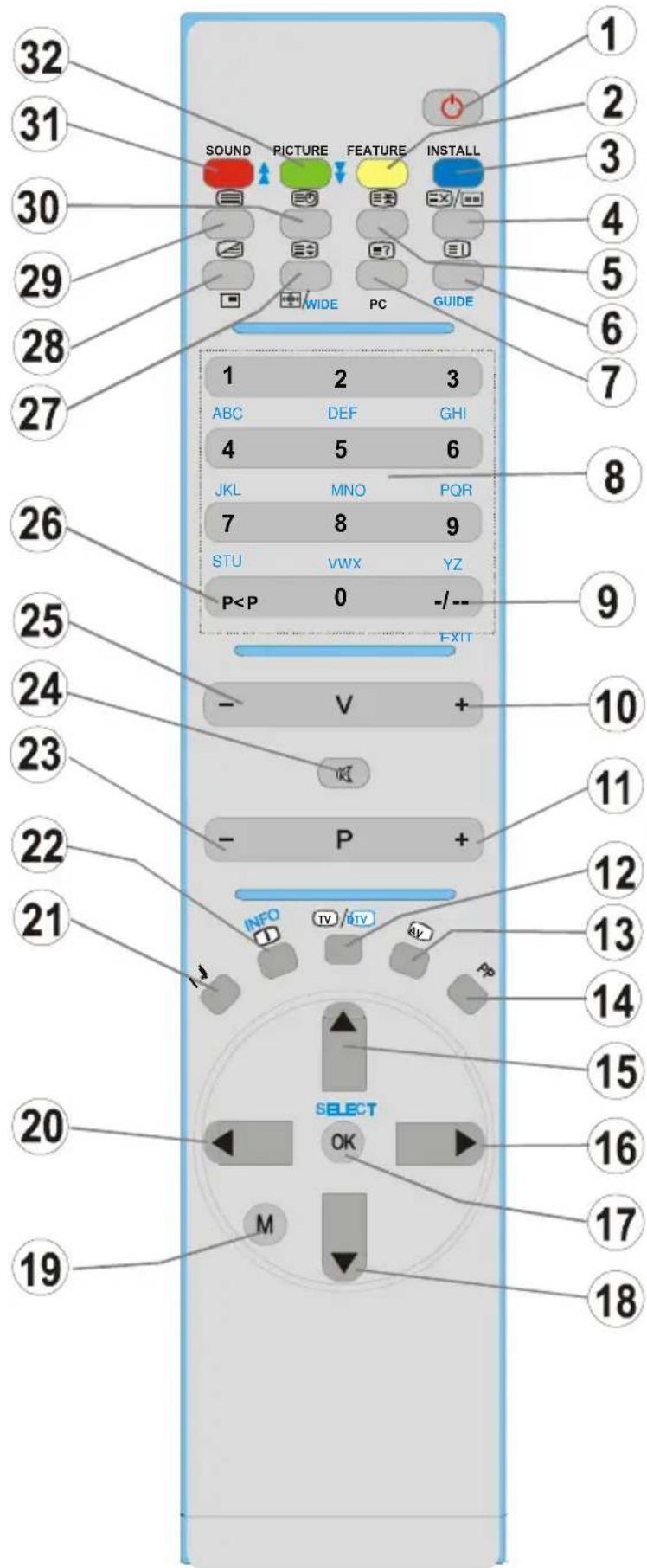
TastenaufderFernbedienung
1 = Standby
② GELB/ FEATURE=MenuFunktion
3 BLAU / INSTALL = Menu Installation
4 / = Update/PAP-Modus
5 = Halten
6GUIDE= Indexseite
7 PC = Verbergen/PC modus
8 0 -9 = Direkte Programmwahl
9-/-/EXIT=Keine Funktion
10 V + = Lautstärke erhöhen
11 P + = Programm Auf
12 = Menuverlassen
13 AV = Quellenauswahl
14 PP = Auswahl Bildmodus (NatuRlich, Kino, Dynamisch)
15 = Cursor Auf
16 = Cursor Rechts
17 OK/SELECT =OK / Standbild
18 = Cursor AbAb
19 M = Hauptmenu
20 Cursor Links
21 I-II = Mono/Stereo - DualA-B
22 i/INFO = Info
23 - P = Programm Ab
24 = Stummschaltung
25 - V = Lautstärke verringern
26 P < P = Vorhergehendes Programm
27 WIDE / = Breitbart / Erweitern
28 / = PIP-Modus/Mix
29 = Teletext
30 = Zeit / Unterseite
31 ROT / SOUND = Menu Ton
32 GRUN / PICTURE=MenüBild
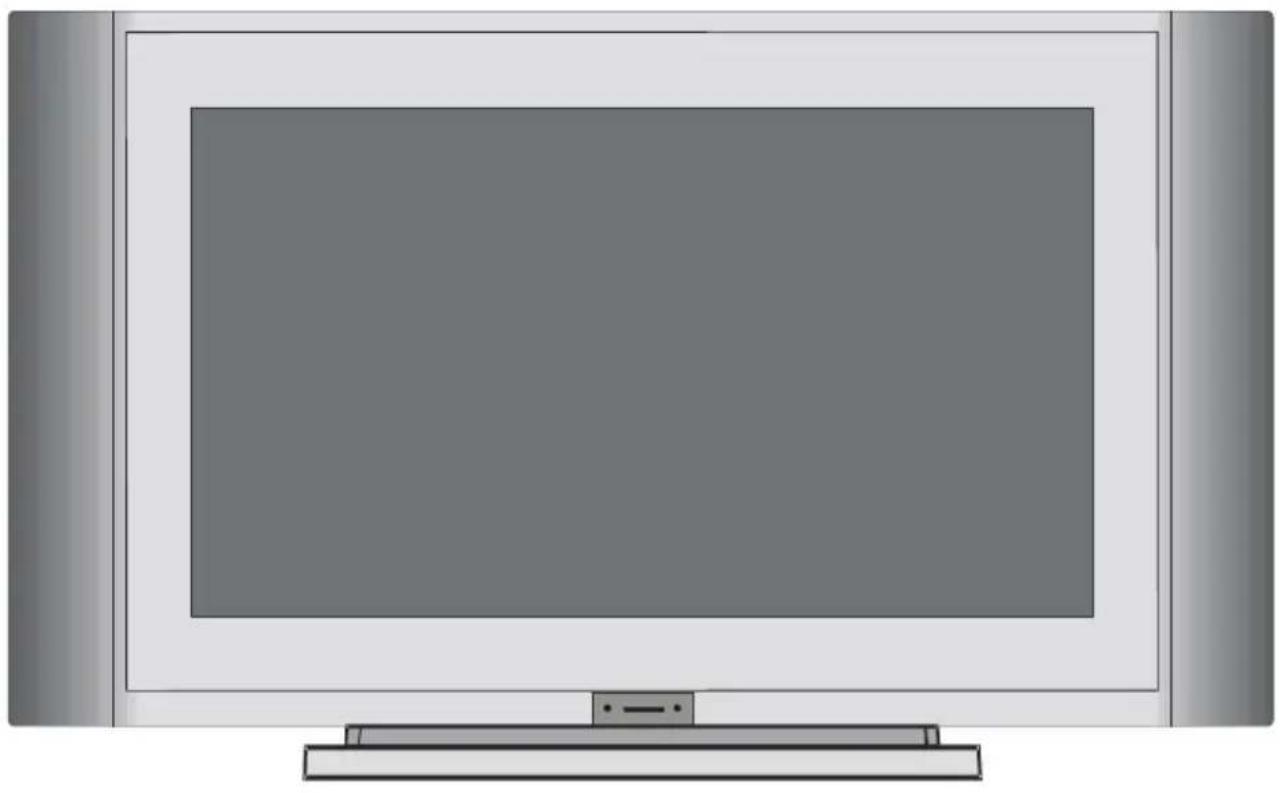
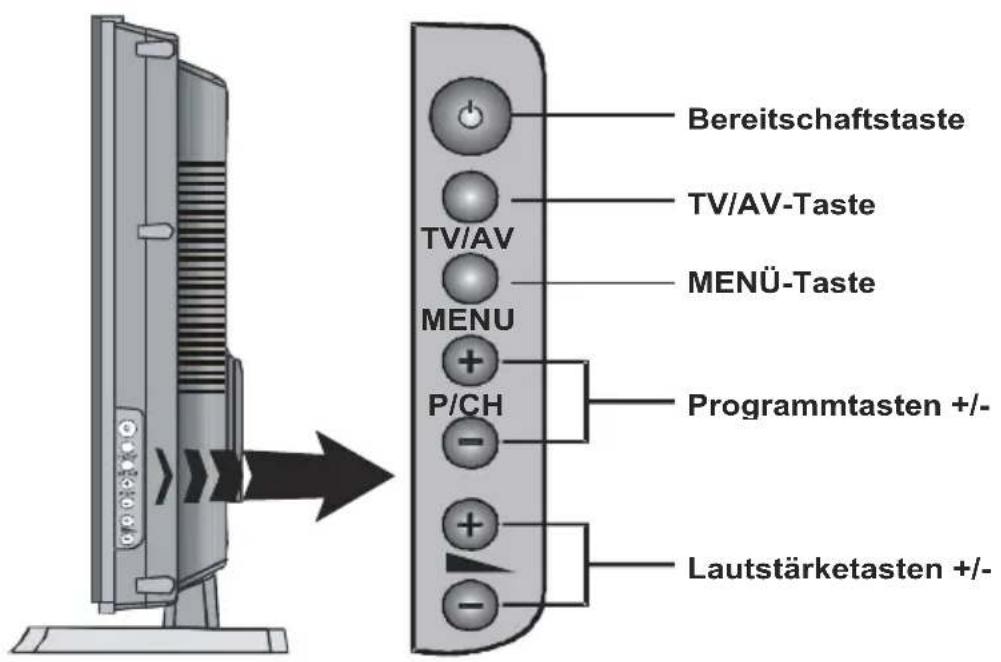
VORDERSEITE
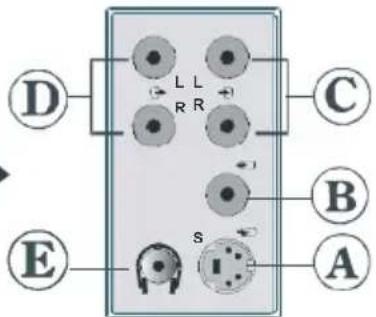
S-VHS-EingangEXT-4S
B Videoeingang
Audioeingange
Audio-Ausgang
E Kopfhorer
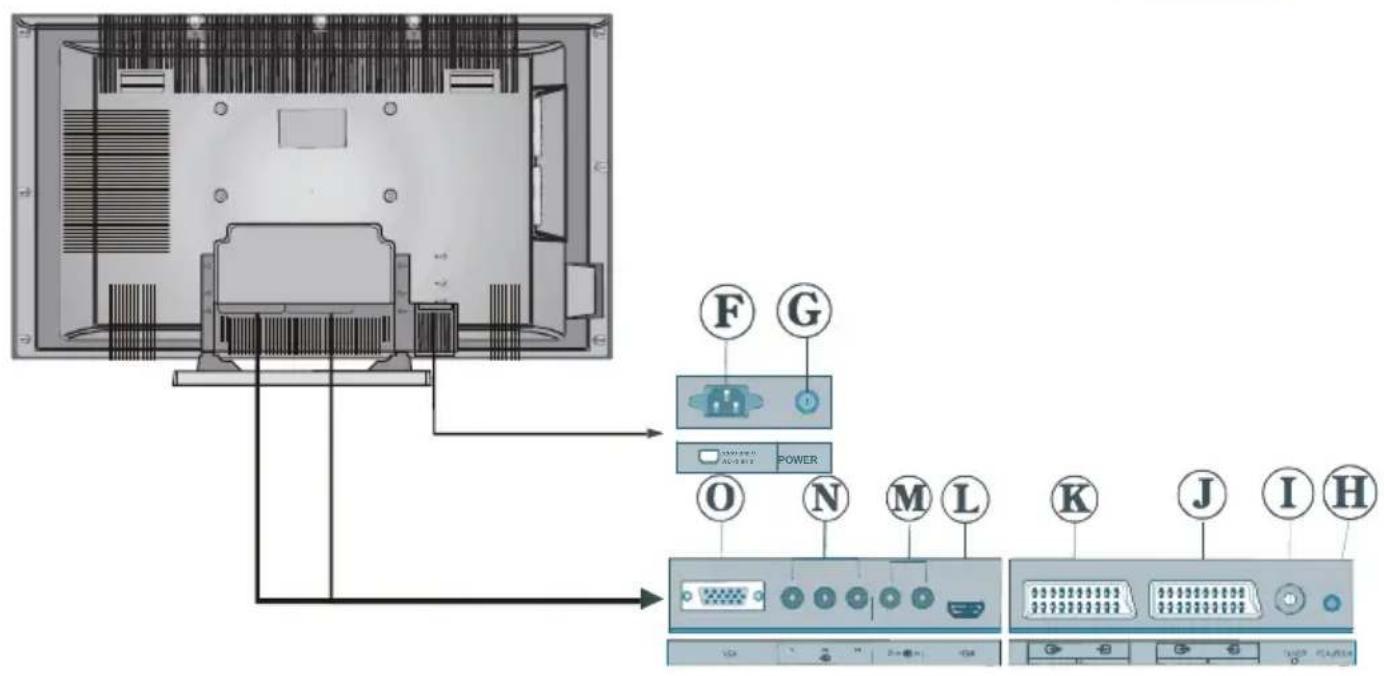
FNetzkabeelingang
Ein/Aus-Netzschalter
PC Audio-Eingang
1 Antenne
Scart 2 (EXT-2)
Scart 1 (EXT-1)
HDMI-Eingang (EXT-5)
M Komponenten-Audioeingange
N Komponenten-Video-(YPbPr)-Eingänge
VGA-Eingang

Vorbereitung
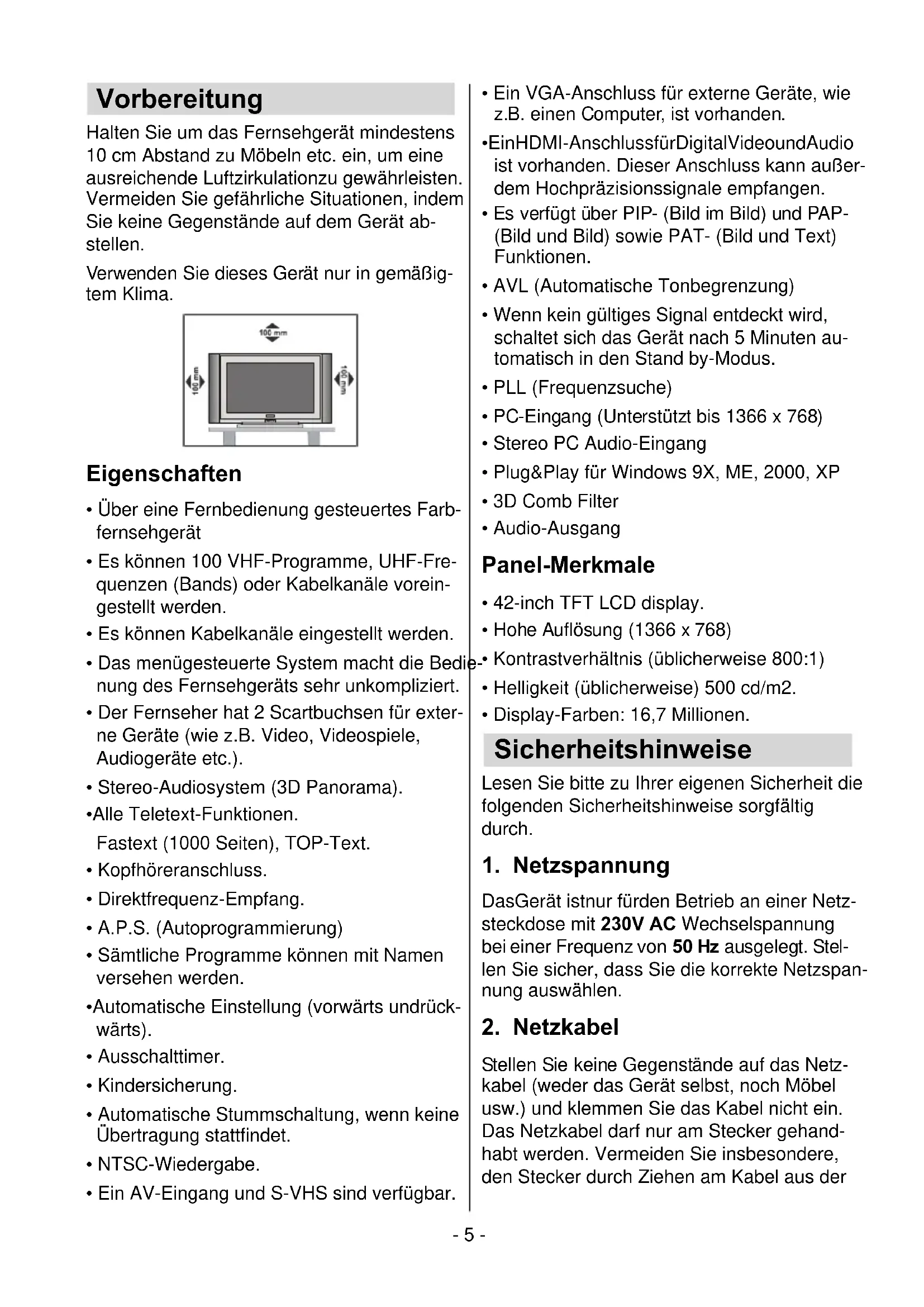
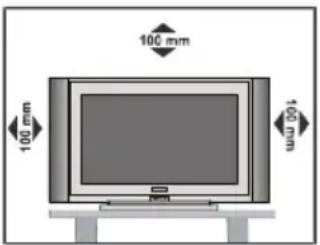
Halten Sie um das Fernsehgerät mindestens 10 cm Abstand zu Möbeln etc. ein, um eine ausreichende Luftzirkulationzu gewährleisten. Vermeiden Sie gefährliche Situationen, indem Sie keine Gegenstände auf dem Gerät abstellen.
Verwenden Sie these Gerät nur in gemäßtem Klima.
Eigenschaften
- Über eine Fernbedienung gesteuertes Farbfernsehgerät
- Es können 100 VHF-Programme, UHF-Frequenzen (Bands) oder Kabelkanäle voreingestellt werden.
- Es können Kabelkanäe eingestellt werden.
- Das menügesteuerte System macht die Bednung des Fernsehgeräts sehr unkomplicitiert.
- Der Fernseher hat 2 Scartbuchsen für externe Geräte (wie z.B. Video, Videospiele, Audiogeräte etc.).
- Stereo-Audiosystem (3D Panorama).
-Alle Teletext-Funktionen. Fastext (1000 Seiten),TOP-Text. - Kopfhöreranschluss.
- Direktfrequenz-Empfang.
A.P.S. (Autoprogrammierung) - Sümmtliche Programme können mit Namen versehen werden.
- Automatische Einstellung (vorwärts undrückwärts).
Ausschalttimer. - Kindersicherung.
- Automatische Stummschaltung, wenn keine Übertragung staatfindet.
- NTSC-Wiedergabe.
-
Ein AV-Eingang und S-VHS sind verfügbar.
-
Ein VGA-Anschluss für externe Geräte, wie z.B. einen Computer, ist vorhanden.
- EinHDMI-AnschlussfürDigitalVideoundAudio ist vorhanden. Diese Anschluss kann außer dem Hochprüzisionssignale empfangen.
- Es verfügbar über PIP- (Bild im Bild) und PAP-(Bild und Bild) sowie PAT- (Bild und Text) Funktionen.
AVL (Automatische Tonbegrenzung) - Wenn kein gültiges Signal entdeckt wird, schaltet sich das Gerät nach 5 Minuten automatisch in den Stand by-Modus.
- PLL (Frequenzsuche)
- PC-Eingang (Unterstutz bis 1366 x 768)
- Stereo PC Audio-Eingang
- Plug&Play für Windows 9X, ME, 2000, XP
3D Comb Filter
Audio-Ausgang
Panel-Merkmale
- 42-inch TFT LCD display.
Hohe Auflösung (1366 x 768) - Kontrastverhältnis (üblicherweise 800:1)
- Helligkeit (üblicherweise) 500 cd/m2.
- Display-Farben: 16,7 Millionen.
Sicherheitshinweise
Lesen Sieitte zu ihrerigen Sicherheit die folgenden Sicherheitshinweise sorgfaltig durch.
1. Netzspannung
DasGerät istnur fürden Betrieb an einer Netzsteckdose mit 230V AC Wechselspannung bei einer Frequenz von 50Hz ausgelegt. Stellen Sie sichere, dass Sie die korrekte Netzspannung auswahlen.
2. Netzkabel
Stellen Sie keine Gegenstände auf das Netzkabel (weder das Gerät selbst, noch Möbel usw.) und klemmen Sie das Kabel nicht ein. Das Netzkabelarf nur am Stecker gehabt werden. Vermeiden Sie insbesondere, den Stecker durch Ziehen am Kabel aus der
Steckdose zuziehen und berühren Sie das Netzkabel niemals mit nassen Handen, dadies zu einem Kurzschluss oder zu einem Stromschlagfuhrenkann.Machen Sie niemals Knoten in das Kabel,undbindenSie es niemit anderen Kabeln zusammen.Das Netzkabel muss so verlegt werden,dassniemand auf dieKabeltreten kann.
Beschädigungen am Netzkabel können zu Bränden oder Stromschlagen führen. Wenn das Netzkabel beschadigt ist und ausgetaucht werdenmuss,arf dies nurdurch qualifizierte Personen erfolgen.
3. Feuchtigkeit und Wasser
Verwenden Sie these Gerät nicht in feuchter oder dunstiger Umgebung (). Achten Sie daraufuf, dass these Gerät niemals Regen oder sonstigem Wasser ausgesetzt ist und stellen Sie keine mit Flüssigkeit gefüllten Gefäße, wie zum Beispiel Blumenvasen, auf dem Gerät ab, da dies gefährlich sein kann. Halten Sie das Gerät vor Tropf- und Spritzwasser geschützt.
Sollte ein harter Gegenstand auf das Gerät fallen oder Flüssigkeit in das Gerät eindrin-gen, müssen Sie den Netzsteckerziehen und das Gerät durch eine qualifizierte Fachkraft überprüfen setzen, bevor es wieder betrieben werden kann.
4. Reinigung
Ziehen Sie vor der Reinigung des Gerats den Netzstecker aus der Steckdose. Verwenden Sie keine flüssigen oder Spruhreiniger. Benutzen Sie ein weiches und trockenes Tuch.
5. Belüftung
DieSchlitzeund Öffnungen in derhinterenAbdeckung dienen der Belüftung und sollen einen reibungslosen Betrieb gewährleisten. Sollten diese Öffnungen blockiert oder abgedeckt werden, kann es zu einer Überhitzung des Geräts kommt.
6. Hitze und offenes Feuer
Der Empfängerarfurtheroffenem FeuernochanderenQuellenintensiver Hitzestrahlung,wielektrischenRadiatoren,ausgesetztwerden.StellenSiesicherdasskeineoffenenFlammen,wiez.B.angezundeteKerzen,aufdasGeratgestelltwerden.
7. Gewitter
Trennen Sie das Netzkabel von der Steckdose, falls es Sturm oder Gewitter gibt oder das Gerätlängere Zeit nichtbenutztwird(z.B., wenn Sie im Urlaub sind).
8. Ersatzteile
Falls Ihr Gerät ein Ersatzteil benötigt, stellen Sie sicher, dass die Person, die die Reparatur vornimmt, Teile verwendet, die vom Hersteller spezifiziert wurden oder die gleiche Spezifikation haben wie das Originalteil. Andere Teile konnten Brand, elektrische Schläge oder andere Gefahren verursachen.
9. Servicearbeiten
Überlassen Sie alle Wartungsarbeiten dem qualifizierten Kundendienstpersonal. Öffnen Sie das Gehäuse nicht selbst, da dies einen elektrischen Schlag nach sichziehen kann.
WARNHINWEIS: Wenn das Gerät langere Zeit nicht benutzt wird, ziehen Sie den Netzstecker aus der Steckdose.
Anordnungen zur Abfallentsorgung:
- Verpackung und Verpackungshilfen sind recyclebar und sollen grundsatzlich wiederverwertet werden. Verpackungsmaterial, wie z.B. Plastiktuten,arf nicht in die Reichweite von Kindern gelangen.
- Batterien, auch solche die frei von Schwermetallen sind, *{dürfen nicht mit dem normalen Haushaltsmull entsorgt werden. Bittengentorsgen Sie ihre Batterien auf umweltgerechte Weise. Erkundigen Sie sich nach den gesetzlichen Vorschriften, die in Ihr Gemiet gültig sind.
Die Kaltkathoden-Leuchtstoffhre im LCD-Panel enthalt eine geringe Menge Quecksilber.itte beachtenSie die ortlichen Vorschriften bei der Entsorgung.
- Der Netzstecker wird verwendet, um das TV-Gerät vom Netz zu trennen und muss davon stets gut zugänglich sein.
Warning! Um Verletzungen zu vermeiden, muss das Gerät gemäß den Installationsanweisungen sicher am Boden/an der Wand befestigt werden.
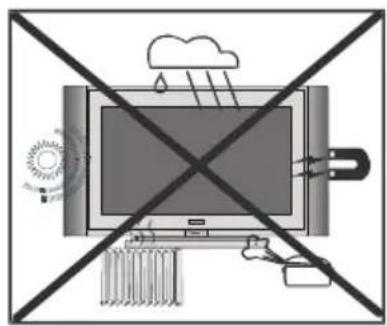
Hinweise zum Betrieb des Gerätes
-
Vermeiden Sie früige Wiedergabe des gleichen Bildes. Nach längerer Wiedergabe eines statischen Inhaltes empfeht es sich, über mindestens die doppelte Dauer der voherigen Wiedergabe ein bewegtes Bild anzusehen.
-
Vermeiden Sie*häufige Wiedergabe des 4:3 Formates auf Ihrm Bildschirm. Nach langerer Wiedergabe eines Bildes im 4:3 Format empfeihlt es sich, über mindestens die doppelte Dauer der voherigen Wiedergabe ein Vollbild anzusehen.
- TeletextInhalt, sowie OSDEinblendungensollten nicht über lange Zeit wiedergegeben werden.
- Lassen sie das Bild nicht ohne Unterbrechungen auf Standbild oder Pause (z.B. bei DVD-Player) geschalte.
DieWiedergabe von Trailern sollennichtüber langere Zeiträume erfolgen.
"DasLCD-PanelisteinHochtechnologieproduk mit etwa einer Million Dünnschicht-Transistoren, dieselbstfeineBilddetails auflösen. GelegentlichkönneneinigeinaktivePixelalsunveränderlichblaue,grüneoderrotePunkteerscheinen.BittebeachtenSie, dassdiesdieLeistung IhresProduktsnichtbeeinträchtigt."
LASSENSIEIHRGERATNICHTEINGESCHALTET ODER IM STANDBY-MODUS, WENN SIEDAS HAUSVERLASSEN.
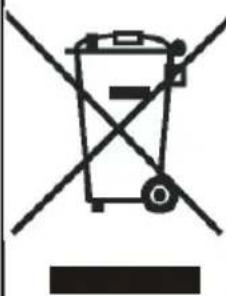
EINHINWEISZUMRECYCLING
Die Verpackungsmaterialien these Gerätes sind recyclebar und können wieder verwendet werden. Entsorgen Sieitte jegliche Materialien ensprechend der regionalen Umweltschutzgesetze.
Beachten Sie beim Entsorgen des Geräts die örtlich gültigen Entsorgungsvorschriften. Batterien sollen niemals weggeworfen oder verbrannt werden werden, sondern immer entsprechend der regionalen Richtlinien für chemischen Abfall entsorgt werden.
Der Anschluss muss richtig geerdet sein.
Verbinden Sie den Erdungskontakt des TV-Geräts über das mitgelieferte Netzkabel mit dem Erdungskontakt der Steckdose. Wenn der mitgelieferte Stecker nicht in ihre Steckdose passst, halten Sie diese von einem Elektriker durch eine passende neue ersetzen.

SchlieBen Sie das Erdungskabel unbedingt an
BevorSie IhrenFernsehereinschalten
Stromanschluss
WICHTIG:DasGerät ist nur für den Betrieb an einer Netzsteckdose mit 230V AC Wechselspannung bei einer Frequenz von 50Hz ausgelegt.
- Geben Sie Ihr Gemärk nach dem Auspakken genug Zeit, sich der Raumtemperatur der Umgebung anzupassen, bevor Sie es einstecken.
Anschlüsse an die Antenneneingangsbuchse
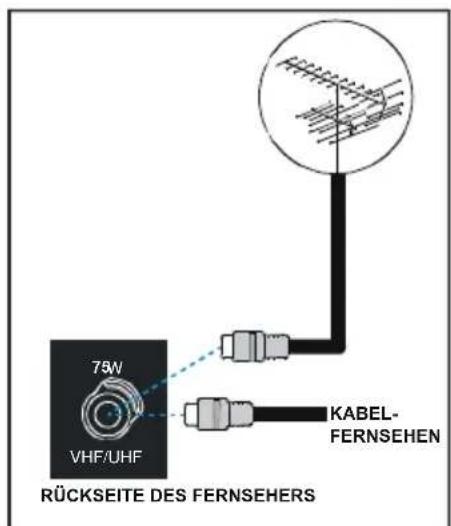
- Stecken Sie den Antennen- oder Kabelfernsehstecker in die Antenneneingangsbuchse auf der Rückseite des Geräts und verbinden Sie dann auch den Kabelstecker aus derAusgangsbuchse aufden Geräten (VCR, DVB-T etc.) mit dieser Buchse.
Andere Geräte anschließen
WICHTIG: Schalten Sie den Fernseher unbedingt ab, bevor Sie externe Geräte anschließen.
Die Anschlüsse für externe Verbindungen befinden sich an der Rückseite sowie an der rechten Seite des Fernsehgerätes. Für den Anschluss anderer Geräte über die Scart-Buchse beachten Sieitte die Bedienungs-anleitung der betreffenden Geräte.
Batterien in die Fernbedienung einlagen
-
Entfernen Sie die Batteriefach abdeckung auf der Rückseite des Handsets indem Sie auf dem angezeigten Teil leicht nach unter drücken.
-
Legen Sie zwei AAA/R03 bzw. Batterien, die thisem Typ entsprechen, ein. Legen Sie die Batterien in der angezeigten Orientierung ein.
-
Bringen Sie die Abdeckungs des Batteriefaches wieder an.
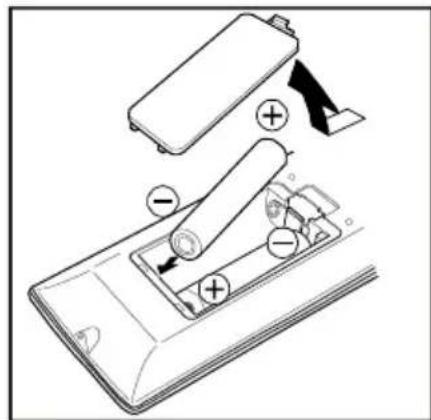
ACHTUNG: Nehmen sie die Batterien aus der Fernbedienung hereus, wenn das Gerät längerere Zeit nicht benutzt wird. Die Fernbedienung könnte durch auslaufende Batterien beschädigt werden.
EIN/AUSSCHALTENdes TV-Geräts
TV einschalten:
Schalten Sielhr TV-Gerät inzweiSchritten ein.
1-SchlieBen Sie das Netzkabel an das System an. Drucken Sie die Ein/Aus-Netztaste "Ineben der Netzkabelbuchse. Daraufhin schaltet sich das Gerat in den Standby-Modus und die LED an der Vorderseite des TVGerats leuchtet ROT.
2 - Um das TV-Gerät aus dem Standby einzuschalten,
drucken Sie entweder eine Zifferntaste auf der Fernbedienung, wodurch eine Programmnummer ausgewählt wird, oder
drucken Sie die Taste “ ”, “+P/CH” oder “P/CH-” an der Oberseite des TV-Geräts oder die Taste “ ”, “P-” oder “P+” auf der Fernbedienung, so dass der zuletzt abgeschaltete Modus ausgewählrt wird.
In beiden Fällen schaltet sich das Gerät ein und die LED leuchtet BLAUE.
TV ausschalten:
- Drücken Sie die Taste „Stand-by auf der Fermbedienung. Daraufhin schaltet sich das TV-Gerät in den Standby-Modus und der Stromversorgungs-LED wird ROTE.
Um das TV-Gerät vollständig abzuschalten, drücken Sie den Ein/Aus-Schalter "Oderziehen Sie das Netzkabel aus der Steckdose
Ausgangseinstellung
Erste Autoprogramierung (APS Automatic Programming System)
Das folgende Menu wird auf dem Bildschirm angezeigt, wenn Sie das TV-Gerät das ersten Mal einschalten. APSucht und sortiert alle Kanäle und speichert sie automatisch in Ihrem TV-Gerät, je nach der Übertragung der Programmsysteme in Ihrer Gegend.
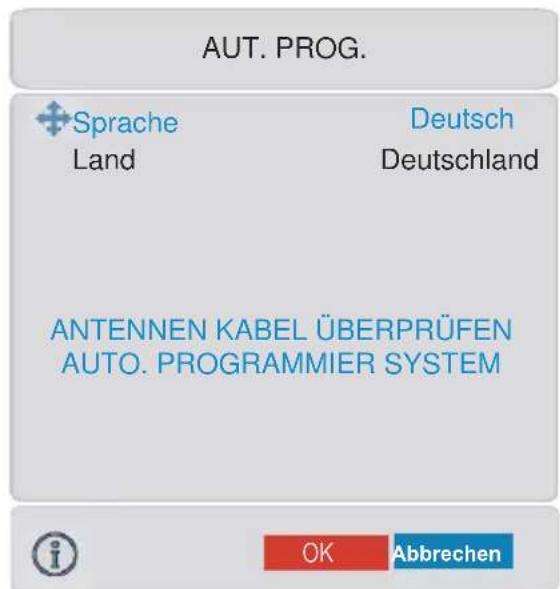
Wahlen Sie zuerst mit den Tasten / and / die Sprache und das Land aus. Dies beeinflusst den Sortierungsvorgang im APS. Drucken Sie die Taste ROT oder "OK", um A.P.S.zustarten.
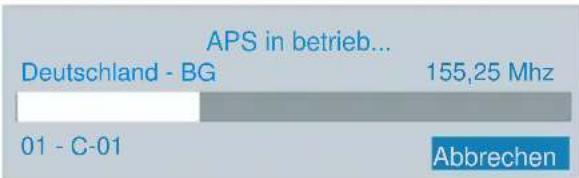
Nach Abschluss des APS wird eine Programmliste auf dem Bildschirm angezeigt. In der Programmtabelle sehen Sie die Programmnummern sowie die Name, die den Programmen zugeordnet sind.
Wenn Sie mit den Speicherplätzen und/oder den Programmnamen nicht einverstanden sind, können Sie diese im Menu Programmändern. (Siehe Seite 16)
BetriebdesTV-Geräts
Sie könnenIhrTV-Gerätsowohl mitden Tasten auf der Fernbedienung als auch mit den Tasten am Gerät bedieren.
Steuerung mit den Tasten am TV-Gerät.
Die Lautstärkeregelung und die Programm-auswahl kann über die Tasten im Bedienfeld an der Oberseite des TV-Gerätes erfolgen.
Einstellung der Lautstärke
Drücken Sie die "Taste, um die Laustärke zu verringem bzw. die "+ Taste, um die Laustärke zu erhöhen. Am unteren Bildschirmrand wird daraufufhin eine Lautstärkeskala eingebrendet.
Programmauswahl
Drucken Sie die "+"P/CH" Taste, um das nachste Programm aufzurufen bzw. die "P/CH-" Taste, um das vorherige Programm einzuschalten.
Aufrufen des Menüs
Drucken Sie die „MENÜ-Taste am Bedienfeld an der rechten Seite des TV-Geräts, um das Menu aufzurufen.
Die Tasten " + P / C H / P / C H - " und " + / - am TV-Gerat werden zum Navigieren durch das Menu benutzt.
AV-MODUS
Drücken Sie die AV-Taste am Bedienfeld an der rechten Seite des TV-Gerats, um das TV-Gerät in den EXT-Modus umzuschalten.
Betrieb über die Fernbedienung
Über die Fernbedienung Ihres TV-Geräts konnen Sie sámttliche Funktionen Ihres Fernsehgeräts steuern. Die Funktionen werden entsprechend dem Menüsystem Ihres TV-Geräts beschrieben.
Beschreibungen der Funktionen des Menusystems finden Sie im Abschnitt Menusystem.
Einstellung der Lautstärke
Drucken Sie die "V +" Taste, um die Lautstärke zu erhöhen. Drucken Sie die "- V" Taste, um die Lautstärke zu verringn. Am unteren Bildschirmrand wird eine Lautstärkekala (Schieberegler) eingebrendet.
Programmausbahl
(Vorheriges oder{nachstesProgramm)
- Drücken Sie die Taste „- P", um das vorherige Programm auszuwahlen.
- Drucken Sie die Taste „P +“, um das nachste Programm auszuwahlen.
Programmwahl (Direktzugriff):
Drucken Sie die Ziffermentasten auf der Fernbedienung, um Programme zwischen 0 und 9 auszuwahlen. Das TV-Gerät schaltet nach einer kleinen Zeitverzögerung auf das ausgewählte Programm.
- Für eine zweistellige Programmnummer, geben Sie innerhalb von 2 Sekunden nach dem Drücken der ersten Zahl die zweite Zahl ein.
Menusystem
Ihr TV-Gerät wurde mit einem Menüsystem ausgestattet, um Ihnen eine einfache Bedienung des multifunktionalen Systems zu ermögen.
Drucken Sie die Taste „M“, um das Menu aufzurufen. Drucken Sie die Tastes / , um einen Menutitel auszuwahlen, dann die Tastes / , um eine Menüoption auszuwahlen und / oder „OK“, um die Option aufzurufen.
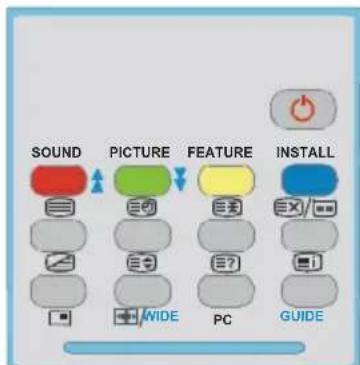
Sie können diese Menüs direkt durch Drükken der Farbstaten auf der Fernbedienung aufrufen:
Taste Rot Tonmenu
Taste Grün Bildmenu
Taste Gelb, Menu Funktion
Taste Blau, Menu Installation.
- Drücken Sie die Taste "M" oder "TV", um zum vorhergehenden Menu zureckzukehren.
Bildmenu
Wahlen Sie mit der Taste/ das erste Symbol. Das Bildmenu erscheint auf dem Bildschirm.
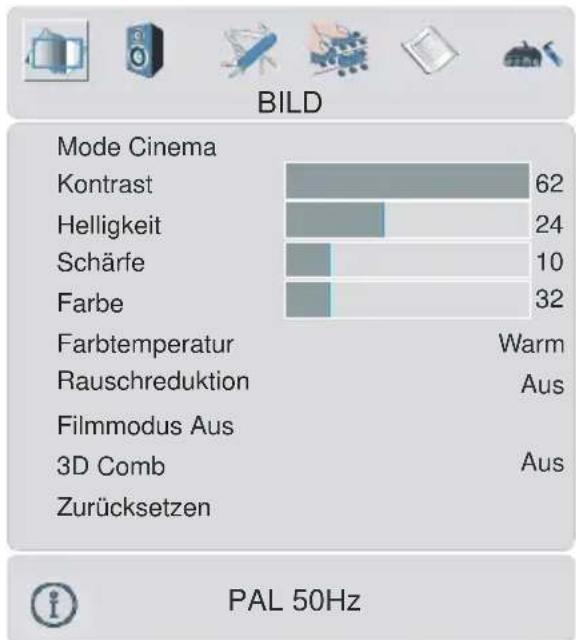
Mode
Wahlen Sie Mode mit den Tasten / . Drücken Sie die Taste / , um eine der folgenden Optionen auszuwahlen: Naturlich, Cinema und Dynamic.
Der Bildmodus kann direkt durch Drucken der PP-Taste an der Fernbedienung geändert werden.
Krontrast
Wahlen Sie Kontrast mit der Taste / Drucken Sie die Taste, um den Kontrast zu erhöhen. Drucken Sie die Taste, um den Kontrast zu verringern. Der Kontrast kann zwischen 0 und 63 eingestellt werden.
Helligkeit
Wahlen Sie Helligkeit mit der Taste / . Drucken Sie die Taste, um die Helligkeit zu erhöhen. Drucken Sie die Taste, um die Helligkeit zu verringn. Die Helligkeit kann zwischen 0 und 63 eingestellt werden.
Scharfe
Wahlen Sie Scharfe mit der Taste / . Drucken Sie die Taste, um die Scharfe zu erhöhen. Drucken Sie die Taste, um die Scharfe
zu verringern. Die Scharfe kann zwischen 0 und 31 eingestellt werden.
Farbe
Wahlen Sie Farbe mit der Taste / . Drucken Sie die Taste, um die Farbstärke zu erhöhen. Drucken Sie die Taste, um die Farbstärke zu verringn. Die Farbstärke kann zwischen 0 und 99 eingestellt werden.
Farbton
These Option wird im Bildmenu angezeigt, wenn das TV-Gerät ein NTSC-Signal empfängt. Wahlen Sie Einstellung des Farbstons mit der Taste / . Drücken Sie die Taste, um den Farbston zu erhöhen. Drücken Sie die Taste, um den Farbston zu verringn. Der Farbston kann zwischen -31 und 31 eingestellt werden.
Farbtemp
Wahlen Sie Farbtemperatur mit der Taste / . Drücken Sie die Taste / , um eine der folgenden Optionen auszuwahlen: Kalt, Normal und Warm.
Rauschreduktion
These Funktion wird verwendet, um das Bildrauschen zu verringn und die Bildqualität bei schwachem Signal zu verbessern.
Wahlen Sie Rauschreduktion mit der Taste / Drucken Sie die Taste / um die Rauschreduktion auf Aus, Niedrig, Medium oder Hoch zu stellen.
Filmmodus
Filme werden mit einer anderen Anzahl an Einzelbildern pro Sekunde aufgenommen als normale Fernsehprogramme.
Wahlen Sie Filmmodus mit den Tasten / Durch Drücken der Taste / schalten Sie diese Funktion Ein bzw. Aus. Schalten Sie diese Funktion ein, wenn Sie sich这部电影 ansehen, um die Szenen mit schllen Bewegungen better sehen zu können.
3D Comb
3D Kammfilter wird verwendet, um die Farbübergänge und die Farbqualität der Bilder zu verbessern.
Wahlen Sie 3D Comb mit den Tasten / Durch Drucken der Taste / schalten Sie diese Funktion Ein bzw. Aus.
Zurücksetzen
Wahlen Sie Zurücksetzen mit den Tasten / Drücken Sie die Tasten / oder OK", um die Bildmodi auf die Werkseinstellungen zurückzusetzen.
Tonmenu
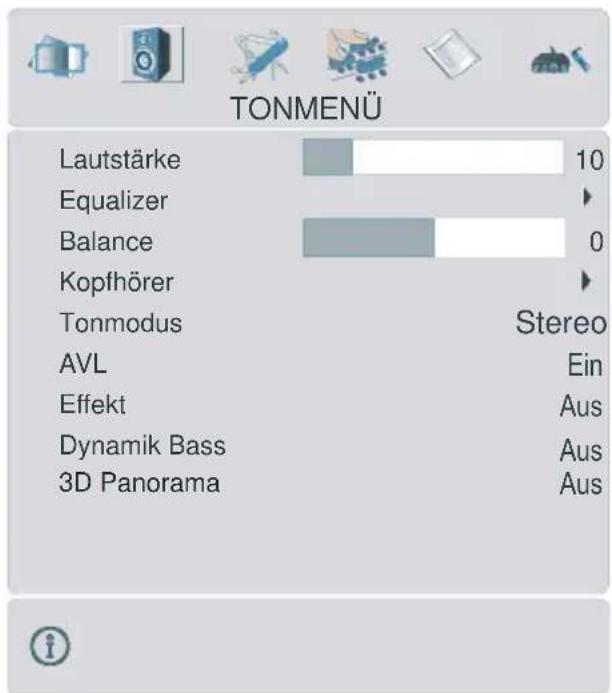
Wahlen Sie mit derTaste/ das zweite Symbol. Das Tonmenu erscheint auf dem Bildschirm.
Lautstärke
Wahlen Sie Lautstärke mit den Tasten / Drucken Sie die Taste, um die Lautstärke zu erhöhen. Drucken Sie die Taste, um die Lautstärke zu verringn. Die Lautstärke kann zwischen 0 und 63 eingestellt werden.
Equalizer
Wahlen Sie Equalizer mit den Tasten / . Drücken Sie die Tasten / oder "OK", um zum Menu Equalizer zu gelangen.
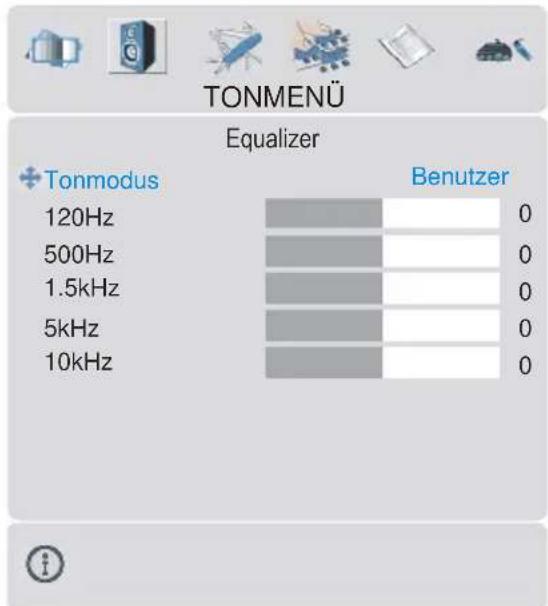
ImMenu EqualizerkannderKlangmodus über die Taste / auf folgende Optionen gestellt werden:User, Pop, Rock, Jazz, Flat und Klassik. Die Einstellungen des Menu Equalizer konnen nur danngeändertwerden, wenn User als der Klangmodus eingestellt ist. Wahlen Sie die gewünschte Frequenz über die / Taste und erhöhen oder verringn Sie die Frequenz, indem Sie die / Taste drucken. Drucken Sie die Taste "M", um zum vorhergehenden Menu zurückzukehren.
Balance
WahlenSie BalancemitterTaste / Drukken Sie die Taste, um die Balance nach rechts zu verschiben. Drucken Sie die Taste, um die Balance nach links zu verschiben. Die Balance kann zwischen -31 und 31 eingestellt werden.
Kopfhörer
Wahlen Sie Kopfhörer mit den Tasten/ Drücken Sie die Tasten / oder "OK", um zum Menu Kopfhörer zu gelangen.
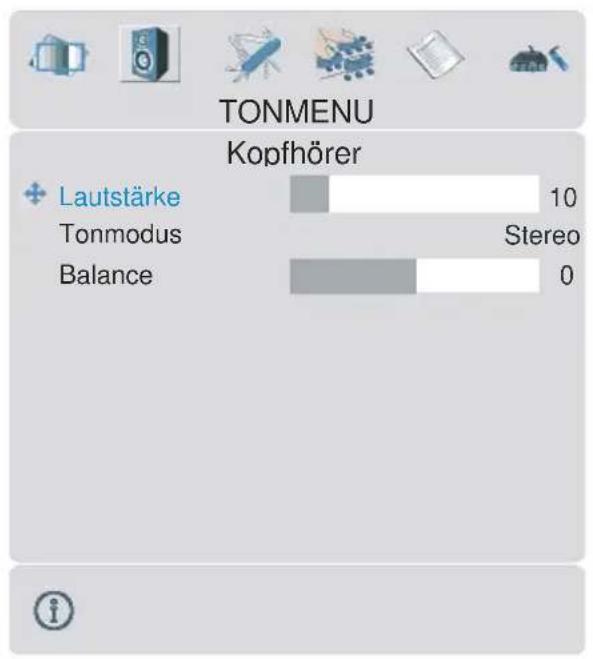
Lautstärke
Wahlen Sie Lautstärke mit den Tasten / Drucken Sie die Taste, um die Lautstärke des Kopfhörers zu erhöhen. Drucken Sie die Taste, um die Lautstärke des Kopfhörers zu verringn. Die Lautstärke des Kopfhörers kann zwischen 0 und 63 eingestellt werden.
Tonmodus
Wahlen Sie Tonmodus mit den Taster/ Drucken Sie dieTaste/, umdenTonmodus zuändern.
Der Tonmodus wird dazu benutzt, den Tonmodus des Kopfhörers einzustellen und kann entsprechend der Übertragung auf folgende Modi gesetzt werden: Mono, Stereo, Dual A oder Dual B.
Balance (Ausgleich)
WahlenSieBalance mitderTaste / Drukken Sie die Taste , um die Balance nach rechts zu verschiben. Drucken Sie die Taste , um die Balance nach links zu verschiben. Die Balance kann zwischen -31 und 31 eingestellt werden.
Drücken Sie die Taste "M", um zum vorhergehenden Menu zurückzukehren.
Tonmodus
Wahlen Sie Tonmodus mit den Tastes / Drucken Sie die Tastes, um den Modus zuändern.
Sie können zwischen den Modi Mono, Stereo, Dual A oder Dual B wahlen, jedoch nur, wenn der gewählte Kanal den entsprechenden Modus unterstützen.
Bei zweisprachigen Sendungen (Dual Sound) können Sie die Originalsprache oder die Synchronisationssprache über die Option Modus auswahlen.
AVL
Die Funktion Automatische Lautstärkebegrenzung (Automatic Volume Limiting,AVL) stellt den Klang so ein, dass beim Umschalten zwischen Kanälen mit entsprechender Lautstärke die Lautstärke gleich bleibt.
Durch Drücken der Taste schalten Sie diese Funktion ein und aus.
Effekt:
Mit dieser Option konnen Sie den Soundeffekte ein- oder ausschalten Wenn das aktuelle Soundsystem Mono ist und der Soundeffekte eingeschaltet, wird der Klang so wahrgenommen, als ob er Stereoäre. Wenn das aktuelle Soundsystem Stereo ist, wird durch Einschalten thesefekts der Raumklang tiefer.
Durch Drücken der Taste schalten Sie diese Funktion ein und aus.
Dynamik Bass
Dynamischer Bass wird zum Erhöhen des Basseffekts des TV-Geräts benutzt.
Wahlen Sie Dynamischer Bass mit der Taste / ▼. Stellen Sie über die Taste / / ▷ den Dynamischen Bass auf Niedrig, Hoch oder Aus. Sollten Sie offen in hoher Lautstärken fernsehen, raten wir von der Einstellung Hoch ab.
3D Panorama
Mit dieser Funktion wird in den beiden vorhandenen Laufsprechern Ihres Fernsehgeräts ein räumlichen Klang erzeugt. Zusätzliche Center oder Surround-Laufsprecher sind nicht erforderlich. Um den 3D Panorama-Effekt better wahrnehmen zu konnen, sollenn Sie sich nahe bei ihrem Fernsehgerät (etwa 3 MeterAbstand)aufhaltenundgenaudavor sthen. Bei eingeschalteten 3D Panorama sind Equalizer, AVL und effekt inaktiv und konnen nicht aufgerufen werden.
Menu Eigenschaften
Wahlen Sie mit der Taste/ das dritte Symbol. Das Menu Funktion erscheint auf dem Bildschirm.
| Sleeptimer | Aus |
| Tastensperre | Aus |
| Sprache | Deutsch |
| Ext-2 Out | EXT-1 |
| Standard Zoom | Panoramic |
| Menühintergrund | Transparent |
| Bildschirmanzeige Zeitli. | 30 sek |
| TXT Sprache | West |
Sleep timer
Wahlen Sie Sleep timer mit den Tasten / Der Timer kann über die Taste ZwischenAUS und 2 Minutenin 10-Minuten-Intervallen eingestellt werden. Wenn der Sleeptimer aktiviert ist, schaltet das TV-Gerät nach Ablauf der ausgewählten Zeit automatisch in den Standby-Modus.
Tastensperre
Sie können diese Funktion verwenden, um zu verhindern, dass Kinder ohne Fernbedienung dasTV-GeräteinschaltenoderProgramme oder Einstellungen verändern.
Die Funktion Tastensperre kann mit der Taste / auf EIN oder AUSgestellt werden. Wenn Off (Aus) ausgewählt wird, gibt es keinen Unterschiedin der Bedienung Ihres TV-Geräts. Wenn On (Ein) gewählt wird, kann das TV-Gerät nur über die Handfernbedienung gesteuert werden. In thisem Fall sind die Tasten am Bedienfeld des TV-Gerätes mit Ausnahme der EIN/AUS-Netztaste auf der Rückseite des Geräts außer Funktiongesetzt. Wenneine Tastegedrücktwird, erscheint die Meldung "Tastensperre Ein" auf dem Bildschirm.
Sprache
Wahlen Sie Sprache mit der Taste / Drucken Sie die Taste / um die Sprache auszuwahlen.
Ausgang Ext-2
Wahlen Sie Ausgang Ext-2 mit den Tasten / . Sie können Ausgang Ext-2 durch Drukken der Taste / auf folgende Einstellungen setzen: TV, EXT-1, EXT-3, EXT-4 EXT-5 oder PC.
Hinweis: FürEXT-3, EXT-5 und PC ist nur der Audioausgang verfügbar. Die anderen Optionen verfügen sowohl über Audio- als auch Videoausgabe.
Standard-Zoom
Wahlen Sie Standard-Zoom mit der Taste/Über die Taste / >konnen Sie denStandard-Zoom auf Panoramic, 4:3 oder 14:9Zoom einstellen.
Wenn keine Informationen zu WSS (Breitbild) oder Bildseitenformat (Bildgroße) vorliegen und der Zoom-Modus über die Taste WIDE alsAuto eingestellt wird, wechselt der Modus automatisch indie Standard-Zoom-Einstellungen. Weitere Informationen über den Zoom-Modus finden Sie auf Seite 20.
Menühintergrund
Wahlen Sie Menu Hintergrund mit den Tasten / . Über die Taste / können Sie das Menu Hintergrund auf Transparent oder Undurchsichtig einstellen.
Bildschirmanzeige Zeitli.
Wahlen Sie Menu Timeout mit der Taste / . Über die Taste / können Sie das Menu Timeout auf 15 Sek, 30 Sek oder 60 Sek. einstellen
TXT-Sprache
Wahlen Sie Teletext-Sprache mit der Taste / Stellen Sie über die Taste / die Teletext-SpracheaufWest, East,Cyrillic, Turk Gre oder Arabic ein. Standardmäßig ist diese Einstellung West für Westeuropa.
Menu Installation
Wahlen Sie mit der Taste/ das vierte Symbol. Das Menu Installation erscheidt auf dem Bildschirm.
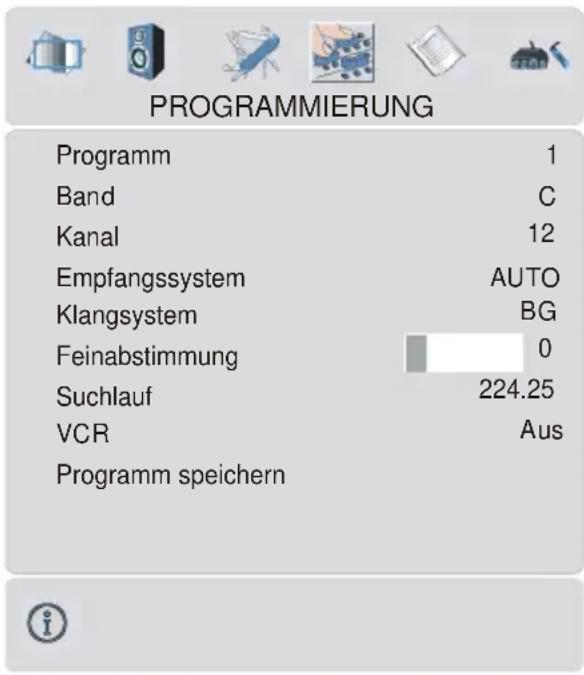
Programm
Wahlen Sie Programm mit der Taste / . Wahlen Sie die Programmnummer mit der Taste / . Alternativ dazu konnen Sie die Nummer auch über die Zifferntasten auf der
Fernbedienung eingeben. Sie konnen 100 Programme zwischen 0 und 99 speichern.
Band
Für Band können Sie entweder „C“ oder „S“ ausgehalten, indem Sie die Taste «/» drucken.
Kanal
KANAL kann über die Taste / oder die Zifferntasten verändert werden.
Empfangssystem
Wahlen Sie Empfangssystem mit der Taste / . Drucken Sie die Taste / , um das Empfangssystem auf PAL, PAL60, SECAM oder AUTO zuändern.
Wenn das Tonsystem auf I gestellt ist, ist SECAM als Empfangssystem nicht verfügbar.
Hinweis: Im EXT-Modus können Sie zusammen noch NTSC 3.58 und NTSC 4.43 auswahlen.
Klangsystem
Wahlen Sie Klangsystem mit den Tastes / Drucken Sie die Tastes, um das Klangsystem auf BG, DK, I oder L/L' zuändern.
Feinabstimmung
Wahlen Sie Feinabstimmungmit den Tastes / Drucken Sie die Taste / um die Abstimmung einzustellen.
Suche
Wahlen Sie Suche mit den Tasten / . DruckenSiedieTaste / , um die Programmsuche zu starten. Sobald ein Signal entdeckt wird, stoppt die Suche. Sie haben auch die Möglichkeit, direkt über die Zifferntasten einen Frequenzwert einzugeben.
VCR (Video-Cassettenrecorder)
- These Option ist in allen Modi verfügbar, außer im EXT-3, EXT-5 undPC Modus.
- Wenn Sie eine VCR-Quelle von einem dieser Modi sehen möchten, sollen den Sie VCR-Modus better auf „Ein“ stellen. Drücken Sie dazu die Tasten / , während der Cursor auf diesen Symbol stehen, um den Modus einzuschalten.
- Wenn Sie eine DVD sehen möchten, müssen Sie diese Option auf „Aus“ stellen.
Programm speichern
Wahlen Sie Programm speichern mit der Taste / . Drucken Sie die Tasten / oder „OK", um die Einstellungen zusammen zuschichern. Auf dem Bildschirm erscheint die Meldung „Programm gespeichert".
MenuProgramm
Wahlen Sie mit der Taste / das fünfte Symbol. Das Menu Programm erscheint auf dem Bildschirm.
| 01 ITV | 11 C - 43 |
| 02 ZDF | 12 C - 64 |
| 03 CH5 | 13 C - 68 |
| 04 C - 02 | 14 S - 40 |
| 05 C - 05 | 15 ---- |
| 06 C - 06 | 16 ---- |
| 07 C - 08 | 17 ---- |
| 08 C - 21 | 18 ---- |
| 09 C - 23 | 19 ---- |
| 10 C - 35 | 20 ---- |
Durch Bewegen des Cursor in vier Richtungen können Sie auf einer Seite 20 Programme erreichen. Sie können den Cursor in den Seiten auf oder ab bewegen, indem Sie die Navigationstasten drücken, um alle dieser Programme im TV-Modus zu sehen (außer dem AV-Modus).
Mit der Cursorbewegung erfolgt automatisch die Programmausbahl.
Name:
Sie können den Namein eines ausgewählten Programmes durch Drucken der Taste ROTändern.
Der erstbe Buchstabe des ausgewählten Namens beginnnt zu blinken. Drucken Sie die Taste / , um diesen Buchstaben zuändem und die Taste / , um die anderen Buchsta-ben auszuwahlen. Speichern Sie den Namen, indem Sie die Taste ROT drucken.
Einfugen:
Wahlen Sie das einzufugende Programm über die Navigationstasten aus. Drücken Sie auf die Taste GRUN. Verschieben Sie das ausgewählte Programm mit Hilfe der Navigationstasten zum gewünschten Programmplatz und drucken Sie erneut die Taste GRUN.
Loschen:
Drücken Sie die Taste GELB, um ein bestehendes Programm zu Löschen. Wenn Sie die Taste GELB nun erneut drücken, wird das ausgewählte Programm aus der Programmliste gelöscht und die anderen Programme rücken entsprechend nach oben.
APS (Autoprogrammierung)
Wenn Sie die Taste BLAU für APS drücken,
erscheint folgender Warnhinweis auf dem Bildschirm.
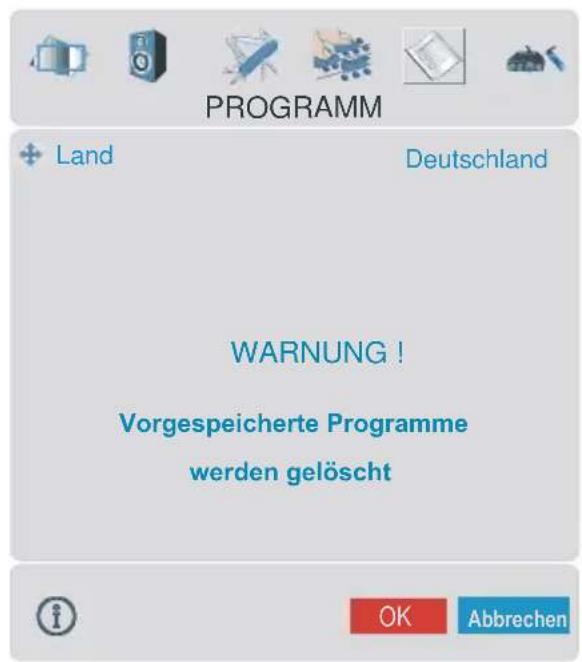
Wenn Sie ihre bestehende Programmliste nicht loschen möchten, drücken Sie die Taste BLAU, umAPS abzubrechen.
Um APS durchzuführen, wahlen Sie über die Taste «/» erst das Land aus und drücken Sie anschließend die Tasten ROT oder „OK".
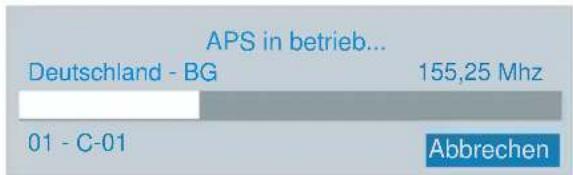
Nach Abschluss des APS wird eine Programmliste auf dem Bildschirm angezeigt.
Menu Quelle
Wahlen Sie mit der Taste / das sechste Symbol. Das Menu Quelle erscheint auf dem Bildschirm.
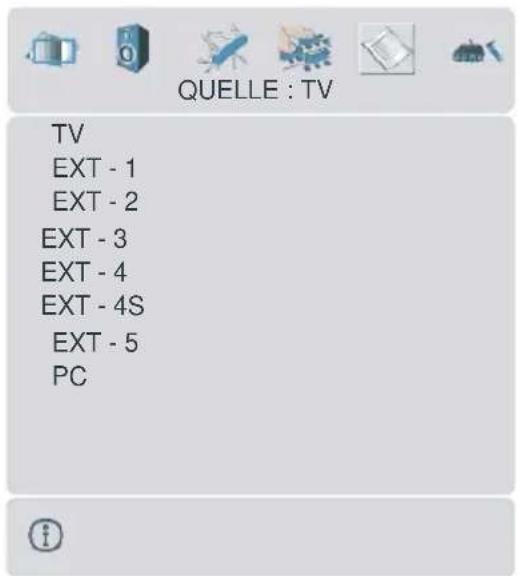
Heben Sie im Menu Quelle über die Taste / eine Quelle hervor und wechseln Sie in diesen Modus, indem Sie auf die Tasten / oder "OK" drucken.
PC-Modus
Installation
- Schalten Sie Computer und TV-Gerät aus, bevor Sie die Anschlüsse vornehmen.
- Stellen Sie die Auflösung Ihres PCs richtig ein, bevor Sieihn an das TV-Gerät anschließen. Siehe Tabelle auf Seite 26 für die unterstützten Modi.
- Verwenden Sie ein D-SUB-Kabel, um den PC-Eingang des TV-Geräts mit dem RGB-Ausgangsanschluss des PCs zu verbinden.
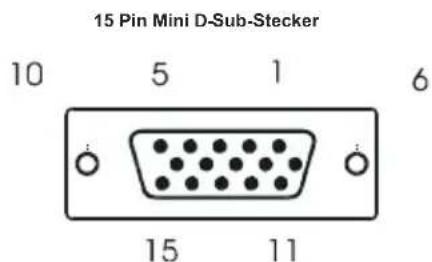
- Ziehen SiedieSchrauben des Monitorkabels fest, bis die Stecker richtig fest sitzen (nur mit den Fingern festziehen!).
Im TV-Modus konnen Sie durch Drucken der Taste PC direkt in den PC-Modus gelangen.
Menusystem im PC-Modus
Drücken Sie die Taste „M". Das Menu wird in der Mitte des Bildschirms angezeigt.
PC-Bildpositionsmenü
Wahlen Sie mit der Taste/ das erste Symbol. Das Menu PC-Bildposition erscheint auf dem Bildschirm.
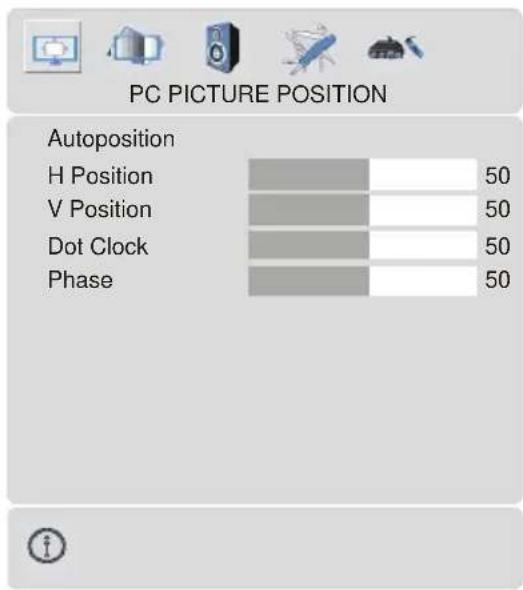
Auto-Position
Wenn Sie das Bild horizontal oder vertical in eine unerwünsche Position verschieben, konnen Sie mit dieser Option das Bild automatisch in die richtige Position verschieben.
Wahlen Sie mit den Tasten / Auto-position aus.
- Drucken Sie die Tasten oder OK.
Warning! Die Autom. Einstellung sollen mit einem Vollbild vorgenommen werden, damit die Einstellungen stimmen.
Bildlage H
Mit dieser Option können Sie das Bild auf die rechte oder linke Seite des Bildschirms verschreiben.
Wahlen Sie mit der Taste / H Position aus.
- Verwenden Sie die Taste/ , um den Wert einzustellen.
Bildlage V
Mit dieser Option konnen Sie das Bild zum oberen oder unteren Rand des Bildschirms verschieben.
Wahlen Sie mit der Taste / V-Position aus.
- Verwenden Sie die Taste/ , um den Wert einzustellen.
Pixelfrequency
Die Einstellung Pixelfrequency korrigiert Störungen, die als vertikale Streifen bei pixelintensiven Darstellungen wie Tabellen oder Absätzen in kleinen Schriftarten auftreten.
- Verwenden Sie die Taste/ , um den Wert einzustellen.
Phase
Abhängig von der Auflösung und Abtastfrequenz, die Sie in das TV-Gerät einspeisen, kann es zu einem schmutzigen oder gestörten Bild auf dem Bildschirm kommt. In dieser Fall konnen Sie mit dieser Option durch mehrmalige Versuche ein klareres Bild erhalten.
- Verwenden Sie die Taste/ , um den Wert einzustellen.
PC-Bildmenu
Wahlen Sie mit der Taste / das zweite Symbol. Das PC-Bildmenü erscheint auf dem Bildschirm.
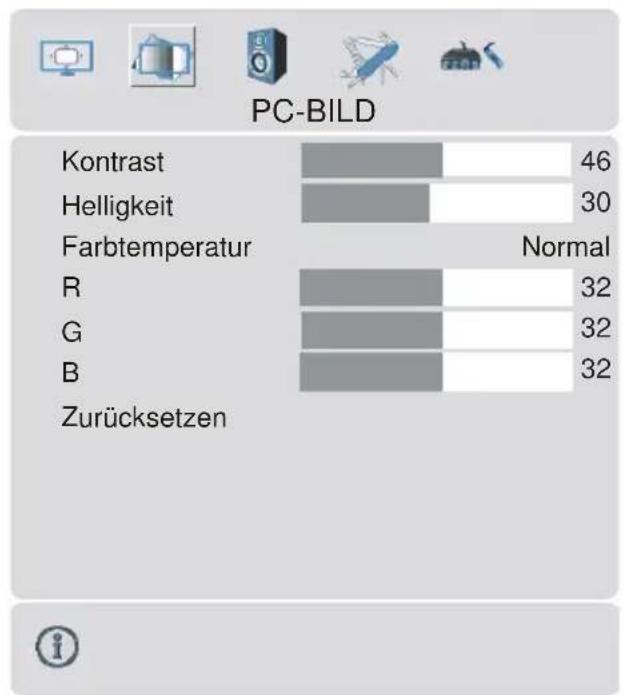
Die Kontrast-, Helligeits- und Farbtemperatur-Einstellungen in dieser Menu entsprechen den im TV-Bildmenu vorgenommen Einstellungen.
Wenn die Farbtemperatur manuell ist, konnen Sie auch die Optionen R,G,B einstellen. R, Gund B stellen den TV-Bild-Farbton im PC-Modus ein. Sie konnen den TV-Farbton nach Beliebenwechseln:R (Rot),G (Grün),B (Blau) Wahlen Sie Zurücksetzen und drücken Sie die Tasten / or „OK", um die Bildmodi auf die Werkseinstellungen zurückzusetzen.
Menu Ton
Wahlen Sie mit der Taste/ das dritte Symbol. Das Tonmenü erscheint auf dem Bildschirm.
Die Optionen theses Menus werden im Abschnitt Tonmenü beginnend auf Seite 12 erklart.
Menu Funktion
Wahlen Sie mit der Taste/ das vierte Symbol. Das Menu Funktion erscheint auf dem Bildschirm.
Die Optionen theses Menus werden im Abschnitt Menu Eigenschaften ab Seite 14 erklart.
Menu Quelle
Wahlen Sie mit der Taste / das fünfte Symbol. Das Menu Quelle erscheint auf dem Bildschirm.
Heben Sie im Menu Quelle über die Taste / eine Quelle hervor und wechseln Sie in diesen Modus, indemn Sie auf die Tasten / oder "OK" drucken.
Klang im PC-Modus
- Verbinden Sie den Audioausgang Ihres PCs über ein Audiokabel mit der Buchse PC-Audio in des TV-Geräts.
AndereEigenschaften
TV Status
Programmnummer, Programmname, Klanganzeige und Zoom-Modus werden an derrechten oberen Seite des Bildschirms angezeigt, wenn ein neues Programm eingeben oder die Taste „geprükt wird.
Stummschaltungs-Anzeige
Wenn these Funktion aktiviert ist, wird sie auf der linken oberen Seite des Bildschirms angezeigt.

Um die Stummschaltung wieder auszuschalten, gibt es zwei Alternativen: Sie können die Taste drücken oder alternatively dazu einfahren den Lautstärkepegel hoher oderniedriger stellen.
PIP- und PAP-Modi
Drucken Sie die Taste, um in den PIP-Modus zu wechseln.
Im PIP-Modus wird innerhalb des Hauptbildes ein kleines Bild (PIP-Bild) eingebrendet. Für das PIP-Fenster stehen eine große und 4 Positionen (links oben, rechts oben, links unter und rechts unten) (option) zur Auswahr. Um die PIP-Positionzuverändern, konnen Sie die Taste verwenden. Das Seitenverhältnis des PIP-Fensters ist mit 4:3 festgelegt.
WennderPIP-Modus activist,ist das PIP-Fenster standardmäßig das aktive Fenster,wo bei das aktive Fenster durch eine weiße Umrandung hervorgehoben wird. Das aktive Fenster kann durch Drucken der Taste / geändert werden. Die Statusinformation OSD gehört zum aktiven Fenster. Der Platz der Status-OSDs ist fur beiden Fenster gleich.
Durch Drücken der Taste "P+" oder "P-" oder durch direkte Eingabe der Kanalnummer konnen Sie den gewünschten Kanal im aktiven Fenster ansehen.
Drücken Sie die Taste AV, um die Quelle fur das aktive Fenster auszuwahlen.
Drücken Sie die Taste "M", um im PIP-Modus das Hauptmenu zu sehen. Abhängig davon, ob das aktive Fenster das PIP-Fenster oder das Hauptfenster ist,ändern sich die Menüeinträge.
Sie können die verfügbaren Quellen im Menu Quelle sehen.
Drücken Sie nochmals die-taste,um den PIP-Modus zu verlassen.
Drucken Sie die -Taste, um in den PAP-Modus zu wechseln.
Im PAP-Modus erschinen zwei gleich große Bilder auf dem Bildschirm. Die Bildseitenverhältnisse des Fensters sind festgelegt.
Wenn Sie in den PAP-Modus schalten, wird das Hauptfenster im PAP-Modus auf der rechten Seite des Bildschirms dargestellt. Das aktive Fenster kann durch Drucken der Taste / geändert werden.
Durch Drücken der Taste "P+ oder "P-" oder durch direkte Eingabe der Kanalnummer konnen Sie den gewünschten Kanal im aktiven Fenster ansehen.
Drücken Sie die Taste (AV), um die Quelle für das aktive Fenster auszuwahlen.
Drücken Sie die Taste "M", um im PAP-Modus das Hauptmenü zu sehen. Abhängig davon, ob das aktive Fenster das PAP-Fenster oder das Hauptfenster ist,ändern sich die Menüeinträge.
Sie können die verfügbaren Quellen im Menu Quelle sehen.
Drücken Sie nochmals die Taste, um den PAP-Modus zu verlassen.
Im PAP-Modus:
Drücken Sie die Teletexttaste ( um die Teletextseite des Kanals im Hauptfenster zu setzen. Diese wird im linken Fenster angezeigt. Drücken Sie die Teletexttaste ) oder die (TV) TV-Taste, um den Teletext zu verlassen.
Standbild
Sie können das Bild auf dem Bildschirm anhalten, indem Sie die Taste OK drucken. In den PIP- und PAP-Modi kann nur das Hauptbild angehalten werden.
Zoom-Modi
Der Zoom-Modus kann durch Drucken der Taste WIDE geändert werden. Sie können die Bildschirmgroße in Übereinstimmung mit dem Bildverhältnis einstellen. Wahlen Sie den optimalen Modus aus den folgenden ZOOM-Modi aus:
Hinweis: 4:3 und VOLL kann ausschließlich im PC-Modus gewählt werden.
AUTO:
Wenn ein WSS-Signal (Wide Screen Signaling = Breitbildssignal) mit dem Bildverhältnis im Sendesignal oder im Signal von einem externen Gerät enthalten ist,ändert das TV-Gerät automatisch den ZOOM-Modus in Übereinstimmung mit dem WSS-Signal.
- Wenn der AUTO-Modus wegen schlecher Qualität des WSS-Signals nicht richtig Funktioniert, oder wenn Sie den ZOOM-Modus selbständern wollen, können Sie handisch zu einem anderen ZOOM-Modus wechseln.
Voll:
Hier kann man die linke und die rechte Seite eines normalen Bildes (Bildseitenformat 4:3) gleichmäßig ausdehnen, um die TV-Breitwand aussufullen.

- Für Bilder mit einem Bildseitenformat von 16:9, die zueinem normalen Bild (Bildseitenformat von 4:3) verkleinert worden sind, verwenden Sie zur Wiederherstellung des ursprünglichen Formats den Voll-Modus.
Kino:
Mit dieser Funktion wird ein breites Bild (Bildseitenformat von 16:9) auf volle Bildschirmgroße gezoomt.
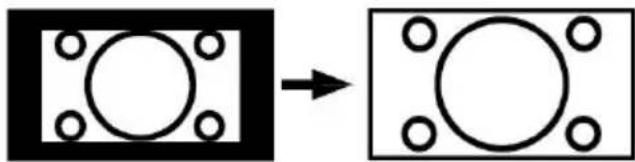
16:9 Untertitel:
Mit dieser Funktion wird ein breites Bild (Bildseitenformat von 16:9) mit Untertiteln auf volle Bildschirmgroße gezoomt.

Standardmäßige Zoom-Modi:
4:3
Wird dazu verwendet, ein normales Bild (Bildseitenformat von 4:3) so zu betrachten, als ware es sein ursprüngliches Format.

14:9 Zoom:
Mit dieser Funktion wird ein breites Bild (Bildseitenformat von 14:9) bis zu den oberen und unteren Grenzen des Bildschirms gezoomt.

Panorama:
Hier kann man die linke und die rechte Seite eines normalen Bildes (Bildseitenformat 4:3) ausdehnen, um den Bildschirm ausszufullen, ohne darauf das Bild unnatürlich erscheinen zu halten.

Der obere und derunte Teil des Bildes sind leicht abgeschritten.
Teletext
Teletext ist ein Informationssystem, das Text auf Ihr Fremsehbildschirm anzeigt. Mit Hilfe des Teletext-Informationssystems konnen Sie sich eine Seite ansehen, die Informationen über ein Thema enthalt, das sich in der Inhaltsliste (Index) befindet.
Zum Bedieren von Teletext
Wahlen Sie eine TV-Staion aus, die Teletext überträgt.
- Drücken Sie die Taste In der Regel wird die Inhaltsliste (Index) auf dem Bildschirm angezeigt.
Zum Auswahlen einer Teletextseite
- Drücken Sie die entsprechende Zifferntaste für die benötigte Teletext-Seitennummer.
Die ausgewählte Seitennummer wird in der oberen linken Ecke des Bildschirms angezeigt. Der Teletext-Seitenzahlerucht die ausgewählte Seitennummer und zeigt die betreffende Seite dann auf dem Bildschirm an.
Um die Teletext-Seiten umzublättern, drüken Sie die Taste. - Um die Teletext-Seiten zurückzublättern, drükken Sie die Taste.
Zum Auswahlen einer Indexseite
- Mit der Taste blättern Sie zurück zur Index-seite (in der Regel Seite 100).
Zum Auswahlen von Teletext über ein TV-Programm
-
Drücken Sie die Taste Der Text ist nun dem Programm auf dem Bildschirm vorgeblendet.
-
Drücken Sie erneut die Taste um wieder zur Teletextseite zusückzukehren.
Zum Auswahlen von Text mit doppelter Höhe
- DrückenSiedie Taste umdie obereHalfte der Informationssite mit doppelt vergroBertem Text anzuzeigen.
- Drücken Sie erneut die Taste, die weniger Häfte der Informationssite mit doppelt vergroßertem Text anzuzeigen.
- Drücken Sie nun erneut die Taste um auf die ursprüngliche Seite mit dem normal groBenText zurückzukehren.
Zum Anzeigen „versteckter“ Informationen
- Wenn Sie die Taste drucken, werden die Antwerten eines Quizes oder einer Spielte-seite eingebrendet.
- Wenn Sie die Taste? erneut drücken, werden diese Antwerten wieder ausgeblendet.
Zum Anhalten der automatischen Seiteänderung
Die von Ihnen ausgewählte Teletextseite enthalt eventuell mehr Informationen als auf dem Bildschirm zu sehen ist. These restlichen informationen werden nach einer gewissen Zeit angezeigt.
- Drücken Sie erneut die Taste um die automatische Seitenänderung anzuhalten.
- Drücken Sie erneut die Taste um die Seitenänderung zuzulassen.
Zum Auswahlen einer Subcode-Sei
Subcode-Seiten sind Unterabschnittte von langen Teletextseiten, deren Informationen zu umfangreich sind, um auf einmal angezeigt werden zu konnen.
Wahlen Sie die benötigte Teletextseite aus.
- Drucken Sie die Taste
- Geben Sie die betreffende Subcode-Seitennummer ein, indem Sie vier Zifferntastendrucken (z.B. 0001).
- Wenn die Subcode-Seite nicht innerhalb kürzer Zeit angezeigt wird, drücken Sie die Taste Auf dem Bildschirm erscheint das TV-Programm.
Die Teletextseitenzahl wird in der oberen linken Ecke des Bildschirms angezeigt, sobald sie gefunden wurde. - Drücken Sie erneut die Taste um die gewünschte Teletextseite anzuzeigen.
Zum Verlassen des Teletextes
- Drucken Sie die Taste Der Bildschirm schaltet in den TV-Modus um.
Zum Anzeigen der Uhrzeit
- WennSie ein TV-Programm sehen,das auch Teletext sendet, drücken Sie die Taste (20). Die aktuelle Zeitinformation aus dem Teletext wird auf dem Bildschirm angezeigt.
- Wenn das Programm, das Sie gerade setzen, kein Teletext hat, wird keine Zeitinformation angezeigt.
Fastext
Ihr Fernsehgerät unterstützt das 1000-Seiten-Teletextsystem. Wenn die Seitenzahl einer der eingespeicherten 1000 Seiten eingegeben wird, sich das System nicht etwa nach der gewünschten Seite, sondern zeigt diese Seite automatisch an. Sollte sich die betreffende Seitenzahl nicht im Speicher befinden, sich das System nach der gewünschten Seite und speichert sie anschließend.
Um die Teletext-Seiten umzublättern, drükken Sie die Taste
Um die Teletext-Seiten zurückzublättern, drüke ken Sie die Taste.
Fastext
Die Themenüberschrift für die Informationen haben eventuell eine bestimmte Farbe.
- Drücken Sie die betreffenden Tasten (ROT, GRün, GELB oder BLAU), um die betreffende Seite schnell aufrufen zu können.
TOP-Text
Der TOP-Text-Betriebsmodus wird gemäß der Übertragung automatisch aktiviert.
- Wenn TOP-Text übertragen wird, erschinen farbige Tasten in der Statusleiste.
- Wird kein TOP-Text übertragen, wird die Statusleiste nicht eingebrendet.
DieThemenüberschrift für Informationen kann sich in einem farbigen Kästchen befinden.
Im Top-Modus rufen die oder -Befehle die{nachste bzw.vorherige Seite auf.Wird kein TOP-Text übertragen, kann es im Falle von der Eingabe dieser Befehle zu einem Bildumlauf kommt. Dann kann Seite 100 z.B. so wirken, als ware sie eine Zahl uber 199.
DasAnschlieben von Zusatzgeräten
Es gibt eine Vielzahl an Audio- und Video-Ge-raten, die Sie an Ihr Fernsehgerat anschlieben konnen.
Im folgenden Anschluss-Diagramm können sie sehen, anwelcherStelle derRückseitedesFernseh-Gerats die entsprechenden (optionalen) Geräte angeschlossen werden kann.
High Definition
Ihr LCD-Gerät kann High-Definition-Bilder von Geräten wie High-Definition-Satellinen-receiven oder -DVD-Playern anzeigen. Diese Geräte müssen über die HDMI-Buchse (EXT-5) oder die Component-Buchse (EXT-3) angeschlossen werden. Diese Buchsen konnen 720p- oder 1080i-Signale empfangen.
Hinweis:Mit benutzungeiner Leitungvon DVI an HDMI, nutzen Sie zur Tonausgabe den PC Audio Eingang, um einen geeigneten Gerät an ihren TV-HDMI-Eingang anzuschlieben.
Uber Scart
LCD-TV verfügbar über 2 Scart-Buchsen. Wenn SieZusatzgeräte (z.B. Video,Decoder etc.) mit Scarts an Ihr TV-Gerät anschließen wollen, verwenden Sie die Eingänge SCART 1 oder SCART 2.
Wenn ein externes Gerät über die Scartanschlüsse angeschlossen wird, schaltet das Gerät automatisch in den AV-Modus.
- Schließen Siekeinedigitalen Settop-Boxenüber Scart 1 an. Verwenden Sie dazu Scart 2.
Uber Antenneneingang
Wenn Sie an Ihr TV-Gerät andere Geräte wie Videorecorder oder Decoder anschließen wollen, das Gerät aber keinen Scart-Anschluss hat, sollen den Sie es an den Eingang ANT Ihr's TV-Geräts anschließen.
Wenn der VCR über den Antenneneingang angeschlossen ist, sollen den Sie Programm 0 darauf nutzen.
Decoder
Kabelfernsehen bietet eine große Auswahr an Fernsehprogrammen Die meisten dieser Programme stehen kostenlos zur Verfügung, während man für andere zahlen muss. Sollen Sie daran Interesse haben, müssen Sie sich bei dem betreffenden Fernsehsender anmelden, dessen Programme sie empfangen möchten. Diese Sender wird Ohnen daraufhin einen entsprechenden Decoer zusenden, mit dessen Hilfe die Programme entschlussiert werden konnen.
Sollten Sie weitere Informatuionen zu dieser Thema wünschen, wenden Sie sich an ihren Handler. Darüber hinaus finden Sie eine Informationen in der mit ihrem Decoder mitgelieferten Broschüre.
Anschreiben eines Decoders mit Antennenbuchse an Ihr TV-Gerät
- Anschluss des Antennenkabels.
Anschreiben eines Decoders ohne Antennenbuchse an Ihr TV-Gerät
- Schlieben Sie den Decoder mit einem Scart-Kabel an SCART 1 Ihres TV-Geräts an.
TV und Videorecorder
- Anschluss der Antennenkabel.
Um eine bessere Bildqualität zu erreichen, ist es ratsam, außer dem ein Scartkabel über SCART-Buchsen anzuschreiben.
NTSC-Wiedergabe
Um diese Option nutzen zu können, gehen Sie wie folgt vor:
- Schlieben Sie einen NTSC-Videorecorder an den Scartanschluss an der Rückseite des TV-Gerätes an.
- Schlieben Sie den NTSC-Video recorder and die RCA-Buchsen an der Seite des TV-Ge-)rates an.
Drücken Sie dann die Taste AV, um die betreffende Quelle auszuwahlen.
Kopierfungtion
Quellenauswahl für VCR-Aufnahmen.
Wahlen Sie Menu Eigenschaften.
WahlenSieAusgangExt-2mitdenTasten/
Wahlen Sie einen Quelel aus, von der das Bild kopiert werden soll.
Suchern und Speichern des Testsignals des Videorecorders
- Stecken Sie das Antennenkabel von der Antennenbuchse des Videorecorders aus.
- Schalten Sie Ihr TV-Gerät ein und stellen Sieden Videorecorder auf Testsignal. (Sehen Sie im Handbuch des Videorecorders nach).
- Gehen Sie in das Menu Installation und wahlen Sie Suche aus.
- Suchen Sie das Testsignal Ihres Videorecorders, so wie Sie das Fernsehsignal sichen und speichern. Speichern Sie das Testsignal unter Programmnummer 0.
- Stecken Sie das Antennenkabel wieder in die Antennenbuchse Ihres Videorecorderein, wenn Sie das Testsignal gespeichert haben.
Kamera und Camcorder
An denAV-Eingang anschließen
Schlieben Sie ihre Kamera oder ihren Camcorder an denAV (EXT-4)-Eingang an der rechten Seite des TV-Geräts an.
- Schlieben Sie ihre Geräte über die VIDEO(gelb), AUDIO R-(rot) und AUDIO L-(weiß)-Eingänge an das Fernsehgerät an Sie müssen die Buchsen unter Verwendung der gleichen Farben an den Eingang anschließen.
Anden S-VHS-Eingang anschließen
SchlieBen Sie ihre Kamera oder ihren Camcorder an den S-VHS-Eingang (EXT-4S) an der rechten Seite des TV-Gerats an.
- Schlieben Sie Ihr externes Gerät mit S-VHS-Kabeln an den S-VHS-Eingang und die Audioeingänge der AV-Eingänge am TV-Ge-rat an.
Anschreiben des Decoders an den Videorecorder
Einige Videorecorder haben einen speziellen Scartanschluss für Decoder.
- Schlieben Sie ein Scart-Kabel zwischen dem Scartanschluss des Decoders und dem speziellen Scartanschluss Ihres Videorecorders an. Sehen Sie im Handbuch des Videorecorders nach.
- Um ihren Videorecorder an das TV-Gerät anzuschreiben, sehen Sie im Abschnitt TV und Videorecorder nach.
Wenn Sie weitere Geräte an das TV-Gerät anschließen wollen, wenden Sie sichitte an ihren Handler.
Anschlieben von Kopfhörern
Verwenden Sie die Stereo-Kopfhörerbuchse auf der rechten Seite Ihres TV-Gerätes, um einen Kopfhörer anzuschreiben.
Anschlieben externer Geräte
Um Audioveränder oder Heimkinoanlagen an das TV-Gerät anzuschreiben, verwenden Sie die Audio-Ausgänge des TV-Gerats.
Antennenanschluss
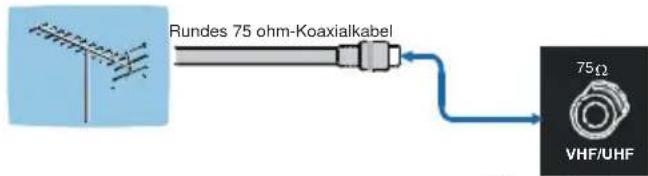
Außenantennenanschluss
Rückseite des Fernsehers
AnschließenvonZusatzgeräten
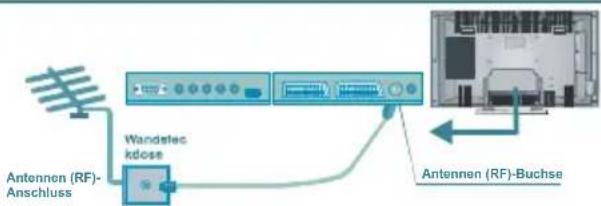
oder schleben Sie die Antenne direkt an Ihr TV-Gerat an...
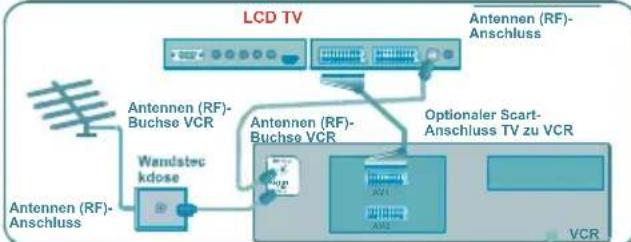
...oder schlieBen Sie die Antenne uber VCR an...
...oder über einen VCR und Satellitendecoder.
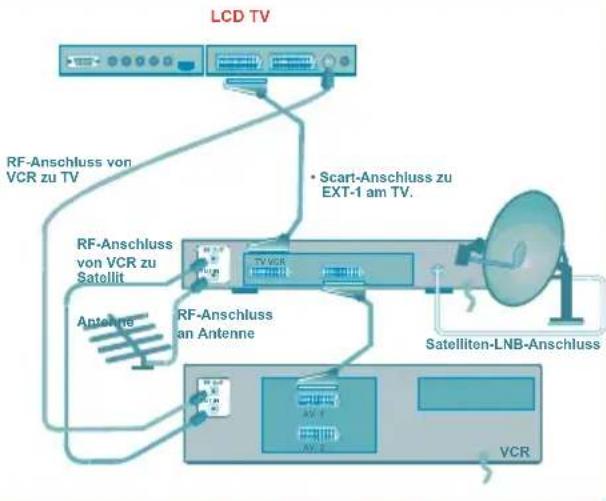
Es wird empfohlen einen Scart-Anschluss zwischen TV und VCR zu verwenden, um eine bessere Bild- und Tonguality zu erreichen. Der Scart-Anschluss ist unerlässlich, wenn Sie ein Stereo-TV-Gerät und einen Stereo-VCR besitzen und den Stereo-Ton ihrer Geräte auch genieben sollen. Diese Kabel konnen Sie bei ihrem Handler oder in jedem gute Elektrofachgeschäft erwerben.
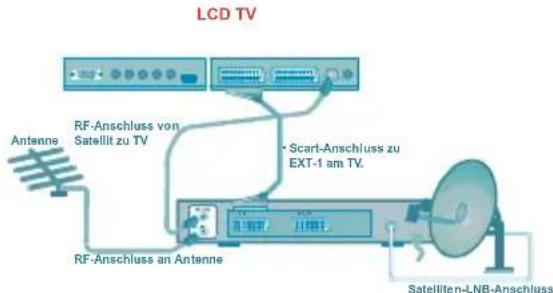
...oder über einen Satellitendecoder...
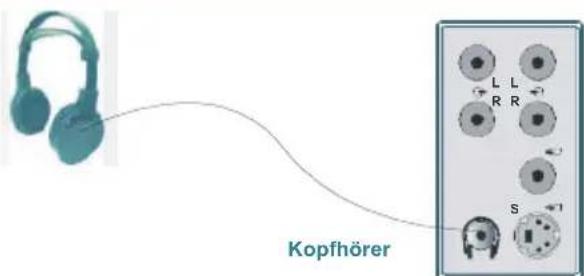
Kopfhoreranschluss
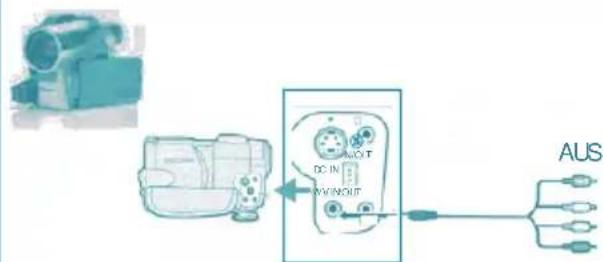
Camcorder-Anschluss
PCInputTypicalDisplay-Modi
Das Display hat eine maximale Auflösung von 1366 x 768, vertikalen Sync.-Frequenzbereich von 56-85 Hz und einen horizontalen Sync.-Frequenzbereich von 30-69 KHz.
In der folgenden Tabelle werden einige der üblichen Video Display-Modi dargestellt.
| Modus | Auflösung | Frequenz | ||
| Horizontal Vertical Hor. (kHz) Ver. (Hz) | ||||
| 1 640 | 400 31,5 70 | |||
| 2 | 640 480 31,5 | 60 | ||
| 3* | 848 480 31 | 60 | ||
| 4 640 | 480 37,9 72 | |||
| 5 640 | 480 37,5 75 | |||
| 6 640 | 480 43,3 85 | |||
| 7 | 800 600 35,2 | 56 | ||
| 8 | 800 600 37,9 | 60 | ||
| 9 800 | 600 48,1 72 | |||
| 10 | 800 600 46,9 | 75 | ||
| 11 | 800 600 53,7 | 85 | ||
| 12 | 1024 | 768 48,4 60 | ||
| 13 | 1024 | 768 56,5 70 | ||
| 14 | 1024 | 768 60 | 75 | |
| 15 | 1024 | 768 68,7 85 | ||
| 16 | 1152 | 864 67,5 75 | ||
| 17 | 1280 | 1024 | 64 | 60 |
| 18* | 1280 | 768 47,8 60 | ||
| 19* | 1280 | 768 56,1 70 | ||
| 20 | 1366 | 768 47,7 60 | ||
*Nur in Voll- und PAP-Modi verfügbar – nicht in 4:3-Modus.
Tipps
Bildschirmpflege
Reinigen Sie den Bildschirm mit einem leicht feuchten, weichen Tuch. Verwenden Sie keine aggressiven Reinigungsmittel, da diese Mittel den Bildschirmbelag angeifen konnen.
Schlechte Bildqualität
Haben Sie das richtige System ausgewählt? Ist Ihr Fernsehgerät oder Hausantenne zu nahe an nicht geerdeten Audiogeräten oder Neonlichtern, etc?
Berge oder hohe Gebäude konnen dazu führen, dass Bilder doppelt dargestellt werden oder Geisterbilder entstehen. Manchmal konnen Sie die Bildqualität verbessern, indem Sie die Antenne anders ausrichten.
Kann das Bild bzw. der Text kaum erkannt werden? Überprüfen Sie, ob Sie die richtige Frequenz eingegeben haben.
Die Bildqualität kann sich verschlechtern, wenn zwei Zusatzgeräte gleichzeitig an den Fernseher angeschlossen werden. Schlieben Sie in thisem Fall eines der Zusatzgeräte wieder ab.
Kein Bild
Ist die Antenne richtig angeschlossen? Sind die Stecker fest mit der Antennenbuchse verbunden? Ist das Antennenkabel beschädigt? Wurden geeignete Stecker verwendet, um die Antenne anzuschreiben? Wenn Sie nicht sicher sind, Fragen Sie ihren Handler.
Kein Bild bedeutet, dass Ihr TV-Gerät kein Signal empfangt. Haben Sie die richtigen Tasen auf der Fernbedienung betätig? Versuchen Sie es noch einmal.
Ton
Sie horen keinen Ton. Haben Sie den Tone eventuell durch das Betätigkeiten der Tasten unterbrochen?
Es Funktioniert nur ein Laufsprecher. Ist die Balance auf nur eine Seite eingestellt? Siehe Menu Ton.
Fernbedienung
Das Gerät sprichtnicht auf die Fernbedienung an. Möglicherweise sind die Batterien leer. In dieser Fall konnen Sie den Fernseher immer noch über die Tasten am Gerät bedieten.
Haben Sie das falsche Menu ausgewählt?
Drücken Sie die Taste TV zum TV-Modus zusammen oder rufen Sie über die Taste "M" das vorherige Menu auf.
Keine Lösung
Schalten Sie Ihr Gerät aus und wieder ein. Sollte das Problem nachher immer noch bestehen, rufen Sie den Kundendienst an und versuchenSieaufkeinenFall,dasGerätselbst zu reparieren.
Technische Daten
TV-ÜBERTRAGUNG
ANZAHLDERVOREINGESTELLTEN
KANÄLE 100
KANALANZEIGE
Bildschirmanzeige
RF-ANTENNENEINGANG
75 Ohm (nicht geregelt)
BETRIEBSSPANNUNG
230VAC,50 Hz.
AUDIO
3D Panorama
AUDIO OUTPUT POWER (W_RMS.) (%10 THD)
2 × 8
LEISTUNGSAUFNAHME (W)
210W
1,3W (Stand-by)
PANEL
16:9 Display, 42" Bildschirmgroße
Abmessungen (mm)
| ABMESSAGENGEN (mm) | ||||
| DLH | Gewicht (Kg) | |||
| 285 | 1185 | 744 | 29,2 | Mit Fuß |
| 124 | 693 | 26,41 | 85mne Fuß | |
Indice
Tasti telecomando 56
TV al LCD 57
Preparazione 59
Caratteristica 59