HS5051DVD - Hifi-system SALORA - Kostenlose Bedienungsanleitung
Finden Sie kostenlos die Bedienungsanleitung des Geräts HS5051DVD SALORA als PDF.


| Produkttyp | Micro-DVD-Anlage mit DVD-Player, FM/AM-Radio und USB-Funktionen |
| Marke | Salora |
| Modell | HS5051DVD |
| Stromversorgung | 100-240 V ~ 50/60 Hz, Leistungsaufnahme 80 W |
| Ausgangsleistung | 30 W + 30 W (8 ohms) |
| Kompatible Disc-Formate | DVD, CD, MP3, JPEG, MPEG4, CD-R, CD-RW |
| Anschlüsse | USB, SCART, S-Video, Composite-Video, Component-Video (Y/Pb/Pr), Koaxialer Audioausgang, AUX-Eingang, Lautsprecherklemmen |
| Radio | FM 87,5-108 MHz, AM 522-1620 kHz, 50 Senderspeicher |
| Fernbedienung | Infrarot, Reichweite ca. 5 m, Batterien 2×AAA |
| Abmessungen (ca.) | Ca. 300 × 250 × 300 mm (B × H × T) |
| Gewicht (ca.) | Ca. 4 kg |
| Wiedergabefunktionen | Programmwiedergabe, Wiederholung, Zufallswiedergabe, Zoom, Winkel, Untertitel, Sprachauswahl |
| Videoauflösung | Mehr als 500 Zeilen |
| D/A-Wandler | 192 kHz / 24 Bit |
| CD-Ripping | Konvertierung von CD-Titeln in MP3 auf USB-Stick |
| Sicherheit | Doppelte Isolierung, Laserklasse 1, Kindersicherung |
| Pflege | Mit einem trockenen, weichen Tuch reinigen; keine Flüssigkeiten oder Aerosole verwenden |
| Ersatzteile und Reparierbarkeit | Wenden Sie sich an einen qualifizierten Techniker; identische Ersatzteile werden empfohlen |
Häufig gestellte Fragen - HS5051DVD SALORA
Benutzerfragen zu HS5051DVD SALORA
0 Frage zu diesem Gerät. Beantworten Sie die, die Sie kennen, oder stellen Sie Ihre eigene.
Eine neue Frage zu diesem Gerät stellen
Laden Sie die Anleitung für Ihr Hifi-system kostenlos im PDF-Format! Finden Sie Ihr Handbuch HS5051DVD - SALORA und nehmen Sie Ihr elektronisches Gerät wieder in die Hand. Auf dieser Seite sind alle Dokumente veröffentlicht, die für die Verwendung Ihres Geräts notwendig sind. HS5051DVD von der Marke SALORA.
BEDIENUNGSANLEITUNG HS5051DVD SALORA
25 TUNER (Syntoniseur)
LESEN SIE BITTE DIESE BEDIENUNGSANLEITUNG SORGFÄLTIG DURCH BEVOR SIE DAS GERÄT ANSCHLIESSEN UND ANFANGEN ZU BENUTZEN. BEWAHREN SIE BITTE DIESE BEDIENUNGSANLEITUNG FÜR SPÄTERES NACHSCHLAGEN. BILDER UND ZEICHNUNGEN DIE SICH IN DER BEDIENUNGSANLEITUNG BEFINDEN DIENEN NUR ALS ANSCHAUUNGSMATERIAL UND KÖNNEN OHNE VORANZEIGE GEÄNDERT WERDEN



Inhaltsverzeichnis
Inhaltsverzeichnis 2
Einleitung.... 5
Sicherheitshinweise....6
Allgemeine Vorsichtsmaßnahmen 6
Entsorgung 9
Hinweise zum Copyright 9
Seriennummer 9
Unterstützte Disks (Medien) 10
Handhabung und Pflege von Disks....10
Anschlüsse und Bedienelemente 11
Vorderseite des Geräts....11
Rückseite des Geräts 12
Fernbedienung – Allgemeine Übersicht 13
Einsetzen von Batterien....14
Gebrauch der Fernbedienung....14
Anschluss an andere Geräte 15
Allgemeine Bemerkungen 15
Audio- und Video-Anschluss....15
SCART-Anschluss 16
Lautsprecher....16
Anordnung von Lautsprechern....16
Centerlautsprecher oder rechter und linker Hauptlautsprecher....16
Subwoofer....16
Anschluss von Lautsprechern ....17
Antennenanschluss 18
UKW-Zimmerantenne....18
UKW-Antenne anschließen....18
Netzanschluss 18
USB-Port/Anschluss 18
Grundlegende Funktionen.... 19
Anschalten....19
Disk einlegen....19
Wiedergabe 19
Disk-Menü (für DVD-, SVCD- und VCD2.0-Disks) MENU....19
Wiedergabe stoppen STOP 19
Disk-Schublade öffnen/schließen OPEN/CLOSE....19
Titel-Menü TITLE 20
Zifferntasten 0-10+....20
Eingabe ENTER....20
Untertitel SUBTITLE nur für DVD-Disks 20
Sprache LANGUAGE nur für DVD-Disks 20
Vorwärtssuche/Vorspulen FWD 20
Rückwärtssuche/Rückspulen REV 21
Vorheriger Kapitel/Soundtrack PREV....21
Folgender Kapitel/Soundtrack NEXT 21
Kamerawinkel ANGLE....21
Zeitlupe SLOW....21
Wiedergabe anhalten und Bild-für-Bild-Wiedergabe PAUSE/STEP ......21
Bilder vergrößern und verkleinern ZOOM 21
REPEAT (Wiederholung) 22
A-B Wiederholung eines Abschnitts 22
Tonquelle wählen 22
Lautstärke einstellen 22
Ton ausschalten MUTE....22
Typ des Videoausgangs VIDEO....22
Gehe zu (durchsuchen) GOTO 22
Programmierte Wiedergabe PROG....23
CD Ripping (CD-MP3 Konverter) SUBTITLE 24
UKW-Radio 25
Grundlegende Funktionen 25
Automatischer Sendersuchlauf 25
Sender wählen....25
Wiedergabe von WMA-, MP3- und JPEG-Dateien/Disks 26
Bilder/Musiktitel wiederholen 26
Bilder drehen 26
Bilder vergrößern und verkleinern (Zoom)......27
Diashow-Übergänge 27
Vorschau 27
Vorwärtssuche/Vorspulen FWD 27
Rückwärtssuche/Rückspulen REV 27
System-Einstellungen SETUP MENU 28
Menüsteuerung (Navigation)......28
System-Einstellungen SETUP MENU....28
SOURCE (Datenquelle) 28
TV-SYSTEM....29
VIDEO-AUSGABE (VIDEO) – Einstellungen des Video-Ausgangs......29
TV TYP (TV-Type) - Einstellungen des Bildformats ....30
WERKSEINSTELLUNGEN (DEFAULT)......32
OSD SPRACHE (Sprache des Bildschirmmenüs) 32
AUDIO-SPRACHE (AUDIO LANG)....33
UNTERTITELSPRACHE (SUBTITLE LANG)....33
MENÜSPRACHE (MENU LANG)....34
Audio-Einstellungen (Audio-Setup)....34
AUDIO-AUSGABE (AUDIO OUT) 34
DOWN SAMPLE 35
Video-Einstellungen (Video-Setup)......35
HELIGKEIT (BRIGHTNESS)....35
KONTRAST (CONTRAST)....36
FARBTON (HUE) 36
FARBSÄTTIGUNG (SATURATION) 37
Lautsprechereinstellungen (Speaker Setup)......37
DOWNMIX 37
Digitale Einstellungen (DIGITAL SETUP) 38
DYNAMIKBEREICH (DYNAMIC RANGE) 38
DOPPEL-MONO (DUAL MONO) 38
Fehlerbehebung 39
Technische Daten 40
Kundendienst 41
1
Einleitung
Diese Bedienungsanleitung enthält detaillierte Informationen und Anweisungen, die Ihnen helfen sollen, auf einfachem Wege das Beste aus Ihrem MINI COMBO SYSTEM MC-DVD 302 herauszuholen.
Lesen Sie bitte alle diese Informationen sorgfältig durch, bevor Sie Ihr MINI COMBO SYSTEM MC-DVD 302 vor Inbetriebnahme des Geräts!
Unter keinen Umständen ist der Hersteller verantwortlich für:
- Verlust oder Beschädigung von persönlichen Daten;
- mittelbare Schäden an der Soft- oder Hardware, die durch falsche Bedienung entstanden sind;
- Reparaturen Ihres Produkts;
- oder andere Unfälle.
Sollten die Anweisungen dieser Bedienungsanleitung vom Benutzer missverstanden werden, war es nicht vorauszusehen, deshalb ist der Hersteller auch für mögliche Schäden, die durch die Nutzung dieser Bedienungsanleitung entstanden sind, nicht verantwortlich. Dies gilt auch für alle Ansprüche Dritter, die aus Benutzung dieses Produkts oder dieser Bedienungsanleitung entstehen können.
Wir behalten uns vor, Informationen in dieser Bedienungsanleitung ohne vorherige Ankündigung zu ändern.
2
Sicherheitshinweise
GEFAHR

NICHT ÖFFNEN!
STROMSCHLAGGEFAHR


Das Pfeilblitzsymbol in einem gleichseitigen Dreieck warnt den Benutzer vor nicht isolierten Teilen mit "gefährlicher Spannung", die sich im Gerät befinden. Diese Spannung kann so hoch sein, dass Stromschlaggefahr besteht.
ACHTUNG: UM DIE STROMSCHLAGGEFAHR ZU VERMEIDEN ÖFFNEN SIE NIEMALS DAS GEHÄUSE. DARIN BEFINDEN SICH KEINE TEILE DIE VOM BENUTZER GEWARTET WERDEN SOLLEN. ALLE REPARATUREN SOLLEN VON QUALIFIZIERTEN FACHKRÄFTEN DURCHGEFÜHRT WERDEN.

Das Ausrufezeichen in einem gleichseitigen Dreieck, weist den Benutzer auf wichtige Betriebs- und Wartungshinweise in den technischen Unterlagen wie in dieser Bedienungsanleitung hin. Nichtbeachtung dieser Hinweise kann zu Verletzungen oder zur Beschädigung des Geräts führen.
Allgemeine Vorsichtsmaßnahmen
- Vor Inbetriebnahme des Geräts lesen Sie die Bedienungsanleitung sorgfältig durch. Bewahren Sie die Bedienungsanleitung zum späteren Nachlesen auf.
- Beachten Sie alle Warnhinweise auf dem Gerät und in der Bedienungsanleitung.
- Der Netzstecker wird als Trennschalter benutzt. Deswegen muss der Netzstecker immer betriebsfähig und zugänglich sein.
- Stromkabel sollen so verlegt werden, dass niemand darauf treten kann. Stellen Sie keine Gegenstände auf die Stromkabel. Achten Sie insbesondere auf die Verbindungsstellen von Kabeln und Steckern, Kabeln und Verlängerungskabeln sowie Kabeln und dem Gerät.
- Das Gerät darf nur an die Stromversorgung angeschlossen werden, die in dieser Bedienungsanleitung genannt wird oder auf seinem Typenschild angegeben wird. Wenn Sie sich nicht sicher sind, über welche Art von Spannung Ihr Stromnetz verfügt, wenden Sie sich an Ihren Händler oder an Ihr Stromversorgungsunternehmen.
- Um Schäden zu vermeiden, benutzen Sie nur die mitgelieferten Zubehörteile (Lautsprecher, Fernbedienung).
- Wenn das Gerät an eine Außenantenne oder an ein Kabelsystem angeschlossen ist, stellen Sie sicher, dass sowohl die Antenne als auch das Kabelsystem geerdet sind, damit ein gewisser Schutz vor Überspannung und statischer Entladung besteht.
- Überlasten Sie nicht die Wandsteckdosen, Verlängerungskabel oder Mehrfachsteckdosen. Andernfalls besteht Brand- und Stromschlaggefahr.
- Zwischen Aus- und Anschalten des Geräts sollen mindestens 30 Sek. vergehen.
- Soll das Gerät zufällig ausgeschaltet werden, schalten Sie es wieder an.
- Wenn Sie Ihr Gerät längere Zeit nicht benutzen, entfernen Sie die Disk aus der Disk-Schublade und ziehen Sie das Netzkabel aus der Steckdose aus. Fassen Sie am Netzstecker. Ziehen Sie nicht direkt am Netzkabel.
- Bei Gewitter soll das Gerät vom Stromnetz getrennt werden, so können Überspannungsschäden durch Blitzschlag vermieden werden.
-
Um Brand oder elektrischen Schlägen vorzubeugen, setzen Sie ihr Gerät nicht dem Regen oder der Feuchtigkeit aus.
-
Alle Reparaturen dürfen nur vom qualifizierten Fachpersonal durchgeführt werden. Versuchen Sie nie das Gerät selbst zu reparieren. Dies kann zum sofortigen Verlust des Garantieanspruchs führen.
- Sollte Ihr Gerät fachgerechte Wartung oder Überprüfung benötigen, wenden Sie sich bitte an Ihren Fachhändler oder an unser Service-Center.
- Versuchen Sie nie das Gerät zu zerlegen oder umzubauen. Dies kann zum sofortigen Verlust des Garantieanspruchs führen.
- Versuchen Sie nie das Gehäuse zu öffnen, weil lebensgefährliche Spannung im Gerät vorhanden ist. Es besteht Verletzungsgefahr. Wenden Sie sich bitte an qualifiziertes Fachpersonal, sollte dies notwendig sein.

- Stellen Sie Ihr Gerät nicht in der Nähe von starken magnetischen Feldern auf und setzen Sie es nicht direkter Sonnen- oder Hitzestrahlung aus (wie z.B. in der Nähe von Heizungen oder Heizlüftern).
- Stellen Sie Ihr Gerät nicht auf oder in der Nähe von anderen Geräten, die starke Wärme oder magnetischen Fluss ausstrahlen wie z. B. Videorecorder, Stereo-Anlagen, Radios oder große Lautsprecher. Solche Geräte können Bild und Ton verformen.
- Wenn das Gerät in einer Schrankwand gestellt werden soll, stellen Sie sicher, dass die Stelle ausreichend belüftet ist.
- Stellen Sie das Gerät nicht an schlecht belüfteten Plätzen auf. Vermeiden Sie auch schmutzige oder staubige Plätze. Wählen Sie keine instabilen oder beweglichen bzw. vibrierenden Flächen. Am besten stellen Sie das Gerät in einer sauberen, gut belüfteten und trockenen Umgebung auf.
- Für optimale Leistung stellen Sie keine schweren Gegenstände aufs Gerät.
- Stellen Sie keine offenen Flammen wie z. B. brennende Kerzen aufs Gerät.
- Versperren Sie die Ventilationsöffnungen des Geräts nicht mit Gegenständen wie Tischdecken oder Gardinen.
- Schieben Sie keine Gegenstände durch die Öffnungen. Sie können dabei gefährliche, Spannung führende Teile berühren oder Bauteile kurzschließen. Dabei besteht Brand- und Stromschlaggefahr. Sie sollen in der Nähe dieses Produkts keine Flüssigkeiten verwenden.
- Wenn Sie ihr Gerät von einer kalten in eine warme Umgebung bringen, kann es durch Kondensation auf der Laserlinse dazu kommen, dass das Gerät nicht einwandfrei funktioniert. In diesem Fall nehmen Sie die CD/DVD-Disk aus der Disk-Schublade und trennen Sie das Gerät für 1-2 Stunden vom Strom. Danach soll das Gerät einwandfrei funktionieren.
- Dieses Gerät ist mit einem Lasersystem ausgestattet. Um nicht direkter Laser-Strahlung ausgesetzt zu werden, versuchen Sie nicht das Gehäuse zu öffnen. Sichtbare Laserstrahlung kann austreten, wenn das Gehäuse oder die Verriegelung des Laufwerks geöffnet ist. Sehen Sie keinesfalls direkt in das Laserlicht.
LASERGERÄT DER KLASSE 1
CLASS 1 LASER PRODUCT APPAREIL À LASER DE CLASSE1 PRODUIT LASER DE CLASSE1


- Sind die Laufwerkteile oder die optische Linse verschmutzt oder abgenutzt, wird die Bildqualität schlecht.
- Vor dem Reinigen trennen Sie das Gerät vom Stromnetz.
- Reinigen Sie die Oberfläche Ihres Geräts mit einem neutralen Reinigungsmittel. Verwenden Sie keine aggressiven Chemikalien oder organischen Lösungsmittel wie Alkohol oder Benzin. Polieren Sie das Gerät niemals mit Sandpapier.
- Wischen Sie das Gehäuse mit einem weichen, trockenen Tuch ab. Bei starker Verschmutzung verwenden Sie einen sanften Neutralreiniger und trocknen Sie das Gerät gut mit einem weichen, trockenen Tuch ab.
- Um den Stromschlag zu vermeiden, darf das Gerät nicht Tropf- oder Spritzwasser ausgesetzt werden.
- Das Gerät ist bestimmt für den Gebrauch in moderaten und/oder tropischen Klimazonen.
-
Wenn die folgenden Umstände auftreten, trennen Sie das Gerät vom Stromnetz und wenden Sie sich an einen qualifizierten Reparaturfachbetrieb:
-
Das Stromkabel oder der Netzstecker sind beschädigt;
- In das Gerät ist Flüssigkeit eingedrungen.
- In das Gerät sind Gegenstände eingedrungen.
- Wenn das Gerät nicht einwandfrei funktioniert, obwohl die Hinweise der Bedienungsanleitung befolgt werden.
- Wenn das Gerät mechanisch beschädigt ist.
- Wenn Teile ersetzt werden müssen, achten Sie darauf, dass nur solche Teile verwendet werden, die vom Hersteller zugelassen sind oder dieselben Eigenschaften haben wie das Originalteil. Bei Verwendung von nicht zugelassenen Ersatzteilen besteht unter anderem Brand- und Stromschlaggefahr.
- Nach Abschluss aller Reparaturarbeiten sollten Sie vom Reparaturfachbetrieb eine Sicherheitsüberprüfung des gesamten Geräts durchführen lassen, um sicherzustellen, dass sich das Produkt in einem einwandfreien Zustand befindet.
Entsorgung

- Wenn dieses Symbol eines durchgestrichenen Abfalleimers auf einem Produkt angebracht ist, unterliegt dieses Produkt der europäischen Richtlinie 2002/96/EC.
- Alle Elektro- und Elektronik-Altgeräte müssen getrennt vom Hausmüll an dafür staatlich vorgesehenen Stellen entsorgt werden.
- Mit der ordnungsgemäßen Entsorgung des alten Geräts, vermeiden Sie Umweltschäden und Gefährdung persönlicher Gesundheit.
- Weitere Informationen zur Entsorgung der alten Geräte erhalten Sie bei der Stadtverwaltung oder im Geschäft, wo Sie das Produkt erworben haben.
- Bevor Sie das Gerät verschrotten, entfernen Sie die Batterien aus der Fernbedienung und entsorgen Sie sie ordnungsgemäß an einer Sammelstelle.
Hinweise zum Copyright
Es ist gesetzlich verboten, urheberrechtlich geschütztes Material ohne Genehmigung des Rechteinhabers zu kopieren, auszustrahlen, zu zeigen, über Kabel zu senden, öffentlich wiederzugeben oder zu verleihen.
Rechtliche Hinweise zu den Eigentumsrechten von Macrovision.
"US-Patente Nr. 4,631,603; 4,577,216; 4,819,098; 4,907,093 und 6,516,132."
"Dieses Produkt enthält urheberrechtlich geschützte Technologien, die durch US-Patente und andere Rechte für den Schutz geistigen Eigentums geschützt sind. Die Benutzung dieser urheberrechtlich geschützten Technologien bedarf der Genehmigung durch Macrovision. Sie darf lediglich für private und andere beschränkte vorführungszwecke verwendet werden, wenn keine weitere Genehmigung von Macrovision vorliegt. Reverse-Engineering und Disassemblieren sind untersagt."
Hergestellt unter der Lizenz der Dolby Laboratories. "Dolby" und das Symbol mit dem doppelten D sind Warenzeichen der Dolby Laboratories.
Seriennummer
Die Seriennummer finden Sie auf der Rückseite des Geräts. Diese Nummer gilt ausschließlich für dieses Gerät und ist sonst niemandem bekannt.
USB-Anschlusskabel darf eine max. Länge von 25 cm nicht überschreiten.
Unterstützte Disks (Medien)
Der DVD/CD/MP3-Player unterstützt (mit Fehlerkorrekturfunktion) folgende Disks:
• DVD-R, D+R, DVD-RW, MP3, CD, CD-R, CD-RW
- Foto-CD (JPEG und Kodak Picture CD),
Der DVD/CD/MP3-Player unterstützt folgende Formate:
- MPEG4
• DVD/SVCD/VCD/MP3/JPEG/Kodak Picture
Die Tonwiedergabe ist in acht Sprachen möglich. Die Untertitel können in 32 Sprachen ausgestrahlt werden. Das Bildschirmmenü ist übersichtlich gebaut und die Bedienung äußerst bequem. Das Upgrade der Zentraleinheit (CPU) und deren Funktionen sind jederzeit möglich und einfach.
Achtung:
- Je nach dem Aufnahmegerät oder der Aufnahmesoftware können einige CD-R/RW- oder DVD±R/±RW-Disks nicht mit diesem Gerät wiedergegeben werden.
- Verwenden Sie keine ungewöhnlich geformten Disks (z. B. herzförmig oder achteckig). Andernfalls sind Fehlfunktionen nicht ausgeschlossen.
- Dieser DVD/CD/MP3-Player kann nur für die Region 2 kodierte DVD-Disks wiedergeben. Wenn Sie andere Disks abspielen, wird die Fehlermeldung "Falscher Regionalcode. Wiedergabe nicht möglich" auf dem Bildschirm erscheinen.

- Einige Wiedergabefunktionen von DVD-Disks und Video-CDs (z. B. Sprachauswahl) sind von Herstellern vorprogrammiert und können vom Gerät nicht geändert werden.
Handhabung und Pflege von Disks
- Berühren Sie die bespielte Seite einer Disk nicht. Fassen Sie Disks an den Kanten an, um nicht die Oberfläche mit Fingern zu berühren. Bringen Sie auf keiner der beiden Disk-Seiten Aufkleber oder Klebeband an. Beschreiben Sie die Etikettseite nicht mit einem Kugelschreiber oder anderen Schreibgeräten.


- Lassen Sie Disks nicht fallen. Biegen Sie Disks nicht.
- Legen Sie nur eine Disk in die Disk-Schublade ein und versuchen Sie nicht die Disk-Schublade zu schließen wenn die Disk nicht richtig eingelegt worden ist.
- Legen Sie Disks nach der Wiedergabe wieder in die zugehörigen Hüllen. Setzen Sie Disks keiner direkten Sonneneinstrahlung oder Wärmequellen aus.
- Bewahren Sie Ihre Disks nicht in feuchten oder schmutzigen Räumen auf. Bewahren Sie sie vertikal in CD-Behältern auf. Stapeln Sie nicht mehrere Discs übereinander und belasten Sie sie nicht durch Auflegen schwerer Gegenstände, sonst können sie sich verformen.
- Fingerabdrücke und Staub auf der Disk können Bild- und Tonqualität beeinträchtigen. Reinigen Sie die Disk vor der Wiedergabe mit einem sauberen Tuch. Wischen Sie die Disk von der Mitte zum Rand ab. Zum Reinigen verwenden Sie keine lösungsmittelhaltigen Reinigungsmittel, wie Plattenreinigungssprays, Benzin, Verdünner oder antistatische Lösungen.

Achtung:
- Der Hersteller ist nicht verantwortlich für Beschädigungen von Disks, die mit diesem DVD/CD/MP3-Player wiedergegeben sind.
4
Anschlüsse und Bedienelemente
Vorderseite des Geräts
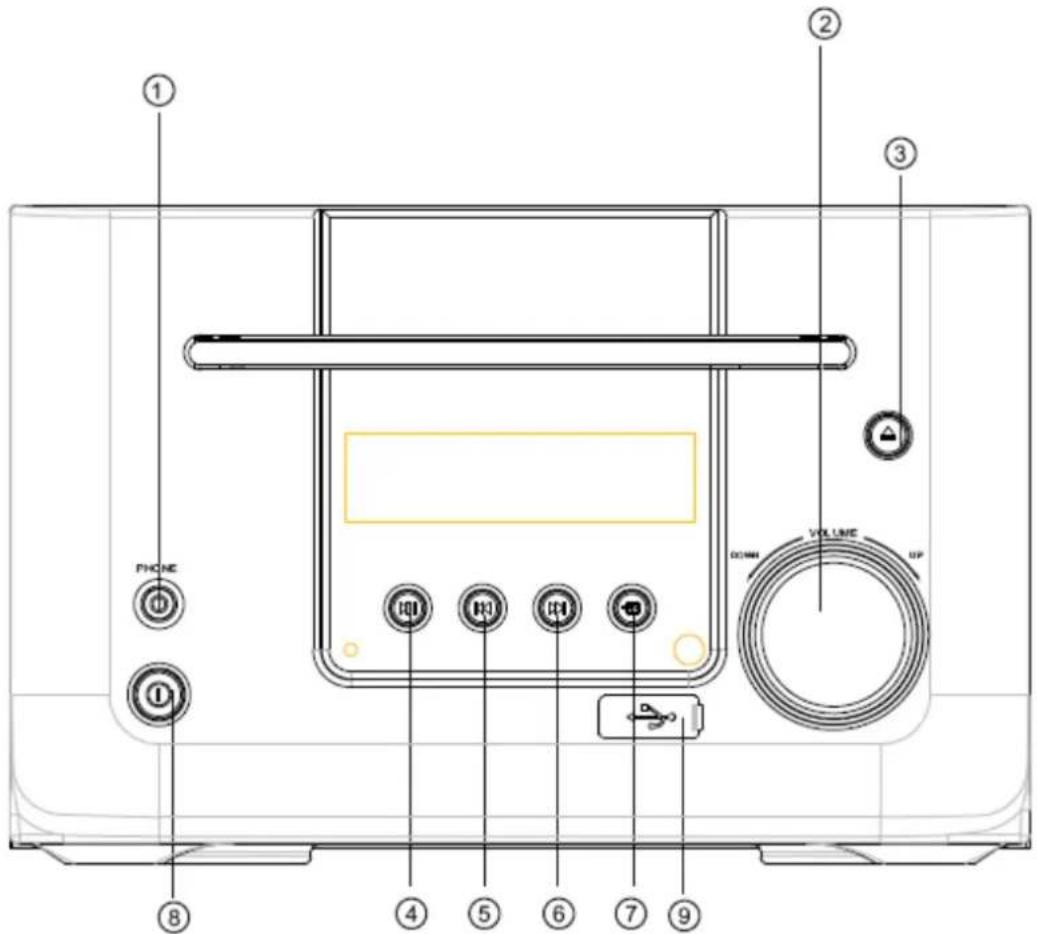
- PHONE – Kopfhörerbuchse
- ▲ OPEN/CLOSE - Disk-Schublade öffnen/schließen
- PREV – zum vorherigen Titel/Kapitel/ Soundtrack zurückkehren
- SIGNALQUELLE – Wahl d. eingehenden Signals f. das Gerät (Disk – Radio – USB-Speicher)
-
USB-Port - USB-Anschluss für USB-Geräte z. B. MP3-Player, Digital-Kameras oder USB-Speicher
-
VOLUME – Lautstärkeregler
- ▶PLAY/PAUSE – Wiedergabe starten/stoppen
- ➤ NEXT – zum nächsten Titel/Kapitel/Soundtrack springen
- POWER – Netzschalter (an-/ausschalten)
- Bevor Sie das Gerät mit dem Netzkabel an die Wechselstromsteckdose anschließen, prüfen Sie, ob alle Anschlüsse vollständig sind.
- Dann stecken Sie den Netzstecker vorsichtig in die Steckdose ein.
- Soll es beim Anschalten zu einem Spannungsstoß kommen, der andere Geräte an demselben Stromkreis stört, schließen Sie das Gerät an einen anderen Stromkreis an.
Rückseite des Geräts

- ANSCHLUSSKLEMMEN um linken und rechten Lautsprecher oder Centerlautsprecher anzuschließen
- YUV-AUSGANG (COMPONENT VIDEO) (Y, Cr/Pr, Cb/Pb)
- S-VIDEO-AUSGANG 6. SCART-AUSGANG
- WECHSELSTROMNETZKABEL 100-240V\~ 50/60Hz
- Das Gerät ist mit einem Wechselstrom-Netzkabel ausgestattet. Bevor Sie den Netzstecker in die Steckdose einstecken, prüfen Sie, ob die Spannungsstifte des Netzsteckers trocken sind.
- Das Netzkabel soll nicht gespannt sein und so verlegt, dass niemand darauf treten kann.
- DIGITAL-AUDIO-KOAXIALAUSGANG
- VIDEO-AUSGANG
- ANTENNENBUCHSE um die mitgelieferte Zimmerantenne anzuschließen
5
Fernbedienung – Allgemeine Übersicht

- MUTE - Stummtaste
- FM – UKW-Sender als Tonquelle wählen
- DISPLAY – Bildschirmanzeige aufrufen
- Zifferntasten 0-9
- SETUP – System-Einstellungen ändern
- PRE/TUN – Einstellung d. Radiofrequenz
- Navigationstaste aufwärts
- Navigationstaste rechts
- AUTO – Sendersuchlauf starten
- STOP – Wiedergabe stoppen
- PLAY – Wiedergabe starten
- CH- CH+ - Manuelle Sendersuche
- FWD - Vorspulen
- REV - Rückspulen
- A-B - Markiertes Fragment wiederholen
- SLOW - Zeitlupe
- RETURN - Zurückkehren
- MENU – Disk-Menü aufrufen
- ANGLE -Kamerawinkel wählen
- LANGUAGE -Disk-Sprache wählen
- R/L rechten od. linken Audio-Kanal wählen
- OPEN/CLOSE – Disk-Schublade öffnen/schließen
- DVD - DVD als Bild- u. Tonquelle wählen
- GOTO – Suchlauf bestimmen und starten
- FM MODE – UKW-Modus wählen
- Navigationstaste links
- ENTER – Wahl/Eingabe bestätigen
- Navigationstaste abwärts
- MEMO - Speicher
- PAUSE/STEP – Wiedergabe vorübergehend anhalten. Bild-für-Bild-Wiedergabe starten
- VOL- VOL+ - Lautstärke einstellen
- PREV - Vorherigen Titel/Kapitel/Soundtrack wählen
- NEXT - Nächsten Titel/Kapitel/Soundtrack wählen
- ZOOM – Bild vergrößern
- PROG – Wiedergabe programmieren
- VIDEO – Video-Ausgang wählen
- TITLE – Titelmenü aufrufen
- SUBTITEL – Subtitel-Sprache wählen und Ripping-Funktion (Audio-CD in MP3 konvertieren)
- N/P - TV-System wählen
- RESUME – Wiedergabe wieder aufnehmen
- REPEAT – Wiederholungsmodus wählen
Einsetzen von Batterien
- Um das Batteriefach zu öffnen, schieben Sie die Batteriefachabdeckung auf der Rückseite der Fernbedienung nach unten.
- Legen Sie dann 2 Batterien der Sorte AAA in das Batteriefach ein. Beachten Sie bitte dabei, ob die Polung der Batterien den Markierungen im Batteriefach + und – entspricht.
- Schieben Sie dann die Batteriefachabdeckung zurück so weit bis sie einrastet.

- Verwenden Sie ausschließlich Batterien mit dem gleichen Ladezustand. Verwenden Sie nicht alte und neue Batterien oder verschiedene Batteriesorten gleichzeitig.
- Wenn die Fernbedienung für längere Zeit nicht benutzt wird, entfernen Sie die Batterien um den Korrosionsschäden vorzubeugen.
- Leere Batterien sollen unverzüglich entfernt werden um den Korrosionsschäden vorzubeugen.
- Wenn die Batterien auslaufen, wischen Sie die Flüssigkeit aus dem Batteriefach ab. Anschließend tauschen Sie die Batterien aus.
- Ersetzen Sie immer die beiden Batterien gleichzeitig durch neue voll aufgeladene.
• Die Lebensdauer von Batterien hängt von ihren Nutzungsgrad ab.
Entsorgung von Batterien
Wenn Sie die Batterien ersetzen, achten Sie bitte darauf, dass die verbrauchten Batterien gemäß den geltenden Vorschriften entsorgt werden. Entsorgen Sie die Batterien nicht im Hausmüll. Ausgewechselte Batterien oder Akkus sind unter Beachtung von herrschenden Vorschriften zu entsorgen. Sie sollen an einer dafür vorgesehenen Stelle abgegeben werden. Nur auf diese Weise können sie sicher und umweltgerecht verwertet werden. Vergraben Sie die Batterien nicht und werfen Sie sie nicht ins Feuer.
BATTERIEN

Unsachgemäße Nutzung von Batterien kann zur Korrosion, Explosion oder zum Auslaufen der Batterien führen.
Gebrauch der Fernbedienung
- Richten Sie die Fernbedienung direkt auf den Fernbedienungssensor des Geräts aus.
- Die Reichweite der Fernbedienung beträgt NICHT MEHR ALS 7 METER, in einem Winkel von nicht mehr als 30° zum Fernbedienungssensor des Geräts.
• Die Reichweite der Fernbedienung hängt ebenfalls von der Helligkeit des Raumes ab. - Grelles Licht (Sonne oder Kunstlicht) darf nicht direkt auf den Fernbedienungssensor fallen. Grelles Licht kann die Wirksamkeit der Fernbedienung beeinflussen.
- Achten Sie bitte darauf, dass sich keine Hindernisse zwischen der Fernbedienung und dem Fernbedienungssensor befinden.
- Verwenden Sie nicht gleichzeitig Fernbedienungen von vielen Geräten, da sie sich gegenseitig negativ beeinflussen können.
6
Anschluss an andere Geräte
Allgemeine Bemerkungen
- Lesen Sie sorgfältig durch und befolgen Sie die Bedienungsanleitungen von Geräten, die an den DVD/CD/MP3-Player angeschlossen werden sollen.
- Prüfen Sie, ob der DVD/CD/MP3-Player und andere Geräte (Fernseher, Lautsprecher und Verstärker) ausgeschaltet und ausgesteckt sind.
- Versperren Sie nicht die Belüftungsöffnungen von angeschlossenen Geräten und prüfen Sie, ob die Luft um die Geräte frei zirkulieren kann.
- Wenn Sie Außengeräte an den DVD/CD/MP3-Player anschließen, beachten Sie die Farbenkodierung von Audio- und Video-Kabeln.
- Anschlussbuchsen des DVD/CD/MP3-Players (Audio- und Video-Ausgänge) befinden sich an der Rückseite des Gerätes.
Audio- und Video-Anschluss
- An die rote Anschlussklemme/Lautsprecherbuchse (markiert R) soll der rechte Audio-Kanal angeschlossen werden. An die weiße Anschlussklemme/Lautsprecherbuchse (markiert L) soll der linke Audio-Kanal angeschlossen werden. Für den Video-Anschluss benutzen Sie den gelben Video-Ausgang.

- Prüfen Sie, ob die Außengeräte fest und sicher an den DVD/CD/MP3-Player angeschlossen sind. Schlechte Verbindungen können Lärm, Bildstörungen oder sogar irreparable Schäden an Geräten verursachen.
- Nachdem Sie die Außengeräte an den DVD/CD/MP3-Player fest und sicher angeschlossen haben, stecken Sie die Netzstecker in die Steckdosen ein und schalten Sie den DVD/CD/MP3-Player und die anderen Geräte an.
- Audio-/Video-Kabel dürfen nicht mit anderen Kabeln wie z. B. Netzkabel oder Lautsprecherkabel verbunden werden. Dies kann Bild- oder Tonstörungen verursachen.
SCART-Anschluss
Der DVD/CD/MP3-Player verfügt über einen SCART-Anschluss (Euro-AV). Wenn Sie sich für diesen Anschluss entscheiden, brauchen Sie keine zusätzliche Audio-Verbindung. SCART-Verbindung überträgt sowohl das Bild (Video-Signal) als auch den Stereo-Ton (Tonsignal).

flowchart
graph LR
    A["SCART-Buchse DVD/DC/MP3-Player"] --> B["SCART-Kabel"]
    B --> C["TV SCART-Anschluss"]
Lautsprecher
Anordnung von Lautsprechern
Räumliche Anordnung und Konfiguration von Lautsprechern sind entscheidend für die Tonqualität. Um die beste Tonqualität zu erreichen, lesen Sie sorgfältig durch und befolgen Sie die Bedienungsanleitungen, die sich auf den Anschluss von Lautsprechern beziehen.
Centerlautsprecher oder rechter und linker Hauptlautsprecher
Diese zwei Lautsprecher liefern extensiven Ton, der dynamische Sound-Effekte erzeugt. Filmdialoge werden durch diese Lautsprecher übertragen.
Subwoofer
Dieser Lautsprecher liefert satte und kräftige Basstöne, die eine gewaltige und gleichzeitig realistische Dimension erzeugen.
Hinweise:
- Stellen Sie die Centerlautsprecher oder den rechten und linken Hauptlautsprecher auf einer Ebene auf. Stellen Sie die Lautsprecher auf diese Art und Weise, dass sie auf die Ohren des Zuhörers ausgerichtet sind.
- Der Subwoofer kann an beliebiger Stelle im Raum angebracht werden, da er keinen großen Einfluss auf die Tonwahrnehmung hat.
- Um die beste Tonqualität zu erreichen, sollen Sie unbedingt den Subwoofer installieren.

- Fernseher oder Leinwand
- Centerlautsprecher oder linker/rechter Hauptlautsprecher
- Subwoofer
- Centerlautsprecher oder linker/rechter Hauptlautsprecher
- Zuhörer
Anschluss von Lautsprechern
Der DVD/CD/MP3-Player liefert die beste Tonqualität, wenn die Lautsprecher innerhalb von ihrer Impedanz benutzt werden.
Wichtig:
- Mindestimpedanz der beiden Lautsprecher-Anschlussklemmen beträgt 4 Ohm. Mindestimpedanz des Subwoofers beträgt 8 Ohm.
- Wollen Sie nur einen Lautsprecher benutzen oder Musik monophon hören, schließen Sie die einzelnen Lautsprecher an den linken und rechten Kanal nicht parallel. (siehe unten).

Lautsprecherkabel anschließen
- Ziehen Sie ca. 1cm Kabelisolierung ab.
- Ziehen Sie fest die Drahtenden zusammen.
- Drücken Sie die Klappe der Anschlussklemme nach hinten um die Anschlussklemme zu öffnen.
- Schieben Sie die Drahtende in die Anschlussklemme ein.
- Lösen Sie die Klappe der Anschlussklemme ab.

Bemerkung: Um die elektrische Installation nicht zu beschädigen, achten Sie beim Lautsprecheranschluss darauf, dass die Drahtenden nicht kurzschließen.

Antennenanschluss
In manchen Räumen oder unter bestimmten Bedingungen sind Funksignale schwer zu empfangen. Die mitgelieferte Zimmerantenne soll helfen den besseren Empfang zu erreichen. Die Antenne ist bestimmt nur für den Signalempfang innerhalb von Gebäuden.
UKW-Zimmerantenne
Die UKW-Antenne soll vollständig ausgestreckt werden und gerichtet auf die Stelle, wovon die klarsten Funksignale kommen. Soll der Signalempfang schlecht bleiben, ist die Außenantenne notwendig.
UKW-Antenne anschließen
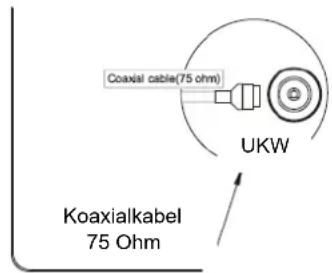
Schließen Sie die UKW-Zimmerantenne an die Antennenbuchse an der Rückseite des Geräts.
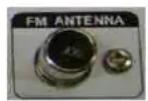
UKW-Antennenbuchse

UKW-Zimmerantenne
Netzanschluss
- Bevor Sie das Gerät mit dem Netzkabel an die Wechselstromsteckdose anschließen, prüfen Sie, ob alle Anschlüsse vollständig sind.
- Dann stecken Sie den Netzstecker vorsichtig in die Steckdose ein.
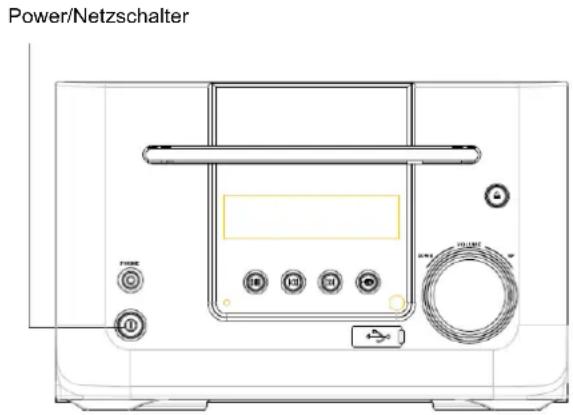
- Drücken Sie die Taste POWER an der Vorderseite des Geräts um den DVD/CD/MP3-Player anzuschalten. Das Display leuchtet auf.
- Soll es beim Anschalten zu einem Spannungsstoß kommen, der andere Geräte an demselben Stromkreis stört, schließen Sie das Gerät an einen anderen Stromkreis an.
USB-Port/Anschluss
An den USB-Port können Sie ein beliebiges USB-Gerät, z. B. MP3-Player, Digitalkamera oder USB-Speicher anschließen. Auf diese Weise können Dateien aus dem USB-Gerät wiedergegeben werden. Die Funktionen für das angeschlossene USB-Gerät sind ähnlich wie für die Wiedergabe von Disks
7
Grundlegende Funktionen
Anschalten
Schalten Sie Ihren Fernseher an. Anschließend drücken Sie die Taste POWER an der Vorderseite des Geräts. Auf dem Bildschirm erscheint die Meldung „Read“ (Disk-Lesen in Gange). Wenn es keine Disk in der Disk-Schublade gibt, erscheint die Meldung „No disc“ sowohl auf dem Bildschirm als auch auf dem Display.
Disk einlegen
Drücken Sie die Taste OPEN/CLOSE (Öffnen/Schließen) an der Vorderseite des Geräts oder auf der Fernbedienung um die Disk-Schublade zu öffnen. Auf dem Bildschirm erscheint die Meldung „Open“. Legen Sie die Disk vorsichtig mit der Etikettseite nach oben in die Disk-Schublade ein und drücken Sie die Taste OPEN/CLOSE nochmals um die Disk-Schublade zu schließen. Auf dem Bildschirm erscheint die Meldung „Close“. Das Gerät fängt an die Disk zu lesen und automatisch wiederzugeben. (Achtung: Für manche Disks, müssen Sie die Taste PLAY oder ENTER drücken, um die Wiedergabe zu starten.)
Wiedergabe
Disk-Menü (für DVD-, SVCD- und VCD2.0-Disks) MENU
Anmerkung: Der Inhalt jedes Disk-Menüs hängt vom Disk-Hersteller ab. Deswegen können sich die Disk-Menüs voneinander erheblich unterscheiden. Der DVD/CD/MP3-Player hat keinen Einfluss auf den Inhalt eines Disk-Menüs.
Während der Wiedergabe drücken Sie die Taste MENU um den Inhalt des Disk-Menüs aufzurufen. Danach können Sie den gewünschten Menüpunkt wählen.
- Drücken Sie die Taste MENÜ. Auf dem Bildschirm erscheint das Disk-Hauptmenü der aktuellen DVD-Disk.
- Für DVD-Disks benutzen Sie die Navigationstasten um den gewünschten Menüpunkt aus dem Disk-Menü zu wählen. Für SVCD- oder VCD-Disks können Sie mit den Zifferntasten die Nummer des gewünschten Menüpunkts direkt eingeben.
- Drücken Sie die Taste MENÜ nochmals und anschließend die Taste ENTER um zur Wiedergabe zurückzukehren.
- Drücken Sie die Taste PLAY oder ENTER um die Wahl zu bestätigen und die Wiedergabe zu starten.
- Sie können auch während der Wiedergabe einer DVD-, SVCD-, VCD-Disk die Taste RETURN (zurück) drücken um zum Disk-Menü zurückzukehren.
Wiedergabe stoppen STOP
- Drücken Sie die Taste STOP einmal um die Wiedergabe vorläufig anzuhalten. Auf dem Bildschirm erscheint die Meldung „Quasi Stop“.
- Das Gerät merkt sich die Stelle, wo die Wiedergabe angehalten worden ist. Drücken Sie die Taste PLAY oder RESUME um die Wiedergabe von dieser Stelle fortzusetzen.
- Drücken Sie die Taste STOP zweimal um die Wiedergabe von Anfang an zu starten. Auf dem Bildschirm erscheint die Meldung „Stop“.
- Drücken Sie die Taste PLAY oder RESUME um die Wiedergabe von Anfang an zu starten.
Disk-Schublade öffnen/schließen OPEN/CLOSE
- Bevor Sie die Disk-Schublade öffnen um Disk zu entnehmen, drücken Sie die Taste STOP.
- Drücken Sie die Taste OPEN/CLOSE um die Disk-Schublade zu öffnen. Anschließend entfernen Sie die Disk aus der Disk-Schublade.
Titel-Menü TITLE
Titel-Menüs können sich voneinander erheblich unterscheiden. Der DVD/CD/MP3-Player hat keinen Einfluss auf den Inhalt eines Titel-Menüs. Manche Titel haben kein Menü.
- Während der Wiedergabe, drücken Sie die Taste TITLE um den Inhalt des Titel-Menüs auf dem Bildschirm zu zeigen.
- Benutzen Sie die Navigationstasten um den gewünschten Menüpunkt aus dem Titel-Menü zu wählen. Sie können auch mit den Zifferntasten die Nummer des gewünschten Menüpunkts direkt eingeben.
- Drücken Sie die Taste PLAY oder ENTER um die Wahl zu bestätigen und die Wiedergabe zu starten.
Wiedergabe der Reihe nach
Die Funktion ist aktiv für DVD-, SVCD-, VCD-, CD-G-, DTS-SC, HD-CD, MP3/JPEG, WMA-Disks.
- Im STOP-Zustand (nachdem Sie die Taste STOP zweimal gedrückt haben), drücken Sie die Taste PLAY um die DVD-Disk von Anfang an, der Reihe nach wiederzugeben.
- Für SVCD- oder VCD-Disks ist diese Funktion ist inaktiv.
Zifferntasten 0-10+
Mit den ZIFFERNTASTEN 0-10+ können Sie direkt Zeitangaben sowie Titel-, Kapitel- oder Soundtracknummer eingeben. Wird die Nummer eines Titels, Kapitels oder Soundtracks angezeigt, drücken Sie die entsprechende Zifferntaste 0-10+ um ihn direkt zu wählen. Drücken Sie die Taste ENTER um die Wahl zu bestätigen.
Eingabe ENTER
Drücken Sie die Taste ENTER um das gewählte Element wie z. B. einen Menüpunkt oder Einstellungswert zu bestätigen.
Untertitel SUBTITLE nur für DVD-Disks
Während der Wiedergabe drücken Sie die Taste SUBTITLE um die verfügbaren Untertitelsprachen auf dem Bildschirm anzuzeigen Jedes Mal wenn Sie die Taste SUBTITEL drücken, erscheint eine neue Untertitelsprache. Auf diese Weise können Sie Ihre gewünschte Untertitelsprache wählen.
Achtung:
Nur DVD-Disks, auf denen sich Untertitel befinden, die in verschiedenen Sprachen aufgenommen worden sind, unterstützen diese Funktion.
Sprache LANGUAGE nur für DVD-Disks
Während der Wiedergabe einer DVD-Disk, drücken Sie die Taste LANGUAGE um die Audio-(Tonspur)Sprache zu ändern. Die Zahl der verfügbaren Audio-(Tonspur)Sprachen erscheint auf dem Bildschirm.
Drücken Sie die Taste LANGUAGE bis Sie Ihre gewünschte Sprache gefunden haben.
Achtung:
Nur DVD-Disks, auf denen sich Tonaufzeichnungen befinden, die in verschiedenen Sprachen aufgenommen worden sind, unterstützen diese Funktion.
Vorwärtssuche/Vorspulen FWD
Während der Wiedergabe drücken Sie die Taste FWD viermal nacheinander um die Disk vorwärts mit folgenden Geschwindigkeiten durchzulaufen: 2 x / 4 x / 8 x / 20 x der normalen Wiedergabegeschwindigkeit.
Drücken Sie die Taste FWD nochmals um zur normalen Wiedergabegeschwindigkeit zurückzukehren.
Drücken Sie die Taste PLAY um zur normalen Wiedergabegeschwindigkeit zurückzukehren.
Rückwärtssuche/Rückspulen REV
Während der Wiedergabe drücken Sie die Taste REV viermal nacheinander um die Disk rückwärts mit folgenden Geschwindigkeiten durchzulaufen: 2 x / 4 x / 8 x / 20 x der normalen Wiedergabegeschwindigkeit.
Drücken Sie die Taste REV nochmals um zur normalen Wiedergabegeschwindigkeit zurückzukehren.
Drücken Sie die Taste PLAY um zur normalen Wiedergabegeschwindigkeit zurückzukehren.
Vorheriger Kapitel/Soundtrack PREV
Während der Wiedergabe einer DVD-Disk, Audio-CD oder VCD-Disk drücken Sie die Taste PREV um den vorherigen Titel, Kapital oder Soundtrack abzuspielen.
Folgender Kapitel/Soundtrack NEXT
Während der Wiedergabe einer DVD-Disk, Audio-CD oder VCD-Disk drücken Sie die Taste NEXT um den folgenden Titel, Kapital oder Soundtrack abzuspielen.
Kamerawinkel ANGLE
Während der Wiedergabe drücken Sie die Taste ANGLE um die Zahl der verfügbaren Kamerawinkel anzuzeigen. Danach können Sie einen Kamerawinkel für die aktuelle Szene wählen.
Achtung:
Nur DVD-Disks, auf denen sich Szenen befinden, die von verschiedenen Kamerawinkeln aufgenommen worden sind, unterstützen diese Funktion.
Zeitlupe SLOW
Während der Wiedergabe einer DVD/VCD oder SVCD-Disk drücken Sie die Taste SLOW um die Wiedergabe zu verlangsamen. Jedes Mal wenn Sie die Taste SLOW drücken, verlangsamt sich die Wiedergabegeschwindigkeit um einen bestimmten Wert – 1/2, 1/4, 1/6, 1/7.
Drücken Sie die Taste SLOW nochmals um zur normalen Wiedergabegeschwindigkeit zurückzukehren.
Drücken Sie die Taste PLAY um zur normalen Wiedergabegeschwindigkeit zurückzukehren.
Wiedergabe anhalten und Bild-für-Bild-Wiedergabe PAUSE/STEP
Während der Wiedergabe drücken Sie die Taste PAUSE/STEP um die Wiedergabe anzuhalten. Jedes Mal wenn Sie die Taste STEP drücken, spielt das Gerät ein einziges Bild ab.
Drücken Sie die Taste PLAY um zur normalen Wiedergabe zurückzukehren.
Achtung:
Für MP3-/ WMA- Disks und Audio-CD ist diese Funktion inaktiv.
Bilder vergrößern und verkleinern ZOOM
Drücken Sie die Taste ZOOM sechsmal nacheinander um das Bildformat 2x / 3x / 4x zu vergrößern und danach um 1/2, 1/3 und 1/4 zu verkleinern. Danach drücken Sie die Taste ZOOM nochmals um zum normalen Bildformat zurückzukehren.
Mit den Navigationstasten können Sie das vergrößerte Bild scrollen (bewegen).
REPEAT (Wiederholung)
Wenn Sie während der Wiedergabe die Taste REPEAT wiederholt drücken, können Sie folgende Wiederholungsoptionen wählen:
- für DVD-Disks - Wiederholung eines Kapitels/Titels und keine Wiederholung;
- für VCD-Disks und Audio-CD – Wiederholung eines Soundtracks/aller Soundtracks und keine Wiederholung.
A-B Wiederholung eines Abschnitts
Während der Wiedergabe drücken Sie die Taste A-B um den Anfangspunkt eines zu wiederholenden Abschnitts zu markieren. Danach drücken Sie die Taste A-B nochmals um den Endpunkt des gewählten Abschnitts zu markieren.
Der DVD/CD/MP3-Player fängt automatisch an den markierten Abschnitt zu wiederholen.
Drücken Sie die Taste A-B zum dritten Mal um den markierten Abschnitt (Punkte A und B) zu löschen.
Achtung:
Für CD/VCD/SVCD-Disks müssen die Punkte A und B innerhalb desselben Soundtracks liegen.
Für DVD-Disks können die Punkte A und B in verschiedenen Kapiteln liegen.
Tonquelle wählen
- Drücken Sie die Taste FM um das UKW-Radio als Tonquelle zu wählen.
- Nach der Wahl des Radio-Modus, schaltet das Gerät den Sender an, den Sie zuletzt gehört haben.
- Drücken Sie die Taste DVD um die DVD-Disk als Tonquelle zu wählen.
- Auf dem Bildschirm erscheint entsprechendes Symbol.
Lautstärke einstellen
Sie können die Lautstärke entweder mit dem Lautstärkeregler an der Vorderseite des Geräts oder mit entsprechenden Tasten auf der Fernbedienung einstellen.
Ton ausschalten MUTE
Drücken Sie die Taste MUTE um den Ton aus- und anzuschalten.
Während der Wiedergabe einer Audio/VCD/SVCD-Disk drücken Sie die Taste L/R wiederholt um zwischen den Audioausgängen in folgender Reihenfolge: LINKS/RECHTS/MIX/STEREO umzuschalten.
Typ des Videoausgangs VIDEO
Drücken Sie zweimal die Taste STOP um die Wiedergabe vollständig zu stoppen. Danach drücken Sie die Taste V-MODE um nacheinander zwischen verschiedenen Typen des Videoausgangs zu wählen.
Es stehen Ihnen folgende Video-Ausgänge zur Verfügung: P-SCAN, RGB, INTERLACE YUV, S-VIDEO.
Gehe zu (durchsuchen) GOTO
Mit der Taste TIME können Sie den gewünschten Titel, Kapitel und Soundtrack wählen oder eine genaue Stelle innerhalb eines Titels oder Kapitels anhand von Zeitangaben finden.
Achtung: Diese Funktion ist nicht für alle Disks aktiv.
Programmierte Wiedergabe PROG
Die Funktion ist aktiv für DVD-, SVCD-, VCD-, CD-, CD-G-, DTS-SC, HD-CD, MP3/JPEG, WMA-Disks.
Mit dieser Funktion können Sie individuelles Wiedergabeprogramm erstellen. Sie können bis zu 16 Einträge (Kapitel oder Soundtracks) programmieren, die danach in der von Ihnen bestimmten Reihenfolge wiedergegeben werden.
- Während der Wiedergabe drücken Sie die Taste PROG.
- Auf dem Bildschirm erscheint ein Programm-Menü um die Nummer von gewählten Titeln oder Soundtracks einzugeben.
- Programm-Menü für DVD-, WMA- und MP3/JPEG-Disks sieht folgendermaßen aus:

- Programm-Menü für SVCD-, VCD-, CD-, CD-G, HD-CD und DTS-CD-Disks sieht folgendermaßen aus:
![PROG 1[--] 5[--] 9[--] 13[--] 2[--] 6[--] 10[--] 14[--] 3[--] 7[--] 11[--] 15[--] 4[--] 8[--] 12[--] 16[--]](/content/2026/02/396205/images/c8ad32a97dcb4b1cd8b52263fd6499cd8ebb2cbe779508d3d3061c6dbcd060ab.jpg)
- An den markierten Stellen geben Sie mit den Zifferntasten die Nummern von Kapiteln oder Soundtracks ein und zwar in der Reihfolge, in dem sie abgespielt werden sollen.
- Mit den Navigationstasten können Sie einzelne Programm- oder Menüpunkte wählen/markieren.
-
Ist die Wiedergabeliste erstellt, drücken Sie die Taste PLAY oder mit den Navigationstasten wählen Sie den Menüpunkt PLAY um die Wiedergabe zu starten.
-
Während der Wiedergabe, drücken Sie die Taste PROG um den Inhalt des aktuellen Programms auf dem Bildschirm zu zeigen. Die Wiedergabe des Programms wird angehalten.
-
Drücken Sie die Taste PLAY um die programmierte Wiedergabe fortzusetzen.
-
Um die Wiedergabeliste zu ändern, wählen/markieren Sie mit den Navigationstasten die Nummer des Titels oder Soundtracks, den Sie ändern wollen. Anschließend geben Sie die Nummer des neuen Titels oder Soundtracks ein.
-
Um das ganze Programm zu löschen, wählen/markieren Sie den Menüpunkt CLEAR und drücken Sie die Taste ENTER um die Wahl zu bestätigen.
- Während der programmierten Wiedergabe erscheinen das Symbol der programmierten Wiedergabe und die Nummer des abgespielten Titels oder Soundtracks auf dem Display.
CD Ripping (CD-MP3 Konverter) SUBTITLE
Während der Wiedergabe einer Audio CD können Sie die Ripping-Funktion aktivieren.
Mit dieser Funktion können Sie die Dateien (Musiktitel) aus der Audio-CD ins MP3-Format umwandeln um sie anschließend auf einem Außenspeicher z. B. auf einem an den USB-Port angeschlossenen MP3-Player zu speichern.
Auf diese Weise können Sie einfach und problemlos Audio-CDs auf Ihren MP3/CD/MP3-Player überspielen.
Um einen Musiktitel von der Audio-CD auf den MP3-Player (USB-Speicher) zu überspielen, gehen Sie wie folgt vor:
- Schließen Sie einen MP3-Player (USB-Speicher) an den USB-Port des DVD/CD/MP3-Players an.
- Legen Sie die Audio-CD mit Musiktiteln, die Sie in MP3-Dateien konvertieren wollen in die Disk-Schublade ein.
- Das Gerät fängt an den ersten Musiktitel wiederzugeben.
- Drücken Sie die Taste SUBTITEL um den gerade abgespielten Titel in das MP3-Format umzuwandeln.
- Mit den Tasten NEXT (nächster) und PREV (vorheriger) können Sie zwischen den Musiktiteln auf der Audio-CD umschalten.
- Auf dem Bildschirm erscheint die Meldung (im Prozentsatz) über den Ripping-Vorgang.
- Wenn der DVD/CD/MP3-Player den gewählten Soundtrack zu Ende abgespielt hat, ist auch die Konvertierung ins MP3-Format beendet.
Achtung:
- Diese Funktion ist aktiv nur, wenn ein USB-Speicher (z. B. MP3-Player) an den DVD/CD/MP3-Player angeschlossen ist.
- Das Speichermedium (MP3-Player oder USB-Speicher) soll genügend freien Speicherplatz zur Verfügung haben.
- Prüfen Sie, ob der MP3-Player (USB-Speicher) nicht gesperrt ist.
- Die MP3-Player mit der DRM-10-Funktion sollen auf USB-Massenspeicher eingestellt werden.
8
UKW-Radio
Grundlegende Funktionen
Zifferntasten
-
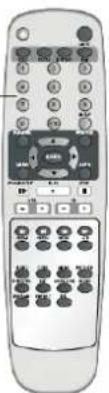
Drücken Sie die Taste FM um das Frequenzband UKW zu wählen.
-
Drücken Sie die Tasten CH+ und CH- um einen Sender zu finden. Jedes Mal wenn Sie die Taste CH+ oder CH- drücken, ändert sich die Frequenz. Ist der Sender gefunden, erscheint seine Frequenz auf dem Display.
-
Um den automatischen Sendersuchlauf zu starten, drücken und halten Sie für ca. 2 Sek. die Taste CH+ oder CH- an. Ist der Sender gefunden, wird der Suchlauf gestoppt.
-
Wenn Sie die Frequenz eines Senders kennen, können Sie sie direkt mit Zifferntasten eingeben.
-
Um einen Sender zu speichern, drücken Sie die Taste MEMO. Die Nummer, die für diesen Sender im Speicher vorgesehen ist, blinkt auf dem Display. Drücken Sie die Taste MEMO nochmals um den Sender zu speichern.
- Der DVD/CD/MP3-Player kann 50 Sender speichern.
Sendernummer im Speicher

Frequenzband
Sender
Frequenz
- Drücken Sie die Taste FM um zwischen den Mono- und Stereo-Empfang umzuschalten.
Automatischer Sendersuchlauf
- Drücken Sie die Taste AUTO um den automatischen Sendersuchlauf zu aktivieren.
- Die gefundenen Sender werden in aufsteigender Reihenfolge gespeichert.
- Ist der Sender gespeichert, erscheint seine Frequenz und Speichernnummer auf dem Display.
- Werden 50 Sender gespeichert, kann kein weiterer Sender gespeichert werden.
Sender wählen
Um einen gespeicherten Sender zu wählen
- Drücken Sie die Taste PRESE/TUN.
- Mit den Zifferntasten geben Sie die Speichernnummer des gewünschten Senders. Wenn Sie den Sender mit der Nummer 5 wählen möchten, drücken Sie die Taste 5. Wenn Sie den Sender mit der Nummer 17 wählen möchten, drücken Sie zuerst die Taste 1 und dann die Taste 7.
- Sie können auch zwischen den gespeicherten Sendern mit den Tasten CH+ und CH-umschalten.
9
Wiedergabe von WMA-, MP3- und JPEG-Dateien/Disks
- Legen Sie eine MP3-/MP4-/WMA /JPEG (Foto)-Disk in die Disk-Schublade ein. Der DVD/CD/MP3-Player erkennt die verschiedenen Dateitypen z. B. MP3-/WMA/JPEG-Dateien automatisch.
Auf dem Bildschirm erscheinen die Disk-Dateiordner (das Ordner-Verzeichnis).
- Wenn die Disk nur MP3-Dateien enthält, startet die Wiedergabe des ersten Musiktitels automatisch.
-
Mit den Navigationstasten wählen Sie den gewünschten Dateiordner (Dateityp: z. B. MP3 oder Photo) und drücken Sie die Taste ENTER um den Ordner zu öffnen.
-
Wenn die DVD/CD-Disk nur eine Art von Dateien enthält, wird automatisch das erste Verzeichnis angezeigt.
- Beim Scrollen über den Dateinamen wird eine Vorschau von Bildern gezeigt.
- Mit den Navigationstasten können Sie zwischen den Fenstern mit Ordnern, Dateien und dem Bereich mit Schalttasten umschalten.
-
Drücken Sie die Taste NEXT oder PREV um nächsten oder vorherigen Soundtrack zu wählen.
-
Mit den Navigationstasten wählen Sie die gewünschten Datei und drücken Sie die Taste ENTER um die Datei zu öffnen.
![Aktuelle Datei MP3/JPEG playing, the time should be *.jpg. [ ]01----.MP3 01 .\ 02 .F4---- 03 .----20 04 .---- 05 .---- 与01 .01---- 与02 .02BEAUTY 与03 .03---- 与04 .04HBO 与05 .05 TOO MU 与06 .06---- 与07 .07---- 与08 .08---- 与09 .09-- 与10 .10----](/content/2026/02/396205/images/7fbe4a9694ae49b56497f59251ed20259b40323626a7e75990713e14a4a09a42.jpg)
Bereich mit Schalttasten der Dateiformate (Musik und Fotos) sowie Taste zum Umschalten zw. Dateiformaten
MP3-Datei wird abgespielt JPEG-Datei wird abgespielt
- Während der Musik- oder Fotowiedergabe, drücken Sie die Taste RETURN um zum Ordner-Verzeichnis zurückzukehren.
Bilder/Musiktitel wiederholen
Während der Wiedergabe von WMA-, MP3- oder JPEG-Dateien drücken Sie die Taste REPEAT um eine der folgenden Wiederholungsoptionen zu wählen:
- REAPEAT 1 – eine Datei (einen Soundtrack/ein Foto) wird wiederholt.
- REPEAT DIR – alle Dateien aus einem Verzeichnis werden wiederholt.
- REPEAT ALL - alle Dateien (alle Soundtracks/alle Fotos), die sich auf der Disk befinden, werden wiederholt.
- REPEAT OFF – die Wiederholungsfunktion wird deaktiviert.
Bilder drehen
Während der Wiedergabe von JPEG-Dateien drücken Sie die Navigationstasten um das Bild zu drehen:
- Navigationstaste aufwärts dreht das Bild um 180 ° senkrecht
- Navigationstaste abwärts dreht das Bild um 180 ° waagerecht
- Navigationstaste links dreht das Bild um 90^ links
- Navigationstaste rechts dreht das Bild um 90° rechts.
Bilder vergrößern und verkleinern (Zoom)
Drücken Sie die Taste ZOOM kontinuierlich um das Bild 2x / 3x / 4x zu vergrößern bzw. 1/2x, 1/3, 1/4 zu verkleinern.
Danach drücken Sie die Taste ZOOM nochmals um zum normalen Bildformat zurückzukehren.
Mit den Navigationstasten können Sie das vergrößerte Bild scrollen (bewegen) um einzelne Bildausschnitte genau zu betrachten.
Diashow-Übergänge
Drücken Sie wiederholt die Taste PROGRAM um zwischen folgenden Überblendungsverfahren für eine Diashow umzuschalten:
Überblenden von oben nach unten, Überblenden von unten nach oben, Überblenden von links nach rechts, Überblenden diagonal von oben links nach unten rechts, Überblenden diagonal von oben rechts nach unten links, Überblenden von unten links nach oben rechts, Überblenden von unten rechts nach oben links, Überblenden horizontal von der Bildmitte nach Außen, Überblenden vertikal von der Bildmitte nach Außen, Überblenden horizontal zur Bildmitte, Überblenden vertikal zur Bildmitte, Fensterladen horizontal, Fensterladen vertikal, Überblenden von Außenkaten zur Bildmitte, Zufälliges Überblenden, kein Überblenden.
Vorschau
- Im Dateiordner-Fenster drücken Sie die Taste MENU um Vorschau von 12 Bildern zu zeigen.
- Um nächste 12 Bilder zu sehen, drücken Sie die Taste NEXT.
- Um vorherige 12 Bilder zu sehen, drücken Sie die Taste PREV.
- Mit den Navigationstasten wählen Sie das gewünschte Bild und drücken Sie die Taste ENTER um die Wiedergabe des gewählten Bildes zu starten.
- Mit den Zifferntasten können Sie das gewünschte Bild direkt wählen, indem Sie seine Nummer eingeben.
Vorwärtssuche/Vorspulen FWD
Während der Wiedergabe einer Musikdatei drücken Sie die Taste FWD viermal nacheinander um die Datei vorwärts mit folgenden Geschwindigkeiten durchzulaufen: 2 x / 4 x / 8 x / 20 x der normalen Wiedergabegeschwindigkeit.
Drücken Sie die Taste FWD nochmals um zur normalen Wiedergabegeschwindigkeit zurückzukehren.
Drücken Sie die Taste PLAY um zur normalen Wiedergabegeschwindigkeit zurückzukehren.
Rückwärtssuche/Rückspulen REV
Während der Wiedergabe einer Musikdatei drücken Sie die Taste REV viermal nacheinander um die Disk rückwärts mit folgenden Geschwindigkeiten durchzulaufen: 2 x / 4 x / 8 x /20 x der normalen Wiedergabegeschwindigkeit.
Drücken Sie die Taste REV nochmals um zur normalen Wiedergabegeschwindigkeit zurückzukehren.
Drücken Sie die Taste PLAY um zur normalen Wiedergabegeschwindigkeit zurückzukehren.
10
System-Einstellungen SETUP MENU
Im Systemeinstellungsmenü können Sie Ihre persönlichen Einstellungen festlegen. Die veränderten Systemeinstellungen werden vom Gerät gespeichert und bleiben beibehalten bis Sie sie wieder ändern. Sie können jederzeit die Werkseinstellungen wiederherstellen und auf diese Weise spätere Veränderungen rückgängig machen.
Menüsteuerung (Navigation)
- Drücken Sie die Taste SETUP um zum Hauptmenü zu gelangen.
- Drücken Sie die Navigationstaste links oder rechts um die Ikone des gewünschten Untermenüs zu wählen.
- Auf dem Bildschirm erscheint das Untermenü mit entsprechenden Einstellungswerten.
- Drücken Sie die Navigationstaste abwärts oder rechts um einzelne Menüpunkte zu wählen.
- Danach drücken Sie die Navigationstaste links um einzelne Optionswerte zu wählen.
- Drücken Sie die Taste ENTER um die Wahl zu bestätigen.
- Drücken Sie die Taste SETUP um das Menü zu verlassen.
System-Einstellungen SETUP MENU
Im Hauptmenü finden Sie folgende Systemeinstellung, die Sie nach Ihren Wünschen und Bedürfnissen ändern können:


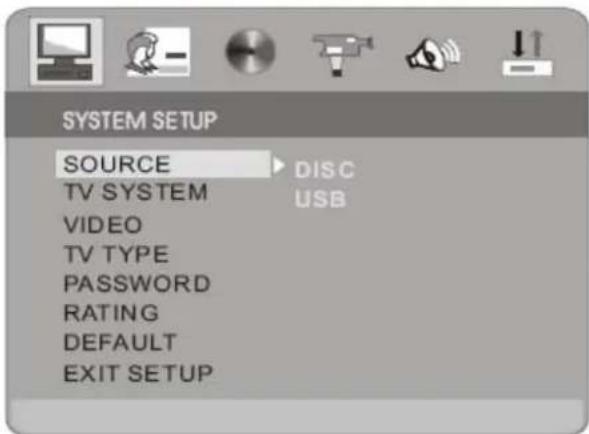
SOURCE (Datenquelle)
Im Menüpunkt SOURCE können Sie die Datenquelle wählen. Zur Verfügung stehen zwei Optionen: DISC und USB.

TV-SYSTEM
Im Menüpunkt TV-SYSTEM können Sie ein Verfahren zur Farbübertragung wählen. Zur Verfügung stehen drei Optionen: AUTO, NTSC und PAL. Das Verfahren zur Farbübertragung soll an Ihren Fernseher angepasst werden.
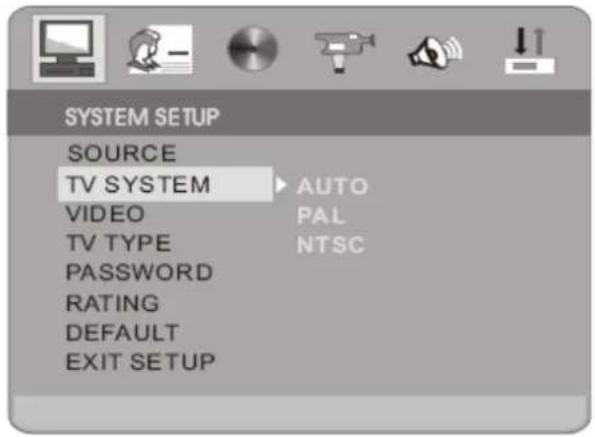

VIDEO-AUSGABE (VIDEO) – Einstellungen des Video-Ausgangs


In diesem Menüpunkt können Sie zwischen verschiedenen Typen des Video-Ausgangs umschalten.
Für den Video-Ausgang stehen Ihnen folgende Optionen zur Verfügung:
- P-SCAN YPBPR: Stellen Sie diese Option für den Fernseher mit Vollbild-Verfahren (Progressive) ein, der über den Component-Video-Ausgang (YUV) mit dem DVD/CD/MP3-Player verbunden ist.
- INTERLACE YUV: Stellen Sie diese Option für den Fernseher mit Halbbild-Verfahren (Interlaced) ein, der über den Component-Video-Ausgang (YUV) mit dem DVD/CD/MP3-Player verbunden ist.
- S-Video: Stellen Sie diese Option für die S-Video-Verbindung zwischen dem DVD/CD/MP3-Player und dem Fernseher ein.
- RGB: Stellen Sie diese Option für die SCART-Verbindung zwischen dem DVD/CD/MP3-Player und dem Fernseher ein.
TV TYP (TV-Type) - Einstellungen des Bildformats


Für die Einstellung des Bildformats stehen drei Optionen zur Verfügung:
- Bildformat 4:3 PS (Pan & Scan) – Wählen Sie diese Einstellung wenn Sie den DVD/CD/MP3-Player an den Fernseher mit einem normalen Bildschirm anschließen. Meistens lässt sich das Bild so einstellen, dass es den ganzen Bildschirm ausfüllt. Bei der Darstellung eines Breitbildes erscheint ein schwarzer Balken am oberen und unteren Bildrand.
- Bildformat 4:3 LB (Letter Box) - Wählen Sie diese Einstellung wenn Sie den DVD/CD/MP3-Player an den Fernseher mit einem normalen Bildschirm anschließen. Bei der Darstellung eines Breitbildes erscheint ein schwarzer Balken am linken und rechten Bildrand.
- Bildformat 16:9 (Wide Screen) – Wählen Sie diese Einstellung wenn Sie den DVD/CD/MP3-Player an einen Breitbildfernseher anschließen. Wenn Sie diese Option für einen normalen Fernseher wählen, ist das Bild aufgrund der vertikalen Kompression verformt.
Bemerkungen:
- Das Bildformat hängt von jeweiliger Disk ab. Manche Disks können nicht in dem eingestellten Bildformat wiedergegeben werden.
- Wenn Sie eine Disk, die im Format 4:3 aufgenommen worden ist, auf dem Breitbildfernseher wiedergeben, erscheint ein schwarzer Balken am linken und rechten Bildrand.
- Das Bildformat muss an den Fernseher angepasst werden.
In diesem Menüpunkt können Sie ein Passwort eingeben um das Gerät zu sperren. Auf diese Weise können Sie festlegen welche Disk-Inhalte nur nach der Eingabe des Passworts wiedergegeben werden.

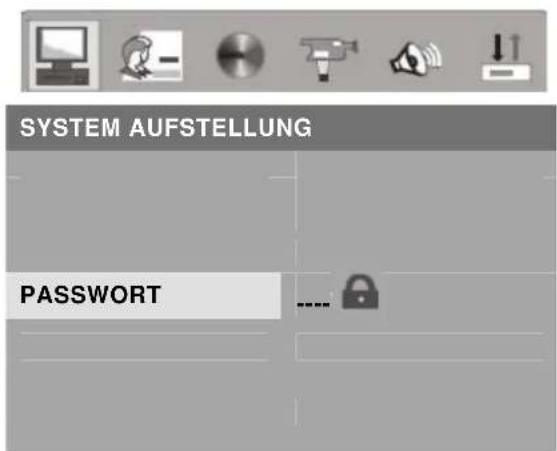
Um die Kindersicherungsstufe zu bestimmen, müssen Sie zuerst das gültige Passwort eingeben um das System freizugeben.
- Das Passwort besteht aus vier Ziffern.
- Die Passwortvoreinstellung ist „6666“. Dies ist das erste Passwort, das Sie eingeben müssen um das System freizugeben.
- Jedes mal wenn Sie die Kindersicherungsstufe ändern wollen, müssen Sie das gültige Passwort eingeben und mit der Taste ENTER bestätigen.
- Um das Passwort zu ändern, müssen Sie zuerst das alte Passwort und anschließend das neue Passwort eingeben. Mit den Zifferntasten 0-9 geben Sie eine vierstellige Zahl ein und drücken Sie die Taste ENTER um das neue Passwort zu bestätigen.
KLASSIFIKATION (RATING) Kindersicherung (Rating)
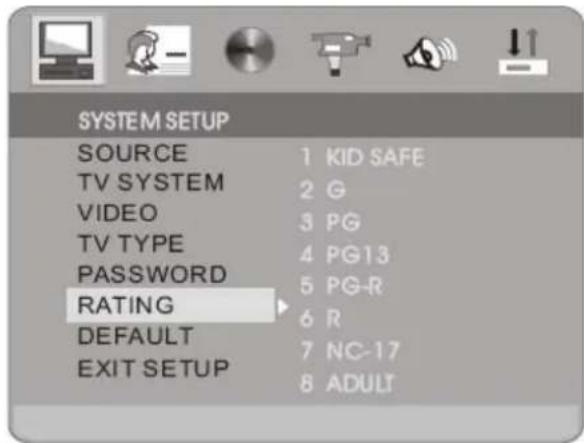
Sie können festlegen welche Inhalte nicht ohne ein Passwort wiedergegeben werden. Um die Kindersicherungsstufe zu bestimmen, müssen Sie zuerst das Passwort eingeben um das System freizugeben.
Folgende Kindersicherungsstufen stehen zur Verfügung:
- KID SAFE (für Kinder)
- G (für alle Altersgruppen)
- PG (für Kinder in Begleitung von Erwachsenen)
- PG 13 (für Jugendliche über 13)
- PG-R (für Jugendliche in Begleitung von Erwachsenen)
- R (nicht für Jugendliche)
- NC-17 (für Jugendliche über 17)
8. ADULT (nur für Erwachsene)
Achtung:
Nicht alle DVD-Disks unterstützen die Kindersicherungsfunktion (Rating).
VOREINSTELLONG (DEFAULT)
In Menüpunkt DEFAULT können Sie zu den Werkseinstellungen zurückkehren und damit alle späteren Änderungen löschen.
Wählen Sie die Option RESTAURIEREN (RESTORE) um zu den Werkseinstellungen zurückzukehren.
MENÜ VERLASSEN (EXIT SETUP)
Wählen Sie diesen Menüpunkt um die System-Einstellungen zu verlassen.
Spracheinstellungen (LANGUAGE SETUP)
Achtung:
Spracheinstellungen für Subtitel, Audio und DVD-Menü brauchen Unterstützung der jeweiligen Disk. Sie sind also wirksam nur wenn es sich auf der Disk entsprechende Sprachfassungen von DVD-Menü, Untertitel oder Tonspur befinden. Ist das nicht der Fall, wird die DVD-Disk in ihrer Standardsprache wiedergegeben.
OSD SPRACHE (Sprache des Bildschirmmenüs)

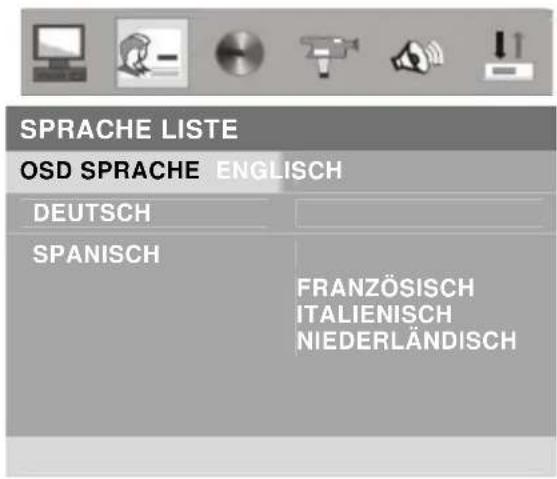
In diesem Menüpunkt können Sie die Sprache des Bildschirmmenüs (OSD) ändern. Mit den Navigationstasten wählen Sie die gewünschte Sprache und drücken Sie die Taste ENTER um die Wahl zu bestätigen.
AUDIO-SPRACHE (AUDIO LANG)

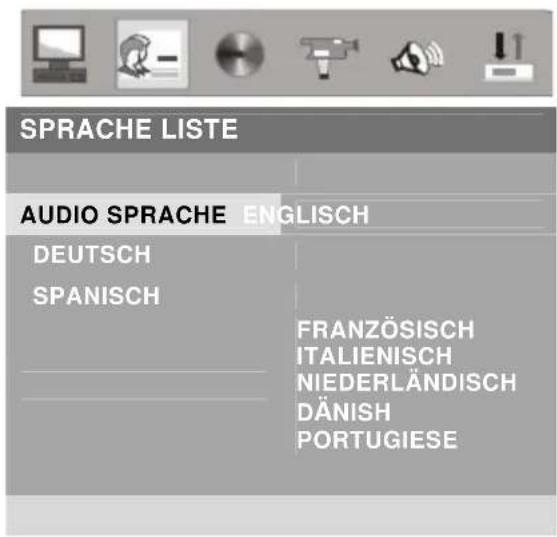
In diesem Menüpunkt können Sie die gewünschte Audio-Sprache festlegen vorausgesetzt, dass sich diese Sprachfassung auf der Disk befindet. Mit den Navigationstasten wählen Sie die gewünschte Sprache und drücken Sie die Taste ENTER um die Wahl zu bestätigen.
UNTERTITELSPRACHE (SUBTITLE LANG)


In diesem Menüpunkt können Sie die gewünschte Untertitelsprache festlegen vorausgesetzt, dass sich diese Sprachfassung auf der Disk befindet. Mit den Navigationstasten wählen Sie die gewünschte Sprache und drücken Sie die Taste ENTER um die Wahl zu bestätigen.
MENÜSPRACHE (MENU LANG)


In diesem Menüpunkt können Sie die gewünschte Menüsprache der DVD-Disk wählen vorausgesetzt, dass sich diese Sprachfassung auf der Disk befindet. Mit den Navigationstasten wählen Sie die gewünschte Sprache und drücken Sie die Taste ENTER um die Wahl zu bestätigen.
Audio-Einstellungen (Audio-Setup)
AUDIO-AUSGABE (AUDIO OUT)


Folgende Optionen des Audio-Ausgangs stehen Ihnen zur Verfügung:
- ANALOG (SPDIF/OFF): Wählen Sie diese Option wenn das Gerät mit dem Verstärker nicht über den digitalen Ausgang verbunden ist.
- SPDIF/RAW: Wählen Sie diese Option wenn das Gerät mit dem Verstärker über ein Koaxialkabel oder einen Lichtwellenleiter verbunden ist. Während der Wiedergabe von Disks, die im Tonsystem Dolby Digital, DTS oder MPEG aufgenommen worden sind, werden entsprechende digitale Signale zwischen den Geräten übertragen. Der digitale Audio-Koaxialausgang des DVD/CD/MP3-Players ist bestimmt für die Verbindung mit Dolby Digital-, DTS- oder MPEG-Empfänger bzw. Decoder.
- SPDIF/PCM: Wählen Sie diese Option für die Verbindung mit digitalem 2-Kanal-Stereo-Verstärker. Während der Wiedergabe von Disks, die im Tonsystem Dolby Digital, DTS oder
MPEG aufgenommen worden sind, werden Audio-Signale in ein 2-Kanal-PCM-Signal umgewandelt. Entsprechende Signale werden über den Audio-Koaxialausgang des DVD/CD/MP3-Players übertragen.
DOWN SAMPLE

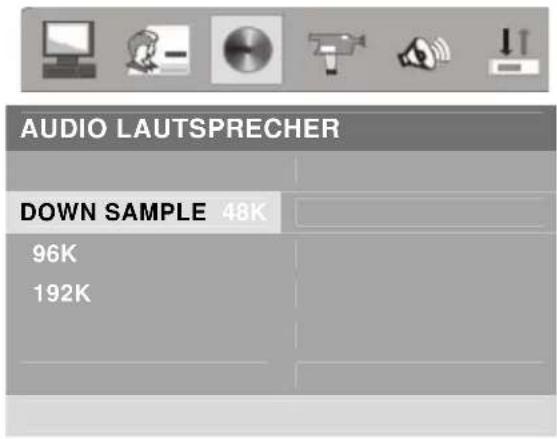
Wählen Sie diese Funktion um die Lautstärke zu verringern. Der Originalton wird dabei nicht geändert.
Video-Einstellungen (Video-Setup)
HELIGKEIT (BRIGHTNESS)

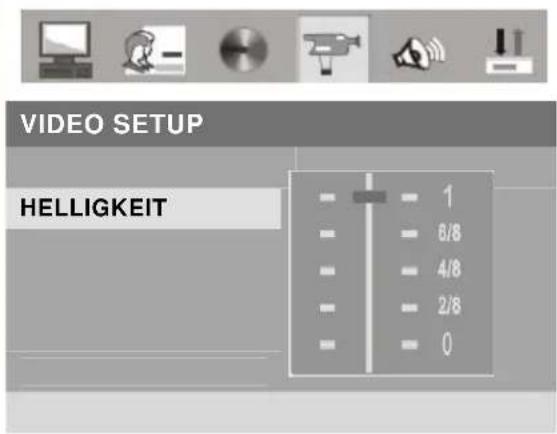
Mit den Navigationstasten aufwärts und abwärts können Sie den Schieber bewegen und die Bildhelligkeit einstellen.
KONTRAST (CONTRAST)
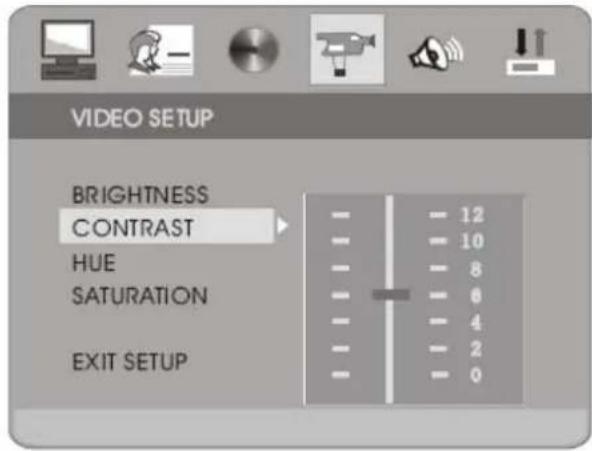

Mit den Navigationstasten aufwärts und abwärts können Sie den Schieber bewegen und den Kontrast einstellen.
FARBTON (HUE)

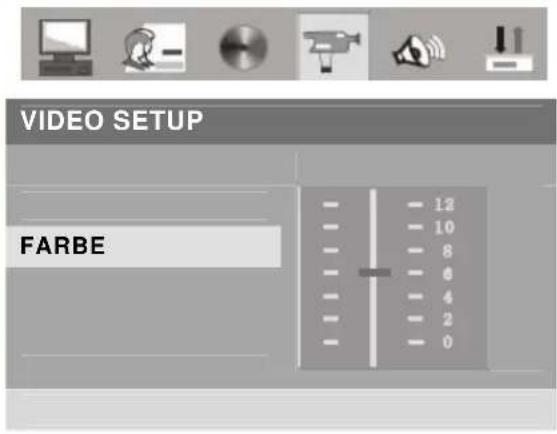
Mit den Navigationstasten aufwärts und abwärts können Sie den Schieber bewegen und den Farbton einstellen.
FARBSÄTTIGUNG (SATURATION)
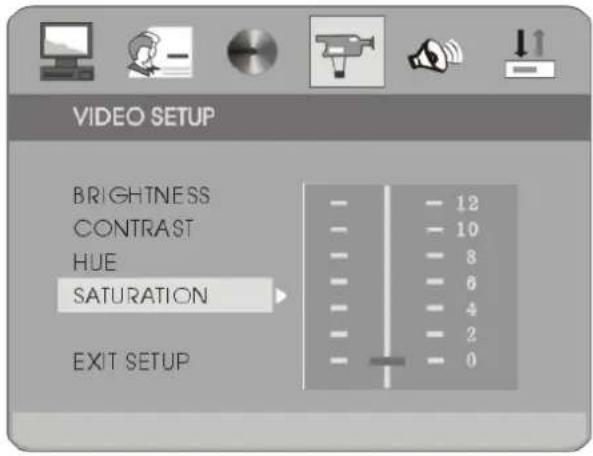

Mit den Navigationstasten aufwärts und abwärts können Sie den Schieber bewegen und die Farbsättigung einstellen.
Lautsprechereinstellungen (Speaker Setup)
DOWNMIX

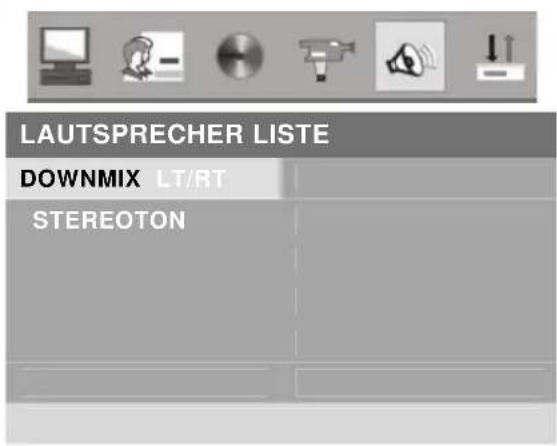
Folgende Downmix-Optionen stehen Ihnen zur Verfügung:
- LT/RT: Wählen Sie diese Option wenn die Disk im Tonsystem Dolby Digital, DTS oder MPEG aufgenommen worden sind.
- STEREO: Wählen Sie diese Option wenn die Disk im 5.1-Kanal-System wiedergegeben wird. Es wird Stereo-Signal übertragen.
Digitale Einstellungen (DIGITAL SETUP)
DYNAMIKBEREICH (DYNAMIC RANGE)


Sie können hier die Komprimierung der Audiowiedergabe einstellen. Folgende Werte stehen Ihnen zur Verfügung: „Full > 6/8 > 4/8 > 2/8 > OFF“. Wenn Sie die Option FULL wählen, ist der Wert des Audio-Signals minimal. Wenn Sie die Option OFF wählen, ist der Wert des Audio-Signals maximal.
Achtung:
Diese Option ist aktiv, wenn DOWNMIX ist inaktiv (OFF).
DOPPEL-MONO (DUAL MONO)


Wählen Sie diese Option um den Modus für den linken (L) und rechten (R) Audio-Ausgang einzustellen. Folgende Optionen stehen Ihnen zur Verfügung: Stereo-Ton, Mono L, Mono T, Mix Mono.
Fehlerbehebung
Bevor Sie sich mit unserem Service in Verbindung setzen, prüfen Sie bitte, ob sich der Fehler anhand von dieser Liste beheben lässt.
| Problem | Problemlösung |
| Das Gerät lässt sich nicht anschalten | Prüfen Sie bitte,ob der Netzstecker in der Steckdose festsitzt.ob die Steckdose in Ordnung ist.ob das Netzkabel nicht beschädigt ist.Prüfen Sie bitte,ob der Audio-Ausgang des DVD/CD/MP3-Players richtig mit dem Fernseher verbunden ist. |
| Kein Ton, | ob der Audio-Stecker nicht beschädigt ist.ob die Lautstärke nicht zu niedrig ist, ggf. erhöhen Sie sie.ob die AUDIO Einstellungen des DVD/CD/MP3-Players richtig sind.ob der Fernsehkanal auf VIDEO oder AV eingestellt ist.ob die Funktion MUTE (stumm) nicht angeschaltet ist.Prüfen Sie bitte,ob der Video-Ausgang des DVD/CD/MP3-Players richtig mit dem Fernseher verbunden ist. |
| Kein Bild, | ob der Fernsehkanal auf VIDEO oder AV eingestellt ist.ob der Video-Stecker nicht beschädigt ist.ob die VIDEO Einstellungen des DVD/CD/MP3-Players richtig sind.Prüfen Sie bitte,ob sich überhaupt eine Disk in der Disk-Schublade befindet. |
| Disks werden nicht wiedergegeben | ob die Etikettseite der Disk nach oben liegt.ob die Disk nicht verformt ist.ob die Disk nicht beschädigt, zerkratzt oder verschmutzt ist.ob die Kindersicherung nicht aktiv ist.Prüfen Sie bitte,ob die Batterien gemäß der Polisierung „+“ und „-“ richtig eingelegt sind. |
| Die Fernbedienung funktioniert nicht. | ob die Batterien verbraucht sind. Legen Sie neue ein.ob die Fernbedienung auf den Fernbedienungssensor des Geräts ausgerichtet ist.ob sich Hindernisse zwischen dem Gerät und der Fernbedienung befinden.Prüfen Sie bitte,ob die Disk nicht beschädigt, zerkratzt oder verschmutzt ist.Das Gerät wird vom Mikro-Computer gesteuert. Schalten Sie das Gerät aus und wieder an, um den Mikro-Computer rückzusetzen. |
| Bild ist geteilt | |
| Kein Farbbild | Prüfen Sie bitte, ob der Stecker nicht beschädigt ist (verbogene Stifte) |
| MP3-Disks werden nicht wiedergegeben | Die Software, die zum Brennen von MP3-Disks benutzt wird, ist nicht kompatibel mit dem DVD/CD/MP3-Player. Benutzen Sie andere Software. |
12
Technische Daten
DVD-Player
TV System: NTSC/PAL
Unterstützte Disks: DVD, CD, MP3, DVD+/-R, DVD+/-RW,
MPEG4CD-R, CD-RW
Bildauflösung: Mehr als 500 Linien
Video S/N Verhältnis: 65dB
Frequenzverhalten:
Fs
(96KHz/24bit)
4Hz - 44KHz: +/-2dB
Audio S/N Verhältnis: 95dB
Verzerrungsgrad:
<0.01%
D/A Konverter: 192KHz/24bit
Video-Ausgang:
1Vp-p
S-Video-Ausgang:
Y:
1Vp-p(75)
C: 0.3Vp-p(75)
Audio-Ausgang:
2.0V+0/-1V
Digital- Audio-Ausgang: Koaxial
Frequenzverhalten: 30Hz-10kHz +/- 1dB
Stereo Auflösung:
35dB (1kHz)
30dB (100Hz-10kHz)
Verstärker
Leistungsausgang: 10W+10W (4)
Frequenzverhalten:
20Hz-20kHz+/-3 dB
S/N Verhältnis:
76dB
Eingangsempfindlichkeit:
350mv, 47k
Kanal-Auflösung:
30dB (Normale)
Fernbedienung
Sendegerät:
Infrarot-Strahlen
Signalreichweite:
ca. 6m
Energiequelle:
2 x Batterien AAA
Allgemein
Energieversorgung:
100-240V\~50/60HZ
Energieverbrauch:
45W
Das Produkt wird ständig verbessert. Wir behalten uns das Recht vor das Aussehen und/oder technische Details ohne vorherige Ankündigung zu ändern.
13
Kundendienst
Bei Reklamationen oder technischen Fragen, ist in jedem Fall unsere Hotline einzuschalten. Von hier aus wird ggf. eine notwendige Rückholung bzw. Austausch bei Ihnen vor Ort per Kurierdienst zu unseren Kosten veranlasst. Verpacken des Gerätes bzw. Rückgabe an den Handel ist nicht erforderlich.

Ohne die Einschaltung der Hotline, kann eine Reklamation nicht abgewickelt werden.

Wir freuen uns, dass sie sich für den Kauf eines Gerätes aus unserem Hause entschieden haben, und wünschen Ihnen viel Spaß mit diesem hochwertigen Produkt. Für den Fall, dass Sie dennoch eine berechtigte Beanstandung haben, gewähren wir eine Garantie für die Dauer von:
1 Jahre
14
Ab Kaufdatum zu den nachfolgenden Bedingungen:
1.) Diese Garantie lässt Ihre gesetzlichen Gewährleistungsansprüche als Verbraucher gegenüber dem Verkäufer des Gerätes unberührt. Diese Rechte werden durch die von uns gewährte Herstellergarantie nicht eingeschränkt.
2.) Die von uns gewährte Garantie hat nur Gültigkeit für den privaten Gebrauch des Gerätes und beschränkt sich auf das Gebiet der Bundesrepublik Deutschland.
3.) Die Garantiedauer beträgt 2 Jahre ab Kaufdatum.
4.) Unsere Garantieleistung umfasst während der Garantiedauer nach unserer Wahl die Instandsetzung Ihres Gerätes oder den Austausch gegen ein gleichwertiges Gerät, die bei uns anfallenden Arbeits-Löhne, Materialkosten und die Transportkosten des Gerätes innerhalb der Bundesrepublik Deutschland.
5.) Zur Geltendmachung Ihrer Beanstandung ist grundsätzlich zunächst unsere Hotline anzurufen.
6.) Sie müssen weiter den Kaufnachweis führen. Hierzu genügt das Original des Kassenzettels. Ohne einen Kaufbeleg können wir leider keine kostenlose Garantieleistung erbringen. Geht uns ein Gerät ohne Kaufnachweis zu, erhalten Sie von uns einen Kostenvoranschlag für Die Reparatur. Entscheiden Sie sich gegen eine Reparatur, so liefern wir das Gerät an Sie Zurück und berechnen Ihnen eine Pauschale für Transport und Ausarbeitung des Kostenvoranschlages.
7.) Ausgetauschte Teile verbleiben in unserem Servicezentrum und werden nach unserem Ermessen vernichtet.
8.) Die Garantie erlischt, wenn das Gerät von Ihnen oder einem nicht von uns autorisierten Dritten geöffnet und/oder Veränderungen an dem Gerät vorgenommen worden sind.
9.) Kein Garantieanspruch besteht:
- bei unsachgemäßer Behandlung
- bei mechanischer Beschädigung des Gerätes von außen
- bei Transportschäden
- Bei Verschleiß
- Bei Bedienungsfehlern
- Bei Aufstellung des Gerätes in Feuchträumen oder im Freien
- Bei Schäden, die auf höhere Gewalt, Wasser, Blitzschlag, Überspannung zurück-Zuführen sind.
- bei Missachtung der Bedienungsanleitung
- wenn das Gerät keinen technischen Defekt aufweist
10.) Die Garantie umfasst keine weitergehende Haftung unsererseits, insbesondere keine Haftung für Schäden, die nicht am Gerät selbst entstanden sind oder die durch den Ausfall des Gerätes bis Zur Instandsetzung entstehen (z.B. Wegekosten etc.) Hierdurch wird jedoch unsere gesetzliche Haftung, insbesondere nach dem Produkthaftungsgesetz, nicht eingeschränkt oder ausgeschlossen.
11.) Von uns erbrachte Garantieleistungen verlängern die Garantiefrist von 2 Jahren ab Kaufdatum nicht, auch nicht hinsichtlich eventuell ausgetauschter Komponenten.
- Inhaltsverzeichnis
- 1
- Einleitung
- 2
- Sicherheitshinweise
- GEFAHR
- Allgemeine Vorsichtsmaßnahmen
- LASERGERÄT DER KLASSE 1
- Entsorgung
- Hinweise zum Copyright
- Rechtliche Hinweise zu den Eigentumsrechten von Macrovision.
- Seriennummer
- Unterstützte Disks (Medien)
- Achtung:
- Handhabung und Pflege von Disks
- Anschlüsse und Bedienelemente
- Vorderseite des Geräts
- 5
- Fernbedienung – Allgemeine Übersicht
- Einsetzen von Batterien
- Entsorgung von Batterien
- BATTERIEN
- Gebrauch der Fernbedienung
- 6
- Anschluss an andere Geräte
- Allgemeine Bemerkungen
- Audio- und Video-Anschluss
- SCART-Anschluss
- Lautsprecher
- Anordnung von Lautsprechern
- Centerlautsprecher oder rechter und linker Hauptlautsprecher
- Subwoofer
- Hinweise:
- Anschluss von Lautsprechern
- Wichtig:
- Lautsprecherkabel anschließen
- Antennenanschluss
- UKW-Zimmerantenne
- UKW-Antenne anschließen
- Netzanschluss
- USB-Port/Anschluss
- 7
- Grundlegende Funktionen
- Anschalten
- Disk einlegen
- Wiedergabe
- Disk-Menü (für DVD-, SVCD- und VCD2.0-Disks) MENU
- Wiedergabe stoppen STOP
- Disk-Schublade öffnen/schließen OPEN/CLOSE
- Titel-Menü TITLE
- Wiedergabe der Reihe nach
- Zifferntasten 0-10+
- Eingabe ENTER
- Untertitel SUBTITLE nur für DVD-Disks
- Sprache LANGUAGE nur für DVD-Disks
- Vorwärtssuche/Vorspulen FWD
- Rückwärtssuche/Rückspulen REV
- Vorheriger Kapitel/Soundtrack PREV
- Folgender Kapitel/Soundtrack NEXT
- Kamerawinkel ANGLE
- Zeitlupe SLOW
- Wiedergabe anhalten und Bild-für-Bild-Wiedergabe PAUSE/STEP
- Bilder vergrößern und verkleinern ZOOM
- REPEAT (Wiederholung)
- A-B Wiederholung eines Abschnitts
- Tonquelle wählen
- Lautstärke einstellen
- Ton ausschalten MUTE
- Typ des Videoausgangs VIDEO
- Gehe zu (durchsuchen) GOTO
- Programmierte Wiedergabe PROG
- CD Ripping (CD-MP3 Konverter) SUBTITLE
- 8
- UKW-Radio
- Automatischer Sendersuchlauf
- Sender wählen
- 9
- Wiedergabe von WMA-, MP3- und JPEG-Dateien/Disks
- Bilder/Musiktitel wiederholen
- Bilder drehen
- Bilder vergrößern und verkleinern (Zoom)
- Diashow-Übergänge
- Vorschau
- 10
- System-Einstellungen SETUP MENU
- Menüsteuerung (Navigation)
- SOURCE (Datenquelle)
- TV-SYSTEM
- VIDEO-AUSGABE (VIDEO) – Einstellungen des Video-Ausgangs
- TV TYP (TV-Type) - Einstellungen des Bildformats
- Bemerkungen:
- KLASSIFIKATION (RATING) Kindersicherung (Rating)
- ADULT (nur für Erwachsene)
- VOREINSTELLONG (DEFAULT)
- MENÜ VERLASSEN (EXIT SETUP)
- Spracheinstellungen (LANGUAGE SETUP)
- Audio-Einstellungen (Audio-Setup)
- Video-Einstellungen (Video-Setup)
- FARBSÄTTIGUNG (SATURATION)
- Lautsprechereinstellungen (Speaker Setup)
- DOWNMIX
- Digitale Einstellungen (DIGITAL SETUP)
- Fehlerbehebung
- 12
- Technische Daten
- DVD-Player
- Verstärker
- Fernbedienung
- Allgemein
- Kundendienst
- Jahre
Marke : SALORA
Modell : HS5051DVD
Kategorie : Hifi-system