TechniPlayer 8 - Mp3-player TECHNISAT - Kostenlose Bedienungsanleitung
Finden Sie kostenlos die Bedienungsanleitung des Geräts TechniPlayer 8 TECHNISAT als PDF.


| Produkttyp | MP3-Player mit Farbdisplay |
| Marke | TechniSat |
| Modell | TechniPlayer 8 |
| Display | 2,2 Zoll Farbdisplay |
| Audioformate | MP3, WMA, WAV |
| Videoformate | AVI (Konvertierung mit beiliegendem Tool empfohlen) |
| Bildformate | JPEG |
| Textformate | TXT (E-Books) |
| FM-Radio | Ja, 87,5 – 108 MHz |
| Aufnahme | Sprache (integriertes Mikrofon) und FM (WAV-Format) |
| Erweiterbarer Speicher | SD/MMC-Karten (nicht im Lieferumfang) |
| Stromversorgung | Wiederaufladbarer Lithium-Akku 3,7 V, Netzteil 5 V über USB |
| Ladezeit | Ca. 5 Stunden (erste Ladung 12 Stunden) |
| Kopfhörer-Ausgangsleistung | 5 mW + 5 mW (32 Ohm) |
| Lautsprecherleistung | >200 mW |
| Konnektivität | USB 2.0 |
| Equalizer | Normal, Rock, Pop, Jazz, Klassik, Benutzer, MS PlayFX |
| Zusatzfunktionen | Tastensperre, A-B-Wiederholung, Dateibrowser, Displayeinstellungen, Firmware-Update |
| Mitgeliefertes Zubehör | Ladegerät, USB-Kabel, Ohrhörer, CD-ROM mit Konvertierungssoftware, Handbuch |
| Abmessungen (ca.) | 90 x 50 x 15 mm |
| Gewicht (ca.) | 80 g |
| Pflege | Mit einem trockenen Tuch reinigen, nicht Feuchtigkeit aussetzen |
| Sicherheit | Nur das mitgelieferte Ladegerät verwenden, nicht öffnen, bei Problemen vom Netz trennen |
| Entsorgung | Nicht mit dem Hausmüll entsorgen, zur Wertstoffsammelstelle bringen |
Häufig gestellte Fragen - TechniPlayer 8 TECHNISAT
Benutzerfragen zu TechniPlayer 8 TECHNISAT
0 Frage zu diesem Gerät. Beantworten Sie die, die Sie kennen, oder stellen Sie Ihre eigene.
Eine neue Frage zu diesem Gerät stellen
Laden Sie die Anleitung für Ihr Mp3-player kostenlos im PDF-Format! Finden Sie Ihr Handbuch TechniPlayer 8 - TECHNISAT und nehmen Sie Ihr elektronisches Gerät wieder in die Hand. Auf dieser Seite sind alle Dokumente veröffentlicht, die für die Verwendung Ihres Geräts notwendig sind. TechniPlayer 8 von der Marke TECHNISAT.
BEDIENUNGSANLEITUNG TechniPlayer 8 TECHNISAT
Bedienungsanleitung User manual Manuel d'utilisation
Inhalt
Entsorgung 3 Videokonvertierung 32
Sicherheitshinweise 4 FAQ 35
Ubersicht 8
Akku laden 9
Eingebaute Laatsprecher 10
Tastensperre 11
Ein-/Ausschalten 12
Funktionsauswahl 13
Musik 14
A-B wiederholen 15
Aufnahme 16
Verbindung zum Computer 31
Entsorgung
Entsorgungshinweis
Die Verpackung Ihres Gerätes besteht ausschließlich aus wiederverwertbaren Materialien.itte führen Sie diese entsprechend sortiert wieder dem "Dualen System" zu.
Achten Sie darauf, dass Elektro- und Elektronikschrott nicht in den Hausmull gelangen, sondern sachgerecht entsorgt werden (Rücknahme durch den Fachhandel, Sondermull).

Entsorgung von elektrischen und elektronischen Geräten
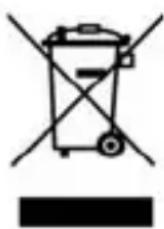
Das Mülltonnensymbol auf einem Antikel oder auf einer Verpackung zeigt an, daß der Antikel nicht im üblichen Haushaltsmüll entsorgt werden kann. Der Antikel muß an einem entsprechenden Sammelpunkt für die Rücknahme und Wiederverwertung alter elektrischer und elektronischer Geräte abgegeben werden.
Sicherheitshinweise
Indem Sie sicherstellen, daß diesen Gerät fachgerecht entsorgt wird, tragen Sie dazu bei, daß negative Auswirkungen auf die Umwelt sowie auf die menschliche Gesundheit vermieden werden, die entstehen konnten, wenn diesen Gerät nicht entsprechend fachgerecht entsorgt wird. Die Wiederverwertung der Rohstoffeträgt dazu bei, natürliche Ressourcen zu bewahren.
Für genaure Informationen zur Entsorgung these Geräts wenden Sie sich an ihre örtliche Behörde, an die Müllverwertung in ihrer Region, oder an den Fachhändler bei dem Sie these Gerät erworben haben.
Sicherheitshinweise
Zu Ihr Schutz sollen den Sie die Sicherheitsvorkehrungen sorgfältig durchleisen, bevor Sie Ihr neues Gerät in Betriebnehmen.
Der Hersteller übernimmt keine Haftung für Schäden, die durch unsachgemäß Handhabung und durch Nichteinhaltung der Sicherheitsvorkehrungen entstanden sind.
Sicherheitshinweise
Das Gerätarf ausschließlich mit dem beiliegenden Steckernetzteil betriebenen werden.
Setzen Sie das Gerät nicht Tropf- oder Spritzwasser aus und stellen Sie keine mit Flüssigkeit gefüllten Gegenstände daraufuf.
Das Gerat darfur in gemäßigtem Klima betrieben werden.
Öffnen Sie niemals das Gerä! Es besteht die Gefahr eines Elektroschocks. Ein evtl. notwendiger Eingriff solle nur von geschultem Personal vorgenommen werden.
In folgenden Fällen sollen Sie das Gerät vom Netz trennen und einen Fachmann um Hilfe bitten:
das Steckernetzteil ist beschädigt
das Gerät war Feuchtigkeit ausgesetzt bzw. Flüssigkeit ist eingedrun-gen
bei erheblichen Fehlfunktionen
bei starken außeren Beschädigungen


Eigenschaften/Zubehör im Lieferumfang
Eigenschaften
- Stromversorgung: Akku (3,7 V), Steckernetzteil
- Ausgangsleistung (Kopfhörer): 5mW + 5mW (32 Ohm)
- Ausgangsleistung (Lautsprecher): >200mW
- Frequenzgang: 20 Hz - 20 KHz
- Unterstützte Kompressionsraten: 32 kbps - 320 kbps
- USB: 2.0
- Aufnahmeformat: WAV
Wiedergabeformate: AVI, MP3, WMA, WAV, TXT, JPG
UKW (FM): 87,5 MHz - 108,0 MHz
Zubehör im Lieferumfang
Ladegerät
- USB-Kabel
- Ohrhörer
- Installations-CD-ROM
Bedienunganleitung
Produkteigenschaften
Produkteigenschaften
2,2" Farbbildschirm
- Musikwiedergabefunktion
- Videowiedergabefunktion
- JPEG-Wiedergabe
- Lesen von elektronischen Buchern
UKW-Radio mit Aufnahmefunktion
- Sprachaufnahmen über eingebautes Mikrofon
- Untersitz DT und MMC-Karten
Hinweis
- Prufen Sie, ob das komplette Zubehör der Verpackung beiliegt.
- Lassen Sie das Gerät nicht herunterfallen, und setzen den Sie es keinenschweren Erschütterungen aus.
- Vermeiden Sie feuchte Umgebungen. Stellen Sie das Gerät nicht in der Nähe von Wasser bzw. einer Wasserquelle auf.
- Versuchen Sie nicht, das Gerät zu öffnen. Sie konnten das Gerät beschädigden, außer dem erlischt dadurch die Garantie.
- Unerwartetes Abschalten beim Formatieren, sowie beim Datentransfer kann zu Datenverlust oder auch zur Beschädigung des Gerätes führen.
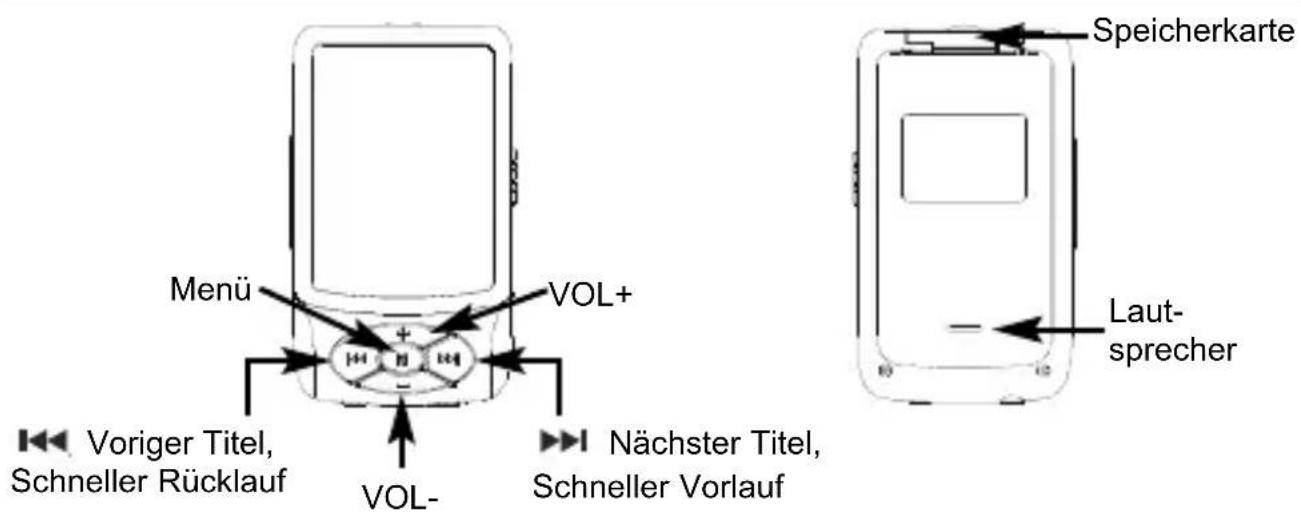
Ubersicht
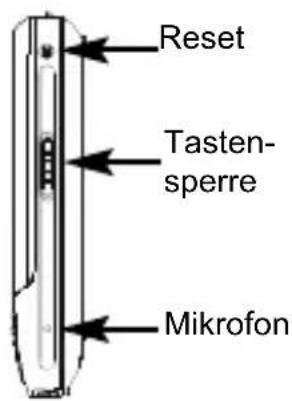
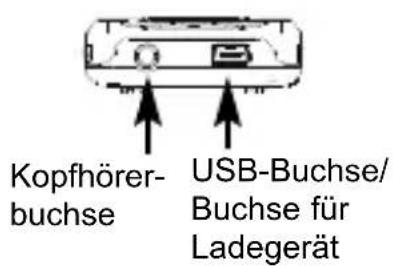
Akku laden
Wenn der Ladezustand des Akkus für den Betrieb nicht mehr ausreichend ist, erscheint das Symbol für einen leeren Akku, oder das Gerät schaltet sich selbstständig aus.itte laden Sie jetzt den Akku neu.
Verbinden Sie dazu das Gerät über die USB-Buchse mit dem Netzteil und verbinden Sie theses mit dem Stromnetz. Der Akku wird automatisch geladen.
Das Gerät wird beim Laden automatisch angeschaltet.
Der Ladevorgang wird durch das Ladesymbol nDisplay angezeigt.
Zusätzliche Information: Wenn das Gerät per USB-Kabel mit dem PC verbunden ist, wird der Akku automatisch geladen.
Anmerkung
- Bitte verwenden Sie zum Aufladen des Akkus nur das mitgelieferte Ladegerät.
- Um die volle Akkukapazität zu erhalten, sollte der Akku beim ersten Ladevorgang 12 Stunden aufgeladen werden.
- Bei späteren Ladevorgängen dauert ein voller Ladezyklus etwa 5 Stunden.
Eingebauter Laufsprecher
Verwendung des eingebauten Laufsprechers.
Das Gerät verfügt über einen eingebauten Laufsprecher. Der Laufsprecher befindet sich an der Rückseite des Gerätes.
Der Laufsprecher ist aktiv, solange kein Kopfhörer an der Kopfhörerbuchse angeschlossen ist.
Ist ein Kopfhörer an der Buchse angeschlossen, wird der interne Laatsprecher abgeschaltet.
Tastensperre
Wenn die Tastensperre aktiviert ist, sind alle Tastenfunktionen gespeppt. Das ist beim Sport oder auch beim Transport in Koffern oder Taschen nutzlich, um eine ungewolte Bedienung des Gerätes zu vermeiden.
Schieber den Schalter Tastensperre nach unten, um die Tasten zu sperren.
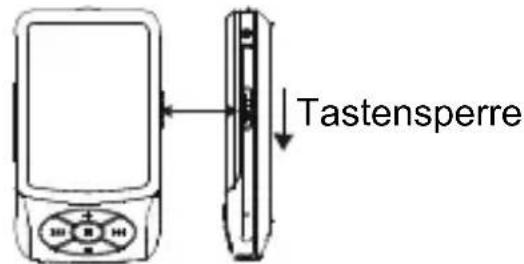
Es erscheint folgendes Symbol.
Ein-/Ausschalten
Das Gerät befindet sich im nicht gespernten Zustand.
Einschalten
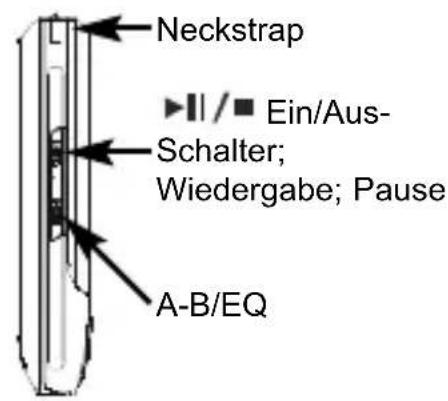
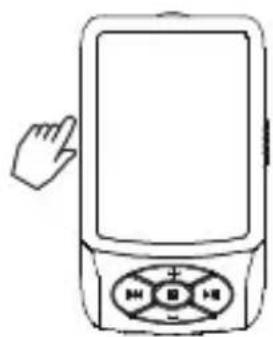
Während das Gerät ausgeschaltet ist, drücken Sie einmal lange auf die Taste «Das Gerät schaltet sich ein, im Display wird anschließend das Hauptmenü angezeigt.
Ausschalten
Um das Gerät auszuschalten, drücken Sie einmal lange auf die Taste II/, bis im Display die Meldung "Goodbye" erscheint. Das Gerät ist jetzt ausgeschaltet.
Menüauswahl
> Wenn Sie das Hauptmenü öffnen (falls Sie sich auf einer anderen Ebene befinden, einmal lange die Taste Menu drücken, um dorthin zu gelangen) können Sie mit den Tasten code+VOL- einen Menüpunkt markieren.
Drücken Sie kurz die Taste Menu, um in das gewählte Menu zu gelangen.
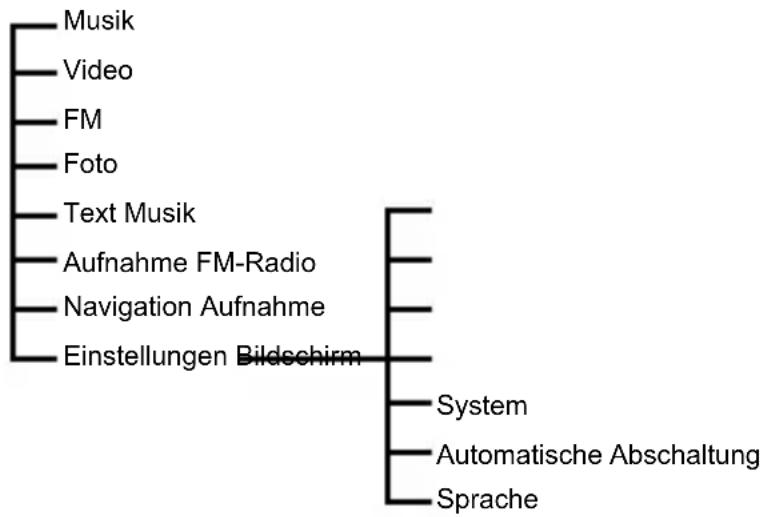
Inhalt des Hauptmenüss
Musik
> Wenn das Hauptmenü angezeigt wird, wahren Sie den Menüpunkt Musik und drücken Sie kurz auf Menu, um in diesen Menu zu gelangen.
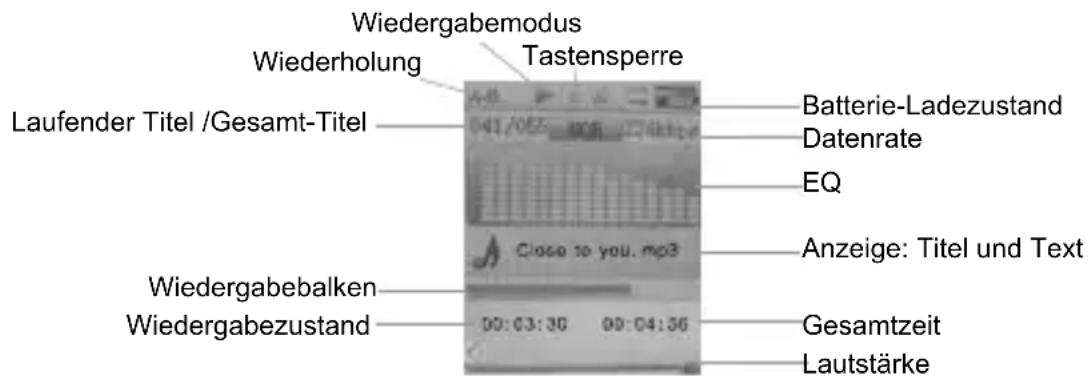
> Wenn Sie im Wiedergabemodus sind, drücken Sie zum Starten kurz die Taste. Drucken Sie erneut kurz die Taste um die Wiedergabe zu unterbrechen (Pause).
Drücken Sie auf VOL+ bzw. VOL- um die Lautstärke zu regeln.
Drücken Sie auf um das lied auszuwahlen, das wiedergegeben werden soll.
Drücken Sie kurz auf Menu, um die Musikliste anzusehen, drücken Sie VOL+ bzw. VOL-, um ein Stück auszuwahlen. Dann die Taste Menu drücken, um das Stück abzuspielen.
Musik
Drücken Sie einmal lange auf Menu, um in das Hauptmenu zu gelangen.
A-B wiederholen
Im Wiedergabemodus drücken Sie kurz auf A-B, um zur Funktion A-B Wiederholung zu gelangen, der Anfangspunkt A wird gespeichert. Noch einmal drücken, jetzt wird der Endpunkt B gespeichert. Auf dem Bildschirm erscheint die Anzeige A-B, und das Gerät beginnnt mit dem wiederholten Abspielen des von Ihnen gewährten Bereichs.
> Wenn Sie die Taste ein drittes Mal kurz drücken verlässt das Gerät den Wiederholmodus und spiel normal weiter.
EQ
Während das Gerät im Wiedergabemodus ist, drücken Sie auf "A-B/EQ" um die Musikart auszuwahlen:
NORMAL - MS Play FX - ROCK - POP - KlassIK - JAZZ - User
Musik
Anweisungen zur Anzeige von Liedtexten (Lyric)
Das Gerät unterstützen das Dateifornat Lyric.
Sie können LRC-Dateien aus dem Internet herunterladen bzw. mit einem Editor editieren. Kopieren Sie die LRC-Dateien mit den dazugehörigen Musikdateien in dasselbe Verzeichnis des Geräts. Nun werden bei korrekter Vorgehensweise die Liedtexte synchron mit dem Abspielen der Musik angezeigt.
Tipps
Sie können entweder WINAMP oder eine LRC-Editor Software verwenden, um Liedtextdateien zu bearbeiten. Zu Einzelheiten der Liedtextbearbeitunglesen Sieitte die entsprechende Bedienungsanleitung fur die Software.
Video/Bilder
Das Gerät unterstützt Dateien im AVI-Format.
Wahlen Sie Video und drücken Sie kurz auf die Taste Menu, um zu dieser Funktion zu gelangen.
Drücken Sie auf, um Videodateien auszuwahlen.
Drücken Sie auf VOL+ bzw. VOL- , um die Lautstärke einzustellen.
Drücken Sie kurz auf die Taste Menu, um die Beste der Arbeit anzuzeigen.
Wahlen Sie mit einen Titel aus und drücken Sie auf die Taste Menu, um das Video zu starten.
Drücken Sie einmal lang auf die Taste Menu, um diese Funktion zu verlassen.
Bilder
Das Gerät Unterstützung das Dateiformat.JPG.
Wahlen Sie im Hauptmenü den Eintrag Foto und drücken Sie kurz die Taste Menu, um zu dieser Funktion zu gelangen.
Drücken Sie zur Auswahl die Tasten . 🏻/ 🏻
Drücken Sie kurz auf die Taste Menu um die Liste der verfügbarbaren Fotos anzusehen.
Bilder/FM-Radio
Wahlen sie mit das gewöhnliche Bild aus und drücken Sie auf Menu, um das Foto anzuzeigen.
Durch Drücken der Tasten können die Bilder einzel durchgeschaltet werden.
Durch Drücken der Taste werden die Bilder automatisch weitergeblattert.
Drücken Sie während die liste der Bilder angezeigt wird, lange die Taste A/B, um das markierte Bild zu Löschen.
Wahlen Sie Ja, um das Bild zu Löschen.
Drücken Sie einmal lange auf Menu um diesen Menu zu verlassen.
FM-Radio
Im Radiobetrieb dient das Kabel des Ohrhörers als Empfangsantenne. Vergewissern Sie sich, dass für den Radioempfang der Ohrhörer korrekt eingesteckt ist.
Wahlen Sie im Hauptmenü die Funktion FM und drücken Sie die Taste Menu, um die Funktion auszuwahlen.
Drücken Sie erneut die Taste Menu, um die möglichen Funktionen in der Kopfzeile einzublenden.
FM-Radio
Wahlen Sie mit den Tasten die gewöhnliche Funktion aus und akivieren sie diese mit der Taste II/
Manuell
Mit den Tasten körnen Sie manuell die gewünschte Frequenz einstehen.
Auto
Durch Drücken der Taste werden automatisch alle Frenzen abgesucht und abgespeichert.
Memory
Durch Drücken der Taste entscheidt ein Fenster mit den zur Verfugung stehenden Speicherplätzen.
Wahlen Sie mit den Tasten VOL+/VOL- den Speicherplatz auf den Sie die eingestellte Frequenz speichern möchten.
Speichern Sie die Frequenz mit der Taste und bestätigen Siemit Ja.
Preset
Wenn diese Funktion aktiviert ist, können Sie durch Drücken der Tasten die Speicherpläte auswahlen.
FM-Aufnahmen
Entfernen
> Wenn diese Funktion aktiviert ist, wahlen Sie mit den Tasten VOL+/VOL- den Speicherplatz aus, den Sie loschen möchten.
Löschen Sie den Speicherplatz mit der Taste und bestätigten Sie mit Ja.
FM Aufnahmen
Während Sie einen Sender horen, drücken Sie einmal lange auf die Taste A-B, um die Aufnahmebereitschaft herzustellen.
Drücken Sie nun kurz die Taste A-B, um den derzeitigen Sender aufzunehmen.
Drücken Sie die Taste A-B erneut, um die Aufnahme zu stoppen oder auch wieder aufzunehmen.
Drücken Sie im Aufnahmemodus auf A-B lange um die Aufnahme zu speichern.
Drücken Sie die Taste Menu lange, um den Aufnahmehemodus zu verlassen.
Die Aufnahme wird automatisch im Ordner "FM" im WAV-Format gespeichert. Aufnahmedateien werden im Menu "Musik" abgespielt.
Bitte lesen Sie die Hinweise auf Seite 27 zur Aufnahmequalität.
Aufnahme
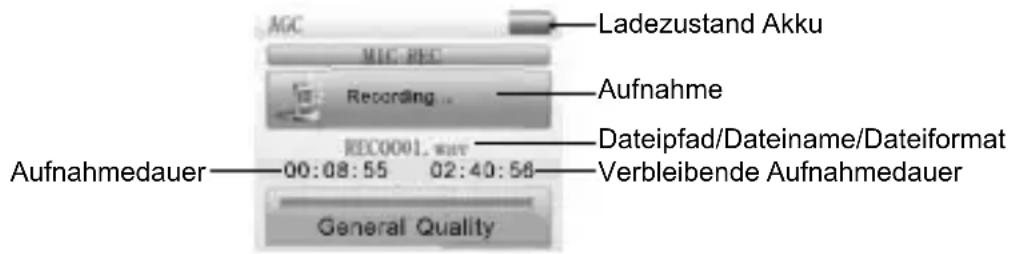
Sie befinden sich im Hauptmenü. Nun drücken Sie einmal lange auf Aufnahme/A-B um in den Aufnahme-Modus zu gelangen.
oder
Wahlen Sie im Hauptmenü die Funktion Aufnahme, um in den Aufnahme-Modus zu gelangen.
Drücken Sie kurz auf A - B , um die Aufnahme zu starten.
Drücken Sie erneut kurz auf A-B um die Aufnahme-Pause einzuschalten, bzw. um diese wieder fortzusetzen.
Um die Aufnahme zu speichern, drücken Sie lange auf A-B. Anschließlich ist das Gerät für eine weitere Aufnahme bereit.
Durch langes Drücken der Taste Menu wird die Aufnahme ebenfalls beendet und gespeichert. Sie gelangenTomorrow.
Bitte lesen Sie den Hinweis auf Seite 27 zur Aufnahmequalität.
E-Book
Wahlen Sie im Hauptmenü die Option Text und drücken Sie kurz die Taste Menu, um die Funktion zu aktivieren.
Wahlen Sie mit VOL+ bzw. VOL- das E-Book aus, das Sie lesen möchten.
Durch kurzes Drücken der Taste Menu wird das gewählte E-Book angezeigt.
Mit Hilfe der Tasten VOL+/VOL- oder können sie den Text Seitenweise blättern.
Während Sie das E-Booklesen, können Sie kurz auf Menu drücken, um die Listeder verfügbarbaren Bucher anzuzeigen. Drücken Sie um eines auszuwahlen. Drücken Sie dann Menu, um das Buch zu öffnen, und es zu lesen.
Drücken Sie die Taste, um ein Fenster zum Speichern von Lesezeichen (Bookmarks) zu öffnen.
Wahlen Sie mit den Tasten VOL+/VOL- das Lesezeichen aus und speichern Sie es durch Drücken von Menu.
Drücken Sie die Taste A-B um das Fenster mit den vorhandenen Lesezeichen (Bookmarks) zu öffnen.
Wahlen Sie mit den Tasten VOL+/VOL- das Lesezeichen aus und offen den Sie es durch Drücken von Menu.
E-Book/Navigator
Drücken Sie lange auf Menu, um diesen Menu zu verlassen.
These Funktion unterscht Dateien im TXT-Format. Sie konnen solche Dateien aus dem Internet oder von ihrem PC herunterlagen, und so neue E-Books auf ihren Player hinzufugen.
Navigation
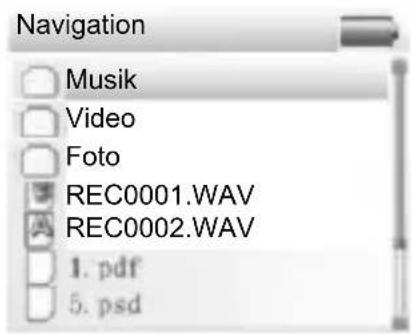
Wahlen Sie im Hauptmenü den Eintrag Navigation, um die Dateien und Ordner, die sich im Speicher befinden, anzuzeigen.
A:\Internet Speicher
B:\SD/MMC-Karte
Drücken Sie VOL+/VOL- um die Beste auf und ab zu blättern, und um Dateien oder Ordner auszuwahlen.
> Wenn Sie einen Ordner gewählt haben, dann drücken Sie Menu um den Ordner zu öffnen.
> Wenn Sie sich im Ordnerverzeichnis befinden, drücken Sie, um / zum zuletzt verwendeten Verzeichnis zu gelangen.
> Wenn Sie Dateien auswahlen, drücken Sie Menu, um die derzeit gewählte Daten zu öffnen.
Navigator/Einstellungen
Dateien loschen
> Wahlen Sie die zu loschende Datei aus.
Drücken Sie nun lange die Taste A/B. Es erscheint eine Abfrage "Datei Löschen?".
Markieren Sie mit den Tasten /Ja und bestätigen Sie mit Menu.
Einstellungen
Wahlen Sie im Hauptmenü den Eintrag Einstellungen und drücken kurz die Taste Menu. Sie gelangen damit in das Menu Einstellungen und können die entsprechenden Parameter des Geräts einstellen.
Drücken Sie auf VOL+ bzw. VOL-, um Einträge auszuwahlen. Dann drücken Sie auf Menu, um zu diesen zu gelangen.
Einstellungen
Durch Drücken der Taste gehalten Sie jeweils eine Menüebene zusammen.
Musik
Repeat Modus
Drücken Sie auf Menu, um in diesen Menu zu gelangen, dann drücken Sie auf den Wiedergabemodus für Musik zu wahlen.
- Once: Lieder werden einzeln in normaler Reihenfolge gespielt, die Wiedergabe lauft weiter, bis das letzte Stück gespielt wurde.
- Repeat 1: Das gewählte Lied wird unendlich wiederholt.
- Folder Once: Die Lieder im gewählten Ordner werden einmal gespielt.
- Folder Repeat: Die Lieder im gewählten Ordner werden wiederholt.
- Alle Once: Alle Stücke werden in der normalen Reihenfolge einmal gespielt.
- All Repeat: Alle Stücke werden in der normalen Reihenfolge gespielt, und dann unendlich wiederholt.
- Intro: Stücke werden einzeln und in normaler Reihenfolge jeweils 10 Sekunden lang angespielt.
Einstellungen
Abspielmodus
- Order: Die Stücke werden in der vorgegebenen
Reihenfolge wiederergegeben.
- Shuffle: Alle Stücke werden in willkürlicher Reihenfolge
gespielt.
EQ Einstellung
Drücken Sie auf Menu, um in diesen Menu zu gelangen, dann
drücken Sie auf um die Toneinstellung für die entsprechende
Musikart auszuwahlen.
Normal -- MS PlayFX -- Rock -- Pop -- Classik -- Jazz -- User EQ
MS PlayFX
Drücken Sie auf Menu, um in diesen Menu zu gelangen und wahren
Sie mit den Tasten den gewünschten Toneffekt aus:
3D Effekt -- Pure Bass -- AutoVolume
Benutzer EQ-Einstellung
Drücken Sie auf Menu, um in diesen Menu zu gelangen.
Wahlen Sie mit den Tasten die Freqenz aus, die Sie ändern
möchten.
Einstellungen
Stellen Sie den Wert mit den Tasten VOL + / VOL- ein.
Nachdem Sie alle Frenzen ihren Wünschen entsprechend eingestellt
haben, markieren Sie mit den Tasten das Feld Ja und speichern
Sie die Einstellung durch Drucken der Taste Menu.
FM Radio
Drücken Sie auf Menu, um in diesen Menu zu gelangen, dann drücken Sie auf den gewünschten Punkt zu wahlen.
Stereo SW
Stellen Sie mit den Tasten VOL+/VOL- Stereo An oder Aus und bestätigten Sie mit Menu.
FM Region
Wahlen Sie mit den Tasten VOL+/VOL- die gewünschte Region aus und bestätigten Sie mit Menu.
Aufnahme
Aufnahmequalität
Stellen Sie mit den Tasten VOL+/VOL- die Aufnahmequalität auf Hohe Qualität oder Normale Qualität und bestätigten Sie mit Menu.
Einstellungen
Aufnahmelautstärke
Stellen Sie mit den Tasten VOL+/VOL- die Aufnahmelautstärke ein und bestätigten Sie mit Menu.
Bildschirm
Dauer Hintergrundbeleuchtung
Stellen Sie mit den Tasten VOL+/VOL- die Dauer ein, für die die Hintergrundbeleuchtung eingeschaltet bleiben soll und bestätigen Siemit Menu.
Luminanz
Stellen Sie mit den Tasten VOL+/VOL- den Wert für die Helligkeit der Hintergrundbeleuchtung ein und bestätigten Sie mit Menu.
Beleuchtungsmodus
Stellen Sie mit den Tasten VOL+/VOL- den Beleuchtungsmodus auf Normal oder Stromsparend ein und bestätigen Sie mit Menu.
Einstellungen
System
Uber ...
Unter thisem Menüpunkt erhalten Sie Informationen über die Firmware, die Speicherkapazität und den freien Speicherplatz des Gerätes.
Upgrade
Rufen Sie diesen Menüpunkt auf, wenn Sie die Firmware des Gerätes upgraden wollen.
Werkseinstellungen
Rufen Sie die Werkseinstellung auf, wenn Sie das Gerät auf die Fabrikeinstellung zurücksetzen möchten.
Automatisch Ausschalten
Stellen Sie unter thisem Menüpunkt die Dauer ein, nach der das Gerät sich ohne Bedienung automatisch in Standby schaltet.
Sprache
Stellen Sie unter thisem Menüpunkt die OSD-Sprache ein.
Speicherkarte
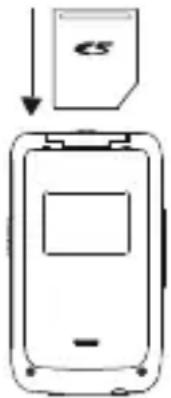
Dieses Gerät unterstützt die Speicherkartenformate SD und MMC, damitlässt sich der Speicher erweitern.
Öffnen Sie die Schutzkappe über dem Steckplatz für die Speicherkarte und vergewissern Sie sich, dass die Speicherkarte richtig eingesetzt wird.
Wichtiger Hinweis!
Während das Gerät die Daten von der Speicherkarte in den Speicher des Geräts einliest, sollen den Sie die Karte nicht herausnehmen. Sie konnten so Daten verlieren oder)sogar die Speicherkarte beschädigen. Entfernen Sie die Speicherkarte nur, wenn das Gerät nicht in Betrieb ist, bzw. ganz abgeschaltet ist.
Verwenden Sie das USB-Kabel, um die Verbindung zum Computer herzustellen. Wenn die Verbindung korrekt ausgeführrt wurde, zeigt der Bildschirm folgenden Symbol.

Sie können jetzt elektronische Dateien und Musikdateien vom Computer herunterlagen oder auf den PC laden.
Wichtiger Hinweis!
Wahlen Sieitte,FAT"um das Gerat zu formatieren.
Während des Formatierungsvorgangs sowie während der Datenübertragung sollen das Gerät nicht von der Verbindung getrennt oder abgeschaltet werden.
Wenn Sie das Gerät vom Computer trennen, klichen Sieitte auf „Hardware sicher entfernen". Wenn dieser Text
erscheint, und der Bildschirm „Ready" anzeigt, können Sie die Verbindung trennen.
Konvertierung von Videodateien
Öffnen Sie die mitgelieferte CD-ROM und kopieren Sie den Ordner Avi Converter tool auf die Festplatte.
Zum Installieren der Konvertierungssoftware klichen Sie im Ordner Avi Converter tool, der sich auf der Festplatte befindet, zweimal die Datei AVIConverter Setup.exe an. Befolgen Sie Bildschirmanweisungen.
Starten Sie anschließend die Konvertierungssoftware AVICoverter. Gehen Sie in der unten angegebenen Reihenfolge vor.
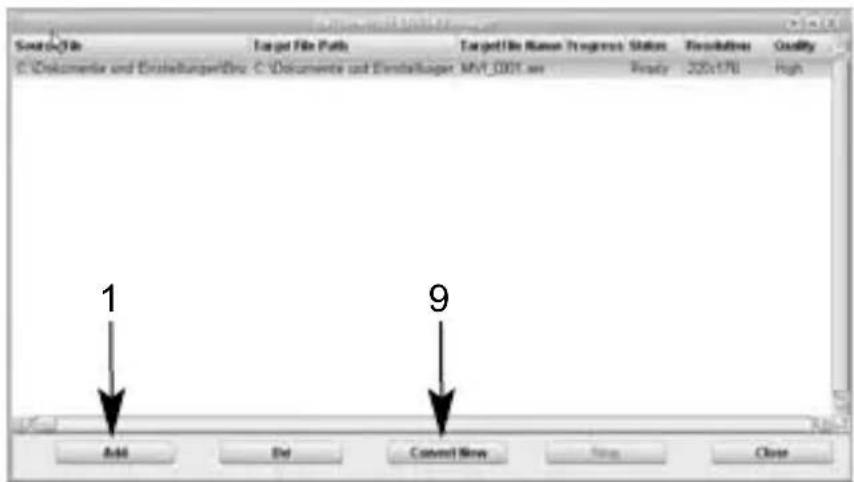
Klichen Sie auf Add (1). Es erscheint ein weiteres Fenster.
Konvertierung von Videodateien
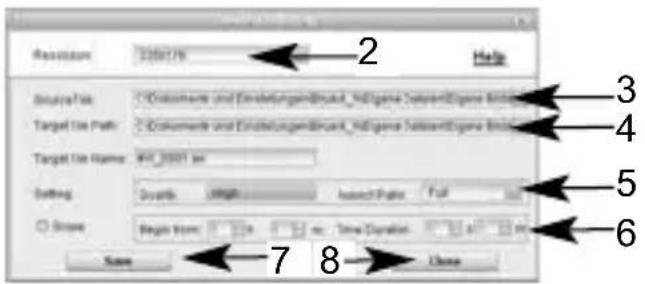
Geben Sie in der Zeile Resolution die Auflösung 220 x 176 Pixel ein. (2)
Klichen Sie in der Zeile SourceFile auf um die Daten auszuwahlen, die konvertiert werden soll. (3)
Hinweis!
Es werden nicht alle Codec's Unterstützung. Die Konvertierungssoftware unterstützen das konvertieren von Dateien in den Formaten RAW, AVI, DIVX, MICROSOFT, INTEL, INDEO, WMV und MPG.
Klichen Sie in der Zeile TargetFile, auf um den Pfad zu wahlen, unter dem die konvertierten Dateien gespeichert werden sollen. (4)
Bitte beachten Sie: Die Zieldatei muss die Endung AVI haben. Diese muss manuell eingegeben werden.
Konvertierung von Videodateien
Geben Sie in der Zeile Quality die gewünschte Qualität und das Seitenverhältnis ein. Je größter der zur Verfügung stehende Speicherplatz,esto better ist die Qualität des Videos.Wir empfehlen, these Einstellung je nach freier Speicherkapazität zu wahlen. (5)
In der Zeile Begin from können Sie einen Zeitabschnitt der zu konvertierenden Videodatei auswahlen. (6)
Klichen Sie nun auf Save um die Eingaben zu übernehmen (7) und anschließend auf Close (8) um das Fenster zu schreiben.
> Wenn Sie diese Einstellungen vorgenommen haben, klichen Sie auf ConvertNow, um die Konvertierung zu starten, gegebenenfalls drücken Sie auf Stop, um die Konvertierung zu beenden. (9)
FAQ
Falls das Gerät einmal nicht normal Funktioniert, versuchen Sie zunachst, anhand dieser Seite die Fehlerquelle aufzuspären. Möglicherweise lässt sich das Problem ganz einfach beheben
| Problem Mögliche Ursache | Lösung | |
| Tasten reagieren nicht Tasten im | Hold-Modus Hold-Modus ausscha-ten | |
| Kein UKW-Empfang Ohrhörer nic-nt korrekt einge-steckt | Ohrhörer korrekt einstecken | |
| Keine Verbindung zum PC Das U | SB-Kabel am Player bzw. am PC ist nicht korrekt einge-steckt | Kabel korrekt an beiden Geräten einstecken |
| Gerät lassst sich nicht normal anstellen | Akku nicht genügend geladen Akku laden | |
| Tasten im Hold-Modus Hold-Modus ausschalten | ||
| Videodateien werden nicht abgespielt | Es wird nicht das richtige Videoformat verwendet | Verwenden Sie die Software zur Videoumwandlung (AVI Converter Tool auf der mitgelie-ferten CD-Rom) |
TechniSat
TechniPlayer 8

User manual
Contents
Disposal 3 Video conversion 32
Safety Warning 4 35
Overview 8
Ihr Gerätträgt das CE-Zeichen und erfüllt alle erforderlichen EU-Normen.
Änderungen und Druckfehler vorbehalten. Stand 05/08
TechniSat und TechniPlayer 8 sind eingetragene Warenzeichen derTechniSat Digital GmbH
*0,14 EUR/Min. über das Netz der Deutschen Telekom AG
- Bedienungsanleitung User manual Manuel d'utilisation
- Inhalt
- Entsorgung
- Entsorgungshinweis
- Entsorgung von elektrischen und elektronischen Geräten
- Sicherheitshinweise
- Eigenschaften/Zubehör im Lieferumfang
- Eigenschaften
- Zubehör im Lieferumfang
- Produkteigenschaften
- Hinweis
- Ubersicht
- Akku laden
- Anmerkung
- Eingebauter Laufsprecher
- Verwendung des eingebauten Laufsprechers.
- Tastensperre
- Ein-/Ausschalten
- Einschalten
- Ausschalten
- Menüauswahl
- Musik
- A-B wiederholen
- EQ
- Anweisungen zur Anzeige von Liedtexten (Lyric)
- Tipps
- Video/Bilder
- Bilder
- Bilder/FM-Radio
- FM-Radio
- Im Radiobetrieb dient das Kabel des Ohrhörers als Empfangsantenne. Vergewissern Sie sich, dass für den Radioempfang der Ohrhörer korrekt eingesteckt ist.
- Manuell
- Auto
- Memory
- Preset
- FM-Aufnahmen
- Entfernen
- FM Aufnahmen
- Aufnahme
- E-Book
- E-Book/Navigator
- Navigation
- Navigator/Einstellungen
- Dateien loschen
- Einstellungen
- Repeat Modus
- Abspielmodus
- EQ Einstellung
- MS PlayFX
- Benutzer EQ-Einstellung
- FM Radio
- Stereo SW
- FM Region
- Aufnahmequalität
- Aufnahmelautstärke
- Bildschirm
- Dauer Hintergrundbeleuchtung
- Luminanz
- Beleuchtungsmodus
- System
- Uber ...
- Upgrade
- Werkseinstellungen
- Automatisch Ausschalten
- Sprache
- Speicherkarte
- Wichtiger Hinweis!
- Konvertierung von Videodateien
- Hinweis!
- Bitte beachten Sie: Die Zieldatei muss die Endung AVI haben. Diese muss manuell eingegeben werden.
- FAQ
- TechniSat
- TechniPlayer 8
- Contents
Marke : TECHNISAT
Modell : TechniPlayer 8
Kategorie : Mp3-player