Speechlive PCL1000 - Diktiergerät PHILIPS - Kostenlose Bedienungsanleitung
Finden Sie kostenlos die Bedienungsanleitung des Geräts Speechlive PCL1000 PHILIPS als PDF.



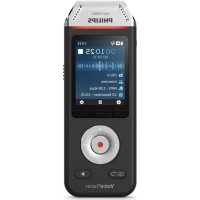
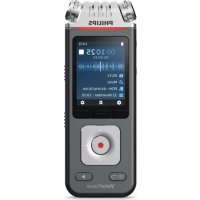
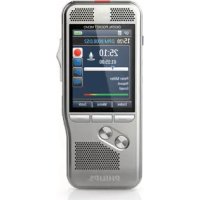
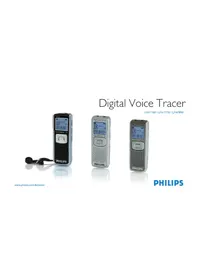
| Produkttyp | Digitaler Sprachrekorder mit Cloud-Diktierlösung |
| Marke | Philips |
| Modell | Speechlive PCL1000 |
| Abmessungen | Ca. 120 x 50 x 20 mm |
| Gewicht | Ca. 80 g (ohne Batterien) |
| Stromversorgung | Integrierter wiederaufladbarer Lithium-Ionen-Akku oder USB-Stromversorgung |
| Speicherkapazität | Interner Speicher (variable Kapazität) + microSD-Steckplatz |
| Unterstützte Audioformate | MP3, WAV, DSS |
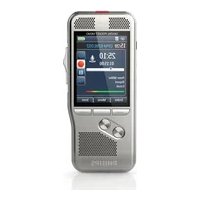
| Hauptfunktionen | Sprachaufnahme, Diktat, Transkription über SpeechExec-Software, SpeechLive-Cloud-Synchronisation, Fußschaltersteuerung (optional) |
| Konnektivität | USB 2.0, integriertes WLAN, Anschluss für Headset |
| Display | Hintergrundbeleuchtetes OLED-Display |
| Pflege und Reinigung | Mit einem weichen, trockenen Tuch abwischen; keine Lösungsmittel verwenden |
| Sicherheit | Passwortgeschütztes Benutzerkonto; Datenverschlüsselung während der Übertragung und im Ruhezustand |
| Ersatzteile und Reparierbarkeit | Batterie durch Fachpersonal austauschbar; andere Teile nicht separat erhältlich |
| Allgemeine Informationen | Verwendung im Innenbereich; Betriebstemperatur: 0°C bis 40°C; relative Luftfeuchtigkeit: 20% bis 80% |
Häufig gestellte Fragen - Speechlive PCL1000 PHILIPS
Benutzerfragen zu Speechlive PCL1000 PHILIPS
0 Frage zu diesem Gerät. Beantworten Sie die, die Sie kennen, oder stellen Sie Ihre eigene.
Eine neue Frage zu diesem Gerät stellen
Laden Sie die Anleitung für Ihr Diktiergerät kostenlos im PDF-Format! Finden Sie Ihr Handbuch Speechlive PCL1000 - PHILIPS und nehmen Sie Ihr elektronisches Gerät wieder in die Hand. Auf dieser Seite sind alle Dokumente veröffentlicht, die für die Verwendung Ihres Geräts notwendig sind. Speechlive PCL1000 von der Marke PHILIPS.
BEDIENUNGSANLEITUNG Speechlive PCL1000 PHILIPS
1 Zu dieser Kurzanleitung 12
Verwendete Begriffe 12
Administrator 12
Verwendete Symbole 12
2 Installieren der Anwendung 13
3 Aktivieren des SpeechLive-Benutzerkontos 13
4 Konfigurieren der Anwendung 14
Automatische Konfiguration 14
Manuelle Konfiguration (optional) 14
5 Transkribieren von Diktaten 15
Transkribier-Software SpeechExec 15
SpeechLive Portal 15
6 Weiterfuhrende Informationen
1 Zu dieser Kurzanleitung
Danke, dass Sie Philips SpeechLive als ihre Cloud-basierte Diktier-Workflow-Lösung gewählt haben. In dieser Kurzanleitung finden Sie die Anleitung zur Aktivierung und Konfiguration Ihres SpeechLive-Zugangs.
Wenn Sie eine Einladungs-E-Mail vom SpeechLive-System erhalten haben,lesen Sie diese Kurzanleitung sorgfältig durch.
Als SpeechLive-Transkriptionist können Sie Diktate eines Autors auf Ihr Desktop-Computer translatabieren. Der Diktier-Workflow wird über Ihr persönliches SpeechLive-Benutzerkonto sicher verwaltet.
Verwendete Begriffe
Administrator
Person, die Benutzer zum SpeechLive-Workflow hinzufugt und Beziehungen verwaltet.
Autor
Person, die Diktate in Form einer Audiodatei aufnimmt.
Transkriptionist
Person, die aus den Audiodateien (Diktaten) der Autoren Dokumente erstellt.
Benutzer
Überbegriff für die Rollen Autoren und Transkrptionisten.
Software Philips SpeechExec Pro Transcribe
Mit dieser Software konnen Transkrisionisten aus den auf ihrem Desktop-Computer befindlichen Audiodateien Dokumente erstellen. Die Software wird in dieser Kurzanleitung als Transkribier-Software SpeechExec bezeichnet.
SpeechLive Portal
Web-Browser-Anwendung, über die Transkrptionisten ihre Diklatliste verwalten und transkribierte Dokumente an den Autor zusücken.
Verwendete Symbole

Tipp
- Mit diesen Symbol sind Tipps gekennzeichnet, mit denen Hilfe Sie Philips SpeechLive effektiver und einfacher verwenden.

Hinweis
- Mit diesen Symbol sind Hinweise gekennzeichnet, die Sie in der Benutzung von Philips SpeechLive berücksichtigten sollenn.
2 Installieren der Anwendung
1 Öffnen Sie die Einladungs-E-Mail, die Sie vom SpeechLive-System erhalten haben.
2 Vergewissern Sie sich, dass Sie die aktuellste Version der Transkribier-Software SpeechExec installiert haben.
3 Sie können diese Software entweder per Link in der Einladungs-E-Mail oder hier herunterlagen.

Hinweis
- Falls Sie nicht auf den Link klichen konnen, kopieren Sieihn in die Adresszeile Ihres Web-Browsers, und drucken Sie die Enter-Taste auf Ihrer Tastatur.
- Da es sich damit um eine relativ große Datenmenge handelt, kann das Herunterlagen - abhängig von der Geschwindigkeit Ihr's Internetzugangs - einzige Zeit in Anspruchnehmen.
- Für die Transkribier-Software SpeechExec ist ein gultiger Lizenzschlüssel erforderlich, den Sie auf www.speechlive.com oder bei ihrem SpeechLive Vertriebspartner erwerben können.
3 Aktivieren des SpeechLive-Benutzerkontos
- Offnen Sie die Einladungs-E-Mail, die Sie vom SpeechLive-System erhalten haben.
2 Klichen Sie auf den in Schritt 2 dieser E-Mail erwähnten Aktivierungslink.
Aus Sicherheitsgründen werden Sie auf eine Website weitergeleitet, auf der Sie ein Kennwort für Ihr SpeechLive-Benutzerkonto vergeben müssen (Ihre E-Mail-Adresse wird automatisch eingetragen).

Hinweis
- Falls Sie nicht auf den Link klichen konnen, kopieren Sieihn in die Adresszeile Ihres Web-Browsers und drucken Sie die Enter-Taste auf ihrer Tastatur.
3 Geben Sie Ihr gewünschtes Kennwort ein.
4 Bestätigen Sie Ihr Kennwort, indem Sie es ein zweites Mal eingeben.
5 Klichen Sie auf Einladung annehmen.

Ihr SpeechLive-Benutzerkonto ist nun aktiviert.
Weitere Informationen zur Konfiguration ihrer SpeechExec-Anwendung finden Sie im Kapitel Konfigurieren der Anwendung.
4 Konfigurieren der Anwendung
Bevor Sie SpeechLive nutzen konnen, müssen Sie die SpeechExec Software auf Ihr Desktop-Computer mit Ihrlem SpeechLive-Benutzerkonto verbinden. Fertige Diktate werden dadurch automatisch in Ihrlem SpeechLive-Ordner gespeichert.
Automatische Konfiguration
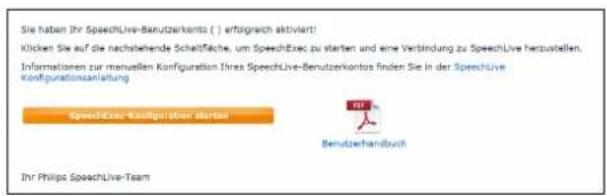
1 Nachdem Sie die E-Mail-Einladung angenommen haben, klichen Sie auf SpeechExec-Konfiguration starten.
2 Danach werden Sie gefragt, ob Sie dieser Website gestalten, ein Programm auf Ihr Computer zu starten. Klichen Sie auf Zulassen.
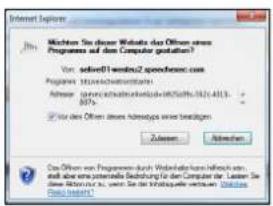
Die Transkribier-Software SpeechExec startet und verbindet sich automatisch mit ihrem SpeechLive-Benutzerkonto.
Manuelle Konfiguration (optional)
Sie konnen den Zugriff auf Ihr SpeechLive-Benutzerkonto in ihrer Transkribier-Software SpeechExec auch manuell einrichten:
1 Starten Sie die Transkribier-Software SpeechExec, die Sie auf Ihr Computer installiert haben.
2 Klichen Sie in der Symbolleiste auf SpeechLive starten.
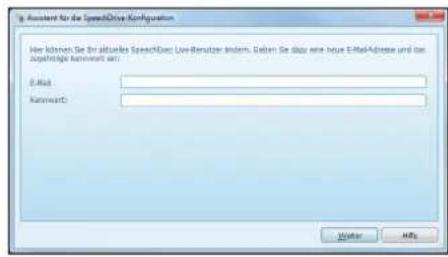
3 Geben Sie Ihr E-Mail-Adresse und Ihr Kennwort ein.
4 Klicken Sie auf Weiter.
Die Transkribier-Software SpeechExec ist jetzt mit Ihrlem SpeechLive-Benutzerkonto verbunden.

Hinweis
- Weiterführungste Informationen über die Konfigurationsmöglichkeiten Ihres SpeechLive-Benutzerkontos finden Sie im SpeechExec-Benutzerhandbuch oder in der SpeechExec-Onlinehilfe.
5 Transkribieren von Diktaten
Transkripitionisten erhalten eine Benachrichtigung, wenn ein Diktat erstellt wurde. Dieses wird automatisch in der Transkribier-Software SpeechExec unter Mein SpeechLive im Ordner Eingang angezeigt.

Tipp
- Benutzer des erweiterten Business-Pakets (PCL1100) können Diktate auch über das SpeechLive Portal transkribieren (siehe auch Kapitel SpeechLive Portal, Seite 15).
Transkribier-Software SpeechExec
1 Offnen Sie das Diktat per Doppelklick auf den Dateinamen.
Es erscheint der SpeechExec Player, den Sie entweder per Maus oder Fußschalter bedieten können.
2 Transkribieren Sie das Diktat.
3 Klichen Sie auf Fertig stellen.
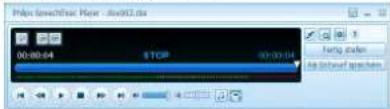
4 Wahlen Sie Transkription fertig stellen

Das Diktat wird in den Ordner Archiv verschoben.
5 Klicken Sie mit der rechten Maustaste auf die Diktatdatei in der Arbeitsliste.
6 Wahlen Sie Dokument anhängen.
7 Wahlen Sie das gewünschte Dokument
8 Klicken Sie auf Offnen.
Das Dokument wird dem Diktat beigefüggt.
SpeechLive Portal
1 Offnen Sie ihren Web-Browser und geben Sie folgende Adresse ein: www.speechlive.com
2 Klichen Sie auf Login und geben Sie Ihr E-Mail-Adresse und Ihr Password ein.

3 Klichen Sie auf Anmelden.
4 Klicken Sie in der Menüleiste auf Diktate.
5 Klichen Sie auf das gewünschte Diktat.
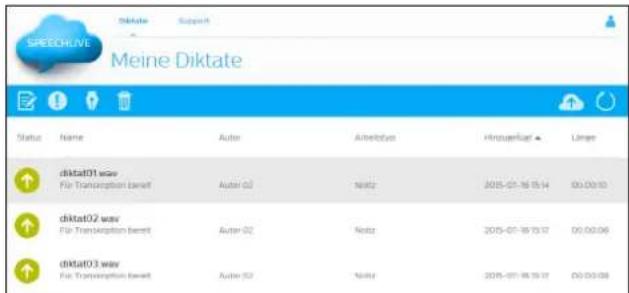
6 Klichen Sie in der Symbolleiste auf Diktat im Player offen*
Der Player ersetzt die Symbolleiste und lasst sich per Fußschalter und Maus bedieten.

7 Transkribieren Sie das Diktat.

Tipp
Passen sie Lautstärke und Geschwindigkeit der Wiedergabe an, indem Sie die entsprechenden Symbole 四 anklichen.
8 Klichen Sie auf Schlieben, um die Transkription fertigzustellen.
9 Klicken Sie auf Datei auswahlen, um dem Diktat ein Dokument beizufugen.

10 Klichen Sie auf OK.
6 Weiterfuhrende Informationen
Weitere Informationen über SpeechExec Pro Transcribe finden Sie im SpeechExec Pro Transcribe-Benutzerhandbuch.
Weder Speech Processing Solutions GmbH noch angeschlossene Gesellschaften sind gegenüber dem Käfer deses Produktes oder Dritten haftbar in Bezug auf Schadenersatzansprüche, Verluste, Kosten oder Ausgaben, die dem Käfer oder Dritten in Folge eines Unfalles, des falschen Gebrauches oder Missbrauches deses Produktes oder nicht autorisierten Modifikationen, Reparaturen, Veränderungen des Produktes oder der Nichteinhaltung der Betriebs-und Wartungshinweise von Philips erwachsen. Dieses Benutzerhandbuch ist ein Dokument ohne Vertragscharakter. Irrtumer, Druckfehler und Änderungen vorbehalten. Philips und das Philips-Schild-Emblem sind eingetragene Warenzeichen von Koninklijke Philips N.V. und werden von Speech Processing Solutions GmbH unter Lizenz von Koninklijke Philips N.V. verwendet. Alle verwendenten Marken sind Eigentum ihrer jeweiligen Inhaber.


Inhoudsopgave
1 Over deze gids 20
Gebrachte begrippen 20
Beheender 20
Gebrukte symbolen 20
- Zu dieser Kurzanleitung
- Verwendete Begriffe
- Administrator
- Autor
- Transkriptionist
- Benutzer
- Software Philips SpeechExec Pro Transcribe
- SpeechLive Portal
- Verwendete Symbole
- Installieren der Anwendung
- Hinweis
- Aktivieren des SpeechLive-Benutzerkontos
- Konfigurieren der Anwendung
- Automatische Konfiguration
- Manuelle Konfiguration (optional)
- Transkribieren von Diktaten
- Tipp
- Transkribier-Software SpeechExec
- Weiterfuhrende Informationen
- Inhoudsopgave
Marke : PHILIPS
Modell : Speechlive PCL1000
Kategorie : Diktiergerät