39LED189SNL - Fernseher TELEFUNKEN - Kostenlose Bedienungsanleitung
Finden Sie kostenlos die Bedienungsanleitung des Geräts 39LED189SNL TELEFUNKEN als PDF.



| Produkttyp | LED-Fernseher |
| Marke | TELEFUNKEN |
| Modell | 39LED189SNL |
| Bildschirmgröße | 39 Zoll (16:9) |
| Bildschirmauflösung | 1920 x 1080 Pixel (Full HD) |
| Maße mit Fuß (T x B x H) | 220 x 893 x 570 mm |
| Maße ohne Fuß (T x B x H) | 76 x 893 x 530 mm |
| Gewicht | 9,50 kg |
| Stromverbrauch | 100 W |
| Stromversorgung | 220-240 V AC, 50 Hz |
| Tuner | DVB-T / DVB-C (MPEG-4 H.264) |
| Anschlüsse | 2 x HDMI, 1 x USB, 1 x SCART, 1 x VGA, 1 x Ethernet (LAN), 1 x CI, 1 x SPDIF, 1 x Kopfhörer, 1 x Antenne RF 75 Ω |
| Hauptfunktionen | Digital-TV, Teletext, EPG, USB-Aufnahme (FAT32), DLNA, Internetportal, Skype, Webbrowser, Spielmodus, Energiesparen, Kindersicherung, Stereo-Ton NICAM, Dolby Digital Plus, 100 Hz BPR |
| Im Lieferumfang enthalten | Fernbedienung, Batterien 2xAAA, Bedienungsanleitung, seitliches AV-Kabel, CD Nero Media Home |
| Pflege und Reinigung | Vor Reinigung Netzstecker ziehen; mit einem weichen, trockenen Tuch abwischen |
| Sicherheit | Lüftungsabstand von mindestens 10 cm; nicht Feuchtigkeit aussetzen; bei Gewitter vom Netz trennen; nicht in der Nähe von offenen Flammen verwenden |
| Reparierbarkeit | Austausch des Netzkabels durch qualifizierten Fachmann; keine spezifizierten Ersatzteile |
| Umweltinformationen | Energiesparfunktion (Eco-Modus, Bild aus); automatischer Standby nach Inaktivität |
Häufig gestellte Fragen - 39LED189SNL TELEFUNKEN
Benutzerfragen zu 39LED189SNL TELEFUNKEN
0 Frage zu diesem Gerät. Beantworten Sie die, die Sie kennen, oder stellen Sie Ihre eigene.
Eine neue Frage zu diesem Gerät stellen
Laden Sie die Anleitung für Ihr Fernseher kostenlos im PDF-Format! Finden Sie Ihr Handbuch 39LED189SNL - TELEFUNKEN und nehmen Sie Ihr elektronisches Gerät wieder in die Hand. Auf dieser Seite sind alle Dokumente veröffentlicht, die für die Verwendung Ihres Geräts notwendig sind. 39LED189SNL von der Marke TELEFUNKEN.
BEDIENUNGSANLEITUNG 39LED189SNL TELEFUNKEN
Elektronische zendergids (EZG)....11
Software upgrade 16
Probleemoplossen & tips....16
PC-invoer normale weergavemodi 15
TV bedieningsknoppen & bewerking
Elektronische zendergids (EZG)
Bockenheimer Landstraße 101
D-60325 Frankfurt am Main
Germany
ELMARC B.V.
Kolenbranderstraat 28, 2984 AT,
Bockenheimer Landstraße 101
D-60325 Frankfurt am Main
Germany
ELMARC B.V.
Kolenbranderstraat 28, 2984 AT,
Bockenheimer Landstraße 101
D-60325 Frankfurt am Main
Germany
ELMARC B.V.
Kolenbranderstraat 28, 2984 AT,
IP-adresse: Viser den aktuelle IP-adresse.
Bockenheimer Landstraße 101
D-60325 Frankfurt am Main
Germany
ELMARC B.V.
Kolenbranderstraat 28, 2984 AT,
Erste Schritte....91
Meldungen & Eigenschaften & Zubehör......91
Umweltinformationen 91
Standby-Meldungen 91
Funktionen....91
Zubehör im Lieferumfang 91
TV-Bedientasten & Betrieb 91
Legen Sie die Batterien in die Fernbedienung ein 92
Stromversorgung anschließen 92
Anschluss der Antenne....92
Meldung....92
Fernbedienung 93
Anschlüsse 94
Erste Installation (*) 95
Ein-/Ausschalten.... 95
Erste Installation 95
Medien Abspielen über USB Eingang 95
Menü Medienbrowser....95
TV Menü Funktionen 96
Allgemeine Bedienung.... 99
EPG (Elektronischer Programmführer)...... 99
Typische Anzeigemodi PC-Eingang 103
Beim USB Modus unterstützte Dateiformate.....103
AV- und HDMI-Signalkompatibilität......103
Softwareaktualisierung 104
Fehlerbehebung & Tipps 104
Internet-Browser 105
Erste Schritte mit Skype 106

VORSICHT
STROMSCHLAGGEFAHR NICHT ÖFFNEN!

VORSICHT: UM DIE GEFAHR VON STROMSCHLÄGEN ZU VERRINGERN ABDECKUNG (ODER HINTERSEITE) NICHT ÖFFNEN. KEINE VOM ANWENDER ZU WARTENDEN TEILE IM INNEREN. WENDEN SIE SICH AN QUALIFIZIERTES SERVICEPERSONAL.
Ein Betrieb des TV-Gerätes unter extremen Umgebungsbedingungen kann zur Beschädigung des Gerätes führen.

Trennen Sie das Netzkabel von der Steckdose, falls es Sturm oder Gewitter gibt oder das Gerät längere Zeit nicht benutzt wird (z. B., wenn Sie in den Urlaub fahren). Der Netzstecker wird verwendet, um das TV-Gerät vom Netz zu trennen und muss daher stets gut zugänglich sein.

Das Ausrufezeichen in einem gleichseitigen Dreieck soll den Benutzer auf wichtige Bedienungs-, Wartungs- und Reparaturhinweise in den mitgelieferten Dokumenten aufmerksam machen.
Hinweis: Für den Betrieb der entsprechenden Funktionen, befolgen Sie die Anweisungen auf dem Bildschirm.

Bitte lesen Sie diese Anleitung vollständig vor der Installation oder Inbetriebnahme.

VORSICHT: Lassen Sie niemals Personen schließlich Kinder) mit eingeschränkten sischen, sensorischen oder geistigenigkeiten oder mangels Erfahrung und / oder ntnisse unbeaufsichtigt elektrische Gerät utzen!
- Halten Sie um das Fernsehgerät mindestens 10 cm Abstand zu Möbeln etc. ein, um eine ausreichende Luftzirkulation zu gewährleisten.
- Blockieren Sie niemals die Belüftungsöffnungen und -löcher.
- Stellen Sie den Fernseher nichtauf geneigten oder instabilen Flächen. Das Fernsehgerät kann umkippen.
- Verwenden Sie dieses Gerät nur in gemäßigten Klimabedingungen.
- Der Stecker des Stromkabels sollte leicht zugänglich sein. Stellen Sie keine Gegenstände auf das Netzkabel (weder das Gerät selbst, noch Möbel usw.) und klemmen Sie das Kabel nicht ein. Beschädigungen am Netzkabel/Netzstecker können zu Bränden oder Stromschlägen führen. Handhaben Sie das Netzkabel immer am Stecker, trennen Sie das TV-Gerät nicht durch Ziehen des Netzsteckers vom Netz. Berühren Sie niemals das Netzkabel / den Stecker mit nassen Händen, da dies einen Kurzschluss oder elektrischen Schlag verursachen kann. Machen Sie niemals Knoten in das Netzkabel, und binden Sie es nie mit anderen Kabeln zusammen. Wenn es beschädigt ist, muss sie ersetzt werden, jedoch sollte dies nur von qualifiziertem
- Personal durchgeführt werden. Setzen Sie den Bildschirm nicht hellem Sonnenlicht aus. Sollte ein harter Gegenstand auf das Gerät fallen oder Flüssigkeit in das Gerät eindringen, müssen Sie das Gerät ausstecken und durch eine qualifizierte Fachkraft überprüfen lassen, bevor es wieder betrieben werden kann.
- Setzen Sie das TV nicht direkter Sonneneinstrahlung oder anderen Wärmequellen aus.

- Das Gerät darf weder offenem Feuer noch anderen Quellen intensiver Hitzestrahlung, wie Elektroheizer ausgesetzt werden.
- Zu hoher Schalldruck oder zu hohe Lautstärken von Kopf- oder Ohrhörern können zu Gehörschäden führen.
- Stellen Sie sicher, dass keine offenen Flammen, wie z. B. brennende Kerzen, auf das Gerät gestellt werden.
- Um Verletzungen zu vermeiden, muss dieses Fernsehen in Übereinstimmung mit den Installationsanweisungen sicher an der Wand befestigt werden (wenn diese Option verfügbar ist).
- Gelegentlich können einige inaktive Pixel als unveränderlich blaue, grüne oder rote Punkte erscheinen. Wir möchten ausdrücklich darauf hinweisen, dass dies die Leistung oder Funktionsfähigkeit Ihres Produkts aber in keiner Weise beeinträchtigt. Achten Sie darauf, den Bildschirm mit den Fingernägeln oder anderen harten Gegenständen nicht zu zerkratzen.
- Ziehen Sie vor der Reinigung des Fernsehen den Netzstecker aus der Steckdose. Benutzen Sie nur ein weiches und trockenes Tuch.
 Warnhinweis Warnhinweis | Schweres oder tödliches Verletzungsrisiko |
 * Gefahr elektrischer Schläge. * Gefahr elektrischer Schläge. | Gefährliches Spannungsrisiko |
 Vorsicht Vorsicht | Verletzungs- und Schadensrisiko |
 Wichtig! Wichtig! | Korrektter Betrieb des Systems |
 Hinweis: Hinweis: | Zusätzliche Hinweise markiert |
Erste Schritte
Meldungen & Eigenschaften & Zubehör
Umweltinformationen
Dieses TV-Gerät wurde so konstruiert, dass es die Umwelt schützt und weniger Energie verbraucht. Um den Energieverbrauch zu senken, gehen Sie wie folgt vor:
Wenn Sie den Öko-Modus auf Ein setzen, schaltet das Gerät in den stromsparenden Modus um. Die Energieparmodus Einstellungen befinden sich im Abschnitt "Bild" des Hauptmenüs. Ist dies nicht der Fall, können die Einstellungen nicht geändert werden.
Wenn das Bild als Aus gewählt ist, wird die "Der Bildschirm wird sich in 3 Sekkunden ausschalten." Meldung auf dem Bildschirm angezeigt. Wählen Sie WEITER und drücken Sie OK, um fortzufahren. Der Bildschirm wird in 15 Sekunden ausgeschaltet.
Schalten Sie das Gerät aus oder ziehen Sie den Netzstecker, wenn das TV-Gerät nicht verwendet wird. Dies wird auch den Energieverbrauch reduzieren.
Standby-Meldungen
Wenn das Fernsehgerät für 5 Minuten kein Eingangssignal (z.B. von einer Antenne oder HDMI-Quelle) empfängt, wird das TV-Gerät in den Standby versetzt. Wenn Sie als nächstes das Fernsehgerät einschalten, wird die folgende Meldung angezeigt: "Der Standby verursacht kein Signal". Drücken Sie die Taste OK, um fortzufahren.
Wenn das Fernsehgerät eingeschaltet gelassen wird und für 4 Stunden nicht betrieben war, wird das Fernsehgerät sich in den Standby versetzen. Wenn Sie als nächstes das Fernsehgerät einschalten, wird die folgende Meldung angezeigt: Wählen Sie WEITER und drücken Sie OK, um fortzufahren.
Funktionen
• Fernbedienbarer Farbmonitor
• Vollintegriertes Digital-/Kabel-TV (DVB-T/C).
- Der HDMI-Eingang dienr zum Anschluss eines Geräts mit einer HDMI-Buchse.
- USB-Eingang
- OSD-Menüsystem
- Scart-Buchsen für externe Geräte (wie Video, Videospiele, Stereoanlage etc.)
- Stereo-Audiosystem
- Teletext.
• Kopfhöreranschluss.
- Autoprogrammierung.
• Manuelle Sendereinstellung
- Automatische Abschaltung nach bis zu sechs Stunden.
- Ausschalttimer.
• Kindersicherung (Child Lock)
- Automatische Stummschaltung, wenn keine ?ertragung stattfindet.
• NTSC-Wiedergabe.
• AVL (Automatische Tonbegrenzung)
- PLL (Frequenzsuche)
• PC-Eingang.
- Plug&Play für Windows 98, ME, 2000, XP, Vista, Windows 7.
- Spielemodus (Optional)
- Ethernet (LAN) für Internetverbindungen und -Dienste
• DLNA
• 100 Hz BPR
Zubehör im Lieferumfang
- Fernbedienung
- Batterien: 2 x AAA
- Handbuch
- Seitliches AV Verbindungskabel
- Nero Media Home CD
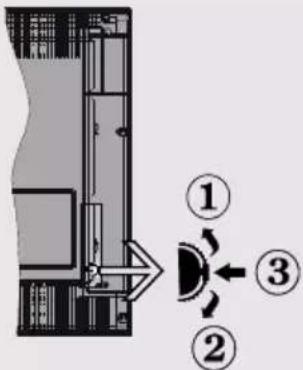
TV-Bedientasten & Betrieb
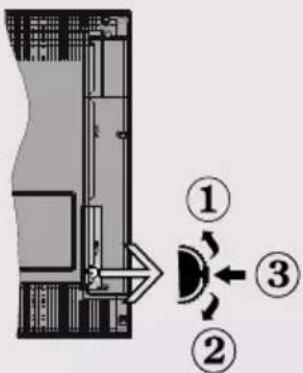
-
Nach unten
-
Programm/Lautstärke/AV/Standby-Schalter
Der Kontrol-Schalter ermöglicht Ihnen die Lautstärke / Programme / Quellen und Standby-Ein-Funktionen des Fernsehers zu steuern.
Um die Lautstärke zu ändern: Erhöhen Sie die Lautstärke durch Drücken der Taste nach oben. Erhöhen Sie die Lautstärke durch Drücken der Taste nach unten.
Um den Kanal zu wechseln: Drücken Sie die Mitte der Taste, der Kanal Informationen Banner wird auf dem Bildschirm erscheinen. Blättern Sie durch die gespeicherten Kanäle durch Drücken der Taste nach oben oder unten
Zum Ändern der Signalquelle: Drücken Sie die Mitte der Taste zweimal, die Quellenliste wird auf dem Bildschirm angezeigt. Blättern Sie durch die gespeicherten Kanäle durch Drücken der Taste nach oben oder unten.
TV ausschalten: Drücken Sie die Mitte der Taste nach unten und halten Sie sie für ein paar Sekunden, der Fernseher wird in den Standby-Modus versetzt.
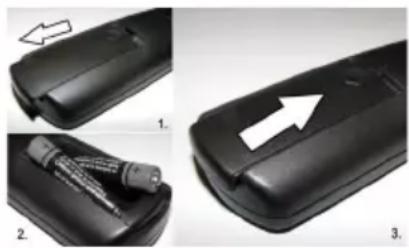
Legen Sie die Batterien in die Fernbedienung ein
Heben Sie die Abdeckung auf der Rückseite der Fernbedienung vorsichtig ab. Legen Sie zwei AAA Batterien ein. Achten Sie auf die Polarität (Pole + und - der Batterien).
Stromversorgung anschließen
WICHTIG: Das Gerät ist nur für den Betrieb mit 220-240VV Wechselspannung bei einer Frequenz von 50 Hz ausgelegt. Nach dem Auspacken sollten Sie das TV-Gerät sich an die Raumtemperatur anpassen lassen, bevor Sie es mit der Stromversorgung verbinden. Stecken Sie das Stromversorgungskabel in die Steckdose.
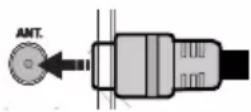
Anschluss der Antenne
Schließen Sie den Antennen- oder Kabel-TV-Stecker an die Buchse ANTENNENEINGANG (ANT) an der Rückseite des TV-Geräts an.
Meldung
Hergestellt unter der Lizenz der Dolby Laboratories.
MARKENZEICHEN ANERKENNUNG
"Dolby" und das Doppel-D-Symbol sind Warenzeichen der Dolby Laboratories.

DOLBY. DIGITAL PLUS
"HDMI, das HDMI-Logo und High-Definition Multimedia Interface sind Markenzeichen oder eingetragene Markenzeichen der HDMI Licensing LLC."

Verwenderinformationen zur Entsorgung von Altegeräten und Batterien
[Nur Europäische Gemeinschaft]
Diese Symbole geben an, dass ein Gerät mit diesen Symbolen nicht als normaler Hausmüll entsorgt werden darf. Wenn Sie dieses Produkt oder Batterien entsorgen wollen, beachten Sie bitte die Sammelsysteme und – einrichtungen für die entsprechende Wiederverwertung.
Hinweis: Das Zeichen Pb unter dem Batteriensymbol zeigt an, dass diese Batterie Blei enthält.
![TELEFUNKEN 39LED189SNL - [Nur Europäische Gemeinschaft] - 1](/content/2026/02/386445/images/bf9b22929d508d38c07536a83da788bd279f10bb92dd57629c4cf31e4bbec5f2.jpg)
text_image
Batterie ArtikelTechnische Daten
| TV-Übertragung PAL B/G | D/K K |
| Empfangskanäle VHF (BAND I/III), UHF (BAND U), HYPERBAND | |
| Anzahl der voreingestellten Kanäle | 1000 |
| Kanalanzeige Bildschirmanzeige | |
| RF-Antenneneingang 75 | Ohm (nicht geregelt) |
| Betriebsspannung 220-240V AC, 50 Hz. | |
| Audio Deutsch + Nicam Stereo | |
| Audio-Ausgangsleistung (wrms.) (10% THD) | 2 x 8 |
| Stromverbrauch 100W | |
| Gewicht 9,50 | |
| TV Abmessungen TxBxH (Mit Standfuß) | 220 x 893 x 570 mm |
| TV Abmessungen TxBxH (Ohne Standfuß) | 76 x 893 x 530 mm |
| Anzeige 16/9 39" | |
| Temperatur und Luftfeuchtigkeit im Betrieb: | 5°C bis 45°C, 85% Luftfeuchtigkeit max |
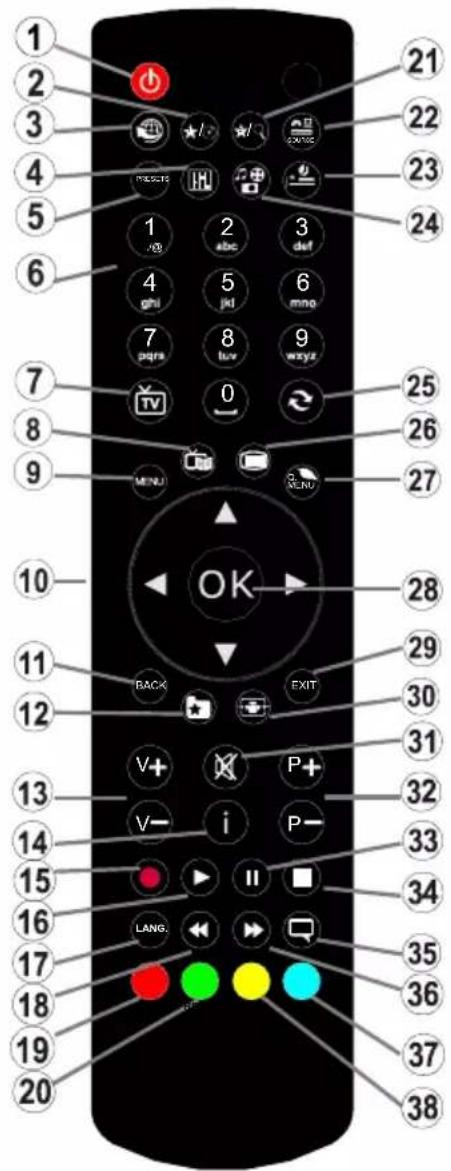
Fernbedienung
text_image
1 2 3 4 5 6 7 8 9 10 11 12 13 14 15 16 17 18 19 20 21 22 23 24 25 26 27 28 29 30 31 32 33 34 35 36 37 38 NEXT OK EXIT V+ V- i P+ P- I- LANG. OKTeletext
Drücken Sie die Taste "☐". Drücken Sie erneut, um Mix-Modus zu aktivieren. Drücken Sie nochmals diese Taste, um den Modus wieder zu verlassen. Folgen Sie den Anweisungen, die auf dem Bildschirm des digitalen Teletexts angezeigt werden.
Digitaler Teletext (nur für GB)
Drücken Sie die Taste "■" um die digitalen Teletext-Informationen anzuzeigen. Steuern Sie diese Information über die farbigen Tasten, die Cursortasten und die Taste OK. Die Bedienfunktion kann je nach Inhalt des digitalen Teletexts unterschiedlich sein. Folgen Sie den Anweisungen, die auf dem Bildschirm des digitalen Teletexts angezeigt werden. Wenn Sie die Taste "■" drücken, schaltet das TV-Gerät auf normalen Femsehbetrieb zurück.
Verwendung von My button 1 (\*)
Die Hauptfunktion dieser Taste ist es, den YouTube-Link auszuführen. Wenn auf einer gewünschten Quelle, auf einem Kanal oder Link, drücken Sie MY BUTTON 1 für 5 Sekunden, bis die "MY BUTTON ist eingestellt" Meldung auf dem Bildschirm angezeigt wird. Dies bestätigt, dass das
- Standby
- My button 1
- Internet Portal
- Equalizer Einstellen des Modus
- Auswahl Bildmodus
- Zifferntasten
- Die taste TV / Der kanalliste
- Elektronischer Programmführer (EPG)
- Menü
- Navigationstasten (Auf/Ab/Links/Rechts-TXT Unterseite)
- Zurück
- Favoriten
- Lautstärke + / -
- Info
- Keine Funktion
- Wiedergabe
- Aktuelle Sprache / Mono/Stereo - Dual I-II
- Schneller Rücklauf
- Taste Rot
- Taste Grün
- My button 2
- Quellenauswahl
- Ausschalttimer
- Medienbrowser
- Kanäle umschalten
- Teletext
- Q. Menu
- Okay (Speichern) / Halten (im TXT-Modus) / Kanalliste (DTV-Modus)
- Return / Verlassen / Indexseite (im TXT-Modus)
- Bildgröße
- Stummschaltung
- Programm Auf / Ab
- Pause
- Stop
- Untertitel
- Schneller Vorlauf
- Taste Blau
- Taste Gelb
ausgewählte MY BUTTON jetzt mit der gewählten Funktion verbunden ist. Beachten Sie, wenn Sie die Erstinstallation durchführen, wird MY BUTTON 1 auf seine Standard-Funktion zurückkehren.
Verwendung von My button 2 (\*\*)
Wenn auf einer gewünschten Quelle, auf einem Kanal oder Link, drücken Sie MY BUTTON 2 für 5 Sekunden, bis die "MY BUTTON ist eingestellt" Meldung auf dem Bildschirm angezeigt wird. Dies bestätigt, dass das ausgewählte MY BUTTON jetzt mit der gewählten Funktion verbunden ist.
| Stecker Typ | Kabel Gerät | ||
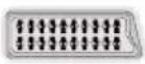 | SCART Verbindung (hinten) | 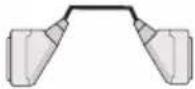 | 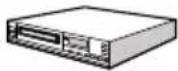 |
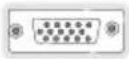 | VGA Verbindung (hinten) |  |  |
  | PC, YPBPR, Audio Verbindung (seitlich) | 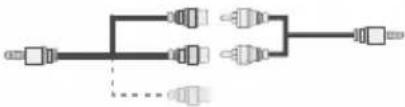 Audio/Video-Anschlusskabel (Seiteneingang) (mitgeliefert) PC-Audio-Kabel (nicht mitgeliefert) Audio/Video-Anschlusskabel (Seiteneingang) (mitgeliefert) PC-Audio-Kabel (nicht mitgeliefert) |  |
 | HDMI Verbindung (hinten) | 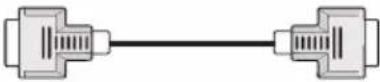 |  |
 SPDIF SPDIF | SPDIF Verbindung (hinten) |  |  |
S1   | Seiten-AV Audio / Video Verbindung (seitlich) |  AV-Anschlusskabel (mitgeliefert) AV-Anschlusskabel (mitgeliefert) | 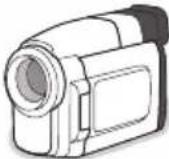 |
K1   | Kopfhörer Verbindung (seitlich) |  | |
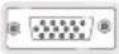 PC, YPBPR) PC, YPBPR) | YPbPr-Video Verbindung (hinten) | 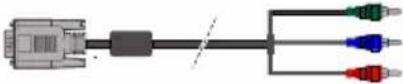 PC-YPbPr-Anschlusskabel (nicht mitgeliefert) PC-YPbPr-Anschlusskabel (nicht mitgeliefert) | 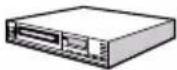 |
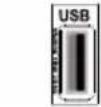 | USB Verbindung (seitlich) |  | 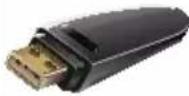 |
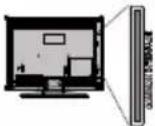 | CI Verbindung (seitlich) |  | 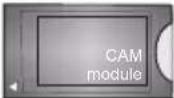 |

HINWEIS: Wenn Sie ein Gerät über den seitlichen AV-Eingang anschließen, müssen Sie die mitgelieferten Anschlusskabel benutzen, um die Verbindung zu aktivieren. Siehe vorstehende Abbildung. | Um PC-Audio zu aktivieren, müssen Sie die Rot-Weiß-Eingänge des mitgelieferten SIDE AV CONNECTION Kabels benutzen. | Wenn eine externes Gerät über die SCART-Buchse angeschlossen wird, schaltet das TV-Gerät automatisch in den AV-Modus. | Während des Empfangs von DTV Kanälen (Mpeg4 H.264) oder im Mediabrowser-Modus ist keine Ausgabe über die SCART-Buchse möglich. | Wenn Sie das Wandmontagekit (optional) verwenden wollen, empfehlen wir Ihnen, dass Sie alle Ihre Kabel auf der Rückseite des Geräts anschließen und es dann an die Wand montieren. | Sie dürfen das CI-Modul nur ein- oder ausstecken, wenn das Gerät AUSGESCHALTET ist! Für die genaue Einstellung verweisen wir auf das Handbuch zum Modul.
Erste Installation (\*)
Ein-/Ausschalten
TV-Gerät einschalten:
Verbinden Sie das Stromkabel mit einer 220-240 V 50 Hz. Wechselstrom Steckdose.
Das TV-Gerät aus dem Standby einschalten:
Drücken Sie die Taste "☐", P+ / P- oder eine Ziffermtaste auf der Fernbedienung.
Drücken Sie die Standby-Taste, um den Fernseher auf Standby-Betrieb zu schalten.
TV-Gerät ausschalten
Drücken Sie die Taste "lauf der Fernbedienung oder die Taste „am Fernsehgerät. Das Gerät schaltet in den Standby-Modus.
Um das TV-Gerät ganz abzuschalten, ziehen Sie den Netzstecker aus der Steckdose.
Hinweis: Wenn das TV-Gerät in den Standby-Modus geschaltet wird, kann die LED blinken, um anzuzeigen, dass bestimmte Funktionen wie die Standby-Suche, Download über Antenne oder ein Timer aktiv sind. Die LED kann auch blinken, wenn Sie das TV-Gerät aus dem Standby-Modus einschalten.
Erste Installation
Nach dem Einschalten zum ersten Mal, erscheint das "Sprachauswahl"-Menü. Wählen Sie die gewünschte Sprache und drücken Sie OK.
Nach dem Einstellen der Sprache, der Erstinstallation Bildschirm wird angezeigt. Stellen Sie Ihre Einstellungen mit den Navigationstasten ein und wenn Sie fertig sind, drücken Sie OK, um fortzufahren.
Wenn der Store-Modus ausgewählt ist, wird die Store-Modus-Option im Menü andere Einstellungen zur Verfügung stehen und Ihre TV-Funktionen werden auf dem oberen Rand des Bildschirms dargestellt. Wählen Sie JA, um fortzufahren.
Ist der Home-Modus gewählt, der Store-Modus wird nach Erstinstallation nicht verfügbar. Drücken Sie die Taste OK, um fortzufahren.
Antenneninstallation
Wenn Sie ANTENNE als Suchart eingegeben haben, wird das Fernsehgerät nach digitalen terrestrischen Femsehsendem suchen.

HINWEIS: Sie können die Taste MENU drücken, um brechen.
Wenn alle Kanäle gespeichert sind, wird die Kanalliste auf dem Bildschirm angezeigt. Wenn Sie die Kanäle nach LCN (*) sortieren wollen, wählen Sie "Ja" und drücken Sie dann OK.
Drücken Sie die Taste OK, um die Kanalliste zu schließen und fernzusehen.
(*) LCN ist das logische Kanalnummer System, welches verfügbare Sender laut einer erkennbaren Kanal-Sequenz organisiert.
Kabelinstallation
Wählen Sie die Option "KABEL" und drücken Sie die Taste OK. Um fortzufahren, wählen Sie bitte JA und drücken Sie die Taste OK. Um den Vorgang abzubrechen, wählen Sie NEIN und drücken Sie anschließend die Taste OK. In diesem Bildschirm können Sie die Frequenzbereiche wählen.
Geben Sie die Kanalnummer oder -Frequenz über die Zifferntasten ein.
Hinweis: Die Erscheinung des Menüs ändert sich mit den ausgewählten Optionen.
Medien Abspielen über USB Eingang
Über die USB-Eingänge am TV-Gerät können Sie eine USB-Festplatte oder einen USB-Speicherstick an das TV-Gerät anschließen.
WICHTIG! Sichern Sie Ihre Dateien, bevor Sie irgendwelche Verbindungen zum TV-Gerät machen. Der Hersteller keinerlei Haftung für beschädigte Dateien oder Datenverluste übernimmt. Unter Umständen sind bestimmte Arten von USB-Geräten (z. B. MP3-Player) oder USB-Festplattenlaufwerke/-Speichersticks mit diesem TV-Gerät nicht kompatibel. Das Fernsehgerät unterstützt FAT32 und NTFS Formatierung der Festplatte, aber die Aufnahme wird mit NTFS formatierenden Festplatten nicht verfügbar sein. Beim Formatieren von USB-Festplatten mit 1 TB (Terabyte) Speicher oder mehr können unter Umständen Probleme auftreten. Insbesondere sollte Sie nicht wiederholt das Speichermedium ein- oder ausstecken. Dies kann Schäden am USB Gerät und TV-Gerät verursachen. Ziehen Sie niemals während des Aufnehmens oder Abspielens ein USB Gerät aus dem TV-Gerät.
Menü Medienbrowser
Sie können auf einer USB-Festplatte gespeicherte Foto-, Musik- und Videodateien wiedergeben, wenn Sie diese an Ihr TV-Gerät anschließen und den Medienbrowser starten. Schließen Sie eine USB-Festplatte an den USB-Eingang seitlich am TV-Gerät an. Wenn Sie im Medienbrowser die Taste MENU drücken, gelangen Sie zu den Bild, Ton und Einstellungen Menüoptionen. Drücken Sie MENU, um diesen Bildschirm zu verlassen. Sie können Ihre Einstellungen für den Medienbrowser mit dem Dialog Einstellungen anpassen.
Endlos/Zufallswiedergabe
| Starten Sie die Wiedergabe mit und aktivieren Sie | Das TV-Gerät spielt die nächste Datei und wiederholt die Liste. |
| Starten Sie die Wiedergabe OK mit und aktivieren Sie | die gleiche Datei wird in einer Endloswiedergabe (Wiederholung) wiedergegeben. |
| Starten Sie die Wiedergabe OK/▶ mit und aktivieren Sie | die Datei wird in einer Zufallswiedergabe wiedergegeben. |
TV Menü Funktionen
| Bilder Menü Inhalt | |
| Modus | Sie können den Bildmodus ändern um es nach Ihren Wünschen oder Anforderungen anzupassen. Der Bildmodus kann auf eine dieser Optionen eingestellt werden: Kino , Spiel, Sport, Dynamisch und Natürlich . |
| Kontrast Stellt Helligkeits- und Dunkelheitswerte des Bildschirms ein. | |
| Helligkeit Stellt die Helligkeit des Bildschirms ein. | |
| Scharfe Stellt die Scharfe der Bildschirmdarstellung ein. | |
| Farbe Stellt die Farbwerte ein und verändert die Farben. | |
| Energiesparmodus | Um den Energiesparmodus auf Ökö, Bild-Aus oder Deaktiviert einzustellen.(Wenn der Modus auf Dynamisch gesetzt ist, wird der Energiesparmodus automatisch als deaktiviert eingestellt.) |
| Hintergrundbeleuchtung (optional) | Mit dieser Einstellung wird die Hintergrundbeleuchtung geregelt. Die Option Hintergrundbeleuchtung ist nicht sichtbar, wenn der Energiesparmodus EIN ist. Die Hintergrundbeleuchtung kann nicht aktiviert werden, wenn der VGA- oder Medienbrowser-Modus aktiv ist oder der Bildmodus auf Spiel eingestellt ist. |
| Rauschunterdrückung | Wenn das Übertragungssignal schwach oder verrauscht ist, können Sie mit der Option Rauschreduktion das Bildrauschen verringern. |
| Erweiterte Einstellungen | |
| Kontrast | Sie können die Kontraststärke verändern, indem Sie die Funktion Dynamischer Kontrast verwenden. |
| Farbtemperatur Stellt den gewünschten Farbton ein. | |
| Bildzoom | Stellt die gewünschte Bildgröße vom Bild-Zoom menü ein.Hinweis: Auto (nur im Scart-Modus mit SCART PIN8 Hochspannungs- / Niederspannungsschaltung verfügbar) |
| HDMI True Black | Wenn Sie eine HDMI Quelle verwenden, wird diese Funktion im Bildeinstellungsmenü sichtbar. Sie können diese Funktion dazu verwenden, um die Schwärze des Bildschirms zu verbessern. |
| Filmmodus | Filme werden mit einer unterschiedlichen Anzahl von Bildern je Sekunde bis zu normalen Fernsehprogrammen aufgezeichnet. Schalten Sie diese Funktion ein, wenn Sie sich schnell bewegende Szenen eines Films klarer sehen möchten. |
| Oberflächenfarbe: Die Balance kann zwischen -5 und 5 eingestellt werden. | |
| Farbverfälschung Stellt den gewünschten Farbton ein. | |
| RGB-Grad: Die Farbtemperaturwerte können Sie über die Funktion “RGB-Grad” einstellen. | |
| Zurücksetzen Setzt die Bildeinstellungen auf die Werksteinstellungen zurück. | |
| Autoposition (im PC Modus) | Passt den Bildschirm automatisch an. Zur Optimierung müssen Sie OK drücken. |
| H-Position (im PC Modus) | Mit dieser Option können Sie das Bild auf die rechte oder linke Seite des Bildschirms verschieben. |
| V-Position (im PC Modus) | Diese Einstellung verschiebt das Bild vertikal auf dem Bildschirm nach Oben oder Unten. |
| Pixelfrequenz (im PC Modus) | Die Pixelfrequenz Einstellung korrigiert die als vertikale Streifen in Pixel-intensiven Darstellungen wie Tabellen oder Absätzen oder Text in kleinen Schriften auftauchen. |
| Phase (im PC Modus) | Abhängig von der Auflösung und Bildwiederholungsrate, die Sie in das TV-Gerät einleiten, könnten Sie auf dem Bildschirm verschwommene oder rauschende Bilder sehen. In solchen Fällen können Sie mit dieser Funktion nach der Versuch-und-Fehler-Methode ein klareres Bild erreichen. |
| Beim VGA (PC) Modus können einige Funktionen im Bildmenü ausgeschaltet sein. Stattdessen werden beim PC-Modus die VGA-Modus-Einstellungen in den Bildeinstellungen angezeigt.Inhalt des Tonmenüs | |
| Lautstärke Stellt die Lautstärke ein. | |
| Equalizer | Wählt den Equalizer-Modus. Alle Timer können nur im B-Modus verwendet werden. |
| Balance | Diese Einstellung wird dazu benutzt, um die Lautstärke des rechten oder linken Lautsprechers einzeln einzustellen. |
| Kopfhörer Stellt die Lautstärke für den Kopfhörer ein. | |
| Ton-Modus Audiomodus auswählen. (Wenn der gewählte Kanal es unterstützt).. | |
| AVL (Automatische Lautstärkebegrenzung) | Diese Funktion stellt den Ton so ein, dass zwischen den Programmen ein konstanter Ausgangspegel erhalten bleibt. |
| -{}-Kopfhörer / Lineout: | Wenn Sie einen externen Verstärker an Ihren Fernseher anschließen, durch Benutzen des Kopfhöreranschlusses, können Sie diese Option als Lineout wählen. Wenn Sie einen Kopfhörer an den Fernseher angeschlossen haben, setzen Sie diese Option als Kopfhörer. |
| -{}-Dynamischer Bass | Aktiviert oder deaktiviert den Dynamic Bass. |
| -{}-Surround-Sound Der Surround-Modus kann auf Ein oder Aus gestellt werden. | |
| Digitaler Ausgang Stellt den Audiotyp für den Digitalausgang ein. | |
| Inhalt des Einstellungsmenüs | |
| Bedingter Zugriff Hier | nehmen Sie Einstellungen für die CA-Module, sofern vorhanden, vor. |
| Sprache | Konfiguriert Spracheinstellungen (kann sich je nach dem ausgewählten Land ändern). Bevorzugte und aktuelle Einstellungen werden verfügbar sein. (*) Die Einstellungen können nur geändert werden, wenn dies vom Sender unterstützt wird. |
| Elternkontrolle | Um die elterliche Einstellungen zu ändern korrektes Passwort eingeben. Sie können in diesem Menü die Menüsperre, elterliche Sperre (kann sich je nach dem ausgewählten Land ändern) und Kindersicherung einfach einstellen. Sie können auch neue PIN-Nummer einstellen. |
| Timer | Stellt den Schlaftimer ein, um das TV-Gerät nach einer gewissen Zeit auszuschalten. |
| Datum/Uhrzeit Stellt das Datum und die Uhrzeit ein. | |
| Quellen Schaltet die gewählten Quellenoptionen ein oder aus. | |
| Weitere Einstellungen: Zeigt weitere Einstellungsoptionen für das TV-Gerät an. | |
| Menü Timeout Verändert die Timeout-Zeit zwischen den Menübildschirmen. | |
| Verschlüsselte Kanäle suchen | Wenn diese Einstellung gesetzt ist, werden beim Suchvorgang auch die verschlüsselten Kanäle gesucht. |
| Blauer Hintergrund | Aktiviert oder deaktiviert den blauen Hintergrund bei schwachem oder fehlendem Signal. |
| Softwareaktualisierung | Diese Funktion stellt sicher, dass Ihre Settop-Box immer auf dem neuesten Stand ist. |
| Anwendungsversion | Zeigt die Anwendungsversion an. |
| Schwerhörig Aktiviert eine spezielle Funktion, die vom Sender gesendet wird. | |
| Audiobeschreibung | Die Audiobeschreibung bezieht sich auf eine zusätzliche Vorlesespur für Blinde und Sehbehinderte auf visuellen Medien, einschl. Fernsehen und Filmen. Sie können diese Funktion nur verwenden, wenn der Sender diese zusätzliche Vorlesespur mitsendet. |
| Auto TV Aus | Sie können mit dieser Funktion das automatischen Ausschalten des Gerätes einstellen. Wird dieser Zeitwert erreicht und das TV-Gerät erhält für eine bestimmte Zeitspanne keinen Befehl, schaltet es sich ab. |
| Standby-Suche (optional) | Ist die Standbysuche auf Ein eingestellt, werden verfügbare Sender gesucht, wenn das TV-Gerät auf Standbymodus geschaltet ist. Wenn das Gerät einen neuen oder fehlenden Sender entdeckt, wird ein Menübildschirm angezeigt, der Sie fragt, ob die Änderungen ausgeführt werden sollen oder nicht. Die Kanalliste wird aktualisiert und nach diesem Prozess verändert. |
| Shop-Modus | Wenn Sie den Fernseher in einem Geschäft zeigen, können Sie diesen Modus aktivieren. Während der Store-Modus aktiviert ist, können einige Elemente im TV-Menü nicht eingestellt werden. |
| • DLNA | Die DMR-Funktion ermöglicht Ihnen die gespeicherten Dateien auf Ihrem Smartphone auszutauschen. Wenn Sie ein DMR kompatibles Smartphone und eine Software installiert haben, können Sie mit Ihrem Fernseher Fotos austauschen/wiedergeben. Für weitere Informationen siehe Anweisungen Ihrer Austausch-Software. DLNA-Renderer-Modus nicht verfügbar mit Internet-Portal-Funktion. |
| Power Up-Modus Diese Einstellung konfiguriert die Power -up-Modus Präferenz. | |
| Virtual Remote (optional) | Aktiviert oder deaktiviert die Virtual Remote Funktion. |
| Inhalt des Installations- und Sendersuchlauf-Menüs | |
| Automatischer Sendersuchlauf Timer (sofern vorhanden) | Zeigt die Optionen für den automatischen Sendersuchlauf an. Digitalantenne: Sucht und speichert DVB-T Sender. Digitalkabel: Sucht und speichert DVB-Kabelsender. Analog: Sucht und speichert analoge Sender. Sie Digital Antenne & Analc Sucht und speichert digitale DVB-T und analoge Sender. Sie Digital Kabel & Analog: Sucht und speichert Kabel DVB-T und analoge Sender. |
| Manueller Sender-suchlauf | Diese Funktion kann zur unmittelbaren Eingabe der Senderdaten verwendet werden. |
| Netzwerk Sender-suchlauf | Sucht nach den verknüpften Kanälen des Rundfunksystems. |
| Analoge Feinab-stimmung | Sie können diese Funktion zur Feinabstimmung von analogen Kanälen verwenden. Diese Funktion steht nicht zur Verfügung, wenn keine digitalen Kanäle abgespeichert sind. |
| Erste Installation | Löscht alle gespeicherten Kanäle und Einstellungen, setzt das TV-Gerät auf die Werkseinstellungen zurück und beginnt die Erstinstallation. |
Allgemeine Bedienung
Verwendung der Senderliste
Das Gerät sortiert alle gespeicherte Sender in eine Senderliste. Mit den Kanallistenoptionen können Sie die Liste verändern, Lieblingssender hervorheben oder aktive Stationen hinzufügen.
Einstellung der Elternkontrolle
Mit der Elternkontrolle können Sie das Ansehen bestimmter Programme, Sender oder Menüs verhindern.
Um die Jugendschutz-Menüoptionen anzuzeigen, muss die PIN-Zahl eingegeben. Die werksseitig eingestellte PIN ist 0000. Nach der Eingabe der richtigen PIN wird das Elternkontrolle-Menü angezeigt.
Menüsperre: Die Einstellung Menüsperre aktiviert oder deaktiviert den Menüzugriff.
Erwachsenensperre: Ist diese Option eingestellt, bezieht sie vom Sender Altersinformationen. Ist die entsprechende Altersstufe im Gerät deaktiviert, wird der Zugriff auf die Sendung gesperrt.
Kindersperre: Wenn Kindersicherung aktiviert wird, kann das TV-Gerät nur über die Fernbedienung gesteuert werden. In diesem Fall sind die Steuertasten am Bedienfeld außer Funktion gesetzt.
PIN einstellen: Legt eine neue PIN-Zahl fest.
Hinweis: Wenn die Option Land auf Frankreich eingestellt ist, können Sie 4725 als Standardcode verwenden.
EPG (Elektronischer Programmführer)
Einige, aber nicht alle Kanäle senden Informationen über die laufenden sowie nachfolgenden Sendungen. Drücken Sie die Taste 1Crum das Menü EPG aufzurufen.
Auf/Ab/Links/Rechts: Im EPG suchen.
OK: Zeigt die Filteroptionen an.
"I": Zeigt im Detail Informationen zum ausgewählten Programm.
GRÜN: Schaltet auf EPG-Zeitplan Auflisten.
GELB: Schaltet auf Timeline Zeitplan EPG.
BLAU:Zeigt die Filteroptionen an.
Timer einstellen / löschen
Drücken Sie die Taste OK, nachdem Sie ein Programm im EPG-Menü ausgewählt haben. Der Bildschirm Optionen wird dann angezeigt. Wählen Sie die Option "Timer für Ereignis einstellen" und drücken Sie die Taste OK. Sie können einen Timer für zukünftige Programme einstellen. Um einen schon eingestellten Timer zu löschen, markieren Sie die Sendung und drücken den OK-Knopf. Dann wählen Sie die "Timer löschen" Option an. Die Aufzeichnung wird gelöscht.
Hinweis: Somit sollten diese nicht gleichzeitig verwendet werden.
Konnektivitätfunktionen
Anschluss an ein kabelgebundenes Netzwerk
- Verbinden Sie das Breitband-ISP-Anschluss Ethernet-Kabel an den ETHERNET-EINGANG Ihres Modems.
- Stellen Sie sicher, dass die Nero Media Home Software auf Ihrem Rechner installiert ist (Für die DLNA-Funktion). Anhang A:
- Danach sollten Sie Ihren PC mit einem der LAN-Anschlüsse Ihres Modems (z.B. LAN 1) verbinden, indem Sie ein passendes LAN-Kabel benutzen.
- Verwenden Sie einen anderen LAN-Ausgang des Modems (z.B. LAN 2), um die Verbindung zu Ihrem TV zu ermöglichen.
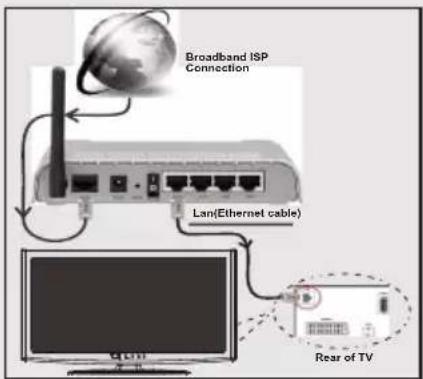
- Für den Zugriff und Abspielen der gemeinsam genutzten Dateien, müssen Sie den Medienbrowser auswählen. Drücken Sie die Menü-Taste und wählen Sie Medienbrowser. Drücken Sie die Taste OK, um fortzusetzen. Wählen Sie den gewünschten Dateityp und drücken Sie die Taste OK. Um zu gemeinsam genutzten Netzwerk-Dateien zuzugreifen und diese abzuspielen, müssen Sie immer den Medienbrowser Bildschirm benutzen.
- PC/HDD/Media Player oder Geräte die DLNA 1.5 kompatibel sind, sollten für höhere Wiedergabe-Qualitäten mit Kabelverbindung verwendet werden.
Um die verkabelten Einstellungen zu konfigurieren, siehe Netzwerk-Einstellungen im Menü Einstellungen.
- Abhängig von Ihrem Netzwerk, können Sie möglicherweise Ihren Fernseher mit Ihrem LAN-Netzwerk verbinden. In einem solchen Fall, verwenden Sie ein Ethernet-Kabel um Ihren Fernseher direkt mit der Netzwerk-Steckdose.zu verbinden.
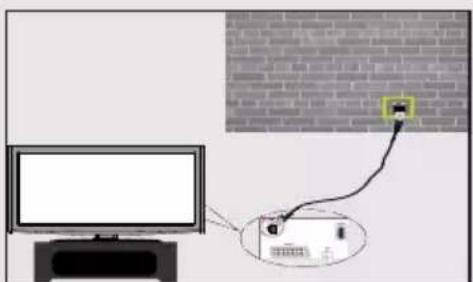
Anschluss an ein drathlosen Netzwerk
WICHTIG: Um ein drahtloses Netzwerk zu benutzen wird ein "Veezy 200" USB-Dongle benötigt.
- Um die SSID Ihres Modem's sichtbar zu machen sollten sie durch die Software Ihres Modem's, Ihre SSID-Einstellungen ändem. Der Fernseher kann mit versteckter SSID keine Verbindung zum Netzwerk herstellen.
Für den Anschluss an ein drahtloses LAN-Netzwerk, sollten Sie folgende Schritte durchführen:
- Verbinden Sie das Breitband-ISP-Anschluss Ethernet-Kabel an den ETHERNET-EINGANG Ihres Modems.
- Stellen Sie sicher, dass die Nero Media Home Software auf Ihrem Rechner installiert ist (Für die DLNA-Funktion).
- Danach sollten Sie den WLAN-Adapter an einem der USB-Eingänge des Fernsehers verbinden.
- Um die drahtlosen Einstellungen zu konfigurieren, siehe Netzwerk-Einstellungen im Menü Einstellungen.
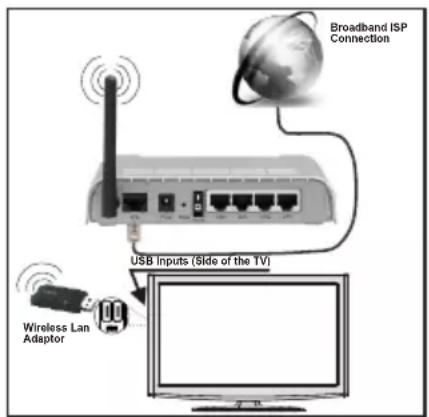
- Ein Wireless-N Router (IEEE 802.11a/b/g/n) be gleichzeitiger 2,4 und 5 GHz-Band, entworfen um die Bandbreite zu erhöhen. Optimiert für zügiges und schnelleres HD-Video-Streaming, Wireless-Gaming und schnellere Dateiübertragung.
- Für schnelleres File-Sharing zwischen anderen Geräten wie Computer, verwenden Sie eine LAN-Verbindung.
• Die Frequenz und der Kanal unterscheiden sich je nach Gebiet. -
Die Übertragungsgeschwindigkeit ist abhängig von der Entfernung und Anzahl der Hindernisse zwischen der übertragenen Produkte, die Konfiguration die Produkte, die Funkwellen, der Linienverkehr und die Produkte, die Sie verwenden. Abhängig von den Funkwellen der DECT-Telefone oder anderen WiFi 11b Geräten, kann die Übertragung auch abgebrochen oder unterbrochen werden. Die Richtwerte der Übertragungsgeschwindigkeit sind die theoretischen Maximalwerte für die Wireless-Standards. Sie sind nicht die tatsächlichen Geschwindigkeiten der Datenübertragung.
-
Der Ort, an dem die Übertragung am effektivsten ist, unterscheidet sich von der Anwendungsumgebung abhängig.
- Wireless LAN-Adapter sollten direkt an den USB-Anschluss des Fernsehers angeschlossen werden. USB-Hubs werden nicht unterstützt.
- Wireless LAN-Adapter unterstützt 802.11 a, b, g und n-Typ-Modems. Es wird dringend empfohlen, dass Sie den IEEE 802.11n Kommunikationsprotokoll nutzen, um eventuelle Probleme zu vermeiden, während das Ansehen von Videos.
- Verwenden Sie den anderen USB-Eingang, wenn Sie Probleme mit der Audio/Video-Leistung haben.
- Sie müssen die SSID Ihres Modem's ändern, wenn in der Umgebung andere Modems mit der gleichen SSID vorhanden sind.
Konfiguration der Netzwerk-Einstellungen
Die Netzwerk-Einstellungen Ihres Fernsehers beinhaltet die Optionen Drahtgebundene und Drahtlose Verbindung. Hat Ihr Fernseher jedoch kein USB-WiFi-Dongle, müssen Sie den Verbindungstyp Drahtgebundene Verbindung benutzen. Wenn Sie eine drahtlose Verbindung versuchen, obwohl der Femseher kein USB-WiFi-Dongle besitzt, wird ein Wamhinweis angezeigt und der Femseher erhält keine IP-Adresse. Schließen Sie danach ein LAN-Kabel an und das TV-Gerät wird eine IP-Adresse beziehen können.
Konfiguration der kabelgebundenen Geräte-Einstellungen
Falls Sie den Fernseher über den Ethernet-Eingang verbinden, zur Konfiguration, wählen Sie Netzwerktyp als
Drahtgebundenes-Gerät.
Netzwerktyp
Als Netzwerktyp können Sie Drahtgebundenes oder Drahtloses Gerät auswählen, je nach der aktiven Verbindung zum TV-Gerät. Ist der Fernseher über ein LAN-Kabel angeschlossen, wählen Sie hier Drahtgebundenes Gerät. Ist er über den USB-WiFi-Dongle angeschlossen, wählen Sie hier Drahtloses Gerät.
Konfigurationsstatus
Dieser Abschnitt zeigt den Status der Verbindung.an.
IP-Adresse
Ist eine aktive Verbindung vorhanden, wird hier die IP-Adresse angezeigt. Wollen Sie die IP-Adresseinstellungen konfigurieren, drücken Sie die Taste GRÜN und wählen Sie Erweiterte Netzwerk-Einstellungen.
Konfiguration der kabelgebundenen
sNetzwerk-Einstellungen im erweiterten Modus
Während in den erweiterten Modus, drücken Sie die ROTE Taste, um die Einstellungen zu bearbeiten. Wenn Sie fertig sind, drücken Sie auf OK, um zu speichern und drücken Sie RETURN / BACK, um abzubrechen.
WICHTIG: Um ein drahtloses Netzwerk zu benutzen wird ein "Veezy 200" USB-Dongle benötigt.
Die WiFi-Funktion kann für einen drahtlosen Netzwerkanschluss verwendet werden. Wenn Sie das
Veezy 200 Wifi Dongle haben, wählen Sie den Netzwerk-Typ als Wireless-Gerät um die Verbindung zu starten.
Um die Wi-Fi-Eigenschaft zu aktivieren, sollten die Profile richtig konfiguriert sein. Bitte stecken Sie den WiFi-Dongle in eines der USB-Eingänge.
Drücken Sie die GELBE Taste, um drahtloses Netzwerk vom Menü Netzwerk-Einstellungen zu scannen. Danach wird die verfügbare Netzwerk-Liste angezeigt. Bitte wählen Sie Ihr gewünschtes Netzwerk von der Liste.
Ist das gewählte Netzwerk mit einem Passwort geschützt, geben Sie diesen bitte über die Zifferntasten ein. Sie können diese Tastatur durch Benutzen der Navigationstasten (links / rechts / oben / unten) und der OK-Taste auf der Fernbedienung verwenden.
Warten Sie, bis die IP-Adresse auf dem Bildschirm angezeigt wird.
Dies bedeutet, dass die Verbindung nun hergestellt ist. Um ein drahtloses Netzwerk zu verlassen, sollten Sie Konfigurationsstatus markieren und die Taste OK drücken.
Sie können zwischen Menü-Tabs navigieren, indem Sie die links / rechts Tasten drücken. Die Hilfe-Bar an der Unterseite des Dialoges zeigt Funktionen, die Sie verwenden können. Drücken Sie die BLAUE Taste, um die Geschwindigkeit Ihrer Internetverbindung zu überprüfen.
Sie können die Signalstärke durch das Menü Netzwerk-Einstellungen für den Drahtloser-Gerät-Modus prüfen.
Informationen
Konfigurationsstatus: Zeigt den Wi-Fi-Status als Verbunden oder Nicht Verbunden an.
IP-Adresse: Zeigt die aktuell zugewiesene IP-Adresse an.
Netzwerkname: Der Name des verbundenen Netzwerks wird angezeigt.
Drücken Sie die GRÜNE Taste, um zum erweiterten Modus zu wechseln und drücken Sie dann die Taste OK, um die Einstellungen zu bearbeiten.
Löschen von gespeicherten Wifi-Profilen
Gespeicherte Profile werden gelöscht, wenn die Drahtloser-Gerät-Auswahl OSD auf dem Bildschirm ist, die rote Taste drücken.
Verbindung zu Ihrem Handy via WiFi (Optional)
- Wenn Ihr Handy über die WiFi-Funktion verfügt, können Sie Ihr Handy durch mit einer WiFi-Verbindungn über einen Router mit Ihrem Fernseher verbinden, um Inhalte von Ihrem Handy zu spielen. Dazu muss Sie Ihr Handy über eine geeignete Sharing-Software verfügen.
- Um mit Ihrem Router Verbindung aufzunehmen folgen Sie den oben genannten Schritten im Abschnitt Drahtlose Verbindung.
- Danach engagieren Sie Ihr Handy mit dem Router und dann aktivieren Sie die Sharing-Software auf Ihrem
Handy. Dann wählen Sie die Dateien, welche Sie mit Ihrem Fernseher teilen möchten.
- Wenn die Verbindung korrekt aufgebaut ist, sollten Sie jetzt über den Medienbrowser Ihres Fernsehers Zugriff auf die freigegebenen Dateien von Ihrem Handy haben.
- Betreten Sie das Menü Medienbrowser. Wiedergabegerät Auswahl OSD wird angezeigt. Wählen Sie Ihr Handy-Ident und drücken Sie OK, um fortzufahren.
Hinweis: Diese Funktion kann bei einigen Mobiltelefonen nicht unterstützt werden.
Konnektivität Fehlerbehebung
Drahtlosnetzwerk nicht verfügbar
Stellen Sie sicher, dass die Firewall-Einstellungen Ihres Netzwerks die drahtlose Verbindung Ihres Fernsehers zulassen. "Veezy 200" USB-WiFi-Dongle sollte ordnungsgemäß gesteckt sein (wenn verfügbar). Versuchen Sie, das drahtgebundene Heimnetz zu verwenden, wenn das drahtlose Netzwerk nicht funktioniert. Für weitere Informationen über den Prozess, lesen Sie den Abschnitt über Drahtgebundene Verbindung.
Überprüfen Sie das Modem (Router) zuerst. Liegt kein Problem mit dem Router vor, überprüfen Sie die Internetverbindung des Modems.
Verbindung ist langsam
Sehen Sie im Handbuch Ihres WiFi-Modems nach, um Informationen über den Versorgungsbereich, die Verbindungsgeschwindigkeit, die Signalqualität und weitere Einstellungen zu erhalten. Sie benötigen einen Hochgeschwindigkeitsanschluss für das Modem.
Unterbrechungen bei der Wiedergabe oder langsame Ansprache.
Versuchen Sie in diesem Fall folgendes:
Halten Sie mindestens drei Meter Abstand zu Mikrowellenherden, Mobiltelefonen, Bluetooth-Geräten oder anderen WiFi-Geräten ein. Versuchen Sie, den aktiven Kanal des WLAN-Routers zu ändern.
DLNA-Netzwerkdenst verwenden
DLNA (Digital Living Network Alliance) ist eine Norm, die die Benutzung von digitalen Elektronikgeräten vereinfacht und deren Verwendung in Heimnetzwerken erleichtert. Weitere Informationen finden Sie unter www.dlna.org.
Mit dem DLNA-Standard können Sie auf einem im Heimnetzwerk angeschlossenen DLNA-Medienserver gespeicherte Fotos und Videos ansehen und Musikdateien anhören.
Schritt 1: Nero Media Home
Die DLNA-Funktion kann nicht verwendet werden, wenn das Server-Programm auf Ihrem PC nicht installiert ist. Bitte präparieren Sie Ihren PC mit der mitgeliefertem Nero Media Home Software.
Für weitere Informationen über die Installation, gehen Sie bitte zum Abschnitt Nero Media Home Installation
Schritt 2: Anschluss an ein kabelgebundenes oder drahtloses Netzwerk
Siehe das Kapitel Netzwerkeinstellungen für detaillierte Informationen zur Konfiguration.
Schritt 3: Wiedergabe von gemeinsam genutzten Dateien via Medienbrowser
Wählen Sie Medienbrowser aus dem Hauptmenü, indem Sie die Taste Links oder Rechts benutzen. Dann drücken Sie die Taste OK. Der Medienbrowser wird angezeigt. DLNA-Unterstützung ist nur möglich mit Medienbrowser Ordner-Modus. Um den Ordner-Modus zu aktivieren, gehen Sie zu Einstellungen im Medienbrowser Hauptbildschirm und drücken Sie die Taste OK. In den Einstellungsoptionen, markieren Sie Anzeige-Stil und wechseln Sie zu Ordner, durch Benutzen der Links oder Rechts Tasten.
Wählen Sie den gewünschten Medientyp und drücken Sie die Taste OK.
Wenn die gemeinsame Konfiguration richtig eingestellt ist, wird nach der Auswahl des gewünschten Medientyps die folgende OSD-Meldung angezeigt. Wählen Sie die Taste OK um das gewählte Netzwerk oder den USB-Speicher Inhalt anzuzeigen. Wenn Sie die Geräte-Liste aktualisieren möchten, drücken Sie die GRÜNE Taste. Zum Verlassen können Sie die Taste MENU drücken.
Wenn verfügbare Netzwerke gefunden wurden, werden sie auf diesem Bildschirm angezeigt. Wählen Sie den gewünschten Medienserver bzw. das gewünschte Netzwerk mit den Tasten "oder" und drücken Sie die Taste OK.
Wenn Sie den Medientyp als Video auswählen und ein Gerät aus dem Auswahlmenü, wird ein neues Menü auf dem Bildschirm wie folgt angezeigt.
Wählen Sie Videos aus diesem Bildschirm um alle verfügbaren Video-Dateien aus dem gewählten Netzwerk aufzulisten.
Um andere Medientypen aus diesem Bildschirm wiederzugeben, müssen Sie zum Hauptmenü vom Medienbrowser zurückgehen und den gewünschten Medientyp wählen und die Netzwerk-Auswahl nochmals durchführen. Weitere Informationen zur Wiedergabe von Dateien finden Sie im Abschnitt Medienbrowser Wiedergabe.
Wenn Sie Videos aus dem Netzwerk über DLNAansehen, können die Untertitel nicht angezeigt werden.
Sie können nur einen Fernseher mit DLNA auf demselben Netzwerk verbinden. Wenn mit dem DLNA-Netzwerk ein Problem auftritt, schalten Sie bitte den Fernseher ein und aus. Trick-Modus und Springen werden mit der DLNA-Funktion nicht unterstützt.
VORSICHT:
Es können PCs vorhanden sein, die möglicherweise nicht in der Lage sind, die DLNA-Funktion aufgrund von
Administrator- und Sicherheitseinstellungen zu nutzen. (wie z. B. Business-PCs).
Für die beste Netzwerk-Streaming mit diesem Set, sollte die mitgelieferte Nero Software installiert werden.
Internet Portal
Durch Benutzen Ihres TV-Gerätes können Sie zum PORTAL-Modus zugreifen. Um dies zu tun, ist eine aktive Internetverbindung erforderlich. Folgen Sie den Schritten im Abschnitt Anschluss an ein kabelgebundenes Netzwerk, um Ihr TV-Gerät zum Internet zu verbinden. Nachdem die Verbindung hergestellt ist, können Sie die Portal Optionen wählen oder anzeigen.
Hinweis: Für hohe Anzeigequalität ist eine Breitband-Internetverbindung erforderlich. Vergewissem Sie sich, dass die Internet-Verbindung korrekt hergestellt ist. Für den ordnungsgemäßen Betrieb des Internet-Portals, müssen Sie bei der Erstinstallation die Daten über das Land und die Sprache korrekt einstellen.
Drücken Sie die Taste "auf Ihrer Fernbedienung und die Portal-Anwendungsmöglichkeiten werden angezeigt. Anwendungsmöglichkeiten werden wie auf der unten angegebenen Vorlage angezeigt. Der Inhalt der verfügbaren Anwendungen kann sich je nach dem Anbieter ändern.
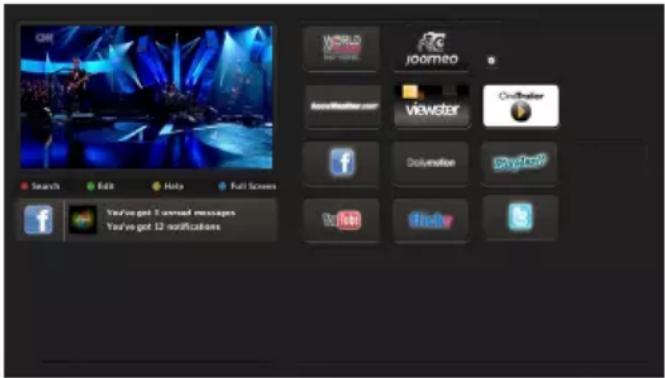
Hinweis auf dem PIP-Fenster
Wenn Sie zum Portal-Modus umschalten, während Sie TV-Kanäle ansehen, werden die aktuellen Programme auf dem PIP-Fenster angezeigt. Sie können Kanäle mit den P + / P-Tasten wählen.
Aktuelle HDMI-Inhalte werden auf dem PIP-Fenster angezeigt, wenn Sie zum Portal-Modus umschalten, während Sie die HDMI-Quelle ansehen.
Benutzen Sie die Tasten "oder", "oder" um zwischen den Artikeln im Portal zu navigieren. Drücken Sie zur Bestätigung die Taste OK. Um zum vorherigen Bildschirm zu gelangen, drücken Sie die Taste BACK.
Um den Internet-Portal zu verlassen, drücken sie die Taste EXIT.
Typische Anzeigemodi PC-Eingang
In der folgenden Tabelle werden einige der üblichen Video Display-Modi dargestellt. Unter Umständen unterstützt Ihr TV keine verschiedenen Auflösungen. Ihr Gerät unterstützt bis zu 1920x1080.
| Inhaltsverzeichnis | Auflösung | Frequenz |
| 1 | 640x350p 60 Hz | |
| 2 | 640x400p 60 Hz | |
| 3 | 1024x768 60 Hz | |
| 4 | 1280x768 60 Hz | |
| 5 | 1360x768 60 Hz | |
| 6 720x400 | 60 Hz | |
| 7 800x600 | 56 Hz | |
| 8 800x600 | 60 Hz | |
| 9 | 1024x768 60 Hz | |
| 10 | 1024x768 66 Hz | |
| 11 | 1280x768 60 Hz | |
| 12 | 1360x768 60 Hz | |
| 13 1280x1024 | 60 Hz | |
| 14 | 1280x960 60 Hz | |
| 15 1280x1024 | 60 Hz | |
| 16 1400x1050 | 60 Hz | |
| 17 1600x1200 | 60 Hz | |
| 18 1920x1080 | 60 Hz |
AV- und HDMI-Signalkompatibilität
| Quelle | Unterstützte Signale | Verfügbar | |
| EXT(SCART) | PAL 50/60 O | ||
| NTSC 60 O | |||
| RGB 50 O | |||
| RGB 60 O | |||
| Seiten-AV | PAL 50/60 O | ||
| NTSC 60 O | |||
| PC/YPbPr | 480I, 480P 60Hz O | ||
| 576I, 576P 50Hz O | |||
| 720P 50Hz,60Hz O | |||
| 1080I 50Hz,60Hz O | |||
| 1080P 50Hz,60Hz O | |||
| HDMI1HDMI2 | 480I | 60Hz O | |
| 480P | 60Hz O | ||
| 576I, 576P 50Hz O | |||
| 720P 50Hz,60Hz O | |||
| 1080I 50Hz,60Hz O | |||
| 1080P | 24Hz, 25Hz30Hz, 50Hz,60Hz | O | |
(X: Nicht vorhanden, O: Möglich)
In einigen Fällen kann unter Umständen ein Signal nicht richtig auf dem LCD-Schirm angezeigt werden. Das Problem kann durch eine Inkompatibilität in den Standards des Quellgeräts verursacht werden (DVD, Settop-Box etc.). Wenn solche Probleme auftreten, wenden Sie sich bitte an Ihren Händler und/oder den Hersteller des Geräts.
Beim USB Modus unterstützte Dateiformate
| Mittel | Datei-erweiterung | Format | Hinweise | |
| Video | Audio | (Max. Auflösung / Bitrate etc.) | ||
| Film | .mpg .mpeg MPEG1,2 | MPEG Layer 1/2/3 | MAX 1920x1080 @ 30P 20Mbit/sec | |
| .dat MPEG1,2 | MPEG2 | |||
| .vob | MPEG2 | |||
| .mkv H.264, MPEG1,2,4 EAC3/ AC3 | ||||
| .mp4 | MPEG4, Xvid 1.00, Xvid 1.01, Xvid 1.02, Xvid 1.03, Xvid 1.10-beta1/2, H.264 | PCM/MP3 | ||
| .avi | MPEG2, MPEG4 | |||
| Xvid 1.00, Xvid 1.01, Xvid 1.02, Xvid 1.03, Xvid 1.10-beta1/2, H.264 | PCM | |||
| Musik | .mp3 - | MPEG 1 Layer 1 / 2 (MP3) | 32 Kbps ~ 320 Kbps (Bitrate)32 KHz ~ 48 KHz (Samplingrate) | |
| Foto | .jpg .jpeg | Baseline JPEG | - | max WxH = 15360x8640 4147200bytes |
| . | Progressive JPEG | - | max WxH = 9600x6400 3840000bytes | |
| - | - | max WxH = 5760x4096 3840000bytes | ||
| Untertitel | .sub .srt | - | - | - |
Softwareaktualisierung
Ihr TV-Gerät kann neue Software-Upgrades über das Internet oder über TV-Übertragungskanäle finden installieren.
Softwareupgrade-Suche über Benutzerschnittstelle
- Navigieren Sie dazu im Hauptmenü. W Einstellungen und dann Weitere Einstellungen. Wählen Sie im Menü Weitere Einstellungen die Option Softwareupgrade und drücken Sie die Taste OK, um das Menü Upgradeoptionen zu wählen. Note : Internet-Verbindung ist langsam. Wenn eine Internet-Verbindung nicht verfügbar ist, versuchen Sie es über Rundfunk zu aktualisieren. • Wird ein neues Upgrade gefunden, beginnt das Gerät mit dem Herunterladen. Drücken Sie OK, um den Bootvorgang fortzusetzen.
3) Hintergrundsuche und Aktualisierungsmodus
Während das TV-Gerät an ein Antennensignal verbunden ist. Wenn die Option Automatische Suche im Menü Upgradeoptionen aktiviert ist, schaltet sich das Gerät um 3:00 früh ein und sucht auf den Übertragungskanälen nach neuen Softwareupgrades. Wird eine neue Software gefunden und erfolgreich heruntergeladen, arbeitet das TV-Gerät ab dem nächsten Einschaltvorgang mit der neuen Softwareversion.
Hinweis: Wenn das TV-Gerät nach dem Upgrade nicht startet, trennen Sie das TV-Gerät für 2 Minuten vom Netzstecker und schließen Sie es dann wieder an
Fehlerbehebung & Tipps
Das TV-Gerät schaltet sich nicht ein
Vergewissern Sie sich, dass das Netzkabel sicher in die Steckdose.eingesteckt ist. Die Batterien der Fernbedienung sind leer. Drücken Sie die Netztaste am TV-Gerät.
Schlechte Bildqualität
- Haben Sie die richtige Farbnorm ausgewählt?
- Niedriger Signalpegel kann Bildverzerrungen verursachen.
- Überprüfen Sie, ob Sie die richtige Frequenz eingegeben haben.
• Die Bildqualität kann sich verschlechtern, wenn zwei Zusatzgeräte gleichzeitig an das TV-Gerät angeschlossen werden. Trennen Sie in diesem Fall eines der Zusatzgeräte wieder ab.
Kein Bild
- Kein Bild bedeutet, dass Ihr TV-Gerät kein Signal empfängt. Haben Sie die richtigen Tasten auf der Fernbedienung betätigt? Versuchen Sie es noch einmal. Stellen Sie auch sicher, dass die richtige Eingangsquelle ausgewählt ist.
- Ist die Antenne richtig angeschlossen?
- Ist das Antennenkabel beschädigt?
- und Wurden geeignete Stecker verwendet, um die Antenne anzuschließen?
- Wenn Sie nicht sicher sind, fragen Sie Ihren Händler.
Kein Ton
ählen Sie
1. Wurde das TV-Gerät stummgeschaltet? Um den Ton wieder einzuschalten, drücken Sie die Taste "„ oder erhöhen Sie die Lautstärke.
- Nur ein Lautsprecher funktioniert Ist die Balance auf nur eine Seite eingestellt? Siehe Menü Ton.
Fernbedienung spricht nicht an
- Möglicherweise sind die Batterien leer. Ersetzen Sie diese.
Eingangsquellen - können nicht ausgewählt werden
- Wenn Sie keine Eingabequelle wählen können, haben Sie wahrscheinlich kein Gerät angeschlossen.
- Wenn Sie ein Gerät angeschlossen haben, überprüfen Sie die AV-Kabel und deren Anschluss.
Schnell Menu
Das schnelle Einstellungen menü ermöglicht Ihnen auf einige Optionen schnell zuzugreifen. Dieses Menü beinhaltet die Energiesparmodus, Bild-Modus, Equalizer Einstellungen, Favoriten und Schlaf-Timer Optionen. Drücken Sie die Taste Q.MENU auf der Fembedienung, um das Menü Schnell einzublenden. Sehen Sie die folgenden Kapiteln für die Details der aufgelisteten Funktionen.
Internet-Browser
Um den Internet-Browser zu verwenden, wählen Sie bitte das Internet-Browser-Logo aus dem Portalbereich.
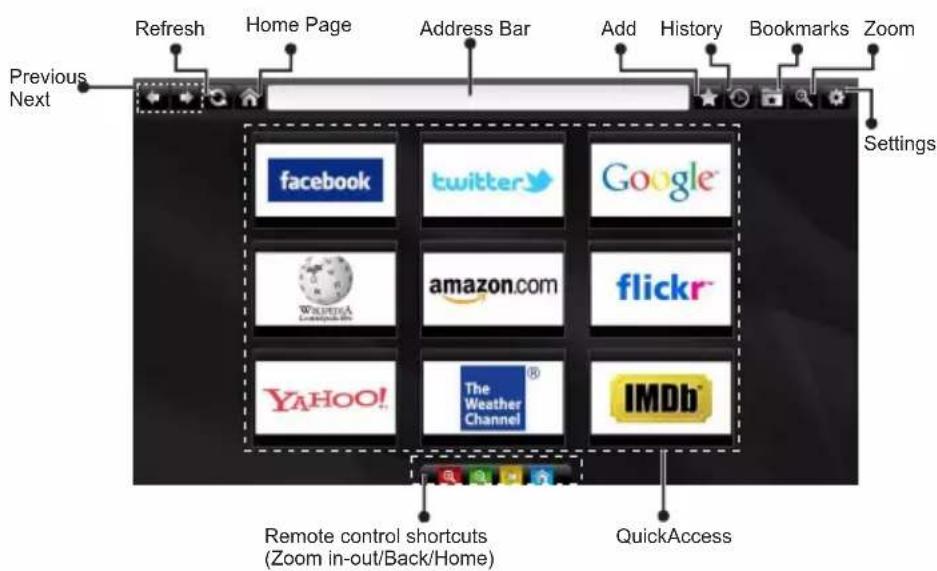
- Um den Web-Browser zu navigieren, verwenden Sie die Pfeil-Tasten auf der Fernbedienung. Drücken Sie die Taste OK, um fortzufahren.
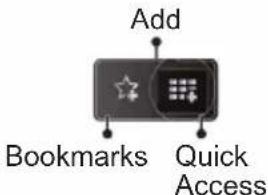
- Nach der Erstinstallation werden vordefinierte Webseiten und Logos auf der Browser-Zugriff-Seite angezeigt (siehe Bild oben). Um eine gewünschte Seite, zur Schnell-Zugriff-Seite hinzuzufügen, während Sie auf der Website, zu der Sie es hinzufügen möchten sind, wählen Sie das Menü "Hinzufügen" und die "Schnell-Zugriff"-Taste.
- Wenn Sie Bookmarks hinzufügen möchten, wählen Sie dieses Artikel, während die gewünschte Web-Seite auf dem Bildschirm ist.
text_image
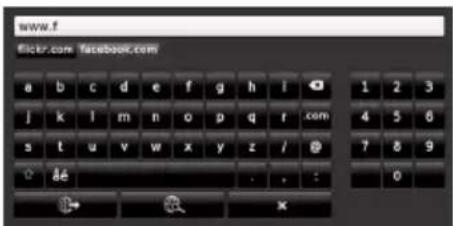
Add Bookmarks Quick Access- Sie können den Web-Browser in drei verschiedenen weisen navigieren. Zuerst geben Sie in der Adressenleiste eine beliebige URL-Adresse ein.
text_image
www.f flickr.com facebook.com/ a b c d e f g h i 1 2 3 j k l m n o p q r com 4 5 6 s t u v w x y z / @ 7 8 9 ☆ dé . . : 0- Sie können nach Schlüsselwörtern suchen indem Sie im Adressen-Dialogfeld auf die Suchtaste drücken oder eine andere Weise zu den Seiten
zu navigieren ist durch Klicken auf die Links auf Webseiten und diese werden Sie zu den entsprechenden Seiten bringen.
- Wenn Sie den Mauszeiger nach unten in die Mitte des Bildschirms scrollen, werden die Shortcuts der Fernbedienung angezeigt.
- Verwenden Sie die Zoom-Shortcut-Tasten oder das Zoom-Menü um heranzufahren oder herauszufahren.
- Im Abschnitt Einstellungen, können Sie Cookies oder alle Browser-Daten löschen.
- Ihr TV-Gerät ist kompatibel mit USB-Mäusen. Stecken Sie den Adapter Ihrer Maus oder Ihrer drahtlosen Maus in den USB-Eingang Ihres TV-Gerätes.
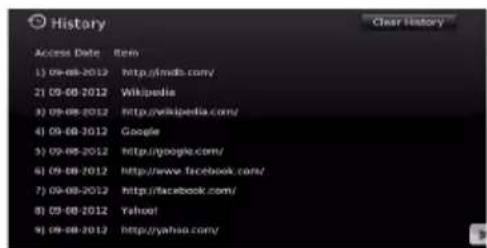
- Um die Historie anzuzeigen, klicken Sie auf die Taste Historie. Sie können Ihre Browser-Historie auch von hier löschen.
text_image
History Access Date Item 1) 09-08-2012 http://mdb.com/ 2) 09-08-2012 Wikipedia 3) 09-08-2012 http://wikipedia.com/ 4) 09-08-2012 Google 5) 09-08-2012 http://google.com/ 6) 09-08-2012 http://www.facebook.com/ 7) 09-08-2012 http://facebook.com/ 8) 09-08-2012 Yahoo! 9) 09-08-2012 http://yahao.com/- Der Browser unterstützt nicht mehrfache Tabs.
- Einige Internetseiten enthalten Flash-Inhalte. Diese werden vom Browser nicht unterstützt.
- Ihr TV-Gerät unterstützt keine Download-Prozesse aus dem Web-Browser.
Erste Schritte mit Skype
Mit Skype Sprachanrufe und Videoanrufe auf Ihrem TV-Gerät tätigen. Wählen Sie die Skype-App aus dem Portalbereich, um ein Gespräch zu beginnen.
Befolgen Sie die Anweisungen auf dem Bildschirm, um zu sehen, wie die damit zusammenhängenden Funktionen bedient werden.
- Schließen Sie Ihre unterstützte Webcam direkt an den USB-Anschluss Ihres TV-Gerätes.
- Wenn die Kamera nicht richtig funktioniert, schalten Sie das TV-Gerät aus und trennen Sie es vom Stromnetz. Schließen Sie Ihre Kamera wieder an und schalten Sie das TV-Gerät ein.
- Sobald das TV-Gerät ausgeschaltet ist, wird die Skype-Verbindung abgebrochen.
- Lautstärke und Tonqualität sind vom Umgebungslärm betroffen.
• Die Gesprächsqualität kann sich abhängig von der Internet-Verbindung ändern. - Bitte besuchen Sie www.skype.com, um mehr Informationen und Nutzungsbedingungen zu Skype zu erfahren.
- Für Skype-Verbindung muss das TV-Gerät an ein Netzwerk angeschlossen werden.
• Die Skype-App wird Sie warnen, wenn jemand anruft, während Sie gerade fernsehen oder die Skype-App bedienen. - Eine Skype-Kamera (separat erhältlich) ist erforderlich, um die Skype-Funktionen voll Nutzen zu können. Wenn Sie nioch keine haben, müssen Sie eine kompatible Kamera kaufen, um Skype voll Nutzen zu können.
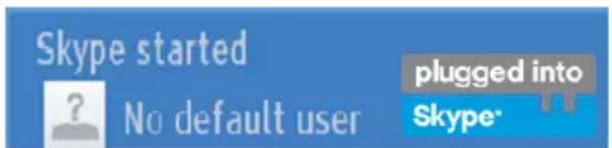
Hinweis: Wenn Sie das TV-Gerät einschalten und keine Benutzer für Skype wurden eingerichtet, wird das an der Seite angezeigte Bild auf dem Bildschirm erscheinen.
Skype ist eine Marke von Skype oder von einer seiner verbundenen Unternehmen. Dieses Produkt/ diese Anwendung wurde von Skype, Skype Communications S.a.r.l. oder einer ihrer verbundenen Unternehmen nicht genehmigt oder gebilligt.

Keine Notrufe über Skype
Skype ist kein Ersatz für Ihr normales Telefon und kann nicht für Notrufe verwendet werden. Wählen Sie die Skype-App aus dem Portalbereich, um ein Gespräch zu beginnen.
Anmelden & Jetzt registrieren
Um die Skype-Anwendung zu verwenden, benötigen Sie ein Skype-Kontol.
Sie können durch Benutzen dieser App (Anwendung) im 'Jetzt Anmelden & Abmelden"-Menü ein Skype-Kontol erstellen, wenn Sie nicht bereits eine haben. Wenn Sie bereits über ein Skype-Konto verfügen, geben Sie den Namen und das Passwort richtig ein. Wählen Sie Anmelden und drücken Sie OK.
Wenn Sie über ein Skype-Konto verfügen und Sie Ihr Passwort vergessen haben, drücken Sie die rote Taste um den Bildschirm "Passwort Zurücksetzen" anzuzeigen.
Nach erfolgreicher Anmeldung bei Ihrem Konto, wird die Kontaktliste auf dem Bildschirm angezeigt.
Sie können Ihrer Kontaktliste auf der rechten Seite des Bildschirms überprüfen. Ihr Skype-Name und Ihre Statusmeldung und Ihre Kamera-Vorschau (sofern angeschlossen) wird auf der linken Seite des Bildschirms angezeigt.
Kontakt hinzufügen
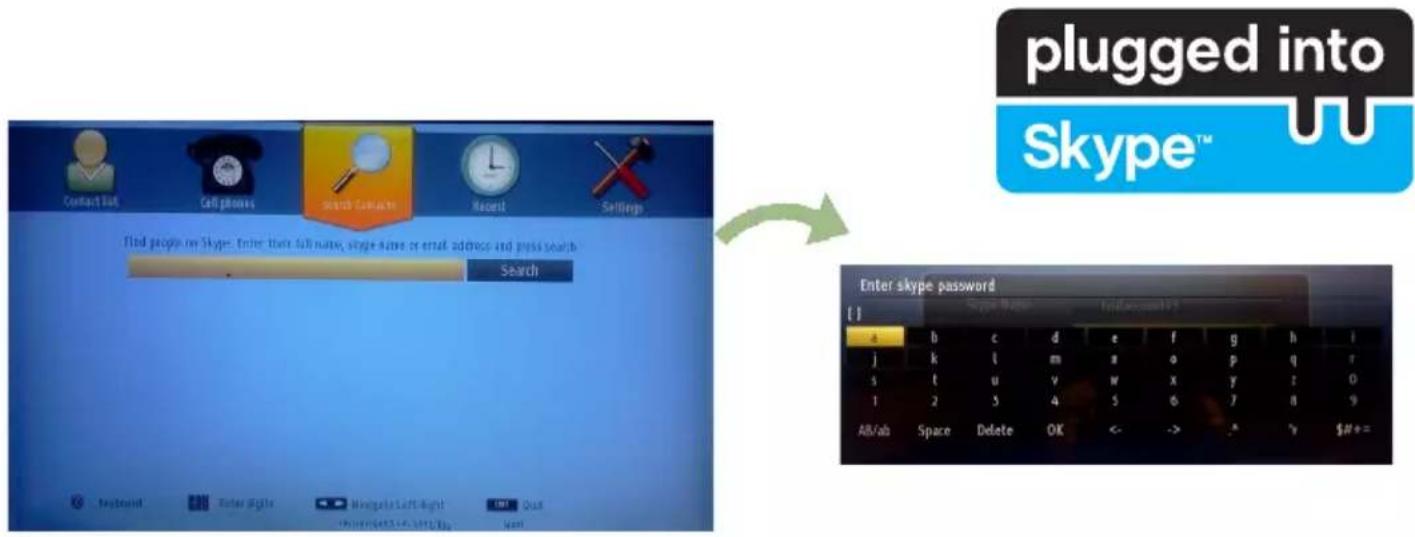
Durch Drücken der Taste 📄️ 🐎en Sie die Option Kontakte Suchen. Geben Sie den vollen Namem, Skype-Namen oder die E-Mail-Adresse ein, um zu finden und hinzuzufügen.
Verwenden Sie die Fernbedienung oder die virtuelle Tastatur, um das Passwort einzugeben.
Kürzliche Historie
text_image
Eingehender Anruf Abgehender Anruf Verpasster AnrufSymbolbedeutung
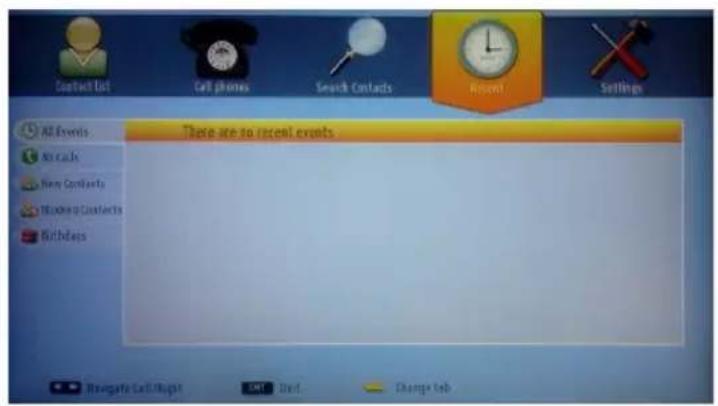
Die Skype-Historie kann in diesem Abschnitt gesehen werden. Um die kürzliche Historie-Option anzuzeigen, verwenden Sie die Tasten P + und P-. Drücken Sie die Taste ROT, um ein bestehendes Programm zu löschen. Wenn Sie die OK-Taste gedrückt haben, wird die Kontakt-Überprüfung angezeigt. Auch Profil-Informationen können in diesem Bereich angezeigt werden.
text_image
Konto - Name, Statusmeldung und Profilbild. Online- Status Wählen Sie ein Menü durch Drücken der Taste . . Konto-Name Call phones Search Contacts Recent Settings Léo TheGien Echo / Sound Test Service 2 oct 3 out 4 ghi 5 jkl 0 nro 7 pgs 8 in 9 way Hilfeleiste Ihre Kontaktliste (Drücken Sie auf OK, um Sprach- und Videoanrufe zu nutzen)Wählen Sie eine Person aus dem Bildschirm der Kontaktliste und drücken Sie OK. Wählen Sie eine Aktion aus der Liste und drücken Sie dann auf OK, um den ausgewählten Prozess zu starten. Sprach-und Videoanruf ist bereit für Ihren Einsatz.
Falls vorhanden sehen Sie die Kleinansicht von Ihnen und anderen Menschen.
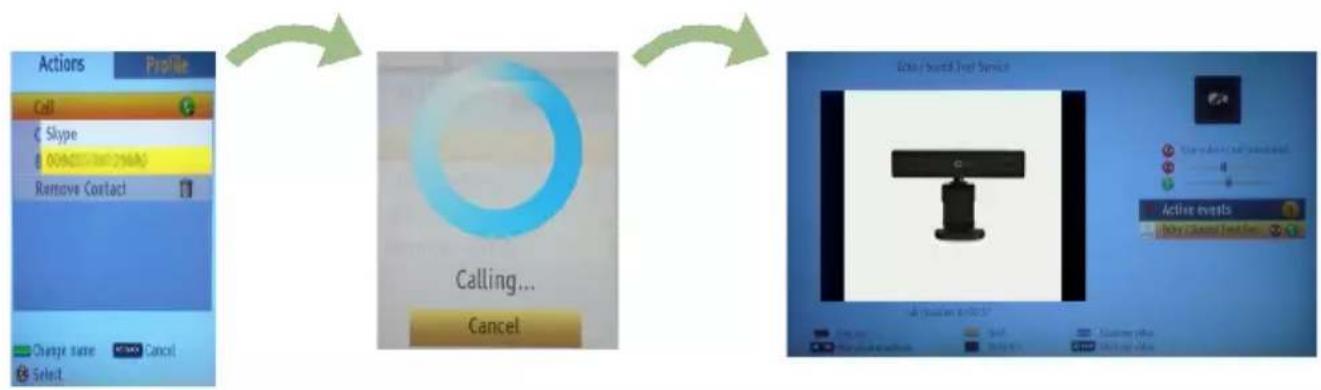
Während eines Gesprächs, können Sie das Mikrofon stummschalten oder die Person an der Leitung warten lassen. Um den Anruf zu beenden drücken Sie die rote Taste.
Das Dialogfeld Eingehender Anruf wird angezeigt, wenn Sie in Skype angemeldet sind und ein anderer Benutzer ein Skype-Anruf initiiert.
Eine kleine Dialog-Box erscheint in der rechten unteren Ecke des TV-Bildschirms, die zeigt ob der Benutzer fernsieht oder durch Skype blättert. Verwenden Sie die Fernbedienung und wählen Sie Ihre Aktion.
Telefone Wählen
text_image
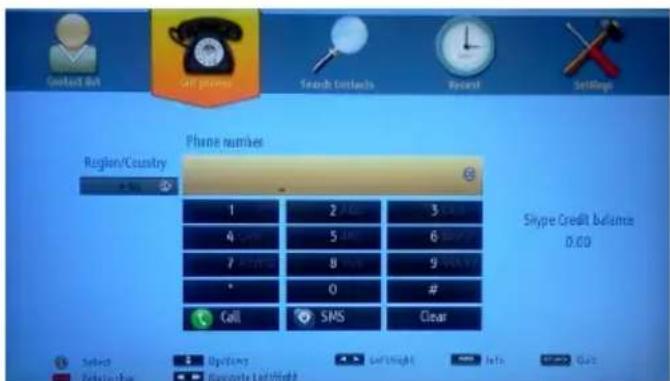
Contact 8A on phone Search Contacts Record SetRegs Region/Country Phone number 1 2 3 4 5 6 7 8 9 * 0 # Call SMS Clear Skype Credit balance 0:00 Select Options Refresh Help Help Enterator Favorite RefreshWenn Sie über ein Skype-Guthaben verfügen, ist die Telefone Wählen Option verfügbar, Bitte kaufen Sie zunächst den Kredit. Danach wählen Sie bitte ein Land und geben Sie dann eine Telefonnummer, die Sie anrufen möchten, ein.
Drücken Sie die gelbe Taste um eine eingegebene Nummer zu speichern. Drücken Sie die grüne Taste, um das Gespräch zu beginnen.
Einstellungen
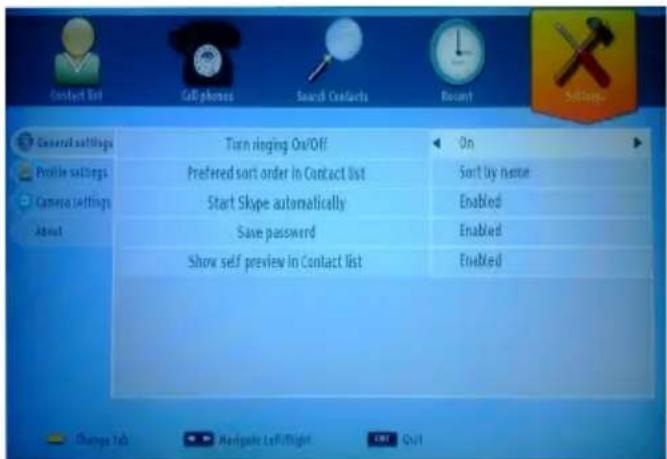
Alle IhrerSkype-Einstellungen können durch das Menü Einstellungen gendert werden. Bitte verwenden Sie die Tasten P + und P- auf der Fernbedienung, um nach oben oder unten zu bewegen. Wählen Sie eine Option und ändern Sie dann die ausgewählte Option durch Drücken der Navigationstasten. Finden Sie im entsprechendem Abschnitt die Skype Voraussetzungen und Bedingungen.
Bitte lesen Sie diesen Hinweis sorgfältig.
Bockenheimer Landstraße 101
D-60325 Frankfurt am Main
Germany
ELMARC B.V.
Kolenbranderstraat 28, 2984 AT,