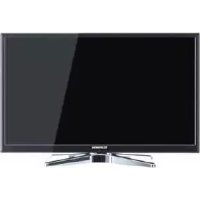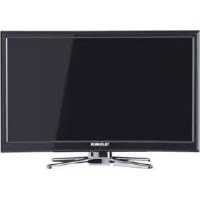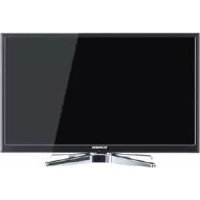
39LED189SNL - Fjernsyn TELEFUNKEN - Gratis brugsanvisning og manual
Find enhedens vejledning gratis 39LED189SNL TELEFUNKEN i PDF-format.



| Produkttype | LED-TV |
| Mærke | TELEFUNKEN |
| Model | 39LED189SNL |
| Skærmstørrelse | 39 tommer (16:9) |
| Skærmopløsning | 1920 x 1080 pixels (Full HD) |
| Mål med fod (D x B x H) | 220 x 893 x 570 mm |
| Mål uden fod (D x B x H) | 76 x 893 x 530 mm |
| Vægt | 9,50 kg |
| Strømforbrug | 100 W |
| Strømforsyning | 220-240 V AC, 50 Hz |
| Tuner | DVB-T / DVB-C (MPEG-4 H.264) |
| Tilslutningsmuligheder | 2 x HDMI, 1 x USB, 1 x Scart, 1 x VGA, 1 x Ethernet (LAN), 1 x CI, 1 x SPDIF, 1 x Hovedtelefon, 1 x RF-antenne 75 Ω |
| Hovedfunktioner | Digital-tv, tekst-tv, EPG, USB-optagelse (FAT32), DLNA, internetportal, Skype, webbrowser, spiltilstand, energibesparelse, børnelås, NICAM stereo, Dolby Digital Plus, 100 Hz BPR |
| Inkluderede tilbehør | Fjernbetjening, 2xAAA batterier, brugsanvisning, AV-kabel, CD Nero Media Home |
| Vedligeholdelse og rengøring | Tag stikket ud før rengøring; brug en blød, tør klud |
| Sikkerhed | Ventilationsafstand på mindst 10 cm; udsæt ikke for fugt; tag stikket ud ved tordenvejr; brug ikke i nærheden af åben ild |
| Reparationsmuligheder | Udskiftning af strømkabel af kvalificeret tekniker; ingen specificerede reservedele |
| Miljøoplysninger | Energisparefunktion (Eco-tilstand, slukket billede); automatisk standby efter inaktivitet |
Ofte stillede spørgsmål - 39LED189SNL TELEFUNKEN
Brugerspørgsmål om 39LED189SNL TELEFUNKEN
0 spørgsmål om dette apparat. Besvar dem du kender, eller stil dit eget.
Stil et nyt spørgsmål om dette apparat
Download vejledningen til din Fjernsyn i PDF-format gratis! Find din vejledning 39LED189SNL - TELEFUNKEN og tag din elektroniske enhed tilbage i hånden. På denne side er alle dokumenter nødvendige for brugen af din enhed offentliggjort. 39LED189SNL af mærket TELEFUNKEN.
BRUGSANVISNING 39LED189SNL TELEFUNKEN
Sikkerhedsoplysninger....68
Kom godt i gang 69
Meddelelser & Funktioner & Tilbehør 69
Miljøinformation 69
Standbymeddelelser....69
Funktioner.... 69
Sæt batterierne i fjernbetjeningen 70
Tilslut strøm 70
Antenne-/kabelforbindelse....70
Meddelelse 70
Fjernbetjening 71
Tilslutning 72
Førstegangsinstallation - USB-tilslutninger ..... 73
Tænding og slukning 73
Førstegangsinstallation 73
Medieafspilning via USB-indgang.... 73
Mediebrowsermenu 73
TV-menuegenskaber og -funktioner 74
Almindelig anvendelse.... 77
Elektronisk programguide (EPG)....77
Softwareopgradering 80
Typiske skærmtilstande for PC-indgang .....81
Fejlfinding & råd.... 82
Internetbrowser 83
Sådan kommer du i gang med Skype 84

ADVARSEL
RISIKO FOR ELEKTRISK ST∅D MÅ IKKE ÅBNES

ADVARSEL: FOR AT UNDGÅ RISIKO FOR ELEKTRISK ST∅D, FJERN IKKE DÆKSLET (ELLER BAGSIDEN).DER FINDES INGEN DELE INDENI, SOM BRUGEREN KAN REPARERE. OVERLAD AL SERVICE TIL KVALIFICERET SERVICEPERSONALE.
Hvis tv'et anvendes ved meget høje eller lave temperaturer, kan det blive beskadiget.

I tilfælde af lynnedslag eller stormvejr, eller når tv'et ikke bruges i længere tid (f.eks. når du skal på ferie), skal strømkablet tages ud fra stikkontakten. Strømstikket bruges til at afbryde tv'et fra strømnettet og skal derfor hele tiden være tilgængeligt og brugbart.

Udråbstegnet inde i en advarselstrekant skal oplyse brugeren om, at der er vigtige betjenings- og vedligeholdelsesinstruktioner i apparatets medfølgende vejledning.
Bemærk: Følg anvisningerne på skærmen for betjening af relaterede funktioner.

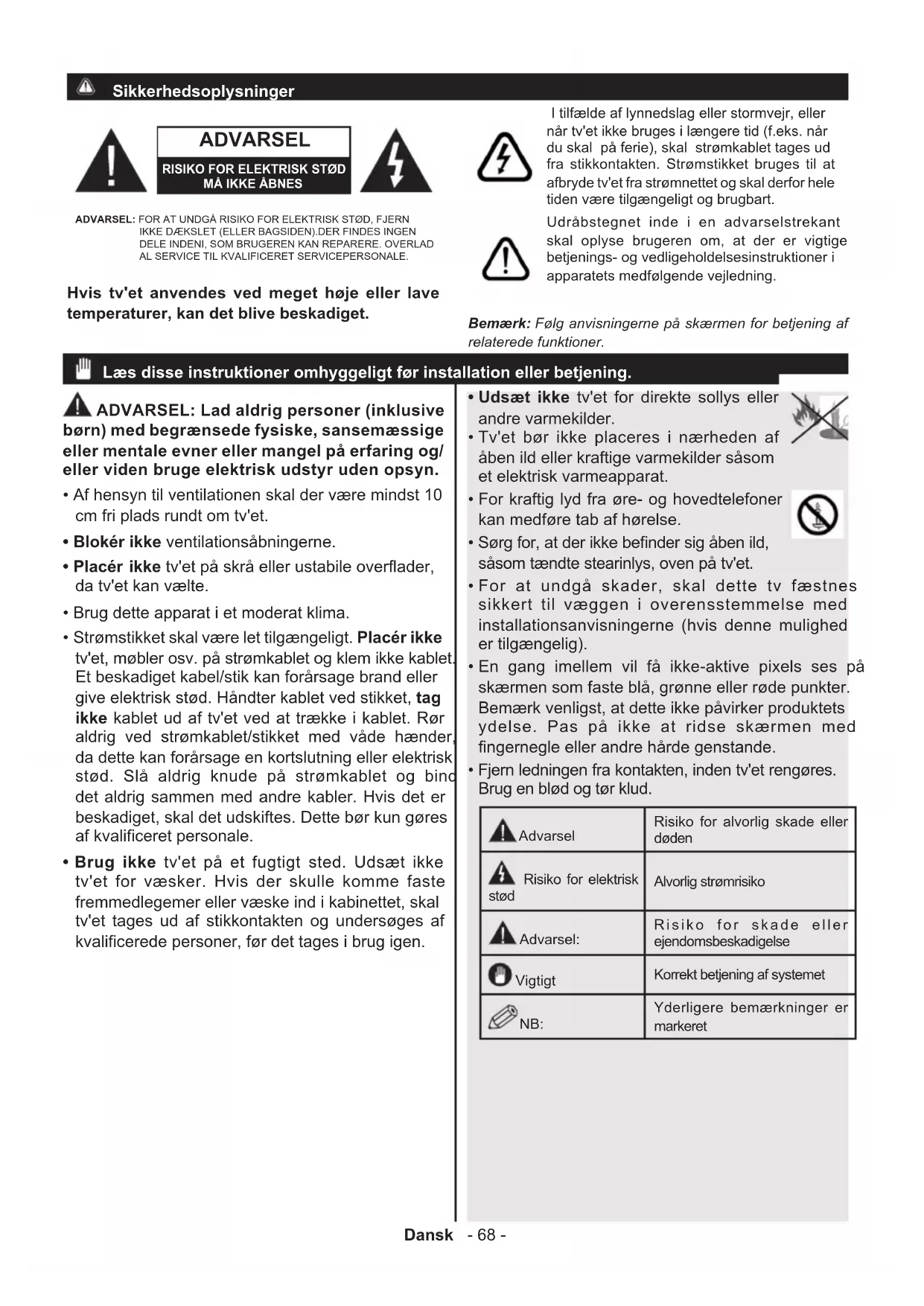
Læs disse instruktioner omhyggeligt før installation eller betjening.

ADVARSEL: Lad aldrig personer (inklusive n) med begrænsede fysiske, sansemæssige mentale evner eller mangel på erfaring og/ r viden bruge elektrisk udstyr uden opsyn.
- Af hensyn til ventilationen skal der være mindst 10 cm fri plads rundt om tv'et.
- Blokér ikke ventilationsåbningerne.
- Placér ikke tv'et på skrå eller ustabile overflader, da tv'et kan vælte.
- Brug dette apparat i et moderat klima.
- Strømstikket skal være let tilgængeligt. Placér ikke tv'et, møbler osv. på strømkablet og klem ikke kablet. Et beskadiget kabel/stik kan forårsage brand eller give elektrisk stød. Händter kablet ved stikket, tag ikke kablet ud af tv'et ved at trække i kablet. Rør aldrig ved strømkablet/stikket med våde hænder, da dette kan forårsage en kortslutning eller elektrisk stød. Slå aldrig knude på strømkablet og bind det aldrig sammen med andre kabler. Hvis det er beskadiget, skal det udskiftes. Dette bør kun gøres af kvalificeret personale.
-
Brug ikke tv'et på et fugtigt sted. Udsæt ikke tv'et for væsker. Hvis der skulle komme faste fremmedlegemer eller væske ind i kabinettet, skal tv'et tages ud af stikkontakten og undersøges af kvalificerede personer, før det tages i brug igen.
-
Udsæt ikke tv'et for direkte sollys eller andre varmekilder.
- Tv'et bør ikke placeres i nærheden af åben ild eller kraftige varmekilder såsom et elektrisk varmeapparat.
- For kraftig lyd fra øre- og hovedtelefoner kan medføre tab af hørelse.
- Sørg for, at der ikke befinder sig åben ild, såsom tændte stearinlys, oven på tv'et.
- For at undgå skader, skal dette tv fæstnes sikkert til væggen i overensstemmelse med installationsanvisningerne (hvis denne mulighed er tilgængelig).
- En gang imellem vil få ikke-aktive pixels ses på skærmen som faste blå, grønne eller røde punkter. Bemærk venligst, at dette ikke påvirker produktets ydelse. Pas på ikke at ridse skærmen med fingernegle eller andre hårde genstande.
- Fjern ledningen fra kontakten, inden tv'et rengøres. Brug en blød og tør klud.
| Advarsel | Risiko for alvorlig skade eller døden |
| Risiko for elektrisk stød | Alvorlig strømrisiko |
| Advarsel: | Risiko for skade eller ejendomsbeskadigelse |
| Vigtigt | Korrekt betjening af systemet |
| NB: | Yderligere bemærkninger er markeret |


Kom godt i gang
Meddelelser & Funktioner & Tilbehør
Miljøinformation
Dette tv er udviklet til at bruge mindre energi for at skåne miljøet. Reducer energiforbruget på følgende måde:
Hvis du indstiller Strømsparetilstand til ∅ko, skifter tv'et til strømsparetilstand. Indstillingerne for strømsparetilstand kan findes i sektionen 'Billede' i hovedmenuen. Bemærk, at nogle billedindstillinger ikke kan ændres.
Hvis Billede Fra er valgt, vises meddelelsen "Skærmen slukkes om 3 sekunder". Vælg FORTSÆT og tryk på OK for at fortsætte. Lyden slås fra.
1) Hvis tv'et ikke modtager noget indgangssignal (f.eks. fra en antenne eller HDMI-kilde) i 5 minutter, vil tv'et gå i standby. Når tv'et tændes næste gang, vil følgende besked blive vist: "Standby Årsag Intet signal". Tryk på OK for at fortsætte.
2) Hvis tv'et har været tændt og ikke er blevet betjent i 4 timer, vil fjernsynet gå i standby. Når tv'et tændes næste gang, vil følgende besked blive vist: "Standby Årsag Ingen funktion" Tryk på OK for at fortsætte.
Funktioner
• Fjernbetjent farvefjernsyn.
• Fuldt integreret digitalt/kabel TV (DVB-T/C).
- HDMI Inputs (HDMI indgange) er til tilslutning af enhed med HDMI-stik.
- USB-indgang.
- OSD-menusystem.
- Scartstik til eksterne enheder (eks. dvd-afspillere, video, videospil osv.).
- Stereolydsystem.
- Tekst-tv
- Forbindelse af høretelefoner.
- Automatisk programmeringssystem.
- Manuel tuning.
- Automatisk slukning efter op til seks timer.
- Sleep-timer.
• Børnesikring.
- Automatisk lydløs, när der ingen udsendelse er.
• NTSC-afspilning.
• AVL (Automatisk lydstyrkegrænse).
- PLL (Frekvenssøgning).
• PC-indgang.
- Plug&Play til Windows 98, ME, 2000, XP, Vista, Windows 7.
- Spiltilstand (Game Mode) (ekstra).
- Ethernet (LAN) til internetforbindelse og -tjeneste
• DLNA
- 100 Hz BPR
• Fjernbetjening
- Batterier: 2 x AAA
- Brugervejledning
• AV-sidetilslutningskabel
• Nero Media Home CD
TV-betjeningsknap & betjening
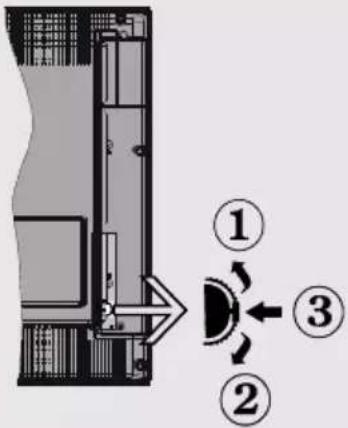
Kontrolknappen giver dig mulighed for at styre lydstyrke/program/kilde og standby-on funktioner på tv'et.
Sådan skifter du kilde: Forøg lydstyrken ved at trykke på op-knappen. Forøg lydstyrken ved at trykke på ned-knappen.
For at skifte kanal: Tryk på midten af knappen, kanaloplysningsbanneret vises på skærmen. Rul gennem de gemte kanaler ved at trykke knappen op eller ned
For at skifte kilde: Tryk midt på knappen to gange, kildelisten vises på skærmen. Rul gennem de gemte kanaler ved at trykke knappen op eller ned
Sådan slukkes TV'et: Tryk midten af knappen ned og hold den nede et par sekunder, fjernsynet vil skifte til standbytilstand.
Sæt batterierne i fjernbetjeningen
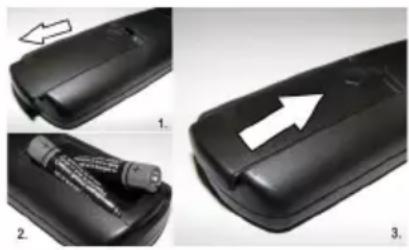
Løft forsigtigt dækslet på fjernbetjeningens bagside opad. Isæt to AAA-batterier. Sørg for at sætte + og - enderne af batterierne korrekt sammen i batterirummet (vær opmærksom på korrekt polaritet).
VIGTIGT: Tv-apparatet er designet til at køre på 220-240V vekselstrøm, 50Hz. Efter udpakning skal du lade tv-apparatet komme op på den omgivende rumtemperatur, før du tilslutter det til strømforsyningen. Anbring strømkablet i stikkontakten.
Antenne-/kabelforbindelse
"Dolby" og dobbelt-D symbolet er varemærker fra Dolby Laboratories.

DOLBY. DIGITAL PLUS
"HDMI, HDMI logoet samt "High Definition Multimedia Interface" er varemærker og registrerede varemærker for "HDMI licensing, LLC".

HIGH-DEFINITION MULTIMEDIA INTERFACE
Oplysninger til brugere vedrørende bortskaffelse af brugt udstyr og batterier
[Kun i EU]
Disse symboler angiver, at udstyret med disse symboler ikke må bortskaffes som almindeligt husholdningsaffald. Hvis du vil bortskaffe produktet eller batteriet, bedes du anvende de systemer eller faciliteter som anvendes til indsamling af produkter til genbrug.
Nb: Pb-mærket som sidder under batterisymbolet angiver, at dette batteri indeholder bly. SCART-kabel.
![TELEFUNKEN 39LED189SNL - [Kun i EU] - 1](/content/2026/02/386445/images/8346e3c61d634d2502b4eb5f43b325cf4cdb9438fc2dc0ac13196f4ba72618ae.jpg)
Produkter
![TELEFUNKEN 39LED189SNL - [Kun i EU] - 2](/content/2026/02/386445/images/44dac3bb026afaddea79069d3c0d6bec2848e0f4a4dd3448c76400184856b062.jpg)
Batteri
Specifikationer
| Tv-udsendelse PAL B/G D/K K | |
| Modtagende kanaler VHF (BAND I/III) - UHF (BAND U) - HYPERBAND | |
| Antal forudindstillede kanaler | 1000 |
| Kanalindikator Skæmmenu | |
| RF ANTENNEINDGANG 75 ohm (ubalanceret) | |
| DRIFTSSPÆNDING 220-240V vekselstrøm, 50 Hz | |
| Audio | German + Nicam Stereo |
| LYDUDGANGSEFFEKT (WRMS.) (10% THD) | 2 x 8 |
| Strømforbrug | 100W |
| Vægt | 9,50 |
| TV-mål BxHxD (med fod) | 220 x 893 x 570 mm |
| TV-mål BxHxD (uden fod) | 76 x 893 x 530 mm |
| Skærm | 16/9 39" |
| Brug Temperatur og driftsluftfugtighed | 5°C op til 45°C, maks. 85% luftfugtighed |
Fjernbetjening
text_image
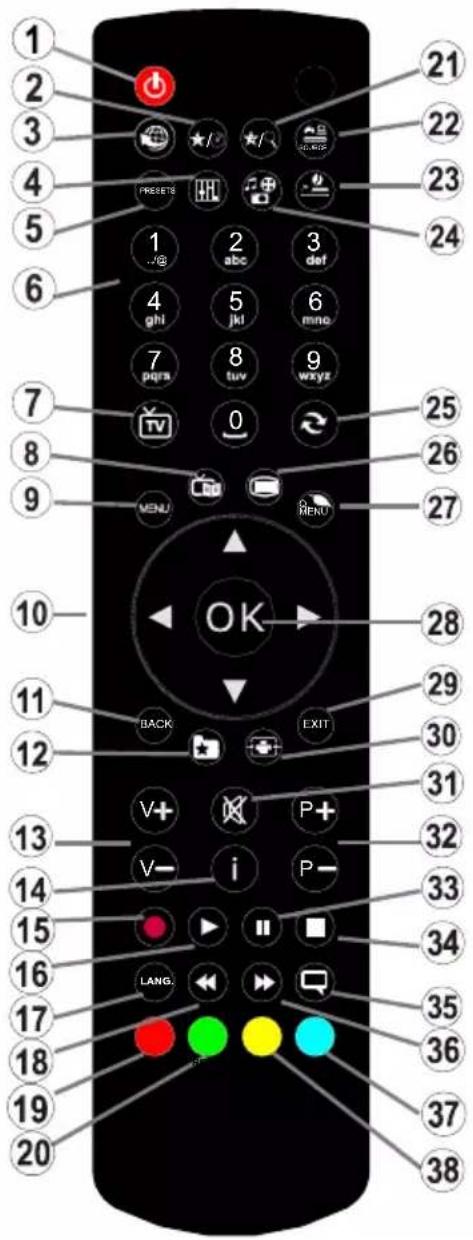
1 2 3 4 5 6 7 8 9 10 11 12 13 14 15 16 17 18 19 20 21 22 23 24 25 26 27 28 29 30 31 32 33 34 35 36 37 38 OK BACK EXITTekst-tv
Tryk på knappen. Tryk igen for at aktivere mixtilstand. Tryk én gang for at fjerne lyden. Følg de anvisninger, der vises på digitalt tekst-tv.
Tryk på knappen for at se digital tekst-tv information. Betjenes via de farvede knapper, markør-knapperne og OK-knappen. Betjeningsmetoden kan variere afhængig af indholdet af det digitale tekst-tv. Følg de anvisninger, der vises på digitalt tekst-tv. Hvis du trykker på knappen vender tv-apparatet tilbage til tv-udsendelsen.
Brug af My Button 1 (\*)
Denne knaps hovedfunktion er at køre Youtube-links. Hvis du ønsker at ændre denne funktion, kan du dog trykke på MY BUTTON 1 ifem sekunder, när den er på en ønsket kilde, kanal eller link, indtil beskeden "MY BUTTON IS SET" vises på skærmen. Dette
- Standby
- My Button 1
- Internet Portal
- Equalizer-tilstand
- Indstillinger for billedformat
- Talknapper
- TV button/kanalliste
- Elektronisk programguide
-
Menu
-
Navigationsknapper (Op/Ned/Venstre/(Højre- tekst-tv Underside)
-
Tilbage
-
Favoritter
-
Lydstyrke op/ned
-
Info
-
Ingen funktion
-
Afspil (Play)
-
Mono/Stereo / Dual I-II / Aktuelt sprog
-
Hurtig tilbagespoling.
-
Rød knap
-
Grøn knap
-
My Button 2
-
Kildevalg
-
Sove-timer
-
Mediebrowser
-
SWAP nu
-
Tekst-tv
-
Q. Menu
-
OK/Stop/Hold (i tekst-tv-tilstand) / Kanalliste (DTV-tilstand)
-
Luk /Retur / Indeksside (i tekst-tv tilstand)
-
Billedstørrelse
-
Lydløs
-
Program Op / Ned
-
Pause
-
Stop
-
Undertekster
-
Hurtig fremadspoling
-
Blå knap
-
Gul knap
bekræfter, at den valgte MY BUTTON nu er knyttet til den valgte funktion. Bemærk, at hvis du udfører førstegangsin installationen, vil MY BUTTON 1 blive nulstillet til sin standardfunktion
Brug af My Button 2 (\*\*\* )
Når du befinder dig på en ønsket kilde, kanal eller link, skal du trykke på MY BUTTON 2 i fem sekunder, indtil "MY BUTTON IS SET" vises på skærmen. Dette bekræfter, at den valgte MY BUTTON nu er knyttet til den valgte funktion.
| Forbindelse Type | Kabler Enhed | ||
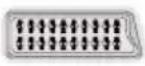 | ScartTilslutning(bag på) | 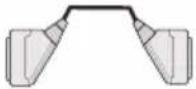 |  |
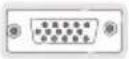 | VGATilslutning(bag på) |  |  |
Side AV | PC/YPbPrAudioTilslutning(side) | 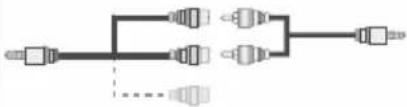 Sidelyd/videotilslutningskabel (Medfølger) Lydkabel til pc (medfølger ikke) Sidelyd/videotilslutningskabel (Medfølger) Lydkabel til pc (medfølger ikke) |  |
 | HDMITilslutning(bag på) | 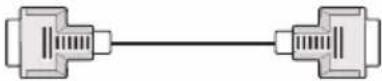 | 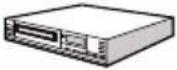 |
 SPDIF SPDIF | SPDIFTilslutning(bag på) |  | 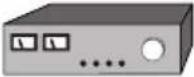 |
Side AV | Side AV(Audio/Video)Tilslutning(side) |  AV-tilslutningskabel(medfølger) AV-tilslutningskabel(medfølger) | 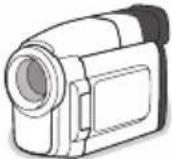 |
HOVEDTELEFON | HovedtelefonTilslutning(side) | 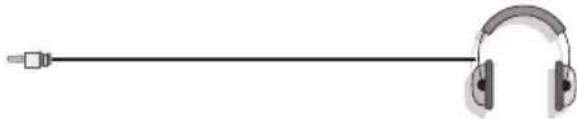 | |
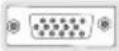 PC til YPbPr kabel PC til YPbPr kabel | YPbPr VideoTilslutning(bag på) | 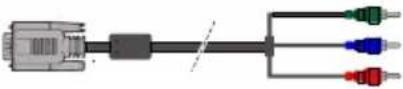 YPbPr til pc-forbindelseskabel.(medfølger ikke) YPbPr til pc-forbindelseskabel.(medfølger ikke) |  |
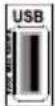 | USBTilslutning(side) |  | 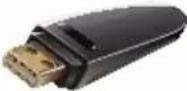 |
 | CITilslutning(side) |  | 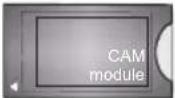 |

BEMÆRK: Når du tilslutter en enhed via YPbPr eller AV-indgangen i siden, skal du bruge de medfølgende tilslutningskabler for at oprette forbindelsen. Se illustrationerne ovenfor. | For at aktivere PC-lyd, skal du bruge det medfølgende AV-sidetilslutningskabels HVIDE & R∅DE indgange. | Hvis en ekstern enhed er tilsluttet via SCART-stikket, vil tv'et automatisk skifte til AV-tilstand. | Ved modtagelse af DTV-kanaler (MPEG4 H.264) eller i Media Browser-tilstand, vil udgangen ikke være tilgængelig via scart-stikket. | Ved brug af vægmonteringssættet (ekstraudstyr), anbefaler vi, at du sætter alle dine kabler i bag på tv'et, før det monteres på væggen. | Cl-modulet må kun isættes eller fjernes, når tv'et er SLUKKET. Se instruktionsmanualen til modulet for detaljer omkring indstillinger.
Førstegangsinstallation - USB-tilslutninger
Tænding og slukning
Sådan tændes der for tv'et
For at tænde tv'et fra standbytilstand skal man enten:
Trykke på knappen "P+ / P- eller en talknap på fjernbetjeningen.
Tryk på funktionskontakten på siden, indtil tv'et tændes fra standby.
Sådan slukkes tv'et
Tryk på "∅" på fjernbetjeningen eller tryk på funktionskontakten på siden, indtil tv'et går i standby.
Bemærk: Når tv'et er i standbytilstand, kan standby-LED blinke for at indikere, at funktioner såsom standbysøgning, trådløst download eller timer er aktiveret. LED'en kan også blinke, når du tænder tv'et fra standbytilstand.
Førstegangsinstallation
Når det tændes for første gang, vises menuen "sprogvalg". Vælg den ønskede medietype og tryk på OK.
Når sproget er blevet indstillet, vises skærmen Førstegangsinstallation. Indstil dine præferencer ved hjælp af navigationsknapperne og når du er færdig, skal du trykke på OK for at fortsætte.
Du kan aktivere Butikstilstand til at være tilgængelig i menuen "Andre indstillinger", og tv'ets funktioner blive vist øverst på skærmen. Vælg JA for at forsætte.
Hvis Hjemmetilstand er valgt, vil Butikstilstand ikke være tilgængelig efter førstegangsin installationen. Tryk på OK knappen for at fortsætte.
Antenneinstallation
Hvis du vælger ANTENNE på skærmen Søgetype, så vil det digitale fjemsyn søge efter digitale tv-udsendelser.

Når alle de tilgængelige stationer er blevet gemt, vises kanallisten på skærmen. Hvis du kan lide de sorterede kanaler, iht. LCN, skal du vælge Ja og derefter trykke OK.
Tryk på MENU knappen for at lukke kanallisten og se tv.
(*) LCN er det logiske kanalnummereringssystem, der organiserer tilgængelige udsender i overensstemmelse med de kendte kanalsekvenser (hvis tilgængelig).
Kabelinstallation
Hvis du vælger funktionen KABEL og trykker på OK på fjernbetjeningen. Vælg JA og tryk på OK for at fortsætte. Annullér handlingen ved at vælge NEJ og trykke på OK. Du kan vælge frekvensområdet fra denne skærm.
Bemærk: Søgningsvarigheden varierer afhængigt af det valgte søgetrin.
Medieafspilning via USB-indgang
Du kan tilslutte et 2,5" og 3,5" (hdd med ekstern strømforsyning) eksternt harddiskdrev eller USB-nøgle til dit tv via tv'ets USB-indgange.
VIGTIGT! Sikkerhedskopier dine filer, før du foretager nogen tilslutninger til tv'et. Producenten kan ikke holdes ansvarlig for skadede filer og datatab. Visse USB-enheder (f.eks. MP3-afspillere) eller USB-harddiskdrev/-nøgler er muligvis ikke kompatible med dette tv. Tv'et understøtter FAT32 og NTFS-diskformatering, men optagelsen vil ikke være tilgængelige med NTFS-formateret diske.
Ved formatering af en USB-harddisk, som har en filkapacitet på 1TB (terabyte) eller mere, kan der forekomme problemer med formateringsprocessen. Enheden må ikke til- og frakobles gentagne gange hurtigt efter hinanden. Dette kan forårsage fysisk skade på USB-afspillerne og på selve USB-enheden. Undlad at tage USB-modulet ud under afspilning af en fil.
Mediebrowsermenu
Du kan afspille billede-, musik- og filmfiler gemt på en USB-disk ved at slutte den til dit tv. Tilslut en USB-disk til en af USB-indgangene, der er placeret på siden af tv'et. Tryk på knappen MENU, mens du er i mediebrowsertilstand for at få adgang til menupunkterne Billede, Lyd og Indstillinger. Tryk på MENU for at forlade skærmen. Du kan indstille din mediebrowserindstillinger med menuen Indstillinger.
| Sløjfe-/blandfunktion | |
| Start afspilningmed og aktiver | TV afspiller næste fil og afspiller listen i sløjfe. |
| Start afspilning OKmed og aktiver | den samme fil afspilles i sløjfe (gentag). |
| Start afspilning OK/med og aktiver | den samme fil vil blive afspillet i en blanding. |
TV-menuegenskaber og -funktioner
| Billedmenuindhold | |
| Tilstand | Du kan ændre billedtilstanden, så den passer til dine præferencer eller behov. Billedtilstand kan indstilles til en af følgende: Biograf, Spil, Sport, Dynamisk og Naturlig. |
| Kontrast Indstiller skærmens | værdier for lys og mørke. |
| Lysstyrke Indstiller skærmens | lysstyrkeværdi. |
| Skarphed Indstiller skarpheds | værdien for de genstande, der vises på skærmen. |
| Farve Indstiller farveværdien og justerer farverne. | |
| Strømsparetilstand | For at indstille strømsparetilstand til øko, billede fra og deaktiveret.(Når tilstanden er Dynamisk, er strømsparetilstanden automatisk sat som deaktiveret.) |
| Baglys (ekstra) | Denne indstilling kontrollerer baglysniveauet. Baggrundslysfunktionen vil være usynlig, hvis strømsparetilstand er sat til ∅ko. Baglyset kan ikke aktiveres i VGA, mediebrowsertilstand eller mens billedtilstanden er indstillet til Spil. |
| Støjreduktion | Hvis signalet er for svagt, og der er støj på billedet, benyttes indstillingen støjreduktion til reduktion af støj. |
| Avancerede indstillinger | |
| Dynamisk kontrast Du kan ændre kontrastforholdet med funktionen Dynamisk kontrast. | |
| Farvetemperatur Indstiller den ønskede farvetone. | |
| Billedzoom | Indstiller den ønskede billedstørrelse fra billedzoommenuen.Bemærk: Auto (Kun tilgængelig i scarttilstand med SCART PIN8 høj spænding/lav spænding skift) |
| HDMI True Black | Denne funktion vil være tilgængelig i menuen Picture Settings (billedindstillinger) ved visning fra en HDMI-kilde. Du kan bruge denne funktion til at forstærke de sorte farver i billedet. |
| Filmtilstand | Film optages med et andet antal billeder per sekund end normale tv-programmer.Når du ser film, skal du aktivere denne funktion for tydeligt at kunne se scener i hurtig bevægelse. |
| Hudfarvetone Balanceniveauet kan indstilles til mellem -5 og 5. | |
| Farveskift Indstiller den ønskede farvetone. | |
| RGB-gain Du kan konfigurere | farvetemperaturens værdier med RGB-gain-funktionen. |
| Nulstilling Nulstiller billedindstillingerne til fabriksstandarderne. (Undtagen Spiltilstand) | |
| Autoposition (i PC-tilstand) | Optimerer automatisk skærmen. Tryk OK for at optimere. |
| H-position (i PC-tilstand) | Dette punkt rykker billedet vandret mod skærmens højre eller venstre side. |
| V-position (i PC-tilstand) | Denne funktion rykker billedet lodret mod skærmens top eller bund. |
| Pixeltakt (i PC-tilstand) | Pixeltakt-justeringer korrigerer interferens, der ses som lodrette bånd i pixel-intensive præsentationer som regneark eller sætninger eller tekst i lille skriftstørrelse. |
| Fase (i PC-tilstand) | Afhængigt af opløsningen og scanningsfrekvensen, der indlæses i tv'et, kan der forekommen slørede eller støjende billeder på skærmen. I så tilfælde kan du bruge denne funktion til at få et klart billede ved at prøve dig frem. |
| I VGA (PC) tilstand er visse ikoner i billedmenuen ikke tilgængelige. I stedet vil indstillingerne for VGA-tilstand blive tilføjet til billedindstillingerne, så længe den er i PC-tilstand. | |
| Lydmenuindhold | |
| Lydstyrke Justerer lydstyrken. | |
| Equalizer | Vælger equalizertilstanden. Brugerdefinerede indstillinger kan kun foretages, når du er i brugertilstand. |
| Balance | Denne indstilling benyttes til at justere balance mellem venstre og højre højttaler. |
| Hovedtelefon Indstiller lydstyrke for hovedtelefoner. | |
| Lydtilstand Du kan vælge en lydtilstand. (Hvis den valgte kanal understøtter). | |
| AVL (Automatisk lydstyrkegrænse) | Funktion indstiller lyden for at opnå fast udgangsniveau mellem programmer. |
| Hovedtelefoner/Lineout: | Når du tilslutter en ekstern forstærker til dit tv ved hjælp af hovedtelefonstikket, kan du vælge denne indstilling som Lineout. Hvis du har tilsluttet hovedtelefoner til tv'et, skal du indstille denne mulighed til hovedtelefoner. |
| Dynamisk bas Aktiverer eller deaktiverer den dynamiske bas. | |
| Surround-lyd: Surround-lyd kan aktiveres og deaktiveres. | |
| Digital Out Indstiller lydtype for digital udgang. | |
| Indstillingsmenuens indhold | |
| Betinget adgang Styrer moduler for betinget adgang, når tilgængelig. | |
| Sprog | Konfigurerer sprogindstillinger (kan variere afhængigt af det valgte land) Foretrukne og aktuelle indstillinger vil være tilgængelige. Dis indstillinger kan kun ændres, hvis udsendelsen understøtter dem. |
| Forældre | Indtast korrekt adgangskode for at ændre indstillinger for forældrekontrol. Du kan nemt justere menulås, forældrelås (kan variere afhængigt af det valgte land) og børnesikringen i denne menu. Du kan også indstille ny pinkode. |
| Timere Indstiller sleep-timer til at slukke for tv'et efter en vis tid. | |
| Dato/Klokkeslæt Indstiller dato og klokkeslæt. | |
| Kilder Aktiverer eller deaktiverer valgte kildeindstillinger. | |
| Andre indstillinger: Viser tv'ets andre indstillingsmuligheder: | |
| Menu Timeout AEndrer timeout-varighed for menuskærme. | |
| Skan kode de kanaler | Når denne indstilling er aktiveret, findes også de kode de kanaler unde søgeprocessen. |
| Blå Baggrund | Aktiverer eller deaktiverer blå baggrundssystem, når signalet er svagt eller mangler. |
| Softwareopgradering For | at sikre, at dit tv altid er opdateret med den nyeste firmware. |
| Programversion Viser programversion. | |
| Hørehæmmede Aktiverer | en særlig funktion, der sendes fra sendestationen. |
| Lydbeskrivelse | Beskrivelse-i-lyd refererer til et yderligere speaker-spor for blinde og svagtsynede seere ved visuelle medier, herunder tv og film. Du kan kun bruge denne funktion, hvis sendestationen understøtter dette ekstra speaker-spor. |
| Automatisk slukning af tv | Du kan indstille timeout-værdien til den automatiske slukningsfunktion. Når timeout-værdien er nået og tv'et ikke anvendes i den valgte periode, slukkes det. |
| Standbysøgning (ekstra) | Hvis Standby-søgningen sættes til On, når tv'et er i standbytilstand, søges der i tilgængelige programmer. Hvis tv'et finder nye eller manglende programmer, vises der en menuskærm, som spørger, om du ønsker at udføre ændringerne eller ej. Kanalliste vil blive opdateret og ændret efter denne proces. |
| Butikstilstand | Hvis du viser tv'et i en butik, kan du aktivere denne funktion. Mens Butikstilstand er aktiveret, er nogle punkter i tv-menuen ikke tilgængelige. |
| DLNA-renderer | Funktionen DLNA-renderer giver dig mulighed for at dele filer, der er gemt på din smartphone. Hvis du har en DLNA-renderer kompatibel smartphone og software installeret, kan du dele /afspille fotos med dit tv. Se vejledning om delingssoftware for mere information. DLNA-renderer er ikke tilgængelig med internetportalfunktion. |
| Strømsparetilstand Denne indstilling konfigurerer den foretrukne tændingstilstand. | |
| Virtuel fjernbetjening (ekstra) | Aktiverer eller deaktiverer den virtuelle fjernbetjeningsfunktion. |
| Installér og genindstil menuindhold | |
| Automatisk kanalscanning (genindstilling) (hvis tilgængelig) | Viser automatiske indstillingsmuligheder. Digital antenne:Søger efter og gemmer antenne DVB-stationer Digitalkabel:Søger efter og gemmer antenne DVB-stationer Analoge: Søger efter og gemmer analoge stationer. Digital antenne og analog: Søger efter og gemmer antenne DVB-stationer Digital kabel og analog: Søger efter og gemmer kabel-DVB- og analoge stationer. |
| Manuel kanalscanning Denne funktion kan bruges til indtastning af direkte udsendelser. | |
| Netværkskanalscanning Søger efter de sammenkædede kanaler i udsendelsessystemet. | |
| Analog finindstilling | Du kan bruge denne indstilling til at finindstille analoge kanaler. Denne funktion er ikke tilgængelig, hvis der ikke er gemt nogle analoge kanaler. |
| Førstegangsinstallation | Sletter alle gemte kanaler og indstillinger, nulstiller tv'et til fabriksindstillingerne og starter førstegangsinstallation. |
Almindelig anvendelse
Brug af kanallisten
Tv'et sorterer alle gemte stationer i kanallisten. Du kan redigere denne kanalliste, indstille favoritter eller indstille aktive stationer som skal vises med kanallisteindstillingerne.
Konfigurerer forældreindstillinger.
Du kan bruge forældrekontrolsystemet til at spærre visning af bestemte programmer, kanaler og menuer.
For at vise menufunktionerne for forældrelås, skal PIN-koden indtastes. PIN-koden er fabriksindstillet til 0000. Når den korrekte PIN-kode er blevet indstillet, vises menuen forældreindstillinger:
Aldersgrænse: Når dette er aktiveret, vil enheden modtage forældreinformation fra udsendelsen, og hvis denne forældrelås er aktiveret, vil der ikke blive afspillet video eller audio.
Børnesikring: Når Børnesikring er valgt, kan tv'et kun betjenes med fjernbetjeningen. I så tilfælde virker knapperne på betjeningspanelet ikke.
Indstil PIN-kode: Angiver en ny PIN-kode.
Bemærk: Hvis det valgte land er Frankrig, kan du bruge 4725 som standardkode.
Elektronisk programguide (EPG)
Nogle, men ikke alle, kanaler sender oplysninger om aktuelle og næste programmer. Tryk på knappen "

for at se EPG-menu.
Op/Ned/Venstre/Højre: Navigator i EPG.
OK: Viser programindstillingerne.
GR∅N: Skifter til EPG-listeoversigt.
GUL: Skifter til EPG-tidslinjeoversigt.
BLÅ: Viser filterfunktioner.
Indstil timer/slet timer
Efter du har valgt et program i EPG-menuen ved at trykke på knappen OK og Options-skærmen bliver vist. Vælg funktionen Indstil timer på hændelse og tryk på OK. Du kan indstille en timer til fremtidige programmer. Hvis du vil annullere en allerede indstillet timer, skal du markere det pågældende program og trykke på knappen OK. Vælg derefter "Slet timer". Timeren slettes.
Bemærk: Det er ikke muligt at optage to kanaler på samme tid.
Tilslutningsfunktioner
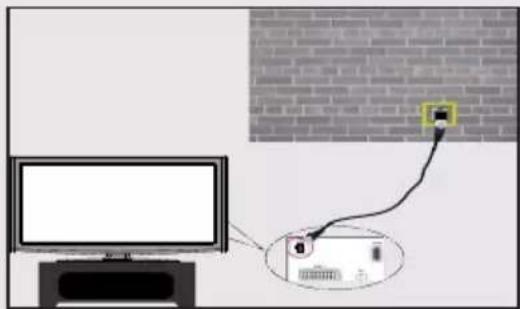
Tilslutning til et kabelforbundet netværk
- Forbind bredbånds-ISP-forbindelsens ethernet-kabel til Ethernet-indgangen på dit modem.
- Sørg for, at Nero Media Home software er installeret på din PC.(For DLNA-funktion). Se Appendiks A.
- Tilslut din pc til et af dit modems LAN-stik (f.eks LAN-1) ved hjælp af et ordentligt LAN-kabel.
- Brug en anden LAN-udgang på dit modem (f.eks LAN 2) til at oprette forbindelsen til dit tv.
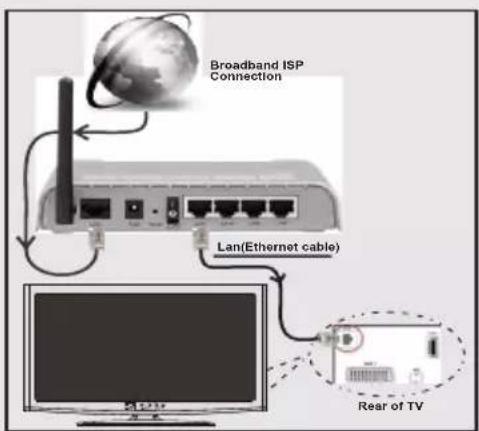
- For at få adgang til og afspille delte filer, skal du vælge Media Browser. Tryk på knappen Menu og vælg Mediebrowser. Tryk på OK for at fortsætte. Vælg den ønskede fil og tryk på OK. Du skal altid bruge mediebrowserens skærm for at få adgang til og afspille delte netværksfiler.
- PC/HDD/Media Player eller andre enheder, der er DLNA 1.5 kompatible, bør anvendes med kabelforbindelse for højere afspilningskvalitet
Vejledning til konfiguration af kabelindstillingerne er beskrevet i sektionen Network Settings (netværksindstillinger) i menuen Settings (indstillinger).
- Du vil måske være i stand til at forbinde dit TV til din LAN-netværk, afhængigt af dit netværks konfiguration. I et sådant tilfælde skal du bruge et Ethernet-kabel til at tilslutte dit TV direkte til netværkets stikkontakt.
Tilslutning til et trådløst netværk
VIGTIGT: Der skal bruges en "Veezy 200" USB-dongle til at bruge trådløs netværksfunktion.
- For at gøre dit modems SSID er synlig, skal du ændre dine SSID-indstillinger via modemmets software. Tv'et kan ikke oprette forbindelse til netværk med skjult SSID.
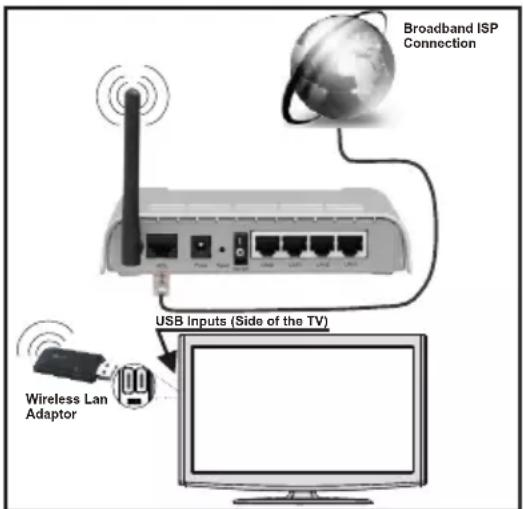
For tilslutning til et trådløst LAN-netværk, skal du udføre følgende trin:
- Forbind bredbånds-ISP-forbindelsens ethernet-kabel til Ethernet-indgangen på dit modem.
- Sørg for, at Nero Media Home software er installeret på din PC (For DLNA-funktion).
- Bagefter skal du forbinde den trådløse adapter til en af USB-indgangene på tv'et.
- Vejledning til konfiguration af trådløse indstillinger er beskrevet i sektionen Network Settings (netværksindstillinger) i følgende kapitler.
- En trådløs N-router (IEEE 802.11a/b/g/n) med simultan 2,4 og 5 GHz-bånd udviklet til at øge båndbredden. Optimeret til glattere og hurtigere HD-video streaming, filoverførsler og trådløs gaming.
- Brug LAN-forbindelse til hurtigere fildeling mellem andre enheder som computere.
- Hyppigheden og kanalen varierer afhængigt af området.
- Transmissionshastigheden varierer afhængigt af afstanden og antallet af forhindringer mellem transmissionsprodukterne, konfigurationen af disse produkter, radiobølgeforholdene, ledningstrafik og de produkter, du bruger. Transmissionen kan også være skåret af eller få afbrudt afhængigt af radiobølgeforhold, DECT-telefoner eller andre WiFi 11b apparater. Standardværdierne for overførselshastigheden er de teoretiske maksimumværdier for de trådløse standarder. De er ikke de faktiske hastigheder på datatransmission.
-
Den placering, hvor overførslen er mest effektiv, varierer afhængigt af brugsmiljøet.
-
Trådløs LAN-adapter skal tilsluttes direkte til tv'ets USB-port. USB-hubs understøttes ikke.
- Wireless LAN-adapter understøtter 802,11 a, b, g og n-type modemmer. Det anbefales kraftigt at bruge IEEE 802.11n kommunikationsprotokol for at undgå eventuelle problemer, mens du ser videoer.
- Brug de andre USB-indgange, hvis du oplever problemer med lyd-/video-performance.
- Du skal ændre dit modems SSID, när der er andre modemmer i nærheden med samme SSID.
Konfiguration af netværksindstillinger
Tv'ets netværksindstillinger omfatter kabelforbundne og trådløse forbindelsesmuligheder. Hvis tv'et ikke har USB Wi-Fi-dongle, skal du bruge en kabelforbundet tilslutningstype. Hvis du prøver at oprette forbindelse via en trådløs forbindelse, når dit tv ikke har en USB Wi-Fi-dongle, vises en advarsel og tv'et vil ikke få en IP-adresse. Prøv at tilslutte LAN-kablet efter dette, så vil tv'et kunne få en IP-adresse.
Konfiguration af kabelforbundne enhedsindstillinger
Hvis du tilslutter tv'et via ETHERNET INPUT, skal du vælge Network Type (netværkstype), som Wired Device (kabelforbundet enhed) for at konfigurere.
Netværkstype
Netværkstypen kan vælges som kabelforbundet eller trådløs enhed i overensstemmelse med den aktive forbindelse til tv'et. Vælg dette som kabelforbundet, hvis du har tilsluttet til tv'et et LAN-kabel. Vælg som trådløs, hvis du tilslutter via den trådløse USB-dongle.
Konfigurationsstatus
Dette afsnit viser status for forbindelsen.
IP-adresse
Hvis en aktiv forbindelse er tilgængelig, vil IP-adressen blive vist i denne sektion. Hvis du vil konfigurere IP-adressens indstillinger, skal du trykke på den GR∅N knap, og skifte til avanceret tilstand.
Konfiguration af Wired Network Settings (indstillinger for kabelforbundet netværk) i avanceret tilstand
Under Avanceret tilstand skal du trykke på R∅Dknappen for at redigere indstillinger. Når du er færdig, skal du trykkeOKfor at gemme, og trykke påRETUR/TILBAGE for at annullere
VIGTIGT: Der skal bruges en "Veezy 200" USB-dongle til at bruge trådløs netværksfunktion.
Wi-Fi-funktionen kan bruges til en trådløs netværksforbindelse. Hvis du har Veezy 200 WiFi-dongle, skal du vælge Netværkstype som Trådløs enhed for at starte tilslutningsprocessen.
For at aktivere Wi-Fi-funktionen skal profilerne være konfigureret korrekt. Sæt stikket i Wi-Fi-donglen til en af USB-portene.
Tryk på GUL knap for at scanne trådløst netværk Bagefter vises listen over tilgængelige netværk. Vælg dit ønskede netværk fra listen.
Hvis det valgte netværk er beskyttet med en adgangskode, kan du indtaste den rigtige kode ved at bruge det virtuelle tastatur. Du kan bruge dette tastatur via navigations-knapper (venstre / højre / op / ned) og OK-knappen på fjernbetjeningen.
Vent, indtil IP-adressen vises på skærmen.
Det betyder, at forbindelsen nu er etableret. Hvis du vil afbryde forbindelsen til et trådløst netværk, skal du fremhæve konfigurationsstatus og trykke på OK.
Du kan navigere mellem faner ved at trykke på venstre-højreknapper. Hjælpebjælken nederst i dialogbokser viser funktioner, du kan bruge. Tryk på BLÅ knappen for at kontrollere hastigheden på din internetforbindelse.
Du kan kontrollere signalstyrken ved at bruge menuen Netværksindstillinger til den trådløse enhedstilstand.
Information
Konfigurationsstatus: Viser wi-fi status som tilsluttet eller ikke tilsluttet.
Netværksnavn: Navnet på det tilsluttede netværk vil blive vist.
Tryk på den GR∅N knap for at skifte til avanceret tilstand, og tryk derefter på OK-knappen for at redigere indstillinger.
Sletning af gemte Wifi-profiler
Gemte profiler vil blive slettet, hvis du trykker på røde knap, mens meddelelsen valg af trådløs enhed vises på skærmen.
- Hvis din mobiltelefon har WiFi-funktion, kan du tilslutte din mobiltelefon til dit tv ved hjælp af WiFi-forbindelse via en router for at afspille indhold fra din telefon. Til dette skal din mobiltelefon have en hensigtsmæssig fordelingssoftware.
- Opret forbindelse til din router ifølge trinene angivet ovenfor i afsnittet trådløs forbindelse.
- Bagefter skal du forbinde din mobiltelefon med routeren og derefter aktivere deling af software på din mobiltelefon. Vælg derefter filer, som du gerne vil dele med dit tv.
- Hvis forbindelsen er etableret korrekt, bør du nu få adgang til de delte filer på din mobiltelefon via mediebrowseren i dit tv.
- Åbn Mediebrowser-menu og for at se afspilningsenhedens valg-OSD. Vælg din mobiltelefons ID og tryk på OK for at fortsætte.
Bemærk: Denne funktion understøttes muligvis ikke af nogle mobiltelefoner.
Tilslutningsfejlfinding
Trådløst netværk ikke tilgængeligt
Sørg for, at firewalls til dit netværk tillader tv'ets trådløse forbindelse. "Veezy 200" usb wifi-donglen skal tilsluttes korrekt (hvis tilgængelig). Hvis det trådløse netværk ikke fungerer korrekt, skal du prøve at bruge det kabelforsynede netværk i dit hjem. Se kapitlet Wired Connection (kabelforbundet forbindelse) for flere oplysninger om processen.
Kontrollér først modem (router). Hvis der ikke er et problem med routeren, skal du kontrollere internetforbindelsen på din modem. Prøv at søge efter trådløse netværk igen ved hjælp af skæmmenuen Netværksindstillinger.
Forbindelsen er langsom
Se brugervejledningen til dit trådløse modem for at få oplysninger om det interne service-område, forbindelseshastighed, signalkvalitet og andre indstillinger. Du skal have en højhastighedsforbindelse til dit modem.
Forstyrrelse under afspilningen eller langsomme reaktioner
I så fald kan du forsøge følgende:
Hold mindst tre meters afstand fra mikrobølgeovne, mobiltelefoner, Bluetooth-enheder eller andre Wi-Fi-kompatible enheder. Prøv at ændre den aktive kanal på WLAN-routeren.
Brug af DLNA-netværkstjeneste
DLNA (Digital Living Network Alliance) er en standard, der letter visningsprocessen for digital elektronik og gør dem mere bekvemme at bruge på et hjemmenetværk. For yderligere information, besøg www.dlna.org.
Med DLNA-standard kan du få vist og afspille billeder, musik og videoer lagret i DLNA-medieserveren som er tilsluttet til dit hjemmenetværk.
Trin 1: Nero Media Home
DLNA-funktionen kan ikke anvendes, hvis serverprogrammet ikke er installeret på din PC. Klargør din PC med det medfølgende Nero Media Home-programmel.
For mere information om installationen, henvises til afsnittet Nero Media Home Installation
Trin 2: Tilslutning til et kabelforbundet eller trådløst netværk
Se kapitlet netværksindstillinger for detaljeret konfigurationsinformation.
Trin 3: Afspilning af delte filer via mediebrowseren
Vælg Mediebrowserved at bruge venstre eller højreknappen fra hovedmenuen, og tryk på OK knappen. Mediebrowseren vises derefter.
DLNA-support er kun tilgængelig i tilstanden Mediebrowser-mappe. For at aktivere mappetilstand, skal du gå til fanen Indstillinger på mediebrowserens hovedskærm og trykke på OK. Under indstillingsmuligheder skal du fremhæve Visningsstil og skifte til Mappe ved hjælp af Venstreeller Højreknappen.
Vælg den ønskede medietype og tryk på OK.
Hvis deling af konfigurationer er indstillet korrekt, vises en OSD-besked på displayet efter at have valgt den ønskede medietype. Vælg OK for at vise valgte netværk eller USB-hukommelsens indhold. Hvis du ønsker at opdatere listen over enheder, skal du trykke på den GR∅NNE knap. Du kan trykke på MENU for at afslutte.
Hvis tilgængelige netværk bliver fundet, vil de blive vist på denne skærm. Vælg medieserver eller netværk, som du ønsker at oprette forbindelse tived at anvende "eller" "-Knapperne og tryk på knappen OK.
Hvis du vælger medietype som Video, og vælg en enhed på valgmenuen, vil en ny menu blive vist på skærmen som nedenfor.
Vælg Videoer fra dette skæmbillede for at se alle de tilgængelige videofiler fra det valgte netværk.
Hvis du vil afspille andre medietyper fra dette skæmbillede, skal du gå tilbage til Mediebrowserens hovedskærm og vælge medietype som ønsket, og derefter udføre valg af netværk igen. Der henvises til mediebrowserens sektion om USB-afspilning for yderligere information om filafspilning.
Undertekstfiler fungerer ikke, hvis du ser video fra netværk via DLNA.
Du kan kun tilslutte kun ét tv med DLNA til samme netværk. Hvis der opstår problemer med DLNA-netværk, skal du slukke dit tv og tænde for det igen. Trick-funktion og spring understøttes ikke med DLNA-funktion.
ADVARSEL:
Der kan være nogle PC'er der kan ikke være i stand til at udnytte DLNA-funktionen på grund af administrator- og sikkerhedsindstillinger. (såsom virksomheds-pc'er).
For at opnå den bedste hjemmenetværkstreaming med dette sæt, skal den medfølgende Nero-software skal installeres.
Internet Portal
Du kan få adgang til PORTAL-tilstand ved hjælp af dit TV. Dette kræver en aktiv internetforbindelse. Følg trinene i kapitlet Tilslutning til et ledningsforbundet/trådløst (tilbehør) netværk for til at tilslutte dit TV til internettet. Når forbindelsen er etableret, kan du vælge eller se portalmuligheder.
Bemærk: Bredbåndsforbindelse er nødvendig for kvalitetsoplevelser. Sørg for, at internetforbindelsen er oprettet korrekt. Du skal indstille land og sprogdata korrekt under førstegangsin installation for at internetportalen fungerer korrekt.
Tryk på "knappen på din fjernbetjening for at se portalapplikationens muligheder. Anvendelsesmuligheder vil blive vist som skabelonen nedenfor. De tilgængelige applikationernes indhold kan ændre sig afhængigt af applikationens indholdsudbyder.
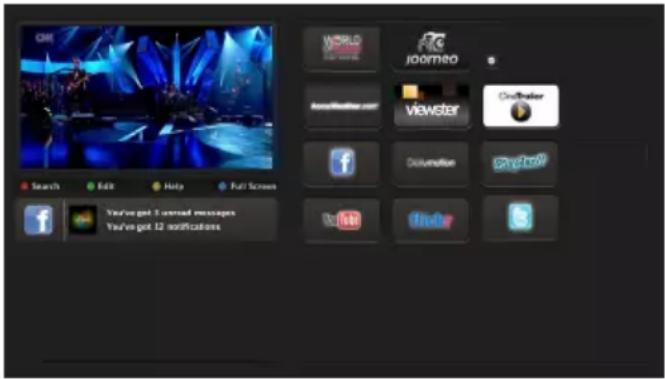
Bemærkning vedrørende PIP-vindue
Hvis du skifter til portaltilstand, mens du ser tv-kanaler, vil det aktuelle program vises i PIP-vinduet. Du kan skifte kanaler ved hjælp knapperne P+/P-.
Nuværende HDMI-indhold vil blive vist i PIP-vinduet, hvis du skifter til portaltilstand, mens du ser tv via en HDMI-kilde.
Brug knapperne “◀ eller “▶, “ ”◀ eller “ ” ▼ til at navigere mellem punkterne på portalskærmen. Tryk på knappen OK for at bekræfte dit valg. Tryk på knappen BACK for at gå til det forrige skærmbillede.
Tryk på knappen EXIT for at afslutte internetportaltilstanden.
Softwareopgradering
Tv'et kan finde og opdatere nye softwareopdateringer automatisk via antenne-/kabelsignalet eller via internettet.
Søgning efter softwareopgradering via brugergrænseflade
Du skal blot gå til hovedmenuen. Vælge Indstillinger og derefter menuen Andre indstillinger. I menuen Andre indstillinger, skal du vælge punktet Softwareopgradering og trykke på OK for at åbne menuen Opgraderingsindstillinger. Bemærk: Internetforbindelse er nødvendig. Hvis der ikke er en tilgængelig internetforbindelse, kan du prøve at opgradere via udsendelse. Hvis der findes en ny opgradering, påbegyndes installationen af denne. Tryk på OK for at genstarte.
Typiske skærmtilstande for PC-indgang
Den følgende tabel illustrerer nogle af de typiske video-displaytilstande. Dit tv understøtter muligvis ikke alle opløsninger. Dit tv understøtter op til 1920x1080.
| Indeks | Opløsning | Frekvens |
| 1 | 640x350p | 60 Hz |
| 2 | 640x400p | 60 Hz |
| 3 | 1024x768 | 60 Hz |
| 4 | 1280x768 | 60 Hz |
| 5 | 1360x768 | 60 Hz |
| 6 | 720x400 | 60 Hz |
| 7 | 800x600 | 56 Hz |
| 8 | 800x600 | 60 Hz |
| 9 | 1024x768 | 60 Hz |
| 10 | 1024x768 | 66 Hz |
| 11 | 1280x768 | 60 Hz |
| 12 | 1360x768 | 60 Hz |
| 13 | 1280x1024 | 60 Hz |
| 14 | 1280x960 | 60 Hz |
| 15 | 1280x1024 | 60 Hz |
| 16 | 1400x1050 | 60 Hz |
| 17 | 1600x1200 | 60 Hz |
| 18 | 1920x1080 | 60 Hz |
Signalkompatibilitet for AV og HDMI
| Kilde | Understøttede signaler | Tilgængelig | |
| Ekst. (SCART) | PAL 50/60 O | ||
| NTSC 60 O | |||
| RGB 50 O | |||
| RGB 60 O | |||
| Side AV | PAL 50/60 O | ||
| NTSC 60 O | |||
| PC/YPbPr | 480I, 480P 60Hz O | ||
| 576I, 576P 50Hz O | |||
| 720P 50Hz,60Hz O | |||
| 1080I 50Hz,60Hz O | |||
| 1080P 50Hz,60Hz O | |||
| HDMI1 HDMI2 | 480I 60Hz O | ||
| 480P | 60Hz O | ||
| 576I, 576P 50Hz O | |||
| 720P 50Hz,60Hz O | |||
| 1080I 50Hz,60Hz O | |||
| 1080P | 24Hz, 25Hz30Hz, 50Hz,60Hz | O | |
(X: Ikke tilgængelig, O: Tilgængelig)
I visse tilfælde kan et signal ikke vises ordentligt på LCD-TV'et. Problemet kan være manglende overensstemmelse med standarder fra kildeudstyr (DVD, antenneboks osv.). Hvis man oplever sådanne problemer, bør man kontakte forhandleren samt producenten
3 AM-søgning og opgraderingsfunktion
Mens tv'et er sluttet til et antennesignal. Hvis Automatisk søgning i menuen Opgraderingsfunktioner er aktiveret, vågner tv'et kl. 03.00 og søger efter nye softwareopgraderinger på kanaludsendelserne. Hvis der findes ny software, som bliver installeret, åbnes tv'et med den nye softwareversion, næste gang det tændes.
Bemærk: Hvis tv'et ikke genstarter inden for 2 minutter, skal strømmen kobles fra i 10 minutter og derefter kobles til igen.
Fejlfinding & råd
Tv vil ikke tænde
Sørg for, at strømledningen er sat korrekt i stikkontakten Batterierne i fjernbetjeningen kan være opbrugt. Tryk på tænd-/sluk-knappen på tv'et.
Därligt billede
- Har du valgt det rigtige tv-system?
- Lavt signalniveau kan medføre billedforvrængning. Kontrollér antenneadgang.
- Kontrollér om du har indstillet den rigtige frekvenskanal, hvis du har udført manuel indstilling.
- Billedkvaliteten kan forringes, hvis to enheder er tilsluttet tv'et samtidigt. I så fald skal du frakoble den ene enhed.
Intet billede
- Intet Billede betyder, at tv'et ikke modtager en udsendelse. Har du trykket på den rigtige knap på fjernbetjeningen? Prøv igen. Check også valg af korrekt indgangskilde.
- Er antennen korrekt tilsluttet?
- Er antenneledningen beskadiget?
- Er der brugt de rigtige stik til tilslutning af antennen?
- Hvis De er i tvivl, skal De kontakte Deres forhandler.
Ingen lyd
-
- Er tv'et sat på mute? Tryk på knappen " " for at deaktivere mute eller skru op for lydstyrken.
- Der kommer kun lyd fra én højttaler Er balancen indstillet helt til den ene side? Se Lydmenu-afsnittet.
Fjernbetjeningen virker ikke
- Måske er batterierne brugt op. Skift batterierne.
Indgangskilder - kan ikke vælges
- Hvis man ikke kan vælge en signalkilde, kan det være fordi, at ingen enheder er blevet tilsluttet.
- Undersøg AV-kabler og forbindelser, hvis De har forsøgt at forbinde en enhed.
Lynmenu
Menuen med lynindstillinger giver dig mulighed for at få adgang til nogle valgmuligheder hurtigt. Denne menu indeholder Power Save Mode, Picture Mode, Equalizer-indstillinger, Favoritter og Sleep Timer indstillinger Tryk på Q.MENU på fjernbetjeningen for at se lynmenuen. Se de følgende kapitler for detaljer om de anførte funktioner.
Internetbrowser
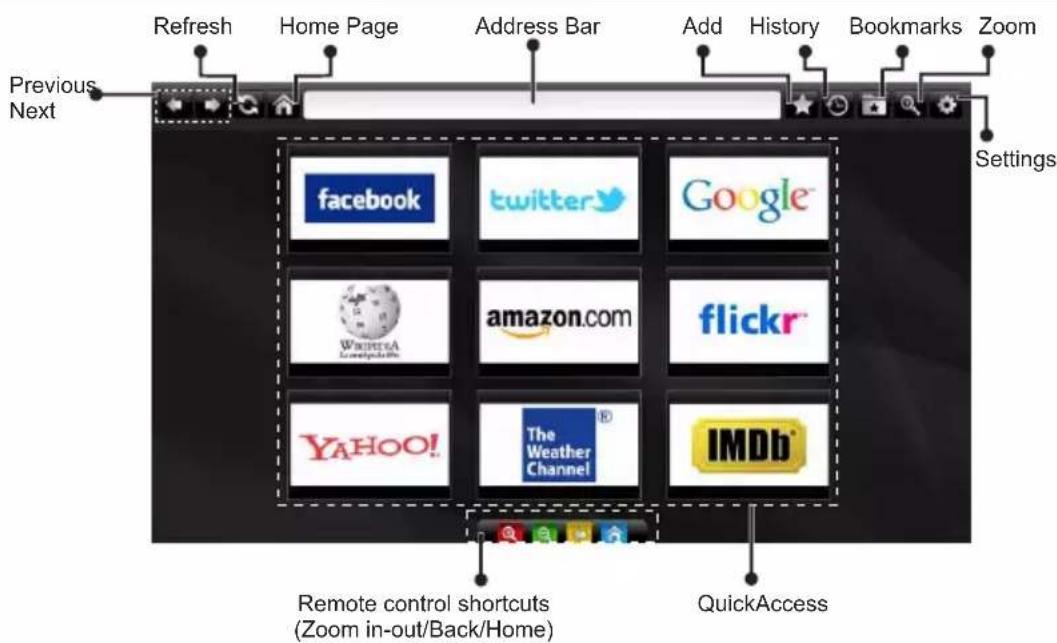
Hvis du vil bruge internetbrowseren, skal du vælge internetbrowserlogoet fra portalsektionen.
text_image
Previous Next Refresh Home Page Address Bar Add History Bookmarks Zoom Settings facebook twitter Google Amazon.com flickr YAHOO! The Weather Channel IMDb Remote control shortcuts (Zoom in-out/Back/Home) QuickAccess- Du kan bruge piletasterne på fjernbetjeningen til at navigere i webbrowseren. Tryk på OK for at fortsætte
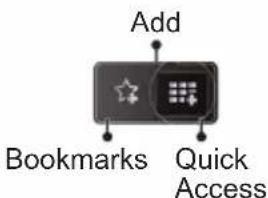
- Efter førstegangsin installationen vises foruddefinerede hjemmesider og logoer på browserens adgangzsiden (se billedet ovenfor). Hvis du vil tilføje en ønsket webside til siden Hurtig adgang, mens du er på det websted, du ønsker at tilføje, skal du vælge menuen "Tilføj" og vælge knappen "Hurtig adgang".
- Hvis du ønsker at tilføje bogmærker, skal du vælge dette punkt, mens den ønskede webside er på skærmen.
text_image
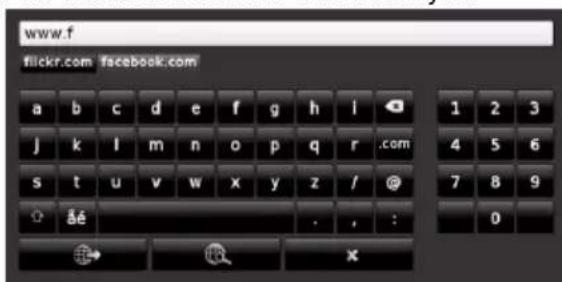
Add Bookmarks Quick Access- Du kan navigere webbrowseren på tre måder. Først kan du indtaste en URL i adresselinjen.
text_image
www.f flickr.com /facebook.com a b c d e f g h i 1 2 3 j k l m n o p q r .com 4 5 6 s t u v w x y z / @ 7 8 9 âé . , : 0- Du kan søge på søgeord ved at klikke på søgeknappen i adressefeltets dialogboks eller på anden måde navigere til sider ved at klikke på
links på websider, hvorefter disse vil tage dig til de relevante sider.
- Når du ruller markøren ned til midten af skærmen, vises fjernbetjeningens genveje.
- Brug zoom-genvejsknapperne eller menuen Zoom til at zoome ind eller ud.
- Du kan slette cookies eller slette alle browserdata fra menuen Indstillinger.
- Dit TV er kompatibelt med USB-mus. Forbind din mus eller trådløse museadapter til USB-indgangen på dit tv.
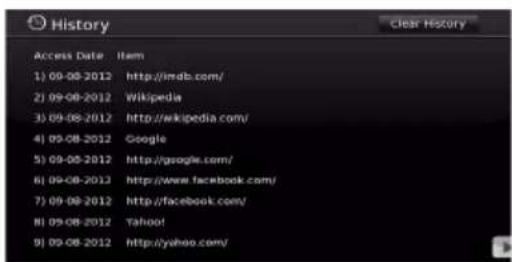
- Hvis du vil se din browserhistorik skal du klikke på knappen Historik. Du kan også slette din browserhistorik herfra.
text_image
History Access Date Item 1) 09-08-2012 http://indb.com/ 2) 09-08-2012 Wikipedia 3) 09-08-2012 http://wikipedia.com/ 4) 09-08-2012 Google 5) 09-08-2012 http://google.com/ 6) 09-08-2012 http://www.facebook.com/ 7) 09-08-2012 http://facebook.com/ 8) 09-08-2012 Yahoo! 9) 09-08-2012 http://yahao.com/Sådan kommer du i gang med Skype
Foretag taleopkald og videoopkald med Skype på dit TV. Vælg Skype-appen fra portalsektionen for at starte en samtale.
Følg instruktionerne på skærmen for at se, hvordan man betjener relaterede funktioner.
- Tilslut dit understøttede webcam direkte til USB-porten på dit TV.
- Hvis kameraet ikke fungerer korrekt, skal du slukke og frakoble tv'et. Tilslut dit kamera igenog tænd for TV'et.
- Så snart TV'et er slukket, afbrydes Skype.
- Stemmeniveau og lydkvalitet påvirkes af ekstern støj.
- Opkaldskvaliteten kan ændre sig i henhold til din internetforbindelse.
- Besøg www.skype.com for at lære mere information og for at se brugsvilkårene for Skype.
- Tv'et skal være tilsluttet et netværk for Skype-forbindelse.
- Skype-appen vil advare dig, när nogen ringer, mens du ser TV eller betjener Skype-appen.
- Der kræves et Skype-kamera (sælges separat) for at få det fulde udbytte af Skypes funktioner. Hvis du ikke allerede har et kamera, bliver du nødt til at købe et (der er kompatibelt med Vesca100) for at få det fulde udbytte af Skype.
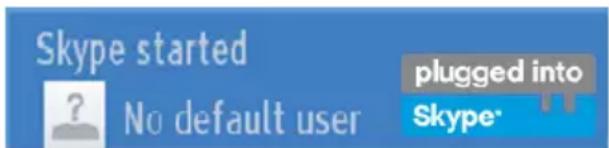
Bemærk: Når du tænder for tv'et, og der ikke er oprettet nogen brugere til Skype, vises billedet på siden af skærmen.
Skype er et varemærke tilhørende Skype eller dets tilknyttede selskaber. Dette produkt/applikaiton ikke er blevet godkendt af Skype, Skype Communications S.a.r.l. eller nogen af deres tilknyttede selskaber.

Ingen nødopkald medSkype
Skype er ikke en erstatning for din almindelige telefon og kan ikke anvendes til nødopkald. Vælg Skype-appen fra portalsektionen for at starte en samtale.
Log ind & tilmeld dig nu
Du kan oprette en Skype-konto ved hjælp af denne app i menuen, Log ind & tilmeld dig nu, hvis du ikke allerede har en. Hvis du allerede har en Skype-konto, skal du indtaste dit navn og din adgangskode korrekt. Vælg Log ind og tryk på OK.
Hvis du har en Skype-konto, og du har glemt din adgangskode, skal du trykke på den røde knap for at se skærmen "nulstil adgangskode".
Når du har logget ind på din konto, vil kontaktlisten blive vist på skærmen.
Du kan gennemgå din kontaktliste på højre side af skærmen. Dit Skype-navn, humørbudskab og din kamera orhåndsvisning (hvis tilsluttet) vil blive vist på venstre side af skærmen.
Tilføjelse af kontakt
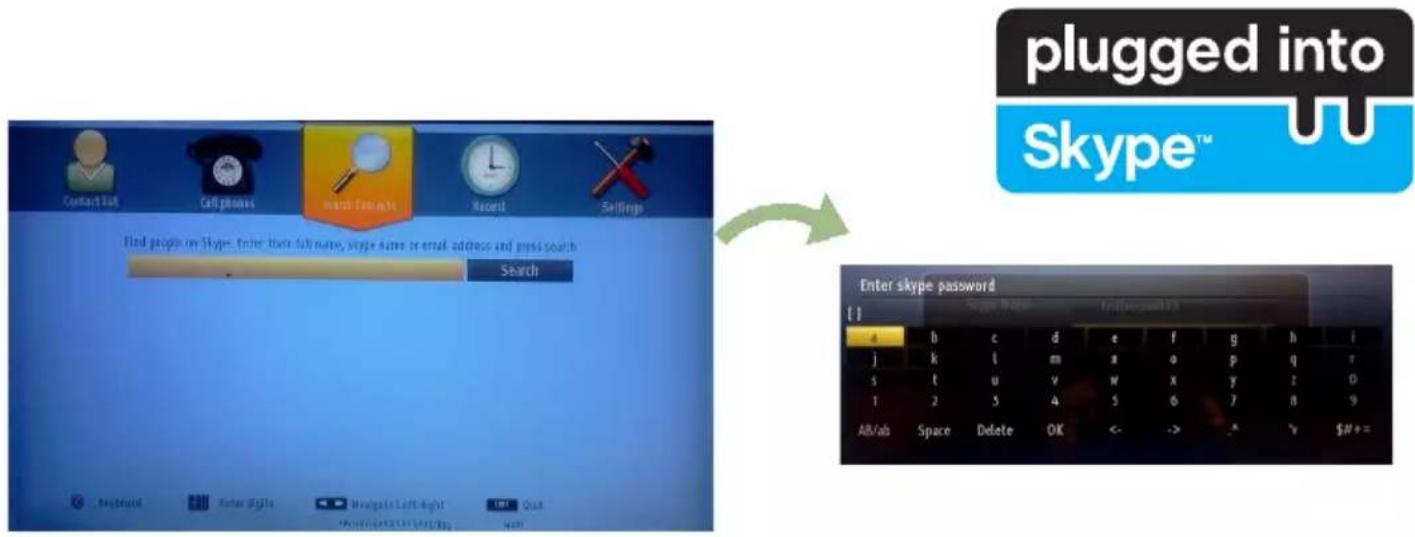
Ved at trykke på knappen, ees indstillingen for "Søg efter kontakter". Indtast det fulde navn, Skype-navn eller e-mail-adresse på kontakten, som du vil finde og tilføje.
Brug fjernbetjeningen eller det virtuelle tastatur til at indtaste et søgeord.
Seneste historik
text_image
Indgående opkald Udgående opkald Ubesvarede opkaldIkonernes betydning
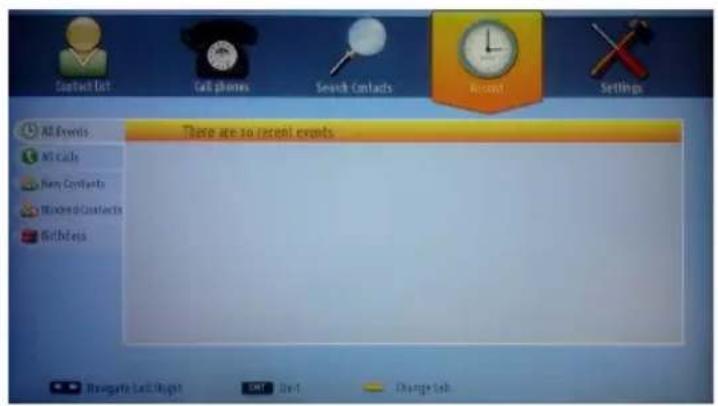
Din Skype-historik kan ses i dette afsnit. For at se seneste historik skal du bruge knapperne p+ og p-. For at slette en samtale skal du trykke på den røde knap. Når du har trykket på knappen OK, vil kontaktoversigten blive vist. Profilinformationer kan også vises i dette afsnit.
text_image
Kontonavn, statusbesked og profilbillede. Online status Vælg en menu ved at trykke på knappen Echo/Hotier Catphones Search Contacts Recent Settings Din kontaktliste (Tryk OK for at anvende stemme- og videoopkald) Leo Thefion Echo / Sound Test Service verdem19775 Leo HjælpebjælkeVælg en person fra listen over kontaktpersoner og tryk OK. Vælg en handling fra listen og tryk derefter på OK for at igangsætte den valgte proces. Stemme- og videoopkald er klar til brug.
Hvis funktionen er tilgængelig, vil du se en miniaturevisning af din og den anden persons kamerafeed.
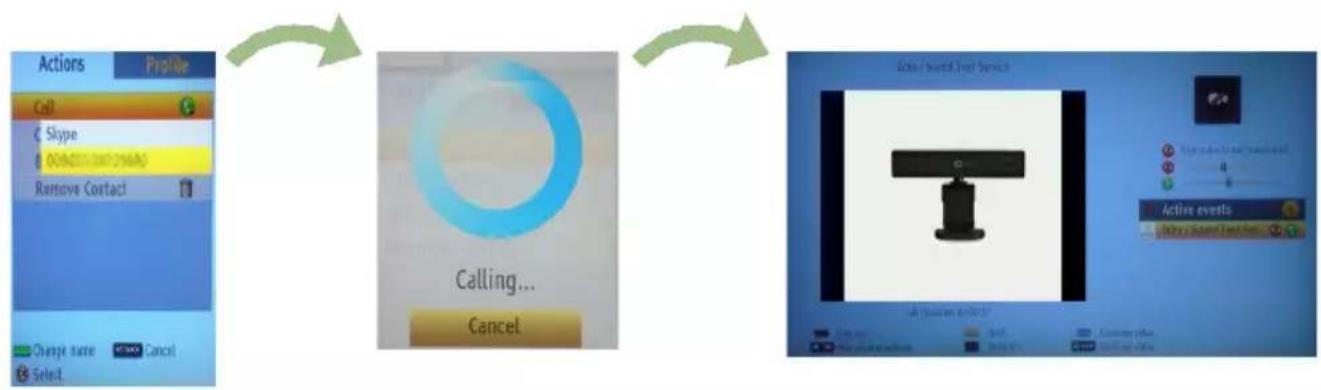
Mens samtalen er aktiv, kan du sætte mikrofonen på lydløs eller sætte den anden person på linjen på hold. Tryk på den røde knap for at afslute opkaldet.
Dialogboksen for indgående opkald vises, när du er logget på Skype, og när andre brugere starter et Skype-opkald.
En lille dialogboks vises i nederste højre hjørne af tv-skærmen, uanset om brugeren ser tv eller browser gennem Skype. Brug fjernbetjeningensknappen og vælg din handling.
Opkald til telefoner
text_image
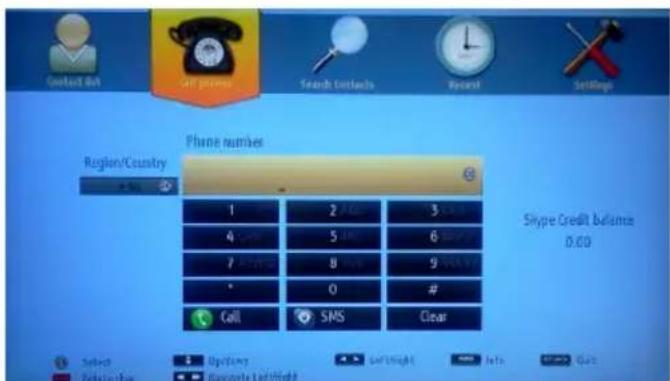
Contact 8A on phone Search Contacts Record SetRegs Region/Country Phone number 1 2 3 4 5 6 7 8 9 * 0 # Call SMS Clear Skype Credit balance 0:00 Select Options Refresh Help Help Enterator Favorite RefreshDu kan ringe op til telefoner, hvis du har Skype-kredit. Køb venligst kredit først. Herefter skal du vælge et land og derefter indtaste det telefonnummer, du ønsker at ringe til.
Tryk på den gule knap for at gemme et indtastet telefonnummer. Tryk på den grønne knap for at starte en samtale.
Indstillinger
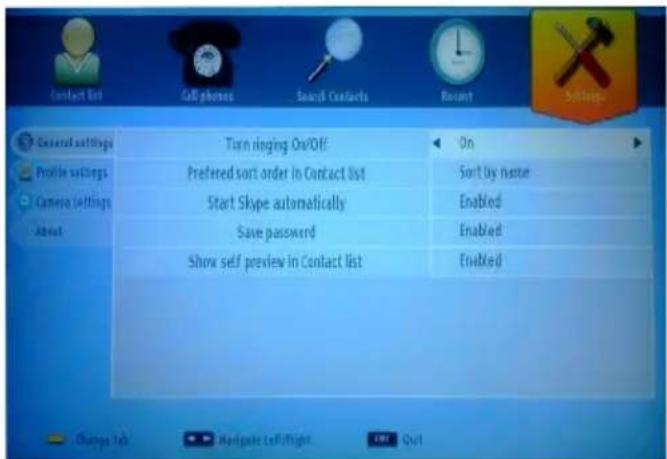
Alle dine Skype-indstillinger kan ændres ved at bruge menuen Indstillinger. Brug venligst knapperne P + og P- på fjernbetjeningen til at køre op eller ned. Du kan vælge en indstilling, og derefter ændre den valgte indstilling med navigationsknapperne. I afsnittet Om kan du finde vilkår og betingelser for Skype.
Læs venligst denne information omhyggeligt.