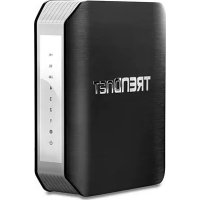
TEW818DRU - Router TRENDNET - Kostenlose Bedienungsanleitung
Finden Sie kostenlos die Bedienungsanleitung des Geräts TEW818DRU TRENDNET als PDF.


| Produkttyp | Drahtloser Router |
| Marke | TRENDnet |
| Modell | TEW818DRU |
| Drahtlosstandard | IEEE 802.11ac (5 GHz) und 802.11n (2,4 GHz) |
| Frequenzbänder | 2,4 GHz und 5 GHz |
| Gesamte drahtlose Datenrate | Bis zu 867 Mbit/s (5 GHz) + 300 Mbit/s (2,4 GHz) = AC1200 |
| Anschlüsse | 1 Gigabit-WAN-Port, 4 Gigabit-LAN-Ports |
| Drahtlose Sicherheit | WPA2-PSK, WPA, WEP |
| Erweiterte Funktionen | QoS, Firewall, Kindersicherung, VPN-Passthrough |
| Stromversorgung | Netzteil 12 V Gleichstrom, 1 A |
| Betriebstemperatur | 0 °C bis 40 °C |
| Betriebsfeuchtigkeit | 10 % bis 90 % (nicht kondensierend) |
| Garantie | 3 Jahre eingeschränkt |
| Pflege und Reinigung | Mit einem weichen, trockenen Tuch reinigen. Keine Scheuermittel oder Lösungsmittel verwenden. |
| Sicherheit bei der Benutzung | Nicht Feuchtigkeit oder Flüssigkeiten aussetzen. Bei Gewitter oder längerer Nichtnutzung vom Stromnetz trennen. |
| Ersatzteile und Reparierbarkeit | Das Gerät enthält keine vom Benutzer reparierbaren Teile. Für Reparaturen wenden Sie sich an den TRENDnet-Support. |
| Allgemeine Informationen | Dieses Produkt enthält Software unter GPL/LGPL-Lizenz. Die Quellcodes sind für 3 Jahre auf der TRENDnet-Website verfügbar. |
Häufig gestellte Fragen - TEW818DRU TRENDNET
Benutzerfragen zu TEW818DRU TRENDNET
0 Frage zu diesem Gerät. Beantworten Sie die, die Sie kennen, oder stellen Sie Ihre eigene.
Eine neue Frage zu diesem Gerät stellen
Laden Sie die Anleitung für Ihr Router kostenlos im PDF-Format! Finden Sie Ihr Handbuch TEW818DRU - TRENDNET und nehmen Sie Ihr elektronisches Gerät wieder in die Hand. Auf dieser Seite sind alle Dokumente veröffentlicht, die für die Verwendung Ihres Geräts notwendig sind. TEW818DRU von der Marke TRENDNET.
BEDIENUNGSANLEITUNG TEW818DRU TRENDNET
• Anleitung zur Schnellinstallation (1)
1. Bevor Sie Anfangen
Packungsinhalt
- TEW-818DRU
• Anleitung zur Schnellinstallation
• CD-ROM (Dienstprogramm und bedienungsanleitung)
• Netzwerkkabel (1.8 m / 6 Fuss)
• Netzteil (12 V DC, 2 A)
Voraussetzungen für die Installation
• Computer mit verdrahtetem oder drahtlosem Netzwerkadapter und Webbrowser.
- Breitband-Internet.
• Installiertes Modem.
2. Installation
- Prüfen Sie, dass eine Internetverbindung besteht.
- Schalten Sie das Modem aus.
- Trennen Sie das Netzwerkkabel von Ihrem Modem und dem Computer ab.
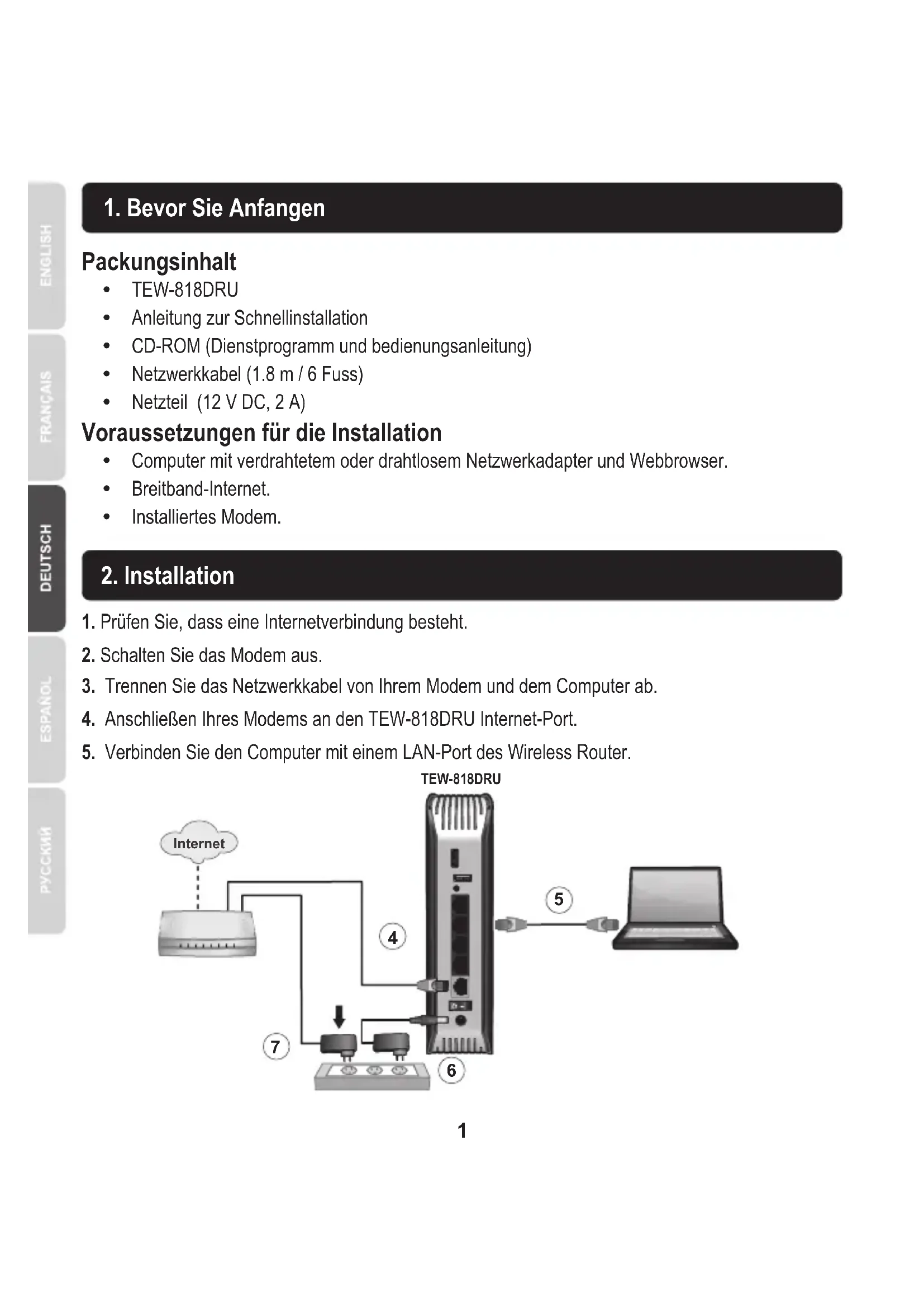
- Anschließen Ihres Modems an den TEW-818DRU Internet-Port.
- Verbinden Sie den Computer mit einem LAN-Port des Wireless Router.
![graph TD A["Internet"] --> B["TEW-818DRU"] B --> C["5"] B --> D["6"] B --> E["7"] B --> F["4"] style A fill:#f9f,stroke:#333 style B fill:#ccf,stroke:#333 style C fill:#cfc,stroke:#333 style D fill:#fcc,stroke:#333 style E fill:#cff,stroke:#333 style F fill:#ffc,stroke:#333](/content/2026/02/384124/images/bd4772d0280e1574161befb438501e63cec343833f4031c3804e5fc2cf01b860.jpg)
- Verbinden Sie das Netzteil mit dem TEW-818DRU und stecken Sie es in eine Steckdose.
Hinweis: Bitte beachten: EU-Modelle haben einen Ein-/Ausschalter. Bitte stellen Sie den Schalter auf "Ein". - Schalten Sie das Modem ein. Warten Sie, bis die LEDs anzeigen, dass das Modem vollständig hochgefahren wurde. Weitere Informationen zu den Modem-LEDs finden Sie in der Bedienungsanleitung des Modems.
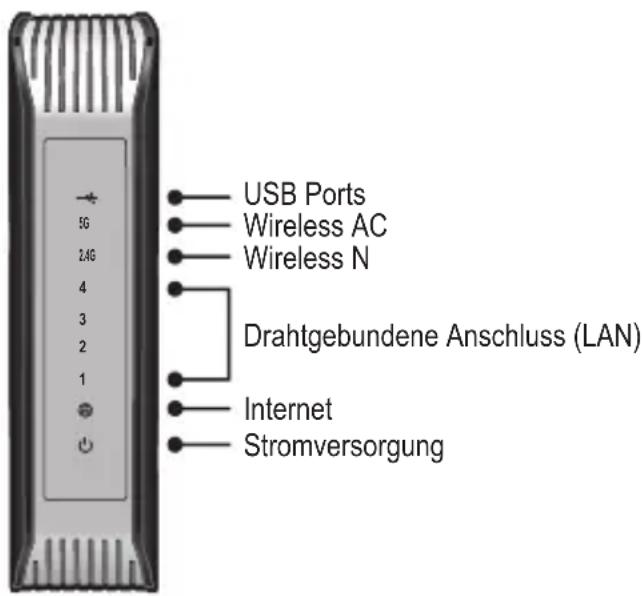
- Kontrollieren Sie die Funktionsbereitschaft Ihres Routers anhand der LED-Statusanzeigen auf der Vorderseite des Geräts: Stromversorgung (grün), Internet (grün/blinkend), Wireless N (grün), Wireless AC (grün) und LAN (1, 2, 3, 4)( grün/blinkend).
Hinweis: Es ist zu empfehlen, den Wireless Router von einem verdrahteten Computer aus zu konfigurieren.
- Öffnen Sie Ihren Webbrowser; der Login-Bildschirmstartet automatisch. Wenn der Login-Bildschirmstartet nicht erscheint, http://tew-818dru in die Adresszeile Ihres web browser zu schreiben und drücken Sie hereinkommen.
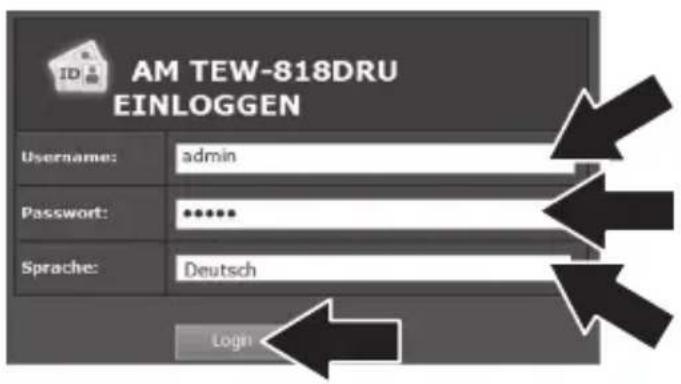
Hinweis: Sie können auch über die Standard-IP-Adresse (http://192.168.10.1) auf das Gerät zugreifen. - Wählen Sie die gewünschte Sprache aus. Zu Ihrer Sicherheit haben wir jeden Router mit einem vordefinierten Benutzernamen und Kennwort ausgestattet. Der Standardbenutzername und das Standardkennwort befinden sich auf den Aufklebern auf der Seite und Unterseite des Routers. Geben Sie als Username und als Kennwort ein. Klicken Sie auf Login (einloggen).
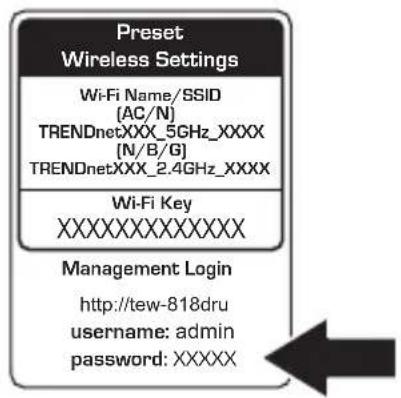
- Der Assistent startet automatisch Wenn der Assistent nicht erscheint, klicken sie Erweitert, klicken sie Einstellung und klicken Sie dann Zauberer.
- Klicken Sie auf Weiter.
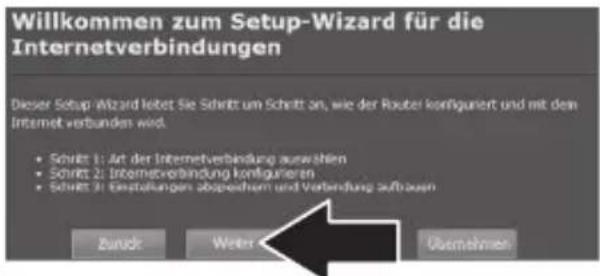
- Wählen Sie Ihren Internetverbindungstyp und klicken Sie auf Weiter. Bitte wenden Sie sich an Ihren Internetdienstanbieter, falls Sie weitere Informationen benötigen.
- Klicken Sie auf Übernehmen.
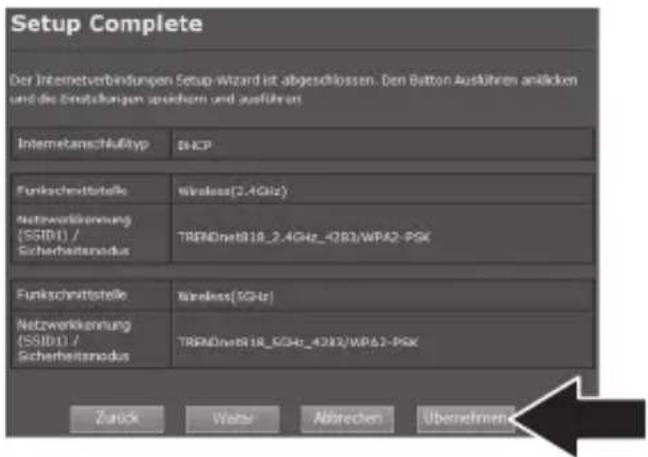
- Bitte warten Sie, während die Einstellungen übernommen werden. Die Einrichtung ist abgeschlossen.
Hinweis:
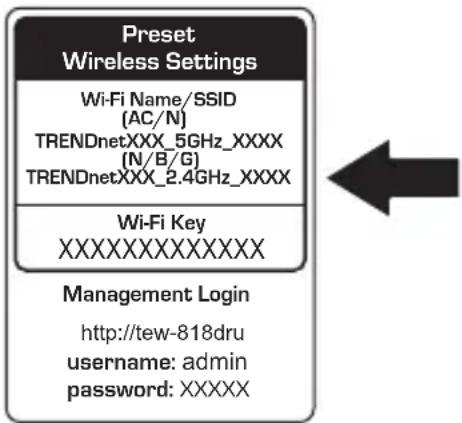
- Für zusätzliche Sicherheit haben wir jeden TEW-818DRU mit einem einzigartigen Wi-Fi Name (SSID)(Wi-Fi Namen) und Wi-Fi Key (Schlüssel) vor-verschlüsselt. Diese vorkonfigurierten Einstellungen befinden sich auf den Aufklebern auf der Seite und Unterseite des Routers.
Verwenden Sie diese Informationen, um sich mit dem Router drahtlos/wireless zu verbinden. Wie Sie den Wi-Fi Key ändern können finden Sie im Produkthandbuch. Wenn der Wi-Fi Router zurückgestellt/resetet wird, stellen sich der Wi-Fi Key und der Wi-Fi Name auf Werkseinstellung zurück. - Um sich am Wireless Router anmelden zurück, müssen Sie die Router-Benutzernamen und das Passwort kennen. Der Standardbenutzername und das Standardkennwort befinden sich auf den Aufklebern auf der Seite und Unterseite des Routers.
- Öffnen Sie Ihren Browser und geben Sie in einer Webseite (zB www.trendnet.com) ein, um sicherzustellen, dass Sie Internet- Verbindung haben.
Ihr Wireless Router ist jetzt installiert.
Weitere Informationen zu den Konfigurations- und erweiterten Einstellungen des Wireless Router finden Sie der Bedienungsanleitung auf der beiliegenden CD-ROM.
GPL/LGPL General Information
Allgemeine Informationen zu GPL/LGPL
Dieses Produkt enthält die freie Software "netfilter/iptables" (© 2000-2004 netfilter project http://www.netfilter.org) und die freie Software „Linux „mtd“ (Memory Technology Devices) Implementation (© 2000 David Woodhouse), erstmals integriert in Linux Version 2.4.0-test 3 v. 10.07.2000 (http://www.kernel.org/pub/linux/kernel/v2.4/old-test-kernels/linux-2.4.0-test3.tar.bz2), sowie weitere freie Software. Sie haben durch den Erwerb dieses Produktes keinerlei Gewährleistungsansprüche gegen die Berechtigten an der oben genannten Software erworben; weil diese die Software kostenfrei lizenzieren gewähren sie keine Haftung gemäß unten abgedruckten Lizenzbedingungen. Die Software darf von jedermann im Quell-und Objektcode unter Beachtung der Lizenzbedingungen der GNU General Public License Version 2, und GNU Lesser General Public License (LGPL) vervielfältigt, verbreitet und verarbeitet werden.
Die Lizenz ist unten im englischsprachigen Originalwortlaut wiedergegeben. Eine nichtoffizielle Übersetzung in die deutsche Sprache finden Sie im Internet unter (http://www.gnu.de/documents/gpl-2.0.de.html). Eine allgemeine öffentliche GNU Lizenz befindet sich auch auf der mitgelieferten CD-ROM.
Sie können Quell- und Objektcode der Software für mindestens drei Jahre auf unserer Homepage www.trendnet.com im Downloadbereich (http://trendnet.com/langen/downloads/list_gpl.asp) downloadend. Sofern Sie nicht über die Möglichkeit des Downloads verfügen können Sie bei TRENDnet.
20675 Manhattan Place, Torrance, CA 90501 -U.S.A -, Tel.: +1-310-961-5500, Fax: +1-310-961-5511 die Software anfordern.
TRENDnet garantiert, dass seine Produkte bei normaler Benutzung und Wartung während der nachfolgend genannten Zeit ab dem Kaufdatum keine Material- und Verarbeitungsschäden aufweisen. Garantie: 3-Jahres-Garantie (Soweit zutreffend: 1 Jahr Garantie für Netzteil, Stromkabel und Ventilator.) Alle Garantiebedingungen, Rechte und Einschränkungen für dieses Produkt finden Sie auf TRENDnet.com.
Garantía Limitada
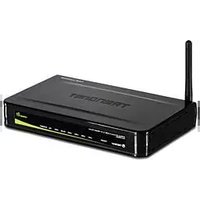


Marke : TRENDNET
Modell : TEW818DRU
Kategorie : Router