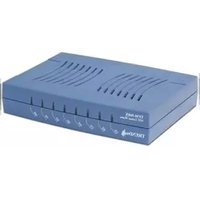
TFM-560X - Router TRENDNET - Kostenlose Bedienungsanleitung
Finden Sie kostenlos die Bedienungsanleitung des Geräts TFM-560X TRENDNET als PDF.


| Produkttyp | ADSL2+ Router-Modem |
| Modell | TFM-560X |
| Marke | TRENDnet |
| Abmessungen (B x T x H) | ca. 150 x 110 x 30 mm |
| Gewicht | ca. 200 g |
| Stromversorgung | Externes Netzteil, 9 V DC, 1 A |
| ADSL-Standard | ADSL2+ (bis zu 24 Mbit/s Downstream) |
| LAN-Ports | 4 x 10/100 Ethernet (RJ45) |
| WLAN | Nein (nur kabelgebunden) |
| Protokolle | PPPoE, PPTP, L2TP, statisches IP, dynamisches IP |
| Firewall | NAT, SPI, MAC-Filter, IP-Filter |
| QoS | Ja (Priorisierung von Datenverkehr) |
| Management | Webinterface, Telnet, SNMP |
| LED-Anzeigen | Power, ADSL, LAN (1-4), Internet |
| Gehäusematerial | Kunststoff, belüftet |
| Betriebstemperatur | 0°C - 40°C |
| Lagertemperatur | -20°C - 70°C |
| Luftfeuchtigkeit | 10% - 90% (nicht kondensierend) |
| Zertifizierungen | CE, FCC |
| Lieferumfang | Router, Netzteil, RJ11-Kabel, RJ45-Kabel, Bedienungsanleitung |
| Garantie | 3 Jahre |
| Entsorgung | Elektrogeräte nicht im Hausmüll entsorgen |
Häufig gestellte Fragen - TFM-560X TRENDNET
Benutzerfragen zu TFM-560X TRENDNET
0 Frage zu diesem Gerät. Beantworten Sie die, die Sie kennen, oder stellen Sie Ihre eigene.
Eine neue Frage zu diesem Gerät stellen
Laden Sie die Anleitung für Ihr Router kostenlos im PDF-Format! Finden Sie Ihr Handbuch TFM-560X - TRENDNET und nehmen Sie Ihr elektronisches Gerät wieder in die Hand. Auf dieser Seite sind alle Dokumente veröffentlicht, die für die Verwendung Ihres Geräts notwendig sind. TFM-560X von der Marke TRENDNET.
BEDIENUNGSANLEITUNG TFM-560X TRENDNET
Externes 56K-Modem Kurzanleitung zur Installation
- Vorbereitung der Installation 1
- Produktbeschreibung 2
- Installation der Hardware 3
- Installation der Treiber 4
- Neue Verbindung hinzufügen 14
Troubleshooting 23
Deutsch QIG
1. Vorbereitung der Installation
Packungsinhalt
Prüfen Sie bitte, ob alle erforderlichen Einzelteile in der Packung enthalten sind:



Mindestsystemanforderungen
a. Pentium mit 166 MHz oder schneller mit mindestens 16 MB RAM
b. Serielles RS-232-Kabel
c. Windows XP, 2000, ME oder 98SE
2. Produktbeschreibung
Das TFM-560X verfügt über einen Ein-/Aus-Schalter, einen Netzanschluss, einen RS-232-Port zum Anschluss Ihres PCs, einen LINE-Port für die Verbindung zum Internet und einen PHONE-Port, an den ein analoges Telefon angeschlossen werden kann.
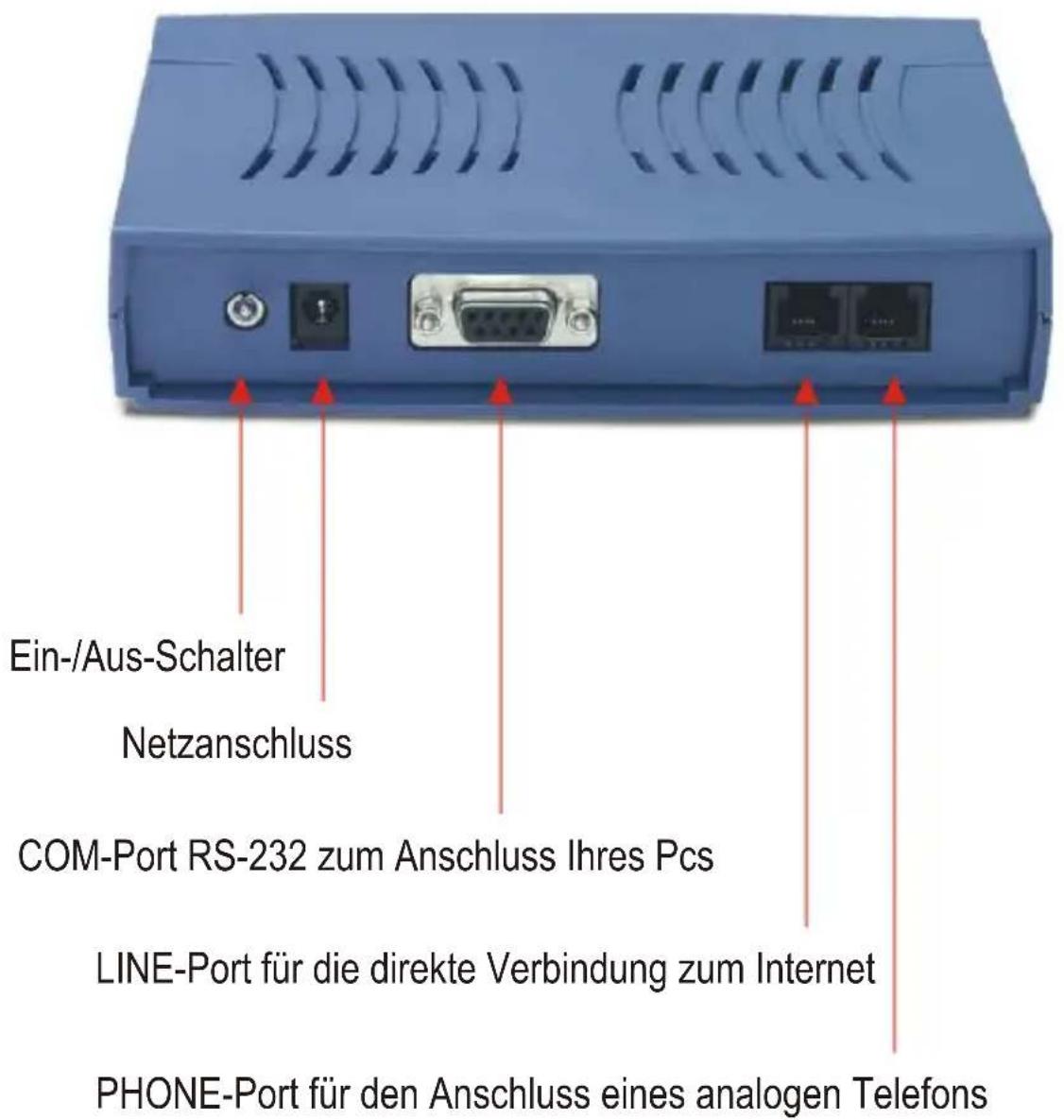
3. Installation der Hardware
a. Stecken Sie die Buchse des RS-232-Kabels in den COM-Port Ihres PCs. Stecken Sie den Stecker des RS-232-Kabels in den RS-232-Port des TFM-560X.
b. Stecken Sie ein Ende des Telefonkabels in den LINE-Port des TFM-560X. Stecken Sie das andere Ende des Telefonkabels in eine Telefondose.
c. Stecken Sie das Kabel des Netzteils in den AC9V-Port des TFM-560X. Verbinden Sie das Netzteil mit einer Steckdose oder einem Überspannungsschutz.
d. Schalten Sie das TFM-560X ein.
e. (optional) Stecken Sie ein Ende des Telefonkabels in den PHONE-Port des TFM-560X. Stecken Sie das andere Ende des Telefonkabels in ein analoges Telefon.

4. Installation der Treiber
Windows XP
Sobald die Installation der Modem-Hardware abgeschlossen ist, erscheint der Found New Hardware Wizard (der Assistent „Neue Hardwarekomponente gefunden“). Legen Sie die Treiber-CD in Ihr CD-ROM-Laufwerk ein.
a. Klicken Sie auf Install the software automatically (Recommended) (Software automatisch installieren (empfohlen)). Klicken Sie auf Next (Weiter).
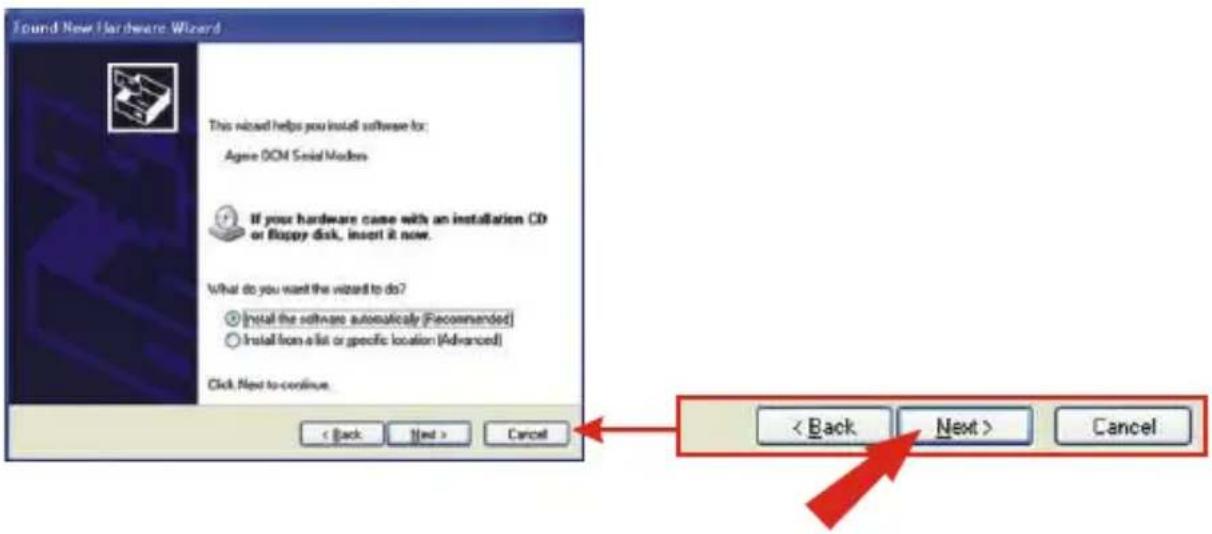
b. Markieren Sie unter Location (Pfad) e:\drivers\ocms_xp.inf und klicken Sie auf Next (Weiter).

HINWEIS: Die Funktionsfähigkeit des TFM-560X von TRENDnet ist bei allen unterstützten Windows-Betriebssystemen umfassend getestet und bestätigt worden. Bei Windows XP erscheint die Meldung, dass die Software den Windows-Logo-Test nicht bestanden hat. Klicken Sie auf Continue Anyway (Vorgang dennoch fortsetzen).

c. Klicken Sie auf Finish (Fertigstellen).
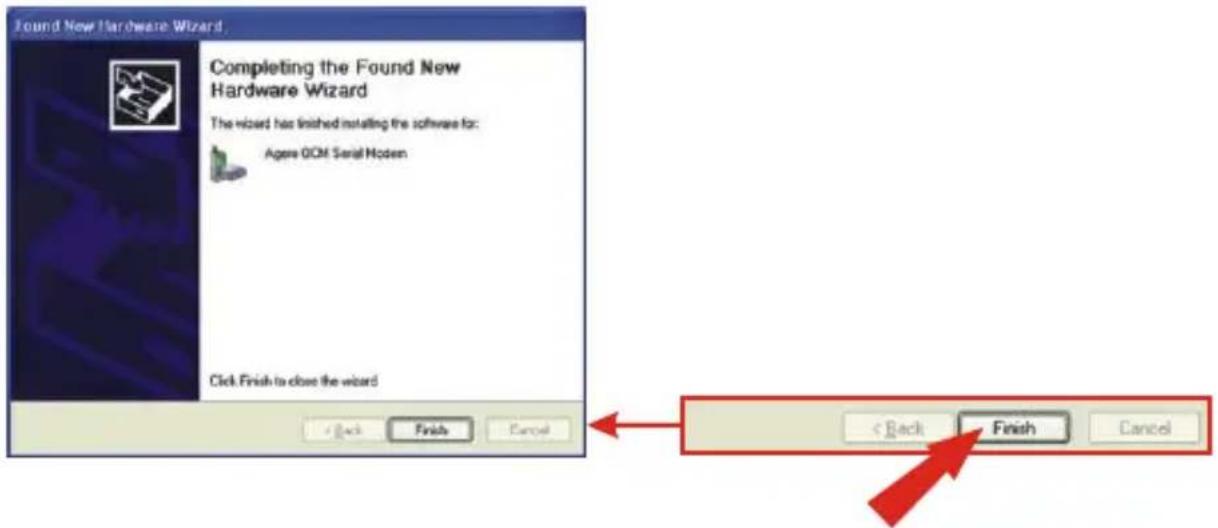
Sobald die Installation der Modem-Hardware abgeschlossen ist, erscheint der Found New Hardware Wizard (der Assistent „Neue Hardwarekomponente gefunden“). Legen Sie die Treiber-CD in Ihr CD-ROM-Laufwerk ein.
a. Klicken Sie auf Next (Weiter).

b. Klicken Sie auf Search for a suitable driver for my device
(Recommended) (Nach einem passenden Treiber für mein Gerät suchen (Empfohlen)).

c. Klicken Sie auf CD-ROM und anschließend auf Next (Weiter).
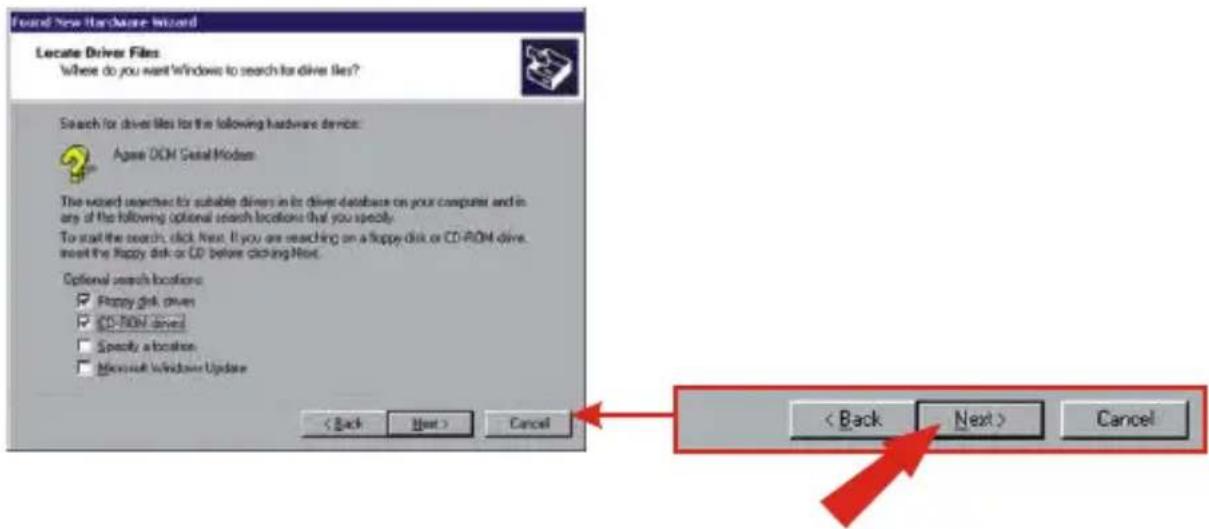
d. Klicken Sie auf Next (Weiter).
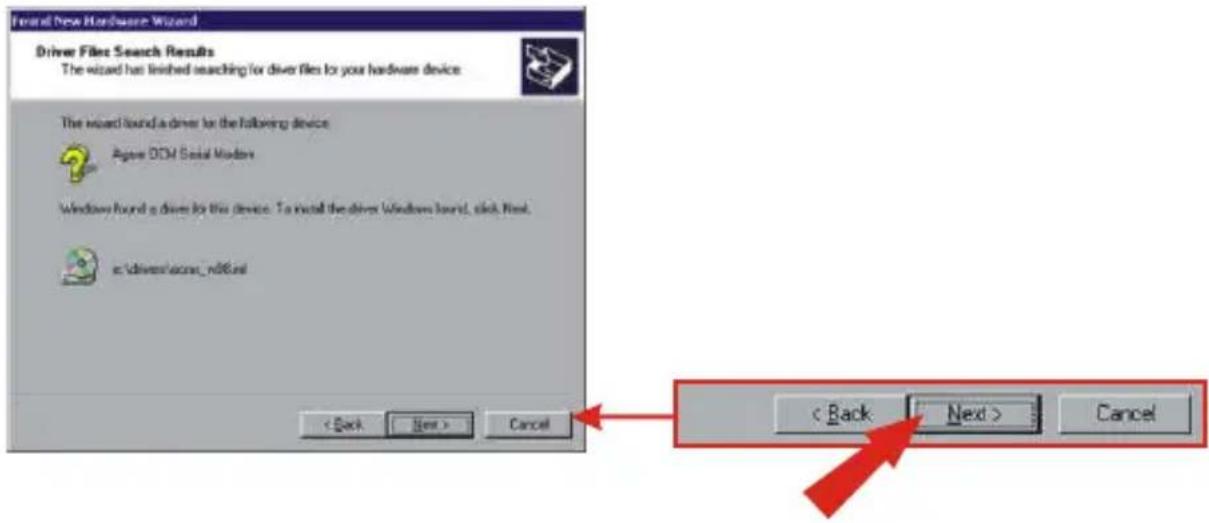
HINWEIS: Die Funktionsfähigkeit des TFM-560X von TRENDnet ist bei allen unterstützten Windows-Betriebssystemen umfassend getestet und bestätigt worden. Bei Windows 2000 erscheint die Meldung, dass die Software den Windows-Logo-Test nicht bestanden hat. Klicken Sie auf Yes (Ja).

e. Klicken Sie auf Finish (Fertigstellen).

Sobald die Installation der Modem-Hardware abgeschlossen ist, erscheint der Add New Hardware Wizard (der Assistent „Neue Hardwarekomponente hinzufügen“). Legen Sie die Treiber-CD in Ihr CD-ROM-Laufwerk ein.
a. Klicken Sie auf Install the software automatically (Recommended) (Software automatisch installieren (empfohlen)). Klicken Sie auf Next (Weiter).

b. Klicken Sie auf OK.

c. Klicken Sie auf Finish (Fertigstellen).
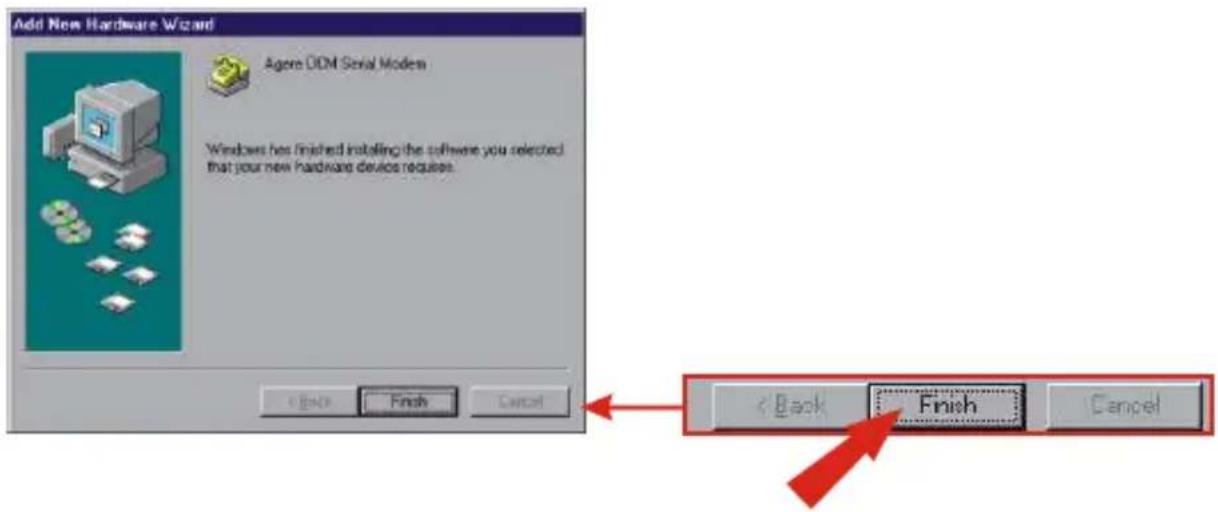
d. Klicken Sie auf Install the software automatically (Recommended) (Software automatisch installieren (empfohlen)). Klicken Sie auf Next (Weiter).

e. Klicken Sie auf Finish (Fertigstellen).
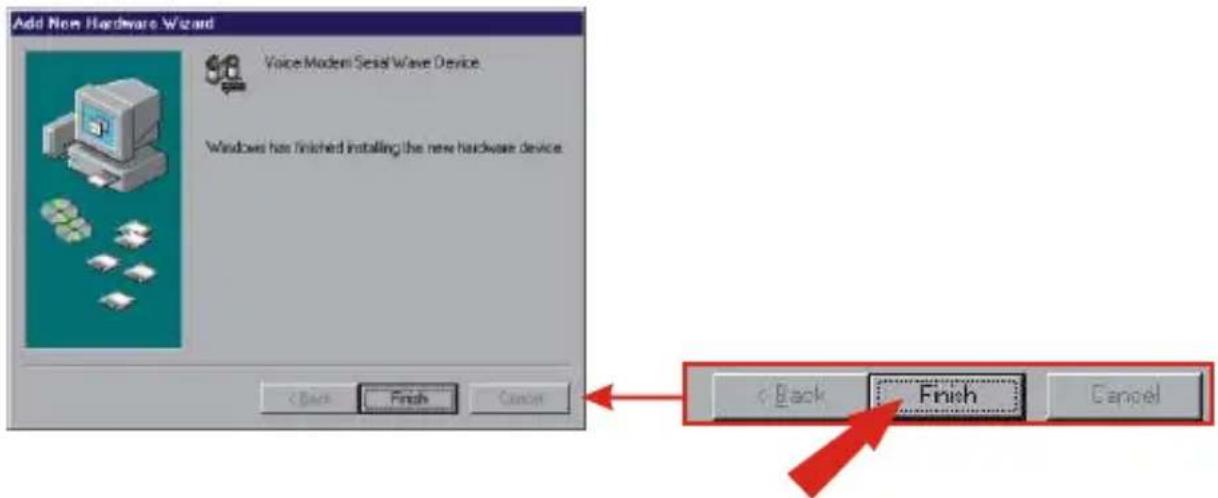
Sobald die Installation der Modem-Hardware abgeschlossen ist, erscheint der Add New Hardware Wizard (der Assistent „Neue Hardwarekomponente hinzufügen“). Legen Sie die Treiber-CD in Ihr CD-ROM-Laufwerk ein.
a. Klicken Sie auf Next (Weiter).
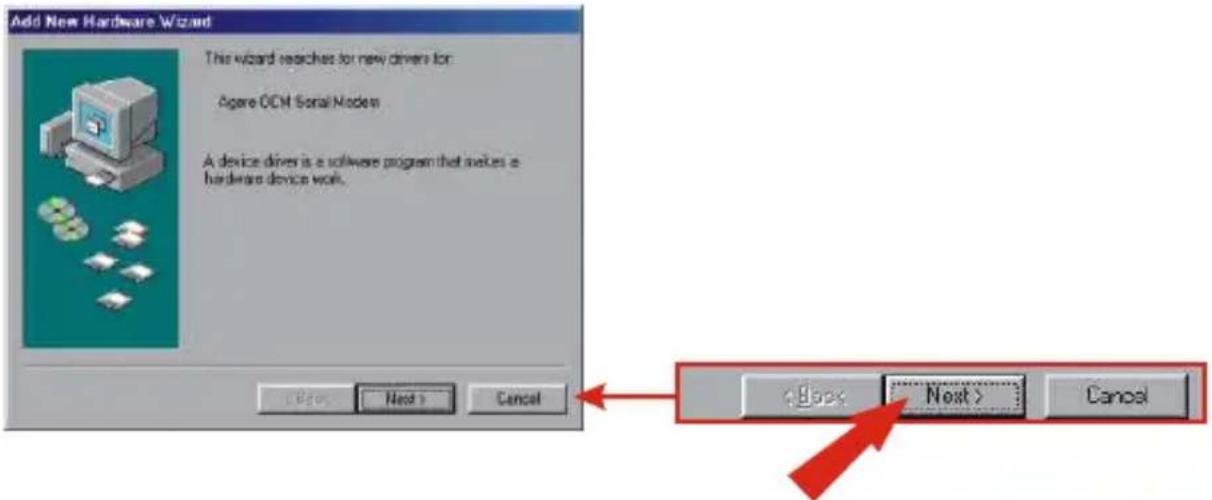
b. Klicken Sie auf Search for the best driver for your device (Recommended) (Suchen nach dem besten Treiber für Ihr Gerät (Empfohlen)). Klicken Sie auf Next (Weiter).
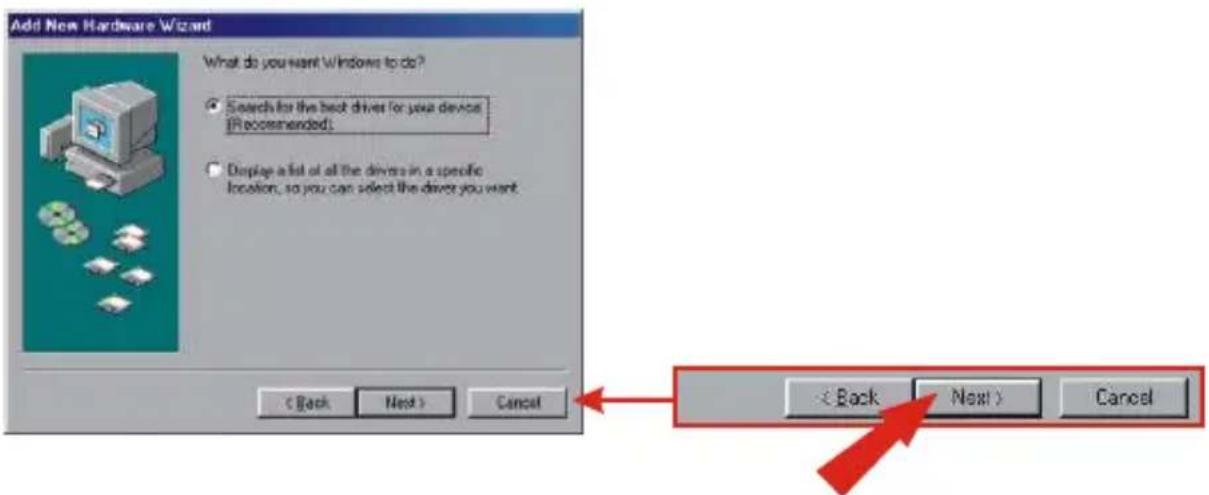
c. Klicken Sie auf Specify a location (Pfad angeben): Geben Sie in das Textfeld E:\Drivers ein. Wenn die Bezeichnung für Ihr CD-ROM-Laufwerk nicht E lautet, verwenden Sie den entsprechenden Buchstaben (z.B. D:\Drivers). Klicken Sie auf Next (Weiter).

d. Klicken Sie auf Next (Weiter).
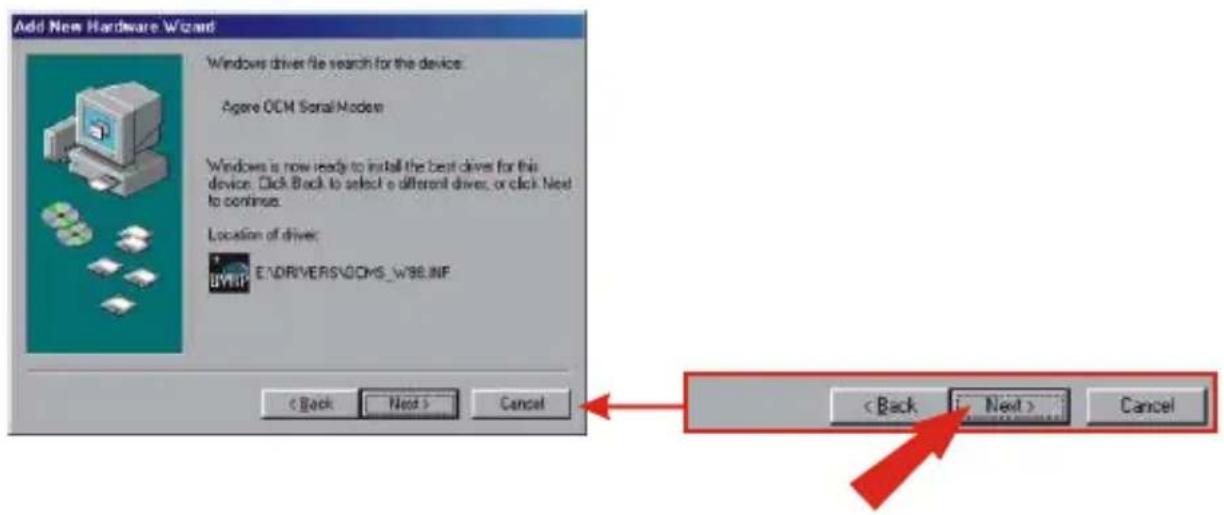
e. Klicken Sie auf Finish (Fertigstellen).

f. Wiederholen Sie Schritte 1-5, um das Waveformgerät für Voicemodem zu installieren.

5. Neue Verbindung hinzufügen
Windows XP
a. Gehen Sie zur Control Panel (Systemsteuerung) und doppelklicken Sie dort auf Network Connections (Netzwerkverbindung).
b. Klicken Sie auf Create a new connection (Neue Verbindung erstellen).

c. Daraufhin erscheint der „New Connection Wizard“ (Assistent für neue Verbindungen). Klicken Sie auf Next (Weiter).
d. Markieren Sie „Connect to the Internet“ (Verbindung mit dem Internet herstellen) und klicken Sie auf Next (Weiter).
e. Markieren Sie „Set up my connection manually“ (Verbindung manuell einrichten) und klicken Sie auf Next (Weiter).
f. Markieren Sie „Connect using a dial-up modem“ (Verbindung mit einem DfÜ-Modem herstellen) und klicken Sie auf Next (Weiter).
g. Geben Sie einen Namen ein und klicken Sie auf Next (Weiter).

h. Geben Sie die entsprechenden Informationen ein und klicken Sie auf Next (Weiter).

i. Geben Sie die erforderlichen Informationen ein und klicken Sie auf Next (Weiter).

j. Klicken Sie auf Finish (Fertigstellen).

a. Gehen Sie zur Control Panel (Systemsteuerung) und doppelklicken Sie dort auf Network and Dial-up Connections (Netzwerk- und DfÜ-Verbindungen).
b. Doppelklicken Sie auf Make New Connection (Neue Verbindung erstellen).
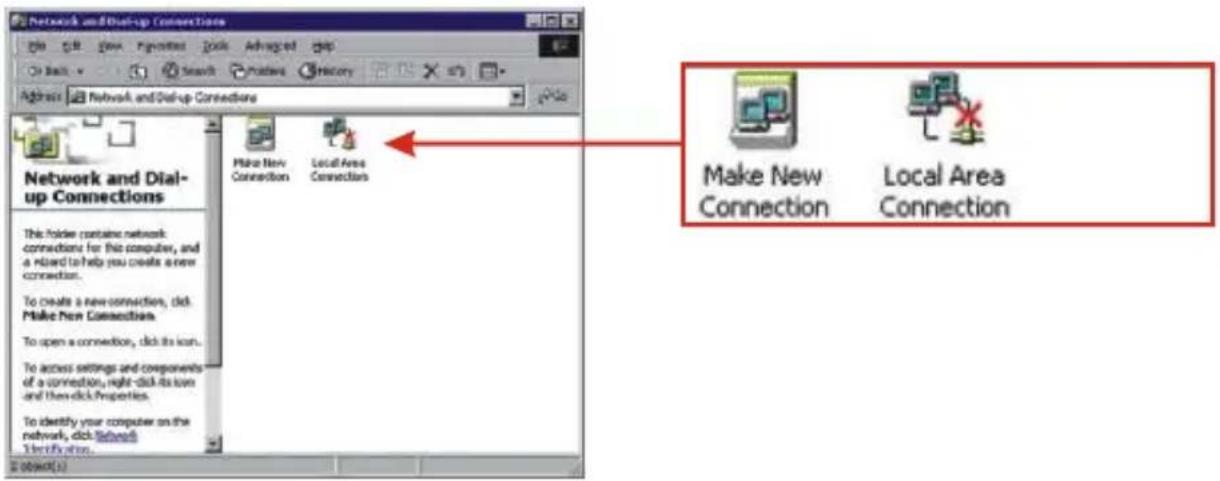
c. Geben Sie die entsprechenden Informationen ein und klicken Sie auf OK.

d. Klicken Sie auf OK.

e. Klicken Sie auf Next (Weiter).

f. Markieren Sie „Dial-up to the Internet“ (In das Internet einwählen) und klicken Sie auf Next (Weiter).
g. Markieren Sie „I want to set up my Internet connection manually“ (Internetverbindung manuell herstellen) und klicken Sie auf Next (Weiter).
h. Markieren Sie „I connect through a phone line and a modem“ (Verbindung über Telefonleitung und Modem) und klicken Sie auf Next (Weiter).
i. Geben Sie die entsprechenden Informationen ein und klicken Sie auf Next (Weiter).
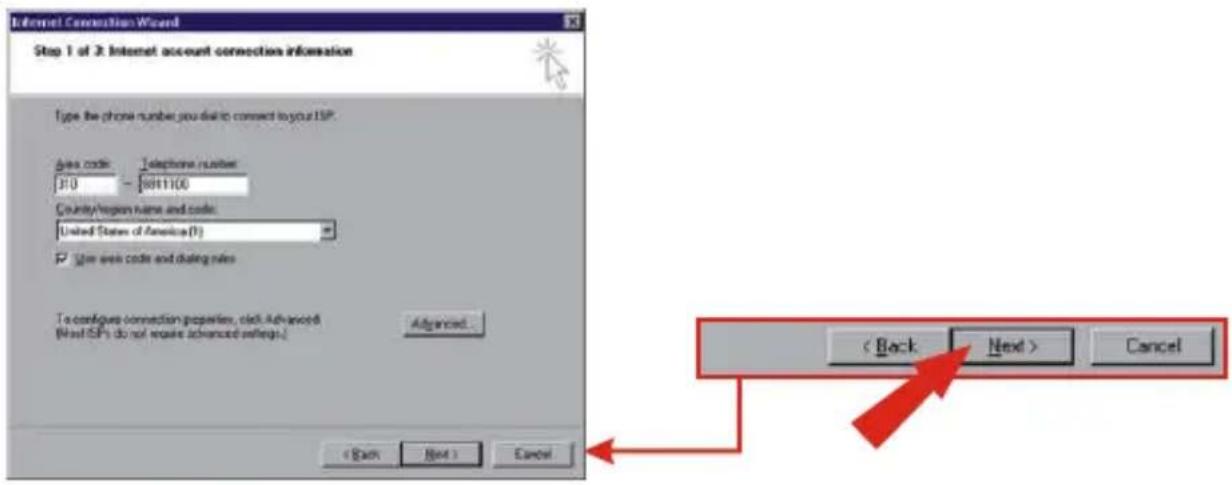
j. Geben Sie die entsprechenden Informationen ein und klicken Sie auf Next (Weiter).

k. Klicken Sie auf Next (Weiter).
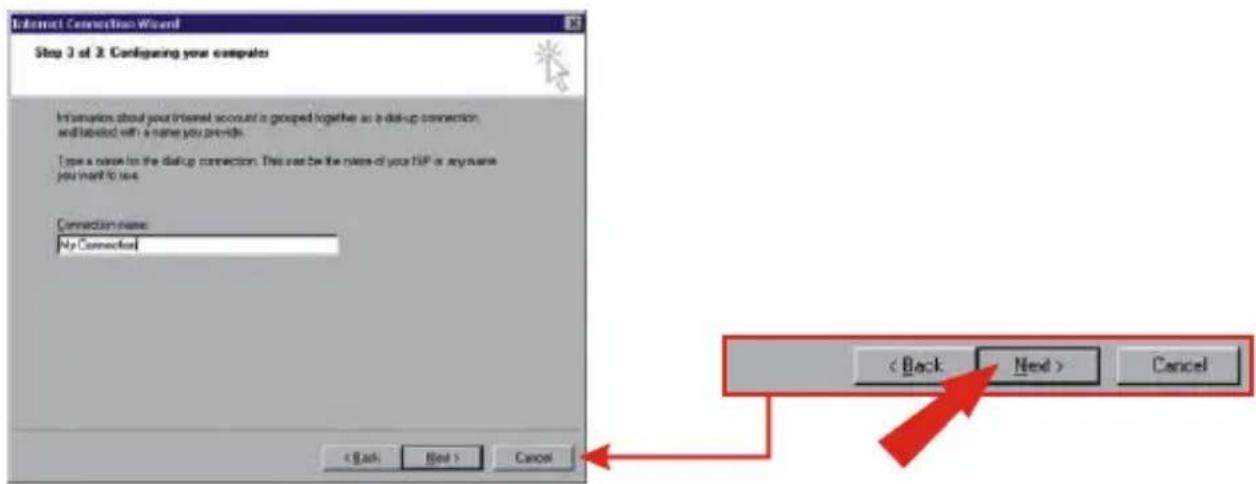
I. Markieren Sie No (Nein) und klicken Sie auf Next (Weiter).

m. Klicken Sie auf Finish (Fertigstellen).

a. Klicken Sie bei Windows ME auf Start, gehen Sie zu Settings (Einstellungen) und klicken Sie dann auf Control Panel (Systemsteuerung). Doppelklicken Sie auf das Symbol Dial-Up Networking (DFÜ-Netzwerk). Doppelklicken Sie bei Windows 98SE auf My Computer (Arbeitsplatz) und dann auf Dial-Up Networking (DFÜ-Netzwerk).
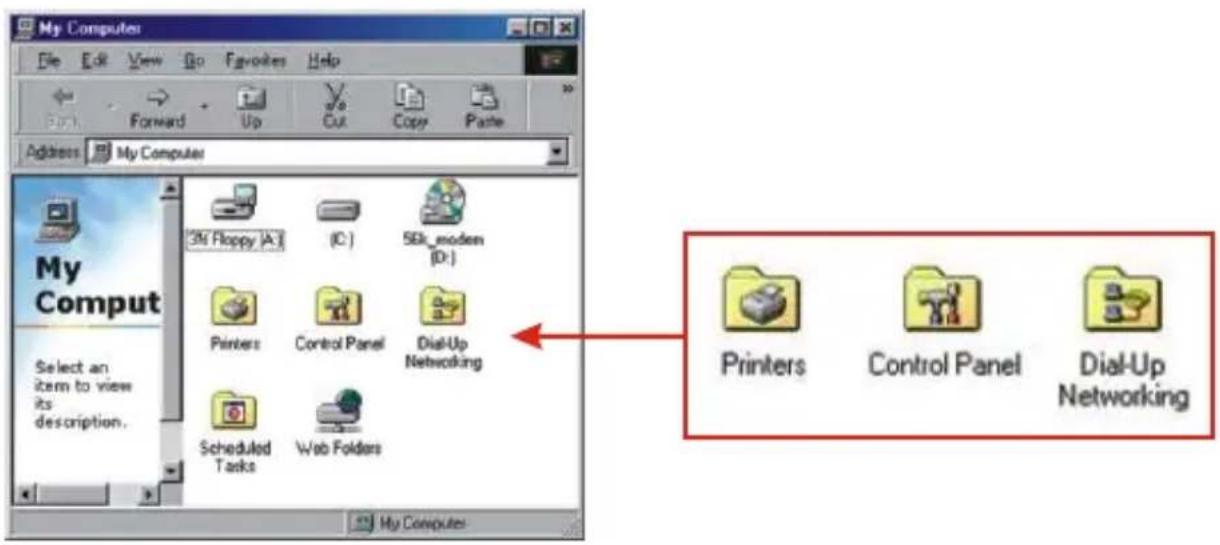
b. Klicken Sie auf Next (Weiter).

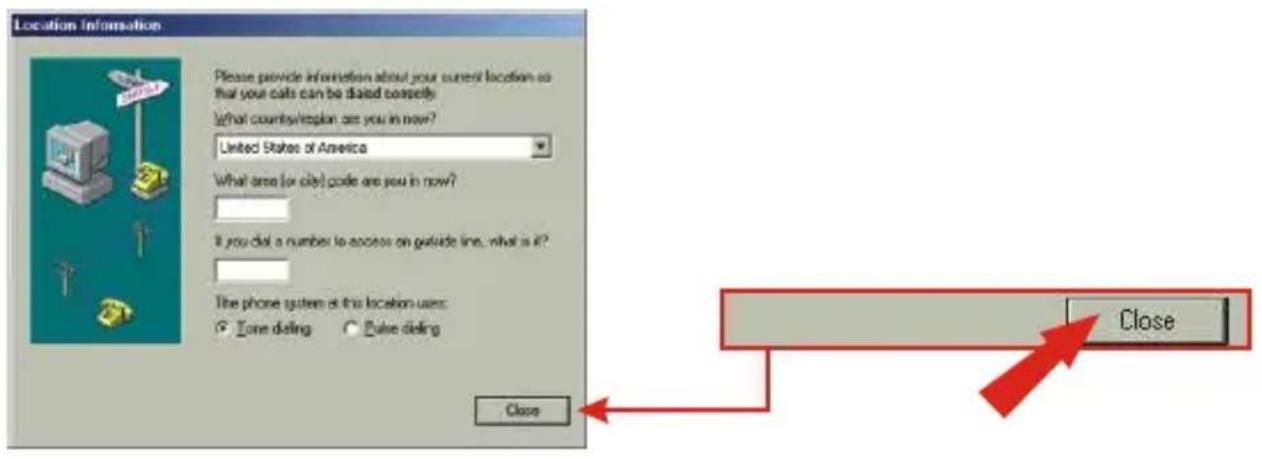
c. Geben Sie die entsprechenden Informationen ein. Klicken Sie auf Close (Schließen).
d. Klicken Sie auf Next (Weiter).

e. Geben Sie die entsprechenden Informationen ein und klicken Sie auf Next (Weiter).
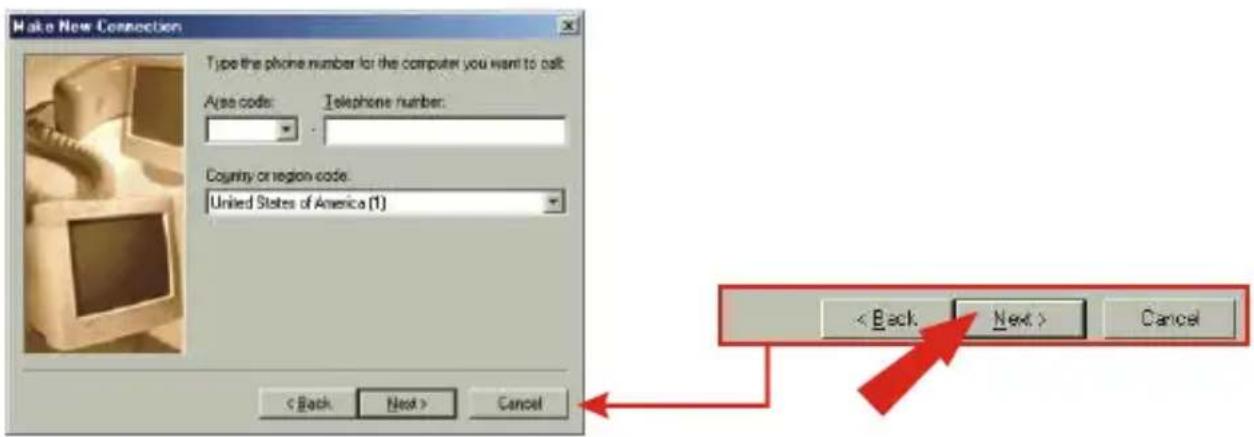
f. Klicken Sie auf Finish (Fertigstellen).

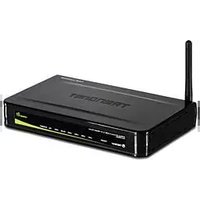


Marke : TRENDNET
Modell : TFM-560X
Kategorie : Router