Slicer - Radio HDigit - Kostenlose Bedienungsanleitung
Finden Sie kostenlos die Bedienungsanleitung des Geräts Slicer HDigit als PDF.


Benutzerfragen zu Slicer HDigit
0 Frage zu diesem Gerät. Beantworten Sie die, die Sie kennen, oder stellen Sie Ihre eigene.
Eine neue Frage zu diesem Gerät stellen
Laden Sie die Anleitung für Ihr Radio kostenlos im PDF-Format! Finden Sie Ihr Handbuch Slicer - HDigit und nehmen Sie Ihr elektronisches Gerät wieder in die Hand. Auf dieser Seite sind alle Dokumente veröffentlicht, die für die Verwendung Ihres Geräts notwendig sind. Slicer von der Marke HDigit.
BEDIENUNGSANLEITUNG Slicer HDigit
GEFÄHRLICHE SPANNUNG
Gefährliche elektrische Spannungen, deren Stärke zu Elektroschocks führen kann, können freiagelegt werden.

ACHTUNG
Das Benutzerhandbuch enthalt wichtige Anleitungen zur Bedienung und Wartung des Gerätes. Zu ihrer eigenen Sicherheit empfehlen wir, das Handbuch unbedingt vor Inbetriebnahme sorgfältig zu setzen
UM FEUER ODER ELEKTROSCHOCKS ZU VERMEIDEN, SETZEN SIE DIESES GERAT NIEMALS REGEN ODER WASSER AUS.
Sicherheitshinweise
Für höchste Leistung und Freude an thisem Gerät lessen Sieitte vor Inbetriebnahme des Radios这点es Handbuch sorgfältig durch. Auf diese Weise garantieren wir Ihnen störungsfreien Empfang und absolutes Hörvergnugen.
Wichtige Hinweise
- Bewahren Sie diese Sicherheits- und Bedienungsanleitungen für zukünftiges Einsehen sorgfältig auf.
- Setzen Sie das Gerät niemals Wasser oder Regen aus und stellen Sie keine mit Flüssigkeiten gefüllte Behälter, wie z.B. Vasen, auf das Gerät.
- Installieren Sie das Gerät nicht an den folgenden Standorten:
- In direkter Sonneneinstrahlung oder in unmittelbarer Höhe von Heizquellen wie elektrische Heizlüfter.
- Auf einem anderen Stereogerät, das viel Hitze ausstrahlt
- An Standorten, die die Luftzirkulation behindern oder in staubigen Bereichen.
- Bereichen mit ständigen Vibrationen
- Feuchten oder nassen Standorten.
- Nicht in unmittelbarer Höhe von Kerzen oder anderen offenen Flammens
- Benutzen Sie das Gerät nicht unter extremen Klimabedingungen.
- Benutzen Sie die Tasten und Schalter gemäß dieser Bedienungsanleitungen.
- Vergewissern Sie sich vor dem ersten Einschalten, dass der Adapter richtig angeschlossen ist.
Entfernen Sie aus Sicherheitsgründen keine befestigten Abdeckungen und versuchen Sie niemals, das Gerät selbst zu reparieren. Reparaturen dürfen ausschließlich von qualifiziertem Fachpersonal ausgeführrt werden Versuchen Sie niemals, Schrauben zu entfern oder das Gehäuse des Gerätes zu öffnen; versuchen Sie nicht, das Gerät selbst zu reparieren, wenden Sie sichitte immer an Fachpersonal.
Einige Do's und Don'ts für den sicheren Gebrauch these Gerätes
Dieses Gerät wurde gemäß internationaler Sicherheitsstandards entworfen und hergestellt, aber wie bei allen elektrischen Geräten müssen bestimmte Vorsichtsmaßnahmen getroffen und befolgt werden, um die besten Ergebnisse und höchste Sicherheit beim Gebrauch zu erhalten.
DO's:
Lesen Sie unbedingt die Betriebsanleitungen vor Inbetriebnahme des Gerätes.
Vergewissern Sie sich, dass alle elektrischen Anschlusses (einschließlich Netzstecker, Anschlusskabeln und Verbindungen zwischen den einzelnen Teilen der Anlage) korrekt und gemäß der Anweisungen des Herstellers ausgeführrt sind. Schalten Sie immer das Gerät aus undziehen Sie den Stecker raus, bevor Sie neue Verbindungen machen oder bestehende verändern
Wenden Sie sich an ihren Vertragshandler, falls Sie Fragen zur Installierung, dem Betrieb oder der Sicherheit des Gerätes haben.
DON'Ts
Bttte entferen Si keine befestigten Abdeckungen vom Gerat, da dies unter Umstanden gefahrliche elektrische Spannungen freilegen kann.
Überhitzungen konnen das Gerät beschädigten und die Lebenserwartung desselben beeinträchtigen.
Setzen Sie das Gerät niemals Regen oder Wasser aus. Stellen Sie das Gerät nicht auf/neben Behälter mit Flüssigkeiten, wie z.B. Blumenvasen.
Stellen Sie keine freienden Gegenstände oder offene Flammen, wie angezündete Kerzen oder Lampen auf oder in unmittelbare Höhe des Gerätes. Hohe Temperaturen können die Plastikteile schmelzen und Feuer auslösen.
Lassen Sie sich niemals von Geräten wie Stereos oder Radios beim Autofahren ablenken.
Benutzen Sie die Kopfhörer niemals bei größter Lautstärke, da dies zu dauerhaften Gchörschäden führen kann.
Lassen Sie das Gerät nicht unbeaufsichtigt eingeschaltet, wenn es nicht ausdrücklich vermerkt ist, dass dessbe für unbeaufsichtigten Betrieb entworen wurde. Schalten Sie das Gerät mit dem darauf vorgesehen Schalter aus und vergewissem Si sich, dass alle Familienmitglieder desselbe tun. Besondere Vorkehrungen sind fur Kranke oder befinderte Personen zu treffen.
Benutzen Sie das Radio auf keinen Fall, falls diese in irgendeiner Weise beschädigt ist. Schalten Sie es aus,ziehen Sie den Hauptstecker raus und wenden Sie sich an den Vertragshandler.
Inhalt
Sicherheitshinweise 2
Inhalt 6
Verpackungsinhalt 7
Bedienelemente Vorderseite 7
Bedienelemente Oberseite 8
Bedienelemente Rückseite 8
Fernbedienung 9
Kapitel 1 - Überblick 10
1.1 Einführung 10
1.2 Audioquellen 10
1.3 Optionen Untermenu Unterverzeichnis 10
Kapitel 2 - Internet Radio Betrieb 11
2.1 Einschalten 11
2.2 Setup Assistant 11
2.3 Zugang zum WLAN 13
2.4 Lokale Sender 13
2.5 Einen Sender wahlen 14
2.6 Wahlen eines Senders mit Podcasts Unterstützung 15
2.7 Access Code erhalten und FAQ 15
2.8 Aktualisierung der Sender 16
2.9 Einen Sender zu My Favourites' hinzufugen 16
2.10 Einen Sender zu My Added Stations' hinzufugen 18
Kapitel 3 - Music Player Betriebe 20
3.1 Einrichten eines Music Servers 20
3.2 Einrichten von Sharing Media mit Windows Media Player 20
3.3 Shared Media spielen 21
Kapitel 4-DAB/DAB+ Betrieb 22
4.1 Zugang zum DAB/DAB+ Betrieb 22
4.2 Einen anderen DAB/DAB+ Sender wahlen 23
4.3 Dynamic Label Segment (DLS) 23
4.4 Sender loschen 27
4.5 DRC (Dynamic Range Control) 24
4.6 Senderreihenfolgeändern 24
Kapitel 5 - FM Betrieb 25
5.1 Allgemeine Bedienung 25
5.2 Einstellungen Suchlauf 25
5.3 Suchlauf ausfuhren 25
5.4 Einstellungen Audio 26
Kapitel 6-CD 26
6.1 CD in CD Schublade einlagen 26
6.2 CDProgramm abspielen 26
6.3 CD aus CD Schublade entnehmer 27
Kapitel 7 - iPod/iPhone 28
7.1 Docking und Playing Ihres iPod/iPhone 28
Kapitel 8 - Aux in Betrieb 29
8.1 Wechseln in den Aux in Betrieb 29
Kapitel 9 - Allgemeine Bedienung 30
9.1 Stationstaste einrichten 30
9.2 Stationstaste auswahlen 30
9.3 Sleep Funktion 30
9.4 Uhr/Datum 30
9.5 Weckfunktion 31
Kapitel 10 - Systemeinstellungen 33
10.1 Equalizer 33
10.2 Network Setup 34
10.3 Reset 34
10.4 Software Aktualisierung 35
10.5 Eingabe Setup Assistant 36
10.6 Dimmer 36
10.7 Radio Information 36
10.8 System Information 36
Kapitel 11-Technische Daten 37
Verpackungsinhalt
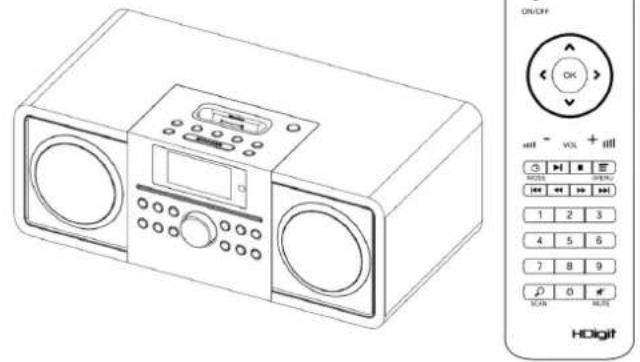
Gerät und Fernbedienung
iPod Adapter
(Fur weitere Details siehe Abschnitt iPod/Phone)
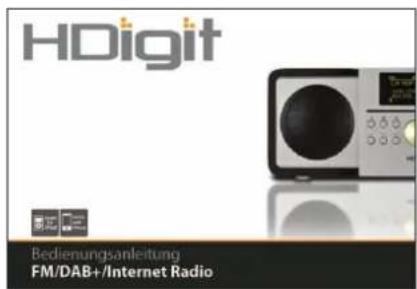
Benutzerhandbuch
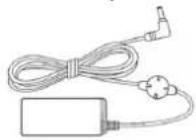
AC/DC Adapter
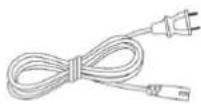
Bei Eingabe der CD in diesen Slot vergewissern Sie sich, dass das CD Label oben
Nur für Music player, iPod und CD Betrieb
Drucken zum letzten Titel, drucken zum nachsten Titel
Nur für Music player, iPod und CD Betrieb:
Drucken fur die Playback Einstellungen

Drucken zum Entnehmen der CD aus dem CD Slot

MENU
Drücken und festhalten zum Hauptmenu und anderen Optionen FM Betrieb: Drücken und festhalten zum Aktivieren von "tune to tune" für das manuelle Einstellen der Frequenz.

BACK
Drucken zur letzten Seite

MODE
Drucken zum Wechseln des Betriebs

PRESETS
Nur für Internet, Music player, DAB und FM Betrieb:
Drücken und festhalten für 'Save to Preset'; kurz drücken für 'Recall from Preset'
Bedienelemente Vorderseite
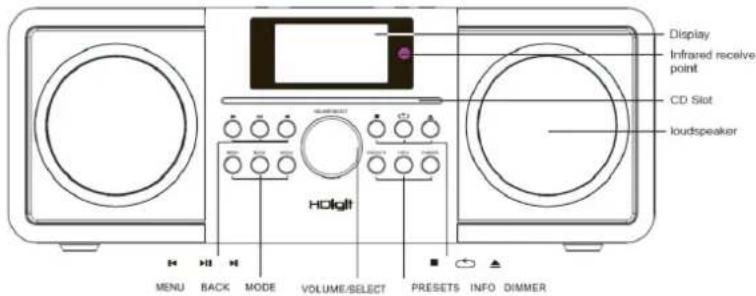
Bedienelemente

INFO
Nur für Internet, DAB und FM Betrieb Drücken zum Einsehen der Senderinformation

DIMMER
Drücken zum Einsehen der Backlight Optionen

VOLUME/SELECT
Wenn Ihr Radio im Einstellungenbetrieb ist, drehen Sie den Knopf zum Einsehen der Optionen, drücken zum Bestätigen. In den folgenden Kapiteln wird dieser Knopf kurz SELECT genannot.

Hinweis: Im Aux in und CD Betrieb hat dieser Knopf keine Funktion.
Bedienelemente Oberseite
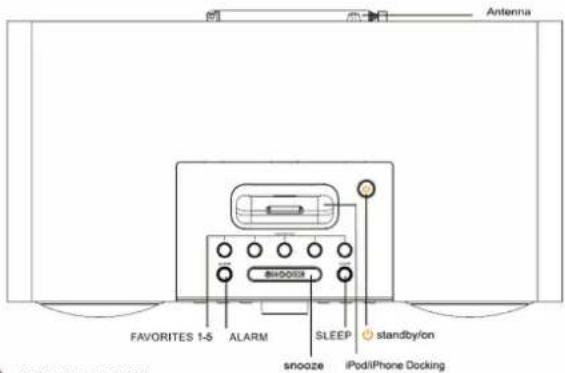
Bedienelemente Oberseite
STANDBY/ON
Drucken zum Ein-/Ausschalten des Radios
Hinweis: um ein starkes Signal zu erhalten,ziehen Sie die an der Rückseite befindliche Antenne aus,bevor oder während Sie das Radio einschalten
FAVOURITES 1-5
Nur im Internet, DAB/DAB+, FM Betrieb:
Drucken und festhalten einer der Stationstasten zum Speichern; drucken zum Laden.
ALARM
Drucken fur Alarmeinstellungen
SNOOZE
Bei Ertönen des Wecktons drücken zum Aktivieren der Snooze Funktion, d.h. um den Weckton später ertönen zu halten
SLEEP
SLEEP
Drücken für Sleep Einstellungen
iPOD DOCKING
Nur für iPod/Phone
ANTENNA
Das Radio ist mit einer teleskopischen Antenne ausgestattet. Für optimalen FM, DAB/DAB+ Empfang drehen Sie die Antenne in die geeignetste Position.
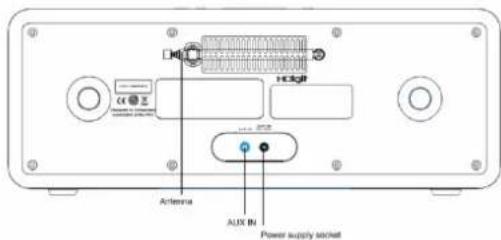
Bedienelemente Rückseite
FM Antenne:
Antenne fur FM/DAB/DAB+ Empfang
AUX IN Buchse:
Für den Anschluss des Audiokabels
Stromversorgungsbuchse: Erfordert DC: 12V, benutzen Sie den mitgelieferten Adapter für diesen Anschluss
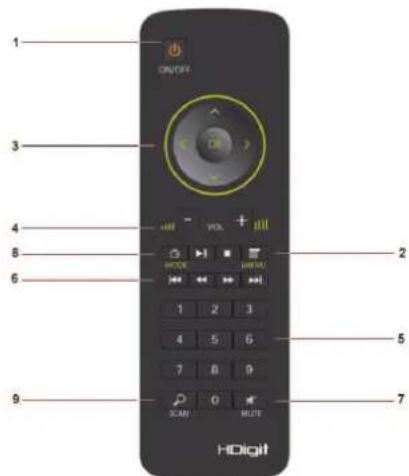
-
ON/OFF Drucken zum Ein-/Ausschalten des Radios
-
MENU Drucken fur Hauptmenu und andere Optionen
-
UP/DOWN, LEFT/RIGHT, SELECT.
Internet, DAB/DAB+ und FM Betrieb:
a. Drcken Sie Up/down für oben / unter
b. Drucken Sie Left/Right fur ruckwarts/ vorwarts
c. Drucken Sie SELECT zum Bestätigen
FM Betrieb: Wenn die FM Frenzenz erscheint, drücken Sie SELECT für die automatische Suche der Frenzenz oder drücken Sie Up/down für den manuellen Suchlauf.

Hinweis: Im Aux in und CD Betrieb hat dieser Knopf keine Funktion.
Fernbedienung
- Drucken zum Einstellen der Lautstärke
5. P1-P10 Internet, DAB/DAB+ und FM Betrieb:
Drucken und festhalten einer der Stationstaten P1-P10 zum Speichern; drucken einer der Tasten P1-P10 zum Laden
6.
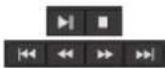
Nur im Music player, iPod und CD Betrieb:
Drucken zum letzten Titel. Drucken zum nachsten Titel
Drucken für Play. Drucken für Stop
Drucken und festhalten von oder für schllen Vorwarts oder Rücklauf des aktuellen Titels.
7 MUTE Drucken fur Mute (ohne Ton), erneut drucken fur normales Abspielien
8 MODE Drucken fur einen anderen Betrieb.
9 SCAN Nur für DAB und FM Betrieb: Drücken für Suchlauf SCAN
Kapitel 1 - Überblick
1.1 Einführung
Dieses Gerat ist für den Empfang von iPod/Phone, CD, DAB/DAB+, FM und Internet Radio Sendern entworfen.
1.2 Audioquellen
Musikwiedergabe von iPod/iPhone.
Audio CD
Lokale FM Sender: 87.5 -108MHz DAB/DAB+: 174 - 240MHz
1.3 Optionen Unterverzeichnis
Einstellungen Uhr
Einstellungen 2 Alarme
Setup Assistant
Reset (diese Funktion löscht alle personlichen Einstellungen und stellt die to default settings)
Kapitel 2 - Internet Radio Betrieb
2.1 Einsatzalen
- Schlieben Sie den Internet Radio Adapter an und vergewissern Sie sich, dass das LED aufleuchtet. Ziehen Sie die Antenna aus.
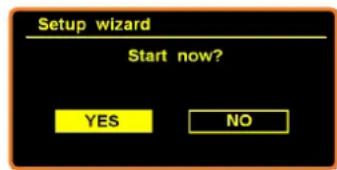
- Drücken Sie die Taste zum Einsatz des Radios; beim ersten Gebrauch erscheidt eine Begrübung, dann die Aufforderung 'Setup wizard'
2.2 Setup Assistant
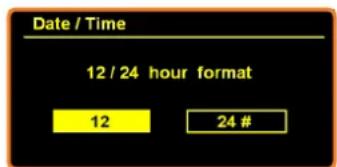
- Nach dem oben beschrieben Schritt drücken Sie SELECT und bestätigten Sie mit 'YES', dann drehen Sie SELECT auf das gewünschte hour format, drücken Sie nun zum Bestätigten.
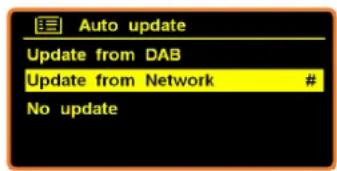
- Drücken Sie SELECT zum Bestätigten von 'Update from Network', und folgen Sie nun den Anweisungen Ihres Radios zum Konfigurieren der folgenden Parameter:
Timezone: wahlen Sie ihre lokale Zeitzone.
Daylight saving: On oder Off
Wlan region: Der große Teil von Europa/USA/Kanada/Spanien usw.
SSID: In einigen Fälle findet das Radio mehr als nur ein Network. Drehen Sie SELECT auf die gewünschte Option, drücken Sie zum Bestätigten.
Hinweis: Soltte Ihr Network nicht für die Eingabe des Passwords (WEP/WPA) konfiguriert sein, wird das Radio sich mit thisem Netzwerk verbinden und auf dem Display erscheidt die links gezeigte Angabe.
-
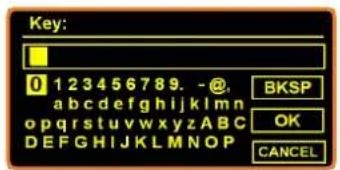
Sollte ein WEP/WPA Schlüssel (password) erforderlich sein, fordert Sie das Radio auf, den WEP/WPA Code einzugeben. Auf dem Display zur Passwordeingabe erscheint:
-
Drehen Sie SELECT zum Einheiten der alphanumericischen Zeichenliste, drücken Sie SELECT zum Auswahlen des gewünschten Zeichens.

Hinweis: WEP/WPA Pass Codes sind case-sensitive.
- Sollte bei der Eingabe des Passwords ein Fehler auftreten, wahren Sie 'BKSP' zum Löschen

Hinweis:
a[BKSP]=Backspace.
b. AuswahlvorgangBKSP,OK oder CANCEL : wenn der Cursor auf'' zeigt, drehen Sie SELECT entgegen dem Uhrzeitigersinn, wahlen Sie CANCEL, dann weiter gegen den Uhrzeitigersinn bis auf OK oder BKSP.
c. Wahlen Sie CANCEL um zum letzten Titel zu gelangen.
d. Das Radio wird automatisch den eingebeken WEP/WPA speichern, sodass dieser nicht erneut eingebeken werden muss.
e. Nach Eingabe des letzten Zeichens Ihr's Passwords drehen Sie SELECT auf OK drücken Sie SELECT zum Bestätigten.
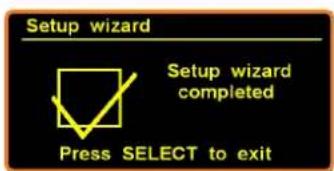
- Drücken Sie den SELECT Knopf zum Verlassen dieser Eingabe. Die Einstellung ist erfolgreich abgeschlossen.
2.3 Zugang zum WLAN
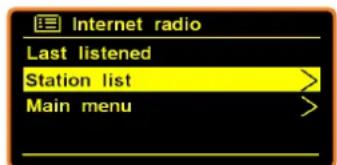
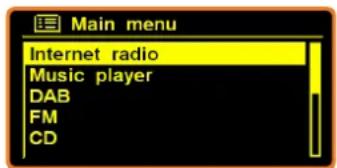
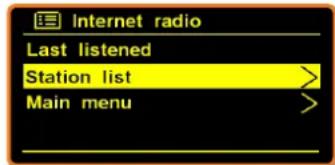
- Nach erfolglicher Einrichtung des 'setup wizard', drücken Sie nun SELECT zum Bestätigten, während der Cursor auf
zeigt, dann drücken Sie SELECT zum Bestätigten. - Wenn der Cursor auf < Station list >zeigt, drücken Sie SELECT zum Bestätigten.
- Nun konnen Sie einen Sender auswahlen. Sollte das Radio Verbindungsprobleme mit dem Network haben, gehen Sie wie folgt vor:
- Überprüfen Sie den Router, prufen Sie die Funktion
- Falls erforderlich, stellen Sie das Radio an eine Position mit betterem Empfang
- Prufen Sie, ob Ihr Password richtig eingegeben wurde.
2.4 Lokale Sender
Vergewissern Sie sich, dass Ihr Radio bereits erfolgreich mit dem Netzwerk verbunden ist. Local China' kann mit anderen lokalen Sendern, wie z.B. local Germany, US oder local UK, usw.ausgetauscht werden. Es ist außerst einfach, die gewünschten lokalen Programme zu finden.
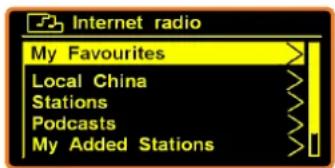
- Für lokale Sender drücken Sie MENU < Station list < Local China , bestätigen Sie durch Drücken von SELECT.
- Drehen Sie SELECT auf die gewünschte Option, drücken Sie SELECT zum Bestätigten und weiter bis zum gewünschten Programm.
2.5 Einen Sender auswahlen
Hinweis: vergewissern Sie sich, dass Ihr Radio bereits mit dem Netzwerk verbunden ist. Durch Drücken der Taste BACK gehen Sie zurück.
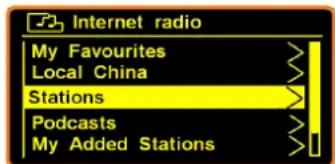
- Für diese Einstellung drücken Sie MENU < Station list < Stations , bestätigten Sie durch Drücken von SELECT.
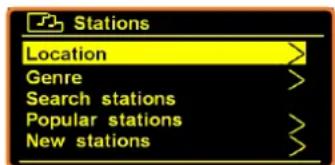
- Es gibt 5 Möglichkeiten, einen Sender auszuwahlen (siehe Bild oben).
Die Auswahl 'LOCATION' bietet Ihnen eine alphabetische(Liste regionaler Radioprogramme
a. Wenn der Cursor auf < Location > zeigt, drücken Sie SELECT zum Bestätigen.
b. Drehen Sie SELECT bis die gewünschte Region erscheint, bestätigen Sie mit SELECT.
c. Gehen Sie genauso vor zur Auswahl des Landes und des aktuellen Senders; das Radio ladt nun.
Die Auschwitz GENRE' ermöglich die Auschwitz von Sender derselben Richtung, z.B. Classic Rock, Sport, Nachrichten, usw.

Hinweis:
a. Einige Sender übertragen nicht 24 Stunden pro Tag, andere sind nicht immer online.
b. Der Sender kann auch die Möglichkeit bieten, alte Programme zu horen, die bereits übertragen wurden.
2.6 Wahlen eines Senders mit Podcast Unterstützung
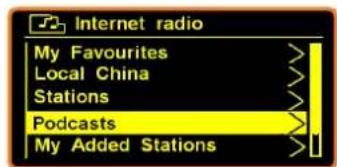
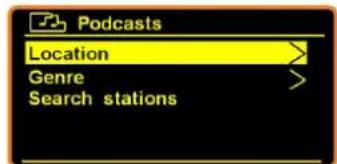
- Für diese Funktion drücken Sie MENU < Station list < Podcasts >, bestätigten Sie durch Drücken von SELECT, dann drehen Sie SELECT auf die gewünschte Option.
- Drücken Sie SELECT zum Bestätigen, dann weiter Schritt für Schritt zum gewünschten Programm.
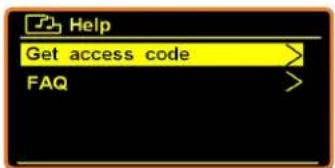
2.7 Einen Access Code erhalten und FAQ
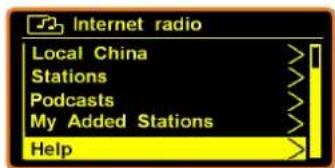
- Drucken Sie MENU < Station list
, bestätigen Sie mit SELECT.

Hinweis: bei diesen Schritt können Sie sich auch die FAQ Antwerten im Radio anhoren.
- Wenn der Cursor auf
zeigt, drücken Sie SELECT zum Bestätigten. Dann erhalten Sie den gewünschten Code.
2.8 Sender Aktualisierung
In regelmäßigen Abständen wird Ihnen das Radio mitteilen, dass es eine aktualisierte Beste von Sendern bereit hält. Diese Vorgang erfolgt automatisch und regelmäßig, um so zu garantieren, dass Ihr Radio immer über das neueste Senderverzeichnis verfügbar.
2.9 Einen Sender der Beste My favourites' zufugen
- Besuchen Sie die Website: http://www.wifiradio-frontier.com
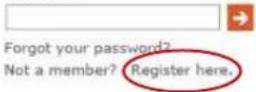
- Klichen Sie auf den Registrierungs-Link
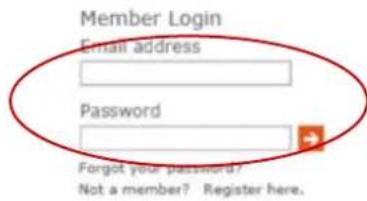
Member Login
Email address
Password
- Nun mussen Sie sich einloggen. Sie benötigen dazu einen Access code, vorige Seite.
Hinweis: Für die nachfolgenden Besuche dieser Webseite als Mitglied, vergessen Sieitte nicht ihre registrierte 'E-mail Adresse' und Ihr Passwort'.
-
So konnen Sie die verschiedene Vorteile und Serviceleistungen nutzen, die Ihnen das Frontier Internet Radio Portal bietet.
-
Nach dieser Einstellung ist es notwendig, das Radio für einige Minuten auszustellen.
-
Wie spielie ich 'My favourites' ab? Hier die beiden erforderlichen Schritte:
a. Drücken Sie MENU < Station list < My favourites , bestätigen Sie durch Drücken der Taste SELECT.
b. Drehen Sie SELECT bis zum gewünschten Sender, drücken Sie SELECT zum Laden...

Hinweis: Der zugefugte Sender wird im 'my favourites' Unterverzeichnis angezeigt. Auch ein factory reset' kann die Sender nicht loschen.
Search

Browse Stations
By location
By genre
By language
New stations
Most popular
Browse Podcasts
2.10 Einen Sender der Liste 'My Added Stations'
Auch wenn das Internet Radio Portal Tausende von Sendern bietet, kann es sein, dass Sie vielleicht einen anderen Sender horen möchten. Fugen Sie ihre eigenen Sender über das Portal hinzu.
- Besuchen Sie die Website: http://www.wifiradio-frontier.com
- Loggen Sie sich als Mitglied ein (auf der vorherigen Seite haben Sie sich eingeschieden).
- Zeit ist es möglich die ganzen Vorteile und Angebote vom Frontier Internet Radio Portal zu nutzen.

Deutsch
Slicer
Search

Stations Podcasts
-
Nach dieser Einstellung ist es notwendig, das Radio für eine Minute Minuten auszustellen.
-
Wie speie ich My added stations'ab? Folgen Sie den nachfolgenden Anweisungen:
a. Drucken Sie MENU < Station list < My added stations >, bestätigen Sie durch Drucken von SELECT.
b. Drehen Sie SELECT bis zum gewünschten Sender, drücken Sie SELECT zum Laden...
Hinweis: Sie sehen nun die zugefugten Sender in dem Unterverzeichnis 'my added stations'. Auch ein factory reset' kann die Sender nicht löschen.
Kapitel 3 - Music Player Betrieb
3.1 Music Server einrichten
Damit das Radio Musikdateien von einem Computer abspielen kann, muss der Computer für das Sharing von Files oder Media eingerichtet sein.
√ UPnP Media Sharing erhöglich Geräten wie thisem Radio, Musik von einer Media Bibliothek abzuspielen und Tag Menus wie Artist, Album oder Genre zu durchschem.
Sollten Sie ein geeignetes Server System wie einen PC mit Windows Media Player 10 oder higher (WMP) nutzen und ihre Musik Bibliothek gut bestückt sein, konnen Sie Media Sharing nutzen.
Nur der UPnP Server muss eingerichtet werden.
3.2 Sharing Media mit Windows Media Player
Die gebrächlichsten UPnP Server sind Windows Media Player (10 oder höher). Als Alternative können andere UPnP Plattformen und Server genutzt werden. Zum Einrichten von WMP für Media Sharing folgen Sie diesen Anweisungen:
- Vergewissern Sie sich, dass der PC an das Network angeschlossen ist.
- Vergewissern Sie sich, dass das Radio angeschlossen und mit dem selbst Netzwerk verbunden ist.
- In WMP fügen Sie der Media Bibliothek Audio Files und Folders hinzu, die Sie mit ihrem Radio teilen möchten (Library > Add to Library...).
- In WMP ermöglichen Sie Media Sharing (Library > Media sharing...).
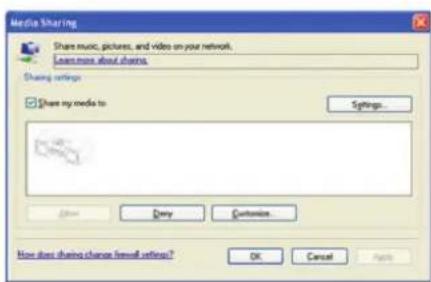
- Vergewissern Sie sich, dass das Radio Zugang zu Shared Media hat, indem Sie these auswahlen und Allow klichen. Sie konnen den Shared Media unter Einstellungen... einen Namen geben. Klichen Sie auf OK zum Schlieben der Dialog-Boxen.
- Der PC ist nun bereit, die Musik mit dem Radio zu teilen. Der WMP UPnP Service lauft im Hintergrund, WMP braucht nicht extra gestartet zu werden.
3.3 Shared Media abspieten
- Drucken Sie wiederholt MODE bis < Music player > erscheidt
Oder geben Sie
Sie SELECT auf < Music player >, bestätigen Sie durch
Drucken von SELECT.
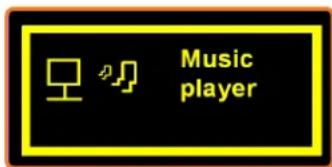
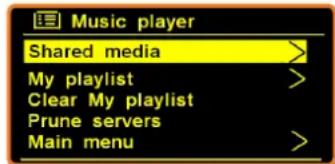
- Wenn der Cursor auf < Shared media > zeigt, drücken Sie SELECT zum Bestätigten, dann weiter zur Auswahl der Musik.
Drucken Sie zum letzten Titel, drucken Sie zum nachsten Titel, drucken fur Play/Pause, drucken fur Stop
drucken fur Shuffle/random. - Stellen Sie die Lautstärke durch Drehen des Knopfes VOULME/SELECT ein.
* My Playlist
- My Playlist ist eine Sammlung von Titeln, die vom Nutzer vom UpnP hinzugefügt wurden. Hierfür drücken Sie MENU, dann drehen Sie SELECT auf < My playlist >, bestätigten Sie durch Drucken von SELECT.
*My Playlist Löschen
Hinweis: zum Auffrischen der Liste Ihrer Media Stationen gehen Sie wie folgt vor:
- Drucken Sie MENU, nun drehen Sie SELECT auf < Clear My playlist >, bestätigen Sie durch Drucken von SELECT.
*Server loschen
- Drucken Sie MENU, dann drehen Sie SELECT auf
, bestätigen Sie durch Drucken von SELECT. - Drehen Sie SELECT auf 'Yes' wenn Ihr Radio Sie fragt: 'Prune shared media wake on LAN servers?', bestätigen Sie durch Drücken von SELECT.
*Information zum aktuellen Sender
- Wenn Sie ein Programm horen, zeigt das Display den Titel, Name des Künstlers und des Albums, falls verfügbar. Es erscheidt auch eine Anzeige mit den gesamten Aufzeit des Titels
- Für weitere Informationen drücken Sie wiederholt INFO. Es erscheint eine Oberfläche mit Informationen wie Kündster, Album,Playback Buffer Anzeige, dem aktuellen Datum usw.
Kapitel 4 - DAB/DAB+ Betrieb
4.1 Zugang zum DAB/DAB+ Betrieb
- Drucken Sie wiederholt MODE um in diese DAB Funktion zu gelangen.

Hinweis:
a. Beim ersten Gebrauch scantt Ihr Radio jetzt nach DAB Sendern in Ihrem Bereich und speichert diese. b. Einen kompletten Suchlauf konnen Sie auch durch Drucken der Taste SCAN auf der Fernbedienung ausfuhren.
- Sobald der Suchlauf beendet ist, erschinen die DAB+/DAB Sender in alphanumericer Reihenfolge. Der erstige Sender der Liste wird ausgewählrt.
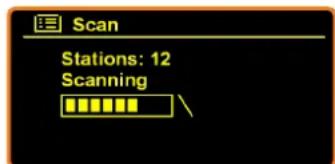
- Sie können jederzeit durch Drücken von BACK letzten Oberfläche gelangen.
- Sobald der Suchlauf beendet ist, drehen Sie SELECT um durch die Senderliste zu scrollen, dann drücken Sie SELECT zum gewünschten Programm.

Hinweis: sollte kein DAB/DAB+ Signal gefunden werden, stellen Sieitte das Radio an einen anderen Ort.
4.2 Zu einem anderen DAB/DAB+ Sender wechseln
Hinweis: Sie können für diese Funktion einfach SCAN auf der Fernbedienung drücken. Hier auch eine Alternative dazu:
- Drucken Sie MENU, dann die Taste SELECT bis zur < Station list>.
- Drehen Sie SELECT zum Einsehen der Senderliste, bestätigen Sie nun durch Drucken von SELECT.
Hierbei handelt es sich um eine vom DAB/DAB+ Sender zur Verfugung gestellte Lauftextinformation. Diese kann Informationen zu Musiktiteln oder Details des vom Sender ausgestrahlen Programms enthalten.
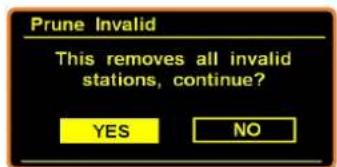
4.4 Nicht aktive Sender Löschen
- Drücken Sie MENU, dann drehen Sie SELECT auf
und bestätigen durch Drücken von SELECT - Drehen Sie SELECT auf 'YES' und bestätigten durch Drucken von SELECT
4.5 DRC (Dynamic Range Control)
Sie konnen den Kompressionsgrad des Senders einstellen, um die Unterschiede im dynamischen Bereich oder beim Schallpegel zwischen den Radiosendern auszuschreiben.

Hinweis: a. eine Einstellung von DRC auf off bedeutet keine Kompression
b. eine Einstellung von DRC auf low bedeutet weniger Kompression
c. eine Einstellung von DRC auf high bedeutet hochste Kompression
- Drucken Sie MENU, dann drehen Sie SELECT auf < DRC >, drucken Sie SELECT zum Bestätigen.
- Drehen Sie SELECT auf die gewünschte Option, bestätigten Sie durch Drücken von SELECT
4.6 Andern der Senderreihenfolge
- Drucken Sie MENU, dann drehen Sie SELECT auf < Station order >, bestätigen Sie mit SELECT.
Hinweis: Zur Verfugung stehen 3 Optionen: Alphanumeric, Ensemble und Valid. # zeigt vor der Standardeinstellung oder der von Ihnen gewährten Option die aktuelle Senderfolge an.
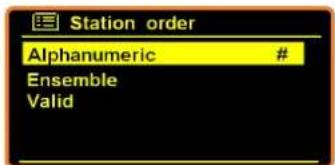
SENDERREIHEN-FOLGE BESCHREIBUNG
Alphanumeric
Ensemble
Valid
e Sender erscheinen in alphanumericericher Reihenfolge.
Aktive Sender [die im Moment ausstrahlen] werden vor den inaktiven aufgelistet.
ktive Sender von der Liste entfernen
- Drehen Sie SELECT auf die gewünschte Option, drücken Sie SELECT zum Bestätigten..
5.1 Allgemeine Bedienung
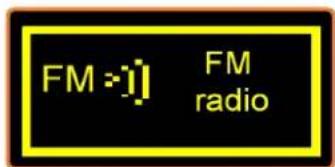
- Drücken Sie wiederholt MODE bis < FM Radio > erscheint.
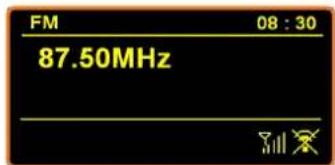
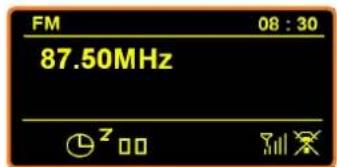
Beim ersten Einsatz wird das Radio das FM Band scannen und beginnnt bei 87.50 MHz. Sonst wird automatisch der letzte empfangene Sender eingestellt.
Hinweis: Alternativ dazu wahlen Sie < Main menu >, drehen Sie nun SELECT auf < FM >, drücken Sie SELECT zum Bestätigten.
5.2 Einstellung Suchlauf
Beim FM Suchlaufhalt das Radio an jeder verfügbaren Station an. Das kann zu einem schwachen Signal-Rausch-Verhältnis (SNR) schwacher Sender führen.
Zum Ändern der Scan Einstellungen, d.h. damit der Suchlauf ausschließlich an Sendern mit starkem Signal halt, drücken Sie MENU < Scan setting > Strong stations only? Yes, dann bestätigten durch Drücken von SELECT.
5.3 Manueller Suchlauf
- Zum manuellen Einstellen der Freqenz drucken und festhalten, bei Erscheinen der Freqenz, von MENU bis 'Turn to turn' erscheid; dann drehen Sie SELECT zur Einstellung von jeweils 0.05MHz oder drucken Sie bei Erscheinen der Freqenz up/down auf der Fernbedienung für die manuelle Einstellung.
- Für einen automatischen Suchlauf drücken Sie SELECT oder SCAN bei Erscheinen der Frequenz.
Kapitel 5 - FM Betrieb
5.4 Audio Einstellungen
✓ Ihr Radio gibt im Default alle Stereo Sender in Stereo wieder. Bei schwachen Sendern kann dies zu einem schwachen Signal-Rausch-Verhältnis (hiss) führen.
Zum Abspielen schwacher Sender in Mono drucken Sie MENU < Audio setting > Listen in mono only? Yes, dann bestätigten Sie durch Drucken von SELECT.
Kapitel 6 - CD
ACHTUNG!
Unsachgemäß Bedienung kann zu Verletzungen führen!
Legen Sie keine Mini CDs oder Audio carriers in den CD Player, die nicht den Standard CD Formaten entsprechen. Diese können nicht richtig spielungen und nicht wieder entnommen werden. Legen Sie jeweils nur 1 CD in den CD Player ein.
6.1 CD in die CD Schublade einlagen
Hinweis: Zum Abspielen einer CD legen Sie die Audio CD ein. Einige CDs können ungeeignet sein.
- Drücken Sie wiederholt MODE um in den CD Betrieb zu gelangen, legen Sie eine Audio CD mit dem nach oben zeigenden Label in die CD Schublade; der CD Playerzieht automatisch die CD ein und startet die Wiedergabe, während auf dem Radio Display 'READING' erscheint.
6.2 CD Programm abspieten
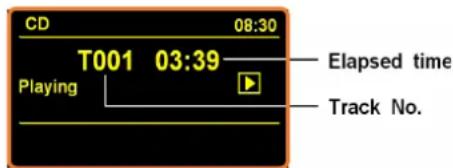
- Wahrend der Wiedergabe der Audio CD erscheinen auf dem Display die Nummer des Titels und die verbleibende Zeit.
- Wiedergabe-Funktionen:
a. Drucken zum letzten Titel, drucken zum nachsten Titel, drucken für Play/Pause, drucken für Stop. Stellen Sie die Lautstärke durch Drehen des VOLUME/SELECT Knopfes ein.
b. Drucken und festhalten der Tasten oder zum Schnellen Vor- oder Rücklauf des aktuellen Titels.
-
Wiedergabe-Betrieb einstellen
a. Drücken Sie wiederholt REPEAT 一 zum Einsehen folgender Optionen: 'Repeat one,' shuffle, 'Repeat Folder' und Random'. Wenn die gewünschte Option erscheint, nicht mehr drucken. -
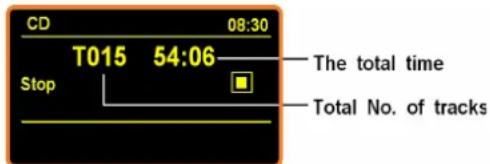
Im CD STOP Betrieb zeigt das Display bei einem normalen Audio CD die Gesamtanzahl der Titel und die gesamte Abspielzeit an.
6.3 CD aus der CD Schublade entnehmen
Drucken Sie (EJECT Taste), auf dem Display erscheidt 'Eject', nun kann die CD aus der CD Schubblade entnommen werden.
Kapitel 7 - iPod/iPhone
7.1 Docking Station und Wiedergabe von iPod/iPhone
Die Docking Station kann auf Ihr hem iPod/iPhone gespeicherte Music Files über die Stereolautsprecher wiedergegeben. Die Wiedergabe vom iPod oder iPhone sind ], wir erhnen hier das iPod als Beispiel.
Docking des iPod
- Verbinden Sie den zu Ihrm iPod Modell passenden Dock Adapter mit Ihrm iPod . Die Adapter Nummer befindet sich auf der Rückseite oder an der Seite≦es Dock Adapters.
Nummer des Apple Adapters
10
14
15
16
17
18
19
iPod/iPhone Adapter Versionen
5G iPod mit video,iPod classic
iPod touch
iPhone 3G & 3GS
iPod touch 2G/3G
iPod nano (vierte Generation)
iPhone4
iPod nano (fünfte Generation)
- Stellen Sie ihren iPod in die iPod Docking Station. Das Dock beginnt, wenn erforderlich, mit dem Ladevorgang. Diese wird bei kompletter Ladung unterbrochen (kontrollieren Sie hierfür die iPod Oberfläche).
- Im Gebrauch gelangen Sie in den iPod Betrieb, indem Sie wiederholt MODE drucken bis iPod erscheint.

Deutsch
Slicer
- Wiedergabe mit der Fernbedienung
a. Drucken Sie oder zum letzten oder nachsten Titel.
b. Drücken und festhalten von oder zum schellen Rück- oder Vorlauf des aktuellen Titels.
c. Drucken fur Play. Drucken fur Stop, drucken zum erneuten Abspielen.
- Wiedergabe durch das Hauptgerät
a. Drucken zum letzten Titel, drucken zum nachsten Titel; Drucken für Play/Pause, drucken für Stop, drucken für 'shuffle', 'Random'.
b. Drücken Sie "INFO" um zur Musikliste zu gelangen.
Alternative nutzen Sie ihren iPod zum Auswahlen und Abspielen eines Titels.
- Die Lautstärke regulieren Sie durch Drehen des Knopfes VOLUME/ SELECT oder durch Drücken von VOL+ oder VOL- auf der Fernbedienung.
8.1 Wechseln in den Aux in Betrieb
- Drucken Sie wiederholt MODE bis
erscheint.
Hinweis: Oder gehen Sie zum 'Main menu', dann drehen Sie SELECT auf < AUX in > , bestätigen Sie mit SELECT.
2. Durch eine Kabelverbindung kann Ihr Radio zu einem hochwertigen digitalen Laufsprechersystem werden.
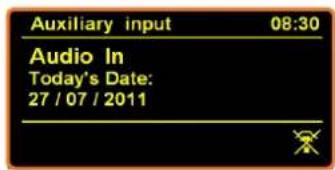
3. Verbinden Sie das eine Ende des Audiokabels mit der Kopfhörerbuchse (oder Auxiliary Out) ihrer Tonquelle und das andere Ende mit der AUX IN Buchse auf der Rückseite Ihres Internet Radios. Auf dem Radio Display erscheint:
4. Um die optimale Lautstärke zu erreichen, justieren Sie dieseitte an beiden Geräten

Hinweis: AUX IN ermöglich den schellen Anschluss von externen Audioquellen, z.B. MP3 Player
Kapitel 8 - Aux in
Kapitel 9 - Allgemeine Bedienung
9.1 Speichern von Stationstaten
Ihr Radio kann 10 Internet Radio Sender und 10 FM Sender speichern. Zum Speichern des aktuellen Senders:
- Drücken Sie und halten Sie die gewünschte PRESETS Taste (zwischen 1-10) auf Ihr Fernbedienung gedrückt, bis das Radio Sie auffordert: 'Save Preset'. Die betreffende Ikone der Speichertaste erscheidt unter auf dem Display.
- Alternativ dazu benutzen Sie hierfür das Hauptgerät (Radio)
a. Drücken und halten Sie PRESETS bis 'Save to Preset' erscheint, dann drehen Sie SELECT auf die gewünschte Option.
b. Drücken Sie SELECT zum Bestätigten, das Radio zeigt 'Preset stored'.
9.2 Auswahleiner Stationstaste
- Drucken Sie MODE um in den betreffenden Bereich zu gelangen: Internet, DAB oder FM Betrieb.
- Drücken Sie die gewünschte PRESETS Taste (zwischen 1-10) auf der Fernbedienung. Alternativ durch das Hautpgerät:
a. Drucken Sie PRESETS, das Radio zeit 'Recall from Preset', drehen Sie SELECT auf die gewünschte Option.
b. Drücken Sie SELECT zum Bestätigen.
9.3 Funktion Sleep
- Drücken Sie die Taste SLEEP oben auf dem Radio, um direkt zur Sleep Einstellung zu gelangen oder aktivieren Sie diese durch Drücken von MENU
, bestätigen Sie durch Drücken von SELECT. -
Drehen Sie SELECT zum Einstellen der Sleep Zeit: off/15/30/45/60/75/90/105/120 Minuten.
-
Sobald die gewünschte Zeit erscheint, bestätigen Sie durch Drücken von SELECT.
Hinweis: Das Sleep Symbol entscheid. Um zu sehen, wie lange die Sleep Zeit noch andauert, drücken Sie ernut SLEEP. - Das Radio Goes automatisch in den Standby Betrieb, nach dem die eingestellte Zeit abgelaufen ist.
- Um Ihr Programm weiter zu horen, drücken Sie einfach die Taste
9.4 Einstellen von Uhr/Datum
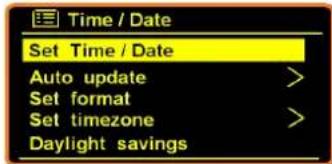
- Aktivieren Sie diese Funktion über MENU < Main menu < System settings < Time/Date drücken Sie SELECT zum Bestätigen.

Hinweis: durch Drucken von oder stehen Ohnen verschiedene Einstellungen zur Verfugung:
9.5 Weckfunktion einstellen
Hinweis: für diese Einstellung vergewissern Sie sich, vorher die genaue Uhrzeit eingestellt zu haben.
- Aktivieren Sie diese Funktion über ALARM oder durch Drucken von MENU →