MPH232.SD - Kopfhörer AUVISIO - Kostenlose Bedienungsanleitung
Finden Sie kostenlos die Bedienungsanleitung des Geräts MPH232.SD AUVISIO als PDF.


| Produkttyp | MP3-Player-Kopfhörer mit UKW-Radio |
| Marke | Auvisio (importiert von PEARL Agency) |
| Modell | MPH232.SD |
| Unterstützte Audioformate | MP3, WAV |
| Speicher | Wiedergabe über SD/SDHC-Speicherkarte bis zu 32 GB (Format FAT32) |
| Stromversorgung | Integrierter wiederaufladbarer Akku (Laden über MiniUSB-Anschluss) |
| Ladezeit | Ca. 2 Stunden über USB-Netzteil, 4 Stunden über USB-Port des Computers |
| LED-Anzeigen | Laden (rot/grün), Status (grün) |
| Anschlüsse | MiniUSB-Anschluss (Laden und Daten), 3,5-mm-Kopfhöreranschluss |
| UKW-Radio | Integriert, mit Sendersuche und Speicher |
| Wiedergabefunktionen | Wiedergabe/Pause, nächster/vorheriger Titel, Lautstärkeregelung |
| Verwendung als Kopfhörer | Möglich über Audiokabel (3,5 mm) oder als USB-Kopfhörer mit integrierter Soundkarte |
| Pflege und Reinigung | Mit einem weichen, trockenen Tuch abwischen. Keine scheuernden Mittel oder Lösungsmittel verwenden. |
| Sicherheitshinweise | Nicht zerlegen, nicht Feuchtigkeit aussetzen, nicht ins Wasser tauchen. |
| Ersatzteile und Reparierbarkeit | Keine Ersatzteile verfügbar. Reparaturen nur durch Fachpersonal. |
| Allgemeine Informationen | Bedienungsanleitung als PDF verfügbar. Garantie: Bitte wenden Sie sich an den Händler. |
Häufig gestellte Fragen - MPH232.SD AUVISIO
Benutzerfragen zu MPH232.SD AUVISIO
0 Frage zu diesem Gerät. Beantworten Sie die, die Sie kennen, oder stellen Sie Ihre eigene.
Eine neue Frage zu diesem Gerät stellen
Laden Sie die Anleitung für Ihr Kopfhörer kostenlos im PDF-Format! Finden Sie Ihr Handbuch MPH232.SD - AUVISIO und nehmen Sie Ihr elektronisches Gerät wieder in die Hand. Auf dieser Seite sind alle Dokumente veröffentlicht, die für die Verwendung Ihres Geräts notwendig sind. MPH232.SD von der Marke AUVISIO.
BEDIENUNGSANLEITUNG MPH232.SD AUVISIO
mit integriertem MP3-Player & Radio MPH-232.SD
CASQUE HI- FI „MPH- 232.SD“
mit integriertem MP3-Player & Radio MPH-232.SD
CASQUE HI- FI „MPH- 232.SD“
Bedienungsanleitung -Seite 5-17
Ihr neuer MP3-Player 6
Lieferumfang 6
Wichtige Hinweise 7
Sicherheit & Gewährleistung 7
Entsorgung 8
Produktdetails 9
Technische Daten 9
Vorbereitung 10
Verwendung 11
MP3-Player 11
Radio 12
Kopfhorer 12
Anhang 13
Konformitätserklärung 13
Lösungen von Problemen
beim Anschluss von USB-Geräten 14
Das USB-Gerät wird nicht erkannt 14
Probleme die im Zusammenhang
mit USB-Datenträgern auftreten konnen 15
Windows versucht das Gerät jeder Mal,
wenn es angeschlüssen wird, neu zu installmenten. 16
Der Computer startet zu langsam
oder überhaupt nicht mehr. 16
Kontakt und Support 17
Telefonischer Kontakt 17
Online-Unterstutzung 17
Adresse 17
IHR NEUER MP3-PLAYER
Sehr geehrte Kundin, sehr geehrter Kunde,
vielen Dank für den Kauf diesen MP3-Players. Mit diesen MP3-Player und Radio sind Sie bestens gerüstet für die Unterhaltung unterwegs.itte lessen Sie diese Bedienungsanleitung aufmerksam durchund beachten Sie die aufgeführten Hinweise und Tipps, damit SieIhren neuen MP3-Player optimal einsetzen konnen.
Lieferumfang
- MP3-Player
- USB-Kabel
- Adapter für microSD-Karten auf SD-Slot
Bedienungsanleitung
Weiterhin benötigen Sie für die Verwendung eine SD-Speicherkarte.
WICHTIGE HINWEISE
Sicherheit & Gewährleistung
- These Bedienungsanleitung dient dazu, Sie mit der Funktionseise diesen Produktes vertraut zu machen. Bewahren Sie diese Anleitung davon stets gut auf, damit Sie jederzeit darauf auf zugreifen konnen.
- Sie erhalten bei Kauf these Produktes zwei Jahre Gewährleistung auf Defekt bei sachgemäßem Gebrauch.itte beachten Sie auch die allgemeinen Geschäftsbedingungen!
-itte verwenden Sie das Produkt nur in seiner bestimmungsgemäßen Art und Weise. Eine anderweitige Verwendung führt eventuell zu Beschädigungen am Produkt oder in der Umgebung des Produktes. - Ein Umbauen oder Verändern des Produktes beeinträchtigt die Produktionsicherheit. Achtung Verletzungsgefahr!
- Off nen Sie das Produkt niemals eigenmächtig. Führren Sie Reparaturen nie selbst aus!
- Behandeln Sie das Produkt sorgfältig. Es kann durch Stöbe, Schläge oder Fall aus bereits geringer Höhe beschädigt werden.
- Halten Sie das Produkt fern von Feuchtigkeit und extremer Hitze.
- Tauchen Sie das Produkt niemals in Wasser oder andere Flüssigkeiten.

ACHTUNG
Es wird keine Haftung für Folgeschäden übernommen. Technische Änderungen und Irrtümer vorbehalten!

Importiert von:
PEARL Agency GmbH
PEARL-Straße 1-3
D-79426 Buggingen
Entsorgung
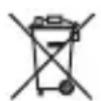
Dieses Elektrogerät gehört nicht in den Hausmüll. Für die fachgerechte Entsorgung wenden Sie sichitte an die öffentlichen Sammelstellen in ihrer Gemeinde.
Einzelheiten zum Standort einer solchen Sammelstelle und über ggf. vorhandene Mengenbeschränkungen pro Tag/ Monat/ Jahr sowie über etwaig anfallende Kosten bei Abholung entnahmen Sieitte den Informationen der jeweiligen Gemeinde.
PRODUKTDETAILS
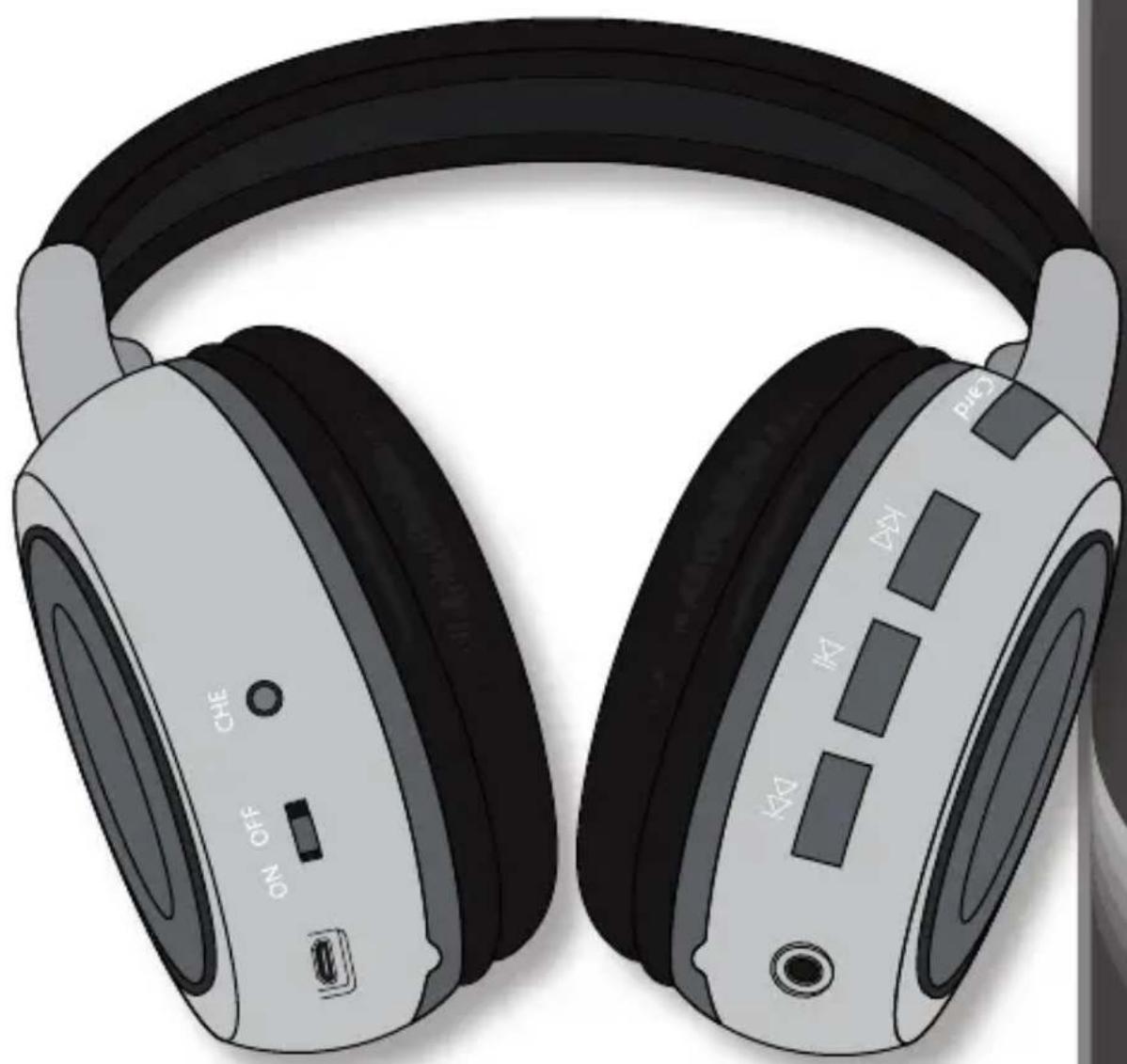
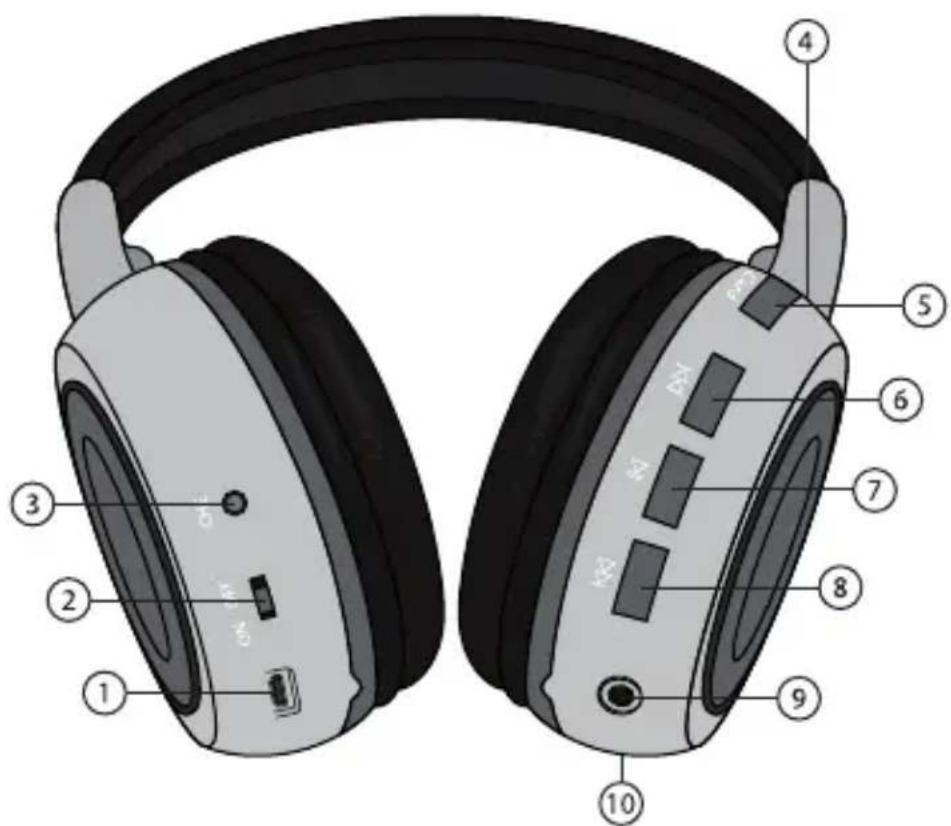
- Mini-USB-Port
- ON/OFF-Schalter
- Lade-LED
- Status-LED
- FM/CARD-Taste
- -Tate
- -Tnpe
- -Taste
- Audio-Anschluss (3,5 mm Klinke)
- VOL-Regler
Technische Daten
- Formate: MP3, WAV
Slot fur SD-Karten bis 32 GB (FAT32)
VORBEREITUNG
Laden Sie den MP3-Player für 2 Stunden an einem USB-Netzteil oder für 4 Stunden an einem freien USB-Port Ihres Computers auf. Die Lade-LED leuchtet, während das Gerät geladen wird. Schalten Sie den Player an, indem Sie den ON/OFF-Schalter auf ON stellen. Sobald das Gerät vollständig geladen ist leuchtet die Lade-LED grün. Die Status-LED leuchtet grün, wenn das Gerät eingeschaltet ist.
VERWENDUNG
Der VOL-Regler regelt die Lautstärke der Kopfhörer. Die Funktionen der Tasten hangen davon ab, in welchem Modus das Gerät verwendet wird.
MP3-Player
Für die Verwendung als MP3 Player muss eine SD-Speicherkarte in den passenden Slot an der Seite des Players eingelegt werden.

HINWEIS:
Wenn sich noch keine Musikdateien auf der SD-Karte befinden, können Sie den MP3-Player mit einem USB-Port Ihres Computers verbinden. Die Speicherkarte wird dann als externer Datenträger auf Ihrm Arbeitsplatz/Computer erkannt.
Drucken Sie die Taste FM, um zwischen Radio- und MP3-Player-Modus zu wechseln.
Mit den restlichen Tasten steuern Sie die Wiedergabe.
| TasteFunktion | |
| II | Wiedergabe starten/pausieren |
| « | Vorheriger Titel |
| » | Nächster Titel |
Radio
Drücken Sie die Taste FM/CARD, um zwischen Radio- und MP3-Player Modus zu wechseln.
Mit den restlichen Tasten suchen und wahlen Sie die Sender.
| Taste | Kurzer Tastendruck Taste | 5 Sekunden halten |
| III | - Sender speichern | |
| IV | Vorheriger gespeicherter Sender | Sender suchen |
| VII | Nächster gespeicherter Sender | Senderuchen |

HINWEIS:
Bevor Sender nicht manuell gesucht und mit der Play/Pause-Taste gespeichert wurden, können sie nicht ausgewählt werden.
Kopfhörer
Wenn ein Audiokabel an den 3,5-mm-Klinkenanschluss des Geräts angeschlossen wird, Funktioniert theses als Kopfhörer.

HINWEIS:
Der MP3-Player verfügt über eine integrierte Soundlarte. Wenn Sie das Gerät mit einem USB-Kabel an einen Computer anschließen kann er ebenalls als Kopfhörer eingesetzt werden.
ANHANG
Konformitätserklärung
Hiermit erklart Pearl Agency GmbH, dass sich das Produkt PX-4815 in Übereinstimmung mit den grundlegenden Anforderungen der gängigen Richtlinien befindet.
PEARL Agency GmbH
PEARL-Str. 1-3
79426 Buggingen
Deutschland
14.11.2011
k_usl = 2t .
Die ausfuhrliche Konformitätserklung fi den Sie unter www.pearl.de. Klichen Sie auf der linken Seite auf den Link Support (FAQ, Treiber & Co.). Geben Sie anschließend im Suchfeld die Artikelnummer PX-4815 ein.
Lösungen von Problemen beim Anschluss von USB-Geräten

HINWEIS:
Beim Anschluss von USB-Geräten an einen USB-Hub oder einen Switch kann ein auftretendes Problem von beiden Geräten verursacht worden sein. Sie sollen die folgenden Tipps zur Problemlösung davon soweit möglich immer sowohl am USB-Gerät selbst als auch an einem eventuellen Verbindungsgerät anwenden.
- Das USB-Gerät wird nicht erkannt
- Überprüfen Sie, ob das Geräteingeschaltet ist.
- Trennen Sie das Gerät von Ihr dem Computer. Starten Sie Ihr Betriebssystem neu und schreiben Sie das Gerät erneut an.
- Wenn das Gerät an einen USB-Hub angeschlossen ist, schließen Sie es stattdessen direkt an ihren Computer an.
- Überprüfen Sie, ob die passenden Gerätetreiber installiert sind.
- Die USB-Ports an der Vorderseite eines PCs liefern*hauft nicht genug Strom oder sind soccer ganz außer Funktion. Trennen Sie das Gerät und schlieben Sie es direkt an einen der USB-Ports an der Rückseite Ihres PCs an.
- Sollten Sie eine PCI-Karte mit zusätzlichen USB-Ports verwenden, schreiben Sie das Gerät direkt an einen der USB-Ports Ihr Motherboards an.
- Versichert Sie sich, dass Sie das Gerät in denselben USB-Port eingesteckt haben wie bei der Installation der Gerätetreiber.
- Überprüfen Sie, ob der USB-Port Ihrches Computers Funktioniert.
- Überprüfen Sie, ob die USB-Ports in den BIOS-Einstellungen Ihres Computers aktiviert sind.
- Sollten ihre BIOS-Einstellungen die Legacy-USB Funktion haben, so deaktivieren Sie diese.
- Windows schaltet angeschlossene USB-Geräte nach längerer Inaktivität auf Energiesparmodus. Schließen Sie das Gerät erneut an oder schalten Sie die Energiesparfungtion aus. Klichen Sie hierfür rechts auf Arbeitsplatz und wahlen Sie Verwalten. Klichen Sie auf Geräte-Manager USB-Controller USB-Root-Hub. Wahlen Sie „Energieverwaltung“ und entfern den Haken im oberen Feld.
- Probleme die im Zusammenhang mit USB-Datenträgern auftreten können
- Sollte sich beim Anschluss eines USB-Datenträgers (wie z.B. einem USB-Stick oder MP3-Player) das Wechseldatenträger-Fenster nicht automatisch offen nen, öffnen Sie den Arbeitsplatz (XP) bzw. Computer (Vista, 7). Überprüfen Sie dört, ob (unter dem Punkt Geräte mit Wechselmedien) ein neuer Wechseldatenträger angezeigt wird.
- USB-Geräte können viel Strom verbrauchen. Überprüfen Sie, ob ihre USB-Ports über genug Spannung verfügbar und schließen Sie, wenn möglich, ein externes Netzteil an das Gerät oder Ihr USB-Hub an. Wenn Ihr USB-Kabel über eine Y-Peitsche (USB-Verteiler) verfügbar, konnen Sie den zweiten USB-Stecker in einen weiteren USB-Port Ihres Computers stecken um mehr Stromstarke zur Verfügung zu stellen.
- Überprüfen Sie die Speicherkapazität des Datenträgers. Löschen Sie nicht benötigte Dateien oder übertragen Sie diese auf ihren Computer.
- Formatieren Sie den Datenträger im Format FAT 32.
- Überprüfen Sie, ob ihre USB-Ports USB 2.0 unterstützen. Für USB 2.0 - Geräte werden im Allgemeinen folgende Servicepacks für Ihr Betriebssystem empfohlen: - Windows XP: Servicepack 2 (oder höher) - Windows 2000: Servicepack 4 (oder höher)
- Versichert Sie sich, dass Sie nur an einen USB-Datenträger gleichzeitig Daten übertragen.
- Überprüfen Sie, ob in den BIOS-Einstellungen Ihres Computers USB 2.0 aktiviert ist.

ACHTUNG:
Bei der Formatierung des Datenträgers werden alle bisher auf thisem gespeicherte Daten gelöscht.
-
Windows versucht das Gerät jeder Mal, wenn es angeschlossen wird, neu zu installmenten.
-
Überprüfen Sie, ob die passenden Gerätetreiber installiert sind.
- Versichert Sie sich, dass Sie das Gerät in denselben USB-Port eingesteckt haben, den Sie auch bei der Installation verwendet haben.
-
Löschen Sie die Gerätetreiber und installieren Sie diese neu.
-
Der Computer startet zu langsam oder überhaupt nicht mehr. Je mehr USB-Geräte an ihren Computer angeschlossen sind,为重点 länger wird das Betriebssystem zum Starten benötigen. Schließen Sie USB-Geräte erst an, nachdem der Computer hochgefahren wurde. Nicht benötigte USB-Geräte sollenn vom Computer getrennt werden.
KONTAKT UND SUPPORT
Wenden Sie sich bei technischen Fragen, Produktmängeln oder Reklamationsfällen an die Serviceabteilung des Lieferanten.
Telefonischer Kontakt
Montag bis Freitagsvon 8:00 bis 20:00 Uhr.
Telefon: 07631 / 360-300
Online-Unterstützung
Web-Adresse: http://www.pearl.de/support/
Email: kundenservice@pearl.de
Adresse
PEARL Agency
Allgemeine Vermittlungsgesellschaft mbH
PEARL-Straße 1-3
79426 Buggingen
Deutschland
LECTEUR MP3
SANS FIL SD