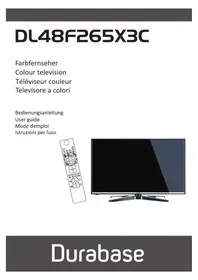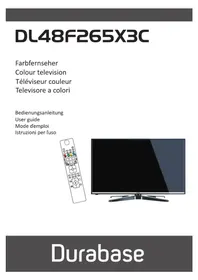
DL48F265X3C - Fernseher DURABASE - Kostenlose Bedienungsanleitung
Finden Sie kostenlos die Bedienungsanleitung des Geräts DL48F265X3C DURABASE als PDF.


| Produkttyp | LED-Fernseher 48 Zoll (122 cm) |
| Marke / Modell | Durabase / DL48F265X3C |
| Bildschirmauflösung | Full HD 1920 x 1080 Pixel |
| Maße mit Fuß (T x B x H) | 220 x 1093 x 681 mm |
| Maße ohne Fuß (T x B x H) | 81/99 x 1093 x 642 mm |
| Gewicht | 13,10 kg |
| Stromversorgung | 220-240 V AC, 50 Hz |
| Stromverbrauch (max) | 75 W |
| Audioleistung | 2 x 8 W (RMS) |
| TV-Standards | PAL / SECAM, DVB-T/C/S-S2 |
| Anschlüsse | 3 x HDMI, 1 x USB, 1 x SCART, 1 x VGA, 1 x Ethernet (LAN), 1 x Koaxialausgang, 1 x Kopfhörer, CI-Eingang |
| Drahtlosnetzwerk | integriertes Wi-Fi 802.11n |
| Hauptfunktionen | Digitaler Videotext, HbbTV, YouTube, Internetbrowser, USB-Aufnahme, Time Shift, DLNA, Spielmodus, Kindersicherung |
| Unterstützte Dateiformate | Video: MPEG, H.264, AVI, MKV, MP4, WMV; Audio: MP3, AAC, WMA; Bild: JPEG, PNG, BMP |
| Stromverbrauch Standby | Weniger als 1 W (typisch) |
| Betriebstemperatur | 0°C bis 40°C, Luftfeuchtigkeit max. 85% |
| Sicherheit | Automatische Abschaltung bei Inaktivität, Kindersicherung, automatische Bereitschaft bei fehlendem Signal |
| Pflege und Reinigung | Vor Reinigung Netzstecker ziehen, mit einem weichen, trockenen Tuch reinigen |
| Garantie | 2 Jahre (Schweiz), Hotline 0800 563 679 |
| Mitgeliefertes Zubehör | Fernbedienung, 2 AAA-Batterien, seitliches AV-Kabel, Bedienungsanleitung |
Häufig gestellte Fragen - DL48F265X3C DURABASE
Benutzerfragen zu DL48F265X3C DURABASE
0 Frage zu diesem Gerät. Beantworten Sie die, die Sie kennen, oder stellen Sie Ihre eigene.
Eine neue Frage zu diesem Gerät stellen
Laden Sie die Anleitung für Ihr Fernseher kostenlos im PDF-Format! Finden Sie Ihr Handbuch DL48F265X3C - DURABASE und nehmen Sie Ihr elektronisches Gerät wieder in die Hand. Auf dieser Seite sind alle Dokumente veröffentlicht, die für die Verwendung Ihres Geräts notwendig sind. DL48F265X3C von der Marke DURABASE.
BEDIENUNGSANLEITUNG DL48F265X3C DURABASE
Sicherheitsinformationen 1
Erste Schritte 3
Meldungen, Eigenschaften & Zubehör 3
Funktionen 3
Fernbedienung 4
Stromversorgung anschließen 4
Fernbedienung 6
Anschlisse 7
Menu Medienbrowser 11

Sicherheitsinformationen

VORSICHT
STROMSCHLAGGFAHR NICTÖFFNEN!

VORSICHT:UM DIE GEFAHR VON STROMSCHLÄGEN ZU REDUZIEREN, DECKEL NICT ABNEHMEN (ODER GEHAUSE OFFNEN)
DIESES GERAT KANN NICTV VOM NUTZER REPARIERT WERDEN.
WENDEN SIE SICH AN QUALIFIZIERTES SERVICEPERSONAL.
Ein Betrieb des TV-Gerätes unter extremen Umgebungsbedingungen kann zur Beschädigung des Gerätes führen.
TV Menu-Eigenschaften und -Funktionen 13
Allgemeine Bedienung. 15
ElektronischerProgrammfuhrer (EPG) 15
Softwareaktualisierung 19
AV- und HDMI-Signalkkompatilität 24
Hinweis zur Konformität 27
Definition der Begriffe 27

Trennen Sie das TV Gerät vom Netz bei Gewitter, oder wenn Sie das Gerät für eine langere Zeit nicht nutzen. Der Netzstecker wird verwendet, um das TV-Gerät vom Netz zu trennen und mussDMAher stets gut zuganglich sein.

Das Ausrufezeichen in einem gleichseitigen Dreieck soll den Benutzer auf wichtige Bedienungs-, Wartungs- und Reparaturhinweise in den mitgelieferten Dokumenten aufmerksam machen.

WICHTIG -itte lesen Sie diese Anleitung vollständig vor der Installation oder Inbetriebnahme
VORSICHT: Lassen Sie niemals Personen (einschließlich Kinder) mit eingeschrankten physischen, sensorischen oder geistigen Fähigkeiten oder mangels Erfahrung und / oder Kenntnisse unbeaufsichtigt elektrische Geräte benutzen!
- Halten Sie um das Fernsehgerät mindestens 10 cm Abstand zu Möbeln etc. ein, um eine ausreichende Luftzirkulation zu gewährleisten.
- Blockieren Sie niemals die Belüftungsöffnungen und -locher.
- Stellen Sie den Fernseher nicht auf geneigte oder instabile Flächen. Das Fernsehgerät kann umkippen.
- Verwenden Sie these Gerät nur bei gemäßigen Klimabedingungen.
- Der Stecker des Netzkabel sollte weniger zugänglich sein. Stellen Sie keine Gegenstände auf das Netzkabel (weder das Gerät selbst, noch Möbel usw.) und klemmen Sie das Kabel nicht ein. Beschädigungen am Netzkabel/Netzstecker können zu Branden oder Stromschlagen führen. Handhaben Sie das Netzkabel immer am Stecker. Berühren Sie niemals das Netzkabel / den Netzstecker mit nassen Handen, da dies einen Kurzschluss oder elektrischen Schlag verursachen kann. Machen Sie niemals Knoten in das Netzkabel, und binden Sie
es nie mit anderen Kabeln zusammen. Wenn es beschädigt ist, muss es ersetzt werden, jedoch sollte dies nur von qualifiziertem Personal durchgeführt werden.
-
Setzen Sie den Bildschirm nicht hellem Sonnenlicht aus.
-
Wenn das Gehäuse mit irgendwelchen Flüssigkeiten in Kontakt geriet, trennen Sie das TV-Gerät sofort vom Netz und halten Sie es von qualifiziertem Fachpersonal kontrollieren, bevor Sie es wieder benutzen.
-
Setzen Sie das TV-Gerät keiner direkten Sonneneinstrahlung, offenen Flammen aus oder platzieren Sie es nicht in der Höhe von intensiven Wärmequellen wie elektrische Heizungen.

-
Das Horen über Ohrhörern und Kopfhörern mit übermäßiger Lautstärke kann zu Gehörschäden führen.
-
Stellen Sie sicher, dass keine offenen Flammen, wie z. B. brennende Kerzen, auf das Gerät gestellt werden.

-
Um Verletzungen zu vermeiden, muss das TV-Gerät gemäß den Anweisungen, sicher an einer Wand (falls die Option verfügbar ist) vorsichtig befestigt werden.
-
Gelegentlich konnen einige inaktive Pixel als unveränderlich blaue, grüne oder rote Punkte erscheinen. Wir möchten ausdrücklich daraufhinweisen, dass dies die Leistung oder Funktionsfähigkeit Ihrres Produkts aber in keiner Weise beeinträchtigt. Achten Sie daraufuf, den Bildschirm mit den Fingernägeln oder anderen harten Gegenständen nicht zu zerkratzen.
- Ziehen Sie vor der Reinigung des Fernsehen den Netzstecker aus der Steckdose. Benutzen Sie nur ein weiches und trockenes Tuch.
| Warnhinweis | Schweres oder tõdliches Verletzungsrisiko Verletzungs-und Schadensrisiko |
| Gefahr elektrischer Schläge. | Gefährliches Spannungsrisiko |
| Wichtig! | Betreiben Sie das System korrekt |
| Hinweis | Zusätzliche Hinweise markiert |
Erste Schritte
Meldungen, Eigenschaften & Zubehör
Umweltinformationen
Um den Energieverbrauch zu senken, gehen Sie wie folgt vor:
Wenn Sie den Öko-Modus auf Ein setzen, schaltet das Gerät in den stromsparenden Modus um. Die Energieparmodus-Einstellungen befinden sich im Abschnitt "Bild" des Hauptmenüs. Ist dies nicht der Fall, konnen die Einstellungen nicht geändert werden.
Wenn Sie die Option "Bild aus" ausgewählt haben wird eine Meldung erscheinen und der Bildschirm sich nach 15 Sekunden abschalten.
Schalten Sie das Gerät aus oderziehen Sie den Netzstecker, wenn das TV-Gerät nicht verwendet wird. Dies wird auch den Energieverbrauch reduzieren.
Standby-Meldungen
Wenn das Fernsehgerät für 5 Minuten keinen Eingangssignal empfängt (z.B. von einer Antenne oder HDMI Quelle), wird sich das TV-Gerät in Standby versetzen. Wenn Sie das TV-Gerät wieder einschalten wollen, drücken Sie die Ein Taste auf der Fernbedienung. Es wird die Meldung "Das Gerät war länger Zeit ohne Bedienung oder Signal und wurde davon automatisch abgeschaltet" erscheinen, drücken Sie OK um fortzufahren. Sollen Sie das TV-Gerät für vier Stunden nicht benutzen, wird es sich automatisch in den Standby versetzen. Wenn Sie das TV-Gerät wieder anschalten, erscheidiert eine Meldung. Wahlen Sie WEITER und drücken Sie OK um fortzufahren.
Funktionen
Fernbedienbares Farbfernsehgerät
Vollintegriertes Digital Terrestrisch/Kabel/Satellinen TV-Gerät (DVB-T/C/S-S2)
HDMI zum Anschluss digitaler externer Geräte
- USB zum Abspielen von Medien von einem USB Gerät
- OSD-Menusystem
SCART zum Anschluss von analogen externen Geräten
- Stereo-Audiosystem
- Teletext
Kopfhöreranschluss
- Autoprogramierung
- Manuelle Sendereinstellung
- Automatische Abschaltung nach bis zu sechs Stunden
Ausschalttimer
- Kindersicherung
- Automatische Stummschaltung, wenn keine Übertragung staatfindet
- NTSC-Wiedergabe
AVL (Automatische Tonbegrenzung) - PLL (Frequenzsuche)
PC-Eingang
Plug&Play fur Windows 98, ME, 2000, XP, Vista, Windows 7 - Spielemodus (Optional): Dieser Modus verbessert die Reaktionszeit um Videospiele better darstellen zu können
Programm-Aufnahme
Programmm-Timeshift - Konnektivität
- Ethernet (LAN) für Internetverbindungen und Dienste
802.11n eine integrierte WIFI Unterstützung
HbbTV
DLNA
Zubehor im Lieferumfang
Fernbedienung
- Batterien: 2 x AAA
Bedienungsanleitung
Anschlusskabel Seiten-AV
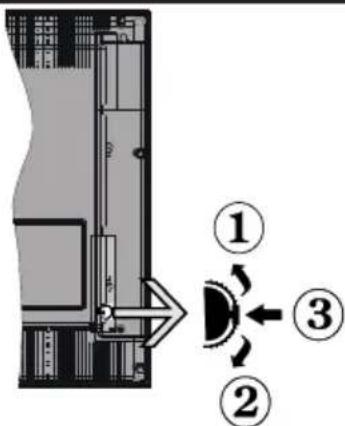
TV-Bedientasten & Betrieb
- Nach offen
- Nach unten
- Programm/Lautstärke/AV/Standby-Schalter
Das Kontroll-Rad erfolglicht Ihnen die Lautstärke, Programme und Quellen zuändern sowie den Fernseher anzuschalten und in den Standby zu versetzen.
Lautstärkeändern: Zum Erhöhen der Lautstärkedrehen Sie das Rad nach oben, zum Verringern der Lautstärkedrehen Sie das Rad nach unten.
Kanalwechseln: Drücken Sie die Mitte des Rades. Es wird der Kanalinformationsbanner auf dem Bildschirm angezeigt. Nun können Sie durch das Drehen des Rades nach oben oder unter den Kanal wechseln.
Signalquelle ändern: Drücken Sie die Mitte des Rades zwei mal, nun erscheint die Quellenliste auf dem Bildschirm. Durch das rauf oder runter Drehendes Rades konnen Sie nun die Quelle ändern.
TV ausschalten: Drücken Sie die Mitte des Rädchens für ein paar Sekunden bis der Fernseher in den Standby Modus versetzt wird.
Steuerung über die Fernbedienung
Drücken Sie die Taste MENU auf der Fernbedienung, um das Hauptmenu aufzurufen. Benutzen Sie die Taste "▶" oder "▶" um ein Menu-Tab zu wahren und drücken Sie die Taste OK um eine Option zu wahren. Benutzen Sie die Tasten "▶" oder "▶" oder "▶" um eine Option zu wahren. Drücken Sie auf die Taste ZURÜCK oder MENU um den Menu-Bildschirm zu verlassen.
Eingangsauswahl
Wenn Sie externe Geräte an Ihr TV-Gerät angeschlossen haben, konnen Sie zwischen den verschiedene Quellen umschalten. Drücken hierzufen "Source" Knopf auf der Fernbedienung und wahlen Sie die gewünschte Quelle aus.
Kanäle wechseln und Lautstärkeändern
Sie konnen mit den Tasten V+/- und P+/- auf der Fernbedienung den Canal wechseln und die Lautstärke einstellen.
Fernbedienung
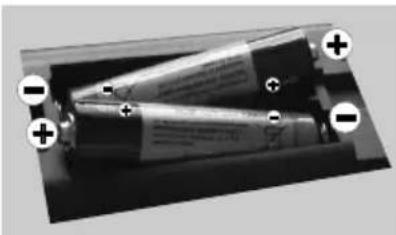
Nehmen Sie die Abdeckung an der Rückseite der Fernbedienung vorsichtig ab. Legen Sie zwei Batterien vom Typ AAA ein. Achten Sie auf die richtige Polarität der Batterien.
Stromversorgung anschließen
WICHTIG: Das Gerät ist nur für den Betrieb mit 220-240V Wechselspannung bei einer Frequenz von 50 Hz ausgelegt. Geben Sie Ihr Gemät nach dem Auspacken genom Zeit, sich der Raumtemperatur anzupassen, bevor Sie es einstecken. Stecken Sie das Netzkabel in eine Netzsteckdose.
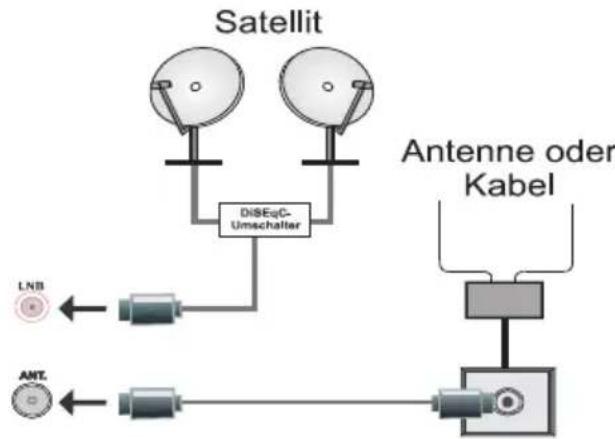
Anschluss der Antenne
Schlieben Sie die Antenne oder den Kabel-TV-Stecker an die ANTENNENEINGANG (ANT)-Buchse oder den Satellitenstecker an die SATELLITENEINGANG (LNB)-Buchse auf der Rückseite des TV-Gerätes.
Verwenderinformationen zur Entsorgung von Altgeräten und Batterien
These Symbole geben an, dass ein Gerät mit diesen Symbolen nicht als normaler Hausmüll entsorgt werden darf. Wenn Sie theses Produkt oder Batterien entsorgen wollen, beachten Sieitte die Sammelsysteme und -einrichtungen für die entsprechende Wiederverwertung.
Hinweis: Das Zeichen Pb unter dem Batteriensymbol gezigt an, dass diese Batterie Blei enthalt.
Technische Daten
| TV-Übertragung PAL B/G D/K K I/I' | |
| Empfangskanäle | VHF (BAND I/III) - UHF (BAND U) - HYPERBAND |
| Digitaler Empfang | Vollintegriertes Digitales Terrestrisches/Kabel/ Satelliten TV(DVB-T-C-S) (DVB-S2 konform) |
| Anzahl der voreingestellten Kanäle | 10000 |
| Kanalanzeige Bildschirmanzeige | |
| RF-Antenneneingang 75 Ohm (nicht geregelt) | |
| Netzspannung 220-240V AC, 50 Hz. | |
| Audio German+Nicam Stereo | |
| Audio Ausgangsleitung (wrms.) (10% THD) | 2x8 W |
| Stromverbrauch 75 W | |
| Gewicht 13,10 kg | |
| Gerätemaße (mit Fuß) (BxTxA) | 1093 x 220 x 681 mm |
| Gerätemaße (ohne Fuß) BxTxA | 1093 x 81/99 x 642 mm |
| Betriebstemperaturen und Luftfeuchtigkeit | 0°C bis 40°C, max 85% |
Fernbedienung
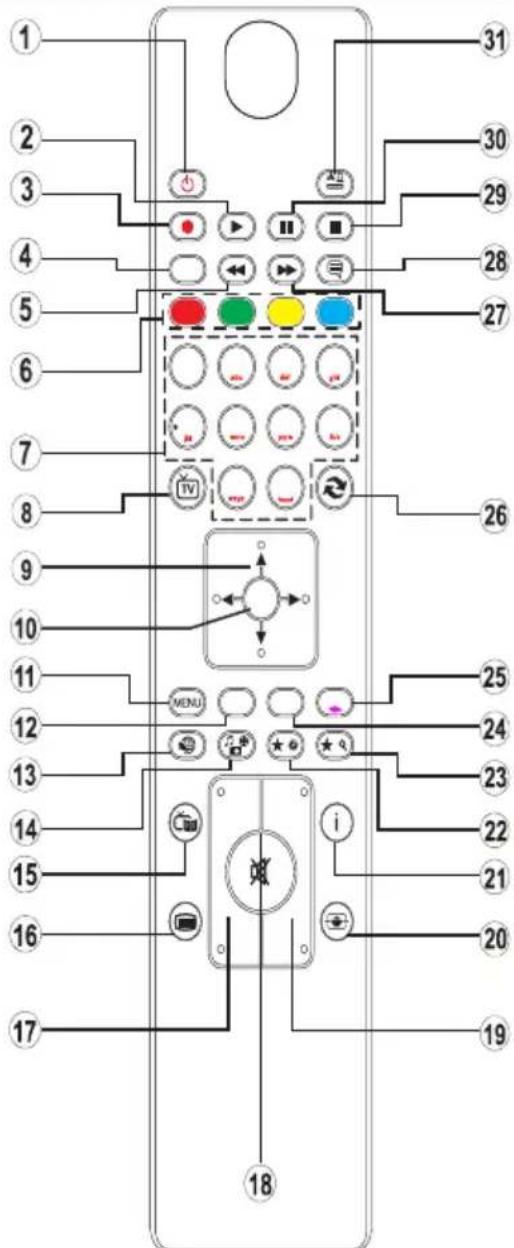
Verwendung von My button 1 (*)
Die Hauptfunktion dieser Taste ist standardmäßig das Öffnen der YouTube App. Wenn Sie jedoch diese Funktion ändern möchten, drücken Sie MY BUTTON 1 für 5 Sekunden, auf einer gewünschten Quelle, auf einem Kanal oder Link, bis die "MY BUTTON ist eingestellt" Meldung auf dem Bildschirm angezeigt wird. Dies zeigt, dass der gewählte MY BUTTON jetzt mit der gewährten Funktion verbunden ist. Beachten Sie, dass wenn Sie eine Erstinstallation durchführten, MY BUTTON 1 auf seine Standard-Funktion zurückgesetzt wird.
Verwendung von My button 2 (^**)
Die Hauptfunktion dieser Taste ist standardmäßig das Umschalten zwischen DVB-T, DVB-C und DVB-S-Sendungen. Wenn Sie jedoch MY BUTTON 2 für fünf Sekunden drücken, können Sieihn mit einer Funktion verbinden, wie in My Button 1 beschreiben. Beachten Sie, dass, wenn Sie eine Erstinstallation durchführren, MY BUTTON 2 auf seine Standard-Funktion zurückgesetzt wird.
- Standby / Ein
- Wiedergabe (im Medienbrowser-Modus)
- Programm Aufnahme
- Mono/Stereo Dual I-II / Aktuelle Sprache
- Rückspluten (im Medienbrowser-Modus)
- Farbstaten
- Ziffermtasten
- Kanalliste
- Navigationstasten
- Ok/Bestätigen
- Menu Ein/Aus
- Zurückkehren / Zurück
- Internet
- Medienbrowser
- Elektronischer Programmführer (EPG)
- Teletext / Mix
- Lautstärke + / -
- Stummschaltung
- Programm weiter / zurück
- Bildgroße
- Info / Anzeige (im TXT-Modus)
- Meine Taste 1 / YouTube (*)
- Meine Taste 2: Schaltet zwischen Digital, Satelliten- und Kabelübertragung (^**)
- Verlassen
- Schnell Menu
- Vorhergehendes Programm /Jetzt (im EPG-Modus)
- Vorspulen (im Medienbrowser-Modus)
- Untertitel Ein-Aus/Untertitel (im MedienbrowserModus)
- Stop (im Medienbrowser-Modus)
- Pause (im Medienbrowser-Modus) / Timeshift-Aufnahme
- AV/Quelle
Erste Schritte
Anschlüsse
| Connector Type | Type Cables Device | ||
| SCART Anschluss (Rückseite) | |||
| VGA Anschluss (Rückseite) | |||
| SIDE AV | PC/YPbPr Audio Anschluss (Seite)) | Seiten-Audio YPbPr oder PC-Anschlusskabel | |
| HDMI Verbindung (Rückseite) | |||
| Koaxial-ausgang (Rückseite) | |||
| SIDE AV | Seiten-AV Audio / Video Anschluss (Seite) | ||
| HEADPHONE | Kopfhörer Anschluss (Seite) | ||
| YPBPR | YPbPr-Video Anschluss (Seite) | YPbPr-Anschlusskabel (Not supplied) | |
| USB Anschluss (Seite) | |||
| CI Anschluss (Seite) | |||
| LAN | Ethernet Anschluss (Seite) | LAN / Ethernet Kabel | |
HINWEIS: Wenn Sie ein Gerät über den seitlichen AV-Eingang anschließen, müssen Sie ein Adapter Kabel nutzen (Siehe Abbildung links). Um PC Audio nutzen zu können, müssen Sie die PC / YPbPr Audioverbindungskabel verwenden. Wenn ein externes Gerät über den SCART-Anschluss angeschlossen wird, schaltet das TV-Gerät automatisch in den AV-Modus. Wenn Sie gerade DTV-Kanäe empfangen oder im Medienbrowsermodus sind, ist die Ausgabe über die Scart-Buchse nicht verfügbar. Bei Verwendung des Wandmontage-Satzes (optional), empfehlen wir Ihnen, dass Sie vor der Montage an der Wand alle ihre Kabel an die Rückseite des TV-Gerätes anschließen. Sie dürfen nur dann das CI-Modul einsetzen oder herausnahmen, wenn das TV-Gerät ABGESCHALTET ist. Weitere Informationen über die Einstellungen finden Sie in der Bedienungsanleitung des Moduls. Jeder USB-Eingang Ihres TV-Gerätes Unterstützung externe Geräte, die bis zu 500 mA unterstützen. Anschlieben von Geräten, die diesen Wert von 500 mA überschreiben, kann zu einer Beschädigung Ihres TV-Gerätes führen. Zur Gewährleistung einer störungsfrei Übertragung via HDMI nutzen Sieitte ein abgeschirmtes HDMI Kabel.
Erste Schritte
Erste Installation (*)
Ein-/Ausschalten
Einschalten des TV-Geräts
Schlieben Sie das Netzkabel an ein 220-240V AC-Netz mit 50Hz an.
Um das TV-Gerät aus dem Standby einzuschalten,
Drucken Sie die Taste "O", P+ / P- oder eine Zifferntaste auf der Fernbedienung.
Drucken Sie die Standby-Taste, um den Fernseher in den Standby-Betrieb zu schalten.
TV-Gerä ausschalten
Drücken Sie die Taste "O" auf der Fernbedienung oder drücken Sie für ein paar Sekunden das Rad am TV-Gerät. Das Gerät schaltet in den Standby-Modus.
Um das TV-Gerät ganz abzuschalten,ziehen Sie den Netzstecker aus der Steckdose.
Hinweis: Wenn das TV-Gerät in den Standby-Modus geschählt wird, kann die LED blinken, um anzuzeigen, dass bestimmte Funktionen wie die Standby-Suche, Download über Antenne oder ein Timer aktiv sind. Die LED kann auch blinken, wenn Sie das TV-Gerät aus dem Standby-Modus einschalten.
Erste Installation
Nach dem ersten Anschalten entscheidt das "Sprachauswahl"-Menu. Wahlen Sie die gewünschte Sprache und drücken Sie OK.
Folgen Sie nun den Anweisungen auf dem Bildschirm um die Erstinstallation zu beenden.
Hinweis:Je nach Landauswahl konnen Sie aufgefordert werden, an dieser Stelle eine PIN einzugeben und zu bestätigen. Die ausgewählte PIN kann nicht 0000 sein. Wenn Sie aufgefordert werden, müssen Sie später eine PIN für jeder Menübedienung eingeben.
Wenn der Geschäftsmodus ausgewähl ist, steht die Option „Geschäftsmodus" im Menu „Andere Einstellungen" zur Verfügung. Ist der Geschäftsmodus aktiviert, werden am oberen Bildschirmrand die Eigenschaften des Fernsehers angezeigt. Ist der „Heim-Modus" ausgewähl, steht die Option „Geschäftsmodus" im Menu „Andere Einstellungen" nicht zur Verfügung. Der Heim-Modus wird für den Hausgebrauch empfohlen.
Antenneninstallation
Wenn Sie ANTENNE als Suchart eingegeben haben, wird das TV-Gerät nach digitalen terrestrischen Fernsehsenden sichen.

HINWEIS: Sie können die Taste MENU drucken, um pubrechen.
Wenn alle Kanäle gespeichert sind, wird die Kanalliste auf dem Bildschirm angezeigt. Wenn Sie die Kanäle nach LCN (*) sortieren wollen, wahlen Sie "Ja" und drücken dann OK.
Drücken Sie die Taste OK, um die Kanalliste zuschreiben und fernzusehen.
(*) LCN ist das logische Kanalnummer System, welches verfügbare Sender laut einer erkennbaren Kanal-Seqenz organisiert.
Kabelinstallation
Wahlen Sie die Option "KABEL" und drücken Sie die Taste OK. Um fortzufahren, wahlen Sie JA und drücken Sie die Taste OK. Um den Vorgang abzubrechen, wahlen Sie NEIN und drücken Sie anschließend die Taste OK. In thism Bildschirm konnen Sie die Frequenzbereiche wahlen.
Geben Sie die Frequenzbereiche über die Zifferntasten ein.
Hinweis: Das Erscheinungsbild des Menüs ändert sich je nach ausgewählter Option.
Satelliten-Installation
Wenn Sie die Option Satellit auf dem Suchtyp-Bildschirm auswahlen, können Sie einen Satelliten einstellen und die Kanäle des Satelliten ansehen. Wenn Sie Satelliten-Installation wahren, wird das Antennen-Typ-MENU angezeigt.
Es stehen drei Antennentypen zur Auswahr. Sie können als Antennentyp Direkt, Unicable oder DiSEqC mit den Tasten auswahlen.
Direkt: Wahlen Sie diesen Antennentyp, wenn Sie einen Einzelreceiver mit Direktanschluss an die Satellitenantenne haben. Nach Auswahr von Direkt wird ein weiterer Menübildschirm angezeigt. Wahlen Sie einen verfügbaren Satelliten aus und drücken Sie auf OK, um nach thisem Dienst zuuchen.
Unicable: Wahlen Sie diesen Antennentyp, wenn Sie mehrere Receiver und ein Unicable-System verwenden. Drücken Sie die Taste OK, um fortzusetzen. Konfigurieren Sie die Einstellungen, indem Sie den Anweisungen am Bildschirm folgen. Drücken Sie OK, um nach dem Dienst zuuchen.
DiSEqC-Schalter: Wahlen Sie diesen Antennentyp, wenn Sie mehrere Satellitantennten und einen DiSEqC-Schalter verwenden. Nach Auswahl von DiSEqC wird ein weiterer Menübildschirm angezeigt. Sie können vier DiSEqC Optionen (sofern verfügbar) einstehen. Drücken Sie die GRÜNE Taste, um alle
Satelliten zu durchsuchen oder drücken Sie auf die GELBE Taste, um nur nach dem gekennzeichneten Satelliten zuuchen. Um den Vorgang zu sichern und abzuschreiben, drücken Sie die Taste OK.
Hinweis: Schalten Sie das Gerät während der Ersteinstallation nicht ab.
(*) Einige Funktionen sind unter Umständen nicht in allen Ländern verfügbar.
Verwendung der SatcoDX-Funktion
SatcoDX (optional): Durch Benutz den Satelleneinstellungen können Sie SatcoDX Operationen durchführten. Auf dem SatcoDX Menu gibt es zwei möglicheben bezüglich der SatcoDX Funktion.
Sie können SatcoDX-Dateien hoch- oder runterlagen. Um diese Funktion nutzen zu konnen, müssen Sie ein USB Gerät an den Fernseher anschließen.
Sie können die aktuellen Dienste und die damit verbundenen Satelliten und Transponder Einstellungen vom TV Gerät auf das USB Gerät laden.
Wenn Sie die SatcoDX Datei nach ihren Wünschen angepasst haben, können Sie diese mit "SatcoDX Download" wieder auf Ihr TV Gerät laden.
Alle anderen gespeicherten Kanallisten (DVB-C oder DVB-T) werden nicht geändert oder gelöscht.
Anschließlich überprüfen Sie ihre Antennen-Einstellungen und nehmen Sie ggf. Änderungen vor. Eine Fehlermeldung, die besagt „Kein Signal" kann angezeigt werden, wenn die Antennen-Einstellungen nicht richtig konfiguriert wurden.
Medienwiedergabe über USB-Eingang
Über die USB-Eingänge am TV-Gerät konnen Sie eine USB-Festplatte oder einen USB-Speicherstick an das TV-Gerät anschließen.
WICHTIG! Sichern Sie ihre Daten, bevor Sie das USB-Gerät mit dem Fernseher verbinden. Der Hersteller übernimmt keinerlei Haftung für beschädigte oder verlorene Daten. Unter Umständen sind bestimmte Arten von USB-Geräten (z. B. MP3-Player) oder USB-Festplattenlaufwerke/-Speichersticks mit thisem TV-Gerät nicht kompatibel. Das Fernsehgerät unterstützt FAT32 oder NTFS formatierte Festplatten. Eine Aufnahme ist nur auf einer FAT32 formatierten Festplatte möglich.
Beim Formatieren von USB-Festplatten mit 1 TB (Terabyte) Speicher oder mehr konnen unter Umständen Probleme auftreten. Stecken Sie das Laufwerk nicht mehrmals Schnell hintereinander an und wieder ab. Dadurch konnen physische Schaden am TV-Gerät und am USB-Gerät selbst entstehen. Ziehen Sie das USB-Gerät nicht ab, während eine Datie wiedergegeben wird.
Sie können auch USB-Hubs mit diesen TV-Gerät verwenden. In diesen Fall werden USB-Hubs mit externer Stromversorgung empfohlen.
Es wird empfohlen, den USB-Eingang direkt am TV-Gerät zu verwenden, wenn Sie eine USB-Festplatte anschließen.
Hinweis: Wenn Sie Bilddateien ansehen, kann das Medien-Browser-MENU nur die ersten 1000 Bilder anzeigen, die auf dem verbundenen Speichermedium gespeichert sind.
Aufzeichnen eines Programms
WICHTIG: Wenn Sie ein neues USB-Festplattenlaufwerk verwenden, sollen Sie theses zuerst mit der Option „Disk formatieren" des TV-Geräts formatieren.
Um ein Programm aufzunehmen, sollen den Sie zuerst eine USB-Festplatte an das TV-Gerät anschließen, wenn diese ausgeschaltet ist. Schalten sie dann das TV-Gerät ein, um die Aufnahmefunktion zu aktivieren.
Um die Aufnahmefunktion verwenden zu konnen, müssen Sie eine USB-Festplatte oder ein externes Festplattenlaufwerk mit dem USB 2.0-Standard und einer Kapazität von mindestens 1 GB an das TV-Gerät anschließen. Unterstützung das angeschlossene Gerät nicht den 2.0-Standard, wird eine Fehlermeldung angezeigt.
Hinweis: Aufgenommene Programme werden auf der angeschlossenen USB-Festplatte gespeichert. Falls gewünscht, können Sie diese gespeicherten Aufnahmen auf einen PC kopieren oder sichern. Sie können die Aufnahmen aber nicht auf dem PC bearbeiten oder abspielen. Sie können diese Aufnahmen nur über Ihr TV-Gerät ansehen.
Hinweis: Bei der Timeshift-Aufnahme konnen Fehlsynchronisationen von Bild und Ton auftreten. Die Aufnahme von Radioprogrammen wird nicht unterstützt. Das TV-Gerät kann bis zu zehn Stunden aufzeichnen.
Aufgezeichnete Programme werden in Teile von je 4 GB unterteilt.
Wenn die Schreibgeschwindigkeit der angeschlossenen USB-Festplatte nicht ausreicht, Funktioniert die Aufnahme u. U. nicht, bzw. steht die Timeshift-Funktion nicht zur Verfügung.
Aufnahmen von HD-Programmen benötigen je nach Auflösung der Sendung mehr Speicherplatz auf der USB-Festplatte. Aus thisem Grund empfehlen wir, für die Aufnahme von HD-Programmen stets USB-Festplattenlaufwerke zu verwenden.
Trennen Sie während der Aufnahme die USB-HDD nicht vom Gerät ab. Dies konnte die USB-HDD beschädigen.
Maximal zwei Partitionen werden unterszt. Wenn die Festplatte mehr als zwei Partitionen hat, kann es zu Systemabstürzenkommen. Für die PVR-Ready-Funktionen wird die erstige Partition der USB-Festplatte verwendet. Sie muss als primäre Partition formatiert werden, damit die PVR-Ready-Funktionen verwendet werden können.
Einege Streampaketewerden u.U. auf Grund von Signalproblemen nicht aufgezeichnet, daherrann das Video bei der Wiedergabe an einigen Stellen einfrierten.
Wenn der Teletext ein ist, konnen die Tasten Aufnahme, Wiedergabe, Pause, Anzeigen (für den Wiedergabelistendialog) nicht verwendet werden. Wenn eine Aufnahme beginnt und der Teletext eingeschaltet ist, wird der Teletext automatisch abgeschelt. Ebenso wird bei einer laufenden Aufnahme oder Wiedergabe die Teletextfunktion deaktiviert.
Timeshift-Aufnahme
Drucken Sie die Taste PAUSE, während Sie eine Sendung ansehen, um in den Timeshift-Modus zuschalten. Im Timeshift-Modus wird das Programm angehalten und gleichzeitig auf dem angeschlossenen USB-Laufwerk gespeichert. Drucken Sie nochmals die Taste PLAY, um das Programm vom Zeitpunkt der Unterbrechung an weiter anzusehen. Die Zeitdifferenz zwischen Echtzeit und Timeshift-Programm wird in der Infozeile angezeigt.
Sofort-Aufnahme
Drücken Sie die Taste AUFNAHME, um die Aufnahme einer Sendung beim Ansehen(sofort zu starten. Sie konnen die Taste RECORD auf der Fernbedienung nochmals drucken, um die nachste Sendung im EPG aufzuzeichnen. In thisem Fall zeigt die OSD-Anzeige die zur Aufnahme programmierten Sendungen an.Drucken Sie die Taste AUFNAHME, um die Sofortaufnahme zu stoppen.Wahrend der Aufnahme konnen Sie nicht den Sender oder die Quelle wechseln oder den Medienbrowser aufrufen.
Aufgenommene Programme ansehen
Benutzen Sie im Hauptmenü die Tasten “<” oder “
", um den Medienbrowser auszuwahlen. Markieren
Sie im Aufnahmebibliothek mit den Tasten * oder
"▶" die Option Aufnahmebibliothek und drücken Sie OK, um sie aufzurufen. Die Aufnahmebibliothek wird
angezeigt. Wahlen Sie mit den Tasten “▲” oder “▶
" eine Aufnahme aus der Liste (sofern Sie schon eine Aufnahme durchgeführt haben). Drücken Sie OK, um die
Wiedergabeoptionenzu sehen. Wahlen Sie mit den
Tasten " 一 " oder OK eine Option aus.
Verfügbare Wiedergabeoptionen:
Vom Anfang wiedergeben: Gibt die Aufnahme vom Beginn weg wieder.
- Wiedergabe ab verlassen: Setzt die Aufnahme fort.
- Wiedergabe nach Minuten: Gibt einen bestimmten Wiedergabepunkt an.
Hinweis: Wahlrend der Wiedergabe ist das Aufrufen des Hauptmenus nicht möglich.
Drücken Sie die Taste (STOP), um eine Wiedergabe anzuhalten und zur Aufnahmebibliothek zusückzukehren.
Langsamer Vorlauf
Wenn Sie beim Ansehen von aufgenommenen Programmen die Taste (PAUSE) drucken, ist die Zeitlupenwiedergabe vorwärts möglich. Dazu konnen Sie die Taste verwenden. Durch wiederholtes Drucken der Taste konnen Sie die Zeitlupengeschwindigkeit ändern.
Aufnahmebibliothek
Um die listened der Aufnahmen anzuzeigen, wahlen Sie „Aufnahmebibliothek" und drücken Sie OK. Die Aufnahmebibliothek mit den verfügbaren Aufnahmen wird angezeigt. Alle Aufnahmen werden in der Aufnahmebibliothek in einer Liste geführt.
"Fortsetzen): setzen die Aufnahme fort.
Taste ROT (Löschen): Ausgewählte Aufnahme löschen.
GRUN (Bearbeiten): Ausgewählte Aufnahme bearbeiten.
BLAU (Sortieren): Reihenfolge der Aufnahmenändern. Sie können aus einer ganzen Reihe von Sortieroptionen wahren.
Taste OK: Aktiviert das Menu Wiedergabeoptionen.
INFO (Details): zeigt die erweiterte Kurzbeschreibung im Detail an.
Aufnahmeeinstellungen
Um die Aufnahmeeinstellungen festzulegen, wahlen Sie die Option Aufnahmeeinstellungen im Menu Einstellungen.
Festplatte formatieren: Mit dieser Funktion konnen Sie die angeschlossene Festplatte formatieren. Ihr PIN wird besoinigt, um die Funktion Disk Formatieren (Standard-PIN ist 0000) zu verwenden.
WICHTIG: Beachten Sie, dass beim Formatieren ALLE auf dem USB-Laufwerk gespeicherten Daten verloren gehen und das Laufwerk neu mit FAT32 formatiert wird. Auch bei Störungen des USB-Laufwerks konnen Sie versuchen, diese neu zu formatieren. In den meisten Fällen kann dadurch die normale Funktion der USB-Festplatte erreicht werden. Allerdings gehen damit ALLE auf der USB-Festplatte gespeicherten Daten verloren.
Hinweis: Wird die Meldung "USB ist zu langsam" auf dem Bildschirm angezeigt, wenn Sie eine Aufnahme starten, versuchen Sie, die Aufnahme nochmals zu starten. Wenn Sie die selbst Fehlermeldung erhalten, kann es sein, dass Ihr USB Laufwerk die Geschwindigkeitsanforderungen nicht erfüllt. Versuchen Sie, eine anderes USB Laufwerk anzuschreiben.
Menu Medienbrowser
Sie können auf einem USB-Gerät gespeicherte Foto-, Musik- und Videodateien wiedergeben, wenn Sie these an Ihr TV-Gerät anschließen und den Medienbrowser starten. Schreiben Sie ein USB-Gerät an den USB-Eingang seitlich am TV-Gerät an. Wenn Sie im Medienbrowser die Taste MENU drücken, gelangen Sie zu den Bild-, Ton und weiteren Einstellungen. Drücken Sie MENU, um diesen Bildschirm zu verlassen. Sie können ihre Einstellungen für den Medienbrowser mit dem Dialog Einstellungen anpassen.
| Endlos/Zufallswiedergabe | |
| Starten Sie die Wiedergabe mit ◆ und aktivieren Sie | Das TV-Gerät spiel die{nachste Datei und wiederholt die Liste. |
| Starten Sie die Wiedergabe mit OK und aktivieren Sie | Die gleiche Datei wird in einer Endloswiedergabe(Wiederholung) wiedergegeben. |
| Starten Sie die Wiedergabe mit OK/und aktivieren Sie | Die Datei wird in einer Zufallswiedergabe wiedergegeben. |
Menu-Eigenschaften und -Funktionen
| Inhalt des Bildmenüss | |
| Modus | Je nach ihren Wünschen konnen Sie die entsprechende Modus Option einstellen. Der Bildmodus kann auf eine der folgenden Optionen eingestellt werden. Kino, Spiel, Sport, Dynamisch und Natürlich. |
| Krontrast Stellt die Kontrastwerte des Bildschirms ein. | |
| Helligkeit Stellt die Helligkeit des Bildschirms ein. | |
| Scharfe Stellt die Scharfe der am Bildschirm dargestellen Objekte ein. | |
| Farbe Stellt die Farbsätigung und damit die Farbe ein. | |
| Energiesparmodus | Stellt den Energiesparmodus ein. Sie konnen den Energiesparmodus aktivieren, deaktivieren oder den Bildschirm ausschalten. Weitere Informationen finden Sie unter dem Punkt "Umweltinformationen" in dieser Bedienungsanleitung. |
| Hintergrundbeleuchung (optional) | These Einstellung steuert die Hintergrundbeleuchung. Sie kann auf Auto, Niedrig, Mittel und Hoch eingestellt werden. Die Option Hintergrundbeleuchung ist nicht verfügbar, wenn der Energiesparmodus EIN ist. Die Hintergrundbeleuchung kann nicht aktiviert werden, wenn der VGA- oder Medienbrowser-Modus aktiv ist oder der Bildmodus auf Spiel eingestellt ist. |
| Rauschunterrückung | Wenn das Übertragungssignal schwach oder verbraucht ist, konnen Sie mit der Option Rauschreduktion das Bildrauschen veringem. Die Rauschreduktion kann auf eine von vier Optionen eingestellt werden. Niedrig, Mittel, Hoch oder Aus. |
| Erweiterte Einstellungen | |
| Dynamischer Kontrast | Sie konnen die Kontraststärke verändern, indem Sie die Funktion Dynamischer Kontrast verwenden. Die Funktion Dynamischer Kontrast kann auf eine dieser Optionen eingestellt werden. Niedrig, Mittel, Hoch oder Aus. |
| Farbtemperatur Stellt die gewünschte Farbtemperatur ein. | |
| Bildzoom | Stellt den Bildzoom auf Auto,16:9, Untertitel,14:9, 14:9 Zoom, 4:3, oder Kino. Hinweis: Auto (nur im Scart-Modus mit SCART PIN8 Hochspannungs-/Niederspannungsschaltung verfügbar). |
| HDMI True Black | Wenn Sie ein Gerät über HDMI anschließen, konnen Sie HDMI True Black nutzen. Dies ermöglicht Ohnen eine bessere Schwarzwiedergabe. |
| Filmmodus | Filme werden mit einer anderen Zahl von Einzelbildern pro Sekunde aufgenommen als normale Fernsehprogramme. Schalten Sie diese Funktion ein, wenn Sie sich这部电影 ansehen, um die Szenen mit schllen Bewegungen better sehen zu konnen. |
| Hautton Stellen Sie den gewünschten Hautton ein. | |
| Farbverschiebung Hiermit konnen Sie die Farbverschiebung zu Grün oder Rot korrigieren. | |
| RGB-Gain Hiermit konnen Sie die Farbe kalibrieren. | |
| Zurücksetzen Setzt die Bildeinstellungen auf die Werksteinstellungen zurück. | |
| Autoposition (im PC-Modus) | Optimiert die Anzeige automatisch. Drücken Sie OK, um die Optimierung durchzuführen. |
| Bildlage H (im PC-Modus) | Mit dieser Option konnen Sie das Bild auf die rechte oder linke Seite des Bildschirms verschiben. |
| Bildlage V (im PC-Modus) | Mit dieser Option konnen Sie das Bild zum oberen oder unteren Rand des Bildschirms verschiben. |
| Pixelfrequency (im PC-Modus) | Die Einstellung Pixelfrequenz korrigiert Störungen, die als vertikale Streifen bei pixelintensiven Darstellungen wie Tabellen oder Absätzen in keinigen Schriftarten außerten. |
| Phasenlage (im PC-Modus) | Abhängig von der Auflösung und Abtastfrequenz, die Sie in das TV-Gerät einspeisen, kann es zu einem schmutzigen oder gestörtten Bild auf dem Bildschirm kommt. In this item fall konnen Sie mit dieser Option durch mehrmalige Versuche ein klareres Bild erhalten. |
| Im VGA- oder PC-Modus sind einige Optionen des Bildmenüss nicht verfügbar. Stattdessen werden die VGA-Modus-Einstellungen im PC-Modus zu den Bildeinstellungen hinzugefügt. | |
| TV Menu-Eigenschaften und - Funktionen | |
| Inhalt Tonmenü | |
| Lautstärke Stellt die Lautstärke ein. | |
| Equalizer | Die Voreinstellung im Menu Equalizer kann geändert werden auf: Musik, Film, Sprache, Normal, Klassik und Benutzer. Drücken Sie die Taste MENU um zum vorhergehenden Menu zusätzukehren. Die Einstellungen deseses Menús können nur geändert werden, wenn Sie den Equalizer Modus "Benutzer" ausgewählten haben. |
| Balance | Mit dieser Einstellung wird die Balance zwischen rechten und linkem Laufsprecher eingestellt. |
| Kopfhörer | Stellt die Lautstärke für den Kopfhörer ein. Während Sie Kopfhörer tragen achtens Sie darauf auf die Lautstärke nicht zu hoch einzustellen, da dies zu vorübergehenden oder permanenten Hörschäden führen kann. |
| Audiomodus | Sie konnen zwischen den Modi Mono, Stereo, Dual-I oder Dual-II wahren, jedoch nur, wenn der gewährte Kanal die Optionen unterstützen. |
| AVL | Die Funktion Automatische Lautstärkebegrenzung (AVL) stellt den Klang so ein, dass beim Umschalten zwischen Kanälen mit entsprechenderer Lautstärke die Lautstärke gleich bleibt (zum Beispiel ist die Lautstärke von Werbesendungen oftHigher als die von anderen Programmen). |
| Kopfhörer / Lineout | These Option konnen Sie nutzen wenn Sie einen externen Verträker an den Fernseher anschließen, wahren Sie die Option „Lineout". Wenn Sie Kopfhörer an den Fernseher anschließen wahren Sie die Option „Kopfhörer". |
| Dynamischer Bass Aktiviert oder deaktiviert den Dynamischen Bass. | |
| Surround-Sound (optional) | Der Surround-Modus kann auf Ein oder Aus gestellt werden. |
| Digitaler Ausgang Stellt den Audiotyp für den Digitalausgang ein. | |
| Inhalt des Einstellungen-Menü | |
| Conditional Access Hier erhöhmen Sie Einstellungen für die CA-Module, sofernvorhanden, vor. | |
| Sprache Legt die Spracheinstellungen fest. | |
| Jugendschutz Legt die Jugendschutzinstellungen fest. | |
| Timer Legt die Timer für gewählte Programme fest. | |
| Aufnahmeeinstellungen | Legt die Menu Aufnahmekonfiguration (USB-Anschluss erfolderlich). |
| Datum/Zeit | Stellt Datum und Zeit ein. Hinweis: Das Gerät bezieht die Datum- und Uhrzeiteinstellungen automatisch aus der digitalen Fernsehübtragung. Sie konnen allerdings Zeit und Datum auch manuell einstellen. |
| Quellen Aktiviert oder deaktiviert die gewürschten Quellen. | |
| Satelliteneinstellungen Legt die Satelliteneinstellungen fest. | |
| Netzwerkeinstellungen Legt die Netzwerkeinstellungen fest. | |
| Andere Einstellungen: Zeigt weitere Einstellungsoptionen für das TV-Gerät an. | |
| Menü Zeitlimit Ändert die Anzeigezeit für den Menübildschirm. | |
| Verschlüsselte Kanäleuchen | Wenn these Einstellung gesetzt ist, werden beim Suchvorgang auch die verschlüsselten Kanäle gesucht. Wird die Funktion manuell auf Aus gesetzt, werden bei der automatischen oder manuellen Sueche keine verschlüsselten Kanäle berücksichtigt. |
| HbbTV Diese Funktion wird mit der Auswahl von Ein/Aus aktiviert/deaktiviert. | |
| Blauer Hintergrund | Aktiviert oder deaktiviert den blauen Hintergrund bei schwachem oder fehlendem Signal. |
| Softwareaktualisierung | Hiermit konnen Sie aktuelle Softwareupdates für Ihr Fernseher gerät suchen und herunterlagen, oder einstellen, wenn der Fernseher selbstständig nach Updatesuchen soll. |
| Software-Version Zeigt die Software-Version. | |
| Hörgeschädigte | Wenn der Programmanbieter spezielle Audiosignale überträgt, konnen Sie diese Einstellung auf Ein setzen, um solche Signale zu empfangen. |
| Audio-Beschreibung | Bei der Audio-Beschreibung handelt es sich um eine zusätzliche Audiospur für blinde und sehbehinderte Konsumen von visuellen Medien wie Filmen und Fernsehen. Sie konnen diese Funktion nur verwenden, wenn der Sender die zusätzliche Audiospur unterstützt. |
| TV-Autoabschaltung | Hiermit konnen Sie die Zeit festlegen nach welcher sich das Gerät automatisch abschaltet, sollen der Fernseher nicht genutzt werden. Sie konnen diese Option auch deaktivieren. |
| Standby-Suche (optional) | Ist die Standbysuche auf Ein eingestellt, werden verfügbare Sender gesucht, wenn das TV-Gerät auf Standbymodus geschlossen ist. Wenn das Gerät neue oder noch nicht vorhandene Sender finden, wird ein Menu eingeblendet, in dem Sie die Änderungen anhalten oder verwerfen konnen. Die Kanalliste wirdactualisiert und nach diesen Prozess verändert. |
| Geschäftsmodus (optional) | Wenn Sie das TV-Gerät in einem Geschäft ausstellen, konnen Sie diesen Modus aktivieren. Während der Geschäftsmodus aktiviert ist, sind weniger Optionen nicht verfügbar. |
| DLNA-Renderer | Die DLNA-Renderer Funktion ermitteligtlichen, die Dateien, die auf ihrem Smartphone gespeichert sind, auszubauschen. Wenn Sie ein DLNA-Renderer kompatibles Smartphone und eine installierte Software haben, konnen Sie mit ihrem TV-Gerät Fotos austauschen/wiedergegeben. Für weitere Informationen siehe Anweisungen ihrer Austausch-Software. Der DLNA-Renderer-Modus ist mit der Internet-Portal-Funktion nicht verfügbar. |
| Power Up-Modus | These Einstellung konfiguriert die Auswahr des Einschlutt Modus. Immer Ein: Das TV-Gerät schaltet sich immer ein, wenn die Einschlattaste gedrückt wird. Standby: Wenn Sie das TV-Gerät abstecken und dann wieder anstecken, besteht der Fernseher in den Standby Modus. Auch konnen Sie auswahlen, dass das TV-Gerät beim Einschlten den zuletzt gesehenen Sender oder das zuletzt gewählte Eingangssignal anziegt. |
| Biss-Schlüssel | Biss ist ein Satellten-Signal Verschlüsselungssystem, das für eine insgesamtungen verwendet wird. Wenn Sie bei einer Sendung den BISS-Schlüssel eingeben müssen, konnen Sie die Biss-Schlüssel-Einstellungen im Menu Andere Einstellungen verwenden. Markieren Sie Biss-Schlüssel und drücken Sie die Taste OK um Schlüssel auf der gewünschten Sendung einzugeben. |
| CEC | Mit dieser Einstellung konnen Sie die CEC-Funktion komplett aktivieren oder deaktivieren. Drücken Sie die Tasten "←" oder "▶" um die Funktion zu aktivieren oder deaktivieren. |
| Installieren und Neueinstellung des Menu-Inhalts | |
| Automatische Kanalsuche | Zeigt die Optionen für die automatische Kanalsuche an. Digital Antenne: Sucht und speichert DVB-T Sender. Digitalkabel: Sucht und speichert DVB-C Sender. Analog: Sucht und speichert analogue Sender. Digital Antenne & Analog: Sucht und speichert analogue und digitale Antennen Sender. Digital Kabel & Analog: Sucht und speichert analogue und digitale Kabelsender. |
| Manuelle Kanalsuche | These Funktion wird zur direkten Eingabe von Sendern verwendet. |
| Netzwerk Kanalsuche | Sucht nach den verknüpften Kanälen des Rundfunksystems. |
| Analoge Feineinstellung | Verwenden Sie diese Einstellung für die Feineinstellung von analogen Kanälen. These Funktion ist nicht verfügbar, wenn keine analogen Kanäle gespeichert sind. |
| Erste Installation | Löscht alle gespeicherten Kanäle und Einstellungen, setzen das TV-Gerät auf die Werkseinstellungen darüber und beginnnt die Erstinflation. |
Allgemeine Bedienung
Verwendung der Kanalliste
Das TV-Gerät sortiert alle gespeicherten Sender in der Kanalliste. Sie können mit Hilfe der Kanallistenoptionen diese Kanalliste bearbeiten, Favoriten festlegen oder aktive Sender festlegen.
Jugendschutzeinstallungen
Um das Ansehen bestimmter Programme zu verhindern, können Kanäle und Menüs mit der Jugendschutzoption gespert werden.
Um die Jugendschutz-Menüoptionen anzuzeigen, muss die PIN eingegeben werden. Nach Eingabe der korrekten PIN wird das Menu Jugendschutzeinstellungen angezeigt.
Menüspere: Die Einstellung Menüspere aktiviert oder deaktiviert den Menüzugriff.
Altersbeschränkung: Ist diese Option eingestellt, bezieht sie vom Sender Altersinformationen. Ist die entsprechende Altersstufe im Gerät deaktiviert, wird der Zugriff auf die Sendung gespert.
Kindersicherung: Wenn Kindersicherung aktiviert wird, kann das TV-Gerät nur über die Fernbedienung gesteuert werden. In dieser Fall sind die Steuertasten am Bedienfeld außer Funktion gesetzt.
PIN einstellen: Legt eine neue PIN fest.
Hinweis: Der Standard PIN ist entweder 0000 oder 1234. Sollten Sie während der Erstinstallation die PIN geändert haben (wird je nach Landesauswahl angefordert) nutzen Sieitte die neu definierte PIN.
Elektronischer Programmführer (EPG)
Einige, aber nicht alle Kanäle senden Informationen über die laufenden sowie nachfolgenden Sendungen. Drücken Sie die Taste GUIDE, um das Menu EPG aufzurufen.
Auf/Ab/Links/Rechts: Im EPG suchen.
OK: Zeigt die Filteroptionen an.
INFO: Zeigt im Detail Informationen zum ausgewählten Programm.
GRUN: Schaltet auf EPG-Zeitplan Auflister.
GELB: Schaltet auf Timeline Zeitplan EPG.
BLAU: Zeigt die Filteroptionen an.
Aufnahmetaste: Das Gerät zeichnet das ausgewählte Programm auf. Drücken Sie die Taste nochmals, um die Aufnahme abzubrechen.
WICHTIG: Schlieben Sie ein USB-Laufwerk an Ihr TV-Gerät an, während dieser ausgeschaltet ist. Schalten Sie dann das TV-Gerät ein, um die Aufnahmefungtion zu aktivieren.
Hinweis: Während der Aufnahme ist ein Wechsel auf einen anderen Sender oder eine andere Seite nicht möglich.
Programmoptionen
Drücken Sie im Menu EPG die Taste OK, um das Menu Ereignisoptionen auszuwahlen.
Kanal auswahlen
Mit dieser Option konnen Sie im EPG-Menu zum gewählten Kanal umschalten.
Aufnahmetimer einstellen / Löschen
Drücken Sie die Taste OK, nachdem Sie ein Programm im EPG-Menu ausgewählten haben. Der Bildschirm Optionen wird dann angezeigt. Wahlen Sie die Option „Aufnahme" und drücken Sie die Taste OK. Für das ausgewählte Programm ist nun eine Aufnahme programmiert.
Um eine programmierte Aufnahme zulösen, markieren Sie das Programm und drücken Sie die Taste OK. Wahlen Sie die Option „Aufn.Timer“, Zeitschalter". Die Aufnahme wird gelöscht.
Timer einstellen / Löschen
Drücken Sie die Taste OK, nachdem Sie ein Programm im EPG-Menu ausgewählten haben. Der Bildschirm Optionen wird dann angezeigt. Wahlen Sie die Option „Timer für Ereignis einstellen" und drücken Sie die Taste OK. Sie können einen Timer für zukünftige Programme einstellen. Um einen bereits eingestellten Timer abzubrechen, markieren Sie das Programm und drücken Sie die Taste OK. Wahlen Sie dann die Option „Timer loschen". Der Timer wird gelöscht.
Hinweis: Sie können nicht zwei Timer oder Aufnahmen für zwei gleichzeitige Sendungen programmieren.
Konnektivitätfunktionen
Anschluss an ein kabelgebundenes Netzwerk
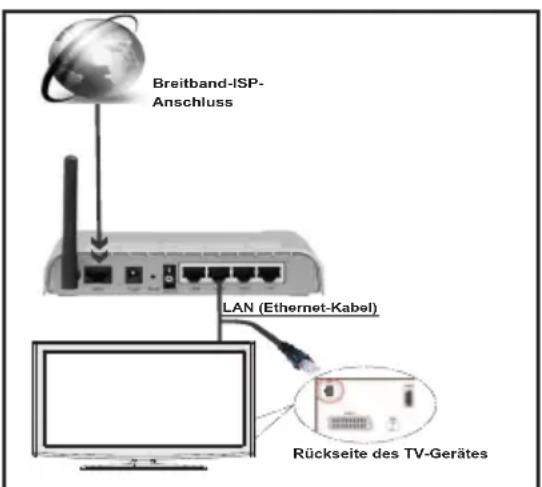
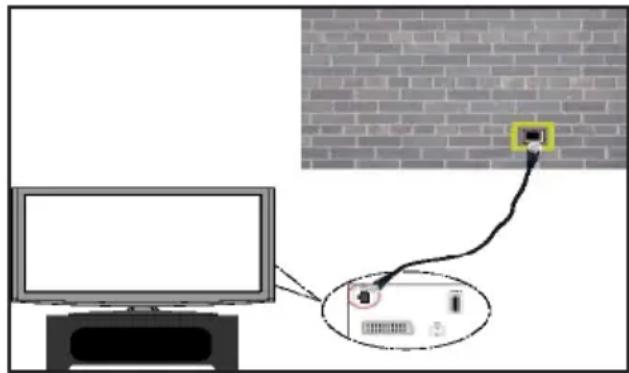
- Verbinden Sie mit einem Ethernet-Kabel ihren Fernseher mit dem Router oder Modem.
- Verwenden Sie einen ungenutzten LAN Ausgang am Router oder Modem und verbinden Sie den Router oder Modem mit dem TV-Gerät (wie in der Abbildung unten).
- Für den Zugriff und Abspielen der gemeinsam genutzten Dateien, müssen Sie den Medienbrowser auswahlen. Drücken Sie die Taste „MENU" und wahren Sie mit den Tasten Links/Rechts und OK
die Registerkarte Medienbrowser. Drucken Sie die Taste OK, um fortzusetzen. Wahlen Sie den gewünschten Dateotyp und drucken Sie die Taste OK. Um auf gemeinsam genutzten Netzwerk-Dateien zuzugreifen und diese abzuspielen, müssen Sie immer den Medienbrowser Bildschirm benutzen.
Installation eines Drahtlosnetzwerkes
- Um die SSID Ihres Modems sightbar zu machen, sollenen sie durch die Software Ihres Modem's, ihre SSID-Einstellungen ändern. Der Fernseher kann mit versteckter SSID keine Verbindung zum Netzwerk herstellen.
Für den Anschluss an ein drahtloses LAN-Netzwerk, sollenn Sie folgende Schritte durchführren:
- Verbinden Sie das Breitbart-ISP-Anschluss Ethernet-Kabel an den ETHERNET-EINGANG Ihres Modems.
- Stellen Sie sicher, dass die Nero Media Home Software auf Ihrem Rechner installiert ist (für die DLNA-Funktion).
- Um die drahtlosen Einstellungen zu konfigurieren, siehe Netzwerk-Einstellungen im Menu Einstellungen.
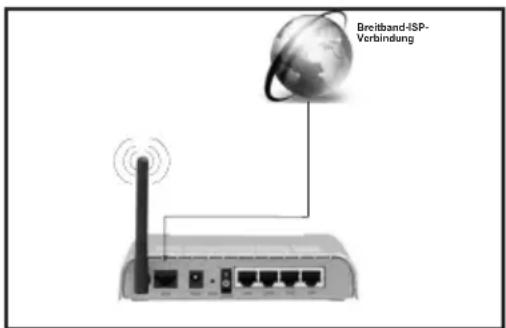
- Für Schnellenen Dateiaustausch zwischen den Geräten sollenn Sie eine LAN Verbindung nutzen.
Die Wireless-Funktion des Fernsehers unterszt 802.11 a, b, g und n Typ-Modems. Es wird dringend empfohlen, dass Sie das IEEE 802.11n Kommunikationsprotokoll verwenden, um möglichche Probleme während dem Zusehen von Videos zu vermeiden.
Konfiguration der kabelgebundenen Geräte-Einstellungen
Wenn Sie den Fernseher über einen Ethernet-Eingang verbunden haben, müssen Sie in der Konfiguration den Netzwerktyp "Drahtgebundenes Gerät" wahren.
Netzwerktyp
Als Netzwerktyp können Sie Drahtgebundenes Gerät auswahlen, je nach der aktiven Verbindung zum TV-Gerät. Ist der Fernseher über ein LAN-Kabel angeschlossen, wahren Sie hier Drahtgebundenes Gerät.
Verbindungsstatus
Der Verbindungsstatus zeigt an, ob das TV-Gerät mit dem Internet verbunden ist.
IP-Adresse
Ist eine aktive Verbindung vorhanden, wird hier die IP-Adresse angezeigt. Wollen Sie die IP-Adresseinstellungen konfigurieren, drücken Sie die Taste GRUN und wahren Sie Erweiterte Netzwerk-Einstellungen.
Konfiguration der kabelgebundenen Netzwerk-Einstellungen im erweiterten Modus
Während Sie im erweiterten Modus sind, drücken Sie die Rote Taste um die Einstellungen zu bearbeiten. Wenn Sie fertig sind, drücken Sie auf OK, um zu speichern und drücken Sie RETURN / BACK, um abzubrechen.
Drücken Sie im Menu Netzwerk-Einstellungen die Gelbe Taste um nach drahtlosen Netzwerken zu scannen. Ist dieser Scan abgeschlossen, werden Ihnen in einerliste alle verfügbaren Netzwerke angezeigt.
Ist das gewählte Netzwerk mit einem Password geschützt, müssen Sie diese über die Zifferntasten eingeben. Sie können diese Tastatur durch Benutzenden Navigationstasten (links / rechts / oben / unter) und der OK-Taste auf der Fernbedienung verwenden.
Warten Sie, bis die IP-Adresse auf dem Bildschirm angezeigt wird.
Dies bedeutet, dass die Verbindung nun hergestellt ist. Um ein drahtloses Netzwerk zu verlassen, sollenn Sie Konfigurationsstatus markieren und die Taste OK drucken.
Sie können zwischen Menu-Tabs navigieren, indem Sie die links / rechts Tasten drücken. Die Hilfe-Bar an der Unterseite des Dialoges zeigt Funktionen, die Sie verwenden können. Drücken Sie die BLAUE Taste, um die Geschwindigkeit ihrer Internetverbindung zu überprüfen.
Sie können die Signalstarke durch das Menu Netzwerk-Einstellungen für den Drahtloser-Gerät-Modus prufen.
Informationen
Konfigurationsstatus: Zeigt den Wi-Fi-Status als Verbunden oder Nicht Verbunden an.
IP-Adresse: Zeigt die aktuell zugewiesene IP-Adresse an.
Netzwerkname: Der Name des verbundenen Netzwerks wird angezeigt.
Drücken Sie die GRÜNE Taste, um zum erweiterten Modus zu wechseln und drücken Sie dann die Taste OK, um die Einstellungen zu bearbeiten.
Löschen von gespeicherten WiFi-Profilen
Gespeicherte Profile können gelöscht werden, wenn Sie im Drahtloser-Gerät-Ausbwahl OSD sind und die rote Taste drucken.
Verbindung zu ihrem Handy via WiFi (Optional)
- Wenn Ihr Handy WLAN unterstützt, können Sie Ihr Handy über einen Router mit dem Fernseher verbinden um Inhalte vom Handy auf den Fernseher zu streamen. Dazu muss auf Ihrlem Handy eine geeignete Sharing Software installiert sein.
- Um mit Ihrrem Router Verbindung aufzunehmen, folgen Sie den oben genannten Schritten im Abschnitt Drahtlose Verbindung.
- Verbinden Sie danach Ihr Handy mit dem Router und öffnen Sie die Sharing Software auf Ihr Handy. Wahlen Sie nun die Daten, welche Sie mit dem Fernseher halten都会.
- Wenn die Verbindung korrekt aufgebaut ist, sollen den Sie jetzt über den Medienbrowser Ihres Fernsehers Zugriff auf die freiigegebenen Dateien Ihres Handys haben.
- Offnen Sie nun das Menu „Medienbrowser". Nun wird die Wiedergabegeräte Auswahl angezeigt. Wahlen Sie Ihr Handy aus und drücken Sie OK um fortzufahren.
Hinweis: Diese Funktion kann bei einigen Mobiltelefonen nicht Unterstützung werden.
Konnektivität Fehlerbehebung
Drahtlosnetzwerk nicht verfügbar
Stellen Sie sicher, dass die Firewall-Einstellungen Ihres Netzwerks die drahtlose Verbindung Ihres Fernsehers zulassen. Versuchen Sie, das drahtgebundene Heimnetz zu verwenden, wenn das drahtlose Netzwerk nicht funktioniert. Weitere Informationen hierzu finden Sie unter „Anschluss an ein kabelgebundenes Netzwerk“ Überprüfen Sie das Modem (Router) zuerst. Liegt kein Problem mit dem Router vor, überprüfen Sie die Internetverbindung des Modems.
Verbindung ist langsam
Sollte ihre Verbindung zu langsam sein, suchen Sie im Handbuch Ihres WLAN Routers nach einer Problemlösung.
DLNA-Netzwerk Dienst verwenden
DLNA (Digital Living Network Alliance) ist eine Norm, die die Benutzung von digitalen Elektronikgeräten vereinfacht und deren Verwendung in Heimnetzwerken erreichtert. Weitere Informationen finden Sie unter www.dlna.org.
Mit dem DLNA-Standard konnen Sie auf einem im Heimnetzwerk angeschlossenen DLNA-Medienserver gespeicherte Fotos und Videos ansehen und Musikdateien anhoren.
Schritt 1: Nero Media Home Installation
Die DLNA-Funktion kann nicht verwendet werden, wenn das Server-Programm auf Ihrm PC nicht installiert ist.itte installmenten Sie Nero Media Home auf Ihrm PC. Weitere Informationen zur Installation von Nero Media Home finden Sie im Anhang A.
Schritt 2: Anschluss an ein
kabelgebundenes Netzwerk
Siehe das Kapitel Netzwerkeinstellungen für detaillierte Informationen zur Konfiguration.
Schritt 3: Wiedergabe von gemeinsam genutzten Dateien via Medienbrowser
Wahlen Sie Medienbrowser aus dem Hauptmenü, indem Sie die Taste Links oder Rechts benutzen. Dann drücken Sie die Taste OK. Der Medienbrowser wird angezeigt.
DLNA-Unterstützung ist nur möglich wenn der Medienbrowser im Ordner Modus ist. Um den OrdnerModus zu aktivieren, gehen Sie zu Einstellungen im Medienbrowser Hauptbildschirm und drücken Sie die Taste OK. In den Einstellungsoptionen, markieren Sie Anzeige-Stil und wechseln Sie zu Ordner, durch Benutzen der Links oder Rechts Tasten.
Wahlen Sie den gewünschten Medientyp und drucken Sie die Taste OK.
Wenn die gemeinsame Konfiguration richtig eingestellt ist, wird nach der Auswahl des gewünschten Medientyps eine OSD-Meldung angezeigt. Wahlen Sie die Taste OK um das gewählte Netzwerk oder
den USB-Speicher Inhalt anzuzeigen. Wenn Sie die Geräte-Listeactualisieren möchten, drücken Sie die GRÜNE Taste. Zum Verlassen können Sie die Taste MENU drücken.
Wenn verfügbar Netzwerke gefunden wurden, werden sie auf thisem Bildschirm angezeigt. Wahlen Sie den gewünschten Medienserver bzw. das gewünschte Netzwerk mit den Tasten oder und drücken Sie die Taste OK.
Wenn Sie den Medientyp Video auswahlen und ein Gerät aus dem Auswahlmenü, wird ein neues Menu auf dem Bildschirm angezeigt.
Wahlen Sie Videos aus thisem Bildschirm um alle verfügbar baren Video-Dateien aus dem gewählten Netzwerk aufzulisten.
Um andere Medientypen aus thisem Bildschirm wiederzugegeben, müssen Sie zum Hauptmenü des Medienbrowser zusückgehen und den gewünschten Medientyp wahlen und die Netzwerk-Ausb Wahl nochmals durchführren. Weitere Informationen zur Wiedergabe von Dateien finden Sie im Abschnitt Medienbrowser USB-Wiedergabe.
Wenn Sie Videos aus dem Netzwerk über DLNA ansehen, können Untertitel nicht angezeigt werden. Sie können DLNA nur verwenden, wenn der Fernseher und der DLNA Server im selbst Netzwerk sind. Sollte ein DLNA-Network Problem auftreten, schalten Sie den Fernseher aus und wieder ein. Trick-Modus und Springen werden mit der DLNA-Funktion nicht Unterstützung.
VORSICHT:
Es können PCs vorhanden sein, die möglicherweise nicht in der Lage sind, die DLNA-Funktion aufgrund von Administrator-und Sicherheitseinstellungen zu nutzen (wie z. B. Business-PCs).
Um Nero MediaHome zu installieren, gehen Sieitte wie folgt vor:
Beachten: Um die DLNA Funktion zu nutzen, sollte diese Software auf Ihrtem PC installment sein.
-
Geben Sie den unter stehenden Link in die Adresszeile Ihres Browsers ein. http://www.nero.com/mediahome-tv
-
Klichen Sie den Download Knopf auf der sich nun öffnenden Seite. Die Installationsdateien werden auf ihren PC heruntergeladen.
-
Nachdem der Download beendet ist, klichen Sie doppelten auf die Installationsdatei um die Installation zu starten. Der Installationsassistent wird Sie durch den Installationsprozess führen.
Internet Portal
Ihr Fernseher ermöglicht Ohnen Zugriff auf das Internetportal. Um dies nutzen zu konnen benötigen Sie eine aktive Internetverbindung. Folgen Sie den Schritten im Abschnitt Anschluss an ein kabelgebundenes/kabelloses Netzwerk, um Ihr TV-Gerät mit dem Internet zu verbinden. Nachdem die Verbindung hergestellt ist, konnen Sie das Portal nutzen.
Hinweis: Für hohe Anzeigequalität ist eine Breitbart-Internetverbindung erforderlich. Vergewissern Sie sich, dass die Internet-Verbindung korrekt hergestellt ist. Für den ordnungsgemänen Betrieb des Internet-Portals, müssen Sie bei der Erstinstallation die Daten über das Land und die Sprache korrekt einstellen.
Drücken Sie die "Taste um das Internetportal aufzurufen. Dieses wird Ohnen, wie unter dargestellt, angezeigt.itte beachten Sie das sich je nach Anbieter die Inhalte entsprechenden konnen.
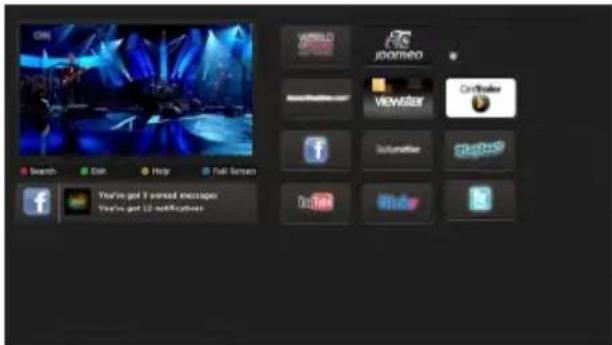
Hinweis auf dem PIP-Fenster
Wenn Sie, während Sie TV-Kanäle ansehen, zum Portal-Modus umschalten, wird das aktuelle Programm auf dem PIP-Fenster angezeigt. Sie können mit den Tasten P + / P die Kanäle wechseln.
Der aktuelle HDMI-Inhalt wird auf dem PIP-Fenster angezeigt, wenn Sie, während Sie sich die HDMI-Quelle ansehen, zum Portal-Modus umschalten.
Verwenden Sie die « oder «, » oder «', um zwischen den Antikeln auf dem Portal-Bildschirm zu navigieren. Drücken Sie die OK-Taste, um ihre Auswahl zu bestätigen. Drücken Sie die Taste BACK, um zum vorherigen Bildschirm zurückzukehren.
Drücken Sie die Taste EXIT, um das Internet-Portal zu verlassen.
HBBTV
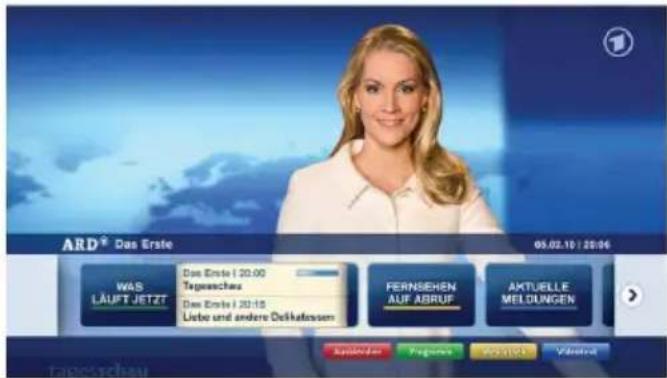
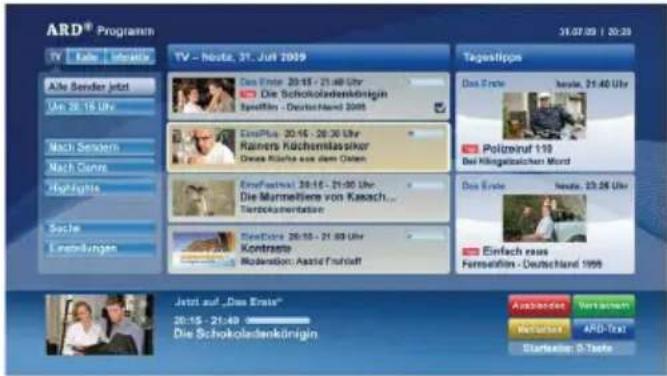
Mit HbbTV wird die Funktionalität, die Sie bereits vom Videotext kennen, in die Moderne befindert. Durch Drücken der Taste ROT auf der Fernbedienung werden Ohnen vom aktuellen Sender Zusammenfos angezeigt.
Derzeit bieten noch nicht alle Sender HbbTV an. Die Bedienung Funktioniert grundsatzlich mit Farbstaten (ROT/GRUN/GELB/BLAU). Die dahinterstehenden
Funktionen sind abhängig vom Sender, werden aber mein am Bildschirm angezeigt.
Anmerkung: Sie können these Feature unter "andere Einstellungen" in den Einstellungen einstellen.
Softwareaktualisierung
Ihr TV-Gerät kann neue Software-Upgrades über das Antenne/Kabel-Signal finden und installmenten.
Softwareupgrade-Suche über Benutzerschnittstelle
Navigieren Sie dazu im Hauptmenu. Wahlen Sie Einstellungen und dann Weitere Einstellungen. Wahlen Sie im Menu Weitere Einstellungen die Option Softwareaktualisierung und drucken Sie die Taste OK, um das Menu Upgradeoptionen zu wahren. Wirde ein neues Upgrade gefunden, beginnt das Gerät mit dem Herunterlagen. Drucken Sie OK, um den Bootvorgang fortzusetzen.
Hintergrundsuche und Aktualisierungsmodus
Wenn die Option Automatische Suehe im Menu Upgradeoptionen aktiviert ist, schaltet sich das Gerät um 03:00 Uhr früh ein unducht auf den Übertragungskanänen nach neuen Softwareaktualisierungen. Wirde eine neue Software gefunden und erfolgreich heruntergeladen, arbeitet das TV-Gerät ab dem{nachsten Einschaltvorgang mit der neuen Softwareversion.
Hinweis: Wenn das TV-Gerät nach dem Upgrade nicht startet, trennen Sie das TV-Gerät für 2 Minuten vom Netzstecker und schreiben Sie es dann wieder an.
Tipps zur Fehlersuche und -behebung
Das TV-Gerät schaltet sich nicht ein
Vergewisern Sie sich, dass das Netzkabel in die Steckdose eingesteckt ist und die Batterien der Fernbedienung noch Funktionieren. Drücken Sie das Einschaltrad am Fernsehgerät, sollte der Fernseher nicht auf die Fernbedienung reagieren.
Schlechte Bildqualität
- Haben Sie die richtige Farbnorm ausgewähl?
- Niedriger Signalpegel kann Bildverzerrungen verursachen.
- Überprüfen Sie, ob die richtige Frequenz eingegeben ist.
Die Bildqualität kann sich verschlechtern, wenn zwei Zusatzgeräte gleichzeitig an das TV-Gerät angeschlossen werden. Trennen Sie in thisem Fall eines der Zusatzgeräte wieder ab.
Kein Bild
- Kein Bild bedeutet, dass Ihr TV-Gerät kein Signal empfangt. Haben Sie die richtigen Tasten auf der Fernbedienung betätig? Versuchen Sie es noch einmal. Stellen Sie auch sicher, dass die richtige Eingangsquelle ausgewähl ist.
- Ist die Antenne richtig angeschlossen?
- Ist das Antennenkabel beschädigt?
- Wurden geeignete Stecker verwendet, um die Antenne anzuschreiben?
- Wenn Sie nicht sicheren sind, Fragen Sie ihren Handler.
Kein Ton
- Wurde das TV-Gerät stummgeschaltet? Um den Ton wieder einzuschalten, drücken Sie die Taste „, oder erhöhen Sie die Lautstärke.
- Nur ein Laufsprecher Funktioniert. Ist die Balance auf nur eine Seite gestellt? (Siehe Menu "Ton").
Fernbedienung spricht nicht an
- Möglicherweise sind die Batterien leer. Ersetzen Sie diese.
Eingangsquellen - können nicht ausgewählten werden
- Wenn Sie keine Eingabequelle wahlen können, haben Sie wahrscheinlich kein Gerät angeschlossen.
- Wenn Sie ein Gerät angeschlossen haben, überprüfen Sie die AV-Kabel und deren Anschluss.
Aufnahme nicht verfügbar
Um ein Programm aufzunehmen, sollen den Sie zuerst eine USB-Festplatte an das TV-Gerät anschließen, wenn diese ausgeschaltet ist. Schalten Sie dann das TV-Gerät ein, um die Aufnahmefunktion zu aktivieren. Andernfalls ist die Aufnahmefunktion nicht verfügbar. Wenn die Aufnahme nicht Funktioniert, versuchen Sie, das TV-Gerät abzuschalten und das USB-
Gerät nochmals anzuschreiben, während das TV abgeschalte ist.
USB ist zu langsam
Wird die Meldung „USB ist zu langsam" auf dem Bildschirm angezeigt, wenn Sie eine Aufnahme starten, versuchen Sie, die Aufnahme nochmals zu starten. Wenn Sie dieselbe Fehlermeldung erhalten, kann es sein, dass ihre USB-Festplatte die Geschwindigkeitsanforderungen nicht erfüllt. Versuchen Sie, eine andere USB-Festplatte anzuschreiben.
Schnell Menu
Das Menu Schnell, erfolgtlich Ihnen auf eine Optionen Schnell zugreifen zu konnen. Dieses Menu beinhaltet die Energiesparmodus, Bild-Modus, Equalizer Einstellungen, Favoriten, Ausschalt-Timer, FollowMe TV (optional), CEC RC Passthrough und Informationsbrosse (optional) Optionen. Drucken Sie die Taste Q.MENU auf der Fernbedienung, um das Menu Schnell einzublenden. Sehen Sie die folgenden Kapiteln für die Details der aufgelisteten Funktionen.
FollowMe TV
Mit der FollowMe-TV-Funktion konnen Sie auf Ihr Mobilgerät aktuelle Streams in Ihr Smart-TV verfolgen.
Installieren Sie die geeignete Smart-Center-Anwendung auf Ihr Mobilgerät. Starten Sie die Anwendung. Weitere Informationen zur Nutzung dieser Funktion entnehmen Sieitte der Anleitung zu der Anwendung, die Sie benutzen.
Beachten Sie: These Anwendung ist nicht mit allen Mobilgeräten kompatibel.
FollowMe TV zu DMR
These Funktion erlaubt bei Benutzung der richtigen Anwendungen (z.B. UPnP - Universal Plug&Play - Anwendungen wie BubbleUPnP) einen Videostream von Ihr Fremn Fernsehgerät zu einem anderen Fernsehgerät oder zu Mobilgeräten. Aktivieren Sie "FollowMe TV to DMR", und die Zeitversetzung startet. Drücken Sie den roten Knopf, und das Geräteauswahlmenü wird angezeigt. Wahlen Sie Ihr Gerät, und drücken Sie OK.
Beachten Sie: These Funktion funktioniert entsprechend der PVR-Funktion und erfordert den Anschluss eines USB-Sticks mit FAT32-Format und ausreichend Speicherplatz. HD-Kanäle werden nicht unterstützen, und beiden Geräte müssen mit demselben Netzwerk verbunden sein.
E-Handbuch
Sie finden Anweisungen zur Benutzung ihrer TV-Funktionen im E-Handbuch.
Um das E-Handbuch zu benutzen, drücken Sie den Info-Knopf, wenn auf dem Bildschirm das Hauptmenü angezeigt wird.
Wahlen Sie die gewünschte Kategorie mit Hilfeder Navigationsknöppe. Jede Kategorie enthaltverschiedene Themen. Wahlen Sie ein Thema, und drucken Sie OK, um die Anweisungen zulesen.
Um das E-Handbuch zu schreiben, drücken Sie den Exit-Knopf.
Beachten Sie: Der Inhalt des E-Handbuchs kann je nach Modell unterschiedlich sein.
CEC und CEC RC Passthrough
These Funktion erlaubt es die CEC-fähigen Geräte, die über einen HDMI-Anschluss angeschlossen sind, über die Fernbedienung des TV-Geräts zu steuern.
Die CEC-Option im Menu Sonstige Einstellungen unter dem Menu Einstellungen sollen zuerst aktiviert werden. Drücken Sie die Taste Quelle und wahlen sie HDMI-Eingang des angeschlossenen CEC-Gerats von dem Menu Quellenliste. Wenn eine neue CEC-Quelle verbunden ist, wird es in der Menu Quelle mit dessen eigenen Name anstatt mit dem HDMI-Portnamen (DVD Player, Recorder 1, etc.), and den es angeschlossen ist, gelistet.
Die Fernbedienung des TV-Geräts ist in der Lage, automatisch die wichtigsten Funktionendurchzuführn, nach dem die HDMI-Quelle ausgewählt wurde.
Um diesen Vorgang zu beenden und den Fernseher wieder über die Fernbedienung zu steuern, drücken Sie die "0-Taste" auf der Fernbedienung und halten Sie diese für 3 Sekunden gedrückt. Oder drücken Sie die Taste Q.Menu auf der Fernbedienung, markieren Sie CEC RC Passthrough und setzen Sie es auf Aus durch das Drucken der Tasten Links oder Rechts. Diese Funktion kann auch unter dem Menüpunkt Einstellungen/Sonstige Einstellungen aktiviert werden.
Das TV-Gerät unterstützt auch die Funktion ARC (Audio Return Channel). These Funktion ist ein Audio-Link, um andere Kabel zwischen dem Fernseher und der Audioanlage (A / V-Receiver oder Laufsprecher-System) zuersetzen.
Wenn ARC aktiv ist, schaltet das TV-Gerät seine anderen Audio-Ausgänge nicht automatisch stumm. Das heißt Sie müssen die TV-Lautstärke manuell auf Null reduzieren, wenn Sie die Audio des angeschlossenen Audiogeräts (wie andere optische oder koaxiale Digital-Audio-Ausgänge) horen wollen. Wenn Sie die Lautstärke des angeschlossenen Geräts ändern möchten, sollen den sie ceses Gerät aus der Quellenliste wahren. In dieser Fall sind die Lautstärke-Steuertasten auf das angeschlossene Audio-Gerät gerichtet.
Internet-Browser
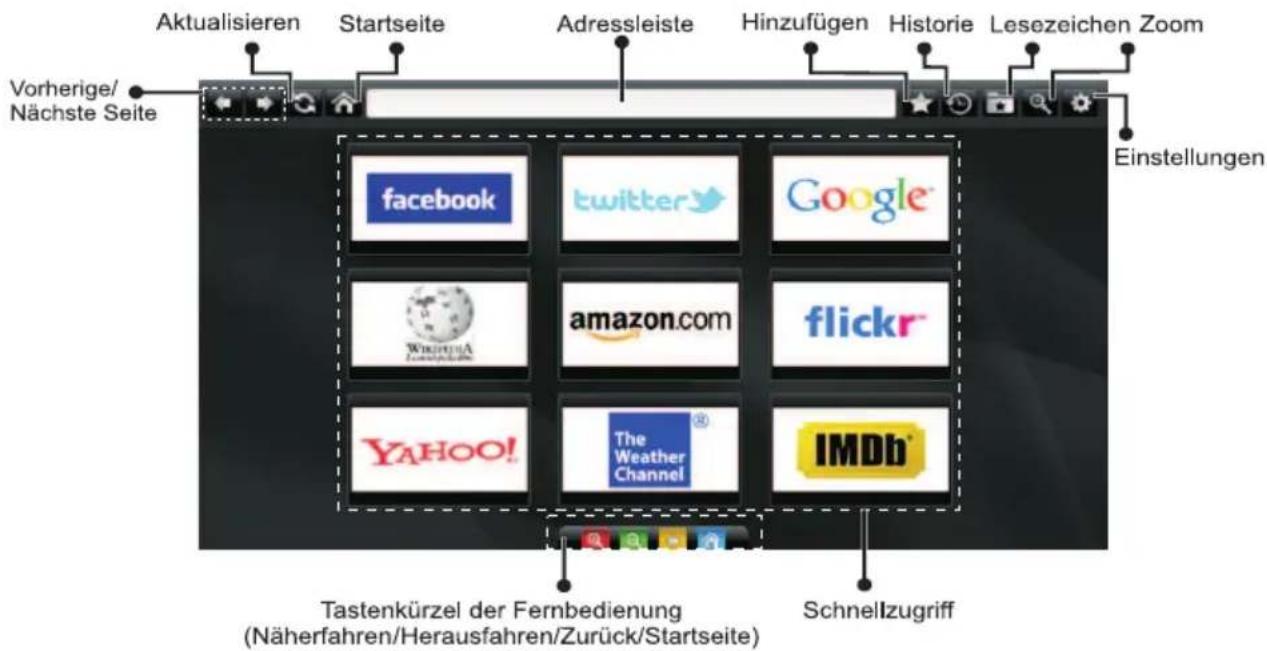
Um den Browser verwenden zu können müssen Sie im SmartTV Portal den Internetbrowser ausgehalten.
- Um im Web-Browser zu navigieren, verwenden Sie die Pfeil-Tasten auf der Fernbedienung. Drücken Sie die Taste OK, um fortzufahren.
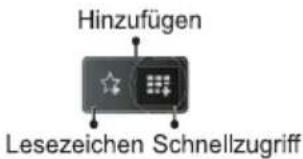
- Nach der Erstinstallation werden voreingestellte Websites und Logos auf der Schnellzugriff-Seaite angezeigt. Um eine Internetseite zur Schnellzugriffsende hinzufugen, müssen Sie während Sie auf der gewünschten Seite sind auf den Button „Hinzufugen" klichen.
- Wenn Sie ein Lesezeichen hinzufugen möchten, klichen Sie während Sie auf der gewünschten Internetseite sind auf „Lesezeichen".
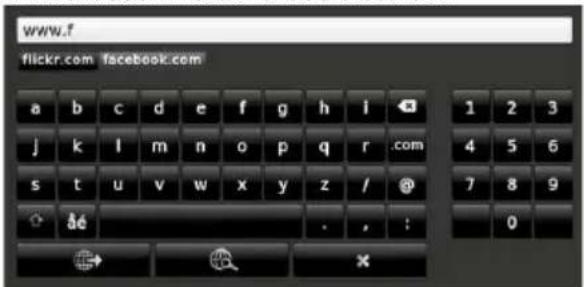
- Sie können im Web-Browser auf drei verschiedene Weisen navigieren. Geben Sie zuerst eine beliebige URL-Adresse in die Adressleiste ein.
-
Sie können nach Schlüsselwörternuchen, indem Sie die Suchtaste in der Adresszeile klichen. Desweiteren können Sie Links auf Internetseiten anklichen.
-
Wenn Sie mit dem Mauszeiger nach unten in die Mitte des Bildschirms scrollen, werden die Shortcuts der Fermbedienung angezeigt.
- Verwenden Sie den Zoomabschnitt zum Heranzzoomomen oder Herauszoomen.
- Im Abschnitt Einstellungen können Sie Cookies oder alle Browser-Daten losehen.
- Ihr Fernseher ist mit USB Mausen kompatibel. Um die Maus zu nutzen, stecken Sie die Maus an einen der USB Eingänge an.
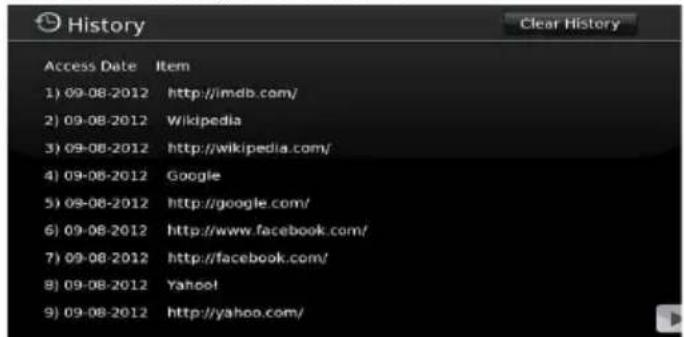
- Um den Verlauf anzugeigen, klichen Sie auf die Taste „Verlauf". Die Option „Verlauf Löschen" ist in dieser Abschnitt auch verfügbar. Um den Verlauf zulöschen klichen Sie auf „Verlauf Löschen".
Die Multi-Tab-Funktion kann nicht verwendet werden.
- Einige Internetseiten enthalten Flash-Inhalte.
These Arten von Inhalte werden vom Browser nicht understand.
- Ihr TV-Gerät unterstützt kein Download-Prozess.
Daher können Sie keine Dateien herunterlagen.
Internet-Anschluss nicht verfügbar / DLNA-Modus Funktioniert nicht
Wenn die MAC-Adresse (eine eindeutige Kennnummer) Ihr's PCs oder Modems dauerhaft registriert wurde, ist es möglich, dass Ihr Fernsehgerät möglicherweise nicht mit dem Internet Verbindung aufnahmen kann. In einem solchen Fall wird die MAC-Adresse jeder Mal authentifiziert, wenn Sie Verbindung zum Internet aufnahmen. Dies ist eine Vorsichtsmaßnahme gegen unbefugten Zugriff. Da Ihr Fernseher über eine eigene MAC-Adresse verfügt, kann Ihr Internet Service Provider die MAC-Adresse Ihr's Fernsehers nicht validieren. Aus thisem Grund kann Ihr Fernseher nicht mit dem Internet Verbindung aufnahmen. Kontaktieren Sie ihren Internet Service Provider und fordern Sie Informationen darüber, wie Sie ein anderes Gerät, wie zum Beispiel ihren Fernseher, mit dem Internet verbinden können.
Es ist auch möglich, dass die Verbindung nicht zugänglich ist, wegen eines Firewall Problems. Wenn Sie denken, dass dies zu ihrem Problem führt, kontaktieren Sie ihren Internet Service Provider. Eine Firewall können der Grund eines Problems der Konnektivität und Entdeckung sein, während Sie den Fernseher im DLNA-Modus verwenden oder über DLNA surfen.
Lizenzinformationen
Hergestellt unter der Lizenz der Dolby Laboratories. INHABER DER MARKENZEICHEN
"Dolby" und das Doppel-D-Symbol sind Warenzeichen der Dolby Laboratories.
DOLBY DIGITAL PLUS
"HDMI, das HDMI-Logo und High-Definition Multimedia Interface sind Markenzeichen oder eingetragene Markenzeichen der HDMI Licensing LLC."
HDMI HIGHEFINION MULTIMEDIA INTERFACE
"DLNA®, das DLNA Logo und DLNA CERTIFIED® sind Marken, Dienstleistungsmarken oder Gütezeichen der Digital Living Network Alliance."

"YouTube und das YouTube-Logo sind Marken von Google Inc."
Typische Anzeigemodi PC-Eingang
In der folgenden Tabelle werden eine oder üblichen Video Display-Modi dargestellt. Unter Umständen unterstützen Ihr TV keine verschiedene Auflösungen.
| Auflösung | Frequenz | |
| 1 | 640x350 | 85Hz |
| 2 | 640x400 | 70Hz |
| 3 | 640x400 | 85Hz |
| 4 | 640x480 | 60Hz |
| 5 | 640x480 | 66Hz |
| 6 | 640x480 | 72Hz |
| 7 | 640x480 | 75Hz |
| 8 | 640x480 | 85Hz |
| 9 | 800x600 | 56Hz |
| 10 | 800x600 | 60Hz |
| 11 | 800x600 | 70Hz |
| 12 | 800x600 | 72Hz |
| 13 | 800x600 | 75Hz |
| 14 | 800x600 | 85Hz |
| 15 | 832x624 | 75Hz |
| 16 | 1024x768 | 60Hz |
| 17 | 1024x768 | 66Hz |
| 18 | 1024x768 | 70Hz |
| 19 | 1024x768 | 72Hz |
| 20 | 1024x768 | 75Hz |
| 21 | 1024x768 | 85Hz |
| 22 | 1152x864 | 60Hz |
| 23 | 1152x864 | 70Hz |
| 24 | 1152x864 | 75Hz |
| 25 | 1152x864 | 85Hz |
| 26 | 1152x870 | 75Hz |
| 27 | 1280x768 | 60Hz |
| 28 | 1360x768 | 60Hz |
| 29 | 1280x768 | 75Hz |
| 30 | 1280x768 | 85Hz |
| 31 | 1280x960 | 60Hz |
| 32 | 1280x960 | 75Hz |
| 33 | 1280x960 | 85Hz |
| 34 | 1280x1024 | 60Hz |
| 35 | 1280x1024 | 75Hz |
| 36 | 1280x1024 | 85Hz |
| 37 | 1400x1050 | 60Hz |
| 38 | 1400x1050 | 75Hz |
| 39 | 1400x1050 | 85Hz |
| 40 | 1440x900 | 60Hz |
| 41 | 1440x900 | 75Hz |
| 42 | 1600x1200 | 60Hz |
| 43 | 1680x1050 | 60Hz |
| 44 | 1920x1080 | 60Hz |
| 45 | 1920x1200 | 60Hz |
AV- und HDMI-Signalkompatilität
| Quelle | Unterstützte Signale | Verfügbar | |
| EXT(SCART) | PAL O | ||
| NTSC 60 O | |||
| RGB 50/60 O | |||
| Seiten-AV | SECAM O | ||
| PAL 50/60 O | |||
| NTSC 60 O | |||
| SECAM O | |||
| YPBPR | 480i-480p 60Hz O | ||
| 576i-576p 50Hz O | |||
| 720P 50Hz,60Hz O | |||
| 1080I 50Hz,60Hz O | |||
| 480I 60Hz O | |||
| HDMI1 | 480P 60Hz O | ||
| 576i-576p 50Hz O | |||
| HDMI2 | 720P 50Hz,60Hz O | ||
| HDMI3 | 1080I 50Hz,60Hz O | ||
| 1080P | 24Hz, 25Hz30Hz, 50Hz,60Hz | O | |
(X: Nicht verfügbar, O: Möglich)
Unter Umständen kann das Eingangssignal nicht korrekt auf dem Bildschirm angezeigt werden. Das Problem kann durch eine Inkompatibilität in den Standards des Quellgerats verursacht werden (DVD, Settop-Box etc.). Wenn solche Probleme auftreten, wenden Sie sich an ihren Handlcer und/oder den Hersteller des Geräts.
Im USB-Modus unterstützen Dateiformate
| Medium | Datei-erweiterung | Format Hinweise | |
| Video | .dat, .mpg, .mpeg | Mpeg1-2 1080P@30fps, 50Mbit/sec | |
| .ts, .trp, .tp, .m2ts | MPEG2, H.264, VC1, AVS, MVC | H.264:1080Px2@25fps, 1080P@50fps MVC:1080P@24fps Other: 1080P@30fps - 50Mbit/sec | |
| .vob MPEG2 1080P@30fps 50Mbit/sec | |||
| .mkv MPEG1-2-4, H.264 | H.264:1080Px2@25fps, 1080P@50fps, 1080P@30fps, 50Mbit/sec | ||
| .mp4 MPEG4, XvD, H.264 | H.264:1080Px2@25fps, 1080P@50fps, 1080P@30fps, 50Mbit/sec | ||
| .avi MPEG2-4, XvD, H.264 | H.264:1080Px2@25fps, 1080P@50fps, 1080P@30fps, 50Mbit/sec | ||
| .fla, .flv H.264, Sorenson H.263 | H.264:1080Px2@25fps, 1080P@50fps, 1080P@30fps, 40Mbit/sec | ||
| .3gp MPEG4, H.264 1920x1080@30P | 20Mbit/sec | ||
| .asf, .wmv VC1 1080P@30fps, 50Mbit/sec | |||
| Audio | 3 MPEG1/2 Layer | 1/2/3 (MP3) | Layer1: 32Kbps ~ 448Kbps (Bit rate) / 16KHz ~ 48KHz (Abtastrate) Layer2: 8Kbps ~ 384Kbps (Bit rate) / 16KHz ~ 48KHz (Abtastrate) Layer3: 8Kbps ~ 320Kbps (Bit rate) / 16KHz ~ 48KHz (Abtastrate) |
| .wav | LPCM | ||
| .WMA/ASF | WMA, WMA Pro WMA: 128bps ~ 320Kbps (Bit rate) / 8KHz ~ 48Khz (Abtastrate) WMA Pro: < 768kbps (Bit rate) / ~ 96KHz (Abtastrate) | ||
| .m4a/.aac | AAC, HEAAC | Free Format (Bit rate) / 8KHz ~ 48KHz (Abtastrate) | |
| .pcm | PCM 8Kbps ~ 320Kbps (Bit rate) / 16KHz ~ 48KHz (Abtastrate) | ||
| (funktioniert nur mit Video-Dateien) | AC3 32Kbps ~ 640Kbps (Bit rate) / 32KHz, 44.1KHz, 48KHz (Abtastrate) | ||
| EAC3 | 32Kbps ~ 6 Mbps (Bit rate) / 32KHz, 44.1KHz, 48KHz (Abtastrate) | ||
| LPCM | 64Kbps ~ 1.5Mbps (Bit rate) / 8KHz ~ 48Khz (Abtastrate) | ||
| IMA-ADPCM/MS-ADPCM | 384Kbps (Bit rate) / 8KHz ~ 48Khz (Abtastrate) | ||
| G711 A/mu-law | 64~128Kbps (Bit rate) / 8KHz (Abtastrate) | ||
| Picture | .jpeg | Baseline | Auflösung(WxH): 15360x8640, 4147200 bytes |
| Progressive | Auflösung(WxH): 1024x768, 6291456 bytes | ||
| .png | non-interlace | Auflösung(WxH): 9600x6400, 3840000 bytes | |
| interlace | Auflösung(WxH): 1200x800, 3840000 bytes | ||
| .bmp | Auflösung(WxH): 9600x6400, 3840000 bytes | ||
| Subtitle | .sub - | Sub1, Sub2, | Sub3 |
| .srt | - |
Unterstützte DVI-Auflösungen
Wenn Sie Zusatzgeräte über DVI-HDMI-Adapterkabel (nicht mitgeliefert) an die Anschlüsse Ihr's TV-Geräts anschließen, können Sie sich an die folgenden AuflösungsinFORMATIONen halten.
| 56Hz 60Hz 66Hz 70Hz 72Hz 75Hz | ||||||
| 640x400 | ☑ | |||||
| 640x480 | ☑ ☑ | ☑ ☑ | ||||
| 800x600 | ☑ ☑ | ☑ ☑ ☑ | ||||
| 832x624 | ☑ | |||||
| 1024x768 | ☑ ☑ | ☑ ☑ ☑ | ||||
| 1152x864 | ☑ ☑ | ☑ | ||||
| 1152x870 | ☑ | |||||
| 1280x768 | ☑ | ☑ | ||||
| 1360x768 | ☑ | |||||
| 1280x960 | ☑ | ☑ | ||||
| 1280x1024 | ☑ | ☑ | ||||
| 1400x1050 | ☑ | ☑ | ||||
| 1440x900 | ☑ | ☑ | ||||
| 1600x1200 | ☑ | |||||
| 1680x1050 | ☑ | |||||
| 1920x1080 | ☑ | |||||
| 1920x1200 | ☑ | |||||
Hinweis zur Konformität
Das Fernsehgerät entspricht den folgenden Normen:
In Bezug auf die Konformität mit den grundlegenden Anforderungen und den relevanten Vorschriften entspricht these Gerät der EMC-Richtlinie 2004/108/EC sowie der Richtlinie 2006/95/EC für Niederspannungsgeräte. Anforderungen für umweltgerechte Gestaltung energieverbrauchsrevanter Produkte (Richtlinie 2009/125/EC nach der Durchführungsverordnung Nr. 642/2009).
EN 55013:2001 + A1:2003 + A2:2006
EN 55020: 2007
EN 61000-3-2:2006+A1:2009+A2:2009
EN 61000-3-3:2008
EN 60065:2002 + A1:2006 + A11:2008 + A2:2010
+A12:2011
EN 55022:2006+A1:2007 (Class B)
EN 55024:1998 + A1:2001 + A2:2003
Importiert durch: VESTEL GERMANY GmbH, Parkring 6
D-85748 Garching b. München
Deutschland
Definition der Begriffe
Bildverhältnis
Dieser Begriff bezieht sich auf das Verhältnis von Bildhöhe und -breite.
AVL
Automatische Lautstärkebegrenzung.
DLNA
Digital Living Network Alliance. ist eine Norm, die die Benutzung von digitalen Elektronikgeräten vereinfacht und deren Verwendung in Heimnetzwerken erreichtert. Weitere Informationen finden Sie unter www.dna.org
Helligkeit
These Steuerung definiert den allgemeinen Helligeitsgrad des Gesamtbilds.
Krontrast
Damit wird der Bereich der optischen Dichte und der Ton des Gesamtbilds eingestellt.
Component-Audioeing
Wird für den normalen analogen Audioanschluss zwischen Geräten verwendet.
HbbTV
Hybrid broadcast broadband TV, ist einepaneuropäische Initiative, die unter Verwendung offener Standards Fernsehprogramme und Mehrwertangebote aus dem Internet verbindet.
HDMI
High Definition Multimedia Interface. Dieser Anschluss liefert ein unkomprimiertes digitales Video- und Audiosignal hoher Qualität. Dabei werden Audiound Videosignale über einen einzigen Anschluss ausgegeben.
NTSC
Der in den USA verwendete Standard für Zeilen-TV-Signale, der auch in einigen anderen Ländern verwendet wird.
OSD
Bildschirmanzeige (On Screen Display). Informationen wie Kanalnummer und Lautstärke, die auf dem Bildschirm des TV-Gerätes angezeigt werden.
PAL
Europäische Norm für Zeilen-TV-Signale.
SECAM
Ein in Frankreich und einigen anderen Ländern verwendetes Videoformat, das dem Format PALähnlich ist.
Scart
Audio-/Video-Anschluss mit 21 Pins, wird hauptsächlich bei TV-Geräten in Europa verwendet.
Scharfe
Eine Steuerung, die den Effekt einer großeren Auflösung durch Hell-/Dunkelübergänge erzeugt.
System
Definiert die Übertragungsart des TV-Bilds, daß Übertragungssystem nicht in allen Ländern dasselbe ist.
VGA
VGA ist ein verbreitet Standard für die Grafikanzeige auf PCs.
LPCM
LPCM steht für Pulse Code Modulation und ist ein digitales Audiosignal.
MPEG
Kurzform für Moving Picture Experts Group. Dabei handelt es sich um einen internationalen Standard für die Kompression von bewegten Bildern. Auf einigen DVDs sind die digitalen Audiosignale in dieser Format komprimiert und aufgenommen.
Contents
Wir freuen uns, dass Sie sich für den Kauf eines Produktes unseres Hauses entschieden haben, und wünschen Ihnen viel Spaß mit thisem hochwertigen Produkt. Unere strenge Fertigungskontrolle gewährleistet die hohe Qualität unserer Geräte. Für den Fall, dass Sie dennoch eine berechtigte Beanstandung haben, gewährren wir eine Garantie für die Dauer von
2 Jahres
ab Kaufdatum nach den nachfolgenden Bedingungen:
- These Garantie lasst ihre gesetzlichen Gewährleistungsansprüche als Verbraucher gegenüber dem Verkauf des Gerätes unberührt. These Rechte werden durch die von uns gewährte Herstellergarantie nicht eingeschrankt.
- Die von uns gewährte Garantie hat nur Gültigkeit für den privaten Gebrauch des Gerätes, soweit these im Gebiet der Schweiz erworben wurde. Unsere Garantieleistungen beschränken sich ebenfalls auf das Gebiet der Schweiz.
- Die Garantiedauer beträgt 2 Jahre ab Kaufdatum.
- Unsere Garantieleistung umfasst während der Garantiedauer nach unserer Wahl die Instandsetzung Ihres Gerätes oder den Austausch gegen ein gleichwertiges Gerät, die bei uns anfallenden Arbeitslöne, Materialkosten und die Transportkosten des Gerätes innerhalb der Schweiz.
- Zur Geltendmachung Ihrer Beanstandung bitten wir Sie, zunachst unsere Hotline anzurufen.
SERVICE-HOTLINE
0800 563 679
Es wird empfohlen die Originalverpackung aufzubewahren,um im Garantiefalle einen sicheren Transport des Gerätes zu gewährleisten.Eine kurze Beschreibung ihrer Beanstandung ware sehr hilfreich und unterstützt die schnelle Reparatur und Rücklieferung des Gerätes.Wir empfehlen vorab unsere Hotline anzurufen.
- Sie müssen weiter den Kaufnachweis führen. Hier zu genugt das Original des Kassenzettels, den Sie dem Gerät beifugen. Ohne Kaufnachweis können wir leider keine kostenlosten Garantieleistungen erbringen. Geht uns ein Gerät ohne Kaufnachweis zu, erhalten Sie von uns einen Kostenvoranschlag für die Reparatur. Entscheiden Sie sich gegen eine Reparatur, so liefern wir das Gerät an Sie zurück und berechnen Ohnen eine Pauschale für Transport und Ausarbeitung des Kostenvoranschlags
Wichtiges Dokument!itte mit Kaufnachweis 2 Jahre aufbewahren.
- Ausgetauschte Teile verbleiben in unserem Servicezentrum und werden nach unserem Ermessen vernichtet.
- Die Garantie erlischt, wenn das Gerät von Ihnen oder einem nicht von uns autorisierten Dritten geöffnet und/oder Veränderungen an dem Gerät vorgenommen worden sind.
-
Kein Garantieanspruch besteht:
-
bei unsachgemäßer Behandlung
- bei mechanischer Beschädigung des Gerätes von außen
- bei Transportschäden
- bei VerschleB
- bei Bedienungsfehlern
- bei Aufstellung des Gerätes in Feuchträumen oder im Freien
- bei Schäden, die auf höhere Gewalt, Wasser, Blitzschlag, Überspannung zusammen zuführen sind
- bei übermäßiger Nutzung, insbesondere bei anderer als privater Nutzung
- bei Missachtung der Bedienungsanleitung
- wenn das Gerät keinen technischen Defekt aufweist
-
bei Pixelfehlern die innerhalb der in der ISO Norm 9241-307 (Pixelfehlerklasse II) festgelegten Toleranzen liegen.
-
Die Garantie umfasst keine weitergehende Haftung unsererseits, insbesondere keine Haftung für Schäden, die nicht am Gerät selbst entstanden sind oder die durch den Ausfall des Gerätes bis zur Instandsetzung entstehen (z.B. Wegekosten, Handlingskosten, etc.). Hierdurch wird jedoch unsere gesetzliche Haftung, insbesondere nach dem Produktthaftungsgesetz, nicht eingeschränkt oder ausgeschlossen.
- Von uns erbrachte Garantieleistungen verlangern die Garantiefrist von 2 Jahren ab Kaufdatum nicht, auch nicht hinsichtlich eventuell ausgetauscher Komponenten.
- Zur Validisierung Ihres Anspruches und um eine zeitnahe Bearbeitung zu gewährleisten, senden Sie unsitte immer den gesamten Verpackungsinhalt inklusive aller Zubehörteile zu. (z.B. Fernbedienung, Ständer, Wandhalterungen, A/VKabel usw...)
Wir wünschen Ohnen viel Spaß mit ihrem neuen Gerät!
Wichtiges Dokument!itte mit Kaufnachweis 2 Jahre aufbewahren.