22FLD841 - Fernseher Finlux - Kostenlose Bedienungsanleitung
Finden Sie kostenlos die Bedienungsanleitung des Geräts 22FLD841 Finlux als PDF.



| Produkttyp | LED-Fernseher |
| Marke | Finlux |
| Modell | 22FLD841 |
| Bildschirmgröße | 22 Zoll (56 cm) |
| Bildschirmauflösung | 1366 x 768 Pixel (HD) |
| Bildformat | 16:9 |
| Hintergrundbeleuchtung | LED |
| Tuner | DVB-T/T2/C (MPEG-4) |
| Konnektivität | 1 x HDMI, 1 x USB, 1 x AV-Eingang, 1 x SCART, 1 x Kopfhörerausgang |
| Abmessungen (ohne Fuß) | 51.0 x 31.0 x 8.0 cm (B x H x T) |
| Abmessungen (mit Fuß) | 51.0 x 35.0 x 15.0 cm |
| Nettogewicht | 2.5 kg |
| Stromversorgung | AC 100-240 V, 50/60 Hz |
| Stromverbrauch (max) | 25 W |
| Stromverbrauch im Standby | < 0.5 W |
| Hauptfunktionen | USB-Wiedergabe (Foto, Musik, Video), Teletext, Timer, Kindersicherung |
| Pflege und Reinigung | Mit einem weichen, trockenen Tuch abwischen. Keine chemischen Reinigungsmittel verwenden. |
| Sicherheit | Nicht Regen oder Feuchtigkeit aussetzen. Freie Belüftung sicherstellen. |
| Ersatzteile und Reparierbarkeit | Reparierbarkeitsindex nicht angegeben. Kontaktieren Sie den Finlux-Kundendienst. |
Häufig gestellte Fragen - 22FLD841 Finlux
Benutzerfragen zu 22FLD841 Finlux
0 Frage zu diesem Gerät. Beantworten Sie die, die Sie kennen, oder stellen Sie Ihre eigene.
Eine neue Frage zu diesem Gerät stellen
Laden Sie die Anleitung für Ihr Fernseher kostenlos im PDF-Format! Finden Sie Ihr Handbuch 22FLD841 - Finlux und nehmen Sie Ihr elektronisches Gerät wieder in die Hand. Auf dieser Seite sind alle Dokumente veröffentlicht, die für die Verwendung Ihres Geräts notwendig sind. 22FLD841 von der Marke Finlux.
BEDIENUNGSANLEITUNG 22FLD841 Finlux
Sicherheitshinweise....3
Netzspannung.... 3
Netzkabel....3
Feuchtigkeit und Wasser 3
Reinigung.... 3
Hitze und offenes Feuer 3
Gewitter 3
Ersatzteile....3
Servicearbeiten....3
Entsorgung 3
Informationen für Benutzer in Ländern der
Europäischen Union 4
Trennen des Geräts vom Netz 4
Kopfhörer-Lautstärke 4
Installation.... 4
LCD-Bildschirm....4
Warnhinweis 4
Übersicht über die Fernbedienung 5
LCD-TV und Bedientasten.... 6
Ansicht der Anschlüsse – Anschlüsse an der
Rückseite......6
Ansicht der Anschlüsse – Anschlüsse an der Seite 7
Netzanschluss 7
Antennenanschluss 7
Anschließen des LCD-TVs an einen PC 8
Anschluss eines DVD-Players 8
Verwendung der seitlichen Anschlüsse ....9
Anschließen anderer Geräte über Scart ...... 9
Einlegen der Batterien in die Fernbedienung ..... 9
Ein-/Ausschalten des TV-Geräts 9
Einschalten des TV-Geräts 9
TV-Gerät ausschalten 9
Eingangsauswahl 9
Grundlegende Bedienung.... 10
Steuerung mit den Tasten am TV-Gerät. ..... 10
Erste Einstellungen.... 10
Allgemeine Bedienung....11
Elektronischer Programmführer (EPG)......11
Anzeigen von Untertiteln.... 12
Digitaler Teletext ( ^** nur für UK) 12
Analoger Teletext 12
Breitbild....12
IDTV-Menüsystem....12
Kanalliste 12
Timer....14
Menüsystem im PC-Modus 24
Menü PC Lage 24
Anzeige der TV-Information 25
Stummschaltungsfunktion 25
Auswahl Bildmodus 25
Standbild.... 25
Zoom-Modi 25
Auto 25
16:9....26
4:3....26
Panorama 26
14:9....26
Kino....26
Untertitel 26
Zoom....26
Teletext 26
Tipps....27
Bleibendes Bild 27
Kein Strom 27
Schlechte Bildqualität 27
Kein Bild.... 27
Ton 27
Fernbedienung.... 27
Eingabequellen 27
Anhang A: Typische Anzeigemodi PC-Eingang .... 28
Anhang B: AV- und HDMI-Signalkompatibilität
(Eingangssignaltypen)....29
Technische Daten 30
Bitte lesen Sie die entsprechenden Hinweise in diesem Handbuch, bevor Sie das Gerät in Betrieb nehmen, auch wenn Sie mit dem Gebrauch elektronischer Geräte bereits vertraut sind. Beachten Sie besonders das Kapitel SICHERHEITSHINWEISE. Bewahren Sie das Handbuch für die weitere Verwendung gut auf. Bitte geben Sie das Handbuch unbedingt auch weiter, wenn Sie das Gerät verkaufen oder weitergeben.
Zubehör
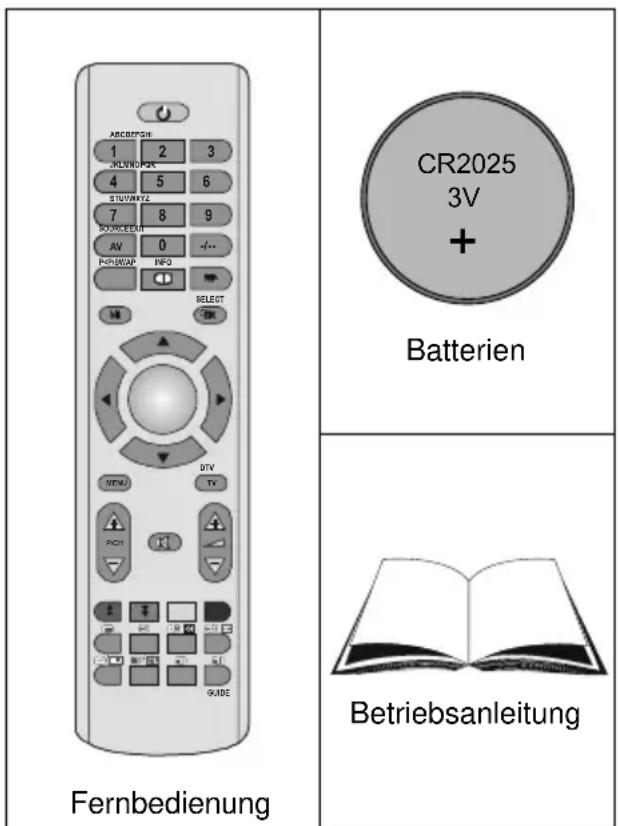
text_image
Fernbedienung CR2025 3V + Batterien BetriebsanleitungHinweis: Bitte überprüfen Sie nach dem Kauf die Zubehörteile Stellen Sie sicher, dass alle Zubehörteile vorhanden sind.
Funktionen
• LCD-Farbfernsehgerät mit Fernbedienung.
• Vollintegriertes Digital-TV (DVB-T).
- HDMI-Anschlüsse für Digital-Video und -Audio sind vorhanden. Dieser Anschluss kann außerdem HighDefinition-Signale empfangen.
• 200 Programme VHF, UHF (analog).
- 500 Programme im Digitalmodus (IDTV).
- OSD-Menüsystem.
- Scart-Buchsen für externe Geräte (wie Vdeo, Videospiele, Stereoanlage etc.).
- Stereo-Audiosystem.
- Teletext, FasText, TOPtext.
- Kopfhöreranschluss.
- Autoprogrammierung.
- Automatische Abstimmung (vorwärts und rückwärts).
- Schlaf-Timer.
- Kindersicherung.
- Automatische Stummschaltung, wenn keine Übertragung stattf i ndet.
- NTSC-Wiedergabe.
• AVL (Automatische Lautstärkebegrenzung). - Wenn kein gültiges Signal entdeckt wird, schaltet das Gerät nach 5 Minuten automatisch in den Standby-Modus.
- PLL (Frequenzsuche).
- PC-Eingang.
- Plug&Play für Windows 98, ME, 2000, XP, Vista, Windows 7.
- Spielemodus (optional)
Einleitung
Wir danken Ihnen für den Kauf dieses Produkts. Dieses Handbuch führt Sie in die richtige Bedienung Ihres TV-Geräts ein. Bitte lesen Sie dieses Handbuch sorgfältig durch, bevor Sie das TV-Gerät in Betrieb nehmen.
Bewahren Sie dieses Handbuch zur künftigen Verwendung sicher auf.

Dieses Gerät dient zum Empfang und zur Anzeige von TV-Programmen. Die verschiedenen Anschlussmöglichkeiten ermöglichen eine Erweiterung der Empfangs- und Anzeigequellen (Receiver, DVD-Player, DVD-Recorder, VCR, PC etc.) Dieses Gerät ist nur für den Betrieb in trockenen Innenräumen geeignet.
Das Gerät dient ausschließlich für den privaten Gebrauch und darf nicht für industrielle oder gewerbliche Zwecke verwendet werden. Wir lehnen prinzipiell jegliche Haftung ab, wenn das Gerät nicht bestimmungsgemäß verwendet wird oder unerlaubte Änderungen daran vorgenommen wurden. Ein Betrieb des LCT-TV-Geräts unter extremen Umgebungsbedingungen kann zur Beschädigung des Geräts führen.
Vorbereitung
Halten Sie um das Fernsehgerät mindestens 10 cm Abstand zu Möbeln etc. ein, um eine ausreichende Luftzirkulation zu gewährleisten. Vermeiden Sie gefährliche Situationen und Defekte, indem Sie keine Gegenstände auf dem Gerät abstellen.
Verwenden Sie dieses Gerät nur in gemäßigten Klimabedingungen.
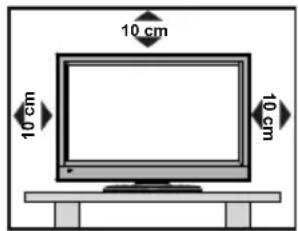
text_image
10 cm 10 cm 10 cmSicherheitshinweise
Lesen Sie bitte zu Ihrer eigenen Sicherheit die folgenden Sicherheitshinweise sorgfältig durch.
Netzspannung
Das Gerät darf nur an einer Netzsteckdose mit 220-240 V Wechselspannung und einer Frequenz von 50 Hz betrieben werden. Stellen Sie sicher, dass Sie die richtige Spannung auswählen.
Netzkabel
Stellen Sie keine Gegenstände auf das Netzkabel (weder das Gerät selbst, noch Möbel usw.) und klemmen Sie das Kabel nicht ein. Das Netzkabel darf nur am Stecker gehandhabt werden Stecken Sie das Gerät niemals durch Ziehen am Kabel aus und berühren Sie das Netzkabel niemals mit nassen Händen, da dies zu einem Kurzschluss oder zu einem Stromschlag führen kann. Machen Sie niemals Knoten in das Kabel, und binden Sie es nie mit anderen Kabeln zusammen. Das Netzkabel muss so verlegt werden, dass niemand auf das Kabel treten kann. Beschädigungen am Netzkabel können zu Bränden oder Stromschlägen führen. Wenn das Netzkabel beschädigt ist und ausgetauscht werden muss, darf dies nur durch qualifi zierte Personen erfolgen.
Feuchtigkeit und Wasser
Verwenden Sie dieses Gerät nicht in feuchter oder dunstiger Umgebung (vermeiden Sie das Badezimmer, die Spüle in der Küche oder die Umgebung der Waschmaschine). Achten Sie darauf, dass dieses Gerät niemals Regen oder Wasser ausgesetzt ist, und stellen Sie keine mit Flüssigkeit gefüllten Gefäße, wie zum Beispiel Blumenvasen, auf dem Halten Sie das Gerät vor Tropf- und Sp geschützt.

Sollten Festkörper oder Flüssigkeiten in das Gerät eindringen, müssen Sie das Gerät vom Netz trennen und durch eine qualifi zierte Fachkraft überprüfen lassen, bevor es wieder in Betrieb genommen werden darf.
Reinigung
Ziehen Sie vor der Reinigung des Geräts den Netzstecker aus der Steckdose. Verwenden Sie keine fl üssigen oder Sprühreiniger. Benutzen Sie ein weiches und trockenes Tuch.
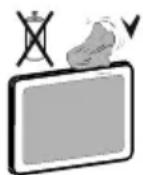
Belüftung
Die Schlitze und Öffnungen des Empfängers dienen der Belüftung und sollen einen reibungslosen Betrieb gewährleisten. Um eine Überhitzung zu vermeiden,
sollten diese Öffnungen niemals blockiert oder abgedeckt werden.
Hitze und offenes Feuer
Das Gerät darf weder offenem Feuer noch anderen Quellen intensiver Hitzestrahlung, wie elektrischen Radiatoren, ausgesetzt werden. Stellen Sie sicher, dass keine offenen Flammen, wie z. B. brennende Kerzen, auf das Gerät gestellt werden.

Batterien dürfen niemals zu großer Hitze wie direkter Sonneneinstrahlung, Feuer od. dgl. ausgesetzt werden.
Gewitter
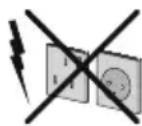
Trennen Sie das Netzkabel von der Steckdose, falls es Sturm oder Gewitter gibt oder das Gerät längere Zeit nicht benutzt wird (z. B., wenn Sie in den Urlau
Ersatzteile
Falls Ihr Gerät ein Ersatzteil benötigt, stellen Sie sicher, dass die Person, die die Reparatur vornimmt, Teile verwendet, die vom Hersteller spezifiziert wurden oder die gleiche Spezifikation haben wie das Originalteil. Nicht zugelassene Ersatzteile könnten Brand, elektrische Schläge oder andere Gefahren verursachen.
Servicearbeiten
Überlassen Sie alle Wartungsarbeiten dem qualifi zierten Kundendienstpersonal. Öffnen Sie das Gehäuse nicht selbst, da dies einen elektrischen Schlag nach sich ziehen kann.

Entsorgung
Hinweise zur Entsorgung:
- Verpackung und Verpackungshilfen sind recyclebar und sollten grundsätzlich auch wiederverwertet werden. Verpackungsmaterial, wie z.B. Plastiktüten, darf nicht in die Reichweite von Kindern gelangen.
- Batterien, auch schwermetallfreie, dürfen nicht mit dem normalen Haushaltsmüll entsorgt werden. Bitte entsorgen Sie gebrauchte Batterien auf umweltgerechte Weise. Erkundigen Sie sich nach den gesetzlichen Vorschriften, die in Ihrem Gebiet gültig sind.
- Die Kaltkathoden-Leuchtstoffröhre im LCD-Panel enthält eine geringe Menge Quecksilber. Bitte beachten Sie die örtlichen Vorschriften bei der Entsorgung. Versuchen Sie niemals, normale Batterien wieder aufzuladen. Explosionsgefahr! Ersetzen Sie Batterien stets durch den gleichen oder einen gleichwertigen Typ.
Informationen für Benutzer in Ländern der Europäischen Union
Dieses Symbol auf der Verpackung zeigt an, dass das elektrische oder elektronische Gerät am Ende seiner Lebensdauer getrennt vom normalen Haushaltsmüll entsorgt werden muss. Innerhalb der EU gibt es getrennte Sammel- und Recyclingsysteme.

Für weitere Informationen wenden Sie sich bitte an die örtlichen Behörden oder an den Händler, bei dem Sie das Produkt gekauft haben.
Trennen des Geräts vom Netz
Der Netzstecker wird verwendet, um das TV-Gerät vom Netz zu trennen und muss daher stets gut zugänglich sein.
Kopfhörer-Lautstärke
Zu hoher Schalldruck oder zu hohe Lautstärken von Kopf- oder Ohrhörern können zu Gehörschäden führen.

Installation
Um Verletzungen zu vermeiden, muss dieses Gerät in Übereinstimmung mit den Installationsanweisungen sicher an der Wand befestigt werden (wenn diese Option verfügbar ist).
LCD-Bildschirm
Das LCD-Panel ist ein Hochtechnologieprodukt mit etwa einer Million Dünnschicht-Transistoren, die selbst feine Bilddetails aufl ösen. Gelegentlich können einige inaktive Pixel als unveränderlich blaue, grüne oder rote Punkte erscheinen. Wir möchten ausdrücklich darauf hinweisen, dass dies die Leistung oder Funktionsfähigkeit Ihres Produkts aber in keiner Weise beeinträchtigt.
Warnhinweis
Lassen Sie das TV-Gerät nicht im Standby- oder aktiven Modus, wenn Sie weggehen.
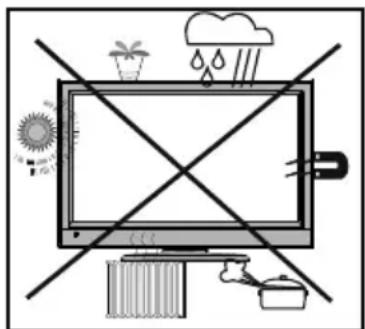
Mit dem Standby-/Ein-Schalter kann das Gerät nicht vollständig vom Netz getrennt werden. Außerdem verbraucht das Gerät auch im Standby-Betrieb Strom. Um das Gerät vollständig vom Netz zu trennen, muss der Netzstecker aus der Steckdose gezogen werden.
Aus diesem Grund muss das Gerät so aufgestellt werden, dass der ungehinderte Zugang zur Steckdose garantiert ist, damit im Notfall der Netzstecker sofort gezogen werden kann. Um Brandgefahr auszuschließen, sollte das Netzkabel bei längerer Nichtverwendung des Geräts, zum Beispiel im Urlaub, unbedingt von der Steckdose getrennt werden.
Elektrische Geräte gehören nicht in Kinderhände. Lassen Sie niemals Kinder ohne Aufsicht das Gerät benutzen.
Kinder können mögliche Gefahren oft nicht richtig erkennen.
Das Verschlucken von Batterien oder Akkus kann lebensgefährlich sein. Bewahren Sie Batterien stets für kleine Kinder unerreichbar auf. Sollte dennoch eine Batterie verschluckt werden, müssen Sie sofort ärztliche Hilfe suchen. Bewahren Sie auch Verpackungsfolien für Kinder unerreichbar auf. Es besteht Erstickungsgefahr.
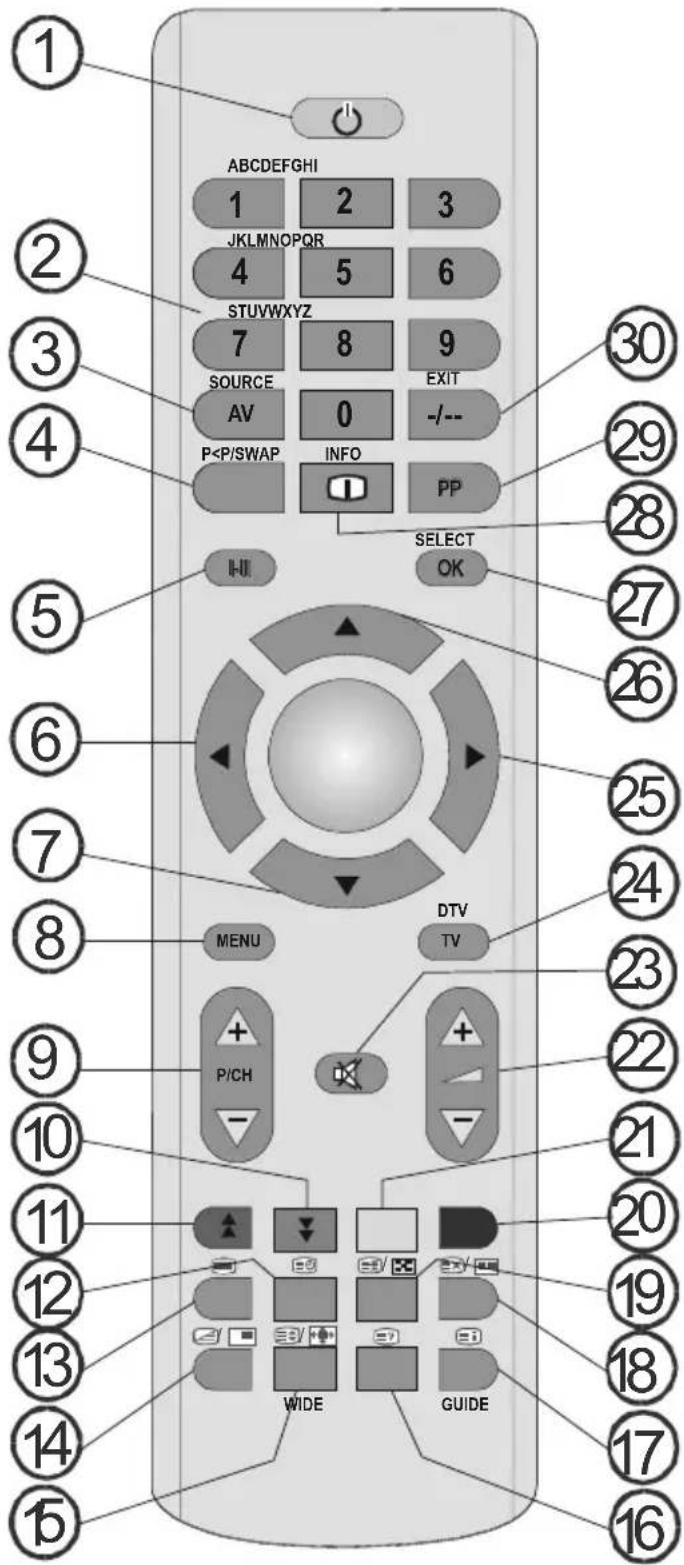
Übersicht über die Fernbedienung
Standby1.
Zifferntasten2.
AV / Quelle3.
Vorhergehendes Programm4.
Mono/Stereo - Dual I-II5.
-
Cursor nach links
-
Cursor nach unten
-
Menü
-
Programm weiter (Seite nach unten im DTV-Modus) / Programm zurück (Seite nach oben im DTV-Modus)
-
Grün / Menü Bild / Untertitel ein-aus (*) (im DTV-Modus)
-
Rot / Menü Ton / Kanalliste (im DTV-Modus)
-
Zeit / (im TXT-Modus) / Untertitel ein-aus (**) (im DTV-Modus)
-
Teletext / PAT-Modus
-
Mix (im TXT-Modus)
-
Vergrößern (im TXT-Modus) / Bildgröße
-
Anzeigen (im TXT-Modus) / Von TV- auf PC-Modus umschalten
-
Indexseite / EPG (im DTV-Modus)
-
Aktualisieren (im TXT-Modus)
-
Halten (im TXT-Modus)
-
Blau / Menü Installation / Auswahl Favoritenmodus (im DTV modus)
-
Gelbe / Menü Funktion / Aktuelle Sprache (im DTV-Modus) (*)
-
Lautstärke + / -
-
Stummschaltung
-
TV / Digital TV (im DTV-Modus)
-
Cursor nach rechts
-
Cursor nach oben
-
Okay / Auswahl (im DTV-Modus) / Standbild
-
Info
-
Auswahl Bildmodus
-
Keine Funktion / Verlassen (im DTV-Modus)
(*) Nur als Option für EU-Länder.
(**) Nur als Option für UK.
Die Reichweite beträgt ca. 7 m / 23 ft.
text_image
1 ABCDEFGHIJKLMNOPQRSTUVWXYZ SOURCE AV P
LCD-TV und Bedientasten
VORDER- und RÜCKANSICHT SEITENANSICHT Steuertasten
natural_image
Illustration of a flat-screen computer monitor (no text or symbols visible)natural_image
Top-down schematic of a computer monitor layout showing front, top, and side views (no text or labels)text_image
÷ = P/V AV 0 ① ② ③ ④Ansicht der Anschlüsse – Anschlüsse an der Rückseite
SCART-Anschlüsse für Eingabe und Ausgabe von Zusatzgeräten.1. Schließen Sie das SCART -Kabel zwischen der SCART -Buchse des TV-Geräts und der SCART -Buchse des Zusatzgeräts (z.B. Decoder, VCR, DVD-Player) an. Hinweis: Wenn ein externes Gerät über den SCART-Anschluss angeschlossen wird, schaltet das Gerät automatisch in den AV-Modus. Der PC-Eingang dient zum Anschluss eines PCs an das TV-Gerät. 2. Schließen Sie das PC-Kabel zwischen dem PC-EINGANG am TV-Gerät und dem PC-Ausgang des PCs an. Component Video-Eingänge (YpBPr) werden zum Anschließen von Component Video verwendet. Sie können den PC-Eingang verwenden, um die YPbPr-Signalverbindung zu einem Gerät mit Component-Ausgabe herzustellen. Schließen Sie das YPbPr-PC-Kabel zwischen dem PC-EINGANG am TV-Gerät (PC INPUT) und den Component-Videoausgängen des Geräts an. (YPbPr-Kabel wird nicht mitgeliefert)HDMI3. : HDMI-Eingang
Der Seiten-HDMI-Eingang dient zum Anschluss eines Geräts mit einer HDMI -Buchse. Ihr LCD-Gerät kann High-Definition-Bilder von Geräten wie High-Definition-Satellitenreceivern oder -DVD-Playern wiedergeben. Diese Geräte müssen über die HDMI-Buchse oder die Component-Buchsen angeschlossen werden. Diese Anschlüsse können Signale in den Formaten 480i, 480p, 576p, 576i, 720p, 1080i, 1080p aufnehmen. Für einen Anschluss von HDMI zu HDMI ist keine Audioverbindung erforderlich.4. An den RF-Eingang wird eine Antenne oder ein Kabelsystem angeschlossen.
Beachten Sie: Wenn Sie einen Decoder oder einen Medienrecorder verwenden, sollten Sie das Antennenkabel über diesen mit einem geeigneten Antennenkabel an das TV-Gerät anschließen, wie in der Abbildung gezeigt. text_image
① ② ③ ④ HDMI VGA SCART ANT.Ansicht der Anschlüsse – Anschlüsse an der Seite
Der CI-Steckplatz dient zum Einsetzen einer CI-Karte. Mit einer CI-1. Karte können Sie alle Kanäle sehen, die Sie abonniert haben. Weitere Informationen fi nden Sie im Abschnitt "Conditional Access". Der Videoeingang wird zum Anschließen der Videosignale von 2. Zusatzgeräten verwendet. Schließen Sie das Videokabel zwischen den VIDEOEINGÄNGEN des TV-Geräts und dem VIDEOAUSGANG des Zusatzgeräts an. Die Audioeingänge werden zum Anschließen der Audiosignale von 3. Zusatzgeräten verwendet. Schließen Sie das Audiokabel zwischen den AUDIOEINGÄNGEN des TV-Geräts und dem AUDIOAUSGANG des Zusatzgeräts an. Um in diesem Fall die PC/YPbPr-Audioausgabe zu ermöglichen, müssen Sie ein geeignetes Audiokabel zwischen den Audioausgängen des angeschlossenen Geräts und den Audioeingängen des TV-Geräts anschließen. Hinweis: Wenn Sie ein Gerät über ein VIDEO- oder PC/YPbPr-Kabel an das TV-Gerät anschließen, sollten Sie das Gerät auch mit einem Audiokabel an die AUDIOEINGÄNGE des TV-Geräts anschließen, um das Audiosignal zu aktivieren. Über die Kopfhörer-Buchse wird ein Kopfhörer an das System 4. angeschlossen. Wenn Sie Kopfhörer verwenden wollen, schließen Sie diese an die Buchse HEADPHONE (KOPFHÖRER) an. text_image
Technical diagram of a device rear panel with labeled ports and connectors, showing internal structure and component alignment.Netzanschluss
WICHTIG: Das Gerät ist nur für den Betrieb mit 220-240VV Wechselspannung bei einer Frequenz von 50 Hz ausgelegt. - Geben Sie Ihrem Gerät nach dem Auspacken genug Zeit, sich der Umgebungstemperatur im Raum anzupassen, bevor Sie es an einer Steckdose anstecken. - Stecken Sie das Netzkabel in eine Netzsteckdose.Antennenanschluss
\- Schließen Sie den Antennen- oder Kabel-TV-Stecker an die Buchse ANTENNENEINGANG an der Rückseite des TV-Geräts an. text_image
VHF UHF HDMI VGA ANT. SCARTAnschließen des LCD-TVs an einen PC
Zur Anzeige des Computerbilds auf Ihrem LCD-TV können Sie dieses an einen Computer anschließen. - Schalten Sie Computer und TV-Gerät aus, bevor Sie die Anschlüsse vornehmen. - Verwenden Sie ein 15-poliges D-Sub-Monitorkabel, um einen PC an das LCD-TV anzuschließen. Verwenden Sie ein Audiokabel zwischen den Audioeingängen des TV-Geräts (an der Seite) und dem Audioausgang Ihres PCs, um die Audioverbindung zu ermöglichen. - Wenn der Anschluss hergestellt ist, schalten Sie auf die Quelle PC. Siehe dazu den Abschnitt "Eingangsauswahl". - Stellen Sie die von Ihnen bevorzugte Auflösung ein. Informationen zur Auflösung finden Sie im Anhang. text_image
R L H D M I G A V A H D M I G A SCART ANT.text_image
Audioeingänge PC-Audiokabel (nichtmitgeliefert) anAUDIOEINGÄNGE desTV-Geräts PC-Eingang PC-RGB-Kabel (nichtmitgeliefert) anPC-EingangAnschluss eines DVD-Players
Wenn Sie einen DVD-Player an Ihr LCD-TV-Gerät anschließen möchten, können Sie dafür die Anschlüsse des TV-Geräts verwenden. DVD-Player können verschiedene Anschlüsse aufweisen. Bitte sehen Sie im Handbuch Ihres DVD-Players für weiterführende Informationen nach. Schalten Sie das TV-Gerät und das Zusatzgerät aus, bevor Sie die Anschlüsse vornehmen. Hinweis: Die in der Abbildung gezeigten Kabel sind nicht im Lieferumfang enthalten. - Hat Ihr DVD-Player eine HDMI-Buchse, können Sie ihn über HDMI anschließen. Schalten Sie auf HDMI als Quelle, wenn Sie den DVD-Player wie unten abgebildet anschließen. Siehe dazu den Abschnitt "Eingangsauswahl". • Die meisten DVD-Player werden über die COMPONENT-ANSCHLÜSSE angeschlossen. YPbPr kann nur verwendet werden, wenn Sie ein Gerät mit YPbPr-Ausgabe über ein YPbPr-PC-Kabel mit dem PC-Eingang verbinden. Um die Audioverbindung zu ermöglichen, verwenden Sie AUDIO IN an der Seite des TV-Geräts. . Wenn der Anschluss hergestellt ist, schalten Sie auf die Quelle YPbPr. Siehe dazu den Abschnitt "Eingangsauswahl". - Sie können den Anschluss auch über den SCART-Eingang vornehmen. Verwenden Sie wie unten gezeigt ein SCART-Kabel. text_image
Scart- Anschluss YPbPr-PC- Adapterkabel (optional) Component- Audioeingänge HDMI-Eingang DVD-PlayerVerwendung der seitlichen Anschlüsse
Sie können eine Reihe von Zusatzgeräten an Ihr LCD-TV-Gerät anschließen. Die verschiedenen Anschlussmöglichkeiten werden unten gezeigt. Beachten Sie, dass die in der Abbildung gezeigten Kabel nicht im Lieferumfang enthalten sind. - Zum Anschluss eines Camcorders verwenden Sie bitte die VIDEO IN-Buchse und die AUDIOANSCHLÜSSE. Für die Auswahl der entsprechenden Quelle siehe den Abschnitt "Eingangsauswahl" im Folgenden. - Um das Audiosignal über Kopfhörer zu hören, schließen Sie diesen an die Buchse KOPFHÖRER des TV-Geräts an. text_image
KopfhörerAnschließen anderer Geräte über Scart
Die meisten Geräte unterstützen einen SCART-Anschluss. Über die SCART-Buchse können Sie einen DVD-Recorder, einen Videorecorder oder einen Decoder an Ihr LCD-TV anschließen. Beachten Sie, dass die in der Abbildung gezeigten Kabel nicht im Lieferumfang enthalten sind. Schalten Sie das Zusatzgerät und TV-Gerät aus, bevor Sie die Anschlüsse vornehmen. Lesen Sie für weitere Informationen das Handbuch des Zusatzgeräts. flowchart
graph TD
    A["Scartbuchsen"] --> B["DVD-Recorder"]
    A --> C["Videorecorder"]
    A --> D["Decoder"]
Einlegen der Batterien in die Fernbedienung
- Entfernen Sie die Batteriefachabdeckung auf der Rückseite der Fernbedienung, indem Sie den angezeigten Teil leicht nach hinten schieben. - Legen Sie eine Batterie vom Typ CR2025 oder gleichwertig ein und setzen Sie die Batteriefachabdeckung wieder ein. natural_image
Diagram of a remote control device with labeled ports and directional arrows (no text or symbols)Ein-/Ausschalten des TV-Geräts
Einschalten des TV-Geräts
- Schließen Sie das Netzkabel an ein 220-240V AC-Netz mit 50 Hz an. Die Standby-LED leuchtet auf. - Um das TV-Gerät aus dem Standby einzuschalten: - Drücken Sie die Taste 📊", P+ / P- oder eine Zifferntaste auf der Fernbedienung. - Drücken Sie die Taste 🔊 oder -P/CH oder P/CH+ am TV-Gerät. Das TV-Gerät schaltet sich ein. Hinweis: Wenn Sie Ihr TV-Gerät über die Standby-Taste auf der Fernbedienung einschalten, wird wieder das Programm bzw. die Quelle, die Sie zuletzt gesehen haben, ausgewählt. In beiden Fällen schaltet sich das TV-Gerät ein.TV-Gerät ausschalten
- Drücken Sie die Taste 🔊 auf der Fernbedienung oder die Taste “ 🔊” am Fernsehgerät. Das Gerät schaltet in den Standby-Modus. - Um das TV-Gerät vollständig stromlos zu schalten, müssen Sie den Netzstecker aus der Steckdose ziehen. Hinweis: Wenn das TV-Gerät in den Standby-Modus geschaltet wird, kann die LED blinken, um anzuzeigen, dass bestimmte Funktionen wie die Standby-Suche, Download über Antenne oder ein Timer aktiv sind.Eingangsauswahl
Wenn Sie externe Geräte an Ihr TV angeschlossen haben, können Sie dieses auf unterschiedliche Eingabequellen schalten. - Drücken Sie die Taste SOURCE auf der Fernbedienung, um die Quelle direkt zu ändern. oder - Wählen Sie die Option "Quelle" aus dem Hauptmenü über die Tasten "◀" oder "▶". Markieren Sie dann mit den Tasten "▼" oder "▲" einen Eingang und drücken Sie dann die Taste "▶", um ihn auszuwählen. Hinweis: Sie können die gewünschten Quellenoptionen durch Drücken der Taste OK markieren. Daher sind, wenn die Taste SOURCE gedrückt wird, nur die markierten Quellenoptionen verfügbar (mit Ausnahme der Quelle TV). text_image
QUELLE : TV TV ✓ DTV ✓ EXT-1 ✓ FAV ✓ HDMI ✓ YPbPr ✓ PC-VGA ✓Grundlegende Bedienung
Sie können Ihr TV-Gerät sowohl mit den Tasten auf der Fernbedienung als auch mit den Tasten am Gerät bedienen.
Steuerung mit den Tasten am TV-Gerät.
Die Hauptmenü-OSD kann nicht über die Steuertasten aufgerufen werden. Die Tasten “+/-” arbeiten standardmäßig als Lautstärke +/- . Auch wenn Sie andere Funktionen für diese Tasten einstellen, kehren die Tasten “+/-” nach einiger Zeit zur Standardfunktion zurück.Einstellung der Lautstärke
\- Drücken Sie die Tasten “+/-”, um die Lautstärke zu verringern bzw. zu erhöhen. Auf dem Bildschirm wird daraufhin ein Lautstärkebalken (Schieberegler) eingeblendet.Programmauswahl
\- Drücken Sie einmal die Taste P/V/AV und anschließend die Tasten “+/-”, um das nächste oder das vorhergehende Programm zu wählen.AV-Modus
- Halten Sie die Taste "P/V/AV" gedrückt. Die Quellen-OSD wird angezeigt. - Wählen Sie die gewünschte Quelle mit der Taste “+/-” aus.Bedienung mit den Tasten der Fernbedienung
- Über die Fernbedienung Ihres TV-Geräts können Sie sämtliche Funktionen des von Ihnen gewählten Modells steuern. Die Funktionen werden in Übereinstimmung mit dem Menüsystem Ihres TV-Geräts beschrieben. - Beschreibungen der Funktionen des Menüsystems fi nden Sie in den folgenden Abschnitten.Einstellung der Lautstärke
\- Drücken Sie die Taste "V+", um die Lautstärke zu erhöhen. Drücken Sie die Taste "V-", um die Lautstärke zu verringern. Auf dem Bildschirm wird eine Lautstärkeskala (Schieberegler) eingeblendet.Programmauswahl (Vorheriges oder nächstes Programm)
- Drücken Sie die Taste "P -", um das vorhergehende Programm auszuwählen. - Drücken Sie die Taste "P +", um das nächste Programm auszuwählen.Programmwahl (Direktzugriff)
- Drücken Sie die Zifferntasten auf der Fernbedienung, um Programme zwischen 0 und 9 auszuwählen. Das TV-Gerät schaltet dann auf das ausgewählte Programm. Um Programme zwischen 10-500 (für IDTV) oder 10-199 (analog) auszuwählen, drücken Sie der Reihe nach die entsprechenden Zifferntasten. - Drücken Sie die Programmnummer direkt, um erneut Programme mit einer einstelligen Ziffern auszuwählen.Erste Einstellungen
Wenn Sie Ihr TV-Gerät das erste Mal einschalten, erscheint das Menü für die Sprachauswahl auf dem Bildschirm. Es erscheint die Mitteilung "Willkommen. Bitte wählen Sie Ihre Sprache aus!", die nacheinander in allen Sprachen im OSD-Menü eingeblendet wird. Markieren Sie mit den Tasten "▼" oder "▲" die gewünschte Sprache und drücken Sie die Taste OK. Danach wird das Menü "Erstinstallation" auf dem Bildschirm angezeigt. Wählen Sie durch Drücken der Tasten "◀oder "▼" die gewünschte Länderoption und drücken Sie die Taste OK (\* für EU-Länder). Hinweis: Wenn Sie das TV-Gerät in einem nicht aufgelisteten Land verwenden wollen, verwenden Sie bitte als Länderoption Ungarn, Rumänien, Slowenien, Albanien, Deutschland oder Finnland. text_image
Erste Installation Willkommen! ✓ um Land auszuwählen OK um fortzufahren Deutschlandtext_image
Autom. Sendersuche starten? Ja Neintext_image
Automatischer Sendersuchlauf WDR W : arte WDR W : Phoenix WDR W : Das Erste WDR W : WDR Düsseldorf Kanal suchen: VHF 8. Bitte warten. Dies kann einige Minuten dauern. 0% 100% MENU Suchlauf abbrechenAllgemeine Bedienung
Drücken Sie die Taste "SOURCE" auf der Fernbedienung und wählen Sie DTV, um das TV-Gerät auf die digitale terrestrische TV-Funktion zu schalten.Informationszeile
\- Wann immer Sie über die Tasten P-/P+ oder die Zifferntasten den Kanal ändern, wird das Kanalbild zusammen mit einer Informationszeile am unteren Ende des Bildschirms angezeigt (nur im DTV-Modus verfügbar). Dieses Bild wird für einige Sekunden auf dem Bildschirm angezeigt. \- Die Informationszeile kann außerdem beim Fernsehen jederzeit angezeigt werden, indem Sie die Taste "INFO" auf der Fernbedienung drücken: text_image
1 Das Erste Jeizt: ARD Olympia live 12:05-15:00 DVB-T Nächster: Tagesschau 15:00-15:05 14:45Elektronischer Programmführer (EPG)
\- Einige, aber nicht alle Kanäle senden Information über die laufende sowie nachfolgende Sendungen. Drücken Sie die Taste EPG, um das Menü EPG aufzurufen. Auf dem Bildschirm erscheint gar nichts. Sie können damit Programminformationen über den jeweiligen Kanal in der 7-TAGE-EPG erhalten. Alle Sendungen eines Kanals werden angezeigt. Am unteren Bildschirmrand wird die Infozeile mit allen verfügbaren Befehlen angezeigt. text_image
Programm-Guide Fr 08/06 02:22 Fr 08/06 02:00 03:00 04:00 1. BBC ONE Natural World Missing BBC News 24 2. BBC TWO Expressive Arts - Mad About Music 7. BBC THREE Bust My Ass Two Pints of Two Pints of Wel 70. CBBC Channel This is CBBC! 80. BBC NEWS 24 BBC News The Record BBC News World Busin 105. BBCI 800. ColorBar10... 801. Codec4:3 802. Codec16:9 803. BLUE/Left1... 804. CCR18 □ Verring □ Enveit □ Tag □ Tag + INFO Details OK Ansicht 1.9 Springen ◎ Suche ◎ JetztAnzeigen von Untertiteln
Bei der digitalen terrestrischen Übertragung (DVB-T) werden manche Programme mit Untertiteln ausgestrahlt. Drücken Sie die Taste "MENU", um das Hauptmenü aufzurufen, markieren Sie Setup und dann das Menü Sprache mit den Tasten▼" oder "▲ Drücken Sie dann die Taste OK, um das Menü "Spracheinstellungen" aufzurufen. Markieren Sie die Option "Untertitel" im Menü "Spracheinstellungen" und verwenden Sie die Taste ◀ oder ►, um die gewünschte Sprache für die Untertitel festzulegen. Hinweis: Sie können die Untertitel durch Drücken der Taste Green (SUBTITLE) auf der Fernbedienung aktivieren. Drücken Sie nochmals Green (SUBTITLE), um die Untertitel wieder zu deaktivieren. Wenn die Option "Untertitel" aktiv und eine Sprache gewählt ist, erscheint bei Drücken der Taste "folgende Warnmeldung auf dem Bildschirm (\*\* nur für UK): text_image
Interaktive Dienste sind nicht verfügbar, wenn Untertitel eingeschaltet sind. Wollen Sie die Untertitel nun abschalten? Ja NeinDigitaler Teletext ( ^** nur für UK)
\- Drücken Sie die Taste ^23 . • Die Startseite des digitalen Teletext wird eingeblendet. - Steuern Sie diese Information über die farbigen Tasten, die Cursortasten und die Taste OK. Die Bedienfunktion kann je nach Inhalt des digitalen Teletexts unterschiedlich sein. Folgen Sie den Anweisungen, die auf dem Bildschirm des digitalen Teletexts angezeigt werden. - Wenn der Hinweis Drücken Sie die Taste "SELECT" oder eine ähnlich lautende Meldung erscheint, drücken Sie die Taste OK. - Wenn Sie die Taste ☐ drücken, schaltet das TV-Gerät auf normalen Fernsehbetrieb zurück. - Bei einer digitalen, terrestrischen Sendung (DVB-T) verfügen Sie neben Kanälen, die digitalen Teletext und normales Fernsehbild beinhalten, auch solche, die nur digitalen Teletext ausstrahlen. - Das Bildseitenverhältnis beim Ansehen eines Kanals, der nur über digitalen Teletext verfügt, entspricht dem Bildseitenverhältnis des zuletzt betrachteten Fernsehbilds. - Wenn Sie erneut die Taste "☐" drücken, wird der digitale Teletext-Bildschirm angezeigt.Analoger Teletext
Die Verwendung des Teletexts und seine Funktionen entsprechen jenen des analogen Teletextsystems. Bitte beachten Sie die Hinweise zum "TELETEXT".Breitbild
Je nach Art der übertragenen Sendungen können Programme in einer Anzahl verschiedener Formate angesehen werden. Drücken Sie wiederholt die Taste "WIDE", um das Bildformat zu ändern. Wenn die Option Auto ausgewählt wurde, wird das angezeigte Format von dem gesendeten Bild bestimmt. BITTE BEACHTEN SIE: Die Menügröße passt sich der gewählten Bildgröße an.Hinweis!
Der Audiotyp AC3 wird nicht unterstützt. In diesem Fall wird der TV-Ton stummgeschaltet. Enthält die Sendung einen AC3-Stream, wird die folgende Warnmeldung auf dem Bildschirm angezeigt:  Ist kein Audiosignal verfügbar, wird die folgende Warnmeldung auf dem Bildschirm angezeigt:. IDTV-Menüsystem
Drücken Sie die Taste "MENU". Das Hauptmenü wird angezeigt. text_image
Menü Programmliste Programm-Guide Timer Common Interface TV Einstellungen EinstellungenKanalliste
Drücken Sie die Tasten “▼” oder “▲” auf der Fernbedienung, stellen Sie sicher, dass die erste Option Kanalliste markiert ist und drücken Sie die Taste “OK”, um die Kanalliste anzuzeigen. Oder drücken Sie die OK-Taste, während Sie eine DVB-T-Sendung ansehen, um direkt in die Kanalliste zu gelangen. text_image
Programmliste 1. BBC ONE 2. BBC Two 7. BBC THREE 70. CBBC Channel 80. BBC NEWS 24 105. BBCI 800. ColorBar 100/-6dB 801. Codec4:3 802. Codec16:9 803. BLUE/Left 1kHz BBC ONE Auswählen Sortieren Löschen Name Sperren Favoriten Funktion Navigieren Ansehen INFO MehrNavigieren in der Kanalgesamtliste
Drücken Sie die Tasten ▼ oder “”, um den vorherigen bzw. nächsten Kanal auszuwählen. Sie können die Tasten “ROT” oder “GRÜN” drücken, um eine Seite weiter nach oben oder unten zu blättern. Um einen bestimmten Kanal anzusehen, markieren Sie ihn mit den Tasten "▼" oder "▲ und drücken Sie dann die Taste "OK", während über die Tasten "◀" oder "▶ in der Option Kanalliste das Symbol "Auswählen" markiert wird. Dann werden Name und Nummer des gewählten Kanal links oben bzw. rechts oben in der Kanalanzeige bzw. rechts oben am Bildschirm angezeigt.Verschieben von Kanälen in der Kanalliste
- Drücken Sie die Taste ▼" oder "▲ um den zu verschiebenden Kanal zu auszuwählen. - Drücken Sie die Tasten "◀" oder "▶", um im Kanallisten-Menü die Option "Verschieben" auszuwählen. Die folgende OSD wird neben der Option "OK" eingeblendet, um anzuzeigen, dass Sie über die Zifferntasten eine Nummer eingeben und dann mit "OK" bestätigen sollen. text_image
Programmliste 1. BBC ONE 2. BBC TWO 7. BBC THREE 70. CBBC Channel 80. BBC NEWS 24 105. BBCI 800. ColorBar 100/-6dB 801. Codec4:3 802. Codec16:9 803. BLUE/Left 1kHz Nummer bearbeiten Newe Nummer BBC ONE Auswählen Sortieren Lösches Name Sperren Favoriten Funktion Navigieren Sortieren INFO MehrLöschen von Kanälen in der Kanalliste
- Drücken Sie die Taste “▼” oder “▲”, um den zu verschiebenden Kanal zu auszuwählen. - Drücken Sie die Tasten "oder", um im Kanallisten-Menü die Option "Löschen" auszuwählen. \- Drücken Sie die Taste "OK", um den in der Kanalliste markierten Kanal zu löschen. Der folgende Hinweis erscheint auf dem Bildschirm: text_image
Programmliste 1. BBC ONE 2. BBC TWO 3. BBC THREE 70. CBB 80. BBC 105. BB 800. Co 801. Co 802. Co 803. BLUE/Left 1kHz Der ausgewählte Sender/Kanal wird gelöscht (auch in der Favoritenliste!), Weiter? Ja Neis Auswählen Sortieren Löschen Name Sperren Favoriten Funktion Navigieren LöschenINFOMehrKanäle umbenennen
Um einen bestimmten Kanal umzubenennen, muss dieser durch Drücken der Tasten "▼oder " " markiert werden. Markieren Sie dann die Option Namen bearbeiten durch Drücken der Tasten "◀" oder "▶", wie unten illustriert. Drücken Sie die Taste "OK", um die Umbenennungsfunktion zu aktivieren. text_image
Programmliste 1. BBC ONE 2. BBC TWO 7. BBC THREE 70. CBBC Channel 80. BBC NEWS 24 105. BBCI 800. ColorBar 100/-6dB 801. Codec4:3 802. Codec16:9 803. BLUE/Left 1kHz 1 BBC ONE Auswählen Sortieren Löschen Name Sperres Favoriten Funktion Navigieren OK Namen bearbeiten INFO MehrKanäle sperren
Das Sperren von Kanälen bietet die Möglichkeit, bestimmte Kanäle nur mit Passwort zugänglich zu machen. Um einen Kanal zu sperren, müssen Sie zunächst das Kindersicherungs-Passwort kennen. Es ist werksseitig auf 0000 gesetzt und kann nur im Menü Einstellungen geändert werden. Wählen Sie den Kanal, den Sie sperren möchten, indem Sie ihn markieren und dann durch Drücken der Taste “◀” oder “▶” die Sperroption auswählen. Wird die “OK”-Taste gedrückt, erscheint ein OSD-Dialog und fragt nach dem Passwort. text_image
Programmliste 1. BBC ONE 2. BBC Two 7. BBC THREE 70. CBBC Channel 80. BBC NEWS 24 105. BBCi 800. ColorBar 100/-6c B01. Codec4:3 802. Codec16:9 803. BLUE/Left 1kHz PIN eingeben BBC ONE Auswählen Sortieren Löschen Name Sperren Favorites MENU Abbrechen INFO MehrFavoriteen einrichten
Um einen Favoriten einzustellen, markieren Sie im unteren Teil des Menüs Kanalliste die Option "Favoriten". Drücken Sie dann "OK", und das Menü Favoritenliste bearbeiten wird eingeblendet. text_image
Favoritenliste 1. BBC ONE 2. BBC TWO 7. BBC THREE 70. CBBC Channel 80. BBC NEWS 24 105. BBCI 800. ColorBar 100/-6dB 801. Codec4:3 802. Codec16:9 803. BLUE/Left 1kHz 1 BBC ONE Kasal auswählen OK Hinzufügen/EntfernenKanal zu einer Favoritenliste hinzufügen
- Markieren Sie über die Tasten ▼ oder “▲den Kanal, den Sie zur Favoritenliste hinzufügen möchten. - Drücken Sie die Taste "OK", um den markierten Kanal zu der Favoritenliste hinzuzufügen. - Das Symbol F zeigt an, dass ein Kanal zur Favoritenliste hinzugefügt wurde.Kanal aus der Favoritenliste entfernen
- Markieren Sie den Kanal, den Sie aus der Favoritenliste löschen möchten. Drücken Sie dann "OK", und der Kanal wird gelöscht. Sie können nochmals die Taste "OK" drücken, um einen Kanal wieder hinzuzufügen. - Um die Favoriten zu aktivieren, gehen Sie ins Menü Einstellung und wählen Sie Favoritenmodus. Verwenden Sie “◀” / “▶”, um den Favoritenmodus auf ein zu stellen. Um den Favoritenmodus zu verlassen, stellen Sie die Option Favoriten-Modus auf Aus.Hilfe am Bildschirm
In allen Menüs können Sie einfach die Taste INFO drücken, um Hilfeinformationen zu den Menüfunktionen anzuzeigen. text_image
Drücken Sie die OK-Taste auf ihrer Fernbedienung, um ihre Favoritenlisten zu bearbeiten. Der Favoriterlisten-Modus kann im Konfigurations-Menü ausgewählt werden.Programmführer
Dieser Abschnitt entspricht den Hinweisen auf der Seite Allgemeine Bedienung. Bitte lesen Sie den Abschnitt EPG im Kapitel Allgemeine Bedienung.Timer
text_image
Timer Fr 08/06 00:12 Name Beginn Länge Löschen Bearbeiten HinzufügenConditional Access
\- Drücken Sie die Taste "MENU", um das Hauptmenü anzuzeigen, und markieren Sie die Zeile "Conditional Access" über die Tasten "▼ oder " " ▲Drücken Sie anschließend die Taste "OK":Common Interface
Einige digitale terrestrische Kanäle arbeiten auf Pay-per-View-Basis. Für diese benötigen Sie ein Abonnement sowie einen Hardware-Decoder. Besorgen Sie sich durch die Anmeldung bei einem Pay-TV-Anbieter das CAM-Modul und die Smartcard und setzen Sie sie wie folgt in das TV-Gerät ein. - Schalten Sie das TV-Gerät aus und ziehen Sie den Netzstecker. - Das CAM-Modul sollte korrekt eingesetzt werden. In der falschen Orientierung kann das Modul nicht eingesetzt werden. Versuchen Sie nicht, das CAM-Modul mit Gewalt einzuführen, da dies sowohl das Modul als auch den Steckplatz am TV beschädigen kann. - Schließen Sie das TV-Gerät wieder an die Stromversorgung an, schalten Sie es ein und warten Sie einen Moment, bis die Karte aktiviert wurde. - Bei manchen CAM-Modulen kann folgende Einstellungen notwendig sein: Richten Sie das CAM-Modul ein, indem Sie das IDTV-Menü, Option Conditional Access aufrufen und die Taste "OK" drücken. (Das CAM-Setup-Menü wird nur dann eingeblendet, wenn es notwendig ist.) - Um die Vertragsinformationen anzusehen: Rufen Sie IDTV auf; drücken Sie die Taste "MENU", markieren Sie die Option Conditional Access und drücken Sie die Taste "OK". - Wenn kein Modul eingesetzt wurde, erscheint der Hinweis: "Es konnte kein Conditional Access-Modul gefunden werden". - Weitere Informationen über die Einstellungen finden Sie in der Bedienungsanleitung des Moduls. Hinweis: Sie dürfen das CI-Modul nur einsetzen oder entfernen, wenn das TV-Gerät im STANDBY-Modus oder vom Netz getrennt istTV-Setup
Mit dieser Option können Sie die TV-Funktionen anzeigen. Vom Hauptmenü aus gelangen Sie zum Menü Digital-TV-Setup. Drücken Sie die Taste "MENU", um das Hauptmenü aufzurufen. Markieren Sie mit den Tasten "▼" oder "▲die Option "TV-Setup" und drücken Sie die Taste "OK", um das Menü aufzurufen.TV Einstellungen
Im Abschnitt "Menüsystem Analog-TV" finden Sie ausführliche Informationen über sämtliche Menüoptionen.Einstellungen
Die Einstellungen in diesem Menü sehen wie folgt aus: Einstellungen
Zum Konfigurieren Ihrer TV-Einstellungen. Wählen die Option Einstellungen aus dem Menü Setup und drücken Sie dann "OK", um dieses Menü aufzurufen. Drücken Sie die Taste "EXIT" auf der Fernbedienung, um das Menü zu verlassen. text_image
Konfiguration Dolby D Audio Für Schwerhörige Favoriten-Modus SenderListe Suche Verschlis. Standby Search Receiver-Upgrade Menüssperre Zeiteinatstellungen Bildbeschreibung Aus Aus Nur TV Ja Ja V.0.12 EBC ONE Land : Finnland Delby D AudioDolby Digital (\* nur für EU-Länder)
Markieren Sie im Menü Konfi guration die Option Zeiteinstellungen über die Tasten “▼ oder “ ”▲ Drücken Sie die Taste “◀ oder “ ▶, um die Dolby Digital Audio auf Ein oder Aus zu stellen. Wenn der Kanal, den Sie ansehen, Dolby Digitalunterstützt, können Sie diese Einstellung vornehmen.Hörgeschädigte (\* nur für EU-Länder)
Wählen Sie mit den Tasten ▼ " oder "▲" die Einstellung Schwerhörige und setzen Sie sie auf Ein oder Aus. Wenn der Programmanbieter spezielle Audiosignale überträgt, können Sie diese Einstellung auf Ein setzen, um solche Signale zu empfangen.Favoriten-Modus
Verwenden Sie diese Funktion, um den Favoritenmodus zu aktivieren oder zu deaktivieren. Drücken Sie die Taste “◀/“▶, um Effekt auf ein oder aus zu stellen.Kanalliste
Verwenden Sie die Tasten ▼ oder “ ” um zur Option Kanalliste zu gehen. Verwenden Sie die Tasten ▼ oder “ ▶, um den Kanallisten-Modus umzuschalten. Wenn Sie hier über die Tasten “◀ oder “ ” die Option “Nur TV” wählen, können Sie nur durch TV-Kanäle navigieren. Wenn Sie hier über die Tasten “◀ oder "▶ die Option "Nur Radio" wählen, können Sie nur durch Radio-Kanäle navigieren. Wenn Sie hier über die Tasten "◀ oder " ▶ die Option "Nur Text" wählen, können Sie nur durch Text-Kanäle navigieren.Verschlüsselte Kanäle suchen
Die Funktion Verschlüsselte Kanäle suchen ist nach Durchführung der Erstinstallation immer auf EIN gestellt. Wenn diese Einstellung gesetzt ist, werden beim Suchvorgang auch die verschlüsselten Kanäle gesucht. Wird die Funktion manuell auf AUS gesetzt, werden bei der automatischen oder manuellen Suche keine verschlüsselten Kanäle berücksichtigt. Wählen Sie mit den Tasten "▼" oder "▲" die Einstellung Schwerhörige und setzen Sie sie auf Ein oder Aus.Receiver-Aktualisierung
Download über Antenne (OAD)
Mit dieser Funktion bleibt Ihr TV-Gerät auf dem neuesten Stand. Sie arbeitet automatisch und sucht nach neuen Informationen, wenn diese verfügbar sind. Beachten Sie, dass diese Einstellung nicht veränderbar ist. Stellen Sie sicher, dass das TV-Gerät im Standby-Modus ist. Das TV-Gerät wird automatisch täglich um 3 Uhr morgens hochgefahren und sucht dann nach neuen Informationen, die eventuell übertragen werden, und lädt diese automatisch auf Ihren Receiver herunter. Dieser Vorgang dauert normalerweise etwa 30 Minuten. Hinweis: Nach einem OAD-Update kann das TV-Gerät unter Umständen im Erstinstallationsmodus starten.Kindersicherung
Verwenden Sie die Tasten ▼" oder "▲, um zur Option Kindersicherung zu gehen. Drücken Sie die Taste OK, um das Menü aufzurufen. Es wird ein Dialogfenster geöffnet, in dem der Sperrcode abgefragt wird. Dieser Code ist werksseitig auf "0000" eingestellt. PIN-Code eingeben. Wenn Sie den falschen Code eingeben, wird die Meldung "Falscher Pin" angezeigt. Ist der Code richtig, wird das Menü Kindersicherung angezeigt: text_image
Jugendschutz Alterssperre Menüssperre PIN einstellen Aus DeaktiviertAlterssperre (\*)
(\*) Wenn Sie bei der Ersteinstellung UK als Länderoption auswählen, wird die Option Alterssperre nicht angezeigt. Diese Einstellung ist nur für EU-Länder verfügbar. Ist diese Option eingestellt, bezieht sie vom Sender Altersinformationen. Ist die entsprechende Altersstufe im Gerät deaktiviert, werden keine Bild- und Tonsignale wiedergegeben.Menüsperre
In der Option Menüsperre können Sie alle Menüs oder nur das Menü Installation sperren, um den Zugriff darauf zu verhindern. Wenn die Menüsperre deaktiviert ist, ist das Menüsystem voll zugänglich. Verwenden Sie die Tasten “▼ oder “▲um zur Option Menüsperre zu gehen. Verwenden Sie die Tasten “◀ oder “▶, um zur Option Menüsperre zu gehen. DEAKTIVIERT : Alle Menüs sind frei zugänglich. ALLE MENÜS : Alle Menüs sind nur mit dem richtigen Sperrcode zugänglich. Damit kann der Benutzer weder Kanäle hinzufügen, löschen, umbenennen, verschieben, noch Timereinstellungen vornehmen. MENÜ INSTALLATION: Damit wird das Menü Installation gesperrt, damit der Benutzer keine Kanäle hinzufügen kann. Die Änderungen werden übernommen, nachdem das 'Menü Einstellungen' verlassen wurde.PIN einstellen
Verwenden Sie die Tasten ▼ oder " ▲ um zur Option "PIN einstellen" zu gehen. Drücken Sie die Taste "OK", um das Fenster "PIN einstellen" einzublenden. Verwenden Sie die Zifferntasten, um die neue PIN einzugeben. Zur Bestätigung müssen Sie den neuen PIN ein zweites Mal eingeben. Der werksseitig eingestellte PIN-Code lautet 0000. Wenn Sie einen neuen PIN einstellen, schreiben Sie diesen bitte auf und bewahren Sie ihn an einem sicheren Ort auf. Zeiteinstellungen (optional)
Markieren Sie im Menü Einstellungen die Option Zeiteinstellungen über die Tasten "▲" oder "▼". Drücken Sie "OK". Daraufhin wird das Untermenü Zeiteinstellungen eingeblendet. Die Optionen Aktuelle Zeit, Zeitzoneneinstellung und Zeitzone stehen zur Verfügung. Markieren Sie die Option Zeitzoneneinstellung über die Tasten "▲" oder "▼". Die Einstellung dieser Option nehmen Sie mit den Tasten "▼" oder "▼" vor. Sie kann auf AUTO oder MANUELL gestellt werden. Wenn AUTO gewählt wird, können die Optionen Aktuelle Zeit und Zeitzone nicht eingestellt werden. Wenn für Zeitzoneneinstellung MANUELL ausgewählt wird, kann die Option Zeitzone geändert werden: \- Wählen Sie die Option Zeitzone mit den Tasten "▲" oder "▼". Verwenden Sie die Tasten "◀" oder "▶", um die Zeitzone zwischen GMT-12 oder GMT+12 zu ändern. Die aktuelle Zeit oben im Menü ändert sich dann entsprechend der eingestellten Zeitzone.Bildbeschreibung (optional)
Bei der Bildbeschreibung handelt es sich um eine zusätzliche Audiospur für blinde und sehbehinderte Konsumenten von visuellen Medien wie Filmen und Fernsehen. Ein Erzähler beschreibt die Darstellung und das Geschehen auf dem Bildschirm in den natürlichen Pausen im normalen Audiokanal (und manchmal falls erforderlich auch während der Dialoge). Sie können diese Funktion nur verwenden, wenn der Sender die zusätzliche Audiospur unterstützt. Drücken Sie die Taste “▼” oder “▲” um eine Option auszuwählen. Verwenden Sie die Taste “◀” oder “▶” zur Einstellung. text_image
Bildbeschreibung Bildbeschreibung Bevorzugte Sprache Aus Englisch Relative Laufstärke -100 +100Bildbeschreibung (optional)
Mit dieser Einstellung können Sie die Bildbeschreibung aktivieren oder deaktivieren, indem Sie die Tasten "◀" oder "▶" drücken.Bevorzugte Sprache (optional)
Durch Drücken der Tasten "◀ oder "▶können Sie die bevorzugte Sprache für die Bildbeschreibung ändern. Diese Einstellung kann nur verwendet werden, wenn die Option auch verfügbar ist.Relative Lautstärke (optional)
Mit dieser Einstellung kann die Lautstärke der Bildbeschreibung relativ zur Gesamtlautstärke verringert oder erhöht werden.Standby-Suche (\*)
(\*) Diese Einstellung ist nur sichtbar, wenn die Option Land auf Dänemark, Schweden, Norwegen oder Finnland eingestellt ist. Wählen Sie mit den Tasten “▼” oder “▲” die Einstellung Standby-Suche und setzen Sie sie auf Ein oder Aus. Wenn Sie die Standby-Suche auf Aus stellen, ist diese Funktion nicht verfügbar. Um die Standby-Suche zu verwenden, stellen Sie bitte die Option Standby-Suche auf Ein.Sprache
In diesem Menü kann der Benutzer die bevorzugte Sprache einstellen. Die Sprache wird geändert, indem Sie die Taste "OK" drücken. text_image
Einstellungen Konfiguration Sprache Installationtext_image
Spracheinstellungen System Deutsch Bavorzugt - Audio Englisch - Untertitel Englisch - Untertitel Fil Englisch - Guide Englisch Aktuell - Audio Englisch - Untertitel EnglischBevorzugt
Sofern verfügbar, werden diese Einstellungen verwendet. Andernfalls werden die aktuellen Einstellungen verwendet. - Audio: Ändern Sie durch Drücken der Tasten "◀" oder "▶ die Audiosprache. - Untertitel: Ändern Sie die Untertitelsprache mit den Tasten “◀” oder “▶. Die gewählte Sprache wird für die Untertitel verwendet.Film Untertitel (optional)
- Damit die Untertitel richtig angezeigt werden, verwenden Sie bitte diese Einstellung, um eine DivX-Untertitelsprache auszuwählen. - Wählen Sie die gewünschte Option durch Drücken der Taste "◀" oder "▶aus. - EPG: Ändern Sie durch Drücken der Tasten "◀" oder "▶ die EPG-Sprache.Aktuell
- Audio: Wird die Audiosprache unterstützt, können Sie diese durch Drücken der Tasten "◀ oder "▶" ändern. - Untertitel: Wird die Untertitelsprache unterstützt, können Sie diese durch Drücken der Tasten “◀” oder “▶ändern. Die gewählte Sprache wird für die Untertitel verwendet. Hinweis: Wenn die Option Land auf Dänemark, Schweden, Norwegen oder Finnland eingestellt ist, funktioniert das Menü Spracheinstellungen wie folgt:Spracheinstellungen
text_image
Spracheinstellungen System Deutsch Beverzugt Erste Audiosprache Deutsch Zweite Audiosprache Schwedisch Erste Untertitelsprache Deutsch Zweite Untertitalsprache Schwedisch Ustertitel Film Finnisch Erste Teletextsprache Finnisch Zweite Teletextsprache Englisch Führer FinnischHinweise:
• Die Option Systemsprache legt die Menüsprache auf dem Bildschirm fest. • Die Option Audiosprache wird zur Festlegung der Audiosprache des Kanals verwendet. • Die primären Einstellungen haben die höchste Priorität, wenn mehrere Auswahlmöglichkeiten in einer Übertragung vorhanden sind. Die sekundären Einstellungen sind die Alternativen, wenn die primären Optionen nicht verfügbar sind.Installation
Das Menü Installation soll Ihnen hauptsächlich beim effektiven Erstellen einer Kanaltabelle behilflich sein. Wählen Sie die Option Installation aus dem Menü Einstellungen durch Drücken der Tasten "▼" oder "▲". In diesem Menü sind folgende Symbole enthalten: (\*) Für Dänemark, Schweden, Norwegen oder Finnland. text_image
Installation Automatischer Sendersuchlauf Manueller Sendersuchlauf Diensteliste löschen Erste InstallationAutomatische Kanalsuche
Die Automatische Suche wird gestartet, wenn die Taste "OK" gedrückt wird, während die Option Automatische Kanalsuche Automatische Kanalsuche markiert ist. Auf dem Bildschirm wird folgender Hinweis eingeblendet:  Markieren Sie über die Tasten ◀ oder "▶Ja oder Nein, und drücken Sie zur Bestätigung die Taste "OK". Wenn Ja ausgewählt wird, beginnt die automatische Suche. Wenn Nein ausgewählt wird, wird die automatische Suche abgebrochen. Nach Abschluss der Suche nach digitalen Kanälen wird eine Meldung eingeblendet, die die Suche nach analogen Kanälen abfragt:  Drücken Sie die Taste "OK", um nach analogen Kanälen zu suchen. Das folgende Menü erscheint für die Suche nach analogen Kanälen: text_image
PROGRAMITABELLE ► Sprache Land Teletext Sprache Deutsch UK Westen ANTENNENKABEL ÜBERPR. AUTO. PROGRAMMIER SYSTEM ■ Ok ■ Abbrechentext_image
APS in Betrieb... UK 56.25 MHz P001 BBC 1 1% AbbrechenKanalsuche (Channel Search)
Bei der manuellen Suche wird die Nummer des Multiplexers manuell eingegeben und es wird nur dieser Multiplexer nach Kanälen durchsucht. Für jede gültige Kanalnummer wird am unteren Rand des Bildschirms der Signalpegel und die Signalqualität eingeblendet. Bei beiden Suchmöglichkeiten wird jeder bestehende Kanal in der Datenbank nicht noch einmal gespeichert, damit es keine Duplikate gibt.Diensteliste löschen (\*)
(\*) Diese Einstellung ist nur sichtbar, wenn die Option Land auf Dänemark, Schweden, Norwegen oder Finnland eingestellt ist. Verwenden Sie diese Einstellung, um die gespeicherten Kanäle zu löschen. Drücken Sie die Taste “▼” oder “▲”, um die Option Diensteliste löschen zu löschen, und drücken Sie anschließend OK. Auf dem Bildschirm erscheint die folgende OSD-Meldung: text_image
Sind Sie sicher, dass Sie alle Kanäte löschen wollen? Ja NeinErste Installation
Sie können diese Option verwenden, um Standardeinstellungen zu laden, die werksseitig im Receiver gespeichert wurden. Um die Werkseinstellungen zu übernehmen, markieren Sie die Option "Erstinstallation" ("First Time Installation") und drücken Sie die Taste "OK". Dann werden Sie gefragt, ob Sie die Einstellungen löschen möchten oder nicht. Wählen Sie "Ja", indem Sie bei markiertem "Ja" die Taste "OK" drücken, um die bestehende Kanaltabelle zu löschen. Danach werden Sie gebeten, das Löschen aller Kanäle und Einstellungen zu bestätigen: text_image
Erst Installation mit autom. Sendersuche starten? Ja Neintext_image
Autom. Sendersuche starten? Ja NeinMenüsystem Analog-TV Menü Bild
text_image
BILD Modus Kontrast Helligkeit Schärfe Farbe Farbtemperatur Rauschreduktion Filmmodus Game Mode Bild-Zoom Natürlich 50 45 8 40 Normal Niedrig Aus Aus Auto Kein SignalModus
Je nach Ihren Wünschen können Sie die entsprechende Option Modus einstellen. Drücken Sie die Taste “▼” oder “▲”, um den Modus auszuwählen. Drücken Sie die Taste “◀” oder “▶”, um eine der folgenden Optionen auszuwählen: Kino, Dynamisch und Natürlich.Kontrast/Helligkeit/Schärfe/Farbe/Farbton (Contrast/Brightness/Sharpness/Colour/Hue)
Drücken Sie die Tasten ▼ oder “▲, um die gewünschte Option zu markieren. Drücken Sie die Taste “◀ oder “▶, um die Einstellung für diese Option zu ändern. Hinweis: Die Option Farbton ist nur sichtbar, wenn das TV-Gerät ein NTSC-Signal empfängt.Farbtemperatur
Drücken Sie die Taste “▼” oder “▲” um den Farbtemperatur auszuwählen. Drücken Sie die Taste “◀” oder “ ”, um eine der folgenden Optionen auszuwählen: Normal, Warm und Kühl.Hinweis:
- Wählen Sie Normal für normale Farben. • Die Option Warm ergibt ein Bild mit leichter Betonung von Rot. • Die Option Kühl ergibt ein Bild mit leichter Betonung von Blau.Rauschreduktion
Wenn das Übertragungssignal schwach oder verrauscht ist, können Sie mit der Option Rauschreduktion das Bildrauschen verringern. Drücken Sie die Taste ▼" oder "▲", um die Rauschreduktion auszuwählen. Drücken Sie die Taste "◀" oder "▼", um eine der folgenden Optionen auszuwählen: Niedrig, Mittel, Hoch und Aus.Filmmodus
Filme werden mit einer anderen Zahl von Einzelbildern pro Sekunde aufgenommen als normale Fernsehprogramme. Drücken Sie die Taste ▼" oder "▲, um den Filmmodus auszuwählen. Durch Drücken der Taste “◀” oder “▶” schalten Sie diese Funktion Ein bzw. Aus. Schalten Sie diese Funktion ein, wenn Sie sich Filme ansehen, um die Szenen mit schnellen Bewegungen besser sehen zu können.Spielemodus (optional)
Wählen Sie die Option Spielemodus durch Drücken der Taste "▼oder " " Aus. Verwenden Sie die Taste "◀" oder "▶", um den Spielmodus auf Ein oder Aus zu stellen. Wenn der Spielemodus auf Ein gestellt ist, werden spezielle Spieleinstellungen, die für eine bessere Videodarstellung optimiert sind, geladen. Während der Spielmodus aktiv ist, werden auch die Einstellungen für Bildmodus, Kontrast, Helligkeit, Schärfe, Farbe und Farbtemperatur ausgeblendet und deaktiviert. Hinweis : Die Taste zur Auswahl des Bildmodus auf der Fernbedienung reagiert nicht, während der Spielmodus aktiv ist.Bildzoom
Wählen Sie die Option Bildzoom durch Drücken der Taste "▼oder " "▲ Verwenden Sie die Tasten "◀" oder "▶", um zwischen Auto, 16:9, 4:3, Panorama, 14:9, Kino, Untertitel oder Zoom auszuwählen.Speichern
Drücken Sie die Taste ▼ oder “▲, um Speichern auszuwählen. Drücken Sie die Taste “▶” oder OK, um die Einstellungen zu speichern. Auf dem Bildschirm erscheint die Meldung “Gespeichert...”.Zurücksetzen
Drücken Sie die Taste ▼" oder "▲", um Zurücksetzen auszuwählen. Drücken Sie die Tasten "◀" oder "▶" oder OK, um die Bildmodi auf die Werkseinstellungen zurückzusetzen.Menü Ton
text_image
SOUND Lautstärke 20 Equalizer Balance 0 Kopfhörer Ton-Modus Mono AVL Ein SpeichernLautstärke
Drücken Sie die Taste “▼” oder “▲”, um Lautstärke auszuwählen. Drücken Sie die Taste “◀” oder “◀” um den Lautstärkepegel zu ändern.Equalizer
Drücken Sie die Taste “▼” oder “▲”, um den Equalizer auszuwählen. Drücken Sie die Taste “▼”, um in das Menü Equalizer zu gelangen. text_image
SOUND Equalizer ► Voreinstellung 120 Hz 500 Hz 1.5 kHz 5 kHz 10 kHz Speichern Benutzer 0 0 0 0 0 0Balance
Mit dieser Einstellung wird die Balance zwischen rechtem und linkem Lautsprecher eingestellt. Wählen Sie die Option Balance mit den Tasten "▼ oder "▲" aus. Drücken Sie die Taste "◀oder "▼" um die Balance zu ändern. Die Balance kann zwischen -32 und +32 eingestellt werden.Kopfhörer
Drücken Sie die Taste ▼" oder "▲, um den Kopfhörer auszuwählen. Drücken Sie die Taste ►", um das Menü Kopfhörer aufzurufen. Die Optionen des Untermenüs Kopfhörer werden im Folgenden beschrieben:Lautstärke
Drücken Sie die Taste “▼” oder “▲”, um Lautstärke auszuwählen. Drücken Sie die Taste “▶”, um die Lautstärke des Kopfhörers zu erhöhen. Drücken Sie die Taste “◀, um die Lautstärke des Kopfhörers zu verringern. Die Lautstärke des Kopfhörers kann zwischen 0 und 63 eingestellt werden.Audiomodus
Drücken Sie die Taste ▼" oder "▲, um den Audiomodus auszuwählen. Durch Drücken der Taste ◀ oder "▶können Sie zwischen den Modi Mono, Stereo, Dual I oder Dual II wählen, jedoch nur, wenn der gewählte Kanal den entsprechenden Modus unterstützt.AVL
Die Funktion Automatische Lautstärkebegrenzung (AVL) stellt den Klang so ein, dass beim Umschalten zwischen Kanälen mit unterschiedlicher Lautstärke die Lautstärke gleich bleibt (zum Beispiel ist die Lautstärke von Werbesendungen oft höher als die von anderen Programmen). Drücken Sie die Taste “▼” oder “▲”, um AVL auszuwählen. Durch Drücken der Taste “◀ oder “▶ schalten Sie diese Funktion Ein bzw. Aus.Speichern
Drücken Sie die Taste ▼ oder “ ”, um den Speichern auszuwählen. Drücken Sie die Taste ▶ oder OK, um die Einstellungen zu speichern. Auf dem Bildschirm erscheint die Meldung “ Gespeichert... ”.Menü Funktion
text_image
FUNKTION Einschlaf-Funktion Kindersicherung Sprache Standard Format Blauer Hintergrund Menü Hintergrund Menü Zeitlimit Teletext Sprache Ext Ausgang Aus Aus Deutsch 16:9 Ein 0 15 sek Westen Ein Kein SignalSchlaf-Timer
Drücken Sie die Taste ▼ oder “ ”, um den Schlaf-Timer auszuwählen. Drücken Sie die Taste ▼ oder “▶, um den Schlaf-Timer einzustellen. Der Timer kann in 10-Minuten-Intervallen zwischen Aus (Off) und 2 Stunden (120 Minuten) eingestellt werden. Wenn der Schlaf-Timer aktiviert ist, schaltet das TV-Gerät nach Ablauf der ausgewählten Zeit automatisch in den Standby-Modus.Kindersicherung
Drücken Sie die Taste "▼" oder "▲", um Kindersicherung auszuwählen. Verwenden Sie die Taste “◀” oder “▶”, um diese Option auf Ein oder Aus zu stellen. Wenn Ein (On) gewählt wird, kann das TV-Gerät nur über die Fernbedienung gesteuert werden. In diesem Fall sind die Tasten am Bedienfeld des TV-Gerätes mit Ausnahme der Standby/Ein-Taste außer Funktion gesetzt. Ist die Kindersicherung aktiviert, können Sie das TV-Gerät mit der Taste Standby/Ein in den Standby-Modus schalten. Um das TV-Gerät wieder einzuschalten, benötigen Sie die Fernbedienung. Wenn eine Taste gedrückt wird, erscheint die Meldung "Kindersicherung Ein" auf dem Bildschirm, während das Menü ausgeblendet bleibt.Sprache
Drücken Sie die Taste “▼” oder “▲”, um Sprache auszuwählen. Drücken Sie die Taste “◀ oder “▶, um die Sprache auszuwählen.Standard-Bildformat
Wenn der Zoommodus auf AUTO gestellt ist, stellt das TV-Gerät den Zoommodus automatisch in Abhängigkeit vom übertragenen Signal ein. Wenn keine WSS- oder Bildgrößeninformation vorhanden ist, verwendet das TV-Gerät die hier festgelegte Einstellung. Wählen Sie die Option Standard-Format mit den Tasten "▼ oder " ", aus. Über die Taste "◀" oder "▶ können Sie die Option Standard-Format auf Panorama, 16:9, 4:3 oder 14:9 einstellen.Blauer Hintergrund
Wenn das Signal schwach oder ausgefallen ist, ändert sich das TV-Bild auf blau. Um dies zu ermöglichen, stellen Sie die Option Blauer Hintergrund auf Ein. Wählen Sie die Option Blauer Hintergrund durch Drücken von "▼" oder "▲aus. Durch Drücken der Taste "◀ oder "▶schalten Sie diese Funktion Ein bzw. Aus.Menühintergrund
Wählen Sie die Option Menühintergrund mit den Tasten "▼ oder " " aus. Sie können die Stärke des Menühintergrunds einstellen, indem Sie die Tasten "◀" oder "▶" drücken.Menü Zeitlimit
Um eine bestimmte Anzeigedauer für die Menüschirme einzustellen, stellen Sie hier den gewünschten Wert ein. Drücken Sie die Taste “▼” oder “▲”, um Menü Zeitlimit auszuwählen. Über die Taste ◀ oder “▶ können Sie das Menü Zeitlimit auf 15 Sek., 30 Sek. oder 60 Sek. einstellen.Teletext-Sprache
Drücken Sie die Taste ▼" oder "▲, um Teletext-Sprache auszuwählen. Stellen Sie über die Taste "◀" oder "▶" die Teletext-Sprache auf West, Ost, Kyrillisch, Türkei-Griechenland, Arabisch oder Persisch ein.HDMI-PC-Vollmodus (optional)
Wenn Sie den PC-Bildschirm über einen externen Anschluss im HDMI-Modus sehen wollen, muss die Option HDMI-PC-VOLLMODUS aus Ein gestellt werden, damit das Bildverhältnis richtig eingestellt wird. Bei bestimmten Auflösungen kann sie auch deaktiviert sein. Hinweis: Wenn Sie ein HDMI-Gerät anschließen und das TV-Gerät in den HDMI-Modus schalten, wird diese Option sichtbar (außer in der Auflösung 480p/576p).Vollmodus (optional)
Wenn Sie ein Gerät über HDMI oder YPbPr anschließen und die Auflösungen 1080i/1080p einstellen, ist die Option Vollmodus sichtbar. Sie können den Vollmodus über die Tasten "◀ oder "▶" auf 1:1 oder Normal einstellen.Wenn Sie 1:1 auswählen, wird das Bildverhältnis richtig eingestellt. Wenn Sie Normal wählen, kann das Bildverhältnis erweitert werden.Ext. Ausgang
Drücken Sie die Taste ▼ oder “ ”, um Ext. Ausgang auszuwählen. Verwenden Sie die Taste “◀ oder “ ”, um Ext. Ausgang auf Ein oder Aus zu stellen.Hinweis :
Zum Kopieren von einem DVD- oder VCR-Gerät sollten Sie die gewünschte Quelle aus dem Menü Quelle auswählen und im Menü Funktion die Option Ext. Ausgang auf "Ein" schalten. Die Option Ext. Ausgang sollte auf Ein gestellt werden, um im DTV-Modus die Funktion Timer nutzen zu können.Menü Installation
text_image
PROGRAMMIERUNG Programm 171 Band C Kanal 5 Farb Norm Auto Ton Norm BG Feinabstimmung 0 Suchlauf 175.25 MHz SpeichernProgramm
Drücken Sie die Taste ▼ oder “”, um Programm auszuwählen. Drücken Sie die Taste “◀ oder “▶, um die Programmnummer auszuwählen. Sie können außerdem eine Nummer eingeben, in dem Sie die Zifferntasten auf der Fernbedienung verwenden. Sie können 200 Programme zwischen 0 und 199 speichern.Band
Für Band können Sie entweder C oder S auswählen. Drücken Sie die Taste “◀” oder “▶”, um Band auszuwählen.Kanal
Der Kanal kann über die Taste ◀ oder ▶ oder die Zifferntasten verändert werden.Farbnorm
Drücken Sie die Taste ▼ oder “▲, um den Farbnorm auszuwählen. Drücken Sie die Taste “◀ oder “▶”, um die Farbnorm auf AUTO, PAL, SECAM oder PAL60 zu ändern.Tonnorm
Drücken Sie die Taste ▼" oder "▲, um Tonnorm auszuwählen. Drücken Sie die Taste ◀◀ oder "►", um die Option Tonnorm auf BG, DK, I, L oder L' zu ändern.Feinabstimmung
Drücken Sie die Taste ▼" oder "▲, um den Feinabstimmung auszuwählen. Drücken Sie die Taste "◀oder " " um die Abstimmung einzustellen.Suche
Drücken Sie die Taste ▼" oder "▲, um Suche auszuwählen. Drücken Sie die Taste ◀ oder "▶, um die Programmsuche zu starten. Sie können auch die gewünschte Frequenz über die Zifferntasten eingeben, wenn die Suchoption markiert ist.Speichern
Drücken Sie die Taste ▼ oder “▲um den Modus (Mode) auszuwählen. Drücken Sie die Taste ▶ oder OK, um die Einstellungen zu speichern. Auf dem Bildschirm erscheint die Meldung “ Gespeichert... ”.Menü Programmierung in den AV-Modi
Im Menü Programmierung erscheint der folgende Bildschirm, wenn das TV-Gerät in den AV-Modi arbeitet. Beachten Sie, dass nur eingeschränkte Optionen zur Verfügung stehen. Schalten Sie in den TV-Modus, um den gesamten Inhalt des Menüs Programmierung zu sehen. text_image
PROGRAMMIERUNG Farb Norm Auto SpeichernFarbnorm
Drücken Sie die Taste ▼" oder "▲, um den Farbnorm auszuwählen. Drücken Sie die Taste "◀" oder "▶, um die Farbnorm auf AUTO, PAL, SECAM, PAL60, NTSC 4,43 oder NTSC 3,58 zu ändern.Speichern
Wählen Sie die Option Speichern mit den Tasten “▼” oder “▲ aus. Drücken Sie die Taste “▶oder “OK”, um die Einstellungen zu speichern. Auf dem Bildschirm erscheint die Meldung “Gespeichert...”.Programmtabelle
Wählen Sie die Option Programmtabelle durch Drücken der Taste "▼ oder " "aus. Drücken Sie "►", um die Programmtabelle anzuzeigen text_image
PROGRAMITABELLE P001 BBC 1 P011 ---- P002 C-07 P012 ---- P003 C-12 P013 ---- P004 ---- P014 ---- P005 ---- P015 ---- P006 ---- P016 ---- P007 ---- P017 ---- P008 ---- P018 ---- P009 ---- P019 ---- P010 ---- P020 ---- Name Einfügen Löschen APSName
Sie können den Namen eines ausgewählten Programmes durch Drücken der Taste ROT ändern. Der erste Buchstabe des ausgewählten Namens wird markiert. Drücken Sie die Taste “▼” oder “▲” um diesen Buchstaben zu ändern und die Taste “◀” oder “▶”, um die anderen Buchstaben auszuwählen. Speichern Sie den Namen, indem Sie die Taste ROT drücken.Verschieben/Sortieren
Wählen Sie das Programm, das Sie verschieben wollen, über die Navigationstasten aus. Drücken Sie die Taste GRÜN. Verschieben Sie das ausgewählte Programm mit Hilfe der Navigationstasten zum gewünschten Programmplatz und drücken Sie erneut die Taste GRÜN.Löschen
Drücken Sie die Taste GELB, um ein bestehendes Programm zu löschen. Wenn Sie die Taste GELB nun nochmals drücken, wird das ausgewählte Programm aus der Programmliste gelöscht und die anderen Programme rücken entsprechend nach oben.APS (Autoprogrammiersystem)
Wenn Sie die Taste BLAU für APS drücken, erscheint das Menü Autoprogrammiersystem auf dem Bildschirm: text_image
PROGRAMTABELLE ► Land UK WARNUNG! Vorgespeicherte Programme werden gelöscht ■ Ok ■ Abbrechentext_image
APS in Betrieb... UK 48.25 MHz 0% AbbrechenMenü Quelle
Wählen Sie das sechste Symbol durch Drücken der Taste “◀ oder “▶ Das Menü Quelle erscheint auf dem Bildschirm. text_image
QUELLE : TV TV ✓ DTV ✓ EXT-1 ✓ FAV ✓ HDMI ✓ YPbPr ✓ PC-VGA ✓Menüsystem im PC-Modus
Lesen Sie den Abschnitt "Anschließen des LCD-TVs an einen PC" für den Anschluss eines PCs an das TV-Gerät. Um auf die Quelle PC zu schalten, drücken Sie die Taste "SOURCE" auf der Fernbedienung und wählen Sie PC als Eingang. Sie können auch das Menü "Quelle" verwenden, um zum PC-Modus zu schalten. Beachten Sie, dass die Menüeinstellungen für den PC-Modus nur verfügbar sind, wenn das TV-Gerät im PC-Modus ist.Menü PC Lage
Wählen Sie das erste Symbol durch Drücken der Taste "◀" oder "▶". Das Menü PC Lage erscheint auf dem Bildschirm: text_image
PC LAGE Auto-Position Bildlage Horizontal 0 Bildlage Vertikal 0 Phase 0 Pixelfrequenz 0 Kein SignalAuto-Position
Wenn Sie das Bild horizontal oder vertikal in eine unerwünschte Position verschieben, können Sie mit dieser Option das Bild automatisch in die richtige Position verschieben. Mit dieser Einstellung wird daher automatisch die Anzeige optimiert. Wählen Sie die Option Autoposition mit den Tasten "▼" oder "▲aus. Drücken Sie die Taste "OK" oder "◀" ▶. Warnung: Bitte stellen Sie sicher, dass die automatische Einstellung mit einem Vollbild vorgenommen wird. So erzielen Sie die besten Resultate.Bildlage Horizontal
Mit dieser Option können Sie das Bild auf die rechte oder linke Seite des Bildschirms verschieben. Wählen Sie die Option Bildlage Horizontal mit der Taste “▼” oder “▲aus. Drücken Sie die Taste “◀ oder “▶”, um den Wert einzustellen.Bildlage Vertikal
Mit dieser Option können Sie das Bild zum oberen oder unteren Rand des Bildschirms verschieben. Wählen Sie die Option Bildlage Vertikal mit der Taste "▼" oder "▲aus. Drücken Sie die Taste " " oder " ▶", um den Wert einzustellen.Phase
Abhängig von der Auflösung und Abtastfrequenz, die Sie in das TV-Gerät einspeisen, kann es zu einem schmutzigen oder gestörten Bild auf dem Bildschirm kommen. In diesem Fall können Sie mit dieser Option durch mehrmalige Versuche ein klareres Bild erhalten. Wählen Sie die Option Phase mit den Tasten▼" oder "▲aus. Drücken Sie die Taste " " oder " ", um den Wert einzustellen.Pixelfrequenz
Die Einstellung Pixelfrequenz korrigiert Störungen, die als vertikale Streifen bei pixelintensiven Darstellungen wie Tabellen oder Absätzen in kleinen Schriftarten auftreten. Wählen Sie die Option Pixelfrequenz mit den Tasten "▼" oder "▲aus. Drücken Sie die Taste " " oder " ►", um den Wert einzustellen.PC-Bildmenü
Um die Optionen für das PC-Bild einzustellen, gehen Sie wie folgt vor: Drücken Sie die Taste “◀” oder “▶”, um das zweite Symbol auszuwählen. Das PC-Bildmenü erscheint auf dem Bildschirm. Die Einstellungen für Kontrast, Helligkeit, Farbe und Farbtemperatur in diesem Menü entsprechen den im "Menüsystem Analog-TV" im Menü TV-Bild vorgenommenen Einstellungen. Hinweis: Wenn Sie die Option Farbtemperatur auf Benutzer stellen, können Sie die Einstellungen für R, G und B selbst defi nieren. Die Einstellungen für Audio, Funktion und Quelle sind identisch mit jenen, die unter Menüsystem Analog-TV erklärt werden.Anzeige der TV-Information
Programmnummer, Programmname, Klanganzeige und Zoom-Modus werden am Bildschirm angezeigt, wenn ein neues Programm eingegeben wird oder die Taste "INFO" gedrückt wird. Wenn sich das Gerät im DTV-Modus befindet und Sie die Taste "Voder" drücken, werden Informationen zum vorhergehenden oder nächsten Programm angezeigt. Um zum angezeigten Programm zu schalten, drücken Sie einfach die Taste OK.Stummschaltungsfunktion
Drücken Sie die Taste ✉ um den Ton abzuschalten. Die Stummschaltungsanzeige wird im oberen Teil des Bildschirms angezeigt. Um die Stummschaltung wieder auszuschalten, gibt es zwei Alternativen: Sie können die Taste “✗” drücken oder alternativ dazu einfach den Lautstärkepegel höher oder niedriger stellen.Auswahl Bildmodus
Durch Drücken der Taste PP können Sie die Einstellungen für den Bildmodus je nach Wunsch vornehmen. Die verfügbaren Optionen sind Dynamisch, Natürlich und Kino. Hinweis: Im PC-Modus kann diese Option nicht geändert werden.Standbild
Sie können das Bild auf dem Bildschirm anhalten, indem Sie die Taste "OK" auf der Fernbedienung drücken. Drücken Sie die Taste "OK", um das Bild festzuhalten. Drücken Sie nochmals diese Taste, um den Standbildmodus zu verlassen. Hinweis: Diese Funktion ist nicht verfügbar im PC-Modus oder wenn ein Film über eine DVI-Quelle angesehen wird.Zoom-Modi
Sie können das Bildseitenverhältnis (Bildformat) des TV ändern, um das Bild in unterschiedlichen Zoommodi anzusehen. Drücken Sie die Taste WIDE, um den Zoommodus direkt zu ändern. Die verfügbaren Zoommodi werden unten angeführt.Hinweis:
In den YPbPr- und HDMI -Modi mit den Auflösungen 720p-1080i ist nur der Modus 16:9 verfügbar. Im PC-Modus kann der Zoom-Modus nicht geändert werden.Auto
Wenn ein WSS-Signal (Breitbildsignal) mit dem Bildseitenformat im Sendesignal oder im Signal von einem externen Gerät enthalten ist, ändert das TV-Gerät automatisch den ZOOM-Modus in Übereinstimmung mit dem WSS -Signal. \- Wenn der AUTO-Modus wegen schlechter Qualität des WSS-Signals nicht richtig funktioniert, oder wenn Sie den ZOOM-Modus selbst ändern wollen, können Sie manuell zu einem anderen ZOOM Modus wechseln.16:9
Hier kann man die linke und die rechte Seite eines normalen Bildes (Bildseitenformat 4:3) gleichmäßig ausdehnen, um die Breite des TV-Bildschirms auszufüllen. natural_image
Diagram showing transformation of a square with circular holes into a larger square, no text or symbols present4:3
Wird dazu verwendet, ein normales Bild (Bildseitenverhältnis von 4:3) zu betrachten, da dies sein ursprüngliches Format ist. natural_image
Diagram showing transformation of a square with circular elements into a larger square (no text or symbols)Panorama
Damit wird die linke und die rechte Seite eines normalen Bildes (Bildseitenformat 4:3) gleichmäßig ausgedehnt, um den Bildschirm voll auszufüllen. Der obere und der untere Teil des Bildes sind leicht abgeschnitten. natural_image
Diagram showing transformation of a square with circular holes into a larger square with circles (no text or symbols)14:9
Mit dieser Funktion wird ein breites Bild (Bildseitenformat von 14:9) bis zu den oberen und unteren Grenzen des Bildschirms gezoomt. natural_image
Diagram showing transformation of a square with a circle inside, resulting in a square with circles and dots (no text or symbols)Kino
Mit dieser Funktion wird ein breites Bild (Bildseitenformat von 16:9) auf volle Bildschirmgröße gezoomt. natural_image
Diagram showing transformation of a square with a circle inside, resulting in a square with circles and dots (no text or symbols)Untertitel
Mit dieser Funktion wird ein breites Bild (Bildseitenformat von 16:9) mit Untertiteln auf volle Bildschirmgröße gezoomt. text_image
SUBTITLE SUBTITLEZoom
Diese Option vergrößert oder verkleinert das Bild. Hinweis: Sie können den Bildschirminhalt nach oben oder unten verschieben, indem Sie die Tasten "▼/ " ▲" drücken, während als Bildformat Panorama, 14:9, Kino oder Untertitel ausgewählt ist. natural_image
Diagram showing a square with a circle inside and a circular frame with corner dots, connected by an arrow (no text or symbols)Teletext
Das Teletext-System überträgt Informationen wie Nachrichten, Sport und Wetter auf Ihr TV-Gerät. Wenn das Signal schwächer wird, zum Beispiel bei schlechten Witterungsbedingungen, können Textfehler auftreten, oder der Textmodus insgesamt deaktiviert werden. Die Teletext-Funktionstasten werden unten angeführt: Teletext / Mix / PAT-Modus
Aktiviert bei einmaligem Drücken den Teletext. Drücken Sie nochmals diese Taste, um den Teletext-Bildschirm über dem Programm anzuzeigen (Mix). Durch Drücken dieser Taste wird der Bildschirm in zwei Fenster unterteilt. In einem wird der Teletext angezeigt, im anderen der aktuelle TV-Kanal. Durch nochmaliges Drücken wird der Teletext-Modus verlassen. Index
Dient zur Auswahl der Teletext-Indexseite. Mix
Blendet den Teletext über dem aktuellen Programm ein. Vergrößern
Drücken Sie einmal diese Taste, um die obere Hälfte der Seite zu vergrößern, und nochmals, um die untere Hälfte vergrößern zu lassen, Wenn Sie sie nochmals drücken, kehren Sie zur normalen Größe zurück. Anzeigen
Zeigt verborgene Informationen an (z. B. Lösungen von Rätseln oder Spielen). Halten
Hält falls gewünscht eine Seite an. Um die Haltefunktion aufzuheben, nochmals diese Taste drücken. Unterseiten / Zeit
Wählt Unterseiten aus (sofern verfügbar), wenn der Teletext aktiv ist. Wenn der Teletext nicht aktiviert ist, wird die Zeitinformation angezeigt, sofern das entsprechende Programm Teletext überträgt. P+ / P- und Ziffern (0-9) Zum Auswählen einer Seite drücken. Hinweis: Die meisten TV-Sender verwenden die Seitennummer 100 für die Indexseite.Farbtasten
(ROT/GRÜN/GELB/BLAU)
Ihr TV-Gerät unterstützt die Systeme FASTEXT und TOP text. Wenn diese Systeme verfügbar sind, werden die Seiten in Gruppen oder Themen unterteilt. Ist das FASTEXT -System verfügbar, werden die Abschnitte einer Teletextseite farbcodiert und können dann durch Drücken der entsprechenden Farbtaste ausgewählt werden. Drücken Sie eine Farbtaste je nach Wunsch. Farbiger Text zeigt Ihnen an, welche Farbtasten Sie verwenden können, wenn eine Übertragung im TOP text -System vorhanden ist. Durch Drücken der Tasten P - oder P + wird die jeweils nächste oder vorhergehende Seite angefordert.Tipps
Bleibendes Bild
Beachten Sie, dass bei der Anzeige von stehenden Bildern Geisterbilder auftreten können. Solche Bildstörungen auf LCD-TVs verschwinden meist nach einer Weile wieder. Schalten Sie das Gerät für eine Weile ab. Um solche Störungen von vornherein zu vermeiden, sollten Sie keine stehenden Bilder lange Zeit anzeigen lassen.Kein Strom
Wenn das Gerät keinen Strom hat, überprüfen Sie bitte das Netzkabel und dessen Anschluss an der Steckdose.Schlechte Bildqualität
Haben Sie die richtige Farbnorm ausgewählt? Ist Ihr TV-Gerät oder die Hausantenne zu nahe an nicht geerdeten Audiogeräten oder Neonlichtern, etc. aufgestellt? Berge oder hohe Gebäude können dazu führen, dass Bilder doppelt dargestellt werden oder Geisterbilder entstehen. Manchmal können Sie die Bildqualität verbessern, indem Sie die Antenne anders ausrichten. Kann das Bild bzw. der Text kaum erkannt werden? Überprüfen Sie, ob Sie die richtige Frequenz eingegeben haben. Bitte stellen Sie die Kanäle neu ein. Die Bildqualität kann sich verschlechtern, wenn zwei Zusatzgeräte gleichzeitig an das TV-Gerät angeschlossen werden. Trennen Sie in diesem Fall eines der Zusatzgeräte wieder ab.Kein Bild
Ist die Antenne richtig angeschlossen? Sind die Stecker fest mit der Antennenbuchse verbunden? Ist das Antennenkabel beschädigt? Wurden geeignete Stecker verwendet, um die Antenne anzuschließen? Wenn Sie nicht sicher sind, fragen Sie Ihren Händler. Kein Bild bedeutet, dass Ihr TV-Gerät kein Signal empfängt. Haben Sie die richtigen Tasten auf der Fernbedienung betätigt? Versuchen Sie es noch einmal. Stellen Sie auch sicher, dass die richtige Eingangsquelle ausgewählt ist.Ton
Sie hören keinen Ton. Haben Sie den Ton eventuell durch das Betätigen der Taste "Kunterbrochen? Es funktioniert nur ein Lautsprecher. Ist die Balance auf nur eine Seite eingestellt? Siehe Menü Ton.Fernbedienung
Das Gerät spricht nicht auf die Fernbedienung an. Möglicherweise sind die Batterien leer. In diesem Fall können Sie das TV-Gerät immer noch über die Tasten oben/unten/links (optional) am Gerät bedienen.Eingabequellen
Wenn Sie keine Eingabequelle wählen können, haben Sie wahrscheinlich kein Gerät angeschlossen. Wenn Sie ein Gerät angeschlossen haben, überprüfen Sie die AV-Kabel und deren Anschluss.Anhang A: Typische Anzeigemodi PC-Eingang
Das Display hat eine maximale Auflösung von 1600 X 1200. Die folgende Tabelle illustriert einige der typischen Anzeigemodi. Unter Umständen unterstützt Ihr TV keine verschiedenen Auflösungen. Die unterstützten Auflösungen werden unten aufgelistet. Wenn Sie Ihren PC mit einer nicht unterstützten Auflösung betreiben, erscheint eine Warnmeldung am Bildschirm.| Index | Auflösung Frequenz | Standard | Unterstützte Zoommodi | |||
| Hor Ver | Ver (Hz) | Hor (KHz) | ||||
| 1 640 | 480 60 31.5 | VESA 16:9, 4:3 | ||||
| 2 640 | 480 72 37.9 | VESA 16:9, 4:3 | ||||
| 3 640 | 480 75 37.5 | VESA 16:9, 4:3 | ||||
| 4 800 | 600 56 35.2 | VESA 16:9, 4:3 | ||||
| 5 800 | 600 60 37.9 | VESA 16:9, 4:3 | ||||
| 6 800 | 600 70 43.8 | 16:9, 4:3 | ||||
| 7 800 | 600 72 48.1 | VESA 16:9, 4:3 | ||||
| 8 800 | 600 75 46.9 | VESA 16:9, 4:3 | ||||
| 9 832 | 624 75 49.7 | MAC 16:9, 4:3 | ||||
| 10 1024 | 768 60 48.4 | VESA | 16:9, 4:3 | |||
| 11 | 1024 768 | 70 | 56.5 VESA | 16:9, 4:3 | ||
| 12 1024 | 768 72 57.7 | 16:9, 4:3 | ||||
| 13 1024 | 768 75 60.0 | 16:9, 4:3 | ||||
| 14 1152 | 864 | 70 64.2 VESA | 16:9, 4:3 | |||
| 15 1152 | 864 | 75 67.5 VESA | 16:9, 4:3 | |||
| 16 1152 | 870 | 75 68.9 MAC | 16:9, 4:3 | |||
| 17 1280 | 768 60 47.7 | VESA | 16:9, 4:3 | |||
| 18 1360 | 768 60 47.7 | 16:9, 4:3 | ||||
| 19 1280 | 960 60 60.0 | VESA | 16:9, 4:3 | |||
| 20 1280 | 1024 | 60 64.0 VESA | 16:9 | |||
| 21 1280 | 1024 | 75 80.0 VESA | 16:9 | |||
| 22 1600 | 1200 | 60 75.0 VESA | 16:9 | |||
Anhang B: AV- und HDMI-Signalkompatibilität (Eingangssignaltypen)
| Quelle Unterstützungte Signale Verfügbar | |||
| EXT-1(SCART) | PAL 50/60 O | ||
| NTSC 60 O | |||
| RGB 50 O | |||
| RGB 60 O | |||
| FAV | PAL 50/60 O | ||
| NTSC 60 O | |||
| YPbPr | 480I 60Hz O | ||
| 480P 60Hz O | |||
| 576I 50Hz O | |||
| 576P 50Hz O | |||
| 720P 50Hz O | |||
| 720P 60Hz O | |||
| 1080I 50Hz O | |||
| 1080I 60Hz O | |||
| 1080P 50Hz O | |||
| 1080P 60Hz O | |||
| HDMI1 | 480I 60Hz O | ||
| 480P 60Hz O | |||
| 576I 50Hz O | |||
| 576P 50Hz O | |||
| 720P 50Hz O | |||
| 720P 60Hz O | |||
| 1080I 50 Hz O | |||
| 1080I 60Hz O | |||
| 1080P 24Hz O | |||
| 1080P 25Hz O | |||
| 1080P 30HZ O | |||
| 1080P 50HZ O | |||
| 1080P 60HZ O | |||
Technische Daten
TV-ÜBERTRAGUNG
EMPFANGSKANÄLE
PAL/SECAM B/G D/K K' I/I' L/L' VHF (BAND I/III) UHF (BAND U) HYPERBAND| Digitaler Empfang | MHEG-5 Engine, erfüllt ISO / IEC 13522-5 UK Engine Profi le 1 | für UK |
| Object carousel-Support erfüllt ISO/IEC 135818-6 und UK DTT-Profil | ||
| Frequenzbereich : 474-850 MHz für UK-Modelle | ||
| 170-862 MHz für EU-Modelle | ||
| Übertragungsstandards: DVB-T. MPEG-2 | ||
| Demodulation: COFDM mit 2K/8K FFT-Modus | ||
| FEC: alle DVB-Modi | ||
| Video: MP@ML, PAL, 4:3/16:9 | ||
| Audio: MPEG Layer I&II 32/44.148kHz. | ||
ANZAHL DER VOREINGESTELLTEN KANÄLE 200
KANALANZEIGE Bildschirmanzeige RF-ANTENNENEINGANG 75 Ohm (nicht geregelt) BETRIEBSSPANNUNG 220-240V AC, 50 Hz. AUDIO Deutsch+ Nicam Stereo AUDIO-AUSGANGSLEISTUNG ( W_RMS. ) (10% THD) 2 × 2,5 LEISTUNGSAUFNAHME (W) 50 W (max.) < 1 W (Standby) PANEL 22" -BreitbilddisplayABMESSUNGEN (mm)
TxLxB (Mit Standfuß): 117 × 532 × 376 Gewicht (Kg): 4.70 TxLxB (Ohne Standfuß): 60 × 532 × 347 Gewicht (Kg): 4.55 natural_image
Symbol of a trash bin crossed out by two diagonal lines (no text or numbers present)natural_image
Symbol of a trash bin crossed out by two diagonal lines (no text or labels)Informationen über die Entsorgung von Altgeräten und Batterien
[nur für die Europäische Union] Diese Symbole zeigen an, dass das elektrische oder elektronische Gerät am Ende seiner Nutzungsdauer nicht als normaler Haushaltsmüll entsorgt werden darf. Wenn Sie dieses Produkt oder Batterien entsorgen wollen, beachten Sie bitte die Sammelsysteme und –einrichtungen für die entsprechende Wiederverwertung. Hinweis: Das Zeichen Pb unter dem Batteriensymbol bedeutet, dass diese Batterie Blei enthält.Herstellergarantie
 Wir freuen uns, dass Sie sich für den Kauf eines Produktes unseres Hauses entschieden haben, und wünschen Ihnen viel Spaß mit diesem hochwertigen Produkt. Unsere strenge Fertigungskontrolle gewährleistet die hohe Qualität unserer Geräte. Für den Fall, dass Sie dennoch eine berechtigte Beanstandung haben, gewähren wir eine Garantie für die Dauer von2 Jahren
ab Kaufdatum nach den nachfolgenden Bedingungen: 1. Diese Garantie lässt Ihre gesetzlichen Gewährleistungsansprüche als Verbraucher gegenüber dem Verkäufer des Gerätes unberührt. Diese Rechte werden durch die von uns gewährte Herstellergarantie nicht eingeschränkt. 2. Die von uns gewährte Garantie hat nur Gültigkeit für den privaten Gebrauch des Gerätes und beschränkt sich auf das Gebiet der Schweiz 3. Die Garantiedauer beträgt 2 Jahre ab Kaufdatum. 4. Unsere Garantieleistung umfasst während der Garantiedauer nach unserer Wahl die Instandsetzung Ihres Gerätes oder den Austausch gegen ein gleichwertiges Gerät, die bei uns anfallenden Arbeitslöhne, Materialkosten und die Transportkosten des Gerätes innerhalb der Schweiz. 5. Zur Geltendmachung Ihrer Beanstandung setzen Sie sich bitte mit folgender Servicenummer in Verbindung: text_image
M-Infoline 0848 84 0848 www.migros.chTable des matières
Accessoires 60 Caractéristiques techniques 60 Préparation....61 Précautions de sécurité 61 Source d'alimentation 61 Cordon d'alimentation 61 Humidité et eau.... 61 Nettoyage 61 Chaleur et fl ammes.... 61 Foudre 61 Pièces de rechange 61 Maintenance 61 Mise au rebut 61 Information à destination des utilisateurs des pays de l'union européenne .... 62 Débranchement de l'appareil 62 Volume du casque d'écoute 62 Installation.... 62 Ecran LCD 62 Avertissement....62 Aperçu général de la télécommande 63 TV LCD et boutons de commande 64 Affi chage des branchements – connecteurs arrière.... 64 Affi chage des branchements - Prises latérales .... 65 Alimentation électrique 65 Branchement de l'antenne.... 65 Connexion du téléviseur LCD à un PC 66 Connexion à un lecteur de DVD 66 Utilisation des prises AV latérales 67 Connexion d'un autre équipement via Péritel ..... 67 Insertion des piles dans la télécommande ..... 67 Allumer/éteindre le téléviseur 67 Pour allumer le téléviseur 67 Pour éteindre la TV 67 Sélection d'entrée 68 Opérations de Base 68 Utilisation des boutons du téléviseur ...... 68 Réglages initiaux 68 Fonctionnement général 69 Guide de programme électronique EPG ...... 69 Affi chage des sous-titres 70 Télétexte numérique ( ^** seulement pour le Royaume-Uni)....70 Télétexte Analogique 70 Grand écran 70 Système de menu IDTV 70 Liste des chaînes 71 Minuteurs....72 Accès conditionnel 73 Réglage TV 73 Réglage 73 Système de menu TV analogique 77 Menu Image 77 Menu Audio 78 Menu fonctionnel 79 Menu d'installation 80 Menu Source 82 Système de menu du mode PC.... 82 Menu de position PC 82 Affi chage des informations TV 83 Fonction Muet 83 Sélection du mode image 83 Arrêt sur image 83 Modes Zoom.... 83 Auto 83 16:9....83 4:3....83 Panoramique 83 14:9....84 Cinéma 84 Sous-titrage 84 Zoom....84 Télétexte....84 Conseils 85 Persistence d'image 85 Pas d'alimentation 85 Mauvaise image.... 85 Pas d'image 85 Son 85 Télécommande 85 Sources d'entrée.... 85 Appendice A : Modes d'affi chage typiques de l'entrée PC 86 Appendice B : Compatibilité du signal AV et HDMI (types de signal d'entrée) 87 Caractéristiques techniques 88 Veuillez lire les consignes correspondantes de ce manuel avant toute première utilisation de cet appareil, même lorsque vous êtes familier avec l'utilisation des appareils électroniques. Veuillez surtout prêter attention au chapitre intitulé CONSIGNES DE SECURITE. Veuillez conserver ce manuel pour une utilisation ultérieure. Au moment de vendre ou de donner cet appareil à quelqu'un, il est absolument important de l'accompagner de ces consignes d'utilisation. Accessoires text_image
ABCOFFCHI 1 2 3 JOLIKOFDR 4 5 6 SILVXYZ 7 8 9 SOURCEINT AV 0 -/- P-PSWAP INFO SELECT OK MENU DIV TV +/-+ PYCH +/-+ GUIDE Télécommande CR2025 3V + Pile Manuel d'utilisationCaractéristiques techniques
- Téléviseur couleur LCD avec télécommande. • TV digitale entièrement intégrée (DVB-T). - Prise HDMI pour vidéo et audio numériques. Ce branchement est également conçu pour accepter des signaux haute définition. • 200 programmes VHF, UHF (analogiques). - 500 programmes pour le mode numérique (IDTV). - Menu de paramétrage OSD. - Prises Péritel pour périphériques externes (tels que vidéo, jeux vidéo, appareil audio, etc.). - Système de son stéréo. • Télétexte, Fastext, TOP text. - Prise casque. - Système d'auto programmation. - Réglage manuel vers l'avant ou vers l'arrière. - Minuteur de mise en veille. - Verrouillage parental. - Coupure automatique du son en cas d'absence de transmission. - Lecture NTSC. - Ajustement automatique du volume AVL. - Lorsqu'aucun signal valide n'est détecté, le téléviseur passe automatiquement en mode veille après 5 minutes. - PLL (Recherche de fréquence). - Entrée PC. - Plug&Play (branchement et utilisation instantanée) pour Windows 98, ME, 2000, XP, Vista, Windows 7. - Mode jeu (optionnel)Introduction
Merci d'avoir choisi cet appareil. Ce manuel vous guidera pour une utilisation appropriée de votre téléviseur. Avant d'utiliser le téléviseur, lisez ce manuel minutieusement. Veuillez conserver ce manuel dans un endroit sûr pour future référence.  Le présent appareil a été conçu pour recevoir et afficher les programmes de télévision. Les différentes options de connexion offrent une possibilité supplémentaire pour la réception et l'affi chage des sources disponibles (récepteur, lecteur de DVD, enregistreur de DVD, magnétoscope, PC, etc.) Le fonctionnement de cet appareil doit se faire uniquement à l'abri de l'humidité. Il a été fabriqué exclusivement pour être utilisé à titre privé et ne peut par conséquent être utilisé ni à titre commercial, ni à titre industriel. Toute utilisation non prévue ou toute modification non autorisée annule de fait la garantie. Le fait de faire fonctionner votre téléviseur LCD dans des conditions ambiantes extrêmes peut l'endommager.Préparation
Pour la ventilation, laissez un espace d'au moins 10 cm autour du poste. Pour éviter toute panne ou situation périlleuse, ne placez aucun objet sur le haut du poste. Utilisez cet appareil sous des climats modérés. text_image
10cm 10cm 10cmPrécautions de sécurité
Lisez les consignes de sécurité recommandées ci-après pour votre sécurité.Source d'alimentation
Ce téléviseur ne doit fonctionner qu'à partir d'une prise de courant 220-240 V AC 50 Hz. Assurez vous de sélectionner la tension correcte pour votre convenance.Cordon d'alimentation
Ne placez pas l'appareil, ou une pièce de mobilier, etc. sur le cordon d'alimentation (alimentation secteur); évitez tout pincement du cordon. Tenez le cordon d'alimentation par sa fi che. Ne débranchez pas l'appareil en tirant sur le cordon d'alimentation et ne touchez jamais au cordon d'alimentation avec des mains mouillées car ceci pourrait causer un court-circuit ou une décharge électrique. Ne nouez jamais le cordon ni ne l'attachez à d'autres cordons. Les cordons d'alimentation doivent être placés de façon à ne pas risquer d'être piétinés. Un cordon de raccordement endommagé peut causer un incendie ou vous infliger une décharge électrique. Lorsque endommagé le cordon doit être remplacé, ceci doit être effectué par un personnel qualifié.Humidité et eau
N'utilisez pas cet appareil dans un endroit humide et moite (évitez la salle de bain, l'évier de la cuisine, et à proximité de la machine à laver). N'exposez pas cet équipement à la pluie ou à l'eau, ceci pouvant s'avérer dangereux, et ne placez aucun objet empli de liquide, comme un vase par exemple, au dessus. Ne pas exposer à des suintements ou à des écla  Si un objet solide ou un liquide tombe à l'intérieur du poste, débranchez-le et faites-le vérifi er par un personnel qualifi é avant de continuer à l'utiliser.Nettoyage
Avant de nettoyer, débranchez le poste TV de la prise murale. N'utilisez pas de nettoyant liquide ou aérosol. Utilisez un chiffon doux et sec. Ventilation
Les fentes et les orifices du poste TV sont prévus pour la ventilation et pour assurer un fonctionnement fiable. Pour éviter la surchauffe, ces orifi ces ne doivent pas être obstrués ni couverts de quelque façon.Chaleur et f1 ammes
L'appareil ne doit pas être placé à côté de fl ammes nues ou de sources de chaleur, comme un radiateur. Assurez-vous qu'aucune source de fl amme vive, telle que des bougies allumées, ne soit placée sur le poste TV. Les piles ne doivent pas être exposée à une chaleur excessive telle que le rayonnement solaire ou similaire. Foudre
En cas d'orage et de foudre ou lorsque vous partez en vacances, débranchez le cordon d'alimentation de la prise murale. Pièces de rechange
Lorsque des pièces de rechange sont requises, assurez-vous que le technicien de maintenance utilise les pièces de rechange qui sont préconisées par le fabricant ou ayant les mêmes caractéristiques techniques que les pièces originales. . Des substitutions non autorisées peuvent causer un incendie, une décharge électrique ou d'autres risques.Maintenance
Veuillez confier toute la maintenance à du personnel qualifié. Ne retirez pas le couvercle vous-même car ceci peut résulter en une décharge électrique. Mise au rebut
Instructions pour la mise au rebut : - L'emballage et les éléments d'emballage sont recyclables et doivent être essentiellement recyclés. Les matériaux d'emballage, tels que le sac en feuille d'aluminium, doivent être tenus hors de portée des enfants. - Les piles, même celles ne contenant pas de métal lourd, ne doivent pas être jetées avec les déchets ménagers. Veuillez éliminer les piles usagées de manière écologique. Consultez la réglementation applicable dans votre région. \- La lampe il fluorescente à cathode froide de l'ÉCRAN LCD contient une petite quantité de mercure. Veuillez respecter les lois ou réglementations locales en matière de mise au rebut. Évitez d'essayer de recharger les piles. Si vous le faites, elles peuvent exploser. Ne remplacez les piles qu'avec celles de même type ou de type équivalent.Information à destination des utilisateurs des pays de l'union européenne
Ce symbole sur l'appareil ou sur son emballage indique que votre appareil électrique ou électronique doit être jeté à la fi n de sa durée de vie séparément de vos déchets ménagers. Il existe des systèmes de collecte séparés pour le recyclage dans l'UE.  Pour plus d'information, veuillez contacter les autorités locales ou le distributeur chez qui vous avez acheté l'article.Débranchement de l'appareil
La prise d'alimentation est utilisée pour débrancher le poste TV de l'alimentation secteur et doit donc rester facilement opérable.Volume du casque d'écoute
Une pression sonore excessive provenant des écouteurs et du casque d'écoute peut provoquer une perte auditive. Installation
Pour prévenir toute blessure, cet appareil doit être solidement fixé au mur conformément aux instructions d'installation lors d'un montage mural (si l'option est disponible).Ecran LCD
L'écran LCD est un produit de très haute technologie avec un film fin d'environ un million de transistors, vous offrant des détails d'image raffinés. Occasionnellement, quelques pixels non actifs peuvent apparaître à l'écran comme un point fi xe bleu, vert ou rouge. Veuillez noter que ceci n'affecte pas les performances de votre appareil.Avertissement
Ne laissez pas votre téléviseur en veille ou en fonctionnement lorsque vous quittez votre domicile. text_image
Weather warning diagram showing rain, snow, and cloud icons above a computer screen with crossed lines indicating no weather.Aperçu général de la télécommande
Veille 1. Touches numériques2. Source / AV 3. Programme précédent 4. 5. Mono/Stéréo - Dual I-II 6. Touche directionnelle gauche 7. Curseur vers le bas 8. Menu 9. Programme précédent(Page suivante en mode DTV) / Programme suivant (Page précédente (en mode DTV) 10. Vert / Menu image / Sous-titre activé/désactivé(en mode DTV) (\*) 11. Rouge (Menu audio) / Liste des chaînes (en mode DTV) 12. Heure (en mode TXT) / Sous-titre activé-désactivé (\*\*) (en mode DTV). 13. Mode Télétexte PAT 14. Mélanger (en mode texte) 15. Etendre (en mode TXT) / Taille de l'image 16. Révéler (en mode texte) / Basculer de TV à PC 17. Page d'index / Guide (en mode DTV) 18. Actualiser (en mode texte -Update) 19. Garder (en mode texte - Hold) 20. Bleu / Menu d'installation / Sélection du mode favori (en mode DTV) 21. Jaune / Menu Fonction / Langue en cours (en mode DTV) (\*) 22. Volume haut/bas 23. Muet 24. TV / Mode TV numérique (en mode DTV) 25. Curseur vers la droite 26. Curseur vers le haut 27. OK/ Sélectionner (en mode DTV) / Congeler l' image 28. Info 29. Mode de sélection d'image 30. Aucune fonction / Quitter (en mode DTV) (\*) Disponible uniquement pour les options des pays de l'UE. (\*\*) Disponible uniquement pour les options des pays du RU. Prévoir un espace d'environ 14 m. text_image
1 ABCDEFGHIJKLMNOPQRSTUVWXYZ SOURCE AV P
TV LCD et boutons de commande
VUE AVANT et ARRIÈRE VUE LATÉRALE Boutons de contrôle
natural_image
Illustration of a flat-screen computer monitor with blank screen (no text or symbols)natural_image
Top-down architectural floor plan of a room with furniture layout (no text or labels)text_image
+ - P/V AV ① ② ③ ④Affi chage des branchements – connecteurs arrière
Entrées ou sorties de prise PÉRITEL pour périphériques externes.1. Connecter le câble Péritel entre la prise Péritel de la TV et la prise Péritel de votre appareil externe (comme un décodeur, un magnétoscope ou un lecteur DVD). Remarque: Si un dispositif externe est branché à l'aide d'une prise PERITEL, le téléviseur passera automatiquement au mode AV. L'entrée PC sert à connecter un ordinateur personnel au poste TV. 2. Branchez le câble de PC entre l'ENTRÉE PC sur la TV et la sortie PC sur votre ordinateur. Les entrées vidéo en composantes (YpBPr) sont utilisées pour connecter une vidéo en composantes. Vous pouvez utiliser une entrée PC pour connecter YPbPr à un appareil doté d'une sortie du composant. Connectez le câble YPbPr sur celui du PC entre l'ENTREE PC du téléviseur et les sorties vidéo composite de votre appareil. (Le câble YPbPr n'est pas fourni) text_image
① ② ③ ④ HDMI VGA ANT. SCARTAffichage des branchements - Prises latérales
La fente CI sert à insérer une carte CI. Une carte CI vous permet de 1. regarder toutes les chaînes auxquelles vous êtes abonné(e). Pour plus d'informations, référez-vous à la section « Accès conditionnel ». L'entrée vidéo est utilisée pour connecter les signaux vidéo des 2. périphériques externes. Branchez le câble vidéo entre l'ENTREE S-VIDEO du téléviseur et la SORTIE S-Vidéo de votre appareil. Les entrées audio servent à brancher les signaux audio de périphériques 3. externes. Branchez le câble audio entre les ENTRÉES AUDIO du téléviseur et les ports de SORTIE AUDIO de votre appareil. Pour activer également la connexion sonore PC/YPbPr en pareille situation, utilisez un câble audio approprié entre les sorties audio de l'appareil et les entrées audio du téléviseur Remarque: Si vous branchez un périphérique au téléviseur via l'ENTRÉE VIDÉO ou le câble PC/YPbPr, vous devez également brancher votre périphérique à l'aide d'un câble audio aux ENTRÉES AUDIO du téléviseur pour activer le son. La prise jack du casque s'utilise pour brancher un casque externe au 4. système. Branchez la prise jack du CASQUE pour utiliser les casques text_image
1 2 3 4Alimentation électrique
IMPORTANT : Le téléviseur a été conçu uniquement pour fonctionner en 220-240V AC, 50 Hz. \- Après avoir déballé la TV, laissez la atteindre la température ambiante avant de la brancher à la prise de courant. \- Branchez le câble d'alimentation à la prise secteur.Branchement de l'antenne
\- Branchez l'antenne ou le câble du téléviseur à la prise d'ENTRÉE DE L'ANTENNE située à l'arrière du téléviseur. text_image
VHF UHF HDMI VGA ANT. SCARTConnexion du téléviseur LCD à un PC
Afin d'afficher l'image de l'écran de votre ordinateur sur votre téléviseur LCD, vous pouvez connecter votre ordinateur au poste de télévision. - Débranchez l'ordinateur et le téléviseur avant de faire les branchements. - Utilisez un câble D-sub 15 broches pour connecter un PC à un téléviseur LCD. Pour ce faire, utilisez un câble audio branché entre les entrées audio du téléviseur (sur le côté) et la sortie audio de votre PC pour activer la connexion audio. - Une fois le branchement effectué, passez à la source du PC. Voir la section « Sélection d'entrée ». - Réglez la résolution qui correspond à vos besoins d'affi chage. Pour les informations relatives à la résolution, se reporter à l'annexe. text_image
HDMI VGA ANT. SCARTtext_image
Entrées audio CâbleaudiodePC (nonfourni) surlesENTREESAUDIO dutéléviseur EntréePC CâbleRGBdu PC(nonfourni) àl'entréeuPCConnexion à un lecteur de DVD
Si vous voulez brancher un lecteur de DVD à votre téléviseur LCD, vous pouvez utiliser les branchements qui se trouvent sur le téléviseur. Les lecteurs de DVD peuvent disposer de différentes prises. Veuillez consulter le manuel d'utilisation de votre lecteur de DVD pour plus d'informations. Débranchez le téléviseur et l'appareil avant d'effectuer les branchements. Remarque: Les câbles présentés dans l'illustration ne sont pas fournis. - Si votre lecteur de DVD est doté d'une prise HDMI, vous pouvez le brancher via HDMI. Lorsque vous connectez au lecteur DVD ainsi qu'illustré ci-dessous, passez en source HDMI. Voir la section « Sélection d'entrée ». - La plupart des lecteurs de DVD sont branchés via des PRISES EN COMPOSANTES. Vous pouvez recourir au mode YPbPr uniquement lorsque vous raccordez un appareil doté d'une sortie YPbPr à travers l'entrée PC avec le câble YPbPr pour PC. Pour activer le signal sonore, utilisez l'entrée AUDIO IN qui se trouve sur le côté du téléviseur. . Une fois le branchement effectué, passez en source YPbPr. Voir la section « Sélection d'entrée ». - Vous pouvez également brancher à travers le PERITEL. Utilisez un câble PÉRÎTEL comme présenté dans l'illustration. text_image
Prisescart YPbPrvers lecâbledu PC (Facultatif) Entréesaudiou composant EntréeHDMI (HDMIInput) LecteurDVDUtilisation des prises AV latérales
Vous pouvez brancher une gamme d'équipement optionnel à votre TV LCD. Les raccordements possibles sont présentés ci-dessous: Notez que les câbles présentés dans l'illustration ne sont pas fournis. - Pour raccorder un caméscope, branchez à la prise ENTRÉE VIDÉO et aux PRISES AUDIO. Pour sélectionner la source correspondante, se reporter à la section « Sélection d'entrée » dans les paragraphes suivants. - Pour écouter le son du téléviseur en provenance des casques, branchez le port dudit CASQUE au téléviseur text_image
Casque CaméscopeConnexion d'un autre équipement via Péritel
La plupart des périphériques supportent la connexion PÉRITEL. Vous avez la possibilité de brancher un graveur de DVD, un magnétoscope ou un décodeur à votre TV LCD par l'utilisation de la prise PÉRITEL. Notez que les câbles présentés dans l'illustration ne sont pas fournis. Eteignez le téléviseur et les périphériques avant d'effectuer tout branchement. Pour plus d'informations, reportez-vous au manuel d'utilisation de votre périphérique. flowchart
graph TD
    A["PrisePéritel"] --> B["Port"]
    B --> C["GraveurdeDVD"]
    B --> D["Enregistreurvidéo"]
    B --> E["Décodeur"]
Insertion des piles dans la télécommande
- Retirez le couvercle du compartiment des piles situé dans la partie arrière de la télécommande en poussant doucement et vers le bas à partir de la partie indiquée. - Insérez des piles CR2025 ou un type équivalent à l'intérieur et placez de nouveau le couvercle des piles. natural_image
Diagram of a remote control device with labeled ports and directional arrows (no text or symbols beyond labels)Allumer/éteindre le téléviseur
Pour allumer le téléviseur
- Branchez le cordon d'alimentation à une prise de courant alternatif 220-240V AC 50 Hz. Le TÉMOIN de mise en veille s'allume. - Pour allumer le téléviseur à partir du mode veille, vous pouvez soit : - Appuyez sur la touche ⏻", P+ / P- ou une touche numérique de la télécommande. - Pressez le bouton "O", -P/CH ou P/CH+ sur la TV. La TV s'allumera ensuite. Remarque: Si vous allumez votre téléviseur en appuyant sur le bouton de mise en veille de la télécommande, le programme/la source précédemment sélectionnée le sera à nouveau. Quelle que soit la méthode, la TV s'allumera.Pour éteindre la TV
- Pressez le bouton 📍 sur la télécommande ou pressez le commutateur “💡” du téléviseur aï n que celui-ci passe en mode veille. - Pour éteindre complètement le téléviseur, débranchez le cordon d'alimentation de la prise murale. Remarque: Lorsque le téléviseur est en mode de veille, le voyant lumineux du mode veille clignote pour signifier que des options comme Recherche en mode veille, téléchargement automatique ou Minuterie sont actives.Sélection d'entrée
Une fois les équipements externes connectés à votre TV, vous pouvez commuter entre différentes sources d'entrée. \- Appuyez sur la touche SOURCE de la télécommande pour changer les sources en direct. ou \- Sélectionnez l'option "Source" à partir du menu principal en utilisant le bouton "◀" ou "▶". Puis, utilisez les touches "▼ou "▲ pour mettre une entrée en surbrillance et appuyez sur la touche "▶ pour la sélectionner. Remarque: Vous pouvez marquer les options de source désirées en pressant le bouton OK. Quand le bouton SOURCE est pressé, seules les options de la source sélectionnées seront disponibles (en dehors de la source TV). text_image
SOURCE : TV TV ✓ DIV ✓ EXT-1 ✓ FAV ✓ HDMI ✓ YPbPc ✓ PC-VGA ✓Opérations de Base
Vous pouvez commander votre TV en utilisant indifféremment les boutons de la télécommande ou du téléviseur.Utilisation des boutons du téléviseur
Impossible d'affi cher le menu principal à l'écran à l'aide des boutons de commande. Les touches “+/-” serviront par défaut à augmenter / diminuer le volume. Même si vous attribuez d'autres fonctions à ces boutons, les touches “+/-” fonctionneront par défaut après quelques instants.Réglage du volume
\- Appuyez sur les touches “+/-” pour diminuer ou augmenter le volume. Lorsque vous procédez ainsi, une échelle indiquant le niveau du volume (curseur) s'affi che à l'écran.Sélection de programme
\- Appuyez une fois sur la touche P/V/AV et utilisez ensuite les touches “+/-” pour sélectionner le programme suivant ou précédent.Mode AV
- Maintenez la touche "P/V/AV" pour faire afficher le menu source. - Utilisez les touches “+/-” pour sélectionner la source souhaitée.Fonctionnement avec la télécommande
- La télécommande de votre téléviseur est conçue pour contrôler toutes les fonctions du modèle sélectionné. Les fonctions seront décrites conformément au système de menu de votre TV. - Les fonctions du système de menu sont décrites dans les sections suivantes.Réglage du volume
\- Appuyez sur le bouton “V+” pour augmenter le volume. Appuyez sur la touche “V-” pour diminuer le volume. Une échelle de niveau volumétrique (barre de défilement) s'affichera à l’écran.Sélection de programme (programme précédent ou suivant)
- Pressez le bouton "P-" pour sélectionner le programme précédent. - Pressez le bouton "P +" pour sélectionner le programme suivant.Sélection de programme (accès direct)
- Pressez les boutons numériques sur la télécommande pour sélectionner les programmes compris entre 0 et 9. Le téléviseur passera au programme sélectionné. Pour sélectionner des programmes entre 10 et 500 (pour l'IDTV) ou entre 10 et 199 (pour la télévision analogique), appuyez consécutivement sur les touches numériques. - Appuyez directement sur le numéro de programme pour sélectionner à nouveau les programmes à un chiffre.Réglages initiaux
Lorsque le téléviseur est mis en marche pour la première fois, le menu de sélection de langue apparaît à l'écran. Le message “Bienvenue, sélectionnez votre langue!” apparaît dans toutes les langues sur le menu de l'écran. Sélectionnez la langue de votre choix avec les touches "▼" ou "▲" puis appuyez sur la touche "OK". Ensuite, le menu "Première installation" s'affi che à l'écran. En appuyant sur les boutons "◀ou " ", sélectionnez le pays que vous voulez et appuyez sur le bouton "OK". (\* Pour les pays de l'UE). Remarque: Si vous souhaitez utiliser votre téléviseur dans un pays qui ne figure pas dans la liste, veuillez définir l'option de pays sur Hongrie, Roumanie, Slovénie, Albanie, Allemagne, ou Finlande. text_image
Installation Initiale Bienvenue! pour choisir votre pays pour continuer Francetext_image
Voulez-vous démarrer la recherche automatique de chaînes? Oui Nontext_image
Recherche de Chaines Automatique WDR W : arte WDR W : Phoenix WDR W : Das Erste WDR W : WDR Düsseldorf Recherche de chaines: UHF 24. Patientez quelques minutes, svp. 0% 100% MENU Annuler la recherchetext_image
Voslez-vous rechercher les chaînes analogiques? Oui NonFonctionnement général
Appuyez sur la touche "SOURCE" de la télécommande et sélectionnez DTV pour faire basculer le téléviseur en mode de diffusion numérique terrestre.Bandeau d'information
\- Chaque fois que vous changez de chaîne en utilisant le bouton P- / P+ ou les boutons numériques, la TV affi che l'image de l'émission en même temps qu'un bandeau d'information en bas de l'écran (disponible uniquement en mode DTV). Ce message restera quelques secondes sur l'écran. - Le bandeau d'information peut aussi être affiché à tout moment tout en regardant la TV en pressant le bouton "INFO" sur la télécommande: text_image
1 BBC ONE Maintenant: 22:35-23:20 This Week DVB-T Sulvant: 23:20-23:25 Holiday WeatherGuide de programme électronique EPG
\- Certaines chaînes, mais pas toutes, adressent des informations sur l'émission en cours et l'émission suivante. Appuyez sur le bouton EPG pour accéder au menu EPG. L'EPG apparaît à l'écran. Ce guide permet d'obtenir des informations relatives à la chaîne, notamment des programmes hebdomadaires au moyen de l'EPG HEBDOMADAIRE. Tous les programmes s'affichent. Au bas de l'écran s'affi chera une barre d'information indiquant toutes les commandes disponibles. text_image
Guide des Programmes Jeu 07/06 22:48 Jeu 07/06 22:00 23:00 00:00 1. BBC ONE Question Time This Week H Panorama J 2. BBC TWO Newsni Wedding Stories Springwatch: Night 7. BBC THREE Pulling Two Pints of Two Pints of Filthy Rich a 16. RaiNotizie24 - 17. Rai Edu I - 18. Rai Gulp - 22. RAI Sport più - 30. SAT2000 - 47. Rai Test HD - 70. CBBC Channel This is CBBC! 80. BBC NEWS 24 BBC News HARDtalk BBC News World Busin Raccour Railong Jour Jour + INFO Détails OK Voir Sauter Recherche ActuelAffi chage des sous-titres
Avec la diffusion numérique terrestre (DVB-T), certains programmes sont en train d'être diffusés avec des sous-titres. Pressez le bouton "MENU" pour afficher le menu principal, sélectionnez la ligne Configuration puis Langues en utilisant le bouton "▼" ou "▲et pressez le bouton OK pour afficher le menu des « Paramètres de langue ». Sélectionnez « Sous-titre » dans le menu « Paramètres de langue » et utilisez le bouton ◀ ou “ pour régler le sous-titrage sur la langue voulue. Remarque: Vous pouvez activer les sous-titres en appuyant sur la touche Vert ( SOUS-TITRE) de la télécommande. Appuyez à nouveau sur le bouton Vert (SOUS-TITRE) pour désactiver la fonction sous-titre. Si l'option « Sous-titre » est activée et une option de langue réglée, le fait d'appuyer sur la touche "lumène l'écran à afficher le message d'avertissement suivant (\*\* pour le RU uniquement): text_image
Les services interactifs ne sont pas disponibles lorsque les sous-titres sont activés. Voslez-vous désactiver les sous-titres maintenant? Oui NonTélétexte numérique ( ^** seulement pour le Royaume-Uni)
\- Appuyez sur le bouton. \- Les informations de télétexte numérique apparaissent. \- Utilisez les touches colorées, les touches du curseur et la touche OK. La méthode de fonctionnement peut différer selon le contenu télétexte numérique. Suivez les instructions affichées sur l'écran télétexte numérique. \- Quand la touche "SELECT" (Appuyez sur sélectionner) ou un message similaire apparaît, appuyez sur le bouton OK. - Quand le bouton "est pressé, la TV revient à la diffusion télévisée. - Avec la diffusion numérique terrestre (DVB-T), en plus de la diffusion télétexte numérique ainsi que de la diffusion normale, il existe également des chaînes avec seulement de la diffusion télétexte numérique. - Le format de l'image (la forme de l'image) en regardant une chaîne avec juste une diffusion télétexte numérique est le même que le format de l'image visualisée précédemment. - Lorsque vous pressez à nouveau le bouton "☐", l'écran télétexte numérique s'affi chera.Télétexte Analogique
L'utilisation du télétexte et de ses fonctions est identique au système de télétexte analogique. Veuillez vous reporter aux explications relatives au « TELETEXTE ».Grand écran
Selon le type de l'émission retransmise, les programmes peuvent être regardés dans nombre de formats. Appuyez sans interruption sur la touche "WIDE" pour modifier le format de l'écran. Lorsque l'option Auto est sélectionnée, le format affi ché est déterminé par l'image diffusée. VEUILLE NOTER: La taille du menu varie selon la taille de l'image choisie.Attention!
L'audio de type AC3 n'est pas pris en charge. Dans ce cas, le son en provenance du téléviseur sera coupé. Si la diffusion intègre le fl ux AC3, le message d'avertissement ci-après s'affi chera à l'écran:  Si la diffusion intègre le flux AC3, le message d'avertissement ci-après s'affi chera à l'écran:. Système de menu IDTV
Appuyez sur le bouton "MENU". Le menu principal s'affi chera. text_image
Menu Liste des Chaînes Guide des Programmes Minuteries Accès Conditionnel Réglage du Téléviseur RéglagesListe des chaînes
En utilisant le bouton▼" ou "▲de la télécommande, assurez-vous que la première rubrique, Liste des chaînes, est en surbrillance, puis pressez le bouton "OK" pour afficher la liste des chaînes. À défaut, appuyez sur le bouton OK pendant la diffusion DVB-T et accédez directement à la liste des chaînes. text_image
Liste des Chaines 1. BBC ONE 2. BBC TWO 7. BBC THREE 70. CBBC Channel 80. BBC NEWS 24 105. BBCI 800. ColorBar 100/-EdB 801. Codec4:3 802. Codec16:9 803. BLUE/Left 1kHz SÉLECT. Déplacer Supprimer Editér nom Verrouiller Favoris Fosction Naviguer OK Regarder INFO PlusNaviguer dans la liste entière des chaînes
Appuyez sur le bouton ▼ ou “ ” pour sélectionner la chaîne précédente ou suivante. Vous pouvez appuyer sur le bouton “ROUGE” ou “VERT” pour vous déplacer vers le haut ou le bas de la page. Pour regarder une chaîne particulière, sélectionnez-la à l'aide des touches “▼” ou “▲”, puis appuyez sur la touche “OK” button, et sélectionnez la rubrique “Sélectionner” (OK) dans le menu Liste des chaînes à l'aide des touches “◀ou “ ” Les nom et numéro de la chaîne sélectionnée s'afficheront alors respectivement dans les coins supérieurs gauche et droit de l'affichage de la chaîne en haut à droite de l'écran.Déplacer les chaînes dans la liste des chaînes
- Appuyez sur les touches ▼ ou “ ” pour sélectionner la chaîne à déplacer. - Appuyez sur les touches “◀” ou “▶” pour sélectionner la rubrique “Déplacer” dans le menu Tableau des programmes. L'OSD ci-après s'affichera tout près de la touche "OK" pour vous demander de saisir un numéro en utilisant les touches numériques de la télécommande et d'appuyer sur "OK" pour confirmer. text_image
Liste des Chaînes 1. BBC ONE 2. BBC TWO 7. BBC THREE 70. CBBC Channel 80. BBC NEWS 24 105. BBCI 800. ColorBar 100/-6dB 801. Codec4:3 802. Codec16:9 803. BLUE/Left1kHz Editor numéro Nouveau numéro EBC ONE Select Déplacer Sapprimer Éciter nom Verrouiller Favoris Fosction Naviguer Déplacer INFO PlusSupprimer les chaînes dans la liste des chaînes
- Appuyez sur la touche "▼ ou " " pour sélectionner la chaîne à supprimer. - Appuyez sur la touche ◀ ou “▶ pour sélectionner l’élément « Supprimer » dans le menu Tableau des programmes. - Appuyez sur "OK" pour supprimer la chaîne en surbrillance du tableau des programmes. Le message ci-dessous apparaît à l'écran: text_image
Liste des Chaines 1. BBC ONE 2. BBC TWO 7. BBC THREE 70. CBB 80. BBC 105. BB 800. Co 801. Co 802. Co 603. BLUE/Left 1kHz Le service sélectionné va être définitivement supprime, et la liste de favoris sera desactivée. Étes-vous certain(e)? Oui Non Sélect. Déplacer Supprimer Editor nom Verrouiller Favoris Fonction Naviguer Supprimer BIO PlusRenommer des chaînes
Pour renommer une chaîne précise, celle-ci doit être mise en surbrillance en appuyant sur les touches “▼” ou “▲”. Ensuite, mettez en surbrillance l'élément Modifier le nom en appuyant sur les touches “◀” ou “▶” tel qu'illustré ci-dessous. Pressez le bouton “OK” pour activer la fonction de changement de nom. text_image
Liste des Chaines 1. BBC ONE 2. BBC TWO 7. BBC THREE 70. CBBC Channel 80. BBC NEWS 34 105. BBCi 800. ColorBar 100/-6dB 801. Codec4:3 802. Codec16:9 903. BLUE/Left 1kHz EBC ONE Select Déplacer Supprimer Editer nom Verrouiller Favoris Fosction Naviguer Editir nom INFO PlusAjouter des verrous à des chaînes
Le verrouillage de chaîne apporte un accès protégé par mot de passe aux chaînes sélectionnées par des parents. Pour verrouiller une chaîne vous devez connaître le mot de passe de contrôle parental (il est réglé sur 0000 en configuration d'usine et ne peut être modifié que dans le menu de Configuration). Sélectionnez la chaîne à verrouiller en la mettant en surbrillance et sélectionnez l'option de Verrouillage en appuyant sur le bouton "◀" ou "▶". Lorsque le bouton "OK" est appuyé, une boîte de dialogue s'affiche à l'écran, et vous invite à saisir votre mot de passe. text_image
Liste des Chaines 1. BBC ONE 2. BBC TWO 7. BBC THREE 70. CBC Channel 80. BBC NEWS 24 105. BBCi 800. ColorBar 100/-6c 801. Codec4:3 802. Codec16:9 803. BLUE/Left:1kHz Saisir code PIN BBC ONE Select. Déplacer Supprimer Editer nom Verrouiller Favors MENU Armuler INFO PlusRéglage des chaînes favorites
Pour définir une chaîne favorite, placez en surbrillance la rubrique « Favorites » en bas du menu de la liste des chaînes. Ensuite, appuyez sur le bouton "OK", et le menu Modifi er préférées apparaît à l'écran. text_image
Liste de Favoris 1. BBC ONE 2. BBC TWO 7. BBC THREE 70. CBBC Channel 80. BBC NEWS 24 105. BBCI 800. ColorBar 100/-6dB 801. Codec4:3 802. Codec16:9 803. BLUE/Left 1kHz BBC ONE Sélectioner une chaîne OK Add/EliminerComment ajouter une chaîne à une liste favorite
- Appuyez sur les touches "▼ ou " " pour sélectionner la chaîne à ajouter dans la liste des préférées. - Par pression du bouton "OK", la chaîne en surbrillance est ajoutée à la liste favorite. - L'icône F indique qu'une chaîne est ajoutée à la liste favorite.Suppression d'une chaîne d'une liste favorite
- Placez en surbrillance la chaîne que vous voulez enlever de la liste favorite et pressez le bouton OK pour supprimer. Vous pouvez presser le bouton "OK" à nouveau pour ré-ajouter la chaîne. - Pour activer les Favoris, allez dans le menu Configuration et sélectionnez le mode favori Utilisez l'option "◀" / "▶ pour activer le mode Favori. Pour annuler les favoris, réglez le mode Favoris sur Désactivé.Aide à l'écran
Pour tous les menus, pressez le bouton INFO pour affi cher des informations d'aide à propos des fonctions du menu. text_image
Appuyez sur la touche OX de la télécommande pour éciter votre liste de favoris. Le mode de liste de favoris peut être sélectionné dans le menu Configuration.Guide de programme
Cette section est similaire aux instructions données dans la page des Opérations générales. Veuillez consulter la section sur le Guide électronique des programmes (EPG) dans la partie Opérations générales.Minuteurs
text_image
Minuteries Jel 07/06 23:54 Nom Débst Lengueur Supprimer Editor AouterAccès conditionnel
\- Appuyez sur la touche "MENU" pour afficher le menu principal, puis utilisez la touche "▼ ou " " pour sélectionner la ligne "Accès conditionnel", et appuyez sur "OK":Accès Conditionnel
Certaines chaînes terrestres numériques fonctionnent à la carte. Ces chaînes nécessitent un abonnement ainsi qu'un décodeur. Vous obtiendrez le module d'accès conditionnel CAM et la carte de visualisation en vous abonnant à une société de chaîne payante, puis insérez ces derniers dans la TV en utilisant la procédure suivante. - Eteignez la TV et débranchez la prise de courant. - Le CAM doit être correctement inséré; il est impossible de l'insérer entièrement s'il est inversé. Vous pouvez endommager le module CAM ou le terminal TV si le module CAM est inséré de force. - Branchez le téléviseur à la prise de courant, allumez et attendez quelques instants jusqu'à ce que la carte soit activée. \- Certains modules CAM peuvent nécessiter le réglage suivant. Réglez le CAM en entrant dans le menu DTV, sélectionnez Accès conditionnel et appuyez sur "OK". (Le menu d'installation du module CAM ne s'affi che que lorsqu'il est requis.) \- Pour afficher les informations du contrat d'abonnement : Ouvrez le menu IDTV, appuyez sur la touche "MENU", sélectionnez Accès conditionnel, puis appuyez sur "OK". \- Lorsque aucun module n'est inséré, le message « Aucun module d'accès conditionnel détecté » apparaît à l'écran. \- Consultez le manuel d'instruction du module pour le détail des réglages. Remarque: Insérez ou effacez le module CI uniquement lorsque le téléviseur est en mode VEILLE (STANDBY) ou débranchez-le du secteur.Réglage TV
Vous pouvez utiliser cette option pour afficher les fonctions TV. L'écran du menu de réglage TV numérique est accessible à partir du menu principal. Pressez le bouton "MENU" pour afficher le menu principal et utilisez le bouton "▼" ou "▲" pour placer en surbrillance « Installation TV », pressez ensuite le bouton "OK" pour afficher l'écran du menu « Réglage TV ».Réglage du Téléviseur
Vous pouvez trouver des informations détaillées sur tous les éléments de menu dans la section « Système de menu TV analogique ».Réglage
Les ajustements du présent menu se présentent ainsi qu'il suit: text_image
Réglages Configuration Langue InstallationConfiguration
Vous pouvez configurer les paramètres de votre TV. Sélectionnez Confi guration à partir du menu Configuration et pressez "OK" pour afficher ce menu. Pressez le bouton "QUITTER" sur la télécommande pour sortir. text_image
Configuration Asdio Delby D Malontendant Mode favori Liste des Chaînes Scan crypté Standby Search Mise à jour Contrôle parental Définition de l'heure Description Audio Désactiver Désactiver Désactiver TV uniq. Osi Osi V.0.12 1 BBC ONE Pays : Finlande Audio Delby DDolby Digital (\* pour les pays de l'UE uniquement)
Dans le menu Confi guration, sélectionnez l'option «Réglages de l'heure» en appuyant sur la touche “▼ou “ ”▲Utilisez les boutons “ ” ou “ ” pour régler le mode Audio Dolby Digital sur Activer (On) ou Désactiver (Off). Si la chaîne que vous regardez supporte l'audio Audio Dolby Digital, activez ce réglage.Faible son (\* pour les pays de l'UE uniquement)
Utilisez le bouton “▼” ou “▲pour sélectionner Malentendant et pressez ensuite le bouton “◀” ou “▶” pour activer ou désactiver ce paramètre. Si le diffuseur active un quelconque signal particulier concernant le son, vous pouvez activer ce paramètre afi n de recevoir de tels signaux.Mode favori
Utilisez cette fonction pour activer ou désactiver le mode favori. Appuyez sur le bouton “◀/” ▶pour activer ou désactiver cette fonction.Liste des chaînes
Utilisez les boutons “▼” ou “▲pour vous rendre à l’option Tableau des programmes (Channel List). Utilisez le bouton “◀” ou “▶” pour basculer en mode de liste de chaînes. Si vous sélectionnez « TV uniquement », à l’aide du bouton “◀ ou “▶, vous aurez à choisir uniquement parmi les chaînes TV disponibles. Si vous sélectionnez « Radio uniquement », à l’aide du bouton “◀ou “▶, vous aurez à choisir uniquement parmi les chaînes radio disponibles. Si vous sélectionnez « Texte uniquement », à l’aide du bouton “◀ou “▶, vous aurez à choisir uniquement parmi les chaînes texte disponibles.Balayage des chaînes cryptées
L'option de balayage des chaînes cryptées sera toujours ACTIVÉE après avoir effectué une première installation. Lorsque ce paramètre est activé, le processus de recherche localisera également les chaînes cryptées. Si le réglage est paramétré manuellement sur DÉSACTIVÉ, les chaînes cryptées ne seront pas localisées en recherche automatique ou manuelle. Utilisez le bouton “▼” ou “▲pour sélectionner Chaîne cryptée et pressez ensuite le bouton “◀ou “ ” pour activer ou désactiver ce paramètre.Mise à niveau du récepteur
Téléchargement hertzien OAD
Cette option vous aide à conserver la mise à jour de votre téléviseur. Elle fonctionne automatiquement et recherche de nouvelles informations lorsque celles-ci sont disponibles. Veuillez remarquer que ce réglage est inactif pour être modifié. Veuillez vous assurer que le téléviseur est réglé sur Veille. Le téléviseur s'allume automatiquement tous les jours à 3h00 du matin, recherche de nouvelles informations quelconques pouvant être diffusées et les téléchargé vers votre récepteur. Cette opération prendra approximativement 30 minutes. Remarque: Votre téléviseur peut commencer à fonctionner en mode Première installation après la mise à jour du téléchargement automatique.Contrôle parental
Utilisez le bouton ▼ ou “ ▲pour aller sur l’option de verrouillage parental. Pressez le bouton OK pour accéder au menu. Une boîte de dialogue réclamant le code de verrouillage est affichée. La clé est initialement réglée sur « 0000 ». Saisir le code PIN : Si celle-ci est incorrecte, un message OSD « Code PIN erroné » s’affi che à l’écran. Si cette dernière est correcte, le menu de Contrôle parental s’affi che: text_image
Contrôle parental Verrouill. enfants Désactiver Verrouill. menu Désactiver Modifier le code PINVerrouillage parental (\*)
(\*) Si vous réglez l'option de pays sur Royaume-Uni lors de la première installation, l'option de verrouillage parental ne sera pas visible. Cette option est disponible uniquement pour les pays de l'UE. Après installation, cette option recherche l'information relative aux émissions parentales et si ce niveau parental a été inactivé, l'image et le son ne sont pas activés.Verrouillage du menu
Dans le verrouillage du menu vous pouvez paramétrer le verrouillage de tous les menus ou du menu d'installation pour restreindre l'accès à ces menus. Si le verrouillage du menu est désactivé, l'accès au système de menu sera libre. Utilisez les boutons "▼" ou "▲pour vous rendre à l'option Verrouillage du menu. Utilisez le bouton "◀ou "▶pour choisir le mode de verrouillage du menu. DÉSACTIVÉ : Tous les menus sont déverrouillés. TOUS LES MENUS : Tous les menus sont accessibles seulement avec la clé correcte de verrouillage. Ainsi, l'utilisateur ne peut ajouter, supprimer, renommer ou régler les minuteries. MENU INSTALLATION: Le menu d'installation est verrouillé, de sorte que l'utilisateur ne peut pas ajouter des chaînes. Les changements seront mis à jour après sortie du « menu de confi guration ».Paramétrage du code PIN
Utilisez le bouton “▼ ou “ ” pour aller sur l’option “Paramétrage du code PIN”. Pressez “OK” pour afficher la fenêtre “Paramétrage du code PIN”. Servez-vous des touches numériques pour saisir le nouveau code PIN qu’il vous faut ultérieurement pour ressaisir le nouveau code pour vérification. À sa sortie d’usine, l’appareil est confi guré par défaut à 0000 ; assurez-vous de noter votre code et de le conserver à un endroit où vous pourrez facilement le retrouver lorsque vous en aurez besoin. Réglages de l'heure (en option)
Dans le menu Confi guration, sélectionnez l'option « réglages de l'heure » en appuyant sur la touche “▲” ou “▼”. Pressez "OK" et le sous-menu des Réglages horaires sera affi ché à l'écran. L'heure, le fuseau horaire, ainsi que ses paramètres, seront disponibles. Utilisez le bouton “▲” ou “▼ pour sélectionner les paramètres du fuseau horaire. Le Réglage du fuseau horaire s’effectue à l’aide des touches “◀ ou “ ”. Il peut être paramétré sur AUTO ou MANUEL. Lorsque AUTO est sélectionné, les options Heure et Fuseau horaire ne seront pas disponibles pour être réglées. Si l'option MANUEL est sélectionnée comme paramètre de fuseau horaire, le fuseau horaire peut être modifié: \- En appuyant sur les boutons “▲” ou “▼, sélectionnez Fuseau horaire. Utilisez les boutons “◀” ou “▶” pour changer le fuseau horaire entre GMT-12 ou GMT+12. L’Heure Actuelle située en haut de la liste de menu changera selon la zone d’heure sélectionnée.Description Audio (En option)
La description audio renvoie à une piste de narration supplémentaire réservée aux déficients visuels et malentendants. Le narrateur de la description accompagne la présentation, décrivant ainsi ce qui se passe à l'écran pendant les pauses naturelles (et parfois pendant les dialogues, s'il le juge nécessaire). Vous ne pouvez utiliser cette option que si le diffuseur la prend en charge. Appuyez sur la touche “▼ ou “▲” pour sélectionner un élément. Utilisez ensuite les boutons “◀ ou “ ” pour régler. text_image
Description Audio Description Audio Langue Préférée Volume Relatif -100 +100 Désactiver AnglaisDescription Audio (En option)
Cette fonction permet d'activer ou de désactiver l'option Description audio en appuyant sur les touches "◀ou " ►.Langue préférée (En option)
En appuyant sur les touches “◀” ou “▶”, vous modifiez la langue préférée de la description audio. Cette option ne peut être utilisée que si elle est disponible.Volume relatif (En option)
Vous pouvez utiliser cette option pour hausser ou réduire le niveau de volume de la description audio, selon les possibilités que vous offre l'option du volume.Recherche en mode de veille (\*)
(\*) Ce réglage est visible uniquement lorsque l'option de pays est réglée sur Danemark, Suède, Norvège ou Finlande. Utilisez le bouton “▼” ou “▲pour sélectionner l’option Recherche en mode de veille et pressez ensuite le bouton “◀ ou “▶pour activer ou désactiver ce paramètre. Si vous faites passer l’option Veille à l’option Désactivé, cette fonction ne sera pas disponible. Pour utiliser la recherche en mode de veille assurez-vous d'activer la recherche en mode veille.Langue
Dans ce menu l'utilisateur peut régler la langue préférée. La langue est changée en pressant le bouton "OK". text_image
Réglages Configuration Langue Installationtext_image
Réglages Langue Système ← Français Préférée - Audio Anglais - Sous-titrage Anglais - Sous-titre du Anglais - Guide Anglais Actuelle - Audio Anglais - Sous-titrage AnglaisPréféré
Ces réglages seront utilisés s'ils sont disponibles. Sinon, les réglages courants seront utilisés. \- Audio: le fait d'appuyer sur les boutons "◀" ou "▶" change la langue audio. \- Sous-titrage: Changez la langue du sous-titre avec les boutons “◀” ou “▶”. La langue choisie sera vue dans les sous-titres.Sous-titre Film (En option)
\- Afin d'afficher correctement les sous-titres, utilisez ce paramètre pour sélectionner une langue de sous-titrage de fil lm. \- En appuyant sur le bouton “◀” ou “▶”, sélectionnez l’option linguistique désirée. \- Guide: Le fait d'appuyer sur les boutons “◀” ou “▶” change la langue du guide.En cours
\- Audio: si la langue audio est prise en charge, changez la en pressant le bouton “◀ou “ ” \- Sous-titrage: si le sous-titrage est supporté, changez la langue des sous-titres avec le bouton "◀ ou " ▶ La langue choisie sera vue dans les sous-titres. Remarque: Si l'option Pays est réglée sur l'une des options Danemark, Suède, Norvège ou Finlande, le Menu "Paramètres linguistiques" fonctionnera comme suit:Paramètres linguistiques
text_image
Réglages Langue Système ← Français Préférée Langue audio princ. Français Langue audio secondaire Suédois Langue de ss-titr. princ. Français Langue de ss-titr. second. Suédois Seus-titré du film Finnois Langue télétexte princ. Finnois Langue télétexte second. Anglais Guide FinnoisRemarques:
- La langue du système détermine la langue du menu à l'écran. - L'option Langue Audio est utilisée pour sélectionner la piste sonore des chaînes. - Les réglages initiaux constituent la première priorité lorsque de nombreux choix sont disponibles. Lorsque les premières options sont disponibles, les réglages secondaires sont relégués au second plan.Installation
Le menu Installation vous permet essentiellement d'élaborer un tableau des chaînes de la manière la plus effi cace possible. Sélectionnez l'installation à partir du menu Confi guration en appuyant sur les boutons "▼ou " "▲ Ce menu inclut les éléments suivants: (\*) Pour Danemark, Suède, Norvège, ou Finlande. text_image
Installation Recherche de Chaînes Automatique Recherche chaînes Eff. Liste service Installation InitialeBalayage de chaîne automatique
Le balayage de chaîne automatique démarre en pressant le bouton "OK" lorsque « Balayage de chaîne automatique » est en surbrillance. Le message suivant apparaît à l'écran:  Mettez « Oui » ou « Non » en surbrillance à l'aide des touches “◀” ou “▶”, puis appuyez sur “OK” pour confirmer. Si « oui » a été sélectionné, la recherche automatique démarre. Sélectionner « Non » annule la recherche automatique. Une fois la recherche des chaînes numériques terminée, un message vous invitant à rechercher des chaînes analogiques s'affi che à l'écran: text_image
Voulez-vous rechercher les chaînes analogiques? Oui Nontext_image
LISTE DES PROGRAMMES ► Langue Pays Langue TELETEXTE Français UK Ouest VERIFIER ANTENNE PROGRAMMATION AUTO. ■ Ok ■ Anaulertext_image
APS en marche... UK 191.50 MHz P002 C-07 17% AnaulerRecherche de chaînes
En balayage de chaîne manuel, le numéro de multiplexage est saisi manuellement et seul ce multiplexage de programmes est utilisé pour la recherche de chaîne. Pour chaque numéro de chaîne valide, le niveau du signal et la qualité du signal sont affi chés à l'écran. Tant en mode manuel qu'automatique, une chaîne quelconque existant dans la base de données n'est pas re-stockée une seconde fois afi n d'éviter les duplications redondances de cette chaîne.Effacer la liste des chaînes (\*)
(\*) Ce réglage est visible uniquement lorsque l'option de pays est réglée sur Danemark, Suède, Norvège ou Finlande. Utilisez cette option pour effacer les chaînes mémorisées. Appuyez sur la touche “▼” ou “▲” pour sélectionner l’option Effacer la liste des chaînes, puis appuyez sur OK. L’OSD suivant s’affi chera à l’écran : text_image
Étes-vous sûr que vous voulez supprimer tous les chaînes Oui NonPremière installation
Vous pouvez utiliser ce menu pour charger les paramètres par défauts installés dans le récepteur en confi guration d'usine. Pour installer les paramètres d'usine, sélectionnez la rubrique Première installation, puis appuyez sur la touche "OK" pour poursuivre. Il vous sera alors demandé si vous voulez supprimer les réglages ou non. Le fait de sélectionner "Oui" en appuyant sur le bouton OK alors que l'option "Oui" est mise en surbrillance supprimera le tableau des chaînes existantes. Il vous sera ensuite demandé de confirmer la suppression de toutes les chaînes et de tous les paramètres: text_image
Voulez-vous supprimer toutes les chaînes et les réglages pour l'installation initiale? Vos enregistrements seront conservés. Oui Nontext_image
Voulez-vous démarrer la recherche automatique de chaînes? Oui NonSystème de menu TV analogique
Menu Image text_image
IMAGE Mode Naturel Contraste 50 Luminosité 45 Definition 8 Couleur 40 Temp. Couleur Normale Reduction De Bruit Faible Mode Film Arret Game Mode Arret Zoom image Automatique Aucua SignalMode
Pour vos besoins de visualisation, vous pouvez régler l'option de Mode liée. Appuyez sur le bouton “▼” ou “▲pour sélectionner le Mode. Appuyez sur la touche “◀” ou sur le bouton “▶” pour sélectionner à partir de l’une de ces options: Cinéma, Dynamique et Naturel.Contraste/Luminosité/Netteté/Couleur/Teinte
Appuyez sur les touches “▼ou “” pour sélectionner l’option désirée. Appuyez sur la touche “◀ ou “▶ pour régler le niveau. Remarque: L'option Teinte ne peut être visible que lorsque le téléviseur reçoit un signal NTSC.Température de couleur
Appuyez sur le bouton “▼ ou “ ” pour sélectionner Temp. Couleur. Appuyez sur la touche “◀” ou sur le bouton “▶ pour sélectionner à partir de l’une de ces options: Normal, Chaud et Froid.Remarque :
\- Pour des couleurs normales, sélectionnez l'option Normal. \- Le réglage sur l'option Chaud donne aux couleurs blanches une accentuation légèrement rouge. \- Le paramétrage sur l'option Froid donne aux couleurs blanches une accentuation légèrement bleue.Réduction du bruit
Si le signal de diffusion est faible et que l'image est bruyante (perturbée), utilisez le réglage de Réduction de bruit pour réduire le montant de bruit. Appuyez sur le bouton “▼” ou “▲pour sélectionner l’option Réduction de bruit. Appuyez sur la touche “◀ou sur le bouton “ ▶pour sélectionner à partir de l’une de ces options: Faible, Moyen, Haut ou Désactivé .Mode Film
Les films sont enregistrés à un nombre d'images par seconde différent des programmes de télévision normaux. Appuyez sur le bouton “▼” ou “▲pour sélectionner le Mode Film. Appuyez sur la touche “◀” ou “▶” pour activer ou désactiver cette fonction. Activez cette fonction lorsque vous regardez. des films pour voir clairement les scènes accélérées.Mode Jeux (en option)
Sélectionnez Mode Jeu en appuyant sur la touche "▼" ou "▲ Utilisez le bouton " " ou " " pour Activer ou Désactiver le mode Jeu. Lorsque le mode Jeu est réglé sur Activé, les réglages du mode jeu, qui sont optimisés pour une meilleure qualité vidéo, seront chargés. De même, les paramètres Mode image, Contraste, Luminosité, Netteté, Couleur et Température de couleur seront invisibles et désactivés pendant que le mode Jeu est activé.Remarque :
Le bouton de sélection du mode Image qui se trouve sur la télécommande n'aura aucune fonction tant que le mode Jeu est activé.Zoom image
Sélectionnez Zoom d'image en appuyant sur la touche "▼ou " ▲ Utilisez les boutons “◀” ou “▶” pour changer le zoom de l'image pour Auto, 16:9, 4:3, Panoramique, 14:9, Cinéma, Sous-titrage ou Zoom.Stocker
Appuyez sur le bouton ▼ ou “ ” pour sélectionner l’option Mémoriser. Appuyez sur la touche ▶ ou sur le bouton OK pour mémoriser les réglages. “Stocké...” apparaîtra à l’écran.Réinitialisation
Appuyez sur le bouton "▼ ou " " pour sélectionner l'option Réinitialiser. Pressez les boutons "◀" ou "▶ " ou OK pour réinitialiser les modes d'image à leurs paramètres d'usine par défaut. Menu Audio text_image
SON Volume 20 Egaliseur ► Balance 0 Casque ► Mode Son Mono AVL Marche HémorisationVolume
Appuyez sur le bouton ▼ ou “ ” pour sélectionner le Volume. Appuyez sur la touche “◀” ou “▶” pour changer le niveau de volume.Égaliseur
Appuyez sur le bouton ▼ ou “ ” pour sélectionner l'égaliseur. Appuyez sur la touche ▶ pour afficher le menu de l'égaliseur. text_image
SON Egaliseur ► Préselection Utilisateur 120 Hz 0 500 Hz 0 1.5 kHz 0 5 kHz 0 10 kHz 0 MemorisationBalance
Ce paramètre s'utilise pour accentuer la balance des haut-parleurs gauche ou droit. Pressez le bouton “▼ ou “ ” pour sélectionner Balance. Appuyez sur la touche “◀ ou “ ▶ pour changer le niveau de balance. Le niveau de balance peut être réglé entre -32 et + 32.Casque d'écoute
Appuyez sur le bouton ▼ ou “ ” pour sélectionner le Casque. Pressez le bouton “▶” pour afficher le menu Casque. Les options du sous-menu Casque sont décrites ci-dessous:Volume
Appuyez sur le bouton ▼ ou “ ” pour sélectionner le Volume. Appuyez sur la touche “▶” pour augmenter le niveau de volume. Appuyez sur la touche “◀” pour diminuer le niveau de volume. Le niveau de volume du casque peut être réglé entre 0 et 63.Mode de son
Appuyez sur le bouton ▼ ou “ ” pour sélectionner le Mode Son. À l’aide du bouton ◀ ou “▶, vous pouvez sélectionner le mode Mono, Stéréo, Mixte I ou Mixte II, si la chaîne sélectionnée supporte ce mode.AVL
La fonction de limitation automatique de volume AVL ajuste le son dans le but d'obtenir un niveau de sortie fi xe entre les programmes (par exemple, le niveau de volume des publicités tend à être plus élevé que celui des programmes). Appuyez sur le bouton “▼” ou “▲pour sélectionner le mode AVL. Appuyez sur la touche “◀” ou “▶” pour activer ou désactiver cette fonction.Stocker
Appuyez sur le bouton ▼ ou “ ” pour sélectionner l’option Mémoriser. Appuyez sur la touche ▶ ou sur le bouton OK pour mémoriser les réglages. “Stocké...” apparaîtra à l’écran. Menu fonctionnel text_image
FONCTION Minuterie Sommeil Arret Verrouillage Arret Langue Français Zoom par default 16:9 Fond Bleu Marche Menu Fond D'image 0 Temps effacement OSD 15 sec Langue TELETEXTE Ouest Sortie Ext Marche Aucun SignalMinuteur de mise en veille
Appuyez sur le bouton “▼ ou “ ” pour sélectionner le Minuteur de mise en veille. Appuyez sur la touche “◀ou “ ” pour régler la minuterie sommeil. Le minuteur peut être programmé entre Désactivé et 2 heures (120 minutes) par intervalle de 10 minutes. Si le minuteur de mise en veille est actif, à la fin du temps sélectionné, la TV passe automatiquement en mode veille.Verrouillage parental
Appuyez sur le bouton "▼ ou " " pour sélectionner l'option Verrouillage parental . Utilisez le bouton “◀” ou “▶” pour sélectionner l'activation ou la désactivation du verrouillage parental. Lorsque Marche (On) est sélectionné, le téléviseur ne peut être contrôlé que par télécommande. Dans ce cas, les boutons du panneau de contrôle ne fonctionneront pas, en dehors du bouton Veille/Marche. Lorsque le verrouillage enfants est activé, vous pouvez faire passer le téléviseur en mode Veille en appuyant sur le bouton Veille/Marche. Pour allumer le téléviseur à nouveau, il vous faut utiliser la télécommande. Ainsi, si l'un de ces boutons est pressé, "Verrouillage parental activé" s'affi che à l'écran lorsque la fenêtre de menu n'est pas visible.Langue
Appuyez sur le bouton “▼ ou “ ” pour sélectionner l’option Langue. En appuyant sur le bouton “◀” ou “▶”, sélectionnez l’option Langue.Zoom par défaut
Lorsque le mode Zoom est réglé sur AUTO, le téléviseur réglera le mode Zoom conformément au signal de la diffusion. S'il n'existe pas de WSS ou d'information de format d'image, le téléviseur utilisera alors ce réglage. Appuyez sur le bouton "▼" ou "▲" pour sélectionner Zoom par défaut. Vous pouvez régler le Zoom par défaut sur 16:9, 4:3, Panoramique ou 14:9 en appuyant sur le bouton "◀" ou "◀".Fond bleu
Si le signal est faible ou absent, le téléviseur passera automatiquement à un écran bleu. Pour activer ceci, paramétrez Fond bleu sur Activé. En appuyant sur “▼” ou “▲, sélectionnez l’option Fond bleu. Appuyez sur la touche “◀” ou “▶” pour activer ou désactiver cette fonction.Arrière-plan du menu
Pressez le bouton "▼" ou "▲pour sélectionner l'option Arrière-plan du menu. Vous pouvez régler le niveau du fond du menu en appuyant sur la touche "◀ ou " "Temporisation du menu
Afin de régler une temporisation spécifi que pour les écrans de menu, fi xez une valeur pour cette option. Appuyez sur le bouton “▼” ou “▲pour sélectionner l’option Temporisation du menu . Utilisez le bouton “◀” ou “▶pour régler Temporisation du menu sur 15 sec, 30 sec ou 60 sec.Langue TXT (Télétexte)
Appuyez sur le bouton “▼” ou “ ” pour sélectionner la Langue du télétexte. Appuyez sur la touche “◀” ou “▶” pour régler l’option Langue télétexte sur Ouest, Est, Turc/Gre, Cyrillique, Arabe ou PerseHDMI PC Full Mode (en option)
Si vous voulez affi cher l'écran du PC en mode HDMI grâce à une connexion externe, l'option HDMI PC FULL MODE doit être activée pour ajuster correctement le rapport d'aspect de l'écran. Cet élément peut être inactive dans certaines résolutions. Remarque: Si vous raccordez un appareil HDMI et faites basculer le téléviseur en mode HDMI, cette option sera visible (à l'exception de la résolution 480p/576p).Mode complet (en option)
Si vous raccordez un appareil en vous servant des prises HDMI ou YPbPr, et défi nissez les résolutions 1080i/1080P, la rubrique Mode plein sera visible. En mode Plein écran, vous pouvez choisir l'option 1 :1 ou Normal à l'aide de "◀ ou " ▶ Si vous sélectionnez 1 :1, l'aspect de l'écran sera ajusté correctement. Si vous choisissez Normal ; le format de l'écran peut s'agrandir.Sortie Ext
Appuyez sur le bouton ▼ ou “ ” pour sélectionner l’option Sortie Ext. Utilisez le bouton “◀ou “ ” pour régler la sortie Ext sur Activé ou Désactivé.Remarque :
Pour copier depuis un DVD ou un magnétoscope, vous devez choisir la source désirée à partir du menu Source et faire passer « Activé » à « Sortie EXT » à partir du menu fonctionnel. La Sortie Ext doit être activée afin d'utiliser la fonction des minuteurs en mode DTV.Menu d'installation
text_image
INSTALLATION Programme 1 Bande C Canal 5 Std. Couleur Automatique Syst. Sonore BG Réglage Fin 0 Recherche 175.25 MHz MémorisationProgramme
Appuyez sur le bouton ▼ ou “” pour sélectionner le Programme. Utilisez le bouton “◀ ou “▶ pour sélectionner le numéro du programme. Vous pouvez également saisir un numéro en utilisant les boutons numériques sur la télécommande. Il existe 200 stockages de programme entre 0 et 199.Bande
La bande C ou S peut être sélectionnée, en pressant les boutons “◀ou “ ” pour régler la bande.Chaîne
Pour changer de chaîne, vous pouvez appuyer sur la touche “◀ou “ ” ou sur les boutons numériques.Codage couleur
Appuyez sur le bouton “▼ ou “ ” pour sélectionner Système de Couleur. Utilisez le bouton “◀ ou “ ▶ pour régler le système de couleur sur AUTO, PAL, SECAM, ou PAL60.Système sonore
Appuyez sur le bouton "ou" pour sélectionner le système Sonore. Pressez le bouton "ou" pour changer le système sonore pour BG, DK, I, L ou L'.Réglage de précision
Appuyez sur le bouton “▼ ou “ ” pour sélectionner l’option Réglage de précision. Pressez le bouton “◀ ou “▶ pour modifi er le réglage.Recherche
Appuyez sur le bouton ▼ ou “” pour sélectionner Recherche. Utilisez le bouton “◀ ou “▶ pour démarrer la recherche de programme. Vous pouvez également saisir la fréquence désirée en utilisant les boutons numériques lorsque Recherche est en surbrillance.Mémoriser
Appuyez sur le bouton ▼ ou " " pour sélectionner l'option Mémoriser. Appuyez sur la touche ▶ ou sur le bouton OK pour mémoriser les réglages. "Stocké..." apparaîtra à l'écran.Menu d'installation dans des modes AV
L'écran suivant apparaît dans le menu d'installation lorsque le téléviseur est dans des modes AV. Remarquez que des options limitées sont disponibles. Activez le mode TV pour visualiser la version complète du menu Installation. text_image
INSTALLATION Std. Couleur Mémorisation AutomatiqueCodage couleur
Appuyez sur le bouton ▼ ou “ ” pour sélectionner Système de Couleur. Utilisez le bouton “◀” ou “▶” pour faire passer le système de couleur à AUTO, PAL, SECAM, PAL60, NTSC 4,43 ou NTSC 3,58.Stocker
Appuyez sur le bouton ▼ ou “ ” pour sélectionner l’option Mémoriser. Appuyez sur la touche “▶ ou sur le bouton “OK” pour mémoriser les réglages. “ Stocké... ” apparaîtra à l’écran.Tableau des programmes
Sélectionnez Tableau des Programmes en pressant le bouton “▼ ou “ ”▲ Pressez “ ” pour affi cher le tableau des programmes. text_image
LISTE DES PROGRAMMES P001 ---- P011 ---- P002 ---- P012 ---- P003 ---- P013 ---- P004 ---- P014 ---- P005 ---- P015 ---- P006 ---- P016 ---- P007 ---- P017 ---- P008 ---- P018 ---- P009 ---- P019 ---- P010 ---- P020 ---- ■ Nom ■ Insérer ■ Supprimer ■ APSNom
Pour changer le nom d'un programme, sélectionnez le programme et appuyez sur le bouton ROUGE. La première lettre du nom sélectionné sera placée en surbrillance. Appuyez sur le bouton “▼” ou “▲” pour changer cette lettre et sur le bouton “◀” ou “▼” pour sélectionner les autres lettres. En pressant le bouton ROUGE, vous pouvez stocker le nom.Déplacer
Sélectionnez le programme que vous voulez déplacer avec les touches directionnelles. Appuyez sur la touche VERTE. À l'aide des touches de navigation, déplacez le programme sélectionné à l'emplacement de votre choix et appuyez à nouveau sur le bouton VERT.Supprimer
Pour supprimer un programme, pressez le bouton JAUNE. Presser à nouveau le bouton JAUNE efface le programme sélectionné de la liste de programmes, et les programmes suivants remontent d'une ligne.Système d'auto-programmation APS
Quand vous pressez la touche BLEUE pour démarrer le réglage automatique, le Menu du Système d'autoprogrammation APS apparaît à l'écran: text_image
LISTE DES PROGRAMMES Pays SF AVIS! Tous les programmes pré-mémorisés seront effacés Ok Annulertext_image
APS en marche... UK 213.50 MHz P002 C-07 20% AnnulerMenu Source
Sélectionnez la sixième icône en appuyant sur le bouton “◀ ou “ ▶ Le menu source apparaît à l’écran : text_image
SOURCE : TV TV DTV EXT-1 FAV HDMI YPbPr PC-VGASystème de menu du mode
Se reporter à la section "Connexion du téléviseur LCD à un PC" pour brancher un PC au téléviseur. Pour basculer vers la source PC, appuyez sur la touche SOURCE de votre télécommande et sélectionnez l'entrée PC. Vous pouvez également utiliser le menu « Source » pour passer en mode PC. Notez que les paramètres de menu en mode PC sont disponibles seulement quand le TV est en source PC.Menu de position PC
Sélectionnez la première icône en pressant le bouton "ou". Le menu Position PC apparaît à l'écran: text_image
POSITION PC Position Automatique Position Horizontale 0 Position Vertical 0 Phase 0 Fréquence Pilote 0 Aucun SignalPosition automatique
Si vous changez l'image horizontalement ou verticalement en une position indésirable, utilisez cet élément pour remettre l'image à la bonne place automatiquement. Ce réglage optimise donc de manière automatique l'affi chage. Sélectionnez Position Automatique en utilisant les boutons “▼” ou “▲ Appuyez sur le bouton “OK” ou “◀” ” Avertissement: Veuillez vous assurer que le réglage automatique s'effectue avec une image plein écran pour assurer de meilleurs résultats.Position H (Horizontale)
Cette rubrique change l'image horizontalement vers le côté droit ou gauche de l'écran. Sélectionnez la rubrique Position H en utilisant la touche “▼” ou “▲”. Utilisez le bouton “ ” ou “ ” pour régler la valeur.Position V (Verticale)
Cet élément déplace l'image verticalement vers le haut ou le bas de l'écran. Sélectionnez la rubrique Position V en utilisant la touche “▼” ou “▲”. Utilisez le bouton “ ” ou “ ” pour régler la valeur.Phase PC
Selon la résolution et la fréquence de balayage que vous saisissez pour le téléviseur, vous pouvez voir une image voilée ou bruitée à l'écran. Dans un tel cas vous pouvez utiliser cet élément pour obtenir une image claire par essais et erreurs. Sélectionnez l'option Phase en utilisant les boutons "▼" ou "▲. Utilisez le bouton " " ou " " pour régler la valeur.Fréquence pilote
Les réglages de la fréquence pilote corrigent les interférences qui apparaissent comme des lignes verticales dans l'image pour des présentations telles que des feuilles de calcul ou des paragraphes ou des textes dans des polices plus petites. Sélectionnez l'option Fréquence pilote en utilisant les boutons "▼" ou "▲. Utilisez le bouton " " ou " ►" pour régler la valeur.Menu image PC
Pour ajuster les éléments de l'image du PC, procédez comme suit: Appuyez sur “◀” ou “▶” pour sélectionner la deuxième icône. Le menu image PC apparaît à l’écran. Les réglages du contraste, de la luminosité, de la couleur et de la température de couleur dans ce menu sont les mêmes que les réglages dans le menu image TV du Système de Menu « TV analogique ». Remarque: Si vous réglez la température de couleur sur Utilisateur, vous pouvez définir les paramètres R, V, B manuellement. Les options Son, Fonction et Source sont identiques à celles expliquées dans le système de menu du téléviseur analogique.Affi chage des informations
Les informations relatives au numéro du programme, nom du programme, indicateur de son et mode zoom sont affichées à l'écran quand un nouveau programme est saisi ou lorsque le bouton "INFO" est pressé. Lorsque vous vous trouvez en mode DTV et appuyez sur le bouton “▼” ou “▲” les informations relatives au programme précédent ou suivant s'affichent. Pour sélectionner le programme affiché, il vous suffit d'appuyer sur OK.Fonction Muet
Pressez le bouton d' pour désactiver le son. L'indicateur muet s'affi che dans la partie supérieure de l'écran. Pour annuler la coupure du son, il existe deux alternatives ; la première est de presser le bouton "×" et la seconde est d'augmenter le niveau de volume.Sélection du mode image
En pressant le bouton PP, vous pouvez modifier les paramètres du Mode Image selon vos besoins. Les options disponibles sont Dynamique, Naturel, et Cinéma. Remarque: Le mode zoom ne peut pas être changé en mode PC.Arrêt sur image
Vous pouvez bloquer une image à l'écran en pressant le bouton "OK" sur la télécommande. Pressez le bouton "OK" pour un arrêt sur l'image. Pressez à nouveau pour quitter le mode d'arrêt sur image. Remarque: Cette option ne sera pas disponible en mode PC et le fi lm ne pourra être vu à partir de la source DVI.Modes Zoom
Vous pouvez modifier le format de l'image (la taille de l'image) du téléviseur pour affi cher l'image dans des modes zoom différents. Appuyez sur la touche WIDE pour modifier directement le mode zoom. Les modes zoom disponibles sont listés ci-dessous.Remarque:
En mode YPbPr et HDMI, résolutions 720p-1080i, seul le mode 16:9 est disponible. Le mode zoom ne peut pas être changé en mode PC.Auto
Lorsqu'un signal WSS (Signalisation d'écran large) qui indique le format de l'image, est inclus dans le signal de l'émission ou dans le signal d'un périphérique externe, la TV change automatiquement y mode ZOOM selon le signal WSS. \- Lorsque le mode AUTO ne fonctionne pas correctement à cause de la mauvaise qualité du signal WSS, ou lorsque vous voulez changer le mode ZOOM, changez manuellement pour un autre ZOOM.16:9
Ceci étend uniformément les côtés gauche et droit d'une image normale (format d'image 4 :3) pour remplir l'écran de Télévision. natural_image
Diagram showing transformation of a square with circular holes into a larger square with circles (no text or symbols)4:3
Utilisé pour visualiser une image normale (format d'image 4:3) puisqu'il s'agit ici de sa taille originale. natural_image
Diagram showing transformation of a square with circular holes into a larger square (no text or symbols)Panoramique
Ceci étend les côtés gauche et droit d'une image normale (format d'image 4 :3) pour remplir l'écran. La partie supérieure et la partie inférieure de l'image sont légèrement coupées. natural_image
Diagram showing transformation of a square with circular holes into a square with four circles (no text or symbols)14:9
Ceci agrandit l'image large (format d'image 14:9) vers les limites supérieure et inférieure de l'écran. natural_image
Diagram showing transformation of a square with a circle and surrounding circles into a larger square (no text or symbols)Cinéma
Ceci agrandit l'image large (format d'image 16:9) à l'écran entier. natural_image
Diagram showing transformation of a square with a circle inside a larger square, both with circular holes (no text or symbols)Sous-titrage
Ceci agrandit l'image large (format d'image 16:9) avec sous-titrage vers l'écran entier. text_image
SUBTITLE SUBTITLEZoom
Cette option augmente le zoom de l'image. Remarque : Vous pouvez passer à l'option Ecran Haut ou Bas en appuyant sur les touches "▼/ " " andis que Zoom d'images est sélectionné ainsi qu'il suit: Panoramique, 14:9, Cinéma ou Sous-titres. natural_image
Diagram showing a square with a circle inside and a circular frame with four corner holes, connected by an arrow (no text or symbols)Télétexte
Le système télétexte transmet des informations à l'instar du journal télévisé, du sport, ainsi que de la météo. Remarquez que le signal diminue, par exemple dans des climats modestes, certaines erreurs de texte peuvent apparaître ou le mode de télétexte peut être annulé. Les boutons de fonction télétexte sont listés ci-dessous:Télétexte / Mélange / Mode PAT
Active le mode télétexte lorsque pressé une fois. Appuyez une nouvelle fois pour mettre l'écran du télétexte au-dessus du programme (mélange). Lorsque vous appuyez sur cette touche, l'écran est divisé en deux fenêtres, l'une affi chant le télétexte et l'autre la chaîne actuelle. Presser à nouveau quitte le mode télétexte.Index
Sélectionner la page index du télétexte.Mélanger
Place l'écran du télétexte au-dessus du programme.Augmenter
Appuyez une fois pour élargir la partie supérieure de la page, puis appuyez de nouveau pour agrandir la partie inférieure de l'image. Appuyez de nouveau pour revenir à la taille normale.Révéler
Révèle l'information cachée (réponses de jeux par exemple).Retenir
Retient un texte lorsqu'il s'avère nécessaire. Appuyez de nouveau pour reprendre.Pages sous-codées / Heure
Sélectionne les pages de sous-code si disponibles lorsque le télétexte est activé. Lorsque le télétexte n'est pas activé, affiche l'information relative à l'heure si le programme dispose d'une transmission télétexte.Touches P+ / P- et numériques (0-9)
Appuyez sur pour sélectionner une page. Remarque: La plupart des stations télévisées utilisent le code 100 pour les pages index.Touches colorées
(ROUGE/VERTE/JAUNE/BLEUE)
Votre téléviseur prend en charge les systèmes FASTEXT et TOP text. Lorsque ces systèmes sont disponibles, les pages sont divisées en groupes ou sujets. Lorsque le système FASTEXT est disponible, des sections contenues dans une page de télétexte présenteront un code coloré et peuvent être sélectionnées en appuyant sur les touches colorées. Appuyez sur l'une des touches colorées correspondant à vos besoins. Les textes colorés apparaîtront, indiquant quelle touche colorée utiliser lorsque la transmission TOP text est disponible. Les touches P - ou P + solliciteront la page suivante et précédente respectivement.Conseils
Persistence d'image
Veuillez noter qu'une incrustation peut se produire en affi chant une image persistante. La persistance d'image d'une TV LCD peut disparaître dans un bref délai. Essayer d'éteindre la TV durant quelque temps. Pour éviter ceci, ne laissez pas l'écran en image fi xe pour des périodes prolongées.Pas d'alimentation
Si votre téléviseur n'est pas alimenté, veuillez vérifier le câble d'alimentation principal et le branchement du câble d'alimentation à la prise secteur.Mauvaise image
Avez-vous sélectionné le système de TV approprié ? Est-ce que votre téléviseur ou votre antenne sont très proches d'un appareil audio qui n'est pas branché à la terre ou d'une lumière au néon? Des montagnes ou de hauts bâtiments peuvent être à l'origine des images doubles et des images fantômes. Parfois, vous pouvez améliorer la qualité de l'image en changeant la direction de l'antenne. Est-ce que l'image ou le télétexte sont méconnaissables ? Vérifi ez si vous avez introduit la fréquence correcte. Veuillez régler à nouveau les chaînes. La qualité d'image peut se dégrader lorsque deux périphériques sont connectés à la TV en même temps. Dans un tel cas, déconnectez l'un des périphériques.Pas d'image
Est-ce que l'antenne est correctement branchée ? Est-ce que les prises sont correctement branchées à la prise d'antenne ? Est-ce que le câble d'antenne est endommagé ? Les fiches appropriées sont-elles utilisées pour brancher l'antenne? En cas d'incertitudes, veuillez contacter votre fournisseur. Aucune image signifi e que votre téléviseur ne reçoit aucune transmission. Avez-vous appuyé sur les boutons appropriés de la télécommande? Essayez une nouvelle fois. Assurez-vous également que la bonne source d'entrée a été sélectionnée.Son
Vous ne pouvez entendre aucun son. Avez-vous coupé le son en appuyant sur le bouton “? Le son sort d'un seul haut-parleur. Est-ce que la balance est à l'extrémité d'une direction ? Consultez le menu Son.Télécommande
Votre téléviseur ne répond pas à la télécommande. Les piles sont probablement épuisées. Si tel est le cas, vous pouvez toujours utiliser les touches locales qui se trouvent sur la partie supérieure/inférieure/gauche (en option) du téléviseur.Sources d'entrée
Si vous ne pouvez sélectionner aucune source d'entrée, il est possible qu'aucun périphérique ne soit connecté. Vérifi ez les câbles AV et les branchements si vous avez essayé de brancher un appareil.Appendice A : Modes d'affi chage typiques de l'entrée PC
L'écran dispose d'une résolution maximale de 1600 X 1200. Le tableau suivant illustre certains modes d'affi chage vidéo typiques. Votre TV peut ne pas supporter différentes résolutions. Les modes de résolution supportés sont listés ci-dessous. Si vous faites passer votre PC à un mode non pris en charge, un message d'avertissement apparaît à l'écran.| Index | Résolution Fréquence | Norme | Modes Zoom supportés | |||
| Hor Ver | Ver (Hz) | Hor (KHz) | ||||
| 1 640 | 480 60 31.5 | VESA 16:9, 4:3 | ||||
| 2 640 | 480 72 37.9 | VESA 16:9, 4:3 | ||||
| 3 640 | 480 75 37.5 | VESA 16:9, 4:3 | ||||
| 4 800 | 600 56 35.2 | VESA 16:9, 4:3 | ||||
| 5 800 | 600 60 37.9 | VESA 16:9, 4:3 | ||||
| 6 800 | 600 70 43.8 | 16:9, 4:3 | ||||
| 7 800 | 600 72 48.1 | VESA 16:9, 4:3 | ||||
| 8 800 | 600 75 46.9 | VESA 16:9, 4:3 | ||||
| 9 832 | 624 75 49.7 | MAC 16:9, 4:3 | ||||
| 10 102 | 4 768 60 48.4 | VESA 16:9, 4:3 | ||||
| 11 102 | 4 768 | 70 56.5 | VESA 16:9, 4:3 | |||
| 12 102 | 4 768 72 57.7 | 16:9, 4:3 | ||||
| 13 102 | 4 768 75 60.0 | 16:9, 4:3 | ||||
| 14 1152 | 864 | 70 64.2 | VESA 16:9, 4:3 | |||
| 15 1152 | 864 | 75 67.5 | VESA 16:9, 4:3 | |||
| 16 1152 | 870 | 75 68.9 | MAC 16:9, 4:3 | |||
| 17 1280 | 768 60 47.7 | VESA 16:9, 4:3 | ||||
| 18 1360 | 768 60 47.7 | 16:9, 4:3 | ||||
| 19 1280 | 960 60 60.0 | VESA 16:9, 4:3 | ||||
| 20 1280 | 1024 | 60 64.0 | VESA | 16:9 | ||
| 21 1280 | 1024 | 75 80.0 | VESA | 16:9 | ||
| 22 1600 | 1200 | 60 75.0 | VESA | 16:9 | ||
| Source Signaux supportés Disponible | |||
| EXT-1(SCART) | PAL 50/60 O | ||
| NTSC 60 O | |||
| RGB 50 O | |||
| RGB 60 O | |||
| FAV | PAL 50/60 O | ||
| NTSC 60 O | |||
| YPbPr | 480I 60Hz O | ||
| 480P 60Hz O | |||
| 576I 50Hz O | |||
| 576P 50Hz O | |||
| 720P 50Hz O | |||
| 720P 60Hz O | |||
| 1080I 50Hz O | |||
| 1080I 60Hz O | |||
| 1080P 50Hz O | |||
| 1080P 60Hz O | |||
| HDMI1 | 480I 60Hz O | ||
| 480P 60Hz O | |||
| 576I 50Hz O | |||
| 576P 50Hz O | |||
| 720P 50Hz O | |||
| 720P 60Hz O | |||
| 1080I 50 Hz O | |||
| 1080I 60Hz O | |||
| 1080P 24Hz O | |||
| 1080P 25Hz O | |||
| 1080P 30HZ O | |||
| 1080P 50HZ O | |||
| 1080P 60HZ O | |||
Caractéristiques techniques
TÉLÉDIFFUSIÓN
RÉCEPTION DE CANAUX
PAL/SECAM B/G D/K K' I/I' L/L' VHF (BANDE I/III) UHF (BANDE U) HYPERBANDE| Réception numérique | APPAREIL MHEG-5 conforme à l'ISO / IEC 13522-5 UK engine Profi le 1 | Pour le RUSup |
| Gamme de fréquence: 474-850 MHz pour les modèles du RU | ||
| 170-862 MHz pour les modèles de l'UE. | ||
| Normes de transmission: DVB-T. MPEG-2 | ||
| Démodulation: COFDM avec mode 2K/8K FFT | ||
| FEC: tous les modes DVB | ||
| Vidéo: MP@ML, PAL, 4:3/16:9 | ||
| Audio: MPEG Layer I&II 32/44.148kHz. | ||
NOMBRE DE CANAUX PRÉRÉGLÉS
INDICATEUR DE CHAÎNE
ENTRÉE D'ANTENNE RF (radio)
TENSION D'EXPLOITATION
AUDIO
PUISSANCE DE SORTIE AUDIO (W _RMS. ) (10% THD)
CONSOMMATION ÉLECTRIQUE (W)
PANNEAU
DIMENSIONS (mm)
PxLxH (Avec pied): Poids (en Kg): PxLxH (Sans pied): Poids (en Kg): 200 Affichage à l'écran 75 Ohms (Non équilibré) 220-240V secteur, 50 Hz. Allemand+Nicam Stéréo 2 × 2,5 50 W (max) < 1 W (Veille) Ecran large 22 pouces 117 x 532 x 4.70 60 x 532 x 3 4.55 natural_image
Symbol of a trash bin crossed out by two diagonal lines (no text or numbers present)natural_image
Symbol of a trash bin crossed out by two diagonal lines (no text or numbers present)Informations applicables aux utilisateurs concernant la mise au rebut de l'ancien appareil et des piles
[seulement Union européenne] Ce symbole indique que l'équipement ne doit pas être éliminé comme un déchet domestique. Si vous devez éliminer le poste ou les piles, veuillez considérer les systèmes ou infrastructures de collecte pour un recyclage approprié. Remarque: Le symbole Pb en dessous du symbole pour les piles indique que ces piles contiennent du plomb.Garantie fabricant
 Nous vous remercions pour l'achat de ce produit de haute qualité et souhaitons qu'il vous donne entière satisfaction. Des contrôles stricts de la production nous permettent d'assurer la qualité exceptionnelle de nos appareils. Si vous avez malgré tout une réclamation, votre appareil bénéficie d'une garantie pour une durée de2 ans
à compter de la date d'achat et sous les conditions suivantes : 1. Cette garantie ne modifie en rien les droits de garantie légaux. Ces droits ne sont donc pas limités par la garantie que nous vous accordons en tant que fabricant. 2. La garantie est valable uniquement pour un usage privé de l'appareil, sur le territoire de la Suisse 3. La durée de garantie est de 2 ans à compter de la date d'achat. 4. Pendant la période de garantie, nos prestations de garantie comprennent soit la réparation de l'appareil, soit le remplacement de l'appareil par un appareil de même qualité. Elles comprennent également les coûts de travail ainsi que les frais de matériaux et de transport de l'appareil sur le territoire de la Suisse. 5. En cas de réclamation, veuillez contacter notre service après-vente au numéro suivant : text_image
M-Infoline 0848 84 0848 www.migros.chIndice
Accessori....90 Caratteristiche 90 Preparazione 90 Misure di sicurezza 91 Alimentazione 91 Cavo di alimentazione 91 Umidità e acqua 91 Pulizia....91 Calore e fiamme 91 Fulmini 91 Pezzi di ricambio.... 91 Assistenza 91 Smaltimento rifiuti 91 Informazioni per gli utenti nei paesi dell'Unione Europea 91 Scollegamento del dispositivo 91 Volume cuffie 92 Installazione....92 Schermo LCD 92 Avvertenza....92 Panoramica del telecomando 93 TV LCD e tasti funzione.... 94 Panoramica delle connessioni – Connettori posti sul retro 94 Panoramica delle connessioni – Connettori laterali 95 Collegamento alimentazione 95 Collegamento antenna 95 Collegamento della TV LCD al PC 96 Collegamento di un lettore DVD 96 Uso dei connettori AV laterali 97 Collegamento di altri dispositivi via Scart ..... 97 Inserimento delle batterie nel telecomando ..... 97 Accensione/spegnimento della TV 97 Per accendere la TV 97 Per spegnere la TV 97 Scelta ingresso 98 Operazioni di base.... 98 Utilizzo dei tasti della TV 98 Impostazioni Iniziali 98 Funzionamento generale 99 Guida programmazione elettronica (EPG) ..... 99 Visualizzazione dei sottotitoli .... 100 Televideo digitale ( ^** solo per il Regno Unito) 100 Televideo analogico 100 Schermo panoramico.... 100 Sistema Menu IDTV 100 Elenco canali 100 Timer....102 Accesso condizionato 102 Impostazione TV 103 Impostazione 103 Sistema Menu TV analogica 107 Menu Immagine 107 Menu Suono 108 Menu Funzioni 109 Menu Installazione 110 Menu Fonte....111 Sistema menu modalità PC ....112 Menu Posizione PC 112 Visualizzazione delle informazioni TV ......112 Funzione Muto 112 Scelta modalità Immagine ....112 Blocco immagine 113 Modalità Zoom 113 Auto 113 16:9....113 4:3....113 Panoramico....113 14:9....113 Cinema 113 Sottotitoli....113 Zoom....113 Televideo 114 Indicazioni....115 Persistenza dell'immagine 115 Nessuna accensione 115 Immagine di scarsa qualità 115 Nessuna immagine 115 Suono 115 Telecomando 115 Fonti ingresso 115 Appendice A: Modalità tipica monitor - ingresso PC 116 Appendice B: Compatibilità segnali AV e HDMI (tipi di segnali in ingresso)....117 Specifiche 118 Leggere le istruzioni contenute in questo manuale prima di utilizzare per la prima volta il dispositivo, anche nel caso in cui si abbia già familiarità con questo tipo di apparecchio elettrico. Si prega di prestare particolare attenzione al capitolo ISTRUZIONI DI SICUREZZA. Conservare il manuale come riferimento futuro. In caso di vendita o cessione del dispositivo, non dimenticare assolutamente di fornire le istruzioni di accompagnamento. Accessori text_image
CR2025 3V + Batterie Telecomando Manuale di istruzioniCaratteristiche
• TV LCD a colori telecomandata. • TV digitale pienamente integrata (DVB-T). - Connettore HDMI per video e audio digitali. Questo collegamento è progettato anche per accettare i segnali ad alta defi nizione. • 200 programmi da VHF, UHF (analogico). - 500 programmi per la modalità digitale (IDTV). - Sistema menu OSD. - Presa scart per dispositivi esterni (video, videogiochi, set audio, ecc.). - Sistema stereo. - Televideo, fastext, TOP text. - Collegamento cuffi a. - Sistema programmazione automatica. - Sintonizzazione manuale avanti e indietro. - Timer spegnimento. - Blocco bambini. - Audio in modalità muto automatica in assenza di trasmissione. - Riproduzione NTSC. - AVL – (Automatic Volume Limiting – Limitazione automatica del volume). - Quando non si trova alcun segnale valido, dopo 5 minuti la TV passa automaticamente alla modalit. - PLL (Ricerca frequenza). - Ingresso PC. - Plug&Play per Windows 98, ME, 2000, XP, Vista, Windows 7. - Modalità Giochi (opzionale)Introduzione
Grazie per aver scelto questo prodotto Questo manuale intende essere una guida per il corretto funzionamento della TV. Prima di far funzionare la TV si prega di leggerlo completamente. Tenere questo manuale in un luogo sicuro per futuro riferimento.  Questo dispositivo è stato progettato per ricevere e visualizzare programmi TV. Le diverse opzioni di collegamento consentono un'espansione aggiuntiva delle possibile fonti di ricezione e visualizzazione (ricevitore, lettore DVD; DVD recorder, VCR, PC, ecc.). Questo dispositivo è adatto unicamente per funzionare in ambienti secchi. Il dispositivo è stato pensato unicamente per uso domestico, e non può essere utilizzato a fini industriali e commerciali. Escludiamo la responsabilità in linea di principio, nel caso in cui il dispositivo non venga utilizzato per lo scopo per cui è stato studiato o nel caso in cui siano state eseguite modifi che non autorizzate. L'utilizzo del proprio dispositivo TV-LCD in condizioni climatiche estreme potrebbe danneggiarlo.Preparazione
Per la ventilazione, lasciare uno spazio di almeno 10 cm tutto attorno all'apparecchio. Per evitare danni e situazioni di pericolo, non collocare alcun oggetto sull'apparecchio. Usare l'apparecchio in climi temperati. text_image
10 cm 10 cm 10 cmMisure di sicurezza
Si prega di leggere attentamente le seguenti precauzioni di sicurezza.
Alimentazione
La TV funziona con una tensione di rete di 220-240 V AC, 50 Hz. Assicurarsi di selezionare la tensione corretta.Cavo di alimentazione
Non mettere l'apparecchio, un mobile, ecc., sul cavo di alimentazione (il cavo di rete), né schiacciare il cavo. Afferrare il cavo di alimentazione dalla spina. Non staccare la presa tirando il cavo e non toccare mai il cavo di alimentazione con le mani bagnate, perché che questo potrebbe provocare un corto circuito o shock elettrico. Non fare mai un nodo nel cavo né legarlo con altri cavi. Il cavo di alimentazione deve essere instradato in modo tale da non essere calpestato. Un cavo di alimentazione danneggiato può causare incendi o provocare scosse elettriche. Quando è danneggiato e deve essere sostituito, questo va fatto da personale qualifi cato.Umidità e acqua
Non usare questo dispositivo in luoghi umidi e bagnati (evitare la stanza da bagno, il lavello della cucina e le vicinanze della lavatrice). Non esporre questo dispositivo alla pioggia o all'acqua, perché ciò può essere pericoloso, e non posare oggetti pieni di liquido, come vasi di fi ori, su di esso. Evitare spruzzi e gocce d'acqua.  Se un qualunque oggetto solido o liquido cade nel mobile, scollegare la TV e farla controllare da personale quali cato prima di farla funzionare ulteriormente.Pulizia
Prima di pulire, staccare la TV dalla presa a parete. Non usare detergenti liquidi o spray. Usare un panno morbido e asciutto. Ventilazione
Le fessure e le aperture sulla TV sono destinate alla ventilazione e ad assicurare un funzionamento affi dabile. Per evitare il surriscaldamento, queste aperture non devono essere bloccate o coperte in alcun modo.Calore e fi amme
L'apparecchio non deve essere collocato accanto a fi amme libere o fonti di calore intenso, come una stufa elettrica. Assicurarsi che nessuna fonte di fi amma viva, come candele accese, sia posta sulla TV. Le batterie non devono essere  esposte a calore eccessivo, come luce solare, fuoco o simili.Fulmini
In caso di temporali e fulmini o quando si va in vacanza, scollegare il cavo di alimentazione dalla presa di corrente a parete. Pezzi di ricambio
Quando sono richiesti dei pezzi di ricambio, assicurarsi che il tecnico del servizio abbia usato i pezzi di ricambio che sono specificati dal produttore o abbiano le stesse caratteristiche dell'originale. Le sostituzioni non autorizzate possono causare incendi, scosse elettriche o altri rischi.Assistenza
Per l'assistenza, si prega di rivolgersi al personale specializzato. Non togliere da soli il coperchio per evitare di esporsi a scosse elettriche. Smaltimento rifi uti
Istruzioni per lo smaltimento dei rifi uti: - La confezione e i materiali di imballaggio sono riciclabili e devono essere riciclati. I materiali di imballaggio, come la pellicola di rivestimento, devono essere tenuti fuori dalla portata dei bambini. - Le batterie, comprese quelle senza metalli pesanti, non devono essere smaltite insieme ai rifiuti domestici. Smaltire le batterie usate in modo rispettoso dell'ambiente. Informarsi sulle normative in vigore nella propria zona. - La lampadina fi uorescente a catodo freddo del PANNELLO LCD contiene una piccola quantità di mercurio; seguire le ordinanze e i regolamenti locali per lo smaltimento. Non cercare di ricaricare le batterie. Pericolo di esplosione. Sostituire solo con batterie dello stesso tipo o di tipo equivalente.Informazioni per gli utenti nei paesi dell'Unione Europea
Questo simbolo sul prodotto o sulla confezione signifi ca che l'apparecchio elettrico o elettronico deve essere smaltito, alla fi ne del ciclo di esercizio, separatamente dai rifiuti domestici. Nella UE ci sono sistemi di raccolta separati per il riciclo.  Per maggiori informazioni contattare le autorità locali o il rivenditore presso cui è stato acquistato il prodotto.Scollegamento del dispositivo
La spina di rete si usa per scollegare la TV dalla rete elettrica e deve quindi rimanere facilmente raggiungibile.Volume cuffi e
Il volume audio in eccesso da auricolari e cuffi e può causare la perdita dell'udito. Installazione
Per prevenire danni fisici, durante il montaggio a parete del dispositivo (se l'opzione è disponibile) procedere a fi ssare l'apparecchio saldamente, in accordo alle istruzioni di installazione).Schermo LCD
Il pannello LCD è un prodotto di alta tecnologia con circa un milione di transistor a pellicola sottile che forniscono precisi dettagli dell'immagine. Di tanto in tanto, alcuni pixel non attivi possono comparire sullo schermo in forma di punti fissi blu, verdi o rossi. Notare che questo non ha conseguenze sul funzionamento del prodotto.Avvertenza
Non lasciare la TV in standby o in funzione quando si esce da casa. text_image
Weather and weather icons including sun, rain, plow, and household items on a monitorPanoramica del telecomando
1. Standby 2. Tasti numerici 3. AV / Fonte 4. Programma precedente 5. Mono/stereo - Dual I-II 6. Cursore a sinistra 7. Cursore giù 8. Menu 9. Programma su / Pagina giù (in modalità DTV) / Programma giù / Pagina su (in modalità DTV) 10. Verde /Menu immagine / Sottotitoli on-off (in modalità DTV) (\*) 11. Rosso / Menu audio / Elenco canali (in modalità DTV) 12. Ora (nel modo di TXT) / Sottotitoli On-Off (\*\*) (in modalità DTV) 13. Televideo / PAT mode 14. Mix (in modalità Televideo) 15. Espandi (in modalità Televideo) / Dimensioni immagine 16. Rivela (nel modo di TXT) /Commutazione da TV a PC 17. Pagina Indice / Guida (nel modo di DTV) 18. Aggiorna (in modalità Televideo) 19. Espandi (in modalità Televideo) 20. Blu / Menu Installazione / Modalità Preferiti (in modalità DTV) 21. Giallo / Menu funzioni / Lingua Corrente (in modalità DTV) (\*) 22. Volume alto/basso 23. Muto 24. TV / TV Digitale (in modalità DTV) 25. Cursore verso destra 26. Cursore verso l'alto 27. OK/ Seleziona (in modalità DTV) / Blocca immagine 28. Info 29. Selezione modalità immagine 30. Nessuna funzione / Esci (nel modo di DTV) (\*) Disponibile solo per le opzioni paesi europei. (\*\*) Disponibile solo per le opzioni disponibili per il Regno Unito. La gamma di funzionamento è di circa 7 m. text_image
1 ABCDEFGHIJKLMNOPQRSTUVWXYZ SOURCE AV P
TV LCD e tasti funzione
Vista anteriore e posteriore VISTA LATERALE Pulsanti di comando natural_image
Illustration of a flat-screen computer monitor with blank screen (no text or symbols)natural_image
Top-down architectural floor plan of a room with furniture layout (no text or labels)text_image
+ - P/V AV ① ② ③ ④Panoramica delle connessioni – Connettori posti sul retro
Ingressi o uscite delle prese SCART per dispositivi esterni.1. Collegare il cavo SCART tra la presa SCART della TV e la presa SCART del dispositivo esterno (ad es., decoder, VCR o lettore DVD). Nota: Se un dispositivo esterno viene collegato tramite la presa SCART la TV passerà automaticamente alla modalità AV. L'ingresso PC serve a collegare un personal computer alla TV. 2. Collegare il cavo del PC tra l'INGRESSO PC sulla TV e l'uscita PC sul PC. Gli ingressi video componente (YpBPr) si usano per collegare video componente. È possibile utilizzare l'ingresso PC per attivare la connessione del segnale YPbPr con un dispositivo che ha l'uscita componente. Collegare il cavo YPbPr al cavo del PC tra l'INGRESSO PC nella TV e le uscite video componente del dispositivo. (cavo YPbPr non fornito) text_image
① ② ③ ④ HDMI VGA ANT. SCARTPanoramica delle connessioni – Connettori laterali
L'alloggiamento CI si usa per inserire una scheda CI. La scheda 1. CI consente di vedere tutti i canali a cui si è abbonati. Per maggiori informazioni, vedere la sezione “Accesso condizionato”. L'Ingresso video è impiegato per collegare segnali video trasmessi da 2. dispositivi esterni. Collegare il cavo video tra la presa INGRESSO VIDEO della TV e la presa USCITA VIDEO del dispositivo. Gli Ingressi audio si utilizzano per collegare i segnali audio dei dispostivi 3. esterni. Collegare il cavo audio tra gli INGRESSI AUDIO della TV e l'USCITA AUDIO del dispositivo. Inoltre, per consentire la connessione PC/YPbPr in tal caso, usare un cavo audio appropriato tra le uscite audio del dispositivo collegato e gli ingressi audio della TV Nota: Se si collega un dispositivo alla TV attraverso il cavo VIDEO o PC/YPbPr, è anche necessario collegare il dispositivo con un cavo audio agli INGRESSI AUDIO della TV per attivare la funzione corrispondente. 4. La presa cuffie si usa per collegare una cuffia esterna al sistema. Collegare alla presa CUFFIE per utilizzare le cuffi e. text_image
Technical diagram of a computer monitor rear panel with labeled ports and internal componentsCollegamento alimentazione
IMPORTANTE : L'apparecchio TV è progettato per funzionare con 220-240V CA, 50 Hz. \- Dopo aver estratto la TV dall'imballaggio, fare in modo che questa raggiunga la temperatura ambiente prima di collegarla all'alimentazione principale. \- Inserire il cavo di alimentazione alla presa di rete.Collegamento antenna
\- Collegare l'antenna o il cavo TV nella presa INGRESSO ANTENNA sul retro della TV. text_image
VHF UHF HDMI VGA ANT. SCARTCollegamento della TV LCD
a | PC
Per visualizzare l'immagine dello schermo del computer sulla TV LCD, è possibile collegare il computer alla TV. - Spegnere sia il computer che il monitor prima di stabilire qualsiasi collegamento. - Usare il cavo display D-sub 15-pin per collegare un PC alla TV LCD. Usare un cavo audio tra gli ingressi audio della TV (lato) e l'uscita audio del PC per consentire il collegamento audio. - Una volta stabilita la connessione, passare alla fonte PC. Vedere la sezione "Scelta ingresso". - Impostare la risoluzione che meglio si adatta alle proprie esigenze. Le informazioni relative alla risoluzione possono essere trovate nelle sezioni dedicate all'appendice. text_image
HDMI VGA ANT. SCARTflowchart
graph TD
    A["Ingressiaudio"] --> B["CavoaudioPC (nonindotazione) aINGRESSIAUDIO dellaTV"]
    C["IngressoPC"] --> D["CavoPCRGB (nonindotazione) aingressoPC"]
    E["Laptop"] --> F["Computer with monitor"]
Collegamento di un lettore DVD
Se si desidera collegare un lettore DVD alla TV LCD, è possibile usare i connettori della TV. I lettori DVD possono avere diversi connettori. Per maggiori informazioni, vedere il manuale d'uso del DVD. Spegnere sia la TV che il dispositivo prima di effettuare qualsiasi connessione. Nota: I cavi mostrati nella figura non sono in dotazione. - Se il lettore DVD ha una presa HDMI, è possibile collegarlo tramite HDMI. Quando si stabilisce il collegamento al lettore DVD come illustrato sotto, passare alla fonte HDMI. Vedere la sezione "Scelta ingresso". - La maggior parte dei lettori DVD sono collegati tramite le PRESE COMPONENTE. YPbPr può essere usato solo quando si collega un dispositivo con un'uscita YPbPr mediante l'ingresso PC con YPbPr al cavo PC. Per attivare la connessione audio, usare AUDIO IN sul lato della TV. . Una volta stabilita la connessione, passare alla fonte YPbPr. Vedere la sezione "Scelta ingresso". - È anche possibile stabilire il collegamento attraverso la presa SCART. Usare un cavo SCART come mostrato. text_image
PresaScart YPbPracavo delPC (opzionale) Ingressiaudio componente IngressoHDMI LettoreDVDUso dei connettori AV laterali
La TV LCD può essere collegata a una serie di dispositivi opzionali. Le connessioni possibili sono mostrate sotto. Notare che i cavi mostrati nella fi gura non sono in dotazione. \- Per collegare una videocamera, collegare la presa "INGRESSO VIDEO" e le "PRESE AUDIO". Per scegliere la fonte adatta, vedere la sezione "Scelta ingresso" nelle parti che seguono. \- Per ascoltare il suono dalle cuffie, stabilire un collegamento con la presa CUFFIA della TV text_image
Cuffie VideocameraCollegamento di altri dispositivi via Scart
La maggior parte dei dispositivi supporta la connessione SCART. Usando la presa SCART è possibile collegare alla TV LCD un registratore DVD, un VCR o un decoder. Notare che i cavi mostrati nella figura non sono in dotazione. Spegnere sia la TV che i dispositivi prima di effettuare qualsiasi connessione. Per maggiori informazioni, vedere il manuale d'uso del dispositivo. flowchart
graph TD
    A["Presescart"] --> B["Registrar"]
    A --> C["Registrar"]
    A --> D["Decoder"]
Inserimento delle batterie nel telecomando
\- Togliere il coperchio della batteria situato sulla parte posteriore del ricevitore, tirando delicatamente all'indietro dalla parte indicata. \- Inserire una batteria tipo CR2025 o equivalente e poi riposizionare il coperchio. natural_image
Diagram of a device with labeled parts and directional arrows (no text or symbols)Accensione/spegnimento della TV
Per accendere la TV
\- Collegare il cavo di alimentazione alla presa da 220-240V CA 50 Hz. Si accenderà quindi il LED di standby. \- Per accendere la TV dalla modalità standby è possibile: \- Premere il tasto “”, P+ / P- o un tasto numerico sul telecomando. \- Premere il tasto “”, -P/CH o P/CH+ della TV. In questo modo la TV si accenderà. Nota: accendendo la TV tramite il pulsante di standby sul telecomando, verrà riselezionato il programma/la sorgente che si stava guardando l'ultima volta. La TV si accenderà con entrambi i metodi.Per spegnere la TV
\- Premere il tasto 🚗 sul telecomando o premere l'interruttore " 🔊" nella TV in modo che l'apparecchio passi in modalità standby. \- Per spegnere completamente la TV, scollegare il cavo di alimentazione dalla presa di corrente. Nota: Quando la TV viene messa in modalità standby, il LED di standby potrebbe lampeggiare per indicare che alcune funzioni, come ad esempio la Ricerca Standby, lo Scaricamento Over Air o il Timer sono attive.Scelta ingresso
Una volta collegati sistemi esterni alla TV, è possibile passare a diverse fonti di ingresso. \- Premere il tasto FONTE del telecomando per cambiare le fonti direttamente. 0 \- Selezionare l'opzione "Fonte" dal menu principale utilizzando i tasti "◀" o "▶Quindi, usare i tasti " ▶" ▶ per evidenziare un ingresso, e premere " ▶ per selezionarlo. Nota: possibile segnare le opzioni di fonte desiderate premendo il tasto OK. Pertanto, quando si preme il tasto SOURCE, solo le opzioni di fonte marcate saranno disponibili (fatta eccezione per la fonte TV). text_image
sorgente : TV TV DTV EXT-1 FAV HDMI YPbPr PC-VGAOperazioni di base
È possibile far funzionare la TV sia utilizzando il telecomando che i tasti sull'apparecchio.
Utilizzo dei tasti della TV
L'OSD del menu principale non può essere visualizzato mediante i tasti di controllo.. I tasti “+/-” funzioneranno come volume su/giù in modo predefi nito. Anche se si impostano altre funzioni per questi tasti, i tasti “+/-” verranno eseguiti in modo predefi nito dopo breve tempo.Regolazione del volume
\- Premere il tasto “+/-” per aumentare o diminuire il volume, in modo che la scala di livello del volume (slider) sia visualizzata sullo schermo.Selezione programma
\- Premere una volta il tasto P/V/AV, quindi utilizzare i pulsanti “+/-” per selezionare il programma precedente o successivo.Modalità AV
\- Tenere premuto il tasto "P/V/AV" verrà visualizzato l'OSD di origine. \- Utilizzare i pulsanti “+/-” per selezionare la fonte desiderata,Funzionamento con telecomando
- Il telecomando della TV è stato studiato per controllare tutte le funzioni del modello scelto. Le funzioni saranno descritte seguendo il sistema menu dell'apparecchio TV. - Le funzioni del sistema menu sono descritte nelle sezioni che seguono.Regolazione del volume
\- Premere il tasto “V+” per aumentare il volume. Premere il tasto “V-” per diminuire il volume. Una scala di livello del volume (slider) verrà visualizzata sullo schermo.Sezione del programma (Programma precedente o successivo)
- Premere il tasto “P -” per selezionare il programma precedente. - Premere il tasto “P +” per selezionare il programma successivo.Selezione del programma (Accesso diretto)
- Premere i tasti numerici del telecomando per selezionare i programmi da 0 a 9. La TV passerà al programma selezionato. Per selezionare i programmi tra 10-500 (per IDTV) o 10-199 (per l'analogico), premere i tasti numerici in modo consecutivo - Premere direttamente il numero del programma per riselezionare i programmi a cifra singolaImpostazioni Iniziali
Quando la TV viene accesa per la prima volta, sullo schermo compare il menu per la scelta della lingua. Il messaggio “Benvenuti, selezionare la lingua” (Welcome please select your language!) compare in tutte le lingue che si possono scegliere, in sequenza, nel menu OSD. Premendo il tasto “▼” o “▲evidenziare la lingua che si desidera e premere il tasto OK. Dopo di ciò sull’OSD compare “Prima installazione” (First time Installation). Premendo i tasti “◀o “ ” selezionare il Paese che si desidera impostare e premere il tasto OK (\* solo per i paesi dell’Unione Europea). Nota: Per utilizzare la propria TV in un paese non presente in elenco, si prega di impostare l'opzione paese come Ungheria, Romania, Slovenia, Albania, Germania o Finlandia. text_image
Prima Installazione Benvenuti! per scegliere il paese per continuare Italiatext_image
Si desidera avviare la ricerca automatica dei canali digitali? Sì Notext_image
Scansione Automatica Canali WDR W : arte WDR W : Phoenix WDR W : Das Erste WDR W : WDR Düsseldorf Ricerca canale:VHF 7. Allendere prego. Ci verranno alcuni minuti. 0% 100% MENU Annulla ricercaFunzionamento generale
Premere il tasto "SOURCE" sul telecomando e selezionare DTV per passare la TV alla modalità di trasmissione digitale terrestre.Banner con le informazioni
\- Ogni volta che si cambia il canale usando i tasti P-/P+ o i tasti numerici, la TV visualizza l'immagine del canale insieme al banner con le informazioni nella parte bassa dello schermo (disponibile solo in modalità DTV). Questo rimarrà sullo schermo per alcuni secondi. \- Il banner con le informazioni può essere visualizzato in qualsiasi momento durante la visione della TV premendo il tasto "INFO" del telecomando: text_image
1 arte Attuale: 12:45-13:15 Familienalbum DVB-T Successive: 13:15-14:50 Gefangen im KaukasusGuida programmazione elettronica (EPG)
\- Alcuni canali, ma non tutti, inviano informazioni sugli eventi correnti e successivi EPG Premere il tasto EPG per visualizzare il menu EPG. il menu per la scelta della lingua. È possibile avere informazioni settimanali sul canale – programma con la funzione 7-DAY– EPG. Sono visualizzati tutti i programmi dei canali. Sulla parte inferiore della schermata è visualizzata una barra informativa contenente tutti i comandi disponibili. text_image
Guida Programmi Gio 07/06 22:41 Gio 07/06 22:00 23:00 00:00 1. BBC ONE Question Time This Week | Panorama | 2. BBC TWO Newsni Wedding Stories Springwatch: Night 7. BBC THREE Pulling Two Pints of Two Pints of Filthy Rich a 16. RaiNotizie24 17. Rai Edu1 18. Rai Gulp 22. RAI Sport più 30. SAT2000 47. Rai Test HD 70. CBBC Channel This is CBBC! 80. BBC NEWS 24 BBC News HAR Otalk BBC News World Busin Riduci Esandi Giorno - Giorno + INFO Dettagli OK Vedi Salta Ricerca AdessoVisualizzazione dei sottotitoli
Con la trasmissione digitale terrestre (DVB-T), alcuni programmi sono trasmessi con i sottotitoli. Premere il tasto "MENU" per visualizzare il menu principale, evidenziare Impostazione e quindi il menu Lingua usando il tasto▼" o "quindi premere OK per visualizzare il menu "Impostazioni lingua". Evidenziare la voce "Sottotitolo" nel menu "Impostazioni lingua" e usare il tasto ◀" o "▶per impostare i "Sottotitoli" nella lingua desiderata. Nota: è possibile attivare i sottotitoli premendo il tasto Verde (SUBTITLE) del telecomando. Premere nuovamente il tasto Verde (SUBTITLE) per disattivare la funzione sottotitoli. Se la voce "Sottotitolo" è attiva ed è stata impostata la lingua, dopo aver premuto il tasto "sullo schermo compare il seguente avviso (\*\* solo per il REGNO UNITO): text_image
I servizi interattivi non sono disponibili mentre sono attivi i sottotitoli. Si desidera disartivare i sottotitoli adesso? Si NoTelevideo digitale ( ^** solo per il Regno Unito)
\- Premere il tasto. \- Compaiono le informazioni del televideo digitale. \- Usare i tasti colorati i tasti colorati, i tasti cursore e il tasto OK. Il metodo di funzionamento può variare a seconda del contenuto del televideo digitale. Seguire le istruzioni sullo schermo del televideo digitale. \- Quando "Premere "Seleziona" o un messaggio simile compare sullo schermo, premere il tasto OK. \- Premendo il tasto “☐” la TV torna alla trasmissione televisiva. \- Con la trasmissione digitale terrestre (DVB-T), oltre alla trasmissione del televideo digitale contemporaneamente alla trasmissione normale, ci sono anche canali con solo trasmissione di televideo digitale. \- Il formato immagine (Picture Shape), durante la visione di un canale dotato esclusivamente di trasmissione di televideo digitale, è lo stesso dell'immagine vista precedentemente. \- Quando si preme nuovamente il tasto “☐”, viene visualizzata la schermata del teletext digitale.Televideo analogico
L'uso del televideo e delle sue funzioni è identico a quello del sistema di testo analogico. Vedere le spiegazioni in "TELEVIDEO".Schermo panoramico
A seconda del tipo di trasmissione, i programmi possono essere visti in diversi formati. Premere il tasto "WIDE" ripetutamente per cambiare il formato dello schermo. Quando è selezionato "Automatico" il formato visualizzato è determinato dall'immagine trasmessa. NOTA: La dimensione del menu dipende dalla dimensione dell'immagine scelta.Avviso!
Il tipo AC3 non è supportato. In questo caso, l'audio della TV verrà disattivato. Se la trasmissione include lo stream AC3, sulla schermata verrà visualizzato il seguente messaggio di avviso:  Se l'audio non è presente, sulla schermata verrà visualizzato il seguente messaggio di avviso:. Sistema Menu IDTV
Premere il tasto "MENU". è visualizzato il Menu Installazione. text_image
Menu Lista Canali Guida Programmi Timer Common Interface Impostazione TV ImpostazioneElenco canali
Usando il tasto▼” o “▲ sul telecomando in menu principale, assicurarsi che la prima voce “Lista dei canali” sia evidenziata e premere “OK” per visualizzare la lista dei canali. In alternativa, premere il pulsante OK durante le trasmissioni DVB-T e accedere direttamente all’elenco canali. text_image
Lista Canali 1. BBC ONE 2. BBC TWO 7. BBC THREE 70. CBBC Channel 80. BBC NEWS 24 105. BBCI 800. ColorBar 100/-6dB 901. Codec4:3 802. Codec16:9 903. BLUE/Left 1kHz Seleziona Sposta Cancella Modifica Blocca Preferiti Funzione Naviga OK Guarda INFO AltroNavigazione in tutto l'Elenco canali
Premere i tasti ▼' o “▲per selezionare il canale precedente o successivo. Per spostare la pagina in alto o in basso si può premere il tasto “ROSSO” o “VERDE”. Per guardare uno specifi co canale evidenziarlo usando i tasti “▼” o “▲” poi premere il tasto “OK” mentre è evidenziata la voce “Seleziona” nel menu “Elenco canali” usando i tasti “◀o “ ” Il nome e il numero del canale selezionato verrà visualizzato rispettivamente nell'angolo sinistro superiore e nell'angolo destro superiore del canale, a destra nella parte superiore dello schermo.Spostamento dei canali nell'elenco
- Premere i tasti ▼ o “▲per selezionare il canale da spostare. - Premere i tasti “◀” o “▶” per selezionare la voce “Sposta ” nel menu “Lista dei canali”. Il seguente OSD sarà visualizzato accanto alla voce "OK" per indicare di immettere un numero mediante i tasti numerici del telecomando, quindi premere "OK" per confermare. text_image
Lista Canali 1. BBC ONE 2. BBC TWO 7. BBC THREE 70. CBBC Channel 80. BBC NEWS 24 105. BBCI 800. ColorBar 100/6dB 801. Codec43 802. Codec16:9 903. BLUE/Left 1kHz Modifica numero Nuovo numero BEC ONE Seleziona Sposta Cancelia Modifica Blocca Preferiti Funzione Naviga Sposta INFO AltroEliminazione dei canali dall'Elenco
- Premere i tasti ▼ o “ ” per selezionare il canale da eliminare. - Premere i tasti ◀” o “▶” per selezionare la voce “Elimina” nel menu “Lista dei canali. \- Premere "OK" per eliminare il canale evidenziato nell'elenco canali. Il messaggio che segue compare sullo schermo: text_image
Lista Canali 1. BBC ONE 2. BBC TWO 7. BBC THREE 70. CBB 80. BBC 105. BB 800. Co 801. Co 802. Co 803. BLUE/Left 1kHz Seleziona Sposta Cancela Modifica Blocca Preferiti Funzione NavigaOK Cancela INFO AltroRidenominazione dei canali
Per rinominare uno specifico canale, esso deve essere evidenziato premendo i tasti “▼o “ ”Poi evidenziare la voce Modifica nome premendo i tasti “◀” o “▶” Premere il tasto “OK” per attivare la funzione di modifi ca del nome. text_image
Lista Canali 1. BBC ONE 2. BBC TWO 7. BBC THREE 70. CBBC Channel 80. BBC NEWS 24 105. BBCI 800. ColorBar 100/-6dB 801. Codec4:3 802. Codec 16:9 803. BLUE/Lef 1kHz 1 BBC ONE Seleziona Sposta Cancella Modifica Blocca Preferiti Funzione Naviga OK Modifica nome BPO AltroAggiunta di blocchi ai canali
Il blocco di un canale consente di inserire un accesso protetto da password ai canali selezionati dai genitori. Per bloccare un programma, bisogna conoscere la password per il blocco genitori (la cui impostazione di fabbrica è" 0000 e che può essere modifi cata solo nel "Menu confi gurazione). Selezionare il canale che deve essere bloccato evidenziandolo e selezionare l'opzione "Blocca", premendo il tasto "◀" o "▶Dopo aver premuto il tasto "OK" sullo schermo apparirà una finestra di dialogo OSD con la richiesta di immettere la password. text_image
Lista Canali 1. BBC ONE 2. BBC TWO 7. BBC THREE 70. CBBC Channel 80. BBC NEWS 24 105. BBCi 800. ColorBar 100/-6c 801. Codec43 802. Codec 16:9 803. BLUE/Left 1kHz Inseriro PIN BBC ONE Seleziona Sposta Cancella Modifica Biocca Preferiti MENU Annulla INFO AltroImpostazione dei preferiti
Per impostare i preferiti bisogna evidenziare la voce "Preferiti" nella parte inferiore del menu "Elenco canali". Poi premere il tasto "OK" e il menu "Modifica la lista dei preferiti" compare sullo schermo. text_image
Lista preferiti 1. BBC ONE 2. BBC TWO 7. BBC THREE 70. CBBC Channel 80. BBC NEWS 24 105. BBCI 800. ColorBar 100/-6dB 801. Cedec4:3 802. Cedec16:9 803. BLUE/Left 1kHz BBC ONE Seleziona canale OK Aggiungi/rimuoviCome aggiungere un canale a un elenco preferiti
- Premendo i tasti “▼ o “ ” ▲videnziare il canale che si desidera aggiungere ai preferiti. - Premendo il tasto "OK" il canale evidenziato viene aggiunto all'Elenco preferiti. - L'icona F indica che un canale viene aggiunto all'Elenco preferiti.Rimozione di un canale dall'Elenco preferiti
- Evidenziare il canale che si desidera rimuovere dall'elenco dei preferiti e premere il tasto "OK" per rimuoverlo. È possibile premere nuovamente il tasto OK per raggiungere un canale. - Per attivare i Preferiti, passare al menu Configurazione e selezionare il modo Preferito. Utilizzare “◀” / “▶” per impostare il modo Preferito su on. Per annullare i Preferiti, impostare la “Modalità Preferiti” su Off.Guida a schermo
Per tutti i menu, il tasto INFO serve a visualizzare le informazioni di guida sulle funzioni del menu. text_image
Premere il tasto OK sul telecomando per modificare le liste preferiti. La modalità lista preferiti può essere selezionata nel menu configurazione.Guida programmi
Questa sezione contiene istruzioni equivalenti a quelle riportate nella pagina Funzionamento generale. Vedere la sezione Guida programmazione elettronica (EPG) in Funzionamento generale. Timer text_image
Timer Gb 07/06 23:01 None Avvio Lunghezza Cancsila Modifica AgglungiAccesso condizionato
\- Premere il tasto "MENU" per visualizzare il menu principale e il tasto "▼o " "▲per evidenziare la voce "Accesso Condizionato", quindi premere il tasto "OK": Common Interface Alcuni canali del digitale terrestre offrono servizi a pagamento. Per usufruire di suddetti servizi, è necessario abbonarsi e disporre di un decoder. Richiedere il Modulo di accesso condizionato (CAM) e la scheda di visualizzazione abbonandosi a una società di canali a pagamento, quindi inserire questi nella TV procedendo come segue. - Spegnere la TV e scollegarla dall'alimentazione di rete. - Il modulo CAM deve essere inserito correttamente, non è possibile inserirlo al contrario. Il CAM o il terminale della TV possono subire danni in caso di inserimento forzato del primo. - Collegare la TV all'alimentazione di rete, accendere e attendere qualche secondo fi no a che la scheda si attiva. - Alcuni CAM potrebbero richiedere la seguente confi gurazione. Impostare la CAM accedendo al menu IDTV, "Accesso Condizionato" e poi premendo "OK" (Il menu "Impostazione CAM" non viene visualizzato se non è richiesto). - Per visualizzare le informazioni sul contratto: accedere a IDTV premere il tasto “MENU” evidenziare “Accesso condizionato” e premere “OK”. - Se non è inserito alcun modulo, sullo schermo compare il messaggio, "Nessun modulo di accesso condizionato rilevato". - Per dettagli sull'impostazione, consultare il manuale d'uso del modulo. Nota: Inserire o rimuovere il modulo CI solo quando la TV è STAND-BY in o spenta.Impostazione TV
È possibile usare questa voce per visualizzare le funzioni della TV. Si accede alla schermata del menu “Impostazione TV digitale” dal menu principale. Premere il tasto “MENU” per visualizzare il menu principale e usare i tasti “▼” o “▲” per evidenziare “Impostazione TV”, quindi premere il tasto “OK” per visualizzare la schermata del menu Impostazione TV.  Spiegazioni dettagliate per tutte le voci del menu si trovano alla sezione "Sistema menu TV analogica".Impostazione
Di seguito le regolazioni disponibili nel menu: Confi gurazione
È possibile configurare le impostazioni della TV. Selezionare “Configurazione” dal menu “Impostazione” e premere “OK” per visualizzare il menu. Premere il tasto “ESCI” del telecomando per uscire. text_image
Configurazione Audio Dolby D Spento Ipoudenti Spento Modalità preferiti Spento Lista canati Solo IV Ricerca codificati S Standby Search S Aggiorn.ricevitore V.0.12 Controllo parentale Impostazioni ora Descrizione audio Paese : Finlandia 1 BBC ONE Audio Dolby DDolby Digital (\* solo per i paesi UE)
Nel menu di Confi gurazione, evidenziare la voce "Impostazione ora" premendo il tasto "▼o "▲". Utilizzare i tasti "◀o "▶ per impostare Audio Dolby Digital su On o Off. Se il canale che si sta guardando supporta l'Audio Dolby Digital, attivare questa impostazione.Ipoudenti (\* solo per i paesi UE)
Usare il tasto “▼ o “ ▲per selezionare “Problemi di udito”, quindi premere “◀ o “ ▶per impostare l'opzione su On o Off. Se la trasmittente consente segnali speciali riguardo l'audio, si può regolare questa impostazione su On per ricevere questi segnali.Modalità Preferiti
Utilizzare questa funzione per attivare o disattivare il modo preferito. Premere il tasto “◀/“▶ per impostare Effetto su on o off.Elenco canali
Usare i tasti “▼” o “▲per accedere all'opzione “Elenco canali”. Usare i tasti “◀o“ ” per commutare la modalità “Elenco canali”. Se si seleziona “Solo TV” con i tasti “◀o“ ”si naviga solo attraverso i canali TV. Se si seleziona “Solo radio” con i tasti “◀o“ ” si naviga solo attraverso i canali radiofonici. Se si seleziona “Solo testo” con i tasti “◀o“ ”si naviga solo attraverso i canali testo.Ricerca criptata
La funzione “Scansione del Canale Criptato” sarà sempre su ON dopo aver eseguito la prima installazione. Quando questa impostazione è attiva, il processo di ricerca localizzerà anche i canali criptati. Se viene impostata manualmente su OFF, i canali criptati non verranno trovati mentre ci si trova in modalità di ricerca automatica o manuale. Usare il tasto “▼ o “ ▲per selezionare “Ricerca criptata”, quindi premere “◀ o “ ▶per impostare l'opzione su On o Off.Aggiornamento ricevitore
Scaricamento (OAD)
Questa funzione consente di mantenere aggiornata la TV. Funziona automaticamente ricerca le nuove informazioni disponibili. Non è possibile modifi care quest'impostazione. Accertarsi che la TV sia impostata in modalità standby. La TV si accende automaticamente tutti i giorni alle 3:00 del mattino e ricerca ogni nuova informazione che possa essere trasmessa, scaricandola automaticamente sul ricevitore. Questa operazione dura all'incirca 30 minuti. Nota: Dopo aver aggiornato l'OAD, la TV potrebbe essere avviata in modalità Prima Installazione.Controllo genitori
Usare i tasti “▼” o “▲per accedere all’opzione “Blocco genitori”. Premere il tasto OK per entrare nel menù. È visualizzata una fi nestra di dialogo per la chiave di blocco Inizialmente la chiave è impostata su “0000” Inserimento PIN. Se non è corretta, è visualizzato il messaggio “PIN errato”. Se è corretta, è visualizzato il menu “Controllo genitori: text_image
Controllo parentale Blocco adulti Blocca menu Imposta PIN Spento DisattivatoBlocco adulti (\*)
(\*) Se l'opzione Paese è impostata su UK durante la prima installazione, l'opzione Blocco Adulti non sarà visibile. Questa impostazione è disponibile solo per i paesi dell'Unione Europea. Quando è impostata, questa opzione riceve le informazioni per adulti dalla trasmissione e se il livello adulti è disattivato non mostra video-audio.Blocco del menu
In “Blocco menu” è possibile impostare dei blocchi per tutti i menu, oppure per il “Menu Installazione” al fi ne di restringerne l'accesso. Se il blocco menu è disattivato, ci sarà libero accesso al sistema menu. Usare i tasti “▼ o “ ”per accedere all'opzione “Blocco menu”. Usare i tasti “◀ o “ ”per scegliere la modalità “Blocco menu”. DISATTIVATA : Tutti i menu sono sbloccati. TUTTI I MENU : Si può accedere al menù principale solo con la corretta chiave di blocco. Quindi l'utente non può aggiungere, eliminare, rinominare i canali né impostare i timer. MENU INSTALLAZIONE : il menù installazione è bloccato quindi l'utente non può aggiungere canali. Le modifi che saranno aggiornate dopo l'uscita dal "menù confi gurazione".Imposta PIN
Usare i tasti “▼ o “ ”▲per accedere all'opzione "Imposta PIN". Premere "OK" per visualizzare la fi nestra "Imposta PIN". Usare i tasti numerici per immettere il nuovo numero pin, sarà necessario immettere nuovamente il nuovo numero pin per verifica. L'impostazione predefinita è 0000, se si modifi ca il numero pin accertarsi di scriverlo e conservarlo in modo sicuro. Impostazioni ora (opzionale)
Nel menu di confi gurazione, evidenziare la voce "Impostazione ora" premendo il tasto "▲o "▼ Premere "OK" e il menu "Impostazioni Ora" verrà visualizzato sulla schermata. Le funzioni "Ora corrente, Impostazione fuso orario e Fuso orario" saranno disponibili. Usare il tasto “▲” o “▼per evidenziare “Impostazioni fuso orario”. Selezionare il fuso orario usando i tasti “◀o “▶Può essere impostato su AUTOMATICO o MANUALE. Quando si seleziona AUTOMATICO, le opzioni Ora corrente e Fuso orario non possono essere impostate. Se come impostazione del fuso orario si seleziona MANUALE, il fuso orario può essere modifi cato: \- Premendo il tasto “▲” o “▼” selezionare “Fuso orario”. Usare i tasti “◀” o “▶” per modifi care il fuso orario da GMT-12 a GMT+12. L'ora corrente sulla parte alta del menu cambierà secondo il fuso orario selezionato.Descrizione audio (opzionale)
La descrizione audio fa riferimento a una traccia audio aggiuntiva per le persone non vedenti e ipovedenti che si servono di supporti multimediali visivi, compresi spettacoli televisivi e fi Im. Il narratore parla durante la presentazione, descrivendo quello che avviene a video durante le pause naturali dell'audio (e talvolta, se ritenuto necessario, anche durante il dialogo). È possibile servirsi di questa funzione solo se l'emittente supporta la presenza di una traccia narrativa aggiuntiva. Usare i tasti "▼" o "▲" per selezionare una voce. Quindi, usare i tasti "◀" o "▶" per impostare. text_image
Descrizione audio Descrizione audio Lingua preferita Volume relativo -100 Spento Inglese +100Descrizione audio (opzionale)
Questa funzione attiva o disattiva la descrizione audio; attivare o disattivare questa funzione premendo i tasti “◀0”Lingua preferita (opzionale)
Premendo i tasti “lo” viene modifi cata la lingua preferita della descrizione audio. Questa impostazione può essere utilizzata solo se disponibile.Volume relativo (opzionale)
Servendosi di questa opzione, il livello del volume della Descrizione Audio può essere aumentato o diminuito in modo relativo, a seconda del volume generale.Standby ricerca (\*)
(\*) Questa impostazione è visibile solo quando l'opzione "Paese" è impostata su "Danimarca, Svezia, Norvegia o Finlandia". Usare il tasto “▼” o “▲” per selezionare “Ricerca Standby”, quindi premere “◀” o “▶” per impostare l'opzione su On o Off. Se si imposta la Ricerca Standby su Off, questa funzione non sarà disponibile. Per utilizzare la ricerca standby accertarsi che Standby ricerca sia impostato su On.Lingua
N questo meno l'utente può regolare la lingua preferita. La lingua è modificata premendo il tasto "OK". text_image
Impostazione Configurazione Lingua Installazionetext_image
Impostazioni Lingua Menu Italiano Preferiti - Audio Inglese - Sottotitoli Inglese - Sottotit. film Inglese - Guica Inglese Correnta - Audio Inglese - Sottotitoli InglesePreferita
Se disponibili, saranno usare queste impostazioni. Altrimenti saranno usate le impostazioni correnti. - Audio: premendo i tasti “◀” o “▶” si modifi ca la lingua dell'audio. - Sottotitolo: modifica la lingua dei sottotitoli con i tasti “◀” o “▶”. La lingua scelta si vedrà nei sottotitoli.Sottotitoli fi Im (opzionale)
- Per visualizzare correttamente i sottotitoli, usare ques'impostazione per selezionare una lingua sottotitoli. - Premendo il tasto “◀” o “▶” selezionare l'opzione lingua desiderata. - Guida: premendo i tasti “◀” o “▶” si modifica la lingua della guida.Corrente
- Audio: se è supportata la lingua audio, modificarla premendo i tasti “◀o “ ” - Sottotitolo: se sono supportati i sottotitoli, modificare la lingua dei sottotitoli con i tasti “◀” o “▶. La lingua scelta si vedrà nei sottotitoli. Nota: Se l'opzione Paese è impostata su Danimarca, Svezia, Norvegia o Finlandia, il menu "Impostazione lingua" funzionerà come descritto in seguito:Impostazioni lingua
text_image
Impostazioni Lingua Menu Italiano Preferiti Lingua audio primaria Italiano Lingua audio secondaria Svedese Lingua sottotitoli primaria Italiano Lingua sottotitoli secondaria Svedese Sottotitoli film Finlandese Lingua televideo primaria Finlandese Lingua televideo secondaria Inglese Guida FinlandeseNote:
- "Lingua sistema" determina la lingua del menu a schermo. - "Lingua Audio" (Audio Language) si riferisce al sonoro dei canali. - Le impostazioni primarie sono la priorità quando in una trasmissione sono disponibili scelte multiple. Le impostazioni secondarie sono le alternative quando le prime opzioni non sono disponibili.Installazione
Il menu “Installazione” svolge principalmente la funzione di aiutare a creare la “Tabella canali” nella maniera più effi cace. Selezionare “Installazione” dal “Menu Confi gurazione” premendo il tasto “▼” o “▲”. Questo menu comprende le seguenti voci: (\*) Per Danimarca, Svezia, Norvegia o Finlandia. text_image
Installazione Scansione Automatica Canali Ricerca canale Elimina lista servizi Prima InstallazioneRicerca automatica dei canali
La ricerca automatica si avvia premendo il tasto "OK" mentre è evidenziata la voce "Ricerca automatica dei canali". Sullo schermo compare il seguente messaggio:  Evidenziare "Si" o "No" usando il tasto "◀" o "▶" premere "OK" per selezionare. Selezionando "Sì" viene avviato il processo di ricerca automatica. Se si seleziona "No" la ricerca automatica è annullata. Al termine della ricerca dei canali digitali, sullo schermo compare un messaggio che chiede se cercare i canali analogicii:  Premere il tasto "OK" per eseguire la ricerca dei canali analogici. Sullo schermo compare il menu che segue per la ricerca dei canali analogici: text_image
TABELLA PROGRAMMI ► Lingua Paese Lingua Televideo Italiano UK Occid. CONTROLLARE CAVO ANTENNA SISTEMA PROGR. AUTOM. ■ Ok ■ Cancellatext_image
Prog.Aut.in funzione... UK 221.25 MHz P002 C-07 21% CancellaRicerca canale
Nella ricerca manuale dei programmi, il numero del multiplex è immesso manualmente e solo quel multiplex viene cercato per il canale. Per ogni numero di canale valido, sono visualizzati nella parte bassa dello schermo livello di segnale, e la qualità di segnale. Nella ricerca manuale e automatica, un canale esistente nel database non è memorizzato nuovamente per evitare duplicati di quel canale.Cancella elenco servizi (\*)
(\*) Questa impostazione è visibile solo quando l'opzione "Paese" è impostata su "Danimarca, Svezia, Norvegia o Finlandia". L'uso di questa impostazione elimina i canali memorizzati. Premere il tasto "▼" o "▲" per selezionare "Cancella elenco servizi", quindi premere OK. Sullo schermo si visualizzerà il seguente OSD: text_image
Si è certi di voler cancellare tutti i canali? Si NoPrima installazione
L'utente può utilizzare questa voce per caricare le impostazioni di fabbrica predefi nite del ricevitore. Per installare le impostazioni di fabbrica, evidenziare il menu "Prima installazione" (First Time Installation) e premere il tasto OK; successivamente, sarà richiesto se eliminare o meno le impostazioni. Selezionando "Si" (Yes) premendo il tasto OK mentre è evidenziato "Yes" la tabella dei canali esistenti sarà cancellata. In seguito apparirà la richiesta di confermare la cancellazione di tutti i canali ed impostazioni: text_image
Si desidera annullare tutti i canali e le impostazione per la prima installazione? Si Notext_image
Si desidera avviare la ricerca automatica dei canali digitali? Si NoSistema Menu TV analogica Menu Immagine
text_image
IMMAGINE MODO Naturale Contrasto 50 Luminosità 45 Nitidezza 8 Colore 40 Temp. Colori Normale Riduzione Rumore Basso Modalità Film Spento Game Mode Spento Zoom Immagine Auto Nessun SegnaleModalità
Per le proprie esigenze di visualizzazione, si può impostare la relativa opzione "Modalità". Premere il tasto “▼” o “▲per cambiare la Modalità. Premere il tasto “▼lo” “▲per scegliere una di queste opzion: Cinema, Dinamico e Naturale.Contrasto/Luminosità/Nitidezza/Colore/Tinta
Premere il tasto “▼” o “ ” per selezionare l'opzione desiderata. Premere il tasto “◀o “ ” per impostare il livello. Nota: L'opzione Tinta è visibile esclusivamente quando sulla TV è in corso la ricezione di un segnale NTSC.Temp. colore
Premere il tasto “▼” o “▲” per cambiare Temp. colore . Premere il tasto “◀” o “▶” per scegliere una di queste opzioni: normale, caldo e freddo.Nota :
- Per colori normali, selezionare l'opzione "Normale" (Normal). • L'impostazione dell'opzione "Caldo" (Warm) conferisce ai bianchi una leggera accentazione rossa. • L'impostazione dell'opzione "Freddo" (Cool) conferisce ai bianchi una leggera accentazione blu.Riduzione rumore
In caso di segnale di trasmissione debole e immagine disturbata, usare l'impostazione Riduzione del rumore per ridurre l'inconveniente. Premere il tasto “▼” o “▲per cambiare Riduzione del rumore. Premere il tasto “◀o “▶per scegliere una di queste opzioni: Bassa, Media, Alta o Off.Modalità Film
I film sono registrati in un numero diverso di fotogrammi per secondo rispetto ai normali programmi televisivi. Premere il tasto “▼” o “▲ per cambiare Modalità fi lm. Premere il tasto “◀” o “▶” per impostare questa funzione On o Off. Accendere questa funzione durante la visione di. film, al fine di ottimizzare le scene più dinamiche.Modalità Giochi (opzionale)
Premendo il tasto selezionare “▼o “”, selezionare Modalità Giochi. Usare il tasto “◀” o “▶” per impostare la “Modalità Giochi” su On o Off. Quando la “Modalità Giochi” è impostata su On, sono caricate le impostazioni specifi che, ottimizzate per garantire una migliore qualità video. Quando la “Modalità Giochi” è attiva, la “Modalità immagine” e le impostazioni quali “Contrasto”, “Luminosità”, “Nitidezza”, “Colore” e “Temp. colore” sono disattivate e invisibili.Nota :
Quando la "Modalità Giochi" è attiva, il tasto di scelta "Modalità Immagine" del telecomando non funziona.Zoom immagine
Premendo il tasto “▼” o “▲” selezionare Zoom immagine. Usare i tasti “◀” o “▶” per modificare lo zoom immagine in Automatico, 16:9, 4:3, Panoramico, 14:9, Cinema, Sottotitolo o Zoom.Memorizzazione
Premere il tasto “▼” o “▲ per cambiare Memorizzazione. Premere il tasto “▶” o OK per memorizzare le impostazioni. "Memorizzato..." sarà visualizzato sullo schermo.Reset
Premere il tasto “▼” o “▲” per cambiare Reset. Premere il tasto “◀” o “▶” o OK per riportare le modalità dell'immagine alle impostazioni predefi nite in fabbrica. Menu Suono text_image
SUONO Volume 20 Equalizzatore Bilanciamento 0 Cuffia Modalità Suono Mono AVL Acceso MemorizzaVolume
Premere il tasto “▼” o “▲” per cambiare Volume. Premere il tasto “◀o “▶per modifi care il livello di Volume.Equalizzatore
Premere il tasto “▼” o “▲” per cambiare Equalizzatore. Premere il tasto “▶” per visualizzare il menu “Equalizzatore”. text_image
SUONO Equalizzatore ► Preimpostato Utente 120 Hz 500 Hz 1.5 kHz 5 kHz 10 kHz MemorizzaBilanciamento
Questa impostazione si usa per enfatizzare il bilanciamento dell'altoparlante sinistro o destro. Premere il tasto “▼” o “▲” per selezionare Bilanciamento. Premere il tasto “◀ o “▶per modificare il livello di bilanciamento. Il livello di bilanciamento può essere regolato tra -32 e + 32.Cuffi e
Premere il tasto “▼” o “▲” per cambiare Cuffie. Premere il tasto “▶per visualizzare il menu cuffi e. Di seguito sono descritte le opzioni del sottomenu Cuffi a:Volume
Premere il tasto “▼” o “▲” per cambiare Volume. Premere il tasto “▶” per aumentare il livello di volume delle cuffie. Premere il tasto “◀” per diminuire il livello di volume hp. Il livello di volume della cuffia può essere regolato tra 0 e 63.Modalità suono
Premere il tasto “▼” o “▲” per cambiare Modalità audio. Premendo il tasto “◀” o “▶” è possibile selezionare la modalità Mono, Stereo, Dual I o Dual II solo se il canale selezionato supporta quella modalità.AVL
La funzione “Limitazione automatica volume” (AVL) regola il suono per ottenere il livello di produzione fi ssa tra i programmi (per esempio gli spot pubblicitari tendono ad avere un audio più alto dei programmi). Premere il tasto “▼” o “▲per cambiare AVL . Premere il tasto “◀o “ ”per impostare la funzione AVL su On o Off.Memorizzazione
Premere il tasto “▼” o “▲” per cambiare Memorizzazione. Premere il tasto “▶” o OK per memorizzare le impostazioni. “Memorizzato...” sarà visualizzato sullo schermo.Menu Funzioni
text_image
CARATTER. Timer Spegnim. Spento Blocco Bambini Spento Lingua Italiano Zoom predefinito 16:9 Sfondo Blu Acceso Sfondo Menu 0 Interruzione Menu 15 sec Lingua Televideo Occid. Ext Out Acceso Nessun SegnaleTimer spegnimento
Premere il tasto “▼” o “▲” per cambiare Timer di spegnimento. Premere il tasto “◀” o “▶” per impostare Timer di spegnimento. Il timer può essere programmato tra Off e 2 ore (120 minuti), con incrementi di 10 minuti. Se viene attivato il Timer spegnimento, alla fine del tempo selezionato la TV entra automaticamente in modalità standby.Blocco bambini
Premere il tasto ▼ o “ ”per selezionare Blocco bambini . Premere il tasto “◀” o “▶” per impostare il Blocco bambini su On o Off. Quando è selezionato On, l'apparecchio TV può solo essere controllato manualmente dal telecomando. In tal caso, i tasti del pannello frontale (tranne il tasto di STANDBY/ON), non funzioneranno. Quando è attivata la Sicurezza bambini sarà possibile passare la TV in modalità Standby con il pulsante Standby/On. Per riaccendere la TV è necessario servirsi del telecomando. Se viene premuto uno di questi tasti, sullo schermo comparirà “Blocco bambini attivo” (Child Lock On) quando non è visibile la schermata menu.Lingua
Premere il tasto “▼” o “▲” per cambiare Lingua. Usare il tasto “◀o “ ” per selezionare la Lingua.Zoom predefi nito
Quando la modalità zoom è impostata su AUTO, la TV imposta tale modalità in accordo al segnale di trasmissione. Se non sono disponibili informazioni in merito al segnale WSS “Segnalazione schermo ampio” o al formato immagine, la TV adotta questa opzione. Premere il tasto “▼o “ ” per selezionare “Zoom predefinito” (Default Zoom). È possibile impostare lo Zoom predefinito su “Panoramico” (Panoramic), "16:9", "4:3" "Panoramico" o "14:9" premendo il tasto "◀" o "▶".Sfondo blu
In caso di segnale debole o assente, la TV passa automaticamente allo sfondo blu. Per attivare questa funzione, impostare Sfondo blu su On. Premendo il tasto “▼” o “▲” selezionare Sfondo blu. Premere il tasto “◀” o “” per impostare Sfondo Blu su On o Off.Sfondo menu
Premere il tasto “▼ o “ ” per selezionare Sfondo menu . È possibile impostare il livello dello sfondo menu premendo il tasto “◀o “ ”.Timeout menu
Per impostare una interruzione specifica dell'OSD, scegliere un valore per l'opzione esaminata. Premere il tasto “▼” o “▲per cambiare Interruzione menu. Usare il tasto “◀” o “▶” per modificare il timeout menu in 15 sec, 30 sec o 60 sec.Lingua TXT (Teletext)
Premere il tasto “▼ o “ ” per cambiare Lingua del televideo. Usare il tasto “◀” o “▶” per modificare Lingua televideo in “Occidentale”, “Orientale”, “Turco/gre”, “Cirillico”, “Arabo” o “Persiano” (West, East, Cyrillic, Turk/Gre, Arabic or Persian)Modalità Full HDMI PC (opzionale)
Se si desidera visualizzare la schermata PC in modalità HDMI usando una connessione esterna, impostare su On l'opzione "MODALITÀ SCHERMO INTERO PC HDMI", così da regolare il formato correttamente. Con alcune risoluzioni potrebbe non essere attiva. Nota: Se si connette un dispositivo HDMI e si commuta la TV in modalità HDMI, questa funzione diventa visibile (fatta eccezione per la risoluzione 480p/576p).Modalità completa (opzionale)
Se si connette un dispositivo mediante i connettori HDMI o YPbPr e si imposta la risoluzione 1080i/1080P, la voce “Modalità Schermo intero” diventa visibile. È possibile impostare tale modalità su 1:1 o “Normale” usando “◀ o “ ▶ Se si seleziona 1:1, è possibile regolare correttamente il formato dello schermo. Se si imposta l'opzione “Normale”, è possibile espandere il formato dello schermo.Uscita Ext
Premere il tasto “▼o “” per cambiare Uscita Ext. Usare il tasto “◀o “” per impostare Uscita Ext su On o Off.Nota :
Per la copia da dispositivi DVD o VCR, scegliere la fonte desiderata dall'apposito menu e impostare Uscita EXT su "On" dal menu Funzioni. L'uscita Ext Out dovrebbe essere attiva la funzione Timers in modalità DTV.Menu Installazione
text_image
INSTALLAZIONE Programma 1 Banda C Canale 5 Sistema Colore Auto Sistema Audio BG Sintonia Fine 0 Ricerca 175.25 MHz MemorizzaProgramma
Premere il tasto “▼o “” per cambiare Programma. Usare il tasto “◀o “▶per selezionare il numero di programma. Si può anche inserire un numero usando i tasti numerici sul telecomando. Ci sono 200 programmi memorizzati tra 0 e 199.Banda
È possibile selezionare la banda sia C che S. Premere il tasto “◀”o “ ” per selezionare “Banda”.Canale
Il canale può essere cambiato con il tasto “◀ o “▶ o con i tasti numerici.Sistema colore
Premere il tasto “▼” o “▲” per cambiare Sistema colore. Premere il tasto “◀” o “▶” per cambiare il sistema in AUTO, PAL, SECAM o PAL60.Sistema audio
Premere il tasto ▼ o “▲per cambiare Sistema audio. Premere il tasto “◀ o “▶per cambiare Il sistema audio in BG, DK, I, L o L’.Sintonia fi ne
Premere il tasto “▼” o “▲” per cambiare Sintonia fine. Premere il tasto “◀” o “ ” per regolare la sintonia.Ricerca
Premere il tasto “▼ o “”per selezionare Ricerca. Usare il tasto “◀ o “▶ per avviare la ricerca dei programmi. È inoltre possibile impostare la frequenza desiderata usando i tasti numerici, quando l'opzione “Ricerca” è evidenziata.Memorizzazione
Premere il tasto “▼” o “▲per cambiare Store (Memorizzazione). Premere il tasto “▶” o OK per memorizzare le impostazioni. “Memorizzato...” will sarà visualizzato sullo schermo.Menu installazione in modalità AV
La schermata di seguito si apre nel "Menu Installazione" quando la TV è in modalità AV. Si noti che sono disponibili solo alcune opzioni. Passare alla modalità TV per visualizzare la versione completa del Menu Install. text_image
INSTALLAZIONE Sistema Colore Auto MemorizzaSistema colore
Premere il tasto ▼ o “▲per cambiare Sistema colore. Premere il tasto ◀ o “▶per cambiare il sistema in AUTO, PAL, SECAM, PAL60, NTSC 4,43 o NTSC 3,58.Memorizzazione
Premere il tasto “▼” o “▲” per selezionare “Memorizza” (Store). Premere il tasto “▶” o “OK” per memorizzare le impostazioni. “Memorizzato...” sarà visualizzato sullo schermo.Tabella programmi
Selezionare "Tabella programmi" (Program Table) premendo i tasti "▼ o " ▲Premere " " per visualizzare la tabella programmi: text_image
TABELLA PROGRAMMI P001 ---- P011 ---- P002 ---- P012 ---- P003 ---- P013 ---- P004 ---- P014 ---- P005 ---- P015 ---- P006 ---- P016 ---- P007 ---- P017 ---- P008 ---- P018 ---- P009 ---- P019 ---- P010 ---- P020 ---- ■ Nome ■ Inserisci ■ Cancella ■ APSNome
Per cambiare il nome di un programma, selezionare il programma e premere il tasto ROSSO. La prima lettera del nome selezionato inizia a lampeggiare. Premere il tasto “▼” o “▲per cambiare quella lettera e il tasto “◀o “▲per selezionare le altre lettere. Premendo il tasto ROSSO è possibile memorizzare il nome.Sposta
Selezionare il programma che si desidera inserire con i tasti di navigazione. Premere il tasto VERDE Per mezzo dei tasti di navigazione, spostare il programma selezionato nello spazio del programma stabilito e premere ancora il tasto VERDE.Elimina
Per eliminare un programma, premere il tasto GIALLO Premendo ancora il tasto GIALLO si elimina il programma selezionato dall'elenco dei programmi, e i programmi successivi si spostano di uno verso l'alto.APS (Sistema programmazione automatica)
Quando si preme il tasto BLU per APS, sullo schermo compare il menu Sistema programmazione automatica : text_image
TABELLA PROGRAMMI ► Paese SF ATTENZIONE! Tutti i programmi memoria saranno cancellati ► Ok ► Cancellatext_image
Prog.Aut.in funzione... UK 234.25 MHz P003 C-12 23% CancellaMenu Fonte
Premere il tasto “▼o “”▲elezionare la sesta icona. Il menu fonte compare sullo schermo text_image
sorgente : TV TV DTV EXT-1 FAV HDMI YPbPr PC-VGASistema menu modalità PC
Vedere la sezione "Collegamento della TV LCD a un PC" per collegare un PC alla TV. Per passare alla fonte PC, premere il tasto "FONTE" (SOURCE) del telecomando e selezionare l'ingresso PC. Inoltre, è possibile usare il menu "Fonte" (Source) per passare alla modalità PC. Notare che le impostazioni del menu modalità PC sono disponibili solo quando la TV è su una fonte PC.Menu Posizione PC
Premendo il tasto “◀ o “”, selezionare la prima icona. Sullo schermo compare il menu “Posizione PC”: text_image
POSIZIONAMENTO PC Posizione Automatica Posizione H 0 Posizione V 0 Fase 0 Orologio 0 Nessun SegnalePosizione automatica
Se si sposta l'immagine orizzontalmente o verticalmente in una posizione indesiderata, usare questa voce per collocare l'immagine automaticamente nel posto giusto. Questa sezione ottimizza automaticamente la visualizzazione. Selezionare la voce "Posizione automatica" usando i tasti "▼" o "▲Premere il tasto "OK" o " ",◀". Avvertenza: Assicurarsi che la regolazione automatica sia eseguita con un'immagine a schermo intero, al fine di ottimizzare i risultati.Posizione H (Orizzontale)
Questa voce sposta l'immagine orizzontalmente sul lato destro o sinistro dello schermo. Selezionare la voce Posizione H usando i tasti “▼” o “▲ Usare il tasto “ ” d “ ” per regolare il valore.Posizione V (Verticale)
Questa voce sposta l'immagine verticalmente verso la parte superiore o inferiore dello schermo. Selezionare la voce Posizione V usando i tasti “▼” o “▲ Usare il tasto “ ” d “ ” per regolare il valore.Fase
A seconda della risoluzione e della frequenza di scansione che si inserisce nell'apparecchio TV, è possibile vedere sullo schermo un'immagine offuscata o disturbata. In tal caso, è possibile utilizzare questa voce per avere un'immagine chiara, provando e rettifi cando. Selezionare la voce Fase usando i tasti▼” o “▲ Usare il tasto “◀o “ ” per regolare il valore.Dot clock
Le regolazioni Dot Clock correggono l'interfaccia che compare come una banda verticale in presentazioni a punti continui, come fogli di lavoro o paragrafi o testi in caratteri più piccoli. Selezionare la voce Dot Clock usando i tasti ▼” o “▲”. Usare il tasto “◀”o “ ”per regolare il valore.Menu Immagine PC
Per impostare le voci del menu Immagine PC, procedere come segue: Premere il tasto “◀” o “▶” per selezionare la seconda icona. Il menu “Immagine PC” (PC Picture) compare sullo schermo. Le impostazioni “Contrasto”, “Luminosità”, “Colore” e “Temperatura Colore” (Contrast, Brightness, Colour and Colour Temperature) in questo menu sono le stesse delle regolazioni definite nel menu Immagine TV in “Sistema menu TV analogica”. Nota: Se si imposta l'opzione Temp. colore come "Utente", è possibile defi nire le impostazioni RGB manualmente. Le impostazioni Audio, Funzione e Fonte sono identiche alle impostazioni descritte al sistema menu TV Analogica.Visualizzazione delle informazioni TV
Numero Programma, Nome Programma, Indicatore Suono e Modalità Zoom sono voci visualizzate sullo schermo quando è inserito un nuovo programma o si preme il tasto "INFO". Quando ci si trova in modalità DTV e si preme il tasto "▼" o "▲ vengono visualizzate le informazioni del programma precedente o successivo. Per passare al programma visualizzato basta premere il tasto OK.Funzione Muto
Premere il tasto “” per disattivare il suono. L'indicatore “muto” sarà visualizzato nella parte alta dello schermo. Per annullare la funzione muto, ci sono due alternative; la prima consiste nel premere il tasto “☐” e la seconda nell’aumentare il livello del volume.Scelta modalità Immagine
Premendo il tasto PP è possibile modificare le impostazioni della Modalità immagine in accordo ai requisiti di visualizzazione. Le opzioni disponibili sono: "Dinamico, Naturale e Cinema". Nota: Questa funzione non può essere modificata mentre ci si trova in modalità PC.Blocco immagine
È possibile bloccare l'immagine a schermo premendo il tasto "OK" del telecomando. Premere il tasto "OK" per bloccare l'immagine. Premere nuovamente per uscire dalla modalità di blocco. Nota: Questa funzione non sarà disponibile in modalità PC o durante la visione del fi lm dalla fonte DVI.Modalità Zoom
È possibile modificate il formato (dimensioni immagine) della TV per visualizzare l'immagine in diverse modalità zoom. Premere il tasto WIDE per cambiare direttamente la modalità di zumata. Le modalità zoom disponibili sono elencate sotto.Nota:
In modalità YPbPr e HDMI, a risoluzioni 720p-1080i, è disponibile solo la modalità 16:9. La modalità zoom può essere modifi cata mentre ci si trova in modalità PC.Auto
Quando un segnale WSS (Segnalazione schermo ampio), che mostra la proporzione dell'immagine, è presente nel segnale di trasmissione o nel segnale da un dispositivo esterno, l'apparecchio TV cambia automaticamente la modalità ZOOM a seconda del segnale WSS. \- Quando la modalità AUTO non funziona correttamente a causa della scarsa qualità del segnale WSS o quando si desidera cambiare la modalità ZOOM passare ad un'altra modalità ZOOM manualmente.16:9
Questo estende in modo uniforme i lati sinistro e destro di un'immagine normale (rapporto 4:3) fi no a riempire completamente lo schermo TV natural_image
Diagram showing transformation of a square with circular holes into a larger square with circles (no text or symbols)4:3
Usare per visualizzare un'immagine normale (rapporto 4:3) come se fosse la sua dimensione originaria natural_image
Diagram showing transformation of a square with circular elements into a larger square, no text or symbols presentPanoramico
Questo estende i lati sinistro e destro di una immagine normale (proporzione 4:3) fi no a riempire completamente lo schermo. La parte superiore e inferiore dell'immagine sono leggermente tagliate. natural_image
Diagram showing transformation of a square with circular holes into a larger square with circles (no text or symbols)14:9
Questo zooma la larghezza dell'immagine (proporzione dell'immagine 14:9) fi no ai limiti superiore e inferiore dello schermo. natural_image
Diagram showing transformation of a square with a circle inside, resulting in a square with circles and dots (no text or symbols)Cinema
Questo consente di eseguire lo zoom della larghezza dell'immagine (rapporto di aspetto16:9) a schermo intero. natural_image
Diagram showing transformation of a square with a circle inside a larger square, both with circular holes (no text or symbols)Sottotitoli
Questo consente di eseguire lo zoom della larghezza dell'immagine (rapporto 16:9) con i sottotitoli a schermo intero. text_image
SUBTITLE SUBTITLEZoom
Quest'opzione ingrandisce l'immagine. Nota: È possibile passare alla schermata precedente o successiva premendo i tasti "▼/ " " quando viene selezionato il tipo di zoom fra 14:9, Cinema o Sottotitoli. natural_image
Diagram showing transformation of a square with a circle inside, resulting in a circular shape with decorative corner elements (no text or symbols)Televideo
Il sistema Teletext trasmette informazioni come ad esempio notizie, sport e previsioni meteo sulla TV. Si noti che in caso di indebolimento del segnale, ad esempio a causa di maltempo, potrebbero verifi carsi alcuni errori testuali oppure la funzione potrebbe essere disattivata.I tasti funzione del televideo sono elencati di seguito:
Televideo/ Mix / Modalità PAT
Attiva la modalità televideo quando è premuto una volta. Premere di nuovo per posizionare la schermata televideo sul programma (mix). Premendo questo tasto, lo schermo sarà diviso in due fi nestre, una che visualizza il televideo e l'altra che visualizza il canale corrente. Premere nuovamente il tasto per uscire dalla modalità televideo.21 Indice
Seleziona la pagina dell'indice del televideo.Mix
Mette la schermata televideo al di sopra del programma.Espandi
Premere una volta per allargare la metà superiore della pagina e premere di nuovo per allargare la metà inferiore. Premere ancora per tornare alla dimensione normale.Mostra
Mostra informazioni nascoste (per esempio soluzioni di giochi).Fermo
Ferma una pagina quando serve. Premere di nuovo per riprendere.Pagine sub-codice / Ora
Seleziona le pagine di sub-codice se disponibili, quando il televideo è attivo. Quando il televideo non è attivo, visualizza l'ora se il programma non ha trasmissione televideo.P+ / P- e numeri (0-9)
Premere per selezionare una pagina. Nota: La maggior parte delle stazioni TV usando il codice 100 per le pagine dell'indice.Tasti colorati (ROSSO/VERDE/GIALLO/BLU)
L'apparecchio TV supporta i sistemi FASTEXT e TOP text. Quando questi sistemi sono disponibili, le pagine sono divise per gruppi o argomenti. Quando è disponibile il sistema FASTEXT, le sezioni della pagina del televideo sono codifi cate a colori e possono essere selezionate premendo i tasti colorati. Premere il tasto colorato corrispondente alle proprie richieste. Compaiono le scritte colorate che mostrano quali tasti colorati usare quando è presente la trasmissione TOP text. La pressione dei comandi P - o P + comporta la richiesta, rispettivamente, della pagina successiva o precedente.Indicazioni
Persistenza dell'immagine
Notare che può presentarsi l'effetto fantasma se si visualizza un'immagine persistente. La persistenza dell'immagine della TV LCD può scomparire dopo breve tempo. Provare a spegnere la TV per un po'. Per evitare questo inconveniente, non lasciare lo schermo con immagine ferma per lunghi periodi.Nessuna accensione
Se la TV non si accende, controllare il cavo di alimentazione e la connessione con l'uscita della presa di rete.Immagine di scarsa qualità
È stato selezionato il sistema TV corretto? L'apparecchio TV o l'antenna della casa sono situati troppo vicino a dotazioni audio senza messa a terra o a luci al neon, ecc.? Montagne o palazzi alti possono causare uno sdoppiamento delle immagini o delle ombre attorno all'immagine. A volte è possibile migliorare la qualità dell'immagine modifi cando la direzione dell'antenna. L'immagine o il televideo sono irriconoscibili? Controllare se è stata inserita la frequenza corretta. Eseguire nuovamente la sintonizzazione dei canali. La qualità dell'immagine può risultare scadente quando vi sono due apparecchiature contemporaneamente collegate al televisore. In tal caso, scollegare una delle periferiche.Nessuna immagine
L'antenna è stata collegata in modo corretto? Gli spinotti sono inseriti a fondo nella presa per antenna? Il cavo dell'antenna è danneggiato? Sono state usate le spine giuste per collegare l'antenna? In caso di dubbi, rivolgersi al rivenditore. Nessuna Immagine signifi ca che la TV non riceve alcuna trasmissione. Sono stati selezionati i tasti giusti del telecomando? Provare ancora una volta. Assicurarsi di aver selezionato la fonte di ingresso corretta.Suono
Non si sente alcun suono. E' stato forse interrotto il suono, premendo il tasto "☐?" Il suono proviene solo da uno degli altoparlanti. Il bilanciamento è impostato solo a un estremo? Vedere il Menu Suono.Telecomando
L'apparecchio TV non risponde più al telecomando. Le batterie potrebbero essere scariche. In questo caso è possibile utilizzare i pulsanti locali nella parte superiore/inferiore/sinistra (opzionale) della TV.Fonti ingresso
Se non è possibile selezionare una fonte di ingresso è probabile che non sia collegato alcun dispositivo. Controllare i cavi AV e le connessioni se si è cercato di collegare un dispositivo.Appendice A: Modalità tipica monitor - ingresso PC
Il display ha una risoluzione massima di 1600 X 1200. La tabella che segue è una illustrazione di alcune modalità di visualizzazione video tipiche. La TV potrebbe non supportare alcune risoluzioni. Le modalità di risoluzione supportate sono elencate sotto. Se si commuta il PC su una modalità non supportata, sullo schermo compare un OSD di avvertimento.| Indice | Risoluzione Frequenza | Standard | Modalità Zoom supportate | |||
| Orizz Ver Ver (Hz) | Orizz (KHz) | |||||
| 1 640 | 480 60 31.5 | VESA 16:9, 4:3 | ||||
| 2 640 | 480 72 37.9 | VESA 16:9, 4:3 | ||||
| 3 640 | 480 75 37.5 | VESA 16:9, 4:3 | ||||
| 4 800 | 600 56 35.2 | VESA 16:9, 4:3 | ||||
| 5 800 | 600 60 37.9 | VESA 16:9, 4:3 | ||||
| 6 800 | 600 70 43.8 | 16:9, 4:3 | ||||
| 7 800 | 600 72 48.1 | VESA 16:9, 4:3 | ||||
| 8 800 | 600 75 46.9 | VESA 16:9, 4:3 | ||||
| 9 832 | 624 75 49.7 | MAC 16:9, 4:3 | ||||
| 10 102 | 4 768 60 48.4 | VESA 16:9, 4:3 | ||||
| 11 102 | 4 768 70 56.5 | VESA 16:9, 4:3 | ||||
| 12 102 | 4 768 72 57.7 | 16:9, 4:3 | ||||
| 13 102 | 4 768 75 60.0 | 16:9, 4:3 | ||||
| 14 | 1152 | 864 70 | 64.2 VESA | 16:9, 4:3 | ||
| 15 | 1152 | 864 75 | 67.5 VESA | 16:9, 4:3 | ||
| 16 | 1152 | 870 75 | 68.9 MAC | 16:9, 4:3 | ||
| 17 128 | 0 768 60 47.7 | VESA 16:9, 4:3 | ||||
| 18 136 | 0 768 60 47.7 | 16:9, 4:3 | ||||
| 19 128 | 0 960 60 60.0 | VESA 16:9, 4:3 | ||||
| 20 128 | 0 1024 | 60 64.0 VESA | 16:9 | |||
| 21 128 | 0 1024 | 75 80.0 VESA | 16:9 | |||
| 22 160 | 0 1200 | 60 75.0 VESA | 16:9 | |||
Appendice B: Compatibilità segnali AV e HDMI (tipi di segnali in ingresso)
| Fonte Segnali supportati Disponibile | |||
| EXT-1(SCART) | PAL 50/60 O | ||
| NTSC 60 O | |||
| RGB 50 O | |||
| RGB 60 O | |||
| FAV | PAL 50/60 O | ||
| NTSC 60 O | |||
| YPbPr | 480I 60Hz O | ||
| 480P 60Hz O | |||
| 576I 50Hz O | |||
| 576P 50Hz O | |||
| 720P 50Hz O | |||
| 720P 60Hz O | |||
| 1080I 50Hz O | |||
| 1080I 60Hz O | |||
| 1080P 50Hz O | |||
| 1080P 60Hz O | |||
| HDMI1 | 480I 60Hz O | ||
| 480P 60Hz O | |||
| 576I 50Hz O | |||
| 576P 50Hz O | |||
| 720P 50Hz O | |||
| 720P 60Hz O | |||
| 1080I 50 Hz O | |||
| 1080I 60Hz O | |||
| 1080P 24Hz O | |||
| 1080P 25Hz O | |||
| 1080P 30HZ O | |||
| 1080P 50HZ O | |||
| 1080P 60HZ O | |||
(X: Non disponibile, O: Disponibile)
Nota: In certi casi i segnali della TV LCD possono non essere ricevuti e visualizzati correttamente. Il problema può essere causato dall'incompatibilità con gli standard dei dispositivi di ingresso (lettore DVD, decoder digitale, ecc). Se si dovessero verificare tali problemi, contattare il rivenditore e il produttore dei dispositivi.Specifiche
TRASMISSIONE TV
CANALI
RICEVENTI
PAL/SECAM B/G D/K K' I/I' L/L' VHF ((BANDA I/III) UHF (BANDA HYPERBAND| Ricezione digitale | MHEG-5 ENGINE conforme a ISO/IEC 13522-5 UK Profi lo UK 1 | per UK |
| Supporto Object carousel conforme a ISO/IEC 135818-6 e profilo UK DTT | ||
| Gamma di frequenza: 474-850 MHz per i modelli per il Regno Unito | ||
| 170-862 MHz per i modelli dell'Unione Europea | ||
| Standard di trasmissione: DVB-T. MPEG-2 | ||
| Demodulazione: COFDM con modalità 2K/8K FFT | ||
| FEC: tutte le modalità DVB | ||
| Video: MP@ML, PAL, 4:3/16:9 | ||
| Audio: Strato MPEG I&II 32/44.148kHz. | ||