SyncMaster 152V - Monitor SAMSUNG - Kostenlose Bedienungsanleitung
Finden Sie kostenlos die Bedienungsanleitung des Geräts SyncMaster 152V SAMSUNG als PDF.



| Produkttyp | LCD-TFT-Monitor |
| Marke | Samsung |
| Modell | SyncMaster 152V |
| Bildschirmdiagonale | 15 Zoll (38,1 cm) |
| Maximale Auflösung | 1280 x 1024 |
| Vertikale Bildwiederholfrequenz | 60 Hz |
| Anzeigetechnologie | TFT LCD |
| Punktabstand (Dot Pitch) | 0,297 mm |
| Farbanzahl | 16,2 Millionen |
| Blickwinkel (horizontal/vertikal) | 140° / 130° |
| Stromversorgung | 100-240 V AC, 50/60 Hz |
| Leistungsaufnahme | Ca. 25 W |
| Energiesparmodus | DPMS (VESA) |
| Anschlüsse | VGA (15-poliger D-Sub) |
| Plug & Play-Funktionen | DDC 1/2B |
| Gewicht | Ca. 3,5 kg |
| Abmessungen (mit Standfuß) | 352 x 330 x 170 mm |
| Installation | Treiber auf CD-ROM enthalten (Windows, Linux) |
| Reinigung | Weiches Tuch, ohne aggressive Lösungsmittel |
| Sicherheit | Nicht öffnen, Stöße und Feuchtigkeit vermeiden |
| Reparatur | Qualifizierten Techniker beauftragen |
| Mitgeliefertes Zubehör | VGA-Kabel, Netzteil, Treiber-CD-ROM |
| Bildschirmpflege | Übermäßigen Druck vermeiden, vorsichtig reinigen |
| Enthaltene Software | Natural Color für Farbmanagement |
Häufig gestellte Fragen - SyncMaster 152V SAMSUNG
Benutzerfragen zu SyncMaster 152V SAMSUNG
0 Frage zu diesem Gerät. Beantworten Sie die, die Sie kennen, oder stellen Sie Ihre eigene.
Eine neue Frage zu diesem Gerät stellen
Laden Sie die Anleitung für Ihr Monitor kostenlos im PDF-Format! Finden Sie Ihr Handbuch SyncMaster 152V - SAMSUNG und nehmen Sie Ihr elektronisches Gerät wieder in die Hand. Auf dieser Seite sind alle Dokumente veröffentlicht, die für die Verwendung Ihres Geräts notwendig sind. SyncMaster 152V von der Marke SAMSUNG.
BEDIENUNGSANLEITUNG SyncMaster 152V SAMSUNG
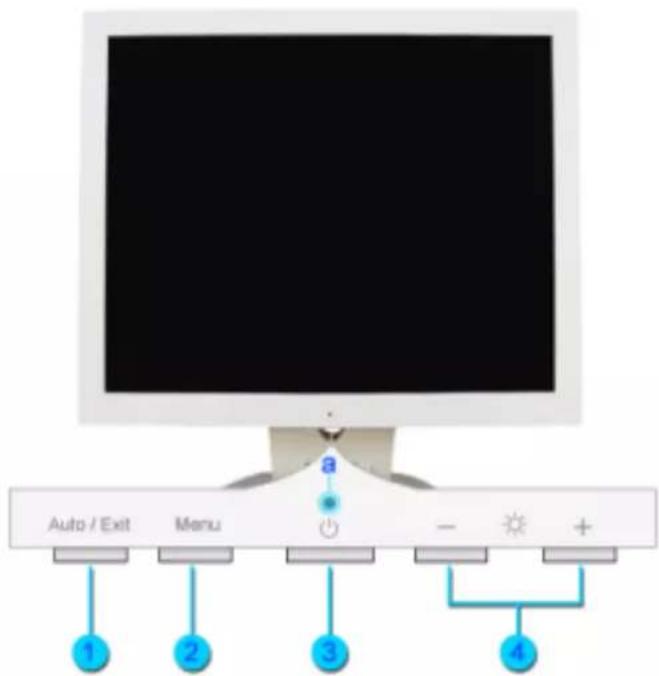
- Auto-Taste / Exit-Taste (Beenden)
- Menu-Taste
- Netzschalter
- Einstelltastes
a. Betriebsanzeige
Mit "Auto" kann der Monitor das eingehende Videosignal selbständig einstehen. / Benutzen Sie diese Taste, um das aktive Menu oder das OSD (On-Screen Display = Anzeige auf dem Bildschirm) zu schreiben.
Benutzen Sie diese Taste, um das OSD zu öffnen und eine hervorgehobene Menu-Option zu aktivieren.
These Taste dient zum Ein- und Ausschalten des Monitors.
These Tasten dieren dazu, Optionen auf dem Menu hervorzuheiten und einzustellen.
Thesee zeigt Normal-oder Energiespar-Modus an.
Hinweis: Genauere Informationen zur Energiesparfunktion sind im Handbuch unter PowerSaver (Energiesparfungkction) aufgefuhrt. Um Energie zu sparen, schalten Sie den Monitor ab, wenn Sieihn nicht benutzen oder wenn Sie ihren Arbeitsplatz für länger Zeit verlassen.
- Auto-Taste / Exit-Taste (Beenden)
Mit "Auto" kann der Monitor das eingehende Videosignal selbständig einstehen. / Benutzen Sie diese Taste, um das aktive Menu oder das OSD (On-Screen Display = Anzeige auf dem Bildschirm) zu schlieben.
- Menu-Taste
Benutzen Sie diese Taste, um das OSD zu öffnen und eine hervorgehobene Menu-Option zu aktivieren.
- Netzschalter
These Tastes dient zum Ein- und Ausschalten des Monitors.
- Einstelltasten
These Tasten dieren dazu, Optionen auf dem Menu hervorzuheiten und einzustellen.
a. Betriebsanzeige
ThesezeigtNormal-oderEnergiespar-Modusan.
Hinweis: Genauere Informationen zur Energiesparfunktion sind im Handbuch unter PowerSaver (Energiesparfungk) aufgeführ. Um Energie zu sparen, schalten Sie den Monitor ab, wenn Sieihn nicht benutzen oder wenn Sie ihren Arbeitsplatz für länger Zeit verlassen.
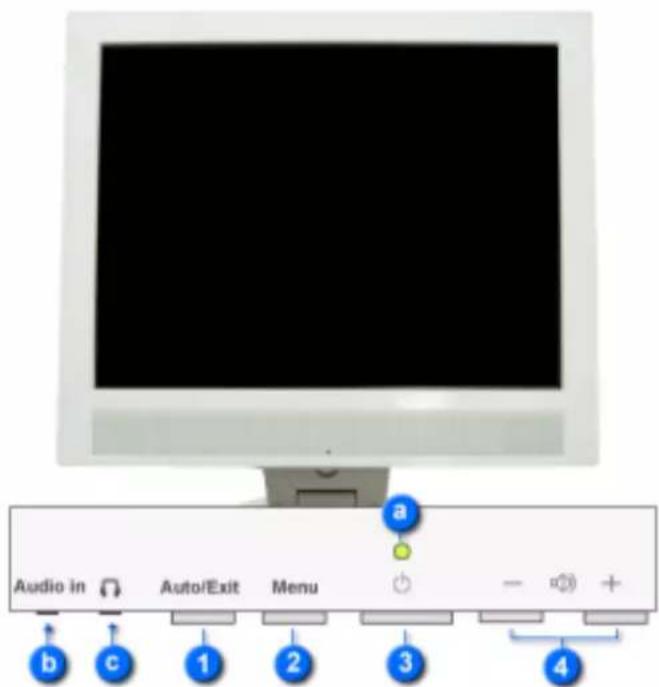
- Auto-Taste / Exit-Taste (Beenden)
- Menu-Taste
- Netzschalter
- Einstelltasten
a. Betriebsanzeige
b. Anschlussbuchse für PC-Sound
c. Kopfhöreranschlussbuchse
Mit "Auto" kann der Monitor das eingehende Videosignal selbständig einstellen. / Benutzen Sie diese Taste, um das aktive Menu oder das OSD (On-Screen Display = Anzeige auf dem Bildschirm) zu schlieben.
Benutzen Sie diese Taste, um das OSD zu öffnen und eine hervorgehobene Menu-Option zu aktivieren.
These Tastes dient zum Ein- und Ausschalten des Monitors.
These Tasten dnen dazu, Optionen auf dem Menu hervorzuheiten und einzustellen.
ThesezeigtNormal-oderEnergiespar-Modusan.
Schlieben Sie hier ein Kabel an, um den Ton vom eingebauten Mikrofon zur Soundkarte des Computers zu übertragen
Hinweis: Genauere Informationen zur Energiesparfunktion sind im Handbuch unter PowerSaver (Energiesparfungkction) aufgefuhrt. Um Energie zu sparen, schalten Sie den Monitor ab, wenn Sieihn nicht benutzen oder wenn Sie ihren Arbeitsplatz für länger Zeit verlassen.
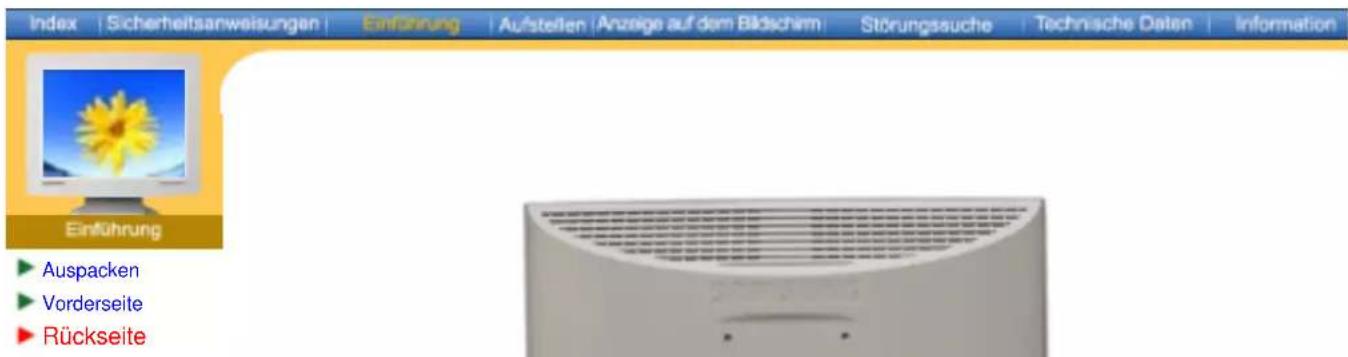
(Die Konfiguration auf der Rückseite des Monitors kann sich von Produkt zu Produkt unterschieden.)
- Netzstrombuchse
SchlieBen Sie das Netzanschlußkabel für den Monitor an die Netzstrombuchse auf der Rückseite des Monitors an.
- Signalbuchse
Verbinden Sie das 15-Pin D-SUB Videosignalkabel mit dem PC-Videostecker auf der Rückseite des Monitors.
Hinweis: Beachten Sie die genaufen Informationen zu den Kabelverbindungen unter Anschlieben des Monitors.
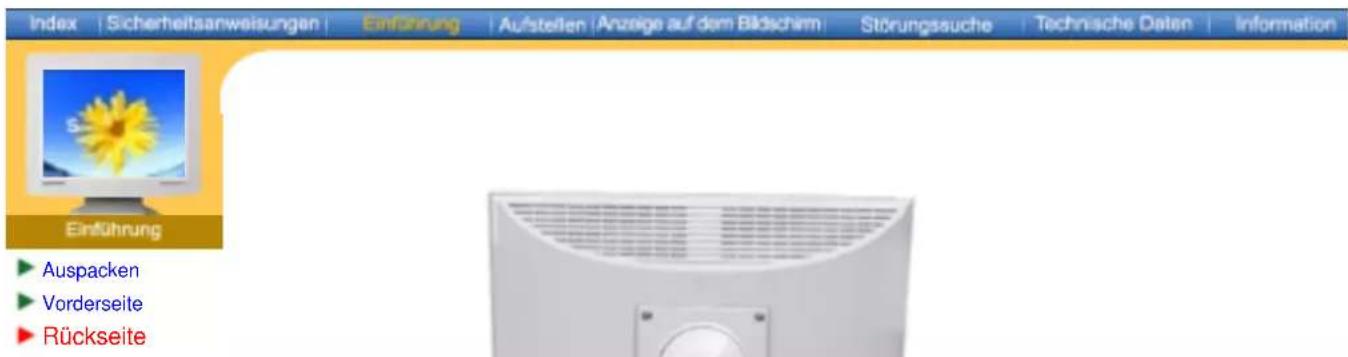
(Die Konfiguration auf der Rückseite des Monitors kann sich von Produkt zu Produkt unterschieden.)
- Netzstrombuchse
Schlieben Sie das Netzanschlußkabel für den Monitor an die Netzstrombuchse auf der Rückseite des Monitors an.
- Signalbuchse
Verbinden Sie das 15-Pin D-SUB Videosignalkabel mit dem PC-Videostecker auf der Rückseite des Monitors.
- Stift
Damit der Fuß einrastet, drücken Sie den Knopf unter auf der Fußrückseite.
Hinweis: Legen Sie den Monitor stets mit der Bildschirmsite auf eine ebene Fläche (er davon nicht mit dem Fuß aufliegen), bevor Sie den Fuß einrasten halten. Wird der Knopf gedrückt, während der Monitor mit dem Fuß aufliegt, kann der Monitor kippen oder umfallen und dadurch Personen verletzen und/oder das Gerät beschädigen.
Hinweis: Beachten Sie die genaufen Informationen zu den Kabelverbindungen unter Anschlieben des Monitors.
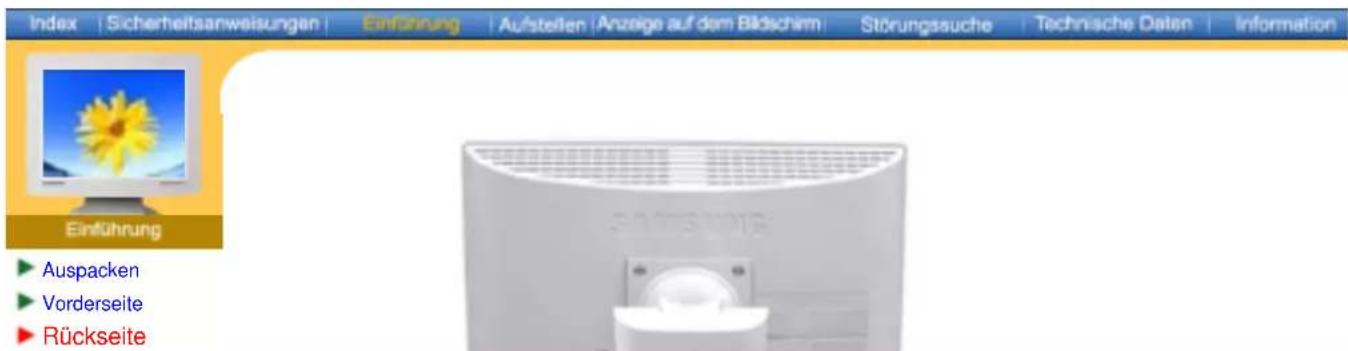
(Die Konfiguration auf der Rückseite des Monitors kann sich von Produkt zu Produkt unterschieden.)
- Netzstrombuchse
SchlieBen Sie das Netzanschlußkabel für den Monitor an die Netzstrombuchse auf der Rückseite des Monitors an.
- Signalbuchse
Verbinden Sie das 15-Pin D-SUB Videosignalkabel mit dem PC-Videostecker auf der Rückseite des Monitors.
- Stift
Damit der Fuß einrastet, drücken Sie den Knopf unter auf der Fußrückseite.
Hinweis: Legen Sie den Monitor stets mit der Bildschirmseite auf eine ebene Fläche (er damit nicht mit dem Fuß aufliegen), bevor Sie den Fuß einrasten halten. Wir der Knopf gedrückt, während der Monitor mit dem Fuß aufliegt, kann der Monitor kippen oder umfallen und dadurch Personen verletzen und/oder das Gerät beschädigen.
Hinweis: Beachten Sie die genaufen Informationen zu den Kabelverbindungen unter Anschlieben des Monitors.

Anschlieben des Monitors
Installieren des Monitortreibers
Wechseln des Fußes
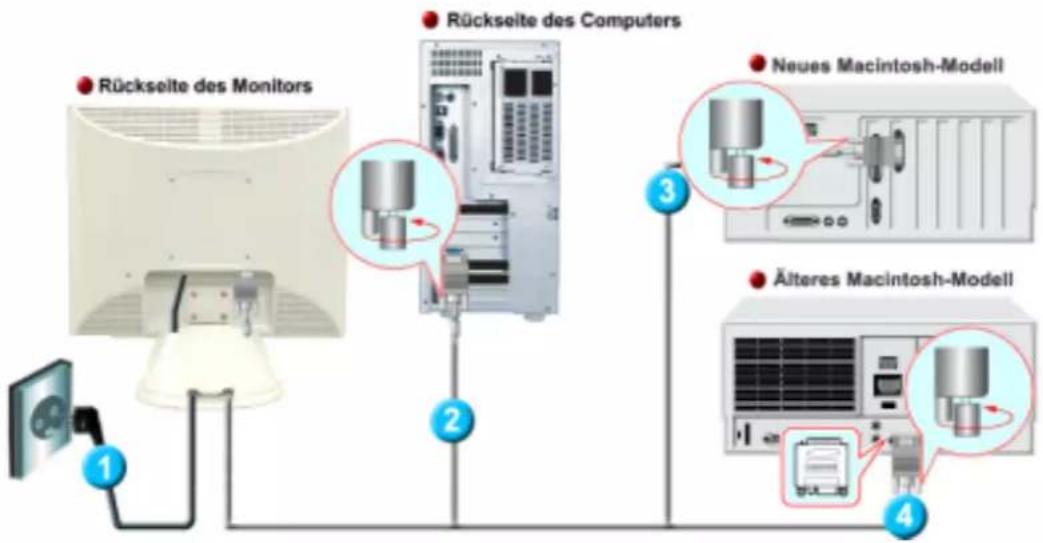
- Schlieben Sie das Netzanschlusskabel für den Monitor an die Netzstrombuchse auf der Rückseite des Monitors an.
Stecken Sie den Netzstecker des Monitornetzanschlußkabels in eine nahelegene Steckdose. - Verbinden Sie das 15-Pin D-SUB Videosignalkabel mit dem PC-Videostecker auf der Rückseite des Monitors.
- Schlieben Sie den Monitor mit einem D-SUB-Verbindungskabel an den Macintosh-Rechner an.
- Bei alteren Macintosh-Modellen benötigen Sie für den Anschluss einen spezielles Mac-Adapter.
- Schalten Sie Computer und Monitor ein. Wenn Ihr Monitor ein Bild zeigt, ist die Installation damit abgeschlossen.

Anschlieben des Monitors
Installieren des Monitortreibers
Wechseln des Fußes
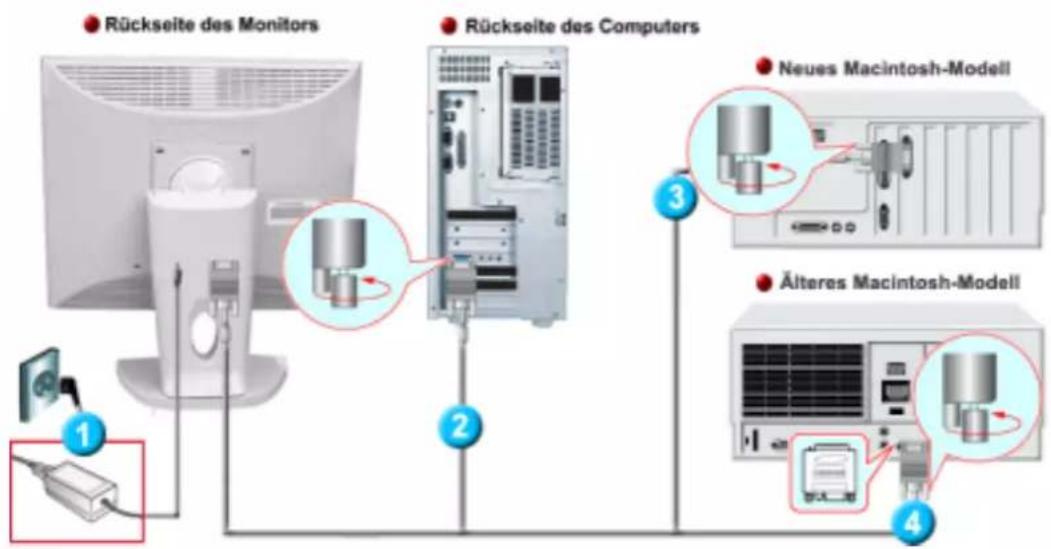
- SchlieBen Sie das Gleichstromadapter an die Netzbuchse an der Monitorruckseite an.
Steen Die den Netzstecker des MonitornetzanschluBkabels in eine nahelegene Steckdose. - Verbinden Sie das 15-Pin D-SUB Videosignalkabel mit dem PC-Videostecker auf der Rückseite des Monitors.
- Schlieben Sie den Monitor mit einem D-SUB-Verbindungskabel an den Macintosh-Rechner an.
- Bei älteren Macintosh-Modelen benötigen Sie für den Anschluss einen spezielles Mac-Adapter.
- Schalten Sie Computer und Monitor ein. Wenn Ihr Monitor ein Bild zeigt, ist die Installation damit abgeschlossen.

Anschlieben des Monitors
Installieren des Monitortreibers
Wechseln des Fußes
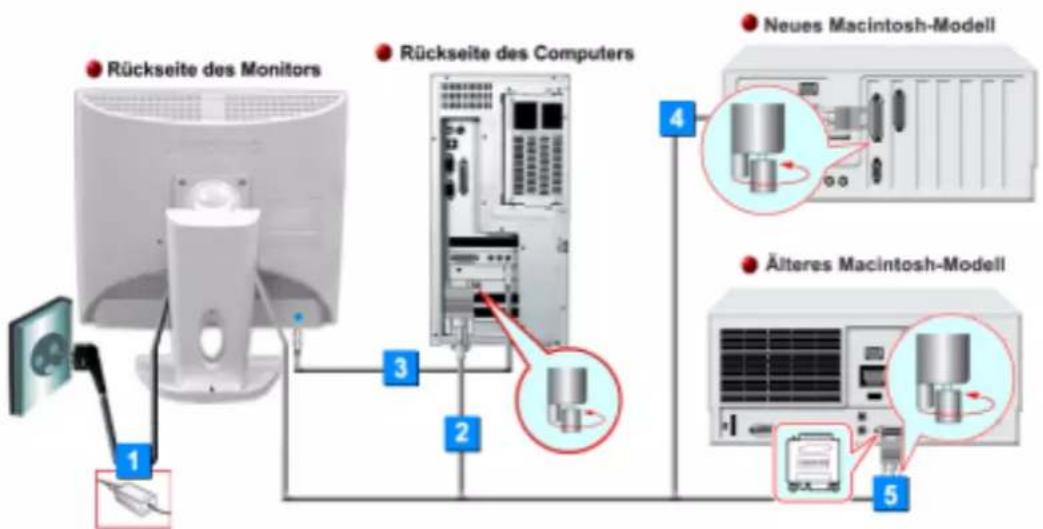
- Schlieben Sie das Netzanschlusskabel für den Monitor an die Netzstrombuchse auf der Rückseite des Monitors an.
Steenien Sie den Netzstecker des Monitornetzanschlusskabels in eine nahelegene Steckdose. - Verbinden Sie das 15-Pin D-SUB Videosignalkabel mit dem PC-Videostecker auf der Rückseite des Monitors.
- Schlieben Sie hier ein Kabel an, um den Ton vom eingebauten Mikrofon zur Soundkarte des Computers zu übertragen
- Schlieben Sie den Monitor mit einem D-SUB-Verbindungskabel an den Macintosh-Rechner an.
- Bei älteren Macintosh-Modellen benötigen Sie für den Anschluss einen spezielles Mac-Adapter.
- Schalten Sie Computer und Monitor ein. Wenn Ihr Monitor ein Bild zeigt, ist die Installation damit abgeschlossen.
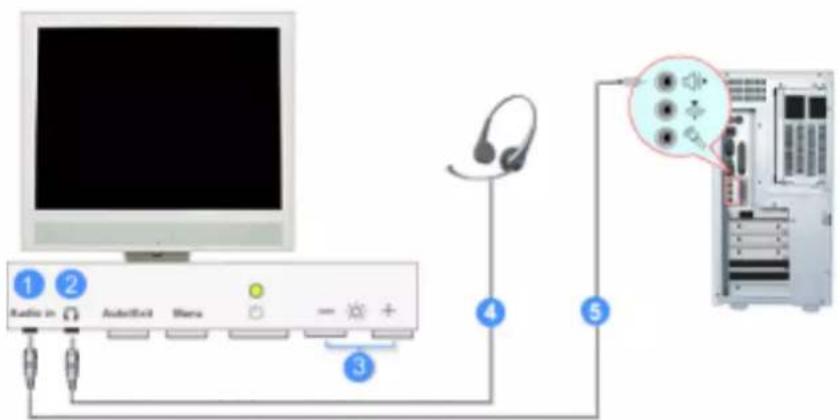
- Anschlussbuchse für PC-Sound (Eingang)
- Kopfhoreranschlussbuchse (Ausgang)
- Lautstärke
- Falls sie den sound nur selbst horen wollen, schlieben sie hier die kopf-hörer an.
- Schlieben sie hier das stereokabel vom eingang an (Soundkarte, Rechner, CD-ROM-Laufwerk).

Anschlieben des Monitors
Installieren des Monitortreibers
Wechseln des FuBes
Entfernen des FuBes
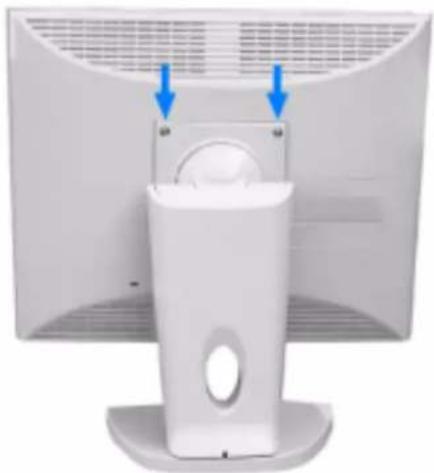
- Schalten Sie den Monitor aus, undziehen Sie seinen Netzstecker.
- Legen Sie den LCD-Monitor mit der Vorderseite nach unten auf eine ebene Fläche, wobei Sie ein Kissen unterlagen, um den Bildschirm zu schützen.
- Entfermen Sie die vier Schrauben, und entfernen Sie dann den Fuß vom LCD-Monitor.
Anbringen eines FuBes
HINWEIS: An diesen Monitor kann eine 75mm × 75mm VESA-kompatible Montagevorrichtung angebracht werden.
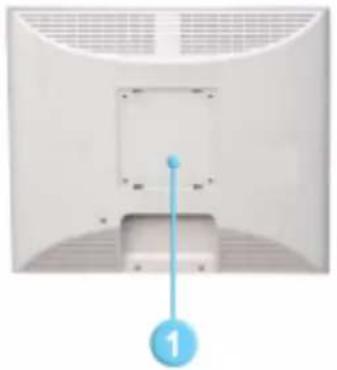
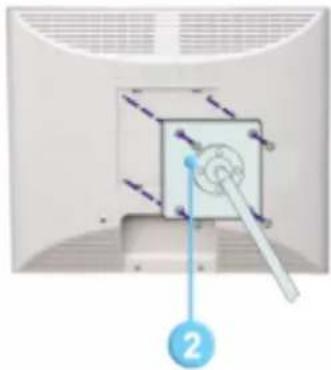
- Montagevorrichtung an der Rückabdeckung
- Monta-gevorrich-tung
Die Montagevorrichtung mit den Lochern in der Montagevorrichtung an der hinteren Abdeckung ausrichten und mit den vier Schrauben befestigen, die mit dem Arm, der Wandbefestigung oder dem anderen Fuß mitgeliefert wurden.

Anschlieben des Monitors
Installieren des Monitortreibers
Wechseln des FuBes
Entfernen des FuBes
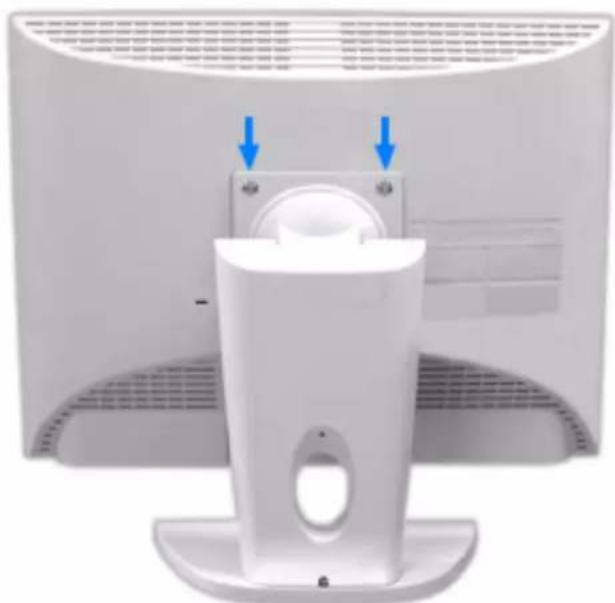
- Schalten Sie den Monitor aus, undziehen Sie seinen Netzstecker.
- Legen Sie den LCD-Monitor mit der Vorderseite nach unten auf eine ebene Fläche, wobei Sie ein Kissen unterlagen, um den Bildschirm zu schützen.
- Entfernen Sie die vier Schrauben, und entfern den Sie dann den FuB vom LCD-Monitor.
Anbringen eines FuBes
HINWEIS: An diesen Monitor kann eine 100mm× 100mm VESA-kompatible Montagevorrichtung angebracht werden.
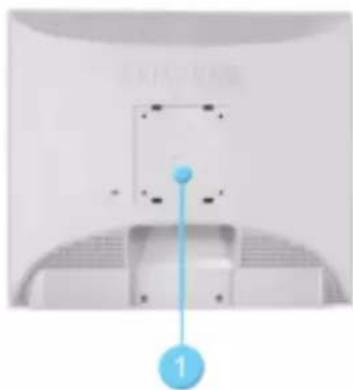
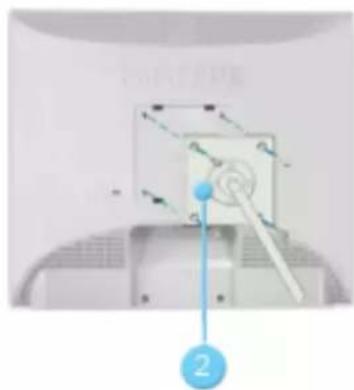
- Montagevorrichtung an der Rückabdeckung
- Monta-gevorrich-tung
Die Montagevorrichtung mit den LÖchern in der Montagevorrichtung an der hinteren Abdeckung ausrichten und mit den vier Schrauben befestigen, die mit dem Arm, der Wandbefestigung oder dem anderen Fuß mitgeliefert wurden.
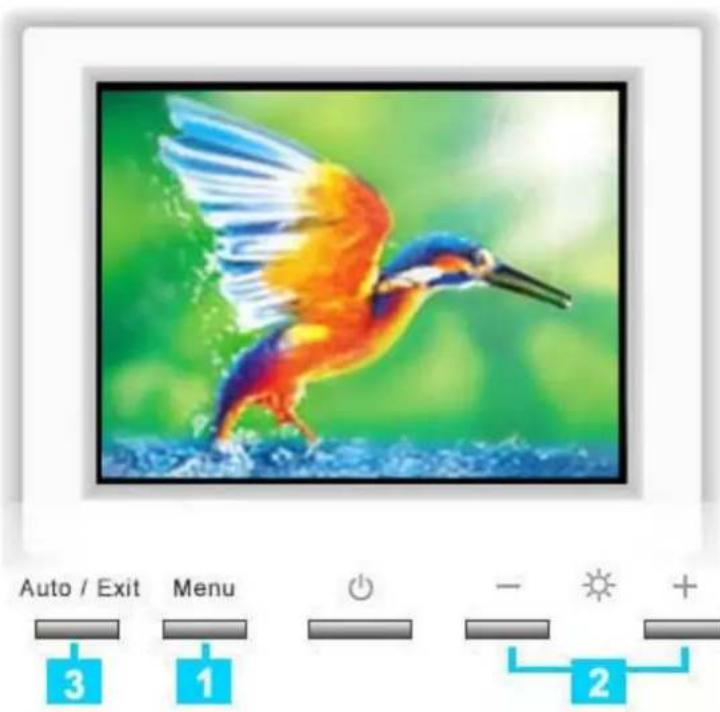
1 Mit dieser Taste laßt sich das OSD öffnen und eine hervorgehobene Menu-Option aktivieren.
2 These Tasten dienen zum Hervorheben und zur Einstellung von Optionen mithilfe der Anzeige auf dem Bildschirm. These Tasten sind auch Direktzugriffstanten für die Funktionen Helligkeit.
3 Benutzen Sie diese Taste zum Schlieben des aktiven Bildschirmmen oder des OSD.


Auto/Exit
Menu

1 Mit dieser Taste laßt sich das OSD öffnen und eine hervorgehobene Menu-Option aktivieren.
2 These Tasten dieren zum Hervorheben und zur Einstellung von Optionen mithilfe der Anzeige auf dem Bildschirm. These Tasten sind auch Direktzugriffstanten für die Funktionen Helligkeit.
3 Benutzen Sie diese Taste zum Schlieben des aktiven Bildschirmmen oder des OSD.

Stübungsbuch
Checklist
Fragen und
Antwerten
Selbsttestfunktion

Bevor Sie sich an den Kundendienst wenden, versuchen Sie, das Problem anhand der Informationen in thisem Abschnitt selbst zu behehen. Sollten Sie Unterstützung benötigen, rufen Sieitte die Telefonnummer auf der Garantiekarte oder die Telefonnummer im Auskunftsteil an oder setzen Sie sich mit ihrem Handler in Verbindung.
| Symptom Checkliste Lösung | ||
| Kein Bild. Ich kann den Monitor nicht einschalten. | Ist das Netzkabel richtig angeschlossen? | Überprüfen Sie die Netzkabelverbindung und Stromversorgung. |
| Ist auf dem Bildschirm "Keine Verbindung. Signalkabel prüfen" zu sehen? | Überprüfen Sie die Signalkabelverbindung. | |
| Wenn das Gerät eingeschaltet ist, booten Sie den Computer erneut, um das zuerst erscheinende Bild (den Login-Bildschirm) zu sehen. | Wenn das ersten Bild (der Login-Bildschirm) erscheint, booten Sie den Computer im geeigneten Modus (dem abgesicherten Modus für Windows ME/XP/2000) und ändern Sie dann die Frequenz der Videokarte. (Orientieren Sie sich an den voreingestelltten Anzeigemedi.) Hinweis: Wenn das ersten Bild (der Login-Bildschirm) nicht erscheidiert, wenden Sie sich an ein Kundendienstzentrum oder ihren Handl. | |
| Ist auf dem Bildschirm "Videofrequenz zu hoch!" zu sehen? | Diese Meldung erscheidiert, wenn das Signal von der Videokarte die maximale Auflösung und Frequenz übersteigt. Stellen Sie die dem Monitor angemessene maximale Auflösung und Frequenz ein. | |
| Es ist kein Bild auf dem Bildschirm. Leuchtet die Betriebsanzeige am Monitor im Abstand von 1 Sekunde auf? | Der Monitor befindet sich im Energiesparmodus. Drücken Sie eine Taste auf der Tastatur oder bewegen Sie die Maus, um den Monitor zu aktivieren und das Bild auf dem Bildschirm wiederherzustellen. | |
| Ich kann die Anzeige auf dem Bildschirm nicht sehen. | Haben Sie das Bildschirmanzeige-(OSD)-Menü gesetzt, um Veränderungen zu vermeiden? | Entsperren Sie das OSD, indem Sie die Menütaste mindestens 5 Sekunden gedrückt halten. |
| Die Farben auf dem Bildschirm sind merkwürdig oder nur schwarz und weiß. | Zeigt der Bildschirm nur eine Farbe, als ob man durch Cellophanpapier auf den Bildschirm sight? | Überprüfen Sie die Signalkabelverbindung. Vergewissemern Sie sich, daß die Videokarte vollständig in ihren |
| Schlitz eingeführt ist. | ||
| Sind die Farben auf dem Bildschirm nach der Benutzung eines Programms oder aufgrund eines Zusammenstoßes zwischen Anwendungen merkwürdig gewonnen? | Booten Sie den Computer neu. | |
| Wurde die Videokarte richtig eingestellt? | Stellen Sie die Videokarte anhand des Videokartenhandbuches ein. | |
| Der Bildschirm ist plötzlich unausgewogen geworden. | Haben Sie die Videokarte oder den Treiber geändert? | Stellen Sie Position und große anhand der Bildschirmanzeige ein. |
| Haben Sie die Auflösung oder Freqenz des Monitors eingestellt? | Stellen Sie die Auflösung und Freqenz der Videokarte ein.(Orientieren Sie sich an den voreingestllen Anzeigemod.) | |
| Der Bildschirm kann aufgrund des Videokartensignalzyklusses unausgewogen sein. Stellen Sie die Position anhand der Bildschirmanzeige neu ein. | ||
| Der Bildschirm ist unscharf oder die Bildschirmanzeige kann nicht eingestellt werden. | Haben Sie die Auflösung oder Freqenz des Monitors eingestellt? | Stellen Sie die Auflösung und Freqenz der Videokarte ein.(Orientieren Sie sich an den voreingestllen Anzeigemod.) |
| Die LED blinkt auf, aber es ist kein Bild auf dem Bildschirm. | Ist die Freqenz richtig eingestellt, wenn Sie den Anzeigemodus im Menu überprüfen? | Stellen Sie die Freqenz anhand des Videokartenhandbuches und der voreingestllen Anzeigemod胆固醇 ein.(Die maximale Freqenz im Verhältnis zur Auflösung kann von Produkt zu Produkt untersiedlich sein.) |
| Auf dem Bildschirm werden nur 16 Farben gezeigt. Die Bildschirmfarben haben sich nach Änderung der Videokarte geändert. | Wurden die Windows-Farben richtig eingestellt? | Für Windows ME/XP/2000 :Stellen Sie die Farben in der Systemsteuerung, Anzeige, Einstellungen richtig ein. |
| Wurde die Videokarte richtig eingestellt? | Stellen Sie die Videokarte anhand des Videokartenhandbuches ein. | |
| Es gibt die folgende Meldung: "Unbekanter Monitor, Plug & Play (VESA DDC)-Monitor gefunden". | Haben Sie den Monitortreiber installiert? | Installieren Sie den Monitortreiber gemäß der Teiber-Installationsanleitung. |
| Konsultieren Sie das Videokartenhandbuch, um zu sehen, ob die Plug & Play (VESA DDC)- Funktion unterstützen wird. | Installieren Sie den Monitortreiber gemäß der Teiber-Installationsanleitung. | |
Überprüfen Sie die folgenden Punkte, wenn es Probleme mit dem Monitor gibt.
- Überprüfen Sie, ob Netz- und Signalkabel richtig mit dem Computer verbunden sind.
- Überprüfen Sie, ob der Computer beim Booten mehr als drei Pieptone verlaufen laßt. (Wenn ja, fordern Sie technische Unterstützung für die Hauptplatine des Computers
- Wenn Sie eine neue Videokarte installiert haben oder wenn Sie den PC zusammengebaut haben, überprüfen Sie, ob Sie den Adapter-(Video)-Treiber und den Monitortreiber installiert
haben.
-
Überprüfen Sie, ob die Abtastfrequenz des Bildschirms auf 75Hz oder 85Hz eingestellt ist. (Gehen Sie nicht über 60Hz, wenn Sie die maximale Auflösung verwenden.)
-
Wenn Sie Probleme damit haben, den Adapter-(Video)-Treiber zu installieren, booten Sie den Computer im abgesicherten Modus, entfern den Sie den Anzeige-Adapter bei "Systemsteuerung, System, Geräte-Administrator" und dann booten Sie den Computer neu, um den Adapter-(Video)-Treiber erneut zu installieren.
Hinweis: Wenn die Probleme wiederholt auftreten, wenden Sie sich an ein autorisiertes Kundendienstzentrum.
Dependent
| Allgemeine | |
| Modellbezeichnung | SyncMaster 153V/152V |
| LCD Panel | |
| Grösse 15,0 inch diagonal | |
| Display Fläche 304,1 (H) x 228,1 (V) | |
| Pixel Stufe 0,297 (H) x 0,297 (V) | |
| Typ a-si TFT active matrix | |
| Standwinkel 140 (H) / 120 (V) | |
| Synchronisierung | |
| Horizontal 31 ~ 61 kHz | |
| Vertikal 56 ~ 75 Hz | |
| Anzeigefarbe | |
| 16.294.277 Farben | |
| Auflösung | |
| Optimum Auflösung 1024 x 768@60Hz | |
| Maximum Auflösung 1024 x 768@75Hz | |
| Eingangssignal, Beendet | |
| RGB, Analog 0,7 Vpp positiv bei 75 ohm H-V sync separat, TTL Stufe, positiv oder negativ | |
| Maximaler Pixelakt | |
| 80 MHz | |
| Spanningsversorgung | |
| AC 90 ~ 264 VAC, 60/50 Hz ± 3Hz | |
| Signal Kabel | |
| 15pin-to-15pin D-sub Kabel, trennbar | |
| Stromverbrauch | |
| 32W (Maximal) | |
| Abmessungen (B x T x H) | |
| 353,5 x 57,0 x 280,5 mm (ohne Fuß) 353,5 x 150 x 345,0 mm (nach dem Einklappen des Fußbes) | |
| Gewicht | |
| 3,4kg (mit einfem Fuß) | |
| VESA Feste Schnittstelle | |
| 75mm x 75mm (für Gebrauch mit Spezialkomponenten(Arm) Feste hardware.) | |
| Ökologisch Berücksichtigung | |
| Arbeits Temperatur: 50°F ~ 104°F(10°C ~ 40°C) Feuchigkeit: 10% ~ 80%, nicht kondensiert | |
| Lager Temperatur: -4°F ~113°F (-20°C ~ 45°C) Feuchigkeit: 5% ~ 95%, nicht kondensiert | |
| Plug und Play-Kompatibilität | |
Dieser Monitor kann mit jedem Plug & Play-kompatiblen System installiert werden. Die Interaktion von Monitor und Computersystemen bietet die besten Betriebsbedingungen und Monitoreinstellungen. In den meisten Fällen besteht die Monitorinstallation automatisch vonthatten, es sei dess, der Benutzer möglich andere Einstellungen wahlen.
Dot anwendbar
Dieses Produkt verfügbar über ein TFT-LC-Display, das mit modernster Halbleitertechnologie hergestellt wurde und eine Genaigung von 99,999% gewährt. Gelegentlich konnen rote, grüne, blaue und weitere Bildpunkte hell erscheinen oder es konnen schwarze Punkte auftreten. Dies ist kein Zeichen für schlechte Qualität oder technische Defekte.
- Das TFT-LC-Display dieses Produkts bietet 2.359.296 Bildpunkte.
Hinweis: Design und Technische Daten können ohne Ankündigung geändert werden.
Technische Daten
Allgemeine
Energiesparfunktion
Voreingestellte Anzeigemodi
Allgemeine
Modellbezeichnung
SyncMaster 173V/172V
LCD Panel
Optimum Auflösung 1280 x 1024@60Hz
Maximum Auflösung 1280 x 1024@75Hz
Eingangssignal, Beendet
RGB, Analog 0,7 Vpp positiv bei 75 ohm
Separat H/V sync, Composite,
TTL Stufe, positiv oder negativ
Maximaler Pixelakt
135 MHz
Spannungsvorsorgung
AC 90 264 VAC, 60 / 50Hz± 3Hz
Signal Kabel
15pin-to-15pin D-sub Kabel, trennbar
Stromverbrauch
45W (Maximal)
Abmessungen (B x T x H)
382,0 x 175,0 x 388,0 mm (nach dem Einklappen des Fuβes)
Gewicht
4,8kg (mit einfachem FuB)
VESA Feste Schnittstelle
100mm x 100mm (fur Gebrauch mit Spezialkomponenten(Arm) Feste hardware.)
Ökologisch Berücksichtigung
Arbeits Temperatur: 50^ 104^(10^ 40^)
Feuchtigkeit: 10% 80% , nicht kondensiert
Lager Temperatur: -4^ 113^ (-20^ 45^)
Feuchtigkeit: 5% 95% , nicht kondensiert
Plug und Play-Kompatibilität
Dieser Monitor kann mit jedem Plug & Play-kompatiblen System installiert werden. Die Interaktion von Monitor und Computersystemen bietet die besten Betriebsbedingungen und Monitoreinstellungen. In den meisten Fällen besteht die Monitorinstallation automatisch vonthatten, es sei dess, der Benutzer möglich andere Einstellungen wahlen.
Dot anwendbar
Dieses Produkt verfügbar über ein TFT-LC-Display, das mit modernster Halbleitertechnologie hergestellt wurde und eine Genaigung von 99,999% gewährt. Gelegentlich konnen rote, grüne, blaue und weitere Bildpunkte hell erscheinen oder es konnen schwarze Punkte auftreten. Dies ist kein Zeichen für schlechte Qualität oder technische Defekte.
- Das TFT-LC-Display dieses Produkts bietet 3.932.160 Bildpunkte.
Hinweis: Design und Technische Daten können ohne Ankündigung geändert werden.
| Allgemeine | |
| Modellbezeichnung | SyncMaster 193V/192V |
| LCD Panel | |
| Grösse 19,0 inch diagonal | |
| Display Flächle 376,32 (H) x 301,056 (V) | |
| Pixel Stufe 0,294 (H) x 0,294 (V) | |
| Typ a-si TFT active matrix | |
| Standwinkel 170 (H) / 170 (V) | |
| Synchronisierung | |
| Horizontal 31 ~ 81 kHz | |
| Vertical 56 ~ 75 Hz | |
| Anzeigefarbe | |
| 16.294.277 | |
| Auflösung | |
| Optimum Auflösung 1280 x 1024@60Hz | |
| Maximum Auflösung 1280 x 1024@75Hz | |
| Eingangssignal, Beendet | |
| RGB, Analog 0,7 Vpp positiv bei 75 ohm | |
| Separat H/V sync, Composite, TTL Stufe, positiv oder negativ | |
| Maximaler Pixelakt | |
| 135 MHz | |
| Spanningsversorgung | |
| AC 90 ~ 264 VAC, 60/50 Hz ± 3Hz | |
| Signal Kabel | |
| 15pin-to-15pin D-sub Kabel, trennbar | |
| Stromverbrauch | |
| 45W (Maximal) | |
| Abmessungen (B x T x H) | |
| 428,0 x 59,5 x 356,0 mm (ohne Fuß) | |
| 428,0 x 204,0 x 433,0 mm (nach dem Einklappen des Fußes) | |
| Gewicht | |
| 6,7kg (mit einfem Fuß) | |
| VESA Feste Schnittstelle | |
| 100mm x 100mm (für Gebrauch mit Spezialkomponenten(Arm) Feste hardware.) | |
| Ökologisch Berücksichtigung | |
| Arbeits Temperatur: 50°F ~ 104°F(10°C ~ 40°C) Feuchigkeit: 10% ~ 80%, nicht kondensiert | |
| Lager Temperatur: -4°F ~113°F (-20°C ~ 45°C) Feuchigkeit: 5% ~ 95%, nicht kondensiert | |
| Plug und Play-Kompatibilität | |
Dieser Monitor kann mit jedem Plug & Play-kompatiblen System installiert werden. Die Interaktion von Monitor und Computersystemen bietet die besten Betriebsbedingungen und Monitoreinstellungen. In den meisten Fällen besteht die Monitorinstallation automatisch vonthatten, es sei dess, der Benutzer möglich andere Einstellungen wahlen.
Dot anwendbar
Dieses Produkt verfügbar über ein TFT-LC-Display, das mit modernster Halbleitertechnologie hergestellt wurde und eine Genaigung von 99,999% gewährt. Gelegentlich konnen rote, grüne, blaue und weitere Bildpunkte hell erscheinen oder es konnen schwarze Punkte auftreten. Dies ist kein Zeichen für schlechte Qualität oder technische Defekte.
- Das TFT-LC-Display dieses Produkts bietet 3.932.160 Bildpunkte.
Hinweis: Design und Technische Daten können ohne Ankündigung geändert werden.
| Allgemeine | |
| Modellbezeichnung SyncMaster 153S | |
| LCD Panel | |
| Grösse 15.0 inch diagonal | |
| Display Flächle 304,1 (H) x 228,1 (V) | |
| Pixel Stufe 0,297 (H) x 0,297 (V) | |
| Typ a-si TFT active matrix | |
| Standwinkel 140 (H) / 115 (V) | |
| Synchronisierung | |
| Horizontal 31 ~ 61 kHz | |
| Vertical 56 ~ 75 Hz | |
| Anzeigefarbe | |
| 16.194.277 Farben | |
| Auflösung | |
| Optimum Auflösung 1024 x 768@60Hz | |
| Maximum Auflösung 1024 x 768@75Hz | |
| Eingangssignal, Beendet | |
| RGB, Analog 0,7 Vpp positiv bei 75 ohm H-V sync separat, TTL Stufe, positiv oder negativ | |
| Maximaler Pixelakt | |
| 80 MHz | |
| Spanningsversorgung | |
| AC 90 ~ 264 VAC, 60/50 Hz ± 3Hz | |
| Signal Kabel | |
| 15pin-to-15pin D-sub Kabel, trennbar | |
| Stromverbrauch | |
| 32W (Maximal) | |
| Abmessungen (B x T x H) / Gewicht | |
| 353.0 x 152 x 350.0 mm / 3.8kg | |
| VESA Feste Schnittstelle | |
| 75mm x 75mm (für Gebrauch mit Spezialkomponenten(Arm) Feste hardware.) | |
| Ökologisch Berücksichtigung | |
| Arbeits Temperatur: 50°F ~ 104°F(10°C ~ 40°C) Feuchtigkeit: 10% ~ 80%, nicht kondensiert | |
| Lager Temperatur: -4°F ~113°F (-20°C ~ 45°C) Feuchtigkeit: 5% ~ 95%, nicht kondensiert | |
| Plug und Play-Kompatibilität | |
| Dieser Monitor kann mit jedem Plug & Play-kompatiblen System installiert werden. Die Interaktion von Monitor und Computersystemen bietet die besten Betriebsbedingungen und Monitorinstellungen. In den beiden Fällen geht die Monitorinstallation automatisch vostatten, es sei dann, der Benutzer möglich andere Einstellungen wahren. | |
Dot anwendbar
Dieses Produkt verfügbar über ein TFT-LC-Display, das mit modernster Halbleitertechnologie hergestellt wurde und eine Genaigung von 99,999% gewährt. Gelegentlich konnen rote, grüne, blaue und weiß Bildpunkte hell erscheinen oder es konnen schwarze Punkte auftreten. Dies ist kein Zeichen für schlechte Qualität oder technische Defekte.
- Das TFT-LC-Display dieses Produkts bietet 2.359.296 Bildpunkte.
Hinweis: Design und Technische Daten können ohne Ankündigung geändert werden.
| Allgemeine | |
| Modellbezeichnung SyncMaster 173S | |
| LCD Panel | |
| Grösse 17,0 inch diagonal | |
| Display Fläche 337,92 (H) x 270,336 (V) | |
| Pixel Stufe 0,264 (H) x 0,264 (V) | |
| Typ a-si TFT active matrix | |
| Standwinkel 140 (H) / 120 (V) | |
| Synchronisierung | |
| Horizontal 31 ~ 81 kHz | |
| Vertikal 56 ~ 75 Hz | |
| Anzeigefarbe | |
| 16.194.277 Farben | |
| Auflösung | |
| Optimum Auflösung 1280 x 1024@60Hz | |
| Maximum Auflösung 1280 x 1024@75Hz | |
| Eingangssignal, Beendet | |
| RGB, Analog 0,7 Vpp positiv bei 75 ohm Separat H/V sync, Composite, TTL Stufe, positiv oder negativ | |
| Maximaler Pixelakt | |
| 135 MHz | |
| Spanningsversorgung | |
| AC 90 ~ 264 VAC, 60/50 Hz ± 3Hz | |
| Signal Kabel | |
| 15pin-to-15pin D-sub Kabel, trennbar | |
| Stromverbrauch | |
| 40W (Maximal) | |
| Abmessungen (B x T x H) / Gewicht | |
| 382.0 x 177.0 x 392.5 mm / 5,1kg | |
| VESA Feste Schnittstelle | |
| 75mm x 75mm (für Gebrauch mit Spezialkomponenten(Arm) Feste hardware.) | |
| Ökologisch Berücksichtigung | |
| Arbeits Temperatur: 50°F ~ 104°F(10°C ~ 40°C) Feuchigkeit: 10% ~ 80%, nicht kondensiert | |
| Lager Temperatur: -4°F ~113°F (-20°C ~ 45°C) Feuchigkeit: 5% ~ 95%, nicht kondensiert | |
| Plug und Play-Kompatibilität | |
| Dieser Monitor kann mit jedem Plug & Play-kompatiblen System installiert werden. Die Interaktion von Monitor und Computersystemen besteht die besten Betriebsbedingungen und Monitoreinstellungen. In den beiden Fälle goes die Monitorinstallation automatisch vostatten, es | |
sei dann, der Benutzer möchte andere Einstellungen wahren.
Dot anwendbar
Dieses Produkt verfügbar über ein TFT-LC-Display, das mit modernster Halbleitertechnologie hergestellt wurde und eine Genaigung von 99,999% gewährt. Gelegentlich konnen rote, grüne, blaue und weiß Bildpunkte hell erscheinen oder es konnen schwarze Punkte auftreten. Dies ist kein Zeichen für schlechte Qualität oder technische Defekte.
- Das TFT-LC-Display dieses Produkts bietet 3.932.160 Bildpunkte.
Hinweis: Design und Technische Daten können ohne Ankündigung geändert werden.
Technische Daten
Allgemeine
Energiesparfunktion
Voreingestellte Anzeigemodi
Allgemeine
Modellbezeichnung SyncMaster 153B
LCD Panel
Display Fläche 304,1 (H) x 228,1 (V)
Pixel Stufe 0,297 (H) × 0,297 (V)
Typ a-si TFT active matrix
Standwinkel 140 (H) / 115 (V)
Synchronisierung
Horizontal 31 61kHz
Vertikal 56 75Hz
Anzeigefarbe
16.194.277 Farben
Auflösung
Optimum Auflösung 1024 x 768@60Hz
Maximum Auflösung 1024 x 768@75Hz
Eingangssignal, Beendet
RGB, Analog 0,7 Vpp positiv bei 75 ohm
H-V sync separat, TTL Stufe, positiv oder negativ
Maximaler Pixelakt
80MHz
Spannungsversorgung
AC 90 264 VAC, 60 / 50Hz± 3Hz
Signal Kabel
15pin-to-15pin D-sub Kabel, trennbar
Stromverbrauch
36W (Maximal)
Abmessungen (B x T x H) / Gewicht
353.9 × 152 × 360.0 mm / 3.8 kg
VESA Feste Schnittstelle
75mm x 75mm (fur Gebrauch mit Spezialkomponenten(Arm) Feste hardware.)
Ökologisch Berücksichtigung
Arbeits Temperatur: 50^ 104^(10^ 40^)
Feuchtgkeit: 10% 80% , nicht kondensiert
Lager Temperatur: -4^ 113^ (-20^ 45^)
Feuchtingkeit: 5% 95% , nicht kondensiert
Plug und Play-Kompatibilität
Dieser Monitor kann mit jedem Plug & Play-kompatiblen System installiert werden. Die Interaktion von Monitor und Computersystemen bietet die besten Betriebsbedingungen und Monitoreinstellungen. In den meisten Fällen besteht die Monitorinstallation automatisch vonthatten, es sei dess, der Benutzer möglich andere Einstellungen wahlen.
Dot anwendbar
Dieses Produkt verfügbar über ein TFT-LC-Display, das mit modernster Halbleitertechnologie hergestellt wurde und eine Genaigung von 99,999% gewährt. Gelegentlich konnen rote, grüne, blaue und weiß Bildpunkte hell erscheinen oder es konnen schwarze Punkte auftreten. Dies ist kein Zeichen für schlechte Qualität oder technische Defekte.
- Das TFT-LC-Display dieses Produkts bietet 2.359.296 Bildpunkte.
Hinweis: Design und Technische Daten können ohne Ankündigung geändert werden.
| Allgemeine | |
| Modellbezeichnung SyncMaster 173B | |
| LCD Panel | |
| Grösse 17,0 inch diagonal | |
| Display Fläche 337,92 (H) x 270,336 (V) | |
| Pixel Stufe 0,264 (H) x 0,264 (V) | |
| Typ a-si TFT active matrix | |
| Standwinkel 140 (H) / 120 (V) | |
| Synchronisierung | |
| Horizontal 31 ~ 81 kHz | |
| Vertical 56 ~ 75 Hz | |
| Anzeigefarbe | |
| 16.194.277 Farben | |
| Auflösung | |
| Optimum Auflösung 1280 x 1024@60Hz | |
| Maximum Auflösung 1280 x 1024@75Hz | |
| Eingangssignal, Beendet | |
| RGB, Analog 0,7 Vpp positiv bei 75 ohm Separat H/V sync, Composite, TTL Stufe, positiv oder negativ | |
| Maximaler Pixelakt | |
| 135 MHz | |
| Spanningsversorgung | |
| AC 90 ~ 264 VAC, 60/50 Hz ± 3Hz | |
| Signal Kabel | |
| 15pin-to-15pin D-sub Kabel, trennbar | |
| Stromverbrauch | |
| 42W (Maximal) | |
| Abmessungen (B x T x H) / Gewicht | |
| 382.0 x 177.0 x 435.0 mm / 4,9kg | |
| VESA Feste Schnittstelle | |
| 75mm x 75mm (für Gebrauch mit Spezialkomponenten(Arm) Feste hardware.) | |
| Ökologisch Berücksichtigung | |
| Arbeits Temperatur: 50°F ~ 104°F(10°C ~ 40°C) Feuchigkeit: 10% ~ 80%, nicht kondensiert | |
| Lager Temperatur: -4°F ~113°F (-20°C ~ 45°C) Feuchigkeit: 5% ~ 95%, nicht kondensiert | |
| Plug und Play-Kompatibilität | |
| Dieser Monitor kann mit jedem Plug & Play-kompatiblen System installiert werden. Die Interaktion von Monitor und Computersystemen bietet die besten Betriebsbedingungen und Monitoreinstellungen. In den beiden Fälle goes die Monitorinstallation automatisch vonthatten, es | |
sei dann, der Benutzer möchte andere Einstellungen wahren.
Dot anwendbar
Dieses Produkt verfügbar über ein TFT-LC-Display, das mit modernster Halbleitertechnologie hergestellt wurde und eine Genaigung von 99,999% gewährt. Gelegentlich konnen rote, grüne, blaue und weiß Bildpunkte hell erscheinen oder es konnen schwarze Punkte auftreten. Dies ist kein Zeichen für schlechte Qualität oder technische Defekte.
- Das TFT-LC-Display dieses Produkts bietet 3.932.160 Bildpunkte.
Hinweis: Design und Technische Daten können ohne Ankündigung geändert werden.

Allgemeine
Energiesparfunktion
Voreingestellte Anzeigemodi
Dieser Monitor verfügt über ein integriertes Strommanagementssystem mit der Bezeichnung PowerSaver. Dieses System spart Energie, indem es ihren Monitor in einen Modus mit einer niedrigeren Leistungsaufnahme schaltet, wenn er über einen bestimmten Zeitraum nicht benutzt wird. Der Monitor kehrt automatisch in den normalen Betriebszustand zurück, wenn Sie die Maus des Computers bewegen oder eine Taste auf der Tastatur drucken. Um Energie zu sparen, schalten Sie ihren Monitor aus, wenn er nicht benutzt wird oder wenn Sie ihren Arbeitsplatz für längerere Zeit verlassen. Das PowerSaver-System arbeitet mit einer VESA DPMS-kompatiblen, in ihrem Computer installierten Videokarte. Zur Einstellung dieser Funktion verwenden Sie ein in ihrem Computer installiertes Software-Dienstprogramm.
| Status Normalbetrieb | StromsparmodusEPA/ENERGY 2000 | Stromanschluß aus(110Vac) | |
| Betriebsanzeige | Grün | Grün, blinkt | Schwarz |
| Stromverbrauch Unter 32W Unter 2W Unter 1W | |||

Dieser Monitor entspricht dem EPA ENERGY STAR® und ENERGY2000-Standard, wenn er mit einem Computer mit VESA DPMS-Funktionalität eingesetzt wird. Als ENERGY STAR®-Partner hat SAMSUNG festgestellt, daß diese Produkte die ENERGY STAR®-Richtlinien für Energieeffizienz erfüllt.
Allgemeine
Energiesparfunktion
Voreingestellte Anzeigemodi
Dieser Monitor verfügt über ein integriertes Strommanagementssystem mit der Bezeichnung PowerSaver. Dieses System spart Energie, indem es ihren Monitor in einen Modus mit einer niedrigeren Leistungsaufnahme schaltet, wenn er über einen bestimmten Zeitraum nicht benutzt wird. Der Monitor kehrt automatisch in den normalen Betriebszustand zurück, wenn Sie die Maus des Computers bewegen oder eine Taste auf der Tastatur drucken. Um Energie zu sparen, schalten Sie ihren Monitor aus, wenn er nicht benutzt wird oder wenn Sie ihren Arbeitsplatz für längerere Zeit verlassen. Das PowerSaver-System arbeitet mit einer VESA DPMS-kompatiblen, in ihrem Computer installierten Videokarte. Zur Einstellung dieser Funktion verwenden Sie ein in ihrem Computer installiertes Software-Dienstprogramm.
| Status Normalbetrieb | StromsparmodusEPA/ENERGY 2000 | Stromanschluß aus(110Vac) | |
| Betriebsanzeige | Grün | Grün, blinkt | Schwarz |
| Stromverbrauch | Unter 36.0W | Unter 2W | Unter 1W |

Dieser Monitor entspricht dem EPA ENERGY STAR® und ENERGY2000-Standard, wenn er mit einem Computer mit VESA DPMS-Funktionalität eingesetzt wird. Als ENERGY STAR®-Partner hat SAMSUNG festgestellt, daß diese Produkte die ENERGY STAR®-Richtlinien für Energieeffizienz erfüllt.

Allgemeine
Energiesparfunktion
Voreingestellte Anzeigemodi
Dieser Monitor verfügt über ein integriertes Strommanagementssystem mit der Bezeichnung PowerSaver. Dieses System spart Energie, indem es ihren Monitor in einen Modus mit einer niedrigeren Leistungsaufnahme schaltet, wenn er über einen bestimmten Zeitraum nicht benutzt wird. Der Monitor kehrt automatisch in den normalen Betriebszustand zurück, wenn Sie die Maus des Computers bewegen oder eine Taste auf der Tastatur drucken. Um Energie zu sparen, schalten Sie ihren Monitor aus, wenn er nicht benutzt wird oder wenn Sie ihren Arbeitsplatz für längerere Zeit verlassen. Das PowerSaver-System arbeitet mit einer VESA DPMS-kompatiblen, in ihrem Computer installierten Videokarte. Zur Einstellung dieser Funktion verwenden Sie ein in ihrem Computer installiertes Software-Dienstprogramm.
| Status Normalbetrieb | StromsparmodusEPA/ENERGY 2000 | Stromanschluß aus | |
| Betriebsanzeige | Grün | Grün, blinkt | Schwarz |
| Stromverbrauch Unter 40.0W Unter 2W Unter 1W | |||

Dieser Monitor entspricht dem EPA ENERGY STAR® und ENERGY2000-Standard, wenn er mit einem Computer mit VESA DPMS-Funktionalität eingesetzt wird. Als ENERGY STAR®-Partner hat SAMSUNG festgestellt, daß diese Produkte die ENERGY STAR®-Richtlinien für Energieeffizienz erfüllt.

Allgemeine
Energiesparfunktion
Voreingestellte Anzeigemodi
Dieser Monitor verfügt über ein integriertes Strommanagementssystem mit der Bezeichnung PowerSaver. Dieses System spart Energie, indem es ihren Monitor in einen Modus mit einer niedrigeren Leistungsaufnahme schaltet, wenn er über einen bestimmten Zeitraum nicht benutzt wird. Der Monitor kehrt automatisch in den normalen Betriebszustand zurück, wenn Sie die Maus des Computers bewegen oder eine Taste auf der Tastatur drucken. Um Energie zu sparen, schalten Sie ihren Monitor aus, wenn er nicht benutzt wird oder wenn Sie ihren Arbeitsplatz für längerere Zeit verlassen. Das PowerSaver-System arbeitet mit einer VESA DPMS-kompatiblen, in ihrem Computer installierten Videokarte. Zur Einstellung dieser Funktion verwenden Sie ein in ihrem Computer installiertes Software-Dienstprogramm.
| Status Normalbetrieb | StromsparmodusEPA/ENERGY 2000 | Stromanschluß aus | |
| Betriebsanzeige | Grün | Grün, blinkt | Schwarz |
| Stromverbrauch Max 42.0W Unter 2W Unter 1W | |||

Dieser Monitor entspricht dem EPA ENERGY STAR® und ENERGY2000-Standard, wenn er mit einem Computer mit VESA DPMS-Funktionalität eingesetzt wird. Als ENERGY STAR®-Partner hat SAMSUNG festgestellt, daß diese Produkte die ENERGY STAR®-Richtlinien für Energieeffizienz erfüllt.

Allgemeine
Energiesparfungtion
Voreingestellte Anzeigemodi
Dieser Monitor verfügt über ein integriertes Strommanagementssystem mit der Bezeichnung PowerSaver. Dieses System spart Energie, indem es ihren Monitor in einen Modus mit einer niedrigeren Leistungsaufnahme schaltet, wenn er über einen bestimmten Zeitraum nicht benutzt wird. Der Monitor kehrt automatisch in den normalen Betriebszustand zurück, wenn Sie die Maus des Computers bewegen oder eine Taste auf der Tastatur drucken. Um Energie zu sparen, schalten Sie ihren Monitor aus, wenn er nicht benutzt wird oder wenn Sie ihren Arbeitsplatz für längerere Zeit verlassen. Das PowerSaver-System arbeitet mit einer VESA DPMS-kompatiblen, in ihrem Computer installierten Videokarte. Zur Einstellung dieser Funktion verwenden Sie ein in ihrem Computer installiertes Software-Dienstprogramm.
| Status Normalbetrieb | StromsparmodusEPA/ENERGY 2000 | Stromanschluß aus | |
| Betriebsanzeige | Grün | Grün, blinkt | Schwarz |
| Stromverbrauch | Unter 45.0W | Unter 2W | Unter 1W |

Dieser Monitor entspricht dem EPA ENERGY STAR® und ENERGY2000-Standard, wenn er mit einem Computer mit VESA DPMS-Funktionalität eingesetzt wird. Als ENERGY STAR®-Partner hat SAMSUNG festgestellt, daß diese Produkte die ENERGY STAR®-Richtlinien für Energieeffizienz erfüllt.
Allgemeine
Energiesparfunktion
Voreingestellte Anzeigemodi
Wenn das vom Computer übermittelte Signal dasselbe ist wie die folgenden voreingestellen Anzeigemodi, dann wird der Bildschirm automatisch eingestellt. Wenn sich jedoch das Signal davon unterscheidet, konnte das Bild auf dem Bildschirm verschwinden, während die Betriebsanzeige-LED leuchtet. Sehen Sie im Videokartenhandbuch nach und stellen Sie den Bildschirm folgendermaBen ein:
Tabelle 1. Voreingestellte Anzeigemodi
| Anzeigemodus | Horizontalfrequenz (kHz) | Vertikalfrequency (Hz) | Pixeltakt (MHz) | Sync-Polarität (H/V) |
| IBM, 640 x 350 31,469 | 70,086 25,175 +/- | |||
| IBM, 640 x 480 31,469 | 59,940 25,175 +/- | |||
| IBM, 720 x 400 31,469 | 70,087 28,322 +/- | |||
| VESA, 640 x 480 37,500 | 75,000 31,500 +/- | |||
| VESA, 640 x 480 37,861 | 72,809 31,500 +/- | |||
| VESA, 800 x 600 35,156 | 56,250 36,000 +/-, | |||
| VESA, 800 x 600 37,879 | 60,317 40,000 +/- | |||
| VESA, 800 x 600 46,875 | 75,000 49,500 +/- | |||
| VESA, 800 x 600 48,077 | 72,188 50,000 +/- | |||
| VESA, 1024 x 768 | 48,363 60,004 65,000 +/- | |||
| VESA, 1024 x 768 | 56,476 70,069 75,000 +/- | |||
| VESA, 1024 x 768 | 60,023 75,029 78,750 +/- |

Horizontalfrequenz
Die Zeit, die dazu benötigt wird eine Zeile abzutasten, die den rechten Bildschirmrand horizontal mit dem linken verbindet, wird Horizontalzyklus genannot, und der Bruch dieseres Horizontalzykluswertes nennt sich Horizontalfrequency. Einheit: kHz
Vertikalfrequency
Wie eine Leuchtstofflampe muß der Bildschirm desselbe Bild weitere Male pro Sekunde wiederholen, um dem Benutzer ein Bild anzuzeigen. Die Frequenz dieser Wiederholung wird Vertikalfrequency oder Auffrischrate genannt. Einheit: Hz

Allgemeine
Energiesparfunktion
Voreingestellte Anzeigemodi
Wenn das vom Computer übermittelte Signal dasselbe ist wie die folgenden voreingestellen Anzeigemodi, dann wird der Bildschirm automatisch eingestellt. Wenn sich jedoch das Signal davon unterscheidet, konnte das Bild auf dem Bildschirm verschwinden, während die Betriebsanzeige-LED leuchtet. Sehen Sie im Videokartenhandbuch nach und stellen Sie den Bildschirm folgendermaBen ein:
Tabelle 1. Voreingestellte Anzeigemodi
| Anzeigemodus | Horizontalfrequenz (kHz) | Vertikalfrequency (Hz) | Pixeltakt (MHz) | Sync-Polarität (H/V) |
| IBM, 640 x 350 31,469 70,086 25,175 +/- | ||||
| IBM, 640 x 480 31,469 59,940 25,175 -/- | ||||
| IBM, 720 x 400 31,469 70,087 28,322 -/+ | ||||
| VESA, 640 x 480 37,500 75,000 31,500 -/- | ||||
| VESA, 640 x 480 37,861 72,809 31,500 -/- | ||||
| MAC., 640 x 480 35,000 66,667 30,240 -/- | ||||
| MAC., 832 x 624 49,726 74,551 57,284 -/- | ||||
| VESA, 800 x 600 35,156 56,250 36,000 +,-/+,- | ||||
| VESA, 800 x 600 37,879 60,317 40,000 +/- | ||||
| VESA, 800 x 600 46,875 75,000 49,500 +/- | ||||
| VESA, 800 x 600 48,077 72,188 50,000 +/- | ||||
| VESA, 1024 x 768 48,363 60,004 65,000 -/- | ||||
| VESA, 1024 x 768 56,476 70,069 75,000 -/- | ||||
| VESA, 1024 x 768 60,023 75,029 78,750 +/- | ||||
| VESA, 1280 x 1024 | 63,981 | 60,020 | 108,00 | +/+ |
| VESA, 1280 x 1024 | 79,976 | 75,025 | 135,00 | +/+ |

Horizontalfrequenz
Die Zeit, die dazu besteht wird eine Zeile abzutasten, die den rechten Bildschirmrand horizontal mit dem linken verbindet, wird Horizontalzyklus genannot, und der Bruch dieseres Horizontalzykluswertes nennt sich Horizontalfrequency. Einheit: kHz
Vertikalfrequency
Wie eine Leuchtstofflampe muß der Bildschirm desselbe Bild weitere Male pro Sekunde wiederholen, um dem Benutzer ein Bild anzuzeigen. Die Frequenz dieser Wiederholung wird Vertikalfrequency oder Auffrischrate genannot. Einheit: Hz

Allgemeine
Energiesparfunktion
Voreingestellte Anzeigemodi
Wenn das vom Computer übermittelte Signal dasselbe ist wie die folgenden voreingestellen Anzeigemodi, dann wird der Bildschirm automatisch eingestellt. Wenn sich jedoch das Signal davon unterscheidet, konnte das Bild auf dem Bildschirm verschwinden, während die Betriebsanzeige-LED leuchtet. Sehen Sie im Videokartenhandbuch nach und stellen Sie den Bildschirm folgendermaBen ein:
Tabelle 1. Voreingestellte Anzeigemodi
| Anzeigemodus | Horizontalfrequenz (kHz) | Vertikalfrequency (Hz) | Pixeltakt (MHz) | Sync-Polarität (H/V) |
| IBM, 640 x 350 31,469 70,086 25,175 +/- | ||||
| IBM, 640 x 480 31,469 59,940 25,175 +/- | ||||
| IBM, 720 x 400 31,469 70,087 28,322 +/- | ||||
| MAC, 640 x 480 35,000 66,667 30,240 +/- | ||||
| MAC, 832 x 624 49,726 74,551 57,284 +/- | ||||
| VESA, 640 x 480 37,500 75,000 31,500 +/- | ||||
| VESA, 640 x 480 37,861 72,809 31,500 +/- | ||||
| VESA, 800 x 600 35,156 56,250 36,000 +/- | ||||
| VESA, 800 x 600 37,879 60,317 40,000 +/- | ||||
| VESA, 800 x 600 46,875 75,000 49,500 +/- | ||||
| VESA, 800 x 600 48,077 72,188 50,000 +/- | ||||
| VESA, 1024 x 768 48,363 60,004 65,000 +/- | ||||
| VESA, 1024 x 768 56,476 70,069 75,000 +/- | ||||
| VESA, 1024 x 768 60,023 75,029 78,750 +/- |

Horizontalfrequenz
Die Zeit, die dazu besteht wird eine Zeile abzutasten, die den rechten Bildschirmrand horizontal mit dem linken verbindet, wird Horizontalzyklus genannot, und der Bruch dieseres Horizontalzykluswertes nennt sich Horizontalfrequency. Einheit: kHz
Vertikalfrequency
Wie eine Leuchtstofflampe muß der Bildschirm desselbe Bild weitere Male pro Sekunde wiederholen, um dem Benutzer ein Bild anzuzeigen. Die Frequenz dieser Wiederholung wird Vertikalfrequency oder Auffrischrate genannt. Einheit: Hz

Allgemeine
Energiesparfunktion
Voreingestellte Anzeigemodi
Wenn das vom Computer übermittelte Signal dasselbe ist wie die folgenden voreingestellen Anzeigemodi, dann wird der Bildschirm automatisch eingestellt. Wenn sich jedoch das Signal davon unterscheidet, konnte das Bild auf dem Bildschirm verschwinden, während die Betriebsanzeige-LED leuchtet. Sehen Sie im Videokartenhandbuch nach und stellen Sie den Bildschirm folgendermaBen ein:
Tabelle 1. Voreingestellte Anzeigemodi
| Anzeigemodus | Horizontalfrequenz (kHz) | Vertikalfrequency (Hz) | Pixelakt (MHz) | Sync-Polarität (H/V) |
| IBM, 640 x 350 31,469 70,086 25,175 +/- | ||||
| IBM, 640 x 480 31,469 59,940 25,175 -/- | ||||
| IBM, 720 x 400 31,469 70,087 28,322 -/+ | ||||
| MAC, 640 x 480 35,000 66,667 30,240 -/- | ||||
| MAC, 832 x 624 49,726 74,551 57,284 -/- | ||||
| VESA, 640 x 480 37,500 75,000 31,500 -/- | ||||
| VESA, 640 x 480 37,861 72,809 31,500 -/- | ||||
| VESA, 800 x 600 35,156 56,250 36,000 +,-/+,- | ||||
| VESA, 800 x 600 37,879 60,317 40,000 +/- | ||||
| VESA, 800 x 600 46,875 75,000 49,500 +/- | ||||
| VESA, 800 x 600 48,077 72,188 50,000 +/- | ||||
| VESA, 1024 x 768 48,363 60,004 65,000 -/- | ||||
| VESA, 1024 x 768 56,476 70,069 75,000 -/- | ||||
| VESA, 1024 x 768 60,023 75,029 78,750 +/- | ||||
| VESA, 1280 x 1024 | 63,981 | 60,020 | 108,00 | +/- |
| VESA, 1280 x 1024 | 79,976 | 75,025 | 135,00 | +/- |
| SUN, 1280 x 1024 | 81,129 | 76,106 | 135,00 | -/- |

Horizontalfrequenz
Die Zeit, die dazu benötigt wird eine Zeile abzutasten, die den rechten Bildschirmrand horizontal mit dem linken verbindet, wird Horizontalzyklus genannot, und der Bruch diesen Horizontalzykluswertes nennt sich Horizontalfrequency. Einheit: kHz
Vertikalfrequency
Wie eine Leuchtstofflampe muß der Bildschirm desselbe Bild weitere Male pro Sekunde wiederholen, um dem Benutzer ein Bild anzuzeigen. Die Frequenz dieser Wiederholung wird Vertikalfrequency oder Auffrischrate genannt. Einheit: Hz
Information
Service

- (Die Konfiguration auf der Rückseite des Monitors kann sich von Produkt zu Produkt unterschieden.)
- Entfernen des FuBes
- Anbringen eines FuBes
- Überprüfen Sie die folgenden Punkte, wenn es Probleme mit dem Monitor gibt.
- Dot anwendbar
- Allgemeine
- LCD Panel
- Eingangssignal, Beendet
- Maximaler Pixelakt
- Spannungsvorsorgung
- Signal Kabel
- Stromverbrauch
- Abmessungen (B x T x H)
- Gewicht
- VESA Feste Schnittstelle
- Ökologisch Berücksichtigung
- Plug und Play-Kompatibilität
- Synchronisierung
- Anzeigefarbe
- Auflösung
- Spannungsversorgung
- Abmessungen (B x T x H) / Gewicht
- Horizontalfrequenz
- Vertikalfrequency
Marke : SAMSUNG
Modell : SyncMaster 152V
Kategorie : Monitor