MD98680 - Netbook MEDION - Kostenlose Bedienungsanleitung
Finden Sie kostenlos die Bedienungsanleitung des Geräts MD98680 MEDION als PDF.


Benutzerfragen zu MD98680 MEDION
0 Frage zu diesem Gerät. Beantworten Sie die, die Sie kennen, oder stellen Sie Ihre eigene.
Eine neue Frage zu diesem Gerät stellen
Laden Sie die Anleitung für Ihr Netbook kostenlos im PDF-Format! Finden Sie Ihr Handbuch MD98680 - MEDION und nehmen Sie Ihr elektronisches Gerät wieder in die Hand. Auf dieser Seite sind alle Dokumente veröffentlicht, die für die Verwendung Ihres Geräts notwendig sind. MD98680 von der Marke MEDION.
BEDIENUNGSANLEITUNG MD98680 MEDION
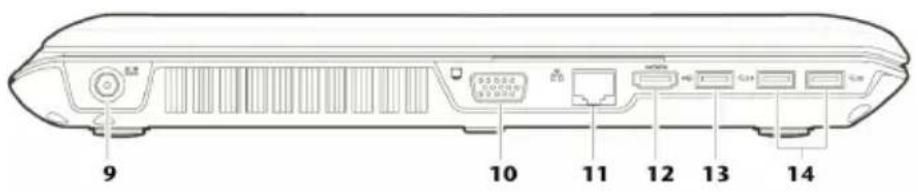
Côté gauche - Linkerkant - Linke Seite
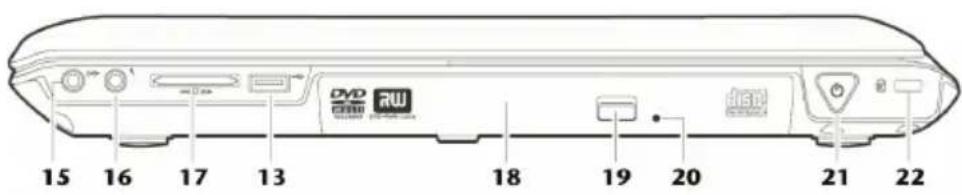
Côté droit - Rechterkant - Rechte Seite
Denominations
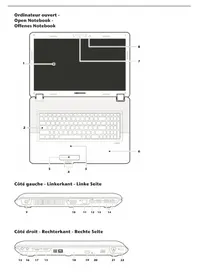
1- Dispay
2-Tastatur
3- Touchpad Tasten
4-Betriebs- und Statusanzeigen
5- Touchpad
6- Handauflage
7- Webcam
8-Mikrofon
9-Netzadapteranschluss
10- Externer Monitor Anschluss VGA
11-Netzwerkanschluss LAN (RJ-45)
12-HDMI-Anschluss
13-USB2.0 Anschluss
14-USB3.0 Anschluss
15-Audioausgang*/ Digital Audioausgang* (S/P-DIF, optisch)
16- Mikrofonanschluss*
17-Multikartenleser
18- Optisches Laufwerk
19-Auswurftaste optisches Laufwerk
20- Notentnahmeöffnung
21-Ein-/Ausschalter
22- Öffnung für Kensingtonchloss
*Anschlüsse mit Doppelbelegung. Konfiguration erfolgt über Software.
Geheugenkaart inbrengen 62
Geheugenkaart inbrengen
Tip
De WLAN-verbinding werkt nicht.
De webcam werkt nicht.
Geheugenkaart inbrengen 62
Hinweise zu dieser Bedienungsanleitung
Halten Sie diese Bedienungsanleitung stets griffbereit in der Nähe Ihres Notebooks. Bewahren Sie die Bedienungsanleitung und die Verpackung gut auf, um sie bei einer Veräußerung des Notebooks dem neuen Besitzer weiter geben zu konnen.
Wir haben diesen Dokument so gegliedert, dass Sie jederzeit über das Inhaltsverzeichnis die bereitsigen Informationen nachlesen können. Ein Stichwortverzeichnis (Index)finden Sie am Ende diesen Handbuches. Um das Notebook gleich in Betrieb zu halten, lesen Sieitte die Kapitel Betriebssicherheit (ab Seite 3) und Erste Inbetriebnahme (abSeite 18).
Wir empfehlen, auch die anderen Kapitel zulesen, um detailierte Erklärungen und Bedienhinweise zu ihrem Notebook zu erhalten.
Ziel dieser Bedienungsanleitung ist es, Ihnen die Bedienung Ihres Notebooks in leicht verständlicher Sprache nahe zu bringen.
Begriffe des Computerjargons zu übersetzen schafft oft Verwirrung, davon haben wir gebrächliche Computerbegriffe beibehalten.
Zur Bedienung der Anwendungsprogramme und des Betriebssystems konnen Sie die umfangreichen Hilfefunktionen nutzen, die Ihnen die Programme auf Tastendruck (meist F1) bzw. Mauslick bieten. Diese Hilfen werden Ihnen während der Nutzung des Betriebssystems Microsoft Windows oder dem jeweiligen Anwendungsprogramm bereitgestellt.
Weitere sinnvolle Informationsquellen finden Sie im Abschnitt „Windows® 7 kennen lernen" ab der Seite 67.
Persönliches
Notieren Sie zu Ihrhem Eigentumsnachweis:
Seriennummer
Kaufdatum
Kaufort
Die Seriennummer Ihres Notebooks finden Sie auf der Unterseite des Notebooks. Übertragen Sie die Nummer ggf. auch in ihre Garantieunterlagen.
Unsere Zielgruppe
These Bedienungsanleitungrichtet sich an Erstanwender sowie an fortgeschrittene Benutzer. Ungeachtet der möglichen professionellenutzung, ist das Notebook für den Betrieb in einem Privathaushalt konzipiert. Die vielfältigen Anwendungsmöglichkeiten stehen der ganzen Familie zur Verfügung.
Die Qualität
Wir haben bei der Wahl der Komponenten unser Augenmerk auf hohe Funktionalität, einfache Handhabung, Sicherheit und Zuverlässigkeit gelegt. Durch ein ausgewogenes Hard- und Softwarekonzept können wir Ihnen ein zukunftsweisendes Notebook präsentieren, das Ihnen viel Freude bei der Arbeit und in der Freizeit bereiten wird. Wir bedanken uns für Ihr Vertrauen in unsere Produkte und freuen uns, Sie als neuen Kunden begrüben zu konnen.
Vervielfaltigung theses Handbuchs
Dieses Dokument enthalt gesetzlich geschützte Informationen. Alle Rechte vorbehalten. Vervielfaltung in mechanischer, elektronischer und jeder anderen Form ohne die schriftliche Genehmigung des Herstellers ist verboten.
Copyright © 2011
Alle Rechte vorbehalten.
Dieses Handbuch ist urheberrechtlich geschützt.
Das Copyright liegt bei der Firma MEDION'.
Warenzeichen:
MS-DOS' und Windows' sind eingetragene Warenzeichen der Fa. Microsoft'.
Pentium'ist ein eingetragenes Warenzeichen der Firma Intel.

ABH
HDMI, das HDMI Logo sowie High-Definition Multimedia Interface sind eingetra
gene Warenzeichen der HDMI Licensing LLC.
Andere Warenzeichen sind Eigentum ihrer jeweiligen Besitzer.
Technische und optische Änderungen sowie Druckfehler vorbehalten.
Inhalt
Betriebssicherheit 1
Betriebssicherheit 3
Datenscherung 4
Aufstellungsord 4
Umgebungsbedingungen 5
Ergonomie 5
KoomfortablesArbeiten. 6
Anschlieben 7
Stromversorgung 7
Verkabelung 8
Konformitätsinformation nach R&TTE. 9
9
Akkubetrieb 10
Ansichten & Erste Inbetriebnahme 11
Lieferumfang 13
Ansichten 14
Geöffnetes Notebook 14
LinkeSeite 15
Rechte Seite 16
Betriebs- und Statusanzeigen 17
Erste Inbetriebnahme 18
So starten Sie: 18
Schritt 1 18
Schritt 2 20
Schritt 3 20
Kurzbeschreibung der Windows -Oberfläche 21
Hauptkomponenten 25
Stromversorgung 27
Ein-/Ausschalter 27
Netzbetrieb 28
Akkubetrieb 29
Einsetzen des Akkus 29
Entnahmen des Akkus 30
Aufladen des Akkus 31
Entladen des Akkus. 31
Akkuleistung 31
Energieverwaltung (Power Management) 33
Energie Sparen 33
Ruhezustand (Hibernate) 33
Display 34
Öffnen und Schlieben des Displays 34
Bildschirmaufösung 34
Darstellung und Anpassung 35
Anschluss eines externen Monitors 36
Desktopduplicieren 38
Desktop erweitern 38
Desktop nur auf 1 anzeigen 38
Desktop nur auf 2 anzeigen 38
Wireless Display (WiDi) 39
Dateneingabe 41
Die Tastatur 41
Notebookspezifische Tastenkombinationen 41
Das Touchpad 43
Zweifingerbedienung des Touchpads 44
Die Festplatte 45
Wichtige Verzeichnisse 46
Eine zweite Festplatte einbauen 47
Das optische Laufwerk 50
Einlagen einer Disc. 50
Notentnahme einer blockierten Disc 52
Discs abspiel / auslesen 52
Regionale Wiedergabeinformationen bei DVD. 53
Themen rund um den Brenner 53
CD- und DVD-Rohlinge 53
Die Soundkarte 54
External Audiooverbindungen 55
Aufnahmepegel einstellen 56
Dolby Home Theater 57
Netzwerkbetrieb 58
Wasistein Netzwerk? 58
Ethernet-Netzwerkanschluss 58
Wireless LAN (Funk-Netzwerk) 59
Problembeseitigung im Netzwerk 61
Bluetooth 62
Der Multikartenleser 63
Speicherkarte einlagen 63
Speicherkarte entfernen 63
Die Webcam 64
Anwendungsbeispel mit dem Windows Live Messenger 64
Der Universal Serial Bus-Anschluss 65
Notebook sichern 66
Einschaltkennwort 66
Kensington-Sicherheitsschloss 66
Software 67
Windows'7kennen lernen 67
Windows 7 - Neuheiten 67
Windows 7 - Hilfe und Support 69
Windows 7 - Erste Schritte. 70
Windows 7 - Benutzerkontensteuerung 71
Windows 7 - Systemsteuerung 72
Windows Media Center 73
Softwareinstallation 76
So installieren Sie ihre Software 77
Deinstallation einer Software 78
Windows-Aktivierung 78
Produktaktivierung bei Ihrn Notebook 79
BIOS Setup-Programm 80
Ausfuhren des BIOS Setup 80
Kaspersky Internet Security 81
Tipps und Tricks. 83
Bedienhilfen 83
Systemeinstellungen und -informationen 84
Selbsthilfe 85
Datum- und Systemsicherheit 87
Datenscherung 87
Wartungsprogramme 87
Systemwiederherstellung 88
Fehlerbehebung 88
Windows Update 89
Windows Update-Informationen zur Datenicherheit 90
Auslieferungszustand wiederherstellen 91
Beschränkung der Wiederherstellung 91
Rücksicherung durchführren 92
FAQ-HäufiggestellteFragen 93
Kundendienst 94
ErsteHilfebeiHardwareproblemen 94
Lokalisieren der Ursache 94
Fehler und mögliche Ursachen 95
Benötigten Sie weitere Unterstützung? 96
Treiberunterstutzung 96
Transport. 97
Wartung 98
Pflege des Displays 99
Auf-/Umrüstung und Reparatur 100
Hinweise fur den Servicetechniker 100
Hinweise zur Laserstrahlung 100
Recycling und Entsorgung 101
Umgang mit Batterien 102
Anhang 103
Hinweise zur Konformität 105
Europäische Norm EN ISO 13406-2 Klasse II 105
Index 107
Betriebssicherheit
Thema
Seite
Betriebssicherheit 3
- Datenscherung 4
Aufstellungsord 4
Umgebungsbedingungen 5
Ergonomie 5
Anschlieben 7
Konformitätsinformation nach R&TTE 9
Hinweise zum Touchpad 9
Akkubetrieb 10
Betriebssicherheit
Bitte lessen Sie diesen Kapitel aufmerksam durch und befolgen Sie alle aufgeführten Hinweise. So gewährleisten Sie einen zuverländigen Betrieb und eine lange Lebenserwartung Ihres Notebooks.
- Lassen Sie Kinder nicht unbeaufsichtigt an elektrischen Geräten speiten. Kinder können mögliche Gefahren nicht immer richtig erkennen.
- Halten Sie das Verpackungsmaterial, wie z.B. Folien von Kindern fern. Bei Missbrauch könnte Erstickungsgefahr bestehen.
- Öffnen Sie niemals das Gehäuse des Notebooks, Akkus oder Netzadapters! Dies könnte zu einem elektrischen Kurzschluss oder gar zu Feuer führen, was die Beschädigung Ihres Notebooks zur Folge hat.
- Bei optischen Laufwerken (CD/CDRW/DVD) handelt es sich um Einrichtungen der Laser Klasse 1, sofern diese Geräte in einem geschlossenen Notebook-Gehäuse betrieben werden. Entfernen Sie nicht die Abdeckung der Laufwerke, da sonst unsichtbare Laserstrahlung austritt.
- Führn Sie keine Gegenstände durch die Schlitze und Öffnungen ins Innere des Notebooks. Diese konnten zu einem elektrischen Kurzschluss oder gar zu Feuer führen, was die Beschädigung Ihres Notebooks zur Folge hat.
- Schlitze und Öffnungen des Notebooks dienen der Belüftung. Decken Sie diese Öffnungen nicht ab, da es sonst zu Überhitzung kommt können möglich.
- Das Notebook ist nicht für den Betrieb in einem Unternehmen der Schwerindustrie vorgesehen.
- Betreiben Sie das Notebook nicht bei Gewitter, um Schäden durch Blitzeinschlag zu vermeiden.
- Legen Sie keine Gegenstände auf das Notebook und über Sie keinen Druck auf das Display aus. Andernfalls besteht die Gefahr, dass das TFT-Display bricht.
- Es besteht Verletzungsgefahr, wenn das TFT Display bricht. Sollte dies passieren, packen Sie mit Schutzhandschuhen die geborsten Teile ein und senden Sie diese zur fachgerechten Entsorgung an Ihr Service Center. Waschen Sie anschließend ihre Höhe mit Seite, da nicht auszuschreiben ist, dass Chemikalien ausgetreten sein konnten.
- Klappen Sie das Display nicht um mehr als 120^ auf. Eine Überschreitung these Wertes kann zur Beschädigung des Gehäuses oder des Notebooks führen. Halten Sie das Display beim Aufklappen und Positionieren immer mittig fest. Bei Nichtbeachtung könnte das Display beschädigt werden. Versuchen Sie niemals, es mit Gewalt zu öffnen.
- Berühren Sie nicht das Display mit den Fingern oder mit kantigen Gegenständen, um Beschädigungen zu vermeiden.
- Heben Sie das Notebook nie am Display hoch, da sonst die Scharniere brechen können.
Schalten Sie das Notebook(sofort aus bzw. erst gar nicht ein,ziehen Sie den Netzstecker und wenden Sie sich an den Kundendienst wenn...
... der Netzadapter oder die daran angebrachten Netzkabel- oder Stecker angeschmort oder beschädigt sind. Lassen Sie das defekte Netzkabel/Netzadapter gegen Originalteile austauschen. Auf keinen Fall)durfen diese repariert werden.
... das Gehäuse des Notebooks beschädigt ist, oder Flüssigkeiten hineingelaufen sind. Lassen Sie das Notebook erst vom Kundendienst überprüfen. Andernfalls kann es sein, dass das Notebook nicht safer betrieben werden kann. Es kann Lebensgefahr durch elektrischen Schlag bestehen oder/und gesundheitsschädliche Laserstrahlung austreten!
Datensicherung
Achtung!
Machen Sie nach jeder Aktualisierung ihrer Daten Sicherungskopien auf externe Speichermedien (CD-R: siehe Seite 87). Die Geltendmachung von Schadensersatzansprüchen für Datenverlust und dadurch entstandene Folgeschäden wird ausgeschlossen.
Aufstellungssort
- Halten Sie Ihr Notebook und alle angeschlossenen Geräte von Feuchtigkeit fern und vermeiden Sie Staub, Hitze und direkte Sonneneinstrahlung. Das Nichtbeachten dieser Hinweise kann zu Störungen oder zur Beschädigung des Notebooks führen.
- Betreiben Sie Ihr Notebook nicht im Freien, da äußere Einflüsse, wie Regen, Schnee etc. das Notebook beschädigten konnten.
- Stellen und betreiben Sie alle Komponenten auf einer stabilen, ebenen und vibrationsfreien Unterlage, um Stürze des Notebooks zu vermeiden.
- Betreiben Sie das Notebook oder den Netzadapter nicht langere Zeit auf Ihrhem Schoß oder einem anderen Körperteil, da die Wärmeableitung an der Unterseite zu unangenehmen Erwärmenungen führen kann.
- Neue Geräte können in den ersten Betriebsstunden einen typischen, unvermeidlichen aber vollig ungebährlichen Geruch abgeben, der im Laufe der Zeit immer mehr abnimmt. Lüften Sie den Raum regelmäßig, um der Geruchsbildung entgegenzuwirken.
Umgebungsbedingungen
- Das Notebook kann bei einer Umgebungstemperatur von 5^ C bis 30^ C und bei einer relativen Luftfeuchtigkeit von 20% - 80% (nicht kondensierend) betrieben werden.
- Im ausgeschalteten Zustand kann das Notebook bei 0^ C bis 60^ C gelagert werden.
- Ziehen Sie bei einem Gewitter den Netzstecker und den Antennenstecker. Wir empfehlen zur zusätzlichen Sicherheit die Verwendung eines Überspannungs-schutzes, um Ihr Notebook vor Beschädigung durch Spannungsspitzen oder Blitzschlag aus dem Stromnetz zu schützen.
- Warten Sie nach einem Transport des Notebooks so lange mit der Inbetriebnahme, bis das Gerät die Umgebungstemperatur angenommen hat. Bei großener Temperatur- oder Feuchtigkeitsschwankungen kann es durch Kondensation zur Feuchtigkeitsbildung innerhalb des Notebooks kommt, die einen elektrischen Kurzschluss verursichen kann.
- Bewahren Sie die originale Verpackung auf, falls das Gerät verschickt werden muss.
Ergonomie
Hinweis
Vermeiden Sie Blendwirkungen, Spiegelungen und zu starke Hell-Dunkel-Kontraste, um ihre Augen zu schonen.
Das Notebook soll niemals in unmittelbarer Höhe eines Fensters stehen, weil an dieser Stelle der Arbeitsraum durch das Tageslicht am hellsten beleucht ist. Diese Helligkeit erschwert die Anpassung der Augen an das dunklere Display. Das Notebook soll stets mit einer zur Fensterfront parallelen Blickrichtung aufgestellt sein.
Falsch ist die Aufstellung mit vom Fenster abgewandter Blickrichtung, da dann Spiegelungen der hellen Fenster im Bildschirm unvermeidbar sind. Ebenso falsch ist eine Aufstellung mit Blickrichtung zum Fenster, da der Kontrast zwischen dunklem Bildschirm und hellem Tageslicht zu Anpassungsschwierigkeiten der Augen und zu Beschwerden führen kann.
Die parallele Blickrichtung sollte auch in Bezug auf künstliche Beleuchtingseinrichtungen eingehalten werden.
Das heißt, es gelten bei der Beleuchtung des Arbeitsraumes mit künstlichem Licht im Wesentlichen dieselben Kriterien und Grunde. Soweit es der Raum nicht zulässst, den Bildschirm wie beschreiben aufzustellen, kann man durch die richtige Positionierung (Drehen, Neigen) des Notebooks/Bildschirms Blendwirkungen, Spiegelungen, zu starke Hell-Dunkel-Kontraste usw. verhindern. Durch Lamellen- oder Vertikalstores an den Fenstern, durch Stellwände oder durch Änderungen der Beleuchtungseinrichtung kann eben falls in denen Fälle eine Verbesserung erreicht werden.
Koomfortables Arbeiten
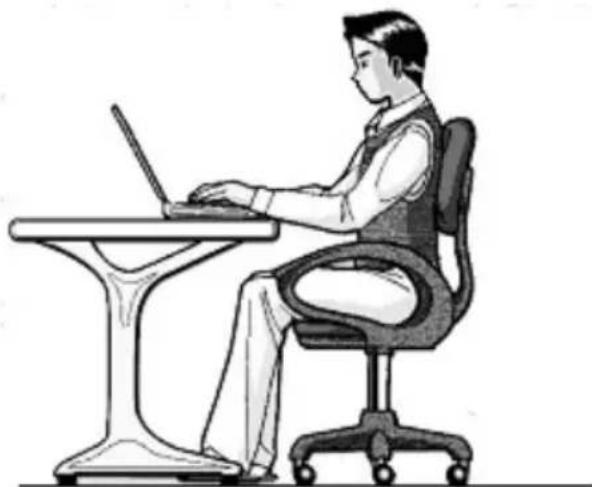
Langes Sitzen ohne Veränderung der Haltung kann unbequem sein. Um die Risiken physischer Beschwerden oder Schäden zu minimieren, ist es wichtig, die richtige Haltung einzunehmen.
-
Rücken - Beim Sitzen am Arbeitsplatz muss der Rücken durch die aufrechte oder leicht nach hinten geneigte Rückenlehne des Arbeitsstuhls abgestützt werden.
-
Arme - Die Arme und Ellenbogen sollen entspannt und locker sein. Die Ellenbogen sollen nahe am Körper anliegen. Halten Sie Unterarme und Höhe anahernd parallel zum Boden.
-
Handgelenke - Die Handgelenke sollen den Arbeit mit der Tastatur, der Maus oder dem Trackball möglichst gestrekt und nicht mehr als 10^ angewinkelt sein.
-
Beine - Die Oberschenkel sollten horizontal oder leicht nach untenGENeigt verlaufen. Die Unterschenkel sollten mit den Oberschenkeln einen Winkel von ungefahr 90^ bilden. Die FüBe sollten flach auf dem Boden ruhen. Verwenden Sie gegebenenfalls eine FuBStutze, noch vergewisern Sie sich vorher, dass die Sitzhohre richtig eingestellt ist.
-
Kopf - Der Kopf sollte aufrecht oder nur leicht nach vorne genegt sein. Arbeiten Sie nicht mit verdrehtem Kopf oder Oberkörper.
-
Allgemein - Verändern Sie*hufig (ca. alle 20-30 Minutes) ihre Haltung, und legen Sie haufig Pausen ein, um Ermüdungen zu vermeiden.
Anschlieben
Beachten Sie nachfolgende Hinweise, um Ihr Notebook ordnungsgemäß anzuschreiben:
Stromversorgung
- Öffnen Sie nicht das Gehäuse des Netzadapters. Bei geöffnetem Gehäuse besteht Lebensgebung durch elektrischen Schlag. Es enthalt keine zu wartenden Teile.
Die Steckdose muss sich in der Höhe des Notebooks befinden und leicht zugänglich sein. - Um die Stromversorgung zu Ihr dem Notebook (über Netzadapter) zu unterbrechen, ziehen Sie den Netzstecker aus der Steckdose.
- Betreiben Sie den Notebook Netzadapter nur an geerdeten Steckdosen mit AC 100-240V\~, 50 / 60Hz . Wenn Sie sich der Stromversorgung am Aufstellungsord nicht sicher sind, Fragen Sie beim betreffenden Energieversorger nach.
- Benutzen Sie nur das beiliegende Netzadapter- und Netzanschlusskabel.
- Wir empfehlen zur zusätzlichen Sicherheit die Verwendung eines Überspannungsschutzes, um Ihr Notebook vor Beschädigung durch Spannungsspitzen oder Blitzschlag aus dem Stromnetz zu schützen.
- Wenn Sie den Netzadapter vom Stromnetz trennen möchten, ziehen Sie zunachst den Stecker aus der Steckdose und anschließend den Stecker des Notebooks. Eine umgekehrte Reihenfolge konnte den Netzadapter oder das Notebook beschädigen. Halten Sie beim Abziehen immer den Stecker selbst fest. Ziehen Sie nie an der Leitung.
Verkabelung
- Verlegen Sie die Kabel so, dass niemand darauf auf treten oder darüber stolpern kann.
- Stellen Sie keine Gegenstände auf die Kabel, da diese sonst beschädigt werden können.
- Schreiben Sie die Peripheriegeräte wie Tastatur, Maus, Monitor etc. nur an, wenn das Notebook ausgeschaltet ist, um Beschädigungen des Notebooks oder der Geräte zu vermeiden. Einige Geräte können auch im laufenden Betrieb angeschlossen werden. Dies ist mein bei Geräten mit USB-Anschluss der Fall. Befolgen Sie in jedem Fall die Hinweise der entsprechenden Bedienungsanleitung.
- Wahren Sie mindestens einen Meter Abstand von hochfrequenten und magnetischen Störquellen (TV-Gerät, Lautsprecherboxen, Mobiltelefon, DECT-Telefone usw.), um Funktionstörungen und Datenverlust zu vermeiden.
- Bitte beachten Sie, dass in Verbindung mit diesen Notebook nur abgeschirmte Kabel kürzer als 3 Meter für die externen Schnittstellen eingesetzt werden dürfen. Bei Druckerkabeln benutzen Sieitte nur doppelts abgeschirmte Kabel.
- Tauschen Sie die mitgelieferten Kabel nicht gegen andere aus. Benutzen Sie ausschließlich die zum Lieferumfang gehörenden Kabel, da diese in unseren Labors ausgiebig geprüft wurden.
- Benutzen Sie für den Anschluss ihrer Peripherien bereits nur die mit den Geräten ausgelieferten Anschlusskabel.
- Stellen Sie sichere, dass alle Verbindungskabel mit den dazugehörigen Peripheriegeräten verbunden sind, um Störstrahlungen zu vermeiden. Entfern den sie nicht benöttigten Kabel.
- Am Notebook)dürfen nur Geräte angeschlossen werden, welche die Norm EN60950 „Sicherheit von Einrichtungen der Informationstechnik" oder Geräte welche die Norm EN60065 „Sicherheitsanforderungen - Audio-, Video- und ähnliche elektronische Geräte" erfüllen.
Konformitätsinformation nach R&TTE
Mit diesen Notebook wurden folgende Funkausstattungen ausgeliefert:
- Wireless LAN
- Bluetooth
Bedingt durch die Leistung der eingebauten Wireless LAN Lösung (>100mW) ist der Gebrauch in Frankreich nur innerhalb von Gebäuden gestattet.
In allen anderen EU-Ländern gibt es zurzeit keine Einschränkungen. Für den Gebrauch in anderen Ländern informieren Sie sich vor Ort über die jeweils gültigen gesetzlichen Vorschriften.
Hiermit erklart die MEDION AG, dass sich these Gerät in Übereinstimmung mit den grundlegenden Anforderungen und den übrigen einschlädigigen Bestimmungen der Richtlinie 1999/5/EG befindet. Vollständige Konformitätserklarungen sind erhältlich unter www.medion.com/conformity.

Hinweise zum Touchpad
- Das Touchpad wird mit dem Daumen oder einem anderen Finger bedient und reagiert auf die von der Haut abgegebene Energie. Benutzen Sie keine Kugelschreiber oder andere Gegenstände, da dies zu einem Defekt Ihr's Touchpads führen können.
Akkubetrieb
Um die Lebensdauer und Leistungsfähigkeit Ihr's Akkus zu verlangern sowie einen sicheren Betrieb zu gewährleisten, sollen den Sie nachfolgende Hinweise beachten:
- Setzen Sie den Akku nie längerer, direkter Sonneneinstrahlung oder Hitze aus.
- Werfen Sie den Akku nicht ins Feuer.
Die Missachtung dieser Hinweise führt zur Beschädigung und unter Umständen gar zur Explosion des Akkus. - Offnen Sie niemals den Akku, er enthalt keine zu wartenden Teile.
- Vermeiden Sie Verschmutzung und Kontakt zu elektrisch leitenden Materialien sowie chemischen Substanzen und Reinigungsmitteln.
- Benutzen Sie zur Ladung des Akkus nur den mitgelieferten Originalnetzadapter.
- Stellen Sie sicher (durch Anzeige oder Signalion des Notebooks), dass der Akku vollständig entladen ist, bevor er erneut aufgeladen wird.
- Achtung: Explosionsgefahr bei unsachgemäßem Auswechseln des Akkus. Tauschen Sie den Akku nur gegen denselben Typ oder den vom Hersteller empfohlenen gleichwertigen Typ aus.
- Laden Sie den Akku stets solange auf, bis die Akku-Ladeanzeige erlischt. Beachten Sieitte auch die Hinweise unter „Aufladen des Akkus" auf der Seite 31, um den Ladezustand Ihres Akkus zu bewerten.
- Wechseln Sie den Akku nur im ausgeschalteten Zustand.
- Akkus sind Sondermüll. Führten Sie nicht mehr benöttige Akkus einer fachgerechten Entsorgung zu. Ihr Kundendienst ist hierfür der richtige Ansprechpartner.
Ansichten & Erste Inbetriebnahme
Thema
Seite
Lieferumfang 13
Ansichten 14
Geoffnetes Notebook 14
LinkeSeite 15
Rechte Seite 16
Betriebs- und Statusanzeigen 17
Erste Inbetriebnahme 18
So starten Sie 18
Kurzbeschreibung der Windows®-Oberfläche 21
Lieferumfang
Bitte überprüfen Sie die Vollständigkeit der Lieferung und benachrichtigen Sie unsitte innerhalb von 14 Tagen nach dem Kauf, falls die Lieferung nicht komplett ist. Mit dem von Ihnen erworbenen Produkt haben Sie erhalten:
Notebook
Lithium-lonen Akku
- Netzadapter mit Anschlusskabel (Modell: FSP065-ASC)
- OEM Version des Betriebssystems
- Dokumentation
Ansichten
Geöffnetes Notebook
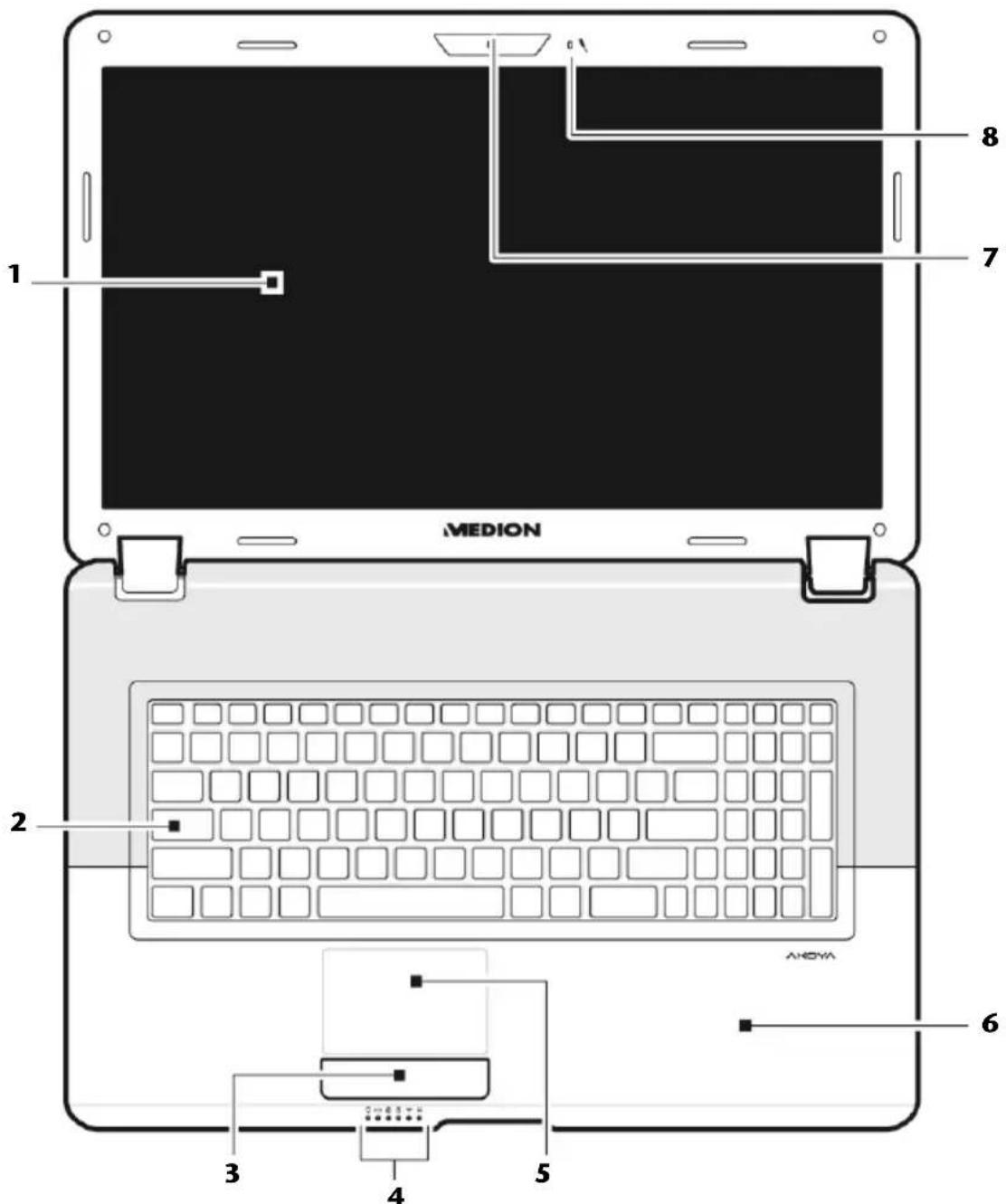
(Abbildungähnlich)
1 -Display (S.34)
2 -Tastatur (S.41)
3 - Touchpad Tasten (⇒ S. 43)
4 - Betriebs- und Statusanzeigen (S. 17)
5 - Touchpad (⇒ S. 43)
6 Handauflage
7 -Webcam. (S.64)
8 -Mikrofon. ( S.55 / 56)
Linke Seite
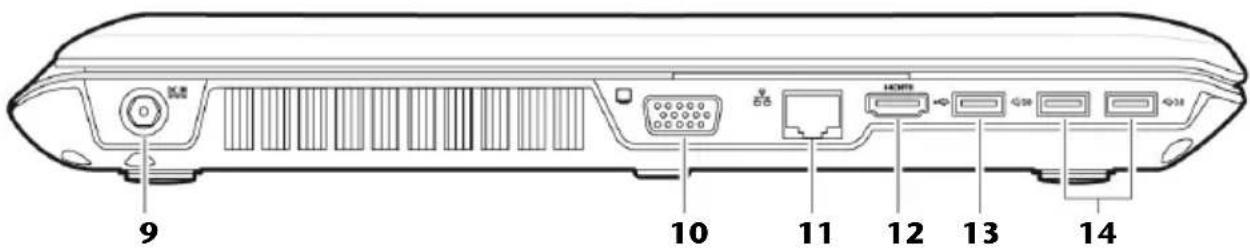
(Abbildungähnlich)
9 -Netzadapteranschluss (S.28)
10 - Externer Monitor Anschluss VGA (S. 36)
11 - Netzwerkanschluss (LAN) (RJ-45) (⇒ S. 58)
12 -HDMI-Anschluss (S.36)
13 - USB 2.0 Anschluss (⇒ S. 65)
14 - USB 3.0 Anschluss (⇒ S. 65)
Rechte Seite

(Abbildungähnlich)
13 - USB 2.0 Anschluss (⇒ S.65)
15 - Audioausgang / Digital Audioausgang (S/P-DIF, optisch) (⇒ S. 55/56)
16 - Mikrofonanschluss (⇒ S. 55/56)
17 - Multikartenleser (S. 63)
18 - Optisches Laufwerk (⇒ S. 50)
19 - Auswurftaste optisches Laufwerk (S. 51)
20 - Notentnahmeöffnung (→ S. 52)
21 - Ein-/Ausschalter. (→ S. 27)
22 - Öffnung für Kensingtonschloss (⇒ S. 66)
- Anschlüsse mit Doppelbelegung. Konfiguration erfolgt über Software (⇒ S. 55/56).
Betriebs- und Statusanzeigen
Das System zeigt über LEDs Stromversorgungs- und Betriebszustände an. Die Betriebsanzeigen leuchten jeweils bei der entsprechenden Aktivität des Notebooks auf:
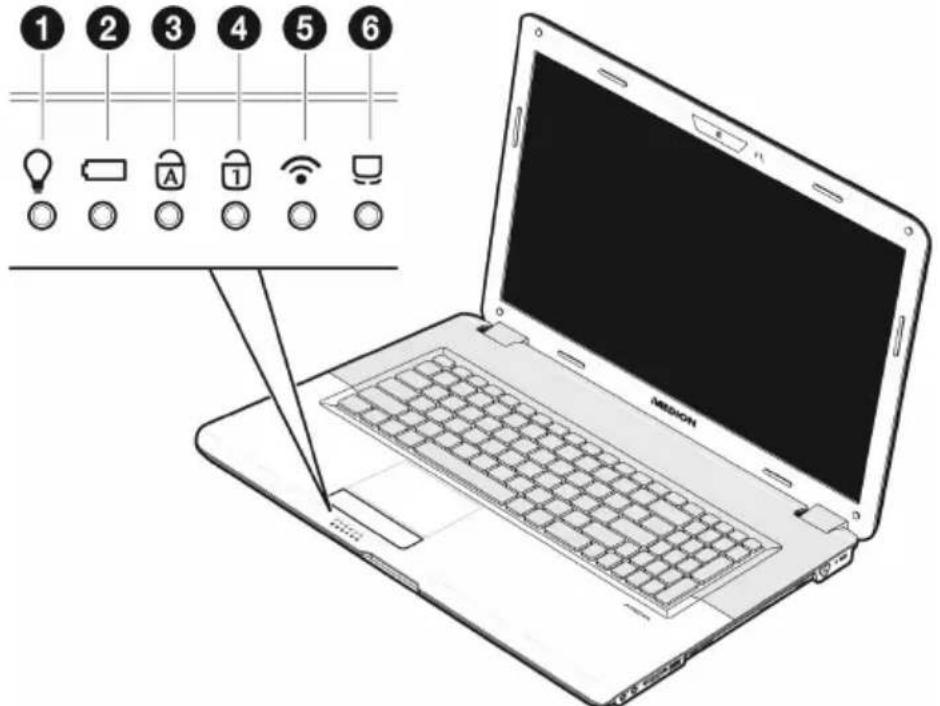
Betriebsanzeige
These Anzeige leuchtet blau, wenn das System eingeschaltet ist uns blinkt, wenn sich das Notebook im Standby befindet.
2 Akkuladeanzeige
These Anzeige leuchtet auf, wenn der Akku geladen wird. Die Anzeige erlischt, wenn der Akku aufgeladen ist.
Capital Lock - Großschrift
Die Großschrift [Caps Lock] wurde mit der Feststelltaste aktiviert, wenn diese LED leuchtet. Hierbei werden die Buchstaben der Tastatur automatisch großgeschrieben.
Num Lock - Ziffernblock
Die numerische Tastaturbelegung wurde aktiviert [Num Lock], wenn diese LED leuchtet.
WLAN-Anzeige
Anzeige für drahtlosen Datenautausch. Leuchtet die Anzeige dauerhaft, ist die Wireless LAN Funktion aktiviert.
Touchpad-Anzeige
Leuchtet, wenn das Touchpad ausgeschaltet bzw. gespert ist.
Erste Inbetriebnahme
Um Ihr Notebook sicher zu betreiben und eine hohe Lebenserwartung zu gewährleisten sollen den Sie das Kapitel „Betriebssicherheit" am Anfang deses Handbuches gelesen haben. Das Notebook ist bereits vollständig vorinstalliert, so dass Sie keine Treiber mehr laden müssen und Sie sofort starten können.
So starten Sie:
Schritt 1
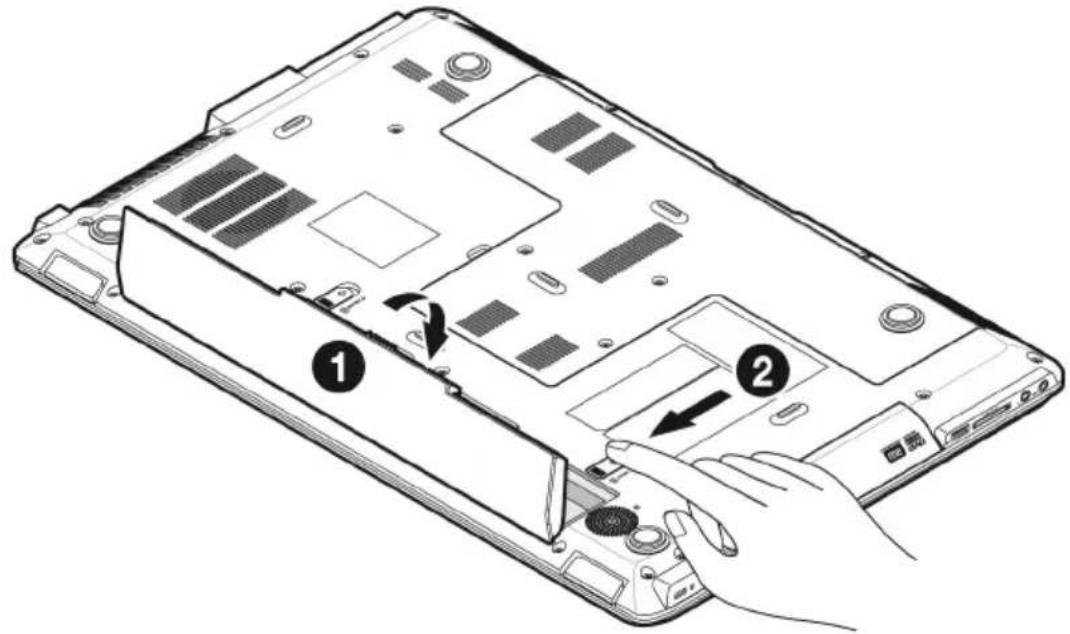
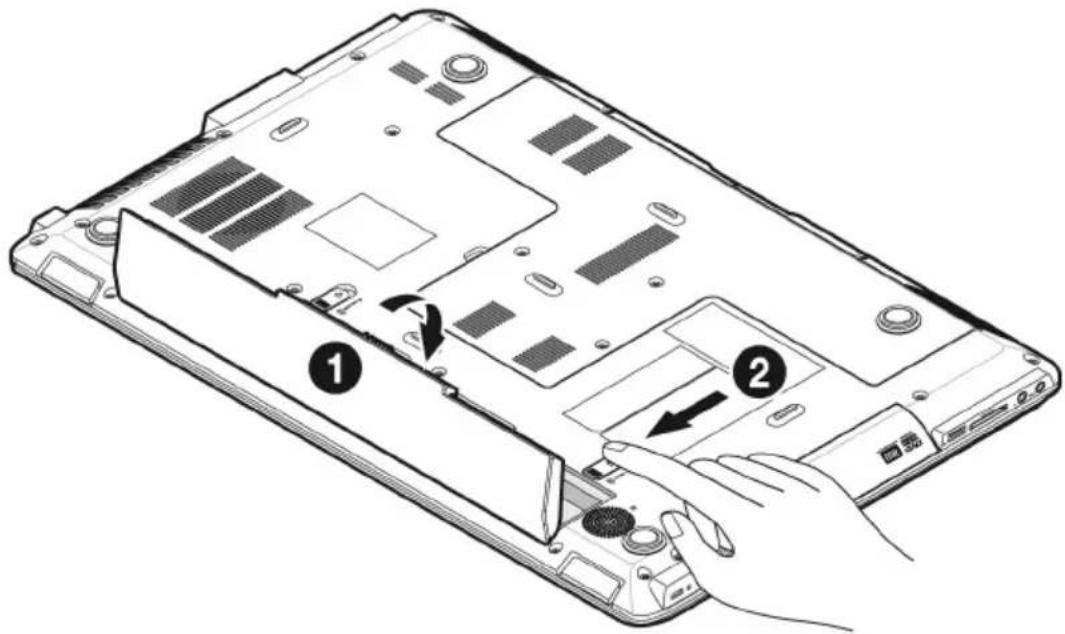
- Legen Sie vor der Inbetriebnahme den Akku ein, indem Sie ihn in das Fach gleiten halten (1). Verriegeln Sie unbedingt den Akku (2), um ein ungewoltes Herausfallen des Akkus zu vermeiden.
- Schließen Sie den mitgelieferten Netzadapter an das Notebook (9) an. Verbinden Sie dann das Netzkabel mit dem Adapter und schließen es anschließend an einer Steckdose an. Stellen Sie den Schalter am Netzadapter auf die Stellung 1, um das Notebook mit Strom zu versorgen und den Akku aufzuladen. (Stellen Sie diesen Schalter auf 0, um die Stromzufahr zu unterbrechen.).
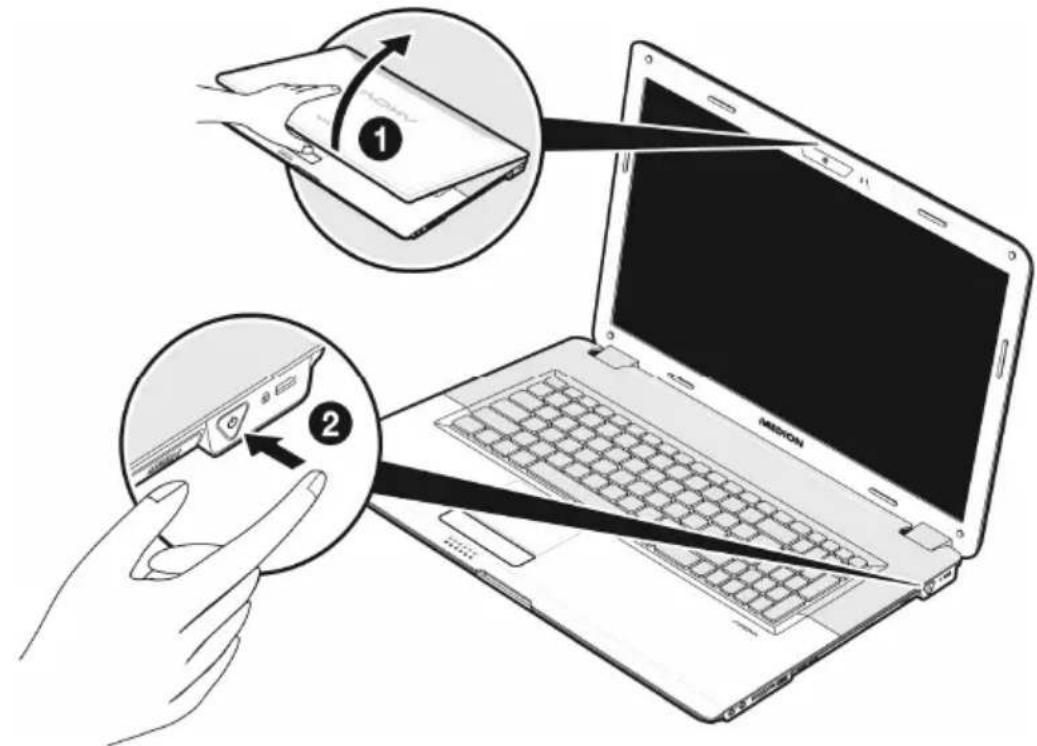
- Klappen Sie das Display mit Daumen und Zeigefinger bis zur gewünschten Position auf (0). Das Display sollt nicht um mehr als 120^ aufgeklappt werden. Halten Sie das Display beim Aufklappen und Positionieren immer mittig fest. Bei Nichtbeachtung konnte das Display beschädigt werden. Versuchen Sie niemals, es mit Gewalt zu öffnen.
Hinweis
Bitte stellen Sie bei der ersten Inbetriebnahme Ihres Notebooks sicher, dass der Akku eingesetzt und das Netzteil angeschlossen ist. Dies ist notwendig, damit Windows® 7 den Windows Leistungsindex korrekt ermitteltn kann.
- Schalten Sie das Notebook ein, indem Sie den Ein-/Ausschalter (2) betätigten. Das Notebook startet und durchläuft nun verschiedene Phasen.
Hinweis
Esarf sich keine bootfähige Disc (z.B. die Recovery-Disc) im optischen Laufwerk befinden, da sonst das Betriebssystem nicht von der Festplatte geladen wird.
Das Betriebssystem wird von der Festplatte geladen. Der Ladevorgang dauert bei der Ersteinrichtung etwas länger. Erst nach dem alle erforderlichen Daten eingegeben worden sind, ist das Betriebssystem eingerichtet. Das Betriebssystem ist vollständig geladen, wenn ein Begrüfungsbildschirm angezeigt wird.
Hinweis
Die Erstinstallation kann bis zu 30 Minuten in Anspruchnehmen. Nehmen Sie während der Erstinstallation das Notebook nicht vom Strom und schalten Sie es nicht aus. Dies konnte sich negativ auf die Installation auswirken. Schalten Sie das Notebook erst dann aus, wenn die Installation erfolgreich abgeschlossen wurde und der Windows Desktop erscheint.
Schritt 2
Folgen Sie den Anweisungen auf dem Bildschirm. Die einzelnen Dialoge erklären die durchzufuhrenden Schritte.
Die Begrüßungsprozeder führt Sie u. a. durch nachfolgende Bildschirme und Dialoge.
Wenn Sie Fragen haben, klichen Sie einfach auf das

- Lizenzvertrag
Lesen Sieitte den Lizenzvertrag aufmerksam durch.
Sie erhalten wichtige rechtliche Hinweise zur Nutzung Ihres Softwareproduktes.
Um den gesamten Text zu sehen, müssen Sie mit der Maus den Rollbalken nach unten verschieben, bis Sie das Ende des Dokumentes erreicht haben. Sie stimmen dem Vertrag zu, indem Sie auf das Optionsfeld „Ichnehme den Vertrag an“ klichen.
Nur dies berechtigt Sie, das Produkt gemäß den Bedingungen zu nutzen.
Schritt 3
Nach dem Anmeldungsprozess erscheint die Oberfläche von Windows auf Ihr Bildschirm.
Eine kurze Übersicht finden Sie auf den{nachsten Seiten.
Dieses Erscheinungsbild kann umgestaltet werden, so dass u. U. der Bildschirm bei Ihrem Notebook anders aussieht.
Die Grundbedienung ist jeder gewährleistet.
Hinweis
Windows kann in den ersten Tagen nach der Erstinstallation Daten aktua-lisieren und konfigurieren (z. B. durch neue Updates), was zu Verzögerungen des Herunterfahrens und Startens des Notebooks führen kann. Schalten Sie dazu das Notebook nicht vorzeitig aus. Dies könnte sich negativ auf die Installation auswirken.
Kurzbeschreibung der Windows®-Oberfläche
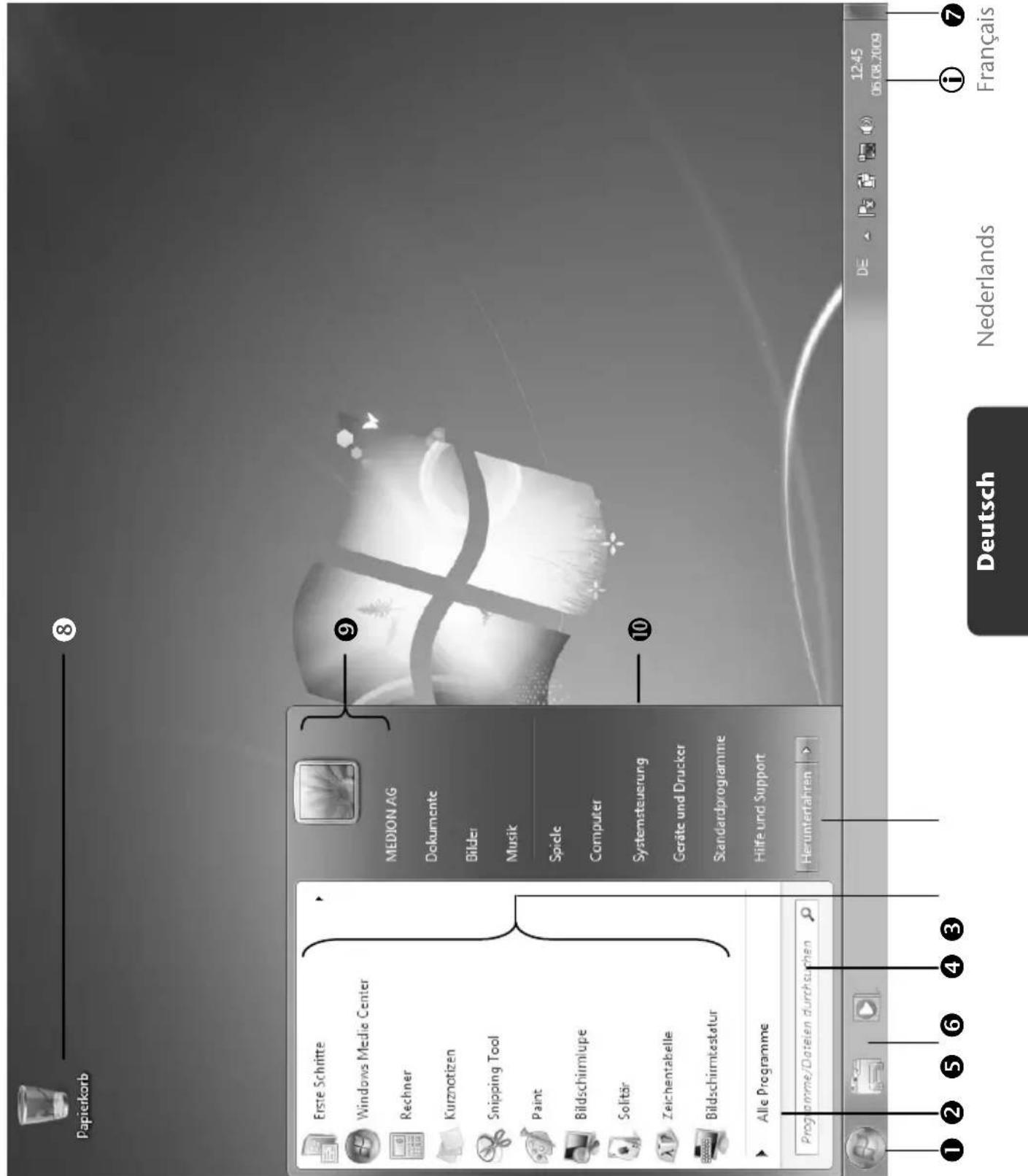
Der Start-Button
Klichen Sie mit der linken Maustaste einmal auf diese Schaltfläche, um das abgebildete Startmenu aufzurufen
2 Alle Programme
Hier finden Sie die Einträge zu allen auf Ihr dem Notebook installierten Programmen. Auch hier konnen Sie Einträge mit der rechten Maustaste bearbeiten.
Taskleiste
Von der Taskleiste unter am Bildschirm aus konnen Sie Programme starten und zwischen bereits gestarteten Programmen wechseln. Unter Windows® 7 konnen Sie jedem Programm in die Taskleiste setzen, sodass Sie es immer mit einem einzigen Klick öffnen konnen. Darüber hinaus konnen Sie die Symbole auf der Taskleiste neu anordnen, indem Sie einfach darauf klichen und sie an die gewünschte Positionziehen. Bewegen Sie den Mauszeiger über die Symbole, und es werden Miniaturen jeder Datai oder jeges Fensters angezeigt, das in thisem Programm geöffnet ist. Wenn Sie den Mauszeiger über die Miniatur bewegen, wird eine Vollbildvorschau des jeweiligen Fensters angezeigt. Wenn Sie den Mauszeiger von der Miniatur weg bewegen, wird auch die Vollbildvorschau geschlossen.
4 Windows Search
Windows Search hilft Ohnen damit, faktisch alle auf dem Notebook befindlichen Daten schnell und einfach zu finden. Mit Windows® 7 erhalten die Suchergebnisse zudem mehr Relevanz, und sie sind einfacher zu verstehen.
Programmleiste
Die am früigsten verwendeten Programme werden hier aufgelistet. Dies erkennt das Betriebssystem selbständig. Wenn Sie mit der rechten Maustaste auf einen Eintrag klichen, können Sie selbst bestimmen welcher Eintrag erhalten bzw. von der Liste enternet werden soll. Das mit dem Eintrag verbundene Programm wird nicht gelöscht.
⑥ Aussenhalten
Um das Notebook auszuschalten, klichen Sie mit der linken Maustaste auf diese Schaltfläche Herunterfahren.
7 Desktop anzeigen
Wenn Sie alle geöffneten Fenster auf die Taskleisten minimieren möchten, um eine frei Sicht auf dem Desktop zu haben, klichen Sie auf diese Schaltfläche.
3 „Icons" auf dem „Desktop"
Icons sind Programmverknüpfungen, die zum Starten der betreffenden Programme benutzt werden. Mit einem Doppelklick (zwei Mal die linke Maustaste kurz hintereinander drücken) auf dem Symbol wird die Anwendung gestartet.
Der Desktop umfasst annahernd den gesamten Bildschirm und ist die Ablagefläche für solche Einträge oder für andere Verknüpfungen, auf die Siechnell zugreifen möchten.
Angemeldeter Benutzer
Hier wird der angemeldete Benutzer angezeigt. Um das angezeigte Bild zuändern, klichen Sie es an.
Systemsteuerung
Dies ist die Steuerzentrale für Ihr Notebook. Hier können Sie Ihr Notebook nach Belieben konfigurieren. Sie sollen denoch in „Hilfe und Support"lesen, wie sich etwaige Änderungen auswirken.
① Infobereich
Informationsbereich über die aktuelle Uhrzeit. Wenn bestimmte Ereignisse eintreten, z. B. beim Empfang einer E-Mail-Nachricht oder beim Öffnen des Task-Managers, kann es vorkommen, dass zu weitere Benachrichtigungssymbole in thisem Bereich angezeigt werden. Windows® zeigt ein Benachrichtigungssymbol an, wenn ein Ereignis eintritt. Nach kurzer Zeit setzen Windows® das Symbol in den Hintergrund, um diesen Bereich überschaubar zu halten. Sie können auf die Symbole zugreifen, die in den Hintergrund gesetzt wurden, indem Sie auf eine Schaltfläche im Infobereich klichen.
Hauptkomponenten
Thema
Seite
Stromversorgung 27
Display 34
Dateneingabe 39
Das Touchpad 43
Die Festplatte 45
Das optische Laufwerk 47
Die Soundkarte 54
Netzwerkbetrieb 58
Der Multikartenleser 63
Die Webcam 64
Der Universal Serial Bus-Anschluss 65
Notebook sichern 66
Software 67
Tipps und Tricks 83
Stromversorgung
Ein-/Ausschalter
Halten Sie den Ein-/Ausschalter kurz gedrückt, um das Notebook ein- bzw. auszuschalten.
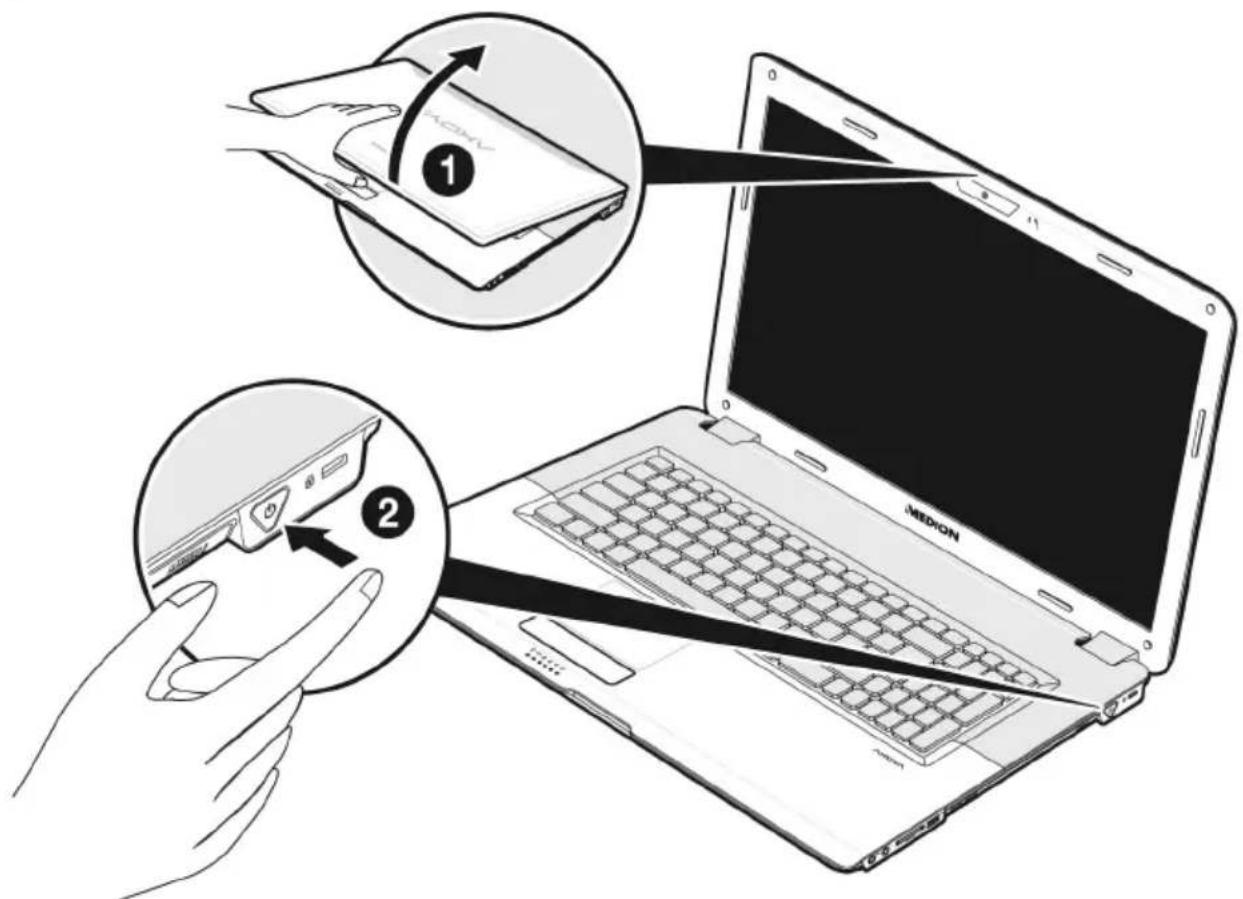
Die Betriebsanzeige informiert Sie über den Betriebszustand. Unabhängig vom Betriebssystem wird das Notebook ausgeschaltet, wenn der Schalter länger als 4 Sekunden ununterbrochen betätigt wird.
Achtung!
Schalten Sie Ihr Notebook nicht aus, während auf die Festplatte oder das optisches Laufwerk zugegriffen wird. Andernfalls konnen Daten verloren gehen. Zum Schutz der Festplatte sollen den Sie nach Ausschalten des Notebooks immer mindestens 5 Sekunden warten, bevor Sie es wieder einschalten.
Netzbetrieb
Ihr Notebook wird mit einem Universal-Netzadapter für Wechselstrom ausgeliefert, welcher sich automatisch auf die angebotene Stromquelle einstellt. Unterstützung werden die folgenden Werte: AC 100-240V~/ 50-60 Hz. Beachten Sie die Sicherheitshinweise zur Stromversorgung auf den Seiten 7ff.
Der Adapter wird über ein Netzkabel an eine Wechselstromsteckdose angeschlossen. Das Gleichstromkabel des Netzadapters wird an der linken Seite des Notebooks ange-schlossen (9).
Der Adapter verfügt über einen Ein-/ Ausschalter. Steht der Schalter auf AUS (0), wird kein Strom verbraucht und das Notebook wird nicht mit Strom versorgt.
Der Adapter versorgt das Notebook mit Strom in Stellung EIN (I) und ladt zudem den Akku auf. Die Betriebsanzeigen am Notebook geben Auskunft über den Betriebszustand. Ihr Akku wird auch dann geladen, wenn Sie bei angeschlossenem Netzadapter mit ihrem Notebook arbeiten. Der Netzadapter verbraucht auch dann Strom, wenn das Notebook nicht mit dem Netzadapter verbunden ist. Ziehen Sie daher den Stecker des Netzadapters aus der Steckdose, wenn es nicht mit dem Notebook verbunden ist oder stellen Sie den Schalter auf AUS (0).
Achtung!
Benutzen Sie nur das beiliegende Netzadapter- und Netzanschlusskabel.
Akkubetrieb
Hinweis
Bitte laden und entladen Sie den neuen Akku zwei- bis dreimal hintereinnander vollständig, damit dieser seine volle Leistungsfähigkeit erreicht!
Akkus speichern elektrische Energie in ihren Zellen und geben sie dann bei Bedarf wieder ab.
Die Lebensdauer und Leistungsfähigkeit Ihres Akkus ist abhängig von einer sorgfältigen Handhabung.
Der Akku sollte vor einem Ladevorgang immer vollständig entladen und wieder komplett geladen werden, um die Lebensdauer und die Leistungsfähigkeit zu optimieren. Beachten Sie auch unbedingt die Sicherheitshinweise auf Seite 10.
Einsetzen des Akkus
Steen Sie den Akkupack in das entsprechende Akkufach (0). Verriegeln Sie unbedingt den Akku (2), um ein ungewoltes Herausfallen des Akkus zu vermeiden.
Entnehmen des Akkus
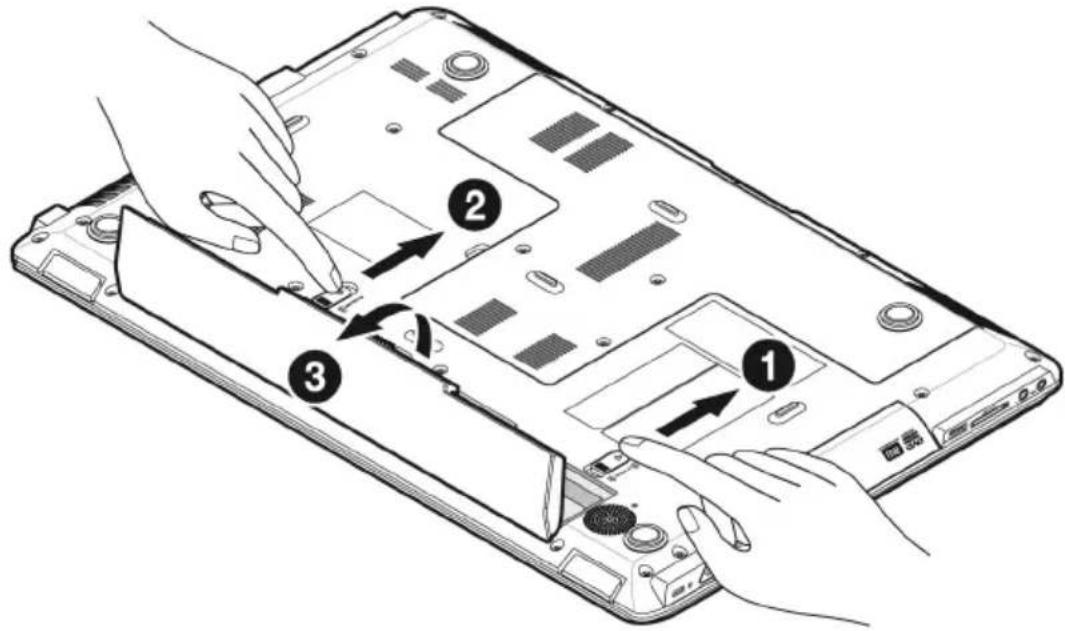
Um den Akkupack zu entfernen, schiben Sie die Akkuriegel (1 und 2) auf die Position „unlock" und nehmen Sie den Akkupack aus dem Fach (3).
Achtung!
Entfernen Sie den Akku nicht, während das Geräteingeschaltet ist, da andernfalls Daten verloren gehen konnen.
Achtung!
Achten Sie bei der Lagerung der Akkus und der Benutzung des Notebooks daraufuf, dass die Kontakte an Akku und Notebook nicht verschmutzt oder beschädigt werden. Dies könnte zu Fehlfunktionen führen.
Aufladen des Akkus
Der Akku wird über den Netzadapter aufgeladen. Wenn der Netzadapter angeschlossen und eingeschaltet ist, ländt sich der Akku automatisch auf, unabhängig davon, ob das Notebook eingeschaltet ist oder nicht. Eine vollständige Aufladung besteht bei abgeschalteten Notebook einzelste Stunden. Wenn das Notebook eingeschaltet ist, dauerert der Ladevorgang deutlich länger.
Hinweis
Der Ladevorgang wird unterbrochen, wenn Temperatur oder Spannung des Akkus zu hoch sind.
Entladen des Akkus
Betreiben Sie das Notebook über den Akku, bis es sich aufgrund der niedrigen Akkula-dung von allein ausschaltet.
Hinweis
Denken Sie daran, ihre geöffneten Dateienrechtzeitig zu sichern, um eventuellen Datenverlust zu vermeiden.
Akkuleistung
Die jeweilige Betriebsdauer variiert je nach Einstellung der Stromsparfunktionen. Diese können Sie in der Systemsteuerung unter Energieoptionen ihren Ansprüchen entsprechend anpassen. Außen dem erfordert Ihr Notebook einen higheren Leistungsanspruch bei der Ausführung bestimmter Anwendungen, wie z.B. das Abspielen einer DVD.
Überprüfen der Akkuladung
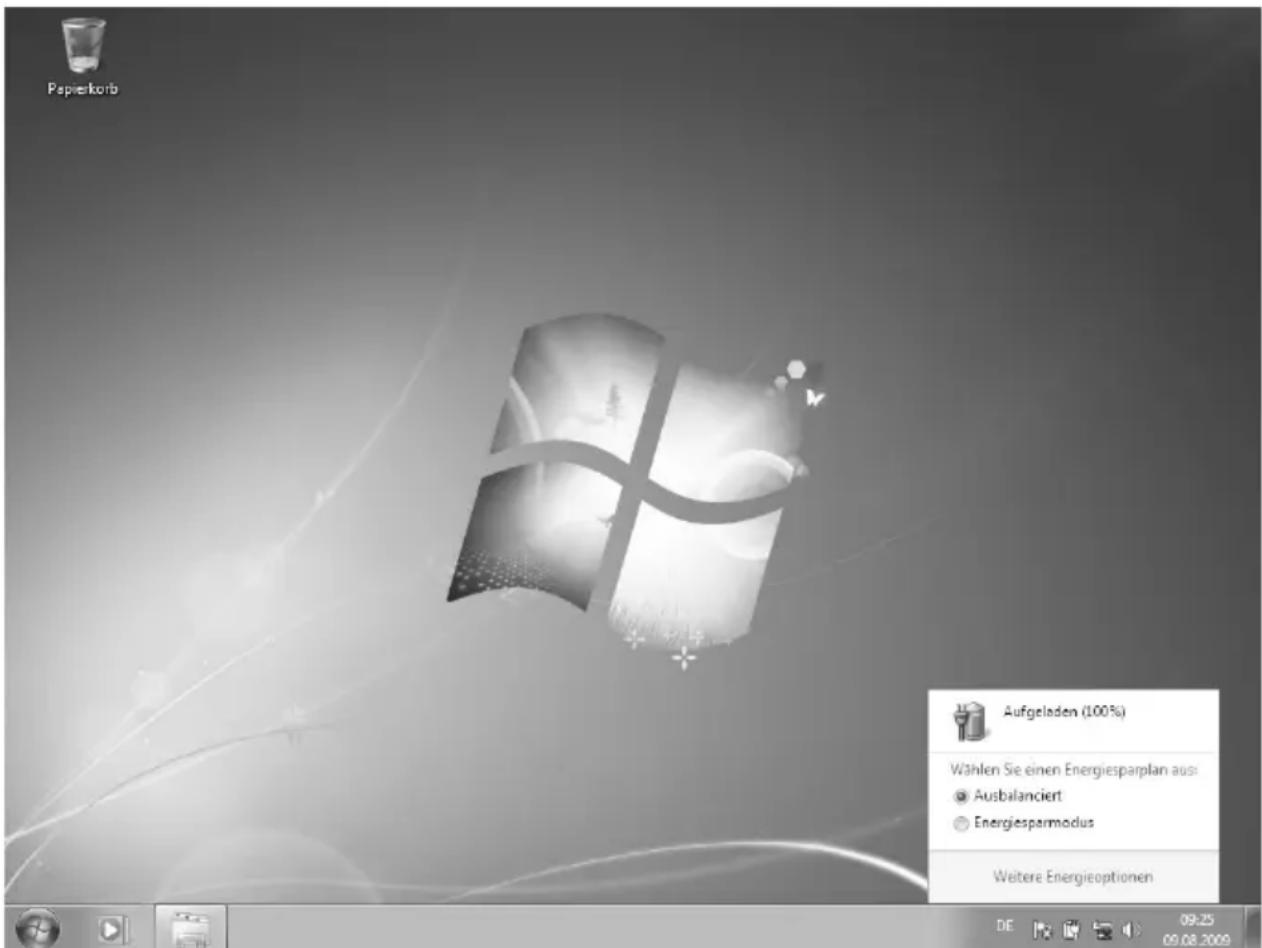
Zur Überprüfung des aktuellen Ladezustands des Akkus bewegen Sie den Cursor über das Power-Symbol in der Taskleiste.
Im Batteriebetrieb wird das Symbol einer Batterie angezeigt.
Weitere Informationen zu Einstellungen erhalten Sie, wenn Sie einen Doppelklick auf das Symbol machen.
Hinweis
Wenn Sie die Warnsignale bei niedrigem Akkustand ignorantieren, wird Ihr Notebook heruntergebnfahren.
Achtung!
Entfernen Sie niemals den Akku, während das Notebook eingeschaltet ist oder wenn das Notebook noch nicht in den Ruhezustand gewechselt ist, da dies zu Datenverlusten führen kann.
Energieverwaltung (Power Management)
Ihr Notebook bietet automatische und modifizierbare Stromspar- und Energiefunktionen, die Sie zur Maximierung der Akkunutzungsdauer und Reduzierung der gesamten Betriebskosten verwenden können. Man unterscheidet zwischen dem Energie Sparen Modus und dem Ruhezustand (Hibernate).
Energie Sparen
Bei dieser Einstellung bleibt der Inhalt des Arbeitsspeichers Ihres Notebooks erhalten, während praktisch alle anderen Componenten Ihres Notebooks abgeschelt werden oder ihren Stromverbrauch auf ein Minimum reduzieren. Ein kurzes Betätigten des Ein/Ausschalters schaltet das Gerät wieder ein.
Ruhezustand (Hibernate)
Der Ruhezustand ist eine weitere Variante des vollständigen Ausschaltens. Bringen Sie das Notebook in den Ruhezustand, werden alle Daten der aktuellen Sitzung aus dem Arbeitsspeicher in Form einer Datei auf die Festplatte ausgelagert. Sobald alle Daten sichere ausgelagert wurden, schaltet das Notebook ab. Beim nachsten Einsalten des Notebooks wird diese Datei durch das BIOS wieder zurück in den Arbeitsspeicher geschrieben.
Nach kurzer Zeit befindet sich das Notebook in genau dem Zustand, den Sie bei der letzten Nutzung verlassen hatten.
Wenn Sie also während der Bearbeitung eines Dokumentes das Notebook zuklappen (bei entsprechender Einstellung der Energieoptionen in der Systemsteuerung), macht das Notebook den Rest automatisch für Sie. Wenn Sie das Notebook wieder einschalten, sind Sie bereits an dem Punkt, den Sie vor der Arbeitsunterbrechung darbeiten hatten.
Display
Öffnen und Schließen des Displays
Das Display wird durch die spezielle Konstruktion der Displayscharniere verschlussen, sodass eine zusätzliche Verriegelung nicht erforderlich ist.
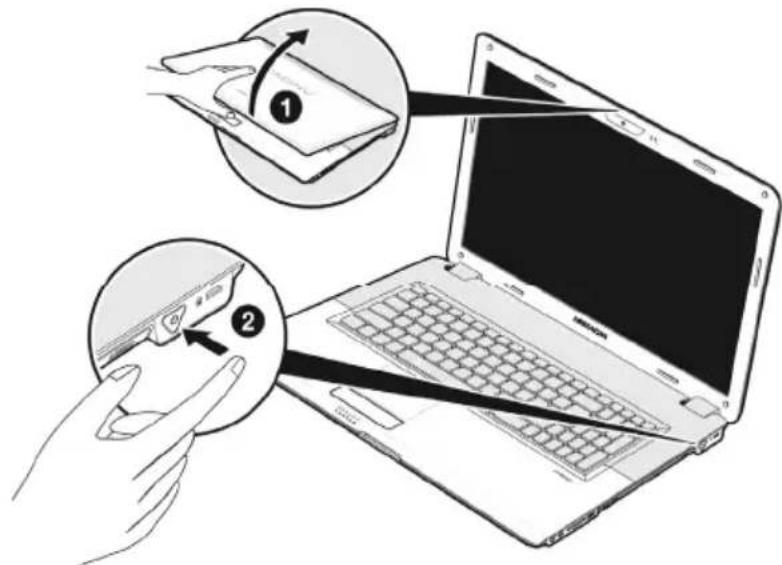
Zum Öffnen klappen Sie das Display mit Daumen und Zeigefinger bis zur gewündten Position auf.
Achtung!
Klappen Sie das Display nicht um mehr als 120^ auf. Halten Sie das Display beim Aufklappen und Positionieren immer mittig fest. Bei Nichtbeachtung könnte das Display beschädigt werden. Versuchen Sie niemals, es mit Gewalt zu öffnen.
Dem Schließen und Öffnen des Displays können über die Energieverwaltung unter schiedliche Funktionen zugewiesen werden.
Bildschirmaufösung
Der eingebaute Bildschirm stellt bis zu 1600 x 900 Bildpunkte dar. Falls Sie im Windows-Hilfsprogramm „Systemsteuerung ⇒ Darstellung und Anpassung“ auf eine Darstellung mit abweichenden Einstellungen wechseln, erscheidt die Anzeige u. U. nicht auf der vollen Bildschirmfläche. Durch die Vergroßerung kommt es, besonders bei Schriften, zu Verzerrungen in der Darstellung. Sie konnen jedoch mit einer hohenen Auflösung arbeiten, wenn Sie einen externen Bildschirm mit higherer Auflösung anschreiben.
Mit dem Windows-Hilfsprogramm „Systemsteuerung Darstellung und Anpassung" passen Sie die Darstellung auf die Unterstützungen Modi an.
Darstellung und Anpassung
Dieses Programm bietet Ohnen die Mogglichkeit, die Darstellung auf Ihrem Bildschirm anzupassen. Dazu gehoren z.B. das Hintergrundbild, der Bildschirmschoner, der Active Desktop (Web) sowie weiterfuhrende Einstellungen Ihres Bildschirms und ihrer Grafikkarte. Das Programm kann folgendermaBen gestartet werden:
- Rechter Mausklick auf die Windowsarbeitsfläche (Desktop) und linker Mausklick auf Anpassung
oder
- Über Start Systemsteuerung Darstellung und Anpassung durch Doppelklick mit der linken Maustaste.
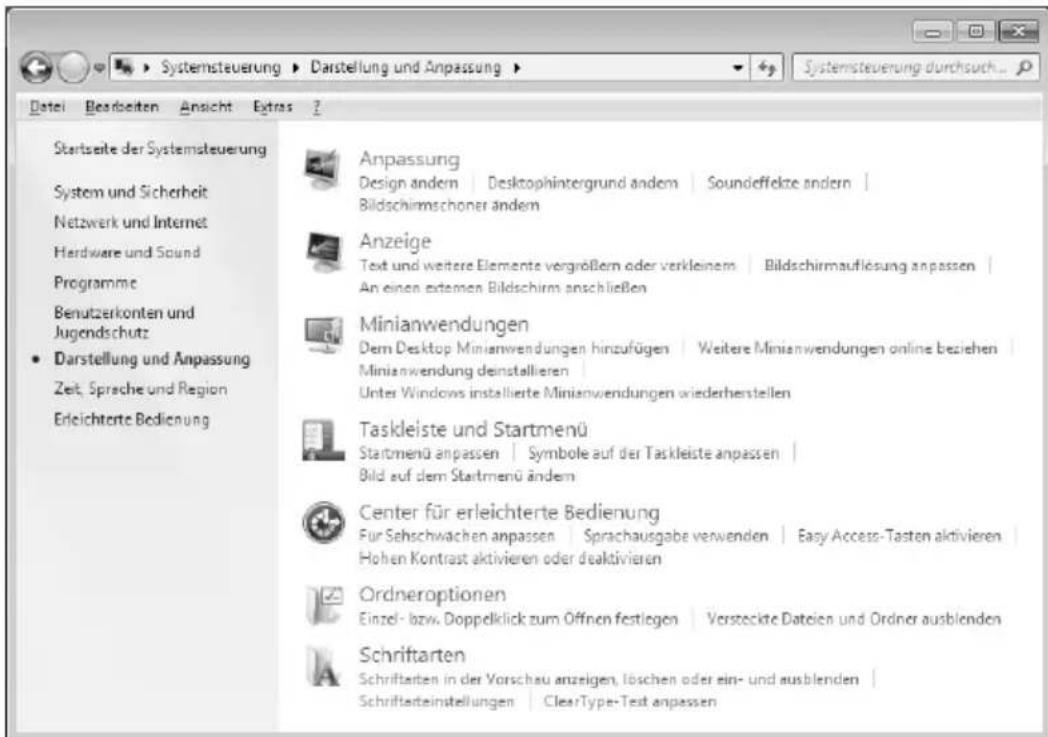
Folgende Einstellungsmöglichkeiten stehen Ihnen zur Verfügung:
Anpassung
Anzeige
Minianwendungen
Taskleiste und Startmenu
Center fur erleichterte Bedienung
- Ordneroptionen
- Schriftarten
Anschluss eines externen Monitors
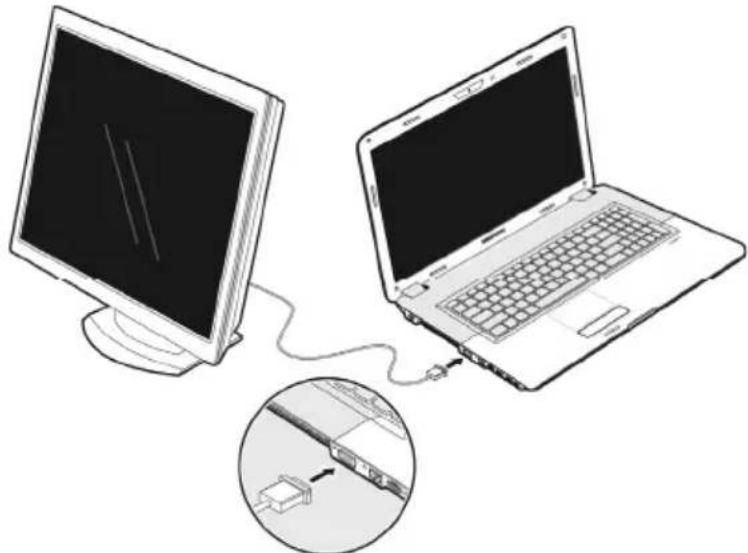
Das Notebook verfügbar über eine VGA-Anschlussbuchse (10) für einen externen Monitor.
- Fahren Sie Ihr Notebook ordnungsgemäß herunter.
- Schließen Sie das Signalkabel des externen Monitors an die VGA-Buchse des Notebooks (10) an.
Alternative können Sie den digitalen HDMI-Anschluss (High Definiton Multimedia Interface) (12) zur Übertragung von Bild- und Tonsignalen benutzen.
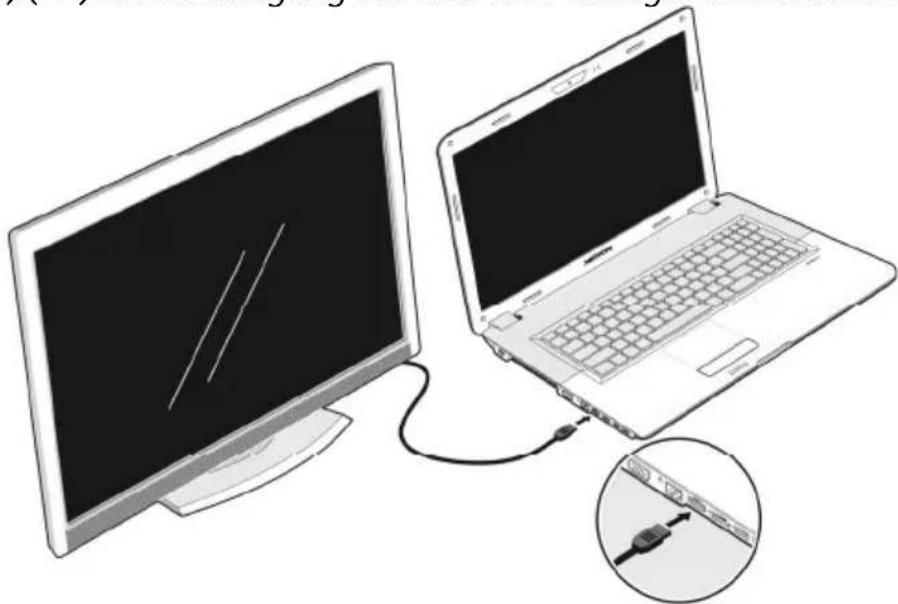
- Verbinden Sie den externen Monitor mit dem Stromnetz, und schalten Sie ihren ein.
- Schalten Sie nun Ihr Notebook ein.
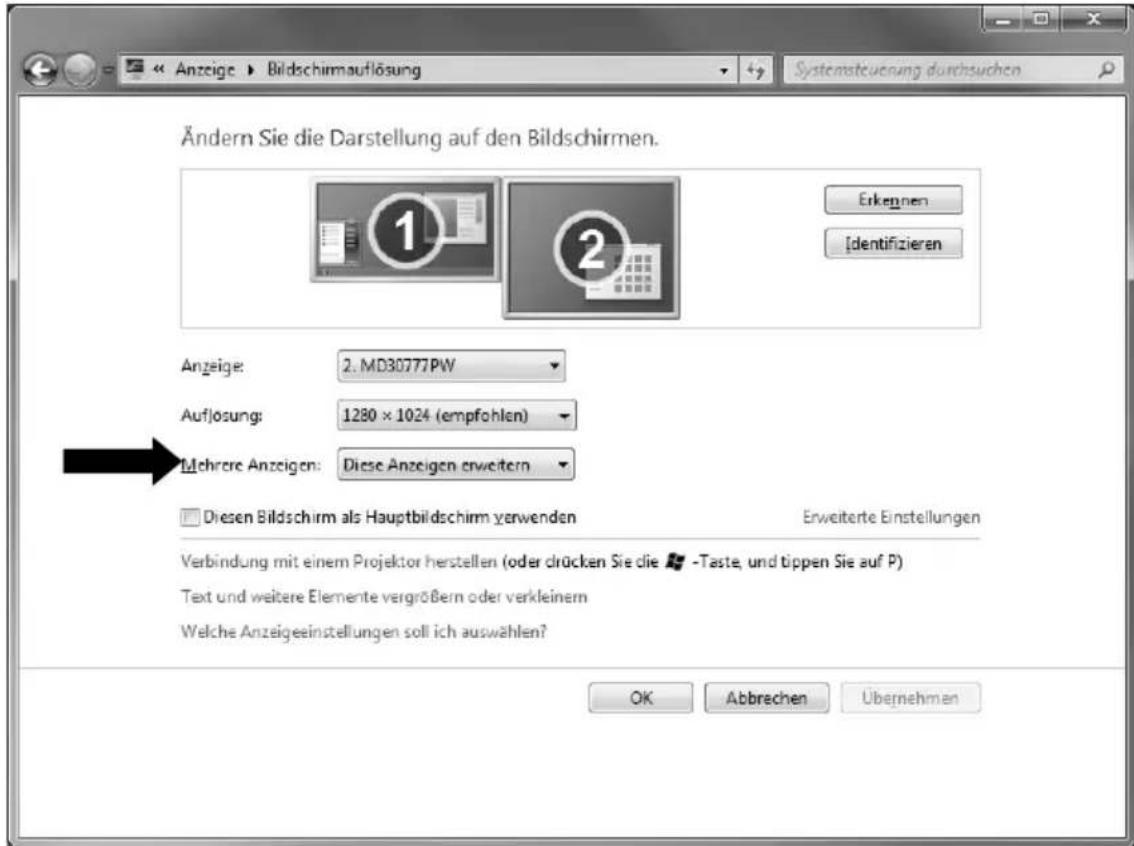
Nachdem das Betriebssystem geladen wurde, wird der externe Bildschirm ermittelt. Es stehen Ohnen mehrere Möglichkeit zur Verfügung. Diese rufen Sie wie folgt auf:
- Rechtsklick auf dem Display.
- Wahlen Sie im Auswahlfenster die Option Bildschirmaufösung aus.
-
Unter „Mehrere Anzeigen“ wahren Sie unter den nachfolgenden Optionen:
-
These Anzeigen duplizieren
- These Anzeigen erweitern
Desktop nur auf 1 anzeigen - Desktop nur auf 2 anzeigen
Desktop duplizieren
Dieser Modus dupliziert die Anzeige des Notebooks auf den externen Monitor.
Hinweis
Bei diesen Modus muss bei beiden Geräten die gleiche Bildschirmauflösung eingestellt sein.
Desktop erweitern
In this Modus wird auf dem zweiten (externen) Monitor ein leerer Desktop angezeigt. Fenster aus dem ersten Bildschirm konnen auf den zweiten verschoben werden und umgekehrt.
Die Bildschirmauflösung und die Farbqualität der einzelnen Anzeigegeräte kann individuell unter Start Systemsteuerung Darstellung und Anpassung eingestellt werden.
Desktop nur auf 1 anzeigen
Der Desktop wird nur auf dem Hauptmonitor 1 angezeigt.
Desktop nur auf 2 anzeigen
Der Desktop wird nur auf dem zweiten (externen) Monitor angezeigt.
Wireless Display (WiDi)
Über Wireless Display können Sie den aktuellen Bildschirminhalt Ihres Notebooks drahtlos auf einen TV-Bildschirm übertragen. Die notwendige Software ist auf Ihrtem Notebook bereits vorinstalliert.
Um die Wireless Display Funktion nutzen zu konnen, gehen Sie folgt vor:
- Schlieben Sie den erforderlichen Adapter (nicht im Lieferumfang enthalten) zum Datenempfang über einen HDMI-Ausgang an ihren Fernseher an und schalten Sie den Fernseher ein.
-
Schalten Sie die WLAN-Verbindung über die Tastenkombination Fn+F7 ein.
-
Klichen Sie auf Start Alle Programme.
-
Wahlen Sie Intel® Wireless Display. Die Suche nach einem Empfangsgerät beginnnt.
- Wenn Ihr Notebook den Adapter erkannt hat, öffnet sich folgenden Fenster:
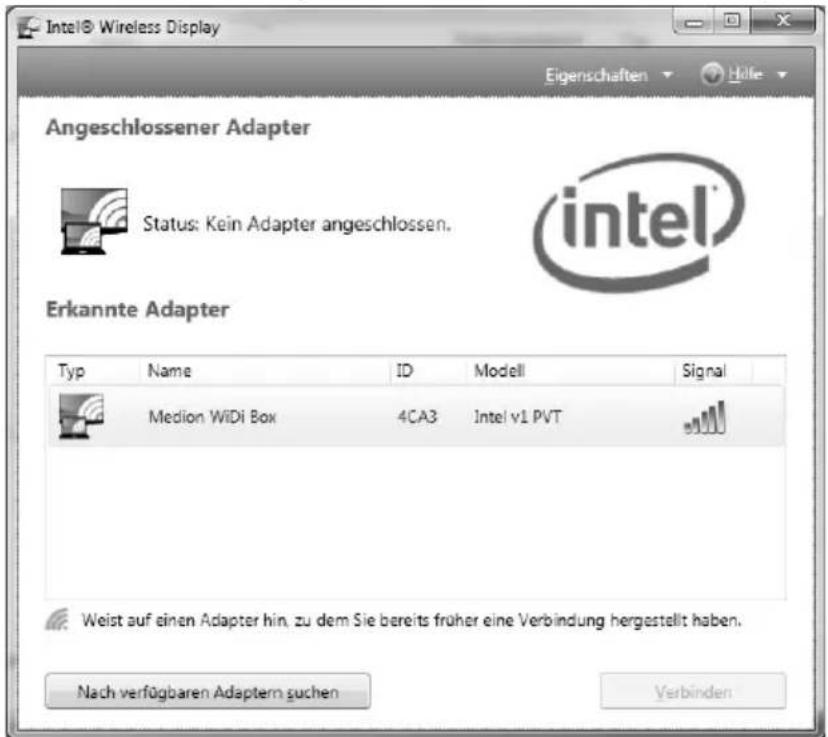
(Abbildungähnlich)
- Sie werden aufgefordert den 4-stelligen Sicherheitscode einzugeben, den Sie an Ihr dem TV-Bildschirm sehen.
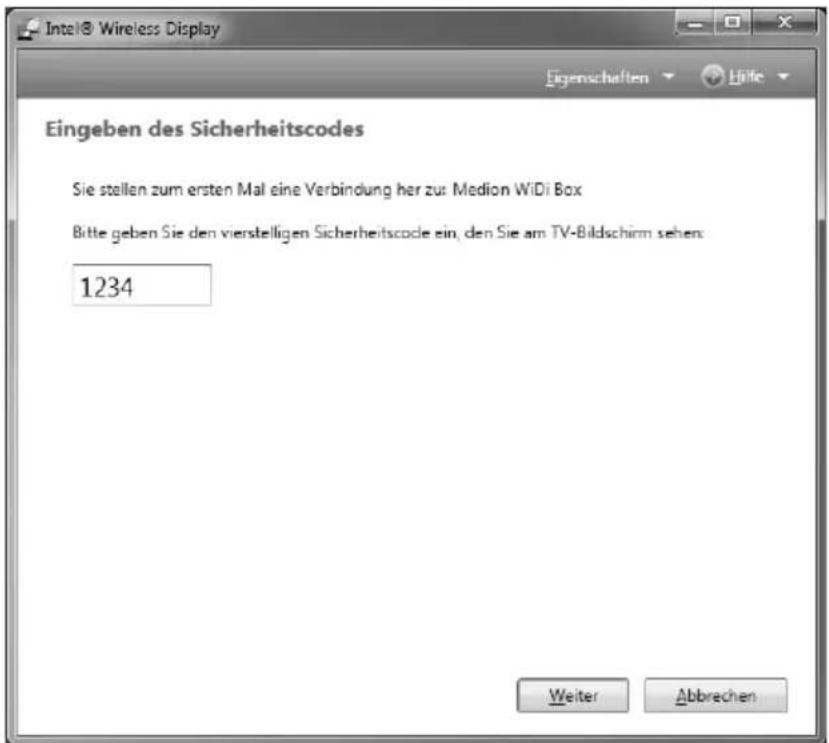
(Abbildungähnlich)
- Folgen Sie weiter den Anweisungen auf dem Bildschirm, um Intel® Wireless Display zu aktivieren.
Hinweis
Über die Intel® Wireless Display Funktion konnen keine kopiergeschützen Inhalte übertragen werden.
Sie können die Funktionen Wireless LAN und Wireless Display unabhängig voneinander nutzen.
Einstellungen, wie Anzeige duplizieren, erweitern usw. können Sie wie gewohnt vornehmen (s. hierzu auch Kapitel Anschluss eines externen Monitors in Ihr Handbuch).
Dateneingabe
Die Tastatur
Durch Doppelbelegung einiger Tasten steht Ihnen der gleiche Funktionsumfang wie bei einer herkömmlichen Windows-Tastatur zur Verfügung. Einige Funktionen werden mit Hilfe der für Notebooks typischen Fn-Taste eingegeben:
Notebookspezifische Tastenkombinationen
| Kombination | Beschreibung |
| Fn + F2 Energiesparen | |
| Standardmäßig ist diese Tastenkombination auf Herunterfahren eingestellt. Um diese Taste an ihre eigenen Bedürfnisse anzu-passen, gehen Sieitte über Eigenschaften von Anzeige in die Energieverwaltung. | |
| Fn + F3 Anzeige | |
| Schaltet die Bildschirmanzeige zwischen LCD, externem Display und gleichzeitiger Anzeige um. | |
| Fn + F4 Hintergrundbeleuchtung | |
| Schaltet die Hintergrundbeleuchtung aus, um Energie zu sparen. Die Beleuchtung wird durch das Betätigten einer beliebig-gen Taste eingeschaltet. | |
| Fn + F5 Stummschaltung | |
| Schaltet die Tonwiedergabe ein oder aus. | |
| Fn + F6 | Touchpad |
| Schaltet das Touchpad ein oder aus. | |
| Fn + F7 | WLAN |
| Schaltet die WLAN-Funktion ein oder aus. | |
| Fn + F8 | Bluetooth |
| Schaltet die Bluetooth-Funktion ein oder aus. | |
| Fn + F9 | Webcam |
| Schaltet die Webcam ein oder aus. | |
| Fn + ▲ | LauterErhöht die Lautstärke der Tonwiedergabe. |
| Fn + ▼ | LeiserVerringert die Lautstärke der Tonwiedergabe. |
| Fn + ▲ | HellerErhöht die Bildschirmhelligkeit. |
| Fn + ▲ | DunklerVerringert die Bildschirmhelligkeit. |
Das Touchpad
Im normalen Modus folgt der Mauszeiger (Cursor) der Richtung, die auf dem Touchpad durch Bewegung Ihres Fingers in die entsprechende Richtung vorgegeben wird.
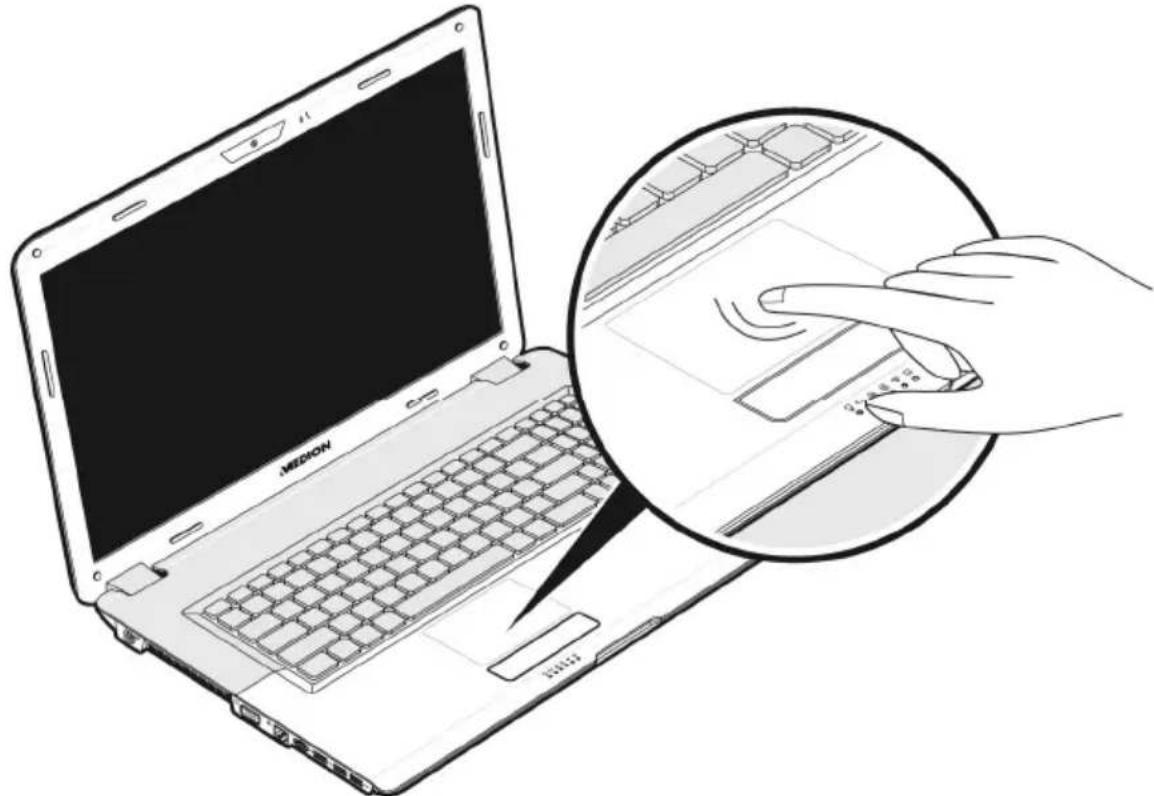
Achtung!
Benutzen Sie keine Kugelschreiber oder anderen Gegenstände, daß zu einem Defekt Ihr Touchpads führen können.
Unter dem Touchpad befindet sich die linke und rechte Maustaste, die wie bei einer gewöhnlichen Maus genutzt werden konnen.
Sie können aber auch direkt mit dem Touchpad einen Klick oder Doppelklick ausfahren, indem Sie die Touchpadfläche einzelmal oder zweimal kurz antippen.
In der Systemsteuerung von Windows finden Sie unter dem Punkt „Maus" eine Vielzahl von nützlichen Einstellungen, die Ihnen die tägliche Arbeit erleichtert.
Zweifingerbedienung des Touchpads
Ihr Touchpad unterstützen eine Zweifingerbedienung die bei einigen Anwendungen die Ausführung bestimmter Befehle möglich.
Folgende Befehle können Sie mit ihrem Touchpad ausführten:
| Abbildung | Befehl Funktion | |
| vergeführt / verkleinern | aus einem Objekt herauszoomen / in ein Objekt hereinzoomen | |
| drehen | Objekt gegen den Uhrzeigersinn drehen | |
| von links nach rechts streifen / von rechts nach links streifen | Vorwärts blättern / zurück blättern | |
| scrollen | Scroll-Funktion. Wird in den meisten Anwendungsprogrammen benutzt, um über den Bildschirm zu rollen, ohne den Cursor bewegen zu müssen. |
Die Festplatte
Die Festplatte ist Ihr Hauptspeichermedium, das hohe Speicherkapazität und schllen Datenzugriff vereint. Mit ihrem Notebook haben Sie eine OEM-Version des Betriebssysteme Microsoft Windows erworben, die alle Leistungsmerkmale des Notebooks voll Unterstützung. Wir haben die Festplatte Ihres Notebooks bereits so konfiguriert, dass Sie in der Regel optimal damit arbeiten können, ohne selbst installieren zu müssen. Das Betriebssystem Windows benötigt einen Teil der Kapazität zur Verwaltung der Festplatte, davon steht die komplette Kapazität der Festplatte nicht zur Verfügung. Dies erklärt mögliche Differenzen zwischen BIOS-Anzeige und Betriebssystemanzeigen. Auf der Festplatte befinden sich das Betriebssystem des Notebooks, weitere Anwendungsprogramme und Sicherheitsdateien, so dass die volle Kapazität bereits verringgert ist.
In der ersten Partition (C:) ) befindet sich das Betriebssystem, die Anwendungsprogramme und die „Dokumente" der eingerichteten Benutzer.
Die zweite Partition (D:) dient der Datenierung und beinhaltet zusätzlich Treiber (D:\Driver) und Dienstprogramme (D:\Tools) für Ihr Notebook.
Achtung!
Des Weiteren finden Sie in zwei weiteren nicht überschreibenbaren Partiz. tionen die Startdateien zur Systemwiederherstellung ( S.91) , sowie Installationsdateien von Windows7. Diese Partitionen sind nicht sightbar und dürfen nicht gelöscht werden.
Wichtige Verzeichnisse
Nachfolgend haben wir die wichtigsten Verzeichnisse aufgeführrt und den Inhalt beschreiben.
Achtung!
Löschen oder verändern Sie diese Verzeichnisse oder die sich darin befindenden Inhalte nicht, da ansonsten Daten verloren gehen konnen oder die Systemfunktionalität gefährdet ist.
C:\ Im Stammverzeichnis des Laufwerks C: befinden sich wichtige, für den Start von Windows® erforderliche Dateien. Im Auslieferungszustand sind diese Dateien aus Sicherheitsgründen ausgeblendet.
C:\Programme Wie der Name schon vermuten{lss, installieren Programme in thism Verzeichnis die zur Anwendung gehorenden Dateien.
C:\Windows Das Hauptverzeichnis von Windows. Hier speichert das Betriebssystem seine Dateien.
D:\Driver In dieser Ordner führen Sie die für Ihr Notebook erforderlichen Treiber (bereits installiert).
D:\Tools Hier finden Sie Zusammenprogramme und weitere Dokumentation zu Ihrhem Notebook.
Eine zweite Festplatte einbauen
Hinweis
Im Auslieferungszustand ist der zweite Festplattenschacht frei.
Lesen Sie vor dem Einbau der Festplatte die Sicherheitshinweise in dieser Bedienungsanleitung sowie die Hinweise zu ihrer zweiten Festplatte.
Hinweis
Überlassen Sie den Einbau bzw. Umbau Ihres Gerätes ausschließlich qualifiziertem Fachpersonal.
Stellen Sie sicher, dass bei Ersatzteilen nur die vom Hersteller angegebenen benutzt werden. Die Benutzung von unpassenden Ersatzteilen kann zur Beschädigung des Gerätes führen.
Um eine zweite Festplatte einzubauen, gehen Sie wie folgt vor:
- Schalten Sie das Notebook aus, indem Sie es ordnungsgemäß herunterfahren. Drehen Sie es um und entfern den Sie den Akku.
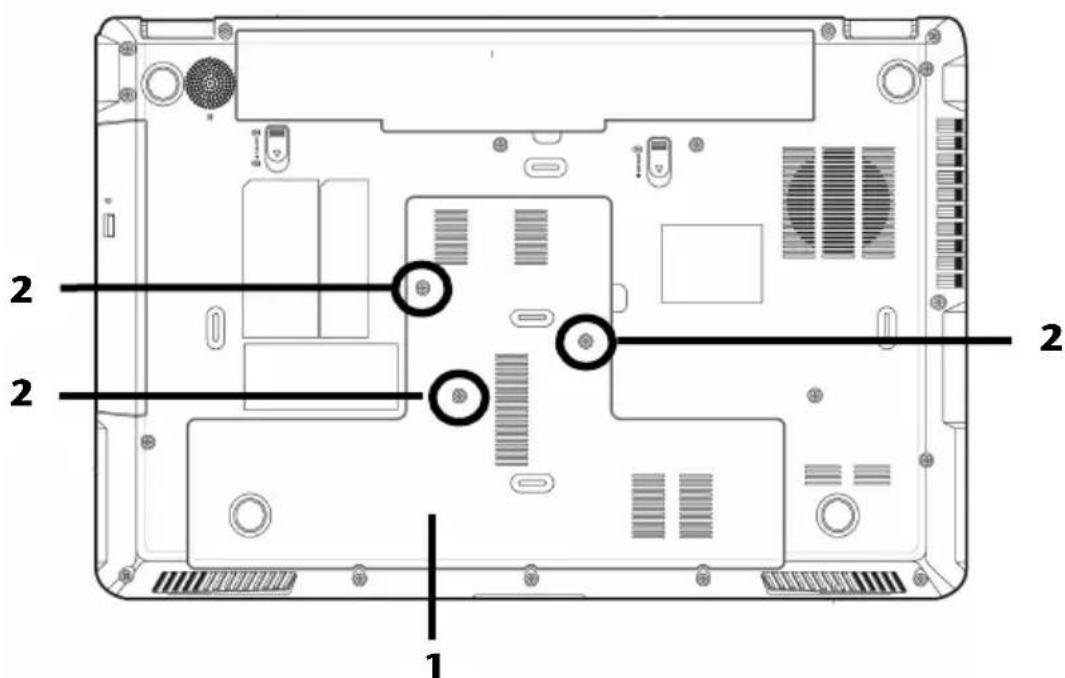
-
Entfernen Sie die Festplattenabdeckung (1) des Festplattenschachts, indem Sie die drei Schrauben (2) losen und die Festplattenabdeckung mit einem Schraubenzieher anheben und abnehmer.
-
Losen Sie die Schraube, mit der die Halterung befestigt ist und enthalten Sie die Halterung für die zusätzliche Festplatte.
-
Schieben Sie die Festplatte mit den Kontakten nach vorne in die Halterung. Beachten Sie darauf, dass die Beschriftung der Festplatte nach oben zeigt.
-
Sollte im Lieferumfang ihrer Festplatte keine Schraube zur Befestigung enthalten sein, benutzen Sie die Schraube (s. nachstehende Abb.) von der Festplatte, mit der die Hauptfestplatte befestigt ist Es bestehen keinerlei Einschränkungen, wenn diese Schraube verwendet wird.
-
Legen Sie die Halterung mit der Festplatte in den darauf vorgesehenen Festplattenschacht.
Achtung!
Entfernen Sie nicht die Schraube, die mit gekennzeichnet ist. Diese Schraube verbindet ihre Hauptfestplatte mit der Halterung. Eine Entnahme der Hauptfestplatte ist nicht erforderlich.
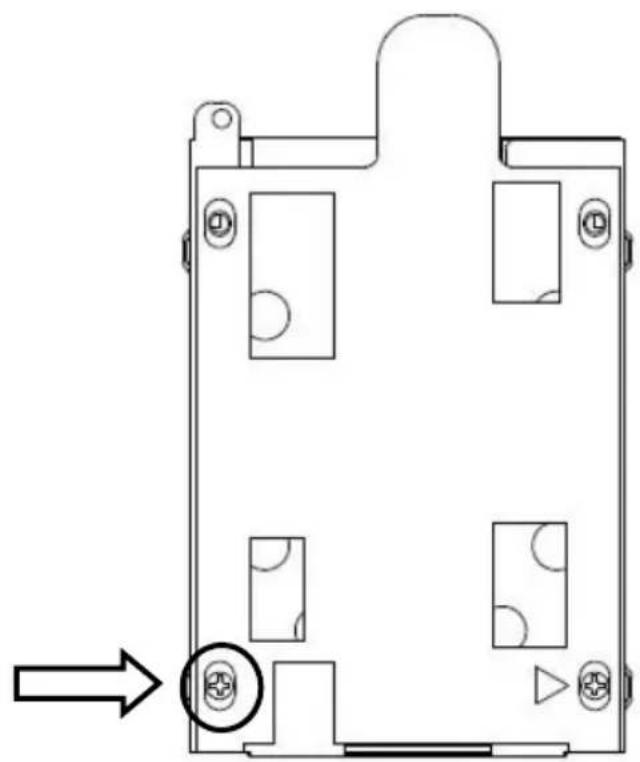
-
Schrauben Sie die zweite Festplatte mit der Halterung im Festplattenschacht fest.
-
Schrauben Sie die Festplattenabdeckung wieder fest.
Achtung!
Betreiben Sie das Notebook nie ohne Festplattenabdeckung.
-
Starten Sie Ihr Notebook.
-
Die zweite Festplatte wird von dem Betriebssystem erkannt und eingbunden, sofern diese bereits formatiert ist bzw. Daten enthalt. Eine fabrikneue Festplatte muss über die Datenträgerverwaltung in der Computerverwaltung eingerichtet werden.
Hinweis
Das Notebook unterstützt hardwareseitig keine Raid-Funktion (zusammenhangender Verbund einzelnr Festplatten).
Das optische Laufwerk
Einlagen einer Disc
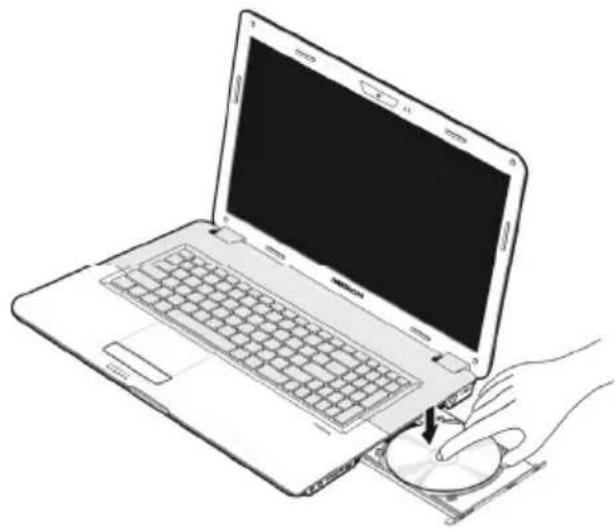
Anders als bei optischen Laufwerken in einem Desktop-PC verwendet das Notebook eine Halterung zum Arretieren der Disc.
Beim Einlagen der Disc ist darauf zu achtenden, dass sie genau auf die Halterung gedruckt wird und Dort einrastet.
Hinweis
Bekleben Sie die Disc nicht mit Schutzfolien oder anderen Aufklebern. Benutzen Sie keine verformten oder beschädigten Discs, um Schäden an Ihrlem Laufwerk vorzubeugen.
Achtung!
Benutzen Sie keine verkratzten, angebrochenen, verschutzten oder qualitativ schlechten Discs. Durch die hohen Geschwindigkeiten im Laufwerk können diese brechen und ihre Daten zerstoren sowie ihr Gerät beschädigen. Schauen Sie sich die Discs genau an, bevor Sie diese einlagen. Sind Schäden oder Verschmutzungen erkennbar,)dürfen Sie diese nicht benutzen. Schäden, die durch defekte Medien entstehen, sind von der Gewährleistung ausgenommen und müssen kostenpflichtig repariert werden.
Achtung!
Wenn die Disc nicht korrekt auf die Halterung platziert wird, kann sie beim Schließen der Laufwerkschublade beschädigt werden.
-
Drücken Sie bei eingeschaltetem Gerät die Auswurftaste (19) am optischen Laufwerk, um die Lade zu offen.
-
Ziehen Sie die Lade vorsichtig vollständig Heraus.
-
Nehmen Sie die Disc aus ihrer Hülle, möglichst ohne die unbedruckte Seite anzufassen.
-
Legen Sie die Disc mit der Beschrif-tung nach oben auf die Lade und drucken sie vorsichtig hinunter. Die Disc liegt nun flach auf der Lade auf und rastet hörbar auf der Disc-Halterung ein.
-
Prüfen Sie, ob die Disc sich frei drehen kann und schieben Sie die Lade dann vorsichtig wieder in das optische Laufwerk zurück, bis sie einrastet. Im Auslieferungszustand ist Ihr optischen Laufwerk der Laufwerksbuchstabe „E“ zugewiesen. Mit dem Windows-Explorer (Computer) konnen Sie bequem auf die Daten ihrer Discs zugreifen. Starten Sie das Hilfsprogramm Computer über die Desktopverknüpfung oder durch gleichzeitiges Drücken der Windows-taste und der Taste „E". Den Windows-Explorer öffnen Sie über Start Alle Programme Zubehor. Beim Zugriff auf DVD-Videos (bzw. Audio- und Videodateien auf herkömmlichen Daten-CDs) wird automatisch die vorinstallierte Medienwiedergabe verwendet.
-
Wenn Sie eine Disc entnehmer wollen, drücken Sie die Auswurftaste.
Achtung!
Solange das Notebook auf das optische Laufwerk zugreift, versuchen Sie nicht, die Disc aus dem Laufwerk zunehmen.
Notentnahme einer blockierten Disc
Sollte sich die Schublade nicht mehr automatisch offen, kann sie manuell geöffnet werden, sofern Ihr Gerä eine Notentnahmeöffnung (20) hat.
- Beenden Sie Windows und schalten Sie das Notebook aus.
- Führn Sie einen langen spitzen Gegenstand (z.B. aufgebogene Buroklammer) soweit in die Notentnahmeöffnung ein, bis Sie einen Widerstand spuren.
- Durch einen leichten Druck öffnet sich nun die Schublade.
- Entnehmen Sie die Disc und starten Sie nun das Notebook erneut.
Discs abspielen / auslesen
Ihr optisches Laufwerk ist in der Lage, Audio CDs, DVD-Filme oder Daten CDs/DVDs abzuspielen.
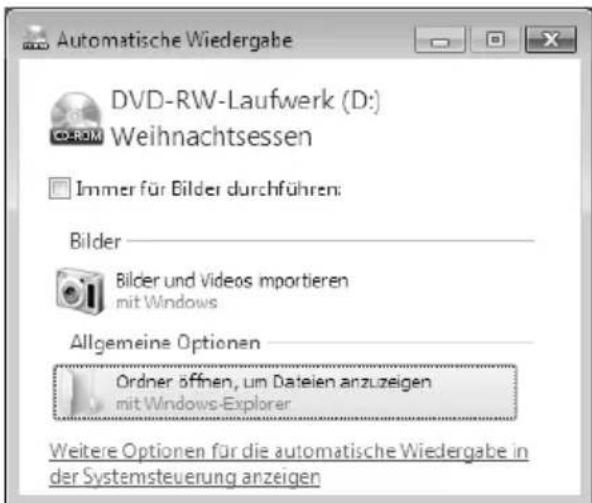
Nachdem eine Disc geladen wurde, öffnet sich ein Auswahlfenster mit verschiedene Optionen zur Wiedergabe. I. d. R. stehen Ohnen diverse Programme zur Verfügung.
Solletse sich das Auswahlfenster nicht öffnen, besteht immer die Möglichkeit, über den
Explorer oder den Computer auf das optische Laufwerk zuzugreifen.
Regionale Wiedergabeinformationen bei DVD
Die Wiedergabe von DVD-Filmtiteln beinhaltet Dekodierung von MPEG2-Video, digitaler AC3 Audiodaten und Entschlüsseln von CSS-geschützten Inhalten. CSS (manchmal auch Copy Guard genannot) ist die Bezeichnung eines Datenschutzprogrammes, das von der Filminastrie als Maßnahme gegen illegale Kopien aufgenommen wurde.
Unter den vielen Reglementierungen für CSS-Lizenznehmer sind die wichtigsten die Wiedergabeeinschrankungen bei landesspezifischen Inhalten.
Um geographisch abgegrenzte Filmfreigaben zu erreichtern, werden DVD-Titel für bestimmte Regionen freigegeben. Copyright-Gesetze verlangen, dass jeder DVD-Film auf eine bestimmte Region beschränkt wird (meistens die Region, in der er verkauft wird).
Zwar können DVD-Filmversionen in mehreren Regionen veröffentlich werden, aber die CSS-Regeln verlangen, dass jeder CSS-dechiffrierfähige System nur für eine Region einsetzbar sein darf.
Hinweis
Die Regions-Einstellung kann über die Ansichtssoftware bis zu fünf Mal verändert werden, dann bleibt die letzte Einstellung permanent. Wenn Sie die Regions-Einstellung dann nochmals verändern wollen, muss dies werkseitig vorgenommen werden. Kosten für Versand und Einstellung müssen vom Anwender getragen werden.
Themen rund um den Brenner
Dieser Abschnitt bezieht sich nur auf Geräte, die mit einem CD-RW, einem Kombo (Kombination aus CD-/DVD-Leselaufwerk) oder einem DVD-RW-Laufwerk ausgeliefert wurden.
Zunachst erhalten Sie Informationen zu den sog. Rohlingen.
CD- und DVD-Rohlinge
Normale CDs werden von einem Glas-Master gespresst und anschließend versiegt.
Bei Rohlingen werden digitale Informationen mit dem Laser des Brenners eingebrannt.
Daher sind sie empfindlicher als die herkömmlichen Discs.
Vermeiden Sie davon, insbesondere bei unbeschreibenen Rohlingen, unbedingt:
- Bestrahlung durch Sonnenlicht (UVA/UVB)
- Kratzer und Beschädigungen
- Extreme Temperature
Die Soundkarte
Ihr Notebook besitzt eine integrierte Stereosoundkarte mit 16 Bit und räumlichen Klangeffekten (3D). Die Soundkarte ist kompatibel zu den Industriestandards Sound Blaster und Microsoft Sound System Version 2.0. Dies gewährleistet eine optimale Unterstützung für alle gängigen Programme und Games. Wenn Sie die Grundlautstärke ändern wollen, klichen Sie auf das Lautsprechersymbol in ihrer Taskleiste.
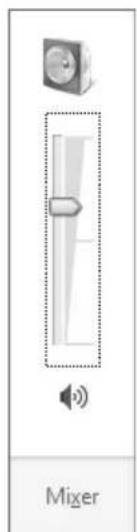
Klichen Sie auf Mixer, um den Lautstärkemixer zu öffnen.
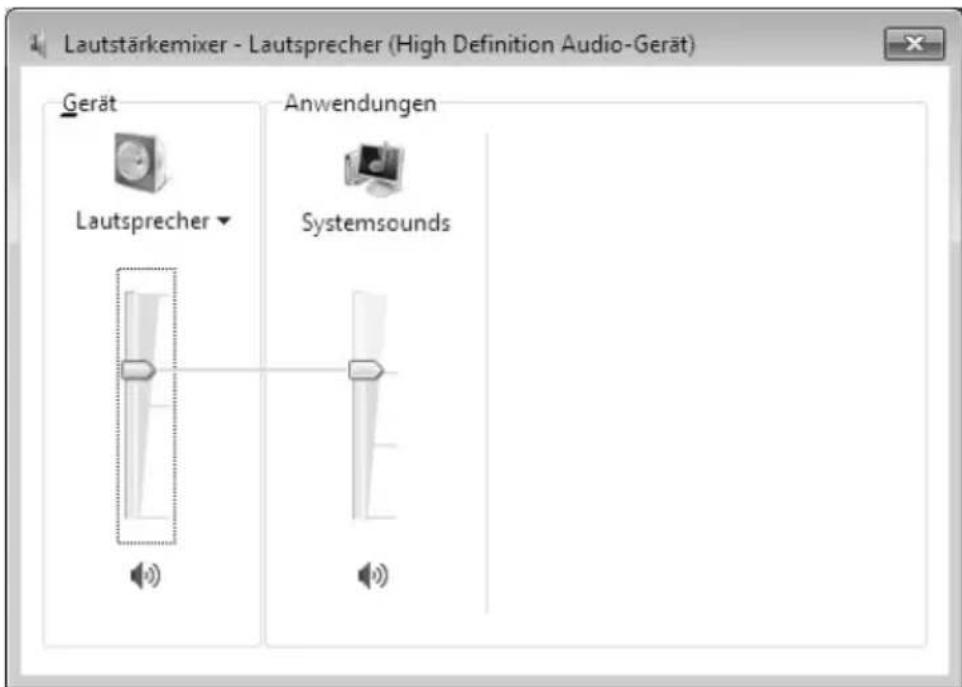
Mit Hilfe der Tastenkombinationen Fn + und Fn + haben Sie ebenfalls die Molllichkeit, die Lautstärke zu regulieren.
External Audiooverbindungen
Ihr Notebook verfügt über eingebaute Stereo-Lautsprecher, so dass Sie stets ohne zusätzliche Geräte Klänge wiedergeben konnen. Die Benutzung der externen Anschlüsse gibt Ohnen eine gute Möglichkeit, Ihr Notebook mit externen Geräten zu verbinden.
Vorsicht!
Zu große Lautstärke bei der Verwendung von Ohrhörern oder Kopfhörern erzeugt übermäßig Schalldruck und kann zum Verlust des Hörsinns führen. Stellen Sie die Lautstärke vor der Wiedergabe auf den niedrigsten Wert ein. Starten Sie die Wiedergabe und erhöhen Sie die Lautstärke auf den Pegel, der für Sie angenehm ist. Durch Verändern der Grundeinstellung des Equalizers kann sich die Lautstärke erhöhen und damit zu bleibenden Hörschäden führen. Ferner kann das Verändern der Treiber, der Software, des Equalizers, des Betriebssystems etc. zur Erhöhung der Lautstärke und darauf ebenfalls zu bleibenden Hörschäden führen.

Wenn ein Gerät langere Zeit mit erhöhter Lautstärke über einen Kopfhörer/Ohrhörer betrieben wird, kann das Schäden am Hörvermögen des Zuhörers verursachen.
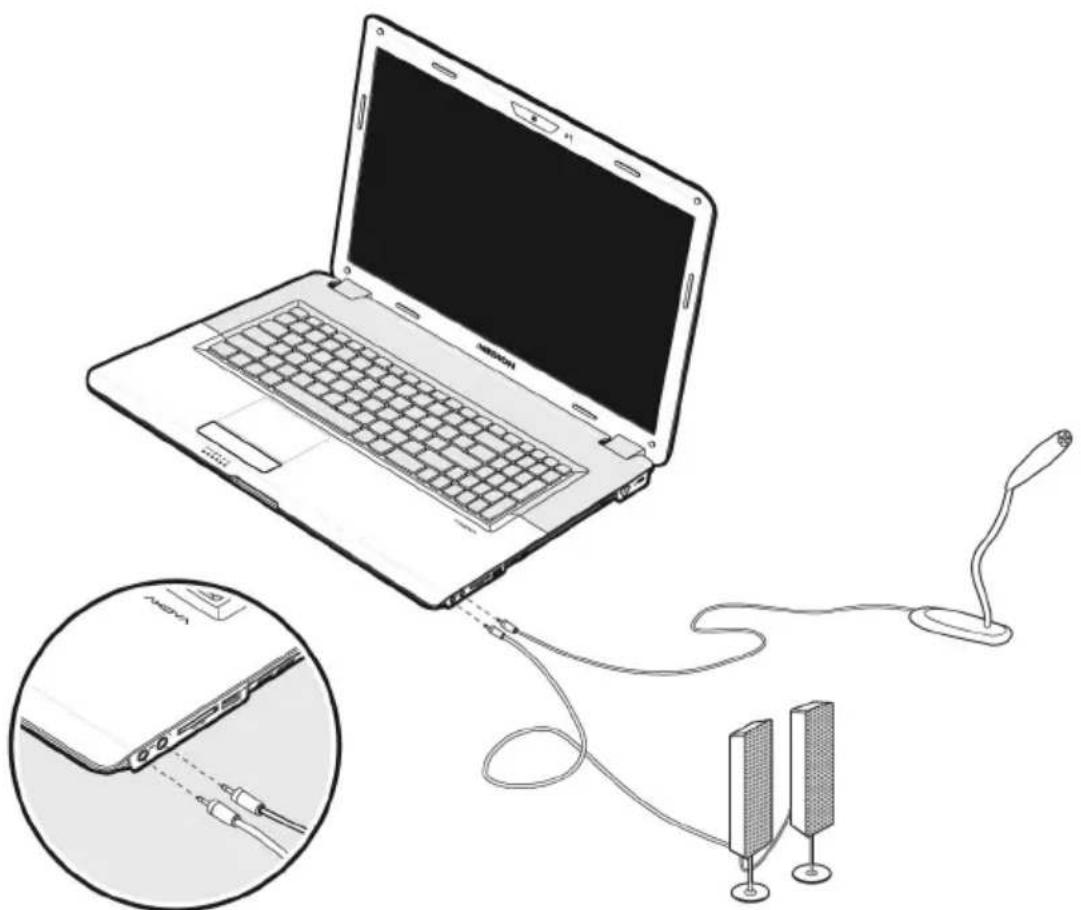
| Audio Ausgang / Digitaler Audioausgang (S/P-DIF optisch) (15) | Zur Soundausgabe mit einem externen Raumklang-decoder über ein optisches Kabel (separat im Fachhandel erhältlich). Zur Soundwiedergabe über externe Stereogeräte wie Laufsprecher (aktiv) oder Kopfhörer. |
| Mikrofonanschluss (16) | Zur Aufnahme über ein externes Mikrofon. Zur Soundwiedergabe mit einem externen Raum-klangsystem für ext. Center / Subwoofer. |
Aufnahmepegel einstellen
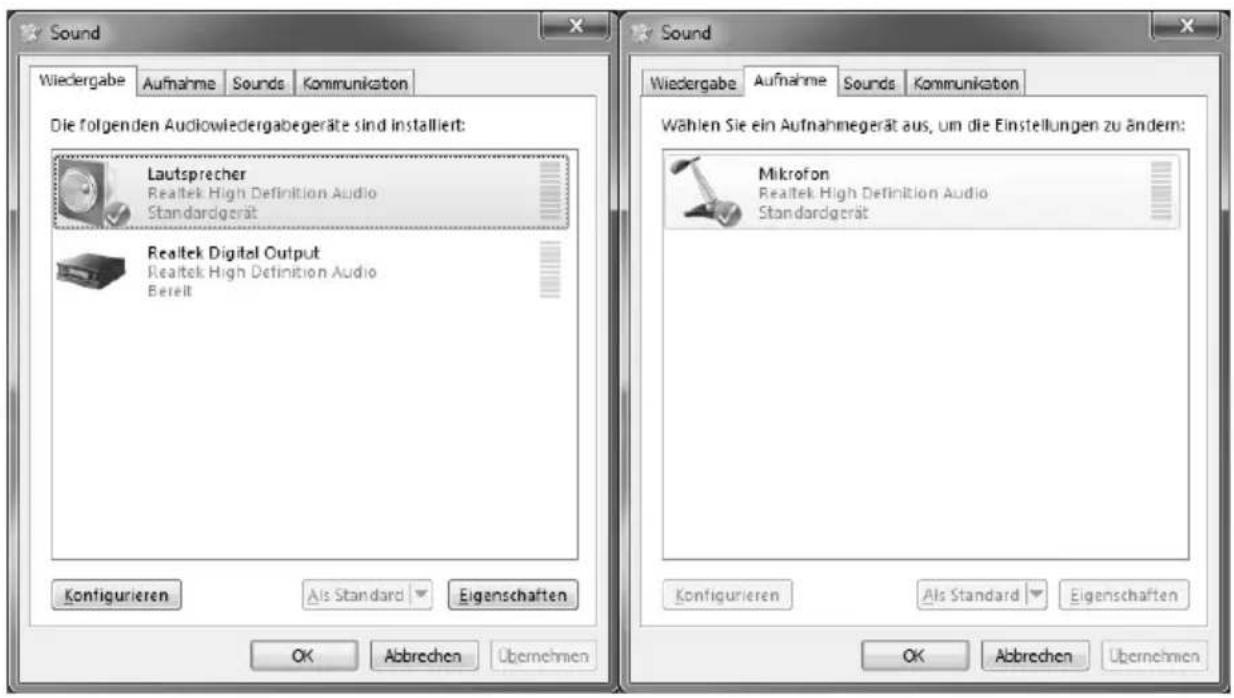
Um den jeweiligen Aufnahmepegel einzustellen, gehen Sie über Systemsteuerung Sound und wahlen die entsprechende Quelle aus.
Dolby® Home Theater®
Dolby® Home Theater® versetzt Zuhörer mitten ins Bildschirmgeschehen – ein Kinoerlebnis für zu Hause oder unterwegs.
- Erzeugt ein überwältigendes, persönliches Hörerlebnis mit Surround-Sound.
- Eine Kombination von Technologien, mit denen ein umhülendes Unterhaltungserlebnis über jedem beliebige Laufsprecherpaar oder über Kopfhörer ermöglich wird.
- Ermöglicht muheloses Anschlieben an Heimkinoanlagen durch ein einziges Digitalkabel.
Netzwerkbetrieb
Was ist ein Netzwerk?
Man spricht von einem Netzwerk, wenn mehrere Computer direkt miteinander verbunden sind. So konnen die Anwender Informationen und Daten unterinander übertragen und sich ihre Ressourcen (Drucker und Laufwerke) teilen.
Hier einige Beispiele aus der Praxis:
In einem Buro werden Nachrichten per E-Mail ausgetauscht und Termine werden zentral verwaltet.
- Anwender teilen sich einen Drucker im Netzwerk und sichern ihre Daten auf einem Zentralrechner (Server).
- Zwei oder mehrere Computer werden miteinander verbunden, um Netzwerkspiele zuspielern oder Daten auszutauschen.
Ethernet-Netzwerkanschluss
Ist Ihr Notebook mit einem Ethernet-Netzwerkanschluss ausgestellt, können Sieihn an ein Netzwerk anschließen. Die nachfolgenden Erläuterungen beziehen sich auf Notebooks, die einen Netzwerkanschluss besitzen.
Schlieben Sie ein Ende mit dem RJ45-Anschluss (Westernstecker) an die Netzwerk-schnittstelle Ihres Notebooks (11) an und das andere an einen anderen Computer oder Hub/Switch.
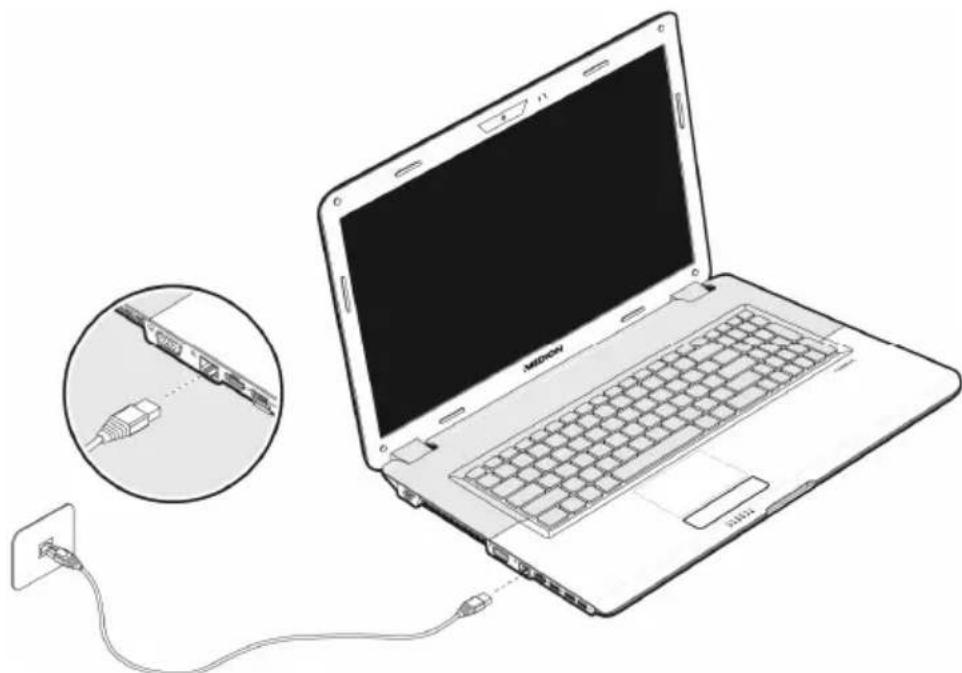
Weitere Erläuterungen zum Netzwerk finden Sie in der Windows-Hilfe im Start-Menu.
Wireless LAN (Funk-Netzwerk)
Wireless LAN ist eine optionale Ausstattung. Diese Funktion ermittelicht es Ihnen, über Funk eine Netzwerkverbindung zu einer entsprechenden Gegenstelle aufzubauen.itte lessen Sie vor der Aktivierung die erforderlichen Voraussetzungen.
Die Wireless LAN- Funktion wird über die Tastenkombination Fn + F7 aktiviert bzw. deaktiviert. Eine entsprechende LED leuchtet auf.
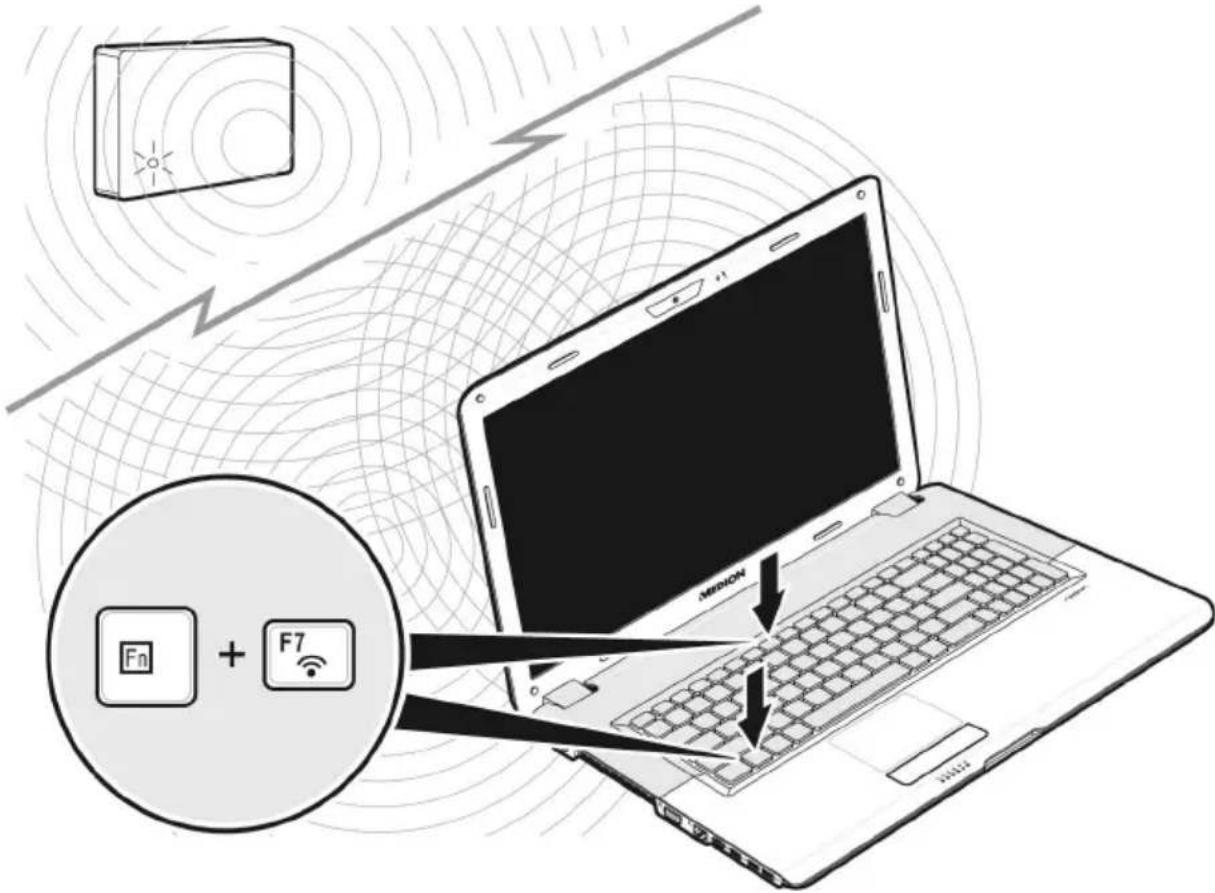
Achtung!
Betreiben Sie die WLAN Funktion nicht an Orten (Bsp.: Krankenhaus, Flugzeug etc.), in denen funkempfindliche Geräte stehen. Schalten Sie das Gerät nur ein, wenn sichergestellt ist, dass keine Beeinträchtigung besteht.
Voraussetzungen
Als Gegenstelle kann man einen sog. LAN Access Point benutzen. Ein Access Point ist ein Funkübertragungsgerät, das mit ihrem Notebook kommuniziert und den Zugriff auf das angeschlossene Netzwerk steuert.
LAN Access Points sind*hufig inGroßraumbüros,Flughäfen,Bahnhöfen,Universitäten oder Internet-Cafés zu finden. Sie bieten Zugriff auf eigene Dienste und Netzwerke oder das Internet.
Meist sind Zugangsberechtigungen erforderlich, die i. d. R. kostenpflichtig sind. Oftfindet man Access Points mit integriertem DSL-Modem. Diese sog. Router stellen dieVerbindung zumvorhandenen DSL-Internetanschluss und dem Wireless LAN her.
Es kann auch ohne Access Point eine Verbindung zu einem anderen Endgerät mit Wireless LAN-Funktionalität hergestellt werden. Allerdings limitiert sich das Netzwerk ohne Router auf die direkt verbundenen Geräte.
Die drahtlose Netzwerkverbindung arbeitet nach dem Standard IEEE 802.11n* und ist kompatibel zum Standard IEEE 802.11b/g.
Wird eine Verschlussung bei der Übertragung benutzt, muss diese bei allen Geräten nach dem gleichen Verfahrenn arbeiten. Die Verschlussung ist ein Verfahren, um das Netzwerk vor unbefugtem Zugriff zu schützen.
Die Übertragungsgeschwindigkeit kann je nach Entfernung und Auslastung der Gegenstände variieren.
Problembeseitigung im Netzwerk

Warum werden in der Netzwerkumgebung die Freigaben nicht angezeigt?

Die Netzwerkumgebung ist zeitverzögert. Überprüfen Sie die Freigabe, indem Sie nach dem betreffenden Computernamenuchen.

Warum besteht eine Fehlermeldung wenn ich auf die Netzwerkumgebung klicke?

Der Computername muss im Netzwerk einmalig sein und damit nicht wie die Arbeitsgruppe besteht.

Es sieht so aus, als ob die Netzwerkkarten nichtCOMMUNIZIEREN konnen. Woran kann das liegen?

Vielleicht arbeitet eine der verwendeten Netzwerkkarten mit einer anderen Geschwindigkeit (z.B. 10statt 100 Mbit) und Ihr Netzwerk-Notebook ist nicht in der Lage dies zu erkennen. Stellen Sie ggf. dieCompatible Geschwindigkeit im Netzwerktreiber ein.

Sollen zwei PCs miteinander verbunden werden, benötigen Sie ein Cross-Link Kabel, andernfalls verwenden Sie ein Patch Kabel.

Kontrollieren Sie auch die Protokolle und die Konfiguration.

Die Datenübertragung ist fehlerhaft oder sehr langsam. Woran kann das liegen?

Sie haben verschiedene das falsche Kabel (UTP / CAT3 oder niedriger) oder es liegt in der Höhe eines Stromkabels oder einer anderen Störquelle.
Weitere Fehlerbehebungshinweise finden Sie in der Windowshilfe unter dem Stichwort „Netzwerkfehler".
Bluetooth®
Die Bluetooth-Technologie dient dazu, kurze Entfernungen drahtlos zu überbrücken. Bluetooth-Geräte übertragen Daten per Funk, so dass Computer, Mobiltelefone, Drucker, Tastaturen, Mäuse und andere Geräte ohne Kabel miteinanderCOMMUNIZIEREN konnen. Es gibt zahlreiche Verwendungsmöglichkeiten für die Bluetooth-Drahtlostechnologie. Im Folgenden sind nur eine davon aufgezählt:
- Erstellen einer drahtlosen Verbindung zum Internet mit einem Mobiltelefon.
- Übertragen von Dateien zwischen Computern oder zwischen einem Computer und einem anderen Gerät.
- Drucken mit einem Bluetooth-Drucker.
- Verwenden einer Bluetooth-Tastatur und -Maus.
- Verbinden mit einem PAN (Personal Area Network).
- Synchronisieren eines persönlichen digitalen Assistenten (PDA) mit einem Computer oder anderen Gerät, das Bluetooth verwendet.
Die Datenübertragungsgeschwindigkeit der Bluetooth-Drahtlostechnologie kann je nach Gerät oder Umgebungsfaktoren unterschiedlich sein. Mit einem Bluetooth-Gerät konnen Daten durch Wände, Jacketaschen und Aktentaschen übertragen werden. Die Übertragung zwischen Bluetooth-Geräten erfolgt mit der Hochfrequenz von 2,4 Gigaertz (GHz). Für die Bluetooth High Speed Datenübertragung muss WLAN aktiviert sein, und die Gegenstelle muss bereits den High Speed Modus unterstützen.
Die Bluetooth-Funktion wird über die Tastenkombination Fn + F8 aktiviert bzw. deaktiviert.
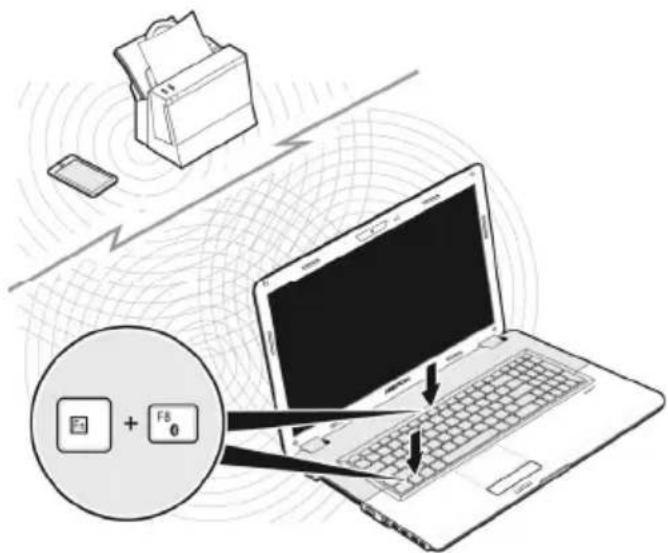
Achtung!
Betreiben Sie die Bluetooth Funktion Ihres Computers nicht an Orten (Bsp.: Krankenhäuser etc.) in denen funkempfindliche Geräte stehen. Ist nicht sichergestellt, dass keine Beeinträchtigung oder Störung dieser Geräte besteht, deaktivieren Sie diese Option.
Der Multikartenleser
Speicherkarten sind Medien, die z.B. im Bereich der digitalen Fotografia eingesetzt werden und nach und nach das Medium Diskette ersetzen. Die Form und Kapazität einer Speicherkarte kann je nach Hersteller variieren.
Ihr Notebook Unterstützung folgende Formate:
- MMC (MultiMediaCard)
- SD (Secure Digital), SDHC, SDXC
- Memory Stick/Memory Stick Pro
Achten Sie beim Einlagen der Speicherkarten daraufuf, dass die Kontakte, wie in der folgenden Auflistung beschrieben, in die richtige Richtung zeigen. Das falsche Einlagen einer Karte konnte zu Beschädigung des Kartenlesers und/oder der Karte führen.
| Kartentyp | Verbindungskontakte |
| SD (Secure Digital) | zeigen nach unten |
| MMC (MultiMediaCard) | zeigen nach unten |
| Memory Stick | zeigen nach unten |
| Memory Stick Pro | zeigen nach unten |
Speicherkarte einlagen
Hinweis
Die Speicherkarten können nur in eine Richtung eingelegt werden. Beachachten Sieitte die Hinweise im oberen Abschnitt.
Schieben Sie die Karte bis zum Anschlag hinein.
Speicherkarte entfernen
Um SD/MMC-Karten oder Memory Sticks zu entfern, drücken Sie diese zunachst in den Anschluss hinein, um die Sicherung zu offen. Ziehen nun die Karte aus dem Schacht und lagern Sie diese fachgerecht.
Die Webcam
Die eingebaute Webcam ermitteligt die Nutzung diverser Dienste wie z.B. den Windows Live Messenger.
Die Webcam wird über die Tastenkombination Fn + F9 aktiviert bzw. deaktiviert.
Anwendungsbeispel mit dem Windows Live Messenger
- Starten Sie den Windows Live Messenger und erstellen Sie ein Benutzerkonto, sofern noch nicht geschehen. Diese Dienst ist kostenlos. Es fallen ledigious die Kosten für die Internetverbindung an.
- Wahlen Sie ihren Geschäftspartner aus ihrer Liste aus und klichen Sie auf das Kamerasymbol unter Ihr dem Anzeigebild.
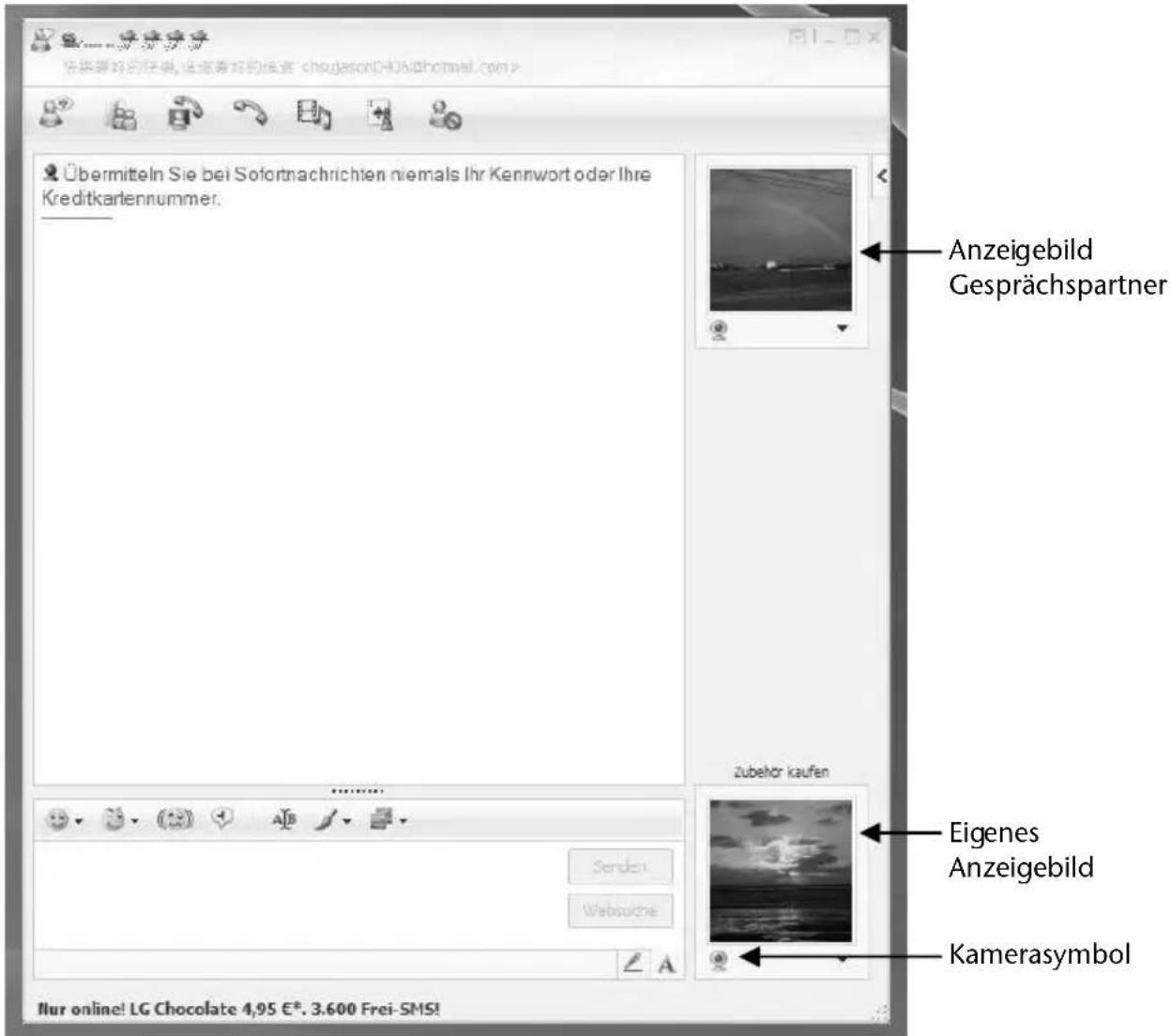
(Abb.: Messengerfenster Sofortnacht)
Ein Assistant hilft Ihnen, die optimalen Einstellungen für ihre Laufsprecher, Ihr Mikrofon und ihre Webcam vorzunehmen. Folgen Sie den Anweisungen auf dem Bildschirm.
- Klichen Sie auf Fertigstellen, um Ihr Bild mit der Webcam zu übertragen.
- Sollte Ihr Geschäftspartner ebenfalls eine Webcam angeschlossen haben, klichen Sie auf das Kamerasymbol unter dem Anzeigebild Ihres Geschäftspartners, um das Live-Bild zu empfangen.
Der Universal Serial Bus-Anschluss
Der Universal Serial Bus (USB 1.1 und USB 2.0) ist ein Standard für den Anschluss von Eingabegeräten, Scannern und weiteren Peripherien. An den USB-Anschlüssen setzen sich bis zu 127 Geräte über ein einziges Kabel anschließen.
Die USB 3.0 Anschlusses sind vollständig abwärtskompatibel zu USB 2.0 und 1.1.
Ihr Notebook verfügbar über 2 USB 3.0 Anschlussbuchse (14) und 2 USB 2.0 Anschlussbuchsen (13).
Hinweis
Schließen Sie ihre USB-Geräte möglichst immer an dem Anschluss an, an dem sie installiert wurden. Andernfalls erhalten Geräte eine neue ID und eine Nachinstallation der Treiber ist erforderlich.
Notebook sichern
Gegen unbefugten Zugriff besteht Ihnen Ihr neues Notebook Software- und Hardwarelösungen zur Verfügung.
Einschaltkennwort
Sie können Ihr Notebook mit einem Einschaltkennwort gegen unbefugte Benutzung schätzen. Beim Einsatzen des Notebooks erscheint dann eine Aufforderung zur Eingabe des Kennwortes auf dem Bildschirm. Das Kennwort wird im BIOS eingerichtet.
Achtung!
Bewahren Sie Ihr Kennwort an einem sicheren Ort auf. Wenn Sie Ihr Kennwort vergessen, haben Sie keine Möglichkeit, diesen zu Löschen. Wenden Sie sich in thisem Falle an ihren Kundendienst.
Sie können auch die Sicherheitsoption von Windows nutzen, um ihre Daten vor unbefugen Zugriff zu schätzen. Siehe weitere Hinweise im Abschnitt „Datum- und Systemsicherheit" ab Seite 87.
Kensington-Sicherheitsschloss
Mit einem sog. Kensington-Sicherheitsschloss können Sie Ihr Notebook gegen Diebstahl schützen. Im Fachhandel finden Sie diese Sicherheitsschloss mit Kabel als Zube-hör.
Um das Sicherheitsschloss anzubringen, wickeln Sie das Kabel um einen stationären Gegenstand, z.B. ein Tischbein. Stecken Sie das Schloss in die Kensington-Vorrichtung und drehen Sie den Schlüssel, um es abzuschreiben. Bewahren Sie den Schlüssel an einem sicheren Ort auf.
Software
Dieser Abschnitt befasst sich mit dem Thema Software. Dabei untersenden wir zwischen dem Betriebssystem, der Software (den Anwendungsprogrammen), der Windows-Aktivierung, dem BIOS sowie dem mitgelieferten Sicherheitspaket.
Windows® 7 kennen lernen
Mit Windows® 7 stellt Microsoft das neue Betriebssystem und den Nachfolger von Vista® auf den Markt. Windows® 7 enthalt eine Reihe innovativer Funktionen und neuer Technologien, womit Ihr Notebook schnell und zuverlüssig arbeitet und damit einfach zu bedieren ist.
Windows® 7 - Neuheiten
Verbesserte Taskleiste
Von der Taskleiste unter am Bildschirm aus konnen Sie Programme starten und zwischen bereits gestarteten Programmen wechseln. Unter Windows® 7 konnen Sie jedem Programm in die Taskleiste setzen, sodass Sie es immer mit einem einzigen Klick öffnen konnen. Darüber hinaus konnen Sie die Symbole auf der Taskleiste neu anordnen, indem Sie einfach darauf klichen und sie an die gewünschte Position ziehen. Die Symbole wurden auch erheblich größter gestaltet, sodass sie einfacher zu bedieren sind. Bewegen Sie den Mauszeiger über die Symbole, und es werden Miniaturer jeder Tage oder jeder Fensters angezeigt, das in dieser Programm geöffnet ist. Wenn Sie den Mauszeiger über die Miniatur bewegen, wird eine Vollbildvorschau des jeweiligen Fensters angezeigt. Wenn Sie den Mauszeiger von der Miniatur weg bewegen, wird auch die Vollbildvorschau geschlossen.
Sprunglisten
Sprunglisten bieten eine praktische Möglichkeit zum Offnen von Dateien, mit denen Sie in letzter Zeit gearbeitet haben. Zum Anzeigen der kürzlich verwendeten Dateien klichen Sie einfach mit der rechten Maustaste auf das Anwendungssymbol auf der Taskleiste. Wenn Sie also mit der rechten Maustaste auf das Word-Symbol klichen, werden die kürzlich verwendeten Word-Dokumente angezeigt. Darüber hinaus konnen Sie auch andere Dateien, die Sie Schnell zur Hand haben möchten, einfach in die
Sprungliste setzen, damit sie immer angezeigt werden. Auf diese Weise konnen Sie auf Dokumente, die Sie früiger verwenden, mit nur freiigen Mausklicks zugreifen.
Die Sprunglisten von einigen Programmen wie Windows® Media Player können im Vorfeld mit halten verwendeten Befehlen gefüllt werden. So sie in der Sprungliste für Windows® Media
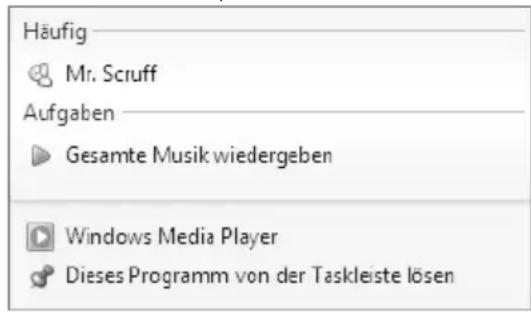
Player beispisseweise Optionen zum Abspielen der gesamten Musik oder zum erneuten Offnen der letzten Wiedergabeliste.
In der Sprungliste für Internet Explorer werden die früig und zuletzt besuchten Websites angezeigt. Bei einigen Programmen können Sie hiermit)sogar Schnell auf Befehle zugreifen, die in der Vergangenheit nur aus dem Programm selbst aufgerufen werden konnten, wie den Befehl zum Verfassen einer neuen E-Mail-Nachricht.
Verbesserter Desktop
Windows® 7 vereinfacht das Arbeitsen mit Fenstern auf dem Desktop. Sie verfügen damit über intuitivere Möglichkeit zum Öffnen und Schließen, zum Ändern der Höhe und zum Anordnen.
Mit Windows® 7 wird die Erledigung alltäglicher Aufgaben noch einfacher. Mit der Einrastfunktion ("Snaps") wird es beispelsweise einfacher Denn je, zwei geöffnete Fenster zu vergleichen. Sie müssen die große der geöffneten Fenster für den Vergleich nicht manuell anpassen. Ziehen Sie das Fenster einfach mit der Maus an einen der Seitenränder des Bildschirms, und es füllt den halben Bildschirm aus. Rasten Sie Fenster an beiden Seiten ein, und schon ist es einfacher Denn je, die Fenster zu vergleichen.
Wenn Sie alle Desktop-Minianwendungen anzeigen möchten, bewegen Sie einfach die Maus in die untere rechte Ecke desdesktops. Damit werden alle geöffneten Fenster transparent, sodass der Desktop und die hierauf befindlichen Minianwendungen sofort sightbar werden.
Klichen Sie auf die Titelleiste des Fensters, "schütteln" Sie es, und alle anderen geöffnen Fenster werden als Symbole auf der Taskleiste angezeigt. "Schütteln" Sie das Fenster erneut, und die anderen Fenster werden wieder angezeigt.
Bessere Geräteverwaltung
Mit Windows® 7 können Sie sámttliche Geräte über die zentrale Funktion "Geräte und Drucker" anschließen, verwalten und nutzen.
Alle Geräte werden an einerzentralen Stelle angezeigt.
Mit der neuen Device Stage-Technologie Goes Windows® 7 bei der Geräteverwaltung jedoch noch einen Schritt weiter. Device Stage hilft Ihnen bei der Nutzung aller kompatibler Geräte, die an den Computer angeschlossen sind. Dank Device Stage konnen Sie nun in einem einzigen Fenster den Gerätestatus anzeigen und*häufig verwendete Befehle ausführren. Hierfinden Sie sogar Bilder von den Geräten, sodassie auf einfache Weise sehen konnen, welche Geräte angeschlossen sind. Die Hersteller der Geräte konnen Device Stage sogar anpassen. Wenn der Hersteller ihrer Kamera beispielsweise eine angepasste Version von Device Stage bereitstellt, konnen Sie Angaben wie die Anzahl der Fotos auf der Kamera sehen und erhalten Links zu hilfreichen Informationen, wenn Sie die Kamera mit dem Notebook verbinden.
Heimnetzgruppe
Mit Heimnetzgruppen, einer neuen Funktion von Windows 7, wird das Verbinden von Heimcomputern zu einem Kinderspiel. Eine Heimnetzgruppe wird automatisch eingerichtet, wenn Sie den ersten PC unter Windows 7 mit dem Heimnetzwerk verbinden. Das Hinzufugen weiterer PCs mit Windows 7 zur Heimnetzgruppe ist schnell erledigt. Sie können exakt angegeben, was auf jedem PC für alle anderen PCs in der Heimnetzgruppe frei gegeben werden soll. Anschließlich ist die gemeinsame Nutzung von Dateien auf den entsprechenden Heim-PCs – und auf vielen anderen Geräten – so einfach, als wurden sich alle Daten auf einer einzigen Festplatte befinden. Auf diese Weise konnen Sie digitale Fotos auf dem Computer im Arbeitszimmer speichern und dann einfach von einem Laptop in einem beliebigen anderen Raum darauf zugreifen. Ebenso wird auch der Drucker im Arbeitszimmer automatisch für alle PCs im Haus frei gegeben, wenn er sich einmal in der Heimnetzgruppe befindet.
Windows® 7 - Hilfe und Support
HierfindensieeuneumfassendeSammlungvon Anleitungen,HilfeststellungenundVorschlagenzur Problembeseitigung.
These Hilfe bespricht das gesamte Spektrum des Windows-Betriebssystems.
Sie empfieht sich für Anfänger wie auch für Profis. Die in Themen untereilten Informationen halten sich ausdrucken oder mit Lesezeichen versehen. So starten Sie:
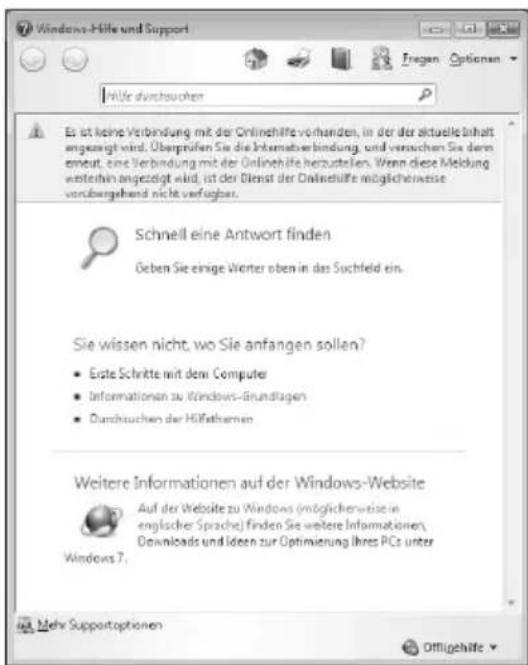
- Klichen Sie auf Start

- Wahlen Sie nun Hilfe und Support

Windows® 7 - Erste Schritte
Erfahren Sie alles, was Sie zum Einrichten des Notebooks wollen müssen.
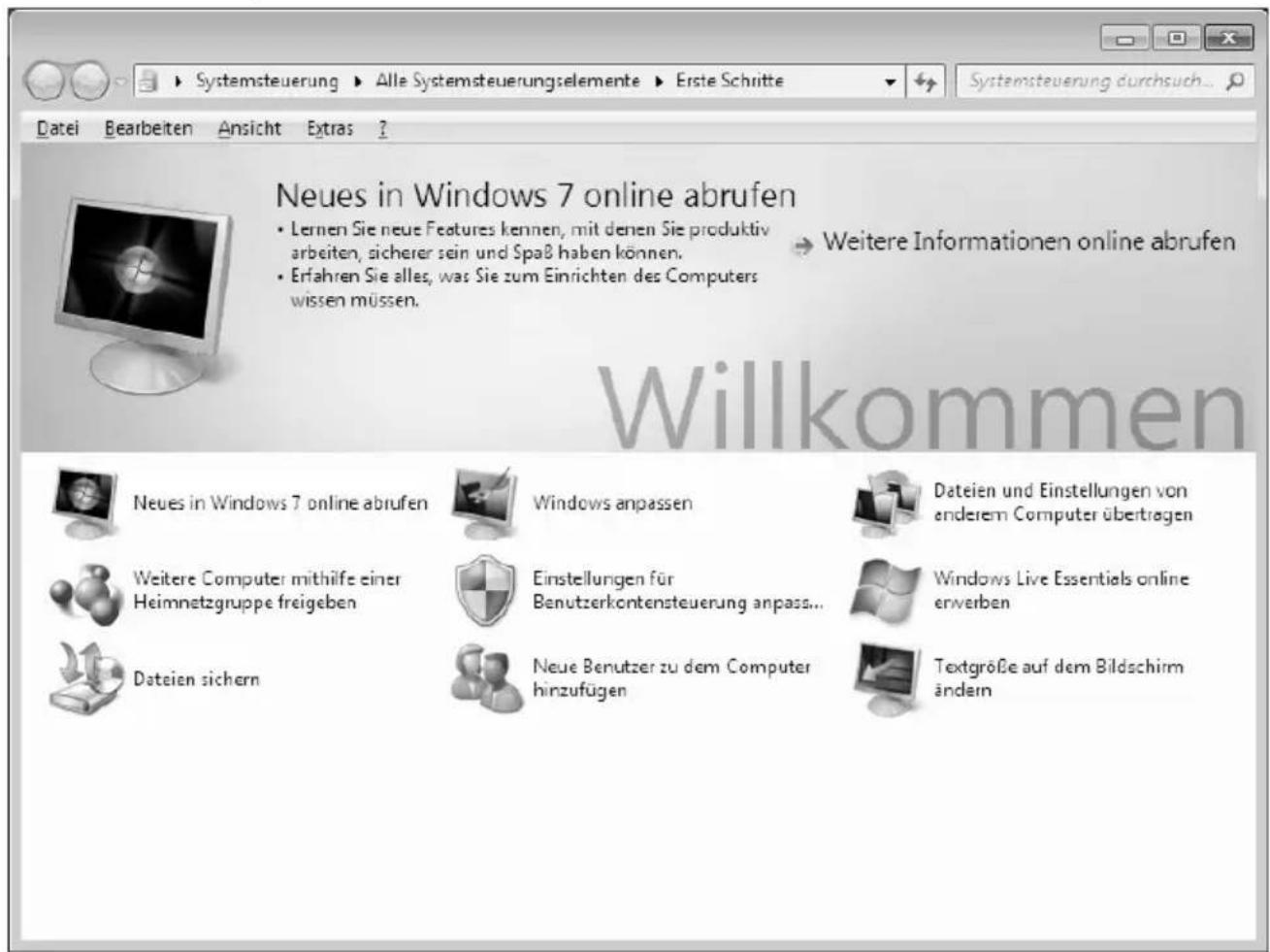
Ziel these Features ist es, Anfängern sowie auch erfahrenen Anwendern, nach der Erstinbetriebnahme, noch zusätzliche Einstellungen zur optimalen Nutzung von Windows® 7 vorzunehmen.
Erste Schritte ist in vielekleine Themenbereiche aufgeteilt, so dass der Anwender die Mogglichkeit hat, den Inhalt optimal auf seine Kenntnisse abzustimmen. Nachfolgend eine Links:
- Neues in Windows® 7 online abrufen
- Windows anpassen
- Dateien und Einstellungen von anderen Computer übertragen
- Weitere Computer mithilfe einer Heimnetzgruppe freiguben
- Einstellungen für Benutzerkontensteuerung anpassen
- Daten sichern
- Neue Benutzer zu dem Computer hinzufugen
TextgroBe auf dem Bildschirm ändern
Nutzen Sie Erste Schritte, um Ihr Notebook better zu verstehen und optimal bedieren zu konnen. Es dient Ohnen auch als zusätzliche Informationsquelle zur Erkennung und Beseitigung möglicher Probleme.
Rufen Sie Erste Schritte es wie folgt auf:
- Klichen Sie auf Start

- Wahlen Sie in der Programmliste

Erste Schritte.
Windows® 7 - Benutzerkontensteuerung
Die Benutzerkontensteuerungträgt dazu bei, dass nicht autorisierte Änderungen an dem Notebook verhindert werden.
Sobald Sie eine nicht autorisierte Änderung vornehmen, erscheint ein Fenster mit dem Hinweis „Möchten Sie zulassen, dass durch das folgende Programm Änderungen an thisem Computer vorgenommen werden?".
- Klichen Sie auf Ja, um mit dem Vorgang fortzufahren
- Klichen Sie auf Nein, um den Vorgang abzubrechen.
Windows® 7 - Systemsteuerung
Mithilfe der Systemsteuerung konnen Sie Einstellungen für Windows ändern. Diese Einstellungen steuern fast alles zur Darstellung und Funktionseise von Windows, und sie ermögenlichen Ihnen das Einrichten von Windows entsprechend ihren Anforderungen.
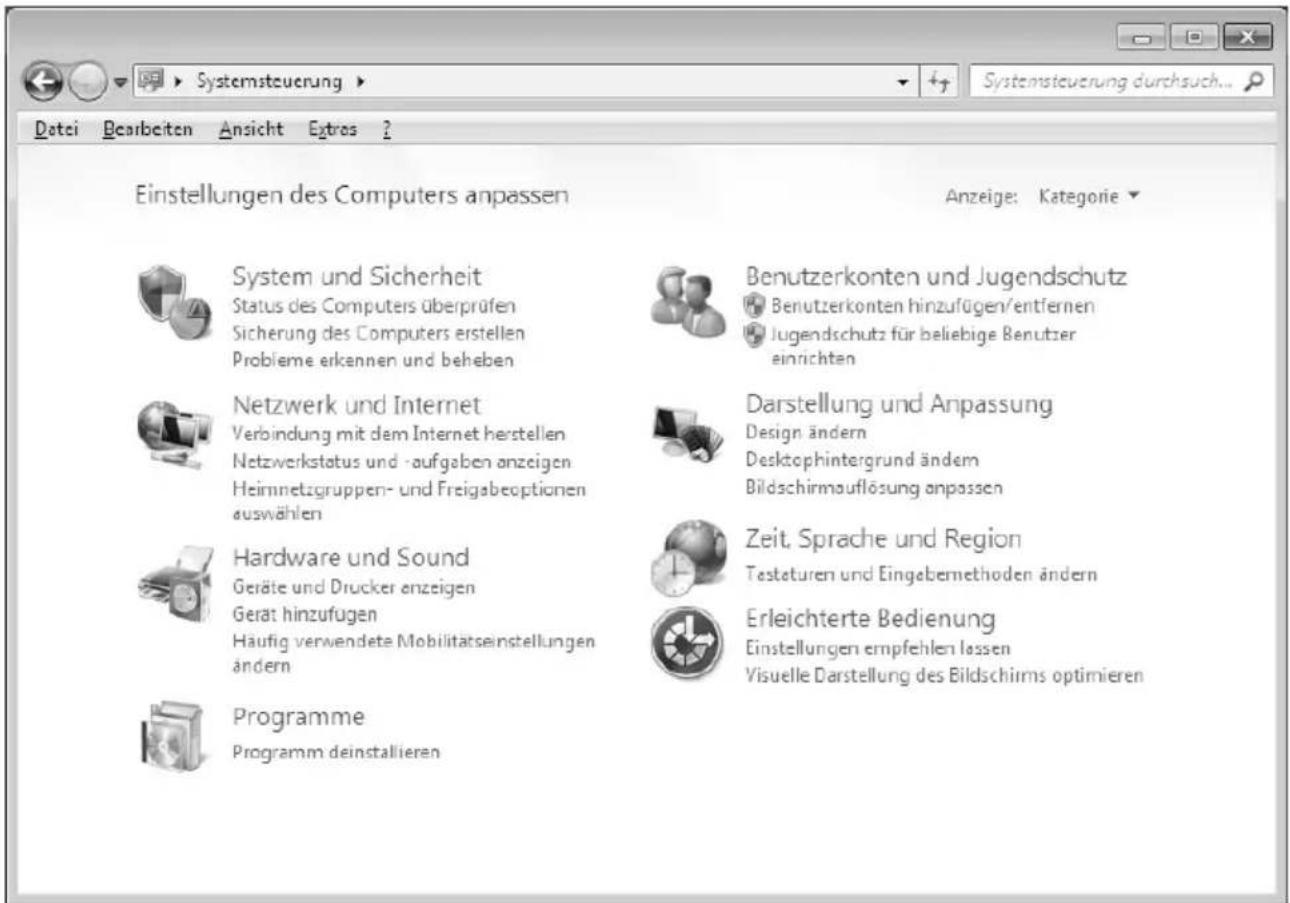
Beim ersten öffnen der Systemsteuerung werden eine der am früigsten verwendeten Elemente der Systemsteuerung nach Kategorien gruppiert angezeigt.
Benötigten Sie in der Kategorientsicht weitere Informationen zu einem Element der Systemsteuerung, müssen Sie den Mauszeiger über das Symbol oder den Kategorienamen halten und den daraufhin angezeigten Textlesen.
Um eines dieser Elemente zu öffnen, müssen Sie auf das zugehörige Symbol oder den Kategorienamen klichen.
Für einige dieser Elemente wird eine liste mit ausfuhrbaren Aufgaben sowie eine Auswählinelanzer Systemsteuerungselemente geöffnet.
Für dieuche nach dem gewünschten Steuerungselement gibt es die folgenden beiden Methoden:
- Geben Sie ein Wort oder einen Ausdruck im Suchfeld ein.
- Klichen Sie unter Anzeige auf große Symbole oder Kleine Symbole, um eine(Liste aller Systemsteuerungselemente anzuzeigen.
Windows Media Center
Windows Media Center ist die Plattform für Ihr individuelles Home-Entertainment in Windows® 7. Mit Windows Media Center können Sie fernsehen, TV-Sendungen aufzeichnen, DVDs und Musik abspielen, Fotos betrachten und vieles mehr - per Fernbedienung oder Mausklick.
Hinweis
Die Unterstützung der Funktionen hangt von der Hardwareausstattung des Notebooks ab. Z. B. erfordert die Funktion TV einen TV-Tuner.
Und so starten Sie Ihr individuelles Home-Entertainment:
- Notebook einschalten
- Klichen Sie auf Start
- Klicken Sie auf Windows Media Center.
Nachfolgend eine Übersicht der Windows Media Center Funktionen:
| Hauptmenü | Untermenü |
| TV +这部电影 Aufzeichungen | Sollten Sie einen TV-Tuner anschließlich, haben Sie die Möglichkeit Sendungen aufzuzeichnen. Über diesen Menüpunkt konnen Sie die aufgezeichneten Sendungen wiedergeben,{löschen oder auf externe Medien brennen. |
| DVD wiedergebenHierüber speilen Sie DVDs ab. | |
| TV einrichtenSofern Sie über eine externe TV-Tuner Hardware verfügen,ha-ben Sie hier die Möglichkeit das TV-Signal zu konfigurieren. | |
| Online-Medien | ProgrammeThese Programmbibliothek bietet eine Auflistung unterschiedlicher Online-Medien. Über Online-Medien rufen Sie Inhalte über das Internet ab - von der Online-Videothek über News-Portale bis hin zum Musikshop. Voraussetzung zur Nutzung dieser Funktion ist eine bestehende Internet-Verbindung. |
| Aufgaben | Einstellungen Passen Sie hier das Windows Media Center ihren Anforderungen und Bedürfnissen an. Nehmen Sie hier zum Beispiel die Jugend-schutzeinstellungen vor. |
| Herunterfahren Hierüber beenden Sie nicht nur Windows Media Center sondern können das gesamte Betriebssystem herunterfahren. Achten Sie daraufuf, dass alle andere Anwendungen bereits geschlossen wurden, bevor Sie das System herunter fahren. | |
| CD/DVD brennen Rufen Sie hierüber ihre Brennsoftware auf, um einen Brennv-or-gang zu starten | |
| Synchronischen Schließen Sie ein externes Gerät wie zum Beispiel einen MP3-Player oder eine digitale Kamera an, konnen Sie hierüber die Daten auf dem externen Gerät mit dem Notebook synchronisie-ren. | |
| Extender-Setup Hierüber konnen Sie einen Windows Media Center Extender einrichten. Über ein Kabel- oder Drahtlosnetzwerk konnen Sie auf die Daten Ihres Notebooks zugreifen. | |
| "Nur Medien" Hierüber schalten Sie in den Vollbildmodus des Media Centers um. | |
| Bilder + Videos Bildbibliothek | In der Bildbibliothek befinden sich alle auf Ihrlem Notebook abgelegten Bilder. Starten Sie hier die Wiedergabe einer Dia-show. |
| Alle wiedergeben Um direkt mit der Wiedergabe einer Diashow zu starten, wahren Sie "Alle wiedergeben". | |
| Videobibliothek In der Videobibliothek befinden sich alle auf Ihrlem Notebook abgelegten Videos. | |
| Musik | MusikbibliothekIn der Musikbibliothek befinden sich alle auf Ihr dem Notebook abgelegten Musiktitel. Hier konnen Sie die gezielte Wiedergabe eines Albums, eines Interpreten oder eines bestimmten Titels starten. |
| Alles wiedergebenHierüber starten Sie die Wiedergabe aller Dateien, die sich in der Musikbibliothek befinden. | |
| RadioSofern Sie über eine externe Radio-Tuner Hardware verfügen, haben Sie hier die Möglichkeit Radiosender zu horen und zu verwalten. | |
| SuchenHierüber konnen Sie gezielt nach Musiktitel, Komponisten, Interpreten, Alben etc. suchen. Die Suche beginnnt, sobald Sie den ersten Buchstaben eingebehen haben. |
Softwareinstallation
Hinweis
Sollte Ihr Betriebssystem so eingestellt sein, dass die Installation von Software und Treibern nur angenommen wird, wenn diese signiert (von Microsoft freigegeben) sind, erscheint ein solcher oder ähnlicher Dialog:
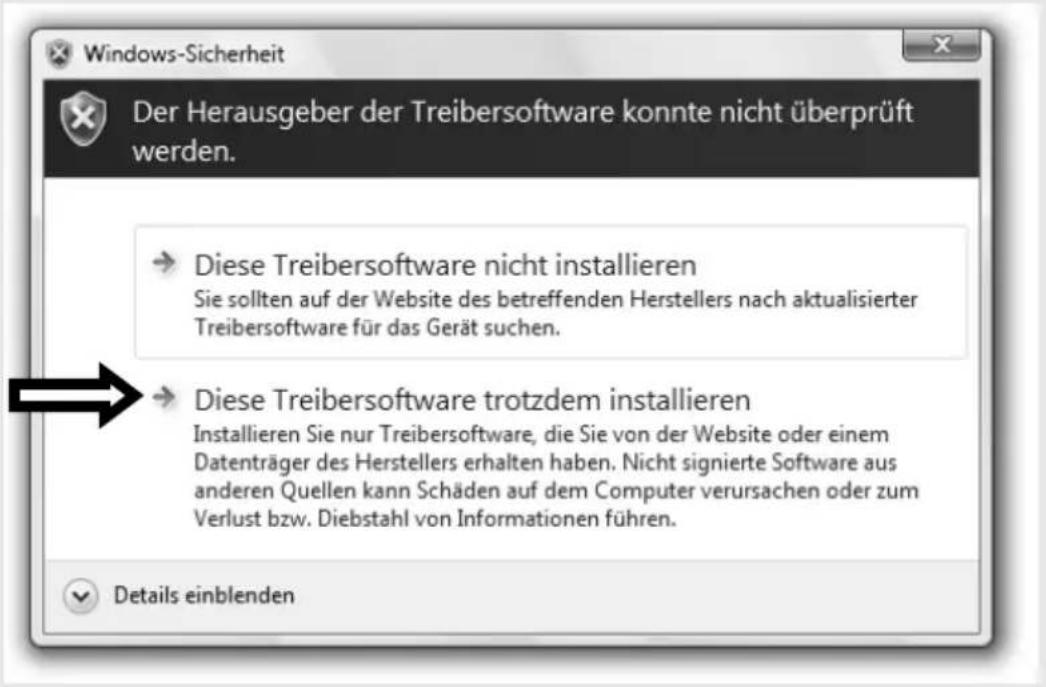
Klichen Sie zur Installation der Treiber auf „These Treibersoftware trotzdem installieren".
Die mitgelieferte Software ist bereits vollständig installiert.
Achtung!
Bei der Installation von Programmen oder Treibern konnen wichtige Datien überschreiben und verändert werden. Um bei eventuellen Prolemen nach der Installation auf die Originaldateien zugreifen zu konnen, sollen den Sie vor der Installation eine Sicherung Ihres Festplatteninhaltes erstellen. Näheres zur Datenierung finden Sie ab Seite 87.
So installmenten Sie ihre Software
Befolgen Sie die Anweisungen, die der Softwarelieferant dem Softwarepaket beigelegt hat. Nachfolgend beschreiben wir eine „typische“ Installation. Wenn Sie eine Disc einlagen, wird automatisch das Installationsmenu gestartet.
Hinweis
Sollte der automatische Start nicht Funktionieren, ist wahrscheinlich die sog. „Autorun“-Funktion deaktiviert. Schauen Sie in der Windows® 7 Hilfe nach, um dies zuändern.
Beispel für eine manuelle Installation ohne Autorun:
- Klichen Sie auf Start
- Klichen Sie auf Alle Programme.
- Öffnen Sie den Programmpunkt Zubehör.
- Wahlen Sie den Eintrag Ausführten aus.
- Geben Sie nun in das Feld „Öffnen" den Laufwerksbuchstaben des optischen Laufwerks ein, gefolgt von einem Doppelpunkt und dem Programmnamen setup.
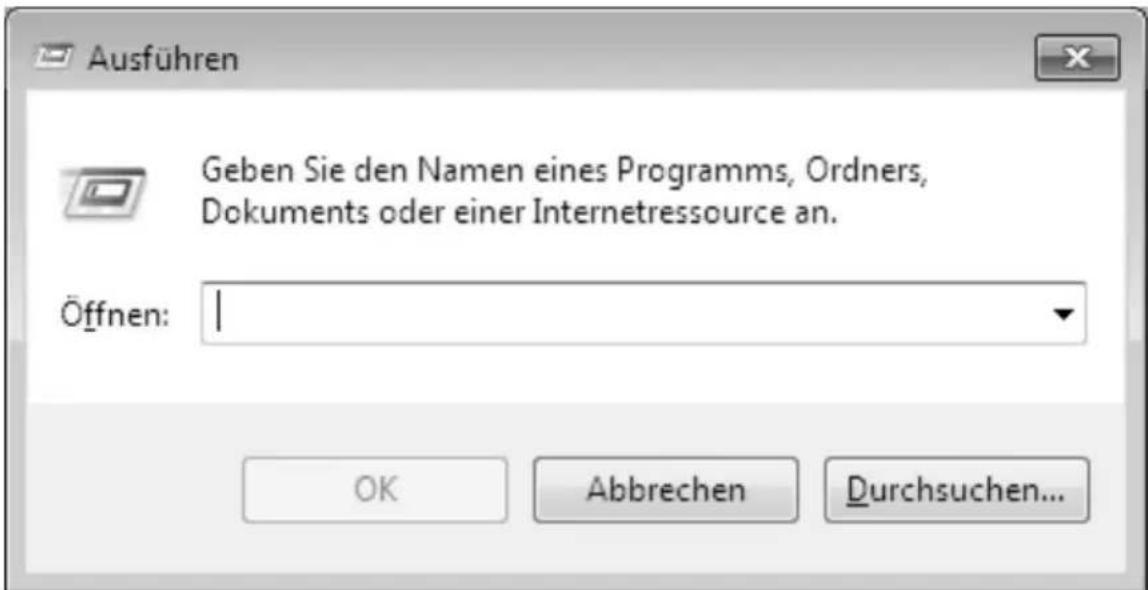
- Bestätigen Sie ihre Eingabe mit einem Klick auf „OK".
- Folgen Sie den Anweisungen des Programms.
Deinstallation einer Software
Um installierte Software von Ihr dem Notebook zu entfernen, befolgen Sieitte folgende Schritte:
- Klichen Sie auf Start
- Klichen Sie auf Systemsteuerung.
- Wahlen Sie anschließend die Option Programme.
- Wahlen Sie das betreffende Programm aus, starten Sie die Deinstallation und folgen Sie den Anweisungen auf Ihrm Bildschirm.
Windows-Aktivierung
Zum Schutz gegen Softwarepiraterie hat Microsoft die Produktaktivierung eingeführt. Die auf Ihr Notebook installierte wie auch die mit dem Notebook geleiferte Windows® 7-Version brauchen Sie nicht zu aktivieren, da diese von uns für Ihr Notebook freigeschaltet ist. Eine Aktivierung ist nur dann erforderlich, wenn Sie mehrere wesentliche Komponenten des Notebooks austauschen oder ein nicht autorisiertes BIOS verwenden.
Sie können Windows® 7 beliebig oft neu aktivieren, wenn dies erforderlich sein sollte. Detaillierte Informationen finden Sie im Hilfesystem und bei:
http://www.microsoft.com/germany/piraterie/productaktivierung.mspx
Produktaktivierung bei Ihrem Notebook
In einigen wichtigen Fälle kann es trotzdem passieren, dass man aufgefordert wird, Windows® 7 zu aktivieren. Falls die Aktivierung via Internet mit einer Fehlermeldung quittiert wird, sollenenitte folgende Schritte durchgefuhrt werden.
1.itte wahlen Sie Telefonische Aktivierung aus und klichen Sie auf weiter.
2. Klichen Sie nun auf Product Keyändern. Ein neues Fenster erscheint. Geben Sie Dortitte den Product Key ein. Diese befindet sich auf dem Echtheitszertifikat (Certificate of Authenticity, COA), auf Ihr Gemäß.
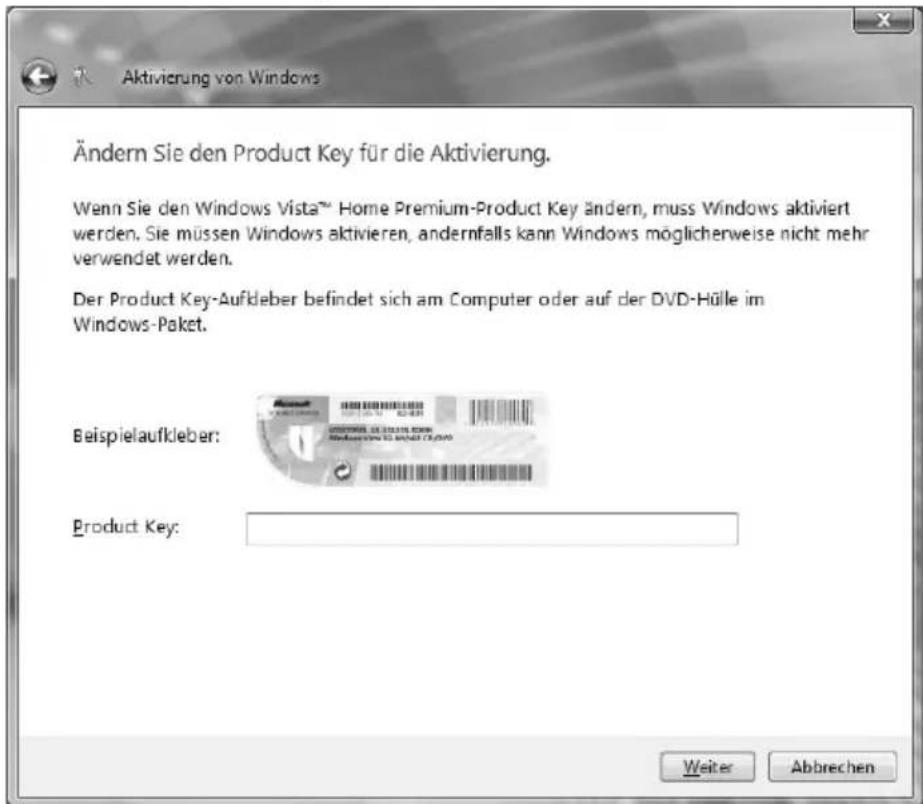
- Bestätigen Sie ihre Eingabe und folgen Sie den Anweisungen auf dem Bildschirm. Teilen Sie ggf. dem Microsoft-Berater mit, dass Sie eine OEM-Lizenz in Verbindung mit dem Notebook erworben haben.
BIOS Setup-Programm
Im BIOS Setup (Hardware Basis-Konfiguration Ihres Systems) haben Sie vielfältige Einstellungsmöglichkeiten zum Betrieb Ihres Notebooks. Beispisseweise konnen Sie die Betriebsweise der Schnittstellen, die Sicherheitsmerkmale oder die Verwaltung der Stromversorgung ändern. Das Notebook ist bereits ab Werk so eingestellt, dass ein optimaler Betrieb gewährleistet ist.
Achtung!
Bitte ändern Sie die Einstellungen nur, wenn dies absoluterlich ist und Sie mit den Konfigurationsmöglichkeiten vertraut sind.
Ausführ des BIOS Setup
Sie können das Konfigurationsprogramm nur kurz nach dem Systemstart ausführren. Wenn das Notebook bereits gestartet ist, schalten Sie es ab und starten es erneut. Drücken Sie die F2 Funktionstaste, um das BIOS-SETUP zu starten.
Kaspersky Internet Security
Kaspersky Internet Security ist ein umfangreiches Werkzeug zum Schutz ihrer Daten. Die Anwendung bietet Ohnen nicht nur einen umfassenden Schutz vor Viren, sondern auch Schutz vor Spam und Netzwerkangriffen. Weitere Komponenten der Software schützen ihren Computer vor bisher unbekannten Bedrohungen und Phishing-Attacken und erlauben es, den Zugang zum Internet sinnvoll zu beschränken. Ein umfassender Schutzdeckt alle Bereiche des Datentransfers und - austausches ab.
Kaspersky Internet Security ist bereits vorinstalliert, sodass eine Installation nicht erforderlich ist. Sollen Sie dennoch eine Installation durchführren müssen (z. B. nach einer Systemwiederherstellung), finden Sie das Softwarepaket auf der mitgelieferten Application-/Support-Disc.
Kaspersky Internet Security besteht u.a. aus folgenden Sicherheitskomponenten:
- Datei-Anti-Virus
Datei-Anti-Virus schützt das Dateisystem des Computers vor einer Infektion. Die Komponente wird beim Hochfahren des Betriebssystems gestartet, befindet sich ständig im Arbeitsspeicher des Computers und untersucht alle Dateien, die auf Ihr dem Computer und auf allen angeschlossenen Laufwerken geöffnet, gespeichert und gestartet werden. Kaspersky Internet Security fängt jeder Zugriff auf eine Daten ab und untersucht die Daten nach bekannten Viren. Eine Daten wird nur dann zur Arbeit frei gegeben, wenn die Daten virenfrei ist oder erfolgreich vom Programm desinfiziert wurde.
- Mail-Anti-Virus
Mail-Anti-Virus untersucht ein- und ausgehende E-Mails auf Ihrm Computer. Eine E-Mail wird nur dann dem Empfänger zugestellt, wenn sie keine gefährlichen Objekte enthalt.
- Web-Filter / Kindersicherung
Der Web-Filter blockiert den Besuch von gefährlichen Webseiten und erschaftt so eine sichere Arbeitsumgebung während des Surfens im Internet. Die Kindersicherung erlaubt es, den Zugriff auf Internetressourcen und Programme für entsprech die Computerbenutzer altersabhängig flexibel einzuschranken.
Hinweis
Mit einer aktiven Internet Verbindung wird Kaspersky Internet Security automatisch aktiviert. Eine manuelle Aktivierung ist nicht notwendig. Nach Ablauf von 90 Tagen wird Kaspersky Internet Security automatisch deaktiviert. Wir empfehlenDMA,rechtzeitig eine Lizenz zu erwerben um optimalen Schutz für ihren PC sicherzustellen.
Das Kaspersky Internet Security Paket wird für die Dauer von 90 Tagen nach der kostenlosten Registriierung mit den neusten Vireninformationen aktivisiert. Lesen Sie dazu die Informationen im Internet unter:
https://www.Kaspersky.com
Hinweis
Mit der ersten Onlineverbindung werden das Betriebssystem und die Antiviren-Software automatisch aktualisiert. Diese Vorgänge dauern erfahrungsgemäß eine Minute. In dieser Zeit kann es zu Beeinträchtigungen in der Arbeitsgeschwindigkeit des Computers kommt, diese sind nur bei der Erstinbetriebnahme spürbar.
Tipps und Tricks
Bedienhilfen
Windows - Tastatursteuerung
Hinweise zu der Tastatur finden Sie ab Seite 41.
- Mit ALT + TAB wechseln Sie das aktive Fenster.
- Mit der TAB-Taste springen Sie zum nachsten Text-/Eingabefeld, mit SHIFT + TAB zum vorherigen
- ALT + F4 schließt das aktuelle Fenster/Programm.
- STRG + F4 schließt ein Fenster eines Programms.
Haben Sie keine Windows (H)-Tasten auf der Tastatur, können Sie das Startmenu auch über STRG + ESC aufrufen. Mit der Windows-Taste + M kann man alle Fenster minimieren. Das aktuelle Fenster wird mit ALT + LEERTASTE + N minimiert.
- Mit der ALT - Taste gelangen Sie in das Programm-MENU in dem Sie mit den Pfeiltasten navigieren können.
- Mit der Windows (H)-Taste + TAB wechseln Sie zwischen den aktiven Fenstern.
Einstellungen der Mausverändern
Die Einstellungsmöglichkeiten der Maus finden Sie in der Systemsteuerung:
- Klichen Sie auf Start
- Klichen Sie auf Systemsteuerung.
- Öffnen Sie Hardware und Sound und klichen Sie unter Geräte und Drucker auf den Eintrag Maus.
- Sie können nun die Maus ihren Bedürfnissen entsprechend (Schaltflächenkonfiguration, Doppelklickgeschwindigkeit, Mauszeiger etc.) anpassen.
Wie kann ich Dateien, Text oder Bilder an eine andere Stelle kopieren?
Am besten über die Zwischenablage. Markieren Sie den Text mit der Maus (ziehen Sie den Mauszeiger mit gedrückter linker Taste über den Text) oder klichen Sie das Bild an. Drücken Sie STRG + C, um das Markierte in die Zwischenablage zu kopieren. Nun wechseln Sie an die Stelle, wo das Markierte eingefegt werden soll. Drücken Sie STRG + V, um den Inhalt der Zwischenablage Dort einzufugen.
| Funktion | Tastenkombination |
| Ausschneiden | [Strg]+[X] |
| Einfügen | [Strg]+[V] |
| Kopieren | [Strg]+[C] |
| Löschen | [Entf] |
Systemeinstellungen und -informationen
Autostart-Funktion des optischen Laufwerks
Wenn Sie eine Disc einlagen, wird diese gemäß dem Inhalt (Musik, Video etc.) ausgeführrt. Ist dies nicht der Fall, kann das mehrere Ursachen haben:
Die Disc hat keine Autostart-Funktion, die Funktion ist deaktiviert oder die Funktion ist für diesen Typ deaktiviert.
So aktivieren bzw. deaktivieren Sie die Funktion generell:
- Klichen Sie auf Start
- Klichen Sie auf Systemsteuerung.
- Wahlen Sie anschließend die Option Hardware und Sound oder direkt den Unterpunkt Automatische Wiedergabe.
Kapitel 4
Selbstilfe
Thema
Seite
Datum- und Systemsicherheit 87
Systemwiederherstellung 88
Auslieferungszustand wiederherstellen 91
FAQ-HäufiggestellteFragen 93
Kundendienst 94
Auf-/Umrüstung und Reparatur 100
Recycling und Entsorgung 101
Datum- und Systemsicherheit
Die beschriebenen Programme sind in Windows integriert. Detaillierte Informationen finden Sie unter Angabe der fett gedruckten Stichwörter in der Windows-Hilfe im Startmenu.
Lesen Sieitte auch die Hinweise auf Seite 4.
Datensicherung
Machen Sie regelmäßig Sicherungen auf externe Medien, wie CD-R oder CD-RW. Windows bietet Ohnen dazu das Programm „Sicherungsstatus und -konfiguration".
Dieses befindet sich unter Zubehör Systemprogramme. Machen Sie sich Sicherheitskopien von ihren Kennwörtern und von der Systemkonfiguration.
Wartungsprogramme
Das regelmäßige Ausführten der Programme „Defragmentierung" und „Datenträgebereinigung" kann Fehlerquellen beseitigen sowie die Systemleistung erhöhen. Sehr hilfreich ist auch das Hilfsprogramm „Systeminformationen", welche Ihnend detailierte Informationen zu ihrer Systemkonfiguration gibt. Auch diese Programme finden Sie im Programmordner unter Zubehör Systemprogramme.
Systemwiederherstellung
Windows® 7 liefert eine nützliche Funktion (Systemwiederherstellung), die es ermöglich, so genannte Wiederherstellungspunkte zu speichern.
Das System merkt sich die aktuelle Konfiguration als Momentaufnahme und kehrt bei Bedarf zu dieser zurück. Dies hat den Vorteil, dass eine missglückte Installation wieder rückgangig gemacht werden kann.
Wiederherstellungspunkte werden vom System automatisch erstellt, können aber auch manuell gesetzt werden.
Sie können dies selbst bestimmen und konfigurieren, wie viel Speicherplatz maximal darauf in Anspruch genommen werden soll. Dieses Programmfinden Sie im Programmordner unter Zubehör, Systemprogramme.
Wir empfehlen Ohnen, vor Installation einer neuen Software oder eines Treibers einen Wiederherstellungspunkt zu setzen. Sollte Ihr System nicht mehr stabil laufen, haben Sie so mein die Möglichkeit zu einer lauffahigen Konfiguration zurückzukehren, ohne dass neu erstellte Dokumente gelöscht werden. Lesen Sie im nachsten Abschnitt, welche möglichkeiten Sie zur Reparatur einer fehlerhaften Installation haben.
Fehlerbehebung
Windows® 7 enthalt verschiedene Funktionen, die sicherstellen, dass das Notebook sowie die installierten Anwendungen und Geräte korrekt funktionsfähig sind.
These Funktionen helpen Ihnen beim Lösener Probleme, die durch Hinzufügen, Löschen oder Ersetzen von Dateien entstehen können, die für die Funktionsfähigkeit von Betriebssystem, Anwendungen und Geräten erforderlich sind.
Welche Wiederherstellungsfunktion Sie verwenden, ist abhängig von dem Typ des auftretenden Problems oder Fehlers. In der Windows-Hilfe finden Sie detailierte Informationen dazu.
Windows Update
Windows Update ist die Onlineerweiterung von Windows. Verwenden Sie Windows Update, um Elemente wie Sicherheitsupdates, wichtige Updates, die neuesten Hilfederleien, Treiber und Internetprodukte über das Internet zu laden.
Die Website wird regelmäßig durch neuen Inhalt ergänzt, damit Sie jederzeit die neuesten Updates und Fehlerkorrekturen downloaden können, um das Notebook zu schützen und dessen Funktionsfähigkeit zu gewährleisten.
Windows Update durchsucht das Notebook und stellt eine liste individueller Updates speziell für die Konfiguration Ihr's Notebooks bereit.
Jedes Update, das Microsoft für den Betrieb des Betriebssystems, von Programmen oder Hardwarekomponenten als wichtig betrachtet, wird als "wichtiges Update" eingestuft und automatisch für Sie zum Installieren ausgewählt.
Wichtige Updates werden bereitgestellt, um bekannte Probleme zu beheben und das Notebook vor bekannten Sicherheitsrisiken zu schützen.
Führer Sie vier einfache Schritte aus, um die benötigten Updates zu downloaden und Ihr Notebook auf dem aktuellen Stand zu halten:
- Klichen Sie auf Start
- Klichen Sie auf Alle Programme.
- Öffnen Sie Windows Update.
- Klichen Sie auf Nach Updatesuchen.
- Klichen Sie auf Hinzufugen, während Sie die verfügbaren Updates in jeder Käteorie durchsuchen, um das gewünschte Update auszuwahlen und zu den zu installierenden Updates hinzuzufugen. Sie können auch eine vollständige Beschreibung jeges einzelnen Elementslesen, indem Sie auf die Verknüpfung Weiterlesen klichen.
- Klichen Sie auf Updates überprüfen und installieren, wenn Sie alle gewüchnten Updates ausgewählten haben, und klichen Sie dann auf jetzt installieren.
Windows Update-Informationen zur Datenicherheit
Damit eine geeignete listened mit Updates für Sie bereitgestellt werden kann, besteht Windows Update bestimmte Informationen zum jeweiligen PC. Diese Informationen umfassen Folgenden:
- Versionsnummer des Betriebssystems
- Versionsnummer von Internet Explorer
- Versionsnummern weiterer Softwareprogramme
- Plug & Play-Kennungen der Hardwaregeräte
Windows Update tritt für den Schutz Ihrer privaten Daten ein und erfasst nicht ihren Name, ihre Adresse, E-Mail-Adresse oder andere Formen von persönlichen Daten. Die gesammelten Informationen werden nur in der Zeit verwendet, in der Sie die Website besuchen. Sie werden auch nicht gespeichert.
Auslieferungszustand wiederherstellen
Sollte Ihr System trotz der voran beschriebenen Fehlerbehebung nicht mehr richtig Funktionieren, können Sie den Auslieferungszustand wiederherstellen.
Beschränkung der Wiederherstellung
- Nachträglich vorgenommene Konfigurationsänderungen (DFÜ-/Desktop/Internet-Einstellung) und Softwareinstallationen werden nicht wiederhergestellt.
- Nachträgliche Treiberaktualisierungen und Hardwareergebnzungen werden nicht berücksichtigt.
Achtung!
Alle Daten von Laufwerk C, auch der für die Dateiablage der Benutzer gedachte Ordner „Dokumente“, werden gelöscht. Machen Sie ggf. eine Sicherung auf externe Medien, wie z.B. CD-R / DVD-R oder externe Festplatten (Beachten Sie unbedingt die Hinweise auf der Seite 4 und auf Seite 87).
Es wird immer der Zustand der Auslieferung hergestellt. Von Ihnen durchgeführte Installationen und Konfigurationen müssen ggf. erneut erfolgen.
Rücksicherung durchführren
- Entfernen Sie alle eventuell eingesetzten Massenspeichergeräte (Speicherkarten, USB-Stick etc.).
- Schalten Sie das Notebook ein.
- Drücken Sie bei der Meldung „Press F11 to run recovery" die entsprechende Taste.
Nach einigen Sekunden erscheint die Meldung „Windows is loading files".
Warten Sie ab, bis die Daten geladen sind. Am Ende erscheint das Menu „Power Recover". - Wahlen Sie die Sprache des Wiederherstellungsmenus.
- Klichen Sie auf „Next".
-
Sie haben nun die Wahl zwischen zwei Rücksicherungen:
-
Auf HDD zusücksetzen - keine Sicherung der Benutzerdaten All data on dem Notebook werden unwiderruflich gelöscht. Es wird der Auslieferungszustand wieder hergestellt.
- Auf HDD zusücksetzen - mit geschlossen Benutzerdaten. Es wird der Auslieferungszustand erstellt und alle Benutzerdaten unter C:\User werden geschichert.
Unbedingt beachten!
Bei der Option mit geschlossen Benutzerdaten nauert die Rücksicherung sehr lange. Es werden nur die Daten gesichert, die sich in dem Ordner C:\user befinden. Alle weiteren Daten werden gelöscht. Führren Sie dazu immer regelmäßige eine Datensicherung auf externen Datenträgern durch. Die Geltendmachung von Schadenersatzansprüchen für Datenverlust und dadurch entwickelte Folgschäden wird ausgeschlossen.
- Klichen Sie auf Weiter und folgen Sie den weiteren Anweisungen auf dem Bildschirm, um den Auslieferungszustand wieder herzustellen.
FAQ - Häufig gestellte Fragen

Muss ich die beiliegenden Discs noch installmenten?
Nein. Grundsätzlich sind alle Programme bereits vorinstalliert. Die Discs sind ledigious als Sicherheitskopie gedacht.
Wo finde ich die notwendigen Treiber für mein Notebook?
Die Treiber befinden sich auf der zweiten Partition der Festplatte in den Ordnern Driver (Treiber) und Tools.
Was ist die Windows-Aktivierung?
In dieser Bedienungsanleitung finden Sie ein entsprechendes Kapitel mit detailierten Informationen zu diesen Thema.
Wann muss ich Windows aktivieren?
Ohre Software ist ab Werk voraktiviert. Eine Aktivierung wird erst erforderlich, wenn ...
... mehrere Komponenten (Grafikkarte, CPU etc.) durch andere ersetzt werden;
... Sie ein neues Motherboard eingebaut haben;
... eine fremde BIOS-Version installiert wurde;
... Sie die Software auf einen anderen PC installmenten.
Wann empfeihlt sich die Wiederherstellung des Auslieferungszustandes?
These Methode sollene nur als letzte Lösung gewählt werden. Lesen Sie im Kapitel „Systemwiederherstellung" auf Seite 88, welche Alternativen sich anbieten.
Wie mache ich eine Daten Sicherung?
Machen Sie eine Sicherung und eine Rücksicherung ausgewählter Daten auf externen Medien (CD-R), um sich mit der Technik vertraut zu machen. Eine Sicherung ist unbrauchbar, wenn Sie nicht in der Lage sind, die Daten wiederherzustellen, das Medium (CD-R) defekt oder nicht mehr verfügbar ist.
Warum muss ich mein USB-Gerät erneut installieren, obwohl ich dies bereits getan haben?
Wird das Gerät nicht am gleichen USB-Anschluss betrieben, an dem es installiert worden ist, erhält es automatisch eine neue Kennung. Das Betriebsystem behandelt es dann wie ein neuen Gerät und möchte es neu installieren.
Verwenden Sie den installierten Treiber oder schließen Sie das Gerät an dem Port an, an dem es installiert wurde.


Kundendienst
Erste Hilfe bei Hardwareproblemen
Fehlfunktionen können manchmal banale Ursachen haben, aber manchmal auch von defekten Komponenten ausgehen. Wir möchten Ohnen hiermit einen Leitfaden an die Hand geben, um das Problem zu halten.
Wenn die hier aufgeführten Maßnahmen keinen Erfolg bringen,HELPen wir Ihnen gern weiter.Rufen Sie uns an!
Lokalisieren der Ursache
Beginnen Sie mit einer sorgfälligen Sichtprüfung aller Kabelverbindungen. Wenn die Leuchtanzeigen nicht Funktionieren, vergewissern Sie sich, dass das Notebook und alle Peripheriegeräte ordnungsgemäß mit Strom versorgt werden.
- Bei Akkubetrieb schreiben Sie das Notebook an den Netzadapter an und vergewissern Sie sich, dass der Akku geladen ist.
- Wenn Sie das Notebook mit Netzadapter betreiben sollen, trennen Sie den Netzadapter von der Steckdose und schließen Sie zum Test z.B. eine Lampe an dieselbe Steckdose an. Funktioniert die Lampe auch nicht, Fragen Sie einen Elektriker um Rat.
- Schalten Sie das Notebook aus und überprüfen Sie alle Kabelverbindungen. Wenn das Notebook an Peripheriegeräte angeschlossen ist, überprüfen Sie auch hier die Steckverbindungen aller Kabel. Tauschen Sie Kabel für verschiedene Geräte nicht wahllos gegeneinander aus, auch wenn Sie/genau gleich aussehen. Die Pinbelegungen im Kabel sind weitereicht anders. Wenn Sie mit Sicherheit festgestellt haben, dass das Gerät mit Strom versorgt wird und alle Verbindungen intakt sind, schalten Sie das Notebook wieder ein.
Das regelmäßige Ausführten der Windows'Programme wie z.B. „Defragmentierung" kann Fehlerquellen beseitigen sowie die Systemleistung erhöhen (siehe Seite 87).
Sehr hilbreich ist auch das Hilfsprogramm „Systeminformationen“, welches Sie im Programmordner „Systemprogramme“ finden.
Fehler und mögliche Ursachen
Der Bildschirm ist schwarz.
-
Dieser Fehler kann entsprechende Ursachen haben:
-
Die Betriebsanzeige (Ein-/Ausschalter) leuchtet nicht und das Notebook befindet sich im Ruhezustand.
Lösung:
Betätigen Sie den Ein-/Ausschalter.
- Die Energie Sparen Anzeige blinkt. Das Notebook befindet sich im Energie Sparen Modus.
Lösung:
Betätigten Sie den Ein-/Ausschalter.
- Die Hintergrundbeleuchting wurde mit der Tastenkombination Fn+F4 deaktiviert.
Lösung:
Betätigten Sie eine beliebige Taste, um die Hintergrundbeleuchtung wieder einzuschalten.
Das Notebook schaltet sich während des Betriebs aus.
- Der Akku könnte leer sein. Schreiben Sie das Notebook über den Netzadapter an und laden Sie den Akku auf.
Das Notebook lässt sich nicht einschalten.
- Betreiben Sie das Notebook über den Akku, überprüfen Sie, ob dieser richtig eingelegt und geladen ist.
Falsche Zeit- und Datumsanzeige.
- Klichen Sie die Uhrzeitanzeige in der Taskleiste an. Wahlen Sie die Option Datum- und Uhrzeitinstellungändern und stellen Sie anschließend die korrekten Werte ein.
Vom optischen Laufwerk können keine Daten gelesen werden.
- Überprüfen Sie, ob die Disc ordnungsgemäß einlegegt ist.
- Wird das Laufwerk im Explorer angezeigt? Wenn ja, testen Sie eine andere Disc.
Das Touchpad ist ohne Funktion.
Um das Touchpad zu aktivieren, drücken Sie die Tastenkombination Fn + F6.
Die WLAN-Verbindung Funktioniert nicht.
- Um die WLAN-Verbindung zu aktivieren, müssen Sie die Tastenkombination Fn + F7 drücken.
Die Bluetooth-Verbindung Funktioniert nicht.
- Um die Bluetooth-Verbindung zu aktivieren, müssen Sie die Tastenkombination Fn + F8 drücken.
Die Webcam ist ohne Funktion.
Um die Webcam zu aktivieren, drucken Sie die Tastenkombination Fn + F9.
Benötigen Sie weitere Unterstützung?
Wenn Sie betrz der Vorschläge im vorangegangenen Abschnitt immer noch Probleme haben, behmen Sieitte Kontakt mit ihrer Hotline auf oder wenden Sie sich an www.medion.de/service. Wir werden Ohnen weiterhelfen.
Bevor Sie sich jedoch an Ihr Technologie Center wenden, bereiten Sieitte folgende Daten vor:
- Haben Sie Erweiterungen oder Änderungen an der Ausgangskonfiguration vorgenommen?
- Was für zusätzliche Peripheriegeräte nutzen Sie?
- Welche Meldungen, wenn überhaupt, erschinen?
- Welche Software wurde beim Auftreten des Fehlers verwendet?
- Welche Schritte haben Sie zur Lösung des Problems bereits unternommen?
Treiberunterstützung
Das System ist mit den installierten Treibern in unseren Testlabors ausgiebig und erfolgreich getestet worden. In der Computerbranche ist es jedoch üblich, dass die Treiber von Zeit zu Zeitactualisiert werden. Dies kommt dazu, dass sich z.B. eventuelle Kompatibilitätsprobleme zu anderen, noch nicht getesteten Componenten (Programme, Geräte) ergeben haben. Sie können aktuelle Treiber aus dem Internet auf folgenden Adressen finden:
http://www.medion.de
Bitte wenden Sie sich an die Service-Adresse des Landes, in denen das Gerät erworben wurde.
Transport
Beachten Sie folgende Hinweise, wenn Sie das Notebook transportieren wollen:
- Schalten Sie das Notebook aus. Um Beschädigungen zu vermeiden, werden die Köfe der Festplatte damit automatisch in einem sicheren Bereich bewegt. Entfernen Sie eingelegte DVDs/CDs.
- Warten Sie nach einem Transport des Notebooks solange mit der Inbetriebnahme, bis das Gerät die Umgebungstemperatur angenommen hat. Bei großen Temperatur- oder Feuchtigkeitsschwankungen kann es durch Kondensation zur Feuchtigkeitsbildung innerhalb des Notebooks kommt, die einen elektrischen Kurzschluss verursichen kann.
Schlieben Sie das Notebook und stellen Sie safer, dass der Deckel fest schlieft. - Verwenden Sie stets eine Notebook-Tragetasche, um das Notebook vor Schmutz, Feuchtigkeit, Erschüttungen und Kratzern zu schützen.
- Benutzen Sie für den Versand Ihres Notebooks stets die originale Kartonage und halten Sie sich von Ihr Transportunternehmen diesbezüglich beraten.
- Laden Sie ihren Akku und eventuell vorhandene Ersatzakkus vor Antritt längerer Reisen unbedingt voll auf und vergessen Sie nicht, den Netzadapter mitzunehmen.
- Erkundigen Sie sich vor einer Reise über die am Zielort vorhandene Strom- und Kommunikationsversorgung.
- Erwerben Sie vor dem Reiseantritt bei Bedarf die erforderlichen Adapter für Strom bzw. Kommunikation (LAN etc.).
- Legen Sie, bei Versand des Notebooks, den Akku separat in die Kartonage.
- Wenn Sie die Handgagekontrolle am Flughafen passieren, ist es empfehlenswert, dass Sie das Notebook und alle magnetischen Speichermedien (Disketten, externe Festplatten) durch die Rontgenanlage (die Vorrichtung, auf der Sie ihre Taschen abstellen) schicken. Vermeiden Sie den Magnetdetektor (die Konstruktion, durch die Sie gehen) oder den Magnetstab (das Handgerät des Sicherheitspersonals), da dies u. U. Ihr Daten zerstären können.
Wartung
Achtung!
Es befinden sich keine zu wartenden oder zu reinigenden Teile innerhalb des Notebook-Gehäuses.
Die Lebensdauer des Notebooks konnen Sie durch folgende Maßnahmen verlangern:
- Ziehen Sie vor dem Reinigen immer den Netzstecker, alle Verbindungskabel und entfernen Sie den Akku.
- Reinigen Sie das Notebook nur mit einem angefeuchteten, fusselfreien Tuch.
- Verwenden Sie keine Lösungsmittel, atzende oder gasförmige Reinigungsmittel.
- Benutzen Sie zur Reinigung Ihres optischen Laufwerks keine CD-ROM-Reinigungsdiscs oder ähnliche Produkte, welche die Linse des Lasers saubern.
- Staub oder Fett auf dem Touchpad beeinträchtigt seine Empfindlichkeit. Entfern den Sie Staub oder Fett auf der Oberfläche des Touchpads mit einem Klebestreifen.
- Im Laufe der Zeit kann sich im Inneren des Notebooks Staub ansammeln, der die Kühllammellen verschließt. Das führt dazu, dass sich die Lüfterdrehzahl erhöht und damit auch die Betriebslautstärke Ihres Notebooks. Des Weiteren kann dies zu Überhitzungen und Fehlfunktionen führen. Lassen Sie daher in regelmäßigen Abständen das Innere des Notebooks von Ihr dem Service oder einem Fachmann reinigen.
Pflege des Displays
- Schlieben Sie das Notebook, wenn nicht damit gearbeitet wird. Vermeiden Sie ein Verkratzen der Bildschirmoberfläche, da diese leicht beschädigt werden kann.
- Achten Sie daraufuf, dass keine Wassertröpfchen auf dem Bildschirm zurückbleiben. Wasser kann dauerhafte Verfürbungen verursachen.
- Reinigen Sie den Bildschirm mit einem weichen, fusselfreien Tuch.
- Setzen Sie den Bildschirm weder grellem Sonnenlicht, noch ultravioletter Strahlung aus.
Das Notebook und seine Verpackung sind recyclingfähig.
Hinweis
Auf den Oberflächen befinden sich Schutzfolien, um das Gerät vor Kratzern während der Produktion und dem Transport zu schützen.
Ziehen Sie alle Folien ab, nachdem Sie das Gerät korrekt aufgestellt haben und bevor Sie es in Betriebnehmen.
Auf-/Umrüstung und Reparatur
- Überlassen Sie die Auf- oder Umrüstung Ihres Notebooks ausschließlich qualifiziertem Fachpersonal. Sollten Sie nicht über die notwendige Qualifikation verfügen, beauftragen Sie einen entspruchenden Service-Techniker.itte wenden Sie sich an ihren Kundendienst, wenn Sie technische Probleme mit ihrem Notebook haben.
- Im Falle einer notwendigen Reparatur wenden Sie sichitte ausschließlich an unsere autorisierten Servicepartner.
Hinweise für den Servicetechniker
- Das Öffnen des Notebook-Gehäuses sowie die Auf- und Umrüstung Ihres Notebooks ist nur Service-Technikern vorbehalten.
- Verwenden Sie nur Originalersatzteile.
- Ziehen Sie vor dem Öffnen des Gehäuses alle Strom- und Anschlusskabel und entfernen Sie den Akku. Wir das Notebook vor dem Öffnen nicht vom Strom-netz getrennt, besteht die Gefahr, dass Komponenten beschädigt werden konnten.
- Interne Komponenten des Notebooks können durch elektrostatische Entladung (ESD) beschädigt werden. Führn Sie Systemerweiterungen und -veränderung sowie Reparaturen an einem ESD-Arbeitsplatz durch. Ist ein solcher Arbeitsplatz nicht vorhanden, tragen Sie eine Antistatik-Manschette oder berühren Sie einen gut leitenden, metallischen Körper. Schäden, die durch unsachgemäß Handhabung entstehen, werden von uns kostenpflichtig repariert.
Hinweise zur Laserstrahlung
- In dem Notebook können Lasereinrichtungen der Laserklasse 1 bis Laserklasse 3b verwendet sein. Die Einrichtung erfüllt die Anforderungen der Laserklasse 1.
- Durch Öffnen des Gehäuses des optischen Laufwerks erhalten Sie Zugriff auf Lasereinrichtungen bis zur Laserklasse 3b.
Bei Ausbau und/oder Öffnung dieser Lasereinrichtungen ist folgenden zu beachten:
- Die eingebauten optischen Laufwerke enthalten keine zur Wartung oder Reparatur vorgesehenen Teile.
Die Reparatur der optischen Laufwerke ist ausschließlich dem Hersteller vorbehalten. - Blichen Sie nicht in den Laserstrahl, auch nicht mit optischen Instrumenten.
- Setzen Sie sich nicht dem Laserstrahl aus. Vermeiden Sie die Bestrahlung des Auges oder der Haut durch direkte oder Streustrahlung.
Recycling und Entsorgung
Werfen Sie das Gerät am Ende seiner Lebenszeit keinesfalls in den normalen Hausmüll. Erkundigen Sie sich nach Mänglichkeiten einer umweltgerechten Entsorgung.
Verbrauchte Batterien gehoren nicht in den Hausmüll! Sie müssen bei einer Sammelstelle für Altbatterien abgegeben werden.
Verpackung

Ihr Gerät befindet sich zum Schutz vor Transportschäden in einer Verpackung. Verpackungen sind aus Materialien hergestellt, die umweltschonend entsorgt und einem fachgerechten Recycling zugeführrt werden können.
Wenn Sie Fragen zur Entsorgung haben, wenden Sie sichitte an ihre Verkaufsstelle oder an unseren Service.
Umgang mit Batterien
Batterien können brennbare Stoffe enthalten. Bei unsachgemäßer Behandlung konnen Batterien auslaufen, sich stark erhitzen, entzünden oder gar explodieren, was Schäden für Ihr Gerät und ihre Gesundheit zur Folge haben könnte.
Bitte befolgen Sie unbedingt folgende Hinweise:
- Halten Sie Kinder von Batterien fern. Sollten versehentlich Batterien verschluckt worden sein, melden Sie diesitte beschit Ihrem Arzt.
- Laden Sie niemals Batterien (es sei Denn, dies ist ausdrücklich angegeben).
Entladen Sie die Batterien niemals durch hohe Leistungsabgabe.
Schlieben Sie die Batterien niemals kurz. - Vermeiden Sie Hitze und werfen Sie die Batterien nicht ins Feuer.
- Setzen Sie Batterien niemals übermäßiger Wärme wie durch Sonnenschein, Feuer oder dergleichen aus!
- Zerlegen oder verformen Sie die Batterien nicht.
Ohre Hande oder Finger konnten verletzt werden oder Batterieflüssigkeit konnte in ihre Augen oder auf ihre Haut gelangen. Sollte dies passieren, spulen Sie die entsprechenden Stellen mit einer große Menge klaren Wassers und informieren Sie umgehend ihren Arzt.
- Vermeiden Sie starke Stöbe und Erschütterungen.
- Vertauschen Sie niemals die Polarität. Achten Sie darauf, dass die Pole Plus (+) und Minus (-) korrekt eingesetzt sind, um Kurzschlüsse zu vermeiden.
- Entfernen Sie verbrauchte Batterien sofort aus dem Gerät.
- Entfernen Sie die Batterien aus Ihr Gemärk, wenn diese über einen längerem Zeitraum nicht benutzt wird.
- Batterie- und Gerätekontakte vor dem Einlagen bei Bedarf reinigen.
- Isolieren Sie die Kontakte der Batterien mit einem Klebestreifen, wenn Sie Batterien lagern oder entsorgen wollen.
- Verbrauchte Batterien gehoren nicht in den Hausmüll!itte schützen Sie unsere Umwelt und entsorgen Sie verbrauchte Batterien fachgerecht. Wenden Sie sich ggf. an ihren Handler oder an unseren Kundendienst - Danke!
Kapitel 5
Anhang
Thema
Seite
Hinweise zur Konformität 105
Index 107
Hinweise zur Konformität
Das Gerät erfüllt die Anforderungen der elektromagnetischen Kompatibilität und elektrischen Sicherheit.
Das Gerät entspricht den Anforderungen der EMV-Richtlinie 2004/108/EG sowie der Niederspannungsrichtlinie 2006/95/EG.
Dieses Gerät erfüllt die grundlegenden Anforderungen und relevanten Vorschriften der Ökodesign Richtlinie 2009/125/EG (Verordnung 1275/2008).
Europäische Norm EN ISO 13406-2 Klasse II
Bei Aktiv Matrix LCDs (TFT) mit einer Auflösung von 1600 × 900 Pixeln, welche sich aus je drei Sub-Pixeln (Rot, Grün, Blau) zusammen insgesamt ca. 4,3 Mio. Ansteuertransistoren zum Einsatz. Aufgrund dieser sehr hohen Anzahl von Transistoren und des damit verbundenen außerst komplexen Fertigungsprozesses, kann es vereinzelt zu einem Ausfall oder zur tatsächlichen Ansteuerung von Pixeln bzw. einzelnen Sub-Pixeln kommt.
In der Vergangenheit gab es immer wieder verschiedene Ansätze die Anzahl der erlaubten Pixelfehler zu definieren. Diese waren aber zumeist sehr kompliziert und von Hersteller zu Hersteller vollig entsprechlich. MEDION folgt dazu TFT-Display-Produkte bei der Garantieabwicklung den strengen und transparenten Anforderungen der Norm
ISO 13406-2, Klasse II; welche im Folgenden kurz zusammengefasst sind.
Der ISO-Standard 13406-2 definiert u.a. allgemein gültige Vorgaben in Bezug auf Pixelfehler. Die Pixelfehler werden in vier Fehlerklassen und drei Fehlertypeken kategorisiert. jeder einzelnie Pixel setzen sich wiederum aus drei Sub-Pixeln mit je einer Grundfarbe (Rot, Grün, Blau) zusammen.
Pixelaufbau
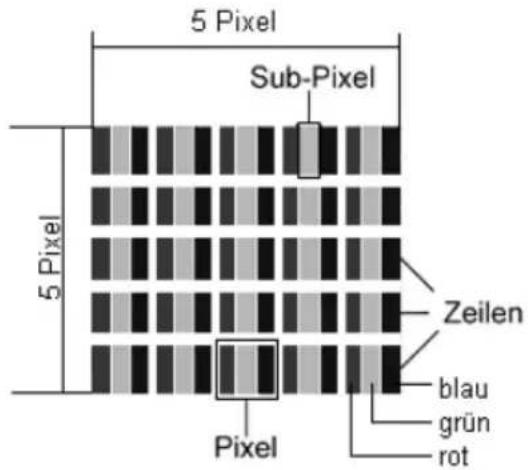
Pixelfehler-Type:
Typ 1: dauerhaft leuchtende Pixel (heller, weißer Punkt), obwohl nicht angesteuert. Ein weißer Pixel entsteht durch das Leuchten aller drei Subpixel.
- Typ 2: nicht leuchtende Pixel (dunkler, schwarzer Punkt), obwohl angesteuert
- Typ 3: abnormale oder defekte Subpixel der Farben Rot, Grün oder Blau (z.B. dauerhaft leuchtend mit halber Helligkeit, nicht leuchtend einer Farbe, blinkend oder flackernd, aber nicht vom Typ 1 oder 2)
Ergänzung: Cluster vom Typ3 (= Ausfall von zwei oder mehr Sub-Pixeln in einem Block von 5 x 5 Pixeln. Ein Cluster ist ein Feld von 5 x 5 Pixeln (15 x 5 Subpixeln).
ISO 13406-2, Fehlerklasse II
| Auflösung Typ 1 | Typ 2 Typ | 3 Cluster | Typ1, Typ2 | Cluster Typ 3 | |
| 1024 x 768 2 2 | 4 0 2 | ||||
| 1280 x 800 3 3 | 6 0 3 | ||||
| 1280 x 854 3 3 | 6 0 3 | ||||
| 1280 x 1024 3 | 3 7 0 3 | ||||
| 1366 x 768 3 3 | 7 0 3 | ||||
| 1400 x 1050 3 | 8 0 3 |
Beispiel:
Ein ca. 44 cm (17") - SXGA-Display besteht aus 1280 horizontalen und 1024 vertikalen Bildpunkten (Pixel), dies sind 1.31Mio. Pixel insgesamt. Bezogen auf eine Million Pixel ergibt dies einen Faktor von rund 1,31. Die Fehlerklasse II erlaubt somit je drei Fehler vom Typ 1 und Typ 2 und sieben Fehler vom Typ 3 und 3 Cluster vom Typ 3.
Dabei handelt es sich in der Regel nicht um einen Garantiefall. Ein Garantiefall liegt u.U. vor, wenn die oben angegebene Fehleranzahl in einer Kategorie übersritten ist.
Index
A
Akkubetrieb. 10, 29
Akku aufladen 31
Akku einsetzen 29
Akku entladen 31
Akku entnehmer 30
Akkuleistung 31
Anpassung 35
Anschlieben 7
Extermer monitor 36
HDMI 15
Mikrofon Eingang 16
Multi-Kartenleser. 16
Netzadapteranschluss 15
USB-Anschluss. 15, 16
VGA. 15
Ansichten
Betriebs- und Statusanzeigen .... 15
Display 15
Ein-/Ausschalter. 16
HDMI 15
Lieferumfang. 13
Mikrofonanschluss 16
Multi-Kartenleser. 16
Netzadapteranschluss 15
Netzwerkanschluss 15
Öffnung für Kensingtonschloss ...16
Optisches Laufwerk 16
Tastatur 15
Touchpad. 15
Touchpad Tasten 15
USB-Anschluss. 15, 16
VGA. 15
Webcam 15
Anzeige 35
Anzeigen
Akkuladeanzeige 17
Betriebsanzeige 17
Capital Lock 17
Num Lock 17
Touchpad. 17
WLAN 17
Arbeitshaltung
Allgemein 6
Arme 6
Beine 6
Handgelenke 6
Kopf 6
Rucken 6
Auf-/Umrüstung 85, 100
Aufladen des Akkus 31
Aufnahmepegel einstellen 56
Aufstellungsourt 4
Ausfuhren des Bios Setup 80
Auslagerungszustand 33
Auslieferungszustand 91
Autorun 77
Autostart 77
Autostart-Funktion 84
B
Backup bei Rücksicherung 92
Batterien. 102
Batterien entsorgen 102
Betriebssicherheit 3
Akkubetrieb 10
Anschlieben 7
Austellungsort 4
Datenscherung 4
Stromversorgung 7
Touchpad 9
Umgebungsbedingungen 5
Verkabelung 8
Bildschirmarbeitsplatz 5
Bildschirmaufösung. 34
BIOS Setup-Programm 80
C
CD-Rohlinge. 53
CD-ROM 50
CD-ROM-Reinigungsdiscs. 98
D
Dateien kopieren 83
Datum- und Systemsicherheit 87
Datenscherung 4,87
Defragmentierung. 87, 94
Deinstallation der Software. 78
Digitaler Audioausgang 56
Disc-Laufwerk 50
Display 34
Dolby Home Theater 57
DVD-Brenner 53
DVD-Laufwerk 50
E
Ein-/Ausschalter 27
Energieverwaltung 33
Entladen des Akkus 31
Entsorgung. 101
Erleichterte Bedienung 35
ErsteHilfe 94
Erweiterter Desktop 38
External Audiooverbindungen 55
F
FAQ - Häufig gestellte Fragen 93
Fehlerbehebung 88
Festplatte 45
H
Harddisk 45
Hardwareprobleme 94
Hauptkomponenten 25
Festplatte 45
Netzwerkbetrieb 58
Optisches Laufwerk 50
Soundkarte 54
Speicherkarten-Anschluss 63
USB Anschluss 65
HDD . Siehe Festplatte
1
Inbetriebnahme 18
Akku einlagen 18,29
Notebook einschalten 19
Installation neuer Software 76
ISO 13406-2 105
K
Kaspersky Internet Security 81
Kensington-Sicherheitsschloss 66
Keyboard 41
Kundendienst 94
L
Laserstrahlung 100
Lieferumfang 13
Lizenzvertrag 20
M
Maus 83
Memory Stick 63
Mikrofonanschluss. 56
Minianwendungen 35
MMC 63
MultiMediaCard. 63
N
Netzbetrieb 28
Netzwerk LAN Access Point 60
Problembeseitung. 61
Wasistein Netzwerk? 58
Wireless LAN 59
WLANaktivieren. 59,62
Netzwerkbetrieb 58
Normenkonformitat. 105
Notebook sichern 66
Einschaltkennwort 66
Kensington Sicherheitsschloss.....66
Notentnahme einer Disc 52
0
Ordnerooptionen 35
P
Pflege des Displays 99
R
R&TTE. 9
Recycling 101
Reinigungsmittel. 98
Rücksicherung durchführten 92
Ruhezustand 33
s
Schriftarten 35
SD. 63
Secure Digital 63
Selbsthilfe 85
Datum- und Systemsicherheit 87
Wartung. 98
Sicherheit
Batterien. 102
Sicherheitschloss 66
Sicherheitsvorrichtung 66
Software. 77
Softwareinstallation 77
Soundkarte 54
Speicherkarte einlagen 63
Speicherkarte entfernen 63
Speicherkarten-Anschlüsse 63
Startmenu 35
Stromversorgung. 7, 27
Akkubetrieb 29
Auslagerungszustand 33
Energieverwaltung 33
Netzbetrieb 28
Systemleistung. 87, 94
Systemsteuerung 72
Anpassung 35
Anzeige 35
Darstellung und Anpassung 35
Erleichterte Bedienung 35
Minianwendung. 35
Ordnerooptionen 35
Schriftarten 35
Startmenu 35
Taskleiste. 35
Systemwiederherstellung 88
T
Taskleiste 35
Tastatur. 41
Tastatursteuerung 83
Tipps & Tricks
Autostart-Funktion. 84
Kopieren von Text oder Bildern ... 83
Tastatursteuerung 83
Tipps und Tricks 83
Touchpad. 43
Transport 97
Treiberunterstutzung 96
U
Überprüfen der Akkuladung 32
Umgebungsbedingungen 5
Universal Serial Bus 65
USB 65
V
Verkabelung 8
Verzeichnisse 46
W
Wartung. 98
Wartungsprogramme. 87
Webcam 64
Windows 7
Benutzerkontensteuerung 71
Datentragerbereinigung 87
Defragmentierung 87
Erste Schritte. 70
Hilfe und Support 69
Neuheiten 67
Sicherungsstatus und -konfiguration. 87
Systeminformationen 87
Systemsteuerung. 72
Windows -Oberflache 21
Wireless LAN. 59
Aktivieren 59,62
Voraussetzungen 60