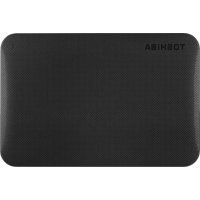
Canvio Ready - Externe Festplatte TOSHIBA - Kostenlose Bedienungsanleitung
Finden Sie kostenlos die Bedienungsanleitung des Geräts Canvio Ready TOSHIBA als PDF.


Waehlen Sie Ihre Sprache und Ihre E-Mail-Adresse: wir senden Ihnen eine speziell uebersetzte Version.
| Produkttyp | Externe tragbare Festplatte |
| Marke | Toshiba |
| Modell | Canvio Ready |
| Speicherkapazität | 500 GB, 1 TB oder 2 TB |
| Schnittstelle | USB 3.0 (abwärtskompatibel zu USB 2.0) |
| Drehzahl | 5400 U/min |
| Format | 2,5 Zoll |
| Abmessungen (L x B x H) | 109 x 78 x 14 mm |
| Gewicht | ca. 150 g |
| Stromversorgung | Über USB-Anschluss (bus-powered) |
| Kompatible Betriebssysteme | Windows, macOS |
| Lieferumfang | Festplatte, USB 3.0-Kabel, Kurzanleitung |
| Hauptfunktionen | Automatische Sicherung, tragbarer Speicher, Passwortschutz (optional) |
| Pflege und Reinigung | Mit einem weichen, trockenen Tuch reinigen. Wasser und Chemikalien vermeiden. |
| Sicherheit | Software für Passwortschutz verfügbar |
| Ersatzteile und Reparierbarkeit | Versiegeltes Produkt, nicht vom Benutzer reparierbar. Wenden Sie sich an den Toshiba-Kundendienst. |
| Garantie | 2 Jahre (je nach Gesetzgebung) |
| Allgemeine Informationen | Kompakte und leichte externe Festplatte, ideal für unterwegs. |
Häufig gestellte Fragen - Canvio Ready TOSHIBA
Wie formatiere ich meine Toshiba Canvio Ready?
Schließen Sie die Festplatte an Ihren Computer an. Öffnen Sie die Datenträgerverwaltung (Windows) oder das Festplatten-Dienstprogramm (macOS). Wählen Sie die Festplatte aus und wählen Sie das gewünschte Format (z.B. NTFS, exFAT). Achtung: Die Formatierung löscht alle Daten.
Mein Computer erkennt die Festplatte nicht, was tun?
Versuchen Sie einen anderen USB-Anschluss oder ein anderes Kabel. Überprüfen Sie im Geräte-Manager (Windows) oder in den Systeminformationen (macOS), ob die Festplatte angezeigt wird. Starten Sie den Computer neu. Wenn nichts funktioniert, testen Sie es an einem anderen Computer.
Ist die Toshiba Canvio Ready Festplatte mit Mac kompatibel?
Ja, es ist mit macOS kompatibel. Möglicherweise ist eine Neuformatierung auf exFAT oder HFS+ erforderlich, um nativ schreiben zu können. Die Festplatte wird im NTFS-Format geliefert (auf Mac ohne Drittanbietersoftware nur lesbar).
Wie übertrage ich Dateien schnell?
Verwenden Sie einen USB 3.0-Anschluss für optimale Übertragungsgeschwindigkeiten (bis zu 5 Gbit/s). Bei großen Dateien kann das Kopieren etwas dauern. Vermeiden Sie das Trennen während der Übertragung.
Kann ich diese Festplatte mit einer PlayStation oder Xbox verwenden?
Ja, es ist mit PS4, PS5, Xbox One und Xbox Series X|S kompatibel. Die Konsole fragt möglicherweise nach einer spezifischen Formatierung (z.B. für Xbox NTFS-Format). Achtung: Die Formatierung löscht alle Daten.
Was tun, wenn die Festplatte ein ungewöhnliches Geräusch macht?
Ein Klick- oder Kratzgeräusch kann auf einen mechanischen Defekt hinweisen. Stellen Sie die Nutzung sofort ein und sichern Sie nach Möglichkeit Ihre Daten. Wenden Sie sich an den Toshiba-Support für Hilfe.
Wie schütze ich meine Daten mit einem Passwort?
Laden Sie die Software Toshiba Storage Security (verfügbar auf der Toshiba-Website) herunter. Installieren Sie sie und folgen Sie den Anweisungen, um ein Passwort festzulegen. Achtung: Wenn Sie das Passwort vergessen, sind die Daten nicht mehr zugänglich.
Erwärmt sich die Festplatte normal?
Eine leichte Erwärmung bei intensiver Nutzung ist normal. Wenn die Festplatte sich sehr heiß anfühlt, stellen Sie die Nutzung ein und lassen Sie sie abkühlen. Stellen Sie sicher, dass sie gut belüftet ist.
Kann ich die Festplatte an einen USB-Hub anschließen?
Es ist besser, direkt an einen USB-Anschluss des Computers anzuschließen für eine stabile Stromversorgung. Nicht stromversorgte Hubs liefern möglicherweise nicht genug Strom, was zu Trennungen führen kann.
Wie erfahre ich die verbleibende Kapazität meiner Festplatte?
Öffnen Sie unter Windows den Datei-Explorer und klicken Sie auf die Festplatte. Der Kapazitätsbalken wird angezeigt. Unter macOS wählen Sie 'Informationen abrufen' für die Festplatte. Sie können auch die mitgelieferte Toshiba-Software verwenden.
Benutzerfragen zu Canvio Ready TOSHIBA
0 Frage zu diesem Gerät. Beantworten Sie die, die Sie kennen, oder stellen Sie Ihre eigene.
Eine neue Frage zu diesem Gerät stellen
Noch keine Fragen. Stellen Sie die erste.
Laden Sie die Anleitung für Ihr Externe Festplatte kostenlos im PDF-Format! Finden Sie Ihr Handbuch Canvio Ready - TOSHIBA und nehmen Sie Ihr elektronisches Gerät wieder in die Hand. Auf dieser Seite sind alle Dokumente veröffentlicht, die für die Verwendung Ihres Geräts notwendig sind. Canvio Ready von der Marke TOSHIBA.


