IR 3 - Radio DUAL - Kostenlose Bedienungsanleitung
Finden Sie kostenlos die Bedienungsanleitung des Geräts IR 3 DUAL als PDF.


| Produkttyp | Internetradio / FM / Media Player |
| Marke | Dual |
| Modell | IR 3 |
| Abmessungen (Länge x Höhe x Tiefe) | Ca. 220 x 120 x 110 mm |
| Gewicht (ohne Netzteil) | Ca. 1,2 kg |
| Stromversorgung | Eingang: 230 V AC, 50 Hz; Ausgang: 9 V DC, 1000 mA |
| WLAN | IEEE 802.11b/g, Verschlüsselung WEP/WPA/WPA2 |
| Display | 2-zeiliges Punktmatrix-Display, hintergrundbeleuchtet |
| Ausgangsleistung | 2 x 2 W Sinus |
| FM-Radio | 88,5 – 108 MHz |
| Speicherplätze | 5 Senderspeicher (P1-P5) |
| Unterstützte Audioformate | MP3, M2A, ASF, RM, WMA (ohne DRM) |
| Kopfhöreranschluss | 3,5 mm Klinke, 32 Ohm |
| Umgebungsbedingungen | +5°C bis +35°C, 5% bis 90% relative Luftfeuchtigkeit (ohne Kondensation) |
| Hauptfunktionen | Internetradio (>7000 Sender), FM-Radio, Netzwerk-Wiedergabe (UPnP), Wecker, Sleep, Snooze, Senderspeicher |
| Pflege und Reinigung | Vor der Reinigung Netzstecker ziehen; ein weiches, leicht feuchtes Tuch verwenden; keine Lösungsmittel oder Scheuermittel |
| Sicherheit | Gehäuse nicht öffnen; vor Feuchtigkeit schützen; nur das mitgelieferte Netzteil verwenden; bei Gewitter vom Netz trennen |
| Ersatzteile und Reparatur | Reparaturen nur durch Fachpersonal; keine vom Benutzer austauschbaren Teile |
| Allgemeine Informationen | Konform mit Niederspannungsrichtlinie, EMV, R&TTE; Entsorgung gemäß WEEE |
Häufig gestellte Fragen - IR 3 DUAL
Benutzerfragen zu IR 3 DUAL
0 Frage zu diesem Gerät. Beantworten Sie die, die Sie kennen, oder stellen Sie Ihre eigene.
Eine neue Frage zu diesem Gerät stellen
Laden Sie die Anleitung für Ihr Radio kostenlos im PDF-Format! Finden Sie Ihr Handbuch IR 3 - DUAL und nehmen Sie Ihr elektronisches Gerät wieder in die Hand. Auf dieser Seite sind alle Dokumente veröffentlicht, die für die Verwendung Ihres Geräts notwendig sind. IR 3 von der Marke DUAL.
BEDIENUNGSANLEITUNG IR 3 DUAL
These Bedierungsanleitung hifft Ihnen beim
bestimmungsgemäßen und
sicheren
Gebrauch Ihres Internetradios, im folgenden Gerat genannt.
Die Zielgruppe dieser Bedienungsanleitung
Die Bedienungsanleitung richtet sich an jeder Person, die das Gerät
aufstellt,
bedient,
reinigt
oder entsorgt.
Die Gestaltungsmerkmale dieser Bedienungsanleitung
Verschiedene Elemente der Bedienungsanleitung sind mit festgelegten Gestaltungsmerkmalen versehen. So können sie leicht feststellen, ob es sich um
normalen Text,
Aufzahlungen oder
Handlungsschritte
handelt.
Inhaltsverzeichnis
Sicherheit und Aufstellen des Geräts. 4
Sicherheit 4
Aufstellen des Gerats. 5
Die Beschreibung des Geräts 7
Der Lieferumfang 7
Die besonderen Eigenschaften 7
Systemvoraussetzungen 7
Geräteübersicht 8
Wie Sie das Gerät zum BetriebVBoreiten 10
Wie Sie das Netzgerät anschlieBen. 10
Wie Sie einen Kopfhörer anschließen 10
Wie Sie das WLAN einrichten 11
Wie Sie das Gerät bedieten. 13
Wie Sie das Gerä ein- und ausschalten. 13
Wie Sie die Lautstärke einstellen. 13
Wie Sie die Quelle einstellen 13
Wie Sie im Menu navigieren 14
Menu-Übersicht. 14
Wie Sie das Internet-Radio bedieren. 15
Überblick Menu Internet Radio 15
Wie Sie einen Sender auswahlen. 15
Wie Sie die Netzwerk-Wiedergabe einrichten. 17
Windows XP Einstellungen 17
Apple Mac Einstellungen 18
Zugriff auf "gemeinsame" Dateien 19
Wie Sie den Zugriff auf die Medienbibliothek einrichten. 20
Media-Player als UPnP-Server verwenden 20
Wie Sie das UKW-Radio bedieren 22
Sender speichern (PRESET). 22
PRESET-Sender wahlen 22
Uberblick Menu FM. 22
Wie Sie den Wecker bedieren. 23
Wie Sie die Uhrzeit einstellen 23
Wie Sie das Datum einstellen 23
Uberblick Menu Time Setup. 23
Wie Sie die Weckzeit einstellen 24
Wecker nach Alarm mit SNOOZE kurz unterbrechen ...25
Wecker nach Alarm ganz ausschalten 25
Wecker ausschalten 25
Wie Sie die SLEEP-Funktion benutzen 25
Wie Sie die Systemeinstellungen wahlen 26
Ubersicht Menu, Internet setup 26
Manual settings 27
Wahlen Wie Sie das Gerät reinigen 28
Wie Sie das Gerät zurücksetzen 28
Wie Sie Fehler beseitigen 29
Technische Daten 30
Entsorgungsinweis 31
Wie Sie das Gerät entsorgen. 31
Sicherheit und Aufstellen des Geräts
Lesen Sieitte alle Sicherheitshinweise sorgfaltig durch und bewahren Sie diese fur spate Fragen auf. Befolgen Sie immer alle Warnungen und Hinweise in dieser Bedienungsanleitung und auf der Rückseite des Gerats.

Sicherheit
Vorsicht!
- Das Gerätarf nur an eine Netzspannung von 230 V\~, 50Hz angeschlossen werden. Versuchen Siemals, das Gerät mit einer anderen Spannung zu betreiben.
- Das Steckernetzteilarf erst angeschlssen werden, nachdem die Installation vorschrifsmäßig beendet ist.
- Wenn das Steckernetzteil defekt ist bzw. wenn das Gerät sonstige Schäden aufweist,arf es nicht in Betrieb genommen werden.
- Beim Abziehen des Steckernetzteils von der Steckdose am Steckernetzteilziehen - nicht am Kabel.
-
Vermeiden Sie den Kontakt des Gerätes mit Wasser oder Feuchtigkeit.
-
Nehmen Sie das Gerät nicht in der Höhe von Badewannen, Swimmingpools oder spritzendem Wasser in Betrieb.
- Stellen Sie keine Behälter mit Flüssigkeit, z.B. Blumenvasen, auf das Gerät. Diese konnten umfallen, und die auslaufende Flüssigkeit kann zu erheblicher Beschädigung bzw. zum Risiko eines elektrischen Schlages führen.
- Sollten Fremdkörper oder Flüssigkeit in das Gerät gelangen,ziehen Sie sofort den Netzstecker aus der Steckdose. Lassen Sie das Gerät von qualifiziertem Fachpersonal überprüfen,bevor Sie es wieder in Betriebnehmen.Andernfalls besteht die Gefahr eines elektrischen Schlags.
- Offnen sie nicht das Gehäuse. Andernfalls besteht die Gefahr eines elektrischen Schlags. STROMSCHLAG!
- Versuchen Sie niemals ein defektes Gerät selbst zu reparieren. Wenden Sie sich immer an eine unserer Kundendienststellen.
- Offnen Sie das Gerät auf keinen Fall - diesarf nur derFachmann.
Fremdkörper, z.B. Nadelin, Munzen, etc., dürfen nicht in das Innere des Gerätes fallen. -
Es)durrenkeineoffenenBrandquellen,wiez.B. brennendeKerzenaufdasGeratgestelltwerden.
-
Lassen Sie Kinder niemals unbeaufsichtigt these Gerät benutzen.
- Überlassen Sie Wartungsarbeiten stets qualifiziertem Fachpersonal. Andernfalls gefährden Sie sich und andere.
- Ziehen Sie das Steckernetzteil aus der Steckdose, falls Sie das Gerät über einen längeren Zeitraum nicht benutzen. Ziehen Sie nur am Netzstecker.
- Horen Sie Musik oder Radio nicht mit großer Lautstärke. Dies kann zu bleibenden Gehörschäden führen.
Aufstellen des Geräts
- Stellen Sie das Gerät auf einen festen, sicheren und horizontalen Untergrund. Wahlen Sie einen erschütterungsfreiern Standort, vermeiden Sie extreme Hitze, Kälte und Staub.
-
Stellen Sie das Gerät nicht in der Höhe von Wärme-quellen wie Heizkörpern auf. Vermeiden Sie direkte Sonneneinstrahlungen und Orte mit außergewöhlich viel Staub.
-
Beachten Sie, dass die Gerätefübe farbige Abdrücke auf bestimmen Möbeloberflächen hinterlassen konnten. Verwenden Sie einen Schutz zwischen ihren Möbeln und dem Gerät.
- Der StandortarfndichtinRäumenmithoherLuftfeuchtigkeit,z.B.KücheoderSauna,gewahltwerden,daNiederschlagevonKondenswasserzurBeschädigungdesGeratesfuhrenkonnen.
- Das Gerät ist für die Verwendung in trockener Umgebung und in gemäßtem Klima vorgesehen und darauf nicht Tropf- oder Spritzwasser ausgesetzt werden.
- Sie dürfen das Gerät nur in waagerechter Position betreiben.
- Halten Sie das Gerät von Geräten fern, die starke Magnetfelder erzeugen. (PC-Monitore, TV-Geräte, Mikrowellengeräte etc.).
- Stellen Sie keine schweren Gegenstände auf das Gerät.
-
Wenn Sie das Gerät von einer kalten in eine warme Umgebung bringen, kann sich im Inneren des Geräts Feuchtigkeit niederschlagen. Warten Sie in this sem Fall etwa drei Stunden, bevor Sie es Betriebnehmen.
-
Verlegen Sie das Netzkabel so, dass niemand darüber über stolpern kann. Keine schweren Gegenstände auf das Netzkabel sollen.
Das Gerät nur an einer geerdeten Netzsteckdose anschließen! Die Steckdose sollte möglichst nah am Gerät sein. - Zur Netzverbindung Steckernetzteil vollständig in die Steckdose stecken.
- Verwenden Sie einen geeigneten, leicht zugänglichen Netzanschluss und vermeiden Sie die Verwendung von Mehrfachsteckdosen!
- Steckernetzteil nicht mit nassen Handen anfassen, Gefahr eines elektrischen Schlages!
- Bei Störungen oder Rauch- und Geruchsbildung aus dem Gehäuse(sofort Steckernetzteil aus der Steckdoseziehen!
- Ziehen Sie vor Ausbruch eines Gewitters das Steckernetzteil aus der Steckdose.
- Wenn das Gerät längerere Zeit nicht benutzt wird, z.B. vor Antritt einer längeren Reise,ziehen Sie das Steckernetzteil aus der Steckdose.
- Das Gerät nicht in einem geschlossenen und in der prallen Sonne geparkten Wagen liegen halten, daß sich sonst das Gehäuse verformen kann.
Die Beschreibung des Geräts Der Lieferumfang
Bitte stellen Sie sicher, dass alle nachfolgend aufgeführten Zubehörteile vorhanden sind:
- Internetradio,
- Steckernetzteil,
-这几个版本的版本 -这些 Bedienungsanleitung.
Die besonderen Eigenschaften
- Zugriff auf mehr als 7.000 Radiostationen
- Wiedergabe Ihrer digitalen Musikbibliothek über das Heimnetzwerk
- Automatisches Update der Stationsliste
- Keine zusätzlichen Gebühren
Ihr Internetradio verbindet Sie mit tausenden von Radiostationen rund um die Welt. Nach dem Anschluss ermöglich Ihnen das Gerät über ihre W-LAN-Verbindung so-wohl "Life Radio" zu streamen als auch sog. Podcasts zu horen.
Das Gerät ist zusätzlich mit einer Weck-Funktion ausgestattet.
Systemvoraussetzungen
Um das Gerät in Betrieb zunehmen, benötigen Sie Zugang zu einem drahtlosen W-LAN-Breitbandzugang mit DSL Anschluss, durch den zusätzliche Kosten entstehen.
Wenn das zur Verfugung stehende W-LAN-Netz eine Verschlusselung nutzt (WEP: Wired Equivalent Privacy oder WPA: WiFi Protected Access), müssen Sie die entsprechende Zugangskennung eingeben. Erst danach können Sie das Gerät mit dem Internet verbinden.
Sofern Ihr W-LAN-Router (der sog. Access-Point oder Zugangspunkt) auf unserschlussen Zugang eingestellt ist, bestehtener Sie keinen Zugangscode.
Das Gerät arbeitet normalerweise in einem Radius von ca. 30 - 50 Metern um den W-LAN-Zugangspunkt. Die Reichweite ist sehr stark von den örtlichen Bedingungen abhängig. So konnen Mauern oder Betondecken sowie Türzargen aus Metall die Reichweite reduzieren.
In thisem Fall konnen Sie durch die Installation eines Reichweitenexpanders die Reichweite in Ihr W-LAN-Netzwerk erhöhen.
Bitte vergewissern Sie sich vor der Inbetriebnahme, dass Ihr W-LAN-Router eingeschaltet ist und der DSL-Zugang aktiv ist. Beachten Sie die zugehörigen Hersteller-Anleitungen.
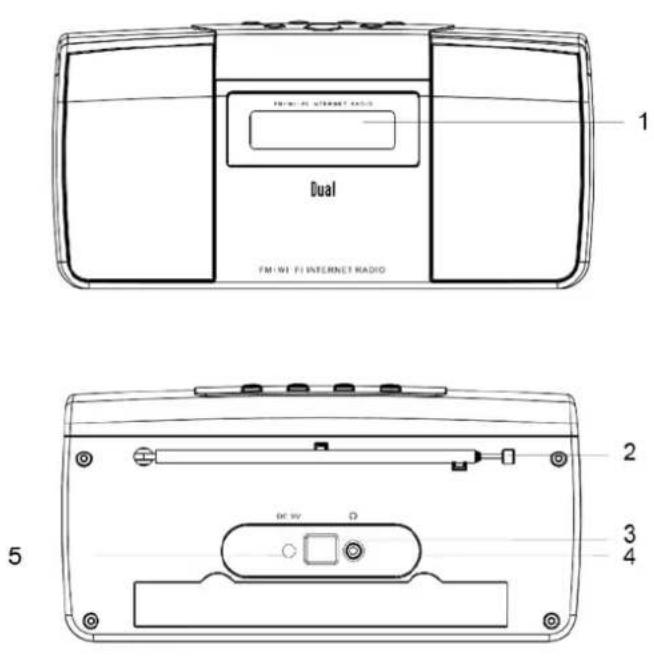
Geräteübersicht
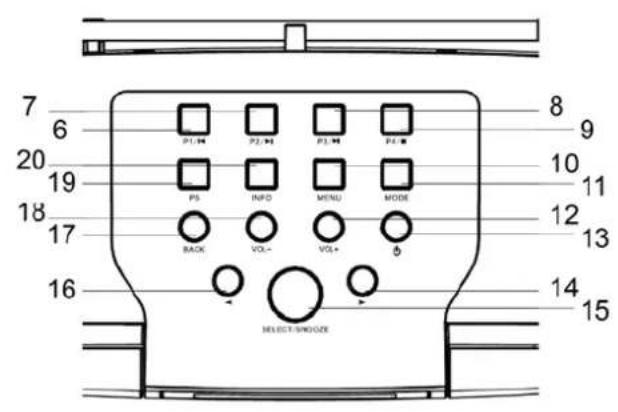
| 1 | Display | |
| 2 | Teleskopantenne | |
| 3 | Anschluss für Service-Techniker(Firmware-Upgrade) | |
| 4 | Kopfhöreranschluss, 3,5 mm Klinke | |
| 5 | DC 9V Anschluss Steckernetzteil | |
| 6 | P1 I | Internetradio, UKW: Preset-Radiostation wahlen, speichernMedia-Player: SKIP-Taste rückwärts |
| 7 | P2 II | Internetradio, UKW: Preset-Radiostation wahlen, speichernMedia-Player: PLAY / PAUSE |
| 8 | P3 I | Internetradio, UKW: Preset-Radiostation wahlen, speichernMedia-Player: SKIP-Taste vorwärts |
| 9 | P4 I | Internetradio, UKW: Preset-Radiostation wahlen, speichernMedia-Player: STOP-Taste |
| 10 | MENU Menu öffnen | |
| 11 | MODE Quelle einstellen: Internet Radio,UKW, Media-Player | |
| 12 | VOL + Lautstärke einstellen: lauter | |
| 13 | STANDBY/ON: Gerä ein-/ausschalten | |
| 14 | ▶ | Menüpunkte anwahlen, Senderwahl |
| 15 | SELECTSNOOZE | Drücken um ein Menu auszuwahlenUKW: Nächsten SenderuchenBei Weckfungtion: Wecker für ca. 9Minuten stumm schalten (Snoopze) |
| 16 | Menüpunkte anwahlen, Senderwahr | |
| 17 BACK Zum vorgen Menüpunkt darüber Bei Eingabe WEP/WPA-Schlüssel können Sie durch die{nachste Zeile scrollen | ||
| 18 VOL - Lautstärke einstehen: leiser | ||
| 19 P5 | Internetradio, UKW: Preset-Radiostation wahren, speichern | |
| 20 | INFO | Drucken um weitere Informationen aufzurufen (Sendername, Frenquenz, ...) |
Wie Sie das Gerät zum Betrieb vorbereiten
Wie Sie das Netzgerät anschließen
Schlieben Sie das Gerät mit dem mitgelieferten Steckernetzteil an das Stromnetz (230V /50Hz) an.
Zur Stromversorgung des Gerats zuerst das Kabel des Steckernetzteils in die Buchse (DC 9V) am Gerät stecken und dann das Steckernetzteil in die Steckdose 230V 50Hz stecken.
Vergewissern Sie sich, dass die Betriebsspannung des Steckernetzteils mit der ortlichen Netzspannung übereinstimmt, bevor Sie es in die Wandsteckdose stecken.
Hinweis:
Verwenden Sie nur das mitgelieferte Steckernetzteil.
- Das Display leuchtet und STARTING... erscheint.
- Nach dem Startvorgang entscheidt kurz „Welcome to Internet Radio".
- Zur Erstinstallation für WLAN siehe S. 11.
Zur Navigation in den Menus siehe S. 14.
Hinweis:
Ziehen Sie bei Nichtverwendung den Stecker aus der Steckdose. Ziehen Sie am Stecker und nicht am Kabel. Ziehen Sie vor Ausbruch eines Gewitters den Netzstecker. Wenn das Gerät längerere Zeit nicht benutzt wird, z.B. vor Antritt einer längeren Reise,ziehen Sie den Netzstecker.
Die beim Betrieb entstehende Wärme muss durch ausreichende Luftzirkulation abgeführt werden. Deshalb damit das Gerät nicht abgedeckt oder in einem geschlossenen Schrank untergebracht werden. Sorgen Sie für einen Freiraum von mindestens 10 cm um das Gerät.
Wie Sie einen Kopfhörer anschließen
Sie konnen den Ton über einen Kopfhörer wiedergeben.
→ Schließen Sie einen Kopfhörer mit einem 3,5 mm Klinkenstecker (Stereo) an den Ausgang PHONES auf der Geräterückseite an.
Hinweis:
Zu hohe Lautstärke, besonderss bei Kopfhörern, kann zu Gehörschäden führen. Stellen Sie die Lautstärke Ihres Kopfhörers auf niedrige Lautstärke ein.
Wie Sie das WLAN einrichten
Nach dem erstmaligen Herstellen der Netzverbindung mussen Sie das WLAN einrichten, um Internet-Radiosender zu horen.
SiebefindensichimHauptmenu,sieheS.14.
>Internet Radio ist mit dem Pfeil markiert, drucken Sie SELECT.
Wahlen Sie mit , die WLAN-Region aus und bestätigten Sie mit SELECT.
Hinweis:
Das Gerätucht jetzt nach vorhandenen Netzwerken, SCANNING erscheint im Display.
Bei der Erstinbetriebnahme sollenn Sie jetzt ein paar Minuten warten.
Wird kein drahtloses Netzwerk gefunden, zeit das Gerät die Meldung RESCAN an.
Überprüfen Sieitte,obIhrRouterund dasWLAN ein-geschaltet sind.Fur ein abgesichertes Netzwerk bzw. der Einstellung der Verschlussung WEP (.,Wired Equivalent Privacy")/WPA/WPA2(.,Wi-FiProtectedAccess") se-hen Sieitte auch in der Bedienungsanleitung Ihres Routers nach.WPA2ist die zum gegenwartigen Zeitpunkt siderste verfügbare Verschlussung.Bei alteren Geräten ist WPA ggf.nicht verfügbar;wahlen Sie in einem solchen Fall WEP als Verschlussung aus.
Stellen Sie sicher, dass der DHCP-Server Ihres Routers aktiviert ist. Anderenfalls mussen Sie das Internet-Radio manuell konfigurieren, s. S. 26 (nur für Nutzer mit Netzwerk-Kennnissen zu empfehlen).
Wird die SSID nicht ausgesendet, * müssen Sie das Internet-Radio manuell konfigurieren , s. S. 26.
- Das WLAN sollte die SSID (siehe unten) aussenden.
- In manchen Fällen finden das Gerät mehrere WLANs.
Schalten Sie mit , durch die WLANs und wahlen Sie Ihr WLAN mit SELECT.
- Falls es sich um ein offenes WLAN handelt, erfolgt der Verbindungsaufbau automatisch.
Hinweis Netzwerkname:
Als Netzwerk-Name bezeichnet man die Kennung eines Funknetzwerkes, das auf IEEE 802.11 basiert. Jedes Wireless LAN besitzt eine konfigurierbare, so genannte SSID (Service Set Identifier), um das Funknetz eindeutig identifizieren zu können. Sie stellt also den Name des Netzes dar. Die Aussenung der SSID kann im Router abgeschelt werden. Dann kann das Internetradio Ihr Netzwerk unter Umstanden nicht finden. Überprüfen Sie die Einstellung im Setup Ihres Routers.
Sie können im Untermenü einen
Geschützte Netzwerke
- Wird ein WEP/WPA-Code oder Password verlangt, erscheint der Bildschirm zur Passworteingabe, das markierte Zeichen (im Bild blau) blinkt.
Key:[Set] 0123456789<
Mit , wahlen Sie Buchstaben oder Zeichen aus, das gewählte Zeichen blinkt. Beachten Sie die Groß-und Kleinschreibung.
Mit BACK schalten Sie durch die alphanumericen Zeichen (A, B, C ...; 1, 2, 3, ...).
Bestätigen Sie das gewählte Zeichen mit SELECT.
Um eine Falscheingabe zu Löschen, markieren Sie das Zeichen < und drücken Sie SELECT.
Markieren Sie C und bestätigten Sie mit SELECT, um zum Menu zurückzukehren.
→ Schlieben Sie die Passworteingabe ab, indem Sie markieren und mit SELECT bestätigten. Die Verbindungsaufnahme startet, „PROCESSING" und „Connecting" erscheint.
- Das Gerät sollte jetzt eine Verbindung mit dem WLAN herstellen. Nachdem die Verbindung hergestellt wurde, wechselt das Display in den Internetra-dio-Modus:
Der eingebene WEP/WPA-Schlüssel wird gespeichert und muss nicht mehr eingegeben werden.
Schalten Sie den SSID-Broadcast Ihres Routers wieder aus.
Wie Sie das Gerät bedieren Wie Sie das Gerät ein- und ausschalten
→ Schalten Sie das Gerät mit der Taste STANDBY/ON ein.
Das Display schaltet sich ein. Die zuletzt gewählte Betriebsart ist aktiv.
Zur Navigation im Menu siehe S. 14.
Zum Horen von Internet-Radio siehe S. 15.
Zur Verwendung als Music Player siehe S. 17.
Zur Verwendung mit dem Media Player siehe S. 20.
Zum Horen normaler UKW-Sender siehe S. 22.
Zum Einstellen der Uhrzeit und Weckfunktion siehe S.23.
Um das Gerät auszuschalten, Taste STANDBY/ON erneut drücken. Die Uhrzeit und das Datum werden im Display dargestellt.
Wie Sie die Lautstärke einstehen
Drücken Sie die Tasten VOL + / - um die gewünschte Lautstärke einzustellen.
Wie Sie die Quelle einstellen
Drucken Sie die MODE-Taste wiederholt, um zu
- Internetradio
UKW bzw.
Media Player zu schalten.
Wie Sie im Menu navigieren
Drucken Sie die Taste MENU.
Das jeweilige Untermenü des aktuellen WiedergabeModus wird geöffnet.
→ Schalten Si mit , durch die Untermenüs.
Wahlen Sie einen Untermenüpunkt mit der Taste SELECT.
→ Schalten Sie mit , durch die Einstellungen des Untermenüpunktes.
Wahlen Sie eine Einstellung mit der Taste SELECT.
→ Schlieben Sie das Menu durch Drucken der Taste MENU.
Hinweis:
Falls Sie versehentlich eine falsche Taste gedrückt haben, gelangen Sie mit der Taste BACK zurück.
Drücken Sie länger als ca. 8 Sekunden keine Taste, kehrt das Gerät in den Ausgangszustand zurück.
Menu-Übersicht
Drucken Sie die Taste MENU und wahlen Sie mit den Tasten , den Menüpunkt [Main menu]
Bestätigen Sie mit SELECT. Das Hauptmenu wird dargestellt.
| <Hauptmenü> | Bedeutung | Siehe |
| >Internet Radio | Wiedergabe von Internet-Radio-Senden | S. 15 |
| Music Player | Wiedergabe von Musikdaten eines über WLAN verbundenen PCs | S. 17 |
| FM | UKW-Radio | S. |
| Sleep | Einschlaf-Funktion | S. |
| Alarms | Weckfunktion | S. |
| System Setup | System-Einstellungen | S. |
| Info | SW version, Radio ID |
→ Schließen Sie das Menu durch Drucken der Taste MENU.
Wie Sie das Internet-Radio bedienen Überblick Menu Internet Radio
Drucken Sie im Modus Internet-Radio die Taste BACK. Folgende Menüs erschinen:
| Untermenü Einstellung | |
| My Favourites | Liste ihrer Lieblingssender, die Sie bei wifiradio-frontier.com konfiguriert haben *) |
| Stations | Alle Internet-Radiosender gelistet nach „Location, Genre, Search stations, Popular, New stations“, aussuchen. |
| Podcasts | Podcasts (im Internet abgespeicherte Audio-Dateien) können wie die Internetsender (Stations) ausgewählt und empfangen werden. |
| My added Stations | Internet-Sender, die nicht bei wifiradio-frontier registriert sind. *) Sie können bei wifiradio-frontier.com Sender manuell eintragen, die dfort noch nicht aufgeführst sind. |
| Help | Get access code (Geräte-ID), *) FAQ |
*) Dazu müssen Sie sich bei http://www.wifiradio-frontier.com ammelden und einen Account einrichten. Dazu bestehtigen Sie einmalig den Access code (Geräte ID).
Wie Sie einen Sender auswahlen
Drucken Sie MODE ggf. wiederholt, um zum Internet Radio Mode zu schalten.
Wahlen Sie mit ,
Das Kriterium Location gibt z.B. zunachst Kontinente vor und dann eine alphabetische Beste aller Länder aus, in denen Internet Radiosender aktiv sind.
Sie können mit den Tasten , durch die Länder-liste schalten und Ihr gewünschtes Land mit SELECT bestätigten.
Die Senderliste wird dargestellt.
Wahlen Sie aus
Wahlen Sie in den Kriterien den gewünschten Sender aus und bestätigten Sie mit SELECT. "Loading... ." erscheint und der Sender wird gespielt.
Der Sender wird gespielt.
Weitere Bedienung
Taste Funktion
BACK schaltet zur letzen Funktion zusck
, im Verzeichnis
P1...P5 Sender speichern, abrufen (PRESET)
INFO Internetradio: Aussteuerung, Format z.B. 128
kbps/MP3, Reliability, Description, Genre, Location, Name, Uhrzeit, Datum
Podcast: Aussteuerung, Location, Episode, URL,...
MENU Last listened: zuletzt gehörter Sender
Station list: My Favourites, Stations, Podcasts, Added Stations, Help (s. S. 15)
Main menu
Anmerkung:
Es gibt Internetsender, die einen anderen Übertragungsstandard benutzen. Diese können mit Ihr dem Radio nicht empfangen werden. Manche Internetsenderleen sich auch bewusst nur mit PC's und Webbrowser empfangen, wenn die Werbung oder Videoclips akzeptiert werden. Diese Sender konnen mit dem Internetradio nicht empfangen werden.
Wie Sie die Netzwerk-Wiedergabe einrichten
Die Media Player Funktion des Gerätes erlaubt die Wiedergabe (Streaming) von MP3, M2A, ASF, RM und WMA-Audio-Dateien, die sich auf Ihrm PC oder Mac befinden. Dazu muss der Computer mindestens einer Arbeitsgruppe angehören und der Ordner, in dem sich die Musikdaten befinden, frei gegeben werden.
Das Gerät spielt keine kopiergeschützten Audio-Dateien.
Bitte beachten Sie ggf. für andere Windows-Versionen die entsprechenden Angaben der Betriebssystem-Literatur.
Windows XP Einstellungen
Die Arbeitsgruppeneinstellungen für das Netzwerk finden Sie in der Systemsteuerung:
Suchen Sie vom Startmenu aus Systemsteuerung -> System.
Klichen Sie auf das Feld „Computername".
Das Fenster mit Angaben zur Domänen- oder Arbeitsgruppenzugehörigkeit und Computername im Netzwerk öffnet sich.
Sollte Ihr PC noch keiner Domäne oder Arbeitsgruppe angehören, müssen Sie mindestens einer Arbeitsgruppe beitreten, damit Ihr Computer im Netzwerk erreicht werden kann. Sie benötigen dazu Administrator-Rechte.
Klichen Sie auf „Ändern" und geben Sie Computer-namen sowie einen Arbeitsgruppennamen an.
Hinweis:
Private und Kleinere Firmennetzwerke haben normalerweise keinen Domänencontroller, sondern gehören einer einfachen Arbeitsgruppe an. Windows verwendet mein den Arbeitsgruppennamen MSHEIMNETZ.
Evtl. ist ein Neustart des PC notwendig
Prufen Sie mit dem Windows Explorer, ob Ihr PC im Netzwerk angemeldet bzw. sightbar ist und stellen Sie fest, wo ihre Audio-Dateien abgespeichert sind. Sofern Sie das Laufwerk mit den Audiodateien nicht generell freigegeben haben, selektieren Sie den entsprechenden Ordner mit einem rechten Mausklick.
Wahlen Sie EIGENSCHAFTEN, klichen Sie auf FREIGABE.
Setzen Sie den Haken bei "Diesen Ordner im Netzwerk freigeben", geben Sie einen Freigabenamen für den Ordner ein und setzen Sie bei "Netzwerkbeutzer)durfen Dateien verändern" einen Haken.
Empfehlung: Speichern Sie Musik als MP3-Dateien in einem für alle Benutzer frei gegebenem Ordner und prüfen Sie mit einem anderen Computer, ob Sie einwandfreien Zugriff auf die Musikdateien über das Netz haben, bevor Sie evtl. die Konfiguration am Internetradio ändern!
Apple Mac Einstellungen
Konfiguration der Freigabe, Version OS X 10.5:
Klichen Sie unter Systemeinstellungen/Internet & Netzwerk auf „Sharing".
Aktivieren Sie den Dienst "File Sharing".
Klichen Sie das entsprechende Kästchen an.
Geben Sie einen Gerätenamen an, mit dem der Rechner im Netz erscheidt.
Klichen Sie auf das Plussymbol unter „Freigegebene Ordner“, um ein bestimmtes Verzeichnis für den Netzzugriff auszuwahlen und freizugeben.
Markieren Sie das Verzeichnis, im rechten Teil des Fensters sind die Zugriffsrechte dargestellt.
Hinweis:
Standardmäßig hat nur der Benutzer Zugriff, der den Ordner freiogegeben hat, alle anderen haben keinen Zugriff.
Sie können einen neuen Benutzer mit eigenen Zugriffsrechten anlagen.
Geben Sie eine „Neue Person" ein und verstehen Sie den „Namen" und das „Kennwort".
Aktivieren Sie die Funktion AirPort (kabellose Freigabe).
Gedulden sie sich einige Minuten.
Wahlen Sie im Menu
- Sie sollen nun in der Lage sein, auf die Audio Dateien Ihres Mac zuzugreifen.
Verwenden Sie eine andere Version des Mac-Betriebssystems beachten Sie die entsprechenden Angaben der Betriebssystem-Literatur.
Zugriff auf "gemeinsame" Dateien
Wenn Sie mit dem W-LAN Netz verbunden sind:
Drucken Sie MENU und wahren Sie mit , < Main Menu>,
Wahlen Sie mit , den Menupunkt
Wenn der Suchvorgang abgeschlossen ist, wahlen Sie mit , ihre Arbeitsgruppe/Domain und dann den Computer aus, auf dem sich die freiigegeben Verzeichnisse befinden. Bestätigen Sie jeweils mit SELECT.
Hinweis:
Falls Sie z.B. einen Computer wahlen, der keine freiigegebenen Verzeichnisse enthalt, erscheint die Fehlermeldung „Network error". Wahren Sie „Select to retry“, um die Suehe erneut durchzuführen. Oder wahren Sie einen anderen Computer aus, drücken Sie dazu die Taste BACK.
Mit , uchen Sie den richtigen Ordner aus und drucken dann die SELECT Taste.
Nach Abschluss des Suchvorgangs, werden die Daten des Verzeichnisses anziegt. Sie können nun durch die gefundenen Alben blättern, die je nach Einstellung "By Album", "By Artist" oder " Playlist" sortiert werden.
In den Verzeichnissen navigieren
Taste Funktion
BACK schaltet im Verzeichnis eine Ebenehigher
SELECT Öffnet das Verzeichnis, wählt Titel zur Wiedergabe aus (PLAY)
, Im Verzeichnis zürück, vorwärts
PLAY, PAUSE
STOP
I, I voriger Titel, nachster Titel
INFO Aussteuerung, Datum
Hinweis:
Falls Ordner mit zusätzlichen Passwortschutz freiogegeben wurden, müssen Sie die Zugangsdaten im Geräthinterlagen.
Wahlen Sie dazu im
Wie Sie den Zugriff auf die Medienbibliothek einrichten
Das Internetradio kann die Musikstücke Ihr's PC/MAC spielen, die Sie mit dem Windows Media Player ab Version 11 verwalten.
Hinweis:
Bitte beachten Sie, dass über den WMP 11 nur WMA-Dateien angesprochen werden können, die über keinen Kopierschutz verfügen.
Media-Player als UPnP-Server verwenden
Der Windows Media-Player 11 (WMP11) kann als UPnP-Medienserver eingesetzt werden (Universal Plug and Play). Nach der Installation erstellt der Media-Player 11 eine Bibliothek samentlicher Mediendaten, die sich auf Ihr dem Mac/MAC befinden. Um die Bibliothek mit dem Internetradios verwenden zu konnen, müssen Sie den Zugriff einrichten. Soltten Sie mit UPnP-fahigen Geräten-noch nicht so vertraut sein, so finden Sie im Internet unter www.upnp.org weitere Informationen.
Wahlen Sie im Menu mit ,
Wahlen Sie
Das Gerat sich nach verfügbaren UPnP-Servern.
Hinweis:
Der Suchvorgang kann einige Zeit in Anspruchnehmen. Im Display erscheint bis dahin, [Empty].
Nach Beendigung des Suchlaufs konnen Sie ihren UPnP-Server/PC wahlen und mit SELECT übernehmen.
Hinweis:
Im Display erscheint zunächst,Unauthorised'.
Auf Ihrem PC erfolgt der Hinweis, dass auf den UPnP-Server zugegriffen wird (Unbekannten Gerät).
Authorisieren Sie im Media-Player 11 den Zugriff:
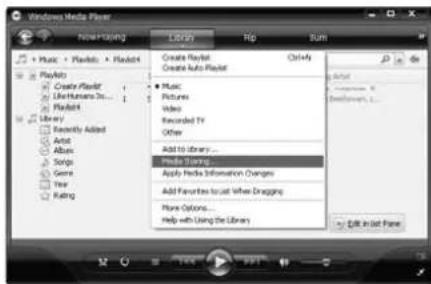
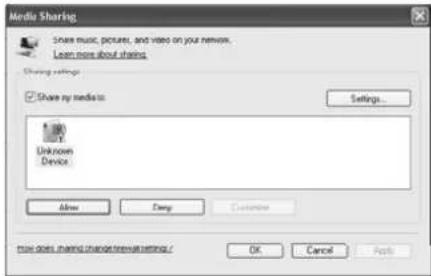
Folgendes Fenster öffnet sich daraufhin:
Markieren Sie „Unbekannten Gerät" (Unknown Device) und bestätigten Sie den Zugriff mit „Zulassen" (Allow).
Nachdem Sie den UPnP-Server im Media-Player konfiguriert haben, können Sie mit dem Internetradio auf die Medien zugreifen:
Wahlen Sie mit , die Kategorie aus, z.B. „Music", „Wiedergabeliste" etc. und bestätigten Sie mit SELECT.
Wahlen Sie ggf. mit , eine Unterkategorie und bestätigten Sie mit SELECT, z.B. „Ordner“, „Alle“, „Genre“, „Alben”.
Wahlen Sie mit , den Titel und bestätigten Sie mit SELECT.
Die Wiedergabe startet.
Zur weiteren Bedienung siehe S. 19.
Hinweis:
Sie konnen auch nach Titeln, Interpreten, Albenuchen.
Wahlen Sie mit ,
Geben Sie den Namein ein (s. S. 12) und wahlen Sie dann und bestätigten Sie mit SELECT.
Wie Sie das UKW-Radio bedieren
→ Schalten Sie mit der Taste MODE zu
Richten Sie die Teleskop-Antonne aus undziehen Sie diese auf volle Lange aus.
Suchen Sie durch Drucken der Tasten , manuell nach Sendern. jeder kurze Tastendruck schaltet die UKW-Frequency um 0,05 MHz weiter.
Ein langer Druck auf , startet den Sendersuchlauf.
Alternatively konnen Sie zum Start des Sendersuchlaufs auch die Taste SELECT drucken.
Hinweis:
Im Menu können Sie die Empfindlichkeit für den Sendersuchlauf einstellen.
Die jeweilige Senderfrequenz wird im Display dargestellt.
Hinweis:
In der Regel werden UKW-Sender im Stereo-Ton empfangen, im Display erscheint „St". Wenn der UKW Empfang in Sterequalität gestört ist, können Sie im Menu auf „Mono only" stellen. Dadurch wird der Empfang rauchärmer.
Hinweis Displayanzeigen:
Die RDS-Funktionen [RadioText] und [PTY] sind ohne Funktion.
Sender speichern (PRESET)
Sendermit , einstellen.
PRESET-Taste (P1 - P5) drücken und ca. 2 Sekunden gedrückt halten. Der Sender wird auf den Speicherplatz gespeichert.
Der Hinweis „Preset P1...P5 Saved" erscheint.
PRESET-Sender wahlen
PRESET-Taste (P1 - P5) kurz drücken, der Sender wird eingestellt.
Überblick Menu FM
Untermenü Einstellung
Scan setting Strong stations only: nur starke Sender werden gefunden All stations: auch schwachere Sender werden gefunden
Audio setting Stereo or mono: Sender werden je nach Signalstarke in Stereo oder schwachere Sender in Mono wiedergegeben Mono only: Wiedergabe nur in Mono
Main menu zurück ins Hauptmenü
Mit der Taste INFO konnen Sie zu Uhrzeit, Datum, Frequenz schalten.
Wie Sie den Wecker bedieren
Hinweis:
Vor der Benutzung der Weckfunktion mussen Sie die Uhrzeit einstehen. Überprüfen Sie nach der Inbetriebnahme und der erstmaligen Nutzung des Internetradios die Uhrzeit und stellen Sie diese ggf. neu ein. Nach einem Netzausfall mussen Sie die Uhrzeit erneut einstellen.
Wie Sie die Uhrzeit einstellen
Drucken Sie MENU und wahren Sie mit , < Main Menu>,
Wahlen Sie mit ,
Set time 00:00
Stellen Sie mit , die korrekte Stunde ein und bestätigten Sie mit SELECT.
Stellen Sie mit , die korrekte Minute ein und bestätigten Sie mit SELECT.
Die Einstellung der Uhrzeit ist damit abgeschlossen.
Wie Sie das Datum einstellen
Wahlen Sie mit ,
Set date 29-03-2008
Überblick Menu Time Setup
| Untermenü | Einstellung |
| Set clock | Zeiteinstellung |
| Set date | Datumseinstellung |
| Auto update | Update from NET: Uhrzeit GMT (Greenwich Mean Time) wird automatisch über das Internetactualisiert. |
| No update: keine automatische Zeiteinstellung | |
| Set Time Zone | Sommerzeit: GMT +2 Stunden |
| Winterzeit: GMT +1 Stunde | |
| Für andere Zeitzonen erkundigen Sie sich z.B. bei www.greenwichmeantime.com | |
| Set 12/24 hour | Set 12 hour: Anzeige im 12-Stunden-Format |
| Set 24 hour: Anzeige im 24-Stunden-Format |
Wie Sie die Weckzeit einstehen
Überblick Menu Alarms
Untermenü Einstellung
Time Weckzeit
Off On/Off: Wecker ein-/ausschalten
Volume Lautstärke Wecker
Save Einstellungen speichern
Wecker einstellen
Drucken Sie MENU und wahlen Sie mit ,
Alarm1:Off
Drucken Sie nochmals SELECT.
Die Marke steht bei
Geben Sie die Einschaltzeit ein (siehe „Wie Sie die Uhrzeit einstehen").
Wechseln mit , zu <Off> und drücken Sie SELECT. Im Display erscheint <On> .
Wechseln mit , zu
Stellen Sie mit der Taste , die Quelle
Wechseln mit , zu
Wechseln mit , < Volume> . Drücken Sie , , um die Einschaltlautstärke einzustellen. Bestätigten Sie mit SELECT.
Wechseln Sie mit der Taste , auf
Im Display erscheint kurz „Alarm Saved“, danach wird der aktuelle Sender gespielt.
Hinweis:
Eine aktive Weckzeit wird (in Standby) im Display durch das Wecksymbol angezeigt.
Bei Erreichen der eingestellen Weckzeit schaltet sich das Gerät mit der gewählten Quelle und Lautstärke ein.
Hinweis:
Bei Stromausfall oder falls versehentlich der Netzstecker gezogen wurde, Funktioniert der Wecker nicht.
Überprüfen Sie die Uhrzeit.
Wecker nach Alarm mit SNOOZE kurz unterbrechen
Drücken Sie die Taste SNOOZE, um den Wecker für ca. 5 Minuten auszuschalten. Dies konnen Sie während der halbstündigen Alarmzeit beliebig oft wiederholen. Im Display wird die Restzeit angezeigt.
Wecker nach Alarm ganz ausschalten
Drücken Sie die Taste STANDBY, um den Wecker auszuschalten.
Hinweis:
Die Weckfunktion schaltet das Gerät am nachsten Tag zur eingestellen Weckzeit wieder ein. Im Display ist weiterhin das Wecksymbol eingeblendent.
Wecker ausschalten
Stellen Sie im Untermenü < ON> auf < OFF> .
Bestätigen Sie bei
Das Wecksymbol in Standby verschwindet.
Wie Sie die SLEEP-Funktion benutzen
Sie können den Zeitraum in 15-Minuten-Schritten einstellen, nach dem sich das Gerät von 0 - 60 Minuten in jeder Betriebsart in Standby schaltet.
Drucken Sie MENU und wahlen Sie mit ,
Stellen Sie mit , die gewünschte Sleep-Zeit ein und bestätigten Sie mit SELECT. Im Display wird die verbleibende Spielzeit dargestellt.
Sie können die restliche Spielzeit jederzeit durch erneute Wahl von
Nach Ablauf der eingestellen Zeit schaltet sich das Gerät automatisch in Standby.
Wie Sie die Systemeinstellungen wahlen
Wahlen Sie im Hauptmenü
Folgende Untermenüpunkte stehen zur Verfügung:
| Internet setup | z.B. Scannen nach W-LANs |
| Time setup | s. S. 23. |
| Factory reset | Gerät wird auf Auslieferungszustand bzwückgesetzt. Sümmtliche Einstellungen werden gelöscht! Siehe S. 28. |
| Software update | Hier können Sie prüfen, ob eine neue Firmware-Version im Internet verfügbar ist. Ein Update kann mehrere Minutes in Anspruchnehmen.Schalten Sie das Gerät niemals während des Updates aus. Dies kann unter Umständen zu einer dauerhaftenen Funktionstörung führen!Ist keine neue Firmware verfügbar,erscheint der Hinweis „Software up to date". |
Übersicht Menu ,Internet setup
Wahlen Sie das Untermenü mit , und öffnen Sie den gewünschten Eintrag mit SELECT.
Folgende Untermenüpunkte stehen zur Verfügung:
Untermenu Einstellung Bemerkung
Wizard Automatisches Suchen und Einrichten von WLANs, s. S. 11.
PC settingsUsername Anmeldename
Password Password
View set- Active adapter Aktuelle Einstellungen
Wlan region Für Europa:
Manual DHCP enable
settings
Einstellungen manuell
vornehmen, siehe{nachsteSeite.
Nur fur Netzwerk
Spezialisten geeignet!
Manual settings
Benutzen Sie die diese Option, um die Netzwerkeinstellungen von Hand zu konfigurieren.
Bestätigen Sie im Untermenü
Wahlen Sie
DHCP enable
Geben Sie die
Open
WEP
WPA
WPA2 im Display.
Wahlen Sie jetzt den Sicherheitsstandard Ihres Netzwerks aus. Falls keine Verschlussung benutzt wird, wahlen Sieitte „Open" (offen) und das Radio wird automatisch verbunden.
Nachdem Sie ihre Wahl getroffen haben, betrömen eine der möglichen Anzeigen.
WEP
WPA
Open
TKIP
PSK
AES
Wahlen Sie jetzt die von Ihnen eingestellte Verschlüsselungsmethode.
Geben Sie nun den Sicherheits Schlüssel wie zuvor beschrieben ein.
Nach korrekker Eingabe erscheint im Display "Please wait Connecting", "Please wait Acquiring address" und "Connected".
DHCP disable
Geben Sie die
Geben Sie die
Wahlen Sie jetzt den Sicherheitsstandard Ihres Netzwerks aus. Siehe darüber hinae Beschreibung. Nach korrekter Eingabe erscheint im Display "Please wait Connecting", "Please wait Acquiring address" und "Connected".
Wahlen Wie Sie das Gerät reini-gen

Stromschlag!
Um die Gefahr eines elektrischen Schlags zu vermeiden, * dürfen Sie das Gerät nicht mit einem nassen Tuch oder unter fließen dem Wasser reinigen. Netzstecker vor Reinigungziehen!
ACHTUNG!
Sie dürfen keine Scheuerschwämme, Scheuerpulver und Lösungsmittel wie Alkohol oder Benzin verwenden.
Reinigen Sie das Gehäuse mit einem weichen, mit Wasser angefeuchteten Tuch. Keine Lösungsmittel, Spiritus, Verdunnungen usw. verwenden; sie konnten die Oberfläch des Gerätes beschädigen.
Display:
- Display nur mit einem weichen Baumwolltuch reini-gen.
- Baumwolltuch gegebenenfalls mit geringen Mengen nicht-alkalischer, verdünnter Seifenlauge auf Wasser- oder Alkoholbasis verwenden.
Keine der folgenden Substanzen verwenden:
Salzwasser, Insektenvernichtungsmittel, chlor- oder sau-rehaltige Lösungsmittel (Salmiak), Scheuerpulver.
Mit dem Baumwolltuch sanft über die Oberfläche reiben, bis diese vollständig trocken ist.
Wie Sie das Gerät zurücksetzen
Führer Sie für eine komplette Lösung des Gerätespeichers einen RESET durch. Die Werkseinstellungen werden wieder hergestellt.
Der
Der komplette Speicher wird gelöscht, einschließlich WEP / WPA und Nutzer-Einträge. WEP / WPA und Nutzereinträge müssen nach dem RESET neu eingebehen werden. Zum Abbrechen des Vorgangs eine andere Taste drücken.
Achtung: ihre Einstellungen werden gelöscht!
Wie Sie Fehler beseitigen
Wenn das Gerät nicht wie vorgesehen Funktioniert, überprüfen Sie es anhand der folgenden Tipps.
Wenn Sie die Störung auch nach den beschriebenen Überprüfungen nicht beheben konnen, behmen Sieitte Kontakt mit dem Hersteller auf.
Probleme mit dem W-LAN
Mögliche Ursache/Abhilfe
Überprüfen Sie, ob ein PC auf das Internet zugreifen und aktuell Seiten darstellen kann.
Überprüfen Sie, ob ein DHCP-Server verfügbar ist (Lesen Sie hierzu die Bedienungsanleitung Ihres Access-Points, Router). In dieser Fall konnen Sie die Netzwerkeinstellung „System Setup" -> „Internet setup" -> „Manual settings" und 'DHCP enable' einstellen.
Vergeben Sie alternative eine statische IP-Adresse. In dieser Fall stellen Sie ihre Netzwerkeinstellung „System Setup -> Internet setup -> Manual setting" und "DHCP disable' ein.
Überprüfen Sie ggf. die Firewall-Einstellungen Ihres Routers. Das Gerät besteht Zugriff auf UDP sowie die TCP ports 80, 554, 1755, 5000 and 7070.
Geben Sie den Zugriff der MAC-Adresse des Radios in Ihrem Router frei. Die MAC-Adresse des Radios finden Sie unter „System Setup" -> „Internet setup" -> „View setting" und „MAC address".
Mögliche Ursache/Abhilfe
Bei W-LAN mit Verschlussung:
Prufen Sieitte,obSie den korreken Zugangscode (WEP/WPA key)eingegeben haben.Wenn,nachdem Sie das Gerat eingeschaltet haben und nach der Netzwerksuche die Anzeige „NETWORK ERROR"erscheint,überprüfen Sieitte,obSie den korreken Codeeingegeben haben.Sofern das Problem nicht behoben werden kann,überprüfen Sieitte die Netzwerkkonfiguration.
Funktioniert die Netzwerkverbindung aber konnen bestimmte Sender nicht wiedergegeben werden:
Probleme mit der Sender-Wiedergabe
Mögliche Ursache/Abhilfe
- Der Sender liegt eventuell in einer anderen Zeitzone und sendet nicht zu dieser Tageszeit!
- Der Sender hat die maximale Zahl der gleichzeitigen Zuhörer erreicht.
- Der Sender hat den Betrieb evtl. eingestellt.
-
Der Link dieser Station ist eviln nicht mehr aktuell.
-
Die Internet Verbindung mit der ausgewählten Station ist möglich-cherweise zu langsam, da Sie evtl. in einem entfernten Land liegt. Versuchen Sie in dieser Falle, den Radiosender über einen PC aufzurufen. Sofern Sie die Station über ihren PC einwandfrei horen konnen, nicht aber über das Gerät, besuchen Sieitte die Internetseite www.wifiradio-frontier.com und fullen Sieitte das entsprechende Formular aus. Frontier-Radio kann die Stationsdaten entsprechend korrigieren.
Technische Daten
| Abmessungen Gerät (B x H x T): | ca. 220 mm x 120 mm x 110 mm |
| Gewicht ohne Netzteil: ca. | 1,2 kg |
| Stromversorgung: | Netzteil: Eingang 230 V Wechselstrom, 50 Hz Ausgang: DC 9 V, 1000 mA |
| W-LAN: IEEE 802.11b und IEEE 802.11g | |
| W-LAN-Verschlüsselung: WEP, WPA, WPA2 | |
| Display: 2 Zeilen-Dot-Matrix, hintergrundbe-leuchtet | |
| Leistung: 2 x 2 W Sinus | |
| UKW-Radio: 88,5 MHz - 108 MHz | |
| Senderspeicher: 5 PRESET-Stationen | |
| Unterstützte Formate: MP3, M2A, ASF, RM und WMA ohne DRM | |
| Kopfhöreranschluss: 32 Ohm, 3,5 mm Klinkenstecker | |
| Umgebungsbedingungen: | +5 °C bis +35 °C 5 % bis 90 % relative Luftfeuche (nicht kondensierend) |
Windows ist ein registriertes Warenzeichen der Microsoft Inc.
Technische Änderungen und Irrtümer vorbehalten.
Die Abmessungen sind ungebährte Werte.
Richtlinien und Normen

Dieses Produkt entspricht
der Niederspannungsrichtlinie (2006/95/EC),
der EMV-Richtlinie (89/336/EEC) und der
CE-Kennzeichenrichtlinie.
- den Anforderungen der Richtlinie über Funkanlagen und Telekommunikationssendeeinrichtungen (FTEG) und der Richtlinie 1999/5/EG (RTTE).
Wie Sie den Hersteller erreichen
DGC GmbH
Graf-Zeppelin-Str. 7
Entsorgung der Verpackung
Ihr neues Gerät wurde auf dem Weg zu Ihnen durch die Verpackung geschützt. Alle eingesetzten Materialien sind umweltverträglich und wieder verwertbar.itte halten Sie mit und entsorgen Sie die Verpackung umweltgerecht. Über aktuelle Entsorgungswege informieren Sie sich bei Himrem Handler oder über ihre kommunale Entsorgungsseinrichtung. Vor der Entsorgung des Gerätes sollen den Batterien halten werden.

Erstickungsgefahr!
Verpackung und deren Teile nicht Kindern überlassen.
Erstickungsgefahr durch Folien und anderen Verpackungsmaterialien.
Wie Sie das Gerät entsorgen
Altgeräte sind kein wertloser Abfall. Durch umweltgerechte Entsorgung können wertvolle Rohstoffe wieder gewonnen werden. Erkundigen Sie sich in ihrer Stadt- oder Gemeindeverwaltung nach Möglichkeit einer umwelt- und sachgerechten Entsorgung des Gerätes.
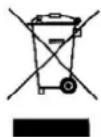
Dieses Gerät ist entsprechend der Richtlinie 2002/96/EG über Elektro- und Elektronik-Altgeräte (WEEE) gekenn-zeichnet.
Dieses Produkt darf am Ende seiner Lebensdauer nicht über den normalen Haushaltsabfall entsorgt werden, sondern muss an einem Sammelpunkt für das Recycling von elektrischen und elektronischen Geräten abgegeben werden. Das Symbol auf dem Produkt, der Gebrauchsanleitung oder der Verpackung weist daraufhin. Die Werkstoffe sind gemäß ihrer Kennzeichnung wiederverwertbar. Mit der Wiederverwendung, der stofflichen Verwertung oder anderen Formen der Verwertung von Altgeräten leisten Sie einen wichtigen Beitrag zum Schutze unserer Umwelt.

Lebensgfahr!
Bei ausgedienten Geräten Netzsteckerziehen. Netzkaibel durchtrennen und mit dem Stecker entfern.

Radio Internet
DUAL IR 3
Graf-Zeppelin-Str. 7
Graf-Zeppelin-Str. 7