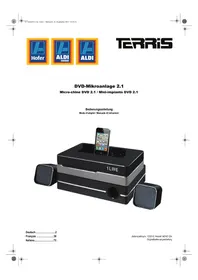
MDVD 224 - Heimkinosystem Terris - Kostenlose Bedienungsanleitung
Finden Sie kostenlos die Bedienungsanleitung des Geräts MDVD 224 Terris als PDF.


Benutzerfragen zu MDVD 224 Terris
0 Frage zu diesem Gerät. Beantworten Sie die, die Sie kennen, oder stellen Sie Ihre eigene.
Eine neue Frage zu diesem Gerät stellen
Laden Sie die Anleitung für Ihr Heimkinosystem kostenlos im PDF-Format! Finden Sie Ihr Handbuch MDVD 224 - Terris und nehmen Sie Ihr elektronisches Gerät wieder in die Hand. Auf dieser Seite sind alle Dokumente veröffentlicht, die für die Verwendung Ihres Geräts notwendig sind. MDVD 224 von der Marke Terris.
BEDIENUNGSANLEITUNG MDVD 224 Terris
Aktionszeitraum: 12/2012, Modell: MDVD 224
Originalbedienungsanleitung
Herzlichen Dank für Ihr Vertrauen!
Wir gratulieren Ihnen zu ihrer neuen Terris DVD-Mikroanlage 2.1 und sind überzeugt, dass Sie mit thisem Gerät zufrieden sein werden.
Um eine stets optimale Funktion und Leistungsbereitschaft ihrer DVD-Mikroanlage 2.1 zu garantierten und um ihre persönliche Sicherheit zu gewährleisten:
Lesen Sie vor der ersten Inbetriebnahme diese Bedienungsanleitung gründlich durch und befolgen Sie vor allen Dingen die Sicherheitshinweise!
Wir wünschen Ohnen viel Freude mit ihrer neuen DVD-Mikroanlage 2.1!
Hinweise zur Konformitätserklärung

Wir erklären, dass sich these Produkt in Übereinstimmung mit den grundlegenden Anforderungen und geltenden Vorschriften der EMV-Richtlinie 2004/108/EG, der ErP Richtlinie 2009/125/EG sowie der Niederspannungs-Richtlinie 2006/95/EG befindet. Die vollständige Konformitätserklärung finden Sie im Internet unter www.gt-support.de.
Datumübersicht
| Artikel DVD-Mikroanlage 2.1 | |
| Modell MDVD 224 | |
| Artikelnummer 29105 | |
| Manual ID E45236 (AT) / E45237 (CH) / PE / 2012 | |
| Aktionszeitraum | 12/2012 |
| Hersteller | Globaltronics GmbH & Co. KG |
| Web | www.gt-support.de |
DVD-Mikroanlage 2.1
D
Lieferumfang
1. LIEFERUMFANG
Vergewissern Sie sich beim Auspacken, dass folgende Teile mitgeliefert wurden:
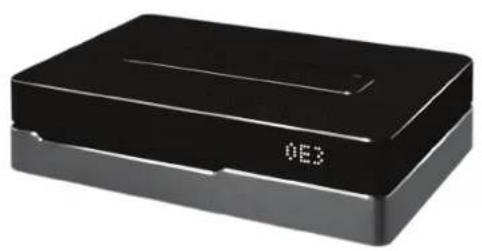
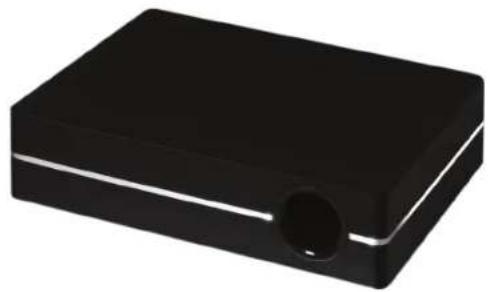
DVD-Mikroanlage·1x Subwoofer
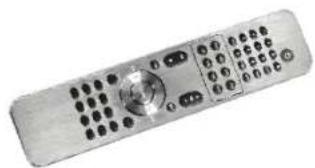
- 1x Fernbedienung
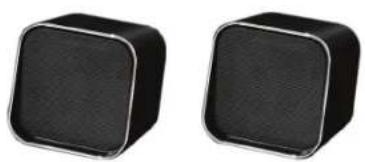
- 2x Lautsprecher
Ohne Abbildung
- 1x75 Ohm Wurfantenne
- 4x selbstklebende Silikonfusse
- 2x Batterie 1,5 V LR03 AAA
1x Bedienungsanleitung
Inhalt
- Lieferumfang 3
- Allgemein 5
- Sicherheitschinweise 5
- Geräteübersicht 8
- Medienkunde 11
- Stromversorgung 11
- Aufstellen 12
- Anschlisse 13
8.1 Anschlasse Bild und Ton 13
8.2 Videoanschlusse 14
8.3 Audioanschlusse 14
8.4 Antennenanschluss 14
9.Uhr 15
9.1 Uhr mit RDS oder iPhone/iPod/iPad synchronisieren 15
9.2 Uhrzeit einstellen 15
9.3 Timer (Wecker) 15
- Bedienung und OSD 16
10.1 Grundbedienung 16
10.2 Spracheinstellungen 17
10.3 Toneinstellungen 17
10.4 Bildeinstellungen 18
10.5 HD Auflösung 19
10.6 HD-JPEG-Modus 19
- Bluetoothverbindung herstellen 19
- Wiedergabe 20
12.1 Einlagen und entnahmen 20
12.2 Wiedergabe DVD 20
12.3 Wiedergabe CD 22
12.4 Wiedergabe MP3/WMA auf CD / Karte / USB-Gerät 23
12.5 Wiedergabe JPEG (Foto CD / Karte / USB-Gerät) 24
- Kartenleser und USB-Anschluss 25
13.1 Karte einlagen und entnahmen 25
13.2 USB-Gerat anschlieben und trennen 25
- iPod / iPhone / iPad 26
14.1 iPod andocken 26
14.2 iPod bedieren 26
14.3 iPod aufladen 27
- Radio 27
- Sonderfunktionen 28
16.1 Programmierte Wiedergabe von Musiktiteln und Bildern 28
16.2 CD/Karte/USBmitunterschiedlichenDateitypen 28
16.3 Kindersicherung 29
16.4 HDMI CEC Steuerung 30
16.5 Auslieferungszustand wiederherstellen 30
16.6 Bildschirmschoner 30
- Reinigung 31
- Hinweis zur Konformitätserklung 31
- Entsorgen 31
- Problemlösungen 32
- Technische Daten 33
DVD-Mikroanlage 2.1
D
Allgemein
2. ALLGEMEIN
Aufbewahren des Handbuches
Alle Tätigkeiten an und mit thisem Gerät dürfen nur so ausgeführrt werden, wie sie in dieser Bedienungsanleitung beschrieben sind.
Bewahren Sie diese Anleitung auf.
- Falls Sie das Gerä einmal weitergeben, legen Sieitte diese Bedienungsanleitung dazu.
Bestimmungsgemäß Verwendung
Das Gerat ist zum Abspielen von DVDs/CDs sowie der Wiedergabe von Audio- und Bilddateien auf USB-Geräten, SD-Karten, iPods/iPones/iPads und für die Radiowiedergabe vorgesehen.
Das Gerat ist fur den privaten Gebrauch konzipiert und nicht fur die gewerbliche Nutzung geeignet.
Auszeichnungen/Symbole
Falls erforderlich, finden Sie folgende Warnhinweise in dieser Bedienungsanleitung:
GEFAHR! Hohes Risiko: Missachtung der Warnung kann Schaden fur Leib und Leben verursachen.
WARNUNG! Mittleres Risiko: Missachtung der Warnung kann Verletzungen oder schwere Sachschems verursachen.
VORSICHT: Geringes Risiko: Missachtung der Warnung kann leichte Verletzungen oder Sachschaden verursachen.
HINWEIS: Sachverhalte und Besonderheiten, die im Umgang mit dem Gerät beachtet werden sollenen.
- Punkte des OSD-Menus werden in kursiver Schrift (schrager Schrift) geschrieben. Beispiel: Markieren Sie den Menupunkt Optionen.
- Tasten, die gedrück werden sollen, werden immer fett geschrieben. Beispel: Drucken Sie die Taste ENTER.
- Handlungsanweisungen mit einer festen Reihenfolge werden immer nummeriert (1., 2., 3. usw.).
3. SICHERHEITSHINWEISE
Allgemeine Hinweise
- Das Typenschild mit den technischen Angaben befindet sich auf der Unterseite der DVD-Mikroanlage.
- Verpackungsmaterial ist kein Kinderspielzeug. Kinder dürfen nicht mit den Kunststoffbeuteln spielten. Es besteht Erstickungs-. gefahr.
- Dieses Gerät ist nicht damit bestimmt, durch Personen (einschließlich Kinder) mit eingeschränkten physischen, sensorischen oder geistigen Fähigkeiten oder mangels Erfahrung und/oder mangels Wissen benutzt zu werden, es sei dann, sie werden durch eine für ihre Sicherheit zuständige Person beaufsichtigt oder erhielten von ihr Anweisungen, wie das Gerät zu benutzen ist.
- Kinder mussen beaufsichtigt werden, um sicherzustellen, dass sie nicht mit dem Gerät spielten.
- Laserstrahlung: Das Gerät arbeitet mit einem schwachen, aber scharf gebündelten Laserstrahl (Laserklasse 1). Bei unsachgemäßem Gebrauch kann dieser Strahl eine Gefahr für das Auge sein. Gerät keinesfalls öffnen. Für den Servicefall bei der Instandsetzung und Wartung: wenn Gehäuse geöffnet und Sicherheitsverriegelungen überbrückt, direkte Bestrahlung der Augen vermeiden!
Bewegen Sie das Gerat nicht während der Wiedergabe. Das Gerat oder DVDs/CDs konnten beschadigt werden. - Es ist nicht gestattet, Umbauten an dem Gerät vorzunehmen.
Umgebungsbedingungen
- Wird das Gerät von einem kalten an einen warmen Ort gebracht, kann Kondensfeuchtigkeit im Gerät entstehen. Das Gerät eine Stunden ausgeschelt leassen.
Das Gerat darf nicht Tropf- und Spritzwasser ausgesetzt werden. Sonst besteht die Gefahr eines elektrischen Schlages. Stellen Sie keine mit Flüssigkeit gefüllten Gegenstände wie z. B. Vasen auf das Gerät und nicht in die Nane des Gerätes.
Schwere Gegenstände durren nicht auf das Gerat gestellt werden.
Schutzen Sie das Gerät vor Hitze. Wenn Sie das Gerät in einem Regal aufstellen, halten Sie an allen Seiten einen Abstand von mindestens 10 cm ein.
Die Lufungsschlitze messen stets frei bleiben und durren nicht (z. B. mit Zeitungen, Kissen oder Decken) bedeckt werden. - Offene Feuerquellen wie z. B. brennende Kerzen dürfen nicht auf das Gerät oder in die Nähe des Gerätes gestellt werden.
- Stellen Sie das Gerät so auf, dass kein direktes Sonnenlicht darauf fällt.
- Stellen Sie das Gerät auf eine feste, ebene Oberfläche.
- Verwenden Sie das Gerät nicht im Freien und nicht in der Naze von Wasserflächen, z. B. Badewannen.
Möbel sind mit einer Vielzahl von Materialien beschichtet und werden mit entsprechenden Pflegemitteln behandelt. Manche dieser Stoffe konnen Bestandteile enthalten, die die Silikonfüge angegeben und aufweichen. Legen Sie ggf. eine rutschfeste Unterlage unter das Gerät.
D
Sicherheitshinweise
DVD-Mikroanlage 2.1
Stromversorgung
- Schlieben Sie das Gerät nur an eine gut zugängliche 230V 50Hz Steckdose an, die sich in der Nähe des Gerätes befindet. Die Steckdose muss auch nach dem Anschlieben weiterhin gut zugänglich sein.
- Achten Sie beim Aufstellen des Gerätes darauf, dass das Netzkabel oder andere Kabel nicht eingeklemmt oder gequetscht werden. Halten Sie die Kabel vonheiten Oberflächen und scharfen Kanten fem.
-
Verlegen Sie das Netzkabel so, dass es nicht zur Stolperfalle wird.
Ziehen Sie den Netzstecker aus der Steckdose, ... -
... wenn eine Störung auftritt,
- ... wenn Sie das Gerät nicht benutzen,
- ... wenn Sie das Gerät reinigen wollen und
-
... bei Gewitter.
-
Um den Netzstecker aus der Steckdose zuziehen, immer am Stecker, nie am Kabelziehen.
- Um das Gerät vollständig vom Netz zu trennen,ziehen Sie den Netzstecker.
Bei Störungen
Ziehen Sie sofort den Netzstecker, wenn das Netzkabel oder das Gerät beschädigt ist.
- Beschädigte Geräte bzw. beschädigte Zubehörteile)dürfen nicht mehr verwendet werden.
- Stecken Sie keine Gegenstände in das Gerät, es konnten Strom führende Teile berührt werden.
- GEFAHR! Sollen Flüssigkeiten oder Fremdkörper in das Gerät gelangen, sofort den Netzsteckerziehen. Vor einer erneuten Inbetriebnahme das Gerät prufen halten.
Benutzen Sie das Gerät nicht, wenn es sichtbare Beschädigungen am Gehäuse oder dem Netzkabel aufweist. Reparaturen am Gerät dürfen ausschließlich vom Service-Center vorgenommen werden.
Kopfhorer
Das zu laute Horen von Music über einen Ohr- oder Kopfhörer erzeugt übermaßigen Schaldruck und kann zum Verlust des Hörvermögens führen. Beugen Sie Gesundheitsschäden vor und vermeiden Sie dauerhaftes Horen mit hoher Lautstärke über Kopf- und Ohrhörer.
Kartenleser
Falsches Einlagen der Karten kann zu Schaden an den Karten oder dem Gerät führen. Beachten Sie deshalb unbedingt die Anweisung für das richtige Einlagen.
- Entfermen Sie die Karte nicht während einer Datenübertragung, andernfalls kann es zu Datenverlusten und Beschädigungen an der Karte oder dem Gerät kommt.
USB-Geräte
- Beim Entfernen des USB-Gerätes muss die Mikroanlage ausgeschalte sein, andernfalls kann es zu Datenverlusten und Beschädigungen am USB-Gerät oder dem Gerätkommen.
iPod/iPhone/iPad
Versuchen Sie nicht mit Gewalt, Ihr/-en iPod/iPhone/iPad mit der Dockingstation zu verbinden.
Reinigung und Pflege
- Ziehen Sie vor der Reinigung den Netzstecker aus der Steckdose.
- Für die Reinigung verwenden Sie ein leicht angefeuchtetes, weiches Tuch. Verwenden Sie keine atzenden oder schuernden Reinigungsmittel. Diese konnten die Oberfläche des Gerätes beschädigen.
Batterien
- Batterien können beim Verschlucken lebensgefährlich sein. Bewahren Sie deshalb Batterien und Fernbedienung für Kleinkinder unerreichbar auf. Werde eine Batterie verschluckt, muss sofort arztliche Hilfe in Anspruch genommen werden.
- Batterien dürfen nicht geladen oder mit anderen Mitteln reactiviert, nicht auseinandergenommen, ins Feuer geworfen oder kurzgeschlossen werden.
- Nehmen Sie verbrauchte Batterien immer sofort aus der Fermbedienung hers, da diese auslaufen und somit Schaden verursachen konnen.
- Reinigen Sie Batterie- und Gerätekontakte vor dem Einlagen von Batterien.
- Beachten Sie beim Einlagen der Batterien die richtige Polarität.
- Setzen Sie nur Batterien des gleichen Typs ein, verwenden Sie keine entsprechenden Typen oder gebrauchte und neue Batterien miteinander. Tauschen Sie immer alle Batterien gleichzeitig aus.
- Entferen Sie die Batterien aus der Fermbedienung, wenn Sie die Fernbedienung langere Zeit nicht benutzen sollen. Die Batterien konnten auslaufen und die Fernbedienung beschädigen.
- Setzen Sie Batterien keinen extremen Bedingungen aus, legen Sie z. B. die Fernbedienung nicht auf Heizkörpern ab und setzen Sie sie nicht direkter Sonneneinstrahlung aus. Es besteht ansonsten erhöhte Auslaufgehr.
- Wenn Batteriesäure ausgelaufen ist, vermeiden Sie den Kontakt mit Haut, Augen und Schleimhäuten. Spülen Sie bei Kontakt mit der Säure die betroffenen Stellen sofort mit reichlich klarem Wasser unduchen Sie umgehend einen Arzt auf.
DVD-Mikroanlage 2.1
D
Sicherheitshinweise
Made for

(Dieses Gerat wurde speziell für iPod, iPhone und iPad entwickelt. Es wurde vom Entwickl- ler zertifiziert, um den hohen Qualitätsstandard von Apple zu gewährleisten.)
(Apple übernimmt keine Verantwortung für die Sicherheit und den Gebrauch dieser Gerätes.) Please note that the use of this accessory with iPod, iPhone or iPad may affect wireless performance.
(Beachten Sieitte, dass der Gebrauch des Gerätes zusammen mit iPod, iPhone oder iPad drahtlose Übertragungen beeinflussen kann.)
Je nach Softwareversion des iPod/iPhone/iPad kann es zur abweichenden Bedienungkommen.

Geräteübersicht
DVD-Mikroanlage 2.1
4. GERATEUBERSICHT
Oben und vome
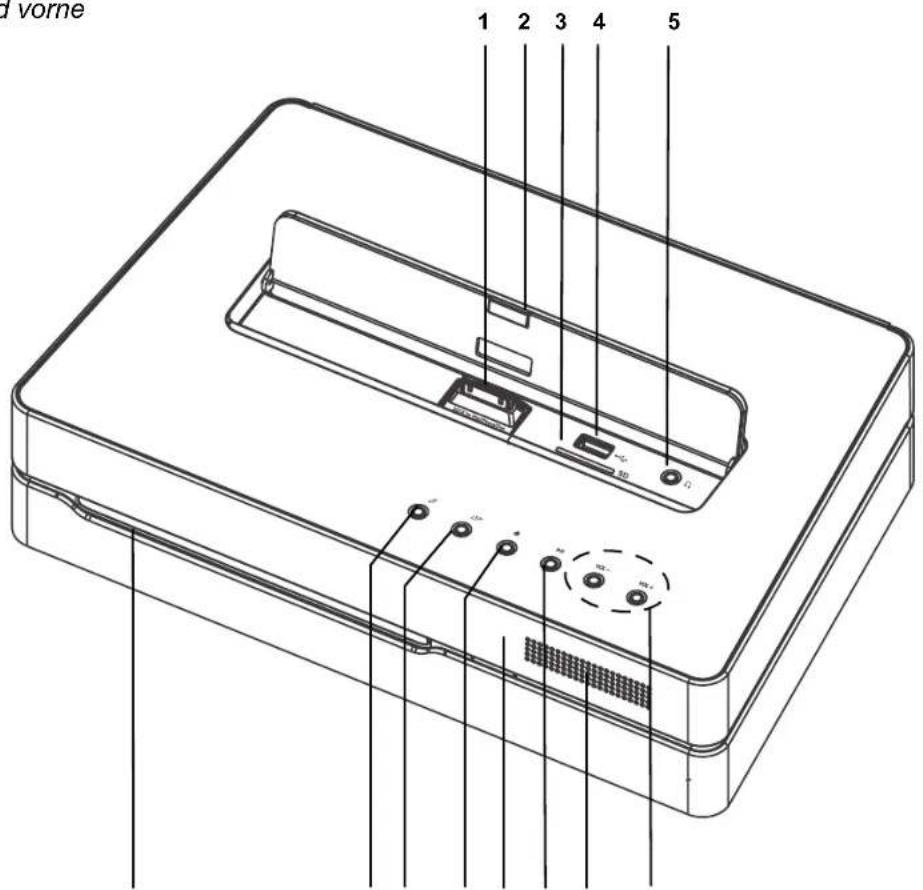
679 8 10111213
- Schnittstelle fur iPod/Phone/iPad
- Abdeckung fur darunterliegende Anschlusse
- SD Kartenleser fur SD-Karten
- USB-Anschluss
- Kopfhorerausgang 3,5 mm Ø Klinkenstecker
6.VOL-/VOL+ Lautstarkeregler - Display: Anzeige von z. B. Zeit, abgelaufene Zeit oder gespielte Titel, Betriebsart
in Stand-by: eine LED leuchtet, wenn das Gerät in Stand-by geschalteit ist - Start/Pause
- Empfänger für Infrarotfernbedienung
- Öffnetschlieft das DVD-Fach
- Umschalten zwischen Eingangsquellen, wie z. B. DVD, iPod oder USB
- STANDBY Gerat in Stand-by schalten / aus Stand-by wieder einschalten
- DVD-Fach
DVD-Mikroanlage 2.1
D
Geräteübersicht
Rückseite
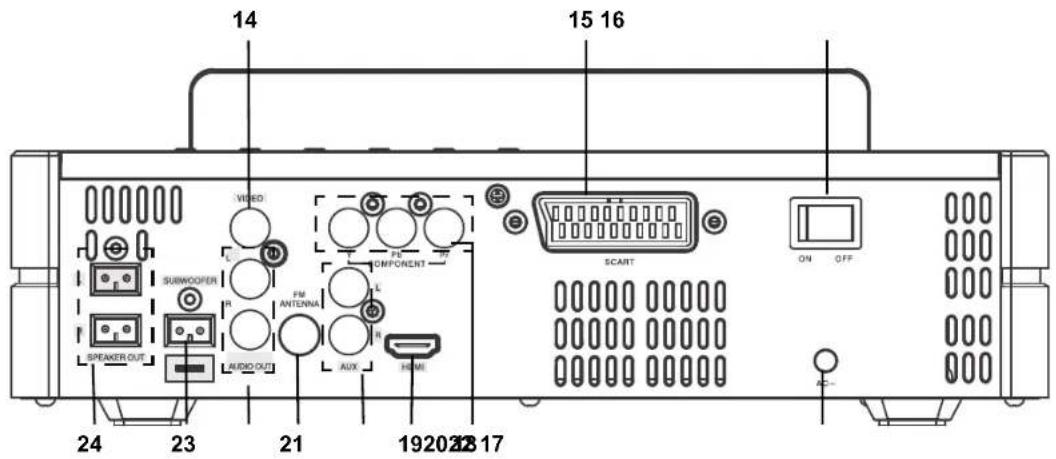
14.VIDEO
15. SCART
16. I/0 (ON/OFF)
17.AC\~
18. Y Pb Pr (COMPONENT)
19.HDMI
20.AUX R/L
21. FM ANTENNA
22. R/L (AUDIO OUT)
23. SUBWOOFER
24. R/L SPEAKER OUT
Videoausgang / Cinchbuchse
Audio- und Videoausgang / Scartbuchse
Netzschalter: 1 = Ein / 0 = Aus
AnschlussNetzkabel
Komponenten-Videoausgang / Cinchbuchsen
Ausgang / Buchse zur Übertragung von digitalen Bild- und Tonsignalen an HDMI-Geräte
Rechts/Links-Audioeing / Cinchbuchsen
Antenneneingang UKW / Koaxialbuchse 75 Ohm
Rechts/Links-Audioausgang / Cinchbuchsen
Anschlussbuchse für den Subwoofer
Anschlussbuchsen fur rechten und linken Laufsprecher
Ohne Abbildung: 2x Lautsprecher, Subwoofer, 4x selbstklebende Silikonfübe

Geräteübersicht
DVD-Mikroanlage 2.1
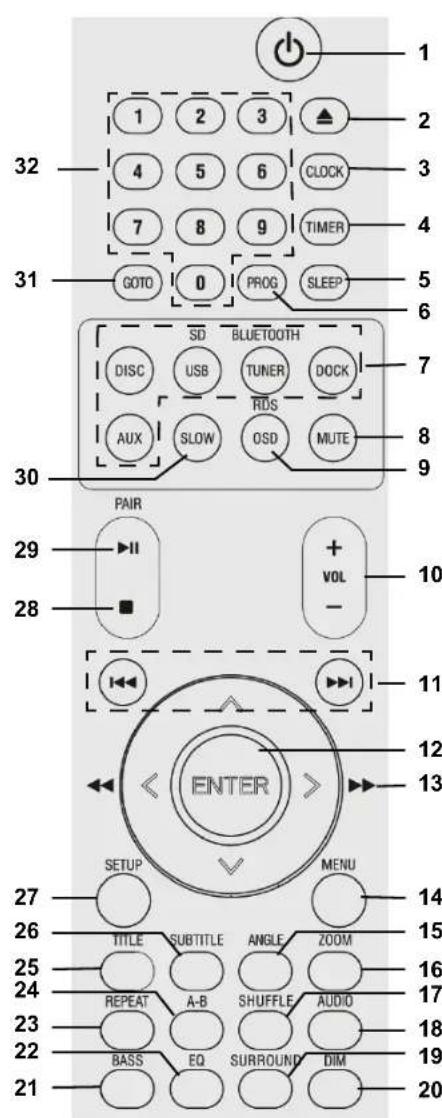
Fernbedienung
- ( )
2.△3.CLOCK
- TIMER
5.SLEEP 6.PROG
- Funktionstaster DISC
Gerät in Stand-by schalten/aus Stand-by wieder einschalten
öffnet/schließt das DVD-Fach
in Stand-by: Uhrzeit einstellen bei Wiedergabe: Uhrzeit anzeigen in Stand-by: Uhrzeit für Weckfunktion einstellen Ausschaltzeit einstellen
Titel/Kapitel/Zeit programmieren Radio: Frequenz speichern / gedrück halten:
Suchlauf mit automatischem Speichern starten DVD oder CD abspielen
USB/SD USB oder Karte abspielen
TUNER/BLUETOOTH Radio
Bluetooth-Modus aktivieren
DOCK auf iPod-Schnittstelle umschalten
AUX Wiedergabe von externen Geräten schaltet den Ton aus und ein
ruft z. B. die Laufzeit oder die Kapitelnummer auf
Radio: RDS-Informationen aufrufen / gedrück halten, um die RDS-Zeitsynchronisierung zu erzwingen (sofern vom gewählten Radiosender ein Clock-Time (CT)-Signal gesendet wird)
Ton lauter/leiser
vorheriges/nachstes Kapitel/Bild, Titel/Programplatz aufrufen
DVD/Titel starten, Menüsaufrufen und Eingaben bestätigten
im Menu bewegen
schneller Rücklauf / Vorlauf
Radio: Frequenzschauf auf ruckwarts / vorwarts
DVD: ruft das Menu auf (wenn vorhanden)
iPod/iPhone: ruft Playlisten auf
DVD: verschiedene Blickwinkel wahlen (nicht mit allen DVDs möglich)
Bildvergroßern/Verkleinem
Titel zufällig wiedergeben
wechselt zwischen den Sprachen, die auf der DVD vorhanden sind
Surround Sound ein- und ausschalten
Helligkeit des Displays einstellen
wiederholt drücken, um die Bassverständlung zuändern
Equalizer umschalten
Wiederholfk Funktionen
24.A-B
Setzen von Markierungen auf einer DVD, CD, Karte oder USB-Stick, der Bereich zwischen den Markierungen wird endlos wiederholt
- TITLE
ruft das Titelmenü der DVD auf (wenn vorhanden)
- SUBTITLE
ruft Untertitel in verschiedene Sprachen auf (nur wenn auf DVD vorhanden) ruft das Setup-Menu des Gerätes auf
- SETUP
Wiedergabe: Stopp
28.
Tuner: zwischen Stereo und Mono umschalten
Start / Pause
- II PAIR
Bluetooth: Kopplung der Geräte starten (Pairing)
30.SLOW
Tuner: durchlaufende RDS Anzeige im Display anhalten
DVD/CD:Zeitlupenwiedergabe
- GOTO
Radio: nachsten Programmplatz aufrufen
Titel, Kapitel oder eine Stelle (Zeit) direkt aufrufen
ZifferntastenzurEingabevonz.B.Kapitel-oderProgrammnummern
32.0-9


DVD-Mikroanlage 2.1
D
Medienkunde
5. MEDIENKUNDE
Abspielbare Medien / Formate
Video: DVD, DVD-R, DVD-RW, DVD+R, DVD+RW, MPEG-4 Formate (AVI-Container mit MP3), VCD, SVCD
Audio: CD, MP3, AAC, WMA, Audio-DVD, HDCD, CD-R, CD-RW
- Weitere Formate: JPEG (Foto-CD)
- USB-Anschluss
Karten: SD
- Dockingstation für iPod/Phone/iPad
Regionalcode
Jedem DVD-Player und jeder DVD ist ein Regionalcode zugeordnet. Der Regionalcode für diese Gerät ist 2. Es können nur DVD-Videotitel abgeschweit werden, die ebenfalls über den Regionalcode 2 oder den Regionalcode 0 verfügbar. Der Regionalcode 2 gitt für Kontinentaleuropa, 0 ist weltweit gültig. Wenn Sie versuchen, ein DVD-Video mit einem anderen Regionalcode abzuspielen, erscheint ein Hinweis auf dem Bildschirm/Display.
Allgemeine Informationen
Die Tasten auf der Fernbedienung Funktionieren abhängig von dem eingelegten Medium (DVD, CD, USB usw.). Auch auf Kauf-DVDs sind nicht immer alle Funktionen der Fermbedienung vorhanden.
Bei einigen Kauf-DVDs können die Szenen vor dem DVD-MENU nicht übersprungen werden. Auch weitere Funktionen sind dann nicht möglich. Dies ist kein Gerätefehler.
Macrovision
Dieses Gerat understutz den Kopierschutz Macrovision. Das unterbindet ein Kopieren von Medien mit thisem Kopierschutz.
6. STROMVERSORGUNG
Batterien der Fernbedienung einlagen/wechseln
- Offnen Sie das Batteriefach auf der Unterseite der Fernbedienung.
- Legen Sie die Batterien ein bzw. tauschen Sie die alten Batterien gegen neue.
WARNING! Beachachten Sie die Polarität (Abbildung auf dem Batteriefachboden). - Schlieben Sie das Batteriefach. Die Fernbedienung ist nun betriebsbereit.
HINWEIS: Verwenden Sie keine Akkus. Die Fernbedienung verbraucht nur sehr weniger Strom. Akkus arbeiten mit einer geringeren Spannung und entladen sich selbst.
Netzanschluss
Das Gerät ist für Wechselstrom 230 V ~ 50 Hz ausgelegt.
- Schlieben Sie das Gerät nur eine gut zugängliche 230V 50Hz Steckdose an. Die Steckdose muss auch nach dem Anschlieben weiterhin gut zugänglich sein.
D
Aufstellen
DVD-Mikroanlage 2.1
7. AUFSTELLEN
WARNING! Setzen Sie das Gerät keiner extremen Hitze oder Feuchtigkeit aus. Achten Sie auf eine ausreichende Belüftung des Geräts von allen Seiten. Stellen Sie keine Fernsehgeräte direkt auf das Gerät.
- Stellen Sie die Mikroanlage und den Subwoofer auf eine stabile, ebene Oberfläche.
- Stellen Sie die Laufsprecher auf eine stabile, ebene Oberfläche.
- Achten Sie darauf, dass die Verbindungskabel nach dem Anschlieben an das Gerät nicht unter Spannung sind oder zur Stol-perfalle werden.
Lautsprecher und Subwoofer anschließen
VORSICHT: Verbinden Sie das Gerät erst mit dem Netz, wenn alle übrigen Verbindungen hergestellt sind.
- Bestimmen Sie die Position der Lautsprecher und des Subwoofer. Prufen Sie auch, ob die Kabellänge reicht
- Schlieben Sie die Lautspeicher direkt an die Buchsen R/L SPEAKER OUT an der Rückseite der Mikroanlage an. Beachen Sie beim Anschlieben die Form der Buchsen (die Seite mit dem Aufdruck der Polung nach oben).
- Schlieben Sie den Subwoofer direkt an die Buchse SUBWOOFER an der Rückseite der Mikroanlage an. Beachten Sie beim Anschlieben die Form der Buchsen (die Seite mit dem Aufdruck der Polung nach oben).
HINWEIS: Sie können den Subwoofer auch senkrecht auf eine der beiden Seiten aufstellen. Kleben Sie dazuitte die 4 selbstklebenden Silikonfusse gleichmäßig auf die Seite, auf der Sie den Subwoofer aufstellen wollen.
DVD-Mikroanlage 2.1
D
Anschlüsse
8.ANSCHLUSSE
VORSICHT: Achten Sie darauf, dass die Mikroanlage und die anzuschliebenden Geräte ausgeschlossen sind, bevor Sie sie anschließen. Beachten Sie auch die Bedienungsanleitungen der Geräte, die Sie anschreiben.
HINWEIS: In der Betriebsart Disc (wenn keine DVD eingelegt ist oder die DVD mit 2x drucken von gestoptt wurde) konnen Sie die Videoausgänge durch Drucken und Halten der Taste OSD/RDS umschalten. Sie konnen die Videoausgänge HDMI, Component, RGB und P-Scan wahlen.
8.1 ANSCHLUSSE BILD UND TON
HDMI-Ausgang
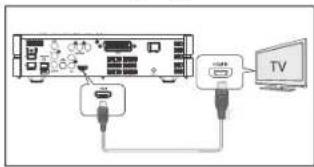
Wenn Sie diesen hochwertigen, digitalen Ausgang nutzen wollen, muss Ihr Wiedergabegerat über einen HDMI-Eingang verfügen. Es werden Bild- und Tonsignale übertragen.
- Verbinden Sie die Buchse HDMI mit der gleichnamigen Buchse des Fernsehgerates. Dazu benötigten Sie ein HDMI-Kabel (nicht im Lieferumfang enthalten).
- Schalten Sie das Gerät mit dem Netzschalter I/O ein und drücken Sie auf der Fernbedienung die Taste (1).
- Wahlen Sie am Fernsehgerat den HDMI-Anschluss als Eingangsquelle.
HINWEIS: Je nach Wiedergabegerät kann es einige Sekunden dauern, bis das Bild dargestellt wird.
Scart an TV-Ausgang
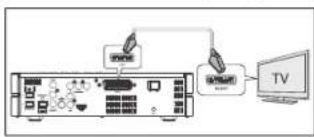
- Verbinden Sie die Buchse SCART über ein voll belegtes Scartkabel (nicht im Lieferung enthalten) mit einer Scartbuchse des Fernsehers.
Die Verbindung über ein Scartkabel betiet Ohnen eine gute Bild- und Tonqualität. Zur Wiedergabe wahren Sie einen Scart-Eingang an Ihr Fremsehgerät. Hierzu muss der Videoausgang der Mikroanlage erst auf RGB geschalte werden (siehe)nachsten Abschnitt).
RGB-Ausgang über Scart
HINWEIS: Standardmäßig ist der Videoausgang auf HDMI voreingestellt. Um den Videoausgang auf Scart umzuschalten, muss der AV-Ausgang der Mikroanlage mit dem AV-Anschluss des Fernsehers verbunden werden. Danach konnen die Einstellungen im Setup Menu von HDMI auf RGB (Scart) umgestellt werden.
Beim Anschluss eines Wiedergabegerätes am Scartausgang muss der Videoausgang auf RGB eingestellt werden.
- Schalten Sie das Gerät mit dem Netzschalter I/O ein und drücken Sie auf der Fernbedienung die Taste (1).
- Drucken Sie die Taste DISC oder USB/SD, um zu dem Modus DISC oder USB/SD zu wechseln.
- Drücken Sie SETUP.
- Drucken Sie , um zu Video zu wechseln.
- Drucken Sie die Taste um das Untermenü aufzurufen.
- Drücken Sie , um Videoausgang zu markieren.
- Drucken Sie ENTER.
- Wahlen Sie mit der Taste oder RGB.
- Bestätigen Sie mit ENTER.
- Zum Beenden drucken Sie erneut SETUP.
HINWEIS: Die OSD/Bildwiedergabe ist nur im DISC/USB/SD-Modus verfügbar.
D
Anschlisse
DVD-Mikroanlage 2.1
8.2VIDEOANSCHLUSSE
Videoausgang AV OUT (CVBS)
Die Bildsignale konnen auch über den Anschluss VIDEO ausgegeben werden.
- Für diese Anschlüsse müssen keine weiteren Einstellungen im Menupunkt Videoausgang vorgenommen werden.
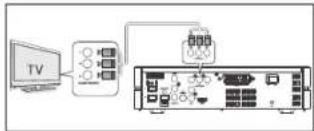
Komponenten-Anschluss (YPbPr) an TV oder Beamer
These Verbindungen sind mit hochwertigen Fernsehgräten, Monitoren oder mit Beamern möglich. Über die Ausgänge werden Bildsignale zum Empfangsgerät gesendet. Die Bildsignale können als Interlace (Component) oder Progressiv (P-Scan) eingestellt werden.
HINWEIS: Beim ersten Anschlieben an den Komponenten-Anschluss benöttigen Sie zusätzlich ein anderes AV OUT Bildsignal, um im Menupunkt Videoausgang die Einstellung Component oder P-Scan zu aktivieren. Anderenfalls sehen Sie kein Bild.
- Stellen Sie eine AV OUT Verbindung her und wahlen Sie am Fernseher den AV-Eingang.
- Schalten Sie das Gerät mit dem Netzschalter I/O ein und drücken Sie auf der Fernbedienung die Taste (1).
- Drucken Sie SETUP.
- Drücken Sie , um zu Video zu wechseln.
- Drücken Sie die Taste um das Untermenü aufzurufen.
- Drucken Sie , um Videoausgang zu markieren.
- Drucken Sie ENTER.
- Wahlen Sie mit der Taste oder Component oder P-Scan.
-
Bestätigen Sie mit ENTER.
-
Zum Beenden drucken Sie erneut SETUP.
- Schalten Sie alle Geräte aus und entfernen Sie das AV-Kabel.
- Verbinden Sie die Buchsen Y, Pb und Pr mit den gleichfarbigen Buchsen des Fernsehgerätes. Unter Umständen müssen Sie Ihr Fernsehgerät auf YPBPr schalten.
8.3 AUDIOANSCHLUSSE
Stereoausgang
- Über die Cinchbuchsen R/L (AUDIO OUT) konnen Sie z. B. einen Fernseher, einen externen Veränder oder ein Aufnahmegerät (Audio In R/L) anschließen.
Stereoeingang
- Über die Cinchbuchsen AUX R/L können Sie z. B. ein andere Abspielgerat anschließen.
Die Wiedergabe erfolgt im Modus AUX.
Kopfhörer anschließen
WARNING! Das zu laute Horen von Music über einen Ohr- oder Kopfhörer erzegt übermaßigen Schalldruck und kann zum Verlust des Hörvermögens führen. Beugen Sie Gesundheitsschäden vor und vermeiden Sie dauerhaftes Hören mit hoher Lautstärke über Kopf- und Ohrhörer.
- Stellen Sie mit VOL-die niedrigste Lautstärke ein.
- Stecken Sie den Klinkenstecker des Kopfhörers in die Kopfhörerbuchse am Gerat. Die Laufsprecher sind nun stumm geschalte.
- Stellen Sie die gewünschte Lautstärke ein.
8.4 ANTENNENANSCHLUSS
Wurf-/Zimmerantenne
- Stecken Sie die Wurfantenne in den Antenneneingang FM ANTENNA.
HINWEIS: Sie können auch andere Zimmeranten den oder einen Anschluss des Breitbandkabelnetzes anschließen. Verwenden Sie hierzu ein 75-Ohm-Koaxialkabel mit Antennenstecker.
DVD-Mikroanlage 2.1
9.UHR
- Nach einem Stromausfall oder Ausschalten mit dem Netzschalter müssen Sie die Uhrzeit neu einstehen.
- Drücken Sie die Taste CLOCK, um die Uhrzeit anzuzeigen. Die Uhrzeit wird angezeigt, bis Sie eine andere Taste drucken oder CLOCK erneut drucken (Radiobetrieb).
9.1 UHR MIT RDS ODER IPHONE/IPOD/IPAD SYNCHRONISIEREN
Das Gerät kann mit der Uhrzeit des Radios (wenn der Sender RDS Signale sendet) oder eines angedockten iPod/iPhone/iPad synchronisiert werden.
-
Wenn Sie einen Radiosender wahlen, der die Uhrzeit als Clock-Time (CT)-Signal sendet, stellt sich die Uhrzeit nach einiger Zeit automatisch ein. Halten Sie die Taste OSD / RDS gedrückt, um die RDS-Zeitsynchronisierung zu erzwingen.
Stell sich die Uhrzeit nicht automatisch durch eine RDS-Zeitsynchronisierung ein, kann sie auch von einem angedockten iPod (falls Zeitanzeige vorhanden), iPhone oder iPad automatisch übernommen werden. -
In Stand-by drucken Sie die Taste CLOCK bis die Uhrzeit angezeigt wird.
- So lange die Uhrzeit angezeigt wird, drucken Sie die Taste MENU bis CLK Sync Mens im Display erscheid. Anschliebsend blinkt die aktive Einstellung.
- Wahlen Sie mit der Taste oder zwischen iPod, RDS und OFF (Aus) und drücken ENTER.
9.2 UHRZEIT EINSTELLEN
Uhr manuell stellen
HINWEIS: Erfolgt im Einstellmodus für ca. 15 Sekunden kein Tastendruck, wird der Einstellmodus automatisch verlassen.
- In Stand-by drucken Sie die Taste CLOCK bis Clock Set im Display erscheint. AnschlieBend blinkt 0:00.
- Stellen Sie mit der Taste oder die Stunden ein und drucken ENTER. Die Minutenanzeige blinkt.
- Stellen Sie mit der Taste oder die Minuten ein und drucken ENTER.
- Die Uhrzeit ist nun eingestellt und kann mit CLOCK angezeigt werden.
9.3 TIMER (WECKER)
HINWEISE:
Vor dem Stellen des Alarms muss die Uhrzeit richtig eingestellt sein.
- Wenn Sie ca. 15 Sekunden keine Taste drücken, wird die Funktion abgebrochen.
Weckzeit stellen
- Drucken und halten Sie die Taste TIMER, bis im Display TIMER SET entscheidt und der Einschaltmodus (z. B. TUNER) blinkt.
- Mit den Tasten wahlen Sie den gewünschten Modus beim Einsatzen (TUNER, DISC, USB, CARD, DOCK). Anschließlich drucken Sie TIMER. Die Wecklautstärke blinkt.
- Wahlen Sie mit den Tasten die Wecklautstärke. AnschlieBend drucken Sie TIMER. Die Stundenanzeige blinkt.
- Mit den Tasten wahlen Sie die Stunde der Einsatzzeit und drucken dann TIMER. Die Minutenanzeige blinkt.
- Mit den Tasten wahlen Sie die Minute der Einsatzzeit und drucken dann TIMER. ON blinkt im Display.
-
Beenden Sie das Einstellen durch Drucken von TIMER. Das Gerät wird zu der eingestellten Zeit automatisch eingeschaltet. (Wenn Sie nur die Zeit des Timers einstellen diesen aber noch nicht starten wollen, wahren Sie mit den Tasten ▲▼ OFF und drucken dann Timer.)
-
Beim Wecken wird die Lautstärke langsam bis zum vorgegebenen Wert angehoben.
Um den gesetzten Timer ein- oder auszuschalten drucken Sie kurz die Taste TIMER. Im Display erscheint Timer on oder Timer off.
HINWEISE:
- Das Radio weckt Sie mit dem zuletzt gewählten Sender.
- Stellen Sie sicher, dass je nach gewähler Weckart eine CD eingelegt, ein USB-Gerät verbunden oder eine SD-Karte eingechoben ist.
- Falls der DVD-Spieler, das Dock, USB oder SD-Karte als Alarmquelle gewählt wurde, aber nicht zur Verfugung stehen, werden Sie automatisch mit dem Radio geweckt.
- Bluetooth steht hierbei nicht zur Verfügung.
D
Bedienung und OSD
DVD-Mikroanlage 2.1
10. BEDIENUNG UND OSD
10.1 GRUNDBEDIENUNG
Alle Einstellungen konnen Sie bequem mit der Fernbedienung und dem OSD-Menu auf dem Bildschirm oder dem Geratedisplay vornehmen. Einige Grundfunktionen konnen Sie auch mit den Tasten am Gerat ausführten. In der Anleitung wird in der Regel die Bedienung mit der Fernbedienung beschrieben.
Mikroanlage ein-/ausschalten
Nach dem Verbinden der Mikroanlage mit der Stromversorgung schalten Sie das Gerät mit dem Netzschalter 1/0 auf der Rückseite ein.
- Befindet sich das Gerät im Stand-by-Modus, schalten Sie es durch Drücken der Taste ein. Das Display zeigt Hello und dann die entsprechenden Anzeigen.
- Mit der Taste auf der Fernbedienung schalten Sie das Gerät in den Stand-by-Modus: Das Display erlischt und die POWER LED leuchtet (LED unter rechts im Display).
Um das Gerät komplett auszuschalten, drücken Sie den Netzschalter I/O am Gerät. Gespeicherte Sender und die Uhrzeitinstellungen gehen verloren.
Fernbedienung
Die Fernbedienung hat eine Reichweite von bis zu 7 Metern bei einem Winkel von bis zu 60^
Dimmer
Drücken Sie mehrfach die Taste DIM, um die Helligkeit des Displays in 4 Stufen einzustellen.
Ausschalten mit SLEEP
Mit der Sleep-Funktion konnen Sie eine Zeit festlegen, nach der sich das Gerät ausschalten.
- Drücken Sie die Taste SLEEP. Im Display erscheidt SP und 120. Falls Sleep schon aktiviert war, erscheidt die Restlaufzeit bis zum Ausschalten.
- Durch Drucken der Taste SLEEP schalten Sie zwischen SP 120, 90, 60, 30, 15, 10 Minuten oder 00 (Aus) um. Nach ca. 3 Sekunden erscheidt wieder die normale Anzeige und die Einstellung ist gespeichert.
HINWEIS: Bei aktivierter Sleep-Funktion laßt sich durch kurz, einmaliges Drucken der Taste SLEEP die verbleibende Zeit kurz anzeigen. Wenn ein Fernseher angeschlossen ist erscheidt Dort bei jedem Tastendruck kurz SLEEP und die Ausschaltzeit.
Setup-Menu
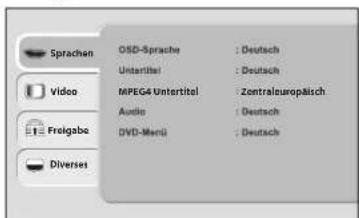
Das Hauptmenu der DVD-Mikroanlage rufen Sie mit der Taste SETUP auf.
Das Menu kann in den Betriebsarten DISC, USB und CARD aufgerufen werden.
- Mit den Pfeiltasten ▲▼▲ bewegen Sie sich im Setup-MENU. Um eine Auswahl oder Eingabe zu bestätigten, drücken Sie ENTER.
Um einen anderen Hauptmenupunkt zu wahlen, drucken Sie , bis ein Menupunkt in der linken Spalte aktiv ist. Dann wahren Sie mit den Pfeiltasten einen anderen Menupunkt und aktivieren das Menu mit .
- Um das Setup-Menu zu verlassen, drucken Sie die Taste SETUP.
Rufen Sie DVD/CD-Menus mit der Taste MENU auf.
- Mit den Pfeiltasten ▲▼▲bewegen Sie sich in den CD/DVD-Menus. Um eine Auswahl oder Eingabe zu bestätigten, drücken Sie ENTER.
- Hat eine Taste im aktuellen Betrieb keine Funktion, wird das am Bildschirm angezeigt.
DVD-Mikroanlage 2.1
D
Bedienung und OSD
Betriebsart wahlen
Drucken Sie bei eingeschaltetem Gerat die entsprechende Taste, um zwischen den verschieden Betriebsarten umzuschalten.
| Taste Anzeige im Display / Geräte / Medien | ||
| DISC | DISC DVD / CD | |
| USB/SD (Umschalten durch erneutes Drücken) | USB oder CARD USB / Karte | |
| TUNER / BLUETOOTH TUNER Radioemphang / Bluetooth | ||
| DOCK DOCK iPod / iPhone / iPad | ||
| AUX | AUX | Externes, an AUX R/L angeschlossenes Gerät |
Lautstärke einstellen
- Drücken Sie während der Wiedergabe die Tasten VOL +/-.
HINWEIS: Die Tasten haben keine Funktion für ein externes Gerät, welche über eigene Laufsprecher verfügbar, z. B. einen mit Scartkabel angeschlossenen Fernseher. Regeln Sie die Lautstärke am externen Gerät.
Stummschalten
- Drücken Sie MUTE, um den Ton auszuschalten. Auf dem Display erscheidt Mute.
- Um den Ton wieder einzuschalten, drucken Sie erneut MUTE oder VOL+.
HINWEIS: MUTE schaltet nicht die Lautsprecher eines externen Gerätes aus.
10.2 SPRACHEINSTELLUNGEN
Sie konnen die Sprachen für die Funktionen OSD-Sprachen, Untertitel, MPEG4 Untertitel, Audio und DVD-Menu voreinstellen.
These Einstellungen sind dann für jeder DVD gültig, wenn die gewährte Sprache auf der DVD gespeichert ist.
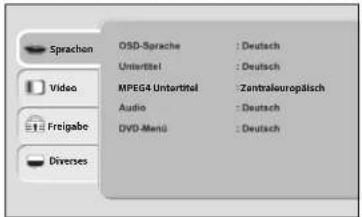
- OSD-Sprachen: Legen Sie fest, in welcher Sprache das Menu des Gerätes erschreiben soll.
-
Untertitel: Wahlen Sie eine Sprache, werden bei allen DVDs automatisch Untertitel in dieser Sprache angezeigt (nur, wenn auf der DVD vorhanden).
MPEG4 Untertitel: Wahlen Sie einen Zeichensatz für ihre MPEG4 Untertitel. Die Standardeinstellung ist Zentraleuropäisch.
Audio: Wahlen Sie die Sprache, mit der ihrer DVDs gestartet werden. Ist die gewählte Sprache nicht vorhanden, startet die DVD mit einer anderen Sprache.
DVD-Menü: Legt die Sprache des DVD-Menüs fest (nur wenn vorhanden). -
Drücken Sie SETUP. Das Menu Sprachen ist aktiviert.
- Drucken Sie , um zu den Menupunkten zu wechseln.
- Wahlen Sie mit der Taste oder das gewünschte Sprachenmenu.
- Drucken Sie ENTER.
- Wahlen Sie mit der Taste oder die gewünschte Einstellung.
- Bestätigen Sie mit ENTER.
10.3 TONEINSTELLUNGEN
Equalizer
- Drücken Sie wiederholt die Taste EQ, um die Klangfarbe zu ändern. Wahlen Sie FLAT, POP, CLASSIC, ROCK, oder JAZZ. Der gewählte Klang erscheint im Display. Die Klangfarbe bleibt in der Einstellung FLAT unverändert.
Bassverständlung
- Drücken Sie wiederholt die Taste BASS, um die Bassverstärkung zuändem (BASS 1 - 3).
Surround-Sound
- Drücken Sie wiederholt die Taste SURROUND, um den Surround-Sound ein- und auszuschalten. Im Display erscheint Sur On oder Sur OFF.
D
Bedienung und OSD
DVD-Mikroanlage 2.1
Ton über Fernsehlautsprecher
Wenn Sie die DVD-Mikroanlage über ein Scart- oder HDMI-Kabel mit Ihr Fremseher verbinden, wird der Ton auch vom Fernseher wiedergegeben.
HINWEIS: An einem angeschlossenen Firmseher mit eigenen Lautsprechn regeln Sie die Lautstärke separates.
10.4 BILDEINSTELLUNGEN
Bildformat
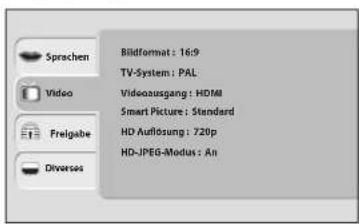
- Drucken Sie SETUP.
- Wahlen Sie mit der Taste Video.
- Drucken Sie , um zu den Menüpunkten zu wechseln.
- Wahlen Sie mit der Taste oder Bildformat.
- Drucken Sie ENTER.
- Wahlen Sie mit der Taste oder das Bildformat Ihres Wiedergabegerates (4:3 Pan Scan, 4:3 Letter Box oder 16:9) aus.
- Bestätigen Sie mit ENTER.
- Zum Beenden drücken Sie erneut SETUP.
TV-System
Ohr. dVdMikroanlage kann PAL und NTSC DVDs abspielen. Beachen Sie, dass Ih Wiedergabegerat die gewahltte Fernsehnom.
ebenfalls unterstzen muss.
- Drucken Sie SETUP.
- Wahlen Sie mit der Taste Video.
- Drucken Sie um zu den Menupunktten zu wechseln.
- Wahlen Sie mit der Taste oder TV-System.
- Drucken Sie ENTER.
-
Wahlen Sie mit der Taste oder eine der 3 Einstellungen:
-
NTSC: Alle DVDs werden im NTSC Format wiedergegeben.
- PAL: Alle DVDs werden im PAL Format wiedergegeben.
- Multi: Das Format wird automatisch von der DVD übernommen.
HINWEIS: Wahlen Sie die Einstellung PAL, wenn Ihr Fernsehgerat nur PAL unterstutz, NTSC-Filme werden dann konvertiert.
- Bestätigen Sie mit ENTER.
- Zum Beenden drücken Sie erneut SETUP.
Videoausgang wahlen
- Drucken Sie SETUP.
- Wahlen Sie mit der Taste Video.
- Drucken Sie um zu den Menupunktten zu wechseln.
- Wahlen Sie mit der Taste oder Videoausgang.
- Drucken Sie ENTER.
- Wahlen Sie mit der Taste oder einen der Videoausgabe.
- Bestätigen Sie mit ENTER.
- Zum Beenden drücken Sie erneut SETUP.
Smart Picture
Ihr Gerät hat werkseitig voreingestelle Bildeinstellungen Standard. Diese Einstellung konnen Sie im Menu Video - Smart Pictureändern. Die Einstellungen Hell und Weich konnen nicht geändert werden. Für ihre eigenen Werte wahlen Sie den Punkt Dynamisch.
- Drucken Sie SETUP.
- Wahlen Sie mit der Taste Video.
- Drücken Sie , um zu den Menüpunkten zu wechseln.
- Wahlen Sie mit der Taste ▼oder ▲ Smart Picture.
- Drucken Sie ENTER
- Wahlen Sie mit der Taste oder eine Einstellung.
-
Bestätigen Sie mit ENTER.
-
Wenn Sie Dynamisch gewählt haben, öffnet sich ein neues Fenster, in dem Sie die Werte für Helligkeit, Kontrast, Farbston, und Farbe selbst einstehen können.
- Markieren Sie einen Punkt und öffnen him mit ENTER.
-
Nach dem Einstellen drucken Sie wieder ENTER, um den Wert zu speichern.
-
Zum Beenden drücken Sie SETUP.
DVD-Mikroanlage 2.1
D
Bluetoothverbindung herstellen
10.5 HD AUFLösUNG
Im Video-MENU konnen Sie verscheidene Auflösungen fur den HD-Ausgang wahlen.itte beachten sie die Hinweise in der Anleitung zu Ihr Wiedergabegerat.
Voreingestellt ist: HD Auflösung 720p
- Drucken Sie SETUP.
- Wahlen Sie mit der Taste Video.
- Drucken Sie , um zu den Menupunktten zu wechseln.
- Wahlen Sie mit der Taste ▼ oder ▲ HD Auflösung.
- Drucken Sie ENTER.
- Wahlen Sie mit der Taste oder Auto, 480p/576p, 720p, 1080i oder 1080P.
- Bestätigen Sie mit ENTER.
- Zum Beenden drücken Sie SETUP.
10.6 HD-JPEG-MODUS
Wenn Ihr Wiedergabegerat uber einen der hochauflosenden Video-Ausgange, z.B. HDMI, angeschlssen ist, konnen Sie in this dem Menu einen hochauflosenden Modus fur die JPEG-Wiedergabe einschalten.
Voreingestellt ist: HD-JPEG-Modus An.
- Drucken Sie SETUP.
- Wahlen Sie mit der Taste Video.
- Drucken Sie , um zu den Menüpunkten zu wechseln.
- Wahlen Sie mit der Taste oder HD-JPEG-Modus.
- Drucken Sie ENTER.
- Wahlen Sie mit der Taste ▼ oder ▲ An oder Aus.
- Bestätigen Sie mit ENTER.
- Zum Beenden drücken Sie SETUP.
11. BLUETOOTHVERBINDUNG HERSTellen
Die Funktechnik Bluetooth erhögt es, mit dieser Schnittstelle ausgerüsteten Geräten, kabellos Daten zu übertragen. Sie konnen z. B. von einem mit Bluetooth ausgerüsteten Mobiletelefon dort gespeicherte Musikdaten abspielen und mit der CD-Mikroanlage wiedergeben.
- Aktivieren Sie die Bluetoothverbindung des Abspielgerätes. Das Abspielgerätucht nun nach Geräten, mit denen es sich verbunden kann.
- Schalten Sie die DVD-Mikroanlage ein.
- Drucken Sie die Taste TUNER/BLUETOOTH bis im Display kurz BLU T und danach NO BT erscheint.
- Das Abspielgerät sollte nun die Gerätekennung BluePort empfangen.
- Erster Verbindungsaufbau (nicht bei allen Geräten notwendig): Drücken Sie die Taste II PAIR, um die Gerätekopplung zu aktivieren. Im Display erscheint PAIR.
- Stellen Sie nun am Abspielgerät die Verbindung zur DVD-Mikroanlage her. Beide Geräte sind nun miteinander verbunden. Im Display der DVD-Mikroanlage erscheidt BLU T.
- Starten Sie nun am Abspielgerät die Wiedergabe eines Musiktitels. Der Ton wird über die Boxen der DVD-Mikroanlage wiedergegeben. Die Steuerung der Wiedergabe erfolgt über das Abspielgerät, die Lautstärke kann auch an der DVD-Mikroanlage eingestellt werden.
- Trennen Sie die Verbindung, indem Sie ...
... die Funktion Bluetooth am Abspielgerät ausschalten,
... einen anderen Wiedergabemodus wahren,
... die DVD-Mikroanlage in Stand-by schalten.
HINWEISE:
- Werde die DVD-Mikroanlage mit einem Abspielgerät über Bluetooth verbunden, erscheint sie u. U. bei einem erneuten Verbindungsaufbau in einer Verbindungsliste des Abspielgerätes. In this fall entfällt bei erneutem Verbindungsaufbau der Punkt 5. Erster Verbindungsaufbau. Es kann u. U. sein, dass der Blueport nochmal gekoppelt (nichtGPCI) werden muss.
Ist die Wiedergabe verzerrt, kann es daran liegen, dass der Audiopegel am Abspielgerät zu hoch eingestellt ist. Regeln Sie die Lautstärke am Abspielgerät herunter und erhöhen Siestatt dessen die Lautstärke an der DVD-Mikroanlage.
D
Wiedergabe
DVD-Mikroanlage 2.1
12. WIEDERGABE
In thisem Kapitel werden die verschiedenen Funktionen des Gerätes bei der Wiedergabe von DVDs und CDs beschrieben. Beachten Sie, dass gleiche Tasten bei entsprechenden Medien unterscheidliche Funktionen haben können.
12.1 EINLEGEN UND ENTNEHMSN
- Schalten Sie die DVD-Mikroanlage ein.
- Drucken Sie die Taste ▲. Das CD/DVD-Fach öffnet sich.
- Legen Sie die DVD in das Fach. Die bedruckte Seite zeigt nach oben. Bei beidseitig bespielten Medien die zu spielende Seite nach unten drehen. Es konnen 8 cm und 12 cm Medien eingelegt werden.
- Drucken Sie erneut die Taste ▲. Das Fach wird geschlossen
-
Die DVD wird geladen. Auf dem Bildschirm erscheidt Laden... Nach dem Laden starten DVDs usw. automatisch. Das weitere Verhalten ist abhängig von dem eingelegten Medium. Hier einige Beispiele:
-
Original DVDs: Spieler in der Regel eine Anfangsszene und zeigen dann das Hauptmenu der DVD
- MP3 CDs: beginnenu playen und zeigen eine Titelübersicht am Bildschirm
-
Musik CDs: beginnen zuspielendzeigen eine Titelübersicht am Bildschirm
-
Drucken Sie, um die DVD zu stoppen. Anschliebend drucken Sie und entfern den die DVD.
12.2 WIEDERGABE DVD
Standardfunktionen
| Funktion bei DVD | |
| Start | Aus einem Menu: mit den Pfeillasten Start oder Play markieren, dann ENTER oder II drucken. |
| Aus Stopp oder Pause: II drucken. | |
| Pause | II drucken: die Wiedergabe wird gestopt und Sie sehen ein Standbild. |
| Stopp | 1x drucken: der DVD-Player stoppt, besteht aber die Position. DVD startet an der Stelle, an der gestopt wurde. |
| 2x drucken: der DVD-Player stoppt. | |
| schneller Vorlauf | Ein oder mehrmals kurz gedrück halten: Schneller Vorlauf in 2-, 4-, 8- und 16facher Geschwindigkeit. Zurück zur normalen Wiedergabe mit II. |
| schneller Rücklauf | Ein oder mehrmals kurz gedrück halten: Schneller Rücklauf in 2-, 4-, 8- und 16facher Geschwindigkeit. Zurück zur normalen Wiedergabe mit II. |
| nachstes Kapitel/Titel drucken. | |
| vorheriges Kapitel/Titel drucken. | |
| Titel-/Kapitelübersicht aufrufen (wenn vorhanden) | 1x drucken: der DVD-Player stoppt. 1x TITLE drucken. |
| Menü der DVD aufrufen MENU drucken. | |
Bildfunktionen bei DVD-Wiedergabe
Zoom
Sie konnen das Fernsehbild vergroßern; die DVD-Mikroanlage bietet Ihnen 4 Vergroßerungsstufen und 2 Verkleinerungsstufen an. Der aktivierte Wert erscheint nach dem Umschalten kurz auf dem Bildschirm.
- Drucken Sie ZOOM, bis die gewünschte Vergroßerung/Verkleinerung eingestellt ist.
- Wenn Sie 7x ZOOM drucken, schalten Sie zur normalen Wiedergabe zurück.
Bei einer Vergroßerung führen Sie nur einen Bildausschnitt. Sie können diesen Ausschnitt mit den Tasten nach links und rechts und mit den Tasten nach oben und unter verschiedene.
These Funktion konnen Sie auch mit dem Standbild kombinieren.
Standbild
- Ein Standbild konnen Sie mit II erzeugen. Der Film wird angehalten und ein Standbild gezeigt.
- Drücken Sie II, um auf die normale Wiedergabe zu schalten.
Sie konnen Standbildern mit der Taste ZOOM vergroßern.
DVD-Mikroanlage 2.1
D
Wiedergabe
Zeitlupe
Es gibt 4 Geschwindigkeiten vorwärts und 4 rückwärts (1/2, 1/4, 1/6 und 1/8).
- Drücken Sie während der Wiedergabe SLOW, um die Zeitlupe zu aktivieren. Auf dem Bildschirm entscheidt die gewährte Geschwindigkeit (erst 4x vorwärts, dann 4x rückwärts). jeder weitere Druck von SLOW verändert die Geschwindigkeit.
- Drucken Sie II, um auf die normale Wiedergabe zu schalten.
HINWEIS: Es gibt DVDs, die diese Funktion nicht unterstützen den.
Blickwinkel verändern
Mit der Taste ANGLE konnen Sie den Blickwinkel verändern, falls diese Funktion von der DVD Unterstützung wird.
Steuerfunktionen
Titel/Kapitel/Stelle direkt aufrufen
- Drucken Sie GOTO während der Wiedergabe.
- Drucken Sie oder , um Titel, Kapitel oder Zeit zu markieren.
- Mit den Zifferntasten 0-9 geben Sie den Titel, das Kapitel oder die Zeit (erst ggf. Stunden, dann die Minuten und dann Sekunden) ein.
Wenn Ihre Eingabe die Zeit des Titels oder der DVD ubersteigt, wird die Eingabe gelöscht.
4. Bestätigen Sie mit ENTER oder beenden Sie die Funktion, indem Sie erneut GOTO drucken.
HINWEIS: Kapitel direkt aufrufen: Drucken Sie 0-9 und bestätigen Sie mit ENTER.
Wiederholfoniumen
- Drücken Sie REPEAT während der Wiedergabe, um zwischen Wiederholung Kapitel, Wiederholung Titel, Wiederholung Disc und Wiederholung Aus zu wahren.
Wiederholung Kapitel: das aktuelle Kapitel wiederholen. - Wiederholung Titel: den aktuellen Titel wiederholen.
- Wiederholung Disc: die gesamte DVD wiederholen.
- Wiederholung Aus: keine Wiederholfunktion.
Shuffle (Zufallswiedergabe)
- Drücken Sie SHUFFLE während der Wiedergabe, um die Wiedergabe der Kapitel/Titel in zufälliger Reihenfolge ein- oder auszuschalten.
Sequenzen wiederholen
Sie konnen Filmsequenzen als Schleifen endlos wiederholen.
- Drucken Sie A-B während der Wiedergabe, um eine Startmarkierung zu setzen.
- Drücken Sie A-B noch einmal, um eine Endmarkierung zu setzen. Der Film wird nun endlos zwischen diesen beiden Markierungen wiederholt.
- Um den Film weiterlaufen zu halten, drucken Sie erneut A-B.
Audiofunktionen
Sprachauswalt
- Drucken Sie AUDIO, um zwischen verschiedenen Spracheinstellungen zu wechseln, falls diese auf der DVD angelegt sind.
Anzeigefunktionen
Untertitel
- Drücken Sie SUBTITLE, um Untertitel einzublenden.
- Mehrmaliges Drucken der Taste SUBTITLE schaltet zwischen verschiedenen Spracheinstellungen um, falls diese auf der DVD angelegt sind.
- Drucken Sie SUBTITLE erneut, bis die Untertitel wieder ausgebrendet werden.
HINWEIS: Bei manchen DVDs konnen die Untertitel nur im DVD-Menu eingestellt werden.
Weitere Informationen
- Drücken Sie OSD/RDS und Informationen zur DVD, z. B. die abgelaufene Spielzeit, die Restlaufzeit, Titel und Kapitel der DVD erschienen auf dem Bildschirm.
- Drucken Sie erneut OSD/RDS, um das nachste Fenster zu öffnen oder die Anzeige auszuschalten.
D
Wiedergabe
DVD-Mikroanlage 2.1
12.3 WIEDERGABE CD
Standardfunktionen
| Funktion bei CD | |
| Start | ■II oder ENTER drucken. |
| Aus Pause: ▶II drucken. | |
| Pause | ■II oder ENTER drucken. |
| Stopp | 1x ■ drucken: der Player stoppt, besteht aber die Position. Die CD startet an der Stelle, an der gestoppt wurde. |
| 2x ■ drucken: der Player stoppt. | |
| schneller Vorlauf | ■ ein oder mehrmals kurz gedrück halten: 2-, 4-, 8- und 16facher Schneller Vorlauf durch mehrfachen Tastendruck. Zurück zur normalen Wiedergabe mit ▶II. |
| schneller Rücklauf | ■ ein oder mehrmals kurz gedrück halten: 2-, 4-, 8- und 16facher Schneller Rücklauf durch mehrfachen Tastendruck. Zurück zur normalen Wiedergabe mit ▶II. |
| nachster Titel ▶I drucken. | |
| vorheriger Titel ▶I drucken |
Steuerrunktionen
Das CD-MENU mit Angaben zur CD (z. B. Titel und Spielzeit) und Einstellmöglichkeiten wird während der Wiedergabe am Bildschirm angezeigt.
Wiederhoffunktionen
- Gehen Sie mit der Taste auf Wiederholung.
-
Drucken Sie ENTER, um zwischen Einzeln, Alle und Aus zu wechseln.
-
Wiederholung.: Einzel: einen Titel wiederholen.
- Wiederholung.: Alle: die gesamte CD wiederholen.
- Wiederholung.: Aus: keine Wiederholfunktion.
HINWEIS: Sie können die Wiederholfk Funktionen auch mit der Taste REPEAT auswahlen.
Zufällige Wiedergabe / Titel anspielen
- Gehen Sie mit der Taste auf Wiederholung.
- Gehen Sie mit der Taste zum Menüpunkt Modus.
- Drucken Sie ENTER, um zwischen Normal, Zufall und Musik-Intro zu wechseln.
Normal: die Titel der CD werden in der normalen Reihenfolge abgeschweit.
- Zufall: die Titel der CD werden in zufälliger Reihenfolge abgespielt.
- Musik-Intro: jeder Titel wird für einelegungen angespielt.
HINWEIS: Die Zufallfunktion konnen Sie auch mit SHUFFLE ein- und ausschalten.
Sequenzen wiederholen
Sie konnen Tonsequenzen als Schleifen endlos wiederholen
- Drücken Sie A-B während der Wiedergabe, um eine Startmarkierung zu setzen.
- Drücken Sie A-B noch einmal, um eine Endmarkierung zu setzen. Die ausgewählte Sequenz wird nun endlos zwischen diesen beiden Markierungen wiederholt.
- Um die CD weiterlaufen zu halten, drücken Sie erneut A-B.
Titel direkt anwahlen
Sie konnen einzeln Titel über das Bildschirmenu oder über die Zifferntasten 0-9 direkt anwahlen.
Im Bildschirmmenu wahlen Sie den Titel mit der Taste oder aus. Starten Sie den Titel mit ENTER.
- Über die Ziffernlasten 0-9 geben Sie den gewünschten Titel direkt ein. Die gewählte Ziffer wird am Bildschirm angezeigt. Der Titel startet nach ca.5 Sekunden automatisch.
D
Wiedergabe
DVD-Mikroanlage 2.1
Titel/Stelle direkt aufrufen
- Drucken Sie GOTO während der Wiedergabe.
- Drücken Sie oder , um Titel, Zeit oder Disc Zeit zu markieren.
- Über die Zifferntasten 0-9 geben Sie den Titel, eine Zeit im aktuellen Titel oder eine Zeit auf der CD ein, erst ggf. Stunden, dann die Minuten und dann Sekunden.
Wenn ihre Eingabe die Zeit des Titels oder der CD übersteigt, wird die Eingabe gelöscht.
Falsche Eingaben konnen Sie überschreiben.
- Bestätigen Sie mit ENTER oder beenden Sie die Funktion, indem Sie erneut GOTO drücken.
HINWEIS: Sie können die Titelnummer und Laufzeit eines Titels kombinieren, um zu einer bestimmten Stelle in dieser Titel zu gelangen.
12.4 WIEDERGABE MP3/WMA AUF CD / KARTE / USB-GERÄT
HINWEIS: Wenn ID3-Tag Informationen gespeichert wurden, werden diese im OSD-Menu und im Display des Gerätes angezeigt.
Standardfunktionen
Funktion bei CD / Karte / USB
| Start | \( \blacktriangleright \) II oder ENTER drucken. |
| Aus Pause: \( \blacktriangleright \)II oder ENTER drucken. | |
| Pause \( \blacktriangleright \)II drucken. | |
| Stopp | 1x \( \blacksquare \) drucken: CD / Karte / USB stoppt, besteht aber die Position. CD / Karte / USB startet an der Stelle, an der gestoppt wurde. |
| 2x \( \blacksquare \) drucken: CD / Karte / USB stoppt. | |
| schneller Vorlauf | \( \blacktriangleright \) ein oder mehrmals kurz gedrück halten: 2-, 4-, 8- und 16facher Schneller Vorlauf durch mehrfachen Tastendruck. Zurück zur normalen Wiedergabe mit \( \blacktriangleright \)II. |
| schneller Rücklauf | \( \blacktriangleleft \) ein oder mehrmals kurz gedrück halten: 2-, 4-, 8- und 16facher Schneller Rücklauf durch mehrfachen Tastendruck. Zurück zur normalen Wiedergabe mit \( \blacktriangleright \)II. |
| nachster Titel \( \blacktriangleright \)I drucken. | |
| vorheriger Titel \( \blacktriangleleft \) drucken. |
Steuerfunktionen
Das Menu mit Angaben (Spielzeit, Titel usw.) zum eingelegten Medium (MP3CD/USB-Stick oder Karte) und Einstellmöglichkeiten wird während der Wiedergabe am Bildschirm angezeigt. Informationen (ID3-Tag), die bei der Erstellung von MP3-Dateien gespeichert wurden, z. B. Interpret, Album usw., werden im unteren Abschnitt des Menüs angezeigt.
HINWEIS: Die Funktionen konnen von der folgenden Beschreibung abweichen. Das ist dann der Fall, wenn das Medium (CD, USB) beim Speichern anders als normal strukturiert wurde.
Im Menu links sie die Struktur des eingelegten Mediums mit einzelnen Titeln und ggf. Ordnern (mit Titeln).
Benutzen Sie die Tasten und ENTER, um Ordner oder Dateien zu markieren und aufzurufen.
- Wollen Sie zu einem übergeordneten Ordner zusück, dann gehen Sie mit der Taste ▲ zum obersten Ordner und drücken Sie dann die ENTER-Taste.
- Drücken Sie ENTER, um einen ausgewählten Titel abzuspielen.
Wiederhoffunktionen
- Gehen Sie mit der Taste auf Filter.
- Gehen Sie mit der Taste zum Menüpunkt Wiederholung.
-
Drücken Sie ENTER, um zwischen Einzeln, Ordner, Alle und Aus zu wechseln.
-
Wiederholung.: Einzel: einen Titel wiederholen.
- Wiederholung.: Ordner: der aktive Ordner wird wiederholt.
- Wiederholung.: Alle: das gesamte Medium wiederholen.
- Wiederholung.: Aus: keine Wiederholfunktion.
HINWEIS: Sie können die Wiederholfkartenionen auch mit der Taste REPEAT auswahlen.
D
Wiedergabe
DVD-Mikroanlage 2.1
Zufällige Wiedergabe / Titel anspielen
- Gehen Sie mit der Taste auf Filter.
- Gehen Sie mit der Taste zum Menüpunkt Modus.
- Drucken Sie ENTER, um zwischen Normal, Zufall und Musik-Intro zu wechseln. -Normal: die Titel des Mediums werden in der normalen Reihenfolge abgeschweit
Zufall: die Titel des Mediums werden in zufälliger Reihenfolge abgeschweit. - Musik-Intro: jeder Titel wird für eineuge Sekunden angespielt.
HINWEIS: Die Zufallfunktion konnen Sie auch mit SHUFFLE umschalten.
Sequenzen wiederholen
Sie konnen ausgewählte Sequenzen als Schleife endlos wiederholen.
- Drücken Sie A-B während der Wiedergabe, um eine Startmarkierung zu setzen.
- Drücken Sie A-B noch einmal, um eine Endmarkierung zu setzen. Die ausgewählte Sequenz wird nun endlos zwischen diesen beiden Markierungen wiederholt.
- Um das Medium weiterlaufen zu halten, drücken Sie erneut A-B.
Titel direkt anwahlen
Sie konnen einzeln Titel über das Bildschirmmen oder über die Zifferntasten 0-9 direkt anwahlen.
- Im Bildschirmenu wahlen Sie den Titel mit der Taste oder aus. Starten Sie den Titel mit ENTER.
- Über die Zifferntasten 0-9 geben Sie den gewünschten Titel direkt ein. Die gewählte Ziffer wird am Bildschirm angezeigt. Der Titel startet automatisch.
Zeit (Titel) direkt aufrufen
- Drucken Sie GOTO während der Wiedergabe.
- Über die Zifferntasten 0-9 geben Sie die gewünschte Zeit ein, erst ggf. Stunden, dann die Minuten und dann Sekunden.
Wenn Ihre Eingabe die Zeit des Titels oder des Mediums ubersteigt, wird die Eingabe gelöscht.
Falsche Eingaben konnen Sie überschreiben.
- Bestätigen Sie mit ENTER oder beenden Sie die Funktion, indem Sie erneut GOTO drucken.
12.5 WIEDERGABE JPEG (FOTO CD / KARTE / USB-GERÄT)
Standardfunktionen
| Funktion bei Fotos | |
| Start (Diashow) | ▷II oder ENTER drucken. |
| Aus Pause: ▷II oder ENTER drucken. | |
| Pause | ▷II drucken. |
| Stopp ▪ drucken: es entscheidiert der zuletzt benutzte Ordner. | |
| nachstes Foto Während der Wiedergabe ▷I drucken. | |
| vorheriges Foto Während der Wiedergabe ▪ drucken. | |
HINWEIS: Da Foto-CDs verschieden strukturiert sein konnen, reagieren sie nach dem Einlagen entsprechlich. Bei einigen lauf automatisch eine „Dia-Show" mit allen Bildern ab und erst danach oder wenn Sie die Taste ■ gedrückt haben, sehen Sie das Bildschirm-Menu. Andere USB-Geräte, Karten oder CDs zeigen das Menu sofort.
Im Menu links sehen Sie die Struktur des verwendeten Gerätes mit einzelnen Bilddateien und ggf. Ordnern mit Bilddateien. Wenn eine Bilddatei markiert ist, sehen Sie rechts unter eine keine Ansicht und Angaben zur große des Bildes.
Benutzen Sie die Tasten und ENTER, um Ordner oder Dateien zu markieren und aufzurufen.
- Wollen Sie zu einem übergeordneten Ordner zürück, dann gehen Sie mit der Taste ▲ zum obersten Ordner und drücken Sie dann die ENTER-Taste.
Benutzen Sie die Tasten und ENTER, um mit dem ausgewählten Bild die Diashow zu beginnen.
Weitere Funktionen
Mit der Taste oder drehen Sie die Bilder in 90^ Schritten im oder gegen den Uhrzeigersinn.
Mit der Taste oder drehen Sie ein Bild um 180^
- Durch Drücken der Taste TITLE werden 9 Bilder eines Ordners verkleinert auf dem Bildschirm gezeigt. Mit der Taste oder wechseln Sie zu anderen Seiten der Anzeige. Mit der Taste oder markieren Sie ein Bild. Drücken Sie ENTER, um das Bild formatfällend zu sehen.
- Durch mehrfaches Drucken der Taste ZOOM werden die Bilder in verschiedenen Vergroßerungen gezeigt. Dazu muss im Menu Video die Funktion HD-JPEG-Modus auf aus gestellt werden.
- Durch mehrfaches Drücken der Taste ANGLE konnen Sie verschiedene Übergänge zwischen den Bildern einer Diashow auswahlen.
HINWEIS: Sehr große Bilder werden bei den Dreh- und Zoom-Funktionen nicht immer korrekt angezeigt.
- Wenn Sie ein Bild in seine Ausgangslage drehen, wird Keine Bewegung angezeigt.
DVD-Mikroanlage 2.1
D
Kartenleser und USB-Anschluss
13. KARTENLESER UND USB-ANSCHLUSS
Aligemeines
Die Mikroanlage erkennt folgende Datenformate auf den USB-Geräten: MP3, WMA, JPEG und MPEG 4.
- Schlieben Sie Ihr USB-Gerät direkt an die USB-Schnittstelle der Mikroanlage an.
Je nach Größe der Datenmenge und Anzahl der Ordner kann das Laden des USB-Gerätes oder der Karte unterschied lang dauern.
13.1 KARTE EINLEGEN UND ENTNEHMAN
Einlagen
VORSICHT: Stecken Sie die Karte vorsichtig in den Kartenleser.
Falsches Einlagen kann zu Schaden an den Karten oder dem Gerät führen. Beachten Sie deshalb unbedingt die Anweisung für das richtige Einlagen.
- Wenn gerade eine DVD/CD wiedergegeben wird, drucken Sie 2x , um die Wiedergabe zu stoppen.
- Drucken Sie auf die Abdeckklappe, um sie zu öffnen.
- Schiebern Sie die Karte in die Öffnung. (Sie wird noch nicht geladen.)
SD-Karte: Die Goldkontakte zeigen zur Geräuterückseite und werden zuerst in das Gerät geschoben.
- Drücken Sie die Taste USB/SD. Auf dem Bildschirm oben links erscheint Laden. Auf dem Display des Gerätes erscheint CARD und dann Read. Das Inhaltsverzeichnis wird geladen und das Karten-MENU erscheint auf dem Bildschirm. Diese Vor-gang kann etwas dauern.
- Das Menu bedienen Sie wie die Menus von Musik-CDs mit und ENTER.
- Drücken Sie eine der Tasten DISC, USB/SD, DOCK, AUX oder TUNER/BLUETOOTH, um zu anderen Funktionen umzuschalten.
Karte entnehmen
Um eine Karte zu entnahmen, daß der Kartenleser nicht aktiv sein.
- Drücken Sie die Taste DISC, USB/SD, DOCK, AUX oder TUNER/BLUETOOTH um zu anderen Funktionen umzuschalten.
Ziehen Sie die Karte vorsichtig, senkrecht aus dem Kartenleser.
13.2 USB-GERÄT ANSCHLIEßen UND TRENNNEN
USB-Gerat anschlieben
An der Buchse kohen MP3-Player mit USB-Anschluss oder USB-Sticks angeschlossen werden.
1. Wenn gerade eine DVD/CD wiedergegeben wird, drucken Sie 2x , um die Wiedergabe zu stoppen.
2. Drucken Sie auf die Abdeckklappe, um sie zu öffnen.
3. Schieben Sie den Stecker Ihres USB-Gerätes in die Buchse
4. Drücken Sie die Taste USB/SD. Auf dem Bildschirm oben links erscheidt Laden. Auf dem Display des Gerätes erscheidt USB und dann READ. Das Inhaltsverzeichnis wird geladen und das USB-MENU erscheidt auf dem Bildschirm. Diese Vorgang kann etwas dauern.
5. Das Menu bedienden Sie wie die Menus von Musik-CDs mit and ENTER.
6. Drücken Sie eine der Tasten DISC, USB/SD, DOCK, AUX oder TUNER/BLUETOOTH, um zu anderen Funktionen umzuschalten.
USB entnehmen
VORSICHT: Das USB-Gerätarf nicht aktiv sein, wenn Sie die Verbindung trennen. Beenden Sie die vorher die Wiedergabe.
1. Stopen Sie die Wiedergabe mit der Taste.
2. Drücken Sie eine der Tasten DISC, USB/SD, DOCK, AUX oder TUNER/BLUETOOTH, um zu anderen Funktionen umzuschalten.
3. Ziehen Sie den Stecker des USB-Gerätes vorsichtig senkrecht aus der Buchse.
D
iPod / iPhone / iPad
DVD-Mikroanlage 2.1
14. IPOD / IPHONE / IPAD
Die Dockingstation ist für alle mit Dock-Anschluss ausgestatteten iPod/iPhone/iPad ausgelegt.
HINWEISE:
- Für die bessere Lesbarkeit wird im Folgenden in der Regel nur von iPod geschrieben. Diese Informationen gelten auch für iPhone und iPad.
- Bei dem Anschlieben von iPhones an die Dockingstation kann es sein, dass Sie am iPhone zwischen Normal-Modus oder Flug-Modus wahren müssen. Dies ist technisch bedingt und kein Fehler an einem der Geräte. Das Abspielen ist in beiden Modi möglich. Im Normal-Modus kann es zu Interferenzen (Störgeräussen) bei der Wiedergabe kommt. In this fall wahren Sieitte den Flug-Modus (die Telefonfunktion ist ausgeschaltet).
Schutzhuien mssen ggf. vom iPod/iPhone/iPad entfernt werden, um einen optimalen Kontakt mit der Schnittstelle herzustellen.
14.1 IPOD ANDOCKEN
VORSICHT: Üben Sie keinen Druck auf die iPod-Halterung aus. Die Halterung könnte beschädigt werden. Versuchen Sie nicht mit Gewalt, ihren iPod mit der Dockingstation zu verbinden.
Entnehmen Sie der folgenden Tabelle, welche iPod/iPhone/iPad-Modelle Sie anschlieben konnen.
| iPod-Modelle iPhone-Modelle iPad | ||
| iPod touch 1. Generation iPhone | 3G iPad 1 | |
| iPod touch 2. Generation iPhone | 3GS iPad 2 | |
| iPod classic iPhone 4 iPad 3 | ||
| iPod nano | iPhone 4S | |
iPod auf die Halterung setzen und starten
- Setzen Sie den iPod vorsichtig senkrecht auf die Halterung.
- Das Display des iPod leuchtet kurz.
- Drucken Sie DOCK auf der Fernbedienung oder am Gerät, bis im Display des Gerätes DOCK oder iPod erscheint.
- Sie nehmen alle Einstellungen (Lautstärke, Wiedergabe usw.) jetzt über die Fernbedienung der Mikroanlage oder am iPod vor.
HINWEIS: Die Belegung der Fernbedienungstasten zur Steuerung des iPod kann je nach iPod varieteren.
Anruf am iPhone annehmen
Wenn Sie während der Wiedergabe am iPhone einen Anruf erhalten ...
... konnen Sie den Anruf annehmen und das iPhone dann abziehen. Die Verbindung bleibt erhalten.
... können Sie das iPhone abziehen und dann das Geschäft annehmen.
14.2 IPOD BEDIENEN
- Wird ein iPod im Wiedergabemodus auf das Gerät gesetzt, schaltet sich das Gerät automatisch ein und beginnnt mit der Wiedergabe im iPod-Modus.
- Falls der iPod touch und das iPhone nicht reagieren, aktivieren Sie den Betriebsmodus iPod.
| Funktion | beim iPod |
| Playlisten aufrufen | MENU drücken |
| Start | Automatischer Start oder ENTER drucken |
| Pause | Aus Wiedergabe: ➔II drucken |
| Schneller Vorlauf | ▶gedrückt halten |
| Schneller Rücklauf | ▶gedrückt halten |
| Nächster Titel | ▶I drucken |
| Vorheriger Titel | 2x I ➔drucken |
| Zum Titelanfang | I ➔drucken |
| Zufallswiedergabe | SHUFFLE drucken |
DVD-Mikroanlage 2.1
D
Radio
14.3 IPOD AUFLADEN
HINWEIS: Der angedockte iPod wird automatisch geladen, wenn das Gerät mit dem Netzschalter I/O eingeschaltet ist. Auf dem Display des iPod konnen folgende Batterieanzeigen erscheinen:
:DeAkku des iPod hat maximale Ladekapazitat.
:DeAku des iPod wird geladen.
15. RADIO
Schalten Sie mit der Taste TUNER/BLUETOOTH in den Radiobetrieb. Im Display erscheidt ggf. der Radiosender, falls gespeichert, die Programmplatznummer und die Frequenz des zuletzt eingestelltten Senders. Sie konnen bis zu 20 Radiosender speichern.
Sender automatisch speichern
Drucken Sie die Taste PROG bis AUTO im Display erscheid. Die ersten 20 gefundenen Programmplätze werden automatisch gespeichert. Nach dem Speichern wird der Sender auf Programplatz 1 wiedergegeben.
Automatische Sendersuche
- Drücken Sie ca. 1 Sekunde die Tasten / auf der Fernbedienung oder kurz die Taste II am Gerät, um einen automatischen Sendersuchlauf zu starten, der bei dem nachsten Sender mit ausreichend starkem Signal endet.
Sender manuell einstellen
- Kurzes Drucken der Tasten bewirkt eine Änderung von 0,1 MHz.
Stereo / Mono
- Drücken Sie die Taste, um zwischen Mono und Stereo zu wechseln.
Sender manuell speichern
- Wahlen Sie den gewünschten Sender manuell oder durch Sendersuche.
- Drucken Sie die Taste PROG. Im Display blinkt der Programmplatz.
- Geben Sie den Programplatz zweistellig mit den Zifferntasten 0-9 ein (1 also als 01). Die Programmplatznummern werden blinkend im Display angezeigt.
- Speichern Sie den Sender nun mit PROG.
- Wiederholen Sie die Schritte 1. bis 4., um weitere Sender zu speichern.
Gespeicherte Sender aufrufen
- Drücken Sie kurz die Taste | oder >, um den vorherigen / nachsten Programmplatz aufzurufen.
- Geben Sie die Nummer des Programmplatzes direkt mit den Ziffermentaten 0-9 der Fernbedienung ein und drücken dann ENTER.
Empfangverbesserm
- Rollen Sie die Wurfantenne ab und probieren Sie verschiedene Positionen aus, um die UKW-Empfangsqualität zu verbessern.
Versuchen Sie durch das Umschalten auf Mono die Wiedergabe zu verbessern. Drücken Sie die Taste, um zwischen Mono und Stereo zu wechseln.
RDS
Wen der eingestellte Sender ein RDS-Signal sendet, erhalten Sie durch wiederholtes Drucken von OSD / RDS Informationen wie Sendernamen, Programminformationen oder Radiotext als Text im Display.
Wird ein RDS-Sender empfangen, dann werden im Display Informationen wie Sendername, Interpret und Titel nacheinander angezeigt. Das hangt auch davon ab, welche Informationen der Radiosender sendet. Um das Wechseln der Anzeige zu verhindern, drücken Sie II. Die Anzeige bleibt an der Position stehen, an der die Taste gedrückt wird.
D
Sonderfunktionen
DVD-Mikroanlage 2.1
16. SONDERFUNKTIONEN
16.1 PROGRAMMIERTE WIEDERGABE VON MUSIKTITELN UND BILDERN
Sie konnen bei eingelegter Audio-CD bis zu 30 Titel in beliebiger Reihenfolge programmieren. Auch die Wiedergabe von MP3/ WMA-Dateien lasst sich programmieren,ebinso wie die Wiedergabe von Bilddateien.Im letzteren Fall ersetzen Sie in den folgenden AbsatzenTitel" durch Bild".
- Drücken Sie 2x , um die Wiedergabe zu stoppen.
- Gehen Sie mit der Taste in das CD-MENU auf der rechten Seite.
- Gehen Sie mit der Taste zum Menupunkt Edit-Modus.
- Drucken Sie ENTER, um den Edit-Modus zu aktivieren.
- Drucken Sie die Taste um zur Titelliste zusückzukehren.
- Gehen Sie mit der Taste oder zu den Titeln, die Sie programmieren möchten.
- Drucken Sie ENTER, um den Titel auszuwahlen. Ein Haken vor dem Titel zeigt die Auswahl an.
HINWEIS: Die Reihenfolge, in der Sie die Titel auswahlen, bestimmte die Reihenfolge der Titel im Programm. - Gehen Sie mit der Taste in das CD-MENU auf der rechten Seite.
- Gehen Sie mit der Taste zum Menupunkt Hinzuf. in Programmliste.
- Drücken Sie ENTER. Die Haken in der Titelliste werden nicht mehr angezeigt, die Titel sind in die Programmansicht übernommen worden.
- Wahlen Sie mit der Taste ▲ Programmansicht.
- Drücken Sie ENTER. Links werden die ausgewählten Titel angezeigt.
- Wahlen Sie mit der Taste ▲ den Menüpunkt Edit-Modus.
- Drucken Sie ENTER, um den Edit-Modus zu deaktivieren.
- Drucken Sie die Taste um zur Titelliste auf der linken Seite zu wechseln.
- Drücken Sie II, um das Programm zu starten.
Zwischen Programmansicht (programmierte Titelliste) und Browseransicht (CD-Titelliste) wechseln
- Gehen Sie mit den Tasten▶, ◆ oder ▲ zum Menüpunkt Browseransicht/Programmansicht.
- Drücken Sie ENTER. Die Ansicht wechselt. Links erscheint die entsprechende Titelliste. Die Beschriftung des Menupunkts ändert sich.
Titel zum Programm hinzufugen
Um später einzeln Titel oder Titel aus anderen Ordnern zum Programm hinzuzufugen, wahlen Sie die Browseransicht und gehen wie unter „Programmierte Wiedergabe von Musiktiteln und Bildern" beschrieben vor.
Titel aus dem Programmlöschen
Um später einzeln Titel aus dem Programm zu loschen, wahlen Sie die Programmansicht und gehen Sie wie folgt vor:
- Drücken Sie 2x, um die Wiedergabe zu stoppen.
- Gehen Sie mit der Taste in das CD-MENU auf der rechten Seite.
- Gehen Sie mit der Taste oder zum Menupunkt Edit-Modus.
- Drücken Sie ENTER, um den Änderungsmodus zu aktivieren.
- Drucken Sie die Taste , um zur Titelliste zu gelangen.
- Gehen Sie mit der Taste oder zu den Titeln, die Sie loschen möchten.
- Drücken Sie ENTER, um den Titel auszuwahlen. Ein Haken vor dem Titel zeigt die Auswahl an.
- Gehen Sie mit der Taste in das CD-MENU auf der rechten Seite.
- Wahlen Sie mit der Taste oder den Menupunkt [(e]loschen.
- Drücken Sie ENTER. Die ausgewählten Titel werden aus der Programmansicht gelöscht.
- Wahlen Sie mit der Taste ▲ den Menüpunkt Edit-Modus.
- Drucken Sie ENTER, um den Edit-Modus zu deaktivieren.
- Drucken Sie II, um das Programm zu starten.
16.2 CD / KARTE / USB MIT UNTERSCHIEDLICHEN DATEITYPEN
Enthalt eine CD, Karte oder ein USB-Gerät verschiedene Dateitypen (z. B. JPEG, MP3 und AVI), können Sie über den Menüpunkt Filter eingestehen, welche Daten angezeigt werden sollen.
- Wahlen Sie im Menu mit den Tasten , oder die Schaltfläche Filter.
- Drucken Sie ENTER, um das Menu zu aktivieren.
- Wahlen Sie mit der Taste oder Audio, Foto oder Video.
- Drucken Sie ENTER, um die Anzeige aus- oder einzuschalten (Haken gesetzt).
DVD-Mikroanlage 2.1
D
Sonderfunktionen
16.3 KINDERSICHERUNG
HINWEIS: Wir empfehlen Ihnen, das voreingestelle Passwort zu ändern und ein eigenes zu vergeben. Das voreingestelle Passwort ist 0000.
HINWEIS: Kauf- und Leih-DVD-Video sind mit Altersangaben versehen. Das bedeutet nicht in jeder Fall, dass die entsprechen den Codes auch auf der DVD gespeichert sind. Fehlen die Codes auf der DVD, kann die Kindersicherung nicht arbeiten.
Verhalten des DVD-Players
Sie konnen festlegen, dass bestimmte DVD-Videoos auf der DVD-Kompaktanlage nicht gespielt werden durren.
Die Kindersicherung arbeitet nur, wenn sie aktiviert ist und auf der eingelegten DVD ein entsprechender Code vorhanden ist. Wenn Sie eine DVD einlagen, die laut Kindersicherung nicht gespielt werden darf, dann erscheint auf dem Bildschirm ein Menu, in dem Sie ihren Code der Kindersicherung (oder 0000) eingeben. Bestätigten Sie mit ENTER und der Film wird wiedergegeben.
Bewertung festlegen und sichern
- Drucken Sie SETUP.
- Wahlen Sie mit der Taste Freigabe.
- Drucken Sie , um zu den Menupunktten zu wechseln und ENTER, um Kindersicherung zu aktivieren.
- Geben Sie 0000 oder das von Ihnen geänderte Passwort ein.
- Bestätigen Sie mit ENTER. Kindersicherung ist nun freigeschaltet.
- Drucken Sie erneut ENTER.
- Wahlen Sie mit der Taste oder eine der Bewertungen aus. Was die einzelnen Bewertungen bedeuten, entnehmer Sie der nachstehenden Tabelle. Alle DVDs mit einer Bewertung über der eingestellten werden erst nach Eingabe des Passworts abgespielt.
- Bestätigen Sie mit ENTER.
- Zum Beenden drücken Sie erneut SETUP.
| US-Rating | Bedeutung Deutsches Rating | Verhalten des DVD-Players (bei codierten DVDs) | |
| G General Audience | FSK 0: Ohne Altersbeschädigung Alle DVDs mit Rating gesPERT | ||
| PG-13 Parents | Strongly Cautioned | FSK 12: Elterliche Kontrolle empfohlen bei Kindern von 6 bis 12 | Alle DVDs mit Einstufung über PG-13 gesPERT |
| Erwachsene Only for Adult Audience | FSK 18: Keine Jugendfreigabe | Alle DVDs frei gegeben |
Passwordändern
- Drucken Sie SETUP.
- Wahlen Sie mit der Taste Freigabe.
- Drucken Sie um zu den Menüpunkten zu wechseln.
- Wahlen Sie mit der Taste Password andern.
- Drucken Sie ENTER.
- Geben Sie das gültige Password ein.
- Bestätigen Sie mit ENTER.
- Drucken Sie erneut ENTER, um die Eingabe zu aktivieren.
- Geben Sie das neue Password ein.
- Bestätigen Sie mit ENTER.
- Geben Sie erneut das neue Password ein.
- Bestätigen Sie mit ENTER.
- Zum Beenden drucken Sie erneut SETUP.
HINWEIS: Wenn Sie Ihr Passwort vergessen haben, können Sie es mit dem voreingestelltten Passwort 0000 wie oben beschriebenändern.
D
Sonderfunktionen
DVD-Mikroanlage 2.1
16.4 HDMI CEC STEUERUNG
HDMI CEC ist eine Funktion, die es erlaubt, über HDMI-Kabel verbundene Geräte mit einer Fernbedienung zu steuern. Dabei konnen die Geräte durchaus von entsprechenden Herstellem sein. Wenn alle Geräte mit CEC ausgestellt sind, wirken sich die Grundbefehle in der Regel auf alle verbundenen Geräte aus. Das kann bedeuten, dass alle verbundenen Geräte mit einem Tastendruck eingeschaltet werden.
Voreingestellt ist: HDMI CEC An, One Touch Play Aus und One Touch Standby Aus.
- HDMI CEC An: Beim Starten einer DVD, eines USB-Gerätes oder einer SD-Karte wird ein über HDMI angeschlossener Fernseher automatisch auf HDMI umgeschaltet.
- One Touch Play: (Start nach einem Befehl)
Durch Drucken der Taste II wird das angeschlossene Wiedergabegerat gestartet.
- One Touch Standby: (Stand-by mit einem Befehl)
Wenn Sie Ihre DVD-Mikroanlage in Stand-by schalten, wird auch das Wiedergabegerät in Stand-by geschalte.
HINWEISE:
Das angeschlossene Wiedergabegerat muss auch über CEC verfügen und theses aktiviert haben.
Die HDMI CEC-Funktionen stehen nur zur Verfugung, wenn eine HDMI Verbindung besteht.
One Touch Play und One Touch Stand-by sind nur aktiv, wenn HDMI CEC eingeschaltet ist.
-
Drucken Sie SETUP.
-
Wahlen Sie mit der Taste Diverses.
- Drucken Sie um zu den Menupunktten zu wechseln.
- Wahlen Sie mit der Taste oder HDMI CEC oder One Touch Play oder One Touch Stand-by
- Drucken Sie ENTER.
- Wahlen Sie mit der Taste ▼ oder ▲ An oder Aus.
- Bestätigen Sie mit ENTER.
- Zum Beenden drucken Sie SETUP.
16.5 AUSLIEFERUNGSZUSTAND WIEDERHERSTellen
- Drucken Sie SETUP.
- Wahlen Sie mit der Taste Diverses.
- Drücken Sie , um zu den Menüpunkten zu wechseln.
- Wahlen Sie mit der Taste oder Auslieferungszustand.
- Drucken Sie ENTER, um den Auslieferungszustand wieder herzustellen.
- Beantwerten Sie die Sicherheitsabfrage mit Ja oder wahlen Sie Nein, um den Vorgang abzubrechen.
- Bestätigen Sie mit ENTER.
16.6 BILDSCHIRMSCHONER
- Drucken Sie SETUP.
- Wahlen Sie mit der Taste Diverses.
- Drucken Sie _· um zu den Menupunktten zu wechseln.
- Wahlen Sie mit der Taste oder Bildschirmschoner.
- Wahlen Sie zwischen An und Aus.
- Drucken Sie ENTER.
DVD-Mikroanlage 2.1
D
Reinigung
17. REINIGUNG

GEFAHR! Ziehen Sie vor der Reinigung den Netzstecker aus der Steckdose.
- Achten Sie darauf, dass keine Flüssigkeit in das Gerät eindringt.
- Lösungsmittel, Spiritus, Verdünncungen usw. dürfen nicht verwendet werden, sie konnen die Oberfläche der Geräte beschädigten.
- Reinigen Sie alle Komponenten mit einem leicht feuchten Tuch.
18. HINWEIS ZUR KONFORMITÄTSERKLÄRUNG
Hiermit erklart die Globaltronics GmbH & Co. KG, dass sich these Produkt in Übereinstimmung mit den grundlegenden Anforderungen und den anderen, relevanten Vorschriften der R&TTE-Richtlinie 1999/5/EG, der EMV-Richtlinie 2004/108/EG, der ErP Richtlinie 2009/125/EG sowie der Niederspannungs-Richtlinie 2006/95/EG befindet.
Die vollständige Konformitätserklung finds Sie im Internet unter www.gt-support.de.
19. ENTSORGEN
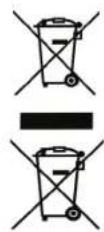
Die Verpackung bewahren Sie nach Mochigkeit bis zum Ablauf der Garantiezeit auf. Danach entsorgen Sie sieitte umweltgerecht. Das Gerat und die Batterien durren keinesfalls uber den normalen Hausmull entsorgt werden. Das Gerat muss - gemäß der Entsorgungsrichtlinie 2002/96/EG - einer geordnen Entsorgung zugeführrt werden. Kunststoffe und Elektronikteile mssen einer Wiederverwertung zugefuhrt werden.
Erkundigen Sie sich bei ihrer zuständigen Entsorgungsstelle.
Verbrauchte Batterien müssen sachgerecht entsorgt werden. Zu dieser Zweck stehen im batterievertreibenden Handel sowie bei den communalen Sammelstellen entsprechende Behäiter zur Batterie-Entsorgung bereit.
Sie als Verbraucher sind gesetzlich verpflichtet, Batterien und Akkus bei einer Sammelstelle seiner Gemeinde, seines Stadtteils oder im Handel abzugeben.
Nur so konnen Batterien und Akkus einer umweltschonenden Entsorgung zugeführrt werden.
Batterien und Akkus, die mit den aufgeführten Buchstaben versehen sind, beinhalten u. a. folgende Schadstoffe: Cd (Cadmium), Hg (Quecksilber), Pb (Blei).
D
Problemlösungen
DVD-Mikroanlage 2.1
20. PROBLEMLOSUNGEN
Sollte Ihr Gerätomal nicht wie gewünscht Funktionieren, gehen Sieitte erst diese Checklste durch. Vielleicht ist es nur ein kleines Problem, das Sie selbst begeben konnen. Bedenkten Sie auch, dass die Tasten bei entsprechenden Medien verschiedene Funktionen haben konnen.

GEFAHR! Versuchen Sie auf keinen Fall, das Gerät selbstständig zu reparieren.
Wenn Sie den Fehler nicht beheben konnen, wenden Sie sich an unser Service Center.
| Fehler Mögliche Ursache/Maßnahmen | |
| Kein Bild, kein Ton | Ist die Stromversorgung sichergestellt? |
| Falls externe Geräte angeschlossen sind: Sind alle Geräte eingeschaltet? | |
| Wurden Bild und Ton im Menu ausgeschelt? | |
| Sind externe Geräte richtig an der Mikroanlage angeschlossen? | |
| Ist der richtige Eingang am externen Gerät gewählt? | |
| Sind die mitgelieferten Laatsprecher angeschlossen? | |
| Mikroanlage reagiert nicht auf Fernbedienung. | Batterien in der Fernbedienung sind zu schwach. |
| Mikroanlage ist ausgeschaltet. Schalten Sie das Gerät mit dem Netzschalter I/0 auf der Rückseite ein. | |
| Mikroanlage{lösst sich nicht mit Netzschalter I/0 einschalten. | Ist der Netzstecker in der Steckdose? |
| Ist Strom auf der Steckdose? | |
| USB wird nicht gelesen. | Ist das USB-Gerät richtig eingesteckt? |
| Haben Sie die Wiedergabeart USB mit der Taste USB/SD gewählt? | |
| Enthält das USB-Gerät Dateiformate, die nicht entwickelten werden? | |
| Bei mehr als 200 Ordnern und/oder mehr als 2000 Dateien kann es u. U. zu Wiedergabeprobelenkommen. | |
| Karten werden nicht gelesen. | Ist die Karte richtig eingesteckt? |
| Haben Sie die Wiedergabeart CARD mit der Taste USB/SD gewählt? | |
| Bei mehr als 200 Ordnem und/oder mehr als 2000 Dateien kann es u. U. zu Wiedergabeprobelenkommen. | |
| Enthält die Karte Dateiformate, die nicht entwickelten werden? | |
| DVD/CD-Wiedergabe nicht möglich. | Medium ist zerkralzt oder verschmutzt. |
| Falscher Regionalcode bei DVD-Video. | |
| Liegt das Medium falsch herum im DVD-Player? | |
| iPod/iPhone/iPad reagiert nicht wie beschreiben. | Prüfen Sie die Softwareversion Ihres iPod/iPhone/iPad und spielten Sie ggf. die aktuelle Version auf. |
| Gerät reagiert nicht mehr auf Tastendruck. | Schalten Sie das Gerät mit dem Netzschalter I/0 kurz aus. Schalten Sie das Gerät wie der ein. |
DVD-Mikroanlage 2.1
D
Technische Daten
- TECHNISCHE DATEN
| Elektrische Daten | |
| Netzspannung: 230 V ~ 50 Hz | |
| Schutzklasse: II | |
| Laserklasse: 1 | |
| Leistungsaufnahme: In Stand-by: Aus: | Maximal ca. 70 W < 1 W 0 W |
| Ton | |
| Audioausgangsleistung: Laatsprecher: Subwoofer: | 2x 25 W 50 W |
| System | |
| DVD-Wiedergabe: PAL und NTSC | |
| Wiedergabe: | Video: DVD, DVD+R/+RW, DVD-R/-RW, VCD, SVCD, MPEG4-Formate (AVI-Container mit MP3) Audio: CD, MP3, AAC, Audio-DVD, HDCD, CD-R, CD-RW Weitere Formate: Foto-CD (JPEG-Format) |
| Medien: 8 cm und 12 cm CDs und DVDs | |
| UKW (FM): 87.5 - 108 MHz | |
| Anschlüsse | |
| Video und Ton: SCART HDMI | Scartbuchse (Ausgang: RGB, CVBS, Stereo R/L) HDMI-Buchse |
| Video: VIDEO Y / Pb / Pr COMPONENT) | Cinchbuchse (gelb) 3x Cinchbuchse (rot / grün / blau) |
| Ton: AUX R/L AUDIO R/L | 2x Cinchbuchse (weiß / rot) 2x Cinchbuchse (weiß / rot) |
| USB: USB 2.0 maximal 128 GB | |
| Speicherkarten: SD maximal 32 GB | |
| iPod/iPhone/iPad: Schnittstelle für iPod/iPhone/iPad | |
| SPEAKER OUT R/L 2x Lautspeicherbuchse | |
| SUBWOOFER | 1x Lautspeicherbuchse |
| Ohrhörer: | 3,5 mm Ø Klinkenstecker |
| Bluetooth | Bluetooth 2.1 + EDR |
| Fernbedienung | |
| Batterie: | 2x 1,5 V LR03 AAA (im Lieferumfang enthalten) |
| Reichweite: | Bis zu 7 m im Innenbereich |
| Allgemeines | |
| Abmessungen: ca. B x T x H | 305 x 195 x 80 mm (Gerät ohne Laatsprecher) 305 x 250 x 80 mm (Subwoofer) 85 x 100 x 92 mm (Lautspecher) |
| Gewicht: | Ca. 1,78 kg (Gerät ohne Laatsprecher) Ca. 2,24 kg (Subwoofer) 2x ca. 0,46 kg (Lautspecher) |
| Umgebungstemperatur: | Betrieb: +5 - +35° C |
AT
GARANTIEKARTE
Die Garantiezeit beträgt 3 Jahre und beginnnt am Tag des Kaufs bzw. am Tag der Übergabe der Ware. Für die Geltendmachung von Garantieansprüchen sind die Vorlage des Kassabons sowie die Ausflüllung der Garantiekarte dringend erforderlich.itte bewahren Sie den Kassabon und die Garantiekarte thereof auf!
Der Hersteller garantiert die kostenfreie Behebung von Mängeln, die auf Material- oder Fabrikationsfehler zurückzuhren sind, nach Wahl des Herstellers durch Reparatur, Umtausch oder Geldrückgabe. Die Garantie erstreckt sich nicht auf Schäden, die durch einen Unfall, durch ein unvorhergesehenes Ereignis (z. B. Blitz, Wasser, Feuer etc.), unsachgemäß Benützung oder Transport, Missachtung der Sicherheits- und Wartungsverschriften oder durch sonstige unsachgemäß Bearbeitung oder Veränderung verursacht wurden.
Die Garantiezeit für Verschleib- und Verbrauchsteile bei normalem und ordnungsgemänen Gebrauch (z.B.: Leuchtmittel, Akkus, Reifen etc.) beträgt 6 Monate. Spuren des tätiglichen Gebrauches (Kratzer, Dellen etc.) stellen keinen Garantiefall dar.
Die gesetzliche Gewährleistungspflicht des Übergebers wird durch diese Garantie nicht eingeschränkt. Die Garantiezeit kann nur verlangert werden, wenn dies eine gesetzliche Norm vorsieht. In den Ländern, in denen eine (zwingende) Garantie und/oder eine Ersatzstellagerhaltung und/oder eine Schadenersatzregelung gesetzlich vorgeschreiben sind, gelten die gesetzlich vorschriebenen Mindestbedingungen. Das Serviceunternehmen und der Verkauf übernehmen bei Reparaturannahme keine Haftung für eventuell auf dem Produkt vom Übergeber gespeicherte Daten oder Einstellungen.
Nach Ablauf der Garantiezeit haben Sie bereits die Möglichkeit, das defekte Gerät zwecks Reparatur an die Servicestelle zu senden. Nach Ablauf der Garantiezeit anfallende Reparaturen sind kostenpflichtig. Sollen die Reparatur oder der Kostenvoranschlag für Sie nicht kostenfrei sein, werden Sie jeder falls vorher verständigt.
| Serviceadresse(n): | Globaltronics Product Service c/o Zeitlos GmbH Paketfach 90 Bahnhofplatz 1, AT-4005 Linz |
| Hotline: 0820 - 820 170 | |
| Hersteller-/Importeurbezeichnung: Globaltronics GmbH & Co. KG | |
| E-Mail: GT-Support@zeitlos-vertrieb.de | |
| Produktbezeichnung: | DVD-Mikroanlage 2.1 |
| Produkt-/Herstellerkennzeichungsnummer: | MDVD 224 |
| Artikelnummer: 29105 | |
| Aktionszeitraum: 12/2012 | |
| Firma und Sitz des Verkäufers: HOFER KG | |
| Hofer-Straße 2 AT-4642 Sattledt | |
Fehlerbeschreibung:
Name des Kaufers:
PLZ/Ort: Straße:
Tel.Nr./E-mail: Unterschrift:
CH
GARANTIEKARTE
Die Garantiezeit beträgt 3 Jahre und beginnnt am Tag des Kaufs bzw. am Tag der Übergabe der Ware. Für die Geltendmachung von Garantieansprüchen sind die Vorlage des Kassabons sowie die Ausflüllung der Garantiekarte dringend erforderlich.itte bewahren Sie den Kassabon und die Garantiekarte thereof auf!
Der Hersteller garantiert die kostenfreie Behebung von Mängeln, die auf Material- oder Fabrikationsfehler zurückzuführen sind, nach Wahl des Herstellers durch Reparatur, Umtausch oder Geldrückgabe. Die Garantie erstreckt sich nicht auf Schäden, die durch einen Unfall, durch ein unvorhergesehenes Ereignis (z. B. Blitz, Wasser, Feuer etc.), unsachgemäß Benützung oder Transport, Missachtung der Sicherheits- und Wartungsverschriften oder durch sonstige unsachgemäß Bearbeitung oder Veränderung verursacht wurden.
Die Garantiezeit für Verschleis- und Verbrauchsteile bei normalem und ordnungsgemänen Gebrauch (z.B.: Leuchtmittel, Akkus, Reifen etc.) beträgt 6 Monate. Spuren des tätiglichen Gebrauches (Kratzer, Dellen etc.) stellen keinen Garantiefall dar.
Die gesetzliche Gewährleistungspflicht des Übergebers wird durch diese Garantie nicht eingeschränkt. Die Garantiezeit kann nur verlangert werden, wenn dies eine gesetzliche Norm vorsieht. In den Ländern, in denen eine (zwingende) Garantie und/oder eine Ersatzstellagerhaltung und/oder eine Schadenersatzregelung gesetzlich vorgeschrieben sind, gelten die gesetzlich vorgeschreibenben Mindestbedingungen. Das Serviceunternehmen und der Verkauf übernahmen bei Reparaturannahme keine Haftung für eventuell auf dem Produkt vom Übergeber gespeicherte Daten oder Einstellungen.
Nach Ablauf der Garantiezeit haben Sie ebenfalls die Möglichkeit, das defekte Gerät zwecks Reparatur an die Servicestelle zu senden. Nach Ablauf der Garantiezeit anfallende Reparaturen sind kostenpflichtig. Sollen die Reparatur oder der Kostenvoranschlag für Sie nicht kostenfrei sein, werden Sie jeder falls vorher verständigt.
| Serviceadresse(n): | Globaltronics Product Service c/o M+R Spedag Group Hirsrutiweg CH-4303 Kaiseraugst |
| Hotline: 00800-093 485 67 | |
| Hersteller-/Importeurbezeichnung: Globaltronics GmbH & Co. KG | |
| E-mail: GT-Support@zeitlos-vertrieb.de | |
| Produktbezeichnung: | DVD-Mikroanlage 2.1 |
| Produkt-/Herstellerkennzeichungsnummer: | MDVD 224 |
| Aktikelnummer: 29105 | |
| Aktionszeitraum: 12/2012 | |
| Firma und Sitz des Verkäufers: ALDI SUISSE AG, Hauptniederlassung Niederstettenstrasse 3 CH-9536 Schwarzenbach | |
Fehlerbeschreibung:
Name des Kaufers:
PLZ/Ort: Straße:
Tel.Nr./E-mail: Unterschrift:



TERRIS
Micro-chine DVD 2.1
Mode d'emploi
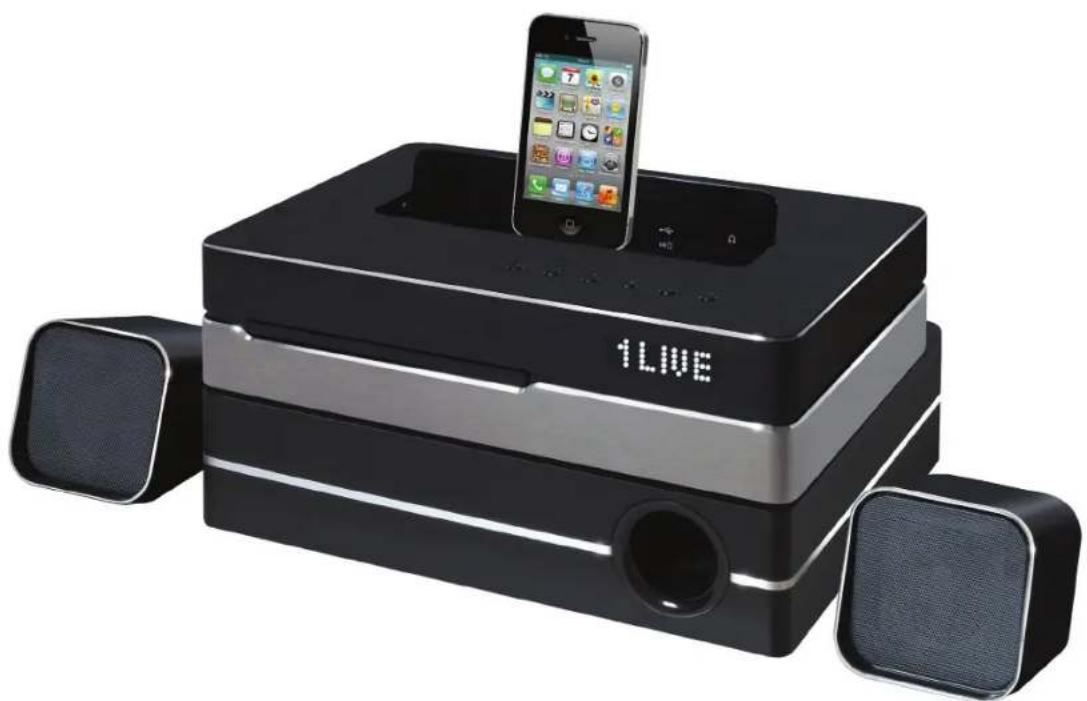
Periode d'action: 12/2012, Modell: MDVD 224
10. UTILISATION ET OSD
10.1 FUNCTIONS DE BASE
13. LECTEUR DE CARTES ET PORT USB
Généralités
E-mail: GT-Support@zeitlos-vertrieb.de
Niederstettenstrasse 3
CH-9536 Schwarzenbach