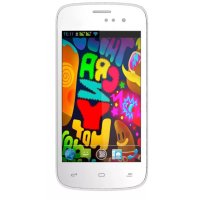
Dynamic Fun - Smartphone NGM-Mobile - Kostenlose Bedienungsanleitung
Finden Sie kostenlos die Bedienungsanleitung des Geräts Dynamic Fun NGM-Mobile als PDF.




| Produkttyp | Smartphone |
| Marke | NGM-Mobile |
| Modell | Dynamic Fun |
| Betriebssystem | Android 4.2.2 Jelly Bean |
| Dual-SIM | Ja, 2 USIM-Steckplätze |
| Touchscreen | Ja |
| Mobilfunknetz | 3G (HSDPA) |
| WLAN-Konnektivität | Ja, Wi-Fi 802.11 b/g/n |
| Bluetooth | Ja |
| GPS | Ja, mit A-GPS-Unterstützung |
| Speicherkartenleser | Ja, micro-SD |
| Batterietyp | Lithium-Ionen-Akku |
| Ladegerät | USB (Kabel im Lieferumfang) |
| Pflege und Reinigung | Mit einem weichen, trockenen Tuch reinigen, Feuchtigkeit vermeiden |
| Sicherheit | Nicht in Flugzeugen oder Krankenhäusern ohne Genehmigung verwenden |
| Ersatzteile | Verwenden Sie original NGM-Zubehör |
| Allgemeine Informationen | Smartphone NGM-Mobile Dynamic Fun, hergestellt von NGM Italia |
Häufig gestellte Fragen - Dynamic Fun NGM-Mobile
Benutzerfragen zu Dynamic Fun NGM-Mobile
0 Frage zu diesem Gerät. Beantworten Sie die, die Sie kennen, oder stellen Sie Ihre eigene.
Eine neue Frage zu diesem Gerät stellen
Laden Sie die Anleitung für Ihr Smartphone kostenlos im PDF-Format! Finden Sie Ihr Handbuch Dynamic Fun - NGM-Mobile und nehmen Sie Ihr elektronisches Gerät wieder in die Hand. Auf dieser Seite sind alle Dokumente veröffentlicht, die für die Verwendung Ihres Geräts notwendig sind. Dynamic Fun von der Marke NGM-Mobile.
BEDIENUNGSANLEITUNG Dynamic Fun NGM-Mobile
Kurzanleitung - Deutschland ...... 37
Kurzanleitung - Deutschland
Herzlich willkommen in der Welt von NGM Android™. Danke dass Sie NGM Dynamic Fun gekauft haben. Mit thisem Gerät konnen Sie zu den neuen, vielfältigen AndroidTM 4.2.2 Jelly Bean Funktionen Zugang haben um ihre Kontakte, E-Mails, Sozialnetzwerke und Internetzugang zu verhalten. Erleben Sie ein kleines Tablet und ein Telefon in einem einzigen, eleganten Gerät! Im Gegensatz zu gewöhnlichen Mono SIM Smartphones, hat NGM Dynamic Fun den Vorteil der Dual SIM Technologie, die seit immer die gesamte Linie von NGM Telefonen charakterisiert: Sie konnen gleichzeitig zwei SIM Karten verhalten und je nach Wunsch eine Standard SIM für Anrufe, Mitteilungen und Datenverbindung einstellen. Ein exklusiver NGM Vorteil! Besuchen Sie unsere Websites www.ngm.eu um unsere gesamte Telefonkollektion und Zubehöre zu setzen, zum After-Sales Service Zugang zu haben, Software Aktualisierungen herunterzuladen und um in das technische Assistenz-Forum einzutreten.
Warning: die Datenverbindung von NGM Dynamic Fun ist bei der ersten Einschaltung des Handys aktiv (und nach jeder Wiederherstellung der Werkseinstellungen). Wenn Sie nicht über einen speziellen oder "flat" Tarif für die Datenverbindung mit der USIM-Karte verfügen, können Sie das Datenverkehr ausschalten und ein Wi-Fi einrichten um zusätzliche Kosten zu vermeiden.
38DEUTSCH
Inbetriebnahme
Achtung: führen Sie das Einlagen der SIM oder SD Karten nur mit ausgeschalteten Telefon, ohne Akku aus, um Datenverlust zu vermeiden.
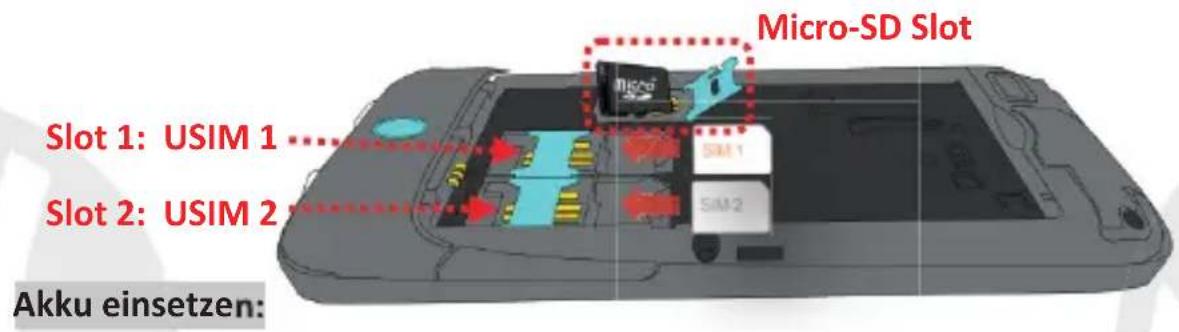
USIM Karten einlagen: Die USIM Karten enthalten ihre Telefonnummern, PIN-Nummern, Servicenummern, Kontakte und andere wichtigen Details. Um zu den USIM Slots Zugang zu haben, schalten Sieitte zuerst das Telefon aus und entfernen Sie das hintere Cover. Entfernen Sie den Akku. Setzen Sie die USIM-Karten in die entsprechenden Slots mit den goldenen Kontaktflächen nach unter gerichtet ein.
Speicherkarte einfügen: Um alle Funktionen von NGM Dynamic Fun auszunutzen, empfehlen wir die Verwendung einer Micro-SD Karte: setzen Sie in die Rückseite des Telefons ein nachdem Die die wichtere Cover und den Akku entfernt haben; der Steckplatz für die Speicherkarte befindet sich unter dem Akku. Stecken Sie die Micro-SD-Karte, wie dargestellt, mit den goldenen Kontakten nach unten gerichtet in den Slot ein, nachdem Sie die metallische Klappe geöffnet haben indem Sie sie Richtung OPEN geschoben haben. Sperren Sie die metallische Klappe, indem Sie sie in Richtung LOCK schieren.
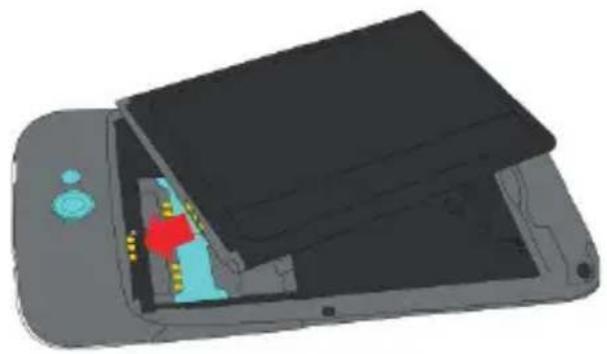
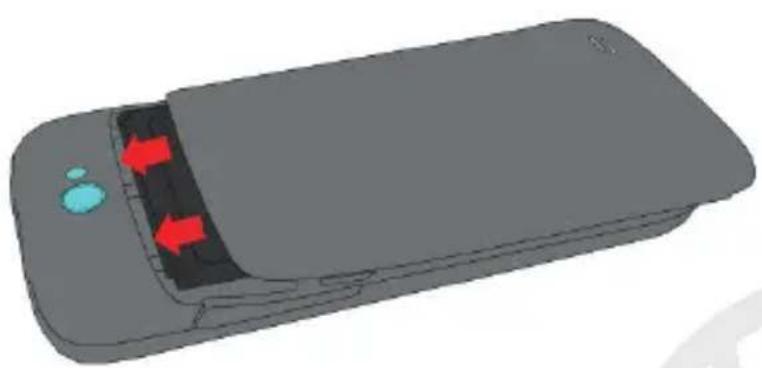
Ihr Gerät wird mit einem Lithium Akku gefelwert und ist dazu entworfen worden, ausschließlich mit originalen NGM Akkus und Zubehör betrieben zu werden. Der Akkufach für den Akku befindet sich in der Rückseite des Telefons. Legen Sie den Akku so ein, das es mit den Kontaktflächen des Telefons ausgerichtet ist. Wenn Sie fertig sind, setzen Sie das Cover wieder richtig auf die Telefonrückseite auf, siehe Abbildung.
40DEUTSCH
Akku auflagen:
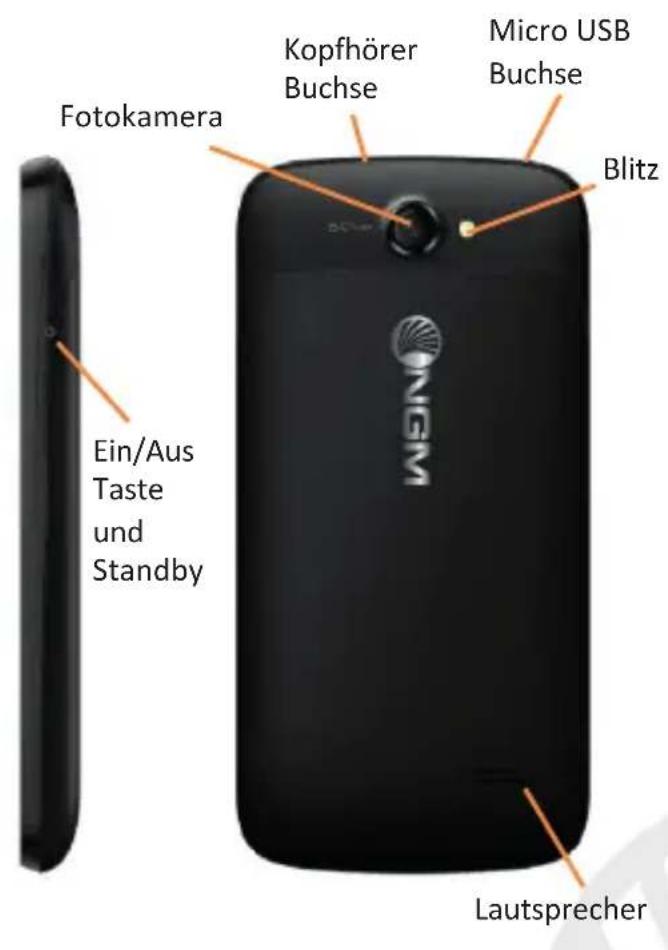
Laden Sie den Akku vollständig auf bevor Sie das Gerät benutzen. Verwenden Sie dazu das mitgelieferte Ladegerät und die USB Buchse auf der oberen Seite des Telefons. Stecken Sie das Ladegerät vorerst in die Steckdose, anschließend verbinden Sie das USB-Kabel zuerst mit dem Ladegerät und dann mit dem Telefon. Der Akku kann auch an einem PC aufgeladen werden, in thisem Fall wird aber der Ladevorgang langsamer sein. Wenn das Telefon eingeschaltet ist, zeigt während der Ladung das Ladesymbol den Status des Vorganges an. Sind alle Balken gefüllt, so ist der Akku geladen und das Telefon kann vom Stromnetz getrennt werden.
Achtung: Verbinden Sie das Telefon nicht mit einem ein-oder ausschaltenden PC, um Spannungssprüge zu vermeiden. Um die korrekte Funktion und die Produkt-Garantie zu bewahren, verwenden Sie immer originale NGM Ladegeräte. Laden Sie das Gerät immer in trockenen Innenräumen auf. Eine leichte Erwärung des Gerätes während der Ladung ist normal. Der Akku erreicht seinen vollen Leistungsumfang wenn es eine Male vollständig aufgeladen wurde.
Ein- und ausschalten, Standby
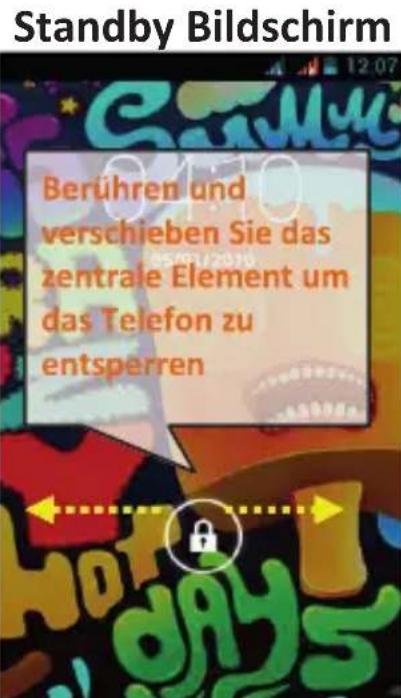
Um das Telefon einzuschalten, drücken Sie eineuge Sekunden lang die Ein/Aus Taste. Um das Gerät ausschalten, halten Sie die Ein-Aus Taste nochmals verlangert gedrückt und bestätigten Sie auf dem Touch Screen die Ausschaltung. Ein Schneller Druck der Ein/Aus Taste wird das Telefon in Standby stellen und den Bildschirm ausschalten; nochmaliger leichter Druck wird das Standby aufheben (siehe unter).
Hauptbildschirm: Tasten und Icons im Touch Screen können mit dem Finger gedrückt, verschoben und gedrückt gehalter werden. Der Hauptbildschirm ist der Ausgangspunkt für alle Funktionen im Telefon. Weitere Seiten sind durch das Verschieben vom Bildschirm nach rechts und links verfügbar. Diese Seiten können mit Verknüpfungen zu den bevorzugten Anwendungen angepasst werden; um einen Link auf den Hauptbildschirm zu erstellen, halten Sie das Icon der gewündchten Anwendung im Hauptmenu gedrückt undziehen Sie es auf "Auf Desktop verschieben." Sie können auch die vier Verknüpfungen geben dem Hauptmeni-Symbol personalisieren indem Sie sie gedrückt halten und auf dem Desktop verschieben. Um sie zu verwerfen, halten Sie noelmals verlangert gedrückt und schiben S e sie auf das große „X" Symbol oben. Wenn Sie ein Icon auf das andere schieber, erstellen Sie Ordner auf dem
Desktop und wenn Sie das Kontextmenu drücken, können Sie Hintergrundbilder ändern
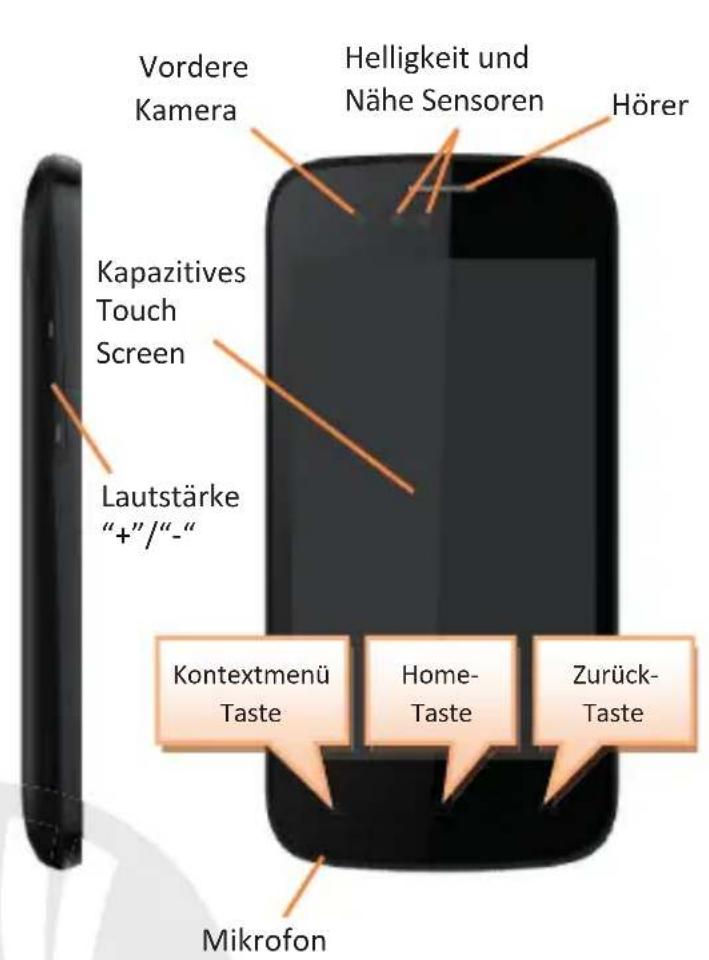
Hauptmenu: Wahlen Sie eine Anwendung aus dem Hauptmenu oder browsen Sie es nach links und rechts. Drücken Sie die Zurück-Taste, um zum vorherigen Bildschirm zurückzukehren, drücken Sie die Home-Taste, um zum Hauptbildschirm zurückzukehren, drücken Sie das Kontextmenu um Ordner zu erstellen und um die Telefoninstellung en züffnen.
42DEUTSCH
Hauptbildschirm
USIM Signalstärke und Akku Niveau
Hauptbildschirm

Hinweistafel
WiFi-Signalstärke
Telefon
Telefonbuch
Hauptmenu
Nachrichten
Bildschirmindikator
Leiste
Internet
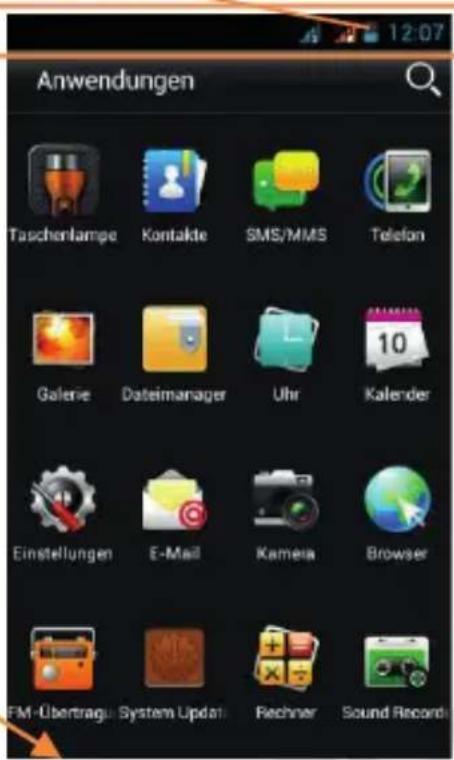
HOME Bildschirme durchblättern
Hauptmenu durchblättern
ABKÜRZUNGEN Hinweistafel: um die Hinweistafel zu öffnen, berühren Sie die schwarze Leiste auf der oberen Seite des Bildschirmes undziehen Sie sie nach unter. Berühren Sie das Icon oben rechts um von den Hinweisen zu den Schnelltasten zu schalten oder berühren Sie das Icon um das Einstellungen Menu Ihres Telefon zu öffnen. Wenn nicht mehr nötig, schieben Sie sie wieder nach ober oder drücken Sie die Zurück Taste.
Kürzlich verwendete Anwendungen: Aus jedem Bildschirm konnen Sie die Home Taste gedrückt halten um eine liste der zuletzt verwendeten, direkt auswählbaren Anwendungen anzuzeigen. Kontextuelles Menu: Einige Anwendungen erfordern die Verwendung des Kontextmenus. Ein Klick auf these Icon wird das Kontextmenü öffnen, das sich auf die aktuell verwendete Anwendung bezieht.
Displaysperre und Vibration: Aus dem Hauptmenü wahren Sie Einstellungen > Sicherheit > Bildschirmspere. Wahlen Sie den gewündten Entspperrungsmodus (Keine, Slide, Entriegelung mit Smile, Sprachspere, Sequenz, PIN oder Kennwort) und bestätigen Sieihn. Eine schnelle Aktivierung der Display-Sperre wird durch denchnellen Druck der Ein/Aus Taste auf der Telefonseite erhalten. Um den Bildschirm wieder zu aktivieren, folgen Sie den Anleitungen.
Schnelle Aktivierung der Vibration: Um den Klingelton und Hinweistone schnell zu inaktivieren, halten Sie die Lautstärke "-" Taste gedrückt. Sobald die minimale Lautstärke erreicht wird, wird das Telefon in Vibrationsmodus gestellt. Nochmaliges Drücken der Lautstärke "-" Taste wird das Telefon auf Stumm stellen.
Doppelte USIM Verwaltung: aus dem Hauptmenü wahren Sie Einstellungen > SIM-Verwaltung. Um in jeder Moment beliebig die USIM Karten zu aktivieren oder deaktivieren, drücken Sie die I/O Taste darüber der gewündten USIM Karte. Von dieser Menu aus können auch die Farbe und den Namen für jeder USIM entscheiden, eine der beiden als Standard für Anrufe, Nachrichten und Datenverbindung einstellen oder "immer Fragen" wenn Sie keine Standard SIM einstellen können. In Einstellungen > Mobile Netzwerke > 3G Service > 3G aktivieren können Sie die SIM-Karte wahren, auf der der 3G-Dienst aktiviert werden soll. Diese ist eine innovative Funktion, mit der Sie von einer SIM-Karte auf die andere die 3G-Datenverbindung verschreiben können, ohne die SIM Karten physisch austauschen zu müssen.
ANRufe VERWALTEN
Aus dem Hauptbildschirm wahlen Sie das Anruf Menu-Icon und geben Sie die gewünschte Nummer mit der virtuellen Tastatur ein.
Drücken Sie auf Telefon Icon dann auf die gewünschte SIM wenn Sie keine Standard-SIM für Anrufe festgelegt haben, ansonsten wird das Geschäft mit der Standard-SIM starten.
Um einen Anruf zu beenden, drucken Sie auf das rote Ende-Icon.
Um einen eingehenden Anruf zu entwicken, schiben Sie das Telefon-Icon nach rechts, um es zu verweigern, schiben Sie es nach links; um einen eingehenden Anruf mit einer Nachricht zu verweigern, schiben Sie sie nach oben. Um einen eingehenden Anruf stumm zu stellen, drücken Sie kurz auf eine der Lautstärke-Tasten.
Eine Nummer aus den Anrufprotokollen zurückrufen
Im Hauptmenu wahlen Sie Telefon. Über der Virtuellen Tastatur sind die Anrufprotokolle angezeigt mit den verpasssten, empfangenen und ausgehenden Anrufen.
Tippen Sie auf das Telefon Icon darüber der gewünschten Nummer und wahlen Sie die SIM für den Anruf aus. Anmerkungen: Im Kontextuellen Menji des Telefonhubs haben Sie
KONTAKTE VERWALTEN
Einen neuen Kontakt hinzufugen:
Anmerkungen: Im Kontextuellen Menu des Telefonbuchs haben Sie Zugang zu den Importieren/Exportieren-Funktionen und zu weiteren nützlichen Funktionen.
Im Hauptmenu wahren Sie Kontakte.
Wahlen Sie das Icon mit dem „+“ Symbol auf der unteren Leiste.
Wahlen Sie den Speicherort aus (Konto, Telefon, USIM1 oder USIM2).
Geben Sie Namen, Nummer und eventuelle andere Details ein (wenn Sie nicht auf Telefon speichern können Sie nur Namen und Telefonnummer eingeben) und bestätigten Sie die Speicherung mit Fertig.
Einen neuen Kontakt aus den Anrufprotokollen hinzufugen:
Im Telefon Menu öffnen Sie die Anrufprotokolle (über der virtuellen Tastatur).
Drücken Sie in den Anruf-Protokollen auf das leere Kontaktbild der Nummer die Sie speichern wollen (unter den angenommenen, eingewählten und verpassten Anrufen).
Wahlen Sie Zu Kontakten hinzufugen und wahlen Sie ob Sie die Nummer zu einem bestehenden Kontakt hinzufugen wollen oder ein neuer Kontakt erstellt werden soll. Nachdem Sie Namen und eventuelle andereInfos hinzugeführst haben (wenn Sie auf Telefon speichern), bestätigen Sie mit Speichern.
Es ist möglich, einzeln Kontakte mit einer der beiden SIM Karten zu assoziierten, um automatisch diese Kontakte mit der zugeteilten SIM anzurufen; um einen Kontakt mit einer der eingelegten SIM Karten zuzuordnen, drucken Sie das Kontextmenu des Kontakts im Telefonbuch und wahlen Sie Mit SIM-Karte assoziierten oder in Einstellungen > SIM-Manager, wahren Sie Kontakte Assoziierten, wahren Sie die SIM-Karte aus und die Kontakte im Telefonbuch, die Sie mit der SIM-Karte verknüpfen möchten. Um die Zuordnungen zu aktivieren, aktivieren Sie die "Smart Dial" Funktion in Einstellungen > SIM Verwaltung > Kontakte mit SIM verbinden.
Klingeltone einstellen
Hinweis: Klingeltone in Formaten mid, wav, ogg und Mp3 können verwendet werden.
Aus dem Hauptmenü wahren Sie zuerst Einstellungen > Klingeltone und Vibration > Audio Profile > Allgemein.
Wahlen Sie Sprachanruf - Klingelton und wahlen Sie den gewünschten Klingelton aus der Listefur jeder USIM aus.
Fur benutzerdefinierte Klingeltone: in Musik wahlen Sie das gewünschte Stück mit einem langen Tastendruck aus und wahren Sie Klingelton im Kontextmenü. Das Musikstück wird danach unter den Klingeltönen verfügbar sein.
SMS und MMS lessen und schreiben
SMS und MMS senden: aus Home oder aus dem Hauptmenü wahren Sie Nachrichten und dann das mittlere Icon auf der der unteren Leiste.
Geben Sie die ersten Buchstaben eines Namens in das Empfängerfeld ein und wahlen Sie aus der Popup-Liste direkt die Nummer des Empfängers aus, oder wahlen Sie das Telefonbuch-Icon und markieren Sie die Empfänger.
Geben Sie den Text in das dedizierte Feld mit der virtuellen Tastatur ein.
48DEUTSCH
Wahlen Sie das Heftklammer-Icon um eventuelle Multimedia-Dateien einzufugen (die Nachricht wird automatisch in MMS verwandelt) und wahlen Sie das Versenden-Icon der gewündsten USIM.
SMS und MMS lesen: wenn Sie ein neuen SMS oder MMS empfangen, wird ein Icon in der Hinweistafel erscheinen. Mit einem Klick auf das Icon konnen Sie direkt das Geschäft öffnen und die eingehende Nachricht lesen. In jedem Fall konnen Sie auch durch das Mitteilungen-Icon aus Hauptbildschirm-und Menu ihre Mitteilungen öffnen.
KONNEKTIVITÄT
zur betteren Nutzung des Telefon-Potenzials und des Betriebssystems, müssen Sie über einer aktiven Datenverbindung verfügen; die Datenverbindung von NGM Dynamic FUN ist zum Zeitpunkt der ersten Einschaltung auf dem Handy aktiv. Falls Ihr Telefonvertrag keine Datenverbindung enthalt, konnten zusätzliche Kosten auftreten; es ist daher ratsam eine WiFi Internetverbindung zu konfigurieren. Um den Datenverkehr auf einer der USIM-Karten zu aktivieren, wahren Sie Einstellungen > SIM Manager > Datenverbindung, oder aktivieren Sie es über die Datenverbindung-Abkürzung in der Hinweistafel.
Internetverbindung mit Wi-Fi®:
Sie können sich ans WLAN Netz mit der WiFi Funktion verbinden. Um sie zu aktivieren, wahren Sie im Hauptmenu Einstellungen > WiFi I/O. Folgen Sie immer allen Hinweisen und Warnungen wenn Sie sich in solchen Bereichen befinden, in denen der Gebrauch von Wireless Geräten verboten ist, sowie zum Beispiel auf Flugzeugen oder in Krankenhäusern usw. Stellen Sie das WiFi in diesen Bereichen aus.
Sich an ein Bluetooth Gerät verbinden:
Schalten Sie das andere Bluetoothgerät ein. Folgen Sie die Anleitungen des Gerätes.
Aus dem Hauptmenü wahren Sie Einstellungen > Bluetooth I/O um Bluetooth einschalten. Im Kontextmenü finden Sie zusätzliche Funktionen und Einstellungen.
Wahlen Sie dann Nach Geräten Suchen um die Sueche nach neuen Bluetooth Geräten zu starten.
Wahlen Sie das gewünschte Gerät aus und wahren Sie „Koppeln". Das Telefon wird versuchen, sich zu verbinden, eventuell wird ein Kopplungscode verlangt.
Verbinden mit dem Internet: Aus dem Hauptmenü, wahren Sie Browser. Wahlen Sie die URL in die Adressenbarre ein um die Navigation zu beginnen. Wenn Sie mit dem Telefondaten-Netzwerk navigieren, informieren Sie sich über die Kosten bei ihrer Netzbetreiber oder wahren Sie eine so genannte "flat" Daten-Tarife. Ansonsten können Sie sich mit WiFi ans Internet verbinden (siehe „Konnektivität").
Konto konfigurieren: Um better alle Funktionen des Android™ Systems auszunutzen, ist es ratsam ein Standard Konto zu konfigurieren. Bei der Ersten Betriebseinsetzung wird Sie das Telefon automatisch zur Erstellung Ihres Standard-Kontos führen, das ihren zu allen Android™ Anwendungen Zugang gibt, wie z.B. die E-Mail Synchronisierung.
Email: wenn Sie einen Standard Konto konfigurieren, können Sie weniger ihre E-Mails verwalten und automatisch auf Ihrlem Telefon ansehen. Falls Sie einen verschiedenen Provider verwenden möchten als das Standard Konto, können Sie ein zusätzliches Konto in der E-Mail Anwendung im Hauptmenu konfigurieren.
50DEUTSCH
Mit SwiftKey Text einfügen: SwiftKey ist ein fortgeschrittenes System zur Texteingabe, als Standard eingestellt. Beim Schreiben von SMS, MMS oder E-Mails, sagt diese Methode das Wort voraus und ändert es mit jedem Tastendruck. Beim Ersten Gebrauch wird das System Hinweise und Vorschläge auf dem Bildschirm anzeigen. SwiftKey hat ein "intelligentes" Wörterbuch, das Vokabeln auch aus anderen Telefonanwendungen ergreift, wie zum Beispiel das Telefonbuch oder die Sozialnetzwerke. Um korrekt zu Funktionieren, muss eine Micro-SD Speicherkarte korrekt im Telefon installiert worden sein. Um die Parameter der Texteingabe zu ändern, wahren Sie Einstellungen > Sprache und Eingabe > SwiftKey for NGM.
Synchronisierung: die Synchronisierung ist die einfache Art, die eigenen nützlichen Dateien zu verhalten weil sie eine Datensicherung auf Ihrnet-Konto vollbringt. Falls Sie das Telefon verlieren sollenen, es beschädigt wird oder falls Sie es wechseln, werden Sie diese Dateien nicht verlieren weil sie direkt aus dem Internet-Konto abgerufen werden können. Die Synchronisation kann automatisch sein (Einstellungen > Weiteres > Datennung > Datensynchronisierung) oder manuell aktiviert werden, individuell für jeder installierte Anwendung; die Beste solcher Anwendungen ist in Einstellungen > Konto [Liste installerierter Apps]. Um ein neuen Konto hinzuzufügen, wahren Sie Konto hinzufugen. Eine aktive Datenverbindung wird verwendet, die extra Gebühren haben können. Es istDMAratsam, eine WiFi Verbindung zu benutzen.
GPS Geolokalisierung: Das Global Positioning System (GPS) ist ein weltweit verbreitetes, kontinuierliches Lokalisierungssystem. Um aufs GPS zuzugreifen, wahren Sie Einstellungen > Zugriff auf Standorte > GPS-Satelliten (I/O) . Wenn die GPS Funktion eingeschaltet ist, fängt das Telefon an, Daten von den Satelliten einzusammeln um die aktuelle Position zu bestimmen. Die Fix-Zeiten konnen von verschiedenen Faktoren beeinflusst werden (z.B. Bewölkung, hohe Gebäude im Umkreis). Um Ressourcen zu sparen (Akku und Speicher), ist es ratsam, diese Funktion auszuschalten wenn sie nicht nötig ist. Das Gerät ist mit dem NGM NAVIGATION SYSTEM Navigationssystem kompatibel. Für weitere Details undInfos, sehen Sieitte www.ngm.eu.
Hinweis: die Formatierung und Ausgabe dieser Anleitung ist vom Android ^TM Betriebssystemen abhängig; der Hersteller übernimmt keine Verantwortung für die Nicht-Einhaltung der angegebenen Richtlinien oder den nicht ordnungsgemögen Gebrauch des Mobiltelefons. NGM besteht sich das Recht vor, Änderungen am Inhalt dieser Bedienungsanleitung auch ohne öffentliche Bekanntgabe vorzunehmen. Der Inhalt dieser Anleitung kann vom tatsächlichen, im Mobiltelefon angezeigten, Inhalt abweichen. In thisem Fall gilt das, was im Mobiltelefon angezeigt ist.
Kein Teil dieser Anleitungarfreproduiziert,verbreitet,übersetzt oder übermittelt werden, in keinerlei Form und mit keinerlei elektronischen oder mechanischen Mitteln oder durch Fotokopierung, Aufnahme oder Speicherung in Informations-Archiven oder Wiederherstellungssystemen ohne vorherige schriftliche Genehmigung von NGM Italia erhalten zu haben.
Bluetooth® ist ein kommerzieller Brand, in der ganzen Welt registriert von Bluetooth SIG, Inc.
Wi-Fi® und das Wi-Fi Logo sind von Wi-Fi Alliance registrierteCOMMMERZIELLE BRANDS.