Notice-Facile
Bravia KDL37P3020K - Fernseher SONY - Kostenlose Bedienungsanleitung
Finden Sie kostenlos die Bedienungsanleitung des Geräts Bravia KDL37P3020K SONY als PDF.


Laden Sie die Anleitung für Ihr Fernseher kostenlos im PDF-Format! Finden Sie Ihr Handbuch Bravia KDL37P3020K - SONY und nehmen Sie Ihr elektronisches Gerät wieder in die Hand. Auf dieser Seite sind alle Dokumente veröffentlicht, die für die Verwendung Ihres Geräts notwendig sind. Bravia KDL37P3020K von der Marke SONY.
BEDIENUNGSANLEITUNG Bravia KDL37P3020K SONY
DE Vielen Dank, dass Sie sich für ein Produkt von Sony
Bitte lesen Sie dieses Handbuch aufmerksam durch, bevor
Sie das Fernsehgerät verwenden und bewahren Sie es auf,
um später bei Bedarf darin nachschlagen zu können.
Entsorgung von gebrauchten
elektronischen Geräten
(anzuwenden in den Ländern
der Europäischen Union und
anderen europäischen
Ländern mit einem separaten
Sammelsystem für diese
Das Symbol auf dem Produkt oder
seiner Verpackung weist darauf
hin, dass dieses Produkt nicht als
normaler Haushaltsabfall zu behandeln ist, sondern an einer
Annahmestelle für das Recycling von elektrischen und
elektronischen Geräten abgegeben werden muss. Durch
Ihren Beitrag zum korrekten Entsorgen dieses Produkts
schützen Sie die Umwelt und die Gesundheit Ihrer
Mitmenschen. Umwelt und Gesundheit werden durch
falsches Entsorgen gefährdet. Materialrecycling hilft, den
Verbrauch von Rohstoffen zu verringern. Für nähere
Informationen bezüglich Recycling des Gerätes setzen Sie
sich bitte mit Ihrer örtlichen Behörde, Ihrer Müllabfuhr oder
dem Geschäft, in dem Sie das Gerät erworben haben, in
• Alle Funktionen, die sich auf digitales Fernsehen ( )
beziehen, funktionieren nur in Ländern und Gebieten, in
denen digitale terrestrisches Fernsehsignale im Standard
DVB-T (MPEG2) ausgestraht werden. Erkundigen Sie
sich bei Ihrem Fachhändler vor Ort, ob an Ihrem Wohnort
DVB-T-Signale empfangen werden können.
• Dieses Fernsehgerät erfüllt die DVB-T-Spezifikationen.
Kompatibilität mit zukünftigen digitalen terrestrischen
DVB-T-Sendungen kann jedoch nicht garantiert werden.
• In manchen Ländern sind u.U. einige Funktionen für
digitales Fernsehen nicht verfügbar.
Entsorgen des Fernsehgeräts
Hinweis zu Funktionen für digitale
Der Hersteller dieses Produktes ist Sony Corporation,
1-7-1 Konan Minato-ku Tokio, 108-0075 Japan.
Bevollmächtigter für EMV und Produktsicherheit ist
Sony Deutschland GmbH, Hedelfinger Strasse 61,
70327 Stuttgart, Deutschland. Für Kundendienst- oder
Garantieangelegenheiten wenden Sie sich bitte an die in
Kundendienst- oder Garantiedokumenten genannten
• ist ein eingetragenes Warenzeichen des DVB-
• Herstellung in Lizenz von BBE Sound, Inc. Lizenziert
durch BBE Sound, Inc. und geschützt durch eines oder
mehrere der folgenden US-Patente: 5510752, 5736897.
BBE und das BBE-Symbol sind Warenzeichen von BBE Sound, Inc.
• Herstellung in Lizenz der Dolby Laboratories. "Dolby"
und das Doppel-D Symbol sind Warenzeichen der
• HDMI, das HDMI Logo sowie High-Definition
Multimedia Interface sind Marken oder eingetragene
Warenzeichen von HDMI Licensing LLC.
• Die in diesem Handbuch verwendeten Abbildungen
zeigen, falls nichts anderes angegeben, das Gerät KDL-
• Die Buchstaben "xx", in der Modellbezeichnung,
entsprechen der Zahlenkombination für die Farbvariation.
Informationen zum Warenzeichen DIGITAL 010COV.book Page 2 Wednesday, January 30, 2008 11:43 AM3
DE Inhaltsverzeichnis
Leitfaden zur Inbetriebnahme 4
Sicherheitsinformationen8
Sicherheitsmaßnahmen 9
Bedien- und Anzeigeelemente des Fernsehgeräts 11
Verwenden des elektronischen Programmführers EPG 14
Verwenden der Favoritenliste 16
Anschließen von zusätzlichen Geräten17
Anzeigen eines Bildes, das von einem angeschlossenen Gerät kommt18
Verwenden der HDMI-Steuerung19
Navigieren in den Menüs 20
Das Menü Bild-Einstellungen 21
Das Menü Ton-Einstellungen23
Das Menü Funktionen 25
Das Menü Grundeinstellungen27
Digitale Einstellungen Menü 30
Leitfaden zur Inbetriebnahme 4
Zusatzgeräte verwenden
DE Leitfaden zur Inbetriebnahme
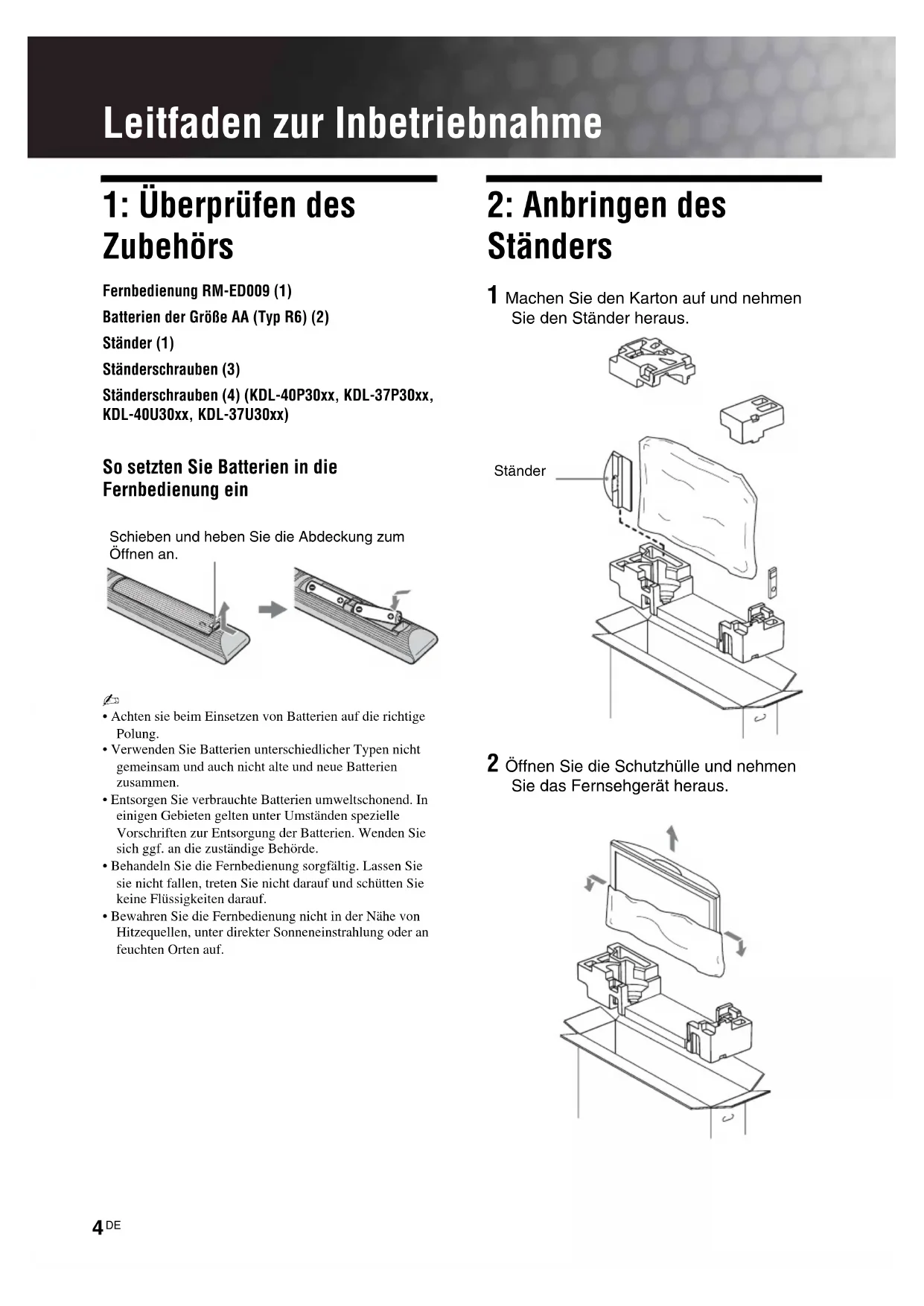
Zubehörs Fernbedienung RM-ED009 (1)Batterien der Größe AA (Typ R6) (2)Ständer (1)Ständerschrauben (3)Ständerschrauben (4) (KDL-40P30xx, KDL-37P30xx, KDL-40U30xx, KDL-37U30xx) So setzten Sie Batterien in die
Fernbedienung ein ~ • Achten sie beim Einsetzen von Batterien auf die richtige Polung.• Verwenden Sie Batterien unterschiedlicher Typen nicht gemeinsam und auch nicht alte und neue Batterien zusammen.• Entsorgen Sie verbrauchte Batterien umweltschonend. In einigen Gebieten gelten unter Umständen spezielle Vorschriften zur Entsorgung der Batterien. Wenden Sie sich ggf. an die zuständige Behörde.• Behandeln Sie die Fernbedienung sorgfältig. Lassen Sie sie nicht fallen, treten Sie nicht darauf und schütten Sie keine Flüssigkeiten darauf.• Bewahren Sie die Fernbedienung nicht in der Nähe von Hitzequellen, unter direkter Sonneneinstrahlung oder an feuchten Orten auf. 2: Anbringen des
1 Machen Sie den Karton auf und nehmen Sie den Ständer heraus. 2 Öffnen Sie die Schutzhülle und nehmen Sie das Fernsehgerät heraus.Schieben und heben Sie die Abdeckung zum Öffnen an.Ständer 010COV.book Page 4 Wednesday, January 30, 2008 11:43 AM5
DE Leitfaden zur Inbetriebnahme
3 Stellen Sie das Fernsehgerät auf den
Ständer. Achten Sie darauf, dass die
Netzkabel nicht behindert werden
4 Nehmen Sie die Schrauben aus der
5 Befestigen Sie das Fernsehgerät mithilfe
der mitgelieferten Schrauben auf dem
~ Bei Benutzung eines elektrischen Schraubenziehers stellen Sie das Anzugmoment auf ungefähr 2 N·m (20 kgf·cm) ein. 3: Anschließen von
KDL-26T26xx Anschließen einer AntenneAnschließen einer Antenne und eines Videorecorders/ DVD-RecorderKoaxial-KabelScart-KabelVideorecorderKoaxial-KabelKoaxial-Kabel(Fortsetzung) 010COV.book Page 5 Wednesday, January 30, 2008 11:43 AM6
1 Schrauben Sie eine Holzschraube (4 mm
Durchmesser, nicht mitgeliefert) in das
Fernsehuntergestell.
2 Schrauben Sie eine Maschinenschraube
(M5 x 12, nicht mitgeliefert) in das
Schraubenloch des Fernsehgerätes.
3 Verbinden Sie die Holzschraube und die
Maschinenschraube mit einem starken Seil.
5: Bündeln der Kabel
Landes/ der Region und
1 Stecken Sie den Netzstecker des
Fernsehgeräts in eine Steckdose
(220-240V Wechselstrom, 50 Hz).
2 Drücken Sie 1 auf der Oberseite des
Wenn Sie das Fernsehgerät zum ersten Mal
einschalten, erscheint auf dem Fernsehschirm das
Menü für Sprachauswahl.
3 Drücken Sie F/f zur Auswahl der Sprache
auf den Menü-Bildschirmen. Drücken Sie
3,4,5 Auto Start Up LanguageCountryLocationSelect: Confirm: 010COV.book Page 6 Wednesday, January 30, 2008 11:43 AM7
DE Leitfaden zur Inbetriebnahme
4 Wählen Sie mit F/f das Land bzw. die
Region, wo Sie das Fernsehgerät betreiben,
und drücken Sie danach . Wenn das Land, in dem Sie das Fernsehgerät benützen wollen, in der Liste nicht erscheint, wählen Sie an Stelle eines Landes die Einstellung "-". 5 Drücke F/f zur Wahl des Betriebsortes an
dem das TV-Gerät betrieben wird, dann
drücke . Diese Auswahl stellt einen geeigneten Bild-Modus für die typischen Lichtverhältnisse an diesen Orten ein.
1 Vor Beginn der automatischen
Programmsuche des Fernsehers legen Sie ein
vorher aufgenommenes Band in den an das
Fernsehgerät angeschlossenen Videorecorder
ein (Seite 4) und starten Sie die Wiedergabe. Während der automatischen Programmsuche wird der Videokanal vom Fernsehgerät gefunden und gespeichert.Überspringen Sie diesen Schritt, wenn kein Videorecorder an den Fernseher angeschlossen ist. 2 Drücken Sie . Das Fernsehgerät beginnt nun, alle verfügbaren digitalen Kanäle und anschließend die analogen Kanäle zu suchen. Dies kann einige Zeit dauern. Betätigen Sie währenddessen keine Knöpfe des Fernsehers oder der Fernbedienung.Wenn eine Bestätigungsmeldung des Antennenanschlusses erscheint.Es wurden weder digitale noch analoge Sender gefunden. Prüfen Sie alle Antennenverbindungen, und drücken Sie dann , um den Sendersuchlauf erneut zu starten. 3 Wenn das Menü Programme ordnen
eingeblendet wird, folgen Sie den
Anleitungsschritten im Abschnitt
“Programme ordnen” (Seite 27). Wenn Sie nicht die Reihenfolge ändern, in der die Analogkanäle im Fernseher gespeichert sind, gehen Sie zu Schritt 4. 4 Drücken Sie MENU, um diesen Modus zu
beenden. Das Fernsehgerät hat nun alle verfügbaren Sender gespeichert. ~ Wenn kein digitaler Sendekanal gefunden werden kann, oder wenn Sie in Schritt 4 (Seite 6) eine Region gewählt haben, in der keine digitalen Sendungen ausgestrahlt werden, muss die Uhrzeit nach der Durchführung von Schritt 4 eingestellt werden. Lösen des Tischständers
~ Entfernen Sie den Tischständer nur zum Anbringen an der Wand.NeuinitialisierungSprache Land BetriebsortZurück:Bestätigen:Wahl: Neuinitialisierung
Automatisches Abspeichern jetzt starten?
DE Sicherheitsinformationen
Installation/Einstellung
Installieren und benutzen Sie das Fernsehgerät unter
Berücksichtigung der unten angegebenen Anweisungen,
um alle Risiken wie Feuer, Elektroschock oder
Beschädigungen und /oder Verletzungen zu vermeiden.
Installation • Das Fernsehgerät sollte neben einer frei zugänglichen Netzsteckdose installiert werden.• Stellen Sie das Fernsehgerät auf eine stabile, ebene Fläche.• Wandeinbauten sollten nur von qualifiziertem Fachpersonal ausgeführt werden.• Aus Sicherheitsgründen wird dringend empfohlen, ausschlie ß lich Sony Zubehörteile zu verwenden, inklusive:– KDL-40P30xx/ KDL-37P30xx/ KDL-32P30xx/ KDL-40U30xx/ KDL-37U30xx/ KDL-32U30xx:Wandmontagehalterung SU-WL500.– KDL-26P30xx/ KDL-26U30xx/ KDL-26S30xx/ KDL-26S28xx/ KDL-26T28xx/ KDL-26T26xx:Wandmontagehalterung SU-WL100. Transport • Vor dem Transport des Fernsehgeräts ziehen Sie bitte alle Kabel aus dem Gerät.• Zum Transport eines großen Fernsehgeräts sind zwei oder drei Personen nötig.• Wenn Sie das Fernsehgerät von Hand transportieren , halten Sie es bitte wie rechts dargestellt. Üben Sie weder auf den LCD Bildschirm noch auf den Bildschirmrahmen Druck aus.• Wenn Sie das Fernsehgerät anheben oder transportieren, halten Sie dieses fest an der Unterkante. • Setzen Sie das Fernsehgerät beim Transport weder Stössen noch starken Erschütterungen aus.• Wenn Sie das Fernsehgerät für Reparaturen oder bei einem Umzug transportieren müssen, verpacken Sie es bitte mithilfe der Originalverpackungsmaterialien im Originalkarton. Luftzirkulation • Decken Sie nie die Lüftungsöffnungen ab und stecken Sie nichts in das Gehäuse.• Lassen Sie ausreichend Platz um das Fernsehgerät (siehe Abbildung).• Es wird dringend empfohlen, die offizielle Sony Wandmontagehalterung zu verwenden, um eine ausreichende Luftzirkulation zu gewährleisten. Installation an der Wand
Aufstellung auf dem Standfuß • Um eine ausreichende Belüftung zu gewährleisten und Staub,-oder Schmutzablagerungen zu vermeiden:– Stellen Sie das Fernsehgerät weder flach, noch auf dem Kopf stehend, falsch herum oder seitwärts geneigt auf.– Stellen Sie das Fernsehgerät weder auf einem Regal, einem Teppich, einem Bett oder in einem Schrank auf.– Decken Sie das Fernsehgerät nicht mit Decken oder Vorhängen ab und legen Sie keine Gegenstände wie Zeitungen usw. darauf.– Installieren Sie das Fernsehgerät nicht wie auf der Abbildung gezeigt. Netzkabel
Um alle Risiken wie Feuer, Elektroschock oder
Beschädigungen und /oder Verletzungen auszuschliessen,
sollten Sie das Netzkabel und den Stecker wie hier angegeben
handhaben: – Verwenden Sie ausschließlich Originalnetzkabel von Sony und keinem anderen Hersteller.– Stecken Sie den Stecker ganz in die Netzsteckdose.– Dieses Fernsehgerät ist au ß chließlich für den Betrieb an 220-240 V Wechselstrom ausgelegt.– Trennen Sie das Gerät zu Ihrer eigenen Sicherheit unbedingt vom Netzstrom, wenn Sie Kabel an dem Gerät anschließen und stolpern Sie nicht über die Kabel.– Trennen Sie das Netzkabel von der Netzsteckdose, bevor Sie das Fernsehgerät reparieren oder transportieren.– Halten Sie das Netzkabel von Wärmequellen fern.– Ziehen Sie den Netzstecker aus der Steckdose und reinigen Sie ihn regelmäßig. Wenn der Stecker verstaubt ist und sich Feuchtigkeit ablagert, kann die Isolierung leiden und es besteht Feuergefahr. Anmerkungen • Verwenden Sie das mitgelieferte Netzkabel nicht mit anderen Geräten.• Klemmen, biegen oder verdrehen Sie das Netzkabel nicht übermäßig. Die blanken Adern im Inneren des Kabels könnten freiliegen oder brechen.• Nehmen Sie am Netzkabel keine Veränderungen vor.• Stellen Sie keine schweren Gegenstände auf das Netzkabel.• Ziehen Sie nicht am Kabel, selbst wenn Sie das Netzkabel aus der Steckdose herausziehen.• Achten Sie darauf, nicht zu viele andere Geräte an dieselbe Netzsteckdose anzuschließen.30 cm10 cm10 cm10 cmLassen Sie mindestens so viel Platz um das Gerät.30 cm10 cm10 cm 6 cm Lassen Sie mindestens so viel Platz um das Gerät.Die Luftzirkulation wird unterbunden.Die Luftzirkulation wird unterbunden.Wand Wand 010COV.book Page 8 Wednesday, January 30, 2008 11:43 AM9
DE • Verwenden Sie eine Netzsteckdose, in der der Stecker fest sitzt. Verbotene Nutzung
Installieren Sie das Fernsehgerät weder an Standorten, in
Umgebungen noch in Situationen wie den hier
aufgeführten, da dies zu Fehlfunktionen des Fernsehgeräts
und Feuer, Elektroschock, Beschädigungen und/oder
Verletzungen führen kann.
Standort: Im Freien (in direktem Sonnenlicht), am Meer, auf einem Schiff oder Boot, im Innern eines Fahrzeugs, in medizinischen Einrichtungen, instabilen Standorten, in der Nähe von Wasser, Regen, Feuchtigkeit oder Rauch. Umgebung: An heissen, feuchten oder übermässig staubigen Orten, an denen Insekten in das Gerät eindringen können; an denen es mechanischen Erschütterungen ausgesetzt ist, neben brennbaren Objekten (Kerzen usw.). Das Fernsehgerät darf weder Tropfen oder Spritzern ausgesetzt werden. Es dürfen keine mit Flüssigkeit gefüllten Gegenstände, zum Beispiel Vasen, auf dem Fernsehgerät abgestellt werden. Situation: Nicht mit nassen Händen, ohne Gehäuse oder mit anderem als vom Hersteller empfohlenen Zubehör benutzen. Trennen Sie das Fernsehgerät bei Gewitter von der Netzsteckdose und der Antenne. Bruchstücke: • Werfen Sie nichts gegen das Fernsehgerät. Das Glas des Bildschirms könnte durch den Aufprall zerbrechen und schwere Verletzungen verursachen.• Falls die Oberfläche des Fernsehgeräts zerspringt, ziehen Sie zuerst das Netzkabel aus der Steckdose, bevor sie das Gerät berühren. Andernfalls besteht die Gefahr eines elektrischen Schlages. Wenn das Gerät nicht benutzt wird • Zum Schutz der Umwelt und aus Sicherheitsgründen empfiehlt es sich, das Fernsehgerät vom Stromnetz zu trennen, wenn es mehrere Tage nicht benutzt wird. • Da das Fernsehgerät auch in ausgeschaltetem Zustand mit dem Stromnetz verbunden ist, wenn es nur ausgeschaltet wurde, muss der Stecker aus der Netzsteckdose gezogen werden, um das Fernsehgerät vollkommen auszuschalten.• Bei einigen Fernsehgeräten gibt es jedoch möglicherweise Funktionen, für die das Fernsehgerät in den Bereitschaftsmodus geschaltet sein muss. Kinder • Sorgen Sie dafür, dass Kinder nicht auf das Fernsehgerät klettern.• Bewahren Sie kleine Zubehörteile außerhalb der Reichweite von Kindern auf, damit diese nicht irrtümlicherweise verschluckt werden. Falls folgende Problemen auftreten...
Schalten Sie das Fernsehgerät sofort aus und ziehen
Sie den Netzstecker aus der Steckdose, sobald eines der
folgenden Probleme auftritt.
Wenden Sie sich an Ihren Händler oder das Sony
Kundendienstzentrum, um es von qualifiziertem
Fachpersonal überprüfen zu lassen.
Wenn: – Das Netzkabel beschädigt ist.– Der Stecker nicht fest in der Netzsteckdose sitzt.– Das Fernsehgerät durch Fallen, Stoßen oder einen geworfenen Gegenstand beschädigt ist.– Flüssigkeit oder Fremdkörper durch die Öffnungen in das Fernsehgerät gelangen. Sicherheitsmaßnahmen
Fernsehen • Schauen Sie bei gemäßigter Beleuchtung fern. Durch falsche Beleuchtung oder langes Fernsehen werden die Augen belastet.• Stellen Sie beim Verwenden von Kopfhörern die Lautstärke moderat ein. Andernfalls kann es zu Gehörschäden kommen. LCD-Bildschirm • Obwohl bei der Herstellung des LCD-Bildschirms mit hochpräziser Technologie gearbeitet wird und der Bildschirm 99,99% und mehr effektive Pixel besitzt, ist es möglich, dass dauerhaft einige schwarze oder leuchtende Punkte (rot, grün oder blau) sichtbar sind. Es handelt sich dabei um eine strukturelle Eigenschaft von LCD-Bildschirmen und nicht um eine Fehlfunktion.• Stoßen Sie nicht gegen den Filter an der Vorderseite, zerkratzen Sie ihn nicht und stellen Sie nichts auf dieses Fernsehgerät. Das Bild kann ungleichmäßig werden und der LCD-Bildschirm kann beschädigt werden.• Wenn dieses Fernsehgerät an einem kalten Ort verwendet wird, kommt es möglicherweise zu Schmierstreifen im Bild oder das Bild wird dunkel. Dabei handelt es sich nicht um ein Versagen. Diese Effekte verschwinden, wenn die Temperatur steigt.• Wenn Standbilder längere Zeit angezeigt werden, kann es zu Doppelbildern kommen. Dieser Effekt verschwindet in der Regel nach einigen Augenblicken.• Bildschirm und Gehäuse erwärmen sich, wenn das Fernsehgerät in Betrieb ist. Dies ist keine Fehlfunktion.• Der LCD-Bildschirm enthält eine kleine Menge Flüssigkristalle und Quecksilber. Die Leuchtstoffröhren, die in diesem Fernsehgerät verwendet werden, enthalten auch Quecksilber. Befolgen Sie bei der Entsorgung die bei Ihnen geltenden Entsorgungsrichtlinien. Pflegen und Reinigen der Bildschirmoberfläche bzw.
des Gehäuses des Fernsehgeräts. Trennen Sie das Netzkabel unbedingt von der Netzsteckdose, bevor Sie das Gerät reinigen.Um Materialschäden oder Schäden an der Bildschirmbeschichtung zu vermeiden, beachten Sie bitte folgende Vorsichtsmaßnahmen.• Entfernen Sie Staub vorsichtig mit einem weichen Tuch von der Bildschirmoberfläche bzw. dem Gehäuse. Bei stärkerer Verschmutzung feuchten Sie ein weiches Tuch leicht mit einer milden Reinigungslösung an und wischen dann über den Bildschirm.• Verwenden Sie keine Scheuerschwämme, keine alkalischen/säurehaltigen Reinigungsmittel, kein Scheuerpulver oder flüchtigen Lösungsmittel wie Alkohol, Benzin, Verdünnung oder Insektizide. Wenn Sie solche Mittel verwenden oder das Gerät längere Zeit mit Gummi- oder Vinylmaterialien in Berührung kommt, kann es zu Schäden an der Bildschirm- oder der Gehäuseoberfläche kommen.• Wenn Sie den Winkel des Fernsehgeräts einstellen, bewegen Sie das Fernsehgerät mit Vorsicht, damit es nicht verrutscht oder vom Ständer fällt. Sonderzubehör Halten Sie Zusatzteile oder Geräte mit elektromagnetischer Strahlung von dem Fernsehgerät fern. Andernfalls können Bild- und/oder Tonstörungen auftreten. 010COV.book Page 9 Wednesday, January 30, 2008 11:43 AM10
DE Die Fernbedienung
Schaltet den Fernseher aus dem Standby-Modus ein und aus.
2 A/B – Zweiton (Seite 23)
3 Farbtasten (Seite 13, 14, 16)
4 / – Eingangswahl/Text anhalten
• Im Fernsehbetrieb: Zur Auswahl der Signalquelle unter den Geräten, die an
den Eingangsbuchsen des Fernsehgeräts angeschlossen sind (Seite 18).
• Im Textmodus (Seite 13): Hält die aktuelle Seite an.
6 TOOLS (Seite 13, 19)
Ermöglicht den Zugang zu verschiedenen Fernsehoptionen und Ändern/
Einstellungen entsprechend des Quell- und Bildformats.
8 THEATRE Sie können den Theatre-Modus ein- oder ausstellen. Ist der Theatre-Modus
eingeschaltet, wird die optimale Audioausgabe (im Falle, dass das Fernsehgerät
an ein Audiosystem angeschlossen ist, das mit einem HDMI-Kabel verbunden
wird) und Bildqualität für Filmvideos automatisch eingestellt.
• Im Fernsehbetrieb: Zur Programmwahl. Für Kanalnummer 10 und darüber
schnelle Eingabe der zweiten und dritten Ziffer innerhalb von zwei Sekunden.
• Im Textmodus: Zur Eingabe der dreistelligen Seitennummer, um eine Seite
0 – Zuletzt gesehener Sender
Zur Rückkehr zum zuletzt gesehenen Sender (der mindestens 5 Sekunden lang
• Im Fernsehbetrieb: Zur Auswahl des nächsten (+) bzw. des davor liegenden
• Im Textmodus (Seite 13): Zur Auswahl der nächsten bzw. ( ) der davor
liegenden Seite ( ).
qs % – Sound stumm stellen.
qd 2 +/- – Lautstärke
qf / – Textmodus (Seite 13)
qg DIGITAL – Digitalmodus (Seite 12)
qh ANALOG – Analogmodus (Seite 12)
qj RETURN Zurück zur vorherigen Seite eines Menüs
qk – EPG (Digitaler elektronischer Programmführer) (Seite 14)
ql – Standbild (Seite 13)
Zum "Einfrieren" des aktuellen Bildes.
w; – Bildschirm-Modus (Seite 13)
wa / – Info/ Text einblenden
• Im Digitalmodus: Zeigt eine Kurzinfo zur eingestellten Sendung an.
• Im Analogmodus: Zeigt Informationen an wie aktuelle Kanalnummer und
• Im Textmodus (Seite 13): Zum Anzeigen verdecker Informationen (z. B.
Antworten auf Quizfragen).
• Die Oberflächen der Tasten 5, PROG + und A/B haben Tastpunkte. Verwenden Sie die
Tastpunke beim Bedienen des Fernsehgeräts als Bezugspunkte.
• Wenn Sie das Fernsehgerät ausschalten, wird auch der Theatre-Modus ausgeschaltet.
010COV.book Page 10 Wednesday, January 30, 2008 11:43 AM11
DE Bedien- und Anzeigeelemente des Fernsehgeräts
2 / – Eingangswahl/ OK
• Im Fernsehbetrieb: Zur Auswahl der
Signalquelle unter den Geräten, die an den
Eingangsbuchsen des Fernsehgeräts
angeschlossen sind (Seite 18).
• Im TV-Menü: Zum Auswählen eines Menüs
bzw. einer Option und zum Bestätigen der
• Im Fernsehbetrieb: Erhöht (+) bzw. verringert
• Im TV-Menü: Zum Navigieren durch
Optionen nach rechts ( ) bzw. nach links
• Im Fernsehbetrieb: Zur Auswahl des nächsten
(+) bzw. des davor liegenden (-) Senders.
• Im TV-Menü: Zum Navigieren durch
Optionen aufwärts ( ) bzw. abwärts ( ).
Zum Ein- und Ausschalten des Fernsehgeräts.
Wenn Sie das Fernsehgerät ganz vom Netz trennen
wollen, ziehen Sie den Stecker aus der Steckdose.
6 – "Bild aus"-Anzeige/Abschalt-Timer
• Leuchtet grün, wenn das Bild ausgeschaltet ist
• Leuchtet orange, wenn der Timer eingestellt
7 1 – Standby-Anzeige
Leuchtet rot, wenn sich das Fernsehgerät im
Standby-Betrieb befindet.
8 " – Power / Timer REC Programm-
• Leuchtet grün, wenn das Fernsehgerät
• Leuchtet orange, wenn die Timer-Aufnahme
eingestellt wurde (Seite 14).
• Leuchtet rot, wenn die Timer-Aufnahme
9 Sensor für Fernbedienung
• Empfängt IR-Signale der Fernbedienung
• Stellen Sie keine Geräte vor den Sensor, da
sonst seine Funktion beeinträchtigt werden
Stellen Sie sicher, dass das Fernsehgerät vollständig
ausgeschaltet ist, bevor Sie die Netzsteckdose trennen.
Das Trennen der Netzsteckdose während des laufenden
Fernsehgerätes kann dazu führen, dass die Anzeige
weiter leuchtet oder zu Fehlfunktion des Gerätes führen.
010COV.book Page 11 Wednesday, January 30, 2008 11:43 AM12
1 Drücken Sie 1 auf der Oberseite des
Fernsehgeräts, um es einzuschalten. Wenn sich das Fernsehgerät im Standby-Betrieb befindet (die Standby-Anzeige 1 an der Vorderseite des Fernsehgeräts leuchtet rot), drücken Sie auf der Fernbedienung "/1, um das Fernsehgerät einzuschalten. 2 Drücken Sie DIGITAL, wenn Sie in den
Digitalmodus schalten möchten oder
ANALOG, um in den Analogmodus zu
schalten. Welche Sender verfügbar sind ist modusabhängig. 3 Wählen Sie mit den Zahlentasten oder mit
PROG +/- einen Sender aus. Geben Sie zur Auswahl von Programmnummern ab 10 mit den Zahlentasten innerhalb von zwei Sekunden die zweite Ziffer ein.Wie Sie mit dem elektronischen Programmführer EPG einen digitalen Sender auswählen können, siehe Seite 14.Im Digitalmodus:Für kurze Zeit wird ein Informationsfeld eingeblendet. In diesem Feld können folgende Symbole angezeigt werden: Zusätzliche Funktionen
3 : Radiosender: Verschlüsselter Dienst bzw. nur für Abonnenten: Mehrere Audiosprachen verfügbar: Untertitel verfügbar: Untertitel für Hörgeschädigte verfügbar: Empfohlenes Mindestalter für die aktuelle Sendung (von 4 bis 18 Jahre): Kindersicherungc: Aktuelle Sendung wird aufgenommenGewünschte FunktionNotwendige Aktion Einschalten des Fernsehgeräts mit stumm geschaltetem Ton aus dem Standby-BetriebDrücken Sie %. Drücken Sie 2 +/-, um die Lautstärke einzustellen. Lautstärke einstellen Drücken Sie 2 + (lauter)/- (leiser). Aufruf der Programmindex-Tabelle (nur im Analogmodus)Drücken Sie . Wählen Sie mit F/f einen analogen Kanal aus und drücken Sie dann . 010COV.book Page 12 Wednesday, January 30, 2008 11:43 AM13
So greifen Sie auf den Textmodus zu
Drücken Sie /. Jedes Mal, wenn Sie die Taste / drücken, wechselt der Bildschirminhalt. Dabei gilt folgende zyklische Reihenfolge:Text t Text überlagert das Fernsehbild (gemischter Modus) t Kein Text (Textdienst deaktiviert)Mit den Zahlentasten oder mit PROG +/- wählen Sie eine bestimmte Seite.Um eine Seite anzuhalten, drücken Sie / .Um verborgene Information anzuzeigen, drücken Sie / .z Wenn unten auf der Textseite vier farbige Elemente vorhanden sind, wird Fastext angeboten. Fastext ermöglicht einen einfachen und schnellen Seitenzugriff. Drücken Sie hierzu die entsprechende Farbtaste. Standbild Hält des Fernsehbild an (z. B. um eine Telefonnummer oder ein Rezept abschreiben zu können). 1 Drücken Sie auf der Fernbedienung.
2 Stellen Sie mit F/f/G/g die Lage des
3 Drücken Sie , um das Fenster
4 Wenn Sie erneut drücken, wird der
normale Fernsehmodus fortgesetzt. z Für AV3, AV4, AV5 und PC Input nicht verfügbar. So passen Sie den Bilschirm-Modus
manuell an eine Sendung an Drücken Sie erneut zur Auswahl des gewünschten Bildschirmformats.* Teile des oberen und unteren Bildrands werden möglicherweise abgeschnitten.~ • HD Signal-Bilder können nur im "Wide"-Modus abgespielt werden.• Es ist nicht möglich, diese Funktion während der Darstellung des Digitalbanners zu verwenden.• Im Smart-Modus werden Zeichen und/oder Buchstaben am oberen und unteren Bildrand möglicherweise abgeschnitten. Ist dies der Fall, können Sie "V. Amplitude" wählen. Verwenden Sie dazu das "Bildschirm einstellen" Menü und stellen Sie die vertikale Größe ein, um sie sichtbar zu machen. z
• Wenn "Auto Format" auf "Ein" steht, wählt das Fernsehgerät automatisch den optimalen Modus für die Sendung wählen (Seite 25).• Sie können die Bildposition durch Auswählen von "Smart" (50Hz), "14:9" oder "Zoom" einstellen. Drücken Sie
F/f zum Verschieben des Bildes nach oben oder unten (z. B. zum Lesen von Untertiteln). Verwenden des Menüs "Tools" Drücken Sie TOOLS zur Darstellung folgender Optionen beim Fernsehen.Smart*Sendungen im normalen 4:3 Format werden mit einem Breitwand-Effekt angezeigt. Das Bild im Format 4:3 wird verzerrt, um den Bildschirm auszufüllen. 4:3 Sendungen im normalen 4:3 Format (d. h. kein Breitwandsignal) werden in den richtigen Proportionen angezeigt Wide Sendungen im Breitwandformat (16:9) werden in den richtigen Proportionen angezeigt.Zoom*Sendungen im Cinemascope-Format (Letter Box Format) werden mit den richtigen Proportionen angezeigt.14:9*Sendungen im Format 14:9 werden in den richtigen Proportionen angezeigt. Dadurch entstehen schwarze Randbereiche.Optionen BeschreibungSchließen Schließen des Menüs "Tools"Bild-Modus Siehe Seite 21.Sound Effekt Siehe Seite 23.Lautsprecher Siehe Seite 24.Audio-Sprache (nur im Digitalmodus)Siehe Seite 31.Untertitel Einstellung (nur im Digitalmodus)Siehe Seite 31.Abschalttimer Siehe Seite 26.Energie sparen Siehe Seite 25.Systeminfo (nur im Digitalmodus)Anzeige des Systeminfo-Bildschirms 010COV.book Page 13 Wednesday, January 30, 2008 11:43 AM14
DE Verwenden des elektronischen Programmführers
1 Drücken Sie im Digitalmodus.
2 Gehen Sie vor, wie in der nachfolgenden
Tabelle beschrieben oder auf dem
Bildschirm dargestellt wird.
~ Programminformationen werden nur angezeigt, wenn der betreffende Sender solche ausstrahlt.* Diese Funktion ist in einigen Ländern/Gebieten nicht verfügbar. EPG (digitaler elektronischer Programmführer) HeuteAlle Kategorien Fr 3 Nov 15:39 KategorieVorherigeWählen:+/- 1 Tag:Optionen:30 Min sehenWeitere Gewünschte Funktion Notwendige Aktion
Ansehen einer Sendung Wählen Sie mit F/f/G/g die gewünschte Sendung. Wählen Sie dann .
Ausschalten des elektronischen
Programmführers EPG Drücken Sie .
Ordnen der Programminformation nach
1 Drücken Sie die blaue Taste.
F/f/G/g zur Auswahl der Kategorie. Wählen Sie
Verfügbare Kategorien sind:
"Alle Kategorien": Enthält alle verfügbaren Sender.
Der Name der Kategorie (z. B. "Nachrichten"): Enthält alle Programme
der ausgewählten Kategorie.
Programmieren einer Aufnahme
1 Wählen Sie F/f/G/g zur Auswahl der zum Aufnehmen
gewünschten Sendung. Wählen Sie dann / . 2 Wählen Sie mit
F/f die Option "Timer Aufnahme".
3 Drücken Sie , um die Timer von Fernsehgerät und
Videorecorder einzustellen.
Neben der Programminformation c erscheint ein rotes Symbol Die
Anzeige an der Vorderseite des Fernsehgeräts leuchtet orange auf.
z Zur Aufnahme der Sendung, die Sie gerade schauen, wählen Sie / . Automatisches Ein- und Umschalten auf
Sendung bei deren Beginn
1 Wählen Sie mit F/f/G/g die zukünftige Sendung aus. Wählen
Sie dann / . 2 Wählen Sie mit
F/f zur Auswahl "Erinnerung". Drücken Sie
Neben der Programminformation zur betreffenden Sendung erscheint das
Symbol c. Die Anzeige an der Vorderseite des Fernsehgeräts leuchtet
Wenn Sie das Fernsehgerät in den Standby-Betrieb schalten, schaltet es sich
selbstständig ein, wenn die Sendung beginnt.
010COV.book Page 14 Wednesday, January 30, 2008 11:43 AM15
• Den Aufnahme-Timer des Videorecorders können Sie nur dann am Fernsehgerät einstellen, wenn der Videorecorder Smartlink-
kompatibel ist. Wenn Ihr Videorecorder nicht Smartlink-kompatibel ist, wird eine Meldung eingeblendet, um Sie daran zu
erinnern, den Timer Ihres Videorecorders einzustellen.
• Nach dem Beginn einer Aufnahme können Sie das Fernsehgerät in den Standby-Betrieb schalten. Wenn Sie es jedoch ganz
ausschalten, wir die Aufnahme abgebrochen.
• Wenn eine Sendung mit Altersbeschränkung eingestellt wurde, wird ein Meldung auf dem Bildschirm eingeblendet, die zur
Eingabe eines PIN-Codes auffordert. Näheres, "Kindersicherung" auf, Seite 30.
Einstellen von Datum und Uhrzeit einer
Sendung, die aufgenommen werden soll
– Man. Timer Aufnahme
1 Wählen Sie mit F/f/G/g die zukünftige Sendung aus, die Sie
aufnehmen möchten. Drücken Sie dann
F/f zur Auswahl "Man. Timer Aufnahme".
F/f das Datum aus, und drücken Sie dann g.
4 Stellen Sie den Start- und Stoppzeitpunkt ein, wie in Schritt 3
F/f die gewünschte Sendung aus. Drücken
6 Drücken Sie , um die Timer von Fernsehgerät und
Videorecorder einzustellen.
Neben der Programminformation c erscheint ein rotes Symbol Die
Anzeige an der Vorderseite des Fernsehgeräts leuchtet orange auf.
Zur Aufnahme der Sendung, die Sie gerade schauen, wählen Sie / .
Löschen eines programmierten
F/f zur Auswahl "Timer-Liste". Drücken Sie
3 Wählen Sie mit F/f die Sendung aus, die Sie löschen möchten
und drücken Sie dann .
F/f zur Auswahl "Timer abbrechen". Drücken
Eine Bestätigungsaufforderung für den Löschvorgang wird eingeblendet.
5 Drücken G/g zur Auswahl "Ja". Drücken Sie dann zum
Gewünschte Funktion Notwendige Aktion
010COV.book Page 15 Wednesday, January 30, 2008 11:43 AM16
DE Verwenden der Favoritenliste *
Mit der Favoritenfunktion können Sie Programme aus
einer Liste mit bis zu vier Sendern auswählen, die Sie
zusammenstellen können.
2 Wählen Sie mit F/f zur Auswahl "Digitale
Favoriten". Drücken Sie dann .
3 Gehen Sie vor, wie in der nachfolgenden
Tabelle beschrieben oder auf dem
Bildschirm dargestellt wird. * Diese Funktion ist in einigen Ländern/Gebieten nicht verfügbar.Favoriten speichern:Favoriten 1Favoriten 2 Favoriten Einstellung Programmnummer eingeben - - -
020 SETenVEOTienda en VEONET TVCUATRO CNN+ 40 LATINOla SextaTelecincoT5 EstrellasT5 SportVorherigeWeitereWählen: RETURN Zurück: Digitale Favoritenliste
Gewünschte Funktion Notwendige Aktion
Erstmaliges Erstellen der Favoritenliste
1 Wählen Sie mit "Ja".
2 Drücken Sie die gelbe Taste zur Auswahl der Favoritenliste
F/f den Sender, den Sie hinzufügen möchten.
Sender, die in der Favoritenliste gespeichert sind, sind durch das Symbol
Anschauen einer Sendung
1 Drücken Sie die gelbe Taste, um in der Favoritenliste zu
F/f zur Auswahl des Senders.
Ausblenden der Favoritenliste
Hinzufügen oder Löschen von Sendern
aus der aktuellen Favoritenliste
1 Drücken Sie die blaue Taste.
2 Drücken Sie die gelbe Taste zur Auswahl der zu editierenden
F/f den Sender, den Sie hinzufügen oder
entfernen möchten. Wählen Sie dann .
Löschen aller Sender aus der aktuellen
1 Drücken Sie die blaue Taste.
2 Drücken Sie die gelbe Taste zur Auswahl der zu editierenden
3 Drücken Sie die blaue Taste.
G/g zur Auswahl "Ja". Drücken Sie dann zum
010COV.book Page 16 Wednesday, January 30, 2008 11:43 AM17
DE Zusatzgeräte verwenden
Anschließen von zusätzlichen Geräten
An das Fernsehgerät können Sie viele verschiedene Geräte anschließen. Die Anschlusskabel werden nicht
Zusatzgeräte verwenden
DE Anzeigen eines Bildes,
angeschlossenen Gerät
Schalten Sie das angeschlossene Gerät ein
und gehen Sie dann wie folgt vor.
Wenn es sich um ein Gerät handelt, das über ein voll
belegtes 21-adriges Scart-Kabel angeschlossen ist
Starten Sie an dem angeschlossenen Gerät die Wiedergabe.
Das Bild von dem angeschlossenen Gerät wird auf
dem Bildschirm angezeigt.
Wenn es sich um einen automatisch abgestimmten
Videorecorder handelt (Seite 7)
Wählen Sie im Analogmodus mit PROG +/- oder mit
den Zahlentasten den Videokanal aus.
Wenn es sich bei dem angeschlossenen Gerät um ein
anderes Gerät handelt
Drücken Sie / , um die Liste der
angeschlossenen Geräte anzuzeigen. Wählen Sie mit
F/f die gewünschte Eingangsquelle aus, und drücken
Sie anschließend . (Der hervorgehobene Posten
wird ausgewählt, wenn nach dem Drücken von
2 Sekunden ohne Bedienung vergehen.)
Wenn die Eingangssignalquelle im Untermenü „AV-
Einstellungen“ des Menüs „Auslassen:“ (Seite 27) auf
„Grundeinstellungen“ eingestellt wird, erscheint der
betreffende Eingang nicht in der Liste.
Zusätzliche Funktionen Symbol auf dem BildschirmBeschreibungAV1/ AV1Zur Darstellung der an A angeschlossenen Geräte.AV2/ AV2Zur Darstellung der an B angeschlossenen Geräte. ~ Die SmartLink-Schnittstelle ermöglicht eine direkte Verbindung zwischen dem Fernsehgerät und einem Video- oder DVD-Recorder. AV3 Zur Darstellung der an C angeschlossenen Geräte.AV4 HDMI IN 4*Zur Darstellung der an D angeschlossenen Geräte.Falls das Gerät einen DVI-Anschluss besitzt, schließen Sie es am HDMI IN Eingang an. Verwenden Sie dazu einen DVI-HDMI-Adapter (wird nicht mitgeliefert) und verbinden Sie die Audioausgänge des Geräts, mit den Audioeingängen des Fernsehgeräts. AV5 HDMI IN 5*Zur Darstellung der an E angeschlossenen Geräte.* ~• Verwenden Sie nur ein originales HDMI-Kabel.• Wenn das mit der HDMI-Steuerung kompatible Gerät angeschlossen wird, wird die Verbindung mit dem angeschlossenen Gerät unterstützt. Beziehen Sie sich auf Seite 19, um diese Verbindung einzustellen.Symbol auf dem BildschirmBeschreibung AV6 oder AV6 Zur Darstellung der an H angeschlossenen Geräte. z Um Bildstörungen zu vermeiden, sollten Sie den Camcorder nicht gleichzeitig an den Videoanschluss 6 und die S-Video-Buchse 6 anschließen. Wenn Sie Mono-Geräte anschließen, stellen Sie die Verbindung über den Anschluss L 6 her. PC Zur Darstellung der an G angeschlossenen Geräte. z Das verwendete PC-Kabel sollte Ferrit-Ringkerne zur Abschirmung besitzen.Anschließen von Notwendige Aktion Kopfhörer I Wenn Sie den Ton des Fernsehgeräts über einen Kopfhörer hören möchten, sollten Sie diesen über die Buchse i anschließen.Zugangs-kontroll-Modul (CAM) JUm Pay-TV-Dienste Nutzen zu können.Näheres dazu finden Sie in der Bedienungsanleitung Ihres CAM. Um ein CAM zu verwenden, entfernen Sie die Kunststoffabdeckung des CAM-Slots. Schalten Sie das Fernsehgerät aus, bevor Sie das CAM in den CAM-Slot einschieben. Es wird empfohlen, die Abdeckung des CAM-Slots wieder anzubringen, wenn das CAM nicht verwendet wird. ~ CAM ist nicht in allen Ländern verfügbar. Bitte mit Ihrem autorisierten Händler klären.Hi-Fi Audio Gerät F Anschluss erfolgt über die Audioausgänge . Auf diese Weise können Sie den Ton vom Fernsehgerät über eine HiFi-Anlage wiedergeben. Gewünschte Funktion Notwendige Aktion Zurück zum normalen FernsehbetriebDrücken Sie DIGITAL oder ANALOG. 010COV.book Page 18 Wednesday, January 30, 2008 11:43 AM19
DE Zusatzgeräte verwenden
Benutzung des Tools Menüs Drücken Sie TOOLS zur Darstellung der folgenden Optionen, wenn Sie Bilder des angeschlossenen Gerätes sehen. Um zwei Bilder gleichzeitig zu sehen
– PIP (Bild in Bild) Sie können gleichzeitig zwei Bilder auf dem Bildschirm sehen (PC Input und Fernsehprogramm)Schließen Sie einen PC an (Seite 17) und überprüfen Sie, dass Bilder vom PC auf dem Bildschirm erscheinen. ~ Es ist nicht möglich, höhere Auflösungen als WXGA (1280 × 768 Pixel) darzustellen. 1 Drücken Sie TOOLS zur Darstellung des Menüs "Tools". 2 Wählen Sie mit F/f zur Auswahl "PIP". Drücken Sie dann .Das Bild des angeschlossenen PCs wird in voller Größe dargestellt und das Fernsehprogramm wird in der rechten Ecke dargestellt.Sie können mit F/f/G/g die Position des Fernsehprogramms auf dem Bildschirm verändern. 3 Drücken der Zahlentasten oder PROG +/- zum Auswählen eines Senders.Um zurück zum Einzelbild-Modus zu gelangenDrücken Sie RETURN. z Sie können durch Auswahl von "PC-Ton/TV-Ton" im Menü "Tools" das Hörbild einschalten. Verwenden der HDMI-
Steuerung Die Funktion der HDMI-Steuerung ermöglicht dem Gerät die Steuerung aller anderen von HDMI spezifizierten HDMI CEC (Consumer Electronics Control) zu verwenden.Sie können die mit der Sony HDMI-Steuerung kompatiblen Geräte wie Fernseher, DVD-Recorder mit Festplatte und Audiosystem durch Anschluss der Geräte an ein HDMI-Kabel koppeln.Zur Nutzung der HDMI-Steuerungsfunktion stellen Sie sicher, dass die kompatiblen Gerät korrekt angeschlossen und eingestellt sind. Zum Anschließen von mit der HDMI-
Steuerung kompatiblen Geräten Schliessen Sie das kompatible Gerät und den Fernseher an ein HDMI-Kabel an. Wenn Sie zusätzlich zum HDMI-Kabel ein Audiosystem anschließen, stellen Sie sicher, dass auch der Audio Output-Anschluss des Fernsehgerätes und Audiosystems angeschlossen sind. Näheres siehe Seite 17. Einstellen der HDMI-Steuerung Die HDMI-Steuerung ist sowohl am Fernsehgerät als auch am Gerät einzustellen. Siehe HDMI-Grundeinstellungen (Seite 28) zu den Einstellungen des Fernsehgeräts. Einzelheiten zu den Einstellungen entnehmen Sie der Bedienungsanleitung der angeschlossenen Geräte. Funktionen der HDMI-Steuerung • Ausschalten der angeschlossenen Geräte, die an das Fernsehgerät gekoppelt sind.• Das mit dem angeschlossenen Gerät gekoppelte Fernsehgerät wird eingeschaltet und der Eingang wird beim Starten der Wiedergabe automatisch auf das Gerät umgeschaltet.• Wenn Sie eine angeschlossene Audioanlage bei eingeschaltetem Fernsehgerät einschalten, wird der Eingang auf den Ton von der Audioanlage umgeschaltet.• Einstellen der Lautstärke und Stummschalten des Tons eines angeschlossenen Audiosystems.Aufrufen der Digital-Favoriten (nur im Digitalmodus)Drücken Sie .Näheres siehe Seite 16.Ändern der Lautstärke der angeschlossenen HDMI-Steuerung kompatibles AudiosystemDrücken Sie 2 +/-.Stumm stellen des Tons des mit der HDMI-Steuerung kompatiblen angeschlossenenAudiosystemsDrücken Sie %.Zum Umschalten drücken Sie erneut.Optionen BeschreibungSchließen Schließen des Menüs "Tools"Bild-Modus (außer PC Input Modus)Siehe Seite 21.Displaymodus (nur in PC Input Modus)Siehe Seite 21.Sound Effekt Siehe Seite 23.Lautsprecher Siehe Seite 24.PIP (nur in PC Input Modus)Siehe Seite 19.Horiz. Position (nur in PC Input Modus)Siehe Seite 26.V. Amplitude (nur in PC Input Modus)Siehe Seite 26.Abschalttimer (außer PC Input Modus)Siehe Seite 26.Energie sparen Siehe Seite 25.Gewünschte Funktion Notwendige Aktion 010COV.book Page 19 Wednesday, January 30, 2008 11:43 AM20
DE Navigieren in den
"MENU" dient dazu, viele praktische Funktionen des
Fernsehgeräts zu nutzen. Sie können Kanäle oder
Eingangssignale einfach auswählen und die
Einstellungen Ihres Fernsehgerätes ändern.
2 Drücken Sie F/f zur Auswahl einer
Option. Drücken Sie dann .
Um das Menü auszublenden, drücken Sie MENU.
1 Digitale Favoriten* Darstellung der Favoriten-Liste. Näheres zu den Einstellungen, siehe Seite 16. 2 Analog Schaltet auf den zuletzt gesehenen analogen Sender um. 3 Digital* Schaltet auf den zuletzt gesehenen digitalen Sender um. 4 Digitales EPG* Darstellung des elektronischen Programmführers (EPG).Näheres zu den Einstellungen, siehe Seite 14. 5 Externe Eingänge Zur Auswahl eines angeschlossenen Geräts.• Zum Sehen des gewünschten externen Eingangs, wählen Sie die Signalquelle. Drücken Sie dann . 6 Einstellungen Darstellung des Menüs "Einstellungen". Hier werden die meisten weiterführenden Einstellungen und Anpassungen vorgenommen. 1 Drücken Sie F/f zur Auswahl eines
Menü-Icons. Drücken Sie dann .
einer Option oder Anpassung einer
Einstellung. Drücken Sie dann . Näheres zu den Einstellungen, siehe Seite 21 bis 31. ~ Die Optionen, die Sie anpassen können, variieren situationsabhängig. Nicht verfügbare Optionen sind grau deaktiviert oder werden nicht angezeigt.* Diese Funktion ist in manchen Ländern/Gebieten möglicherweise nicht verfügbar. Das Menüsystem
1 Wahl: Eingabe: Beenden:MENU Digitale Favoriten
Digitales EPG Externe Eingänge
010COV.book Page 20 Wednesday, January 30, 2008 11:43 AM21
Das Menü Bild-Einstellungen
Im Menü Bild-Einstellungen können die unten
aufgeführten Menüoptionen ausgewählt
werden. Zur Auswahl der Menüoptionen
"Einstellungen", siehe "Navigieren in den
Auswahl des Bildmodus außer bei PC Eingangssignalquelle.
"Brillant:": Für verbesserten Bildkontrast und Schärfe.
"Standard": Für Standard-Bild. Empfohlene Einstellung für den Betrieb zu Hause.
"Kino": Zum Ansehen filmgestützter Inhalte. Eignet sich am meisten zum Ansehen
in einer theaterähnlichen Umgebung. Diese Bildeinstellung wurde in
Zusammenarbeit mit Sony Pictures Entertainment zur originalgetreuen Wiedergabe
der Filme wie von den Filmproduzenten beabsichtigt entwickelt.
Auswahl des Display-Modus für PC -Eingangsquelle.
"Video": Für Videobilder
"Text": Für Text, Graphiken oder Tabellen.
Zum Einstellen der Hintergrundbeleuchtung.
Zum Erhöhen bzw. Verringern des Bildkontrasts.
Zum heller oder dunkler stellen des Bilds.
Zum Erhöhen bzw. Verringern der Farbintensität.
Zum Verstärken bzw. Abschwächen der Grüntöne z "Farbton" kann nur für ein NTSC-Farbsignal eingestellt werden (z. B. USA, Videokassetten).
Zur schärferen oder weicheren Darstellung des Bilds.
Zum Einstellen der Farbe Weiß.
"Kalt": Der Weißanteil der Farben erhält einen blauen Farbton.
"Neutral": Der Weißanteil der Farben erhält einen neutralen Farbton.
"Warm": Der Weißanteil der Farben erhält einen roten Farbton. z "Warm" kann bei Einstellung von "Bild-Modus" auf "Brillant" nicht ausgewählt werden. Bild-EinstellungenWahl: Eingabe:Beenden:MENUBild-ModusHt.Grd.LichtKontrastHelligkeitFarbeFarbtonBildschärfeFarbtemperaturDyn. NR Verb Kontrastanhebung Normwerte Kino
15 WarmAutom. Ein Zurück:(Fortsetzung) 010COV.book Page 21 Wednesday, January 30, 2008 11:43 AM22
"Helligkeit", "Farbe", "Bildschärfe" und "Verb Kontrastanhebung" sind nicht verfügbar, wenn "Bild-Modus" auf "Brillant" oder
"Displaymodus" auf "Text" eingestellt ist.
Dyn. NR Zum Unterdrücken des Bildrauschens (Schneien) in einem schwachen Sendesignal.
"Autom.": Automatische Verringerung von Bildrauschen (nur im Analogmodus).
"hoch/Mittel/niedrig": Ändern des Bildrauscheffektes.
"Aus": Ausschalten der "Dyn. NR" Funktion.
"Autom." im AV3, AV4, AV5 - und PC-Modus nicht verfügbar.
Automatisches Einstellen von "Ht.Grd.Licht" und "Kontrast" auf die am meisten
geeigneten Einstellungen von der Bildschirmhelligkeit ausgehend. Diese
Einstellung ist besonders wirkungsvoll bei Szenen auf dunklen Bildern. Zunahme
der Kontrastunterscheidung der dunkleren Bildinhalte.
Alle Bildeinstellungen "Bild-Modus" außer "Displaymodus" (nur im PC-Modus)
werden auf die Werksvorgaben zurückgesetzt.
010COV.book Page 22 Wednesday, January 30, 2008 11:43 AM23
Das Menü Ton-Einstellungen
Im Menü Ton-Einstellungen können die unten
aufgeführten Menüoptionen ausgewählt
werden. Zur Auswahl der Menüoptionen
"Einstellungen", siehe "Navigieren in den
Zur Wahl des Sound-Modus.
Standard": Höherer Glanz, Detail und Ton durch Betätigung von "BBE High definition Sound System." "Dynamisch": Intensivierung von Glanz und Ton zur besseren Lesbarkeit und authentischem Hörgenuss durch Betätigung von "BBE High definition Sound System." "BBE ViVA": BBE ViVA Ton stellt musikalische, präzise und natürliche 3D Bilder mit Hi-
Fi Ton bereit. Die Reinheit des Sounds wird durch BBE verbessert und Breite, Tiefe und Höhe des Klangbilds werden durch die einzigartige BBE 3D-Klangverarbeitung erweitert. BBE ViVA Sound ist mit allen Fernsehsendungen kompatibel, auch mit Nachrichten, Musiksendungen, Filmen, Sport und elektronischen Spielen."Dolby Virtual" : Simuliert über die Lautsprecher des Fernsehgeräts den Raumklang eines Mehrkanal-Soundsystems.. "Aus": Widergabe ohne Effekt. Ermöglicht auch das Speichern Ihrer bevorzugten Einstellungen. z
• Beim Einstellen von "Automat. Lautstärke" auf "An" ändert sich "Dolby Virtual" auf "Standard".• Wenn Kopfhörer angeschlossen sind, stellt sich "Sound-Effekt" auf "Aus". Höhen
Zum Regeln der Höhen.
Zum Regeln der Tiefen.
Zur Verstärkung des rechten oder linken Kanals.
Zum Zurücksetzen aller Toneinstellungen auf die werkseitigen
Standardeinstellungen.
Zur Auswahl der Lautsprecherausgabe bei Programmen in Stereoton oder bei
zweisprachiger Übertragung.
"Stereo", "Mono": Für Stereosendungen.
"A"/"B"/"Mono": Für eine zweisprachige Ausstrahlung wählen Sie "A" für den
Tonkanal 1, "B" für den Tonkanal 2, oder "Mono" für einen Mono-Kanal, wenn
verfügbar. z Wenn Sie andere Geräte auswählen, die an das Fernsehgerät angeschlossen sind, sollten Sie "Zweiton" auf "Stereo", "A" oder "B" setzen.Ton-Einstellungen MENU Sound EffektHöhenTiefenBalanceNormwerteZweitonAutom.Lautst.LautsprecherStandard 0
MENU Wahl: Eingabe: Beenden:Zurück: (Fortsetzung) 010COV.book Page 23 Wednesday, January 30, 2008 11:43 AM24
"Sound Effekt", "Höhen", "Tiefen", "Balance" und "Autom. Lautst." sind nicht verfügbar, wenn "Lautsprecher" auf "Audiosystem"
Zur Beibehaltung eines konstanten Lautstärkeniveaus, auch wenn stufenweise
Veränderungen auftreten (meist ist Werbung lauter als normale Sendungen).
An- und Ausschalten der internen Lautsprecher des Fernsehgerätes.
"TV-Lautsprecher": Die Fernsehlautsprecher sind angeschaltet, um den Ton des
Fernsehgerätes durch diese zu hören.
"Audiosystem": Die Lautsprecher des Fernsehgerätes sind ausgeschalten, um den
Ton des Gerätes nur durch das extern angeschlossene Gerät über die Audioausgänge
Bei Anschluss an ein mit der HDMI-Steuerung kompatibles Gerät können Sie das
angeschlossene Gerät auf Sperre mit dem Fernsehgerät anschließen. Die
Einstellungen sollten nach dem Anschließen des Gerätes vorgenommen werden.
010COV.book Page 24 Wednesday, January 30, 2008 11:43 AM25
Im Menü Funktionen können die unten
aufgeführten Menüoptionen ausgewählt
werden. Zur Auswahl der Menüoptionen
"Einstellungen", siehe "Navigieren in den
Zum Einstellen des Bildformats.
"Auto Format": Wechselt das Bildschirmformat automatisch gemäß Sendesignal.
"Bildformat": Zu Einzelheiten zum Bildschirmformat, siehe Seite 13
"V-Amplitude": Stellen Sie die Vertikalgröße des Bildes ein, wenn "Bildformat"
auf "Smart" eingestellt ist. z • Auch wenn Sie in "Auto Format" "Ein" oder "Aus" ausgewählt haben, können Sie das Format bei Bedarf ändern, indem Sie wiederholt drücken.• "Auto Format" ist nur bei PAL- und SECAM-Signalen verfügbar. Energie sparen
Zur Auswahl des Energeisparmodus, um den Energieverbrauchs des Fernsehgeräts
"Standard": Standardeinstellungen.
"Reduziert": Verringert den Energieverbrauch des Fernsehgerätes-
"Bild aus": Ausschalten des Bildes. So können Sie bei Bedarf nur den Ton hören.
Zur Ausgabe eines Signals an den mit / 2 beschrifteten Anschlüssen auf der
Rückseite des Fernsehgeräts. Wenn Sie einen Videorecorder am Anschluss
/ 2 anschließen, können Sie von einem anderen Gerät aufnehmen, das an
das Fernsehgerät angeschlossen ist.
"TV": Ausgabe einer Sendung
"Autom.": Ausgabe des jeweiligen Bildschirminhalts. Nicht verfügbar für
AV3, AV4, AV5 und PC.
Zum Anpassen der horizontalen Position des Bildes, so dass es in der Mitte des
Bildschirms angezeigt wird. z Diese Option ist nur verfügbar, wenn an den Scart-Anschlüssen 1/ 1 oder
2/ 2 an der Rückseite des Fernsehgeräts eine RGB-Signalquelle angeschlossen ist. FunktionenBildschirm einstellenEnergie sparenAV2 AusgangRGB H-PositionPC EinstellungTimerStandardTV 0
MENU Wahl: Eingabe: Beenden:Zurück: (Fortsetzung) 010COV.book Page 25 Wednesday, January 30, 2008 11:43 AM26
Zum Verwenden des Fernsehschirms als PC-Monitor.
Diese Option ist nur verfügbar, wenn der PC-Modus aktiviert ist.
"Phase": Einstellung des Bildschirmes, wenn ein Teil des dargestellten Textes oder
Bildes undeutlich ist.
"Pixelbreite": Zur horizontalen Vergrößerung/Verkleinerung des Bildes.
"Horiz. Position": Verschieben des Bildes nach links oder rechts.
"V Amplitude": Zur Korrektur der Bildzeilen, wenn über den PC-Anschlusse ein
RGB-Signal eingespeist wird.
"Energie sparen": Wird kein PC-Signal empfangen, wird der Standby-Modus
"Normwerte": Zurücksetzen auf die Herstellereinstellungen.
Zum timer-gesteuerten Ein- und Ausschalten des Fernsehgeräts.
Zum Einstellen einer Zeitspanne, nach der das Fernsehgerät automatisch in den
Standby-Betrieb geschaltet wird.
Wenn Abschalttimer aktiviert ist leuchtet die Timeranzeige an der Vorderseite
des Fernsehgeräts orange.
• Wenn Sie das Fernsehgerät aus- und wieder einschalten, wird der "Abschalttimer" auf "Aus"
• Eine Minute, bevor das Fernsehgerät automatisch ausgeschaltet wird, wird auf dem
Bildschirm die Meldung "Absch.-Timer läuft gleich ab. Gerät wird abgeschaltet"
Ermöglicht das manuelle Einstellen der Uhr. Wenn das Fernsehgerät digitale
Sendungen empfängt, kann die Uhr nicht manuell eingestellt werden, da sie mit
dem Zeitcode des Fernsehsignals synchronisiert wird.
Zum timer-gesteuerten Ein- und Ausschalten des Fernsehgeräts.
"Timer Modus": Auswahl der gewünschten Dauer.
"Einschaltzeit": Zum Einstellen des Einschaltzeitpunktes.
"Ausschaltzeit": Zum Einstellen des Ausschaltzeitpunktes.
010COV.book Page 26 Wednesday, January 30, 2008 11:43 AM27
Das Menü Grundeinstellungen Im Menü Grundeinstellungen können die unten aufgeführten Menüoptionen ausgewählt werden. Zur Auswahl der Menüoptionen "Einstellungen", siehe "Navigieren in den Menüs" (Seite 20). Neuinitialisierung Zum Aufrufen des Menüs für den erstmaligen Betrieb, um die Sprache, das Land/ die Region und den Betriebsort auszuwählen und alle verfügbaren digitalen und analogen Kanäle abzustimmen. Normalerweise müssen Sie diesen Schritt nicht durchführen, da bei der Installation des Gerätes Sprache und Land/Gebiet ausgewählt und die Kanäle bereits eingestellt wurden (Seite 7). Mit dieser Funktion können Sie den Vorgang jedoch wiederholen (z.B. nach einem Umzug oder um zusätzliche Sender zu suchen, die neu angeboten werden). Sprache Zur Auswahl der Sprache, in der die Menüs angezeigt werden. Autom. Progr. Zum Starten eines Sender-Suchlaufs nach allen analogen Sendern.Normalerweise müssen Sie diesen Schritt nicht durchführen, da bei der Installation des Gerätes Sprache und Land/Gebiet ausgewählt und die Kanäle bereits eingestellt wurde (Seite 7). Mit dieser Funktion können Sie den Vorgang jedoch wiederholen (z.B. nach einem Umzug oder um zusätzliche Sender zu suchen, die neu angeboten werden). Programme ordnen Zum Verändern der Reihenfolge, in der die Sender im Fernsehgerät gespeichert werden.1 Drücken Sie F/f zum Auswählen des Kanals, den Sie in eine neue Position bringen möchten. Drücken Sie dann g. 2 Wählen Sie mit F/f die neue Position für den Sender aus, und drücken Sie anschließend . AV-Einstellungen Ermöglicht es, jedem Gerät, das an den seitlichen oder hinteren Anschlüssen angeschlossen ist, einen Namen zuzuweisen. Dieser Name wird dann jeweils kurz eingeblendet, wenn das Gerät ausgewählt wird. Eine Signalquelle, an die kein Gerät angeschlossen ist, kann ausgelassen werden.1 Wählen Sie die gewünschte Signalquelle mit F/f aus, und drücken Sie dann .2 Wählen Sie mit F/f eine der folgenden Optionen, und drücken Sie anschließend . • AV1 (oder AV2/ AV3/ AV4/AV5/AV6/ PC), VIDEO, DVD, CABLE, GAME, CAM,
SAT : Um einem angeschlossenen Gerät einen der benutzerdefinierten Namen zuzuweisen.• "Bearb.": Erstellung von Namen. 1 Drücken Sie F/f zur Auswahl des gewünschten Buchstabens oder Zahl ("_" für einen Leerschritt). Drücken Sie dann g. Wenn Sie versehentlich nicht das gewünschte Zeichen eingeben haben Drücken Sie G/g zur Auswahl des nicht gewünschten Zeichens. Drücken Sie dann F/f, um das gewünschte Zeichen auszuwählen.
2 Wiederholen Sie das in Schritt 1 beschriebene Procedere, bis der Name vollständig ist.3 Wählen Sie "OK". Drücken Sie dann . • "Auslassen": Zum Auslassen einer Signalquelle, an die kein Gerät angeschlossen
ist, wenn die Signalquelle durch Drücken von F/fgewählt wird. GrundeinstellungenNeuinitialisierungSpracheAutom. Progr.Programme ordnenAV-EinstellungenHDMI-GrundeinstellungenGrundlautstärkeManuell abspeichernDigitale EinstellungenDeutsch
MENU Wahl: Eingabe: Beenden:Zurück:
010COV.book Page 27 Wednesday, January 30, 2008 11:43 AM28
Zur Einstellung der HDMI-Steuerung kompatiblen Geräte, die an die HDMI-
Buchsen gekoppelt sind. Beachten Sie, dass die Einstellungen für die Kopplung auch
an den mit der HDMI-Steuerung kompatiblen, ngeschlossenen Geräten erfolgen
"HDMI-Steuerung": Einstellung der Kopplung der mit der HDMI-Steuerung
kompatiblen Geräte sowie des Fernsehgerätes. Bei Einstellung auf "Ein" können
folgende Menüpunkte ausgeführt werden.
"Autom. Gerätabschaltung": Bei Stellung auf "Ein", werden die mit der HDMI-
Steuerung kompatiblen Gerät an das Fernsehgerät gekoppelt bzw. abgekoppelt.
"Autom. Einschaltung TV": Bei Stellung auf auf "Ein", wird das Fernsehgerät an
die mit der HDMI-Steuerung kompatiblen Geräte gekoppelt.
"Geräteliste aktualisieren": Erzeugt oder aktualisiert "HDMI-Geräteliste". Es
können bis zu 11 mit der HDMI-Steuerung kompatible Geräte und bis zu 5 Geräte
an eine Buchse angeschlossen werden. Achten Sie darauf, "HDMI-Geräteliste" zu
aktualisieren, wenn Sie Änderungen an den mit der HDMI-Steuerung kompatiblen
Geräteanschlüssen oder an den Einstellungen vornehmen.
"HDMI-Geräteliste": Darstellung der angeschlossenen, mit der HDMI-Steuerung
Zur unabhängigen Einstellung eines Lautstärkeniveaus für jedes Gerät, das an das
Fernsehgerät angeschlossen ist.
Vor der Auswahl von "Name"/"AFT"/"Audio Filter"/"Auslassen"/"Dekoder", drücken
F/f um den Sender auszuwählen. Programm-Zahl zu ändern. Drücken Sie
Zur manuellen Kanalabstimmung.
F/f die Option "TV-System" und drücken Sie dann .
F/f eines der folgenden Farbfernsehsysteme und
B/G: für westeuropäische Länder/Regionen
D/K: für osteuropäische Länder/Regionen
I: für Großbritannien
Diese Option ist möglicherweise nicht verfügbar. Dies hängt von der Einstellung für "Land"
F/f die Option "Kanal" und drücken Sie dann .
F/f die Option "S" (für Kabelkanäle) oder "C" (für
terrestrische Kanäle) und drücken Sie dann
3 Stimmen Sie den Kanal wie folgt ab:
Wenn Sie die Kanalnummer (Frequenz) nicht kennen
Drücken Sie F/f, um den nächsten verfügbaren Kanal zu suchen. Wenn ein Kanal
gefunden wurde, stoppt die Suche. Wenn Sie weiter suchen möchten, drücken Sie
Wenn Sie die Kanalnummer (Frequenz) kennen
Geben Sie mit den Zahlentasten die Kanalnummer des gewünschten Senders oder des
4 Drücken Sie , um zu "Bestätigen" zu springen und drücken Sie
Wiederholen Sie die aufgeführten Schritte, um weitere Kanäle manuell abzustimmen.
Dient dazu, einem ausgewählten Kanal einen Namen aus bis zu 5 Buchstaben oder
AFT Ermöglicht die manuelle Feinabstimmung des ausgewählten Senders, falls Sie
annehmen, dass die Bildqualität durch eine geringfügige Abstimmungsänderung
verbessert werden kann.
010COV.book Page 28 Wednesday, January 30, 2008 11:43 AM29
Zum Verbessern der Tonqualität einzelner Kanäle bei Verzerrungen von Mono-
Tonsignalen. In machen Fällen können nicht standardkonforme Mono-Tonsignale
bei Sendungen in Mono eine verzerrte oder unterbrochene Wiedergabe verursachen.
Wenn keine Tonverzerrungen auftreten, wird empfohlen, diese Option auf der
Werkseinstellung "Aus" zu belassen.
Wenn "niedrig" oder "hoch" ausgewählt ist, kann kein Stereoton oder Zweiton empfangen
Audio Filter" ist nicht verfügbar, wenn "TV-System" auf "L" eingestellt ist.
Zum Auslassen nicht verwendeter analoger Kanäle bei der Kanalwahl mit
PROG +/-. (Mit den Zahlentasten können Sie einen ausgelassenen Kanal weiterhin
Zeigt einen ausgewählten verschlüsselt übertragenen Kanal an und zeichnet ihn auf,
wenn an Scart-Buchse / 1 ein Dekoder oder an / 2 ein Dekoder
über einen Videorecorder angeschlossen ist.
Diese Option ist möglicherweise nicht verfügbar. Dies hängt von der Einstellung für "Land"
Speicherung der im Menü "
Manuelles abspeichern" erfolgten Einstellungen.
010COV.book Page 29 Wednesday, January 30, 2008 11:43 AM30
DE Digitale Einstellungen Menü Sie können die unten aufgelisteten Optionen"Digitale Einstellungen" im Menü wählen. Zur Auswahl der Optionen in "Einstellungen", gehen Sie zu "Navigieren in den Menüs" (Seite 20).~ In einigen Ländern/Gebieten sind manche Funktionen nicht verfügbar. Digitaler Suchlauf Auto. Digital-SuchlaufEinstellen der verfügbaren Digitalkanäle.Diese Option ermöglicht das Wiedereinstellen des Fernsehgerätes nach einem Umzug oder die Suche nach neuen Kanälen, die vom Fernsehsender ausgestrahlt werden). Für Einzelheiten, siehe "Automatische Programmsuche des Fernsehgeräts" auf Seite 7.Programmliste editieren Zum Entfernen gespeicherter unerwünschter digitaler Sender und zum Ändern der Reihenfolge, in der die digitalen Sender gespeichert sind.1 Wählen Sie mit F/f den Sender, den Sie entfernen oder an eine andere Position verschieben möchten.Drücken Sie die Zahlentasten zur Eingabe der dreistelligen Programm-Nummer der gewünschten Sendung.2 Entfernen von digitalen Sendern oder Ändern der Reihenfolge digitaler Sender:So entfernen Sie einen digitalen Sender Drücken Sie . Nach Erscheinen einer Bestätigungsmeldung drücken Sie G zur Auswahl von "Ja". Drücken Sie dann .So ändern Sie die Reihenfolge der digitalen Sender Drücken Sie g, und wählen Sie dann mit F/f die neue Position für den Sender. Drücken Sie anschließend G. 3 Drücken Sie RETURN.Manueller Digital-SuchlaufZur manuellen Abstimmung digitaler Sender. 1 Geben Sie mit den Zahlentasten die Nummer des Kanals ein, den Sie manuell abstimmen möchten und drücken Sie dann F/f, um den Kanal abzustimmen.2 Wenn die verfügbaren Kanäle gefunden sind, drücken Sie F/f zur Auswahl des Kanals, den Sie speichern möchten. Drücken Sie dann .3 Drücken Sie F/f zur Auswahl der gewünschten Programmnummer, unter der Sie den neuen Kanal speichern möchten. Drücken Sie dann .Wiederholen Sie das o. g. Procedere zum manuellen Suchlauf für weitere Kanäle.GrundeinstellungenNeuinitialisierungSpracheAutom. Progr.Programme ordnenAV-EinstellungenHDMI-GrundeinstellungenGrundlautstärkeManuell abspeichernDigitale EinstellungenDeutsch
MENU Wahl: Eingabe: Beenden:Zurück:
010COV.book Page 30 Wednesday, January 30, 2008 11:43 AM31
Digitale Einstellungen
Untertitel Grundeinst.
"Untertitel Einstellung": Bei Auswahl von "Hörbehinderte" werden eventuell visuelle
Hilfen mit den Untertiteln dargestellt (wenn diese Informationen von den Fernsehkanälen
ausgestrahlt werden).
"Sprache für Untertitel": Sprachauswahl der eingeblendeten Untertitel.
Audio Grundeinstellungen
"Audio-Typ": Schalten auf Sendung für Hörgeschädigte wenn "Hörbehinderte"
"Audio-Sprache": Auswahl der Sprache für ein Programm. Manche digitale Sender
senden Programme in mehreren Sprachen.
"Audiodeskription": Bereitstellung einer Audiodeskription (Wiedergabe) visueller
Informationen wenn Fernsehkanäle diese Information ausstrahlen.
"Mischpegel": Einstellen der Haupt-Audio und Audiodeskription Ausgangslevel des
Diese Funktion ist nur dann verfügbar, wenn "Audiodeskription" auf "Ein" gestellt ist.
"Einfach": Darstellung von Programminformationen durch ein digitales Banner.
"Vollständig": Darstellung von Programminformationen durch ein digitales Banner und
Darstellung von detaillierter Programminformation unter dem Banner.
Der Bildschirmhintergrund wird nach dem Hören einer Radiosendung nach 20 Sekunden
ohne Tastenbetätigung dargestellt.
Sie haben die Möglichkeit, die Farbe des Bildschirmhintergrundes auszuwählen oder die
Farbgebung nach dem Zufallsprinzip vornehmen.
Drücken Sie irgendeine Taste zum temporären Ausschalten des Bildschirmhintergrundes.
Zum Einstellen einer Altersbegrenzung für Sendungen. Alle Sendungen, die die
Altersbegrenzung überschreiten, werden nur nach korrekter Eingabe eines PIN-Codes
1 Geben Sie den PIN-Code mit den Zahlentasten ein.
Falls noch kein PIN-Code festgelegt wurde, wird ein PIN-Code-Eingabefeld eingeblendet.
Gehen Sie nach den Anweisungen von "PIN Code" oben vor.
2 Drücken Sie F/f zur Auswahl der Altersbeschränkung oder "Ohne" (für
unbeschränktes Fernsehen). Drücken Sie dann .
3 Drücken Sie RETURN.
Erstmalige PIN-Eingabe
1 Geben Sie mit den Zahlentasten den neuen PIN-Code ein.
2 Drücken Sie RETURN.
1 Geben Sie den PIN-Code mit den Zahlentasten ein.
2 Geben Sie mit den Zahlentasten den neuen PIN-Code ein.
3 Drücken Sie RETURN.
Der PIN-Code 9999 wird immer akzeptiert.
Technische Einstellungen
"Dienste autom. aktualisieren": Ermöglicht, dass der Fernseher neue digitale
Serviceleistungen erkennt und speichert, sobald diese verfügbar sind.
"Software Download": Ermöglicht, dass das Fernsehgerät über die Antenne
kostenlos Software-Updates lädt, falls solche verfügbar werden. Sony empfiehlt,
diese Option auf “Ein” zu setzen. Wenn Sie nicht möchten, dass Ihre Software
aktualisiert wird, setzten Sie diese Option auf “Aus”.
"Systeminfo": Zeigt die aktuelle Software-Version und den Signalpegel an.
"Zeitzone": Ermöglicht eine manuelle Auswahl Ihrer Zeitzone, wenn diese nicht der
Standardeinstellung der Zeitzone Ihres Landes/Gebiets entspricht.
"Auto Sommer-/Winterzeit": Einstellen des automatischen/nicht automatischen
Umschaltens (bzw. Nichtumschaltens) von Sommer- aus Winterzeit.
• "Ein": Automatisches Umschalten von Sommer- und Winterzeit gemäss Kalender.
• "Aus": Die Zeit wird entsprechend der durch "Zeitzone" eingestellten Zeitdifferenz angezeigt.
CA-Modul-Einstellung
Ermöglicht den Zugang zu Pay TV Service bei vorhandenem Camcorder (CAM) und View card.
Siehe Seite 17 zur Lokalisierung der (PCMCIA) Buchse.
010COV.book Page 31 Wednesday, January 30, 2008 11:43 AM32
1366 Punkte (horizontal) × 768 Zeilen (vertikal)
KDL-40xxxxx: 165 W oder weniger
KDL-37xxxxx: 150 W oder weniger
KDL-32xxxxx: 130 W oder weniger
KDL-26xxxxx: 90 W oder weniger
Leistungsaufnahme im Standby-Modus*:
KDL-40xxxxx: 0,6 W oder weniger
KDL-37xxxxx: 0,6 W oder weniger
KDL-32xxxxx: 0,7 W oder weniger
KDL-26xxxxx: 0,7 W oder weniger
* Die angegebene Bereitschaftsleistung ist erreicht,
wenn das Fernsehgerät notwendige interne Prozesse
Abmessungen (B x H x T):
Ca. 982 x 690 x 265 mm (mit Geräteständer)
Ca. 982 x 643 x 124 mm (ohne Geräteständer)
Ca. 906 x 658 x 265 mm (mit Geräteständer)
Ca. 906 x 611 x 126 mm (ohne Geräteständer)
Ca. 790 x 577 x 214 mm (mit Geräteständer)
Ca. 790 x 530 x 119 mm (ohne Geräteständer)
Ca. 657 x 500 x 214 mm (mit Geräteständer)
Ca. 657 x 453 x 121 mm (ohne Geräteständer)
KDL-40P30xx/KDL-40U30xx:
Ca.23,5 kg (mit Geräteständer)
Ca.20,0 kg (ohne Geräteständer)
KDL-37P30xx/KDL-37U30xx:
Ca.21,0 kg (mit Geräteständer)
Ca.18,0 kg (ohne Geräteständer)
KDL-32P30xx/KDL-32U30xx:
Ca.15,0 kg (mit Geräteständer)
Ca.13,0 kg (ohne Geräteständer)
KDL-26P30xx/KDL-26U30xx:
Ca.12,0 kg (mit Geräteständer)
Ca.10,0 kg (ohne Geräteständer)
KDL-26Sxxxx/KDL-26Txxxx:
Ca.12,5 kg (mit Geräteständer)
Ca.10,5 kg (ohne Geräteständer)
LCD-Bildschirm (Flüssigkristall-Display)
Je nach ausgewähltem Land/Gebiet
Analog: PAL, SECAM NTSC 3.58, 4.43 (nur Videoeingang)
75-Ohm-Außenantenne für VHF/UHF Kanalbereich
21-poliger Scart-Anschluss (CENELEC-Standard) mit
Audio-/Videoeingang, RGB-Eingang und
Audio-/Videoausgang für Fernsehsignale.
21-poliger Scart-Anschluss (CENELEC-Standard) mit
Audio-/Videoeingang, RGB-Eingang, wählbarem
Audio-/Videoausgang und SMARTLINK-Schnittstelle
Unterstützte Formate: 1080i, 720p, 576p, 576i, 480p,
500 mV effektiver Mittelwert
Video: 1080i, 720p, 576p, 576i, 480p, 480i
Audio: Zwei Kanäle, linear, PCM
32, 44.1 und 48 kHz, 16, 20 und 24 Bit
Analoger Audioeingang (Phono-Stecker):
6 S Video Eingang (4- polig DIN)
6 Video-Eingangt (Kopfhörerbuchse)
6 Audio-Eingang (Kopfhörerbuchse)
Audioausgänge (links/rechts) - CINCH PC PC-Eingang (15 Dsub) (siehe Seite 17)
G: 0,7 Vp-p, 75 Ohm, kein Sync auf Grün
B: 0,7 Vp-p, 75 Ohm, kein Sync auf Grün
R: 0,7 Vp-p, 75 Ohm, kein Sync auf Grün
DE Zusatzinformationen
Design und Spezifikationen können ohne vorherige
Ankündigung geändert werden.
Referenztabelle für PC-Eingangssignale
• Der PC-Eingang dieses Fernsehgerät unterstützt kein Sync-Signal auf Grün und kein Composite Sync.
• Der PC-Eingang dieses Fernsehgerät unterstützt keine Interlaced-Signale.
• Der PC-Eingang dieses Fernsehgerät unterstützt die in der o.g. Tabelle aufgeführten Signale mit 60 Hz Bildfrequenz. Bei
anderen Signalen wird die Meldung "Kein Sync" angezeigt.
Referenztabelle für HDMI IN 4, 5 Eingangssignale
Signale Horizontal (Pixel) Vertikal (Zeile)
XGA 1024 768 48.4 60 VESA Richtlinien
XGA 1024 768 48.4 60 VESA Richtlinien
010COV.book Page 33 Wednesday, January 30, 2008 11:43 AM34
Überprüfen Sie, ob die 1 (Standby)
Wenn die Anzeige blinkt
Die Selbstdiagnosefunktion wurde aktiviert.
1 Notieren Sie, wie lange die Standby-Anzeige
1 (Standby) blinkt und erlischt. Beispiel: Die Anzeige blinkt drei Sekunden lang, blinkt dann zwei Sekunden lang nicht und blinkt dann wieder für drei Sekunden. 2 Schalten Sie das Fernsehgerät mit der
Netztaste 1 (Oberseite) aus, trennen Sie
das Netzkabel ab und teilen Sie Ihrem
Händler oder dem Sony-Kundendienst mit,
wie oft die Anzeige blinkt (Dauer und
Wenn die Anzeige nicht blinkt
1 Sehen Sie in den folgenden Tabellen nach.
2 Wenn sich das Problem mit den aufgeführten
Maßnahmen nicht beheben lässt, lassen Sie
das Fernsehgerät von qualifiziertem
Kundendienstpersonal überprüfen.
Bild Kein Bild (Bildschirm ist dunkel) und kein Ton• Überprüfen Sie die Antennenverbindung.• Schließen Sie das Fernsehgerät an das Netz an und drücken Sie 1 am oberen Rand des Fernsehgerätes. • Wenn die 1 (Standby) Anzeige rot aufleuchtet, drücken Sie "/1.Keine Bild- oder Menüinformation der mit dem Scart-Kabel verbundenen Geräten• Drücken Sie / zum Anzeigen der Liste der angeschlossenen Geräte. Wählen Sie dann den gewünschten Eingang.• Überprüfen Sie die Verbindung zwischen dem optional angeschlossenen Gerät und dem Fernsehgerät.Doppelbilder bzw. Nachbilder treten auf• Überprüfen Sie die Antennenverbindung.• Überprüfen Sie Aufstellort und Ausrichtung der Antenne.Auf dem Bildschirm ist nur Störrauschen (Schnee) zu sehen• Überprüfen Sie, ob die Antenne defekt oder abgeknickt ist.• Überprüfen Sie, ob die Lebensdauer der Antenne (drei bis fünf Jahre im normalen Betrieb, ein bis zwei Jahre in Meeresnähe) abgelaufen ist.Verzerrtes Bild (gepunktete Linien oder Streifen)• Halten Sie das Fernsehgerät fern von Quellen elektrischer Störfelder wie beispielsweise Autos, Motorrädern, Föns und optische Geräte.• Lassen Sie beim Aufstellen angeschlossener Geräte etwas Platz zwischen dem Gerät und dem Fernsehgerät.• Überprüfen Sie die Antennenverbindung.• Verlegen Sie das Antennenkabel nicht neben anderen Verbindungskabeln.Bilderrauschen beim Fernsehen• Stellen Sie "AFT" (Automatisches Fein-Abstimmen) für besseren Bildempfang ein (Seite 28).Es erscheinen kleine schwarze oder helle Punkte auf dem Bildschirm.•Das Bild auf dem Display besteht aus Pixels (Bildpunkten). Winzige schwarze Punkte und/oder helle Lichtpunkte (Pixel) auf dem Bildschirm stellen keine Fehlfunktion dar.Bei Fernsehsendungen fehlen die Farben im Bild.• Wählen Sie "Normwerte" (Seite 22).Bei Wiedergabe eines Signals von den 3 Buchsen fehlen die Farben oder werden verfälscht angezeigt.• Überprüfen Sie den Anschluss der 3 Buchsen. Überprüfen Sie, ob die Buchsen fest in ihrem Buchsenteil sitzen. Ton Es ist kein Ton zu hören, aber das Bild ist gut • Drücken Sie 2 +/– oder % (Stummschalten). • Überprüfen Sie, ob "Lautsprecher" auf "TV-Lautsprecher" (Seite 24) eingestellt ist. Kanäle/Sender Der gewünschte Sender kann nicht ausgewählt werden.• Schalten Sie zwischen Digital- und Analogmodus um, und wählen Sie den gewünschten digitalen oder analogen Sender aus.Bei manchen Sendern erscheint kein Bild• Es handelt sich um einen verschlüsselten Kanal bzw. einen Pay-TV-Sender. Inanspruchnahme von Pay TV Services.• Der Kanal wird nur für Datenübermittlung genutzt (kein Bild, kein Ton).• Fragen Sie beim Programmanbieter direkt nach.Digitale Kanäle werden nicht angezeigt.• Fragen Sie einen örtlichen Fachmann, ob in ihrer Gegend digital ausgestrahlte Sender empfangen werden können.• Besorgen Sie sich eine Antenne mit höherer Verstärkungsleistung. Allgemeines Das Fernsehgerät schaltet sich automatisch aus (wechselt in den Standby-Betrieb)• Überprüfen Sie, ob "Abschalttimer" oder "Ausschaltzeit" aktiviert sind (Seite 26).• Wenn im Fernsehmodus 10 Minuten lang kein Signal empfangen und keine Taste gedrückt wird, schaltet das Fernsehgerät automatisch in den Standby-Betrieb.Das Fernsehgerät schaltet sich automatisch ein• Prüfen Sie, ob "Einschaltzeit" aktiviert ist (Seite 26).Einige Eingangsquellen lassen sich nicht auswählen• Wählen Sie "AV-Einstellungen" und deaktivieren Sie die Einstellung "Auslassen" für die Eingangsquelle (Seite 27). Die Fernbedienung funktioniert nicht• Tauschen Sie die Batterien aus.Ein Kanal kann nicht der Favoritenliste hinzugefügt werden.• In der Favoritenliste können bis zu 999 Kanäle gespeichert werden.Das HDMI-Gerät erscheint nicht in der „ HDMI-
Geräteliste“ • Prüfen Sie, ob Ihr Gerät mit HDMI Control kompatibel ist. 010COV.book Page 34 Wednesday, January 30, 2008 11:43 AM010COV.book Page 35 Wednesday, January 30, 2008 11:43 AM2
Sony Deutschland GmbH, Hedelfinger Strasse 61,
elektrische en elektronische
Technische instellingen
Netspanningvereisten:
6 S video-ingang (4-pins mini DIN)