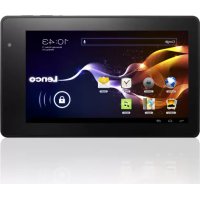
TAB711 - Tablet LENCO - Kostenlose Bedienungsanleitung
Finden Sie kostenlos die Bedienungsanleitung des Geräts TAB711 LENCO als PDF.


| Produkttyp | Tablet |
| Marke | Lenco |
| Modell | TAB711 |
| Prozessor | Rockchip RK2918 1,0 GHz (Cortex A8) |
| Arbeitsspeicher | 512 MB DDR3 |
| Interner Speicher | 4 bis 16 GB (je nach Version) integrierter Flash |
| Erweiterbarer Speicher | microSD-Kartenslot bis zu 32 GB |
| Bildschirm | 7,0 Zoll TFT LCD (800x480), resistiver Touchscreen |
| Drahtloses Netzwerk | Wi-Fi IEEE 802.11 b/g/n |
| Audioausgang | 3,5-mm-Kopfhöreranschluss |
| PC-Schnittstelle | USB 2.0 High-Speed (OTG und USB-Host) |
| Mikrofon | Integriert |
| Frontkamera | 0,3 Megapixel |
| Lautsprecher | 1,5 W integriert |
| Betriebssystem | Android™ 4.0 |
| Stromversorgung | Wiederaufladbarer Lithium-Polymer-Akku, Netzteil DC 5V / 2A |
| Akkulaufzeit | Bis zu 6 Stunden Musik, 3 Stunden Video, 4 Stunden Internet-Surfen |
| Hauptfunktionen | Internet-Surfen, E-Mail, Videoplayer (YouTube™), E-Book-Reader, Android™-Apps, Kamera, Audioplayer |
| Im Lieferumfang enthaltenes Zubehör | USB-Kabel, Netzteil |
| Pflege und Reinigung | Mit einem weichen, trockenen Tuch reinigen. Vermeiden Sie scheuernde oder flüssige Reinigungsmittel. |
| Sicherheit | Nur das mitgelieferte Netzteil verwenden. Nicht Feuchtigkeit oder extremen Temperaturen aussetzen. |
Häufig gestellte Fragen - TAB711 LENCO
Benutzerfragen zu TAB711 LENCO
0 Frage zu diesem Gerät. Beantworten Sie die, die Sie kennen, oder stellen Sie Ihre eigene.
Eine neue Frage zu diesem Gerät stellen
Laden Sie die Anleitung für Ihr Tablet kostenlos im PDF-Format! Finden Sie Ihr Handbuch TAB711 - LENCO und nehmen Sie Ihr elektronisches Gerät wieder in die Hand. Auf dieser Seite sind alle Dokumente veröffentlicht, die für die Verwendung Ihres Geräts notwendig sind. TAB711 von der Marke LENCO.
BEDIENUNGSANLEITUNG TAB711 LENCO
Zur Information und Unterstützung, www.lenco.eu
Inhalt
Inhalt.. P1
Funktionen.. P2
Aufbau des Geräts. P3
Erste Schritte. .P4-P5
Anwendungen.. P5-P6
Bereits installierte Anwendungen..P6
Verbindung mit einem Wi-Fi Netzwerk...P7-P8
Weitere Anschlüsse. P9
Technische Daten. P10
Funktionen
Im Internet surfen
Besuchen Sie ihre Lieblingsskeiten im Web.
E-Mails lesen
Bleiben Sie mit Freunden und Familie in Verbindung.
YouTube™ Videos anschauen
Surfen Sie die weltweit beliebteste Videoplattform.
Bücher lesen
Laden Sie mit dem integrierten E-book Reader* Tausende Bucher herunter.
Entdecken Sie unzähige Apps Für Android™ Spiele, Software und mehr mit Marktplace (auf Kundenwunsch installiert).
Schnurloses Internet
High Speed Wi-Fi 802.11 b/g/n Netzwerk
Sie haben überall Zugriff auf ihre Medienbibliothek.
Tragbares, leistungsstarkes Tablet zum Abspielen von Musik-, Video- und Bilderformaten.
microSD Speicherkartenleser
Erweiterung der Speicherkapazität (unterstützt bis zu 16 GB)
Integrierte Kamera
Praktische vorderseitige Kamera
Automatische Orientierung
Lesen Sie vertical oder horizontal; das
Display passt sich automatisch an!
Zum Lesen von Buchern in ePub-Format wird die mitgelieferte E-book Reader Software bestehtigt.
Aufbau des Geräts

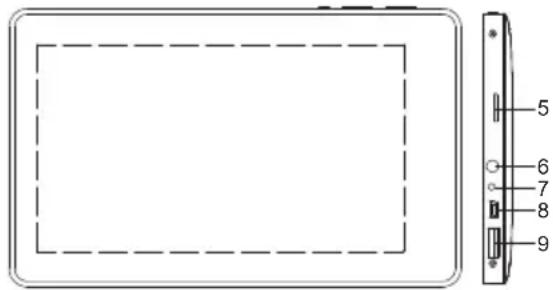
1. RESET
Falls das Gerät stockt, drücken Sie diese Taste, um das Gerät zurückzusetzen.
2. POWER
Taste drucken, um das Gerät einzuschalten, und um den Bildschirm ein- oder auszuschalten.
Gedrück halten, um das Menu zum Ausschalten aufzurufen.
3. MENU
Anzeige des Optionen-Menus.
4. ESC
Zur vorherigen Bildschirmanzeige zusückkehren.
5.microSD
Anschluss externer microSD Speicherkarten.
6. Kopfhorer
Audioausgang für den Anschluss von Kopfhörem.
7. DC IN 5V
Mit dem mitgelieferten Adapter das Tablet aufladen und versorgen.
8. USB OTG
USB-Gerät oder Computer anschließen, um Daten (z.B. Musik, Videos, Bilder, Dateien) zu übertragen.
9. USB-Buchse
Anschluss eines USB-Geräts
Erste Schritte
Tablet ein- oder ausschalten
Tablet einschalten:
Halten Sie die Betriebstaste gedrückt, bis sich der LCD Bildschirm einschaltet. Warten Sie, bis das Hauptmenu erscheint; das Tablet ist nun betriebsbereit.
Tablet ausschalten:
- Halten Sie die Betriebstaste gedrückt, bis das Optionen-Menu erscheint.
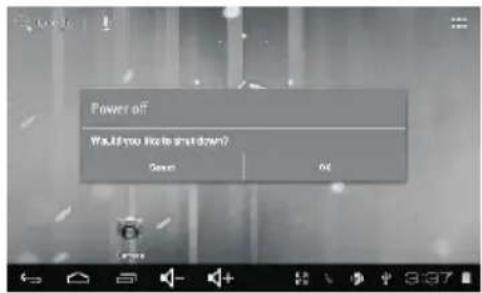
- Berühren Sie OK auf dem Bildschirm, um das Tablet auszuschalten.
Bildschirm einschalten oder aushschaften (Standby)
Während das Tablet eingeschaltet ist, kann der Bildschirm ausgeschelt werden, um Energie zu sparen. Drücken einmal die Betriebstaste, um den Bildschirm auszuschalten. Drücken Sie die Betriebstaste erneut, um den Bildschirm wieder einzuschalten.
Um die Batterie zu schonen, konnen Sie die Einstellung vornehmen, dass sich der Bildschirm während des Nichtgebrauchs automatisch ausschaltet (zwischen 1 und 30 Minuten).
Die Option zum automatischen Ausschalten des Bildschirms finden Sie im Display-Menu.
Erste Schritte
Bildschirm entsperren
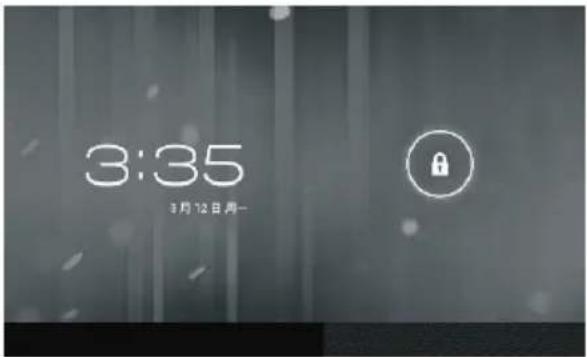
Wenn sich der Bildschirm ausgeschelt hat, mussen Sie diesen entsperren, sobald sie ihn wieder einschalten.
Um den Bildschirm zu entsperren,ziehen Sie den Sperren-Icon uber den Bildschirm auf den Freigabe-Icon.
Anwendungen
Um eine Anwendung zu öffnen, tippen Sie auf den entsprechenden Icon im Hauptmenu oder im Launcher; tippen Sie auf den Icon im Hauptmenu zum öffnen ...
Launcher-Anzeige:
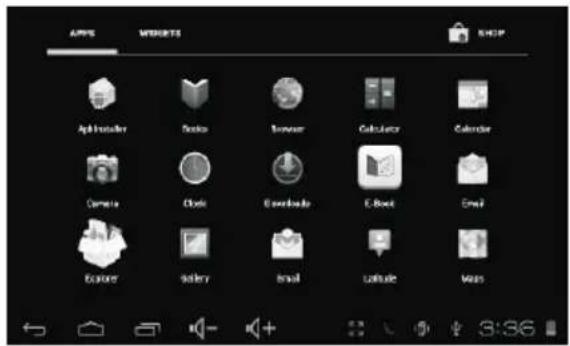
Die obere Abbildung dient nur der Veranschaulichung. Die tatsächliche Listeder Anwendungen auf dem Tablet unterliegtmöglichen Änderungen undWeiterentwicklung.
Anwendungen
Bereits installierte Anwendungen
Auf Ihrtem Tablet befinden sich bereits einige Anwendungen, einschließlich:

Im Internet surfen.

Einfache mathematische Berechnungen durchführren.

Bilder und Videos mit der vorderseitigen Kamera aufnehmen.

E-Mails lesen.

Im Einstellungsmenu die Optionen des Tablets ändern.
Bereits installierte Anwendungen
Anwendungen installieren
Sie können auch über den Marketplace des Gerats, den Internet Browser oder andere Quellen zusätzliche Anwendungen herunterlagen und installieren.
Das Tablet muss so eingestellt werden, dass Anwendungen von Non-Market Quellen installiert werden konnen. Im Einstellungsmenu der Anwendungen finden Sie die Option zum Zulassen unbekannter Quellen.
Verbindung mit einem Wi-Fi Netzwerk
In der Statusleiste werden Icons angezeigt, die Auskunft über den Wi-Fi Status des Tablets geben. Benachrichtigung über ein offenes Wi-Fi Netzwerk in der Reichweite.
Verbindung mit einem Wi-Fi Netzwerk (die Wellen geben die Signalstarke an).
[kein Icon] Es befinden sich keine Wi-Fi Netzwerke in Reichweite, oder der Wi-Fi Empfang ist deaktiviert.
- Schalten Sie den Wi-Fi Empfang ggf. ein.
Zum Aktivieren von Wi-Fi:
a. Hauptmenu öffnen: Taste Home drücken.
b. Einstellungsmenu öffnen: Tippen Sie auf den Icon im Hauptmenu, um den Launcher zu öffnen. Tippen Sie dann auf den Einstellungen-Icon.
c. Wireless- & Netzwerkmenu öffnen: Icon auf ON schiben.
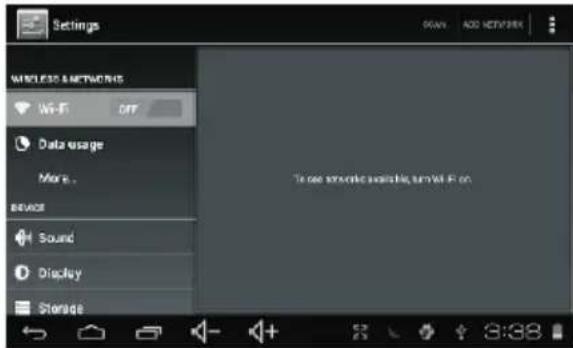
Wenn Wi-Fi aktiviert ist,ucht und zeigt das Tablet eine Beste aller verfügbaren Wi-Fi Netzwerke.
i Falls ein Netzwerk gefunden wird, mit dem Sie früher schon einmal verbunden waren, stellt das Tablet eine Verbindung her. Falls Sie Ihr Netzwerk nicht in der Listet &, konnen Sie einen Re-Scan durchführten halten. Um die Netzwerksuche zu starten, drücken Sie die Menu-Taste, und tippen Sie dann auf Scan.
Verbindung mit einem Wi-Fi Netzwerk
2. Auswahle eines verfügbarbaren Wi-Fi Netzwerks zum Verbinden:
Tippen Sie im ober genannten Wi-Fi Einstellungenmenu auf ein Netzwerk in derliste.
Falls das Netzwerk offen ist, werden Sie vom Tablet aufgefordert die Verbindung mit dem Netzwerk zu bestätigten. Tippen Sie zum Bestätigten auf Connect.
Falls das Netzwerk gesichert ist (dargestellt durch das Sperren-Symbol), werden Sie vom Tablet aufgefordert ein Password oder andere Zugangsdaten einzugegeben. Tippen Sie auf das Feld für die Eingabe des Passwords, um die Bildschirmtastatur einzublenden; geben Sie dann das Password ein. Bestätigen Sie mit Connect.
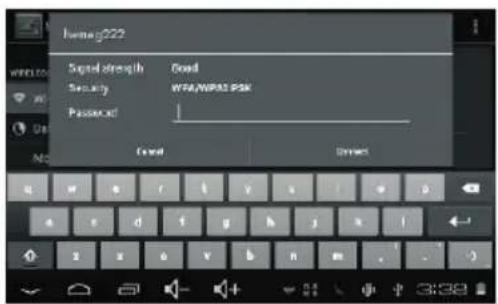
Wenn die Verbindung mit dem Wi-Fi Netzwerk erfolgreich war, erscheint unten im Bildschirm in der Statusleiste ein Icon zur Anzeige der Wi-Fi Signalstarke.

In dem Benutzerhandbuch finden Sie Informationen darüber, wie Sie ein Wi-Fi Netzwerk hinzufugen konnen, das nicht in Reichweite ist oder dessen Netzwerkname (SSID) vom Router blockiert werden soll und darüber, wie Sie erweiterte Wi-Fi Optionen konfigurieren konnen.
Weitere Anschlüsse
Anschluss an einen Computer
Schließen Sie das Tablet an einen Computer an, um Dateien zu übertragen.
- Anschluss des Tablets an den Computer. Mit dem mitgelieferten USB-Kabel: Verbinden Sie das keinere Ende des Kabels mit der USB 2.0 High Speed Buchse des Tablets. Verbinden Sie das größere Ende des Kabels mit einer verfügbar USB 2.0 High Speed Buchse des Computers.
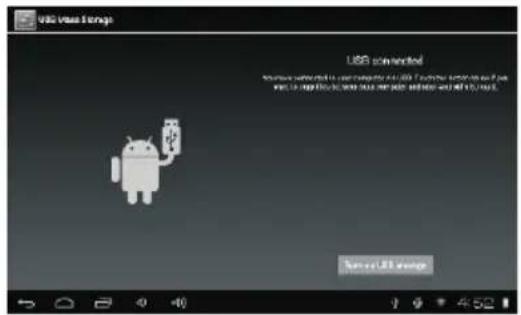
- Schieben Sie nach dem Anschluss Ihr's Tablets den USB-Icon auf dem Bildschirm nach unten; tippen Sie dann auf den Icon USB connected.


3. Speicher installieren
Tippen Sie auf den Icon Turn on USB storage, um den integrierten Speicher des Tablets zu installieren. Nach der Installation konnen Sie Dateien vom oder auf das Tablet kopieren.
Technische Daten
Besuchen Sie www.henag.com um sich über die aktuellsten Produktinformationen zu erkundigen. Design, technische Daten und das Handbuch unterliegen unangekündigten Änderungen.
| Prozessor | ROCKCHIP RK2918 1.0GHz (Cortex A8) |
| RAM | 512MB DDR3 |
| Speicher | 4~16GB (optional) Flash integriert; microSD Kartenschlitz (max. 32GB) |
| Display | 7.0 Inch TFT LCD(800x480), kapazitätes Touch Screen |
| Wi-Fi Netzwerk | IEEE 802.11 b/g/n |
| Audioausgang | 3,5 mm Kopfhöerbuchse |
| PC-Interface | USB 2.0 High Speed |
| Zusätzliche Funktionen | Integriertes Mikrofon Vorderseillige Kamera (0.3 MP) 1,5 W Laufsprecher |
| Betriebssystem | Android™ 4.0 |
| Stromversorgung | Wiederaufladbare Lithium-Polymer Batterie Adapter (DC 5 V, 2 A) |
| Wiedergabezeit (Stunden) | Musik bis zu 6 Stunden, Video bis zu 3 Stunden, Internet bis zu 4 Stunden |
Musik wurde mit einer 128 kbps MP3-Datei getestet, Video mit einer 1920× 1080 MPEG-4/AVC Datei, und das Internet bei standardmäßiger Einstellung der Bildschirmhelligkeit. Die tatsächlichen Wiedergabeergebnisse konnen abweichen.
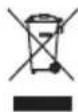
Sollten Sie这点es Produkt zu einem späteren Zeitpunkt entsorgen,müssen,beachten Sieitte: Elektro- und Elektronik-Algerate durren nicht mit dem Hausmull entsorgt werden. Bittweiederverwerten, falls entsprechende Einrichtungen vorhanden sind.Fur Hinw zur Wiederverwertung wenden Sie sich an die zustendig ortlichen Stellen oder ihren Handler.(Richtlinie über Elektro- und Elektronik-Algerate)
MID-7509CM ROCKCHIP方案 ENGLISHMANUAL
1202057 MID-7509CM荷兰(NL)说明书,封面封底70g书纸, 135× 102mm ,钉装
Lenco
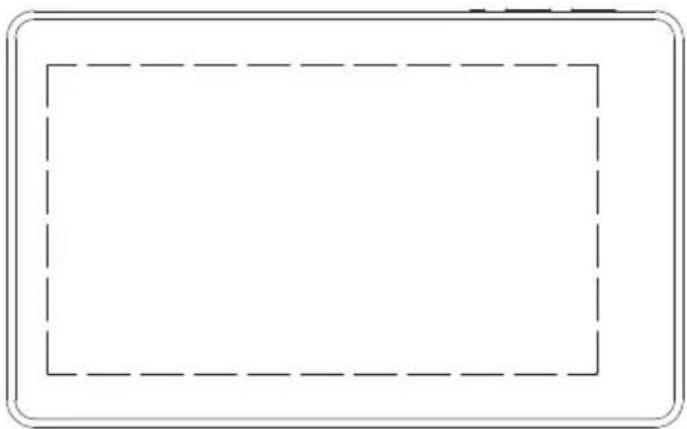
HANDLEIDING TAB-711
Application preinstallées.. P6


- Inhalt
- Funktionen
- Aufbau des Geräts
- RESET
- POWER
- MENU
- ESC
- 5.microSD
- Kopfhorer
- DC IN 5V
- USB OTG
- USB-Buchse
- Erste Schritte
- Tablet ein- oder ausschalten
- Bildschirm einschalten oder aushschaften (Standby)
- Bildschirm entsperren
- Anwendungen
- Bereits installierte Anwendungen
- Anwendungen installieren
- Verbindung mit einem Wi-Fi Netzwerk
- Auswahle eines verfügbarbaren Wi-Fi Netzwerks zum Verbinden:
- Weitere Anschlüsse
- Anschluss an einen Computer
- Speicher installieren
- Technische Daten
- Lenco
- HANDLEIDING TAB-711
Marke : LENCO
Modell : TAB711
Kategorie : Tablet