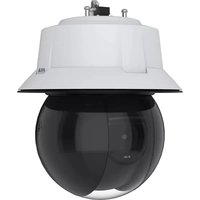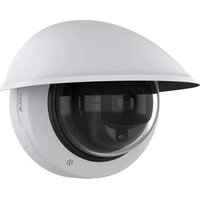
P1224E - Überwachungskamera AXIS - Kostenlose Bedienungsanleitung
Finden Sie kostenlos die Bedienungsanleitung des Geräts P1224E AXIS als PDF.


Benutzerfragen zu P1224E AXIS
0 Frage zu diesem Gerät. Beantworten Sie die, die Sie kennen, oder stellen Sie Ihre eigene.
Eine neue Frage zu diesem Gerät stellen
Laden Sie die Anleitung für Ihr Überwachungskamera kostenlos im PDF-Format! Finden Sie Ihr Handbuch P1224E - AXIS und nehmen Sie Ihr elektronisches Gerät wieder in die Hand. Auf dieser Seite sind alle Dokumente veröffentlicht, die für die Verwendung Ihres Geräts notwendig sind. P1224E von der Marke AXIS.
BEDIENUNGSANLEITUNG P1224E AXIS
Sicherheitsvorkehrungen
Bitte lesen Sie diese Installationsanleitung sorgfältig durch, bevor Sie mit der Installation des Axis Produkts beginnen. Halten Sie die Installationsanleitung bereit, falls Sie darauf zurückgreifen müssen.
HINWEIS
- Lagern Sie das Axis-Produkt in einer trockenen und belüfteten Umgebung.
- Setzen Sie das Axis Produkt keinen Vibrationen, Erschütterungen oder starkem Druck aus. Installieren Sie das Produkt nicht an instabilen Halterungen oder instabilen oder vibrierenden Oberflächen oder Mauern, da dadurch das Produkt beschädigt werden könnte.
- Verwenden Sie bei der Installation des Axis Produkts nur geeignetes Werkzeug; zu hoher Kraftaufwand kann das Produkt beschädigen.
- Verwenden Sie keine chemischen, ätzenden oder aerosolhaltigen Reinigungsmittel. Verwenden Sie zur Reinigung ein feuchtes Tuch.
- Verwenden Sie nur Zubehör, das den technischen Spezifikationen des Produkts entspricht. Dieses ist von Axis oder Drittanbietern erhältlich.
- Verwenden Sie nur Ersatzteile, die von Axis empfohlen bzw. bereitgestellt wurden.
- Versuchen Sie nicht, das Produkt selbst zu reparieren. Wenden Sie sich bei Service-Angelegenheiten an Axis oder an Ihren Axis-Händler.
Wichtig
- Verwenden Sie dieses Axis-Produkt unter Beachtung der vor Ort geltenden rechtlichen Bestimmungen.
Transport
HINWEIS
- Transportieren Sie das Axis-Produkt nur in der Originalverpackung bzw. in einer vergleichbaren Verpackung, damit das Produkt nicht beschädigt wird.
Batteriewechsel
Dieses Axis-Produkt ist mit einer 3,0 V BR2032 oder CR2032 Lithium-Batterie als Stromversorgung für die interne Echtzeituhr (RTC) ausgestattet. Unter normalen Bedingungen hält die Batterie mindestens 5 Jahre. Bei entladener Batterie ist der Betrieb der Echtzeituhr nicht mehr ausreichend gewährleistet, so dass die Uhr bei jedem Systemstart zurückgesetzt wird. Sie erhalten eine Protokollnachricht, wenn ein Batteriewechsel erforderlich ist. Die Batterie sollte erst bei Bedarf gewechselt werden.
Unter www.axis.com/techsup finden Sie Informationen darüber, was Sie beim Austausch der Batterie beachten müssen.
⚠️WARNUNG
- Verbrauchte Batterien sind gemäß den Herstelleranweisungen zu entsorgen.
HINWEIS
- Explosionsgefahr bei fehlerhaftem Batteriewechsel!
- Die Batterie muss durch dasselbe oder ein gleichwertiges Fabrikat ersetzt werden, das vom Hersteller zugelassen ist.
AXIS P12 Netzwerkkameras Installationsanleitung
Diese Installationsanleitung enthält Anweisungen zur Installation AXIS P12 Netzwerkkamera in Ihrem Netzwerk. Alle weiteren Aspekte der Verwendung des Produkts finden Sie im Benutzerhandbuch, das Sie unter www.axis.com abrufen können.
Installationsschritte
1 Prüfen Sie, ob alle in der nachfolgenden Liste aufgeführten Komponenten vorhanden sind.
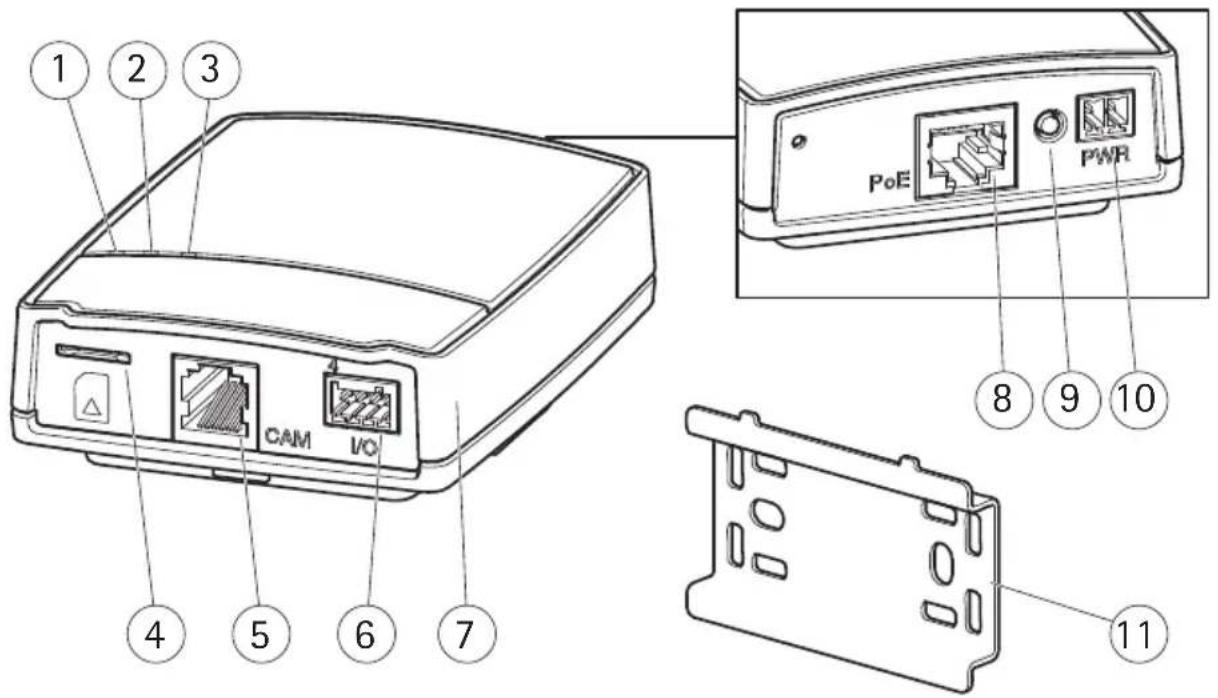
2. Übersicht über die Hardware. Siehe Seite 46.
3. Installieren Sie die Hardware. Siehe Seite 52
4. Ihr Axis Produkt. Siehe Seite 60.
1 Packungsinhalt
| Artikel Modelle/Varianten/Hinweise | |
| Netzwerkkamera Hauptgerät | Optische Einheit AXIS P1204/AXIS P1214/AXIS P1214-E/AXIS P1224-E |
| Anschlüsse 2-polige Netzklemmeleiste4-polige E/A Anschlussklemmleiste | |
| Montagezubehör Alle Varianten: MontageschieneAXIS P1204: Gerade Montagekonsole, Winkelkonsole, AbdeckungAXIS P1214/AXIS P1224-E: MontagekonsoleAXIS P1214-E: Montagekonsole, Gehäuse für Montage im Freien | |
| CD CD Installations- und Verwaltungssoftware, einschl. Installationstools und anderer Software | |
| Gedruckte Dokumente Die Serie AXIS P12 Installationsanleitung (dieses Dokument)Axis-GarantieerklärungAVHS-Authentifizierungsschlüssel | |
② Übersicht über die Hardware
text_image
1 2 3 CAM I/O 4 5 6 7 PoE PWR 8 9 10 111 Betriebsanzeige LED 7 Hauptgerät
2 Statusanzeige LED 8 Für den Netzwerkanschluss
siehe Seite 49
3 Netzwerkanzeige LED 9 Steuertaste
4 Einschub für SD Speicherkarte (microSD Karte)
10 Für den Stromanschluss siehe
Seite 49
5 Für den Kameranschluss siehe
Seite 49
11 Montageschiene
6 E/A Anschlussklemme siehe
Seite 49
AXIS P1204 Optische Einheit und beigefügtes Zubehör
AXIS P1214 Optische Einheit und beigefügtes Zubehör
AXIS P1214-E Optische Einheit und beigefügtes Zubehör
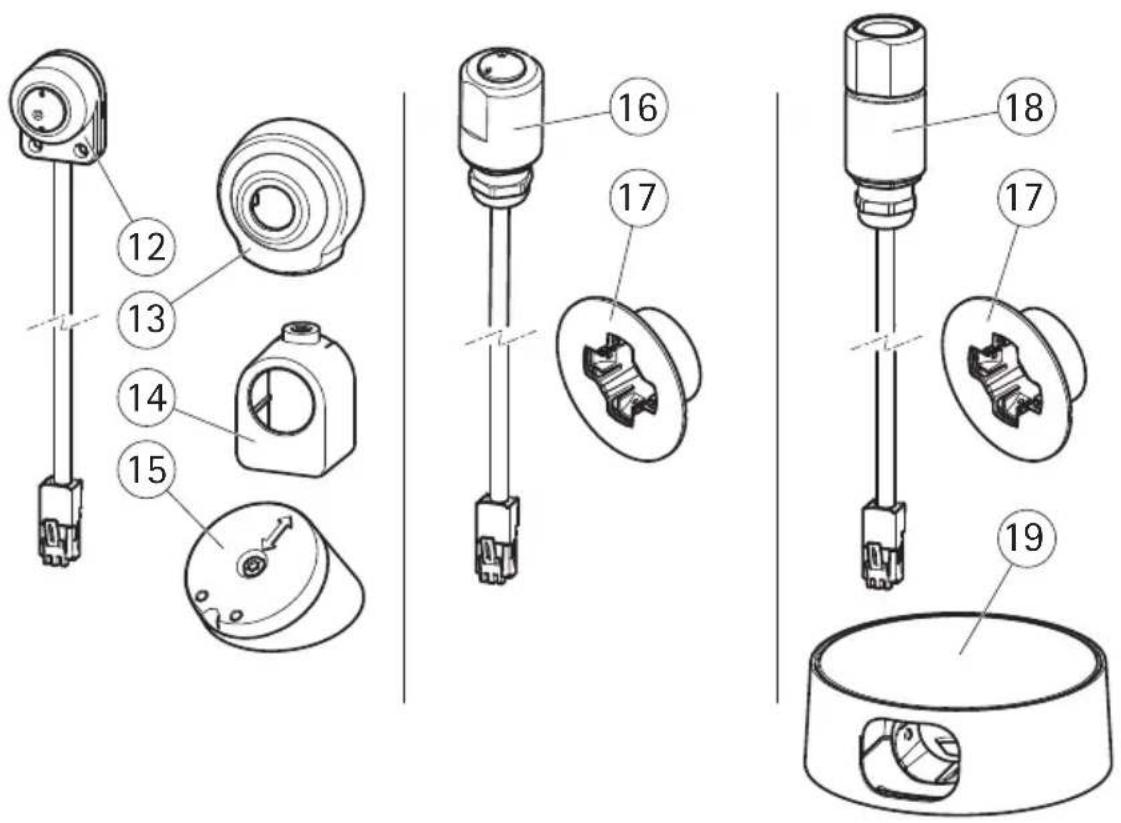
12 AXIS P1204 Optische Einheit 16 AXIS P1214 Optische Einheit
13 Abdeckung 17 Montagekonsole
14 Gerade Montagekonsole 18 AXIS P1214-E Optische Einheit
15 Winkelkonsole 19 Gehäuse für Montage im Freien
AXIS P1224-E
Optische Einheit und
beigefügtes Zubehör
text_image
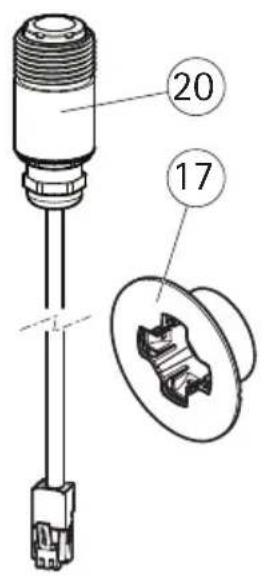
20 1717 Montagekonsole
20 AXIS P1224-E Optische Einheit
Anschlüsse
Netzwerk - RJ45-Ethernetanschluss. Unterstützt PoE (Power over Ethernet, Klasse 2).
HINWEIS
Aufgrund der örtlichen Bestimmungen oder der Umgebungs- oder elektrischen Bedingungen, in denen das Produkt eingesetzt werden soll, kann ein abgeschirmtes Netzwerkkabel (STP) angeraten oder erforderlich sein. Alle Netzwerkkabel, die ins Freie oder in komplizierte elektrische Umgebungen geführt werden, sind abzuschirmen (STP) und müssen für den besonderen Einsatz vorgesehen sein. Stellen Sie sicher, dass der Netzwerkschalter ordnungsgemäß geerdet ist. Siehe Electromagnetic Compatibility (EMC) bezüglich der behördlichen Anforderungen.
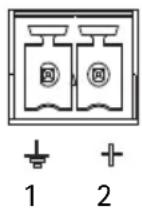
Stromanschluss - 2-polige Klemmenleiste für Stromeingang.
| Funktion | Anschluss-nummer | Beschreibung |
| Masse (GND) 1 | Masse | |
| DC(Gleichstrom) | 2 Netzeingang | 8-28 V DC (Gleichstrom)max. 4,7 W |
Kameraanschluss - RJ12 Anschluss.
E/A Anschlussklemme – Einzusetzen bei Anwendungen wie Bewegungsmeldung, Ereignisauslösung, Zeitrafferaufnahmen und Alarmmeldungen. Außer einem Hilfsspannungs- und GND-Anschluss bietet die E/A Anschlussklemme folgende Schnittstellen:
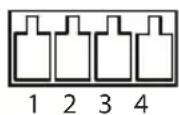
- Digitalausgang – Für den Anschluss von externen Geräten wie Relais und LEDs. Angeschlossene Geräte können über die Schnittstelle zur VAPIX® Anwendungsprogramm-Schnittstelle oder über Ausgangstasten auf der Live View Seite oder über eine Aktionsregel aktiviert werden. Der Ausgang erscheint als aktiv (dargestellt unter Systemoptionen > Anschlüsse & Geräte > Portstatus), wenn die Alarmvorrichtung aktiviert ist.
- Digitaleingang – Ein Alarmeingang für den Anschluss von Geräten, die zwischen offenem und geschlossenem Schaltkreis wechseln können, zum Beispiel: PIRs, Tür-/Fensterkontakte, Glasbruchdetektoren usw. Wird ein Signal empfangen, ändert sich der Status und der Eingang wird aktiv (dargestellt unter Systemoptionen > Anschlüsse & Geräte > Portstatus).
| Funktion | Anschluss-nummer | Hinweise Spezifikationen | |
| Masse (GND) 1 | Masse | ||
| 3,3 V DC(Gleichstrom) | 2 Kann für die | Stromversorgung von Zusatzgeräten verwendet werden.Hinweis: Dieser Kontakt kann nur für den Stromausgang verwendet werden. | Max. Stromstärke = 50 mA |
| Eingang 3 Digitaleingang - Zum | Aktivieren mit dem Massekontakt verbinden; zum Deaktivieren schweben lassen (oder nicht anschließen). | 0 bis +40 V DC (Gleichstrom) | |
| Ausgang 4 Digitalausgang - Interne Verbindung mit Masse, wenn aktiviert, schwebend (nicht angeschlossen), wenn deaktiviert. Zum Schutz vor Überspannungen muss bei der Kombination mit einem externen Relais eine Diode parallel zur Last geschaltet werden. | Max. Stromstärke = 100 mAMaximalspannung = +40 V DC (Gleichstrom) | ||
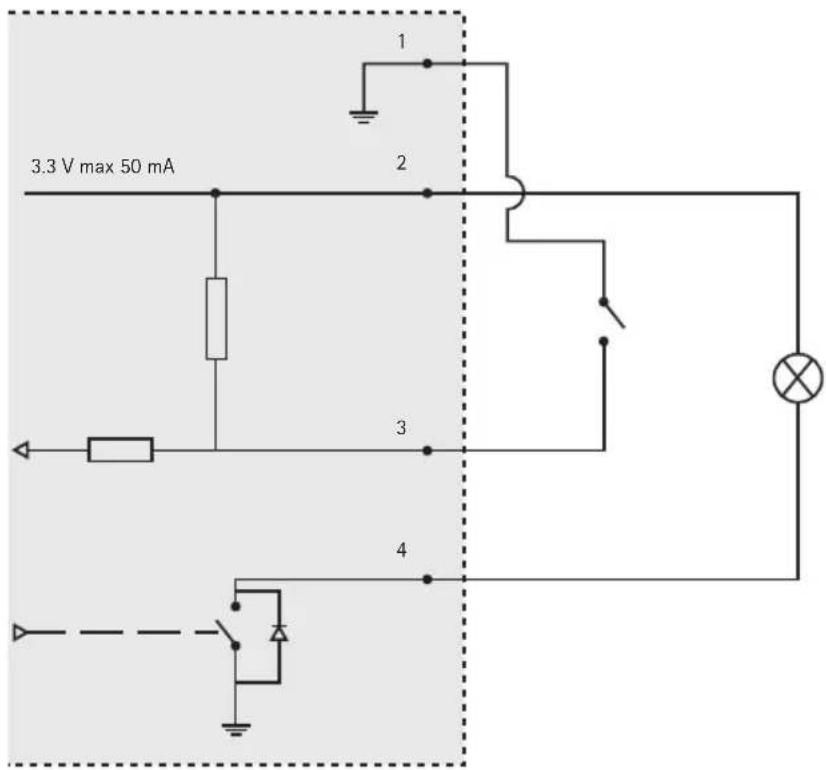
Anschlussplan
text_image
3.3 V max 50 mA 1 2 3 4SD-Speicherkarteneinschub – Für Aufzeichnungen vor Ort mit Wechselspeicher kann eine Standard- oder Hochleistungs-microSD Karte (nicht mitgeliefert) verwendet werden.
Hinweis: Bevor Sie die SD-Speicherkarte entfernen, müssen Sie diese deaktivieren, um zu verhindern, dass die aufgezeichneten Daten beschädigt werden. Zum Deaktivieren der SD Karte gehen Sie zu Einrichten > Systemoptionen > Speicher > SD Karte und klicken Sie auf Deaktivieren.
Kamera LED Anzeigen
| LED Farbe Anzeige | ||
| Netzwerk Grün | Konstant bei Anschluss an ein 100 MBit Netzwerk. Blinkt bei Netzwerkaktivität. | |
| Gelb Konstant bei Anschluss an ein 10 MBit Netzwerk. Blinkt bei Netzwerkaktivität. | ||
| Leuchtet nicht | Keine Netzwerkverbindung. | |
| Status Grün | Leuchtet bei Normalbetrieb konstant grün. | |
| Gelb Leuchtet konstant beim Start und der Wiederherstellung der Einstellungen. | ||
| Rot Blinkt langsam bei Aktualisierungsfehler. | ||
| Leuchtet nicht | Keine Verbindung zwischen Optische Einheit und Hauptgerät. | |
| Strom Grün | Normaler Betrieb. | |
| Gelb Blinkt während der Firmware-Aktualisierung grün/gelb. | ||
Hinweis: Die Status- und Netzwerk-LEDs können so konfiguriert werden, dass sie bei Normalbetrieb nicht leuchten. Zur Konfiguration gehen Sie auf Einrichten > Systemoptionen > Anschlüsse & Geräte > LED. In der Online-Hilfe finden Sie weitere Informationen.
3 Installieren Sie die Hardware
WICHTIG! - Das Gehäuse des Hauptgeräts ist nicht für den Einsatz im Freien zugelassen - das Produkt darf nur im geschlossenen Raum installiert werden.
Notieren Sie die Seriennummer (S/N) auf dem Typenschild. Diese kann für die Installation notwendig sein.
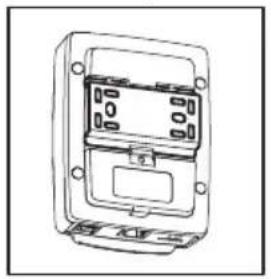
Das Hauptgerät für die AXIS P1204/P1214/P1214-E kann auf eine DIN Schiene montiert werden oder es wird die mitgelieferte Montageschiene verwendet.
1 Die Montageschiene ist mit Schrauben an Wand oder Decke zu befestigen, wobei Schrauben und Verschlüsse für das Wand-/Deckenmaterial geeignet sein müssen. Achten Sie auf die Ausrichtung der beiden Nasen auf der Schiene, da diese mit der Oberseite des Hauptgeräts korrespondieren müssen.
2. Setzen Sie die Oberseite des Hauptgeräts in die DIN Schiene oder die Montageschiene ein und lassen Sie die Unterseite einrasten.
3. Folgen Sie den folgenden Anweisungen für das entsprechende Kameramodell.
AXIS P1204 Optische Einheit
WICHTIG! - Das Gehäuse der optischen Einheit der AXIS P1204 ist nicht für den Einsatz im Freien zugelassen - das Produkt darf nur im geschlossenen Raum installiert werden.
Das Gerät AXIS P1204 kann auf drei verschiedene Arten montiert werden:
- flach auf einer Oberfläche
- im Winkel auf einer Oberfläche mithilfe der Winkelkonsole
- verdeckt hinter einem dünnen Material, z.B. hinter einem Metallblech im Türpfosten oder der Front eines Geldautomaten.
Installation auf ebener Oberfläche
1 Befestigen Sie die Kamera an der Wand oder Decke mittels Schrauben und Verschlüssen, die für das Wand-/Deckenmaterial geeignet sind.
2. Die Abdeckung aufsetzen und einrasten lassen.
3. Weiter mit Schließen Sie die Kabel an, auf Seite 59.
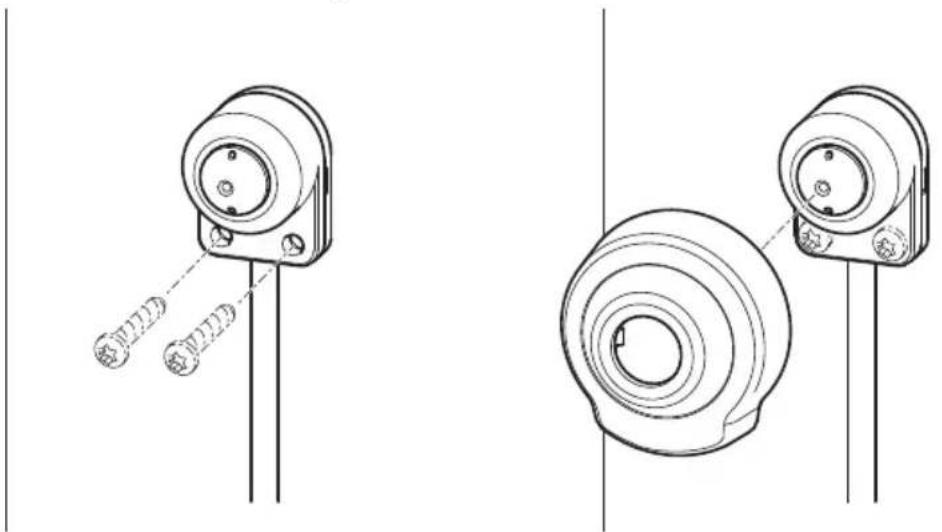
Installation auf Oberfläche im Winkel
1 Befestigen Sie die Winkelkonsole an der Wand oder Decke mittels Schrauben und Verschlüssen, die für das Wand-/Deckenmaterial geeignet sind. Stellen Sie sicher, dass die Konsole zu dem zu überwachenden Bereich weist.
2. Montieren Sie die Platte mit der Schraube und richten Sie sie so aus, dass die Pfeile vertikal oder horizontal ausgerichtet sind.
3. Befestigen Sie die Kamera mit den beiden Schrauben an der Platte.
4. Die Abdeckung aufsetzen und einrasten lassen.
5. Weiter mit Schließen Sie die Kabel an, auf Seite 59.
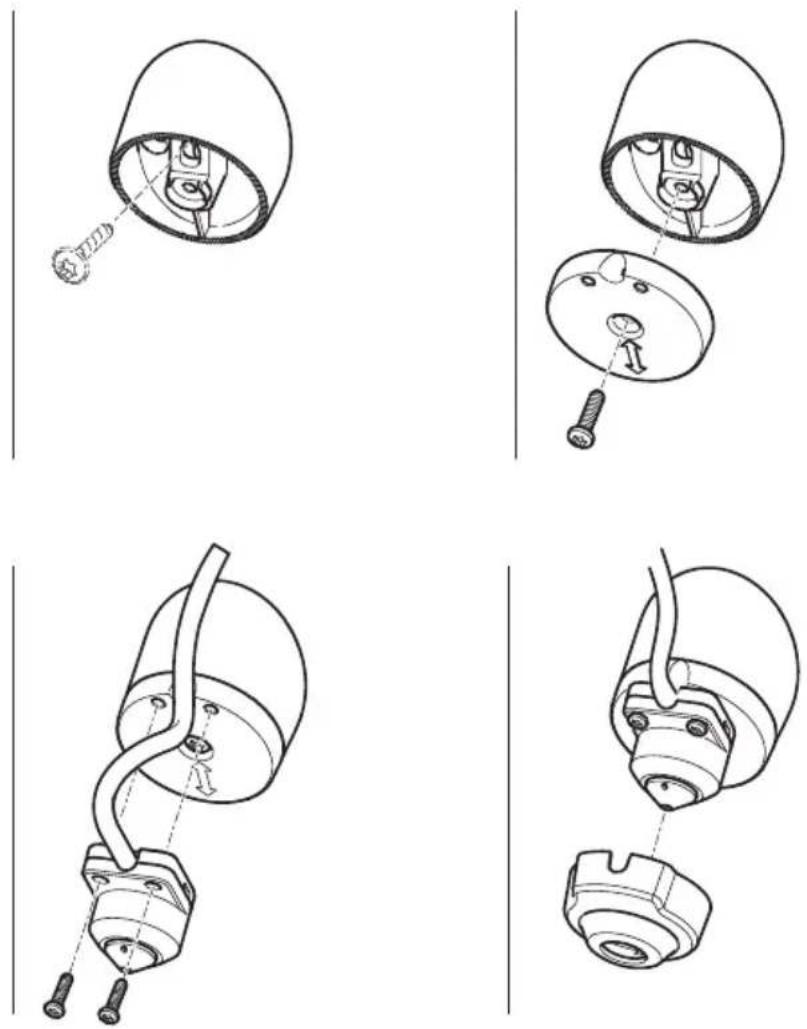
Verdeckte Installation
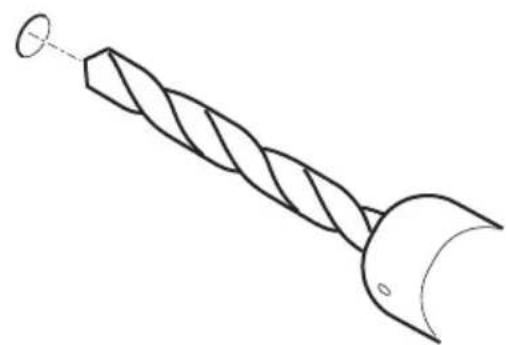
1 Bohren Sie ein Loch von 3 mm in Wand oder Decke. Ist das Material stärker als 1 mm, dann muss das Loch eventuell mit einem Halssenker erweitert werden.
2. Ziehen Sie die Schutzfolie von der Klebefläche und drücken Sie die gerade Montagekonsole an der Wand fest.
3. Schieben Sie die Kamera in die Konsole und befestigen Sie sie mit der Sperrschraube. Vergewissern Sie sich, dass der Konus der Kamera bündig mit der Wand ist.
4. Weiter mit Schließen Sie die Kabel an, auf Seite 59.
AXIS P1214/AXIS P1224-E Optische Einheit
WICHTIG! - Das Gehäuse der optischen Einheit der AXIS P1214 ist nicht für den Einsatz im Freien zugelassen - das Produkt darf nur im geschlossenen Raum installiert werden.
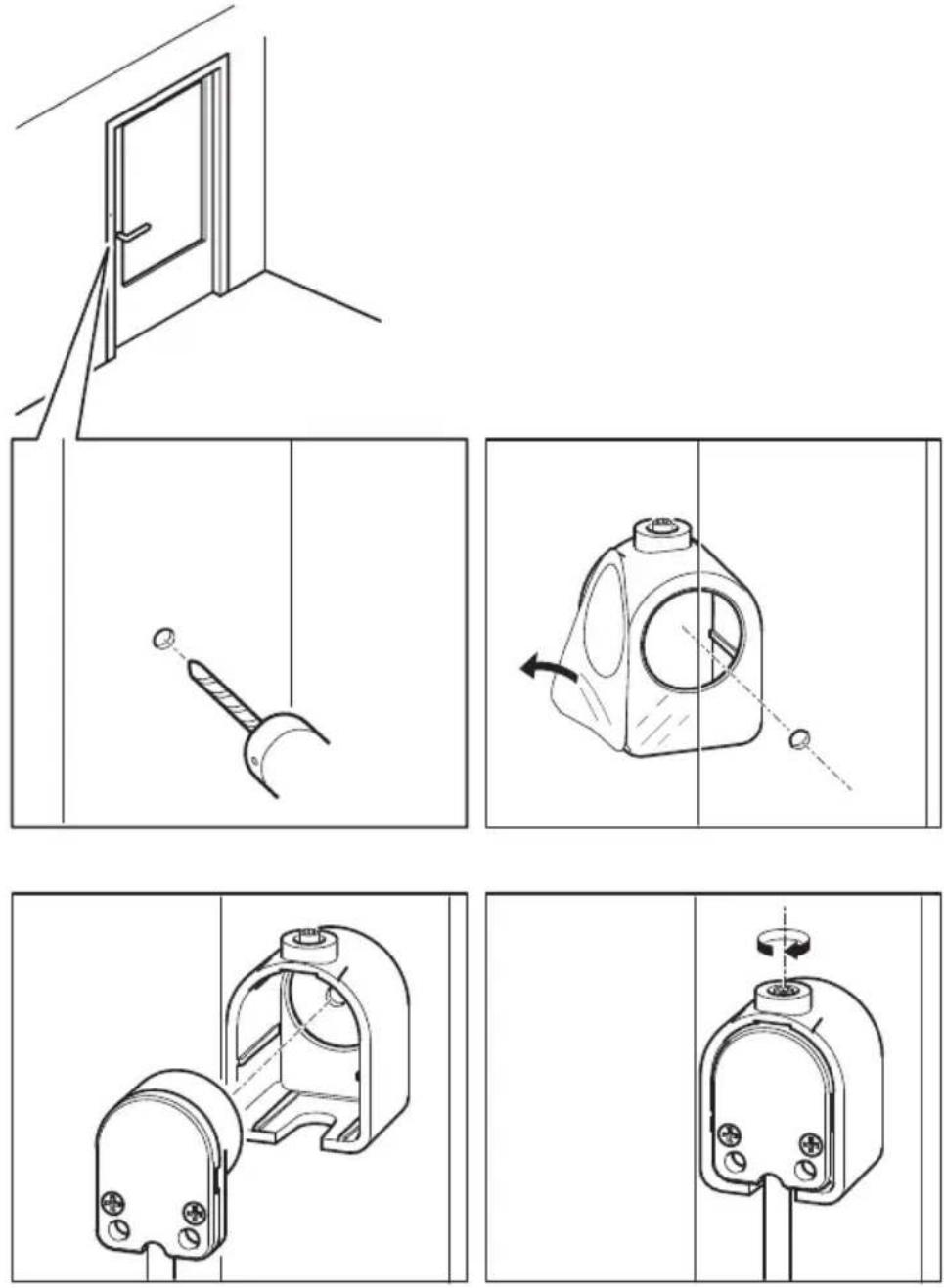
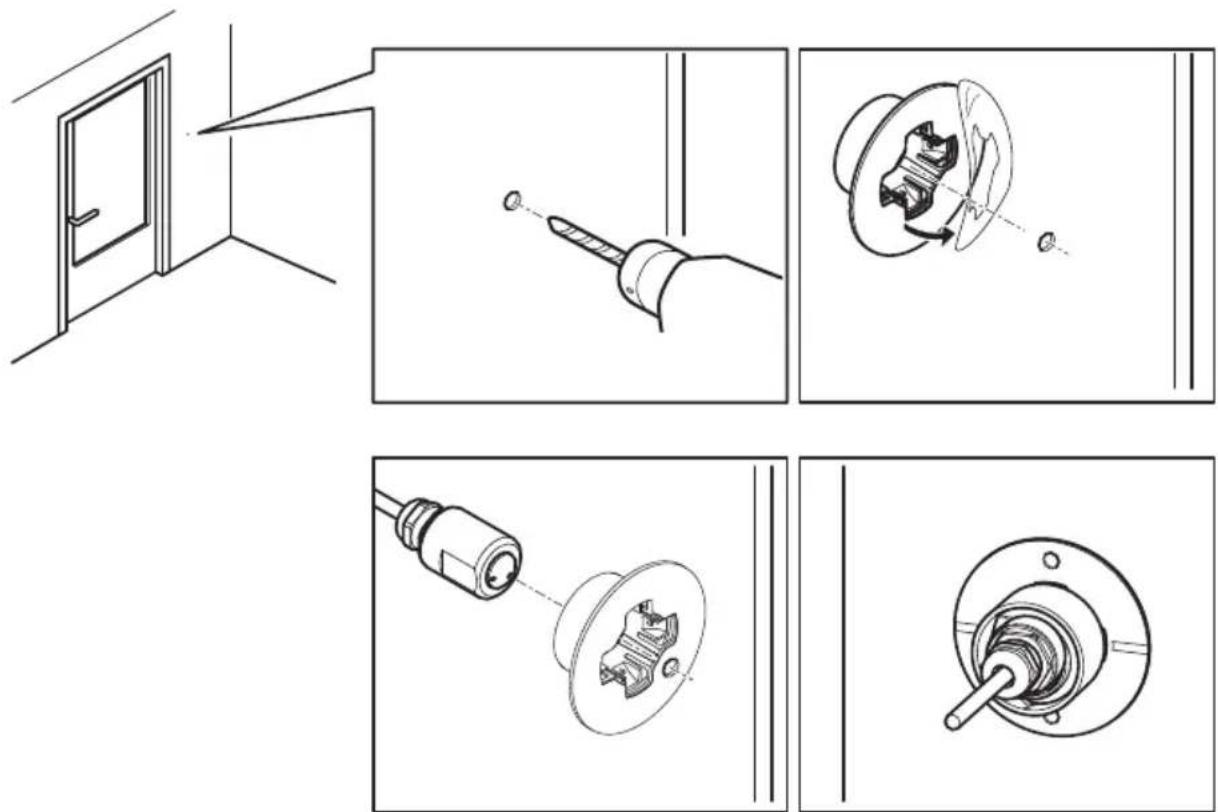
Die AXIS P1214 kann hinter jeder Wand montiert werden, es muss nur eine kleine Öffnung für die Linse vorhanden sein; auch kann das gesamte Objektivsystem durch die Wand geführt werden.
1 Bohren Sie ein Loch von 20 mm Durchmesser in die Wand, entweder voll durch das Material oder aber mit einem Halssenker, so dass sich eine kleinere Öffnung ergibt.
2. Ziehen Sie die Schutzfolie von der Klebefläche und drücken Sie die Montagekonsole an der Wand fest. Auch kann die Konsole mit zwei durch die Löcher geführten Schrauben gesichert werden.
3. Schieben Sie die Kamera ein und ziehen Sie den Haltering an. Positionieren Sie die Kamera so, dass die ebene Fläche am Gewinde vertikal oder horizontal liegt.
4. Weiter mit Schließen Sie die Kabel an, auf Seite 59.
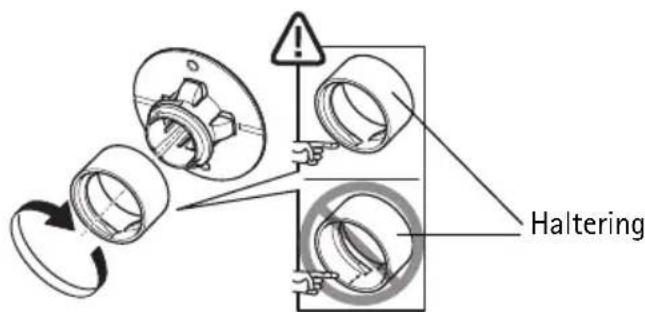
text_image
HalteringAXIS P1214-E Optische Einheit
Die AXIS P1214-E kann ebenso montiert werden wie die AXIS P1214/AXIS P1224-E, siehe Anweisungen oben.
Die AXIS P1214-E kann auch im mitgelieferten Gehäuse für Einsätze im Freien montiert werden. Die Kabel können durch die Wand direkt zum Gehäuse geführt werden oder durch eine der ausgestanzten Öffnungen in der Abdeckung.
1 Entfernen Sie die beiden Schrauben und die Konsole.
2. Schieben Sie die Kamera in das Kugelgelenk und befestigen Sie sie mit der Sperrschraube.
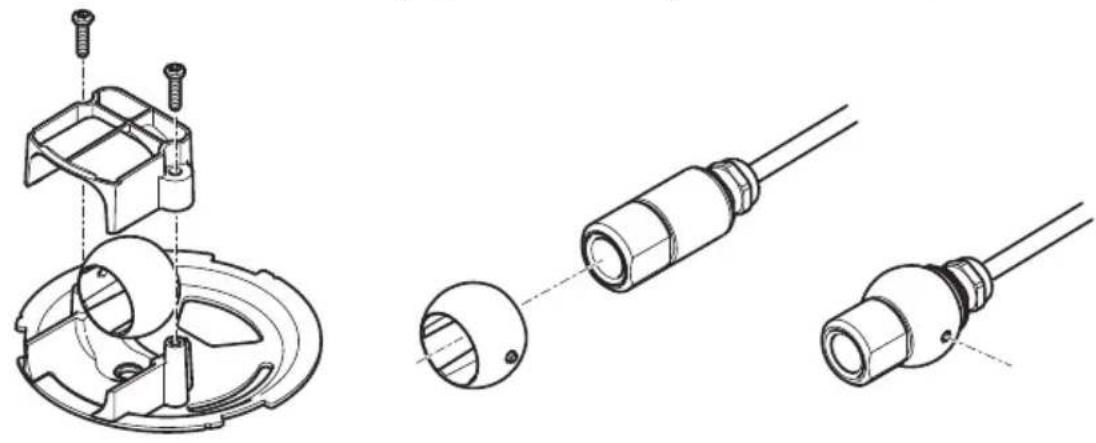
Seite 58 Die Serie AXIS P12 Installationsanleitung
- Bohren Sie ein Loch durch die Wand oder entfernen Sie eine der Ausstanzungen in der Abdeckung.
- Befestigen Sie die Platte an der Wand mittels Schrauben und Verschlüssen, die für das Wandmaterial geeignet sind. Stellen Sie sicher, dass die Kamera zu dem zu überwachenden Bereich weist. Wenn Sie das Kabel durch die Wand führen, richten Sie den Ausschnitt in der Platte nach dem Loch in der Wand aus.
- Setzen Sie die Kugel in den Halter und befestigen Sie die Konsole mit den Schrauben. Richten Sie die Kamera von der Wand weg, bevor Sie die Schrauben anziehen. Positionieren Sie die Kamera so, dass die ebene Fläche am Gewinde vertikal oder horizontal liegt.
- Führen Sie das Kabel durch die Wand oder durch die Ausstanzung in der Abdeckung.
- Montieren Sie die Abdeckung.
- Weiter mit Schließen Sie die Kabel an, auf Seite 59.
Schließen Sie die Kabel an
1 Sie können zusätzlich externe E/A-Geräte, wie z. B. Alarmanlagen, anschließen. Siehe Seite 49 bezüglich Informationen zur Belegung der Anschlussklemmen.
2. Schließen Sie das Hauptgerät mittels eines abgeschirmten Netzwerkkabels an das Netzwerk an.
3. Verbinden Sie optische Einheit und Hauptgerät. Wenn nötig, kann das Kabel gekürzt werden. Weitere Informationen finden Sie im Benutzerhandbuch.
4. Schließen Sie die Kamera auf eine der folgenden Arten an die Stromversorgung an:
- PoE (Power over Ethernet, Klasse 2). Ist diese Funktion verfügbar, dann wird dies bei Anschluss des Netzwerkkabels automatisch ermittelt.
-
Über die Anschlussklemme an den Strom anschließen. Siehe Seite 49 bezüglich Informationen zur Belegung der Anschlussklemmen.
-
Überprüfen Sie, ob die LED-Anzeigen die Betriebszustände korrekt angeben. Weitere Details finden Sie in Tabelle Seite 51. Beachten Sie, dass LEDs deaktiviert sein können und deshalb nicht leuchten.
4 Ihr Axis Produkt
Verwenden Sie die Software von der Installations- und Verwaltungs-Software CD, um eine IP-Adresse zuzuweisen, das Passwort einzustellen und Zugang zum Videostrom zu erhalten.
Die Live View Seite
Die Live View Seite Ihres Produkts erscheint in Ihrem Browser. Klicken Sie auf Einrichten, um die Seiten zum Einrichten des Produkts zu öffnen. Nun können Sie Ihr Axis Produkt entsprechend einstellen.
Einrichten – Bietet alle Tools für die Konfiguration des Produkts entsprechend den Anforderungen.
Hilfe – Zum Aufrufen der Online-Hilfe für die Kamera zu allen Aspekten.

text_image
AXIS P1214 Network Camera Live View | Setup | Help Stream profile H.264 Playing, H.264 using XTP now XTPSP now XTPPZurücksetzen auf Werkseinstellung
Sollte das Axis Produkt auf Werkseinstellung zurückgesetzt werden müssen, gehen Sie wie folgt vor:
1 Vom Stromnetz trennen.
2. Halten Sie die Steuertaste gedrückt und schließen Sie den Netzstecker wieder an.
3. Halten Sie die Steuertaste etwa 15 Sekunden gedrückt, bis die Statusanzeige gelb blinkt.
4. Lassen Sie die Steuertaste los. Der Vorgang ist nach etwa 1 Minute abgeschlossen (die Statusanzeige wird grün). Das Produkt ist nun auf Werkseinstellung zurückgesetzt.
Weitere Informationen
Das Benutzerhandbuch kann auf der Axis Website unter www.axis.com abgerufen werden.
Tipp! Unter „www.axis.com/techsup“ finden Sie Firmware-Aktualisierungen für Ihre Netzwerk-Kamera. Für die aktuell installierte Firmware-Version siehe Einrichten > Über .
Erfahren Sie mehr! Im Axis Lernzentrum unter www.axis.com/academy finden Sie hilfreiche Schulungen, Webinare, Lernprogramme und Anleitungen.
Garantie
Für weitere Informationen zu der Axis-Produkt-Garantie und zu verwandten Themen, finden Sie unter www.axis.com/warranty