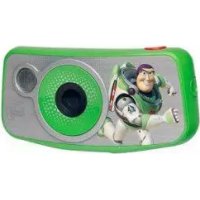
DJ053TS - Kamera LEXIBOOK - Kostenlose Bedienungsanleitung
Finden Sie kostenlos die Bedienungsanleitung des Geräts DJ053TS LEXIBOOK als PDF.


| Produkttyp | Digitalkamera |
| Marke | Lexibook |
| Modell | DJ053TS |
| Bildsensor | CMOS 5M |
| Maximale Fotoauflösung | 2592 x 1944 Pixel |
| Maximale Videoauflösung | 720 x 480 Pixel |
| Dateiformate | JPEG (Foto), AVI (Video) |
| Externer Speicher | SD-/MMC-Karte bis zu 8 GB |
| LCD-Bildschirm | TFT 1,8 Zoll (4,6 cm) |
| Objektiv | f=6.5 mm, F3.1 |
| Zoom | Ja (digital) |
| Blitz | Automatisch, Ein, Aus |
| Selbstauslöser | 2 s oder 10 s |
| Serienaufnahme | Ja (3 Fotos) |
| Mikrofon | Integriert |
| Schnittstelle | USB 2.0 |
| Stromversorgung | 3 AAA-Batterien 1,5 V (nicht im Lieferumfang) |
| Betriebstemperatur | 0 bis 40 °C |
| Garantie | 1 Jahr |
| Pflege | Weiches, leicht feuchtes Tuch, kein Reinigungsmittel |
| Sicherheit | Nicht zerlegen, nicht Wasser oder Hitze aussetzen |
Häufig gestellte Fragen - DJ053TS LEXIBOOK
Benutzerfragen zu DJ053TS LEXIBOOK
0 Frage zu diesem Gerät. Beantworten Sie die, die Sie kennen, oder stellen Sie Ihre eigene.
Eine neue Frage zu diesem Gerät stellen
Laden Sie die Anleitung für Ihr Kamera kostenlos im PDF-Format! Finden Sie Ihr Handbuch DJ053TS - LEXIBOOK und nehmen Sie Ihr elektronisches Gerät wieder in die Hand. Auf dieser Seite sind alle Dokumente veröffentlicht, die für die Verwendung Ihres Geräts notwendig sind. DJ053TS von der Marke LEXIBOOK.
BEDIENUNGSANLEITUNG DJ053TS LEXIBOOK
LERNE DEINE KAMERA KENNEN
Bitte siehe Bild A.
- Linse
- Blitz
- Modus-Taste
- Blitz-Taste
- Links-Taste
- Menu-Taste
- Fotorahmen-Taste
- LED
- Ein-/Aus-Taste
- Auf/Heranzoomen-Taste
- Ab/Herauszoomen-Taste
- Rechts-Taste
- OK-Taste
- LC-Display
Bitte siehe Bild B.
- Auslöser
Bitte siehe Bild C.
- Kamera-Haltebandose
Bitte siehe Bild D.
- USB-Anschluss/SD-Kartensteckplatz
Bitte siehe Bild E.
- Batteriefach
VERPACKUNGsinhalt
1 x Digitalkamera der DJ053 Serie
1 x USB-Kabel
1 x Trageschlaufe
1 x Installations-CD-ROM
1 x Bedienungsanleitung
WARNING: Alle Verpackungsmaterialien, wie z. B. Klebeband, Plastikfolie, Drahtbinder und Etiketten, sind nicht Teil deses Produktes und sollenn zur Sicherheit Ihres Kindes entsorgt werden.
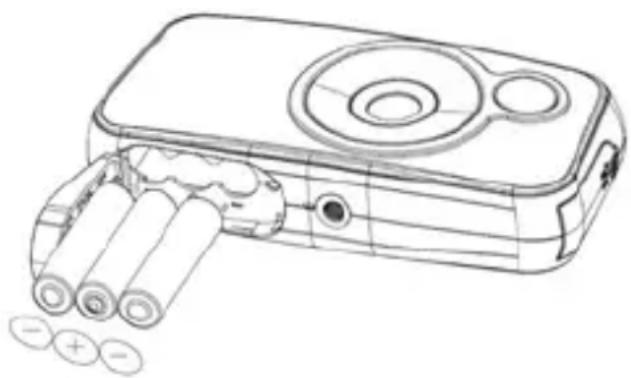
Bitte siehe Bild E.
- Stelle saber, dass die Kamera ausgeschaltet ist.
- Öffne mithilfe eines Schraubendrehers die Batteriefachabdeckung unter dem Gerät.
- Lege 3 x LR03/AAA 1,5V Batterien (nicht mitgeliefert) unter Beachtung der Polarität, die im Batteriefach markiert und im Schaubild darüber abgebildet ist, ein.
- Schließe das Batteriefach undziehe die Schraube fest.
Einwegbatterien dürfen nicht aufgeladen werden. Aufladbare Batterien müssen vor dem Aufladen aus dem Produkt entfernt werden. Aufladbare Batterien dürfen nur unter Aufsicht eines Erwachsenen aufgeladen werden. Verschiedene Batterietypen oder neue und gebrauchte Batterien dürfen nicht zusammen benutzt werden. Es dürfen nur Batterien des empfohlenen oder eines gleichwertigen Typs benutzt werden. Batterien müssen unter Beachtung der korrekten Polarität eingelegt werden. Verbrauchte Batterien müssen aus dem Produkt entfernt werden. Die Anschlusskontakte dürfen nicht kurzgeschlossen werden. Batterien dürfen nicht ins Feuer geworfen werden. Batterien sollenn aus dem Produkt entfernt werden, wenn es für längerere Zeit nicht benutzt wird.
WARNING: Starke Frequenzstörungen oder elektrostatice Entladungen können Fehlfunktionen oder Speicherverlust verursachen. Wenn das Gerät nicht normal Funktioniert, sollen den Batterien entfernt und wieder eingelegt werden.
EINLEGEN EINER SPEICHERKARTE
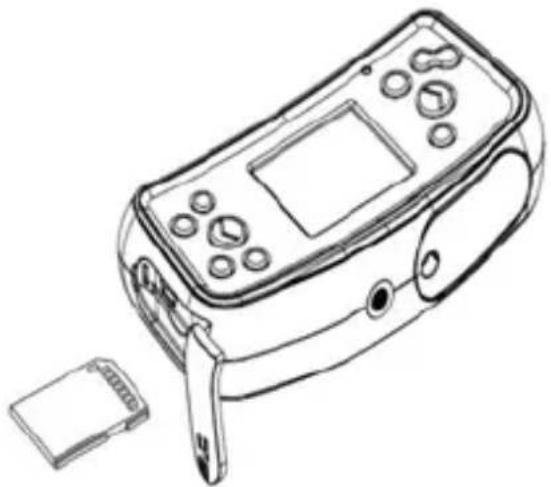
Bitte siehe Bild D.
Du musst eine SD-Karte (maximal 8 GB, nicht mitgeliefert) einlagen, damit du keine Dateien speichern kannst.
- Schalte die Kamera aus.
- Ziehe die Abdeckung des USB/SD-Kartensteckplatzes auf.
- Schiebe die SD-Karte fest in den SD-Steckplatz, bis du ein „Klicken" hörst. Schließe die SD-Karten-Steckplatzabdeckung.
- Schalte die Kamera ein und das SD-Kartensymbol sollte auf dem LC-Display angezeigt werden.
Hinweis:
- Um die Karte zu entfernen, drücke sie leicht in den Steckplatz, um sie zu losen.
- Schalte die Kamera immer aus, wenn du eine SD-Karte einlegst oder entfernst.
- Wir empfehlen, dass du eine SD-Karte vongreater Qualität kaufst.
SOFTWARE UND KAMERATREIBER INSTALLIEREN
Folge diesen Anleitungen, um den Kameratreiber auf seinem Computersystem zu installieren.
- Lege die Software-CD (mitgeliefert) in dein CD-ROM-Laufwerk. Die CD startet automatisch und das Hauptmenü wird angezeigt.
- Klicke „Treiber installmenten" und folge dann den Anleitungen für die Installation des Kameratreibers.
- Du musst deinen Computer nach der Installation des Treibers neu starten.
- Klicke „ArcSoft Medialmpression" und die „Choose Setup Language" (Auswahl der Menüsprache) Anzeige erscheint. Wähle keine Sprache aus und klicke „OK". Folge den Anleitungen, um „ArcSoft Medialmpression" auf seinem Computersystem zu installieren. Die Software bietet viele Anwendungen für das Bearbeiten und Drucken von Fotos.
- Wenn du mit der Installation fertig bist, starte denen Computer erneut.
Hinweis:
- Wenn die CD nicht automatisch startet, klicke „Start“, „Ausführren“, tippe dann „D:\autorun.exe" in das Ausführren-Dialogfenster (wobei D:\ für dein CD-ROM-Laufwerk besteht) und drücke Eingabe.
- Du musst den Treiber installmenten, bevor du Fotos/Video von deiner Kamera herunterlädst oder sie als Webcam benutzt.
- Versichere sich, dass die Kamera nicht mit seinem Computer verbunden ist, bevor du Treiber und Software installerierst.
EIN- UND AUSSCHALTEN DER KAMERA
Drücke die EIN-/AUS-Taste, um die Kamera ein- oder auszuschalten. Wenn du die Kamera einschaltest, leuchtet das LC-Display auf.
Hinweis: Die Kamera schaltet sich automatisch aus, wenn für eine Sekunden keine Taste gedrückt wird. Siehe „Batteriestrom sparen" im Abschnitt „Menü-Einstellungen (Kameramodus)”, um zu sehen, wie du die Abschaltautomatikzeit änderst.
MODIÄNDERN
Wenn die Kamera eingeschaltet ist, drücke die MODUS-Taste, um zwischen den folgenden Modi zu wechseln:
Kameramodus - Fotos schießen
Wiedergabemodus - Dateien ansehen und bearbeiten
Videomodus - Videodateien aufnehmen
Audiomodus - Aufnahmen von Audiodateien
FOTOS SCHIESSEN (Kameramodus)
Schalte die Kamera ein, um in den Kameramodus zu gehen und Fotos zu schießen.
Ein Foto schießen
Drücke den AUSLOSER, um ein Foto zu schieren. Die LED leuchtet auf und die Anzahl der Fotos, die du mit dieser Auflösung noch machen kannst, wird auf dem LCD angezeigt.
Hinweis: Wenn die in die Kamera eingelegte SD-Karte voll ist, piept die Kamera zweimal, wenn du versuchst, ein Foto zu machen. Achte daraufuf, dass du deine Fotos auf denen Computer überträgst.
Zoom
- Um heranzuzoomen, drücke die HERANZOOMEN-Taste.
- Um herauszuzoomen, drücke die HERAUSZOOMEN-Taste. Erscheint und die Zoom-Stufe wird über thisem Symbol angezeigt.
Fotorahmen-Taste
Füge mit dieser Funktion 4 verschiedene Rahmen für seine Fotos ein. Drücke im Kameramodus die „Fotorahmen"-Taste mehrmals, um den Rahmen zu ändern.
Blitzfunktion
Um den Blitz zu benutzen, drücke mehrmals die BLITZ-Taste, bis keine gewünschte Einstellung mit dem Symbol auf dem Display angezeigt wird:
| S | Blitz ist aktiviert. |
| SA | Automatischer Blitz ist aktiviert. |
| ∅ | Blitz ist deaktiviert. |
Hinweis: Der Blitz Funktioniert nicht, wenn die Batterie schwach ist.
Selbstausloser und Serienbilder
- Drücke die Menu-Taste.
- Drücke die AUF- oder AB-Taste, um „Capture Mode" (Aufnahmemodus) auszuwahlen, und drücke die OK-Taste, um zu bestätigen.
- Drücke die AUF- oder AB-Taste, um „Off" (Aus), „Self-timer 2S" (Selbstauslöser 2 s), „Self-timer 10S" (Selbstauslöser 10 s) oder „Continues" (Serie - schießt drei Fotos in schneller Folge) auszuwahlen, und drücke die OK-Taste, um zu bestätigen.
- Drücke die Menu-Taste, um in den Kameramodus zusammen zukehren und drücke dann den Auslöser, um den Countdown zu starten und das Foto zu schieren.
-
Um die Selfstauslöserfunktion zu deaktivieren, wiederhole die oben beschrieben Schritte und wähle in Schritt 3 „Off" (Aus). Wenn du keine Kamera ausschaltest, wird sie automatisch auf die deaktivierte Selfstauslöser-Einstellung zurückgesetzt.
-
Um die „Continues" (Serienbild) Funktion zu aktivieren und 3 Fotos mit einemomaligen Drücken auf den Auslöser zu schieren, wiederhole die Schritte 1-4, aber wähle „Continues" in Schritt 3.
- Um die Funktion jederzeit zu beenden, drücke die Menu-Taste.
MENÜ-EINSTELLUNGEN (Kameramodus)
Ändern der Menu-Einstellungen
- Drücke die Menu-Taste, um die Menus zu öffnen.
- Drücke LINKS oder RECHTS, um das Menu auszuwahlen.
- Drücke AUF oder AB, um eine Einstellung auszuwahlen, und drücke OK, um zu bestätigen.
- Änderere mithilfe von AUF oder AB eine Einstellung und drücke OK, um zu bestätigen.
- Drücke die Menu-Taste, um die Menus zu schreiben.
Einstellungen-Menu
1. Auflösung
Stellt die Auflösung ein. Jehigher die Auflösung, umso mehr Speicherplatz wird benötigt und die Gesamtanzahl der Fotos, die du speichern kannst, wird reduziert.
2. Qualität
Wähle eine niedrigere Bildqualität, um die Bildgroße zu verringern und mehr Fotos machen zu können.
3. Messung
Änder die Messmethode, um die Helligkeit des Bildes zu ändern.
4. Weißabgleich
Stellt die Farbe deiner Lichtquelle ein.
5. Belichtung
Kontrolliert die Helligkeit deiner Fotos.
6. Aufnahmemodus
Aktiviert die Selfstausloser-Einstellung oder Serienbilder (d. h. einmal auf den Ausloser drücken und es werden drei Fotos in Folge geschlossen).
7. Effekt
Ändert den Farbabgleich der Fotos, d. h. schwarz und weiß oder sepia.
8. Datumsstempel
These Funktion kann benutz werden, um ein Datum einzufügen, wenn du keine Bilder aufnimmst.
Extras-MENU

1. Automatische Ansicht
Wenn du ein Foto gemacht hast, kannst du es für 1 oder 3 Sekunden ansehen, oder du kannst diese Funktion deaktivieren.
2. Lichtfrequenz
Eine höhere Frequenz erhöht die Kameraverschlusszeit, sodass der Effekt durch Lichtschwankungen von Lichtquellen wie Leuchtröhren reduziert wird. Wähle „50HZ" oder „60HZ" aus.
3. Batteriestrom sparen
Stellt die Abschaltautomatik der Kamera ein, wenn für 1, 3 oder 5 Minuten keine Taste betätigwt wurde.
4. Datum und Zeit
Stellt das Datum, die Zeit und das Jahr/Monat/Tag-Format ein. Wenn du das Datum und die Uhrzeit einstellst, andere mithilfe von AB oder AUF den Wert und gehemithilfe von LINKS oder RECHTS auf die{nachsten Zahlenstellen.
5. Sprache
Wählt 1 der 7 verfügbaren Sprachen (English, Französisch, Deutsch, Italienisch, Spanish, Portugiesisch und Holländisch) aus.
6. USB
Aktiviert entweder den „MSDC“-Modus (USB) zum Herunterlagen von Fotos und Videos oder den „PCCAM“-Modus für die Benutzung der Webcamfung.
7. Format
Formatiert die Speicherkarte, damit das Dateifformat mit deiner Kamera kompatibel ist.
Vorsicht: Das Formatieren wird alle gespeicherten Fotos und Videos loschen, selbst wenn sie geschichert wurden.
- Alle Zurücksetzen
Setzt die Kamera auf die Werkseinstellungen zurück.
VIDEOCLIPS AUFNEHMEN (Videomodus)
- Schalte die Kamera ein und drücke mehrmals MODUS, bis das Videosymbol angezeigt wird. Die Länge der Videozeit, die dir zur Verfügung stehen, wird oben rechts auf dem Display angezeigt.
- Drücke den AUSLOSER, um mit der Videoaufnahme zu beginnen. Die Aufnahmelänge wird auf dem Display angezeigt.
- Drücke RECHTS, um die Aufnahme zu unterbrechen oder fortzusetzen.
- Drücke den AUSLOSER, um die Videoaufnahme zu beenden und automatisch im AVI-Format zu speichern.
Hinweis:
Die Blitzfunktion ist im Videomodus deaktiviert.
- Du kannst mithilfe von Media Player und Quick Time die AVI-Dateien auf deinem Computer abspielen.
- Die Länge des Videoclips kann je nach verfügbarem Speicherplatz auf der SD-Karte variieren.
MENÜ-EINSTELLUNGEN (Videomodus)
Ändern der Menüeinstellungen (genauso wie im Kameramodus)
Einstellungen-Menu
- Filmgroße
Stellt die Pixelgroße des Films ein. - Bildfolge
Ändert die Anzahl der aufgenommenen Einzelbilder. Für die Beste Videoqualität wähle „High" (Hoch) aus. - Messung
Ändert die Messmethode, um die Helligkeit des Bildes zu ändern.
4. Weißabgleich
Stellt die Farbe deiner Lichtquelle ein.
Extras-MENU

Bitte siehe hierzu das „Extras-MENU" im Abschnitt „Menu-Einstellungen (Kameramodus)".
AUDIOCLIPS AUFNEHMEN (Audiomodus)
- Schalte die Kamera ein und drücke mehrmals MODUS, bis das Audiosymbol angezeigt wird. Die Länge der Audiozeit, die dir zur Verfügung stehen, wird oben rechts auf dem Display angezeigt.
- Drücke den AUSLOSER, um mit der Aufnahme zu beginnen. Die Aufnahmelänge wird auf dem Display angezeigt.
- Drücke RECHTS, um die Aufnahme zu unterbrechen, und drücke die Taste erneut, um die Aufnahme zu starten.
- Drücke den AUSLOSER erneut, um die Aufnahme zu beenden und automatisch zu speichern.
Hinweis: Die Kamera hat keinen Laufsprecher. Audiodateien kannst du auf einem PC oder Fernseher abspielen.
WIEDERGABEMODUS
Ansehen deiner Dateien
- Schalte die Kamera ein und drücke mehrmals MODUS, bis das Foto/ Videowiedergabesymbol angezeigt wird.
- Zeige mithilfe von LINKS oder RECHTS das vorherige oder{nachste Foto oder Video an.
- Um keine Dateien als Miniaturbilder zu sehen, drücke AB. Wähle mithilfe von LINKS/RECHTS/AUF/AB ein Miniaturbild aus und drücke OK, um es zu öffnen.
- Um ein Foto heran- und hersauszuzoomen, drücke HERANZOOMEN oder HERAUSZOOMEN.
-
Um dein Video anzusehen:
-
Drücke BLITZ, um ein Video abzuspielen.
- Drücke LINKS, um zurückzuspulen.
- Drücke RECHTS, um Schnell vorzuspulen.
- Drücke AUF, um das Video zu unterbrechen oder erneut zu starten.
Drücke EINSTELLUNGEN, um in den Wiedergabemodus zurückzukehren.
- Du kannst jederzeit MODUS drücken, um in den Kameramodus zusammenzukehren. Hinweis: „No file" (Keine Datei) wird angezeigt, wenn keine Dateien gespeichert sind.
Dateien sichern
- Um eine Datei vor dem versehentlichen Löschen zu schützen, gehe in den Wiedergabemodus und zeige mithilfe von LINKS oder RECHTS die gewünschte Foto- oder Videodatei an.
- Drücke EINSTELLEN und wähle mithilfe von AUF oder AB „Lock" (Sperre) aus. Drücke OK, um zu bestätigen.
- Wähle mithilfe von AUF oder AB „Lock/Unlock One" (Sperren/Eine freigeben) oder „Lock All" (Alle sperren) und drücke OK, um zu bestätigten.
- Drücke AUF oder AB, um „YES" (Ja) auszuwahlen, und drücke OK, um zu bestätigen.
- Um Dateien freiizugeben, folge den oben beschriebenen Schritten 1-4 und wahle „Lock/Unlock One" (Sperren/Eine freiigeben) oder „Unlock All" (Alle freiigeben) in Schritt 3.
Dateien loschen
- Im Wiedergabemodus drücke LINKS oder RECHTS, um die gewünschten Dateien anzuzeigen. Du kannst auch AB drücken, um Miniaturbilder zu sehen und mit AUF/AB/LINKS/RECHTS ein Foto auszuwahlen. Drücke dann OK, um zu bestätigen.
- Drücke EINSTELLEN und wähle mithilfe von AUF oder AB „Delete" (Löschen) aus. Drücke OK, um zu bestätigten.
- Wähle mithilfe von AUF oder AB „One" (Eine) oder „All" (Alle) aus und drücke OK, um zu bestätigen.
- Drücke AUF oder AB, um „Yes" (Ja) oder „No" (Nein) auszuwahlen, und drücke OK, um zu bestätigten.
Diashow
- Zeige im Wiedergabemodus mithilfe von LINKS oder RECHTS das gewünschte Foto an, mit dem du die Diashow starten willst.
-
Drücke EINSTELLEN und wähle mithilfe von AUF oder AB „Slideshow" (Diashow) aus. Drücke OK, um zu bestätigten.
-
Wenn du die Intervallzeit zwischen den Fotos ändern oder Fotos wiederholen möchtest, wähle mithilfe von AUF oder AB eine dieser Optionen aus und drücke LINKS oder RECHTS, um diese Einstellungen zu ändern.
- Drücke AUF oder AB, um „Start" auszuwahlen, und drücke OK, um die Diashow zu starten.
Drücke AUF, um die Diashow zu unterbrechen oder erneut zu starten.
Dateien bearbeiten (nur Fotos)
Effekt
- Im Wiedergabemodus drücke LINKS oder RECHTS, um das gewünschte Foto anzuzeigen.
- Drücke EINSTELLEN und wähle mithilfe von AUF oder AB „Effect" aus. Drücke OK, um zu bestätigten.
- Wähle mithilfe von AUF oder AB 1 der 11 verfügbaren Effekte aus und drücke OK, um zu bestätigten.
Verzerrung
- Im Wiedergabemodus drücke LINKS oder RECHTS, um das gewünschte Foto anzuzeigen.
- Drücke EINSTELLEN und wähle mithilfe von AUF oder AB „Distortion" (Verzerrung) aus. Drücke OK, um zu bestätigten.
- Wähle mithilfe von AUF oder AB 1 der 12 verfügbaren Verzerrungen aus und drücke OK, um zu bestätigen.
Drehen
- Im Wiedergabemodus drücke LINKS oder RECHTS, um das gewünschte Foto anzuzeigen.
- Drücke EINSTELLEN und wähle mithilfe von AUF oder AB „Rotate" (Drehen) aus. Drücke OK, um zu bestätigen.
- In der Drehen-Anzeige drücke mehrmals OK, um das Foto zu drehen.
- Wenn du den benötigten Drehwinkel erreicht hast, wähle mithilfe von AUF oder AB „Save" (Speichern) und drücke OK, um zu bestätigen.
GröBeändern
-
Drücke im Wiedergabemodus LINKS oder RECHTS, um das gewünschte Foto anzuzeigen.
-
Drücke EINSTELLEN und wähle mithilfe von AUF oder AB „Resize" (Größeändern) aus. Drücke OK, um zu bestätigen.
- Wähle mithilfe von Auf oder AB deine gewünschte Höhe aus und drücke OK, um zu bestätigen.
HERUNTERLADEN DEINER FOTOS, VIDEOS UND AUDIODATEIEN
Um keine Fotos, Videos und Audiodateien herunterzuladen, muss die Kamera im MSDC-Modus sein.
Manuelles Herunterladen
- Schalte die Kamera ein und verbinde sie mithilfe des mitgelieferten USB-Kabels mit seinem Computer. Falls notwendig, drücke AB, um „MSDC“ auf dem LC-Display auszuwahlen.
- Ein Pop-up-Fenster erscheint: Wähle „Copy pictures to a folder on my computer" (Bilder in einen Ordner auf meinem Computer kopieren) und klicke OK, um keine Fotos, Videos und Audiodateien herunterzuladen.
-
Folge den Bildschirmbefehlen des Computers, bis dir mitgeteilt wird, dass das Herunterlagen abgeschlossen ist. ODER, du kannst dem oben beschrieben Schritt 1 folgen und dann:
-
Klicke auf die „Start“-Schaltfläche in Windows.
- Klicke auf das „Arbeitsplatz“-Symbol.
- Klicke „Wechseldatenträger“, dann „DCIM“, um die auf deiner SD-Karte gespeicherten Dateien zu sehen. Deine Fotos, Videos und Audiodateien sind in einem Unterordner namens „101MEDIA" gespeichert.
- Du kannst sie in jedem beliebige Verzeichnis deiner Wahl kopieren und eingufen.
Herunterladen mithilfe von „ArcSoft Medialmpression"
- Schalte die Kamera ein und verbinde sie dann mithilfe des mitgelieferten USB-Kabels mit seinem Computer.
- Starte das „ArcSoft Medialmpression" Programm, indem du auf die Schaltfläche klickst. Klicke die „Importieren"-Schaltfläche im Hauptmenu.
- Klicke im „Importieren" Menu auf das „Get Media From" (Beschaffe Datenträger von) Drop-down-MENU in der linken Spalte und wähle das „Removable Disk" Laufwerk (Wechseldatenträger) der Kamera.
Hinweis: Achte darauf, dass du das „Removable disk" Laufwerk (Wechseldatentrager) gewählt hast, da du andernfalls keine Foto-/Video-/ Audiodateien nicht herunterlagen kannst.
- Wähle dann im „Destination Folder" (Zielordner) den Speicherort, wo du deine Kameradateien speichern möchtest. Klicke auf den gelben Ordner, um einen neuen Speicherort zuuchen. Du kannst auch den Name des Unterordners darbeiten, Optionen importieren und eine Markierung anhängen.
- Wähle die Dateien, die du herunterlagen möchtest. Du kannst auf die Schaltfläche am unteren Bildschirmrand klichen, um „Select All” (Alle Markieren) oder „Deselect All” (Alle Markierungen aufheiten) zu wahren, oder du kannst die STRG-Taste des Computers gedrückt halten und auf verschiedene Dateien klichen, um sie zu markieren oder die Markierung aufzuheiten.
- Klicke auf „Import", um mit dem Herunterladen der Dateien zu beginnen.
- Kliche auf die „Done" (Ausgeführt) Schaltfläche, um die Fotos von deiner Kamera in den Zielordner zu übertragen.
Hinweis: Kliche auf das Haus-Bild in der linken Ecke, um jederzeit auf die Hauptmenüseite zurückkehren zu konnen.
WEBCAMMODUS
Mit seinem PC verbunden kann seine Kamera als Webcam benutzt werden. Hinweis: Die Kamera muss im Webcammodus sein.
Webcammodus
- Schalte die Digitalkamera ein.
- Verbirde die Kamera mithilfe des mitgelieferten USB-Kabels mit seinem Computer.
- Drücke AB, um „PCCAM“ auszuwahlen.
- Doppelkliche auf das Symbol auf seinem Desktop.
- Wenn du diese Funktion zum ersten Mal benutzt, wähleitte den Punkt Preview" (Vorschau) aus, wie keinan gezeigt.
- Wähle „Video Capture Pin" (Video-Detailedinstellungen) aus, wenn du die Bild-Ausgaben abgrenzteändern möchtest.
Instant Messaging (Chatten)
Du kannst seine Kamera mit seinem Instant-Messaging-Dienst benutzen (Yahoo Messenger, MSN Messenger, Skype...).
Beispiel:
- Stelle deine Kamera in den Webcammodus und verbirde sie mit seinem Computer, starte dann MSN Messenger.
- Wähle auf der MSN-Benutzeroberfläche „Aktionen", klicke anschließend auf „Video-Unterhaltung beginnen".
- Wahle die Person, mit der du chatten möchtest, und klicke dann „OK".
FEHLERBEHEBUNG
F: Meine Kamera schaltet sich nicht ein, wenn ich die EIN-/AUS-Taste drücke. Was kann ich tun?
A:
- Prüfe, ob du die Batterien korrekt eingelegt hast.
- Lege neue Batterien oder vollständig aufgeladene Batterien in seine Kamera ein.
F: Ich kann das LC-Display nicht sehen. Was kann ich tun?
A:
- Möglicherweise ist keine Kamera im Stromsparmodus. Drücke EIN/AUS und siehe, ob es sich einscheltet.
- Vielleicht sind deine Batterien schwach. Lege neue Batterien oder vollständig aufgeladene Batterien in deine Kamera ein.
- Prüfe, ob du die Batterien korrekt eingelegt hast.
F: Warum passiert nichts, wenn ich den AUSLOSER drücke?
A:
- Die Kamera führ möglicherweise immer noch eine Aktivität aus, wie zum Beispiel den Blitz aufladen, speichern, kopieren oder ein Fotolöschen. Warte einzelne Sekunden und versuche es dann noch einmal.
- Der SD-Kartenspeicher der Kamera ist möglicherweise voll. Wenn dies der Fall ist, musst du Fotos von deiner Kamera löschen. Stelle sicher, dass du alle Fotos, die du behalten möchtest, erst auf deinen Computer überträgst.
- Eventuell lauft der Timer gerade, warte einige Sekunden.
F: Warum sind meine Bilder unscharf?
A:
- Vielleicht ist die Linse schmutzig. Puste vorsichtig loses Staub weg, der sich weitereicht auf der Linse befindet. Hauche dann vorsichtig auf die Linse und wische sie mit einem weichen, sauberen Tuch ab, auf dem keine Chemikalien sind.
- Achte darauf, dass du die Kamera ruhig hältst, bis sich das rote LED-Licht ausschaltet.
- Vielleicht befindest duDIC h zu nahe an deinem Motiv. Versuche, etwas weiter wegzugehen.
F: Warum sind meine Bilder so dunkel?
A:
- Vielleicht ist der Blitz deaktiviert. Lese im Abschnitt „Fotos schieren", wie du den Blitz einstellst.
- Eventuell musst du naher an dein Motiv herangehen oder dein Motiv muss sich an einen helleren Ort bewegen.
- Deine Belichtungs- oder Weißabgleich-Einstellungen sind möglicherweise für deine Umgebung nicht richtig. Lese im Abschnitt „Menu-Einstellungen", wie du diese Einstellungen änderst.
F: Warum sind meine Bilder zu hell?
A:
- Vielleicht brauchst du den Blitz nicht. Lese im Abschnitt „Fotos schieren", wie du die Blitz-Einstellung änderst.
- Deine Belichtung oder dein Weißabgleich ist möglicherweise für deine Umgebung nicht richtig. Lese im Abschnitt „Menu-Einstellungen", wie du diese Einstellungen änderst.
F: Was mache ich, wenn eine Speicherkarten-Fehlermeldung erscheint?
A:
Lies in der Bedienungsanleitung der Speicherkarte nach, um sicherzustellen, dass sie kompatibel und für seine Kamera korrekt formatiert ist.
F: Ich habe Fotos gemacht, aber mein Computer erkennt meine Kamera nicht. Was kann ich tun?
A:
- Versichere dich, dass du tatsächlich Fotos gemacht hast. Drücke den AUSLOSER ein paar Mal, um eine Musterfotos zu schieren, und versuchen dann, sie erneut herunterzuladen.
- Benutze immer das mit der Kamera gefelfte USB-Kabel. Vergewissere dich, dass es gut mit der Kamera und dem Computer verbunden ist.
- Lasse seinem Computer etwas Zeit, um das USB-Gerät zu erkennen. Versuche, die Geräteoptionenliste zuactualisieren, bis du den Wechseldatenträger in der Listesiehst.
Wenn der Computer dein Gerät nicht erkennt, siehe im Abschnitt „Technische Daten" nach, ob dein Computer die Systemanforderungen erfüllt.
TECHNISCHE
| Bildsensor 5M CMOS Sensor | |
| Bildauflüösung 2592 x 1944 | Pixel (5 M)2048 x 1536 Pixel (3 M)1024 x 768 Pixel (0.8M)640 x 480 Pixel (VGA) |
| Videoauflüösung 720 x 480 | Pixel (D1)640 x 480 Pixel (VGA)320 x 240 Pixel (QVGA) |
| Dateifformat JPEG / AVI | |
| Externer Speicher SD / MMC-Karte (bis zu 8 GB) | |
| LC-Display 1,8 Zoll TFT LCD | |
| Linse f=6,5 mm, F3,1 | |
| Zoom Ja | |
| Belichtung Belichtungswert -2,0 bis +2,0 | |
| Weißabgleich Automatisch, Tageslicht, wolkig, fluoreszierend, Glühbirne | |
| Verschluss Elektronischer | Verschluss |
| Burst-Modus Enthalten | |
| Blitz Automatisch / Blitz aktiviert / Blitz deaktiviert | |
| Selbstauslöser 2- oder 10-Sekunden-Verzögerung | |
| Mikrofon Eingebaut | |
| Schnittstelle | USB 2.0 |
| Systemanforderungen | Windows 98SE / ME / 2000 / XP / Vista / Win7(nicht kompatibel mit der PCCAM Funktion, wenn Win7 benutzt wird) |
| Batterie | 3 X AAA |
| Betriebstemperatur | 0-40°C |
PFLEGE
Verwende nur ein weiches, leicht angefeuchtetes Tuch, um das Gerät zu reinigen. Benutze keine Reinigungsmittel. Setze das Gerät keinem direkten Sonnenschein oder anderen Wärmequellen aus. Tauche das Gerät nicht in Wasser. Nimm das Gerät nicht auseinander oder lasse es fallen. Versuche nicht, das Gerät zu verbiegen.
GARANTIE
HINWEIS:itte bewahren Sie diese Bedienungsanleitung auf, sie enthalt wichtige Informationen. Dieses Produkt ist mit unserer 1-Jahre-Garantie versehen. Um diese Garantie oder den Kundendienst in Anspruch zunehmen, wenden Sie sichitte an ihren Handler unter Vorlage eines Kaufbelegs. Unsere Garantie deckt Materialmangel oder mit der Herstellung im Zusammenhang stehende Fehler ab, die dem Hersteller zuzurechnen sind. Davon ausgenommen sind Verschleiserscheinungen, die durch Missachtung der Bedienungsanleitung oder jegliche nicht genehmigte Arbeiten an dem Gerät, verursacht wurden (wie zum Beispiel Demontieren, das Gerät Hitze oder Feuchtigkeit aussetzen usw.).
Referenznummer: DJ053series
Design und Entwicklung in Europa - Made in China
©2010 Lexibook®
©Disney / Pixar
©Disney
Deutschland & Österreich
Service-Hotline: 01805 010931 (0.14€ TTC/Minute)
E-Mail: savcomfr@lexibook.com
http://www.lexibook.com

Dieses Produkt ist kein Spielzeug.

Hinweise zum Umweltschutz
Alt-Elektrageräte sind Wertstoffe, sie gehoren daher nicht in den Hausmüll! Wir möchten Sie daher bitten, uns mit ihrem aktiven Beitragag bei der Ressourcenschonung und beim Umweltschutz zu unterstützen und diese Gerät bei den (falls vorhanden) eingerichteten Rücknahmestellen abzugegeben.
LEER UW CAMERA KENNEN
Zie figuur A.
- Lens
- Flits
- Modusknop
- Flitsknop
- Linkerknop
- Menuknap
- Fotokaderknop
- LED
- Stroomknop
- Omhoog/Zoom in-knop
- Omlaag/Zoom uit-knop
- Rechterknop
- OK knop
- LCD-schem
Zie figuur B.
- Sluiterknop
Zie figuur C.
- Camera riemhouser

