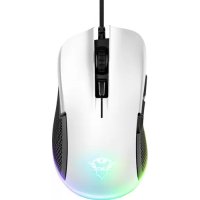
GXT 23 - Maus TRUST - Kostenlose Bedienungsanleitung
Finden Sie kostenlos die Bedienungsanleitung des Geräts GXT 23 TRUST als PDF.


Benutzerfragen zu GXT 23 TRUST
0 Frage zu diesem Gerät. Beantworten Sie die, die Sie kennen, oder stellen Sie Ihre eigene.
Eine neue Frage zu diesem Gerät stellen
Laden Sie die Anleitung für Ihr Maus kostenlos im PDF-Format! Finden Sie Ihr Handbuch GXT 23 - TRUST und nehmen Sie Ihr elektronisches Gerät wieder in die Hand. Auf dieser Seite sind alle Dokumente veröffentlicht, die für die Verwendung Ihres Geräts notwendig sind. GXT 23 von der Marke TRUST.
BEDIENUNGSANLEITUNG GXT 23 TRUST
Tastenbelegung der Maus
| a | - Taste 1. (Standardfunktion = linke Maustaste) |
| b | - Taste 3. (Standardfunktion = mittlere Maustaste) |
| c | - Taste 2. (Standardfunktion = rechte Maustaste) |
| d | - Taste 4. (Standardfunktion = Bildlauf nach oben) |
| e | - Taste 5. (Standardfunktion = Bildlauf nach unten) |
| f | - Taste 6. (Standardfunktion = DPI-Taktzyklus) |
| g | - LED-Anzeige. Blau = Mode1, Rot = Mode2 |
| Aus = DPI 1, schwach = DPI 2, stark = DPI 3 |
Installation
① – Legen Sie die Trust-CD in das CD-ROM-Laufwerk ein.
- Klicken Sie auf „Run Setup.exe – Published by Trust International BV* [Setup.exe ausführen – Veröffentlicht von Trust International BV].
- Klicken Sie auf „Install driver“ [Treib er installieren].
- Klicken Sie auf „Finish“ [Fertig stellen], wenn die Installation abgeschlossen ist.
② – Schließen Sie die Maus an den USB-Anschluss des PCs an.
③ – Warten Sie, bis die Meldung „Your device is ready to use“ [Das Gerät kann jetzt verwendet werden] angezeigt wird.
③ - Rufen Sie die Konfigurationssoftware der Maus auf.
– Sie können nun mit der Konfiguration der Maus beginnen.
⑥ – Nachfolgend wird mit „Apply“ auf die Schaltfläche verwiesen, mit der die neuen Mauseinstellungen übernommen werden. „Apply“ befindet sich am unteren Rand des Hauptfensters.
Die Maus kann 2 verschiedene Modi speichern. Indem Sie eine Maustaste als Modusschalter zuweisen, können Sie direkt zwischen den 2 Modi wechseln.
Es ist nicht nötig, nach jeder einzelnen Änderung auf „Apply“ zu klicken. Sie können alle gewünschten Änderungen vornehmen und dann auf „Apply“ klicken, um die Änderungen direkt zur Maus zu übertragen.
GXT 23 Gaming Mouse - USER'S MANUAL
Trust
Profileinstellungen
Andern eines Profiles
- Klicken Sie auf erres der 5 Profile
- Klicken Sie auf Edit Profile
- Gabon Sie zum Profi einen Namen.
- Geven Sie einen Flad zu einer ausführbaren Datei an, mit der dieses Profil automatisch geladen wird.
©
Klicken Sie auf .OK
Sichern von Einstellungen
- Nicken Sie auf „Save Profile“.
Kuizen Sie auf
- Kicker Sie auf, save.
Laden der eigenen Finstellungen
- Klicken Sie auf Lead Profile
- Wählen Sie die eigener, auspeicherten Einstellungen aus.
- Klicken Sie auf Open"
- Klicken Sie auf „Apply“, → Die Einstellungen werden zur Maus übertragen.
Konfiguration
⑤ Zuweisen einer Funktion
Klicken Sie auf die Taste, deren Beizgung geändert worden soll.
- Klicken Sie auf die Funktion, die zugeiesen werden soll.
- Klicken Sie auf „Apply“. → Die Einstellungen werden zur Maus übertragen.
⑥ Erstellen einer Makrofunktion (Speichern einer Tastenfolge in der Software)
- Klicken Sie auf die Taste, deren Belegung geändert worden soll.
- Nicken Sie auf „Assign Macro“.
- Klicken Sie auf „Macro manager
- Klicken Sie auf „Now“, um ein reues Makro zu erstellen.
© - Geben Sie einen Namen für das neue Makro ein.
- Klicken Sie auf „Start record“, um mit der Aufzeichnung des Makros zu beginnen
Nachdem die Vakro Erstellung abgeschlossen ist: Klicken Sie auf „Stop record“.
- Indem Sie die rechte Mauslasie im Fensler „key press sequence“ drücken, können Sie Mauereignisse
und Vorzögerungen hinzufügen und Betriebslösehen.
- Klicken Sie auf „OK“, wenn Sie die Makro-Erstellung abgeschlossen haben.
⑦ Zuweisen einer Makrfunktion (Speichern einer Tastenteige in der Software)
- Klicken Sie auf die Taste, deren Belegung geändert werden soll.
Hatten Sie der Mauszeiger über. Assign Macer.
- Klicken Sie auf das Makro, das auowiesen werden soll (z. D. das gerade von Ihnen erstellte Makro).
- Klicken Sie auf „Apple“. → Die Einstellungen werden zur Max übertragen.
GXT 23 Gaming Mouse - USER'S MANUAL
Trust
Ändern der DPI-Einstellungen
Auf der Registerkarte „Sensitivity“ können Sie 3 verschiedene DPI-Einstellungen festlegen.
- Klicken Sie auf die DPI-Einstellung, die angepasst werden soll.
- Bewegen Sie den Regler zur gewünschten DPI-Einstellung. (400 - 3200). (Die X- und Y-Achse können nicht
getrennt eingestellt werden.)
- Klicken Sie auf „Apply“. → Die Einstellungen werden zur Maus übertragen.
Die DPI-Einstellungen entsprechen den DPI-Werten, die mit der DPI-Taste gewechselt werden.
Erweiterte Einstellungen
Ändern der Abtastrate
- Klicken Sie auf die Registerkarte „Advanced setting“.
- Wählen Sie die gewünschte Abtastrate aus (125Hz, 250Hz, 500Hz, 1000Hz).
- Klicken Sie auf „Apply“. → Die Einstellungen werden zur Maus übertragen.
▶ Eine höhere Abstrastrate bewirkt eine schnellere Reaktion der Maus.
b Lichteffektschalter
- Schaltet die LED ein oder aus.
Lichteffekttyp
Lichteffektoption
- breathing (LED geht an und aus).
© Wiederherstellen der Standardeinstellungen
- Klicken Sie auf die Registerkarte „Advanced setting“.
- Klicken Sie auf „Reset“
- Klicken Sie auf „Apply“. → Die Einstellungen werden zur Maus übertragen.
Systemeinstellungen:
Doppelklickgeschwindigkeit
- Bewegen Sie den Regler zur gewünschten Einstellung für die Doppelklickgeschwindigkeit.
- Klicken Sie auf „Apply“. → Die Einstellungen werden zur Maus übertragen.
Windows-Zelgergeschwindigkeit
– Bewegen Sie den Regler zur gewünschten Geschwindigkeitseinstellung.
- Klicken Sie auf „Apply“. → Die Einstellungen werden zur Maus übertragen.
© Mausrad-Bildlaufgeschwindigkeit
- Bewegen Sie den Regler zur gewünschten Geschwindigkeitseinstellung. Oder klicken Sie auf „1 page“,
um jewells eine ganze Seite nach oben oder unten zu blättern.
- Klicken Sie auf „Apply“. → Die Einstellungen werden zur Maus übertragen.