
BDE5300 - Blu-ray player SAMSUNG - Kostenlose Bedienungsanleitung
Finden Sie kostenlos die Bedienungsanleitung des Geräts BDE5300 SAMSUNG als PDF.
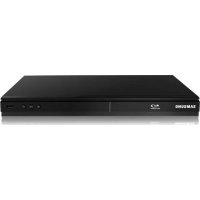



| Produkttyp | Blu-ray-Player |
| Marke | Samsung |
| Modell | BDE5300 |
| Unterstützte Disc-Formate | BD-ROM, BD-RE/-R, DVD-VIDEO, DVD-RW/-R/+R, DVD+RW, CD Audio (CD-DA), CD-RW/-R, AVCHD, DivX, MKV, MP4 |
| Videoausgänge | HDMI (bis zu 1080p), Composite-Videoausgang (über nicht im Lieferumfang enthaltenen Adapter) |
| Audioausgänge | HDMI (digitales Audio), digitaler koaxialer Audioausgang |
| Netzwerkkonnektivität | Ethernet (RJ45) für Internetzugang, BD-LIVE, AllShare und Software-Updates |
| USB-Anschluss | 1 x USB vorne (zum Abspielen von Mediendateien und für Updates) |
| Hauptfunktionen | Blu-ray-Wiedergabe in 1080p, BD-LIVE, AllShare (Netzwerkdateifreigabe), USB-Wiedergabe (Video, Musik, Fotos), Kindersicherung, Online- oder USB-Software-Update |
| Unterstützte Dateiformate | Video: DivX, MKV, MP4, WMV, MPEG; Audio: MP3, WMA; Foto: JPEG |
| Stromversorgung | AC 220-240V, 50Hz (je nach Region) |
| Stromverbrauch | In Betrieb: ca. 15W; Standby: weniger als 0.5W (Schätzung) |
| Abmessungen (B x T x H) | Ca. 430 x 210 x 45 mm (Schätzung) |
| Gewicht | Ca. 1,5 kg (Schätzung) |
| Sicherheit | Laser der Klasse 1, Überstromschutz, integrierte Sicherung im Netzstecker. Gehäuse nicht öffnen; Reparaturen nur von qualifiziertem Fachpersonal durchführen lassen. |
| Wartung und Reinigung | Vor Reinigung Netzstecker ziehen. Mit weichem, trockenem Tuch reinigen. Kein Benzol, Verdünner oder andere Lösungsmittel verwenden. Discs von der Mitte zum Rand mit einem weichen Tuch reinigen. |
| Ersatzteile und Reparierbarkeit | Interne Teile sind nicht vom Benutzer reparierbar. Für Reparaturen den Samsung-Kundendienst kontaktieren. Die Garantie deckt Herstellungsfehler für 1 Jahr ab (je nach Land). |
| Regionalcode | Blu-ray: B (Europa); DVD: 2 (Europa) |
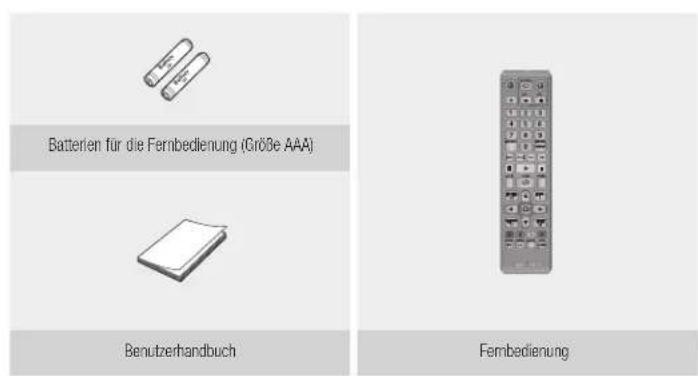
| Mitgeliefertes Zubehör | Fernbedienung, Batterien (AAA), Bedienungsanleitung |
Häufig gestellte Fragen - BDE5300 SAMSUNG
Benutzerfragen zu BDE5300 SAMSUNG
0 Frage zu diesem Gerät. Beantworten Sie die, die Sie kennen, oder stellen Sie Ihre eigene.
Eine neue Frage zu diesem Gerät stellen
Laden Sie die Anleitung für Ihr Blu-ray player kostenlos im PDF-Format! Finden Sie Ihr Handbuch BDE5300 - SAMSUNG und nehmen Sie Ihr elektronisches Gerät wieder in die Hand. Auf dieser Seite sind alle Dokumente veröffentlicht, die für die Verwendung Ihres Geräts notwendig sind. BDE5300 von der Marke SAMSUNG.
BEDIENUNGSANLEITUNG BDE5300 SAMSUNG
Erleben Sie die Möglichkeiten
Danke für den Kauf dieses Samsung Produkts.
Registrieren Sie Ihr Produkt unter folgendem Link, und
profitieren Sie von unserem umfassenden
Kundenservice:
www.samsung.com/register
DEUTSCH
Hauptfunktionen
Blu-ray Disc-Funktionen
Blu-ray-Disks unterstützen die höchste derzeit verfügbare HD-Videoqualität - Eine hohe Kapazität bedeutet keinen Kompromiss bei der Videoqualität.
Die folgenden Blu-ray Disc-Funktionen hängen von der Disk selbst ab und können unterschiedlich sein.
Das Erscheinungsbild und die Navigation durch die Funktionen sind ebenfalls von Disk zu Disk unterschiedlich.
Nicht alle Disks verfügen über die im Folgenden beschriebenen Funktionen.
Video-Highlights
Das BD-ROM-Format für den Filmvertrieb unterstützt drei hoch entwickelte Video-Codecs, unter anderem AVC, VC-1 und MPEG-2.
HD-Videoauflösungen werden ebenfalls unterstützt:
1920 x 1080 High Definition
1280 x 720 High Definition
Für hochauflösende Wiedergabe
Um den HD-Inhalt einer Blu-ray-Disk ansehen zu können, benötigen Sie einen HD-Fernseher. Bei einigen Blu-ray-Disks kann es erforderlich sein, den HDMI OUT Anschluss des Players zu verwenden, um den HD-Inhalt anschauen zu können.
Die Möglichkeit, HD-Inhalte auf Blu-ray-Disks anschauen zu können, kann je nach Auflösung Ihres Fernsehgeräts eingeschränkt sein.
BD-LIVE
Sie können eine Blu-ray-Disk, die BD-LIVE unterstützt, verwenden, um vom Disk-Hersteller zur Verfügung gestellten Inhalt über eine Netzwerkverbindung herunterzuladen.
Blu-ray-Disk-Player-Funktionen
AllShare
Sie können auf Ihren Geräten (wie PCs oder NAS [Network-Attached Storage]) gespeicherte Videos, Musik und Fotos über eine Netzwerkverbindung wiedergeben.
Wiedergabe von Multimedia-Dateien
Sie können den USB-Anschluss verwenden, um verschiedene Arten von Multimedia-Dateien (MP3, JPEG, DivX, usw.) über ein USB-Speichergerät wiederzugeben.
Sicherheitsinformation
Warnung
ABDECKUNG ODER RÜCKWAND NICHT ÖFFNEN! STROMSCHLAGGEFAHR! TEILE IM GERÄTEINNEREN KÖNNEN VOM BENUTZER NICHT GEWARTET WERDEN. LASSEN SIE REPARATUREN NUR VON QUALIFIZIERTEM FACHPERSONAL DURCHFÜHREN.
 | ACHTUNGSTROMSCHLAGEFAHRI!NICHT ÖFFENEN! | |
| Dieses Symbol weist auf eine „gefährliche Netzspannung“ im Inneren dos Goräts hin. Es bostet die Gefahr von Stromschaften und Verleibungen. | ACHTUNG: NEHMEN SE DIE ABDECKUNG CDER RUCKWARD ALF KERNEN FALL AS, UM WAS RISKO EINES ELECTRISCHEN SCHLAGS ZU VERÄNGEN: IM IMEREN BEINDEN SCH KEINE TELE, DE VOM BENUTZER GEWARTET WERDEN MÖSSEN LÄSSEN SIE REFRATUREN NUR VON QUALRIZERTEM FACH/PERSONAL DUCHROHEN. | Dieses Symbol weist auf wichtige Anweisungen im Begleimaterial zum Produkt hin. |
Achten Sie beim Aufstellen des Geräts darauf, dass genügend Platz zur Verfügung steht. Stellen Sie das Gerät daher beispielsweise nicht in einem engen Bücherregal auf.
WARNUNG
Um Schäden zu vermeiden, die eine Brand- oder Stromschlaggefahr nach sich ziehen können, setzen Sie dieses Gerät nicht Regen oder Feuchtigkeit aus.
ACHTUNG
IN DIESEM BLU-RAY DISC-PLAYER KOMMT EIN UNSICHTBARER LASERSTRAHL ZUM EINSATZ, DER ZU VERLETZUNGEN ODER SCHÄDEN FÜHREN KANN, WENN ER DIREKT AUF PERSONEN ODER GEGENSTÄNDE GERICHTET WIRD. BEDIENEN SIE DEN BLU-RAY DISC-PLAYER AUSSCHLIESSLICH GEMÄSS DEN ANWEISUNGEN IN DER BEDIENUNGSANLEITUNG.
Dieses Compact-Disk-Gerät ist als CLASS 1 LASER Produkt eingestuft. Die Verwendung von anderen Bedienelementen, Einstellungen oder die Durchführung von Prozeduren, die von denen
hier angegebenen abweichen, können zu einer gefährlichen Strahlenbelastung führen.
ACHTUNG:
NACH DEM ÖFFNEN SICHTBARE UND UNSICHTBARE LASERSTRAHLUNG DER KLASSE 3B. EINWIRKUNG DES STRAHLS VERMEIDEN (IEC 60825-1)
DIESES GERÄT VERWENDET EINEN LASER: DIE VERWENDUNG VON ANDEREN BEDIENELEMENTEN, EINSTELLUNGEN ODER DIE DURCHFÜHRUNG VON PROZEDUREN, DIE VON DENEN HIER ANGEGEBENEN
ABWEICHEN, KÖNNEN ZU EINER GEFÄHRLICHEN STRAHLENBELASTUNG FÜHREN. DAS GEHÄUSE NICHT ÖFFNEN UND KEINE REPARATUREN SELBST
DURCHFÜHREN, QUALIFIZIERTES PERSONAL MIT DER WARTUNG BEAUFTRAGEN.
CLASS 1 LASER PRODUCT KLASSE 1 LASER PRODUKT LUOKAN 1 LASER LAITE KLASS 1 LASER APPARAT PRODUCTO LÁSER CLASE 1
Dieses Produkt erfüllt die CE-Richtlinien für abgeschirmte Kabel und Anschlüsse zur Verbindung mit anderen Geräten. Um eine elektromagnetische Beeinflussung anderer Geräte (z. B. Radios und Fernsehgeräte) zu vermeiden, verwenden Sie nur abgeschirmte Kabel und Anschlüsse für die Verbindungen.
WICHTIGER HINWEIS
Das Netzkabel dieses Geräts ist mit einem Formstecker mit integrierter Sicherung ausgestattet. Die Nennspannung dieser Sicherung ist auf der Unterseite des Steckers angegeben.
Im Bedarfsfall ist die Sicherung gegen eine Sicherung nach BS 1362 (bzw. der jeweiligen Entsprechung dieser Norm) mit derselben Nennspannung auszutauschen.
Verwenden Sie den Stecker keinesfalls, wenn die Sicherungsabdeckung entfernt ist, sofern diese abnehmbar ist. Wenn eine Ersatzabdeckung für die Sicherung benötigt wird, muss diese dieselbe Farbe wie die Stiftseite des Steckers haben. Ersatzabdeckungen sind im Fachhandel erhältlich. Falls der montierte Stecker nicht für die Steckdosen in Ihrem Haushalt geeignet ist oder das Kabel nicht bis zu einer Steckdose reicht, erwerben Sie ein geeignetes, geprüftes Verlängerungskabel oder wenden Sie sich an Ihren Fachhändler.
Wenn es keine andere Möglichkeit als das Abtrennen des Steckers vom Kabel gibt, entfernen Sie die Sicherung, und entsorgen Sie den Stecker ordnungsgemäß. Stecken Sie den Stecker nicht in eine Steckdose. Es besteht Stromschlaggefahr durch die nicht isolierten Enden des Stromkabels. Entfernen Sie den Stecker aus der Steckdose, um das Gerät vollständig abzuschalten. Aus diesem Grund sollte sich der Netzstecker in Reichweite befinden.
Die zu diesem Benutzerhandbuch gehörige Produkteinheit ist unter geistigen Eigentumsrechten Dritter lizenziert. Diese Lizenz beschränkt sich auf die private, nicht gewerbliche Verwendung durch den Endbenutzer und auf die in dieser Lizenz vorliegenden Inhalte.
Vorsichtsmaßnahmen
Wichtige Sicherheitshinweise
Lesen Sie diese Bedienungsanleitung sorgfältig durch, bevor Sie das Gerät in Betrieb nehmen. Befolgen Sie alle folgenden Sicherheitshinweise.
Halten Sie diese Bedienungsanleitung zur späteren Einsichtnahme griffbereit.
Lesen Sie diese Anweisungen. 1. Bewahren Sie diese Anweisungen auf. 2. Beachten Sie alle Warnhinweise. 3. Befolgen Sie alle Anweisungen. 4. Betreiben Sie das Gerät nicht in der Nähe von Wasser.
Nur mit einem trockenen Tuch reinigen. 5. Blockieren Sie nicht die Belüftungsöffnungen. 6. Halten Sie sich bei der Montage an die Anweisungen des Herstellers.
Anweisungen des Herstellers.
Nicht in der Nähe von Wärmequellen wie Heizkörpern, Warmluftgittern, Öfen oder anderen Wärme erzeugenden Apparaten (einschließlich AV-Receiver) aufstellen. Nehmen Sie unter keinen Umständen Änderungen am gepolten oder geerdeten Schutzkontaktstecker vor. Ein gepolter Stecker verfügt über zwei Kontaktstifte, von denen einer breiter ist als der andere. Ein geerdeter Stecker verfügt über zwei Stifte sowie einen Erdungskontakt. Der breite Kontaktstift bzw. der Erdungsstift wird aus Sicherheitsgründen verwendet. Falls der vorhandene Stecker nicht in Ihre Steckdose passt, lassen Sie die Steckdose durch einen qualifizierten Elektriker austauschen.
Nicht auf das Netzkabel treten und es insbesondere an den Steckern, Steckerbuchsen und an der Stelle, an der es aus dem Gerät austritt, nicht knicken. Zubehör und/oder Zusatzgeräte dürfen nur mit Genehmigung des Herstellers hinzugefügt werden.
Verwenden Sie für das Gerät nur Gestelle, Ständer, Stative, Konsolen und Tische, die vom Hersteller empfohlen
oder in Verbindung mit dem Gerät verkauft werden. Bei Verwendung eines Transportwagens bewegen Sie das Gerät nur mit äußerster Vorsicht, um Verletzungen durch Umkippen zu vermeiden.
Trennen Sie das Gerät bei Gewitter oder längerer Abwesenheit vom Stromnetz. Überlassen Sie Reparaturarbeiten stets Fachleuten. Eine Wartung ist immer dann erforderlich, wenn das Gerät auf irgendeine Weise beschädigt wurde, beispielsweise bei beschädigtem Netzkabel oder Stecker, bei in das Gerät gelangter Flüssigkeit oder Objekten, wenn das Gerät Regen oder Feuchtigkeit ausgesetzt war, nicht ordnungsgemäß arbeitet oder fallengelassen wurde.

Lagerung und Handhabung der Disks
Handhabung von Disks
Disk-Form
- Verwenden Sie
nur Disks mit Standardform. Wenn Sie unregelmäßige
Disks (Disks mit besonderen Formen)
verwenden, kann dies den Player beschädigen.

Halten der Disks
- Vermeiden Sie das
Berühren der Oberfläche der Disk, auf der die Daten gespeichert sind.

Blu-ray Discs
Lassen Sie die Blu-ray-Disk nicht über einen längeren Zeitraum im Player. Nehmen Sie die Blu-ray-Disk aus dem Player und bewahren Sie sie in ihrer Hülle auf. Achten Sie darauf, die Oberfläche der Blu-ray-Disk nicht zu zerkratzen oder Fingerabdrücke auf ihr zurückzulassen.
DVD-VIDEO, Audio CD (CD-DA)
- Wischen Sie den Schmutz und Staub auf der Disk mit einem weichen Tuch ab.
Disk-Lagerung
Achten Sie darauf, dass die Disk nicht beschädigt wird. Die Daten auf der Disk sind äußerst anfällig gegenüber Umwelteinflüssen.
- Setzen Sie die Disk nicht direkter
Sonneneinstrahlung aus.
Bewahren Sie die Disk an einem kühlen, gut belüfteten Ort auf.
- Stellen Sie die Disk vertikal auf.
Bewahren Sie die Disk in einer sauberen Schutzhülle auf.
- Wenn der Player plötzlich von einem kalten an einen warmen Ort umgestellt wird, kann es zu einer Kondensation an den Betriebsteilen und der Linse kommen, was zu einer fehlerhaften Wiedergabe der Disk führen kann. Falls dieser Fall eintritt, den Netzstecker des Players ziehen, zwei Stunden warten und den Stecker erneut in die Steckdose stecken. Anschließend die Disk einlegen und die Wiedergabe erneut versuchen.
Vorsichtsmaßnahmen für den Betrieb
- Beschreiben Sie die bedruckte Seite nicht mit Kugelschreiber oder Bleistift.
- Keine Reinigungs- oder Antistatik-Sprays für die Reinigung der Disks verwenden. Verzichten Sie auch auf flüchtige Chemikalien wie Benzin oder Verdünner.
Bringen Sie keine Aufkleber oder Etiketten auf den Disks an. (Verwenden Sie keine Disks mit Resten von Klebeband oder von unvollständig entfernten Aufklebern.)
Verwenden Sie keine kratzenden Schutzabdeckungen. Verwenden Sie keine Disks, die mit einem Etikettendrucker beschriftet wurden. Legen Sie keine gewölbten oder gesprungenen Disks ein. Wenn Sie andere Komponenten an diesen Player anschließen, müssen diese vorher abgeschaltet worden sein.
Den Player während der Wiedergabe einer Disk nicht bewegen. Die Disk kann zerkratzt oder beschädigt bzw. die inneren Teile des Players beschädigt werden.
Keine mit Wasser gefüllten Blumenvasen oder kleine Metallgegenstände auf den Player stellen. Führen Sie Ihre Hand nicht in die Disk-Lade ein. Es dürfen ausschließlich Disks in die Disk-Lade eingelegt werden.
Externe Störungsquellen, wie Blitze und elektrostatische Aufladung können den normalen Betrieb des Players beeinträchtigen. Wenn dieser Fall eintritt, den Player mit der POWER Taste aus- und wieder einschalten oder den Netzstecker aus der Steckdose ziehen und wieder anschließen. Anschließend funktioniert der Player wieder normal.
Vergewissern Sie sich, dass Sie die Disk nach der Benutzung entfernt und den Player ausgeschaltet haben. Wenn Sie beabsichtigen, den Player für einen längeren Zeitraum nicht zu benutzen, den Stecker aus der Steckdose ziehen.
Wischen Sie beim Reinigen der Disk mit geraden Bewegungen von der Mitte zur Außenkante der Disk. Den Player keinen Flüssigkeiten aussetzen.
Solange das Gerät mit einer Stromquelle verbunden ist, steht es auch in ausgeschaltetem Zustand unter Strom (Stand-by-Modus).
- Halten Sie Wasser und andere Flüssigkeiten vom Gerät fern, und schützen Sie es vor Flüssigkeitsspritzern und Tropfen. Stellen Sie keine mit Flüssigkeiten gefüllten Behälter auf dem Gerät ab (z. B. Vasen).
- Der Netzstecker wird als ein Trennungs-Gerät verwendet, daher muss der Netzstecker stets leicht zugänglich sein.

Das Netzkabel nicht mit nassen Händen berühren. Es besteht Stromschlaggefahr. Schließen Sie nicht mehrere elektrische Geräte an die gleiche Steckdose an. Dies kann zu einer Überhitzung führen und einen Brand auslösen.
- Wenn Sie unnormale Geräusche, einen stechenden Geruch oder Rauch wahrnehmen, schalten Sie das Gerät unverzüglich über den Netzschalter aus und ziehen Sie den Netzstecker. Setzen Sie sich anschließend mit dem nächsten Kundendienst in Verbindung, um technische Hilfe zu erhalten. Wenn Sie das Gerät in solch einem Zustand trotzdem weiterverwenden, kann dies zu Stromschlag führen oder einen Brand auslösen.
Wartung des Gehäuses
Bevor Sie das Gehäuse des Blu-ray Players reinigen, sicherstellen, dass der Netzstecker aus der Steckdose gezogen ist.
Verwenden Sie kein Benzin, keinen Verdünner oder andere Lösungsmittel für die Reinigung. Wischen Sie das Gehäuse mit einem weichen Tuch ab.
Beschränkungen bei der Wiedergabe
- Der Player kann unter Umständen nicht auf alle Bedienungsbefehle reagieren, da einige Blu-ray, DVD und CD Disks eine spezielle oder eingeschränkte Bedienung ermöglichen und nur einige Wiedergabefunktionen zur Verfügung stellen. Hierbei handelt es sich nicht um einen Defekt des Players.
- Samsung kann nicht garantieren, dass dieser Player alle Disks mit dem Blu-ray, DVD oder CD Logo wiedergeben kann, da sich die Diskformate weiterentwickeln und bei der Erstellung der Blu-ray Disk, DVD oder CD Software und/oder der Herstellung von Disks Fehler auftreten können. Wenden Sie sich bitte an den SAMSUNG Kundendienst, wenn Sie Fragen oder Probleme bei der Wiedergabe von Blu-ray, DVD oder CD Disks auf diesem Player haben. Weitere Informationen zu den Wiedergabebeschränkungen finden Sie in diesem Handbuch.
Inhalt
HAUPTFUNKTIONEN
Blu-ray Disc-Funktionen 2
Blu-ray Disk-Player Funktionen 2
SICHERHEITSINFORMATION
Warnung....2
Vorsichtsmaßnahmen 3
Lagerung und Handhabung der Disks .....3
ERSTE SCHRITTE
Vor der Benutzung des Benutzerhandbuchs ....5
Zubehör....7
Vorderseite 8
Rückseite 8
Fernbedienung 9
ANSCHLÜSSE
A. Anschluss an ein Fernsehgerät....9
B. Anschluss an ein Audiosystem .....10
C. Anschluss an das Netzwerk .....10
EINSTELLUNG
Ersteinstellung 12
Menü Navigation....12
Zugriff auf das Einstellungen Menü ....12
Anzeige 13
Audio....14
Netzwerk....16
System....17
Sprache....17
Sicherheit 17
Allgemein....18
Unterstützung......18
GRUNDFUNKTIONEN
Ein Video wiedergeben 19
Verwenden des Diskmenüs/Titelmenüs/
Popup-Menüs 19
Such- und Überspringen-Funktionen
verwenden 19
Wiedergabe in Zeitlupe/
Einzelbildwiedergabe 20
Verwenden der TOOLS Taste....20
Musikwiedergabe 21
Bilder wiedergeben....22
Wiedergabe eines USB-Speichergeräts .....22
NETZWERKDIENSTE
BD-LIVE™ 23
AllShare-Funktion verwenden 23
ANHANG
Problembehebung....23
Technische Daten 25
Erste Schritte
Vor der Benutzung des Benutzerhandbuchs
Disktypen und Inhalte, die Ihr Player wiedergeben kann.
| Begriff | Logo Symbol | Erklärung | |
| VIDEO | Zeigt eine zur Verfügung stehende Funktion auf einer BD-ROM oder BD-RE/-R Disk an, die im BD-RE Format aufgenommen wurde. | ||
 | Zeigt eine auf DVD-VIDEO oder aufgenommenen und abgeschlossenen DVD-RW/DVD-RW(V)/DVD-R/+R Disks zur Verfügung stehende Funktion an. | ||
| - | [2206] | Zeigt eine auf CD-RW/-R, DVD-RW/-R, BD-RE/-R Disks oder einem USB Speichergerät mit DiskX, MKV, MP4 Inhalten zur Verfügung stehende Funktion an. | |
| MUSIC | Zeigt eine auf Audio CD-RW/-R Disks (CD-DA Format) zur Verfügung stehende Funktion an. | ||
| - | [OKWZ] | Zeigt eine auf CD-RW/-R, DVD-RW/-R, BD-RE/-R Disks oder einem USB Speichergerät mit MP3 oder WMA Inhalten zur Verfügung stehende Funktion an. | |
| FOTO | - | Zeigt eine auf CD-RW/-R, DVD-RW/-R, BD-RE/-R Disks oder einem USB Speichergerät mit JPEG Inhalten zur Verfügung stehende Funktion an. | |

HINWEIS
- Der Player kann unter Umständen einige CD-RW/-R und DVD-R Disks aufgrund des Disktyps oder der Aufnahmebedingungen nicht wiedergeben.
- Wenn eine DVD-RW/-R-Disk nicht korrekt im DVD-Videoformat aufgenommen wurde, kann sie nicht wiedergegeben werden.
- Der Player kann keine Inhalte auf DVD-Rs wiedergeben, die bei einer Bitrate von mehr als 10 Mbps aufgenommen wurden.
- Der Player kann keine Inhalte auf BD-R Disks oder USB-Geräten wiedergeben, die bei einer Bitrate von mehr als 25 Mbps aufgenommen wurden.
Disktypen und Inhalte, die Ihr Player nicht wiedergeben kann.
HD DVD
DVD-ROM/PD/MV USW.
DVD-RAM•
Super Audio CD • (außer CD-Layer)
DVD-RW (VR-Modus)
CVD/CD-ROM/CDV/ CD-G/CD-I/LD
3.9 GB DVD-R für •
Videoschnittarbeiten.
ICD-Gs nur Audio
Wiedergabe ohne Grafik.)
HINWEIS
- Einige im Handel erhältliche Disks und DVDs, die außerhalb Ihrer Region erworben wurden, können eventuell auf diesem Player nicht wiedergegeben werden.
- Auf einigen Disktypen oder bei der Verwendung von speziellen Funktionen, wie die Änderung des Winkels und der Einstellung des Seitenverhältnisses, kann die Wiedergabe nicht funktionieren. Ausführlichere Informationen zu den Disks finden Sie auf der jeweiligen Verpackung. Lesen Sie diese Informationen bei Bedarf durch.
- Verhindern Sie, dass die Disk verschmutzt oder verkratzt wird. Fingerabdrücke, Schmutz, Staub, Kratzer oder Ablagerungen von Zigarettenrauch auf der beschreibbaren Oberfläche der Disk können dazu führen, dass die Wiedergabe nicht mehr möglich ist.
- Bei der Wiedergabe eines BD-J Titels kann das Laden länger dauern als bei einem normalen Titel oder einige Funktionen können langsamer ausgeführt werden.
- Der Player kann unter Umständen nicht auf alle Bedienungsbefehle reagieren, da einige Blu-ray, DVD und CD Disks eine spezielle oder eingeschränkte Bedienung ermöglichen und nur einige Wiedergabefunktionen zur Verfügung stellen. Hierbei handelt es sich nicht um einen Defekt des Players. Samsung kann nicht garantieren, dass dieser Player alle Disks mit dem Blu-ray, DVD oder CD Logo wiedergeben kann, da sich die Diskformate weiterentwickeln und bei der Erstellung der Blu-ray Disk, DVD oder CD Software und/oder der Herstellung von Disks Fehler auftreten können. Wenden Sie sich bitte an den SAMSUNG Kundendienst, wenn Sie Fragen oder Probleme bei der Wiedergabe von Blu-ray, DVD oder CD Disks auf diesem Player haben. Weitere Informationen zu den Wiedergabebeschränkungen finden Sie in diesem Handbuch.
Blu-ray-Disc-Kompatibilität
Blu-ray Disc ist ein neues, sich noch
weiterentwickelndes Format. Infolgedessen können Kompatibilitätsprobleme auftreten. Nicht alle Discs sind kompatibel, und nicht jedes Format kann wiedergegeben werden. Weitere Informationen dazu finden Sie im Kapitel „Compliance und Kompatibilität“ dieses Handbuchs.
Disc-Typen
BD-ROM
Blu-ray-ROM-Discs können nur
wiedergegeben werden.
Dieser Player kann im Handel erhältliche, bespielte BD-ROM-Discs abspielen.
BD-RE/-R
Blu-ray-RE/-R-Discs können aufgenommen und wiedergegeben werden.
Dieser Player kann auf anderen kompatiblen Blu-ray-Disc-Rekordern aufgenommene BD-RE/-R-Discs wiedergeben.
DVD-VIDEO
- Dieser Player kann im Handel erhältliche, mit Filmen bespielte DVDs (DVD-VIDEO-Discs) abspielen.
- Beim Wechsel von der ersten zur zweiten Schicht einer doppelschichtigen DVD-VIDEO können Ton und Bild kurzzeitig verzerrt sein. Dies ist keine Fehlfunktion des Players.
DVD-RW/-R/+R
Dieser Player kann DVD-RW/-R/+R Disks wiedergeben, die mit einem DVD Video-Rekorder aufgenommen und abgeschlossen wurden. Die Wiedergabe kann von den Aufnahmebedingungen abhängen.
DVD+RW
Dieser Player kann DVD+RW Disks wiedergeben, die mit einem DVD Video-Rekorder aufgenommen wurden. Die Wiedergabe kann von den Aufnahmebedingungen abhängen.
Audio CD (CD-DA)
Dieser Player kann CD-DA-Format und Audio CD-RW/-R Disks abspielen. Der Player kann aufgrund der Aufnahmebedingungen nicht in der Lage sein, bestimmte CD-RW/-R Disks wiederzugeben.
CD-RW/-R
Verwenden Sie CD-RW/-R Disks mit 700MB (80 Minuten). Verwenden Sie wenn möglich keine Disks mit 800MB (90 Minuten) oder mehr, da diese Disk eventuell nicht wiedergegeben werden können. Wenn die CD-RW/-R Disk nicht in einer abgeschlossenen Sitzung aufgenommen wurde, können Verzögerungen bei der Wiedergabe am Anfang der Disk auftreten oder es können alle aufgenommenen Dateien nicht wiedergegeben werden. Einige CD-RW/-Rs können je nach Gerät, auf dem sie gebrannt wurden, eventuell auf diesem Player nicht wiedergegeben werden. Bei für den persönlichen Bedarf von CDs auf CD-RW/-Rs aufgenommenen Medien kann die Abspielbarkeit vom Inhalt und den Disks abhängen.
AVCHD (Advanced Video Codec Höchauflösung)
Dieser Player kann Disks im AVCHD Format wiedergeben. Diese Disks werden normalerweise aufgezeichnet und in Camcordern verwendet. Das AVCHD-Format ist ein hochauflösendes digitales Videokameraformat. Das MPEG-4 AVC/H.264 Format komprimiert Bilder effizienter als das herkömmliche Bildkomprimierungsformat. Einige AVCHD-Disks verwenden das „x.v.Color“ Format. Dieser Player kann AVCHD Disks wiedergeben, die das „x.v.Color“ Format verwenden. „x.v.Color“ ist eine Handelsmarke von Sony Corporation. „AVCHD“ und das AVCHD Logo sind ein eingetragenes Warenzeichen von Matsushita Electronic Industrial Co., Ltd. und Sony Corporation.
HINWEIS
- Einige Disks mit dem AVCHD Format können je nach Aufnahmebedingungen eventuell nicht wiedergegeben werden. - Disks im AVCHD Format müssen abgeschlossen werden. - "x.v.Color" bieten einen größeren Farbbereich als normaler Camcorder DVDs. - Einige DivX-, MKV- und MP4-Diskformate können möglicherweise nicht wiedergegeben werden. Dies hängt von der Videoauflösung und der Bildfrequenz ab.
Regionalcode
Sowohl Player als auch Disks sind nach Regionen codiert. Diese Regionalcodes müssen für die Wiedergabe einer Disk übereinstimmen. Wenn diese Codes nicht übereinstimmen, kann die Disk nicht wiedergegeben werden.
Die Nummer der Region für diesen Player ist auf der Rückseite des Players aufgedruckt.
| Disktyp | Regional code | Region |
| Blu-ray | Nordamerika, Mittelamerika, Südamerika, Korea, Japan, Taiwan, Hongkong und | |
| Europa, Grönland, Französische Übersegebiete, Naher Osten, Afrika, Australien und Neuseeland | ||
| Indien, China, Russland, Zentral- und Südasien. | ||
| DVD-VIDEO | USA, US-Territorien und Kanada | |
| Europa, Japan, Naher Osten, Ägypten, Südafrika, Grönland | ||
| Taiwan, Korea, Philippinen, Indonesien, Hongkong | ||
| Mexiko, Südamerika, Mittelamerika, Australien, Neuseeland, Pazifische Inseln, Karibik | ||
| Russland, Osteuropa, Indien, die meisten afrikanischen Länder, Nordkorea, Mongolei | ||
| China |
Copyright
© 2012 Samsung Electronics Co., Ltd. Alle Rechte vorbehalten. Ohne vorherige schriftliche Genehmigung von Samsung Electronics Co., Ltd. ist das vollständige oder teilweise Reproduzieren oder Kopieren dieser Bedienungsanleitung nicht gestattet.
Unterstützte Dateiformate
Hinweise für den USB-Anschluss
- Ihr Player unterstützt USB-Speichergeräte, MP3-Player, Digitalkameras, USB-Kartenlesegeräte.
- Der Player unterstützt keine Ordner- oder Dateinamen mit mehr als 128 Zeichen.
- Einige USB-Geräte, Externe Festplatten oder Digitalkameras können unter Umständen nicht mit dem Player kompatibel sein.
- Ihr Player unterstützt das FAT16, FAT32, und NTFS Dateisystem.
- USB-Geräte direkt an den USB-Anschluss des Geräts anschließen. Der Anschluss über ein USB-Kabel kann zu Kompatibilitätsproblemen führen.
- Wenn mehr als ein Speichergerät in einen Multi-Kartenleser eingelegt wird, kann dies zu einer Fehlfunktion des Players führen.
- Der Player unterstützt das PTP-Protokoll nicht. Das USB-Gerät nicht während eines Ladevorgangs entfernen.
- Je größer die Bildauflösung, desto länger dauert die Anzeige des Bildes. Der Player kann keine MP3-Dateien mit DRM (Digital Rights Management) abspielen, die von kommerziellen Webseiten heruntergeladen wurden.
- Ihr Player unterstützt nur Videos mit einer Bildfrequenz von unter 30fps.
Unterstützte Videodatei
| Datelerweiterung Container Video Codec Audio Codec Auflösung | ||||
| *.avi | AVI | DivX 3.11/4.x/5.1/6.0 | MP3Dolby Digital DTSWMA PCM | 1920x1080 |
| MP4v3 | 1920x1080 | |||
| H.264 BP/MP/HP | 1920x1080 | |||
| *.mkv | MKV | VC-1 AP | MP3Dolby Digital DTS | 1920x1080 |
| DivX 5.1/6.0 | 1920x1080 | |||
| H.264 BP/MP/HP | 1920x1080 | |||
| *.wmv | WMV (wmv9) | VC-1 AP | WMA | 1920x1080 |
| VC-1 SM | 1920x1080 | |||
| *.mp4 | MP4 | MP4 (mp4v) | AAC | 1920x1080 |
| H.264 BP/MP/HP | 1920x1080 | |||
| *.mpg*.mpeg | PS | MPEG1 | MP1, 2Dolby Digital DTS | 1920x1080 |
| MPEG2 | 1920x1080 | |||
| H.264 BP/MP/HP | 1920x1080 | |||
Einschränkungen
- Auch wenn die Datei durch ein unterstütztes, oben genanntes Codec codiert ist, kann eine Datei nicht wiedergegeben werden, wenn im Inhalt Probleme auftreten.
- Die normale Wiedergabe wird nicht garantiert, wenn die Dateinformationen im Container falsch sind oder die Datei selbst beschädigt ist.
- Dateien mit einer höheren Bitrate/Bildfrequenz als der Standard können zu einer stockenden Wiedergabe führen.
- Die Suchfunktion (Überspringen) steht nicht zur Verfügung, wenn die Indextabelle der Datei beschädigt ist.
Video-Decoder*
- Unterstützung von H.264 bis Level 4.1 und AVCHD
- H.264 FMO/ASO/RS, VC1 SP/MP/AP L4 werden nicht unterstützt.
- MPEG4 SP, ASP unter 1280 x 720: max. 60 Bilder; über 1280 x 720: max. 30 Bilder
- GMC 2 oder höher wird nicht unterstützt
Audio-Decoder•
- Unterstützt WMA 7, 8, 9 und STD
- Eine WMA-Abtastfrequenz von 22050 Hz mono wird nicht unterstützt
Unterstützte Musikdatei
| Dateierweiterung | Container Audio Codec Unterstützung | Zter Bereich | |
| *.mp3 | MP3 | MP3 - | |
| *.wma | WMA | WMA | * Abtastfrequenzen (in kHz) - 8, 11, 16, 22, 32, 44.1, 48* Bitraten Alle Bitraten im Bereich von 5kops bis 384kops |
Logos der vom Player wiedergegebenen Disk-Typen
| Blu-ray Disc BD-LIVE | PAL-Fernsehsystem in Großbritannien, Frankreich, Deutschland, usw. |
Zubehör
Überprüfen Sie die unten stehende Liste für mitgeliefertes Zubehör.
Vorderseite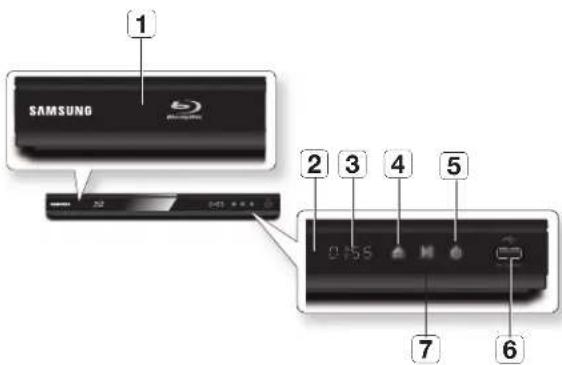
| 1 | DISK-LADE | Zum Öffnen und Schließen des Diskfachs. |
| 2 | FERNBEDIENUNG SSENSOR | Erkennt die Signale der Fernbedienung. |
| 3 | ANZEIGE | Zeigt den Wiedergabestatus, die Uhrzeit usw. an. |
| 4 | ÖFFNEN/SCHLIESSEN TASTE | Zum Öffnen und Schließen der Disk-Lade. |
| 5 | NETZSCHALTER | Schaltet den Player ein und aus. |
| 6 | USB-HOST | Hier kann ein USB-Speicherstick angeschlossen und als Speicher verwendet werden, wenn der Player mit BD-LIVE verbunden ist. Der USB kann ebenfalls für Software-Aktualisierungen und die Wiedergabe von MP3/JPEG/DivX/MKW/MP4-Dateien verwendet werden. |
| 7 | TASTE WIEDERGABE/ ANHALTEN | Spielt eine Disk ab oder hält die Wiedergabe an. |

HINWEIS
• Die Software-Aktualisierung über die USB-Buchse kann nur mit einem USB-Speicherstick durchgeführt werden. - Wenn der Player das Menü der Blu-ray-Disk anzeigt, kann der Film nicht über die Wiedergabe-Taste am Player oder der Fernbedienung gestartet werden. Um einen Film abzuspielen, muss Film Wiedergabe oder Start im Menü der Disk ausgewählt und anschließend die EINGABE-Taste gedrückt werden.
Rückseite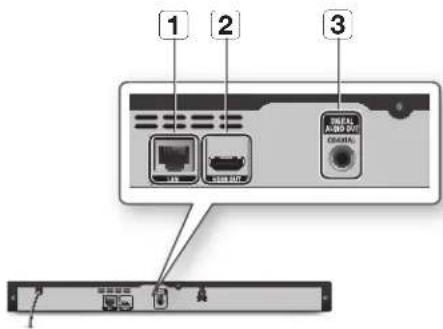
| 1 | LAN | Für die Verwendung von netzwerkbasierten Diensten, BD-LIVE und Software-Aktualisierungen über eine Netzwerkverbindung. |
| 2 | HDMI OUT | Um die beste Bild- bzw. Tongualität zu erhalten, diesen HDMI-Ausgang über ein HDMI-Kabel an den HDMI-Eingang Ihres Femsehers bzw. AV-Receiver anschließen. |
| 3 | DIGITAL AUDIO OUT | Für den Anschluss an einen AV-Receiver. |
Fernbedienung
Übersicht der Fernbedienung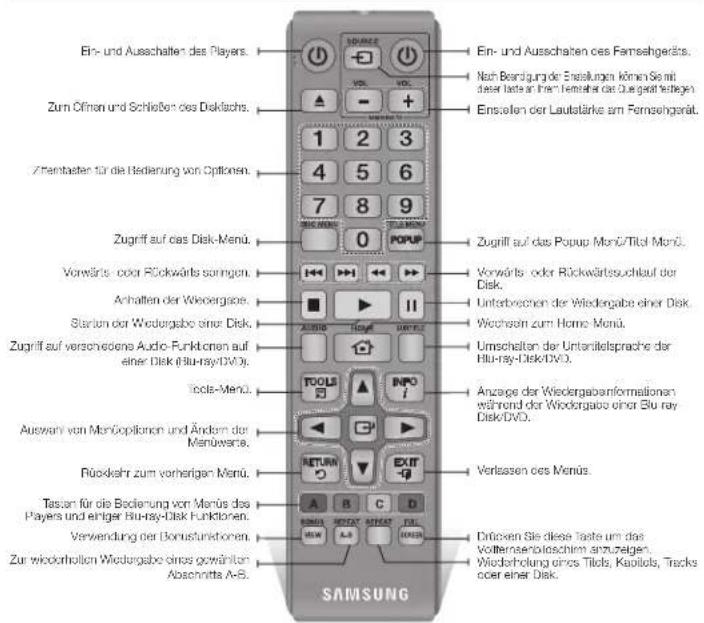
Batterien einlegen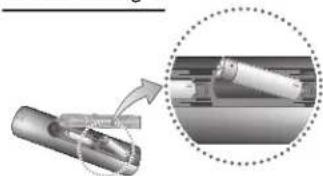
- Falls die Fernbedienung nicht ordnungsgemäß funktioniert:
• Die Polarität (+/-) der Batterien prüfen
- Überprüfen Sie, ob die Batterien leer sind.
Überprüfen Sie, ob der Sensor der Fernbedienung verdeckt ist.
Überprüfen Sie, ob sich Leuchtstofflampen in der Nähe befinden.
! ACHTUNG
- Entsorgen Sie Batterien gemäß den örtlichen Umweltschutz-
vorschriften. Werfen Sie Batterien nicht in den Hausmüll.
Anschlüsse
A. Anschluss an ein Fernsehgerät
Anschluss an ein Fernsehgerät mit einem HDMI-Kabel - Beste Qualität
- Mit Hilfe eines HDMI-Kabels die HDMI OUT Buchse auf der Rückseite des Players an die HDMI IN Buchse Ihres Fernsehgeräts anschließen. Siehe Seiten 11. Den Player und das Fernsehgerät einschalten. Den Eingangswahlschalter auf der Fernbedienung Ihres Fernsehgeräts betätigen, bis das HDMI-Signal des Players auf dem Bildschirm erscheint.
HINWEIS
- Ein HDMI-Kabel überträgt digitale Video- und Audiosignale, sodass Sie kein Audiokabel anschließen müssen.
- Wenn der Player im HDMI 720p, 1080i, oder 1080p Ausgabemodus an Ihr Fernsehgerät angeschlossen ist, müssen Sie ein Hochgeschwindigkeits-HDMI-Kabel (Kategorie 2) verwenden.
- HDMI sendet ein rein digitales Signal an das Fernsehgerät. Wenn Ihr Fernsehgerät HDCP (High-bandwidth Digital Content Protection) nicht unterstützt, wird ein Rauschsignal auf dem Bildschirm angezeigt.
- Je nach Fernsehgerät stehen für den HDMI-Ausgang bestimmte Auflösungen möglicherweise nicht zur Verfügung. Informationen dazu finden Sie in der Bedienungsanleitung Ihres Fernsehgeräts.
- Wenn Sie den Player das erste Mal mit einem HDMI-Kabel an den Fernseher oder an ein neues Fernsehgerät anschließen, wird die HDMI-Auflösung des Ausgangs automatisch auf die höchste vom Fernsehgerät unterstützte Auflösung eingestellt.
- Ein langes HDMI-Kabel kann Bildrauschen verursachen. Wenn dieser Fall eintritt, stellen Sie Deep Color im Menü auf Aus.
- Wenn Sie Ihren Bildschirm über ein HDMI-DVI-Adapterkabel anschließen, müssen Sie ebenfalls den Digital Audio OUT Ausgang an das Audiosystem anschließen, um den Ton wiedergeben zu können.
B. Anschluss an ein Audiosystem
- Regeln Sie bitte die Lautstärke herunter, wenn Sie den AV-Receiver einschalten. Ein plötzlicher lauter Ton kann Ihre Lautsprecher und Ohren schädigen.
- Stellen Sie das Audio-Ausgangsformat auf die Möglichkeiten Ihres AV-Receivers ein.
- Die Positionen der HDMI-Anschlüsse hängen von Ihrem AV-Receiver ab. Schlagen Sie bitte in der Bedienungsanleitung Ihres AV-Receivers nach.
1. Option: Anschluss an ein Audiosystem (AV-Receiver mit HDMI-Unterstützung) - Beste Qualität (Empfohlen)
- Mit Hilfe eines HDMI-Kabels die HDMI-OUT-Buchse auf der Rückseite des Players an die HDMI-IN-Buchse Ihres AV-Receivers anschließen. Siehe Seiten 11.
- Mit Hilfe eines HDMI-Kabels die HDMI-OUT-Buchse des AV-Receivers an die HDMI-IN-Buchse Ihres Fernsehgeräts anschließen.
Den Player, Fernseher und AV-Receiver einschalten. 3.
Mit Hilfe des Eingangswahlschalters des AV-Receivers und Fernsehgeräts den richtigen 4. HDMI-Eingang auswählen, über den Ton und Bild vom Player wiedergegeben werden sollen. Für die Einstellung des Audioeingangs des AV-Receivers schlagen Sie bitte in der Bedienungsanleitung Ihres AV-Receivers nach.
2. Option: Anschluss an ein Audiosystem (AV-Receiver mit Dolby Digital- oder DTS-Decoder) - Bessere Qualität
- Mit Hilfe eines Koaxialkabels die DIGITAL AUDIO OUT (COAXIAL)-Buchse auf der Rückseite des Players an die DIGITAL AUDIO IN (COAXIAL)-Buchse Ihres AV-Receivers anschließen. Siehe Seiten 11.
- Mit Hilfe von HDMI-Signalkabeln die HDMI-Buchsen auf der Rückseite des Players an die HDMI-Buchsen Ihres Fernsehgeräts anschließen. Den Player, Fernseher und AV-Receiver einschalten. 3. Um den Ton des Players wiederzugeben, mit dem Eingangswahlschalter des AV-Receivers 4. den entsprechenden externen Eingang auswählen. Für die Einstellung des Audioeingangs des AV-Receivers schlagen Sie bitte in der Bedienungsanleitung Ihres AV-Receivers nach. Den Eingangswahlschalter auf der Fernbedienung des Fernsehers drücken, um die HDMI-5. Videoquelle einzustellen.
C. Anschluss an das Netzwerk
Mit diesem Player können Sie netzwerkbasierte Dienste wie BD-LIVE sowie Software-Aktualisierungen nutzen, wenn der Player an ein Netzwerk angeschlossen ist. Wir empfehlen Ihnen bei einem Netzwerk die Verwendung eines Breitbandmodems (mit integriertem Router) oder IP-Routers. Für weitere Informationen über den Anschluss eines Routers schlagen Sie bitte in der Bedienungsanleitung des Routers nach oder wenden Sie sich für technische Unterstützung an den Hersteller des Routers.
Kabel-Netzwerk
- Mit Hilfe des Direct-LAN-Kabels (UTP) CAT-5-Kabel den LAN-Anschluss des Players an den LAN-Anschluss Ihres Modems oder Routers anschließen. Siehe Seiten 11.
- Für die Einstellung der Netzwerkoptionen schlagen Sie bitte auf den Seiten 16 nach.
HINWEIS
- Der Zugriff auf den Samsung Software-Aktualisierungsserver kann je nach verwendetem Router oder den Richtlinien Ihres Internetanbieters untersagt sein. Weitere Informationen erhalten Sie von Ihrem ISP (Internetdienstanbieter).
- Bei Verwendung von DSL muss die Netzwerkverbindung über einen Router hergestellt werden.
- Um die AllShare Funktion nutzen zu können, muss Ihr PC, wie in der Abbildung dargestellt, mit einem Netzwerk verbunden sein. Die Verbindung kann über Kabel erfolgen.
A Anschluss an ein Fernsehgerät![graph TD A["TV"] --> B["HDMI-Kabel (nicht im Lieferumfang enthalten)"] B --> C["Router"] C --> D["Netzwerkbetrieb mit dem PC für die AllShare-Funktion"] C --> E["Breitbandmodem (mit integriertem Router)"] E --> F["Breitband-Dienste"] C --> G["Other"] G --> H["1. Option : HDMI-Kabel (nicht im Lieferu…](/content/2026/02/353092/images/27909b6e9f22e39e3cf4c17726a4b136f634578001d325a658782b9dabe70892.jpg)
HINWEIS: Dieses Gerät kann nur über einen Kabelanschluss an das Internet angeschlossen werden.
B Anschluss an ein Audiosystem![graph TD A["TV"] --> B["1. Option : HDMI-Kabel (nicht im Lieferumfang enthalten)"] B --> C["1. Option : HDMI-Kabel (nicht im Lieferumfang enthalten)"] C --> D["2. Option : KoaxialKabel (nicht im Lieferumfang enthalten)"] D --> E["Digital Audio In COAXIAL"] F["1. Option : HDMI OUT"] --> G["1. Option…](/content/2026/02/353092/images/4ca0b866880208eac9400cc2f7d3832e956d8d323b06fb9fb6f7756863c0fde3.jpg)
Einstellung
Ersteinstellung
Schalten Sie Ihr Fernsehgerät ein, nachdem 1. der Player angeschlossen wurde. Wenn der Player das erste Mal an ein Fernsehgerät angeschlossen wird, schaltet sich der Player automatisch ein und der Bildschirm mit den Ersteinstellungen wird angezeigt.
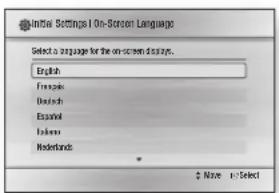
Mit Hilfe der ▲▼ Tasten die gewünschte 2. Sprache auswählen und anschließend die EINGABE Taste drücken.
Die 3. EINGABE Taste drücken, um Start auszuwählen.
Wählen Sie mit den ▲▼ Tasten das 4. gewünschte Bildformat des Fernsehgeräts aus, und drücken Sie anschließend die EINGABE Taste.
Wählen Sie anschließend 5. Auto und drücken Sie die Taste EINGABE. Wenn Sie nicht über ein Heimnetzwerk verfügen, drücken Sie die BLAUE (D) Taste auf Ihrer Fernbedienung. Sie gelangen direkt zum Home Menü. Der Blu-ray Player prüft automatisch 6. Ihr Kabelnetzwerk. Wenn die Prüfung abgeschlossen ist, wird auf dem Bildschirm die Meldung "Ihr Netzwerk arbeitet fehlerfrei" angezeigt. Drücken Sie die EINGABE Taste.
Die Meldung "Ersteinstellung 7. abgeschlossen" erscheint und der Home Bildschirm wird angezeigt.
- Wenn Ihr Blu-ray Player keine Verbindung mit dem Netzwerk herstellt oder Sie manuell eine Verbindung herstellen möchten, schlagen Sie bitte unter "Einrichtung des Netzwerks" auf Seite 16 nach.
HINWEIS
- Mit Ausnahme der weiter unten aufgeführten Fälle wird das Home-Menü nicht angezeigt, wenn die Ersteinstellungen nicht konfiguriert wurden.
- Wenn Sie während der Netzwerkeinstellung die BLAUE Taste (D) gedrückt haben, können Sie auf das Home-Menü zugreifen, obwohl die Netzwerkeinstellung noch nicht abgeschlossen ist.
- Wenn Sie zum Home-Menü zurückkehren, wird der Vollbildmodus automatisch beendet.
- Wenn Sie den Ersteinrichtungsbildschirm erneut anzeigen möchten, um Änderungen vorzunehmen, halten Sie die Taste WIEDERGABE/PAUSE ( ) an der Vorderseite des Blu-ray-Disk-Players mindestens 5 Sekunden lang gedrückt. Dies setzt den Player auf seine Standardeinstellungen zurück.
- Wenn Sie ein HDMI-Kabel verwenden, um den Player an ein Anynet+(HDMI-CEC)-kompatibles Samsung-Fernsehgerät anzuschließen und 1.) Die Anynet+(HDMI-CEC)-Funktion am Fernsehgerät und dem Player auf Ein gestellt haben und 2.) Das Fernsehgerät auf eine vom Player unterstützte Sprache eingestellt haben, stellt der Player diese Sprache automatisch als die bevorzugte Sprache ein.
- Wenn nach Betätigung der Stopp-Taste des Players das Gerät länger als 5 Minuten nicht benutzt wird, schaltet sich automatisch der Bildschirmschoner ein. Wenn sich der Player länger als 25 Minuten im Screensaver-Modus befindet, wird er automatisch ausgeschaltet.
Menü-Navigation
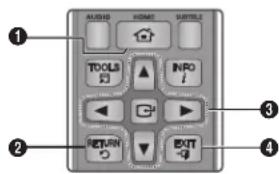
1 HOME-Taste: Wechseln zum Home-Menü. 2 RETURN-Taste: Rückkehr zum vorherigen Menü. EINGABE/AUSWAHL-Taste: Cursor bewegen oder eine Position auswählen. Die aktuell ausgewählte Position aktivieren. Einstellung bestätigen. 4 EXIT-Taste: Verlassen des Menüs.
• Home-Menü
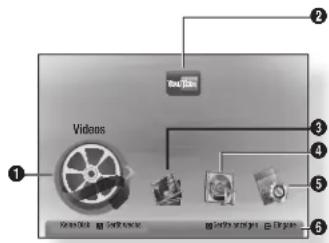
1 Wechselt zu Videos. ② Wechselt zu YouTube. 3 Wechselt zu Fotos. 4 Wechselt zu Musik. 5 Wechselt zu Einstellungen. 6 Zeigt die verfügbaren Tasten an.
Zugriff auf das Einstellungen-Menü
Befolgen Sie die folgenden Schritte, um das Einstellungen-Menü und die Untermenüs aufzurufen:
Die 1. POWER-Taste drücken. Das Home-Menü wird angezeigt.
- Die ◀▶ Tasten drücken, um Einstellungen auszuwählen, und anschließend die EINGABE-Taste drücken.
- Mit den ▲▼ Tasten das gewünschte Untermenü auswählen und anschließend die EINGABE Taste drücken.
- Mit den ▲▼ Tasten die gewünschte Option auswählen und anschließend die EINGABE Taste drücken.
- Mit der EXIT Taste können Sie das Menü verlassen.
HINWEIS
- Die Schritte für den Zugriff können sich je nach ausgewähltem Menü unterscheiden. Die OSD (Bildschirmanzeige) dieses Players kann sich möglicherweise nach Aktualisierung der Softwareversion ändern.
Anzeige
Sie können verschiedene Anzeigeoptionen, wie Bildseitenverhältnis, Auflösung, usw. konfigurieren.
TV-Format
Sie haben die Möglichkeit, die Bildschirmgröße je nach Art des verwendeten Fernsehgerätes entsprechend anzupassen.
16:9 Original • Diese Option einstellen, wenn der Player an einen 16:9 Fernsehbildschirm angeschlossen wird. Der Player gibt den Inhalt in seinem originalen Bildseitenverhältnis wieder. Im Verhältnis von 4:3 formatierter Inhalt wird mit schwarzen Streifen am linken und rechten Bildschirmrand wiedergegeben.
16:9 Voll • : Diese Option einstellen, wenn der Player an einen 16:9 Fernsehbildschirm angeschlossen wird. Alle Inhalte werden im Vollbildmodus angezeigt. Im Verhältnis 4:3 formatierter Inhalt wird gedehnt.
4:3 Normal • : Diese Option einstellen, wenn der Player an einen 4:3 Fernsehbildschirm angeschlossen wird. Der Player gibt alle Inhalte in ihrem originalen Bildseitenverhältnis wieder. Im Verhältnis 16:9 formatierter Inhalt wird mit schwarzen Streifen am oberen und unteren Bildschirmrand angezeigt.
4:3 Passend • Diese Option einstellen, wenn der Player an einen 4:3 Fernsehbildschirm angeschlossen wird. Bei im Verhältnis von 16:9 formatiertem Inhalt werden die sich am linken und rechten Bildrand befindenden Bildteile abgeschnitten.
HINWEIS
- Einige Bildformate sind nicht bei allen Disks verfügbar.
- Wenn Sie Bildformate und Optionen wählen, die vom Bildschirmformat Ihres Fernsehgeräts abweichen, kann das Bild verzerrt erscheinen.
- Wenn Sie 4:3 Passend oder 4:3 Letterbox auswählen, können Sie durch Drücken der Taste FULL SCREEN auf der Fernbedienung das Vollbild nicht sehen.
- Wenn Sie 16:9 Original einstellen, kann Ihr Fernsehgerät das Format 4:3 Letterbox mit schwarzen Streifen an den Bildschirmrändern anzeigen. In diesem Fall können Sie das Vollbild durch Drücken der Taste FULL SCREEN auf der Fernbedienung auch nicht sehen.
BD Wise (nur bei Samsung Playern)
Bei BD Wise handelt es sich um Samsungs neueste Geräte-Anschlussfunktion. Wenn Sie einen Samsung Player und ein Samsung-Fernsehgerät mit BD Wise Funktion über ein HDMI aneinander anschließen und BD Wise auf beiden Geräten aktiviert ist, gibt der Player das Video mit der Videoauflösung und der Bildfrequenz der BD/DVD-Disk wieder.
Aus: Die Wiedergabe erfolgt immer, unabhängig von der Auflösung der Disk, mit der zuvor im Menü Auflösung eingestellten Auflösung. Siehe Auflösung weiter unten.
Ein: Der Player gibt das Video mit der originalen Auflösung und Bildfrequenz der BD/DVD-Disk wieder.
HINWEIS
- Wenn BD Wise aktiviert ist, wird die Auflösung automatisch auf BD Wise gesetzt und es wird BD Wise im Menü Auflösung angezeigt.
- Wenn der Player an ein Gerät angeschlossen ist, das BD Wise nicht unterstützt, können Sie die BD Wise-Funktion nicht verwenden.
- Damit BD Wise richtig funktioniert, muss die BD Wise-Funktion im Player und Fernsehgerät auf Ein gestellt werden.
Auflösung
Mit dieser Funktion kann die Auflösung von HDMI-Videosignalen auf Auto, 1080p, 1080i, 720p oder 576p/480p gesetzt werden. Die Zahl zeigt die Anzahl der Zeilen des Videos pro Bild an. Das i und das p stehen entsprechend für „Zeilensprungverfahren“ und „progressive Abtastung“. Je mehr Zeilen, desto höher die Qualität.
- Auto: Stellt die Auflösung automatisch auf die maximale Auflösung des angeschlossenen Fernsehgeräts ein.
- BD Wise: Bei Anschluss des Players an ein Fernsehgerät mit der BD-Wise Funktion über HDMI, wird automatisch die Auflösung der BD/DVD-Disk eingestellt. (Die Menüoption BD-Wise erscheint nur, wenn BD-Wise auf Ein gesetzt wurde. Siehe BD Wise weiter oben.)
- 1080p: Gibt Videobilder mit 1080 Zeilen und progressiver Abtastung wieder.
- 1080i: Gibt Videobilder mit 1080 Zeilen im Zeilensprungverfahren wieder.
- 720p: Gibt Videobilder mit 720 Zeilen und progressiver Abtastung wieder.
- 576p/480p: Gibt Videobilder mit 576/480 Zeilen und progressiver Abtastung wieder.
Auflösung nach Wiedergabemodus
- Bei der Wiedergabe von Blu-ray Disc/E-content/Digital Content
| Setup\Ausgang | HDMI / angeschlossen | |
| HDMI Modus | ||
| Blu-ray Disc | E-contents/Digital contents | |
| BD Wise | Auflösung der Blu-ray-Disk | 1080p |
| Auto | Max. Auflösung des TV-Eingangs | Max. Auflösung des TV-Eingangs |
| 1080p@60F (Film-Bildfrequenz : Aus) | 1080p@60F | 1080p@60F |
| Film-Bildfrequenz : Auto (24Fs) | 1080p@24F | 1080p@24F |
| 1080i | 1080i | 1080i |
| 720p | 720p | 720p |
| 576p/480p | 576p/480p | 576p/480p |
• DVD-Wiedergabe
| Setup\Ausgang | HDMI / verbounden |
| HDMI Modus | |
| BD Wise | 576i/480i |
| Auto | Max. Auflösung des TV-Eingangs |
| 1080p | 1080p |
| 1080i | 1080i |
| 720p | 720p |
| 576p/480p | 576p/480p |
HINWEIS
Falls das an den Player angeschlossene Fernsehgerät die Film-Bildfrequenz oder die eingestellte Auflösung nicht unterstützt, wird folgende Meldung angezeigt: „Wenn keine Bilder angez. werden, nachd. Sie 'Ja' ausgew. haben, warten Sie 15 Sek. u. kehren Sie zur vorher. Auflösung zur. Möchten Sie die Auflösung ändern?”. Wenn Sie Ja auswählen, erscheint der Fernsehbildschirm 15 Sekunden schwarz und kehrt automatisch zu der vorherigen Auflösung zurück. Wenn der Bildschirm schwarz bleibt, nachdem Sie die Auflösung geändert haben, entfernen Sie alle Disks aus dem Gerät und drücken Sie die Taste WIEDERGABE/PAUSE ( ) auf der Vorderseite des Players und halten Sie sie für mehr als 5 Sekunden gedrückt. Alle Einstellungen werden auf die werkseitigen Standardeinstellungen zurückgesetzt. Folgen Sie den Anweisungen auf der vorherigen Seite, um auf die einzelnen Modi zuzugreifen, und wählen Sie die Anzeigeeinstellungen, die von Ihrem Fernsehgerät unterstützt werden. Wenn die Werkseinstellungen wiederhergestellt werden, werden alle gespeicherten BD-Daten gelöscht. Die Blu-ray Disc muss die Bildfrequenz von 24 Bildern unterstützen, damit der Player die Film-Bildfrequenz (24 fps) nutzen kann.
Film-Bildfrequenz (24 fps)
Durch die Einstellung der Film-Bildfrequenz (24 fps) auf Auto haben Sie die Möglichkeit, den HDMI-Ausgang des Players auf 24 Bilder pro Sekunde für eine verbesserte Bildqualität einzustellen. Sie können die Film-Bildfrequenz (24 fps) Funktion nur auf Fernsehgeräten nutzen, die diese Bildfrequenz unterstützen. Sie können die Film-Bildfrequenz nur dann einstellen, wenn sich der Player im HDMI 1080i- oder 1080p-Auflösungsmodus befindet.
Auto • : Die Film-Bildfrequenz (24 fps) Funktionen werden aktiviert.
Aus • : Film-Bildfrequenz (24 fps) Funktionen sind deaktiviert.
HDMI-Farbformat
Hier kann das Farbraumformat für die HDMI-Wiedergabe an die Möglichkeiten des angeschlossenen Geräts (Fernsehgerät, Bildschirm, usw.) angepasst werden.
Auto • Stellt den Player automatisch auf das optimale von Ihrem Gerät unterstützte Format ein.
Y• CbCr (4:4:4) : Wenn Ihr Fernsehgerät der YCbCr Farbraum über HDMI unterstützt, stellen Sie diese Option ein, um die normale YCbCr Farbskala wiederzugeben.
RGB (Standard) • : Wählen Sie diese Option, um die normale RGB Farbskala wiederzugeben.
- RGB (Erweitert) : Wenn Sie den Player an ein DVI-Anzeigegerät, wie einen Monitor angeschlossen haben, wählen Sie diese Option aus, um die erweiterte RGB Farbskala wiederzugeben.
HDMI-Deep Color
Mit dieser Option können Video über die HDMI OUT Buchse mit der Deep Color Farbtiefe wiedergeben. Deep Color bietet genauere Farbwiedergabe mit größerer Farbentiefe.
Auto • : Der Player sendet Videosignale mit Deep Color an angeschlossene Fernsehgeräte, die HDMI Deep Color unterstützen.
Aus • : Bildwiedergabe ohne Deep Color.
Progressiver Modus
Mit dieser Funktion kann die Bildqualität bei der Wiedergabe von DVDs verbessert werden.
Auto •Wenn Sie diese Option einstellen, stellt der Player automatisch die beste Bildqualität für die wiedergegebene DVD ein.
Video: Wählen Sie diese Option für die beste Bildqualität bei DVDs mit Konzerten oder TV-Shows aus.
Audio
Digital-Ausgang
Mit dieser Funktion können Sie den Digital-Ausgang an die Möglichkeiten des an den Player angeschlossenen AV-Receivers anpassen:
- PCM: Dies ist die Standardeinstellung. Sie ist mit den meisten Fernsehgeräten und Empfängern kompatibel.
- Bitstream (Unverarbeitet): Wählen Sie diese Option aus, wenn der Receiver alle Audiosignale decodieren soll. BONUSVIEW Audio wird dann nicht zur Verfügung stehen.
- Bitstream (DTS Re-encoded): Der Originalton wird wieder in DTS codiert.
- Bitstream (Dolby D Re-encoded): Der Originalton wird wieder in Dolby Digital codiert.
Für weitere Einzelheiten schlagen Sie bitte in der Auswahltabelle für den Digitalausgang nach.
* Wenn es sich bei dem Ursprungssignal um ein 2-Kanal- oder Mono-Signal handelt, wird die "Dolby D Re-encoded"-Einstellung nicht verwendet. Die Wiedergabe erfolgt im PCM-2-Kanal-Modus. Auswahl des Digitalausgangs
| Setup | PCM | Bitstream (Unverarbeitet) | Bitstream (DTS Re-encoded) | Bitstream (Doby D Re-encoded) | |||
| Anschluss | HDMI-fähiger AV Receiver | Koaxial | HDMI-fähiger AV Receiver | Koaxial | HDMI-fähiger AV Receiver oder Koaxial | HDMI-fähiger AV Receiver oder Koaxial | |
| Audiostrom auf der Blu-ray Disc | PCM | Bis zu PCM 7.1 Kanal | PCM 2 Kanal | PCM | PCM 2 Kanal | DTS re-encoded | Dolby D. Re-encoded * |
| Dolby Digital | PCM 2 Kanal | PCM 2 Kanal | Dolby Digital | Dolby Digital | DTS re-encoded | Dolby D. Re-encoded * | |
| Dolby Digital Plus | PCM 2 Kanal | PCM 2 Kanal | Dolby Digital Plus | Dolby Digital | DTS re-encoded | Dolby D. Re-encoded * | |
| Dolby TrueHD | PCM 2 Kanal | PCM 2 Kanal | Dolby TrueHD | Dolby Digital | DTS re-encoded | Dolby D. Re-encoded * | |
| DTS | PCM 2 Kanal | PCM 2 Kanal | DTS | DTS | DTS re-encoded | Dolby D. Re-encoded * | |
| DTS HD High Resolution Audio | PCM 2 Kanal | PCM 2 Kanal | DTS HD High Resolution Audio | DTS | DTS re-encoded | Dolby D. Re-encoded * | |
| DTS HD Master Audio | PCM 2 Kanal | PCM 2 Kanal | DTS HD Master Audio | DTS | DTS re-encoded | Dolby D. Re-encoded * | |
| Audiostrom auf DVD | PCM | PCM 2 Kanal | PCM 2 Kanal | PCM 2 Kanal | PCM 2 Kanal | PCM 2 Kanal | PCM 2 Kanal |
| Dolby Digital | PCM 2 Kanal | PCM 2 Kanal | Dolby Digital | Dolby Digital | Dolby Digital | Dolby Digital | |
| DTS | PCM 2 Kanal | PCM 2 Kanal | DTS | DTS | DTS | DTS | |
| Setup PCM | Bitstream (Unverarbeitet) | Bitstream (DTS Re-encoded) | Bitstream (Doby D Re-encoded) | ||||
| Anschluss | HDMI-fähiger AV Receiver | Koaxial | HDMI-fähiger AV Receiver | Koaxial | HDMI-fähiger AV Receiver oder Koaxial | HDMI-fähiger AV Receiver oder Koaxial | |
| Blu-ray Disc-Definition | Alle | Decodiert den Hauptaudio und BONUSVIEW Audio Strom zusammen in PCM Audio und fügt Navigationssoundeffekte hinzu. | Gibt nur den Haupt-Audiostrom wieder, sodass der AV-Receiver den Audio-Bitstrom decodieren kann. Es werden kein BONUSVIEW Audio oder Navigations soundeffekte wiedergegeben. | Decodiert den Hauptaudio und BONUSVIEW Audio Strom zusammen in PCM Audio, fügt Navigations soundeffekte hinzu und codiert PCM-Audio erneut in den Dolloy Digital-Bitstrom oder PCM. | Decodiert den Hauptaudio und BONUSVIEW Audio Strom zusammen in PCM Audio, fügt Navigations soundeffekte hinzu und codiert PCM-Audio erneut in den Dolloy Digital-Bitstrom oder PCM. | ||
Blu-ray-Discs können drei Audio-Ströme enthalten:
Haupt-Audio: Haupt-Audio-Soundtrack, - BONUSVIEW Audio: Zusätzlicher Soundtrack wie Kommentare von Regisseuren und Schauspielern. Navigationssoundeffekte: Bei der Auswahl von einigen Menünavigationsoptionen können Navigationssoundeffekte zu hören sein. Die Navigationssoundeffekte sind je nach Blu-ray-Disc unterschiedlich.
HINWEIS
- Achten Sie darauf, den richtigen Digitalausgang auszuwählen, da andernfalls kein Ton oder ein Störgeräusch zu hören ist.
- Falls das HDMI-Gerät (AV-Receiver, Fernsehgerät) komprimierte Formate (Dolby Digital, DTS) nicht unterstützt, wird das Audiosignal als PCM wiedergegeben.
- Reguläre DVDs haben keinen BONUSVIEW-Audio und keine Navigationssoundeffekte.
- Einige Blu-ray-Disks haben keinen BONUSVIEW-Audio und keine Navigationssoundeffekte.
- Diese Digitalausgabe-Einstellung hat keinen Einfluss auf die HDMI-Audioausgabe an Ihren Fernseher. Beeinflusst die koaxiale und HDMI-Audio-Wiedergabe, wenn Ihr Player an einen AV-Receiver angeschlossen ist.
- Bei der Wiedergabe von MPEG-Soundtracks wird das Audiosignal, unabhängig von der Digitalausgang-Einstellung, als PCM (PCM oder Bitstrom) wiedergegeben.
PCM-Downsampling
Mit dieser Funktion kann die Herabsetzung der 48-kHz- und 96-kHz-PCM-Abtastfrequenz ein- oder ausgeschaltet werden.
Aus: Wählen Sie diese Option aus, wenn der an den Player angeschlossene AV-Receiver für 96 kHz geeignet ist.
Ein: Wählen Sie diese Option aus, wenn der an den Player angeschlossene AV-Receiver nicht für 96 kHz geeignet ist. 96-kHz-Signale werden in 48 kHz umgewandelt.
HINWEIS
Auch wenn PCM-Downsampling auf Aus eingestellt ist, geben manche Disks über den koaxialen Digitalausgang nur auf 48 kHz reduzierte Audiosignale aus.
HDMI
Wenn Ihr Fernsehgerät für komprimierte Mehrkanal-Formate (Dolby Digital, DTS) nicht geeignet ist, kann das Produkt PCM-2-Kanal-reduzierte Audiosignale wiedergeben, selbst wenn Sie Bitstrom (entweder Re-Encoded oder Unverarbeitet) im Setup-Menü gewählt haben.
Wenn Ihr Fernsehgerät nicht mit PCM-Abtastraten von mehr als 48 kHz kompatibel ist, kann der Player auf 48 kHz reduzierte Audiosignale wiedergeben, selbst wenn PCM-Downsampling auf Aus gestellt ist.
Dynamikumfangsteuerung
Selbst bei geringen Lautstärken hören Sie Dialoge klar und deutlich. Diese Funktion ist nur aktiv, wenn der Player ein Dolby-Digital-Signal erkennt.
- Auto : Die Dynamikumfangsteuerung wird auf Grundlage der vom Dolby TrueHD Soundtrack zur Verfügung gestellten Informationen automatisch eingestellt.
- Aus : Bei Auswahl dieser Option können Sie den Film im Standard-Dynamikumfang genießen.
Ein • : Wenn Film-Soundtracks mit niedriger Lautstärke oder über kleinere Lautsprecher wiedergegeben werden, wird die Kompression so angepasst, dass leise Passagen besser hörbar und dramatische Höhepunkte nicht zu laut werden.
Downmix-Modus
Wählen Sie den Downmix-Modus für die Stereo-Ausgabe.
- Normal-Stereo : Reduziert Mehrkanal-Audio auf normales Stereo. Wählen Sie diese Option, wenn Sie den Ton über das Fernsehgerät oder die Stereoanlage wiedergeben.
- Surround-kompatibel : Reduziert Mehrkanal-Audio auf Surround-kompatibles Stereo. Dieser Modus unterstützt Ihren AV-Receiver bei der Dekodierung von Stereo in Surround-Sound.
Netzwerk
Kontaktieren Sie Ihren ISP, um zu erfahren, ob Sie eine statische oder eine dynamische IP-Adresse verwenden. Wenn es sich um eine dynamische Adresse handelt – was meistens der Fall ist – wird empfohlen, die Auto-Prozedur
für die Netzwerkeinrichtung zu verwenden. Dies ist der einfachste Weg und führt in den meisten Fällen zum Erfolg. Wenn es sich um eine statische Adresse handelt, muss eine manuelle Einrichtung vorgenommen werden. Befolgen Sie die nachfolgenden Schritte, um die Netzwerkeinstellungen zu konfigurieren.
HINWEIS
- Dieses Gerät kann nur über ein Kabel an das Netzwerk angeschlossen werden.
Automatische Einrichtung des Netzwerks
Im Home-Menü drücken Sie mit den Tasten ◀▶ die Einstellungen aus, und drücken Sie dann die Taste EINGABE. Drücken Sie die Tasten ▲▼, um 2. Netz auszuwählen, und drücken Sie die Taste EINGABE.
Drücken Sie die Tasten ▲▼, um 3. Einstell. für kabelgeb. Netzwerk auszuwählen, und drücken Sie die Taste EINGABE. Der Bildschirm für Kabelnetzwerk-Einstellungen wird angezeigt.
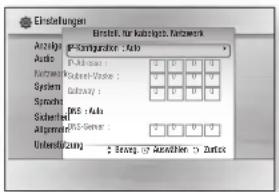
In dem Feld für die Einrichtung des Internet-Protokolls Version 4, falls nicht bereits eingestellt, Auto auswählen. (EINGABE drücken, AUTO auswählen, und erneut EINGABE drücken.) Die Auto-Funktion ruft die Werte für die IP-Adresse, Subnetzmaske usw. ab und trägt diese automatisch ein.
HINWEIS
- Dieser Vorgang dauert bis zu 5 Minuten.
- Nachdem die Netzwerk-Funktion die Netzwerkwerte ermittelt hat, drücken Sie die Taste RETURN.
- Wählen Sie Netzwerk, und drücken Sie EINGABE, um sicherzustellen, dass der Player eine Verbindung mit dem Netzwerk hergestellt hat.
- Wenn der Netzwerk-Test abgeschlossen ist, drücken Sie zweimal die RETURN-Taste, um zum Hauptmenü zurückzukehren.
- Wenn die Netzwerk-Funktion die Netzwerkwerte nicht ermitteln kann oder Sie Manuell ausgewählt haben, siehe die Hinweise für manuelle Einstellungen.
Manuelle Einrichtung des Netzwerks
Bevor Sie mit der manuellen Einrichtung des Netzwerks beginnen, benötigen Sie die Werte für die Netzwerkeinstellungen. Um die Werte der Netzwerkeinstellung auf den meisten Windows-Computern anzuzeigen, müssen Sie die folgenden Schritte ausführen:
- Windows XP
- Klicken Sie mit der rechten Maustaste auf das Netzwerk-Symbol in der unteren rechten Ecke des Arbeitsplatzes.
- Klicken Sie auf Status im Pop-up-Menü.
- Im angezeigten Dialogfeld klicken Sie auf den Support-Tab. Auf dem Support-Tab die Schaltfläche Details anklicken. Die Netzwerkeinstellungen werden angezeigt.
- Windows 7
- Klicken Sie auf das Netzwerk-Symbol in der unteren rechten Ecke des Arbeitsplatzes. In dem Popup-Fenster auf „Netzwerk- und Freigabecenter öffnen“ klicken.
- In dem angezeigten Dialogfenster je nach Ihrer Netzwerkverbindung auf „LAN-Verbindung“ oder „WLAN-Verbindung“ klicken.
- Im Tab Allgemein auf die Schaltfläche „Details“ klicken. Die Netzwerkeinstellungen werden angezeigt.
Um mit der Konfiguration des Geräts zu beginnen, folgen Sie den folgenden Schritten:
- Im Home-Menü drücken Sie mit den Tasten ◀▶ die Einstellungen aus, und drücken Sie dann die Taste EINGABE.
- Drücken Sie die Tasten ▲▼, um Netzwerk auszuwählen, und drücken Sie die Taste EINGABE.
- Drücken Sie die Tasten ▲▼, um „Einstell. für kabelgeb. Netzwerk“ auszuwählen, und drücken Sie die Taste EINGABE. Der Bildschirm für Kabelnetzwerk-Einstellungen wird angezeigt.
- Wenn der IP-Konfiguration-Bildschirm erscheint, drücken Sie die Taste EINGABE.
- Drücken Sie die Tasten ▲▼, um „Manuell“ auszuwählen. Drücken Sie anschließend die Taste EINGABE.
- Drücken Sie die Taste ▼, um zum ersten Eingabefeld zu gelangen (IP-Adresse).
- Benutzen Sie die Nummerntasten auf Ihrer Fernbedienung, um die Nummern einzugeben.
- Wenn Sie mit jedem Feld fertig sind, verwenden Sie die Taste ▶, um zum nächsten Feld zu gelangen. Sie können auch die anderen Pfeiltasten verwenden, um nach oben, unten und rückwärts zu wechseln.
- Geben Sie IP-Adresse, Subnet-Maske und Gateway-Werte ein.
- Drücken Sie die Taste ▼, um DNS auszuwählen.
- Betätigen Sie die Taste ▼, um zum ersten DNS-Eingabefeld zu gehen.
- Geben Sie die Nummern wie oben ein.
- Drücken Sie auf der Fernbedienung die Taste RETURN.
- Danach führen Sie einen Netzwerktest aus, um sicherzugehen, dass der Blu-ray-Disk-Player mit Ihrem Netzwerk verbunden ist.
Netzwerktest
Verwenden Sie dieses Menü, um eine Verbindung herzustellen und zu überprüfen, ob Ihre Netzwerkverbindung funktioniert oder nicht.
Netzwerkstatus
Überprüfen, ob eine Verbindung zum Netzwerk und Internet hergestellt wurde.
BD-Live-Internetverbindung
Mit dieser Funktion können Sie eine Internetverbindung zulassen oder sperren, wenn Sie den BD-LIVE-Dienst verwenden.
- Zulassen (alle): Die Internetverbindung wird für alle BD-LIVE-Inhalte zugelassen.
- Zulassen (nur gültige): Die Internetverbindung wird nur für BD-LIVE-Inhalte mit einem gültigen Zertifikat zugelassen.
- Ablehnen: Für keine BD-LIVE-Inhalte wird eine Internetverbindung zugelassen. HINWEIS
- Was ist ein gültiges Zertifikat?
Wenn der Player BD-LIVE verwendet, um die Disk-Daten und eine Anfrage an den Server für die Zertifizierung der Disk zu senden, verwendet der Server die übertragenen Daten, um zu prüfen, ob die Disk gültig ist, und sendet das Zertifikat zurück an den Player. • Die Internetverbindung kann während der Nutzung der BD-LIVE-Inhalte eingeschränkt sein.
System
Ersteinstellung
Mit der Hilfe der Funktion Ersteinstellungen können Sie die Sprache, Netzwerkeinstellung usw. einstellen. Für weitere Informationen über die Funktion Ersteinstellungen schlagen Sie im Abschnitt Ersteinstellungen in dieser Bedienungsanleitung nach. (Siehe Seiten 12)
Anynet+(HDMI-CEC)
Bei Anynet+ handelt es sich um eine nützliche Funktion, die den vernetzten Betrieb mit anderen Samsung Playern zur Verfügung stellt, die über die Anynet-Funktion verfügen. Um diese Funktion nutzen zu können, muss der Player über ein HDMI-Kabel an ein Samsung Fernsehgerät angeschlossen werden. Bei aktiver Anynet+ Funktion können Sie diesen Player mit der Fernbedienung eines Samsung Fernsehgeräts bedienen und die Wiedergabe einer Disk bequem durch Drücken der WIEDERGABE ( )-Taste auf der Fernbedienung des Fernsehgeräts starten. Für weitere Informationen, schlagen Sie bitte in der Bedienungsanleitung des Fernsehgeräts nach.
Aus • Die Anynet+-Funktionen sind deaktiviert. Ein • : Die Anynet+-Funktionen sind aktiviert.
HINWEIS
- Für diese Funktion muss das HDMI-Kabel CEC unterstützen.
- Wenn sich ein Anynet+ Logo auf Ihrem Samsung-Fernsehgerät befindet, wird die Anynet+-Funktion unterstützt.
- Je nach Fernsehgerät stehen für den HDMI-Ausgang bestimmte Auflösungen möglicherweise nicht zur Verfügung. Schlagen Sie bitte in der Bedienungsanleitung Ihres Fernsehgeräts nach.
BD-Datenmanagement
Mit dieser Funktion können Sie die heruntergeladenen Inhalte verwalten, die Sie über eine Blu-ray Disk bezogen haben, die den BD-LIVE Dienst unterstützt, und auf einem angeschlossenen Flash-Speichergerät gespeichert sind. Sie können Geräteinformationen einschließlich der Speicherkapazität einsehen, BD-Daten löschen oder das Flash-Speichermedium wechseln.
Informationen auf dem BD-Datenmanagement Bildschirm :
Gesamtgröße • : Gesamte Speicherkapazität des Geräts. Verfügbare Größe • : Verfügbare Speicherkapazität des Geräts.
HINWEIS
- Die Wiedergabe einer Disk kann im externen Speichermodus angehalten werden, wenn das USB-Gerät während der Wiedergabe entfernt wird.
- Es werden nur USB-Geräte mit einem FAT-Dateisystem (DOS 8.3 Datenträgerbezeichnung) unterstützt. Es wird die Verwendung eines USB-Geräts mit USB 2.0-Protokoll Unterstützung und einer Lese-/Schreibgeschwindigkeit von 4 MB/Sek. oder mehr empfohlen.
- Nach dem Formatieren des Speichergeräts funktioniert die Funktion Wiedergabe fortsetzen möglicherweise nicht.
- Die gesamte für das BD-Datenmanagement zur Verfügung stehende Speicherkapazität kann je nach vorliegenden Bedingungen abweichen.
DivX® Videos auf Abruf
Anzeige von DivX® VOD-Registrierungscodes, um DivX® VOD-Inhalt zu erwerben und wiederzugeben.
Sprache
Sie können die Sprache auswählen, in der das Home-Menü, Diskmenü, usw. angezeigt werden soll.
- Bildschirmmenü: Einstellen der Sprache für das Bildschirmmenü.
- Diskmenü: Einstellen der Sprache für die Anzeige des Diskmenüs. • Audio: Sprachauswahl für die Audiowiedergabe der Disk.
- Untertitel: Sprachauswahl für die Untertitel der Disk.
HINWEIS
- Die ausgewählte Sprache wird nur dann angezeigt, wenn sie von der Disk unterstützt wird.
Sicherheit
Wenn Sie Ihren Player zum ersten Mal verwenden, wird der Einstellungsbildschirm für das Kennwort angezeigt. Geben Sie das 4-stellige Passwort durch Benutzung der Nummerntasten ein.
BD-Sicherungsstufe
Verhindert die Wiedergabe von Blu-ray-Disks mit festgelegter Altersbeschränkung, bis das Passwort eingegeben wurde.
Aus • : Die BD-Sicherungsstufe ist nicht aktiviert und alle Blu-ray-Disks werden uneingeschränkt wiedergegeben.
Ein • : Durch diese Einstellung wird die Wiedergabe von Blu-ray-Disks, die über der Schwankungen liegen, verhindert.
DVD-Sicherungsstufe
Diese Funktion arbeitet mit DVDs zusammen, denen eine Altersbeschränkung oder nummerische Beschränkung zugewiesen wurde, die die Freigabe des Inhalts angibt. Diese Zahlen helfen Ihnen, die Arten von DVDs zu kontrollieren, die Ihre Familie ansehen darf. Wählen Sie den Einstufungslovel. Wenn Sie beispielsweise Level 6 auswählen, werden Disks mit Level 7 und 8 nicht wiedergegeben. Eine höhere Zahl gibt an, dass der Inhalt erst ab 18 Jahren freigegeben ist.
YouTube-Sperre
Beschränkung der Nutzung von YouTube-Diensten bis ein Kennwort eingegeben wird. Aus • : YouTube-Sperre ausschalten. Ein • : YouTube-Sperre einschalten.
PIN ändern
Ändern des 4-stelligen Passwortes für Zugriff auf Sicherheitsfunktionen.
Falls Sie Ihr Passwort vergessen haben
- Entfernen Sie die Disk.
- Drücken Sie die WIEDERGABE/PAUSE (00) Taste auf der Vorderseite des Geräts und halten Sie sie für mindestens 5 Sekunden gedrückt. Alle Einstellungen werden auf die Werkseinstellungen zurückgesetzt.
- Bei der Werkseinstellung der Werkseinstellungen werden alle vom Benutzer gespeicherten BD-Daten gelöscht.
HINWEIS
Allgemein
Zeitzone
Sie können die ihrer Region entsprechende Zeitzone auswählen.
Unterstützung
Softwareaktualisierung
Mit diesem Menü können Sie Software-Updates herunterladen, welche die Leistung des Players verbessern oder zusätzliche Dienste zur Verfügung stellen.
Online
Um das Update über das Internet durchzuführen, folgen Sie diesen Schritten:
1. Wählen Sie "Online" und drücken Sie die EINGABE-Taste. Die Mitteilung über den Verbindungsaufbau mit dem Server erscheint.
Wenn eine Aktualisierung verfügbar ist, wird eine Popup-Meldung angezeigt.
Wenn eine Aktualisierung verfügbar ist, wird eine Popup-Meldung angezeigt.
Wenn Sie 3. Ja wählen, schaltet sich der Player automatisch vor dem Neustart aus. (Schalten Sie den Player während eines Upgrades niemals ein)
Das Popup mit dem Fortschritt der 4. Aktualisierung erscheint. Wenn die Aktualisierung abgeschlossen ist, schaltet sich der Player automatisch ab.
Drücken Sie die 5. POWER Taste, um den Player einzuschalten.
HINWEIS
- Das Update ist abgeschlossen, wenn sich der Player nach dem Neustart wieder abschaltet. Drücken Sie die Taste POWER, um den aktualisierten Player einzuschalten.
- Schalten Sie den Player während des Aktualisierungsvorgangs niemals manuell ein oder aus.
- Samsung Electronics haftet nicht für Fehlfunktionen des Players, die auf eine instabile Internetverbindung oder fahrlässiges Handeln des Benutzers während der Software-Aktualisierung zurückzuführen sind.
- Wenn Sie das Upgrade während des Herunterladens der Software abbrechen möchten, müssen Sie die EINGABE-Taste drücken.
Über USB
Um das Update über USB durchzuführen, folgen Sie diesen Schritten:
- Besuchen Sie www.samsung.com/bluraysupport.
- Laden Sie das letzte USB-Software-Upgrade-Zip-Archiv auf Ihren Computer herunter.
- Entpacken Sie das Zip-Archiv auf Ihrem Computer. Sie sollten eine einzelne RUF-Datei mit dem gleichen Namen wie die Zip-Datei haben.
- Kopieren Sie die RUF-Datei auf ein USB-Flash-Laufwerk.
- Stellen Sie sicher, dass sich keine Disk im Player befindet, und stecken Sie das USB-Flash-Laufwerk in den USB-Anschluss des Players.
- Wechseln Sie im Menü des Players zu Einstell. > Unterstützung > Software-Update.
- Wählen Sie Per USB aus.
HINWEIS
- Das Disk-Fach muss leer sein, wenn Sie das Software-Upgrade über den USB-Anschluss durchführen.
- Überprüfen Sie nach Abschluss der Aktualisierung im Software-Upgrade-Menü die Firmware-Details.
- Schalten Sie den Player während der Software-Aktualisierung nicht aus. Der Player könnte beschädigt werden.
- Software-Upgrades über den USB-Anschluss dürfen nur mit einem USB-Memorystick durchgeführt werden.
Auto Upgrade Benachrichtigung
Wenn Sie den Player an Ihr Netzwerk angeschlossen und die Auto Upgrade Benachrichtigung eingeschaltet haben, werden Sie vom Player automatisch informiert, wenn eine neue Softwareversion für den Player zur Verfügung steht.
Folgen Sie den folgenden Schritten, um die Auto Upgrade Benachrichtigung zu aktivieren:
- Wählen Sie Auto. Aktual.-Benach. aus und drücken Sie anschließend die EINGABE-Taste.
- Mit Hilfe der ▲▼ Tasten Ein auswählen, und die EINGABE Taste drücken.
Wenn eine neue Softwareversion zur Verfügung steht, werden Sie vom Player mit einer Popup-Meldung informiert.
- Für eine Aktualisierung der Firmware wählen Sie Ja in der erscheinenden Pop-up-Meldung. Der Player schaltet sich automatisch aus, wird wieder neu gestartet und beginnt mit der Aktualisierung. (Den Player während des Aktualisierungsvorgangs niemals manuell einschalten.)
- Ein Popup wird erscheinen und Sie über den Fortschritt informieren.
- Wenn die Aktualisierung abgeschlossen ist, wird sich das Gerät automatisch wieder ausschalten.
- Drücken Sie die Taste POWER um den Player einzuschalten.
HINWEIS
- Die Aktualisierung ist beendet, wenn sich das Gerät nach dem Neustart abschaltet. Drücken Sie die Taste POWER, um den aktualisierten Player einzuschalten. Den Player während des Aktualisierungsvorgangs niemals manuell ein- oder ausschalten.
Samsung Electronics übernimmt keine Haftung für Fehlfunktionen, die durch instabile Internetverbindung oder fahrlässiges Verhalten des Benutzers während der Softwareaktualisierung verursacht werden.
Samsung kontaktieren
Hier erhalten Sie Kontaktinformationen, wenn Sie Hilfe für Ihren Player benötigen.
Vertragsbedingungen
Informationen über Inhalte und Dienste Dritter finden Sie im Allgemeinen Haftungsausschluss.
Rücksetzen
Mit Ausnahme der Netzwerk Einstellungen werden alle Einstellungen auf ihre Standardwerte zurückgesetzt.
Grundfunktionen
Ein Video wiedergeben
Wiedergabe
Drücken Sie die Taste 1. ÖFFNEN/SCHLIESSEN
(▲), um die Disk-Lade zu öffnen.
Legen Sie die Disk vorsichtig mit der bedruckten 2.
Seite nach oben in die Disk-Lade ein
Drücken Sie die Taste 3. ÖFFNEN/
SCHLIESSEN ( ▲ ) Taste, um die Disk-
Lade zu schließen.
Drücken Sie die 4. WIEDERGABE
Taste.
Tasten für die Wiedergabe:
| WIEDERGABE( ▶ ) | Startet die Wiedergabe. |
| STOPP ( ■ ) | Beendet die Wiedergabe.Wenn die Taste einmal gedrückt wird :Die Stopposition wird gespeichert.Wenn die Taste zweimal gedrückt :wird : Die Stopposition wirdnicht gespeichert. |
| PAUSE ( ■ ) | Unterbricht die Wiedergabe. |
HINWEIS
- Bei manchen Disks wird durch einmaliges Drücken der STOPP (■) Taste die Stopposition möglicherweise nicht gespeichert.
- Videodateien mit hohen Bitraten von 20Mbps oder mehr beanspruchen den Player stark und können
zu einem Anhalten der Wiedergabe führen.
Disk-Struktur
Die Inhalte einer Disk sind üblicherweise wie folgt dargestellt und unterteilt. - Blu-ray Disk, DVD-VIDEO

- Audio CD (CD-DA)


• MP3, WMA, DivX, MKV und MP4

Verwenden des Diskmenüs/ Titelmenüs/Popup-Menüs
Diskmenü verwenden


- Drücken Sie während der
Wiedergabe die DISC MENU
Taste auf der Fernbedienung.
- Mit Hilfe der ▲▼◀▶ Tasten eine
Auswahl treffen und anschließend
die EINGABE Taste drücken
HINWEIS
- Abhängig von der Disk können die Menüpunkte abweichen und dieses Menü ist möglicherweise nicht vorhanden.
Titelmenü verwenden
- Drücken Sie während der Wiedergabe die TITLE MENU Taste auf der Fernbedienung.
- Mit Hilfe der ▲▼◀▶ Tasten die gewünschte Auswahl treffen und anschließend die EINGABE Taste drücken.
HINWEIS
- Abhängig von der Disk können die Menüpunkte abweichen und dieses Menü ist möglicherweise nicht vorhanden.
Titelliste abspielen
- Drücken Sie während der Wiedergabe die DISC MENU oder TITLE MENU Taste.
- Mit den ▲▼ Tasten die gewünschte Titelliste auswählen und anschließend die EINGABE Taste drücken.
HINWEIS
- Wenn Ihre Disk über eine Wiedergabeliste verfügt, drücken Sie die GRÜNE Taste (B), um zur Wiedergabeliste zu wechseln.
Das Popup-Menü verwenden
- Drücken Sie während der Wiedergabe die POPUP MENU Taste auf der Fernbedienung.
- Wählen Sie mit Hilfe der ▲▼◀▶ Tasten oder der EINGABE Taste das gewünschte Menü aus.
HINWEIS
- Abhängig von der Disk können die Menüpunkte abweichen und dieses Menü ist möglicherweise nicht vorhanden.


Such- und Überspringen-Funktionen verwenden
Während der Wiedergabe haben Sie die Möglichkeit, einzelne Kapitel oder Tracks schnell zu durchsuchen sowie mit der Überspringen-Funktion zum nächsten Kapitel/Track zu wechseln.
Nach gewünschter Szene suchen


Drücken Sie während der Wiedergabe die SUCHE (<< >>) Taste. Mit jedem Drücken der SUCHE (<< >>) Taste ändert sich die Wiedergabegeschwindigkeit wie folgt:
| BD-ROM,BD-RE-/R,DVD-RW/-R,DVD+RW/-R,DVD-VIDEO | ▶ 1 → ▶ 2 → ▶ 3 →▶ 4 → ▶ 5 → ▶ 6 → ▶ 7◀ 1 → ◀ 2 → ◀ 3 →◀ 4 → ◀ 5 → ◀ 6 → ◀ 7 |
| DivX, MKV,MP4 | ▶ 1 → ▶ 2 → ▶ 3◀ 1 → ◀ 2 → ◀ 3 |
- Um zur normalen Wiedergabegeschwindigkeit zurückzukehren, die WIEDERGABE (▶1) Taste drücken.
HINWEIS
- Im Suchmodus gibt der Player keinen Ton wieder.
Kapitel Überspringen


- Drücken Sie während der Wiedergabe die ÜBERSPRINGEN (▶▶▶▶) Taste. Wenn Sie die ÜBERSPRINGEN (▶▶▶) Taste drücken, wird zum nächsten Kapitel auf der Disk gesprungen. Wenn Sie die ÜBERSPRINGEN (▶▶▶) Taste drücken, springt der Player zum Anfang des aktuellen Kapitels. Durch nochmaliges Drücken springt der Player zum Anfang des vorherigen Kapitels.
Wiedergabe in Zeitlupe/ Einzelbildwiedergabe
Wiedergabe in Zeitlupe


- Drücken Sie im Pause-Modus die SUCHE-Taste. Jedes Mal, wenn Sie die SUCHE-Taste drücken, wird die Wiedergabegeschwindigkeit wie folgt geändert: ▶ 1/8 ▶ 1/4 ▶ 1/2. Um zur normalen Wiedergabegeschwindigkeit zurückzukehren, drücken Sie die WIEDERGABE-Taste.
HINWEIS
- Bei der Zeitlupenwiedergabe gibt der Player keinen Ton wieder.
Einzelbildwiedergabe


- Drücken Sie im Pause-Modus die PAUSE-Taste. Jedes Mal, wenn Sie die PAUSE-Taste drücken, wird ein neues Bild angezeigt. Um zur normalen Wiedergabegeschwindigkeit zurückzukehren, drücken Sie die WIEDERGABE-Taste.
HINWEIS
- Bei der Einzelbildwiedergabe gibt der Player keinen Ton wieder.
Verwenden der TOOLS-Taste
Während der Wiedergabe können Sie das Disk-Menü durch Drücken der TOOLS-Taste bedienen.
HINWEIS
- Abhängig von der Disk kann das Extras-Menü abweichen.

Eine gewünschte Szene direkt auswählen


- Drücken Sie während der Wiedergabe die TOOLS-Taste
- Mit Hilfe der ▲▼ Tasten Titel, Kapitel oder Wiedergabezeit auswählen.
- Mit Hilfe der ◀▶ oder Zifferntasten den gewünschten Titel, das Kapitel oder die Zeit auswählen und anschließend die EINGABE-Taste drücken.
Wiederholung des aktuellen Kapitels oder Titels.


Wiederholung des aktuellen Kapitels oder Titels. Die Wiederholfunktion ist unter Umständen nicht bei allen Disks verfügbar.
- Drücken Sie während der Wiedergabe die REPEAT-Taste auf der Fernbedienung.
- Drücken Sie die ▲▼ Tasten, um Kapitel oder Titel auszuwählen, und drücken Sie anschließend die EINGABE-Taste.
- Drücken Sie die REPEAT-Taste erneut, um in den normalen Wiedergabemodus zurückzukehren.
- Drücken Sie die ▲▼ Tasten, um "Aus" zu wählen, und anschließend die EINGABE-Taste.
Abschnitt wiederholen


- Drücken Sie während der Wiedergabe die REPEAT-Taste auf der Fernbedienung.
- Mit Hilfe der ▲▼ Tasten "Wiederhol. A-B" auswählen.
- Drücken Sie die EINGABE-Taste, um den Punkt zu markieren, an dem die Wiederholung starten soll (A).
- Drücken Sie die EINGABE-Taste, um den Punkt zu markieren, an dem die Wiederholung enden soll (B).
- Drücken Sie die REPEAT-Taste erneut, um in den normalen Wiedergabemodus zurückzukehren.
- Drücken Sie die ▲▼ Tasten, um „Aus“ zu wählen, und anschließend die EINGABE Taste.
HINWEIS
- Wenn Sie die Stelle (B) vor Ablauf von fünf Sekunden festlegen, erscheint eine Verbotsmeldung.
- Abhängig von der Disk können die Menüpunkte abweichen, und dieses Menü ist möglicherweise nicht vorhanden.
Audiosprache wählen


Sie können diese Funktion auch durch Drücken der AUDIO Taste auf der Fernbedienung auswählen.

- Drücken Sie während der Wiedergabe die TOOLS Taste.
- Mit Hilfe der ▲▼ Tasten „Audio“ auswählen.
- Wählen Sie mit den ◀▶ Tasten die gewünschte Sprache aus.
HINWEIS
- Die ◀▶ Anzeige wird nicht auf dem Bildschirm angezeigt, wenn der BONUSVIEW Bereich keine Einstellungen für BONUSVIEW-Audio enthält.
- Die Informationen über den Hauptfunktion/BONUSVIEW Modus werden ebenfalls angezeigt, wenn die Blu-ray-Disk über einen BONUSVIEW Bereich verfügt. Mit Hilfe der ◄▶ Taste kann zwischen Hauptfunktion und BONUSVIEW Audio-Modus umgeschaltet werden.
- Die über die Audiosprache Funktion zur Verfügung stehenden Sprachen hängen von den auf der Disk kodierten Sprachen ab. Diese Funktion oder einige Sprachen können nicht zur Verfügung stehen.
- Eine Blu-ray Disk kann bis zu 32 und eine DVD bis zu 8 Audiosprachen speichern.
- Bei einigen Blu-ray-Disks können Sie auch PCM oder englischsprachige Tonspuren in Dolby Digital Audio auswählen.
- Wenn Sie die AUDIO-Taste auf der Fernbedienung drücken, erscheint der Audio-Balken. Drücken Sie die RETURN-Taste, um den Audio-Balken auszublenden.
Untertitelsprache wählen


Sie können diese Funktion auch durch Drücken der SUBTITLE-Taste auf der Fernbedienung auswählen.

- Drücken Sie während der Wiedergabe die TOOLS-Taste.
- Mit Hilfe der ▲▼-Tasten Untertitel auswählen.
- Wählen Sie mit den Tasten ◀▶ die gewünschte Untertitelsprache aus.
HINWEIS
- Je nach Blu-ray Disc / DVD können Sie den gewünschten Untertitel im Disk-Menü einstellen. Drücken Sie die DISC-MENU-Taste.
- Diese Funktion hängt von der Auswahl der Untertitel ab, die auf der Disk codiert sind und kann nicht auf allen Blu-ray Discs/DVDs zur Verfügung stehen.
- Eine Blu-ray-Disk kann bis zu 255 und eine DVD bis zu 32 Untertitelsprachen enthalten.
- Informationen über den Hauptfunktion/BONUSVIEW-Modus werden auch dann angezeigt, wenn die Blu-ray-Disk über einen BONUSVIEW-Bereich verfügt.
- Diese Funktion wechselt gleichzeitig sowohl die primären als auch sekundären Untertitel.
- Es wird entsprechend die Gesamtanzahl der primären oder sekundären Untertitel angezeigt.
- Wenn Sie die SUBTITLE-Taste auf der Fernbedienung drücken, erscheint der Untertitel-Balken. Drücken Sie die RETURN-Taste, um den Untertitel-Balken auszublenden.
Kamerawinkel ändern


Wenn eine Blu-ray-Disk/DVD mehrere Winkel einer bestimmten Szene enthält, können Sie die WINKEL-Funktion verwenden.
Drücken Sie während der Wiedergabe die 1. TOOLS-Taste.
Wählen Sie mit den ▲▼-Tasten 2. Winkel aus. Wählen Sie mit den Tasten ◀▶ den 3. gewünschten Winkel aus.
Bildeinstellungen einstellen


Diese Funktion ermöglicht es Ihnen, die Videoqualität anzupassen, wenn der Player an ein Fernsehgerät angeschlossen ist.
Drücken Sie während der Wiedergabe die 1. TOOLS-Taste.
Mit Hilfe der ▲▼-Tasten 2. Bildeinstellungen auswählen und die EINGABE-Taste drücken.
Mit Hilfe der ◀▶-Tasten die gewünschten 3. Bildeinstellungen auswählen.
Dynamisch • : Wählen Sie diese Einstellung, um die Schärfe zu erhöhen. Standard • : Wählen Sie diese Einstellung für die meisten Programme.
Film • : Dies ist die beste Einstellung zum Ansehen von Filmen.
Benutzer • : Ermöglicht die Einstellung der Schärfe und der Rauschunterdrückung.
HINWEIS
- Wenn Sie die BD-Wise-Funktion eingeschaltet haben, wird dieses Menü nicht angezeigt.
BONUSVIEW einstellen

Mithilfe der BONUSVIEW-Funktion können Sie während der Filmwiedergabe zusätzliche Inhalte (z. B. Kommentare) in einem kleinen Bildschirmfenster anzeigen.
Diese Funktion steht nur dann zur Verfügung, wenn die Disk über die Bonusview Funktion verfügt.
- Drücken Sie während der Wiedergabe die TOOLS Taste.
Mit Hilfe der ▲▼ Tasten 2.
BONUSVIEW Video oder
BONUSVIEW Audio auswählen.
Wählen Sie mit den Tasten ◀▶ den 3. gewünschten Bonusview aus.
HINWEIS
- Wenn Sie BONUSVIEW Video umschalten, wird BONUSVIEW Audio automatisch in Übereinstimmung mit BONUSVIEW Video umgeschaltet.
Musikwiedergabe


Wiedergeben von Audio CD (CD-DA)/MP3
- Legen Sie eine Audio-CD (CD-DA) oder eine MP3-Disk in die Disk-Lade ein. Bei einer Audio-CD (CD-DA) wird der erste Titel automatisch abgespielt.
- Bei MP3-Disks die ◀▶ Tasten drücken, um Musik zu wählen und anschließend die EINGABE Taste drücken.
- Mit den ▲▼ Tasten den gewünschten Titel auswählen und anschließend die EINGABE Taste drücken.
Bildschirmelemente für Audio-CD (CD-DA)/MP3
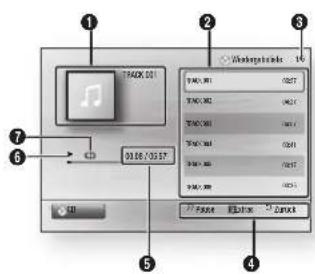
Zeigt Informationen über das Musikstück an.
Zeigt die Wiedergabeliste an.
Zeigt die Nummer des aktuellen Titels/Anzahl aller Titel an.
Zeigt die verfügbaren Tasten an.
5 Zeigt die aktuelle Wiedergabedauer und die Gesamtdauer der Wiedergabe an.
6 Zeigt den aktuellen Wiedergabestatus an.
7 Zeigt den Wiederholungsstatus an.
Eine Audio-CD (CD-DA)/MP3 wiederholen
- Drücken Sie während der Playlist-Wiedergabe die TOOLS-Taste.
- Wählen Sie den Wiederhol.-Modus aus, und drücken Sie anschließend die ◀▶ Tasten, um den gewünschten Wiederholmodus auszuwählen.
- Drücken Sie die EINGABE-Taste.

Wiederholen-Modus:
| Aus | Audio CD(CD-DA/MP3) | Die Titel werden in der Reihenfolge abgespielt, in der sie auf der Disk gespeichert sind. |
| (CD) Track | Audio CD(CD-DA) | Wiederholung des aktuellen Titels. |
| (CD) Eins | MP3 | Wiederholung des aktuellen Titels. |
| (CD) Alle | Audio CD(CD-DA/MP3) | Alle Titel werden wiederholt. |
| (Zufalls-wiederg.) | Audio CD(CD-DA/MP3) | Mit der Option Zufall werden die Titel auf der Disk in zufälliger Reihenfolge wiedergegeben. |
Wiedergabeliste
- Legen Sie eine Audio-CD (CD-DA) oder eine MP3-Disk in die Disk-Lade ein.
- Bei einer Audio-CD (CD-DA) wird der erste Titel automatisch abgespielt.
- Bei MP3-Disks die ◀▶ Tasten drücken, um Musik zu wählen und anschließend die EINGABE Taste drücken.
- Um zur Musikliste zu gelangen, drücken Sie auf STOPP (■) oder RETURN. Der Bildschirm der Musikliste wird angezeigt.
- Drücken Sie die Tasten ▲▼◀▶, um ein gewünschte Titel auszuwählen, und drücken Sie dann auf die Taste GELB(C). Wiederholen Sie den Vorgang, um weitere Titel auszuwählen.
- Um einen Titel aus der Liste zu entfernen, drücken Sie die Taste GELB(C) erneut. Der ausgewählte Titel wird gelöscht.
- Drücken Sie die Taste EINGABE, um die ausgewählten Titel wiederzugeben. Die ausgewählten Titel werden automatisch wiedergegeben.
Um zur Musikliste zu gelangen, drücken Sie auf STOPP (■) oder RETURN. Um zur Musikliste zu wechseln, drücken Sie die Taste EINGABE.
HINWEIS
Sie können auf Audio CDs (CD-DA) eine Wiedergabeliste mit maximal 99 Titeln erstellen.
Bilder wiedergeben

JPEG-Dateien wiedergeben
1. Legen Sie eine JPEG-Disk in die Lade ein. 2. Mit Hilfe der ▶▶ Tasten Fotos auswählen, und die EINGABE Taste drücken. 3. Mit den ▲▼◀▶ Tasten den gewünschten Ordner auswählen und anschließend die EINGABE Taste drücken. 4. Mit den ▲▼◀▶ Tasten das gewünschte Foto auswählen und anschließend die EINGABE Taste drücken.
HINWEIS
- Sie können den Untertitel und die PG-Grafik im Vollbildschirmmodus nicht vergrößern.
Verwenden der TOOLS Taste
Durch Drücken der TOOLS Taste können Sie verschiedene Funktionen verwenden.
Diashow starten: Startet die Diashow.
- Diashow anhalten: Wählen Sie diese Option, wenn Sie die Diashow beenden möchten.
- Diashow-Geschw.: Wählen Sie diese Option, wenn Sie die Geschwindigkeit der Diashow anpassen möchten.

Wiedergabe von ausgewählten Fotos
Sie können durch Drücken der GELB(C) Taste auf der Fernbedienung einzelne Fotos für die Wiedergabe auswählen. Um einzelne Fotos auszuwählen, befolgen Sie bitte die folgenden Schritte:
- Wählen Sie den Ordner mit den wiederzugebenden Fotos aus, und drücken Sie dann die EINGABE Taste.
- Wählen Sie mit Hilfe der ▲▼◀▶ Tasten die Fotos aus, die Sie wiedergeben möchten und drücken Sie dann die GELB(C) Taste. Es wird eine Markierung neben dem Foto angezeigt.
- Wiederholen Sie den Schritt 2 für jedes Foto, das Sie wiedergeben möchten. HINWEIS
- Um ein Foto abzuwählen, markieren Sie das Foto mit den Tasten ▲▼◀▶ und drücken Sie anschließend die GELB(C)-Taste.
- Nach Abschluss betätigen Sie die EINGABE-Taste. Die Diashow wird gestartet.
Wiedergabe eines USB-Speichergeräts
Sie können den USB-Anschluss verwenden, um Multimediadateien (wie MP3, JPEG, DivX usw.) über ein USB-Speichergerät abzuspielen.
- Gehen Sie zum Home-Menü. Im Stoppmodus schließen Sie das USB-Gerät an den USB-Anschluss an der Vorderseite des Geräts an. Die Meldung „Möchten Sie das Gerät ändern?“ wird angezeigt. Wählen Sie mit den Tasten ◀▶ die Option Ja, und drücken Sie die Taste EINGABE.
- Drücken Sie die Taste ROT(A) oder BLAU(D) auf der Fernbedienung. Wenn Sie die Taste ROT(A) gedrückt haben, fahren Sie zum Schritt 5 fort. Wenn Sie die Taste BLAU(D) gedrückt haben, fahren Sie zum Schritt 4-1 fort.
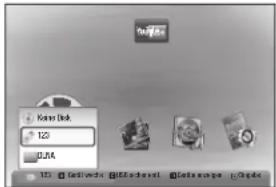
- Wählen Sie mit den Tasten ▲▼ USB aus, und drücken Sie die Taste EINGABE.
- Drücken Sie die Tasten ◀▶, um die gewünschten Videos, Musikstücke oder Fotos auszuwählen, und drücken Sie dann die Taste EINGABE. Fahren Sie zum Schritt 7 fort. 4-1. Drücken Sie die Taste BLAU(D), der folgende Bildschirm erscheint. Fahren Sie zum Schritt 5-1 fort.
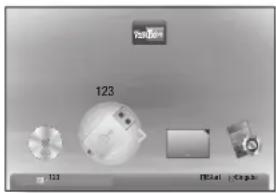
5-1. Wählen Sie mit den Tasten ◀▶ USB aus, und drücken Sie die Taste EINGABE.
6-1. Drücken Sie die Tasten ▲▼, um die gewünschten Videos, Musik oder Fotos auszuwählen, und drücken Sie dann die Taste EINGABE.
- Weitere Informationen über die Wiedergabe von Videos, Musik oder Fotos finden Sie auf den Seiten 19-22.
HINWEIS
- Sie müssen das USB-Speichergerät sicher entfernen (führen Sie die „USB sicher entf.“-Funktion durch), um die gespeicherten Daten auf Ihrem USB-Gerät nicht zu beschädigen. Drücken Sie die MENU-Taste, um zum Home-Menü zu wechseln, wählen Sie die GELBE (C)-Taste aus und betätigen Sie anschließend die EINGABE-Taste.
- Wenn sich die Audio-CD (CD-DA), MP3- und JPEG-Dateien im Stoppmodus befinden, ist es nicht möglich, den Vollbildschirm durch Drücken der Taste FULL SCREEN auf der Fernbedienung zu sehen.
- Wenn Sie während der Wiedergabe eines USB-Speichergerätes eine Disk einlegen, wird der Gerätemodus automatisch auf "DVD oder CD" gestellt.
Netzwerkdienste
Sie können Netzwerkdienste wie BD-LIVE in Anspruch nehmen, wenn Sie das Produkt an einem Netzwerk anschließen.
Lesen Sie sich die folgende Anleitung durch, bevor Sie irgendeinen Netzwerkdienst verwenden.
Schließen Sie den Player an das 1. Netzwerk an. (Siehe Seite 10 bis 11) Die Netzwerkeinstellungen 2. konfigurieren. (Siehe Seiten 16)
BD-LIVE™
Sobald der Blu-ray Disk-Player mit dem Netzwerk verbunden ist, können Sie bei Verwendung einer BD-LIVE fähigen Disk verschiedene filmbezogene Serviceinhalte genießen.
Schließen Sie einen USB-Speicherstick an die 1. USB-Buchse an der Seite des Players an und prüfen Sie den zur Verfügung stehenden Speicherplatz. Das Speichergerät muss zumindest 1 GB freien Speicherplatz für den BD-LIVE-Service haben.
Legen Sie eine Blu-ray Disk ein, die BD-2. LIVE unterstützt.
Wählen Sie die vom Disk-Hersteller zur 3. Verfügung gestellten BD-LIVE-Inhalte.
HINWEIS
- Wie Sie BD-LIVE und dessen Funktionen nutzen können, kann je nach Disk variieren.
AllShare-Funktion verwenden
Mit AllShare können Sie auf Ihrem PC oder NAS gespeicherte Musik-, Video- und Fotodateien auf dem Player wiedergeben.
Um AllShare mit Ihrem Player verwenden zu können, müssen Sie den Player an Ihr Netzwerk anschließen (siehe Seiten 10 bis 11). Um AllShare mit Ihrem PC nutzen zu können, müssen Sie die AllShare-Software auf Ihrem PC installieren.
Wenn Sie über ein NAS verfügen, können Sie AllShare ohne zusätzliche Software nutzen.
Herunterladen der AllShare Software
Besuchen Sie die Webseite Samsung.com. 1. Klicken Sie auf Support, tragen Sie die Modellbezeichnung in das angezeigte Feld ein und drücken Sie anschließend auf Produktsuche. 2. Klicken Sie rechts auf der nächsten Webseite unter Weiterer Support auf AllShare PC S/W.
Die nächste Webseite mit dem Link zum Download der AllShare Software wird aufgerufen.
Klicken Sie auf die Schaltfläche AllShare PC-Software herunterladen, um die Datei herunterzuladen.
Gibt Inhalte auf Ihrem PC über den Blu-ray Disk-Player wieder.
Sie können freigegebene Dateien von Ihrem Computer über Ihren Blu-ray Disk-Player wiedergeben. Auf der Webseite www.samsung.com erhalten Sie ausführliche Anweisungen für die Nutzung von AllShare.
![graph TD A["Blu-ray Disc Player"] -->|PC-Dateien wiedergeban.| B["AllShare Verbindung"] B --> C["Computer"]](/content/2026/02/353092/images/0d27cb195a9e68bf9c893a08c41f803bb05f35ad03d528434e135aeea0324b21.jpg)
Anhang
Problembehebung
Bevor Sie sich an den Kundendienst wenden, überprüfen Sie bitte die folgenden Punkte.
| PROBLEM LÖSUNG | |
| Die Fernbedienung funktioniert nicht. | Überprüfen Sie die Batterien der Fernbedienung. Ersetzen Sie die • Batterien, falls erforderlich.• Verwenden Sie die Fernbedienung in einer Entfernung von maximal 6,1 m zum Femsehgerät.• Entfernen Sie die Batterien, und halten Sie eine oder mehrere Tasten für einige Minuten gedrückt, um den Mikroprozessor vollständig zu entladen und die Fernbedienung auf die Werkseinstellung zurückzusetzen. Legen Sie die Batterien wieder ein und versuchen Sie erneut, die Fernbedienung zu verwenden. |
| Disk wird nicht wiedergegeben. | • Überprüfen Sie, ob die Disk mit der Beschriftung nach oben eingelegt wurde.• Überprüfen Sie den Regionalcode der Blu-ray-Disk/DVD. |
| Das Disk-Menü wird nicht angezeigt. | • Gehen Sie sicher, dass die Disk überhaupt Disk-Menüs hat. |
| Die Verbotsmeldung erscheint auf dem Bildschirm. | • Diese Meldung zeigt einen ungültigen Tastendruck an.• Die Blu-ray-Disk/DVD's-Software unterstützt die Option (z. B. Winke) nicht.• Sie haben einen Titel, ein Kapitel oder eine Abtastzeit außerhalb des zulässigen Bereichs gewählt. |
| Der Wiedergabemodus wicht von der Auswahl im Menü Einstellungen ab. | • Einige der im Setup-Menü ausgewählten Funktionen funktionieren nicht einwandfrei, wenn die Disk nicht für die Ausführung der entsprechenden Funktion vorgesehen ist. |
| Das Bildseitenformat kann nicht geändert werden. | • Die Bildschirmeinstellung ist durch die BD/DVD festgelegt.• Dies ist keine Fehlfunktion des Players. |
| Keine Tonwiedergabe. | • Überprüfen Sie, ob Sie im Menü Tonoptionen den richtigen digitalen Ausgang gewählt haben. |
| Der Bildschirm ist blockiert. | Wenn der HDMI-Ausgang mit einer Auflösung eingestellt ist, die Ihr Fernsehgerät nicht unterstützt (z. B. 1080p), wird möglicherweise kein Bild wiedergegeben.Drücken Sie die WIEDERGABE/PAUSE ( ☑ ) Taste auf dem vorderen Bedienfeld) für mindestens 5 Sekunden, ohne eine Disk eingelegt zu haben. Alle Einstellungen werden auf die werksseitigen Standardelnstellungen zurückgesetzt.Beim Zurücksetzen auf die Werkseinstellungen werden alle vomBenutzer gespeicherten BD-Daten gelöscht. |
| Sie haben das Passwort vergessen. | Drücken Sie die WIEDERGABE/PAUSE ( ☑ ) Taste auf (dem vorderen Bedienfeld) für mindestens 5 Sekunden, ohne eine Disk eingelegt zu haben. Alle Einstellungen werden auf die werksseitigen Standardelnstellungen zurückgesetzt.Verwenden Sie diese Option nur wenn unbedingt nötig.Beim Zurücksetzen auf die Werkseinstellungen werden alle vomBenutzer gespeicherten BD-Daten gelöscht. |
| Wenn andere Probleme auftreten sollten: | Suchen Sie im Inhalt nach den Abschnitten des Benutzerhandbuchs, die das aktuelle Problem behandeln, und befolgen Sie die Anweisungen nochmals.Wenn das Problem nicht behoben werden kann, wenden Sie sich an einen Samsung-Kundendienst in Ihrer Nähe. |
| Das Bild rauscht oder ist verzerrt. | Überprüfen Sie die Disk auf Verunreinigungen oder Kratzer.Reinigen Sie die Disk. |
| Keine HDMI-Ausgang. | Prüfen Sie die Verbindung zwischen dem Fernsehgerät und dem HDMI-Anschluss des Players.Überprüfen Sie, ob Ihr Fernsehgerät die HDMI-Eingangsauflösungen576p/480p, 720p, 1080i, 1080p unterstützt. |
| Ungewöhnliche HDMI-Wiedergabe. | Wenn auf dem Bildschirm nur Rauschen angezeigt wird, bedeutet dies,dass der Fernseher HDCP (High-bandwidth Digital Content Protection) nicht unterstützt. |
| All Share-Funktion | |
| Ich kann durch AllShare veröffentlichte Ordner sehen, nicht aber die Dateien. | AllShare zeigt nur Dateien an, die den Bild, Musik und Him Kategorien entsprechen. Dateien, die diesen Kategorien nicht entsprechen können nicht angezeigt werden. |
| Unterbrechungen bei Videowiedergabe. | Überprüfen Sie die Stabilität des Netzwerks.Anschluss des Netzwerkkabels überprüfen und ob das Netzwerk überlastet ist. |
| PROBLEM LÖSUNG | |
| Die AllShare Verbindung zwischen Player und PC ist instabil. | Die IP-Adresse in einem Subnetzwerk muss einmalig sein. Wenn dies nicht der Fall ist können IP-Adressenkonflikte auftreten.Prüfen Sie ob Sie eine Firewall aktiviert haben.Wenn ja, deaktivieren Sie die Firewall. |
| BD-LIVE | |
| Keine Verbindung zum BD-LIVE Server. | Prüfen Sie mit Hilfe des Netzwerkstatus Menüs, ob der Aufbau der Netzwerkverbindung erfolgreich war.Überprüfen Sie, ob das USB-Speichergerät mit dem Player verbunden ist.Das Speichergerät muss mindestens über 1GB freien Speicherplatz verfügen, um BD-LIVE Dienst aufnehmen zu können.Sie können den zur Verfügung stehenden Speicherplatz unter BD-Datenmanagement prüfen.Überprüfen Sie, ob das BD-LIVE Internetverbindungsmenü auf Zulassen (Alle) eingestellt ist.Wenn oben genannten Maßnahmen fehlschlagen, setzen Sie sich mit Anbieter des Inhalts in Verbindung oder aktualisieren Sie Firmwareversion des Players auf die neueste Version. |
| Fehler während der Benutzung von BD-LIVE- Service. | Das Speichergerät muss mindestens über 1 GB freien Speicherplatz verfügen, um BD-LIVE Dienst aufnehmen zu können.Sie können den zur Verfügung stehenden Speicherplatz unter BD-Datenmanagement prüfen. |
HINWEIS - Wenn die Werkseinstellungen wieder hergestellt werden, werden alle gespeicherten BD-Daten gelöscht.
Reparaturen
Wenn Sie uns Ihren Player zur Reparatur zusenden, kann eine Verwaltungsgebühr erhoben werden, wenn:
- Wenn Sie einen Kundendienstmitarbeiter zu sich nach Hause bestellen und kein Defekt am Gerät festgestellt wird.
- Sie das Gerät zu einem Reparaturdienst bringen und kein Defekt am Gerät festgestellt wird. Wir teilen Ihnen die Höhe der Verwaltungsgebühr mit, bevor wir einen Hausbesuch durchführen oder mit Arbeiten an Ihrem Gerät beginnen. Bevor Sie Ihren Player zur Reparatur einreichen, empfehlen wir Ihnen, diese Bedienungsanleitung sorgfältig durchzulesen, eine Lösung für Ihr Problem online unter www.samsung.com zu suchen oder sich mit unserem Kundendienst in Verbindung zu setzen.
Technische Daten
| Allgemein | Gewicht 1.3 Kg | |
| Abmessungen 360 (W) X 193 (D) X 41 (H) mm | ||
| Betriebstemperaturbereich +5°C bis +35°C | ||
| Zulässiger Luftfeuchtigkeitsbereich | 10 % bis 75 % | |
| USB | Typ A USB 2.0 | |
| DC Ausgang 5V 500mA Max. | ||
| HDMI | Video 1080p, 1080i, 720p, 576p/480p | |
| Audio PCM, Bitstrom | ||
| Audio ausgang | Digitaler Audioausgang Koaxial | |
| Netzwerk Ethernet 100BASE-TX Anschluss | ||
Wird nicht unterstützt, wenn die Netzwerkgeschwindigkeit weniger als 10 Mbit/s beträgt. - Gestaltung und Spezifikationen vorbehaltlich Änderungen. Weitere Informationen über Energiespargründe und Energieverbrauch finden Sie am Etiketten-Aufkleber auf dem Gerät. - Gewicht und Abmessungen können von den Angaben abweichen.
Übereinstimmungs- und Kompatibilitätshinweis
NICHT ALLE Disks sind kompatibel
- Entsprechend der nachfolgend und in der gesamten Anleitung, einschließlich des Abschnitts Merkmale der einzelnen Datenträger, aufgeführten Beschränkungen, können folgende Disktypen wiedergegeben werden: im Handel erhältliche, bespielte BD-ROM, DVD-VIDEO und Audio-CD (CD-DA) Disks; BD-RE-/R, DVD-RW-/R Disks; und CD-RW-/R Disks.
- Andere als die zuvor genannten Disks können mit diesem Player nicht wiedergegeben werden und/oder sind für diesen nicht vorgesehen. Einige der oben genannten Disks können aufgrund eines oder mehrerer der nachfolgend aufgeführten Gründe möglicherweise nicht abgespielt werden.
Samsung kann nicht garantieren, dass dieser Player jede Disk wiedergeben kann, die mit dem BD-ROM, BD-RE/-R, DVD-VIDEO, DVD-RW/-R, DVD+RW/-R und CD-RW/-R-Logo gekennzeichnet ist. Dieser Player führt möglicherweise nicht alle Funktionsbefehle und Funktionen einer Disk aus. Diese und andere Probleme mit der Diskkompatibilität und Funktionen bei neuen und bereits etablierten Diskformaten ergeben sich aus folgenden Gründen:
Blu-ray ist ein neues und noch in der Entwicklung begriffenes Format. Dieser Player kann unter Umständen nicht alle Funktionen von Blu-ray Disks ausführen, da einige Funktionen optional sein können, weitere Funktionen erst nach Herstellung dieses Gerätes dem Blu-ray-Diskformat hinzugefügt wurden oder bestimmte, bereits verfügbare Funktionen zeitversetzt verfügbar sind.
Dieser Player unterstützt nicht alle neuen und bestehenden Diskformatversionen. Neue und bestehende Diskformate werden möglicherweise überarbeitet, verändert, aktualisiert, verbessert und/oder ergänzt.
Einige Disks sind so hergestellt, dass sie während der Wiedergabe nur bestimmte oder beschränkte Funktionen zulassen.
Bei einigen Funktionen kann es sich möglicherweise um optionale, zusätzliche Funktionen handeln, die erst nach Herstellung dieses Players hinzugefügt wurden. Bestimmte, bereits vorhandene Funktionen sind möglicherweise erst zeitversetzt verfügbar.
Einige Disks, die mit dem BD-ROM, BD-RE/-R, DVD-VIDEO, DVD-RW/-R, DVD+RW/+R und CD-RW/-R-Logo gekennzeichnet sind, entsprechen unter Umständen noch immer nicht den Diskstandards. Einige Disks können möglicherweise aufgrund ihres Zustandes oder aufgrund der Aufnahmebedingungen nicht abgespielt werden.
- Bei der Erstellung der BD-, DVD- und CD-Software sowie bei der Herstellung der Disks können Fehler auftreten. - Dieser Player unterscheidet sich in seiner Funktionsweise von herkömmlichen DVD-Playern und anderen AV-Geräten.
- Probleme bei der Wiedergabe können sich auch aus anderen Gründen ergeben. Diese werden in dieser Anleitung genannt oder, wenn es sich um neu entdeckte Ursachen handelt, vom Kundendienst von SAMSUNG bekannt gegeben.
- Sollten Kompatibilitätsprobleme oder Funktionsstörungen des Players auftreten, wenden Sie sich an den Kundendienst von SAMSUNG. Sie können sich an den Kundendienst von SAMSUNG auch bezüglich möglicher Aktualisierungen des Players wenden.
- Weitere Informationen zu Wiedergabebeschränkungen und Diskkompatibilität finden Sie in dieser Anleitung in den Abschnitten Vorsichtsmaßnahmen, wichtige Informationen zum Gebrauch der Bedienungsanleitung, Merkmale der einzelnen Datenträger und Vor der Wiedergabe.
- Bei Blu-ray Disc-Player Wiedergabe mit progressiver Abtastung: Der BENUTZER WIRD DARAUF HINGEWIESEN, DASS NICHT ALLE HOCHAUFLÖSENDEN FERNSEHGERÄTE VOLLSTÄNDIG MIT DIESEM PRODUKT KOMPATIBEL SIND UND DASS ES DAHER BEI DER WIEDERGABE ZUM AUFTRETEN VON ARTEFAKTEN KOMMEN KANN. FALLS PROBLEME BEI DER WIEDERGABE MIT PROGRESSIVER ABTASTUNG AUFTRETEN, WIRD EMPFOHLEN, DIE AUSGABE AUF STANDARDDEFINITION UMZUSCHALTEN. WENN SIE FRAGEN ZUR KOMPATIBILITÄT DIESES PRODUKTS MIT UNSEREN FERNSEHGERÄTEN HABEN, KONTAKTIEREN SIE BITTE UNSER KUNDENSERVICECENTER.
Kopierschutz
- Da AACS (Advanced Access Content System) als Kopierschutzverfahren für das BD-Format anerkannt ist, ähnlich dem CSS (Content Scramble System) für das DVD-Format, gelten für AACS-geschützte Inhalte bestimmte Beschränkungen bezüglich Wiedergabe, analogem Ausgangssignal usw. Die Funktionen und Beschränkungen für dieses Produkt können sich je nach Kaufdatum unterscheiden, weil diese Beschränkungen möglicherweise nach der Herstellung des Geräts von AACS übernommen oder geändert wurden. Darüber hinaus werden das BD-ROM-Zeichen und BD+ als Kopierschutzverfahren für das BD-Format verwendet. Dadurch gelten für Inhalte, die durch das BD-ROM-Zeichen und/oder BD+ geschützt sind, bestimmte Beschränkungen, einschließlich Wiedergabebeschränkungen. Für weitere Informationen zu AACS, BD-ROM-Zeichen, BD+ oder diesem Gerät wenden Sie sich an den Kundendienst von SAMSUNG.
- Viele Blu-ray Disc/DVD-Disks sind mit einem Kopierschutz versehen. Deshalb sollten Sie den DVD-Player nur direkt an das Fernsehgerät, und nicht über den Videorekorder anschließen. Bei Blu-ray Disc/DVD-Disks mit Kopierschutz erzeugt die Wiedergabe über Videorekorder ein verzerrtes Bild.
- Durch die nicht autorisierte Aufnahme, Verwendung, Anzeige, Vervielfältigung und Überarbeitung von Fernsehprogrammen, Videobändern, Blu-ray Discs, DVDs und anderer Materialien machen Sie sich gemäß den US-amerikanischen Urheberrechten sowie den Urheberrechten anderer Länder möglicherweise zivilrechtlich und/oder strafrechtlich haltbar.
- Cinavia-Hinweise: Dieses Gerät nutzt die Cinavia-Technologie, um die Erstellung illegaler Kopien kommerziell produzierter Filme und Videos sowie deren Soundtracks zu verhindern. Wenn die verbotene Nutzung einer illegalen Kopie festgestellt wird, erscheint eine Meldung und die Wiedergabe bzw. der Kopiervorgang werden abgebrochen. Mehr Informationen über die Cinavia-Technologie finden Sie im Online-Kundeninformationszentrum unter http://www.cinavia.com. Wenn Sie zusätzliche Informationen über Cinavia per E-Mail erhalten möchten, senden Sie bitte eine Postkarte mit Ihrer E-Mail-Adresse an: Cinavia Consumer Information Centre, P.O. Box 86951, San Diego, CA, 92138, USA. Dieses Gerät nutzt geschützte Technologie unter der Lizenz von Verance Corporation und ist durch das U.S. Patent 7.369.677 und andere in den USA und weltweit ausgestellte und angemeldete Patente sowie durch die Urheberrechte und die Sicherung von Betriebsgeheimnissen bestimmter Aspekte dieser Technologie geschützt. Cinavia ist eine Handelsmarke von Verance Corporation. Copyright 2004-2010 Verance Corporation. Alle Rechte vorbehalten. Reverse Engineering oder Demontage sind verboten.
Netzwerkdienst-Haftungsausschluss
Alle Inhalte und Dienste, auf die mit Hilfe dieses Geräts zugegriffen werden kann, gehören Drittpersonen und sind durch Urheberrechte, Patente, Warenzeichen und/oder andere Leistungsschutzrechte geschützt. Diese Inhalte und Dienste werden ausschließlich für den persönlichen, nicht kommerziellen Gebrauch zur Verfügung gestellt. Es ist verboten, Inhalte oder Dienste auf eine Art und Weise zu nutzen, die nicht vom Eigentümer der Inhalte oder dem Dienstanbieter genehmigt wurde. Ohne Einschränkung des Vorstehenden dürfen Sie ohne die ausdrückliche Genehmigung des Eigentümers der Inhalte oder des Dienstanbieters die durch dieses Gerät wiedergegebenen Inhalte oder Dienste auf keine Art und Weise verändern, kopieren, neu veröffentlichen, hochladen, versenden, übertragen, übersetzen, verkaufen, abgeleitete Arbeiten erstellen, sich zunutze machen oder vertreiben. DIE INHALTE UND DIENSTE VON DRITTPERSONEN WERDEN „WIE GESEHEN“ ZUR VERFÜGUNG GESTELLT. SAMSUNG ÜBERNIMMT WEDER DIREKT NOCH INDIREKT UND UNTER KEINEN UMSTÄNDEN KEINE GARANTIE FÜR DIE DERART ZUR VERFÜGUNG GESTELLTEN INHALTE UND DIENSTE. SAMSUNG LEHNT AUSDRÜCKLICH ALLE INDIREKTEN GEWÄHRLEISTUNGSPFLICHTEN AB, EINSCHLIESSLICH, JEDOCH NICHT AUSSCHLIESSLICH, DER GEWÄHRLEISTUNGSPFLICHT FÜR DIE VERKEHRSFÄHIGKEIT ODER EIGNUNG FÜR EINEN BESTIMMTEN ZWECK. SAMSUNG ÜBERNIMMT KEINE GARANTIE FÜR DIE FEHLERFREIHEIT, GÜLTIGKEIT, RECHTZEITIGKEIT, LEGALITÄT ODER VOLLSTÄNDIGKEIT ALLER INHALTE ODER DIENSTE, DIE ÜBER DIESES GERÄT ZUR VERFÜGUNG GESTELLT WERDEN, UND UNTER KEINEN UMSTÄNDEN, EINSCHLIESSLICH FAHRLÄSSIGKEIT, KANN SAMSUNG WEDER VERTRAGLICH NOCH RECHTLICH FÜR IRGENDWELCHE DIREKTEN, INDIREKTEN, ZUFÄLLIGEN, BESONDEREN ODER HERVORGEHENDEN SCHÄDEN, ANWALTSGEBÜHREN, AUSGABEN ODER IRGENDWELCHE ANDEREN SCHÄDEN VON IHNEN ODER DRITTEN ZUR VERANTWORTUNG GEZOGEN WERDEN, DIE AUS DER ODER IN FOLGE VON INFORMATIONEN ENTSTANDEN SIND ODER AUS DER VERWENDUNG VON BELIEBIGEN INHALTEN ODER DIENSTEN RESULTIEREN, AUCH WENN SIE ÜBER DIE MÖGLICHKEIT VON SOLCHEN SCHÄDEN UNTERRICHTET WAREN.
Dienste von Drittanbietern können zu jeder Zeit geschlossen oder unterbrochen werden, und Samsung erklärt und garantiert nicht, dass irgendwelche beliebigen Inhalte oder Dienste zu jeder Zeit zur Verfügung stehen. Inhalte und Dienste werden von Drittpersonen mit Hilfe von Netzwerk- und Übertragungsvorrichtungen übertragen, über die Samsung keine Kontrolle hat. Ohne die Allgemeingültigkeit dieses Haftungsausschlusses einzuschränken, lehnt Samsung die Verantwortung oder Haftung für beliebige Unterbrechungen oder die Unterbrechung von beliebigen Inhalten oder Diensten, die über dieses Gerät zur Verfügung gestellt werden, ausdrücklich ab.
Samsung ist weder verantwortlich noch haftbar für die mit den Inhalten oder Diensten in Verbindung stehenden Kundenservice. Alle Fragen oder Serviceanfragen bezüglich der Inhalte oder Dienste müssen direkt an den entsprechenden Anbieter des Inhalts oder Dienstes gerichtet werden.
Lizenzen
- Hergestellt unter Lizenz von Dolby Laboratories. Dolby® sowie das Doppel-D-Symbol sind Warenzeichen der Dolby® Laboratories.
Hergestellt unter Lizenz, US-Patentnummern: 5,956,674; 5,974,380; 6,487,535 & anderen U.S. und weltweit erteilten & angemeldeten Patenten. DTS, das Symbol, & DTS und das Symbol zusammen sind registrierte Warenzeichen & DTS 2.0+Digital Out ist ein Warenzeichen der DTS, Inc. Das Produkt beinhaltet Software. © DTS, Inc. Alle Rechte vorbehalten.
DivX®
INFOS ZU DIVX VIDEO: Bei DivX® handelt es sich um ein von DivX, LLC, einem Tochterunternehmen von Rovi Corporation, entwickeltes, digitales Videoformat. Dieses Gerät ist offiziell DivX zertifiziert® und gibt DivX-Videos wieder.
Nähere Informationen und Softwareanwendungen zum Konvertieren Ihrer Videodateien in DivX Videos finden Sie unter www.divx.com.
INFOS ZU DIVX VIDEO-ON-DEMAND: Dieses DivX Certified® Gerät muss registriert werden, damit Video On-Demand-Inhalte (VOD) wiedergegeben werden können. Um den Registrierungscode zu erzeugen, wechseln Sie in den DivX VOD-Bereich im Setup-Menü des Geräts. Besuchen Sie vod.divx.com für weitere Informationen über den Abschluss der Registrierung.
DivX-Certified®-für die Wiedergabe von DivX®-Videos bis hin zu HD 1080p, einschließlich Premium-Inhalt
DivX®, DivX Certified® und die dazugehörigen Logos sind Markenzeichen von Rovi Corporation oder ihrer Tochtergesellschaften und sind urheberrechtlich geschützt.
Geschützt durch eines oder mehrere der folgenden US-Patente: 7,295,673; 7,460,668; 7,515,710; 7,519,274.
- HDMI, das HDMI Logo und High-Definition Multimedia Interface sind Warenzeichen oder eingetragene Warenzeichen von HDMI Licensing LLC in den Vereinigten Staaten und anderen Ländern.
- Oracle und Java sind eingetragene Markenzeichen von Oracle und/oder deren verbundenen Unternehmen. Andere Namen können Marken ihrer entsprechenden Eigentümer sein.
Bekanntmachung zu Open Source Lizenzen
Wenn Sie Open Source Software verwenden, sind Open Source Lizenzen auf dem Produkt verfügbar.
- Das Blu-ray Disc™ und Blu-ray™ Logo sind eingetragene Markenzeichen der Blu-ray Disc Association.



DEUTSCHLAND
Auf dieses Samsung-Produkt wird vom Hersteller eine vierundzwanzigmonatige Garantie gegen Material- und Verarbeitungsfehler gegeben. Die Garantiezeit beginnt mit dem Kauf des Gerätes beim Fachhändler. Sollte es erforderlich werden, Garantieleistungen in Anspruch zu nehmen, wenden Sie sich bitte an den Fachhändler, bei dem Sie das Gerät erworben haben. Garantieleistungen können jedoch auch von Samsung-Vertragswerkstätten in anderen Ländern eingefordert werden; dabei gelten die Garantiebedingungen des jeweiligen Landes. Bei Fragen zu unseren Vertragswerkstätten wenden Sie sich bitte an folgende Adresse:
Samsung Electronics GmbH
Samsung House Am Kronberger Hang
65824 Schwalbach/Ts.
Deutschland
Samsung-Hotline: 01805 - SAMSUNG (726-7864, € 0,14/Min) Fax: 01805 - 121214
■ GARANTIEBEDINGUNGEN 1. Bei der Anmeldung von Garantieansprüchen muss der Kunde die vollständig und richtig ausgefüllte Garantiekarte sowie die Originalrechnung oder den vom Händler ausgestellten Kassenbeleg oder eine entsprechende Bestätigung vorlegen. Die Seriennummer am Gerät muss lesbar sein. 2. Es liegt im Ermessen von Samsung, ob die Garantie durch Reparatur oder durch Austausch des Gerätes bzw. des defekten Teils erfüllt wird. Weitere Ansprüche sind ausgeschlossen. 3. Garantiereparaturen müssen von Samsung Fachhändlern oder Samsung-Vertragswerkstätten ausgeführt werden. Bei Reparaturen, die von anderen Händlern durchgeführt werden, besteht kein Anspruch auf Kostenerstattung, da solche Reparaturen sowie Schäden, die dadurch am Gerät entstehen können, von dieser Garantie nicht abgedeckt werden. 4. Soll das Gerät in einem anderen als dem Land beschrieben werden, für das es ursprünglich entwickelt und produziert wurde, müssen eventuell Veränderungen am Gerät vorgenommen werden, um es an die technischen und/oder sicherheitstechnischen Normen dieses anderen Landes anzupassen. Solche Veränderungen sind nicht auf Material oder Verarbeitungsfehler des Gerätes zurückzuführen und werden von dieser Garantie nicht abgedeckt. Die Kosten für solche Veränderungen sowie für dadurch am Gerät entstandene Schäden werden nicht erstattet. 5. Ausgenommen von der Garantieleistung sind:
a) Regelmäßige Inspektionen, Wartung und Reparatur oder Austausch von Teilen aufgrund normaler Verschleißerscheinungen;
b) Transport- und Fahrtkosten sowie durch Auf- und Abbau des Gerätes entstandene Kosten; c) Missbrauch und zweckentfremdete Verwendung des Gerätes sowie falsche Installation; d) Schäden, die durch Blitzschlag, Wasser, Feuer, höhere Gewalt, Krieg, falsche Netzspannung, unzureichende Belüftung oder andere von Samsung nicht zu verantwortende Gründe entstanden sind.
- Diese Garantie ist produktbezogen und kann innerhalb der Garantiezeit von jeder Person, die das Gerät legal erworben hat, in Anspruch genommen werden.
- Die Rechte des Käufers nach der jeweils geltenden nationalen Gesetzgebung, d. h. die aus dem Kaufvertrag abgeleiteten Rechte des Käufers gegenüber dem Verkäufer wie auch andere Rechte, werden von dieser Garantie nicht berührt. Soweit die nationale Gesetzgebung nichts anderes vorsieht, beschränken sich die Ansprüche des Käufers auf die in dieser Garantie genannten Punkte. Die Samsung Ltd. sowie deren Tochtergesellschaften und Händler haften nicht für den indirekten bzw. in Folge auftretenden Verlust von Disks, Daten, Video- und Audiokassetten oder anderem ähnlichen Material bzw. Zusatzgeräten.
EUROPÄISCHE GARANTIEKARTE

Kontakt zu Samsung
Falls Sie Fragen oder Anregungen zu Samsung-Produkten haben, wenden Sie sich bitte an den Samsung-Kundendienst.
| Area Contact Centre | Web Site | |
| ALBANA 42 27 5735 www.samsung.com | ||
| AUSTRIA 0810 - SAMSUNG (7267864, € 0.07/min) www.samsung.com | ||
| ULLGUM 02 201 24 16 | www.samsung.com/bo (Dutch)www.samsung.com/bo_In (French) | |
| BOSNA 05 133 1999 www.samsung.com | ||
| BULGARIA 07001 33 11 www.samsung.com | ||
| CROUJA 062 SAMSUNG (062 226 7864) www.samsung.com | ||
| CZECH 000 - SAMSUNG 000 226 7864 www.samsung.com | ||
| DERMARK 70 70 19 70 www.samsung.com | ||
| FIM AND 032 - 6227 515 www.samsung.com | ||
| FINANCE 01 48 63 30 00 www.samsung.com | ||
| GERMANY 01-805 - SAMSUNG 726-7864 € 0,14(Min) www.samsung.com | ||
| CYPRUS 6009 4000 only from landline www.samsung.com | ||
| CORRICE | 801 11 SAMSUNG 35111 726/7864 only from land line(+30; 210 0897691 from mobile and land line | www.samsung.com |
| HUNGARY | 05 80 SAMSUNG(726 7864) | www.samsung.com |
| ITALA | 800-SAMSUNG(726-7864) | www.samsung.com |
| KOSOVO | +381 0113710389 | www.samsung.com |
| LUXEMILING | 261 03 710 www.samsung.com | |
| AMICLONA | 023 207 777 www.samsung.com | |
| MONTAGRO | 020 456 888 www.samsung.com | |
| NETHERLANDS | 0300 - SAMSUNG (3900-7267864) (€ 0.10/Min) | www.samsung.com |
| NORWAY | 815 56 400 | www.samsung.com |
| POLAND | 0 821-1 SAMSUNG(172-878)+48 22 607 93 53 | www.samsung.com |
| PORTUGAL | 828 20 SAMSUNG (608 20 7267) | www.samsung.com |
| ROMANA | 080 10 SAMSUNG (2010/726 7864) only from landline(+40; 21 208 01 10 from mobile and land line | www.samsung.com |
| SERBRA | 0700 Samsung (0700 726 7864) | www.samsung.com |
| SLOHAKA | 0800 - SAMSUNG(0800 726 786) | www.samsung.com |
| SPAK | 902 1 - SAMSUNG (602 172 678) | www.samsung.com |
| SWATER | 077 726 7864 (SAMSUNG) | www.samsung.com |
| Switzerland | 0848 - SAMSUNG(7267864, CHF 0.05/min) | www.samsung.com/chwawson.samsung.com/chf_In (French) |
| UK | 0330 SAMSUNG (7267864) | www.samsung.com |
| LHL | 08 18 71700 | www.samsung.com |
| LITILIANA | 8 500 77777 | www.samsung.com |
| LATINA 8200-7267 | www.samsung.com | |
| ESTONA 800-7267 | www.samsung.com | |

Korrekte Entsorgung der Batterien dieses Produkts
(In den Ländern der Europäischen Union und anderen europäischen Ländern mit einem separaten Altbatterie-Rücknahmesystem)
Die Kennzeichnung auf der Batterie bzw. auf der dazugehörigen Dokumentation oder Verpackung gibt an, dass die Batterie zu diesem Produkt nach seiner Lebensdauer nicht zusammen mit dem normalen Haushaltsmüll entsorgt werden darf. Wenn die Batterie mit den chemischen Symbolen Hg, Cd oder Pb gekennzeichnet ist, liegt der Quecksilber-, Cadmium- oder Blei-Gehalt der Batterie über den in der EG-Richtlinie 2006/66 festgelegten Referenzwerten. Wenn Batterien nicht ordnungsgemäß entsorgt werden, können sie der menschlichen Gesundheit bzw. der Umwelt schaden.
Bitte helfen Sie, die natürlichen Ressourcen zu schützen und die nachhaltige Wiederverwertung von stofflichen Ressourcen zu fördern, indem Sie die Batterien von anderen Abfällen getrennt über Ihr örtliches kostenloses Altbatterie-Rücknahmesystem entsorgen.

Korrekte Entsorgung von Altgeräten (Elektroschrott)
(In den Ländern der Europäischen Union und anderen europäischen Ländern mit einem separaten Sammelsystem)
Die Kennzeichnung auf dem Produkt, Zubehörteilen bzw. auf der dazugehörigen Dokumentation gibt an, dass das Produkt und Zubehörteile (z. B. Ladegerät, Kopfhörer, USB-Kabel) nach ihrer Lebensdauer nicht zusammen mit dem normalen Haushaltsmüll entsorgt werden dürfen. Entsorgen Sie dieses Gerät und Zubehörteile bitte getrennt von anderen Abfällen, um der Umwelt bzw. der menschlichen Gesundheit nicht durch unkontrollierte Müllbeseitigung
zu schaden. Helfen Sie mit, das Altgerät und Zubehörteile fachgerecht zu entsorgen, um die nachhaltige Wiederverwertung von stofflichen Ressourcen zu fördern.
Private Nutzer wenden sich an den Händler, bei dem das Produkt gekauft wurde, oder kontaktieren die zuständigen Behörden, um in Erfahrung zu bringen, wo Sie das Altgerät bzw. Zubehörteile für eine umweltfreundliche Entsorgung abgeben können.
Gewerbliche Nutzer wenden sich an ihren Lieferanten und gehen nach den Bedingungen des Verkaufsvertrags vor. Dieses Produkt und elektronische Zubehörteile dürfen nicht zusammen mit anderem Gewerbemüll entsorgt werden.


BD-E5200
BD-E5300
Dynamikbereich einstellen



- HAUPTFUNKTIONEN
- BLU-RAY DISC-FUNKTIONEN
- VIDEO-HIGHLIGHTS
- FÜR HOCHAUFLÖSENDE WIEDERGABE
- BD-LIVE
- BLU-RAY-DISK-PLAYER-FUNKTIONEN
- ALLSHARE
- WIEDERGABE VON MULTIMEDIA-DATEIEN
- SICHERHEITSINFORMATION
- WARNUNG
- ACHTUNG
- WICHTIGER HINWEIS
- VORSICHTSMASSNAHMEN
- WICHTIGE SICHERHEITSHINWEISE
- LAGERUNG UND HANDHABUNG DER DISKS
- HANDHABUNG VON DISKS
- DISK-FORM
- HALTEN DER DISKS
- BLU-RAY DISCS
- DVD-VIDEO, AUDIO CD (CD-DA)
- DISK-LAGERUNG
- VORSICHTSMASSNAHMEN FÜR DEN BETRIEB
- WARTUNG DES GEHÄUSES
- BESCHRÄNKUNGEN BEI DER WIEDERGABE
- INHALT
- ERSTE SCHRITTE
- ANSCHLÜSSE
- EINSTELLUNG
- GRUNDFUNKTIONEN
- NETZWERKDIENSTE
- ANHANG
- VOR DER BENUTZUNG DES BENUTZERHANDBUCHS
- HINWEIS
- DISKTYPEN UND INHALTE, DIE IHR PLAYER NICHT WIEDERGEBEN KANN
- BLU-RAY-DISC-KOMPATIBILITÄT
- DISC-TYPEN
- BD-ROM
- BD-RE/-R
- DVD-VIDEO
- DVD-RW/-R/+R
- DVD+RW
- AUDIO CD (CD-DA)
- CD-RW/-R
- AVCHD (ADVANCED VIDEO CODEC HÖCHAUFLÖSUNG)
- REGIONALCODE
- COPYRIGHT
- UNTERSTÜTZTE DATEIFORMATE
- HINWEISE FÜR DEN USB-ANSCHLUSS
- EINSCHRÄNKUNGEN
- VIDEO-DECODER
- AUDIO-DECODER
- ZUBEHÖR
- FERNBEDIENUNG
- ANSCHLUSS AN EIN FERNSEHGERÄT
- ANSCHLUSS AN EIN FERNSEHGERÄT MIT EINEM HDMI-KABEL - BESTE QUALITÄT
- ANSCHLUSS AN EIN AUDIOSYSTEM
- OPTION: ANSCHLUSS AN EIN AUDIOSYSTEM (AV-RECEIVER MIT HDMI-UNTERSTÜTZUNG) - BESTE QUALITÄT (EMPFOHLEN)
- OPTION: ANSCHLUSS AN EIN AUDIOSYSTEM (AV-RECEIVER MIT DOLBY DIGITAL- ODER DTS-DECODER) - BESSERE QUALITÄT
- ANSCHLUSS AN DAS NETZWERK
- KABEL-NETZWERK
- ERSTEINSTELLUNG
- MENÜ-NAVIGATION
- ZUGRIFF AUF DAS EINSTELLUNGEN-MENÜ
- ANZEIGE
- TV-FORMAT
- BD WISE (NUR BEI SAMSUNG PLAYERN)
- AUFLÖSUNG
- AUFLÖSUNG NACH WIEDERGABEMODUS
- FILM-BILDFREQUENZ (24 FPS)
- HDMI-FARBFORMAT
- HDMI-DEEP COLOR
- PROGRESSIVER MODUS
- AUDIO
- DIGITAL-AUSGANG
- PCM-DOWNSAMPLING
- HDMI
- DYNAMIKUMFANGSTEUERUNG
- DOWNMIX-MODUS
- NETZWERK
- AUTOMATISCHE EINRICHTUNG DES NETZWERKS
- MANUELLE EINRICHTUNG DES NETZWERKS
- UM MIT DER KONFIGURATION DES GERÄTS ZU BEGINNEN, FOLGEN SIE DEN FOLGENDEN SCHRITTEN
- NETZWERKTEST
- NETZWERKSTATUS
- BD-LIVE-INTERNETVERBINDUNG
- SYSTEM
- ANYNET+(HDMI-CEC)
- BD-DATENMANAGEMENT
- INFORMATIONEN AUF DEM BD-DATENMANAGEMENT BILDSCHIRM
- DIVX® VIDEOS AUF ABRUF
- SPRACHE
- SICHERHEIT
- BD-SICHERUNGSSTUFE
- DVD-SICHERUNGSSTUFE
- YOUTUBE-SPERRE
- PIN ÄNDERN
- FALLS SIE IHR PASSWORT VERGESSEN HABEN
- ALLGEMEIN
- ZEITZONE
- UNTERSTÜTZUNG
- SOFTWAREAKTUALISIERUNG
- ONLINE
- ÜBER USB
- AUTO UPGRADE BENACHRICHTIGUNG
- SAMSUNG KONTAKTIEREN
- VERTRAGSBEDINGUNGEN
- RÜCKSETZEN
- EIN VIDEO WIEDERGEBEN
- WIEDERGABE
- DISK-STRUKTUR
- VERWENDEN DES DISKMENÜS/ TITELMENÜS/POPUP-MENÜS
- DISKMENÜ VERWENDEN
- TITELMENÜ VERWENDEN
- TITELLISTE ABSPIELEN
- DAS POPUP-MENÜ VERWENDEN
- SUCH- UND ÜBERSPRINGEN-FUNKTIONEN VERWENDEN
- NACH GEWÜNSCHTER SZENE SUCHEN
- KAPITEL ÜBERSPRINGEN
- WIEDERGABE IN ZEITLUPE/ EINZELBILDWIEDERGABE
- WIEDERGABE IN ZEITLUPE
- EINZELBILDWIEDERGABE
- VERWENDEN DER TOOLS-TASTE
- EINE GEWÜNSCHTE SZENE DIREKT AUSWÄHLEN
- WIEDERHOLUNG DES AKTUELLEN KAPITELS ODER TITELS
- ABSCHNITT WIEDERHOLEN
- AUDIOSPRACHE WÄHLEN
- UNTERTITELSPRACHE WÄHLEN
- KAMERAWINKEL ÄNDERN
- BILDEINSTELLUNGEN EINSTELLEN
- BONUSVIEW EINSTELLEN
- MUSIKWIEDERGABE
- WIEDERGEBEN VON AUDIO CD (CD-DA)/MP
- BILDSCHIRMELEMENTE FÜR AUDIO-CD (CD-DA)/MP
- EINE AUDIO-CD (CD-DA)/MP3 WIEDERHOLEN
- WIEDERGABELISTE
- BILDER WIEDERGEBEN
- JPEG-DATEIEN WIEDERGEBEN
- VERWENDEN DER TOOLS TASTE
- WIEDERGABE VON AUSGEWÄHLTEN FOTOS
- WIEDERGABE EINES USB-SPEICHERGERÄTS
- BD-LIVE™
- ALLSHARE-FUNKTION VERWENDEN
- HERUNTERLADEN DER ALLSHARE SOFTWARE
- GIBT INHALTE AUF IHREM PC ÜBER DEN BLU-RAY DISK-PLAYER WIEDER
- PROBLEMBEHEBUNG
- REPARATUREN
- ÜBEREINSTIMMUNGS- UND KOMPATIBILITÄTSHINWEIS
- KOPIERSCHUTZ
- NETZWERKDIENST-HAFTUNGSAUSSCHLUSS
- LIZENZEN
- DIVX®
- DEUTSCHLAND
- SAMSUNG ELECTRONICS GMBH
- SAMSUNG HOUSE AM KRONBERGER HANG
- SCHWALBACH/TS
- SAMSUNG-HOTLINE: 01805 - SAMSUNG (726-7864, € 0,14/MIN) FAX
- EUROPÄISCHE GARANTIEKARTE
- KONTAKT ZU SAMSUNG
- KORREKTE ENTSORGUNG DER BATTERIEN DIESES PRODUKTS
- KORREKTE ENTSORGUNG VON ALTGERÄTEN (ELEKTROSCHROTT)
- DYNAMIKBEREICH EINSTELLEN
Marke : SAMSUNG
Modell : BDE5300
Kategorie : Blu-ray player