BEDIENUNGSANLEITUNG A15 Tab UMIDIGI
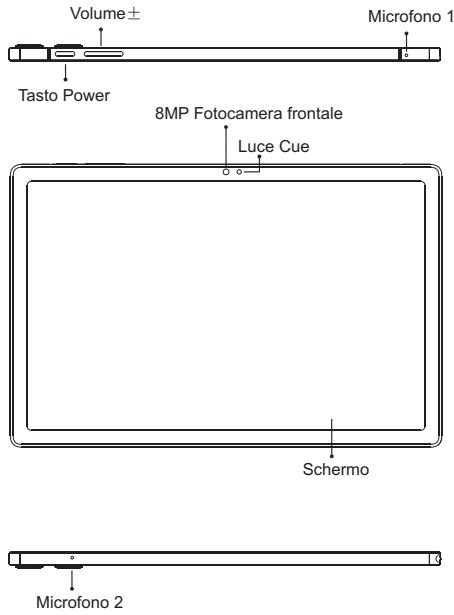
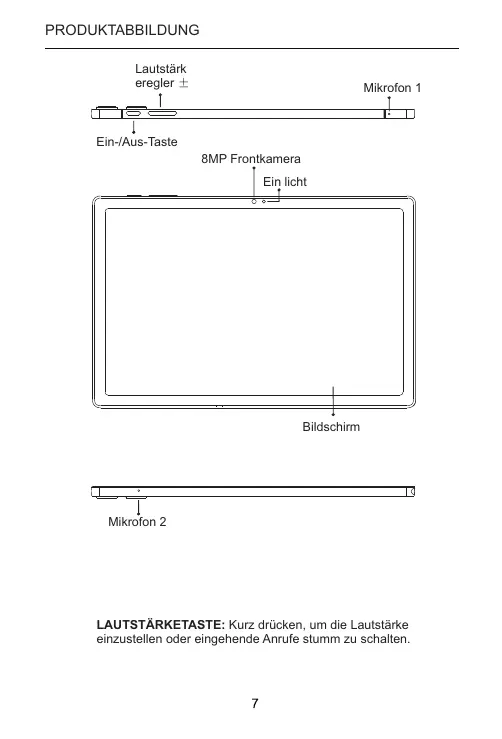
LAUTSTÄRKETASTE: Kurz drücken, um die Lautstärke einzustellen oder eingehende Anrufe stumm zu schalten.
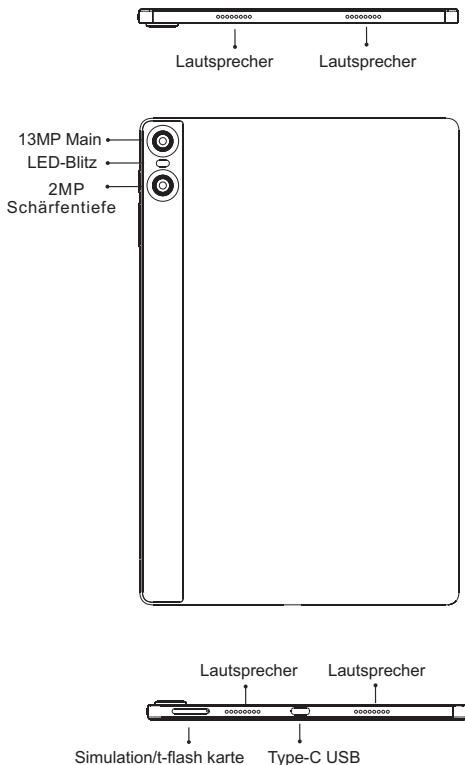
POWER-TASTE: Lange drücken, um das Gerät einzuschalten; Wenn das Gerät eingeschaltet ist, drücken Sie kurz die Ein-/Aus-Taste, um den Bildschirm herunterzufahren oder einzuschalten.
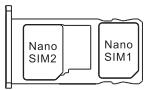
Nano-SIM-Karte einschieben :
Bitte richten Sie die Chipseite der Nano-SIM-Karte nach unten, wenn Sie sie in den Slot stecken. Achten Sie beim Einsetzen der Nano-SIM-Karte in den Steckplatz auf die Richtung der Schnittkante.
Erinnerung:
Bitte verwenden Sie eine Standard-Nano-SIM-Karte. Bitte verwenden Sie keine nicht standardmäßige Karte, die von Hand geschnitten wurde, um zu verhindern, dass der SIM-Steckplatz und das Kartenfach beschädigt werden und die Kartenablehnung das Tablet beschädigen kann.
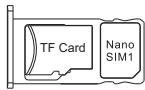
Installation der TF-Karte
Bitte legen Sie den Metallkontakt der TF-Karte nach unten, achten Sie auf die Richtung der Schnittkante. Legen Sie die Karte auf das Fach und legen Sie sie in das Gerät ein.
Erinnerung:
Bitte schalten Sie das Tablet aus, bevor Sie die TF-Karte wechseln oder ersetzen. Die TF-Karte wird nicht mit dem Tablet geliefert, bitte separat kaufen.
Bitte stecken Sie das SIM-Kartenfach nicht ein und aus, wenn das Tablet eingeschaltet ist. Seien Sie vorsichtig, wenn Sie die Steckhülse vor Kratzern im Tablet verwenden.
DUAL-SIM-VERWALTUNG
Bitte wählen Sie über Einstellungen > SIM-Karte, welcher SIM-Kartensteckplatz der Hauptsteckplatz für das 4G-Netzwerk sein soll. Wählen Sie Ihre bevorzugten Netzwerktypen von 4G/3G/2G über Einstellungen > Netzwerk & Internet >Mobiles Netzwerk >Bevorzugter Netzwerktyp.
WLAN verbinden
In den WLAN-Einstellungen über Einstellungen > Netzwerk & Internet > Wi-Fi Bei eingeschaltetem WLAN erscheint eine Liste der verfügbaren WLAN-Verbindungen. Klicken Sie auf das Netzwerk, mit dem Sie eine Verbindung herstellen möchten, geben Sie das Passwort ein, wenn das Netzwerk verschlüsselt ist, und klicken Sie dann auf Verbinden. Wenn es sich um ein öffentliches Netzwerk handelt, klicken Sie einfach auf Verbinden.
Bluetooth-Funktion
In die Einstellung der Bluetooth-Funktion über Einstellungen > Verbundene Geräte > Bluetooth Aktivieren Sie die Bluetooth-Funktion, indem Sie auf die Menü-Schaltfläche klicken und dann "Aktualisieren" auswählen, dann sucht das Tablet nach verfügbaren Bluetooth-Geräten zum Koppeln und listet sie auf dem Bildschirm auf. Klicken Sie auf diejenige, mit der Sie koppeln möchten, und klicken Sie dann im Popup-Dialogfeld auf "Koppeln". Dokumente stehen nach der Bluetooth-Kopplung zur Übertragung zur Verfügung.
Erinnerung :
Schieben Sie die Statusleiste nach unten, um die Verknüpfungsschalter für Bluetooth und andere Funktionen zu öffnen.
WLAN-Hotspot-Einstellung
Klicken Sie über Einstellungen > Netzwerk & Tethering > WLAN-Hotspot auf, um die Funktion Portable WLAN-Hotspot einzuschalten. Geben Sie beim Einrichten des WLAN-Hotspots Ihren Benutzernamen in "Netzwerkname" und das Kennwort ein und klicken Sie dann auf Speichern. Ein anderes Gerätekennwort des Kennworts.
Erinnerung :
Bitte aktivieren Sie die Datenverbindung, bevor Sie die Netzwerkfreigabefunktion aktivieren. Ihr Mobilfunkverkehr wird von anderen Geräten geteilt, gehen Sie also vorsichtig damit um. Das Signal des WLAN-Hotspots hängt von der Signalstärke und den Geräten ab.
Richten Sie die Kamera auf das Aufnahmeobjekt, das Tablet beginnt automatisch mit dem Fokus; oder Sie können auf den Bildschirm klicken, um das Objekt auszuwählen, auf das Sie fokussieren möchten, und dann auf das Symbol "Aufnahme" klicken, um Fotos aufzunehmen. Sie können auch andere Modi wie Videoaufnahme, Verschönerung, Panorama auswählen, um Fotos/Videos aufzunehmen.
ANWEISUNGEN FÜR DUAL-CARD STANDBY
"Dual Card, Dual Standby, Single Pass" bedeutet, dass Sie zwei SIM-Karten einlegen können und beide "Standby" haben, aber nicht gleichzeitig telefonieren können eine der Karten ist aktiviert, die andere kann keine Anrufe entgegennehmen oder telefonieren.
Sicherheitsinformationen (einschließlich BS, ES, Batteriesicherheitsinformationen) der Softwareinstallation und - funktion von Drittanbietern können in verschiedenen Regionen oder durch unterschiedliche Hardwarespezifikationen variieren. UMIDIGI hält einen Haftungsausschluss für Leistungsprobleme oder Inkompatibilitäten, die durch Anwendungen von Drittanbietern, Registrierungsbearbeitung, Änderung der Betriebssystemsoftware verursacht werden. Das Anpassen des Betriebssystems kann dazu führen, dass das Gerät oder einige Anwendungen nicht ordnungsgemäß funktionieren.
Bitte verhindern Sie, dass das Gerät oder der Akku extrem kalt/heiß ist. Dann führen extreme Temperaturen zu einer Verformung des Tablets und verringern die Ladekapazität und die Akkulaufzeit. Bitte verwenden Sie nur den speziell entwickelten und zugelassenen Akku und das Ladegerät von UMIDIGI. Nicht kompatible Akkus und Ladegeräte können das Tablet beschädigen. Bitte halten Sie sich bei der Entsorgung der verbrauchten Batterien und des Tablets an die örtlichen Vorschriften.
Bitte legen Sie den Akku oder das Tablet nicht auf oder in Heizgeräte wie Mikrowelle, Backofen oder Heizkörper. Der Akku kann explodieren, wenn er zu heiß wird.
Bitte zerdrücken oder durchbohren Sie die Batterie nicht. Vermeiden Sie, dass die Batterie von außen einem hohen Druck ausgesetzt wird, da dies zu einem internen Kurzschluss und einer Überhitzung führen kann.
| Grundinformation |
| Modell | A15 Tab |
| Betriebssystem | AndroidTM 13 |
| CPU | T616 2 x A75@2.0GHz + 6 x A55@1.8GHz |
| GPU | Arm Mali G57 1Cocre @750MHz |
| RAM | 8GB |
| ROM | 256GB |
| Aku | 7500mAh |
| Display |
| Bildschirmgröße | 10.95 Zoll |
| Auflösung | 2000*1200 Pixels |
| Touch | Capacitive multi-touch |
| Kamera |
| Rückkamera | 13MP+2MP Camera |
| Vordere Kamera | 8MP Camera |
| Konnektivität(I/O) |
| Netze: | GSM:B2/5WCDMA :B2/5FDD:B2/5/7/12TDD:41F(2535-2655MHZ) |
| SIM/TF Karte | 2 Nano SIM Karte oder 1 Nano SIM Karte und 1TF-Karte |
| WiFi | IEEE802.11 a/b/g/n/ac |
| Bluetooth | Bluetooth 5.0 |
| GNSS | GPS/Glonass/Galileo |
| FM | YES |
| Kopfhöreranschluss | NO |
| USB Port | Type-C USB |
| Sonstige Funktionen |
| Video Dateiformate | 3GP/MPEG4 |
| Audio Dateiformate | WAV/MP3/AAC/AMR/MIDI/APE/WMA |
| Speichererweiterung | Unterstützung TF-Karte bis zu 512 GB |
| Sprache | Unterstützung Mehrsprachig |
| Sensoren | G-Sensor,Kompass. |
| Lieferumfang |
1*Tablette
1 * Typ-c-Kabel
1 * Netzteil
1*Kurzanleitung
1*Schutzgehäuse
Die Google™ App und Google Chrome™ sind bereits installiert Android ist eine Marke von Google LLC.