HI4306UHD-VE - 4K UHD TV HIGH ONE - Kostenlose Bedienungsanleitung
Finden Sie kostenlos die Bedienungsanleitung des Geräts HI4306UHD-VE HIGH ONE als PDF.



| Produkttyp | UHD 4K-Fernseher |
| Marke | HIGH ONE |
| Modell | HI4306UHD-VE |
| Bildschirmgröße | 109 cm (43 Zoll) Diagonale |
| Auflösung | 3840 x 2160 Pixel (Ultra HD 4K) |
| Hintergrundbeleuchtung | LED |
| HDR-Formate | HDR10, HLG, Dolby Vision |
| Tuner | DVB-T2/C (digital terrestrisch und Kabel), analog |
| Konnektivität | 3 HDMI-Eingänge (davon einer mit ARC), 2 USB-Anschlüsse, 1 Antenneneingang, 1 optischer SPDIF-Ausgang, 1 Kopfhöreranschluss, 1 CI+-Steckplatz |
| Smart-Funktionen | Smart TV (Zugriff auf Apps über Marktplatz), USB-Aufnahme, Zeitverschiebung, elektronischer Programmführer |
| Ton | Stereo-Lautsprecher, Dolby Atmos, Equalizer, Klangmodi |
| Audioleistung | 2 x 8 W (Standard-Schätzung) |
| Stromversorgung | 220-240 V AC, 50 Hz |
| Leistungsaufnahme (max.) | Ca. 75 W (typischer Haushaltsgebrauch) |
| Abmessungen (ohne Fuß) | Ca. 96 x 56 x 8 cm (B x H x T) |
| Gewicht (ohne Fuß) | Ca. 8,5 kg |
| Wandmontage | Kompatibel mit VESA 200 x 200 mm |
| Im Lieferumfang enthaltenes Zubehör | Fernbedienung, Bedienungsanleitung (Batterien nicht enthalten) |
| Energieeffizienzklasse | A+ (Schätzung) |
| Garantie | 2 Jahre (Teile und Arbeit) |
| Wartung und Reinigung | Vor der Reinigung Netzstecker ziehen; nur ein weiches, trockenes Tuch verwenden; keine scheuernden oder flüssigen Reiniger verwenden |
| Sicherheit | Schutzklasse II; nicht Tropf- oder Spritzwasser aussetzen; außerhalb der Reichweite von Kindern aufbewahren; Wandmontage empfohlen |
| Reparierbarkeit | Ersatzteile über den Kundendienst erhältlich; Reparatur nur durch qualifiziertes Personal |
Häufig gestellte Fragen - HI4306UHD-VE HIGH ONE
Benutzerfragen zu HI4306UHD-VE HIGH ONE
0 Frage zu diesem Gerät. Beantworten Sie die, die Sie kennen, oder stellen Sie Ihre eigene.
Eine neue Frage zu diesem Gerät stellen
Laden Sie die Anleitung für Ihr 4K UHD TV kostenlos im PDF-Format! Finden Sie Ihr Handbuch HI4306UHD-VE - HIGH ONE und nehmen Sie Ihr elektronisches Gerät wieder in die Hand. Auf dieser Seite sind alle Dokumente veröffentlicht, die für die Verwendung Ihres Geräts notwendig sind. HI4306UHD-VE von der Marke HIGH ONE.
BEDIENUNGSANLEITUNG HI4306UHD-VE HIGH ONE
GEBRAUCHSANLEITUNG 29
Elektronische programmagids 49
Teletekst diensten 50
Automatische lage latentiemodus
Elektronische programmagids
De TV schakelt nicht in
Opname nicht beschikkaar
Vielen Dank, dass Sie diesen HIGHONE - Produkt gewählt haben. Ausgewählt, getestet und empfohlen durch ELECTRO DEPOT. Die Produkte der Marke HIGHONE garantieren Ohnen Benutzerfreundlichkeit, zuverlüssige Leistung und tadellose Qualität.
Mit diesen Gerät können Sie sichere sein, dass Sie jeder Mal zufriedengestellt werden, wenn Sie es benutzen.
Willkommen bei ELECTRO DEPOT.
Besuchen Sie unsere Websites: www.electrodepot.be

ELECTRO DEPOT
Inhalt
Sicherheitsinformationen 81
Kennzechnungen auf dem Gerät 82
Umweltinformationen 83
Funktionen 83
Ultra HD (UHD) 84
High Dynamic Range (HDR) / Hybrid Log-Gamma (HLG): 84
Dolby Vision 84
Zubehör im Lieferumfang 84
Standby-Meldungen 84
TV-Bedientasten & Betrieb 85
Verwendend des Haupt-TV-Menus. 86
Einlagen der Batterien in die Fernbedienung 87
Netzanschluss 87
Anschluss der Antenne 87
Lizenzhinweise 88
Informationen zur Entsorgung 88
Fernbedienung 89
Anschlasse 90
Ein-/Ausschalten 91
Erstinstallation 91
Medien Abspielen über USB-Eingang 92
USB-Aufzeinung 92
Medienbrowser 94
CEC 94
Spielemodus 95
Inhalt des Einstellungsmenus 96
Allgemeine Bedienung. 103
Verwendung der Programmliste 103
Einstellung der Kindersicherungseinstellungen... 103
ElektronischerProgrammfuhrer. 103
Teletext-Dienste. 104
Softwareaktualisierung 105
Fehlerbehebung & Tipps 105
HDMI-Signalkompatilität 106
Beim USB Modus Unterstützung Dateiformate 107
Videodateiformate 107
Bilddateiformate. 107
Audiodateiformate 107
Untertitel-Dateiformate 107
Unterstützte DVI-Auflösungen 108
Apps 108
Informationen zur DVB -Funktionalität 108

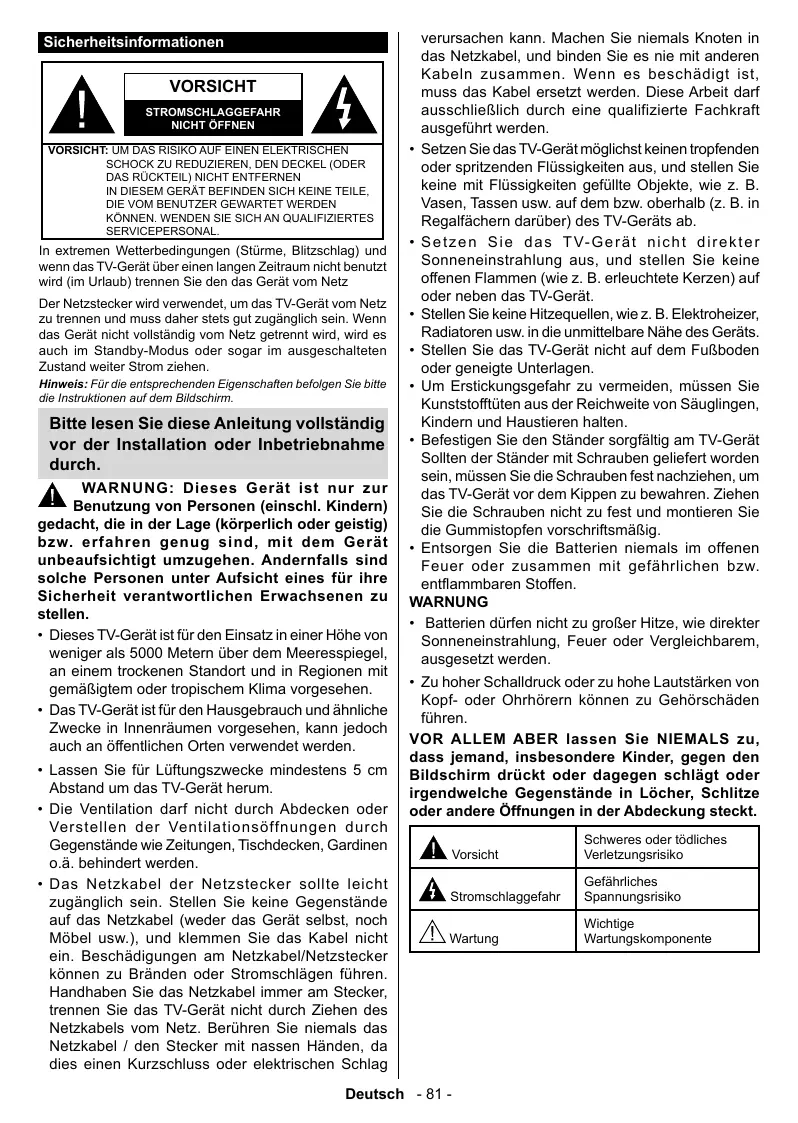
VORSICHT
STROMSchLAGGEFAHR NICH'T OFFENN

VORSICH: UM DAS RISIKAUF EINEN ELEKTRISCHEN
SCHOCK ZU REDUZIEREN, DEN DECKEL (ODER
DAS RUCKTEIL) NICTHT ENTFERNEN
IN DIESEM GERAT BEFINDEN SICH KEINE TEILE,
DIE VOM BENUTZER GEMWARTET WERDEN
KONNEN. WENDEN SIE SICH AN QUALIFIZIERTES
SERVICEPERSONAL.
In extremen Wetterbedingungen (Stürme, Blitzschlag) und wenn das TV-Gerat über einen langen Zeitaum nicht benutzt wird (im Urhoab) trennen Sie den das Gerat vom Netz
Der Netzstecker wird verwendet, um das TV-Gerät vom Netz zu trennen und muss daher stets gut zugänglich sein. Wenn das Gerät nicht vollständig vom Netz getrennt wird, wird es auch im Standby-Modus oder soccer im ausgeschalteten Zustand weiter Stromziehen.
Hinweis: Für die entsprechenden Eigenschaften befolgen Sieitte die Instructionen auf dem Bildschirm.
Bitte lesen Sie diese Anleitung vollständig vor der Installation oder Inbetriebnahme durch.
WARNING: Dieses Gerät ist nur zur Benutzung von Personen (einschl. Kindern) gedacht, die in der Lage (köperlich oder geistig) bzw. erfolnen genug sind, mit dem Gerät unbeaufsichtigt umzugehen. Andernfalls sind solche Personen unter Aufsicht eines für ihre Sicherheit verantwortlichen Erwachsenen zu stellen.
- Dieses TV-Gerat ist für den Einsatz in einer Höhe von weniger als 5000 Metern über dem Meeresspiegel, an einem trockenen Standort und in Regionen mit gemäßigtem oder tropischen Klima vorgesehen.
- Das TV-Gerät ist für den Hausgebrauch und ähnliche Zwecke in Innernräumen vorgesehen, kann jeder auch an öffentlichen Orten verwendet werden.
- Lassen Sie für Lüftungszwecke mindestens 5 cm Abstand um das TV-Gerät herum.
Die Ventilation darf nicht durch Abdecken oder Verstellen der Ventilationsöffnungen durch Gegenstände wie Zeitungen, Tischdecken, Gardinen o.ä. befindert werden. - Das Netzkabel der Netzstecker sollte leicht zugänglich sein. Stellen Sie keine Gegenstände auf das Netzkabel (weder das Gerät selbst, noch Möbel usw.), und klemmen Sie das Kabel nicht ein. Beschädigungen am Netzkabel/Netzstecker können zu Branden oder Stromschlagen führen. Handhaben Sie das Netzkabel immer am Stecker, trennen Sie das TV-Gerät nicht durch Ziehen des Netzkabels vom Netz. Berühren Sie nimals das Netzkabel / den Stecker mit nassen Handen, da dies einen Kurzschluss oder elektrischen Schlag
verursachen kann. Machen Sie niemals Knoten in das Netzkabel, und binden Sie es nie mit anderen Kabeln zusammen. Wenn es beschädigt ist, muss das Kabel ersetzt werden. Diese Arbeit darf ausschließlich durch eine qualifizierte Fachkraft ausgeführten werden.
- Setzen Sie das TV-Gerät möglich keinen tropfenden oder spritzenden Flüssigkeiten aus, und stellen Sie keine mit Flüssigkeiten gefüllte Objekte, wie z. B. Vasen, Tassen usw. auf dem bzw. oberhalb (z. B. in Regelfachern darüber) des TV-Geräts ab.
- Setzen Sie das TV-Gerät nicht direkter Sonneneinstruhlung aus, und stellen Sie keine offen Flammen (wie z. B. erleuchtete Kerzen) auf oder neben das TV-Gerät.
- Stellen Sie keine Hitzequellen, wie z. B. Elektroheizer, Radiatoren usw. in die unmittelbare Höhe des Geräts.
- Stellen Sie das TV-Gerät nicht auf dem Fußboden oder geniegte Unterlagen.
- Um Erstickungsgefahr zu vermeiden, müssen Sie Kunststofftuten aus der Reichweite von Säuglingen, Kindern und Haustieren halten.
- Befestigen Sie den Ständer sorgfällig am TV-Gerät Sollten der Ständer mit Schrauben geleifert worden sein, müssen Sie die Schrauben fest nachziehen, um das TV-Gerät vor dem Kippen zu bewahren. Ziehen Sie die Schrauben nicht zu fest und montieren Sie die Gummistopfen vorschrifsmäßig.
- Entsorgen Sie die Batterien niemals im offenen Feuer oder zusammen mit gefährlichen bzw. entflammbaren Stoffen.
WARNING
- Batterien dürfen nicht zu großer Hitze, wie direkter Sonneneinstrahlung, Feuer oder Vergleichbarem, ausgesetzt werden.
- Zu hoher Schaldruck oder zu hohe Lauststärken von Kopf- oder Ohrhören können zu Gehörschaden führen.
VOR ALLEM ABER让学生 Sie NIEMALS zu, dass[jemand,insbesondere Kinder, gegen den Bildschirm druckt oder dagegen schlapt oder irgendwelche Gegenstände in Locher, Schlitze oder andere Öffnungen in der Abdeckung steckt.
| Vorsicht | Schweres oder tõdliches Verletzungsrisiko |
| Stromschlaggefahren | Gefährliches Spannungsrisiko |
| Wartung | Wichtigte Wartungskomponente |
Kennzeichnungen auf dem Gerät
Die folgenden Symbole werden auf dem Gerät als Kennzeichnungen für Einschränkungen und Vorsichtsmaßnahmen sowie Sicherheitshinweise verwendet. Jede Kennzeichnung ist nur dann zu beachten, wenn diese auf dem Gerät angebracht worden ist. Beachten Sie diese Informationen aus Sicherheitsgründen.

Gerät der Schutzklasse II: Dieses Gerät ist so gebaut, das es keinen Schutzleiter (elektrische Erdung) für die Verbindung zum
Stromnetz erfordert.

Lebensgefahrdende Klemme: Die markierte(n) Klemme(n) ist/sind im normalen Betriebszustand lebensgefahrnd.

Vorsicht.itte beachtenSie die Bedienungsanleitung:Der markierte Bereich bzw.die markierten Bereiche
enthalten durch den Benutzer auszutauschende Knopfzenbatterien.

Gerät der Laserklasse 1: Dieses Gerät enthalt eine Laserquelle der Klasse 1, die unter vernünftigerweise vorhersehbaren
Betriebsbedingungen ungebährlich ist.
WARNING
- Batterien dürfen niemals verschlucht werden. Es besteht chemische Verzüungsgefahr.
- Dieses Gerät bzw. das zum Gerät mitgelieferte Zubehor enthalt möglicherweise eine Knopfzenellenbatterie. Wenn die Knopfzenellenbatterie verschlukt wird, führt dies innerhalb 2 Stunden zu schweren intern Veratzungen mit möglicher Todesfolge.
- Halten Sie gebrauchte und neue Batterien von Kindern fern.
- Wenn das Batteriefach nicht sicher geschlossen ist, stoppen Sie die Verwendung des Geräts und halten Sie Kinder fern.
- Falls Sie den Verdacht haben, dass Batterien verschlückt wurden oder in irgendegenen Körperteil platziert wurde, suchen Sie sofort medizinische Hilfe auf.
Ein TV-Gerät kann umfallen und damit ernste Verletzungen mit möglicher Todesfolge verursachen. Viele Verletzungen, insbesondere bei Kindern, können vermieden werden, wenn die folgenden einfahren Vorsichtsmaßnahmen getroffen werden:
- Verwenden Sie IMMER vom Hersteller des TV-Geräts empfohlene TV-Möbel oder Standüge oder Montagemethoden.
- Verwenden Sie IMMER Möbelstücke, die das Gewicht des TV-Geräts sichere tragen können.
- Stellen Sie IMMER sicher, dass das TV-Gerät nicht über die Ränder des Möbelstücks hinausragt.
- Klaren Sie IMMER ihre Kinder darüber auf, dass es gefährlich ist, auf hohe Möbelstücke zu klettern, um das TV-Gerät oder die Fernbedienung zu erreichen.
- Verlegen Sie Kabel und Leitungen, die an Ihr TV-Gerät angeschlossen sind, IMMER so, dass sie nicht darüber gestolpert, gezogen oder ergriffen werden können.
- Stellen Sie das TV-Gerät NIEMALS auf eine instabile Unterlage.
- Stellen Sie das TV-Gerät NIEMALS auf hohe Möbelstücke (z.B. Regale oder Bucherregale), ohne das Möbelstück selbst und das TV-Gerät an einem sicheren Halt abzustützen.
- Das TV-Gerät NIEMALS auf Stoff oder andere Materialien stellen, die sich möglicherweise zwischen TV-Gerät und Möbel befinden.
- Stellen Sie NIEMALS Gegenstände auf das TV-Gerät oder die Möbel, auf denen das TV-Gerät aufgestellt ist, die Kinder zum Klettern verleiten können, z. B. Spielzeug und Fernbedienungen.
- Das Gerät ist nur für die Montage in Höhen ≤2 m geeignet.
Wenn Sie ihrvorhandenes TV-Gerat weiterhin nutzen und an einen neuen Platz stellen, sind die gleichen Vorsichtsmaßnahmen zu beachten.
DerAnschluss von Geräten, die über die Netzverbindung oder andere Geräte an die Schutzerdung des Gebäudes angeschlossen sind, über Koaxialkabel an ein TV-Verteilersystem kann unter Umständen eine mögliche Feurergefahr darstellen. Eine Verbindung über einen Kabelverteilersystem ist nur dann zulässig, wenn die Vorrichtung eine Isolierung unterhalb eines gewissen Frenzbereichs liefert (Galvanische Isolation)
WARNHINWEISE ZUR WANDMONTAGE
- Lesen Sie sich die Bedienungsanleitung durch, bevor Sie das Gerät an der Wand befestigen.
- Das Set für Wandbefestigung ist optional. Sie können es bei ihrem lokalen Handler kaufen, falls es nicht dem Gerät gekauft wurde.
- Installieren Sie das TV-Gerät nicht an der Decke oder einer geneigten Wand.
- Verwenden Sie für die Wandmontage nur die dazu vorgesehenen Schrauben und Zubehörteile
- Ziehen Sie die Schrauben zu Wandmontage fest nach, um das TV-Gerät vor dem Herabfallen zu bewahren. Ziehen Sie die Schrauben nicht zu stark an.
Abbildungen und Illustrationen in thisem Benutzerhandbuch dienen nur der Anschauung und konnen sich in der Erscheinung vom eigentlichen Gerät unterscheiden. Das Produktdesign und die Technischen Daten konnen ohne vorherige Ankündigung geändert werden.
Umweltinformationen
Bei der Entwicklung these TV-Gerats wurde auf eine umweltfreundliche Funktionseweige Wert gelegt. Um den Energieverbrauch zu senken, gehen Sie wie folgt vor:
Wenn Sie die Energiespar-Option auf Minimum, Medium, Maximum oder Auto einstehen, wird das TV-Gerät seinen Energieverbrauch unverzüglich entsprechend einstehen. Stellen Sie diese Einstellung zum Abschalten auf Aus. Wenn Sie das Backlight auf einen festen Wert wie Benutzerdefiniert stellen und das Backlight (angesiedelt unter den Energiespar-Einstellungen) mit Hilfe der Links- oder Rechts-Taste der Fernbedienung manuell einstellen möchten.
Hinweis: Die verfügbar Energie sparen-Optionen können abhängig vom gewählten Modus im System>Bild-MENU variieren.
Die Energiespar-Einstellungen finden sich im System>Bild-Menu. Ist dies nicht der Fall, konnen die Einstellungen nicht geändert werden.
Sie konnen den Bildschirm auch mit der Option Bildschirm aus ausschalten, wenn Sie nur den Ton horen möchen und nicht sehen,müssen. Wenn die rechte Taste und linke Taste nacheinander gedrückt wird, wird die Option Bildschirm aus ausgewählnt und die,Bildschirm schaltet sich in 15 Sekunden aus."Meldung wird auf dem Bildschirm angezeigt. Wahlen Sie Fortfahren und drucken Sie OK,um den Bildschirm umgehend auszuschalten.Wenn Sie keine Taste drucken, wird der Bildschirm nach 15 Sekunden ausgeschaltet.Drucken Sie eine beliebige Taste auf der Fernbedienung oder auf dem TV-Gerat,um den Bildschirm wieder einsuzchalten.
Hinweis: Die Bildschirm Aus-Option is nicht verfügbar, wenn der Modus auf Spieler gestellt ist.
Schalten Sie das Gerät aus oder ziehen Sie den Netzstecker, wenn das TV-Gerät nicht verwendet wird. Dies wird auch den Energieverbrauch senken oder stoppen.
Funktionen
Fernbedienbares Farbfernsehgerat
Vollintegriertes digitales terrestrisches/Kabel-TV (DVB-T2/C)
- HDMI Eingänge, um andere Geräte mit HDMI-Anschlüssen zu verbinden
- USB-Eingang*
- OSD-Menusystem
- Stereo-Audiosystem
- Teletext
Kopfhoreranschluss
- Automatische Programmierung
- Manuelle Sendereinstellung
- Automatische Abschaltung nach bis zu acht Stunden.
Ausschalttimer
- Kindersicherung
- Automatische Stummschaltung, wenn keine Übertragung staatfindet.
- NTSC-Wiedergabe
AVL (Automatische Lautstärkebegrenzung)
- PLL (Frequenzsuche)
- Spielemodus (Optional)
- Bild-Aus-Funktion
- Aufnahme von Sendungen
Programm-Timeshift-Aufnahme
Audio-Video-Teilen
Ultra HD (UHD)
Das TV-Gerät unterstützt Ultra HD (Ultra High Definition - auch als 4K bezeichnet), das eine Auflösung von 3840 x 2160 (4K:2K) bietet. Dies entspricht der vierfachen Full HD TV-Auflösung, indem die Pixelzahl sowohl horizontal als vertikal verdoppelt wird. Ultra-HD-Inhalte werden über native und marktübliche Anwendungen, HDMI, USB-Eingang(e) und über DVB-T2-Sendungen unterstützen.
High Dynamic Range (HDR) / Hybrid Log-Gamma (HLG):
Mit dieser Funktion kann das TV-Gerät im großeren Umfang die Helligeitsunterschiede des Bilds wiedergeben, indem verschiedene Belichtungsreihen aufgenommen und dann kombiniert werden. HDR/HLG bietet eine bessere Bildqualität dank hellerer, und realischerer Kontraste, realistischen Farben und weiteren Verbesserungen. Es ermöglich die Wiedergabe GENU in der durch die Filmemacher beabsichtigten Anmutung, zeigt die verborgenen Bereiche dunkler Schatten und das Sonnenlicht in all seiner Klarheit, Farbe und dem Detail. HDR/HLG Inhalte werden über native und marktfähige Anwendungen, HDMI-, USB Eingänge und über DVB-S Übertragungen unterszt. Nehmen Sie für die HDMI-Eingabequelle die Einstellung Verbessert in den Quellenoptionen im Menu Einstellungen>System oder über Quellen>Quelleneinstellungen vor, um HDR/HLG-Inhalte anzusehen, wenn der HDR/HLGInhalt über einen HDMI-Eingang empfangen wird. Das Quell gerät muss zudem in thisem Fall mindestens mit HDMI 2.0a kompatibel sein.
Dolby Vision
Dolby Vision™ liefert ein dramatisches visuelles Erlebnis, erstaunliche Helligkeit, außergewöhnlichen Kontrast und stark leuchtende Farbe, die Unterhaltung zum Leben erwecken. Es erreicht diese beeindrückende Bildqualität durch die Kombination von HDR-und Farbskala-Bildgebungsstechnologien. Durch die Erhöhung der Helligkeit des Originalsignals und die Verwendung eines höheren dynamischen Farb- und Kontrastbereichs bietet Dolby Vision erstaunliche, naturetetreue Bilder mit atemberaubenden Detallsiefen, die andere Nachbearbeitungstechnologien im TV-Gerät nicht erzeugen konnen. Dolby Vision wird über native und marktfähige Anwendungen, HDMI-und USB-Eingänge untersätzt. Nehmen Sie für die HDMI-Eingabequille die Einstellung Verbesser in den Quellenoptionen im Menu Einstellungen>System oder über das Menu Quellen>Quelleneinstellungen vor, um Dolby Vision-Inhalte anzuzeigen, wenn der Dolby Vision-Inhalt über einen HDMI-Eingang empfängen wird. Das Quellgerät muss zudem in thism Fall mindestens mit HDMI 2.0a kompatibel sein. Im Menu Einstellungen> Bild> Modus stehen zwei vordenierte Bildmodi zur Verfugung, wenn Dolby Vision-Inhalte
erkannt werden: Dolby Vision Hell und Dolby Vision Dunkel. Beide erhögbaren dem Benutzer den Inhalt so zu erleben, was der Content-Author mit entsprechenden Umgebungsbeleuchtungen beabsichtigtedhatte.
Zubehör im Lieferumfang
Fernbeddienung
- Batterien nicht im lieferumfang
- Handbuch
Standby-Meldungen
Wenn das Fernsehgerät für 3 Minuten kein Eingangssignal (z.B. von einer Antenne oder HDMI-Quelle) empfängt, Goes das TV-Gerät auf Standby. Wenn Sie als nachstes das Fernsehgerät einschalten, wird die folgende Meldung angezeigt: „Das TV-Gerät hat sich automatisch in den Standby-Modus gescheltet, weil für längerere Zeit kein Signal vorhanden war." Sie konnen diese Funktion deaktivieren, indem Sie die Option Kein Signal Timer im Menu Einstellungen> System> Geräteinstellungen entsprechend einstehen.
Die automatische Abschaltungoption (im MenuEinstellungen>System>Mehr) kann als Standard auf einen Wert zwischen 1 und 8 Stunden eingestellt werden. Wenn diese Einstellung nicht auf Aus gesetzt wurde und das TV-Gerät während der festgelegten Zeitspanne weiterhin eingeschaltet und zugleich nicht weiter bedient wird, schaltet das Gerät sich nach Ablauf dieser Frist in den Standby-Modus. Wenn Sie als nachstes das Fernsehgerät einschalten, wird die folgende Meldung angezeigt. „Das Gerät war länger Zeit ohne Bedienung oder Signal und wurde daher automatisch abgescheltet." Bevor das Fernsehgerät in den Standby-Modus wechselt, wird ein Dialogfenster angezeigt. Wenn Sie keine Taste drücken, schaltet das Fernsehgerät nach einer Wartezeit von ca. 5 Minuten in den Standby-Modus. Sie können Ja markieren und OK drucken, um das Fernsehgerät einzeln in den Standby-Modus zu schalten. Wenn Sie Nein markieren und OK drucken, bleibt das Fernsehgerät eingeschaltet. In thisem Dialogfeld können Sie auch die automatische Abschaltung-Funktion deaktivieren. Markieren Sie Deaktivieren und drucken Sie OK. Das Fernsehgerät bleibt eingeschaltet und die Funktion wird abgebrochen. Sie konnen diese Funktion erneut aktivieren, indem Sie im Menu Einstellungen>System>Mehr die Einstellung der Option automatische Abschaltung ändern.
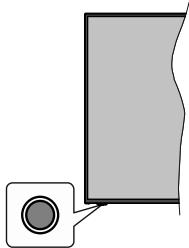
Hinweis: Abhängig vom jeweiligen Modell können sich die Steuertasten an einer anderen Stelle befinden.
Ihr Fernsehgerat verfügbar über eine einzeln Steuertaste. Mit dieser Taste konnen Sie die Standby-On / Source/ Program- und Volume-Funktionen des Fernsehgerats steuem.
Bedienung mit der Steuertaste
- Drucken Sie die Steuertaste, um das Funktionsoptionsmenu anzuzeigen.
- Drücken Sie dann die Taste nochmals, um den Fokus bei Bedarf auf die gewünschte Option zu verschiben.
- Halten Sie die Taste etwa 2 Sekunden lang gedrück, um die ausgewählte Option zu aktivieren. Die Symbolfarbe der Option ändert sich, wenn sie aktiviert wird.
- Drücken Sie die Taste erneut, um die Funktion zu verwenden oder rufen Sie das Untermenü auf.
- Um eine andere Funktionsoption auszuwahlen, müssen Sie zuerst die zuletzt aktivierte Option deaktivieren. Halten Sie die Taste gedrückt, um sie zu deaktivieren. Die Symbolfarbe der Option ändert sich, wenn sie deaktiviert wird.
- Um das Funktionsoptionen-MENU zu schreiben, drücken Sie die Taste nicht für etwa 5 Sekunden. Das FunktionsmENU wird ausgeblendet.
Das TV-Gerät ausschalten: Drücken Sie die Steuertaste, um das Funktionsoptionsmenu anzuzeigen. Der Fokus wird auf der Standby-Option angezeigt. Halten Sie die Taste etwa 2 Sekunden lang gedrückt, um diese Option zu aktivieren. Die Symbolfarbe der Option ändert sich, wenn sie aktiviert wird. Drücken Sie dann erneut die Taste, um das Fernsehgerät auszuschalten.
Das TV-Gerät einschalten: Drücken Sie die Steuertaste, um das TV-Gerät einschalten.
Um die Lautstärke zuändern: Drücken Sie die Steuertaste, um das Funktionsoptionsmenü anzuzeigen und drücken Sie dann nochmals die Taste, um den Fokus auf die Option Lautstärke + oder Lautstärke - zu verschiben. Halten Sie die Taste etwa 2 Sekunden lang gedrückt, um die ausgewählte Option
zu aktivieren. Die Symbolfarbe der Option ändert sich, wenn sie aktiviert wird. Drücken Sie dann die Taste, um die Lautstärke zu erhöhen oder zu verringn.
Um den Kanal zu wechseln: Drucken Sie die Steuertaste, um das Funktionsoptionsmenu anzuzeigen und drucken Sie dann nochmals die Taste, um den Fokus auf die Option Programm + oder Programm - zu verschiben. Halten Sie die Taste etwa 2 Sekunden lang gedrück, um die ausgewählte Option zu aktivieren. Die Symbolfarbe der Option ändert sich, wenn sie aktiviert wird. Drucken Sie dann die Taste, um zum nachsten oder vorherigen Kanal in der Kanalliste zu wechseln.
Um die Signalquelle zuändern: Drücken Sie die Steuertaste, um das Funktionsoptionsmenu anzuzeigen und drücken Sie dann die Taste nochmals, um den Fokus auf die Option Source zu verschiben. Halten Sie die Taste etwa 2 Sekunden lang gedrückt, um diese Option zu aktivieren. Die Symbolfarbe der Option ändert sich, wenn sie aktiviert wird. Drücken Sie dann erneut die Taste, um die Quellenliste anzuzeigen. Blättern Sie durch die verfügbaren Quellen, indem Sie die Taste drucken. Das Fernsehgeber withstand automatisch zur markierten Quelle.
Hinweis: Die Hauptmenu-OSD kann nicht über die Steuertasten aufgerufen werden.
Bedienung mit der Fernbedienung
Drucken Sie die Home-Taste auf der Fernbedienung, um den Hauptmenübildschirm aufzurufen. Verwenden Sie die Navigationstasten und die OK-Taste zum Navigieren und Einstellen. Drucken Sie die Return/Back-Taste bzw. die Home-Taste, um einen Menu-Bildschirm zu verlassen.
Eingangsauswahl
Sobald Sie ein externes System an Ihr Gerät angeschlossen haben, konnen Sie zwischen den verschiedene Eingangssquellen wechseln. Drücken Sie auf ihrer Fernbedienung hintereinander die Quelle-Taste, um die verschiedene Signalquellen auszuwahlen.
Programme und Lautstärkeändern
Mit den Tasten Programm +/- und Volumen +/- der Fernbedienung konnen Sie die Programme wechseln und die Lautstärke anpassen.
Erzwungener Standby
Wenn Ihr TV-Gerät nicht mehr auf Befehle reagiert, konnen Sie einen erzwungenen Standby ausführten, wodurch der Vorgang beendet wird. Halten Sie dazu die Standby-Taste auf der Fernbedienung etwa 5 Sekunden lang gedrückt.
Verwendend des Haupt-TV-Menus
Wenn die Home-Taste gedrückt wird, entscheid ist das Haupt-TV-Menü unter auf dem Bildschirm. Sie können mit den Navigationstaten auf der Fernbedienung durch die Menüpunkte navigieren. Um ein Punkt auszuwahlen oder die Untermenüoptionen des markierten Menü anzuzeigen, drücken Sie die Taste OK. Wenn Sie eine Menüoption markieren, werden einige der Untermenüpunkte these Menü möglicherweise auf der oberen-oder unteren-Seite der Menüleiste angezeigt, um einenchnellen Zugriff zu erhögbem. Um ein Element mit Schnellzugriff zu verwenden, markieren Sie es, drücken Sie OK und stellen Sie es wie gewünscht mit den Navigationstanten Links / Rechts ein. Wenn Sie fertig sind, drücken Sie OK oder Back/Return, um fortzusetzen: Wenn die Netflix-Anwendung (falls verfügbar) markiert ist, werden Empfehlungen auf die gleiche Weise wie die Untermenüelemente angezeigt. Wenn Sie sich bereits in Ihr Netflix-Konto angemeldet haben, werden personalisierte Empfehlungen angezeigt.
Sie können auch Informationen zu Ort, Wetter, Uhrzeit und Datum auf dem Hauptbildschirm des TV-Menus anzeigen. Die grünen kleinen Symbole zeigen den aktuellen Status für Zeit, Netzwerk und Synchronisierung für Apps an. Wenn diese Symbole grün angezeigt werden, bedeutet dies, dass die Zeitinformationenactualisiert, das Netzwerk verbunden und die Synchronisierung erfolgreich abgeschlossen wurde. Andernfalls werden die Symbole in Weiß angezeigt.
Drücken Sie die Exit-Taste, um das Hauptmenu zu schlieben.
1. Startseite
Wenn das Hauptmenu geöffnet ist, wird die Home-Menüleiste hervorgehoben. Der Inhalt des Home-Menus kann angepasst werden. Gehen Sie dazu zum TV-Menu, markieren Sie die Option Home bearbeiten und drücken Sie OK. Das Home-Menu wechseln in den Bearbeitungsmodus. Im Bearbeitungsmodus können Sie die Position eines Elements im Home-Menu loschen oder ändern. Markieren Sie eine Option und drücken Sie OK. Wahlen Sie das Löscher Verschiebungssymbol und drücken Sie OK. Um einen Menüintrag zu verschiben, benutzen Sie die Navigationstasten Rechts, Links, Aufwärts und Abwärts um die Position auszuwahlen, zu der der Gegenstand verschoben werden soll, und drücken Sie OK.
Sie konnen dem Home-MENU auch Optionen aus anderen Menü hinzufügen. Markieren Sie einfach eine Option und drücken Sie die Aufwarts- oder Abwarts-Richtungstaste auf der Fernbedienung. Wenn Sie die Option Zur Startseite hinzufügen sehen, können Sie sie zum Startseite-MENU hinzufügen.
2. Suche
Mit dieser Option können Sie nach Kanalen, Reisefuhrern, TV-Menus, Applications, Web, YouTube und Videos suchen. Drücken Sie OK und geben Sie ein Schlüsselwort über die virtuelle Tastatur ein. Markieren Sie dann OK und drücken Sie OK, um die Suche zu starten. Die Ergebnisse werden auf dem Bildschirm angezeigt. Wahlen Sie mit den Navigationstasten das gewünschte Ergebnis aus und drücken Sie zum Offnen OK.
3. TV
3.1. Guide
Mit dieser Option konnen Sie auf das elektronische Programmfuhrermenü zugreifen. Lesen Sie den Abschnitt Elektronischer Programmführer (EPG), um weitere Informationen zu erhalten.
3.2. Kanälen
Mit dieser Option konnen Sie auf das Menu Kanäle zugreifen. Weitere Informationen finden Sie im Abschnitt Verwendenden der Kanalliste.
3.3. Timer
Mit den Optionen theses Menus konnen Sie Timer für zukünftige Ereignisse einstellen. Sie konnen auch die zuvor erstalten Timer in dieser Menü überprüfen.
Um einen neuen Timer hinzuzufugen, wahren Sie mit den Links-/ Rechtstasten die Registerkarte Timer hinzufugen und drücken Sie OK. Stellen Sie die Untermenüoptionen wie gewünscht ein und drücken Sie OK, wenn Sie fertig sind. Ein neuer Timer wird erstellt.
Um einen zuvor erstelltten Timer zubearbeiten, markieren Sie diesen Timer, wahlen Sie die Registerkarte Ausgewählte Timerbearheiten und drucken Sie OK.Ändern Sie die Untermenüoptionen wie gewunsch und drucken Sie OK, um ihre Einstellungen zu speichern.
Um einen bereits eingestellten Timer abzubrechen, markieren Sie diesen Timer, wahren Sie die Registerkarte ausgewählten Timer loschen und drücken Sie OK. Zur Bestätigung wird eine Meldung angezeigt: Markieren Sie JA und drucken Sie OK, um fortzufahren. Der Timer wird abgebrochen.
Esistnichtmoglich,TimerfurzweiodermehrEreignisse festzulegen,dieimselbenZeitintervalgesendetwerden.InthisemFallwerdenSieinformiertund derTimer wird abgebrochen.
3.4. Home beareiten
Mit dieser Option konnen Sie den Inhalt des Home-Menus anpassen. Markieren und drücken Sie OK. Das Home-MENU wechsel in den Bearbeitungsmodus. Weitere Informationen finden Sie im Abschnitt Home.
3.5. Aufnahmen
Sie können ihre Aufnahmen mit den Optionen dieser Menüs verwalten. Sie können zuvor aufgezeichnete Ereignisse wiedergeben, bearbeiten, löschen oder sortieren. Markieren Sie eine Registerkarte mit den linken oder rechten Richtungstasten und drücken Sie OK, um die verfügbaren Optionen anzuzeigen. Weitere Informationen finden Sie im Abschnitt USB Aufnahme.
3.6. Mehr Apps
Mit dieser Option können Sie die auf Ihr TV-Gerät installierten Apps verwalten. Markieren und drücken Sie OK. Sie können eine installierte App zum Startmenu hinzufugen, starten oder entfernen. Markieren Sie App und drücken Sie OK, um alle verfügbarbaren Anwendungen anzuzeigen.
3.7. Markt
Mit dieser Option konnen Sie neue Apps aus dem Anwendungsmarkt hinzufugen. Markieren und drücken Sie OK. Verfügbare Apps werden angezeigt. Sie konnen die Anwendung auch über das Menu Mehr Apps aufrufen.
3.8. Apps zurücksetzen
Sie können ihre Anpassungen auf dem Menu Home auf die Werkeinstellungen zusammen indem Sie diese Option benutzten (Die Verfügbarkeit hängt vom TV-Modell und seinen Funktionen ab). Markieren und drücken Sie OK. Zur Bestätigung wird eine Meldung angezeigt: Markieren Sie JA und drucken Sie OK, um fortzufahren. Beachten Sie, dass Sie diesen Vorgang innerhalb der nachsten weniger Minuten nicht mehr durchfammen konnen.
3.9.Zugänglichkeit
Mit dieser Option können Sie direkt auf das Menu Zugänglichkeitseinstellungen zugreifen.
3.10. Datenschutzeinstellungen
Mit dieser Option konnen Sie direkt auf das Menu Datenchutzeneinstellungen zugreifen. Diese Funktion ist möglicherweise abhängig vom jeweiligen Modell Ihres TV-Geräts und dem bei der Erstinflation ausgewähltem Land nicht verfügbar.
4. Einstellungen
Mit den Optionen theses Menus konnen Sie die Einstellungen Ihres Fernsehgerats verwalten. Weitere Informationen finden Sie im Abschnitt Inhalt des Einstellungsmenus.
5. Quellen
Sie können ihre Eingabequellenreferenzen mit Hilfe der Optionen diese Menüs verwalten. Um die aktuelle Quelle zu ändern, markieren Sie eine der Optionen und drücken Sie OK.
5.1. Quelleinstellungen
Mit dieser Option konnen Sie direkt auf das Menu. Quelleinstellungen zugreifen. Bearbeiten Sie die
Namen, aktivieren oder deaktivieren Sie ausgewählte Quellenoptionen. Für HDMI-Quellen sind die Optionen Regular und Verbesserert verfügbar. Die Optionen Regular und Verbesserert haben Auswirkungen auf die Farbeinstellungen der ausgewählten HDMI-Quelle.
Einlagen der Batterien in die Fernbedienung
Entfernen Sie die wichtere Abdeckung ihrer Fernbedienung, um das Batteriefach zu öffnen. Legen Sie zwei AAA-Batterien ein. Vergewissern Sie sich, dass die (+) und (-) Zeichen sich einander entsprechen (korrekte Polarität). Verwendten Sie niemals alte und neue Batterien zusammen. Ersetzen Sie diese ausschließlich durch solche des gleichen oder eines gleichwertigen Typs. Setzen Sie die Abdeckung wieder auf.
Eine Meldung auf dem Bildschirm wird angezeigt, wenn die Batterien fast leer sind und müssen ersetzt werden. Beachten Sie, dass die Leistung der Fernbediennung beeinträchtigt sein kann, wenn die Batterien schwach sind.
Batterien dürfen niemals zu großer Hitze wie direkter Sonneneinstrahlung, Feuer od. dgl. ausgesetzt werden.
Netzanschluss
WICHTIG: Das TV-Gerät ist nur für den Betrieb mit 220-240V Wechselstromquelle mit 50Hz ausgelegt. Geben Sie Ihr Gemärz nach dem Auspacken genug Zeit, sich der Raumtemperatur der Umgebung anzupassen, bevor Sie es einstecken. Stecken Sie das Netzkabel in eine Netzsteckdose.
Anschluss der Antenne
Schließen Sie den Antennen- oder Kabel-TV-Stecker an die Buchse ANTENNENEINGANG (ANT) auf der linke Seite des TV-Gerätes an.
Linke Seite TV-Gerät


Wenn Sie ein externes Gerät an das TV-Gerät anschließen wollen, vergewissem Sern sich, dass sowohd das TV-Gerät als auch das externe Gerät ausgeschalten sind. Nachdem Sie alle Geräte hlossten haben, können Sie die Geräte wieder itten.
Lizenzhinweise
Die Begriffe HDMI und HDMI High-Definition Multimedia Interface sowie das HDMI-Logo sind Marken oder eingetragene Marken von HDMI Licensing Administrator, Inc.

Dolby, Dolby Vision, Dolby Atmos und das Doppel-D-Symbol sind Warenzeichen der Dolby Laboratories Licensing Corporation. Hergestellt unter Lizens von Dolby Laboratories. Vertrauliches, nicht veröffentlichtes Material. Copyright © 2012-2020 Dolby Laboratories. Alle Rechte vorbehalten.
Das „CI Plus“ -Logo ist eine Marke von CI Plus LLP.
Dieses Produkt ist durch bestimmte Rechte des geistigen Eigentums der Microsoft Corporation geschützt. Die Nutzung oder der Vertrieb dieser Technologie ist ohne eine Lizenz von Microsoft oder einer autorisierten Microsoft-Tochtergesellschaft untersagt.
Informationen zur Entsorgung
[Europäische Union]
Dieses Symbol zeigt an, dass damit markierte elektrische oder elektronische Geräte bzw. Batterien am Ende ihrer Nutzungsdauer nicht als normaler Haushaltsmull entsorgt werden dürfen. Stattdessen müssen diese Produkte an einer geeigneten Sammelstelle für die Wiederverwertung von elektrischen und elektronischen Geräten zur richtigen Behandlung, Wiedergewinnung und Wiederverwertung in Übereinstimmung mit den gesetzlichen Regelungen und den EU-Richtlinien 2012/19/EU und 2013/56/EU abgegeben werden.
Indem Sie diese Produkte richtig entsorgen, halten Sie damit, natürliche Ressourcen zu schonen und mögliche negative Auswirkungen auf die Umwelt und Gesundheit zu vermeiden, die andernfalls durch unsachgemäße Entsorgung dieser Produkte entstehen konnten.
Für detailiertere Informationen über die Wiederverwertung dieser Produkte kontaktieren Sieitte die lokalen Behörden, die Abfallentsorgungsstelle oder das Geschäft, in dem Sie das Produkt gekauft haben.
Je nach den bei Ihnen gultigen gesetzlichen Regelungen kann es sein, dass unsachgemäß Entsorgung these Produkte unter Strafe stehen.
(Gewerbliche Nutzer)
Wenn Sie这点es Produkt entsorgen mochten, wenden Sie sichitte an ihren Lieferanten und prufen Sie die Geschäftsbedingungen des Kaufvertrags.
[Andere Länder außerhalb der Europäischen Union]
These Symbole gelten nur innerhalb der Europäischen Union.
Für Informationen zu Entsorgung und Wiederverwertung wenden Sie sichitte an die lokalen Behörden.
Bitte bringen Sie das Gerät und die Verpackung zur Entsorgung bzw. Wiederverwertung in die lokale Sammelstelle.
An einigen Sammelstellen können Sie Altgeräte kostenlos abgeben.
Hinweis: Das unter abgebildete Pb-Symbol für Akkus zeigt an, dass dieser Akku Blei enthalt.
![HIGH ONE HI4306UHD-VE - [Andere Länder außerhalb der Europäischen Union] - 1](/content/2025/01/329306/images/b1b6234b77050388ff40ea075f840a3db210c89202d3407f012a7d441e8a944a.jpg)
- Produkte
- Batterie
![HIGH ONE HI4306UHD-VE - [Andere Länder außerhalb der Europäischen Union] - 2](/content/2025/01/329306/images/ee15909023924aeaad0c1751d963cdabc0a7208377b67323e95c4eb7011acb16.jpg)
- Standby: Schaltet des Fernsehgerät Ein / Aus
- Nummerntasten: Wechseln den Kanal, gibt eine Nummer oder einen Buchstaben in das Textfeld auf dem Bildschirm ein.
- Sprache: Schaltet zwischen den Tonmodi (analoges Fernsehen) um, zeit und ändert die Audio/ Untertitelsprache und schaltet die Untertitel ein oder aus (digitales Fernsehen, wo verfügbar)
- Lautstärke +/-
- Startsite: Zeigt das TV-Menu
- Guide: Zeigt den Elektronischer Programmführer
- OK: Bestätig Benutzerauswahl,halt die Seite (im TXT-Modus), zeit das Menu Kanäle an (DTV-Modus)
- Navigationstaten: Hilft beim Navigieren durch Menus, Inhalt usw. und zeigt die Unterheiten im TXT-Modus an, wenn sie nach rechts oder links gedruckt werden
- Zurück/Rücklauf: Kehrt zum vorherigen Bildschirm zurück, öffnet die Index-Section (im TXT-Modus) Sucht schnell zwischen vorherigen und aktuellen Kanälen bzw. Quellen
- Rücklauf: Bewegt Einzelbildernückwärts in Medien wie Filme
- Aufnahme: Nimmt Programme auf
- Farbstaten: Folgen Sie der Anleitung zu den Farbstaten auf dem Bildschirm
- Wiedergabe: Beginnt das Abspielen von ausgewählten Media
- Stopp: Stopt die gespielten Medien
- Schneller Vorlauf Bewegt Einzelbildner vorwarts in Medien wie Filme
- Pause: Halt die Mediawiedergabe an (Pause), startet Timeshift-Aufnahme
- Verlassen: Schlieft sich und verläst angezeigte Menus oder kehrt zum vorherigen Bildschirm zurück
- Info: Zeigt Informationen über auf dem Bildschirm gezeigte Inhalte, zeigt versteckte Informationen (reveal- im TXT-Modus)
- Programm +/-
- Stummschaltung: Schaltet die Lautstärke des TV-Geräts ganz aus
- Text: Zeigt Teletext an (sofern verfügbar), erneut drücken, um den Videotext über das normale Fernsehbild (Mix) zu überlagern
- Quelle: Zeigt alle verfügbarbaren Sender-und Inhalt-Quellen
Anschlüsse
| Stecker | Typ | Kabel (nicht mitgeliefert) | Gerät |
| HDMI-Anschluss(Seite undRückseite) | |||
| SPDIF | SPDIF-Anschluss(optischerAusgang)(Rückseite) | ||
| KOPFHÖRER | Kopfhörer-Anschluss(Zurück) | ||
| USB-Anschluss(seitlich) | |||
| Cl-Anschluss(seitlich) | |||
Bei Verwendung des Wandmontage-Kits (erhaltlich bei verschiedenen Drittbanltem, falls nicht mitgeliefert), empfehlen wir Ihnen, bevor Sie das TV-Gerat an die Wand montieren, alle Kabel an die Rückseite des TV-Gerates anzuschreiben. Sie dürfen nur dann das CI-Modul einsetzen oder hersausnehmer, wenn das TV-Gerat ABGESCHALTET ist. Für die genaue Einstellung verweisen wir auf das Handbuch zum Modul. Jeder USB-Eingang Ihr's TVGerates unterstützen Gerate bis zu 500mA. Ein Anschluss von Geraten, deren Wert mehr als 500mA betragt, kann zu Schaden am Fernseher führen. Wenn Sie Gerate mit Hilfe eines HDMI-Kabels an Ihr TV-Gerat anschreiben, müssen Sie, um ausreichende Absicherung gegen überlagerder Frequenzstrahlung und für eine störungsfreie Überlagerung von High-Definition-Signalen, wie beispisweis 4K-Inhalte, eine Hochgeschwindigkeitskabel mit hoher Abschirmung aus Ferrit benutzen.
![HIGH ONE HI4306UHD-VE - [Andere Länder außerhalb der Europäischen Union] - 3](/content/2025/01/329306/images/913a99dc91d62e1b9bb1304c07479908c210103ddae4abc0f48f7f99c7ff08d3.jpg)
Wenn Sie ein externes Gerät an das TV-Gerät anschließen wollen, vergewissem Sie sich, dass sowohl das TV-Gerät als auch das externe Gerät ausgeschaltet sind. Nachdem Sie alle Geräte angeschlossen haben, können Sie die Geräte wieder anschalten.
Ein-/Ausschalten
Um das TV-Gerä einzuschalten
Verbinden Sie das Netzkabel mit einer Stromquelle wie z.B. einer Wandsteckdose (220-240V AC, 50 Hz).
Um das TV-Gerät aus dem Standby einzuschalten:
- Drucken Sie entweder die Standby-Taste, Programm +/- oder eine Zifferntaste auf der Fernbedienung.
- Drucken Sie die Steuertaste am TV-Gerät.
Um das TV-Gerä auszuschalten
- Drucken Sie die Standby-Taste auf der Fernbedienung.
- Drücken Sie die Steuertaste auf dem TV-Gerät, um das Funktionsoptionsmenü anzuzeigen. Der Fokus liegt auf der Standby-Option. Halten Sie die Taste etwa 2 Sekunden lang gedrückt, um diese Option zu aktivieren. Die Symbolfarbe der Option ändert sich. Danach drücken Sie erneut die Taste, das TV-Gerät schaltet in den Bereitschaftsmodus..
Ziehen Sie den Netzstecker, um das TV-Gerät ganz auszuschalten.
Hinweis: Wenn das TV-Gerät im Standby-Modus ist, kann die Standby-LED blinken um anzuzeigen, dass Funktionen wie Standby-Modus-Suche, Over-Air-Softwareaktualisierung oder Timer eingeschaftet sind. Die LED kann auch blinken, wenn Sie das TV-Gerät aus dem Standby-Modus einschalten.
Erstinstallation
Nach dem Einsatz zum ersten Mal, entscheidt das "Sprachauswahl"-Menu. Wahlen Sie die gewünschte Sprache und drücken Sie OK. Stellen Sie in den folgenden Schritten der Installationsanleitung ihre Einstellungen mit den Richtungstasten und der OK-Taste ein.
Nach der Sprachauswahl werden Sie gefragt, ob Sie die Einstellungen für die Zugänglichkeitändern möhen. Markieren Sie JA und drücken Sie OK, um zuändern. Ausfuhrliche Informationen zu den verfügbaren Optionen finden Sie im Abschnitt Inhalt des Systemmenus.
Stellen Sie ihre Ländereinstellung auf dem nachsten Bildschirm ein. Je nach eingestellter Länderauswahl werden Sie möglicherweise an dieser Stelle aufgefordsert, eine PIN einzurichten und zu bestätigen. Die ausgewählte PIN-Nummer damit nicht 0000 lauten. Wenn Sie aufgefordsert werden, müssen Sie später eine PIN für jeder Menübedienung eingeben.
Sie können die Option Geschäftsmodus im nachsten Schritt aktivieren. Diese Option wird die Einstellungen Ihres TV-Gerätes für die Aufstellung in Geschäften konfigurieren, und in Abhängigkeit von jeweiligen TV-Modells werden die entsprechzen Funktionen des TV-Gerätes am Bildschirm als Banner-Information angezeigt. Diese Option ist nur zur Verwendung
in Geschäften gedacht. Es wird empfohlen für die Verwendung zu Hause den Home Modus auszuwahlen. Dies Option Ladenmodus ist in Einstellungen>System>Sonstige verfügbar und kann später ein- bzw. ausgeschaltet werden. Treffen Sie ihre Auswahl und drücken Sie OK, um fortzufahren.
Je nach Modell Ihres TV-Geräts kann an dieser Stelle der Bildschirm zur Auswahl des Bildmodus erschreiben. Damit Ihr TV-Gerät weniger Energie verbraucht und umweltfreundlicher ist, wahren Sie Nattürlich und drücken Sie OK, um fortzufahren. Wenn Sie Dynamisch auswähen und OK drücken, wird ein Bestätigungsdialog angezeigt. Wahren Sie JA und drucken Sie OK, um fortzufahren. Sie können ihre Auswahl später über die Option Modus im Menu Einstellungen> Bild ändern.
Auf dem nachsten Bildschirm konnen Sie die zu durchschnittenden Übertragungsarten einstehen, die Einstellungen für die verschlüsselte Sendersuche und die Zeitzone (abhängig von der Länderauswahl) festlegen. Zusätzlich konnen Sie einen Sendertype als ihren Favoriten einstellen. Dem ausgewählten Sendertype wird für den Suchvorgang Priorität gegeben und die entsprechenden Sender werden am Anfang der Senderliste aufgeführrt. Drücken Sie nach dem Abschluss des Vorgangs markieren Sie Next drucken Sie OK, um fortzufahren.
Über die Auswahl der Übertragungsart
Um eine Suchoption für den Übertragungsart zu aktivieren, markieren Sie ein und drücken Sie OK oder linke oder rechte Richtungstasten. Das Kontrollkästchen befinden der ausgewählten Option wird aktiviert. Um die Suchoption auszuschalten, deaktivieren Sie das Kontrollkästchen, indem sie OK, linke oder rechte Richtungstaste drücken, nach dem Sie den Fokus auf die gewünschte Broadcast-Option gesetzt haben.
Digitalantenne: Wenn die Suchoption Antenne eingestellt wurde,sucht das TV-Gerat nach digitalen terrestrischen Sendern,sobald die Ersteinstellungen vorgenommen worden sind.
Digitalkabel: Wenn die Suction Option Kabel eingestellt wurde, sich das TV-Gerät nach digitalen Kabelsendern, sobald die Ersteinstellungen vorgenommen worden sind. Abhängig von der Länderauswahl wird möglicherweise ein Dialogfeld angezeigt, bevor Sie mit der Sueche beginnen und gefragt werden, ob Sie eine Kabelnetzutsche durchführten möchen. Wenn Sie Ja auswahlen und OK drücken, konnen Sie Netzwerk auswahlen oder auf dem{nachsten Bildschirm Werte wie Frequenz, Netzwerk-ID und Suchschnitt einstellen. Wenn Sie Nein wahren und OK drucken oder der Netzwerksuchdialog wird nicht angezeigt, konnen Sie Frequenz starten, Frequenz stoppenund Suchschnitt auf dem{nachsten Bildschirm einstellen..
Wenn Sie fertig sind, markieren Sie Next und drucken Sie OK, um fortzufahren.
Hinweis: Die Suchdauer ändert sich entsprechend den jeweils ausgewählten Suchsritten.
Analog: Wenn die Suchoption Analog eingestellt wurde, sucht das TV-Gerät nach analogen Sendern, sobald die Ersteinstellungen vorgenommen worden sind.
Nachdem die Ersteinstellungen vorgenommen wurden, startet Ihr TV-Gerät die Suche nach verfügbaren Sendern unter den ausgewählten Sendertypeen.
Während die Suche fortgesetzt wird, werden die aktuellen Scanergebnisse unter auf dem Bildschirm angezeigt. Sie können die Taste Home, Zurück oder Beenden drücken, um die Suche abzubrechen. Die bereits gefundenen Sender werden in der Senderliste gespeichert.
Nachdem alle verfügbaren Sender gespeichert sind, wird das Menu Kanäle angezeigt. Sie konnen die Kanalliste gemäß ihren Wünschen bearbeiten durch Nutzen der Registerkarte oder drucken Sie die Home-Taste zum Verlassen und fernsehen.
Während die Suehe andauert, erscheint ein Dialogfeld mit der Nachfrage, ob Sie Kanäle gemäß der LKN(*) sortieren möcht. Wahlen Sie Ja und drücken Sie OK zum Bestätigten.
(*) LCN steth fur „Logisches Kanalnummernsystem“, das verfügbare Sender gemäß einer erkennbaren Kanalnummersequenz organiert (wenn verfügbar).
Hinweis: Schalten Sie das Gerät während der Erstininstallation nicht ab.itte beachten Sie,dass eine Funktionen unter Umstanden nicht in allen Ländern verfügbar sind.
Medien Abspielen über USB-Eingang
Über die USB-Eingänge am TV-Gerät konnen Sie 2,5 "und 3,5" Zoll (HDD mit extern Stromversorgung), externe Festplatten oder einenUSB-Speicherstick an das TV-Gerät anschließen.
WICHTIG! Sichern Sie die Dateien Ihres Speichergerätes, bevor Sie es mit dem Gerät verbinden. Der Hersteller übernimmt keinerlei Haftung für beschädigte Dateien oder Datenverluste. Unter Umständen sind bestimmte Arten von USB-Geräten (z. B. MP3-Player) oder USB-Festplattenlaufwerke/-Speichersticks mit thisem TV-Gerät nicht kompatibel. Das Fernsehgerät unterstützt FAT32 und NTFS Formatierung der Festplatte, aber die Aufnahme wird mit NTFS formaterenden Festplatten nicht verfügbar sein.
Bei der Formatierung einer USB-Festplatte mit mehr als 1TB (Terra Byte) Speicherplatz können möglicherweise Probleme beim Formatierungsprozess auften.
Warten Sie jeweils etwas vor dem Anschlieben bzw. Trennen, da der Player eventuell noch Daten ausliest. Andernfalls konnen Schäden am USB-Player und USB-Gerät verursacht werden. Ziehen Sie niemals
während des Aufnehmens oder Wiedergebens Ihr GerätHEREA.
Sie können USB-Hubs mit den USB-Eingängen Ihrches TV-Gerätes benutzen. In einem solchen Fall sind USBHubs mit externer Stromversorgung zu empfehlen.
Es wird empfohlen, den USB-Eingang/die USB-Eingänge direkt zu verwenden, wenn Sie eine USB-Festplatte anschließen werden.
Hinweis: Bei der Anzeige von Mediendateien kann das Medienbrowser-MENU nur maximal 1000 Mediendateien pro Ordner aneigen.
USB-Aufzeichnung
Aufzeichnung einer Sendung
WICHTIG: Wenn Sie eine USB Festplatte verwenden, wird empfohlen, dass Sie die Festplatte zunachst mit Hilfe der Option Festplatte formatieren im Menu TV> Aufnahmen> Einstellungen des TV-Geräts formatieren.
Um ein Programm aufzunehmen, sollen den Sie zuerst eine USB-Festplatte an das TV-Gerät anschließen, wenn these ausgeschaltet ist. Schalten Sie dann das TV-Gerät ein, um die Aufnahmefunktion zu aktivieren. Ein für Speicherung von Aufnahmen verwendetes USB Laufwerk soll über mindestens 2 GB freiem Speicherplatz verfügen und USB 2.0 kompatibel sein. Wenn das USB Laufwerk nicht kompatibel ist, wird eine Fehlermeldung angezeigt.
Aus thisem Grund empfehlen wir, für die Aufnahme von langeren Sendungen wie z.B. Filmen stets USB-Festplattenlaufwerke (HDD) zu verwenden.
Aufgezeichnete Sendungen werden auf der angeschlossenen USB-Festplatte abgespeichert. Falls gewünscht konnen Sie diese gespeicherten Aufnahmen mit einem PC kopieren oder sichern. Sie konnen Sie aber nicht auf einem Computer abspielen. Sie konnen sich die Aufnahmen nur über Ihr Fernsehgerat anseen.
Aufgrund der Zeitversetzung konnen Verzögerung bei der Lippensynchronisation auftreten. Die Aufnahme von Radioprogrammen wird nicht unterstützt. Das TV-Gerät kann Sendungen mit einer Länge von bis zu zehn Stunden aufzeichen.
Die aufgezeichneten Sendungen werden in 4 GB Partitionen aufgeteilt.
Wenn die Schreibgeschwindigkeit der angeschlossenen USB-Festplatte nicht ausreicht, Funktioniert die Aufnahme u. U. nicht bzw. besteht die Timeshifting-Funktion nicht zur Verfugung.
Aus thisem Grund empfehlen wir, fur die Aufnahme von HD-Programmen stets USB-Festplattenlaufwerke zu verwenden.
Trennen Sie während der Aufnahme die USB-HDD nicht vom Gerät ab. Dies kann Schäden am TV-Gerät und der USB-HDD verursachen.
Die Multipartitionsunterstützung ist verfügbar. Maximal zwei Partitionen werden Unterstützung. Für die USB
Recording Ready-Funktionen wird die erste Partition der USB-Festplatte verwendet. Sie muss als primäre Partition formatiert werden, damit die USB Recording Ready-Funktionen verwendet werden konnen.
Manchmal werden wegen Signalproblemen Streampakete nicht aufgezeichnet, was dazu führen kann, dass das Video während des Abspielens einfiert.
Sie konnen bei einer im Hintergrund laufenden Aufnahme verschiedene Menüoptionen weiter nutzen, wie beispelseweise auf eine andere Quelle schalten oder andere Mediabrowser-Funktionen, wie z.B. Bilder anzeigen, Video- und Musikdateien abspielen, nutzen, und)sagar die laufende Aufnahme wiedergeben.
Timeshift-Aufnahme
Um den Timeshifting-Modus zu aktivieren, drucken Sie die Pause-Taste, während Sie eine Sendung ansehen. Im Timeshifting-Modus wird das Programm angehalten und gleichzeitig auf dem angeschlossenen USB-Laufwerk gespeichert.
Drucken Sie die Taste Pause oder Wiedergabe erneut, um das angehaltene Programm an der Stelle fortzusetzen, an der Sie gestoptt haben. Drucken Sie die Stopp-Taste, um die Timeshift-Aufnahme zu beenden und zur Live-Sendung zu wechseln.
Timeshift kann nicht im Radio-Modus verwendet werden.
Sie konnen die Timeshift-Rücklauf-Funktion benutzen nachdem Sie entweder zur normalen Wiedergabe oder schellen Vorlauf-Option zusückgekehrt sind.
Instantaufnahme
Drücken Sie die Aufnahme-Taste, um die Aufnahme einer Sendung beim Ansehen sofort zu starten. Drücken Sie Stopp-Taste, um die Aufnahme sofort abzubrechen.
Sie konnen im Aufnahme-Modus die Sendung nicht wechseln. Wahrend der Aufzeichnung eines Programms oder während Timeshifting, erscheint eine Warnmeldung auf dem Bildschirm, wenn die Geschwindigkeit Ihres USB-Gerätes nicht ausreichend ist.
Aufgenommene Sendungen ansehen
Wahlen Sie Aufnahmen im TV-Menu. Wahlen Sie eine Aufnahme aus der Listie (sofern Sie schon eine Aufnahme durchgefuhrt haben). Drucken Sie die Taste OK, um das Menu Wiedergabe-Optionen anzuzeigen. Wahlen Sie eine Option und drucken Sie die OK-Taste.
Hinweis: Wahlend der Wiedergabe ist das Aufrufen des Hauptmenü und der Menüpunkte nicht möglich.
Drücken Sie die Stopp-Taste, um die Timeshift-Aufnahme zu beenden und auf Aufnahmen wechseln.
Langsamer Vorlauf / langsamer Rücklauf
Wenn Sie die Pause-Taste drucken, während Sie aufgezeichnete Programme ansehen, stehen die Funktionen zum langsamen Vor- und Zurückspulen zur Verfugung. Sie konnen die Schnellvorlauftaste zum Verlangsamen und die Rückspultaste zum langsamen Zurückspulen verwenden. Durch aufeinanderfolgenden Drucken der Tastes werden die Geschwindigkeit für langsames Vor- und Zurückspulen geändert.
Aufnahmeeinstellungen
Sie konnen ihre Aufnahmeeinstellungen auch über die Registerkarte Einstellungen im Menu TV>Aufnahmen konfigurieren. Markieren Sie die Registerkarte Einstellungen mit den linken oder rechten Richtungstasten und drücken Sie OK. Wahlen Sie dann das gewünschte Element im Untermenu und stellen Sie es mit den linken oder rechten Richtungstasten ein.
Fruh starten: Hier können Sie festlegen, dass die Aufnahme bereits vor der eingestellten Startzeit beginnen soll.
Später stoppen: Hier konnen Sie festlegen, dass die Aufnahme nach der eingestillten Endzeit gestopt werden soll.
Max. Timeshift-Zeit: Mit dieser Einstellung können Sie die maximale Dauer für die Timeshift-Aufnahme festlegen. Die verfügbaren Optionen sind Nährungswerte und die tatsächliche Aufnahmeweit kann sich je nach Sendung in der Praxis ändern. Die reservierten und freien Speicherplatzwerte ändern sich entsprechend dieser Einstellung. Stellen Sie safer, dass Sie genugend freiem Speicherplatz haben, andernfalls ist eine sofortige Aufnahme möglicherweise nicht möglich.
Automatisches Löschen: Sie können die Lösch-Art als Keine, Alteste, Längste oder Kürzeste einstehen. Wenn die Lösch-Art nicht auf Keine gesetzt ist, können Sie die Nicht Abgespielt-Option als Ein- oder Ausgeschlossen setzen. Diese Optionen bestimmten die Voreinstellungen für das Löschen der Aufzeichnungen, um mehr Speicherplatz für laufende Aufzeichnungen zu erhalten.
Informationen zum Festplattenspeicher: Sie konnen detailierte Informationen über dass an das Fernsehergerat angeschlossene USB-Speichergerät aneigen. Markieren und drücken Sie OK, um zu sehen, und Zurück/Zurückkehren zum Schlieben.
Festplatte formatieren: Wenn Sie alle Dateien auf dem angeschlossenen USB-SpeicherverätLOSchen möten und das Laufwerkformat auf FAT32 konvertieren möten, konnen Sie diese Option verwenden. Drucken Sie die Taste OK, während die Option Festplatte formatieren markiert ist. Ein Menu wird eingeblendet und fordert die Eingabe einer PIN (^*) . Nachdem Sie die PIN eingegeben haben, wird zur Bestätigung eine Meldung angezeigt: Wahlen Sie Ja
und drücken Sie OK, um mit der Formatierung des USB-Speichergerats zu beginnen. Wahlen Sie Nein und drücken Sie OK, um abzubrechen.
(*) Der Standard-PIN kann auf 0000 oder 1234 eingestellt worden sein. Wenn Sie während der Erstinflation die PIN definiert haben (dies wird je nach Länderinstellung gefordert), benutzten Sie die PIN, die Sie definiert haben.
WICHTIG: Das Formatieren Ihres USB-Laufwerks Löscht ALLE darauf befindlichen Daten und das Dateisystem wird in das Format FAT32 konvertiert. In den beiden Fällen können so Laufwerksfehler repariert werden, aber nach der Formatierung sind ALLE ihre Daten gelöscht.
Wenn beim Starten der Aufzeichnung die Meldung "Die Schreibgeschwindigkeit des USB-Festplatte zum Aufnehmer zu langsam" auf dem Bildschirm erscheint, versuchen Sie den Vorgang erneut zu starten. Wenn diese Fehlermeldung weiterhin angezeigt wird, ist ihre USB-Festplatte möglicherweise nicht schnell genug. Versuchen Sie ein anderes USB-Laufwerk anzuschreiben.
Medienbrowser
Sie konnen Musik- und Filmdateien wiedergeben und Fotodateien anzeigen, die auf einem USB-Speichergerat gespeichert sind, indem Sie sie an Ihr Fernsehergerat anschließen. Schlieben Sie ein USB-Speichergerat an einen der USB-Eingänge an der Seite des Fernsehers an.
Nachdem Sie ein USB-Speichergerät an Ihr Fernsehgerät angeschlossen haben, wird das Quellen-Menü auf dem Bildschirm angezeigt. Wahlen Sie die entsprechende USB-Eingabeoption aus thisem Menu und drücken Sie OK. Auf dem Bildschirm erscheidt das Medienbrowser-Menu. Wahlen Sie dann die Datiei Ihr Wahl und drucken Sie OK, um sie anzuzeigen oder abzuspielen. Sie konnen jederzeit über das Menu Quellen auf den Inhalt des angeschlossenen USB-Gerats zugreifen. Sie konnen auch die Source-Taste auf der Fermbedienung drucken und dann Ihr USB-Speichergerät aus der Seite der Quellen ausgehalten.
Sie können ihre Einstellungen für den Medienbrowser mit Menu Einstellungen anpassen. Das EinstellungsmENU kann über die Informationsleiste aufgerufen werden, die während der Wiedergabe einer Videodatei oder der Anzeige einer Bilddatei am unteren Rand des Bildschirms angezeigt wird. Drücken Sie die Info-Taste, markieren Sie das Zahnrdsymbol auf der rechten Seite der Informationsleiste und drucken Sie OK. Je nach Mediendateityp, Modell Ihres TV-Geräts und dessen Funktionen sind möglicherweise Bildeinstellungen, Toneinstellungen, Medienbrowser-Einstellungen und Optionen verfügbar. Der Inhalt dieser Menü kann sich auch je nach Typ der aktuell geöffneten Mediendatei untersicken. Wahrend der Wiedergabe
von Audiodateien ist nur das Menu Toneinstellungen verfügbar.
| Endlos/Zufallswiedergabe | |
| Starten Sie die Wiedergabe und aktivieren Sie | Alle Daten in dasere Liste gemäß der dortigen Reihenfolge in einer Endlosschleife abgeschlipt. |
| Starten Sie die Wiedergabe und aktivieren Sie | Die gleiche Daten wird in einer Endlosschleife (Wiederholung) wiedergegeben. |
| Starten Sie die Wiedergabe und aktivieren Sie | Alle Daten auf der Liste werden einmal in zufälliger Reihenfolge wiedergegeben |
| Starten Sie die Wiedergabe und aktivieren Sie | Alle Daten in dasere Daten in zufälliger Reihenfolge in einer Endlosschleife abgeschlipt. |
Um die Funktionen in der Informationsleiste zu verwenden, markieren Sie das Symbol der Funktion und drücken Sie OK. Um den Status einer Funktion zuändern, markieren Sie das Symbol der Funktion und drücken Sie so oft wie notig OK. Wenn das Symbol mit einem roten Kreuz markiert ist, bedeutet dies, dass es deaktiviert ist.
CEC
Mit dieser Funktion setzen sich CEC-fähige Geräte, die über einen HDMI-Anschluss angeschlossen sind, über die Fernbedienung des Fernseher steuern.
Die CEC - Option im Menu Einstellung>System>Geräteinstellungen muss vorher aktiviert werden. Drücken Sie die Taste Quelle und wahlen Sie den HDMI-Eingang des angeschlossenen CEC-Geräts im Menu Quellenliste. Wenn eine neue CEC-Quelle angeschlossen wurde, wird es im Menu Quelle mit dem eigenen Namen anstatt mit dem HDMI-Portnamen (DVD Player, Recorder 1, usw.), an den es angeschlossen ist, aufgeführrt.
Die Fernbedienung des TV-Gerats kann automatisch die wichtigen Funktionen ausfuhren, nachdem die HDMI-Quelle ausgewählt wurde. Um diesen Vorgang zu beenden und den Fernseher wieder über die Fernbedienung zu steuern, drücken Sie die "0-Taste"auf der Fernbedienung und halten Sie diese für 3 Sekunden gedrückt.
Sie können die CEC-FunktionaIät deaktivieren, indem Sie die entsprechende Option im Menu Einstellungen> System>Geräteinstellungen einstellen.
Das TV-Geräte Unterstützung ARC (Audiorückkanal).
These Funktion ist ein Audio-Link, um andere Kabel zwischen dem Fernseher und einer Audioanlage (A
/ V-Receiver oder einem Lautsprecher-System) zu ersetzen.
When ARC is active, the TV will mute its other audio outputs, except the headphone jack, automatically and volume control buttons are directed to connected audio device. Um ARC zu aktivieren, stellen Sie die Option Tonausgabe im Menu Einstellungen> Ton auf HDMI ARC ein.
Hinweis: ARC wird nur über den HDMI2-Eingang unterstützt.
Systemeigene Audiosteuerung
Ermöglicht die Verwendung eines Audioverstärkers bzw. Audioreceivers zusammen mit dem Fernseher. Die Lautstärke kann mit Hilfe der Fernbedienung des Fernsehers geregelt werden. Um diese Funktion zu aktivieren, stellen Sie die Option Tonausgabe im Menu Einstellungen> Ton auf HDMI ARC ein. Wenn die HDMI ARC-Option ausgewähl ist, wird die CEC-Option automatisch als Aktiviert festgelegt, sofern sie nicht bereits festgelegt ist. Die Fernseherloutsprecher werden auf stumm gestellt und Ton des empfangenen Programms wird durch das angeschlossene Soundsystem geleifert.
Hinweis: Das Audiogerät sollte die Systemaudiosteuerungsfunktion unterstützen.
Spielemodus
Sie können ihren Fernseher so einstellen, dass die niedrigste Latenz für Spieler erreicht wird. Gehen Sie zum Menu Einstellungen> Bild und stellen Sie die Option Modus auf Spiel. Die Spieloption ist verfügbar, wenn die Eingangssquelle des Fernsehgeräts auf HDMI eingestellt ist. Wenn diese Option eingestellt ist, wird das Bild für eine geringe Latenz optimiert.
Automatischer Modus mit niedriger Latenz
Sie können auch die Option ALLM (Auto Low Latency Mode) im Menu Einstellungen> System> Geräeinstellungen aktivieren. Wenn diese Funktion aktiviert ist, schaltet das Fernsehgerät den Bildmodus automatisch auf Spiel um, wenn das ALLM-Modus-Signal von der aktuellen HDMI-Quelle empfangen wird. Das Fernsehgerät keht zur vorherigen Einstellung des Bildmodus zurück, wenn das ALLM-Signal verloren liegt. Sie müssen die Einstellungen also nicht manuell ändern.
Wenn die Option ALLM aktiviert ist, kann der Bildmodus nicht geändert werden, solange das ALLM-Signal von der aktuellen HDMI-Quelle empfangen wird.
Damit die ALLM-Funktion fungkioniert, sollte die zugehörige HDMI-Quelleneinstellung auf Erweitert eingestellt sein. Sie konnen diese Einstellung über das Menu Quellen> Quelleneinstellungen oder über das Menu Einstellungen> System> Quellen ändern.
Inhalt des Einstellungsmenus
| Inhalt des Bildmenüss | ||
| Modus | Sie konnen den Bildmodus ändern um es nach ihren Wünschen oder Anforderungen anzupassen. Der Bildmodus kann auf eine dieser Optionen eingestellt werden: Kino, Spieler, Sport, Dynamisch und Natürlich. Hinweis: Die verfügbaren Optionen können sich entsprichend der Eingabequelle untersichern. Dolby Vision-Modi: Wenn Dolby Vision-Inhalte erkannt werden, sind die Bildmodusoptionen Dolby Vision Dark und Dolby Vision Bright anstelle der Modi Cinema und Natural verfügbar. | |
| Kontrast | Verändert auf dem Bildschirm die Werte für Dunkel und Hell. | |
| Helligkeit | Stellt die Helligkeit des Bildschirms ein. | |
| Schärfe | Stellt die Schärfe der am Bildschirm dargestellen Objekte ein. | |
| Farbe | Stellt die Farbwerte und damit die Farbe ein. | |
| Energieeinsparung | Wahlen Sie für die Einstellung der Energiespar-Optionen entweder Benutzerdefiniert, Minimum, Medium, Maximum, Auto, Bildschirm Aus oder Aus. Hinweis: Die verfügbaren Optionen können abhängig vom gewähten Modus variieren. | |
| Hintergrundbeleuchtung | Mit dieser Einstellung wird die Hintergrundbeleuchtung geregt. Diese Option (befindet sich unter der Energiespareinstellung) ist verfügbar, wenn die Energieeinsparung auf benutzerdefiniert eingestellt ist. Markieren und verwenden Sie zum Einstellen die Richtungstasten Links / Rechts. | |
| Bildzoom | Stellt das gewünschte Bildgroßenformat ein. | |
| Bildverschiebung | These Option (befindet sich unter der Einstellung für den Bildzoom) ist je nach Einstellung für den Bildzoom möglicherweise verfügbar. Markieren Sie und drücken Sie OK. Verwenden Sie dann die Richtungstasten, um das Bild nach oben oder unter zu verschiben. | |
| Erweiterte Einstellungen | ||
| Dynamischer Kontrast | Sie konnen das dynamische Kontrastverhältnis auf den gewürschten Wert ändern. | |
| Farbtemperatur | Stellt den gewürschten Farbtemperaturwert ein. Die Optionen Kalt, Normal, Warm und Benutzerdefiniert sind verfügbar. | |
| Weißpunkt | Wenn die Option Farbtemperatur als benutzerdefiniert eingestellt ist, wird diese Einstellung verfügbar sein (befindet sich unter der Einstellung Farbtemperatur). Verändern Sie den „Wärme“- oder „Kälte“-Grad des Bildes durch das Drucken der Links- bzw. Rechts-Taste | |
| Blue Stretch | Funktion zur Verbesserung der weiß Farbe, die die weiß Farbe kühler macht, um ein helleres Bild zu erzielen. Zum Aktivieren auf Ein setzen. | |
| Micro Dimming | Niedrig, Mittel, Hoch und Aus Optionen sind verfügbar. Wenn Micro Dimming aktiv ist, wird der Kontrast local für jeder definierte Zone erhöht. | |
| Rauschunterrückung | Niedrig, Mittel, Hoch und Aus Optionen sind verfügbar. Wenn das Sendersignal schwach oder verbraucht ist, konnen Sie mit der Option Rauschreduktion das Bildauschen verringern. | |
| Filmmodus | Filme werden mit einer entsprechlichen Anzahl von Bildern je Sekunde bis zu normalen Fernsehprogrammen aufgezeichnet. Stellen Sie diese Funktion auf Auto, wenn Sie sich这部电影 ansehen, um Szenen im Zeitraffer better sehen zu konnen. | |
| Hauttöne | Die Balance kann zwischen -5 und 5 eingestellt werden. | |
| Farbstonverschiebung | Stellt den gewürschten Farbot ein. | |
| Farbtuner | Öffnet die Einstellungen für den Farbstuner. Stellen Sie den Farbstuner als aktiviert ein, um die Werte für Farbon, Farbe und Helligkeit manuell anzupassen. | |
| Gamut Mapping | Mit dieser Option können Sie den auf Ihr Fremsehbildschirm angezeigten Farbereich einstellen. Bei Einstellung auf Ein werden die Farben entsprechend dem Quellensignal eingestellt. Bei Einstellung auf Aus wird standardmäßig die maximale Farbkapazität des Fernsehgeräts verwendet (empfohlene Option). Hinweis: Diese Option ist möglicherweise, abhängig vom TV-Modell und seinen Funktionen nicht verfügbar. | |
| Gamma | Mit dieser Option können Sie ihre Gamma-Präferenz festlegen. Drücken Sie die Richtungstasten Links / Rechts, um Normal, Hell oder Dunkel einzustellen. Hinweis: Diese Option ist je nach TV-Modell und seinen Funktionen möglicherweise nicht verfügbar, und Sie konnen diese Einstellung je nach aktuelles Inhalt möglicherweise nicht ändern. | |
| HDMI-Vollbereich | Wenn der Fernsehemempfang von einer HDMI-Quelle erfolgt, wird diese Funktion sightbar. Sie konnen mit Hilfe dieser Function die Schwärze des Bildschirms verbessern. | |
| Zurücksetzen | Setzt die Bildeinstellungen auf die Werksteinstellungen zurück (mit Ausnahme des Spiele-Modus). | |
| Inhalt des Tonmenü | ||
| Dolby Atmos | Ihr TV-Gerät überstützt die Dolby Atmos-Technologie. Durch diese Technologie bewegt sich der Klang im dreidimensionalen Raum um Sie herum, sodass Sie sich wie in der Action führten. Sie werden die beste Erfahrung machen, wenn der Audioeingang-Bitsstream Atmos ist. Die Optionen Auto, Ein und Aus stehen zur Verfügung. Wenn Auto eingestellt ist, schaltet das TV-Gerät abhängig von den eingebekenen Audio-Bitsstream-Informationen automatisch zwischen Ein und Aus um. Wenn der Audio-Bitsstream Atmos ist, funktioniert diese Funktion so, als ob sie auf Ein eingestellt sind. Zum Deaktivieren auf Aus stellen. | |
| Modus | Smart, Film, Musik, Nachrichten und Aus Optionen sind verfügbar. Zum Deaktivieren auf Aus stellen.Hinweis:Eine Elemente im Menu Ton sind ausgegraut und nicht verfügbar, wenn sie auf eine andere Option als Aus eingestellt sind. | |
| Surround-Klang | Aktiviert oder deaktiviert den Surround-Sound-Modus. | |
| Audioausgabe | Legt die Einstellung für die Audioausgabe fest. Die Optionen TV, S / PDIF, HDMI ARC, Nur Kopfhörer und Lineout sind verfügbar. Es wird kein Ton ausgegeben, außer durch die ausgewählte Option und Kopfhöreranschluss. Wenn diese Option auf Nur Kopfhörer eingestellt ist, werden die TV-Laatsprecher stummgeschaltet, wenn der Kopfhörer angeschlossen ist.Wenn Sie einen externen Verträger an ihren Fernseher anschlieben, durch Benutzten des Kopfhöreranschlusses, können Sie diese Option als Lineout festlegen. Wenn Sie einen Kopfhörer an den Fernseher angeschlossen haben, legen Sie diese Option als Nur Kopfhörer fest. Bevor Sie einen Kopfhörer benutzen, vergewissem Sie sich, dass dieser Menüpunkt auf Nur Kopfhörer eingestellt ist. Wenn Lineout eingestellt ist, wird die Ausgabe der Kopfhörerbuchse auf Maximum gestellt, was das Gehör schädigen können.Wenn HDMI ARC ausgewähl ist, wird die CEC-Funktion aktiviert.Hinweis:Abhängig von der ausgewählten Option werden einige Elemente im Soundmenü ausgegrutt dargestellt und sind nicht verfügbar. | |
| AVL (Automatische Lautstärkebegrenzung) | These Funktion stellt den Ton so ein, dass zwischen den Programmen ein konstanter Ausgangspiegel erhalten bleibt.Wenn der Menüpunkt Modus auf eine andere Option als Aus eingestellt ist, ändern sich die AVL-Einstellungsoptionen. Auto, Nacht, Normal und Aus sind verfügbar. Im Auto-Modus wechselt das Fernseherität gemäß den aktuellen Zeitinformationen automatisch in den Normal- oder Nachtmodus. Wenn keine Zeitinformationen verfügbar sind, funktioniert diese Option immer als Normal. Wenn das Fernseherität zum ersten Mal in den Nachtmodus wechselt, nachdem Sie diese Option auf Auto gestellt haben, wird eine Informationsleiste auf dem Bildschirm angezeigt.Bitte beachten Sie, dass der Nachtmodus im Vergleich zum normalen Modus eine dynamischere dynamische Kompressionssteuerung bietet, die für lautlose Umgebungen geeignet ist. | |
| Erweiterte Einstellungen | ||
| Equalizer | Wählt den Equalizer-Modus. Die Einstellungen können nur im Benutzer-Modus vorgenommen werden. | |
| Dynamischer Bass | Aktiviert oder deaktiviert den Dynamischen Bass. | |
| Sound-Modus | Sie können einen Sound-Modus auswahlen (falls der gewährte Kanal es unterstützen). | |
| Digitaler Ausgang | Stellt den Audiotyp für den Digitalausgang ein. | |
| Kopfhörer | Stellt die Lautstärke für den Kopfhörer ein. Diese Option ist nicht verfügbar, wenn die Option Tonausgabe als Lineout festgelegt ist.Bevor Sie den Kopfhörer benutzen, vergewissern Sie sichitte, ob die Kopfhörerlautstärke auf ein niedriges Niveau gesetzt ist, um Gehörschäden zu vermeiden. | |
| Balance | Stellt die Klangbalance ein. Diese Funktion wird aktiviert, wenn die Option Tonausgabe auf TV oder Kopfhörer eingestellt ist. Das Balance-Element stellt den Balance-Pegel der TV-Lautsprecher und des Kopfhörers zusammen ein. | |
| Zurücksetzen | Setzt einige der Toneinstellungen auf die Werkseinstellungen zurück. | |
| Inhalte des Installationsmenü | |
| Automatischer Sendersuchlauf (Umschalten) | Zeigt die Optionen für den automatischen Sendersuchlauf an. D.-Antenne: Sucht und speichert DVB-Sender. D.-Kabel: Sucht und speichert DVB-Kabelsender. Analog: Sucht und speichert analogue Sender. |
| Manuelle Kanalsuche | These Funktion kann zur unmittelbaren Eingabe der Senderdaten verwendet werden. |
| Netzwerkkanalsuche | Sucht nach den verknüpften Kanälen des Rundfunksystems. D.-Antenne: Sucht nach Sendern des Antennennetzwerks. D.-Kabel: Sucht nach Sendern des Kabelnetzwerks. |
| Analoge Feinabstimmung | Sie konnen diese Funktion zur Feinabstimmung von analogen Kanälen verwenden. These Funktion ist nicht verfügbar, wenn keine analogen Kanäle gespeichert sind und wenn der aktuell überwachte Kanal kein analoger Kanal ist. |
| Installationseinstellungen (optional) | Zeigt das Menu Installationseinstellungen an. Standby -Modus Sueche (*): Ihr Fernsehgerät sicht im Standby nach neuen oder fehlenden Sendern. Gefundene neue Sender werden angezeigt. Dynamische Senderaktualisierung(*): Wenn diese Option als aktiviert eingestellt ist, werden die Änderungen für den Sender, wie beispisswese Freqenz Kanalname, Untertitel, Sprache usw. bei laufendem TV-Gerät automatisch angewandt. (*) Verfügbarkeit je nach Modell. |
| Programmlistelöschen | Verwendten Sie these Einstellung, um die gespeicherten Kanäle zulöschen. These Einstellung ist nur sightbar, wenn in der Länder-Option Dänemark, Schweden, Norwegen oder Finnland eingestellt ist. |
| Wahlen Sie die aktive Sendergruppe | These Einstellung erlaubt es Ihnen, nur die Sendungen der ausgewählten Netzwerke in der Programmliste anziegen zu halten. These Funktion ist nur verfügbar, wenn als Länderoption Norwegen festgelegt wurde. |
| Signalinformation | Sie können thesees Menüelement nutzen, um die Informationen im Zusammenhang mit Signalen, wie beispisswese Signalstärke/Kualität, Netzwerkname, usw. für die verfügbaren Frenzen zu überwachen. |
| Erstininstallation | Löscht alle gespeicherten Kanäle und Einstellungen, setzen das TV-Gerät auf die Werkseinstellungen darüber und beginnnt die Erstininstallation. |
| Inhalt des Systemmenü | ||
| Zugänglichkeit | Zeigt die Zugänglichkeitsoptionen des TV-Gerätes an. Eine Optionen sind nicht verfügbar, wenn keine Kanäle installiert sind. | |
| Hoher Kontrast | Erhöhen Sie den Kontrast der Menüoptionen und Texte, um die Lesbarkeit zu verbessern. Die Optionen Weißter Text, und Aus sind verfügbar. | |
| Schwerhörig | Aktiviert eine spezielle Funktion, die vom Sender gesendet wird. | |
| Audio Beschreibung | Für Blinde oder Sehbehinderte wird eine Nacherzahlung der gezeigten Handlung abgespielt. Drücken Sie OK um alle verfügbaren Menüoptionen der Audio Beschreibung anzuzeigen. Diese Funktion ist nur verfügbar, wenn der Kanalbetreiber sie anbietet. Hinweis: Die Audiobeschreibung Ton Funktion ist im Aufnahme- oder Time-Shifting-Modus nicht verfügbar (Die Verfügbarkeit hängt von ihrer TV-Modell und seinen Funktionen ab). | |
| Dialogverbesserung | Eine Funktion bietet Sound-Nachbearbeitungsoptionen für die Verbesserung von sprachgesteuerten Dialogen. Die Optionen Aus, Niedrig, Mittel und Hoch sind verfügbar. Stellen Sie nach ihren Wünschen ein. Hinweis: Diese Funktion wirkt sich nur aus, wenn das Audio-Eingangsf格式 AC-4 ist, und dieser Effekt gilt nur für die TV-Lautspereausgabe. | |
| Gesprochene Untertitel | Mit dieser Einstellungsoption wird die Standardeinstellung für gesprochene Untertitel ausgewähl. Um die Priorität gesprochener Untertitel higher als normal zu machen, sollte diese Option auf Ein gesetzt werden. Diese Option ist je nach Modell Ihr Fremseherträts möglichtherweise nicht verfügbar. | |
| Vergroßerung | Ermöglicht die Verwendung von Tastenkombinationen zur Vergütung des Bildschirms. Die Optionen Einund Aus stehen zur Verfügung. Zum Aktivieren auf Ein setzen. Die Vergroßerungsunterstützung wird durch langes Drücken der Zifferntaste 5 aktiviert oder deaktiviert. Der ersten obere linke Quadrant des Bildschirms wird gezoomt. Nachdem die Vergroßerungsunterstützung aktiviert wurde, wird der gezoomte Bereich durch langes Drücken der Zifferntasten 2, 4, 6, 8 nach oben, links, rechts und unter verschoben. | |
| Minikarte | Die Minikarte ist standardmäßig aktiviert und deaktiviert. Sie wird aktiviert, wenn die Vergroßungsfunktion aktiviert ist. Mit dieser Option können Sie verhindern, dass die Vergroßungsfunktion die Minikarte anziegt. | |
| Klicken Sie auf Sound | These Option aktiviert den Tastendruck im TV-Menu. Zum Aktivieren auf Ein setzen. | |
| Markieren Sie Programme mit | ||
| [S] Untertitel | Wenn these Option aktiviert ist und ein Ereignis der elektronischen Programmführung über den Zugriffsservice "Untertitel" verfügt, werden diese Ereignisse mit einer anderen Farbe hervorgehoben. | |
| [SL] Gebärdsansprüche | Wenn these Option aktiviert ist und ein Ereignis des elektronischen Programmführers über den Zugriffsservice "Gebärdensprüche" verfügt, werden diese Ereignisse mit einer anderen Farbe hervorgehoben. | |
| [AD] Audiobeschreibung | Wenn these Option aktiviert ist und ein Ereignis der elektronischen Programmführung über den Zugriffsservice "Audiobeschreibung" verfügt, werden diese Ereignisse mit einer anderen Farbe hervorgehoben. | |
| Sprache | Abhängig von der Fernsehanstalt und dem Land können Sie hier verschiedene Sprachen einstehen. | |
| Bedingter Zugriff | Hiernehmen Sie Einstellungen für die Module des bedingten Zugriffs, sofern vorhanden, vor. | |
| Kindersicherung | Geben Sie das richtige Passwort ein, um die Einstellungen für die Kindersicherung zu ändern. In diesen Menu können Sie die Menüspere, die Altersfreigabe, die Kindersicherungbzw. Programmempfehlung gaz einfach einstellen. Sie können außerdem eine neue PIN einstellen oder die standardmäßige CICAM-PIN mit Hilfe der entsprechenden Optionen ändern.Hinweis: Eine Funktionen sind je nach bei der Erstin installation festgelegten Länderauswahl möglicherweise nicht verfügbar. Der Standard-PIN kann auf 0000 oder 1234 eingestellt worden sein. Wenn Sie während der Erstin installation die PIN definiert haben (dies wird je nach Ländereinstellung gefordert), benutzt den Sie die PIN, die Sie definiert haben. | |
| Datum und Zeit | Stellt das Datum und die Uhrzeit ein. | |
| Quellen | Bearbeiten Sie die Name, aktivieren oder deaktivieren Sie ausgewählte Quellenoptionen. Für HDMI-Quellen sind die Optionen Regular und Verbesservert verfügbar. Diese Optionen haben Auswirkungen auf die Farbeinstellungen der ausgewählten HDMI-Quelle. Um 4K-Bilder von HDMI-Quelle anzeigen zu können, müssen die entspruchenden Einstellungen für Quellen auf Verbesseriert gestellt, wenn die angeschlossene HDMI 2.0-kompatibel ist. Wahlen Sie Regular, wenn die angeschlossene HDMI 1.4-kompatibel ist. Wahren Sie die entspruchende Einstellung bzw. deaktivieren Sie die jeweilige HDMI-Quelle indemn Sie Deaktiviert wahren. | |
| Geräteinstellungen | ||
| CEC | Mit dieser Einstellung können Sie die CEC-Funktion aktivieren oder vollständig deaktivieren. Drücken Sie die Links oder Rechts Taste, um die Funktion zu aktivieren oder deaktivieren. | |
| CEC Automatisches Einschalten | Eine Funktion ermitteligt es, mit dem angeschlossenen, HDMI-CEC-kompatiblen Gerät den Fernseher einszuschalten und automatisch auf die Eingangsquelle umzuschalten. Drücken Sie die Links oder Rechts-Taste, um die Funktion zu aktivieren oder deaktivieren. | |
| ALLM | Mit der ALLM-Funktion (Auto Low Latency Mode) kann das Fernseherigkeit je nach Wiedergabeinhalt die Einstellungen für niedrige Latenz aktivieren oder deaktivieren. Wenn diese Option aktiviert ist, wird der Bildmodus automatisch auf Spiel eingestellt, wenn das Signal im ALLM-Modus von der aktuellen HDMI-Quelle empfangen wird. Weitere Informationen finden Sie im Abschnitt Spielmodus. | |
| Kein Signal Timer | Wenn Ihr Fernseherigkeit für 3 Minuten kein Eingangssignal (z.B. von einer Antenne oder HDMI-Quelle) empfängt, Goes das TV-Gerät auf Standby-Modus. Sie konnen diese Funkionalität aktivieren oder deaktivieren, indem Sie diese Option entsprechend einstellen. | |
| Mehr | Zeigt weitere Einstellungsoptionen für das TV-Gerät an. | |
| Menu-Timeout | Verändert die Timeout-Zeit zwischen den Menübildschirmen. | |
| Standby-LED | If set as Off the standby LED will not light up when the TV is in standby mode. | |
| Softwareaktualisierung | Stellt sicher, dass die Firmware des TV-Geräts stets auf dem neusten Stand ist. Drücken Sie OK um die Menüoptionen anzuzeigen. | |
| Anwendungsversion | Zeigt die aktuelle Software-Version an. | |
| Untertitel-Modus | Diese Option wird verwendet, um den auf dem Bildschirm angezeigten Untertitel-Modus (DVB-Untertitel / Teletext-Untertitel) auszuwahlen, wenn andere verfügbar sind. Der Standardwert ist DVB-Untertitel. Diese Funktion ist verfügbar, wenn Kanäle installiert sind und die Länderoption bei der Erstin installation als Norwegen festgelegt ist. | |
| Autom. Abschaltung | Einstellung der gewünschten Zeit, wenn das Gerät automatisch auf Standby besteht, wenn es nicht bedient wird. Der Wert kann zwischen 1 und 8 Stunden in Schritten von jeweils 1 Stunde liegen. Sie konnen diese Option deaktivieren, indem Sie diese auf Off stehen. | |
| Geschäftsmodus | Wahlen Sie diesen Modus, wenn der Bildschirm in einem Laden aufgestellt werden soll. Bei aktivierten Ladenmodus sind eine Elemente im TV-MENU möglicherweise nicht verfügbar. | |
| Einschalt Modus | These Einstellung konfiguriert die Einschalt Modus. Die Optionen Letzter Zustand und Standby sind verfügbar. | |
| OSS | Zeigt die Lizenzinformationen der Open Source Software an. | |
Allgemeine Bedienung
Verwendung der Programmliste
Das Gerät sortiert alle gespeicherten Fernsehsender in eine Senderliste. Sie können diese Senderliste bearbeiten, Favoriten festlegen oder aktive Sender festlegen, die aufgelistet werden sollen, indem Sie die Optionen im Menu Kanäle verwenden. Drücken Sie die OK-Taste, um die Kanalliste zu öffnen. Sie können die aufgelisteten Kanäle filtern oder erweiterte Änderungen in der aktuellen Listed vornehmen, indem Sie die Optionen Filter und Bearbeiten verwenden. Markieren Sie die gewünschte Registerkarte und drücken Sie OK, um die verfügbaren Optionen anzuzeigen.
Um den Canal, den Sie gerade ansehen, zum Home-MENU hinzuzufugen, markieren Sie die Option Zu Home hinzufugen auf der Registerkarte Bearbeiteten im Menu Kanale und drucken Sie OK.
Die Favoritenlisten verwalten.
Sie können vier verschiedene Listen mit ihren bevorzugten Sendern erstellen. Rufen Sie das Menu TV> Kanäle auf oder drücken Sie die Taste OK, um das Menu Kanäle zu öffnen. Markieren Sie die Registerkarte Bearbeiteten und drücken Sie OK, um die Bearbeitungsoptionen zu setzen, und wahren Sie die Option Kanal markieren/entmarkieren. Wahlen Sie den gewünschten Kanal in der Liste aus, indem Sie die Taste OK drucken, während der Kanal markiert ist. Sie können mehrere Optionen auswahlen. Sie können auch die Option Alle markieren/entmarkieren verwenden, um alle Kanäle in der Liste auszuwahlen. Drücken Sie dann die Taste Zurück/ Zurückzukehren, um zu den Optionen des Menüs Bearbeiteten zurückzukehren. Wahlen Sie Favoriten hinzufugen/entfernen und drücken Sie erneut die OK-Taste. Die Liste mit den Favoritenkanälen wird angezeigt. Stellen Sie die gewünschte Listenoption auf Ein. Alle gewährten Sender werden zur Liste hinzugefügt. Um einen oder mehrere Sender von einer Favoritenliste zu entfernen, führen Sie diese Schritte in der gleichen Reihenfolge durch und stellen die gewünschten listenedoption auf Aus.
Sie konnen die Filterfungtion im Menu Kanäle verwenden, um die Kanäle in der Kanalliste permanent nach ihren Wünschen zu filtern. Mit Hilfe dieser Filter-Registerkarte können Sie eine der vier Favoritenlisten festlegen, die angezeigt wird, wenn die Programmliste geöffnet wird. Die ausgewählten Filteroptionen werden oben im Menu Kanäle angezeigt.
Einstellung der Kindersicherungseinstellungen
Die Optionen des Kindersicherung-Menu dient dazu, einzelnen Nutzer den Zugang zu bestimmten Programmen, Sendern und zur Nutzung der Menus zu verwehren. Diese Einstellungen befinden sich im Menu Einstellungen>System>Kindersicherung.
Um die Menüoptionen der Kindersicherung anzuzeigen, muss eine PIN eingegeben werden. Nach dem Codieren der richtigen PIN werden die Einstellungsoptionen für die Eltern angezeigt.
Menüspere: These Einstellung aktiviert bzw. deaktiviert den Zugang zu allen Menüs bzw. Installationsmenü des TV-Geräts.
Anleitung: These Einstellung aktiviert bzw. deaktiviert den Zugang zu einigen Menüs der MHEG-Anwendungen. Die deaktivierten Anwendungen konnen mittels Eingabe der richtigen PIN freigegeben werden.
Jugendschutz-Sperre: Ist diese Option eingestellt, bezieht das Fernsehgerät vom Sender Altersinformationen. Ist die entsprechende Altersstufe im Gerät deaktiviert, wird der Zugriff auf die Sendung gespert.
Hinweis: Wenn bei der Erstinstallation in der Länderinstellung Frankreich, Italien oder Österreich festgelegt wurde, ist der Wert für die Jugendschutz-Sperre standardmäßig auf 18 gesetzt.
Kindersicherung: Wenn diese Option auf EIN gestellt ist, kann das TV-Gerät nur über die Fernbedierung gesteuert werden. In dieser Fall sind die Steuertasten am TV-Gerät deaktiviert.
PIN einstellen: Legt eine neue PIN-Nummer fest.
Standardmäßige CICAM-PIN: Diese Option entscheidt als ausgegraut, wenn kein CI-Modul in den CI-Schlitz des TV-Gerats eingesteckt wurde. Sie können die voreingestellte PIN der CI-CAM mit Hilfe dieser Option ändern.
Hinweis: Der Standard-PIN kann auf 0000 oder 1234 eingestellt worden sein. Wenn Sie während der Erstinflation die PIN definiert haben (dies wird je nach Länderinstellung gefordert), benutzten Sie die PIN, die Sie definiert haben.
Eine Funktionen sind je nach Modell und/oder bei der Erstation festgelegten Länderauswahl möglicherweise nicht verfügbar.
Elektronischer Programmführer
Mit Hilfe der elektronischen Programmfuhrerfunktion Ihres Fernsehers konnen Sie den Veranstaltungskalender der aktuell installierten Sender in Ihr Kanalliste durchsuchen. Es hängt von der entsprechenden Sendung ab, ob diese Funktion unterstützt wird oder nicht.
Um auf den Programmführer zuzugreifen, drucken Sie die Taste Guide auf ihrer Fernbedienung. Sie können auch die Option Guide im TV-Menu verwenden.
Es gibt zwei verschiedene Arten von Zeitplan layouts, Timeline-Zeitplan und Jetzt/Nächste. Umzwischen diesen Layouts zu wechseln, markieren Sie die Registerkarte mit dem Name des alternative Layouts auf der oberen Seite des Bildschirms und drücken Sie OK.
Navigieren Sie mit den Navigationstasten durch den Programmfuhrer. Verwendten Sie die Zurück / Zurück-Taste, um die Registerkarten-Optionen auf der oberen Seite des Bildschirms zu verwenden.
Zeitleiste
In dieser Layout-Option werden alle Ereignisse der aufgelisteten Kanäle nach Timeline angezeigt. Mit den Navigationstasten konnen Sie durch die List der Ereignisse blättern. Markieren Sie ein Ereignis und drücken Sie OK, um das Ereignisoptionsmenu anzuzeigen.
Drücken Sie die Zurück/Zurückkehren-Taste, um die verfügbaren Optionen zu verwenden. Markieren Sie die Registerkarte Filter und drücken Sie OK, um die Filteroptionen zu sehen. Um das Layout zu ändern, markieren Sie Zeitt/Nachste und drücken Sie OK. Sie konnen die Optionen Vorheriger Tag und Nächster Tag verwenden, um die Ereignisse des vorherigen und{nachsten Tages anzuzuzeugen.
Markieren Sie die Registerkarte Extras und klichen Sie auf OK, um auf die folgenden Optionen zuzugreifen.
Genre markieren: Zeigt das Menu Genre markieren an. Wahlen Sie ein Genre und drücken Sie die OK-Taste. Die Ereignisse im Programmfuhrer, die dem ausgewählten Genre entsprechen, werden hervorgehoben.
Guide Suche: Zeigt Suchoptionen an. Mit diesen Optionen können Sie die Programmführer-Datenbank gemäß den ausgewählten Kriterien durchsuchen. Passende Ergebnisse werden aufgelistet.
Jetzt: Zeigt die aktuelle Sendung des markierten Kanals.
Zoom: Markieren Sie und drücken Sie OK, um Ereignisse in einem größeren Zeitinterval anzuzeigen.
Jetzt/Nächste Sendung
In dieser Layout-Option werden nur die aktuellen und{nachsten Ereignisse der aufgelisteten Kanale angezeigt. Mit den Navigationstasten konnen Sie durch die listede der Ereignisse blättern.
Drücken Sie die Zurück/Zurückkehren-Taste, um die verfügbaren Optionen zu verwenden. Markieren Sie die Registerkarte Filter und drücken Sie OK, um die Filteroptionen zu sehen. Um das Layout zu ändern, markieren Sie Timeline-Zeitplan und drücken Sie OK.
Sendungsoptionen
Benutzen Sie die Navigationstasten, um eine Sendung zu markieren und drücken Sie die OK-Taste, um das Menu Optionen anzuzeigen. Folgende Optionen stehen zur Auswahl.
Kanal auswahlen: Mit dieser Option konnen Sie zu dem ausgewählten Kanal wechseln, umihn anzusehen. Der Programmfuhrer wird geschlossen.
Mehr Info: Zeigen Sie detailierte Informationenzum ausgewählten Ereignis an. Verwenden Sie die
Aufwarts- und Abwartstasten, um durch den Text zu blättern.
Timer für Sendung /Timer für Sendunglösen: Wahlen Sie Timer einstehen bei Ereignis Optionen und drücken Sie OK. Sie können Timer für zukünftige Ereignisse einstehen. Das Ereignis wird zur Timer-Listehinzugefügt. Um einen schon eingestallenten Timer zu halten, markieren Sie die Sendung und drücken die OK-Taste. Wahlen Sie die Option Timer für Sendunglösen. Der Timer wird abgebrochen.
Aufnahme einstehen / Löschen. Timer: Wahlen Sie die Option Aufnahme und drücken Sie die Taste OK. Wenn die Sendung zu einem späteren Zeitpunkt ausgestraht wird, wird sie für die Aufzeichnung auf die Timer-Liste aufgenommen. Wenn die ausgewählte Sendung in dieser Moment ausgestraht, wird die Aufnahme sofort gestartet.
Um eine programmierte Aufnahme zu Löschen, markieren Sie die Sendung und drucken sie die OK.-Taste. Wahlen Sie die Option Aufn. Löschen. Timer. Der Aufnahme-Timer wird abgebrochen.
WICHTIG: Die USB-Festplatte sollen nur dann angeschlossen oder halten werden, wenn das TV-Gerät ausgeschaltet ist. Schalten Sie dann das TV-Gerät ein, um die Aufnahmefunktion zu aktivieren.
Anmerkungen: Sie können nicht auf einen anderen Kanal schalten, während auf dem eingestellen Kanal eine Aufnahme bzw. ein Timer aktiv ist.
EsistnichtmoglichTimeroderAufnahme furzweioder mehreregleichzeitigeSendungenprogrammieren.
Teletext-Dienste
Drucken Sie zum Öffnen die Text-Taste. Drucken Sie erneut, um den Misch-Modus einzuschalten, der es Ihnern erhögt die Teletext-Seite und die Fernsehsendung gleichzeitig zu sehen. Drucken Sie nochmals diese Taste, um den Modus wieder zu verlassen. Sofern vorhanden, werden die Abschnittte einer Teletextseite farbcodiert und können dann durch Drucken der entsprechenden Farbstaste ausgewählten werden. Folgen Sie den auf dem Bildschirm angezeigten Anweisungen.
Digitaler Teletext
Drucken Sie die Text-Taste, um die digitalen Teletext-Informationen anzuzeigen. Steuern Sie diese Information über die Farbstanten, die Cursortasten und die OK-Taste. Die Bedienfunktion kann je nach Inhalt des digitalen Teletexts entsprechlich sein. Folgen Sie den Anweisungen, die auf dem Bildschirm des digitalen Teletexts angezeigt werden. Wenn Sie wieder auf die Text-Taste drucken, schaltet das TV-Gerät auf normalen Fernsehbetrieb zurück.
Softwareaktualisierung
Ihr TV-Gerät kann die Software automatisch über das Sendesignal oder über das Internet finden undactualisieren.
Suche nach Softwareaktualisierungen über die Benutzerschnittstelle
Wahlen Sie im Hauptmenu Einstellungen>System und dann Mehr aus. Gehen Sie zu Software Upgrade und drücken Sie die OK-Taste. Wahlen Sie dann Nach Aktualisierung suchen und drücken Sie OK, um nach einer neuen Softwareaktualisierung zuuchen.
- Wird eine neue Softwareaktualisierung gefunden, beginnt das Gerät mit dem Herunterladen. Nachdem der Herunterlagen abgeschlossen wurde, wird eine Warnmeldung angezeigt, drücken Sie die OK-Taste, um das Software-Upgrade abzuschreiben und das TV-Gerät neu zu starten.
3 Hintergrundsuche und Aktualisierungsmodus
Ihr Fernsehgerätucht um 3:00 Uhr nach neuen Upgrades, wenn die Option Automatisches Scannen aktiviert ist und das Fernsehgerät an ein Antennensignal angeschlossen ist. Wenn eine neue Software gefunden und erfolgreich heruntergeladen wurde, wird diese nach dem{nachsten Einschalten installiert.
Hinweis: Ziehen Sie nicht den Netzstecker, solange während des Neustarts die LED blinkt. Wenn das Gerät nach der Aktualisierung nicht einschaltet, stecken Sie es aus und steken es nach zwei Minuten wieder ein.
Alle Updates werden automatisch gesteuet. Wenn eine manuelle Suehe ausgeführ wird und keine Software gefunden wird, ist dies die aktuelle Version.
Fehlerbehebung & Tipps
Das TV-Gerat schaltet sich nicht ein
Vergewissern Sie sich, dass das Netzkabel sich in eine Steckdose eingesteckt ist. Drücken Sie die Standby-Taste auf der Fernbedienung.
Schlechte Bildqualität
- Prüfen Sie, ob Sie das TV-Gerät richtig eingeschaltet haben.
Niedriger Signalpegel kann Bildverzerrungen verursachen.itte Überprüfen Sie die Antennenschlussüsse. - Überprüfen Sie, ob Sie die richtige Frequenz eingegeben haben, wenn diese durch manuelle Einstellung erfolgt sein sollte.
Kein Bild
- Das Fernsehgerät empfängt keine Übertragung. Stellen Sie safer, dass die richtige Eingangsquelle ausgewähl ist.
- Ist die Antenne richtig angeschlossen?
-
Ist das Antennenkabel beschädigt?
-
Wurden geeignete Stecker verwendet, um die Antenne anzuschreiben?
- Wenn Sie nicht sicheren sind, Fragen Sie ihren Handler.
Kein Ton
- Sehen Sie nach, ob der Ton des Fernsehgeräts stumm gescheltet ist. Drücken Sie die Stumm-Taste oder erhöhen Sie zur Prüfung die Lautstärke.
- Nur ein Laufsprecher Funktioniert. Überprüfen Sie die Balance-Einstellung im Ton-MENU.
- Überprüfen Sie, ob die Option Tonausgabe im Menu Ton korrekt eingestellt ist.
Fernbedienung - keine Funktion
- Mänglicherweise sind die Batterien leer. Ersetzen Sie diese.
- Möglicherweise wurden die Batterien nicht richtig eingesetzt Lesen Sie dazu den Abschnitt „Einlegen der Batterien in die Fernbedienung".
Signal an der Eingangsquelle
- Es ist möglich, dass kein Gerät angeschlossen ist.
- Überprüfen Sie das AV-K und die Anschlüsse Ihrsgeräts.
- Überprüfen Sie, ob das Gerät eingeschaltet ist.
Aufnahme nicht verfügbar
Um ein Programm aufzunehmen, sollen den Sie zuerst ein Speichererat an das TV-Gerät sachgerecht anschreiben, wenn diese ausgeschaltet ist. Schalten Sie dann das TV-Gerät ein, um die Aufnahmefungtion zu aktivieren. Wenn keine Aufnahme möglich ist, prüfen Sie, ob das Speichererat richtig formatiert wurde und ausreichend Speicherplatz hat.
USB ist zu langsam
Wenn beim Starten der Aufzeichnung die Meldung „Die Schreibgeschwindigkeit des USB-Festplatte zum Aufnahmen zu langsam" auf dem Bildschirm erscheint, versuchen Sie den Vorgang erneut zu starten. Wenn diese Fehlermeldung weiterhin angezeigt wird, ist das USB-Speichergerät mölicherweise nicht schnell genug. Versuchen Sie es mit einem anderen USB-Speichergerät.
HDMI-Signalkompatilität
| Quelle | Unterstützte Signale | Verfügbar | |
| HDMI | 480i | 60Hz | O |
| 480p | 60Hz | O | |
| 576i, 576p | 50Hz | O | |
| 720p | 50Hz, 60Hz | O | |
| 1080i | 50Hz, 60Hz | O | |
| 1080p | 24Hz, 25Hz, 30Hz, 50Hz, 60Hz | O | |
| 3840x2160p | 24Hz, 25Hz, 30Hz, 50Hz, 60Hz | O | |
| 4096x2160p | 24Hz, 25Hz, 30Hz, 50Hz, 60Hz | O | |
(X: Nicht verfügbar, O: Verfügbar)
In einigen Fällen kann unter Umständen ein Signal nicht richtig auf dem TV angezeigt werden. Das Problem kann durch eine Inkoplatilität in den Standards des Quellgerats verursacht werden (DVD, Set-Top etc.). Wenn so etwas bei Ihnen aufritt, sollenen Sie sich mit dem Handler und auch dem Hersteller des Ausgangsgerätes in Verbindung setzen.
Videodateiformate
| Dateinamenserweiterung | Formatieren | |
| Video-Codec | Audio | |
| .mpg/.mpeg/.dat/.vob | MPEG1/2, H.264, VC1 | MPEG Layer 1/2/3, AC3 |
| .ts/.trp/.m2ts | MPEG1/2, H.264, VC1, HEVC/H.265 | MPEG Layer 1/2/3, AC3, E-AC3 |
| .avi | MPEG1/2, MPEG4, H.264, MJPEG | MPEG Layer 1/2/3, AC3, AAC, WMA |
| .mp4/.m4a/.m4v/.mov/.qt/.3gp/.3gp2/.3gpp | MPEG1/2, H.263, MPEG4, H.264,HEVC/H.265, AV1 | MPEG Layer 1/2/3, AAC LC, AC3 |
| .mkv | MPEG 1/2, MPEG4, H.264,HEVC/H.265, AV1 | MPEG Layer 1/2/3, AAC, AC3 |
| .flv | Sorenson Spark, MPEG4, H.264 | MPEG Layer 3, ADPCM, AAC LC |
| .asf/.wmv | MPEG4, WMV3, VC1 | WMA, AMR-NB |
| .webm | VP9, VP8, AV1 | OPUS, Vorbis |
Bilddateiformate
| Dateinamenserweiterung | Formatieren |
| .jpeg/.jpeg | JPEG, PJPEG |
| .bmp | BMP |
| .png | PNG |
Audiodateiformate
| Dateinamensenweiterung | Formatieren | |
| Video-Codec | Audio | |
| .mp3 | mp3 | |
| .aac | AAC | |
| .wma | .WMA | |
| .wav | MPEG Layer 1/2/3, AAC, PCM | |
| .m4a | M4A | AAC |
Untertitel-Dateiformate
| Ext. Untertitel | |
| Erweiterung | Technische Daten |
| .ssa | SubStation Alpha |
| ASS | Fortgeschrittenes SubStation Alpha |
| srt | Subripper |
| .sub | Micro DVD / SubViewer |
| .txt | Micro DVD / TMPlayer / MPL2 |
| .smi | Sami |
Interne Untertitel
| Erweiterung | Technische Daten |
| .mkv | VOOsub |
| .mkv | ASS / SSA / TEXT |
| .dat, .mpg, .mpeg, .vob | DVD-Untertitel |
| .mp4 | DVD-Untertitel, TEXT |
Unterstützte DVI-Auflösungen
Wenn Sie Zusatzgeräte über das DVI-Adapterkabel (DVI zu HDMI, nicht im Lieferumfang enthalten) an die Anschlüsse Ihrés TV-Gerätes anschließen, können Sie die folgenden Auflösungsrichtwerte verwenden.
Sie können über das Home-MENU auf die auf ihrem Fernsehgerät installierten Anwendungen zugreifen. Drücken Sie die Menu-Taste auf der Fernbedienung, das Home-MENU wird nun angezeigt. Markieren Sie eine App und drücken Sie OK zum Starten.
Um die auf Ihrtem TV-Gerät installierten Apps zu verhalten konnen Sie die im TV-Menu die Option Mehr Apps verwenden. Sie können eine installierte App zum Startmenu hinzufugen, starten oder entfernen. Markieren Sie App und drücken Sie OK, um alle verfügbarbaren Anwendungen anzuzeigen.
Sie können auch neue Apps vom Anwendungsmarkt hinzufugen. Um auf den Markt zuzugreifen, markieren Sie die Option Markt im TV-MENU und drücken Sie OK. Verfügbare Apps werden angezeigt. Sie können die Anwendung auch über das Menu Mehr Apps aufrufen.
Sie können ihre Anpassungen im Home-MENU, einschließlich der App-bezogenen, auf die Standardeinstellungen zurecksetzen, indem Sie die Option Apps zusücksetzen im TV-MENU verwenden (die Verfügbarkeit hängt vom TV-Modell und seinen Funktionen ab). Markieren Sie diese Option und drücken Sie OK. Zur Bestätigung wird eine Meldung angezeigt: Markieren Sie JA und drücken Sie OK, um fortzufahren. Beachten Sie, dass Sie diesen Vorgang innerhalb der nachsten weniger Minuten nicht mehr durchführten konnen.
Anmerkungen:
Mögliche mit den Apps auftretende Probleme konnten durch den Inhalt-Service-Anbieter verursacht sein.
Internetdienste Drittanieter konnen sich ändern, abgebrochen oder jederzeit eingeschränkt werden.
Informationen zur DVB -Funkionalität
Dieser DVB-Empfänger kann nur in den Ländern verwendet werden, für die er vorgesehen ist.
Dieser DVB-Empfänger entspricht den zum Zeitpunkt seiner Herstellung aktuellen DVB-Standards, Dennoch kann auf Grund von Änderungen in den Übertragungssignalen und -Technologien keine Garantie für die Kompatibilität mit künftigen DVB-Übertragungstechniken übernommen werden.
Einige Digital-TV-Funktionen sind unter Umständen nicht in allen Ländern verfügbar.
Wir streben laufend nach Verbesserung unserer Produkte, davon gehalten wir uns jegliche Änderungen ohne vorherige Ankündigung vor.
Wenn Sie Fragen zum Gerät oder zu weiterem Zubehör haben, wenden Sie sichitte an den Handler, bei dem Sie das Gerät gekauft haben.
Thank you!
Für diese Produkte wird ab dem Verkaufsdatum* eine Garantie von 2 Jahren für Mängel infolge von Herstellung- oder Materialfehlern gewährt. Von dieser Garantie ausgeschlossen sind Mängel oder Schäden, die durch falsche Installation, Handhabungsfehler oder unsachgemäßigen Gebrauch verursacht werden.
*gegen Vorlage des Kassenbelegs.
- Automatische lage latentiemodus
- Elektronische programmagids
- De TV schakelt nicht in
- Opname nicht beschikkaar
- ELECTRO DEPOT
- Inhalt
- VORSICHT
- STROMSchLAGGEFAHR NICH'T OFFENN
- Bitte lesen Sie diese Anleitung vollständig vor der Installation oder Inbetriebnahme durch.
- WARNING
- Kennzeichnungen auf dem Gerät
- WARNHINWEISE ZUR WANDMONTAGE
- Umweltinformationen
- Funktionen
- Ultra HD (UHD)
- High Dynamic Range (HDR) / Hybrid Log-Gamma (HLG):
- Dolby Vision
- Zubehör im Lieferumfang
- Standby-Meldungen
- Bedienung mit der Steuertaste
- Bedienung mit der Fernbedienung
- Eingangsauswahl
- Programme und Lautstärkeändern
- Erzwungener Standby
- Verwendend des Haupt-TV-Menus
- Startseite
- Suche
- TV
- Guide
- Kanälen
- Timer
- Home beareiten
- Aufnahmen
- Mehr Apps
- Markt
- Apps zurücksetzen
- 3.9.Zugänglichkeit
- Datenschutzeinstellungen
- Einstellungen
- Quellen
- Quelleinstellungen
- Einlagen der Batterien in die Fernbedienung
- Netzanschluss
- Anschluss der Antenne
- Linke Seite TV-Gerät
- Lizenzhinweise
- Informationen zur Entsorgung
- [Europäische Union]
- (Gewerbliche Nutzer)
- [Andere Länder außerhalb der Europäischen Union]
- Ein-/Ausschalten
- Um das TV-Gerä einzuschalten
- Um das TV-Gerä auszuschalten
- Ziehen Sie den Netzstecker, um das TV-Gerät ganz auszuschalten.
- Erstinstallation
- Über die Auswahl der Übertragungsart
- Medien Abspielen über USB-Eingang
- USB-Aufzeichnung
- Aufzeichnung einer Sendung
- Timeshift-Aufnahme
- Instantaufnahme
- Aufgenommene Sendungen ansehen
- Langsamer Vorlauf / langsamer Rücklauf
- Aufnahmeeinstellungen
- Medienbrowser
- CEC
- Systemeigene Audiosteuerung
- Spielemodus
- Automatischer Modus mit niedriger Latenz
- Inhalt des Einstellungsmenus
- Allgemeine Bedienung
- Verwendung der Programmliste
- Die Favoritenlisten verwalten.
- Einstellung der Kindersicherungseinstellungen
- Elektronischer Programmführer
- Zeitleiste
- Jetzt/Nächste Sendung
- Sendungsoptionen
- Teletext-Dienste
- Digitaler Teletext
- Softwareaktualisierung
- Suche nach Softwareaktualisierungen über die Benutzerschnittstelle
- Hintergrundsuche und Aktualisierungsmodus
- Fehlerbehebung & Tipps
- Das TV-Gerat schaltet sich nicht ein
- Schlechte Bildqualität
- Kein Bild
- Kein Ton
- Fernbedienung - keine Funktion
- Signal an der Eingangsquelle
- Aufnahme nicht verfügbar
- USB ist zu langsam
- (X: Nicht verfügbar, O: Verfügbar)
- Unterstützte DVI-Auflösungen
- Anmerkungen:
- Informationen zur DVB -Funkionalität
- Thank you!
Marke : HIGH ONE
Modell : HI4306UHD-VE
Kategorie : 4K UHD TV