BEDIENUNGSANLEITUNG TQL32R4PR021 POLAROID
BEDIENUNGSCANLEITUNG
SICHERHEITSHINWEISE
SICHERHEITSHINWEISE

Das Warnzeichen zeigt einen Blitz im Dreieck und weist daraufhin, dass im Gerät „gefährliche elektrische Spannungen"vorhanden sind.
ACHTUNG
GEFAHR VON ELEKTRISCHEM SCHOCK
Nicht ÖFFNEN
ACHTUNG: ÖFFNEN SIE NICT
DIE ABDECKUNG (ODER DIE RÜCKSEITE DES GERÄTS);
UM UNFÄllen DURCH ELEKTRISCHEN SCHLAG VORZUBEUGEN.
KEINES DER TEILE IST DURCH DEN BENUTZER ERSETZBAR. BITTE SETZEN SIE SICH BEI STÖRUNGEN MIT QUALIFIZIERTEM PERSONAL IN VERBINDUNG.

Das Warnzeichen zeigt ein Ausrufezeichen in einem Drieck und weist darauf hin, dass diese Stelle der Bedienungsanleitung einer besonderen Aufmkerksamkeit bedarf.

ACHTUNG: - FÜR DIE VERRINGERUNG DES RISIKOS VON BRAND, ELEKTRISCHEM SCHOCK ODER SCHWEREN VERLETZUNGEN:
Lesen Sie vor der Benutzung these Sicherheitsanweisungen sorgfältig durch und bewahren Sie sie safer für zukünftige Referenzen auf.
- Dieses Gerätarf nur an ein Stromnetz angeschlossen werden, dass den Angaben auf dem Typenschild des Geräts entspricht.
- Der Netzstecker muss jederzeit keinlich zugänglich sein. Er dient als Hauptrennschalter des Geräts.
- Der Netzstecker muss Herausgezogen werden, um das Gerät vom Stromnetz zu trennen. Fassen Sie das Netzkabel am Netzstecker an. Ziehen Sie nicht am Netzkabel, um den Netzstecker hersauszuziehen.
- Das Netzkabel muss so verlegt werden, dass darauf nicht getreten oder es von Gegenständen eingeklemmt werden kann, die auf das Kabel gestellt werden oder gegen das Kabel drücken.
- Wenn das Netzkabel des Geräts beschädigt ist, dann muss es zur Gefahrenvorbeugung durch den Hersteller, seinem Kundendienst oder einer ähnlich qualifizierten Person ersetzt werden.
-
Das Gerätarf keinem Tropf- oder Spritzwasser sowie weder Feuchtigkeit noch Flüssigkeiten ausgesetzt werden.
-
Stellen Sie das Gerät nicht in der Nähe von Wasser wie beispelssweise im Badezimmer oder in der Nähe eines Waschbeckens auf.
- Auf oder über das Gerät dürfen keine mit Flüssigkeiten gefüllten Gegenstände gestellt werden.
- Berühren Sie das Netzkabel niemals mit feuchten Händen; Kurzschluss oder elektrischer Schock könnte die Folge sein.
- Stellen Sie zur Vermeidung des Risikos von Brand keine offen Flammen wie brennende Kerzen oder Hitzequellen wie Radiatoren auf oder in die Nähe des Geräts.
- Das Gerät ist nur zur Nutzung unter gemäßigen Klimabedingungen vorgesehen.
- Wenn Rauch, ein ungewöhnlicher Geruch oder Seltsame Gerausche aus dem Gerät kommt: Ziehen Sie den Netzstecker aus der Netzsteckdose und setzen Sie sich dann mit dem Kundendienst oder einer Reparaturwerkstatt in Verbindung. Versuchen Sie niemals, Reparaturen selbst auszuführen; das kann zur potentiellen Gefährdung führen.
- Versuchen Sie nicht, diesen Produkt zu öffnen oder auseinanderzunehmen. Dadurch wurden Sie gefährlichen Spannungen ausgesetzt werden.
- Die Schlitze und Öffnungen des Geräts dienen der Belüftung des Geräts und stellen sicher, dass es Funktionieren kann. Um einer Überhitzung vorzubeugen, * dürfen diese Öffnungen weder teilweise noch vollständig in irgendeiner Weise wie beiselsweise durch Zeitungen, Tischdecken oder Gardinen abgedeckt werden.
- Lassen Sie für eine ausreichende Ventilation immer mindestens 10 cm Platz zwischen Gerät und Umgebung.
- Stecken Sie niemals irgendwelche Gegenstände über die Geräteöffnungen in das Gerät, weil diese Gegenstände mit den elektrischen Komponenten in Kontakt kommt konnten, was Brand oder elektrischen Schock zur Folge haben kann.
- Ziehen Sie bei Gewitter oder aufziehenden Unwettern umgehend den Netzstecker aus der Netzsteckdose.
- Schalten Sie das Gerät immer aus, wenn Sie es nicht benutzen. Ziehen Sie bei längerer Nichtbenutzung des Geräts den Netzstecker aus der Netzsteckdose.
- Ziehen Sie vor der Reinigung des Geräts den Netzstecker aus der Netzsteckdose. Verwenden Sie keine Flüssigreiniger oder Reinigungssprays. Benutzen Sie für die Reinigung ein trockenes, weiches Tuch.
- Wenn das Gerät nicht mit dem [-]-Logo gekennzeichnet ist, dann ist es ein Gerät der Klasse I. In diesen Fall muss das Gerät an eine geerdete Netzsteckdose angeschlossen werden.
- Wenn es ein Gerät der Klasse I ist, dann ist es zum Schutz des Nutzers geerdet. Das Gerät muss dann an eine Stromversorgung angeschlossen werden, die einen Schutzleiteranschluss besetzt.

ACHTUNG -: FÜR DIE VERMEIDUNG DES RISIKOS VON VERLETZUNGEN ODER DER BESCHÄDIGUNG DES PRODUKTS ODER ANDERER GERÄTE:
- Dieses Produkt ist nur für die Benutzung im Haushalt und für die private Nutzung bestimmt. Benutzen Sie das Produkt nicht für gewerbliche, industrielle oder andere Zwecke.
- Setzen Sie das Produkt über einen längeren Zeitraum hinweg keinen starken Erschütterungen, extremen Temperatoren oder direkter Sonneneinstruhlung aus.
- Halten Sie das Produkt von magnetischen Gegenständen, Motoren und Transformatoren fern.
- Verwenden Sie das Produkt nicht im Außenbereich; egal bei welchem Wetter.
- Stellen oder hangen Sie das Gerät nur auf/an einer Stelle (Möbel, Wand usw.) auf, die das Gewicht safer tragen kann.
- WARNHINWEISE: Stellen Sie den Fernseher niemals an einem instabilen Ort auf. Dort könnte er um-/herunterfallen und zu Verletzungen oder)sagar zum Tod von Personen führen. Viele Verletzungen besonderss bei Kindern können durch einfache Maßnahmen vermieden werden, z. B.:
Die Verwendung von durch den Fernsehhersteller empfohlenen Möbelstücken oder Ständern.
Die ausschließlich Verwendung von Möbelstücken, die das Gewicht des Fernsehers sicher tragen können.
- Stellen Sie sicher, dass das Gerät über keine Kanten des Möbelstücks hinausragt, auf dem es stehen.
- Stellen Sie das Gerät niemals auf hohe Möbelstücke (z. B. Schranke oder Bücherregale), ohne sowohl das Möbelstück als auch das Gerät auf einem geeigneten Standplatz aufgestellt zu haben.
- Stellen Sie das Gerät nicht auf einem Wagen oder einer instabilen Standfläche auf. Stellen Sie das Gerät niemals auf irgendwelche Stoffen oder andere Materialien, die sich zwischen Standfuß und tragendem Möbelstück befinden. Das Gerät könnte um-/herunterfallen und beschädigt werden oder Personen ernsthaft verletzen.
- Sehen Sie nicht fern und benutzen Sie den Fernseher nicht, während Sie am Steuer sitzen. Das ist gefährlich und in manchen Ländern gesetzlich verboten.
- Erklären Sie Kindern die Gefahren, die entstehen, wenn sie auf Möbelstücke klettern, um das Gerät oder seine Bedienelemente zu erreichen.
-
Sie sollen beim Aufbewahren oder Umstellen des Geräts dieselben Aspekte beachten.
-
ACHTUNG: Dieses Gerät muss gemäß den Aufstellanleitungen sicher auf dem Boden aufgestellt oder an der Wand angebracht werden, um Unfälle zu vermeiden.

ACHTUNG: FÜR DIE VERMEIDUNG VON AUGENSCHÄDEN:
- Am besten für das Fernsehen ist weiches indirectes Licht. Vermeiden Sie dunkle Umgebungen und Reflektionen auf der Bildfläche, weil dies zu Augenschmerzen führen kann.

VERWENDUNG UND HANDHABUNG VON BATTERIEN:
- ACHTUNG: Explosionsgefahr, wenn die Batterien nicht ordnungsgemäß eingelegt oder durch Batterien mit anderer Spezifikation oder mit nicht kompatiblen Ausführungen ersetzt werden.
- Ersetzen Sie Batterien nur mit Batterien des gleichen Types oder mit äquivalenten Typen.
- Setzen Sie die Batterien keiner übermäßig Hitze wie die Wärme der Sonneneinstahrung, des Feuer oder ähnlicher Herkunft aus.
- Werfen Sie Batterien niemals ins Feuer und setzen Sie Batterien niemals Wärmequellen aus.
- Mischen Sie nicht verschiedene Batterietypen oder gebrauchte und neue Batterien miteinander.
Die Batterien müssen entsprechend den Polaritäten eingelegt werden, die auf den Batterien selbst und im Batteriefach der Fernbedienung angegeben sind.
- Verbrauchte Batterien müssen aus der Fernbedienung entfernt werden.
- Die Batterien müssen über die besonderss gekennzeichneten Sammelstellen sicher entsorgt werden, um die Umwelt zu schützen. Folgen Sie den Entsorgungsanleitungen auf den Batterien und bei den Sammelstellen.
- Halten Sie die Batterien außerhalb der Reichweite von Kindern und Tieren. Nur Erwachsene sind zur Handhabung der Batterien fahig.
Schlagen Sie für das Aufstellen, die Handhabung, die Reinigung und die Entsorgung des Geräts in den nachstehenden Kapiteln der Bedienungsanleitung nach.
Bedienelemente und Funktionen 6
Spezifikationen und Zubehör 8
Uberblick 10
Fernbedienung 11
Inbetriebnahme 13
Menufunktionen 16
USB 39
Anschlisse 444
Referenz 45
Bildfehler und die Ursachen. 47
Garantiebedingungen 48
Schlüsselmerkmale:
- Automatische Sendersuche und Feinabstimmung
Ein Mini-YPbPr-Eingang
Zwei HDMI-Eingangsbuchsen (HDMI 1.4)
Eine Mini-AV-Eingangsbuchse
Unterstutz USB
- Ein Koax-Ausgang
Weitbereichs-Spannungseingang
Hinweis:
- Technische Änderungen vorbehalten.
Die Tasten unter links steuern die allgemeinen Funktionen über das Bildschirmmenu. Die erweiterten Funktionen konnen nur mit der Fernbedienung gesteuert werden.
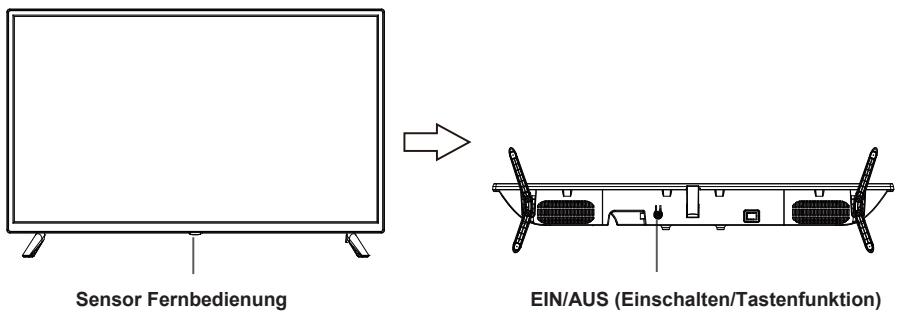
- Rote LED gezigt an, dass sich der Fernseher im Stand-by-Modus befindet.
- Keine LED-Anzeige bedeutet, dass der Fernseher eingeschaltet ist.
Beschreibung der Tastenfunktion
Hinweis: Die Tastenbeschreibungen folgen nachstehend.

Tastensymbolleiste ein/ausblenden: Wenn keine Tastensymbolleiste eingeblendet ist und Sie die Taste drücken, dann wird die Tastensymbolleiste wie vorstehend gezeigt eingeblendet. Nach 5 Sekunden Untätigkeit wird diese Tastensymbolleiste automatisch wieder ausgeblendet.
Symbolauswahl: Wenn Sie die Taste kurz drücken, dann bewegt sich die Markierung in einer Endlosschleife nach rechts und wählt das Symbol aus.
Symbolfunktionsauswahl: Drücken Sie die Taste lang, um auf die Funktion des ausgewählten Symbols zuzugreifen.
Symbolsbeschreibung:

Ausschalt-Symbol: Dieses Symbol entspricht der Taste „POWER" auf der Fernbedienung.

Menüsymbol: Dieses Symbol entspricht der Taste „MENU" auf der Fernbedienung.

Quellensymbol: Dieses Symbol entspricht der Taste „SOURCE" auf der Fermbedienung.

Lautstärke-anheiten-Symbol: Dieses Symbol entspricht der Taste „VOL+“ auf der Fernbedienung.

Lautstärke-verringern-Symbol: Dieses Symbol entspricht der Taste „VOL-“ auf der Fernbedienung.

Kanal-aufwärts-Symbol: Dieses Symbol entspricht der Taste ^, CH+ ^a auf der Fembedienung.

Kanal-abwärts-Symbol: Dieses Symbol entspricht der Taste „CH-“ auf der Fernbedienung.
Bei GÖFFNETEM Haupt- oder Quellenmenu.
Spezifikationen und Zubehör
| Referenz | TQL32R4PR021 |
| Modell | KDE32ML316ATS-1 |
| Display | 32"-LED-HD-TV/GAMME ACCESS 32 SERIE 2000 |
| Auflösung | 1366 x 768 Pixel |
| Farbdisplay | 16,7 Millionen |
| Kontrast | 3000:1 |
| Bildformat | 16:9 |
| Lebensdauer | 25 000 Stunden |
| Tuner | HD-DTV (empfängt digitale Kanäle, Satellit, Fernsehprogrammführer, Teletextanzeige, mehrsprachige Anzeige) |
| TV-Stromversorgung | 110 - 240 V~ / 50/60 Hz / 1,5A |
| Leistungsaufnahme | 65 W |
| Abmessungen | 732,0 mm x 196 mm x 475 mm (L x T x H) |
| Gewicht | 3,7 kg |
| Standfuß | Abnehmbar, zweiteilig |
| Betriebstemperatur | 0 °C bis 40 °C |
| Stromversorgung der Fernbedienung | 3 V --- (2 x 1,5-V-AAA-Batterien, nicht im Lieferumfang enthalten) |
| USB-Stromversorgungsausgang | 5V --- 0,5A |
| Hotelsperre | Ja |
| Laufsprecher | Eingebaut; 2 x 8 W |
| Eingänge | Antenne (T2 und S2), HDMI, Mini-YPbPr, Mini-AV, USB, Cl+ |
| Ausgänge | Koaxial, Mini-AV |
| Funktionen über USB | PVR (persönlicher Videorekorder) |
| Über USB wiedergebbare Multimedia formate | Video: MPG, AVI, TS, MOV, MKV, DAT, MP4, VOB |
| Musik: MP3, AAC, WMA, M4A |
| Fotos: JPEG, BMP, PNG |
| Text: TXT |
These technischen Eigenschaften können stillschweigend geändert werden.
ZUBEHÖR:
StandfuB 2 Stuck
Fernbedienung 1 Stück
Bedienungsanleitung 1 Stück
Die Bilder in dieser Bedienungsanleitung dienen nur der Illustration und konnen vom tatsächlichen Produkt abweichen.
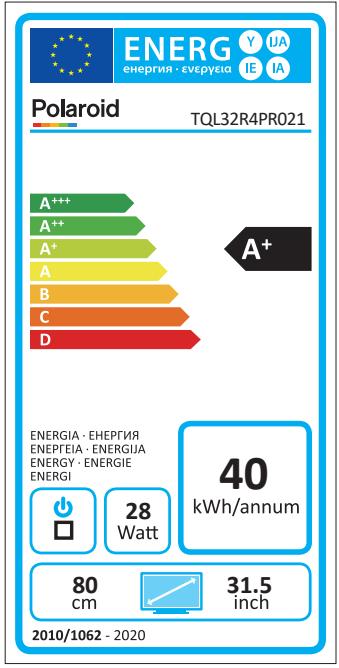
| ENERGIEBEZOGENES PRODUKTDATENBLATT |
| Marke | Polaroid |
| Referenz | TQL32R4PR021
(Modell: KDE32ML316ATS-1) |
| Energieeffizienzklasse | A+ |
| Sichtbare Bildschirmdiagonale | 80 cm; 31,5" |
| Stromverbrauch im eingeschalteten Zustand (W) | 28 W |
| Energieverbrauch (kWh/Jahr) basierend auf dem Stromverbrauch des Fernsehers bei einer Nutzung von 4 h/Tag und 365 Tagen/Jahr. Der tatsächliche Verbrauch hängt von den Nutzungsbedingungen des Fernsehers ab. | 40 kWh/Jahr |
| Stromverbrauch im Standby-Modus (W) | ≤0,5 W |
| Stromverbrauch im ausgeschalteten Zustand (W) | 0 W |
| Bildschirmaufösung (Pixel) | 1366 x 768 |
Anschlüsse des Fernsehers
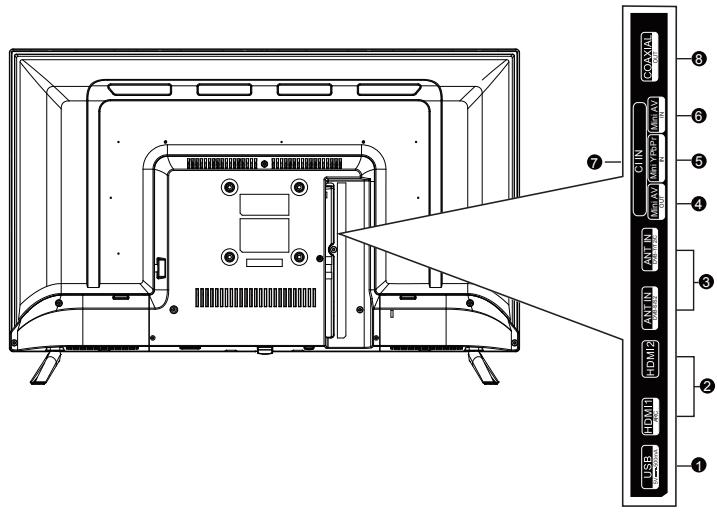
USB: Anschluss eines USB-Datenträgers für die im Unterstützungen Format vorliegenden Multimediainhalte.
HDMI1 / HDMI2: Anschluss der HDMI-Ausgangsbuchse eines Geräts.
3 ANT: Anschluss einer Antenne oder eines Kabel-TV-System.
4 AV OUT: Schlieben Sie hier das von der miniAV-Ausgangsbuchse Ihrches PCsCOMMende Kabel an.
5 YPbPr: Für die Komponenten-Videoverbindung
6 AV IN:AV-Eingang
7 Cl: Cl-Eingang.
KOAX: Verbindung mit dem Koax-Ausgang.
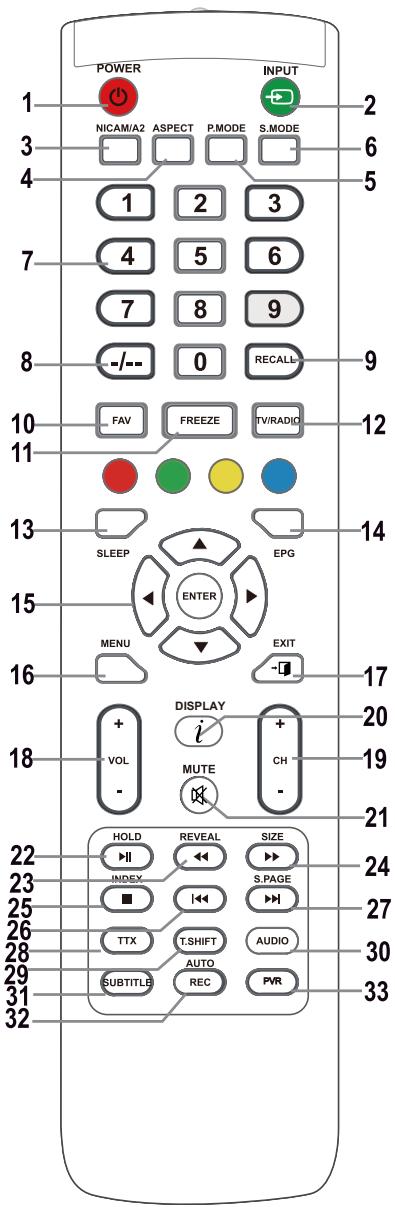
FERNBEDIENUNG TASTENBELEGUNG
1. POWER-Taste
Schaltet den Fernseher vom Standby-Modus aus ein.
Für die Auswahldes gewünschten Eingangs drucken.
3. NICAM-Taste
NICAM/A2-Ein- oder Ausgang.
4. ASPECT-Taste
Bildseitenverhältnis, z. B. 16:9, Zoom, Autom., 4:3
5. P.MODE-Taste
Für die Auswahl der Bildmodi entsprechend oft drucken.
- S.MODE-Taste: Für die Änderung der Klangeinstellung.
7. Zifferntasten 0-9
Durch Drücken der Tasten 0 - 9 können Fernsehprogramme während des Fernsehens direkt angewählt werden. Eingabe der Seitennummer usw. im Teletext-Modus.
8. Taste ---
Für die Eingabe mehrstelliger Kanalnummern, z. B. 1-11-111.
9. RECALL-Taste
Taste für das Umschalten zum vorher angesehenen Kanal.
10. FAV-Taste
Zum Wechseln in den bzw. Verlassen des Favoritenmenü im TV-Modus drücken.
11. FREEZE-Taste
Einfrieren des Bildes
12. TV/RADIO-Taste
Umschalten zwischen dem TV- und dem Radio-Modus.
13. SLEEP-Taste
Einstellen der autom. Ausschaltzeit des Fernsehers.
14. EPG-Taste
Zum Ein-/Ausblenden des elektronischen Programmführers drücken.
15. ▲/▼/▲/▶ENTER-Taste
Für die Navigation in Bildschirmmenus und zur Anpassung des Fernsehers an ihre Bedürfnisse.
ENTER-Taste
Für das Wechseln in/Verlassen des Kanallistenmenus.
(nur für DTV/ATV)
Einblenden des LCD-TV-Hauptmenü im TV-Modus.
17. EXIT-Taste
Für das Verlassen eines Menus oder eines Bildschirms.
18. Taste VOL+/-
Durch Drücken kann die Lautstärke angehoben bzw. abgesenkt werden.
19. Taste CH +/-
Zum Umschalten zwischen den Kanälen.
20. DISPLAY-Taste
Für die Anzeige der Quelle und der Informationen über den Kanal.
21. MUTE-Taste
Durch Drücken wird der Ton stummgeschaltet. Zum Wiederherstellen der Lautstärke die此种 Taste erneut oder VOL+ drucken.
22. HOLD/II-Taste
HOLD-Taste: Halt die aktuelle Anzeige im MEDIENMODUS: Wiedergabe/Pause oder Beginn einer zeitversetzten Aufzeichnung.
23. REVEAL/Taste
REVEAL-Taste: Durch Drücken der REVEAL-Taste werden versteckte Teletextinformation (je nach Ausstrahlung) ein- oder ausgeblendet.
Taste: Schnelles Rückspulen
24. SIZE/▶-Taste
SIZE-Taste: Durch Drücken der SIZE-Taste kann die Bildflächengröse im Medienmodus geändert werden.
▶-Taste: schnelles Vorspulen.
25. INDEX/■-Taste
INDEX-Taste: aufruf einer Teletextinhaltssuite.
■-Taste: Wiedergabe/Aufzeichnung beenden.
26. Taste
Im Medienmodus: Sprung zum vorherigen Titel
27. S.PAGE/▶I-Taste
S.PAGE-Taste: Durch Drucken der Taste S.PAGE wird zu einer Teletext-Unterseite gewechselt.
▶▶I-Taste: sprung zum{nachsten Titel.
28. TTX-Taste
Den Teletext ein- oder ausschalten.
Hinweis: Die Teletextfunktion ist optional und das Vorhandensein der Tasten vom Modell abhängig. Die Teletextinformation hängt vollständig vom Betreiber des Kanals ab.
29. T.SHIFT-Taste
Für den Start einer zeitversetzten Aufzeichnung.
These Funktion ist nur im DTV-Modus verfügbar.
30. AUDIO-Taste
DTV/Mediummodus: auswahl eines Hintergrundklangs, falls verfügbar.
ATV-Modus: Auswahl eines der Klangmodi: Stereo/Dual I/II/Mono.
Sonstige Quellen: Auswahl des linken/rechten Kanals
31. SUBTITLE-Taste
Ein-/Ausblenden des Untertitel im unteren Teil des Bildschirms, falls ein Untertitel verfügbar ist.
32. AUTO/REC-Taste
AUTO-Taste: Wird zur automatischen Konfiguration im PC-Modus verwendet.
REC-Taste: Drücken Sie die Taste, um die Aufnahme zu starten. (nur im DTV-Modus.)
33. PVR-Taste
Für das Wechseln zum/Verlassen des Menüs PVR-Einstellungen.
Hinweis:
Entfernen Sie die Batterien während der Lagerung oder wenn Sie das Gerät langere Zeit nicht benutzen.
Um das Gerät mit der Fernbedienung zu betreiben, richten Sie die Fernbedienung auf das Gerät aus und drücken Sie dann die Taste mit der gewünschten Funktion. Die maximale Reichweite der Fernbedienung beträgt ca. 5 Meter mit einer Abweichung von bis zu +/-30^ von der senkrechten Richtung zum Empfangssensor der Fernbedienung auf der Vorderseite des Gerats. Die nachlassende Kapazität der Batterien verringer die Reichweite der Fernbedienung allmählich.
Im Bereich zwischen Fernbedienung und Gerät dürfen sich keine festen Hindernisse befinden.
Bei Standardbetrieb beträgt die Lebensdauer der Batterien in der Fernbedienung ca. 1 Jahr.
Wenn die effektive Reichweite der Fernbedienung erheblich reduziert ist oder wenn es Probleme bei der Bedienung gibt, wechseln Sie beiden Batterien in der Fernbedienung.
Wenn Sie die Fernbedienung länger Zeit nicht benutzten, behmen Sie beiden Batterien hereaus – so vermeiden Sie möglich Schaden durch Auslaufen.
Vermeiden Sie starke Lichteinflüsse (z.B. direkte Sonneneinstahlung oder Licht von starken Leuchtstoff-/Energiesparquellen), welche die Wirksamkeit und Zuverlüssigkeit der IR-Fernbedienung beeinträchtigen können.
Inbetriebnahme
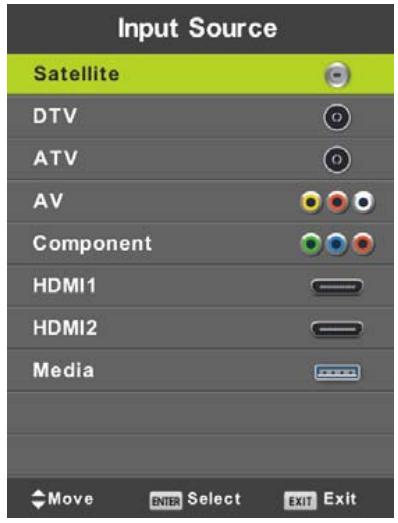
Drucken Sie SOURCE, um die Liste der Eingangsquellen anzeigen zu halten.
Drucken Sie / oder SOURCE, um die gewünschte Eingangsquelle auszuwahlen.
Drucken Sie OK, um zur entsprechenden Eingangsquelle zu wechseln.
Drucken Sie EXIT, um das Menu zu beenden.
Schlieben Sie das Antennenkabel mit vorhandener Empfangsquelle (Antenne, Kabel usw.) am Fernsehgerät an dem mit „RF-In" gekennzeichneten Eingang an, um fernsehen zu konnen.
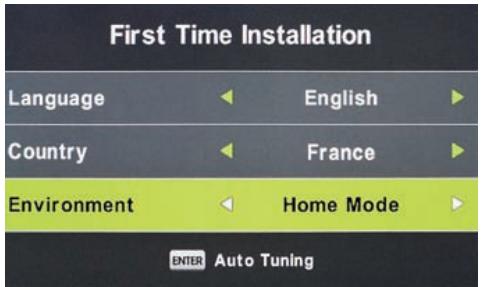
Sprachauswahl
Wahlen Sie mit Hilfe der Tasten die Sprache aus, die in den Menus und den Neigkeiten verwendet werden soll.
Auswahl Land
Wahlen Sie mit Hilfe der Tasten / das Ländermenu aus.
Wahlen Sie mit Hilfe der Tasten das gewünschte Land aus.
Automatische Abstimmung
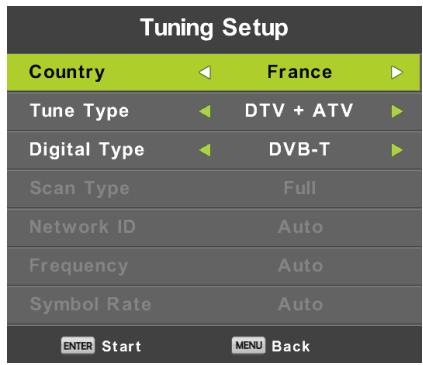
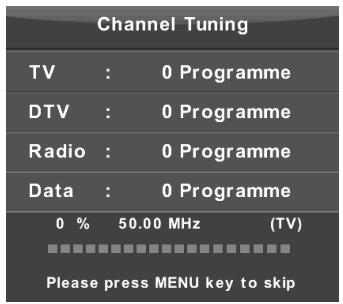
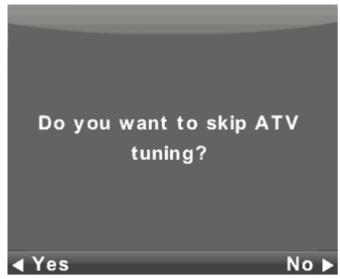
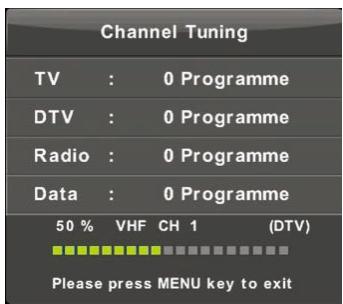
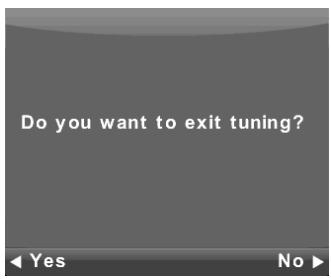
Wahlen Sie entweder Analogempfang (ATV) oder Digitalempfang (DTV) aus oder behalten Sie beide Empfangsarten (ATV + DTV). Zuerst erfolgt die Abstimmung der analogen Fernsehkanäe (ATV). Wenn Sie die ATV-Abstimmung überspringen möchen, dann drücken Sie die Taste MENU und die Pfeil-nach-links-Taste.
Anschließlich erfolgt die Abstimmung der digitalen Fernsehkanäle (DTV). Wenn Sie die DTV-Abstimmung überspringen möchen, dann drücken Sie die Taste MENU und die Pfeil-nach-links-Taste.
Hinweis:
Wenn die automatische Abstimmung keinen empfangbaren Kanal (z. B. wegen schlecht ausgerichteter Antenne)findet oder Sie die Abstimmung manuell abbrechen, dann konnen Sie die Kanale nacheinander im nachstehend beschriebenen Gerätemenu manuell einstehen. Hierfür benöttigen Sie eine technische Daten wie beispellesweise die Übertragungsmethode, die Kanalfrequency, den Klangmodus, die Übertragungsgeschwindigkeit usw. der Ausstrahlung, die Sie empfangen möhen.
Durch einen erfolglichen Abschluss der automatischen Abstimmung erhalten Sie eine gespeicherte Seite mit verfügbaren Fernseh- und Radiosenden, die Sie jederzeit empfangen können. Sollten Sie die gleichen oder ähnlichen Programme (z. B. durch regionale Abweichungen des gleichen Hauptsenders oder durch Remote-Empfang mit Interferenzen oder lokal sauberer Empfang) empfangen, dann wahren Sie denjenigen mit dem besten Empfang aus oder modifizierten Sie die Seite.
Die automatische Satellitenabstimmung ist für 1 Satellitenantenne mit einem Single-LNB geeignet und entspricht der Einstellung DiSEqC = Nicht/Nicht. Wenn ihre Antenna komplizierter ist, dann spezifizieren Sie die Antennenparameter (besonders die LNB DiSEqC-Steuerbefehle), indem sie die Parameter eingeben, die Ihnen der/oder Installateur/-in Ihres Antennensystems mitgeteilt hat. Geben Sie diese Daten bei der Satelliteneinstellung/Satellitenschüsseinstellung ein, die im nachsten Kapitel beschrieben sind.
Kanalmenü -Satellit

WARNHINWEISE:
Wir empfehlen Ihnen ausdrücklich, die Antenne von einer Fachkraft installmenten zu halten. Eine fachmännische Installation belohnt Sie mit einem stabilen und problemfreien Empfang.
Drücken Sie MENU um das Hauptmenu anzuzeigen.
Wahlen Sie mit Hilfe der Tasten / im Hauptmenu den Menupunkt KANAL aus.
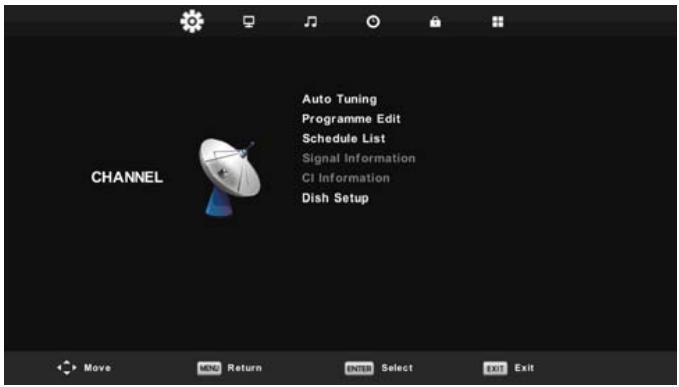
- Wahlen Sie mit Hilfe der Tasten / den Menüpunkt aus, den Sie im Menu KANALändern möchten.
- Drücken Sie OK, um die Änderung durchzuführen.
- Wenn Sie ihre Änderung abgeschlossen haben, dann drücken Sie MENU, um die Änderungen zu speichern und zum vorherigen Menu zurückzukehren.
Geben Sie die Informationen von dem/der Installeur/-in Ihres Antennensystems ein und spezifizieren Sie alle Parameter für jeder Satellten, den Ihr System empfangen kann. Wenn ein Parameter falsch ist oder Ihr System nicht alle AUTO- oder Nicht/Nicht-Werte akzeptiert, dann konnen Sie diesen Satellten nicht empfangen oder unter dem Namen eines bestimmten Satellten wird ein anderer Satellit akzeptiert.
Folgen Sie bei der Satelliteneinstellung den Beschreibungen der Tasten für die jeweilige Funktion auf dem Bildschirm.
Wahlen Sie einen Satelliten aus der Seite aus und benutzen Sie dann die Pfeil-nach- rechts--Taste, um den Parameter zu verändern und hijrrichtig einzustellen. Kehren Sie mit Hilfe der Tasse EXIT zur Seite zurück. Wenn die Parameter ordnungsmagem eingestellt sind und der erstene aktive Transponder auf der League des angegebenen Satelliten (noch versteckt) ausstrahlt, dann andert sich der horizontale Indikator Qualitat (im Fenster unter) von Null auf einen Wert ungleich Null, z.B. auf einen Wert in der Bereichsmitte. Wenn Sie die Transponderliste eines bestimmten Satelliten ansehen möchten, dann drucken Sie die Taste EPG. jeder Transponder ist generell durch eine Frequenz (und auch durch seine H/V-Polarisation und seine Symbolrate wie beispelsweise 27500 kSym/s) Charakterisiert und tragtschiedene Fernsehprogramme. Wenn Sie diese auswahlen und empfangen mochten, dann muss der Indikator Qualitat wieder ungleich Null sein, z. B. ein Wert in der Bereichsmitte.
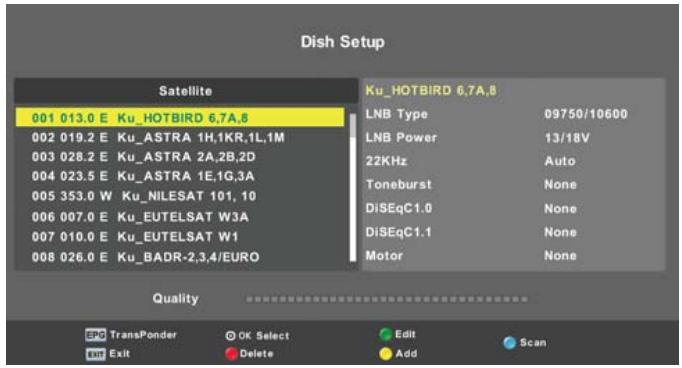
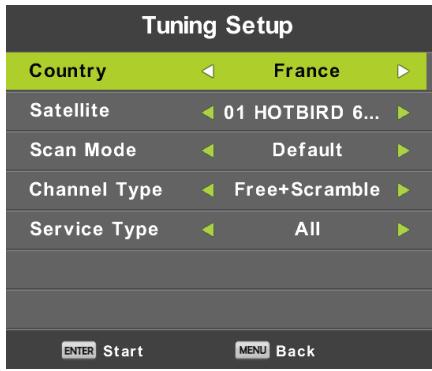
Schnellscan M7-Schnellscan
- Stellen Sie die richtigen DiSEqC-Schalter für den Satelliten Astra 23,5^ Ost ein.
- Stellen Sie dann die Scanmethode auf Schnellscan
- Drücken Sie OK und warten Sie dann solange, bis der Scanvorgang abgeschlossen ist.
Hinweise für den Schnellscan:
Der Schnellscan findet die entsprechende Betreiberkanaltabelle und speichert diese in der Gerätelle. Die über die Schnellscanfungenk ersteltte Liste enthalt die Position und die Nummern der einzelnen Kanäle, die durch den Betreiber festgelegt sind, wodurch der/der Benutzer/-in diese nicht ändern kann. Die Liste wird unabhängig der aktuellen Empfangsoptionen, der Antenneneinstellungen, der Abos usw. im Gerät gespeichert, wodurch dem/der Benutzer/-in garantiert ist, dass er/sie alle Kanäle besitzt, die der Betreiber ausstrahlt.
Hinweise zur Aktualisierung des Schnellscans:
Das Gerat überprüft die Kanalliste des Betreibers über Schnellscan auf die Verfugbarkeit einer aktuallisierten Kanalliste, wenn es in den Standby-Modus wechselt. Hierfür brauchen Sie nur das Fermsehgerät am gewährten Satelliteneingang auszuschalten. Wahrend der Aktualisierung unterbricht das Gerat die Stromversorgung der Satellitenantenne nicht, weshalb u. U. die Status-LED eine Male blinkt. Erst nach Abschluss der Aktualisierung (ca. 3 min.) sindt der Verbrauch unter den vorstehend beschriebenen Wert von 0,5 W.
Erweitertes/Spezielles Abstimmen
Sie können ein erweitertes und spezielles Abstommen bei den Satellitenschüsseinstellungen des Satelliten durchführten.
Sie können einen oder mehrere Satelliten, einen oder mehrere Transponder scannen, indem Sie ein/so in deren Liste mit Hilfe der Taste OK auswahlen. Drucken Sie nach der Auswahl die blaue Farbstaste und wahlen Sie dann im darauf folgodem Fenster eine der drei Auswahlmoglichkeiten aus:
- Scanmodus: Standard (Suche entsprechend der Seite des Fernsehgeräts), Blindsuche (die langsamste Methode, die weitere Modi und Parameter der Ausstrahlungen unabhängig davon sicht, ob dort Ausstrahlungen vorhanden sind oder nicht), Netzwerk (zuerst wird nach der Netzwerktabelle NIT gescannot und dann die dort gefundenen Transponder).
- Kanaltyp: Frei empfangbare Kanäle, d. h. für den Empfang ist keine Karte für bedingten Zugriff (CA) notwendig und Verschlusselt (manchmal auch als „kodiert" bezeichnet). He siebenigen eine Zugriffskarte. Die verschlusselten Kanäle werden in der Liste durch ein Schlüsselsymbol gekennzeichnet.
- Diensttyp: wahlen Sie zwischen DTV und Radio aus.
Beispiel für den erweiterten Abstimmvorgang Skylink:
- Stellen Sie entsprechend Ihr Antennensystem den entsprechenden Satellitenempfang für Astra 23,5^ Ost (Astra 1E, 1G, 3A) ein.
(Sie können auch die Einstellungen eines bestimmten vorhandenen Transponders gemäß derAPE des Betrebers verwenden).
Wahlen Sie (durch Drücken von OK anhaken) in der Seite deses Satellten den Transponder 12 070 MHz, die horizontale Polarisation und die Symborlate 27 500 kSym/s aus.
Wahlen Sie nach Drucken von Scannen Netzwerkabstimmung aus. Das Fernsehgerat findet daraufhin zuerst die NIT-Tabelle auf TP12070 und stimmt dann die Programme ab, die hier nicht aufgelistet sind.
(Wenn Sie auch den Satelliten Astra 19.2^ Ost empfangen, dann werden Programme von verschiedene Transpondern these Satelliten abgestimmt, wenn Sie die Programmgebühr bezahlen und Sie diese benutzten möchten.)
- Sie können aus der umfangreichen Programmliste die Programme Löschen, die Sie nicht benötnigen, weil diese beispiselsweise einen anderen Betreiber gehören, für den Sie keine Zugriffskarte besitzen.
Kanalmenü - ATV/DTV
Drucken Sie MENU um das Hauptmenu anzuzeigen.
Wahlen Sie mit Hilfe der Tasten / im Hauptmenu den Menupunkt KANAL aus.
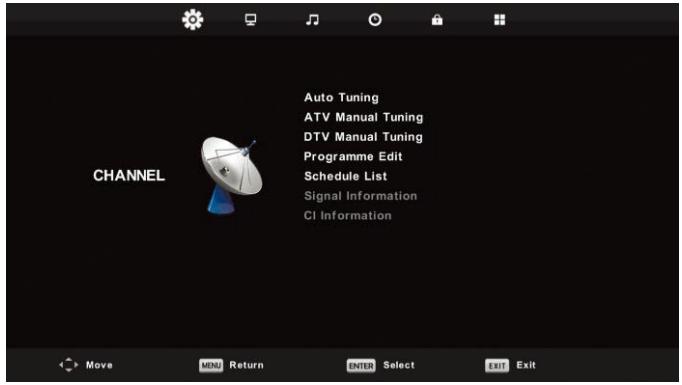
- Wahlen Sie mit Hilfe der Tasten / den Menüpunkt aus, den Sie im Menu KANALändern möchten.
- Drucken Sie OK, um die Änderung durchzuführen.
- Wenn Sie ihre Änderung abgeschlossen haben, dann drücken Sie MENU, um die Änderungen zu speichern und zum vorherigen Menu zurückzukehren.
Automatische Abstimmung
Wahlen Sie mit Hilfe der Tasten / den Menupunkt Automatische Sendersuche aus und wechseln Sie durch Drucken der Taste OK zu diesen Menupunkt. Danach wird dasselbe wie bei der Inbetriebnahme ausgeführrt und alle vorher eingestelltten Kanäle werden gelöscht.
Manuelles ATV-Abstimen
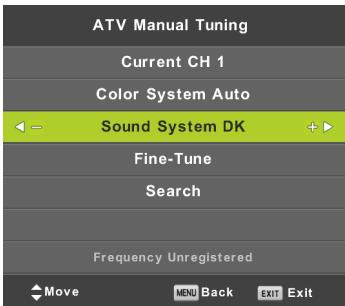
Aktueller Kanal
Einstellung der Kanalnummer.
Farbsystem
Wahlen Sie das Farbsystem.
Tonsystem
AuswahldesKlangsystems.
Feinabstimmung
Feinabstimmung der Kanalfrequency.
Suche
Start der Kanalsuche.
Manuelles DTV-Abstimen
Wahlen Sie mit Hilfe der Tasten / den Menupunkt Manuelle DTV-Abstimmung aus und drücken Sie dann OK, um ins Untermenü zu wechseln.
Wahlen Sie mit Hilfe der Tasten den Kanal aus und drücken Sie anschließend OK, um die Programmsuche durchzuführen.
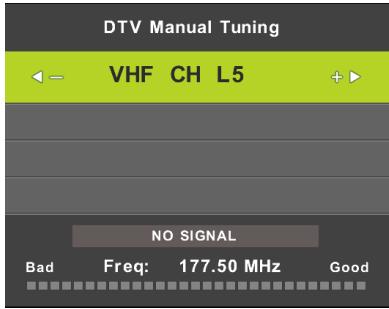
Programm bearbeiten
Wahlen Sie mit Hilfe der Tasten / den Menüpunkt Programmbearbeiten aus und drücken Sie dann OK, um ins Untermenü zu wechseln.
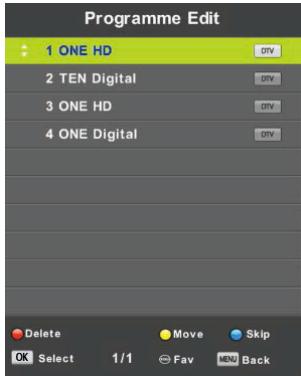
Benutzen Sie die drei Farbstanten , um einen Canal zu programmieren.
Markieren Sie zuerst mit den Tasten / den Canal, den Sie auswahlen wollen. Anschließlich:
Benutzen Sie die rote Farbstaste, um das Programm von der List zu entfern.
Benutzen Sie die gelbe Farbstaste, um das Programm zu verschiben.
Benutzen Sie die blaue Farbstaste, um den Kanal zu überspringen (das Fernsehgerät überspringt den Kanal automatisch, wenn Sie die Tasten PR + / - zum Umschalten der Programme benutzen).
Drucken Sie FAV, um den Kanal zur Seite der bevorzugten Programme hinzuzufugen oder von ihr zu entfernen.
Die Position und Nummern jeder durch den Schnellscan gefundenen Kanals werden durch den ausstrahlenden Betreiber festgelegt, weshalb der/die Benutzer/-in sie nicht ändern kann. Die Farbstaten haben in thisem Fall keine Funktion.
Timerliste
Sie konnen im digitalen Ausstrahlungssystem bestimmte zeitabhängige Aktionen programmieren, die alle Ereignisse genannt werden. Diese durch Sie geplanten (programmierten) Ereignisse sind in einer(Liste gespeichert.
Wahlen Sie mit Hilfe der Tasten / den Menupunkt Terminliste aus und drucken Sie dann OK, um ins Untermenü zu wechseln. Diese Menupunkt steht Ihnen bei verschiedene Quellen zur Verfügung.
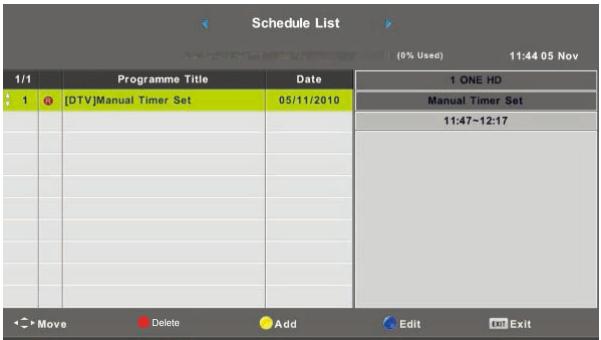
Wechseln Sie mit Hilfe der gelben Farbstaste zu nachstehender Bedienoberfläche.
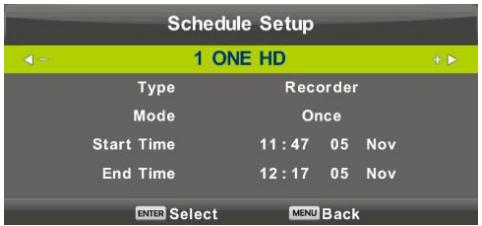
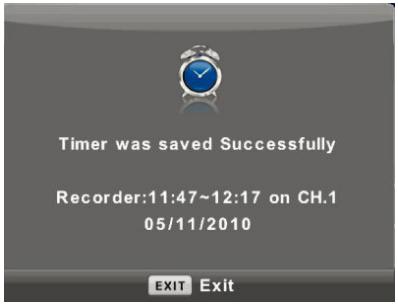
Bei Problemen mit der eingegebenen Zeit erscheint eine Warnung.
Hinweis:
Geplante Aufgaben benötnigen eine prazise Uhrzeiteinstellung, weil sonst deren Ausführung nicht zur gewündsten Zeit oder vollig unzuverwässig erfolgt. Benutzten Sie die von der Ausstrahlung zur Verfügung gestellte prazise Uhrzeit, um die Aufgaben zu planen und stehen Sie die richtige Zeitzone sowie die Sommerzeitumstellung ein. Führn Sie danach die Aufgaben durch, wenn das Fermseherat eingeschaltet ist.
Hinweis:
Wenn Ihr System für den bedingten Zugriff (CAM) URI-Schutz unterstützt, dann müssen Sie bei der ersten Benutzung die PIN Ihres Zugriffssystem (CI CAM-PIN) eingeben. Diese PIN ist nicht das Sperrpassword für das Fernsehgerät, sondern sie wird vom CAM-Betreiber zugewiesen.
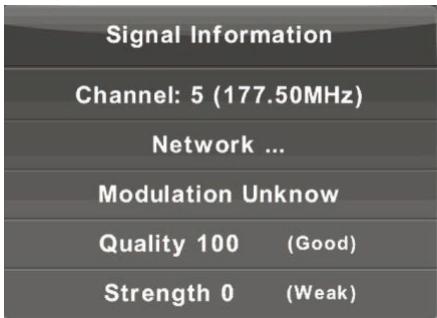
Wahlen Sie mit Hilfe der Tasten / den Menupunkt Signalinformation aus. Drücken Sie OK, um sich detaillierte Informationen uber das Signal, uber seine Stärke und Qualitat (Interferenzstufe) anziegen zu halten. Diese Informationen stehen Ihnen nur fur das DTV-Signal zur Verfugung. Benutzten Sie fur einen zufriedenstellenden Empfang nur die Programme/Kanäle, bei denen beiden Parameter hohe Werte besitzen (der Maximalwert ist 100).
Drucken Sie MENU um das Hauptmenu anzuzeigen.
Wahlen Sie mit Hilfe der Tasten / im Hauptmenu den Menupunkt BILD aus.
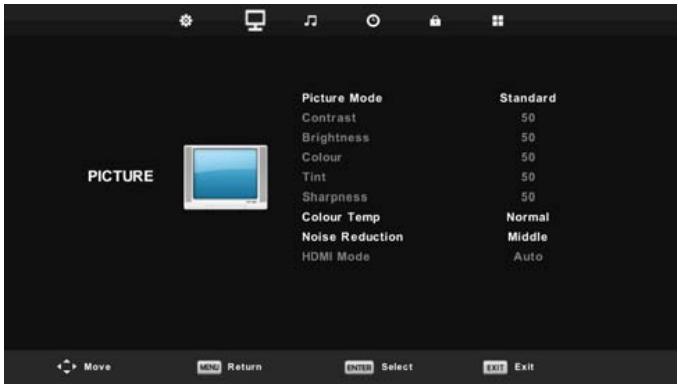
- Wahlen Sie mit Hilfe der Tasten / den Menupunkt aus, den Sie im Menu BILDändern möchten.
- Drücken Sie OK, um zu den Einstellungen zu gelangen.
- Wenn Sie ihre Einstellungen beendet haben, dann speichern Sie sie durch Drücken der Taste MENU, woraufhin Sie zum vorherigen Menu zurückkehren.
Bildmodus
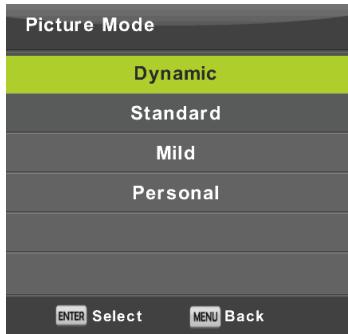
Wahlen Sie mit Hilfe der Tasten / den Menupunkt Bildmodus aus und drücken Sie dann OK, um ins Untermenü zu wechseln. Wenn sich das Bild im Modus Personlich befindet, dann konnen Sie die Werte für Kontrast, Helligkeit, Farben, Scharfe und Farbstönungändern.
Tipp:
Für die direkte Änderung des Bildmodus konnen Sie die Taste P.M. benutzen.
Kontrast/Helligkeit/Farbe/Farbon/Scharfe
Kontrast: Hier ändern Sie die Intensitätsstufe der Lichtflächen im Bild. Die dunklen Flächen bleiben unverändert.
Helligkeit: Hier ändern Sie die Gesamthelligkeit des Bildes. Diese beeinflusst die dunklen Flächen im Bild.
Farbe: Hier konnen Sie die Farbsattigung entsprechend Ihrer Vorlieben einstellen.
Farbton: These Einstellung benutzen Sie für den Farbausgleich. These Option steht ihren nur bei NTSC zur Verfugung.
Scharfe: Hier stellen Sie die Hervorhebungen der Bilddetails ein.
Hinweis:
Dieser Menüpunkt steht Ohnen nur im Bildmodus Persönlich zur Verfügung.
Farbtemperatur
Hier stellen Sie die Gesamtfardbdarstellung ein.
Wahlen Sie mit Hilfe der Tasten / den Menüpunkt Farbtemperatur aus und drücken Sie dann OK, um ins Untermenü zu wechseln.
Wahlen Sie mit Hilfe der Tasten einen der nachstehenden Modi aus (nur im Modus Persönlich verfügbar: Kalt, Normal, Warm).
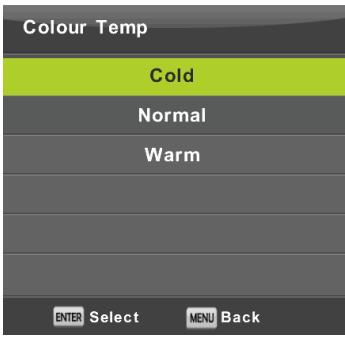
Kalt Hier werden bläuliche Farbstöne des Weißlichts betont.
Normal Halt die weile Farbe neutral.
Warm Hier werden röttliche Farbtöne des Weißlichts betont.
Rauschunterrückung
Benutzen Sie diesen Filter, um Rauschen zu unterträcken und die Bildqualität zu verbessern..
Wahlen Sie mit Hilfe der Tasten / den Menüpunkt Rauschunterrückung aus und drücken Sie dann OK, um ins Untermenü zu wechseln.
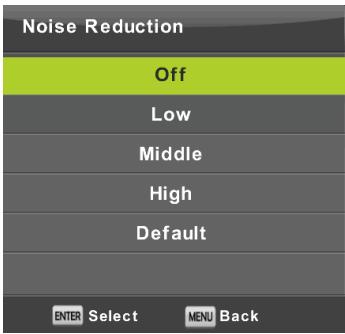
Aus: Die Rauscherkennung in Bildern ist deaktiviert.
Schwach: Erkennt und reduziert schwaches Bildrauschen.
Mittel: Erkennt und reduziert mittelstarkes Bildauschen.
Stark: Erkenn und reduziert starkes Bildrauschen.
Standard: Setzt die Einstellung auf den Standardwert.
HDMI-Modus
Wahlen Sie für die gegenwärftig angeschlossene HDMI-Eingangsquelle entweder Video (z. B. Satellitenempfänger), PC (Computer) oder AUTOM. aus. Auf diese Weise stellen Sie die Bildverarbeitung und seine Höhe in Bezug auf die aktuelle Quelle ein. Wenn keine Quelle angeschlossen ist, dann ist HDMI bereits nicht aktiv.
Drucken Sie MENU um das Hauptmenu anzuzeigen.
Wahlen Sie im Hauptmenu mit Hilfe der Tasten / den Menupunkt TON aus.
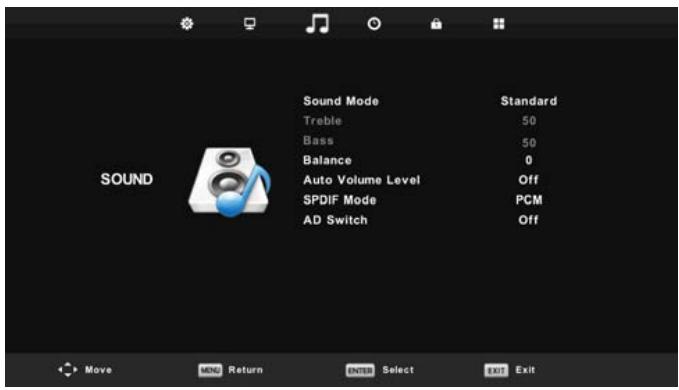
- Wahlen Sie mit Hilfe der Tasten / den Menupunkt aus, den Sie im Menu TONändern möchten.
- Drücken Sie OK, um zu den Einstellungen zu gelangen.
- Wenn Sie ihre Einstellungen beendet haben, dann speichern Sie sie durch Drücken der Taste MENU, woraufhin Sie zum vorherigen Menu zurückkehren.
Tonmodus
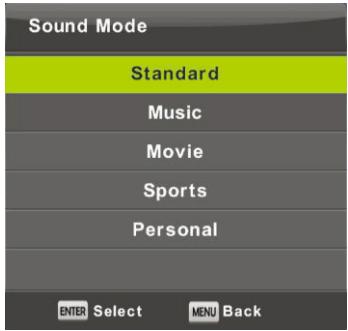
Wahlen Sie mit Hilfe der Tasten / den Menüpunkt Tonmodus aus und drücken Sie dann OK, um ins Untermenü zu wechseln.
Wahlen Sie mit Hilfe der Tasten / aus.
Tipp:
Benutzen Sie für die direkte Änderung des Klangmodus die Taste S.M. auf der Fernbedienung.
Standard: Hierüber erzeugen Sie einen ausbalancierten Klang für alle Umgebungen.
Musik: Dies bewahrt den Originalklang. Diese Einstellung ist für Musikprogramme geeignet.
Film: These Einstellung betont die Höhen und Basse für ein verbessertes Audio-Klangerlebnis.
Sport: These Einstellung betont die Stimme in Sportprogrammen.
Benutzerdefiniert: These Einstellung ermöglicht Ihnen, die Klangeinstellung zu personalisieren.
Hinweis:
Bässe und Höhen stehen Ohnen nur im Modus Persönlich zur Verfügung, in dem Sie sie ganz nach Wunsch einstehen können.
Balance
Wahlen Sie mit Hilfe der Tasten / den Menüpunkt Balance aus. Führten Sie ihre Einstellungen mit Hilfe der Tasten / durch.
Automatische Lautstärkanpassung
Wahlen Sie mit Hilfe der Tasten / den Menüpunkt Autom. Lautstärke und dann mit den Tasten / die Option Ein oder Aus aus.
Digitaler Ausgang
Wahlen Sie mit Hilfe der Tasten / den Menupunkt S/PDIF-Modus und dann mit den Tasten / die Option Aus, PCM oder Autom. Dies dient der Bearbeitung von externen Digitalklängen.
Umschalten der Klangbeschreibung
Wahlen Sie mit Hilfe der Tasten / den Menupunkt AD-Schalter und dann mit den Tasten / die Option Ein oder Aus aus. Diese Funktion ist für Sehgeschädigte, für die eine aktive Audiospur das aktuelle Bild beschreiben. Dafür muss der verschlusselte Datenstrom untersucht werden. Wenn Sie die Funktion einschalten, dann wird zum Originalklang des Programms ein Kommentar mit voreingestelter Lautstärke hinzugeführ, der bei manchen Programmen mit ausgestrahlt wird.
Hinweis:
Balance: Mit thisem Menüpunkt können Sie die Lautsprecherausgabe einstehen und auf den Platz anpassen, an dem Sie sich befinden.
Autom. Lautstärke: Mit dieser Funktion konnen Sie automatisch die Lautstärkeunterschiede zwischen den einzelnen Programmen und Kanälen reduzieren lessen.
Drucken Sie MENU um das Hauptmenu anzuzeigen.
Wahlen Sie im Hauptmenu mit Hilfe der Tasten den Menupunkt ZEIT aus.
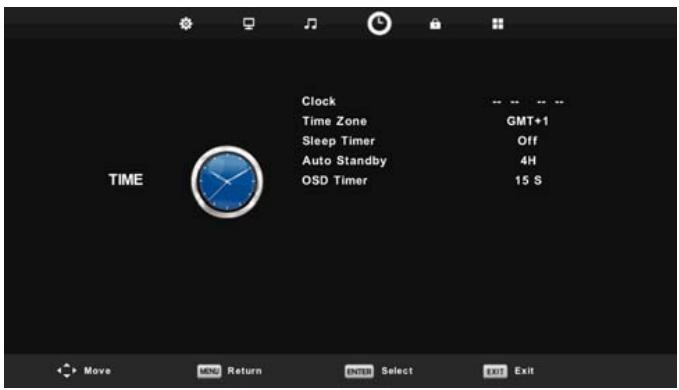
- Wahlen Sie mit Hilfe der Tasten / den Menupunkt aus, den Sie im Menu ZEITändern möchten.
- Drücken Sie OK, um zu den Einstellungen zu gelangen.
- Wenn Sie ihre Einstellungen beendet haben, dann speichern Sie die durch Drücken der Taste OK, woraufhin Sie zum vorherigen Menu zurückkehren.
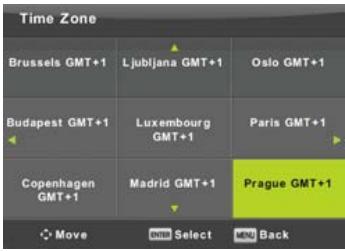
Zeitzzone
Wahlen Sie mit Hilfe der Tasten / den Menupunkt Zeitzone aus und drücken Sie dann OK, um ins Untermenü zu wechseln.
Wahlen Sie die Zeitzone mit Hilfe der Tasten / / aus.
Hinweis:
Die richtige Zeiteinstellung (einschl. der Sommerzeitumstellung) ist für weitere Funktionen der digitalen Ausstrahlung wie beispelseweise EPG unabdingbar. Die prazise Zeit wird mit dem Programm zusammen ausgestrahl und das Gerat synchronisiert sich mit ihr. Aus thisem Grund muss der/die Benutzer/-in lediglich noch die richtige Zeitzone einstellen.
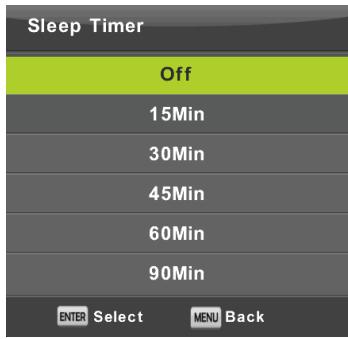
Einschlafautomatik
Wahlen Sie mit Hilfe der Tasten / den Menüpunkt Einschlafautomatik aus und drücken Sie dann OK, um ins Untermenü zu wechseln.
Wahlen Sie mit Hilfe der Tasten / eine der nachstehenden verfügbaren Optionen aus: Aus, 15 min, 30 min, 45 min, 60 min, 90 min, 120 min, 240 min.
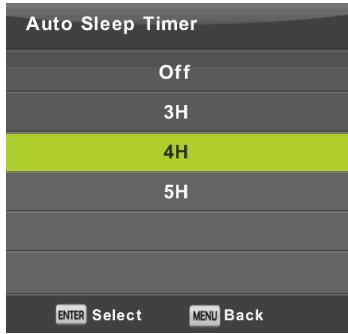
Automatisches Standby
Wahlen Sie mit Hilfe der Tasten / den Menüpunkt Autom. Standby aus und drücken Sie dann OK, um ins Untermenü zu wechseln.
Wahlen Sie mit Hilfe der Tasten / aus.
Tipp:
Wenn Sie die Fernbedienung die eingestellte Zeit lang nicht benutzen, dann wechsel das Fernsehgerät automatisch in den Standby-Modus. Durch das Benutzten der Fernbedienung wird der Timer rückgesetzt. Die Länge der Zeit ist für die meisten Benutzer-/innen ausreichend. Durch Auswahl von AUS konnen Sie jedoch diese Funktion auch deaktivieren.
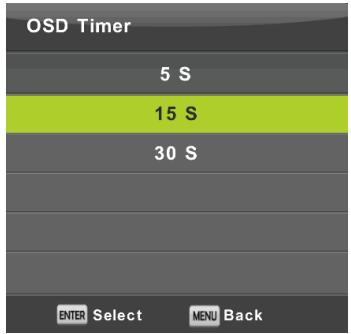
Menüanzeigedauer
Wahlen Sie mit Hilfe der Tasten / den Menupunkt OSD-Timer aus und drücken Sie dann OK, um ins Untermenü zu wechseln.
Wahlen Sie mit Hilfe der Tasten / aus, wie lange die Einstelloptionen auf dem Bildschirm angezeigt werden sollen, bevor Sie ausgeblendet werden.
Spermenü
Drucken Sie MENU um das Hauptmenu anzuzeigen.
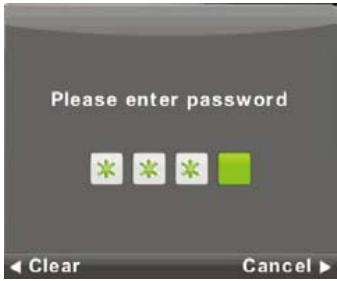
Wahlen Sie im Hauptmenü mit Hilfe der Tasten / den Menupunkt SPERREN aus. jetzt müssen Sie das gültige Password eingeben.
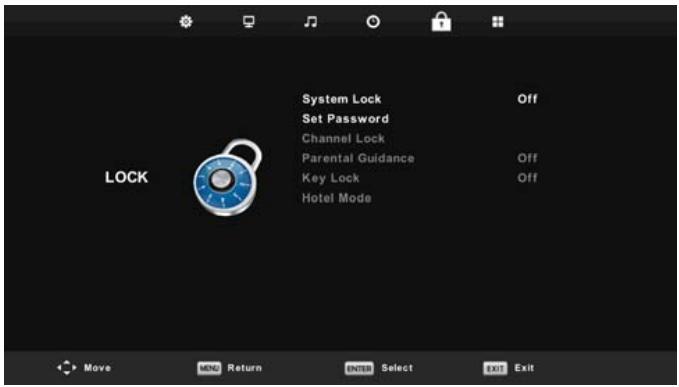
- Wahlen Sie mit Hilfe der Tasten / den Menupunkt aus, den Sie im Menu SPERRENändern möchten.
- Drucken Sie / , um die Einstellung vorzunehmen.
- Wenn Sie Ihr Einstellungen beendet haben, dann speichern Sie die durch Drücken der Taste MENU, woraufhin Sie zum vorherigen Menu zusückkehren.
Das standardmäßige ab Werk eingestellte Password ist 0000. Wenn Sie Ihr eingestelltes Password vergessen haben sollenen, dann setzen Sie sich mit unserer Kundendienst in Verbindung.
System sperren
Wahlen Sie mit Hilfe der Tasten / den Menupunkt Systemspere aus und drücken Sie dann OK, um eine der nachstehenden drei Optionen auszuwahlen.
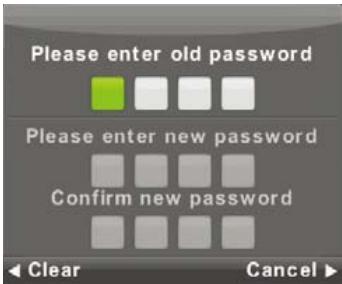
Einstellen des Passwords
Wahlen Sie mit Hilfe der Tasten / den Menupunkt Passworteinstellung aus und drücken Sie dann OK, um ins Untermenü zu wechseln und das neue Password einzugeben.
Kanalsperre
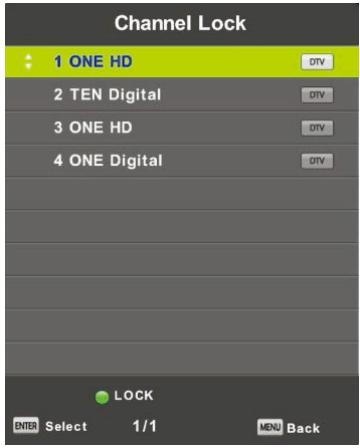
Wahlen Sie mit Hilfe der Tasten / den Menupunkt Kanalsperre aus und drücken Sie dann OK, um ins Untermenü zu wechseln und die Einstellung vorzunehmen.
Benutzen Sie die grüne Farbstaste, um einen Canal zu sperren oder zu entsperren. Zum Ansehen des gespernten Kanals müssen Sie das Password eingeben.
Altersfreigabe
Wahlen Sie mit Hilfe der Tasten / den Menupunkt Altersfreigabe aus und drücken Sie dann OK, um ins Untermenü zu wechseln, wo Sie das geeignete Alter für Ihr Kind eingeben konnen.
Der Fernsehsender kann Informationen bzgl. des Programms über das empfohlene oder das Mindestalter für das Ansehen des Programms bereitsstellen. Wenn ein Programm mit einer versteckten Markierung für das Mindestalter ausgestraht wird, dann vergleich das Gerät diese Markierung mit den von Ihnen eingebeken Daten und fragt nach einem Password, wenn es notwendig ist, wodurch Sie erst nach Eingabe these Passwords die Programme ansehen können, die für Kinder nicht geeignet sind.
Tastensperre
Wahlen Sie mit Hilfe der Tasten / den Menüpunkt Tastensperre und dann mit den Tasten / die Option Ein oder Aus aus.
Wenn die Tastensperre aktiviert ist, dann konnen Sie die Tasten des Bedienfeldes am Fernsehgerät nicht benutzen.
Hotelmodus
Mit dem Hotelmodus beschranken Sie bestimmte Funktionen des Fernsehgeräts, um den Betrieb des Fernsehgeräts an Orten einfacher zu gestalten, an denen beispelsweise eine begrenzte Maximallautstärke eingestellt oder das Abstimmten von Kanalen unterbunden werden sollen.
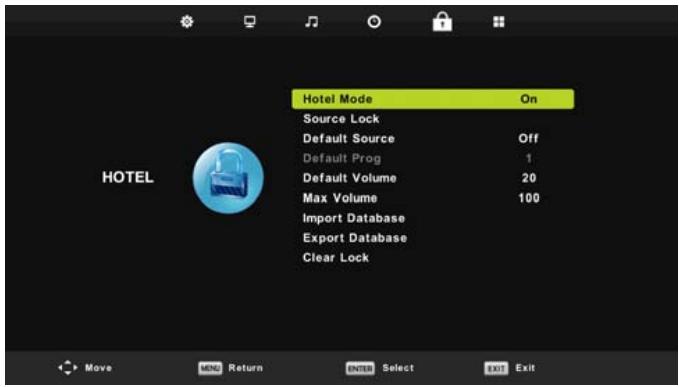
- Drücken Sie auf der Fernbedienung die Taste / , um im Menu Sperren Hotelmodus auszuwahlen.
- Drücken Sie auf der Fernbedienung die Taste OK, um ins zugehörige Untermenü zu wechseln.
- Wenn Sie ihre Einstellungen beendet haben, dann speichern Sie sie durch Drücken der Taste MENU, woraufhin Sie zum vorherigen Menu zurückkehren.
Hotelmodus
Wahlen Sie mit Hilfe der Tasten / den Menüpunkt Hotelmodus und dann mit den Tasten / die Option Ein oder Aus aus.
Quellensperre
Wahlen Sie mit Hilfe der Tasten / den Menupunkt Quellensperre aus und drücken Sie dann OK, um ins Untermen zu wechseln und die Einstellung vorzunehmen.
Standardquelle
Wahlen Sie mit Hilfe der Tasten / den Menupunkt Standardquelle aus und drücken Sie dann OK, um ins Untermenü zu wechseln und die Einstellung vorzunehmen.
Standardprogramm
Wahlen Sie mit Hilfe der Tasten / den Menupunkt Standardprogramm aus und behmen Sie dann mit den Tasten die gewünschte Einstellung vor.
Maximallautstärke
Wahlen Sie mit Hilfe der Tasten / den Menüpunkt Maximallautstärke aus undnehmen Sie dann mit den Tasten die gewünschte Einstellung vor.
Sperre löschen
Wahlen Sie mit Hilfe der Tasten / den Menupunkt Sperre loschen aus und drücken Sie dann OK, um die vorherigen Einstellungen zu loschen.
Drucken Sie MENU um das Hauptmenu anzuzeigen.
Wahlen Sie im Hauptmenu mit Hilfe der Tasten den Menupunkt EINSTELLUNG aus.
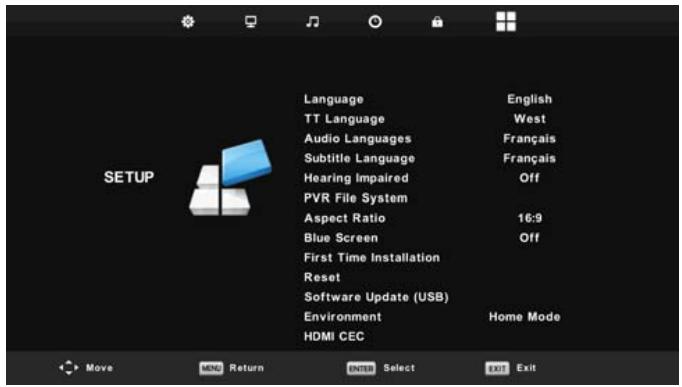
- Wahlen Sie mit Hilfe der Tasten / den Menupunkt aus, den Sie im Menu EINSTELLUNG andern mochten.
- Drücken Sie / , um die Einstellung vorzunehmen.
- Wenn Sie ihre Einstellungen beendet haben, dann speichern Sie die durch Drücken der Taste MENU, woraufhin Sie zum vorherigen Menu zurückkehren.
OSD-Menüsprache
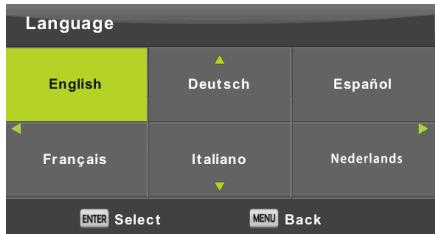
Hierüber stellen Sie die Menüsprache für die Anzeige auf dem Bildschirm ein. Die vorausgewählte Standardmenüsprache ist Englisch.
Wahlen Sie die gewünschte Menüsprache mit Hilfe der Tasten / / aus.
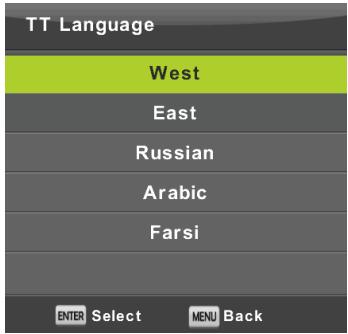
Teletextsprache
Wahlen Sie mit Hilfe der Tasten / den Menüpunkt Teletextsprache aus und drücken Sie dann OK, um ins Untermenü zu wechseln.
Wahlen Sie die Teletextsprache mit Hilfe der Tasten / / aus, wenn der nationale Zeichensatz nicht ordnungsgemäß angezeigt wird.
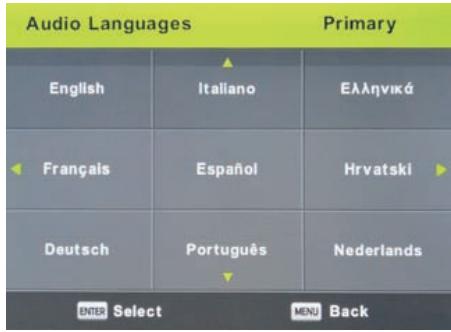
Audiosprache
Wahlen Sie mit Hilfe der Tasten / den Menupunkt Audiosprache aus und drucken Sie dann OK, um ins Untermenü zu wechseln. Dadurch wird automatisch eine bestimmte Sprache ausgewählt, wenn diese mit ausgestrahl wird. Sie können zwei Sprachen in der Reihenfolge Primarsprache und Sekundärsprache festlegen. Sollen die von Ihnen gewährten Sprachen nicht mit ausgestrahl werden, dann wird die Sprache benutzt, die der Fernsehsender ausgewählt hat.
Wahlen Sie die gewünschte Primär-/Sekundärsprache mit Hilfe der Tasten / aus.
Wahlen Sie die gewünschte Audiosprache mit Hilfe der Tasten / / aus.
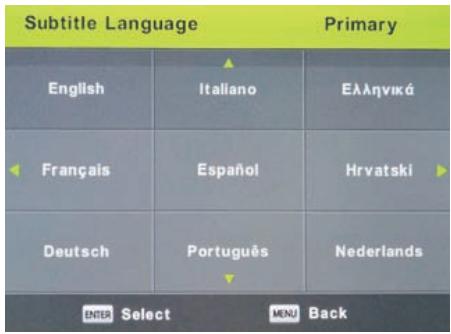
Untertitelsprache
Wahlen Sie mit Hilfe der Tasten / den Menupunkt Untertitelsprache aus und drucken Sie dann OK, um ins Untermenu zu wechseln. Dadurch wird automatisch eine bestimmte Sprache ausgewählt, wenn diese mit ausgestrahl wird. Sie konnen zwei Sprachen in der Reihenfolge Primarsprache und Sekundärsprache festlegen. Sollen die von Ihnen gewährten Sprachen nicht mit ausgestrahl werden, dann wird die Sprache benutzt, die der Fernsehsender ausgewählt hat.
Wahlen Sie die gewünschte Primär-/Sekundärsprache des Untertitelis mit Hilfe der Tasten / aus. Wahlen Sie die gewünschte Untertitelsprache mit Hilfe der Tasten / / / / aus.
Hörgeschädigt
Wahlen Sie mit Hilfe der Tasten / den Menupunkt Horgeschädigt aus und drücken Sie anschließend OK, um die Option Ein oder Auszuwahlen. Diese Option ist von der Ausstrahlung abhängig.
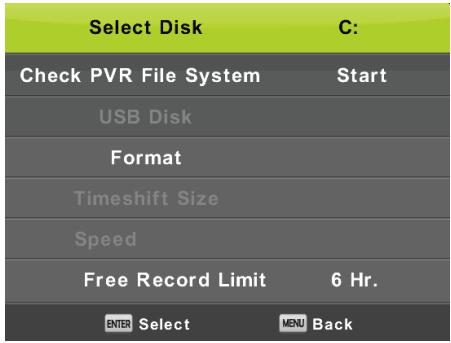
PVR-Dateisystem
Das ist eine Option, um die Aufzeinung (PVR) der digitalen Ausstrahlung auf Ihr USB-Speichergerät einzustellen. Durch die Datengroße der empfangenen Ausstrahlung umfasst die Einstellung eine Details. Wahlen Sie mit Hilfe der Tasten / den Menupunkt Aufzeinungsdateisystem aus und drücken Sie dann OK, um ins Untermenü zu wechseln.
Wahlen Sie mit Hilfe der Tasten / den Menupunkt Überprüfung Aufzeichungsdateisystem aus und drucken Sie dann OK, um zu den Einstellungen zu wechseln.Jetzt wird die Geschwindigkeit des USB-Gerats getestet. Das Ergebnis entscheidet, welche Ausstrahlung am besten für Ihr USB-Gerat ist. Wenn das Ergebnis unbefriedigend ist, dann konnen Sie es mit Hilfe des Fernsehgerats formatieren, um zu versuchen, Ihr USB-Gerat better an das Aufzeichen digitaler Ausstrahlungen anzupassen. Wahlen Sie aufgrund der Dateigrößen- und Aufzeinungsbeschränkung keinere Werte aus. Größere Werte vergroßern schnell den erforderlichen Speicherplatz und erhöhen somit auch die hierfür notwendige Datenträgergeschwindigkeit.

WARNHINWEISE:
Durch das Formatieren werden alle Inhalte des Datenträgers unwiederbringlich gelöscht.
Hinweis:
Testen Sie immer zuerst die Geschwindigkeit eines USB-Geräts und deren Aufzeichnungszuverfälligigkeit. Wenn ein Ergebnis unzufrieden sein sollte, dann ersetzen Sie den Datenträger durch einen meistens Schnellenen Datenträger. Die Datenträgergeschwindigkeit des USB-Speichergeräts ist der Grundparameter für die Zuverfälligigkeit der Aufzeichnung sowie der Zeitverschreibungsfunktion.
Hinweis zur Aufzeichnung und zum Schutz der Urheberrechte:
Sowohl PVR- als auch Zeitverschiebungsaufzeichnung konnen höhere Anforderungen an die Geschwindigkeit des angeschlossenen Speichergeräts und eine Verifizierung des Urheberrechts der verschlüssen Ausstrahlung notwendig werden halten.
Eine Änderung des Modus (z. B. Start und Ende) sowie einige Aktionen warten u.U. auf diese externe Verifiizierung und verlangsamen so die Gerätereakaction auf die Benutzereingabe. Wenn das Ausstrahlungsrecht nur das Ansehen, nicht jedoch das Aufzeichnen umfasst, dann weist Sie Ihr Gerät darauf aufhin. Die Aufzeichnung auf ihrem Speichergerät ist zum Schutz gegen erneute Benutzung auf anderen Geräten verschlüsselt.
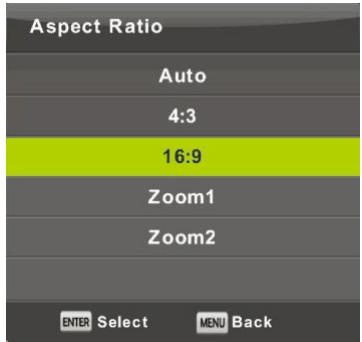
Bildseitenverhältnis
Wahlen Sie mit Hilfe der Tasten / den Menupunkt Bildseitenverhältnis aus und drücken Sie dann OK, um ins Untermenü zu wechseln.
Wahlen Sie mit Hilfe der Tasten / eine der nachstehenden verfügbaren Optionen für das Bildseitenverhältnis aus: Auto, 4:3, 16:9, Zoom1, Zoom2.
Blauer Bildschirm
Wahlen Sie mit Hiffe der Tasten / den Menupunkt Blauer Bildschirm aus und drücken Sie anschliebend OK, um die Option Ein oder Aus auszuwahlen. Diese Funktion wird für die Bildschirmanzeige ausgeführrt, wenn kein verwendbares Bildsignal anliegt.
Erstinstallation
Wahlen Sie mit Hilfe der Tasten / den Menupunkt Erstinflation aus und drucken Sie dann OK, um die Einstellungen einzugeben. Hierdurch loschen Sie die vorherigen Einstellungen sowie die abgestimmten Kanäle und führen den gesamten Ersteinrichtungsvorgang erneut aus.
Rücksetzen, Rücksetzen auf Werkseinstellung
Wahlen Sie mit Hilfe der Tasten / den Menupunkt Rücksetzen aus und drücken Sie dann OK, um ins Untermenü zu wechseln.
These Funktion stell the werkseitigen Einstellungen des Fernsehgerats wieder her, behalt jedoch die Liste der abgestimmen Programme bei.
Softwareaktualisierung (USB)
Wahlen Sie mit Hilfe der Tasten / den Menupunkt Softwareaktualisierung (USB) aus, verbinden Sie anschließend ein USB-Gerät über den USB-Slot mit dem Fernsehgerät und drücken Sie dann OK, um die Software zuactualisieren.

WARNHINWEISE:
Aktualisieren Sie nur auf eine neue Softwareversion für das Fernsehgerät, wenn Sie die Originalsoftware des Herstellers für ihren Fernsehgeräteyp einschließlich der Beschreibung der Änderung besitzen. Jeder Versuch der Aktualisierung mit nichtoriginaler Software kann selbst bei den kleinsten Unterschieden zu irreversiblen Schäden an ihrem Fernsehgerät führen, die nicht durch die Garantie abgedeckt werden.
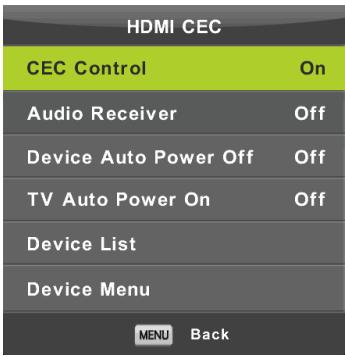
HDMI CEC
Mit dieser Funktion konnen Sie spezielle Eigenschaften der digitalen Kommunikation zwischen den Geräten über die HDMI-Schnittstelle einstellen. Folgen Sie den Anweisungen Ihres externen HDMI CEC-Geräts, um die einzelnen Menüpunkte einzustellen und die ordnungsgemäße Kommunikation zu überprüfen.
Wahlen Sie mit Hilfe der Tasten / den Menüpunkt HDMI CEC aus und drücken Sie dann OK, um ins Untermenü zu wechseln.
CEC-Steuerung
Schalten Sie die HDMI CEC-Funktion mit Hilfe der Tasten / ein oder aus.
Audio Receiver
Schalten Sie die HDMI-Audioempfängerfungtion mit Hilfe der Tasten / ein oder aus.
Automatisches Standby, Ausschalten des Geräts und Einschalten des Fernsehgeräts.
Drücken Sie die Taste / , um das automatische Standby für sowohl das Fernsehgerät als auch für angeschlossene Geräte ein- oder auszuschalten.
Drucken Sie die Taste OK, um das Hauptmenu des Geräts zu öffnen.
Drücken Sie die Taste MENU, um sich (im ATV-Modus) das Hauptmenu anzeigen zu halten.
Wahlen Sie im Hauptmenu mit Hilfe der Tasten / den Menupunkt KANAL aus.
- Wahlen Sie mit Hilfe der Tasten / den Menüpunkt aus, den Sie im Menu KANALändern möchten.
- Stellen Sie den Wert mit Hilfe der Tasten / ein.
- Wenn Sie ihre Einstellungen beendet haben, dann speichern Sie sie durch Drücken der Taste MENU, woraufhin Sie zum vorherigen Menu zurückkehren.
Automatische Abstimmung
Wahlen Sie mit Hilfe der Tasten / den Menupunkt Automatische Sendersuche aus und drücken Sie dann OK, um das Abstammen zu beginnen.
Manuelles ATV-Abstimen
Wahlen Sie mit Hilfe der Tasten / den Menupunkt Manuelle ATV-Abstimmung aus und drucken Sie dann OK, um ins Untermenü zu wechseln.
Manuelles DTV-Abstimen
Wahlen Sie mit Hilfe der Tasten / den Menupunkt Manuelle DTV-Abstimmung aus und drücken Sie dann OK, um ins Untermenü zu wechseln.
Programmbearbeiten
Wahlen Sie mit Hilfe der Tasten / den Menupunkt Programmbearbeiten aus und drucken Sie dann OK, um ins Untermenu zu wechseln.
Hinweis:
- Das Menu Klang und dessen Beschreibungen sind dieselben wie für den DTV-Modus (außer das der Menüpunkt AD-Schalter nicht zur Verfugung stehen).
- Das Menu Sperre und dessen Beschreibungen sind dieselben wie für den DTV-Modus.
- Im Menu Zeit sind die Menüpunkte zum Einstellen der Zeit und der Zeitzone nicht verfügbar.
- Im Menu Einstellungen sind die Menüpunkte Hörgeschädigt und PVR-Aufzeinung nicht verfügbar.
Hinweis:
- Das Menu Bild und dessen Beschreibungen sind dieselben wie für den DTV-Modus.
- Das Menu Klang und dessen Beschreibungen sind dieselben wie für den DTV-Modus (außer das der Menüpunkt AD-Schalter nicht zur Verfügung stehen).
- Das Menu Sperre und dessen Beschreibungen sind dieselben wie fur den DTV-Modus.
- Bei den Modi AV, Komponenteneingang und HDMI ist das Menu Kanal nicht verfügbar.
- Im Menu Zeit sind die Menüpunkte zum Einstellen der Zeit und der Zeitzone nicht verfügbar.
- AV Unterstützung die Menüpunkte Hörsgeschädigt und PVR-Aufzeichnung nicht. Sowohl der Komponenteneingang als auch HDMI unterstützen die Menüpunkte Teletextsprache und Hörsgeschädigt nicht.
USB
Hinweis:
Bevor Sie das Menu Medien benutzen, stecken Sieitte einen USB-Datentrager in den USB-Port und drucken Sie erst dann die Taste SOURCE, um die Eingangssquelle auf Medien zu aendern. Das Fermseherger besitzt eine USB-Prioritat, weshalb es Ihnen kurz danach anbietet, zur USB-Wiedergabe zu wechseln. Wenn Sie hierauf nicht reagieren, dann wird these Ansobot ausgeblendet und Ihr Fermseherger aendert seinen Modus nicht.
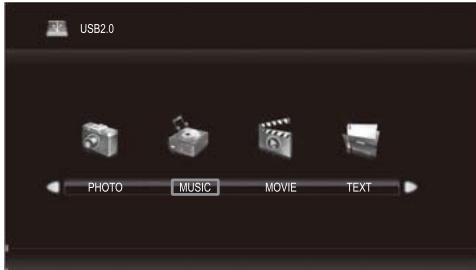
Wahlen Sie im Menu Quellen mit Hilfe der Tasten / den Menupunkt Medien aus und drücken Sie dann Enter, um zu den Einstellungen zu wechseln.
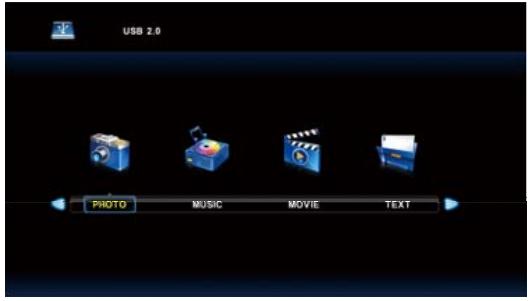
Wahlen Sie im Hauptmenu mit Hilfe der Tasten / den Menupunkt Medien und dann das Medium aus, das Sie einstellen möchten und drücken Sie anschließend Enter, um zu den Einstellungen zu wechseln.
Fotomenü
Wahlen Sie mit Hilfe der Tasten / den Menupunkt FOTO aus und drücken Sie dann OK, um zu dessen Oberfläche zu wechseln.
Drucken Sie die Taste Exit, um zum vorherigen Menu zurückzukehren bzw. das Hauptmenu zu verlassen.
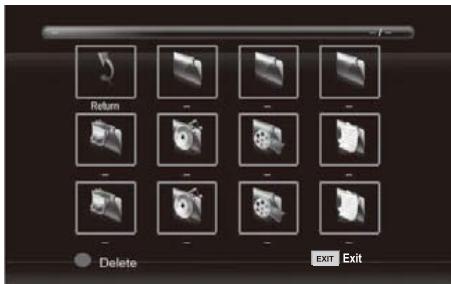
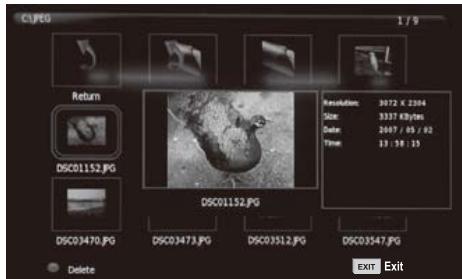
Wahlen Sie im Menu Datei mit Hilfe der Tasten die Datei aus, die Sie ansehen möchten und drücken Sie dann die Taste OK, um das Bild anzeigen zu halten. Wenn Sie nur diese Son des Bild ansehen möchten, dann drucken Sie die Taste Pause, weil ansonsten eine Diashow aller Bilder des Verzeichnisses gestartet wird, die mit dem gewählten Bild beginnnt. Drucken Sie die Pfeil-nach-unten-Taste, um die Informationsleiste mit der Diashowsteuerung auszublenden. Drucken Sie Play/Pause, um die pausierte Diashow fortzusetzen. Durch Drucken von EXIT beenden Sie die Diashow und kehren zur Verzeichnisliste zurück.
Wenn Sie bei einem Bild im Verzeichnis bleiben, dann werden nach kurzer Zeit auf der rechten Seite die Dateiinformationen und in der Mitte eine Bildvorschau angezeigt.
Basisfunktionen:
Wiederholung aller Titel
Wahlen Sie mit Hilfe der Tasten den Modus Wiederholen aus, drucken Sie anschließend OK und wahlen Sie dann eine der Optionen Nicht wiederholen, Alle wiederholen und Einen wiederholen aus.
Musik
Wahlen Sie mit Hilfe der Tasten den Menüpunkt Musik aus und drücken Sie dann die Taste OK, um die Hintergrundmusik auszuwahlen.
Wiedergabeliste
Wahlen Sie mit Hilfe der Tasten den Menupunkt Wiedergabeliste aus und drücken Sie dann die Taste OK, um zu den Informationen zu wechseln.
Wahlen Sie mit Hilfe der Tasten / den Menupunkt Informationen aus und drücken Sie dann die Taste OK, um die Informationen aneigen zu halten. Es werden hier die ausfuhrlichen Informationen uber das Bild angezeigt.
Drehen
Wahlen Sie mit Hilfe der Tasten / den Menupunkt Drehen aus. Sie konnen das Bild wie benötigt drehen.
Vergroßern/Verkleinern
Sie konnen in das Bild hinein oder aus dem Bild heraus zoomen.
Ansichtverschieben
Wenn das Bild größer als der Bildschirm ist, dann können Sie diese Funktion benutzen, um das Bild zu verschieben.
Wahlen Sie mit Hilfe der Tasten / den Menüpunkt MUSIK aus und drücken Sie dann OK, um zu dessen Oberfläche zu wechseln.
Drucken Sie die Taste Exit, um zum vorherigen Menu zurückzukehren bzw. das Hauptmenu zu verlassen.
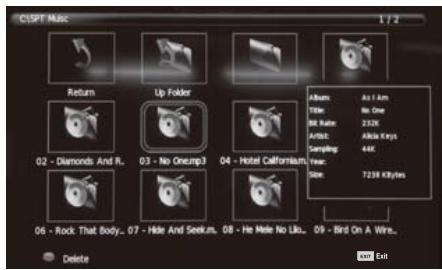
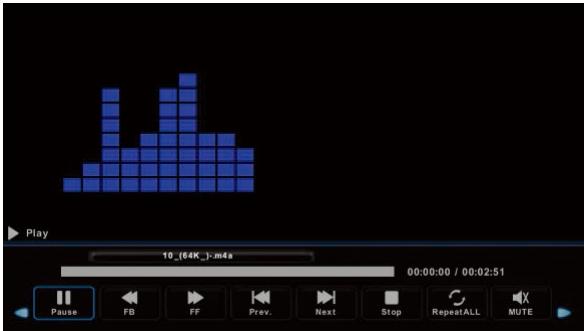
Wahlen Sie mit Hilfe der Tasten das Lauwerk aus, das Sie wiedergeben halten möchten und drücken Sie dann OK, um zu dessen Oberfläche zu wechseln. Sie konnen die Informationsleiste durch Drucken der Pfeil-nach-unten-Taste ausblenden. Durch Drucken von OK wird sie wieder eingeblendet. Durch Drucken von EXIT beenden Sie die Wiedergabe und kehren zum Verzeichnis zurück. Wenn Sie bei einer Musikdatei im Verzeichnis bleiben, dann werden nach kurzer Zeit auf der rechten Seite die Dateinformationen angezeigt und die Wiedergabe gestartet.
Wahlen Sie mit Hilfe der Tasten den Menupunkt aus, um zum vorherigen Menu zurückzukehren.
Wahlen Sie mit Hilfe der Tasten / den Menüpunkt MUSIK aus und drücken Sie dann OK, um zu dessen Oberfläche zu wechseln.
Drucken Sie die Taste Exit, um zum vorherigen Menu zurückzukehren bzw. das Hauptmenu zu verlassen.
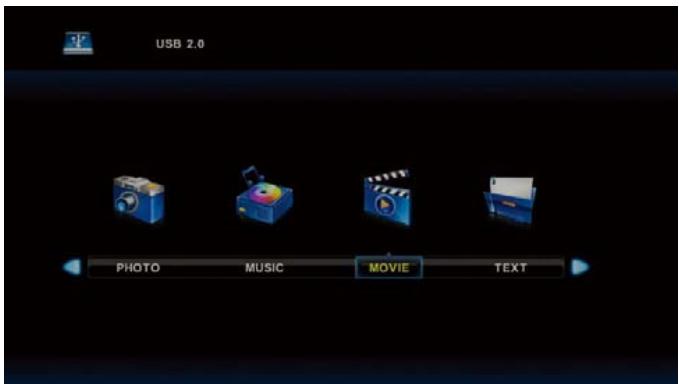
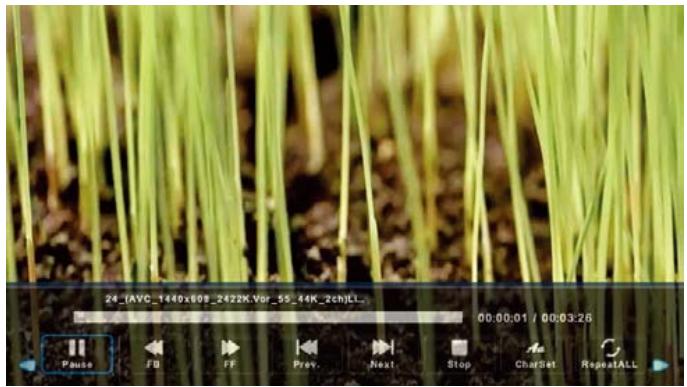
Wahlen Sie mit Hilde der Tanten das Lauwework aus, das Sie wiedergeben latenten und drücken Sie dann OK, um zu denen Oberfläche zu wechseln. Drücken Sie die Taste Media, um den ausgewählten Film wiederzugegeben, wenn dieser (und besonders sein Codec) wiedergegeben werden kann.
Drücken Sie Display, um auf dem Bildschirm unter eine Informationsleiste einblenden zu halten und dann OK, um zu ihr zu wechseln.
Wenn sich im gleichen Verzeichnis wie der Film eine externe Untertiteldatei mit dem gleichen Namen wie der Film befindet, dann gibt das Gerät diese ebenfalls wieder (die Taste SUBTITLE). Sie können durch Drücken von Zeicheneinstellung auf der Informationsleiste zwischen den nationalen Alphabeten auswahlen. Wenn Sie bei einer Filmdatei im Verzeichnis bleiben, dann werden nach kurzer Zeit auf der rechten Seite die Dateinformationen angezeigt und die Wiedergabe gestartet.
Drücken Sie die Taste Exit, um zum vorherigen Menu zurückzukehren und drücken Sie sie erneut, um das Hauptmen zu verlassen.
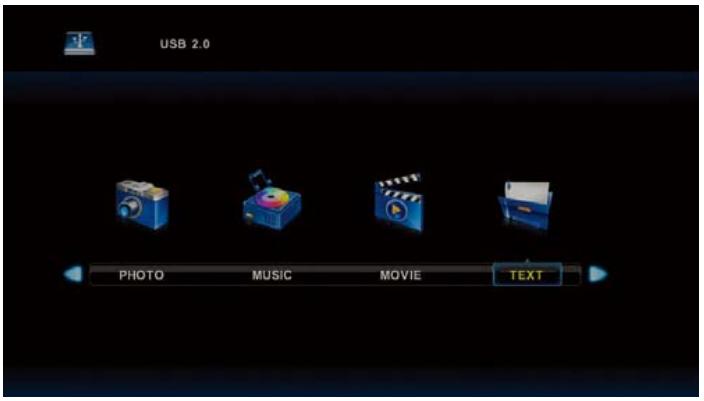
Wahlen Sie mit Hilfe der Tasten den Menüpunkt TEXT aus und drücken Sie dann OK, um zu dessen Oberfläche zu wechseln.
Drucken Sie die Taste Exit, um zum vorherigen Menu zurückzukehren bzw. das Hauptmenu zu verlassen.
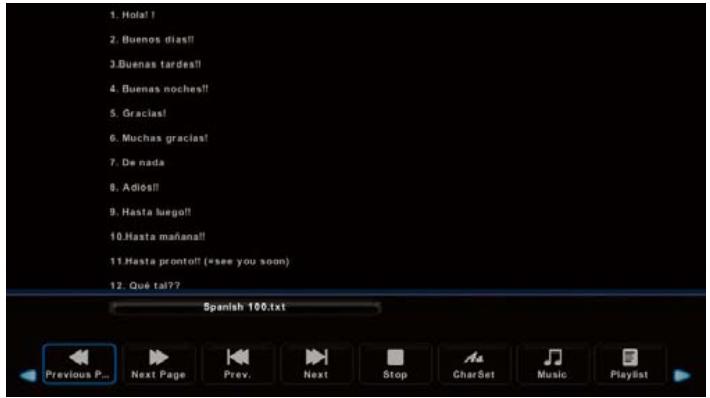
Wahlen Sie mit Hilfe der Tasten / das Laufwerk aus, das Sie durchsuchen möchten und drücken Sie dann OK, um zu dessen Oberfläche zu wechseln.
Wahlen Sie mit Hilfe der Tasten den Menupunkt aus, um zum vorherigen Menu zurückzukehren.
1. Aufsteller montieren
Vergewissem Sie sich, dass der Fernseher ausgeschaltet ist.
- Legen Sie eine Decke unter den Bildschirm des LED-Fernsehers. Dadurch wird verhindert, dass der Bildschirm beschädigt wird.
Aufsteller montieren
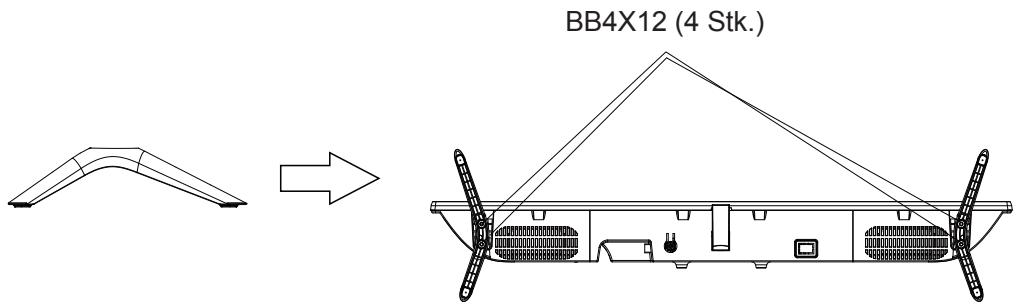
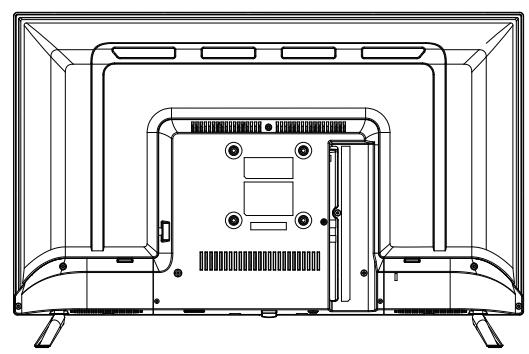
Störungsbehebung
Wenn Sie ein Problem mit dem Fernseher haben, überprüfen Sie die Maßnahmen für jeder des unteren aufgeführten Symptome. Die Symptome können durch unsachgemäß Einstellung und nicht durch eine Fehlfunktion des Gerats verursacht worden sein. Wenn das Problem weiterhin besteht, wenden Sie sich an den Kundendienst; siehe Rückseite für Kontaktdaten.
| Symptom | Lösungsvorschläge |
| Kein Strom | Überprüfen Sie das Netzkabel und die Steckdose auf Funktionstüchtigkeit.Ziehen Sie das Netzkabel ab, schreiben Sie es nach 60 Sekunden wieder an und starten Sie den Fernseher neu. |
| Kein Bild. | Überprüfen Sie den Anschluss der Antenne.Der Sender kann Probleme haben, stellen Sie einen anderen Sender ein.Stellen Sie Kontrast und Helligkeit ein. |
| Gutes Bild, aber kein Ton. | Erhöhen Sie die Lautstärke.Uberprüfen Sie, ob der Fernseher stumm geschählt ist und drücken Sie MUTE auf der Fernbedienung.Uberprüfen Sie die Toneinstellungen.Wenn externe Geräte verwendet werden, überprüften Sie, ob deren Lautstärke zu niedrig eingestellt oder das Gerät ausgeschelt ist.Bei Verwendung von AVI- oder Komponenteneingängen ist darauf zuchten, dass die Kabel korrekt und nicht lose angeschlossen sind.Bei Verwendung eines DVI-zu-HDMI-Kabels ist ein separates Audiokabel erforderlich.Vergewissern Sie sich, dass keine Kopfhörer angeschlossen sind. |
| Guter Ton, aber anormale Farbe oder kein Bild. | Überprüften Sie den Antennenanschluss und den Antennenzustand. Wenn Sie den Komponenteneingang verwenden, überprüften Sie die Komponentenanschluss, falsche oder lose Verbindungen können zu Farbproblemen führen oder dass der Bildschirm leer bleibt. |
| Fernbedienungfungtionaliert nicht | Die Batterien der Fernbedienung sind ertl. verbraucht, wechseln Sie die Batterien.Reinigen Sie das Sendefester der Fernbedienung. Der Abstand zwischen Fernseher und Fernbedienungarf nicht mehr als 8 m betragen, muss innerhalb des empfohlenen Winkels liegen und der Weg muss frei von Hindernissen sein. |
| Farbige Punkteerschein auf dem Bildschirm. | Obwohl der LED-Bildschirm mit hochprüziser Technologie gefertigt wurde und 99,99 % oder mehr der Pixel wirksam sind, können schwarze Punkte oder helle Lichtpunkte (rot, blau, oder grün) auf dem LED-Bildschirm erscheinen. Dies ist eine strukturelle Eigenschaft des LED-Bildschirms und keine Fehlfunktion. |
| Das Bild lösst sich auf. | Halten Sie den Fernseher von Störquellen wie Autos, Haartrocknern, Schweiggeräten und dergleichen fern.Elektrische atmosphärische Störungen wie Gewitter können zu Bildstörungen führen.Lassen Sie bei der Installation von Zusammenstattungen etwas Abstand zum Fernseher.Uberprüften Sie die Antenne und den Anschluss.Halten Sie die Antenne von Strom-, Eingangs- und Ausgangskabeln fern. |
| Nach der automatischen Sachesind nur noch eine Kanäleverfübar. | Überprüfen Sie, ob Ihr Gebiet durch Digitalfernsehen abgedeckt wird. Versuchen Sie, fehlende Kanäle neu oder manuell abzustimmen.Überprüfen Sie, ob Sie den richtigen Antennentyp verwenden –itte schlagen Sie hierfür unter 16 «Antennenanschluss» nach. |
| Kanal kann nicht gewählt werden. | Überprüfen Sie, ob der Kanal im Hauptmenu gesperrt ist. |
| USB-Speichermedium nicht abspielbar. | Überprüfen Sie den Anschluss des USB-Kabels und der Stromversorgung. Die Festplatte wurde nicht formattiert. Vergewissem Sie sich, dass das USB-Speichermedium kompatibel ist und die Multimedia-Datenformate unterstützt. |
| Bild ist verzerrt,Makroblock,kleinerBlock,Punkte,Verpixelung usw. | Die Komprimierung von Videoinhalten kann insbesondere bei schnell bewegten Bildern wie Sport- und Actionfilmen zu Verzerrungen führen. |
| Rauschen aus dem Laatsprecher. | Überprüfen Sie die Kabelverbindungen und achtens Sie daraufuf, dass kein Videokabel an einen Audioeingang angeschlossen ist. Niedriger Signalpegel kann zu Klangverzerrungen führen. |
| Fernseher schaltet sich automatisch aus. | Überprüfen Sie, ob der Ausschalt-Timer oder der Sleeptimer aktiviert ist. |
| Fernseher schaltet sich automatisch ein. | Überprüfen Sie, ob der Einschalt-Timer im Einstellungsmenu auf Ein eingestellt ist. |
| Das Bild wird nicht im Vollbildmodus angezeigt. | Überprüfen Sie zunachst, ob dies durch das Eingangssignal verursacht wird. Versuchen Sie dann, den Zoom im Funktionsmenu einzustellen. |
Bildfehler und die Ursachen.
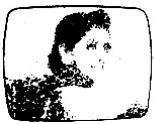
Verschneites Bild.
Ein verschneites Bild ist in der Regel auf ein schwaches Signal zurückzuführen. Antenne ausrichten oder Antennenvermöller installieren.
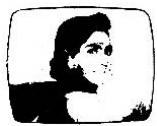
Doppelbild oder geisterhafte Schatten.
Doppelbilder entstehen mein durch Reflexionen von hohen Gebäuden. Stellen Sie die Ausrichtung der Antenne ein oder installieren Sie sieHigher.
Geisterbilder können auch auftreten, wenn Standbilder kontinuierlich angezeigt werden. Es kann nach einigen Augenblicken verschwinden.
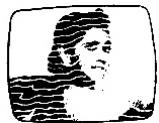
Funkwellenstörung.
Auf dem Bildschirm bewegen sich Wellenmuster, die in der Regel von nahegelegenen Sendern oder Kurzwellenempfängern verursacht werden.
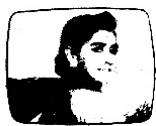
Elektrothermische Störungen.
Diagonal- oder Fischgrätmuster erscheinen auf dem Bildschirm oder ein Teil des Bildes fehl. Dies wird wahrscheinlich durch elektronthermieische Geräte in einem nahegelegen den Krankenhaus verursacht.
GARANTIELEISTUNGEN:
Ihr Produkt ist für 2 Jahre garantiert.
Kontaktieren Sie in einem Garantiefallitte unseren Kundendienst unter der Telefonnummer 0811/48 22 02.
Sie werden im Anschluss nach dem defekten Teil und der Originalrechnung gefragt, die Angaben zur
Produktregulierung enthalt. Wir bitten Sie ggf. um Bilder des Gerätes.
FEHLERHAFTE VERPACKUNG:
Kontaktieren Sie unseren Kundendienst innerhalb von 72 Stunden, wenn nach dem Auspacken des Produktes oder Gerätes ein Mangel festgestellt wird, der die Nutzung des Produktes in der erwarteten Konfiguration verhindert.
GARANTIEAUSSCHLUSS
HAFTUNGSAUSSCHLUSS BEZÜGLICH DER HERKUNFT DES SCHADENS
Die Garantie gilt nicht für Unfälle unddeckt folgende Schaden und Mangel nicht ab:
- Unsachgemäß Installation (fehlerhafte Installation) oder unsachgemäße Nutzung bzw. mangelhafte Wartung des Produkts.
- Unsachgemäß Verwendung des Materials oder Nichteinhaltung der Anweisungen in der Bedienungsanleitung.
- Blitzschlag, Hochwasser, Brand, Überspannung, Schock, mangelnde Belüftung, Sturz, Verfährung durch Lichteinwirkung, Verbrennen, Feuchtigkeit, übermäßige Erwärung ohne Luftbefeuchter oder unregelmäßiger Boden oder Insekten.
- Reparaturen und/oder Arbeiten an der Hardware und/oder das Öffnen des Geräts durch eine nicht vom Hersteller autorisierte Person.
Wartung, Reparatur oder Austausch von Teilen aufgrund normaler Nutzung oder fehlerhafter Wartung.
- Veränderungen der Bauweise und ursprünglichen Merkmale des garantierten Produkts.
- Korrosion, Oxidation, entweder eine schlechte Verbindung oder ein Verbindungsproblem mit der externen Stromversorgung.
HAFTUNGSAUSSCHLUSS BEZÜGLICH DER ART DES SCHADENS (INDIREKTE SCHÄDEN)
Die Garantie umfasst nur den Anspruch auf eine Reparatur oder einen Ersatz des garantierten Produktes. Daher umfasst die Garantie keine indirekten Schäden, die durch Ausfälle oder Beschädigungen entstehen, die nicht durch die Garantie abgedeckt werden, einschließlich:
Inbetriebnahmekosten, Einstellung, Reinigung;
- Schäden jeglicher Art, die sich aus der Nichtverfügbarkeit des Produktes während des Zeitaums zwischen Verschlechterung und Ausfall und Reparatur oder Austausch des garantierten Produktes ergeben.
ANDERE AUSSCHLUSSE
- Schäden und Störungen unter spezifischen Ausnahmen in der Herstellergarantie des garantierten Produktes, wie in den Anleitungen für die Verwendung des Produktes erwähnt;
- Ästhetische Schäden;
- Produktgarantien, bei denen der Kunde das Produkt nicht zurücksenden kann oder ohne Zubehör zurückgesendet wird.
PIXEL-RICHTLINIE
- In Übereinstimmung mit der Norm ISO 13406-2 wird ein Produkt als defekt erachtet, wenn die Anzahl der toten oder beleuchteten Pixel mehr als 3 beträgt.
Bitte entnehmer Sie der folgenden Tabelle die Kontaktdaten des Kundendienstes, der für Ihr Land zuständig ist:
KUNDENDIENST
| LAND | TELEFONNUMBER | E-MAIL | WEB |
| FR
(nur für das Französische Mutterland) | (+33) 0811 482 202 | sav@polaroid-France.com | www.mms-support.net
www.polaroid.tech |
| BEL
NL | +352.26.11.00.90 | support_BE@market-maker.fr | |
| DE | | +49359127224626 | Service@letmerepair.com |
| IT | | 199 309 314 | helpdesk@stitaly.it |
| ES | | + 349521794 79 | support_ES@market-maker.fr |
| PT | | (+34) 952 179 557 | info@letmerepair.pt |
| CH | | 0900 77 88 99 | info@dstv.ch |
Market Maker Brand Licensing erklart hiermit, dass thises Gerät den grundlegenden Anforderungen und anderen anwendbaren Vorschriften der Richtlinie 2014/53/EU entspricht. Die Konformitäserklärgung kann unter nachstehender Adresse eingesehen werden:
http://www.mms-support.net/OTA/ECD_MMBL_TQL32R4PR021.pdf

PLR IP Holdings, LLC, ihre Lizenznehmer und Partner Unterstützungen voll alle Initiativen zur Entsorgung von Elektronikschrott. Als verantwortungsbewusster Umweltschützer und um bestehende Gesetzen nicht zu verletzen, sollen Die these Produkte in Übereinstimmung mit allen geltenden Vorschriften, Richtlinien oder anderen Gesetzen in dem Land, in dem Sie wohnen, richtig entsorgen. Erkundigen Sie sich bei ihrer communalen Behörde oder bei dem Händler, bei dem Sie das Produkt gekauft haben, wo Sie das Produkt entsprechend entsorgen können.
Richtlinien für den Benutzer zur Entsorgung von elektrischen und elektronischen Geräten in der Europäischen Union.
Dieses Symbol auf dem Gerät oder Behälter zeigt an, dass these Gerät nicht mit dem üblichen Hausmüll zu entsorgen ist. Der Benutzerträgt die Verwantwortung für eine umweltgerechte Entsorgung dieser Art von Produkten, indem er es an eine Sammelstelle für die Wiederverwertung besondere von elektrischen und elektronischen Geräten bringt. Das Sammeln und Wiederverwerten von elektrischen Gerätenträgt zur Bewährung der natürlichen Ressourcen und zum Schutz der Umwelt und der Gesundheit bei. Für weitere Auskünfte über das Sammeln und Wiederverwerten von elektrischen und elektronischen Geräten wenden Sie sich an den Gemeinderat in ihrer Region, der Auskunftsstelle für Haushaltsabfälle oder an die Kaufstelle, wo Sie these Gerät gekauft haben.
Polaroid


Sofort erkennbar. Absolut sicher. Der klassische Polaroid-Rahmen steht für die hohe Qualität unserer Markenprodukte sowie für unsere bewährte Qualität und Innovation.
© 2019. Alle Rechte vorbehalten.
Polaroid, Polaroid Classic Border Logo, Polaroid & Pixel sind eingetragene Warenzeichen der PLR IP Holdings, LLC, die unter Lizenz verwendet werden. Alle anderen Marken sind Eigentum der jeweiligen Besitzer, die ceses Produkt nicht gesponsert, gebilligt oder genehmigt haben. PLR IP Holdings, LLC stellt ceses Produkt nicht her und bietet keine Herstellergarantie oder Support.
www.polaroid.tech
Automatische stand-by-modus
Sofort erkennbar. Sofort ruckversichernd. Der klassische Polaroid-Rand (Polaroid Classic Border) beweist, dass Sie ein Produkt mit besten Eigenschaften unserer Eigenschaften unserer Marke und hochwertiger Qualität und Innovation gekauft haben.
© 2019. Alle Rechte vorbehalten
Polaroid, Polaroid & Pixel und Polaroid Classic Border Logo und Polaroid Color Spectrum sind Warenzeichen von PLR IP Holdings, LLC, und werden unter Lizenz verwendet. PLR IP Holdings, LLC stellt these Produkte nicht her und gewährt keine Hersteller-Garantie oder einen Kundendienst.
www.polaroid.tech
Market Maker Brand Licensing - 79/81 Ancienne Route Nationale 7-69570 Dardilly, France