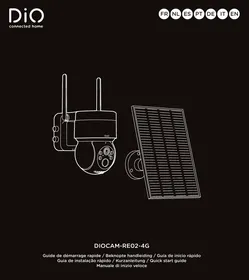
BEDIENUNGSANLEITUNG DIOCAM-RE02-4G motorisée 2K avec panneau solaire CHACON
1 4G-Antenne
2 Halterungsbasis
3 Batterie
4 USB-Anschluss + On-Off-Taste
5 Mikrofon
6 Objektiv
7 Infrarot-LED / Weißlicht-LED
8 Sensor für die Helligkeit
9 Statusanzeige
10 PIR
11 Silikonklappe
12 SD-Kartenfach
13 SIM-Kartenfach
14 Reset-Taste
15 5W Solarpanel
16 Solarpanel-Halterung
Gerät anschließen
- Laden Sie die Kamera vor der ersten Verwendung mit dem mitgelieferten USB-Stromkabel für 8 Stunden auf.
- Laden Sie die kostenlose DiO One-App herunter und erstellen Sie Ihr Konto. DiO-Kameras sind auch mit der «my Chacon»-App kompatibel.


- Schalten Sie die Kamera ein, Position «On». Die Taste befindet sich unter der Abdeckung des Kamerafußes. Achten Sie darauf, sie korrekt wieder anzubRINGen, um die Abdichtung zu gewährleisten.
- Startansage der Kamera «Willkommen» + rotes Blinklicht während der Initialisierungsphase.
- Aktivierte Synchronisierung: Blaues Blinklicht.
- Gehen Sie zur DiO One- oder my Chacon-App zusück.
- Folgen Sie den Anweisungen in der App, um die Kamera zu verbinden.
Hinweis: Eine Kamera kann nur einem Konto hinzugeführst werden. Wenn die Kamera bereits hinzugeführst wurde, kann sie keinem anderen Konto hinzugeführst werden.
- Fügen Sie die Kamera zur App hinzu, indem Sie auf das Symbol «+» klichen, wahren Sie den Tab + Sicherheit + Solar-Kamera + DIOCAM-RE02-4G.
- Scannen Sie den QR-Code auf der Kamera.
- Erfolgreiche Kopplung: Stetig leuchtendes blaes Licht.
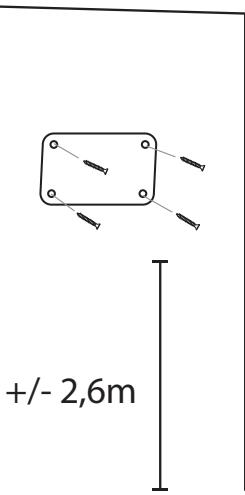
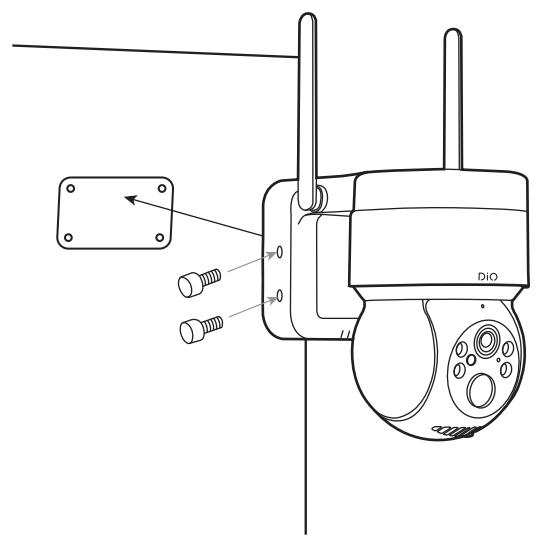
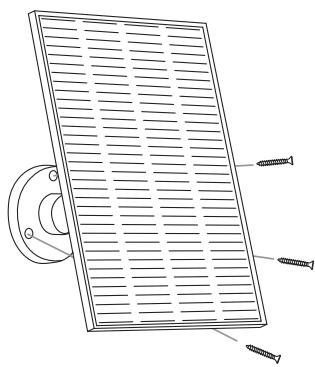
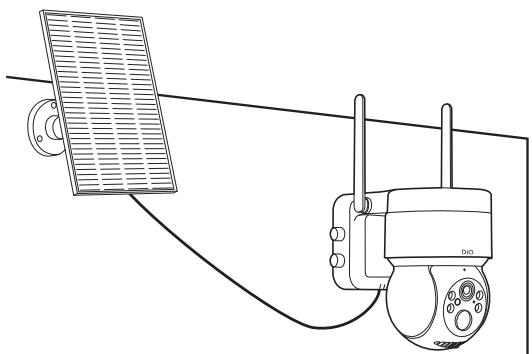
- Nach der Konfiguration der Kamera installierten Sie das Panel und die Kamera im Freien. Stellen Sie sichere, dass das Solarmodul korrekt zur Sonne ausgerichtet ist, um die Effizienz des Produkts zu maximieren. Hinweis: Überprüfen Sie den eigenen Empfang des Netzwerks, bevor Sie die Kamera endgültig platzierten. Platzierten Sie die Kamera nicht auf Metall oder in der Höhe von anderen Materialien, die das GSM-Netzwerk stären können.
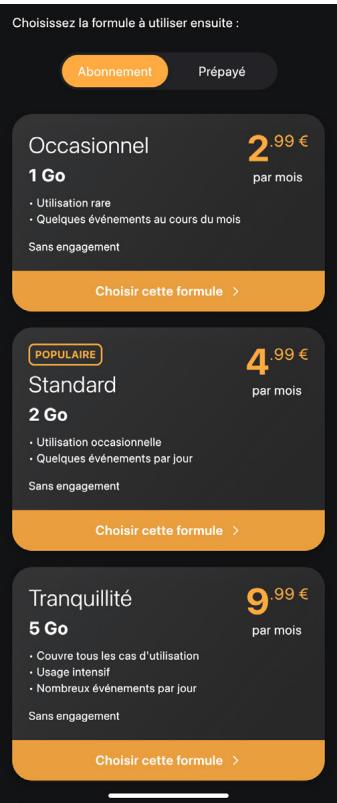
- Wahlen Sie die Abonnement- oder Prepaid-Optionen. (Enthält 2 GB kostenlos, **Optionen ohne Verpflichtung).
WARNING: These Kamera Funktioniert nur in einem Mobilfunknetz. ES GIBT KEINE WLAN-VERBINDUNG!
Indikator Farbstatus
| rot dauerhaft | Keine Verbindung zur Basisstation, keine SIM-Karte eingelegt oder kein Datenverkehr. |
| blau blinkend | Mit dem 4G-Netzwerk verbunden, aber nicht konfiguriert. |
| blau dauerhaft | Mit dem Server verbunden. |
| rot und blau leuchten beiden (violett) | Firmware-Aktualisierung wird durchgeführt. |
| alle ausgeschaltet | ausgeschaltet oder im Standby-Modus |
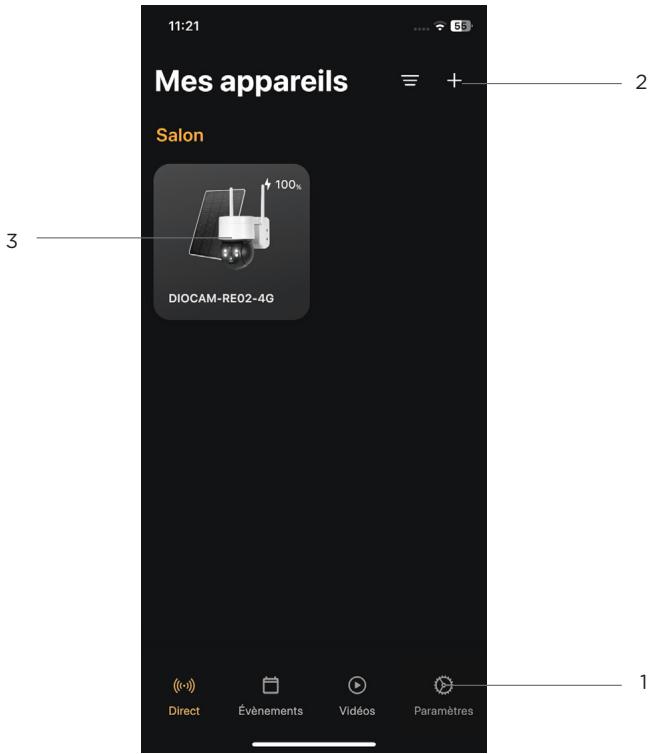
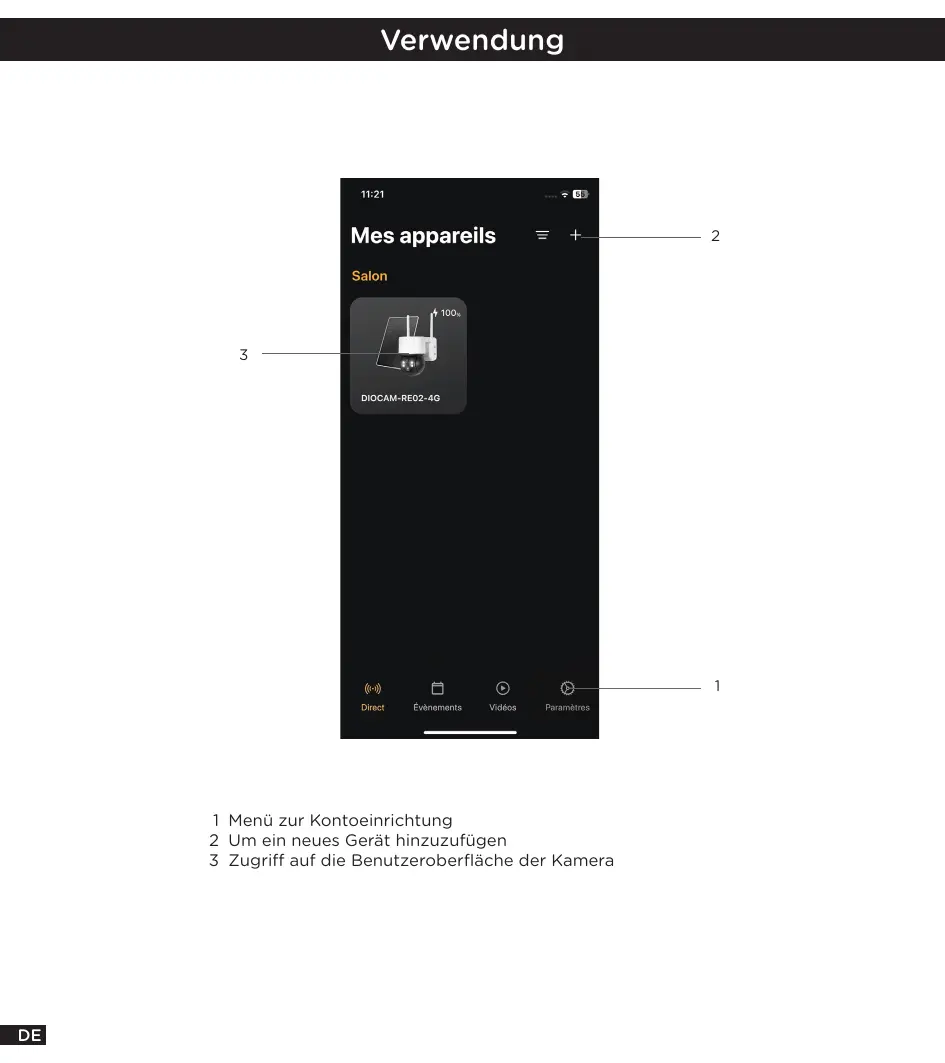
1 Menu zur Kontoeinrichtung
2 Um ein neues Gerät hinzuzufugen
3 Zugriff auf die Benutzeroberfläche der Kamera
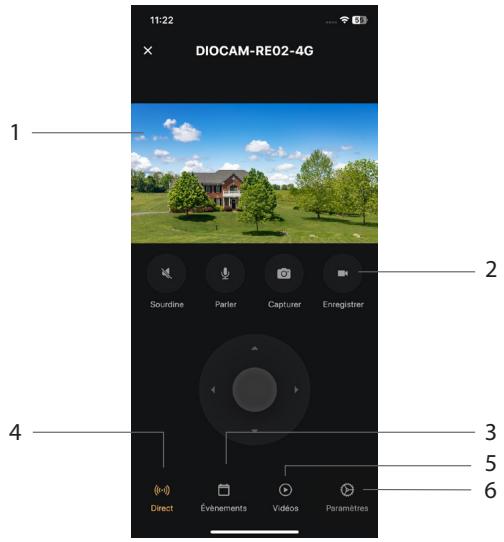
1 Live-Ansicht
Tippen Sie auf das Bild, um
In den Vollbildmodus zu wechseln
SD- oder HD-Bild anzeigen
Kamerarotation: Streichen Sie mit dem Finger auf der Live-Übertragung nach oben, unter, links oder rechts.
2 Schnellfunktionen:
Zuhoren
Sprechen
Ein Foto des Live-Videos aufnehmen (Aufnahme auf Ihrm Smartphone)
Das laufende Video aufzeichnen (Aufnahme auf Ihr Smartphone)
3 Aufgezeichnete Bewegungs- oder Geräuscherkennungen
4 Kamera-Oberfläche
5 Aufnahmen anzeigen
6 Kamera-Konfigurationsmenu
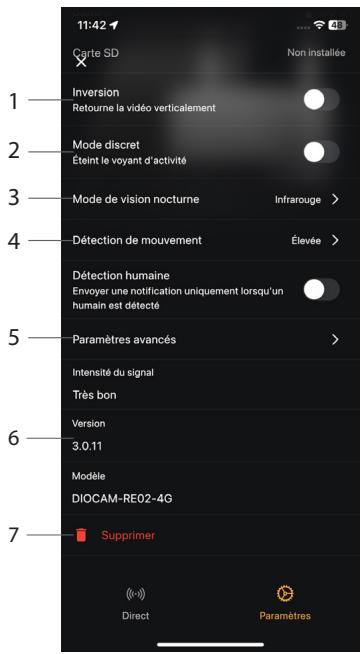
1 Das Video um 180^ drehen, wenn die Kamera auf dem Kopf installiert ist.
2 Die LED der Kamera aktivieren/deaktivieren
3 Art der Nachtsicht
4 Die Empfindlichkeit der Bewegungserkennung aktivieren/deaktivieren/einstellen (niedrig, mittel oder hoch).
5 Erweiterte Parameter
6 Firmware-Version
7 Kamera aus Konto loschen

Halten Sie auf der DiO One App-Startseite das Objekt gedrückt, das Sie bearbeiten möchten.
1 Gerätename
2 Standort des Geräts
3 Bild des Geräts - Sie können Ihr eigenes Bild verwenden
4 Option für das Datenterif der SIM-Karte
5 Batteriestatus
6 SD-Kartenstatus
7 SD-Karte formatieren
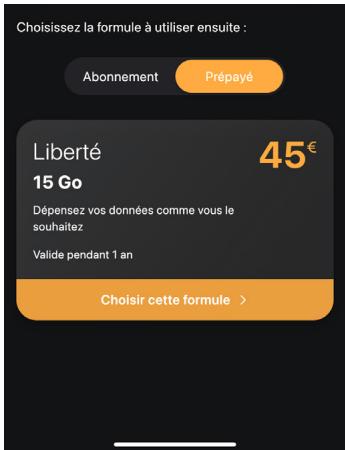
Monatlich
Prepaid
Zurücksätzen
Um die Kamera auf die Werkseinstellungen zurückzusetzen, drücken Sie die Reset-Taste der Kamera 5 Sekunden lang.
Achtung: Wenn Sie einen vollständigen Reset durchführten möchten (z. B. um den Besitzer zu wechseln),lös Sie die Kameraitte zuerst aus Ihrkonto in der Anwendung und fahren Sie dann einen Reset durch.
Spezifikationen
| Video | 3MP |
| Rotation | H 82.5° / V 44.9° / D 99.3° |
| Sensor | 1/2.9” 3Megapixel progressive CMOS |
| Einstellbare Bewegungserkennung | (niedrig, mittel, hoch oder aus) |
| Nachtsicht | 15m |
| Farb- und Schwarzweißmodus |
| Anzahl der Infrarotlampen | 4 |
| Für den Außenbereich geeignet | IP65 |
| Audio | Eingebauter Laatsprecher und Mikrofon |
| Frequenz | 4G |
| Batterietyp | Aufladbare Lithium-lonen-Batterien 2x 21700, 3,7V |
| Batteriekapazität | 9000 mAh batterypack |
| Ladezeit | 10 Stunden (DC 5V1A) |
| Speicher | SD-Karte (max. 128 GB) / kompatibel mit Cloud |
| Abmessungen des Solarpanels | 183x168x14mm |
| Leistung des Solarpanels | DC5V - 5W |
| Kabellänge des Solarpanels | 2m |
Support
www.chacon.com/support


Werfen Sie Batterien oder nicht mehr Funktionstüchte Produkte nicht in den Hausmüll. Die gefährlichen Stoffe, die sie enthalten konnen, können die Gesundheit oder die Umwelt schädigten. Bitten Sie ihren Handler, diese Produkte zurückzunehmen, oder nutzen Sie die von Ihr Stadt vorschlagene getrennte Müssamlung.
Hiermit erklart Chacon, dass die Funkanlage des Types «DiOCAM-RE02-4G» mit der Richtlinie 2014/53/EU konform ist. Die vollständige Prüfung der EU-Konformitätserklärung ist unter der folgenden Internetadresse verfügbar: http://chacon.com/conformity