2571512019 - Bedienungsanleitung SAGEM - Kostenlose Bedienungsanleitung
Finden Sie kostenlos die Bedienungsanleitung des Geräts 2571512019 SAGEM als PDF.



| Produkttyp | Thermotransfer-Fotodrucker |
| Marke | SAGEM |
| Modell | 2571512019 (Photo Easy 150) |
| Druckauflösung | 300 x 300 dpi |
| Farben | 16,7 Millionen Farben (kontinuierlich) |
| Druckgeschwindigkeit | Weniger als 120 Sekunden pro Foto |
| Druckformate | 10x15 cm randlos, mit weißen Rändern, 10x13 cm, 2, 4 oder 20 Fotos pro Seite (Kontaktabzug) |
| Papierzufuhr | Automatischer Einzug, Kapazität 20 Blatt |
| Unterstützte Speicherkartentypen | CompactFlash (Type I & II), SmartMedia, Memory Stick, SD, MMC |
| PC-Konnektivität | USB 1.1 |
| Drahtlose Verbindung | Infrarot (für GSM-Foto) |
| Interner Speicher (GSM-Fotos) | Bis zu 500 KB |
| Verbrauchsmaterial | Fotopapier 101x152,4 mm (Packungen mit 20) und Farbband 3 Farben + Schutzlack (40 Drucke/Band). Ausschließlich SAGEM-Verbrauchsmaterial verwenden |
| Stromversorgung | 230 V AC, 50/60 Hz |
| Energieverbrauch (Standby) | 7,6 W |
| Energieverbrauch (Druck) | 60 W |
| Abmessungen (ohne Papierfach) | 201 x 174 x 94 mm |
| Gewicht | 1,5 kg |
| Betriebstemperatur | 10 bis 35 °C |
| Betriebsfeuchtigkeit | 30 bis 85 % RH |
| Garantie | 1 Jahr (Teile und Arbeit), ohne Verbrauchsmaterial und normale Abnutzung |
Häufig gestellte Fragen - 2571512019 SAGEM
Benutzerfragen zu 2571512019 SAGEM
0 Frage zu diesem Gerät. Beantworten Sie die, die Sie kennen, oder stellen Sie Ihre eigene.
Eine neue Frage zu diesem Gerät stellen
Laden Sie die Anleitung für Ihr Bedienungsanleitung kostenlos im PDF-Format! Finden Sie Ihr Handbuch 2571512019 - SAGEM und nehmen Sie Ihr elektronisches Gerät wieder in die Hand. Auf dieser Seite sind alle Dokumente veröffentlicht, die für die Verwendung Ihres Geräts notwendig sind. 2571512019 von der Marke SAGEM.
BEDIENUNGSANLEITUNG 2571512019 SAGEM
3
Ein Farbband einlagen 4
Laden des Papiers 5
4 AUF EINER SPEICHERKARTE GESPEICHERTE
FOTOS AUSDRUCKEN 6
Fuhren Sie eine Speicherkarte ein 6
5 BENUTZERSCHNITTSTELLE 8
Ohre Fotos ausdrucken 9
Schnelldruck 9
Beispiel fur den Schnelldruck von einer
Speicherkarte aus 10
Einen Übersichtsbogen bzw. Indexprint erzeugen 11
Eine Fotoserie für den AusdruckVBorbereiten (Warenkorb-Modus) 13
Im DPOF-Modus ausdrucken 15
Von einem Foto-Handy aus ausdrucken 15
6 VON EINEM PC (PERSONAL COMPUTER) AUS DRUCKEN 18
Die Software installment 18
Ihren Drucker anschlieben 19
7 VERBRAUCHSMATERIALIEN 20
8 WARTUNG 21
Reinigung des Druckerkopfs 21
Papierstau 22
Störungen 22
Fehlermeldungen 23
Technische Daten 24
9 GARANTIE 25
1 WILLKOMMEN
Wir beglückwūnschen Sie zum Erwerb des Druckers PHOTO EASY 150 von SAGEM und danken Ohnen für Ihr Vertrauen. Mit thisem hochwertigen Drucker können Sie ihre digitalen Fotos in vollen Zügen geniessen; auf einfache Weise Austräcke herstellen, die der Qualität der in digitalen Fotos spezialisierten Labors entsprechen, und diese für ihren Eigenbedarf verwenden oder auch mit ihrer Familie, ihren Freunden oder ihren Kollegen teilen.
Die vorliegende Bedienungsanleitung macht Sie in einfachen Schritten mit der Bedienung vertraut:
- Den Drucker PHOTO EASY 150 einschalten
- Auf einer Speicherkarte gespeicherte Fotos ausdrucken
- Von einem Foto-Handy übertragene Fotos ausdrucken
- Die Bildbearbeitungs-Software und den Druckertreiber auf einem PC installieren.
- Den Drucker PHOTO EASY 150 pflogen und Probleme beheben
Eine zusätzliche Dokumentation über die Verwendung der Bildbearbeitungs-Software und den PC-Druckertreiber gibt es auf der in der Lieferung enthaltenen CD-ROM.
Empfehlungen und Sicherheitsvorkehrungen

- Installieren Sie ihren Drucker PHOTO EASY 150 nicht in einem feuchten Raum (WC, Badezimmer, Waschküche, Küche usw.), weniger als 1,50m von einer Wasserstelle entfern't oder im Außenbereich. Ihr Drucker muss bei Raumtemperatur zwischen 10^ und 35^ betrieben werden.
- Installieren Sie den Drucker nicht an einem Ort, an dem es in der Luft schwendenden Staub geben können. Diese Staub können die Druckqualität ihrer Fotos verschlechtern.
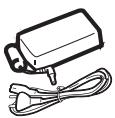
- Verwenden Sie ausschließlich das mitgelieferte Netzteil und schlieben Sie diese gemäß den Installationsanweisungen in dieser Anleitung und den Hinweisen auf seinem Typenetikett (Spannung, Strom, Frequenz des Stromnetzes) an das Netz an1.
- Öffnen Sie während des Ausdrucks niemals die Klappe zum Farbband. Dies kann zum Reifen des Films und anschließend zu Funktionstörungen Ihres Druckers führen.
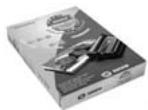
- Verwenden Sie nur und ausschließlich Verbrauchsgüter der Marke SAGEM, da Sie andernfalls risikieren, das Gerät zu beschädigen und die Garantie zu verlieren. Für die Bestellnummern der Verbrauchsgüter s (siehe Abschnitt Verbrauchsmaterialien, Seite -20).
- Die CE-Markierung beschegt die Konformität des Produkts mit den wesentlichen Anforderungen der Richtlinie 1999/5/CE des europäischen Parlaments und Rates bezüglich Telekommunikationsendgeräten, der Sicherheit und Gesundheit der Benutzer, der elektromagnetischen Störungen.
2 DEN DRUCKER PHOTO EASY 150 ENTDECKEN
Öffnen Sie die Verpackung und überprüfen Sie, ob alle nachfolgend aufgeführten Elemente vorhanden sind:
1 Drucker PHOTO EASY 150
2 Bedienungsanleitung
3 CD-ROM mit Treiber & Anwendungen
4 Farbband
5 Photopapier (2 Pakete a 20 Blatt)
6 USB-Kabel
7 Papierfach
8 Netzleitung
9 Netzteil

3 DEN DRUCKER PHOTO EASY 150 VORBEREITEN
NETZVERSORGUNG
Anmerkung:
Sollte sich bei der Installation eine Wand bzw. ein anderer Gegenstand in der Höhe befinden, achen Sieitte darauf, dass hinter Ihrm Drucker mindestens 10cm Raum zur Verfugung staat, damit sich das Blattwährend des Druckvorgangs ungehindt bewogen kann.
Bitte lessen Sie die Sicherheitsvorkehrungen zu Anfang der vorliegenden Bedienungsanleitung, bevor Sie die Verbindungen zum Drucker herstellen.
Stecken Sie das passende Ende der 230 V Netzleitung in den darauf vorgesehen Anschluss des Netzteils.
Stecken Sie den Stecker des Netzeils in den Drucker, wie auf der nachfolgenden Abbildung gezeigt.
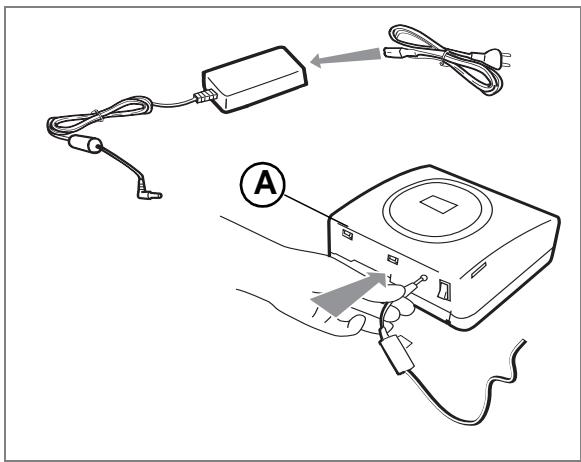
Stecken Sie den 230 V Eurostecker in eine Netzsteckdose
Stellung "I" des Ein-/Aus-Schalters auf der Rückseite des Druckers. Die grüne LED und das LCD-Display auf.
Ihr Drucker besitzt einen USB-Anschluss Master Massenspeicher SCSI (A). Für das Anschlieben der Liste von Peripheriegeräten an diesen USB-Anschluss konsultieren Sieitte die Site www.sagem.com.
EIN FARBBAND EINLEGEN
Schalten Sie den Drucker ein. Warten Sie 10 Sekunden, (bis sich der Druckkopf anhebt), und gehen Sie folgendermaßen vor:
1 - Öffnen Sie die äußere Klappe auf der rechten Seite des Druckers.
2 - Entfernen Sie den Schaumstoffschutz.
3 - Nehmen Sie das neue Farbband aus seiner Verpackung und Stellen Sie sicher, dass der Film gespannt ist, nachdem Sie das Pappteil (A) entfernrt haben.
4 - Beachen Sie die Position des Bandes gemäß der unten abgebildeten Darstellung.
5 - Hebien Sie den Sperrhebel an und legen Sie das Farbband ganz in die Aufnahme ein. Der Sperrhebel muss nach dem Einlagen wieder geschlossen werden.
6-Schlieben Sie die Außenklappe.
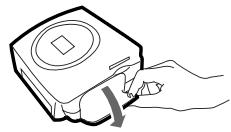
1
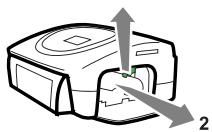
2
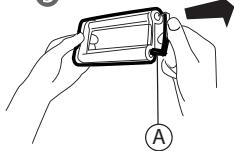
3
4
5
6
Achtung - Berühren Sie den Film des Farbbands niemals mit den Fingern. Die Kassette muss vollständig in den Drucker eingefuhrt werden. Achten Sie darauf, dass der grüne Sperrhebel nach dem Einlagen des Farbbandes heruntergedrückt worden ist.
Anmerkung:
Überprüfen Sie bei Problemen, ob sich kein Fremdkörper in der Aufnahme des Farbands befindet.
LADEN DES PAPIERS
1
2
4
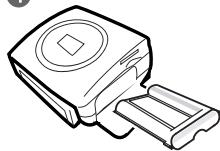
1 - Entfernen Sie das Papierfach.
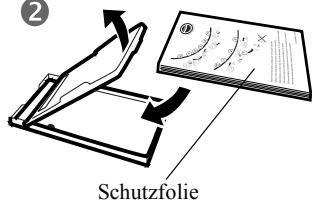
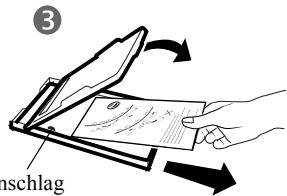
2 - Öffnen Sie die Papierpackung, so dass das Schutzblatt oben auf ist, legen Sie letzteres in die Papierkassettein. Überprüfen Sie, dass sich das für eine Briefmarke vorgesehene Rechte an der Aussenseite der Papierkassette d.h. zu Ohnen gerichtet befindet.
Achten Sie nach dem Einlagen des Bogenpakets darauf, dass these unter dem vorne links im Papierfach befindlichen Kunststoffstift liegt (siehe folgende Abbildung).
3 - Entfernen Sie die Schutzfolie.
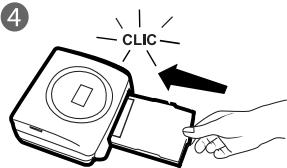
4 - Bringen Sie die Papierkassette mit der offenen Kante voran vor die Aufnahme in den Drucker. Führten Sie die Kassette langsam bis zum Einrasten in den darauf vorgesehenen Schacht des Druckers.
Achtung - Fassen Sie die Papierbogen an den perforierten Rändern an. Berühren Sie die glänzende Seite vor dem Druck niemals mit den Fingern. Es besteht die Gefahr einer verminderten Druckqualität.
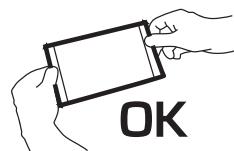
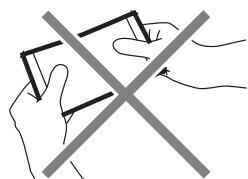
Ihr Drucker SAGEM PHOTO EASY 150 ist jetzt bereit zum Ausdrucken ihrer digitalen Fotos.
Achtung - Schützen Sie die Verbrauchsmaterialien gegen zu lange Lichteinwirkung, gegen Feuchtigkeit, Hitze und Staub. Halten Sie die im Abschnitt (siehe Abschnitt Technische Daten, Seite -24). angegebenen Verwendungsbedingungen ein. Verwenden Sie nur Verbrauchsmaterialien der Marke SAGEM, die für diesen Drucker vorgesehen sind. Legen Sie immer nur jeweils ein Paket mit 20 Bögen des Fotopapiers in das Papierfach ein.
Achtung - Stellen Sie sicher, dass ein bereits ausgedrucktes Foto nicht aus Versehen in ein Paket neuer Blätter besteht. Dies können das Band Ihres Druckers beschädigen.
AUF EINER SPEICHERKARTE GESPEICHERTE FOTOS AUSDRUCKEN
Ihr Drucker SAGEM PHOTO EASY 150 kann mit oder ohne Computer verwendet werden. In dieser Kapitel beschreiben wir die Verwendung des Druckers ohne Computer.
Der Tabelle mit den technischen Daten am Ende der Bedienungsanleitung konnen Sie entnehmen, ob ihre Speicherkarte mit dem Drucker kompatibel ist.itte verwenden Sie einen Rechner und die auf der CD-ROM mitgelieferte Bildbearbeitungssoftware, falls die Speicherkarte nicht kompatibel ist.
Achtung - Kleine Bilder mit weniger als 80 000 Pixel konnen nicht direkt von der Speicherkarte aus gedrucht werden (Beispiel: ein Bild der Höhe 320 x 240 hat 76 800 Pixel und kann nicht im Index verzeichnet werden). Diese Fotos konnen jeder über einen PC oder über eine direkte Infrarotverbindung ausgedrucht werden.
Fuhren SIE EINE SPEICHERKARTE EIN
Führer Sie ihre Speicherkarte je nach Format in den entsprechenden Spalt ein, wie auf der unter abgebildeten Graphik dargeste.
Achtung - SmartMedia NACH OBEN EINSCHIEBEN.
Achtung - Die Speicherkarte lasst sich nicht vollständig in den Einschub einfahren.
BITTE VERSUCHEN SIE ES AUF KEINEN FALL MIT GEWALT.
Ziehen Sie die Karte wieder heraus und stellen Sie safer, dass Sie den richtigen Einschub wahlen und die Karte in der korrektenichtigung einfahren.
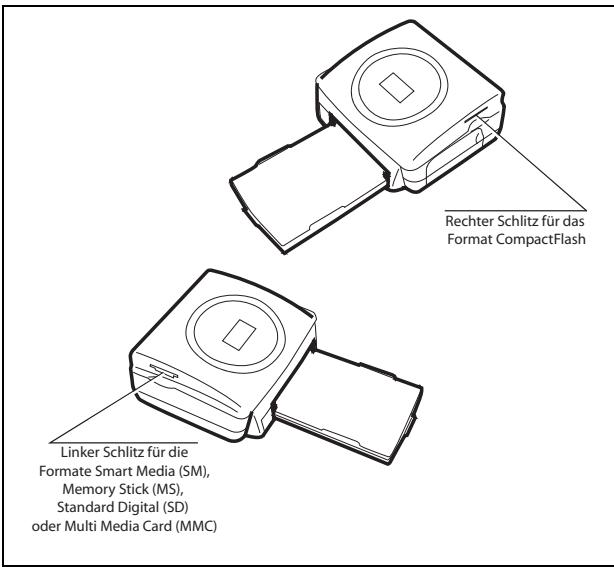
| KARTE | EINSCHUB | LAGE | |
| Smart Media (SM) | Links | ||
| Memory Stick (MS) | Links | ||
| Standard Digital (SD) | Links | ||
| Multi Media Card (MMC) | Links | ||
| CompactFlash | Rechts | ||
5 BENUTZERSCHNITTSTELLE
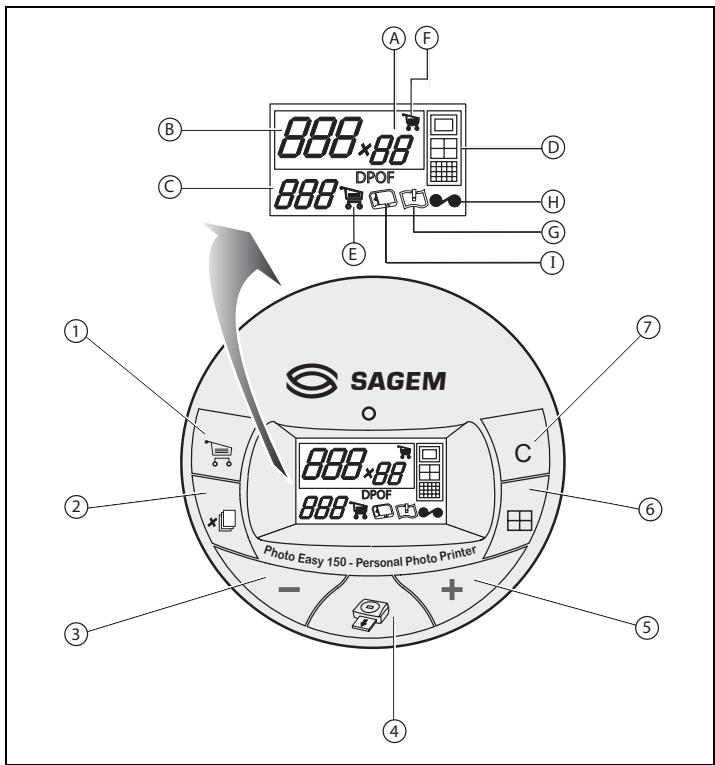
1 - Auswahl im Warenkorbablegen
2 - Kopienanzahl pro Foto auswahlen (1 bis 20)
3-Zur vorherigen Fotonummer wechseln (.,3,2,1)
4 - Den Ausdruck starten
5 - Zur ersten Fotonummer wechseln (1, 2, 3...)
6 - Das Druckformat auswahlen
7 - Abbrechen
A - Anzahl der zu druckenden Exemplare
B - Nummer des aktiven Fotos
C - Anzahl der Fotoausdrucke, die ausgedrucht werden
D-Druckformat
E - Warenkorb -Modus
F - Foto im Warenkorbaktiv
G-Papierstörung
H-Farbbandstörung
I - Speicherkartensymbol
IHRE FOTOS AUSDRUCKEN
Der Drucker ist eingeschaltet, Sie haben eine Speicherkarte eingesetzt oder Sie haben die Fotos über diechnurlose Infrarotverbindung von einem Foto-Handy übertragen.
Die grüne LED blinkt, während der Drucker die Daten ladt. Nach einigen Sekunden wird die auf der Speicherkarte oder in der Digitalkamera vorhandene bzw. die vom Foto-Handy übertragene Fotoanzahl auf dem Display angezeigt. Die LED leuchtet nun permanent.
Der Ausdruck Ihrer Fotos erfolgt in 4 Phasen. Der Drucker druckt zuerst das gelb, dann das magenta und anschließend das cyan. Abschließlich beschichtet er den Papierbogen mit einem Schutzfilm, bevor er das Foto endgültig ausgibt.
Die LED leuchtet in Abhängigkeit vom Status Ihr des Druckers unterschied auf:
Grun permanent: Drucker bereit im Wartemodus.
Grün blinkend: Laden der Daten.
Rot permanent: Störung,itte sehen Sie am Ende der vorliegenden Anleitung nach.
Anmerkung:
Damit Sie Ihr Fotos in gute Bedingungen handhaben konnen, sind die Blätter großer als die bedruckte Oberfläche, und die beiden Seitenränder sind vorgestanzt.
Reißen Sie die Ränder nach dem Druck nicht那么简单, sondern knicken Sie die Perforierung mehrmals hin und her, um die Ränder behutsam zu losehen.
Tipp - Die Ränder können in kleinen Paketen ausgeschritten werden, in dem man mehrere Blätter aufeinanderlegt.
SCHNELLDRUCK
Wahlen Sie die Nummer des gewünschten Fotos mit der Taste - oder + aus.
Drücken Sie zum Bestimmern der Kopienanzahl auf die Taste
Drucken Sie zum Wahlen des Druckformatsauf die Taste

- Sie können ihre Fotos mit vordefinierten Formaten ausdrucken:
- Ihre Fotos im Vollformat 10 × 15 ~cm ohne Rand ausdrucken
- Ihr Fotos im Format 10 × 15 cm mit weißem Rand ausdrucken
- Ihre Fotos im Format 10 × 13 ~cm
- 2 Fotos pro Seite ausdrucken.
- 4 Fotos pro Seite ausdrucken.
- 20 Fotos pro Seite ausdrucken (Übersichtsbogen oder Indexprint).
Drucken Sie am Ende der Auswahl auf die Taste , um den Ausdruck zu beginnen.
Wenn der Ausdruck durch fehlendes Papier, einen Papierstau oder eine leere Farbbandrolle unterbrochen wird, kann der Ausdruck nach dem Ersetzen oder nach der Behebung der Störung durch Drücken auf die Taste dort wieder aufgenommen werden, wo er unterbrochen worden ist.
Idee - Die als Postkarte vorgedruckte Rückseite, um ihre Fotos an Freunde, Familienangehörige usw. zu verschicken.
Tipp - Durch Drücken auf die Taste (3 Sekunden) wird der Drucker neu initialisiert. Er kehr in den Ausgangsstatus zum Zeitpunkt der Karteneinführung darüber.
BEISPIEL FÜR DEN SCHNELLDRUCK VON EINERSPEICHERKARTE AUS
Die Speicherkarte enthalt beispelsweise 23 Fotos. Sie möchten das Foto 3 viernal auf demselben Papierbogen ausdrucken.
Stellen Sie den Ein-/Aus-Schalter auf "I".
Fuhren Sie die Speicherkarte in den entsprechenden Schlitz des Druckers ein.
Nach der Analyse- und Erkennungsphase wird die Menge gültiger Fotos und das Symbol der Speicherkarte auf dem Display angezeigt. Die grüne LED leuchtet permanent.
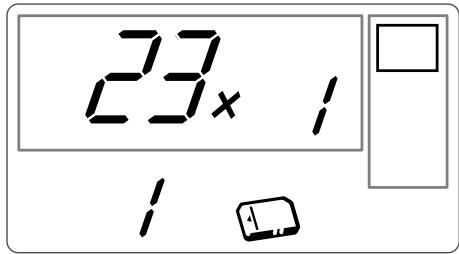
Wahlen Sie mit der Taste + das Foto 3 aus.
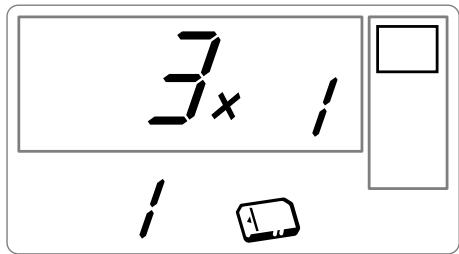
Drücken Sie auf die Taste, bis die Zahl 4 entscheid (d.h. 4 Exemplare).
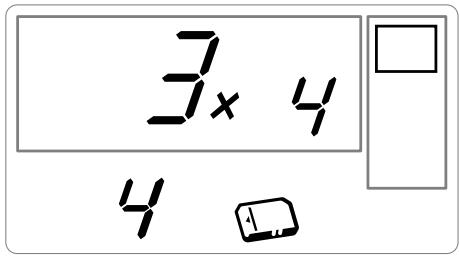
Drücken Sie auf die Taste , bis das Symbol 4 Bilder/Seite erscheint.
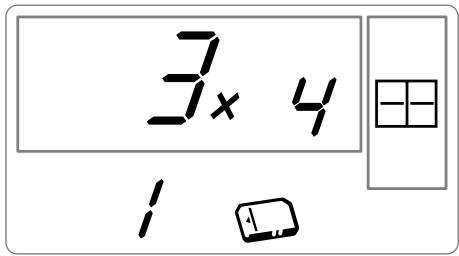
Die für den Ausdruck erforderliche Kopienanzahl müssen Sie z.B durch die Wahl der Zahl 1 definieren.
Drücken Sie zum Starten des Ausdrucks auf die Taste
EINEN ÜBERSICHTSBOGEN BZW. INDEXPRINT ERZEUGEN
Nach dem Einführen der Speicherkarte wird die Menge gültiger Fotos auf dem Display angezeigt, und das Speicherkartensymbol leuchtet permanent.
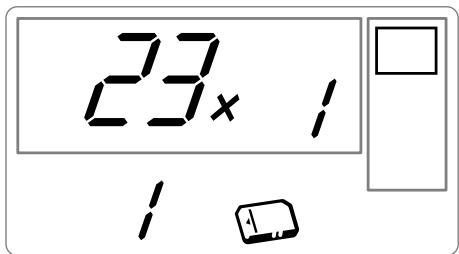
Drucken Sie auf die Taste + , bis ALL auf dem Display erscheint.
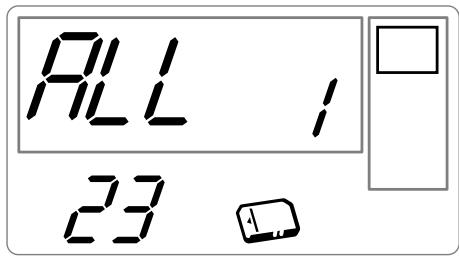
Wahlen Sie mit der Taste das Format Fotos pro Bogen aus.
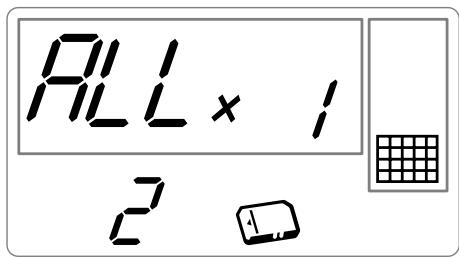
In dem oben veranschaulichen Beispiel verwenden Sie 2 Bögen für 23 druckbare Fotos.
Drücken Sie zum Starten des Ausdrucks auf die Taste

Idee - Der Kontaktstreifen ist ein einfaches Mittel, um alle auf ihrer Speicherkarte gespeicherten Fotos anzuzeigen. Wahlen Sie die Fotos, die ausgedruckt werden sollen nach der Nummer, die ihren jeweils zugeordnet ist.
EINE FOTOSERIE FÜR DEN AUSDRUCK VORBEREITEN (WARENKORB-MODUS)
Nach dem Einführer der Speicherkarte wird die Menge gültiger Fotos auf dem Display angezeigt, und das Speicherkartensymbol leuchtet permanent.
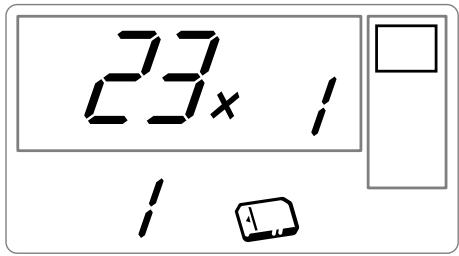
Sie möchten das Foto 3 in vier Exemplaren, das Foto 8 in einem Exemplar und das Foto 16 in zwei Exemplaren ausdrucken.
Anmerkung:
Serienausdrucke erfolgen alle mit demselben Druckformat.
Wahlen Sie mit der Taste + das Foto 3 aus, und drücken Sie auf die Taste , bis die Zahl 4 erscheint, d.h. die gewünschte Anzahl der Fotos.
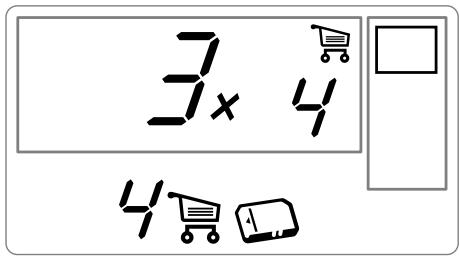
Drücken Sie auf die Taste, um es im Warenkorb abzulegen. Das Symbol, welches die Ablage des aktiven Fotos im Warenkorb angibt, leuchtet auf, genauso wie das Symbol Warenkorb-Modus, welche auf das Vorhandensein von Fotos im Warenkorb hinweist.
Wahlen Sie mit der Taste + das Foto 8 aus, und drücken Sie auf die Taste , um es im Warenkorb abzulegen (die Vorgabemenge ist 1).
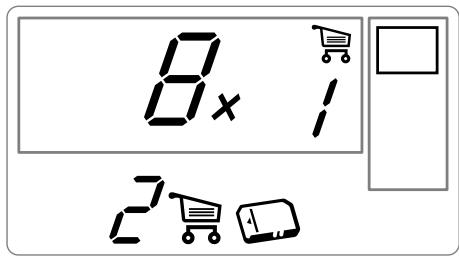
Wahlen Sie mit der Taste + das Foto 16 aus, und drücken Sie auf die Taste *, bis die Zahl 2 erscheint, d.h. die gewünschte Menge.
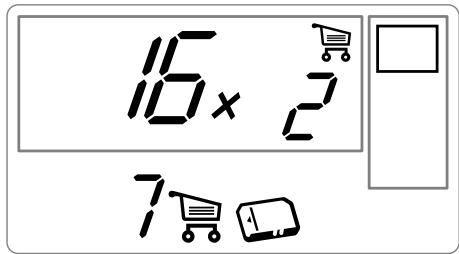
Drucken Sie auf die Taste, um es im Warenkorb abzulegen.
Die erforderliche Anzahl der Fotopapiermenge wird links vom Warenkorb-Symbol angezeigt.
Drücken Sie zum Starten des Ausdrucks auf die Taste
Anmerkung: Falls Sie nach dem Bestätigten mit der Taste bemerken, dass Sie einen Fehler gemacht haben, können Sie ihre Auswahl durch erneutes Drücken der Taste annulieren. Dadurch wird nur die letzte Auswahl aufgehoben Sie konnen alle Fotos aus dem WarenkorbLOSchen, indem Sie mit der Taste + ALL auswahlen und dann zweimal mit der Taste bestätigten.
Tipp - Sie können schnell eine Serie aufeinanderfolgender Fotos im Warenkorb ablegen, indem Sie auf das erstige Foto der Serie gehen und länger auf die Warenkorb-Taste drücken. Die Fotos werden solange automatisch im Warenkorb abgelegt, bis Sie die Caddie-Taste wieder loslassen.
IM DPOF-MODUS AUSDRUCKEN
Mit dieser Funktion konnen Sie vorab mit Ihrer Digitalkamera auf der Speicherkarte die Fotos auswahlen, die Sie auf Ihrem Drucker SAGEM PHOTO EASY 150 ausdrucken wollen. Ihr Fotoapparat muss dazu die Norm DPOF (Digital Print Order Format) erfüllen. Lesen Sieitte in der Dokumentation Ihres Digitalfotogeraesnach, ob er mit dieser Norm kompatibel ist.
Wahlen Sie die gewünschten Fotos an Ihrer Digitalkamera aus, indem Sie vorgehen, wie in der Bedienungsanleitung Ihr's Fotoapparats beschreiben.
Steenien die Speicherkarte in den entsprechenden Schlitz. Die Datenübertragung in ihren Drucker SAGEM PHOTO EASY 150 wird gestartet, das DPOF-Logo wird auf dem Drucker-Display aktiviert und die Anzahl ausdruckbarer Fotos erscheid in der unteren linken Ecke des Displays.
Achtung - Beispiel: Speicherkarte, die 15 für den Ausdruck ausgewählte Fotos enthalt.
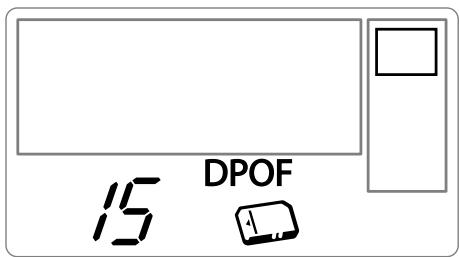
Starten Sie den Ausdruck durch Drücken auf die Taste
Drucken Sie zum Verlassen des DPOF-Modus auf die Taste c
Zur Rückkehr in den DPOF-Modus drücken Sie auf die Taste c, und halten Sie diese 3 Sekunden lang gedrückt.
VON EINEM FOTO-HANDY AUS AUSDRUCKEN
Mit dem Drucker SAGEM PHOTO EASY 150 konnen Sie die mit einem Foto-Handy aufgenommenen Fotos ausdrucken. Die Übertragung desotos erfolgt über die drahtlose Infrarotverbindung zwischen den beiden Geräten in den Drucker übertragen.
Stellen Sie den Schalter am Drucker PHOTO EASY 150 auf "I".
Tipp - Die Handys, die mit Photoapparat ausgestattet sind, arbeiten mit einer niedrige Auflösung, damit Sie eine gute Qualität erzielen, empfehlen wir Ihnen 2 oder 4 Fotos pro Blatt auszudrucken.
Legen Sie Ihr Handy in einer Entfernung zwischen 3 und 30 Zentimetern so vor den Drucker PHOTO EASY 150, dass sich die beiden "Infrarotfenster" gegenüberliegen.
Achtung - Bei Umgebungen, die einer starken Beleuchtung ausgesetzt sind, wird ein Abstand von maximal 10cm zwischen den beiden Infrarot-Fenstern empfohlen.
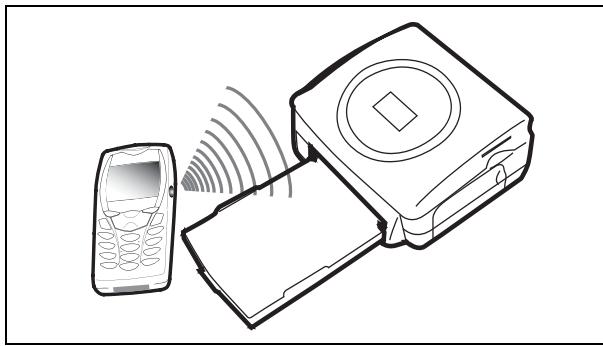
Wahlen Sie an Ihr hem Handy ein Foto aus und übertragen Sie es über die Infrarotverbindung. Für die genaue Vorgehensweiselesen Sieitte in der Bedienungsanleitung Ihres Mobiltelefons nach.
Die Übertragung beginnnt und während ihrer Dauer blinkt die Meldung "Ir" auf dem Display des Druckers.
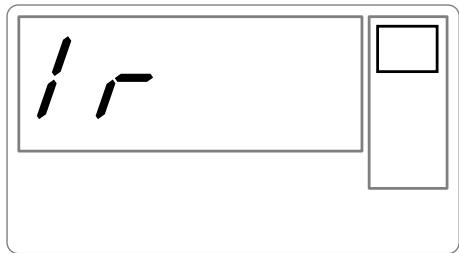
Am Ende der Übertragung werden die folgenden Informationen auf dem Display angezeigt:
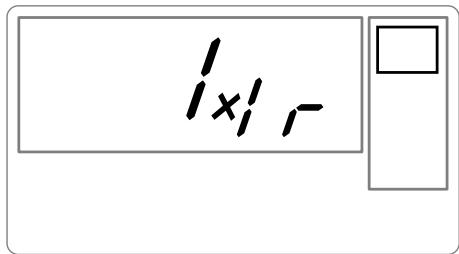
Sie konnen:
- Entweder das übertragene Foto jetzt ausdrucken, nachdem Sie eventuell das Druckformat und die Kopienanzahl geändert haben.
- Oder ein weiteres Foto aus Ihr hem Handy übertragen. Dieses wird zu dem (den) bereits im Drucker gespeicherten Foto(s) hinzugeführigt. Nach jeder Übertragung wird die Gesamtanzahl gespeicherter
Fotos auf dem Display des Druckers angegeben (das Foto mit der höchsten Nummer ist das letzte übertragene Foto).
- Sie können jetzt die in den vorherigen Kapiteln beschreibenen Operationen durchführen, bevor Sie den Ausdruck dieser Fotos starten (Auswahl der Nummern der zu druckenden Fotos, Auswahl des Formats, Auswahl der Kopienanzahl).
Am Ende des Ausdrucks der vom Foto-Handy übertragenen Fotos zeigt das Display des Druckers PHOTO EASY 150 erneut die Informationen an, die direkt vor dem Ausdruckstart angezeigt worden sind. Die Einstellungen bleiben damit erhalten.
Sie konnen:
- Entweder einen neuen Ausdruck starten, nachdem Sie eventuell andere Parameter ausgewählten haben (Fotonummer, Format, Kopienanzahl).
- Oder die Bearbeitungsphase der übertragenen Fotos beenden. Drücken Sie dazu zwei Sekunden lang auf die Taste c.
6 VON EINEM PC (PERSONAL COMPUTER) AUS DRUCKEN
Ihr Kit umfasst eine Installations-CD-ROM des Druckertreibers, eine Bildbearbeitungssoftware sowie eine Bedienungsanleitung.
Vergewissern Sie sich, dass Ihr PC mit den in den technischen Daten kompatibel ist (siehe Abschnitt Technische Daten, Seite -24).
PC-Anforderungen:
Pentium oder gleichwertig,
OS: Windows 98 SE / 2000 / Me / XP,
128 MB RAM oder mehr,
150 MB freier Speicherplatz auf der Festplatte,
Freier USB-Port.
DIE SOFTWARE INSTALLIEREN
Die Software SAGEM PHOTO EASY 150 wird in drei Phasen installiert: Ausführung des Installationsprogramms, Neustart des Computers und Abschluss der Installation des Druckers.
Schließen Sie den Drucker nicht an den PC an, solange der Druckertreiber noch nicht installiert ist. Am Ende der Installation fordert Sie eine Meldung zum Neustart des PCs auf.itte schlieben Sie den Drucker erst nach dem Neustart an den PC an.
Legen Sie zu Beginn der Installation die CD-ROM in das Laufwerk ein. Es erscheint ein Befehlsfenster. Befolgen Sie die Anweisungen, die auf dem Display erschienen.
Wenn das Installationsprogramm nicht automatisch startet: Führn Sie das Installationsprogramm aus, indem Sie auf die Datei "setup.exe" im Stammverzeichnis der CD-ROM doppelklichen.
Die CD-ROM enthalt eine detaillierte Bedienungs- und Benutzieranleitung des Druckertreibers. Diese Anleitung gibt Ihnen erhöhere Informationen über die Verwendung des Treibers.
Anmerkung:
Die Option "Schwarz / Weiss Drucken" die Ihnen von dem Windows 98 Treiber angeboten wird, ist nicht verfügbar.
IHREN DRUCKER ANSCHLIEBEN
Wenden Sie beim Einstecken von Steckern an den Geräten niemals übermäßige Kraft auf, eskonnten sowohl das Kabel als auch die Gerätebuchse beschädigt werden.
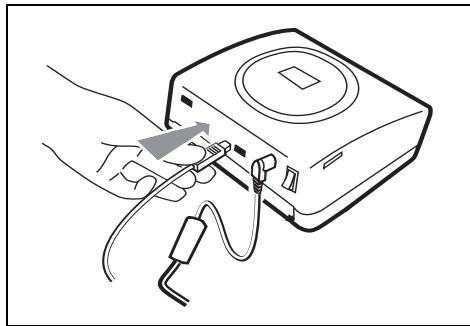
Schlieben Sie das USB-Kabel an einen USB-Port Ihr's PCs an.
Schlieben Sie das andere Ende des USB-Kabels an den Drucker SAGEM PHOTO EASY 150 an.
Die Geräte erkennen sich gegenseitig automatisch.
7 VERBRAUCHSMATERIALIEN
Die beim Drucker SAGEM PHOTO EASY 150 verwendeten Verbrauchsmaterialien, d.h. das Farbband und das Papier, sind Produkte der Marke SAGEM. Sie erhalten Sie in Kaufhäusern und größeren Geschäften im Foto- oder Druckerbereich oder aber über Internet auf unserer Webseite www.sagem.com oder über den Stellcoupon für Verbrauchsgüter, der zu ihrem Drucker geleiefert wurde.
Bitte verwenden Sie ausschließlich das Originalzubehör der Marke SAGEM. Andernfalls riskieren Sie den Garantieverlust für Ihr Gerät.
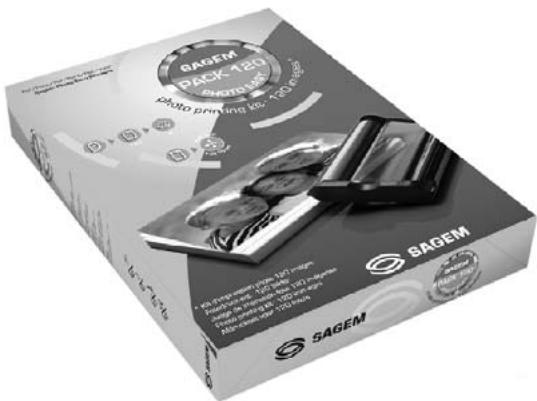
Artikelnr. Verbrauchsmaterial - pack 40 (Band + Papier für 40 Fotos): 251 300 344
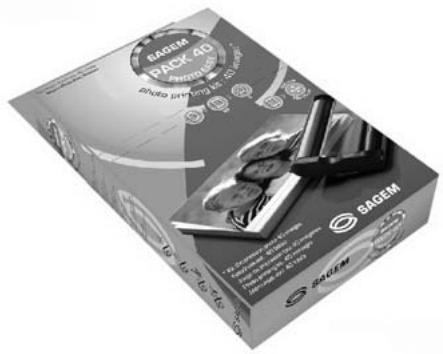
Artikeln. Verbrauchsmaterial - pack 120 (3 Bander + Papier für 120 Fotos):251 300 336
REINIGUNG DES DRUCKERKOPFS
Wenn ihre Fotos einen durchgangigen Streifen über die gesamte Bogenlänge aufweisen, kleben eventuell Fremdkörper am Druckkopf.
Verwenden Sie zur Reinigung Brennspiritus1 und handelsübliche Wattenstächen.
Schalten Sie ihren Drucker vom Stromnetz ab,ziehen Sie das entsprechende Kabel, und warten Sie fufn Minuten, das sich der Druckerkopf evtl. aufgeheizt hat und Sie sich beim Berühren verletzen konnten.
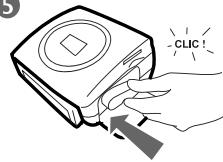
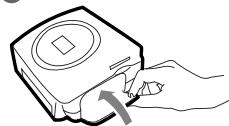
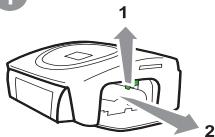
1 - Öffnen Sie die FarbbandKassetenklappe, drücken Sie auf den grünen Sperrhebel undziehen Sie die FarbbandKassette Heraus.
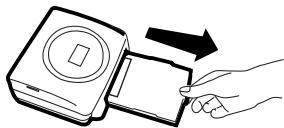
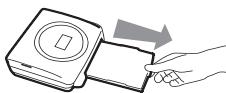
2 - Ziehen Sie das Papierfach heraus.
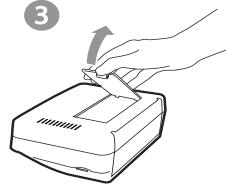
3 - Drehen Sie das Gerät, um dieunte Verschlussklappe zu entfernen.
4 - Reinigen Sie die Heizleitung des Druckerkopfes mit vorsichtig mit einem Wattestabchen..
5 - Bringen Sie dieunte Verschlussklappe wieder an, drehen Sie den Drucker wieder, stecken Sie das Kabel wieder ein und schalten Sie ihren Drucker mit dem Schalter wieder ein.
Achtung - Berühren Sie den Druckkopf niemals mit den Fingern oder mit Gegenständen, die ihn zerkratzen konnten.
1
2
3
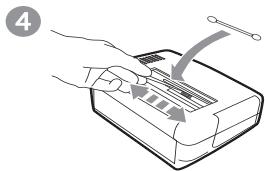
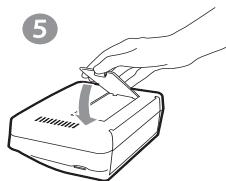
5
Setzen Sie das Farbband wieder ein. Achten Sie darauf, dass das Band gespannt ist, bevor Sie es wieder in die Aufnahme einfahren. Überprüfen Sie, ob der Sperrhebel richtig verriegelt ist, und schlieben Sie die Klappe.
Schieben Sie das Papierfach wieder in seine Aufnahme, bis eseinrastet.
PAPIERSTAU
Sollte sich ein Blatt im Drucker eingeklemmt haben und sich nicht problemlos aus dem Gerät entfernen halten, gehen Sieitte wie folgt vor:
Schalten Sie ihren Drucker aus, indem Sie auf das "O" des Schalters an der Rückseite Ihrsgerätes drucken, undziehen Sie den Netzstecker.
Drehen Sie das Gerät um, damit die Unterseite des Druckers zugänglich wird.
Entfernen Sie die Abdeckung der Unterseite.
Ziehen Sie den verklemmen Bogen vorsichtig heraus. Berühren Sie darauf auf keinen Fall den Druckkopf.
Setzen Sie dieunte Abdeckungwieder ein und drehen Sie den Drucker um.
Schalten Sie ihren Drucker wieder an und stecken Sie das Kabel wieder ein.
Achtung - Verwenden Sie niemals Objekte, die den Drucker beschädigen konnten (Scheren, Schraubendreher, Brieföffner, Nagelfeilen usw).
STÖRUNGEN
Anmerkung:
Für den Fall, dass Sie große Druckreihen mit Ihr Gemäß anfertigen, ist dieser mit einer automatischen Zeitschaltvorrichtung versehen, um eine Überhitzung des Gerätes zu vermeiden. Der Drucker gehattomatisch mit dem laufenden Druckvorgang weiter, sobald die Temperatur ausreichend abgekühlt ist.
| STÖRUNGEN | Lösungen |
| Keine Versorgung mit Netzstrom (Anzeige aus) | Prüfen Sie: • Ist das Netzteil korrekt an eine Netzsteckdose angeschlossen ist?. • Ist das Netzkabel korrekt an den Drucker angeschlossen? • Führt die Stromsteckdose Spannung? (ggfs. Mit einem anderen Gerät z.B. Tischlampe überprüften) |
| Die LED (Anzeige rot) | Siehe die Störungstabelle (siehe Abschnitt Fehlermeldungen, Seite -23). |
| Das Gerät ist während eines Ausdrucks vom Netz getrennt worden | • Stellen Sie den Netzschalter auf O und schließen Sie das Netzkabel wieder an. • Schalten Sie den Drucker ein und warten Sie das Ende der Initialisierungsfphase ab. • Wenn ein Papierbogen blockiert ist (siehe Abschnitt Papierstau, Seite -22). • Starten Sie den Ausdruck neu. |
| Es wird kein Foto auf dem Bogen ausgedrucht | • Verwendten Sie Bögen, die mit den technischen Daten übereinstimmen? • Haben Sie die Bögen mit der glänzenden Seite nach oben eingelegt? (siehe Abschnitt Technische Daten, Seite -24) |
| Das Foto wird mit Längsstreifen oder mit weitere Flecken ausgedrucht | • Reinigen Sie den Druckkopf (siehe Abschnitt Reinigung des Druckerkopfs, Seite -21). |
| Kein Ausdruck vom PC | • Ist das USB-Kabel korrekt angeschlossen? • Haben Sie den Druckertreiber installiert? |
FEHLERMELDUNGEN
Um einen unterbrochenen Druckvorgang neu zu starten, betätigten Sie
bitte nach jedem Eingriff an Ihr dem Drucker die

-Taste.
| Angezeigter Fehler | Ange- zeigtes Symbol | Fehlotyp | Bezeichnung | Aktion |
| Err 01 |  | Papier | Papier fehlt | Überprüfen Sie, ob das Papierfach Papier enthalt und ob diesenes korrekt eingelegt ist |
| Err 02 |  | Papier | Papierstau | Ziehen Sie das im Drucker blockierte Papier hereby (verwenden Sie diesen Papierbogen nicht wieder) |
| Err 11 |  | Farbband | Farbband fehlt | Legen Sie ein Farbband ein oder ersetzen Sie das aktuelle Farbband |
| Err 12 |  | Farbband | Farbbanddende | Wechseln Sie das Farbband gegen ein neues aus |
| Err 13 |  | Farbband | Farbbandfehler | Überprüfen Sie, ob das Farbband gut einlegeagt ist. Wenn der Fehler anhalt, tauschen Sie das Farbband aus. |
| Err 14 |  | Farbband | Farbband fehl oder ist falsch eingelegt | Überprüfen Sie, ob das Farbband korrekt eingelegt und der Sperrhebel verriegelt ist |
| Err 21 |  | Speicher- karte | Datei beschädigt oder falsch | Die Datei ist nicht lesbar. Versuchen Sie die anderen auszudrucken. Überprüfen Sie die Quelle der Daten oder versuchen Sie es mit einer anderen Quelle, wenn der Fehler weiter fortbesteht. |
| Err 22 |  | Speicher- karte | JPEG- Dekompressions -fehler | Die Datei ist nicht lesbar. Versuchen Sie die anderen auszudrucken. Überprüfen Sie die Quelle der Daten oder versuchen Sie es mit einer anderen Quelle, wenn der Fehler weiter fortbesteht. |
| Err 23 |  | Speicher- karte | Nicht Unterstützunges JPEG-Merkmal | Die JPEG-Datei enthalt ein nicht entsprechetes Merkmal |
| Err 27 |  | Speicher- karte | Lesefehler | Die Karte oder die Daten iist nicht lesbar. Überprüfen Sie die Quelle der Karte oder versuchen Sie es mit einer anderen Quelle. |
| Err 72 | Kein | Infrarot- verbindung | Übertragungs- fehler | Fehler während der Übertragung eines Fotos von einem Foto-Handy. Starten Sie die Übertragung am Foto-Handy neu. Überprüfen Sie, ob sich die beiden Geräte bereits gemeinsenüberstehen |
| Err 75 | Kein | Infrarot- verbindung | Nicht genügend Platz, um das Foto zu speichern | Zu übertragendes Foto zu groß oder nicht mehr genug Platz, um das Foto im Drucker zu speichern |
| Err 76 | Kein | Infrarot- verbindung | Nicht Unterstützunges Dateiforformat | Das zu übertragende Foto ist nicht im JPEG-Format |
| Sonstige Fehler-nummer | Kein | Sonstiges | Systemfehler | Schalten Sie den Drucker 30 s lang aus und schalten Sieihn wieder ein. Wenden Sie sich an ihre Verkaufsstelle, wenn der Fehler weiter fortbesteht. |
TECHNISCHE DATEN
PC-Anforderungen:
Pentium oder gleichwert,
OS: Windows 98 SE / 2000 / Me / XP,
128 MB RAM oder mehr,
150 MB freier Speicherplatz auf der Festplatte,
Freier USB-Port.
Gerätename : SAGEM PHOTO EASY 150
Ruckverfahren :Thermoubertragung
Auflösung 300x300dpi
Farbe 16,7 Millionen durchgangig (ausser Dateübertragung)
Druckgeschwindigkeit : unter 120 Sekunden pro Foto
Schnittstelle Speicherkarte vom Typ: Compact Flash Card (Typ I & II)_umterstützt), SM/MS/MMC/SD. USB-Port Version 1.1
Speicherung der von einem
Foto-Handy übertragenen Fotos: bis 500 Kilobyte
Unterstützte Bildauflösung bis 12 Millionen Pixel
Verbrauchsmaterialien : Fotopapier, dreifarbiges Farbband (gelb, magenta, cyan) und ein Siegellack, 40 Drucke pro Farbband
Papierformat: 101 × 152.4 ~mm verpackt in Paketen zu je 20 Bögen
Papierzufuhr : über automatisches Fach mit einer Kapazität von 20 Bögen
Netzstromversorgung 230 VAC 50 / 60Hz
Zulassung CE
Verwendungsbereich 10 bis 35^ und 30 bis 85% Luftfeuchtigkeit
Abmessungen in mm 201 x 174 x 94 ohne Papierfach
Gewicht in kg 1,5
Energieverbrauch : in Standby-Stellung: 7,6 W
im Druckmodus: 60 W
Im Falle eines Defektes wenden Sie sichitte an ihren Verkäufer, der Sie beraten wird, und legen thisem den Kaufbeleg vor, den Sie zuvor von thisem erhalten haben.
Garantie
Haben Sie das Gerät direkt bei der SAGEM SA gekauft, so gelten die folgenden Bestimmungen:
A Für das Geräit gelt zunachstomal die vier und zwanzigmonatige gesetzliche Sachmängelgewährleistung, deren genauer Inhalt und Umfang in den Allgemeinen Geschäftsbedingungen, die auf den mit ihren geschlossenen Vertrag anzuwenden sind, näher geregt ist. Nach Ablauf der gesetzlichen Sachmängelgewährleistungsrist, d.h. also in der Regel nach Ablauf von sechs Monaten ab Lieferung, übernimmt die SAGEM SA bis zu maximal einem Jahr ab Lieferung die Garantie (Ersatzteile und Reparatur) für die Freiheit des Geräts von Fabrikationsfehlern. Während dieses zusätzlichen Garantie-zeitraumes wird das fehlherfahe Gerät kostenlos repariert. Die Kunde hat das fehlherfahe Gerät jedoch auf seine Kosten an die ihm vom Kundendienst der SAGEM SA (die Telefonnummer steth auf dem Lieferschein) angegebene Adresse zurückzuschicken. Die Reparatur erfolgt auf keinen Fall in den Räumlichkeiten des Kunden, es sei dann, er daß mit thisem ein speziell Wartungsvertrag abgeschlossen wurde.
Hinweis: Nach Ablauf der gesetzlichen Sachmängelgewährleistungsfrist ist die SAGEM SA bis zu maximal zwei Jahren ab Lieferung ausschließlich verpflichtet, das fehlerhafte Gerät zu den anderen benenigten Bedingungen kosten zu reparieren. Ansprüche aus der gesetzlichen Sachmängel-gewährleistung bestehen in thisem Zeitaum nicht mehr. Augeschlüssen sind auch Schadensersatzansprüche aus sonstigem Rechtsgrund, es sei dem, die Schadensursache beruht auf Vorsatz oder grober Fährlichkeit oder es wurde eine vertragswesentliche Pflicht verletzt. In letzterem Fall beschänkt sich die Haftung jedoch auf den vorhersehbaren Schaden.
B Von der Garantie ausgeschlossen sind
Defekte oder Funktionstörungen, die auf eine Nichteinhaltung der Installations- und Gebrauchsanweisungen, auf außere Einwirkungen (Blitzschlag, Brand, Erschütterung, Wasserschäden jeglicher Art usw.), auf einen von der SAGEM SA nicht schriftlich genehmigten Umbau der Geräte, auf eine unterlassene Wartung (gemma Bedienungsanleitung), Überprüfung oder Pflege der Geräte, auf ungeeignete Umwelterbedingungen für die Geräte (insbesondere im Zusammenhang mit ungeeigneten Temperatur- oder Luftfeuchtigkeitsbedingungen für die Geräte und die Verbrauchsmaterialien) oder auf eine Reparatur oder eine Instandhaltung zurückzuführen sind, die von einer von der SAGEM SA nicht ernährtigen Person vorgenommen wurde,
- die normale Abnutzung der Geräte und die Abnutzung der Zubehörteile,
- Beschäftigungen, die auf eine unzureichende oder schlechte Verpackung an die SAGEM SA zurückgesenderten Gerite zurückzuführen sind,
die Lieferung neuer Softwareversionen,
- Reparaturen eines ohne die schriftliche Zustimmung der SAGEM SA geänderten oder hinzugefugten Gerätes oder Nachbesserungen einer ohne die schriftliche Zustimmung der SAGEM SA geänderten oder hinzugefugten Software,
- Funktionstörungen, die weder auf die Ausrüstung noch auf die Software zrückzuführen sind, die in den Benutzergenäten verwendet wird, um den Zugriff auf die von der Ausrüstung zur Verflügung gestellten Dienste zu ermöglichen,
- Verbindungsprobleme, die auf ein ungünstiges Umfeld zurückzuführen sind, insbesondere:
- Probleme im Zusammenhang mit dem Zugang oder der Verbindung zum Internet wie z.B. Unterbrechungen der Zugangsnetze, der Zusammenbruch der Leitung des Abonnenten oder seines Geschäftspartners,
- Übertragungsprobleme (unzureichende geographische Abdeckung des Gebiets durch die radio-elektrischen Sender, Interferenzen, Störgeräutsche, Zusammenbruch oder schlechte Qualität der Telefon-leitungen...)
-
Fehler der ortlichen Leitungen (Verkabelung, Server, Benutzergeräte) bzw. Fehler des Übertragungsnetzes,
-
Arbeitsen zwecks Generalüberholung der Geräte (so wie in dem den Geräten begeführten Benutzerhandbuch beschreiben) sowie Funktionstörungen, die auf eine Unterlassung der Generalüberholung zusückgeben, wobei darauf hinzuweisen ist, daß die Kosten für die Arbeitena zur Generalüberholung auf jeder Fall zu Lasten des Kunden gehen.
C In den ober unter B) genommen Fälle sowie nach Ablauf der Garantiefrist hat der Kunde von der SAGEM SA einen Kostenvoranschlag einzuholen, den er vor der Rücksendsung der Geräte an den Kundendienst der SAGEM SA akzeptieren muß. Die Reparatur- und Versandkosten (hin und zurrück) werden dem Kunden in Rechnung gestellt.
Die vorstehenden Bestimmungen geltet, soweit nicht mit dem Kunden eine schriftliche Sondereinverbarung abgeschlossen worden ist und sind auf ähnliche in Deutschland verkaufen Geräte anzuwenden. Sollte eine dieser Bestimmungen gegen eine zwingende Verbraucherschutzvorschrift des nationalen Rechts verstoßen, ist diese Bestimmung nicht anzuwenden; die Wirksamkeit der übrigen Bestimmungen bleibt hervon unberührt.
1 BIENVENIDO 1
2 DESCUBRA SU IMPRESORA PHOTO EASY 150
3 PREPARE SU IMPRESORA FOTO EASY 150
Alimentacion electrica 3
Introduzca una cinta 4
Carga del papel 5
4 IMPRIMIR DESDE UNA TARJETA DE MEMORIA 6
TECHNISCHE EIGENSCHAPPEN
Konformitätserklarung
Bedienungsanleitung - Dokument ohne vertragscharakter

- WILLKOMMEN
- Die vorliegende Bedienungsanleitung macht Sie in einfachen Schritten mit der Bedienung vertraut:
- Empfehlungen und Sicherheitsvorkehrungen
- DEN DRUCKER PHOTO EASY 150 ENTDECKEN
- DEN DRUCKER PHOTO EASY 150 VORBEREITEN
- NETZVERSORGUNG
- Anmerkung:
- EIN FARBBAND EINLEGEN
- LADEN DES PAPIERS
- AUF EINER SPEICHERKARTE GESPEICHERTE FOTOS AUSDRUCKEN
- Fuhren SIE EINE SPEICHERKARTE EIN
- Achtung - SmartMedia NACH OBEN EINSCHIEBEN.
- BENUTZERSCHNITTSTELLE
- IHRE FOTOS AUSDRUCKEN
- SCHNELLDRUCK
- BEISPIEL FÜR DEN SCHNELLDRUCK VON EINERSPEICHERKARTE AUS
- EINEN ÜBERSICHTSBOGEN BZW. INDEXPRINT ERZEUGEN
- EINE FOTOSERIE FÜR DEN AUSDRUCK VORBEREITEN (WARENKORB-MODUS)
- IM DPOF-MODUS AUSDRUCKEN
- VON EINEM FOTO-HANDY AUS AUSDRUCKEN
- Sie konnen:
- VON EINEM PC (PERSONAL COMPUTER) AUS DRUCKEN
- PC-Anforderungen:
- DIE SOFTWARE INSTALLIEREN
- IHREN DRUCKER ANSCHLIEBEN
- VERBRAUCHSMATERIALIEN
- REINIGUNG DES DRUCKERKOPFS
- PAPIERSTAU
- STÖRUNGEN
- FEHLERMELDUNGEN
- Um einen unterbrochenen Druckvorgang neu zu starten, betätigten Sie
- bitte nach jedem Eingriff an Ihr dem Drucker die
- TECHNISCHE DATEN
- Im Falle eines Defektes wenden Sie sichitte an ihren Verkäufer, der Sie beraten wird, und legen thisem den Kaufbeleg vor, den Sie zuvor von thisem erhalten haben.
- Garantie
- Haben Sie das Gerät direkt bei der SAGEM SA gekauft, so gelten die folgenden Bestimmungen:
- B Von der Garantie ausgeschlossen sind
- TECHNISCHE EIGENSCHAPPEN
Marke : SAGEM
Modell : 2571512019
Kategorie : Bedienungsanleitung