ICE-WATCH ICE SMART 2.0 BLACK - Uhr

ICE SMART 2.0 BLACK - Uhr ICE-WATCH - Kostenlose Bedienungsanleitung

Finden Sie kostenlos die Bedienungsanleitung des Geräts ICE SMART 2.0 BLACK ICE-WATCH als PDF.

📄 80 Seiten Deutsch DE Herunterladen 💬 KI-Frage 48 Fragen ⚙️ Technik
Notice ICE-WATCH ICE SMART 2.0 BLACK - page 25
Waehlen Sie Ihre Sprache und Ihre E-Mail-Adresse: wir senden Ihnen eine speziell uebersetzte Version.
ProdukttypSmartwatch
MarkeICE-WATCH
ModellICE SMART 2.0 BLACK
Bildschirmgröße1,96 Zoll
WasserdichtigkeitIP68 und 3 ATM (beständig gegen Süßwasser bis 30 Meter, nicht empfohlen für Tauchen und aggressive Flüssigkeiten)
StromversorgungWiederaufladbarer Lithium-Ionen-Akku über mitgeliefertes Magnetkabel (5V, 0,5A)
Akkulaufzeit (geschätzt)Ca. 5-7 Tage je nach Nutzung
KonnektivitätBluetooth 5.0 für Anrufe, Benachrichtigungen und Synchronisation mit dem Smartphone
Kompatible BetriebssystemeAndroid 5.0+ und iOS 9.0+
HauptfunktionenAktivitätsverfolgung (Schritte, Distanz, Kalorien), Herzfrequenz, Blutdruck, Blutsauerstoff, Schlaf, über 100 Sportmodi, Bluetooth-Anrufe, Benachrichtigungen, Musiksteuerung, Sprachassistent, Fernbedienung für Fotos, Wetter, Timer, Wecker, Stoppuhr, Zyklusverfolgung, Taschenlampe, Telefon suchen, Minispiel
Interface-SprachenEnglisch, Französisch, Niederländisch, Deutsch, Spanisch, Italienisch, Portugiesisch, Chinesisch, Japanisch
Garantie2 Jahre gegen Material- und Verarbeitungsfehler (außer Akku, Armband und Ladekabel)
Ersatzteile / ReparierbarkeitArmband abnehmbar (Verschluss schieben), Ladekabel im Lieferumfang; Gehäuse nicht selbst öffnen
Pflege und ReinigungLadekontakte mit einem trockenen Tuch reinigen; nicht heißem Wasser oder aggressiven Flüssigkeiten aussetzen
SicherheitNicht unbeaufsichtigt laden; nicht zum Tauchen verwenden; enthält Lithium-Batterie – an einer Sammelstelle entsorgen

Häufig gestellte Fragen - ICE SMART 2.0 BLACK ICE-WATCH

Wie verbinde ich meine ICE SMART 2.0 Uhr mit meinem Telefon?
Laden Sie die App ICE smart aus dem Apple Store oder Google Play herunter. Öffnen Sie die App, wählen Sie 'Gerät hinzufügen' und folgen Sie den Anweisungen. Für die Bluetooth-Anruffunktion gehen Sie zu den Bluetooth-Einstellungen Ihres Telefons und wählen Sie 'ICE 2.0 (1.96)' zum Koppeln.
Wie wasserdicht ist die Uhr?
Die Uhr ist nach IP68 und 3 ATM zertifiziert, was bedeutet, dass sie gegen Süßwasser bis zu 30 Metern Tiefe beständig ist. Sie ist nicht für das Tauchen im Meer oder aggressive Flüssigkeiten wie heißes Wasser oder Tee geeignet.
Wie lade ich die Uhr auf?
Verwenden Sie das mitgelieferte Magnetkabel. Schließen Sie es an den Ladeanschluss auf der Rückseite der Uhr an, wobei die Metallkontakte ausgerichtet sein müssen. Verwenden Sie ein Netzteil mit 5V, 0,5A. Laden Sie vor der ersten Nutzung mindestens 2 Stunden auf.
Wie wechsle ich das Armband?
Schieben Sie den Verschluss am Armband, um es zu entfernen. Setzen Sie ein neues Armband ein, bis es einrastet. Achten Sie darauf, die Stifte nicht zu beschädigen.
Kann ich mit der Uhr schwimmen?
Ja, sie hält Oberflächenschwimmen aus, aber vermeiden Sie längere Einwirkung von Salzwasser oder Chlor. Spülen Sie sie nach Gebrauch mit Süßwasser ab. Die Garantie deckt keine Schäden durch heißes Wasser oder aggressive Flüssigkeiten ab.
Wie setze ich die Uhr zurück?
Gehen Sie zu Einstellungen > System > Zurücksetzen oder halten Sie die obere Taste 3 Sekunden gedrückt, um auszuschalten, und schalten Sie dann wieder ein. Verwenden Sie bei Bedarf die App für einen Werksreset.
Die Uhr erkennt mein Telefon nicht, was tun?
Stellen Sie sicher, dass Bluetooth, Standort und Netzwerk auf Ihrem Telefon aktiviert sind. Starten Sie die Uhr und Ihr Telefon neu. Entfernen Sie in den Bluetooth-Einstellungen das alte Gerät und versuchen Sie die Verbindung erneut über die App.
Wie messe ich meinen Puls?
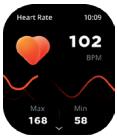
Wählen Sie im Hauptmenü das Symbol Herzfrequenz. Die Uhr beginnt automatisch mit der Messung. Aktivieren Sie die kontinuierliche Messung über die App für 24-Stunden-Tracking. Diese Daten sind indikativ und nicht medizinisch.
Wie aktiviere ich den Sportmodus?
Drücken Sie lange auf die untere Seitentaste, um direkt in den Sportmodus zu gelangen. Sie können auch auf dem Hauptmenübildschirm wischen und 'Sportmodus' auswählen. Über 100 Aktivitäten sind verfügbar.
Was tun, wenn die Uhr nicht angeht?
Überprüfen Sie den Ladezustand: Schließen Sie das Kabel an und warten Sie einige Minuten. Wenn sie immer noch nicht angeht, reinigen Sie die Metallkontakte des Ladeanschlusses mit einem trockenen Tuch und versuchen Sie es erneut. Wenn das Problem weiterhin besteht, kontaktieren Sie den Händler.

Benutzerfragen zu ICE SMART 2.0 BLACK ICE-WATCH

38 Fragen zu diesem Gerät. Beantworten Sie die, die Sie kennen, oder stellen Sie Ihre eigene.

Eine neue Frage zu diesem Gerät stellen

Die E-Mail bleibt privat: Sie dient nur dazu, Sie zu benachrichtigen, wenn jemand auf Ihre Frage antwortet.

Wann beginnt die Schlafüberwachung an der ICE SMART 2.0 BLACK Uhr?
Häufig Gestellte Fragen - 21 j
Antwort Notice-Facile

Die Schlafüberwachung Ihrer ICE SMART 2.0 BLACK Uhr startet automatisch, sobald Sie sie nachts am Handgelenk tragen. Es gibt keinen Knopf oder einen bestimmten Moment, den Sie manuell auslösen müssen.

Die Uhr erkennt automatisch Ihre Schlafphasen über ihren integrierten Herzfrequenzsensor und zeichnet auf:

  • Die Gesamtdauer Ihrer Schlafphasen
  • Die Phasen des Tiefschlafs
  • Die Phasen des Leichtschlafs

Für eine optimale Aufzeichnung:

  • Stellen Sie sicher, dass die Uhr gut aufgeladen ist, bevor die Nacht beginnt
  • Tragen Sie sie eng am Handgelenk für eine bessere Sensorgenauigkeit
  • Halten Sie die Verbindung zur ICE smart App aktiv für die Synchronisierung

Die Daten werden zuerst auf der Uhr angezeigt, aber Sie finden detaillierte Verfolgung und vollständige Analysen in der ICE smart mobilen App, die eine vollständige Historie Ihrer Nächte mit Grafiken und Statistiken speichert.

Antworten (sein Sie der Erste)
Was soll ich tun, wenn meine ICE SMART 2.0 BLACK Uhr sich nicht mit meinem Telefon koppeln lässt?
Häufig Gestellte Fragen - 22 j
Antwort Notice-Facile

Hier sind die Schritte zur Behebung eines Kopplungsproblems mit Ihrer ICE SMART 2.0 BLACK Uhr:

Vorprüfungen

  • Stellen Sie sicher, dass Bluetooth auf Ihrem Telefon aktiviert ist.
  • Überprüfen Sie, ob Ihre Uhr ausreichend aufgeladen ist (verwenden Sie das mitgelieferte Magnetkabel mindestens 2 Stunden vor der ersten Benutzung).
  • Bestätigen Sie, dass Ihr Telefon kompatibel ist: Android 5.0+ oder iOS 9.0+.
  • Die Uhr verfügt über Bluetooth 5.0 - stellen Sie sicher, dass Ihr Telefon diese Version unterstützt.

Kopplungsverfahren

  • Laden Sie die offizielle ICE SMART App aus dem Apple Store (iOS) oder Google Play (Android) herunter.
  • Öffnen Sie die App und wählen Sie „Gerät hinzufügen“.
  • Die App sucht automatisch nach der Uhr: Wählen Sie „ICE 2.0 (1.96)“ aus der Liste der erkannten Geräte aus.
  • Befolgen Sie die Anweisungen auf dem Bildschirm, um die Kopplung abzuschließen.

Wenn die Kopplung weiterhin fehlschlägt

  • Starten Sie Ihre Uhr neu: Halten Sie die obere Seitentaste 10-15 Sekunden lang gedrückt, bis sie neu startet.
  • Setzen Sie die Uhr auf die Werkseinstellungen zurück (siehe die entsprechende FAQ), um alle vorherigen unvollständigen Kopplungen zu entfernen.
  • Deinstallieren und installieren Sie die ICE SMART App auf Ihrem Telefon neu.
  • Starten Sie Ihr Telefon neu und beginnen Sie den Kopplungsprozess von vorne.

Wenn das Problem nach diesen Schritten weiterhin besteht, könnte es sich um eine Bluetooth-Inkompatibilität handeln, die spezifisch für Ihr Telefonmodell ist - kontaktieren Sie den ICE-WATCH-Support mit Ihrem genauen Modell.

Antworten (sein Sie der Erste)
Wie konfiguriere und passe ich den Schrittzähler an der ICE SMART 2.0 BLACK Uhr an?
Häufig Gestellte Fragen - 02/06/2026
Antwort Notice-Facile

Konfiguration des Schrittzählers

Die ICE SMART 2.0 BLACK Uhr verfügt über eine Aktivitäts-Funktion, die automatisch die Anzahl der Schritte, die zurückgelegte Distanz und die verbrannten Kalorien im Laufe des Tages aufzeichnet.

Schrittparameter anpassen

Die Anpassung der Schrittparameter (wie das Festlegen eines täglichen Ziels oder das Zurücksetzen des Zählers) erfolgt hauptsächlich über die ICE smart mobile App, die über Bluetooth mit Ihrer Uhr verbunden ist. So geht's:

  • Öffnen Sie die ICE smart App auf Ihrem Smartphone
  • Greifen Sie auf das Menü Einstellungen oder Profil zu
  • Suche nach dem Abschnitt Aktivität oder Tägliche Ziele
  • Konfigurieren Sie Ihr persönliches Schrittziel (oft 5000, 8000 oder 10000 Schritte standardmäßig je nach Vorlieben)
  • Bestätigen Sie die Änderungen - sie werden automatisch mit Ihrer Uhr synchronisiert

Abfrage und Verfolgung

Nachdem Sie die Uhr konfiguriert haben, zeigt sie Ihren täglichen Fortschritt an. Sie können Ihre vollständigen Schrittstatistiken direkt auf der Uhr einsehen, indem Sie zur Funktion Aktivität navigieren, oder detailliertere Daten in der mobilen App abrufen.

Hinweis: Das Handbuch gibt keine genauen Schritte auf dem Uhrendisplay an, um ein Ziel festzulegen. Für präzise Anweisungen konsultieren Sie die Einstellungen der ICE smart App, die eine vollständige Benutzeroberfläche zur Anpassung Ihres Aktivitäts-Trackings bietet.

Antworten (sein Sie der Erste)
Wie füge ich meine Kontakte auf der ICE SMART 2.0 BLACK Uhr hinzu und synchronisiere sie?
Häufig Gestellte Fragen - 31/05/2026
Antwort Notice-Facile

Die Kontakte Ihrer ICE SMART 2.0 BLACK Uhr synchronisieren sich automatisch mit Ihrem Telefon über die ICE-WATCH-App. So gehen Sie vor:

Kontaktsynchronisation

  • Installieren Sie die ICE-WATCH-App auf Ihrem Telefon (verfügbar im Google Play Store für Android und im App Store für iPhone).
  • Aktivieren Sie Bluetooth auf Ihrem Telefon.
  • Paaren Sie Ihre Uhr mit der App (falls noch nicht geschehen).
  • Gewähren Sie der ICE-WATCH-App die Kontaktberechtigungen, wenn Sie dazu aufgefordert werden. Dies ist ein obligatorischer Schritt für die Synchronisation.
  • Starten Sie die manuelle Synchronisation oder aktivieren Sie die automatische Synchronisation in den App-Einstellungen, um Ihre Kontakte zu importieren.

Sobald sie synchronisiert sind, sind Ihre Lieblingskontakte auf Ihrer Uhr zugänglich, indem Sie die untere Seitentaste drücken, um die Kontaktliste anzuzeigen.

Wichtig: Stellen Sie sicher, dass Ihre Kontakte korrekt in den Kontakten Ihres Telefons gespeichert sind und dass die ICE-WATCH-App die Berechtigung hat, auf Ihre Kontaktliste zuzugreifen. Ohne diese Berechtigung ist eine Synchronisation nicht möglich.

Antworten (sein Sie der Erste)
Warum bleibt der Bildschirm meiner ICE SMART 2.0 BLACK Uhr schwarz, obwohl sie aufgeladen und mit meinem Telefon verbunden ist?
Häufig Gestellte Fragen - 06/04/2026
Antwort Notice-Facile

Wenn der Bildschirm Ihrer ICE SMART 2.0 BLACK Uhr schwarz bleibt, während die Uhr zu 100 % aufgeladen ist und Sie sie von Ihrem Telefon aus klingeln und vibrieren lassen können, bedeutet dies, dass die Uhr eingeschaltet ist, aber das Display ein Problem hat. Hier sind mehrere Vorschläge, um dieses Problem zu lösen:

1. Uhr neu starten

Halten Sie die Einschalttaste etwa 10 Sekunden lang gedrückt, um einen Neustart zu erzwingen. Dies kann vorübergehende Anzeigeprobleme beheben.

2. Helligkeit überprüfen

Es ist möglich, dass die Helligkeit auf das Minimum eingestellt ist, wodurch der Bildschirm schwarz erscheint. Überprüfen Sie in der mobilen App, die mit Ihrer Uhr verbunden ist, ob Sie die Helligkeit anpassen oder die Anzeigeeinstellungen zurücksetzen können.

3. Software aktualisieren

Stellen Sie sicher, dass die App auf Ihrem Telefon auf dem neuesten Stand ist, sowie die Firmware der Uhr, falls ein Update verfügbar ist. Updates können Fehler im Zusammenhang mit dem Bildschirm beheben.

4. Werkseinstellungen zurücksetzen

Wenn das Problem weiterhin besteht, führen Sie einen vollständigen Reset der Uhr über die App oder gemäß dem spezifischen Verfahren für das Modell durch. Dadurch werden die Standardeinstellungen wiederhergestellt und möglicherweise Softwareprobleme behoben.

5. Technischer Support

Wenn keine dieser Lösungen funktioniert, könnte der Bildschirm defekt sein. Kontaktieren Sie den Kundenservice von ICE-WATCH für Unterstützung oder Reparatur.

Antworten (sein Sie der Erste)
Wie greife ich auf die Anzeigeoption der ICE-WATCH ICE SMART 2.0 BLACK Uhr zu?
Häufig Gestellte Fragen - 08/03/2026
Antwort Notice-Facile

Zugriff auf die Anzeigeoption auf Ihrer ICE-WATCH ICE SMART 2.0 BLACK Uhr erfolgt direkt über das Hauptmenü der Einstellungen. Wischen Sie von der Hauptseite (Uhrzeit-Anzeige) nach rechts, um in das Hauptmenü zu gelangen. Sobald Sie im Menü sind, drehen Sie die Krone, um die Optionen nach oben und unten zu scrollen, bis Sie Anzeige finden. Drücken Sie diese Option, um auf die verfügbaren Anzeigeeinstellungen zuzugreifen.

Die Anzeige-Option ermöglicht es Ihnen, das Aussehen Ihres Bildschirms anzupassen, einschließlich der Wahl zwischen einer digitalen oder analogen Uhrzeitanzeige. Sie können auch die Option Immer aktiv aktivieren oder deaktivieren, die die Uhrzeitanzeige jederzeit auf dem Bildschirm sichtbar hält, auch ohne Interaktion.

Um die Zifferblätter zu ändern und das Aussehen Ihrer Uhr weiter anzupassen, drücken Sie das Zifferblatt der Uhr für 3 Sekunden von der Hauptseite, um auf die Zifferblattoberfläche zuzugreifen. Sie können dann nach links wischen, um durch die verschiedenen verfügbaren Zifferblätter zu blättern und auf das zu klicken, das Sie verwenden möchten.

Sobald Ihre Anzeigeeinstellungen auf der Uhr konfiguriert sind, können Sie auch über die ICE smart mobile App auf zusätzliche Anpassungsoptionen zugreifen. Verbinden Sie Ihre Uhr mit der App, um Änderungen zu synchronisieren und von weiteren Zifferblattoptionen und visuellen Einstellungen zu profitieren. Um nach der Änderung der Einstellungen zur Hauptseite zurückzukehren, drücken Sie die obere Seitentaste oder wischen Sie nach links.

Antworten (sein Sie der Erste)
Wie kann ich die Schriftgröße der Benachrichtigungen auf der ICE WATCH ICE SMART 2.0 BLACK Uhr erhöhen?
Häufig Gestellte Fragen - 08/03/2026
Antwort Notice-Facile

Die ICE WATCH ICE SMART 2.0 BLACK Uhr bietet keine native Einstellung zur Erhöhung der Schriftgröße von Benachrichtigungen direkt auf der Uhr. Es gibt jedoch mehrere Lösungen, um die Lesbarkeit der auf Ihrem Gerät empfangenen Benachrichtigungen zu verbessern.

1. Passen Sie die Barrierefreiheitseinstellungen Ihres Telefons an: Da die Benachrichtigungen auf der Uhr mit Ihrem Telefon synchronisiert sind, können Sie die allgemeine Schriftgröße auf Ihrem Smartphone (Android oder iOS) erhöhen. Diese Änderungen können die Anzeige auf der Uhr beeinflussen. Gehen Sie bei Android zu Einstellungen > Barrierefreiheit > Schriftgröße. Bei iOS gehen Sie zu Einstellungen > Anzeige & Helligkeit > Textgröße.

2. Benachrichtigungen in der ICE Smart-App konfigurieren: Öffnen Sie die ICE Smart-App auf Ihrem Telefon und überprüfen Sie die Benachrichtigungseinstellungen. Sie können die Arten von Benachrichtigungen auswählen, die Sie auf Ihrer Uhr erhalten möchten, und diese nach Ihren Wünschen anpassen. Einige globale Anzeigeeinstellungen sind möglicherweise auch in dieser App verfügbar.

3. Verwenden Sie die Anzeigeeinstellungen der Uhr: Ihre Uhr verfügt über ein Einstellungsmenü, das vom Hauptbildschirm aus zugänglich ist. Wischen Sie nach rechts, um auf das Hauptmenü zuzugreifen, und navigieren Sie dann zu Einstellungen > Anzeige. Obwohl es keine spezifische Schriftgrößeneinstellung für Benachrichtigungen gibt, können Sie die allgemeine Anzeige für eine bessere Lesbarkeit konfigurieren.

4. Überprüfen Sie Helligkeit und Kontrast: Eine Erhöhung der Bildschirmhelligkeit und des Kontrasts kann den Text lesbarer erscheinen lassen. Diese Einstellungen finden Sie normalerweise im Menü Einstellungen > Anzeige Ihrer Uhr.

Wenn die Lesbarkeit der Benachrichtigungen weiterhin ein Problem darstellt, empfehle ich, den Kundenservice von ICE-WATCH zu kontaktieren, um Informationen über verfügbare technische Optionen zu erhalten oder zu prüfen, ob eine andere Smartwatch besser Ihren Lesebedürfnissen entspricht.

Antworten (sein Sie der Erste)
Wie stelle ich ein Foto als Hintergrundbild auf einer ICE WATCH ICE SMART 2.0 BLACK Uhr ein?
Häufig Gestellte Fragen - 07/03/2026
Antwort Notice-Facile

Um ein Foto als Hintergrundbild auf Ihrer ICE WATCH ICE SMART 2.0 BLACK Uhr einzustellen, folgen Sie diesen einfachen Schritten:

1. Installieren Sie die ICE WATCH App

Laden Sie die offizielle ICE WATCH App auf Ihr Smartphone herunter und installieren Sie sie. Sie ist kostenlos im App Store (iOS) und im Google Play Store (Android) erhältlich.

2. Verbinden Sie Ihre Uhr mit Ihrem Smartphone

Aktivieren Sie Bluetooth auf Ihrem Telefon und öffnen Sie die ICE WATCH App. Befolgen Sie die Anweisungen, um Ihre ICE SMART 2.0 BLACK Uhr mit Ihrem Smartphone zu koppeln.

3. Greifen Sie auf die Anpassung des Hintergrundbilds zu

Gehen Sie in der App zum Abschnitt, der der Anpassung oder den Einstellungen des Uhrenbildschirms gewidmet ist.

4. Wählen Sie ein Foto als Hintergrundbild

Wählen Sie die Option zum Ändern des Hintergrundbilds. Sie können dann ein Foto aus den auf Ihrem Smartphone gespeicherten Bildern auswählen.

5. Synchronisieren Sie das Foto mit der Uhr

Nachdem Sie Ihr Bild ausgewählt haben, bestätigen Sie die Änderung und warten Sie, bis die App das neue Hintergrundbild mit Ihrer Uhr synchronisiert. Dieser Vorgang kann einige Sekunden dauern.

6. Überprüfen Sie das Ergebnis

Sobald die Synchronisierung abgeschlossen ist, zeigt Ihre Uhr das gewählte Foto als Hintergrundbild an.

Diese Anpassung ermöglicht es Ihnen, Ihre Uhr einzigartig und nach Ihren Wünschen zu gestalten.

Antworten (sein Sie der Erste)
Wie löse ich das Problem, wenn die Wetterfunktion auf der ICE SMART 2.0 BLACK Uhr nicht funktioniert?
Häufig Gestellte Fragen - 04/03/2026
Antwort Notice-Facile

Die Wetterfunktion Ihrer ICE SMART 2.0 BLACK Uhr zeigt die Wetterbedingungen für heute und die nächsten 6 Tage an, hängt jedoch vollständig von der Synchronisierung mit der ICE 2.0-App auf Ihrem Smartphone ab. Wenn diese Funktion nicht funktioniert, liegt das normalerweise daran, dass die Uhr keine Wetterupdates von der App erhält. So lösen Sie dieses Problem.

Überprüfen Sie zuerst Ihre Telefonverbindung. Damit das Wetter auf Ihrer Uhr angezeigt wird, müssen Sie Bluetooth, GPS und Internetverbindung (WLAN oder mobile Daten) auf Ihrem Smartphone aktivieren. Ohne Internet kann die App keine Wetterdaten abrufen. Stellen Sie außerdem sicher, dass Ihre Uhr über Bluetooth ordnungsgemäß mit Ihrem Telefon verbunden ist, indem Sie überprüfen, ob "ICE 2.0" in Ihren gekoppelten Bluetooth-Geräten angezeigt wird.

Aktualisieren Sie dann die ICE 2.0-App auf Ihrem Telefon. Updates beheben häufig Fehler, die die Wetter-Synchronisierung verhindern. Öffnen Sie den App Store (iOS) oder den Google Play Store (Android), suchen Sie nach "ICE 2.0" und überprüfen Sie, ob Updates verfügbar sind. Bei Ihrer ersten Verbindung mit einem Android-Telefon wird ein Berechtigungsfenster angezeigt: Akzeptieren Sie alle angeforderten Berechtigungen, insbesondere für den Standort, da diese für das ordnungsgemäße Funktionieren des Wetters unerlässlich sind.

Überprüfen Sie auch, dass die Wetterinformationen in der App aktuell sind. Wenn Ihre ICE SMART 2.0 BLACK Uhr längere Zeit vom Bluetooth getrennt war, werden die auf der Uhr gespeicherten Wetterdaten veraltet und werden nicht mehr angezeigt. Öffnen Sie die ICE 2.0-App und erzwingen Sie eine Synchronisierung, indem Sie Bluetooth auf Ihrem Telefon ausschalten und dann wieder aktivieren. Warten Sie einige Sekunden, bis die Verbindung wiederhergestellt ist und das Wetter aktualisiert wird.

Wenn das Problem nach diesen Schritten weiterhin besteht, starten Sie sowohl Ihre Uhr als auch Ihr Telefon neu. Dies hilft, vorübergehende Fehler zu beseitigen, die eine ordnungsgemäße Synchronisierung verhindern könnten. Schalten Sie Ihre Uhr aus, indem Sie die Taste gedrückt halten, warten Sie 30 Sekunden und schalten Sie sie dann wieder ein. Machen Sie dasselbe mit Ihrem Telefon. Sobald beide Geräte neu gestartet sind, verbinden Sie sie erneut über die App und überprüfen Sie, ob das Wetter korrekt angezeigt wird.

Wenn das Wetter nach all diesen Überprüfungen weiterhin fehlt, wenden Sie sich an den technischen Support von ICE-WATCH für weitere Unterstützung.

Antworten (sein Sie der Erste)
Wie deaktiviert man eingehende Anrufe auf der ICE-WATCH ICE SMART 2.0 BLACK Uhr?
Häufig Gestellte Fragen - 26/02/2026
Antwort Notice-Facile

Um eingehende Anrufe auf Ihrer ICE-WATCH ICE SMART 2.0 BLACK Smartwatch zu deaktivieren, folgen Sie bitte den folgenden Schritten:

Deaktivierung der Anrufe über die Uhr-Einstellungen

  1. Greifen Sie auf das Hauptmenü zu: Wischen Sie vom Startbildschirm nach oben oder unten, um das Anwendungsmenü zu öffnen.
  2. Öffnen Sie die Einstellungen: Suchen Sie das Symbol Einstellungen (oft durch ein Zahnrad dargestellt) und wählen Sie es aus.
  3. Zugriff auf Benachrichtigungen: Finden Sie im Menü die Sektion Benachrichtigungen oder Anrufe.
  4. Deaktivieren Sie die Anrufbenachrichtigungen: Sie sollten eine Option sehen, um die Benachrichtigungen für eingehende Anrufe zu aktivieren oder zu deaktivieren. Deaktivieren Sie diese Option, um keine Anrufbenachrichtigungen mehr auf Ihrer Uhr zu erhalten.
  5. Änderungen bestätigen: Stellen Sie sicher, dass die Änderungen gespeichert werden, bevor Sie die Einstellungen verlassen.

Alternative über die Begleit-App

Wenn Ihre Uhr mit einer App auf Ihrem Smartphone verbunden ist (zum Beispiel ICE-WATCH App), können Sie auch die Anrufbenachrichtigungen über diese App verwalten:

  • Öffnen Sie die App auf Ihrem Smartphone.
  • Greifen Sie auf die Uhr-Einstellungen oder Benachrichtigungen zu.
  • Deaktivieren Sie die Anrufbenachrichtigungen oder konfigurieren Sie die Einstellungen nach Ihren Bedürfnissen.

Wenn Sie diese Schritte befolgen, können Sie verhindern, dass Ihre ICE SMART 2.0 BLACK Uhr Sie über eingehende Anrufe benachrichtigt.

Antworten (sein Sie der Erste)
Warum entlädt sich der Akku meiner ICE SMART 2.0 BLACK Uhr schnell und wie kann ich die Akkulaufzeit optimieren?
Häufig Gestellte Fragen - 14/02/2026
Antwort Notice-Facile

Der Akku Ihrer ICE SMART 2.0 BLACK Uhr kann aus mehreren Gründen schnell entladen werden, die mit der Nutzung und den Einstellungen zusammenhängen. Hier sind einige Tipps, um die Akkulaufzeit Ihrer Uhr zu verstehen und zu verbessern:

1. Nutzung energieintensiver Funktionen

  • Aktivitätsverfolgung und Sensoren: Die kontinuierliche Nutzung der Herzfrequenzüberwachung, GPS oder anderer Sensoren kann viel Energie verbrauchen.
  • Häufige Benachrichtigungen: Das Empfangen vieler Benachrichtigungen über Bluetooth belastet die Verbindung und den Akku.

2. Anzeigeeinstellungen

  • Bildschirmhelligkeit: Hohe Helligkeit oder ein immer eingeschalteter Bildschirm erhöht den Verbrauch.
  • Bildschirmabschaltzeit: Die Verzögerung vor dem Ausschalten des Bildschirms zu reduzieren, kann den Akku sparen.

3. Bluetooth-Verbindung

Das Halten einer ständigen Bluetooth-Verbindung mit Ihrem Smartphone kann die Entladung beschleunigen. Deaktivieren Sie Bluetooth, wenn Sie keine sofortige Synchronisierung benötigen.

4. Software-Updates

Stellen Sie sicher, dass Ihre Uhr die neueste Softwareversion hat, da Updates die Akkuleistung verbessern können.

5. Zurücksetzen der Uhr

Wenn sich der Akku trotz dieser Optimierungen weiterhin schnell entlädt, kann ein Zurücksetzen auf die Werkseinstellungen zugrunde liegende Softwareprobleme lösen.

Durch die Anwendung dieser Tipps sollten Sie eine Verbesserung der Akkulaufzeit Ihrer ICE SMART 2.0 BLACK Uhr feststellen.

Antworten (sein Sie der Erste)
Wie erkennt und entfernt man die Schutzfolie auf dem Bildschirm der ICE SMART 2.0 BLACK Uhr?
Häufig Gestellte Fragen - 14/02/2026
Antwort Notice-Facile

Die Schutzfolie auf dem Bildschirm Ihrer ICE SMART 2.0 BLACK Uhr ist oft sehr dünn und kann schwer zu erkennen sein. Hier sind einige Tipps, um sie zu lokalisieren und zu entfernen:

1. Bildschirm bei guter Beleuchtung inspizieren

Halten Sie die Uhr unter eine direkte Lichtquelle. Die Schutzfolie kann manchmal durch einen leichten Glanz oder einen subtilen Unterschied in der Textur auf dem Bildschirm sichtbar sein.

2. Die Ränder des Bildschirms überprüfen

Führen Sie sanft Ihren Finger über die Ränder des Bildschirms. Die Schutzfolie kann eine leichte Erhöhung erzeugen, die fühlbar ist.

3. Die Folie vorsichtig anheben

Wenn Sie einen Rand entdecken, verwenden Sie einen sauberen Fingernagel oder ein kleines dünnes Werkzeug (wie eine Plastikkarte), um vorsichtig eine Ecke der Folie anzuheben. Achten Sie darauf, den Bildschirm nicht zu zerkratzen.

Sobald die Folie entfernt ist, ist der Bildschirm Ihrer Uhr bereit zur Benutzung mit besserer Sichtbarkeit und Berührungsempfindlichkeit.

Antworten (sein Sie der Erste)
Wie starte ich die Synchronisierung meiner ICE SMART 2.0 BLACK Uhr über die mobile App?
Häufig Gestellte Fragen - 14/02/2026
Antwort Notice-Facile

Um die Synchronisierung Ihrer ICE SMART 2.0 BLACK Uhr über die mobile App zu starten, folgen Sie diesen einfachen Schritten:

Schritte zur Synchronisierung Ihrer Uhr

  1. Öffnen Sie die ICE-WATCH App auf Ihrem Smartphone. Stellen Sie sicher, dass die App auf dem neuesten Stand ist und Ihr Telefon Bluetooth aktiviert hat.
  2. Schalten Sie Ihre Uhr ein und stellen Sie sicher, dass sie sich in der Nähe Ihres Smartphones befindet, um die Verbindung zu erleichtern.
  3. Melden Sie sich in der App bei Ihrem Benutzerkonto an, falls Sie dies noch nicht getan haben.
  4. Gehen Sie zum Abschnitt Gerätemanagement in der App. Dieser Abschnitt kann "Meine Geräte", "Verbunden Uhren" oder ähnlich heißen.
  5. Wählen Sie Ihre ICE SMART 2.0 BLACK Uhr aus der Liste der gekoppelten Geräte aus.
  6. Finden Sie die Option "Synchronisieren" oder "Synchronisierung starten" und tippen Sie darauf, um den Synchronisierungsprozess zu starten.
  7. Warten Sie, während die Daten zwischen der Uhr und der App übertragen werden. Verlassen Sie die App nicht und halten Sie die Geräte in der Nähe.

Zusätzliche Tipps

  • Wenn die Synchronisierung nicht startet, überprüfen Sie, ob Bluetooth auf Ihrem Smartphone aktiviert ist und die Uhr ausreichend aufgeladen ist.
  • Starten Sie die App oder Ihr Smartphone neu, falls es ein Verbindungsproblem gibt.
  • Stellen Sie sicher, dass die Uhr nicht gleichzeitig mit einem anderen Bluetooth-Gerät verbunden ist.

Wenn Sie diese Schritte befolgen, sollten Sie in der Lage sein, die Synchronisierung Ihrer ICE SMART 2.0 BLACK Uhr mit der mobilen App zu starten und erfolgreich abzuschließen.

Antworten (sein Sie der Erste)
Wie schaltet man die ICE SMART 2.0 BLACK Uhr ein und aus?
Häufig Gestellte Fragen - 11/02/2026
Antwort Notice-Facile

Um Ihre ICE SMART 2.0 BLACK Uhr ein- und auszuschalten, folgen Sie bitte den folgenden Schritten:

Uhr einschalten

  • Drücken und halten Sie die Seitentaste der Uhr.
  • Halten Sie die Taste einige Sekunden lang gedrückt, bis der Bildschirm aufleuchtet.

Uhr ausschalten

  • Drücken und halten Sie dieselbe Seitentaste.
  • Halten Sie die Taste gedrückt, bis der Bildschirm vollständig ausgeschaltet ist.

Bitte beachten Sie, dass die Druckdauer je nach Softwareversion leicht variieren kann, aber in der Regel reichen einige Sekunden aus, um die Uhr ein- oder auszuschalten.

Antworten (sein Sie der Erste)
Was tun, wenn der Touchscreen der ICE-WATCH ICE SMART 2.0 BLACK Uhr nicht funktioniert?
Häufig Gestellte Fragen - 10/02/2026
Antwort Notice-Facile

Wenn der Touchscreen Ihrer ICE-WATCH ICE SMART 2.0 BLACK Uhr nicht reagiert, können mehrere Lösungen versucht werden, um dieses Problem zu beheben:

1. Uhr neu starten

Halten Sie die Einschalttaste gedrückt, bis die Uhr sich ausschaltet, und schalten Sie sie dann wieder ein. Dies kann das System vorübergehend zurücksetzen und die Touchscreen-Funktionalität wiederherstellen.

2. Batteriestand überprüfen

Stellen Sie sicher, dass die Uhr ausreichend aufgeladen ist. Eine schwache Batterie kann zu Fehlfunktionen des Touchscreens führen. Schließen Sie die Uhr an ihr Ladegerät an und lassen Sie sie vollständig aufladen.

3. Bildschirm reinigen

Ein schmutziger, feuchter oder fettiger Bildschirm kann eine ordnungsgemäße Toucherkennung verhindern. Verwenden Sie ein weiches, sauberes, trockenes Tuch, um den Bildschirm vorsichtig abzuwischen.

4. Störungen vermeiden

Entfernen Sie alle Schutzfolien oder Zubehörteile, die die Empfindlichkeit des Touchscreens beeinträchtigen könnten.

5. Uhr zurücksetzen

Wenn das Problem weiterhin besteht, führen Sie einen Werksreset über die Uhr-Einstellungen durch. Dadurch werden alle persönlichen Daten gelöscht, sichern Sie diese daher vorher, wenn möglich.

6. Kundenservice kontaktieren

Wenn keine dieser Maßnahmen das Problem löst, wird empfohlen, den Kundenservice von ICE-WATCH oder ein autorisiertes Reparaturzentrum für eine genauere Diagnose zu kontaktieren.

Antworten (sein Sie der Erste)
Wie verwendet man die ICE WATCH ICE SMART 2.0 BLACK Smartwatch?
Häufig Gestellte Fragen - 10/02/2026
Antwort Notice-Facile

Um Ihre ICE WATCH ICE SMART 2.0 BLACK Smartwatch effektiv zu nutzen, befolgen Sie diese wichtigen Schritte:

1. Laden der Uhr

Stellen Sie vor der ersten Verwendung sicher, dass die Uhr vollständig aufgeladen ist. Verwenden Sie das mitgelieferte Ladekabel und schließen Sie es an eine kompatible Stromquelle an.

2. Installation der App

Laden Sie die ICE WATCH App auf Ihr Smartphone herunter, die für iOS und Android verfügbar ist. Diese App ist unerlässlich, um Ihre Uhr zu synchronisieren und zu verwalten.

3. Koppeln mit dem Smartphone

Öffnen Sie die App, erstellen Sie ein Konto oder melden Sie sich an, wenn Sie bereits eines haben. Aktivieren Sie Bluetooth auf Ihrem Telefon und folgen Sie dann den Anweisungen, um die Uhr mit Ihrem Smartphone zu koppeln.

4. Anpassen der Einstellungen

Sobald die Verbindung hergestellt ist, können Sie die Einstellungen der Uhr anpassen, einschließlich:

  • Benachrichtigungen (Anrufe, Nachrichten, Apps)
  • Gesundheitswarnungen (Herzfrequenz, Aktivitätserinnerungen)
  • Anzeige und Themen

5. Nutzung der Hauptfunktionen

Die Uhr bietet verschiedene Funktionen:

  • Verfolgung der körperlichen Aktivität (Schritte, Distanz, verbrannte Kalorien)
  • Schlafüberwachung
  • Echtzeitbenachrichtigungen
  • Musiksteuerung

6. Daten einsehen

Sie können Ihre Statistiken direkt auf der Uhr oder über die App einsehen, die detailliertes Tracking und personalisierte Berichte bietet.

Indem Sie diese Schritte befolgen, können Sie die Funktionen Ihrer ICE WATCH ICE SMART 2.0 BLACK vollständig genießen.

Antworten (sein Sie der Erste)
Wie löse ich ein Problem mit einem weißen Bildschirm und Linien an der ICE SMART 2.0 BLACK Uhr?
Häufig Gestellte Fragen - 04/01/2026
Antwort Notice-Facile

Ein weißer Bildschirm mit Linien auf Ihrer ICE SMART 2.0 BLACK Uhr weist auf ein Anzeigeproblem hin, das durch mehrere Lösungen behoben werden kann. Hier sind die Schritte, die Sie der Reihe nach befolgen sollten:

Schritt 1: Vollständiges Laden - Beginnen Sie damit, Ihre Uhr mit dem mitgelieferten Ladekabel anzuschließen. Verwenden Sie einen 5V / 0,5A Adapter und lassen Sie sie mindestens 2 Stunden lang aufladen, bevor Sie andere Lösungen ausprobieren. Überprüfen Sie, ob die Metallstifte des Ladeanschlusses guten Kontakt haben und sauber sind. Wenn die Uhr längere Zeit nicht verwendet wurde, wischen Sie die Stifte mit einem trockenen Tuch ab, um eine zuverlässige Verbindung zu gewährleisten.

Schritt 2: Zwangsneustart - Halten Sie die seitliche Einschalttaste etwa 10 bis 15 Sekunden lang gedrückt, bis die Uhr vibriert oder vollständig neu startet. Warten Sie, bis der Bildschirm normal angezeigt wird. Dieser Zwangsneustart behebt oft vorübergehende Anzeigeprobleme, die mit der Software zusammenhängen.

Schritt 3: Software-Update - Öffnen Sie die ICE smart App auf Ihrem Telefon (iOS oder Android), verbinden Sie Ihre Uhr und überprüfen Sie, ob ein Software-Update verfügbar ist. Updates können Anzeigeprobleme beheben. Stellen Sie sicher, dass die Uhr während des gesamten Updates aufgeladen und über Bluetooth verbunden bleibt.

Schritt 4: Werkseinstellung - Wenn das Problem weiterhin besteht, führen Sie einen vollständigen Werksreset der Uhr über die ICE smart App oder über das Menü Einstellungen der Uhr durch. Dadurch werden alle Daten gelöscht und die ursprünglichen Einstellungen wiederhergestellt. Beachten Sie, dass diese Operation Ihr Gerät vollständig löscht.

Schritt 5: Kontaktieren Sie den Kundenservice - Wenn keine dieser Lösungen nach 2 Tagen funktioniert, ist der Bildschirm oder eine interne Komponente wahrscheinlich defekt. Ihre Uhr ist durch eine 2-jährige Garantie gegen Materialfehler abgedeckt. Kontaktieren Sie den offiziellen ICE-WATCH-Kundenservice oder einen autorisierten Händler für eine Begutachtung und Reparatur. Bewahren Sie Ihren Kaufnachweis auf.

Antworten (sein Sie der Erste)
Wie kann ich die Anzahl der mit der ICE-WATCH ICE SMART 2.0 BLACK Uhr zurückgelegten Schritte überprüfen?
Häufig Gestellte Fragen - 31/12/2025
Antwort Notice-Facile

Um die Anzahl der mit Ihrer ICE-WATCH ICE SMART 2.0 BLACK Uhr zurückgelegten Schritte zu überprüfen, folgen Sie bitte den folgenden Schritten:

1. Synchronisierung mit Ihrem Smartphone

Stellen Sie sicher, dass Ihre Uhr über Bluetooth mit Ihrem Smartphone verbunden ist. Diese Verbindung ist erforderlich, um die Aktivitätsdaten zu übertragen.

2. Verwendung der speziellen App

  • Öffnen Sie die mobile App, die mit Ihrer ICE SMART 2.0 BLACK Uhr auf Ihrem Smartphone verbunden ist.
  • Gehen Sie in der App zum Abschnitt für Aktivitäten oder Gesundheitsüberwachung.

3. Anzeige der Anzahl der Schritte

In diesem Abschnitt finden Sie die Anzahl der Schritte, die Sie gemacht haben, normalerweise klar angezeigt zusammen mit anderen Statistiken wie der zurückgelegten Entfernung oder den verbrannten Kalorien.

Bitte beachten Sie, dass die Daten bei jeder Synchronisierung zwischen der Uhr und der App aktualisiert werden.

Antworten (sein Sie der Erste)
Wie entsperre ich meine ICE SMART 2.0 BLACK Uhr, wenn sie im Badminton-Modus feststeckt?
Häufig Gestellte Fragen - 31/12/2025
Antwort Notice-Facile

Wenn Ihre ICE SMART 2.0 BLACK Uhr im Badminton-Modus feststeckt, erfahren Sie hier, wie Sie sie in wenigen einfachen Schritten entsperren können.

Erste Lösung - Direkt aus dem Badminton-Modus austreten: Drücken Sie die obere Seitentaste Ihrer Uhr, um zur Hauptseite zurückzukehren und den Sportmodus zu verlassen. Wenn das nicht ausreicht, können Sie auch nach links wischen auf dem Touchscreen, um zum Hauptzifferblatt zurückzukehren.

Zweite Lösung - Uhr neu starten: Halten Sie die obere Seitentaste 3 Sekunden lang gedrückt, um die Uhr auszuschalten. Warten Sie einige Sekunden und drücken Sie dann erneut die obere Taste, um sie wieder einzuschalten. Dadurch wird das System zurückgesetzt und Sie sollten in der Lage sein, den feststeckenden Badminton-Modus zu verlassen.

Dritte Lösung - Überprüfen Sie den Akku: Ein schwacher Akku kann Fehlfunktionen verursachen. Schließen Sie Ihre Uhr an das mitgelieferte Ladekabel (5V, 0,5A) an und lassen Sie sie vollständig aufladen. Verwenden Sie die entsprechenden Ladepins und stellen Sie sicher, dass die Metallkontakte richtig verbunden sind.

Letzte Lösung - Werkseinstellung: Wenn die vorherigen Schritte nicht funktionieren, greifen Sie auf die ICE Smart-App auf Ihrem Telefon (iOS oder Android) zu und führen Sie einen vollständigen Reset der Uhr über die Einstellungen durch. Diese Operation stellt alle Werkseinstellungen wieder her und sollte Ihre Uhr entsperren, löscht jedoch alle nicht gesicherten Daten.

Um zu verhindern, dass Ihre Uhr in Zukunft feststeckt, denken Sie daran, Ihre Sportaufzeichnungen ordnungsgemäß zu beenden, indem Sie nach jeder Nutzung den Badminton-Modus verlassen. Wenn das Problem nach all diesen Versuchen weiterhin besteht, könnte es sich um einen Hardwarefehler handeln, und wir empfehlen, den Kundenservice von ICE-WATCH oder Ihren Händler zu kontaktieren.

Antworten (sein Sie der Erste)
Wie stellt man den Wecker an der ICE-WATCH ICE SMART 2.0 BLACK Uhr ein und aktiviert ihn?
Häufig Gestellte Fragen - 30/12/2025
Antwort Notice-Facile

Um einen Wecker an Ihrer ICE-WATCH ICE SMART 2.0 BLACK Smartwatch einzustellen und zu aktivieren, haben Sie zwei Methoden: direkt an der Uhr über den Touchscreen oder über die ICE smart Mobile-App. So gehen Sie bei jeder Methode vor.

Methode 1: Einrichtung über die ICE smart Mobile-App (empfohlen)

Diese Methode ist die umfassendste und bietet Ihnen mehr Optionen. Stellen Sie zunächst sicher, dass Ihre Uhr mit der ICE smart App auf Ihrem Smartphone gekoppelt ist. Öffnen Sie die App und gehen Sie zum Einstellungsmenü. Wählen Sie die Option Wecker oder Alarm Clock. Tippen Sie auf Wecker hinzufügen oder Neue Alarm erstellen. Stellen Sie die gewünschte Uhrzeit ein, indem Sie die Stunden und Minuten mit den Tasten + und - anpassen. Wählen Sie die Wochentage aus, an denen der Wecker ausgelöst werden soll (einmal oder wiederkehrend). Wählen Sie, ob der Wecker die Vibration und/oder den Ton aktivieren soll. Stellen Sie sicher, dass der Status des Weckers Aktiviert anzeigt, und tippen Sie auf Bestätigen, um die Einstellungen zu validieren. Die Konfiguration wird mit Ihrer Uhr synchronisiert.

Methode 2: Einrichtung direkt an der Uhr

Wenn Sie den Wecker direkt an Ihrer Uhr einstellen möchten, beginnen Sie damit, sie einzuschalten, indem Sie die obere Seitentaste drücken. Wischen Sie vom Hauptbildschirm nach rechts, um auf das Hauptmenü zuzugreifen. Verwenden Sie das Rad oder scrollen Sie über den Bildschirm, um die Option Wecker oder Alarm zu finden. Tippen Sie darauf, um in das Wecker-Menü zu gelangen. Wählen Sie Wecker hinzufügen oder suchen Sie nach einer + Taste, um einen neuen Alarm zu erstellen. Passen Sie auf dem Touchscreen die Uhrzeit an, indem Sie auf die Zahlen für Stunden und Minuten tippen, oder verwenden Sie eine Wischgeste, um die Werte zu erhöhen oder zu verringern. Nachdem Sie die Uhrzeit eingestellt haben, suchen Sie nach einer Option, um den Wecker zu aktivieren, normalerweise einen virtuellen Schalter oder einen Aktivieren Button. Drücken Sie diesen Button oder die obere Seitentaste, um zu bestätigen und Ihren Wecker zu speichern.

Aktivierung und Verwaltung des Weckers

Sobald Ihr Wecker eingestellt ist, sehen Sie ein Symbol oder einen Indikator auf dem Hauptbildschirm Ihrer Uhr, der anzeigt, dass ein oder mehrere Wecker aktiviert sind. Zur programmierten Zeit wird Ihre Uhr Sie durch Vibration und/oder Ton alarmieren, je nach Ihren Einstellungen. Wenn Sie einen Wecker später ändern oder deaktivieren möchten, kehren Sie zum Wecker-Menü zurück, wählen Sie den betreffenden Wecker aus und ändern Sie dessen Einstellungen oder schalten Sie den Schalter aus, um ihn zu deaktivieren. Denken Sie daran, dass Sie für ein optimales Erlebnis sicherstellen sollten, dass Ihre ICE smart App auf Ihrem Telefon auf dem neuesten Stand ist, da einige erweiterte Weckerfunktionen die neueste Version der App benötigen könnten.

Antworten (sein Sie der Erste)
Was soll ich tun, wenn meine ICE-WATCH ICE SMART 2.0 BLACK Uhr nicht mehr angeht?
Häufig Gestellte Fragen - 29/12/2025
Antwort Notice-Facile

Wenn Ihre ICE-WATCH ICE SMART 2.0 BLACK Uhr nicht mehr angeht, folgen Sie diesen Schritten, um das Problem zu beheben:

1. Überprüfen Sie den Ladezustand der Uhr

  • Schließen Sie die Uhr an ihr Original-Ladegerät an.
  • Beobachten Sie, ob ein Ladeindikator auf dem Bildschirm erscheint oder ob eine Lampe leuchtet.
  • Lassen Sie sie mindestens 30 Minuten lang aufladen, bevor Sie versuchen, sie erneut einzuschalten.

2. Versuchen Sie, die Uhr neu zu starten

  • Halten Sie die Einschalttaste etwa 10 Sekunden lang gedrückt.
  • Lassen Sie die Taste los und überprüfen Sie, ob die Uhr angeht.

3. Überprüfen Sie das Ladegerät und das Kabel

  • Stellen Sie sicher, dass das Ladekabel und der Adapter nicht beschädigt sind.
  • Testen Sie sie mit einem anderen kompatiblen Gerät, um sicherzustellen, dass sie ordnungsgemäß funktionieren.

4. Führen Sie einen Software-Reset durch (falls möglich)

  • Wenn die Uhr Anzeichen von Leben zeigt, aber nicht vollständig angeht, kann ein Reset erforderlich sein.
  • Überprüfen Sie die Reset-Optionen über die Tasten oder die App, die mit der Uhr verbunden ist.

5. Kontaktieren Sie den technischen Support

Wenn keine dieser Schritte Ihre Uhr wieder einschalten lässt, könnte es sich um ein Hardwareproblem handeln, das professionelle Hilfe erfordert. Kontaktieren Sie den Kundenservice von ICE-WATCH für Unterstützung oder ziehen Sie eine Reparatur in Betracht.

Antworten (sein Sie der Erste)
Warum misst meine ICE-WATCH ICE SMART 2.0 BLACK Uhr meinen Blutdruck nicht mehr?
Häufig Gestellte Fragen - 29/12/2025
Antwort Notice-Facile

Es gibt mehrere Gründe, warum Ihre ICE-WATCH ICE SMART 2.0 BLACK Uhr Ihren Blutdruck nicht mehr misst. Hier erfahren Sie, wie Sie das Problem diagnostizieren und lösen können:

Überprüfen Sie die Batterie: Stellen Sie sicher, dass Ihre Uhr ausreichend aufgeladen ist. Eine schwache Batterie kann verhindern, dass der Sensor ordnungsgemäß funktioniert. Laden Sie Ihre Uhr mit dem mitgelieferten Kabel mindestens 2 Stunden lang auf, bis die Ladeanzeige auf Maximum ist.

Positionieren Sie die Uhr richtig: Um Ihren Blutdruck zu messen, muss die Uhr richtig am Handgelenk positioniert werden, etwa einen Finger über dem Handgelenkknöchel. Ziehen Sie die Uhr während der Messung leicht an, damit der Sensor guten Kontakt mit Ihrer Haut hat. Eine unzureichend enge oder schlecht angepasste Position verhindert die Signalübertragung.

Reinigen Sie den Sensor: Stellen Sie sicher, dass der Sensor unter der Uhr sauber und frei von Staub, Schmutz oder Rückständen ist. Wischen Sie ihn mit einem weichen, trockenen Tuch ab und vermeiden Sie Chemikalien. Schmutz kann die Messung vollständig blockieren.

Synchronisieren Sie mit der ICE smart App: Die Blutdruckfunktion erfordert eine aktive Verbindung zur ICE smart App. Stellen Sie sicher, dass Bluetooth auf Ihrem Telefon aktiviert ist, dass die Uhr korrekt gekoppelt ist (sie sollte als „ICE 2.0 (1.96)“ in Ihren Bluetooth-Geräten angezeigt werden) und dass die App auf dem neuesten Stand ist. Sie können Ihre letzten 7 Blutdruckergebnisse direkt in der App einsehen.

Setzen Sie die Verbindung zurück: Wenn das Problem weiterhin besteht, versuchen Sie, Ihre Uhr neu zu starten. Gehen Sie zu den Einstellungen der Uhr und setzen Sie sie zurück, und koppeln Sie sie dann erneut über Bluetooth mit Ihrem Telefon. Dieser Schritt löst oft vorübergehende Erkennungsprobleme.

Wichtig: Die Blutdruckmessungen dieser Uhr dienen nur zu Informationszwecken und können nicht als Grundlage für medizinische Entscheidungen verwendet werden. Wenn das Problem trotz dieser Überprüfungen weiterhin besteht, könnte der Sensor einen Hardwarefehler aufweisen. Kontaktieren Sie den Kundenservice von ICE-WATCH oder einen autorisierten Händler für technische Unterstützung.

Antworten (sein Sie der Erste)
Was soll ich tun, wenn meine ICE SMART 2.0 BLACK Uhr nicht mehr lädt?
Häufig Gestellte Fragen - 29/12/2025
Antwort Notice-Facile

Wenn Ihre ICE SMART 2.0 BLACK Uhr nicht mehr lädt, folgen Sie diesen Schritten, um das Problem zu identifizieren und zu lösen:

1. Überprüfen Sie das Kabel und das Ladegerät

  • Stellen Sie sicher, dass das Ladekabel nicht beschädigt ist (Schnitte, Knicke, freiliegende Drähte).
  • Versuchen Sie, das Kabel an einen anderen USB-Anschluss oder an ein anderes Netzteil anzuschließen, um ein Problem mit der Stromversorgung auszuschließen.

2. Reinigen Sie die Ladeanschlüsse

Schmutz oder Oxidation können eine gute elektrische Verbindung verhindern:

  • Verwenden Sie ein weiches, trockenes Tuch, um die Kontakte der Uhr und des Kabels vorsichtig zu reinigen.
  • Vermeiden Sie die Verwendung von Flüssigkeiten, die das Gerät beschädigen könnten.

3. Starten Sie die Uhr neu

Wenn möglich, versuchen Sie, Ihre Uhr neu zu starten, um ihr System zurückzusetzen, was manchmal Ladeprobleme lösen kann.

4. Warten Sie während des Ladevorgangs

Wenn der Akku vollständig entladen ist, kann es einige Minuten dauern, bis die Uhr anzeigt, dass sie lädt. Lassen Sie sie mindestens 30 Minuten lang ohne Unterbrechung angeschlossen.

5. Überprüfen Sie die Stromquelle

Testen Sie die Wandsteckdose oder den USB-Anschluss, der mit einem anderen Gerät verwendet wird, um sicherzustellen, dass sie ordnungsgemäß funktionieren.

6. Als letzte Möglichkeit

Wenn die Uhr nach all diesen Überprüfungen immer noch nicht lädt, kann es sein, dass der Akku oder eine interne Komponente defekt ist. In diesem Fall wird empfohlen, den Kundenservice von ICE-WATCH für Unterstützung oder Reparatur zu kontaktieren.

Antworten (sein Sie der Erste)
Wie erhöht man die Lautstärke der ICE-WATCH ICE SMART 2.0 BLACK Uhr?
Häufig Gestellte Fragen - 29/12/2025
Antwort Notice-Facile

Um die Lautstärke Ihrer ICE-WATCH ICE SMART 2.0 BLACK Uhr zu erhöhen, befolgen Sie diese einfachen Schritte:

Schritt 1: Auf die Einstellungen zugreifen

Drücken Sie die Haupttaste oder wischen Sie über den Bildschirm, um das Einstellungsmenü der Uhr zu öffnen.

Schritt 2: Die Toneinstellungen finden

Im Menü suchen Sie nach einem Abschnitt mit dem Namen Ton, Lautstärke oder Audioeinstellungen.

Schritt 3: Die Lautstärke anpassen

  • Verwenden Sie die physischen Tasten oder den Touchscreen, um die Lautstärke zu erhöhen.
  • Schieben Sie den Lautstärkeregler nach rechts, um den Ton zu erhöhen.

Schritt 4: Die Änderungen bestätigen

Stellen Sie sicher, dass die Einstellungen automatisch gespeichert werden oder bestätigen Sie die Änderungen, wenn die Uhr dazu auffordert.

Hinweis: Wenn Sie diese Optionen nicht finden können, wird die Lautstärke möglicherweise über die mobile App gesteuert, die mit der Uhr verbunden ist. Überprüfen Sie auch, ob die Uhr nicht im Lautlosmodus oder im Nicht stören-Modus ist.

Antworten (sein Sie der Erste)
Wie verbindet man die ICE SMART 2.0 BLACK Uhr mit einem Mobiltelefon?
Häufig Gestellte Fragen - 28/12/2025
Antwort Notice-Facile

Um Ihre ICE SMART 2.0 BLACK Uhr mit Ihrem Mobiltelefon zu verbinden, folgen Sie bitte den folgenden Schritten:

1. Laden Sie die spezielle App herunter

Durchsuchen und installieren Sie die ICE SMART App aus dem App Store (iOS) oder dem Google Play Store (Android).

2. Aktivieren Sie Bluetooth auf Ihrem Telefon

Stellen Sie sicher, dass Bluetooth in den Einstellungen Ihres Smartphones aktiviert ist.

3. Schalten Sie Ihre Uhr ein

Drücken Sie die Einschalttaste der Uhr, um sie einzuschalten. Der Startbildschirm sollte angezeigt werden.

4. Öffnen Sie die ICE SMART App

Starten Sie die App auf Ihrem Telefon.

5. Koppeln Sie die Uhr mit Ihrem Telefon

  • Folgen Sie in der App den Anweisungen, um nach verfügbaren Bluetooth-Geräten zu suchen.
  • Wählen Sie Ihre ICE SMART 2.0 BLACK Uhr aus der Liste aus.
  • Bestätigen Sie die Kopplung, indem Sie den auf beiden Geräten angezeigten Code bestätigen, falls erforderlich.

6. Vervollständigen Sie die Einrichtung

Folgen Sie den zusätzlichen Schritten in der App, um Ihre Daten zu synchronisieren und die Einstellungen der Uhr anzupassen.

Sobald diese Schritte abgeschlossen sind, ist Ihre Uhr mit Ihrem Telefon verbunden und einsatzbereit.

Antworten (sein Sie der Erste)
Wie ändere ich persönliche Informationen (Geschlecht, Geburtsdatum) auf der ICE SMART 2.0 Uhr?
Häufig Gestellte Fragen - 27/12/2025
Antwort Notice-Facile

Um persönliche Informationen wie Geschlecht und Geburtsdatum auf Ihrer ICE SMART 2.0 Uhr zu ändern, müssen Sie die mobile App verwenden, die mit der Uhr verbunden ist. Hier sind die Schritte, die Sie befolgen sollten:

  • Öffnen Sie die ICE WATCH App auf Ihrem Smartphone, da sie erforderlich ist, um die Einstellungen Ihrer Uhr zu verwalten.
  • Stellen Sie sicher, dass Ihre Uhr über Bluetooth mit der App verbunden ist, damit die Änderungen berücksichtigt werden.
  • Gehen Sie zum Abschnitt Profil oder persönliche Einstellungen in der App, wo Sie Ihre Informationen einsehen und ändern können.
  • Ändern Sie die gewünschten Felder wie Geschlecht, Geburtsdatum oder andere persönliche Daten.
  • Speichern Sie die Änderungen, bevor Sie die App verlassen, damit die Änderungen mit Ihrer Uhr synchronisiert werden.

Diese Schritte ermöglichen es Ihnen, Ihre persönlichen Informationen direkt über die App zu aktualisieren, was eine gute Synchronisation mit Ihrer ICE SMART 2.0 Uhr gewährleistet.

Antworten (sein Sie der Erste)
Wie aktiviere und starte ich das Schlaftracking auf der ICE-WATCH ICE SMART 2.0 BLACK Uhr?
Häufig Gestellte Fragen - 27/12/2025
Antwort Notice-Facile

Um das Schlaftracking auf Ihrer ICE-WATCH ICE SMART 2.0 BLACK Uhr zu aktivieren und zu starten, müssen Sie zunächst Ihre Uhr mit der ICE smart mobilen App verbinden. Beginnen Sie damit, die ICE smart App auf Ihrem Smartphone herunterzuladen, indem Sie im App Store (iOS) oder im Play Store (Android) danach suchen oder den im Handbuch bereitgestellten QR-Code scannen. Öffnen Sie dann die App, wählen Sie 'Gerät hinzufügen' und folgen Sie den Anweisungen, um Ihre Uhr über Bluetooth zu koppeln.

Sobald Ihre Uhr mit der App verbunden ist, stellen Sie sicher, dass Ihr Gerät ausreichend geladen ist, bevor die Nacht beginnt, damit das Tracking korrekt durchgeführt werden kann. Die Uhr erkennt automatisch Ihren Schlaf, wenn Sie sie am Handgelenk tragen. Für eine genaue Aufzeichnung tragen Sie die Uhr während des Schlafs eng am Handgelenk, da dies die Zuverlässigkeit des Herzfrequenzsensors verbessert, der hilft, die Schlafphasen zu identifizieren.

Überprüfen Sie die ICE smart App, um sicherzustellen, dass das Schlaftracking in den Gesundheitseinstellungen aktiviert ist. Die Uhr zeichnet automatisch die Gesamtdauer Ihres Schlafs sowie Ihre tiefen und leichten Schlafphasen auf, die während der Nacht festgestellt wurden. Nach dem Aufwachen öffnen Sie die App, um Ihre detaillierten Schlafstatistiken einzusehen, einschließlich einer vollständigen Analyse Ihrer Schlafzyklen. Diese Daten werden direkt in der App im Bereich für Gesundheit und körperliche Aktivität angezeigt.

Wenn Sie Schwierigkeiten haben, Schlafdaten zu empfangen, überprüfen Sie, ob Ihre App auf dem neuesten Stand ist (aktualisieren Sie sie auf die neueste verfügbare Version), ob die Bluetooth-Verbindung während der Nacht aktiv bleibt und ob Sie die Uhr während Ihres gesamten Schlafs richtig eingestellt getragen haben.

Antworten (sein Sie der Erste)
Wie setze ich die ICE SMART 2.0 BLACK Uhr auf die Werkseinstellungen zurück, ohne die App zu verwenden?
Häufig Gestellte Fragen - 27/12/2025
Antwort Notice-Facile

Um Ihre ICE SMART 2.0 BLACK Uhr auf die Werkseinstellungen zurückzusetzen, ohne die App zu verwenden, folgen Sie diesen einfachen Schritten direkt von der Uhr:

Schritte zum Zurücksetzen der Uhr:

  • Schalten Sie die Uhr ein: Stellen Sie sicher, dass die Uhr eingeschaltet und funktionsfähig ist.
  • Greifen Sie auf das Einstellungsmenü zu: Scrollen oder navigieren Sie auf dem Hauptbildschirm zu dem Symbol oder Abschnitt Einstellungen oder Präferenzen.
  • Finden Sie die Rücksetzoption: Suchen Sie im Einstellungsmenü nach einer Option mit dem Namen Zurücksetzen, Werkseinstellungen zurücksetzen oder Werkseinstellungen wiederherstellen.
  • Bestätigen Sie das Zurücksetzen: Wählen Sie diese Option aus und bestätigen Sie Ihre Wahl, wenn die Uhr Sie auffordert, das Zurücksetzen zu bestätigen.
  • Warten Sie während des Zurücksetzens: Die Uhr wird automatisch neu gestartet und auf die ursprünglichen Einstellungen zurückgesetzt.

Wenn Sie diese Optionen im Menü nicht finden oder die Uhr nicht reagiert, ist es möglich, dass das Zurücksetzen die App oder ein spezifisches Verfahren erfordert. Die meisten Modelle der ICE SMART 2.0 ermöglichen jedoch diesen Vorgang direkt über die Uhr.

Antworten (sein Sie der Erste)
Wie überprüft man den Ladezustand der ICE-WATCH ICE SMART 2.0 BLACK Uhr?
Häufig Gestellte Fragen - 27/12/2025
Antwort Notice-Facile

Der Ladezustand Ihrer ICE-WATCH ICE SMART 2.0 BLACK Uhr ist direkt auf dem Uhrenbildschirm sichtbar. Ein Batteriesymbol erscheint normalerweise oben oder unten auf dem Hauptbildschirm und zeigt in Echtzeit den Prozentsatz oder den verbleibenden Ladezustand an. Das Symbol leert sich allmählich, während der Akku entladen wird, und füllt sich beim Laden wieder auf.

Wenn der Batteriestand sinkt, erhalten Sie automatisch eine Erinnerung an einen niedrigen Batteriestand, die Sie darauf hinweist, dass es Zeit ist, Ihre Uhr aufzuladen. So können Sie eine Aufladung planen, bevor der Akku vollständig entladen ist und Ihre Uhr unerwartet ausschaltet.

Für eine detaillierte Überprüfung des genauen Batteriestands verwenden Sie die ICE smart mobile App, die für iOS und Android verfügbar ist. Nachdem Sie die App heruntergeladen und Ihre Uhr über Bluetooth gekoppelt haben, zeigt die App den genauen verbleibenden Ladeprozentsatz an, sodass Sie die Akkulaufzeit gut im Voraus überwachen können, bevor die Erinnerung an einen niedrigen Batteriestand erscheint. Diese regelmäßige Konsultation in der App hilft Ihnen, Ihre Nutzungssitzungen zu planen und zu wissen, wann Sie aufladen müssen.

Um Ihre ICE SMART 2.0 BLACK aufzuladen, verwenden Sie ausschließlich das mit der Uhr gelieferte Ladekabel zusammen mit einem Standardadapter von 5V. Stecken Sie das Kabel in den Ladeanschluss auf der Rückseite der Uhr und achten Sie darauf, dass die Metallstifte korrekt mit den Ladeanschlüssen ausgerichtet sind. Überprüfen Sie vor jeder Verwendung, ob der Ladeanschluss und die Metallstifte sauber und frei von Schmutz oder Oxidation sind, um eine gute Leitfähigkeit zu gewährleisten. Lassen Sie die Uhr beim Laden nicht unbeaufsichtigt.

Antworten (sein Sie der Erste)
Wie lade ich die ICE-WATCH ICE SMART 2.0 BLACK Uhr auf?
Häufig Gestellte Fragen - 27/12/2025
Antwort Notice-Facile

Um Ihre ICE-WATCH ICE SMART 2.0 BLACK Uhr aufzuladen, müssen Sie das im Lieferumfang enthaltene Magnetkabel und einen geeigneten Ladeadapter verwenden.

Ladeverfahren:

  • Schließen Sie das Ladekabel an den Ladeanschluss auf der Rückseite der Uhr an und stellen Sie sicher, dass die Metallstifte vollständig verbunden sind.
  • Verwenden Sie einen Netzadapter mit den Spezifikationen 5V, 0,5A, um eine Beschädigung des Akkus zu vermeiden.
  • Stecken Sie den Adapter in eine Wandsteckdose.
  • Lassen Sie die Uhr vor der ersten Benutzung mindestens 2 Stunden aufladen. Eine vollständige Aufladung dauert je nach anfänglichem Batteriestand etwa 1 bis 2 Stunden.

Überprüfung des Ladezustands: Der Bildschirm der Uhr zeigt ein Batteriesymbol an, das den aktuellen Ladezustand anzeigt. Sie können auch den genauen Prozentsatz des verbleibenden Akkus direkt in der ICE smart mobilen App auf Ihrem Telefon überprüfen.

Pflegehinweise: Verwenden Sie nur das mit der Uhr gelieferte Ladekabel, um Schäden zu vermeiden. Wenn die Uhr nach längerer Inaktivität nicht eingeschaltet wird, reinigen Sie vorsichtig die Metallstifte des Ladeanschlusses mit einem trockenen Tuch, bevor Sie es erneut versuchen.

Wichtig: Der wiederaufladbare Akku der Uhr ist nicht durch die 2-jährige Garantie abgedeckt, die für den Rest des Produkts gilt.

Antworten (sein Sie der Erste)
Wie stelle ich die Funktion zur Messung des Blutdrucks an der ICE SMART 2.0 BLACK Uhr ein?
Häufig Gestellte Fragen - 26/12/2025
Antwort Notice-Facile

Um die Funktion zur Messung des Blutdrucks an Ihrer ICE SMART 2.0 BLACK Uhr einzustellen, folgen Sie diesen einfachen Schritten:

1. Uhr einschalten

Drücken Sie die Einschalttaste, um Ihre Uhr einzuschalten, falls sie ausgeschaltet ist.

2. Auf das Gesundheitsmenü zugreifen

Scrollen oder navigieren Sie vom Startbildschirm zur "Gesundheit" oder "Messungen" Sektion, je nach Benutzeroberfläche Ihrer Uhr.

3. Blutdruckfunktion auswählen

Wählen Sie im Gesundheitsmenü die Option "Blutdruck" oder "Druckmessung".

4. Einstellungen konfigurieren

  • Sie können die Häufigkeit der automatischen Messungen anpassen, wenn diese Option verfügbar ist.
  • Richten Sie Benachrichtigungen oder Alarme in Bezug auf den Blutdruck nach Ihren Wünschen ein.

5. Einstellungen speichern

Bestätigen und speichern Sie Ihre Einstellungen, damit sie wirksam werden.

6. Eine Messung durchführen

Um Ihren Blutdruck zu messen, bleiben Sie still, legen Sie Ihr Handgelenk bequem ab und starten Sie die Messung über das entsprechende Menü. Befolgen Sie die angezeigten Anweisungen, um eine genaue Messung zu gewährleisten.

Diese Einstellungen ermöglichen es Ihnen, die Blutdruckfunktion Ihrer ICE SMART 2.0 BLACK Uhr effektiv zu nutzen.

Antworten (sein Sie der Erste)
Wie synchronisiert man die Kontakte der ICE SMART 2.0 BLACK Uhr mit einem Telefon?
Häufig Gestellte Fragen - 25/12/2025
Antwort Notice-Facile

Um die Kontakte Ihrer ICE SMART 2.0 BLACK Uhr mit Ihrem Telefon zu synchronisieren, befolgen Sie diese Schritte:

1. Installieren Sie die ICE-WATCH-App

Laden Sie die für Ihre Uhr vorgesehene App auf Ihr Smartphone herunter und installieren Sie sie. Sie ist im Google Play Store für Android und im App Store für iOS verfügbar.

2. Verbinden Sie die Uhr mit dem Telefon

  • Aktivieren Sie Bluetooth auf Ihrem Telefon.
  • Öffnen Sie die ICE-WATCH-App und folgen Sie den Anweisungen, um Ihre Uhr über Bluetooth zu koppeln.

3. Zugriff auf Kontakte erlauben

Gewähren Sie in der App, wenn Sie dazu aufgefordert werden, die Erlaubnis, auf Ihre Kontakte zuzugreifen. Dieser Schritt ist unerlässlich, damit die Synchronisierung ordnungsgemäß funktioniert.

4. Kontakte synchronisieren

  • Finden Sie in der App den Abschnitt oder das Menü, das der Synchronisierung von Kontakten gewidmet ist.
  • Starten Sie die Synchronisierung manuell, wenn nötig, oder aktivieren Sie die automatische Synchronisierung, falls verfügbar.

5. Synchronisierung überprüfen

Überprüfen Sie nach einigen Momenten an Ihrer Uhr, ob Ihre Kontakte importiert und zugänglich sind.

Wenn die Synchronisierung nicht funktioniert, stellen Sie sicher, dass Ihre App und Ihre Uhr auf dem neuesten Stand sind und dass die erforderlichen Berechtigungen in den Einstellungen Ihres Telefons aktiviert sind.

Antworten (sein Sie der Erste)
Wie ändere ich die Sprache der Benutzeroberfläche an der ICE-WATCH ICE SMART 2.0 BLACK Uhr?
Häufig Gestellte Fragen - 18/12/2025
Antwort Notice-Facile

Um die Sprache der Benutzeroberfläche Ihrer ICE-WATCH ICE SMART 2.0 BLACK Uhr zu ändern, müssen Sie auf die Systemeinstellungen der Uhr zugreifen. Hier sind die Schritte, die Sie befolgen müssen:

Über die Uhr:

  • Schalten Sie die Uhr ein, indem Sie die Haupttaste drücken oder eine Aktivierungsgeste auf dem Touchscreen ausführen.
  • Greifen Sie auf das Einstellungsmenü zu, indem Sie den Bildschirm nach unten wischen oder auf das Symbol für die Einstellungen tippen.
  • Wählen Sie System (oder Système je nach aktueller Sprache).
  • Suchen Sie die Option Sprache (oder Langue).
  • Blättern Sie durch die Liste der verfügbaren Sprachen und wählen Sie die gewünschte aus.
  • Bestätigen Sie Ihre Auswahl, indem Sie die Bestätigungstaste drücken.

Unterstützte Sprachen: Ihre Uhr unterstützt Französisch, Englisch, Niederländisch, Deutsch, Spanisch, Italienisch, Portugiesisch, Chinesisch und Japanisch. Die Sprachänderung wird sofort auf die gesamte Benutzeroberfläche angewendet.

Alternative über die App: Sie können die Spracheinstellungen auch über die ICE Smart-App auf Ihrem Smartphone (iOS oder Android) ändern, nachdem Sie die Uhr gekoppelt haben. Diese Methode ermöglicht eine genauere Konfiguration, wenn Sie die Benutzeroberfläche des Touchscreens der Uhr schwer navigieren können.

Antworten (sein Sie der Erste)
Wie ändere ich die Schlafzeit an der ICE-WATCH ICE SMART 2.0 BLACK Uhr?
Häufig Gestellte Fragen - 13/12/2025
Antwort Notice-Facile

Die Schlafverfolgungsfunktion Ihrer ICE-WATCH ICE SMART 2.0 BLACK Uhr wird ausschließlich über die ICE Smart Mobile-App konfiguriert. Sie können die Schlafparameter nicht direkt über den Touchscreen der Uhr ändern.

Um die Schlafverfolgung einzurichten, öffnen Sie die ICE Smart-App auf Ihrem Smartphone (erhältlich im App Store für iOS oder Google Play für Android). Melden Sie sich bei Ihrem Konto an oder koppeln Sie Ihre Uhr, falls dies noch nicht geschehen ist. Gehen Sie zum Schlafbereich (normalerweise in den Gesundheitseinstellungen oder im Tab „Schlaf“). Von dieser Schnittstelle aus können Sie Ihre Schlafverfolgungseinstellungen konfigurieren.

Sobald Sie Ihre Einstellungen in der App konfiguriert haben, synchronisieren Sie Ihre Uhr über Bluetooth mit der App, damit die Änderungen angewendet werden. Diese Synchronisierung erfolgt automatisch, wenn Ihre Uhr mit der App verbunden ist.

Ihre Uhr zeichnet dann Ihre Schlafphasen auf und zeigt auf dem Bildschirm die Gesamtschlafdauer sowie die Phasen des Tief- und Leichtschlafs der vorherigen Nacht an. Die ICE Smart-App speichert eine vollständige Historie Ihrer Nächte mit detaillierten Analysen und Grafiken, Informationen, die nur in der mobilen App verfügbar sind, nicht auf dem Zifferblatt der Uhr.

Antworten (sein Sie der Erste)
Wie stellt man die Uhrzeit und das Datum an der ICE-WATCH ICE SMART 2.0 BLACK Uhr ein?
Häufig Gestellte Fragen - 12/12/2025
Antwort Notice-Facile

Um die Uhrzeit und das Datum Ihrer ICE-WATCH ICE SMART 2.0 BLACK Uhr einzustellen, befolgen Sie diese einfachen Schritte:

1. Uhr einschalten

Wenn Ihre Uhr ausgeschaltet ist, drücken Sie die Einschalttaste, um sie einzuschalten.

2. Einstellmodus aufrufen

Drücken und halten Sie die Haupttaste an der Seite der Uhr, bis der Bildschirm die Einstelloptionen anzeigt.

3. Uhrzeit einstellen

  • Verwenden Sie die Navigationstasten, um die Option „Uhrzeiteinstellung“ auszuwählen.
  • Ändern Sie die Stunden und Minuten mit den entsprechenden Tasten.
  • Wenn Ihre Uhr das 12-Stunden-Format verwendet, stellen Sie sicher, dass Sie AM oder PM korrekt auswählen.

4. Datum einstellen

  • Nachdem Sie die Uhrzeit eingestellt haben, wählen Sie die Option „Datumseinstellung“ aus.
  • Stellen Sie den Tag, den Monat und das Jahr mit den Navigationstasten ein.

5. Einstellungen speichern

Sobald die Einstellungen vorgenommen wurden, drücken Sie die Haupttaste, um zu bestätigen und den Einstellmodus zu verlassen.

Ihre ICE SMART 2.0 BLACK Uhr ist jetzt korrekt mit der genauen Uhrzeit und dem Datum eingestellt.

Antworten (sein Sie der Erste)
Wie verwendet man eine virtuelle SIM-Karte mit der ICE SMART 2.0 BLACK Uhr?
Häufig Gestellte Fragen - 05/12/2025
Antwort Notice-Facile

Die ICE SMART 2.0 BLACK Uhr unterstützt die Verwendung einer virtuellen SIM-Karte (eSIM) für mobile Konnektivität. So richten Sie eine virtuelle SIM-Karte mit Ihrer Uhr ein und verwenden sie:

Schritte zur Einrichtung einer virtuellen SIM-Karte auf der ICE SMART 2.0 BLACK Uhr

  1. Überprüfen Sie die Kompatibilität: Stellen Sie sicher, dass Ihre Uhr mit virtuellen SIM-Karten kompatibel ist. Die ICE SMART 2.0 BLACK unterstützt in der Regel eSIM, aber es ist wichtig, dies in den technischen Spezifikationen zu bestätigen.
  2. Holen Sie sich einen eSIM-Tarif: Kontaktieren Sie Ihren Mobilfunkanbieter, um einen kompatiblen eSIM-Tarif abzuschließen. Der Anbieter stellt Ihnen einen QR-Code oder einen Aktivierungscode zur Verfügung, um die virtuelle SIM-Karte zu aktivieren.
  3. Installieren Sie die spezielle App: Laden Sie die offizielle ICE-WATCH-App oder die vom Anbieter empfohlene App auf Ihr Smartphone (iOS oder Android) herunter und installieren Sie sie.
  4. Verbinden Sie die Uhr mit Ihrem Smartphone: Stellen Sie sicher, dass die Uhr über Bluetooth mit Ihrem Telefon verbunden ist, um die Einrichtung zu erleichtern.
  5. Fügen Sie die virtuelle SIM-Karte hinzu: Suchen Sie in der App nach der Option, eine eSIM hinzuzufügen oder zu konfigurieren. Scannen Sie den QR-Code, den Ihr Anbieter bereitgestellt hat, oder geben Sie den Aktivierungscode manuell ein.
  6. Schließen Sie die Einrichtung ab: Befolgen Sie die Anweisungen auf dem Bildschirm, um die Installation abzuschließen. Die Uhr sollte dann in der Lage sein, sich über die virtuelle SIM-Karte mit dem Mobilfunknetz zu verbinden.
  7. Überprüfen Sie die Verbindung: Testen Sie nach Abschluss der Einrichtung den Empfang von Anrufen, Nachrichten und den Zugriff auf mobile Daten direkt von der Uhr.

Zusätzliche Tipps

  • Stellen Sie sicher, dass die Firmware Ihrer Uhr auf dem neuesten Stand ist, um die beste Kompatibilität mit eSIM zu gewährleisten.
  • Wenn Sie auf Schwierigkeiten stoßen, überprüfen Sie, ob Ihr Anbieter eSIM auf diesem Gerätetyp unterstützt.
  • Halten Sie Ihr Smartphone während der Einrichtung in der Nähe, um die Synchronisierung zu erleichtern.

Wenn Sie diese Schritte befolgen, können Sie eine virtuelle SIM-Karte effektiv mit Ihrer ICE SMART 2.0 BLACK Uhr verwenden und mobile Konnektivität genießen, ohne eine physische SIM-Karte zu benötigen.

Antworten (sein Sie der Erste)
Wie stellt man die Uhrzeit an der ICE-WATCH ICE SMART 2.0 BLACK Uhr ein?
Häufig Gestellte Fragen - 04/12/2025
Antwort Notice-Facile

Um die Uhrzeit an Ihrer ICE-WATCH ICE SMART 2.0 BLACK Uhr einzustellen, müssen Sie die Uhr mit der ICE smart App verbinden. Die Zeitsynchronisation erfolgt automatisch während dieser Verbindung und nicht manuell an der Uhr selbst.

Schritte zur Synchronisation der Uhrzeit über die App:

  • ICE smart App herunterladen: Scannen Sie den QR-Code, der mit der Uhr geliefert wurde, oder suchen Sie im App Store (iOS) oder Google Play Store (Android) nach „ICE smart“. Installieren Sie die neueste verfügbare Version.
  • Bluetooth aktivieren: Aktivieren Sie auf Ihrem Telefon Bluetooth, GPS und Internetverbindung, um eine optimale Verbindung sicherzustellen.
  • Die Uhr einschalten: Drücken Sie die Seitentaste, um die ICE SMART 2.0 BLACK Uhr einzuschalten.
  • Gerät in der App hinzufügen: Öffnen Sie die ICE smart App, gehen Sie zur Geräte-Seite und wählen Sie „Gerät hinzufügen“. Befolgen Sie die Anweisungen auf dem Bildschirm.
  • Bluetooth-Paarung durchführen: Bei Android wird ein Fenster „PAIR & CONNECT“ angezeigt: Wählen Sie „ICE 2.0 (1.96)“. Bei iOS gehen Sie zu den Bluetooth-Einstellungen Ihres Telefons, suchen Sie nach „ICE 2.0 (1.96)“ und tippen Sie auf „Pair“.
  • Automatische Synchronisation: Sobald die Verbindung hergestellt ist, wird die Uhrzeit automatisch mit der Ihres Telefons synchronisiert. Überprüfen Sie, ob die auf der Uhr angezeigte Uhrzeit korrekt ist.

Wenn die Uhr nach der Synchronisation nicht die richtige Uhrzeit anzeigt, stellen Sie sicher, dass die Uhrzeit Ihres Telefons korrekt eingestellt ist, schließen Sie die App vollständig und starten Sie sie neu. Wenn das Problem weiterhin besteht, setzen Sie die Uhr zurück, indem Sie sie 10 Sekunden lang ausschalten und dann wieder einschalten, bevor Sie die App erneut verbinden.

Wichtig: Versuchen Sie nicht, die Uhrzeit manuell an der Uhr einzustellen. Dieses Modell funktioniert in Synchronisation mit der App, die automatisch alle Uhr- und Datums Einstellungen verwaltet. Verwenden Sie immer die neueste Version der ICE smart App für das beste Benutzererlebnis.

Antworten (sein Sie der Erste)
Wie kann ich die unbefugte Ortung meines Kindes mit der ICE SMART 2.0 BLACK Uhr verhindern?
Häufig Gestellte Fragen - 02/12/2025
Antwort Notice-Facile

Um sicherzustellen, dass niemand Ihr Kind ohne dessen Wissen über die ICE SMART 2.0 BLACK Uhr orten kann, sind hier die wesentlichen Schritte, die Sie befolgen sollten:

GPS-Ortungsfunktion deaktivieren oder steuern

  • GPS-Deaktivierung: Überprüfen Sie die Einstellungen der Uhr, um festzustellen, ob die GPS-Funktion deaktiviert werden kann, um eine Echtzeitortung zu verhindern.
  • Einstellungen der zugehörigen App: Gehen Sie auf dem verbundenen Smartphone zu den Einstellungen der ICE SMART 2.0 App und stellen Sie sicher, dass die Ortung deaktiviert oder auf autorisierte Personen beschränkt ist.

Berechtigungen und Datenschutz verwalten

  • Zugriffskontrolle: Überprüfen Sie auf dem Telefon des Benutzers die Berechtigungen, die der App erteilt wurden, einschließlich des Zugriffs auf den Standort.
  • Benutzerverwaltung: Stellen Sie sicher, dass nur vertrauenswürdige Personen Zugriff auf die Standortinformationen über die App haben.

Zusätzliche Tipps

  • Regelmäßige Updates: Halten Sie die Uhr und die App auf dem neuesten Stand, um von den neuesten Sicherheitsverbesserungen zu profitieren.
  • Kinderschulung: Erklären Sie Ihrem Kind die Bedeutung, keine persönlichen Informationen zu teilen oder die Uhr für Fremde zugänglich zu lassen.

Durch die Umsetzung dieser Maßnahmen können Sie besser kontrollieren, wer Ihr Kind orten kann, und dessen Privatsphäre mit der ICE SMART 2.0 BLACK Uhr gewährleisten.

Antworten (sein Sie der Erste)

Laden Sie die Anleitung für Ihr Uhr kostenlos im PDF-Format! Finden Sie Ihr Handbuch ICE SMART 2.0 BLACK - ICE-WATCH und nehmen Sie Ihr elektronisches Gerät wieder in die Hand. Auf dieser Seite sind alle Dokumente veröffentlicht, die für die Verwendung Ihres Geräts notwendig sind. ICE SMART 2.0 BLACK von der Marke ICE-WATCH.

BEDIENUNGSANLEITUNG ICE SMART 2.0 BLACK ICE-WATCH

Zeigt die Daten des Notfallkontakts

an. Über die Anwendung können

Sie 3 Notfallkontakte speichern.

FUNCION ESPECIAL

  • Das Unternehmen behält sich das Recht vor, den Inhalt dieser Anleitung ohne weitere Ankündigung zu ändern. Es ist nicht auszuschreiben, dass einige Funktionen in bestimmten Versionen der Software abweichen.
  • Laden Sie theses Produkt vor dem Gebrauch mit dem im Lieferumfang enthaltenen Kabel mindestens 2 Stunden.
  • Stellen Sie vor dem Gebrauch eine Verbindung zur APP her, um die Uhrzeit zu synchronisieren und ihre persönlichen Daten einzugegeben.
  • Dieses Produkt ist gemäß IP68 wasserdicht, jedoch nicht zum Tauchen geeignet. Heiβes Wasser, Tee und ätzende Flüssigkeiten konnen die Uhr zerstören. Für Schäden durch diese Flüssigkeiten greifted weder die Gewährleistung noch die kostenlose Wartung.

ICE-WATCH ICE SMART 2.0 BLACK - FUNCION ESPECIAL - 1

Verwenden Sie ihre Uhr gemäß den Standards 3 ATM und IP68.

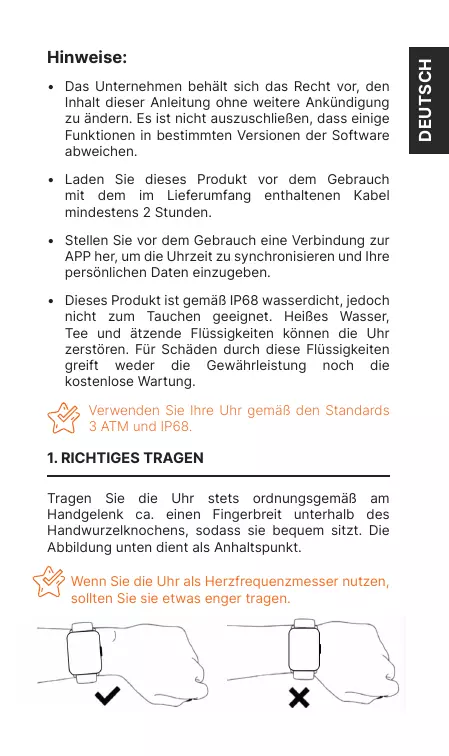
1. RICHTIGES TRAGEN

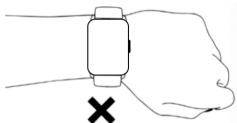
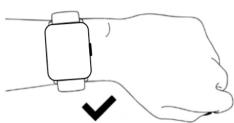
Tragen Sie die Uhr stets ordnungsgemäß am Handgelenk ca. einen Fingerbreit unterhalb des Handwurzelknochens, sodssie bequem sitszt. Die Abbildung unten dient als Anhaltspunkt.

ICE-WATCH ICE SMART 2.0 BLACK - RICHTIGES TRAGEN - 1

Wenn Sie die Uhr als Herzfrequenzmesser nutzen, sollen den Sie sie etwas enger trabgen.
ICE-WATCH ICE SMART 2.0 BLACK - RICHTIGES TRAGEN - 2

ICE-WATCH ICE SMART 2.0 BLACK - RICHTIGES TRAGEN - 3

a. So laden und installmenten Sie die APP

ICE"QR-Code zum Laden und Installieren der ICE smart"-APP scannen

ICE-WATCH ICE SMART 2.0 BLACK - RICHTIGES TRAGEN - 4

ODER Den QR-Code im Einstellungsfensteruchen. Dazu die Uhr einschalten, nach „Einstellungen > Info > QR-Code laden"uchen, den QR-Code zum Laden und Installieren der „ICE smart"-APP

scannen
ICE-WATCH ICE SMART 2.0 BLACK - RICHTIGES TRAGEN - 5

ICE-WATCH ICE SMART 2.0 BLACK - RICHTIGES TRAGEN - 6

ODER "ICE smart"-APP im App Store oder Play Store suchen, um sie herunterzuladen und zu installieren

b. Öffen Sie die „ICE smart“-APP, wahlen Sie im Gerätefenster „Gerät hinzufügen“ und folgen Sie den Anweisungen auf dem Display.
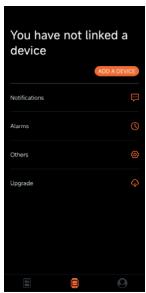
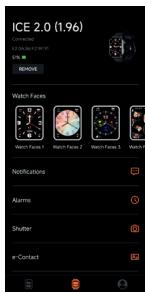
ICE-WATCH ICE SMART 2.0 BLACK - RICHTIGES TRAGEN - 7

ICE-WATCH ICE SMART 2.0 BLACK - RICHTIGES TRAGEN - 8

c. So verbinden Sie die Geräte per Bluetooth:

Sobald die Uhr richtig mit der APP verbunden ist, wird auf den mosten Android-Handys die Meldung „PAIREN & VERBINDEN" eingebrendet. Wahlen Sie zum Koppeln „ICE 2.0 (1.96)“, um die Verbindung Herzstellen.

Bei iOS-Smartphones und einzelnen Android-Geräten mit Verbindung zur APP[M]*n Sie zum Koppeln in den Einstellungen unter Bluetooth auf den Eintrag ,ICE 2.0 (1.96)" tippen. Sobald die Geräte gekoppelt sind, konnen Sie über Bluetooth Telefonieren.

ICE-WATCH ICE SMART 2.0 BLACK - c. So verbinden Sie die Geräte per Bluetooth: - 1

TIPPS

  1. Damit alles optimal Funktioniert, aktualisieren Sie die APP auf die neuste Version.
  2. Wir empfehlen, die Uhr mit Smartphones ab Android 5.0 bzw. iOS 9.0 oder neuer zu verwenden.
  3. Beim ersten Verbinden mit einem iPhone, wir die Erinnerung zum „Koppeln" einblendet. Bestätigten Sie sie, damit eingehende Anrufe und Nachrichten auf ihre Uhr übertragen werden.
  4. Wenn Sie sich das ersten Mal mit einem Android-Handy verbinden, wird eine Erinnerung zu „Berechtigungen" eingeblendet. Folgen Sie den Anweisungen und gewähren Sie die erforderlichen Zugriffsrechte, damit alle Funktionen ordnungsgemäß arbeiten.
  5. Damit eine Verbindung zwischen der Uhr und dem Handy hergestellt werden kann, aktivieren Sie Bluetooth, GPS und Netzwerkverbindungen auf Ihrhem Smartphone.
  6. Wird die Uhr im Betrieb nicht erkannt oder verbunden, setzen Sie sie zurück oder schalten Sie sie aus und wieder ein und versuchen Sie es dann erneut.

3.BEDIENUNGSANLEITUNG

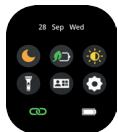
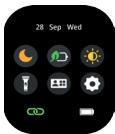
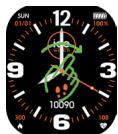
Verknüpfungen: Im Start-fenster nach unten wischen, um die Verknüpf-ungen aufzurufen.
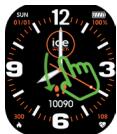
ICE-WATCH ICE SMART 2.0 BLACK - 3.BEDIENUNGSANLEITUNG - 1

ICE-WATCH ICE SMART 2.0 BLACK - 3.BEDIENUNGSANLEITUNG - 2

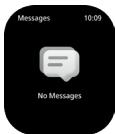
Nachricht Seite: Im Start-fenster nach oben wischen, um die Nachricht Seite zu öffnen.
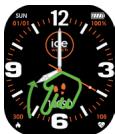
ICE-WATCH ICE SMART 2.0 BLACK - 3.BEDIENUNGSANLEITUNG - 3

ICE-WATCH ICE SMART 2.0 BLACK - 3.BEDIENUNGSANLEITUNG - 4

Hauptmenu: Von der Hauptseite aus nach rechts wischen, um in den Hauptmenu einzutreten. Bildschirm lange drücken, um verschiedene Menüstile auszuwahlen. Drehe die Krone, um im Menu nach oben und unter zu scrollen. Drüche die Seitentaste oder wische nach links, um zur Hauptseite zurückzukehren.
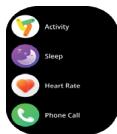
ICE-WATCH ICE SMART 2.0 BLACK - 3.BEDIENUNGSANLEITUNG - 5

ICE-WATCH ICE SMART 2.0 BLACK - 3.BEDIENUNGSANLEITUNG - 6

Favoritenseite: In der Startansicht nach links wischen, um zu ihrer Favoritenseite zu gelangen
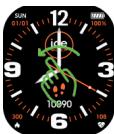
ICE-WATCH ICE SMART 2.0 BLACK - 3.BEDIENUNGSANLEITUNG - 7

ICE-WATCH ICE SMART 2.0 BLACK - 3.BEDIENUNGSANLEITUNG - 8

ICE-WATCH ICE SMART 2.0 BLACK - 3.BEDIENUNGSANLEITUNG - 9

ICE-WATCH ICE SMART 2.0 BLACK - 3.BEDIENUNGSANLEITUNG - 10

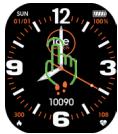
Schnellzugriff zum Andern des

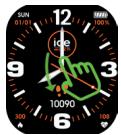
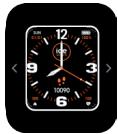
Ziffernblatts: Halten Sie den Finger 3 Sekunden auf das Ziffernblatt gedrück, um die Ziffernblattauswahl zu öffnen. Wischen Sie dann nach links, bis Sie das gewünschte Ziffernblattgebunden haben und wahren Sie es durch Tippe

Ausschalten: Halten Sie die obere seitliche Taste mit dem Finger 3 Sekunden lang gestrückt, um die Uhr auszuschalten.
ICE-WATCH ICE SMART 2.0 BLACK - Schnellzugriff zum Andern des - 1

ICE-WATCH ICE SMART 2.0 BLACK - Schnellzugriff zum Andern des - 2

ICE-WATCH ICE SMART 2.0 BLACK - Schnellzugriff zum Andern des - 3

Krone drücken : Wenn Sie die obere seitliche Taste im Normalbetrieb drücken, gelangen Sie zum Fenster der vorgen Funktion zurück. Im Ziffernblattmodus schaltet das Drucken der oberen seitlichen Taste das Display ein/ aus.

Schneller Zugriff auf Favoriten-Kontakte: Drucken Sie die andere Seiteentaste, um die von der ICE Smart App synchronisierten Lieblingskontakte anzuzeigen. Dann konnen Sie einen Anruf tätig, indem Sie den Kontakt auswahlen (vorausgesetzt, die Telefonanruffkunft ist eingeschalt).

Schneller Zugriff auf den Sportmodus: Drücken Sie lange auf die weitere Seiteintaste, um direkt auf den Sportmodus zuzugreifen.

4. FUNKTIONEN
ICE-WATCH ICE SMART 2.0 BLACK - FUNKTIONEN - 1

ICE-WATCH ICE SMART 2.0 BLACK - FUNKTIONEN - 2

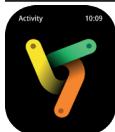
Aktivität: Zeichnet Schrittzahl, zurückgelegte Entfernung und verbrauchte Kalorien pro Tag auf. Weitere Informationen, Analysen und erfasste Daten können Sie in der APP anziegen.

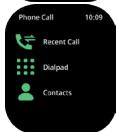
Telefonieren: Aktiviert die Bluetooth-Verbindung zum Telefonieren (siehe 2c, So verbinden Sie die Geräte per Bluetooth). Letzte Anrufe: Zeichnet eine Anruflieste auf. Wahlstatur: Hier konnen Sie auf Ihrer Uhr eine Telefonnummer eingeben. Kontakte: Über die APP hinzugeführte Kontakte werden synchronisiert.
ICE-WATCH ICE SMART 2.0 BLACK - FUNKTIONEN - 3

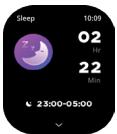
Schlaf: Ihr Uhr kann aufzeichen und anziegen, wie lange Sie in der letzten Nacht insgesamt geschlagen haben und wie lang ihre Tiefschlaf- und REM-Schlafphasen waren. Weitere Informationen, Analysen und erfasste Daten können Sie in der APP anziegen.
ICE-WATCH ICE SMART 2.0 BLACK - FUNKTIONEN - 4

Herzfrequenzmessung: Tippen Sie auf Herzfrequenz, um ihren aktuellen Puls zu messen. Über die APP konnen Sie die Herzfrequenz für den ganzen Tag messen. Sie konnen zum Aufzeichnen und Anzeigen der Herzfrequenzmessung einen Zeitraum von bis zu 24 Stunden auswahlen. Weitere Informationen, Analysen und erfasste Daten konnen Sie in der APP anziegen. (Diese Daten dienen nur zu ihrer Information und eignen sich nicht als Grundlage für medizinische Entscheidungen).
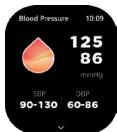
ICE-WATCH ICE SMART 2.0 BLACK - FUNKTIONEN - 5

Blutdruckmessung: Messen Sie Ihren aktuellen Blutdruck und speichern Sie ihre 7 letzten Messergebnisse. Weitere Informationen, Analysen und erfasste Daten konnen Sie in der APP anzeigen. (These Daten dieren nur zu ihrer Information und eignen sich nicht als Grundlage für medizinische Entscheidungen).

ICE-WATCH ICE SMART 2.0 BLACK - FUNKTIONEN - 6

Sauerstoffsattigung: Messen Sie Ihre aktuelle Sauerstoffsattigung und speichern Sie ihre 7 letzten Messergebnisse. Weitere Informationen, Analysen und erfasste Daten können Sie in der APP anzeigen. (Diese Daten dienen nur zu ihrer Information und eignen sich nicht als Grundlage für medizinische Entscheidungen).
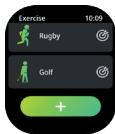
ICE-WATCH ICE SMART 2.0 BLACK - FUNKTIONEN - 7

Sportarten: Unterstutz uber 100

Sportarten, wie Walking, Laufen, Radfahren, SeilSpringen, Badminton usw. Weitere Informationen, Analysen und erfasste Daten konnen Sie in der APP anzeigen.
ICE-WATCH ICE SMART 2.0 BLACK - FUNKTIONEN - 8

Ubungsaufzeinungen: Zeichnen Sie die letzten 5 Sportergebnisse auf.
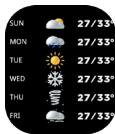
ICE-WATCH ICE SMART 2.0 BLACK - FUNKTIONEN - 9

Wetter: Zeigt das aktuelle Wetter sowie die Wettervorhorsage für die nachsten 6 Tage an. Damit Wetterdaten angezeigt werden können, müssen sie in der APP verknüpfert werden. Wenn die Verbindung lange nicht genutzt wird, werden die Wetterdaten nichtactualisiert.
ICE-WATCH ICE SMART 2.0 BLACK - FUNKTIONEN - 10

Benachrichtigungen: Synchronisieren Sie die Benachrichtigungen von Ihrm Smartphone und zeigen Sie die letzten 8 Benachrichtigungen an (dazu müssen Sie Benachrichtigungen in der APP aktivieren).
ICE-WATCH ICE SMART 2.0 BLACK - FUNKTIONEN - 11

Sprachassistent: Tippen Sie auf die Funktionstaste für den Sprachassistenten. Sagen Sie das Aktivierungswort für den Sprachassistenten Ihres Handys (für das iPhone lautet das z. B. „Hey Siri"). Stellen Sie safer, dass die Bluetooth-Verbindung aktiv ist.
ICE-WATCH ICE SMART 2.0 BLACK - FUNKTIONEN - 12

Kamerasteuerung: Ist eine Verbindung zur APP hergestellt, kann die Uhr als Fernbedienung für das Smartphone genutzt werden. Offnen Sie zunachst die Kamera mit der mobilen APP, tippen Sie auf der Uhr auf das Bedienfeld der Kamera und betätigten Sie den Auslöser am Handy.
ICE-WATCH ICE SMART 2.0 BLACK - FUNKTIONEN - 13

Musiksteuerung: Wenn Sie ihre Uhr mit der APP verbunden haben, können Sie die Funktionen Abspieten/ Anhalten/Voriger Titel/ Nächster Titel sowie die Lautstärke-regelung auf Ihr dem Smartphone steuern.
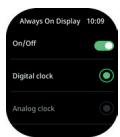
ICE-WATCH ICE SMART 2.0 BLACK - FUNKTIONEN - 14

Display immer eingescheltet: Sie konnen eine digitale oder analoge Uhr auswahlen und diese anzeigen setzen, wenn das Display der Uhr ausgehalten ist. (Wenn diese Funktion aktiviert ist, wird die Nutzungsdauer verkurzt).
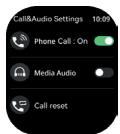
ICE-WATCH ICE SMART 2.0 BLACK - FUNKTIONEN - 15

Anruf- und Audioeinstellungen: Telefonanruf EINSchaltet BluetoothAnrufe ein. Media Audio steuert den Ton von Multimedia-Anwendungen. Wenn es eingeschelt ist,kommen der Ton aus der Uhr, ansonsten aus dem Telefon.Anrufe zurücksetzen löscht alle Anrufaufzeichnungen und Kontakte auf der Uhr.
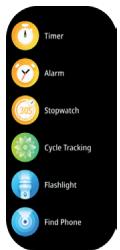
ICE-WATCH ICE SMART 2.0 BLACK - FUNKTIONEN - 16

Weitere Funktionen: Timer, Wecker, Stoppuhr, Zyklusverfolgung, Taschenlampe, Telefonsuche und Mini-Spiel.
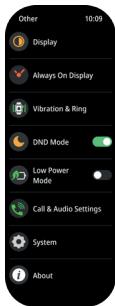
ICE-WATCH ICE SMART 2.0 BLACK - FUNKTIONEN - 17

Einstellungen: Display, Bildschirm immer eingeschelt, Vibration und Klingelton,itte nicht storen, Energiesparmodus, Anrfund Audioeinstellungen, System und Info.

5. ANDERE FUNKTIONEN

Schrittzahler, Kalorien, Bewegungsalarm, "Nicht storen"-Modus, Batteriestandswarmung, eingehender Anruf, 12-/24-Stunden-Uhr, Einheiten, Zyklus-Erinnerung.

6. SPRACHEN

Englisch, Französisch, Niederlandisch, Deutsch, Spanish, Italienisch, Portugiesisch, Chinesisch, Japanisch.

7. LADEN

  1. Schließen Sie das Ladekabel an die Ladebuchse an und vergewisern Sie sich, dass der Stecker fest sitzt.
  2. Verwenden Sie nur Ladegeräte mit 5V,0,5A.

8. GARANTIE

Jede Uhr wird mit einer lokalen 2-JAHRES-GARANTIE auf Material- und Verarbeitungsfehler ausgeliefert. Diese Garantie umfasst alle Teile außer der Batterie, dem Armband und dem Ladekabel.

In folgenden Fällen besteht kein Anspruch auf die kostenlose Wartung:

  1. Die Uhr wurde von einer nicht autorisierten Person auseinander- bzw. zusammengebaut.
  2. Die Uhr wurde im Gebrauch fallengelassen und beschädigt.
  3. Bei selbst verursachten Schäden oder Schäden durch Fremdeinwirkung, unsachgemäßem Gebrauch (wie Wasser in der Uhr, mutwillige Zerstörung, Kratzer durch Gebrauch usw.)

Legen Sie ein vollständig ausgefülltes Garantieformular bei, wenn Sie Kundendienst anfordern.

Wenden Sie sich für Wartungsleistungen direkt an ihren Handler.

These eingeschränkte Garantie erlischt, wenn sich Herausstellt, dass der Schaden durch Missbrauch oder Manipulation verursacht wurde.

ICE-WATCH ICE SMART 2.0 BLACK - GARANTIE - 1

TIPPS

Damit die Uhr wasserdicht bleibt, öffnen Sie nicht unbefugt den Gehäuseboden der Uhr und tauchen Sie sie nicht in heiBes Wasser,他们是从TEE oder ätzende Flüssigkeiten.

2.Diese Uhr enthalt eine Lithium-Batterie.itte entsorgen Sie diese ordnungsgemäß bei einer davon bestimmen Sammelstelle.

Opmerkingen:

1. HET HORLOGE DRAGEN

  1. Lesen Sie die Benutzieranleitung vor dem ersten Gebrauch sorgfältig und bewahren Sie sie zum Nachlesen auf.
  2. Verwenden Sie zum Laden nur das mitgelieferte Kabel.
  3. Lassen Sie das Gerät während des Ladevorgangs nicht unbeaufsichtigt.

ICE-WATCH ICE SMART 2.0 BLACK - HET HORLOGE DRAGEN - 1

OPGELET

Lösener SiedasArmband von der UhrindemSiesam Schnellverschluss aus der Uhr schieben.

HET BANDJE VERVANGEN

Handbuch-Assistent
Angetrieben von Anthropic
Warten auf Ihre Nachricht
Produktinformationen

Marke : ICE-WATCH

Modell : ICE SMART 2.0 BLACK

Kategorie : Uhr