
SCPH-75004 - Spielkonsole SONY - Kostenlose Bedienungsanleitung
Finden Sie kostenlos die Bedienungsanleitung des Geräts SCPH-75004 SONY als PDF.

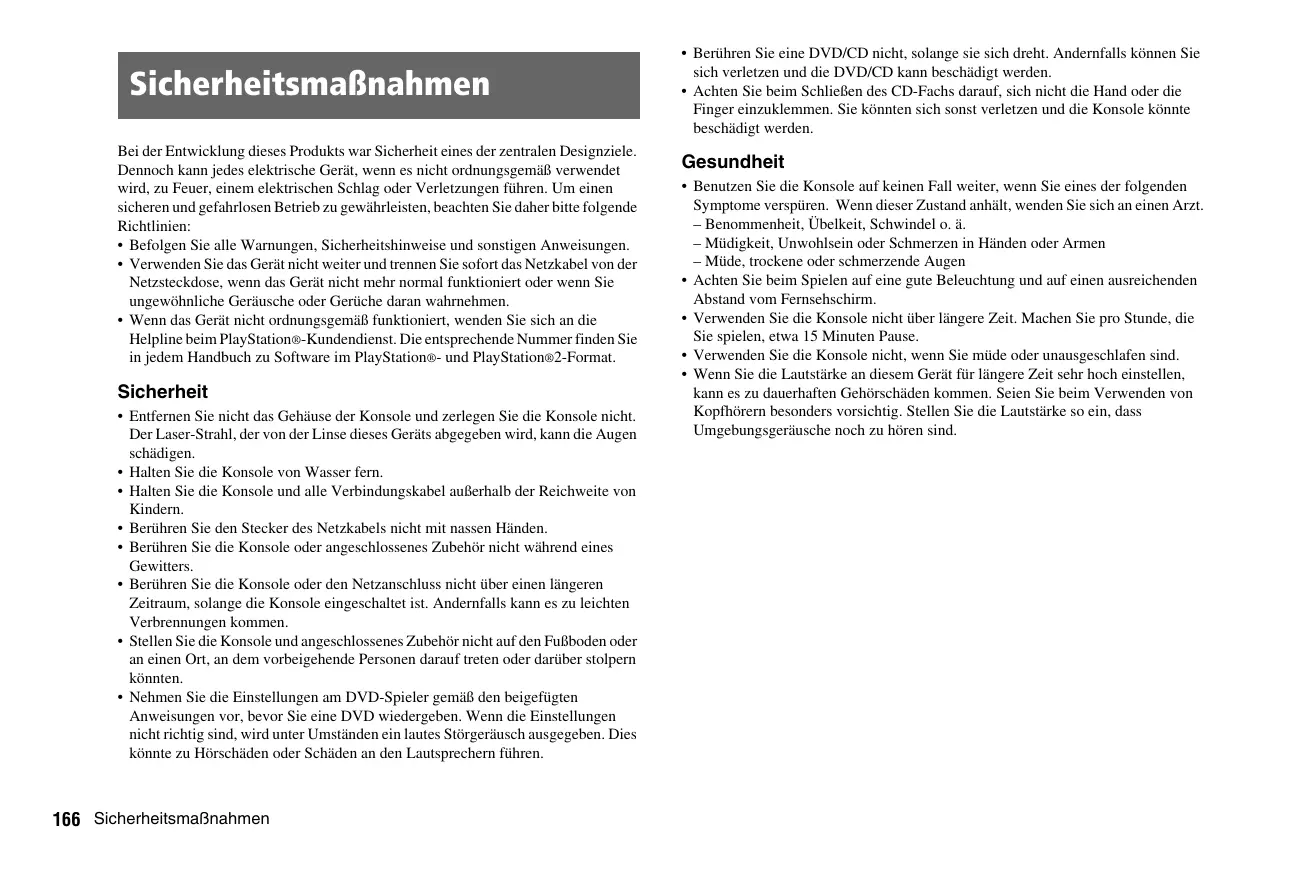


| Produkttyp | Spielkonsole |
| Marke | Sony |
| Modell | SCPH-75004 |
| Abmessungen (B × H × T) | Ca. 230 × 28 × 152 mm |
| Gewicht | Ca. 900 g |
| Stromversorgung | AC-Adapter 100-240 V, 50/60 Hz; Ausgang 8,5 V, 5,65 A |
| Stromverbrauch | 5,3 A (max.) |
| Kompatible Disc-Typen | PlayStation 2 DVD-ROM, PlayStation 2/PlayStation CD-ROM, Audio-CD, DVD-Video, DVD-RW (VR-Modus) |
| Videoformate | PAL (Composite, S-Video, Component, RGB) |
| Digitaler Audioausgang | Optisch (DIGITAL OUT OPTICAL); Formate: Dolby Digital, DTS, MPEG |
| Controller-Anschlüsse | 2 Anschlüsse (DualShock 2 Controller enthalten) |
| Memory-Card-Steckplätze | 2 Steckplätze (Memory Card 8 MB für PS2 und Memory Card PS1) |
| USB-Anschlüsse | 2 USB-Anschlüsse |
| Netzwerkanschluss | Ethernet 10Base-T/100Base-TX |
| Betriebstemperatur | 5 °C bis 35 °C |
| Enthaltenes Zubehör | Konsole, DualShock 2 Controller, AC-Adapter, AV-Kabel (Composite), Euro-AV-Stecker, Netzkabel, Bedienungsanleitung |
| Hauptfunktionen | Wiedergabe von PS2- und PS1-Spielen, DVDs, CDs; Netzwerkfunktionen; Memory-Card-Verwaltung |
| Wartung | Mit einem weichen, trockenen Tuch reinigen; Lüftungsschlitze mit einem Staubsauger bei niedriger Leistung entstauben |
| Sicherheit | Laserklasse 1; Feuchtigkeit und Wärmequellen vermeiden |
| Garantie | Herstellergarantie (Dauer je nach Land); Reparatur durch autorisierten Service |
Häufig gestellte Fragen - SCPH-75004 SONY
Benutzerfragen zu SCPH-75004 SONY
0 Frage zu diesem Gerät. Beantworten Sie die, die Sie kennen, oder stellen Sie Ihre eigene.
Eine neue Frage zu diesem Gerät stellen
Laden Sie die Anleitung für Ihr Spielkonsole kostenlos im PDF-Format! Finden Sie Ihr Handbuch SCPH-75004 - SONY und nehmen Sie Ihr elektronisches Gerät wieder in die Hand. Auf dieser Seite sind alle Dokumente veröffentlicht, die für die Verwendung Ihres Geräts notwendig sind. SCPH-75004 von der Marke SONY.
BEDIENUNGSANLEITUNG SCPH-75004 SONY
Um Feuergefahr und die Gefahr eines elektrischen Schlags zu vermeiden, setzen Sie das Gerät weder Regen noch sonstiger Feuchtigkeit aus.
Um Feuer und elektrische Schläge zu vermeiden, stellen Sie keinen mit Flüssigkeit gefüllten Behälter auf die Konsole.
Um elektrische Schläge zu vermeiden, zerlegen Sie das Gerät nicht. Überlassen Sie Wartungsarbeiten nur qualifiziertem Fachpersonal.
Vorsicht
Die Bedienung oder Verwendung oder der Betrieb des Geräts kann, insofern diese Vorgänge von den hier bereits beschrieben abweichen, dazu führen, dass Sie einer gefährlichen Strahlung ausgesetzt werden.
Die Verwendung optischer Instrumente zusammen mit thisem Produkt stellt ein Gesundheitsrisiko für die Augen dar.
CLASS 1 LASER PRODUCT LUOKAN 1 LASERLAITE KCLASS 1 LASERAPPARAT
Bei dieser Gerät handelt es sich um ein Klasse 1 Laser-Produkt entsprechend der Norm IEC60825-1: 2001.
Dieses Produkt wurde getestet und entspricht der EMC (elettromagnetische Verträgelichkeit)-Richtlinie unter Verwendung eines Anschlusskabels mit einer Länge von bis zu 3 Metern (9,8 Fuß).
Bitte lesen Sie folgende Hinweisesorgfältig durch, bevor Sie diePlayStation®2-Konsole benutzen
Bei manchen Menschen kann es zu epileptischen Anfallenkommen, wenn sie im Alltag bestimmten Lichteffekten oder Blitzlichtern ausgesetzt sind, wie sie z.B. bei der Wiedergabe von bestimmten Fernsehbildern oder bei bestimmten Videospielen, einschließlich DVD-Videos oder Spieler auf der PlayStation®2-Konsole, auftreten. Davon können auch Personen betroffen sein, die zuvor noch keine Anfälle oder epileptische Symptome gehab haben. Konsultieren Sie ihren Arzt, bevor Sie die PlayStation®2-Konsole benutzen, wenn bei Ihnen eine Veranlagung zur Epilepsie besteht oder wenn beim Fernsehen oder Spieler von Videospielen Symptome wie Sehstörungen, Muskelzuckungen, unwillkürliche Bewegungen, Bewusstseinsverlust, Desorientierung und/oder Krämpfe auftreten.
Einige Softwaretitel im PlayStation®- oder PlayStation®2-Format funktionieren auf dieser Konsole möglicherweise anders als auf vorherigen PlayStation®2- oder PlayStation®-Konsolen bzw. Funktionieren auf dieser Konsole nicht richtig. Weitere Informationen dazu finden Sie auf unserer Website unter www.playstation.com

Dieses Symbol auf unseren Elektroprodukten oder deren Verpackung weist daraufhin, dass das entsprechende Produkt in Europa nicht als Haushaltsmull entsorgt werden damit. Um die ordnungsgemäß Abfallbehandlung sicherzustellen, entsorgen Sie esitte gemäßortlichen Gesetzen und Verordnungen für die Entsorgung von Elektrogeräten. Dadurch tragen Sie zur Erhaltung der natürlichen Ressourcen und Förderung des Umweltschutzes bei der Behandlung und Entsorgung von Elektromull bei.
Inhalt
ACHTUNG 164
Sicherheitsmaßnahmen 166
Vorbereitungen
Erste Schritte 170
Teile und Anschlisse 171
Anschlieben an ein Fernsehgerät 172
Anschlieben digitaler Audiogeräte 175
Anschlieben des Controllers 175
Anschreiben von Netzanschluss und Netzkabel 176
Ein-/Ausschalten der Konsole. 177
Spiele
Spieleng. 178
Die Memory Card 182
Audio-CDs
Wiedergeben einer Audio-CD 184
DVDs
Wiedergeben einer DVD. 186
Die verschieden Wiedergabemodi 191
Einstellungen fur den DVD-Spieler 193
Das Hauptmenu
Aufrufen des Hauptmenus 200
Der Browser-Bildschirm 201
Das „Systemkonfiguration“-Menu 202
Der Bildschirm „Grundeinstellung" 204
Netzwerk Funktionen
Anschlieben an ein Netzwerk 207
Vornehmen von Netzwerkeinstellungen 209
Weitere Informationen
Ko mpatible Software 210
Zubehör 211
GARANTIE 212
Technische Daten 214
Störungsbehebung 215
Sicherheitsmaßnahmen
Bei der Entwicklung these Products war Sicherheit eines der zentralen Designziele. Dennoch kann jedem elektrische Gerät, wenn es nicht ordnungsgemäß verwendet wird, zu Feuer, einem elektrischen Schlag oder Verletzungen führen. Um einen sicheren und gefahrlosen Betrieb zu gewährleisten, beachten Sie dazuitte folgende Richtlinien:
- Befolgen Sie alle Warnungen, Sicherheitshinweise und sonstigen Anweisungen.
- Verwenden Sie das Gerät nicht weiter und trennen Siesofar das Netzkabel von der Netzsteckdose, wenn das Gerät nicht mehr normal Funktioniert oder wenn Sie ungewöhnliche Gerausche oder Gertüche daran wahrnehmen.
- Wenn das Gerät nicht ordnungsgemäß Funktioniert, wenden Sie sich an die Helpline beim PlayStation®-Kundendienst. Die entsprechende Nummer finden Sie in jedem Handbuch zu Software im PlayStation®- und PlayStation®2-Format.
Sicherheit
- Entfernen Sie nicht das Gehäuse der Konsole und zerlegen Sie die Konsole nicht. Der Laser-Strahl, der von der Linse diesen Geräts abgegeben wird, kann die Augen schädigen.
- Halten Sie die Konsole von Wasser fern.
- Halten Sie die Konsole und alle Verbindungskabel außerhalb der Reichweite von Kindern.
- Berühren Sie den Stecker des Netzkabels nicht mit nassen Händen.
- Berühren Sie die Konsole oder angeschlossenes Zubehör nicht während eines Gewitters.
- Berühren Sie die Konsole oder den Netzanschluss nicht über einen längeren Zeitraum, solange die Konsole eingeschaltet ist. Andernfalls kann es zu leichten Verbrennungen kommt.
- Stellen Sie die Konsole und angeschlossenes Zubehör nicht auf den Fußboden oder an einen Ort, an dem vorbeigehende Personen darauf troten oder darüber stolpern können.
-
Nehmen Sie die Einstellungen am DVD-Spieler gemäß den beigeführten Anweisungen vor, bevor Sie eine DVD wiedergeben. Wenn die Einstellungen nicht richtig sind, wird unter Umständen ein lautes Störgeräusch ausgegeben. Dies könnte zu Hörschäden oder Schäden an den Lautsprechern führen.
-
Berühren Sie eine DVD/CD nicht, solange sie sich dreht. Andernfalls können Sie sich verletzen und die DVD/CD kann beschädigt werden.
- Achten Sie beim Schlieben des CD-Fachs daraufuf, sich nicht die Hand oder die Finger einzukommen. Sie konnten sich sonst verletzen und die Konsole konnte beschädigt werden.
Gesundheit
- Benutzten Sie die Konsole auf keinen Fall weiter, wenn Sie eines der folgenden Symptome verspūren. Wenn dieser Zustand anhalt, wenden Sie sich an einen Arzt.
- Benommenheit, Übelkeit, Schwindel o. ä.
- Mädigkeit, Unwohlsein oder Schmerzen in Händen oder Armen
- Müde, trockene oder schmerzende Augen
- Achten Sie beim Spielena auf eine gute Beleuchting und auf einen ausreichenden Abstand vom Fernsehschirm.
- Verwenden Sie die Konsole nicht über längerere Zeit. Machen Sie pro Stunde, die Sie spiel, etwa 15 Minuten Pause.
- Verwenden Sie die Konsole nicht, wenn Sie mäde oder unausgeschlafen sind.
- Wenn Sie die Lautstärke an thisem Gerät für längerere Zeit sehr hoch einstehen, kann es zu dauerhaften Gehörschäden kommt. Seien Sie beim Verwenden von Kopfhörern entsprechenden vorsichtig. Stellen Sie die Lautstärke so ein, dass Umgebungssgeräusauch noch zu horen sind.
Umgang mit der Konsole
- Werfen Sie die Konsole und das Zubehör nicht, halten Sie sie nicht fallen und setzen Sie sie keinen heftigen Stößen aus.
- Stellen Sie die Konsole und das Zubehör nicht auf Oberflächen, die instabil, geeigt oder Vibrationen ausgesetzt sind.
- Schützen Sie die Konsole und das Zubehör vor hohen Temperaturen, hoher Luftfeuchtigkeit und direktem Sonnenlicht. Verwenden Sie sie in einer Umgebung mit einer Temperatur zwischen 5^ und 35^ .
- Stellen Sie die Konsole und das Zubehör nicht an einen Ort, an dem sie plötzlichen Temperaturschwankungen von beispielsweise 10^ pro Stunde oder mehr ausgesetzt sind.
- Lassen Sie die Konsole und das Zubehör nicht in einem Auto mit geschlossenen Fenstern (besonders im Sommer).
- Stellen Sie die Konsole nicht an einen Ort mit unzureichender Belüfung, wie z. B. in keine, geschlossene Räume, direkt gegen eine Wand oder auf einen dicken Teppich oder eine Bettdecke.
- Setzen Sie die Konsole keinem Staub, Rauch oder Dampf aus. Dies kann zu Fehlfunktionen an der Konsole führen.
- Achten Sie darauf, dass keine Flüssigkeiten und keine einzelnen Fremdkörper in die Konsole gelangen.
- Stellen Sie keine schweren Gegenstände auf die Konsole.
- Berühren Sie die Anschlüsse der Konsole oder des Zubehörs nicht und führen Sie auch keine Fremdkörper ein.
- Stellen Sie die Konsole nicht in die Nähe von durch Magnete oder Laufsprecher erzeugte Magnetfelder.
- Stellen Sie die Konsole nur vertical oder horizontal auf. Wenn Sie sie vertical aufstellen, verwenden Sie den Vertikalstandner (für PlayStation®2) (separatehältlich), der mit dieser Konsole kompatibel ist. Ändern Sie die Aufstellung der Konsole nicht, solange sie eingeschaltet ist.
Hinweise zum Verwenden von Netzanschluss und Netzkabel
- Um einen sicheren Betrieb zu gewährleisten, prüfen Sie Netzanschluss und Netzkabelitte regelmäß. Bei Schäden verwenden Sie sie auf keinen Fall weiter und wenden sich an die Helpline beim PlayStation®-Kundendienst. Die entsprechende Nummer finden Sie in jeder Handbuch zu Software im PlayStation®- und PlayStation®2-Format.
- Verwenden Sie ausschließlich den mitgelieferten Netzanschluss und das mitgelieferte Netzkabel.
- Achten Sie darauf, dass sich weder Staub noch Fusseln auf dem Netzstecker befinden, bevor Sieihn in eine Netzsteckdose stecken. Wenn der Stecker verschmutzt ist, wischen Sieihn vor dem Anschlieben mit einem trockenen Tuch ab.
- Ziehen Sie, bevor Sie die Konsole reinigen oder umstellen oder wenn Sie die Konsole längerere Zeit nicht benutzten wollen, das Netzkabel aus der Netzsteckdose. Halten Sie etwa das Netzkabel am Stecker undziehen Sie diesen gerade aus der Steckdose hereaus. Ziehen Sie auf keinen Fall am Kabel undziehen Sie den Stecker nicht schraghereaus.
- Schlieben Sie den Netzanschluss und/oder das Netzkabel nicht an einen Spannungstransformer oder Wechselrichter an.
Hinweise zur Sicherheit beim Verwenden des Analog Controller (DUALSHOCK®2)*
- Benutzen Sie die Konsole auf keinen Fall weiter, wenn Sie beim Benutzen des Analog Controller (DUALSHOCK®2) ermüssen oder ein unangenehmes Gefühl oder Schmerzen in den Händen oder Armen wahrnehmen. Wenn dieser Zustand anhalt, wenden Sie sich an einen Arzt.
- Der Analog Controller (DUALSHOCK®2) wurde ausschließlich für die Bedienung mit den Händen konzipiert. Halten Sie ihren nicht direkt an den Kopf, das Gesicht oder die Knochen anderer Körperteile.
- Die Vibrationsfunktion des Analog Controller (DUALSHOCK®2) kann Verletzungen oder Krankheiten verschlimmern. Verwenden Sie die Vibrationsfunktion nicht, wenn Sie Knochen-, Gelenk- oder Muskelverletzungen oder -leiden an Händen oder Armen haben. Beachten Sie, dass bei einigen Software-TitelIn im PlayStation®2- und PlayStation®-Format die Vibrationsfunktion standardmäßig auf „Ein“ gesetzt wird. In den beiden Fällen lässt sich die Vibrationsfunktion im Optionsmenu der Software auf „Aus“ setzen.
Lassen Sie solche Titel mit dem Analog Controller (DUALSHOCK®2) erst wiedergeben, wenn Sie die Vibrationsfunktion auf „Aus“ gesetzt haben.
- Verwenden Sie den Analog Controller (DUALSHOCK®2) nicht über längerere Zeit.
Machen Sie etwas alle 30 Minuten eine Pause.
* These Hinweise gelten auch für andere Controller.
Anschlieben über ein Netzwerkkabel
Schlieben Sie keine Netzwerk- oder Telefonkabel der folgenden Typen an den NETWORK-Anschluss an:
- Standardtelefonleitungen in Privathaushalten
- Netzwerkkabel, die nicht für ein 10Base-T-/100Base-TX-Netzwerk geeignet sind
- ISDN-kompatible (digitale) Telefon- oder Datenleitungen
- Nebenstellentelefonleitungen (PBX)
- Andere „unbekannte“ Typen von Telefonleitungen
Umgang mit DVDs/CDs
- Berühren Sie nicht die Oberfläche von DVDs/CDs. Fassen Sie DVDs/CDs grundsätzlich nur am Rand an.
- Kleben Sie kein Papier oder Klebeband auf DVDs/CDs und schreiben Sie nicht darauf.
- Fingerabdrücke, Staub, Schmutz und Kratzer auf der DVD/CD können schlechte Bildqualität und Tonverzerrungen zur Folge haben. Gehen Sie immer behutsam mit DVDs/CDs um und vergewissem Sie sich vor dem Gebrauch, dass die DVDs/ CDs nicht verschmutzt sind.
- Legen Sie DVDs/CDs nicht in die Höhe von Wärmequellen oder an Orte, an denen sie direktem Sonnenlicht oder hoher Feuchtigkeit ausgesetzt sind.
- Bewahren Sie DVDs/CDs in ihrer Höhe auf, wenn sie nicht verwendet werden -zerkratzte und beschädigte DVDs/CDs Funktionieren nicht ordnungsgemäß.
- Zum Reinigen wischen Sie DVDs/CDs mit einem weichen Tuch vorsichtig von der Mitte nach außen ab. Verwenden Sie keine Lösungsmittel wie Benzin und keine handelsüblichen, nicht für CDs geeigneten Reinigungsmittel oder Antistatik-Sprays für Schallplatten.
- Lassen Sie keine DVD/CD in der Konsole, wenn Sie die Konsole umstellen oder transportieren wollen.
- Verwenden Sie keine ungewohnlich geformten DVDs/CDs (beispielsweise herzoder sternfornige) und keine beschädigten, veriformen oder reparierten DVDs/CDs.
Zerlegen Sie die Konsole oder das im Lieferumfang enthaltene Zubehör auf keinen Fall
Verwenden Sie die PlayStation®2-Konsole und das Zubehör ausschließlich gemäß den Anweisungen in dieser Bedienungsanleitung. Es ist entsprechet, den Aufbau der Konsole zu analysieren oder zu modifizieren und die Schaltkreiskonfiguration des Systems zu analysieren oder zu verwenden. In der PlayStation®2-Konsole befinden sich keine Teile, die Sie selbst reparieren können. Wenn Sie die Konsole zerlegen, erlischt die Gewährleistung. Außen dem können Sie darauf Laser-Strahlung ausgesetzt werden und es besteht die Gefahr eines elektrischen Schlags.
Wenn die Konsole an ein Plasma- oder Projektafernsehgeräst* angeschlossen wird
Lassen Sie ein Standbild nicht über einen längeren Zeitraum hinweg auf dem Fernsehschirm aneigen. Andernfalls kann ein schwaches Nachbild permanent auf dem Bildschirm zurückbleiben.
- Außer bei Geräten mit LCD-Bildschirm
Feuchtigkeitskondensation
Wird die Konsole oder eine DVD/CD direkt von einem kalten in einen warmen Raum gebracht, kann sich auf der Linse in der Konsole oder auf der DVD/CD Feuchigkeit niederschlagen. In thisem Fall Funktioniert die Konsole möglicherweise nicht ordnungsgemäß. Nehmen Sie die DVD/CD Heraus, schalten Sie die Konsole aus undziehen Sie den Netzstecker aus der Steckdose. Legen Sie die DVD/CD erst wieder ein, wenn die Feuchigkeit verdunst ist (dies kann eine Stunden dauern). Wenn die Konsole noch immer nicht ordnungsgemäß Funktioniert, wenden Sie sich an die Helpline beim PlayStation®-Kundendienst. Die entsprechende Nummer findsen Sie in jedem Handbuch zu Software im PlayStation®-und PlayStation®2-Format.
Reinigung
- Aus Sicherheitsgründen sollen Sie vor dem Reinigen der Konsole oder des angeschlossenen Zubehörns 1) die Konsole ausschalten, 2) den Netzstecker der Konsole aus der Netzeckdoseziehen und 3) das Netzwerkkabel vom NETWORK-Anschluss trennen.
- Verwenden Sie zum Reinigen der Konsole ein weiches, trockenes Tuch. Reinigen Sie das Produkt nicht mit Farbverdūnnung, Lösungsmitteln, anderen Chemikalien oder einem chemisch imprägnierten Reinigungstuch.
- Wenn sich in den Luftungen der Konsole Staub ansammelt, entfernen Sie diesen mit einem Staubsauger mit geringer Leistung.
- Berühren Sie nicht die Linse im Inneren des CD-Fachs. Um die Linse vor Staub zuschützen, halten Sie das CD-Fach außer beim Einlagen oder Herausnahmen von DVDs/CDs geschlossen.
Pflege der äußerten Teile
Um Schäden an den lackierten Teilen zu vermeiden, beachten Sieitte folgende Sicherheitshinweise:
- Lassen Sie das Produkt nicht mit Flüssigkeiten wie Alkohol, Benzin, Verdünner oder anderen Chemikalien in Berührung kommt.
- Legen Sie keine gummi-, vinyl- oder kunststoffhaltige Materialien über langere Zeit auf die lackierten Oberflächen.
Vorbereitungen
Erste Schritte
Überprüfen der mitgelieferten Teile
Überprüfen Sieitte,ob alle folgenden Teile mitgeliefert wurden.Sollten ergendwelche Teile fehlen,wenden Sie sich an die Helpline beim PlayStation®-Kundendienst.Die entsprechende Nummerfinden Sie in jedem Handbuch zu Software im PlayStation®- und PlayStation®2- Format.
PlayStation®2-Konsole...1
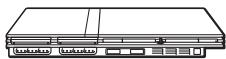
□ Analog Controller (DUALSHOCK@2)...1
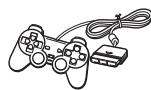
Netzanschluss...1
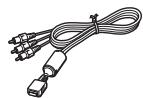
AV-Kabel (Audio/ Video integriert)...1
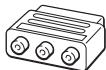
Euro-Scart-Adapter...1
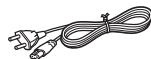
Netzkabel...1
Bedienungsanleitung...1
Aufstellen der Konsole
Sie können die Konsole in horizontaler oder vertikaler Position aufstellen.
Horizontale Position
Stellen Sie die Konsole horizontal auf.
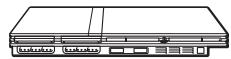
Vertikale Position
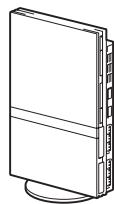
Wenn sie die Konsole vertikal aufstellen,.!. 2) SCPH-70110 E (separatehdtlich).
Hinweis
Einige Vertikalstandener (für PlayStation®2) können mit diesen Modell der PlayStation®2-Konsole nicht verwendet werden ( Seite 211). Wahlen Sie beim Kaufen eines Vertikalstanders den SCPH-70110 E.
Vorsicht
Stellen Sie die Konsole nicht an einen Ort, an dem sie folgenden Bedingungen ausgesetzt ist:
- Übermäßigem Zigarettenrauch oder Staub. Rückstände von Zigarettenrauch oder Staub auf internen Komponenten, wie z. B. der Linse, können zu Fehlfunktionen der Konsole führen.
- Extremen Temperaturen, direktem Sonnenlicht, Hitze in der Höhe einer Wärmequelle oder in einem Auto mit geschlossenen Fenstern (besonders im Sommer). Bei diesen Bedingungen kann sich das Gehäuse der Konsole verformen und es kann zu Fehlfunktionen kommt.
- Magnetfeldern, wie sie von Magneten oder Lautsprechem erzeugt werden.
Vibrationen
Teile und Anschlüsse
Vorderansicht der PlayStation®2-Konsole
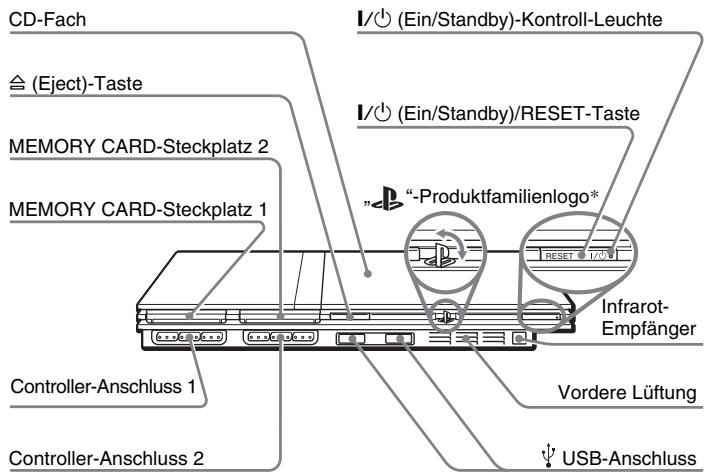
- Sie können das „-Produktfamilienlogo je nach horizontaler oder vertikaler Aufstellung der Konsole drehen.
Hinweis
Sie können USB-Geräte anschließen, die mit der PlayStation®2-Konsole kompatibel sind. Beachten Sie jedoch, dass nicht alle USB-kompatiblen Produkte mit der PlayStation®2-Konsole Funktionieren. Weitere Informationen dazu finden Sie in der Bedienungsanleitung zum anzuschließlich Gerät.
Rückansicht der PlayStation®2-Konsole
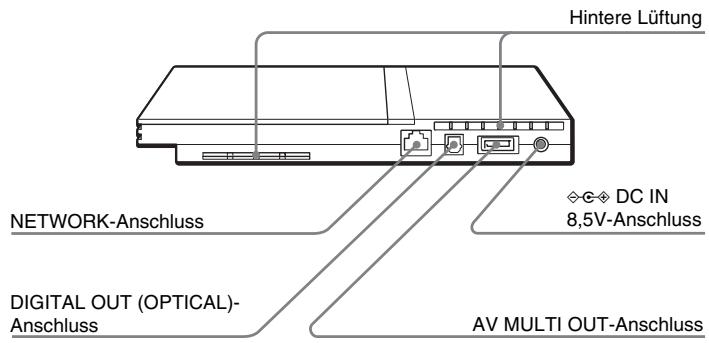
Hinweis
Die Teile und Anschlüsse am Analog Controller (DUALSHOCK®2) finden Sie unter „Der Analog Controller (DUALSHOCK®2)“ (*▶ Seite 180).
AnschlieBen an ein Fernsehgerät
Vor dem Anschlieben
- Stecken Sie das Netzkabel für die Konsole erst in eine Netzsteckdose, wenn Sie alle anderen Anschlüsse vorgenommen haben.
- Vergewissem Sie sich, dass das Fernsehgerät ausgeschaltet ist.
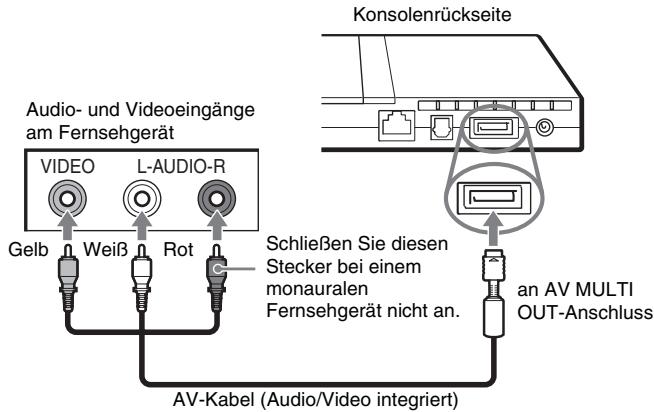
Anschlieben an ein Fernsehgerät über das mitgelieferte AV-Kabel
Schlieben Sie die Konsole wie unter dargestellt an das Fernsehgerät an.
Vorsicht
Wenn Sie ein Standbild über einen längeren Zeitraum auf einem Plasma- oder Projektefernsehergat* aneigen, konnen Doppelbilder auftreten. Dies ist auf die spezifischen Eigenschaften dieser Typen von Fernsehergateten zurückzuführen. Statische, nicht bewegte Bilder, wie z. B.
Konsoleneinstellmenus, DVD-Menus oder Bilder im Pausemodus konnen auf dem Bildschirm dauerhaft ein schwaches Nachbild erzeugen, wenn sie über einen längeren Zeitraum hinweg angezeigt werden. Einzelheiten dazu schlagen Sieitte in der mit dem Fernsehgerat gefellogen bedienungsanleitung nach.
- Außer bei Geräten mit LCD-Bildschirm
Hinweis
Die Konsole kann an einen Videorecorder oder einen integrierten Fernseher/ Videorecorder angeschlossen werden. Beachten Sie jedoch, dass sich die Bildqualität bei der Wiedergabe einer DVD mit Kopierschutzverschlussung möglicherweise verschlechtert.
Anschließen an ein Fernsehgerät mit einem Euro-Scart-Anschluss über den Euro-Scart-Adapter
Schlieben Sie die PlayStation®2-Konsole über den Euro-Scart-Adapter und das AV-Kabel (Audio/Video integriert) an den Euro-Scart-Anschluss am Fernsehgerät an. Achten Sie darauf, dass die Farben der Stecker am AV-Kabel mit denen der entsprechenden Buchsen am Adapter übereinstimmen.
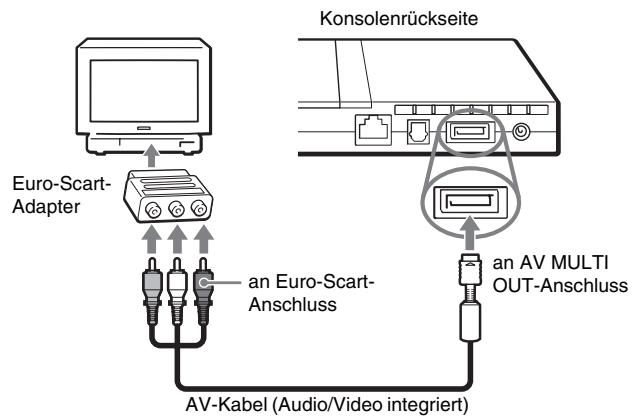
Nach dem Anschlieben
Stellen Sie am Fernsehgerät den entsprechenden Videeingang ein. Nähres dazu finden Sie in der Bedienungsanleitung zu Ihr Fernsehgerät.
Bei Verwendung separateshaltlicher Kabel
Die Bildqualität hängt vom Typ des verwendeten Kabels ab. Wahlen Sie anhand der folgenden Informationen die optimale Verbindungsmethode aus.
Wenn Sie ein separat erhältliches Kabel verwenden, schlagen Sieitte in der mit dem Kabel gelieferten Gebrauchsanweisung nach.
| Fernsehgerät | Kabeltyp |
| Fernsehgerät mit S VIDEO-Eingängen | SVIDEO-Kabel (SCPH-10060 E) |
| Fernsehgerät ohne Videoeingänge | RFU-Adapter (SCPH-10072 C) |
| Fernsehgerät mit Euro-Scart-Anschluss | Euro-AV-Kabel (SCPH-10142) |
| Fernsehgerät mit Komponenten-Video-Eingängen | Komponenten-AV-Kabel(für PlayStation®2) (SCPH-10100 E) |
Bildqualitätsskala
Hohe Qualität
AV-Kabel (mitgeliefert)
SVIDEO-Kabel
■ Komponenten-AV-Kabel
RFU-Adapter
These Skala dient lediglich als Richtlinie. Je nach Modell oder Zustand des Fernsehgerats kann die Bildqualität anders sein.
Die Bildqualität bei Verwendung des Euro-AV-Kabels ist vom AV-Anschluss, Ihrches Fernsehers abhängig.
Für optimale Bildqualität schreiben Sie das Euro-AV-Kabel an einen RGB-Anschluss Ihres Fernsehers an. Nahere Informationen entnahmen Sieitte der Gebrauchsanweisung Ihres Fernsehers.
Hinweise
- Der Progressive Scan-Modus des DVD-Spielers steht nur zur Verfügung, wenn Sie eine im NTSC-Format aufgenommene DVD/CD auf einem Fernsehgerät wiedergeben, das Progressive Scan (480p) unterstützt.
- Sie können die Konsole nicht an ein Fernsehgerät mit Komponenten-Video-Eingängen anschließen, die ausschließlich für HDTV (Y PB PR) geeignet sind. Einzelheiten dazu schlagen Sieitte in der mit dem Fernsehgerät gefelften Bedienungsanleitung nach.
Anschlieben digitaler Audiogeräte
Wenn Sie ein handelsübliches optisches Digitalkabel verwenden, können Sie Raumklang mit einer Klangwirkung wie im Kino oder Konzertsaal erzielen. Wenn Sie die Konsole an ein Audiogerät mit digitalen Anschlüssen anschlieben, schlagen Sie auch in der Bedienungsanleitung zum anzuschliegenden Gerät nach.
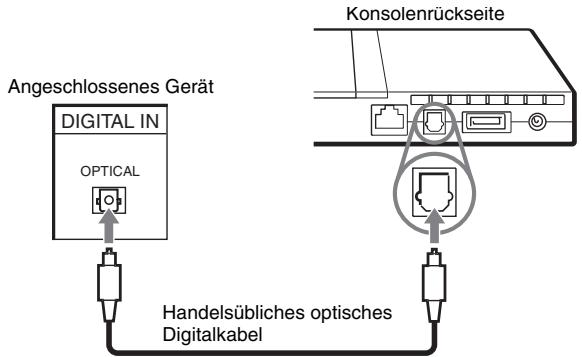
Hinweise
- Wenn Sie die Konsole über ein optisches Digitalkabel an ein Audiogerät anschließen, kann die Audioausgabe mancher Software im PlayStation®2-Format so beinträchtigt sein, dass kein Ton erzeugt wird. Verwenden Sie in thism Fall beispisseweise das mitgelieferte AV-Kabel (Audio/Video integriert) und schlieben Sie es an den AV MULTI OUT-Anschluss der Konsole an. Verwenden Sie kein optisches Digitalkabel.
- Wenn Sie ein digitales Audiogerät angeschlossen haben, setzen Sie die Option „DIGITAL OUT (OPTICAL)“ im „Systemkonfiguration“-Menu auf „Ein“. Einzelheiten dazu finden Sie unter „DIGITAL OUT (OPTICAL)“ (* Seite 203).
Anschließlich des Controllers
1 Schlieben Sie den Analog Controller (DUALSHOCK®2) an einen Controller-Anschluss der Konsole an.
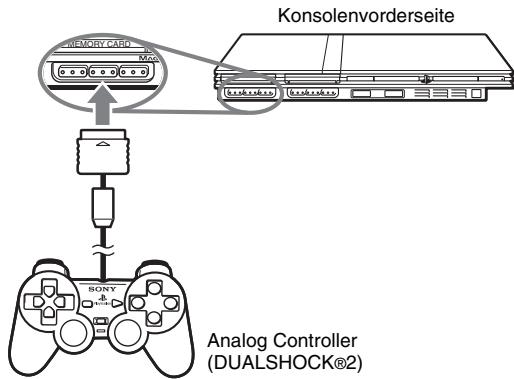
Hinweis
Bei einigen Software-Titeln muss ein bestimmter Controller-Anschluss verwendet werden. Einzelheiten dazu schlagen Sieitte in den mit der Software gelieferten Anweisungen nach.
Anschlieben von Netzanschluss und Netzkabel
Achtung
- Die Netzsteckdose muss sich in der Höhe des Geräts befinden und leicht zugänglich sein.
- Stecken Sie das Netzkabel für die Konsole erst in eine Netzsteckdose, wenn Sie alle anderen Anschlüsse vorgenommen haben.
1 Schlieben Sie das Netzkabel an den Netzanschluss an.
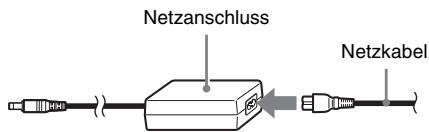
2 Stecken Sie den Stecker des Netzanschlusses in den DC IN 8,5V-Anschluss an der Konsolenrückseite.
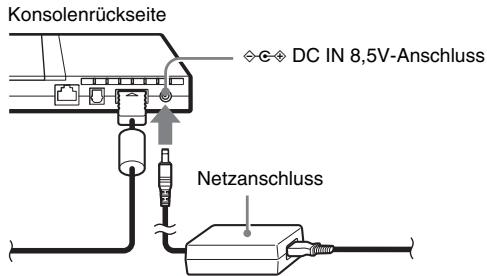
3 Stecken Sie das Netzkabel in eine Netzsteckdose.
Konsolnrückseite
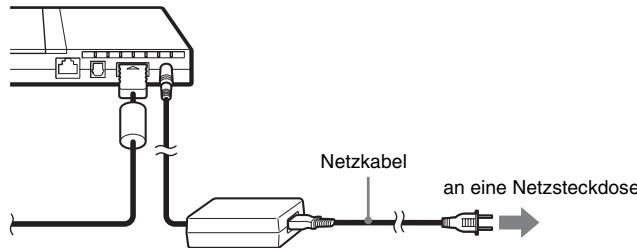
In einigen Regionen und Ländern wird möglicherweise ein anderer als der abgebildete Netzstecker verwendet.
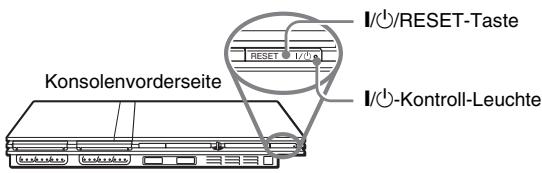
Die / (Ein/Standby)-Kontroll-Leuche an der Konsolenvorderseite leuchtet rot auf und zeigt damit an, dass sich die Konsole im Standby-Modus befindet.
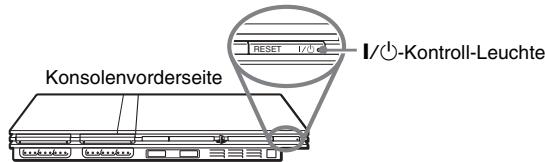
Ein-/Ausschalten der Konsole
Vor dem Einsatz der Konsole
Schalten Sie die Konsole erst ein, wenn Sie die folgenden Schritte ausgeführten haben. Einzelheiten dazu schlagen Sieitte in der mit dem Fernsehgerat gefleiferten Bedienungsanleitung nach.
- Schalten Sie das Fernsehgerät ein.
- Stellen Sie das Fernsehgerät so ein, dass die Signale von dem Eingang angezeigt werden, an den die Konsole angeschlossen ist.
Einschalten der Konsole
1 Überprüfen Sie, ob die I/ (Ein/Standby)-Kontroll-Leuchte an der Konsolenvorderseite rot leuchtet.
2 Drücken Sie die I/ (Ein/Standby)/RESET-Taste an der Konsolenvorderseite.
Die I/’-Kontroll-Leuche an der Konsolenvorderseite leuchtet grün und die Signale von der Konsole werden auf dem Fernsehschirm angezeigt.
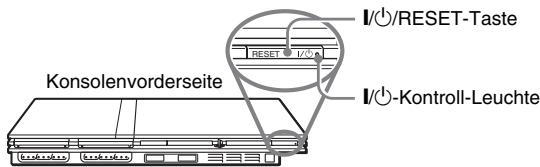
Hinweise
- Wenn Sie die Konsole zum ersten Mal nach dem Erwerb einschalten, werden Bildschirme zum Einstellen von „Sprache“, „Zeitzone“ und „Sommerzeit“ angezeigt. Gehen Sie nach den Anweisungen auf dem Bildschirm vor, um die Einstellungen vorzunehmen.
- Wenn Sie die Konsole an ein Breitbildfernsehgerät anschließen, stellen Sie „Bildschirmgroße" im „Systemkonfiguration"-Menu ein (*▶ Seite 203).
Ausschalten der Konsole
1 Halten Sie die I/RESET-Taste an der Konsolenvorderseite länger als eine Sekunde gedrückt.
Die I/(-)-Kontroll-Leuche wechselt zu rot, um anzuzeigen, dass sich die Konsole nun im Standby-Modus befindet.
Achtung
Die Konsole ist nicht vollständig ausgeschalten, wenn sie sich im Standby-Modus befindet. Wenn Sie die Konsole länger Zeit nicht benutzen sollen,ziehen Sie das Netzkabel aus der Netzsteckdose.
Spiel
Vor dem Spieler
Vergewissern Sie sich, dass die Verbindungen zum Fernsehgerät und zum Audiogerät korrekt vorgenommen und die Sicherheitsmaßnahmen beachtet wurden.
„,Sicherheitsmaßnahmen" (▶Seite 166)
Anschlieben an ein Fernsehgerät" (▶▶Seite 172)
Anschlieben des Controllers" (Seite 175)
Anschlieben von Netzanschluss und Netzkabel" (▶▶Seite 176)
Hinweis
Wenn Sie Online-Spiele spielen wollen, müssen Sie zuerst eine Verbindung zu einem Netzwerk herstellen und diesen konfigurieren. Einzelheiten dazu finden Sie unter „Anschlieben an ein Netzwerk" (▶ Seite 207).
Starten eines Spiels
1 Schalten Sie die Konsole ein (Seite 177).
Das Hauptmenu wird angezeigt (→>Seite 200).
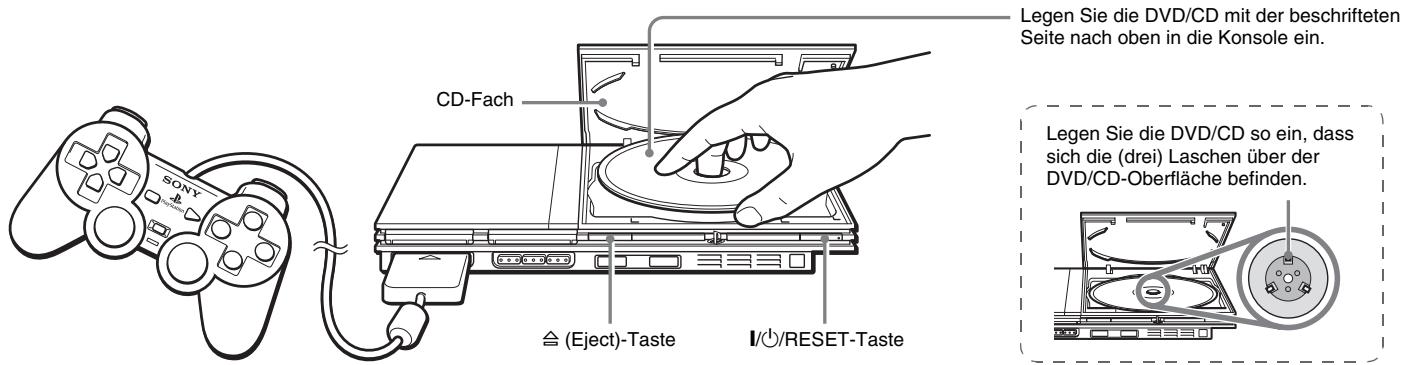
2 Drücken Sie die (Eject)-Taste an der Konsolenvorderseite.
Das CD-Fach öffnet sich.
3 Legen Sie eine DVD/CD in die Konsole ein.
Setzen Sie die DVD/CD mit der beschriften Seite nach oben in den DVD/CD-Halter ein.
4 Schlieben Sie das CD-Fach.
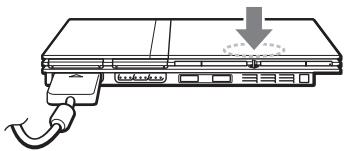
Drücken Sie auf die Mitte des CD-Fachs. Wenn das CD-Fach geschlossen ist, beginnnt das Spiel.
Drucken Sie auf die Mitte des CD-Fachs.
Hinweise
- Sie können ein Spiel auch vom Browser-Bildschirm aus starten (▶ Seite 201).
- Wenn Sie die Konsole einschalten und bereits eine DVD/CD eingelegt ist, wird das Spiel automatisch gestartet.
So setzen Sie ein Spiel zurück
Drücken Sie die I/ (Ein/Standby)/RESET-Taste an der Konsolenvorderseite. Drücken Sie die I/ (I/RESET-Taste nicht versehentlich während eines Games. Andernfalls wird das Spiel zurückgesetzt.
Beenden eines Spiels
Vorsicht
Achten Sie beim Herausnehmen einer DVD/CD darauf, dass sich die DVD/CD nicht mehr dreht. Berühren Sie die DVD/CD auf keinen Fall, solange sie sich noch dreht. Andernfalls konnten Sie sich verletzen und es konnte zu Schäden an der DVD/CD bzw. Fehlfunktionen an der Konsole kommt.
1 Drücken Sie die -Taste an der Konsolvorderseite.
2 Nehmen Sie die DVD/CD Heraus.
Drücken Sie das Schwarze Mittelteil an der Konsole nach unten und haben Sie die DVD/CD am Rand herself.
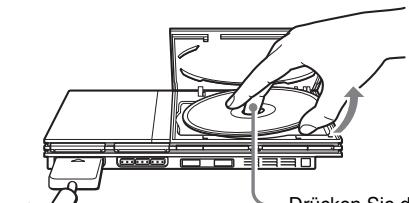
Drucken Sie das schwarze Mittelteil am DVD/CD-Halter
3 Schlieben Sie das CD-Fach.
4 Drucken Sie die I/RESET-Taste.
Das Hauptmenu wird angezeigt (→>Seite 200).
Wechseln zwischen Spieler
1 Öffnen Sie das CD-Fach undnehmen Sie die DVD/CD Heraus.
Drücken Sie zum Herausnehmer einer DVD/CD das schwarze Mittelteil am DVD/CD-Halter nach unten und haben Sie die DVD/CD am Rand herself.
2 Legen Sie eine andere DVD/CD ein.
3 Schlieben Sie das CD-Fach und setzen Sie die Konsole darüber.
Das neue Spiel wird gestartet.
Hinweis
Sie brauchen die Konsole nicht auszuschalten, wenn Sie das Spiel wechseln.
Der Analog Controller (DUALSHOCK@2)
Die Tasten des Analog Controller (DUALSHOCK®2) sind druckempfindlich. Außer dem verfügt der Analog Controller (DUALSHOCK®2) über eine Vibrationsfunktion.
Bezeichnung der Teile
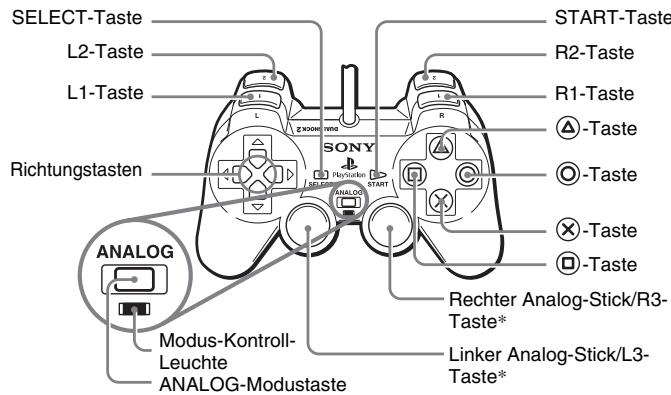
- Der linke und der rechte Analog-Stick bzw. die L3- und die R3-Taste Funktionieren nur im Analogmodus (Kontroll-Leuche: rot).
- Die L3- und die R3-Taste Funktionieren, wenn die Analog-Sticks gedrück werden.
Hinweis
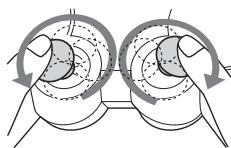
Bevor Sie den Analog Controller (DUALSHOCK®2) verwenden, drehen Sie bei eingeschalteter Konsole vor dem Starten eines Spiels einzelmal den linken und den rechten Analog-Stick mit dem Daumen.
Verdrehen Sie die Analog-Sticks nicht, sondern drehen Sie sie wie in der Abbildung darestellt, als ob sie einen Kreis zeichnen wurden.
Hinweis zum Umschalten des Modus
Mit der ANALOG-Modustaste konnen Sie zwischen zwei Modi umschalten. Schalten Sie den Controller jeweils in den geeigneten Modus. Beachten Sie jedoch, dass die Einstellung bei manchen Software-Titeln automatisch erfolgt.
Digitalmodus
(Kontroll-Leuche: aus)

Analogmodus
(Kontroll-Leuche: rot)
Hinweise
- Wenn Sie den Analog Controller im Digitalmodus verwenden, Funktionieren der linke und der rechte Analog-Stick nicht. Außen dem sind die Tasten in this Modus nicht druckempfindlich.
- Je nach Software konnen Sie den Modus möglicherweise auch mit der ANALOG-Modustaste nicht wechseln.
Bedienelemente im Analogmodus
- Bei der Wiedergabe eines Software-Titels im PlayStation®2-Format können Sie im Analogmodus alle Tasten außer der START-, SELECT-, L3- und R3-Taste verwenden.
- Bei der Wiedergabe eines Software-Titels im PlayStation®-Format können im Analogmodus nur der linke und der rechte Analog-Stick verwendet werden.
Hinweis
Je nach Software sind die Tasten, die im Analogmodus verwendet werden können, eingeschränkt. Einzelheiten dazu schlagen Sieitte in den mit der Software gefelften Anweisungen nach.
Hinweis zur Vibrationsfunktion
Die Vibrationsfunktion konnen Sie im Optionsmenu der Software auf EIN oder AUS setzen.
Hinweis
Je nach Software wird die Vibrationsfunktion unter Umständen automatisch auf „Ein“ gesetzt.
Hinweis zum Verwenden des Analog Controller (DUALSHOCK®) (SCPH-110 E)
Sie können den Analog Controller (DUALSHOCK®) (SCPH-110 E) mit der PlayStation®2-Konsole verwenden, aber die Funktionen der Tasten können sich im Analogmodus von denen des Analog Controller (DUALSHOCK®2) unterschieden. Im Analogmodus können nur der linke und der rechte Analog-Stick verwendet werden.
Hinweis
Nicht alle Software-Titel im PlayStation®2-Format unterstützen den Analog Controller (DUALSHOCK®) (SCPH-110 E). In solchen Fälle müssen Sie den Analog Controller (DUALSHOCK®2) verwenden.
Die Memory Card
Zum Speichern und Laden von Spieldaten konnen Sie eine Memory Card verwenden. Sie konnen Spieldaten auch löschen oder von einer Memory Card auf eine andere kopieren.
Informationen zu den Memory Card-Typen
Es gibt zwei Memory Card-Typen. Wahlen Sie die für die verwendete Software geeignete Memory Card aus.
| Memory Card-Typ | Koampatible Software | Speicherkapazität |
| Memory Card (8MB) (für PlayStation®2) (SCPH-10020 E) | Software im PlayStation®2-Format | ca. 8 MB |
| Memory Card (SCPH-1020 E) | Software im PlayStation®-Format | 15 Speicherblöcke (ca. 120 KB) |
Hinweis
Die Memory Card (8MB) (für PlayStation®2) verwendet „MagicGate“, eine Technologie, die den Schutz von urheberrechtlich geschlossen Inhalt durch Datenverschlussung und Hardware-Authentication unterstützt.
MAGICGATE ist ein Begriff für eine Technologie zum Schutz von Urheberrechten, die von der SONYGruppe entwickelt wurde. MAGICGATE garantiert keine Kompatibilität zu anderen Produkten der Marke „MagicGate".
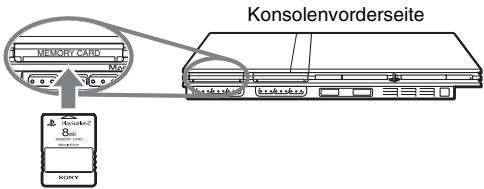
Einsetzen einer Memory Card
Setzen Sie die Memory Card in einen MEMORY CARD-Steckplatz an der Konsolenvorderseite ein.
Hinweis
Bei einigen Software-Titeln muss ein bestimmter MEMORY CARD-Steckplatz verwendet werden. Einzelheiten dazu schlagen Sieitte in den mit der Software gefelieferten Anweisungen nach.
Speichern oder Laden von Spieldaten
Je nach Software kann sich das Verfahren zum Speichern bzw. Laden unterschieden. Einzelheiten dazu schlagen Sieitte in den mit der Software gelieferten Anweisungen nach.
Kopieren oder Löschen von Spieldaten
1 Wahlen Sie auf dem Browser-Bildschirm (▶ Seite 201) mit den Richtungstasten das Symbol für die Memory Card aus, von der Sie Daten kopieren oderlöschen wollen, und drücken Sie dann die × -Taste.
2 Wahlen Sie das Symbol für die zu kopierenden oder zu löschemden Daten aus und drücken Sie die × -Taste.
3 Wahlen Sie „Kopieren“ oder „Löschen“ und drücken Sie die × -Taste.
Wenn Sie Spieldaten kopieren wollen, überprüfen Sie, ob zwei Memory Cards in die Konsole eingesetzt sind. Wenn Sie „Löschen“ ausgewählten haben, fahren Sie mit Schritt 5 fort.
4 Wahlen Sie das Ziel aus und drücken Sie die × -Taste.
5 Wahlen Sie „Ja“ aus und drücken Sie die × -Taste.
Nehmen Sie die Memory Cards beim Kopieren oder Löschen von Daten nicht heraus.
6 Wenn das Kopieren bzw. Löschen abgeschlossen ist, drücken Sie die ©-Taste.
Hinweise
- Wenn Sie Informationen zu bestimmten Spieldaten aneigen wollen, wahlen Sie das Symbol für die Daten aus und drücken die -Taste. Daraufhin werden Einzelheiten angezeigt.
-
Kompatibilität von Software mit Memory Cards:
-
Software im PlayStation®2-Format kann nicht auf eine Memory Card (SCPH-1020 E) kopiert werden.
- Spieldaten im PlayStation®-Format können nicht auf einer Memory Card (8MB) (für PlayStation®2) gespeichert werden. Allerdings können zur Archivierung Spieldaten im PlayStation®-Format von einer Memory Card (SCPH-1020 E) auf eine Memory Card (8MB) (für PlayStation®) gespeichert werden. Hinweis: Diese Spieldaten können nicht direkt von der Memory Card (8MB) (für PlayStation®2) geladen werden.
Audio-CDs
Wiedergeben einer Audio-CD
Wiederergebn einer CD
1 Schalten Sie die Konsole ein und legen Sie eine CD ein (→Seite 179).
Gehen Sie wie in Schritt 1 bis 4 unter „Starten eines Spiels“ erlautert vor.
Die Titelnummern werden angezeigt.
2 Wahlen Sie mit den Richtungstasten die Nummer des wiederzugebenden Titels aus und drücken Sie die -Taste.
Die Wiedergabe beginnt.
Hinweise
- Wenn Sie die Konsole nach dem Einlagen einer CD einschalten, werden die Titelnummern automatisch angezeigt.
- Sie können die Wiedergabe auch vom Browser-Bildschirm aus starten (▶Seite 201).
Vorsicht
Zum Wiedergeben einer im DTS-Format aufgezeichneten Audio-CD mussen Sie ein Gerät mit DTS-Decoder an den DIGITAL OUT (OPTICAL)-Anschluss anschließen ( Section 175). Beachten Sieitte, dass möglicherweise ein extrem lautes Störgeräusch ausgegeben wird, wenn das Gerät nicht über einen DTS-Decoder verfügt oder an den AV MULTI OUT-Anschluss angeschlossen wird.
Bedienen des CD-Spielers während der Wiedergabe
Wahlen Sie mit den Richtungstasten das Symbol für den gewünschten Titel aus und drücken Sie die -Taste.
| Symbol | (Taste*) | Funktion |
| ↓(L1-Taste) | Wechseln zum Anfang des aktuellen oder des vorherigen Titels | |
| ↓(L2-Taste) | Schneller Rücklauf | |
| (₹R2-Taste) | Schneller Vorlauf | |
| (₹R1-Taste) | Wechseln zum Anfang des nächsten Titels | |
| (START-Taste) | Starten der Wiedergabe | |
| II(START-Taste) | Unterbrechen der Wiedergabe | |
| ■(SELECT-Taste) | Stoppen der Wiedergabe | |
- Sie können den CD-Spieler direkt über die Tasten des Analog Controller (DUALSHOCK®2) bedieren.
Hinweis
Sie können auch die DVD-Fernbedienung (für PlayStation®2) (separatehältlich) verwenden.
Beenden der Audio-CD-Wiedergabe
1 Wahlen Sie mit den Richtungstasten aus und drücken Sie dann die × -Taste.
Die Wiedergabe stoppt. Drücken Sie die (Eject)-Taste an der Konsolenvorderseite und nehmen Sie die CD Heraus.
Wiedergeben in verschiedeneen Modi
Sie können Einstellungen für den „Wiedergabemodus“ und für den „Wiederholungsmodus“ vornehmen.
| Wiedergabe-modus | Normal | Die Titel werden wie auf der CD aufgezeichnet niedergegeben. |
| Programm | Die Titel werden in einer bestimmten Reihenfolge niedergegeben. | |
| Shuffle | Die Titel werden in zufälliger Reihenfolge niedergegeben. | |
| Wiederh-lungsmodus | Aus | Die CD wird nicht wiederholt niedergegeben. |
| Alle | Alle Titel werden niederholt niedergegeben. | |
| 1 | Ein einzelnr Titel wird niederholt niedergegeben. |
1 Wahlen Sie auf dem Browser-Bildschirm (▶Seite 201) mit den Richtungstasten das Symbol für die Audio-CD aus und drücken Sie die () -Taste.
Die Wiedergabeoptionen werden angezeigt.
2 Wahlen Sie „Wiedergabemodus“ oder „Wiederholungsmodus“ und drucken Sie die -Taste.
3 Wahlen Sie die gewünschte Einstellung aus und drücken Sie die × -Taste.
Wenn Sie „Programm“ wahren, wird der Bildschirm zum Angeben der Titelreihenfolge angezeigt. Wahlen Sie die wiederzugebenden Titel aus.
4 Drucken Sie die -Taste.
Der Browser-Bildschirm erscheint.
5 Wahlen Sie das Symbol für die Audio-CD aus und drücken Sie die -Taste.
Die Titelnummern werden angezeigt und die Einstelloption erscheidt unter links auf dem Bildschirm.
6 Wahlen Sie den gewünschten Titel aus und drücken Sie die × -Taste.
Die Wiedergabe beginnt.
Hinweise
- Sie können die Wiedergabeoptionen auch von dem Bildschirm mit den Titeln aus aufrufen, indem Sie das Symbol für die Audio-CD bereits links auf dem Bildschirm auswahlen und die -Taste drücken.
- Sie können „Wiedergabemodus“ und „Wiederholungsmodus“ gemeinschaftig einstehen.
DVDs
Wiedergeben einer DVD
Sie haben folgende Möglichkeit, den DVD-Spieler zu bedieten.
- Über das Kontrollmenu auf dem Bildschirm
- Direkt über den Analog Controller (DUALSHOCK®2)
- Über die DVD-Fernbedienung (für PlayStation®2) (separatehältlich)
Bei den folgenden Anweisungen wird die Verwendung des Kontrollmenus zum Bedieren des DVD-Spielers zugrunde gelegt. Je nach dem verwendeten Verfahren unterscheiden sich eine Schritte.
Hinweise
- Einzelheiten zum Wiedergeben einer DVD finden Sie auch in den mit der DVD mitgelieferten Anweisungen.
- Die PlayStation®2-Konsole gibt den Inhalt einer DVD so wie in der DVD-Software aufgezeichnet wieder. Beachten Sie, dass nicht alle Funktionen bei allen DVDs zur Veräußerung stehen.
Das Kontrollmenu
1 Starten Sie die Wiedergabe einer DVD (→Seite 188).
2 Drücken Sie die SELECT-Taste.
Das Kontrollmenu wird angezeigt. Wenn Sie die SELECT-Taste erneut drücken, wechselt die Position der Anzeige auf dem Bildschirm.
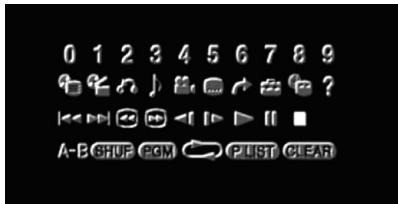
3 Wahlen Sie mit den Richtungstasten ein Symbol aus und drücken Sie die × -Taste.
Hinweis
Zum Ausblenden des Kontrollmenüds drücken Sie die SELECT-Taste (ein- oder zweimal) oder die -Taste.
LiTe der Optionen im Kontrollmenu
Über das Kontrollmenu haben Sie Zugriff auf die folgenden Optionen.
| Symbol | Funktion |
| Menü | Anzeigen des Menüs bei DVD-Videos |
| Hauptmenü | Anzeigen des Menüs bei DVD-Videos |
| Symbol | Funktion | |
| Zurück | Zurückschalten zum zuvor ausgewählten Bildschirm im DVD-Menu | |
| Audio-Optionen | Anzeigen und Ändern der Audio-Optionen auf DVDs mit mehreren Tonspuren | |
| Blickwinkel-Optionen | Anzeigen und Wechseln der Blickwinkel auf DVDs, auf denen mehrere Blickwinkel aufgezeichnet sind | |
| Untertitel-Optionen | Anzeigen und Ändern von Untertitel-Optionen auf DVDs mit Untertitel-Optionen | |
| Gehe zu | Wechseln zum ausgewählten Titel, Kapitel oder einer bestimmten Stelle mithilfe der Zeitangabe und Starten der Wiedergabe (↔▶Seite 189) | |
| Einstellungen | Anzeigen und Ändern von Optionen für Sprache, Bildqualität, Kindersicherungsstufe, Ton usw. (↔▶Seite 193) | |
| Zeitanzeige | Anzeigen der aktuellen Titel- oder Kapitelnummer, der Spieldauer usw. (↔▶Seite 190) | |
| Hilfe | Anzeigen der Funktionen der Direktzgriffstaben des Analog Controller (DUALSHOCK®2) | |
| Gehe zu Kapitel | Eingeben der Nummer eines Kapitals für die Wiedergabe (↔▶Seite 189) | |
| Vorher/Weiter | Zurück-/Weiterschalten zum Anfang des aktuellen, vorherigen bzw. nächsten Kapitals |
| Symbol | Funktion | |
| / | Suche | Schneller Rück-/Vorlauf während der Wiedergabe auf dem Bildschirm, um eine bestimmte Szene zuuchen (→Seite 189) |
| Zeitlupe | Wiedergabe bzw. Wiedergabe rückwärts in Zeitlupe | |
| Wiedergabe | Starten der Wiedergabe | |
| Pause | Unterbrechen der Wiedergabe | |
| Stopp | Stoppen der Wiedergabe (→Seite 188) | |
| A-B | A-B-Wiederholung | Festlegen einer Szene für die Wiedergabe und Starten der Wiedergabe der festgelegten Szene (→Seite 192) |
| Shuffle- Wiedergabe | Wiedergeben von Titeln oder Kapiteln in zufälliger Reihenfolge (→Seite 192) | |
| PGM | Programm-Wiedergabe | Wiedergaben von Titeln oder Kapiteln in programmierter Reihenfolge (→Seite 191) |
| Wiedergabe- Wiederholung | Wiederholtes Wiedergaben aller Titel auf der DVD, eines einzelnen Titels oder eines Kapitals (→Seite 192) | |
| PLIST | Original/Play List | Wahlen zwischen der Wiedergabe von Original- oder Play List-Inhalt bei DVD-RWs (VR-Modus) (→Seite 190) |
| CLEAR | Löschen | Löschen von ausgewählten Nummern oder Deaktivieren von Wiedergabemodii (→Seite 193) |
Hinweise
- Mit „?“ konnen Sie die Optionen aneigen setzen, auf die Sie direkt mit den Tasten des Analog Controller zugreifen konnen. Um mit dem Controller direkt auf die Optionen zugreifen zu konnen, müssen Sie zuerst das Kontrollmenu auf dem Bildschirm ausblenden.
- Je nach Wiedergabemodus stehen einige Optionen möglicherweise nicht zur Verfügung oder können nicht eingestellt werden.
Starten der Wiedergabe einer DVD
1 Schalten Sie die Konsole ein und legen Sie eine DVD ein (→Seite 179).
Gehen Sie wie in Schritt 1 bis 4 unter „Starten eines Spiels“ erlautert vor. Die Wiedergabe beginnt.
Hinweise
- Wenn Sie die Konsole einschalten und bereits eine DVD eingelegt ist, startet die Wiedergabe automatisch.
- Sie können die Wiedergabe auch vom Browser-Bildschirm aus starten (▶Seite 201).
Beenden der DVD-Wiedergabe
1 Wahlen Sie während der Wiedergabe im Kontrollmenu (Seite 186) und drücken Sie die × -Taste.
Die Wiedergabe stoppt. Drücken Sie die (Eject)-Taste an der Konsolenvorderseite und nehmen Sie die DVD Heraus.
Fortsetzen der Wiedergabe einer DVD an der Stelle, an der sie zuvor gestopt wurde (Fortsetzungsmodus)
1 Wahlen Sie während der Wiedergabe im Kontrollmenu (Seite 186) und drücken Sie die × -Taste.
2 Wahlen Sie aus und drücken Sie die -Taste.
Die Wiedergabe wird an der Stelle fortgesetzt, an der Sie die DVD in Schritt 1 gestoppt haben.
Ausschalten des Fortsetzungsmodus
Wahlen Sie nach Schritt 1 und drücken Sie die (X) -Taste.
Auswahlen einer bestimmen Szene für die Wiedergabe
Auswahlen einer Szene anhand der Kapitelnummer
1 Wahlen Sie während der Wiedergabe die gewünschte Kapitelnummer im Kontrollmenu aus (→ Seite 186) und drücken Sie die × -Taste.
Die Wiedergabe des ausgewählten Kapitals beginnt. Wenn Sie ein Kapitel mit einer einstelligen Nummer wiedergeben wollen (d. h. 1-9), geben Sie zuvor eine Null ein. Geben Sie also beiselsweise „01" ein.
Auswahlen einer Szene anhand der Titelnummer, Kapitelnummer oder einer Zeitangabe
1 Wahlen Sie während der Wiedergabe im Kontrollmenu (Seite 186) und drücken Sie die × -Taste.
2 Wahlen Sie eine Option aus und drücken Sie die -Taste.
| Titel | Zum Ende der Titelnummer |
| Kapitel | Zum Ende der Kapitelnummer |
| C XX:XX:XX (oder T XX:XX:XX) | Zum Auswahlen der Stelle für die Wiedergabe mittels einer Zeitangabe im Kapitel (bzw. Titel) |
3 Wahlen Sie den Zahlenwert für die gewünschte Szene aus und drücken Sie die × -Taste.
Die Wiedergabe des ausgewählten Kapitals beginnt.
Suchen einer bestimmten Stelle auf einer DVD (Suche)
Sie können vorwärts oder rückwärtsuchen und damit rasch eine bestimmte Stelle auf einer DVD ansteuern.
1 Wahlen Sie während der Wiedergabe « oder « im Kontrollmenu aus (« Seite 186) und halten Sie die «-Taste gedrückt.
Die Suchgeschwindigkeit wechselt wie unter dargestellt, wenn Sie die -Taste gedrückt halten und darauf die Richtungstaste Oben oder die Richtungstaste Unten drücken.
- Suche 3
- Suche 2
- Suche 1
Zeitlupe
2 Lassen Sie die × -Taste los, wenn Sie die gewünschte Stelle gefunden haben.
Die Wiedergabe wird in normaler Geschwindigkeit fortgesetzt.
Hinweis
Wenn Sie die Sueche während der Wiedergabe mit dem Analog Controller ausführten wollen, halten Sie zum Starten der Sueche die L2- oder R2-Taste gedrückt. Die Geschwindigkeit wechseln Sie mit den Richtungstasten. Lassen Sie die L2- bzw. R2-Taste los, wenn Sie die gewünschte Stelle gefunden haben.
Anzeigen von Wiedergabeinformationen

Sie können Informationen wie z. B. die aktuelle Titelnummer oder die Spieldauer anzeigen halten.
1 Wahlen Sie während der Wiedergabe im Kontrollmenu (Seite 186) und drucken Sie die -Taste.
Mit jedem Drücken der -Taste wechselt die Anzeige wie im Folgenden angegeben.
| Titel X Kapitel X | Titelnummer und Kapitelnummer | ||
| Titel X Kapitel X C XX:XX:XX | Spieldauer des aktuellen Kapitals | ||
| Titel X Kapitel X C - XX:XX:XX | Restspieldauer des aktuellen Kapitals | ||
| Titel X Kapitel X T XX:XX:XX | Spieldauer des aktuellen Titels | ||
| Titel X Kapitel X T - XX:XX:XX | Restspieldauer des aktuellen Titels | ||
| (Aus) | |||
Auswahlen von Original oder Play List für die Wiedergabe von DVD-RWs PLIST
Bei DVD-RWs (VR-Modus) können Sie den Typ der wiederzugebenden Titel auswahlen.
1 Wahlen Sie bei gestoppter Wiedergabe PLST im Kontrollmenu (Seite 186) und drucken Sie die × -Taste.
Mit jedem Drücken der -Taste wird zwischen „Original" und „Play List" umgeschaltet.
| Original | Inhalt wird in ursprünglich aufgenommener Reihenfolge wiedergegeben. |
| Play List | Bearbeiteter Inhalt wird wiedergegeben. Play List ist die Standaedinstellung. |
Hinweise
- Die Wiedergabe in Zeitlupe rückwärts steht bei DVD-RWs (VR-Modus) nicht zur Verfügung.
- These Funktion konnen Sie nicht zusammen mit dem Fortsetzungsmodus verwenden. Schalten Sie den Fortsetzungsmodus aus (▶) Seite 188), bevor Sie diese Funktion auswahlen.
Die verschiedene Wiedergabemodi
Mithilfe der verschiedene Wiedergabemodi konnen Sie Titel oder Kapitel in der gewünschten Reihenfolge wiedergeben halten oder die Wiedergabe einer bestimmten Szene wiederholen. Es gibt vier Wiedergabemodi:
- Programm-Wiedergabe (▶Seite 191)
- Shuffle-Wiedergabe (▶▶Seite 192)
Wiedergabe-Wiederholung (▶Seite 192)
A-B-Wiederholung (▶Seite 192)
Bei den folgenden Anweisungen wird die Verwendung des Kontrollmenus (Seite 186) zum Bedieren des DVD-Spielers zugrunde gelegt.
Hinweise
- Sie können die Programm-Wiedergabe, die Shuffle-Wiedergabe und die Wiedergabe-Wiederholung auch kombinieren. Beachten Sie jedoch, dass einige Optionen der Shuffle-Wiedergabe oder Wiedergabe-Wiederholung je nach Kombination unter Umständen nicht zur Verfügung stehen.
- Die PlayStation®2-Konsole gibt den Inhalt einer DVD so wie in der DVD-Software festgelegt wieder.
Programm-Wiedergabe PGM
Sie können Programme zusammenstellen und damit Titel und Kapitel in beliebiger Reihenfolge wiedergeben setzen.
1 Wahlen Sie während der Wiedergabe (PcM) im Kontrollmenu (Seite 186) und drücken Sie die × -Taste.
2 Wahlen Sie eine Programmnummer aus und drücken Sie die × -Taste.
Wenn noch nichts programmiert wurde, ist die einzige Option „1. Titel".
3 Wahlen Sie die Titelnummer aus und drücken Sie die × -Taste.
4 Wahlen Sie die Kapitelnummer aus und drücken Sie die × -Taste.
Wenn alle Kapitel wiedergegeben werden sollen, wahren Sie „Alle“. Gehen Sie wie in Schritt 2 bis 4 erlautert vor, wenn Sie weitere Titel oder Kapitel programmieren wollen.
5 Drucken Sie die START-Taste.
Die Programm-Wiedergabe beginnt.
Hinweis
Das Programm wird nicht gelöscht, wenn die Programm-Wiedergabe beendet ist.
Shuffle-Wiedergabe
SHUF
Mit dieser Funktion konnen Sie alle Titel oder Kapitel auf einer DVD in zufälliger Reihenfolge wiedergeben setzen. Die Wiedergabereihenfolgeändert sich jeder Mal, wenn die Shuffle-Wiedergabe verwendet wird.
1 Wahlen Sie SHUF im Kontrollmenu (→-Seite 186) und drücken Sie die × -Taste.
Mit jedem Drücken der -Taste wechselt die Anzeige wie im Folgenden angegeben.
| Titel-Shuffle | Wiedergabe von Titeln in zufälliger Reihenfolge |
| Kapitel-Shuffle | Wiedergabe von Kapiteln in zufälliger Reihenfolge |
| Shuffle Aus | Ausschalten der Shuffle-Wiedergabe |
2 Wahlen Sie aus und drücken Sie die 心 -Taste.
Wiedergabe-Wiederholung

Mit dieser Funktion konnen Sie Titel oder Kapitel wiederholt wiedergeben halten.
1 Wahlen Sie im Kontrollmenu (→Seite 186) und drücken Sie die × -Taste.
Mit jedem Drücken der -Taste wechselt die Anzeige wie im Folgenden angegeben.
| Wiederholung derDVD | Wiederholte Wiedergabe aller Titel |
| Titelwiederholung | Wiederholte Wiedergabe eines Titels |
| Kapitelwiederholung | Wiederholte Wiedergabe eines Kapitels |
| Wiederholung Aus | Ausschalten der Wiedergabe-Wiederholung |
2 Wahlen Sie aus und drücken Sie die -Taste.
A-B-Wiederholung A-B
Sie können eine bestimmte Szene festlegen und wiederholt wiedergeben halten.
1 Wahlen Sie während der Wiedergabe A-B im Kontrollmenu (Seite 186) und drücken Sie die × -Taste an der Stelle, an der die wiederholte Wiedergabe starten soll.
Damit haben Sie den Anfangspunkt (Punkt A) festgelegt.
2 Drücken Sie die × -Taste an der Stelle, an der die wiederholte Wiedergabe enden soll.
Damit haben Sie den Endpunkt (Punkt B) festgelegt und die wiederholte Wiedergabe der Szene zwischen A und B wird gestartet.
Deaktivieren von Wiedergabemodi CLEAR
Mit dieser Funktion werden die verschiedene Wiedergabemodii deaktiviert und Sie schalten wieder in die normale Wiedergabe.
1 Wahlen Sie CLEAR im Kontrollmenu (▶Seite 186) und drücken Sie die × -Taste.
Die Meldung „Inhalt des Wiedergabemodus gelöscht“ wird angezeigt und die Konsole wechselt zur normalen Wiedergabe.
Hinweis
Wenn mehrere Wiedergabemodi in Kombination verwendet wurden, werden alle Wiedergabemodi deaktiviert.
Einstellungen für den DVD-Spieler
Im Kontrollmenu konnen Sie Einstellungen für den DVD-Spieler vornehmen, z. B. die Sprache für die Untertitel, die Sprache für den Ton oder die Kindersicherungsstufe.
Hinweise
- Bei einigen DVDs werden nicht alle Einstellungen unterstützt. Die PlayStation®2-Konsole gibt den Inhalt einer DVD so wie in der DVD-Software aufgezeichnet wurde. Wenn die DVD die aufgelisteten Funktionen nicht unterstützen, können Sie die Einstellungen nicht ändern.
-
Die folgenden Optionen stehen während der Wiedergabe oder im Fortsetzungsmodus nicht zur Verfügung ( 艹 ▶ Seite 188). Schalten Sie den Fortsetzungsmodus aus, bevor Sie diese Einstellungen ändern.
-
„Menu“, „Audio“ und „Untertitel“ in „Spracheinstellungen“
- ,TV-Gerät“ und „Progressive-Modus" in „Bildschirmeinstellungen"
- „Kindersicherung“ in „Benutzereinstellungen“
- „DTS“ und „Autom. Auswahl von Audiotiteln“ in „Audio-Einstellungen“
Gehen Sie zum Vornehmen von Einstellungen für den DVD-Spieler folgendermaßen vor:
1 Wahlen Sie im Kontrollmenu (→>Seite 186) und drucken Sie die × -Taste.
Die Symbolleiste mit den Einstellungen wird angezeigt.
2 Wahlen Sie das Symbol für die zu ändernde Einstellung aus und drücken Sie die × -Taste.
Die aktuelle Einstellung der einzelnen Optionen wird angezeigt.
3 Wahlen Sie die gewünschte Option aus und drücken Sie die × -Taste.
Die Menüoption wird aktiviert und kann ausgewählt werden.
4 Wahlen Sie die gewünschte Einstellung aus und drücken Sie die × -Taste.
Damit ist die Einstellung der Option vorgenommen. Weitere Informationen dazu finden Sie in den Anweisungen zu den einzelnen Optionen (▶Seite 194 bis 199).
Hinweise
- Auf der folgenden Ende sind die Standardeinstellungen unterstrichen.
- Wenn Sie nach dem Vornehmen von Einstellungen wieder in das Kontrollmenu schalten wollen, drücken Sie die SELECT-Taste.
-
Die Einstellungen werden in folgenden Fälle gespeichert:
-
Sie stoppen die Wiedergabe (einschließlich Stoppen der Wiedergabe im Fortsetzungsmodus).
- Sie öffnen das CD-Fach.
Einstellen von Sprachoptionen
Unter „Spracheinstellungen“ konnen Sie die Sprache für das DVD-Menu, den Ton und die Untertitel auswahlen. Beachten Sie damit, dass automatisch eine der auf der DVD vorhandenen Sprachen ausgewählt wird, wenn Sie eine Sprache auswahlen, die nicht auf der DVD vorhanden ist.
| Menü | Zum Auswahlen der Sprache für das DVD-Menü. |
| Audio | Zum Auswahlen der Sprache für den Ton der DVD. |
| Untertitel | Zum Auswahlen der Sprache für die Untertitel der DVD. |
Hinweis
Wenn Sie für die Untertitel „Wie Audio“ auswahlen, wird als Untertitelsprache automatisch die Sprache eingestellt, die für den DVD-Ton ausgewählt wurde.
Einstellen der Optionen für die Fernsehanzeige
Im Menu „Bildschirmeinstellungen“ konnen Sie das Bildseitenverhältnis und andere Optionen einstellen, die die Bildqualität betreften.
TV-Gerat
Sie können das Bildseitenverhältnis entsprechend dem Bildschirm des angeschlossenen Fernsehgeräts einstellen.
| 16:9 | Wahlen Sie diese Option, wenn Sie ein Breitbildfernsehgerät oder ein normales Fernsehgeber mit speziellen 16:9-/Breitbildfunktionen verwenden. |
| 4:3 LETTER BOX | Wahlen Sie diese Option bei einem normalen Fernsehgeber. Bilder im Breitbildformat werden mit Balken am oberen und unteren Bildschirmrand angezeigt. |
| 4:3 PAN SCAN | Wahlen Sie diese Option bei einem normalen Fernsehgeber. Bei dieser Einstellung wird das Bild an die Höhe des Bildschirms angepasst und die Bereiche links und rechts, die nicht auf den Bildschirm passen, werden abgeschritten. |
Hinweis
Wenn Sie „Progressive-Modus“ auf „Ein“ setzen, wird „TV-Gerät“ automatisch auf „16:9“ gesetzt.
DNR (Digital Noise Reduction - digitale Rauschreduzierung)
Mit dieser Einstellung können Sie Bildauschen auf dem Bildschirm verringn und ein klareres Bild erzeugen.
| Aus | Die Rauschreduzierung ist deaktiviert. |
| DNR1 | Die Bildqualität wird verbessert. |
| DNR2 | Die Bildqualität wird optimal verbessert. |
Hinweise
- „DNR2“ reduziert Bildauschen effektiver als „DNR1“, aber in einigen Fälle konnen Nachbilder auftreten. In thisem Fall wahlen Sieitte „Aus".
- Bei einigen DVDs sind die Auswirkungen der DNR-Funktion nur sehr begrenzt zu erkennen.
- Wenn Sie „Progressive-Modus“ auf „Ein“, setzen, wird „DNR“ automatisch ausgeschelt und lässt sich auch nicht einschalten.
Konturenscharfe
Sie können die Konturen des auf dem Bildschirm angezeigten Bildes verstärken oder abschwächen. Je higher der Wert,esto schärfer sind die Konturen. Normalerweise sollen Sie ^,0 wahlen.
| •-2 | •-1 | •0 | •+1 | •+2 |
Hinweis
Je nach DVD werden mit „Konturenschärfe“ mehr oder weniger sichtbare Ergebnisse erzielt.
Anzeige
Während der Wiedergabe konnen Sie eine minige Sekunden lang Informationen zum Wiedergabestatus oben rechts im Bildschirm anzeigen halten.
| Ein | Die Informationen zum Wiedergabestatus werden einige Sekunden lang angezeigt. |
| Aus | Es werden keine Informationen zum Wiedergabestatus angezeigt. |
Progressive-Modus
Sie können ein Bild aneigen setzen, bei dem alle Zeilen auf einemactualisiert werden. In den meisten Fällen wird bzw ein klareres,flimmerfreies Bild erzeugt. Diese Funktion steht nur zur Verfugung, wenn das Fernsehgerat und das AV-Kabel* Progressive Scan (480p)unterstützen.
- Das Komponenten-AV-Kabel (für PlayStation®2) (separatehältlich) ist Progressive Scan-kompatibel.
| Ein | Wahlen Sie diese Option, wenn die Konsole an ein Fernsehogerät angeschlossen ist, das Progressive Scan (480p) unterstützen.* |
| Aus | Wahlen Sie diese Option, wenn die Konsole an ein normales Fernsehogerät angeschlossen ist. |
- Der Progressive Scan-Modus des DVD-Spielers steht nur zur Verfügung, wenn Sie eine im NTSC-Format aufgenommene DVD auf einem Fernsehgerät wiedergeben, das Progressive Scan (480p) unterstützt.
Hinweise
- Setzen Sie „Progressive-Modus“ auf „Aus“, wenn die Konsole an ein Fernsehgerät ohne die nötige Ausstattung angeschlossen ist. Wenn Sie diese Option bei einem solchen Fernsehgerät auf „Ein“ setzen, kann sich die Bildqualität verschlechtern oder es wird unter Umständen gar kein Bild angezeigt. Gehen Sie zum Deaktivieren der Einstellung folgendermaßen vor:
1 Überprüfen Sie, ob sich eine DVD in der Konsole befindet.
2 Drücken Sie die I/ (Ein/Standby)/RESET-Taste an der Konsolenvorderseite.
Halten Sie dann die START-Taste des Analog Controller (DUALSHOCK®) am Controller-Anschluss 1 gedrückt, bis das DVD-Bild angezeigt wird. Die Option „Progressive-Modus“ wird auf „Aus“ zusammen und das Bild des DVD-Videos wird normal angezeigt. Sie können diese Einstellung auch mit der Option „Progressive-Modus“, Seite 206) auf dem Bildschirm „Grundeinstellung“, deaktivieren.
- DVDs können videobasierte und filmbasierte Software enthalten, bei denen unterscheidliche Vollbildraten verwendet werden. Bei der Wiedergabe videobasieter DVD-Software mit Progressive Scan erschreiben einige Bilder unter Umständen unnatürlich. Setzen Sie „Progressive-Modus“ in thisem Fall auf „Aus“ und setzen Sie die Bilder im normalen Interlace-Modus anziegen.
- Wenn Sie „Progressive-Modus“ auf „Ein“, setzen, wird „TV-Gerät“ (▶ Seite 194) automatisch auf „16:9“ gesetzt.
- Der Inhalt von DVD-RWs (VR-Modus) kann nur im normalen Interlace-Format angezeigt werden. Die Option „Progressive-Modus“ steht für die Wiedergabe solcher Inhalte nicht zur Verfügung.
Einstellen von Benutzzeroptionen
Pausenmodus
Mit dieser Option konnen Sie den Bildstatus einstellen, wenn die Wiedergabe unterbrochen wird.
| Auto | Ein Bild mit bewegten Motiven wird ohne Bildzittern angezeigt. Normalerweise sollenn Sie diese Einstellung wahren. |
| Standbild | Ein Bild ohne bewegte Motive kann mit hoher Auflösung angezeigt werden. |
Kindersicherung
In einigen Regionen kann die Wiedergabe von DVDs auf der Grundlage des Alters der Zuschauer oder anderer Faktoren eingeschränkt werden. Mithilfe der Kindersicherungsfunktion konnen Sie eine Stufe eingren, anhand derer die Wiedergabe mit Ihr Konsole eingeschränkt wird. Je niedriger der Wert, um so stärker ist die Einschränkung.
Einstellen der Kindersicherung
1 Wahlen Sie „Kindersicherung“ aus und drücken Sie die × -Taste.
Der Bildschirm zum Registrieren des Passwords wird angezeigt. Wenn bereits ein Password registriert wurde, wird der Bildschirm zum Bestätigten des Passwords angezeigt.
2 Geben Sie eine Ziffer ein und drücken Sie die -Taste.
Geben Sie auf diese Weise alle vier Ziffern für das vierstellige Password ein. Wenn Sie eine Ziffer loschen wollen, drücken Sie die -Taste. Wenn Sie ein Password registrieren, müssen Sie es zur Bestätigung erneut eingeben.
3 Wahlen Sie „Region“ und drücken Sie die -Taste.
Die Listeder Regionen wird angezeigt.
4 Wahlen Sie die Region aus, auf der die Kindersicherungsstufe basieren soll, und drücken Sie die × -Taste.
Wenn Sie „Sonstiges“ wahlen, schlagen Sie unter „Regionalcode-Liste“ (*>Seite 197) nach.
5 Wahlen Sie „Stufe“ und drücken Sie die -Taste.
Die Liste der verschiedene Stufen wird angezeigt.
6 Wahlen Sie eine Kindersicherungsstufe aus und drücken Sie die -Taste.
So deaktivieren Sie die Kindersicherung
Gehen Sie bei gestoppter DVD-Wiedergabe wie in Schritt 6 unter „Einstellen der Kindersicherung“ erläutert vor und setzen Sie „Stufe“ auf „Aus“.
Regionalcode-Liste
Zum Eingeben eines Regionalcodes für die Kindersicherung wahren Sie „Sonstiges“ in Schritt 4 unter „Einstellen der Kindersicherung“ (→Seite 196). Wahlen Sie mit den Richtungstasten den ersten Buchstaben aus und drücken Sie die Richtungstaste Rechts. Wahlen Sie den nachsten Buchstaben aus und drücken Sie die -Taste.
| Region | Code | Region | Code |
| Belgien | BE | Norwegen | NO |
| Dänemark | DK | Österreich | AT |
| Deutschland | DE | Polen | PL |
| Finnland | FI | Portugal | PT |
| Frankreich | FR | Russland | RU |
| Griechenland | GR | Schweden | SE |
| Irland | IE | Schweiz | CH |
| Israel | IL | Slowakei | SK |
| Italien | IT | Spanien | ES |
| Luxemburg | LU | Tschechische Republik | CZ |
| Malta | MT | Türkei | TR |
| Niederlande | NL | Vereinigtes Königreich | GB |
Ändern des Passwords
Führn Sie in Schritt 2 unter „Einstellen der Kindersicherung“ (Seite 196) die folgenden Schritte aus:
1 Wahlen Sie mit den Richtungstasten die Option „Passwordändern" und drücken Sie die × -Taste.
Der Bildschirm zum Ändern des Passwords wird angezeigt.
2 Geben Sie eine Ziffer ein und drücken Sie die -Taste.
Geben Sie auf diese Weise alle vier Ziffern für das vierstellige Password ein. Sie werden dazu aufgefordert, das Password zur Bestätigung erneut einzugeben.
Wiedergeben einer DVD, für die die Kindersicherung aktiviert ist
1 Starten Sie die Wiedergabe der DVD (→ Seite 188).
Sie werden dazu aufgefordert, die Kindersicherungsstufe vorübergehend zu ändern, um die Wiedergabe zu erhögbaren. Dies erfolgt in der Regel unmittelbar am Anfang der DVD-Wiedergabe, kann aber bei einigen DVDs auch an anderen Stellen der Fall sein.
2 Wahlen Sie mit den Richtungstasten „Ja“ aus und drücken Sie die × -Taste.
Der Bildschirm zum Eingeben des Passwords wird angezeigt.
3 Geben Sie eine Ziffer ein und drücken Sie die -Taste.
Geben Sie auf diese Weise alle vier Ziffern für das vierstellige Password ein. Wenn Sie das Password eingegeben haben, wird die Wiedergabe fortgesetzt. Wenn die DVD-Wiedergabe beendet wird, wird die Kindersicherungsstufe wieder auf die ursprüngliche Einstellung zurückgesetzt.
Hinweise
- Wenn Sie das Password vergessen haben, schlagen Sie unter „Störungsbehebung“ (→Seite 218) nach.
- Wenn Sie kein Password festlegen, können Sie die Einstellungen für die Kindersicherung nicht ändern.
- Bei einigen DVDs mit Kindersicherungsfunktion konnen Sie die Wiedergabemodinicht verwenden (▶Seite 191 bis 192).
Einstellen der Tonoptionen
Digitaler Audio-Ausgang
Sie können die Einstellung für die Ausgabe des Audiosignals wechseln, wenn Sie folgende Audiogeräte an den DIGITAL OUT (OPTICAL)-Anschluss anschließen.
Vorsicht
Wenn die Konsole an ein Audiogerät ohne Dolby Digital-, DTS- oder MPEG-Decoder angeschlossen wird, setzen Sie „Dolby Digital“, „DTS“ und „MPEG“ auf „Aus“. Wenn Sie diese Optionen auf „Ein“ setzen, ohne dass der erforderliche Decoder vorhanden ist, wird möglicherweise kein Ton oder aber extrem lautes Störrauschen ausgegeben.
Mit dieser Option wird die Ausgabe über den DIGITAL OUT (OPTICAL)-Anschluss festgelegt.
| Ein | Wahlen Sie diese Option, wenn Ton (Audiosignale) über den DIGITAL OUT (OPTICAL)-Anschluss ausgegeben werden soll. Die Einstellungen für „Dolby Digital“, „DTS“ und „MPEG“ werden angezeigt. |
| Aus | Wahlen Sie diese Option, wenn der Ton nicht über den DIGITAL OUT (OPTICAL)-Anschluss ausgegeben werden soll. Die Einstellungen für „Dolby Digital“, „DTS“ und „MPEG“ werden nicht angezeigt. |
Dolby Digital
Mit dieser Option wird „Dolby Digital" als Ausgangssignal über den DIGITAL OUT (OPTICAL)-Anschluss festgelegt.
| Ein | Wahlen Sie diese Option, wenn die Konsole an ein Audiogerät mit eingebautem Dolby Digital-Decoder angeschlossen ist. |
| Aus | Wahlen Sie diese Option, wenn die Konsole an ein Audiogerät ohne eingebauten Dolby Digital-Decoder angeschlossen ist. |
DTS
Mit dieser Option wird „DTS“ als Ausgangssignal über den DIGITAL OUT (OPTICAL)-Anschluss festgelegt.
| Ein | Wahlen Sie diese Option, wenn die Konsole an ein Audiogerät mit eingebautem DTS-Decoder angeschlossen ist. |
| Aus | Wahlen Sie diese Option, wenn die Konsole an ein Audiogerät ohne eingebauten DTS-Decoder angeschlossen ist. |
MPEG
Mit dieser Option wird „MPEG AUDIO" als Ausgangssignal über den DIGITAL OUT (OPTICAL)-Anschluss festgelegt.
| Ein | Wahlen Sie diese Option, wenn die Konsole an ein Audiogerät mit eingebautem MPEG-Decoder angeschlossen ist. |
| Aus | Wahlen Sie diese Option, wenn die Konsole an ein Audiogerät ohne eingebauten MPEG-Decoder angeschlossen ist. |
Autom. Auswahl von Audiotiteln
Mit dieser Einstellung hat bei der Wiedergabe einer DVD mit mehreren Tonformaten (PCM, Dolby Digital, DTS oder MPEG) die Tonspur mit der hochsten Kanalandzahl Priorität. Wenn die PCM-, Dolby Digital-, DTS- und MPEG-Tonspuren dieselbe Kanalandzahl haben, wähl das Gerät die Tonspuren in der Reihenfolge PCM, Dolby Digital, DTS und MPEG aus.
| Ein | Die Priorität wird wie erläutert festgelegt. |
| Aus | Es wird keine Priorität festgelegt. |
Hinweise
- Wenn Sie „DTS“ unter „Digitaler Audio-Ausgang“ auf „Aus“ setzen (* Seite 198), wird die DTS-Tonspur nicht wiedergegeben.
- Bei manchen DVDs ist von vornherein festgelegt, welche Tonspur Vorrang hat. In thisem Fall wird die Tonspur auf der Basis der auf der DVD festgelegten Reihenfolge ausgewählrt.
DVD-Lautstärke
Sie können diese Option einstellen, wenn der Audioausgangspegel der DVD niedrig ist. Die Option steht nur zur Verfugung, wenn „DIGITAL OUT (OPTICAL)“ unter „Digitaler Audio-Ausgang" (*>Seite 198) auf „Aus“ gesetzt ist.
| +2 | Die Lautstärke wird maximal erhöht. |
| +1 | Die Lautstärke wird erhöht. |
| Normal | Normalerweise fühlen Sie diese Option aus. |

Vorsicht
Wenn Sie diese Option auf „+1“ oder „+2“ setzen, kann der Ton verzerrt sein. Setzen Sie die Option in dieser Fall auf „Normal“. Beachten Sie außerdem, dass es bei zu hoch eingestellter Lautstärke zu Gehörschäden oder Schäden an den Laufsprechern kommt kann.
Das Hauptmenu
Aufrufen des Hauptmenüss
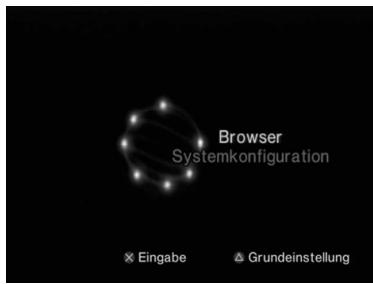
Vom Hauptmenu aus konnen Sie auf verschiedene Informationen zugreifen und zahlreiche Einstellungen vornehmen. Sie konnen vom Hauptmenu aus auch zu folgenden Bildschirmen wechseln. Das Hauptmenu wird angezeigt, wenn Sie die Konsole einschalten, ohne dass eine DVD/CD eingelegt ist.
- Browser-Bildschirm (▶Seite 201)
· , Systemkonfiguration"-Menu (Seite 202)
Bildschirm,Grundeinstellung" (Seite 204)
1 Schalten Sie die Konsole ein (--->Seite 177).
Das Hauptmenü wird angezeigt. Beachten Sie, dass es etwas dauern kann, bis das Hauptmenü angezeigt wird.
Hinweis
Wenn Sie die Konsole einschalten und eine DVD/CD eingelegt ist, wird das Hauptmenü nicht angezeigt. Zum Aufrufen des Hauptmenüs drücken Sie die (Eject)-Taste an der Konsolenvorderseite und nehmen die DVD/CD Heraus. Drücken Sie dann die (Ein/Standby)/RESET-Taste, um die Konsole zusammenzusetzen.
Der Browser-Bildschirm
Auf dem Browser-Bildschirm stehen folgende Funktionen zur Verflügung:
- Kopieren oder Löschen von auf einer Memory Card gespeicherten Spieldaten
- Starten eines Spiels
- Starten der Wiedergabe einer Audio-CD
- Starten der Wiedergabe einer DVD
1 Rufen Sie das Hauptmenu auf (▶>Seite 200).
2 Wahlen Sie mit den Richtungstosten die Option „Browser“ und drucken Sie die × -Taste.
Der Browser-Bildschirm erscheint.
3 Legen Sie eine DVD/CD ein oder setzen Sie eine Memory Card ein.
Das Symbol für den eingesetzten Datenträger wird im Browser-Bildschirm angezeigt.
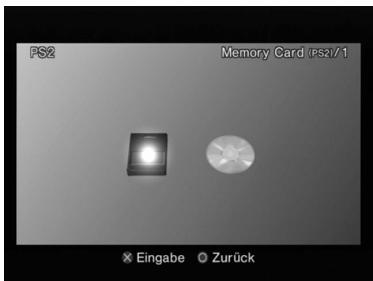
4 Wahlen Sie ein Symbol aus und drücken Sie die × -Taste.
- Wenn Sie das Memory Card-Symbol auswahlen, werden Symbole für die auf der Memory Card gespeicherten Daten angezeigt. Informationen zum Kopieren oder Löschen gespeicherter Spieldaten finden Sie unter „Kopieren oder Löschen von Spieldaten" (→Seite 183).
- Wenn Sie das Symbol für eine Software-DVD/CD im PlayStation®2- oder PlayStation®-Format auswahlen, wird ein Spiel gestartet.
- Wenn Sie das Symbol für eine Audio-CD auswahlen, werden die auf der CD enthaltenen Titel angezeigt. Weitere Informationen dazu finden Sie unter „Wiedergeben einer Audio-CD" (*Seite 184).
- Wenn Sie das Symbol für eine DVD auswahlen, beginnnt die Wiedergabe der DVD.
Hinweis
Die Meldung „Keine Daten vorhanden“ wird auf dem Browser-Bildschirm angezeigt, wenn sich keine Memory Card oder DVD/CD in der Konsole befindet.
Das „Systemkonfiguration“-Menu
Vom „Systemkonfiguration“-Menu aus konnen Sie Einstellungen für zahlreiche Optionen, einschließlich der Sprache der Bildschirm- oder Uhrzeitanzeige sowie Audio- oder Videoausgabemodus, vornehmen.
1 Rufen Sie das Hauptmenu auf (▶Seite 200).
2 Wahlen Sie mit den Richtungstasten die Option „Systemkonfiguration“ und drücken Sie die × -Taste. Das „Systemkonfiguration“-Menu wird angezeigt.
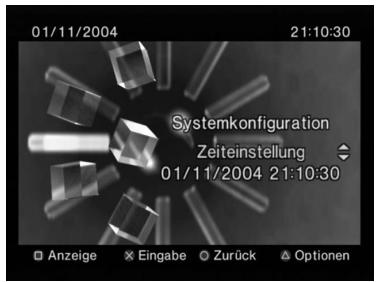
3 Wahlen Sie eine Option aus und drücken Sie die -Taste.
Die Menüoption wird aktiviert und kann ausgewählt werden.
4 Wahlen Sie die gewünschte Einstellung aus und drücken Sie die × -Taste.
Weitere Informationen dazu finden Sie in den Anweisungen zu den einzelnen Menüoptionen (▶ Seite 202 bis 204).
Hinweise
- Auf der folgenden Seite sind die Standardeinstellungen unterstrichen.
- Änderungen an den einzelnen Einstellungen werden gespeichert und bleiben auch nach dem Ausschalten oder Zurücksetzen der Konsole erhalten.
Zeiteinstellung
Hier können Sie Datum und Uhrzeit einstellen. Stellen Sie mit den Richtungstaten das Jahr, den Monat, den Tag, die Stunden, die Minutes und die Sekunden ein. Die Einstellung wird wirsam, wenn Sie die × -Taste drucken.
Weitere Einstellungen
Wenn Sie im Bildschirm „Zeiteinstellung“ die () -Taste drucken, können Sie Optionen wie „Datumsdarstellung“ und „Zeitdarstellung“ einstellen. Nehmen Sie die Einstellungen jeweils mit den Richtungstasten und der (※) -Taste vor.
| Zeitdarstellung | Zum Einstellen der Anzeige der Systemuhr im 12-Stunden- oder 24-Stunden-Format |
| Datumsdarstellung | Zum Einstellen der Anzeigereihenfolge von Jahr, Monat und Tag |
| Zeitzone | Zum Einstellen der Zeitzone |
| Sommerzeit | Zum Einstellen von „Winterzeit“ oder „Sommerzeit“. Normalerweise ist „Winterzeit“ eingestellt. |
Bildschirmgroße
Hier können Sie den Anzeigemodus entsprechend Ihr's Fernsehgerätes einstehen.
| 4:3 | Wahlen Sie diese Option, wenn Sie die Konsole mit einem normalen Fernsehgerät verwenden. |
| Ganzer Bildschirm* | Wahlen Sie diese Option, wenn Sie die Konsole mit einem normalen Fernsehgerät verwenden. Die schwarzen Balken am oberen und unteren Bildschirmrand werden abgeschritten. |
| 16:9 | Wahlen Sie diese Option, wenn Sie ein Breitbildfernsehgerät oder ein normales Fernsehgerät mit speziellen 16:9-/Breitbildfunktionen verwenden. |
- Der Anzeigemodus „Ganzer Bildschirm“ ist möglich beim „Systemkonfiguration“-Menu, Browser-Bildschirm und Audio-CD-Bildschirm.
Hier legen Sie fest, ob das Signal über den DIGITAL OUT (OPTICAL)-Anschluss ausgegeben wird.
| Ein | Wahlen Sie diese Option, wenn Signale über den DIGITAL OUT (OPTICAL)-Anschluss ausgegeben werden sollen. |
| Aus | Wahlen Sie diese Option, wenn keine Signale über den DIGITAL OUT (OPTICAL)-Anschluss ausgegeben werden sollen. |
Koponenten-Videoausgang
Wenn Sie das Komponenten-AV-Kabel (für PlayStation®2) (separatehältlich) verwenden, müssen Sie den Modus auswahlen, der den Eingangsbuchsen am Fernsehgerät entspricht.
| Y Cb/Pb Cr/Pr | Wahlen Sie diese Option, wenn Sie die Konsole an Komponenten-Video-Eingänge anschließen. |
| RGB | Wahlen Sie diese Option, wenn Sie die Konsole an RGB-Eingänge anschließen. |
Hinweis
Die Einstellung „RGB“ ist nur bei Software im PlayStation®2- und PlayStation®-Format geeignet. Wenn Sie eine DVD wiedergeben, wechselt der Modus automatisch zu „Y Cb/Pb Cr/Pr“.
Fernbedienung
These Option konnen Sie einstellen, wenn Sie die DVD-Fernbedienung (für PlayStation®2) (separatehaldlich) verwenden.
| Spielfunktion Ein | Wahlen Sie diese Option, wenn Sie Software im PlayStation®2- oder PlayStation®-Format mit der DVD-Fernbedienung ausführren. |
| Spielfunktion Aus | Wahlen Sie diese Option, wenn Sie keine Software im PlayStation®2- oder PlayStation®-Format mit der DVD-Fernbedienung ausführren. |
Hinweis
Die folgenden Einschränkungen gelten, wenn die DVD-Fernbedienung verwendt wird und die Option auf „Spielfunktion Ein“ gesetzt ist:
- Bei einigen Software-Titeln Funktionieren eine Tasten auf der Fernbedienung nicht richtig.
- Die Tasten auf der DVD-Fernbedienung funkionieren nicht, wenn zwei oder mehr Tasten gleichzeitig gedrückt werden.
- Einige Software-Titel funktionieren möglicherweise nicht richtig, wenn ein Controller am Controller-Anschluss 1 entfernt wird. Stellen Sie in dieser Fall „Spielfungtion Aus" ein.
Sprache
Mit dieser Option konnen Sie die Sprache wahlen, in der das Hauptmenu, der Browser-Bildschirm, das „Systemkonfiguration“-Menu und der Bildschirm „Grundeinstellung“ angezeigt werden.
| Englisch | Zeigt Meldungen in Englisch an. |
| Französisch | Zeigt Meldungen in Französisch an. |
| Spanisch | Zeigt Meldungen in Spanisch an. |
| Deutsch | Zeigt Meldungen in Deutsch an. |
| Italienisch | Zeigt Meldungen in Italienisch an. |
| Holländisch | Zeigt Meldungen in Holländisch an. |
| Portugiesisch | Zeigt Meldungen in Portugiesisch an. |
Der Bildschirm „Grundeinstellung"
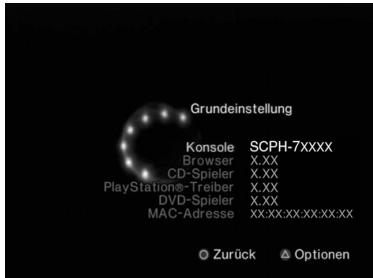
Mit diesen Bildschirm können Sie die Versionsinformationen zu verschiedenen Konsolenkomponenten anzeigen halten. Außen dem können Sie bei einigen Optionen weitere Einstellungen vornehmen.
1 Drücken Sie im Hauptmenu (▶Seite 200) die -Taste.
Der Bildschirm „Grundeinstellung“ wird angezeigt.
Weitere Einstellungen
Weitere Einstellungen stehen bei „Konsole“, „PlayStation®-Treiber“ und „DVD-Spieler“ zur Verfügung. „DVD-Spieler“ kann nur eingestellt werden, wenn die Option „Progressive-Modus“ des DVD-Spielers auf „Ein“ gesetzt ist.
1 Wahlen Sie mit den Richtungstasten eine Option aus und drücken Sie die () -Taste.
Die aktuelle Einstellung der Option wird angezeigt.
2 Wahlen Sie eine Option aus und drücken Sie die -Taste.
Die verfügbar Optionen werden angezeigt.
3 Wahlen Sie die gewünschte Einstellung aus und drücken Sie die -Taste.
Weitere Informationen dazu finden Sie in den Anweisungen zu den einzelnen Optionen (▶▶Seite 205 bis 206).
Hinweis
Auf der folgenden Ende sind die Standardeinstellungen unterstrichen.
Konsole
Die PlayStation®2-Konsole stellt sich automatisch so ein, dass eine optimale Wiedergabe erfolgt. Wenn „Diagnose“ auf „Ein“ gesetzt wird, nimmt die Konsole weitere Einstellungen vor.
Diagnose
| Aus | Die Diagnose ist deaktiviert. |
| Ein | Die Diagnose ist aktiviert. |
Hinweis
Die Einstellung für „Diagnose“ wird in folgenden Fällen automatisch auf die Standardeinstellung zurückgesetzt:
- Wenn die Wiedergabe von Software im PlayStation®2- oder PlayStation®-Format oder die DVD-Wiedergabe beginnt
- Wenn die Konsole zurückgesetzt wird
- Wenn die Konsole ausgeschaltet wird
PlayStation®-Treiber
Sie können das PlayStation®-Treiberprogramm so einstellen, dass die Leistung der Software im PlayStation®-Format optimiert wird.
Hinweis
Die Einstellungen werden im folgenden Fall automatisch auf die Standardeinstellungen zurückgesetzt:
- Wenn die Konsole ausgeschaltet wird
DVD/CD-ROM-Geschwindigkeit
| Standard | DVDs/CDs werden mit normaler Geschwindigkeit geladen |
| Schnell | DVDs/CDs werden mit hoher Geschwindigkeit geladen |
Hinweis
Setzen Sie die Option in den folgenden Fälle auf „Standard“:
- Wenn das Laden beim Schnellen Laden nicht wesentlich schneller erfolgt.
- Bei einer Software, die das schnelle Laden nicht unterstützt
Texture-Mapping
| Standard | Normale Anzeige |
| Fließenbend | Bilder werden auf dem Bildschirm störungsfreier angezeigt |
Hinweis
Setzen Sie die Option in den folgenden Fälle auf „Standard“:
- Wenn das Texture-Mapping keine deutliche Verbesserung aufweist
- Wenn das Bild bei der Einstellung „FlieBend“ nicht ordnungsgemäß angezeigt wird
DVD-Spieler
Wenn Sie „Progressive-Modus“ auf „Ein“ setzen und die Konsole an ein Fernsehgerät ohne die erforderliche Ausstattung anschließen, kann sich die Bildqualität verschlechtern oder es wird möglicherweise gar kein Bild angezeigt. Sie können die Einstellung „Progressive-Modus“ wie unter erläutert deaktivieren.
Nehmen Sie vor dem Deaktivieren der Einstellung die DVD hersa.
Progressive-Modus ausschalten
| Nein | Die Einstellung „Progressive-Modus“ bleibt aktiviert |
| Ja | Die Einstellung „Progressive-Modus“ wird deaktiviert |
1 Rufen Sie den Bildschirm „Grundeinstellung“ auf.
2 Wahlen Sie mit den Richtungstosten die Option „DVD-Spieler“ aus und drücken Sie die () -Taste.
Die Option „Progressive-Modus ausschalten“ wird angezeigt.
3 Drucken Sie die × -Taste.
4 Wahlen Sie „Ja“ aus und drücken Sie die × -Taste.
5 Drucken Sie die -Taste zweimal.
Das Hauptmenu wird wieder angezeigt.
6 Drücken Sie die (Eject)-Taste an der Konsolenvorderseite und legen Sie eine DVD in die Konsole ein.
7 Schlieben Sie das CD-Fach.
Die Wiedergabe beginnt.
Hinweis
Die Einstellung wird nicht deaktiviert, wenn Sie 1) nach Schritt 4 nicht die Wiedergabe einer DVD starten oder 2) die Konsole vor Schritt 6 zusückensetzen oder ausschalten.
Netzwerkfunktionen
Anschließlich an ein Netzwerk
Sie können Online-Spiele spielten, indem Sie die PlayStation®2-Konsole an ein Breitband-Netzwerk anschließen. Für alle Online-Spiele benötigen Sie Folgendes:
- Eine Network Access Disc (separat gefeliefert)
- Eine Memory Card (8MB) (für PlayStation®2) (separatehältlich)
- Einen Servicevertrag mit einem Breitband-Serviceprovider (separatehältlich)
- Ein Ethernet-Kabel (separatehaltlich)
- Ein externes Netzwerkgerät, wie z. B. eine breitbandfähige digitale Set-Top-Box für das Fernsehgeber, ein Kabelmodem, ein ADSL-Modem oder einen Router (separatehaltlich)
Hinweise
- Sie können mit dieser Konsole über eine Wahl- oder ISDN-Verbindung keine Online-Spiele speiten.
- USB-Konnektivität vom externen Netzwerkgerät zum USB-Anschluss wird nicht unterstützt.
- Es gibt zwei Typen von Netzwerkkabeln: Kabel ohne und mit Überkreuzung. Vergewissern Sie sich, dass Sie den richtigen Kabeltyp verwenden, wenn Sie ihre PlayStation®2-Konsole an die Breitband-Internet-Verbindung anschließen. Weitere Informationen dazu schlagen Sieitte in der mit dem Netzwerkgerät gefelieferten Bedienungsanleitung nach oder wenden Sie sich an ihren Breitband-Internet-Serviceprovider.
AnschlieBen über ein Netzwerkkabel
Sie können die Konsole über ein Ethernet-Netzwerkkabel, das Sie mit dem NETWORK-Anschluss an der Konsolenrückseite verbinden, an ein Netzwerk anschließen. Sie können die Konsole an ein 100 Base-TX- oder 10 Base-T-Netzwerk anschreiben. Einzelheiten dazu schlagen Sieitte in den mit dem Netzwerkgerät gefleiferten Anweisungen nach.
Grundlegende Netzwerkkonfiguration
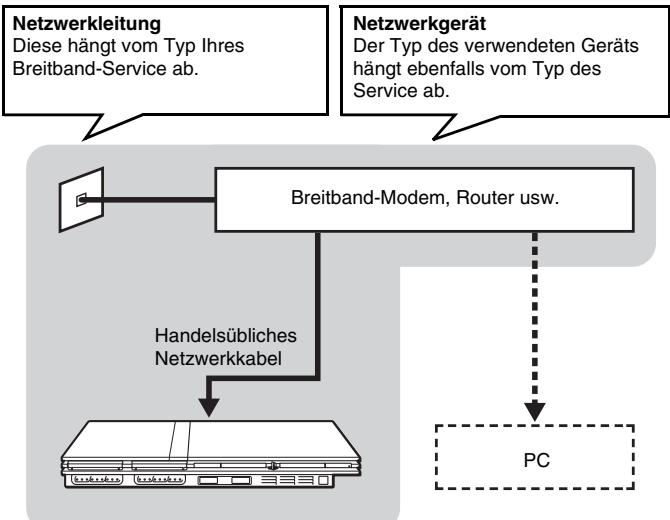
Hinweis
Zum Anschlieben der Konsole und eines PCs an das Netzwerk ist möglicherweise ein Netzwerkgerät, wie z. B. ein Router oder ein Hub, erforderlich. Einzelheiten dazu schlagen Sieitte in den mit dem Netzwerkgerät gelieferten Anweisungen nach.
Weitere Informationen zur Netzwerkkonfiguration finden Sie unter www.playstation.com
Anschlieben der Konsole
Achtung
Steenien Sie das Netzkabel für die Konsole erst in eine Netzsteckdose, wenn Sie alle anderen Anschlüsse vorgenommen haben.
1 Schlieben Sie das Ethernet-Netzwerkkabel an den NETWORK-Anschluss an der Konsolennrückseite an.
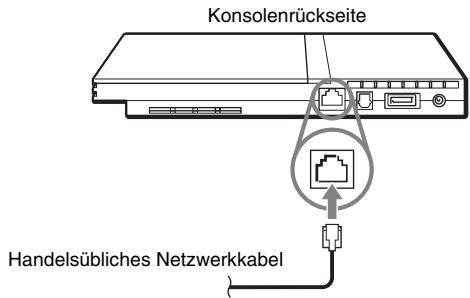
2 Schließen Sie den Stecker am Netzwerkkabel an das Netzwerkgerät an.
Wie Sie den Anschluss herstellen, hängt vom Netzwerkgerät ab. Einzelheiten dazu schlagen Sieitte in den mit dem Netzwerkgerät gefelieferten Anweisungen nach.
Achtung
Schlieben Sie keine Netzwerkkabel oder Telefonkabel der folgenden Typen an den NETWORK-Anschluss an. Andernfalls kann unter Umständen zu viel elektrischer Strom den Anschluss passieren, was zu einer Fehlfunktion, übermäßig Wärmeentwicklung oder Feuer im Anschluss führen kann:
- Standardtelefonleitungen in Privathaushalten
- Netzwerkkabel, die nicht für ein 10Base-T-/100Base-TX-Netzwerk geeignet sind
- ISDN-kompatible (digitale) Telefon- oder Datenleitungen
- Nebenstellentelefonleitungen (PBX)
- Andere „unbekannte“ Typen von Telefonleitungen
Vornehmen von
Netzwerkeinstellungen
Nachdem Sie ein Netzwerkkabel an die Konsole angeschlossen haben, müssen Sie Netzwerkeinstellungen vornehmen und speichern. Dazu bestehtigten Sie eine Network Access Disc, die Sie erhalten, wenn Sie die PlayStation®2-Konsole registriieren. Sie können ihre PlayStation®2-Konsole registriieren, indem Sie die beiliegende Registrierkarte ausfüllen oder www.ps2registration.com besuchen.
Was Sie sonst noch benötigen
Zum Vornehmen von Netzwerkeinstellungen benöttigen Sie Folgendes:
- Eine Memory Card (8MB) (für PlayStation®2) (separatehältlich)
- Anmelde- und Netzwerkkonfigurationsinformationen, die Sie von Ihr Breitband-Internet-Serviceprovider erhalten
Hinweis
Je nach Typ des verwendeten Internet-Service müssen Sie Ihr Breitband-Internet-Serviceprovider ihrer MAC-Adresse mitteilen. Die MAC-Adresse ihrer Konsole ist im Bildschirm „Grundeinstellung“ aufgeführ («» Seite 204).
Weitere Informationen
Ko mpatible Software
Auf der PlayStation®2-Konsole können Sie folgende DVDs/CDs abspielen:
| DVD/CD-Typ | DVD/CD-Logo |
| DVD-ROM im PlayStation®2-Format[12 cm, silberfarben] | “,”, PlayStation®2-Logo und Kennzeichnung PAL |
| CD-ROM im PlayStation®2-Format[12 cm, blau] | “,”, PlayStation®2-Logo und Kennzeichnung PAL |
| CD-ROM im PlayStation®-Format[12 cm, schwarz] | PlayStation®-Logo und Kennzeichnung PAL |
| Audio-CD[12 cm, 8 cm] | COMPACT DIGITAL AUDIO |
| DVD VIDEO*[12 cm, 8 cm] | Das „DVD VIDEO“-Logo ist eine Marke. |
| DVD-RW (VR-Modus)[12 cm, 8 cm] | Das „DVD-RW“-Logo ist eine Marke. |
- In dieser Bedienungsanleitung wird der Begriff „DVD VIDEO" für DVD-Rs, DVD-RWs (Videomodus), DVD+Rs und DVD+RWs verwendet.
Hinweise zu CD-ROMs und DVD-ROMs im PlayStation®2-Format sowie zu CD-ROMs im PlayStation®-Format
Mit der Konsole konnen nur DVDs/CDs mit der Kennzeichnung
PAL wiedergegeben werden.
Mit NTSC U/C NTSC C oder NTSC J
gekennzeichene DVDs/CDs können nicht wiedergegeben werden.
Hinweise zu DVD VIDEOs
- Mit der Konsole können nur DVDs wiedergegeben werden, die für das PAL-Farbfernsehsystem aufgezeichnet wurden. Für andere Farbfernsehsysteme (z. B. NTSC) vorgesehene DVDs konnen nicht wiedergegeben werden (es sei dann, die NTSC-DVD ist mit dem Symbol „ALL“ gekennzeichnet und ein NTSC-kompatibles Fernsehgeber wird verwendet).
- DVD VIDEOs sind mit einer Nummer (Regionalcode) für die geografische Region versehen, in der die DVD wiedergegeben werden kann. Mit dieser Konsole können nur DVDs wiedergegeben werden, die mit dem Regionalcode „2“ oder „ALL“ versehen sind.


Hinweise zu DVD-Rs, DVD-RWs, DVD+Rs und DVD+RWs
- Einige DVDs konnen möglicherweise aufgrund von Kratzern, Staub oder Problemen während der Aufnahme nicht wiedergegeben werden.
- Es können nur DVDs wiedergegeben werden, die zuvor „abgeschlossen“ wurden.
- Aufnahmen auf CPRM-kompatiblen (Content Protection for Recordable Media) DVD-RWs oder CPRM-kompatiblen DVD-Rs, die mit der „,copy-once“-Funktion (Einmalkopie) aufgezeichnet wurden, können mit dieser Konsole nicht wiedergegeben werden.
Tonträger mit Kopierschutz
Die Abspielfunktion theses Produktes für Audio-CDs ist dem Compact Disc (CD)-Standard entsprechend entwickelt worden. In der letzten Zeit haben eine Musikverlage damit begonnen, CD-artige Tonträger zu vermarkten, die mit Technologien zum Schutz von Urheberrechten versehen sind. Einige dieser Tonträger entsprechen nicht dem CD-Standard und können möglicherweise mit thisem Produkt nicht abgespielt werden.
Hinweis zu DualDiscs
Eine DualDisc ist eine zweseitig bespiefte Disc, auf der DVD-Aufnahmen auf der einen und digitale Audiodaten auf der anderen Seite aufgezeichnet sind. Da die Seite mit den Audiodaten jedoch nicht dem Compact Disc-Standard (CD) entspricht, kann die Wiedergabe mit diesen Gerät nicht gewährleistet werden.
Zubehör
Für diesen Modell der PlayStation®2-Konsole ist Sonderzubehör erhältlich. Achten Sie beim Kauf von Sonderzubehör daraufuf, das mit diesen Modell der PlayStation®2-KonsoleCompatible Zehör zu erwerben. Für weitere Informationen zu dem Zehör, das mit diesen Modell verwendet werden kann, wenden Sie sich an die Helpline beim PlayStation®-Kundendienst. Die entsprechende Nummer finden Sie in jeder Handbuch zu Software im PlayStation®- und PlayStation®2-Format. Oder besuchen Sie www.playstation.com
Mit diesen Modell der PlayStation®2-Konsole nicht kompatibles Zubehör
Das folgende Zubehör ist mit thisem Modell der PlayStation®2-Konsole nicht kompatibel:
| Modellnummer | Produktnummer |
| SCPH-10350 E | Netzwerkadapter (Ethernet) (für PlayStation®2) |
| SCPH-1070 E | Multitap |
| SCPH-10090 E | Multitap (für PlayStation®2) |
| SCPH-10040 E | Vertikalständer (für PlayStation®2) |
| SCPH-10110 E | Horizontalständer (für PlayStation®2) |
| - | Produkte, die den®S400 (i.LINK)-Anschluss verwenden |
i.LINK und das i.LINK-Logo „,“ sind Marken.
Hinweis zur DVD-Fernbedienung (für PlayStation®2)
- Dieses Modell der PlayStation®2-Konsole ist mit einem integrierten Infrarot-Empfänger ausgestellt. Wenn Sie die Konsole mit einer DVD-Fernbedienung (für PlayStation®2) (separatehältlich) steuern, setzen Sie keinen Infrarot-Empfänger (für PlayStation®2) in einen Controller-Anschluss der Konsole ein.
- Achten Sie beim Erwerb einer DVD-Fernbedienung zum Steuern dieser Konsole darauf, dass die Fernbedienung keine separate Infrarot-Empfangseinheit umfasst.
- Sie können das CD-Fach nicht mit der DVD-Fernbedienung öffnen oder schließen.
Hinweise zu Multitaps
An diese Konsole kann nur das Multitap (für PlayStation®2) (SCPH-70120 E)* (separate 输入) angeschlossen werden. Schließen Sie keine Multitap-Produkte mit anderen Modellnummern an die Konsole an, da sie dadurch beschädigt werden können.
- Sie können diesen Produkt zusammen mit Software-Titeln im PlayStation®2- und im PlayStation®-Format verwenden.
GARANTIE
GARANTIE
Vielen Dank, dass Sie sich für diesen Produkt entschieden haben. Der Begriff „Produkt“ bezieht sich auf das PlayStation®2 Computer-Entertainment-System zusammen mit im Lieferumfang enthaltenem Zubehör und/oder Peripheriegeräten. Diese Garantie erstreckt sich nicht auf irgendwelche Software, sei sie im Lieferumfang des Produkts enthalten oder nicht.
Sony Computer Entertainment Europe Ltd (.,SCEE") garantiert für einen Zeitraum von 1 (einem) Jahr ab dem ursprünglichen Kaufdatum, dass diesen Produkt frei von Materialfehlern und Herstellungsmängeln ist, die bei normalem Gebrauch entsprechend der unter ausgeführten Bedingungen zu einem Produktfehler führen, und wird beliebige Komponenten oder Teile theseisen Produkte kosten los reparieren oder (nach dem Ermessen von SCEE) austauschen, falls Material- oder Herstellungsehler vorliegen. Im Fall von Ersatz werden nach dem Ermessen von SCEE neue oder neuwertige Komponenten oder Geräte verwendet, für die für den verbleibenden Garantiezeitraum Garantie besteht.
These Garantie gilt über die gesetzlichen Gewährleistungsansprüche (nach geltendem Recht) hinaus und beeinflusst diese in keiner Weise.
These Garantie wird gewährt von Sony Computer Entertainment Europe Ltd, 30 Golden Square, London, W1F 9LD, Großbritannien.
WICHTIG
-
Falls Sie im Zusammenhang mit dieser Garantie Gewährleistungsansprüche geltend machen möchten, wenden Sie sichitte an die Helpline bei ihrem örtlichen Kundendienst, um Informationen zur Rückgabe und sonstige Hilfeleistungen zu erhalten (die entsprechende Telefonnummer befindet sich auf der Kundenregistrierkarte und in den Handbuchern zu Software im PlayStation®-und PlayStation®2-Format).
-
Diese Garantie ist nur gültig:
i. in Österreich (Austria), Belgien (Belgium), Frankreich (France), Deutschland (Germany), Italien (Italy), Luxemburg (Luxembourg), Niederlande (The Netherlands), Portugal, Spanien (Spain) und in der Schweiz (Switzerland); und
ii. unter Vorlage des ursprünglichen Kaufbelegs oder eines anderen Kaufnachweises (mit Kaufdatum und Handlername und seit dem Datum des ursprünglichen Kaufs nicht abgeändert oder unleserlich) zusammen mit dem fehlherfaften Produkt; und
iii. wenn das Garantiesiegel und die Seriennummer am Produkt nicht beschädigt, geändert oder entfernt wurden.
- Garantieansprüche bestehen nicht, wenn Mängel am Produkt auf folgende Ursachen zurückzuführen sind:
i. gewerbliche Nutzung, Unfall, normaler Verschleiß, Fahrlösigkeit, unsachgemäß Benutzung oder Missbrauch (einschließlich, aber nicht beschränk auf Zweckentfremdung des Produkts und/oder Nichtbeachtung der Nutzungs- und Wartungsanweisungen oder Nichtbeachtung geltender technischer Standards oder Sicherheitsstandards bei Installation bzw. Nutzung);
ii.utzungzusammenmitnichtautorisienPeripheriegeraten(einschlieblich, aber nicht beschränkt aufZubehorzurPlayerweiterung,unzulassigeAdapter undNetzgerate);
iii. jeder Art von Veränderung oder Adaption bzw. Anpassung des Produkts, sowohl bei korrekter als auch bei unkorrekter Ausführung;
iv. Wartung bzw. Reparaturen, die nicht durch einen von SCEE autorisierten Kundendienst ausgeführten wurden; oder
v. Verwendung zusammen mit nicht autorisierter Software, Virusbefall, Feuer, Überschwemmung oder andere Naturkatastrophen.
4. Soweit gesetzlich zulässig gilt diese Garantie als einzige und ausschließlich Haftungsverpflichtung bei Mängeln an diesen Produkt und alle anderen Garantien, Gewährleistungen oder Bestimmungen, ob ausrücklich oder gesetzlich oder anderweitig impliziert, bezüglich these Products sind ausgeschlossen und weder SCEE noch eine andere Vertretung von Sony bzw. deren Zulieferer oder autorisierte Kundendienste haften für spezielle, indirecte, Neben- oder Folgeschäden oder Verluste.
Falls an thisem Produkt Reparaturer erforderlich werden, die durch diese Garantie nicht abgedeckt sind, wenden Sie sich zur Beratungitte an die Helpline bei Ihr ortlichen Kundendienst. Falls Ihr Heimatland nicht aufgefuhrt ist, wenden Sie sichitten an ihren Handler.
Bitte füssen Sie die beigelegte und portofreie Kundenregistrierkarte aus und schicken Sie sie an uns zurück.
Technische Daten
Allgemeines
Betriebsspannung DC IN 8,5V
Leistungsaufnahme ca. 5,3 A
Abmessungen der Konsole ca. 230× 28× 152mm (B/H/T)
Gewicht der Konsole ca. 900g
Signalformat PAL
Betriebstemperatur 5^ bis 35^
Ein-/Ausgänge an der Konsolenvorderseite
Ein-/Ausgänge an der Konsolenrückseite
ca. 5,3 A
ca. 230× 28× 152mm (B / H / T)
ca. 900g
PAL
5^ bis 35^
Controller-Anschluss (2)
MEMORY CARD-Stockplatz (2)
USB-Anschluss (2)
NETWORK-Anschluss
DC IN 8,5V-Anschluss
AV MULTI OUT-Anschluss
DIGITAL OUT (OPTICAL)-Anschluss
Netzanschluss
Betriebsspannung 100-240 V AC, 50/60 Hz
Spannung/Leistungsabgabe ca.8,5V,5,65A
Abmessungen ca. 60× 28× 124mm (B/H/T)
Gewicht ca. 350g
Mitgeliefertes Zubehör
Seite 170
Design und technische Daten können ohne vorherige Ankündigung geändert werden.
Urheberrechte
Dieses Produkt verwendet eine Technologie zum Schutz von Urheberrechten, die durch Verfahrensansprüche bestimmter US-Patente und sonstige Rechte zum Schutz geistigen Eigentums geschützt ist. Diese Technologie ist Eigentum der Macrovision Corporation und anderer Rechtseigentümer. Der Gebrauch dieser Technologie zum Schutz von Urheberrechten muss von der Macrovision Corporation genehmigt werden und gilt nur für den privaten oder anderen eingeschrankten Gebrauch, es sei dess, es liegt eine spezielle Genehmigung der Macrovision Corporation vor. Reverse Engineering oder Disassemblierung sind verboten.
Hergestellt unter Lizensz der Dolby Laboratories. „Dolby“ und das Doppel-D-Symbol sind Marken der Dolby Laboratories. Vertrauliche, nicht veröffentlichte Arbeiten. © 1992-1997 Dolby Laboratories. Alle Rechte vorbehalten.
,DTS" und ,DTS Digital Out" sind Marken der Digital Theater Systems, Inc.
Hinweis zu nationalen Exportbestimmungen
Dieses Produkt unterliegt möglicherweise der nationalen Gesetzgebung zu Exportbestimmungen. Sie sind verpflichtet, die Vorschriften einer solchen Gesetzgebung und aller anderen geltenden Gesetze eines Rechtsgebiets im Zusammenhang mit thisem Produkt strikt einzuhalten.
Hinweis zum Kopierschutz
Das Kopieren von mit thisem Gerät wiedergegebenen DVDs wird möglicherweise durch eine auf der DVD enthaltene Kopierschutztechnologie verhindert oder eingeschränkt. Das versuchte Aufnahmemen oder Kopieren von DVDs für den privaten Gebrauch durch Entfernen oder Umgeben von Kopierschutztechnologie ist nach geltendem Recht unter Umständen nicht zulässig.
Hinweis zur Zugriffskontrolle
Dieses Produkt beinhaltet eine Technologie zur Zugriffskontrolle. Die Verwendung von Software, die nicht speziell für diese Produkte konzipiert wurde (mit Ausnahme von DVD-Videos und Audio-CDs), sowie von Kopien von Software für diese Produkte wird über die Zugriffskontrolle verhindert. Das unberechtigte Übertragen, Ausliefern, Anzeigen, Exportieren, Importieren oder Übermitteln von Programmen, Geräten oder dem mithilfe von Programmen oder Geräten modifizierten Produkt mit dem Ziel, die Zugriffskontrolle außer Kraft zu setzen, ist unter Umständenrechtlich nicht zulässig.
Störungsbehebung
Wenn beim Betrieb der PlayStation®2-Konsole Probleme auftreten,lesen Sieitte den folgenden Abschnitt. Sollte sich ein Problem nicht beheben让他们,wenden Sie sichitte Telefonisch an denPlayStation®-Kundendienst.Die entsprechende Nummerfinden Sie auf derGarantiekarte.
Überprüfen Sie zunachst Folgendes:
- Ist die Konsole eingeschaltet?
- Ist das Netzkabel ordnungsgemäß an eine Netzsteckdose angeschlossen?
- Sind alle Kabel richtig und fest angeschlossen?
Überprüfen Sie auch das Fernsehgerät bzw. den Monitor und andere angeschlossene Geräte.
Bild
Auf dem Fernsehschirm wird kein Bild angezeigt.
Überprüfen Sie, ob die / ^山 (Ein/Standby)-Kontroll-Leuche an der Konsolenvorderseite rot leuchtet. Ist dies der Fall, drücken Sie zum Einschalten der Konsole die / ^山 (Ein/Standby)/RESET-Taste (die / ^山 -Kontroll-Leuche leuchtet dann grün).
Stellen Sie den Eingang am Fernsehgerät (bzw. Videorecorder) entsprechend dem verwendenten Anschluss an der Konsole ein.
Versuchen Sie es mit einem anderen kompatiblen AV-Kabel. Am verwendeten AV-Kabel ist möglicherweise ein Problem aufgetreten.
Setzen Sie „Komponenten-Videoausgang“ im „Systemkonfiguration“-Menu auf „Y Cb/Pb Cr/Pr“ ( Seite 203), wenn Sie die Konsole an die Komponenten-AV-Eingänge an einem Fernsehrerität anschließen. Verwenden Sie für das Einstellen das mitgelieferte AV-Kabel (Audio/Video integriert) und schreiben Sie das Fernsehrerität dann mit dem Komponenten-AV-Kabel (für PlayStation®2) (separatehältlich) an.
Überprüfen Sie, ob die eingelegte DVD/CD mit der PlayStation®2-Konsole wiedergegeben werden kann (-Seite 210).
Das Bild auf dem Fernsehschirm ist gestört.
Überprüfen Sie, ob die DVD/CD sauber und nicht zerkratzt ist. Wenn die DVD/ CD verschmutzt ist, reinigen Sie sie ( ) Seite 168).
Wenn Sie die Konsole von einem kalten an einen warmen Ort bringen, setzen Sie die Konsole vor dem Betrieb Raumtemperatur annehmen.
Wenn sich Feuchtigkeit niedergeschlagen hat,nehmen Sie die DVD/CD hersaus und verwenden Sie die Konsole eine Stunden lang nicht, bis die Feuchtigkeit verdunstet ist ( 一 )Seite 168).
Bei einigen Ausgängen an einem Fernsehgerät muss die Einstellung für den Komponenten-Videoausgang vorgenommen werden. Überprüfen Sie, ob die richtigen Einstellungen vorgenommen wurden (*>Seite 203).
Einige Software-Titel im PlayStation®-Format werden auf der PlayStation®2-Konsole möglicherweise nicht richtig ausgeführrt. Weitere Informationen dazu erhalten Sie Telefonisch beim PlayStation®-Kundendienst. Die entsprechende Nummer findsie auf der Garantiekarte.
Bei manchen Fernsehgeräten kann es bei Verwendung der PlayStation®2-Konsole zu Bildflackernkommen. Schließen Sie die Konsole in dieser Fall an ein anderes Fernsehgerät an.
„DVD/CD-ROM konnte nicht gegeben werden.“ wird auf dem Bildschirm angezeigt.
Überprüfen Sie, ob die DVD/CD mit der beschrifteten Seite nach oben in die Konsole eingelegt ist (* Seite 179).
Überprüfen Sie, ob die DVD/CD sauber und nicht zerkratzt ist. Wenn die DVD/ CD verschmutzt ist, reinigen Sie sie ( Seite 168).
Bei der Wiedergabe einer DVD erscheint kein Bild oder nur ein gestörtes Bild.
→ Schlieben Sie die Konsole zur Wiedergabe einer DVD direkt an das Fernsehgerät an (▶Seite 173). Wenn das Videosignal von der Konsole über einen Videorecorder in das Fernsehgerät eingespeist wird, beetrachte möglicherweise der Kopierschutz auf einigen DVDs die Bildqualität.
Wenn die Konsole an ein Fernsehgerät oder Kabel angeschlossen ist, das Progressive Scan (480p) nicht unterstützt, und Sie „Progressive-Modus“ im Kontrollmenu auf „Ein“ setzen, wird kein Bild angezeigt. Deaktivieren Sie die Option „Progressive-Modus“ (>Seite 195, 206). Wenn bei einem Fernsehgerät, das Progressive Scan (480p) unterstützen, Bildauschen auftritt, deaktivieren Sie ebenfalls die Option „Progressive-Modus“.
- Das Komponenten-AV-Kabel (für PlayStation®2) (separatehältlich) ist Progressive Scan-kompatibel.
Eine nicht abgeschlossene DVD-R oder DVD-RW kann auf der PlayStation®2-Konsole nicht wiedergegeben werden.
Der Inhalt eines Videos auf einer CPRM-kompatiblen DVD-R oder CPRM-kompatiblen DVD-RW kann auf der PlayStation®2-Konsole nicht wiedergegeben werden.
→Siehe dazu auch „Auf dem Fernsehschirm wird kein Bild angezeigt." und „Das Bild auf dem Fernsehschirm ist gestört."
Das Bildseitenverhältnis ändert sich nicht, auch wenn die DVD mit angepasster Einstellung für das Bildseitenverhältnis und/oder 16:9-Bilder einer DVD wiedergegeben werden.
Bei einigen DVDs latent sich das Bildseitenverhältnis nicht ändern.
Überprüfen Sie, ob die Konsole direkt an das Fernsehgerät angeschlossen ist. Wenn zwischen die Konsole und das Fernsehgerät ein Signalwählgerät oder Receiver (AV-Verträker) geschaltet ist,{lsst sich das Bildseitenverhältnis je nach Typ des angeschlossenen Geräts nicht ändern.
Bei einigen Fernsehgerätenlässt sich das Bildseitenverhältnis nicht ändern.
Das Format des Videobildes entspricht nicht dem des Fernsehschirms.
Stellen Sie das Bildseitenverhältnis gemäß Ihrlem Fernsehschirm ein (Seite 194). Wenn Sie die Einstellung ändern und damit keine Änderung erzielen, versuchen Sie, das Bildseitenverhältnis am Fernsehergät einzustellen. Einzelheiten dazu schlagen Sieitte in der mit dem Fernsehergät gelieferten Bedienungsanleitung nach.
Ton
Esistkein Tonzuhoren.
→ Stellen Sie den Eingang am Fernsehgerät (bzw. Videorecorder) entsprechend dem verwendenten Anschluss an der Konsole ein.
Vergewissem Sie sich, dass die Lautstärke am Fernsehgerät nicht stummgeschaltet ist. Überprüfen Sie auch, ob der Lautstärkepegel am Fernsehgerät richtig eingestellt ist.
Wenn die Konsole an ein Audiogerät angeschlossen ist, überprüfen Sie die Einstellungen am angeschlossenen Gerät. Einzelheiten dazu schlagen Sieitte in der mit dem Gerät gelieferten Bedienungsanleitung nach.
Versuchen Sie es mit einem anderen kompatiblen AV-Kabel ( Seite 172). Am verwendeten AV-Kabel ist möglicherweise ein Problem aufgetreten.
→ Einige Software-Titel im PlayStation®2-Format unterstützen die Audioausgabe über den DIGITAL OUT (OPTICAL)-Anschluss nicht. Verbinden Sie die Konsole und das Audiogerät über ein analoges AV-Kabel, wie z. B. das mitgelieferte AV-Kabel (Audio/Video integriert) (*>Seite 172).
Die Tonqualität ist nicht gut.
Überprüfen Sie, ob die DVD/CD sauber und nicht zerkratzt ist. Wenn die DVD/ CD verschmutzt ist, reinigen Sie sie («» Seite 168).
Wenn Sie die Konsole von einem kalten an einen warmen Ort bringen, setzen Sie die Konsole vor dem Betrieb Raumtemperatur annehmen.
Wenn sich Feuchtigkeit niedergeschlagen hat,ephenmen Sie die DVD/CD Heraus und verwenden Sie die Konsole einige Stunden lang nicht, bis die Feuchtigkeit verdunstet ist ( 一 )Seite 168).
Einige Software-Titel im PlayStation®-Format werden auf der PlayStation®2-Konsole möglicherweise nicht richtig ausgeführct. Wenn Sie weitere Informationen bereits, wenden Sie sich an die Helpline beim PlayStation®-Kundendienst. Die entsprechende Nummer finden Sie in jeder Handbuch zu Software im PlayStation®- und PlayStation®2-Format.
Es ist kein Ton zu horen oder die Tonqualität vom digitalen Audiogerät ist nicht gut.
Überprüfen Sie, ob die DVD/CD sauber und nicht zerkratzt ist. Wenn die DVD/ CD verschmutzt ist, reinigen Sie sie («» Seite 168).
Setzen Sie „DIGITAL OUT (OPTICAL)“ im „Systemkonfiguration“-Menu auf „Ein“ ( ^艹 Seite 203).
Wenn Sie einen DTS-Audiotitel mit einem Audiogerät mit eingebautem DTS-Decoder wiederergeben setzen, überprüften Sie, ob die Einstellungen korrekt sind (>Seite 198, 203). Wenn die Konsole an ein Audiogerät ohne eingebauten DTS-Decoder angeschlossen ist, *hen Sie für die Wiedergabe andere Titel als DTS-Audiotitel aus.
→ Einige Software-Titel im PlayStation®2-Format unterstützen die Audioausgabe über den DIGITAL OUT (OPTICAL)-Anschluss nicht. Verbinden Sie die Konsole und das Audiogerät über ein analoges AV-Kabel, wie z. B. das mitgelieferte AV-Kabel (Audio/Video integriert) (*>Seite 172).
→ Siehe dazu auch „Es ist kein Ton zu horen." und „Die Tonqualität ist nicht gut".
Bei der Wiedergabe einer DVD mit einer Dolby Digital-Tonspur ist kein Raumklangeeffekt zu horen.
Überprüfen Sie, ob die Konsole mit einem optischen Digitalkabel an ein Audiogerät mit eingebautem Dolby Digital-Decoder angeschlossen ist.
Überprüfen Sie, ob die Einstellungen des Audiogerats richtig sind. Einzelheiten dazu schlagen Sieitte in der mit dem Gerat gefelferten Bedienungsanleitung nach.
→ Setzen Sie „Dolby Digital" unter „Digitaler Audio-Ausgang“ auf „Ein“ ( ) Seite 198).
Bei einigen DVDs mit einer Dolby Digital-Tonspur umfasst das Ausgangssignal möglicherweise nicht den gesamten 5.1-Kanal-Bereich.
Betrieb
Der Controller Funktioniert nicht.
Wenn der Software-Titel nur mit dem Analog Controller (DUALSHOCK®2) kompatibel ist, Funktioniert er mit dem Analog Controller (DUALSHOCK®) nicht richtig. Verwenden Sie einen für den Software-Titel geeigneten Controller. Einzelheiten dazu schlagen Sieitte in den mit der Software gelieferten Anweisungen nach.
Überprüfen Sie, ob sich der Controller im geeigneten Modus für die Software befindet. Einzelheiten dazu schlagen Sieitte in den mit der Software gelieferten Anweisungen nach.
Versuchen Sie es mit einem anderen Controller, der mit der PlayStation®2-Konsole kompatibel ist. Am verwendeten Controller ist möglicherweise ein Problem aufgetreten.
Die Konsole erkennt die Memory Card nicht. Daten lessen sich nicht auf der Memory Card speichern bzw. darauf kopieren.
Überprüfen Sie, ob die Memory Card mit der verwendeten Software kompatibel ist (*>Seite 182).
Überprüfen Sie, ob die Memory Card richtig eingesetzt ist (▶▶ Seite 182).
Überprüfen Sie, ob Sie die Daten richtig speichern. Einzelheiten dazu schlagen Sieitte in den mit der Software geleiferten Anweisungen nach.
Daten halten sich nicht speichern, wenn auf der Memory Card nicht genug freier Platz vorhanden ist.
Versuchen Sie es mit einer anderen Memory Card. An der verwendeten Memory Card ist möglicherweise ein Problem aufgetreten.
Die auf einer Memory Card gespeicherten Daten sind beschädigt.
Führn Sie beim Speichern, Laden, Kopieren oder Löschen von Daten keinener folgenden Schritte aus. Andernfalls konnen Daten beschädigt werden.
- Nehmen Sie die Memory Card nicht hereaus und trennen Sie den Controller nicht von der Konsole.
- Offnen Sie das CD-Fach nicht.
- Setzen Sie die Konsole nicht zurück.
- Schalten Sie die Konsole nicht aus.
Beschädigte Daten können auf dem Browser-Bildschirm gelöscht werden (Seite 183).
Die Konsole Funktioniert nicht richtig.
Der Betrieb der Konsole wird möglicherweise durch statische Aufladung oder ähnliches beeinträchtigt. Schalten Sie die Konsole aus undziehen Sie den Netzstecker aus der Netzsteckdose. Stecken Sie den Stecker dann wieder ein und schalten Sie die Konsole ein, indem Sie die / ^1 /RESET-Taste drucken.
Die I/O-Kontroll-Leuche blinkt rot und die Konsole Funktioniert nicht.
Verwenden Sie die Konsole erst, wenn das Blinken aufhört. Wenn Sie die Konsole an einen extrem warmen Ort stellen oder die Lüftungen der Konsole blockieren, bildet sich in der Konsole ein Wärnestau und das Gerät Funktioniert nicht mehr richtig.
Die Konsole erzeutGerausche oder vibriert.
Da Software-Titel im PlayStation®2-Format mit higherer Geschwindigkeit geladen werden als Software-Titel im PlayStation®-Format, sind auch die Gerausche bzw. Vibrationen stärker.
Eine DVD wird nicht wiedergegeben.
Überprüfen Sie, ob die DVD mit dem richtigen Regionalcode versehen ist. Überprüfen Sie außerdem, ob das Farbfernsehsignal der DVD mit der Konsole kompatibel ist (Seite 210).
Bei der DVD ist möglicherweise die Kindersicherung aktiviert. Gehen Sie nach den Anweisungen auf dem Bildschirm vor und erhöhen Sie vorübergehend die Kindersicherungsstufe (▶Seite 197).
Sie haben Ihr Password vergessen.
Sie können das Password folgendermaßen loschen:
1 Starten Sie die Wiedergabe einer DVD und stoppen Sie die Wiedergabe. Schalten Sie den Fortsetzungsmodus aus (▶Seite 188). Verwenden Sie eine DVD ohne Kindersicherung.
2 Wahlen Sie im Kontrollmenu und drücken Sie die -Taste (→) Seite 186).
3 Wahlen Sie „Kindsersicherung" aus und drücken Sie die -Taste. Der Bildschirm zum Eingeben des Passworts wird angezeigt. Wenn der Bildschirm zum Registrieren eines Passworts angezeigt wird, war zuvor kein Password registriert. Registrieren Sie in thisem Fall ein neuen Password.
4 Drücken Sie die SELECT-Taste. Der Bildschirm zum Löschen des Passwords wird angezeigt.
5 Geben Sie die Zahl „7444“ ein. Das registrierte Password wird gelöscht und der Bildschirm zum Registrieren eines Passwords wird angezeigt. Geben Sie ein neuen Password ein (Seite 196).
Einige Funktionen stehen nicht zur Verfügung.
Bei einigen DVDs stehen nicht alle Funktionen zur Verfügung:
- Stopen,Suche,Zeitlupe,Programm-Wiedergabe,Shuffle-Wiedergabe oder Wiedergabe-Wiederholung sind möglicherweise nicht zulässig.
- Die Sprache für den Ton kann nur bei DVDs gewechselt werden, auf denen mehrere Sprachen für den Ton aufgezeichnet wurden. Außendem ist bei einigen DVDs das Wechseln der Sprache für den Ton nicht zulässig.
- Wenn die Untertitel auf einer DVD nicht in mehreren Sprachen aufgezeichnet wurden, können Sie die Sprache für die Untertitel nicht wechseln. Es ist unter Umständen nicht möglich, die Sprache für die Untertitel zu wechseln oder die Untertitel auszuschalten.
- Wenn auf einer DVD nicht mehrere Blickwinkel aufgezeichnet wurden, können Sie den Blickwinkel nicht wechseln. Das Wechseln von Blickwinkeln ist möglicherweise nicht zulässig.
- Sie können PLIST nur bei der Wiedergabe einer DVD-RW (VR-Modus) auswahlen. Überprüften Sie, ob sich eine DVD-RW (VR-Modus) in der Konsole befindet.
Eine DVD-Einstellungen lessen sich nicht ändern.
Einige Einstellungen konnen während der Wiedergabe oder im Fortsetzungsmodus nicht geändert werden ( 艹 Seite 193). Stoppen Sie die Wiedergabe oder schalten Sie den Fortsetzungsmodus aus ( 艹 Seite 188), bevor Sie versuchen, die Einstellungen vorzunehmen.
Netzwerk
Es latent sich keine Verbindung zum Netzwerk herstellen.
Überprüfen Sie, ob die Netzwerkeinstellungen richtig sind. Schlagen Sie dazu in den mit der Software geleiferten Anweisungen oder den Anweisungen von Ihrnet-Serviceprovider nach undnehmen Sie die Einstellungen entsprechend vor.
Das Netzwerk ist ausgelastet. Warten Sie einige Minuten und versuchen Sie dann erneut, auf das Netzwerk zuzugreifen.
Überprüfen Sie, ob das Netzwerkkabel richtig angeschlossen ist (▶▶Seite 208).
Überprüfen Sie, ob Sie den richtigen Netzwerkkabeltyp verwenden (Seite 208).
Überprüfen Sie, ob die Netzwerkeinstellungen oder die Anschlüsse am Netzwerkgerät richtig sind. Einzelheiten dazu schlagen Sieitte in den mit dem Netzwerkgerät gelieferten Anweisungen nach.

SONY
COMPUTER
ENTERTAINMENT 8
www.playstation.com
“PlayStation”, “DUALSHOCK” and “△⊗⊗” are registered trademarks of Sony Computer Entertainment Inc.
"SONY" and "◇" are registered trademarks and MAGICGATE is a trademark of Sony Corporation.
"PlayStation", "DUALSHOCK" et "△⊗⊗" sont des marques déposées de Sony Computer Entertainment Inc.
"SONY" et "..." sont des marques déposées et MAGICGATE est une marque commerciale de Sony Corporation.
"PlayStation", "DUALSHOCK" e "DUALSHOCK" sono marchi registrati di Sony Computer Entertainment Inc.
"SONY" e "®" sono marchi registrati e MAGICGATE è un marchio di Sony Corporation.
"PlayStation", "DUALSHOCK" und " sind eingetragene Marken der Sony Computer Entertainment Inc.
"SONY" und , " sind eingetragene Marken und MAGICGATE ist eine Marke der Sony Corporation.
- Vorsicht
- Bitte lesen Sie folgende Hinweisesorgfältig durch, bevor Sie diePlayStation®2-Konsole benutzen
- Inhalt
- Vorbereitungen
- Spiele
- Audio-CDs
- DVDs
- Das Hauptmenu
- Netzwerk Funktionen
- Weitere Informationen
- Sicherheitsmaßnahmen
- Sicherheit
- Gesundheit
- Umgang mit der Konsole
- Hinweise zum Verwenden von Netzanschluss und Netzkabel
- Hinweise zur Sicherheit beim Verwenden des Analog Controller (DUALSHOCK®2)*
- Anschlieben über ein Netzwerkkabel
- Umgang mit DVDs/CDs
- Zerlegen Sie die Konsole oder das im Lieferumfang enthaltene Zubehör auf keinen Fall
- Wenn die Konsole an ein Plasma- oder Projektafernsehgeräst* angeschlossen wird
- Feuchtigkeitskondensation
- Reinigung
- Pflege der äußerten Teile
- Erste Schritte
- Überprüfen der mitgelieferten Teile
- Aufstellen der Konsole
- Horizontale Position
- Vertikale Position
- Hinweis
- Teile und Anschlüsse
- Vorderansicht der PlayStation®2-Konsole
- Rückansicht der PlayStation®2-Konsole
- AnschlieBen an ein Fernsehgerät
- Vor dem Anschlieben
- Anschlieben an ein Fernsehgerät über das mitgelieferte AV-Kabel
- Anschließen an ein Fernsehgerät mit einem Euro-Scart-Anschluss über den Euro-Scart-Adapter
- Nach dem Anschlieben
- Bei Verwendung separateshaltlicher Kabel
- Bildqualitätsskala
- RFU-Adapter
- Hinweise
- Anschlieben digitaler Audiogeräte
- Anschließlich des Controllers
- Anschlieben von Netzanschluss und Netzkabel
- Achtung
- Schlieben Sie das Netzkabel an den Netzanschluss an.
- Stecken Sie den Stecker des Netzanschlusses in den DC IN 8,5V-Anschluss an der Konsolenrückseite.
- Stecken Sie das Netzkabel in eine Netzsteckdose.
- Ein-/Ausschalten der Konsole
- Vor dem Einsatz der Konsole
- Einschalten der Konsole
- Ausschalten der Konsole
- Spiel
- Vor dem Spieler
- Starten eines Spiels
- Beenden eines Spiels
- Wechseln zwischen Spieler
- Öffnen Sie das CD-Fach undnehmen Sie die DVD/CD Heraus.
- Legen Sie eine andere DVD/CD ein.
- Schlieben Sie das CD-Fach und setzen Sie die Konsole darüber.
- Der Analog Controller (DUALSHOCK@2)
- Bezeichnung der Teile
- Hinweis zum Umschalten des Modus
- Bedienelemente im Analogmodus
- Hinweis zur Vibrationsfunktion
- Hinweis zum Verwenden des Analog Controller (DUALSHOCK®) (SCPH-110 E)
- Die Memory Card
- Informationen zu den Memory Card-Typen
- Einsetzen einer Memory Card
- Speichern oder Laden von Spieldaten
- Kopieren oder Löschen von Spieldaten
- Wiedergeben einer Audio-CD
- Wiederergebn einer CD
- Schalten Sie die Konsole ein und legen Sie eine CD ein (→Seite 179).
- Wahlen Sie mit den Richtungstasten die Nummer des wiederzugebenden Titels aus und drücken Sie die -Taste.
- Bedienen des CD-Spielers während der Wiedergabe
- Beenden der Audio-CD-Wiedergabe
- Wahlen Sie mit den Richtungstasten aus und drücken Sie dann die × -Taste.
- Wiedergeben in verschiedeneen Modi
- Wiedergeben einer DVD
- Das Kontrollmenu
- LiTe der Optionen im Kontrollmenu
- Starten der Wiedergabe einer DVD
- Schalten Sie die Konsole ein und legen Sie eine DVD ein (→Seite 179).
- Beenden der DVD-Wiedergabe
- Wahlen Sie während der Wiedergabe im Kontrollmenu (Seite 186) und drücken Sie die × -Taste.
- Fortsetzen der Wiedergabe einer DVD an der Stelle, an der sie zuvor gestopt wurde (Fortsetzungsmodus)
- Ausschalten des Fortsetzungsmodus
- Auswahlen einer bestimmen Szene für die Wiedergabe
- Auswahlen einer Szene anhand der Kapitelnummer
- Wahlen Sie während der Wiedergabe die gewünschte Kapitelnummer im Kontrollmenu aus (→ Seite 186) und drücken Sie die × -Taste.
- Auswahlen einer Szene anhand der Titelnummer, Kapitelnummer oder einer Zeitangabe
- Wahlen Sie eine Option aus und drücken Sie die -Taste.
- Wahlen Sie den Zahlenwert für die gewünschte Szene aus und drücken Sie die × -Taste.
- Suchen einer bestimmten Stelle auf einer DVD (Suche)
- Wahlen Sie während der Wiedergabe « oder « im Kontrollmenu aus (« Seite 186) und halten Sie die «-Taste gedrückt.
- Lassen Sie die × -Taste los, wenn Sie die gewünschte Stelle gefunden haben.
- Anzeigen von Wiedergabeinformationen
- Wahlen Sie während der Wiedergabe im Kontrollmenu (Seite 186) und drucken Sie die -Taste.
- Auswahlen von Original oder Play List für die Wiedergabe von DVD-RWs PLIST
- Wahlen Sie bei gestoppter Wiedergabe PLST im Kontrollmenu (Seite 186) und drucken Sie die × -Taste.
- Die verschiedene Wiedergabemodi
- Programm-Wiedergabe PGM
- Shuffle-Wiedergabe
- SHUF
- Wahlen Sie SHUF im Kontrollmenu (→-Seite 186) und drücken Sie die × -Taste.
- Wahlen Sie aus und drücken Sie die 心 -Taste.
- Wiedergabe-Wiederholung
- Wahlen Sie im Kontrollmenu (→Seite 186) und drücken Sie die × -Taste.
- Wahlen Sie aus und drücken Sie die -Taste.
- A-B-Wiederholung A-B
- Wahlen Sie während der Wiedergabe A-B im Kontrollmenu (Seite 186) und drücken Sie die × -Taste an der Stelle, an der die wiederholte Wiedergabe starten soll.
- Drücken Sie die × -Taste an der Stelle, an der die wiederholte Wiedergabe enden soll.
- Deaktivieren von Wiedergabemodi CLEAR
- Wahlen Sie CLEAR im Kontrollmenu (▶Seite 186) und drücken Sie die × -Taste.
- Einstellungen für den DVD-Spieler
- Wahlen Sie im Kontrollmenu (→>Seite 186) und drucken Sie die × -Taste.
- Wahlen Sie das Symbol für die zu ändernde Einstellung aus und drücken Sie die × -Taste.
- Wahlen Sie die gewünschte Option aus und drücken Sie die × -Taste.
- Wahlen Sie die gewünschte Einstellung aus und drücken Sie die × -Taste.
- Einstellen von Sprachoptionen
- Einstellen der Optionen für die Fernsehanzeige
- TV-Gerat
- DNR (Digital Noise Reduction - digitale Rauschreduzierung)
- Konturenscharfe
- Anzeige
- Progressive-Modus
- Einstellen von Benutzzeroptionen
- Pausenmodus
- Kindersicherung
- Einstellen der Kindersicherung
- Wahlen Sie eine Kindersicherungsstufe aus und drücken Sie die -Taste.
- So deaktivieren Sie die Kindersicherung
- Regionalcode-Liste
- Ändern des Passwords
- Einstellen der Tonoptionen
- Digitaler Audio-Ausgang
- Dolby Digital
- DTS
- MPEG
- Autom. Auswahl von Audiotiteln
- DVD-Lautstärke
- Aufrufen des Hauptmenüss
- Schalten Sie die Konsole ein (--->Seite 177).
- Der Browser-Bildschirm
- Wahlen Sie ein Symbol aus und drücken Sie die × -Taste.
- Das „Systemkonfiguration“-Menu
- Zeiteinstellung
- Weitere Einstellungen
- Bildschirmgroße
- Koponenten-Videoausgang
- Fernbedienung
- Sprache
- Der Bildschirm „Grundeinstellung"
- Drücken Sie im Hauptmenu (▶Seite 200) die -Taste.
- Wahlen Sie mit den Richtungstasten eine Option aus und drücken Sie die () -Taste.
- Wahlen Sie die gewünschte Einstellung aus und drücken Sie die -Taste.
- Konsole
- Diagnose
- PlayStation®-Treiber
- DVD/CD-ROM-Geschwindigkeit
- Texture-Mapping
- DVD-Spieler
- Progressive-Modus ausschalten
- Schlieben Sie das CD-Fach.
- Netzwerkfunktionen
- Anschließlich an ein Netzwerk
- Grundlegende Netzwerkkonfiguration
- Anschlieben der Konsole
- Schlieben Sie das Ethernet-Netzwerkkabel an den NETWORK-Anschluss an der Konsolennrückseite an.
- Schließen Sie den Stecker am Netzwerkkabel an das Netzwerkgerät an.
- Vornehmen von
- Netzwerkeinstellungen
- Was Sie sonst noch benötigen
- Ko mpatible Software
- Hinweise zu CD-ROMs und DVD-ROMs im PlayStation®2-Format sowie zu CD-ROMs im PlayStation®-Format
- Hinweise zu DVD VIDEOs
- Hinweise zu DVD-Rs, DVD-RWs, DVD+Rs und DVD+RWs
- Tonträger mit Kopierschutz
- Hinweis zu DualDiscs
- Zubehör
- Mit diesen Modell der PlayStation®2-Konsole nicht kompatibles Zubehör
- Hinweis zur DVD-Fernbedienung (für PlayStation®2)
- Hinweise zu Multitaps
- GARANTIE
- WICHTIG
- Technische Daten
- Allgemeines
- Netzanschluss
- Mitgeliefertes Zubehör
- Urheberrechte
- Hinweis zu nationalen Exportbestimmungen
- Hinweis zum Kopierschutz
- Hinweis zur Zugriffskontrolle
- Störungsbehebung
- Überprüfen Sie zunachst Folgendes:
- Bild
- Auf dem Fernsehschirm wird kein Bild angezeigt.
- Das Bild auf dem Fernsehschirm ist gestört.
- „DVD/CD-ROM konnte nicht gegeben werden.“ wird auf dem Bildschirm angezeigt.
- Bei der Wiedergabe einer DVD erscheint kein Bild oder nur ein gestörtes Bild.
- Das Bildseitenverhältnis ändert sich nicht, auch wenn die DVD mit angepasster Einstellung für das Bildseitenverhältnis und/oder 16:9-Bilder einer DVD wiedergegeben werden.
- Das Format des Videobildes entspricht nicht dem des Fernsehschirms.
- Ton
- Esistkein Tonzuhoren.
- Die Tonqualität ist nicht gut.
- Es ist kein Ton zu horen oder die Tonqualität vom digitalen Audiogerät ist nicht gut.
- Bei der Wiedergabe einer DVD mit einer Dolby Digital-Tonspur ist kein Raumklangeeffekt zu horen.
- Betrieb
- Der Controller Funktioniert nicht.
- Die Konsole erkennt die Memory Card nicht. Daten lessen sich nicht auf der Memory Card speichern bzw. darauf kopieren.
- Die auf einer Memory Card gespeicherten Daten sind beschädigt.
- Die Konsole Funktioniert nicht richtig.
- Die I/O-Kontroll-Leuche blinkt rot und die Konsole Funktioniert nicht.
- Die Konsole erzeutGerausche oder vibriert.
- Eine DVD wird nicht wiedergegeben.
- Sie haben Ihr Password vergessen.
- Einige Funktionen stehen nicht zur Verfügung.
- Eine DVD-Einstellungen lessen sich nicht ändern.
- Netzwerk
- Es latent sich keine Verbindung zum Netzwerk herstellen.
Marke : SONY
Modell : SCPH-75004
Kategorie : Spielkonsole