
DVD-P365 - Dvd player SAMSUNG - Kostenlose Bedienungsanleitung
Finden Sie kostenlos die Bedienungsanleitung des Geräts DVD-P365 SAMSUNG als PDF.
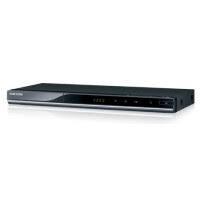


| Produkttyp | DVD-Player |
| Marke | Samsung |
| Modell | DVD-P365 |
| Abmessungen (L x T x H) | 430 x 207 x 37 mm |
| Gewicht | 1,7 kg |
| Stromversorgung | AC 110-240 V ~ 60/50 Hz, 9 W |
| Kompatible Disc-Formate | DVD, VCD, Audio-CD, CD-R/RW, DVD-R/RW, DVD+RW, MP3, WMA, JPEG, MPEG4 (AVI) |
| Videoausgänge | Composite, S-Video, Komponente (Y/Pb/Pr), Scart |
| Audioausgänge | Analog Stereo (Cinch), Digital optisch und koaxial |
| Audiofunktionen | Dolby Digital, DTS, MPEG-2, Dynamikkompression, PCM-Abtastung (48/96 kHz) |
| Progressives Scan | Ja (525p/625p über Komponente) |
| Bildformat | 4:3 Letterbox, 4:3 Pan&Scan, 16:9 Breitbild |
| Sonderfunktionen | EZ View, Zoom, A-B-Wiederholung, Zeitlupe, Standbild, Instant Replay/Überspringen, Lesezeichen, Kindersicherung |
| Medienwiedergabe | MP3, WMA, JPEG, MPEG4 (DivX/XviD) mit Untertiteln |
| Betriebstemperatur | +5 °C bis +35 °C |
| Luftfeuchtigkeit | 10 % bis 75 % |
| Regionalcode | Europa (PAL) – auf der Rückseite angegeben |
| Sicherheit | Laser Klasse 1; Gehäuse nicht öffnen |
| Pflege | Reinigen Sie die Discs von innen nach außen mit einem weichen Tuch; keine Lösungsmittel |
| Mitgeliefertes Zubehör | Fernbedienung, AAA-Batterien, Audio-/Videokabel, Bedienungsanleitung |
| Garantie | 1 Jahr Teile und Arbeit (Frankreich) |
Häufig gestellte Fragen - DVD-P365 SAMSUNG
Benutzerfragen zu DVD-P365 SAMSUNG
0 Frage zu diesem Gerät. Beantworten Sie die, die Sie kennen, oder stellen Sie Ihre eigene.
Eine neue Frage zu diesem Gerät stellen
Laden Sie die Anleitung für Ihr Dvd player kostenlos im PDF-Format! Finden Sie Ihr Handbuch DVD-P365 - SAMSUNG und nehmen Sie Ihr elektronisches Gerät wieder in die Hand. Auf dieser Seite sind alle Dokumente veröffentlicht, die für die Verwendung Ihres Geräts notwendig sind. DVD-P365 von der Marke SAMSUNG.
BEDIENUNGSANLEITUNG DVD-P365 SAMSUNG
Die korrekte Betriebsspannung für den Player ist auf dem Etikett an der Rückseite des Gerätes angegeben. - Platzieren Sie den Player in einem Schrank mit ausreichend Platz zur Belüftung (7~10 cm). Die Belüftungsöffnungen an den Gerätekomponenten dürfen nicht verdeckt werden. - Schieben Sie das CD-Fach nicht mit der Hand ein. - Stapeln Sie die Komponenten nicht übereinander. - Schalten Sie alle Komponenten aus, bevor Sie den Player transportieren oder bewegen. - Wenn Sie andere Komponenten an diesen Player anschließen, müssen diese vorher abgeschaltet werden. - Nach Gebrauch muss die DVD aus dem CD-Fach entnommen und der Player abgeschaltet werden. Dies gilt insbesondere, wenn der Player längere Zeit nicht verwendet wird.
2. Sicherheitshinweise
- In diesem Produkt kommt ein Laser zum Einsatz. Bei Verwendung von Befehlen und Einstellungen sowie bei Vorgehensweisen, die von den Anweisungen dieses Handbuchs abweichen, kann der Benutzer gefährlicher Strahlung ausgesetzt werden.
- Öffnen Sie keine Gehäuse und führen Sie keine Reparaturarbeiten selbst aus. Lassen Sie Reparaturen stets von qualifiziertem Fachpersonal durchführen.
3. Vorsicht
- Der Player ist nicht für den gewerblichen Einsatz vorgesehen. Verwenden Sie diese Produkte nur für den privaten Bereich.
- Stellen Sie keine Behälter mit Flüssigkeiten und legen Sie keine kleinen Metallgegenstände auf den Player.
- Äußere Einflüsse wie Blitzschlag oder elektrostatische Aufladung können den normalen Betrieb des Players beeinträchtigen. Schalten Sie in diesem Fall den Player mit der Taste POWER aus und wieder ein, oder ziehen Sie den Netzstecker aus der Steckdose und stecken Sie ihn anschließend wieder ein. Anschließend funktioniert der Player wieder normal.
- Wenn bei plötzlichen Temperaturveränderungen im Inneren des Players Feuchtigkeit kondensiert,
kann die Funktion des Players beeinträchtigt werden. Bewahren Sie in diesem Fall den Player so lange bei Zimmertemperatur auf, bis das Innere vollständig getrocknet ist und das Gerät wieder normal betrieben werden kann.
4. CDs/DVDs
- Zur Reinigung von CDs/DVDs dürfen kein CD-Reinigungsspray, kein Benzol, kein Verdünner und keine anderen flüchtigen Lösungsmittel verwendet werden, da diese Substanzen die Oberfläche von CDs/DVDs beschädigen könnten.
- Berühren Sie niemals die Datenseite von CDs/DVDs. Fassen Sie CDs/DVDs an den Rändern oder am Rand und dem Mittelloch an.
- Entfernen Sie Schmutz vorsichtig mit einem Tuch. Wischen Sie darauf niemals mit Vorwärts- und Rückwärtsbewegungen über CDs/DVDs.
5. Entsorgung und Umweltschutz
Die in diesem Produkt verwendete Batterie enthält umweltschädliche Chemikalien. Entsorgen Sie die Batterien deshalb umweltgerecht und entsprechend der behördlichen Bestimmungen.
Die zu diesem Benutzerhandbuch führende Produkteinheit ist unter geistigen Eigentumsrechten Dritter lizenziert. Diese Lizenz beschränkt sich auf die private, nicht gewerbliche Verwendung durch Endbenutzer und auf die in dieser Lizenz enthaltenen Inhalte. Die gewerbliche Verwendung ist nicht gestattet. Die Lizenz gilt ausschließlich für diese Produkteinheit und umfasst keine unlizenzierten oder den Normen ISO/IEC 11172-3 oder ISO/IEC 13818-3 entsprechenden Produkteinheiten oder Verfahren, die zusammen mit dieser Produkteinheit verwendet oder verkauft werden. Die Lizenz gilt lediglich für die Verwendung dieser Produkteinheit zum Kodieren und/oder Dekodieren von Audiodateien, die den Normen ISO/IEC 11172-3 oder ISO/IEC 13818-3 entsprechen. Unter dieser Lizenz werden keine Rechte an Leistungsmerkmalen und Funktionen von Produkten vergeben, die diesen Normen nicht entsprechen.
VORSICHT: BEI VERWENDUNG VON BEFEHLEN UND EINSTELLUNGEN SOWIE BEI VORGEHENSWEISEN, DIE VON DIESEM HANDBUCH ABWEICHEN, KANN DER BENUTZER GEFÄHRLICHER STRAHLUNG AUSGESETZT WERDEN.
BEVOR SIE BEGINNEN
Zubehör
Fernbedienung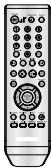
Batterien für die Fernbedienung (Größe AAA)
Benutzerhandbuch
Video- / Audiokabel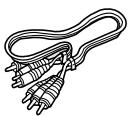
Legen Sie die Batterien in die Fernbedienung ein.
- Entfernen Sie die Abdeckung des Batteriefachs auf der Rückseite der Fernbedienung.
- Legen Sie zwei AAA-Batterien ein. Die Batteriepole (+/-) müssen korrekt ausgerichtet sein.
- Schieben Sie die Abdeckung wieder auf die Fernbedienung.
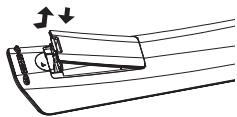
Falls die Fernbedienung nicht ordnungsgemäß funktioniert
- Überprüfen Sie die Ausrichtung (+/-) der Batteriepole (Trockenzelle)
- Überprüfen Sie, ob die Batterien leer sind.
- Überprüfen Sie, ob der Sensor der Fernbedienung verdeckt ist.
- Überprüfen Sie, ob sich Leuchtstofflampen in der Höhe befinden.
INHALTSVERZEICHNIS
Vorsichtsmaßnahmen 2 Bevor Sie beginnen 3
Einführung
Allgemeine Funktionen 4 Merkmale der einzelnen Datenträger 5 Beschreibung 6 Überblick zur Fernbedienung 8
Anschlüsse
Anschlüsse wählen 9
Grundfunktionen
DVDs wiedergeben 15 Such- und SKIP-Funktionen verwenden 16 Anzeigefunktion verwenden 16 Disc- und Titelmenü verwenden 17 Funktionsmenü verwenden 17 Wiedergabe wiederholen 17 Langsames Spiel. 18
Erweiterte Funktionen
Bildformat anpassen (EZ VIEW) 18 Audio-Sprache wählen 19 Untertitel-Sprache wählen 19 Kamerawinkel ändern. 20 Funktion Sofortige Wiederholung/SKIP verwenden .20 Lesezeichen-Funktion verwenden 20 Zoom-Funktion verwenden 21 Clip-MENU für MP3/WMA/JPEG/CD Audio/MPEG4 . .21 Ordner auswählen 21 MP3/WMA/CD Audio-Dateien wiedergeben 22 MPEG4-Dateien wiedergeben 22 Picture CD wiedergeben 23
Setup-MENU ändern
Setup-Menü verwenden 24 Sprachfunktionen einstellen 25 Tonwiedergabeoptionen einstellen 26 Anzeigeoptionen einstellen 27 Kindersicherung einstellen 28
Weitere Informationen
Firmware-Aktualisierung 29 Fehlerbehebung 30 Technische Daten 31
Allgemeine Funktionen
Exzellenter Sound
Dolby Digital, eine von Dolby Laboratories entwickelte Technologie, garantiert eine kristallklare Tonwiedergabe.
Bildschirm
Filme können sowohl im normalen als auch im Breitbild-Format wiedergegeben werden.
Zeitlupe
Wichtige Szenen können in Zeitlupe wiedergegeben werden.
Programmierte Wiedergabe (CD)
Sie können Tracks in programmierter Reihenfolge abspielen.
Kindersicherung (DVD)
Durch Wahl eines geeigneten Sicherheitsniveaus der Kindersicherung kann der Benutzer verhindern, dass Kinder jugendgefährdende Filme auf dem Gerät abspielen.
Verschiedene Bildschirmmenü-Funktionen
Sie können bei der Wiedergabe von Filmen zwischen verschiedenen Sprachen (Audio/Untertitel) und Kamerawinkeln wählen.
Progressive Abtastung
Bei der progressiven Abtastung wird im Vergleich zur Bilderzeugung mit dem herkömmlichen Zeilensprungverfahren die doppelte Anzahl an Zeilen abgetastet und damit die Bildqualität verbessert.
EZ VIEW (DVD)
Mit Easy View kann das Bild an das Bildseitenverhältnis Ihres Fernsehgeräts angepasst werden (16:9 oder 4:3).
Digitaler Foto-Betrachter (JPEG)
Sie können digitale Fotos auf dem Fernsehgerät wiedergeben.
Wiederholen
Sie können ein Musikstück oder einen Film einfach wiederholen lassen, indem Sie die Taste REPEAT drücken.
MP3/WMA
Mit diesem Gerät können DVDs mit MP3- oder WMA-Dateien wiedergegeben werden.
Sofortige Wiederholung (DVD)
Bei Verwendung dieser Funktion werden die letzten 10 Sekunden vor der aktuellen Filmposition wiederholt.
Sofortiges SKIP (DVD)
Bei Verwendung dieser Funktion werden 10 Sekunden der Wiedergabe übersprungen.
MPEG4
Diese Funktion dient der Wiedergabe von MPEG4-Daten innerhalb einer AVI-Datei.
Hinweis
- Datenträger, die nicht auf diesem Player abgespielt werden können.
DVD-ROM, DVD-RAM, CD-ROM, CDV, CDI, CVD
Super Audio CD (außer CD-Layer) - Bei CDGs nur Tonwiedergabe (kein Bild). - Ob die Wiedergabe möglich ist, hängt von den Aufnahmebedingungen ab. DVD-R, +R, CD-RW, DVD+RW, -RW (V-Modus) - Abhängig von Datenträgertyp und Aufnahmebedingungen können bestimmte CD-Rs, CD-RWs und DVD-Rs möglicherweise nicht auf dem Gerät wiedergegeben werden.
Kopierschutz
Viele DVDs sind durch Kodierung gegen Kopieren geschützt. Deshalb sollten die DVD-Player nur direkt an das Fernsehgerät und nicht über den Videorekorder angeschlossen werden. Bei DVDs mit Kopierschutz erzeugt die Wiedergabe über Videorekorder ein verzerrtes Bild. Dieses Produkt verwendet Technologien zum Urheberrechtsschutz, die durch Verfahrensansprüche bestimmter US-Patente und sonstiger Rechte zum Schutz geistigen Eigentums der Macrovision Corporation und anderer Rechteinhaber geschützt sind. Der Gebrauch dieser Technologien im Rahmen des Urheberrechtsschutzes muss von der Macrovision Corporation genehmigt werden und gilt nur für den privaten oder anderen eingeschränkten Gebrauch, es sei denn, es liegt eine spezielle Genehmigung der Macrovision Corporation vor. Nachentwicklung (Reverse Engineering) und Demontage sind verboten.
Folgende Datenträger mit den dazugehörigen Logos können mit diesem DVD-Player wiedergegeben werden:
| Datenträger (mit Logo) | Aufnahmearten | Abmessungen | max. Spieldauer | Merkmale |
| DVD DVD VIDEO | Audio + Video | 12 Cm | Einseitig 240 min Doppelseitig 480 min | - DVD bietet hervorragende Ton- und Bildwiedergabe durch Dolby Digital und MPEG2-System. - Einfache Einstellung verschiedener Bild- und Audiofunktionen über Bildschirmmenü. |
| 8 Cm | Einseitig 80 min Doppelseitig 160 min | |||
| VIDEO-CD COMPACT DIGITALVIDEO | Audio + Video | 12 Cm | 74 min. | - Video mit CD-Klangqualität, VHS-Qualität und MPEG1-Kompressionsverfahren. |
| 8 Cm | 20 min. | |||
| AUDIO-CD COMPACT DIGITAL AUDIO | Audio | 12 Cm | 74 min. | - CD-Aufnahme über Digitalsignal, davon bessere Audioqualität und weniger verschleibbedingte Verschlechterung der Klangqualität. |
| 8 Cm | 20 min. |
Symbole
| DVD-Digital-Ton | DVD-Regionalcodes |
| PAL | PAL-Fernsehsystem in Großbritannien, Frankreich, Deutschland etc. |
| STEREO | Stereoudafnahme |
| DIGITAL SOUND | Digital Audio Disc |
| dts | DTS-Disc |
| MP3-Disc | MP3-Disc |
| DVD AUDIO | DVD AUDIO-Disc |
Sie können jeweils nur eine DVD einlegen. Wenn zwei oder mehrere Datenträger eingelegt werden, erfolgt keine Wiedergabe und es kann zu Schäden am DVD-Player kommen.
Regionalcodes
DVD-Player und DVDs sind nach Regionen codiert. Für die Wiedergabe müssen die Codes von Player und Datenträger zusammenpassen. Wenn dies nicht der Fall ist, kann der Datenträger nicht wiedergegeben werden. Der für diesen Player erforderliche Regionalcode ist auf der Rückseite des Gerätes beschrieben.
DivX-Zertifizierung

DivX, DivX Certified und zugehörige Logos sind Marken von DivXNetworks, Inc und werden unter Lizenz verwendet.

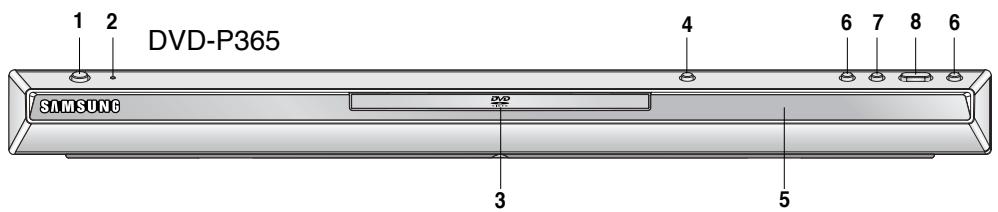
1. STANDBY/ON (O/I)
Bei Drücken der Taste STANDBY/ON erlischt die Anzeige und der Player wird eingeschaltet.
2. STANDBY-Anzeige
Diese Anzeige leuchtet, wenn das Gerät an das Stromnetz angeschlossen ist.
3. DISC-FACH
Legen Sie hier den Datenträger ein.
4. OPEN/CLOSE ( )
Drücken Sie diese Taste, um das Disc-Fach zu öffnen bzw. zu schließen.
5. DISPLAY
Hier werden Informationen zum Betrieb angezeigt.
6. SKIP ( ) SUCHE
Ermöglicht die Vorwärts-/Rückwärtssuche auf dem Datenträger, indem mit der SKIP-Taste zwischen Titeln, Kapiteln oder Tracks gesprungen wird.
7. STOPP ( )
Wiedergabe stoppen.
8. PLAY/PAUSE (▶II)
Wiedergabe starten oder unterbrechen.
Display und die Gerätevorderseite
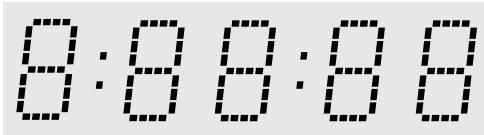
Gesamtspieldauer / Meldungen zum Betrieb wie PLAY, STOP, LOAD...
nodSC: Kein Datenträger eingelegt.
OPEN: Das CD-Fach ist geöffnet.
LOAD: Der Player liest Informationen über den Datenträger.
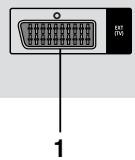
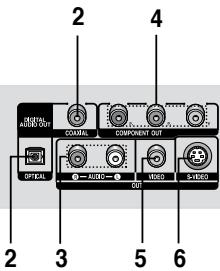
1. SCART-AUSGANG
- Zur Verbindung mit einem SCART-Eingang am Fernseher.
2. DIGITALE AUDIO-AUSGÄNGE
- Verwenden Sie entweder ein optisches oder ein koaxiales Digitalkabel zum Anschluss des Gerätes an einen kompatiblen Dolby Digital-Receiver.
- Verwenden Sie entweder ein optisches oder ein koaxiales Digitalkabel zum Anschluss des Gerätes an einen A/V-Verstärker mit Dolby Digital-, MPEG2- oder DTS-Decoder.
3. AUDIO-AUSGÄNGE
Verbinden Sie diese Ausgänge mit den Audio-Eingängen des Fernsehgerätes oder Audio-/Video-Receivers.
4. COMPONENTVIDEO-AUSGÄNGE
- Verwenden Sie diese Ausgänge, wenn Ihr Fernsehgerät über Component Video-Eingänge verfügt. Diese Anschlüsse verarbeiten PR, PB und Y-Signale.
- Wenn im Setup-Menü P-SCAN gewählt wurde, ist die progressive Abtastung aktiv.
- Wenn im Setup-Menü I-SCAN gewählt wurde, erfolgt die Abtastung im Zeilensprungverfahren.
5. VIDEO-AUSGANG
- Verbinden Sie diesen Ausgang über ein Videokabel mit dem Video-Eingang des Fernsehgerätes.
- Der Video-Ausgang muss im Setup-Menü auf VIDEO gestellt werden.
6. S-VIDEO-AUSGANG
- Verwenden Sie das S-Video-Kabel, um diesen Ausgang mit dem S-Video-Eingang Ihres Fernsehgerätes zu verbinden, und sorgen Sie so für eine bessere Bildqualität.
- Der Video-Ausgang muss im Setup-Menü auf SVIDEO gestellt werden.
Hinweis
- Sehen Sie in der Bedienungsanleitung Ihres Fernsehers nach, ob das Gerät progressive Abtastung P-SCAN unterstützt. Falls dies der Fall ist, folgen Sie den Anweisungen in der Bedienungsanleitung des Fernsehgerätes, um die Einstellungen zur progressiven Abtastung im Menüsystem des Fernsehers vorzunehmen.
- Wenn im Setup-Menü der P-SCAN Videoausgang gewählt wurde, sind die S-Video-Ausgänge deaktiviert.
- Weitere Informationen zur Verwendung des Setup-Menüs finden Sie auf den Seiten 27.
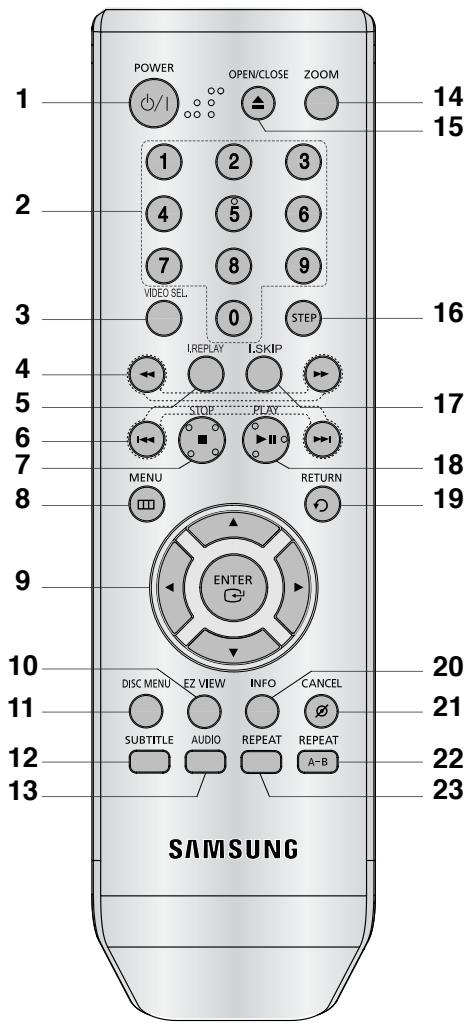
- Taste DVD POWER: Gerät ein- und ausschalten.
- ZIFFERN-Tasten
- Taste VIDEO SEL.
Zum Einstellen des Videoausgabeformats
- Die Tasten SUCHEN (⟨⟨ / ⟩⟩)
Mit diesen Tasten kann der Datenträger vorwärts/rückwärts durchsucht werden.
- Taste INSTANT REPLAY
Bei Verwendung dieser Funktion werden die letzten 10 Sekunden vor der aktuellen Filmposition wiederholt.
- Die Tasten SKIP (|/▶)
Zum vorherigen Menü zurückkehren.
- Tasten ENTER /▲/▼, ▲▶ Buttons
Optionen auswählen.
- Taste EZ VIEW
Bildseitenverhältnis an die Bildschirmgröße des Fernsehgerätes anpassen (16:9 oder 4:3).
- Taste DISC MENU
Disc-Fach öffnen und schließen.
- Taste SUBTITLE
- Taste AUDIO
Zur Auswahl der verschiedenen Audio-Funktionen, die vom eingelegten Datenträger unterstützt werden.
- Taste ZOOM
Zum Vergrößern des DVD-Bildes.
- Taste OPEN/CLOSE ( )
Wiedergabe starten/unterbrechen.
- Taste STEP
Diese Taste ermöglicht die schrittweise Wiedergabe der Einzelbilder.
- Taste INSTANT SKIP
Bei Verwendung dieser Funktion werden 10 Sekunden der Wiedergabe übersprungen.
- Taste PLAY/PAUSE (▶II)
Optionen auswählen.
- Taste RETURN
Zum vorherigen Menü zurückkehren.
- Taste INFO
Aktuellen Disc-Modus anzeigen.
- Taste CANCEL
Menüs oder Statusanzeigen am Bildschirm ausblenden.
- Taste REPEAT A-B
Zur wiederholten Wiedergabe eines gewählten Abschnitts A-B.
- Taste REPEAT
Mit dieser Taste können Titel, Kapitel, Tracks oder Datenträger wiederholt wiedergegeben werden.
Anschlüsse wählen
Im Folgenden werden Beispiele gezeigt, die demonstrieren, wie der DVD-Player an Fernsehgeräte und andere Komponenten angeschlossen werden kann.
Vor dem Anschließen des DVD-Players
- Schalten Sie den DVD-Player, das Fernsehgerät und sonstige Komponenten stets aus, bevor Sie Kabel anschließen oder entfernen.
- Weitere Informationen zu den Komponenten, die Sie anschließen möchten (z. B. Fernsehgeräte), finden Sie in der Bedienungsanleitung des entsprechenden Gerätes.
An ein Fernsehgerät anschließen (SCART)
- Zur SCART-Übertragung müssen Sie die SCART-Buchse (EXT) an der Rückseite des DVD-Players mit der SCART-Buchse (IN) des Fernsehgerätes verbinden.
- Falls Ihr Fernsehgerät über keine SCART-Buchse verfügt, können Sie eine der folgenden weiteren Anschlussmöglichkeiten wählen:
An Fernsehgerät anschließen (Video CVBS)
1
Verbinden Sie über Video-/Audiokabel die VIDEO OUT-Anschlüsse (gelb) / AUDIO OUT-Anschlüsse (rot und weiß) auf der Rückseite des DVD-Players mit den VIDEO IN-Anschlüssen (gelb) / AUDIO IN-Anschlüssen (rot und weiß) des Fernsehgerätes.
2
Schalten Sie DVD-Player und Fernsehgerät ein.
3
Drücken Sie auf der Fernbedienung des Fernsehgerätes die Taste zur Auswahl der Eingangsquelle, bis das Video-Signal des DVD-Players auf dem TV-Bildschirm angezeigt wird.
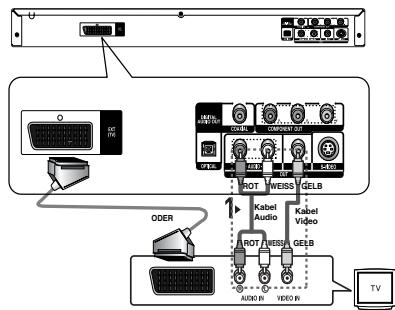
Hinweis
- Wenn Audiokabel und Netzkabel zu nahe aneinander liegen, kann es zu Signalstörungen kommen.
- Informationen zum Anschließen eines Verstärkers finden Sie auf den Seiten 13-14.
- Die Anzahl und Lage der Anschlüsse kann je nach Fernsehgerät unterschiedlich sein. Informationen dazu finden Sie in der Bedienungsanleitung des Fernsehgerätes.
- Falls das Fernsehgerät nur über eine Audio-Eingangsbuchse verfügt, verbinden Sie diese mit dem [AUDIO OUT]-[links]-Anschluss (weiß) des DVD-Players.
An ein Fernsehgerät anschließen (S-Video)
DVD-Player über S-Video-Kabel an das Fernsehgerät anschließen. - Eine S-Video-Verbindung sorgt für bessere Bildqualität. Bei der S-Video-Übertragung werden die Bilddaten in Schwarz- und Weiß- (Y) sowie in Farbsignale (C) zerlegt und damit ein klareres Bild erzeugt, als bei herkömmlicher Videoübertragung. (Die Übertragung der Audiosignale erfolgt über den Audioausgang.)
Verbinden Sie mit Hilfe eines S-Video-Kabels (nicht im Lieferumfang enthalten) den S-VIDEO OUT-Anschluss an der Rückseite des DVD-Players mit dem S-VIDEO IN-Anschluss am Fernsehgerät.
Verbinden Sie mit Hilfe der Audiokabel die AUDIO OUT-Anschlüsse (rot und weiß) auf der Rückseite des DVD-Players mit den AUDIO IN-Anschlüssen (rot und weiß) am Fernsehgerät. Schalten Sie DVD-Player und Fernsehgerät ein.
Drücken Sie auf der Fernbedienung des Fernsehgerätes wiederholt die Taste zur Auswahl der Eingangsquelle, bis das S-Video-Signal des DVD-Players auf dem Fernsehbildschirm angezeigt wird.
Stellen Sie den Video-Ausgang im Setup-Menü auf SVIDEO (siehe Seiten 27-28).

Hinweis
- Informationen zum Anschließen eines Verstärkers finden Sie auf den Seiten 13~14.
- Anzahl und Lage der Anschlüsse können je nach Fernsehgerät unterschiedlich sein. Informationen dazu finden Sie in der Bedienungsanleitung Ihres Fernsehgerätes.
- Schließen Sie nicht gleichzeitig S-Video und Component-Video (Y, Pb, Pr) an, da diese sich gegenseitig stören und die Qualität beider Videosignale beeinträchtigen können.
An ein Fernsehgerät anschließen (Zeilensprung)
DVD-Player über Component-Video-Kabel an das Fernsehgerät anschließen. - Eine Component-Video-Verbindung sorgt für hohe Bildqualität und präzise Farbwiedergabe. Bei der Component-Video-Übertragung werden die Bilddaten in Schwarz-Weiß- (Y), Blau- (Pb) sowie Rot- (Pr) Signale zerlegt und damit ein klareres Bild erzeugt. (Die Übertragung der Audiosignale erfolgt über den Audioausgang.)
Verbinden Sie mit Hilfe eines Component Video-Kabels (nicht im Lieferumfang enthalten) den COMPONENT VIDEO OUT-Anschluss an der Rückseite des DVD-Players mit dem COMPONENT IN-Anschluss am Fernsehgerät.
2
Verbinden Sie mit Hilfe der Audiokabel die AUDIO OUT-Anschlüsse (rot und weiß) auf der Rückseite des DVD-Players mit den AUDIO IN-Anschlüssen (rot und weiß) am Fernsehgerät. Schalten Sie DVD-Player und Fernsehgerät ein.
3
Drücken Sie auf der Fernbedienung des Fernsehgerätes die Taste zur Auswahl der Eingangsquelle, bis das Component-Signal des DVD-Players auf dem Bildschirm Ihres Fernsehers angezeigt wird.
4
Stellen Sie den Video-Ausgang im Setup-MENU auf I-SCAN (siehe Seiten 27).
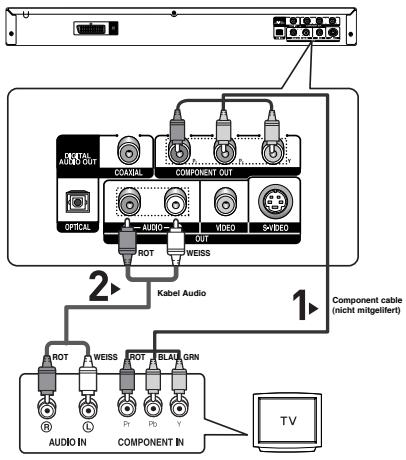
Hinweis
- Wenn der Video-Ausgang unkorrekterweise auf KOMPOSITE/S-VIDEO gestellt wurde und die Geräte über Component-Kabel verbunden sind, wird lediglich ein roter Bildschirm angezeigt.
- Informationen zum Anschließen eines Verstärkers finden Sie auf den Seiten 13~14.
- Abhängig vom Hersteller kann der Komponentenanschluss Ihres Fernsehgerätes anstelle von P P B,Y mit "R-Y, B-Y, Y" oder "Cr, Cb, Y" gekennzeichnet sein. Anzahl und Lage der Anschlüsse können je nach Fernsehgerät entsprechend sein. Informationen dazu finden Sie in der Bedienungsanleitung Ihres Fernsehgerätes.
1
Verbinden Sie mit Hilfe eines Component Video-Kabels (nicht im Lieferumfang enthalten) den COMPONENT VIDEO OUT-Anschluss an der Rückseite des DVD-Players mit dem COMPONENT IN-Anschluss am Fernsehgerät.
2
Verbinden Sie mit Hilfe der Audiokabel die AUDIO OUT-Anschlüsse (rot und weiß) auf der Rückseite des DVD-Players mit den AUDIO IN-Anschlüssen (rot und weiß) am Fernsehgerät. Schalten Sie DVD-Player und Fernsehgerät ein.
3
Drücken Sie auf der Fernbedienung des Fernsehgerätes die Taste zur Auswahl der Eingangsquelle, bis das Component-Signal des DVD-Players auf dem Bildschirm Ihres Fernsehers angezeigt wird.
4
Stellen Sie den Video-Ausgang im Setup-Menü auf PSCAN (siehe Seiten 27).
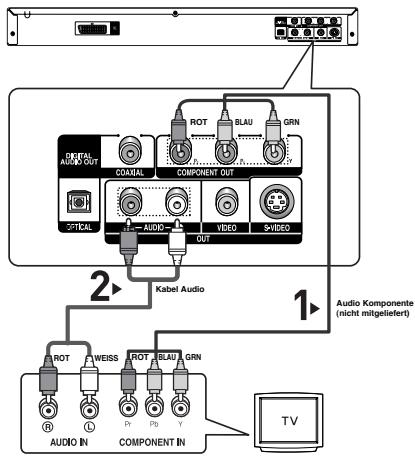
Videos mit progressiver Abtastung wiedergeben
- Sehen Sie in der Bedienungsanleitung Ihres Fernsehers nach, ob das Gerät Progressive Abtastung unterstützt. Falls dies der Fall ist, befolgen Sie die Anweisungen in der Bedienungsanleitung des Fernsehgerätes, um die Einstellungen zur progressiven Abtastung im Menüsystem des Fernsehers vorzunehmen.
- Abhängig von Ihrem Fernsehgerät kann die Anschlussmethode von der in obiger Abbildung gezeigten abweichen.
Hinweis
- Was bedeutet "Progressive Abtastung"?
Bei der Progressiven Abtastung werden zur Bilderzeugung doppelt so viele Zeilen abgetastet, wie beim Zeilensprungverfahren. Progressive Abtastung sorgt für eine bessere Bildqualität.
1
Verbinden Sie mit Hilfe der Audiokabel die AUDIO OUT-Anschlüsse (rot und weiß) auf der Rückseite des DVD-Players mit den AUDIO IN-Anschlüssen (rot und weiß) am Fernseher.
2
Verbinden Sie mit Hilfe des/der Videokabel den VIDEO-, S-VIDEO- oder COMPONENT OUT-Anschluss an der Rückseite des DVD-Players mit dem VIDEO-, S-VIDEO- oder COMPONENT IN-Anschluss des Fernsehgerätes. Eine Beschreibung dazu finden Sie auf den Seiten 9~12.
3
Schalten Sie DVD-Player, Fernsehgerät und Verstärker ein.
4
Wählen Sie am Verstärker über die Taste zur Auswahl der Eingangsquelle die Option Externer Eingang, damit das Tonsignal des DVD-Players wiedergegeben wird. Informationen zur Auswahl des Audio-Eingangs an Ihrem Verstärker finden Sie in dessen Bedienungsanleitung.
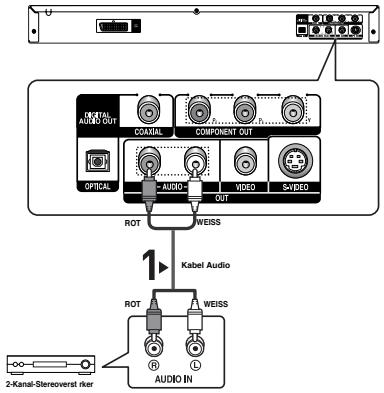
Hinweis
Regeln Sie die Lautstärke am Verstärker herunter, bevor Sie ihn einschalten. Plötzliche laute Töne können die Lautsprecher und Ihre Ohren schädigen. - Wählen Sie die Audio-Einstellungen im Bildschirmmenü passend zu Ihrem Verstärker (siehe Seiten 26). - Abhängig vom jeweiligen Verstärker kann die Lage der Anschlüsse unterschiedlich sein. Informationen dazu finden Sie in der Bedienungsanleitung des Verstärkers.
An ein Audiosystem anschließen (Dolby Digital-, MPEG2- oder DTS-Verstärker)
1
Verbinden Sie mit Hilfe eines optischen Kabels (nicht im Lieferumfang enthalten) den Anschluss DIGITAL AUDIO OUT (OPTICAL) an der Rückseite des DVD-Players mit dem Anschluss DIGITAL AUDIO IN (OPTICAL) am Verstärker. Bei Verwendung eines Koaxialkabels (nicht im Lieferumfang enthalten) verbinden Sie den Anschluss DIGITAL AUDIO OUT (COAXIAL) an der Rückseite des DVD-Players mit dem Anschluss DIGITAL AUDIO IN (COAXIAL) am Verstärker.
2
Verbinden Sie mit Hilfe des/der Videokabel den VIDEO-, S-VIDEO- oder COMPONENT OUT-Anschluss an der Rückseite des DVD-Players mit dem VIDEO-, S-VIDEO- oder COMPONENT IN-Anschluss des Fernsehgerätes. Eine Beschreibung dazu finden Sie auf den Seiten 9~12.
3
Schalten Sie DVD-Player, Fernsehgerät und Verstärker ein.
4
Wählen Sie am Verstärker über die Taste zur Auswahl der Eingangsquelle die Option Externer Eingang, damit das Tonsignal des DVD-Players wiedergegeben wird. Informationen zur Auswahl des Audio-Eingangs an Ihrem Verstärker finden Sie in dessen Bedienungsanleitung.
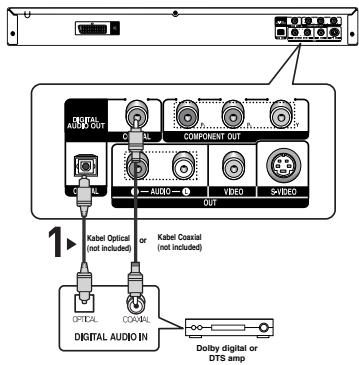
Hinweis
- Wenn Sie den DVD-Player an einen DTS-Verstärker anschließen und eine DTS-DVD abspielen möchten, müssen Sie im Audio-Setup-Menü die Option DTS auf Ein (On) aktivieren. Falls sie deaktiviert ist (Aus/Off), wird entweder kein Ton wiedergegeben oder es ist ein sehr lautes Geräusch zu hören. Regeln Sie die Lautstärke am Verstärker herunter, bevor Sie ihn einschalten. Plötzliche laute Töne können die Lautsprecher und Ihre Ohren schädigen.
- Wählen Sie die Audio-Einstellungen im Bildschirmmenü passend zu Ihrem Verstärker (siehe Seiten 26).
- Abhängig vom jeweiligen Verstärker kann die Lage der Anschlüsse unterschiedlich sein. Informationen dazu finden Sie in der Bedienungsanleitung des Verstärkers.
- Entfernen Sie die Staubschutzkappe vor dem Benutzen des optischen Kabels (nicht im Lieferumfang enthalten) und setzen Sie die Kappe wieder auf das Kabel, wenn es nicht benutzt wird.
Datenträger wiedergeben
Vor der Wiedergabe
- Schalten Sie das Fernsehgerät ein, und wählen Sie über dessen Fernbedienung den korrekten Video-Eingang.
- Wenn Sie ein externes Audiosystem angeschlossen haben, schalten Sie es ein, und wählen Sie den richtigen Audio-Eingang.
Wenn Sie nach dem Anschließen des Players an die Stromversorgung zum ersten Mal die Taste DVD POWER drücken, wird der Begrüßungsbildschirm angezeigt: Wenn Sie eine Sprache wählen können, drücken Sie die entsprechende ZIFFERN-Taste.
(Dieser Bildschirm wird nur angezeigt, wenn Sie das Gerät zum ersten Mal an die Stromversorgung anschließen.) Wenn keine Sprache im Begrüßungsbildschirm gewählt wird, können sich die Einstellungen bei jedem Ein- und Ausschalten des Gerätes ändern. Wählen Sie die von Ihnen bevorzugte Sprache.
Nachdem Sie eine Sprachauswahl getroffen haben, können Sie diese ändern, indem Sie die Taste ▶ an der Vorderseite des Gerätes mehr als 5 Sekunden lang gedrückt halten. Dabei darf sich keine DVD im Gerät befinden. Der Bildschirm SELECT MENU LANGUAGE wird angezeigt, und Sie können die Sprachauswahl ändern.
SELECT MENU LANGUAGE
Drücken Sie 1 für Englisch
Drücken Sie 3 für Deutsch
Drücken Sie 4 für Spanisch
- Drucken Sie die Taste OPEN/CLOSE (▲). Die STANDBY-Anzeige erlischt, und das CD-Fach wird geöffnet.
- Legen Sie die Disc vorsichtig mit der bedruckten Seite nach oben in das Fach ein.
- Drücken Sie die Taste PLAY/PAUSE (▶||) oder OPEN/CLOSE (▲), um das CD-Fach zu schließen. - Wenn Sie die DVD-Wiedergabe mit der Taste PLAY/PAUSE (▶||) unterbrechen, wird die Wiedergabe durch nochmaliges Drücken der Taste PLAY/PAUSE (▶||) an der Stelle, an der die Wiedergabe unterbrochen wurde, fortgesetzt.
- Wiedergabe beenden
Drücken Sie die Taste STOP (■), um die Wiedergabe zu beenden.
- Disc entnehmen
Drücken Sie die Taste OPEN/CLOSE (▲).
- Wiedergabe unterbrechen
Drücken Sie während der Wiedergabe die Taste PLAY/PAUSE (▶) oder die Taste STEP auf der Fernbedienung.
- Das Bild wird angehalten, der Ton wird ausgeschaltet. Um die Wiedergabe fortzusetzen, drücken Sie die Taste PLAY/PAUSE (▶||) erneut.
- STEP-Wiedergabe (nicht für CDs)
Drücken Sie während der Wiedergabe die Taste STEP auf der Fernbedienung.
- Bei jedem Tastendruck wird ein neues Einzelbild angezeigt.
- Im Modus STEP erfolgt keine Tonwiedergabe.
- Im Modus STEP erfolgt keine Tonwiedergabe. Drücken Sie die Taste PLAY/PAUSE (▶II), um in den normalen Wiedergabemodus zurückzukehren.
- Die STEP-Wiedergabe kann nur in Vorwärtsrichtung verwendet werden.
8. Zeitlupe
Wählen Sie im Modus PAUSE oder STEP die Taste
SEARCH (◀◀ / ▶▶) gedrückt, um die Wiedergabegeschwindigkeit auf 1/8, 1/4 oder 1/2 der
Normalgeschwindigkeit einzustellen.
- Im Zeitlupenmodus erfolgt keine Tonwiedergabe.
- Drücken Sie die Taste PLAY/PAUSE (▶II), um in den normalen Wiedergabemodus zurückzukehren.
Hinweis
- Wenn sich der Player im Stoppmodus befindet und länger als eine Minute nicht benutzt wird, schaltet sich automatisch ein Bildschirmschoner ein. Drücken Sie die Taste PLAY/PAUSE (▶), um in den normalen Wiedergabemodus darüber zurückzukehren.
- Wenn sich der Player länger als 30 Minuten im Stoppmodus befindet, wird er automatisch ausgeschaltet (automatische Abschaltfunktion).
- Wenn sich der Player länger als fünf Minuten im Pausemodus befindet, wird die Wiedergabe beendet.
- Das Symbol () zeigt einen ungültigen Tastendruck an.
Such- und SKIP-Funktionen verwenden
Sie können einzeln Kapitel oder Tracks während der Wiedergabe schnell durchsuchen und mit der Funktion SKIP zum nächsten Kapitel/Track springen.
Kapitel oder Tracks durchsuchen
Halten Sie während der Wiedergabe die Taste SEARCH (oder ) auf der Fernbedienung länger als eine Sekunde gedrückt.
| DVD | 2X, 4X, 64X, 128X |
| VCD | 4X, 8X |
| CD | 2X, 4X, 8X |
Hinweis
Die mit dieser Funktion eingestellte Geschwindigkeit entspricht unter Umständen nicht der tatsächlichen Wiedergabegeschwindigkeit. - Im Suchmodus erfolgt keine Tonwiedergabe (außer bei CDs).
Tracks überspringen
Drücken Sie während der Wiedergabe die Taste SKIP (oder).
- Wenn Sie eine DVD abspielen und die Taste SKIP (▶) drücken, springt der Player zum nächsten Kapitel. Wenn Sie die Taste SKIP (▶) drücken, springt der Player zum Anfang des aktuellen Kapitels. Durch nochmaliges Drücken springt der Player zum Anfang des vorhergehenden Kapitels.
- Wenn Sie eine VCD 2.0, VCD 1.1 oder eine CD bei deaktiviertem Menü Off abspielen und die Taste SKIP (▶) drücken, springt der Player zum nächsten Track. Wenn Sie die Taste SKIP (▶) drücken, springt der Player zum Anfang des aktuellen Tracks. Durch nochmaliges Drücken springt der Player zum Anfang des vorhergehenden Tracks.
- Wenn ein Track einer VCD länger als 15 Minuten ist und Sie die Taste drücken, springt der Player 5 Minuten nach vorne. Wenn Sie die Taste drücken, springt der Player 5 Minuten zurück.
Hinweis
Beim Abspielen einer VCD 2.0 ist diese Funktion nur verfügbar, wenn das Menü deaktiviert wurde (Aus).
Anzeigefunktion verwenden
Bei der Wiedergabe einer DVD/VCD/MPEG4
- Drücken Sie während der Wiedergabe die Taste INFO auf der Fernbedienung.
- Sie können INFO im Funktionsmenü wählen, indem Sie die Taste MENU drücken.
- Wählen Sie mit den Tasten Δ/∇ den gewünschten Menüpunkt.
- Beim Abspielen einer VCD 2.0 ist diese Funktion nur verfügbar, wenn das Menü deaktiviert wurde (Aus).
- Drücken Sie die Tasten ◄/►, um die gewünschte Einstellung vorzunehmen, und drücken Sie anschließend die Taste ENTER.
- Sie können die Zifferntasten auf der Fernbedienung verwenden, um einen Titel oder ein Kapitel direkt anzuwählen oder um die Wiedergabe von einem bestimmten Zeitpunkt ab zu starten.
Hinweis
| Time | Gewünschten Titel auf einem Datenträger auswahlen, auf dem sich mehrere Titeln befinden. Wenn sich mehr als ein Film auf einem Datenträger befindet, wird jeder Film einzeln erkannt. |
| Chapter | Die meisten DVDs sind in Kapitel aufgeteilt. So konn nen einzelne Passagen schneller gefunden werden (ähnlich wie bei mehreren Tracks auf einer Audio-CD). |
| Track | |
| Time | Film ab einem bestimmen Zeitpunkt wiedergeben. Als Bezugspunkt muss eine Startzeit eingegeben werden. Bei einigen Datenträgern Funktioniert die zeitbezogene Suchfunktion nicht. |
| Audio | Zeigt an, in welcher Sprache der Soundtrack wiedergegeben wird.n thisem Beispiel wird der Soundtrack in der Sprache „English 5.1CH" wiedergegebenAuf einer DVD konnen sich bis zu acht verschiedene Soundtracks befinden. Es werden die Formate MP3, AC3 und WMA unterstützt. (DivX) |
| Subtitle | Anzeige der verfügbaren Sprachen für die Untertitel der DVD. Untertitel konnen in der von Ohnen gewünschten Sprache angezeigt, wahlweise aber auch komplett abgeschaltet werden. Eine DVD kann bis zu 32 ver-schiedene Untertitel enthalten. |
| Size | (DivX)Die Dateigröße bestimmt die Auflösung eines Titels. Je größter die Datei,estohigher ist die Auflösung bei der Wiedergabe. Bei einer kleinen Auflösung wird das Bild automatischvergro |
Disc- und Titelmenü verwenden
Disc-Menü verwenden (DVD)
- Drücken Sie während der Wiedergabe einer DVD die Taste MENU auf der Fernbedienung.
- Wählen Sie mit den Tasten ◄/► den Menüpunkt Diskmenü, und drücken Sie die Taste ENTER.
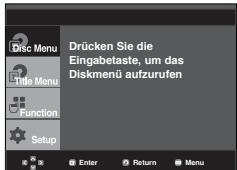
Hinweis
- Je nach Datenträger ist der Menüpunkt Diskmenü nicht verfügbar.
- Sie können den Menüpunkt Diskmenü auch über die Taste DISC MENU auf der Fernbedienung wählen.
- Beim Abspielen von VCD 2.0 wird die Taste DISC MENU verwendet, um das Menü ein- (Menu On) oder auszuschalten (Menu Off).
Titelmenü verwenden (DVD)
- Drücken Sie während der Wiedergabe einer DVD die Taste MENU auf der Fernbedienung.
- Wählen Sie mit den Tasten ◁ den Menüpunkt Titelmenü, und drücken Sie anschließend die Taste ENTER.
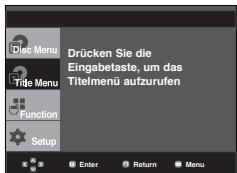
Hinweis
- Je nach Datenträger ist der Menüpunkt Titelmenü nicht verfügbar.
- Der Menüpunkt Titelmenü wird nur angezeigt, wenn sich mindestens zwei Titel auf dem Datenträger befinden.
Funktionsmenü verwenden
Funktionsmenü verwenden (DVD/VCD)
- Drücken Sie während der Wiedergabe die Taste MENU.
- Wählen Sie mit den Tasten ◁ den Menüpunkt Funktion, und drücken Sie anschließend die Taste ENTER.
- Info (Siehe Seite 16)
- Zoom (Siehe Seite 21) - Lesezeichen (Bookmark) (Siehe Seiten 20-21)
- Wiederholfunktion (Repeat) (Siehe Seiten 17-18) - EZ VIEW (Siehe Seiten 18-19)
- Winkel (Siehe Seite 20)
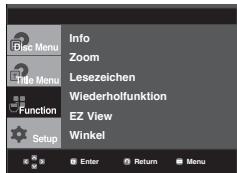
- Wählen Sie mit den Tasten ▲/▼ eine der 6 Funktionen. Drücken Sie anschließend die Tasten ► oder ENTER, um die Funktion aufzurufen. Sie können die Funktionen auch direkt aufrufen, indem Sie die entsprechende Ziffer auf der Fernbedienung drücken.
- INFO - EZ VIEW
- REPEAT
Wiedergabe wiederholen
Wiederholung des aktuellen Titels, Kapitels, ausgewählten Abschnitts (A-B) oder des gesamten Datenträgers.
Bei Wiedergabe DVD/VCD
- Drücken Sie die Taste REPEAT auf der Fernbedienung. Das Dialogfeld "Wiederholen" wird angezeigt.
- Wählen Sie mit den Tasten ◄/► die Option Chapter (Kapitel), Title (Titel) oder A-B, und drücken Sie anschließend die Taste ENTER.
- Bei einer DVD können Kapitel und Titel wiederholt werden. Bei einer VCD können einzelne Tracks oder der gesamte Datenträger wiederholt werden.
- Kapitel (): Das aktuell wiedergegebene Kapitel wird wiederholt.
- Titel (2): Der aktuell wiedergegebene Titel wird wiederholt.
- Disc (): Der aktuell wiedergegebene Datenträger wird wiederholt.
- Track (@): Der aktuell wiedergegebene Track wird wiederholt. -A-B: Ein gewähltes Segment des Datenträgers wird wiederholt.
DVD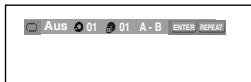
VCD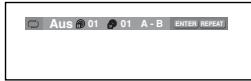
Funktion "A-B Wiederholung" verwenden
- Drücken Sie die Taste REPEAT A-B, um den Punkt zu markieren, an dem die Wiederholung starten soll (A). B wird automatisch hervorgehoben.
- Drücken Sie die Taste REPEAT A-B, um den Punkt zu markieren, an dem die Wiederholung stoppen soll (B).
- Um zur normalen Wiedergabe zurückzukehren, drücken Sie die Taste CANCEL.
- Um zur normalen Wiedergabe zurückzukehren, drücken Sie erneut die Taste REPEAT, wählen Sie mit den Tasten Aus, und drücken Sie anschließend die Taste ENTER.
DVD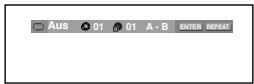
VCD/CD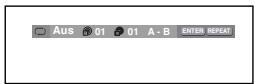
Hinweis
- Ein-B-REPEAT erlaubt es Ihnen, direkt zum Einstellpunkt (b) zu springen, nachdem Punkt (a) eingestellt wurde.
- Je nach Datenträger ist die Wiederholungsfunktion möglicherweise nicht verfügbar.
- Beim Abspielen einer VCD 2.0 ist diese Funktion nur verfügbar, wenn das Menü deaktiviert wurde.
Langsames Abspielen.
Mit dieser Funktion können Sie Szenen, die Sie genauer betrachten möchten (Sportszenen, Konzertmitschnitte usw.), verlangsamt wiederholen.
Bei der Wiedergabe von DVD/VCD
- Drücken Sie während der Wiedergabe die Taste PLAY/PAUSE (►).
- Wählen Sie im Modus PAUSE oder STEP die Taste SEARCH (◄◄/►►) gedrückt, um die Wiedergabegeschwindigkeit auf 1/8, 1/4 oder 1/2 der Normalgeschwindigkeit einzustellen.
ERWEITERTE FUNKTIONEN
Bildformat anpassen (EZ VIEW)
Bildformat für die Wiedergabe einstellen (DVD)
Drücken Sie die Taste EZ VIEW.
- Bei jedem Drücken der Taste ändert sich die Bildgröße.
- Die Funktion des Bildvergrößerungsmodus hängt von den Bildschirmeinstellungen im Menü Display Setup (Bildschirmeinstellungen) ab.
- Um die ordnungsgemäße Funktion von EZ VIEW sicherzustellen, müssen Sie im Menü Display Setup (Bildschirmeinstellungen) das korrekte Bildformat wählen (siehe Seiten 27).
- Drücken Sie die Taste CANCEL, um die Bildformatleiste auszublenden.
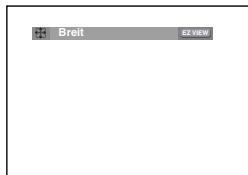
Bei Verwendung eines 16:9-Fernsehgerätes
Für Datenträger mit 16:9-Bildformat
- WIDE SCREEN (Breit)
Gibt den Inhalt der DVD im Bildformat 16:9 wieder.
- SCREEN FIT (Passend)
Der obere und andere Rand des Bildes wird abgeschnitten. Beim Abspielen von DVDs mit Bildformat 2,35:1 verschwinden der obere und andere schwarze Rand. Das Bild wird leicht vertikal verzerrt. (Je nach DVD werden die schwarzen Ränder nicht vollständig ausgeblendet.)
ZOOM FIT (Aufzoomen)
Der obere, untere, linke und rechte Rand des Bildes wird abgeschnitten und der zentrale Bildbereich vergrößert.
Für DVDs mit 4:3-Bildformat
Gibt den Inhalt der DVD im Bildformat 16:9 wieder.
Das Bild wird leicht horizontal verzerrt.
- SCREEN FIT (Passend)
Der obere und andere Rand des Bildes wird abgeschnitten und das Bild auf dem gesamten Bildschirm wiedergegeben. Das Bild wird leicht vertikal verzerrt.
- ZOOM FIT (Aufzoomen)
Der obere, untere, linke und rechte Rand des Bildes wird abgeschnitten und der zentrale Bildbereich vergrößert.
- Vertical Fit (Vertikale Anpassung)
Beim Abspielen einer 4:3-DVD auf einem 16:9-Fernsehgerät werden auf der linken und rechten Seite schwarze Ränder eingeblendet, damit das Bild nicht in die Breite gezogen wird.
Bei Verwendung eines 16:9-Fernsehgerätes
Für Datenträger mit 16:9-Bildformat
- WIDE SCREEN (Breit)
Gibt den Inhalt der DVD im Bildformat 16:9 wieder.
- SCREEN FIT (Passend)
Der obere und untere Rand des Bildes wird abgeschnitten. Beim Abspielen von DVDs mit Bildformat 2,35:1 verschwinden der obere und untere schwarze Rand. Das Bild wird leicht vertikal verzerrt. (Je nach DVD werden die schwarzen Ränder nicht vollständig ausgeblendet.)
ZOOM FIT (Aufzoomen)
Der obere, untere, linke und rechte Rand des Bildes wird abgeschnitten und der zentrale Bildbereich vergrößert.
Für DVDs mit 4:3-Bildformat
Gibt den Inhalt der DVD im Bildformat 16:9 wieder. Das Bild wird nicht horizontal verzerrt.
- SCREEN FIT (Passend)
Der obere und weitere Rand des Bildes wird abgeschnitten und das Bild auf dem gesamten Bildschirm wiedergegeben. Das Bild wird nicht vertikal verzerrt.
-ZOOM FIT (Aufzoomen)
Der obere, untere, linke und rechte Rand des Bildes wird abgeschnitten und der zentrale Bildbereich vergrößert.
- Vertical Fit (Vertikale Anpassung)
Beim Abspielen einer 4:3-DVD auf einem 16:9-
Fernseher werden auf der linken und rechten Seite schwarze Ränder eingeblendet, damit das Bild nicht in die Breite gezogen wird.
Hinweis
Je nach DVD haben diese Funktionen unterschiedliche Auswirkungen.
Audio-Sprache wählen
Sie können die gewünschte Audio-Sprache schnell und einfach mit der Taste AUDIO wählen.
Verwendung der AUDIO-Taste (DVD/VCD/MPEG4)
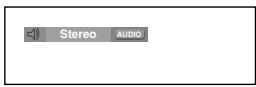
- Drücken Sie die Taste AUDIO. Bei jedem Drücken der Taste ändert sich die Sprache für die Wiedergabe.
DVD
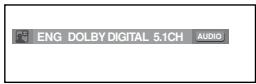
Beim Abspielen einer VCD oder CD können Sie zwischen Stereo, Rechts oder Links wählen.
Wählen Sie mit der Taste AUDIO die gewünschte Audio-Einstellung für die Wiedergabe von MPEG4-Dateien, und drücken Sie anschließend die Taste ENTER.
VCD
MPEG4
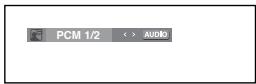
- Zum Ausblenden des AUDIO-Symbols drücken Sie die Taste CANCEL oder RETURN.
Hinweis
Die Verfügbarkeit dieser Funktion hängt von den auf der DVD gespeicherten Sprachen ab. - Eine DVD kann bis zu 8 verschiedene Audiosprachen enthalten. - Hinweise zum dauerhaften Festlegen einer Audiosprache finden Sie im Abschnitt "Audiosprachen verwenden" auf Seite 25.
Untertitel-Sprache wählen
Sie können die gewünschte Untertitel-Sprache schnell und einfach mit der Taste SUBTITLE wählen.
Taste SUBTITLE verwenden (DVD/MPEG4)
- Drücken Sie die Taste SUBTITLE. Bei jedem Drücken der Taste ändert sich die Sprache für den Untertitel. Die Untertitel-Sprachen werden durch Abkürzungen dargestellt.
DVD MPEG4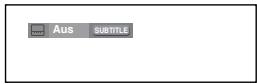
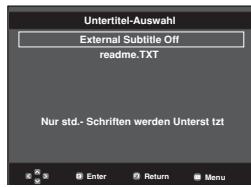
External Subtitle erscheint, hängt von der DivX Scheibe ab.
Wählen Sie mit der Taste SUBTITLE die gewünschte Untertitel-Sprache für die Wiedergabe von MPEG4-Dateien, und drücken Sie anschließend die Taste ENTER.
MPEG4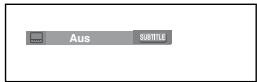
- Zum Ausblenden des SUBTITLE-Symbols drücken Sie CANCEL oder RETURN.
Hinweis
- Sie müssen den gewünschten Untertitel im Disc-Menü entsprechend der Scheibe ändern. Drücken Sie die Taste DISC MENU.
- Die Verfügbarkeit dieser Funktion hängt von den auf der DVD gespeicherten Untertitel-Sprachen ab.
- Eine DVD kann bis zu 32 verschiedene Untertitelsprachen enthalten.
- Hinweise zum dauerhaften Festlegen einer Untertitelsprache finden Sie im Abschnitt "Untertitelsprache verwenden" auf Seite 25.
Kamerawinkel ändern
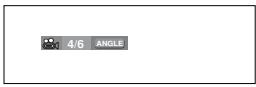
Wenn eine Szene einer DVD aus mehreren Kamerawinkeln aufgenommen wurde, können Sie diese mit der Funktion ANGLE auswählen.
Winkelfunktion verwenden (DVD) Wenn die DVD mehrere Kameraperspektiven bietet, wird ANGLE am Bildschirm angezeigt.
- Drücken Sie während der Wiedergabe einer DVD die Taste MENU auf der Fernbedienung.
- Wählen Sie mit den Tasten ▲/▼ den Menüpunkt Function, und drücken Sie die Taste ENTER (▶).
- Wählen Sie mit den Tasten ▲/▼ den Menüpunkt Winkel, und drücken Sie die Taste ENTER (▶).
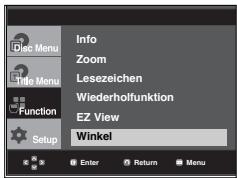
- Wählen Sie durch wiederholtes Drücken der Tasten ▲/▼, und drücken Sie die Taste ENTER (▶). Zum Ausblenden des Winkel-Symbols drücken Sie CANCEL oder RETURN.
Hinweis
Wenn die DVD nur eine einzige Kameraperspektive bietet, ist diese Funktion nicht verfügbar. Zurzeit bieten nur sehr wenige DVDs diese Funktion.
Funktion Sofortige Wiederholung/SKIP verwenden
Funktion "Sofortige Wiederholung" verwenden (DVD)
Mit dieser Funktion können Sie verpasste Szenen sofort wiederholen.
Vom aktuellen Zeitpunkt wird 10 Sekunden zurückgesprungen und die Szene erneut abgespielt.
Funktion "Sofortiger SKIP" verwenden (DVD)
Mit dieser SKIP-Funktion können Sie 10 Sekunden der Wiedergabe überspringen.
Drücken Sie die Taste INSTANT SKIP.
- Es werden 10 Sekunden der Wiedergabe übersprungen (SKIP).
Hinweis
Je nach Datenträger sind diese Funktionen möglicherweise nicht verfügbar.
Lesezeichen-Funktion verwenden
Mit dieser Funktion können Sie Abschnitte einer DVD oder VCD (bei deaktiviertem Menü) mit Lesezeichen versehen, um sie später schneller wiederzufinden.
Lesezeichen-Funktion verwenden (DVD/VCD)
- Drücken Sie während der Wiedergabe die Taste MENU auf der Fernbedienung.
- Wählen Sie mit den Tasten / den Menüpunkt Function, und drücken Sie die Taste ENTER (▶).
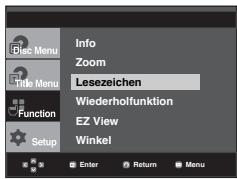
- Wählen Sie mit den Tasten die Option Lesezeichen, und drücken Sie die Taste oder ENTER.
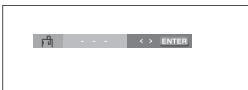
- Drücken Sie zum Markieren der gewünschten Szene die Taste ENTER. Bis zu drei Szenen können gleichzeitig mit Lesezeichen versehen werden.
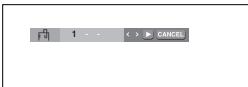
Hinweis
- Beim Abspielen einer VCD 2.0 ist diese Funktion nur verfügbar, wenn das Menü deaktiviert wurde.
- Je nach Datenträger ist die Lesezeichenfunktion nicht verfügbar.
Mit Lesezeichen versehene Szenen wieder aufrufen.
1~3. Die Schritte 1~3 stimmen mit den unter "Lesezeichen-Funktion verwenden" auf Seite 20 aufgeführten Schritten überein. 4. Drücken Sie die Tasten ◀/▶, um eine mit Lesezeichen versehene Szene auszuwählen.
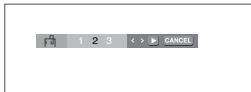
- Drücken Sie die Taste PLAY/PAUSE (▶II), um zu der markierten Szene zu springen (SKIP).
Lesezeichen löschen
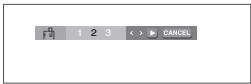
1~3. Die Schritte 1-3 stimmen mit den unter "Lesezeichen-Funktion verwenden" auf Seite 32 aufgeführten Schritten überein. 4. Wählen Sie mit den Tasten ◀/▶ die Nummer des Lesezeichens, das Sie löschen können.
- Drücken Sie die Taste CANCEL, um das Lesezeichen zu löschen.
Zoom-Funktion verwenden
Zoom-Funktion verwenden (DVD/VCD)
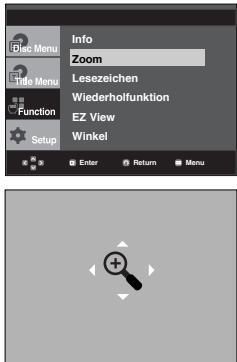
- Drücken Sie im Wiedergabe- oder Pausemodus die Taste MENU auf der Fernbedienung.
- Wählen Sie mit den Tasten ▲/▼ den Menüpunkt Function, und drücken Sie die Taste ENTER (▶).
- Wählen Sie mit den Tasten ▲/▼ die Option Zoom, und drücken Sie die Taste ENTER.
- Wenn Sie beim Abspielen einer DVD/VCD auf ENTER drücken, wird das Bild in der Abfolge 2x/4x/2x/Normal vergrößert und wieder verkleinert.
Hinweis
Beim Abspielen einer VCD 2.0 ist diese Funktion nur verfügbar, wenn das Menü deaktiviert wurde (Aus).
Clip-Menü für MP3/WMA/JPEG/CD Audio/MPEG4
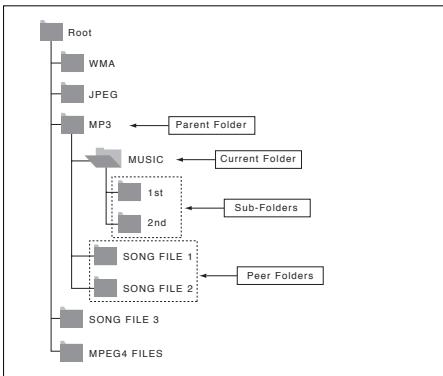
CD Audio oder MP3/WMA/JPEG/MPEG4-Datenträger enthalten einzelne Musiktitel und/oder Bilder, die wie nachfolgend dargestellt in Ordner sortiert werden können. Dies funktioniert ähnlich wie das Anlegen von Dateiordnern auf einem Computer.
Öffnen Sie das CD-Fach. Legen Sie den Datenträger ein. Schließen Sie das Fach. Das Fach schließt sich, und das folgende Fenster wird angezeigt.
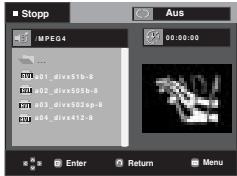
- :Name der aktuell wiedergegebenen Datei
- : Aktuelle Wiedergabezeit.
- Aktueller Wiedergabemodus. Es gibt vier Modi. Sie können mit der Taste REPEAT ausgewählt werden.
-Aus (Off): Normale Wiedergabe - Titel (Title): Wiederholung des aktuellen Titels. - Ordner (Folder): Wiederholung des aktuellen Ordners. - Zufall (Random): Wiedergabe der Dateien in zufälliger Reihenfolge.
- MP3: MP3-Dateisymbol. WMA: WMA-Dateisymbol
- JPEG: JPEG-Dateisymbol
- RVI : AVI-Dateisymbol
- CD-Audio-Dateisymbol
- : Ordnersymbol.
- : Symbol für aktuellen Ordner.
Ordner auswählen
Ordner können im Stopp- oder Wiedergabemodus ausgewählt werden.
- Übergeordneten Ordner auswählen
Drücken Sie die Taste RETURN, um den übergeordneten Ordner zu öffnen, oder wählen Sie "..." mit den Tasten / und drücken Sie ENTER, um den übergeordneten Ordner zu öffnen.
- Nebenordner auswählen
Wählen Sie mit den Tasten / den gewünschten Ordner aus und drücken Sie die Taste ENTER.
- Unterordner auswählen
Wählen Sie mit den Tasten / den gewünschten Ordner aus und drücken Sie die Taste ENTER.
MP3/WMA/CD-Audio-Dateien wiedergeben
- Öffnen Sie das CD-Fach. Legen Sie den Datenträger ein. Schließen Sie das Fach.
- Wählen Sie mit den Tasten / eine Musikdatei aus. Starten Sie die Wiedergabe der Musikdatei mit der Taste ENTER.
- Wenn ein Datenträger MP3- und WMA-Dateien enthält, wird nur ein Dateityp wiedergegeben.
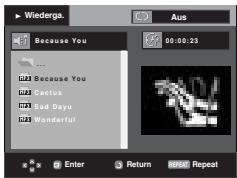
Drücken Sie die Taste REPEAT, um den Wiedergabemodus zu ändern. Es gibt vier Modi: Aus (Off), Track, Verzeichnis (Folder) und Zufallsauswahl (Random).
Aus (Off): Normale Wiedergabe - Track: Wiederholung der aktuellen Musikdatei. - Verzeichnis (Folder): Wiederholung aller Musikdateien mit gleicher Erweiterung im aktuellen Ordner. - Zufallsauswahl (Random): Musikdateien mit gleicher Erweiterung werden in zufälliger Reihenfolge wiedergegeben.
Mit der Taste CANCEL kehren Sie zur normalen Wiedergabe zurück.
MP3/WMA-Dateien auf CD-R
Wenn Sie MP3- oder WMA-Dateien auf CD-R aufnehmen, beachten Sie bitte Folgendes.
- Für MP3- oder WMA-Dateien werden die Formate Joliet und ISO 9660 empfohlen. MP3- und WMA-Dateien in den Formaten ISO 9660 und Joliet sind mit MS-DOS, MS Windows und mit Apple Macintosh kompatibel. Dieses Format ist das am häufigsten verwendete.
- Achten Sie bei der Benennung von MP3- oder WMA-Dateien darauf, dass der Dateiname 8 Zeichen nicht überschreitet und die Dateinamenserweiterung „mp3" bzw. ".wma" lautet.
Benennen Sie die Datei nach folgendem Muster: "Titel.mp3" oder "Titel.wma". Der Dateiname soll aus maximal 8 Zeichen bestehen und keine Leerzeichen und Sonderzeichen enthalten (., / ,, = , + )
- Bei der Aufnahme von MP3-Dateien soll die Datenrate mindestens 128 kbit/s betragen.
Die Klangqualität von MP3-Dateien hängt wesentlich von der gewählten Datenrate ab. Um eine Klangqualität wie bei einer Audio-CD zu erreichen, ist eine analoge/digitale Samplingrate (Konvertierung zu MP3) von 128 kbit/s bis 160 kbit/s erforderlich. Eine höhere Rate als diese (z. B. über 192 kbit) bewirkt nicht unbedingt eine Verbesserung der Klangqualität.
Bei einer Datenrate unter 128 kbit/s können Audiodateien nicht zufriedenstellend wiedergegeben werden.
- Bei der Aufnahme von WMA-Dateien soll die Datenrate mindestens 64 kbit/s betragen.
Die Klangqualität von WMA-Dateien hängt wesentlich von der gewählten Datenrate ab.
Um eine Klangqualität wie bei einer Audio-CD zu erreichen, ist eine analoge/digitale Samplingrate (Konvertierung zu WMA) von 64 kbit/s bis 192 kbit/s erforderlich.
Bei einer Datenrate unter 64 kbit/s oder über 192 kbit/s können Audiodateien nicht zufriedenstellend wiedergegeben werden.
- Urheberrechtlich geschützte MP3-Dateien können nicht aufgenommen werden.
Zur Vermeidung unrechtmäßiger Vervielfältigung sind einige Dateien verschlüsselt und durch einen Code geschützt. Solche Dateien sind zum Beispiel: Windows Media™-Dateien (eingetragene Marke von Microsoft) oder SDMI™-Dateien (eingetragene Marke der SDMI Foundation). Dateien dieser Art können nicht vervielfältigt werden.
- Wichtig: Diese Empfehlungen sind keine Garantie für die Wiedergabe von MP3-Aufnahmen durch den DVD-Player oder für eine gute Klangqualität. Beachten Sie, dass bestimmte Bedingungen beim Brennen von MP3-Dateien auf CD-R die optimale Wiedergabe auf Ihrem DVD-Player möglicherweise beeinträchtigen (schlechte Klangqualität, Gerät erkennt Dateien nicht).
- Dieses Gerät kann pro Datenträger maximal 500 Dateien und 500 Ordner wiedergeben.
MPEG4-Dateien wiedergeben
AVI-Dateien enthalten Audio- und Videodaten. Nur AVI-Dateien mit der Erweiterung ".avi" können wiedergegeben werden.
- Öffnen Sie das CD-Fach. Legen Sie den Datenträger ein. Schließen Sie das Fach.
- Wählen Sie mit den Tasten ◀/▼ oder ◀/▶ eine AVI-Datei aus (DivX/XviD), und drücken Sie die Taste ENTER.
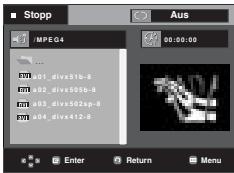
Wiederholung
Drücken Sie die Taste REPEAT, um den Wiedergabemodus zu ändern. Es gibt vier Modi: Aus (Off), Ordner (Folder), Titel (Title) und A-B (ein Abschnitt zwischen zwei vom Benutzer bestimmten Punkten).
| Funktion | Beschreibung | Seite |
| Überspringen (▶ oder ◆) | Wenn Sie die Tasten ◆ oder ◆ drücken, springt der Player 5 Minutes nach vor oder zürück. | - |
| Suchlauf (▶ oder ◆) | Drücken Sie während der Wiedergabe die Taste SUCHLAUF (▶ oder ◆) Durch erneutes Drücken wird die Geschwindigkeit des Suchlausfs erhöht. In AVI-Dateien kann mit higherer Geschwindigkeit gesucht werden (2X, 4X, 8X). | - |
| Zeitlupe | Suchlauf mit geringer Geschwindigkeit in AVI-Dateien (1/8X, 1/4X, 1/2X). | P 15 |
| STEP-Wiedergabe | Bei jedem Drücken der Taste STEP wird ein neuen Einzelbild angezeigt | P 15 |
| ZOOM | 2X/4X/2X/Normal (in dieser Reihenfolge) | P 21 |
- Bei manchen MPEG4-Dateien sind diese Funktionen möglicherweise nicht verfügbar.
AVI-Dateien auf CD-R
Dieses Gerät kann folgende Video-Kompressionsformate im AVI-Dateiformat wiedergeben:
- DivX 3.11
- DivX 4 (auf der Basis von MPEG4 Simple Profile)
- DivX 5 (MPEG4 Simple Profile plus zusätzliche Funktionen wie B-Frames, Qpel und GMC werden ebenfalls unterstützt) - XviD MPEG4-konforme Inhalte.
Dieses Gerät unterstützt folgende maximale Auflösungswerte:
| DivX 3.11, DivX 4, XviD | DivX 5 |
| Die Bitrate schwankt möglichwerweise: Das Gerät kann die Dekodierung/higherer Bitrate-Bereiche ÜBERSPRINGEN und erneut mit der Dekodierung beginnen, wenn die Bitrate normal ist. | 720 x 480 bei 30 Bildern pro Sekunde 720 x 576 bei 25 Bildern pro Sekunde : Maximale Bitrate: 4 Mbit/s |
Hinweis
- Bestimmte auf PC erstellte MPEG4-Dateien können möglicherweise nicht wiedergegeben werden. Deshalb werden Codes, Versionen und Auflösungen oberhalb der Spezifikation nicht unterstützt. - Dieses Gerät unterstützt im MPEG4-Format in Übereinstimmung mit dem Format ISO 9660 beschriebene CD-R/RW.
Picture CDs wiedergeben
1. Wählen Sie den gewünschten Ordner aus. 2. Wählen Sie mit den Tasten ◄ eine Bilddatei aus dem Clip-MENU, und drücken Sie die Taste ENTER. 3. Drücken Sie die Taste INFO, um das Menü anzuzeigen. Wählen Sie mit den Tasten ◄ das gewünschte Menü aus, und drücken Sie die Taste ENTER.
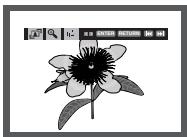
Hinweis
- Wenn Sie 10 Sekunden lang keine Taste auf der Fernbedienung drücken, wird das Menü automatisch ausgeblendet.
- Durch Drücken der Taste STOP gelangen Sie zurück ins Clip-MENU.
- Bei Wiedergabe einer Kodak Picture CD werden sofort Fotos angezeigt, und nicht das Clip-Menü.
Drehen

: Bei jedem Drücken der Taste ENTER wird das Bild um 90 Grad gedreht.
Zoom

: Wählen Sie mit den Tasten / oder / den Bildschirmbereich aus, der vergrößert werden soll. Drücken Sie die Taste ENTER. Bei jedem Drücken der Taste ENTER wird das Bild bis zu 2X vergrößert.
Slide Show
·:Der Diashow-Modus wird aufgerufen.
- Vor dem Starten der Diashow muss das Bildintervall eingestellt werden.

: Der Bildwechsel erfolgt automatisch alle 6 Sekunden. : Der Bildwechsel erfolgt automatisch alle 12 Sekunden. : Der Bildwechsel erfolgt automatisch alle 18 Sekunden.
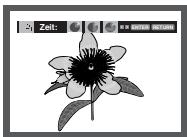
Hinweis
Die Zeit zwischen den einzelnen Bildern kann, abhängig von der Dateigröße, vom eingestellten Intervall abweichen. - Wenn Sie keine Taste drücken, wird die Diashow automatisch nach ungefähr 10 Sekunden gestartet.
MP3-JPEG Playback.
Sie können JPEG abspielen, der Musik als Hintergrund benutzt.
- Drücken Sie das / Knöpf, um in der Klammern-Speisekarte eine MP3-Akte auszuwählen, und drücken Sie dann die ENTER-Taste.
- Drücken Sie das / um in der Klammern-Speisekarte eine JPEG-Akte auszuwählen, und drücken Sie dann die ENTER-Taste.
- Musik wird vom Anfang an gespielt.
- Drücken Sie die Stopptaste, wenn Sie die Wiedergabe anhalten möchten.
Hinweis
MP3- und JPEG-Dateien müssen sich auf derselben Disc befinden.
JPEG-Dateien auf CD-R
- Nur Dateien mit den Erweiterungen ".jpg" und ".JPG" können wiedergegeben werden.
- Wenn der Datenträger beim Brennen nicht "abgeschlossen" wurde, verzögert sich der Start der Wiedergabe, und möglicherweise werden nicht alle Dateien wiedergegeben.
- Nur CD-R-Datenträger mit JPEG-Dateien in den Formaten ISO 9660 oder Joliet können wiedergegeben werden.
- Der Name der JPEG-Datei sollte aus maximal 8 Zeichen bestehen und keine Leerzeichen und Sonderzeichen (. / = +) enthalten.
- Nur eine durchgehend beschriebene Multisession-CD kann wiedergegeben werden. Wenn die Multisession-CD ein leeres Segment enthält, erfolgt die Wiedergabe nur bis zu diesem Segment.
- Auf einer CD können maximal 3000 Bilder gespeichert werden.
- Es wird empfohlen, Kodak Picture CDs zu verwenden.
- Bei der Wiedergabe von Kodak Picture CDs können nur die JPEG-Dateien im Bildordner wiedergegeben werden.
- Kodak Picture CD: Die JPEG-Dateien im Bildordner können automatisch wiedergegeben werden.
- Konica Picture CD: Wählen Sie die JPEG-Dateien aus dem Clip-MENU aus, um die Bilder anzuzeigen.
- Fuji Picture CD: Wählen Sie die JPEG-Dateien aus dem Clip-MENU aus, um die Bilder anzuzeigen.
- QSS Picture CD: QSS Picture CDs können eventuell nicht korrekt wiedergegeben werden.
- Wenn die CD mehr als 500 Dateien enthält, können nur 500 JPEG-Dateien wiedergegeben werden.
- Wenn die CD mehr als 500 Ordner enthält, können nur JPEG-Dateien aus 500 Ordnern wiedergegeben werden.
SETUP-MENÜ ÄNDERN
Setup-Menü verwenden
Mit dem Setup-Menü können Sie benutzerdefinierte Einstellungen für Ihren DVD-Player vornehmen. Sie können beispielsweise verschiedene Spracheinstellungen auswählen, eine Kindersicherung einrichten oder den DVD-Player an Ihren Fernsehbildschirm anpassen.
- Drücken Sie im Stopmodus die Taste MENU auf der Fernbedienung. Wählen Sie mit den Tasten / die Option Setup, und drücken Sie die Taste oder ENTER.
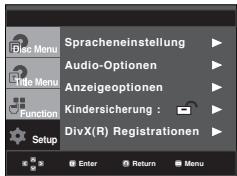
Spracheneinstellung: Sprache einstellen. Audio-Optionen: Tonwiedergabeoptionen einstellen. Anzeigeoptionen: Anzeigeoptionen einstellen. Bildformat und andere Anzeigeoptionen auswählen. Kindersicherung: Kindersicherung einstellen. Durch Auswahl einer entsprechenden Alterseinstufung für die Kindersicherung können Sie verhindern, dass Kinder für sie nicht geeignete Filme ansehen. DivX(R) Registrierung: Registrieren Sie diesen Player mit Hilfe des Registrierungscodes mit dem DivX(R) Video-On-Demand-Format. Weitere Informationen finden Sie unter www.divx.com/vod.
- Wählen Sie mit den / die einzelnen Funktionen aus. Drücken Sie die Taste oder ENTER, um Unterfunktionen auszuwählen.
- Drücken Sie erneut die Taste MENU, um das Setup-Fenster auszublenden, nachdem Sie die gewünschten Einstellungen vorgenommen haben.
Hinweis
Je nach Datenträger sind einige Optionen des Setup-Menüs möglicherweise nicht verfügbar.
Sprachfunktionen einstellen
Wenn Sie Voreinstellungen für Player-Menü, Disc-Menü, Audio und Untertitel vornehmen, gelten diese fortan bei jeder Wiedergabe eines Films.
Sprache für das Player-Menü wählen
- Drücken Sie im Stoppmodus die Taste MENU.
- Wählen Sie mit den Tasten / die Option Setup, und drücken Sie die Taste oder ENTER.
- Wählen Sie mit den Tasten / die Option Spracheneinstellung aus, und drücken Sie die Taste oder ENTER.
- Wählen Sie mit den Tasten / die Option Player Menu, und drücken Sie die Taste oder ENTER.
- Wählen Sie mit den Tasten / die gewünschte Sprache aus, und drücken Sie die Taste oder ENTER.
- Die Sprache ist ausgewählt, und das Menü Spracheneinstellung wird erneut angezeigt.
- Drücken Sie die Taste MENU, um das Setup-Menü auszublenden.
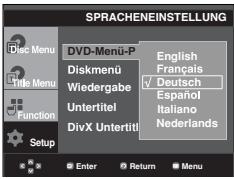
Sprache für das Disc-Menü wählen
Mit dieser Funktion wird die Anzeigesprache für das Disc-Menü eingestellt.
- Drücken Sie im Stoppmodus die Taste MENU.
- Wählen Sie mit den Tasten / die Option Setup, und drücken Sie die Taste oder ENTER.
- Wählen Sie mit den Tasten / die Option Spracheneinstellung aus, und drücken Sie die Taste oder ENTER.
- Wählen Sie mit den Tasten das Disc-Menü aus, und drücken Sie die Taste oder ENTER.
- Wählen Sie mit den Tasten / die gewünschte Sprache aus, und drücken Sie die Taste oder ENTER.
- Ist eine gewählte Sprache nicht verfügbar, wird automatisch die Originalsprache der DVD ausgewählt.
- Die Sprache ist ausgewählt, und das Menü Spracheinstellung wird erneut angezeigt.
- Drücken Sie die Taste MENU, um das Setup-Menü auszublenden.
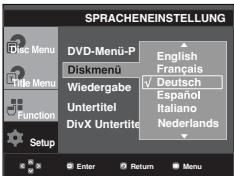
Wiedergabesprache einstellen
- Drücken Sie im Stoppmodus die Taste MENU.
- Wählen Sie mit den Tasten / die Option Setup, und drücken Sie die Taste oder ENTER.
- Wählen Sie mit den Tasten / die Option Spracheneinstellung aus, und drücken Sie die Taste oder ENTER.
- Wählen Sie mit den Tasten Δ / die Option Wiedergabe, und drücken Sie die Taste oder ENTER.
- Wählen Sie mit den Tasten / die gewünschte Sprache aus, und drücken Sie die Taste oder ENTER.
- Wählen Sie "Original", wenn Sie den Originalton als Standardsprache ausgehalten möchten.
- Ist eine gewählte Sprache nicht verfügbar, wird automatisch die Originalsprache der DVD ausgewählt. Die Sprache ist ausgewählt, und das Menü Spracheinstellung wird erneut angezeigt.
- Drücken Sie die Taste MENU, um das Setup-Menü auszublenden.
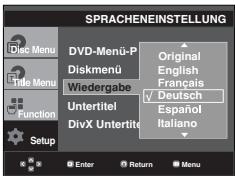
Untertitel-Sprache wählen
- Drücken Sie im Stoppmodus die Taste MENU.
- Wählen Sie mit den Tasten / die Option Setup, und drücken Sie die Taste oder ENTER.
- Wählen Sie mit den Tasten / die Option Spracheneinstellung aus, und drücken Sie die Taste oder ENTER.
- Wählen Sie mit den Tasten / die Option Untertitel, und drücken Sie die Taste oder ENTER.
- Wählen Sie mit den Tasten / die gewünschte Sprache aus, und drücken Sie die Taste oder ENTER.
- Wählen Sie "Automatisch", wenn Audio und Untertitel in der gleichen Sprache wiedergegeben werden sollen.
- Auf einigen Datenträgern sind möglicherweise nicht alle Sprachen verfügbar. Ist eine gewählte Sprache nicht verfügbar, wird automatisch die Originalsprache der DVD ausgewählt.
- Die Sprache ist ausgewählt, und das Setup-Menü wird erneut angezeigt.
- Drücken Sie die Taste MENU, um das Setup-Menü auszublenden.
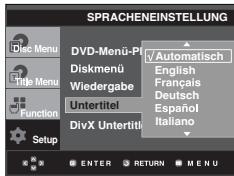
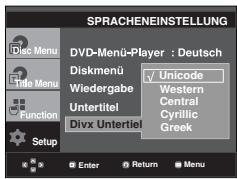
DivX-Untertitel-Sprache wählen
- Drücken Sie im Stoppmodus die Taste MENU.
- Wählen Sie mit den Tasten ▲/▼ die Option Setup, und drücken Sie die Taste ► oder ENTER.
- Wählen Sie mit den Tasten ▲/▼ die Option Spracheneinstellung aus, und drücken Sie die Taste ► oder ENTER.
- Wählen Sie mit den Tasten ▲/▼ die Option DivX Untertitel, und drücken Sie die Taste ► oder ENTER.
- Wählen Sie mit den Tasten ▲/▼ die gewünschte Sprache aus, und drücken Sie die Taste ► oder ENTER.
- Die Sprache ist ausgewählt, und das Setup-MENU wird erneut angezeigt.
- Drücken Sie die Taste MENU, um das Setup-MENU auszublenden.
Tonwiedergabeoptionen einstellen
Mit den Tonwiedergabeoptionen können Sie Toneinstellungen ändern und an Ihr Audiosystem anpassen.
- Mit den Tonwiedergabeoptionen können Sie Toneinstellungen ändern und an Ihr Audiosystem anpassen.
- Wählen Sie mit den Tasten ▲/▼ die Option Setup, und drücken Sie die Taste ► oder ENTER.
- Wählen Sie mit den Tasten ▲/▼ die Option AudioOptionen, und drücken Sie die Taste ► oder ENTER. 4. Wählen Sie mit den Tasten ▲/▼ die gewünschte Option aus, und drücken Sie die Taste ► oder ENTER.

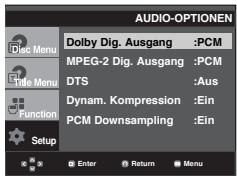
Dolby Dig. Ausgang
- PCM: Konvertierung zu PCM(2CH)-Ton.
- Bitstream: Dolby Digital- oder DTS-Bitstream über Digitalausgang. Wählen Sie Bitstream bei Verwendung eines Dolby Digital- oder DTS-Decoders.
MPEG-2 Dig. Ausgang
- PCM: Konvertierung zu PCM(2CH)-Ton.
- Bitstream: Konvertierung zu MPEG-2 Digital Bitstream (5.1CH oder 8CH). Wählen Sie Bitstream, wenn Sie einen digitalen Audioausgang verwenden.
DTS
-Aus: Keine digitale Signalausgabe. - Ein: DTS-Bitstream wird ausgegeben. Wählen Sie DTS Ein, wenn Sie einen DTS-Decoder anschließen.
Hinweis
- Beim Abspielen von DTS-DVDs ist keine analoge Tonwiedergabe möglich.
4 Dynam. Kompression
- Ein: Dynamische Kompression aktivieren. -Aus: Standardwert einstellen.
PCM Downsampling
- Ein: Wählen Sie diese Option, wenn der verwendete Verstärker nicht für 96 kHz geeignet ist. In diesem Fall werden 96-kHz-Signale zu 48-kHz-Signalen konvertiert.
- Aus: Wählen Sie diese Option, wenn der verwendete Verstärker für 96 kHz geeignet ist. In diesem Fall werden alle Signale unverändert ausgegeben.
Hinweis
Auch bei deaktiviertem PCM-Down-Sampling gilt:
- Bei einigen DVDs wird für die Tonwiedergabe über den Digitalausgang automatisch Down-Sampling durchgeführt.
Hergestellt unter Lizenz von Dolby Laboratories. "Dolby" sowie das Doppel-D-Symbol sind Warenzeichen der Dolby Laboratories.
"DTS" und "DTS Digital Surround" sind eingetragene Marken von Digital Theater Systems, Inc.
Anzeigeoptionen einstellen
Über die Anzeigeoptionen können Sie verschiedene Videofunktionen des Players einstellen.
- Drücken Sie im Stoppmodus die Taste MENU.
- Wählen Sie mit den Tasten / die Option Setup, und drücken Sie die Taste oder ENTER.
- Wählen Sie mit den Tasten Δ / die Option Anzeigeoptionen aus, und drücken Sie die Taste oder ENTER.
- Wählen Sie mit den Tasten / die gewünschte Option aus, und drücken Sie die Taste oder ENTER.
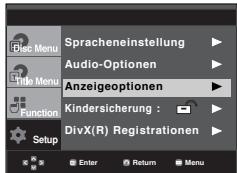
1 Bildformat
Sie können ein Bildformat wählen, das zum Bildseitenverhältnis Ihres Fernsehgeräts passt.
- 4:3 Normal (4:3 Letterbox): Mit dieser Einstellung können Sie auf einem Fernseher mit dem Bildformat 4:3 eine DVD im Breitbildformat 16:9 wiedergeben. Am oberen und unteren Rand sind schwarze Balken zu sehen.
- 4:3 Passend (4:3 Pan&Scan): Wenn Sie diese Einstellung wählen, wird nur der zentrale Bereich von 16:9-Filmen auf Ihrem konventionellen Fernseher angezeigt. Rechter und linker Bildrand werden abgeschnitten.
- 16:9 Breit (16:9 Wide): Mit dieser Einstellung wird auf Breitbildfernsehern das volle Breitbildformat 16:9 angezeigt.
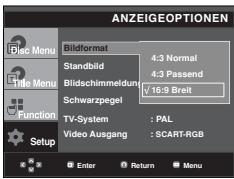
Standbild
Mit diesen Optionen kann das Bildflimmern im Standbildmodus beseitigt und die Schrift besser dargestellt werden.
- Auto: Wenn Sie Auto auswählen, werden Halbbild- und Vollbildmodus automatisch eingestellt.
- Halbbild (Field): Wählen Sie diese Option, wenn das Bild im Auto-Modus flimmert.
- Vollbild (Frame): Wählen Sie diese Option, wenn Sie die Schrift im Auto-Modus besser darstellen möchten.
Bildschirmmeldungen
Die Anzeige von Bildschirmmeldungen auf Ein oder Aus stellen.
Schwarzpegel
Regelt die Helligkeit des Bildschirms. (Ein oder Aus. Nicht verfügbar bei progressiver Abtastung.)
TV-System
- NTSC: Bei Verwendung von NTSC-Datenträgern ist zu beachten:
- Wenn Ihr Fernseher nur über einen PAL-Videoeingang verfügt, müssen Sie "PAL" auswählen. Bei Auswahl von "PAL" ist das Ausgabeformat PAL 60 Hz.
- Wenn Ihr Fernseher über einen NTSC-Eingang verfügt, wählen Sie "NTSC".
- PAL: Bei Verwendung von PAL-Datenträgern ist zu beachten:
- Wenn Ihr Fernseher nur über einen NTSC-Videoeingang verfügt, müssen Sie "NTSC" auswählen.
- Wenn Ihr Fernseher nur über einen PAL-Eingang verfügt, wählen Sie "PAL".
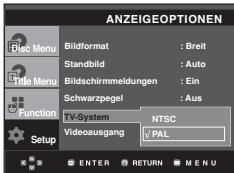
Videoausgang
Videoausgang wählen. - S-Video: Wählen Sie diese Option für die Verwendung von Video und S-Video Out. - I-SCAN: Wählen Sie diese Option für Ausgabe im Zeilensprungverfahren (525i). - P-SCAN: Wählen Sie diese Option für Ausgabe mit progressiver Abtastung (525p). - Scart-Ausgang: Wählen Sie diese Option, wenn Sie einen Scart-Ausgang verwenden. - Wenn im Untermenü des Menüs Display Setup (Bildschirmeinstellungen) keine Yes/No (Ein/Aus)-Auswahl erfolgt, wird nach 10 Sekunden das vorherige Menü angezeigt.
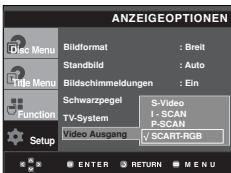
- Sehen Sie in der Bedienungsanleitung Ihres Fernsehers nach, ob das Gerät progressive Abtastung unterstützt. Falls dies der Fall ist, befolgen Sie die Anweisungen in der Bedienungsanleitung des Fernsehgerätes, um die Einstellungen zur progressiven Abtastung im Menüsystem des Fernsehers vorzunehmen.
- Eine falsche Einstellung des Videoausgangs kann zur Blockierung des Bildschirms führen.
Kindersicherung einstellen
Die Kindersicherung funktioniert in Verbindung mit der entsprechenden Einstellung auf der DVD und verhindert, dass Ihre Kinder für sie nicht geeignete Filme ansehen. Eine DVD kann bis zu 8 Alterseinstufungen enthalten.
Alterseinstufung einstellen
- Drücken Sie im Stoppmodus die Taste MENU.
- Wählen Sie mit den Tasten / die Option Setup, und drücken Sie die Taste oder ENTER.
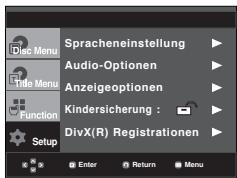
- Wählen Sie mit den Tasten / die Option Kindersicherung, und drücken Sie die Taste oder ENTER.
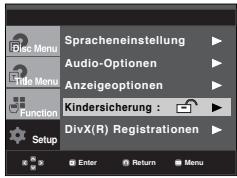
- Wählen Sie mit den Tasten Δ / die Option Sicherungsstufe, und drücken Sie die Taste oder ENTER
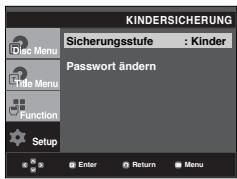
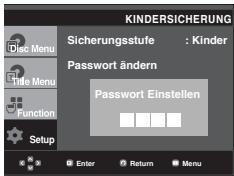
- Geben Sie Ihr Kennwort ein.
- Durch Versäumnis ist Password zu 0000 bestimmt.
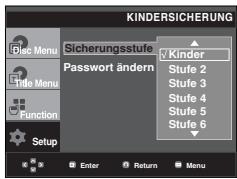
- Wählen Sie mit den Tasten / die gewünschte Alterseinstufung, und drücken Sie die Taste oder ENTER.
Z. B. Kinder einstellen.
- Drücken Sie die Taste MENU, um das Setup-MENU auszublenden.
- Wenn Sie beispielsweise Level 6 auswählen, werden DVDs mit Level 7 und 8 nicht wiedergegeben.
Kennwort ändern
- Drücken Sie im Stoppmodus die Taste MENU.
- Wählen Sie mit den Tasten / die Option Setup, und drücken Sie die Taste oder ENTER.
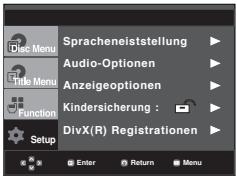
- Wählen Sie mit den Tasten / die Option Kindersicherung, und drücken Sie die Taste oder ENTER.
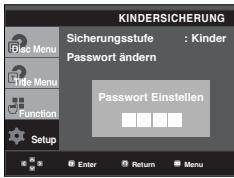
Das Fenster "Kennwort eingeben" wird angezeigt. Geben Sie Ihr Kennwort ein.
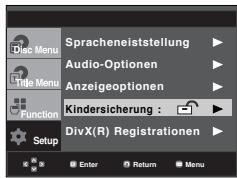
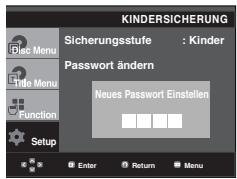
- Wählen Sie mit den Tasten / die Option Password ändern, und drücken Sie die Taste oder ENTER. Geben Sie das neue Kennwort ein. Geben Sie das neue Kennwort ein.
Hinweis
Falls Sie Ihr Kennwort vergessen haben, gehen Sie wie im Kapitel "Kennwort vergessen" in der Anleitung zur Fehlerbehebung vor.
Firmware-Aktualisierung
Einführung
Samsung bietet regelmäßige Software-Aktualisierungen über die Website www.samsung.com an, um eine optimale Leistung des Geräts zu gewährleisten.
Ein Beispiel dafür ist der neue MPEG4-Codec. Welche Verbesserungen Sie erzielen, hängt von der verwendeten Aktualisierungs-Software und von der Originalsoftware Ihres DVD-Players ab.
Aktualisierungs-CD erstellen
Laden Sie die Upgrade-Datei von der Website auf Ihren PC, und brennen Sie die heruntergeladene Datei anhand der folgenden Schritte auf eine beschreibbare CD-R oder CD-RW.
- Sie müssen eine neue Datei über das Download Center der Samsung-Website (www.samsung.com) herunterladen.
- Speichern Sie die Datei auf eine CD-RW.
Hinweis
- Dateisystem: CD-ROM ISO Level
- Zeichensatz: ISO 9660
- Singlesession, CD abgeschlossen
- Niedrige Schreibgeschwindigkeit
Aktualisierung durchführen
- Öffnen Sie das CD-Fach. Legen Sie den Datenträger ein. Schließen Sie das Fach. Das Aktualisierungsfenster wird angezeigt.
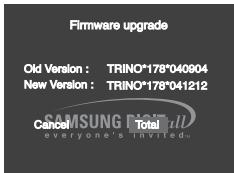
Die Firmware-Aktualisierung wird angezeigt.
- Wählen Sie mit den Tasten die Option Total, und drücken Sie die Taste ENTER.
Die Firmware-Aktualisierung wird gestartet.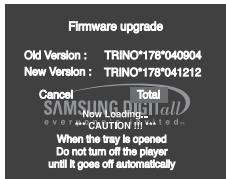
- Nach einiger Zeit wird das CD-Fach automatisch geöffnet. Nehmen Sie die CD heraus, und warten Sie ungefähr 2 Minuten.
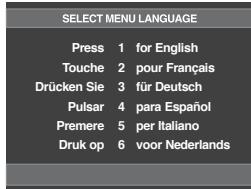
- Wenn die Aktualisierung erfolgreich war, wird das CD-Fach automatisch geschlossen und das Gerät schaltet sich aus und wieder ein. Nach dem Einschalten wird das nachfolgend dargestellte Fenster angezeigt.
- Wählen Sie mit den Zifferntasten die gewünschte Sprache aus.
Hinweis
- Wenn „Menüsprache wählen" nicht angezeigt wird, wenden Sie sich an den Kundendienst von Samsung.
- Ziehen Sie während der Aktualisierung auf keinen Fall den Netzstecker aus der Steckdose, und drücken Sie keine Taste.
- Änderungen beim Aktualisierungsvorgang vorbehalten. Informieren Sie sich zum aktuellen Stand im Internet (www.samsung.com).
Bevor Sie sich an den Kundendienst wenden, überprüfen Sie bitte die folgenden Punkte.
| Problem | Vorgehensweise | Seite |
| Die Fernbedienung Funktioniert nicht. | Überprüfen Sie die Batterien der Fernbedienung. Ersetzen Sie die Batterien, falls erforderlich. Verwenden Sie die Fernbedienung in einer Entfernung von maximal 7 m zum Fernsehgerät. Entfernen Sie die Batterien, und halten Sie eine oder mehrere Tasten für einige Minuten gedrückt, um den Mikroprozessor vollständig zu entladen und die Fernbedienung auf die Werkseinstellung zusätzungen. Legen Sie die Batterien wieder ein und versuchen Sie erneut, die Fernbedienung zu verwenden. | P3 |
| CD/DVD wird nicht wiedergegeben. | Überprüfen Sie, ob die CD/DVD mit der Beschchriftung nach oben zeigend eingeleg wurde. Überprüfen Sie den Regionalcode der DVD. | P5 |
| 5.1-Kanal-Sound wird nicht wiedergegeben. | 5.1-Kanal-Sound kann nur wiedergegeben werden, wenn die folgenden Bedingungen erfüllt sind: 1) Der DVD-Player ist mit dem richtigen Verträger verbunden. 2) Die CD/DVD wurde mit 5.1-Kanal-Sound aufgenommen. Überprüfen Sie, ob die CD/DVD oder ihre Höhe die Beschchriftung „5.1 CH" trägt. o Überprüfen Sie, ob Ihr Audiosystem ordnungsgemäß Funktioniert. Prüfen Sie, ob im SETUP-MENU bei der Audiowedergabe „Bitstream" eingestellt ist. | P13-14 P26 |
| Das Symbol ◆ wird angezeigt. | Die Funktion oder Option ist zur Zeit aus folgenden Gründen nicht verfügbar: 1. Die DVD-Software verhindert die Ausführung. 2. Die DVD-Software unterstützt die Option (z. B. Kamerawinkel) nicht. 3. Die Option ist zurzeit nicht verfügbar. 4. Sie haben eine nicht existierende Titel- oder Kapitelnummer gewählt. | |
| Das Disc Menu (Disc-Menü) wird nicht angezeigt. | Überprüfen Sie, ob die CD/DVD ein Menu besitzt. | |
| Der Wiedergabemodus weicht von der Einstellung im Setup-Menü ab. | Eine der im Setup-Menü ausgewählten Funktionen fungtionieren nicht einwand- frei, wenn die CD/DVD nicht für die Ausführung der entsprechenden Funktion vorgesehen ist. | P24~28 |
| Das Bildschirmeinstellunglässt sich nicht ändern. | Die Bildschirmeinstellung ist durch die CD/DVD festgelegt. | P27 |
| Keine Tonwiedergabe. | Überprüfen Sie, ob Sie im Menu Tonwiedergabe-Einstellungen den wichtigen digi-talen Ausgang gewählt haben. | P26 |
| Der Bildschirm ist blockiert. | Nehmen Sie die CD/DVD aus dem Gerät, und drücken Sie die Taste länger als 5 Sekunden. Alle Einstellungen werden auf die wersseitigen Standardeinstellungen zurückgesetzt. | P15 |
| Sie haben das Kennwort vergessen | Nehmen Sie die CD/DVD aus dem Gerät, und drücken Sie die Taste länger als 5 Sekunden. Alle Einstellungen, einschließlich Kennwort, werden auf die wersseitigen Standardeinstellungen zurückgesetzt. Verwenden Sie diese Option nur wenn unbedingt nötig. | P28 |
| Wenn andere Probleme auf-tauchen sollenen: | Suchen Sie im Inhaltsergebnis nach den Abschnitten des Benutzerhandbuchs, die das aktuelle Problem behandeln, und befolgen Sie die Anweisungen nochmals. Wenn das Problem nicht behoben werden kann, wenden Sie sich an einen autorisierten Kundendienst in ihrer Umgebung. | |
| Das Bild raucht oder ist verzerrt. | Überprüfen Sie die CD/DVD auf Verunreinigungen oder Kratzer. Reinigen Sie die CD/DVD. | P2 |
| Allgemein | Stromversorgung | AC 110-240 V, 60/50 Hz |
| Energieverbrauch | 9 W | |
| Gewicht | 1.7 Kg | |
| Abmessungen | 430mm (W) X 207mm (D) X 37mm (H) | |
| Betriebstemperatur | +5°C to +35°C | |
| Zulässige Luftfeuchtigkeit | 10 % to 75 % | |
| Datenträger | DVD(DIGITAL VERSATILE DISC) | Lesegeschwindigkeit: 3,49 bis 4,06 m/sSpieldauer (Einseitig, Single Layer Disc):ca. 135 min |
| CD: 12 cm(COMPACT DISC) | Lesegeschwindigkeit: 4,8 bis 5,6 m/sMaximale Spieldauer: 74 min | |
| CD: 8 cm(COMPACT DISC) | Lesegeschwindigkeit: 4,8 bis 5,6 m/sMaximale Spieldauer: 20 min | |
| VCD: 12 cm | Lesegeschwindigkeit: 4,8 bis 5,6 m/sMaximale Spieldauer: 74 min (Video und Audio) | |
| Videoausgang | Composite Video | 1 Kanal: 1,0 Vp-p (75 Ω) |
| Scartbusche | R (Rod): 0,7 Vp-p (bei 75 Ω)R (Rod): 0,7 Vp-p (bei 75 Ω)R (Rod): 0,7 Vp-p (bei 75 Ω)Videosignal : 1,00 Vp-p (bei 75)Luminanzsignal : 1,00 Vp-p (bei 75)Farbsignal : 1,00 Vp-p (bei 75) | |
| Component Video | Y : 1.0 Vp-p (75 Ω load)Pr : 0.70 Vp-p (75 Ω load)Pb : 0.70 Vp-p (75 Ω load) | |
| S-Videobusche | Luminance Signal : 1.0 Vp-p (75 Ω load)Chrominance Signal : 0.3 Vp-p (75 Ω load) | |
| Audioausgang | Scartbusche | 2 Kanäle 2L(1/L), R(2/R) |
| 2 Channel | L(1/L), R(2/R) | |
| *Frequenzgang | 48 kHz Sampling : 4 Hz to 22 kHz96 kHz Sampling : 4 Hz to 44 kHz | |
| *Signal-Rauschabstand | 110 dB | |
| *Lautstärke | 100 dB | |
| *Klirrfaktor (Total Harmonic Distortion) | 0.004 % |
*: Nominelle Spezifikation
- Samsung Electronics Co., Ltd behält sich das Recht auf unangekündigte Änderungen vor.
- Gewicht und Abmessungen können von den Angaben abweichen.
Auf dieses Samsung-Produkt wird vom Hersteller eine vierundzwanzigmonatige Garantie gegen Material- und Verarbeitungsfehler gegeben. Die Garantiezeit beginnt mit dem Kauf des Gerätes beim Fachhändler.
Sollte es erforderlich werden, Garantieleistungen in Anspruch zu nehmen, wenden Sie sich bitte an den Fachhändler, bei dem Sie das Gerät erworben haben. Garantieleistungen können jedoch auch von Samsung-Vertragswerkstätten in anderen Ländern eingefordert werden; dabei gelten die Garantiebedingungen des jeweiligen Landes. Bei Fragen zu unseren Vertragswerkstätten wenden Sie sich bitte an folgende Adresse:
Samsung Electronics GmbH
Samsung House
Am Kronberger Hang 6
65824 Schwalbach/Ts.
Deutschland
Samsung-Hotline: 01805 - 121213 (€ 0,12/Min.) Fax: 01805 - 121214
GARANTIEBEDINGUNGEN
- Bei der Anmeldung von Garantieansprüchen muss der Kunde die vollständig und richtig ausgefüllte Garantiekarte sowie die Originalrechnung oder den vom Händler ausgestellten Kassenbeleg oder eine entsprechende Bestätigung vorlegen. Die Seriennummer am Gerät muss lesbar sein.
- Es liegt im Ermessen von Samsung, ob die Garantie durch Reparatur oder durch Austausch des Gerätes bzw. des defekten Teils erfüllt wird. Weitere Ansprüche sind ausgeschlossen.
- Garantie-Reparaturen müssen von Samsung-Fachhändlern oder Samsung-Vertragswerkstätten ausgeführt werden. Bei Reparaturen, die von anderen Händlern durchgeführt werden, besteht kein Anspruch auf Kostenerstattung, da solche Reparaturen sowie Schäden, die dadurch am Gerät entstehen können, von dieser Garantie nicht abgedeckt werden.
- Soll das Gerät in einem anderen als dem Land betrieben werden, für das es ursprünglich entwickelt und produziert wurde, müssen eventuell Veränderungen am Gerät vorgenommen werden, um es an die technischen und/oder sicherheitstechnischen Normen des anderen Landes anzupassen. Solche Veränderungen sind nicht auf Material- oder Verarbeitungsfehler des Gerätes zurückzuführen und werden von dieser Garantie nicht abgedeckt. Die Kosten für solche Veränderungen sowie für dadurch am Gerät entstandene Schäden werden nicht erstattet.
- Ausgenommen von der Garantieleistung sind:
a) Regelmäßige Inspektionen, Wartung und Reparatur oder Austausch von Teilen aufgrund normaler Verschleißerscheinungen; b) Transport- und Fahrtkosten sowie durch Auf- und Abbau des Gerätes entstandene Kosten; c) Missbrauch und zweckentfremdete Verwendung des Gerätes sowie falsche Installation; d) Schäden, die durch Blitzschlag, Wasser, Feuer, höhere Gewalt, Krieg, falsche Netzspannung, unzureichende Belüftung oder andere von Samsung nicht zu verantwortende Gründe entstanden sind.
- Diese Garantie ist produktbezogen und kann innerhalb der Garantiezeit von jeder Person, die das Gerät legal erworben hat, in Anspruch genommen werden.
- Die Rechte des Käufers nach der jeweils geltenden nationalen Gesetzgebung, d. h. die aus dem Kaufvertrag abgeleiteten Rechte des Käufers gegenüber dem Verkäufer wie auch andere Rechte, werden von dieser Garantie nicht angetastet. Soweit die nationale Gesetzgebung nicht anders vorsieht, beschränken sich die Ansprüche des Käufers auf die in dieser Garantie genannten Punkte. Die Samsung Ltd. sowie deren Tochtergesellschaften und Händler haften nicht für den indirekten bzw. in Folge auftretenden Verlust von Disks, Daten, Video- und Audiokassetten oder anderen ähnlichen Material bzw. Zusatzgeräten.
Kontakt zu Samsung
Falls Sie Fragen oder Anregungen zu Samsung-Produkten haben, wenden Sie sich bitte an den Samsung-Kundendienst.
| Region | Country | Customer Care Center ☑ | Web Site |
| North America | CANADA | 1-800-SAMSUNG (7267864) | www.samsung.com/ca |
| MEXICO | 01-800-SAMSUNG (7267864) | www.samsung.com/mx | |
| U.S.A | 1-800-SAMSUNG (7267864) | www.samsung.com | |
| Latin America | ARGENTINE | 0800-333-3733 | www.samsung.com/ar |
| BRAZIL | 0800-124-421 | www.samsung.com/br | |
| CHILE | 800-726-7864(SAMSUNG) | www.samsung.com/cl | |
| COSTA RICA | 0-800-507-7267 | www.samsung.com/latin | |
| ECUADOR | 1-800-10-7267 | www.samsung.com/latin | |
| EL SALVADOR | 800-6225 | www.samsung.com/latin | |
| GUATEMALA | 1-800-299-0013 | www.samsung.com/latin | |
| JAMAICA | 1-800-234-7267 | www.samsung.com/latin | |
| PANAMA | 800-7267 | www.samsung.com/latin | |
| PUERTO RICO | 1-800-682-3180 | www.samsung.com/latin | |
| REP. DOMINICA | 1-800-751-2676 | www.samsung.com/latin | |
| TRINIDAD & TOBAGO | 1-800-7267-864 | www.samsung.com/latin | |
| VENEZUELA | 1-800-100-5303 | www.samsung.com/latin | |
| Europe | BELGIUM | 02 201 2418 | www.samsung.com/be |
| CZECH REPUBLIC | 844 000 844 | www.samsung.com/cz | |
| DENMARK | 38 322 887 | www.samsung.com/dk | |
| FINLAND | 09 693 79 554 | www.samsung.com/fi | |
| FRANCE | 08 25 08 65 65 (0,15€/Min) | www.samsung.com/fr | |
| GERMANY | 01805 - 121213 (€ 0,12/Min) | www.samsung.de | |
| HUNGARY | 06 40 985 985 | www.samsung.com/hu | |
| ITALIA | 199 153 153 | www.samsung.com/it | |
| LUXEMBURG | 02 261 03 710 | www.samsung.lu | |
| NETHERLANDS | 0900 20 200 88 (€ 0.10/Min) | www.samsung.com/nl | |
| NORWAY | 231 627 22 | www.samsung.com/no | |
| POLAND | 0 801 801 881 | www.samsung.com/pl | |
| PORTUGAL | 80 8 200 128 | www.samsung.com/pt | |
| SLOVAKIA | 0850 123 989 | www.samsung.com/sk | |
| SPAIN | 902 10 11 30 | www.samsung.com/es | |
| SWEDEN | 08 585 367 87 | www.samsung.com/se | |
| U.K | 0870 242 0303 | www.samsung.com/uk | |
| CIS | RUSSIA | 8-800-200-0400 | www.samsung.ru |
| UKRAINE | 8-800-502-0000 | www.samsung.com/ur | |
| Asia Pacific | AUSTRALIA | 1300 362 603 | www.samsung.com/au |
| CHINA | 800-810-5858, 010- 6475 1880 | www.samsung.com.cn | |
| HONG KONG | 2862 6001 | www.samsung.com/hk | |
| INDIA | 3030 8282 1600 1100 11 | www.samsung.com/in | |
| INDONESIA | 0800-112-8888 | www.samsung.com/id | |
| JAPAN | 0120-327-527 | www.samsung.com/jp | |
| MALAYSIA | 1800-88-9999 | www.samsung.com/my | |
| PHILIPPINES | 1800-10-SAMSUNG (7267864) | www.samsung.com/ph | |
| SINGAPORE | 1800-SAMSUNG (7267864) | www.samsung.com/sg | |
| THAILAND | 1800-29-3232 02-689-3232 | www.samsung.com/th | |
| TAIWAN | 0800-329-999 | www.samsung.com/tw | |
| VIETNAM | 1 800 588 889 | www.samsung.com/vn | |
| Middle East & Africa | SOUTH AFRICA | 0860 7267864 (SAMSUNG) | www.samsung.com/za |
| U.A.E | 800SAMSUNG (7267864) | www.samsung.com/mea |

Korrekte Entsorgung von Altgeräten (Elektroschrott)
(In den Ländern der Europäischen Union und anderen europäischen Ländern mit einem separaten Sammelsystem)
Die Kennzeichnung auf dem Produkt bzw. auf der dazugehörigen Dokumentation gibt an, dass es nach seiner Lebensdauer nicht zusammen mit dem normalen Haushaltsmüll entsorgt werden darf. Entsorgen Sie dieses Gerät bitte getrennt von anderen Abfällen, um der Umwelt bzw. der menschlichen Gesundheit nicht durch unkontrollierte Müllbeseitigung zu schaden. Helfen Sie mit, das Altgerät fachgerecht zu entsorgen, um die nachhaltige Wiederverwertung von stofflichen Ressourcen zu fördern.
Private Nutzer wenden sich an den Händler, bei dem das Produkt gekauft wurde, oder kontaktieren die zuständigen Behörden, um in Erfahrung zu bringen, wie Sie das Altgerät für eine umweltfreundliche Entsorgung abgeben können.
Gewerbliche Nutzer wenden sich an ihren Lieferanten und gehen nach den Bedingungen des Verkaufsvertrags vor. Dieses Produkt darf nicht zusammen mit anderem Gewerbemüll entsorgt werden.
1. Installation
Wenn die Fernbedienung nicht korrekt funktioniert
Drücken Sie 3 für Deutsch
Pulsar 4 para Español

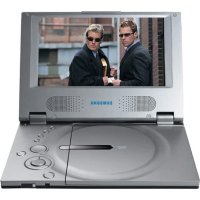
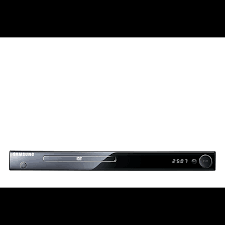
- SICHERHEITSHINWEISE
- VORSICHT
- CDS/DVDS
- ENTSORGUNG UND UMWELTSCHUTZ
- BEVOR SIE BEGINNEN
- ZUBEHÖR
- LEGEN SIE DIE BATTERIEN IN DIE FERNBEDIENUNG EIN
- FALLS DIE FERNBEDIENUNG NICHT ORDNUNGSGEMÄSS FUNKTIONIERT
- INHALTSVERZEICHNIS
- EINFÜHRUNG
- ANSCHLÜSSE
- GRUNDFUNKTIONEN
- ERWEITERTE FUNKTIONEN
- SETUP-MENU ÄNDERN
- WEITERE INFORMATIONEN
- ALLGEMEINE FUNKTIONEN
- EXZELLENTER SOUND
- BILDSCHIRM
- ZEITLUPE
- PROGRAMMIERTE WIEDERGABE (CD)
- KINDERSICHERUNG (DVD)
- VERSCHIEDENE BILDSCHIRMMENÜ-FUNKTIONEN
- PROGRESSIVE ABTASTUNG
- EZ VIEW (DVD)
- DIGITALER FOTO-BETRACHTER (JPEG)
- WIEDERHOLEN
- MP3/WMA
- SOFORTIGE WIEDERHOLUNG (DVD)
- SOFORTIGES SKIP (DVD)
- MPEG
- HINWEIS
- KOPIERSCHUTZ
- REGIONALCODES
- DIVX-ZERTIFIZIERUNG
- STANDBY/ON (O/I)
- STANDBY-ANZEIGE
- DISC-FACH
- OPEN/CLOSE ( )
- DISPLAY
- SKIP ( ) SUCHE
- STOPP ( )
- PLAY/PAUSE (▶II)
- DISPLAY UND DIE GERÄTEVORDERSEITE
- GESAMTSPIELDAUER / MELDUNGEN ZUM BETRIEB WIE PLAY, STOP, LOAD
- SCART-AUSGANG
- DIGITALE AUDIO-AUSGÄNGE
- AUDIO-AUSGÄNGE
- COMPONENTVIDEO-AUSGÄNGE
- VIDEO-AUSGANG
- S-VIDEO-AUSGANG
- ANSCHLÜSSE WÄHLEN
- VOR DEM ANSCHLIESSEN DES DVD-PLAYERS
- AN EIN FERNSEHGERÄT ANSCHLIESSEN (SCART)
- AN FERNSEHGERÄT ANSCHLIESSEN (VIDEO CVBS)
- AN EIN FERNSEHGERÄT ANSCHLIESSEN (S-VIDEO)
- AN EIN FERNSEHGERÄT ANSCHLIESSEN (ZEILENSPRUNG)
- VIDEOS MIT PROGRESSIVER ABTASTUNG WIEDERGEBEN
- AN EIN AUDIOSYSTEM ANSCHLIESSEN (DOLBY DIGITAL-, MPEG2- ODER DTS-VERSTÄRKER)
- DATENTRÄGER WIEDERGEBEN
- VOR DER WIEDERGABE
- SELECT MENU LANGUAGE
- SUCH- UND SKIP-FUNKTIONEN VERWENDEN
- KAPITEL ODER TRACKS DURCHSUCHEN
- TRACKS ÜBERSPRINGEN
- ANZEIGEFUNKTION VERWENDEN
- BEI DER WIEDERGABE EINER DVD/VCD/MPEG
- DISC- UND TITELMENÜ VERWENDEN
- DISC-MENÜ VERWENDEN (DVD)
- TITELMENÜ VERWENDEN (DVD)
- FUNKTIONSMENÜ VERWENDEN
- FUNKTIONSMENÜ VERWENDEN (DVD/VCD)
- WIEDERGABE WIEDERHOLEN
- BEI WIEDERGABE DVD/VCD
- FUNKTION "A-B WIEDERHOLUNG" VERWENDEN
- LANGSAMES ABSPIELEN
- BEI DER WIEDERGABE VON DVD/VCD
- BILDFORMAT ANPASSEN (EZ VIEW)
- BILDFORMAT FÜR DIE WIEDERGABE EINSTELLEN (DVD)
- BEI VERWENDUNG EINES 16:9-FERNSEHGERÄTES
- FÜR DATENTRÄGER MIT 16:9-BILDFORMAT
- FÜR DVDS MIT 4:3-BILDFORMAT
- AUDIO-SPRACHE WÄHLEN
- VERWENDUNG DER AUDIO-TASTE (DVD/VCD/MPEG4)
- DVD
- VCD
- UNTERTITEL-SPRACHE WÄHLEN
- TASTE SUBTITLE VERWENDEN (DVD/MPEG4)
- KAMERAWINKEL ÄNDERN
- FUNKTION SOFORTIGE WIEDERHOLUNG/SKIP VERWENDEN
- FUNKTION "SOFORTIGE WIEDERHOLUNG" VERWENDEN (DVD)
- FUNKTION "SOFORTIGER SKIP" VERWENDEN (DVD)
- LESEZEICHEN-FUNKTION VERWENDEN
- LESEZEICHEN-FUNKTION VERWENDEN (DVD/VCD)
- MIT LESEZEICHEN VERSEHENE SZENEN WIEDER AUFRUFEN
- LESEZEICHEN LÖSCHEN
- ZOOM-FUNKTION VERWENDEN
- ZOOM-FUNKTION VERWENDEN (DVD/VCD)
- CLIP-MENÜ FÜR MP3/WMA/JPEG/CD AUDIO/MPEG
- ORDNER AUSWÄHLEN
- MP3/WMA/CD-AUDIO-DATEIEN WIEDERGEBEN
- MP3/WMA-DATEIEN AUF CD-R
- MPEG4-DATEIEN WIEDERGEBEN
- WIEDERHOLUNG
- AVI-DATEIEN AUF CD-R
- PICTURE CDS WIEDERGEBEN
- DREHEN
- ZOOM
- SLIDE SHOW
- MP3-JPEG PLAYBACK
- JPEG-DATEIEN AUF CD-R
- SETUP-MENÜ ÄNDERN
- SETUP-MENÜ VERWENDEN
- SPRACHFUNKTIONEN EINSTELLEN
- SPRACHE FÜR DAS PLAYER-MENÜ WÄHLEN
- SPRACHE FÜR DAS DISC-MENÜ WÄHLEN
- WIEDERGABESPRACHE EINSTELLEN
- DIVX-UNTERTITEL-SPRACHE WÄHLEN
- TONWIEDERGABEOPTIONEN EINSTELLEN
- ANZEIGEOPTIONEN EINSTELLEN
- BILDFORMAT
- STANDBILD
- BILDSCHIRMMELDUNGEN
- SCHWARZPEGEL
- TV-SYSTEM
- VIDEOAUSGANG
- KINDERSICHERUNG EINSTELLEN
- ALTERSEINSTUFUNG EINSTELLEN
- KENNWORT ÄNDERN
- FIRMWARE-AKTUALISIERUNG
- AKTUALISIERUNGS-CD ERSTELLEN
- AKTUALISIERUNG DURCHFÜHREN
- SAMSUNG ELECTRONICS GMBH
- SAMSUNG HOUSE
- AM KRONBERGER HANG
- SCHWALBACH/TS
- DEUTSCHLAND
- GARANTIEBEDINGUNGEN
- KONTAKT ZU SAMSUNG
- KORREKTE ENTSORGUNG VON ALTGERÄTEN (ELEKTROSCHROTT)
- INSTALLATION
- WENN DIE FERNBEDIENUNG NICHT KORREKT FUNKTIONIERT
Marke : SAMSUNG
Modell : DVD-P365
Kategorie : Dvd player