Notice-Facile
DVD-1080PK - Dvd player SAMSUNG - Kostenlose Bedienungsanleitung
Finden Sie kostenlos die Bedienungsanleitung des Geräts DVD-1080PK SAMSUNG als PDF.



Laden Sie die Anleitung für Ihr Dvd player kostenlos im PDF-Format! Finden Sie Ihr Handbuch DVD-1080PK - SAMSUNG und nehmen Sie Ihr elektronisches Gerät wieder in die Hand. Auf dieser Seite sind alle Dokumente veröffentlicht, die für die Verwendung Ihres Geräts notwendig sind. DVD-1080PK von der Marke SAMSUNG.
BEDIENUNGSANLEITUNG DVD-1080PK SAMSUNG
pour Français Drücken Sie
C urrent Fol der Off
01805 - SAMSUNG(726-7864) (
pour Français Drücken Sie
01805 - SAMSUNG(726-7864) (
for English pour Français Drücken Sie
Press Touche Drücken Sie Pulsar Premere Druk op
01805 - SAMSUNG(726-7864) (
06-80-SAMSUNG(726-7864) 800-SAMSUNG(726-7864) 0035 (0)2 261 03 710 0,14/Min) Correcte verwijdering van dit product (elektrische & elektronische afvalapparatuur) Dit merkteken op het product of het bijbehorende informatiemateriaal duidt erop dat het niet met ander huishoudelijk afval verwijderd moet worden aan het einde van zijn gebruiksduur. Om mogelijke schade aan het milieu of de menselijke gezondheid door ongecontroleerde afvalverwijdering te voorkomen, moet u dit product van andere soorten afval scheiden en op een verantwoorde manier recyclen, zodat het duurzame hergebruik van materiaalbronnen wordt bevorderd. Huishoudelijke gebruikers moeten contact opnemen met de winkel waar ze dit product hebben gekocht of met de gemeente waar ze wonen om te vernemen waar en hoe ze dit product milieuvriendelijk kunnen laten recyclen. Zakelijke gebruikers moeten contact opnemen met hun leverancier en de algemene voorwaarden van de koopovereenkomsten nalezen. Dit product moet niet worden gemengd met ander bedrijfsafval voor verwijdering. Memo VORSICHTSMAßNAHMEN
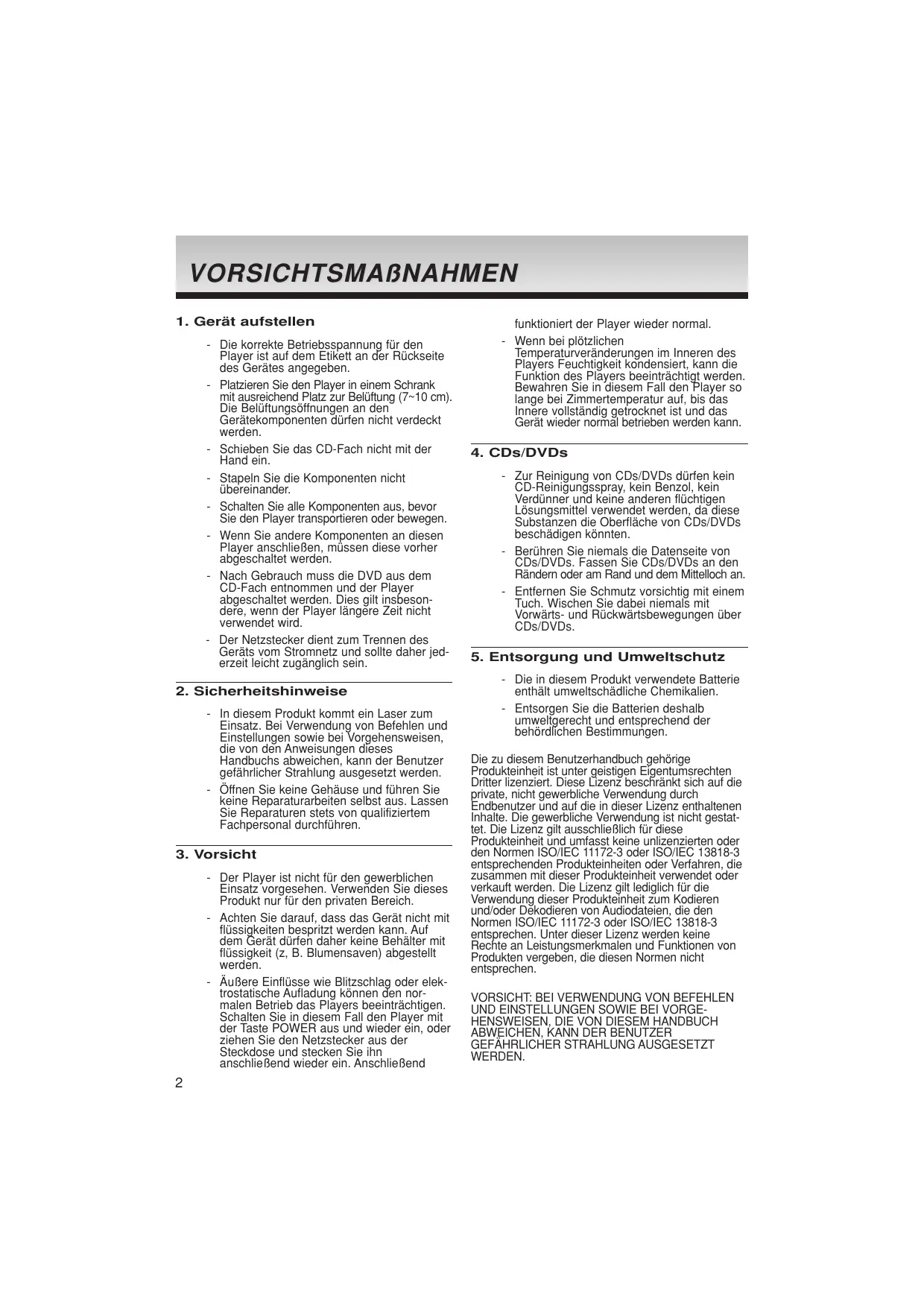
- Die korrekte Betriebsspannung für den Player ist auf dem Etikett an der Rückseite des Gerätes angegeben. - Platzieren Sie den Player in einem Schrank mit ausreichend Platz zur Belüftung (7~10 cm). Die Belüftungsöffnungen an den Gerätekomponenten dürfen nicht verdeckt werden. - Schieben Sie das CD-Fach nicht mit der Hand ein. - Stapeln Sie die Komponenten nicht übereinander. - Schalten Sie alle Komponenten aus, bevor Sie den Player transportieren oder bewegen. - Wenn Sie andere Komponenten an diesen Player anschließen, müssen diese vorher abgeschaltet werden. - Nach Gebrauch muss die DVD aus dem CD-Fach entnommen und der Player abgeschaltet werden. Dies gilt insbesondere, wenn der Player längere Zeit nicht verwendet wird. - Der Netzstecker dient zum Trennen des Geräts vom Stromnetz und sollte daher jederzeit leicht zugänglich sein.
2. Sicherheitshinweise
- In diesem Produkt kommt ein Laser zum Einsatz. Bei Verwendung von Befehlen und Einstellungen sowie bei Vorgehensweisen, die von den Anweisungen dieses Handbuchs abweichen, kann der Benutzer gefährlicher Strahlung ausgesetzt werden. - Öffnen Sie keine Gehäuse und führen Sie keine Reparaturarbeiten selbst aus. Lassen Sie Reparaturen stets von qualifiziertem Fachpersonal durchführen.
- Der Player ist nicht für den gewerblichen Einsatz vorgesehen. Verwenden Sie dieses Produkt nur für den privaten Bereich. - Achten Sie darauf, dass das Gerät nicht mit flüssigkeiten bespritzt werden kann. Auf dem Gerät dürfen daher keine Behälter mit flüssigkeit (z, B. Blumensaven) abgestellt werden. - Äußere Einflüsse wie Blitzschlag oder elektrostatische Aufladung können den normalen Betrieb das Players beeinträchtigen. Schalten Sie in diesem Fall den Player mit der Taste POWER aus und wieder ein, oder ziehen Sie den Netzstecker aus der Steckdose und stecken Sie ihn anschließend wieder ein. Anschließend
funktioniert der Player wieder normal. - Wenn bei plötzlichen Temperaturveränderungen im Inneren des Players Feuchtigkeit kondensiert, kann die Funktion des Players beeinträchtigt werden. Bewahren Sie in diesem Fall den Player so lange bei Zimmertemperatur auf, bis das Innere vollständig getrocknet ist und das Gerät wieder normal betrieben werden kann.
- Zur Reinigung von CDs/DVDs dürfen kein CD-Reinigungsspray, kein Benzol, kein Verdünner und keine anderen flüchtigen Lösungsmittel verwendet werden, da diese Substanzen die Oberfläche von CDs/DVDs beschädigen könnten. - Berühren Sie niemals die Datenseite von CDs/DVDs. Fassen Sie CDs/DVDs an den Rändern oder am Rand und dem Mittelloch an. - Entfernen Sie Schmutz vorsichtig mit einem Tuch. Wischen Sie dabei niemals mit Vorwärts- und Rückwärtsbewegungen über CDs/DVDs.
5. Entsorgung und Umweltschutz
- Die in diesem Produkt verwendete Batterie enthält umweltschädliche Chemikalien. - Entsorgen Sie die Batterien deshalb umweltgerecht und entsprechend der behördlichen Bestimmungen. Die zu diesem Benutzerhandbuch gehörige Produkteinheit ist unter geistigen Eigentumsrechten Dritter lizenziert. Diese Lizenz beschränkt sich auf die private, nicht gewerbliche Verwendung durch Endbenutzer und auf die in dieser Lizenz enthaltenen Inhalte. Die gewerbliche Verwendung ist nicht gestattet. Die Lizenz gilt ausschließlich für diese Produkteinheit und umfasst keine unlizenzierten oder den Normen ISO/IEC 11172-3 oder ISO/IEC 13818-3 entsprechenden Produkteinheiten oder Verfahren, die zusammen mit dieser Produkteinheit verwendet oder verkauft werden. Die Lizenz gilt lediglich für die Verwendung dieser Produkteinheit zum Kodieren und/oder Dekodieren von Audiodateien, die den Normen ISO/IEC 11172-3 oder ISO/IEC 13818-3 entsprechen. Unter dieser Lizenz werden keine Rechte an Leistungsmerkmalen und Funktionen von Produkten vergeben, die diesen Normen nicht entsprechen.
VORSICHT: BEI VERWENDUNG VON BEFEHLEN
UND EINSTELLUNGEN SOWIE BEI VORGEHENSWEISEN, DIE VON DIESEM HANDBUCH
ABWEICHEN, KANN DER BENUTZER
GEFÄHRLICHER STRAHLUNG AUSGESETZT
WERDEN. INHALTSVER ZEICHNIS Zubehör Fernbedienung Benutzerhandbuch Batterien für die Fernbedienung (Größe AAA) Video-/ Audiokabel Legen Sie die Batterien in die Fernbedienung ein.
1. Entfernen Sie die Abdeckung des Batteriefachs auf
der Rückseite der Fernbedienung.
2. Legen Sie zwei AAA-Batterien ein. Die Batteriepole
(+/-) müssen korrekt ausgerichtet sein.
3. Schieben Sie die Abdeckung wieder auf die
- Fernbedienung. Falls die Fernbedienung nicht ordnungsgemäß funktioniert - Überprüfen Sie die Ausrichtung (+/-) der Batteriepole (Trockenzelle) - Überprüfen Sie, ob die Batterien leer sind. - Überprüfen Sie, ob der Sensor der Fernbedienung verdeckt ist. - Überprüfen Sie, ob sich Leuchtstofflampen in der Nähe befinden. Vorsichtsmaßnahmen p. 2
- Bevor Sie beginnen p. 3
- Einführung Allgemeine Funktionen p. 4
- Merkmale der einzelnen Datenträger p. 5
- Beschreibung p. 6
- Überblick über die Fernbedienung p. 8
- Anschlüsse Anschlüsse wählen p. 9
- Grundfunktionen DVDs wiedergeben p. 14
- Such- und SKIP-Funktionen verwenden p. 15
- Anzeigefunktion verwenden p. 15
- Disc- und Titelmenü verwenden p. 16
- Funktionsmenü verwenden p. 16
- Wiedergabe wiederholen p. 16
- Zeitlupe p. 17
- Erweiterte Funktionen Bildformat anpassen (EZ VIEW) p. 17
- Audio-Sprache wählen p. 18
- Untertitel-Sprache wählen p. 18
- Kamerawinkel ändern p. 19
- Funktion Sofortige Wiederholung/SKIP verwenden p. 19
- Lesezeichen-Funktion verwenden p. 19
- Zoom-Funktion verwenden p. 20
- Clip-Menü für MP3/WMA/JPEG/MPEG4/ CD Audio p. 20
- Ordner auswählen p. 20
- MP3/WMA/CD Audio-Dateien wiedergeben p. 21
- MPEG4-Dateien wiedergeben p. 21
- Multimedia-Dateien von einem USB-Gerät abspielen p. 23
- CD kopieren p. 24
- Picture CD wiedergeben p. 24
- Karaoke-Funktionen Karaoke-Funktionen p. 25
- Setup-Menü ändern Setup-Menü verwenden p. 26
- Sprachfunktionen einstellen p. 26
- Tonwiedergabeoptionen einstellen p. 27
- Anzeigeoptionen einstellen p. 29
- Kindersicherung einstellen p. 31
- Einrichten des Anynet+(HDMI-CEC) p. 32
- Weitere Informationen Firmware-Aktualisierung p. 33
- Fehlersuche p. 34
- USB-HOST-Funktion: Unterstützte Geräte p. 35
- Technische Daten p. 36
Deutsch BEVOR SIE BEGINNEN EINFÜHRUNG Allgemeine Funktionen Exzellenter Sound Dolby Digital, eine von Dolby Laboratories entwickelte Technologie, garantiert eine kristallklare Tonwiedergabe. Bildschirm Filme können sowohl im normalen als auch im Breitbild-Format wiedergegeben werden. Zeitlupe Wichtige Szenen können in Zeitlupe wiedergegeben werden. Wiedergabe im 1080p-Modus Herkömmliche DVDs werden zur Wiedergabe auf Fernseher, die den 1080p- Modus unterstützen, hochskaliert. Kindersicherung (DVD) Durch Wahl eines geeigneten Sicherheitsniveaus der Kindersicherung kann der Benutzer verhindern, dass Kinder jugendgefährdende Filme auf dem Gerät abspielen. Verschiedene BildschirmmenüFunktionen Sie können bei der Wiedergabe von Filmen zwischen verschiedenen Sprachen (Audio/Untertitel) und Kamerawinkeln wählen. Progressive Abtastung Bei der progressiven Abtastung wird im Vergleich zur Bilderzeugung mit dem herkömmlichen Zeilensprungverfahren die doppelte Anzahl an Zeilen abgetastet und somit die Bildqualität verbessert. EZ VIEW (DVD) Mit Easy View kann das Bild an das Bildseitenverhältnis Ihres Fernsehgeräts angepasst werden (16:9 oder 4:3). Digitaler Foto-Betrachter (JPEG) Sie können digitale Fotos auf dem Fernsehgerät wiedergeben. Wiederholen Sie können ein Musikstück oder Film einfach wiederholen lassen, indem Sie die Taste REPEAT drücken. MP3/WMA Mit diesem Gerät können DVDs mit MP3- oder WMADateien wiedergegeben werden. Sofortige Wiederholung (DVD) Bei Verwendung dieser Funktion werden die letzen 10 Sekunden vor der aktuellen Filmposition wiederholt. Sofortiges SKIP (DVD) Bei Verwendung dieser Funktion werden 10 Sekunden der Wiedergabe übersprungen. MPEG4 Diese Funktion dient der Wiedergabe von MPEG4Daten innerhalb einer AVI-Datei. HDMI (High Definition Multimedia Interface) Über HDMI werden digitale Audio- und Videodaten ohne Wandlung direkt vom DVD-Player zum Fernsehgerät übertragen. Da keine Wandlung erforderlich ist, ergeben sich keine Qualitätsverluste.
CD kopieren Mit dieser Funktion können Sie Audiodateien von CD im MP3-Format auf ein USB-Gerät kopieren. (Nur Audio-CD (CD-DA)) Hinweis - Datenträger, die nicht auf diesem Player abgespielt werden können.
- Super Audio CD (außer CD-Layer)
- Bei CDGs nur Tonwiedergabe (kein Bild). - Ob die Wiedergabe möglich ist, hängt von den Aufnahmebedingungen ab.
- DVD+RW, -RW (V-Modus) - Abhängig von Datenträgertyp und Aufnahmebedingungen können bestimmte CD-Rs, CD-RWs und DVD-Rs möglicherweise nicht auf dem Gerät wiedergegeben werden. Kopierschutz Viele DVD sind durch Kodierung gegen Kopieren geschützt. Deshalb sollten Sie den DVD-Player nur direkt an das Fernsehgerät, und nicht über den Videorekorder anschließen. Bei DVDs mit Kopierschutz erzeugt die Wiedergabe über Videorekorder ein verzerrtes Bild. Dieses Produkt verwendet Technologien zum Urheberrechtsschutz, die durch Verfahrensansprüche bestimmter US-Patente und sonstiger Rechte zum Schutz geistigen Eigentums der Macrovision Corporation und anderer Rechteinhaber geschützt sind. Der Gebrauch dieser Technologien im Rahmen des Urheberrechtsschutzes muss von der Macrovision Corporation genehmigt werden und gilt nur für den privaten oder anderen eingeschränkten Gebrauch, es sei denn, es liegt eine spezielle Genehmigung der Macrovision Corporation vor. Nachentwicklung (Reverse Engineering) und Demontage sind verboten.
HINGEWIESEN, DASS NICHT ALLE
Merkmale der einzelnen Datenträger Datenträger (mit Logo) Aufnahmearten DVD Audio Video AUDIO-CD Abmessungen max. Spieldauer Merkmale 12 Cm Einseitig 240 min Doppelseitig 480 min - DVD bietet hervorragende Ton- und Bildwiedergabe durch Dolby Digital und MPEG2-System. 8 Cm Einseitig 80 min Doppelseitig 160 min - Einfache Einstellung verschiedener Bild- und Audiofunktionen über Bildschirmmenü. 12 Cm 74 min. 8 Cm 20 min. Audio - CD-Aufnahme über Digitalsignal, daher bessere Audioqualität und weniger verschleißbedingte Verschlechterung der Klangqualität. Symbole Regionalcodes
PAL DVD-Regionalcodes PAL-Fernsehsystem in Großbritannien, Frankreich, Deutschland etc. Dolby Digital-Ton STEREO Stereoaufnahme DIGITAL SOUND Digital Audio Disc DVD-Player und DVDs sind nach Regionen codiert. Für die Wiedergabe müssen die Codes von Player und Datenträger zusammenpassen. Wenn dies nicht der Fall ist, kann der Datenträger nicht wiedergegeben werden. Der für diesen Player erforderliche Regionalcode ist auf der Rückseite des Gerätes beschrieben. DTS-Disc MP3-Disc Sie können jeweils nur eine DVD einlegen. Wenn zwei oder mehrere Datenträger eingelegt werden, erfolgt keine Wiedergabe und es kann zu Schäden am DVD-Player kommen. DivX-Zertifizierung DivX, DivX Certified und zugehörige Logos sind Marken von DivXNetworks, Inc und werden unter Lizenz verwendet.
Deutsch Folgende Datenträger mit den dazugehörigen Logos können mit diesem DVD-Player wiedergegeben werden: Beschreibung Bedienelemente an der Vorderseite
DISC-FACH Legen Sie hier den Datenträger ein.
OPEN/CLOSE ( Drücken Sie diese Taste, um das CD-Fach zu öffnen und zu schließen.
DISPLAY Hier werden Informationen zum Betrieb angezeigt.
PLAY/PAUSE ( Wiedergabe starten oder unterbrechen.
SKIP ( ) SUCHE Zum Uberspringen einer Szene oder eines Musikstücks in Vorwärtsrichtung.
SKIP ( ) SUCHE Zum Uberspringen einer Szene oder eines Musikstücks in Rückwärtsrichtung.
USB-Host Zum Anschließen externer Speichergeräte wie digitale Standbildkameras, MP3-Player, Memory Sticks oder Kartenleser.
MIC 1/2 Schließen Sie zum Verwenden der Karaoke-Funktionen das Mikrofon an.
10. MIKROFONLAUTSTÄRKE
Mit Hilfe dieser Bedienelemente können Sie den Lautstärkepegel des Mikrofons einstellen. Drücken Sie auf den Regler, wenn Sie ihn verwenden wollen. Um die Lautstärke einzustellen, drehen Sie den Regler nach links oder rechts.
Bei Drücken der Taste STANDBY/ON erlischt die Anzeige und der Player wird eingeschaltet. Display an der Gerätevorderseite
Anzeige für STOP, PAUSE und
Anzeige bei eingelegter Disk : DVD Video, Audio CD, CD-R/RW, DVDR/RW/RAM, DVD+R/RW
HDMI 1080P ➔ “HDMI + 1080P”
Gesamtspieldauer / Meldungen zum Betrieb wie PLAY, STOP, LOAD... nodSC: Kein Datenträger eingelegt. OPEn: Das CD-Fach ist geöffnet.
CD-Anzeige LOAd: Der Player liest Informationen über den
USB-Anzeige Datenträger.
Anzeige des Disc-Mediums : DVD-R,
SCART-AUSGANG - Zur Verbindung mit einem SCART-Eingang am Fernseher.
DIGITALE AUDIO-AUSGÄNGE
- Verwenden Sie entweder ein optisches oder ein koaxiales Digitalkabel zum Anschluss des Gerätes an einen kompatiblen Dolby Digital-Receiver. - Verwenden Sie entweder ein optisches oder ein koaxiales Digitalkabel zum Anschluss des Gerätes an einen A/V-Verstärker mit Dolby Digital-, MPEG2- oder DTS-Decoder.
- Verbinden Sie diese Ausgangsbuchsen mit den 5.1CH-Eingangsbuchsen eines Verstärkers. Hinweise - Sehen Sie in der Bedienungsanleitung Ihres Fernsehers nach, ob das Gerät Progressive Abtastung (P-SCAN) unterstützt. Falls dies der Fall ist, folgen Sie den Anweisungen in der Bedienungsanleitung des Fernsehgerätes, um die Einstellungen zur progressiven Abtastung im Menüsystem des Fernsehers vorzunehmen. - Der HDMI-ausgang dieses Geräts kann über einen Konvertierungsadapter an die DVI-Buchse eines Fernsehers oder eines anderen Geräts angeschlossen werden. In diesem Fall ist es erforderlich, ein Fernsehgerät oder einen Anzeige mit einem HDCP-kompatiblen DVI-Eingang zu verwenden. - Wenn der DVD-Player an ein Fernsehgerät oder an ein anderes Anzeigegerät angeschlossen wird, das nich mit dem oben genannten Format kompatibel ist, wird möglicherweise kein Bild ausgegeben. - Weitere Informationen zum HDMI-Anschluss finden Sie in der Bedienungsanleitung des Fernsehgeräts. - Weitere Informationen zur Verwendung des Setup-Menüs finden Sie auf den Seiten 29~ 30.
Überblick über die Fernbedienung
Taste VIDEO SEL. Videoausgangsmodus ändern. Taste HDMI SEL. Zum Einstellen der Auflösung am HDMI-Ausgang. Taste DVD POWER Zum Ein- und Ausschalten des DVD-Players. Zifferntasten Taste REPEAT Mit dieser Taste können Titel, Kapitel, Tracks oder Datenträger wiederholt wiedergegeben werden. Taste BOOKMARK. Die Tasten SUCHEN (
Mit diesen Tasten kann der Datenträger vorwärts/rückwärts durchsucht werden.
Taste INSTANT REPLAY Bei Verwendung dieser Funktion werden die letzen 10 Sekunden vor der aktuellen Filmposition wiederholt.
Mit der SKIP-Taste können Sie zwischen Titeln, Kapiteln oder Tracks springen.
DVD-Player-Menü anzeigen.
Bildseitenverhältnis an die Bildschirmgröße des Fernsehgerätes anpassen (16:9 oder 4:3).
Zur Auswahl der verschiedenen Audio-Funktionen, die vom eingelegten Datenträger unterstützt werden.
Drücken Sie auf diese Taste, um die KaraokeFunktionen zu verwenden.
TV-Gerät ein- und ausshalten.
21. Taste OPEN/CLOSE (
Disc-Fach öffnen und schließen.
22. Taste REPEAT A-B
Zur wiederholen Wiedergabe eines gewählten Abschnitts A-B.
Diese Taste ermöglicht die schrittweise Wiedergabe der Einzelbilder.
24. Taste INSTANT SKIP
Bei Verwendung dieser Funktion werden 10 Sekunden der Wiedergabe übersprungen.
Wiedergabe unterbrechen.
Durch Drücken werden alle verfügbaren Videoquellen angezeigt (TV, Kabel, Video).
Zum vorherigen Menü zurückkehren.
30. Taste EXIT (BEENDEN)
Bildschrimmenü scließen.
Menüs oder Statusanzeigen am Bildschirm ausblenden.
Zum Vergrößern des DVD-Bilds.
Aktuellen Disc-Modus anzeigen. ANSCHLÜSSE Im Folgenden werden Beispiele gezeigt, die demonstrieren, wie der DVD-Player an Fernsehgeräte und andere Komponenten angeschlossen werden kann. Vor dem Anschließen des DVD-Players - Schalten Sie den DVD-Player, das Fernsehgerät und sonstige Komponenten stets aus, bevor Sie Kabel anschließen oder entfernen. - Weitere Informationen zu den Komponenten, die Sie anschließen möchten (z. B. Fernsehgeräte), finden Sie in der Bedienungsanleitung des entsprechenden Gerätes. An ein Fernsehgerät anschließen (SCART) - Zur SCART-Übertragung müssen Sie die SCART-Buchse (EXT) an der Rückseite des DVD-Players mit der SCART-Buchse (IN) des Fernsehgerätes verbinden. - Falls Ihr Fernsehgerät über keine SCART-Buchse verfügt, können Sie eine der folgenden weiteren Anschlussmöglichkeiten wählen: An Fernsehgerät anschließen (Video CVBS)
Verbinden Sie über Video-/Audiokabel die VIDEO OUTAnschlüsse (gelb) / AUDIO OUT-Anschlüsse (rot und weiß) für die 5.1-Kanal-Lautsprecher (Vorne/L-R) an der Rückseite des DVD-Players mit den VIDEO INAnschlüssen (gelb) / AUDIO IN-Anschlüssen (rot und weiß) des Fernsehgerätes.
ROT GELB WEISS Schalten Sie DVD-Player und Fernsehgerät ein. Videokabel ODER GELB
ROT WEISS Audiokabel Drücken Sie auf der Fernbedienung des Fernsehgerätes die Taste zur Auswahl der Eingangsquelle, bis das Video-Signal des DVD-Players auf dem TV-Bildschirm angezeigt wird. Hinweis - Wenn Audiokabel und Netzkabel zu nahe aneinander liegen, kann es zu Signalstörungen kommen. - Informationen zum Anschließen eines Verstärkers finden Sie auf den Seiten 12. - Die Anzahl und Lage der Anschlüsse kann je nach Fernsehgerät unterschiedlich sein. Informationen dazu finden Sie in der Bedienungsanleitung des Fernsehgerätes. - Falls das Fernsehgerät nur über eine Audio-Eingangsbuchse verfügt, verbinden Sie diese mit dem [AUDIO OUT]-[links]-Anschluss (weiß) des DVD-Players.
Deutsch Anschlüsse wählen Anschließen an ein Fernsehgerät mit DVI-Stecker
Verbinden Sie den HDMI OUT-Anschluss an der Rückseite des DVD-Spielers mit Hilfe eines HDMI-DVI-Kabels (nicht mitgeliefert) mit dem DVI IN-Anschluss des Fernsehgeräts.
Verbinden Sie die AUDIO OUT-Anschlüsse (rot und weiß) an der Rückseite des DVD-Spielers mit Hilfe der Audiokabel mit den AUDIO IN-Anschlüssen (rot und weiß) des Fernsehgeräts. Schalten Sie den DVD-Spieler und das Fernsehgerät ein. ROT WEISS HDMI-DVI Kabel (nicht im Lieferumfang enthalten) ROT
WEISS Audiokabel Wechseln Sie zwischen den verschiedenen Eingangsquellen des Fernsehgeräts, bis das DVI-Signal des DVD-Spielers auf dem Fernsehbild erscheint.
Anschließen an ein Fernsehgerät mittels HDMI-Stecker
Verbinden Sie den HDMI OUT-Anschluss an der Rückseite des DVD-Spielers mit Hilfe des HDMI-HDMI-Kabels mit dem HDMI IN-Anschluss Ihres Fernsehgeräts.
Wechseln Sie zwischen den verschiedenen Eingangsquellen des Fernsehgerätes, bis das HDMI-Signal des DVD-Spielers auf dem Fernsehbildschirm angezeigt wird. HDMI kabel (nicht im Lieferumfang enthalten) HDMI VIDEO-Spezifikationen Drücken Sie auf die HDMI SEL.-Taste. Durch mehrmaliges Drücken werden 480p/576p, 720p, 1080p und 1080i ausgewählt. Beim ersten Drücken der Taste HDMI SEL. wird die aktuelle Auflösung angezeigt. Drücken Sie die Taste mehrmals, um die Auflösung der HDMI-Ausgabe zu ändern. - Je nach Typ Ihres Fernsehgerätes sind einige HDMI-Auflösungen möglicherweise nicht darstellbar. - Lesen Sie hierzu die Bedienungsanleitung des Fernsehgerätes. - Wenn der DVD-Spieler mit einem HDMI- oder HDMI-DVI-Kabel an ein Fernsehgerät angeschlossen wird, wechselt der Ausgabemodus innerhalb von 10 Sekunden automatisch auf HDMI/DVI. - Die HDMI-Auflösungen 720p, 1080p und 1080i bieten verbesserte Bildqualität. - Wenn Sie den DVD-Player über ein HDMI-Kabel an einen SAMSUNG-Fernseher anschließen, können Sie den DVD-Player bequem mit der Fernbedienung steuern (nur bei SAMSUNG-Fernsehern mit Anynet+Unterstützung möglich). (Siehe Seite 32). -Überprüfen Sie, ob Ihr Fernsehgerät das -logo aufweist. (Wenn das Logo vorhanden ist, wird die -Funktion unterstützt.)
Die HDMI-Schnittstelle dient zur digitalen Übertragung von Video- und Audiodaten über ein einziges Kabel. Über die HDMI-Schnittstelle überträgt der DVD-Player ein digitales Video- und Audiosignal zum Fernsehgerät und erzielt so eine besonders gute Bild- und Tonqualität. Voraussetzung: Das Fernsehgerät muss mit einem HDMI-Eingang ausgestattet sein.
- HDMI-Anschluss: Über HDMI werden sowohl dekomprimierte Videodaten als auch digitale Audiodaten (LPCM oder Bitstream) übertragen. - Der DVD-Player gibt über HDMI ausschließlich digitale Signale aus. - Wenn das Fernsehgerät nicht HDCP-kompatibel (High Bandwidth Digital Content Protection, siehe unten) ist, erscheint ein verrauschtes Bild.
- Vorteile von HDMI Bei analogen Fernsehgeräten wird am Videoeingang normalerweise ein analoges Signal zugeführt. Bei der Wiedergabe von DVDs werden jedoch digitale Daten an das Fernsehgerät übertragen. Deshalb ist entweder ein Digital/Analog-Wandler im DVD-Player oder ein Analog/Digital-Wandler im Fernsehgerät erforderlich. Bei der Signalumwandlung verschlechtert sich die Bildqualität aufgrund von Signalverlust und Rauschen geringfügig. Bei Verwendung der HDMI-Schnittstelle ist keine solche Wandlung erforderlich; das digitale Signal wird ohne Veränderung an das Fernsehgerät übertragen.
- Erläuterungen zu HDCP Bei HDCP (High Bandwidth Digital Content Protection) handelt es sich um einen digitalen Kopierschutz, mit dem DVD-Daten vor dem Kopieren über den HDMIAusgang geschützt werden. Dieser Kopierschutz sichert eine geschützte digitale Verbindung zwischen einer Videosignalquelle (PC, DVD usw.) und einem Anzeigegerät (Fernsehgerät, Projektor usw.). Dazu werden die Daten an der Videosignalquelle verschlüsselt und verhindern so unerlaubtes Kopieren. An ein Audiogerät anschließen (2-Kanal-Verstärker)
Verbinden Sie mit Hilfe der Audiokabel die AUDIO OUTAnschlüsse (rot und weiß) -Anschlüsse (rot und weiß) für die 5.1-Kanal-Lautsprecher (Vorne/L-R) an der Rückseite des DVD-Players mit den AUDIO INAnschlüssen (rot und weiß) am Verstärker.
Verbinden Sie mit Hilfe des/der Videokabel den VIDEOOUT-Anschluss an der Rückseite des DVD-Players mit dem VIDEO-IN-Anschluss des Fernsehgerätes. Eine Beschreibung dazu finden Sie auf den Seiten 9~11. ROT
Schalten Sie DVD-Player, Fernsehgerät und Verstärker ein. WEISS Audiokabel ROT WEISS 2-Kanal StereoVerstärker
Wählen Sie am Verstärker über die Taste zur Auswahl der Eingangsquelle die Option Externer Eingang, damit das Tonsignal des DVD-Players wiedergegeben wird. Hinweis - Regeln Sie die Lautstärke am Verstärker herunter, bevor Sie ihn einschalten. Plötzliche laute Töne können die Lautsprecher und Ihre Ohren schädigen. - Wählen Sie die Audio-Einstellungen im Bildschirmmenü passend zu Ihrem Verstärker (siehe Seiten 27-29). - Abhängig vom jeweiligen Verstärker kann die Lage der Anschlüsse unterschiedlich sein. Informationen dazu finden Sie in der Bedienungsanleitung des Verstärkers.
- HDMI (High Definition Multimedia Interface) An ein Audiosystem anschließen (Dolby Digital-, MPEG2- oder DTSVerstärker)
Verbinden Sie mit Hilfe eines optischen Kabels (nicht im Lieferumfang enthalten) den Anschluss DIGITAL AUDIO OUT (OPTICAL) an der Rückseite des DVD-Players mit dem Anschluss DIGITAL AUDIO IN (OPTICAL) am Verstärker. Bei Verwendung eines Koaxialkabels (nicht im Lieferumfang enthalten) verbinden Sie dieses mit dem Anschluss DIGITAL AUDIO OUT (COAXIAL) an der Rückseite des DVD-Players mit dem Anschluss DIGITAL AUDIO IN (COAXIAL) am Verstärker.
Verbinden Sie mit Hilfe des/der Videokabel den VIDEO OUT-Anschluss an der Rückseite des DVD-Players mit dem VIDEO IN-Anschluss des Fernsehgerätes. Eine Beschreibung dazu finden Sie auf den Seiten 9~11. oder Optisches Kabel (nicht im Lieferumfang enthalten) Koaxialkabel (nicht im Lieferumfang enthalten) Dolby Digital- oder DTS-Verstärker
Schalten Sie DVD-Player, Fernsehgerät und Verstärker ein.
Wählen Sie am Verstärker über die Taste zur Auswahl der Eingangsquelle die Option Externer Eingang, damit das Tonsignal des DVD-Players wiedergegeben wird. Informationen zur Auswahl des Audio-Eingangs an Ihrem Verstärker finden Sie in dessen Bedienungsanleitung. Hinweis - Regeln Sie die Lautstärke am Verstärker herunter, bevor Sie ihn einschalten. Plötzliche laute Töne können die Lautsprecher und Ihre Ohren schädigen. - Wählen Sie die Audio-Einstellungen im Bildschirmmenü passend zu Ihrem Verstärker (siehe Seiten 27-29). - Abhängig vom jeweiligen Verstärker kann die Lage der Anschlüsse unterschiedlich sein. Informationen dazu finden Sie in der Bedienungsanleitung des Verstärkers. - Entfernen Sie vor Verwendung des optischen Kabels (nicht im Lieferumfang enthalten) den Staubschutz, und bringen Sie diesen wieder an, wenn Sie das Kabel nicht mehr verwenden.
Verbindung zu einem analogen 5.1CH-Verstärker
Deutsch Wenn Sie einen analogen 5.1CH-Verstärker einsetzen, verbinden Sie dessen Anschlüsse 5.1CH ANALOG AUDIO IN (analoger 5.1CHAudioeingang) mit Hilfe von Audiokabeln (nicht im Lieferumfang) mit den Anschlüssen 5.1CH ANALOG AUDIO OUT (analoger 5.1CH Audioausgang) am DVD-Player.
Verbinden Sie mit Hilfe des/der Videokabel den VIDEO OUT-Anschluss an der Rückseite des DVD-Players mit dem VIDEO IN-Anschluss des Fernsehgerätes. Eine Beschreibung dazu finden Sie auf den Seiten 9~11.
GRÜN GRÜN WEISS WEISS SCHWARZ SCHWARZ Schalten Sie DVD-Player, Fernsehgerät und Verstärker ein. analoger 5.1CHVerstärker
Wählen Sie am Verstärker über die Taste zur Auswahl der Eingangsquelle die Option Externer Eingang, damit das Tonsignal des DVD-Players wiedergegeben wird. Hinweis - Regeln Sie die Lautstärke am Verstärker herunter, bevor Sie ihn einschalten. Plötzliche laute Töne können die Lautsprecher und Ihre Ohren schädigen. - Wählen Sie die Audio-Einstellungen im Bildschirmmenü passend zu Ihrem Verstärker (siehe Seiten 27-29). - Abhängig vom jeweiligen Verstärker kann die Lage der Anschlüsse unterschiedlich sein. Informationen dazu finden Sie in der Bedienungsanleitung des Verstärkers.
DVDs wiedergeben Vor der Wiedergabe - Schalten Sie das Fernsehgerät ein, und wählen Sie über dessen Fernbedienung den korrekten Video-Eingang. - Wenn Sie ein externes Audiosystem angeschlossen haben, schalten Sie dieses ein, und wählen Sie den richtigen Audio-Eingang. Wenn Sie nach Anschließen des Players an die Stromversorgung zum ersten Mal die Taste DVD POWER drücken, wird nebenstehender Bildschirm angezeigt: Wenn Sie eine Sprache wählen möchten, drücken Sie die entsprechende ZIFFERN-Taste. (Dieser Bildschirm wird nur angezeigt, wenn Sie das Gerät zum ersten Mal an die Stromversorgung anschließen.) Wenn keine Sprache im Begrüßungsbildschirm gewählt wird, können sich die Einstellungen bei jedem Ein- und Ausschalten des Gerätes ändern. Wählen Sie die von Ihnen bevorzugte Sprache. Nachdem Sie eine Sprachauswahl getroffen haben, können Sie diese ändern, indem Sie die Taste an der Vorderseite des Gerätes mehr als 5 Sekunden lang gedrückt halten. Dabei darf sich keine DVD im Gerät befinden. Der Bildschirm SELECT MENU LANGUAGE wird angezeigt, und Sie können die Sprachauswahl ändern. Press
pour Français Drücken Sie
voor Nederlands Wiedergabe
1. Drücken Sie die Taste OPEN/CLOSE ( ).
Die STANDBY-Anzeige erlischt, und das CD-Fach wird geöffnet.
2. Legen Sie die Disc vorsichtig mit der bedruckten Seite
nach oben in das Fach ein.
3. Drücken Sie die Taste PLAY ( ) oder OPEN/CLOSE
), um das CD-Fach zu schließen. - Wenn Sie die DVD-Wiedergabe mit der Taste PLAY ( ) unterbrechen, wird die Wiedergabe durch nochmaliges Drücken der Taste PLAY ( ) an der Stelle, an der die Wiedergabe unterbrochen wurde, fortgesetzt
Drücken Sie die Taste STOP ( beenden. ), um die Wiedergabe zu
Drücken Sie die Taste OPEN/CLOSE (
6. Wiedergabe unterbrechen
Drücken Sie während der Wiedergabe die Taste PAUSE ( ) oder die Taste STEP auf der Fernbedienung. - Das Bild wird angehalten, der Ton wird ausgeschaltet. Um die Wiedergabe fortzusetzen, drücken Sie die Taste PLAY ( ) erneut.
7. STEP-Wiedergabe (nicht für CDs)
Drücken Sie während der Wiedergabe die Taste STEP auf der Fernbedienung. - Bei jedem Tastendruck wird ein neues Einzelbild angezeigt. - Im Modus STEP erfolgt keine Tonwiedergabe. - Drücken Sie die Taste PLAY ( ), um in den normalen Wiedergabemodus zurückzukehren. - Die STEP-Wiedergabe kann nur in Vorwärtsrichtung verwendet werden.
Halten Sie im Modus PAUSE oder STEP die Taste SEARCH ( / ) gedrückt, um die Wiedergabegeschwindigkeit auf 1/8, 1/4 oder 1/2 der Normalgeschwindigkeit einzustellen. - Im Zeitlupenmodus erfolgt keine Tonwiedergabe. - Drücken Sie die Taste PLAY ( ), um in den normalen Wiedergabemodus zurückzukehren. Hinweis - Wenn sich der Player im Stoppmodus befindet und länger als eine Minute nicht benutzt wird, schaltet sich automatisch ein Bildschirmschoner ein. Drücken Sie die Taste PLAY ( ), um in den normalen Wiedergabemodus zurückzukehren. - Wenn sich der Player länger als 30 Minuten im Stoppmodus befindet, wird er automatisch aus geschaltet (automatische Abschaltfunktion). - Wenn sich der Player länger als fünf Minuten im Pausemodus befindet, wird die Wiedergabe beendet. - Das Symbol ( ) zeigt einen ungültigen Tastendruck an. Such- und SKIPFunktionen verwenden Anzeigefunktion verwenden Kapitel oder Tracks durchsuchen Halten Sie während der Wiedergabe die Taste SEARCH ( oder ) auf der Fernbedienung länger als eine Sekunde gedrückt. DVD 2X, 4X, 64X, 128X
2X, 4X, 8X Bei der Wiedergabe von DVD/MPEG4
1. Drücken Sie während der Wiedergabe die Taste INFO auf
der Fernbedienung. - Sie können INFO im Funktionsmenü wählen, indem Sie die Taste MENU drücken.
2. Wählen Sie mit den Tasten den gewünschten
Menüpunkt. Hinweis - Die mit dieser Funktion eingestellte Geschwindigkeit entspricht unter Umständen nicht der tatsächlichen Wiedergabegeschwindigkeit. - Im Suchmodus erfolgt keine Tonwiedergabe (außer bei CDs).
3. Drücken Sie die Tasten ¦, um die gewünschte
Einstellung vorzunehmen, und drücken Sie anschließend die Taste ENTER. - Sie können die Zifferntasten auf der Fernbedienung verwenden, um einen Titel oder ein Kapitel direkt anzuwählen oder um die Wiedergabe von einem bestimmten Zeitpunkt ab zu starten.
4. Drücken Sie die Taste INFO erneut, um die Anzeige
auszublenden. Hinweis Title Tracks überspringen Drücken Sie während der Wiedergabe die Taste SKIP ( oder - Wenn Sie eine DVD abspielen und die Taste SKIP (
Chapter drücken, springt der Player zum nächsten Kapitel. Wenn Sie die Taste SKIP ( Gewünschten Titel auf einem Datenträger auswählen, auf dem sich mehrere Titeln befinden. Wenn sich mehr als ein Film auf einem Datenträger befindet, wird jeder Film einzeln erkannt. Die meisten DVDs sind in Kapitel aufgeteilt. So können einzelne Passagen schneller gefunden werden. ) drücken, springt der Player zum Anfang des aktuellen Kapitels. Durch nochmaliges Time Drücken springt der Player zum Anfang des vorhergehenden Kapitels. Film ab einem bestimmten Zeitpunkt wiedergeben. Als Bezugspunkt muss eine Startzeit eingegeben werden. Bei einigen Datenträgern funktioniert die zeitbezogene Suchfunktion nicht. - Wenn Sie eine CD bei deaktiviertem Menu Off abspielen und die Taste SKIP ( ) drücken, springt der Player zum nächsten Track. Wenn Sie die Taste SKIP ( Audio
drücken, springt der Player zum Anfang des aktuellen Tracks. Durch nochmaliges Drücken springt der Player Zeigt an, in welcher Sprache der Soundtrack wiedergegeben wird. In diesem Beispiel wird der Soundtrack in der Sprache „English 5.1CH" wiedergegeben. Auf einer DVD können sich bis zu acht verschiedene Soundtracks befinden. zum Anfang des vorhergehenden Tracks. Subtitle Anzeige der verfügbaren Sprachen für die Untertitel der DVD. Untertitel können in der von Ihnen gewünschten Sprache angezeigt, wahlweise aber auch komplett abgeschaltet werden. Eine DVD kann bis zu 32 verschiedene Untertitel enthalten.
Deutsch Sie können einzelne Kapitel oder Tracks während der Wiedergabe schnell durchsuchen und mit der Funktion SKIP zum nächsten Kapitel/Track springen. Disc- und Titelmenü verwenden Funktionsmenü verwenden Funktionsmenü verwenden (DVD) Disc Menu (Disc-Menü) verwenden
1. Drücken Sie während der Wiedergabe die Taste MENU.
1. Drücken Sie während der Wiedergabe einer DVD die Taste
MENU auf der Fernbedienung.
2. Wählen Sie mit den Tasten den Menüpunkt
Function, und drücken Sie anschließend die Tasten oder ENTER. - Info (Siehe Seiten 15) - Zoom (Siehe Seite 20) - Lesezeichen (Bookmark) (Siehe Seiten 19 ~ 20) - Wiederholfunktion (Repeat) (Siehe Seiten 16 ~ 17) - EZ VIEW (Siehe Seiten 17 ~ 18) - Winkel (Siehe Seiten 19)
2. Wählen Sie mit den Tasten den Menüpunkt
Diskmenü, und drücken Sie die Tasten oder ENTER. Drücken Sie die Eingabetaste, um das Diskmenü aufzurufen. Enter Return Info Zoom Lesezeichen Wiederholfunktion EZ View Winkel Menu Hinweis - Je nach Datenträger ist der Menüpunkt Diskmenü nicht verfügbar. - Sie können den Menüpunkt Diskmenü auch über die Taste DISC MENU auf der Fernbedienung wählen. Enter Titelmenü verwenden
1. Drücken Sie während der Wiedergabe einer DVD die Taste
MENU auf der Fernbedienung.
2. Wählen Sie mit den Tasten den Menüpunkt
Titelmenü, und drücken Sie anschließend die Taste n oder ENTER. Drücken Sie die Eingabetaste, um das Titelmenü aufzurufen. Return Menu
3. Wählen Sie mit den Tasten eine der fünf Funktionen.
Drücken Sie anschließend die Tasten oder ENTER, um die Funktion aufzurufen. Sie können die Funktionen auch direkt aufrufen, indem Sie die entsprechende Ziffer auf der Fernbedienung drücken. - INFO - ZOOM - EZ VIEW - BOOKMARK - REPEAT Wiedergabe wiederholen Wiederholung des aktuellen Titels, Kapitels, ausgewählten Abschnitts (A-B) oder des gesamten Datenträgers. Bei der Wiedergabe von DVD
1. Drücken Sie die Taste REPEAT auf der Fernbedienung.
Das Dialogfeld “Wiederholen" wird angezeigt. Enter Return Menu Hinweis - Je nach Datenträger ist der Menüpunkt Titelmenü nicht verfügbar. - Der Menüpunkt Titelmenü wird nur angezeigt, wenn sich mindestens zwei Titel auf dem Datenträger befinden.
2. Wählen Sie mit den Tasten ¦ die Option Chapter
(Kapitel), Title (Titel) oder A-B, und drücken Sie anschließend die Taste ENTER. - Bei einer DVD können Kapitel und Titel wiederholt werden. - Chapter (Kapitel) ( ): Das aktuell wiedergegebene Kapitel wird wiederholt. - Title (Titel) ( ): Der aktuell wiedergegebene Titel wird wiederholt - A-B : Ein gewähltes Segment des Datenträgers wird wiederholt
01 A - B ENTER REPEAT Funktion “A-B Wiederholung” verwenden
3. Um zur normalen Wiedergabe zurückzukehren, drücken Sie
erneut die Taste REPEAT, wählen Sie mit den Tasten ¦ Aus, und drücken Sie anschließend die Taste ENTER. DVD Aus
FUNKTIONEN Bildformat anpassen (EZ View) Bildformat für die Wiedergabe einstellen (DVD) Drücken Sie die Taste EZ VIEW. - Bei jedem Drücken der Taste ändert sich die Bildgröße. - Die Funktion des Bildvergrößerungsmodus hängt von den Bildschirmeinstellungen im Menü Display Setup (Bildschirmeinstellungen) ab. - Um die ordnungsgemäße Funktion von EZ VIEW sicherzustellen, müssen Sie im Menü Display Setup (Bildschirmeinstellungen) das korrekte Bildformat wählen (siehe Seiten 29~30). - Zwischen Punkt (A) und Punkt (B) müssen mindestens fünf (Wiedergabe-) Sekunden liegen. - Je nach Datenträger ist die Wiederholungsfunktion nicht möglicherweise verfügbar. Zeitlupe Mit dieser Funktion können Sie Szenen, die Sie genauer betrachten möchten (Sportszenen, Konzertmitschnitte usw.), verlangsamt wiederholen lassen. Bei der Wiedergabe von DVD
1. Drücken Sie während der Wiedergabe die Taste PAUSE
2. Halten Sie im Modus PAUSE oder STEP die Taste SEARCH
( / ) gedrückt, um die Wiedergabegeschwindigkeit auf 1/8, 1/4 oder 1/2 der Normalgeschwindigkeit einzustellen. Breit EZ VIEW Bei Verwendung eines 16:9Fernsehgerätes Für Datenträger mit 16:9-Bildformat - WIDE SCREEN (Breit) Gibt den Inhalt der DVD im Bildformat 16:9 wieder. - SCREEN FIT (Passend) Der obere und untere Rand des Bildes wird abgeschnitten. Beim Abspielen von DVDs mit Bildformat 2,35:1 verschwinden der obere und untere schwarze Rand. Das Bild wird leicht vertikal verzerrt. (Je nach DVD werden die schwarzen Ränder nicht vollständig ausgeblendet.) - ZOOM FIT (Aufzoomen) Der obere, untere, linke und rechte Rand des Bildes wird abgeschnitten und der zentrale Bildbereich vergrößert. Für DVDs mit 4:3-Bildformat - Normal Wide (Normale Breite) Gibt den Inhalt der DVD im Bildformat 16:9 wieder. Das Bild wird leicht horizontal verzerrt. - SCREEN FIT (Passend) Der obere und untere Rand des Bildes wird abgeschnitten und das Bild auf dem gesamten Bildschirm wiedergegeben. Das Bild wird leicht vertikal verzerrt. - ZOOM FIT (Aufzoomen) Der obere, untere, linke und rechte Rand des Bildes wird abgeschnitten und der zentrale Bildbereich vergrößert. - Vertical Fit (Vertikale Anpassung) Beim Abspielen einer 4:3-DVD auf einem 16:9Fernsehgerät werden auf der linken und rechten Seite schwarze Ränder eingeblendet, damit das Bild nicht in die Breite gezogen wird.
1. Drücken Sie die Taste REPEAT auf der Fernbedienung.
2. Drücken Sie die Tasten ¦/ die Option A-B.
3. Drücken Sie die Taste ENTER, um den Punkt zu
markieren, an dem die Wiederholung starten soll (A). B wird automatisch hervorgehoben.
4. Drücken Sie die Taste ENTER, um den Punkt zu
markieren, an dem die Wiederholung stoppen soll (B). - Drücken Sie die Taste CANCEL, um in den normalen Wiedergabemodus zurückzukehren. Bei Verwendung eines 4:3Fernsehgerätes Hinweis - Die Verfügbarkeit dieser Funktion hängt von den auf der DVD gespeicherten Sprachen ab. Für DVDs mit 16:9-Bildformat - 4:3 Letterbox Gibt den Inhalt der DVD im Bildformat 16:9 wieder. Am oberen und unteren Rand sind schwarze Balken zu sehen. - 4:3 Pan Scan Linker und rechter Bildrand werden abgeschnitten und der zentrale Bereich des 16:9-Bildes vergrößert. - SCREEN FIT (BILDSCHIRMANPASSUNG) Der obere und untere Rand des Bildes wird abgeschnitten und das Bild auf dem gesamten Bildschirm wiedergegeben. Das Bild wird leicht vertikal verzerrt. - ZOOM FIT (ZOOMANPASSUNG) Der obere, untere, linke und rechte Rand des Bildes wird abgeschnitten und der zentrale Bildbereich vergrößert. Für DVDs mit 4:3-Bildformat - Normal Screen (Normale Wiedergabe) Gibt den Inhalt der DVD im Bildformat 4:3 wieder. - SCREEN FIT (BILDSCHIRMANPASSUNG) Oberer und unterer Bildrand werden abgeschnitten und das Bild auf dem gesamten Bildschirm wiedergegeben. Das Bild wird leicht vertikal verzerrt. - ZOOM FIT (ZOOMANPASSUNG) Der obere, untere, linke und rechte Rand des Bildes wird abgeschnitten und der zentrale Bildbereich vergrößert. - Eine DVD kann bis zu 8 verschiedene Audiosprachen enthalten. - Hinweise zum dauerhaften Festlegen einer Audiosprache finden Sie im Abschnitt “Audiosprachen verwenden” auf Seite 27. Untertitel-Sprache wählen Sie können die gewünschte Untertitel-Sprache schnell und einfach mit der Taste SUBTITLE wählen. Taste SUBTITLE verwenden (DVD/MPEG4)
1. Drücken Sie die Taste SUBTITLE. Bei jedem Drücken der
Taste ändert sich die Sprache für den Untertitel. Die Untertitel-Sprachen werden durch Abkürzungen dargestellt. DVD Aus SUBTITLE Hinweis Je nach DVD haben diese Funktionen unterschiedliche Auswirkungen. MPEG4 Audio-Sprache wählen Sie können die gewünschte Audio-Sprache schnell und einfach mit der Taste AUDIO wählen. Taste AUDIO verwenden (DVD/MPEG4) DVD
ENG DOLBY DIGITAL 5.1CH
AUDIO Drücken Sie wiederholt die Taste Subtitle auf der Fernbedienung die gewünschte Untertitel-Sprache für die Wiedergabe von MPEG4-Dateien, und drücken Sie anschließend die Taste ENTER. Return Menu MPEG4 Aus SUBTITLE
2. Zum Ausblenden des SUBTITLE-Symbols drücken Sie
CANCEL oder RETURN. MPEG4 PCM 1/2 AUDIO
2. Zum Ausblenden des AUDIO-Symbols drücken Sie die Taste
Untertitel-Auswahl External Subtitle Off readme.TXT Enter
1. Drücken Sie die Taste AUDIO. Bei jedem Drücken der Taste
ändert sich die Sprache für die Wiedergabe. Die Audiosprachen werden durch Abkürzungen dargestellt. Drücken Sie wiederholt die Taste Audio auf der Fernbedienung die gewünschte Audio-Einstellung für die Wiedergabe von MPEG4-Dateien, und drücken Sie anschließend die Taste ENTER. Wenn auf der DivX-Disk externe Untertitel verfügbar sind, wird die entsprechende Option angezeigt. Hinweis - Je nach DVD müssen Sie die gewünschte Untertitel-Sprache im Disc Menu (Disc-Menü) einstellen. Drücken Sie die Taste DISC MENU. - Die Verfügbarkeit dieser Funktion hängt von den auf der DVD gespeicherten UntertitelSprachen ab. - Eine DVD kann bis zu 32 verschiedene Untertitelsprachen enthalten. - Hinweise zum dauerhaften Festlegen einer Untertitelsprache finden Sie im Abschnitt “Untertitelsprache verwenden” auf Seite 27. Wenn eine Szene einer DVD aus mehreren Kamerawinkeln aufgenommen wurde, können Sie diese mit der Funktion ANGLE auswählen. ANGLE-Funktion verwenden (DVD) Wenn die DVD mehrere Kameraperspektiven bietet, wird ANGLE am Bildschirm angezeigt.
1. Drücken Sie während der Wiedergabe die Taste MENU auf
der Fernbedienung. den Menüpunkt Function,
2. Wählen Sie mit den Taste
und drücken Sie die Taste oder ENTER. den Menüpunkt Winkel,
3. Wählen Sie mit den Taste
und drücken Sie die Taste oder ENTER. Lesezeichen-Funktion verwenden Mit dieser Funktion können Sie Abschnitte einer DVD mit Lesezeichen versehen, um sie später schneller wiederzufinden. Lesezeichen-Funktion verwenden (DVD)
1. Drücken Sie während der Wiedergabe die Taste MENU auf
der Fernbedienung. den Menüpunkt Function,
2. Wählen Sie mit den Taste
und drücken Sie die Taste oder ENTER. Info Zoom Lesezeichen Wiederholfunktion EZ View Winkel Enter Return Info Zoom Lesezeichen Wiederholfunktion EZ View Winkel Menu Enter oder mit den
4. Wählen Sie entweder mit den Tasten ¦
Zifferntasten auf der Fernbedienung den gewünschten Bildwinkel aus. Return Menu die Option Lesezeichen,
3. Wählen Sie mit den Tasten
und drücken Sie die Taste oder ENTER.
4/6 Hinweis - Wenn die DVD nur eine einzigeKameraperspektive bietet, ist diese Funktion nicht verfügbar. Zur Zeit bieten nur sehr wenige DVDs diese Funktion. - Je nach Datenträger ist die Lesezeichenfunktion nicht verfügbar. Funktion Sofortige Wiederholung/SKIP verwenden Funktion “Sofortige Wiederholung” verwenden (DVD) Mit dieser Funktion können Sie verpasste Szenen sofort wiederholen lassen. Drücken Sie die Taste INSTANT REPLAY.Vom aktuellen Zeitpunkt wird 10 Sekunden zurückgesprungen und die Szene erneut abgespielt. Funktion “Sofortiger SKIP” verwenden (DVD) Mit dieser SKIP-Funktion können Sie 10 Sekunden der Wiedergabe überspringen. Drücken Sie die Taste INSTANT SKIP. - Es werden 10 Sekunden der Wiedergabe übersprungen (SKIP). Hinweis Je nach Datenträger ist die Lesezeichenfunktion nicht verfügbar.
4. Drücken Sie zum Markieren der gewünschten Szene die
Taste ENTER. Bis zu drei Szenen können gleichzeitig mit Lesezeichen versehen werden.
CANCEL Hinweis - Je nach Datenträger ist die Lesezeichenfunktion nicht verfügbar. Mit Lesezeichen versehene Szene wieder aufrufen. 1~3. Die Schritte 1~3 stimmen mit den unter “LesezeichenFunktion verwenden” aufgeführten Schritten überein.
4. Drücken Sie die Tasten ¦/, um eine mit Lesezeichen
versehene Szene auszuwählen.
5. Drücken Sie die Taste PLAY (
Szene zu springen (SKIP). CANCEL ), um zu der markierten Lesezeichen löschen 1~3. Die Schritte 1~3 stimmen mit den unter “LesezeichenFunktion verwenden” aufgeführten Schritten überein
Deutsch Kamerawinkel ändern
4. Wählen Sie mit den Tasten ¦/ die Nummer des
Lesezeichens, das Sie löschen möchten.
5. Drücken Sie die Taste CANCEL, um das Lesezeichen zu löschen.
: Name der aktuell wiedergegebenen Datei.
: Aktuelle Wiedergabezeit. CANCEL
: Aktueller Wiedergabemodus. Es gibt vier Modi. Sie können mit der Taste REPEAT ausgewählt werden. - Aus (Off): Normale Wiedergabe - Track (Title): Wiederholung des aktuellen Titels. - Verzeichnis (Folder): Wiederholung des aktuellen Ordners. - Zufall (Random): Wiedergabe der Dateien in zufälliger Reihenfolge. Zoom-Funktion verwenden Zoom-Funktion verwenden (DVD)
1. Drücken Sie im Wiedergabe- oder Pausemodus die Taste
MENU auf der Fernbedienung. den Menüpunkt Function,
2. Wählen Sie mit den Taste
und drücken Sie die Taste oder ENTER. die Option Zoom, und
3. Wählen Sie mit den Tasten
drücken Sie die Taste oder ENTER. oder ¦ den
4. Wählen Sie mit den Tasten
Bildschirmbereich aus, der vergrößert werden soll. Drücken Sie die Taste ENTER. - Wenn Sie beim Abspielen einer DVD auf ENTER drück en, wird das Bild in der Abfolge 2x/4x/2x/Normal vergrößert und wieder verkleinert. Info Zoom Lesezeichen Wiederholfunktion EZ View Winkel Enter Return
: CD Audio-Dateisymbol
: WMA-Dateisymbol - : Ordnersymbol
: JPEG-Dateisymbol - : Symbol für aktuellen
: AVI file icon. Ordner Hinweis - Bei der Wiedergabe von Dateien im Mp3,- WMAoder JPEG-Format ist keine Einstellung der Bildqualität oder der HDMI-Auflösung möglich. - Bei der Wiedergabe von Dateien im MPEG4Format ist die Videoauswahl (VIDEO SEL.) nur im Stoppmodus möglich Ordner auswählen Menu Der ordner kan sowohl im stoppmodus als auch im Wiedergabemodus ausgewählt werden. - Übergeordneten auswählen Drücken Sie die Taste RETURN, um den übergeordneten Ordner , und drückzu öffnen, oder wählen Sie “..” mit den Tasten en Sie ENTER, um den übergeordneten Ordner zu öffnen. - Nebenordner auswählen den gewünschten Ordner Wählen Sie mit den Tasten aus, und drücken Sie die Taste ENTER. Clips-Menü für MP3/WMA/ JPEG/ MPEG4/CD Audio CD Audio oder MP3/WMA/JPEG/MPEG4Datenträger enthalten einzelne Musiktitel und/oder Bilder, die wie nachfolgend dargestellt in Ordner sortiert werden können. Dies funktioniert ähnlich wie das Anlegen von Dateiordnern auf einem Computer. - Unterordner auswählen den gewünschten Ordner Wählen Sie mit den Tasten aus, und drücken Sie die Taste ENTER. Root WMA JPEG Übergeordneter Ordner MP3 MUSIC Öffnen Sie das CD-Fach. Legen Sie den Datenträger ein. Schließen Sie das Fach. Das Fach schließt sich, und das folgende Fenster wird angezeigt.
Aktueller Ordner Aus Stopp
1. Öffnen Sie das CD-Fach. Legen Sie den Datenträger ein.
Schließen Sie das Fach. - Wenn ein Datenträger MP3- und WMA-Dateien enthält, wird nur ein Dateityp wiedergegeben. ¦ eine Musikdatei
2. Wählen Sie mit den Tasten
aus. Starten Sie die Wiedergabe der Musikdatei mit der Taste ENTER. Aus Wiedergabe B e c a u s e Yo u
B e c a u s e Yo u Cactus Sad Dayu Wonderful Enter Return REPEAT Repeat Wiederholte/Zufällige Wiedergabe Drücken Sie die Taste REPEAT, um den Wiedergabemodus zu ändern. Es gibt vier Modi: Aus (Off), Track, Verzeichnis (Folder) und Zulfallsausw (Random). - Aus (Off): Normale Wiedergabe - Track: Wiederholung der aktuellen Musikdatei. - Verzeichnis (Folder): Wiederholung aller Musikdateien mit gleicher Erweiterung im aktuellen Ordner. - Zulfallsausw (Random): Musikdateien mit gleicher Erweiterung werden in zufälliger Reihenfolge wiedergegeben Mit der Taste CANCEL kehren Sie zur normalen Wiedergabe zurück. MP3/WMA-Dateien auf CD-R Wenn Sie MP3- oder WMA-Dateien auf CD-R aufnehmen, beachten Sie bitte Folgendes. - Für MP3- oder WMA-Dateien werden die Formate JOLIET und ISO 9660 empfohlen. MP3- und WMA-Dateien in den Formaten ISO 9660 und Joliet sind mit MS-DOS, MS Windows und mit Apple Macintosh kompatibel. Dieses Format ist das am häufigsten verwendete. - Achten Sie bei der Benennung von MP3- oder WMADateien darauf, dass der Dateiname 8 Zeichen nicht überschreitet und die Dateinamenserweiterung “.mp3” bzw. “.wma” lautet. Benennen Sie die Datei nach folgendem Muster: “Titel.mp3” oder “Titel.wma”. Der Dateiname sollte aus maximal 8 Zeichen bestehen und keine Leerzeichen und Sonderzeichen enthalten (.,/,\,=,+). - Bei der Aufnahme von MP3-Dateien sollte die Datenrate mindestens 128 kbit/s betragen. Die Klangqualität von MP3-Dateien hängt wesentlich von der gewählten Datenrate ab. Um eine Klangqualität wie bei einer Audio-CD zu erreichen, ist eine analoge/digitale Samplingrate (Konvertierung zu MP3) von 128 kbit/s bis 160 kbit/s erforderlich. Eine höhere Rate als diese (z. B. über 192 kbit) bewirkt nicht unbedingt eine Verbesserung der Klangqualität. Bei einer Datenrate unter 128 kbit/s können Audiodateien nicht zufriedenstellend wiedergegeben werden. - Bei der Aufnahme von WMA-Dateien sollte die Datenrate mindestens 64 kbit/s betragen. Die Klangqualität von WMA-Dateien hängt wesentlich von der gewählten Datenrate ab. Um eine Klangqualität wie bei einer Audio-CD zu erreichen, ist eine analoge/digitale Samplingrate (Konvertierung zu WMA) von 64 kbit/s bis 192 kbit/s erforderlich. Bei einer Datenrate unter 64 kbit/s oder über 192 kbit/s können Audiodateien nicht zufriedenstellend wiedergegeben werden. Bei WMA-Dateien wird eine Samplingrate von > 30 kHz unterstützt. - Urheberrechtlich geschützte MP3-Dateien dürfen nicht aufgenommen werden. Zur Vermeidung unrechtmäßiger Vervielfältigung sind einige Dateien verschlüsselt und durch einen Code geschützt. Solche Dateien sind zum Beispiel: Windows Media™-Dateien (eingetragene Marke von Microsoft) oder SDMI™-Dateien (eingetragene Marke der SDMI Foundation). Dateien dieses Typs können nicht vervielfältigt werden. - Wichtig: Diese Empfehlungen sind keine Garantie für die Wiedergabe von MP3-Aufnahmen durch den DVD-Player oder für eine gute Klangqualität. Beachten Sie, dass bestimmte Bedingungen beim Brennen von MP3-Dateien auf CD-R die optimale Wiedergabe auf Ihrem DVD-Player möglicherweise beeinträchtigen (schlechte Klangqualität, Gerät erkennt Dateien nicht). - Dieses Gerät kann pro Datenträger maximal 500 Dateien und 500 Ordner wiedergeben. MPEG4-Dateien wiedergeben MPEG4-Wiedergabefunktion AVI-Dateien enthalten Audio- und Videodaten. Nur AVI-Dateien mit der Erweiterung “.avi” können wiedergegeben werden.
1. Öffnen Sie das CD-Fach. Legen Sie den Datenträger ein.
Schließen Sie das Fach. oder ¦ eine AVI-Datei
2. Wählen Sie mit den Tasten
aus (DivX/XviD), und drücken Sie die Taste ENTER. Stopp Aus /MPEG4
a01_divx51b-8 a02_divx505b-8 a03_divx502sp-8 a04_divx412-8 Enter Return Menu Wiederholen Sie und wiederholen Sie A-B Playback Drücken Sie die Taste REPEAT, um den Wiedergabemodus zu ändern. Es gibt vier Modi: Aus (Off), Ordner (Folder) und Titel (Title). - Ordner (Folder): Wiederholung aller AVI-Dateien mit gleicher Erweiterung im aktuellen Ordner. - Titel (Title): Wiederholung des aktuellen Titels.
Deutsch MP3/WMA/CD AudioDateien wiedergeben Drücken Sie die Taste REPEAT A-B um den Punkt zu markieren, an dem die Wiederholung starten soll (A). Drücken Sie die Taste REPEAT A-B um den Punkt zu markieren, an dem die Wiederholung stoppen soll (B). - Drücken Sie die Taste CANCEL, um in den normalen Wiedergabemodus zurückzukehren. DivX 3.11, DivX 4, XviD DivX 5 Die Bitrate schwankt möglicherweise: Das Gerät kann die Dekodierung höherer Bitrate-Bereiche ÜBERSPRINGEN und erneut mit der Dekodierung beginnen, wenn die Bitrate normal ist. 720 x 480 bei 30 Bildern pro Sekunde 720 x 576 bei 25 Bildern pro Sekunde : Maximale Bitrate: 4 Mbit/s Hinweis - Zwischen Punkt (A) und Punkt (B) müssen mindestens fünf (Wiedergabe-) Sekunden liegen. - Je nach Datenträger ist die MPEG4-Funktionsbeschreibung Mögliche Fehlermeldungen beim Versuch, eine DivX/AVI-Datei abzuspielen :
1. Keine Berechtigung
- Datei wurde mit einem ungültigen Registrierungscode erstellt.. Autorisierungsfehler Funktion Beschreibung oder Überspringen Wenn Sie die Tasten drücken, springt der Player oder ) 5 Minuten nach vor oder zurück. Drücken Sie während der Wiedergabe die Taste SUCHLAUF ( oder ). Durch Suchlauf oder ) erneutes Drücken wird die Geschwindigkeit des Suchlaufs erhöht. In AVI-Dateien kann mit höherer Geschwindigkeit gesucht werden (2X, 4X, 8X). Suchlauf mit geringer Geschwindigkeit in AVI-Dateien Zeitlupe (1/8X, 1/4X, 1/2X). Bei jedem Drücken der Taste STEPSTEP wird ein neues Einzelbild Wiedergabe angezeigt. ZOOM 2X/4X/2X/Normal (in dieser Reihenfolge) Seite
2. Codec wird nicht unterstützt
- Bestimmte Codec-Typen oder Versionen (z. B. MP4, AFS und andere proprietäre Codecs) werden von diesem Player nicht unterstützt. Stopp P 14 Aus NO CODEC 00:00:00 Sweet VOL 3 B e c a u s e Yo u Cactus Sad Dayu P 14 Wonderful Sweet VOL 3 Enter Menu Return P 20 - Bei manchen MPEG4-Dateien sind diese Funktionen möglicherweise nicht verfügbar. AVI-Dateien auf CD-R Dieses Gerät kann folgende Video-Kompressionsformate im AVI-Dateiformat wiedergeben: - DivX 3.11 - DivX 4 (Auf der Basis von MPEG4 Simple Profile) - DivX 5 (MPEG4 Simple Profile plus zusätzliche Funktionen wie B-Frames. Qpel und GMC werden ebenfalls unterstützt.) - XviD MPEG4-konforme Inhalte. DVD-RW und DVD+R Unterstützte DivX-Formate: - DivX Basic-Format DivX 3.11 / 4.12 / 5.x - Xvid (mit MPEG-4 konformem Video-Codec) und DivX Pro - Dateiformat: *.avi, *.div, *.divx. Dieses Gerät unterstützt folgende maximale Auflösungswerte:
Nicht autorisiert für die wiedergabe dieses videos
3. Auflösung wird nicht unterstützt.
- Es handelt sich um Dateien, deren Auflösung der Player nicht wiedergeben kann (s. “Technische Daten” des Player). Stopp Aus NO CODEC a01_divx61b-6
a01_divx61b-6 a02_divx605b-6 a03_divx602sp-6 a04_divx612-6 Enter Return Menu Hinweis - Das Modell DVD-1080PK unterstützt Auflösungen von 720 x 480 bei 30 Bildern pro Sekunde und 720 x 576 bei 25 Bildern pro Sekunde. - Diese Gerät unterstützt im MPEG4-Format in Übereinstimmung mit dem Format ISO 9660 beschriebene CD-R/RW. Genießen Sie Musikdateien in hoher Tonqualität und andere Multimedia-Dateien wie Filme und Fotos, die Sie auf einem MP3-Player, einem USB-Speichergerät oder auf einer Digitalkamera gespeichert haben. Schließen Sie dazu einfach Ihr Speichergerät an den USB-Anschluss Ihres DVD-Players an. USB-HOST-Funktion verwenden
1. Schließen Sie Ihr USB-Gerät an den USB-Anschluss an der
Vorderseite des Geräts an.
2. Wenn eine USB-Partitionierung besteht, drücken Sie die
, um eine Partition auszuwählen. Drücken Sie Taste / anschließend auf ENTER. Disk USB oder ¥/ um eine Datei auf
3. Drücken Sie die Taste /
Ihrem USB-Gerät auszuwählen. Drücken Sie auf ENTER, um die ausgewählte Datei zu öffnen. Aus Stopp Schnellwiedergabe Drücken Sie während der Wiedergabe die Tasten
), um die Disk mit höherer Geschwindigkeit abzuspielen.
- Jedes Mal, wenn Sie eine dieser Tasten betätigen, ändert sich die Wiedergabegeschwindigkeit wie folgt : 2x ➞ 4x ➞ 8x. Kompatible Geräte
1. USB-Geräte, die USB 1.0 unterstützen (USB-Geräte, die
ohne zusätzliche Treiberinstallation unter Windows (2000 oder höher) als Wechseldatenträger erkannt werden).
2. MP3-Player: Festplatten- und Flash-MP3-Player.
3. Digitalkameras: Kameras, die USB 1.0 unterstützen.
- Kameras, die ohne zusätzliche Treiberinstallation unter Windows (2000 oder höher) als Wechseldatenträger erkannt werden.
4. USB-Festplatten und USB-Flash-Laufwerke: Geräte, die
USB 2.0 oder USB 1.1 unterstützen
- Beim Anschluss eines USB-1.1-Geräts sind bweichungen von der normalen Wiedergabequalität möglich.
- Bei Verwendung einer USB-Festplatte: Stellen Sie sicher, dass diese zusätzlich an das Stromnetz angeschlossen ist.
5. USB-Kartenleser: USB-Kartenleser mit einem Steckplatz
und Kartenleser mit mehreren Steckplätzen
- Die Kompatibilität von USB-Kartenlesern mit diesem DVD-Player ist herstellerabhängig.
- Wenn Sie mehrere Speichergeräte an Ihren MultiKartenleser anschließen, können Probleme auftreten..
6. Wenn Sie ein USB-Verlängerungskabel verwenden, wird Ihr
USB-Gerät unter Umständen nicht erkannt.
- Unterstützte Formate Enter Return Menu Hinweis Dateierw eiterung JPG MP3 SamplingFrequenz Bitrate Version Pixel JPG .JPEG
- Beim Drücken der USB-Taste auf der Fernbedienung wird die USB-Geräteauswahl angezeigt.
- Auf dem Bildschirm wird “USB“ angezeigt.
- Das USB-Menü wird auf dem Bildschirm angezeigt, und die gespeicherte Datei wird wiedergegeben. USB-Gerät sicher entfernen Um die gespeicherten Daten auf Ihrem USB-Gerät nicht zu beschädigen, müssen Sie das Gerät sicher entfernen, bevor Sie das USB-Kabel abziehen. - Drücken Sie die Taste STOP ( Standbild Datein ame
- Entfernen Sie das USB-Kabel Vorwärts/Rückwärts springen Drücken Sie während der Wiedergabe die Tasten
- Wenn mehrere Dateien vorhanden sind und Sie die Taste drücken, wird die nächste Datei ausgewählt.
- Wenn mehrere Dateien vorhanden sind und Sie die Taste drücken, wird die vorherige Datei ausgewählt. Film
- CBI (Control/Bulk/Interrupt) wird nicht unterstützt.
- Digitalkameras, die das PTP-Protokoll verwenden oder eine Installation zusätzlicher Programme zur Verbindung mit dem PC benötigen, werden nicht unterstützt.
- Geräte, die das NTFS-Dateisystem verwenden, werden nicht unterstützt. (Es wird nur das Dateisystem FAT 16/32 (File Allocation Table 16/32) unterstützt.)
- Je nach Sektorgröße ihres Dateisystems ist der Betrieb einiger MP3-Player in Verbindung mit diesem Produkt eventuell nicht möglich.
- Wenn ein Produkt angeschlossen wird, das MultimediaDateien über ein herstellerspezifisches Programm überträgt, wird die USB-Host-Funktion nicht unterstützt.
- Eine Ausführung in Verbindung mit Janus-fähigen MTP (Media Transfer Protocol)-Geräten ist nicht möglich.
- Die USB-Host-Funktion dieses Produkts unterstützt nicht alle USB-Geräte. Weitere Informationen zu den unterstützten Geräten finden Sie auf Seite 35.
Deutsch Multimedia-Dateien von einem USB-Gerät abspielen Picture CD wiedergeben CD kopieren Mit dieser Funktion können Sie Audiodateien von CD im MP3Format auf ein USB-Gerät kopieren. Stopp Öffnen Sie das CD-Fach. Legen Sie eine Audio-CD (CD-DA) in das Fach ein, und schließen Sie es wieder. Aus Track 01
1. Wählen Sie den gewünschten Ordner aus.
eine Bilddatei aus dem
2. Wählen Sie mit den Tasten
Clip-Menü, und drücken Sie die Taste ENTER.
3. Wählen Sie mit den Tasten INFO das gewünschte Menü
aus, und drücken Sie die Taste ENTER. Track 02 SPM : AUSW. START Track 03 Track 04 Track 05 ENTER RETURN Track 06 Verbinden Sie Ihr USB-Gerät mit dem USB-Host an der Vorderseite des Players. Track 07 Track 08 Enter Menu Das nebenstehende Fenster wird angezeigt.
1. Drücken Sie im Stoppmodus die Taste , um das Menü
DEV (Speichermedium, Abk. SPM) auszuwählen, und drücken Sie anschließend ENTER (EINGABE).
2. Wenn Sie alle Dateien kopieren möchten, wählen Sie mit
SELECT (AUSW.), und anschließend den Tasten / ENTER (EINGABE), um alle Dateien zu markieren. - Wenn Sie die Markierung für alle wieder aufheben möchten, drücken Sie erneut ENTER (EINGABE) (Menü UNSELECT (AUFHEBEN)). - Wenn Sie einzelne Dateien zum Kopieren auswählen möchten, drücken Sie die Taste ¥, und anschließend bei der ausgewählten Datei ENTER (EINGABE). Stopp Hinweis - Durch Drücken der Taste STOP gelangen Sie zurück ins Clip-Menü. - Bei Wiedergabe einer Kodak Picture CD werden sofort Fotos angezeigt, und nicht das ClipMenü. Drehen : Bei jedem Drücken der Taste ENTER wird das Bild um 90 Grad gedreht. Zoom den : Wählen Sie mit den Tasten Bildschirmbereich aus, der vergrößert werden soll. Drücken Sie die Taste ENTER. Bei jedem Drücken der Taste ENTER wird das Bild bis zu 2X vergrößert. Aus Disk Track 01
Menu START, und drücken
3. Wählen Sie mit den Tasten /
Sie ENTER (EINGABE). Der Kopiervorgang für die Dateien beginnt. - Wenn Sie den Kopiervorgang abbrechen möchten, drücken Sie CANCEL (ABBRECHEN). Wiedergabe Aus Track 01
: Der Diashow-Modus wird aufgerufen.
- Vor dem Starten der Diashow muss das Bildintervall eingestellt werden.
: Der Bildwechsel erfolgt automatisch alle 6 Sekunden.
: Der Bildwechsel erfolgt automatisch alle 12
: Der Bildwechsel erfolgt automatisch alle 18 Sekunden. 00:00:00 Sekunden. Track 01 Track 02 SPM : USB 1 AUFHEBEN Track 03 Track 04 Track
Kopieren START... Track 06 Track 07 CANCEL Track 08 Kopier. abbrechen Enter REPEAT Repeat Hinweis - Während des Kopiervorgangs wechselt der Player automatisch in der Wiedergabemodus. - Es können nur Audio-CDs (CD-DA) kopiert werden. Zeit: ENTER RETURN Hinweis - Die Zeit zwischen den einzelnen Bildern kann, abhängig von der Dateigröße, vom eingestellten Intervall abweichen. - Wenn Sie keine Taste drücken, wird die Diashow automatisch nach ungefähr 10 Sekunden gestartet.
MP3- und JPEG-wiedergabe eine MP3-Datei aus dem
1. Wählen Sie mit den Tasten /
Clip-Menü, und drücken Sie die Taste ENTER. eine JPEG-Datei aus dem
2. Wählen Sie mit den Tasten /
Clip-Menü, und drücken Sie die Taste ENTER. - Die Musik wird von Anfang an wiedergegeben.
3. Drücken Sie die Taste Stop, um die Wiedergabe
anzuhalten. Hinweis MP3- und JPEG-Dateien müssen sich auf derselben Disk befinden JPEG-Dateien auf CD-R - Nur Dateien mit einer der Erweiterungen “.jpg” und “.JPG” können wiedergegeben werden. - Wenn der Datenträger beim Brennen nicht “geschlossen” wurde, wird der Start der Wiedergabe verzögert, und eventuell werden nicht alle Dateien wiedergegeben. - Nur CD-R-Datenträger mit JPEG-Dateien in den Formaten ISO 9660 oder Joliet können wiedergegeben werden. - Der Name der JPEG-Datei sollte aus maximal 8 Zeichen bestehen und keine Leerzeichen und Sonderzeichen (. / = +) enthalten. - Nur eine durchgehend beschriebene Multisession-CD kann wiedergegeben werden. Wenn die Multisession-CD ein leeres Segment enthält, erfolgt die Wiedergabe nur bis zu diesem Segment. - Auf einer CD können maximal 3000 Bilder gespeichert werden. - Es wird empfohlen, Kodak Picture CDs zu verwenden. - Bei der Wiedergabe von Kodak Picture CDs können nur die JPEG-Dateien im Bildordner wiedergegeben werden. - Kodak Picture CD: Die JPEG-Dateien im Bildordner können automatisch wiedergegeben werden. - Konica Picture CD: Wählen Sie die JPEG-Dateien aus dem Clip-Menü aus, um die Bilder anzuzeigen. - Fuji Picture CD: Wählen Sie die JPEG-Dateien aus dem ClipMenü aus, um die Bilder anzuzeigen. - QSS Picture CD: QSS Picture CDs können eventuell nicht korrekt wiedergegeben werden. - Wenn die CD mehr als 500 Dateien enthält, können nur 500 JPEG-Dateien wiedergegeben werden. - Wenn die CD mehr als 500 Ordner enthält, können nur JPEG-Dateien aus 500 Ordnern wiedergegeben werden. KARAOKEFUNKTIONEN Karaoke-Funktionen Bedienung
1. Verbinden Sie die Anschlüsse Mixed Audio Out mit einem
Fernsehgerät oder einem Verstärker (siehe Seite 9).
2. Verbinden Sie das Mikrofon mit der Mikrofonbuchse. Sobald
ein Mikrofon angeschlossen ist, können die KaraokeFunktionen genutzt werden Tastensteuerung
1. Spielen Sie die Karaoke-Disk mit den gewünschten Liedern
ab. Drücken Sie die Taste KARAOKE.
2. Um die gewünschte Tonlage zu erzielen, drücken Sie die
Tasten ¥/ Keycon Hinweis Mikrofon weiter von den Lautsprechern weg, oder verringern Sie die Mikrofon- bzw. Lautsprecherlautstärke. - Bei der Wiedergabe von MP3-, WMA-, DTS- und LPCM-Disks sind die Karaoke-Funktionen nicht verwendbar. - Ist das Mikrofon angeschlossen, so ist der digitale Ausgang „Digital Out“ deaktiviert. - Der vom Mikrofon aufgenommene Klang wird nur über die analogen Audioausgänge ausgegeben. - Wenn das Mikrofon mit dem Mikrofonanschluss auf der Vorderseite des Geräts verbunden ist, wechselt der Audiokanal 5.1 automatisch in den 2.0-Kanal. Um diese Einstellung rückgängig zu machen, muss das Mikrofon entfernt werden.
Deutsch Sie können JPEG-Dateien mit Hintergrundmusik abspielen Sprachfunktionen einstellen SETUP-MENÜ ÄNDERN Wenn Sie Voreinstellungen für Player-Menü, DiscMenü, Audio und Untertitel vornehmen, gelten diese fortan bei jeder Wiedergabe eines Films. Setup-Menü verwenden Sprache für das Player-Menü wählen Mit dem Setup-Menü können Sie benutzerdefinierte Einstellungen für Ihren DVD-Player vornehmen. Sie können beispielsweise verschiedene Spracheinstellungen auswählen, eine Kindersicherung einrichten oder den DVD-Player an Ihren Fernsehbildschirm anpassen.
1. Drücken Sie im Stoppmodus die Taste MENU auf der
die Fernbedienung. Wählen Sie mit den Tasten Option Setup, und drücken Sie die Taste oder ENTER. Spracheneinstellung
DivX(R) Registrationen Anynet+(HDMI-CEC) : Ein Enter Return Menu ❶ Spracheneinstellung : Sprache einstellen. ❷ Audio-Optionen : Tonwiedergabeoptionen einstellen. ❸ Anzeigeoptionen : Anzeigeoptionen einstellen. Bildformat und anderer Anzeigeoptionen auswählen. ❹ Kindersicherung : Kindersicherung einstellen. Durch Auswahl einer entsprechenden Alterseinstufung für die Kindersicherung können Sie verhindern, dass Kinder für sie nicht geeignete Filme ansehen. ➎ DivX(R) Registrationen : Registrieren Sie diesen Player mit Hilfe des Registrierungscodes mit dem DivX(R) Video-On-Demand-Format. Weitere Informationen finden Sie unter www.divx.com/vod. ➏ Anynet+(HDMI-CEC) : Einstellung der Anynet+(HDMICEC) Wahlen. die einzelnen Funktionen aus.
2. Wählen Sie mit den
Drücken Sie die Taste oder ENTER, um Unterfunktionen auszuwählen.
3. Drücken Sie erneut die Taste MENU, um das Setup-Fenster
auszublenden, nachdem Sie die gewünschten Einstellungen vorgenommen haben. Hinweis Je nach Datenträger sind einige Optionen des Setup-Menüs möglicherweise nicht verfügbar.
1. Drücken Sie im Stoppmodus die Taste MENU.
die Option Setup, und
2. Wählen Sie mit den Tasten
drücken Sie die Taste oder ENTER. die Option
3. Wählen Sie mit den Tasten
Spracheneinstellung aus, und drücken Sie die Taste oder ENTER. das DVD-Player-Menü
4. Wählen Sie mit den Tasten
aus, und drücken Sie die Taste oder ENTER. die gewünschte Sprache
5. Wählen Sie mit den Tasten
aus, und drücken Sie die Taste oder ENTER. - Die Sprache ist ausgewählt, und das Menü pracheneinstellung wird erneut angezeigt. - Drücken Sie die Taste MENU, um das Setup-Menü auszublenden. SPRACHENEINSTELLUNG Player Menu DVD-Player-M : English English Français Deutsch Wiedergabe Español Untertitel Italiano DivX Untertite Nederlands Diskmenü Enter Return Menu Sprache für das Disc Menu (DiscMenü) wählen Mit dieser Funktion wird die Anzeigesprache für das Disc-Menü eingestellt.
1. Drücken Sie im Stoppmodus die Taste MENU.
die Option Setup, und
2. Wählen Sie mit den Tasten
drücken Sie die Taste oder ENTER. die Option
3. Wählen Sie mit den Tasten
Spracheneinstellung aus, und drücken Sie die Taste oder ENTER. das Diskmenü aus, und
4. Wählen Sie mit den Tasten
drücken Sie die Taste oder ENTER. die gewünschte Sprache
5. Wählen Sie mit den Tasten
aus, und drücken Sie die Taste oder ENTER. - Ist eine gewählte Sprache nicht verfügbar, wird automatisch die Originalsprache der DVD ausgewählt. - Die Sprache ist ausgewählt, und das Menü Spracheinstellung wird erneut angezeigt. - Drücken Sie die Taste MENU, um das Setup-Menü auszublenden. SPRACHENEINSTELLUNG DVD-Player-M English Français √ Deutsch Español Untertitel Italiano DivX Untertite Nederlands Diskmenü Wiedergabe Enter
1. Drücken Sie im Stoppmodus die Taste MENU.
die Option Setup, und
2. Wählen Sie mit den Tasten
drücken Sie die Taste oder ENTER. die Option
3. Wählen Sie mit den Tasten
Spracheneinstellung aus, und drücken Sie die Taste oder ENTER. die Option Wiedergabe,
4. Wählen Sie mit den Tasten
und drücken Sie die Taste oder ENTER. die gewünschte Sprache
5. Wählen Sie mit den Tasten
aus, und drücken Sie die Taste oder ENTER. - Wählen Sie “Original”, wenn Sie den Originalton als Standardsprache auswählen wollen. - Ist eine gewählte Sprache nicht verfügbar, wird automatisch die Originalsprache der DVD ausgewählt.
1. Drücken Sie im Stoppmodus die Taste MENU.
die Option Setup, und
2. Wählen Sie mit den Tasten
drücken Sie die Taste oder ENTER. die Option
3. Wählen Sie mit den Tasten
Spracheneinstellung aus, und drücken Sie die Taste oder ENTER. die Option DivX
4. Wählen Sie mit den Tasten
Untertitel, und drücken Sie die Taste oder ENTER. die gewünschte Sprache
5. Wählen Sie mit den Tasten
aus, und drücken Sie die Taste oder ENTER. - Die Sprache ist ausgewählt, und das Setup-Menü wird erneut angezeigt. - Drücken Sie die Taste MENU, um das Setup-Menü auszublenden. SPRACHENEINSTELLUNG DVD-Player-Menü - Die Sprache ist ausgewählt, und das Menü Spracheinstellung wird erneut angezeigt. Diskmenü - Drücken Sie die Taste MENU, um das Setup-Menü auszublenden. DivX Untertitel Diskmenü Wiedergabe Untertitel DivX Untertite Enter Original English Français √ Deutsch Español Italiano Return Menu Untertitel-Sprache wählen
1. Drücken Sie im Stoppmodus die Taste MENU.
die Option Setup, und
2. Wählen Sie mit den Tasten
drücken Sie die Taste oder ENTER. die Option
3. Wählen Sie mit den Tasten
Spracheneinstellung aus, und drücken Sie die Taste oder ENTER. die Option Untertitel, und
4. Wählen Sie mit den Tasten
drücken Sie die Taste oder ENTER. die gewünschte Sprache
5. Wählen Sie mit den Tasten
aus, und drücken Sie die Taste oder ENTER. - Wählen Sie “Automatisch”, wenn Audio und Untertitel in der gleichen Sprache wiedergegeben werden sollen. - Auf einigen Datenträgern sind möglicherweise nicht alle Sprachen verfügbar. Ist eine gewählte Sprache nicht verfügbar, wird automatisch die Originalsprache der DVD ausgewählt. - Die Sprache ist ausgewählt, und das Setup-Menü wird erneut angezeigt. - Drücken Sie die Taste MENU, um das Setup-Menü auszublenden. SPRACHENEINSTELLUNG DVD-Player-M √ Automatisch Diskmenü English Français Wiedergabe Deutsch Untertitel Español DivX Untertite Italiano Enter Turkish Untertitel Return Central Cyrillic Greek Enter DVD-Player-M Western Wiedergabe SPRACHENEINSTELLUNG : Deutsch √ Unicode Return Menu Tonwiedergabeoptionen einstellen Mit den Tonwiedergabeoptionen können Sie Toneinstellungen ändern und an Ihr Audiosystem anpassen.
1. Drücken Sie im Stoppmodus die Taste MENU.
die Option Setup, und
2. Wählen Sie mit den Tasten
drücken Sie die Taste oder ENTER. die Option Audio3. Wählen Sie mit den Tasten Optionen, und drücken Sie die Taste oder ENTER. die gewünschte Option
4. Wählen Sie mit den Tasten
aus, und drücken Sie die Taste oder ENTER. Spracheneinstellung
Menu ❶ Dig. Ausgang - PCM: Konvertierung zu PCM(2CH)-Ton. - Bitstream: Dolby Digital- Bitstream über Digitalausgang. Wählen Sie Bitstream bei Verwendung eines Dolby Digital-Decoders. Menu
Deutsch DivX-Untertitel-Sprache wählen Audio-Sprache wählen ❷ MPEG-2 Dig. Ausgang - PCM: Konvertierung zu PCM(2CH)-Ton. - Bitstream: Konvertierung zu MPEG-2 Digital Bitstream (5.1CH oder 8CH). Wählen Sie Bitstream, wenn Sie einen digitalen Audioausgang verwenden. ❸ Dynam. Kompression - Ein : Dynamische Kompression aktivieren. - Aus : Standardwert einstellen. ❹ PCM Downsampling - Ein : Wählen Sie diese Option, wenn der verwendete Verstärker nicht für 96 kHz geeignet ist. In diesem Fall werden 96-kHz-Signale zu 48-kHzSignalen konvertiert. - Aus : Wählen Sie diese Option, wenn der verwendete Verstärker für 96 kHz geeignet ist. In diesem Fall wer den alle Signale unverändert ausgegeben. Surround Sound-Lautsprecher einstellen
1. Drücken Sie im Stoppmodus die Taste MENU.
die Option Setup, und
2. Wählen Sie mit den Tasten
drücken Sie die Taste oder ENTER. die Option
3. Wählen Sie mit den Tasten
Spracheneinstellung aus, und drücken Sie die Taste oder ENTER. die Option lautsprecher
4. Wählen Sie mit den Tasten /
aus, und drücken Sie die Taste oder ENTER.
5. Wählen Sie mit den Tasten //¥/ die gewünschte
Option aus, und drücken Sie dann zum Einstellen des Lautsprechers die Taste ENTER. AUDIO-OPTIONEN Dig. Ausgang : PCM MPEG-2 Dig. Ausgang : PCM Hinweis : - Auch bei deaktiviertem PCM-Down-Sampling gilt:
- Bei einigen DVDs wird für die Tonwiedergabe über den Digitalausgang automatisch DownSampling durchgeführt. ➎ Output Channel (Ausgangskanal) - 2CH : Mit dieser Einstellung wählen Sie die Wiedergabe über einen 2-Kanal Ausgang. - 5.1CH : Mit dieser Einstellung wählen Sie die Wiedergabe über einen 5.1-Kanal Ausgang. Dynam. Kompression : Ein Output Channel : 5.1Ch ❻ Lautsprecher HDMI - Wenn das angeschlossene Fernsehgerät nicht kompatibel mit komprimierten Mehrkanalformaten (Dolby Digital, DTS, MPEG) ist, stellen Sie den digitalen Audioausgang auf PCM ein. - Wenn das angeschlossene Fernsehgerät nicht kompatibel mit LPCM-Abtastraten über 48 kHz ist, aktivieren Sie PCM Downsampling (Ein). Hergestellt unter Lizenz von Dolby® Laboratories. “Dolby” sowie das Doppel-D-Symbol sind Warenzeichen der Dolby® Laboratories. “DTS” und “DTS Digital Surround” sind eingetragene Marken von Digital Theater Systems, Inc.
Lautsprecher Enter Return Menu lautsprecher Klein Test Klein Ein Klein User Klein Enter Hinweis : - Wählen Sie „5.1CH“ als Ausgangskanal, um das Menü für die Lautsprechereinstellungen anzuzeigen.
- Wenn 5.1-Kanal ausgewählt ist, schließen Sie das Cinch-Kabel an die analogen Audioanschlüsse C und LFE an.
- Bei Auswahl der 2-Kanal-Option verbinden Sie das Kabel mit den Anschlüssen FR und FL. - Beim Abspielen von DTS-DVDs ist keine analoge Tonwiedergabe möglich. - Drücken Sie die Taste MENU, um das SetupMenü auszublenden. : Ein PCM DownSampling Klein Return Menu Hinweis : Drücken Sie die Taste MENU, um das SetupMenü auszublenden. Voreinstellungen: FRONT L, R (Small), CENTER (Small), SURROUND (Small). Wählen Sie die Größe der anzuschließenden Lautsprecher. ❶ Front (FL, FR) - Large: Wählen Sie im Normalfall diese Einstellung. - Small: Ist der Klang verzerrt oder sind die SurroundSoundeffekte nicht gut wahrnehmbar, wählen Sie diese Einstellung. Damit wird die Dolby Digital-Bassumleitung aktiviert, und die Bassfrequenzen des Lautsprechers werden über den Subwoofer ausgegeben. ❷ Center - None: Wählen Sie diese Einstellung, wenn kein Mittenlautsprecher angeschlossen ist. - Large: Wählen Sie im Normalfall diese Einstellung. - Small: Ist der Klang verzerrt, wählen Sie diese Einstellung. Damit wird die Dolby Digital-Bassumleitung aktiviert, und die Bassfrequenzen des Mittenlautsprechers werden über andere Lautsprecherausgegeben. ❸ Surround (SL, SR) - None: Wählen Sie diese Einstellung, wenn kein Mittenlautsprecher angeschlossen ist. - Large (Rear/Side): Wählen Sie im Normalfall entsprechend der Position des hinteren Lautsprechers eine dieser Einstellungen. - Small (Rear/Side): Ist der Klang verzerrt ode sind die Surround-Soundeffekte nicht gutwahrnehmbar, wählen Sie entsprechend der Position des hinteren Lautsprechers eine dieser Einstellungen. Damit wird die Dolby Digital-Bassumleitung aktiviert, und die Bassfrequenzen des hinteren Lautsprechers werden über andere Lautsprecher ausgegeben. Einstellungen prüfen ANZEIGEOPTIONEN Die Prüfsignale werden mit dem vorderen Lautsprecher links beginnend im Uhrzeigersinn ausgegeben. Aspect Ratio Bildformat Stellen Sie die Kanalbalance so ein, dass die Lautsprecher den Klang gleichmäßig in Ihrem Raum abstrahlen
FRONT(L) ➝ CENTER ➝ SUBWOOFER ➝
FRONT(R) ➝ SURROUND(R) ➝ SURROUND(L) Bildqualität √ 16:9 Breit TV-System Videoausgang : SCART-RGB
Return Menu Über die Anzeigeoptionen können Sie verschiedene Videofunktionen des Players einstellen.
1. Drücken Sie im Stoppmodus die Taste MENU.
die Option Setup, und
2. Wählen Sie mit den Tasten
drücken Sie die Taste oder ENTER. die Option
3. Wählen Sie mit den Tasten
Anzeigeoptionen aus, und drücken Sie die Taste oder ENTER. die gewünschte Option
4. Wählen Sie mit den Tasten
aus, und drücken Sie die Taste oder ENTER. Mit diesen Optionen kann das Bildflimmern im Standbildmodus beseitigt und kleine Schrift besser dargestellt werden. - Auto: Wenn Sie Auto auswählen, werden Halbbild- und Vollbildmodus automatisch eingestellt. - Bereich (Field): Wählen Sie diese Option, wenn das Bild im Auto-Modus flimmert. - Einzelbild (Frame): Wählen Sie diese Option, wenn Sie kleine Schrift im Auto-Modus besser darstellen möchten. ❸ Bildschirmmeldungen Die Anzeige von Bildschirmmeldungen auf Ein oder stellen. ❹ TV-System - NTSC: Bei Verwendung von NTSC-Datenträgern ist zu beachten:
- Wenn Ihr Fernseher nur über einen PAL-Videoeingang verfügt, müssen Sie “PAL” auswählen. Bei Auswahl von “PAL” ist das Ausgabeformat PAL 60 Hz.
- Wenn Ihr Fernseher über einen NTSC-Eingang verfügt, wählen Sie “NTSC”.
- Bei Einstellung des NTSC-Fernsehsystems beträgt die Bildfrequenz am HDMI-Ausgang 60 Hz. - PAL: Bei Verwendung von PAL-Datenträgern ist zu beachten:
- Wenn Ihr Fernseher nur über einen NTSC-Videoeingang verfügt, müssen Sie “NTSC” auswählen.
- Wenn Ihr Fernseher nur über einen PAL-Eingang verfügt, wählen Sie “PAL”.
- Bei Einstellung des PAL-Fernsehsystems beträgt die Bildfrequenz am HDMI-Ausgang 50 Hz Spracheneinstellung
Bildformat Kindersicherung :
Standbild ANZEIGEOPTIONEN : Auto TV-System Anynet+(HDMI-CEC) : Ein Videoausgang : Ein NTSC √ PAL
Bildqualität ❶ Bildformat Sie können ein Bildformat wählen, das zum Bildseitenverhältnis Ihres Fernsehgerätes passt. - 4:3 Normal (4:3 Letterbox) : Mit dieser Einstellung können Sie auf einem Fernseher mit dem Bildformat 4:3 eine DVD im Breitbildformat 16:9 wiedergeben. Am oberen und unteren Rand sind schwarze Balken zu sehen. - 4:3 Passend (4:3 Pan Scan): Wenn Sie diese Einstellung wählen, wird nur der zentrale Bereich von 16:9-Filmen auf Ihrem konventionellen Fernseher angezeigt. Rechter und linker Bildrand werden abgeschnitten. - 16:9 Breit (16:9 Wide): Mit dieser Einstellung wird auf Breitbildfernsehern das volle Breitbildformat 16:9 angezeigt. : Breit Bildschirmmeldungen DivX(R) Registrationen Enter Return Menu ❺ Videoausgang Videoausgang wählen. - P-SCAN: Wählen Sie diese Option für Ausgabe mit Progressiver Abtastung (525p). - SCART-CVBS (Scart-FBAS): Wählen Sie diese Option, wenn über den Scart-Anschluss eine FBAS-Übertragung erfolgen soll. - Scart-Ausgang: Wählen Sie diese Option, wenn Sie einen Scart-Ausgang verwenden.
- RGB: Wählen Sie diese Option, wenn Sie einen SCARTRGB-Ausgang verwenden.
Deutsch ❷ Standbild Anzeigeoptionen einstellen Return 4:3 Passend Bildschirmmeldu Hinweis Um das Setup-Menü auszublenden oder während des Setups zum Menübildschirm zurückzukehren, drücken Sie die Taste RETURN.
- Das Prüfsignal für den Subwoofer ist tiefer als für die restlichen Lautsprecher.
- Das MPEG Multichannel-Logo ist eine registrierte Marke der PHILIPS Corporation.
- Falls Sie für Front (L, R) die Einstellung “Small“ wählen, wird für LFE (Subwoofer) automatisch die Einstellung “On“ gewählt. Enter : 16:9 4:3Wide Normal Standbild
- Wenn Sie die Taste VIDEO SEL. drücken, wechselt der Videoausgang in dieser Reihenfolge (wenn keine Disk eingelegt ist): (P-SCAN ➝ SCART CVBS ➝ SCART RGB)
- Wenn im Untermenü des Menüs Display Setup (Bildschirmeinstellungen) keine Yes/No (Ja/Nein)Auswahl erfolgt, wird nach 10 Sekunden das vorherige Menü angezeigt. ❻ HDMI Verwenden Sie dieses Untermenü, wenn der DVD-Player an den HDMI- Eingang eines Ausgabegeräts (Fernsehgerät, Projektor usw.) angeschlossen ist. - Resolution Setting - Auto (Automatisch) : Automatisch Auflösungseintellung - Manual (Manuell) : Manuelle Auflösungseintellung - Auflösung
- 480p/576p : 720 x 480, 720 x 576
- 1080p : 1920 x 1080 HDMI OPTIONEN Resolution Setting : Manual Auflosung : 720p Enter Return Menu ❼ Bildqualität - Schwarzpegel : Regelt die Helligkeit des Bildschirms.(Ein oder Aus) Funktioniert nicht im Progressive-Modus. - Helligkeit : Stufe 1 ~ Stufe 5 - Contrast : Stufe 1 ~ Stufe 5 - Farbsättigung : Stufe 1 ~ Stufe 5 BILDQUALITÄT Schwarzpegel : Stufe 3 Contrast : Stufe 3 Farbsättigung : Stufe 3 Enter
- Schlagen Sie in der Bedienungsanleitung Ihres Fernsehgeräts nach, ob das Fernsehgerät den Progressive Scan-Modus unterstützt. Folgen Sie ggf. den entsprechenden Anweisungen zur Einstellung des Fernsehgeräts.
- Wenn aufgrund einer falschen Einstellung des Videoausgangs am Fernsehbildschirm keine Anzeige des Bilds vom DVD-Player erscheint, setzen Sie den DVD-Player zurück - siehe “Keine Bildanzeige vom DVD-Player aufgrund falscher Einstellung des Videoausgangs im Setup-Menü” auf Seite 59.
- Die für den HDMI-Ausgang wählbaren Auflösungsoptionen hängen vom angeschlossenen Fernsehgerät bzw. Ausgabegerät ab. Weitere Informationen dazu finden Sie in der Bedienungsanleitung des Fernsehgeräts bzw. des Ausgabegeräts.
- Wenn Sie die Auflösung während der Wiedergabe verändern, kann es kurzzeitig zu Bildstörungen kommen.
- Die HDMI-Auflösungen 720p, 1080p und 1080i bieten eine verbesserte Bildqualität. Die Kindersicherung funktioniert in Verbindung mit der entsprechenden Einstellung auf der DVD und verhindert, dass Ihre Kinder für sie nicht geeignete Filme ansehen. Eine DVD kann bis zu 8 Alterseinstufungen enthalten. Alterseinstufung einstellen Drücken Sie die Taste MENU, um das SetupMenü auszublenden. Wenn Sie beispielsweise Level 6 auswählen, werden DVDs mit Level 7 und 8 nicht wiedergegeben. Kennwort ändern
1. Drücken Sie im Stoppmodus die Taste MENU.
die Option Setup, und 2.Wählen Sie mit den Tasten drücken Sie die Taste oder ENTER.
1. Drücken Sie im Stoppmodus die Taste MENU.
die Option Setup, und
2. Wählen Sie mit den Tasten
drücken Sie die Taste oder ENTER. Spracheneinstellung
DivX(R) Registrationen DivX(R) Registrationen Anynet+(HDMI-CEC) : Ein Anynet+(HDMI-CEC) : Ein Enter Enter Return Return Menu Menu die Option
3. Wählen Sie mit den Tasten
Kindersicherung, und drücken Sie die Taste oder ENTER. die Option Kindersicherung,
3. Wählen Sie mit den Tasten
und drücken Sie die Taste oder ENTER. Spracheneinstellung
DivX(R) Registrationen DivX(R) Registrationen Anynet+(HDMI-CEC) : Ein Anynet+(HDMI-CEC) : Ein Enter Return Menu die Option
4. Wählen Sie mit den Tasten
Sicherungsstufe, und drücken Sie die Taste oder ENTER. KINDERSICHERUNG Sicherungsstufe Enter Return KINDERSICHERUNG :Kinder Sicherungsstufe Passwort ändern Menu die Option Passwort
4. Wählen Sie mit den Tasten
ändern, und drücken Sie die Taste oder ENTER. Geben Sie das neue Kennwort ein. Geben Sie das neue Kennwort nochmals ein. :Kinder Passwort ändern Enter Return Menu
5. Geben Sie Ihr Kennwort ein.
- Die Standardeinstellung für das kenwort ist 0000. Um die Kindersicherung zu aktivieren, müssen Sie das Kennwort 0000 ändern. Enter Menu KINDERSICHERUNG Sicherungsstufe :Kinder Passwort ändern KINDERSICHERUNG Sicherungsstufe Return Passwort einstellen :Kinder Passwort ändern Passwort einstellen Enter Return Menu KINDERSICHERUNG Enter Return Menu die gewünschte
6. Wählen Sie mit den Tasten
Alterseinstufung, und drücken Sie die Taste oder ENTER. Z. B. Kinder einstellen. KINDERSICHERUNG Sicherungsstu Rating Level Passwort ände Enter Return Sicherungsstufe :Kinder Passwort ändern Neues Passwort einstellen Enter Return Menu : Kids Safe √ Kinder Stufe 2 Stufe 3 Stufe 4 Stufe 5 Stufe 6 Hinweis Falls Sie Ihr Kennwort vergessen haben, gehen Sie wie im Kapitel “Kennwort vergessen” in der Anleitung zur Fehlerbehebung vor. Menu
Deutsch Kindersicherung einstellen Einrichten des Anynet+(HDMI-CEC) DVDP Mit Anynet+ können Sie das Gerät über die Fernbeidenung eines Samsung Fernsehgeräts bedienen. Dazu müssen Sie lediglich den DVD 1080PK über ein HDMI-Kabel an einen SAMSUNGFernseher anschließen. (Siehe Seite 10-11) (SAMSUNG-Ferensehet mit Anynet+iUnterstützung erforderlich.) Wählen Sie die Option Ein, um den DVD-1080PK an einen Samsung-Fernseher mit Anynet+Unterstützung anzuschließen.
1. Drücken Sie im Stoppmodus die Taste MENU.
die Option Setup, und 2.Wählen Sie mit den Tasten drücken Sie die Taste oder ENTER.
Move Exit ENTER Fernsehapparat Menü Drücken Sie die Taste MENU, um das SetupMenü auszublenden.
- Si können den DVD-Player über die Fernbedienung Ihres Ferensehers steuern. (Tasten auf der TV-Fernbedienung, über die der DVD-Player bedient werden : die Tasten Spracheneinstellung View TV Select Device und
DivX(R) Registrationen Anynet+(HDMI-CEC) : Ein Enter Return Menu - Geräteauswahl : Wählen Sie hier ein Gerät aus. die Option Anynet+(HDMI3. Wählen Sie mit den Tasten / CEC), und drücken Sie die Taste oder ENTER. Spracheneinstellung
4. Stellen Sie die funktion Anynet+(HDMI-CEC) Ihres DVDPlayers auf “Ein” und drücken anschießen die Taste oder
ENTER. Spracheneinstellung
5. Konfigurieren Sie die Anynet+-Funktion Ihres Fernsehers.
(Weitere Informationen hierzu finden Sie in der Bedienungsanleitung Ihres Fernsehers .)
- Wenn Sie die Schaltfläche Anynet+ auf der Fernbedienung drücken, erscheint die folgende Bildschirmanzeige.
- Menü im Gerät : Entspricht der Taste MENU auf der Fernbedienung des DVD-Players. - Gerätebetrieb : Entspricht der Taste INFO auf der Fernbedienung des DVD-Players. Hinweis
- Wenn das Fernsehgerät eingeschaltet ist, und Sie die Taste PLAY (WIEDERGABE) des Geräts drück en, wird zum Wiedergabebildschirm gewechselt.
- Wenn sie bei ausgeschaltetem Fernsehgerät eine DVD abspielen, schaltet sich der Fernseher automatisch ein.
- Wenn Sie den Fernseher ausschalten, schaltet sich auch der DVD-Player automatisch aus.
- Wenn Sie beim Abspielen eine DVD den Fernseheingang von HDMI auf eine andere Quelle (Composite, Komponente,... usw) umstellen, wird die Wiedergabe angehalten. Wenn die DVD jedoch entsprechende Navigationsmöglichkeiten unteratützt, spielt der DVD- und Videorekorder die Disk ohne Unterbrechung ab. WEITERE INFORMATIONEN
2. Wählen Sie mit den Tasten ¦ die Option Total, und
drücken Sie die Taste ENTER. Einführung Samsung bietet regelmäßige SoftwareAktualisierungen über die Website www.samsung.com an, um eine optimale Leistung des Geräts zu gewährleisten. Ein Beispiel dafür ist der neue MPEG4-Codec. Welche Verbesserungen Sie erzielen, hängt von der verwendeten Aktualisierungs-Software und von der Originalsoftware Ihres DVD-Players ab. Aktualisierungs-CD erstellen
1. Sie müssen eine neue Datei über das Download Center der
Samsung-Website (www.samsung.com) herunterladen.
2. Speichern Sie die Datei auf eine CD-RW.
New Version : 071129V7.B.1080P8XEG Die Firmware-Aktualisierung wird gestartet - Nach einiger Zeit wird das CD-Fach automatisch geöffnet. Nehmen Sie die CD heraus, und warten Sie ungefähr 2 Minuten. - Wenn die Aktualisierung erfolgreich war, wird das CDFach automatisch geschlossen und das Gerät schaltet sich aus und wieder ein.
3. Wählen Sie mit den Zifferntasten die gewünschte Sprache
aus. Hinweis - Dateisystem: CD-ROM ISO Level - Zeichensatz: ISO 9660 - Singlesession, CD abgeschlossen - Niedrige Schreibgeschwindigkeit Press Touche Drücken Sie Pulsar Premere Druk op
for English pour Français für Deutsch para Español per Italiano voor Nederlands Aktualisierung durchführen
1. Öffnen Sie das CD-Fach. Legen Sie den Datenträger ein.
Schließen Sie das Fach. Das Aktualisierungsfenster wird angezeigt. Old Version : 071109V1.B.1080P8XEG New Version : 071129V7.B.1080P8XEG Hinweis - Wenn „Menüsprache wählen" nicht angezeigt wird, wenden Sie sich an den Kundendienst von Samsung. - Ziehen Sie während der Aktualisierung auf keinen Fall den Netzstecker aus der Steckdose, und drücken Sie keine Taste. - Änderungen beim Aktualisierungsvorgang vorbehalten. Informieren Sie sich zum aktuellen Stand im Internet (www.samsung.com). Die Firmware-Aktualisierung wird angezeigt
Deutsch Firmware-Aktualisierung Fehlersuche Bevor Sie sich an den Kundendienst wenden, überprüfen Sie bitte die folgenden Punkte. Vorgehensweise Problem Seite Die Fernbedienung funktioniert nicht.
- Überprüfen Sie die Batterien der Fernbedienung. Ersetzen Sie die Batterien, falls erforderlich.
- Verwenden Sie die Fernbedienung in einer Entfernung von maximal 7 m zum Fernsehgerät.
- Entfernen Sie die Batterien, und halten Sie eine oder mehrere Tasten für einige Minuten gedrückt, um den Mikroprozessor vollständig zu entladen und die Fernbedienung auf die Werkseinstellung zurückzusetzen. Legen Sie die Batterien wieder ein und versuchen Sie erneut, die Fernbedienung zu verwenden.
CD/DVD wird nicht wiedergegeben.
- Überprüfen Sie, ob die CD/DVD mit der Beschriftung nach oben zeigend eingelegt wurde.
- Überprüfen Sie den Regionalcode der DVD.
5.1-Kanal-Sound wird nicht wiedergegeben. Das Symbol angezeigt. wird
- 5.1-Kanal-Sound kann nur wiedergegeben werden, wenn die folgenden Bedingungen erfüllt sind: :
1) Der DVD-Player ist mit dem richtigen Verstärker verbunden.
2) Die CD/DVD wurde mit 5.1-Kanal-Sound aufgenommen.
- Überprüfen Sie, ob die CD/DVD oder ihre Hülle die Beschriftung „5.1 CH" trägt. o Überprüfen Sie, ob Ihr Audiosystem ordnungsgemäß funktioniert.
- Prüfen Sie, ob im SETUP-Menü bei der Audiowiedergabe „Bitstream" eingestellt ist. S12 S27~29
- Die Funktion oder Option ist zur Zeit aus folgenden Gründen nicht verfügbar:
1. Die DVD-Software verhindert die Ausführung.
2. Die DVD-Software unterstützt die Option (z. B. Kamerawinkel) nicht.
3. Die Option ist zurzeit nicht verfügbar.
4. Sie haben eine nicht existierende Titel- oder Kapitelnummer gewählt.
Das Disc Menu (DiscMenü) wird nicht angezeigt. • Überprüfen Sie, ob die CD/DVD ein Menü besitzt. Der Wiedergabemodus weicht von der Einstellung im Setup-Menü ab. Das Bildschirmeinstellung lässt sich nicht ändern. Keine Tonwiedergabe. Der Bildschirm ist blockiert.
- Einige der im Setup-Menü ausgewählten Funktionen funktionieren nicht einwandfrei, wenn die CD/DVD nicht für die Ausführung der entsprechenden Funktion vorgesehen ist. S26~32
- Die Bildschirmeinstellung ist durch die CD/DVD festgelegt. S29~30
- Überprüfen Sie, ob Sie im Menü Tonwiedergabe-Einstellungen den richtigen digitalen Ausgang gewählt haben. S27~29
- Nehmen Sie die CD/DVD aus dem Gerät, und drücken Sie die Taste Sekunden. Alle Einstellungen werden auf die werksseitigen Standardeinstellungen zurückgesetzt. länger als 5 länger als 5 Sie haben das Kennwort • Nehmen Sie die CD/DVD aus dem Gerät, und drücken Sie die Taste Sekunden. Alle Einstellungen, einschließlich Kennwort, werden auf vergessen die werksseitigen Standardeinstellungen zurückgesetzt. Verwenden Sie diese Option S14 S31 nur wenn unbedingt nötig. Wenn andere Probleme auftauchen sollten:
- Suchen Sie im Inhaltsverzeichnis nach den Abschnitten des Benutzerhandbuchs, die das aktuelle Problem behandeln, und befolgen Sie die Anweisungen nochmals.
- Wenn das Problem nicht behoben werden kann, wenden Sie sich an einen autorisierten Kundendienst in Ihrer Umgebung. Das Bild rauscht oder ist verzerrt.
- Überprüfen Sie die CD/DVD auf Verunreinigungen oder Kratzer.
- Reinigen Sie die CD/DVD. Keine HDMIAusgabe
- Überprüfen Sie, ob der Videoausgang im Setup-Menü richtig eingestellt ist.
- Überprüfen Sie, ob der HDMI-Eingang des Fernsehgeräts korrekt mit dem HDMI-Ausgang des DVD-Players verbunden ist.
- Überprüfen Sie, ob das Fernsehgerät Signale in der Auflösung 480/576p/720p/1080i/1080p verarbeiten kann. Schlechtes Wiedergabebild/kein Bild bei Verwendung des HDMIAusgangs Bildruckeln (“Judder”) bei Verwendung des HDMI-Ausgangs
- Ein verrauschtes Wiedergabebild (“Schnee”) weist darauf hin, dass Ihr Fernsehgerät den digitalen Kopierschutz HDCP nicht unterstützt.
- Überprüfen Sie, ob die Option TV-System im Menü für die Anzeigeoptionen korrekt eingestellt ist.
- Wenn am HDMI-Ausgang ein Signal im Format 720p/1080i/1080p ausgegeben und die Bildwiederholfrequenz von 50 Hz auf 60 Hz konvertiert wird, kann auf dem Bildschirm ein Judder-Effekt (Bildruckeln) auftreten.
- Weitere Informationen dazu finden Sie in der Bedienungsanleitung Ihres Fernsehgerätes..
430mm (W) X 250mm (D) X 45mm (H) +5°C to +35°C 10 % to 75 % Lesegeschwindigkeit: 3,49 ~ 4,06 m/s Spieldauer (einseitig, einschichtig): ca. 135 Minuten Datenträger CD : 12Cm (COMPACT DISC) CD : 8Cm Lesegeschwindigkeit: 4,8 ~ 5,6 m/s Max. Spieldauer: 74 Minuten Lesegeschwindigkeit : 4.8 ~ 5.6 m/s (COMPACT DISC) Max. Spieldauer : 20 minuten Composite Video 1 Kanäle : 1.0 Vp-p (bei 75 Ω) R (Rod): 0,7 Vp-p (bei 75 Ω) G (Grün): 0,7 Vp-p (bei 75 Ω) Video-ausgang SCART Jack B (Blau): 0,7 Vp-p (bei 75 Ω) Videosignal: 1,0 Vp-p (bei 75 Ω) Luminanzsignal : 1.0 Vp-p (bei 75 Ω) Farbsignal : 0.3 Vp-p (bei 75 Ω) HDMI Scartbuchse 5.1-Kanal Analoger Ausgang Audio-aus- *Frequenzgang gang 576p/480p, 720p, 1080i, 1080p 2 Kanäle : L(1/L), R(2/R) F/L, F/R, R/L, R/R, CT, S/W L(1/L), R(2/R) 48 kHz Sampling : 4 Hz to 22 kHz 96 kHz Sampling : 4 Hz to 44 kHz *Rauschabstand 110 dB *Dynamikbereich 100 dB *Gesamtklirrfaktor
*: Nominelle Spezifikation - Samsung Electronics Co., Ltd behält sich das Recht auf unangekündigte Änderungen vor. - Gewicht und Abmessungen können von den Angaben abweichen.
01805 - SAMSUNG(726-7864) (
www.samsung.com Korrekte Entsorgung von Altgeräten (Elektroschrott) (In den Ländern der Europäischen Union und anderen europäischen Ländern mit einem separaten Sammelsystem) Die Kennzeichnung auf dem Produkt bzw. auf der dazugehörigen Dokumentation gibt an, dass es nach seiner Lebensdauer nicht zusammen mit dem normalen Haushaltsmüll entsorgt werden darf. Entsorgen Sie dieses Gerät bitte getrennt von anderen Abfällen, um der Umwelt bzw. der menschlichen Gesundheit nicht durch unkontrollierte Müllbeseitigung zu schaden. Helfen Sie mit, das Altgerät fachgerecht zu entsorgen, um die nachhaltige Wiederverwertung von stofflichen Ressourcen zu fördern. Private Nutzer wenden sich an den Händler, bei dem das Produkt gekauft wurde, oder kontaktieren die zuständigen Behörden, um in Erfahrung zu bringen, wo Sie das Altgerät für eine umweltfreundliche Entsorgung abgeben können. Gewerbliche Nutzer wenden sich an ihren Lieferanten und gehen nach den Bedingungen des Verkaufsvertrags vor. Dieses Produkt darf nicht zusammen mit anderem Gewerbemüll entsorgt werden. AK68-01678L