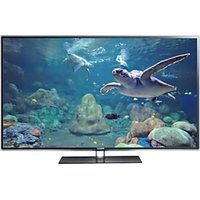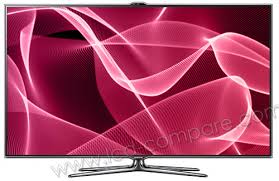
UE-55ES7000 - Fernseher SAMSUNG - Kostenlose Bedienungsanleitung
Finden Sie kostenlos die Bedienungsanleitung des Geräts UE-55ES7000 SAMSUNG als PDF.



Benutzerfragen zu UE-55ES7000 SAMSUNG
0 Frage zu diesem Gerät. Beantworten Sie die, die Sie kennen, oder stellen Sie Ihre eigene.
Eine neue Frage zu diesem Gerät stellen
Laden Sie die Anleitung für Ihr Fernseher kostenlos im PDF-Format! Finden Sie Ihr Handbuch UE-55ES7000 - SAMSUNG und nehmen Sie Ihr elektronisches Gerät wieder in die Hand. Auf dieser Seite sind alle Dokumente veröffentlicht, die für die Verwendung Ihres Geräts notwendig sind. UE-55ES7000 von der Marke SAMSUNG.
BEDIENUNGSANLEITUNG UE-55ES7000 SAMSUNG
Die Abbildungen und Illustrationen in thisem Handbuch dienen nur zur Information und konnen vom tatsächlichen Aussehen des Geräts abweichen. Änderungen an Ausführung und technischen Daten vorbehalten.
Hinweis zu Digitalfernsehen
- Die Funktionalitäten für Digitalfernsehen (DVB) stehen nur in Ländern/Regionen zur Verfugung, in denen digitale terrestrische DVB-T-Signale (MPEG2 und MPEG4 AVC) gesendet werden oder in denen Sie Zugang zu einem kompatiblen Kabelfernsehdienst mit DVB-C (MPEG2 und MPEG4 AAC) haben. Fragen Sie ihren örtlichen Handlcr, wenn Sie Informationen über die Verfurbarkeit von DVB-T oder DVB-C in ihrer Gegend benöttigen.
- DVB-T ist der Standard des europäischen DVB-Konsortiums für die Übertragung von digitalem Fernsehen, und DVB-C ist der Standard für die Übertragung von digitalem Kabelfernsohen. Allerdings werden manche Unterscheidungsmerkmale wie EPG (elektronischer Programmfrüher), VOD (Video on Demand) usw. in dieser Spezifikation nicht berücksichtigt. Deshalb können sie zum zeitigen Zeitpunkt noch nicht eingesetzt werden.
- Zwart hält these Fernsehgerät die aktuellen Standards der DVB-T- und DVB-C-Spezifikationen [August 2008] ein, aber es kann nicht garantiert werden, dass die Kompatibilität mit zukünftigen digitalen terrestrischen DVB-T- und DBV-C-Signalen gewährt bleibt.
- Je nach den Ländern/Regionen, in denen thises Fernseherat eingesetzt wird, verlangen manche Kabelfernsehanbieter zusätzliche Gebühren für solch einen Dienst, und möglicherweise wird verlangt, dass Sie den Vertragsbedingungen des Unternehmens zustimmen.
- Manche Digitalfernsehfunktionen sind in einigen Ländern oder Regionen möglicherweise nicht verfügbar, und bei DVB-C kann das Gerät möglicherweise mit manchen Kabelfernsehanbietern nicht störungsfrei zusammenarbeiten.
- Für weitere Informationen setzen Sie sichitte mit dem Samsung-Kundendienstzentrum in Verbindung.
Die Empfangsqualität des Fernsehgeräts kann durch Unterschiede bei den Sendeverfahren in verschiedenen Ländern beeinträchtigt werden. Kontrollieren Sie die Leistung des Fernsehgeräts bei ihrem örtlichen SAMSUNG-Händler oder wenden Sie sich an das Samsung-Callcenter um festzustellen, ob sich die Empfangsqualität durch Ändern der Fernseheinstellungen verbessernläst.
Warning bei Standbildern
Vermeiden Sie die Anzeige von Standbildern (wie z. B. JPEG-Bilddateien) oder Standbildelementen (wie z. B. Senderlogos, Panorama- oder 4:3-Bilder, Aktien- oder Laufschriften mit Nachrichten am unteren Bildschirmrand usw.) auf dem Bildschirm. Durch lang anhaltende Anzeige von Standbildern kann es zu Schattenbildern auf dem LED-Bildschirm kommt, wodurch die Bildqualität beeinträchtigt wird. Um die Gefahr dieseres Effekt zu vermindern, befolgen Sieitte die nachfolgenden Empfehlungen:
- Vermeiden Sie es, für lange Zeit denselben Fernsehsender anzuzeigen.
Versuchen Sie, Abbildungen immer als Vollbild anzuzeigen. Verwenden Sie das Bildformatmenü des Fernsehgeräts, um die Beste Anzeigemöglichkeit zu finden. - Reduzieren Sie die Helligeits- und Kontrastwerte soweit wie möglich, um immer noch die gewünschte Bildqualität zu erreichen. Zu hohe Werte können das Einbrennen beschleugen.
- Verwenden Sie regelmäßige Funktionen Ihres Fernsehgeräts, die dazu dieren, das Einbrennen von Bildern und das Ausbrennen des Bildschirms zu reduzieren. Weitere Informationen hierzu finden Sie im e-Manual.
Ausreichende Belüftung Ihres Fernsehgeräts und sichere Aufstellung
Halten Sie beim Aufstellen des Fernsehgeräts einen Abstand von mindestens 10 cm zu anderen Objekten (Wänden, Schrankwänden usw.) ein, um eine ausreichende Lüftung zu gewährleisten. Wenn Sie nicht für eine ausreichende Lüftung sorgen, können aufgrund des Temperaturanstiegs im Innern des Geräts ein Brand oder ein Problem mit dem Gerät die Folge sein.

Wenn Sie einen Standfuß oder eine Wandhalterung einsetzen, empfehlen wir Ihnen dringend, ausschließlich Teile von Samsung Electronics zu verwenden.
- Wenn Sie Teile eines anderen Herstellers verwenden, kann es zu Problemen mit dem Gerät oder zu Verletzungen kommt, weil das Gerät herunterfällt.
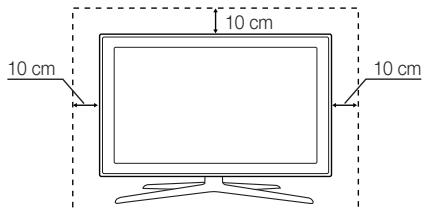
Aufstellen des Geräts mit dem Standfuß
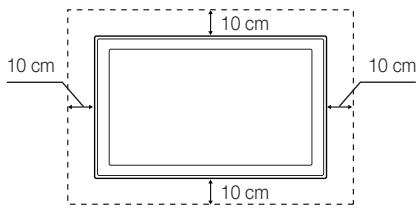
Installation des Geräts mit der Wandhalterung

Sonstige Warnhinweise

Das tatsächliche Aussehen des Fernsehgerats kann je nach Modell von den im Handbuch enthaltenen Abbildungen abweichen.

Seien Sie vorsichtig, wenn Sie das Fermsehergerät berühren. Einige Teile konnen während des Betriebs sehr heiß werden.
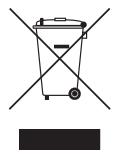
Ordnungsgemäß Entsorgung these Geräts (Elektro- und Elektronik-Altgeräte)
(Anwendbar in der Europäischen Union und anderen europäischen Staaten mit Systemen zur getrennten Sammlung von Wertstoffen)
These Kennzechnung auf dem Gerät, dem Zubehör oder der Dokumentation bedeutet, dass das Gerät sowie das elektronische Zubehör (z. B. Ladegérät, Headset, USB-Kabel) am Ende ihrer Lebensdauer nicht im normalen Hausmüll entsorgt werden)duren. Entsorgn Sie diese Geräteibegetrennt von anderen Abfallen, um der Umwelt bzw. der menschlichen Gesundheit nicht durch unkontrollierte Müllbeseitigung zu schaden. Recycleln Sie das Gerät, um die nachhaltige Wiederverwertung von stofflichen Ressourcen zufordern. Private Nutzer sollen den Handler, bei dem das Produkt gekauft wurde, oder die zuständigen Behörden kontaktieren, um in Erfahrung zu bringen, wie sie das Gerät auf umweltfreundliche Weise recycleln konnen. Gewerbliche Benutzer wenden sich an ihren Lieferanten und überprüften die Kitiondienes hisk Kaufvertrags. Dieses Gerät und seine elektronischen Zubehörnteile duren nicht zusammen mit anderen Gewerbebμll entsorgt werden.
Ordnungsgemäß Entsorgung der Batterien these Products
(Anzuwenden in den Ländern der Europäischen Union und anderen europäischen Ländern mit einem separaten Sammelsystem für Batterien)
These Kennzeichnung auf der Batterie, dem Handbuch oder der Verpackung bedeutet, dass die Batterie am Ende ihrer Lebensdauer nicht im normalen Hausmüll entsorgt werden darf. Die Kennzeichnung mit den chemischen Symbolen für Hg, Cd oder Pb bedeutet, dass die Batterie Quecksilber, Kadmium oder Blei in Mengen enthalt, die die Grenzwerte der EU-Directive 2006/66 übersteigen. Wenn Batterien nicht ordnungsgemäß entsorgt werden, können diese Substanzen die Gesundheit von Menschen oder die Umwelt gefährden. Zum Schutz der natürlichen Ressourcen und zur Forderung der Wiederverwertung von Materialien trennen Sie die Batterien von anderen Müll und führen Sie sie Ihr örtlichen Recyclingsystem zu.
- Verwaltungskosten werden abgerechnet, wenn:
(a) auf ihren Wunsch ein Servicetechniker zu Hinnen geschickt wird, und es liegt kein Defekt des Geräts vor (d.h. wenn Sie these Benutzerhandbuch nicht gelesen haben)
(b) Sie das Gerät in eine Reparaturwerkstatt bringen, und es liegt kein Defekt des Geräts vor (d.h. wenn Sie these Benutzerhandbuch nicht gelesen haben)
- Der abgerechnete Betrag wird Ihnen mitgeteilt, ehe irgendwelche Arbeiten oder Kundenbesuche ausgeführrt werden.
Listeder Funktionen
3D: Mit dieser fascinierenden neuen Funktion konnen Sie die 3D-Inhalte bestimmter Sender oder eines 3D-fahigen BD-Players anzeigen.
SMART HUB: Der Gateway zu allen integrierten Inhalten
- Smart Hub hilf Ichnen bei der vielfälligen Auswahl Ihres Unterhaltungsprogramms.
- Dadurch können Sie ihre Unterhaltung Schnell und einfach über eine benutzerfreundliche Benutzeroberfläche steuern.
Greifen Sie auf zahlreiche Anwendungen zu, die tätig ch neu hinzugefug werden.
Richten Sie ihre Fernsehgerät nach ihren Wünschen ein, indem Sie die Anwendungen gemäß ihren Vorlieben gruppieren und sortieren.
AllShare Play: Mit AllShare Play können Sie Fotos, Videos und Musik auf USB-Geräten, Digitalkameras, Mobilgaräten und PCs anzeigen bzw. wiedergeben und darauf zugreifen. Sie können über Ihr Drahtlosnetzwerk auf PCs, Mobilgaräte und andere kompatible Geräte zugreifen.
- Anynet+ (HDMI-CEC): Sie können alle angeschlossenen Samsung-Geräte, die Anynet+ unterstützen, mit der Fernbedierung für Ihr Samsung-Fernsehgerät bedieren.
e-Manual: Sie konnen das vollständige Handbuch auf Ihrlem Fernsehbildschirm anzeigen. (S. 19)
Zubehör
Vergewissern Sie sich, dass im Lieferumfang des Fernsehgerats folgende Komponenten enthalten sind. Falls irgendwelche Teile fehlen sollenten, setzen Sie sichitte mit Ihr Handler in Verbindung.
Farbe und Form der Teile konnen sich je nach Modell untersuchen.
Kabel, die nicht zum Paketinhalt gehören, können gesondert erworben werden.
Achten Sie darauf, dass Sie beim Auspacken keine Zubehörteile übersehen, die durch Verpackungsmaterialien verdeckt werden.
ACHTUNG: STELEN SIE DIE VERBINDUNG DAUERHAFT HER, DAMIT DAS NETZTEIL NICTVOM GERÄT GETRENNT WERDEN KANN
- Smart Touch Control und 2 Batterien (Typ AA)
- IR Blaster und 4 Batterien (Typ AA)
Fernbedienung und 2 Batterien (Typ AAA) - Garantiekarte (nicht überall verfügbar) / Sicherheitshinweise
Netzkabel
Reinigungstuch
Samsung 3D-Aktivbrille
Benutzerhandbuch
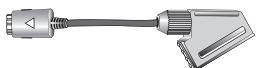
Scart-Adapter

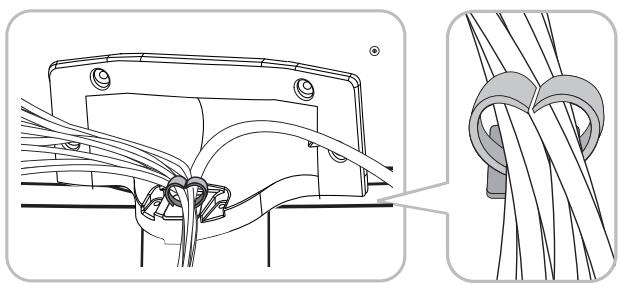
Kabelhalter fur den StandfuB

Halteringe (4 Stk.)
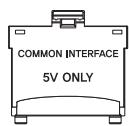
Cl-Kartenadapter
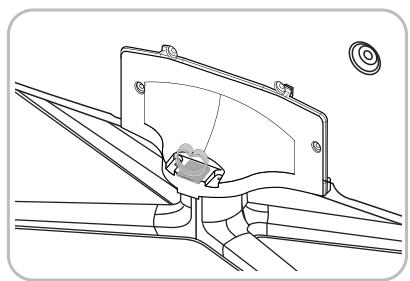
Montieren des Kabelhalters am Standfuß
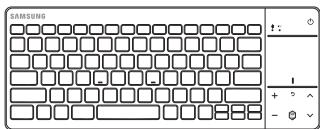
Drahtlose Tastatur (separatehätlich)
Drahtlose Tastatur
Verwenden des TV-Controllers (Tasten)
Mit Hilfe des TV-Controllers, einer kleinen Joystick-ähnlichen Taste rechts auf der Rückseite des Fernsehgeräts, können Sie den Fernseher ohne Fernbediedung bedieren.
Form und Farbe des Gerats konnen je nach Modell unterscheidlich sein.
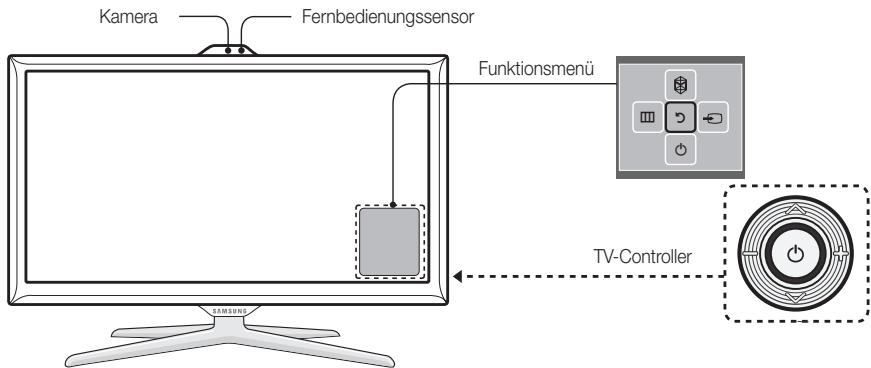
Befolgen Sie diese Anweisungen, und schauen Sie damit von vorne auf das Fernsehgerät.
Wenn Sie eine TV-Kamera verwenden, prufen Sie, ob auf der Rückseite ein Band befestigt ist. Wenn ja, können Sie die TV-Kamera verwenden, nach dem Sie den Kamerawinkel eingestellt haben. Wenn Sie keine TV-Kamera verwenden möchten, empfehlen wir, das Kameraobjektiv nach oben gerichtet zu fixieren. In thisem Fall sind Geschitserkennung und Bewegungssteuerung nicht verfügbar.
| Einschalten | Im Standby-Modus können Sie das Fernsehgerät einschalten, indem Sie auf den Controller drucken. |
| Einstellen der Lautstärke | Sie können die Lautstärke bei eingeschalteten Fernsehgerät einstellen, indem Sie den Controller nach links bzw. rechts bewegen. |
| Auswahlen eines Senders | Den Sender wechseln Sie, indem Sie den Controller bei eingeschalteten Fernsehgerät nach oben bzw. einzelnen bewegen. |
| Verwenden des Funktionsmenüs | Zum Anzeigen und Verwenden des Funktionsmenü drücken Sie bei eingeschalteten Fernsehgerät kurz auf den Controller. Wenn Sie das Funktionsmü schlieben möchten, drucken Sie erneut kurz auf den Controller. |
| Auswahlen einer Option unter MENU (III) | Bei geöffnetem Funktionmenü können Sie das MENU (III) auswähen, indem Sie den Controller nach links bewegen. Das Bildschirmenu wird angezeigt. Durch Bewegen des Controllers nach rechts können Sie eine Option auswählen. Weitere Optionen können Sie durch Bewegen des Controllers nach rechts, links,heiten oder vorne auswählen. Zum Ändern eines Parameters wären Sie diesen aus und drucken auf den Controller. |
| Auswahlen von SMART HUB (♀) | Wenn Sie SMART HUB (♀) auswählen möchten, bewegen Sie den Controller bei geöffnetem Funktionsmü nach oben. Das Hauptfenster von SMART HUB wird angezeigt. Wenn Sie eine Anwendung auswählen möchten, wären Sie sie aus, und drucken Sie dann auf den Controller. |
| Auswahlen einer Quelle (♂) | Bei geöffnetem Funktionmenü können Sie die Liste Quelle (♂) auswählen, indem Sie den Controller nach rechts drucken. Das Fenster „Quelle" wird angezeigt. Zum Auswahlen einer Quelle bewegen Sie den Controller nach halten bzw. vorne. Wenn die gewünschte Quelle markiert ist, drucken Sie auf den Controller. |
| Ausschalten (♂) | Wahren Sie bei geöffnetem Funktionmenü Ausschalten (♂), indem Sie den Controller nach einzelnen bewegen und dann aufihn drucken. |
Zum Schlieben der Fenster Menu, Smart Hub oder Quelle halten Sie den Controller länger als 1 Sekunde lang gedrückt.
Standby-Modus
Wenn Sie den Fernseher ausschalten, wechsel das Gerät in den Standby-Modus und verbraucht auch weiterhin eine keine Menge an Strom. Um sicher zu gehen und den Energieverbrauch zu reduzieren, sollen Sie Ihr Fernsehgerät nicht über einen längeren Zeitraum im Standby-Modus laufen lessen (z. B. wenn Sie verreist sind). Ziehen Sie in solchen Fällen das Netzkabel aus der Steckdose.
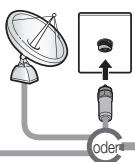
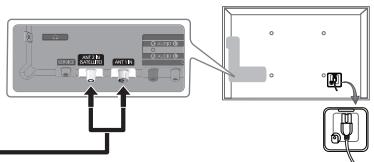
AnschlieBen an eine Antenne
Verbinden Sie das Netzkabel erst dann mit der Wandsteckdose, wenn Sie alle anderen Anschlüsse vorgenommen haben.
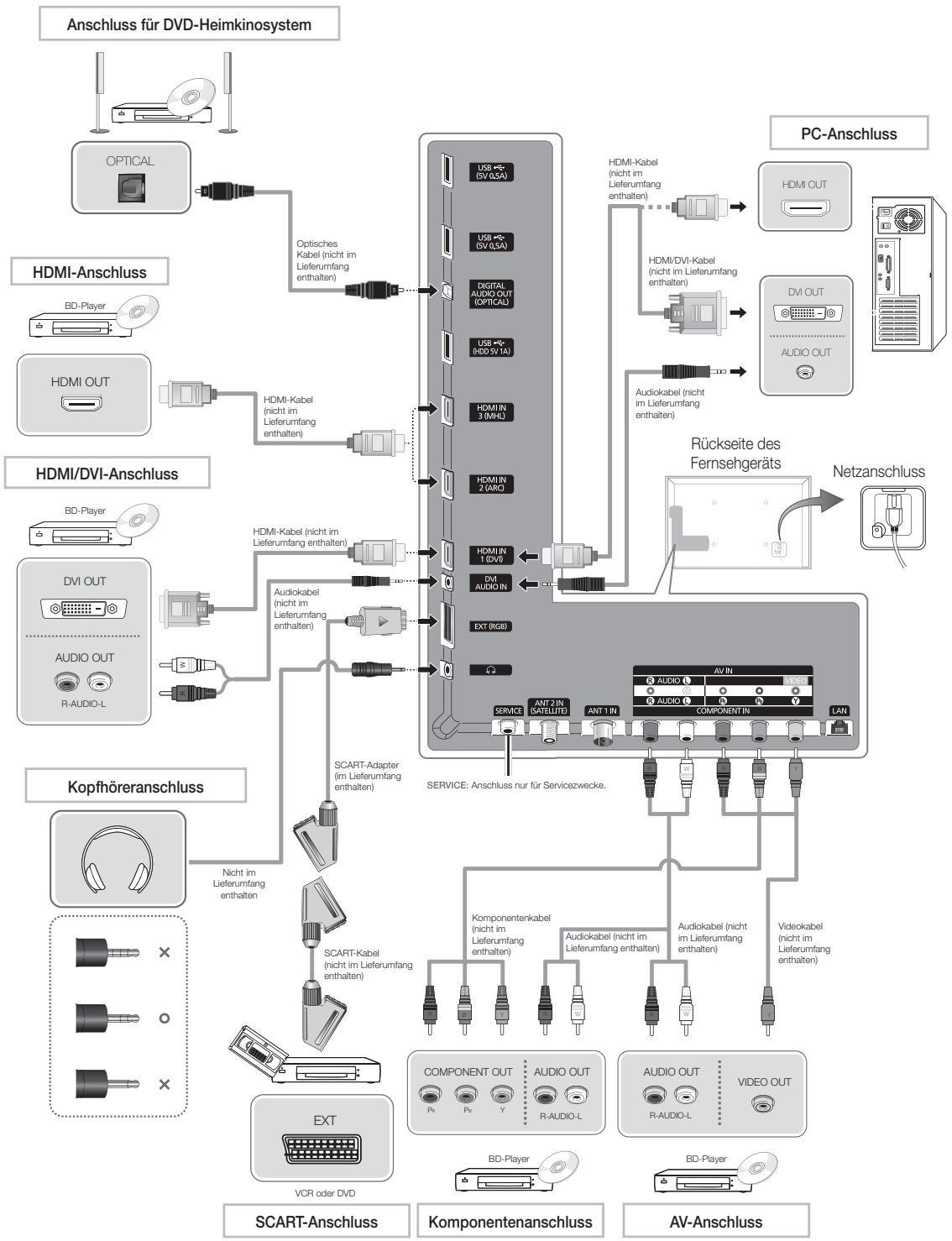
Wenn Sie das Fermseherat über ein HDMI-, Komponenten- oder Composite-Kabel an einen Kabel- oder Satellitenreceiver anschließen, müssen Sie die ANT IN-Buchse nicht mit einer Antenne oder einem Kabel verbunden.
Wenn Sie ein Mobiltelefon mit Zweiwegradio oder Mobilgeräte, die das Amateurfunk- und Mittelwellenband nutzen, in der Naze des Fernsehgeräts verwenden, kann dies zu Störungen am Fernseher führen.
Gehen Sie beim Bewegen oder Drehen des Fernsehgeräts vorsichtig wenn, wenn das Antennenkabel fest angeschlüssen ist. Sie können die Antennenbuchse des Fernsehgeräts beschädigen.
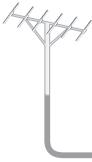
VHF/UHF-Antenne
Satellit
Kabel
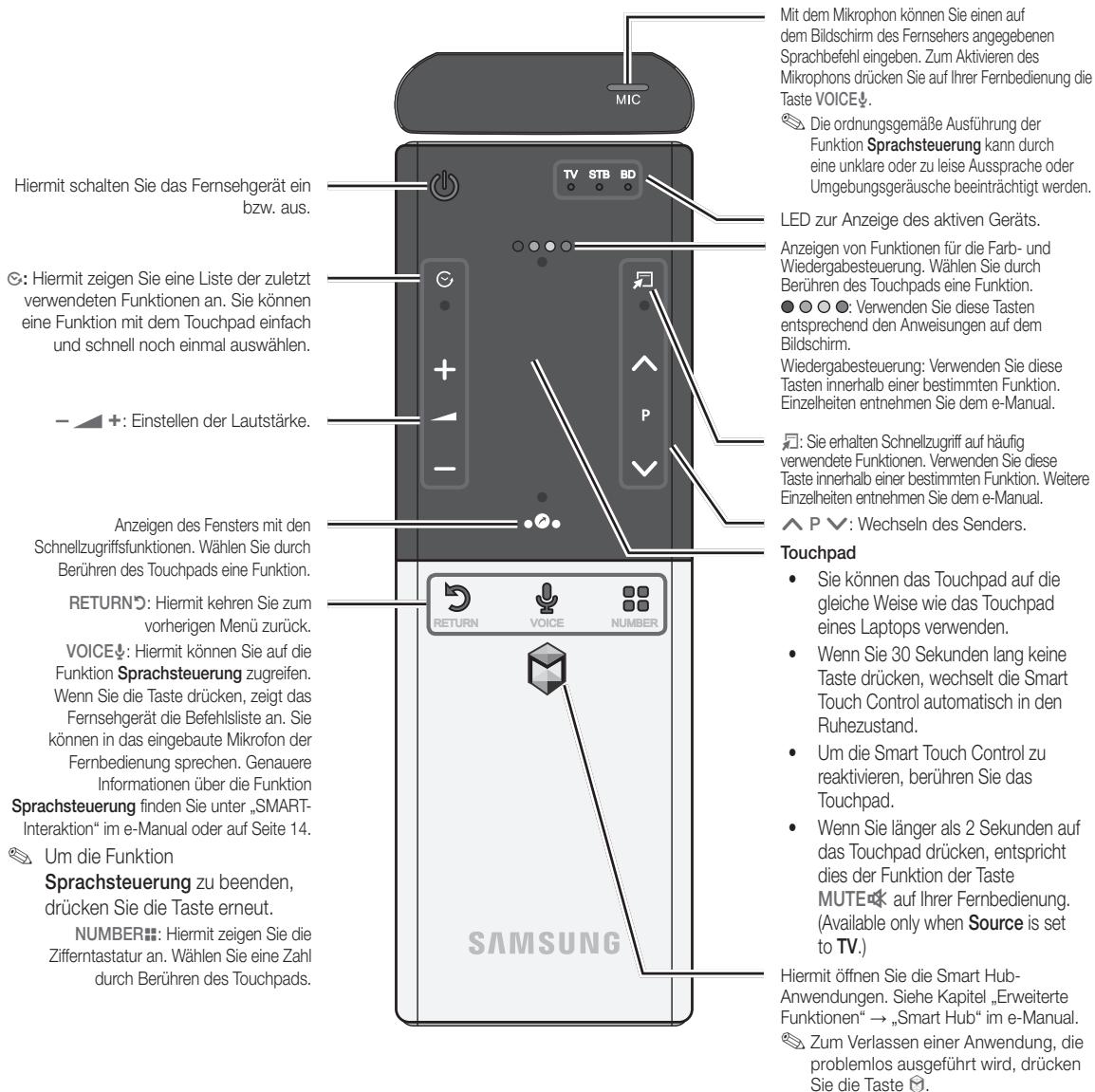
Detailliertere Informationen über die Smart Touch Control finden Sie im e-Manual unter „Verwenden der Smart Touch Control".
Smart Touch Control
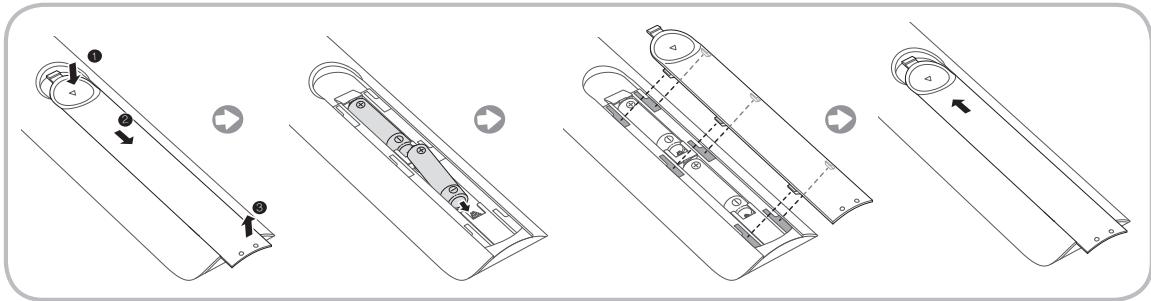
Einlagen von Batterien (Batteriegroße: AA)
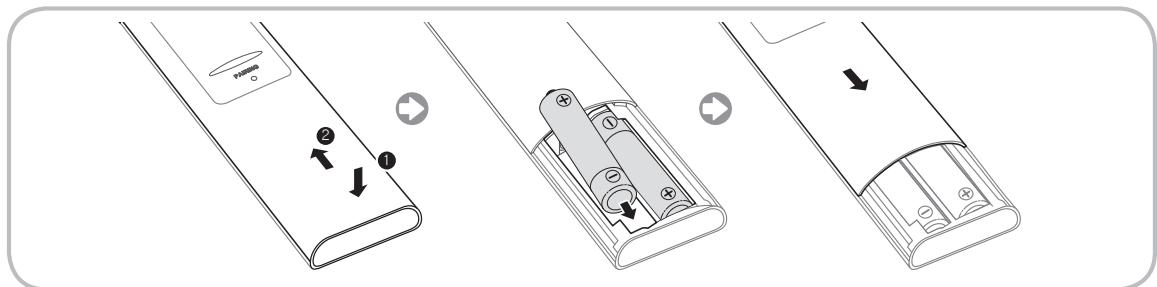
- Drucken Si me with beiden Daumen ganz unten auf der Ruckseite auf die Fernbedienung, und schiben Sie die Batteriefachabdeckung in Pfeilrichtung.
- Setzen Sie zwei Batterien mit der richtigen Polung (+/-) entsprechend der Abbildung im Batteriefach ein.
- Schieben Sie die Abdeckung zum Schlieben in Pfeilrichtung nach unten.
IR-Blaster
Damit Sie die an ihren Fernseher angeschlossenen externen Geräte bedieten können, müssen Sie die Universal-Fernbedienung konfigurieren. Wenn Sie die Smart Touch Control auf das externe Gerät einstellen, sendet der IR Blaster ein IR-Signal an das externe Gerät.
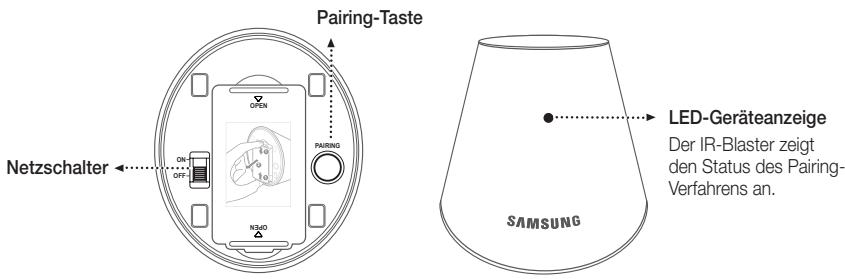
Einlagen von Batterien (Batteriegroße: AA)
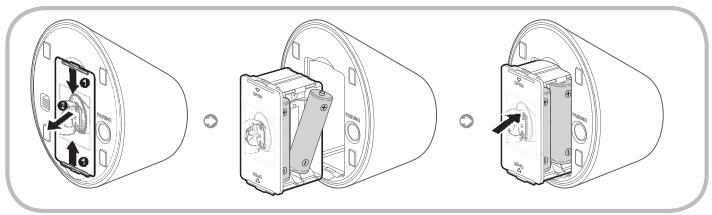
- Halten Sie die Batteriehalterung an beiden Seiten fest, und ziehen Sie sie heraus.
- Setzen Sie vier Batterien mit der wichtigen Polung (+/-) entsprechend der Abbildung im Batteriefach ein.
- Schieberen Sie die Halterung wieder in die ursprüngliche Position.
Anfangliches Pairing
Wenn Sie einen IR-Blaster an Ihr Fernseherat anschließen, können Sie an den Fernseher angeschlossene externe Geräte mit Hilfe der Smart Touch Control bedieren.
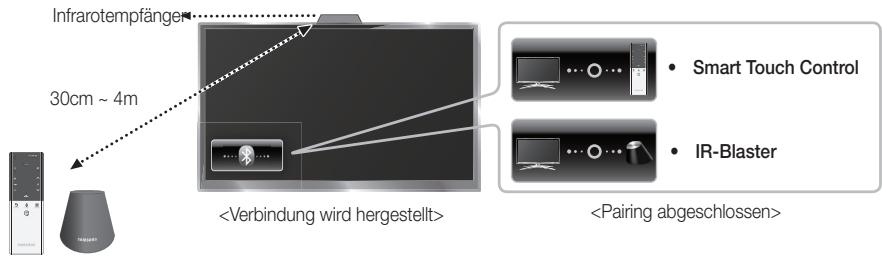
Smart Touch Control
Sobald Sie die Anfangseinstellung Ihres Fernsehgeräts durchgefuhrt haben, sollen Sie Ihr Smart Touch Control mit dem Fernseher verbinden.
- Schalten Sie das Fernsehgerät durch Drücken der Taste ein.
- Links unter auf dem Bildschirm werden die Verbindungssymbole angezeigt, und das Fernsehgerät stellt automatisch eine Verbindung zur Smart Touch Control her.

Wenn Sie das Pairing-Verfahren erneut durchfuhren möchten, drücken Sie mit einem Stift oder der Spitze einer auseinander gebogenen Heftklammer in die Rücksetzöffnung hinter in der Mitte der Abdeckung. Die Smart Touch Control wird initialisiert.
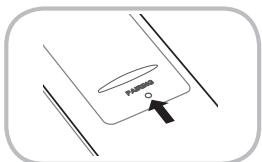
Rücksetztaste für das PAIRING der Smart Touch Control
IR-Blaster
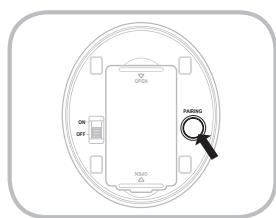
- Schalten Sie den IR-Blaster ein. Sobald die LED-Anzeige blinking, müssen Sie den IR-Blaster mit dem Fermsehgerät verbinden.
- Bewegen Sie den IR-Blaster in Richtung des IR-Empfängers an Ihr Fremsehgerät, und drücken Sie dann einmal kurz die Taste PAIRING auf der Unterseite des IR-Blasters.
- Links unter auf dem Bildschirm werden die Verbindungssymbole angezeigt, und das Fernsehgerät stellt automatisch eine Verbindung zum IR Blaster her.
Wenn das Herstellen der Verbindung fehlschläft, schalten Sie den IR-Blaster aus und wieder ein, und wiederholen Sie das Verfahren ab Schritt 2.
Kalibrieren des Touchpads
Gehen Sie folgendermaßen vor, um das Touchpad der Smart Touch Control zu kalibrieren:
- Halten Sie die Taste NUMBER 3 Sekunden lang gedrückt. Die Kalibrierung wird gestartet.
- AnschlieBend blinken alle LEDs im oberen Bereich der Smart Touch Control gleichzeitig zweimal.
Berühren Sie während der Kalibrierung nicht das Touchpad.
Wenn das Touchpad nicht mehr genau genug reagiert, wiederholen Sie die Schritte 1 und 2, um es erneut zu kalibrieren.
Verwendendes Touchpads
Zum Anzeigen der listenede mit den Schnellzugriffskounen im unteren Bereich des Bildschirms drucken Sie auf die Taste unten am Touchpad.
Thesee Listemerglicht den Schnellzugriff auf die Menus Menu,Quelle,SENDERL.,3D,AIIShare Play,Unterstutzung sowie eine Reihe anderer Funktionen.
Wenn Sie die Taste : oben am Touchpad drücken, können Sie im oberen Bereich des Bildschirms die Funktionen für die Farb- und Wiedergabesteuierung aneigen.
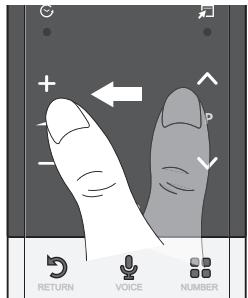
Zum Verschieben der Markierung: Legen Sie ihren Finger auf das Touchpad, und bewegen Sieihn dann auf dem Touchpad von links nach rechts oder von oben nach unter bzw. umgekehrt.
Wenn Sie die Markierung kontinuierlich bewegen möchen, bewegen Sie den Finger schnell von links nach rechts oder von oben nach unten bzw. umgekehrt.
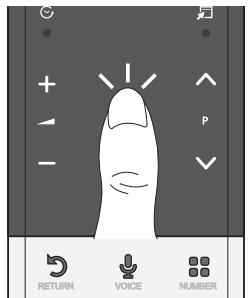
Zum Auswahlen eines Elements: Tippen Sie auf das Touchpad.
Verwendendes Blättermodus
Wenn Sie das Touchpad während dem Verwenden der Funktionen Smart Hub, Webbrowser und AllShare Play berühren, wechselt das Touchpad in den Blättermodus.
Wenn Sie im Blättermodus Ihr Finger auf dem Touchpad von einer Seite zur anderen bewegen, wird auf dem Bildschirm zur{nachsten oder vorherigen Seite geleblättert.
Um zum Standardmodus des Touchpads zusückzukehren, tippen Sie entweder auf das Touchpad oder drücken Sie die Taste RETURN auf Ihr Smart Touch Control.
Eingeben einer Sendernummer mit der Smart Touch Control
- Drucken Sie während Sie fernsehen die Taste NUMBER auf der Smart Touch Control. Auf dem Fernsehgerät wird das Fenster mit der Zifferntastatur angezeigt.
- Markieren Sie mit Hilfe des Touchpads eine Nummer, und tippen Sie dann auf das Touchpad. Auf dem Bildschirm wird eine Listc mit Sendern angezeigt, die mit der von Ihnen ausgewählten Nummer beginnen.
- Markieren Sie mit Hilfe des Touchpads den gewünschten Sender in der Beste, und tippen Sie dann auf das Touchpad.
Sie konnen den Sender ebenfals wechsein, indem Sie auf dem Touchpad das Auf- oder Ab-Symbol fur den Senderwechsel berhren. Wenn Sie unmittelbar danach auf das Touchpad tippen, wird die List der gespeicherten Sender angezeigt. Wahlen Sie einen Sender aus, indem Sie den Finger langsam oder schnll bewegend und dann auf das Touchpad tippen.
Zum Anzeigen des Menü „Extras"
Drucken Sie die Taste rechts am Touchpad.
Zum Anzeigen einer Seite der bisher angezeigten Sender
Drücken Sie die Taste links am Touchpad.
Einrichten der Smart touch control für die Verwendung als Universalfernbedierung
Hiermit konnen Sie einen an Ihren Fernseher angeschlossenen Receiver (STB) oder BD-Player mit Hilfe der Smart Touch Control bedienen. Nach dem Sie das exter Gerat an das Fernsehgerat angeschlossen haben, kann die Smart Touch Control die Navigation, die Zahlen und anderen Tasten steuern, die zum Bedieren deses Gerats benotigt werden.
Mit der Universalfernbedienung konnen Sie zur die Lautstärke des Fernsehgeräts, noch nicht die des Receivers regeln. Stellen Sie die Lautstärke des Receivers auf den gewünschten Wert ein, wenn Sie über diesen fernsehen möchten.
Je nach Version der Anwendung können die Anweisungen für das Verfahrens Universalfernb. - Einr. entsprechlich sein. Befolgen Sie in thisem Fall die Anweisungen auf dem Bildschirm.
Gehen Sie folgendermaßen vor, um mit Hilfe Ihrer Smart Touch Control eine Verbindung zum externen Gerät herzustellen:
- Wahlen Sie Zu steuerndes Gerä einrichten, und drücken Sie dann auf das Touchpad.
- Wahlen Sie das gewünschte externe Gerät in der Beste der angeschlossenen Geräte aus, und drücken Sie dann auf das Touchpad.
- Wahlen Sie den Anschluss aus, über den das gewährte externe Gerät angeschlossen ist, und drücken Sie dann auf das Touchpad.
Stien Sier, dass ausgewahte Gerat eingeschaltet ist. Wnd das Gerat ausgeschaltet ist, schalten Si es nun ein, und wahlen Sie Aktual..
- Wahlen Sie Herst./Dienstanb. des Fernsehers suchen, und drücken Sie dann auf das Touchpad. Auf dem Bildschirm werden eine Tastatur und ein Eingabefeld angezeigt. Geben Sie mit Hilfe der Smart Touch Control die ersten Buchstaben des Markennamens Ihr's Geräts ein, und wahren Sie anschließend am unteren Rand der Tastatur die Option Fertig. Wahlen Sie in der unter dem Eingabefeld angezeigten Ende den Markennamen Ihr's Geräts aus, und drücken Sie dann auf das Touchpad.
Um nach einem bestimmten Receiver (Set-Top-Box) zuuchen, können Sie den Markennamen oder einen Kabeldienstanbieter als Suchbegriff verwenden.
- Wahlen Sie MODELL SUCHEN, und drücken Sie dann auf das Touchpad. Auf dem Bildschirm werden eine Tastatur und ein Eingabefeld angezeigt. Geben Sie mit Hilfe der Touch Control die ersten Buchstaben und Zahlen der Modellbezeichnung Ihres Geräts ein, und wahren Sie anschließend am unteren Rand der Tastatur die Option Fertig. Wahlen Sie in der unter dem Eingabefeld angezeigten Listie die Modellbezeichnung Ihres Geräts aus, und drücken Sie dann auf das Touchpad.
Wen die Sache nach der Modellbezeichnung nicht das gewünschte Ergebnis erbringt, wiederholen Sie die Sue mit nur einem Teil der Modellbezeichnung oder verwenden Sie die Option „search for recommended model code (Nach empfohlenem Modelcode suchen)”. - Wahlen Sie Download, und drücken Sie dann auf das Touchpad. Laden Sie auf die gleiche Weise die Konfigurationsdaten für den IR Blaster herunter.
- Wenn alle Einstellungen abgeschlossen sind, wahlen Sie abgeschl., und drücken Sie auf das Touchpad.
Wenn Sie die Smart Touch Control und den IR-Blaster erneut einrichten mochen, drucken Sie auf der Smart Touch Control die Taste -Universalfernb.
-Einr.
Suchen nach dem empfohlenen Modellcode.
- Wahlen Sie im Schritt MODELL SUCHEN für das Einrichten der integrierten Fernbedienung die Option Empfohlenes Modell, und drücken Sie auf das Touchpad.
- Wahlen Sie Download, um den empfohlenen Modelcode herunterzuladen.
- Richten Sie die Smart Touch Control auf den IR-Sensor am externen Geräts, und drücken Sie dann auf das Touchpad, um die ordnungsgemäß Funktionseweise des Geräts zu überprüfen.
- Wenn der heruntergeladene empfohlene Modellcode nicht Funktioniert, wiederholen Sie das Verfahren ab Schritt 3.
Wenn Sie das BD-Heimkinosystem mit Hilfe einer Universalfernbedienung steuern, stehen eine Schaltflächen möglicherweise nicht zur Verfugung. In thisem Fall empfehlen wir die Verwendung der Funktion Anynet+ (HDMI-CEC).
Fernbedienung

Dies ist eine spezielle Fernbedienung fur Personen mit eingeschränktem Sehvermögen. Die Ein/Aus-Taste sowie die Tasten zum Einstellen des Senders und der Lautstärke sind in Braille beschrittet.
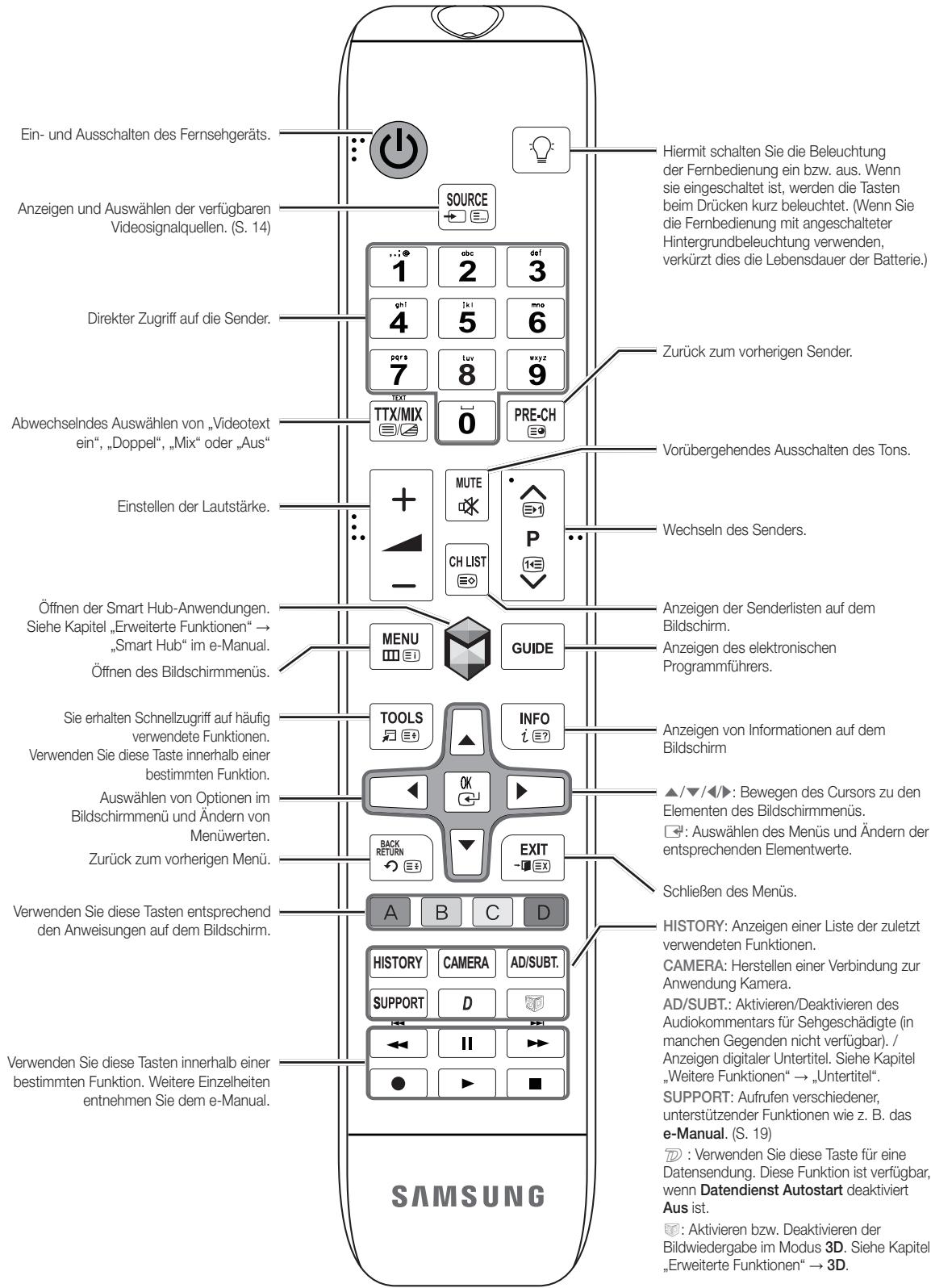
Setzen Sie die Batterien mit der richtigen Polung entsprechend den Symbolen im Batteriefach ein.

HINWEISE
- Setzen Sie die Batterien mit der richtigen Polung (+/-) entsprechend der Abbildung im Batteriefach ein.
- Setzen Sie die Fernbedienung bis zu einer Entfernung von maximal 7 m zum Fernsehgerät ein.
- Helles Licht kann die Leistung der Fernbedienung verschlechtern. Vermeiden Sie Leuchtstoffrähren oder ein Neonschild in der Höhe der Fernbedienung.
- Form und Farbe können je nach Modell unterschied sein.
Einstellung (Anfangseinstellung)
Wenn Sie das Fernsehgerät zum ersten Mal einschalten,HELP eine Reihe aufeinanderfolgender Abfragen und Fenster beim Durchführung der Grundeinstellungen. Drücken Sie zum Konfigurieren der Einstellungen die Taste 已 auf ihrer Fermbedienung.
Das Menu Einstell. ist nur verfügbar, wenn die Eingangssquelle auf "TV" eingestellt ist. Siehe Ändern der Eingangssquelle" (S. 14).
Um zum vorherigen Schritt für das Konfigurieren der Einstellungen zurückzukehren, wahren Sie Zurück.
Zunachst müssen Sie sicherstellen, dass das Fermseherat an eine Antenne oder ein Kabel angeschlossen ist (S. 5).
Wahlen Sie zum Starten der Funktion Einstell. die Option Start.
| 1 | Menüsprache: Auswählen der Sprache. | Wahlen Sie mit Hilfe der Fernbedienung die gewünschte Menüsprache aus, und wahren Sie dann Weiter. Ab dem{nachsten Schritt zeigt das Fernsehgerät die Menü in der ausgewählten Sprache an. |
| 2 | Modusauswahl: Auswählen des Modus „Privatgebrauch". | Wahlen Sie mit Hilfe der Fernbedienung zunachst Privatgebrauch und dann Weiter. Der Modus Shop-Demo ist für den Betrieb beim Fachhändler bestimmt. |
| 3 | Netzwerkeinstellungen: Konfigurierten der Netzwerkeinstellungen Wenn Sie die Verbindung zu einem später Zeitpunkt herstellen möchten, wahren Sie Überspr. | Wenn Sie die Netzwerkverbindung jetzt einrichten möchten, wahren Sie mit Hilfe der Fernbedienung Start. Wenn Sie ihre Netzwerkinformationen nicht kennen oder sie später einrichten möchten, wahren Sie Überspr. Weitere Informationen zu den Konfigurationsanforderungen und -anweisungenfinden Sie im e-Manual unter „Konfigurierten des Kabel- und Drahtlosnetzwerks" sowie im Abschnitt zur Netzwerkverbindung in dieser Handbuch (Seite 18). Sie können die Netzwerkverbindung später mit Hilfe des Menü Netzwerk einrichten. |
| 4 | Software-UpDate: Aktualisieren der Software mit der neusten Version Wenn Sie das Update später durchführten möchten, wahren Sie Überspr. Weitere Informationen finden Sie im e-Manual unter Software-UpDate ("Voreinstellungen") → Menu „Unterstützung"). Dies kann je nach Netzwerkstatus eine Zeit dauern. | |
| 5 | Vertragsbedingungen | Wenn Sie die Werte unter Netzwerkeinstellungen konfiguriert haben, wird das Fenster Vertragsbedingungen angezeigt. Es kann eine Seite kunden dauern, bis das Fenster angezeigt wird. Das Fenster Allg. Haftungsausschl. wird angezeigt. Wahlen Sie Zustimmen. Das Fenster D.-Sch.-Richtl. wird angezeigt. Wahlen Sie Zustimmen. Wenn Sie die Funktion Smart Hub verwenden möchen, müssen Sie zunachst unter Vertragsbedingungen die Option Zustimmen auswällen. |
| 6 | Das Land wahren. (Je nach Land) | Wahren Sie das gewünschte Land aus. Nachdem Sie im Menu „Land" das Land eingestellt haben, werden Sie bei manchen Modellen aufgefordert, die PIN-Nummer einzurichten. |
| 7 | Autom. Sendersuchlauf (1): Auswahlen, wie Sie fernsehen wollen. | Sendereinstellung: Ist es erforderlich, am Fernsehergerät Sender zuuchen und einzustellen? Ja, Sendersuchl. ausführten: Alle verfügbaren Sender werden gesucht und im Fernsehergerät gespeichert. Nein, nicht erforderlich: Sender werden über Set-Top-Box (externen Receiver) empfangen, keine Sendersuche am Fernsehergerät erforderlich. |
| 8 | Autom. Sendersuchlauf (2): Auswahlen von Suchoptionen und Regionsauswahl (Je nach Land) | Wahren Sie den Sendertype für den Suchlauf aus. Wenn Sie den Antennentyp auf Kabel einstellen, können Sie den Sendern im nächsten Schritt einen Zahlenwert (Senderfrequenzen) zuweisen. Weitere Informationen finden Sie im e-Manual unter Autom. Sendersuchlauf (Menü „Sender“ → „Speichern von Sendern"). Wenn zuerst die Option Terrestrisch oder Kabel gewählt wird: Nachdem alle Sender für die Optionen Terrestrisch oder Kabel gespeichert wurden, wird der Schritt zum Speichern von Sendern für die Option Satellit angezeigt. Wenn zuerst die Option Satellit gewählt wird: Nachdem alle Sender für die Option Satellit gespeichert wurden, wird der Schritt zum Speichern von Sendern für die Optionen Terrestrisch und Kabel angezeigt. Wahren Sie zum Unterbrenchen des Speichervorgangs zu einem beliebigen Zeitpunkt die Option Stopp. Auto: Hiermit wird die aktuelle Uhrzeit automatisch eingestellt. Manuell: Hiermit konnen Sie das Datum und die Uhrzeit manuell einstellen. |
| 9 | Uhr: Einstellen des Uhrmodus | |
| 10 | Zeitzone (Je nach Land) Einstellen ihrer Zeitzone | These Funktion ist nur verfügbar, wenn Sie den Uhrmodus auf Auto eingestellt haben. Auto: Hiermit wird die Zeitzone automatisch eingestellt. Manuell: Hiermit wird die Zeitzone manuell eingestellt. Wenn Sie Manuell gewählt haben, konnen Sie auswählen, ob Sie die Sommerzeit aktivieren (Ein) oder deaktivieren (Aus) möchten. (je nach Land) |
| 11 | Sprach- und Bewegungssteuerung: Hiermit richten Sie die Sprach- und Gestionsteuerungsfunktion ein. | Sie konnen die Funktion Sprach- und Bewegungssteuerung aktivieren (ein) oder deaktivieren (aus). Deaktivieren oder aktivieren Sie die Funktion, und wahren Sie dann Weiter. Weitere Informationen finden Sie unter „SMART-Interaktion“ auf Seite 14 |
| 12 | Einstell. abgeschlossen | Wahren Sie zum Fertigstellen Schließen. Alle vorgenommenen Einstellungen werden angezeigt. |
So setzen Sie diese Funktion zurück:
Menu System Einstell.
Wahlen Sie System - Einstell. (Anfangseinstellung). Geben Sie ihre 4-stellige PIN ein. Die Standard-PIN lautet „1-1-1-1“. Verwenden Sie zum Änder der PIN die Funktion PINändern.
Sie sollen den Verfahrenn für Einstell. (Menu System) zuhause erneut durchfuhren, selbst wenn Sie es bereits im Geschäft durchgefuhlten haben.
Wenn Sie den PIN-Code vergessen haben, drücken Sie die Tasten auf der Fernbedienung im Standby-Modus in der angegebenen Reihenfolge, um die PIN auf „1-1-1-1" zurückzusetzen: MUTE 8 2 4 POWER (Ein).

Weitere Informationen finden Sie im e-Manual unter Anschlieben des Fernsehgerats.

Die optime Kabelverbindung ist bei thisem Gerat gewährleistet, wenn Sie Kabel mit den nachfolgenden angegebenen MaBen verwenden:
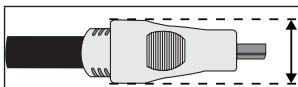
Maximaler Durchmesser - 14 mm
Ändern der Eingangsquelle
Quelle
Quelle
Wenn Sie fernsehen und einen Film über ihren DVD- oder Blu-ray-Player wiedergeben oder über ihren Kabel- oder Satellitenreceiver fernsehen möchten, müssen Sie zunachst die Quelle ändern.
TV/Ext./HDMI1/DVI/HDMI2/HDMI3/AV/Component
- Drücken Sie auf ihrer Fembedienung die Taste . Das Fenster Smart Hub wird angezeigt.
- Wahlen Sie Quelle. Das Fenster Quelle wird angezeigt.
- Wahlen Sie die gewünschte extere Eingangsquelle.
Alternative können Sie das Fenster Quelle öffnen, indem Sie auf Ihr Standardfernbedienung die Taste Quelle drücken oder mit Hilfe der Smart Touch Control Quelle auswahlen (siehe Seite 6).
Sie konnen lediglich externe Geräte auswahlen, die an das Fernsehgerat angeschlossen sind. In der angezeigten Liste Quelle sind die angeschlossenen Eingangssquellen hervorgehoben.
Verwendend der Funktion Name bearb.
Name bear. ermöglicht Ohnen, einer Eingangsgquelle einen Gerätenamen zuzuweisen. Um die Funktion Name bear. zu verwenden, öffnen Sie in der Kundenque das Menu Extras. Die Funktion Name bear. bietet die folgenden Auswahlmöglichekeiten:
VCR / DVD / Kabel-STB / Sat-STB / PVR-STB / AV-Receiver / Spiel / Camcorder / PC / DVI PC / DVI-Geräte / TV / IPTV / Blur-ray / HD DVD / DMA: Wahlen Sie eine Eingangsbuchse und dann den Name des an diese Buchse angeschlossenen Geräts aus der angezeigten Liste aus. Wenn Sie beispiesweise einen Blu-rayPlayer an den HDMI IN 2-Eingang angeschlossen haben, müssen Sie für diese Buchse die Option „Blu-ray" wahren.
Wenn Sie einen PC über ein HDMI-Kabel an den Eingang HDMI IN 1 (DVI) anschließen, wahren Sie im Fenster Name bearb. unter HDMI1/DVI die Option PC aus.
Wenn Sie einen PC über ein HDMI/DVI-Kabel an den Eingang HDMI IN 1 (DVI) anschließen, wahren Sie im Fenster Name bearb. unter HDMI1/DVI die Option DVI PC aus.
Wenn Sie ein AV-Gerät über ein HDMI/DVI-Kabel an den Eingang HDMI IN 1 (DVI) anschließen, wahren Sie im Fenster Name bearb. unter HDMI1/DVI die Option DVI-Geräte aus.
Information
Sie können Detailinformationen zum ausgewählten externen Gerät anzeigen.
Aktual.
Wenn das gewünschte externe Gerät nicht in der Liste Quelle angezeigt wird, wahren Sie im Menu Extras die Option Aktual.. In der Liste werden alle angeschlossenen Geräte angezeigt.
Alternative können Sie die Liste der verfügbaren Quellen im Fenster Quelle anzeigen, indem Sie mit Hilfe der Fernbedienung die Option A auswahlen.
SMART-Interaktion
Mit Hilfe dieser Funktion konnen Sie mit Hilfe von Sprache, Gesten oder Geschäftserkennung auf Menüoptionen und Funktionen zugreifen und diese ausführten oder bearbeiten.
HAFTUNGAUSSCHLUSS IN DER INFORMATIONSBROSCHÜRE
Anmeldung mit der Gesichtserkennung
Damit Sie sich mit Hilfe der Gesichtserkennung bei einer Funktion anmelden können, wird ein Miniaturbild Ihres Gersichts in Ihr Fernsehgerat gespeichert.
Wenn Sie sich mit Hilfe der Gesichtserkennung bei Smart Hub anmelden, ist dieser Vorgang möglicherweise unsicherer als die Anmeldung mit Hilfe einer Benutzerkennung und eines Kennworts.
- Verwendung der TV-Kamera
Sie sollenn sich vor Verwendung der TV-Kamera bewusst machen, dass Sie unter bestimmten Umständen und bestimmten rechtlichen Bedingungen für ihre missbrächliche Verwendung der TV-Kamerarechtlich haften. Daher müssen Sie vor dem Verwendern der TV-Kamera zustimmen, dass Sie die Kamera nicht nutzen (i) an Orten, an denen das Filmen mit Kamas generell verboten ist (wie z. B. in Badezimmerm, Umkleiden oder Ankleidezimmern), (ii) in einer Art und Weise, die zu einer Verletzung der Privatsphäre anderer Personen führt oder (iii) gegen geltende Gesetze, Bestimmungen oder Regelungen verstört.
Sprachsteuerung
Menu System Sprach- und Bewegungssteuerung Sprachsteuerung
Hiermit aktivieren bzw. deaktivieren Sie die Spracherkennung. Hiermit können Sie mit Hilfe von Sprache auf Menüoptionen und Funktionen zugreifen und diese ausführten oder bearbeiten.
Um die Funktion Sprachsteuerung nutzen zu konnen, müssen Sie die Begriffe und Sätze klar und deutlich sowie in der von Ihnern unter Sprache ausgewählten Sprache richtig aussprechen.
Die Funktion Sprachsteuerung wird je nach Umgebungsgeräussen möglicherweise nicht ordnungsgemäß ausgeführht.
Sie können die Sprachbefehle auf zweierlei Weise an das Fernsehgerät übermitteln:
- Über das integrierte Mikrofon des Fernsehgeräts. (Erkennung aus der Distanz)
- Mit Hilfe der Taste VOICE auf ihrer Fernbedienung. (Erkennung aus nachster Höhe)
Wenn Sie das im Fernsehergät eingebaute Mikrofon verwenden, werden die gesprochenen Worte aufgrund der Umgebungsgeräusa possiblewise nicht eindeutig erkannt. Versuchen Sie in thisem Fall die Taste VOICE auf ihrer Fernbedierung. Auf diese Weise kann das Fernsehergät einen Sprachbefehlleitung erkennen.
Die Taste VOICE auf Ihrer Fernbedienung ist immer aktiviert. Wenn Sie das im Fernsehgerät integrierte Mikrofon verwenden möchten, aktivieren Sie die Funktion Sprachsteuerung (System → Sprach- und Bewegungssteuerung → Sprachsteuerung).
Wenn eine Menüoption oder Funktion von der Sprachsteuerung nicht Unterstützung wird, empfehlen wir, die Funktion Bewegungssteuerung auszuprobieren. Zum Verwenden der Gestensteuerung halten Sie anschließend ihre Hand in Richtung der Kamera, und bewegen Sie sie drei- oder viermal von einer Seite zur anderen.
Sprachsteuerung
Hiemit wird die Funktion Sprachsteuerung aktiviert bzw. deaktiviert.
Die Taste VOICE auf ihrer Fernbedienung ist immer aktiviert.
Sprache
Hiermit wahren Sie die Sprache aus, die Sie für die Erkennungsfunktion verwenden möchten.
Wörter einschalten
Sie können die für die Funktion Wörter einschalten verwendeten. Begriffe auswahlen, mit denen die Sprachsteuerung aktiviert wird. Wenn die Sprachsteuerung aktiviert Ein ist, konnen Sie das Fernsehgeräte bereits mit Höhe der Funktion Wörter einschalten if einschalten.
Wenn die Funktion Wörter einschalten auf „Hi TV“ eingestellt ist, sagen Sie Hi TV einschalten.
Wenn die Funktion Wörter einschalten auf „Smart TV“ eingestellt ist, sagen Sie Smart TV einschalten.
GröBe der Sprachsteuerungsleiste
Hiermit konnen Sie im Modus Groß der Sprachsteuerungsleiste zwischen den Optionen Minimum oder Vollst. wahren. Minimum zeigt die Mindestanzahl von Begriffen und Sätzen an, die Sie verwenden können. Vollst. zeigt alle Begriffe und Sätze an.
Sprachempf.
Hiermit stellen Sie die Empfindlichkeit der Spracherkennungsfunktion ein.
Gerausch: Hiermit stellen Sie die Gerauschebenen ein.
- Erkennungsfähigkeit: Hiermit stellen Sie die Reaktionsgeschwindigkeit der Spracherkennungsfunktion ein.
Test der Sprachsteuerungsumgebung Test der Sprachsteuerungsumgebung
Sie konnen den Gerauschpegel über das im Fermsehgerat integrierte Mikrofon überprüfen.
- Gerauschtest: Mit dieser Test überprüfen Sie den Gerauschpegel des TV-Mikrofonds. Wahlen Sie mit Hilfe der Fernbedienung Weiter. Der Test wird gestartet und dauer in der Regel weniger Sekunden. Seien Sie während der Dauer des Tests so leise wie möglich.
- Mikrofon- und Lautsprechertest: Mit thisem Test überprüfen Sie den Gerausschiegel des TV-Mikrofons und der Lautsprecher. Wahlen Sie mit Hilfe der Fernbedienung Start. De'V Test wird gestartet und dauer in der Regel weniger Sekunden. Seien Sie während der Dauer des Tests so leise wie möglich.
Nur verfügbar, wenn die Option Lautsprecher ausgehalten auf TV-Lautsprecher eingestellt ist.
- Sprachsteuerungstest: Mit thisem Test überprüfen Sie die Lautstärke und Klarheit ihrer Stimme für die Verwendung der Funktion Sprachsteuerung. Wahlen Sie mit Hilfe der Fembedienung Start. Der Test wird gestartet. Lesen Sie den vorgegebenen Text für den Test so laut und deutlich wie möglich vor.
Wenn der Test nicht durchgefuhrt wird, wahlen Sie die Option Neu testen, undlesen Sie den vorgegebenen Text wieder laut und deutlich vor.
Gehen Sie folgendermaBen vor, um die Funktion Sprachsteuerung
zu verwenden:
Wenn die Funktion Sprachsteuerung auf Ein eingestellt ist, wird das Fernsehgerät aufgrund der Umgebungsbedingungen möglichereise nicht angeschaltet.
1. Sprechen Sie das von Ihnen ausgewählte Schlüsselwort in das im Fernsehgerat integrierte Mikrofon, oder halten Sie die Taste VOICE auf ihrer Fernbedienung gedrückt. Auf dem Bildschirm wird das Fenster Test der Sprachsteuerungsumgebung angezeigt.
Wenn Sie die Funktion Sprachsteuerung verwenden, wird die Lautstärke automatisch auf 5 eingestellt.
2. Lesen Sie einen Begriff oder Satz vor, der im Test der Sprachsteuerungsumgebung aufgelistet ist. Wenn Sie dazu die Taste VOICE auf ihrer Fernbedienung gedrück gehalten haben, geben Sie sie nun frei.
Sprechen Sie den Begriff oder Satz deutlich und korrekt in der von Ihnen unter Sprache gewährten Sprache aus.
3. Warten Sie, bis die Erkennung abgeschlossen ist, und sprechen Sie dann den nachsten Befehl.
Wenn Sie den Modus Sprachsteuerung beenden möchten, sprechen Sie das Schlüsselwort oder den Begriff "Abbrechen" in das im Fernsehgerat integrierte Mikrofon, oder drücken Sie erneut die Taste VOICE auf ihrer Fernbedienung.
Verwendenden des Modus „Voice Text Input (Texteingabe durch Sprache) ^4
- Wechseln Sie zum Modus Sprachsteuerung, und sagen Sie laut die Wörter „Alle suchen".
Statt der Bildschirmastatur QWERTY konnen Sie auch den Modus „Voice Text Input (Texteingabe durch Sprache)" verwenden. Sprechen Sie das von Ohnen ausgewählte Schlüsselwort in das im Fernsehgerät integrierte Mikrofon, oder halten Sie die Taste VOICE auf Ihr Fernbedienung gedrück.
- Sagen Sie laut den Begriff oder Satz, nach dem Sieuchen möchten.
- Das Fernsehgerät führt die von Ihnen per Sprachsteuerung gewährte Funktion aus.
Die Leistung der Sprachsteuerung ist abhängig von der ausgewählten Sprache.
Bewegungssteuerung
Menu System Sprach- und Bewegungssteuerung Bewegungssteuerung
Hiermit aktivieren bzw. deaktivieren Sie die Funktion Bewegungssteuerung. Hiermit können sie das Fernsehgerat bedieten, indem sie den Mauszeiger mit Hilfe von Gestion auf dem Bildschirm bewogen.
Die Funktion Bewegungssteuerung wird von einzeligen Anwendungen möglicherweise nicht unterstutzt.
Bewegungssteuerung
Hiermit wird die Funktion Bewegungssteuerung aktiviert bzw. deaktiviert.
GröBe der Bewegungshilfeleiste
Hiermit konnen Sie im Modus Große der Bewegungshilfeleiste zwischen den Optionen Minimum und Vollst. wahlen.
Test der Bewegungssteuerungsumgebung
Hiermit konnen Sie die Helligkeit im Raum und den Kamerawinkel testen.
- Helligeitstest: Der Test überprüft, ob die im Raum herrschende Helligkeit ausreichend ist, damit die Funktion Bewegungssteuerung ordnungsgemäß ausgeführrt wird. Wahlen Sie mit Hilfe der Fermbedienung Start. Der Test wird gestartet und dauer in der Regel nur weniger Sekunden.
- Kamerawinkeltest: Starten Sie die Funktion Kamerawinkeltest. Wahlen Sie mit Höhe der Fernbedienung Start. Richten Sie die Kamera so aus oder bewegene Sie sich so, dass Ihr Bild genau in das auf dem Bildschirm angezeigte Rechte passst. Wenn Sie sich nicht an der richtigen Position befinden, wird der Test möglicherweise nicht ordnungsgemäß ausgeführct. Halten Sie anschließend ihre Hand in Richtung der Kamera und bewegene Sie die drei- oder viermal von einer Seite zur anderen.
Gehen Sie folgendermaßen vor, um die Funktion
Bewegungssteuerung zu verwenden:
- Zum Starten der Funktion Bewegungssteuerung halten Sie ihre Handfläche einen Moment lang ruhig in Richtung des Bildschirms, und bewegen Sie sie dann 3 - 4 Mal nach links und rechts. Bewegungssteuerung gestartet. Sobald die Funktion Bewegungssteuerung gestartet wurde, erscheint in der Mitte des Bildschirms der Cursor und am unteren Rand des Bildschirms wird die Grübe der Bewegungshilfeleiste angezeigt.
- Bedieren Sie das Fernsehgerät mit Hilfe von Gesten.
Beachten Sie, dass die Funktion Bewegungssteuerung geschlossen wird, sobald sich ihre Höhe nicht mehr innerhalb des Bildbereichs der Kamera befinden.
Wenn Sie bei aktivierten Funktion Bewegungssteuerung andere Steuergeräte verwenden (d. h. Fernbedienung, Tastatur usw.), wird die Funktion Bewegungssteuerung geschlossen.
Bedieren des Fernsehgeräts mit Hilfe von Gosten
Starten der Gestensteuerungsfunktion
- Aktion: Halten Sie ihre Hand in Richtung der Kamera, und bewegen Sie sie drei- oder viermal von einer Seite zur anderen.
Zeigen
Hiemit bewegen Sie den Mauszeiger an die gewünschte Position.
- Aktion: Halten Sie ihre Hand in das Kamerafeld, und bewegen Sie der Mauszeiger an die gewünschte Position.
Ausfuhren
Hiermit wahren Sie Elemente oder führren Befehle aus, die markiert sind oder auf die der Mauszeiger zeigt.
Aktion: Ballen Sie eine Faust.
Zurück
Hiermit kehren Sie zum vorherigen Menu zurück.
Aktion: Spreizen Sie ihre Hand, und drehen Sie sie entgegen dem Uhrzeigersinn.
Senderwahl / Lautstärkeeinstellung
Hiermit schalten Sie zwischen Sendern um bzw. stellen die Lautstärke ein.
Wenn Sie die Gestersteuerung beim Fernsehen verwenden, wird der Bildschirm für Senderwahl bzw. Lautstärkeeinstellung angezeigt.
- Aktion: Bewegen Sie den Mauszeiger per Zeigernavigation zur Sender- bzw. Lautstärkesteuerung und stellen Sie den Sender bzw. die Lautstärke mit der Geste Ausführten ein.
Einmaliges Verwendungen der Geste Ausführten führt zum gleichen Ergebnis wie das Drücken einer Taste auf der Fernbedienung. Beibehalten der Geste Ausführren (Hand bleibt geballt) entspricht dem Drücken und Halten einer Taste auf der Fernbedienung.
Blattern
Hiermit blättern Sie in der gewünschten Richtung durch die Seite.
Beispiel: Sie möchen nach unten blättern.
Eingene Anwendungen unterstützenn diese Funktion eventuell nicht.
- Bewegen Sie den Mauszeiger per Zeigernavigation an den unteren Seitenrand (Bereich zum Blättern).
- Bewegen Sie den Mauszeiger per Zeigernavigation zur Seitenmitte.
- Auf dem Bildschirm wird eine Seite weiter geblattert.
Gesichtserkennung
Extras Einstell. Kontoverwaltung Kontoinformationen
ändern Gesicht registr.
Hiermit schalten Sie die Funktion zur Geschäftserkennung ein oder aus. Sie können Ihr Gesicht für Ihr Samsung-Konto registrierten. Dann konnen Sie sich über die Geschäftserkennung bei ihrem Samsung-Konto anmelden, ohne die Kennung oder das Password für das Konto einzugeben.
Sie konnen Ihr Gesicht nur für ein Konto registrieren.
Gehen Sie folgendermaBen vor, um Ihr Gesicht für Ihr Samsung-
Konto zu erfassen:
Zur Verwendung dieser Funktion mussen Sie sich bei Smart Hub anmelden. Wenn Sie noch kein Samsung-Konto besitzen, sollen Sie zunachst ein Konto anlagen. Weitere Informationen zum Anlagen eines Samsung-Kontos finden Sie unter "Erstellen eines Kontos" (Erweiterte Funktionen -> Smart Hub) im e-Manual.
1. Öffnen Sie im Fenster Smart Hub das Menu Extras mit Hilfe der Fernbedienung, und wahlen Sie die Option Einstell.
2. Wahlen Sie Kontoverwaltung. Das Fenster Kontoverwaltung wird angezeigt.
3. Wahlen Sie Kontoinformationen ändern. Das Fenster Kontoinformationen ändern wird angezeigt.
4. Wahlen Sie Gesicht registr.. Wenn Sie die Geschitserkennung verwenden möhen, wahren Sie OK.
5. Geben Sie das Kennwort Ihres Kontos ein.
6. Bewegen Sie Ihr Gesicht in die Mitte des auf dem Bildschirm angezeigten Gesichtsumrisses, und warten Sie, bis die Farbe des Umrisses von rot zu grün wechselt.
Wenn die Gesichtserkennung fehlschlägt, wahlen Sie die Option Erneut vers. und versuchen es erneut.
- Ihr Gesicht wurde für Ihr Samsung-Konto registriert.
Gehen Sie folgendermaßen vor, um sich mit Hilfe der Funktion
Gesichtserkennung bei ihrem Samsung-Konto anzumelden:
Wenn Sie sich mit Hilfe der Funktion Geschichtserkennung bei Smart Hub anmelden, ist der Vorgang eventuell weniger sich as die Anmeldung mit einem Password.
- Wahlen Sie im Fenster Smart Hub mit Hilfe der Fermbedienung die Option A. Das Fenster ID/Password wird angezeigt.
-
Wahlen Sie Geschäftserkennungsmodus. Das Fenster Geschäftserkennung wird angezeigt.
Wenn Sie zum Fenster ID/Password zurückkehren möchten, wahlen Sie die Option Kennwortmodus. -
Die Funktion Geschäftserkennung wird ausgeführrt. Blichen Sie dazuitte frontal auf den Fernsehbildschirm. Ihr Gesicht wird vom Fernsehgerät automatisch abgeglichen.
Wenn die Gesichtserkennung fehlschlägt, versuchen Sie es erneut. -
Wenn das vom Fernsehgerät erkannte Gesicht registriert ist, werden Sie automatisch für das entsprechende Konto angemeldet.
Wenn vom Fernsehgerät mehrere registrierte Gesichter erkannt werden, wird die Liste der Samsung-Konten angezeigt.
Wenn das erkannte Gesicht noch nicht registriert ist, können Sie es für Ihr Samsung-Konto registrierten. Befolgen Sie dazu die Anweisungen in den Schritten 4 bis 5 im Abschnitt „Gehen Sie folgendermaßen vor, um Ihr Gesicht für Ihr Samsung-Konto zu erfassen".
Wenn Sie noch kein Konto besitzen, für das Sie Ihr Gesicht registrierten können, konnen Sie ein Konto erstehen. Genauere Informationen finden Sie unter "Erstellen eines Kontos" (Erweiterte Funktionen Smart Hub) im e-Manual.
Befestigen des Cl-Kartenadapters
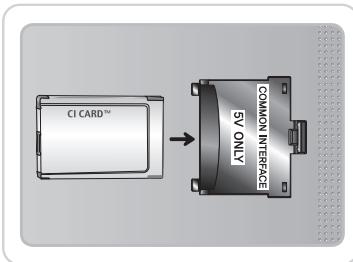
Befestigen Sie den Adapter wie unter gezeigt.
Gehen Sie folgendermaBen vor, um den Cl-Kartenadapter anzuschlieBen.

Wir empfehlen, den Adapter anzuschlieben, bevor Sie die Wandhalterung befestigen oder die „Cl“- oder „Cl+“-Karte einstecken.
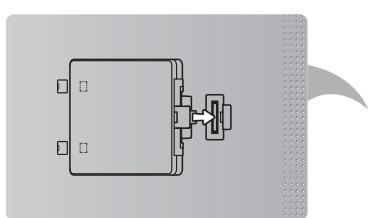
- Setzen Sie den CI-Kartenadappter in die beiden Aussparungen 1 am Fernsehgerät ein. Die beiden Aussparungen befinden sich auf der Rückseite des Fernsehgeräts. geben dem Anschluss COMMON INTERFACE.
- Schließen Sie den Cl-Kartenadapter an den Anschluss COMMON INTERFACE 2 am Fernsehgerät an.
- Setzen Sie die Cl^ -oder Cl^+ -Karte ein.
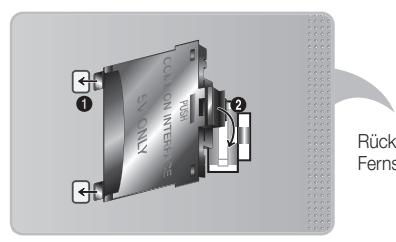
Rückseite des Fernsehgeräts
Entfernen Sie zum Installieren des Cl-Kartenadapters den Aufkleber am Fernsehgerät.

Wir empfehlen, die CI-Karte einzustecken, bevor Sie das Fernsehgerät an der Wand befestigen. Es konnte schwierig sein, sie erst nach der Montage einzustecken. Stecken Sie die Karte ein, nachdem Sie den CI-Kartenadapter am Fernsehgerät befestigt haben. Es ist schwierig, das Modul zu befestigen, wenn Sie die Karte bereits eingesteckt haben.
Verwendend der „Cl“- oder „Cl+“-Karte
Um Bezahlender zu sehen, müssen Sie eine „Cl- oder „Cl+“-Karte einsetzen.
- Wenn Sie keine „Cl“- oder „Cl+“-Karte einsetzen, wird bei einigen Sendern die Meldung „Verschlüsseltes Signal“ angezeigt.
Die Verbindungsinformationen mit Telefonnummer, Kennung der „Cl“- oder „Cl+“-Karte, Hostkennung und anderen Angaben wird nach ungebär 2 bis 3 Minuten angezeigt. Wenn eine Fehlermeldung angezeigt wird, wenden Sie sichitte anihn Dienstanbieter. - Wenn das Konfigurieren der Senderinformationen abgeschlossen ist, wird die Meldung „Udating Completed" (Aktualisierung abgeschlossen) angezeigt. Dies bedeutet, dass die Senderlisteactualisiert ist.

HINWEISE
- Sie können die „Cl“- oder „Cl+“-Karte bei einem der örtlichen Kabelnetzbetreiber erwerben.
- Ziehen Sie die „Cl“- oder „Cl+“-Karte vorsichtig mit den Händen hersa. Sie können beim Herunterfallen ansonsten beschädigt werden.
Die Richtung, in der Sie die ^ - oder ^+ -Karte einsetzen müssen, ist auf der Karte markiert.
Die Position des Steckplatzes COMMON INTERFACE ist modellabhängig. - „Cl“- oder „Cl+“-Karten werden in einigen Ländern und Regionen nicht Unterstützung. Fragen Sie diesbezüglich ihren autorisierten Fachhändler.
Wenden Sie sich bei Problemen an den Dienstanbieter. - Setzen Sie eine „Cl“- oder „Cl+“-Karte ein, die für die aktuellen Antenneneinstellungen geeignet ist. Andernfalls ist das Bild gestört oder es fällt aus.
Evolution Kit-Stockplatz (Kit ist separat erhältlich)
Dieser Steckplatz dient zum Anschlieben eines Erweiterungsgeräts mit dem Namen Evolution Kit. Mit dem Evolution Kit können Sie eine Vielzahl neuster Anwendungen ausführen.
Das Evolution Kit steht nur für bestimmte Geräte zur Verfügung und ist frühestens ab 2013 separat erhältlich.
Netzwerkverbindung
Sie konnen Ihr Fernsehgerät so einrichten, dass es über Ihr lokales Netzwerk (LAN) und eine Kabel- oder WLAN-Verbindung auf die Anwendungen von SMART TV zugreifen kann.
Netzwerkverbindung - Drahtlos
Sie konnen Ihr Fernsehgerät über einen standardmäßigen WLAN-Router oder ein Modem mit Ihrlem LAN verbinden.
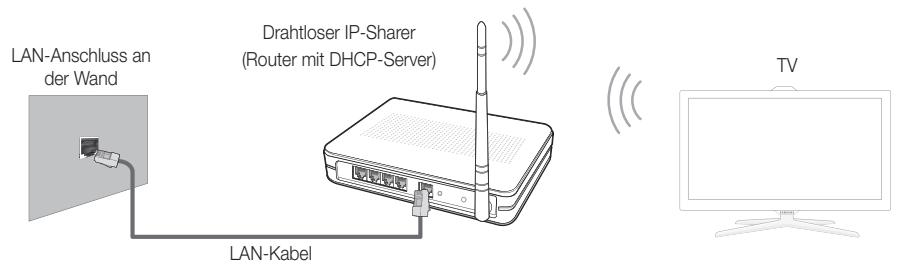
Der Samsung WLAN-Adapter unterstutz die Kommunikationsprotokolle IEE 802.11a/b/g und n. Samsung empfehl, das Protokoll IEEE 802.11 N zu verwenden. Wenn Sie Videos über die IEEE 802.11b/g-Verbindung aneigen, wird das Videobild möglicherweise nicht ohne Unterbrechungen angezeigt.
Die meisten Drahtlosnetzwerke verfügen über ein Sicherheitssystem, bei dem alle Geräte, die über einen Zugangspunkt oder einen drahtlosen Router (in der Regel einen drahtloser IP-Sharer) auf das Netzwerk zugreifen sollen, einen verschlüssenen Sicherheitscode (den so genommen Zugriffsschluss) übertragen müssen.
Wenn Sie im 802.11n-Modus Pure High-throughput (Greenfield) wahlen und als Verschlussungstyp ist für ihren Funkrouter WEP, TKIP oder TKIP AES (WPS2Mixed) eingestellt, so besteht das Samsung-Fernsehgeräne Verbindung gemäß der Spezifikation für die neue Wi-Fi-Zertifizierung nicht.
Netzwerkverbindung - Kabel
Je nach der Konfiguration Ihres Netzwerks können Sie Ihr Fernsehgerät auf zwei Arten über ein Kabel mit ihrem Netzwerk verbinden. Diese sind im Folgenden abgebildet:
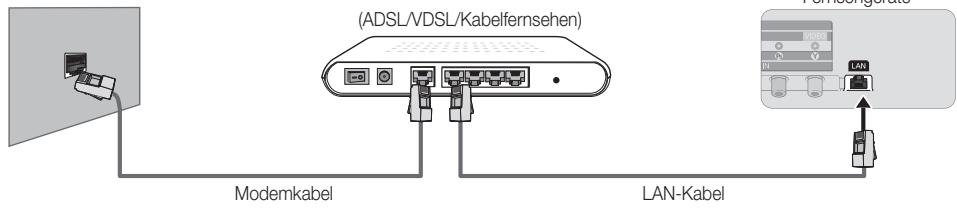
Modemanschluss an der Wand
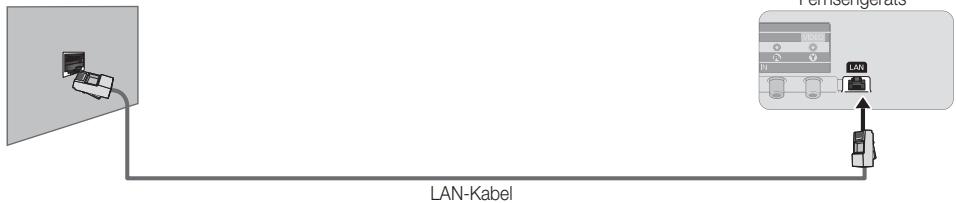
LAN-Anschluss an der Wand
Rückseite des
Fernsehgerats
Eine Netzwerkgeschwindigkeit von weniger als oder gleich 10 Mbit/s wird vom Fernsehergat nicht unterstützt.
Verwenden Sie ein CAT5- oder CAT6-Kabel (STP-Typ) für den Anschluss. (Shielded Twist Pair = Abgeschirmtes Kabel mit verdrillten Leiterpaaren)
Anzeigen des e-ManualManuals
Die Anweisungen zu den Funktionen Ihres Fernsehgeräts finden Sie im e-Manual. Zum Anzeigen des e-Manuals drücken Sie entweder die Taste SUPPORT auf ihrer Standardfernbedienung oder wahlen Sie mit Hilfe der Smart Touch Control die Option Unterstützung.
Sie können auch über das entsprechende Menu darauf zugefristen:
Menu Unterstutzung e-Manual
Zugreifen auf das e-Manual
Gehen Sie folgendermaßen vor, um die Funktion e-Manual zu verwenden:
- Wenn Sie Hilfe benöttigen, wahren Sie mit Hilfe der Fernbedienung die Funktion Unterstützung. Das Fenster Unterstützung wird angezeigt.
- Wahlen Sie mit Hilfe der Fernbedienung e-Manual. Das Fenster e-Manual wird angezeigt.
- Wahlen Sie die gewünschte Kategorie.
- Wahlen Sie das gewünschte Thema. Die gewünschte Seite im e-Manual wird angezeigt.
Die blauen Begriffe im e-Manual entsprechen den Optionen oder Auswahlmöglichkeiten im Bildschirmmenü des Fernsehgeräts.
Die grünen Symbole im e-Manual stehen für eine Taste auf der Fernbedienung.
Mit Pfeilen verbundene Begriffe (z. B. Menu Unterstützung e-Manual) im e-Manual bedeuten, dass eine Abfolge von Schritten erforderlich ist, um eine Option auszuwahlen oder eine Funktion zu aktivieren.
So wechseln Sie zwischen den Themen im e-Manual und den entsprechenden Bildschirmmenus.
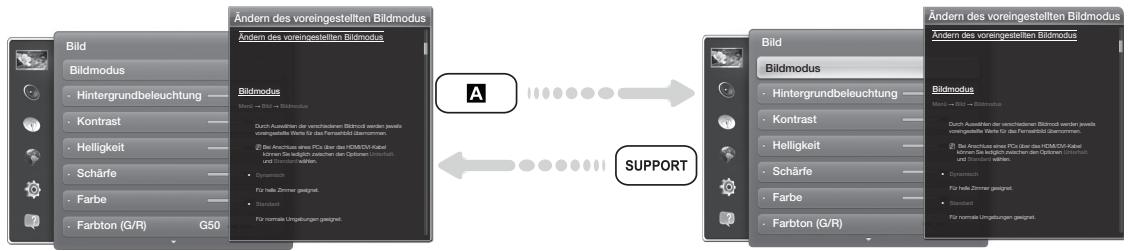
These Funktion ist in manchen Menüs nicht verfügbar.
Wenn das Menu deaktiviert ist, können Sie die Funktion Netanyahu test. nicht verwenden.
- Wahlen Sie mit Hilfe der Fernbedienung die Option A, um zum Theme der entsprechenden Menüoption zu wechseln.
- Wenn Sie zum e-Manual zurückkehren möchten, drücken Sie auf der Fernbedierung die Taste SUPPORT.
Verwenden der Farb- und Funktionstasten in Verbindung mit e-Manual
- Bildlaufleiste: Hiermit blättern Sie im e-Manual nach oben oder unter.
- / : Hiermit wechseln Sie zum vorherigen oder{nachsten Kapitel.
- A Zeit test.: Anzeigen des zum Thema passenden Bildschimmenu. Wenn Sie zum e-Manual zusückkehren möchten, drücken Sie auf der Fermbedienung die Taste SUPPORT.
- 3 Start: Hiermit wechseln Sie zum Startfenster im e-Manual.
- Position: Jedes Mal, wenn Sie mit Hilfe der Fernbedienung die Option auswahlen,ändert sich die Position des e-Manuals.
Index: Hiermit zeigen Sie das Index-Fenster an.
Zurück: Zurück zum vorherigen Fenster.
So suchen Sie auf der Indexeite nach einem Thema
- Wahlen Sie mit Hilfe der Fernbedienung D. Das Index-Fenster wird angezeigt.
- Um nach einem Thema zuuchen, wahren Sie den Anfangsbuchstaben des Themas aus. Auf der Indexseite wird eine Listc mit Themen und Stichwortern angezeigt, die mit dem ausgewählten Buchstaben beginnen.
- Wahlen Sie das gewünschte Thema oder Stichwort aus.
- Die entsprechende Seite im e-Manual wird angezeigt.
Drucken Sie zum Schlieben des Fensters Index die Taste RETURN.
Soändern Sie die Position des e-Manual-Fensters auf dem Bildschirm
Wenn Sie das e-Manual aufgrund geöffneter Bildschirmmenü nicht gut erkennen, können Sie die Position des e-Manual-Fensters auf dem Bildschirm ändern.
- Markieren Sie das e-Manual-Fenster, indem Sie auf der Standardfembedienung die Taste SUPPORT drücken oder mit Hilfe der Smart Touch Control die Option Unterstützung auswahlen.
- Drücken Sie entweder die Taste auf der Standardfernbedienung oder wahlen Sie mit Hilfe der Smart Touch Control die Option C. Jedes Mal, wenn Sie mit Hilfe der Fernbedienung die Option C auswahlen,ändert sich die Position des e-Manual-Fensters.
Anbringen der Wandhalterung
Anbringen der Wandhalterung
Mit der (separate erhältlichen) Wandhalterung konnen Sie das Fernsehgerät an einer Wand befestigen.
Detaillerte Informationen zum Montieren der Wandhalterung finden Sie in den Anweisungen, die im Lieferumfang der Wandhalterung enthalten sind. Lassen Sie sich beim Anbringen der Wandhalterung von einem Techniker halten. Wir raten ihren davon ab, dies selbst zu tun.
Samsung Electronics haftet nicht für Schäden an Gerät oder Personen, wenn die Montage vom Kunden selbst durchgeführt wird.
Vorbereitung zum Anbringen der Wandhalterung
Fall A. Anbringen der SAMSUNG-Wandhalterung
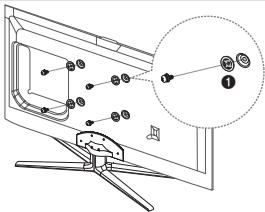
Beim Einbau einer Wandhalterung, verwenden Sie die Halteringe 1.
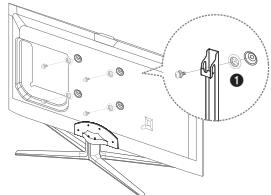
Fall B. Anbringen der Wandhalterung eines anderen Herstellers
Spezifikation (VESA) der Wandhalterung
Die Wandhalterung wird nicht mitgeliefert, ist aber gesondert erhältlich.
Montieren Sie die Wandhalterung an einer festen Wand, die senkrecht zum Boden steht. Bei Installation auf anderen Trägermaterialien wenden Sie sichitte an Ihren Fachhandler. Bei Montage an einer Decke oder schragen Wand kann das Fermseherat herunterfallen und zu Verletzungen führen.

HINWEISE
Die Standardabmessungen der Wandhalterung finden Sie in der nachfolgenden Tabelle.
- Beim Kauf unserer Wandhalterung erhalten Sie eine detailierte Installationsanleitung sowie alle für die Montage erforderlichen Teile.
- Verwenden Sie keine Schrauben, die nicht der VESA-Standardspezifikation für Schrauben entsprechen.
- Verwenden Sie keine Schrauben, die länger sind als in der VESA-Standardspezifikation für Schrauben angegeben. Zu lange Schrauben können Schäden an den inneren Bauteilen des Fernsehgeräts verursachen.
- Bei Wandhalterungen, die nicht der VESA-Standardspezifikation für Schrauben entsprechen, hängt die Länge der Schrauben von der Spezifikation der Wandhalterung ab.
Ziehen Sie die Schrauben nicht zu fest an, weil Sie auf diese Weise das Gerät beschädigten konnten oder weil das Gerät dadurch herunterfallen und damit Verletzungen verursachen könnte. Samsung haftet nicht bei derartigen Unfälle.
Samsung haftet nicht fur Gerateschaden oder Verletzungen, wenn eine Wandhalterung verwendet wird, die nicht dem VESA-Standard entspricht oder nicht spezifiziert ist, oder wenn der Verbraucher die Installationsanleitung für das Produkt nicht befolgt.
Montieren Sie das Fernsehgerät nicht in einem Winkel von mehr als 15 Grad.
- Lassen Sie immer zwei Personen das Fernsehgerät an der Wand montieren.
| Produktfamilie | Zoll | VESA-Spezifikation (A * B) | Standardschraube | Menge |
| LED-Fernseher | 40 | 200 X 200 | M8 | 4 |
| 46 - 60 | 400 X 400 |
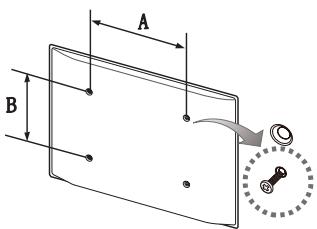

Lösen Sie die Schrauben der Montageöffnungen, ehe Sie die Wandhalterung an der Wand befestigen.

Installieren Sie die Wandhalterung nicht bei eingeschalteten Fernsehgerät. Sie können damit einen Stromschlag erhalten und sich verletzen.
Lagerung und Wartung

Wenn Sie Aufkleber auf dem Bildschirm des Monitors anbringen, bleiben nach dem Entfernen Kleberrückstände zurück. Entfernen Sie diese, bevor Sie fernsehen.
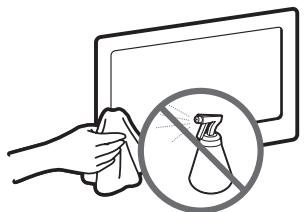
Sprühen Sie kein Wasser direkt auf das Gerät. Jede Flüssigkeit, die in das Gerät eindringt, kann zu einer Funktionstörung, einem Brand oder einem Stromschlag führen.
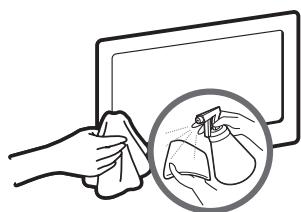
Reinigen Sie das Gerät mit einem weichen Tuch, das Sie vorher mit einer klinen Menge Wasser anfeuchten. Verwenden Sie keine entzündlichen Flüssigkeiten (z. B. Benzol, Verdünner) oder Reinigungsmittel.
Befestigen des Fernsehgeräts an der Wand
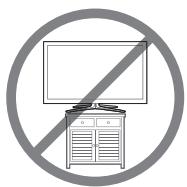
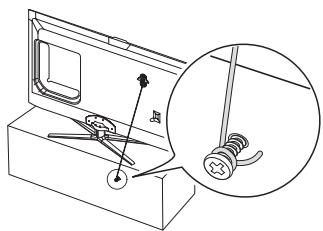
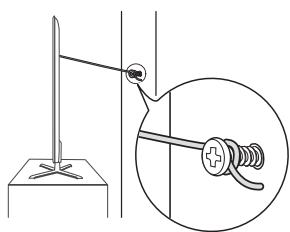
Achtung: Das Fernsehgerät kann hinfallen, wenn Sie daran ziehen, es schieberen oder darauf klettern. Stellen Sie insbesondere sichere, dass sich keine Kinder über das Fernsehgerät hangen oder es in sonstiger Weise destabilisieren. Andernfalls kann das Fernsehgerät umkippen und schwere oder tödliche Verletzungen zur Folge haben. Beachten Sie alle in den Sicherheitschinweisen genannten Anweisungen, die Ihr Frem Fernsehgerät begebung sind. Für zusätzliche Stabilität und Sicherheit konnen Sie wie unter beschreiben die Absturzsicherung erwerben und anbringen.
So verhindern Sie, dass das Fernsehgerät herunterfällt
- Stecken Sie die Schrauben durch die Halterungen, und befestigen Sie sie fest an der Wand. Vergewissem Sie sich, dass die Schrauben gut halten.
Je nach Ausführung der Wand benötigen Sie zum Befestigen weiteres Material, wie z. B. Dübel.
Da die bereitsigen Halterungen, Schrauben und das Band nicht zum Lieferumfang gehoren, müssen Sie diese Teile gesondert erwerben.
- Entfernen Sie die Schrauben in der Mitte auf der Rückseite des Fernsehgeräts. Setzen Sie diese Schrauben in die Halterungen ein, und befestigen Sie die Schrauben dann wieder am Fernsehgerät.
Die Schrauben sind im Lieferumfang des Geräts möglicherweise nicht enthalten. Kaufen Sie in thissem Fall Schrauben entsprechend den folgenden Angaben.
Daten der Schrauben
Beiinem19-27-Zoll-Gerat:M4
Bei einem 32-75-Zoll-Gerät: M8
- Verbinden Sie die Halterungen an der Wand und die Halterung am Fermsehgerät mit einem festen Kabel miteinander, undziehen Sie es dann fest.

HINWEISE
- Stellen Sie das Fernsehgerät in der Nähe der Wand auf, damit es nicht nach halten kippen kann.
- Es ist nochNICHER, wenn die Halterungen an der Wand niedriger als die Halterungen amFernsehgerat sind.
- Lösen Sie das Band, ehe Sie den Fernseher bewegen.
- Kontrolieren Sie, ob alle Anschlusse weiterhin fest verbunden sind. Prufen Sie regelmäß die Verbindungen auf Zeichen von Ermudung oder Versagen. Bei Zweifeln hinsichtlich der Sicherheit ihrer Halterungen wenden Sie sich an einen professionellen Installationsbetrieb.
Fehlerbehebung
Bei Fragen zum Fernsehergerät schauen Sie zuerst in dieser Seite nach. Wenn keiner dieser Tipps zur Fehlerbehebung weiterhilt, wechseln Sie zur Website „www.samsung.com“, und klichen Sie Dort auf „Support“ oder wenden Sie sich an das in der Seite auf der letzten Seite angegebene Callicenter.
| Probleme | Lösungen und Erklärungen |
| Der Fernseher kann nicht eingeschaltitet werden. | · Vergewissem Sie sich, dass das Netzkabel sicher mit der Wandsteckdose und dem Fernseherigkeit verbunden ist. · Vergewissem Sie sich, dass die Netzsteckdose Strom liefert. · Drücken Sie die Taste POWER am Fernseherität, um zu prüfen, ob die Fernbedienung richtig funktioniert. Wenn das Fernseherigkeit eingeschaltitet wird, lesen Sie den Abschnitt „Die Fernbedienung Funktioniert nicht" weiter unter. |
| Kein Bild/Video. | · Überprüfen Sie die Kabelverbindungen. Unterbrechen Sie kurzzeitig alle Kabelverbindungen zwischen dem Fernseherität und den externen Geräten. · Stellen Sie den Videoausgang Ihres externen Geräts (Kabel-/Satellitenreceiver, DVD-/Blu-ray-Player usw.) so ein, dass er zur Verbindung mit dem Fernseherigkeit passst. Zum Beispiel: Wenn der HDMI-Ausgang des externen Geräts verwendet wird, schreiben Sie es an den HDMI-Eingangs Ihres Fernsehers an. · Stellen Sie safer, dass die angeschlossenen Geräte eingeschaltet sind. · Schreiben Sie das Netzkabel an, um das angeschlossene Gerät neu zu starten. |
| Die Fernbedienung fakturiert nicht. | · Ersetzen Sie die Batterien der Fernbedienung, und achtEN Sie darauf auf die richtige Polung (+/-). · Reinigen Sie das Sendefeld der Fernbedienung. · Versuchen Sie, die Fernbedienung aus einer Entfernung von 1,5 bis 1,8 m aus direkt auf das TV-Gerät zu halten. |
| Die Fernbedienung des Kabel-/Satellitenreceivers schaltet das Fernseherität nicht ein/aus und regelt auch nicht die Lautstärke. | · Programmieren Sie die Fernbedienung des Kabel-/Satellitenreceivers so, dass sie das Fernseherigkeit anspricht. Den Code für SAMSUNG TV finden Sie in der Bedienungsanleitung für ihren Kabel-/Satellitenreceiver. |
Manche der obigen Abbildungen und Funktionen gelten nur für bestimmte Modelle.
Sie konnen den optimalen Zustand Ihres Fernsehgeräts erhalten, indem Sie regelmäß die aktuelle Firmware per USB von der Website (samsung.com Support Downloads) herunterlagen.
Anzeigeauflosung
| Modus | Auflösung | Horizontalfrequenz (kHz) | Vertikalfrequency (Hz) | Pixeltakt (MHz) | Synchronisationspolarität (H/V) |
| IBM | 640 x 350 | 31,469 | 70,086 | 25,175 | +/- |
| 720 x 400 | 31,469 | 70,087 | 28,322 | -/+ | |
| MAC | 640 x 480 | 35,000 | 66,667 | 30,240 | -/- |
| 832 x 624 | 49,726 | 74,551 | 57,284 | -/- | |
| 1152 x 870 | 68,681 | 75,062 | 100,000 | -/- | |
| VESA DMT | 640 x 480 | 31,469 | 59,940 | 25,175 | -/- |
| 640 x 480 | 37,861 | 72,809 | 31,500 | -/- | |
| 640 x 480 | 37,500 | 75,000 | 31,500 | -/- | |
| 800 x 600 | 37,879 | 60,317 | 40,000 | +/+ | |
| 800 x 600 | 48,077 | 72,188 | 50,000 | +/+ | |
| 800 x 600 | 46,875 | 75,000 | 49,500 | +/+ | |
| 1024 x 768 | 48,363 | 60,004 | 65,000 | -/- | |
| 1024 x 768 | 56,476 | 70,069 | 75,000 | -/- | |
| 1024 x 768 | 60,023 | 75,029 | 78,750 | +/+ | |
| 1152 x 864 | 67,500 | 75,000 | 108,000 | +/+ | |
| 1280 x 720 | 45,000 | 60,000 | 74,250 | +/+ | |
| 1280 x 800 | 49,702 | 59,810 | 83,500 | -/+ | |
| 1280 x 1024 | 63,981 | 60,020 | 108,000 | +/+ | |
| 1280 x 1024 | 79,976 | 75,025 | 135,000 | +/+ | |
| 1366 x 768 | 47,712 | 59,790 | 85,500 | +/+ | |
| 1440 x 900 | 55,935 | 59,887 | 106,500 | -/+ | |
| 1600 x900RB | 60,000 | 60,000 | 108,000 | +/+ | |
| 1680 x 1050 | 65,290 | 59,954 | 146,250 | -/+ | |
| 1920 x 1080 | 67,500 | 60,000 | 148,500 | +/+ |

HINWEISE
Das Zeilensprungverfahren wird nicht unterstützt.
Das Fernseherat Funktioniert möglicherweise nicht ordnungsgemäß, wenn kein Standard-Videoformat ausgewähl wird.
Technische Daten
| Anzeigeauflösung | 1920 x 1080 | ||
| Umgebung'sbedingungen | |||
| Betriebstemperatur | 10° C bis 40° C | ||
| Luftfeuchtigkeit (bei Betrieb) | 10% bis 80%, nicht kondensierend | ||
| Temperatur (Lagerung) | -20° C bis 45°C | ||
| Luftfeuchtigkeit (Lagerung) | 5% bis 95%, nicht kondensierend | ||
| TV-System | Analog: B/G, D/K, L, I (je nach eingestelltem Land)Digital: DVB-T/DVB-C/DVB-S2 | ||
| Fernsehnorm/Video system | Analog: PAL, SECAM, NTSC-4.43, NTSC-3.58, PAL60Digital: MPEG-2 MP@ML, MPEG-4, H.264/AVC MP@L3, MP@L4.0, HP@L4.0 | ||
| Audiosystem | BG, DK, L, NICAM, MPEG1, DD, DD+, HEAAC. | ||
| HDMI IN | Video: 1080 24p, 1080p, 1080i, 720p, 576p, 480pAudio: 2-Kanal-Linear-PCM 32/44.1/48 kHz, 16/20/24 Bit. | ||
| Drehbarer Fuß (links / rechts) | -20° ~ 20° | ||
| Modellbezeichnung | UE40ES7000 | UE46ES7000 | UE55ES7000 |
| Bildschirmgroße | 40 Zoll | 46 Zoll | 55 Zoll |
| Ton(Ausgang) | 10 W x 2 | ||
| Abmessungen (BxHxT)GehäuseMit Fuß | 914,4 X 545,7 X 29,7 mm914,4 X 611,2 X 241,3 mm | 1046,8 X 620,2 X 29,7 mm1046,8 X 691,2 X 276,7 mm | 1238,4 X 728 X 29,7 mm1238,4 X 790,4 X 276,7 mm |
| GewichtOhne FußMit Fuß | 9,5 kg10,9 kg | 11,9 kg13,8 kg | 16,4 kg18,3 kg |
Smart Touch Control
| Modellbezeichnung | RMCTPE1 | |
| Stromversorgung | Energiequelle | 2 Batterien (Typ AA) |
| Um die Lebendauer der Batterien zu verlangern, empfehlen wir die Verwendung von Alkaline-Batterien. | ||
| Bedienung | Tasten | 14 Tasten |
| Touchpad | Kapazitiver Berührungssensor (45 mm x 55 mm) | |
| Ausgabe (Output) | Anzeige | 3 LED-Geräteanzeigen |
| IR | 1 Infrarot-Sendediode | |
| Funktionen | Touch Control | Absolute Koordinaten |
| Universalfernbedienung | Universalfernbedienung | |
| Sprachsteuerung | Sprachübertragung über Bluetooth | |
| Bluetooth | Bluetooth 2.1 wird unterstützt | |
| Universalfernbedienung | Abdeckung der Datenbank in der Universalfernbedienung | Global |
| Unterstützer Gerätemodus | 3 Modi (TV, STB, BD) | |
| Max. Betriebsabstand | 12 m | |
| Sprachsteuerung | Sprachübertragung | Bluetooth HID-Protekoll |
| Unterstützte Audio-Datenrate | 16 kHz, 16 bit | |
| Empfohler Lautstärkekepegel | -15,5 dB (auf einer Skala bis 0 dB) | |
| Bluetooth | HF | 2,4 GHz, CSM-Band |
| Pairing-Methode | Infrarot gesteuetes Standard-Pairing | |
| Max. Pairing-Abstand | 4 m (Sichtlinie bei Ausrichtung auf den IR-Empfänger des Fernsehergebnis) | |
| Max. Betriebsabstand | 10 m (Sichtlinie) | |
| Einstellungen | Pairing mit dem Fernsehergät | Ja |
| Programmierung der Universalfernbedienung | TV-Widget erforderlich | |
| Betrieb | Betriebstemperatur | 10°C bis 40°C |
| Betriebsabstand | IR: normal 10 m, max. 12 m / BT: 10 m | |
| Betriebsdauer | 3 Monate (200 Tastendrücker/Tag) | |
| Kompatibilität | LED-Fernseher | Alle LED-Fernsehergeäte ab Serie E7000 |
| Plasmafernsehergeäte | Serie E8000 | |
| MaBe | Gerät (mm) | 154 x 52 x19,5 |
| Gewicht | Gerät (ohne Batterien) (g) | 119 |
| Gerät (mit Batterien) (g) | 165 | |
| Zubehör | 2 Batterien (Typ AA) | |
IR-Blaster
| Modellbezeichnung | VG-IRB2000 | |
| Stromversorgung | Energiequelle | 4 Batterien (Typ AA) |
| Um die Lebendauer der Batterien zu verlangern, empfehlen wir die Verwendung von Alkaline-Batterien. | ||
| Bedienung | Tasten | 2 Tasten (Pairing, Ein/Aus-Taste) |
| Ausgabe (Output) | Anzeige | 1 LED-Anzeige |
| IR | 5 Infrarot-Sendediode | |
| Funktionen | Universalfernbedienung | Universalfernbedienung |
| Bluetooth | Bluetooth 2.1 wird unterstützt | |
| Universalfernbedienung | Abdeckung der Datenbank in der Universalfernbedienung | Global |
| Unterstützer Gerätemodus | 3 Modi (TV, STB, BD) | |
| Max. Betriebsabstand | 8 m | |
| Bluetooth | HF | 2,4 GHz, CSM-Band |
| Pairing-Methode | Infrarot gesteuertes Standard-Pairing | |
| Max. Pairing-Abstand | 4 m (Sichtlinie bei Ausrichtung auf den IR-Empfänger des Fernsehgeräts) | |
| Max. Betriebsabstand | 10 m (Sichtlinie) | |
| Einstellungen | Pairing mit dem Fernseherität | Ja |
| Programmierung der Universalfernbedienung | TV-Widget erforderlich | |
| Betrieb | Betriebstemperatur | 0 °C bis 40 °C |
| Betriebsabstand | IR: normal 10 m, max. 12 m / BT: 10 m | |
| Betriebswinkel | 360° | |
| Betriebsdauer | 3 Monate (200 Tastendrücke/Tag) | |
| Kompatibilität | LED-Fernseher | Alle LED-Fernsehergeäte ab Serie E7000 |
| Plasmafernsherträte | Serie E8000 | |
| Maße | Gerät (mm) | 95×79×65 |
| (B x T x H) | Verpackung (mm) | 88×71×102 |
| Gewicht | Gerät (ohne Batterien) (g) | 86,5 |
| Gerät (mit Batterien) (g) | 178,5 | |
| Verpackung (g) | 30,6 | |
| Zubehör | 4 Batterien (Typ AA) | |
Änderungen der technischen Daten und des Gerätedesigns vorbehalten.
Die technischen Daten zur benöttigen Netzspannung und zum Energieverbrauch finden Sie auf dem Etikett am Produkt.
Der typische Stromverbrauch wird gemäß IEC 62087 Ed.2 gemessen.
Empfehlung - Nur EU
C E ①
- Hiermit erklart Samsung Electronics, dass ces LED-Fernsehgerät mit allen wesentlichen Anforderungen und sonstigen relevanten Bestimmungen der Richtlinie 1999/5/EG konform ist.
Die officielle Konformitätserklung finden Sie unter http://www.samsung.com. Wechseln Sie zu Support > Produktische, und geben Sie den Modellnamen ein. - Dieses Gerät ist ausschließlich für die Verwendung in geschlossenen Räumen geeignet.
- Dieses Gerät kann in allen Ländern in der EU verwendet werden.
Lizenz
DOLBY
DIGITAL PLUS
PULSE

dtts
Premium Audio
DIVX
HD
Hami

guide

MHL