BEDIENUNGSANLEITUNG T92L KENWOOD
BEDIENUNGSCANLEITUNG
JVC KENWOOD Corporation
Bevor Sie diese Bedienungsanleitung setzen, sollen Sie auf die Schaltfläche unter klichen, um die aktuelle Edition und die Seiten, die geändert wurden, zu prufen. http://manual.kenwood.comedition/im350/
Vor der Verwendung 5
Bezeichnungen und Funktionen der Komponenten 7
Grundlegend Betrieb 8
Vor der Verwendung
Grundfunktionen
Bedienung der Menüliste
iPod/iPhone-Betrieb 9
Grundlegender Betrieb
Auswahl eines Titels durch Navigation auf dem iPod
Wiedergabemodus
iPod-Einstellung
Suchmodus auswahlen
Direktsuche
Suche nach verwandten Dateien
AlphabetischeSuche
Uberspringen-Suche
Bedienung fur USB-Gerät/SD-Karte 15
Grundlegender Betrieb
Dateische
Wiedergabemodus
Einstellung fur USB-Gerät/SD-Karte
Uberspringen-Suche
Direkte Musiksuche
Musik-CD-/Audiodatei-Betrieb 19
Grundlegender Betrieb
Musiksuche
Wiedergabemodus
Direkte Musiksuche
Tuner-Betrieb 21
Grundlegender Betrieb
Tuner-Einstellung
Senderspeicher
Automatischer Senderspeicher
Abruf der Senderspeicher
Direkteingabe der Empfangsfrequency
Auswahl der Programmart (PTY)
Speichern von Programmarten
Ändern der Sprache für die PTY-Funktion
Erste Schritte mit Bluetooth 25
Easy-Pairing-Funktion
Registrierung über Bluetooth-Geräte (Pairing)
Bluetooth-Audio-Betrieb 27
Grundlegender Betrieb
Wiedergabemodus
Betrieb der Freisprecheinrichtung 29
Eingehen eines Anrufs
Während eines Anrufs
Wartender Anruf
Weitere Funktionen
Einen Anruf durchführten
Kurzwahl (voreingestellte Wahl)
Anrufen einer Nummer aus dem Telefonbuch
Anrufen einer Nummer aus dem Anrufprotokoll
Wahlen einer Nummer
Einen Sprachwahl-Anruf durchfuhren
Eintragung im Kurzwahlnummern-Verzeichnis
Anzeige des Telefonnummern-Types (Kategorie)
Anzeigeeinstellungen 33
Grundlegender Betrieb
Anzeigeeinstellungen
Anpassung des 5-zeitigten Anzeigemodus, des
3-zeiligen Anzeigemodus und des iPod
ähnlichen Anzeigemodus
Anpassung des Spektrum-Analysator-Anzeigemodus
Anpassung des Anzeigemodus mit Uhr
AuswahlderBeleuchungsfarbe
Anzeige-Einstellungsmodus für Zusatzeingang
Uhr und weitere Funktionen 39
Einstellung der Uhr- & Datumsanzeige
Einstellung der Uhrzeit
Einstellung des Datum
Orteinstellung für Dual-Uhr
Grundeinstellungen
Demonstrationsmodus
Diebstahlsichere Frontblende
Audio-Einstellungen 43
Klangeinstellung
Equalizer-Voreinstellung auswahlen
Manuelle Equalizer-Steuerung
Dual Zone-System
DSP-Einstellungen 47
Auswahldes Fahrzeugtypss
Lautsprachereinstellung
Frequenzweicheneinstellung
Auswahl der Hörposition
Feineinstellung der Hörposition
Feineinstellung der Kanalstärke
Zurücksetzen der DTA-Einstellungen
Speicher für Audio-Voreinstellungen
Abruf von Audio-Voreinstellungen
Bluetooth-Setup 53
Bluetooth-Einstellungen
Registrierung eines Bluetooth-Geräts (Pairing)
Registrierung eines PIN-Codes
Wahlen Sie das Bluetooth-Gerät, das Sie verbinden möchten
Löschen eines registrierten Bluetooth-Geräts
Übertragen des Telefonbuchs
Registrarungsprüfung für Bluetooth-Geräte
SMS-Antworteinstellung
Einstellung für Antwornachtricht
Erstellen einer ursprünglichen Nachricht
Manuelle SMS-Antwort
Grundlegende
Fernbedienungsfunktionen 63
Anhang 65
Wissenswertes über Audiodateien
iPods/iPhones, die an diesen Gerät angeschlossen werden können
Wissenswertes über USB-Geräte
Wissenswertes über den "KENWOOD Music Editor"
Wissenswertes über das Mobiltelefon / den Bluetooth-Audioplayer
Menüliste
Stadteliste
Zubehör/Hinweise zum Einbau 71
Anschlussdiagramm 72
Einbau/Entfernen des Geräts 74
Fehlersuche 76
Technische Daten 79
WARNUNG
Zur Vermeidung von Bränden und Verletzungen beachten Sieitte die folgenden Hinweise:
Stellen Sie sichere, dass keine Metallgegenstände (Munzen, Nadeln, Werkzeuge usw.) ins Innere des Geräts gelangen und Kurzschlüsse verursachen.
Verwenden Sie theses Gerät erst nach Beendigung des Demonstrationsmodus!
Das Gerät ist anfänglich auf den Demonstrationsmodus eingestellt.
Deaktivieren Sie den Demonstrationsmodus bei der ersten Verwendung des Gerätes. Siehe (Seite 42).
Wissenswertes über die Rückstellung Ihres Gerätes
Sollte das Gerät nicht richtig Funktionieren, drücken Sie die Rückstelltaste. Durch Drücken der Rückstelltaste werden die Werkseinstellungen wieder hergestellt.
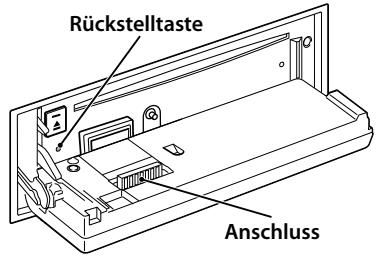
Anschluss reinigen
Das Gerat faktioniert möglichwerweise nicht ordnungsgemäß, wenn die Steckverbinder zwischen Gerat und Frontblende verschmutzt sind. Nehmen Sie die Frontblende ab und reinigen Sie den Steckverbinder vorsichtig mit einem Wattenstübchen. Achten Sie darauf darauf auf, den Steckverbinder nicht zu beschädigten.
Reinigung des Geräts
Falls die Frontblende these Gerätes verschmutzt sein sollte, wischen Sie sieitte mit einem trockenen und sauberen Tuch wie beispelsweise einem Silikonttuch ab. Falls die Frontblende extrem verschmutzt sein sollte, wischen Sie sieitte mit einem mit Neutralreiniger befeuchteten Tuch ab und anschließend mit einem sauberen und trockenen Tuch.
!
- Das Auftragen von Spray direkt auf dem Gerät kann zue einer Beeinträchtigung der mechanischen Teile führen. Das Abwischen der Frontblende mit einem rauen Tuch oder die Verwendung fluchtiger Flüssigkeiten wie beispisseweise Verdünner oder Alkohol kann zu einem Verkratzen der Oberfläche oder zu einem Löschen der Beschrittung führen.
Beschlagen der Laserlinse
Bei kaltem Wetter kann die Laserlinse des CD-Players nach dem Einschalten der Fahrzeugheziehung beschlagen. In einem solchen Fall von Kondensation lasst sich keine CD wiedergeben. Nehmen Sie die CD aus dem Gerät und warten Sie eine Zeit lang, bis die Kondensation getrocknet ist. Funktioniert der CD-Player nach einer bestimmen Zeit noch immer nicht richtig, wenden Sie sichitte an ihren Kenwood-Fachhändler.
Hinweise
- Sollen Sie Probleme bei der Installation des Geräts haben, lessen Sie sichitte von Ihrem Kenwood-Fachhändler beraten.
- Lassen Sie sich beim Kauf von optionalem Zubehör von Ihrem Kenwood-Händler beraten um sicherzustellen, dass das Zubehör von Ihrem Modell und in Ihrem Bereich unterstützt wird.
- Zeichen nach ISO 8859-1 können angezeigt werden.
- Zeichen nach ISO 8859-5 oder ISO 8859-1 können angezeigt werden. Stellen Sie die Option "Russian", beschreiben unter (Seite 41) auf"On".
Die Radio Data System-Funktion fungkioniert nur Dort, wo der Dienst durch einen Sender Unterstützung wird.
- In thisem Dokument bedeutet das Aufleuchten der Beschreibungsanzeige, dass ein Status angezeigt wird. Naheris zur Statusanzeige finden Sie unter (Seite 33).
Die in dieser Bedienungsanleitung dargestellen Abbildungen des Displays und der Frontblende dienen der Veranschaulichung der Bedienung Ihres Gerats. Daher konnen die Abbildungen der Anzeige von der tatsächlichen Anzeige am Gerat abweichen. Eventuell sind saregar manche Abbildungen der Anzeige nicht zutreffend.
Handhabung von CDs
- Berühren Sie nicht die Aufnahme-Oberfläche der CD.
- Kleben Sie keine Aufkleber oder ähnliches auf eine CD. Verwenden Sie dem entsprechend auch keine CDs, auf denen sich bereits ein Aufkleber befindet.
- Verwenden Sie kein Zubehör für ihre Discs.
Reinigen Sie CDs stets von der Mitte einer Disc nach außen hin.
- Ziehen Sie CDs beim Entfernen aus dem Gerät horizontal Heraus.
- Wenn CDs am Loch in der Mitte oder am Rand Grate aufweisen, entfern den Sie diese vor dem Gebrauch mit einem Kugelschreiber oder dergleichen.
CDs, die nicht verwendet werden können
- CDs mit nicht runder Form können nicht verwendet werden.

- CDs, die auf der Aufnahme-Oberfläche eingefärbt oder verschmutzt sind, können nicht verwendet werden.
- Dieses Gerät kann nur CDs mit der Kennung wiedergegeben.
Discs ohne diese Kennung werden u. U. nicht ordnungsgemäß wiedergegeben.
- Eine CD-R oder CD-RW, die nicht abgeschlossen (finalisiert) wurde, kann nicht wiedergegeben werden. (Einzelheiten hinsichtlich der Finalisierung finden Sie in den Bedienungsanleitungen ihrer Brennsoftware sowie Ihrches CD-R/CD-RW-Recorders.)
- 3-Zoll-CDs können nicht verwendet werden. Falls Sie dennoch versuchen, eine solche CD mit einem Adapter zu verwenden, kann es zu einer Fehlfunktion kommt.
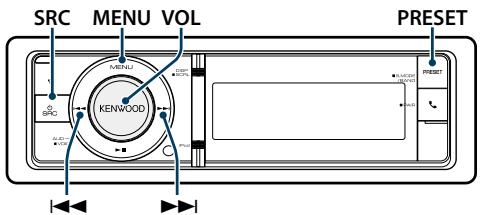
Bezeichnungen und Funktionen der Komponenten
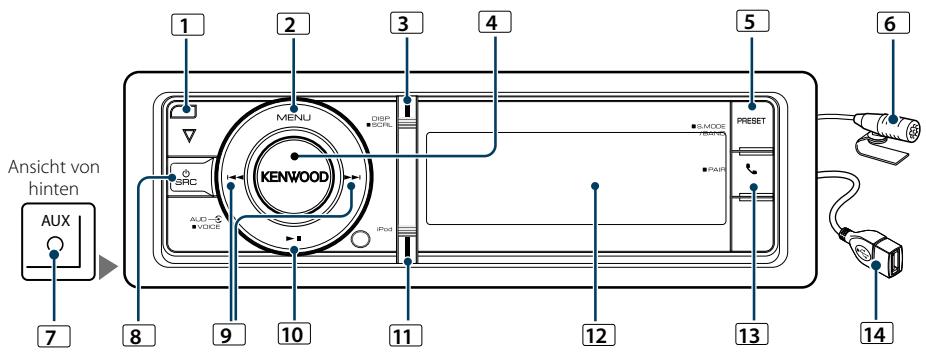
Entriebelungstaste
Lässt die Frontblende nach unten klappen, so dass eine CD eingeführt oder ausgeworfen werden kann (Taste drücken).
Auswahl eines Titels oder Einstellung einer Funktion.
Siehe (Seite 8).
3 [DISP]-Taste
Umschalten des Anzeigeelements (Taste drucken). Navigation durch den Text auf dem Display (Drucken Sie mindestens 1 Sekunde auf die Taste).
4 [VOL]-Knopf
Einstellung der Lautstärke (Knopf drehen). Auswahl eines Menüelements (Knopf drehen und drücken). Naheres finden Sie unter (Seite 8).
Sprachwahl-Anruf tätigen (Taste mindestens 1 Sekunde drücken).
5 [PRESET]-Taste
Aktivierung des Senderspeicher-Modus (Taste drucken). Suchmodus aktivieren (iPod), durch die Ordner navigieren (Audiodatei) usw. (Drucken Sie mindestens 1 Sekunde auf die Taste). Nähresfinden Sie in den Beschreibungen der einzelnen Betriebsarten ab Seite 8 (Drucken Sie mindestens 1 Sekunde auf die Taste).
6 Mikrofon
Das Mikrofon für die Freisprecheinrichtung wird mitgeliefert.
Kann ihre Stimme wegen eines zu schwachen Mikrofonpegels oder aufgrund von Gerauschen im Fahrzeug nicht erkannt werden, regeln Sie die Mikrofoneinstellungen mit der Option (Seite 53).
7Zusatzeingang
An die Stereo-Miniklinke (Ø 3,5 mm) kann ein tragbares Audiogerät angeschlossen werden.
- Verwenden Sie ein Ministecker-Kabel. Es überträgt Stereosignale und weist keinerlei Impedanz auf.
8 [SRC]-Taste
Einschalten des Geräts und Auswahr der Quelle (Taste drucken).
Einschalten des Geräts (drücken Sie mindestens 1 Sekunde lang auf die Taste).
9 [I] / [▶]-Tasten
Auswahl eines Senders, eines Titels oder eines Einstellungselements (Taste drucken).
10 [▶II]-Taste
Starten oder Anhalten der Wiedergabe im CD-, Audiodatei- und iPod-Betrieb (Taste drucken).
11 [iPod]-Taste
Auswahl des iPods als Quelle (Drucken Sie die Taste.)
Einstellung von "APP & iPod Mode" auf "ON/OFF"
(Drucken Sie mindestens 1 Sekunde auf die Taste).
12 Anzeige
13]Taste
Aktivierung des Bluetooth-Modus (Taste drucken).
Aktivierung des Bluetooth-Easy-Pairing-Modus (Drucken Sie mindestens 1 Sekunde auf die Taste).Siehe (Seite 25).
14 USB-Anschluss
Ein USB-Gerät oder iPod kann angeschlossen werden.
Grundlegend Betrieb
Vorder Verwendung
Demonstrationsmodus deaktivieren
Schalten Sie den Demonstrationsmodus aus, wenn Sie das Gerät nach der Installation zum ersten Mal verwenden.
1 Drücken Sie den [VOL]-Knopf, um den Demonstrationsmodus zu verlassen, wenn die Meldung "To cancel Demo press the volume knob" angezeigt wird (ca. 15 Sekunden).
2 Drehen Sie den [VOL]-Knopf und wahlen Sie "YES" aus. Drücken Sie anschließend auf den [VOL]-Knopf.

- Sie können den Demonstrationsmodus auch mit der Option "DEMO Mode" der Menülieste abbrechen. Siehe (Seite 42).
Grundfunktionen
Netz- und Quellen-Ausbahl
Durch Drücken der [SRC]-Taste wird das Geräteingeschaltet.
Ist die Stromversorgung eingescheltet, wahlen Sie eine Quelle aus.
- SRC Auswahl Mode 1: Durch Drücken der [SRC]-Taste können Sie zwischen den Quellen hin- und herschalten.
Tuner ("TUNER") Bluetooth Audio ("BT AUDIO")
USB("USB") oder iPod("iPod") SD ("SD")
CD ("CD") Zusatzeingang ("AUX") Standby ("STANDBY") Tuner...
- SRC Auswahl Mode 2: Drücken Sie die [SRC]-Taste und drehen Sie anschließend den [VOL]-Knopf. Um die ausgewählte Quelle festzulegen, drücken Sie den [VOL]-Knopf.
Wird die [SRC]-Taste länger als 1 Sekunde gedruckt, wird das Gerä ausgeschaltet.

- Der SRC-Ausbahlmodus kann mit "SRC Select" unter (Seite 41) eingestellt werden.
- Die zusätzliche Eingangsquelle steht normalerweise auf "OFF"- Stellen Sie die Funktion "Built in AUX" wie unter (Seite 41) beschrieben auf "ON".
- Wenn optionales Zubehör angeschlossen wird, wird der Name der Quelle für jedem Gerät angezeigt.
- Wird die Verbindung des iPods erkannt, wechselt die Quellenanzeige von "USB" auf "iPod".
- Um die Fahrzeugbatterie zu schonen, schaltet sich das Gerät nach 20 Minuten Betrieb im Standby-Modus aus. Die Zeit bis zum automatischen Ausschalten des Geräts kann unter "Power OFF Wait" unter (Seite 41) eingestellt werden.
Lautstärke
Durch Drehen des [VOL]-Knopfes können Sie die Lautstärke einglien.
Bedienung der Menüliste
Der grundlegende Bedienvorgang fur die Verwendung dieser Funktion ist unten erläutert.
Die einzelnen Funktionselemente werden in den verschiedene Bedienvorgängen behandelt.
1 Quelle auswahlen
Durch Drücken der [SRC]-Taste kann zwischen den Quellen hin- und hergeschaltet werden.
Die Funktionselemente variieren je nach Quelle. Listed der Funktionselemente: Siehe (Seite 67).
SRC Auswahl Mode 2: Drucken Sie die [SRC]-Taste und drehen Sie anschließend den [VOL]-Knopf. Um die ausgewählte Quelle festzulegen, drucken Sie den [VOL]-Knopf.
2 Menülistenmodus aktivieren
Drucken Sie die [MENU]-Taste.
3 Einstellungselement auswahlen
Drehen Sie den [VOL]-Knopf und drücken Sie auf den Knopf, wenn das gewünschte Element angezeigt wird.
Wiederholen Sie den Vorgang, bis das gewünschte Einstellungselement ausgewählt ist.
品 Drücken Sie die [MENU]-Taste, um zum vorherigen Element zurückzukehren.
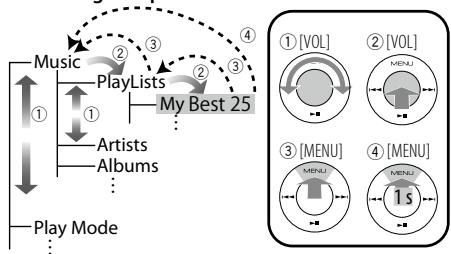
Bedienungsbeispel:
In thisem Handbuch wird die oben aufgeführte
AuswahlfolgendermaBen angezeigt:
Wahlen Sie "Music" "Playlists" "My Best 25".
4 Einstellungen vornehmen
Drehen Sie den [VOL]-Knopf, um den gewünschten Einstellwert auszuwahlen, und drücken Sie anschließend auf den [VOL]-Knopf.
5 Menülistenmodus verlassen
Drucken Sie die [MENU]-Taste mindestens
1 Sekunde lang, um zur obersten Ebene zusammenzukehren. Drücken Sie die [MENU].Taste in der obersten Ebene, um den Menüliistenmodus zu verlassen.

- Sie können das Element nicht auswahlen, wenn das "E" -Symbol angezeigt wird.
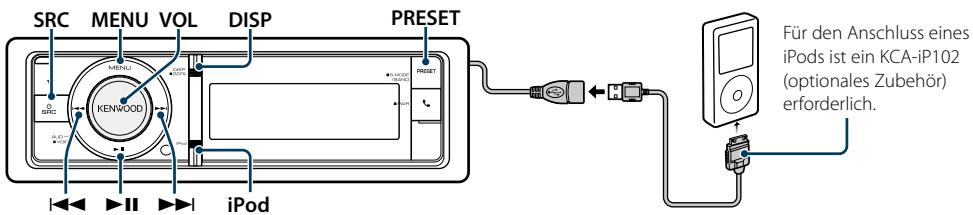
Grundlegender Betrieb
Wiedergabe vom iPod
Nach dem Anschluss wird die Quelle automatisch umgeschaltet, und die Titelwiedergabe beginnnt.
- iPod als Quelle auswahlen
Drucken Sie die [SRC]-Taste.
Wahlen Sie die Anzeige "iPod".
SRC Auswahl Mode 2: Drücken Sie die [SRC]-Taste und drehen Sie anschließend den [VOL]-Knopf. Um die ausgewählte Quelle festzulegen, drucken Sie den [VOL]-Knopf.
Musikstück auswahlen
Drucken Sie die [i- oder [▶-]Taste.
Schnelles Vor- und Zurückspluten
Halten Sie die Taste [1-4] oder [▶▶] gedrückt.
Pause und Wiedergabe
Drücken Sie die [▶II]-Taste, um die Wiedergabe anzuhalten oder fortzusetzen.
iPod entfernen
Wahlen Sie eine andere Quelle als "iPod" aus. Danach kann der iPod safer halten werden.
Auswahl eines Titels durch Navigation auf dem iPod
| Anzeige | Punkte |
| "Music" | |
| "Playlists" | Wiedergabelisten |
| "Artists" | Interpreten |
| "Albums" | Alben |
| "Songs" | Titel |
| "Podcasts" | Podcasts |
| "Genres" | Genres |
| "Composers" | Komponisten |
1 iPod als Quelle auswahlen
2 Menüliistenmodus aktivieren Drücken Sie die [MENU]-Taste.
3 Drehen Sie den [VOL]-Knopf und drücken Sie auf den Knopf, wenn das gewünschte Element angezeigt wird. Wahlen Sie "Music".
4 Titel auswahlen
| Funktion | Bedienung |
| Zwischen Elementen navigieren | Drehen Sie den [VOL]-Knopf. |
| Element auswahlen | Drücken Sie den [VOL]-Knopf. |
| Schnellsuche | Drucken Sie die [DISP]- oder [iPod]-Taste, um eine Seite nach oben oder unter zu scrollen.Drucken Sie die [DISP]- oder [iPod]-Taste mindestens 1 Sekunde, um kontinuierlich und schnell nach oben oder oben zu scrollen. Drucken Sie die Taste erneut, um das Scrollen anzuhalten. |
| Rückkehr zum vorherigen Element | Drucken Sie die [MENU]-Taste. |
| Rückkehr zum Hauptmenü | Drucken Sie mindestens 1 Sekunde auf die [MENU]-Taste. |
Beisiel: Suchen nach Interpreten.
Drehen Sie den [VOL]-Knopf und drücken Sie auf den Knopf, wenn das gewünschte Element angezeigt wird.
Wahlen Sie "Music" > "Artists" > Interpret > Album > Titel
Menülistenmodus abbrechen
Drücken Sie mindestens 1 Sekunde auf die [MENU]-Taste. Drücken Sie anschließend ein weiteres Mal kurz auf die Taste.

- Das Gerät speichert die Position, an der Sie einen Titel im Suchmodus gefunden haben. Wenn Sie den Menülistenmodus aktivieren, nach dem Sie einen Titel gesucht haben, wird die gespeicherte Position angezeigt. Drücken Sie die [MENU]-Taste mindestens 1 Sekunde, um zur obersten Ebene zurückzukehren. Wahlen Sie ein Menüelement und stellen Sie seine Parameter ein.
- Zeichen, die nicht angezeigt werden konnen, bleiben frei. Kann keines der enthaltenen Zeichen angezeigt werden, werden der Name des Anzeigeelements und entsprechende Zahlen angezeigt.
| Punkte | Anzeige | Punkte | Anzeige |
| Wiedergabelisten | “PLIST***” | Podcasts | “PDCT***” |
| Interpreten | “ART***” | Genres | “GEN***” |
| Alben | “ALB***” | Komponisten | “COM***” |
| Titel | “PRGM***” | | |
Wiedergabemodus
Sie können einen Wiedergabemodus auswahlen, wie z.B. die Zufallswiedergabe und die wiederholte Wiedergabe.
1 iPod als Quelle auswahlen
2 Menülistenmodus aktivieren Drücken Sie die [MENU]-Taste.
3 Drehen Sie den [VOL]-Knopf und drücken Sie auf den Knopf, wenn das gewünschte Element angezeigt wird. Wahlen Sie "Play Mode".
4 Wiedergabemodus auswahlen Drehen Sie den [VOL]-Knopf.
| Anzeige | Übersicht |
| "APP & iPod Mode" | Bei der Einstellung "ON" können Sie den iPod über die Steuerelemente am iPod bedieren. "ON"/“OFF” |
| “Folder Random” | Wenn diese Option aktiviert ist, wird die Musik im Ordner in einer Zufallsreihenfolge abgespielt. “ON"/“OFF” |
| "All Random" | Wenn diese Option aktiviert ist, werden alle Titel auf dem iPod in zufälliger Reihenfolge wiedergeben. “ON"/“OFF” |
| “File Repeat” | Wenn diese Option aktiviert ist, wird die Musik wiederholt abgespielt. “ON"/“OFF” |
5 Einstellungen vornehmen
Drücken Sie den [VOL]-Knopf.
6 Menülistenmodus verlassen
Drücken Sie mindestens 1 Sekunde auf die [MENU]-Taste. Drücken Sie anschließend ein weiteres Mal kurz auf die Taste.
Anmerkungen
- All Random (Zufallswiedergabe aller Titel)
Die Dauer, die das Einschalten der Zufallswiedergabe aller Titel in Anspruch nimmt, kann je nach Anzahl der Musiktitel auf dem iPod länger ausfallen.
- Durch Einschalten der Zufallswiedergabe aller Titel wird das Anzeigeelement des iPods auf "Songs" umgescheltet. Dieses Anzeigeelement ändert sich selbst dann nicht, wenn die Zufallswiedergabe aller Titel ausgeschelt ist.
- Wird das Anzeugeelement geändert, um nach Musiktitel zuuchen, während die Zufallswiedergabe (alle) eingeschaltet ist, wird die Zufallswiedergabe (alle) deaktiviert, und die Zufallswiedergabe wird für die Titel im Navigationselement ausgeführnt.
Hiermit konnen Sie ihren iPod über die iPod-Regler bedieren.

- Dieser Modus ist nicht mit der Anzeige der Musikinformationen kompatibel. Auf dem Display wird "APP & iPod Mode" angezeigt.
- Der iPod latent sich bedieren, wenn er der iPod-Steuerg function entspricht.
- Wenn "APP & iPod Mode" aktiviert ist, können über these gesamt nur die Funktionen "Pause and play", "Selecting a song" und "Fast Forward or Fast Backward of the Song" gesteuert werden.
iPod-Einstellung
Sie können die folgenden iPod-Einstellungselemente auswahlen.
1 iPod als Quelle auswahlen
2 Menülistenmodus aktivieren Drücken Sie die [MENU]-Taste.
3 Drehen Sie den [VOL]-Knopf und drücken Sie auf den Knopf, wenn das gewünschte Element angezeigt wird. Wahlen Sie "Settings".
4 Einstellungselement auswahlen Drehen Sie den [VOL]-Knopf und drücken Sie auf den Knopf, wenn das gewünschte Element angezeigt wird.
| Anzeige | Übersicht |
| "Settings" | |
| "Skip Search" | Stellt den Grad der Überspringen-Suche für <Überspringen-Suche> (Seite 13) ein. "0.5%"/"1%""/"5%""/"10%" |
( : Werkseinstellung)
5 Einstellungen vornehmen
Drehen Sie den [VOL]-Knopf, um den gewünschten Einstellwert auszuwahlen, und drücken Sie anschließend auf den [VOL]-Knopf.
6 Menülistenmodus verlassen
Drücken Sie mindestens 1 Sekunde auf die [MENU]-Taste. Drücken Sie anschließend ein weiteres Mal kurz auf die Taste.

- Die Einstellung der Option "Skip Search" bleibt immer gleich, sowohl unter (Seite 10) als auch unter (Seite 17). Durch Änderung einer der beiden Einstellungen ändert auch die andere.
Suchmodus auswahlen
Sie können den am besten geeigneten Suchmodus für den gewünschten Titel aus 4 Suchmodustypen ausgehalten.
Normale Wiedergabe
| Anzeige | Übersicht |
| "Direct Search" | Sie könnenchnell nach dem gewünschtenTitel suchen, indem Sie das entsprachendeSuchelement (Interpret, Album etc.) und denAnfangsbuchstaben eingeben.Siehe <Direktushere> (Seite 11). |
| "Related Search" | Suche nach Musik desselen Interpreten oderGenres wie die wiedergegebene Musik.Siehe <Suche nach verwandten Dateien> (Seite 12). |
Navigation
| Anzeige | Übersicht |
| “Direct Search” | Sie könnenchnell nach dem gewütschten Titel suchen, indem Sie das entsprachende Sachelement (Interpret, Album etc.) und den Anfangsbuchstaben eingeben. Siehe <Direktutsche> (Seite 11). |
| “Alphabet Search” | Sie können einen Buchstaben aus dem aktuell ausgewählten Verzeichnis der Anzeigeelemente (Interpret, Album usw.) auswahlen. Siehe <Alphabetische Sache> (Seite 12). |
| “Skip Search” | Die Anzahl der zu übersprängenden Musiktitel wird durch das Verhältnis der Gesamtzahl der Musiktitel innerhalb des之时in ausgewählten Verzeichnisses bestimmt. Siehe <Überspringen-Suche> (Seite 13). |
1 iPod als Quelle auswahlen
Durch Drücken der [SRC]-Taste kann zwischen den Quellen hin- und hergeschaltet werden.
Wahlen Sie die Anzeige "iPod". SRC Auswahl Mode 2: Drücken Sie die [SRC]-Taste und drehen Sie anschließend den [VOL]-Knopf. Um die ausgewählte Quelle festzulegen, drucken Sie den [VOL]-Knopf.
2 Suchmodus aktivieren
Drücken Sie mindestens 1 Sekunde auf die [PRESET]-Taste.
3 Suchmodus auswahlen
Drehen Sie den [VOL]-Knopf.
4 Suchmodus starten
Drucken Sie den [VOL]-Knopf.
Suchmodus deaktivieren
Drücken Sie mindestens 1 Sekunde auf die [PRESET]-Taste.
Direktsuche
Sie können schnell nach dem gewünschten Titeluchen, indem Sie das entsprchende Suchelement (Interpret, Album etc.) und den Anfangsbuchstaben eingeben.
1 iPod als Quelle auswahlen
2 Drücken Sie mindestens 1 Sekunde auf die [PRESET]-Taste.
3 Direktushmodus aktivieren
Drehen Sie den [VOL]-Knopf und drücken Sie auf den Knopf, wenn das gewünschte Element angezeigt wird. Wahlen Sie "Direct Search".
4 Suchelement auswahlen
Drehen Sie den [VOL]-Knopf und drücken Sie auf den Knopf, wenn das gewünschte Element angezeigt wird.
| Anzeige | Punkte | Anzeige | Punkte |
| "PLAYLISTS" | Wiedergabelisten | "POODCASTS" | Podcasts |
| "ARTISTS" | Interpreten | "GENRES" | Genres |
| "ALBUMS" | Alben | "COMPOSERS" | Komponisten |
| "SONGS" | Titel | | |
5 Zu suchendes Zeichen auswahlen
| Funktion | Bedienung |
| Zwischen Elementen navigieren | Drehen Sie den [VOL]-Knopf. |
| Element auswählen | Drücken Sie den [VOL]-Knopf. |
| Weiter zur{nachsten Spalte | Drücken Sie die [1-▲]- oder [▶■]-Taste. |
Es konnen bis zu 3 Zeichen eingegeben werden.
6 Ausgewählte Zeichen festlegen
Drehen Sie den [VOL]-Knopf und drücken Sie auf den Knopf, wenn das gewünschte Element angezeigt wird.
Wahlen Sie "DONE".
Starten der Musiksuche Nach dem Abschluss der Sueche wird der Modus zur Musiksuche erneut an dem Punkt gestartet, an dem sich der ausgewählte Buchstabe befindet.
Nach thisem Schritt müssen Sie entsprechend navigieren. Naheres zur Auswahl eines Titels finden Sie unter Schritt 4 von (Seite 9).
Abbruch der direkten Musiksuche
Drucken Sie mindestens 1 Sekunde auf die [PRESET]-Taste.

-
Es können alphabetische Zeichen (A bis Z), Zahlen (0 bis 9) und " * "einggegeben werden.
-
" *" Steth für Zeichen, die weder alphabetische Buchstaben noch Zahlen sind. Wenn Sie " * " als erstes Zeichen eingeben, können Sie keine weiteren Zeichen mehr eingeben.
- Beginn im alphabetischen Suchmodus die ersten Zeichenkette mit einem Anteil ("a", "an" oder "the"), wird der Anteil bei deruche ignoriert.
SuchenachverwandtenDateien
Suche nach Musik desselben Interpreten oder Genres wie die wiedergegebene Musik.
1 Musikwiedergabe vom iPod
2 Drücken Sie mindestens 1 Sekunde auf die [PRESET]-Taste.
3 Suchmodus aktivieren
Drehen Sie den [VOL]-Knopf und drücken Sie auf den Knopf, wenn das gewünschte Element angezeigt wird.
Wahlen Sie "Related Search".
4 Suchelement auswahlen
Drehen Sie den [VOL]-Knopf und drücken Sie auf den Knopf, wenn das gewünschte Element angezeigt wird.
| Anzeige | Suche nach Musik |
| “Search Artist” | Zeigt Alben des gleichen Interpreten an. |
| “Search Album” | Zeigt die Musikdateien des Albums an, das den wiedergegebenen Titel enthalt. |
| “Search Genre” | Zeigt Alben des gleichen Genres an. |
| “SearchComposer” | Zeigt Alben mit Musiktiteln an, die vom gleichen Komponisten geschrieben wurden. |
Nach thisem Schritt müssen Sie entsprechend navigieren. Naheres zur Auswahl eines Titels finden Sie unter Schritt 4 von (Seite 9).
Direkte Musiksuche abbrechen
Drucken Sie mindestens 1 Sekunde auf die [PRESET]-Taste.

- Die Beste nach verwandten Dateien ist nicht möglich, wenn ein Podcast wiedergegeben wird.
- Beinhaltet die wiedergegebene Musik keine Informationen zu den Suchkriterien oder wurde keine entsprechende Musik gefunden, erscheidt "Not Found".
AlphabetischeSuche
Sie können Titel alphabetisch auswahlen. Mit dieser Funktion werden Titel im Verzeichnis der ausgewählten Anzeigeeelemente (Interpret, Album usw.) gesucht, deren Name die angegebenen Zeichen enthalt.
1 iPod als Quelle auswahlen
Drehen Sie den [VOL]-Knopf und drücken Sie auf den Knopf, wenn das gewünschte Element angezeigt wird.
Wahlen Sie "Music" > Element.
3 Alphabetischen Suchmodus aktivieren
Drehen Sie den [VOL]-Knopf schnell. Oder drücken Sie mindestens 1 Sekunde die [PRESET]-Taste und drehen Sie den [VOL]-Knopf, um "Alphabet Search" auszuwahlen.
4 Elementsuchen
| Funktion | Bedienung |
| Zeichen auswahlen | Drücken Sie die [DISP]- oder [iPod]-Taste./Drehen Sie den [VOL]-Knopf. |
| Element auswahlen | Drücken Sie den [VOL]-Knopf. |
| Rückkehr zum vorherigen Element | Drücken Sie die [MENU]-Taste. |
Nach thisem Schritt müssen Sie entsprechend navigieren. Nähres zur Auswahl eines Titels finden Sie unter Schritt 4 von (Seite 9).
AlphabetischSucheabbrechen
Drucken Sie die [MENU]-Taste.

Die Dauer, die die Sueche nach dem Alphabet in Anspruch nimmt, kann je nach Anzahl der Musiktitel auf dem iPod oder je nach Ordnerstruktur länger ausfallen.
- Beginnt im alphabetischen Suchmodus die ersten Zeichenkette mit einem Anteil (a", an" oder "the"), wird der Anteil bei deruche ignoriert.
Uberspringen-Suche
Je nach Anzahl der ausgewählten Suchelemente können Sie nach oben oder unter unten scrollen, sodass Sie schnell die Anzeigeposition ändern können.
1 iPod als Quelle auswahlen
2 Navigationsmodus aktivieren
Drucken Sie die [MENU]-Taste.
Drehen Sie den [VOL]-Knopf und drücken Sie auf den Knopf, wenn das gewünschte Element angezeigt wird.
Wahlen Sie "Music" Element.
3 Drücken Sie mindestens 1 Sekunde auf die [PRESET]-Taste.
4 Überspringen-Suchmodus aktivieren
Drehen Sie den [VOL]-Knopf und drücken Sie auf den Knopf, wenn das gewünschte Element angezeigt wird.
Wahlen Sie "Skip Search".
5 Elementsuchen
| Funktion | Bedienung |
| Zwischen Elementen navigieren | Drehen Sie den [VOL]-Knopf. |
| Element auswahlen | Drücken Sie den [VOL]-Knopf. |
| Überspringen-Suche | Drücken Sie die [DISP]- oder [iPod]-Taste.Wird diese Taste mindestens 1 Sekunde gedrückt, erfolgt das Überspringen mit 10%-iger Rate - ungeachtet der Einstellungen. |
| Stellt die Rate für das Überspringen ein. | Drücken Sie die [▶-] oder [▶-]Taste. |
| Rückkehr zum vorherigen Element | Drücken Sie die [MENU]-Taste. |
Nach thisem Schritt müssen Sie entsprechend navigieren. Nähres zur Auswahl eines Titels finden Sie unter Schritt 4 von (Seite 9).
Überspringen-Musiksuche abbrechen
Drücken Sie mindestens 1 Sekunde auf die [PRESET]-Taste.

- Stellen Sie die Rate mit "Skip Search" unter (Seite 10) ein.
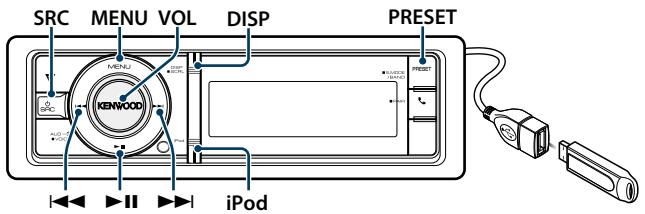
Grundlegender Betrieb
Wiedergabe - USB-Gerät
- USB-Gerät anschließen
Nach dem Anschluss wird die Quelle automatisch umgeschaltet, und die Titelwiedergabe beginnnt.
- USB als Quelle auswahlen
Drucken Sie die [SRC]-Taste.
Wahlen Sie die Anzeige "USB".
SRC Auswahl Mode 2: Drücken Sie die [SRC]-Taste und drehen Sie anschließend den [VOL]-Knopf. Um die ausgewählte Quelle festzulegen, drucken Sie den [VOL]-Knopf.
Wiedergabe - SD-Karte
1 Drücken Sie die [Release]-Taste und klappen Sie die Frontblende auf.
2 Nehmen Sie die Frontblende ab.
3 Halten Sie die SD-Karte mit der beschrifteten Seite nach oben und dem eingekerbten Abschnitt rechts, und stecken Sie sie in den Einschub, bis es klickt.
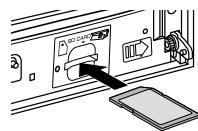
SD-Karte
(Im Fachhandel erhältliches Teil)
4 Bringen Sie die Frontblende an.
5 SD als Quelle auswahlen
Drucken Sie die [SRC]-Taste.
Wahlen Sie die Anzeige "SD".
Za SRC Auswahl Mode 2: Drucken Sie die [SRC]-Taste und drehen Sie anschließend den [VOL]-Knopf. Um die ausgewählte Quelle festzulegen, drucken Sie den [VOL]-Knopf.
Zum nächsten Ordner wechseln
Drucken Sie mindestens 1 Sekunde auf die [PRESET]-Taste.
Musiktück auswahlen
Drucken Sie die [I- oder [▶-]Taste.
Schnelles Vor- und Zurückspluten
Halten Sie die Taste [▶▶] oder [▶▶] gedrückt.

- Bei der Wiedergabe der Audiodatei wird kein Ton ausgegeben.
Pause und Wiedergabe
Drücken Sie die [▶II]-Taste, um die Wiedergabe anzuhalten oder fortzusetzen.
USB-Gerät entfernen
Wahlen Sie eine andere Quelle als "iPod" oder "Pandora" aus. Danach kann der iPod safer entfernt werden.
SD-Karte entfernen
1 Drücken Sie die [Release]-Taste und klappen Sie die Frontblende auf.
2 Nehmen Sie die Frontblende ab.
3 Drücken Sie die SD-Karte, bis es klickt, und让他们
Sie anschließend die Karte los.
Die Karte springt hers aus, so dass Sie sie mit ihren
Fingern herausziehen können.
4 Bringen Sie die Frontblende an.
Dateische
Wahlen Sie die Datei, die Sie horen möchten, im aktuell spielenden Gerät oder Datenträger aus.
USB-Gerät/SD-Karte
| Anzeige | Punkte |
| "Music" | Liste mit Ordner- oder Dateinamen. |
Music-Editor-Medien
| Anzeige | Punkte |
| "Music" | |
| "Playlists" | Wiedergabelisten |
| "Artists" | Interpreten |
| "Albums" | Alben |
| "Songs" | Titel |
| "Genres" | Genres |
1 USB-Gerät oder SD-Karte als Quelle auswahlen
2 Menülistenmodus aktivieren Drücken Sie die [MENU]-Taste.
3 Drehen Sie den [VOL]-Knopf und drücken Sie auf den Knopf, wenn das gewünschte Element angezeigt wird. Wahlen Sie "Music".
4 Eine Datei auswahlen
| Funktion | Bedienung |
| Zwischen Elementen navigieren | Drehen Sie den [VOL]-Knopf. |
| Element auswahlen | Drücken Sie den [VOL]-Knopf. |
| Schnellsuche | Drücken Sie die [DISP]- oder [iPod]-Taste, um eine Seite nach oben oder unter zu scrollen.Drücken Sie die [DISP]- oder [iPod]-Taste mindestens 1 Sekunde, um kontinuierlich und schnell nach oben oder unter zu scrollen. Drücken Sie die Taste erneut, um das Scrollen anzuhalten. |
| Rückkehr zum vorherigen Element | Drücken Sie die [MENU]-Taste. |
| Rückkehr zum Hauptmenü | Drücken Sie mindestens 1 Sekunde auf die [MENU]-Taste. |
Beisip: Suche nach ②. Drehen Sie den [VOL]-Knopf und drucken Sie auf den Knopf, wenn das gewünschte Element angezeigt wird.
Wahlen Sie "Music">□>2>②
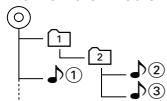
Menülistenmodus abbrechen
Drücken Sie mindestens 1 Sekunde auf die [MENU]-Taste. Drücken Sie anschließend ein weiteres Mal kurz auf die Taste.

- Wenn Sie im Dateisuchmodus nach einem Titel suchen, speichert das Gerat die Abspielposition des wiedergegebenen Titels. Drücken Sie die [MENU]-Taste mindestens 1 Sekunde, um zur obersten Ebene zurückzukehren und nach der Titelsuche ein anderes Menuelement auszuwahlen.
Wiedergabemodus
Sie können einen Wiedergabemodus auswahlen, wie z.B. die Zufallswiedergabe und die wiederholte Wiedergabe.
1 USB-Gerät oder SD-Karte als Quelle auswahlen
2 Menülistenmodus aktivieren Drücken Sie die [MENU]-Taste.
3 Drehen Sie den [VOL]-Knopf und drücken Sie auf den Knopf, wenn das gewünschte Element angezeigt wird. Wahlen Sie "Play Mode".
4 Wiedergabemodus auswahlen Drehen Sie den [VOL]-Knopf.
| Anzeige | Übersicht |
| "File Scan" | Wenn diese Option aktiviert ist, wird die Musik im Ordner der Reihenfolge nach abgespielt. "ON"/"OFF" |
| "Folder Random" | Wenn diese Option aktiviert ist, wird die Musik im Ordner in einer Zufallsreihenfolge abgespielt. "ON"/"OFF" |
| "All Random" | Wenn "ON"eingestellt ist, werden alle auf dem USB-Gerät gespeicherten Musikstücke in einer Zufallsreihenfolge abgespielt. "ON"/"OFF" |
| "File Repeat" | Wenn diese Option aktiviert ist, wird die Musik wiederholt abgespielt. "ON"/"OFF" |
| "Folder Repeat" | Wenn diese Option aktiviert ist, wird die Musik im Ordner wiederholt abgespielt. "ON"/"OFF" |
( :Werkseinstellung)
5 Einstellungen vornehmen Drücken Sie den [VOL]-Knopf
6 Wiedergabemodus beenden Drucken Sie die [MENU]-Taste.
Einstellung für USB-Gerät/SD-Karte
Sie können die folgenden USB- und SD-Einstellungselemente auswahlen.
1 USB-Gerät oder SD-Karte als Quelle auswahlen
2 Menülistenmodus aktivieren Drücken Sie die [MENU]-Taste.
3 Drehen Sie den [VOL]-Knopf und drücken Sie auf den Knopf, wenn das gewünschte Element angezeigt wird. Wahlen Sie "Settings".
4 Einstellungselement auswahlen Drehen Sie den [VOL]-Knopf und drücken Sie auf den Knopf, wenn das gewünschte Element angezeigt wird.
| Anzeige | Übersicht |
| "Settings" | |
| "Skip Search" | Stellt den Grad der Überspringen-Suche für <Überspringen-Suche> (Seite 13) ein. "0.5%"/"1%""/"5%""/"10%" |
(____: Werkseinstellung)
5 Einstellungen vornehmen
Drehen Sie den [VOL]-Knopf, um den gewünschten Einstellwert auszuwahlen, und drücken Sie anschließend auf den [VOL]-Knopf.
6 Menüliistenmodus verlassen
Drücken Sie mindestens 1 Sekunde auf die [MENU]-Taste. Drücken Sie anschließend ein weiteres Mal kurz auf die Taste.

Die Einstellung der Option "Skip Search" bleibt immer gleich, sowohl unter (Seite 10) als auch unter (Seite 17). Durch Änderung einer der beiden Einstellungenändert auch die andere.
- Dieser Vorgang ist nur für Dateien möglich, die in einer mit dem KENWOOD Music Editor erstellten Datenbank registriert sind.
Uberspringen-Suche
Je nach Anzahl der ausgewählten Suchelemente können Sie nach oben oder unter den scrollen, sodass Sie Schnell die Anzeigeposition ändern können.
1 USB-Gerät oder SD-Karte als Quelle auswahlen
2 Dateisuchmodus aktivieren
Drücken Sie die [MENU]-Taste.
Drehen Sie den [VOL]-Knopf und drücken Sie auf den Knopf, wenn das gewünschte Element angezeigt wird.
Wahlen Sie "Music" Element.
3 Überspringen-Suchmodus aktivieren Drücken Sie mindestens 1 Sekunde auf die [PRESET]-Taste.
4 Führn Sie die Musiksuche durch
| Funktion | Bedienung |
| Zwischen Elementen navigieren | Drehen Sie den [VOL]-Knopf. |
| Element auswahlen | Drücken Sie den [VOL]-Knopf. |
| Überspringen-Suche | Drücken Sie die [DISP]- oder [iPod]-Taste.Wird diese Taste mindestens 1 Sekunde gedrückt, erfolgt das Überspringen mit 10%-iger Rate - ungeachtet der Einstellungen. |
| Stellt die Rate für das Überspringen ein. | Drücken Sie die [▶-] oder [▶-]Taste. |
| Rückkehr zum vorherigen Element | Drücken Sie die [MENU]-Taste. |
Gehen Sie nach thisem Schritt zu Schritt 4 von (Seite 16), um einen Titel auszuwahlen.
Überspringen-Musiksuche abbrechen
Drücken Sie mindestens 1 Sekunde auf die [PRESET]-Taste.

- Dieser Vorgang ist nur für Dateien möglich, die in einer mit dem KENWOOD Music Editor erstellten Datenbank registriert sind.
- Stellen Sie die Rate mit "Skip Search" unter (Seite 17)) ein.
Funktion der Fernbedienung
Direkte Musiksuche
Hiermit wird durch Eingabe einer Dateinummer nach Musiktiteln durchsucht.
1 Direktmusikschmodus aktivieren Drücken Sie die [DIRECT]-Taste auf der Fernbedienung.
2 Musiknummer eingeben
Drücken Sie die entsprechenden Zifferntasten auf der Fernbedienung.
3 Musikuchen Drucken Sie die [I-oder [▶-]Taste.
Abbruch der direkten Musiksuche
Drucken Sie die [DIRECT]-Taste.

- Die direkte Musiksuche ist während "Music Editor"-Datei, Zufalls- und Scan-Wiedergabe nicht möglich.
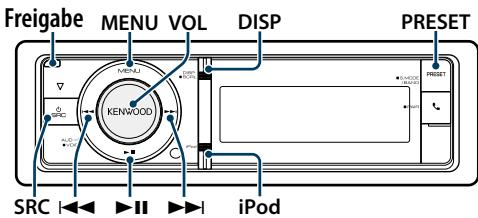
Grundlegender Betrieb
Frontblende aufklappen Drucken Sie die Entriegelungstaste.

- Frontblende auf der linken Seite drücken und sie wieder in die vorherige Position bringen.
Disc-Wiedergabe
Nach dem Einlagen wird die Quelle automatisch umgeschaltet, und die Titelwiedergabe beginnt. Ist eine CD eingelegt, leuchtet die "CD-IN"-Anzeige.
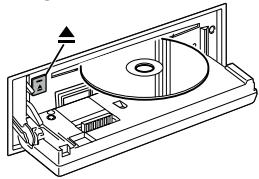
- CD als Quelle auswahlen
Drucken Sie die [SRC]-Taste.
Wahlen Sie die Anzeige "CD".
SRC Auswahl Mode 2: Drücken Sie die [SRC]-Taste und drehen Sie anschließend den [VOL]-Knopf. Um die ausgewählte Quelle festzulegen, drucken Sie den [VOL]-Knopf.
Disc auswerfen
Drucken Sie die [▲]-Taste.
Zum)nachsten Ordner wechseln
Drücken Sie mindestens 1 Sekunde auf die [PRESET]-Taste.

- Dieser Vorgang kann nur für Audiodateien ausgeführrt werden.
Musikstück auswahlen
Drucken Sie die [▶-]- oder [▶-]-Taste.
Schnelles Vor- und Zurückspluten
Halten Sie die Taste [i▲▲] oder [▶▶] gedrückt.

- Bei der Wiedergabe der Audiodatei wird kein Ton ausgegeben.
Pause und Wiedergabe
Drücken Sie die [▶II]-Taste, um die Wiedergabe anzuhalten oder fortzusetzen.
Musiksuche
Wahlen Sie einen Musiktitel, den Sie horen möchten, auf der aktuell wiedergegebenen CD aus.
| Anzeige | Übersicht |
| "Music" | Titelliste (Musik-CD) / Ordner- oder Dateinamensliste (Audiodatei) |
1 CD als Quelle ausgehalten
2 Menüliistenmodus aktivieren
Drucken Sie die [MENU]-Taste.
3 Drehen Sie den [VOL]-Knopf und drücken Sie auf den Knopf, wenn das gewünschte Element angezeigt wird. Wahlen Sie "Music".
4 Führn Sie die Musiksuche durch
| Funktion | Bedienung |
| Zwischen Elementen navigieren | Drehen Sie den [VOL]-Knopf. |
| Element auswahlen | Drücken Sie den [VOL]-Knopf. |
| Schnellsuche | Drücken Sie die [DISP]- oder [iPod]-Taste, um eine Seite nach oben oder unter zu scrollen.Drücken Sie die [DISP]- oder [iPod]-Taste mindestens 1 Sekunde, um kontinuierlich und schnell nach oben oder unter zu scrollen. Drücken Sie die Taste erneut, um das Scrollen anzuhalten. |
| Rückkehr zum vorherigen Element | Drücken Sie die [MENU]-Taste. |
| Rückkehr zum Hauptmenü | Drücken Sie mindestens 1 Sekunde auf die [MENU]-Taste. |
Menülistenmodus abbrechen
Drücken Sie mindestens 1 Sekunde auf die [MENU]-Taste. Drücken Sie anschließend ein weiteres Mal kurz auf die Taste.
Wiedergabemodus
Sie können einen Wiedergabemodus auswahlen, wie z.B. die Zufallswiedergabe und die wiederholte Wiedergabe.
1 CD als Quelle auswahlen
2 Menüliistenmodus aktivieren Drücken Sie die [MENU]-Taste.
3 Drehen Sie den [VOL]-Knopf und drücken Sie auf den Knopf, wenn das gewünschte Element angezeigt wird. Wahlen Sie "Play Mode".
4 Wiedergabemodus auswahlen Drehen Sie den [VOL]-Knopf.
Musik-CD-Betrieb
| Anzeige | Übersicht |
| “Track Scan” | Wenn diese Option aktiviert ist, wird die Musik auf dem Datenträger der Reihenfolge nach abgeschlipt. “ON”/“OFF” |
| “Disc Random” | Wenn diese Option aktiviert ist, wird die Musik auf dem Datenträger in einer Zufallsreihenfolge abgeschlipt. “ON”/“OFF” |
| “Track Repeat” | Wenn diese Option aktiviert ist, wird die Musik wiederholt abgeschlipt. “ON”/“OFF” |
( :Werkseinstellung)
Audiodatei-Betrieb
| Anzeige | Übersicht |
| "File Scan" | Wenn diese Option aktiviert ist, wird die Musik im Ordner der Reihenfolge nach abgespielt. "ON"/"OFF" |
| "Folder Random" | Wenn diese Option aktiviert ist, wird die Musik im Ordner in einer Zufallsreihenfolge abgespielt. "ON"/"OFF" |
| "All Random" | Wenn "ON" ausgewähl ist, werden alle auf der CD gespeichertem Musikstücke in einer Zufallsreihenfolge abgespielt. "ON"/"OFF" |
| "File Repeat" | Wenn diese Option aktiviert ist, wird die Musik wiederholt abgespielt. "ON"/"OFF" |
| "Folder Repeat" | Wenn diese Option aktiviert ist, wird die Musik im Ordner wiederholt abgespielt. "ON"/"OFF" |
( :Werkseinstellung)
5 Einstellungen vornehmen Drücken Sie den [VOL]-Knopf.
6 Wiedergabemodus beenden Drucken Sie die [MENU]-Taste.
Funktion der Fernbedienung
Direkte Musiksuche
Hiermit werden die Musiktitel durch Eingabe einer Titelnummer durchsucht.
1 Direktmusikschmodus aktivieren
Drucken Sie die [DIRECT]-Taste auf der Fernbedienung.
2 Musiknummer eingeben
Drücken Sie die entsprechenden Zifferntasten auf der Fernbedienung.
3 Musik suchen
Drucken Sie die [I- oder [▶-]Taste.
Abbruch der direkten Musiksuche
Drucken Sie die [DIRECT]-Taste.

- Die direkte Musiksuche ist während der Zufalls- und Scan-Wiedergabe nicht möglich.
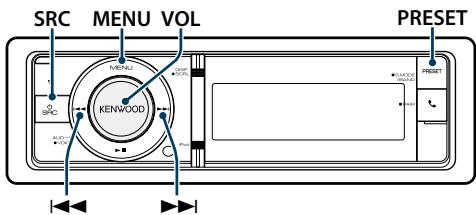
Grundlegender Betrieb
Tuner-Quelle auswahlen
Drucken Sie die [SRC]-Taste.
Wahlen Sie die Anzeige "TUNER".
SRC Auswahl Mode 2: Drücken Sie die [SRC]-Taste und drehen Sie anschließend den [VOL]-Knopf. Um die ausgewählte Quelle festzulegen, drucken Sie den [VOL]-Knopf.
Empfangsband auswahlen
Drücken Sie mindestens 1 Sekunde auf die [PRESET]-Taste.
Durch Drücken der Taste kann zwischen den Frequenzbändern umgeschaltet werden (FM, AM).
Empfangsstation auswahlen
Drucken Sie die [I- oder [▶-]Taste.
Details zur Senderauswahl bei Betrieb konnen mit der Option "Seek Mode" unter (Seite 21) eingestellt werden.
Tuner-Einstellung
Sie konnen die folgenden Tuner-Einstellungselemente auswahlen.
1 Tuner als Quelle auswahlen
2 Menüliistenmodus aktivieren Drücken Sie die [MENU]-Taste.
3 Drehen Sie den [VOL]-Knopf und drücken Sie auf den Knopf, wenn das gewünschte Element angezeigt wird. Wahlen Sie "Settings".
4 Einstellungselement auswahlen Drehen Sie den [VOL]-Knopf und drücken Sie auf den Knopf, wenn das gewünschte Element angezeigt wird.
| Anzeige | Übersicht |
| “TUNER Settings” | |
| “Local Seek”* | Bei der automatischen Senderabstimmung wird nur nach Sendern gesucht, die sehr gut empfangen werden können. “OFF”/“ON” |
| “Seek Mode” | Hiermit wird der Abstimmungsmodus des Radios ausgewählt. “Auto1”: Automatische Sendersuche. “Auto2”: Suche nach den im Senderspeicher abgelegten Sendern. “Manual”: Normale manuelle Senderabstimmung. |
| “Auto Memory” | Speichert 6 gut empfangbare Sonder automatisch. Siehe <Automatischer Senderspeicher> (Seite 22) |
| “Forced MONO”* | Hiermit wird das Rauschen verringigert, wenn Stereo-Sendungen monaural empfangen werden. “OFF”/“ON” |
| “News” | Hiermit wird die automatische Empfangsfunktion für Nachrichtensendungen ein- und ausgeschaltet und die Deaktivierungszeit zur Unterbrechung für Nachrichtensendungen eingestellt. “OFF”/“00min” – “90min” |
| “AF”* | Bei schlechtem Empfang eines bestimmen Radiosenders wird automatisch zu einem Sender umgeschaltet, der dasselse Programm über)dasselse Radio Data System-Network sendet. (AF: Alternative Frequenz) “OFF”/“ON” |
| “Regional”* | Hiermit wird eingestellt, ob mit der “AF”-Steuerung ein bestimmer Sender nur in einer bestimmen Region eingestellt werden soll. “OFF”/“ON” |
| “Auto TP Seek”* | Bei schlechtermpfang eines Verkehrsinformationen-Senders wird automatisch nach einem Radiosender gesucht, der betterempfangen werden kann. “OFF”/“ON” |
| "TI" | Der Verkehrsfunk wird automatisch aktiviert, wenn eine Verkehrsmeldung beginnnt. "ON"/“OFF” |
( :Werkseinstellung)
5 Einstellungen vornehmen
Drehen Sie den [VOL]-Knopf, um den gewünschten Einstellwert auszuwahlen, und drücken Sie anschließend auf den [VOL]-Knopf.
6 Menülistenmodus verlassen
Drucken Sie mindestens 1 Sekunde auf die [MENU]-Taste. Drucken Sie anschließend ein weiteres Mal kurz auf die Taste.
Anmerkungen
- News (Nachrichtenmeldungen mit Zeitbegrenzung) Hiermit werden Nachrichtensendungen automatisch empfangen, sobald diese beginnen. Stellen Sie die Zeit ein, während derer eine Unterbrechung nach dem Beginn einer weiteren Nachrichtensendung deaktiviert werden soll. Durch Ändern von "News 00min" auf "News 90min" wird diese Funktion eingeschaltet. Beim Starten einer Nachrichtensendung bei eingeschalteter Funktion wird "NEWS" angezeigt, und die Nachrichten werden empfangen. Werde "20min" eingestellt, wird in den folgenden 20 Minuten keine weitere Verkehrsmeldung wiedergegeben. Die Lautstärke der Nachrichtendurchsage entspricht der der Verkehrsinformationen.
- Forced CD (Erzwungener Mono-Empfang)
Starke elektrische Felder (verursacht z.B. durch Hochspannungsleitungen) konnen Unregelmäßigkeiten in der Klangqualität bewirken, wenn die Funktion eingeschaltet ist. Schalten Sie sie in einem solchen Fall aus.
TI (Verkehrsfung)
Ist die Funktion eingeschaltet, leuchtet die "TI"-Anzeige. Beginnt bei eingeschalteter Funktion eine Verkehrsdurchsage, erscheint "Traffic INFO", und die Verkehrsdurchsage wird wiedergegeben. Wenn die Lautstärke während des Empfangs von Verkehrsinformationen eingestellt wird, wird die eingestellte Lautstärke automatisch gespeichert. Die gespeicherte Lautstärke wird anschließend bei jedem Einschalten der Verkehrsinformationen-Funktion wieder eingestellt.
Senderspeicher
Eingabe eines Senders in den Senderspeicher.
1 Zu speicherndes Frequenzband und Sender auswahlen
2 Voreinstellungsspeichermodus aktivieren Drücken Sie die [PRESET]-Taste.
Die Anzeigen "Preset List", "Mixed Preset List" und die normale Anzeige werden nacheinander jeweils beim Drücken dieser Taste angezeigt.
3 Nummer des zu verwendenden Speicherplatzes auswahlen
Drehen Sie den [VOL]-Knopf und drücken Sieihn mindestens 2 Sekunden, wenn das gewünschte Element angezeigt wird.
Wahlen Sie eine Speichernummer.
| Anzeige | Übersicht |
| “-01”/“01” | Speichernummer 1. (FM/ AM/ Mixed) |
| “-02”/“02” | Speichernummer 2. (FM/ AM/ Mixed) |
| : | |
| “-06”/“06” | Speichernummer 6. (FM/ AM/ Mixed) |
| : | |
| “-18” | Speichernummer 18. (FM) |

- Sie können bis zu 18 (FM) bzw. 6 (AM) Sender speichern. Wenn Sie "Mixed Preset List" auswahlen, konnen Sie bis zu 6 Sender (FM oder AM) unabhängig von der ausgewählten Quelle speichern.
Abbruch des Voreinstellungsspeichermodus
Drucken Sie die [MENU]-Taste.
Automatischer Senderspeicher
Im automatischen Senderspeicher konnen gut empfangbare Sender abgelegt werden.
1 Zu speicherndes Frenzband wahlen
2 Menülistenmodus aktivieren Drücken Sie die [MENU]-Taste.
3 Modus Automatischer Senderspeicher aktivieren Drehen Sie den [VOL]-Knopf und drücken Sie auf den Knopf, wenn das gewünschte Element angezeigt wird. Wahlen Sie "Settings" "Auto Memory".
4 Starten Sie den automatischen Senderspeicher Drehen Sie den [VOL]-Knopf und drücken Sie auf den Knopf, wenn das gewünschte Element angezeigt wird. Wahlen Sie "YES". Wenn 18 Sender (FM) bzw. 6 Sender (AM) im Speicher abgelegt worden sind, ist die automatische Speicherung der Sender beendet.
Abruf der Senderspeicher
Hier können Sie die im Speicher abgelegten Sender abrufen.
1 Frequenzband wahlen
2 Voreinstellungsspeichermodus aktivieren Drücken Sie die [PRESET]-Taste.
Die Anzeigen "Preset List","Mixed Preset List"und die normale Anzeige werden nacheinander jeweils beim Drücken dieser Taste angezeigt.
3 Gewünschten Sender im Senderspeicher ausgehalten
Drehen Sie den [VOL]-Knopf und drücken Sie auf den Knopf, wenn das gewünschte Element angezeigt wird.
Funktion der Fernbedienung
Direkteingabe der Empfangsfrequency
Einstellen eines Senders durch Eingabe der Frequenz.
1 Frequenzband wahlen
2 Modus zur direkten Frenzeneingabe aktivieren Drücken Sie die [DIRECT]-Taste auf der
Fernbedienung.
"-- -- " wird angezeigt.
3 Freqenz eingeben
Drücken Sie die entsprechenden Zifferntasten auf der Fernbedienung.
Beispiel:
| Gewürscheinte Freqenz | Drücken Sie die Taste. |
| 92,1 MHz (UKW) | [9], [2], [1] |
| 810 kHz (MW) | [8], [1], [0] |
4 Einstellen der eingebeken Frequenz Drücken Sie die [▶- oder [▶-]-Taste.
Abbruch der direkten Frenqueingabe Drücken Sie die [DIRECT]-Taste auf der Fernbedienung.
![KENWOOD T92L - Abbruch der direkten Frenqueingabe Drücken Sie die [DIRECT]-Taste auf der Fernbedienung. - 1](/content/2024/11/221384/images/e54957020e692c7a19e9e85b90e17d14dfff3822aa446978d9a2c8de76d5630a.jpg)
- Sie können die Frequenzen im UKW-Bereich in Schritten von mindestens 0,1 MHz eingeben.
AuswahlderProgrammart(PTY)
AuswahlderProgrammartundSuchenachemensender:
| Programmart | Anzeige | Programmart | Anzeige |
| Sprache | "Speech" | Andere Musik | "Other M" |
| Musik | "Music" | Wetter | "Weather" |
| Nachrichten | "News" | Finanzen | "Finance" |
| Aktuelles | "Affairs" | Kinderprogramme | "Children" |
| Informationen | "Info" | Gesellschaftliches | "Social" |
| Sport | "Sport" | Religion | "Religion" |
| Bildung | "Educate" | Anrufsendungen | "Phone In" |
| Drama | "Drama" | Reisen | "Travel" |
| Kultur | "Culture" | Freizeit | "Leisure" |
| Wissenschaft | "Science" | Jazz | "Jazz" |
| Verschiedenes | "Varied" | Country-Music | "Country" |
| Popmusik | "Pop M" | Nationale Musik | "Nation M" |
| Rockmusik | "Rock M" | Oldies | "Oldies" |
| Easy-Listening-Musik | "Easy M" | Volksmusik | "Folk M" |
| Dokumentationen | "Document" |
| Leichte Klassik | "Light M" | | |
| Anspruchsvolle Klassik | "Classics" | | |
- Sprache und Musik beinhalten die folgenden Programmarten:
Sprache: Elemente mit weißer Schrift.
Musik: Elemente mit schwarzer Schrift.
1 FM-Band wahlen
Drucken Sie mindestens 1 Sekunde auf die [PRESET]-Taste.
Wahlen Sie "FM" aus.
2 Menüliistenmodus aktivieren Drücken Sie die [MENU]-Taste.
3 PTY-Modus aktivieren
Drehen Sie den [VOL]-Knopf und drücken Sie auf den Knopf, wenn das gewünschte Element angezeigt wird.
Wahlen Sie "PTY Search".
4 Programmart auswahlen
Drehen Sie den [VOL]-Knopf.
5 Ausgewählten Programmart-Senderuchen Drücken Sie die [I- oder [B-]Taste.
6 PTY-Modus verlassen
Drucken Sie die [MENU]-Taste.

- These Funktion steht während des Empfangs einer Verkehrsmeldung oder während des MW-Empfangs nicht zur Verfügung.
-
Wenn die ausgewählte Programmart nicht gefunden werden konne, wird "NO PTY" angezeigt. Wahlen Sie in einem solchen Fall eine andere Programmart aus.
-
Der Vorgang wird automatisch abgebrochen, wenn nicht innerhalb von 30 Sekunden ein Bedienungsvorgangstattfindet.
Speichern von Programmarten
Wenn Sie bevorzugt eine bestimmte Programmart horen, konnen Sie diese speichern und die entspruchenden Sender so schneller abrufen.
Speichern der Programmart
1 Programmart auswahlen, die gespeichert werden soll
Siehe (Seite 23).
2 Programmart-Speichermodus aktivieren Drucken Sie die [PRESET]-Taste.
3 Nummer des zu verwendenden Speicherplatzes auswahlen
Drehen Sie den [VOL]-Knopf und drücken Sie ihn mindestens 2 Sekunden, wenn das gewünschte Element angezeigt wird.
Wahlen Sie eine Speichernummer.
Abrfen der gespeicherten Programmart
1 PTY-Modus aktivieren
Siehe (Seite 23).
2 Programmart-Speichermodus aktivieren Drucken Sie die [PRESET]-Taste.
3 Gewünschte Programmart im Speicher ausgehalten
Drehen Sie den [VOL]-Knopf und drücken Sie auf den Knopf, wenn das gewünschte Element angezeigt wird.
Wahlen Sie eine Speichernummer.
Ändern der Sprache für die PTY-Funktion
AuswahlderProgrammart-Anzeigesprache:
| Sprache | Anzeige | Sprache | Anzeige |
| English | "English" | Norwegisch | "Norwegian" |
| Spanisch | "Spanish" | Portugiesisch | "Portuguese" |
| Französsisch | "French" | Schwedisch | "Swedish" |
| Niederlandisch | "Dutch" | Deutsch | "German" |
1 PTY-Modus aktivieren
Siehe (Seite 23).
2 Sprachänderungsmodus aktivieren
Drücken Sie den [VOL]-Knopf.
3 Sprache auswahlen
Drehen Sie den [VOL]-Knopf und drücken Sie auf den Knopf, wenn das gewünschte Element angezeigt wird.
Wahlen Sie eine Sprache aus.
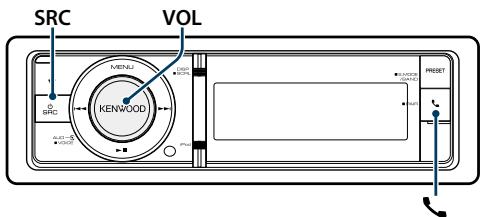
Easy-Pairing-Funktion
1 Easy-Pairing-Modus aktivieren
Drücken Sie mindestens 1 Sekunde auf die

Je nach Registrierungsstatus des Bluetooth-Geräts wird Folgendes angezeigt:
- "Searching": Bei der erstmaligen Registrierung eines Bluetooth-Geräts.
- " (Bluetooth-Gerätename): Wenn das Bluetooth-Gerät bereits registriert wurde.
- "Device Full": Es wurde bereits die maximale Anzahl von 5 Bluetooth-Geräten registriert.
Be der erstmaligen Registrierung eines Bluetooth-Geräts (Registrieren eines Bluetooth-Geräts)
2 "Searching" wird angezeigt.
Suchen Sie nach dem Bluetooth-Gerät.
Sobald die Sueche beendet ist, erscheint die Meldung "Finished".
3 Wahlen Sie einen Bluetooth-Gerätenamen aus Drehen Sie den [VOL]-Knopf und drücken Sie auf den Knopf, wenn das gewünschte Element angezeigt wird.
4 "Confirm Device" wird angezeigt.
Wird "Pairing Success" angezeigt, fahren Sie mit Schritt 7 fort.
Wird "PIN code" angezeibt, fahren Sie mit Schritt 5 fort.
Wird ***NG" angezeigt, drucken Sie den
Lautstärkeregler. Fahren Sie mit Schritt 4 fort.
5 Eingabe des PIN-Codes
- Drehen Sie den [VOL]-Knopf und drücken Sie auf den Knopf, wenn das gewünschte Element angezeigt wird.
Wahlen Sie die Ziffern aus.
- Drehen Sie den [VOL]-Knopf und wahlen Sie die Ziffern aus. Drücken Sie anschließend auf den [VOL]-Knopf.
6 Übertragung des PIN-Codes
Drücken Sie mindestens 1 Sekunde auf den [VOL]-Knopf.
Wird "Pairing Success" angezeigt, ist die Registriierung abgeschlossen.
Wird "Confirm Device" angezeigt, bestätigten Sie die Verbindung, indem Sie das Bluetooth-Gerät betägter
7 Der Receiver ist an ein Bluetooth-Gerät angeschlossen und es wird "HF CONNECT" bzw. "AUDIO CONNECT" angezeigt; der Easy-Pairing-Modus wird beendet.

- Nähere Informationen zu Fehlercodes, die ggf. während des Pairing-Vorgangs angezeigt werden, finden Sie unter (Seite 77).
Wenn das Bluetooth-Gerät bereits registriert ist oder bereits die maximale Anzahl von 5 Bluetooth-Geräten registriert wurde (Auswahl eines Bluetooth-Geräts)
2 "(Bluetooth-Gerätname)" oder "Device Full" wird angezeigt.
3 Bluetooth-Gerätenamen auswahlen Drehen Sie den [VOL]-Knopf.
Um ein neues Bluetooth-Gerät zu registrieren, wahren Sie die Option "Device Search" und fahren Sie dann fort mit .
4 Drücken Sie den [VOL]-Knopf.
5 Profil für das anzuschliebende Gerät auswahlen Drehen Sie den [VOL]-Knopf.
“HF” (HFP), “AUD” (A2DP) oder “H&A” (HFP und A2DP) gibt das zugehörige Profil an.
6 Bluetooth-Gerätenamen einstellen Drücken Sie den [VOL]-Knopf.
"H*A (Gerätname): Das ausgewählte Bluetooth-Mobiltelefon ist besetzt.
"-H-A (Gerätename)": Das ausgewählte Bluetooth-Mobiletelefon befindet sich im Standby-Betrieb.
" " (leer) (Gerätname): Die Auswahl des Bluetooth-Mobiltelefons wurde deaktiviert.
Falls bereits ein Bluetooth-Gerä ausgewählt wurde, machen Sie diese Auswahlitte rückgangig und wahlen Sie anschließend ein andere Bluetooth-Gerä aus.
3 "H" (HFP) bzw. "A" (A2DP) steht für das entspruchende Profil.
7 Easy-Pairing-Modus beenden
Drucken Sie die [ ]-Taste.
Löschen des registrierten Bluetooth-Geräts
2 "(Bluetooth-Gerätname)" oder "Device Full" wird angezeigt.
3 Bluetooth-Gerätenamen auswahlen Drehen Sie den [VOL]-Knopf.
4 Löschen Sie das ausgewählte Bluetooth-Gerät Drücken Sie mindestens 2 Sekunden auf den [VOL]-Knopf.
5 Drehen Sie den [VOL]-Knopf und drücken Sie auf den Knopf, wenn das gewünschte Element angezeigt wird. Wahlen Sie "YES".
Registrierung über Bluetooth-Geräte (Pairing)
Damit Sie ihr Bluetooth-Gerät (Mobiletelefon) zusammen mit diesen Gerät verwenden können, müssen Sie es registrierten (Paarung). Auf diesen Gerät können bis zu 5 Bluetooth-Geräte registriert werden.
1 Dieses Gerä einschalten
Drucken Sie die [SRC]-Taste.
2 Registrierung durch Inbetriebnahme des Bluetooth-Geräts beginnen.
Nehmen Sie das Bluetooth-Gerät in Betrieb, um die Freisprecheinrichtung bzw. das Audiogerät zu registrieren (Pairing). Wahlen Sie in der Listed der gefundenen Geräte „KENWOOD BT CD/R-6P1".
3 Eingabe eines PIN-Codes
Geben Sie den PIN-Code ("0000") in das Bluetooth-Gerät ein.
Stellen Sie sicher, dass die Registriierung am Bluetooth-Gerät abgeschlossen wurde.
念 Der PIN-Code ist standardmäßig auf "0000" eingestellt. Sie können diesen Code ändern. Siehe (Seite 56).
4 Nehmen Sie das Bluetooth-Gerät in Betrieb, um eine Freisprechverbindung zu starten.

- Falls 5 oder mehr Bluetooth-Geräte registriert wurden, kann kein weiteres Bluetooth-Gerät registriert werden.
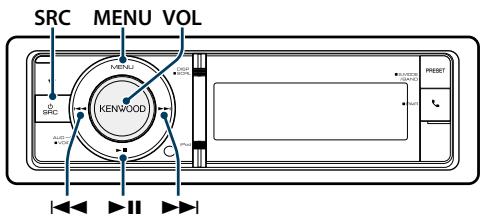
Grundlegender Betrieb
AuswahlderBluetooth-Audioquelle
Drucken Sie die [SRC]-Taste.
Wahlen Sie die Anzeige "BT AUDIO".
SRC Auswahl Mode 2: Drucken Sie die [SRC]-Taste und drehen Sie anschließend den [VOL]-Knopf. Um die ausgewählte Quelle festzulegen, drucken Sie den [VOL]-Knopf.
Pause und Wiedergabe
Drucken Sie die [▶II]-Taste.
Musiksuche
Drucken Sie die [I- oder [▶-]Taste.
Schnelles Vor- und Zurückspluten des Titels Halten Sie die Taste [i▲+] oder [▶▶] gedrückt.
Aktives Geräumschalten
Drücken Sie mindestens 1 Sekunde auf die [▶II]-Taste.

- Alle bzw. bestimmte der oben beschriebenen Vorgänge können nicht ausgefuhrt werden, wenn der Bluetooth-Audioplayer nicht bereit für den Fernbedienungsbetrieb ist.
- Durch den Wechsel zur Bluetooth-Audioquelle wird die Wiedergabe nicht automatisch gestoptet oder gestartet. Nehmen Sie den Bedienvorgang zum Starten oder Stoppen der Wiedergabe vor.
- Manche Audioplayer konnen per Fernbedienung nicht gesteuet oder nach dem Trennen der Bluetooth-Verbindung nicht wieder angeschlossen werden. Bedienen Sie das Hauptgerät des Audioplayers, um die Bluetooth-Verbindung herzustellen.
- Es können zwei Audiogeräte gleichzeitig angeschlossen sein.
Die Lautsprecher fur die Audioausgabe antern sich je nach der Bluetooth-Einstellung "Bluetooth HF/ Audio". Standardmäßig sind die vorderen Lautsprecher eingestellt. Siehe (Seite 53).
Wiedergabemodus
Sie können einen Wiedergabemodus auswahlen, wie z.B. die Zufallswiedergabe und die wiederholte Wiedergabe.
1 Bluetooth-Audioquelle wahlen
2 Menüliistenmodus aktivieren Drücken Sie die [MENU]-Taste.
3 Drehen Sie den [VOL]-Knopf und drücken Sie auf den Knopf, wenn das gewünschte Element angezeigt wird. Wahlen Sie "Play Mode".
4 Wiedergabemodus auswahlen Drehen Sie den [VOL]-Knopf.
| Anzeige | Übersicht |
| “File Repeat” | Wenn diese Option aktiviert ist, wird die Musik wiederholt abgespielt. “ON” / “OFF” |
| “Random” | Wenn diese Option aktiviert ist, wird die Musik im Ordner in einer Zufallsreihenfolge abgespielt. “ON” / “OFF” |
( : Werkseinstellung)
5 Einstellungen vornehmen
Drücken Sie den [VOL]-Knopf.
6 Wiedergabemodus beenden Drücken Sie die [MENU]-Taste
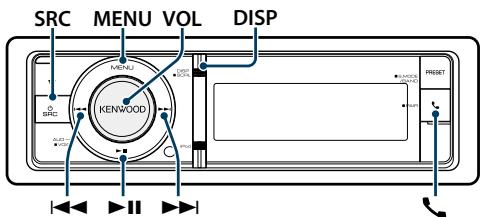
Eingehene eines Anrufs
Annehmen eines Anrufs
Drucken Sie den [J]-Taste.

- Durch die folgenden Verfahren wird das Geschäft abgebrochen:
- Einlagen einer CD.
- Anschluss eines USB-Gerätes.
- Falls der Name des Anrufers bereits im Telefonbuch gespeichert wurde, wird er auf dem Display angezeigt.
Abweisen eines eingehenden Anrufs
Drucken Sie die [SRC]-Taste.
Während eines Anrufs
Trennen eines Geschäfts
Drucken Sie die [ ]-oder [SRC]-Taste.
Umschalten in den privaten Modus
Drucken Sie den [▶II]-Taste.
Bei jedem Knopfdruck wird zwischen Privatgesprach ("PRIVATE") und Freisprech-Gesprach umgeschaltet.

- Je nach dem Typ Ihres Mobilitelefons kann durch Umschalten in den privaten Geschäftsmodus die Quelle ausgewählten werden, die vor dem Beginn der Freisprechverbindung verwendet wurde. In thisem Fall kann die Quelle über these Gerät nicht zurück auf den Freisprech-Geschäftsmodus geschlossen werden. Verwenden Sie die Bedienelemente Ihres Mobilitelefons, um in den Freisprech-Geschäftsmodus zurück zu gelangen.
Anpassen der Sprachlautstärke während eines Anrufs
Drehen Sie den [VOL]-Knopf.
Wartender Anruf
Entgegenheiten eines weiteren Anrufs und Halten des gegenüber Anrufs
1 Drucken Sie den [T]-Taste.
2 Drehen Sie den [VOL]-Knopf und drücken Sie auf den Knopf, wenn das gewünschte Element angezeigt wird.
Wahlen Sie "Answer" aus.
Entgegennehmen eines weiteren Anrufs nach
Beendendes gegenwärtigen Anrufs
Drucken Sie die [ ]-oder [SRC]-Taste.
Fortsetzen des gegenüber Anrufs
1 Drucken Sie den [T]-Taste.
2 Drehen Sie den [VOL]-Knopf und drücken Sie auf den Knopf, wenn das gewünschte Element angezeigt wird.
Wahlen Sie "Reject" aus.
Entgegenheiten eines wartenden Anrufs nach Beenden des gegenüber Anrufs
Drucken Sie die [ ]-oder [SRC]-Taste.
Umschalten zwischen dem gegenüber und wartenden Anruf
Drucken Sie den [VOL]-Knopf.
Bei jedem Drücken these Knopfes wird zwischen den
Gesprachspartnern umgeschaltet.
Weitere Funktionen
Löschen der Verbindungsende-Nachricht
Drucken Sie die [ ]-Taste.
"HF Disconnect" erlischt.
Einen Anuf durchfuhren
1 Bluetooth-Modus aktivieren
Drucken Sie die [ ]-Taste.
2 Wahlverfahren auswahlen
Drehen Sie den [VOL]-Knopf und drücken Sie auf den Knopf, wenn das gewünschte Element angezeigt wird.
| Anzeige | Übersicht |
| “Preset Call” | Anrufen einer Nummer aus dem Speicher |
| “Phonebook” | Auswahl des zu sichenden Zeichens im Telefonbuch. |
| “Outgoing Calls” | Anrufen einer Nummer aus der Anrufliste. |
| “Incoming Calls” | Anrufen einer Nummer aus der List mit angenommenen Anrufen. |
| “Missed Calls” | Anrufen einer Nummer aus der List mit nicht abgenommenen Anrufen. |
| “Number Dial” | Anruf durch Eingabe einer Telefonnummer. |
Die Bedienungsvorgänge eines Modus werden nachfolgend beschrieben.
3 Modus für das Wahlverfahrens verlassen
Drucken Sie die! Taste.
Kurzwahl (voreingestellte Wahl)
1 Bluetooth-Modus aktivieren Drucken Sie die [ ]-Taste.
2 Kurzwahlmodus auswahlen
Drehen Sie den [VOL]-Knopf und drücken Sie auf den Knopf, wenn das gewünschte Element angezeigt wird.
Wahlen Sie "Preset Call".
3 Zahl auswahlen, die aus dem Speicher abgerufen werden sollen
Drehen Sie den [VOL]-Knopf und drücken Sie auf den Knopf, wenn das gewünschte Element angezeigt wird.
Wahlen Sie eine Speichernummer.
Die Telefonummer wird angezeigt.
4 Anrufen
Drucken Sie den [VOL]-Knopf.

- Kurzwahlnummern mussen vorab eingetragen werden.
Siehe (Seite 32).
Anrufen einer Nummer aus dem Telefonbuch
Wahlen Sie eine Telefonnummer aus dem
Telefonbuch Ihres Mobiltelefons.
Wurde das Telefonbuch noch nicht auf这点es
Gerä übertragen, führen Sie die entsprechenden Bedienvorgänge auf Ihr Mobilitelefon aus, und übertragen Sie es.
1 Bluetooth-Modus aktivieren
Drucken Sie die [Taste.
2 Telefonbuch-Modus aktivieren
Drehen Sie den [VOL]-Knopf und drücken Sie auf den Knopf, wenn das gewünschte Element angezeigt wird.
Wahlen Sie "Phonebook".
3 Zu suchendes Zeichen ausgehalten
| Funktion | Bedienung |
| Weiter zum nachsten Zeichen. | Drehen Sie den [VOL]-Knopf. |
| Legen Sie das ausgewählte Zeichen fest. | Drücken Sie den [VOL]-Knopf. |
4 Namen oder Telefonnummer auswahlen
Drehen Sie den [VOL]-Knopf.
Umschalten zwischen den Anzeigemodo Drücken Sie die [DISP]-Taste.
Hiermit wird bei jedem Drucken zwischen Name und Telefonnummer umgeschaltet.
5 Anrufen
Drucken Sie den [VOL]-Knopf.

- Wahlrend der诸如 wird ein Zeichen ohne diakritische Zeichen (z.B. "u") anstelle eines Zeichens wie "ü" geschucht.
Anrufen einer Nummer aus dem Anrufprotokoll
1 Bluetooth-Modus aktivieren Drucken Sie die [ ]-Taste.
2 Anrufprotokoll-Modus aktivieren Drehen Sie den [VOL]-Knopf und drücken Sie auf den Knopf, wenn das gewünschte Element angezeigt wird. Wahlen Sie "Outgoing Calls", "Incoming Calls" oder "Missed Calls" aus.
3 Einen Namen oder eine Telefonnummer auswahlen
Drehen Sie den [VOL]-Knopf und drücken Sie auf den Knopf, wenn das gewünschte Element angezeigt wird.
Umschalten zwischen den Anzeigemod
Drucken Sie die [DISP]-Taste.
Hiermit wird bei jedem Drücken zwischen Name und Telefonnummer umgeschaltet.
4 Anrufen
Drucken Sie den [VOL]-Knopf.

- Das Wahlwiederholungs-Verzeichnis, das Verzeichniseingehender Anrufe sowie das Verzeichnissversamter Anrufe enthalten die ausgehenden und eingehenden Anrufe auf thisem Gerat. Es handelt sich nicht um die auf dem Mobiletelefon gespeicherten Einträge.
Wahlen einer Nummer
1 Bluetooth-Modus aktivieren Drucken Sie die [ ]-Taste.
2 Nummern-Wahlmodus auswahlen
Drehen Sie den [VOL]-Knopf und drücken Sie auf den Knopf, wenn das gewünschte Element angezeigt wird.
Wahlen Sie "Number Dial".
3 Telefonummer eingeben
- Drehen Sie den [VOL]-Knopf und wahlen Sie die Ziffern aus. Drücken Sie anschliebend auf den [VOL]-Knopf.
Drehen Sie den [VOL]-Knopf und drucken Sie auf den Knopf, wenn das gewünschte Element angezeigt wird.
Wahlen Sie die Ziffern aus.
-
Drehen Sie den [VOL]-Knopf und drücken Sie auf den Knopf, wenn das gewünschte Element angezeigt wird.
Weiter zum{nachsten Zeichen
-
Drücken Sie die Tasten ([1] - [0]), #([FM]), *([AM]) oder +([▶▶]) auf der Fernbedienung.
Löschen der eingebenen Telefonnummer Ziffer für Ziffer:
Drücken Sie die [▶-Taste auf der Fernbedienung.
4 Anrufen
- Drucken Sie den [VOL]-Knopf.
- Drücken Sie die [DIRECT]-Taste auf der Fernbedienung.

- Sie können maximal 32 Ziffern eingeben.
Einen Sprachwahl-Anruf durchfuhren
Mit der Spracherkennungsfunktion des Mobiletelefons können Sie einen Sprachanruf durchführren.
1 Sprachmarkierungsmodus aktivieren
Drücken Sie mindestens 1 Sekunde den [VOL]-Knopf.
Es wird "Voice Tag" angezeigt.
2 Spracherkennung durch das Mobiltelefon durchführten halten
Sprechen Sie den im Mobiltelefon gespeicherten Namen aus.
Die erkannte Telefonnummer (der Name) wird angezeigt.
Sprachmarkierungsmodus beenden
Drucken Sie mindestens 1 Sekunde den [VOL]-Knopf.

- Wenn "No Support" angezeigt wird, unterstützt Ihr Mobiltelefon die Spracherkennungsfunktion nicht.
- Wenn "No Active device" angezeigt wird, kann Ihr Mobiletelefon die Spracherkennung nicht starten.
- Wahlend der Regelierung der Sprachmarkierung wird kein Ton ausgegeben.
Eintragung im Kurzwahlnummern-Verzeichnis
1 Gewünschte Telefonnummer eingeben Wahlen Sie die Telefonnummer entsprechend einem der folgenden Verfahren:
- Anrufen einer Nummer aus dem Telefonbuch (Seite 30)
- Anrufen einer Nummer aus dem Anrufprotokoll (Seite 31)
- Wahlen einer Nummer (Seite 31)
2 Voreinstellungs-Speichermodus aktivieren Drücken Sie mindestens 1 Sekunde den [VOL]-Knopf.
3 Kurzwahlnummer auswahlen, die in den Speicher eingegeben werden soll
Drehen Sie den [VOL]-Knopf.
Wahlen Sie die Kurzwahlnummer aus.
4 Kurzwahlnummer festlegen, die in den Speicher eingebehen werden soll
Drücken Sie mindestens 2 Sekunden auf den [VOL]-Knopf.
Abbruch des voreingestellten Speichermodus Drücken Sie die [MENU]-Taste.
Anzeige des Telefonnummern-Typs (Kategorie)
Die Kategoriepunkte im Telefonbuch werden wie folgt angezeigt:
| Anzeige | Informationen |
| "GENERAL"/" | Allgemeines |
| "HOME"/" | Zu Hause |
| "OFFICE"/" | Büro |
| "MOBILE"/" | Mobiltelefon |
| "OTHER"/" | Andere |
Anzeigeeinstellungen
Grundlegender Betrieb
Anzeige umschalten
Drucken Sie die [DISP]-Taste.
| Modus | Anzeigotyp |
| 5-zeiliger Anzeigemodus | 4 bis 5 Textzeilen werden angezeigt. |
| 3-zeiliger Anzeigemodus | 2 bis 3 Textzeilen werden angezeigt. |
| iPod-ähnlicher Anzeigemodus | Die Anzeige erfolgt wie auf dem iPod. (Nur bei iPod-Betrieb) |
| Anzeigemodus mit Spektrum-Analysator | Eine Texteile und der Spektrum-Analysator werden angezeigt. |
| Anzeigemodus mit Uhr | Die Uhr wird angezeigt. |
| Display Off Mode | Anzeide und Beleuchting sind ausgeschaltet. |

- Ist der 5-zeilige Anzeigemodus ausgewählt, kann der Status (Ein/Aus-Anzeige für jeder Funktion) auf der ersten Zeile angezeigt werden, und das Symbol der aktuell ausgewählten Quelle sowie die Textanzeige konnen auf der linken Seite angezeigt werden. Nähres finden Sie unter der folgenden Funktion (Seite 35).
Statusanzeige: Wahlen Sie "Settings" > "DISP & ILLUM" > "Display Select" > "Status"
Seiten-Display: Wahlen Sie "Settings" > "DISP & ILLUM" > "Display Select" > "Side Select"
- Wenn "Display off mode" ausgewähl ist, können Sie nur "Type Select" für "Display Select" auswahlen.
Text Scroll
Drucken Sie mindestens 1 Sekunde auf die [DISP]-Taste.
Der angezeigte Text wirdGPCrt.
Anzeigeeinstellungen
Sie konnen die folgenden
Anzeigeeinstellungselemente auswahlen.
1 Quelle auswahlen
Durch Drücken der [SRC]-Taste kann zwischen den Quellen hin- und hergeschaltet werden.
SRC Auswahl Mode 2: Drücken Sie die [SRC]-Taste und drehen Sie anschließend den [VOL]-Knopf. Um die ausgewählte Quelle festzulegen, drücken Sie den [VOL]-Knopf.
2 Menülistenmodus aktivieren
Drucken Sie die [MENU]-Taste.
3 Anzeige-Einstellungsmodus aktivieren
Drehen Sie den [VOL]-Knopf und drücken Sie auf den Knopf, wenn das gewünschte Element angezeigt wird.
Wahlen Sie "Settings" "DISP & ILLUMI".
4 Einstellungselement auswahlen
Drehen Sie den [VOL]-Knopf und drücken Sie auf den Knopf, wenn das gewünschte Element angezeigt wird.
| Anzeige | Übersicht |
| “Settings” | |
| “DISP & ILLUMI” | Einstellung der Anzeige und der Beleuchtung. |
| “Display Select” | Auswahl und Anpassung des Anzeigotyps. |
| “Color Select” | Beleuchtungsfarbe auf der Frontblende auswällen. Siehe <Auswahl der Beleuchtungsfarbe> (Seite 37) |
| “Display Dimmer” | Hiermit wird die Beleuchtungshelligkeit des Displays verringgert. “Auto”: Hiermit wird die Beleuchtung in Abhängigkeit vom Lichtschalter des Fahrzeugs abgebrendet. “Manual1”: Die Beleuchtung wird ständig abgebrendet. “Manual2”: Blendet die Beleuchtung stärker ab als die Einstellung Manual1. “OFF”: Die Beleuchtung wird nicht abgebrendet. |
| “Contrast” | Einstellung des Display-Kontrasts. “1” - “5” - “12” |
| “DISP N/P” | Schaltet die Anzeige der Frontblende zwischen positiv und negativ um. “POS1” / “POS2” / “NEGA1” / “NEGA2” |
| “Text Scroll” | Hiermit wird eingestellt, ob der Text automatisch über das Display scrollen soll. “Auto”/“Once”/“OFF” |
| “BT DVC Status” | Sie können den Verbindungsstatus aneigen让他们。 Cell-phone/ BT Audio |
| "Illumi Dimmer" | Hiermit wird die Helligkeit der Tastenbeleuchung verrinert.
"Auto": Hiermit wird die Beleuchting in Abhängigkeit vom Lichtschalter des Fahrzeugs abgebrendet.
"Manual1": Die Beleuchting wird ständig abgebrendet.
"Manual2": Blendet die Beleuchting stärker als die Einstellung Manual1.
"OFF": Die Beleuchting wird nicht abgebrendet. |
| "Illumi Effect" | Hiermit wird festgelegt, ob sich die Helligkeit der Tastenbeleuchung ändert, wenn eine Taste betägt wird.
"OFF"/"ON" |
| "Illumi MSC SYNC" | Hiermit wird festgelegt, ob sich die Farbe der Tastenbeleuchting ändert, wenn die Lautstärke verändert wird.
"OFF"/"ON" |
( :Werkseinstellung)
5 Einstellungen vornehmen
Drehen Sie den [VOL]-Knopf, um den gewünschten Einstellwert auszuwahlen, und drücken Sie anschließend auf den [VOL]-Knopf.
6 Menülistenmodus verlassen
Drücken Sie mindestens 1 Sekunde auf die [MENU]-Taste. Drücken Sie anschließend ein weiteres Mal kurz auf die Taste.
Anzeigeeinstellungen
Anpassung des 5-zeiligen Anzeigemodus,des 3-zeiligen Anzeigemodus und des iPodahnlichen Anzeigemodus
Sie konnen den 5-zeitigen Anzeigemodus, den
3-zeitiglichen Anzeigemodus und den iPod-ähnlichen Anzeigemodus anpassen.
1 Quelle auswahlen
Durch Drücken der [SRC]-Taste kann zwischen den Quellen hin- und hergeschaltet werden.
SRC Auswahl Mode 2: Drücken Sie die [SRC]-Taste und drehen Sie anschließend den [VOL]-Knopf. Um die ausgewählte Quelle festzulegen, drücken Sie den [VOL]-Knopf.
2 Menüliistenmodus aktivieren
Drucken Sie die [MENU]-Taste.
3 Anzeige-Einstellungsmodus aktivieren und 5-zeiligen Anzeigemodus, 3-zeiligen Anzeigemodus und iPod-ähnlichen Anzeigemodus auswahlen.
Drehen Sie den [VOL]-Knopf und drücken Sie auf den Knopf, wenn das gewünschte Element angezeigt wird.
Wahlen Sie "Settings" "DISP & ILLUM!" "Display Select" "Type Select" 5-zeiligen Anzeigemodus, 3-zeiligen Anzeigemodus oder iPod-ähnlichen Anzeigemodus.
4 Einstellungselement auswahlen
Drehen Sie den [VOL]-Knopf und drücken Sie auf den Knopf, wenn das gewünschte Element angezeigt wird.
| Anzeige | Einstellung |
| “Display Select” | |
| “Type Select” | Auswahl des 5-zeiligen Anzeigemodus, des 3-zeiligen Anzeigemodus oder des iPod-ähnlichen Anzeigemodus. |
| “Side Select” | Stellt die Quellenanzeige ein.
Text/Symbol/Ausgeblendet |
| “Text Select” | Stellt die Textanzeige ein.
1. Drehen Sie den [VOL]-Knopf und wahren Sie den Teil der Textanzeige aus. Drücken Sie anschließend auf den [VOL]-Knopf.
Der ausgewählte Teil der Textanzeige blinkt.
2. Drehen Sie den [VOL]-Knopf und wahren Sie den Text aus. Drücken Sie anschließend auf den [VOL]-Knopf. |
| “Status” | Stellt die Statusanzeige des 5-zeiligen Anzeigemodus ein.
Appear/Disappear |
( :Werkseinstellung)
5 Einstellungen vornehmen
Drehen Sie den [VOL]-Knopf, um den gewünschten Einstellwert auszuwahlen, und drücken Sie anschließend auf den [VOL]-Knopf.
6 Menülistenmodus verlassen
Drücken Sie mindestens 1 Sekunde auf die [MENU]-Taste. Drücken Sie anschließend ein weiteres Mal kurz auf die Taste.
AuswahldesText-Displays
Im FM-Tuner-Betrieb
| Frequenz und Name desProgramms ("Frequency/PS") | Radio-Text ("Radio Text") |
| Spektrum-Anlysator & Uhr("Speana/Clock") |
| Titel* ("Song Title") |
| Interpret* ("Artist Name") | Datum ("Date") |
| Sendername* ("Station Name") | Leer ("Blank") |
| Radio-Text Plus* ("Radio Text Plus") | |
- Die Informationen von Radiotext Plus werden angezeigt.
3-zeiliger Anzeigemodus
| Frequenz und Name desProgramms ("Frequency/PS") | Radio-Text ("Radio Text") |
| Spektrum-Analyser & Uhr("Speana/Clock") |
| Titel & Interpret*( "Title /Artist") | Datum ("Date") |
| Sendername*( "Station Name") | Leer ("Blank") |
| Radio-Text Plus*( "Radio Text Plus") | |
- Die Informationen von Radiotext Plus werden angezeigt.
Im AM-Tuner-Betrieb
| Frequenz ("Frequency") | Datum ("Date") |
| Spektrum-Analysator & Uhr ("Speana/Clock") | Leer ("Blank") |
Im USB-/SD-/iPod-/Audiodatei-Betrieb
5-zeiliger Anzeigemodus
| Titel ("Song Title") | Wiedergabezeit-Leiste ("Time Bar"): nur iPod |
| Album ("Album Name") |
| Interpret* ("Artist Name") | Spektrum-Analysator & Uhr ("Speana/Clock") |
| Ordnername ("Folder Name") |
| Datum ("Date") | Datum ("Date") |
| Wiedergabezeit ("P-Time") | Leer ("Blank") |
3-zeiliger Anzeigemodus
| Titel & Interpret ("Title/Artist") | Wiedergabezeit-Leiste ("Time Bar"): nur iPod |
| Album & Interpret ("Album/Artist") |
| Ordnename ("Folder Name") | Spektrum-Analysator & Uhr ("Speana/Clock") |
| Dateiname ("File Name") |
| Wiedergabezeit ("P-Time") | Datum ("Date") |
| Leer ("Blank") |
iPod-ähnlicher Anzeigemodus
| Titel ("Song Title") | Interpret* ("Artist Name") |
| Album ("Album Name") | Leer ("Blank") |
Im Bluetooth-Audio-Betrieb
5-zeiliger Anzeigemodus
| Bluetooth-Audio ("Source Name") | Spektrum-Analysator & Uhr ("Speana/Clock") |
| Titel ("Song Title") |
| Interpret* ("Artist Name") | Datum ("Date") |
| Album ("Album Name") | Leer ("Blank") |
3-zeiliger Anzeigemodus
| Bluetooth-Audio ("Source Name") | Spektrum-Analysator & Uhr ("Speana/Clock") |
| Titel & Interpret ("Title/Artist") |
| Album & Interpret ("Album/Artist") | Datum ("Date") |
| Leer ("Blank") |
Im Musik-CD-Betrieb
| Disc-Titel ("Disc Title") | Spektrum-Analysator & Uhr ("Speana/Clock") |
| Spurtitel ("Track Title") |
| Wiedergabezeit ("P-Time") | Datum ("Date") |
| Leer ("Blank") |
Im Zusatzeingangsbetrieb
| Quellename ("Source Name") | Datum ("Date") |
| Spektrum-Analysator & Uhr ("Speana/Clock") | Leer ("Blank") |
Standby
| Quellename ("Source Name") | Uhr ("Clock") |
| Datum ("Date") | Leer ("Blank") |

- Wenn für das ausgewählte Display-Element keine Informationen vorliegen, werden Alternativinformationen angezeigt.
- Ob manche Elemente möglichcherweise nicht angezeigt werden können, hangt vom Anzeigotyp und von der Zeile ab.
- Wird "Folder name" während der iPod-Wiedergabe ausgewählt, werden die Namen je nach den aktuellen ausgewählten Anzeugeelementen angezeigt.
- Ist während der iPod-Wiedergabe der App- & iPod-Modus aktiviert, erscheint die Anzeige "APP & iPod Mode".
- Falls während der Wiedergabe über einen iPod nicht alle Zeichen angezeigt werden konnen, wird die Dateinummer innerhalb des Verzeichnisses angezeigt.
| Informationen | Anzeige |
| Musiktitel | "TITLE***" |
| Ordername | "FLD***" |
| Dateiname | "FILE***" |
Anpassung des Spektrum-Analysator-Anzeigemodus
Sie können die Anzeige des Spektrum-Analysator-Anzeigemodus anpassen.
1 Quelle ausgehalten
Durch Drücken der [SRC]-Taste kann zwischen den Quellen hin- und hergeschaltet werden.
SRC Auswahl Mode 2: Drucken Sie die [SRC]-Taste und drehen Sie anschliebend den [VOL]-Knopf. Um die ausgewählte Quelle festzulegen, drucken Sie den [VOL]-Knopf.
2 Menüliistenmodus aktivieren Drücken Sie die [MENU]-Taste.
3 Anzeige-Einstellungsmodus aktivieren und Spektrum-Analysator-Anzeigemodus auswahlen Drehen Sie den [VOL]-Knopf und drücken Sie auf den Knopf, wenn das gewünschte Element angezeigt wird.
Wahlen Sie "Settings" "DISP & ILLUMI" "Display Select" "Type Select" Spektrum-Analysator-Anzeigemodus.
4 Einstellungselement auswahlen
Drehen Sie den [VOL]-Knopf und drücken Sie auf den Knopf, wenn das gewünschte Element angezeigt wird.
| Anzeige | Einstellung |
| "Display Select" | |
| "Type Select" | Wählt den Spektrum-Analysator-Anzeigemodus aus. |
| "Graphic Select" | Ändert die Anzeige des Spektrum-Analysator-Anzeigemodus. |
| "Text Select" | Stellt die Textanzeige ein. |
5 Einstellungen vornehmen
Drehen Sie den [VOL]-Knopf, um den gewünschten Einstellwert auszuwahlen, und drücken Sie anschließend auf den [VOL]-Knopf.
6 Menülistenmodus verlassen
Drücken Sie mindestens 1 Sekunde auf die [MENU]-Taste. Drücken Sie anschließend ein weiteres Mal kurz auf die Taste.
Anpassung des Anzeigemodus mit Uhr
Sie können die Anzeige für den Anzeigemodus mit Uhr anpassen.
1 Quelle auswahlen
Durch Drücken der [SRC]-Taste kann zwischen den Quellen hin- und hergeschaltet werden.
SRC Auswahl Mode 2: Drücken Sie die [SRC]-Taste und drehen Sie anschließend den [VOL]-Knopf. Um die ausgewählte Quelle festzulegen, drücken Sie den [VOL]-Knopf.
2 Menüliistenmodus aktivieren
Drucken Sie die [MENU]-Taste.
3 Anzeige-Einstellungsmodus aktivieren und Uhranzeige auswahlen
Drehen Sie den [VOL]-Knopf und drücken Sie auf den Knopf, wenn das gewünschte Element angezeigt wird.
Wahlen Sie "Settings" "DISP & ILLUM!
4 Einstellungselement auswahlen
Drehen Sie den [VOL]-Knopf und drücken Sie auf den Knopf, wenn das gewünschte Element angezeigt wird.
| Anzeige | Einstellung |
| “Display Select” | |
| “Type Select” | Wählt den Uhranzeigemodus aus. |
| “Graphic Select” | Wechselt zwischen einer einfachen und einer Dual-Uhranzeige. |
5 Einstellungen vornehmen
Drehen Sie den [VOL]-Knopf, um den gewünschten Einstellwert auszuwahlen, und drücken Sie anschließend auf den [VOL]-Knopf.
6 Menülistenmodus verlassen
Drücken Sie mindestens 1 Sekunde auf die [MENU]-Taste. Drücken Sie anschließend ein weiteres Mal kurz auf die Taste.
Auswahl der Beleuchtkarsfarbe
Beleuchtungsfarbe auf der Frontblende auswahlen.
1 Menülistenmodus aktivieren Drücken Sie die [MENU]-Taste.
2 Auswahlmodus der Beleuchtungsfarbe aktivieren Drehen Sie den [VOL]-Knopf und drücken Sie auf den Knopf, wenn das gewünschte Element angezeigt wird.
Wahlen Sie "Settings" "DISP & ILLUMI" "Color Select".
3 Die Stelle auswahlen, für die Sie die Beleuchungsfarbe einstellen möhen
Drehen Sie den [VOL]-Knopf und drücken Sie auf den Knopf, wenn das gewünschte Element angezeigt wird.
| Anzeige | Stelle |
| "All" | Anzeige und Tasten |
| "Display" | Anzeige |
| "Key" | Tasten |
4 Beleuchtungsfarbe auswahlen
Drehen Sie den [VOL]-Knopf und drücken Sie auf den Knopf, wenn das gewünschte Element angezeigt wird.
Wahlen Sie die Farbe aus unter "Variable Scan"/"Color1" — "Color24"/"User".
Benutzerdefinierte Farbe erstehen
Während der Auswahl von "Color1" — "Color24" können Sie ihre eigene Farbe erstehen.
Durch Auswahl von "User" kann die von Ihnen erstellte Farbe aufgerufen werden.
- Drücken Sie mindestens 1 Sekunde auf den [VOL]-Knopf.
Aktivieren Sie den Detail-Farbeinstellungsmodus.
- Drehen Sie den [VOL]-Knopf und drücken Sie auf den Knopf, wenn das gewünschte Element angezeigt wird.
Wahlen Sie die Farbe aus, die eingestellt werden soll. (rot, grün, blau)
-
Drehen Sie den [VOL]-Knopf, um die Farbe anzupassen (Bereich 0-9), und drücken Sie anschließend auf den [VOL]-Knopf.
-
Drucken Sie die [MENU]-Taste.
Verlassen Sie den Detail-Farbeinstellungsmodus.
5 Menüliistenmodus verlassen
Drücken Sie mindestens 1 Sekunde auf die [MENU]-Taste. Drücken Sie anschließend ein weiteres Mal kurz auf die Taste.
Anzeige-Einstellungsmodus für Zusatzeingang
Wählt die Anzeige beim Wechseln auf den Zusatzeingang.
1 AUX-Quelle auswahlen
Durch Drucken der [SRC]-Taste kann zwischen den Quellen hin- und hergeschaltet werden.
Wahlen Sie die Anzeige "AUX".
SRC Auswahl Mode 2: Drücken Sie die [SRC]-Taste und drehen Sie anschließend den [VOL]-Knopf. Um die ausgewählte Quelle festzulegen, drücken Sie den [VOL]-Knopf.
2 Menüliistenmodus aktivieren
Drucken Sie die [MENU]-Taste.
3 Anzeige-Einstellungsmodus für Zusatzeingang aktivieren
Drehen Sie den [VOL]-Knopf und drücken Sie auf den Knopf, wenn das gewünschte Element angezeigt wird.
Wahlen Sie "Settings" "AUX Name Set".
4 Zusatzeingang-Anzeige auswahlen
Drehen Sie den [VOL]-Knopf.
"AUX", "DVD", "PORTABLE", "GAME", "VIDEO" oder "TV" auswahlen
5 Menülistenmodus verlassen
Drucken Sie mindestens 1 Sekunde auf die [MENU]-Taste. Drucken Sie anschließend ein weiteres Mal kurz auf die Taste.

- Die AUX-Quelle ist werksmäßig ausgeschaltet. Schalten Sie vor dem Einstellen der Anzeige die Funktion "Built in AUX" ein, wie unter (Seite 41) beschreiben.
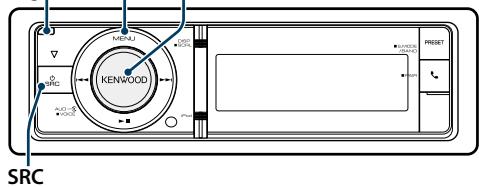
Freigabe
Einstellung der Uhr- & Datumsanzeige
Stellt die Anzeigeart für die Uhr und den Kalender ein.
1 Menülistenmodus aktivieren Drücken Sie die [MENU]-Taste.
23 Wenn als Uhranzeigemodus "Clock display mode" aktiviert ist, können Sie "Clock & Date" direkt auswahlen, indem Sie die [DISP]-Taste für mindestens 1 Sekunde gedrückt halten.
2 Uhr- und Datumseinstellungsmodus aktivieren Drehen Sie den [VOL]-Knopf und drücken Sie auf den Knopf, wenn das gewünschte Element angezeigt wird. Wahlen Sie "Settings" "Clock & Date".
3 Gewünsches Uhr- & Datumssinstellungselement auswahlen Drehen Sie den [VOL]-Knopf und drücken Sie auf den Knopf, wenn das gewünschte Element angezeigt wird.
| Anzeige | Übersicht |
| "Settings" | |
| "Clock & Date" | |
| "Clock Adjust" | Hiermit wird die Uhrzeit eingestellt. Siehe <Einstellung der Uhrzeit> (Seite 39) |
| "City Select" | Stellt die beiden Orte ein, die angezeigt werden, wenn der Dual-Uhr-Modus unter "Graphic Select"eingestellt ist. Siehe <Anpassung des Anziegemodus mit Uhr> (Seite 37), <Orteinstellung für Dual-Uhr> (Seite 40). |
| "Time Synchronized" | Synchronisieren der Radio Data System-Senderzeitdaten und der Uhr des Geräts. "OFF"/"ON" |
| "Summer Time" | Ist diese Option aktiviert, wird die Uhr um eine Stunde vorgestellt. "OFF"/"ON" |
| "Sub Clock Adjust" | Stellt den durch die Sommerzeit bedingten Zeitunterschied ein. "-1h"/"Oh"/"+1h" |
| "Date Adjust" | Stellt das Datum ein. Siehe <Einstellung des Datum> (Seite 40) |
| "Date Mode Select" | Stellt den Anzeigemodus für das Datum ein. 7 Typen |
( :Werkseinstellung)
4 Uhr- und Datumseinstellungselemente einstellen Drehen Sie den [VOL]-Knopf und drücken Sie auf den Knopf, wenn das gewünschte Element angezeigt wird.
5 Menülistenmodus verlassen
Drucken Sie mindestens 1 Sekunde auf die [MENU]-Taste. Drucken Sie anschließend ein weiteres Mal kurz auf die Taste.
Einstellung der Uhrzeit
Sie können die Uhrzeit einstellen.
1 Menüliistenmodus aktivieren Drücken Sie die [MENU]-Taste.
2 Uhrzeit--Einstellungsmodus aktivieren Drehen Sie den [VOL]-Knopf und drücken Sie auf den Knopf, wenn das gewünschte Element angezeigt wird.
Wahlen Sie "Settings" "Clock & Date" "Clock Adjust".
3 Einstellung der Uhrzeit
- Drehen Sie den [VOL]-Knopf und drücken Sie auf den Knopf, wenn das gewünschte Element angezeigt wird. Wahlen Sie Stunden oder Minuten aus.
- Drehen Sie den [VOL]-Knopf, um den gewünschten Einstellwert auszuwahlen, und drücken Sie anschließend auf den [VOL]-Knopf.
- Drucken Sie die [MENU]-Taste.
4 Menülistenmodus verlassen
Drucken Sie mindestens 1 Sekunde auf die [MENU]-Taste. Drucken Sie anschließend ein weiteres Mal kurz auf die Taste.
Einstellung des Datum
Sie konnen das Datum einstellen.
1 Menülistenmodus aktivieren Drücken Sie die [MENU]-Taste.
2 Uhrzeit-Einstellungsmodus aktivieren Drehen Sie den [VOL]-Knopf und drücken Sie auf den Knopf, wenn das gewünschte Element angezeigt wird. Wahlen Sie "Settings" "Clock & Date" "Date Adjust".
3 Datum einstellen
- Drehen Sie den [VOL]-Knopf und drücken Sie auf den Knopf, wenn das gewünschte Element angezeigt wird. Wahlen Sie den Tag, den Monat oder das Jahr aus.
- Drehen Sie den [VOL]-Knopf, um den gewünschten Einstellwert auszuwahlen, und drücken Sie anschließend auf den [VOL]-Knopf.
- Drucken Sie die [MENU]-Taste.
4 Menülistenmodus verlassen
Drucken Sie mindestens 1 Sekunde auf die [MENU]-Taste. Drucken Sie anschließend ein weiteres Mal kurz auf die Taste.
Orteinstellung für Dual-Uhr
Sie konnen zwei Orte für die Uhranzeige auswahlen.
1 Menülistenmodus aktivieren Drücken Sie die [MENU]-Taste.
2 "City Select"-Modus aktivieren Drehen Sie den [VOL]-Knopf und drücken Sie auf den Knopf, wenn das gewünschte Element angezeigt wird. Wahlen Sie "Settings" "Clock & Date" "City Select".
3 Ort-Anzeigenteil (Heimatort und Zweitort) wahlen Drehen Sie den [VOL]-Knopf.
4 Orte für Heimat- und Zweitort einstellen Drücken Sie den [VOL]-Knopf.
5 Menüliistenmodus verlassen
Drücken Sie mindestens 1 Sekunde auf die [MENU]-Taste. Drücken Sie anschließend ein weiteres Mal kurz auf die Taste.

- Wenn Sie die Zeit für zwei Orte anzeigen möchten, * wahlen Sie bei "Graphic Select" wie in (Seite 37) beschrieben, den Dual-Uhr-Modus aus.
- Nähere Informationen zur Einstellung der Heimzeit\
finden Sie unter (Seite 39).
Die Uhrzeit der zweiten Stadt ("Sub City") wird automatisch anhand der Uhrzeit der ersten Stadt ("Home City") berechnet. Unterschieden sich die beiden Städte hinsichtlich der Sommerzeit, sind die Einstellungen wie unter "Sub Clock Adjust" im Abschnitt (Seite 39) beschrieben vorzunehmen.
Anmerkungen
City Select
Legen Sie eine Zeitzone für den als "Home" definierten Ort fest. Wenn Sie eine Zeitzone einstehen, die sich von der Zeitzone für "Sub" unterscheidet, werden Uhren mit zwei Zeitzonen in der Uhranzeige dargestellt. Siehe (Seite 37). Eine Seite der Zeitzonen finds Sie unter (Seite 69).
Grundeinstellungen
Sie konnen die folgenden Grundeinstellungselemente auswahlen.
1 Standby-Modus auswahlen
Durch Drücken der [SRC]-Taste kann zwischen den Quellen hin- und hergeschaltet werden.
Wahlen Sie die Anzeige "STANDBY".
SRC Auswahl Mode 2: Drucken Sie die [SRC]-Taste und drehen Sie anschließend den [VOL]-Knopf. Um die ausgewählte Quelle festzulegen, drucken Sie den [VOL]-Knopf.
2 Menülistenmodus aktivieren
Drucken Sie die [MENU]-Taste.
3 Grundeinstellungsmodus aktivieren
Drehen Sie den [VOL]-Knopf und drücken Sie auf den Knopf, wenn das gewünschte Element angezeigt wird. Wahlen Sie "Initial Settings".
4 Einstellungselement auswahlen Drehen Sie den [VOL]-Knopf.
| Anzeige | Übersicht |
| "Initial Settings" | |
| "SRC Select" | Stellt die Quellenauswahlmethode ein.
"Settings 1"/“2” |
| "Beep" | Ein-/Ausschalten des Tastentons (Piepton).
"OFF"/“ON” |
| "Russian" | Bei Einschalten dieser Funktion werden die folgenden Zeichenabfolgen auf Russisch angezeigt:
Ordername/ Namei/ Titel des Musikstücks/ Name des Interpreten/ Albumname
"OFF"/“ON” |
| "Menu Language" | Sie konnen die Anzeigesprache für das Menulistenelement auswahlen.
"English"/“Français"/“Español"/“Deutsch"/“Italiano"/“Yüstkün” |
| "Power OFF Wait" | Wenn sich das Gerät länger Zeit im Standby-Modus befindet,{lösst es sich mit dieser Funktion nach einer bestimmten Zeit automatisch ausschalten.
Dadurch wird die Fahrzeug-Batterie geschont.
“----”/Die automatische Ausschaltfunktion ist deaktiviert.
“20min"/“40min"/“60min”: Das Gerät wird nach der eingestallenten Zeitspanne ausgeschaltet. |
| "Built in AUX" | Beim Einschalten dieser Funktion kann die AUX-Quelle ausgewählten werden.
"ON": Ermöglicht die Auswahl der AUX-Quelle.
Verwenden Sie diese Einstellung, wenn der AUX-Eingang permanent an ein externes Gerät angeschlossen ist.
"OFF": Die Auswahl der AUX-Quelle wird deaktiviert. Verwenden Sie diese Einstellung, falls der AUX-Anschluss nicht verwendet wird. |
| "Forced CD-DA" | Hiermit wird der CD-Lesemodus eingestellt.
"Settings 1": Hiermit wird bei der CD-Wiedergabe automatisch zwischen Discs mit Audiodateien und Musik-CDs unterschieden.
"Settings 2": Hiermit wird die Wiedergabezwangsweise als Musik-CD durchgeführt. |
| "Built in AMP" | Mit"OFF" wird der integrierte Veränder ausgeschaltet. Wenn der integrierte Veränder ausgeschaltet wird, verbessert sich die Klangqualität vom Vorveränder.
"OFF"/"ON" |
| "DSI" | Die DSI-Anzeige (DSI - Disabled System Indicator) des Geräts blinkt, wenn die Frontblende entfern wird.
"OFF"/"ON" |
| "F/W Update" | Aktualisiert die Firmware. Dieactualisierten Informationen werden bei Bedarf unter der folgenden URL öffentlich.
www.kenwood.com/cs/ce/ |
(____:Werkseinstellung)
5 Einstellungen vornehmen
Drehen Sie den [VOL]-Knopf, um den gewünschten Einstellwert auszuwahlen, und drücken Sie anschließend auf den [VOL]-Knopf.
6 Menülistenmodus verlassen
Drücken Sie mindestens 1 Sekunde auf die [MENU]-Taste. Drücken Sie anschließend ein weiteres Mal kurz auf die Taste.
Demonstrationsmodus
Ein- und Ausschaltung des Demonstrationsmodus
1 Menülistenmodus aktivieren Drücken Sie die [MENU]-Taste.
2 Einstellung des Demonstrationsmodus aktivierten Drehen Sie den [VOL]-Knopf und drücken Sie auf den Knopf, wenn das gewünschte Element angezeigt wird. Wahlen Sie "DEMO Mode".
3 Demonstrationsmodus einstellen
Drehen Sie den [VOL]-Knopf und drücken Sie auf den Knopf, wenn das gewünschte Element angezeigt wird.
Wahlen Sie "ON" oder "OFF".
4 Menüliistenmodus verlassen Drücken Sie die [MENU]-Taste
Diebstahlsichere Frontblende
Um Diebstahl vorzubeugen, kann die Frontblende des Gerats abgenommen und mitgefuhrt werden.
Abnehmen der Frontblende
1 Drücken Sie die Entriegelungstaste. Klappen Sie die Frontblende auf.
2 Ziehen Sie die Frontblende nach links, ziehen Sie sie nach vorne undnehmen Sie sie ab.
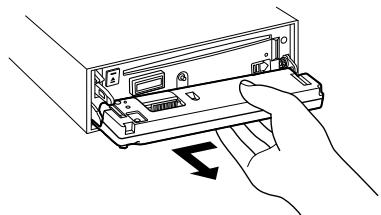
!
- Bei der Frontblende handelt es sich um ein Prazisionsbauteil, das durch Erschütterungen oder Stöbe beschädigt werden kann.
- Bewahren Sie die Frontblende in ihrem Etui auf, wenn sie abgenommen wurde.
- Bewahren Sie die Frontblende (und ihr Gehäuse) nicht an Stellen auf, die einer direkten Sonneneinzahlung oder übermöiger Hitze/Feuchtigkeit ausgesetzt sind. Schützen Sie das Gerät darüber hinaus vor Staub und Spritzwasser.
Wieder Anbringen der Frontblende
1 Richten Sie die Stange am Gerät mit der Vertiefung an der Frontblende aus.
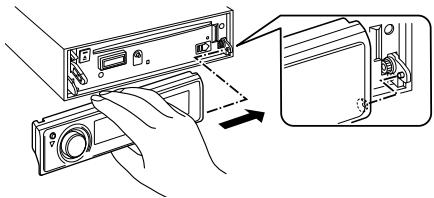
2 Drücken Sie auf die Frontblende, bis sie einrastet. Die Frontblende ist nun eingerastet und Sie konnen das Gerät verwenden.
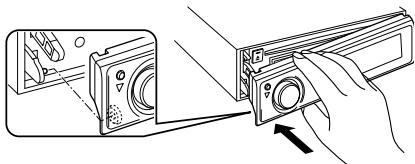
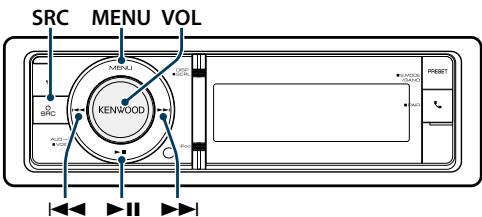
Klangeinstellung
Sie können die folgenden Klangeinstellungen vornehmen.
| Anzeige | Übersicht |
| "SubWoofer Level"** | Sie konnen den Subwoofer-Pegel einstellen.
“-15”——“0”——“+15” |
| "Preset Equalizer"** | Hiermit wird die Klangqualität festgelegt.
- Equalizer-Voreinstellung auswahlen (Seite 44). |
| "Manual Equalizer"** | Hiermit wird die Klangqualität festgelegt.
- Manuelle Equalizer-Steuerung (Seite 45). |
| "Pro Setup" | |
| "DSP Set"** | "Bypass": Die DSP-Funktion wird deaktiviert.
"Through": Die DSP-Funktion wird aktiviert. |
| "Car Type"** | Für ein klares Klangbild sollenen Sie die Klangumgebung entsprechend der Lage und Höhe der eingebauten Laufsprecher einstehen. Sie können Einstellungen für die folgenden Punkte vornehmen:
- Auswahl des Fahrzeugtyps (Seite 47).
- Laufsprechereinstellung (Seite 47).
- Frequenzweicheneinstellung (Seite 48).
- Auswahl der Hörposition (Seite 49).
- Feineinstellung der Hörposition (Seite 49).
- Feineinstellung der Kanalstärke (Seite 50). |
| "Speaker Setting"** |
| "X'Over"** |
| "DTA Settings"** | Einstellung des Dualzonensystems.
-Dual Zone-System (Seite 45). |
| "Zone Control" |
| "Sound Enhancements"** | |
| "Supreme" | Hiermit wird die Funktion Supreme ein-oder ausgeschalten.
Kann bei Audiodateiwiedergabe im iPod/USB/SD/CD-Betrieb eingestellt werden.
"ON"/"OFF" |
| "HIGWAY-SOUND" | Gleicht den Klangverlust durch Fahrgeräuschbe bei im leisen Bereich und bei Bässen aus, um den Klang von Gesang zu verbessern.
"OFF"/"Low"/"Middle"/"High" |
| "Space Enhancer" | Optimiert mithilfe von DSP den Klangraum.
"OFF"/"Small"/"Medium"/"Large" |
| "Sound Realizer" | Lösst den Klang mithilfe von DSP nahezucht wirken. "OFF"/"Level1"/"Level2"/"Level3" |
| "Sound Elevation" | Optimiert mithilfe von DSP das Klangfeld. "OFF"/"Low"/"Middle"/"High" |
| "Volume offset" | Der Lautstärkepegellässt sich für jederQuelle individuell einstehen, damit beimUmschalten keine Lautstärkeprüngelaufreten. "-8"- "0"(AUX: "-8"- "+8") |
| "Rear Mute" | Aktiviert die Stummschaltung derHecklausprecher. "ON"/"OFF" |
| "SubWoofer Mute"* | Aktiviert die Stummschaltung desSubwoofoers. "ON"/"OFF" |
| "Preset"* | Einstellung der Audio-Voreinstellungen. - Speicher für Audio-Voreinstellungen(Seite 51). - Abruf von Audio-Voreinstellungen (Seite52). |
| Bass Boost"* | Hiermit wird Bass Boost in drei Stufeneingestellt. "OFF"/"Level1"/"Level2"/"Level3" |
| "loudness"* | Erhöht die Lautstärke für hohe und niedrigeFrequenzen. "OFF"/"Low"/"High" |
| Balance"/"Fader" | Einstellung der Lausprecherbalance (links/rechts und vom/hinten).(links)"L15"- "0"- "R15"(rechts)(hinten)"R15"- "0"- "F15"(vorn)* |
( :Werkseinstellung)
- These Einstellung kann nicht vorgenommen werden, wenn "2 Zone" (Dualzonensystem) eingeschelt ist.
1 Quelle auswahlen
Durch Drucken der [SRC]-Taste kann zwischen den Quellen hin- und hergeschaltet werden.
Wahlen Sie eine beliebige Quelle außer "STANDBY".
SRC Auswahl Mode 2: Drucken Sie die [SRC]-Taste und drehen Sie anschließend den [VOL]-Knopf. Um die ausgewählte Quelle festzulegen, drucken Sie den [VOL]-Knopf.
2 Klangeinstellungsmodus aktivieren
Drucken Sie den [VOL]-Knopf.
3 Einstellungselement auswahlen
Drehen Sie den [VOL]-Knopf und drücken Sie auf den Knopf, wenn das gewünschte Element angezeigt wird.
4 Einstellungen vornehmen
Drehen Sie den [VOL]-Knopf, um den gewünschten Einstellwert auszuwahlen, und drücken Sie anschließend auf den [VOL]-Knopf.
5 Klangeinstellungenmodus verlassen
Drucken Sie mindestens 1 Sekunde auf die [MENU]-Taste.
Anmerkungen
DSP Set
Ist "DSP Set" auf "Bypass" gestellt, ist die DSP-Funktion deaktiviert und die farbigen Elemente können nicht eingestellt werden.
- HIGHWAY-SOUND
Erhöht die Lautstärke für Töne geringer Lautstärke, die im Fahrgeräusch untergeben, um den Klang zu verbessern. Betont zusätzlich die Basse, die im Fahrgeräusch untergeben, damit die Basse dynamischer klingen. Diese Funktion wird im Tuner-Betrieb nicht wirsam.
- Supreme
Der natürliche Klang kann durch die Wiederherstellung der bei der Audiokomprimierung verlorenen Informationen oder veränderten Wellenformen wiedergegeben werden.
These Funktion ist effektiv für komprimierte Musik.
- Dual Zone System
Die Haupt- und Nebenquellen (Zusatzeingang) werden getrennt über die vorderen bzw. hinteren Kanäle wiedergegeben.
- Space Enhancer
These Funktion wird im Tuner-Betrieb nicht wirksam.
Equalizer-Voreinstellung auswahlen
Sie konnen unter den folgenden Equalizer-Kurven auswahlen.
| Anzeige | Equalizer-Kurve |
| "User" | Benutzerdefiniert* |
| "Natural" | Neutral |
| "Rock" | Rock |
| "Pops" | Pop |
| "Easy" | Easy Listening |
| "Top 40" | Top 40 |
| "Jazz" | Jazz |
| "Powerful" | Powerful |
| "iPod" | iPod (nur bei iPod-Quelle) |
- Die im Abschnitt eingestellte Kurve wird abgerufen.
( :Werkseinstellung)
1 Quelle ausgehalten
Durch Drücken der [SRC]-Taste kann zwischen den Quellen hin- und hergeschaltet werden.
Wahlen Sie eine beliebige Quelle außer "STANDBY".
SRC Auswahl Mode 2: Drucken Sie die [SRC]-Taste und drehen Sie anschliebend den [VOL]-Knopf. Um die ausgewählte Quelle festzulegen, drucken Sie den [VOL]-Knopf.
2 Klangeinstellungsmodus aktivieren
Drucken Sie den [VOL]-Knopf.
3 Equalizer-Voreinstellungsmodus aktivieren Drehen Sie den [VOL]-Knopf und drücken Sie auf den Knopf, wenn das gewünschte Element angezeigt wird.
Wahlen Sie "Preset Equalizer".
4 Equalizer-Kurve auswahlen
Drehen Sie den [VOL]-Knopf und drücken Sie auf den Knopf, wenn das gewünschte Element angezeigt wird.
iPod Equalizer-Kurve ausgehalten
Sie haben die Wahl zwischen 22 Equalizer-Kurventypen für iPod, wenn "iPod" ausgewähl ist.
- Aktivieren Sie den iPod Equalizermodus
Drücken Sie den [VOL]-Knopf.
- iPod Equalizer-Kurve ausgehalten
Drehen Sie den [VOL]-Knopf und drücken Sie auf den Knopf, wenn das gewünschte Element angezeigt wird.
5 Klangeinstellungsmodus verlassen
Drücken Sie mindestens 1 Sekunde auf die [MENU]-Taste.

- Sie können für jeder Quelle eine Auswahl treffen.
Manuelle Equalizer-Steuerung
Sie können die folgenden Equalizer-Einstellungen vornehmen.
| Band | Element | Bereich |
| “BAND1”(62,5 Hz) | “GAIN” Bandpegel | -9 --+9 dB |
| “B.Ex” Bass Effect | “ON”/“OFF” |
| “BAND2”(100 Hz) | “GAIN” Bandpegel | -9 --+9 dB |
| “BAND3”(160 Hz) | “GAIN” Bandpegel | -9 --+9 dB |
| “BAND4”(250 Hz) | “GAIN” Bandpegel | -9 --+9 dB |
| “BAND5”(400 Hz) | “GAIN” Bandpegel | -9 --+9 dB |
| “BAND6”(630 Hz) | “GAIN” Bandpegel | -9 --+9 dB |
| “BAND7”(1 kHz) | “GAIN” Bandpegel | -9 --+9 dB |
| “BAND8”(1,6 kHz) | “GAIN” Bandpegel | -9 --+9 dB |
| “BAND9”(2,5 kHz) | “GAIN” Bandpegel | -9 --+9 dB |
| “BAND10”(4 kHz) | “GAIN” Bandpegel | -9 --+9 dB |
| “BAND11”(6,3 kHz) | “GAIN” Bandpegel | -9 --+9 dB |
| “BAND12”(10 kHz) | “GAIN” Bandpegel | -9 --+9 dB |
| “BAND13”(16 kHz) | “GAIN” Bandpegel | -9 --+9 dB |
| “BAND1”--“BAND13” | “Q”Qualität | 1,35/ 1,5/ 2,0 |
( : Werkseinstellung)
1 Quelle auswahlen
Durch Drücken der [SRC]-Taste kann zwischen den Quellen hin- und hergeschaltet werden.
Wahlen Sie eine beliebige Quelle außer "STANDBY".
SRC Auswahl Mode 2: Drücken Sie die [SRC]-Taste und drehen Sie anschließend den [VOL]-Knopf. Um die ausgewählte Quelle festzulegen, drücken Sie den [VOL]-Knopf.
2 Klangeinstellungsmodus aktivieren
Drucken Sie den [VOL]-Knopf.
3 Manuelle Equalizer-Steuermodus aktivieren Drehen Sie den [VOL]-Knopf und drücken Sie auf den Knopf, wenn das gewünschte Element angezeigt wird.
Wahlen Sie "Manual Equalizer".
4 Einstellungselement auswahlen
Drehen Sie den [VOL]-Knopf und drücken Sie auf den Knopf, wenn das gewünschte Element angezeigt wird.
5 Einstellungen vornehmen
Drehen Sie den [VOL]-Knopf, um den gewünschten Einstellwert auszuwahlen, und drücken Sie anschließend auf den [VOL]-Knopf.
6 Klangeinstellungenmodus verlassen
Drücken Sie mindestens 1 Sekunde auf die [MENU]-Taste.

-
Wurde unter Abschnitt (Seite 44), ist die manuelle Equalizer-Steuierung deaktiviert.
-
Sie können für jeder Quelle eine Auswahl treffen.
Dual Zone-System
Die Haupt- und Nebenquellen (Zusatzeingang) werden getrennt über die vorderen bzw. hinteren Kanäle wiedergegeben.
| Anzeige | Übersicht |
| “2 Zone” | Einstellung des Dualzonensystems. “OFF”/“ON” |
| “2 Zone Rear Volume**” | Lautstärkeregelung des hinteren Kanals. “0”—“35” |
| “2 Zone Select**” | Hiermit wird das Ziel für die Signale der Sub-Quelle festgelegt, wenn die Dualzonenfunktion eingeschaltet ist. “Rear”/“Front” |
- Das Dualzonensystem ist eingeschaltet.
( : Werkseinstellung)
1 Quelle ausgehalten
Durch Drücken der [SRC]-Taste kann zwischen den Quellen hin- und hergeschaltet werden.
Wahlen Sie eine beliebige Quelle außer "STANDBY".
2 SRC Auswahl Mode 2: Drucken Sie die [SRC]-Taste und drehen Sie anschlieBend den [VOL]-Knopf. Um die ausgewählte Quelle festzulegen, drucken Sie den [VOL]-Knopf.
2 Klangeinstellungsmodus aktivieren Drücken Sie den [VOL]-Knopf.
3 Drehen Sie den [VOL]-Knopf und drücken Sie auf den Knopf, wenn das gewünschte Element angezeigt wird.
Wahlen Sie "Pro Setup" "Zone Control".
4 Option auswahlen, die eingestellt werden soll Drehen Sie den [VOL]-Knopf und drücken Sie auf den Knopf, wenn das gewünschte Element angezeigt wird.
5 Klangeinstellungenmodus verlassen
Drücken Sie mindestens 1 Sekunde auf die [MENU]-Taste.

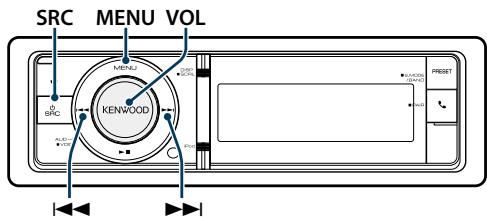
AuswahldesFahrzeugtyps
Sie können die Klangverzögerungszeit kompensieren, indem Sie ihre Umgebung aus den folgenden Fahrzeugtypen ausgehalten.
| Anzeige | Übersicht |
| "OFF" | Keine Synchronisierung. |
| "Compact" | Kleinwagen |
| "Sedan" | Limousine |
| "Wagon" | Kombi |
| "Minivan" | Minivan |
| "SUV" | Geländewagen (SUV) |
| "Passenger Van" | Kleinbus für Personentransport |
( : Werkseinstellung)
1 Quelle ausgehalten
Durch Drücken der [SRC]-Taste kann zwischen den Quellen hin- und hergeschaltet werden.
Wahlen Sie eine beliebige Quelle außer "STANDBY".
2 SRC Auswahl Mode 2: Drucken Sie die [SRC]-Taste und drehen Sie anschließend den [VOL]-Knopf. Um die ausgewählte Quelle festzulegen, drucken Sie den [VOL]-Knopf.
2 Klangeinstellungsmodus aktivieren Drücken Sie den [VOL]-Knopf.
3 Fahrzeugtyp-Ausbwahlmodus aktivieren Drehen Sie den [VOL]-Knopf und drücken Sie auf den Knopf, wenn das gewünschte Element angezeigt wird.
Wahlen Sie "Pro Setup" "Car Type".
4 Fahrzeugtyp auswahlen
Drehen Sie den [VOL]-Knopf.
5 Wert einstellen
Drucken Sie den [VOL]-Knopf.
6 Klangeinstellungenmodus verlassen
Drucken Sie mindestens 1 Sekunde auf die [MENU]-Taste.

- Sie können die Abstände genauer ausgleichen.
Verwenden Sie hierfür die Funktion (Seite 49).
Laatsprechereinstellung
Die Laufsprecher-Frequenzweiche wird automatisch eingestellt, wenn Lage und Größe der einzelnen Laufsprecher aus den folgenden Elementen ausgewählten werden.
| Lautsprecher | Element | Bereich |
| "Front" | "SIZE" | Lautsprechgröße vorne
"0.E.M.", "8cm", "10cm", "12cm", "13cm", "16cm", "17cm", "18cm", "4x6", "5x7", "6x8", "6x9", "7x10" |
| "LOCATION" | Lautsprecherposition vorne
"Door", "On Dash", "Under Dash" |
| "TWEETER" | Lautsprecherbereich Hochtöner
"None", "Small", "Middle", "Large" |
| "Rear" | "SIZE" | Lautsprechgröße hinter
"None", "0.E.M.", "8cm", "10cm", "12cm", "13cm", "16cm", "17cm", "18cm", "4x6", "5x7", "6x8", "6x9", "7x10" |
| "LOCATION" | Lautsprecherposition hinter
"-Door", "Rear Deck"
"-2nd Row", "3rd Row" (Fahrzeugtyp: "Minivan", "Passenger Van") |
| "SubWoofer" | "SIZE" | Lautsprechgröße Subwoofer
"None", "16cm", "20cm", "25cm", "30cm", "38cm Over" |
( : Werkseinstellung)
1 Quelle auswahlen
Durch Drücken der [SRC]-Taste kann zwischen den Quellen hin- und hergeschaltet werden.
Wahlen Sie eine beliebige Quelle außer "STANDBY".
SRC Auswahl Mode 2: Drücken Sie die [SRC]-Taste und drehen Sie anschließend den [VOL]-Knopf. Um die ausgewählte Quelle festzulegen, drücken Sie den [VOL]-Knopf.
2 Klangeinstellungsmodus aktivieren Drücken Sie den [VOL]-Knopf.
3 Laufsprecher-Einstellungsmodus aktivieren Drehen Sie den [VOL]-Knopf und drücken Sie auf den Knopf, wenn das gewünschte Element angezeigt wird.
Wahlen Sie "Pro Setup" "Speaker Setting".
4 Einstellungselement auswahlen
Drehen Sie den [VOL]-Knopf und drücken Sie auf den Knopf, wenn das gewünschte Element angezeigt wird.
5 Einstellungen vornehmen
Drehen Sie den [VOL]-Knopf, um den gewünschten Einstellwert auszuwahlen, und drücken Sie anschließend auf den [VOL]-Knopf.
6 Klangeinstellungsmodus verlassen
Drücken Sie mindestens 1 Sekunde auf die [MENU]-Taste.
Frequenzweicheneinstellung
Feineinstellung der folgenden Einstellungswerte entsprechend der unter (Seite 47) vorgenommen
Frequenzweicheneinstellung.
| Anzeige | Element | Bereich |
| “X’Over” | | |
| “Front” | “FC” | Höhenfilter vorne
Through, 30, 40, 50, 60, 70, 80, 90, 100, 120, 150, 180, 220, 250 (Hz) |
| “SLOPE” | Höhenfilterkurve vorne
-6, -12, -18, -24 dB/0kt |
| “GAIN” | Frontverträker
0, -1, -2, -3, -4, -5, -6, -7, -8 dB |
| “Rear” | “FC” | Höhenfilter hinten
Through, 30, 40, 50, 60, 70, 80, 90, 100, 120, 150, 180, 220, 250 (Hz) |
| “SLOPE” | Höhenfilterkurve hinten
-6, -12, -18, -24 dB/0kt |
| “GAIN” | Verträker hinten
0, -1, -2, -3, -4, -5, -6, -7, -8 dB |
| “SubWoofer” | “FC” | Subwoofer-Tiefenfilter
30, 40, 50, 60, 70, 80, 90, 100, 120, 150, 180, 220, 250, Through (Hz) |
| “SLOPE” | Subwoofer-Kurve
-6, -12, -18, -24 dB/0kt |
| “GAIN” | Subwooferverträker
0, -1, -2, -3, -4, -5, -6, -7, -8 dB |
| “PHASE” | Subwoofer-Phase
Gedrecht (180°)/Normal (0°) |
| “Tweeter” | “FC” | Hochtönner-Hochpassfilter
1, 1.6, 2.5, 4, 5, 6, 3, 8, 10, 12,5 (kHz) |
| “Volume” | Hochtönner-Lautstärke
0, -1, -2, -3, -4, -5, -6, -7, -8 dB |
(:Werkseinstellung)
1 Quelle ausgehalten
Durch Drucken der [SRC]-Taste kann zwischen den Quellen hin- und hergeschaltet werden.
Wahlen Sie eine beliebige Quelle außer "STANDBY".
SRC Auswahl Mode 2: Drücken Sie die [SRC]-Taste und drehen Sie anschließend den [VOL]-Knopf. Um die ausgewählte Quelle festzulegen, drücken Sie den [VOL]-Knopf.
2 Klangeinstellungenmodus aktivieren
Drücken Sie den [VOL]-Knopf.
3 Frequenzweicheneinstellung aktivieren
Drehen Sie den [VOL]-Knopf und drücken Sie auf den Knopf, wenn das gewünschte Element angezeigt wird.
Wahlen Sie "Pro Setup" "X'Over".
4 Laufsprecher auswahlen, der eingestellt werden soll
Drehen Sie den [VOL]-Knopf und drücken Sie auf den Knopf, wenn das gewünschte Element angezeigt wird.
Wahlen Sie "Front", "Rear", "SubWoofer" oder "Tweeter".
5 Einstellungselement auswahlen
Drehen Sie den [VOL]-Knopf und drücken Sie auf den Knopf, wenn das gewünschte Element angezeigt wird.
6 Einstellungen vornehmen
Drehen Sie den [VOL]-Knopf, um den gewünschten Einstellwert auszuwahlen, und drücken Sie anschließend auf den [VOL]-Knopf.
7 Wiederholen Sie die Schritte 4 bis 6, um die Frequenzweicheneinstellungen abzuschreiben.
8 Klangeinstellungsmodus verlassen
Drucken Sie mindestens 1 Sekunde auf die [MENU]-Taste.
Auswahl der Hörposition
Hiermit wird die Klangumgebung in Abhängigkeit von der Position des Zuhörers synchronisiert. Je nach Position des Zuhörers können Sie die Position aus den folgenden Einstellungen ausgehalten.
| Anzeige | Sitz für die Synchronisierung |
| "ALL" | Keine Synchronisierung. |
| "Front-Left" | Fahrersitz |
| "Front-Right" | Beifahrersitz |
| "FRONT" | Vordersitte |
( : Werkseinstellung)
1 Quelle ausgehalten
Durch Drücken der [SRC]-Taste kann zwischen den Quellen hin- und hergeschaltet werden.
Wahlen Sie eine beliebige Quelle außer "STANDBY".
SRC Auswahl Mode 2: Drücken Sie die [SRC]-Taste und drehen Sie anschliebend den [VOL]-Knopf. Um die ausgewählte Quelle festzulegen, drücken Sie den [VOL]-Knopf.
2 Klangeinstellungsmodus aktivieren Drücken Sie den [VOL]-Knopf.
3 Positions-Voreinstellungsmodus aktivieren Drehen Sie den [VOL]-Knopf und drücken Sie auf den Knopf, wenn das gewünschte Element angezeigt wird.
Wahlen Sie "Pro Setup" "DTA Settings" "Preset Position".
4 Sitz auswahlen, für den die Synchronisierung vorgenommen werden soll
Drehen Sie den [VOL]-Knopf, um den gewünschten Einstellwert auszuwahlen, und drücken Sie anschließend auf den [VOL]-Knopf.
5 Klangeinstellungsmodus verlassen Drücken Sie mindestens 1 Sekunde auf die [MENU]-Taste.
Feinestellung der Hörposition
Genaue Einstellung des Synchronisierungswerts für die Laufsprecherposition, der unter (Seite 47) angegeben wurde.
| Anzeige | Element | Bereich |
| "FRONT" | Lautspecher vom | 0 - 610 cm |
| "REAR" | Lautspecher hinten | 0 - 610 cm |
| "SW" | Subwoofer | 0 - 610 cm |
( : Werkseinstellung)
1 Quelle ausgehalten
Durch Drücken der [SRC]-Taste kann zwischen den Quellen hin- und hergeschaltet werden.
Wahlen Sie eine beliebige Quelle außer "STANDBY".
SRC Auswahl Mode 2: Drücken Sie die [SRC]-Taste und drehen Sie anschließend den [VOL]-Knopf. Um die ausgewählte Quelle festzulegen, drücken Sie den [VOL]-Knopf.
2 Klangeinstellungsmodus aktivieren Drücken Sie den [VOL]-Knopf.
3 Manuellen Positions-Einstellungsmodus aktivieren
Drehen Sie den [VOL]-Knopf und drücken Sie auf den Knopf, wenn das gewünschte Element angezeigt wird.
Wahlen Sie "Pro Setup" "DTA Settings" "DTA".
4 Laufsprecher auswahlen, der eingestellt werden soll
Drehen Sie den [VOL]-Knopf und drücken Sie auf den Knopf, wenn der gewünschte Wert angezeigt wird.
| Element | Einstellungenübersicht |
| “DTA FRONT”/“L” | Linker Frontlatsprecher |
| “DTA FRONT”/“R” | Rechter Frontlatsprecher |
| “DTA REAR”/“L” | Linker hinterer Latsprecher |
| “DTA REAR”/“R” | Rechter hinterer Latsprecher |
| “DTA SW”/“L” | Subwoofer links |
| “DTA SW”/“R” | Subwoofer rechts |
5 Wert einstellen
Drehen Sie den [VOL]-Knopf, um den gewünschten Einstellwert auszuwahlen, und drücken Sie anschließend auf den [VOL]-Knopf.
Die Einstellungen der Verzögerungszeit werden automatisch berechnet und synchronisiert, indem der Abstand jeder Lautsprechers von der Mitte der Fahrgastzelle angegeben wird.
1 Stellen Sie die Positionen vorn und hinten sowie die Höhe des Referenzpunkts anhand der Position der Person ein, die im Vordersitz sitzt. Stellen Sie die Positionen rechts und links mit Bezug auf die Mitte der Fahrgastzelle ein.
2 Messen Sie den Abstand vom Referenzpunkt zu den Lautsprechern.
3 Berechnen Sie den Enternungsnunterschied unter Berücksichtigung des am weiten entfernt liegenden Lautsprechers.
Referenzpunkt
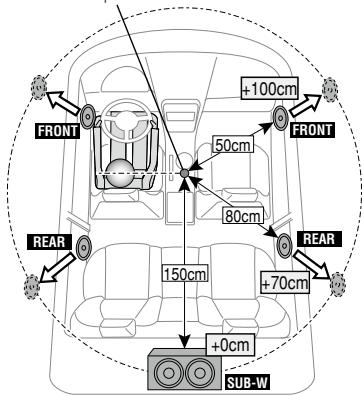
6 Klangeinstellungsmodus verlassen
Drucken Sie mindestens 1 Sekunde auf die [MENU]-Taste.
Feineinstellung der Kanalstärke
Nach Anwendung der DTA-Funktion konnen Sie die Feineinstellung fur den entsprchenden Laufsprecher vornehmen, dessen Lautstarke unzureichend ist.
| Anzeige | Element | Bereich |
| "FRONT" | Lautsprecher vom | "-8" — "0" |
| "REAR" | Lautsprecher hinter | "-8" — "0" |
| "SUBWOOFER" | Subwoofer | "-8" — "0" |
( : Werkseinstellung)
1 Quelle ausgehalten
Durch Drücken der [SRC]-Taste kann zwischen den Quellen hin- und hergeschaltet werden.
Wahlen Sie eine beliebige Quelle außer "STANDBY".
SRC Auswahl Mode 2: Drucken Sie die [SRC]-Taste und drehen Sie anschliebend den [VOL]-Knopf. Um die ausgewählte Quelle festzulegen, drucken Sie den [VOL]-Knopf.
2 Klangeinstellungsmodus aktivieren
Drucken Sie den [VOL]-Knopf.
3 Kanalstärke-Einstellungsmodus aktivieren Drehen Sie den [VOL]-Knopf und drücken Sie auf den Knopf, wenn das gewünschte Element angezeigt wird.
Wahlen Sie "Pro Setup" "DTA Settings" "Channel Level".
4 Lautsprecher auswahlen, der eingestellt werden soll
Drehen Sie den [VOL]-Knopf und drücken Sie auf den Knopf, wenn der gewünschte Wert angezeigt wird.
| Element | Einstellungenübersicht |
| "CHANNEL LEVEL.FRONT"/“L” | Linker Frontloutsprecher |
| "CHANNEL LEVEL.FRONT"/“R” | Rechter Frontloutsprecher |
| "CHANNEL LEVEL.REAR"/“L” | Linker hinterer Loutsprecher |
| "CHANNEL LEVEL.REAR"/“R” | Rechter hinterer Loutsprecher |
| "CHANNEL LEVEL.SUBWOOFER"/“L” | Subwoofer links |
| "CHANNEL LEVEL.SUBWOOFER"/“R” | Subwoofer rechts |
5 Wert einstellen
Drehen Sie den [VOL]-Knopf, um den gewünschten Einstellwert auszuwahlen, und drücken Sie anschließend auf den [VOL]-Knopf.
6 Klangeinstellungenmodus verlassen
Drücken Sie mindestens 1 Sekunde auf die [MENU]-Taste.
Zurücksetzern der DTA-Einstellungen
Sie können die DTA-Werte auf die Werkseinstellung zusückensetzen.
1 Quelle auswahlen
Durch Drücken der [SRC]-Taste kann zwischen den Quellen hin- und hergeschaltet werden.
Wahlen Sie eine beliebige Quelle außer "STANDBY".
SRC Auswahl Mode 2: Drucken Sie die [SRC]-Taste und drehen Sie anschließend den [VOL]-Knopf. Um die ausgewählte Quelle festzulegen, drucken Sie den [VOL]-Knopf.
2 Klangeinstellungsmodus aktivieren
Drucken Sie den [VOL]-Knopf.
3 Modus zum Zurücksetzen der DTA-Einstellungen aktivieren
Drehen Sie den [VOL]-Knopf und drücken Sie auf den Knopf, wenn das gewünschte Element angezeigt wird.
Wahlen Sie "Pro Setup" "DTA Settings" "Reset DTA Setting".
4 DTA-Einstellungen zurücksetzen
Drehen Sie den [VOL]-Knopf, um "YES" auszuwahlen und drucken Sie anschließend auf den [VOL]-Knopf.
Speicher für Audio-Voreinstellungen
Hier ist die Speicherung einer voreingestellten Klangabstimmung möglich.
1 Einstellung der Klangeinstellung
Lesen Sieitte die folgenden Abschnitt der Bedienungsanleitung, um die gewünschten Klangeinstellungen durchzuführen.
- Manuelle Equalizer-Steuerung (Seite 45)
- Auswahldes Fahrzeugtyps (Seite 47)
- Lautsprechereinstellung (Seite 47)
- Frequenzweicheneinstellung (Seite 48)
-Ausb Wahl der Hörposition (Seite 49)
-Feineinstellung der Hörposition (Seite 49)
-Feineinstellung der Kanalstärke (Seite 50)
2 Audio-Voreinstellungsmodus aktivieren
Drehen Sie den [VOL]-Knopf und drücken Sie auf den Knopf, wenn das gewünschte Element angezeigt wird.
Wahlen Sie "Pro Setup" "Preset" "Memory".
3 Nummer des zu verwendenden Speicherplatzes auswahlen
Drehen Sie den [VOL]-Knopf und drücken Sie auf den Knopf, wenn das gewünschte Element angezeigt wird.
Wahlen Sie eine Speichernummer.
4 Drehen Sie den [VOL]-Knopf und drücken Sie auf den Knopf, wenn das gewünschte Element angezeigt wird.
Wahlen Sie "YES".
"Memory Completed" wird angezeigt.
5 Klangeinstellungsmodus verlassen
Drücken Sie mindestens 1 Sekunde auf die [MENU]-Taste.

- Speicherung der Klangeinstellung in 2 Mustern.
- Speichernummer "1": Beim Drücken der Rückstelltaste wird fürSAMTliche Quellen der registrierte Einstellwert eingestellt.
- Speichernummer "1" und "2": Der Speicher kann nicht durch dasücken der Rückstelltaste gelöscht werden.
- These Funktion lasst sich nicht registrieren, wenn unter (Seite 44) der iPod-Equalizer eingestellt ist.
Abrf von Audio-Voreinstellungen
Abrufen der unter (Seite 51) gespeicherten
Klangeinstellungen.
1 Quelle ausgehalten
Durch Drücken der [SRC]-Taste kann zwischen den Quellen hin- und hergeschaltet werden.
Wahlen Sie eine beliebige Quelle außer"STANDBY".
Za SRC Auswahl Mode 2: Drucken Sie die [SRC]-Taste und drehen Sie anschlieBend den [VOL]-Knopf. Um die ausgewählte Quelle festzulegen, drucken Sie den [VOL]-Knopf.
2 Audio-Voreinstellungen-Abrufmodus aktivieren Drehen Sie den [VOL]-Knopf und drücken Sie auf den Knopf, wenn das gewünschte Element angezeigt wird.
Wahlen Sie "Pro Setup" "Preset" "Recall".
3 Nummer des Speicherplatzes auswahlen
Drehen Sie den [VOL]-Knopf und drücken Sie auf den Knopf, wenn das gewünschte Element angezeigt wird.
Wahlen Sie eine Speichernummer.
4 Drehen Sie den [VOL]-Knopf und drücken Sie auf den Knopf, wenn das gewünschte Element angezeigt wird.
Wahlen Sie "YES".
"Recall Completed" wird angezeigt.
5 Klangeinstellungsmodus verlassen
Drucken Sie mindestens 1 Sekunde auf die [MENU]-Taste.

- Der Benutzereintrag ("User") unter (Seite 44) wird auf den aufgerufen Wert geändert.
- Die Equalizer-Kurve wird auf den Wert verändert, der durch die ausgewählte Quelle abgerufen wurde.
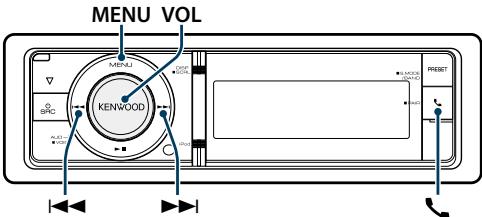
Bluetooth-Einstellungen
Sie können die folgenden Bluetooth-Einstellungselemente auswahlen.
1 Bluetooth-Modus aktivieren Drucken Sie die [ ]-Taste.
Sie können die Auswahl ebenfalls unter "Settings"im Menüliistenmodus vornehmen.
2 Drehen Sie den [VOL]-Knopf und drücken Sie auf den Knopf, wenn das gewünschte Element angezeigt wird. Wahlen Sie "BT Settings".
3 Menüelement auswahlen
Drehen Sie den [VOL]-Knopf und drücken Sie auf den Knopf, wenn das gewünschte Element angezeigt wird.
| Anzeige | Übersicht |
| “SMS Inbox” | Lassen Sie sich die empfangene SMS anzeigen. Siehe <SMS (Short Message Service)> (Seite 59). |
| “BT Settings” | |
| “Pairing” | |
| “Device Regist.” | Registieren Sie ein Bluetooth-Gerät (Paarung). Siehe <Registrarierung eines Bluetooth-Geräts (Pairing)> (Seite 55). |
| “Phone Selection” | Wahlen Sie eine Verbindung mit einem Mobiltelefon oder einem Bluetooth-Audioplayer. Siehe <Wahlen Sie das Bluetooth-Gerät, das Sie verstehen möhen> (Seite 56). |
| “Audio Selection” | Registieren Sie ein Bluetooth-Gerät (Paarung). Siehe <Registrarierung eines Bluetooth-Geräts (Pairing)> (Seite 55). |
| “SPCL DVC Select” | Bricht die Regelierung des Bluetooth-Geräts ab. Siehe <Loschen eines registrierten Bluetooth-Geräts> (Seite 57). |
| “Device Delete” | |
| “SMS” | |
| “SMS Download” | Laden Sie eine SMS herunter. Siehe <Download einer SMS> (Seite 59). |
| “SMS Reply” | Wahlen Sie ein Verfahren zum Antwerten auf empfangene SMS aus. Siehe <SMS-Antworteinstellung> (Seite 60). |
| “SMS Message” | Erstellen Sie eine Ursprüngliche Nachricht. Siehe <Erstellen einer Ursprünglichen Nachricht> (Seite 61). |
| “Detailed Setup” | Auf ein Deteil element wechseln. |
| “PIN Code Edit” | Geben Sie den erforderlichen PIN-Code an, wenn Sie desses Gerät über das Bluetooth-Gerät registrierten.Siehe <Registrierung eines PIN-Codes> (Seite 56). |
| “Auto Answer” | Nehmen Sie den Anruf automatisch entgegen, nachdem die voreingestellte Zeit für das automatische Annehmen verstrichen ist.“OFF”/“0s”-“8s”-“99s” |
| “Auto Reconnect” | Stellt - auch nach dem die Verbindung unterbrochen wurde - die Verbindung zum ausgewählten Bluetooth-Gerät automatisch wieder her, wenn die Radiowellen stark genug sind.“ON”/“OFF”Is ist diese Funktion aktiviert, wird die Verbindung zumBluetooth-Gerät wiederhergestellt, falls die Verbindung durch Auswah von “Phone Selection”/“Audio Selection” unterbrochen wurde. |
| “Bluetooth HF/Audio” | Sie konnen die Lautspricher für die Ausgabe der Freisprechkommenation und der Bluetooth-Wiedergabe festlegen.“Front”: Die Audioausgabe erfolgt über die Lautspricher vom.“All”: Die Audioausgabe erfolgt über die vorderen und hinteren Lautspricher. |
| “Call Beep” | Sie konnen bei eingehenden Anrufen ein Tonsignal über den Lautspricher ausgegeben.“ON”: Der Bastenton ertört.“OFF”: Der Bastenton ertört nicht. |
| “BT F/W Update” | Hiermit wird die Firmware-Version im Gerät angezeigt. |
| “Mic Gain” | Passst die Empfindlichkeit des Mikrofons für Telefonanrufe an. Passst die Sprachlautstärke des Anrufers an. Durch die Einstellung "+" wird die Sprachlautstärke erhöht.“1”-“20”-“30” |
| “NR Level” | Verringerit die durch die Umgebung hervorguerifenen Gerausche ohne Ändern der Lautstärke des Mikrofons. Passt die Stimme des Anrufers an, falls dieser nicht deutlich zu verstehen ist. Durch die Einstellung "+" wird die Gerauschunterwicklung verfürt.\( \underline{{-1}} \) " \( \underline{{0}} \) " " +1" |
| “Echo Cancel Level” | Hiermit kann die Stufe der Echo-Unterstützung eingestellt werden. Durch "+" wird die Echo-Unterstützung verfürt.\( \underline{{-1}} \) " \( \underline{{0}} \) " " +1" |
( : Werkseinstellung)
4 Einstellungen vornehmen
Drehen Sie den [VOL]-Knopf, um den gewünschten Einstellwert auszuwahlen, und drücken Sie anschließend auf den [VOL]-Knopf.
5 BT-Einstellungsmodus verlassen
Drucken Sie die [ ]-Taste.
Anmerkungen
- "Auto Answer" (Zeiteinstellung für eine automatische Antwort)
These Funktion beantwortet eingehende Anrufe nach einer voreingestelltten Wartezeit automatisch.
"OFF": Anrufe werden nicht automatisch beantwortet.
"0": Anrufe werden(sofort automatisch beantwortet.
"1s"-"99s": Nach dem Verstreichen einer Zeit zwischen 1 und 99 Sekunden wird der Anruf automatisch entgegenommen.

Hiermit wird die Firmware-Version im Gerät angezeigt. Wie Sie die Firmware aktualisieren können, erfolhen Sie auf unsererweise.
http://www.kenwood.com/cs/ce/bt/
Registrierung eines Bluetooth-Geräts (Pairing)
Damit Sie ihr Bluetooth-Gerät (Mobiltelefon) zusammen mit diesen Gerät verwenden können, müssen Sie es registrierten (Paarung). Auf diesen Gerät können bis zu 5 Bluetooth-Geräte registriert werden.
Registrierung über Bluetooth-Geräte
1 Dieses Gerä einschalten Drücken Sie die [SRC]-Taste.
2 Registriierung durch Inbetriebnahme des Bluetooth-Geräts beginnen
Nehmen Sie das Bluetooth-Gerät in Betrieb, um die Freisprecheinrichtung zu registrieren (Paarung). Wahlen Sie in der Liste der verbundenen Geräte den Eintrag "KENWOOD BT CD/R-6P1" aus.
3 Eingabe eines PIN-Codes
Geben Sie den PIN-Code ("0000") in das Bluetooth-Gerät ein.
Stellen Sie safer, dass die Registriierung am Bluetooth-Gerät abgeschlossen wurde.
念 Der PIN-Code ist standardmäßig auf "0000" eingestellt. Sie können diesen Code ändern. Siehe (Seite 56).
4 Nehmen Sie das Bluetooth-Gerät in Betrieb, um eine Freisprechverbindung zu starten.
Registrierung von thisem Gerät aus
1 Bluetooth-Modus aktivieren Drucken Sie die [ ]-Taste.
Zie können die Auswahl ebenfalls unter "Settings"im Menüliistenmodus vornehmen.
2 Registrierungsmodus für Bluetooth-Geräte aktivieren
Drehen Sie den [VOL]-Knopf und drücken Sie auf den Knopf, wenn das gewünschte Element angezeigt wird.
Wahlen Sie "BT Settings" "Pairing" "Device Regist."
Suchen Sie nach dem Bluetooth-Gerät.
Sobald die Suche beendet ist, erscheint die Meldung "Finished".
3 Bluetooth-Gerät auswahlen
Drehen Sie den [VOL]-Knopf und drücken Sie auf den Knopf, wenn das gewünschte Element angezeigt wird.
4 Eingabe des PIN-Codes
- Drehen Sie den [VOL]-Knopf und drücken Sie auf den Knopf, wenn das gewünschte Element angezeigt wird. Wahlen Sie die Ziffern aus.
- Drehen Sie den [VOL]-Knopf und wahlen Sie die Ziffern aus. Drücken Sie anschließend auf den [VOL]-Knopf.
5 Übertragung des PIN-Codes
Drücken Sie mindestens 1 Sekunde auf den [VOL]-Knopf.
Wird "Pairing Success" angezeigt, ist die Registrierung abgeschlossen.
Falls eine Fehlermeldung angezeigt wird, obwohl der PIN-Code ordnungsgemäß eingegeben wurde, versuchen Sieitte das unter beschriebene Verfahren.
6 Rückkehr zum Geräteverzeichnis Drücken Sie die [MENU]-Taste.
7 BT-Einstellungsmodus verlassen Drücken Sie die [ ]-Taste.

- Dieses Gerät akzeptiert die Eingabe eines bis zu acht Stellen umfassenden PIN-Codes. Falls ein PIN-Code nicht über these Gesät geringegeben werden, kann er über das betreffende Bluetooth-Gerät eingegeben werden.
- Falls 5 oder mehr Bluetooth-Geräte registriert wurden, kann kein weiteres Bluetooth-Gerät registriert werden.
Registrierung eines speziellen Bluetooth-Gerätes
Hiermit ist die Registrierung eines speziellen Gerätes möglich, das normalerweise nicht registriert werden können (Paarung).
- Registrierungsmodus für Spezialgeräte auswahlen
Drehen Sie den [VOL]-Knopf und drücken Sie auf den Knopf, wenn das gewünschte Element angezeigt wird.
Wahlen Sie "BT Settings" > "Pairing" > "SPCL DVC Select".
- Registrierungsmodus für Spezialgeräte aktivieren
Drücken Sie den [VOL]-Knopf.
Es wird eine Liste angezeigt.
- Gerätenamen auswahlen
Drehen Sie den [VOL]-Knopf und drücken Sie auf die Mitte des Knopfes, wenn der gewünschte Gerätname angezeigt wird.
Wird "Completed" angezeigt, ist die Registriierung abgeschlossen.
- Führer Sie den unter beschriebenen Schritt 3 durch und schreiben Sie die Registrierung (Paarung) ab. Registrierungsmodus für Spezialgeräte deaktivieren
Drücken Sie mindestens 1 Sekunde auf die [MENU]-Taste.

- Ist der Gerätename nicht auf der Liste, wahren Sie "Other Phones".
Registrierung eines PIN-Codes
Durch Inbetriebnahme des Bluetooth-Gerätes bestimmten Sie den für die Registriierung dieser Gerätes erforderlichen PIN-Code.
1 Bluetooth-Modus aktivieren Drucken Sie die [ ]-Taste.
Si konnen die Auswahl ebenfalls unter"Settingsim Menulistenmodus vornehmen.
2 PIN-Code-Bearbeitungsmodus aktivieren Drehen Sie den [VOL]-Knopf und drücken Sie auf den Knopf, wenn das gewünschte Element angezeigt wird.
Wahlen Sie "BT Settings" "Detailed Setup" "PIN Code Edit".
Nun wird die gegenüber PIN-Code-Einstellung angezeigt.
3 Eingabe des PIN-Codes
- Drehen Sie den [VOL]-Knopf und drücken Sie auf den Knopf, wenn das gewünschte Element angezeigt wird.
Wahlen Sie die Ziffern aus.
- Drehen Sie den [VOL]-Knopf und wahlen Sie die Ziffern aus. Drücken Sie anschließend auf den [VOL]-Knopf.
4 Registrierung eines PIN-Codes
Drücken Sie mindestens 1 Sekunde auf den [VOL]-Knopf.
Wird "Completed" angezeigt, ist die Registierung abgeschlossen.
5 BT-Einstellungsmodus verlassen
Drucken Sie die [ ]-Taste.

- Werkseitig ist "0000"eingestellt.
- Sie können einen PIN-Code mit bis zu acht Stellen eingeben.
Wahlen Sie das Bluetooth-Gerät, das Sie verbinden möchten
Wenn bereits zwei oder mehr Bluetooth-Geräte registriert wurden, müssen Sie das zu verwendende Bluetooth-Gerät auswahlen.
1 Bluetooth-Modus aktivieren Drucken Sie die [ ]-Taste.
念 Sie konnen die Auswahl ebenfalls unter "Settings"im Menüliistenmodus vornehmen.
2 Auswahlmodus für Bluetooth-Geäre auswahlen Drehen Sie den [VOL]-Knopf und drücken Sie auf den Knopf, wenn das gewünschte Element angezeigt wird.
Mobiltelefon
Wahlen Sie "BT Settings" "Pairing" "Phone Selection".
Audioplayer
Wahlen Sie "BT Settings" "Pairing" "Audio Selection".
3 Bluetooth-Geräteauswahlmodus aktivieren Drücken Sie den [VOL]-Knopf. ("Name") wird angezeigt.
4 Bluetooth-Gerä auswahlen Drehen Sie den [VOL]-Knopf.
5 Bluetooth-Gerä einstellen Drücken Sie den [VOL]-Knopf.
*(Name)oder"-(Name)"wirnd angezeigt.
:Das ausgewählte Bluetooth-Mobilitelefon ist besetzt.
"-": Das ausgewählte Bluetooth-Mobilitelefon befindet sich im Standby-Betrieb.
" " (leer): Die Auswahl des Bluetooth-Mobiltelefons wurde deaktiviert.
6 BT-Einstellungsmodus verlassen
Drucken Sie die [ ]-Taste.

- Falls bereits ein Bluetooth-Gerät ausgewählt wurde, machen Sie diese Auswahltitte rückgangig und wahlen Sie anschließend ein anderes Bluetooth-Gerät aus.
Löschen eines registrierten Bluetooth-Geräts
Sie können ein registriertes Bluetooth-Gerät jederzeit LOSchen.
1 Bluetooth-Modus aktivieren
Drucken Sie die [ ]-Taste.
Si konnen die Auswahl ebenfalls unter "Settings"im Menülistenmodus vornehmen.
2 Bluetooth-Gerätelöschemodus aktivieren
Drehen Sie den [VOL]-Knopf und drücken Sie auf den Knopf, wenn das gewünschte Element angezeigt wird.
Wahlen Sie "BT Settings" "Pairing" "Device Delete".
("Name") wird angezeigt.
3 Bluetooth-Gerä auswahlen
Drehen Sie den [VOL]-Knopf.
4 Löschen Sie das ausgewählte Bluetooth-Gerät Drücken Sie den [VOL]-Knopf.
5 Drehen Sie den [VOL]-Knopf und drücken Sie auf den Knopf, wenn das gewünschte Element angezeigt wird.
Wahlen Sie "YES".
"Delete" wird angezeigt.
6 BT-Einstellungsmodus verlassen Drücken Sie die [ ]-Taste.

- Beim Löschen eines registrierten Mobiltelefons werden darüber hinaus das betreffende Telefonbuch, das Protokoll und ähnliche SMSGISucht.
Übertragen des Telefonbuchs
Übertragen Sie die Daten des Telefonbuchs aus dem Mobiletelefon in das Gerät, damit Sie das Telefonbuch im Gerät verwenden können.
Automatischer Download
Falls Ihr Mobiltelefon die Telefonbuch-
Synchronisationsfunktion unterstützt, wird das Telefonbuch nach Durchführung des Bluetooth-Anschlusses automatisch heruntergeladen.

U. U. ist eine gesonderte Einstellung Ihres Mobilitelfons erforderlich.
- Falls selbst nach der Abschlussmeldung keine Telefonbuchdaten im Gerät befinden werden, unterstützt Ihr Mobiltelefon u. U. kein automatisches Herunterladen der Telefonbuch-Daten. In einem solchen Fall konnen Sie versuchen, die Daten manuell herunterzuladen.
Manueller Download der Mobilitefon-Daten
1 Verwenden Sie die Bedienelemente des Mobiltelefons, um die Verbindung zur Freisprecheinrichtung zu beenden.
2 Verwenden Sie die Bedienelemente des Mobiltelefons, um die Telefonbuchdaten an das Gerät zu senden
Verwenden Sie die Bedienelemente des Mobiletelefons, um die Telefonbuchdaten an das Gerät zu übertragen.
- Wahlrend des Downloads:
"Downloading" wird angezeigt.
- Nach Beendigung des Downloads: "Completed" wird angezeigt.
3 Verwenden Sie die Bedienelemente des Mobiltelefons, um die Verbindung zur Freisprecheinrichtung zu starten.
Löschen der Meldung über den Abschluss des Downloads
Drucken Sie eine beliebige Taste.

- Für jedem angemeldete Mobiletelefon können bis zu 500 Telefonnummern gespeichert werden.
- Für jeder Telefonummer können bis zu 32 Ziffern und bis zu 50^ Zeichen für den Namen gespeichert werden. ( 50: Anzahl der alphabetischen Zeichen Je nach Art der eingebeken Zeichen kann die einzugebende Anzahl veriieren.)
- Verwenden Sie die Bedienelemente des Mobiltelefons, um die Übertragung der Telefonbuchdaten abzubrechen.
Registrierungsprüfung für Bluetooth-Geräte
Sie können prüfen, ob ein Bluetooth-Gerät registriert werden kann, indem Sie diesen Gerät in Betriebnehmen.
1 Bluetooth-Modus aktivieren
Drücken Sie mindestens 1 Sekunde auf die [-]Taste.
Wenn die Suche nach einem Bluetooth-Gerät gestartet wird, wird "Searching" angezeigt.
2 Bluetooth-Gerät auswahlen, das geprüft werden soll
Drehen Sie den [VOL]-Knopf, um einen Bluetooth-Gerätenamen auszuwahlen.
3 BT-Prüfmodus aktivieren
Drucken Sie mindestens 1 Sekunde auf den [VOL]-Knopf.
"BT Test Mode" wird angezeigt.
4 Übertragung des PIN-Codes.
Wenn der Pairing-Vorgang erfolgreich abgeschlossen wurde, wird die Konnektivitätsprüfung automatisch gestartet. Nach Abschluss der Konnektivitätsprüfung werden die Prüfungsergebnisse nach Funktion angezeigt ("OK": Aktiviert; "NG": Deaktiviert).
| Anzeige | Beschreibung |
| "PAIRING" | Registriierung in thisem Gerät |
| "HFCONNECT" | Freisprech-Telefon |
| "AUDCONNECT" | Audiowiedergabe |
| "PB DOWNLOAD" | Übertragen des Telefonbuchs |
5 BT-Prüfmodus beenden
Drucken Sie den [VOL]-Knopf.
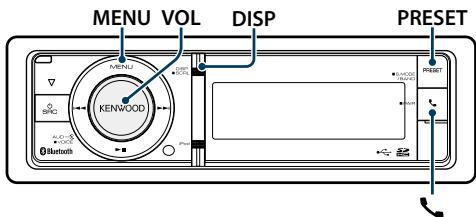
Download einer SMS
Sie können eine auf dem Mobiltelefon eingegangene Kurznachricht (SMS) herunterlagen, um Sie sich über diesen Gerät anzeigen zu halten.
1 Bluetooth-Modus aktivieren Drucken Sie die [ ]-Taste.
Sie können die Auswahl ebenfalls unter "Settings"im Menüliistenmodus vornehmen.
2 SMS-Download-Modus aktivieren
Drehen Sie den [VOL]-Knopf und drücken Sie auf den Knopf, wenn das gewünschte Element angezeigt wird. Wahlen Sie "BT Settings" "SMS" "SMS Download".
3 Starten Sie das Herunterladen. Drucken Sie den [VOL]-Knopf.
"Downloading" wird angezeigt.
Ist der Download beendet, erscheint die Meldung "Completed".
4 BT-Einstellungsmodus verlassen Drucken Sie die [ ]-Taste.

- Das Mobilitelefon muss in der Lage sein, eine SMS via Bluetooth zu übertragen. U. U. ist eine gesonderte Einstellung Ihres Mobilitelefons erforderlich. Falls das Mobilitelefon die SMS-Funktion nicht unterstützt, wird der SMS-Download-Punkt nicht im Funktionsteuermodus angezeigt.
- Beim Herunterlagen einer SMS vom Mobiltelefon werden auch die noch nicht geöffneten Nachrichten auf dem Mobiltelefon geöffnet.
- Sie können jeweils bis zu 149 bereits gelesene und noch nicht gelesene Kurznachrichten herunterlagen.
Die auf dem Mobilitelefon eingegangenen SMS werden auf dem Empfangsgerät angezeigt. Eine neu eingegangene Nachricht wird angezeigt.

- Um möglich Unfälle zu vermeiden, wird der Fahrer angehalten, während der Fahrt keinerlei SMS zu lesen.
Eingang einer neuen Nachricht
"SMS Received" wird angezeigt.
Dies wird bei einem beliebigen Betrieb ausgebrendet.
Anzeige der SMS
1 Bluetooth-Modus aktivieren Drucken Sie die [ ]-Taste.
2 SMS-Eingangsmodus aktivieren
Drehen Sie den [VOL]-Knopf und drücken Sie auf den Knopf, wenn das gewünschte Element angezeigt wird.
Wahlen Sie "SMS Inbox". Nun wird ein Nachrichtenverzeichnis angezeigt.
3 Auswahl einer Nachricht
Drehen Sie den [VOL]-Knopf.
Mit jedem Druck auf die [DISP]-Taste wird zwischen der Anzeige der Telefonnummer oder des Namens und des Empfangsdatums gewechselt.
4 Anzeige des Textes
Drucken Sie den [VOL]-Knopf.
Durch Drehen des [VOL]-Knopfes können Sie durch die Nachricht navigieren.
Durch erneutes Drücken des [VOL]-Knopfes kehrt die Anzeige zur Nachrichtenliste zurück.
5 SMS-Eingangsmodus verlassen Drucken Sie die [MENU]-Taste.
6 BT-Einstellungsmodus verlassen Drücken Sie die [ ]-Taste.

- Noch nicht geöffnete Nachrichten werden am Anfang des Verzeichnisses angezeigt. Die übrigen Nachrichten werden in der Reihenfolge ihres Empfangs angezeigt.
- Eine SMS, die eingegangen ist, während das Mobiltelefon nicht über Bluetooth angeschlossen war, kann nicht angezeigt werden. Laden Sie eine solche SMS zuvor herunter.
- Wahlend des Herunterladens der SMS kann die Kurznachricht nicht angezeigt werden.
SMS-Antworteinstellung
Sie können ein Verfahren zum Antwerten auf empfangene SMS auswahlen.
1 Bluetooth-Modus aktivieren Drücken Sie die [ ]-Taste.
2 SMS-Antwortmodus aktivieren
Drehen Sie den [VOL]-Knopf und drücken Sie auf den Knopf, wenn das gewünschte Element angezeigt wird.
Wahlen Sie "BT Settings" "SMS" "SMS Reply".
3 Gewünschte Antworteinstellung auswahlen
| Antworteinstellung | Anzeige | Bedienung |
| Auto | “AUTO” | Antwortet automatisch auf die empfangene SMS. |
| Manuell | “MANUAL” | Legt fest, ob automatisch auf die empfangene SMS geantwortet wird. |
| AUS | “OFF” | Antwortet nicht auf die empfangene SMS. |
Drehen Sie den [VOL]-Knopf und wahlen Sie "Reply setting". Drücken Sie anschließend auf den [VOL]-Knopf.
4 SMS-Antwortmodus beenden Drücken Sie die [MENU]-Taste.
5 BT-Einstellungsmodus verlassen Drücken Sie die [ ]-Taste.

- Legen Sie die Antwortnachtrecht gemäß Abschnitt (Seite 60) fest.
- Wenn "Auto" ausgewählt ist, wird eine Antwort auf die SMS nur von dem Telefon aus gesendet, dessen Telefonnummer im Telefonbuch gespeichert ist. Wenn eine SMS auf einem Telefon empfangen wird, dessen Telefonnummer nicht im Telefonbuch gespeichert ist, können Sie auf dieselbe Weise wie bei der Auswahl von "Manual"antworten.
- Falls bei der Übertragung der Nachricht ein Fehler auftritt, wird "Send Error" angezeigt. Die Nachricht wird bei der Antworteinstellung "Auto" automatisch beantwortet. Solange "SMS Resend" noch angezeigt wird, wird die Antwort durch Auswählen von "YES" erneut gesendet. Durch Auswählen von "NO" wird der Antwortvorgang abgebrochen.
Einstellung für Antwornachtricht
Sie können eine Antwortnachricht (Sprache) auswahlen.
1 Bluetooth-Modus aktivieren Drücken Sie die [ ]-Taste.
2 SMS-Nachrichtenmodus aktivieren
Drehen Sie den [VOL]-Knopf und drücken Sie auf den Knopf, wenn das gewünschte Element angezeigt wird.
Wahlen Sie "BT Settings" "SMS" "SMS Message".
3 Gewünschte Nachricht (Sprache) einstehen Drehen Sie den [VOL]-Knopf und wahren Sie eine Nachricht (Sprache). Drücken Sie anschließend auf den [VOL]-Knopf.
4 SMS-Nachrichtenmodus beenden Drücken Sie die [MENU]-Taste.
5 BT-Einstellungsmodus verlassen Drücken Sie die [ ]-Taste.

- Wenn Sie "User" aus der Nachricht auswahlen, wird die zuvor erstellte Originalnachtig gesendet. Siehe (Seite 61).
Erstellen einer ursprünglichen Nachricht
Sie kann eine Originalwertnachtricht erstellen.
1 Bluetooth-Modus aktivieren Drucken Sie die [ ]-Taste.
2 SMS-Nachrichtenauswahlmodus aktivieren Drehen Sie den [VOL]-Knopf und drücken Sie auf den Knopf, wenn das gewünschte Element angezeigt wird.
Wahlen Sie "BT Settings" "SMS" "SMS Message".
3 SMS-Nachrichtenbearbeitungsmodus auswahlen
Drehen Sie den [VOL]-Knopf und wahlen Sie "User". Drücken Sie anschließend mindestens eine Sekunde lang auf den [VOL]-Knopf.
4 Nachrichterstellen
| Funktion | Bedienung |
| Zeichen auswahlen | Drehen Sie den [VOL]-Knopf und drücken Sie anschließend auf den [VOL]-Knopf. |
| Spalte auswahlen | Drehen Sie den [VOL]-Knopf und drücken Sie anschließend auf den [VOL]-Knopf. |
| Zeichensatz auswahlen | Drücken Sie die [DISP]-Taste. |
| Zeichenlöschen | Drucken Sie die [PRESET]-Taste. |
| Löscht alle Zeichen. | Drucken Sie mindestens 1 Sekunde die [PRESET]-Taste |
5 Nachrichtenvorschau
Drucken Sie mindestens 1 Sekunde auf den [VOL]-Knopf.
Durch Drücken der [MENU]-Taste kehren Sie zurück zum Schritt "Nachricht erstellen.
6 Nachricht festlegen
Drucken Sie den [VOL]-Knopf.
7 SMS-Nachrichtenauswahlmodus beenden Drücken Sie die [MENU]-Taste.
8 BT-Einstellungsmodus verlassen
Drucken Sie die [ ]-Taste.

- Sie können mit der Fernbedienung Buchstaben eingeben.
Eingabebeispiel:
Für die Eingabe des Buchstaben "A" drücken Sie ein Mal auf die [2]-Taste und dann drücken Sie die [ ] -Taste.
Fur die Eingabe des Buchstaben "F" drucken Sie drei Mal auf die [3]-Taste und dann drucken Sie die [ ] -Taste.
Drücken Sie die [DIRECT]-Taste, um zwischen den
Buchstabentypen umzuschalten.
Nachdem Sie alle Buchstaben eingegeben haben,
konnen Sie eine Vorschau der Nachricht anziegen.
Drücken Sie dazu auf die [▶II]-Taste. Durch erneutes
Drucken der [▶ü]-Taste wird die Nachricht festgelegt.
Manuelle SMS-Antwort
Sie können manuell auf die empfangene SMS Antwerten.
Eingang einer neuen Nachricht
"SMS Reply" wird angezeigt.
1 Drehen Sie den [VOL]-Knopf, um "YES"
auszuwahlen, und drücken Sie anschließend auf den [VOL]-Knopf.
Durch Auswahlen von "NO" wird der manuelle SMS-Antwortvorgang abgebrochen.
2 Gewünschte Nachricht (Sprache) auswahlen
Drehen Sie den [VOL]-Knopf und wahlen Sie eine Nachricht (Sprache). Drücken Sie anschließend auf den [VOL]-Knopf.
3 Antwortnachricht senden
Drucken Sie den [VOL]-Knopf.
Wenn beim Senden der Antwort ein Fehler auftritt, wird "Send Error" angezeigt. Anschließlich wird - solange "SMS Resend" noch angezeigt wird - die Antwort durch Auswahlen von "YES" erneut gesendet. Durch Auswahlen von "NO" wird der manuelle SMS-Antwortvorgang abgebrochen.
Abbrechen der manuellen SMS-Antwort
Drucken Sie die [SRC]-Taste.
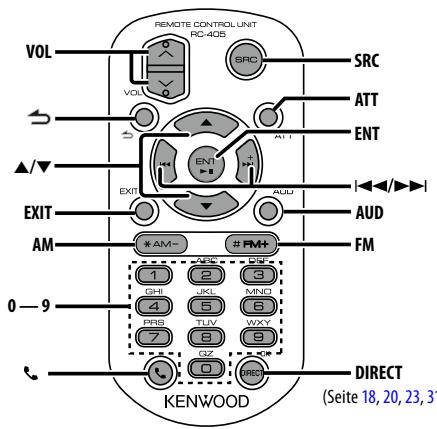
Allgemeine Steuerung
- Lautstärkeregelung: [VOL]
- Quellenauswahl [SRC]
Lautstärkeabsenkung: [ATT]
Bei einem erneuten Drücken der Taste wird wieder der vorherige Lautstärkepegel eingestellt.
- Rückkehr zum vorherigen Element im Modus: [15]
Modus verlassen: [EXIT]
- Element auswahlen: [] / []
- Festlegung: [ENT]
- Klangeinstellungsmodus aktivieren: [AUD]
Im Tuner-Betrieb
- Band auswahlen: [FM]/[AM]
- Sender auswahlen: [1 4] / [7 1]
- Senderspeicher abrufen: [1] — [0] und [ENT] Beispiel:
| Gewünschte Speichernummer | Drücken Sie die Taste. |
| 1 | [1], [ENT] |
| 6 | [6], [ENT] |
| 10 | [1], [0], [ENT] |
| 18 | [1], [8], [ENT] |
Im USB-/SD-/Musik-CD-/Audiodatei-Betrieb
- Musik auswahlen: [▶▶]/[▶▶]
- Ordner auswahlen: [FM]/[AM]
- Pause/Wiedergabe: [ENT]
- Menüliistenmodus aktivieren: [] / []
- Umschalten zwischen Ordnern/Dateien im Suchmodus: [] / []
- Rückkehr zum vorherigen Element im Modus: [1]
Im iPod-Betrieb
- Menülistenmodus aktivieren: [▲]/[▼]
- Umschalten zwischen Elementen im Musiksuchmodus: [] / []
- Rückkehr zum vorherigen Element im Modus: [1]
- Musik auswahlen: [▶▶]/[▶▶]
Freisprechsteuerung
Einen Anruf durchführten
- Bluetooth-Modus aktivieren: [ ]
- Wahlverfahren auswahlen: [] / [] [ENT]
- Nummereingabe zur Wahl:
Nummer eingeben: [0] - [9]
Eingabe“+”:[▶▶]
Eingabe "#".[FM]
Eingabe "e": [AM]
Eingegebene Telefonummer Löschen: [1-4]
Anrufen: [DIRECT]
Anrufentgegennehmen
Anruf annehmen: [1]
Wartender Anruf
- Weiteren eingehenden Anruf annehmen und gegenüber Anruf halten: [ ]
- Weiteren eingehenden Anruf nach Beenden des gegenüber Anrufs annehmen: [SRC]
- Gegenwärtingen Anruf weiterführren: [1]
Während eines Anrufs
Anruf beenden: [SRC]
- Zwischen privatem Sprechmodus und Freisprechmodus umschalten: [ENT]
Fernbedienung für den Gebrauch vorbereiten
Ziehen Sie den Batterieschutz in Pfeilrichtung aus der Fernbedienung hersus.
Batterie der Fernbedienung wechseln
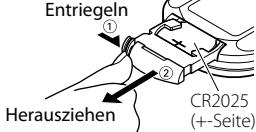
Verwenden Sie eine im Handel erhältliche Knopfzelle (CR2025).
Legen Sie die Batterie unter Berücksichtigung der Pole + und - entsprechend der Abbildung ins Batteriefach ein.

ACHTUNG
- Bewahren Sie die Fernbedienung nicht an freißen Orten wie beispelseweise auf dem Armaturenbrett auf.
Lithium-Batterie.
Wenn Sie die Batterie falsch einlagen, besteht die Gefahr einer Explosion.
Ersetzen Sie die Batterie ausschließlich durch gleiche Batterien oder durch Batterien desselben Typs.
- Batteriepackung oder Batterien sollen den keiner groBen Hitze, wie beispielsweise Sonneneinstrahlung, Feuer oder Ahnlichem, ausgesetzt werden.
- Bewahren Sie Batterien bis zur Verwendung außerhalb der Reichweite von Kindern und in der Originalverpackung auf. Entsorgen Sie gebrauchte Batterien umgehend. Bei Verschlucken der Batterie einzeln einen Arzt aufsuenchen.
Wissenswertes über Audiodateien
- Wiederzugebende Audiodateien
AAC-LC (.m4a), MP3 (.mp3), WMA (.wma)
CD-R/RW/ROM
- Abspielbare Disc-Dateiformate
ISO 9660 Level 1/2, Joliet, Romeo, large Dateinamen.
Abspielbare USB-Geräte
USB-Massenspeicher-Klasse
- Abspielbares USB-Gerät oder SD-Karten-Dateisystem
FAT16, FAT32
Auch wenn Audiodateien mit den oben genannten Standards übereinstimmen, kann es möglicherweise sein, dass sie nicht abgeschweit werden - je nach Art oder Zustand des Datenträgers oder Geräts.
- Wiedergabereihenfolge von Audiodateien
Beim in der folgenden Abbildung darestelltten Beispiel eines Ordner-/Dateibaums werden die Dateien in der Reihenfolge von ① bis ⑩ wiedergegeben.
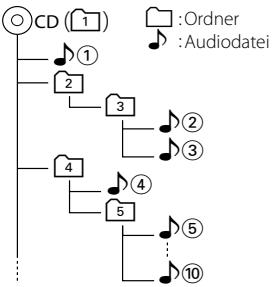
Ein Online-Handbuch zu Audiodateien finden Sie auf der Webseite www.kenwood.com/cs/ce/audiofile/. Dieses Online-Handbuch enthalt ausfuhrliche Informationen und Hinweise, die nicht in thisem Handbuch enthalten sind. Sie sollen deseses Online-Handbuch ebenfalls durchselen.

- In thisem Handbuch wird der Begriff "USB-Gerat" für Flash-Speicher und digitale Audioplayer mit USB-Anschlüssen verwendet.
iPods/iPhones, die an diesen Gerät angeschlossen werden können
Made for
(Stand: Januar 2012)
-
Neueste Kompatibilitätsliste für iPods/iPhones. Einzelheiten siehe: www.kenwood.com/cs/ce/ipod/
-
Der verfügbar Steuerungstyp hangt vom Typ des angeschlossenen iPods ab. Nähresfinden Sie unter www.kenwood.com/cs/ce/ipod/.
Die in thisem Handbuch verwendete Bezeichnung "iPod" weist auf den über das iPod-Anschlusskabel* angeschlossenen iPod oder das iPhone hin (optionales Zubehor).
- Nicht beim Modell KCA-iP500.
Besuchen Sie hinsichtlich weiterer Einzelheiten über anzuschliebende iPods und das jeweils zu verwendende iPod-Anschlusskabel unsere Website:
http://www.kenwood.com/cs/ce/ipod/

- Wenn Sie die Wiedergabe nach dem AnschlieBenden iPod starten, werden zuerst die bereits vom iPod abgespielten Musiktitel gespielt.
In thisem Fall entscheidt die Anzeige "RESUMING"ohne Anzeige des Ordnernamens usw. Wird das Suchelement geändert, wird ein korrekter Titel usw. angezeigt.
- Sie können den iPod nicht bedieren, wenn "KENWOOD" oder "✔" auf dem iPod angezeigt wird.
Wissenswertes über USB-Geräte
- Wenn das USB-Gerät an diesen Gerät angeschlossen ist, kann es bei eingeschalteten Gerät aufgeladen werden.
- Installieren Sie das USB-Gerät an einer Stelle, an der es Sie nicht beim sicheren Fahren Ihres Fahrzeuges befindert.
- Sie können kein USB-Gerät über einen USB-Hub und ein Multi Card Reader-Gerät anschließen.
- Fertigen Sie Sicherungskopien der Audiodateien auf thism Gerät an. Je nach Betriebsbedingungen des USB-Geräts könnte es sein, dass diese Dateien gelöscht werden.
Wir haften für keinerlei Schäden, die aus einem versehentlichen Löschen der gespeicherten Daten resultieren.
- Im Lieferumfang theses Geräts ist kein USB-Gerät enthalten. Sie müssen separat ein im Handel erhältliches USB-Gerät erwerben.
Zum Anschlieben des USB-Geräts wird das (optionale) CA-U1EX empfohlen. (Der max. Versorgungsstrom für CA-U1EX beträgt jedoch 500mA .)
- Eine normale Wiedergabe kann nicht gewährleistet werden, wenn ein anderes als ein USB-kompatibles Kabel verwendet wird. Der Anschluss eines Kabels mit einer Gesamtlänge von mehr als 4m kann eine fehlerhafte Wiedergabe verursichen.
Wissenswertes über den "KENWOOD Music Editor"
- Dieses Gerat unterstützt die PC-Anwendung "KENWOOD Music Editor Light ver1.1" oder höher.
- Wenn Sie Audiodateien verwenden, denen mit "KENWOOD Music Editor Lite ver1.1" Dateinformationen beigefegt wurden, konnen Sie mit der Funktion (Seite 16) nach Titeln, Alben oder Interpreten sichen.
- In der Bedienungsanleitung werden mit dem Begriff "Music-Editor-Medien" Geräte bezeichnet, die Audiodateien enthalten, denen mit KENWOOD Music Editor Dateinformationen beigefügt wurden.
- "KENWOOD Music Editor Light ver1.1"ist auf der folgenden Webseite erhältlich:
www.kenwood.com/cs/ce/
- Nähres über "KENWOOD Music Editor Light ver1.1" finden Sie auf der oben genannten Seiten oder in der Hilfe-Datei der Anwendung.
Wissenswertes über das Mobiltelefon / den Bluetooth-Audioplayer
Dieses Gerät entspricht den folgenden Bluetooth-Spezifikationen:
| Version | Bluetooth-Standard Ver. 3.0 |
| Profil | HFP (Hands Free Profile) |
| HSP (Headset Profile) |
| SPP (Serial Port Profile) |
| PBAP (Phonebook Access Profile) |
| OPP (Object Push Profile) |
| A2DP (Advanced Audio Distribution Profile) |
| AVRCP (Audio/Video Remote Control Profile) |
Angaben zu Mobilitefonen mit überprüfter Kompatibilitätfinden Sie unter der folgenden URL:
http://www.kenwood.com/cs/ce/bt/

Die Geräte mit Bluetooth-Unterstützung wurden gemäß den Vorschriften der Bluetooth SIG auf Konformität mit dem Bluetooth-Standard zertifiziert. Je nach Typ Ihr des Mobiletelefons kann es trotzem sein, dass diese Geräte nicht mit thisemCOMMUNIZIEREN konnen.
- HFP ist ein Profil, das für Anrufe über Freisprecheinrichtungen verwendet wird.
- OPP ist ein Profil, das zur Übertragung von Daten wie z. B. Telefonbuchern zwischen Geräten verwendet wird.
- Das A2DP-Profil wurde für die Musikübertragung von Audiplayern entwickelt.
- Das AVRCP-Profil wurde für die Wiedergabesteuerung und die Auswahl von Musik durch Audioplayer entwickelt.
Menüliste
Allgemeine Funktionselemente
Funktionselemente, die im Standby-Modus angezeigt werden
| Anzeige | Seite |
| "Settings" | - |
| "Clock & Date" | - |
| "DISP & ILLUMI" | - |
Funktionselemente, die angezeigt werden, wenn ein iPod als Quelle ausgewählt ist
Funktionselemente, die angezeigt werden, wenn USB/SD als Quelle ausgewählt ist
| Anzeige | Seite |
| "Music" | 16 |
| "Play Mode" | 16 |
| "File Scan" |
| "Folder Random" |
| "All Random" |
| "File Repeat" |
| "Folder Repeat" |
| "Settings" | - |
| "Skip Search" | 17 |
| "Clock & Date" | - |
| "DISP & ILLUMI" | - |
| "TUNER Settings" | - |
Funktionselemente, die angezeigt werden, wenn eine Musik-CD/Audiodatei als Quelle ausgewählt ist
Funktionselemente, die angezeigt werden, wenn der Tuner als Quelle ausgewählt ist
Funktionselemente, die angezeigt werden, wenn eine Bluetooth-Audioquelle ausgewählt ist
Funktionselemente, die angezeigt werden, wenn die Freisprecheinrichtung als Quelle ausgewählt ist
Funktionselemente, die angezeigt werden, wenn der Zusatzeingang als Quelle ausgewähl ist
| Anzeige | Seite |
| "Settings" | - |
| "AUX Name Set" | 38 |
| "Clock & Date" | - |
| "DISP & ILLUMI" | - |
| "TUNER Settings" | - |
Städteliste
| Kontinent | Ort | Zeitdifferenz |
| Gebiet | Hawaii | -10:00 |
| Alaska | -9:00 |
| Pacific Time | -8:00 |
| Arizona | -7:00 |
| Mountain Time | -7:00 |
| Central Time | -6:00 |
| Eastern time | -5:00 |
| Indiana | -5:00 |
| Atlantic Time | -4:00 |
| Mittelatlantik | -2:00 |
| West-Zentralafrika | +1:00 |
| Ort | Abu Dhabi | +4:00 |
| Adelaide | +9:30 |
| Amman | +2:00 |
| Amsterdam | +1:00 |
| Anchorage | -9:00 |
| Ankara | +2:00 |
| Athen | +2:00 |
| Atlanta | -5:00 |
| Auckland | +12:00 |
| Bagdad | +3:00 |
| Baku | +4:00 |
| Bangkok | +7:00 |
| Beijing | +8:00 |
| Beirut | +2:00 |
| Berlin | +1:00 |
| Bogota | -5:00 |
| Brasilia | -3:00 |
| Brüssel | +1:00 |
| Bukarest | +2:00 |
| Budapest | +1:00 |
| Buenos Aires | -3:00 |
| Kairo | +2:00 |
| Kapverdische Inseln | -1:00 |
| Caracas | -4:30 |
| Chicago | -6:00 |
| Kopenhagen | +1:00 |
| Denver | -7:00 |
| Detroit | -5:00 |
| Dhaka | +6:00 |
| Jekaterinburg | +5:00 |
| Harare | +2:00 |
| Helsinki | +2:00 |
| Hongkong | +8:00 |
| Islamabad | +5:00 |
| Istanbul | +2:00 |
| Jakarta | +7:00 |
| Jerusalem | +2:00 |
| Johannesburg | +2:00 |
| Kabul | +4:30 |
| Kontinent | Ort | Zeitdifferenz |
| Kansas City | -6:00 |
| Kathmandu | +5:45 |
| Kingston | -5:00 |
| Krasnojarsk | +7:00 |
| Kuala Lumpur | +8:00 |
| Kuwait | +3:00 |
| Kiew | +2:00 |
| Las Vegas | -8:00 |
| Lima | -5:00 |
| London | +0:00 |
| Los Angeles | -8:00 |
| Madrid | +1:00 |
| Magadan | +11:00 |
| Manila | +8:00 |
| Mexiko-Stadt | -6:00 |
| Midwayinseln | -11:00 |
| Minsk | +2:00 |
| Moskau | +3:00 |
| Nairobi | +3:00 |
| Neukaledonien | +11:00 |
| New Delhi | +5:30 |
| New Orleans | -6:00 |
| New York | -5:00 |
| Neufundland | -3:30 |
| Nowosibirsk | +6:00 |
| Nuku'alofa | +13:00 |
| Oslo | +1:00 |
| Ottawa | -5:00 |
| Panama | -5:00 |
| Paris | +1:00 |
| Prag | +1:00 |
| Rom | +1:00 |
| San Francisco | -8:00 |
| Santiago | -4:00 |
| Sarajevo | +1:00 |
| Seattle | -8:00 |
| Singapur | +8:00 |
| St. Petersburg | +3:00 |
| Stockholm | +1:00 |
| Sydney | +10:00 |
| Taipei | +8:00 |
| Teheran | +3:30 |
| Tokio | +9:00 |
| Toronto | -5:00 |
| Tunis | +1:00 |
| Vancouver | -8:00 |
| Wien | +1:00 |
| Warschau | +1:00 |
| Yangon | +6:30 |
| Zagreb | +1:00 |
| Zürich | +1:00 |
GMT)
Dieses Produkt wird nicht serienmäßig durch
KFZHersteller bzw. durch gewerbsmäßige Importeure
von Fahrzeugen in EU-Mitgliedsstaaten eingebaut.

Produkte und Batterien mit dem Symbol (durchgestrichene Abfalltonne auf Rädern)dürfen nicht als Haushaltsabfälle entsorgt werden.

Elekro- und Elektronikaltgeräte und Batterien müssen in Anlagen recycliert werden, die auf

die Entsorgung dieser Gegenstände und ihrer Abfallnebenprodukte ausgelegt sind.
Ausfuhrliche Informationen zur nachstgelegen den Recycling-Anlage erhalten Sie bei den örtlichen Behörden.
Die ordnungsgemäß Durchführung von Recycling und Abfallentsorgungträgt zur
Schonung der Ressourcen bei und verhindert schädliche Auswirkungen auf Gesundheit und Umwelt.
Hinweis: Das Zeichen "Pb" unter dem
Batteriesymbolbedeutet,
Kennzeichnung von Produkten, die mit Lasertechnik arbeiten
Dieser Aufkleber wird am Chassis/Gehäuse angebracht und besagt, dass das Gerät mit Laserstrahlung der Klasse 1 arbeitet. Das bedeutet, dass das Gerät mit schwächeren Laserstrahlen arbeitet. Außerhalb des Gerats besteht keine Gefahr schädlicher Strahlung.
1 Um Kurzschlüssen vorzubeugen, ziehen Sie den Zündschlüssel ab und trennen Sie das -Kabel der Batterie.
2 Schlieben Sie die Eingangs- und Ausgangskabel jeder Gerätes richtig an.
3 SchlieBen Sie alle Kabel am Kabelbaum an.
4 SchlieBen Sie den Steckverbinder B des Kabelbaums am Lautspecheranschluss Ihres Fahrzeugs an.
5 Schlieben Sie den Steckverbinder A des Kabelbaums am externen Stromanschluss Ihres Fahrzeugs an.
6 Schlieben Sie den Kabelbaumanschluss am Gerät an.
7 Bauen Sie das Autoradio in Ihrm Fahrzeug ein.
8 Schlieben Sie das -Kabel der Batterie wieder an.
9 Drucken Sie die Rückstelltaste.

Die Montage sowie die Verkabelung这点 Gerätes macht besondere Fähigkeiten und Erfahrung erforderlich. Überlassen Sie die Arbeitsmen zur Montage und Verkabelung ausgewiesenem Fachpersonal.
- Betreiben Sie das Gerät ausschließlich mit 12-Volt-Gleichstrom und negativer Masseverbindung.
- Setzen Sie weder die Frontblende noch deren Etui direktem Sonnlicht, extremer Wärme oder Luftfeuchtigkeit aus. Schützen Sie das Gerät darüber hinaus vor Staub und Spritzwasser.
- Verwenden Sie für den Einbau ausschließlich die mitgelieferten Schrauben. Verwenden Sie ausschließlich die mitgelieferten Schrauben. Zu lange oder zu dicke Schrauben konnten das Gerät beschädigen.
- Schaltet sich das Gerät nicht ein ("Protect" wird angezeigt), liegt möglicherweise ein Kurzschluss im Laufsprecherkabel vor, oder das Kabel hat das Fahrzeugchassis berührt, und die Schutzfunktion wurde deswegen aktiviert. Daher sollt das Laufsprecherkabel überprüft werden.
- Stellen Sie sichere, dass alle Kabelanschlüsse ordnungsgemäß durchgeführt wurden, indem Sie die Stecker bis zum vollkommenen Einrasten in die Buchsen einführen.
- Falls das Zündschloss Ihr's Fahrzeugs über keine ACC-Stellung verfügt, oder falls das Zündkabel an eine
Stromuelle mit Konstantspannung wie beispielsweise ein Batteriekabel angeschlossen ist, wird die Stromversorgung des Geräts nicht mit der Zündung verbunden (d. h. das Gerät wird nicht zusammen mit der Zündung ein- und ausgescheltet). Wenn Sie die Stromversorgung des Geräts mit der Zündung verbinden wollen, schreiben Sie das Zündkabel an eine Stromuelle an, die mit dem Zündschlüssel ein- und ausgescheltet werden kann.
- Verwenden Sie einen handelsüblichen Übergangsadapter, wenn der Stecker nicht zum Anschluss im Fahrzeug passst.
- Isolieren Sie nicht angeschlossene Kabel mit Vinylband oder ähnlichem Material. Entfernen Sie die Schutzhülsen von den Enden nicht angeschlossener Kabel und Anschlüsse nicht, damit keine Kurzschlüsse entstehen.
- Wenn die Konsole über einen Deckel verfügbar, stellen Sie tighter, dass die Frontblende beim Öffnen und Schließen nicht am Deckel stöhrt.
- Wenn die Sicherung durchbrennt, überprüfen Sie zuerst, dass die Drähte sich nicht berühren und einen Kurzschluss verursichen. Ersetzen Sie dann die durchgebrannte Sicherung durch eine neue Sicherung mit den gleichen Nenngroßen.
- Schlieben Sie beide Pole der Lautspecher an den Lautspecherausgangen am Gerät an. Das Gerät kann beschädigt werden oder den Dienst versagen, wenn Sie die Minuspole (⊗) zusammen führen oder über Metallteile des Fahrzeugs erden.
- Überprüfen Sie nach der Montage des Geräts, ob die Bremslichter, Blinker, Scheibenwischer usw. ordnungsgemäß Funktionieren.
- Installieren Sie das Gerät so, dass der Montagewinkel 30^ oder weniger beträgt.
Die Empfangsqualität wird u. U. durch metallische Gegenstände in der Nähe der Bluetooth-Antenne beeinträchtigt.
Bluetooth-Antenne
Guter Empfang
Um einen gute Empfang sicherzustellen, sollen den Sie Folgenden beachten:
- Halten Sie einen Maximalabstand von 10 m zum Mobiltelefon ein. Die Reichweite kann in bestimmten Umgebungen weiter abnehmer. Die Reichweite wird ebenfals kürzer, wenn sich zwischen dem Gerät und dem Mobiltelefon Hindernisse befinden. Die offen genannte maximale Reichweite (10 m) kann nicht immer garantiert werden.
- In der Höhe befindliche Sendestationen oder Funksprechgeräte können durch zu starke Signale die Kommunikation stären.
Anschlussdiagramm
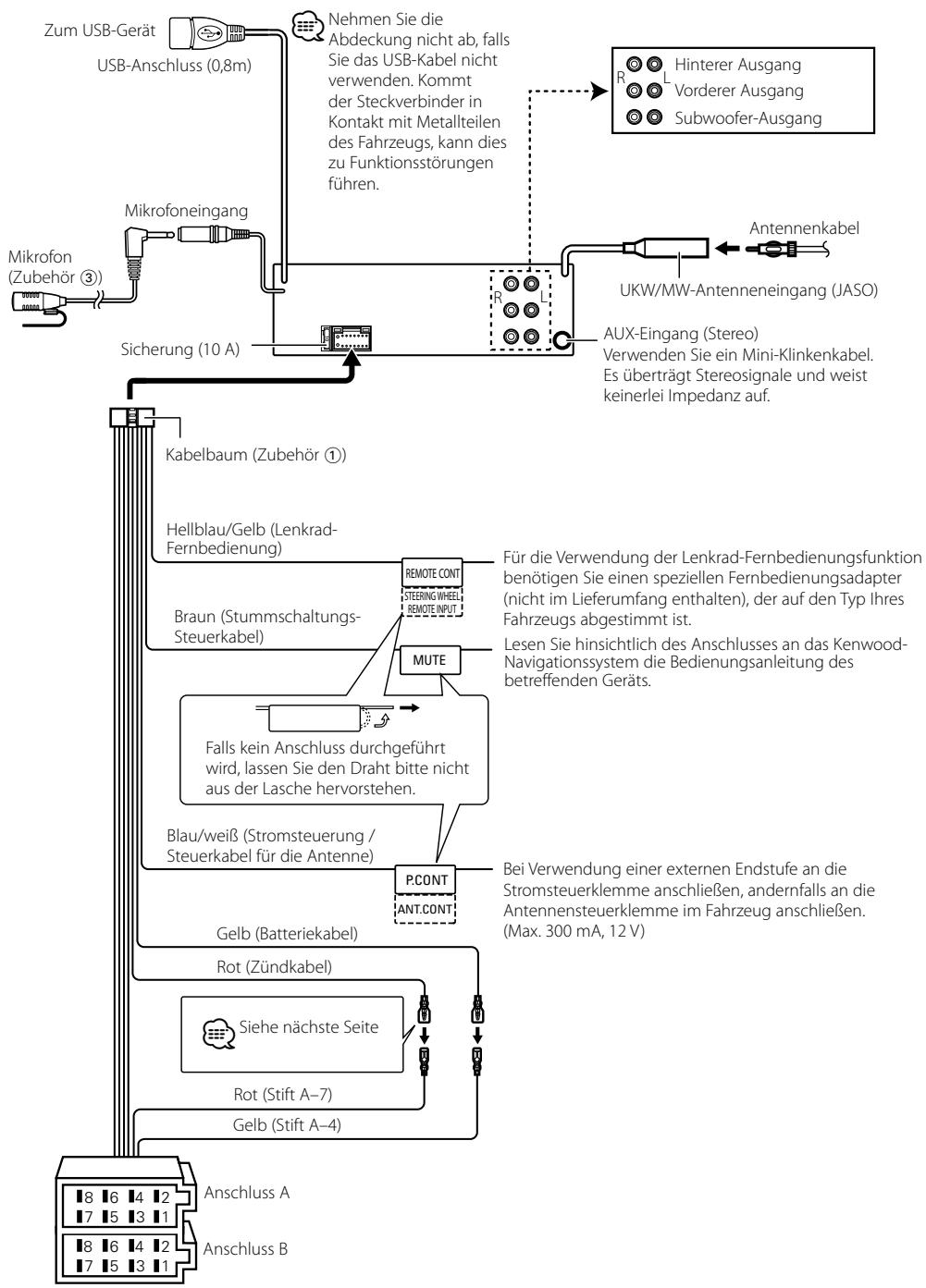
Anschlussdiagramm
Zuordnung/Funktion der Anschlüsse
| Stiftnummern für ISO-Anschlüsse | Kabelfarbe | Funktionen |
| Externer Stromanschluss | | |
| A-4 | Gelb | Batterie |
| A-5 | Blau/Weiß | Stromsteuerung |
| A-6 | orange/Weiß | Dimmer |
| A-7 | Rot | Zündung (ACC) |
| A-8 | Schwarz | Erdungsanschluss (Masse) |
| Laufsprecheranschluss | | |
| B-1 | Lila | Hinten rechts (+) |
| B-2 | Lila/Schwarz | Hinten rechts (-) |
| B-3 | Grau | Vorne rechts(+) |
| B-4 | Grau/Schwarz | Vorne rechts (-) |
| B-5 | Weiß | Vorne links (+) |
| B-6 | Weiß/Schwarz | Vorne links (-) |
| B-7 | Grün | Hinten links (+) |
| B-8 | Grün/Schwarz | Hinten links (-) |
WARNUNG
Anschluss des ISO-Steckverbinders
Die Stiftbelegung der ISO-Anschlüsse ist vom Fahrzeugtyp abhängig. Stellen Sie sicher, dass Sie alles ordnungsgemäß anschließen und Schäden am Gerät verhindern.
Der Standardanschluss für den Kabelbaum wird unter unter 1 beschreiben. Sind die ISO-Anschlussstfte wie unter 2 beschreiben belegt, führen Sie den Anschlussitte wie dargestellt durch.
Stellen Sieitte sicher,dass das Kabelwieunter 2 unten bescriben wieder angeschlossen wird,falls dieses Gerat in ein Fahrzeug der Marke Volkswagen eingebaut wird.
1(Standardeinstellung) Der Stift A-7 (rot) des ISO-Anschlusses am Fahrzeug ist mit der Zündung, der Stift A-4 (gelb) mit der Konstantstromquelle verbunden.
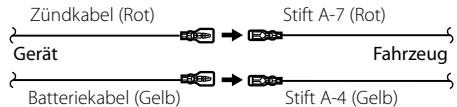
2 Der Stift A-7 (rot) des ISO-Anschlusses am Fahrzeug ist mit der Konstantstromquelle, der Stift A-4 (gelb) mit der Zündung verbunden.
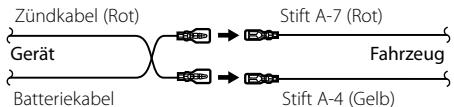
(Gelb)
Einbau/Entfern des Geräts
Einbau
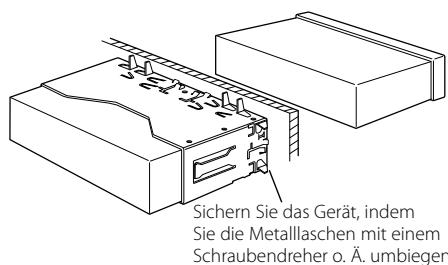

- Stellen Sie safer, dass das Gerät fest sitszt. Wenn das Gerät nicht fest sitszt, können Fehlfunktionen (beispielsweise Klangbeeinträchtigungen) aufreten.
Entfernen des Hartgummirahmens
1 Betätigten Sie mit dem Ausbauwerkzeug die Verriegelungsstüfte und entfern den Sie die zwei Arretierungen am Oberteil.
Heben Sie den Rahmen an undziehen Sie ihn wie in der Abbildung dargestellt nach vorne.
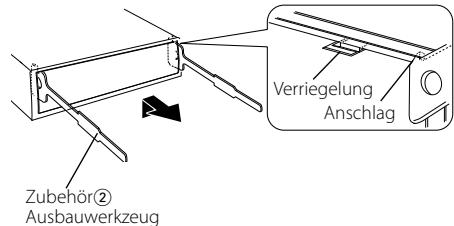
2 Entfernen Sie die unteren zwei Teile, nach dem der obere Teil entfern wurde.

- Der Rahmen kann auf die gleiche Art und Weise von der Unterseite abgenommen werden.
Entfern des Geräts
1 Befolgen Sie die Anweisungen des Abschnitts und bauen Sie den Hartgummirahmen aus.
2 Nehmen Sie die Frontblende ab.
3 Führn Sie die beiden Ausbauwerkzeuge wie abgebildet tief in die Schlitze auf beiden Seiten ein.
4 Drücken Sie das Ausbauwerkzeug nach unten undziehen Sie das Gerät halb hersaus. Üben Sie damit einen Druck nachinnen aus.
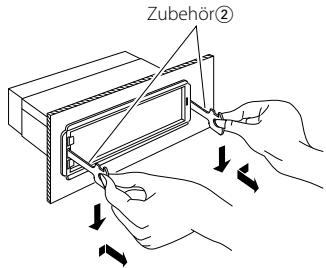

ACHTUNG
Montieren Sie theses Gerät in der Konsole Ihres Fahrzeugs.
Berühren Sie die Metallteile des Geräts während oder kurz nach der Benutzung nicht. Metallteile wie der Kühlkörper und das Gehäuse werden heiß.

- Achten Sie darauf, dass Sie sich nicht an den Vorsprüngden des Ausbauwerkzeugs verletzen.
5 Umfassen Sie das Gerät mit beiden Händen und ziehen Sie es vorsichtig heraus, damit es nicht herunterfällig.
Einbau/Entfern des Geräts
Installation der Mikrofoneinheit
1 Prufen Sie die Einbauposition des Mikrofons (Zubehör ③).
2 Entfernen Sie all Öl- und Staubrückstände von der Montagefläche.
3 Bauen Sie das Mikrofon ein.
4 Verlegen Sie das Kabel zum Gerät und befestigen Sie es an mehreren Punkten mit Klebeband oder Ähnlichem.
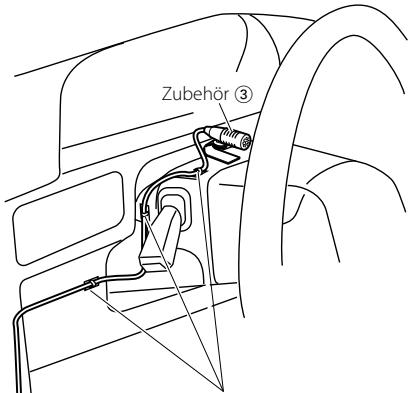
Befestigen Sie das Kabel mit handelsüblichem Klebeband.
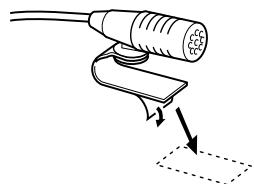
Entfernen Sie die Schutzfolie von der Klebefläche und befestigen Sie die Einheit an der oben abgebildeten Stelle.
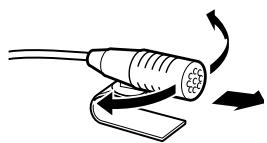
Richten Sie das Mikrofon in Richtung des Fahrers aus.
Fehlersuche
Einige Funktionen these Geräts konnen durch bestimmte Einstellungen am Gerät deaktiviert werden.
Subwoofer kann nicht eingerichtet werden.
- Der Subwoofer gibt keinen Ton aus.
- Die Subwoofer-Positionlässt sich nicht über die manuelle Positionseinstellung justieren.
Die Dualzonenfunktion ist aktiviert.
< Dual Zone-System> (Seite 45)
- In der Laufsprecher-Ausbahloption ist "None" für den Subwoofer gewählt.
(Seite 47)
Der Laufsprecher hinten kann nicht eingerichtet werden.
In der Lautsprecher-Auswahloption ist "None" für die hinteren Lautsprecher gewählt.
(Seite 47)
Der Hochtöner kann nicht eingestellt werden.
In der Lautsprecher-Auswahloption ist "None" für die hinteren Lautsprecher gewählt.
(Seite 47)
Der Equalizer kann nicht eingestellt werden.
Die Bass-Boost-Funktion kann nicht eingestellt werden.
- Die Soundoptimierungen können nicht eingestellt werden.
Die Positionsteuerung kann nicht eingestellt werden.
Die Dualzonenfunktion ist aktiviert.
< Dual Zone-System> (Seite 45)
Die DSP-Funktion ist deaktiviert. "DSP Set" unter (Seite 43)
- In der Laufsprecher-Ausbahloption ist "None" für die hinteren Laufsprecher gewählt.
(Seite 47)
In der Dualzone lassst sich das Ausgangsziel der Nebenquelle nicht auswahlen.
Die Lautstärke der hinteren Lautsprecher lässt sich nicht regeln.
Die Dualzonenfunktion ist deaktiviert.
< Dual Zone-System> (Seite 45)
Die Anzeige kann nicht eingerichtet werden.
Die Option (Seite 42) ist nicht ausgeschaltet.
Die Anzahl der in der Kategorie "Songs" des Geräts enthaltenen Titel entspricht nicht der Anzahl der Titel, die in der Kategorie "Songs" des iPods enthalten sind.
- Podcast-Dateien werden in thisem Gört nicht gezählt, da es die Wiedergabe von Podcast-Dateien nicht Unterstützung.
Was nach einer Geräte-Fehlfunktion aussieht, ist möglicherweise nur die Folge einer leichten Fehlbedienung oder eines Verkabelungsfehlers. Sehen Sie sich deshalbitte zuerst die nachfolgende Übersicht an, bevor Sie Ihr Gerät zur Reparatur geben.
Allgemeines
Es werden keine Tastentone (Pieptone) ausgegeben.
Der Vorverstärkerausgang wird verwendet.
Der Tastenton kann nicht über den
Vorverstärkerausgang ausgegeben werden.
? Die Beleuchtung blinkt, wenn der Knopf oder die Taste bedient werden.
Dies ist der Tastenbeleuchtungseffekt.
Sie haben diesen Effekt mit "ILLUMI Effect" unter
(Seite 33) eingestellt.
? Der Tastenbeleuchungseffekt im Zusammenhang mit dem Schallpegel ist Klein.
Je nach Lautstärke und Klangqualität fällt der
Tastenbeleuchtungseffekt möglicherweise schwach
aus.
Tuner-Betrieb
? Der Radioempfang ist schlecht.
Die Fahrzeugantenne ist nicht herausgezogen.
Ziehen Sie die Antenne vollständig heraus.
Disc-Betrieb
Statt der ausgewählten Disc wird eine andere wiedergegeben.
Die angegebene CD ist stark verschmutzt.
Reinigen Sie die CD. Lesen Sie hierzu den Abschnitt (Seite
Die Disc ist in ein anderes Fach eingelegt als angegeben.
Werfen Sie das Disc-Magazin aus und prufen Sie die Nummer für die angegebene Disc.
Die Disc ist beschädigt.
Tauschen Sie die Disc aus.
Audiodatei-Betrieb
2 Der Ton setzt bei der Wiedergabe einer Audiodatei aus.
Der Datenträger ist zerkratzt oder verschmutzt.
Reinigen Sie den Datenträger. Lesen Sie hierzu den Abschnitt (Seite 6).
Die Aufnahme ist in einem schlechten Zustand.
Bespielen Sie den Datenträger erneut oder verwenden Sie einen anderen Datenträger.
Freisprechen
Die Lautstärke beim Freisprechen ist gering.
Die Lautstärke für das Freisprechen ist niedrig eingestellt.
Die Lautstärke für das Freisprechen kann separat eingestellt werden. Nehmen Sie die Anpassung während des Gebrauchs vor. "Mic Gain" und "NR Level" unter (Seite 53).
Die hinteren Lautsprecher bleiben stumm.
Sie sprechen im Freisprechmodus.
Im Freisprechmodus werden die hinteren Lautsprecher stummgeschaltet.
Bei eingehenden Anrufen ertont kein Tonsignal.
Das Tonsignal hangt vom Typ Ihres Mobiltelefons ab.
Die Option "Call Beep" unter (Seite 53) ist eingeschaltet.
Die Stimme wird nicht erkannt.
Ein Fenster des Fahrzeugs ist offen.
Bei zu starken Umgebungsgeräussen kann die Stimme nicht richtig erfasst werden. Schließen Sieitte alle Fenster des Fahrzeugs,um die Umgebungsgeräusae zureduzieren.
Leise Stimme.
Falls die Stämme zu leise ist, kann sie nicht ordnungsgemäß erfasst werden. Sprechen Sieitte laut und deutlich und auf natürliche Art und Weise in das Mikrofon.
Bluetooth-Audio-Betrieb
? Der Bluetooth-Audioplayer latent sich nicht registrierten (keine Paarung möglich).
Der PIN-Code wurde festgelegt.
Wurde in der Bedienungsanleitung des Bluetooth-Audioplanes ein PIN-Code angegeben, registrierten Sie ihren. Befolgen Sie darauf die Anweisungen im Abschnitt (Seite 56). Ist in der Bedienungsanleitung kein PIN-Code angegeben, versuchen Sie den Code "0000".
Bei der Wiedergabe über den Bluetooth-Audioplayer treten Unterbrechungen auf.
Der Abstand zwischen Gerät und Audioplayer ist zu groß.
Bringen Sie den Audioplayer naher an das Gerät.
Ein anderes Bluetooth-Gerat stört die Kommunikation.
Schalten Sie andere Bluetooth-Geräte aus
電 VergroBern Sie den Abstand zwischen dem Gerät und anderen Bluetooth-Geräten.
Ein anderes Bluetooth-Gerat oder -Profil wird für die Kommunikation verwendet.
Die Übertragung von Telefonbuch- oder SMS-Daten unterbricht die Musikwiedergabe.
Die unten aufgeführten Meldungen zeigen den Zustand Ihres Systems an.
TOC Error: Die CD ist sehr verschmutzt. Die CD ist verkehrt herum eingelegt. Die CD ist stark zerkratzt.
Die Disc ist nicht lesbar.
ERROR 99/ Mecha Error:
Das Gerät arbeitet aufgrund eines internen Fehlers nicht ordnungsgemäß.
Drucken Sie die Rückstelltaste am Gerät. Erlischte die Meldung "ERROR 99/ Mecha Error" nicht, wenden Sie sich an den Kundendienst.
CD-IN (blinkend):
Der CD-Player Funktioniert nicht ordnungsgemäß.
Legen Sie die CD erneut ein. Falls sich die CD nicht auswerfen lassst oder die Anzeige weiterhin blinkt, obwohl die CD richtig eingelegt wurde, schalten Sie das Gerätitte aus und wenden Sie sich an den Kundendienst.
Protect (blinkend):
Das Laufsprecherkabel weist einen Kurzschluss auf oder berührt das Fahrzeugh chassis; aufgrund dessen wird die Schutzfunktion aktiviert.
Verkabeln oder isolieren Sie das Lautsprecherkabel ordnungsgemäß und drücken Sie auf die Rückstelltaste. Verschwindet die Fehlermeldung "Protect" nicht, wenden Sie sich an den Kundendienst.
Unsupported File:
Es wird eine Audiodatei wiederergegeben, deren Format von dieser Gerät nicht Unterstützung wird.
Copy Protection:
Eine kopiergeschützte Datei wird wiedergegeben.
Read Error: Das Dateisystem des angeschlossenen USB-Geräts ist unterbrochen.
Kopieren Sie die Dateien und Ordner für das USB-Gerät erneut. Wenn die Fehlermeldung weiterhin angezeigt wird, initialisieren Sie das USB-Gerät oder verwenden Sie andere USB-Geräte.
No Device: - Das USB-Gerät wurde als Quelle ausgewählt, obwohl kein USB-Gerät angeschlossen wurde.
- Es wurde eine SD-Karte als Quelle ausgewählt, bzwohl keine SD-Karte eingelegt ist.
Stellen Sie eine beliebige andere Quelle ein als USB oder SD. Schlieben Sie ein USB-Gerat oder eine SD-Karte an und schalten Sie die Quelle erneut auf USB oder SD.
No Disc: Es wurde keine Disc in den Ladeschlitz eingelegt.
N/A Device: - Es wurde ein USB-Geränt angeschlossen, das nicht unterstützt wird.
- Es wurde eine vom Gerät nicht Unterstützung SD-Karte eingelegt.
Die Verbindung zum iPod ist fehlgeschlagen.
Stellen Sie sichere, dass es sich beim angeschlossenen iPod um ein Gerät handelt, das besteht wird. Weitere Informationen zu den bestimmten iPods finden Sie im Abschnitt (Seite 65).
No Music Data/Error 15:
- Das angeschlossene USB-Gerät oder die eingelegte SD-Karte enthalt keine abspielbaren Audiodateien.
- Es wurden Medien wiedergegeben, auf die keine Daten aufgenommen worden sind, die von diesen Gerät wiedergegeben werden können.
USB ERROR: Beim angeschlossenen USB-Gerät ist u. U. eine Fehlfunktion aufgetreten.
Entfernen Sie das USB-Gerät und schalten Sie das Gerät aus und wieder ein. Falls dieselbe Anzeige wieder eingeblendet wird, verwenden Sieitteinanderes USB-Gerät.
iPod Error: Die Verbindung zum iPod ist fehlgeschlagen.
Entfernen Sie das USB-Gerat und schlieben Sie es ernut an.
Stellen Sie sichere, dass ihre iPod-Software aktuell ist.
Setzen Sie den iPod/das iPhone zurück.
No Number: Der Anrufer sendet keine Anruferkennung.
No Data: - Es ist keine Wahlwiederholungslistevorhanden.
- Es sind keine Telefonummer-Daten vorhanden.
- Es ist keine Anruferliste vorhanden.
- Es ist keine Liste mit versäumen den Anrufen vorhanden.
- Es ist keine Telefonbuch-Listevorhanden.
No Entry: Das Mobilitelefon wurde nicht registriert (Paarung).
HF Disconnect: Das Gerät kann nicht mit dem MobiltelefonCOMMUNIZIEREN.
HF Error 07: Kein Speicherzugriff möglich.
Schalten Sie das Gerät aus und wieder ein.
Wenn die Meldung weiterhin erscheint,
drücken Sie die Rückstelltaste auf dem Steuergerät.
HF Error 68: Das Gerät kann nicht mit dem MobiltelefonCOMMUNIZIEREN.
Schalten Sie das Gerät aus und wieder ein. Wenn die Meldung weiterhin erscheint, drücken Sie die Rückstelltaste auf dem Steuergerät.
HF Error 89: Actualisierung der Bluetooth-Firmware fehlgeschlagen. Versuchen Sie es erneut.
Unknown: Das Bluetooth-Gerät wird nicht erfasst.
Device Full: Es wurden bereits 5 Bluetooth-Geräte registriert. Es konnen keine weiteren Bluetooth-Geräte registriert werden.
PIN Code NG: Der PIN-Code ist falsch.
Connect NG: Das Steuererat kann nicht an das Bluetooth-Gerät angeschlossen werden.
Pairing Failed: Paarungsfehler.
No Phonebook: Es befinden sich keinerlei Einträge im Telefonbuch.
No Message: Es befindet sich keinerlei SMS im Eingang.
Technische Daten
UKW-Tuner
Frequenzbereich (50 kHz-Schritte)
: 87,5 MHz - 108,0 MHz
Empfindlichkeit (Rauschabstand = 26 dB)
:1 V / 75
Empfindlichkeitsschwelle (Rauschabstand = 46 dB)
:2,5 V/75Ω
Frequenzgang (± 3,0 dB)
:30Hz-15kHz
Rauschabstand (MONO)
:63dB
Kanaltrennung (1 kHz)
:40dB
MW-Tuner
Frequenzbereich (9 kHz-Schritte)
: 531 kHz - 1611 kHz
Empfindlichkeit (Rauschabstand = 20 dB)
:36μV
LW-Tuner
Frequenzbereich
:153 kHz - 279 kHz
Empfindlichkeit (Rauschabstand = 20 dB)
:57μV
Bluetooth-Abschnitt
Version
: Bluetooth Ver. 3.0 zertifiziert
Frequenzbereich
:2,402-2,480 GHz
Ausgangsleistung
: +4 dBm (max.), 0 dBm (Mittel) Leistungsklasse 2
Maximaler Kommunikationsbereich
: Sichtlinie etwa 10 m (32,8 ft)
Profile
: HFP (Hands Free Profile)
: HSP (Headset Profile)
: SPP (Serial Port Profile)
: USB 1.1/ 2.0 (höchste Übertragungsrate)
Maximaler Versorgungsstrom
:DC5V1A
Dateisystem
:FAT16/32
MP3-Dekodierung
: Unterstutz MPEG-1/2 Audio Layer-3
WMA-Dekodierung
: Unterstützung Windows Media Audio
AAC-Dekodierung
: AAC-LC".m4a"-Dateien
CD-Player
Laserdiode
:GaAlAs
Digitalfilter (D/A)
: 8-faches Oversampling
D/A-Wandler
:24Bit
Spindeldrehzahl
: Unterhalb des messbaren Bereichs
Frequenzgang (± 1 dB)
: 10 Hz - 20 kHz
Gesamtklirrfactor (1 kHz)
:0,008%
Rauschabstand (1 kHz)
:110dB
Dynamikbereich
:93dB
MP3-Dekodierung
: Unterstützt MPEG-1/2 Audio Layer-3
WMA-Dekodierung
: Unterstützung Windows Media Audio
AAC-Dekodierung
: AAC-LC".m4a"-Dateien
SD-Karte
Kompatibles Format:
: Version 2.00
Max. Speicherkapazität:
:32GB
Dateisystem
:FAT16/32
MP3-Dekodierung
: Unterstutz MPEG-1/2 Audio Layer-3
WMA-Dekodierung
: Unterstützung Windows Media Audio
AAC-Dekodierung
: AAC-LC".m4a"-Dateien
Audio
Maximale Ausgangsleistung
:50W×4
Ausgangsleistung (DIN 45324, +B=14,4V)
:30W×4
Lautsprecherimpedanz
:4-8Ω
Klangregler
BAND1 (62,5 Hz): ±9 dB
BAND2 (100 Hz): ±9 dB
BAND3 (160 Hz): ±9 dB
BAND4 (250 Hz): ±9 dB
BAND5 (400 Hz): ±9 dB
Vorverstärkerpegel/Impedanz (CD)
: 4000 mV/10 kΩ
Vorverträker-Impedanz
≤ 600
Zusatzeingang
Frequenzgang (± 3 dB)
: 20 Hz - 20 kHz
Maximaler Spannungseingang
:1200mV
Eingangsimpedanz
:10kΩ
Allgemeines
Betriebsspannung
(10,5-16Vzulassig) : 14,4 V
Maximale Stromaufnahme
:10A
Einbaumaβ (B x H x T)
: 182 x 53 x 157 mm
Gewicht
:1,3 kg
Hersteller:
JVC KENWOOD Corporation
3-12, Moriyacho, Kanagawa-ku, Yokohama-shi, Kanagawa 221-0022, Japan
Vertretung in der EU:
Kenwood Electronics Europe BV
Amsterdamseweg 37, 1422 AC UITHOORN, Niederlande

English
Hiermit erklart Kenwood, dass sich dieser KDC-BT92SD in Übereinstimmung mit den grundlegenden Anforderungen und den anderen relevanten Vorschriften der Richtlinie 1999/5/EG befindet. (BMW)
Hiermit erklart Kenwood die Übereinstimmung des Gerätes KDC-BT92SD mit den grundlegenden Anforderungen und den anderen relevanten Festlegungen der Richtlinie 1999/5/EG. (Wien)
Nederlands