 Notice-Facile
 55SM8200 - Fernseher LG - Kostenlose Bedienungsanleitung
Finden Sie kostenlos die Bedienungsanleitung des Geräts 55SM8200 LG als PDF.


Laden Sie die Anleitung für Ihr Fernseher kostenlos im PDF-Format! Finden Sie Ihr Handbuch 55SM8200 - LG und nehmen Sie Ihr elektronisches Gerät wieder in die Hand. Auf dieser Seite sind alle Dokumente veröffentlicht, die für die Verwendung Ihres Geräts notwendig sind. 55SM8200 von der Marke LG.
BEDIENUNGSANLEITUNG 55SM8200 LG
Please call LG Customer Service if you experience any problems.
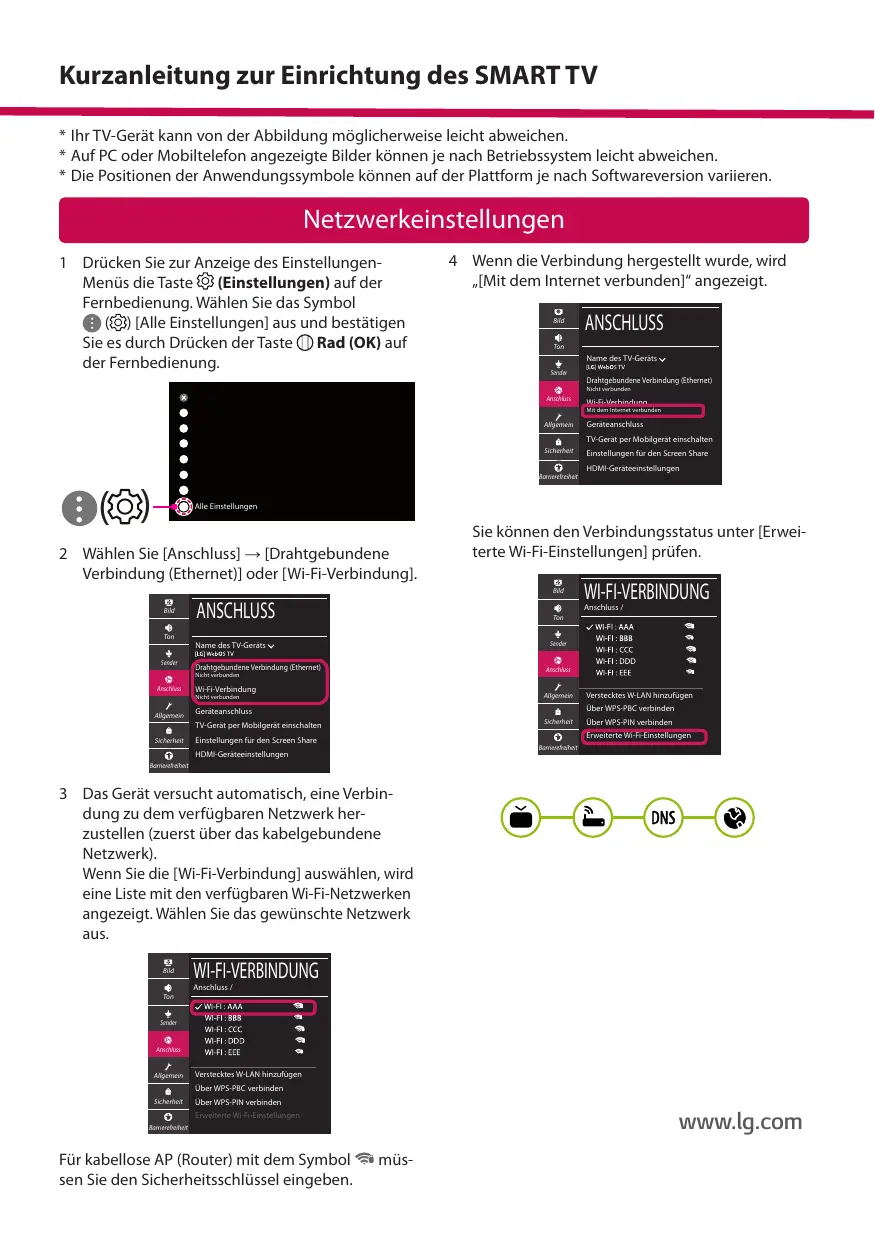
Kurzanleitung zur Einrichtung des SMART TV * Ihr TV-Gerät kann von der Abbildung möglicherweise leicht abweichen. * Auf PC oder Mobiltelefon angezeigte Bilder können je nach Betriebssystem leicht abweichen. * Die Positionen der Anwendungssymbole können auf der Plattform je nach Softwareversion variieren.
Netzwerkeinstellungen 1 Drücken Sie zur Anzeige des EinstellungenMenüs die Taste (Einstellungen) auf der Fernbedienung. Wählen Sie das Symbol ( ) [Alle Einstellungen] aus und bestätigen Sie es durch Drücken der Taste Rad (OK) auf der Fernbedienung.
4 Wenn die Verbindung hergestellt wurde, wird „[Mit dem Internet verbunden]“ angezeigt. Bild
Name des TV-Geräts Sender
Drahtgebundene Verbindung (Ethernet) Nicht verbunden
Mit dem Internet verbunden
Geräteanschluss TV-Gerät per Mobilgerät einschalten
Sicherheit Barrierefreiheit
Einstellungen für den Screen Share HDMI-Geräteeinstellungen
2 Wählen Sie [Anschluss] → [Drahtgebundene Verbindung (Ethernet)] oder [Wi-Fi-Verbindung].
Sie können den Verbindungsstatus unter [Erweiterte Wi-Fi-Einstellungen] prüfen. Bild
ANSCHLUSS Anschluss /
Name des TV-Geräts Drahtgebundene Verbindung (Ethernet)
Verstecktes W-LAN hinzufügen Über WPS-PBC verbinden
Geräteanschluss Sicherheit
TV-Gerät per Mobilgerät einschalten Sicherheit
WI-FI-VERBINDUNG Ton
Über WPS-PIN verbinden Erweiterte Wi-Fi-Einstellungen
Einstellungen für den Screen Share
HDMI-Geräteeinstellungen Barrierefreiheit
3 Das Gerät versucht automatisch, eine Verbindung zu dem verfügbaren Netzwerk herzustellen (zuerst über das kabelgebundene Netzwerk). Wenn Sie die [Wi-Fi-Verbindung] auswählen, wird eine Liste mit den verfügbaren Wi-Fi-Netzwerken angezeigt. Wählen Sie das gewünschte Netzwerk aus. Bild
WI-FI-VERBINDUNG Anschluss /
Ton Sender Anschluss Allgemein
Verstecktes W-LAN hinzufügen Über WPS-PBC verbinden
Über WPS-PIN verbinden
Erweiterte Wi-Fi-Einstellungen Barrierefreiheit
Für kabellose AP (Router) mit dem Symbol sen Sie den Sicherheitsschlüssel eingeben.
Behebung von Netzwerkproblemen 1 Drücken Sie zur Anzeige des EinstellungenMenüs die Taste (Einstellungen) auf der Fernbedienung. Wählen Sie das Symbol ( ) [Alle Einstellungen] aus und bestätigen Sie es durch Drücken der Taste Rad (OK) auf der Fernbedienung.
Prüfen Sie den Router, oder wenden Sie sich an Ihren Internetanbieter.
Wenn ein X neben dem Gateway erscheint:
1 Trennen Sie das Stromkabel des AP (Router) und versuchen Sie nach 5 Sekunden erneut eine Verbindung herzustellen. 2 Setzen Sie den AP (Router) zurück.
2 Wählen [Anschluss] → [Drahtgebundene Verbindung (Ethernet)] oder [Wi-Fi-Verbindung] → [Erweiterte Wi-Fi-Einstellungen]. Bild
WI-FI-VERBINDUNG Anschluss /
Name des TV-Geräts Sender
Drahtgebundene Verbindung (Ethernet) Nicht verbunden
TV-Gerät per Mobilgerät einschalten Sicherheit
Einstellungen für den Screen Share
Über WPS-PIN verbinden Erweiterte Wi-Fi-Einstellungen
HDMI-Geräteeinstellungen Barrierefreiheit
Verstecktes W-LAN hinzufügen Über WPS-PBC verbinden
Sicherheit Barrierefreiheit
Befolgen Sie je nach Netzwerkstatus die nachfolgenden Anweisungen. Prüfen Sie das Fernsehgerät oder den AP (Router).
Wenn ein X neben dem TV-Gerät erscheint: 1 Überprüfen Sie den Verbindungsstatus von Fernsehgerät und AP (Router). 2 Schalten Sie das Fernsehgerät und den AP (Router) aus und wieder ein. 3 Wenn Sie eine feste IP verwenden, geben Sie die IP direkt ein. 4 Wenden Sie sich an Ihren Internetanbieter oder den Hersteller des AP (Routers).
3 Wenden Sie sich an Ihren Internetanbieter oder den Hersteller des AP (Routers).
Wenn ein X neben DNS erscheint: 1 Trennen Sie das Stromkabel des AP (Router) und versuchen Sie nach 5 Sekunden erneut eine Verbindung herzustellen. 2 Setzen Sie den AP (Router) zurück. 3 Prüfen Sie, ob die MAC-Adresse des Fernsehgerätes/ AP (Router) bei Ihrem Internetanbieter registriert ist. (Die MACAdresse, die im rechten Bereich des Netzwerkstatusfensters angezeigt wird, muss bei Ihrem Internetanbieter registriert sein.) 4 Prüfen Sie auf der Website des Routerherstellers, ob die neueste Firmwareversion auf Ihrem AP (Router) installiert ist.
SmartShare-Verbindung zum Smartphone 1 Prüfen Sie, ob auf Ihrem Smartphone Wi-Fi aktiviert ist. Zum Verwenden von SmartShare müssen beide Geräte im gleichen lokalen Netzwerk eingebunden sein. 2 Installieren Sie die App zur Freigabe von Inhalten auf Ihrem Smartphone bzw. führen Sie diese App aus (auf LG-Smartphones hat diese die Bezeichnung LG TV Plus). 3 Aktivieren Sie die Freigabe von Inhalten für andere Geräte auf Ihrem Smartphone. 4 Wählen Sie den Dateityp, den Sie abspielen möchten (Film, Audio oder Foto). 5 Wählen Sie eine Film-, Musik- oder Fotodatei aus, die Sie auf dem Fernsehgerät abspielen möchten. 6 Starten Sie die Mediendatei, um diese über Ihr Fernsehgerät abzuspielen.
Aktualisierung der TV-Firmware * Wenn das Fernsehgerät nach der Auslieferung das erste Mal eingeschaltet wird, kann die Initialisierung einige Minuten dauern. 1
(Einstellungen) → ( [AUF UPDATES PRÜFEN]
) [Alle Einstellungen] →
[Allgemein] → [Info zu diesem TV-Gerät] →
2 Sie können die Softwareversion prüfen und aktualisieren. Wenn Sie „[Automatische Updates zulassen]“ aktivieren, wird die Software automatisch aktualisiert. Bild Ton Sender
ALLGEMEIN AI-Dienst Allgemein Sicherheit Barrierefreiheit
Standort Timer Kontoverwaltung Eco-Modus Info zu diesem TV-Gerät Zusätzliche Einstellungen
INFO ZU DIESEM TV-GERÄT Ton
Sprache Zeit & Datum
Automatische Updates zulassen
AUF UPDATES PRÜFEN TV-Informationen Benachrichtigungen
Sicherheit Barrierefreiheit
Benutzeranleitung Schnellhilfe
Wenn es weiterhin zu Problemen kommt, wenden Sie sich bitte an den LG Kundendienst.
Guide de démarrage rapide SMART TV * L'image affichée peut être différente de celle de votre téléviseur. * L'image affichée sur un ordinateur ou un téléphone portable peut être différente selon le système d'exploitation. * La position des icônes d'application peut varier sur la plateforme selon la version du logiciel que vous utilisez.