SR10M701PU5 POWERBOT STAR WARS - SR10M703PW9 POWERBOT STAR WARS - Saugroboter SAMSUNG - Kostenlose Bedienungsanleitung
Finden Sie kostenlos die Bedienungsanleitung des Geräts SR10M701PU5 POWERBOT STAR WARS - SR10M703PW9 POWERBOT STAR WARS SAMSUNG als PDF.


Benutzerfragen zu SR10M701PU5 POWERBOT STAR WARS - SR10M703PW9 POWERBOT STAR WARS SAMSUNG
0 Frage zu diesem Gerät. Beantworten Sie die, die Sie kennen, oder stellen Sie Ihre eigene.
Eine neue Frage zu diesem Gerät stellen
Laden Sie die Anleitung für Ihr Saugroboter kostenlos im PDF-Format! Finden Sie Ihr Handbuch SR10M701PU5 POWERBOT STAR WARS - SR10M703PW9 POWERBOT STAR WARS - SAMSUNG und nehmen Sie Ihr elektronisches Gerät wieder in die Hand. Auf dieser Seite sind alle Dokumente veröffentlicht, die für die Verwendung Ihres Geräts notwendig sind. SR10M701PU5 POWERBOT STAR WARS - SR10M703PW9 POWERBOT STAR WARS von der Marke SAMSUNG.
BEDIENUNGSANLEITUNG SR10M701PU5 POWERBOT STAR WARS - SR10M703PW9 POWERBOT STAR WARS SAMSUNG
- Lesen Sie die Anweisungen sorgfältig durch, ehe Sie das Gerät in Betrieb nehmen.
- Nur zum Einsatz in geschlossenen Räumen geeignet.

03 Sicherheitsinformationen
08 Installation Zubehör / Aufstellhinweise
10 Laden Automatisches Laden / Laden / Niedrige Akkuladung („Lo“)
12 Verwenden des POWERbot Ein-/Ausschalten / Auswählen des Reinigungsmodus / Verwenden der Spezialsaugfunktionen
15 Aufstellen des Virtual Guard Übersicht über den Virtual Guard / Einlegen der Batterien
17 Verwenden der Fernbedienung
20 Bezeichnungen der Teile Oberseite / Unterseite / Display
22 Uhrzeiteinstellung/Programmierung Einstellen der Uhrzeit / Einstellen eines Programms
25 Reinigung und Pflege Reinigen des Staubbehälters / Reinigen der Sensoren und der Kamera / Reinigen der Burste und des Auto-Shutters / Reinigen des Antriebsrads
27 Samsung Connect-App
31 Hinweise und Vorsichtsmaßnahmen Laden / Betrieb / Reinigung und Pflege / Informationen zum Akku / Infos zum IrDA-Sensor
33 Informationscodes
35 Fehlerbehebung
37 Warnhinweise zum Akku Entfernen des Akkus
38 Informationen über Open-Source-Software 39 Technische Daten
Sicherheitsinformationen
SICHERHEITSINFORMATIONEN

- Lesen Sie vor der Verwendung des Geräts das Benutzerhandbuch sorgfältig durch, und bewahren Sie sie zum späteren Nachschlagen auf.
- Da die folgenden Hinweise zum Betrieb für verschiedene Modelle gelten, können die Eigenschaften Ihres Geräts leicht von den in dieser Bedienungsanleitung beschriebenen Merkmalen abweichen.

SYMBOLE DER GEFAHREN-/WARNHINWEISE
| WARNUNG | Dieses Symbol weist darauf hin, dass Lebensgefahr oder das Risiko ernsthafter Verletzungen besteht. |
| VORSICHT | Dieses Symbol weist darauf hin, dass die Gefahr von Personen- oder Sachschäden besteht. |
WEITERE VERWENDETE SYMBOLE
| HINWEIS | Dieses Symbol weist darauf hin, dass die Gefahr von Personen- oder Sachschäden besteht. |
- Weitere Informationen zu den Umweltverpflichtungen von Samsung und zu produktspezifischen gesetzlichen Pflichten (z. B. REACH) finden Sie unter: samsung.com/uk/aboutsamsung/samsungelectronics/corporatecitizenship/data_corner.htm
Sicherheitsinformationen
WICHTIGE SICHERHEITSHINWEISE
Beim Umgang mit Elektrogeräten sind einige grundlegende Vorsichtsmaßnahmen wie u. a. die folgenden zu beachten:
LESEN SIE VOR DER VERWENDUNG IHRES POWERbot SÄMTLICHE ANWEISUNGEN GRÜNDLICH DURCH.
Ziehen Sie den Stecker aus der Dose, wenn Sie das Gerät nicht verwenden und ehe Sie Wartungsarbeiten durchführen.
WARNUNG: So verringern Sie die Gefahr von Verletzungen, Stromschlägen oder Bränden:
ALLGEMEIN
- Verwenden Sie das Gerät nur wie in diesem Handbuch beschrieben.
- Verwenden Sie weder den POWERbot noch die Lade-/Dockingstation, wenn sie beschädigt sind.
- Wenn das Gerät nicht ordnungsgemäß arbeitet, heruntergefallen, beschädigt oder ins Wasser gefallen ist oder im Freien vergessen wurde, schicken Sie es an das nächstgelegene Kundendienstzentrum.
- Berühren Sie die Lade-/Dockingstation und den POWERbot nicht mit nassen Händen.
- Verwenden Sie ihn nur für trockene Flächen in geschlossenen Räumen.
- Dieses Gerät darf von Kindern ab 8 Jahren und Personen mit verminderten körperlichen, sensorischen oder geistigen Fähigkeiten oder einem Mangel an Erfahrung und Wissen nur bedient werden, wenn sie unter Aufsicht stehen oder eine Unterweisung zum sicheren Umgang mit dem Gerät erhalten haben und die damit verbundenen Gefahren verstehen. Kinder dürfen nicht mit dem Gerät spielen. Kinder dürfen bei Reinigung und Wartung nur dann helfen, wenn sie dabei beaufsichtigt werden.
Lade-/Dockingstation
- Modifizieren Sie den gepolten Stecker nicht, um ihn an eine ungepolte Steckdose oder ein ungepoltes Verlängerungskabel anschließen zu können.
- Verwenden Sie das Gerät nicht im Freien oder auf nassen Flächen.
- Ziehen Sie den Stecker der Lade-/Dockingstation aus der Dose, wenn Sie das Gerät nicht verwenden und ehe Sie Wartungsarbeiten durchführen.
- Verwenden Sie nur die vom Hersteller mitgelieferte Lade-/Dockingstation.
- Verwenden Sie niemals beschädigte oder lose Netzkabel, Netzstecker oder Steckdosen.
- Ziehen und tragen Sie das Gerät nicht am Kabel, und verwenden Sie das Kabel nicht als Tragegriff. Ziehen Sie das Kabel auch nicht um scharfe Kanten oder Ecken herum. Halten Sie das Kabel entfernt von beheizten Oberflächen.
- Verwenden Sie keine Verlängerungskabel oder Steckdosen mit unzureichender Leistung.
- Ziehen Sie nicht am Netzkabel, wenn Sie den Stecker aus der Dose ziehen. Ziehen Sie den Stecker stets am Stecker selbst und nicht am Kabel heraus.
- Beschädigen und verbrennen Sie die Batterien nicht, da sie bei hohen Temperaturen explodieren.
- Versuchen Sie keinesfalls, die Lade-/Dockingstation zu öffnen. Reparaturen dürfen nur von einem qualifizierten Kundendienstzentrum durchgeführt werden.
- Setzen Sie die Lade-/Dockingstation keinen hohen Temperaturen aus, und lassen Sie weder Feuchtigkeit noch Nässe in irgendeiner Form in Kontakt mit der Lade-/Dockingstation kommen.
POWERbot
- Saugen Sie keine harten oder scharfen Gegenstände wie Glas, Nägel, Schrauben, Münzen usw. auf.
- Verwenden Sie das Gerät niemals ohne Filter. Führen Sie bei der Wartung und Pflege des Geräts niemals Ihre Finger oder andere Gegenstände in die Lüfterkammer ein, da sich das Gerät möglicherweise ungewollt einschalten könnte.
- Stecken Sie keine Objekte in die Öffnungen des Geräts. Verwenden Sie das Gerät nicht mit versperrten Öffnungen. Halten Sie Öffnungen frei von Staub, Fusseln, Haaren und anderen Stoffen, die die Luftströmung behindern könnten.
- Saugen Sie keine toxischen Stoffe (Chlorbleiche, Ammoniak, Abflussreiniger usw.) auf.
- Saugen Sie nichts auf, was brennt oder Rauch erzeugt (z. B. Zigaretten, Streichhölzer oder heiße Asche).
- Verwenden Sie das Gerät nicht, um leicht entzündliche oder brennbare Flüssigkeiten wie Benzin aufzusaugen und setzen Sie es nicht an Stellen ein, wo solche Stoffe vorhanden sein könnten.
- Räume mit Kerzen oder Schreibtischlampen auf dem Boden.
- Räume mit unbeaufsichtigtem Feuer (Feuer oder Glut).
- Räume, in denen sich Benzin, Alkohol, Verdünner, Aschenbecher mit brennenden Zigaretten usw. befinden.
- Verwenden Sie den POWERbot nicht in geschlossenen Räumen, wenn die Luft darin Dämpfe von lösungsmittelhaltigen Farben, Lackverdünnern, Mottenschutzmitteln, brennbaren Stäuben oder andere explosive bzw. toxische Dämpfe enthält.
- Die Akkus können bei extremen Einsatz- oder Temperaturbedingungen auslaufen. Wenn diese Flüssigkeit auf die Haut gelangt, waschen Sie sie schnell mit Wasser ab. Wenn die Flüssigkeit in die Augen gelangt, spülen Sie sie sofort und mindestens 10 Minuten lang mit sauberem Wasser aus. Suchen Sie medizinische Hilfe auf.
Sicherheitsinformationen

WARNUNG
Hinweise zur Stromversorgung
▶ Beugen Sie der Gefahr eines Stromschlags oder Brands vor.
- Beschädigen Sie nicht das Netzkabel.
- Ziehen Sie niemals am Kabel, um den Netzstecker aus der Steckdose zu ziehen, und berühren Sie den Netzstecker nicht mit nassen Händen.
- Schließen Sie das Gerät ausschließlich an eine eigens dafür bestimmte Steckdose mit 100 - 240 VAC und niemals an eine Steckerleiste an, die für weitere Geräte verwendet wird. (Lassen Sie das Kabel nicht ungeschützt auf dem Boden herumliegen.)
- Verwenden Sie keine beschädigten oder losen Netzstecker, Netzkabel und Steckdosen.
▶ Entfernen Sie Staub und sonstige Fremdpartikel vom Ladestift und den Kontakten des Netzsteckers.
- Andernfalls besteht die Gefahr eines Stromschlags oder einer Fehlfunktion.

WARNUNG
Vor der Verwendung
▶ Verwenden Sie den POWERbot nicht in der Nähe von brennbaren Materialien.
- Dazu gehören Orte, an denen sich Kerzen, Schreibtischlampen, offene Feuerstellen oder brennbare Stoffe wie Benzin, Alkohol, Verdünner usw. befinden.
Der POWERbot ist für den Gebrauch im Haushalt bestimmt. Verwenden Sie ihn deshalb nicht zur Reinigung von Kellern, Dachböden, Lagerräumen, industriell genutzten Gebäuden, Flächen im Außenbereich oder in feuchten Umgebungen (z. B. Badezimmer, Waschküche), auf Tischen oder Regalen.
- Andernfalls könnten Schäden oder Fehlfunktion am POWERbot die Folge sein.
▶ Stellen Sie sicher, dass der POWERbot nicht durch Flüssigkeiten jeglicher Art fährt oder in sonstiger Weise mit ihnen in Kontakt kommt.
- Der POWERbot kann schwer beschädigt werden und andere Flächen verschmutzen, wenn die Räder durch Flüssigkeiten fahren.
▶ Schütten Sie keine Flüssigkeiten auf die Dockingstation.
- Es besteht die Gefahr von Stromschlägen oder Bränden.
▶ Verwenden Sie die Dockingstation ausschließlich zum dafür vorgesehenen Zweck.
- Andernfalls besteht die Gefahr von Bränden oder schweren Schäden an der Dockingstation.
▶ Halten Sie den Höhensensor zu Ihrer eigenen Sicherheit stets sauber.

WARNUNG
Im Betrieb
▶ Wenn der POWERbot ungewöhnliche Geräusche, Gerüche oder Rauch entwickelt, schalten Sie den POWERbot unverzüglich mit dem Notschalter an der Geräteunterseite aus und wenden Sie sich an ein Kundendienstzentrum.

WARNUNG
Reinigung und Pflege
Wenden Sie sich bei einem beschädigten Netzkabel an ein Kundendienstzentrum, um es von einer qualifizierten Fachkraft austauschen zu lassen.
- Es besteht die Gefahr von Stromschlägen oder Bränden.
Wenden Sie sich für einen Austausch der Akkus an ein Kundendienstzentrum von Samsung Electronics.
- Die Verwendung von Akkus aus anderen Geräten kann zu Fehlfunktionen führen.

VORSICHT
Vor der Verwendung
▶ Setzen Sie vor Verwendung des POWERbot den Staubbehälter ein.
▶ Beachten Sie für eine ordnungsgemäße Durchführung des automatischen Ladevorgangs die folgenden Hinweise.
- Die Dockingstation muss stets eingeschaltet sein.
- Stellen Sie die Dockingstation an einer Stelle auf, die vom POWERbot leicht gefunden und angesteuert werden kann.
- Beseitigen Sie alle Hindernisse vor der Dockingstation.
Achten Sie beim Aufstellen der Dockingstation darauf, dass das Kabel nicht ungeschützt auf dem Boden herumliegt, da sich der POWERbot darin verfangen könnte.
▶ Verwenden Sie den POWERbot nicht auf schwarzen Böden.
- In diesem Fall funktioniert der POWERbot möglicherweise nicht ordnungsgemäß.
▶ Entfernen Sie in einem Bereich von 0,5 m zu beiden Seiten bzw. von 1 m vor der Dockingstation alle Gegenstände.
▶ Stellen Sie sicher, dass die Ladestifte der Dockingstation nicht beschädigt sind oder sich Fremdstoffe darauf befinden.
▶ Stellen Sie die Dockingstation nicht auf einem dunklen Untergrund auf.
- Ein zu dunkler Untergrund um die Dockingstation erschwert möglicherweise den Ladevorgang des POWERbot.
▶ Entfernen Sie vor der Verwendung alle Gegenstände, die die Bewegung des POWERbot behindern könnten (wie z. B. Kinder-Schaukeln oder -Rutschen für den Innenbereich).
▶ Verwenden Sie den POWERbot nicht in Bereichen, die schmaler sind als der Wenderadius des POWERbot (0,5 m oder schmaler) sind.

VORSICHT
Im Betrieb
▶ Verwenden Sie den POWERbot nicht auf dicken Teppichböden, da andernfalls Schäden sowohl am POWERbot als auch am Teppich die Folge sein können.
- Der POWERbot ist nicht für die Reinigung von Teppichen mit einer Dicke von mehr als 1 cm geeignet.
▶ Verwenden Sie den POWERbot nicht auf Tischen oder an anderen erhöhten Stellen.
- Er könnte beschädigt werden, wenn er herunterfällt.
Der POWERbot könnte beim Reinigen gegen Stuhl- und Tischbeine fahren. Räumen Sie Stühle und Tische deshalb für eine schnelle und wirksame Reinigung stets beiseite.
▶ Heben Sie den laufenden POWERbot nicht an und tragen Sie ihn nicht in einen anderen Raum.
▶ Fassen Sie den POWERbot beim Transportieren nicht an den Antriebsrädern.
▶ Stellen oder legen Sie keine Gegenstände auf den POWERbot oder die Kamera, da andernfalls Fehlfunktionen die Folge sein können.
▶ Entfernen Sie bei Verwendung des POWERbot stets evtl. herumliegende Papier- oder Kunststofftüten, da diese den Lufteinlass des Geräts blockieren könnten.
▶ Richten Sie den roten Pointer niemals direkt auf Personen oder Tiere.
▶ Legen Sie sich nicht auf den Boden, während der POWERbot in Betrieb ist.
- Ihre Haare könnten sich in der Bürste verfangen, was zu Verletzungen führen könnte.

VORSICHT
Reinigung und Pflege
▶ Befolgen Sie die folgenden Hinweise, um Schäden am POWERbot zu vermeiden.
- Sprühen Sie zum Reinigen kein Wasser direkt auf den POWERbot. Verwenden Sie niemals Waschbenzin, Verdünner oder Alkohol, um das Gerät zu reinigen.
▶ Demontieren und reparieren Sie den POWERbot nicht selbst. Diese Arbeiten dürfen nur von einer qualifizierten Fachkraft durchgeführt werden.
▶ Halten Sie den Hindernissensor, den Höhensensor und die Kamera stets sauber.
- Wenn sich Fremdstoffe auf den Sensoren ansammeln, funktionieren sie möglicherweise nicht mehr ordnungsgemäß.
Installation
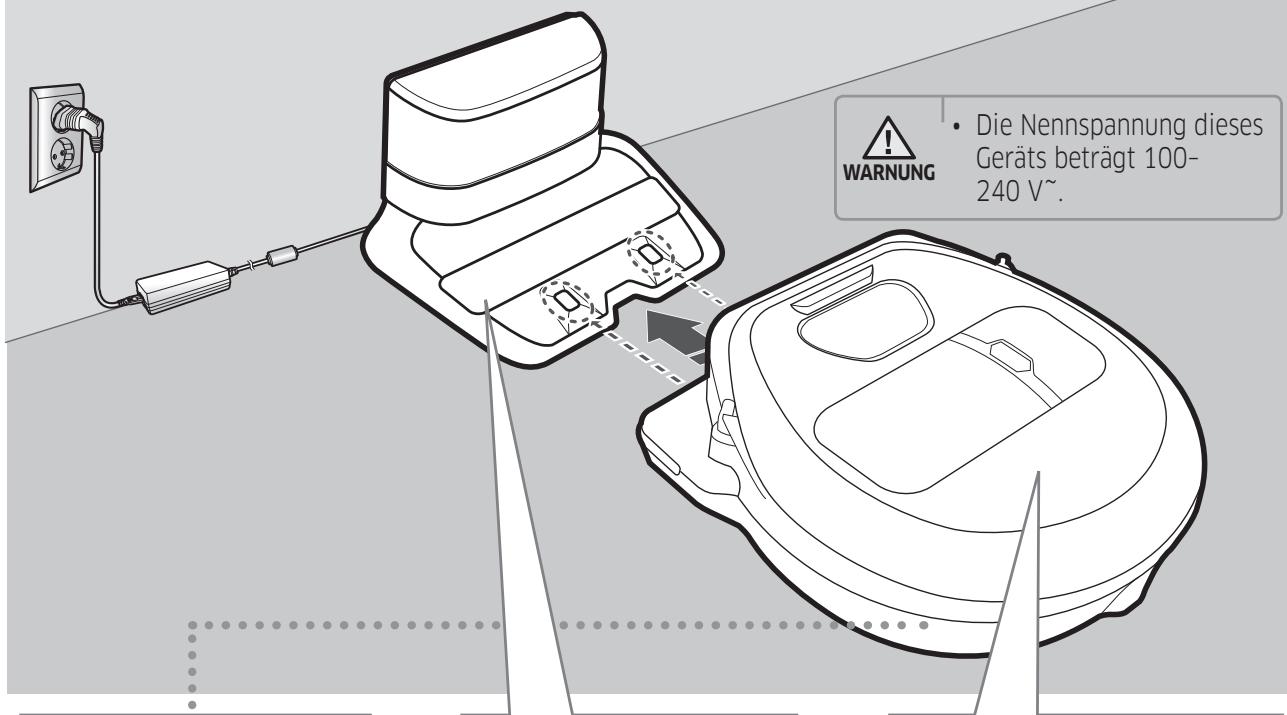
Die Dockingstation muss stets an die Steckdose angeschlossen und eingeschaltet sein.
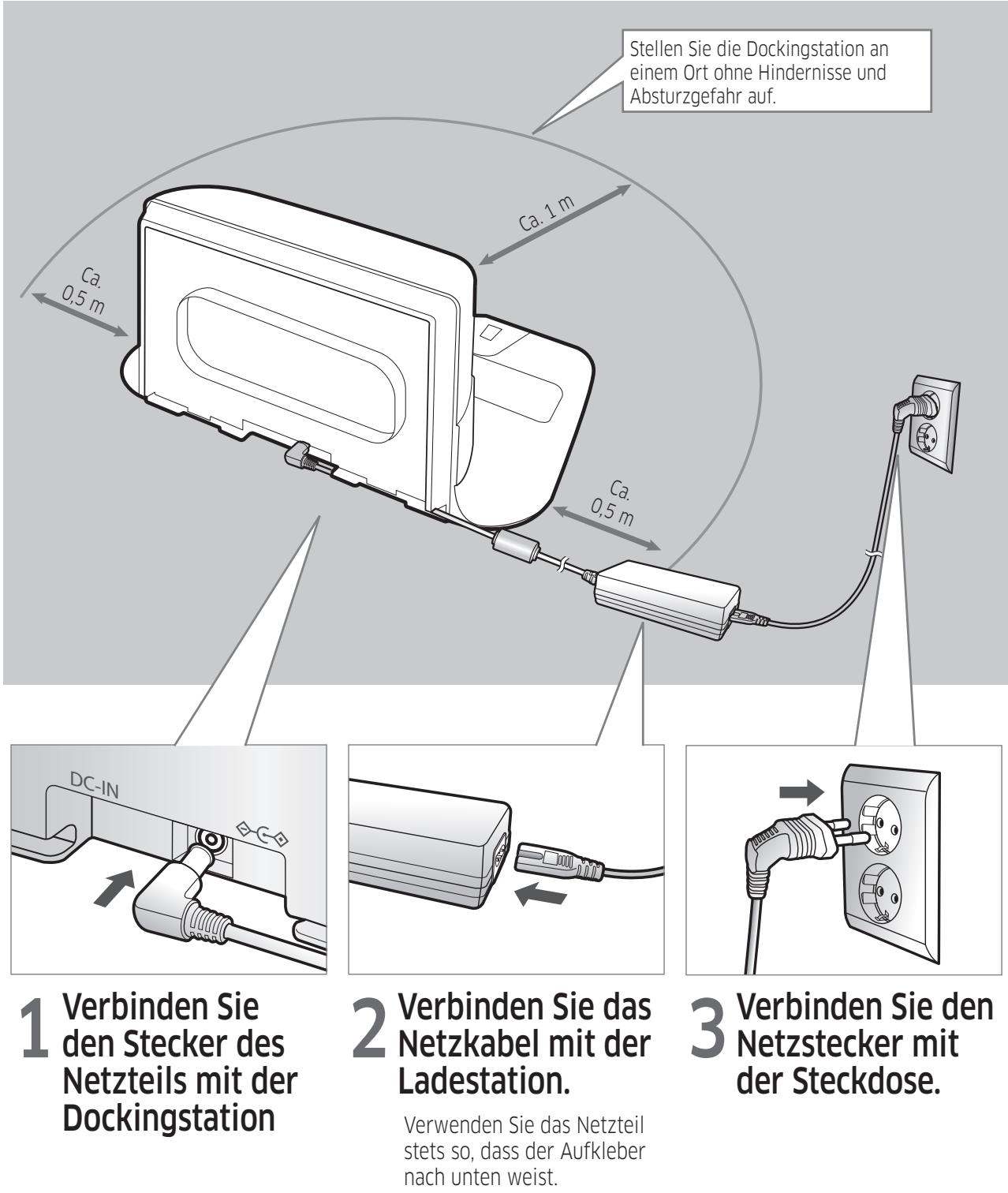
1 Verbinden Sie den Stecker des Netzteils mit der Dockingstation
2 Verbinden Sie das Netzkabel mit der Ladestation.
Verwenden Sie das Netzteil stets so, dass der Aufkleber nach unten weist.
3 Verbinden Sie den Netzstecker mit der Steckdose.
Zubehör
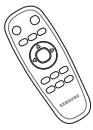 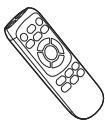 oderFernbedienung (Bei Serie SR1*M701*** nicht im Lieferumfang enthalten) oderFernbedienung (Bei Serie SR1*M701*** nicht im Lieferumfang enthalten) | 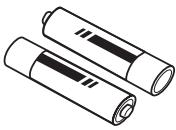 Batterien (Typ AAA) Batterien (Typ AAA) |  Benutzerhandbuch Benutzerhandbuch | 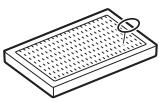 Ersatzfilter (optional erhältlich) Ersatzfilter (optional erhältlich) |
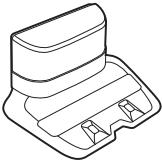 Dockingstation Dockingstation | 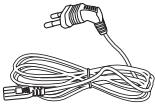 Netzkabel Netzkabel | 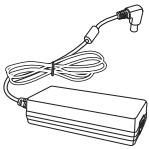 Akkuladegerät Akkuladegerät | 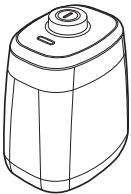 Virtual Guard (optional erhältlich) Virtual Guard (optional erhältlich) |
Aufstellhinweise

Hinweis
▶ Stellen Sie die Dockingstation in einem Raum mit ebenem Untergrund und geraden Wänden auf.
▶ Stellen Sie die Dockingstation bei Holzfußböden am besten in Richtung der Maserung des Holzes auf.
▶ Wenn sich der Notschalter in der Aus-Position befindet, wird der POWERbot auch dann nicht geladen, wenn er an die Dockingstation angedockt ist.
▶ Die Dockingstation muss stets eingeschaltet sein.
- Wenn die Dockingstation nicht eingeschaltet oder die Stromversorgung unterbrochen ist, kann der POWERbot die Dockingstation nicht ansteuern und wird nicht automatisch geladen.
- Der Akku entlädt sich langsam von selbst, sobald der POWERbot von der Dockingstation getrennt wird.
▶ Wenn sich der POWERbot im Energiesparmodus befindet, wird er nicht wieder aktiviert, selbst wenn er mit dem Notschalter aus- und dann wieder eingeschaltet wird. Halten Sie die Taste [Start/Stop] am POWERbot gedrückt, um den Energiesparmodus zu deaktivieren.
Laden
Wenn Sie den POWERbot zum ersten Mal (nach dem Kauf) vollständig aufgeladen haben, kann er 60 min lang im Modus Normal (☐) verwendet werden. (Benötigte Ladezeit: siehe S. 39.)
Intelligentes Laden
Wenn der POWERbot im Modus „Automatische Reinigung“ beinahe entladen ist, kehrt er zum Aufladen automatisch zur Dockingstation zurück und nimmt die Reinigung der begonnenen Fläche wieder auf, sobald der Akku wieder zu zwei Dritteln geladen ist. (Höchstens zweimal).
text_image
WARNING • Die Nennspannung dieses Geräts beträgt 100- 240 V~.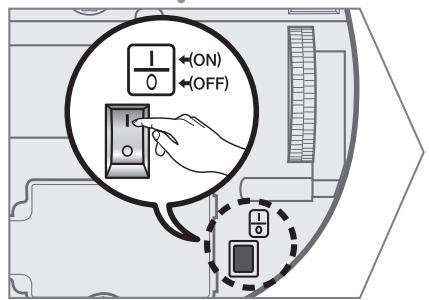
text_image
(ON) OFF)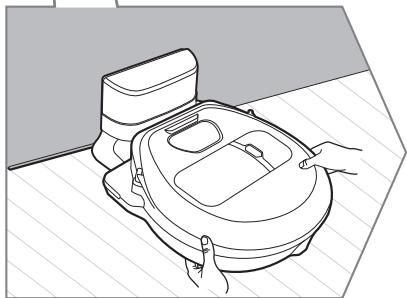
1 Stellen Sie den Notschalter an der Geräteunterseite auf die Ein-Position.
Sie müssen den Notschalter auf die Ein-Position stellen, um den POWERbot einschalten zu können.
Drücken Sie die Taste 📋 und lassen Sie sie wieder los.
2 Laden Sie den POWERbot manuell, indem Sie ihn in die Dockingstation stellen.
Stellen Sie sicher, dass die Ladestifte von POWERbot und Dockingstation zueinander ausgerichtet sind.
3 Überprüfen Sie den Ladestatus.
Bei den Serien SR1*M701*** blinkt die Akkuanzeige während des Ladens in Intervallen von 1 Sekunde. Wenn der Akku vollständig geladen ist, verbleibt die Anzeige im Status EIN. Bei den Serien SR1*M702*** / SR1*M703*** / SR2*M70**** wird je nach dem Fortschritt des Ladevorgangs „—“ angezeigt. Wenn der Ladevorgang abgeschlossen ist, wird „VOLL“ angezeigt.
Automatisches Laden
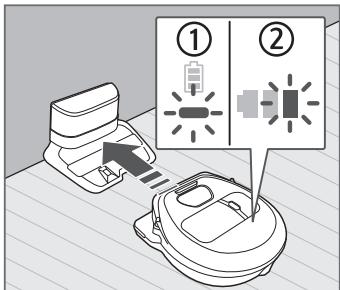
Wenn die Akkuanzeige in Intervallen von 0,4 Sekunden blinkt, kehrt der POWERbot automatisch zur Dockingstation zurück, um geladen zu werden.
2. Serien SR1\*M70\*\*\*\*/SR2\*M70\*\*\*\* Series
Wenn die Akkuanzeige beim Reinigen blinkt, kehrt der POWERbot zur Dockingstation zurück, um sich automatisch aufzuladen.
Laden
Sie können den POWERbot so einstellen, dass er beim Saugen automatisch die Dockingstation anfährt.
Niedrige Akkuladung („Lo“)
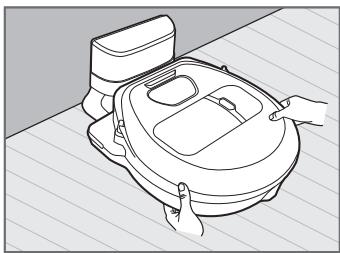
Sie können den POWERbot manuell laden, indem Sie ihn auf die Dockingstation stellen.
Wenn der Ladevorgang nicht ordnungsgemäß durchgeführt wird:
Überprüfen Sie die Aufstellung der Dockingstation und kontrollieren Sie, ob:
▶ die Dockingstation an einer Stelle aufgestellt wurde, die der POWERbot nicht leicht anfahren kann.
▶ die Entfernung zwischen Dockingstation und POWERbot mehr als 5 m beträgt.
- Es kann länger dauern, bis der POWERbot den Rückweg zur Dockingstation findet, um die Batterien aufzuladen.
Laden Sie den POWERbot manuell, wenn:
▶ sich die Dockingstation in einer Ecke befindet.
▶ der Akku vollkommen entladen ist
▶ der POWERbot von einem Hindernis (Möbelstück o. ä.) blockiert wird.
▶ sich vor der Dockingstation eine Schwelle befindet, die der POWERbot nicht überwinden kann. (Der POWERbot kann maximal Schwellen mit einer Höhe von ca. 1,5 cm überwinden.)
▶ die Akkuanzeige blinkt und im Display die Meldung „Lo“ angezeigt wird.
▶ die Akkuanzeige blinkt (Gilt für Serie SR1*M701****)
▶ der POWERbot auf „Punktsaugen“ oder „Handsaugen“ eingestellt ist.
Verwenden des POWERbot
Sie müssen den Notschalter auf die Ein-Position stellen, ehe Sie den POWERbot verwenden.
Ein-/Ausschalten
Halten Sie die Taste 🚠️ länger als 3 Sekunden lang gedrückt.

- Wenn der POWERbot 30 min lang nicht verwendet wird, geschieht Folgendes: Serien SR1*M70**U* / SR2*M70**U*: Er wechselt in den Energiesparmodus. Serien SR1*M70**W* / SR2*M70**W*: Er kehrt automatisch zur Dockingstation zurück, um geladen zu werden.
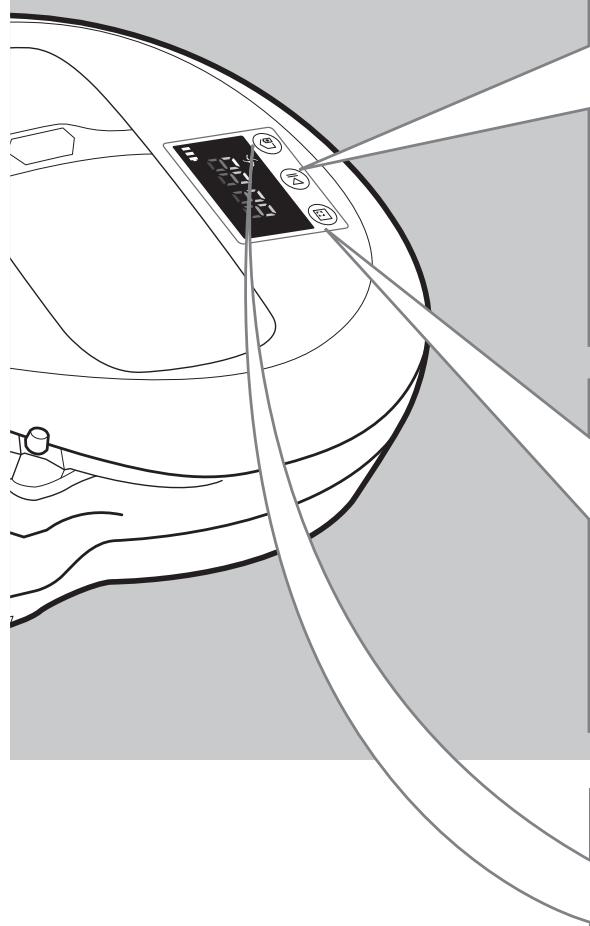
Drücken Sie diese Taste. Der POWERbot fährt die eingestellten Bereiche nur einmal zur Reinigung ab.

* Saugvorgang anhalten: Drücken Sie die Taste ▶II.
Punktsaugen
Der POWERbot führt eine intensive Reinigung einer abgegrenzten Fläche durch.

Laden
Durch Drücken dieser Taste können Sie den POWERbot so einstellen, dass er während des Reinigungsvorgangs automatisch die Dockingstation ansteuert.
Auswählen des Reinigungsmodus
| Reinigungsmodus | So wählen Sie ihn aus | Angezeigtes Symbol | |
| SR1*M702***SR1*M703***SR2*M70**** | SR1*M701*** | ||
| Automatische Reinigung |  | 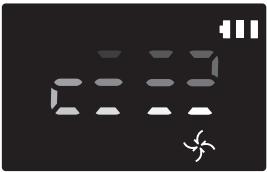 | 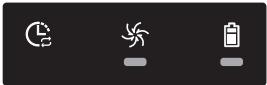 |
| Punktsaugen |  | 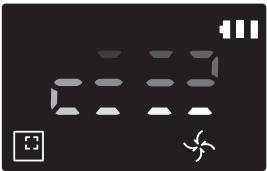 | 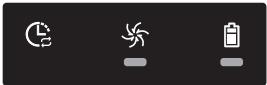 |
| Wiederholte Reinigung | * Drücken Sie auf der Fernbedienungzunächst [A,B type [IMAGE],[C,D type [Repeat] und anschließend[Start/Stop ▶II]. | 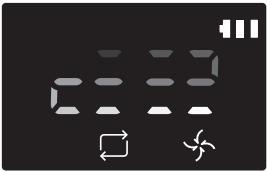 | - |
| Handsaugen | * Der Modus für Handsaugen kann mit Hilfe der Richtungstasten auf der Fernbedienung ausgewählt werden. | 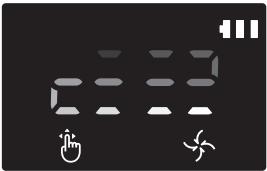 | - |
※ Wenn der POWERbot nicht zur Dockingstation zurückgelangt, wechselt er in den Energiesparmodus, und das Display wird deaktiviert.
* Wenn Sie den Energiesparmodus beenden möchten, drücken Sie die Taste [Start/Stop ⬇] bzw. [Ein/Aus ⏻] am Gehäuse oder auf der Fernbedienung.
* Wenn im Modus „Automatische Reinigung“ der Reinigungsvorgang innerhalb von 15 min abgeschlossen ist, wiederholt der POWERbot diesen noch einmal.
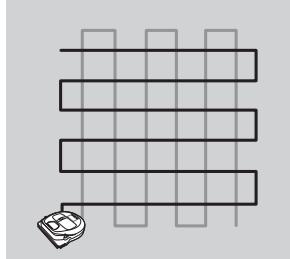
Verwenden des POWERbot
Saugbewegungen in den einzelnen Modi
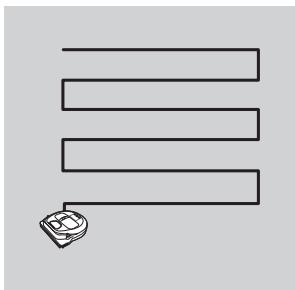
Automatische Reinigung
Eingestellte Bereiche werden nur einmal gereinigt.
* Serie SR1*M701**** : Reinigt solange, bis der Akku leer ist.
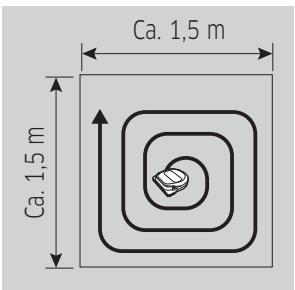
text_image
Ca. 1,5 m Ca. 1,5 mPunktsaugen
Reinigt eine abgegrenzte Fläche intensiv. Dieser Modus kann verwendet werden, um z. B. Brot- oder Kekskrümel aufzusaugen.
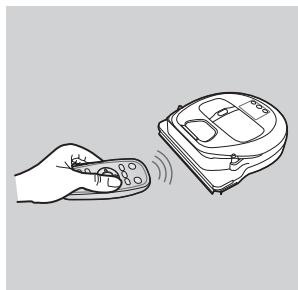
Sie können den POWERbot mit der Fernbedienung zu einem bestimmten Bereich fahren, damit dieser gereinigt wird.
* Diese Funktion steht bei der Serie SR1*M701*** nicht zur Verfügung.
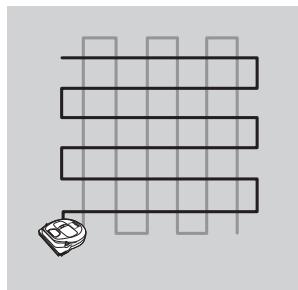
Wiederholte Reinigung
Reinigt solange, bis der Akku leer ist.
* Diese Funktion steht bei der Serie SR1*M701*** nicht zur Verfügung.

Hinweis
▶ Wenn die Automatische Reinigung oder die Wiederholte Reinigung gestartet wird, reinigt der POWERbot zunächst den Bereich in der Nähe der Dockingstation.
Verwenden der Spezialsaugfunktionen
| Saugfunktion | Betrieb | Angezeigtes Symbol | |
| SR1*M702***SR1*M703***SR2*M70**** | SR1*M701*** | ||
| Intelligente Leistungssteuerung | ※ Wenn der POWERbot im Normalen Modus einen Teppich erkennt, erhöht er automatisch die Saugleistung. | 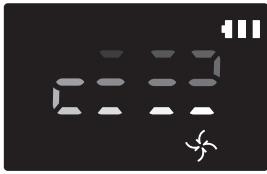 |  |
| Masterfunktion „Kantensaugen“ | ※ Wenn der POWERbot im Modus „Automatische Reinigung“ oder „Punktsaugen“ eine Kante oder Ecke erkennt, wird der Auto-Shutter aktiviert und das Gerät nähert sich zum Reinigen dem Kanten- oder Eckbereich.► Gerade Kante (Einmalige Reinigung)► Ecke (Zweifache Reinigung) | 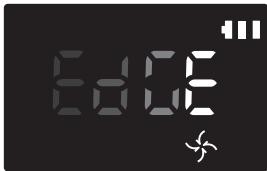 |  |
Aufstellen des Virtual Guard
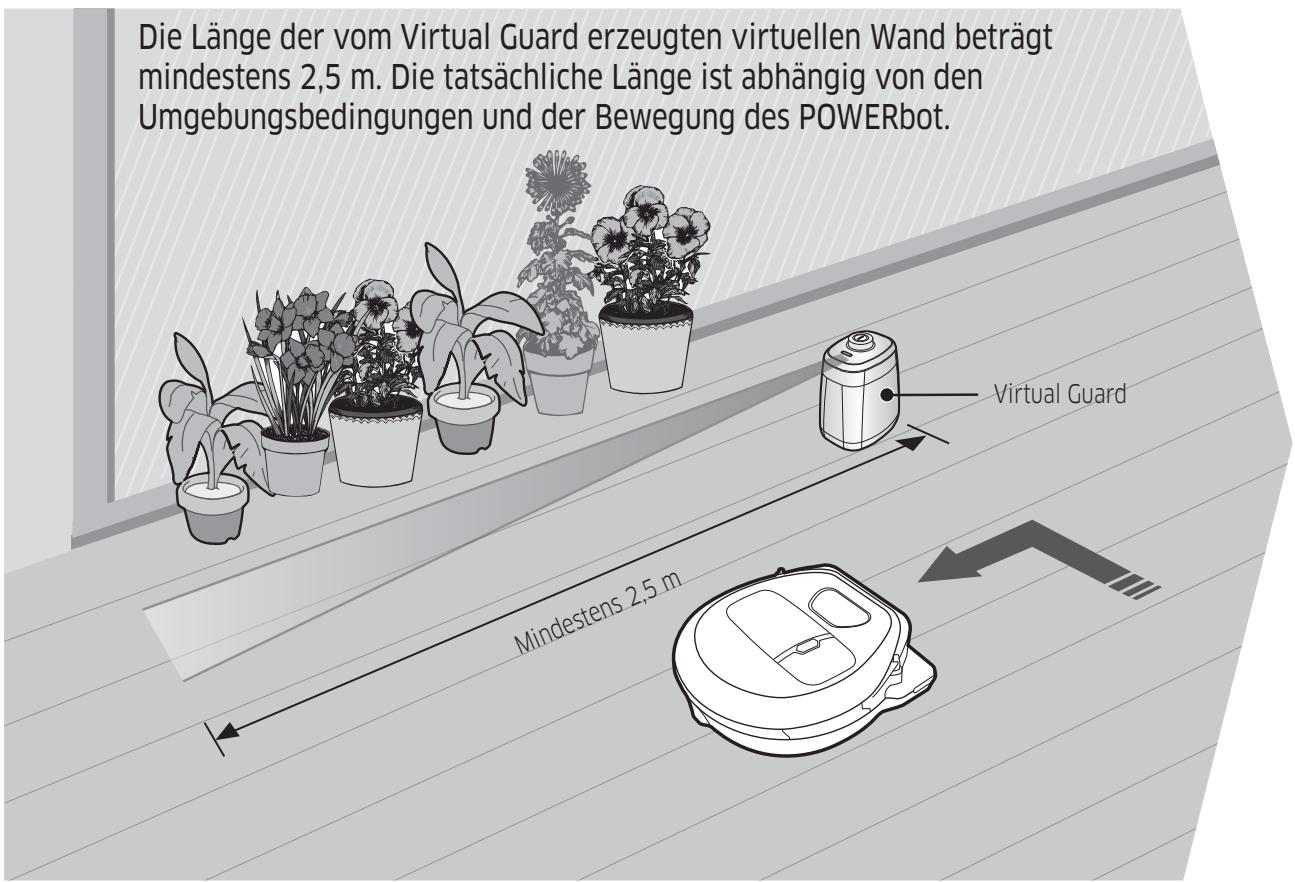
Der Virtual Guard verhindert mit Hilfe von Infrarotstrahlen, dass der POWERbot bestimmte Flächen abfährt.
* (Nur bei Serie SR2*M707*** im Lieferumfang enthalten) Für die Serien SR2*M704*** / SR2*M705*** / SR2*M706*** muss er hinzugekauft werden.)
text_image
Die Länge der vom Virtual Guard erzeugten virtuellen Wand beträgt mindestens 2,5 m. Die tatsächliche Länge ist abhängig von den Umgebungsbedingungen und der Bewegung des POWERbot. Virtual Guard Mindestens 2,5 m1 Drücken Sie die Taste „Ein/Aus“, um das Gerät einzuschalten.
Die Netzanzeige blinkt rot.
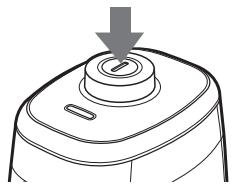
2 Stellen Sie den Virtual Guard an einer Stelle auf, die der POWERbot nicht passieren soll.
Stellen Sie sicher, dass der Entfernungssensor in die Richtung zeigt, in der Sie die unsichtbare Barriere errichten wollen (diese Linie kann der POWERbot nicht passieren).
Aufstellen des Virtual Guard
Übersicht über den Virtual Guard
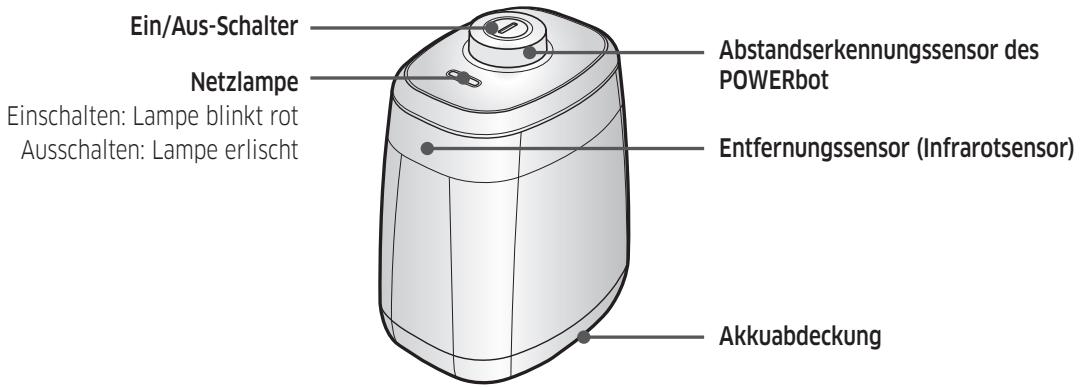
text_image
Ein/Aus-Schalter Netzlampe Einschalten: Lampe blinkt rot Ausschalten: Lampe erlischt Abstandserkennungssensor des POWERbot Entfernungssensor (Infrarotsensor) AkkuabdeckungEinlegen der Batterien
Batterien für den Virtual Guard müssen separat erworben werden.
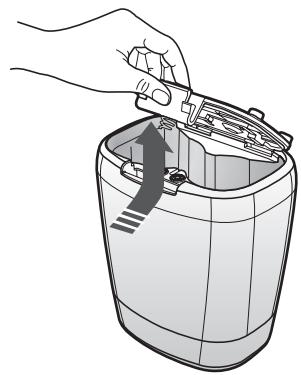
1 Ziehen Sie die Abdeckung des Akkufachs zum Öffnen bei gedrückter Verriegelung nach oben.

2 Setzen Sie wie in der Abbildung gezeigt Alkaline-Batterien vom Typ D ein, und achten Sie dabei auf die richtige Polung (+, -).
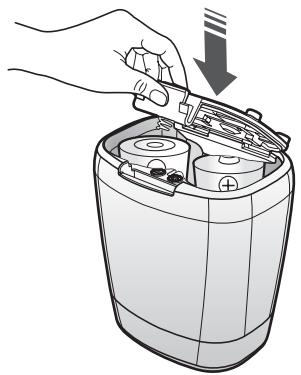
3 Schieben Sie die Lasche der Abdeckung in die dafür vorgesehene Öffnung, und drücken Sie das andere Ende nach unten, um die Akkufachabdeckung zu schließen.
Verwenden der Fernbedienung
(Modell A)
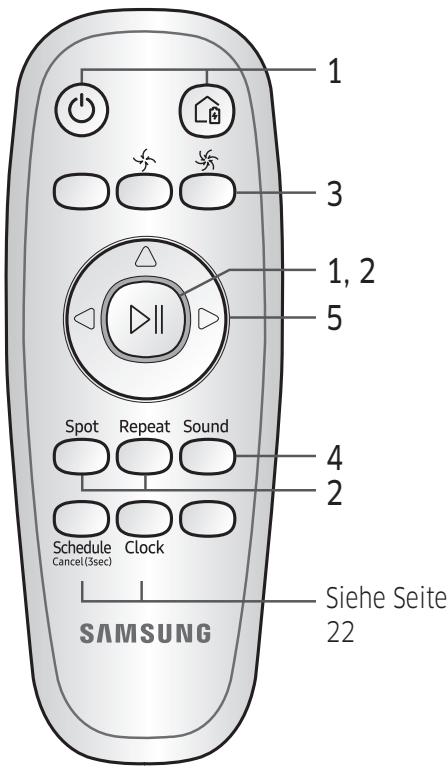
text_image
1 3 1, 2 5 Spot Repeat Sound 4 2 Schedule Clock Schedule Cancel(3sec) Siehe Seite 22 SAMSUNG(Modell B)
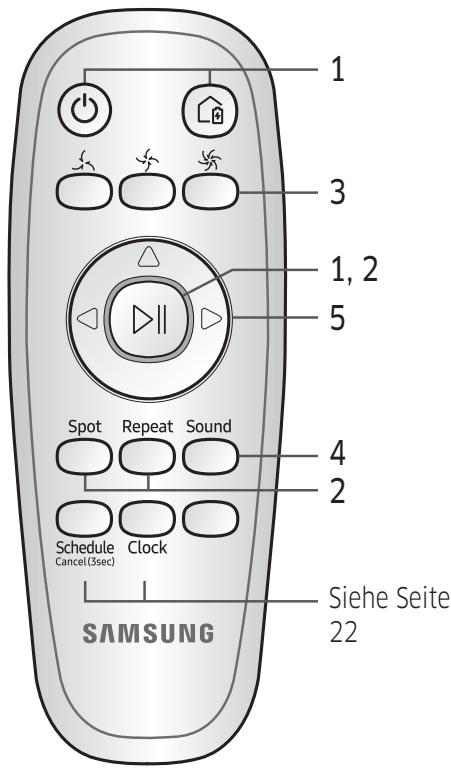
text_image
1 3 1, 2 5 Spot Repeat Sound 4 2 Schedule Clock Schedule Cancel(3sec) SAMSUNG Siehe Seite 22[Typ C]
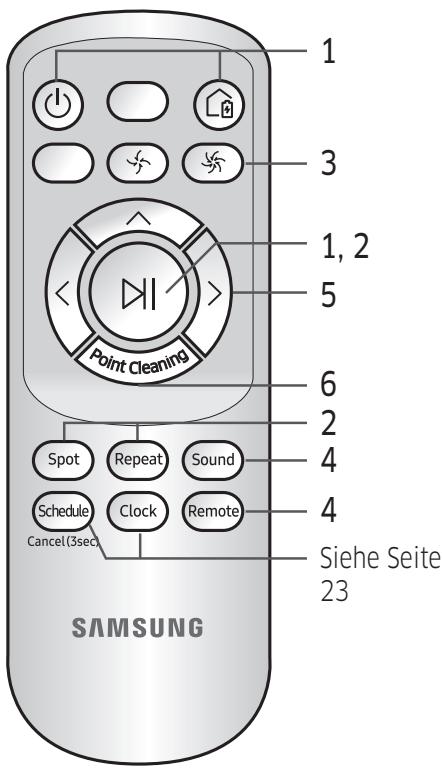
text_image
1 3 1, 2 5 Point Cleaning 6 2 4 4 Spot Repeat Sound Schedule Clock Remote Cancel(3sec) Siehe Seite 23 SAMSUNG[Typ D]
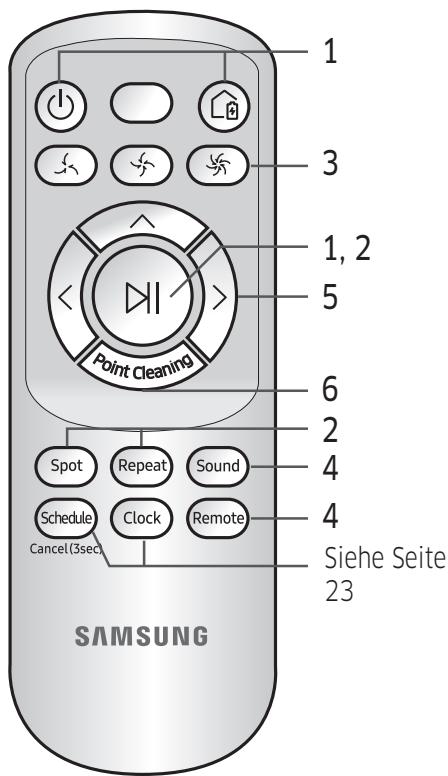
text_image
1 3 1, 2 5 Point Cleaning 6 2 4 4 Spot Repeat Sound Schedule Clock Remote Cancel(3sec) Siehe Seite 23 SAMSUNGVerwenden der Fernbedienung
☐ [Typ A] / ☐ [Typ B] / ☐ [Typ C] / ☐ [Typ D]
1 Ein/Aus / Laden / Start/Stop
| Ein/Aus |  |  |  |  | Hiermit schalten Sie den POWERbot ein/aus. |
| Laden |  |  |  |  | Hiermit kehrt der POWERbot automatisch zum Laden an die Dockingstation zurück. |
| Start/Stop |  |  |  |  | Hiermit starten bzw. beenden Sie den Saugvorgang. |
2 Reinigungsmodi
| Automatische Reinigung |  |  |  |  | Hiermit werden alle eingestellten Bereiche nur einmal gereinigt, bevor das Gerät zur Dockingstation zurückkehrt. |
| Punktsaugen |  |  |  |  | Hiermit wird ein abgegrenzter Bereich intensiv gereinigt. |
| Wiederholte Reinigung |  |  |  |  | Hiermit wird die Reinigung so lange wiederholt, bis der Akku fast entladen ist und die Anzeige blinkt. |
3 Saugleistung
| Turbomodus |  |  |  |  | Hiermit wird der Reinigungsvorgang mit maximaler Saugleistung durchgeführt. |
| Normaler Modus |  |  |  | [YSX5] | Hiermit wird der Reinigungsvorgang mit moderater Saugleistung durchgeführt. |
| Flüsterbetrieb |  |  | Hiermit wird der Reinigungsvorgang mit einem besonders geringeren Geräuschpegel durchgeführt. |
4 Zusatzfunktionen
| Ton |  |  |  |  | Mit dieser Taste können Sie die Soundeffekte des Geräts aktivieren oder deaktivieren (Soundeffekte → Stumm). |
| Fernbedienung |  |  |  |  | Hiermit schalten Sie die Wi-Fi-Funktion ein oder aus |
* Die zuvor ausgewählte Einstellung wird auch dann nicht geändert, wenn der Notschalter in die Aus- und dann wieder in die Ein-Position geschoben wird.
5 Modus „Handsaugen“ und Richtungssteuerung
| Geradeaus fahren |  |  |  |  | Hiermit fährt das Gerät geradeaus |
| Links abbiegen |  | [ZZZT] |  | [2440] | Hiermit biegt das Gerät nach links ab |
| Rechts abbiegen | Hiermit biegt das Gerät nach rechts ab |
* Eine Funktion zum Rückwärtsfahren gibt es nicht.
6 Lichtgeführtes Saugen
Nur bei Fernbedienungen der Typen C und D verfügbar.
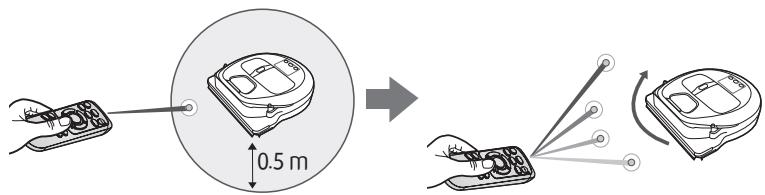
Während der POWERbot arbeitet, können Sie mit der Fernbedienung auf eine Stelle zeigen, die der Robo-Sauger anfahren und reinigen soll.
Zeigen Sie mit dem roten Licht in einem Bereich von 0,5 m um den POWERbot auf den Boden.
Halten Sie die Taste „Lichtgeführtes Saugen“ gedrückt, und bewegen Sie das rote Licht an die gewünschte Stelle. Der POWERbot folgt beim Reinigen dem Licht.
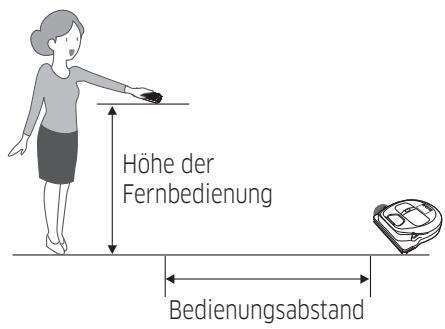
Bedienungsabstand der Fernbedienung
text_image
Höhe der Fernbedienung Bedienungsabstand| Höhe der Fernbedienung | 0,5 m | 1 m | 1,5 m |
| Bedienungsabstand | ca. 1,5 m | ca. 2 m | ca. 3 m |
Einlegen der Batterien
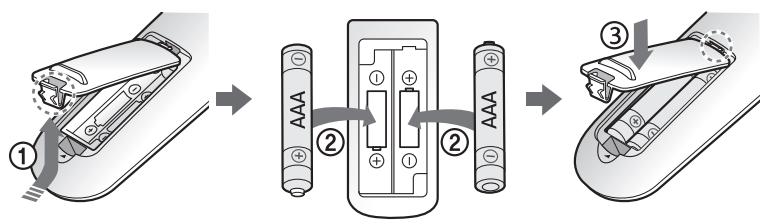
Zum Öffnen ziehen Sie die Abdeckung des Akkufachs bei gedrückter Verriegelung nach oben. Legen Sie dann die Akkus ein (siehe Abbildung). Schließen Sie dann die Abdeckung, bis sie hörbar einrastet.
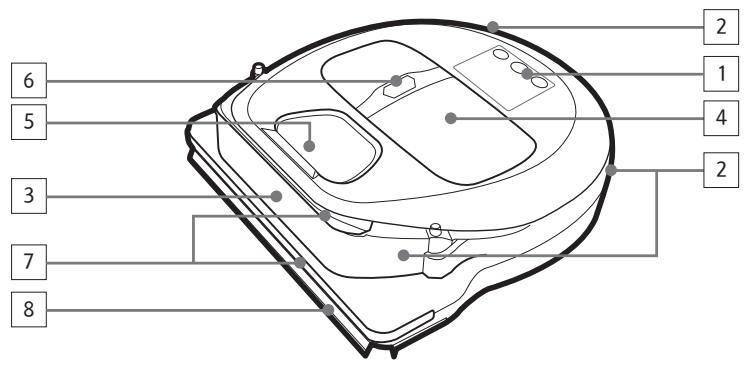
Bezeichnungen der Teile
text_image
2 1 4 2 6 5 3 7 8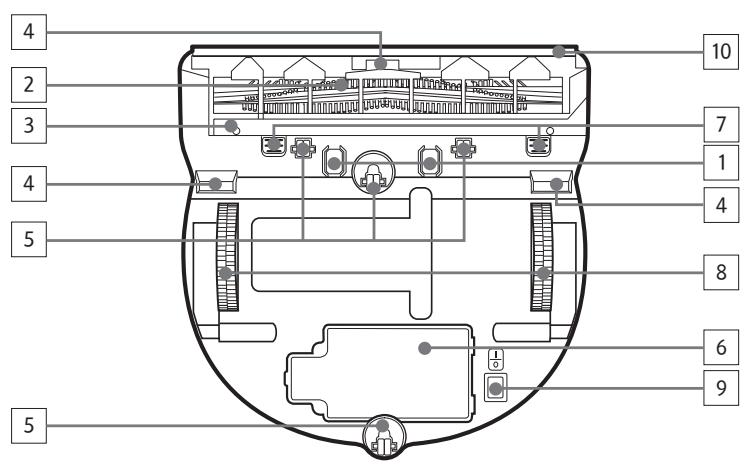
text_image
4 2 3 4 5 10 7 1 4 8 6 9 5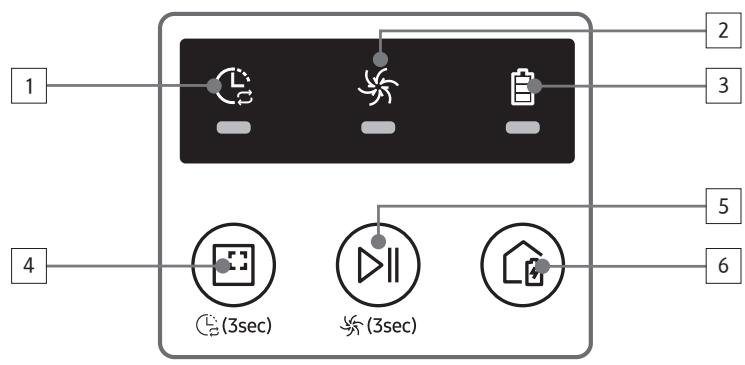
text_image
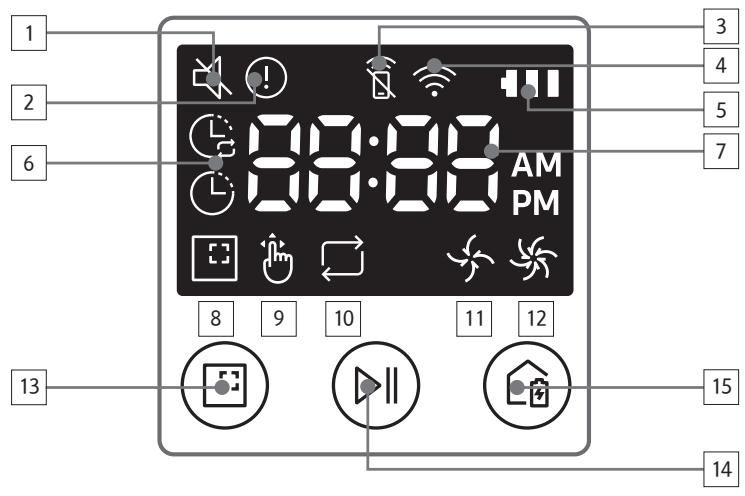
1 2 3 4 5 6 (3sec) (3sec)Oberseite
- Display
- Signalempfänger für die Fernbedienung
- Hindernissensor
- Staubbehälter
- Kamera
- Taste für den Staubbehälter
- Stoßstangensensor
- Auto-Shutter
Unterseite
- Ladestifte
- Bürste
- Bürstenabdeckung
- Höhensensor
- Rolle
- Akkuabdeckung
- Taste für die Bürstenabdeckung
- Antriebsrad
- Notschalter
- Auto-Shutter
Display
- Tagesprogramm
- Normaler Modus/Turbomodus
- Akkuanzeige
- Taste „Punktsaugen“, Tagesprogramm (3 s)
- Taste „Start/Stop“, Turbomodus (3 s)
- Taste „Laden“
text_image
1 2 6 80:00 AM PM 3 4 5 7 8 9 10 11 12 13 15 14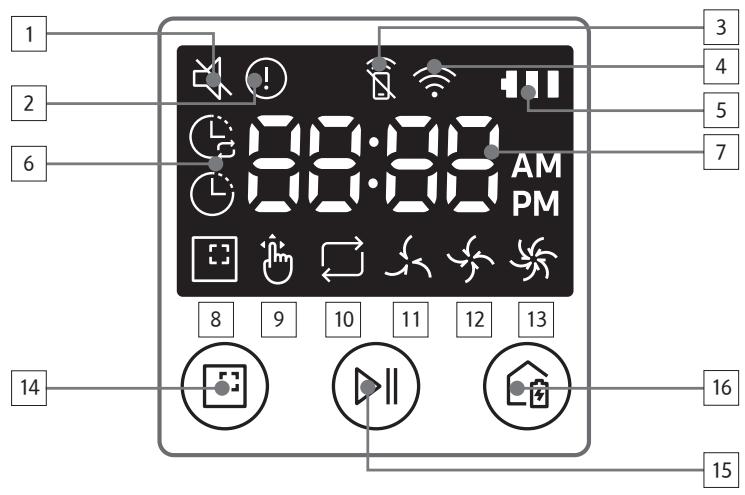
text_image
1 2 6 80:00 AM PM 3 4 5 7 8 9 10 11 12 13 14 15 16* SR1*M70**W* / SR2*M70**W*: Wi-Fi-unterstütztes Modell
SR1\*M703\*\*\*\*>
1. Stumm
2. Informationsanzeige
3. \*Ein/Aus-Anzeige der Smart Control
4. \*Wi-Fi
5. Akkuanzeige
6. Einmal-/Tagesprogramm
7. Ziffernanzeige
8. Punktsaugen
9. Handsaugen
10. Modus „Wiederholte Reinigung“
11. Normaler Modus
12. Turbomodus
13. Taste „Punktsaugen“
14. Taste „Start/Stop“
15. Taste „Laden“
1. Stumm
2. Informationsanzeige
3. \*Ein/Aus-Anzeige der Smart Control
4. \*Wi-Fi
5. Akkuanzeige
6. Einmal-/Tagesprogramm
7. Ziffernanzeige
8. Punktsaugen
9. Handsaugen
10. Modus „Wiederholte Reinigung“
11. Flüsterbetrieb
12. Normaler Modus
13. Turbomodus
14. Taste „Punktsaugen“
15. Taste „Start/Stop“
16. Taste „Laden“
Uhrzeiteinstellung/Programmierung
[Typ A, Typ B] Nur Modus „Automatische Reinigung“ kann programmiert werden.
Einstellen der Uhrzeit
Sie müssen die aktuelle Uhrzeit einstellen, ehe Sie das Einmal-/Tagesprogramm verwenden können.

flowchart
graph LR
    A["Start-Einstellung"] --> B["Stellen Sie die Stunde ein"]
    B --> C["Stellen Sie die Minuten ein"]
    C --> D["Wählen Sie zwischen „AM“ und „PM“"]
    D --> E["Wechseln Sie zur vorherigen/nächsten Einstellung."]
    F["Clock"] --> A
    G["Einstellung beenden"] --> B
    H["Einstellung beenden"] --> C
Einstellen eines Programms
Sie können das Programm nur einstellen/abbrechen, solange der POWERbot an der Dockingstation angedockt ist.

flowchart
graph LR
    A["Schedule Cancel (3sec)"] --> B["Start-Einstellung"]
    B --> C["Wählen Sie „Einmalprogramm“ oder „Tagesprogramm“"]
    C --> D["Stellen Sie die Stunde ein"]
    D --> E["Stellen Sie die Minuten ein"]
    E --> F["Einstellung beenden"]
    F --> G["Wählen Sie zwischen „AM“ und „PM“"]
    G --> H["Wechseln Sie zur vorherigen/nächsten Einstellung."]
Abbrechen des Einstellvorgangs
▶ Die Einstellungen werden automatisch abgebrochen, wenn 7 Sekunden lang keine Eingabe vorgenommen wird.
Abbrechen eines Einmal-/Tagesprogramms
Wenn sowohl ein Einmal- als auch ein Tagesprogramm eingestellt ist  ScheduleCancel (3sec)3 Sekunden lang drücken
 oder
oder  ScheduleCancel (3sec)Wählen Sie das Programm
→  oder
oder  ScheduleCancel (3sec)Abbrechvorgang beendet
Wenn entweder ein Einmal- oder ein Tagesprogramm eingestellt ist  ScheduleCancel (3sec)3 Sekunden lang drücken
[Typ C, Typ D] Nur Modus „Automatische Reinigung“ kann programmiert werden.
Einstellen der Uhrzeit
Sie müssen die aktuelle Uhrzeit einstellen, ehe Sie das Einmal-/Tagesprogramm verwenden können.

flowchart
graph LR
    A["Start-Einstellung"] --> B["Stellen Sie die Stunde ein"]
    B --> C["Stellen Sie die Minuten ein"]
    C --> D["Wählen Sie zwischen „AM“ und „PM“"]
    D --> E["Einstellung beenden"]
    E --> F["Start-Einstellung"]
    style A fill:#f9f,stroke:#333
    style B fill:#ccf,stroke:#333
    style C fill:#ccf,stroke:#333
    style D fill:#cfc,stroke:#333
    style E fill:#fcc,stroke:#333
    style F fill:#ffc,stroke:#333
Einstellen eines Programms
Sie können das Programm nur einstellen/abbrechen, solange der POWERbot an der Dockingstation angedockt ist.

flowchart
graph LR
    A["Schedule\nCancel (3sec)\nStart-Einstellung"] --> B["Wählen Sie\n„Einmalprogramm“ oder\n„Tagesprogramm“"]
    B --> C["Stellen Sie die\nStunde ein"]
    C --> D["Stellen Sie die\nMinuten ein\nWechseln Sie zur vorherigen/nächsten Einstellung."]
    D --> E["Einstellung beenden"]
    E --> F["Wählen Sie zwischen „AM“\nund „PM“"]
    F --> G["Start-Einstellung"]
Abbrechen des Einstellvorgangs
▶ Die Einstellungen werden automatisch abgebrochen, wenn 7 Sekunden lang keine Eingabe vorgenommen wird.
Abbrechen eines Einmal-/Tagesprogramms
Wenn sowohl ein Einmal- als auch ein Tagesprogramm eingestellt ist  Cancel (3sec)3 Sekunden lang drücken
 oder
oder  Cancel (3sec)Wählen Sie das Programm
 oder
oder  Cancel (3sec)Abbrechvorgang beendet
Wenn entweder ein Einmal- oder ein Tagesprogramm eingestellt ist  Cancel (3sec)3 Sekunden lang drücken
Uhrzeiteinstellung/Programmierung
[Serien SR1\*M701\*\*\*] Modelle, die nicht mit einer Fernbedienung ausgestattet sind, können wie unten angegeben programmiert werden.
Einstellen eines Programms
Sie können das Programm nur einstellen/abbrechen, solange der POWERbot an der Dockingstation angedockt ist.

3 Sekunden lang drücken


Wenn die LED-Anzeige für das
Programm leuchtet, ist das
Tagesprogramm eingestellt.
\* Die Zeit, die Sie per Knopfdruck eingeben, wird als Programm eingestellt. Die Reinigung wird jeden Tag automatisch entsprechend der programmierten Zeit ausgeführt.
Tagesprogramm verwerfen
Wenn ein Tagesprogramm eingestellt ist  3 Sekunden lang drücken
Reinigung und Pflege
Sie müssen den Notschalter auf die Aus-Position stellen, ehe Sie den POWERbot reinigen.
Reinigen des Staubbehälters

text_image
①
②
PUSH
1 Drücken Sie die Taste, um den Staubbehälter herauszunehmen

text_image
Diagram showing two labeled parts of a mechanical device with directional arrows indicating movement or force.
2 Nehmen Sie den Deckel des Staubbehälters ab.

natural_image
Illustration of hands pouring granular material into a trash bin (no text or symbols)
3 Entfernen Sie den Staub aus dem Staubbehälter und dem Zyklonfilter.

text_image
Illustration showing two steps to open a device with water, including cooling and heating applications, alongside a diagram of a kitchen appliance.
4 Trennen Sie den Zyklonfilter vom Deckel des Staubbehälters, und waschen Sie dann den Staubbehälter sowie den Filter aus.

text_image
Diagram illustrating three steps of cleaning a device: opening, removing a screen, and removing a door panel.
5 Setzen Sie den Staubbehälter wieder zusammen.

text_image
"Klick"
6 Schieben Sie den Staubbehälter wieder in das Gehäuse des Geräts, sodass er hörbar einrastet.
Reinigen der Sensoren und der Kamera
Leicht mit einem weichen Tuch abwischen. Kein Wasser oder Reinigungsmittel verwenden.

text_image
Kamera
Fenster des vorderen Sensors
Höhensensoren
Fenster des hinteren Sensors
Reinigung und Pflege
Reinigen der Bürste und des Auto-Shutters
Das Aussehen der Bürste kann sich je nach Modell unterscheiden.

Reinigen des Antriebsrads

natural_image
Illustration of hands holding a device casing with internal components (no text or symbols visible)
1 Legen Sie ein weiches Tuch auf den Boden, und legen Sie den POWERbot mit der Unterseite nach oben darauf.


natural_image
Illustration of a hand using a tool to cut a car wheel (no text or symbols present)
2 Verwenden Sie einen stumpfen Stab oder eine Pinzette, um etwaige Fremdkörper zu entfernen.
Samsung Connect-App
Die Samsung Connect-App ist nur mit Modellen kompatibel, die über eine Wi-Fi-Funktion verfügen.
Einrichten des Drahtlosrouters
▶ Bei Zugangsproblemen schlagen Sie bitte im Benutzerhandbuch des jeweiligen Drahtlosrouters nach.
▶ Der Samsung POWERbot unterstützt ausschließlich das Wi-Fi-Frequenzband mit 2,4 Ghz.
Samsung POWERbot unterstützt IEEE 802.11b/g/n und Soft-AP.
\- IEEE 802.11n wird empfohlen.
Samsung POWERbot unterstützt ausschließlich DHCP (Dynamic Host Configuration Protocol). Bitte stellen Sie sicher, dass die Option „DHCP Server“ auf Ihrem Drahtlosrouter aktiviert ist.
▶ POWERbot unterstützt als Authentifizierungs- und Verschlüsselungsprotokolle WEP-OPEN, WPA-PSK/TKIP und WPA2-PSK/AES.
- Wir empfehlen die Verwendung von WPA2-PSK/AES.
- Vergewissern Sie sich, dass Ihr Router über eine eindeutige SSID und ein Passwort verfügt.
▶ Die Qualität Ihres Drahtlosnetzwerks kann durch die Drahtlosumgebung beeinflusst werden.
▶ Wenn die MAC-Adresse (eine eindeutige Identifikationsnummer) Ihres PCs oder Modems von Ihrem Internetdienstanbieter permanent registriert wird, kann der POWERbot möglicherweise keine Verbindung zum Internet herstellen. Fragen Sie Ihren Internetdienstanbieter nach der richtigen Vorgehensweise, um andere Geräte als einen Computer mit dem Internet zu verbinden.
▶ Wenn Ihr Internetdienstanbieter für die Verbindung mit dem Internet eine ID und ein Kennwort benötigt, können Sie den POWERbot möglicherweise nicht mit dem Internet verbinden. In diesem Fall müssen Sie die ID und das Kennwort für die Verbindung zum Internet eingeben.
Möglicherweise können Sie den POWERbot auch wegen Problemen mit einer Firewall nicht mit dem Internet verbinden. Bitten Sie Ihren Internetdienstanbieter, Ihnen bei der Lösung des Problems behilflich zu sein.
▶ Einige Drahtlosrouter übertragen möglicherweise auch dann eine ungewöhnliche Adresse des Domain Name Servers (DNS), wenn keine Verbindung zum Internet besteht. Wenden Sie sich in diesem Fall an den Hersteller Ihres Drahtlosrouters oder an Ihren Internetdienstanbieter.
▶ Wenn Sie auch dann keine Verbindung zum Internet herstellen können, nachdem Sie die vom Internetdienstanbieter vorgeschlagenen Schritte durchgeführt haben, wenden Sie sich bitte an ein Kundendienstzentrum von Samsung.
▶ Wenn Ihr Router kein Wi-Fi-zertifiziertes Produkt ist, kann der POWERbot möglicherweise keine Verbindung zum Internet herstellen.
Samsung Connect-App
Herunterladen der Samsung Connect-App
▶ Sie können die Samsung Connect-App von einer der üblichen Websites für Apps (Google Play Store, Apple App Store oder Samsung Galaxy Apps) herunterladen und installieren. Suchen Sie mit Hilfe des Schlagworts „Samsung Connect“ nach der App.

Hinweis
▶ Die Samsung Connect-App unterstützt Android-Betriebssysteme ab 6.0 (Marshmallow). Sie ist für Samsung Galaxy S und Note optimiert. Mit Smartphones von Drittanbietern funktioniert sie möglicherweise nicht korrekt.
▶ Auf Apple-Modellen erfordert die App iOS ab Version 9.
▶ Unangekündigte Änderungen an der Samsung Connect-App zur Verbesserung von Bedienbarkeit und Leistung jederzeit vorbehalten.
Einrichten eines Samsung-Kontos
▶ Sie müssen sich bei einem Samsung-Konto anmelden, ehe Sie die Samsung Connect-App verwenden.
Um ein Samsung-Konto einzurichten, befolgen Sie bitte die Anweisungen in der Samsung Connect-App.
▶ Wenn Sie über ein Samsung-Smartphone verfügen, können Sie ein Samsung-Konto alternativ auch über die Einstellungen Ihres Smartphones hinzufügen. Dann meldet es sich automatisch bei Ihrem Samsung-Konto an.
Hinzufügen eines Geräts zur Samsung Connect-App
1. Verbinden Sie Ihr Smartphone mit Ihrem Drahtlosrouter.
2. Starten Sie die Samsung Connect-App auf Ihrem Smartphone.
3. Wenn ein Popup mit der Nachricht eingeblendet wird, dass ein neues Gerät gefunden wurde, tippen Sie auf ADD NOW.
- Wird kein Popup angezeigt, tippen Sie auf die Taste „+“ und wählen Sie aus der Liste AVAILABLE DEVICES das Gerät aus, mit dem Sie sich verbinden möchten.
- Wenn Ihr Gerät nicht in der Liste der verfügbaren Geräte aufgeführt wird, fügen Sie das Gerät manuell hinzu. Wählen Sie dazu zunächst den Gerätetyp und anschließend das genaue Modell des Geräts aus.
4. [Android] Die Verbindung mit Ihrem Gerät wird automatisch aufgebaut.
\- [IOS] Öffnen Sie die Einstellungen und wählen Sie in der Wi-Fi-Liste [Robot vacuum] Samsung.
5. Geben Sie auf Aufforderung die Authentifizierung ein.
6. [Android] Die Verbindung mit Ihrem Drahtlosrouter wird automatisch aufgebaut.
\- [IOS] Öffnen Sie die Einstellungen und wählen Sie in der Wi-Fi-Liste den Drahtlosrouter aus.
7. Das Setup wird dann automatisch zu Ende geführt. Anschließend wird eine neue Device Card hinzugefügt.

Hinweis
▶ Gehen Sie folgendermaßen vor, wenn Sie die Produktregistrierung nicht abschließen können.
- Wiederholen Sie die Registrierung entsprechend den Anweisungen in den Popups.
- Stellen Sie sicher, dass die UPnP-Option des Drahtlosrouters aktiviert ist, und wiederholen Sie das Registrierungsverfahren.
- Vergewissern Sie sich, dass Ihr Drahtlosrouter im Drahtlosmodus arbeitet und wiederholen Sie danach die Registrierung.
- Wenn Sie zwei oder mehr POWERbots besitzen, schalten Sie zuerst alle anderen POWERbots aus und versuchen Sie dann erneut, Ihren POWERbot zu registrieren.
- Die Registrierung kann fehlschlagen, wenn es einen anderen Drahtlosrouter mit der gleichen SSID wie Ihr Drahtlosrouter gibt.
▶ Smart Control und Wi-Fi-Anzeige
Ein Die Smart Control ist gesperrt. (Die Fernbedienung kann noch zugelassen sein.) 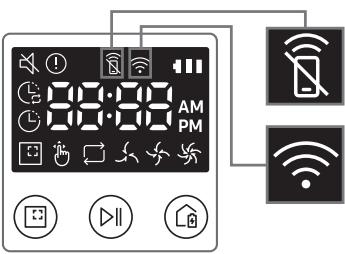
Aus Die Smart Control ist einsatzbereit. Ein Der POWERbot ist mit dem Drahtlosrouter verbunden. Aus Der POWERbot versucht, eine Verbindung zum Drahtlosrouter herzustellen.
▶ Wenn die Smart Control gesperrt ist, können Sie den POWERbot nicht mit Ihrem Smartphone steuern.
▶ Wenn der POWERbot und Ihr Smartphone nicht mit dem gleichen Drahtlosrouter verbunden sind, kann es je nach Netzwerkumgebung zu Reaktionsverzögerungen kommen.
Samsung Connect-App
Software-Aktualisierung
▶ Wenn POWERbot sich in der Dockingstation befindet und geladen wird, stellt er automatisch eine Verbindung zum Server her und überprüft, ob eine Software verfügbar ist. Wenn eine neue Software gefunden wird, lädt der POWERbot sie automatisch herunter und wird aktualisiert.
▶ Während eines Ladevorgangs bedeutet die Meldung „UP“ im Display, dass gerade ein Update für die Software des POWERbot installiert wird. Warten Sie, bis das Update abgeschlossen ist, ehe Sie den POWERbot wieder verwenden.
Verwenden der Samsung Connect-App
▶ Wenn Sie auf die Gerätekarte in der Samsung Connect-App tippen, wird das Plugin für Ihr Gerät gestartet.

text_image
ROBOT #2
OFFICE
HELP
RECHARGING
①
②
③
AUTO
SPOT
④
Fully charged ⑤
Battery ⑥
Suction power
Normal ⑦
Repeat ⑧
Schedule ⑨
History ⑩
1. Ein/Aus
2. Richtungssteuerung beim manuellen Saugen (Vorwärts, Linkslauf, Rechtslauf)
3. Aktivieren/Deaktivieren der automatischen Reinigung
4. Punktsaugen
5. Aktueller Gerätestatus
6. Batteriestatus
7. Saugleistung
8. Wiederholte Reinigung ein/aus
9. Programm (einmal/täglich)
- Die aktuelle Uhrzeit des Geräts wird bei Eingabe der Programmeinstellung synchronisiert.
- Die Saugprogramme werden nur dann gestartet, wenn das Gerät in der Dockingstation geladen wird.
10. Reinigungsverlaufs
Hinweise und Vorsichtsmaßnahmen
Laden

Hinweis
▶ Wenn der Akku während des Ladevorgangs überhitzt, dauert das Laden möglicherweise länger.
▶ Wenn das automatische Laden nicht funktioniert, gehen Sie wie folgt vor:
- Schalten Sie den Notschalter (auf der Unterseite des POWERbot) aus und wieder ein.
- Ziehen Sie den Netzstecker der Dockingstation aus der Steckdose und schließen Sie ihn dann wieder an.
- Ziehen Sie den Netzstecker der Dockingstation aus der Steckdose und prüfen Sie, ob Fremdstoffe an den Ladestiften anhaften. Reinigen Sie den POWERbot und die Ladestifte der Dockingstation mit einem trockenen Tuch oder Lappen.
- Kontrollieren Sie die nähere Umgebung der Dockingstation auf Hindernisse (z. B. reflektierende Objekte, Stühle usw.).
▶ Der Akku entlädt sich langsam von selbst, sobald der POWERbot von der Dockingstation getrennt wird.
\- Entfernen Sie den POWERbot möglichst nicht von der Dockingstation, während er geladen wird. (Stellen Sie jedoch den Notschalter auf die Aus-Position und trennen Sie die Dockingstation vom Stromnetz, wenn Sie vorhaben, das Haus für längere Zeit zu verlassen, weil Sie beispielsweise auf eine Geschäftsreise oder in Urlaub gehen.)
Betrieb

Hinweis
▶ Der POWERbot kann beim Reinigen an Schwellen usw. stecken bleiben.
\- Um den Betrieb wieder aufzunehmen, stellen Sie den Notschalter auf die Aus-Position, bringen Sie den POWERbot in einen Bereich, wo er sich leicht bewegen kann, und schalten Sie ihn dann wieder ein.
Der POWERbot kann Stellen, die für ihn unerreichbar sind (z. B. Ecken oder den Raum zwischen Wand und Sofa usw.), nicht reinigen.
- Verwenden Sie ein anderes Reinigungsgerät, um diese Stellen regelmäßig zu reinigen.
▶ Der POWERbot kann keine Schmutzklumpen vom Boden aufsaugen, so dass sich auch nach der Reinigung noch Reste davon auf dem Boden befinden können.
- Verwenden Sie ein anderes Reinigungsgerät, um diese Stellen regelmäßig zu reinigen.
▶ Wenn der POWERbot ausgeschaltet ist, kann er mit der Ein-/Aus-Taste der Fernbedienung nicht eingeschaltet werden. Halten Sie die Taste „Start/Stop“ des POWERbot gedrückt.
▶ Sie können den Modus „Punktsaugen“ weder einstellen noch ausführen, solange der POWERbot geladen wird.
▶ Wenn Sie während des Ladevorgangs die Taste „Handsaugen / Lichtgeführtes Saugen“ drücken, verlässt der POWERbot die Dockingstation und wechselt in den Standby-Modus.
Reinigung und Pflege

Hinweis
▶ Nach dem Reinigen von Staubbehälter und Filter mit Wasser
- Staubbehälter: Wischen Sie das Wasser vollständig aus dem Behälter.
- Filter: Lassen Sie ihn vor der Verwendung gründlich an einer schattigen Stelle trocknen.
▶ Ziehen Sie den Auto-Shutter nicht mit zu viel Kraft heraus, wenn Sie ihn reinigen möchten.

Vorsicht
Achten Sie beim Einsetzen und Entnehmen des Filters auf Ihre Finger, da sie im Einlass des Staubbehälters stecken bleiben können.
Um Verstopfungen durch Fremdstoffe zu vermeiden, achten Sie darauf, dass der POWERbot keine Zahnstocher, Wattestäbchen usw. aufsaugt.
Hinweise und Vorsichtsmaßnahmen
Wenden Sie sich an ein autorisiertes Samsung-Kundendienstzentrum, wenn Sie Probleme haben, Fremdstoffe aus der Bürste zu entfernen.
▶ Da die Bürste beim Reinigen Schmutz vom Boden entfernt, können sich darin Fremdstoffe wie Fäden, lange Haare usw. verfangen. Reinigen Sie sie für beste Saugergebnisse regelmäßig.
Informationen zum Akku

Hinweis
▶ Erwerben Sie Akkus nur in zugelassenen Samsung-Kundendienstzentren und kontrollieren Sie vor dem Kauf, ob das Symbol (SAMSUNG) auf dem Akku aufgeklebt und im Modellnamen enthalten ist.
▶ Dieser Akku ist ausschließlich für den Samsung Electronics POWERbot bestimmt. Verwenden Sie sie nicht für andere Produkte.
▶ Sie dürfen den Akku keinesfalls zerlegen oder in sonstiger Weise modifizieren.
▶ Werfen Sie den Akku nicht ins Feuer, und erhitzen Sie ihn nicht.
▶ Verbinden Sie die Ladekontakte (+, -) mit keinerlei metallischen Objekten.
▶ Bewahren Sie den Akku ausschließlich in Innenräumen (bei 0 °C bis 40 °C) auf.
▶ Wenn der Akku nicht ordnungsgemäß zu funktionieren scheint, versuchen Sie niemals, ihn eigenständig zu zerlegen. Wenden Sie sich an das nächstgelegene Samsung-Kundendienstzentrum.
▶ Die Ladezeit und die Betriebszeit des Akkus können sich im Laufe der Nutzung verschlechtern. Wenn die Nutzungsdauer des Akkus überschritten ist, lassen Sie ihn im Samsung-Kundendienstzentrum ersetzen.
▶ Die Garantiezeit für den Akku beträgt 6 Monate ab dem Kaufdatum.
Infos zum IrDA-Sensor

Vorsicht
▶ Die Übertragung der Infrarotsignale erfolgt möglicherweise im Freien oder an solchen Stellen nicht störungsfrei, wo Halogenlampen eingesetzt werden.
Der POWERbot verwendet 3 Arten von Infrarot-Geräten. Jedes der Geräte besitzt eine andere Priorität. Möglicherweise funktioniert eines der Geräte nicht, wenn sein Signal durch ein Gerät mit höherer Priorität überlagert wird.
- Priorität der Infrarotsignale: Smart Control > Dockingstation
▶ Verschiedene Infrarotsignale können einander stören und zu Fehlfunktionen der Geräte führen, wenn sie zusammen in einem kleinen Raum oder in geringem Abstand verwendet werden.
▶ Wenn Sie mehrere POWERbots gleichzeitig verwenden, kann es aufgrund von Interferenzen der Infrarotsignale zu Störungen kommen.
Informationscodes
1 Die drei unten angegebenen Anzeigen blinken bei gleichzeitigem Fehleralarm.
2 Stellen Sie den Notschalter auf die Aus-Position, kontrollieren Sie die folgenden Punkte und ergreifen Sie dann entsprechende Gegenmaßnahmen.
3 Der Informationscode wird gelöscht, wenn Sie den Notschalter wieder in die Ein-Position stellen.
Animation für Informationscodes

flowchart
graph LR
    A["Power Battery icon"] --> B["Cell with battery symbol"]
    B --> C["Cell with battery symbol"]
    C --> D["Cell with battery symbol"]
    D --> E["Cell with battery symbol"]
    E --> F["Output Module with battery symbols"]
    F --> G["Output Module with battery symbol"]
    G --> H["Output Module with battery symbol"]
Informationscodes Checkliste 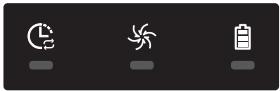
Der POWERbot hat sich beim Fahren verfangen, verklemmt oder hängt fest.► Schieben Sie den Notschalter in die Aus-Position und tragen Sie den POWERbot in einen anderen Bereich. 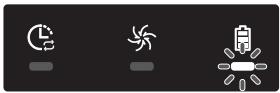
Fremdkörper in der Bürste.► Stellen Sie den Notschalter auf die Aus-Position, und entfernen Sie die Fremdstoffe von der Bürste. 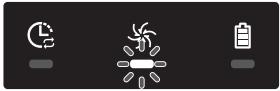
Fremdkörper im linken Antriebsrad.► Stellen Sie den Notschalter auf die Aus-Position, und entfernen Sie die Fremdkörper vom Antriebsrad. 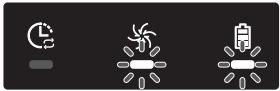
Fremdkörper im rechten Antriebsrad.► Stellen Sie den Notschalter auf die Aus-Position, und entfernen Sie die Fremdkörper vom Antriebsrad. 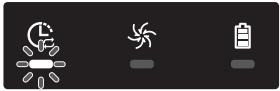
Fremdkörper im Auto-Shutter.► Stellen Sie das Gerät durch Drücken des Notschalters ab, und entfernen Sie die Fremdstoffe aus dem Auto-Shutter. 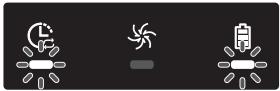
Der Stoßstangensensor muss überprüft werden.► Schalten Sie den Notschalter aus und wieder ein.► Wenn der Informationscode nicht erlischt, überprüfen Sie den Raum zwischen Stoßstange und Saugschlitten auf kleine Fremdkörper. Wenn sich Fremdkörper angesammelt haben, ziehen Sie die Stoßstange leicht nach vorne und entfernen Sie die Fremdkörper. 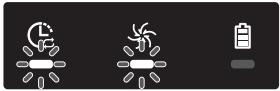
Fremdkörper auf dem Hindernissensor angesammelt.► Stellen Sie den Notschalter auf die Aus-Position, und reinigen Sie den vorderen und hinteren Sensor mit einem weichen Tuch. 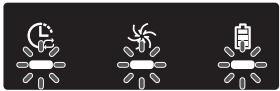
Fremdkörper auf dem Höhensensor angesammelt.► Stellen Sie den Notschalter auf die Aus-Position, und reinigen Sie den Höhensensor mit einem weichen Tuch.
Informationscodes
1 Der unten angegebene Informationscode wird zusammen mit einem Fehleralarm angezeigt.
2 Stellen Sie den Notschalter auf die Aus-Position, kontrollieren Sie die folgenden Punkte und ergreifen Sie dann entsprechende Gegenmaßnahmen.
3 Der Informationscode wird gelöscht, wenn Sie den Notschalter wieder in die Ein-Position stellen.
Informationscodes Checkliste 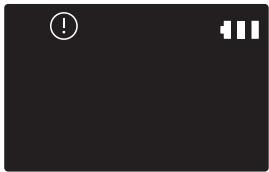
Der POWERbot hat sich beim Fahren verfangen, verklemmt oder hängt fest.► Schieben Sie den Notschalter in die Aus-Position und tragen Sie den POWERbot in einen anderen Bereich. C 01 Fremdkörper in der Bürste.► Stellen Sie den Notschalter auf die Aus-Position, und entfernen Sie die Fremdstoffe von der Bürste. C 02 Fremdkörper im linken Antriebsrad.► Stellen Sie den Notschalter auf die Aus-Position, und entfernen Sie die Fremdkörper vom Antriebsrad. C 03 Fremdkörper im rechten Antriebsrad.► Stellen Sie den Notschalter auf die Aus-Position, und entfernen Sie die Fremdkörper vom Antriebsrad. C 04 Fremdkörper im Auto-Shutter.► Stellen Sie das Gerät durch Drücken des Notschalters ab, und entfernen Sie die Fremdstoffe aus dem Auto-Shutter. C 05 Der Stoßstangensensor muss überprüft werden.► Schalten Sie den Notschalter aus und wieder ein.► Wenn der Informationscode nicht erlischt, überprüfen Sie den Raum zwischen Stoßstange und Saugschlitten auf kleine Fremdkörper. Wenn sich Fremdkörper angesammelt haben, ziehen Sie die Stoßstange leicht nach vorne und entfernen Sie die Fremdkörper. C 06 Fremdkörper auf dem Hindernissensor angesammelt.► Stellen Sie den Notschalter auf die Aus-Position, und reinigen Sie den vorderen und hinteren Sensor mit einem weichen Tuch. C 07 Fremdkörper auf dem Höhensensor angesammelt.► Stellen Sie den Notschalter auf die Aus-Position, und reinigen Sie den Höhensensor mit einem weichen Tuch. C 11 Die Hauptplatine muss überprüft werden.► Ausschalten und Neustarten des Gerätes. Wenn das gleiche Problem wiederholt auftritt, ist eine Serviceprüfung erforderlich.
Fehlerbehebung
Symptom Checkliste Der POWERbot funktioniert überhaupt nicht. ► Kontrollieren Sie, ob der Notschalter in der Ein-Position steht.► Überprüfen Sie, ob im Display alle Symbole angezeigt werden.► Überprüfen Sie, ob der Akku des POWERbot leer ist.- Wenn „Lo“ angezeigt wird, setzen Sie den POWERbot auf die Dockingstation, damit die Batterie aufgeladen wird.- Wenn die Akkuanzeige blinkt, setzen Sie den POWERbot zum Aufladen per Hand auf die Dockingstation. (Nur Serie SR1*M701***)► Ersetzen Sie die Batterien (Typ AAA), wenn die Fernbedienung nicht funktioniert. Der POWERbot hält beim Reinigen an. ► Wenn im Display „Lo“ angezeigt wird, setzen Sie den POWERbot auf die Dockingstation, damit der Akku aufgeladen wird.► Wenn die Akkuanzeige blinkt, setzen Sie den POWERbot zum Aufladen per Hand auf die Dockingstation. (Nur Serie SR1*M701***)► Wenn der POWERbot durch Hindernisse wie Kabel, Schwellen usw. blockiert wird, heben sie ihn an und bewegen Sie ihn vom Hindernis fort.- Wenn sich Stoffe oder Schnüre einem der Antriebsräder verfangen, stellen Sie den Notschalter auf die Aus-Position, und entfernen Sie die Stoffe oder Schnüre, ehe Sie das Gerät wieder verwenden. Schwache Saugleistung. ► Wenn die Filterkontrolllampe leuchtet, stellen Sie den Notschalter auf die Aus-Position und reinigen Sie den Staubbehälter.► Wenn sich zu viel Staub im Staubbehälter befindet, verringert sich möglicherweise die Saugleistung. Stellen Sie den Notschalter auf die Aus-Position, und leeren Sie den Staubbehälter.► Wenn die Ansaugöffnung (auf der Unterseite des POWERbot) durch Fremdkörper verstopft ist, stellen Sie den Notschalter auf die Aus-Position und entfernen Sie die Fremdkörper aus dem Einlass.► Wenn das Geräusch plötzlich zunimmt, stellen Sie den Notschalter auf die Aus-Position und leeren Sie den Staubbehälter. Der POWERbot kann die Dockingstation nicht finden. ► Prüfen Sie, ob ein Stromausfall vorliegt und ob das Netzkabel angeschlossen ist.► Entfernen Sie eventuelle Hindernisse in der Nähe der Dockingstation, durch die Rückfahrt des POWERbot zur Dockingstation gestört werden kann.► Wenn sich Fremdstoffe auf den Ladestiften befinden, kann der Ladevorgag gestört werden. Befreien Sie die Ladestifte von den Fremdstoffen. Der POWERbot fährt beim Reinigen plötzlich diagonal. ► Überprüfen Sie, ob die Dockingstation entlang der Maserung von Holzböden oder Fliesen aufgestellt ist.► Der POWERbot fährt beim Reinigen möglicherweise diagonal, weil er den kürzesten Weg zu einem anderen Bereich nimmt. Weitere mögliche Gründe für eine diagonale Bewegung sind der Kontakt mit Hindernissen, das Laden an einer schräg aufgestellten Dockingstation oder eine diagonal zur Dockingstation verlaufende Maserung des Holz-/Fliesenbodens. Lichtgeführtes Saugen funktioniert nicht. ► Wenn Sie das rote Licht direkt auf den POWERbot richten, kann es passieren, dass er sich nicht in die gewünschte Richtung bewegt.- Zeigen Sie mit dem roten Licht in einem Bereich von 0,5 m um den POWERbot auf den Boden.* Nutzen Sie die Funktion „Punktsaugen“ nicht in direktem Sonnenlicht, bei hellem Licht oder auf dunklen Böden.
Fehlerbehebung
Symptom Checkliste Ich habe die Samsung Connect-App installiert, es wird jedoch keine Verbindung zum POWERbot hergestellt. ► Sie können das Gerät erst nutzen, nachdem Sie den POWERbot mit Hilfe des Easy-Setup-Verfahrens mit dem Drahtlosrouter verbunden haben. Ich kann mich nicht bei meinem Samsung-Konto anmelden. ► Überprüfen Sie im Bildschirm für das Samsung-Konto Ihre Angaben zu ID und Kennwort. Das Easy-Setup-Verfahren kann nicht durchgeführt werden, und es erscheint eine entsprechende Meldung. ► Dieses Problem ist möglicherweise nur vorübergehend und auf etwaige Hindernisse oder eine zu große Entfernung zum Drahtlosrouter zurückzuführen. Bitten versuchen Sie es nach einiger Zeit erneut. Die Geräte funktionieren nicht, obwohl das Smartphone ordnungsgemäß mit dem POWERbot verbunden ist. ► Schließen Sie die Samsung Connect-App und starten Sie sie dann neu, oder trennen Sie die Verbindung zwischen Smartphone und Drahtlosrouter und verbinden Sie die Geräte anschließend erneut. Alternativ können Sie den POWERbot aus- und dann wieder einschalten und mindestens eine Minute warten, bevor Sie die Samsung Connect-App erneut ausführen. Die Funktionen der Samsung Connect-App werden nicht ordnungsgemäß ausgeführt. ► Überprüfen Sie, ob die Smart Control-Sperre des POWERbot aktiviert ist. (Bei gesperrter Smart Control leuchtet die Wi-Fi-Anzeige nicht.) Die Samsung Connect Robot Vacuum-App wird nicht gestartet. ► Überprüfen Sie, ob der POWERbot mit dem Drahtlosrouter verbunden ist. Es besteht keine Wi-Fi-Verbindung zum POWERbot. ► Überprüfen Sie die Einstellungen des Drahtlosrouters. Die Funktion „Intelligente Leistungssteuerung“ ist auf einem normalen Fußboden aktiv. ► Überprüfen Sie, ob der Boden uneben ist und ob der POWERbot funktioniert, wenn Sie ihn ein wenig am Gehäuse anheben.► Überprüfen Sie, ob sich auf dem Höhensensor an der Unterseite des POWERbot Fremdstoffe befinden.► Überprüfen Sie, ob die Farbe des Fußbodens zu dunkel ist. Die Funktion „Intelligente Leistungssteuerung“ ist nicht aktiv. ► Wenn der POWERbot zum Reinigen eines Teppichs mit kurzen Fasern und heller Farbe verwendet wird, erkennt er unter Umständen den Teppich als unbedeckten Fußoden. In diesem Fall wird die Funktion „Intelligente Leistungssteuerung“ möglicherweise nicht aktiviert. Die Masterfunktion „Kantensaugen“ ist gestört. ► Wenn der POWERbot die Wand nicht erkennen kann, kann die Masterfunktion möglicherweise nicht verwendet werden.- Wenn sich ein Hindernis aus reflektierendem Material vor der Wand befindet.- Wenn die Wand selbst aus reflektierendem Material besteht.- Wenn die Wand von dunkler Farbe ist. Die Masterfunktion „Kantensaugen“ ist aktiv, obwohl keine Wand oder Ecke in der Nähe ist. ► Überprüfen Sie, ob kleine Hindernisse auf engem Raum angeordnet sind.► Wenn der POWERbot das vorderste Hindernis als Wand erkennt, kann hierdurch die Masterfunktion „Kantensaugen“ aktiviert worden sein. Die Masterfunktion „Kantensaugen“ ist aktiv, obwohl der POWERbot sich nicht auf eine Wand oder Ecke zu bewegt hat. ► Wenn der Winkel von Ecken, die der POWERbot erkennt, groß ist, kann es zur Aktivierung der Masterfunktion „Kantensaugen“ kommen, auch ohne dass sich das Gerät einer Wand oder Ecke nähert.
\* Samsung Electronics erklärt hiermit, dass diese Vorrichtung vom Gerätetyp Funkgerät der Richtlinie 2014/53/EU entspricht. Der gesamte Text der EU-Konformitätserklärung ist unter der folgenden Internetadresse verfügbar: Die offizielle Konformitätserklärung ist unter http://www.samsung.com zu finden. Gehen Sie zu Support > Produktsupport durchsuchen und geben Sie den Modellnamen ein.
Warnhinweise zum Akku

Sie dürfen den in dieses Produkt eingebaute Akku keinesfalls selbst entfernen oder einen entsprechenden Versuch unternehmen. Wenden Sie sich für einen Austausch des Akkus unbedingt an Ihren Dienstleister oder eine unabhängige qualifizierte Fachkraft. Diese Anweisungen sind ausschließlich für den Gebrauch durch Ihren Dienstleister oder eine unabhängige qualifizierte Fachkraft bestimmt.
VERSUCHEN SIE ZU IHRER EIGENEN SICHERHEIT NICHT, DEN AKKU SELBST ZU ENTFERNEN, UND ENTSORGEN SIE SIE KEINEFALLS IM FEUER. SIE DÜRFEN DEN AKKU KEINESFALLS ZERLEGEN ODER IN SONSTIGER WEISE MANIPULIEREN ODER BESCHÄDIGEN.
Entfernen des Akkus
Nehmen Sie den POWERbot für den Austausch von der Dockingstation.
Schalten Sie den POWERbot aus Sicherheitsgründen zunächst aus, bevor Sie Arbeiten daran vornehmen.

natural_image
Line drawing of a hand using a screwdriver to adjust a component on a circuit board (no text or symbols)
1 Legen Sie den POWERbot mit der Unterseite nach oben auf den Boden und entfernen Sie die beiden Schrauben.

natural_image
Line drawing of a robotic arm interacting with a device on a circuit board (no text or symbols)
2 Nehmen Sie den Deckel des Staubbehälters ab.

text_image
Diagram showing a device with labeled parts and a magnified inset highlighting a component detail.
3 Entfernen Sie den Akku aus dem Akkufach, und trennen Sie das Kabel.

Korrekte Entsorgung der in diesem Gerät eingebauten Batterie
(Gilt für Länder mit separaten Altbatterie-Rücknahmesystemen.)
Die Kennzeichnung auf dem Akku, dem Handbuch oder der Verpackung gibt an, dass der in diesem Gerät eingebaute Akku nicht zusammen mit dem normalen Haushaltsmüll entsorgt werden darf. Sofern vermerkt, geben die chemischen Symbole Hg, Cd oder Pb an, dass der Akku Quecksilber, Kadmium oder Blei in einer Konzentration enthält, die über den nach EG-Verordnung 2006/66 zulässigen Grenzwerten liegt.
Der in diesem Gerät eingebaute Akku darf nicht vom Benutzer ausgetauscht werden. Informationen zum Austausch erhalten Sie bei Ihrem Dienstleister. Versuchen Sie keinesfalls, den Akku selbst zu entfernen, und entsorgen Sie sie nicht im Feuer. Sie dürfen den Akku keinesfalls zerlegen oder in sonstiger Weise manipulieren oder beschädigen. Entsorgen Sie das Gerät nach Ablauf seiner Lebensdauer bei einer Abfallsammelstelle in Ihrer Nähe, damit dort geeignete Maßnahmen für die weitere Behandlung und Wiederverwertung des Produkts, einschließlich des Akkus, ergriffen werden können.
Informationen über Open-Source-Software
Die in diesem Produkt verwendete Software enthält Open-Source-Code. Sie können den entsprechenden Quellcode für einen Zeitraum von drei Jahren nach der letzten Auslieferung dieses Produkts vollständig erhalten, wenn Sie eine E-Mail senden an mailto:oss.request@samsung.com.
Es ist auch möglich, den entsprechenden Quellcode vollständig auf einem Medium wie einer CD-ROM zu erhalten. Hierfür wird eine minimale Gebühr erhoben.
Die URL http://opensource.samsung.com/opensource/VR7000\_A20\_TZ/seq/0 führt zur Downloadseite des zur Verfügung gestellten Quellcodes. Dort werden auch die entsprechenden Informationen zur Open-Source-Lizenz für dieses Produkt bereitgestellt. Dieses Angebot gilt für jeden, der diese Informationen erhält.

text_image
QR code image containing encoded data, no visible human-readable text
Technische Daten
Klassifikation Kategorie Detailinformationen SR1*M701*** SR1*M702**** / SR1*M703*** Mechanische Daten (POWERbot) Größe (T x H x L) 340 mm x 97 mm x 348 mm Gewicht 4 kg Sensor Deckenformerkennung (Visionary Mapping PlusTM) Tastentyp des POWERbot Berührung Stromversorgung Netzspannung 100-240 V~, 50/60 Hz Leistungsaufnahme 80 W Akku 21,6 V/ 38,8 Wh Reinigung Ladetyp Automatisch / Manuell Reinigungsmodus Automatische Reinigung, Punktsaugen, Tagesprogramm Automatische Reinigung, Punktsaugen, Wiederholte Reinigung, Handsaugen, Einmalprogramm, Tagesprogramm Ladezeit Etwa 240 Minuten Saugdauer (auf hartem Untergrund) Turbomodus Etwa 30 Minuten Normaler Modus Etwa 60 Minuten Wi-Fi Frequenzbereich 2412 - 2472 MHz Senderleistung (Max) 20 dBm
Klassifikation Kategorie Detailinformationen Mechanische Daten (POWERbot) Größe (T x H x L) 340 mm x 97 mm x 348 mm Gewicht 4,3 kg Sensor Deckenformerkennung (Visionary Mapping PlusTM) Tastentyp des POWERbot Berührung Stromversorgung Netzspannung 100-240 V~, 50/60 Hz Leistungsaufnahme 130 W Akku 21,6 V/ 77,8 Wh Reinigung Ladetyp Automatisch / Manuell Reinigungsmodus Automatische Reinigung, Punktsaugen, Wiederholte Reinigung, Handsaugen, Einmalprogramm, Tagesprogramm Ladezeit Etwa 160 Minuten Saugdauer (auf hartem Untergrund) Turbomodus Etwa 30 Minuten Normaler Modus Etwa 60 Minuten Flüsterbetrieb Etwa 90 Minuten Wi-Fi Frequenzbereich 2412 - 2472 MHz Senderleistung (Max) 20 dBm
\* Zur Produktverbesserung sind unangekündigte Änderungen von Konstruktion und technischen Daten vorbehalten.
\* Die Ladezeit und die Saugdauer können sich je nach Einsatzbedingungen unterscheiden.
POWERbot
Manuel d'utilisation
Série SR1\*M70\*\*\*\*, SR2\*M70\*\*\*\*
- Avant d'utiliser cet appareil, veuillez lire attentivement les instructions.
• Utilisation en intérieur uniquement.

natural_image
Modern white armchair with curved metal arms and a pair of headphones resting on the backrest, set against a minimalist indoor background (no text or symbols visible)
Sommaire
03 Consignes de sécurité
08 Installation
Accessoires / Remarque pour l'installation
10 Mise en charge
Charge automatique / Recharge / Batterie faible (Lo)
12 Utilisation du POWERbot
Mise sous/hors tension / Sélection des modes de nettoyage / Utilisation des fonctions spéciales de nettoyage
15 Installation du dispositif de protection virtuelle
Nomenclature des composants du dispositif de protection virtuelle / Insertion des piles
17 Utilisation de la télécommande
20 Nom de chaque pièce
Partie supérieure / Partie inférieure / Écran
22 Réglage de l'heure/du programme
Réglage de l'heure / Réglage du programme
25 Nettoyage et entretien
Nettoyage du réservoir de poussière / Nettoyage des capteurs et de la caméra / Nettoyage de la brosse et du volet obturateur automatique / Nettoyage de la roue d'entrainement
27 Application Samsung Connect
31 Remarques et mises en garde
Mise en charge / Utilisation / Nettoyage et entretien / À propos de la batterie / À propos du capteur infrarouge
33 Codes d'information
35 Dépannage
37 Avertissements concernant la batterie
Comment retirer la batterie
38 Annonce de logiciel open source
39 Caractéristiques techniques
Consignes de sécurité
CONSIGNES DE SÉCURITÉ

\- Avant d'utiliser cet appareil, veuillez lire attentivement ce manuel et le conserver pour toute référence ultérieure.

\- Les instructions d'utilisation suivantes concernent plusieurs modèles ; il est donc possible que les caractéristiques de votre aspirateur soient légèrement différentes de celles spécifiées dans ce manuel.
SYMBOLES ATTENTION/AVERTISSEMENT UTILISÉS
 AV
AV  NT
NTIndique un danger de mort ou de blessure grave. I Indique un risque de blessure ou de dégât matériel.
AUTRES SYMBOLES UTILISÉS
[2026] REMARQUE Indique un risque de blessure ou de dégât matériel.
\- Pour plus d'informations sur les engagements de Samsung en matière d'environnement et les obligations légales spécifiques à l'appareil (par ex. REACH), consultez le site Web : samsung.com/uk/aboutsamsung/samsungelectronics/corporatecitizenship/data\_corner.htm
Consignes de sécurité
CONSIGNES IMPORTANTES DE SÉCURITÉ
Lors de l'utilisation d'un appareil électrique, des précautions de base doivent être prises, notamment :
LISEZ TOUTES LES INSTRUCTIONS AVANT D'UTILISER VOTRE POWERbot.
Débranchez l'appareil de la prise lorsqu'il n'est pas utilisé ou avant toute opération d'entretien.
AVERTISSEMENT : pour limiter tout risque d'incendie, d'électrocution ou de blessures :
GÉNÉRALITÉS
- Utilisez cet appareil uniquement tel qu'indiqué dans le présent guide.
- Ne faites pas fonctionner le POWERbot ou le chargeur de batterie / la base si celui-ci ou celle-ci est endommagé(e) de quelque manière que ce soit.
- Si l'aspirateur fonctionne anormalement, a reçu un choc, a été endommagé, laissé à l'extérieur ou plongé dans l'eau, retournez-le au centre d'assistance clientèle.
- Ne manipulez pas le chargeur de batterie / la base ou le POWERbot si vous avez les mains mouillées.
- Utilisez-le uniquement à l'intérieur et sur des surfaces sèches.
- Cet appareil n'est pas destiné à être utilisé par des enfants de moins de 8 ans ou des personnes ayant des capacités physiques, sensorielles ou mentales réduites, ou un manque d'expérience et de connaissances, à moins qu'elles soient surveillées ou qu'elles aient reçu les instructions nécessaires concernant l'utilisation sécurisée de cet appareil et qu'elles comprennent les dangers impliqués. Les enfants ne doivent pas jouer avec l'appareil. Le nettoyage et l'entretien de l'appareil ne doivent pas être effectués par des enfants sans surveillance.
Chargeur de batterie / Base
- N'utilisez pas la prise polarisée avec une prise murale ou une rallonge non-polarisée.
- N'utilisez pas l'appareil à l'extérieur ni sur des surfaces mouillées.
- Débranchez le chargeur de batterie / la base de la prise lorsqu'il / elle n'est pas utilisé(e) ou avant toute opération d'entretien.
- Utilisez uniquement le chargeur de batterie / la base fourni(e) par le fabricant pour recharger l'appareil.
- N'utilisez pas de cordon ou de prise endommagé(e) ni de prise murale mal fixée.
- Ne tirez pas sur le cordon ; ne soulevez pas l'appareil par le cordon ; n'utilisez pas le cordon comme poignée ; ne fermez pas la porte sur le cordon ; ne tirez pas le cordon sur des rebords ou des angles coupants. Maintenez le cordon éloigné des surfaces chauffées.
- N'utilisez pas de rallonges ni de prises murales ayant une intensité maximale admissible inadéquate.
- Ne débranchez pas l'appareil en tirant sur le cordon. Pour débrancher, tenez la prise et non le cordon.
- Ne détériorez pas les batteries et ne les faites pas brûler car elles risquent d'exploser à des températures élevées.
- N'essayez pas d'ouvrir le chargeur de batterie / la base. Les réparations doivent être effectuées uniquement par un technicien qualifié du centre d'assistance clientèle.
- N'exposez jamais le chargeur de batterie / la base à des températures élevées et évitez tout contact avec l'humidité.
POWERbot
- N'aspirez jamais d'objets pointus ou tranchants tels que des morceaux de verres, des clous, des vis, des pièces de monnaie, etc.
- N'utilisez pas l'appareil sans filtre. Pour les opérations de maintenance, n'insérez jamais vos doigts ou des objets dans le compartiment du ventilateur au cas où l'appareil se remettrait accidentellement en marche.
- N'insérez aucun objet dans les ouvertures. N'utilisez pas l'appareil si l'une des ouvertures est obstruée ; nettoyez régulièrement les ouvertures pour éliminer toute trace de poussière, peluches, cheveux, ou toute autre chose risquant d'empêcher le passage de l'air.
- N'aspirez jamais de matière toxique (javel, ammoniaque, produit de débouchage, etc.).
- N'aspirez jamais d'objets en train de brûler ou de fumer, tels que des cigarettes, des allumettes ou des cendres chaudes.
- N'aspirez jamais de liquides inflammables ou combustibles tels que de l'essence et n'utilisez jamais l'appareil si de tels liquides risquent d'être présents.
- Les lieux avec des bougies ou lampes de bureau posées sur le sol.
- Les lieux où des feux sont laissés sans surveillance (feu ou braises).
- Les lieux avec présence d'alcool distillé, de diluant, de cendriers avec cigarettes allumées, etc.
- N'utilisez pas le POWERbot dans un espace clos rempli de vapeurs de peinture à l'huile, de diluant, de substances antimites, de poussières inflammables et autres vapeurs explosives ou toxiques.
- Des fuites de batterie peuvent se produire suite à un usage intensif ou à des températures extrêmes. En cas de contact du liquide avec la peau, rincez abondamment à l'eau. En cas de contact du liquide avec les yeux, rincez immédiatement à l'eau claire pendant 10 minutes minimum. Consultez un médecin rapidement.
Consignes de sécurité

AVERTISSEMENT
À propos de l'alimentation
▶ Veillez à éviter tout risque d'électrocution ou d'incendie.
- N'endommagez pas le cordon d'alimentation.
- Ne tirez pas trop fort sur le cordon d'alimentation et ne touchez jamais la fiche d'alimentation avec les mains mouillées.
- Veillez à utiliser uniquement une source d'alimentation de 100 à 240 V \~ et n'utilisez jamais de multiprise pour alimenter plusieurs appareils en même temps. (Ne laissez pas le cordon traîner sur le sol.)
- N'utilisez pas de cordon ou de fiche d'alimentation endommagé(e) ou de prise électrique mal fixée.
▶ Retirez toute poussière ou corps étranger présent sur la broche ou sur la pièce de contact de la fiche d'alimentation.
\- Risque de choc électrique ou de dysfonctionnement.

AVERTISSEMENT
Avant l'utilisation
N'utilisez pas le POWERbot à proximité de matériaux combustibles.
- Endroits à proximité d'une bougie, d'une lampe de bureau, d'une cheminée ou de matières combustibles (essence, alcool, diluants, etc.).
▶ Le POWERbot est destiné à une utilisation domestique. Par conséquent, veillez à ne pas l'utiliser dans un grenier, un sous-sol, un garde-meuble, un bâtiment industriel, en extérieur, dans des endroits humides (salle de bain, buanderie), sur une table ou des étagères.
- Cela risque d'endommager le POWERbot ou d'entraîner un dysfonctionnement.
▶ Assurez-vous que le POWERbot ne traverse ou n'entre en contact avec aucun type de substance liquide.
- Cela risque de gravement endommager le POWERbot et de contaminer d'autres zones si les roues touchent le liquide.
▶ Ne renversez aucune substance liquide sur la base.
- Risque d'incendie ou d'électrocution.
▶ N'utilisez pas la base à d'autres fins que celles prévues pour cet appareil.
- Risque d'incendie ou d'endommagement grave de la base.
Pour votre sécurité, veillez à ce que le capteur d'escarpement soit toujours propre.

AVERTISSEMENT
Pendant l'utilisation
▶ Si le POWERbot produit des sons et des odeurs étranges ou de la fumée, appuyez immédiatement sur le bouton d'arrêt d'urgence en dessous du POWERbot, puis prenez contact avec un centre de service.

AVERTISSEMENT
Nettoyage et entretien
▶ Si le cordon d'alimentation est endommagé, contactez un centre de service afin de le faire remplacer par un réparateur certifié.
- Risque d'incendie ou d'électrocution.
▶ Veuillez vous adresser à un centre de service Samsung Electronics pour le remplacement des piles.
- L'utilisation de piles provenant d'autres produits peut entraîner un dysfonctionnement.

ATTENTION
Avant l'utilisation
- Insérez le réservoir de poussière avant d'utiliser le POWERbot.
Pour que la recharge automatique fonctionne, assurez-vous que les conditions suivantes soient remplies.
- Mettez toujours la base sous tension.
- Installez la base à un endroit facile à trouver pour le POWERbot.
- Ne laissez aucun objet devant la base.
Lors de l'installation de la base, ne laissez pas traîner le cordon au sol. Les roues du POWERbot pourraient s'y emmêler.
▶ N'utilisez pas le POWERbot sur des sols de couleur noire.
\- Le POWERbot risquerait de ne pas fonctionner correctement.
▶ Ne placez aucun objet à moins de 0,5 m de chaque côté de la base et à moins de 1 m à l'avant.
▶ Assurez-vous que le contact de charge de la base n'est pas endommagé ou contaminé par des corps étrangers.
▶ N'installez pas la base dans une pièce dont le sol est sombre.
\- Si le sol autour de la base est sombre, la recharge est altérée.
- Avant le nettoyage, déplacez tout obstacle pouvant empêcher le déplacement du POWERbot (balançoire ou toboggan d'intérieur pour enfants, par exemple).
▶ N'utilisez pas le POWERbot dans un endroit plus étroit que son rayon de virage (0,5 m ou moins).

ATTENTION
Pendant l'utilisation
▶ Utiliser le POWERbot sur une moquette épaisse peut endommager à la fois le POWERbot et la moquette.
\- Le POWERbot ne peut pas monter sur une moquette de plus de 1 cm d'épaisseur.
N'utilisez pas le POWERbot sur des tables ou d'autres surfaces en hauteur.
- Risque d'endommagement en cas de chute.
▶ Le POWERbot peut heurter des pieds de chaises ou de bureau ; par conséquent, pensez à les relever pour garantir un nettoyage plus rapide et efficace.
Lorsque le POWERbot est en marche, ne le levez pas et ne le portez pas vers une autre pièce.
Lorsque vous déplacez le POWERbot dans une autre pièce, ne le saisissez pas par ses roues d'entraînement.
▶ Ne placez aucun objet sur le POWERbot et sur la caméra car cela pourrait entraîner un dysfonctionnement.
▶ Ramassez immédiatement les feuilles de papier et sacs en plastique lorsque vous utilisez le POWERbot. Cela pourrait boucher l'aspiration.
▶ Ne visez pas directement des personnes ou animaux avec le pointeur rouge.
▶ Ne vous allongez pas autour du POWERbot lorsqu'il est en marche.
\- Vos cheveux pourraient se coincer dans la brosse et vous pourriez vous blesser.

ATTENTION
Nettoyage et entretien
▶ Veillez à respecter les consignes suivantes afin d'éviter tout endommagement du POWERbot
\- Ne vaporisez jamais d'eau directement sur le POWERbot pour le nettoyer. De même, ne le nettoyez jamais avec du benzène, du diluant, de l'acétone ou de l'alcool.
▶ Ne démontez ou ne réparez pas le POWERbot. Cette tâche doit être effectuée uniquement par un réparateur certifié.
▶ Assurez-vous que le capteur d'obstacles, le capteur d'escarpement et la caméra sont toujours propres.
- Si des corps étrangers s'accumulent dessus, les capteurs peuvent connaître des dysfonctionnements.
Installation
La base doit toujours être branchée et allumée.

text_image
Installez la base dans une zone dégagée et sans risque de chute.
Environ 1 m
Environ 0.5 m
Environ 0.5 m
DC-IN
1 Raccordez le connecteur femelle du chargeur de batterie à la base
2 Raccordez le cordon d'alimentation au chargeur de batterie
Lorsque vous utilisez le chargeur de batterie, le côté comportant l'autocollant doit être face au sol.
3 Raccordez la fiche d'alimentation à la prise électrique.
Accessoires
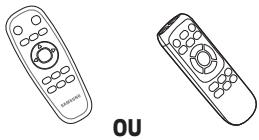
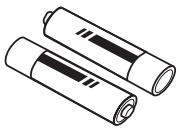
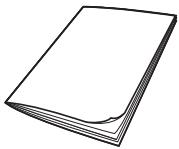
Télécommande(Non fournie pour la série SR1*M701***) Piles (type AAA) Manuel d'utilisation Filtre de rechange(En option) 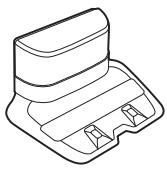
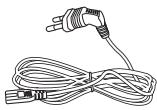
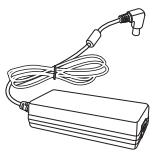
Base Cordon d'alimentation Chargeur de batterie Dispositif de protection virtuelle(en option)
Remarque pour l'installation

Remarque
- Installez la base dans un endroit où le sol et le mur sont à niveau.
▶ Il vaut mieux installer la base dans le sens des lames du parquet.
▶ Si le bouton d'arrêt d'urgence est désactivé, le POWERbot ne se mettra pas en charge même s'il a rejoint la base.
▶ Mettez toujours la base sous tension.
\- Si la base n'est pas sous tension, le POWERbot ne peut pas la trouver et il ne peut donc pas se recharger automatiquement.
\- Si vous laissez le POWERbot séparé de la base, les piles se déchargent naturellement.
▶ Si le POWERbot est en mode veille, il ne s'allumera pas même si le bouton d'arrêt d'urgence est désactivé, puis réactivé. Maintenez le bouton [Départ/Arrêt] sur le POWERbot enfoncé pour désactiver le mode veille.
Mise en charge
Une fois la première mise en charge complète du POWERbot terminée (après l'achat), l'appareil peut être utilisé pendant 60 minutes en mode Normal (✗). (Consultez la page 39 pour la durée de mise en charge.)
Mise en charge intelligente
Si le POWERbot se décharge totalement en mode Nettoyage automatique, il reviendra automatiquement à la base pour se recharger et reprendra le nettoyage de la zone à nettoyer une fois que les deux tiers de la batterie seront complètement chargés. (À 2 reprises au maximum).

text_image
AVERTISSEMENT
• Tension nominale d'entrée de l'appareil : 100 à 240 V ~.

text_image
(ON)
OFF)
1 Activez le bouton d'arrêt d'urgence en-dessous.
Vous devez activer le bouton d'arrêt d'urgence pour allumer le POWERbot.
Appuyez puis relâchez le bouton Ⓓ️.

natural_image
Line drawing of a robotic vacuum cleaner with hands adjusting the component (no text or symbols)
2 Mettez le POWERbot en charge manuellement en le plaçant sur la base.
Vérifiez que les broches de chargement du POWERbot et celles de la base sont alignées.

text_image
FULL
3 Vérifiez l'état de la charge.
Pour la série SR1\*M701\*\*\*\*, le voyant de la batterie clignote toutes les secondes au cours de la charge et reste fixe lorsque la charge est terminée. Pour les séries SR1\*M702\*\*\*\* / SR1\*M703\*\*\*\* / SR2\*M70\*\*\*\*, « 📄❤❤❤ » s'allumera selon l'avancée de la mise en charge et « FULL » apparaîtra lorsque la mise en charge sera complète.
Charge automatique

text_image
Diagram showing a car interior with two labeled lighting indicators (① and ②) pointing to a device.
1. Série SR1\*M701\*\*\*\*
Si le voyant de la batterie clignote à des intervalles de 0,4 secondes, le POWERbot reviendra automatiquement à la base pour se charger.
2. Séries SR1\*M70\*\*\*\*/SR2\*M70\*\*\*\*
Lorsque le voyant de la batterie se met à clignoter en cours de nettoyage, le POWERbot retourne sur sa base pour se charger automatiquement.
Recharge

natural_image
Simple line icon of a house with a battery inside, no text or symbols present
Vous pouvez ordonner au POWERbot d'aller se recharger sur la base pendant le nettoyage.
Batterie faible (Lo)

natural_image
Line drawing of a robotic vacuum cleaner with hands adjusting the lid (no text or symbols)
Mettez le POWERbot en charge manuellement en le plaçant sur la base.
Étapes à suivre si la recharge n'a pas lieu :
Vérifiez l'état d'installation de la base lorsque :
▶ la base est située à un endroit difficile d'accès pour le POWERbot ;
▶ la distance entre la base et le POWERbot est supérieure à 5 m.
\- Il faudra certainement plus de temps au POWERbot pour revenir à la base et se recharger.
Mettez le POWERbot en charge manuellement lorsque :
▶ la base se situe dans un coin ;
▶ la batterie est entièrement déchargée ;
▶ le POWERbot est immobilisé à cause d'un obstacle (meuble, etc.) ;
▶ le POWERbot ne parvient pas à franchir un seuil à proximité de la base (la hauteur maximale de seuil que le POWERbot peut franchir est d'environ 1,5 cm) ;
▶ le voyant de la batterie clignote et que le message « Lo » s'affiche ;
▶ le voyant de la batterie clignote (applicable à la série SR1\*M701\*\*\*\*)
▶ le POWERbot est en mode Nettoyage localisé ou Nettoyage manuel.
Utilisation du POWERbot
Vous devez activer le bouton d'arrêt d'urgence sur le dessous de l'appareil avant d'utiliser le POWERbot.
Mise sous/hors tension
Appuyez sur le bouton ⏻ pendant plus de 3 secondes.

AVERTISSEMENT
\- Lorsque le POWERbot n'est pas utilisé pendant 30 minutes,
Séries SR1\*M70\*\*U\* / SR2\*M70\*\*U\* : passe en mode économie d'énergie.
Séries SR1\*M70\*\*W\* / SR2\*M70\*\*W\*: revient automatiquement à la base pour se charger.

natural_image
Line drawing of a computer monitor with control buttons and cables (no text or symbols)
Démarrage du mode Nettoyage automatique
Appuyez puis relâchez ce bouton. Le POWERbot se déplace et nettoie automatiquement et une seule les zones réglées.

\* Arrêt du nettoyage : Appuyez puis relâchez le bouton ▶II.
Utilisation du mode Nettoyage localisé
Le POWERbot permet d'effectuer le nettoyage intensif d'une zone spécifique

Recharge
Vous pouvez ordonner au POWERbot d'aller se recharger automatiquement sur la base pendant le processus de nettoyage, en appuyant sur ce bouton.

Sélection des modes de nettoyage
Mode de nettoyage Sélection Icône affichée SR1*M702***SR1*M703***SR2*M70**** SR1*M701**** Nettoyage automatique 
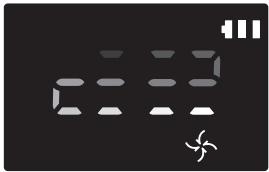
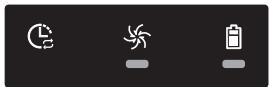
Nettoyage localisé 
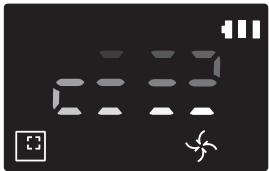
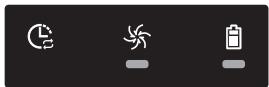
Nettoyage répété * Appuyez d'abord sur [type A, B Repeat], [type C, D Repeat] de la télécommande puis appuyez sur [Départ/Arrêt ▶II]. 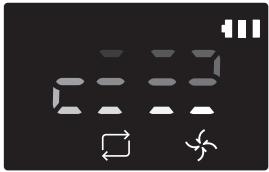
- Nettoyage manuel * Le mode de nettoyage manuel peut être sélectionné à l'aide des boutons directionnels de la télécommande. 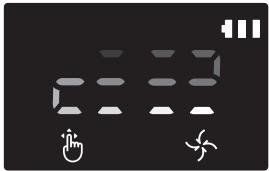
-
\* Si le POWERbot ne parvient pas à revenir à la base, il passera en mode économie d'énergie et l'écran s'éteindra.
\* Pour quitter le mode économie d'énergie, appuyez sur le bouton [Départ/Arrêt ▶] ou [Marche/Arrêt ⏻] du corps principal de la télécommande.
\* Si le nettoyage en mode Nettoyage automatique est terminé en 15 minutes, le POWERbot effectuera un autre nettoyage.

natural_image
Simple line drawing of a grid with horizontal bars and a small icon at the bottom (no text or symbols)
Utilisation du POWERbot
Méthode de nettoyage pour chaque mode

natural_image
Simple line drawing of three parallel horizontal bars with a small icon at the bottom (no text or symbols)

text_image
Environ 1,5 m
Environ 1,5 m

natural_image
Line drawing of a hand holding a remote control next to a vacuum cleaner (no text or symbols)

natural_image
Simple line drawing of a ladder with a small object at the bottom (no text or symbols)
Nettoyage automatique
Nettoie automatiquement et une seule fois les zones réglées.
\* Série SR1\*M701\*\*\*\* : Le nettoyage se poursuit à plusieurs reprises jusqu'à ce que la batterie soit épuisée.
Nettoyage localisé
Effectue le nettoyage intensif d'une zone spécifique. Il peut être utilisé pour aspirer des miettes de pain ou de biscuits.
Nettoyage manuel
Vous pouvez déplacer le POWERbot à l'aide de la télécommande afin de nettoyer une zone spécifique.
\* Cette fonction n'est pas applicable à la série SR1\*M701\*\*\*\*.
Nettoyage répété
Le nettoyage se poursuit à plusieurs reprises jusqu'à ce que la batterie soit épuisée.
\* Cette fonction n'est pas applicable à la série SR1\*M701\*\*\*\*.

Remarque
▶ Si le Nettoyage automatique ou le Nettoyage répété est lancé, le POWERbot nettoie d'abord la zone autour de la base.
Utilisation des fonctions spéciales de nettoyage
Fonction de nettoyage Fonctionnement Icône affichée SR1*M702***SR1*M703***SR2*M70**** SR1*M701**** Contrôle intelligent de la puissance * Lorsque le POWERbot détecte un tapis en mode normal, il fonctionnera automatiquement avec une puissance d'aspiration plus élevée. 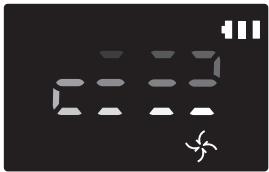
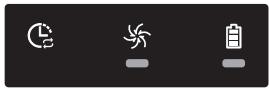
Brosse de nettoyage des angles * Lorsque POWERbot détecte un bord ou un angle en mode Nettoyage automatique ou Nettoyage localisé, le volet obturateur automatique s'active et s'approche du bord ou de l'angle à nettoyer.► Bord plat (un nettoyage)► Coin (deux nettoyages) 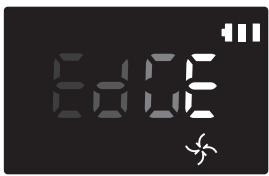
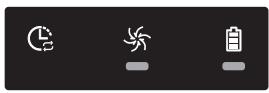
Installation du dispositif de protection virtuelle
Le rayon infrarouge émis par le dispositif de protection virtuelle empêchera le POWERbot de s'approcher d'une certaine zone.
※ (Fourni pour la série SR2\*M707\*\*\*\* uniquement. Pour les séries SR2\*M704\*\*\*\* / SR2\*M705\*\*\*\* / SR2\*M706\*\*\*\*, achat nécessaire.)

text_image
La longueur du mur virtuel est d'au moins 2,5 m et peut varier en fonction de l'environnement et de l'état de déplacement du POWERbot.
Au moins 2,5 m
Dispositif de protection virtuelle
1 Appuyez sur le bouton Marche/Arrêt pour l'allumer.
Le voyant rouge Marche/Arrêt clignote.

natural_image
Line drawing of a mechanical component with a downward arrow indicating a point of interest (no text or symbols)
2 Installez le dispositif de protection virtuelle là où vous souhaitez interdire l'accès au POWERbot.
Assurez-vous que le capteur de distance soit dirigé dans la direction dans laquelle vous souhaitez créer une barrière invisible (ce qui limitera l'approche du POWERbot).
Installation du dispositif de protection virtuelle
Nomenclature des composants du dispositif de protection virtuelle

text_image
Bouton Marche/Arrêt
Témoin d'alimentation
Mise sous tension : le voyant rouge clignote.
Mise hors tension : le voyant est éteint.
Capteur de détection POWERbot
Capteur de détection de distance (capteur à rayon infrarouge)
Cache des piles
Insertion des piles
Les piles du dispositif de protection virtuelle doivent être achetées séparément.

natural_image
Illustration of a hand using a tool to clean or adjust the interior space of a water heater (no text or symbols present)
1 Ouvrez le cache des piles du dispositif de protection virtuelle en appuyant sur la languette de verrouillage, puis en la soulevant.

natural_image
Cross-sectional diagram of a battery pack with two batteries and internal components (no text or labels)
2 Insérez les piles alcalines (type D) comme indiqué sur l'illustration (vérifiez la polarité +/-).

natural_image
Illustration of a hand using a tool to open a cylindrical battery casing (no text or symbols visible)
3 Insérez l'extrémité du cache dans la fente et poussez l'autre extrémité pour le refermer.
Utilisation de la télécommande
[Type A]

text_image
1
3
1, 2
5
Spot Repeat Sound
4
2
Schedule Clock
SAMSUNG
Reportez-vous à la page 22
[Type B]

text_image
1
3
1, 2
5
Spot Repeat Sound
4
2
Schedule Clock
Schedule Cancel(3sec)
SAMSUNG
Reportez-vous à la page 22
[Type C]

text_image
1
3
1, 2
5
Point Cleaning
6
2
4
4
Spot
Repeat
Sound
Schedule
Clock
Remote
Cancel(3sec)
Reportez-vous à la page 23
SAMSUNG
[Type D]

text_image
1
3
1, 2
5
Point Cleaning
6
2
4
4
Spot
Repeat
Sound
Schedule
Clock
Remote
Cancel(3sec)
Reportez-vous à la page 23
SAMSUNG
Utilisation de la télécommande
□ [Type A] / □ [Type B] / □ [Type C] / □ [Type D]
1 Mise sous/hors tension, Recharge et Départ/Arrêt
Mise sous/hors tension 


Permet de mettre le POWERbot sous/hors tension Recharge 

-
-
Permet de demander au POWERbot de se recharger automatiquement sur la base Départ/Arrêt 

-
-
Permet de démarrer ou d'arrêter le processus de nettoyage
2 Modes de nettoyage
Nettoyage automatique 


Permet à l'appareil de nettoyer toutes les zones réglées une seule fois et de revenir automatiquement à la base. Nettoyage localisé 


Permet d'effectuer le nettoyage intensif d'une zone spécifique Nettoyage répété 


Permet de poursuivre le nettoyage jusqu'à ce que la batterie devienne très faible et que le voyant clignote
3 Puissance d'aspiration
Mode Turbo 


Permet d'aspirer à la puissance maximale. Mode Normal 


Permet d'aspirer à une puissance moyenne. Mode Silencieux 

Permet d'effectuer le nettoyage en silence
4 Fonction supplémentaire
Signal sonore 


Appuyez sur ce bouton pour basculer entre les signaux sonores → et la sourdine. Télécommande 


Permet d'activer ou de désactiver la fonction Wi-Fi.
\* Le réglage précédent sera conservé, même si le bouton d'arrêt d'urgence est désactivé, puis réactivité.
5 Mode de nettoyage manuel et contrôle de la direction
Aller tout droit 


Permet un déplacement vers l'avant Tourner à gauche 


Permet de tourner à gauche Tourner à droite Permet de tourner à droite
\* La marche arrière n'est pas disponible.
6 Nettoyage localisé
Disponible uniquement avec les télécommandes de type C et D.
Vous pouvez utiliser la télécommande pour délimiter et nettoyer la zone de votre choix lorsque le POWERbot est en cours de nettoyage.
Pointez la lumière rouge vers le sol, dans un rayon de 0,5 m autour du POWERbot.
Maintenez appuyé le bouton de nettoyage localisé pour déplacer la lumière rouge vers la zone souhaitée. Le POWERbot se déplacera et nettoiera en suivant la lumière.

text_image
0.5 m
Portée de la télécommande

text_image
Hauteur de la
télécommande
Portée
Hauteur de la télécommande 0,5 m 1 m 1,5 m Portée Environ 1,5 m Environ 2 m Environ 3 m
Insertion des piles
Ouvrez le cache de l'emplacement des piles en le soulevant et en appuyant sur la languette de verrouillage, puis insérez les piles comme indiqué sur l'illustration. Ensuite, refermez le cache jusqu'à entendre un « clic ».

text_image
Diagram illustrating battery charging process with labeled steps and components
Nom de chaque pièce

text_image
2
1
4
2
6
5
3
7
8

text_image
4
2
3
4
5
10
7
1
4
8
6
9
5

text_image
1
2
3
4
5
6
(3sec)
(3sec)
Partie supérieure
1. Écran
2. Récepteur des signaux de la télécommande
3. Capteur d'obstacles
4. Réservoir de poussière
5. Caméra
6. Bouton du réservoir de poussière
7. Capteur antichoc
8. Volet obturateur automatique
Partie inférieure
1. Broches de chargement
2. Brosse
3. Cache de la brosse
4. Capteur d'escarpement
5. Roulette
6. Cache de la batterie
7. Bouton du cache de la brosse
8. Roue d'entraînement
9. Bouton d'arrêt d'urgence
10. Volet obturateur automatique
Écran
1. Programme Quotidien
2. Mode Normal/Turbo
3. Voyant de la batterie
4. Bouton de nettoyage localisé, programme quotidien (3 s)
5. Bouton Départ/Arrêt, Mode Turbo (3 s)
6. Bouton de recharge

text_image
1
2
6
80:00 AM
PM
3
4
5
7
8
9
10
11
12
13
15
14

text_image
1
2
6
80:00 AM
PM
9
10
11
12
13
14
15
16
3
4
5
7
\* SR1\*M70\*\*W\* / SR2\*M70\*\*W\*: Wi-Fi pris en charge
SR1\*M703\*\*\*\*>
1. Sourdine
2. Voyant d'information
3. \*Voyant d'activation/désactivation de la commande intelligente
4. \*Wi-Fi
5. Voyant de batterie
6. Programme Quotidien/Pour une seule fois
7. Affichage numérique
8. Mode Nettoyage localisé
9. Mode Nettoyage manuel
10. Mode Nettoyage répété
11. Mode Normal
12. Mode Turbo
13. Bouton de nettoyage localisé
14. Bouton Départ/Arrêt
15. Bouton de recharge
1. Sourdine
2. Voyant d'information
3. \*Voyant d'activation/désactivation de la commande intelligente
4. \*Wi-Fi
5. Voyant de batterie
6. Programme Quotidien/Pour une seule fois
7. Affichage numérique
8. Mode Nettoyage localisé
9. Mode Nettoyage manuel
10. Mode Nettoyage répété
11. Mode Silencieux
12. Mode Normal
13. Mode Turbo
14. Bouton de nettoyage localisé
15. Bouton Départ/Arrêt
16. Bouton de recharge
Réglage de l'heure/du programme
[Type A, Type B] Seul le mode Nettoyage automatique peut être programmé.
Réglage de l'heure
Vous devez régler l'heure actuelle avant d'utiliser le programme Quotidien/Pour une seule fois.

flowchart
graph LR
    A["Clock"] --> B["Commencer le réglage"]
    B --> C["Sélectionnez « Heure »"]
    C --> D["Sélectionnez « Minute »"]
    D --> E["Réglage terminé"]
    E --> F["Sélectionnez « Matin/Après-midi » (◀( )◀) Aller au prochain/précédent réglage"]
Réglage du programme
Le réglage/l'annulation du programme ne peut être effectué(e) que lorsque le POWERbot est sur la base.

flowchart
graph LR
    A["Schedule Cancel (3sec)"] --> B["Commencer le réglage"]
    B --> C["Sélectionner le programme « Pour une seule fois » ou « Quotidien »"]
    C --> D["Sélectionnez « Heure »"]
    D --> E["Réglage terminé"]
    E --> F["Sélectionnez « Matin/ Après-midi »"]
    F --> G["Sélectionnez « Minute »"]
    G --> H["Aller au prochain/précédent réglage"]
Annulation au moment du réglage

▶ Si vous ne saisissez rien pendant 7 secondes, le réglage est automatiquement annulé.
Annulation du programme Pour une seule fois/Quotidien
Lorsque les programmesPour une seule fois/Quotidien sont tous les deux réglés ScheduleCancel (3sec)Appuyez pendant 3 s. → OU ScheduleCancel (3sec) → OU ScheduleCancel (3sec) Annulation effectuée Lorsque soit le programmePour une seule fois, soit le programme Quotidien est réglé ScheduleCancel (3sec)Appuyez pendant 3 s.
[Type C, Type D] Seul le mode Nettoyage automatique peut être programmé.
Réglage de l'heure
Vous devez régler l'heure actuelle avant d'utiliser le programme Quotidien/Pour une seule fois.

flowchart
graph LR
    A["Clock"] --> B["Sélectionnez « Heure »"]
    B --> C["Sélectionnez « Minute »"]
    C --> D["Réglage terminé"]
    D --> E["Sélectionnez « Matin/Après-midi »"]
    E --> F["Aller au prochain/précédent réglage"]
    style A fill:#fff,stroke:#000
    style B fill:#fff,stroke:#000
    style C fill:#fff,stroke:#000
    style D fill:#fff,stroke:#000
    style E fill:#fff,stroke:#000
    style F fill:#fff,stroke:#000
Réglage du programme
Le réglage/l'annulation du programme ne peut être effectué(e) que lorsque le POWERbot est sur la base.

flowchart
graph LR
    A["Schedule Cancel (3sec)"] --> B["Commencer le réglage"]
    B --> C["Sélectionner le programme « Pour une seule fois » ou « Quotidien »"]
    C --> D["Sélectionnez « Heure »"]
    D --> E["Sélectionnez « Minute »"]
    E --> F["Aller au prochain/précédent réglage"]
    G["Réglage terminé"] --> H["Réglage terminé"]
    H --> I["Sélectionnez « Matin/ Après-midi »"]
    I --> J["Sélectionnez « Matin/ Après-midi »"]
    J --> K["Sélectionnez « Matin/ Après-midi »"]
    K --> L["Sélectionnez « Matin/ Après-midi »"]
    L --> M["Sélectionnez « Matin/ Après-midi »"]
Annulation au moment du réglage

▶ Si vous ne saisissez rien pendant 7 secondes, le réglage est automatiquement annulé.
Annulation du programme Pour une seule fois/Quotidien
Lorsque les programmesPour une seule fois/Quotidien sont tous les deux réglés  [65X4]
  OU
OU 

 OU
OU  Cancel (3sec) Cancel (3sec)Appuyez pendant 3 s. Sélectionnez le programme Annulation effectuée
Lorsque soit le programmePour une seule fois, soit le programme Quotidien est réglé [2×X2]Cancel (3sec)Appuyez pendant 3 s.
Réglage de l'heure/du programme
[Série SR1\*M701\*\*\*\*] Pour les modèles sans télécommande, le réglage du programme est disponible comme suit.
Réglage du programme
Le réglage/l'annulation du programme ne peut être effectué(e) que lorsque le POWERbot est sur la base.

Appuyez pendant 3 s.


Lorsque la DEL du programme est allumée, le programme Quotidien est réglé.
\* La durée pendant laquelle vous appuyez sur le bouton sera réglée comme programme. Le nettoyage se lancera automatiquement tous les jours en fonction de l'heure du programme.
Annulation du programme quotidien
Lorsqu'un programme quotidien est réglé  Appuyez pendant 3 s.
Nettoyage et entretien
Vous devez désactiver le bouton d'arrêt d'urgence avant de nettoyer le POWERbot.
Nettoyage du réservoir de poussière

text_image
①
②
PUSH
1 Appuyez sur le bouton pour retirer le réservoir de poussière

text_image
Diagram showing two labeled parts of a device with directional arrows indicating movement or assembly.
2 Retirez le cache du réservoir de poussière.

natural_image
Illustration of hands pouring liquid into a trash bin with a canister (no text or symbols)
3 Videz le réservoir de poussière et l'unité cyclone.

text_image
Illustration showing two steps to open a laptop with water drop, followed by cleaning and cleaning of a sink with water pumps and a coffee cup.
4 Retirez l'unité cyclone du cache du réservoir de poussière, puis lavez le réservoir de poussière et le filtre.

text_image
Diagram illustrating three steps of cleaning a laptop, showing open and closed states with magnified views and no text labels.
5 Réassemblez le réservoir de poussière.

text_image
« Clic »
6 Remettez le réservoir de poussière en place sur le robot. Vous devez entendre un « clic ».
Nettoyage des capteurs et de la caméra
Essuyez doucement avec un chiffon doux. N'utilisez pas d'eau ou de solutions de nettoyage.

text_image
Caméra
Fenêtre des capteurs avant
Capteurs d'escarpement
Fenêtre du capteur arrière
Nettoyage et entretien
Nettoyage de la brosse et du volet obturateur automatique
La conception de la brosse peut varier en fonction des modèles.

text_image
Diagram showing a device with labeled parts and an instructional arrow, likely illustrating a process or installation.
1 Retirez le cache de la brosse

natural_image
Illustration of a hand holding a tool inside a vehicle head assembly, with an upward arrow indicating motion (no text or symbols present)
2 Retirez la brosse

natural_image
Illustration of a welding torch tool interacting with a mechanical component (no text or symbols present)
3 Nettoyez la brosse

text_image
Technical diagram showing three-step installation steps of a device with labeled parts and tool application
4 Nettoyez le volet obturateur automatique

text_image
Technical diagram showing steps to download a device from a cable, with numbered instructions for each step.
5 Réassemblez la brosse

text_image
Diagram illustrating a device assembly process with labeled steps and hands holding components
6 Réassemblez le cache de la brosse
Nettoyage de la roue d'entraînement

natural_image
Illustration of hands holding a device casing with internal components (no text or symbols visible)
1 Étalez un chiffon doux sur le sol et retournez le POWERbot dessus.


natural_image
Illustration of a hand using a tool to cut a circular object on a surface (no text or symbols)
2 Retirez les corps étrangers à l'aide d'une petite tige émoussée ou de pincettes.
Application Samsung Connect
L'application Samsung Connect n'est compatible qu'avec les modèles qui disposent d'une fonction Wi-Fi.
Paramétrage du routeur sans fil
▶ Veuillez vous reporter au manuel d'utilisation de votre routeur sans fil si vous rencontrez des problèmes d'accès.
▶ L'aspirateur POWERbot de Samsung prend uniquement en charge une connexion Wi-Fi de 2,4 GHz.
▶ L'aspirateur POWERbot de Samsung prend en charge les protocoles IEEE 802.11b/g/n et Soft-AP.
- Le protocole IEEE 802.11n est recommandé.
L'aspirateur POWERbot de Samsung prend uniquement en charge le protocole DHCP (Dynamic Host Configuration Protocol). Veuillez vous assurer que l'option de serveur DHCP est activée sur votre routeur sans fil.
▶ Le POWERbot prend en charge WEP-OPEN, WPA-PSK/TKIP et WPA2-PSK/AES pour les protocoles d'authentication et de codage.
- Le protocole WPA2-PSK/AES est recommandé.
- Vérifiez que votre routeur dispose d'un identifiant SSID et d'un mot de passe uniques.
▶ La qualité de la connexion de votre réseau sans fil peut être influencée par l'environnement sans fil existant.
Une fois que votre fournisseur d'accès Internet (FAI) a enregistré définitivement l'adresse MAC (numéro d'identification unique) de votre ordinateur ou modem, il se peut que votre POWERbot ne parvienne pas à se connecter à Internet. Demandez à votre FAI de vous communiquer la procédure à suivre pour connecter un appareil autre qu'un ordinateur à Internet.
▶ Si le FAI vous demande votre identifiant ou mot de passe pour établir la connexion à Interner, il se peut que votre POWERbot ne puisse pas se connecter à Internet. Si tel est le cas, vous devez saisir votre identifiant ou mot de passe lors de l'établissement de la connexion à Internet.
▶ Le POWERbot peut ne pas parvenir à se connecter à Internet à cause de problèmes de pare-feu. Prenez contact avec votre FAI pour résoudre ces problèmes.
▶ Certains routeurs sans fil peuvent transmettre une adresse DNS (serveur de noms de domaine) non valide, même si aucune connexion à Internet n'est établie. Si tel est le cas, prenez contact avec le fabricant de votre routeur sans fil ainsi qu'avec votre FAI.
▶ Si vous ne parvenez toujours pas à vous connecter à Internet, même après avoir suivi la procédure indiquée par votre FAI, veuillez prendre contact avec un centre de dépannage Samsung agréé.
▶ Si votre routeur n'est pas un produit certifié Wi-Fi, il se peut que le POWERbot ne parvienne pas à se connecter à Internet.
Application Samsung Connect
Téléchargement de l'application Samsung Connect
▶ Téléchargez et installez l'application Samsung Connect sur les marchés d'applications (Google Play Store, Apple App Store ou Samsung Galaxy Apps). Pour trouver l'application, recherchez le mot-clé « Samsung Connect ».

Remarque
▶ L'application Samsung Connect requiert le système d'exploitation Android 6.0 (Marshmallow) ou une version ultérieure. Elle est optimisée pour les appareils des séries Samsung Galaxy S et Note. Il se peut qu'elle ne fonctionne pas correctement avec des smartphones de tiers.
Pour les modèles Apple, l'application requiert le système d'exploitation iOS 9 ou une version ultérieure.
L'application Samsung Connect peut être modifiée sans préavis afin d'en améliorer les performances et l'utilisation.
Création d'un compte Samsung
▶ Vous devez créer un compte Samsung pour pouvoir utiliser l'application Samsung Connect.
Pour créer un compte Samsung, vous pouvez suivre les instructions fournies par l'application Samsung Connect.
▶ Sinon, si vous avez un smartphone Samsung, vous pouvez ajouter votre compte Samsung dans l'application des réglages de votre smartphone. Vous serez ainsi automatiquement connecté à votre compte Samsung.
Ajout d'un appareil sur l'application Samsung Connect
1. Connectez votre smartphone à votre routeur sans fil.
2. Lancez l'application Samsung Connect sur votre smartphone.
3. Si une fenêtre contextuelle s'affiche indiquant qu'un nouvel appareil a été détecté, appuyez sur ADD NOW.
- Si la fenêtre contextuelle n'apparaît pas, appuyez sur le bouton + et sélectionnez l'appareil que vous souhaitez connecter dans la liste AVAILABLE DEVICES.
- Si votre appareil n'apparaît pas dans la liste, ajoutez-le manuellement en sélectionnant le type d'appareil et le modèle spécifique d'appareil.
4. [Android] La connexion à votre appareil sera établie automatiquement.
\- [iOS] Ouvrez l'application des réglages et sélectionnez [Robot vacuum] Samsung dans la liste des connexions Wi-Fi disponibles.
5. Authentifiez-vous lorsque vous êtes invité(e) à le faire.
6. [Android] La connexion à votre routeur sans fil sera établie automatiquement.
\- [iOS] Ouvrez l'application des réglages et sélectionnez le routeur sans fil dans la liste des connexions Wi-Fi disponibles.
7. Les opérations restantes de configuration seront automatiquement effectuées. Ensuite, une nouvelle Device Card sera ajoutée.

Remarque
▶ Si vous ne parvenez pas à enregistrer l'appareil, veuillez suivre les étapes ci-dessous.
- Essayez d'appliquer une nouvelle fois la procédure d'enregistrement selon les instructions fournies dans les messages contextuels.
- Vérifiez que l'option UPnP de votre routeur sans fil est activée, puis réessayez d'appliquer la procédure d'enregistrement.
- Vérifiez que le mode sans fil de votre routeur sans fil est bien activé, puis réessayez d'appliquer la procédure d'enregistrement.
- Si vous avez deux aspirateurs POWERbot ou plus, éteignez les autres aspirateurs POWERbot, puis réessayez d'enregistrer votre POWERbot.
- Si tout autre routeur sans fil possède le même identifiant SSID que votre routeur sans fil, il se peut que l'enregistrement échoue.
▶ Voyants de la commande intelligente et de la connexion Wi-Fi
Activée La fonction de commande intelligente est bloquée. (L'utilisation de la télécommande peut quand même être autorisée.) 
Désactivée La fonction de commande intelligente est autorisée. Activée Le POWERbot est connecté au routeur sans fil. Désactivée Le POWERbot tente de se connecter au routeur sans fil.
Lorsque la fonction de commande intelligente est bloquée, vous ne pouvez pas contrôler le POWERbot sur votre smartphone.
▶ Le POWERbot et votre smartphone ne sont pas connectés au même routeur sans fil ; un délai de réponse peut être constaté selon votre environnement réseau.
Application Samsung Connect
Mise à jour du logiciel
Lorsque le POWERbot est en charge sur la base, le POWERbot se connecte au serveur puis vérifie si un logiciel est disponible. Si un nouveau logiciel est trouvé, le POWERbot le télécharge et le met à jour automatiquement.
▶ Si le message « UP » s'affiche sur l'écran alors que le POWERbot est en charge, cela signifie qu'une mise à jour est en cours. Veuillez attendre que la mise à jour soit terminée avant d'utiliser le POWERbot.
Utilisation de l'application Samsung Connect
Lorsque vous appuyez sur la carte de l'appareil dans l'application Samsung Connect, le plug-in (module d'extension) pour votre appareil sera lancé.

text_image
ROBOT #2
OFFICE
HELP
RECHARGING
①
②
③
AUTO
SPOT
④
Fully charged ⑤
Battery ⑥
Suction power
Normal ⑦
Repeat ⑧
Schedule ⑨
History ⑩
1. Mise sous / hors tension
2. Commandes de direction avec le mode de nettoyage manuel (avancer, tourner à gauche, tourner à droite)
3. Mode de nettoyage automatique (activation / désactivation)
4. Mode Nettoyage localisé
5. État actuel
6. État de la batterie
7. Puissance d'aspiration
8. Option de répétition (activation / désactivation)
9. Programme (Une seule fois / Quotidien)
- L'heure actuelle affichée sur l'appareil sera synchronisée lorsque vous saisirez le réglage du programme.
- Un cycle de nettoyage programmé ne commencera que lorsque l'appareil sera en charge sur la base.
10. Historique de nettoyage
Remarques et mises en garde
Mise en charge

Remarque
En cas de surchauffe de la batterie pendant la charge, l'opération peut prendre plus de temps que prévu.
▶ Si la charge automatique ne fonctionne pas, effectuez les opérations suivantes :
- Désactivez le bouton d'arrêt d'urgence (endessous du POWERbot) puis réactivez-le.
- Débranchez puis rebranchez la fiche d'alimentation de la base.
- Débranchez la base, puis vérifiez l'absence de corps étrangers sur les broches de chargement et nettoyez le POWERbot et les broches de chargement de la base à l'aide d'un chiffon sec.
- Vérifiez l'absence d'obstacles à proximité de la base (objets réfléchissants, chaises, etc.).
▶ Si vous laissez le POWERbot séparé de la base, la batterie se décharge naturellement.
\- Essayez de maintenir le POWERbot en charge sur la base. (Toutefois, désactivez le bouton d'arrêt d'urgence et laissez la base débranchée lorsque vous prévoyez de vous absenter de la maison pendant une période prolongée dans le cadre d'un voyage d'affaires ou de vos vacances, etc.)
Utilisation

Remarque
▶ Le POWERbot peut rester bloqué sur des seuils, entre autres, pendant le nettoyage.
\- Pour reprendre le fonctionnement, désactivez le bouton d'arrêt d'urgence, placez le POWERbot dans un endroit dégagé et rallumez-le.
▶ Le POWERbot n'est pas conçu pour nettoyer parfaitement les zones auxquelles il ne peut pas accéder (angles, espace entre les meubles et le mur, etc.).
\- Veuillez utiliser un autre outil de nettoyage pour aspirer ces zones.
▶ Le POWERbot n'est pas conçu pour aspirer les peluches de poussière ; il est donc possible que certaines restent sur le sol après le nettoyage.
- Veuillez utiliser un autre outil de nettoyage pour aspirer ces zones.
▶ Si le POWERbot est hors tension, vous ne pouvez pas le mettre sous tension en appuyant sur le bouton Marche/Arrêt de la télécommande. Maintenez le bouton [Départ/Arrêt] enfoncé sur le POWERbot.
- Vous ne pouvez pas sélectionner et ordonner au POWERbot d'exécuter le mode Nettoyage localisé lorsqu'il est en charge.
▶ Si vous appuyez sur le bouton de nettoyage manuel/localisé pendant la charge, le POWERbot quittera la base et passera en mode veille.
Nettoyage et entretien

Remarque
▶ Lorsque vous lavez le réservoir de poussière et le filtre à l'eau claire
- Réservoir de poussière : essuyez-le minutieusement avant de le remettre en place.
- Filtre : faites-le sécher complètement à l'ombre avant de le réutiliser.
Lorsque vous nettoyez le volet obturateur automatique, retirez-le en le tirant délicatement.

Attention
▶ Veillez à ne pas vous coincer les doigts dans l'entrée du réservoir de poussière lorsque vous démontez ou remontez le filtre.
▶ Ne laissez pas d'objets risquant d'obstruer l'entrée du POWERbot sur le sol (ex. : cure-dents, cotons-tiges, etc.).
▶ Si vous ne parvenez pas à retirer un corps étranger de la brosse, prenez contact avec un centre de service Samsung agréé.
Remarques et mises en garde
La brosse étant chargée de nettoyer le sol, des fils ou encore des cheveux risquent de rester coincés dedans. Pour des résultats de nettoyage optimaux, vérifiez-le et nettoyez-le régulièrement.
À propos de la batterie

Remarque
- Achetez des batteries dans les centres Samsung agréés et vérifiez la présence du symbole (SAMSUND) collé sur les batteries, ainsi que le nom de modèle, avant d'acheter.
- Cette batterie est destinée exclusivement au POWERbot Samsung Electronics. Ne l'utilisez pas avec tout autre appareil.
▶ Ne démontez pas et ne modifiez pas la batterie.
▶ Ne jetez pas la batterie au feu et ne la faites pas chauffer.
▶ N'appliquez pas d'objet métallique sur les bornes de charge (+, -).
▶ Rangez la batterie en intérieur (entre 0 et 40 °C).
En cas de dysfonctionnement de la batterie, ne la démontez pas vous-même. Prenez contact avec votre centre de service Samsung le plus proche.
Les temps de charge et d'utilisation de la batterie diminuent au fur et à mesure. Si la durée de vie de la batterie est dépassée et qu'elle ne charge plus correctement la base, faites-la remplacer auprès d'un centre de service Samsung.
▶ La période de garantie de la batterie est de 6 mois à compter de la date d'achat.
À propos du capteur infrarouge

Attention
▶ La transmission du signal infrarouge peut ne pas être régulière dans les lieux comportant des lampes halogènes ou en extérieur.
▶ Le POWERbot utilise 3 types de dispositifs infrarouge. Chacun des dispositifs possède un niveau de priorité différent. Un dispositif peut ne pas fonctionner si son signal est remplacé par un dispositif ayant une priorité supérieure.
- Priorité des signaux infrarouges : Commande intelligente > Base
Les différents signaux infrarouges émis par les appareils peuvent interférer les uns avec les autres et provoquer des dysfonctionnements si les appareils concernés se situent dans une pièce exiguë ou sont proches les uns des autres.
▶ Si plusieurs aspirateurs POWERbot sont utilisés simultanément, ils risquent de mal fonctionner en raison d'interférences entre les signaux infrarouges.
Codes d'information
1 Les trois voyants ci-dessous clignotent et une alarme de codes d'information retentit.
2 Désactivez le bouton d'arrêt d'urgence, effectuez les contrôles indiqués ci-dessous et prenez les mesures appropriées.
3 Le code d'information disparaît lorsque vous activez le bouton d'arrêt d'urgence.
Animation des codes d'information

flowchart
graph LR
    A["Power Battery Icon"] --> B["Code 1"]
    B --> C["Code 2"]
    C --> D["Code 3"]
    D --> E["Code 4"]
    E --> F["Code 5"]
    F --> G["Code 6"]
    G --> H["Code 7"]
    H --> I["Code 8"]
    I --> J["Code 9"]
    J --> K["Code 10"]
Codes d'information Liste de vérification 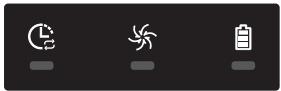
Le POWERbot s'est coincé, bloqué ou piégé pendant son déplacement.► Désactivez le bouton d'arrêt d'urgence et déplacez le POWERbot dans une autre zone. 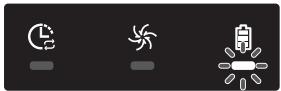
Corps étrangers coincés dans la brosse.► Désactivez le bouton d'arrêt d'urgence et retirez les corps étrangers de la brosse. 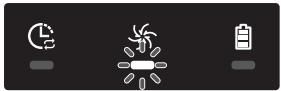
Corps étrangers coincés dans la roue d'entraînement gauche.► Désactivez le bouton d'arrêt d'urgence et retirez les corps étrangers de la roue d'entraînement. 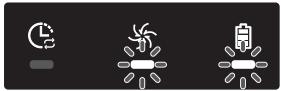
Corps étrangers dans la roue d'entraînement droite► Désactivez le bouton d'arrêt d'urgence et retirez les corps étrangers de la roue d'entraînement. 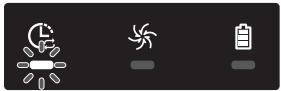
Corps étrangers dans le volet obturateur automatique.► Mettez l'appareil hors tension en désactivant le bouton d'arrêt d'urgence et retirez les corps étrangers du volet obturateur automatique. 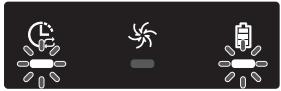
Contrôle du capteur antichoc► Désactivez, puis réactivez le bouton d'arrêt d'urgence.► Si le code d'information ne disparaît pas, vérifiez l'absence de corps étrangers entre le pare-chocs et le corps de l'appareil. Le cas échéant, tirez doucement sur le pare-chocs et retirez les particules étrangères. 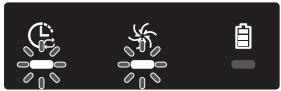
Accumulation de corps étrangers sur le capteur d'obstacles.► Désactivez le bouton d'arrêt d'urgence et nettoyez les capteurs avant et arrière à l'aide d'un chiffon doux. 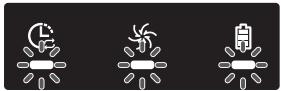
Accumulation de corps étrangers sur le capteur d'escarpement► Désactivez le bouton d'arrêt d'urgence et nettoyez le capteur d'escarpement à l'aide d'un chiffon doux.
Codes d'information
1 Le code d'information ci-dessous s'affiche avec une alarme d'erreur.
2 Désactivez le bouton d'arrêt d'urgence, effectuez les contrôles indiqués ci-dessous et prenez les mesures appropriées.
3 Le code d'information disparaît lorsque vous activez le bouton d'arrêt d'urgence.
Codes d'information Liste de vérification 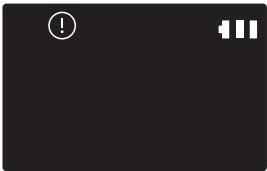
Le POWERbot s'est coincé, bloqué ou piégé pendant son déplacement.► Désactivez le bouton d'arrêt d'urgence et déplacez le POWERbot dans une autre zone. C 01 Corps étrangers coincés dans la brosse.► Désactivez le bouton d'arrêt d'urgence et retirez les corps étrangers de la brosse. C 02 Corps étrangers coincés dans la roue d'entraînement gauche.► Désactivez le bouton d'arrêt d'urgence et retirez les corps étrangers de la roue d'entraînement. C 03 Corps étrangers dans la roue d'entraînement droite► Désactivez le bouton d'arrêt d'urgence et retirez les corps étrangers de la roue d'entraînement. C 04 Corps étrangers dans le volet obturateur automatique.► Mettez l'appareil hors tension en désactivant le bouton d'arrêt d'urgence et retirez les corps étrangers du volet obturateur automatique. C 05 Contrôle du capteur antichoc► Désactivez, puis réactivez le bouton d'arrêt d'urgence.► Si le code d'information ne disparaît pas, vérifiez l'absence de corps étrangers entre le pare-chocs et le corps de l'appareil. Le cas échéant, tirez doucement sur le pare-chocs et retirez les particules étrangères. C 06 Accumulation de corps étrangers sur le capteur d'obstacles.► Désactivez le bouton d'arrêt d'urgence et nettoyez les capteurs avant et arrière à l'aide d'un chiffon doux. C 07 Accumulation de corps étrangers sur le capteur d'escarpement► Désactivez le bouton d'arrêt d'urgence et nettoyez le capteur d'escarpement à l'aide d'un chiffon doux. C 11 La carte de circuit imprimé principale doit être contrôlée.► Éteignez l'appareil et redémarrez-le. Si le même problème continue de survenir, un contrôle d'entretien est requis.
Dépannage
Symptôme Liste de vérification Le POWERbot ne fonctionne pas du tout. ► Vérifiez que le bouton d'arrêt d'urgence est activé.► Vérifiez que toutes les icônes sont affichées à l'écran.► Vérifiez que la batterie du POWERbot est chargée.- Si le message « Lo » s'affiche, placez le POWERbot sur sa base pour le mettre en charge.- Lorsque le voyant de la batterie clignote, placez manuellement le POWERbot sur la base pour le charger. (Série SR1*M701**** uniquement)► Remplacez les piles (type AAA) si la télécommande ne fonctionne pas. Le POWERbot s'est arrêté pendant le nettoyage. ► Si le message « Lo » s'affiche sur l'écran, placez le POWERbot sur sa base pour le mettre en charge.► Lorsque le voyant de la batterie clignote, placez manuellement le POWERbot sur la base pour le charger. (Série SR1*M701**** uniquement)► Si le POWERbot est immobilisé par un obstacle (ex. : cordon électrique, seuil, etc.), prenez-le et dégagez-le de l'obstacle.- Si des corps étrangers (morceaux de tissu, fils) restent bloqués dans une roue d'entraînement, désactivez le bouton d'arrêt d'urgence et retirez-les avant réutilisation. La puissance d'aspiration est faible ► Si le « voyant d'inspection du filtre » est allumé, désactivez le bouton d'arrêt d'urgence et nettoyez le réservoir de poussière.► Un réservoir trop plein peut faire baisser la puissance d'aspiration de l'appareil. Désactivez le bouton d'arrêt d'urgence et videz le réservoir► Si l'entrée située (en-dessous du POWERbot) est obstruée par des corps étrangers, désactivez le bouton d'arrêt d'urgence et retirez-les.► Si l'appareil devient soudainement plus bruyant, désactivez le bouton d'arrêt d'urgence et videz le réservoir. Le POWERbot ne parvient pas à trouver la base. ► Il peut s'agir d'une panne de courant ou la fiche d'alimentation est peut-être débranchée.► Retirez tout obstacle se trouvant autour de la base et pouvant empêcher le POWERbot de revenir à la base.► La mise en charge peut être affectée par la présence de corps étrangers sur les broches de chargement. Retirez les corps étrangers présents sur les broches. Le POWERbot effectue soudainement le nettoyage en diagonale. ► Vérifiez que la base est bien installée dans le sens du revêtement de sol (lames de parquet ou carrelage).► Le POWERbot peut nettoyer en diagonale s'il se dirige vers une autre zone en suivant le parcours le plus court. Il peut également se déplacer en diagonale s'il est entré en contact avec un obstacle suivant cet angle, s'il a été mis en charge sur la base suivant cet angle ou si le revêtement du sol (lames de parquet ou carrelage) est dans ce sens. Le nettoyage localisé ne fonctionne pas ► Si vous pointez la lumière rouge directement sur le POWERbot, il se peut qu'il n'aille pas dans la direction souhaitée.- Pointez la lumière rouge vers le sol à une distance de 0,5 m du POWERbot.※ N'utilisez pas le mode de nettoyage localisé si la zone est ensoleillée, très claire, ou sur des sols sombres.
Dépannage
Symptôme Liste de vérification J'ai installé l'application Samsung Connect, mais le POWERbot ne parvient pas à se connecter. ▸ Vous pouvez utiliser l'appareil après avoir connecté le routeur sans fil et le POWERbot via une Configuration facile, en suivant la procédure indiquée. Je ne parviens pas à me connecter au compte Samsung. ▸ Vérifiez votre identifiant et votre mot de passe sur l'écran du compte Samsung. Un message apparaît alors indiquant qu'une erreur est survenue pendant la Configuration facile. ▸ Il est possible que vous n'y parveniez pas temporairement en raison de la distance par rapport au routeur sans fil ou à cause d'autres obstacles. Veuillez réessayer plus tard. Les appareils ne fonctionnent pas même lorsque le smartphone est connecté normalement au POWERbot. ▸ Fermez l'application Samsung Connect et lancez-la à nouveau, ou déconnectez le smartphone du routeur sans fil, puis reconnectez-le. Sinon, coupez l'alimentation du POWERbot, remettez-le sous tension, patientez au moins une minute, puis relancez l'application Samsung Connect. Les fonctions de l'application Samsung Connect ne fonctionnent pas. ▸ Vérifiez si la fonction de verrouillage de la commande intelligente du POWERbot est activée. (Lorsque la fonction de commande intelligente est verrouillée, le voyant de la connexion Wi-Fi est éteint.). L'application Samsung Connect Robot Vacuum ne parvient pas à s'ouvrir. ▸ Vérifiez si le POWERbot est connecté au routeur sans fil. Le POWERbot n'est pas connecté au réseau Wi-Fi. ▸ Vérifiez l'état de réglage du routeur sans fil. La fonction Contrôle intelligent de la puissance fonctionne sur les sols normaux. ▸ Vérifiez que le sol est bien à niveau et que le POWERbot fonctionne et que son corps est légèrement levé.▸ Vérifiez la présence éventuelle de corps étrangers sur le capteur d'escarpement situé sous le POWERbot.▸ Vérifiez si la couleur du sol est sombre. La fonction Contrôle intelligent de la puissance ne fonctionne pas. ▸ Lorsque le POWERbot nettoie un tapis de couleur vive et à poils courts, il peut reconnaître le tapis comme un sol et la fonction Contrôle intelligent de la puissance peut ne pas fonctionner. La fonction Brosse de nettoyage des angles ne fonctionne pas. ▸ Lorsque le POWERbot ne parvient pas à reconnaître le mur, la fonction Brosse de nettoyage des angles peut ne pas fonctionner.- Lorsqu'un obstacle réfléchissant fait face au mur- Lorsque le mur est lui-même réfléchissant- Lorsque le mur est de couleur foncée La fonction Brosse de nettoyage des angles s'active en l'absence de murs ou de coins. ▸ Vérifiez la présence éventuelle de petits obstacles disposés sur une zone étroite.▸ Lorsque le POWERbot reconnaît l'obstacle lui faisant face comme un mur, la fonction Brosse de nettoyage des angles peut s'activer. La fonction Brosse de nettoyage des angles s'active alors que le POWERbot ne rencontre aucun mur ou coin. ▸ Lorsque le degré de l'angle du coin détecté par le POWERbot est grand, la fonction Brosse de nettoyage des angles peut s'activer sans rencontrer aucun mur ou coin.
\* Par la présente, Samsung Electronics déclare que cet appareil de type équipement radio est en conformité avec la Directive 2014/53/UE. Le texte intégral de la déclaration de conformité de l'UE est disponible à l'adresse Internet suivante : La Déclaration officielle de conformité se trouve sur http://www.samsung.com, rendez-vous sur la page d'assistance > Rechercher dans l'Assistance et saisissez un nom de modèle.
Avertissements concernant la batterie

Ne retirez pas (ou n'essayez pas de retirer) la batterie incorporée dans cet appareil par vous-même. Pour remplacer la batterie, vous devez prendre contact avec votre fournisseur de services ou un professionnel qualifié indépendant. Ces instructions ont été préparées pour une utilisation exclusive par votre fournisseur de services ou par un professionnel qualifié indépendant.
POUR VOTRE PROPRE SÉCURITÉ, N'ESSAYEZ PAS DE RETIRER LA BATTERIE PAR VOUS-MÊME ET NE LA METTEZ PAS AU FEU. NE DÉMONTEZ PAS, N'ÉCRASEZ PAS ET NE PERCEZ PAS LA BATTERIE.
Comment retirer la batterie
Retirez le POWERbot du chargeur / de la base pour le démonter.
Pour des raisons de sécurité, vous devez éteindre le POWERbot avant de le démonter.

natural_image
Line drawing of a hand using a screwdriver to adjust a component on a circuit board (no text or symbols)
1 Allongez et retournez le POWERbot puis retirez 2 vis.

natural_image
Illustration of a hand using a device to press or install a component on a device chassis (no text or symbols visible)
2 Retirez le cache du réservoir de poussière.

text_image
Diagram showing a device connected to a motor panel with labeled parts and a magnified view of the component.
3 Retirez la batterie de son logement puis débranchez le connecteur.

Les bons gestes de mise au rebut des batteries de cet appareil
(Applicable aux pays disposant de systèmes de collecte de batteries séparés.)
Ce symbole sur la batterie, son manuel ou son emballage indique que la batterie de cet appareil ne doit pas être jetée avec les autres déchets ménagers. Si les symboles chimiques Hg, Cd ou Pb sont inscrits sur la batterie, cela indique que la batterie contient des teneurs en mercure, en cadmium ou en plomb supérieures aux niveaux de référence de la directive CE 2006/66.
La batterie incorporée dans cet appareil ne doit pas être remplacée par l'utilisateur. Pour plus d'informations sur son remplacement, veuillez prendre contact avec votre fournisseur de services. N'essayez pas de retirer la batterie et ne la jetez pas au feu. Ne démontez pas, n'écrasez pas et ne percez pas la batterie. Si vous prévoyez de jeter l'appareil, le site de collecte des déchets prendra les mesures appropriées pour le recyclage et le traitement de votre appareil, y compris la batterie.
Annonce de logiciel open source
Le logiciel inclus dans cet appareil contient un logiciel libre. Vous pouvez obtenir le code source correspondant pendant une période de trois ans après la sortie de la dernière version de ce produit en adressant un email à l'adresse suivante : mailto:oss.request@samsung.com.
Il est également possible d'obtenir le code source complet correspondant sur un support physique tel qu'un CD-ROM ; un coût minimal sera requis.
L'URL suivante http://opensource.samsung.com/opensource/VR7000\_A20\_TZ/seq/0 renvoie à la page de téléchargement du code source mis à votre disposition, ainsi qu'aux informations concernant la licence de logiciel open source relative à cet appareil. Cette offre est valable pour quiconque ayant reçu cette information.

text_image
QR code image containing encoded data, no visible human-readable text
Caractéristiques techniques
Classification Élément Informations détaillées SR1*M701*** SR1*M702**** / SR1*M703**** Caractéristiques mécaniques (POWERbot) Dimensions (P x H x L) 340 mm x 97 mm x 348 mm Poids 4 kg Capteur Système de reconnaissance du plafond (Visionary mapping plus TM) Type de boutons du POWERbot Tactile Caractéristiques d'alimentation Tension 100 à 240 V~, 50 Hz/60 Hz Consommation électrique 80 W Caractéristiques de la batterie 21,6 V / 38,8 WH Nettoyage Type de charge Charge automatique/manuelle Mode de nettoyage Programme Automatique, Localisé, Quotidien Automatique, Localisé, Intensif, Manuel, programme Pour une seule fois, programme Quotidien Temps de charge Environ 240 minutes Temps de nettoyage (sur sol dur) Mode Turbo Environ 30 minutes Mode Normal Environ 60 minutes Wi-Fi Plage de fréquences De 2 412 à 2 472 MHz Puissance de l'émetteur (maximum) 20 dBm
Classification Élément Informations détaillées Caractéristiques mécaniques (POWERbot) Dimensions (P x H x L) 340 mm x 97 mm x 348 mm Poids 4,3 kg Capteur Système de reconnaissance du plafond (Visionary mapping plus TM) Type de boutons du POWERbot Tactile Caractéristiques d'alimentation Tension 100 à 240 V~, 50 Hz/60 Hz Consommation électrique 130 W Caractéristiques de la batterie 21,6 V / 77,8 WH Nettoyage Type de charge Charge automatique/manuelle Mode de nettoyage Automatique, Localisé, Intensif, Manuel, programme Pour une seule fois, programme Quotidien Temps de charge Environ 160 minutes Temps de nettoyage (sur sol dur) Mode Turbo Environ 30 minutes Mode Normal Environ 60 minutes Mode Silencieux Environ 90 minutes Wi-Fi Plage de fréquences De 2 412 à 2 472 MHz Puissance de l'émetteur (maximum) 20 dBm
\* La conception et les caractéristiques techniques de l'appareil sont susceptibles d'être modifiées sans préavis à des fins d'amélioration de l'appareil.
\* Les temps de charge et de nettoyage peuvent varier en fonction des conditions d'utilisation.
POWERbot
Manuale dell'utente
SR1\*M70\*\*\*\*, SR2\*M70\*\*\*\* Series
- Prima di utilizzare questo prodotto, leggere attentamente le istruzioni.
- Solo per uso in interno.

natural_image
Modern white armchair with curved metal frame, resting on a laptop and headphones, in a minimalist indoor setting (no text or symbols visible)
Sommario
03 Informazioni di sicurezza
08 Installazione
Accessori / Note per l'installazione
10 Ricarica
Ricarica automatica / Ricarica / Batterie scariche (Lo)
12 Uso di POWERbot
Accensione e spegnimento / Selezione della
modalita di pulizia / Uso delle funzioni di
pulizia speciali
15 Installazione della Virtual guard
Nomenclatura delle parti della Virtual guard / Inserimento delle batterie
17 Uso del telecomando
20 Nomenclatura delle parti
Alto / Fondo / Display
22 Impostazione dell'orario / della programmazione
Impostazione dell'orario / Impostazione della programmazione
25 Pulizia e manutenzione
Pulizia del contenitore di raccolta polvere / Pulizia dei sensori e della telecamera / Pulizia della spazzola e della bocchetta automatica / Pulizia della ruota di guida
27 App Samsung Connect
31 Note e precauzioni
Ricarica / Uso / Pulizia e manutenzione / Informazioni sulla batteria / Informazioni sul sensore IrDA
33 Codici informativi
35 Risoluzione dei problemi
37 Avvertenze sulla batteria
38 Dichiarazione Open Source
39 Specifiche
Informazioni di sicurezza
INFORMAZIONI DI SICUREZZA

\- Prima di utilizzare il prodotto, leggere attentamente questo manuale e conservarlo per future consultazioni.

\- Dal momento che queste istruzioni coprono diversi modelli di prodotto, le caratteristiche dell'aspirapolvere acquistato potrebbero differire leggermente da quanto descritto in questo manuale.
SIMBOLI DI ATTENZIONE/AVVERTENZA UTILIZZATI
 AV ZA
AV ZAIndica il possibile rischio di lesioni gravi perfino mortali.  AT NE
AT NEIndica il rischio di lesioni personali o danni materiali.
ALTRI SIMBOLI UTILIZZATI

Indica il rischio di lesioni personali o danni materiali.
\- Per ulteriori informazioni sull'impegno ambientale di Samsung e sugli obblighi normativi specifici dei singoli prodotti es. REACH visitare la pagina: samsung.com/uk/aboutsamsung/samsungelectronics/corporatecitizenship/data\_corner.html
Informazioni di sicurezza
ISTRUZIONI DI SICUREZZA IMPORTANTI
Durante l'uso di apparecchiature elettriche, è necessario seguire alcune precauzioni di base, tra le quali:
LEGGERE TUTTE LE ISTRUZIONI PRIMA DELL'USO DI POWERbot.
Scollegare il prodotto dalla presa di corrente in caso di inutilizzo o prima di effettuare la manutenzione.
AVVERTENZA: per ridurre il rischio di incendio, scariche elettriche o lesioni:
GENERALE
- Usare il prodotto solo secondo quanto descritto in questo manuale.
• Non utilizzare POWERbot o il caricabatterie / docking station se presentano danni.
- In caso di malfunzionamento, caduta, danni, permanenza all'esterno o immersione in acqua del robot aspirapolvere o del caricabatterie, rivolgersi a un Centro di assistenza autorizzato.
• Non toccare POWERbot o il caricabatterie / docking station con le mani bagnate.
- Usare il prodotto solo su superfici asciutte e in interno.
- Questo apparecchio può essere utilizzato da bambini di età superiore agli 8 anni e da persone con ridotte capacità fisiche, sensoriali o mentali o senza esperienza o conoscenza del prodotto solo sotto la supervisione di una persona responsabile o nel caso in cui abbiano ricevuto informazioni specifiche sull'uso sicuro dell'apparecchio e ne abbiano compreso i rischi ad esso associati. Non consentire ai bambini di giocare con l'apparecchio. La pulizia e la manutenzione dell'apparecchio non può essere eseguita da minori senza la diretta supervisione di un adulto.
Caricabatterie / Docking station
- Non modificare la spina polarizzata per adattarla a una presa non polarizzata o a un cavo di prolunga.
• Non utilizzare in esterno o su superfici bagnate.
- Scollegare il caricabatterie / docking station dalla presa elettrica in caso di inutilizzo e prima di effettuare la manutenzione.
- Usare solo il caricabatterie / docking station forniti in dotazione dal costruttore.
• Non usare un cavo o una spina di alimentazione danneggiati o una presa allentata.
- Non trasportare il prodotto tirandolo per il cavo, non utilizzare il cavo come una maniglia, non incastrare il cavo chiudendo una porta, non far passare il cavo intorno a bordi o angoli taglienti. Tenere il cavo lontano da superfici bollenti.
- Non utilizzare prolunghe o prese con una capacità di corrente inadeguata al carico.
- Non scollegare la spina di alimentazione tirandola per il cavo. Per scollegare il prodotto, afferrare la spina, non il cavo.
• Non aprire o bruciare le batterie poiché potrebbero esplodere ad elevate temperature.
- Non tentare di aprire il caricabatterie / docking station. Le riparazioni devono essere eseguite esclusivamente da un centro assistenza clienti qualificato.
- Non esporre caricabatterie / docking station a temperature elevate, umidità o vapore di alcun genere.
POWERbot
- Non aspirare oggetti rigidi, appuntiti o taglienti come vetro, chiodi, viti, monete o simili.
- Non utilizzare senza filtro. Durante la manutenzione dell'unità, non inserire dita o altri oggetti nel comparto della ventola per evitare lesioni in caso di attivazione accidentale del prodotto.
- Non inserire oggetti estranei nelle aperture di ventilazione. Non utilizzare se le aperture sono ostruite; mantenerle libere da polvere, residui, capelli o qualunque oggetto possa ridurre il flusso dell'aria.
• Non aspirare sostanze tossiche (candeggina, ammoniaca, disgorgante idraulico).
- Non aspirare oggetti ardenti o che producono fumo, quali sigarette, fiammiferi o braci.
- Non utilizzare per aspirare liquidi infiammabili o combustibili quali benzina, né usare in luoghi dove tali sostanze potrebbero essere presenti.
- Non usare in luoghi in cui siano presenti candele o lampade da tavolo appoggiate al pavimento.
• Non usare in luoghi in cui siano presenti fiamme libere (camini o stufe).
- Non usare in luoghi in cui siano presenti alcool distillato, diluenti, portacenere con sigarette accese, ecc.
- Non usare POWERbot in spazi ristretti in cui siano presenti vapori rilasciati da vernici a base d'olio, diluenti, antitarme, polveri infiammabili o altri vapori esplosivi o tossici.
- In caso di uso intensivo o temperature estreme, dalle batterie può fuoriuscire liquido. Se il liquido fuoriuscito entra a contatto con la pelle, lavare immediatamente con acqua. Se il liquido fuoriuscito entra a contatto con gli occhi, lavare immediatamente con acqua corrente per almeno 10 minuti. Consultare un medico.
Informazioni di sicurezza

AVVERTENZA
Tensione nominale
▶ Evitare qualsiasi rischio di incendio o scariche elettriche.
- Non danneggiare il cavo di alimentazione.
- Non estrarre il cavo di alimentazione con forza eccessiva e non toccare la spina con le mani bagnate.
- Utilizzare solo una fonte di alimentazione da 100-240 V\~ e non utilizzare una presa multipla che alimenti più dispositivi contemporaneamente. (non lasciare il cavo di alimentazione appoggiato a terra).
- Non usare un cavo o una spina di alimentazione danneggiati o una presa allentata.
Rimuovere polvere e sostanze estranee dai poli e dai contatti della spina elettrica.
\- Rischio di scarica elettrica o malfunzionamento.

AVVERTENZA
Prima dell'uso
▶ Non usare POWERbot vicino a materiali combustibili.
\- Non posizionare vicino a candele accese, lampade da tavolo, camini o materiali infiammabili quali benzina, alcool, diluenti, ecc.
▶ POWERbot è inteso per un uso domestico, pertanto se ne sconsiglia l'uso in attici o seminterrati, in magazzini, edifici industriali, all'esterno, su tavoli o scaffali o in luoghi caratterizzati da umidità come lavanderie e bagni.
\- In caso contrario POWERbot potrebbe subire danni o funzionare in modo anomalo.
▶ POWERbot non deve attraversare pozze di liquido o entrare a contatto con liquidi.
- Se le ruote attraversano un liquido, POWERbot potrebbe riportare gravi danni e contaminare altre aree lungo il suo passaggio.
▶ Non versare liquidi sul caricabatterie.
- Pericolo di scariche elettriche o incendi.
▶ Non usare il caricabatterie per scopi diversi da quelli per i quali è stata progettato.
- Il caricabatterie potrebbe subire gravi danni o potrebbe insorgere un rischio di incendio.
▶ Per la propria sicurezza, mantenere sempre il sensore di dislivello pulito.

AVVERTENZA
Utilizzo
Se si avvertono odori o rumori insoliti o si nota del fumo fuoriuscire da POWERbot, spegnere immediatamente l'apparecchio agendo sull'interruttore di emergenza posto sul fondo di POWERbot e contattare un Centro di assistenza autorizzato.

AVVERTENZA
Pulizia e manutenzione
Se il cavo di alimentazione è danneggiato, contattare un Centro di assistenza autorizzato per richiederne la sostituzione da parte di un tecnico certificato.
\- Pericolo di scariche elettriche o incendi.
▶ Per sostituire le batterie, rivolgersi ad un Centro di assistenza autorizzato Samsung Electronic.
\- L'uso di batterie di altri prodotti può provocare malfunzionamenti.

ATTENZIONE
Prima dell'uso
- Prima di avviare POWERbot inserire il contenitore di raccolta polvere.
▶ Prestare attenzione alle seguenti condizioni per effettuare una ricarica corretta delle batterie.
- Accendere sempre la docking station.
- Installare la docking station in un luogo facilmente individuabile da POWERbot.
- Non lasciare oggetti davanti alla docking station.
Durante l'installazione della docking station, non lasciare cavi sul pavimento che potrebbero bloccare i movimenti di POWERbot.
▶ Non usare POWERbot su pavimenti scuri.
\- POWERbot potrebbe non essere in grado di funzionare regolarmente.
▶ Non posizionare oggetti a meno di 0,5 m sui lati e 1 m sulla parte anteriore della docking station.
Accertarsi che i contatti della docking station non siano danneggiati o coperti da sostanze estranee.
▶ Non installare la docking station su un pavimento nero o scuro.
\- Se il pavimento intorno alla docking station è scuro, il robot potrebbe non riuscire a raggiungere la base per effettuare la ricarica.
▶ Prima di avviare la pulizia, rimuovere qualsiasi oggetto possa ostacolare il movimento di POWERbot (ad esempio i giochi per bambini).
▶ Non utilizzare POWERbot in luoghi vicini troppo angusti per il raggio di curvatura di POWERbot (0,5 m o meno).

ATTENZIONE
Utilizzo
▶ L'uso di POWERbot su un tappeto spesso potrebbe danneggiare sia POWERbot sia il tappeto.
\- POWERbot non è in grado di passare su tappeti spessi oltre 1 cm.
▶ Non usare POWERbot su tavoli o superfici sopraelevate.
- Il robot potrebbe cadere e subire danni.
▶ POWERbot potrebbe urtare sedie e gambe di tavoli, pertanto si consiglia di spostarli prima di azionare il robot al fine di consentire una pulizia rapida ed efficiente.
Durante il funzionamento di POWERbot, non sollevarlo da terra o spostarlo in un'altra zona della casa.
▶ Quando si trasporta POWERbot, non afferrarlo dalle ruote di guida.
▶ Non posizionare oggetti sopra POWERbot e sulla telecamera poiché potrebbero funzionare in modo scorretto.
Rimuovere eventuali sacchetti di carta o plastica di grandi dimensioni prima di usare POWERbot poiché potrebbero bloccarne l'aspirazione.
▶ Non indirizzare direttamente il puntatore rosso verso persone o animali.
▶ Non sdraiarsi a terra intorno a POWERBOT mentre è in funzione.
\- I capelli potrebbero rimanere intrappolati nella spazzola principale causando lesioni.

ATTENZIONE
Pulizia e manutenzione
▶ Attenersi alle seguenti indicazioni per evitare danni a POWERbot.
- Non pulire POWERbot spruzzandovi sopra acqua o usando benzina, diluenti, acetone o alcool.
▶ Non disassemblare o riparare autonomamente POWERbot. Tale operazione deve essere effettuata da un tecnico qualificato.
- Mantenere sempre puliti il sensore degli ostacoli, il sensore di dislivello e la lente della telecamera.
- In caso si accumuli dello sporco, i sensori potrebbero non funzionare correttamente.
Installazione
La docking station deve essere sempre accesa e collegata alla presa elettrica.

text_image
Installare la docking station in
un luogo privo di ostacoli e con
pericolo di caduta.
Circa 1 m
Circa 0,5 m
Circa 0,5 m
1 Collegare la spina
del caricabatterie
alla docking
station
2 Collegare il cavo
di alimentazione
alla docking
station
3 Collegare la spina
di alimentazione
alla presa di
corrente
Quando si usa il caricabatterie, il lato con l'adesivo deve essere rivolto verso il basso.
Accessori
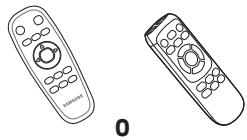 Telecomando(non in dotazione con SR1*M701*** Series)
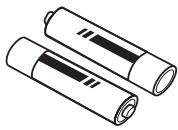 Batterie (Tipo AAA)
 Manuale dell'utente
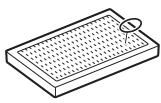 Filtro di ricambio(Opzionale)
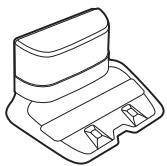 Docking station
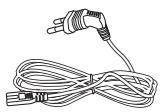 Cavo di alimentazione
Caricabatterie 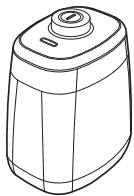 Virtual guard(opzionale)
Note per l'installazione

Nota
▶ Installare la docking station in un luogo che presenti pavimento e pareti a livello.
▶ E' meglio installare la docking station lungo la scanalatura dei pavimenti in legno.
Se l'interruttore di emergenza è spento, POWERbot non effettuerà la ricarica anche se collegato alla docking station.
▶ Accendere sempre la docking station.
\- Se la docking station non è alimentata, POWERbot non sarà in grado di effettuare la ricarica automatica.
\- Se POWERbot viene lasciato scollegato dalla docking station, la batteria si scaricherà nel tempo.
Se il robot aspirapolvere è in modalità risparmio energetico, l'alimentazione non si attiverà nemmeno spegnendo e riaccendendo l'interruttore di emergenza. Tenere premuto il tasto [Start/Stop] sul POWERbot per disattivare la modalità di risparmio energetico.
Ricarica
Una volta completata la prima ricarica (dopo l'acquisto) POWERbot può essere utilizzato per 60 min. in modalità Normale (☐). (vedere a pagina 39 per i tempi di ricarica).
Ricarica Smart
Se la carica di POWERbot si esaurisce in modalità di pulizia Auto, esso ritornerà automaticamente alla docking station e riprenderà la pulizia dell'area una volta che la carica delle batterie abbia raggiunto i due terzi della capacità massima. (max 2 volte).

text_image
AVVERTENZA
• La tensione nominale
di ingresso di questo
prodotto è 100-240 V~.

text_image
(ON)
(OFF)

natural_image
Line drawing of a robotic vacuum cleaner with hands adjusting the component (no text or symbols)

text_image
FULL
1 Attivare l'interruttore di emergenza posto sul fondo
E' necessario attivare l'interruttore di emergenza per accendere POWERbot.
Premere e rilasciare il tasto
DII
2 Effettuare la ricarica manuale di POWERbot posizionandolo nella docking station.
Verificare l'allineamento dei contatti di ricarica su POWERbot e sulla docking station.
ITALIANO-10
3 Controllare lo stato della carica.
Per SR1\*M701\*\*\* Series, durante la ricarica la spia di ricarica lampeggia ad intervalli di 1 sec. e la spia rimane accesa al termine della ricarica.
Per SR1\*M702\*\*\* / SR1\*M703\*\*\* / SR2\*M70\*\*\*\* Series,
"☐☐☐☐" si accenderà in base all'andamento della ricarica mentre si accenderà "FULL" al termine della ricarica.
Ricarica automatica

text_image
Diagram showing a car interior with two labeled lighting indicators (① and ②) pointing to a device.
1. SR1\*M701\*\*\*\* Series
Se la spia di carica della batteria lampeggia ad intervalli di 0,4 sec., POWERbot tornerà automaticamente alla docking station per effettuare la ricarica.
2. SR1\*M70\*\*\*\*/SR2\*M70\*\*\*\* Series
Quando la spia della batteria lampeggia durante la pulizia, POWERbot ritorna alla base di ricarica per eseguire automaticamente la ricarica delle batterie.
Ricarica

natural_image
Simple line icon of a house with a battery inside, no text or symbols present
E' possibile indicare all'aspirapolvere POWERbot di recarsi alla docking station durante il processo di pulizia.
Batterie scariche (Lo)

natural_image
Line drawing of a robotic vacuum cleaner with hands adjusting the lid (no text or symbols)
Effettuare la ricarica manuale di POWERbot posizionandolo nella docking station.
Azioni da intraprendere se la ricarica non viene eseguita:
Verificare l'installazione della docking station quando:
▶ la docking station è situata in una posizione non facilmente accessibile da POWERbot.
▶ la distanza tra la docking station e POWERbot è superiore a 5 m.
- POWERbot potrebbe impiegare molto tempo per raggiungere la docking station
Caricare manualmente POWERbot quando:
▶ la docking station è posizionata in un angolo
▶ la batteria è completamente scarica
▶ POWERbot è bloccato da un ostacolo (mobile, ecc.)
▶ POWERbot non può scavalcare una soglia vicina alla docking station (l'altezza massima della soglia che POWERbot è in grado di scavalcare è di 1,5 cm).
▶ quando la spia di carica della batteria lampeggia e sul display appare "Lo"
▶ quando la spia di carica della batteria lampeggia (applicabile a SR1\*M701\*\*\* Series)
▶ POWERbot è impostato in modalità di pulizia Spot o Manual
Uso di POWERbot
È necessario attivare l'interruttore di emergenza posto sul fondo prima di usare POWERbot.
Accensione e spegnimento
Premere il tasto ⚪ per più di 3 secondi

\- Quando POWERbot non viene utilizzato per 30 min.;
SR1\*M70\*\*U\* / SR2\*M70\*\*U\* Series: Attiva la modalità di risparmio energetico.
SR1\*M70\*\*W\* / SR2\*M70\*\*W\* Series: Torna automaticamente alla docking station per effettuare la ricarica.

natural_image
Line drawing of a computer monitor with control buttons and cables (no text or symbols)
Avviamento della modalità di pulizia Auto
Premere e rilasciare questo tasto. POWERbot si sposta ed inizia a pulire automaticamente una volta le aree impostate.

\* Interruzione della pulizia: Premere e rilasciare il tasto

Uso della modalità modalità pulizia Spot
POWERbot effettua una pulizia accurata di una specifica zona.

Ricarica
Premendo questo tasto è possibile impostare POWERbot perché esegua automaticamente la procedura di ricarica alla base durante la pulizia.

Selezione della modalità di pulizia
Modalità di pulizia Come selezionarla Icona visualizzata SR1*M702***SR1*M703***SR2*M70**** SR1*M701**** Pulizia Auto Pulizia Spot 
Pulizia Repeat *Premere [A,B], [C,D] sul telecomando quindi premere [Avvia/Stop ▶]. 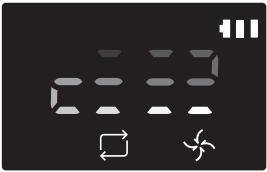
- Pulizia Manual *La modalità di pulizia Manual può essere impostata mediante i tasti di controllo direzionale del telecomando. 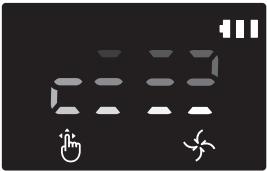
-
\* Se POWERbot non riesce a tornare alla docking station, attiverà la modalità di risparmio energetico ed il pannello verrà disattivato.
\* Per uscire dalla modalità di risparmio energetico, premere il tasto [Avvia/Stop ▶] o [Accensione ⬇] sul corpo del telecomando.
\* Se la pulizia Auto viene terminata entro 15 minuti, POWERbot effettuerà una seconda pulizia.

natural_image
Simple line drawing of a grid with horizontal bars and a small icon at the bottom (no text or symbols)
Uso di POWERbot
Metodi di pulizia per ogni modalità

natural_image
Simple line drawing of three parallel horizontal bars with a small icon at the bottom (no text or symbols)

text_image
Circa 1,5 m
Circa 1,5 m

natural_image
Line drawing of a hand holding a remote control next to a vacuum cleaner (no text or symbols)

natural_image
Simple line drawing of a grid with a small object at the bottom-left corner (no text or symbols)
Pulizia Auto
Effettua una pulizia delle aree impostate.
\* SR1\*M701\*\*\*\*
Series : Effettua una pulizia continua fino all'esaurimento della batteria.
Pulizia Spot
Effettua la pulizia accurata di un'area specifica. Questa modalità può essere utilizzata per pulire briciole di pane o dolci.
Pulizia Manual
Per pulire un'area specifica è possibile spostare POWERbot mediante telecomando.
\* Questa funzione non è disponibile nella serie SR1\*M701\*\*\*.
Pulizia Repeat
Effettua una pulizia continua fino all'esaurimento della batteria.
\* Questa funzione non è disponibile nella serie SR1\*M701\*\*\*.

Nota
Se viene attivata la funzione Auto e Repeat, POWERbot esegue per primo la pulizia dell'area vicino alla docking station.
Uso delle funzioni di pulizia speciali
Funzione di pulizia Funzionamento Icona visualizzata SR1*M702***SR1*M703***SR2*M70**** SR1*M701**** Controllo potenza intelligente ※ Quando POWERbot rileva un tappeto in modalità Normale, attiverà automaticamente una maggiore potenza di aspirazione. 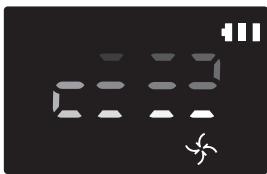
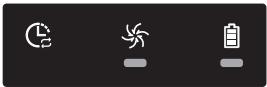
Edge Clean Master ※ Quando POWERbot rileva un bordo o un angolo in modalità pulizia Auto o Spot, si attiva la bocchetta automatica e POWERbot approccia la parte del bordo o dell'angolo da pulire.► Bordo dritto (pulizia Una volta)► Angolo (pulizia Due volte) 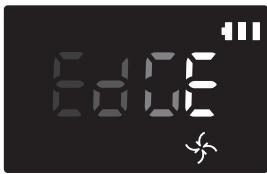
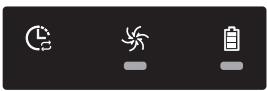
Installazione della Virtual guard
I raggi infrarossi emessi dalla Virtual guard impediscono a POWERbot di accedere ad alcune zone.
\* (in dotazione con SR2\*solo M707\*\*\* Series) Per SR2\*M704\*\*\* / SR2\*M705\*\*\* / SR2\*M706\*\*\* Series, necessario ulteriore acquisto).

text_image
La distanza della barriera virtuale è di minimo 2,5 m e può differire in base allo spazio circostante e ai movimenti di POWERbot.
Virtual guard
Minimo 2,5 m
1 Premere il tasto di accensione per accendere il robot
La spia di alimentazione (rossa) lampeggia.

natural_image
Line drawing of a mechanical component with a downward arrow indicating force or direction (no text or symbols)
2 Installare la Virtual guard dove si desidera limitare l'accesso di POWERbot
Verificare che il sensore di distanza sia rivolto nella direzione nella quale si desidera creare la barriera invisibile (che limiterà l'accesso di POWERbot).
Installazione della Virtual guard
Nomenclatura delle parti della Virtual guard

text_image
Tasto Accensione
Spia di alimentazione
Accensione: la spia rossa lampeggia
Spegnimento: Luce spenta
Sensore rilevamento POWERbot
Sensore di rilevamento della distanza (sensore a infrarossi)
Coperchio batterie
Inserimento delle batterie
Le batterie della Virtual guard devono essere acquistate a parte.

natural_image
Illustration of a hand using a tool to clean or adjust the interior of a cylindrical container (no text or symbols)
1 Aprire il coperchio della batteria della Virtual guard premendo la linguetta di blocco, quindi sollevarlo.

natural_image
Cross-sectional diagram of a battery pack with two batteries and internal components (no text or labels)
2 Inserire le batterie alcaline (tipo D) come mostrato nell'immagine (controllare la polarità +, -).

natural_image
Illustration of a hand opening a cylindrical battery with a downward arrow indicating process (no text or symbols)
3 Inserire un'estremità del coperchio nell'alloggiamento e premere l'altra estremità per chiudere il vano batterie.
Uso del telecomando
[Tipo A]

text_image
1
3
1, 2
5
Spot Repeat Sound
4
2
Schedule Clock
Schedule Cancel(3sec)
SAMSUNG
Vedere pagina 22
[Tipo B]

text_image
1
3
1, 2
5
Spot Repeat Sound
4
2
Schedule Clock
Schedule Cancel(3sec)
SAMSUNG
Vedere pagina 22
[Tipo C]

text_image
1
3
1, 2
5
Point Cleaning
6
2
4
4
Spot
Repeat
Sound
Schedule
Clock
Remote
Cancel(3sec)
SAMSUNG
Vedere
pagina 23
[Tipo D]

text_image
1
3
1, 2
5
Point Cleaning
6
2
4
4
Spot
Repeat
Sound
Schedule
Clock
Remote
Cancel(3sec)
Vedere
pagina 23
SAMSUNG
Uso del telecomando
☐ [Tipo A] / ☐ [Tipo B] / ☐ [Tipo C] / ☐ [Tipo D]
1 Accensione / Ricarica / Avvio/Stop
Accensione Per accendere/spegnere POWERbot Ricarica Selezionare per effettuare la ricarica automatica di POWERbot presso la docking station Avvio/Stop Selezionare per avviare o terminare il processo di pulizia
2 Modalità di pulizia
Pulizia Auto Selezionare per effettuare la pulizia di tutte le aree una sola volta per poi tornare alla docking station. Pulizia Spot Selezionare per effettuare la pulizia intensa di una specifica zona Pulizia Repeat Selezionare per effettuare la pulizia ripetuta fino allo scarico della batteria ad indicatore lampeggiante
3 Potenza di aspirazione
Modalità Turbo 


Selezionare per effettuare la pulizia con la massima potenza di aspirazione Modalità Normal 


Selezionare per effettuare la pulizia con una potenza di aspirazione media Modalità Quiet 


Selezionare per eseguire la pulizia con un livello di rumore inferiore (silenzioso)
4 Funzioni aggiuntive
Sound 


A ogni pressione di questo tasto si seleziona in sequenza Sound Effects → Mute. Telecomando 


Selezionare per attivare e disattivare la funzione Wi-Fi
\* L'impostazione precedentemente effettuata non varierà anche spegnendo e riaccendendo l'interruttore di emergenza.
5 Modalità pulizia Manual e controllo direzione
Avanti 
Selezionare per procedere in avanti Sinistra [X3X5] Selezionare per girare a sinistra Destra [WW08] 
[307T] 
Selezionare per girare a destra
\* Il movimento in retro non è disponibile
6 Pulizia di uno specifico punto
Disponibile solo con telecomandi di tipo C e D.
È possibile usare il telecomando per indicare di pulire un punto desiderato mentre POWERbot è in fase di pulizia.
Puntare la luce rossa sul pavimento a una distanza di 0,5 m da POWERbot.
Tenere premuto il pulsante Point cleaning per spostare il raggio rosso sul punto desiderato. POWERbot seguirà la luce durante i suoi spostamenti per eseguire la pulizia dell'ambiente.

text_image
0.5 m
Distanza operativa del telecomando

text_image
Altezza del
telecomando
Distanza operativa
Altezza del telecomando 0,5 m 1 m 1,5 m Distanza operativa Circa 1,5 m Circa 2 m Circa 3 m
Inserimento delle batterie
Aprire il vano batterie premendo la linguetta di blocco e sollevando il coperchio, quindi inserire le batterie come mostrato in figura. Riposizionare il coperchio e premere fino allo scatto in posizione.

text_image
Diagram illustrating battery charging process with labeled steps and components
Nomenclatura delle parti

text_image
2
1
4
2
6
5
3
7
8

text_image
4
2
3
4
5
10
7
1
4
8
6
9
5

text_image
1
2
3
4
5
6
(3sec)
(3sec)
Alto
1. Display
2. Ricevitore segnali telecomando
3. Sensore ostacoli
4. Serbatoio di raccolta polvere
5. Fotocamera
6. Tasto serbatoio di raccolta polvere
7. Sensore paracolpi
8. Bocchetta automatica
Fondo
1. Contatti di ricarica
2. Spazzola
3. Coperchio spazzola
4. Sensore di dislivello
5. Rullo
6. Coperchio batterie
7. Tasto coperchio spazzola
8. Ruote di guida
9. Interruttore di emergenza
10. Bocchetta automatica
Display
1. Programmazione giornaliera
2. Modalità Normal/Turbo
3. Spia batteria
4. Tasto pulizia Spot, programmazione giornaliera (3 sec)
5. Tasto Avvio/Stop button, Modalità Turbo (3 sec)
6. Tasto Ricarica

text_image
1
2
6
80:00 AM
PM
3
4
5
7
8
9
10
11
12
13
15
14
1. Mute
2. Indicatore informazioni
3. \*Spia Controllo Smart Off/On
4. \*Wi-Fi
5. Spia batteria
6. Programmazione Una volta/Giornaliero
7. Display numerico
8. Modalità pulizia Spot
9. Modalità pulizia Manual
10. Modalità pulizia Repeat
11. Modalità Normal
12. Modalità Turbo
13. Tasto pulizia Spot
14. Tasto Avvio/Stop
15. Tasto Ricarica

text_image
1
2
6
8:00:00 AM
PM
3
4
5
7
8
9
10
11
12
13
14
15
16
1. Mute
2. Indicatore informazioni
3. \*Spia Controllo Smart Off/On
4. \*Wi-Fi
5. Spia batteria
6. Programmazione Una volta/Giornaliero
7. Display numerico
8. Modalità pulizia Spot
9. Modalità pulizia Manual
10. Modalità pulizia Repeat
11. Modalità Quiet
12. Modalità Normal
13. Modalità Turbo
14. Tasto pulizia Spot
15. Tasto Avvio/Stop
16. Tasto Ricarica
\* SR1\*M70\*\*W\* / SR2\*M70\*\*W\*: Modalità Wi-Fi supportate
Impostazione dell'orario / della programmazione
[Tipo A, Tipo B] È possibile programmare solo la modalità di pulizia Auto.
Impostazione dell'orario
Prima di utilizzare la programmazione Una volta/Giornaliero è necessario impostare l'orario corrente.

flowchart
graph LR
    A["Clock"] --> B["Impostazione di Avvio"]
    B --> C["Selezionare "Ora""]
    C --> D["Selezionare "Minuto""]
    D --> E["Selezionare "AM/PM""]
    E --> F["Impostazione completata"]
    F --> G["Selezionare "Ora""]
    G --> H["Selezionare "Minuto""]
    H --> I["Selezionare "AM/PM""]
    I --> J["Passare alla precedente, successiva impostazione"]
Impostazione della programmazione
L'impostazione/annullamento della programmazione può essere effettuata solo quando POWERbot è fermo nella docking station.

flowchart
graph LR
    A["Schedule Cancel (3sec)"] --> B["Selezionare la programmazione "Una volta" o "Giornaliero""]
    B --> C["Selezionare "Ora""]
    C --> D["Selezionare "Minuto""]
    D --> E["Selezionare "AM/PM""]
    E --> F["Selezionare "Am/PM""]
    F --> G["Selezionare "Am/PM""]
    G --> H["Selezionare "Am/PM""]
    H --> I["Selezionare "Am/PM""]
    I --> J["Selezionare "Am/PM""]
    J --> K["Selezionare "Am/PM""]
    K --> L["Selezionare "Am/PM""]
    L --> M["Selezionare "Am/PM""]
    M --> N["Selezionare "Am/PM""]
    N --> O["Selezionare "Am/PM""]
    O --> P["Selezionare "Am/PM""]
    P --> Q["Selezionare "Am/PM""]
    Q --> R["Selezionare "Am/PM""]
    R --> S["Selezionare "Am/PM""]
    S --> T["Selezionare "Am/PM""]
    T --> U["Selezionare "Am/PM""]
    U --> V["Selezionare "Am/PM""]
    V --> W["Selezionare "Am/PM""]
    W --> X["Selezionare "Am/PM""]
    X --> Y["Selezionare "Am/PM""]
    Y --> Z["Selezionare "Am/PM""]
    Z --> AA["Selezionare "Am/PM""]
    AA --> AB["Selezionare "Am/PM""]
    AB --> AC["Selezionare "Am/PM""]
    AC --> AD["Selezionare "Am/PM""]
    AD --> AE["Selezionare "Am/PM""]
    AE --> AF["Selezionare "Am/PM""]
    AF --> AG["Selezionare "Am/PM""]
    AG --> AH["Selezionare "Am/PM""]
    AH --> AI["Selezionare "Am/PM""]
    AI --> AJ["Selezionare "Am/PM""]
    AJ --> AK["Selezionare "Am/PM""]
    AK --> AL["Selezionare "Am/PM""]
    AL --> AM["Selezionare "Am/PM""]
    AM --> AN["Selezionare "Am/PM""]
    AN --> AO["Selezionare "Am/PM""]
    AO --> AP["Selezionare "Am/PM""]
    AP --> AQ["Selezionare "Am/PM""]
    AQ --> AR["Selezionare "Am/PM""]
    AR --> AS["Selezionare "Am/PM""]
    AS --> AT["Selezionare "Am/PM""]
    AT --> AU["Selezionare "Am/PM""]
    AU --> AV["Selezionare "Am/PM""]
    AV --> AW["Selezionare "Am/PM""]
    AW --> AX["Selezionare "Am/PM""]
    AX --> AY["Selezionare "Am/PM""]
    AY --> AZ["Selezionare "Am/PM""]
    AZ --> BA["Selezionare "Am/PM""]
    BA --> BB["Selezionare "Am/PM""]
    BB --> BC["Selezionare "Am/PM""]
    BC --> BD["Selezionare "Am/PM""]
    BD --> BE["Selezionare "Am/PM""]
    BE --> BF["Selezionare "Am/PM""]
    BF --> BG["Selezionare "Am/PM""]
    BG --> BH["Selezionare "Am/PM""]
    BH --> BI["Selezionare "Am/PM""]
    BI --> BJ["Selezionare "Am/PM""]
    BJ --> BK["Selezionare "Am/PM""]
    BK --> BL["Selezionare "Am/PM""]
    BL --> BM["Selezionare "Am/PM""]
    BM --> BN["Selezionare "Am/PM""]
    BN --> BO["Selezionare "Am/PM""]
    BO --> BP["Selezionare "Am/PM""]
    BP --> BQ["Selezionare "Am/PM""]
    BQ --> BR["Selezionare "Am/PM""]
    BR --> BS["Selezionare "Am/PM""]
    BS --> BT["Selezionare "Am/PM""]
    BT --> BU["Selezionare "Am/PM""]
    BU --> BV["Selezionare "Am/PM""]
    BV --> BW["Selezionare "Am/PM""]
    BW --> BX["Selezionare "Am/PM""]
    BX --> BY["Selezionare "Am/PM""]
    BY --> BZ["Selezionare "Am/PM""]
Annullamento durante l'impostazione ⏻ L'impostazione viene annullata automaticamente in mancanza di una azione entro 7 secondi.
Annullamento programmazione Una volta/Giornaliero
Quando sono impostate entrambe le programmazioni Una volta/Giornaliero  Schedule Cancel (3sec)Premere per 3 secondi.
 Schedule Cancel (3sec)Selezionare la programmazione desiderata
 Schedule Cancel (3sec)Annullamento completato
Quando è impostata una delle programmazioni Una volta o Giornaliero Schedule Cancel (3sec)Premere per 3 secondi.
[Tipo C, Tipo D] È possibile programmare solo la modalità di pulizia Auto.
Impostazione dell'orario
Prima di utilizzare la programmazione Una volta/Giornaliero è necessario impostare l'orario corrente.

flowchart
graph LR
    A["Clock"] --> B["Impostazione di Avvio"]
    B --> C["Selezionare "Ora""]
    C --> D["Selezionare "Minuto""]
    D --> E["Selezionare "AM/PM""]
    E --> F["Selezionare "AM/PM""]
    F --> G["Impostazione completata"]
    G --> H["Selezionare "Ora""]
    H --> I["Selezionare "Minuto""]
    I --> J["Selezionare "AM/PM""]
    J --> K["Passare alla precedente, successiva impostazione"]
Impostazione della programmazione
L'impostazione/annullamento della programmazione può essere effettuata solo quando POWERbot è fermo nella docking station.

flowchart
graph LR
A["Schedule<br>Cancel (3sec)"] --> B["Selezionare la programmazione "Una volta" o "Giornaliero""]
B --> C["Selezionare "Ora""]
C --> D["Selezionare "Minuto""]
D --> E["Selezionare "AM/PM""]
E --> F["Selezionare "Am/PM""]
F --> G["Selezionare "Am/PM""]
G --> H["Selezionare "Am/PM""]
H --> I["Selezionare "Ora""]
I --> J["Selezionare "Ora""]
J --> K["Selezionare "Ora""]
K --> L["Selezionare "Ora""]
L --> M["Selezionare "Ora""]
M --> N["Selezionare "Ora""]
N --> O["Selezionare "Ora""]
O --> P["Selezionare "Ora""]
P --> Q["Selezionare "Ora""]
Q --> R["Selezionare "Ora""]
R --> S["Selezionare "Ora""]
S --> T["Selezionare "Ora""]
T --> U["Selezionare "Ora""]
U --> V["Selezionare "Ora""]
V --> W["Selezionare "Ora""]
W --> X["Selezionare "Ora""]
X --> Y["Selezionare "Ora""]
Y --> Z["Selezionare "Ora""]
Z --> AA["Selezionare "Ora""]
AA --> AB["Selezionare "Ora""]
AB --> AC["Selezionare "Ora""]
AC --> AD["Selezionare "Ora""]
AD --> AE["Selezionare "Ora""]
AE --> AF["Selezionare "Ora""]
AF --> AG["Selezionare "Ora""]
AG --> AH["Selezionare "Ora""]
AH --> AI["Selezionare "Ora""]
AI --> AJ["Selezionare "Ora""]
AJ --> AK["Selezionare "Ora""]
AK --> AL["Selezionare "Ora""]
AL --> AM["Selezionare "Ora""]
AM --> AN["Selezionare "Ora""]
AN --> AO["Selezionare "Ora""]
AO --> AP["Selezionare "Ora""]
AP --> AQ["Selezionare "Ora""]
AQ --> AR["Selezionare "Ora""]
AR --> AS["Selezionare "Ora""]
AS --> AT["Selezionare "Ora""]
AT --> AU["Selezionare "Ora""]
AU --> AV["Selezionare "Ora""]
AV --> AW["Selezionare "Ora""]
AW --> AX["Selezionare "Ora""]
AX --> AY["Selezionare "Ora""]
AY --> AZ["Selezionare "Ora""]
AZ --> BA["Selezionare "Ora""]
BA --> BB["Selezionare "Ora""]
BB --> BC["Selezionare "Ora""]
BC --> BD["Selezionare "Ora""]
BD --> BE["Selezionare "Ora""]
BE --> BF["Selezionare "Ora""]
BF --> BG["Selezionare "Ora""]
BG --> BH["Selezionare "Ora""]
BH --> BI["Selezionare "Ora""]
BI --> BJ["Selezionare "Ora""]
BJ --> BK["Selezionare "Ora""]
BK --> BL["Selezionare "Ora""]
BL --> BM["Selezionare "Ora""]
BM --> BN["Selezionare "Ora""]
BN --> BO["Selezionare "Ora""]
BO --> BP["Selezionare "Ora""]
BP --> BQ["Selezionare "Ora""]
BQ --> BR["Selezionare "Ora""]
BR --> BS["Selezionare "Ora""]
BS --> BT["Selezionare "Ora""]
BT --> BU["Selezionare "Ora""]
BU --> BV["Selezionare "Ora""]
BV --> BW["Selezionare "Ora""]
BW --> BX["Selezionare "ORA""]
BX --> BY["Selezionare "ORA""]
BY --> BZ["Selezionare "ORA""]
BZ --> CA["Selezionare "ORA""]
CA --> CB["Selezionare "OM/PM""]
CB --> CC["Selezionare "AM/PM""]
CC --> DD["Selezionare "AM/PM""]
DD --> DE["Selezionare "AM/PM""]
DE --> EF["Selezionare "AM/PM""]
EF --> BG["Selezionare "AM/PM""]
BG --> BH
BH --> BI["Selezionare "Minuto""]
BI --> BJ["Passare alla precedente, successiva impostazione"]
Annullamento durante l'impostazione ⏻ L'impostazione viene annullata automaticamente in mancanza di una azione entro 7 secondi.
Annullamento programmazione Una volta/Giornaliero
Quando sono impostate entrambe le programmazioni Una volta/Giornaliero  Cancel (3sec)Premere per 3 secondi.
 Cancel (3sec)
→ 
O 
Selezionare la programmazione desiderata Annullamento completato Quando è impostata una delle programmazioni Una volta o Giornaliero ScheduleCancel (3sec)Premere per 3 secondi.
Impostazione dell'orario / della programmazione
[SR1\*M701\*\*\* Series] Per le modalità che non prevedono un telecomando, è disponibile la programmazione sotto.
Impostazione della programmazione
L'impostazione/annullamento della programmazione può essere effettuata solo quando POWERbot è fermo nella docking station.

Premere per 3 secondi.


Quando il LED della programmazione è acceso ciò indica che è stata impostata una programmazione Giornaliero.
\* Verrà inserita la programmazione corrispondente all'orario in cui si preme il tasto. La pulizia verrà automaticamente eseguita in base all'orario programmato.
Annullamento programmazione Giornaliero
Quando è stata impostata la programmazione Giornaliero

Premere per 3 secondi.
Pulizia e manutenzione
E' necessario disattivare l'interruttore di emergenza prima di eseguire la pulizia di POWERbot.
Pulizia del contenitore di raccolta polvere

text_image
①
②
PUSH
1 Premere il tasto per rimuovere il contenitore di raccolta della polvere

text_image
Diagram showing two labeled parts of a mechanical device with directional arrows indicating movement or force.
2 Rimuovere il coperchio del contenitore di raccolta polvere

natural_image
Illustration of hands pouring liquid into a trash bin with a can (no text or symbols)
3 Rimuovere la polvere dal contenitore di raccolta e dal ciclone

text_image
Illustration showing two steps to open a small appliance, with water tap and cup being cleaned, and sunlight streaming on a laptop.
4 Scollegare il ciclone dal coperchio del contenitore di raccolta e lavare contenitore e filtro

text_image
Diagram illustrating three steps of cleaning a device: opening, removing a plastic container, and removing it.
5 Rimontare il contenitore di raccolta polvere

text_image
"Clic"
6 Reinserire il contenitore di raccolta polvere nel corpo del robot fino ad avvertire uno scatto
Pulizia dei sensori e della telecamera
Pulire delicatamente con un panno morbido. Non utilizzare prodotti abrasivi o pagliette saponate.

text_image
pagnette saponate.
Fotocamera
Finestra del
sensore anteriore

text_image
Sensori di
dislivello

natural_image
Line drawing of a car interior showing dashboard and seat area (no text or symbols)
Finestra del
sensore posteriore
Pulizia e manutenzione
Pulizia della spazzola e della bocchetta automatica
La forma della spazzola può variare in base al modello acquistato.

Pulizia della ruota di guida

natural_image
Illustration of hands holding a device casing with internal components (no text or symbols visible)
1 Appoggiare un panno morbido sul pavimento e posizionare POWERbot su di esso capovolto.


natural_image
Illustration of a hand using a tool to adjust or install a mechanical component on a surface (no text or symbols visible)
2 Usare delle forbici o una bacchetta non appuntiti per rimuovere eventuali materiali estranei.
App Samsung Connect
La app Samsung Connect è disponibile solo nei modelli dotati di una funzione Wi-Fi.
Impostazione del router wireless
In caso di problemi di accesso del router wireless vedere il relativo manuale dell'utente.
▶ Samsung POWERbot supporta solo la banda Wi-Fi 2,4 Ghz.
▶ Samsung POWERbot supporta IEEE 802.11b/g/n and Soft-AP.
\- Si consiglia l'adozione dello standard IEEE 802.11n.
Samsung POWERbot supporta solo il protocollo DHCP (Dynamic Host Configuration Protocol). Assicurarsi che l'opzione DHCP server sul proprio router wireless sia attivata.
▶ POWERbot supporta i protocolli WEP-OPEN, WPA-PSK/TKIP e WPA2-PSK/AES quali protocolli di autenticazione e crittografia.
\- Si consiglia l'uso del protocollo WPA2-PSK/AES.
\- Accertarsi che il router sia dotato di una SSID e di una password univoci.
▶ La qualità della connessione del network wireless può essere influenzata dalle condizioni ambientali circostanti.
Qualora il vostro Internet service provider registri permanentemente l'indirizzo MAC (un numero di identificazione unico) del vostro PC o modem, il vostro POWERbot potrebbe non riuscire a connettersi ad Internet. Richiedete al vostro Internet service provider la procedura necessaria per connettere un apparato diverso dal PC ad Internet.
Qualora il vostro Internet service provider richieda il vostro ID o la password per la connessione Internet, il vostro POWERbot potrebbe non essere in grado di connettersi ad internet. In questo caso, digitare il proprio ID o la password durante la connessione ad internet.
▶ POWERbot potrebbe non essere in grado di connettersi ad Internet per varie problematiche relative al firewall. Chiedete al vostro Internet service provider le soluzioni a tale problema.
- Alcuni router wireless possono veicolare un indirizzo di Domain Name Server (DNS) anomalo anche in assenza di connessione Internet. In questo caso, rivolgetevi al produttore del vostro router wireless ed al vostro Internet service provider.
Se, anche dopo aver provato la procedura suggerita dal proprio Internet service provider non si riesce connettersi ad Internet, rivolgersi ad un Centro di assistenza autorizzato Samsung.
▶ Qualore il router non sia un prodotto certificato Wi-Fi, POWERbot potrebbe non essere in grado di connettersi a Internet.
App Samsung Connect
Download della app Samsung Connect
▶ Eseguire il download ed installare la app Samsung Connect dai vari market (Google Play Store, Apple App Store, o Samsung Galaxy Apps). Per trovare la app da scaricare usare la parola chiave "Samsung Connect."

Nota
▶ La app Samsung Connect richiede OS Android 6.0 (marshmallow) o successivi ed è ottimizzata per Samsung Galaxy S e Note. Potrebbe non funzionare regolarmente con smartphone di terzi.
▶ Per i modelli Apple, la app richiede iOS 9 o successivi.
▶ La app Samsung Connect è soggetta a modifiche senza preavviso ai fini di miglioramenti nell'uso e nelle prestazioni.
Impostazione di un account Samsung
▶ Per usare la app Samsung Connect è necessario disporre di un account Samsung.
▶ Per impostare un account Samsung, seguire le indicazioni fornite dalla app Samsung Connect.
In alternativa, se si dispone di uno smartphone Samsung, aggiungere l'account Samsung nella app di impostazione del proprio smartphone. In seguito lo smartphone effettuerà l'accesso automatico all'account Samsung.
Aggiungere un dispositivo alla app Samsung Connect
1. Connettere il proprio smartphone al router wireless.
2. Avviare la app Samsung Connect sul proprio smartphone.
3. In caso di comparsa di una finestra indicante l'individuazione di un nuovo dispositivo, premere ADD NOW.
\- Qualora la finestra non venga visualizzata, premere il tasto + e selezionare il dispositivo da aggiungere nell'elenco AVAILABLE DEVICES.
\- Se il dispositivo non compare nell'elenco, aggiungerlo manualmente selezionandone il tipo e lo specifico modello.
4. [Android] La connessione al dispositivo viene effettuata automaticamente.
\- [iOS] Accedere alla app delle impostazioni e selezionare [Robot vacuum] Samsung nell'elenco dei Wi-Fi disponibili.
5. A richiesta fornire le credenziali di autenticazione.
6. [Android] La connessione al router wireless viene effettuata automaticamente.
\- [iOS] Accedere alla app delle impostazioni e selezionare il router wireless presente nell'elenco dei Wi-Fi disponibili.
7. Le rimanenti operazioni di impostazione vengono effettuate automaticamente. Verrà quindi aggiunta una nuova Device Card.

Nota
\- Qualora non sia possibile completare la registrazione del prodotto, intraprendere le seguenti azioni.
- Provare nuovamente la procedura di registrazione così come indicato dai messaggi visualizzati.
- Controllare se l'opzione UPnP del router wireless è disponibile e riprovare la procedura di registrazione.
- Confermare che il router wireless sia operativo in modalità wireless, quindi riprovare nuovamente la procedura di registrazione.
- In presenza di due o più POWERbot, spegnere gli altri POWERbot e riprovare nuovamente la registrazione del POWERbot.
- Qualora nelle vicinanze vi sia un altro router con lo stesso SSID del proprio router wireless, la registrazione non potrà essere completata.
▶ Smart control e indicatore Wi-Fi
On Smart control bloccato (è ancora possibile usare il telecomando). 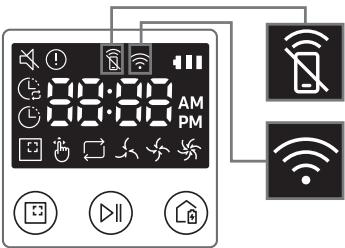
Off Smart control consentito. On POWERbot è connesso al router wireless. Off POWERbot sta tentando di connettersi al router wireless.
- Quando lo Smart control è bloccato, non è possibile controllare il POWERbot dal proprio smartphone.
Se POWERbot e lo smartphone non sono connessi allo stesso router wireless, può verificarsi un ritardo di risposta in base alle condizioni dell'ambiente di rete.
App Samsung Connect
Aggiornamento Software
- Quando POWERbot è in carica nella docking station, POWERbot si collega al server e verifica la presenza di aggiornamenti software. Se viene trovato un aggiornamento del software, POWERbot effettuerà automaticamente il download e lo aggiornerà.
Se sul display viene visualizzato “UP” mentre POWERbot è in ricarica, ciò indicherà che l'aggiornamento è in corso. Attendere il completamento dell'aggiornamento prima di usare POWERbot.
Uso della app Samsung Connect
▶ Selezionando la scheda del dispositivo nella app Samsung Connect, verrà avviato il plug-in del proprio dispositivo.

text_image
ROBOT #2
OFFICE
HELP
RECHARGING
①
②
③
AUTO
SPOT
④
Fully charged ⑤
Battery ⑥
Suction power
Normal ⑦
Repeat ⑧
Schedule ⑨
History ⑩
1. Accensione/spegnimento
2. Tasti direzionali in modalità Pulizia Manuale (avanti, sinistra, destra)
3. Attivazione/disattivazione modalità pulizia Auto
4. Modalità pulizia Spot
5. Indicatore stato corrente
6. Indicatore carica della batteria
7. Potenza di aspirazione
8. Opzione Ripetizione (on / off)
9. Programma (Una volta / Giornaliero)
- L'orario del dispositivo verrà sincronizzato durante l'attivazione dell'impostazione della programmazione.
- Una pulizia programmata viene eseguita solo quando il dispositivo è inserito nella docking station.
10. Cronologia della pulizia
Note e precauzioni
Ricarica

Nota
Se la batteria si surriscalda durante la ricarica, il tempo di carica potrebbe essere più lungo.
▶ Se la ricarica automatica non funziona, controllare le seguenti condizioni:
- Attivare e riattivare l'interruttore di emergenza (posto sul fondo di POWERbot).
- Scollegare e ricollegare la spina di alimentazione della docking station.
- Scollegare la base di ricarica, quindi con un panno asciutto o uno straccio, verificare che non vi siano sostanze estranee sui contatti di carica di POWERbot e della docking station.
- Controllare che non vi siano ostacoli od oggetti riflettenti, sedie ecc. vicino alla docking station.
Se POWERbot viene lasciato scollegato dalla docking station, la batteria si scaricherà nel tempo.
\- Fare in modo che POWERbot sia sempre caricato dalla docking station. (tuttavia spegnere il dispositivo e lasciare la docking station scollegata durante una prolungata assenza da casa).
Uso

Nota
▶ POWERbot potrebbe restare bloccato in una soglia o altrove durante la pulizia.
\- Per riavviare il funzionamento, disattivare l'interruttore di emergenza, spostare POWERbot in una zona dove sia in grado di muoversi facilmente quindi riattivare l'interruttore.
▶ POWERbot non è in grado di pulire completamente le aree nelle quale non riesce ad accedere, ad esempio angoli, spazio tra muro e divano, ecc.
\- Per questo, utilizzare un diverso strumento di pulizia.
▶ POWERbot non è in grado di aspirare grossi agglomerati di sporcizia, pertanto alcuni residui possono restare sul pavimento al termine della pulizia.
- Per questo, utilizzare un diverso strumento di pulizia.
Se POWERbot viene spento, non è possibile riaccenderlo mediante il tasto Accensione del telecomando. Tenere premuto il tasto [Avvio/Stop] su POWERbot.
▶ Non è possibile selezionare ed impostare POWERbot in modo che esegua una pulizia Spot durante la fase di ricarica.
Premendo il tasto pulizia Manual / Point cleaning durante la fase di ricarica POWERbot si scollegherà dalla docking station entrando in modalità standby.
Pulizia e manutenzione

Nota
▶ Dopo aver lavato il contenitore di raccolta della polvere ed il filtro con acqua
- Contenitore di raccolta polvere: Asciugare completamente l'acqua residua.
- Filtro: Lasciare asciugare completamente all'ombra prima dell'uso.
▶ Nel pulire la bocchetta automatica, non estarla con eccessiva forza.

Attenzione
▶ Prestare attenzione alle dita nello smontare/rimontare il filtro poiché è facile che rimangano intrappolate nell'ingresso del contenitore di raccolta.
▶ Al fine di evitare ostruzioni a causa di corpi estranei, non permettere a POWERbot di aspirare stuzzicadenti, cotton fioc o simili.
Note e precauzioni
Qualora sia difficile rimuovere gli oggetti estranei dalla spazzola principale, rivolgersi ad un Centro di assistenza autorizzato Samsung.
▶ Poiché la spazzola principale rimuove lo sporco dal pavimento durante la pulizia, è possibile che capelli lunghi o altri materiali possano restarvi impigliati. Per ottenere risultati di pulizia ottimali, controllarla e pulirla regolarmente.
Informazioni sulla batteria

Nota
- Acquistare le batterie presso di Centri di assistenza autorizzata Samsung e verificare la presenza del simbolo (SAMSUNG) applicato alla batteria ed il nome del modello perima di completare l'acquisto.
▶ Questa batteria è indicata eclusivamente per un POWERbot Samsung Electronics. Non utilizzarla per altri prodotti.
▶ Non disassemblare o modificare la batteria.
▶ Non gettare la batteria nel fuoco o riscaldarla.
▶ Non posizionare alcun oggetto metallico sui contatti di carica (+, -).
▶ Tenere il prodotto all'interno (0 °C\~40 °C).
In caso di malfunzionamento della batterie, non tentare di disassemblarle autonomamente. Rivolgersi ad un Centro di assistenza autorizzato Samsung.
Il tempo di ricarica della batteria e il tempo di utilizzo possono diminuire con l'uso della batteria. Se la batteria è esausta e il robot non si inserisce più correttamente nella docking station, richiederne la sostituzione presso un Centro di assistenza autorizzato Samsung.
▶ Il periodo di garanzia della batteria è di 6 mesi dalla data di acquisto.
Informazioni sul sensore IrDA

Attenzione
▶ La trasmissione a infrarossi potrebbe essere irregolare nei luoghi esposti a luce alogena o in spazi aperti.
▶ POWERbot utilizza 3 tipi di dispositivi ad infrarossi. Ogni dispositivo ha un diverso livello di priorità. Un dispositivo potrebbe non funzionare correttamente se il suo segnale è disturbato da un dispositivo con priorità maggiore.
\- Priorità dei segnali a infrarossi: Smart control > Docking station
Diversi segnali a infrarossi possono interferire l'uno con l'altro e provocare malfunzionamenti ai dispositivi se usati insieme in uno spazio ristretto o a breve distanza.
Se si utilizzano più dispositivi POWERbot contemporaneamente, il loro funzionamento potrebbe risultare irregolare a causa delle interferenze dei segnali a infrarossi.
Codici informativi
1 Le tre spie sotto lampeggiano e vengono emessi allarmi acustici di codici informativi.
2 Disattivare l'interruttore di emergenza e controllare le istruzioni sottostanti adottando l'azione opportuna
3 Il codice informativo scompare attivando l'interruttore di emergenza
Animazione dei Codici informativi

flowchart
graph LR
    A["Device icon"] --> B["Device icon with light bulb"]
    B --> C["Device icon with circuit breaker"]
    C --> D["Device icon with battery"]
    D --> E["Codici informativi"]
    E --> F["Device icon with battery"]
    F --> G["Motor component with light bulb"]
    G --> H["Motor component with battery"]
Codici informativi Checklist 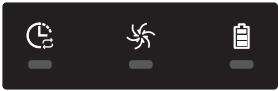
POWERbot è rimasto impigliato, ostacolato o bloccato lungo il suo percorso di pulizia.► Disattivare l'interruttore di emergenza e spostare POWERbot in un'altra zona. 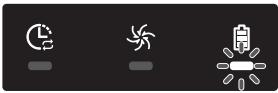
Corpo estraneo impigliato nella spazzola principale.► Disattivare l'interruttore di emergenza e rimuovere gli oggetti estranei dalla spazzola di pulizia. 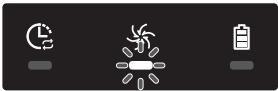
Corpo estraneo impigliato nella ruota di guida sinistra.► Disattivare l'interruttore di emergenza e rimuovere il corpo estraneo dalla ruota di guida. 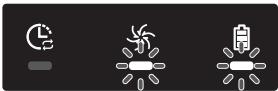
Corpo estraneo impigliato nella ruota di guida destra.► Disattivare l'interruttore di emergenza e rimuovere il corpo estraneo dalla ruota di guida. 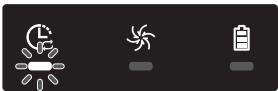
Corpo estraneo impigliato nella bocchetta automatica.► Spegnere il prodotto azionando l'interruttore di emergenza e rimuovere il corpo estraneo dalla bocchetta automatica. 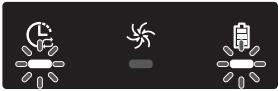
Controllare il sensore paracolpi.► Disattivare l'interruttore di emergenza e riattivarlo.► Se il codice di errore visualizzato non scompare, verificare l'eventuale presenza di un corpo estraneo tra il paracolpi e l'apparecchio. Nel caso vi sia un corpo estraneo, estrarre delicatamente il paracolpi e rimuoverlo. 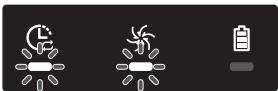
Sul sensore ostacoli si è accumulato dello sporco.► Disattivare l'interruttore di emergenza e pulire i sensori anteriore e posteriore con un panno morbido. 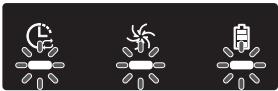
Sul sensore di dislivello si è accumulato dello sporco.► Disattivare l'interruttore di emergenza e pulire il sensore di dislivello con un panno morbido.
Codici informativi
1 Viene visualizzato il codice informativo sotto insieme ad un allarme di errore.
2 Disattivare l'interruttore di emergenza e controllare le istruzioni sottostanti adottando l'azione opportuna
3 Il codice informativo scompare attivando l'interruttore di emergenza
Codici informativi Checklist 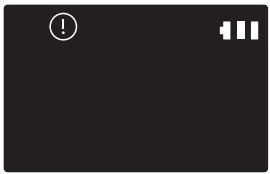
POWERbot è rimasto impigliato, ostacolato o bloccato lungo il suo percorso di pulizia.►Disattivare l'interruttore di emergenza e spostare POWERbot in un'altra zona. C 01 Corpo estraneo impigliato nella spazzola principale.►Disattivare l'interruttore di emergenza e rimuovere gli oggetti estranei dalla spazzola di pulizia. C 02 Corpo estraneo impigliato nella ruota di guida sinistra.►Disattivare l'interruttore di emergenza e rimuovere il corpo estraneo dalla ruota di guida. C 03 Corpo estraneo impigliato nella ruota di guida destra.►Disattivare l'interruttore di emergenza e rimuovere il corpo estraneo dalla ruota di guida. C 04 Corpo estraneo impigliato nella bocchetta automatica.►Spegnere il prodotto azionando l'interruttore di emergenza e rimuovere il corpo estraneo dalla bocchetta automatica. C 05 Controllare il sensore paracolpi.►Disattivare l'interruttore di emergenza e riattivarlo.►Se il codice di errore visualizzato non scompare, verificare l'eventuale presenza di un corpo estraneo tra il paracolpi e l'apparecchio. Nel caso vi sia un corpo estraneo, estrarre delicatamente il paracolpi e rimuoverlo. C 06 Sul sensore ostacoli si è accumulato dello sporco.►Disattivare l'interruttore di emergenza e pulire i sensori anteriore e posteriore con un panno morbido. C 07 Sul sensore di dislivello si è accumulato dello sporco.►Disattivare l'interruttore di emergenza e pulire il sensore di dislivello con un panno morbido. C 11 Controllare la scheda madre.►Spegnere e riavviare l'apparecchio. In caso il problema persista, contattare un Centro di assistenza autorizzato.
Risoluzione dei problemi
Sintomo Checklist POWERbot non funziona. ▸ Controllare l'attivazione dell'interruttore di emergenza.▸ Controllare che tutte le icone siano visualizzate sul display.▸ Verificare che la batteria di POWERbot non sia scarica.– Se sul display viene visualizzato "Lo", posizionare POWERbot nella docking station per ricaricare la batteria.– Quando la spia di carica della batteria lampeggia, posizionare manualmente POWERbot nella docking station per ricaricarlo. (Solo SR1*M701*** Series)▸ Se il telecomando non funziona, sostituire le batterie (tipo AAA). POWERbot si arresta durante il ciclo di pulizia. ▸ Se sul display viene visualizzato "Lo", posizionare POWERbot nella docking station per ricaricare la batteria.▸ Quando la spia di carica della batteria lampeggia, posizionare manualmente POWERbot nella docking station per ricaricarlo. (Solo SR1*M701*** Series)▸ Se POWERbot rimane bloccato in ostacoli quali cavi, soglie o altro, sollevarlo per liberarne il movimento.– Se nella ruota di guida rimangono impigliati tessuti o lacci, spegnere il dispositivo e rimuovere eventuali occlusioni prima di utilizzare nuovamente l'apparecchio. La potenza di aspirazione è bassa. ▸ Se la spia "Ispezione filtro" è accesa, disattivare l'interruttore di emergenza e vuotare il contenitore di raccolta polvere.▸ Quando il contenitore di raccolta polvere è troppo pieno, la potenza di aspirazione può risultare inferiore. Disattivare l'interruttore di emergenza e vuotare il contenitore di raccolta polvere.▸ Se l'aspirazione (situata sul fondo di POWERbot) viene ostruita da corpi estranei, disattivare l'interruttore di emergenza e rimuoverli.▸ Se la rumorosità aumenta improvvisamente, disattivare l'interruttore di emergenza e vuotare il contenitore di raccolta polvere. POWERbot non riesce a individuare la base di ricarica. ▸ Controllare se si è verificato un blackout o se il cavo di alimentazione è stato scollegato.▸ Rimuovere eventuali ostacoli intorno alla docking station che possano ostacolare l'accesso di POWERbot.▸ In caso di presenza di corpi estranei sui contatti di ricarica, la ricarica ne sarà influenzata. Rimuovere eventuali corpi estranei dai contatti di ricarica. POWERbot pulisce improvvisamente in diagonale. ▸ Verificare se la docking station sia installata lungo le venature di un parquet o di piastrelle.▸ POWERbot può iniziare a pulire in diagonale qualora si rechi in un'altra zona di pulizia seguendo il percorso più corto. Può anche iniziare a pulire in diagonale qualora urti contro ostacoli con quell'angolazione, se ha avuto accesso alla docking station con quella angolazione, o se la trama del pavimento in legno o ceramica segue quella angolazione. La pulizia di un singolo punto non viene eseguita. ▸ Puntando la luce rossa direttamente verso POWERbot, questo potrebbe non spostarsi nella direzione desiderata.– Puntare la luce rossa sul pavimento a una distanza di 0,5 m da POWERbot.※ Non utilizzare il puntatore in piena luce del sole, sotto una luce intensa o su pavimenti scuri.
Risoluzione dei problemi
Sintomo Checklist Ho installato la app Samsung Connect, ma POWERbot non riesce a connettersi. ▶ Una volta effettuata la connessione del router wireless e del POWERbot mediante un Easy-Setup è possibile usare il prodotto. Non riesco ad accedere al mio account Samsung. ▶ Controllare la proprio ID e la propria password sullo schermo nella schermata dell'account Samsung. Viene visualizzato un messaggio che indica un malfunzionamento durante l'impostazione Easy-Setup. ▶ Il mancato funzionamento temporaneo potrebbe essere dovuto alla eccessiva distanza dal router wireless o ad altri ostacoli. Attendere qualche minuto e riprovare. I prodotti non funzionano nonostante lo smart phone sia regolarmente connesso al POWERbot. ▶ Chiudere la app Samsung Connect ed eseguirla nuovamente, oppure sconnettere lo smartphone dal router wireless e ricollegarlo. Spegnere l'alimentatore del POWERbot, quindi riaccenderlo, attendere per un minuto o più, quindi eseguire nuovamente la app Samsung Connect. Le funzioni della app Samsung Connect non hanno effetto. ▶ Controllare se è stata impostata sul telecomando la funzione di blocco del Smart control del POWERbot. (quando lo Smart control è bloccato la spia Wi-è spenta). La app Samsung Connect Robot vacuum app non viene eseguita. ▶ Verificare che POWERbot sia connesso al router wireless. POWERbot non è connesso al Wi-Fi. ▶ Verificare lo stato di impostazione del router wireless. La funzione Controllo potenza intelligente funziona solamente su un pavimento normale. ▶ Verificare se il pavimento è livellato in quanto POWERbot non funziona se il corpo non è sollevato leggermente dalla superficie di appoggio.▶ Verificare l'eventuale presenza di corpi estranei sul sensore di dislivello situato sul fondo di POWERbot.▶ Verificare se il pavimento è di colore scuro. La funzione Controllo potenza intelligente non funziona. ▶ Quando POWERbot pulisce un tappeto a pelo raso e colori sgargianti, potrebbe confonderlo con un pavimento rendendo quindi inaccessibile la funzione Controllo potenza intelligente. La funzione Edge clean master non funziona. ▶ Quando POWERbot non riesce a riconoscere una parete, la funzione Edge clean master potrebbe non funzionare.- Quando un ostacolo composto da materiale riflettente è posizionato di fronte alla parete- Quando la parete stessa è composta da materiale riflettente- Quando la parete è di colore scuro La funzione Edge clean funziona anche in assenza di pareti o angoli. ▶ Verificare se vi sono oggetti piccoli posizionati in luoghi molto angusti.▶ Quando POWERbot riconosce l'ostacolo davanti a sé come una parete, la funzione Edge clean funziona correttamente. La funzione Edge clean funziona anche se POWERbot non ha raggiunto una parete o un angolo. ▶ Quando POWERbot rileva un grande angolo, la funzione Edge clean funziona anche senza raggiungere la parete o l'angolo.
\* Samsung Electronics dichiara che l'apparecchiatura radio aderisce alla direttiva 2014/53/EU. Il testo integrale della dichiarazione di conformità EU è disponibile al seguente indirizzo: La dichiarazione ufficiale di conformità è disponibile su http://www.samsung.com, selezionare supporto> Cerca Supporto Prodotto e inserire il nome del modello.
Avvertenze sulla batteria

Non rimuovere o tentare di rimuovere autonomamente la batteria inserita all'interno del prodotto. Per sostituire la batteria, contattare un tecnico qualificato o il Centro di assistenza autorizzato. Queste istruzioni sono state preparate ad uso esclusivo del tecnico o del centro assistenza.
PER LA PROPRIA SICUREZZA, NON TENTARE DI RIMUOVERE LA BATTERIA AUTONOMAMENTE NÉ SMALTIRLA NEL FUOCO. NON DISASSEMBLARE, ROMPERE O FORARE LA BATTERIA.
Come estrarre la batteria
Per smontare POWERbot, estrarlo dal caricatore / docking station. Per ragioni di sicurezza, spegnere POWERbot prima di disassemblarlo.

natural_image
Hand using a screwdriver to adjust a small electronic component on a circuit board (no text or symbols visible)
1 Appoggiare POWERbot capovolto e rimuovere le 2 viti.

natural_image
Illustration of a hand using a device to press or install a component on a device chassis (no text or symbols visible)
2 Rimuovere il coperchio del contenitore di raccolta polvere.

text_image
Diagram showing a device with labeled parts and a magnified view of the component being inserted into a car interior.
3 Rimuovere la batteria dall'alloggiamento e scollegare il connettore.

Corretto smaltimento delle batterie di questo prodotto
(applicabile nei paesi dotati di sistemi di raccolta e restituzione delle batterie).
L'etichetta presente sulla batteria, sul manuale o sull'imballaggio indica che la batteria di questo prodotto non deve essere smaltita insieme ai rifiuti domestici. Laddove apposti, i simboli chimici Hg, Cd o Pb indicano che nella batteria vi è un contenuto di mercurio, cadmio o piombo superiore rispetto ai livelli di riferimento indicati nella Direttiva CE 2006/66.
La batteria incorporata nel prodotto non è sostituibile dall'utente. Per informazioni sulla sostituzione, rivolgersi ad un Centro di assistenza autorizzato. Non tentare di rimuovere la batteria né di smaltirla nel fuoco. Non disassemblare, rompere o forare la batteria. Per smaltire il prodotto recarsi presso un centro di raccolta rifiuti dove verranno seguite le corrette procedure di riciclo e trattamento del prodotto, compresa la batteria.
Dichiarazione Open Source
Il software incluso in questo prodotto contiene codice open source. E' possibile ottenere il codice sorgente corrispondente completo per un periodo di tre anni dall'ultima spedizione di questo prodotto inviando una email a mailto:oss.request@samsung.com.
È inoltre possibile ottenere il codice sorgente corrispondente completo su un supporto fisico come un CD-ROM; in tal caso verrà addebitato un importo minimo.
Il seguente URL http://opensource.samsung.com/opensource/VR7000\_A20\_TZ/seq/0 porta alla pagina di download del codice sorgente reso disponibile e alle informazioni di licenza open source relative al prodotto. Questa offerta è valida per chiunque riceva questa informazione.

text_image
QR code image containing encoded data, no visible human-readable text
Specifiche
Classificazione Articolo Informazioni dettagliate SR1*M701*** SR1*M702***SR1*M703*** Specifiche meccaniche (POWERbot) Dimensioni (P x A x L) 340 mm x 97 mm x 348 mm Peso 4 kg Sensore Riconoscimento della forma del soffitto (Visionary mapping plus TM) Tipo di tasti di POWERbot Tipo touch Specifiche di alimentazione Tensione di corrente 100-240 V~, 50 Hz/60 Hz Consumo elettrico 80 W Specifiche delle batterie 21,6 V/ 38,8 Wh Pulizia Tipo di ricarica Ricarica automatica/Ricarica manuale Modalità di pulizia Auto, Spot, Giornaliero Auto, Spot, Repeat, Manual, Una volta, Giornaliero Tempo di ricarica Circa 240 minuti Durata pulizia (calcolata sulla base di pavimenti con superfici lisce) Modalità Turbo Circa 30 minuti Modalità Normal Circa 60 minuti Wi-Fi Gamma frequenze 2412 - 2472 MHz Potenza di trasmissione (Max) 20 dBm
Classificazione Articolo Informazioni dettagliate Specifiche meccaniche (POWERbot) Dimensioni (P x A x L) 340 mm x 97 mm x 348 mm Peso 4,3 kg Sensore Riconoscimento della forma del soffitto (Visionary mapping plus TM) Tipo di tasti di POWERbot Tipo touch Specifiche di alimentazione Tensione di corrente 100-240 V~, 50 Hz/60 Hz Consumo elettrico 130 W Specifiche delle batterie 21,6 V/ 77,8 Wh Pulizia Tipo di ricarica Ricarica automatica/Ricarica manuale Modalità di pulizia Auto, Spot, Repeat, Manual, Una volta, Giornaliero Tempo di ricarica Circa 160 minuti Durata pulizia (calcolata sulla base di pavimenti con superfici lisce) Modalità Turbo Circa 30 minuti Modalità Normal Circa 60 minuti Modalità Quiet Circa 90 minuti Wi-Fi Gamma frequenze 2412 - 2472 MHz Potenza di trasmissione (Max) 20 dBm
\* Ai fini di migliorare il prodotto, la forma e le specifiche del prodotto sono soggette a modifiche senza alcun preavviso.
\* I tempi di ricarica e di pulizia possono differire in base alle condizioni d'uso.
SR1\*M703\*\*\*\*>
1. Stumm 2. Informationsanzeige 3. \*Ein/Aus-Anzeige der Smart Control 4. \*Wi-Fi 5. Akkuanzeige 6. Einmal-/Tagesprogramm 7. Ziffernanzeige 8. Punktsaugen 9. Handsaugen 10. Modus „Wiederholte Reinigung“ 11. Normaler Modus 12. Turbomodus 13. Taste „Punktsaugen“ 14. Taste „Start/Stop“ 15. Taste „Laden“Uhrzeiteinstellung/Programmierung
[Typ A, Typ B] Nur Modus „Automatische Reinigung“ kann programmiert werden.Einstellen der Uhrzeit
Sie müssen die aktuelle Uhrzeit einstellen, ehe Sie das Einmal-/Tagesprogramm verwenden können. flowchart
graph LR
A["Start-Einstellung"] --> B["Stellen Sie die Stunde ein"]
B --> C["Stellen Sie die Minuten ein"]
C --> D["Wählen Sie zwischen „AM“ und „PM“"]
D --> E["Wechseln Sie zur vorherigen/nächsten Einstellung."]
F["Clock"] --> A
G["Einstellung beenden"] --> B
H["Einstellung beenden"] --> C
Einstellen eines Programms
Sie können das Programm nur einstellen/abbrechen, solange der POWERbot an der Dockingstation angedockt ist. flowchart
graph LR
A["Schedule Cancel (3sec)"] --> B["Start-Einstellung"]
B --> C["Wählen Sie „Einmalprogramm“ oder „Tagesprogramm“"]
C --> D["Stellen Sie die Stunde ein"]
D --> E["Stellen Sie die Minuten ein"]
E --> F["Einstellung beenden"]
F --> G["Wählen Sie zwischen „AM“ und „PM“"]
G --> H["Wechseln Sie zur vorherigen/nächsten Einstellung."]
Abbrechen des Einstellvorgangs
▶ Die Einstellungen werden automatisch abgebrochen, wenn 7 Sekunden lang keine Eingabe vorgenommen wird.Abbrechen eines Einmal-/Tagesprogramms
| Wenn sowohl ein Einmal- als auch ein Tagesprogramm eingestellt ist | ScheduleCancel (3sec)3 Sekunden lang drücken | | oder ScheduleCancel (3sec)Wählen Sie das Programm | → | oder ScheduleCancel (3sec)Abbrechvorgang beendet |
| Wenn entweder ein Einmal- oder ein Tagesprogramm eingestellt ist | ScheduleCancel (3sec)3 Sekunden lang drücken | ||||
Einstellen der Uhrzeit
Sie müssen die aktuelle Uhrzeit einstellen, ehe Sie das Einmal-/Tagesprogramm verwenden können. flowchart
graph LR
A["Start-Einstellung"] --> B["Stellen Sie die Stunde ein"]
B --> C["Stellen Sie die Minuten ein"]
C --> D["Wählen Sie zwischen „AM“ und „PM“"]
D --> E["Einstellung beenden"]
E --> F["Start-Einstellung"]
style A fill:#f9f,stroke:#333
style B fill:#ccf,stroke:#333
style C fill:#ccf,stroke:#333
style D fill:#cfc,stroke:#333
style E fill:#fcc,stroke:#333
style F fill:#ffc,stroke:#333
Einstellen eines Programms
Sie können das Programm nur einstellen/abbrechen, solange der POWERbot an der Dockingstation angedockt ist. flowchart
graph LR
A["Schedule\nCancel (3sec)\nStart-Einstellung"] --> B["Wählen Sie\n„Einmalprogramm“ oder\n„Tagesprogramm“"]
B --> C["Stellen Sie die\nStunde ein"]
C --> D["Stellen Sie die\nMinuten ein\nWechseln Sie zur vorherigen/nächsten Einstellung."]
D --> E["Einstellung beenden"]
E --> F["Wählen Sie zwischen „AM“\nund „PM“"]
F --> G["Start-Einstellung"]
Abbrechen des Einstellvorgangs
▶ Die Einstellungen werden automatisch abgebrochen, wenn 7 Sekunden lang keine Eingabe vorgenommen wird. Abbrechen eines Einmal-/Tagesprogramms| Wenn sowohl ein Einmal- als auch ein Tagesprogramm eingestellt ist | Cancel (3sec)3 Sekunden lang drücken | | oder Cancel (3sec)Wählen Sie das Programm | oder Cancel (3sec)Abbrechvorgang beendet |
| Wenn entweder ein Einmal- oder ein Tagesprogramm eingestellt ist | Cancel (3sec)3 Sekunden lang drücken | |||
Uhrzeiteinstellung/Programmierung
[Serien SR1\*M701\*\*\*] Modelle, die nicht mit einer Fernbedienung ausgestattet sind, können wie unten angegeben programmiert werden.Einstellen eines Programms
Sie können das Programm nur einstellen/abbrechen, solange der POWERbot an der Dockingstation angedockt ist.  3 Sekunden lang drücken   Wenn die LED-Anzeige für das Programm leuchtet, ist das Tagesprogramm eingestellt. \* Die Zeit, die Sie per Knopfdruck eingeben, wird als Programm eingestellt. Die Reinigung wird jeden Tag automatisch entsprechend der programmierten Zeit ausgeführt.Tagesprogramm verwerfen
| Wenn ein Tagesprogramm eingestellt ist | 3 Sekunden lang drücken |
Reinigung und Pflege
Sie müssen den Notschalter auf die Aus-Position stellen, ehe Sie den POWERbot reinigen.Reinigen des Staubbehälters
text_image
① ② PUSHtext_image
Diagram showing two labeled parts of a mechanical device with directional arrows indicating movement or force.natural_image
Illustration of hands pouring granular material into a trash bin (no text or symbols)text_image
Illustration showing two steps to open a device with water, including cooling and heating applications, alongside a diagram of a kitchen appliance.text_image
Diagram illustrating three steps of cleaning a device: opening, removing a screen, and removing a door panel.text_image
"Klick"Reinigen der Sensoren und der Kamera
Leicht mit einem weichen Tuch abwischen. Kein Wasser oder Reinigungsmittel verwenden. text_image
Kamera Fenster des vorderen Sensors Höhensensoren Fenster des hinteren SensorsReinigung und Pflege
Reinigen der Bürste und des Auto-Shutters
Das Aussehen der Bürste kann sich je nach Modell unterscheiden. Reinigen des Antriebsrads
natural_image
Illustration of hands holding a device casing with internal components (no text or symbols visible)natural_image
Illustration of a hand using a tool to cut a car wheel (no text or symbols present)Samsung Connect-App
Die Samsung Connect-App ist nur mit Modellen kompatibel, die über eine Wi-Fi-Funktion verfügen.Einrichten des Drahtlosrouters
▶ Bei Zugangsproblemen schlagen Sie bitte im Benutzerhandbuch des jeweiligen Drahtlosrouters nach. ▶ Der Samsung POWERbot unterstützt ausschließlich das Wi-Fi-Frequenzband mit 2,4 Ghz. Samsung POWERbot unterstützt IEEE 802.11b/g/n und Soft-AP. \- IEEE 802.11n wird empfohlen. Samsung POWERbot unterstützt ausschließlich DHCP (Dynamic Host Configuration Protocol). Bitte stellen Sie sicher, dass die Option „DHCP Server“ auf Ihrem Drahtlosrouter aktiviert ist. ▶ POWERbot unterstützt als Authentifizierungs- und Verschlüsselungsprotokolle WEP-OPEN, WPA-PSK/TKIP und WPA2-PSK/AES. - Wir empfehlen die Verwendung von WPA2-PSK/AES. - Vergewissern Sie sich, dass Ihr Router über eine eindeutige SSID und ein Passwort verfügt. ▶ Die Qualität Ihres Drahtlosnetzwerks kann durch die Drahtlosumgebung beeinflusst werden. ▶ Wenn die MAC-Adresse (eine eindeutige Identifikationsnummer) Ihres PCs oder Modems von Ihrem Internetdienstanbieter permanent registriert wird, kann der POWERbot möglicherweise keine Verbindung zum Internet herstellen. Fragen Sie Ihren Internetdienstanbieter nach der richtigen Vorgehensweise, um andere Geräte als einen Computer mit dem Internet zu verbinden. ▶ Wenn Ihr Internetdienstanbieter für die Verbindung mit dem Internet eine ID und ein Kennwort benötigt, können Sie den POWERbot möglicherweise nicht mit dem Internet verbinden. In diesem Fall müssen Sie die ID und das Kennwort für die Verbindung zum Internet eingeben. Möglicherweise können Sie den POWERbot auch wegen Problemen mit einer Firewall nicht mit dem Internet verbinden. Bitten Sie Ihren Internetdienstanbieter, Ihnen bei der Lösung des Problems behilflich zu sein. ▶ Einige Drahtlosrouter übertragen möglicherweise auch dann eine ungewöhnliche Adresse des Domain Name Servers (DNS), wenn keine Verbindung zum Internet besteht. Wenden Sie sich in diesem Fall an den Hersteller Ihres Drahtlosrouters oder an Ihren Internetdienstanbieter. ▶ Wenn Sie auch dann keine Verbindung zum Internet herstellen können, nachdem Sie die vom Internetdienstanbieter vorgeschlagenen Schritte durchgeführt haben, wenden Sie sich bitte an ein Kundendienstzentrum von Samsung. ▶ Wenn Ihr Router kein Wi-Fi-zertifiziertes Produkt ist, kann der POWERbot möglicherweise keine Verbindung zum Internet herstellen.Samsung Connect-App
Herunterladen der Samsung Connect-App
▶ Sie können die Samsung Connect-App von einer der üblichen Websites für Apps (Google Play Store, Apple App Store oder Samsung Galaxy Apps) herunterladen und installieren. Suchen Sie mit Hilfe des Schlagworts „Samsung Connect“ nach der App. Hinweis
▶ Die Samsung Connect-App unterstützt Android-Betriebssysteme ab 6.0 (Marshmallow). Sie ist für Samsung Galaxy S und Note optimiert. Mit Smartphones von Drittanbietern funktioniert sie möglicherweise nicht korrekt. ▶ Auf Apple-Modellen erfordert die App iOS ab Version 9. ▶ Unangekündigte Änderungen an der Samsung Connect-App zur Verbesserung von Bedienbarkeit und Leistung jederzeit vorbehalten.Einrichten eines Samsung-Kontos
▶ Sie müssen sich bei einem Samsung-Konto anmelden, ehe Sie die Samsung Connect-App verwenden. Um ein Samsung-Konto einzurichten, befolgen Sie bitte die Anweisungen in der Samsung Connect-App. ▶ Wenn Sie über ein Samsung-Smartphone verfügen, können Sie ein Samsung-Konto alternativ auch über die Einstellungen Ihres Smartphones hinzufügen. Dann meldet es sich automatisch bei Ihrem Samsung-Konto an.Hinzufügen eines Geräts zur Samsung Connect-App
1. Verbinden Sie Ihr Smartphone mit Ihrem Drahtlosrouter. 2. Starten Sie die Samsung Connect-App auf Ihrem Smartphone. 3. Wenn ein Popup mit der Nachricht eingeblendet wird, dass ein neues Gerät gefunden wurde, tippen Sie auf ADD NOW. - Wird kein Popup angezeigt, tippen Sie auf die Taste „+“ und wählen Sie aus der Liste AVAILABLE DEVICES das Gerät aus, mit dem Sie sich verbinden möchten. - Wenn Ihr Gerät nicht in der Liste der verfügbaren Geräte aufgeführt wird, fügen Sie das Gerät manuell hinzu. Wählen Sie dazu zunächst den Gerätetyp und anschließend das genaue Modell des Geräts aus. 4. [Android] Die Verbindung mit Ihrem Gerät wird automatisch aufgebaut. \- [IOS] Öffnen Sie die Einstellungen und wählen Sie in der Wi-Fi-Liste [Robot vacuum] Samsung. 5. Geben Sie auf Aufforderung die Authentifizierung ein. 6. [Android] Die Verbindung mit Ihrem Drahtlosrouter wird automatisch aufgebaut. \- [IOS] Öffnen Sie die Einstellungen und wählen Sie in der Wi-Fi-Liste den Drahtlosrouter aus. 7. Das Setup wird dann automatisch zu Ende geführt. Anschließend wird eine neue Device Card hinzugefügt. Hinweis
▶ Gehen Sie folgendermaßen vor, wenn Sie die Produktregistrierung nicht abschließen können. - Wiederholen Sie die Registrierung entsprechend den Anweisungen in den Popups. - Stellen Sie sicher, dass die UPnP-Option des Drahtlosrouters aktiviert ist, und wiederholen Sie das Registrierungsverfahren. - Vergewissern Sie sich, dass Ihr Drahtlosrouter im Drahtlosmodus arbeitet und wiederholen Sie danach die Registrierung. - Wenn Sie zwei oder mehr POWERbots besitzen, schalten Sie zuerst alle anderen POWERbots aus und versuchen Sie dann erneut, Ihren POWERbot zu registrieren. - Die Registrierung kann fehlschlagen, wenn es einen anderen Drahtlosrouter mit der gleichen SSID wie Ihr Drahtlosrouter gibt. ▶ Smart Control und Wi-Fi-Anzeige| Ein | Die Smart Control ist gesperrt. (Die Fernbedienung kann noch zugelassen sein.) | | |
| Aus | Die Smart Control ist einsatzbereit. | ||
| Ein | Der POWERbot ist mit dem Drahtlosrouter verbunden. | ||
| Aus | Der POWERbot versucht, eine Verbindung zum Drahtlosrouter herzustellen. |
Samsung Connect-App
Software-Aktualisierung
▶ Wenn POWERbot sich in der Dockingstation befindet und geladen wird, stellt er automatisch eine Verbindung zum Server her und überprüft, ob eine Software verfügbar ist. Wenn eine neue Software gefunden wird, lädt der POWERbot sie automatisch herunter und wird aktualisiert. ▶ Während eines Ladevorgangs bedeutet die Meldung „UP“ im Display, dass gerade ein Update für die Software des POWERbot installiert wird. Warten Sie, bis das Update abgeschlossen ist, ehe Sie den POWERbot wieder verwenden.Verwenden der Samsung Connect-App
▶ Wenn Sie auf die Gerätekarte in der Samsung Connect-App tippen, wird das Plugin für Ihr Gerät gestartet. text_image
ROBOT #2 OFFICE HELP RECHARGING ① ② ③ AUTO SPOT ④ Fully charged ⑤ Battery ⑥ Suction power Normal ⑦ Repeat ⑧ Schedule ⑨ History ⑩Hinweise und Vorsichtsmaßnahmen
Laden
Hinweis
▶ Wenn der Akku während des Ladevorgangs überhitzt, dauert das Laden möglicherweise länger. ▶ Wenn das automatische Laden nicht funktioniert, gehen Sie wie folgt vor: - Schalten Sie den Notschalter (auf der Unterseite des POWERbot) aus und wieder ein. - Ziehen Sie den Netzstecker der Dockingstation aus der Steckdose und schließen Sie ihn dann wieder an. - Ziehen Sie den Netzstecker der Dockingstation aus der Steckdose und prüfen Sie, ob Fremdstoffe an den Ladestiften anhaften. Reinigen Sie den POWERbot und die Ladestifte der Dockingstation mit einem trockenen Tuch oder Lappen. - Kontrollieren Sie die nähere Umgebung der Dockingstation auf Hindernisse (z. B. reflektierende Objekte, Stühle usw.). ▶ Der Akku entlädt sich langsam von selbst, sobald der POWERbot von der Dockingstation getrennt wird. \- Entfernen Sie den POWERbot möglichst nicht von der Dockingstation, während er geladen wird. (Stellen Sie jedoch den Notschalter auf die Aus-Position und trennen Sie die Dockingstation vom Stromnetz, wenn Sie vorhaben, das Haus für längere Zeit zu verlassen, weil Sie beispielsweise auf eine Geschäftsreise oder in Urlaub gehen.)Betrieb
Hinweis
▶ Der POWERbot kann beim Reinigen an Schwellen usw. stecken bleiben. \- Um den Betrieb wieder aufzunehmen, stellen Sie den Notschalter auf die Aus-Position, bringen Sie den POWERbot in einen Bereich, wo er sich leicht bewegen kann, und schalten Sie ihn dann wieder ein. Der POWERbot kann Stellen, die für ihn unerreichbar sind (z. B. Ecken oder den Raum zwischen Wand und Sofa usw.), nicht reinigen. - Verwenden Sie ein anderes Reinigungsgerät, um diese Stellen regelmäßig zu reinigen. ▶ Der POWERbot kann keine Schmutzklumpen vom Boden aufsaugen, so dass sich auch nach der Reinigung noch Reste davon auf dem Boden befinden können. - Verwenden Sie ein anderes Reinigungsgerät, um diese Stellen regelmäßig zu reinigen. ▶ Wenn der POWERbot ausgeschaltet ist, kann er mit der Ein-/Aus-Taste der Fernbedienung nicht eingeschaltet werden. Halten Sie die Taste „Start/Stop“ des POWERbot gedrückt. ▶ Sie können den Modus „Punktsaugen“ weder einstellen noch ausführen, solange der POWERbot geladen wird. ▶ Wenn Sie während des Ladevorgangs die Taste „Handsaugen / Lichtgeführtes Saugen“ drücken, verlässt der POWERbot die Dockingstation und wechselt in den Standby-Modus.Reinigung und Pflege
Hinweis
▶ Nach dem Reinigen von Staubbehälter und Filter mit Wasser - Staubbehälter: Wischen Sie das Wasser vollständig aus dem Behälter. - Filter: Lassen Sie ihn vor der Verwendung gründlich an einer schattigen Stelle trocknen. ▶ Ziehen Sie den Auto-Shutter nicht mit zu viel Kraft heraus, wenn Sie ihn reinigen möchten. Vorsicht
Achten Sie beim Einsetzen und Entnehmen des Filters auf Ihre Finger, da sie im Einlass des Staubbehälters stecken bleiben können. Um Verstopfungen durch Fremdstoffe zu vermeiden, achten Sie darauf, dass der POWERbot keine Zahnstocher, Wattestäbchen usw. aufsaugt.Hinweise und Vorsichtsmaßnahmen
Wenden Sie sich an ein autorisiertes Samsung-Kundendienstzentrum, wenn Sie Probleme haben, Fremdstoffe aus der Bürste zu entfernen. ▶ Da die Bürste beim Reinigen Schmutz vom Boden entfernt, können sich darin Fremdstoffe wie Fäden, lange Haare usw. verfangen. Reinigen Sie sie für beste Saugergebnisse regelmäßig.Informationen zum Akku
Hinweis
▶ Erwerben Sie Akkus nur in zugelassenen Samsung-Kundendienstzentren und kontrollieren Sie vor dem Kauf, ob das Symbol (SAMSUNG) auf dem Akku aufgeklebt und im Modellnamen enthalten ist. ▶ Dieser Akku ist ausschließlich für den Samsung Electronics POWERbot bestimmt. Verwenden Sie sie nicht für andere Produkte. ▶ Sie dürfen den Akku keinesfalls zerlegen oder in sonstiger Weise modifizieren. ▶ Werfen Sie den Akku nicht ins Feuer, und erhitzen Sie ihn nicht. ▶ Verbinden Sie die Ladekontakte (+, -) mit keinerlei metallischen Objekten. ▶ Bewahren Sie den Akku ausschließlich in Innenräumen (bei 0 °C bis 40 °C) auf. ▶ Wenn der Akku nicht ordnungsgemäß zu funktionieren scheint, versuchen Sie niemals, ihn eigenständig zu zerlegen. Wenden Sie sich an das nächstgelegene Samsung-Kundendienstzentrum. ▶ Die Ladezeit und die Betriebszeit des Akkus können sich im Laufe der Nutzung verschlechtern. Wenn die Nutzungsdauer des Akkus überschritten ist, lassen Sie ihn im Samsung-Kundendienstzentrum ersetzen. ▶ Die Garantiezeit für den Akku beträgt 6 Monate ab dem Kaufdatum.Infos zum IrDA-Sensor
Vorsicht
▶ Die Übertragung der Infrarotsignale erfolgt möglicherweise im Freien oder an solchen Stellen nicht störungsfrei, wo Halogenlampen eingesetzt werden. Der POWERbot verwendet 3 Arten von Infrarot-Geräten. Jedes der Geräte besitzt eine andere Priorität. Möglicherweise funktioniert eines der Geräte nicht, wenn sein Signal durch ein Gerät mit höherer Priorität überlagert wird. - Priorität der Infrarotsignale: Smart Control > Dockingstation ▶ Verschiedene Infrarotsignale können einander stören und zu Fehlfunktionen der Geräte führen, wenn sie zusammen in einem kleinen Raum oder in geringem Abstand verwendet werden. ▶ Wenn Sie mehrere POWERbots gleichzeitig verwenden, kann es aufgrund von Interferenzen der Infrarotsignale zu Störungen kommen.Informationscodes
flowchart
graph LR
A["Power Battery icon"] --> B["Cell with battery symbol"]
B --> C["Cell with battery symbol"]
C --> D["Cell with battery symbol"]
D --> E["Cell with battery symbol"]
E --> F["Output Module with battery symbols"]
F --> G["Output Module with battery symbol"]
G --> H["Output Module with battery symbol"]
| Informationscodes | Checkliste |
| Der POWERbot hat sich beim Fahren verfangen, verklemmt oder hängt fest.► Schieben Sie den Notschalter in die Aus-Position und tragen Sie den POWERbot in einen anderen Bereich. |
| Fremdkörper in der Bürste.► Stellen Sie den Notschalter auf die Aus-Position, und entfernen Sie die Fremdstoffe von der Bürste. |
| Fremdkörper im linken Antriebsrad.► Stellen Sie den Notschalter auf die Aus-Position, und entfernen Sie die Fremdkörper vom Antriebsrad. |
| Fremdkörper im rechten Antriebsrad.► Stellen Sie den Notschalter auf die Aus-Position, und entfernen Sie die Fremdkörper vom Antriebsrad. |
| Fremdkörper im Auto-Shutter.► Stellen Sie das Gerät durch Drücken des Notschalters ab, und entfernen Sie die Fremdstoffe aus dem Auto-Shutter. |
| Der Stoßstangensensor muss überprüft werden.► Schalten Sie den Notschalter aus und wieder ein.► Wenn der Informationscode nicht erlischt, überprüfen Sie den Raum zwischen Stoßstange und Saugschlitten auf kleine Fremdkörper. Wenn sich Fremdkörper angesammelt haben, ziehen Sie die Stoßstange leicht nach vorne und entfernen Sie die Fremdkörper. |
| Fremdkörper auf dem Hindernissensor angesammelt.► Stellen Sie den Notschalter auf die Aus-Position, und reinigen Sie den vorderen und hinteren Sensor mit einem weichen Tuch. |
| Fremdkörper auf dem Höhensensor angesammelt.► Stellen Sie den Notschalter auf die Aus-Position, und reinigen Sie den Höhensensor mit einem weichen Tuch. |
Informationscodes
| Informationscodes | Checkliste |
| Der POWERbot hat sich beim Fahren verfangen, verklemmt oder hängt fest.► Schieben Sie den Notschalter in die Aus-Position und tragen Sie den POWERbot in einen anderen Bereich. |
| C 01 | Fremdkörper in der Bürste.► Stellen Sie den Notschalter auf die Aus-Position, und entfernen Sie die Fremdstoffe von der Bürste. |
| C 02 | Fremdkörper im linken Antriebsrad.► Stellen Sie den Notschalter auf die Aus-Position, und entfernen Sie die Fremdkörper vom Antriebsrad. |
| C 03 | Fremdkörper im rechten Antriebsrad.► Stellen Sie den Notschalter auf die Aus-Position, und entfernen Sie die Fremdkörper vom Antriebsrad. |
| C 04 | Fremdkörper im Auto-Shutter.► Stellen Sie das Gerät durch Drücken des Notschalters ab, und entfernen Sie die Fremdstoffe aus dem Auto-Shutter. |
| C 05 | Der Stoßstangensensor muss überprüft werden.► Schalten Sie den Notschalter aus und wieder ein.► Wenn der Informationscode nicht erlischt, überprüfen Sie den Raum zwischen Stoßstange und Saugschlitten auf kleine Fremdkörper. Wenn sich Fremdkörper angesammelt haben, ziehen Sie die Stoßstange leicht nach vorne und entfernen Sie die Fremdkörper. |
| C 06 | Fremdkörper auf dem Hindernissensor angesammelt.► Stellen Sie den Notschalter auf die Aus-Position, und reinigen Sie den vorderen und hinteren Sensor mit einem weichen Tuch. |
| C 07 | Fremdkörper auf dem Höhensensor angesammelt.► Stellen Sie den Notschalter auf die Aus-Position, und reinigen Sie den Höhensensor mit einem weichen Tuch. |
| C 11 | Die Hauptplatine muss überprüft werden.► Ausschalten und Neustarten des Gerätes. Wenn das gleiche Problem wiederholt auftritt, ist eine Serviceprüfung erforderlich. |
Fehlerbehebung
| Symptom | Checkliste |
| Der POWERbot funktioniert überhaupt nicht. | ► Kontrollieren Sie, ob der Notschalter in der Ein-Position steht.► Überprüfen Sie, ob im Display alle Symbole angezeigt werden.► Überprüfen Sie, ob der Akku des POWERbot leer ist.- Wenn „Lo“ angezeigt wird, setzen Sie den POWERbot auf die Dockingstation, damit die Batterie aufgeladen wird.- Wenn die Akkuanzeige blinkt, setzen Sie den POWERbot zum Aufladen per Hand auf die Dockingstation. (Nur Serie SR1*M701***)► Ersetzen Sie die Batterien (Typ AAA), wenn die Fernbedienung nicht funktioniert. |
| Der POWERbot hält beim Reinigen an. | ► Wenn im Display „Lo“ angezeigt wird, setzen Sie den POWERbot auf die Dockingstation, damit der Akku aufgeladen wird.► Wenn die Akkuanzeige blinkt, setzen Sie den POWERbot zum Aufladen per Hand auf die Dockingstation. (Nur Serie SR1*M701***)► Wenn der POWERbot durch Hindernisse wie Kabel, Schwellen usw. blockiert wird, heben sie ihn an und bewegen Sie ihn vom Hindernis fort.- Wenn sich Stoffe oder Schnüre einem der Antriebsräder verfangen, stellen Sie den Notschalter auf die Aus-Position, und entfernen Sie die Stoffe oder Schnüre, ehe Sie das Gerät wieder verwenden. |
| Schwache Saugleistung. | ► Wenn die Filterkontrolllampe leuchtet, stellen Sie den Notschalter auf die Aus-Position und reinigen Sie den Staubbehälter.► Wenn sich zu viel Staub im Staubbehälter befindet, verringert sich möglicherweise die Saugleistung. Stellen Sie den Notschalter auf die Aus-Position, und leeren Sie den Staubbehälter.► Wenn die Ansaugöffnung (auf der Unterseite des POWERbot) durch Fremdkörper verstopft ist, stellen Sie den Notschalter auf die Aus-Position und entfernen Sie die Fremdkörper aus dem Einlass.► Wenn das Geräusch plötzlich zunimmt, stellen Sie den Notschalter auf die Aus-Position und leeren Sie den Staubbehälter. |
| Der POWERbot kann die Dockingstation nicht finden. | ► Prüfen Sie, ob ein Stromausfall vorliegt und ob das Netzkabel angeschlossen ist.► Entfernen Sie eventuelle Hindernisse in der Nähe der Dockingstation, durch die Rückfahrt des POWERbot zur Dockingstation gestört werden kann.► Wenn sich Fremdstoffe auf den Ladestiften befinden, kann der Ladevorgag gestört werden. Befreien Sie die Ladestifte von den Fremdstoffen. |
| Der POWERbot fährt beim Reinigen plötzlich diagonal. | ► Überprüfen Sie, ob die Dockingstation entlang der Maserung von Holzböden oder Fliesen aufgestellt ist.► Der POWERbot fährt beim Reinigen möglicherweise diagonal, weil er den kürzesten Weg zu einem anderen Bereich nimmt. Weitere mögliche Gründe für eine diagonale Bewegung sind der Kontakt mit Hindernissen, das Laden an einer schräg aufgestellten Dockingstation oder eine diagonal zur Dockingstation verlaufende Maserung des Holz-/Fliesenbodens. |
| Lichtgeführtes Saugen funktioniert nicht. | ► Wenn Sie das rote Licht direkt auf den POWERbot richten, kann es passieren, dass er sich nicht in die gewünschte Richtung bewegt.- Zeigen Sie mit dem roten Licht in einem Bereich von 0,5 m um den POWERbot auf den Boden.* Nutzen Sie die Funktion „Punktsaugen“ nicht in direktem Sonnenlicht, bei hellem Licht oder auf dunklen Böden. |
Fehlerbehebung
| Symptom | Checkliste |
| Ich habe die Samsung Connect-App installiert, es wird jedoch keine Verbindung zum POWERbot hergestellt. | ► Sie können das Gerät erst nutzen, nachdem Sie den POWERbot mit Hilfe des Easy-Setup-Verfahrens mit dem Drahtlosrouter verbunden haben. |
| Ich kann mich nicht bei meinem Samsung-Konto anmelden. | ► Überprüfen Sie im Bildschirm für das Samsung-Konto Ihre Angaben zu ID und Kennwort. |
| Das Easy-Setup-Verfahren kann nicht durchgeführt werden, und es erscheint eine entsprechende Meldung. | ► Dieses Problem ist möglicherweise nur vorübergehend und auf etwaige Hindernisse oder eine zu große Entfernung zum Drahtlosrouter zurückzuführen. Bitten versuchen Sie es nach einiger Zeit erneut. |
| Die Geräte funktionieren nicht, obwohl das Smartphone ordnungsgemäß mit dem POWERbot verbunden ist. | ► Schließen Sie die Samsung Connect-App und starten Sie sie dann neu, oder trennen Sie die Verbindung zwischen Smartphone und Drahtlosrouter und verbinden Sie die Geräte anschließend erneut. Alternativ können Sie den POWERbot aus- und dann wieder einschalten und mindestens eine Minute warten, bevor Sie die Samsung Connect-App erneut ausführen. |
| Die Funktionen der Samsung Connect-App werden nicht ordnungsgemäß ausgeführt. | ► Überprüfen Sie, ob die Smart Control-Sperre des POWERbot aktiviert ist. (Bei gesperrter Smart Control leuchtet die Wi-Fi-Anzeige nicht.) |
| Die Samsung Connect Robot Vacuum-App wird nicht gestartet. | ► Überprüfen Sie, ob der POWERbot mit dem Drahtlosrouter verbunden ist. |
| Es besteht keine Wi-Fi-Verbindung zum POWERbot. | ► Überprüfen Sie die Einstellungen des Drahtlosrouters. |
| Die Funktion „Intelligente Leistungssteuerung“ ist auf einem normalen Fußboden aktiv. | ► Überprüfen Sie, ob der Boden uneben ist und ob der POWERbot funktioniert, wenn Sie ihn ein wenig am Gehäuse anheben.► Überprüfen Sie, ob sich auf dem Höhensensor an der Unterseite des POWERbot Fremdstoffe befinden.► Überprüfen Sie, ob die Farbe des Fußbodens zu dunkel ist. |
| Die Funktion „Intelligente Leistungssteuerung“ ist nicht aktiv. | ► Wenn der POWERbot zum Reinigen eines Teppichs mit kurzen Fasern und heller Farbe verwendet wird, erkennt er unter Umständen den Teppich als unbedeckten Fußoden. In diesem Fall wird die Funktion „Intelligente Leistungssteuerung“ möglicherweise nicht aktiviert. |
| Die Masterfunktion „Kantensaugen“ ist gestört. | ► Wenn der POWERbot die Wand nicht erkennen kann, kann die Masterfunktion möglicherweise nicht verwendet werden.- Wenn sich ein Hindernis aus reflektierendem Material vor der Wand befindet.- Wenn die Wand selbst aus reflektierendem Material besteht.- Wenn die Wand von dunkler Farbe ist. |
| Die Masterfunktion „Kantensaugen“ ist aktiv, obwohl keine Wand oder Ecke in der Nähe ist. | ► Überprüfen Sie, ob kleine Hindernisse auf engem Raum angeordnet sind.► Wenn der POWERbot das vorderste Hindernis als Wand erkennt, kann hierdurch die Masterfunktion „Kantensaugen“ aktiviert worden sein. |
| Die Masterfunktion „Kantensaugen“ ist aktiv, obwohl der POWERbot sich nicht auf eine Wand oder Ecke zu bewegt hat. | ► Wenn der Winkel von Ecken, die der POWERbot erkennt, groß ist, kann es zur Aktivierung der Masterfunktion „Kantensaugen“ kommen, auch ohne dass sich das Gerät einer Wand oder Ecke nähert. |
Warnhinweise zum Akku
 Sie dürfen den in dieses Produkt eingebaute Akku keinesfalls selbst entfernen oder einen entsprechenden Versuch unternehmen. Wenden Sie sich für einen Austausch des Akkus unbedingt an Ihren Dienstleister oder eine unabhängige qualifizierte Fachkraft. Diese Anweisungen sind ausschließlich für den Gebrauch durch Ihren Dienstleister oder eine unabhängige qualifizierte Fachkraft bestimmt. VERSUCHEN SIE ZU IHRER EIGENEN SICHERHEIT NICHT, DEN AKKU SELBST ZU ENTFERNEN, UND ENTSORGEN SIE SIE KEINEFALLS IM FEUER. SIE DÜRFEN DEN AKKU KEINESFALLS ZERLEGEN ODER IN SONSTIGER WEISE MANIPULIEREN ODER BESCHÄDIGEN.Entfernen des Akkus
Nehmen Sie den POWERbot für den Austausch von der Dockingstation. Schalten Sie den POWERbot aus Sicherheitsgründen zunächst aus, bevor Sie Arbeiten daran vornehmen. natural_image
Line drawing of a hand using a screwdriver to adjust a component on a circuit board (no text or symbols)natural_image
Line drawing of a robotic arm interacting with a device on a circuit board (no text or symbols)text_image
Diagram showing a device with labeled parts and a magnified inset highlighting a component detail.Korrekte Entsorgung der in diesem Gerät eingebauten Batterie
(Gilt für Länder mit separaten Altbatterie-Rücknahmesystemen.)
Die Kennzeichnung auf dem Akku, dem Handbuch oder der Verpackung gibt an, dass der in diesem Gerät eingebaute Akku nicht zusammen mit dem normalen Haushaltsmüll entsorgt werden darf. Sofern vermerkt, geben die chemischen Symbole Hg, Cd oder Pb an, dass der Akku Quecksilber, Kadmium oder Blei in einer Konzentration enthält, die über den nach EG-Verordnung 2006/66 zulässigen Grenzwerten liegt. Der in diesem Gerät eingebaute Akku darf nicht vom Benutzer ausgetauscht werden. Informationen zum Austausch erhalten Sie bei Ihrem Dienstleister. Versuchen Sie keinesfalls, den Akku selbst zu entfernen, und entsorgen Sie sie nicht im Feuer. Sie dürfen den Akku keinesfalls zerlegen oder in sonstiger Weise manipulieren oder beschädigen. Entsorgen Sie das Gerät nach Ablauf seiner Lebensdauer bei einer Abfallsammelstelle in Ihrer Nähe, damit dort geeignete Maßnahmen für die weitere Behandlung und Wiederverwertung des Produkts, einschließlich des Akkus, ergriffen werden können.Informationen über Open-Source-Software
Die in diesem Produkt verwendete Software enthält Open-Source-Code. Sie können den entsprechenden Quellcode für einen Zeitraum von drei Jahren nach der letzten Auslieferung dieses Produkts vollständig erhalten, wenn Sie eine E-Mail senden an mailto:oss.request@samsung.com. Es ist auch möglich, den entsprechenden Quellcode vollständig auf einem Medium wie einer CD-ROM zu erhalten. Hierfür wird eine minimale Gebühr erhoben. Die URL http://opensource.samsung.com/opensource/VR7000\_A20\_TZ/seq/0 führt zur Downloadseite des zur Verfügung gestellten Quellcodes. Dort werden auch die entsprechenden Informationen zur Open-Source-Lizenz für dieses Produkt bereitgestellt. Dieses Angebot gilt für jeden, der diese Informationen erhält. text_image
QR code image containing encoded data, no visible human-readable textTechnische Daten
| Klassifikation | Kategorie | Detailinformationen | ||
| SR1*M701*** | SR1*M702**** / SR1*M703*** | |||
| Mechanische Daten (POWERbot) | Größe (T x H x L) | 340 mm x 97 mm x 348 mm | ||
| Gewicht | 4 kg | |||
| Sensor | Deckenformerkennung (Visionary Mapping PlusTM) | |||
| Tastentyp des POWERbot | Berührung | |||
| Stromversorgung | Netzspannung | 100-240 V~, 50/60 Hz | ||
| Leistungsaufnahme | 80 W | |||
| Akku | 21,6 V/ 38,8 Wh | |||
| Reinigung | Ladetyp | Automatisch / Manuell | ||
| Reinigungsmodus | Automatische Reinigung, Punktsaugen, Tagesprogramm | Automatische Reinigung, Punktsaugen, Wiederholte Reinigung, Handsaugen, Einmalprogramm, Tagesprogramm | ||
| Ladezeit | Etwa 240 Minuten | |||
| Saugdauer (auf hartem Untergrund) | Turbomodus | Etwa 30 Minuten | ||
| Normaler Modus | Etwa 60 Minuten | |||
| Wi-Fi | Frequenzbereich | 2412 - 2472 MHz | ||
| Senderleistung (Max) | 20 dBm | |||
| Klassifikation | Kategorie | Detailinformationen | |
| Mechanische Daten (POWERbot) | Größe (T x H x L) | 340 mm x 97 mm x 348 mm | |
| Gewicht | 4,3 kg | ||
| Sensor | Deckenformerkennung (Visionary Mapping PlusTM) | ||
| Tastentyp des POWERbot | Berührung | ||
| Stromversorgung | Netzspannung | 100-240 V~, 50/60 Hz | |
| Leistungsaufnahme | 130 W | ||
| Akku | 21,6 V/ 77,8 Wh | ||
| Reinigung | Ladetyp | Automatisch / Manuell | |
| Reinigungsmodus | Automatische Reinigung, Punktsaugen, Wiederholte Reinigung, Handsaugen, Einmalprogramm, Tagesprogramm | ||
| Ladezeit | Etwa 160 Minuten | ||
| Saugdauer (auf hartem Untergrund) | Turbomodus | Etwa 30 Minuten | |
| Normaler Modus | Etwa 60 Minuten | ||
| Flüsterbetrieb | Etwa 90 Minuten | ||
| Wi-Fi | Frequenzbereich | 2412 - 2472 MHz | |
| Senderleistung (Max) | 20 dBm | ||
POWERbot
Manuel d'utilisation
Série SR1\*M70\*\*\*\*, SR2\*M70\*\*\*\* - Avant d'utiliser cet appareil, veuillez lire attentivement les instructions. • Utilisation en intérieur uniquement. natural_image
Modern white armchair with curved metal arms and a pair of headphones resting on the backrest, set against a minimalist indoor background (no text or symbols visible)Sommaire
03 Consignes de sécurité 08 Installation Accessoires / Remarque pour l'installation 10 Mise en charge Charge automatique / Recharge / Batterie faible (Lo) 12 Utilisation du POWERbot Mise sous/hors tension / Sélection des modes de nettoyage / Utilisation des fonctions spéciales de nettoyage 15 Installation du dispositif de protection virtuelle Nomenclature des composants du dispositif de protection virtuelle / Insertion des piles 17 Utilisation de la télécommande 20 Nom de chaque pièce Partie supérieure / Partie inférieure / Écran 22 Réglage de l'heure/du programme Réglage de l'heure / Réglage du programme 25 Nettoyage et entretien Nettoyage du réservoir de poussière / Nettoyage des capteurs et de la caméra / Nettoyage de la brosse et du volet obturateur automatique / Nettoyage de la roue d'entrainement 27 Application Samsung Connect 31 Remarques et mises en garde Mise en charge / Utilisation / Nettoyage et entretien / À propos de la batterie / À propos du capteur infrarouge 33 Codes d'information 35 Dépannage 37 Avertissements concernant la batterie Comment retirer la batterie 38 Annonce de logiciel open source 39 Caractéristiques techniquesConsignes de sécurité
CONSIGNES DE SÉCURITÉ
 \- Avant d'utiliser cet appareil, veuillez lire attentivement ce manuel et le conserver pour toute référence ultérieure.  \- Les instructions d'utilisation suivantes concernent plusieurs modèles ; il est donc possible que les caractéristiques de votre aspirateur soient légèrement différentes de celles spécifiées dans ce manuel. SYMBOLES ATTENTION/AVERTISSEMENT UTILISÉS| AV NT | Indique un danger de mort ou de blessure grave. |
| I | Indique un risque de blessure ou de dégât matériel. |
| [2026] REMARQUE | Indique un risque de blessure ou de dégât matériel. |
Consignes de sécurité
CONSIGNES IMPORTANTES DE SÉCURITÉ
Lors de l'utilisation d'un appareil électrique, des précautions de base doivent être prises, notamment :LISEZ TOUTES LES INSTRUCTIONS AVANT D'UTILISER VOTRE POWERbot.
Débranchez l'appareil de la prise lorsqu'il n'est pas utilisé ou avant toute opération d'entretien.AVERTISSEMENT : pour limiter tout risque d'incendie, d'électrocution ou de blessures :
GÉNÉRALITÉS
- Utilisez cet appareil uniquement tel qu'indiqué dans le présent guide. - Ne faites pas fonctionner le POWERbot ou le chargeur de batterie / la base si celui-ci ou celle-ci est endommagé(e) de quelque manière que ce soit. - Si l'aspirateur fonctionne anormalement, a reçu un choc, a été endommagé, laissé à l'extérieur ou plongé dans l'eau, retournez-le au centre d'assistance clientèle. - Ne manipulez pas le chargeur de batterie / la base ou le POWERbot si vous avez les mains mouillées. - Utilisez-le uniquement à l'intérieur et sur des surfaces sèches. - Cet appareil n'est pas destiné à être utilisé par des enfants de moins de 8 ans ou des personnes ayant des capacités physiques, sensorielles ou mentales réduites, ou un manque d'expérience et de connaissances, à moins qu'elles soient surveillées ou qu'elles aient reçu les instructions nécessaires concernant l'utilisation sécurisée de cet appareil et qu'elles comprennent les dangers impliqués. Les enfants ne doivent pas jouer avec l'appareil. Le nettoyage et l'entretien de l'appareil ne doivent pas être effectués par des enfants sans surveillance.Chargeur de batterie / Base
- N'utilisez pas la prise polarisée avec une prise murale ou une rallonge non-polarisée. - N'utilisez pas l'appareil à l'extérieur ni sur des surfaces mouillées. - Débranchez le chargeur de batterie / la base de la prise lorsqu'il / elle n'est pas utilisé(e) ou avant toute opération d'entretien. - Utilisez uniquement le chargeur de batterie / la base fourni(e) par le fabricant pour recharger l'appareil. - N'utilisez pas de cordon ou de prise endommagé(e) ni de prise murale mal fixée. - Ne tirez pas sur le cordon ; ne soulevez pas l'appareil par le cordon ; n'utilisez pas le cordon comme poignée ; ne fermez pas la porte sur le cordon ; ne tirez pas le cordon sur des rebords ou des angles coupants. Maintenez le cordon éloigné des surfaces chauffées. - N'utilisez pas de rallonges ni de prises murales ayant une intensité maximale admissible inadéquate. - Ne débranchez pas l'appareil en tirant sur le cordon. Pour débrancher, tenez la prise et non le cordon. - Ne détériorez pas les batteries et ne les faites pas brûler car elles risquent d'exploser à des températures élevées. - N'essayez pas d'ouvrir le chargeur de batterie / la base. Les réparations doivent être effectuées uniquement par un technicien qualifié du centre d'assistance clientèle. - N'exposez jamais le chargeur de batterie / la base à des températures élevées et évitez tout contact avec l'humidité.POWERbot
- N'aspirez jamais d'objets pointus ou tranchants tels que des morceaux de verres, des clous, des vis, des pièces de monnaie, etc. - N'utilisez pas l'appareil sans filtre. Pour les opérations de maintenance, n'insérez jamais vos doigts ou des objets dans le compartiment du ventilateur au cas où l'appareil se remettrait accidentellement en marche. - N'insérez aucun objet dans les ouvertures. N'utilisez pas l'appareil si l'une des ouvertures est obstruée ; nettoyez régulièrement les ouvertures pour éliminer toute trace de poussière, peluches, cheveux, ou toute autre chose risquant d'empêcher le passage de l'air. - N'aspirez jamais de matière toxique (javel, ammoniaque, produit de débouchage, etc.). - N'aspirez jamais d'objets en train de brûler ou de fumer, tels que des cigarettes, des allumettes ou des cendres chaudes. - N'aspirez jamais de liquides inflammables ou combustibles tels que de l'essence et n'utilisez jamais l'appareil si de tels liquides risquent d'être présents. - Les lieux avec des bougies ou lampes de bureau posées sur le sol. - Les lieux où des feux sont laissés sans surveillance (feu ou braises). - Les lieux avec présence d'alcool distillé, de diluant, de cendriers avec cigarettes allumées, etc. - N'utilisez pas le POWERbot dans un espace clos rempli de vapeurs de peinture à l'huile, de diluant, de substances antimites, de poussières inflammables et autres vapeurs explosives ou toxiques. - Des fuites de batterie peuvent se produire suite à un usage intensif ou à des températures extrêmes. En cas de contact du liquide avec la peau, rincez abondamment à l'eau. En cas de contact du liquide avec les yeux, rincez immédiatement à l'eau claire pendant 10 minutes minimum. Consultez un médecin rapidement.Consignes de sécurité
AVERTISSEMENT
À propos de l'alimentation
▶ Veillez à éviter tout risque d'électrocution ou d'incendie. - N'endommagez pas le cordon d'alimentation. - Ne tirez pas trop fort sur le cordon d'alimentation et ne touchez jamais la fiche d'alimentation avec les mains mouillées. - Veillez à utiliser uniquement une source d'alimentation de 100 à 240 V \~ et n'utilisez jamais de multiprise pour alimenter plusieurs appareils en même temps. (Ne laissez pas le cordon traîner sur le sol.) - N'utilisez pas de cordon ou de fiche d'alimentation endommagé(e) ou de prise électrique mal fixée. ▶ Retirez toute poussière ou corps étranger présent sur la broche ou sur la pièce de contact de la fiche d'alimentation. \- Risque de choc électrique ou de dysfonctionnement. AVERTISSEMENT
Avant l'utilisation
N'utilisez pas le POWERbot à proximité de matériaux combustibles. - Endroits à proximité d'une bougie, d'une lampe de bureau, d'une cheminée ou de matières combustibles (essence, alcool, diluants, etc.). ▶ Le POWERbot est destiné à une utilisation domestique. Par conséquent, veillez à ne pas l'utiliser dans un grenier, un sous-sol, un garde-meuble, un bâtiment industriel, en extérieur, dans des endroits humides (salle de bain, buanderie), sur une table ou des étagères. - Cela risque d'endommager le POWERbot ou d'entraîner un dysfonctionnement. ▶ Assurez-vous que le POWERbot ne traverse ou n'entre en contact avec aucun type de substance liquide. - Cela risque de gravement endommager le POWERbot et de contaminer d'autres zones si les roues touchent le liquide. ▶ Ne renversez aucune substance liquide sur la base. - Risque d'incendie ou d'électrocution. ▶ N'utilisez pas la base à d'autres fins que celles prévues pour cet appareil. - Risque d'incendie ou d'endommagement grave de la base. Pour votre sécurité, veillez à ce que le capteur d'escarpement soit toujours propre. AVERTISSEMENT
Pendant l'utilisation
▶ Si le POWERbot produit des sons et des odeurs étranges ou de la fumée, appuyez immédiatement sur le bouton d'arrêt d'urgence en dessous du POWERbot, puis prenez contact avec un centre de service. AVERTISSEMENT
Nettoyage et entretien
▶ Si le cordon d'alimentation est endommagé, contactez un centre de service afin de le faire remplacer par un réparateur certifié. - Risque d'incendie ou d'électrocution. ▶ Veuillez vous adresser à un centre de service Samsung Electronics pour le remplacement des piles. - L'utilisation de piles provenant d'autres produits peut entraîner un dysfonctionnement. ATTENTION
Avant l'utilisation
- Insérez le réservoir de poussière avant d'utiliser le POWERbot. Pour que la recharge automatique fonctionne, assurez-vous que les conditions suivantes soient remplies. - Mettez toujours la base sous tension. - Installez la base à un endroit facile à trouver pour le POWERbot. - Ne laissez aucun objet devant la base. Lors de l'installation de la base, ne laissez pas traîner le cordon au sol. Les roues du POWERbot pourraient s'y emmêler. ▶ N'utilisez pas le POWERbot sur des sols de couleur noire. \- Le POWERbot risquerait de ne pas fonctionner correctement. ▶ Ne placez aucun objet à moins de 0,5 m de chaque côté de la base et à moins de 1 m à l'avant. ▶ Assurez-vous que le contact de charge de la base n'est pas endommagé ou contaminé par des corps étrangers. ▶ N'installez pas la base dans une pièce dont le sol est sombre. \- Si le sol autour de la base est sombre, la recharge est altérée. - Avant le nettoyage, déplacez tout obstacle pouvant empêcher le déplacement du POWERbot (balançoire ou toboggan d'intérieur pour enfants, par exemple). ▶ N'utilisez pas le POWERbot dans un endroit plus étroit que son rayon de virage (0,5 m ou moins). ATTENTION
Pendant l'utilisation
▶ Utiliser le POWERbot sur une moquette épaisse peut endommager à la fois le POWERbot et la moquette. \- Le POWERbot ne peut pas monter sur une moquette de plus de 1 cm d'épaisseur. N'utilisez pas le POWERbot sur des tables ou d'autres surfaces en hauteur. - Risque d'endommagement en cas de chute. ▶ Le POWERbot peut heurter des pieds de chaises ou de bureau ; par conséquent, pensez à les relever pour garantir un nettoyage plus rapide et efficace. Lorsque le POWERbot est en marche, ne le levez pas et ne le portez pas vers une autre pièce. Lorsque vous déplacez le POWERbot dans une autre pièce, ne le saisissez pas par ses roues d'entraînement. ▶ Ne placez aucun objet sur le POWERbot et sur la caméra car cela pourrait entraîner un dysfonctionnement. ▶ Ramassez immédiatement les feuilles de papier et sacs en plastique lorsque vous utilisez le POWERbot. Cela pourrait boucher l'aspiration. ▶ Ne visez pas directement des personnes ou animaux avec le pointeur rouge. ▶ Ne vous allongez pas autour du POWERbot lorsqu'il est en marche. \- Vos cheveux pourraient se coincer dans la brosse et vous pourriez vous blesser. ATTENTION
Nettoyage et entretien
▶ Veillez à respecter les consignes suivantes afin d'éviter tout endommagement du POWERbot \- Ne vaporisez jamais d'eau directement sur le POWERbot pour le nettoyer. De même, ne le nettoyez jamais avec du benzène, du diluant, de l'acétone ou de l'alcool. ▶ Ne démontez ou ne réparez pas le POWERbot. Cette tâche doit être effectuée uniquement par un réparateur certifié. ▶ Assurez-vous que le capteur d'obstacles, le capteur d'escarpement et la caméra sont toujours propres. - Si des corps étrangers s'accumulent dessus, les capteurs peuvent connaître des dysfonctionnements.Installation
La base doit toujours être branchée et allumée. text_image
Installez la base dans une zone dégagée et sans risque de chute. Environ 1 m Environ 0.5 m Environ 0.5 m DC-IN | | | |
| Télécommande(Non fournie pour la série SR1*M701***) | Piles (type AAA) | Manuel d'utilisation | Filtre de rechange(En option) |
| | | |
| Base | Cordon d'alimentation | Chargeur de batterie | Dispositif de protection virtuelle(en option) |
Remarque pour l'installation
Remarque
- Installez la base dans un endroit où le sol et le mur sont à niveau. ▶ Il vaut mieux installer la base dans le sens des lames du parquet. ▶ Si le bouton d'arrêt d'urgence est désactivé, le POWERbot ne se mettra pas en charge même s'il a rejoint la base. ▶ Mettez toujours la base sous tension. \- Si la base n'est pas sous tension, le POWERbot ne peut pas la trouver et il ne peut donc pas se recharger automatiquement. \- Si vous laissez le POWERbot séparé de la base, les piles se déchargent naturellement. ▶ Si le POWERbot est en mode veille, il ne s'allumera pas même si le bouton d'arrêt d'urgence est désactivé, puis réactivé. Maintenez le bouton [Départ/Arrêt] sur le POWERbot enfoncé pour désactiver le mode veille.Mise en charge
Une fois la première mise en charge complète du POWERbot terminée (après l'achat), l'appareil peut être utilisé pendant 60 minutes en mode Normal (✗). (Consultez la page 39 pour la durée de mise en charge.)Mise en charge intelligente
Si le POWERbot se décharge totalement en mode Nettoyage automatique, il reviendra automatiquement à la base pour se recharger et reprendra le nettoyage de la zone à nettoyer une fois que les deux tiers de la batterie seront complètement chargés. (À 2 reprises au maximum). text_image
AVERTISSEMENT • Tension nominale d'entrée de l'appareil : 100 à 240 V ~.text_image
(ON) OFF)1 Activez le bouton d'arrêt d'urgence en-dessous.
Vous devez activer le bouton d'arrêt d'urgence pour allumer le POWERbot. Appuyez puis relâchez le bouton Ⓓ️. natural_image
Line drawing of a robotic vacuum cleaner with hands adjusting the component (no text or symbols)2 Mettez le POWERbot en charge manuellement en le plaçant sur la base.
Vérifiez que les broches de chargement du POWERbot et celles de la base sont alignées. text_image
3 Vérifiez l'état de la charge.
Pour la série SR1\*M701\*\*\*\*, le voyant de la batterie clignote toutes les secondes au cours de la charge et reste fixe lorsque la charge est terminée. Pour les séries SR1\*M702\*\*\*\* / SR1\*M703\*\*\*\* / SR2\*M70\*\*\*\*, « 📄❤❤❤ » s'allumera selon l'avancée de la mise en charge et « FULL » apparaîtra lorsque la mise en charge sera complète.Charge automatique
text_image
Diagram showing a car interior with two labeled lighting indicators (① and ②) pointing to a device.1. Série SR1\*M701\*\*\*\*
Si le voyant de la batterie clignote à des intervalles de 0,4 secondes, le POWERbot reviendra automatiquement à la base pour se charger.2. Séries SR1\*M70\*\*\*\*/SR2\*M70\*\*\*\*
Lorsque le voyant de la batterie se met à clignoter en cours de nettoyage, le POWERbot retourne sur sa base pour se charger automatiquement.Recharge
natural_image
Simple line icon of a house with a battery inside, no text or symbols presentBatterie faible (Lo)
natural_image
Line drawing of a robotic vacuum cleaner with hands adjusting the lid (no text or symbols)Étapes à suivre si la recharge n'a pas lieu :
Vérifiez l'état d'installation de la base lorsque :
▶ la base est située à un endroit difficile d'accès pour le POWERbot ; ▶ la distance entre la base et le POWERbot est supérieure à 5 m. \- Il faudra certainement plus de temps au POWERbot pour revenir à la base et se recharger.Mettez le POWERbot en charge manuellement lorsque :
▶ la base se situe dans un coin ; ▶ la batterie est entièrement déchargée ; ▶ le POWERbot est immobilisé à cause d'un obstacle (meuble, etc.) ; ▶ le POWERbot ne parvient pas à franchir un seuil à proximité de la base (la hauteur maximale de seuil que le POWERbot peut franchir est d'environ 1,5 cm) ; ▶ le voyant de la batterie clignote et que le message « Lo » s'affiche ; ▶ le voyant de la batterie clignote (applicable à la série SR1\*M701\*\*\*\*) ▶ le POWERbot est en mode Nettoyage localisé ou Nettoyage manuel.Utilisation du POWERbot
Vous devez activer le bouton d'arrêt d'urgence sur le dessous de l'appareil avant d'utiliser le POWERbot.Mise sous/hors tension
Appuyez sur le bouton ⏻ pendant plus de 3 secondes.  AVERTISSEMENT \- Lorsque le POWERbot n'est pas utilisé pendant 30 minutes, Séries SR1\*M70\*\*U\* / SR2\*M70\*\*U\* : passe en mode économie d'énergie. Séries SR1\*M70\*\*W\* / SR2\*M70\*\*W\*: revient automatiquement à la base pour se charger. natural_image
Line drawing of a computer monitor with control buttons and cables (no text or symbols)Démarrage du mode Nettoyage automatique
Appuyez puis relâchez ce bouton. Le POWERbot se déplace et nettoie automatiquement et une seule les zones réglées.  \* Arrêt du nettoyage : Appuyez puis relâchez le bouton ▶II.Utilisation du mode Nettoyage localisé
Le POWERbot permet d'effectuer le nettoyage intensif d'une zone spécifique Recharge
Vous pouvez ordonner au POWERbot d'aller se recharger automatiquement sur la base pendant le processus de nettoyage, en appuyant sur ce bouton.  Sélection des modes de nettoyage| Mode de nettoyage | Sélection | Icône affichée | |
| SR1*M702***SR1*M703***SR2*M70**** | SR1*M701**** | ||
| Nettoyage automatique | | | |
| Nettoyage localisé | | | |
| Nettoyage répété | * Appuyez d'abord sur [type A, B Repeat], [type C, D Repeat] de la télécommande puis appuyez sur [Départ/Arrêt ▶II]. | | - |
| Nettoyage manuel | * Le mode de nettoyage manuel peut être sélectionné à l'aide des boutons directionnels de la télécommande. | | - |
natural_image
Simple line drawing of a grid with horizontal bars and a small icon at the bottom (no text or symbols)Utilisation du POWERbot
Méthode de nettoyage pour chaque mode
natural_image
Simple line drawing of three parallel horizontal bars with a small icon at the bottom (no text or symbols)text_image
Environ 1,5 m Environ 1,5 mnatural_image
Line drawing of a hand holding a remote control next to a vacuum cleaner (no text or symbols)natural_image
Simple line drawing of a ladder with a small object at the bottom (no text or symbols)Nettoyage automatique
Nettoie automatiquement et une seule fois les zones réglées. \* Série SR1\*M701\*\*\*\* : Le nettoyage se poursuit à plusieurs reprises jusqu'à ce que la batterie soit épuisée.Nettoyage localisé
Effectue le nettoyage intensif d'une zone spécifique. Il peut être utilisé pour aspirer des miettes de pain ou de biscuits.Nettoyage manuel
Vous pouvez déplacer le POWERbot à l'aide de la télécommande afin de nettoyer une zone spécifique. \* Cette fonction n'est pas applicable à la série SR1\*M701\*\*\*\*.Nettoyage répété
Le nettoyage se poursuit à plusieurs reprises jusqu'à ce que la batterie soit épuisée. \* Cette fonction n'est pas applicable à la série SR1\*M701\*\*\*\*. Remarque
▶ Si le Nettoyage automatique ou le Nettoyage répété est lancé, le POWERbot nettoie d'abord la zone autour de la base. Utilisation des fonctions spéciales de nettoyage| Fonction de nettoyage | Fonctionnement | Icône affichée | |
| SR1*M702***SR1*M703***SR2*M70**** | SR1*M701**** | ||
| Contrôle intelligent de la puissance | * Lorsque le POWERbot détecte un tapis en mode normal, il fonctionnera automatiquement avec une puissance d'aspiration plus élevée. | | |
| Brosse de nettoyage des angles | * Lorsque POWERbot détecte un bord ou un angle en mode Nettoyage automatique ou Nettoyage localisé, le volet obturateur automatique s'active et s'approche du bord ou de l'angle à nettoyer.► Bord plat (un nettoyage)► Coin (deux nettoyages) | | |
Installation du dispositif de protection virtuelle
Le rayon infrarouge émis par le dispositif de protection virtuelle empêchera le POWERbot de s'approcher d'une certaine zone. ※ (Fourni pour la série SR2\*M707\*\*\*\* uniquement. Pour les séries SR2\*M704\*\*\*\* / SR2\*M705\*\*\*\* / SR2\*M706\*\*\*\*, achat nécessaire.) text_image
La longueur du mur virtuel est d'au moins 2,5 m et peut varier en fonction de l'environnement et de l'état de déplacement du POWERbot. Au moins 2,5 m Dispositif de protection virtuellenatural_image
Line drawing of a mechanical component with a downward arrow indicating a point of interest (no text or symbols)Installation du dispositif de protection virtuelle
Nomenclature des composants du dispositif de protection virtuelle
text_image
Bouton Marche/Arrêt Témoin d'alimentation Mise sous tension : le voyant rouge clignote. Mise hors tension : le voyant est éteint. Capteur de détection POWERbot Capteur de détection de distance (capteur à rayon infrarouge) Cache des pilesInsertion des piles
Les piles du dispositif de protection virtuelle doivent être achetées séparément. natural_image
Illustration of a hand using a tool to clean or adjust the interior space of a water heater (no text or symbols present)natural_image
Cross-sectional diagram of a battery pack with two batteries and internal components (no text or labels)natural_image
Illustration of a hand using a tool to open a cylindrical battery casing (no text or symbols visible)Utilisation de la télécommande
[Type A] text_image
1 3 1, 2 5 Spot Repeat Sound 4 2 Schedule Clock SAMSUNG Reportez-vous à la page 22text_image
1 3 1, 2 5 Spot Repeat Sound 4 2 Schedule Clock Schedule Cancel(3sec) SAMSUNG Reportez-vous à la page 22text_image
1 3 1, 2 5 Point Cleaning 6 2 4 4 Spot Repeat Sound Schedule Clock Remote Cancel(3sec) Reportez-vous à la page 23 SAMSUNGtext_image
1 3 1, 2 5 Point Cleaning 6 2 4 4 Spot Repeat Sound Schedule Clock Remote Cancel(3sec) Reportez-vous à la page 23 SAMSUNGUtilisation de la télécommande
□ [Type A] / □ [Type B] / □ [Type C] / □ [Type D]1 Mise sous/hors tension, Recharge et Départ/Arrêt
| Mise sous/hors tension | | | | | Permet de mettre le POWERbot sous/hors tension |
| Recharge | | | - | - | Permet de demander au POWERbot de se recharger automatiquement sur la base |
| Départ/Arrêt | | | - | - | Permet de démarrer ou d'arrêter le processus de nettoyage |
2 Modes de nettoyage
| Nettoyage automatique | | | | | Permet à l'appareil de nettoyer toutes les zones réglées une seule fois et de revenir automatiquement à la base. |
| Nettoyage localisé | | | | | Permet d'effectuer le nettoyage intensif d'une zone spécifique |
| Nettoyage répété | | | | | Permet de poursuivre le nettoyage jusqu'à ce que la batterie devienne très faible et que le voyant clignote |
3 Puissance d'aspiration
| Mode Turbo | | | | | Permet d'aspirer à la puissance maximale. |
| Mode Normal | | | | | Permet d'aspirer à une puissance moyenne. |
| Mode Silencieux | | | Permet d'effectuer le nettoyage en silence |
4 Fonction supplémentaire
| Signal sonore | | | | | Appuyez sur ce bouton pour basculer entre les signaux sonores → et la sourdine. |
| Télécommande | | | | Permet d'activer ou de désactiver la fonction Wi-Fi. |
5 Mode de nettoyage manuel et contrôle de la direction
| Aller tout droit | | | | | Permet un déplacement vers l'avant |
| Tourner à gauche | | | | | Permet de tourner à gauche |
| Tourner à droite | Permet de tourner à droite |
6 Nettoyage localisé
Disponible uniquement avec les télécommandes de type C et D. Vous pouvez utiliser la télécommande pour délimiter et nettoyer la zone de votre choix lorsque le POWERbot est en cours de nettoyage. Pointez la lumière rouge vers le sol, dans un rayon de 0,5 m autour du POWERbot. Maintenez appuyé le bouton de nettoyage localisé pour déplacer la lumière rouge vers la zone souhaitée. Le POWERbot se déplacera et nettoiera en suivant la lumière. text_image
0.5 mtext_image
Hauteur de la télécommande Portée| Hauteur de la télécommande | 0,5 m | 1 m | 1,5 m |
| Portée | Environ 1,5 m | Environ 2 m | Environ 3 m |
Insertion des piles
Ouvrez le cache de l'emplacement des piles en le soulevant et en appuyant sur la languette de verrouillage, puis insérez les piles comme indiqué sur l'illustration. Ensuite, refermez le cache jusqu'à entendre un « clic ». text_image
Diagram illustrating battery charging process with labeled steps and componentsNom de chaque pièce
text_image
2 1 4 2 6 5 3 7 8text_image
4 2 3 4 5 10 7 1 4 8 6 9 5text_image
1 2 3 4 5 6 (3sec) (3sec)Partie supérieure
1. Écran 2. Récepteur des signaux de la télécommande 3. Capteur d'obstacles 4. Réservoir de poussière 5. Caméra 6. Bouton du réservoir de poussière 7. Capteur antichoc 8. Volet obturateur automatiquePartie inférieure
1. Broches de chargement 2. Brosse 3. Cache de la brosse 4. Capteur d'escarpement 5. Roulette 6. Cache de la batterie 7. Bouton du cache de la brosse 8. Roue d'entraînement 9. Bouton d'arrêt d'urgence 10. Volet obturateur automatiqueÉcran
text_image
1 2 6 80:00 AM PM 3 4 5 7 8 9 10 11 12 13 15 14text_image
1 2 6 80:00 AM PM 9 10 11 12 13 14 15 16 3 4 5 7
SR1\*M703\*\*\*\*>
1. Sourdine
2. Voyant d'information
3. \*Voyant d'activation/désactivation de la commande intelligente
4. \*Wi-Fi
5. Voyant de batterie
6. Programme Quotidien/Pour une seule fois
7. Affichage numérique
8. Mode Nettoyage localisé
9. Mode Nettoyage manuel
10. Mode Nettoyage répété
11. Mode Normal
12. Mode Turbo
13. Bouton de nettoyage localisé
14. Bouton Départ/Arrêt
15. Bouton de recharge
1. Sourdine
2. Voyant d'information
3. \*Voyant d'activation/désactivation de la commande intelligente
4. \*Wi-Fi
5. Voyant de batterie
6. Programme Quotidien/Pour une seule fois
7. Affichage numérique
8. Mode Nettoyage localisé
9. Mode Nettoyage manuel
10. Mode Nettoyage répété
11. Mode Silencieux
12. Mode Normal
13. Mode Turbo
14. Bouton de nettoyage localisé
15. Bouton Départ/Arrêt
16. Bouton de recharge
Réglage de l'heure/du programme
[Type A, Type B] Seul le mode Nettoyage automatique peut être programmé.
Réglage de l'heure
Vous devez régler l'heure actuelle avant d'utiliser le programme Quotidien/Pour une seule fois.

flowchart
graph LR
A["Clock"] --> B["Commencer le réglage"]
B --> C["Sélectionnez « Heure »"]
C --> D["Sélectionnez « Minute »"]
D --> E["Réglage terminé"]
E --> F["Sélectionnez « Matin/Après-midi » (◀( )◀) Aller au prochain/précédent réglage"]
Réglage du programme
Le réglage/l'annulation du programme ne peut être effectué(e) que lorsque le POWERbot est sur la base.

flowchart
graph LR
A["Schedule Cancel (3sec)"] --> B["Commencer le réglage"]
B --> C["Sélectionner le programme « Pour une seule fois » ou « Quotidien »"]
C --> D["Sélectionnez « Heure »"]
D --> E["Réglage terminé"]
E --> F["Sélectionnez « Matin/ Après-midi »"]
F --> G["Sélectionnez « Minute »"]
G --> H["Aller au prochain/précédent réglage"]
Annulation au moment du réglage

▶ Si vous ne saisissez rien pendant 7 secondes, le réglage est automatiquement annulé.
Annulation du programme Pour une seule fois/Quotidien
Lorsque les programmesPour une seule fois/Quotidien sont tous les deux réglés ScheduleCancel (3sec)Appuyez pendant 3 s. → OU ScheduleCancel (3sec) → OU ScheduleCancel (3sec) Annulation effectuée Lorsque soit le programmePour une seule fois, soit le programme Quotidien est réglé ScheduleCancel (3sec)Appuyez pendant 3 s.
[Type C, Type D] Seul le mode Nettoyage automatique peut être programmé.
Réglage de l'heure
Vous devez régler l'heure actuelle avant d'utiliser le programme Quotidien/Pour une seule fois.

flowchart
graph LR
A["Clock"] --> B["Sélectionnez « Heure »"]
B --> C["Sélectionnez « Minute »"]
C --> D["Réglage terminé"]
D --> E["Sélectionnez « Matin/Après-midi »"]
E --> F["Aller au prochain/précédent réglage"]
style A fill:#fff,stroke:#000
style B fill:#fff,stroke:#000
style C fill:#fff,stroke:#000
style D fill:#fff,stroke:#000
style E fill:#fff,stroke:#000
style F fill:#fff,stroke:#000
Réglage du programme
Le réglage/l'annulation du programme ne peut être effectué(e) que lorsque le POWERbot est sur la base.

flowchart
graph LR
A["Schedule Cancel (3sec)"] --> B["Commencer le réglage"]
B --> C["Sélectionner le programme « Pour une seule fois » ou « Quotidien »"]
C --> D["Sélectionnez « Heure »"]
D --> E["Sélectionnez « Minute »"]
E --> F["Aller au prochain/précédent réglage"]
G["Réglage terminé"] --> H["Réglage terminé"]
H --> I["Sélectionnez « Matin/ Après-midi »"]
I --> J["Sélectionnez « Matin/ Après-midi »"]
J --> K["Sélectionnez « Matin/ Après-midi »"]
K --> L["Sélectionnez « Matin/ Après-midi »"]
L --> M["Sélectionnez « Matin/ Après-midi »"]
Annulation au moment du réglage

▶ Si vous ne saisissez rien pendant 7 secondes, le réglage est automatiquement annulé.
Annulation du programme Pour une seule fois/Quotidien
Lorsque les programmesPour une seule fois/Quotidien sont tous les deux réglés [65X4] OU OU Cancel (3sec) Cancel (3sec)Appuyez pendant 3 s. Sélectionnez le programme Annulation effectuée Lorsque soit le programmePour une seule fois, soit le programme Quotidien est réglé [2×X2]Cancel (3sec)Appuyez pendant 3 s.
Réglage de l'heure/du programme
[Série SR1\*M701\*\*\*\*] Pour les modèles sans télécommande, le réglage du programme est disponible comme suit.
Réglage du programme
Le réglage/l'annulation du programme ne peut être effectué(e) que lorsque le POWERbot est sur la base.

Appuyez pendant 3 s.


Lorsque la DEL du programme est allumée, le programme Quotidien est réglé.
\* La durée pendant laquelle vous appuyez sur le bouton sera réglée comme programme. Le nettoyage se lancera automatiquement tous les jours en fonction de l'heure du programme.
Annulation du programme quotidien
Lorsqu'un programme quotidien est réglé Appuyez pendant 3 s.
Nettoyage et entretien
Vous devez désactiver le bouton d'arrêt d'urgence avant de nettoyer le POWERbot.
Nettoyage du réservoir de poussière

text_image
①
②
PUSH
1 Appuyez sur le bouton pour retirer le réservoir de poussière

text_image
Diagram showing two labeled parts of a device with directional arrows indicating movement or assembly.
2 Retirez le cache du réservoir de poussière.

natural_image
Illustration of hands pouring liquid into a trash bin with a canister (no text or symbols)
3 Videz le réservoir de poussière et l'unité cyclone.

text_image
Illustration showing two steps to open a laptop with water drop, followed by cleaning and cleaning of a sink with water pumps and a coffee cup.
4 Retirez l'unité cyclone du cache du réservoir de poussière, puis lavez le réservoir de poussière et le filtre.

text_image
Diagram illustrating three steps of cleaning a laptop, showing open and closed states with magnified views and no text labels.
5 Réassemblez le réservoir de poussière.

text_image
« Clic »
6 Remettez le réservoir de poussière en place sur le robot. Vous devez entendre un « clic ».
Nettoyage des capteurs et de la caméra
Essuyez doucement avec un chiffon doux. N'utilisez pas d'eau ou de solutions de nettoyage.

text_image
Caméra
Fenêtre des capteurs avant
Capteurs d'escarpement
Fenêtre du capteur arrière
Nettoyage et entretien
Nettoyage de la brosse et du volet obturateur automatique
La conception de la brosse peut varier en fonction des modèles.

text_image
Diagram showing a device with labeled parts and an instructional arrow, likely illustrating a process or installation.
1 Retirez le cache de la brosse

natural_image
Illustration of a hand holding a tool inside a vehicle head assembly, with an upward arrow indicating motion (no text or symbols present)
2 Retirez la brosse

natural_image
Illustration of a welding torch tool interacting with a mechanical component (no text or symbols present)
3 Nettoyez la brosse

text_image
Technical diagram showing three-step installation steps of a device with labeled parts and tool application
4 Nettoyez le volet obturateur automatique

text_image
Technical diagram showing steps to download a device from a cable, with numbered instructions for each step.
5 Réassemblez la brosse

text_image
Diagram illustrating a device assembly process with labeled steps and hands holding components
6 Réassemblez le cache de la brosse
Nettoyage de la roue d'entraînement

natural_image
Illustration of hands holding a device casing with internal components (no text or symbols visible)
1 Étalez un chiffon doux sur le sol et retournez le POWERbot dessus.


natural_image
Illustration of a hand using a tool to cut a circular object on a surface (no text or symbols)
2 Retirez les corps étrangers à l'aide d'une petite tige émoussée ou de pincettes.
Application Samsung Connect
L'application Samsung Connect n'est compatible qu'avec les modèles qui disposent d'une fonction Wi-Fi.
Paramétrage du routeur sans fil
▶ Veuillez vous reporter au manuel d'utilisation de votre routeur sans fil si vous rencontrez des problèmes d'accès.
▶ L'aspirateur POWERbot de Samsung prend uniquement en charge une connexion Wi-Fi de 2,4 GHz.
▶ L'aspirateur POWERbot de Samsung prend en charge les protocoles IEEE 802.11b/g/n et Soft-AP.
- Le protocole IEEE 802.11n est recommandé.
L'aspirateur POWERbot de Samsung prend uniquement en charge le protocole DHCP (Dynamic Host Configuration Protocol). Veuillez vous assurer que l'option de serveur DHCP est activée sur votre routeur sans fil.
▶ Le POWERbot prend en charge WEP-OPEN, WPA-PSK/TKIP et WPA2-PSK/AES pour les protocoles d'authentication et de codage.
- Le protocole WPA2-PSK/AES est recommandé.
- Vérifiez que votre routeur dispose d'un identifiant SSID et d'un mot de passe uniques.
▶ La qualité de la connexion de votre réseau sans fil peut être influencée par l'environnement sans fil existant.
Une fois que votre fournisseur d'accès Internet (FAI) a enregistré définitivement l'adresse MAC (numéro d'identification unique) de votre ordinateur ou modem, il se peut que votre POWERbot ne parvienne pas à se connecter à Internet. Demandez à votre FAI de vous communiquer la procédure à suivre pour connecter un appareil autre qu'un ordinateur à Internet.
▶ Si le FAI vous demande votre identifiant ou mot de passe pour établir la connexion à Interner, il se peut que votre POWERbot ne puisse pas se connecter à Internet. Si tel est le cas, vous devez saisir votre identifiant ou mot de passe lors de l'établissement de la connexion à Internet.
▶ Le POWERbot peut ne pas parvenir à se connecter à Internet à cause de problèmes de pare-feu. Prenez contact avec votre FAI pour résoudre ces problèmes.
▶ Certains routeurs sans fil peuvent transmettre une adresse DNS (serveur de noms de domaine) non valide, même si aucune connexion à Internet n'est établie. Si tel est le cas, prenez contact avec le fabricant de votre routeur sans fil ainsi qu'avec votre FAI.
▶ Si vous ne parvenez toujours pas à vous connecter à Internet, même après avoir suivi la procédure indiquée par votre FAI, veuillez prendre contact avec un centre de dépannage Samsung agréé.
▶ Si votre routeur n'est pas un produit certifié Wi-Fi, il se peut que le POWERbot ne parvienne pas à se connecter à Internet.
Application Samsung Connect
Téléchargement de l'application Samsung Connect
▶ Téléchargez et installez l'application Samsung Connect sur les marchés d'applications (Google Play Store, Apple App Store ou Samsung Galaxy Apps). Pour trouver l'application, recherchez le mot-clé « Samsung Connect ».

Remarque
▶ L'application Samsung Connect requiert le système d'exploitation Android 6.0 (Marshmallow) ou une version ultérieure. Elle est optimisée pour les appareils des séries Samsung Galaxy S et Note. Il se peut qu'elle ne fonctionne pas correctement avec des smartphones de tiers.
Pour les modèles Apple, l'application requiert le système d'exploitation iOS 9 ou une version ultérieure.
L'application Samsung Connect peut être modifiée sans préavis afin d'en améliorer les performances et l'utilisation.
Création d'un compte Samsung
▶ Vous devez créer un compte Samsung pour pouvoir utiliser l'application Samsung Connect.
Pour créer un compte Samsung, vous pouvez suivre les instructions fournies par l'application Samsung Connect.
▶ Sinon, si vous avez un smartphone Samsung, vous pouvez ajouter votre compte Samsung dans l'application des réglages de votre smartphone. Vous serez ainsi automatiquement connecté à votre compte Samsung.
Ajout d'un appareil sur l'application Samsung Connect
1. Connectez votre smartphone à votre routeur sans fil.
2. Lancez l'application Samsung Connect sur votre smartphone.
3. Si une fenêtre contextuelle s'affiche indiquant qu'un nouvel appareil a été détecté, appuyez sur ADD NOW.
- Si la fenêtre contextuelle n'apparaît pas, appuyez sur le bouton + et sélectionnez l'appareil que vous souhaitez connecter dans la liste AVAILABLE DEVICES.
- Si votre appareil n'apparaît pas dans la liste, ajoutez-le manuellement en sélectionnant le type d'appareil et le modèle spécifique d'appareil.
4. [Android] La connexion à votre appareil sera établie automatiquement.
\- [iOS] Ouvrez l'application des réglages et sélectionnez [Robot vacuum] Samsung dans la liste des connexions Wi-Fi disponibles.
5. Authentifiez-vous lorsque vous êtes invité(e) à le faire.
6. [Android] La connexion à votre routeur sans fil sera établie automatiquement.
\- [iOS] Ouvrez l'application des réglages et sélectionnez le routeur sans fil dans la liste des connexions Wi-Fi disponibles.
7. Les opérations restantes de configuration seront automatiquement effectuées. Ensuite, une nouvelle Device Card sera ajoutée.

Remarque
▶ Si vous ne parvenez pas à enregistrer l'appareil, veuillez suivre les étapes ci-dessous.
- Essayez d'appliquer une nouvelle fois la procédure d'enregistrement selon les instructions fournies dans les messages contextuels.
- Vérifiez que l'option UPnP de votre routeur sans fil est activée, puis réessayez d'appliquer la procédure d'enregistrement.
- Vérifiez que le mode sans fil de votre routeur sans fil est bien activé, puis réessayez d'appliquer la procédure d'enregistrement.
- Si vous avez deux aspirateurs POWERbot ou plus, éteignez les autres aspirateurs POWERbot, puis réessayez d'enregistrer votre POWERbot.
- Si tout autre routeur sans fil possède le même identifiant SSID que votre routeur sans fil, il se peut que l'enregistrement échoue.
▶ Voyants de la commande intelligente et de la connexion Wi-Fi
Activée La fonction de commande intelligente est bloquée. (L'utilisation de la télécommande peut quand même être autorisée.) Désactivée La fonction de commande intelligente est autorisée. Activée Le POWERbot est connecté au routeur sans fil. Désactivée Le POWERbot tente de se connecter au routeur sans fil.
Lorsque la fonction de commande intelligente est bloquée, vous ne pouvez pas contrôler le POWERbot sur votre smartphone.
▶ Le POWERbot et votre smartphone ne sont pas connectés au même routeur sans fil ; un délai de réponse peut être constaté selon votre environnement réseau.
Application Samsung Connect
Mise à jour du logiciel
Lorsque le POWERbot est en charge sur la base, le POWERbot se connecte au serveur puis vérifie si un logiciel est disponible. Si un nouveau logiciel est trouvé, le POWERbot le télécharge et le met à jour automatiquement.
▶ Si le message « UP » s'affiche sur l'écran alors que le POWERbot est en charge, cela signifie qu'une mise à jour est en cours. Veuillez attendre que la mise à jour soit terminée avant d'utiliser le POWERbot.
Utilisation de l'application Samsung Connect
Lorsque vous appuyez sur la carte de l'appareil dans l'application Samsung Connect, le plug-in (module d'extension) pour votre appareil sera lancé.

text_image
ROBOT #2
OFFICE
HELP
RECHARGING
①
②
③
AUTO
SPOT
④
Fully charged ⑤
Battery ⑥
Suction power
Normal ⑦
Repeat ⑧
Schedule ⑨
History ⑩
1. Mise sous / hors tension
2. Commandes de direction avec le mode de nettoyage manuel (avancer, tourner à gauche, tourner à droite)
3. Mode de nettoyage automatique (activation / désactivation)
4. Mode Nettoyage localisé
5. État actuel
6. État de la batterie
7. Puissance d'aspiration
8. Option de répétition (activation / désactivation)
9. Programme (Une seule fois / Quotidien)
- L'heure actuelle affichée sur l'appareil sera synchronisée lorsque vous saisirez le réglage du programme.
- Un cycle de nettoyage programmé ne commencera que lorsque l'appareil sera en charge sur la base.
10. Historique de nettoyage
Remarques et mises en garde
Mise en charge

Remarque
En cas de surchauffe de la batterie pendant la charge, l'opération peut prendre plus de temps que prévu.
▶ Si la charge automatique ne fonctionne pas, effectuez les opérations suivantes :
- Désactivez le bouton d'arrêt d'urgence (endessous du POWERbot) puis réactivez-le.
- Débranchez puis rebranchez la fiche d'alimentation de la base.
- Débranchez la base, puis vérifiez l'absence de corps étrangers sur les broches de chargement et nettoyez le POWERbot et les broches de chargement de la base à l'aide d'un chiffon sec.
- Vérifiez l'absence d'obstacles à proximité de la base (objets réfléchissants, chaises, etc.).
▶ Si vous laissez le POWERbot séparé de la base, la batterie se décharge naturellement.
\- Essayez de maintenir le POWERbot en charge sur la base. (Toutefois, désactivez le bouton d'arrêt d'urgence et laissez la base débranchée lorsque vous prévoyez de vous absenter de la maison pendant une période prolongée dans le cadre d'un voyage d'affaires ou de vos vacances, etc.)
Utilisation

Remarque
▶ Le POWERbot peut rester bloqué sur des seuils, entre autres, pendant le nettoyage.
\- Pour reprendre le fonctionnement, désactivez le bouton d'arrêt d'urgence, placez le POWERbot dans un endroit dégagé et rallumez-le.
▶ Le POWERbot n'est pas conçu pour nettoyer parfaitement les zones auxquelles il ne peut pas accéder (angles, espace entre les meubles et le mur, etc.).
\- Veuillez utiliser un autre outil de nettoyage pour aspirer ces zones.
▶ Le POWERbot n'est pas conçu pour aspirer les peluches de poussière ; il est donc possible que certaines restent sur le sol après le nettoyage.
- Veuillez utiliser un autre outil de nettoyage pour aspirer ces zones.
▶ Si le POWERbot est hors tension, vous ne pouvez pas le mettre sous tension en appuyant sur le bouton Marche/Arrêt de la télécommande. Maintenez le bouton [Départ/Arrêt] enfoncé sur le POWERbot.
- Vous ne pouvez pas sélectionner et ordonner au POWERbot d'exécuter le mode Nettoyage localisé lorsqu'il est en charge.
▶ Si vous appuyez sur le bouton de nettoyage manuel/localisé pendant la charge, le POWERbot quittera la base et passera en mode veille.
Nettoyage et entretien

Remarque
▶ Lorsque vous lavez le réservoir de poussière et le filtre à l'eau claire
- Réservoir de poussière : essuyez-le minutieusement avant de le remettre en place.
- Filtre : faites-le sécher complètement à l'ombre avant de le réutiliser.
Lorsque vous nettoyez le volet obturateur automatique, retirez-le en le tirant délicatement.

Attention
▶ Veillez à ne pas vous coincer les doigts dans l'entrée du réservoir de poussière lorsque vous démontez ou remontez le filtre.
▶ Ne laissez pas d'objets risquant d'obstruer l'entrée du POWERbot sur le sol (ex. : cure-dents, cotons-tiges, etc.).
▶ Si vous ne parvenez pas à retirer un corps étranger de la brosse, prenez contact avec un centre de service Samsung agréé.
Remarques et mises en garde
La brosse étant chargée de nettoyer le sol, des fils ou encore des cheveux risquent de rester coincés dedans. Pour des résultats de nettoyage optimaux, vérifiez-le et nettoyez-le régulièrement.
À propos de la batterie

Remarque
- Achetez des batteries dans les centres Samsung agréés et vérifiez la présence du symbole (SAMSUND) collé sur les batteries, ainsi que le nom de modèle, avant d'acheter.
- Cette batterie est destinée exclusivement au POWERbot Samsung Electronics. Ne l'utilisez pas avec tout autre appareil.
▶ Ne démontez pas et ne modifiez pas la batterie.
▶ Ne jetez pas la batterie au feu et ne la faites pas chauffer.
▶ N'appliquez pas d'objet métallique sur les bornes de charge (+, -).
▶ Rangez la batterie en intérieur (entre 0 et 40 °C).
En cas de dysfonctionnement de la batterie, ne la démontez pas vous-même. Prenez contact avec votre centre de service Samsung le plus proche.
Les temps de charge et d'utilisation de la batterie diminuent au fur et à mesure. Si la durée de vie de la batterie est dépassée et qu'elle ne charge plus correctement la base, faites-la remplacer auprès d'un centre de service Samsung.
▶ La période de garantie de la batterie est de 6 mois à compter de la date d'achat.
À propos du capteur infrarouge

Attention
▶ La transmission du signal infrarouge peut ne pas être régulière dans les lieux comportant des lampes halogènes ou en extérieur.
▶ Le POWERbot utilise 3 types de dispositifs infrarouge. Chacun des dispositifs possède un niveau de priorité différent. Un dispositif peut ne pas fonctionner si son signal est remplacé par un dispositif ayant une priorité supérieure.
- Priorité des signaux infrarouges : Commande intelligente > Base
Les différents signaux infrarouges émis par les appareils peuvent interférer les uns avec les autres et provoquer des dysfonctionnements si les appareils concernés se situent dans une pièce exiguë ou sont proches les uns des autres.
▶ Si plusieurs aspirateurs POWERbot sont utilisés simultanément, ils risquent de mal fonctionner en raison d'interférences entre les signaux infrarouges.
Codes d'information
1 Les trois voyants ci-dessous clignotent et une alarme de codes d'information retentit.
2 Désactivez le bouton d'arrêt d'urgence, effectuez les contrôles indiqués ci-dessous et prenez les mesures appropriées.
3 Le code d'information disparaît lorsque vous activez le bouton d'arrêt d'urgence.
Animation des codes d'information

flowchart
graph LR
A["Power Battery Icon"] --> B["Code 1"]
B --> C["Code 2"]
C --> D["Code 3"]
D --> E["Code 4"]
E --> F["Code 5"]
F --> G["Code 6"]
G --> H["Code 7"]
H --> I["Code 8"]
I --> J["Code 9"]
J --> K["Code 10"]
Codes d'information Liste de vérification Le POWERbot s'est coincé, bloqué ou piégé pendant son déplacement.► Désactivez le bouton d'arrêt d'urgence et déplacez le POWERbot dans une autre zone. Corps étrangers coincés dans la brosse.► Désactivez le bouton d'arrêt d'urgence et retirez les corps étrangers de la brosse. Corps étrangers coincés dans la roue d'entraînement gauche.► Désactivez le bouton d'arrêt d'urgence et retirez les corps étrangers de la roue d'entraînement. Corps étrangers dans la roue d'entraînement droite► Désactivez le bouton d'arrêt d'urgence et retirez les corps étrangers de la roue d'entraînement. Corps étrangers dans le volet obturateur automatique.► Mettez l'appareil hors tension en désactivant le bouton d'arrêt d'urgence et retirez les corps étrangers du volet obturateur automatique. Contrôle du capteur antichoc► Désactivez, puis réactivez le bouton d'arrêt d'urgence.► Si le code d'information ne disparaît pas, vérifiez l'absence de corps étrangers entre le pare-chocs et le corps de l'appareil. Le cas échéant, tirez doucement sur le pare-chocs et retirez les particules étrangères. Accumulation de corps étrangers sur le capteur d'obstacles.► Désactivez le bouton d'arrêt d'urgence et nettoyez les capteurs avant et arrière à l'aide d'un chiffon doux. Accumulation de corps étrangers sur le capteur d'escarpement► Désactivez le bouton d'arrêt d'urgence et nettoyez le capteur d'escarpement à l'aide d'un chiffon doux.
Codes d'information
1 Le code d'information ci-dessous s'affiche avec une alarme d'erreur.
2 Désactivez le bouton d'arrêt d'urgence, effectuez les contrôles indiqués ci-dessous et prenez les mesures appropriées.
3 Le code d'information disparaît lorsque vous activez le bouton d'arrêt d'urgence.
Codes d'information Liste de vérification Le POWERbot s'est coincé, bloqué ou piégé pendant son déplacement.► Désactivez le bouton d'arrêt d'urgence et déplacez le POWERbot dans une autre zone. C 01 Corps étrangers coincés dans la brosse.► Désactivez le bouton d'arrêt d'urgence et retirez les corps étrangers de la brosse. C 02 Corps étrangers coincés dans la roue d'entraînement gauche.► Désactivez le bouton d'arrêt d'urgence et retirez les corps étrangers de la roue d'entraînement. C 03 Corps étrangers dans la roue d'entraînement droite► Désactivez le bouton d'arrêt d'urgence et retirez les corps étrangers de la roue d'entraînement. C 04 Corps étrangers dans le volet obturateur automatique.► Mettez l'appareil hors tension en désactivant le bouton d'arrêt d'urgence et retirez les corps étrangers du volet obturateur automatique. C 05 Contrôle du capteur antichoc► Désactivez, puis réactivez le bouton d'arrêt d'urgence.► Si le code d'information ne disparaît pas, vérifiez l'absence de corps étrangers entre le pare-chocs et le corps de l'appareil. Le cas échéant, tirez doucement sur le pare-chocs et retirez les particules étrangères. C 06 Accumulation de corps étrangers sur le capteur d'obstacles.► Désactivez le bouton d'arrêt d'urgence et nettoyez les capteurs avant et arrière à l'aide d'un chiffon doux. C 07 Accumulation de corps étrangers sur le capteur d'escarpement► Désactivez le bouton d'arrêt d'urgence et nettoyez le capteur d'escarpement à l'aide d'un chiffon doux. C 11 La carte de circuit imprimé principale doit être contrôlée.► Éteignez l'appareil et redémarrez-le. Si le même problème continue de survenir, un contrôle d'entretien est requis.
Dépannage
Symptôme Liste de vérification Le POWERbot ne fonctionne pas du tout. ► Vérifiez que le bouton d'arrêt d'urgence est activé.► Vérifiez que toutes les icônes sont affichées à l'écran.► Vérifiez que la batterie du POWERbot est chargée.- Si le message « Lo » s'affiche, placez le POWERbot sur sa base pour le mettre en charge.- Lorsque le voyant de la batterie clignote, placez manuellement le POWERbot sur la base pour le charger. (Série SR1*M701**** uniquement)► Remplacez les piles (type AAA) si la télécommande ne fonctionne pas. Le POWERbot s'est arrêté pendant le nettoyage. ► Si le message « Lo » s'affiche sur l'écran, placez le POWERbot sur sa base pour le mettre en charge.► Lorsque le voyant de la batterie clignote, placez manuellement le POWERbot sur la base pour le charger. (Série SR1*M701**** uniquement)► Si le POWERbot est immobilisé par un obstacle (ex. : cordon électrique, seuil, etc.), prenez-le et dégagez-le de l'obstacle.- Si des corps étrangers (morceaux de tissu, fils) restent bloqués dans une roue d'entraînement, désactivez le bouton d'arrêt d'urgence et retirez-les avant réutilisation. La puissance d'aspiration est faible ► Si le « voyant d'inspection du filtre » est allumé, désactivez le bouton d'arrêt d'urgence et nettoyez le réservoir de poussière.► Un réservoir trop plein peut faire baisser la puissance d'aspiration de l'appareil. Désactivez le bouton d'arrêt d'urgence et videz le réservoir► Si l'entrée située (en-dessous du POWERbot) est obstruée par des corps étrangers, désactivez le bouton d'arrêt d'urgence et retirez-les.► Si l'appareil devient soudainement plus bruyant, désactivez le bouton d'arrêt d'urgence et videz le réservoir. Le POWERbot ne parvient pas à trouver la base. ► Il peut s'agir d'une panne de courant ou la fiche d'alimentation est peut-être débranchée.► Retirez tout obstacle se trouvant autour de la base et pouvant empêcher le POWERbot de revenir à la base.► La mise en charge peut être affectée par la présence de corps étrangers sur les broches de chargement. Retirez les corps étrangers présents sur les broches. Le POWERbot effectue soudainement le nettoyage en diagonale. ► Vérifiez que la base est bien installée dans le sens du revêtement de sol (lames de parquet ou carrelage).► Le POWERbot peut nettoyer en diagonale s'il se dirige vers une autre zone en suivant le parcours le plus court. Il peut également se déplacer en diagonale s'il est entré en contact avec un obstacle suivant cet angle, s'il a été mis en charge sur la base suivant cet angle ou si le revêtement du sol (lames de parquet ou carrelage) est dans ce sens. Le nettoyage localisé ne fonctionne pas ► Si vous pointez la lumière rouge directement sur le POWERbot, il se peut qu'il n'aille pas dans la direction souhaitée.- Pointez la lumière rouge vers le sol à une distance de 0,5 m du POWERbot.※ N'utilisez pas le mode de nettoyage localisé si la zone est ensoleillée, très claire, ou sur des sols sombres.
Dépannage
Symptôme Liste de vérification J'ai installé l'application Samsung Connect, mais le POWERbot ne parvient pas à se connecter. ▸ Vous pouvez utiliser l'appareil après avoir connecté le routeur sans fil et le POWERbot via une Configuration facile, en suivant la procédure indiquée. Je ne parviens pas à me connecter au compte Samsung. ▸ Vérifiez votre identifiant et votre mot de passe sur l'écran du compte Samsung. Un message apparaît alors indiquant qu'une erreur est survenue pendant la Configuration facile. ▸ Il est possible que vous n'y parveniez pas temporairement en raison de la distance par rapport au routeur sans fil ou à cause d'autres obstacles. Veuillez réessayer plus tard. Les appareils ne fonctionnent pas même lorsque le smartphone est connecté normalement au POWERbot. ▸ Fermez l'application Samsung Connect et lancez-la à nouveau, ou déconnectez le smartphone du routeur sans fil, puis reconnectez-le. Sinon, coupez l'alimentation du POWERbot, remettez-le sous tension, patientez au moins une minute, puis relancez l'application Samsung Connect. Les fonctions de l'application Samsung Connect ne fonctionnent pas. ▸ Vérifiez si la fonction de verrouillage de la commande intelligente du POWERbot est activée. (Lorsque la fonction de commande intelligente est verrouillée, le voyant de la connexion Wi-Fi est éteint.). L'application Samsung Connect Robot Vacuum ne parvient pas à s'ouvrir. ▸ Vérifiez si le POWERbot est connecté au routeur sans fil. Le POWERbot n'est pas connecté au réseau Wi-Fi. ▸ Vérifiez l'état de réglage du routeur sans fil. La fonction Contrôle intelligent de la puissance fonctionne sur les sols normaux. ▸ Vérifiez que le sol est bien à niveau et que le POWERbot fonctionne et que son corps est légèrement levé.▸ Vérifiez la présence éventuelle de corps étrangers sur le capteur d'escarpement situé sous le POWERbot.▸ Vérifiez si la couleur du sol est sombre. La fonction Contrôle intelligent de la puissance ne fonctionne pas. ▸ Lorsque le POWERbot nettoie un tapis de couleur vive et à poils courts, il peut reconnaître le tapis comme un sol et la fonction Contrôle intelligent de la puissance peut ne pas fonctionner. La fonction Brosse de nettoyage des angles ne fonctionne pas. ▸ Lorsque le POWERbot ne parvient pas à reconnaître le mur, la fonction Brosse de nettoyage des angles peut ne pas fonctionner.- Lorsqu'un obstacle réfléchissant fait face au mur- Lorsque le mur est lui-même réfléchissant- Lorsque le mur est de couleur foncée La fonction Brosse de nettoyage des angles s'active en l'absence de murs ou de coins. ▸ Vérifiez la présence éventuelle de petits obstacles disposés sur une zone étroite.▸ Lorsque le POWERbot reconnaît l'obstacle lui faisant face comme un mur, la fonction Brosse de nettoyage des angles peut s'activer. La fonction Brosse de nettoyage des angles s'active alors que le POWERbot ne rencontre aucun mur ou coin. ▸ Lorsque le degré de l'angle du coin détecté par le POWERbot est grand, la fonction Brosse de nettoyage des angles peut s'activer sans rencontrer aucun mur ou coin.
\* Par la présente, Samsung Electronics déclare que cet appareil de type équipement radio est en conformité avec la Directive 2014/53/UE. Le texte intégral de la déclaration de conformité de l'UE est disponible à l'adresse Internet suivante : La Déclaration officielle de conformité se trouve sur http://www.samsung.com, rendez-vous sur la page d'assistance > Rechercher dans l'Assistance et saisissez un nom de modèle.
Avertissements concernant la batterie

Ne retirez pas (ou n'essayez pas de retirer) la batterie incorporée dans cet appareil par vous-même. Pour remplacer la batterie, vous devez prendre contact avec votre fournisseur de services ou un professionnel qualifié indépendant. Ces instructions ont été préparées pour une utilisation exclusive par votre fournisseur de services ou par un professionnel qualifié indépendant.
POUR VOTRE PROPRE SÉCURITÉ, N'ESSAYEZ PAS DE RETIRER LA BATTERIE PAR VOUS-MÊME ET NE LA METTEZ PAS AU FEU. NE DÉMONTEZ PAS, N'ÉCRASEZ PAS ET NE PERCEZ PAS LA BATTERIE.
Comment retirer la batterie
Retirez le POWERbot du chargeur / de la base pour le démonter.
Pour des raisons de sécurité, vous devez éteindre le POWERbot avant de le démonter.

natural_image
Line drawing of a hand using a screwdriver to adjust a component on a circuit board (no text or symbols)
1 Allongez et retournez le POWERbot puis retirez 2 vis.

natural_image
Illustration of a hand using a device to press or install a component on a device chassis (no text or symbols visible)
2 Retirez le cache du réservoir de poussière.

text_image
Diagram showing a device connected to a motor panel with labeled parts and a magnified view of the component.
3 Retirez la batterie de son logement puis débranchez le connecteur.

Les bons gestes de mise au rebut des batteries de cet appareil
(Applicable aux pays disposant de systèmes de collecte de batteries séparés.)
Ce symbole sur la batterie, son manuel ou son emballage indique que la batterie de cet appareil ne doit pas être jetée avec les autres déchets ménagers. Si les symboles chimiques Hg, Cd ou Pb sont inscrits sur la batterie, cela indique que la batterie contient des teneurs en mercure, en cadmium ou en plomb supérieures aux niveaux de référence de la directive CE 2006/66.
La batterie incorporée dans cet appareil ne doit pas être remplacée par l'utilisateur. Pour plus d'informations sur son remplacement, veuillez prendre contact avec votre fournisseur de services. N'essayez pas de retirer la batterie et ne la jetez pas au feu. Ne démontez pas, n'écrasez pas et ne percez pas la batterie. Si vous prévoyez de jeter l'appareil, le site de collecte des déchets prendra les mesures appropriées pour le recyclage et le traitement de votre appareil, y compris la batterie.
Annonce de logiciel open source
Le logiciel inclus dans cet appareil contient un logiciel libre. Vous pouvez obtenir le code source correspondant pendant une période de trois ans après la sortie de la dernière version de ce produit en adressant un email à l'adresse suivante : mailto:oss.request@samsung.com.
Il est également possible d'obtenir le code source complet correspondant sur un support physique tel qu'un CD-ROM ; un coût minimal sera requis.
L'URL suivante http://opensource.samsung.com/opensource/VR7000\_A20\_TZ/seq/0 renvoie à la page de téléchargement du code source mis à votre disposition, ainsi qu'aux informations concernant la licence de logiciel open source relative à cet appareil. Cette offre est valable pour quiconque ayant reçu cette information.

text_image
QR code image containing encoded data, no visible human-readable text
Caractéristiques techniques
Classification Élément Informations détaillées SR1*M701*** SR1*M702**** / SR1*M703**** Caractéristiques mécaniques (POWERbot) Dimensions (P x H x L) 340 mm x 97 mm x 348 mm Poids 4 kg Capteur Système de reconnaissance du plafond (Visionary mapping plus TM) Type de boutons du POWERbot Tactile Caractéristiques d'alimentation Tension 100 à 240 V~, 50 Hz/60 Hz Consommation électrique 80 W Caractéristiques de la batterie 21,6 V / 38,8 WH Nettoyage Type de charge Charge automatique/manuelle Mode de nettoyage Programme Automatique, Localisé, Quotidien Automatique, Localisé, Intensif, Manuel, programme Pour une seule fois, programme Quotidien Temps de charge Environ 240 minutes Temps de nettoyage (sur sol dur) Mode Turbo Environ 30 minutes Mode Normal Environ 60 minutes Wi-Fi Plage de fréquences De 2 412 à 2 472 MHz Puissance de l'émetteur (maximum) 20 dBm
Classification Élément Informations détaillées Caractéristiques mécaniques (POWERbot) Dimensions (P x H x L) 340 mm x 97 mm x 348 mm Poids 4,3 kg Capteur Système de reconnaissance du plafond (Visionary mapping plus TM) Type de boutons du POWERbot Tactile Caractéristiques d'alimentation Tension 100 à 240 V~, 50 Hz/60 Hz Consommation électrique 130 W Caractéristiques de la batterie 21,6 V / 77,8 WH Nettoyage Type de charge Charge automatique/manuelle Mode de nettoyage Automatique, Localisé, Intensif, Manuel, programme Pour une seule fois, programme Quotidien Temps de charge Environ 160 minutes Temps de nettoyage (sur sol dur) Mode Turbo Environ 30 minutes Mode Normal Environ 60 minutes Mode Silencieux Environ 90 minutes Wi-Fi Plage de fréquences De 2 412 à 2 472 MHz Puissance de l'émetteur (maximum) 20 dBm
\* La conception et les caractéristiques techniques de l'appareil sont susceptibles d'être modifiées sans préavis à des fins d'amélioration de l'appareil.
\* Les temps de charge et de nettoyage peuvent varier en fonction des conditions d'utilisation.
POWERbot
Manuale dell'utente
SR1\*M70\*\*\*\*, SR2\*M70\*\*\*\* Series
- Prima di utilizzare questo prodotto, leggere attentamente le istruzioni.
- Solo per uso in interno.

natural_image
Modern white armchair with curved metal frame, resting on a laptop and headphones, in a minimalist indoor setting (no text or symbols visible)
Sommario
03 Informazioni di sicurezza
08 Installazione
Accessori / Note per l'installazione
10 Ricarica
Ricarica automatica / Ricarica / Batterie scariche (Lo)
12 Uso di POWERbot
Accensione e spegnimento / Selezione della
modalita di pulizia / Uso delle funzioni di
pulizia speciali
15 Installazione della Virtual guard
Nomenclatura delle parti della Virtual guard / Inserimento delle batterie
17 Uso del telecomando
20 Nomenclatura delle parti
Alto / Fondo / Display
22 Impostazione dell'orario / della programmazione
Impostazione dell'orario / Impostazione della programmazione
25 Pulizia e manutenzione
Pulizia del contenitore di raccolta polvere / Pulizia dei sensori e della telecamera / Pulizia della spazzola e della bocchetta automatica / Pulizia della ruota di guida
27 App Samsung Connect
31 Note e precauzioni
Ricarica / Uso / Pulizia e manutenzione / Informazioni sulla batteria / Informazioni sul sensore IrDA
33 Codici informativi
35 Risoluzione dei problemi
37 Avvertenze sulla batteria
38 Dichiarazione Open Source
39 Specifiche
Informazioni di sicurezza
INFORMAZIONI DI SICUREZZA

\- Prima di utilizzare il prodotto, leggere attentamente questo manuale e conservarlo per future consultazioni.

\- Dal momento che queste istruzioni coprono diversi modelli di prodotto, le caratteristiche dell'aspirapolvere acquistato potrebbero differire leggermente da quanto descritto in questo manuale.
SIMBOLI DI ATTENZIONE/AVVERTENZA UTILIZZATI
AV ZA Indica il possibile rischio di lesioni gravi perfino mortali. AT NE Indica il rischio di lesioni personali o danni materiali.
ALTRI SIMBOLI UTILIZZATI
Indica il rischio di lesioni personali o danni materiali.
\- Per ulteriori informazioni sull'impegno ambientale di Samsung e sugli obblighi normativi specifici dei singoli prodotti es. REACH visitare la pagina: samsung.com/uk/aboutsamsung/samsungelectronics/corporatecitizenship/data\_corner.html
Informazioni di sicurezza
ISTRUZIONI DI SICUREZZA IMPORTANTI
Durante l'uso di apparecchiature elettriche, è necessario seguire alcune precauzioni di base, tra le quali:
LEGGERE TUTTE LE ISTRUZIONI PRIMA DELL'USO DI POWERbot.
Scollegare il prodotto dalla presa di corrente in caso di inutilizzo o prima di effettuare la manutenzione.
AVVERTENZA: per ridurre il rischio di incendio, scariche elettriche o lesioni:
GENERALE
- Usare il prodotto solo secondo quanto descritto in questo manuale.
• Non utilizzare POWERbot o il caricabatterie / docking station se presentano danni.
- In caso di malfunzionamento, caduta, danni, permanenza all'esterno o immersione in acqua del robot aspirapolvere o del caricabatterie, rivolgersi a un Centro di assistenza autorizzato.
• Non toccare POWERbot o il caricabatterie / docking station con le mani bagnate.
- Usare il prodotto solo su superfici asciutte e in interno.
- Questo apparecchio può essere utilizzato da bambini di età superiore agli 8 anni e da persone con ridotte capacità fisiche, sensoriali o mentali o senza esperienza o conoscenza del prodotto solo sotto la supervisione di una persona responsabile o nel caso in cui abbiano ricevuto informazioni specifiche sull'uso sicuro dell'apparecchio e ne abbiano compreso i rischi ad esso associati. Non consentire ai bambini di giocare con l'apparecchio. La pulizia e la manutenzione dell'apparecchio non può essere eseguita da minori senza la diretta supervisione di un adulto.
Caricabatterie / Docking station
- Non modificare la spina polarizzata per adattarla a una presa non polarizzata o a un cavo di prolunga.
• Non utilizzare in esterno o su superfici bagnate.
- Scollegare il caricabatterie / docking station dalla presa elettrica in caso di inutilizzo e prima di effettuare la manutenzione.
- Usare solo il caricabatterie / docking station forniti in dotazione dal costruttore.
• Non usare un cavo o una spina di alimentazione danneggiati o una presa allentata.
- Non trasportare il prodotto tirandolo per il cavo, non utilizzare il cavo come una maniglia, non incastrare il cavo chiudendo una porta, non far passare il cavo intorno a bordi o angoli taglienti. Tenere il cavo lontano da superfici bollenti.
- Non utilizzare prolunghe o prese con una capacità di corrente inadeguata al carico.
- Non scollegare la spina di alimentazione tirandola per il cavo. Per scollegare il prodotto, afferrare la spina, non il cavo.
• Non aprire o bruciare le batterie poiché potrebbero esplodere ad elevate temperature.
- Non tentare di aprire il caricabatterie / docking station. Le riparazioni devono essere eseguite esclusivamente da un centro assistenza clienti qualificato.
- Non esporre caricabatterie / docking station a temperature elevate, umidità o vapore di alcun genere.
POWERbot
- Non aspirare oggetti rigidi, appuntiti o taglienti come vetro, chiodi, viti, monete o simili.
- Non utilizzare senza filtro. Durante la manutenzione dell'unità, non inserire dita o altri oggetti nel comparto della ventola per evitare lesioni in caso di attivazione accidentale del prodotto.
- Non inserire oggetti estranei nelle aperture di ventilazione. Non utilizzare se le aperture sono ostruite; mantenerle libere da polvere, residui, capelli o qualunque oggetto possa ridurre il flusso dell'aria.
• Non aspirare sostanze tossiche (candeggina, ammoniaca, disgorgante idraulico).
- Non aspirare oggetti ardenti o che producono fumo, quali sigarette, fiammiferi o braci.
- Non utilizzare per aspirare liquidi infiammabili o combustibili quali benzina, né usare in luoghi dove tali sostanze potrebbero essere presenti.
- Non usare in luoghi in cui siano presenti candele o lampade da tavolo appoggiate al pavimento.
• Non usare in luoghi in cui siano presenti fiamme libere (camini o stufe).
- Non usare in luoghi in cui siano presenti alcool distillato, diluenti, portacenere con sigarette accese, ecc.
- Non usare POWERbot in spazi ristretti in cui siano presenti vapori rilasciati da vernici a base d'olio, diluenti, antitarme, polveri infiammabili o altri vapori esplosivi o tossici.
- In caso di uso intensivo o temperature estreme, dalle batterie può fuoriuscire liquido. Se il liquido fuoriuscito entra a contatto con la pelle, lavare immediatamente con acqua. Se il liquido fuoriuscito entra a contatto con gli occhi, lavare immediatamente con acqua corrente per almeno 10 minuti. Consultare un medico.
Informazioni di sicurezza

AVVERTENZA
Tensione nominale
▶ Evitare qualsiasi rischio di incendio o scariche elettriche.
- Non danneggiare il cavo di alimentazione.
- Non estrarre il cavo di alimentazione con forza eccessiva e non toccare la spina con le mani bagnate.
- Utilizzare solo una fonte di alimentazione da 100-240 V\~ e non utilizzare una presa multipla che alimenti più dispositivi contemporaneamente. (non lasciare il cavo di alimentazione appoggiato a terra).
- Non usare un cavo o una spina di alimentazione danneggiati o una presa allentata.
Rimuovere polvere e sostanze estranee dai poli e dai contatti della spina elettrica.
\- Rischio di scarica elettrica o malfunzionamento.

AVVERTENZA
Prima dell'uso
▶ Non usare POWERbot vicino a materiali combustibili.
\- Non posizionare vicino a candele accese, lampade da tavolo, camini o materiali infiammabili quali benzina, alcool, diluenti, ecc.
▶ POWERbot è inteso per un uso domestico, pertanto se ne sconsiglia l'uso in attici o seminterrati, in magazzini, edifici industriali, all'esterno, su tavoli o scaffali o in luoghi caratterizzati da umidità come lavanderie e bagni.
\- In caso contrario POWERbot potrebbe subire danni o funzionare in modo anomalo.
▶ POWERbot non deve attraversare pozze di liquido o entrare a contatto con liquidi.
- Se le ruote attraversano un liquido, POWERbot potrebbe riportare gravi danni e contaminare altre aree lungo il suo passaggio.
▶ Non versare liquidi sul caricabatterie.
- Pericolo di scariche elettriche o incendi.
▶ Non usare il caricabatterie per scopi diversi da quelli per i quali è stata progettato.
- Il caricabatterie potrebbe subire gravi danni o potrebbe insorgere un rischio di incendio.
▶ Per la propria sicurezza, mantenere sempre il sensore di dislivello pulito.

AVVERTENZA
Utilizzo
Se si avvertono odori o rumori insoliti o si nota del fumo fuoriuscire da POWERbot, spegnere immediatamente l'apparecchio agendo sull'interruttore di emergenza posto sul fondo di POWERbot e contattare un Centro di assistenza autorizzato.

AVVERTENZA
Pulizia e manutenzione
Se il cavo di alimentazione è danneggiato, contattare un Centro di assistenza autorizzato per richiederne la sostituzione da parte di un tecnico certificato.
\- Pericolo di scariche elettriche o incendi.
▶ Per sostituire le batterie, rivolgersi ad un Centro di assistenza autorizzato Samsung Electronic.
\- L'uso di batterie di altri prodotti può provocare malfunzionamenti.

ATTENZIONE
Prima dell'uso
- Prima di avviare POWERbot inserire il contenitore di raccolta polvere.
▶ Prestare attenzione alle seguenti condizioni per effettuare una ricarica corretta delle batterie.
- Accendere sempre la docking station.
- Installare la docking station in un luogo facilmente individuabile da POWERbot.
- Non lasciare oggetti davanti alla docking station.
Durante l'installazione della docking station, non lasciare cavi sul pavimento che potrebbero bloccare i movimenti di POWERbot.
▶ Non usare POWERbot su pavimenti scuri.
\- POWERbot potrebbe non essere in grado di funzionare regolarmente.
▶ Non posizionare oggetti a meno di 0,5 m sui lati e 1 m sulla parte anteriore della docking station.
Accertarsi che i contatti della docking station non siano danneggiati o coperti da sostanze estranee.
▶ Non installare la docking station su un pavimento nero o scuro.
\- Se il pavimento intorno alla docking station è scuro, il robot potrebbe non riuscire a raggiungere la base per effettuare la ricarica.
▶ Prima di avviare la pulizia, rimuovere qualsiasi oggetto possa ostacolare il movimento di POWERbot (ad esempio i giochi per bambini).
▶ Non utilizzare POWERbot in luoghi vicini troppo angusti per il raggio di curvatura di POWERbot (0,5 m o meno).

ATTENZIONE
Utilizzo
▶ L'uso di POWERbot su un tappeto spesso potrebbe danneggiare sia POWERbot sia il tappeto.
\- POWERbot non è in grado di passare su tappeti spessi oltre 1 cm.
▶ Non usare POWERbot su tavoli o superfici sopraelevate.
- Il robot potrebbe cadere e subire danni.
▶ POWERbot potrebbe urtare sedie e gambe di tavoli, pertanto si consiglia di spostarli prima di azionare il robot al fine di consentire una pulizia rapida ed efficiente.
Durante il funzionamento di POWERbot, non sollevarlo da terra o spostarlo in un'altra zona della casa.
▶ Quando si trasporta POWERbot, non afferrarlo dalle ruote di guida.
▶ Non posizionare oggetti sopra POWERbot e sulla telecamera poiché potrebbero funzionare in modo scorretto.
Rimuovere eventuali sacchetti di carta o plastica di grandi dimensioni prima di usare POWERbot poiché potrebbero bloccarne l'aspirazione.
▶ Non indirizzare direttamente il puntatore rosso verso persone o animali.
▶ Non sdraiarsi a terra intorno a POWERBOT mentre è in funzione.
\- I capelli potrebbero rimanere intrappolati nella spazzola principale causando lesioni.

ATTENZIONE
Pulizia e manutenzione
▶ Attenersi alle seguenti indicazioni per evitare danni a POWERbot.
- Non pulire POWERbot spruzzandovi sopra acqua o usando benzina, diluenti, acetone o alcool.
▶ Non disassemblare o riparare autonomamente POWERbot. Tale operazione deve essere effettuata da un tecnico qualificato.
- Mantenere sempre puliti il sensore degli ostacoli, il sensore di dislivello e la lente della telecamera.
- In caso si accumuli dello sporco, i sensori potrebbero non funzionare correttamente.
Installazione
La docking station deve essere sempre accesa e collegata alla presa elettrica.

text_image
Installare la docking station in
un luogo privo di ostacoli e con
pericolo di caduta.
Circa 1 m
Circa 0,5 m
Circa 0,5 m
1 Collegare la spina
del caricabatterie
alla docking
station
2 Collegare il cavo
di alimentazione
alla docking
station
3 Collegare la spina
di alimentazione
alla presa di
corrente
Quando si usa il caricabatterie, il lato con l'adesivo deve essere rivolto verso il basso.
Accessori
Telecomando(non in dotazione con SR1*M701*** Series) Batterie (Tipo AAA) Manuale dell'utente Filtro di ricambio(Opzionale) Docking station Cavo di alimentazione Caricabatterie Virtual guard(opzionale)
Note per l'installazione

Nota
▶ Installare la docking station in un luogo che presenti pavimento e pareti a livello.
▶ E' meglio installare la docking station lungo la scanalatura dei pavimenti in legno.
Se l'interruttore di emergenza è spento, POWERbot non effettuerà la ricarica anche se collegato alla docking station.
▶ Accendere sempre la docking station.
\- Se la docking station non è alimentata, POWERbot non sarà in grado di effettuare la ricarica automatica.
\- Se POWERbot viene lasciato scollegato dalla docking station, la batteria si scaricherà nel tempo.
Se il robot aspirapolvere è in modalità risparmio energetico, l'alimentazione non si attiverà nemmeno spegnendo e riaccendendo l'interruttore di emergenza. Tenere premuto il tasto [Start/Stop] sul POWERbot per disattivare la modalità di risparmio energetico.
Ricarica
Una volta completata la prima ricarica (dopo l'acquisto) POWERbot può essere utilizzato per 60 min. in modalità Normale (☐). (vedere a pagina 39 per i tempi di ricarica).
Ricarica Smart
Se la carica di POWERbot si esaurisce in modalità di pulizia Auto, esso ritornerà automaticamente alla docking station e riprenderà la pulizia dell'area una volta che la carica delle batterie abbia raggiunto i due terzi della capacità massima. (max 2 volte).

text_image
AVVERTENZA
• La tensione nominale
di ingresso di questo
prodotto è 100-240 V~.

text_image
(ON)
(OFF)

natural_image
Line drawing of a robotic vacuum cleaner with hands adjusting the component (no text or symbols)

text_image
FULL
1 Attivare l'interruttore di emergenza posto sul fondo
E' necessario attivare l'interruttore di emergenza per accendere POWERbot.
Premere e rilasciare il tasto
DII
2 Effettuare la ricarica manuale di POWERbot posizionandolo nella docking station.
Verificare l'allineamento dei contatti di ricarica su POWERbot e sulla docking station.
ITALIANO-10
3 Controllare lo stato della carica.
Per SR1\*M701\*\*\* Series, durante la ricarica la spia di ricarica lampeggia ad intervalli di 1 sec. e la spia rimane accesa al termine della ricarica.
Per SR1\*M702\*\*\* / SR1\*M703\*\*\* / SR2\*M70\*\*\*\* Series,
"☐☐☐☐" si accenderà in base all'andamento della ricarica mentre si accenderà "FULL" al termine della ricarica.
Ricarica automatica

text_image
Diagram showing a car interior with two labeled lighting indicators (① and ②) pointing to a device.
1. SR1\*M701\*\*\*\* Series
Se la spia di carica della batteria lampeggia ad intervalli di 0,4 sec., POWERbot tornerà automaticamente alla docking station per effettuare la ricarica.
2. SR1\*M70\*\*\*\*/SR2\*M70\*\*\*\* Series
Quando la spia della batteria lampeggia durante la pulizia, POWERbot ritorna alla base di ricarica per eseguire automaticamente la ricarica delle batterie.
Ricarica

natural_image
Simple line icon of a house with a battery inside, no text or symbols present
E' possibile indicare all'aspirapolvere POWERbot di recarsi alla docking station durante il processo di pulizia.
Batterie scariche (Lo)

natural_image
Line drawing of a robotic vacuum cleaner with hands adjusting the lid (no text or symbols)
Effettuare la ricarica manuale di POWERbot posizionandolo nella docking station.
Azioni da intraprendere se la ricarica non viene eseguita:
Verificare l'installazione della docking station quando:
▶ la docking station è situata in una posizione non facilmente accessibile da POWERbot.
▶ la distanza tra la docking station e POWERbot è superiore a 5 m.
- POWERbot potrebbe impiegare molto tempo per raggiungere la docking station
Caricare manualmente POWERbot quando:
▶ la docking station è posizionata in un angolo
▶ la batteria è completamente scarica
▶ POWERbot è bloccato da un ostacolo (mobile, ecc.)
▶ POWERbot non può scavalcare una soglia vicina alla docking station (l'altezza massima della soglia che POWERbot è in grado di scavalcare è di 1,5 cm).
▶ quando la spia di carica della batteria lampeggia e sul display appare "Lo"
▶ quando la spia di carica della batteria lampeggia (applicabile a SR1\*M701\*\*\* Series)
▶ POWERbot è impostato in modalità di pulizia Spot o Manual
Uso di POWERbot
È necessario attivare l'interruttore di emergenza posto sul fondo prima di usare POWERbot.
Accensione e spegnimento
Premere il tasto ⚪ per più di 3 secondi

\- Quando POWERbot non viene utilizzato per 30 min.;
SR1\*M70\*\*U\* / SR2\*M70\*\*U\* Series: Attiva la modalità di risparmio energetico.
SR1\*M70\*\*W\* / SR2\*M70\*\*W\* Series: Torna automaticamente alla docking station per effettuare la ricarica.

natural_image
Line drawing of a computer monitor with control buttons and cables (no text or symbols)
Avviamento della modalità di pulizia Auto
Premere e rilasciare questo tasto. POWERbot si sposta ed inizia a pulire automaticamente una volta le aree impostate.

\* Interruzione della pulizia: Premere e rilasciare il tasto

Uso della modalità modalità pulizia Spot
POWERbot effettua una pulizia accurata di una specifica zona.

Ricarica
Premendo questo tasto è possibile impostare POWERbot perché esegua automaticamente la procedura di ricarica alla base durante la pulizia.

Selezione della modalità di pulizia
Modalità di pulizia Come selezionarla Icona visualizzata SR1*M702***SR1*M703***SR2*M70**** SR1*M701**** Pulizia Auto Pulizia Spot Pulizia Repeat *Premere [A,B], [C,D] sul telecomando quindi premere [Avvia/Stop ▶]. - Pulizia Manual *La modalità di pulizia Manual può essere impostata mediante i tasti di controllo direzionale del telecomando. -
\* Se POWERbot non riesce a tornare alla docking station, attiverà la modalità di risparmio energetico ed il pannello verrà disattivato.
\* Per uscire dalla modalità di risparmio energetico, premere il tasto [Avvia/Stop ▶] o [Accensione ⬇] sul corpo del telecomando.
\* Se la pulizia Auto viene terminata entro 15 minuti, POWERbot effettuerà una seconda pulizia.

natural_image
Simple line drawing of a grid with horizontal bars and a small icon at the bottom (no text or symbols)
Uso di POWERbot
Metodi di pulizia per ogni modalità

natural_image
Simple line drawing of three parallel horizontal bars with a small icon at the bottom (no text or symbols)

text_image
Circa 1,5 m
Circa 1,5 m

natural_image
Line drawing of a hand holding a remote control next to a vacuum cleaner (no text or symbols)

natural_image
Simple line drawing of a grid with a small object at the bottom-left corner (no text or symbols)
Pulizia Auto
Effettua una pulizia delle aree impostate.
\* SR1\*M701\*\*\*\*
Series : Effettua una pulizia continua fino all'esaurimento della batteria.
Pulizia Spot
Effettua la pulizia accurata di un'area specifica. Questa modalità può essere utilizzata per pulire briciole di pane o dolci.
Pulizia Manual
Per pulire un'area specifica è possibile spostare POWERbot mediante telecomando.
\* Questa funzione non è disponibile nella serie SR1\*M701\*\*\*.
Pulizia Repeat
Effettua una pulizia continua fino all'esaurimento della batteria.
\* Questa funzione non è disponibile nella serie SR1\*M701\*\*\*.

Nota
Se viene attivata la funzione Auto e Repeat, POWERbot esegue per primo la pulizia dell'area vicino alla docking station.
Uso delle funzioni di pulizia speciali
Funzione di pulizia Funzionamento Icona visualizzata SR1*M702***SR1*M703***SR2*M70**** SR1*M701**** Controllo potenza intelligente ※ Quando POWERbot rileva un tappeto in modalità Normale, attiverà automaticamente una maggiore potenza di aspirazione. Edge Clean Master ※ Quando POWERbot rileva un bordo o un angolo in modalità pulizia Auto o Spot, si attiva la bocchetta automatica e POWERbot approccia la parte del bordo o dell'angolo da pulire.► Bordo dritto (pulizia Una volta)► Angolo (pulizia Due volte)
Installazione della Virtual guard
I raggi infrarossi emessi dalla Virtual guard impediscono a POWERbot di accedere ad alcune zone.
\* (in dotazione con SR2\*solo M707\*\*\* Series) Per SR2\*M704\*\*\* / SR2\*M705\*\*\* / SR2\*M706\*\*\* Series, necessario ulteriore acquisto).

text_image
La distanza della barriera virtuale è di minimo 2,5 m e può differire in base allo spazio circostante e ai movimenti di POWERbot.
Virtual guard
Minimo 2,5 m
1 Premere il tasto di accensione per accendere il robot
La spia di alimentazione (rossa) lampeggia.

natural_image
Line drawing of a mechanical component with a downward arrow indicating force or direction (no text or symbols)
2 Installare la Virtual guard dove si desidera limitare l'accesso di POWERbot
Verificare che il sensore di distanza sia rivolto nella direzione nella quale si desidera creare la barriera invisibile (che limiterà l'accesso di POWERbot).
Installazione della Virtual guard
Nomenclatura delle parti della Virtual guard

text_image
Tasto Accensione
Spia di alimentazione
Accensione: la spia rossa lampeggia
Spegnimento: Luce spenta
Sensore rilevamento POWERbot
Sensore di rilevamento della distanza (sensore a infrarossi)
Coperchio batterie
Inserimento delle batterie
Le batterie della Virtual guard devono essere acquistate a parte.

natural_image
Illustration of a hand using a tool to clean or adjust the interior of a cylindrical container (no text or symbols)
1 Aprire il coperchio della batteria della Virtual guard premendo la linguetta di blocco, quindi sollevarlo.

natural_image
Cross-sectional diagram of a battery pack with two batteries and internal components (no text or labels)
2 Inserire le batterie alcaline (tipo D) come mostrato nell'immagine (controllare la polarità +, -).

natural_image
Illustration of a hand opening a cylindrical battery with a downward arrow indicating process (no text or symbols)
3 Inserire un'estremità del coperchio nell'alloggiamento e premere l'altra estremità per chiudere il vano batterie.
Uso del telecomando
[Tipo A]

text_image
1
3
1, 2
5
Spot Repeat Sound
4
2
Schedule Clock
Schedule Cancel(3sec)
SAMSUNG
Vedere pagina 22
[Tipo B]

text_image
1
3
1, 2
5
Spot Repeat Sound
4
2
Schedule Clock
Schedule Cancel(3sec)
SAMSUNG
Vedere pagina 22
[Tipo C]

text_image
1
3
1, 2
5
Point Cleaning
6
2
4
4
Spot
Repeat
Sound
Schedule
Clock
Remote
Cancel(3sec)
SAMSUNG
Vedere
pagina 23
[Tipo D]

text_image
1
3
1, 2
5
Point Cleaning
6
2
4
4
Spot
Repeat
Sound
Schedule
Clock
Remote
Cancel(3sec)
Vedere
pagina 23
SAMSUNG
Uso del telecomando
☐ [Tipo A] / ☐ [Tipo B] / ☐ [Tipo C] / ☐ [Tipo D]
1 Accensione / Ricarica / Avvio/Stop
Accensione Per accendere/spegnere POWERbot Ricarica Selezionare per effettuare la ricarica automatica di POWERbot presso la docking station Avvio/Stop Selezionare per avviare o terminare il processo di pulizia
2 Modalità di pulizia
Pulizia Auto Selezionare per effettuare la pulizia di tutte le aree una sola volta per poi tornare alla docking station. Pulizia Spot Selezionare per effettuare la pulizia intensa di una specifica zona Pulizia Repeat Selezionare per effettuare la pulizia ripetuta fino allo scarico della batteria ad indicatore lampeggiante
3 Potenza di aspirazione
Modalità Turbo Selezionare per effettuare la pulizia con la massima potenza di aspirazione Modalità Normal Selezionare per effettuare la pulizia con una potenza di aspirazione media Modalità Quiet Selezionare per eseguire la pulizia con un livello di rumore inferiore (silenzioso)
4 Funzioni aggiuntive
Sound A ogni pressione di questo tasto si seleziona in sequenza Sound Effects → Mute. Telecomando Selezionare per attivare e disattivare la funzione Wi-Fi
\* L'impostazione precedentemente effettuata non varierà anche spegnendo e riaccendendo l'interruttore di emergenza.
5 Modalità pulizia Manual e controllo direzione
Avanti Selezionare per procedere in avanti Sinistra [X3X5] Selezionare per girare a sinistra Destra [WW08] [307T] Selezionare per girare a destra
\* Il movimento in retro non è disponibile
6 Pulizia di uno specifico punto
Disponibile solo con telecomandi di tipo C e D.
È possibile usare il telecomando per indicare di pulire un punto desiderato mentre POWERbot è in fase di pulizia.
Puntare la luce rossa sul pavimento a una distanza di 0,5 m da POWERbot.
Tenere premuto il pulsante Point cleaning per spostare il raggio rosso sul punto desiderato. POWERbot seguirà la luce durante i suoi spostamenti per eseguire la pulizia dell'ambiente.

text_image
0.5 m
Distanza operativa del telecomando

text_image
Altezza del
telecomando
Distanza operativa
Altezza del telecomando 0,5 m 1 m 1,5 m Distanza operativa Circa 1,5 m Circa 2 m Circa 3 m
Inserimento delle batterie
Aprire il vano batterie premendo la linguetta di blocco e sollevando il coperchio, quindi inserire le batterie come mostrato in figura. Riposizionare il coperchio e premere fino allo scatto in posizione.

text_image
Diagram illustrating battery charging process with labeled steps and components
Nomenclatura delle parti

text_image
2
1
4
2
6
5
3
7
8

text_image
4
2
3
4
5
10
7
1
4
8
6
9
5

text_image
1
2
3
4
5
6
(3sec)
(3sec)
Alto
1. Display
2. Ricevitore segnali telecomando
3. Sensore ostacoli
4. Serbatoio di raccolta polvere
5. Fotocamera
6. Tasto serbatoio di raccolta polvere
7. Sensore paracolpi
8. Bocchetta automatica
Fondo
1. Contatti di ricarica
2. Spazzola
3. Coperchio spazzola
4. Sensore di dislivello
5. Rullo
6. Coperchio batterie
7. Tasto coperchio spazzola
8. Ruote di guida
9. Interruttore di emergenza
10. Bocchetta automatica
Display
1. Programmazione giornaliera
2. Modalità Normal/Turbo
3. Spia batteria
4. Tasto pulizia Spot, programmazione giornaliera (3 sec)
5. Tasto Avvio/Stop button, Modalità Turbo (3 sec)
6. Tasto Ricarica

text_image
1
2
6
80:00 AM
PM
3
4
5
7
8
9
10
11
12
13
15
14
1. Mute
2. Indicatore informazioni
3. \*Spia Controllo Smart Off/On
4. \*Wi-Fi
5. Spia batteria
6. Programmazione Una volta/Giornaliero
7. Display numerico
8. Modalità pulizia Spot
9. Modalità pulizia Manual
10. Modalità pulizia Repeat
11. Modalità Normal
12. Modalità Turbo
13. Tasto pulizia Spot
14. Tasto Avvio/Stop
15. Tasto Ricarica

text_image
1
2
6
8:00:00 AM
PM
3
4
5
7
8
9
10
11
12
13
14
15
16
1. Mute
2. Indicatore informazioni
3. \*Spia Controllo Smart Off/On
4. \*Wi-Fi
5. Spia batteria
6. Programmazione Una volta/Giornaliero
7. Display numerico
8. Modalità pulizia Spot
9. Modalità pulizia Manual
10. Modalità pulizia Repeat
11. Modalità Quiet
12. Modalità Normal
13. Modalità Turbo
14. Tasto pulizia Spot
15. Tasto Avvio/Stop
16. Tasto Ricarica
\* SR1\*M70\*\*W\* / SR2\*M70\*\*W\*: Modalità Wi-Fi supportate
Impostazione dell'orario / della programmazione
[Tipo A, Tipo B] È possibile programmare solo la modalità di pulizia Auto.
Impostazione dell'orario
Prima di utilizzare la programmazione Una volta/Giornaliero è necessario impostare l'orario corrente.

flowchart
graph LR
A["Clock"] --> B["Impostazione di Avvio"]
B --> C["Selezionare "Ora""]
C --> D["Selezionare "Minuto""]
D --> E["Selezionare "AM/PM""]
E --> F["Impostazione completata"]
F --> G["Selezionare "Ora""]
G --> H["Selezionare "Minuto""]
H --> I["Selezionare "AM/PM""]
I --> J["Passare alla precedente, successiva impostazione"]
Impostazione della programmazione
L'impostazione/annullamento della programmazione può essere effettuata solo quando POWERbot è fermo nella docking station.

flowchart
graph LR
A["Schedule Cancel (3sec)"] --> B["Selezionare la programmazione "Una volta" o "Giornaliero""]
B --> C["Selezionare "Ora""]
C --> D["Selezionare "Minuto""]
D --> E["Selezionare "AM/PM""]
E --> F["Selezionare "Am/PM""]
F --> G["Selezionare "Am/PM""]
G --> H["Selezionare "Am/PM""]
H --> I["Selezionare "Am/PM""]
I --> J["Selezionare "Am/PM""]
J --> K["Selezionare "Am/PM""]
K --> L["Selezionare "Am/PM""]
L --> M["Selezionare "Am/PM""]
M --> N["Selezionare "Am/PM""]
N --> O["Selezionare "Am/PM""]
O --> P["Selezionare "Am/PM""]
P --> Q["Selezionare "Am/PM""]
Q --> R["Selezionare "Am/PM""]
R --> S["Selezionare "Am/PM""]
S --> T["Selezionare "Am/PM""]
T --> U["Selezionare "Am/PM""]
U --> V["Selezionare "Am/PM""]
V --> W["Selezionare "Am/PM""]
W --> X["Selezionare "Am/PM""]
X --> Y["Selezionare "Am/PM""]
Y --> Z["Selezionare "Am/PM""]
Z --> AA["Selezionare "Am/PM""]
AA --> AB["Selezionare "Am/PM""]
AB --> AC["Selezionare "Am/PM""]
AC --> AD["Selezionare "Am/PM""]
AD --> AE["Selezionare "Am/PM""]
AE --> AF["Selezionare "Am/PM""]
AF --> AG["Selezionare "Am/PM""]
AG --> AH["Selezionare "Am/PM""]
AH --> AI["Selezionare "Am/PM""]
AI --> AJ["Selezionare "Am/PM""]
AJ --> AK["Selezionare "Am/PM""]
AK --> AL["Selezionare "Am/PM""]
AL --> AM["Selezionare "Am/PM""]
AM --> AN["Selezionare "Am/PM""]
AN --> AO["Selezionare "Am/PM""]
AO --> AP["Selezionare "Am/PM""]
AP --> AQ["Selezionare "Am/PM""]
AQ --> AR["Selezionare "Am/PM""]
AR --> AS["Selezionare "Am/PM""]
AS --> AT["Selezionare "Am/PM""]
AT --> AU["Selezionare "Am/PM""]
AU --> AV["Selezionare "Am/PM""]
AV --> AW["Selezionare "Am/PM""]
AW --> AX["Selezionare "Am/PM""]
AX --> AY["Selezionare "Am/PM""]
AY --> AZ["Selezionare "Am/PM""]
AZ --> BA["Selezionare "Am/PM""]
BA --> BB["Selezionare "Am/PM""]
BB --> BC["Selezionare "Am/PM""]
BC --> BD["Selezionare "Am/PM""]
BD --> BE["Selezionare "Am/PM""]
BE --> BF["Selezionare "Am/PM""]
BF --> BG["Selezionare "Am/PM""]
BG --> BH["Selezionare "Am/PM""]
BH --> BI["Selezionare "Am/PM""]
BI --> BJ["Selezionare "Am/PM""]
BJ --> BK["Selezionare "Am/PM""]
BK --> BL["Selezionare "Am/PM""]
BL --> BM["Selezionare "Am/PM""]
BM --> BN["Selezionare "Am/PM""]
BN --> BO["Selezionare "Am/PM""]
BO --> BP["Selezionare "Am/PM""]
BP --> BQ["Selezionare "Am/PM""]
BQ --> BR["Selezionare "Am/PM""]
BR --> BS["Selezionare "Am/PM""]
BS --> BT["Selezionare "Am/PM""]
BT --> BU["Selezionare "Am/PM""]
BU --> BV["Selezionare "Am/PM""]
BV --> BW["Selezionare "Am/PM""]
BW --> BX["Selezionare "Am/PM""]
BX --> BY["Selezionare "Am/PM""]
BY --> BZ["Selezionare "Am/PM""]
Annullamento durante l'impostazione ⏻ L'impostazione viene annullata automaticamente in mancanza di una azione entro 7 secondi.
Annullamento programmazione Una volta/Giornaliero
Quando sono impostate entrambe le programmazioni Una volta/Giornaliero Schedule Cancel (3sec)Premere per 3 secondi. Schedule Cancel (3sec)Selezionare la programmazione desiderata Schedule Cancel (3sec)Annullamento completato Quando è impostata una delle programmazioni Una volta o Giornaliero Schedule Cancel (3sec)Premere per 3 secondi.
[Tipo C, Tipo D] È possibile programmare solo la modalità di pulizia Auto.
Impostazione dell'orario
Prima di utilizzare la programmazione Una volta/Giornaliero è necessario impostare l'orario corrente.

flowchart
graph LR
A["Clock"] --> B["Impostazione di Avvio"]
B --> C["Selezionare "Ora""]
C --> D["Selezionare "Minuto""]
D --> E["Selezionare "AM/PM""]
E --> F["Selezionare "AM/PM""]
F --> G["Impostazione completata"]
G --> H["Selezionare "Ora""]
H --> I["Selezionare "Minuto""]
I --> J["Selezionare "AM/PM""]
J --> K["Passare alla precedente, successiva impostazione"]
Impostazione della programmazione
L'impostazione/annullamento della programmazione può essere effettuata solo quando POWERbot è fermo nella docking station.

flowchart
graph LR
A["Schedule<br>Cancel (3sec)"] --> B["Selezionare la programmazione "Una volta" o "Giornaliero""]
B --> C["Selezionare "Ora""]
C --> D["Selezionare "Minuto""]
D --> E["Selezionare "AM/PM""]
E --> F["Selezionare "Am/PM""]
F --> G["Selezionare "Am/PM""]
G --> H["Selezionare "Am/PM""]
H --> I["Selezionare "Ora""]
I --> J["Selezionare "Ora""]
J --> K["Selezionare "Ora""]
K --> L["Selezionare "Ora""]
L --> M["Selezionare "Ora""]
M --> N["Selezionare "Ora""]
N --> O["Selezionare "Ora""]
O --> P["Selezionare "Ora""]
P --> Q["Selezionare "Ora""]
Q --> R["Selezionare "Ora""]
R --> S["Selezionare "Ora""]
S --> T["Selezionare "Ora""]
T --> U["Selezionare "Ora""]
U --> V["Selezionare "Ora""]
V --> W["Selezionare "Ora""]
W --> X["Selezionare "Ora""]
X --> Y["Selezionare "Ora""]
Y --> Z["Selezionare "Ora""]
Z --> AA["Selezionare "Ora""]
AA --> AB["Selezionare "Ora""]
AB --> AC["Selezionare "Ora""]
AC --> AD["Selezionare "Ora""]
AD --> AE["Selezionare "Ora""]
AE --> AF["Selezionare "Ora""]
AF --> AG["Selezionare "Ora""]
AG --> AH["Selezionare "Ora""]
AH --> AI["Selezionare "Ora""]
AI --> AJ["Selezionare "Ora""]
AJ --> AK["Selezionare "Ora""]
AK --> AL["Selezionare "Ora""]
AL --> AM["Selezionare "Ora""]
AM --> AN["Selezionare "Ora""]
AN --> AO["Selezionare "Ora""]
AO --> AP["Selezionare "Ora""]
AP --> AQ["Selezionare "Ora""]
AQ --> AR["Selezionare "Ora""]
AR --> AS["Selezionare "Ora""]
AS --> AT["Selezionare "Ora""]
AT --> AU["Selezionare "Ora""]
AU --> AV["Selezionare "Ora""]
AV --> AW["Selezionare "Ora""]
AW --> AX["Selezionare "Ora""]
AX --> AY["Selezionare "Ora""]
AY --> AZ["Selezionare "Ora""]
AZ --> BA["Selezionare "Ora""]
BA --> BB["Selezionare "Ora""]
BB --> BC["Selezionare "Ora""]
BC --> BD["Selezionare "Ora""]
BD --> BE["Selezionare "Ora""]
BE --> BF["Selezionare "Ora""]
BF --> BG["Selezionare "Ora""]
BG --> BH["Selezionare "Ora""]
BH --> BI["Selezionare "Ora""]
BI --> BJ["Selezionare "Ora""]
BJ --> BK["Selezionare "Ora""]
BK --> BL["Selezionare "Ora""]
BL --> BM["Selezionare "Ora""]
BM --> BN["Selezionare "Ora""]
BN --> BO["Selezionare "Ora""]
BO --> BP["Selezionare "Ora""]
BP --> BQ["Selezionare "Ora""]
BQ --> BR["Selezionare "Ora""]
BR --> BS["Selezionare "Ora""]
BS --> BT["Selezionare "Ora""]
BT --> BU["Selezionare "Ora""]
BU --> BV["Selezionare "Ora""]
BV --> BW["Selezionare "Ora""]
BW --> BX["Selezionare "ORA""]
BX --> BY["Selezionare "ORA""]
BY --> BZ["Selezionare "ORA""]
BZ --> CA["Selezionare "ORA""]
CA --> CB["Selezionare "OM/PM""]
CB --> CC["Selezionare "AM/PM""]
CC --> DD["Selezionare "AM/PM""]
DD --> DE["Selezionare "AM/PM""]
DE --> EF["Selezionare "AM/PM""]
EF --> BG["Selezionare "AM/PM""]
BG --> BH
BH --> BI["Selezionare "Minuto""]
BI --> BJ["Passare alla precedente, successiva impostazione"]
Annullamento durante l'impostazione ⏻ L'impostazione viene annullata automaticamente in mancanza di una azione entro 7 secondi.
Annullamento programmazione Una volta/Giornaliero
Quando sono impostate entrambe le programmazioni Una volta/Giornaliero Cancel (3sec)Premere per 3 secondi. Cancel (3sec) → O Selezionare la programmazione desiderata Annullamento completato Quando è impostata una delle programmazioni Una volta o Giornaliero ScheduleCancel (3sec)Premere per 3 secondi.
Impostazione dell'orario / della programmazione
[SR1\*M701\*\*\* Series] Per le modalità che non prevedono un telecomando, è disponibile la programmazione sotto.
Impostazione della programmazione
L'impostazione/annullamento della programmazione può essere effettuata solo quando POWERbot è fermo nella docking station.

Premere per 3 secondi.


Quando il LED della programmazione è acceso ciò indica che è stata impostata una programmazione Giornaliero.
\* Verrà inserita la programmazione corrispondente all'orario in cui si preme il tasto. La pulizia verrà automaticamente eseguita in base all'orario programmato.
Annullamento programmazione Giornaliero
Quando è stata impostata la programmazione Giornaliero

Premere per 3 secondi.
Pulizia e manutenzione
E' necessario disattivare l'interruttore di emergenza prima di eseguire la pulizia di POWERbot.
Pulizia del contenitore di raccolta polvere

text_image
①
②
PUSH
1 Premere il tasto per rimuovere il contenitore di raccolta della polvere

text_image
Diagram showing two labeled parts of a mechanical device with directional arrows indicating movement or force.
2 Rimuovere il coperchio del contenitore di raccolta polvere

natural_image
Illustration of hands pouring liquid into a trash bin with a can (no text or symbols)
3 Rimuovere la polvere dal contenitore di raccolta e dal ciclone

text_image
Illustration showing two steps to open a small appliance, with water tap and cup being cleaned, and sunlight streaming on a laptop.
4 Scollegare il ciclone dal coperchio del contenitore di raccolta e lavare contenitore e filtro

text_image
Diagram illustrating three steps of cleaning a device: opening, removing a plastic container, and removing it.
5 Rimontare il contenitore di raccolta polvere

text_image
"Clic"
6 Reinserire il contenitore di raccolta polvere nel corpo del robot fino ad avvertire uno scatto
Pulizia dei sensori e della telecamera
Pulire delicatamente con un panno morbido. Non utilizzare prodotti abrasivi o pagliette saponate.

text_image
pagnette saponate.
Fotocamera
Finestra del
sensore anteriore

text_image
Sensori di
dislivello

natural_image
Line drawing of a car interior showing dashboard and seat area (no text or symbols)
Finestra del
sensore posteriore
Pulizia e manutenzione
Pulizia della spazzola e della bocchetta automatica
La forma della spazzola può variare in base al modello acquistato.

Pulizia della ruota di guida

natural_image
Illustration of hands holding a device casing with internal components (no text or symbols visible)
1 Appoggiare un panno morbido sul pavimento e posizionare POWERbot su di esso capovolto.


natural_image
Illustration of a hand using a tool to adjust or install a mechanical component on a surface (no text or symbols visible)
2 Usare delle forbici o una bacchetta non appuntiti per rimuovere eventuali materiali estranei.
App Samsung Connect
La app Samsung Connect è disponibile solo nei modelli dotati di una funzione Wi-Fi.
Impostazione del router wireless
In caso di problemi di accesso del router wireless vedere il relativo manuale dell'utente.
▶ Samsung POWERbot supporta solo la banda Wi-Fi 2,4 Ghz.
▶ Samsung POWERbot supporta IEEE 802.11b/g/n and Soft-AP.
\- Si consiglia l'adozione dello standard IEEE 802.11n.
Samsung POWERbot supporta solo il protocollo DHCP (Dynamic Host Configuration Protocol). Assicurarsi che l'opzione DHCP server sul proprio router wireless sia attivata.
▶ POWERbot supporta i protocolli WEP-OPEN, WPA-PSK/TKIP e WPA2-PSK/AES quali protocolli di autenticazione e crittografia.
\- Si consiglia l'uso del protocollo WPA2-PSK/AES.
\- Accertarsi che il router sia dotato di una SSID e di una password univoci.
▶ La qualità della connessione del network wireless può essere influenzata dalle condizioni ambientali circostanti.
Qualora il vostro Internet service provider registri permanentemente l'indirizzo MAC (un numero di identificazione unico) del vostro PC o modem, il vostro POWERbot potrebbe non riuscire a connettersi ad Internet. Richiedete al vostro Internet service provider la procedura necessaria per connettere un apparato diverso dal PC ad Internet.
Qualora il vostro Internet service provider richieda il vostro ID o la password per la connessione Internet, il vostro POWERbot potrebbe non essere in grado di connettersi ad internet. In questo caso, digitare il proprio ID o la password durante la connessione ad internet.
▶ POWERbot potrebbe non essere in grado di connettersi ad Internet per varie problematiche relative al firewall. Chiedete al vostro Internet service provider le soluzioni a tale problema.
- Alcuni router wireless possono veicolare un indirizzo di Domain Name Server (DNS) anomalo anche in assenza di connessione Internet. In questo caso, rivolgetevi al produttore del vostro router wireless ed al vostro Internet service provider.
Se, anche dopo aver provato la procedura suggerita dal proprio Internet service provider non si riesce connettersi ad Internet, rivolgersi ad un Centro di assistenza autorizzato Samsung.
▶ Qualore il router non sia un prodotto certificato Wi-Fi, POWERbot potrebbe non essere in grado di connettersi a Internet.
App Samsung Connect
Download della app Samsung Connect
▶ Eseguire il download ed installare la app Samsung Connect dai vari market (Google Play Store, Apple App Store, o Samsung Galaxy Apps). Per trovare la app da scaricare usare la parola chiave "Samsung Connect."

Nota
▶ La app Samsung Connect richiede OS Android 6.0 (marshmallow) o successivi ed è ottimizzata per Samsung Galaxy S e Note. Potrebbe non funzionare regolarmente con smartphone di terzi.
▶ Per i modelli Apple, la app richiede iOS 9 o successivi.
▶ La app Samsung Connect è soggetta a modifiche senza preavviso ai fini di miglioramenti nell'uso e nelle prestazioni.
Impostazione di un account Samsung
▶ Per usare la app Samsung Connect è necessario disporre di un account Samsung.
▶ Per impostare un account Samsung, seguire le indicazioni fornite dalla app Samsung Connect.
In alternativa, se si dispone di uno smartphone Samsung, aggiungere l'account Samsung nella app di impostazione del proprio smartphone. In seguito lo smartphone effettuerà l'accesso automatico all'account Samsung.
Aggiungere un dispositivo alla app Samsung Connect
1. Connettere il proprio smartphone al router wireless.
2. Avviare la app Samsung Connect sul proprio smartphone.
3. In caso di comparsa di una finestra indicante l'individuazione di un nuovo dispositivo, premere ADD NOW.
\- Qualora la finestra non venga visualizzata, premere il tasto + e selezionare il dispositivo da aggiungere nell'elenco AVAILABLE DEVICES.
\- Se il dispositivo non compare nell'elenco, aggiungerlo manualmente selezionandone il tipo e lo specifico modello.
4. [Android] La connessione al dispositivo viene effettuata automaticamente.
\- [iOS] Accedere alla app delle impostazioni e selezionare [Robot vacuum] Samsung nell'elenco dei Wi-Fi disponibili.
5. A richiesta fornire le credenziali di autenticazione.
6. [Android] La connessione al router wireless viene effettuata automaticamente.
\- [iOS] Accedere alla app delle impostazioni e selezionare il router wireless presente nell'elenco dei Wi-Fi disponibili.
7. Le rimanenti operazioni di impostazione vengono effettuate automaticamente. Verrà quindi aggiunta una nuova Device Card.

Nota
\- Qualora non sia possibile completare la registrazione del prodotto, intraprendere le seguenti azioni.
- Provare nuovamente la procedura di registrazione così come indicato dai messaggi visualizzati.
- Controllare se l'opzione UPnP del router wireless è disponibile e riprovare la procedura di registrazione.
- Confermare che il router wireless sia operativo in modalità wireless, quindi riprovare nuovamente la procedura di registrazione.
- In presenza di due o più POWERbot, spegnere gli altri POWERbot e riprovare nuovamente la registrazione del POWERbot.
- Qualora nelle vicinanze vi sia un altro router con lo stesso SSID del proprio router wireless, la registrazione non potrà essere completata.
▶ Smart control e indicatore Wi-Fi
On Smart control bloccato (è ancora possibile usare il telecomando). Off Smart control consentito. On POWERbot è connesso al router wireless. Off POWERbot sta tentando di connettersi al router wireless.
- Quando lo Smart control è bloccato, non è possibile controllare il POWERbot dal proprio smartphone.
Se POWERbot e lo smartphone non sono connessi allo stesso router wireless, può verificarsi un ritardo di risposta in base alle condizioni dell'ambiente di rete.
App Samsung Connect
Aggiornamento Software
- Quando POWERbot è in carica nella docking station, POWERbot si collega al server e verifica la presenza di aggiornamenti software. Se viene trovato un aggiornamento del software, POWERbot effettuerà automaticamente il download e lo aggiornerà.
Se sul display viene visualizzato “UP” mentre POWERbot è in ricarica, ciò indicherà che l'aggiornamento è in corso. Attendere il completamento dell'aggiornamento prima di usare POWERbot.
Uso della app Samsung Connect
▶ Selezionando la scheda del dispositivo nella app Samsung Connect, verrà avviato il plug-in del proprio dispositivo.

text_image
ROBOT #2
OFFICE
HELP
RECHARGING
①
②
③
AUTO
SPOT
④
Fully charged ⑤
Battery ⑥
Suction power
Normal ⑦
Repeat ⑧
Schedule ⑨
History ⑩
1. Accensione/spegnimento
2. Tasti direzionali in modalità Pulizia Manuale (avanti, sinistra, destra)
3. Attivazione/disattivazione modalità pulizia Auto
4. Modalità pulizia Spot
5. Indicatore stato corrente
6. Indicatore carica della batteria
7. Potenza di aspirazione
8. Opzione Ripetizione (on / off)
9. Programma (Una volta / Giornaliero)
- L'orario del dispositivo verrà sincronizzato durante l'attivazione dell'impostazione della programmazione.
- Una pulizia programmata viene eseguita solo quando il dispositivo è inserito nella docking station.
10. Cronologia della pulizia
Note e precauzioni
Ricarica

Nota
Se la batteria si surriscalda durante la ricarica, il tempo di carica potrebbe essere più lungo.
▶ Se la ricarica automatica non funziona, controllare le seguenti condizioni:
- Attivare e riattivare l'interruttore di emergenza (posto sul fondo di POWERbot).
- Scollegare e ricollegare la spina di alimentazione della docking station.
- Scollegare la base di ricarica, quindi con un panno asciutto o uno straccio, verificare che non vi siano sostanze estranee sui contatti di carica di POWERbot e della docking station.
- Controllare che non vi siano ostacoli od oggetti riflettenti, sedie ecc. vicino alla docking station.
Se POWERbot viene lasciato scollegato dalla docking station, la batteria si scaricherà nel tempo.
\- Fare in modo che POWERbot sia sempre caricato dalla docking station. (tuttavia spegnere il dispositivo e lasciare la docking station scollegata durante una prolungata assenza da casa).
Uso

Nota
▶ POWERbot potrebbe restare bloccato in una soglia o altrove durante la pulizia.
\- Per riavviare il funzionamento, disattivare l'interruttore di emergenza, spostare POWERbot in una zona dove sia in grado di muoversi facilmente quindi riattivare l'interruttore.
▶ POWERbot non è in grado di pulire completamente le aree nelle quale non riesce ad accedere, ad esempio angoli, spazio tra muro e divano, ecc.
\- Per questo, utilizzare un diverso strumento di pulizia.
▶ POWERbot non è in grado di aspirare grossi agglomerati di sporcizia, pertanto alcuni residui possono restare sul pavimento al termine della pulizia.
- Per questo, utilizzare un diverso strumento di pulizia.
Se POWERbot viene spento, non è possibile riaccenderlo mediante il tasto Accensione del telecomando. Tenere premuto il tasto [Avvio/Stop] su POWERbot.
▶ Non è possibile selezionare ed impostare POWERbot in modo che esegua una pulizia Spot durante la fase di ricarica.
Premendo il tasto pulizia Manual / Point cleaning durante la fase di ricarica POWERbot si scollegherà dalla docking station entrando in modalità standby.
Pulizia e manutenzione

Nota
▶ Dopo aver lavato il contenitore di raccolta della polvere ed il filtro con acqua
- Contenitore di raccolta polvere: Asciugare completamente l'acqua residua.
- Filtro: Lasciare asciugare completamente all'ombra prima dell'uso.
▶ Nel pulire la bocchetta automatica, non estarla con eccessiva forza.

Attenzione
▶ Prestare attenzione alle dita nello smontare/rimontare il filtro poiché è facile che rimangano intrappolate nell'ingresso del contenitore di raccolta.
▶ Al fine di evitare ostruzioni a causa di corpi estranei, non permettere a POWERbot di aspirare stuzzicadenti, cotton fioc o simili.
Note e precauzioni
Qualora sia difficile rimuovere gli oggetti estranei dalla spazzola principale, rivolgersi ad un Centro di assistenza autorizzato Samsung.
▶ Poiché la spazzola principale rimuove lo sporco dal pavimento durante la pulizia, è possibile che capelli lunghi o altri materiali possano restarvi impigliati. Per ottenere risultati di pulizia ottimali, controllarla e pulirla regolarmente.
Informazioni sulla batteria

Nota
- Acquistare le batterie presso di Centri di assistenza autorizzata Samsung e verificare la presenza del simbolo (SAMSUNG) applicato alla batteria ed il nome del modello perima di completare l'acquisto.
▶ Questa batteria è indicata eclusivamente per un POWERbot Samsung Electronics. Non utilizzarla per altri prodotti.
▶ Non disassemblare o modificare la batteria.
▶ Non gettare la batteria nel fuoco o riscaldarla.
▶ Non posizionare alcun oggetto metallico sui contatti di carica (+, -).
▶ Tenere il prodotto all'interno (0 °C\~40 °C).
In caso di malfunzionamento della batterie, non tentare di disassemblarle autonomamente. Rivolgersi ad un Centro di assistenza autorizzato Samsung.
Il tempo di ricarica della batteria e il tempo di utilizzo possono diminuire con l'uso della batteria. Se la batteria è esausta e il robot non si inserisce più correttamente nella docking station, richiederne la sostituzione presso un Centro di assistenza autorizzato Samsung.
▶ Il periodo di garanzia della batteria è di 6 mesi dalla data di acquisto.
Informazioni sul sensore IrDA

Attenzione
▶ La trasmissione a infrarossi potrebbe essere irregolare nei luoghi esposti a luce alogena o in spazi aperti.
▶ POWERbot utilizza 3 tipi di dispositivi ad infrarossi. Ogni dispositivo ha un diverso livello di priorità. Un dispositivo potrebbe non funzionare correttamente se il suo segnale è disturbato da un dispositivo con priorità maggiore.
\- Priorità dei segnali a infrarossi: Smart control > Docking station
Diversi segnali a infrarossi possono interferire l'uno con l'altro e provocare malfunzionamenti ai dispositivi se usati insieme in uno spazio ristretto o a breve distanza.
Se si utilizzano più dispositivi POWERbot contemporaneamente, il loro funzionamento potrebbe risultare irregolare a causa delle interferenze dei segnali a infrarossi.
Codici informativi
1 Le tre spie sotto lampeggiano e vengono emessi allarmi acustici di codici informativi.
2 Disattivare l'interruttore di emergenza e controllare le istruzioni sottostanti adottando l'azione opportuna
3 Il codice informativo scompare attivando l'interruttore di emergenza
Animazione dei Codici informativi

flowchart
graph LR
A["Device icon"] --> B["Device icon with light bulb"]
B --> C["Device icon with circuit breaker"]
C --> D["Device icon with battery"]
D --> E["Codici informativi"]
E --> F["Device icon with battery"]
F --> G["Motor component with light bulb"]
G --> H["Motor component with battery"]
Codici informativi Checklist POWERbot è rimasto impigliato, ostacolato o bloccato lungo il suo percorso di pulizia.► Disattivare l'interruttore di emergenza e spostare POWERbot in un'altra zona. Corpo estraneo impigliato nella spazzola principale.► Disattivare l'interruttore di emergenza e rimuovere gli oggetti estranei dalla spazzola di pulizia. Corpo estraneo impigliato nella ruota di guida sinistra.► Disattivare l'interruttore di emergenza e rimuovere il corpo estraneo dalla ruota di guida. Corpo estraneo impigliato nella ruota di guida destra.► Disattivare l'interruttore di emergenza e rimuovere il corpo estraneo dalla ruota di guida. Corpo estraneo impigliato nella bocchetta automatica.► Spegnere il prodotto azionando l'interruttore di emergenza e rimuovere il corpo estraneo dalla bocchetta automatica. Controllare il sensore paracolpi.► Disattivare l'interruttore di emergenza e riattivarlo.► Se il codice di errore visualizzato non scompare, verificare l'eventuale presenza di un corpo estraneo tra il paracolpi e l'apparecchio. Nel caso vi sia un corpo estraneo, estrarre delicatamente il paracolpi e rimuoverlo. Sul sensore ostacoli si è accumulato dello sporco.► Disattivare l'interruttore di emergenza e pulire i sensori anteriore e posteriore con un panno morbido. Sul sensore di dislivello si è accumulato dello sporco.► Disattivare l'interruttore di emergenza e pulire il sensore di dislivello con un panno morbido.
Codici informativi
1 Viene visualizzato il codice informativo sotto insieme ad un allarme di errore.
2 Disattivare l'interruttore di emergenza e controllare le istruzioni sottostanti adottando l'azione opportuna
3 Il codice informativo scompare attivando l'interruttore di emergenza
Codici informativi Checklist POWERbot è rimasto impigliato, ostacolato o bloccato lungo il suo percorso di pulizia.►Disattivare l'interruttore di emergenza e spostare POWERbot in un'altra zona. C 01 Corpo estraneo impigliato nella spazzola principale.►Disattivare l'interruttore di emergenza e rimuovere gli oggetti estranei dalla spazzola di pulizia. C 02 Corpo estraneo impigliato nella ruota di guida sinistra.►Disattivare l'interruttore di emergenza e rimuovere il corpo estraneo dalla ruota di guida. C 03 Corpo estraneo impigliato nella ruota di guida destra.►Disattivare l'interruttore di emergenza e rimuovere il corpo estraneo dalla ruota di guida. C 04 Corpo estraneo impigliato nella bocchetta automatica.►Spegnere il prodotto azionando l'interruttore di emergenza e rimuovere il corpo estraneo dalla bocchetta automatica. C 05 Controllare il sensore paracolpi.►Disattivare l'interruttore di emergenza e riattivarlo.►Se il codice di errore visualizzato non scompare, verificare l'eventuale presenza di un corpo estraneo tra il paracolpi e l'apparecchio. Nel caso vi sia un corpo estraneo, estrarre delicatamente il paracolpi e rimuoverlo. C 06 Sul sensore ostacoli si è accumulato dello sporco.►Disattivare l'interruttore di emergenza e pulire i sensori anteriore e posteriore con un panno morbido. C 07 Sul sensore di dislivello si è accumulato dello sporco.►Disattivare l'interruttore di emergenza e pulire il sensore di dislivello con un panno morbido. C 11 Controllare la scheda madre.►Spegnere e riavviare l'apparecchio. In caso il problema persista, contattare un Centro di assistenza autorizzato.
Risoluzione dei problemi
Sintomo Checklist POWERbot non funziona. ▸ Controllare l'attivazione dell'interruttore di emergenza.▸ Controllare che tutte le icone siano visualizzate sul display.▸ Verificare che la batteria di POWERbot non sia scarica.– Se sul display viene visualizzato "Lo", posizionare POWERbot nella docking station per ricaricare la batteria.– Quando la spia di carica della batteria lampeggia, posizionare manualmente POWERbot nella docking station per ricaricarlo. (Solo SR1*M701*** Series)▸ Se il telecomando non funziona, sostituire le batterie (tipo AAA). POWERbot si arresta durante il ciclo di pulizia. ▸ Se sul display viene visualizzato "Lo", posizionare POWERbot nella docking station per ricaricare la batteria.▸ Quando la spia di carica della batteria lampeggia, posizionare manualmente POWERbot nella docking station per ricaricarlo. (Solo SR1*M701*** Series)▸ Se POWERbot rimane bloccato in ostacoli quali cavi, soglie o altro, sollevarlo per liberarne il movimento.– Se nella ruota di guida rimangono impigliati tessuti o lacci, spegnere il dispositivo e rimuovere eventuali occlusioni prima di utilizzare nuovamente l'apparecchio. La potenza di aspirazione è bassa. ▸ Se la spia "Ispezione filtro" è accesa, disattivare l'interruttore di emergenza e vuotare il contenitore di raccolta polvere.▸ Quando il contenitore di raccolta polvere è troppo pieno, la potenza di aspirazione può risultare inferiore. Disattivare l'interruttore di emergenza e vuotare il contenitore di raccolta polvere.▸ Se l'aspirazione (situata sul fondo di POWERbot) viene ostruita da corpi estranei, disattivare l'interruttore di emergenza e rimuoverli.▸ Se la rumorosità aumenta improvvisamente, disattivare l'interruttore di emergenza e vuotare il contenitore di raccolta polvere. POWERbot non riesce a individuare la base di ricarica. ▸ Controllare se si è verificato un blackout o se il cavo di alimentazione è stato scollegato.▸ Rimuovere eventuali ostacoli intorno alla docking station che possano ostacolare l'accesso di POWERbot.▸ In caso di presenza di corpi estranei sui contatti di ricarica, la ricarica ne sarà influenzata. Rimuovere eventuali corpi estranei dai contatti di ricarica. POWERbot pulisce improvvisamente in diagonale. ▸ Verificare se la docking station sia installata lungo le venature di un parquet o di piastrelle.▸ POWERbot può iniziare a pulire in diagonale qualora si rechi in un'altra zona di pulizia seguendo il percorso più corto. Può anche iniziare a pulire in diagonale qualora urti contro ostacoli con quell'angolazione, se ha avuto accesso alla docking station con quella angolazione, o se la trama del pavimento in legno o ceramica segue quella angolazione. La pulizia di un singolo punto non viene eseguita. ▸ Puntando la luce rossa direttamente verso POWERbot, questo potrebbe non spostarsi nella direzione desiderata.– Puntare la luce rossa sul pavimento a una distanza di 0,5 m da POWERbot.※ Non utilizzare il puntatore in piena luce del sole, sotto una luce intensa o su pavimenti scuri.
Risoluzione dei problemi
Sintomo Checklist Ho installato la app Samsung Connect, ma POWERbot non riesce a connettersi. ▶ Una volta effettuata la connessione del router wireless e del POWERbot mediante un Easy-Setup è possibile usare il prodotto. Non riesco ad accedere al mio account Samsung. ▶ Controllare la proprio ID e la propria password sullo schermo nella schermata dell'account Samsung. Viene visualizzato un messaggio che indica un malfunzionamento durante l'impostazione Easy-Setup. ▶ Il mancato funzionamento temporaneo potrebbe essere dovuto alla eccessiva distanza dal router wireless o ad altri ostacoli. Attendere qualche minuto e riprovare. I prodotti non funzionano nonostante lo smart phone sia regolarmente connesso al POWERbot. ▶ Chiudere la app Samsung Connect ed eseguirla nuovamente, oppure sconnettere lo smartphone dal router wireless e ricollegarlo. Spegnere l'alimentatore del POWERbot, quindi riaccenderlo, attendere per un minuto o più, quindi eseguire nuovamente la app Samsung Connect. Le funzioni della app Samsung Connect non hanno effetto. ▶ Controllare se è stata impostata sul telecomando la funzione di blocco del Smart control del POWERbot. (quando lo Smart control è bloccato la spia Wi-è spenta). La app Samsung Connect Robot vacuum app non viene eseguita. ▶ Verificare che POWERbot sia connesso al router wireless. POWERbot non è connesso al Wi-Fi. ▶ Verificare lo stato di impostazione del router wireless. La funzione Controllo potenza intelligente funziona solamente su un pavimento normale. ▶ Verificare se il pavimento è livellato in quanto POWERbot non funziona se il corpo non è sollevato leggermente dalla superficie di appoggio.▶ Verificare l'eventuale presenza di corpi estranei sul sensore di dislivello situato sul fondo di POWERbot.▶ Verificare se il pavimento è di colore scuro. La funzione Controllo potenza intelligente non funziona. ▶ Quando POWERbot pulisce un tappeto a pelo raso e colori sgargianti, potrebbe confonderlo con un pavimento rendendo quindi inaccessibile la funzione Controllo potenza intelligente. La funzione Edge clean master non funziona. ▶ Quando POWERbot non riesce a riconoscere una parete, la funzione Edge clean master potrebbe non funzionare.- Quando un ostacolo composto da materiale riflettente è posizionato di fronte alla parete- Quando la parete stessa è composta da materiale riflettente- Quando la parete è di colore scuro La funzione Edge clean funziona anche in assenza di pareti o angoli. ▶ Verificare se vi sono oggetti piccoli posizionati in luoghi molto angusti.▶ Quando POWERbot riconosce l'ostacolo davanti a sé come una parete, la funzione Edge clean funziona correttamente. La funzione Edge clean funziona anche se POWERbot non ha raggiunto una parete o un angolo. ▶ Quando POWERbot rileva un grande angolo, la funzione Edge clean funziona anche senza raggiungere la parete o l'angolo.
\* Samsung Electronics dichiara che l'apparecchiatura radio aderisce alla direttiva 2014/53/EU. Il testo integrale della dichiarazione di conformità EU è disponibile al seguente indirizzo: La dichiarazione ufficiale di conformità è disponibile su http://www.samsung.com, selezionare supporto> Cerca Supporto Prodotto e inserire il nome del modello.
Avvertenze sulla batteria

Non rimuovere o tentare di rimuovere autonomamente la batteria inserita all'interno del prodotto. Per sostituire la batteria, contattare un tecnico qualificato o il Centro di assistenza autorizzato. Queste istruzioni sono state preparate ad uso esclusivo del tecnico o del centro assistenza.
PER LA PROPRIA SICUREZZA, NON TENTARE DI RIMUOVERE LA BATTERIA AUTONOMAMENTE NÉ SMALTIRLA NEL FUOCO. NON DISASSEMBLARE, ROMPERE O FORARE LA BATTERIA.
Come estrarre la batteria
Per smontare POWERbot, estrarlo dal caricatore / docking station. Per ragioni di sicurezza, spegnere POWERbot prima di disassemblarlo.

natural_image
Hand using a screwdriver to adjust a small electronic component on a circuit board (no text or symbols visible)
1 Appoggiare POWERbot capovolto e rimuovere le 2 viti.

natural_image
Illustration of a hand using a device to press or install a component on a device chassis (no text or symbols visible)
2 Rimuovere il coperchio del contenitore di raccolta polvere.

text_image
Diagram showing a device with labeled parts and a magnified view of the component being inserted into a car interior.
3 Rimuovere la batteria dall'alloggiamento e scollegare il connettore.

Corretto smaltimento delle batterie di questo prodotto
(applicabile nei paesi dotati di sistemi di raccolta e restituzione delle batterie).
L'etichetta presente sulla batteria, sul manuale o sull'imballaggio indica che la batteria di questo prodotto non deve essere smaltita insieme ai rifiuti domestici. Laddove apposti, i simboli chimici Hg, Cd o Pb indicano che nella batteria vi è un contenuto di mercurio, cadmio o piombo superiore rispetto ai livelli di riferimento indicati nella Direttiva CE 2006/66.
La batteria incorporata nel prodotto non è sostituibile dall'utente. Per informazioni sulla sostituzione, rivolgersi ad un Centro di assistenza autorizzato. Non tentare di rimuovere la batteria né di smaltirla nel fuoco. Non disassemblare, rompere o forare la batteria. Per smaltire il prodotto recarsi presso un centro di raccolta rifiuti dove verranno seguite le corrette procedure di riciclo e trattamento del prodotto, compresa la batteria.
Dichiarazione Open Source
Il software incluso in questo prodotto contiene codice open source. E' possibile ottenere il codice sorgente corrispondente completo per un periodo di tre anni dall'ultima spedizione di questo prodotto inviando una email a mailto:oss.request@samsung.com.
È inoltre possibile ottenere il codice sorgente corrispondente completo su un supporto fisico come un CD-ROM; in tal caso verrà addebitato un importo minimo.
Il seguente URL http://opensource.samsung.com/opensource/VR7000\_A20\_TZ/seq/0 porta alla pagina di download del codice sorgente reso disponibile e alle informazioni di licenza open source relative al prodotto. Questa offerta è valida per chiunque riceva questa informazione.

text_image
QR code image containing encoded data, no visible human-readable text
Specifiche
Classificazione Articolo Informazioni dettagliate SR1*M701*** SR1*M702***SR1*M703*** Specifiche meccaniche (POWERbot) Dimensioni (P x A x L) 340 mm x 97 mm x 348 mm Peso 4 kg Sensore Riconoscimento della forma del soffitto (Visionary mapping plus TM) Tipo di tasti di POWERbot Tipo touch Specifiche di alimentazione Tensione di corrente 100-240 V~, 50 Hz/60 Hz Consumo elettrico 80 W Specifiche delle batterie 21,6 V/ 38,8 Wh Pulizia Tipo di ricarica Ricarica automatica/Ricarica manuale Modalità di pulizia Auto, Spot, Giornaliero Auto, Spot, Repeat, Manual, Una volta, Giornaliero Tempo di ricarica Circa 240 minuti Durata pulizia (calcolata sulla base di pavimenti con superfici lisce) Modalità Turbo Circa 30 minuti Modalità Normal Circa 60 minuti Wi-Fi Gamma frequenze 2412 - 2472 MHz Potenza di trasmissione (Max) 20 dBm
Classificazione Articolo Informazioni dettagliate Specifiche meccaniche (POWERbot) Dimensioni (P x A x L) 340 mm x 97 mm x 348 mm Peso 4,3 kg Sensore Riconoscimento della forma del soffitto (Visionary mapping plus TM) Tipo di tasti di POWERbot Tipo touch Specifiche di alimentazione Tensione di corrente 100-240 V~, 50 Hz/60 Hz Consumo elettrico 130 W Specifiche delle batterie 21,6 V/ 77,8 Wh Pulizia Tipo di ricarica Ricarica automatica/Ricarica manuale Modalità di pulizia Auto, Spot, Repeat, Manual, Una volta, Giornaliero Tempo di ricarica Circa 160 minuti Durata pulizia (calcolata sulla base di pavimenti con superfici lisce) Modalità Turbo Circa 30 minuti Modalità Normal Circa 60 minuti Modalità Quiet Circa 90 minuti Wi-Fi Gamma frequenze 2412 - 2472 MHz Potenza di trasmissione (Max) 20 dBm
\* Ai fini di migliorare il prodotto, la forma e le specifiche del prodotto sono soggette a modifiche senza alcun preavviso.
\* I tempi di ricarica e di pulizia possono differire in base alle condizioni d'uso.
SR1\*M703\*\*\*\*>
1. Sourdine 2. Voyant d'information 3. \*Voyant d'activation/désactivation de la commande intelligente 4. \*Wi-Fi 5. Voyant de batterie 6. Programme Quotidien/Pour une seule fois 7. Affichage numérique 8. Mode Nettoyage localisé 9. Mode Nettoyage manuel 10. Mode Nettoyage répété 11. Mode Normal 12. Mode Turbo 13. Bouton de nettoyage localisé 14. Bouton Départ/Arrêt 15. Bouton de rechargeRéglage de l'heure/du programme
[Type A, Type B] Seul le mode Nettoyage automatique peut être programmé.Réglage de l'heure
Vous devez régler l'heure actuelle avant d'utiliser le programme Quotidien/Pour une seule fois. flowchart
graph LR
A["Clock"] --> B["Commencer le réglage"]
B --> C["Sélectionnez « Heure »"]
C --> D["Sélectionnez « Minute »"]
D --> E["Réglage terminé"]
E --> F["Sélectionnez « Matin/Après-midi » (◀( )◀) Aller au prochain/précédent réglage"]
Réglage du programme
Le réglage/l'annulation du programme ne peut être effectué(e) que lorsque le POWERbot est sur la base. flowchart
graph LR
A["Schedule Cancel (3sec)"] --> B["Commencer le réglage"]
B --> C["Sélectionner le programme « Pour une seule fois » ou « Quotidien »"]
C --> D["Sélectionnez « Heure »"]
D --> E["Réglage terminé"]
E --> F["Sélectionnez « Matin/ Après-midi »"]
F --> G["Sélectionnez « Minute »"]
G --> H["Aller au prochain/précédent réglage"]
Annulation au moment du réglage
 ▶ Si vous ne saisissez rien pendant 7 secondes, le réglage est automatiquement annulé. Annulation du programme Pour une seule fois/Quotidien| Lorsque les programmesPour une seule fois/Quotidien sont tous les deux réglés | ScheduleCancel (3sec)Appuyez pendant 3 s. | → | OU ScheduleCancel (3sec) | → | OU ScheduleCancel (3sec) | Annulation effectuée |
| Lorsque soit le programmePour une seule fois, soit le programme Quotidien est réglé | ScheduleCancel (3sec)Appuyez pendant 3 s. | |||||
Réglage de l'heure
Vous devez régler l'heure actuelle avant d'utiliser le programme Quotidien/Pour une seule fois. flowchart
graph LR
A["Clock"] --> B["Sélectionnez « Heure »"]
B --> C["Sélectionnez « Minute »"]
C --> D["Réglage terminé"]
D --> E["Sélectionnez « Matin/Après-midi »"]
E --> F["Aller au prochain/précédent réglage"]
style A fill:#fff,stroke:#000
style B fill:#fff,stroke:#000
style C fill:#fff,stroke:#000
style D fill:#fff,stroke:#000
style E fill:#fff,stroke:#000
style F fill:#fff,stroke:#000
Réglage du programme
Le réglage/l'annulation du programme ne peut être effectué(e) que lorsque le POWERbot est sur la base. flowchart
graph LR
A["Schedule Cancel (3sec)"] --> B["Commencer le réglage"]
B --> C["Sélectionner le programme « Pour une seule fois » ou « Quotidien »"]
C --> D["Sélectionnez « Heure »"]
D --> E["Sélectionnez « Minute »"]
E --> F["Aller au prochain/précédent réglage"]
G["Réglage terminé"] --> H["Réglage terminé"]
H --> I["Sélectionnez « Matin/ Après-midi »"]
I --> J["Sélectionnez « Matin/ Après-midi »"]
J --> K["Sélectionnez « Matin/ Après-midi »"]
K --> L["Sélectionnez « Matin/ Après-midi »"]
L --> M["Sélectionnez « Matin/ Après-midi »"]
Annulation au moment du réglage
 ▶ Si vous ne saisissez rien pendant 7 secondes, le réglage est automatiquement annulé. Annulation du programme Pour une seule fois/Quotidien| Lorsque les programmesPour une seule fois/Quotidien sont tous les deux réglés | [65X4] OU OU Cancel (3sec) Cancel (3sec)Appuyez pendant 3 s. Sélectionnez le programme Annulation effectuée | ||
| Lorsque soit le programmePour une seule fois, soit le programme Quotidien est réglé | [2×X2]Cancel (3sec)Appuyez pendant 3 s. | ||
Réglage de l'heure/du programme
[Série SR1\*M701\*\*\*\*] Pour les modèles sans télécommande, le réglage du programme est disponible comme suit.Réglage du programme
Le réglage/l'annulation du programme ne peut être effectué(e) que lorsque le POWERbot est sur la base.  Appuyez pendant 3 s.   Lorsque la DEL du programme est allumée, le programme Quotidien est réglé. \* La durée pendant laquelle vous appuyez sur le bouton sera réglée comme programme. Le nettoyage se lancera automatiquement tous les jours en fonction de l'heure du programme.Annulation du programme quotidien
| Lorsqu'un programme quotidien est réglé | Appuyez pendant 3 s. |
Nettoyage et entretien
Vous devez désactiver le bouton d'arrêt d'urgence avant de nettoyer le POWERbot.Nettoyage du réservoir de poussière
text_image
① ② PUSHtext_image
Diagram showing two labeled parts of a device with directional arrows indicating movement or assembly.natural_image
Illustration of hands pouring liquid into a trash bin with a canister (no text or symbols)text_image
Illustration showing two steps to open a laptop with water drop, followed by cleaning and cleaning of a sink with water pumps and a coffee cup.text_image
Diagram illustrating three steps of cleaning a laptop, showing open and closed states with magnified views and no text labels.text_image
« Clic »Nettoyage des capteurs et de la caméra
Essuyez doucement avec un chiffon doux. N'utilisez pas d'eau ou de solutions de nettoyage.
text_image
Caméra Fenêtre des capteurs avant Capteurs d'escarpement Fenêtre du capteur arrièreNettoyage et entretien
Nettoyage de la brosse et du volet obturateur automatique
La conception de la brosse peut varier en fonction des modèles. text_image
Diagram showing a device with labeled parts and an instructional arrow, likely illustrating a process or installation.natural_image
Illustration of a hand holding a tool inside a vehicle head assembly, with an upward arrow indicating motion (no text or symbols present)natural_image
Illustration of a welding torch tool interacting with a mechanical component (no text or symbols present)text_image
Technical diagram showing three-step installation steps of a device with labeled parts and tool applicationtext_image
Technical diagram showing steps to download a device from a cable, with numbered instructions for each step.text_image
Diagram illustrating a device assembly process with labeled steps and hands holding componentsNettoyage de la roue d'entraînement
natural_image
Illustration of hands holding a device casing with internal components (no text or symbols visible)natural_image
Illustration of a hand using a tool to cut a circular object on a surface (no text or symbols)Application Samsung Connect
L'application Samsung Connect n'est compatible qu'avec les modèles qui disposent d'une fonction Wi-Fi.Paramétrage du routeur sans fil
▶ Veuillez vous reporter au manuel d'utilisation de votre routeur sans fil si vous rencontrez des problèmes d'accès. ▶ L'aspirateur POWERbot de Samsung prend uniquement en charge une connexion Wi-Fi de 2,4 GHz. ▶ L'aspirateur POWERbot de Samsung prend en charge les protocoles IEEE 802.11b/g/n et Soft-AP. - Le protocole IEEE 802.11n est recommandé. L'aspirateur POWERbot de Samsung prend uniquement en charge le protocole DHCP (Dynamic Host Configuration Protocol). Veuillez vous assurer que l'option de serveur DHCP est activée sur votre routeur sans fil. ▶ Le POWERbot prend en charge WEP-OPEN, WPA-PSK/TKIP et WPA2-PSK/AES pour les protocoles d'authentication et de codage. - Le protocole WPA2-PSK/AES est recommandé. - Vérifiez que votre routeur dispose d'un identifiant SSID et d'un mot de passe uniques. ▶ La qualité de la connexion de votre réseau sans fil peut être influencée par l'environnement sans fil existant. Une fois que votre fournisseur d'accès Internet (FAI) a enregistré définitivement l'adresse MAC (numéro d'identification unique) de votre ordinateur ou modem, il se peut que votre POWERbot ne parvienne pas à se connecter à Internet. Demandez à votre FAI de vous communiquer la procédure à suivre pour connecter un appareil autre qu'un ordinateur à Internet. ▶ Si le FAI vous demande votre identifiant ou mot de passe pour établir la connexion à Interner, il se peut que votre POWERbot ne puisse pas se connecter à Internet. Si tel est le cas, vous devez saisir votre identifiant ou mot de passe lors de l'établissement de la connexion à Internet. ▶ Le POWERbot peut ne pas parvenir à se connecter à Internet à cause de problèmes de pare-feu. Prenez contact avec votre FAI pour résoudre ces problèmes. ▶ Certains routeurs sans fil peuvent transmettre une adresse DNS (serveur de noms de domaine) non valide, même si aucune connexion à Internet n'est établie. Si tel est le cas, prenez contact avec le fabricant de votre routeur sans fil ainsi qu'avec votre FAI. ▶ Si vous ne parvenez toujours pas à vous connecter à Internet, même après avoir suivi la procédure indiquée par votre FAI, veuillez prendre contact avec un centre de dépannage Samsung agréé. ▶ Si votre routeur n'est pas un produit certifié Wi-Fi, il se peut que le POWERbot ne parvienne pas à se connecter à Internet.Application Samsung Connect
Téléchargement de l'application Samsung Connect
▶ Téléchargez et installez l'application Samsung Connect sur les marchés d'applications (Google Play Store, Apple App Store ou Samsung Galaxy Apps). Pour trouver l'application, recherchez le mot-clé « Samsung Connect ». Remarque
▶ L'application Samsung Connect requiert le système d'exploitation Android 6.0 (Marshmallow) ou une version ultérieure. Elle est optimisée pour les appareils des séries Samsung Galaxy S et Note. Il se peut qu'elle ne fonctionne pas correctement avec des smartphones de tiers. Pour les modèles Apple, l'application requiert le système d'exploitation iOS 9 ou une version ultérieure. L'application Samsung Connect peut être modifiée sans préavis afin d'en améliorer les performances et l'utilisation.Création d'un compte Samsung
▶ Vous devez créer un compte Samsung pour pouvoir utiliser l'application Samsung Connect. Pour créer un compte Samsung, vous pouvez suivre les instructions fournies par l'application Samsung Connect. ▶ Sinon, si vous avez un smartphone Samsung, vous pouvez ajouter votre compte Samsung dans l'application des réglages de votre smartphone. Vous serez ainsi automatiquement connecté à votre compte Samsung.Ajout d'un appareil sur l'application Samsung Connect
1. Connectez votre smartphone à votre routeur sans fil. 2. Lancez l'application Samsung Connect sur votre smartphone. 3. Si une fenêtre contextuelle s'affiche indiquant qu'un nouvel appareil a été détecté, appuyez sur ADD NOW. - Si la fenêtre contextuelle n'apparaît pas, appuyez sur le bouton + et sélectionnez l'appareil que vous souhaitez connecter dans la liste AVAILABLE DEVICES. - Si votre appareil n'apparaît pas dans la liste, ajoutez-le manuellement en sélectionnant le type d'appareil et le modèle spécifique d'appareil. 4. [Android] La connexion à votre appareil sera établie automatiquement. \- [iOS] Ouvrez l'application des réglages et sélectionnez [Robot vacuum] Samsung dans la liste des connexions Wi-Fi disponibles. 5. Authentifiez-vous lorsque vous êtes invité(e) à le faire. 6. [Android] La connexion à votre routeur sans fil sera établie automatiquement. \- [iOS] Ouvrez l'application des réglages et sélectionnez le routeur sans fil dans la liste des connexions Wi-Fi disponibles. 7. Les opérations restantes de configuration seront automatiquement effectuées. Ensuite, une nouvelle Device Card sera ajoutée. Remarque
▶ Si vous ne parvenez pas à enregistrer l'appareil, veuillez suivre les étapes ci-dessous. - Essayez d'appliquer une nouvelle fois la procédure d'enregistrement selon les instructions fournies dans les messages contextuels. - Vérifiez que l'option UPnP de votre routeur sans fil est activée, puis réessayez d'appliquer la procédure d'enregistrement. - Vérifiez que le mode sans fil de votre routeur sans fil est bien activé, puis réessayez d'appliquer la procédure d'enregistrement. - Si vous avez deux aspirateurs POWERbot ou plus, éteignez les autres aspirateurs POWERbot, puis réessayez d'enregistrer votre POWERbot. - Si tout autre routeur sans fil possède le même identifiant SSID que votre routeur sans fil, il se peut que l'enregistrement échoue. ▶ Voyants de la commande intelligente et de la connexion Wi-Fi| Activée | La fonction de commande intelligente est bloquée. (L'utilisation de la télécommande peut quand même être autorisée.) | | |
| Désactivée | La fonction de commande intelligente est autorisée. | ||
| Activée | Le POWERbot est connecté au routeur sans fil. | ||
| Désactivée | Le POWERbot tente de se connecter au routeur sans fil. |
Application Samsung Connect
Mise à jour du logiciel
Lorsque le POWERbot est en charge sur la base, le POWERbot se connecte au serveur puis vérifie si un logiciel est disponible. Si un nouveau logiciel est trouvé, le POWERbot le télécharge et le met à jour automatiquement. ▶ Si le message « UP » s'affiche sur l'écran alors que le POWERbot est en charge, cela signifie qu'une mise à jour est en cours. Veuillez attendre que la mise à jour soit terminée avant d'utiliser le POWERbot.Utilisation de l'application Samsung Connect
Lorsque vous appuyez sur la carte de l'appareil dans l'application Samsung Connect, le plug-in (module d'extension) pour votre appareil sera lancé. text_image
ROBOT #2 OFFICE HELP RECHARGING ① ② ③ AUTO SPOT ④ Fully charged ⑤ Battery ⑥ Suction power Normal ⑦ Repeat ⑧ Schedule ⑨ History ⑩Remarques et mises en garde
Mise en charge
Remarque
En cas de surchauffe de la batterie pendant la charge, l'opération peut prendre plus de temps que prévu. ▶ Si la charge automatique ne fonctionne pas, effectuez les opérations suivantes : - Désactivez le bouton d'arrêt d'urgence (endessous du POWERbot) puis réactivez-le. - Débranchez puis rebranchez la fiche d'alimentation de la base. - Débranchez la base, puis vérifiez l'absence de corps étrangers sur les broches de chargement et nettoyez le POWERbot et les broches de chargement de la base à l'aide d'un chiffon sec. - Vérifiez l'absence d'obstacles à proximité de la base (objets réfléchissants, chaises, etc.). ▶ Si vous laissez le POWERbot séparé de la base, la batterie se décharge naturellement. \- Essayez de maintenir le POWERbot en charge sur la base. (Toutefois, désactivez le bouton d'arrêt d'urgence et laissez la base débranchée lorsque vous prévoyez de vous absenter de la maison pendant une période prolongée dans le cadre d'un voyage d'affaires ou de vos vacances, etc.)Utilisation
Remarque
▶ Le POWERbot peut rester bloqué sur des seuils, entre autres, pendant le nettoyage. \- Pour reprendre le fonctionnement, désactivez le bouton d'arrêt d'urgence, placez le POWERbot dans un endroit dégagé et rallumez-le. ▶ Le POWERbot n'est pas conçu pour nettoyer parfaitement les zones auxquelles il ne peut pas accéder (angles, espace entre les meubles et le mur, etc.). \- Veuillez utiliser un autre outil de nettoyage pour aspirer ces zones. ▶ Le POWERbot n'est pas conçu pour aspirer les peluches de poussière ; il est donc possible que certaines restent sur le sol après le nettoyage. - Veuillez utiliser un autre outil de nettoyage pour aspirer ces zones. ▶ Si le POWERbot est hors tension, vous ne pouvez pas le mettre sous tension en appuyant sur le bouton Marche/Arrêt de la télécommande. Maintenez le bouton [Départ/Arrêt] enfoncé sur le POWERbot. - Vous ne pouvez pas sélectionner et ordonner au POWERbot d'exécuter le mode Nettoyage localisé lorsqu'il est en charge. ▶ Si vous appuyez sur le bouton de nettoyage manuel/localisé pendant la charge, le POWERbot quittera la base et passera en mode veille.Nettoyage et entretien
Remarque
▶ Lorsque vous lavez le réservoir de poussière et le filtre à l'eau claire - Réservoir de poussière : essuyez-le minutieusement avant de le remettre en place. - Filtre : faites-le sécher complètement à l'ombre avant de le réutiliser. Lorsque vous nettoyez le volet obturateur automatique, retirez-le en le tirant délicatement. Attention
▶ Veillez à ne pas vous coincer les doigts dans l'entrée du réservoir de poussière lorsque vous démontez ou remontez le filtre. ▶ Ne laissez pas d'objets risquant d'obstruer l'entrée du POWERbot sur le sol (ex. : cure-dents, cotons-tiges, etc.). ▶ Si vous ne parvenez pas à retirer un corps étranger de la brosse, prenez contact avec un centre de service Samsung agréé.Remarques et mises en garde
La brosse étant chargée de nettoyer le sol, des fils ou encore des cheveux risquent de rester coincés dedans. Pour des résultats de nettoyage optimaux, vérifiez-le et nettoyez-le régulièrement.À propos de la batterie
Remarque
- Achetez des batteries dans les centres Samsung agréés et vérifiez la présence du symbole (SAMSUND) collé sur les batteries, ainsi que le nom de modèle, avant d'acheter. - Cette batterie est destinée exclusivement au POWERbot Samsung Electronics. Ne l'utilisez pas avec tout autre appareil. ▶ Ne démontez pas et ne modifiez pas la batterie. ▶ Ne jetez pas la batterie au feu et ne la faites pas chauffer. ▶ N'appliquez pas d'objet métallique sur les bornes de charge (+, -). ▶ Rangez la batterie en intérieur (entre 0 et 40 °C). En cas de dysfonctionnement de la batterie, ne la démontez pas vous-même. Prenez contact avec votre centre de service Samsung le plus proche. Les temps de charge et d'utilisation de la batterie diminuent au fur et à mesure. Si la durée de vie de la batterie est dépassée et qu'elle ne charge plus correctement la base, faites-la remplacer auprès d'un centre de service Samsung. ▶ La période de garantie de la batterie est de 6 mois à compter de la date d'achat.À propos du capteur infrarouge
Attention
▶ La transmission du signal infrarouge peut ne pas être régulière dans les lieux comportant des lampes halogènes ou en extérieur. ▶ Le POWERbot utilise 3 types de dispositifs infrarouge. Chacun des dispositifs possède un niveau de priorité différent. Un dispositif peut ne pas fonctionner si son signal est remplacé par un dispositif ayant une priorité supérieure. - Priorité des signaux infrarouges : Commande intelligente > Base Les différents signaux infrarouges émis par les appareils peuvent interférer les uns avec les autres et provoquer des dysfonctionnements si les appareils concernés se situent dans une pièce exiguë ou sont proches les uns des autres. ▶ Si plusieurs aspirateurs POWERbot sont utilisés simultanément, ils risquent de mal fonctionner en raison d'interférences entre les signaux infrarouges.Codes d'information
flowchart
graph LR
A["Power Battery Icon"] --> B["Code 1"]
B --> C["Code 2"]
C --> D["Code 3"]
D --> E["Code 4"]
E --> F["Code 5"]
F --> G["Code 6"]
G --> H["Code 7"]
H --> I["Code 8"]
I --> J["Code 9"]
J --> K["Code 10"]
| Codes d'information | Liste de vérification |
| Le POWERbot s'est coincé, bloqué ou piégé pendant son déplacement.► Désactivez le bouton d'arrêt d'urgence et déplacez le POWERbot dans une autre zone. |
| Corps étrangers coincés dans la brosse.► Désactivez le bouton d'arrêt d'urgence et retirez les corps étrangers de la brosse. |
| Corps étrangers coincés dans la roue d'entraînement gauche.► Désactivez le bouton d'arrêt d'urgence et retirez les corps étrangers de la roue d'entraînement. |
| Corps étrangers dans la roue d'entraînement droite► Désactivez le bouton d'arrêt d'urgence et retirez les corps étrangers de la roue d'entraînement. |
| Corps étrangers dans le volet obturateur automatique.► Mettez l'appareil hors tension en désactivant le bouton d'arrêt d'urgence et retirez les corps étrangers du volet obturateur automatique. |
| Contrôle du capteur antichoc► Désactivez, puis réactivez le bouton d'arrêt d'urgence.► Si le code d'information ne disparaît pas, vérifiez l'absence de corps étrangers entre le pare-chocs et le corps de l'appareil. Le cas échéant, tirez doucement sur le pare-chocs et retirez les particules étrangères. |
| Accumulation de corps étrangers sur le capteur d'obstacles.► Désactivez le bouton d'arrêt d'urgence et nettoyez les capteurs avant et arrière à l'aide d'un chiffon doux. |
| Accumulation de corps étrangers sur le capteur d'escarpement► Désactivez le bouton d'arrêt d'urgence et nettoyez le capteur d'escarpement à l'aide d'un chiffon doux. |
Codes d'information
| Codes d'information | Liste de vérification |
| Le POWERbot s'est coincé, bloqué ou piégé pendant son déplacement.► Désactivez le bouton d'arrêt d'urgence et déplacez le POWERbot dans une autre zone. |
| C 01 | Corps étrangers coincés dans la brosse.► Désactivez le bouton d'arrêt d'urgence et retirez les corps étrangers de la brosse. |
| C 02 | Corps étrangers coincés dans la roue d'entraînement gauche.► Désactivez le bouton d'arrêt d'urgence et retirez les corps étrangers de la roue d'entraînement. |
| C 03 | Corps étrangers dans la roue d'entraînement droite► Désactivez le bouton d'arrêt d'urgence et retirez les corps étrangers de la roue d'entraînement. |
| C 04 | Corps étrangers dans le volet obturateur automatique.► Mettez l'appareil hors tension en désactivant le bouton d'arrêt d'urgence et retirez les corps étrangers du volet obturateur automatique. |
| C 05 | Contrôle du capteur antichoc► Désactivez, puis réactivez le bouton d'arrêt d'urgence.► Si le code d'information ne disparaît pas, vérifiez l'absence de corps étrangers entre le pare-chocs et le corps de l'appareil. Le cas échéant, tirez doucement sur le pare-chocs et retirez les particules étrangères. |
| C 06 | Accumulation de corps étrangers sur le capteur d'obstacles.► Désactivez le bouton d'arrêt d'urgence et nettoyez les capteurs avant et arrière à l'aide d'un chiffon doux. |
| C 07 | Accumulation de corps étrangers sur le capteur d'escarpement► Désactivez le bouton d'arrêt d'urgence et nettoyez le capteur d'escarpement à l'aide d'un chiffon doux. |
| C 11 | La carte de circuit imprimé principale doit être contrôlée.► Éteignez l'appareil et redémarrez-le. Si le même problème continue de survenir, un contrôle d'entretien est requis. |
Dépannage
| Symptôme | Liste de vérification |
| Le POWERbot ne fonctionne pas du tout. | ► Vérifiez que le bouton d'arrêt d'urgence est activé.► Vérifiez que toutes les icônes sont affichées à l'écran.► Vérifiez que la batterie du POWERbot est chargée.- Si le message « Lo » s'affiche, placez le POWERbot sur sa base pour le mettre en charge.- Lorsque le voyant de la batterie clignote, placez manuellement le POWERbot sur la base pour le charger. (Série SR1*M701**** uniquement)► Remplacez les piles (type AAA) si la télécommande ne fonctionne pas. |
| Le POWERbot s'est arrêté pendant le nettoyage. | ► Si le message « Lo » s'affiche sur l'écran, placez le POWERbot sur sa base pour le mettre en charge.► Lorsque le voyant de la batterie clignote, placez manuellement le POWERbot sur la base pour le charger. (Série SR1*M701**** uniquement)► Si le POWERbot est immobilisé par un obstacle (ex. : cordon électrique, seuil, etc.), prenez-le et dégagez-le de l'obstacle.- Si des corps étrangers (morceaux de tissu, fils) restent bloqués dans une roue d'entraînement, désactivez le bouton d'arrêt d'urgence et retirez-les avant réutilisation. |
| La puissance d'aspiration est faible | ► Si le « voyant d'inspection du filtre » est allumé, désactivez le bouton d'arrêt d'urgence et nettoyez le réservoir de poussière.► Un réservoir trop plein peut faire baisser la puissance d'aspiration de l'appareil. Désactivez le bouton d'arrêt d'urgence et videz le réservoir► Si l'entrée située (en-dessous du POWERbot) est obstruée par des corps étrangers, désactivez le bouton d'arrêt d'urgence et retirez-les.► Si l'appareil devient soudainement plus bruyant, désactivez le bouton d'arrêt d'urgence et videz le réservoir. |
| Le POWERbot ne parvient pas à trouver la base. | ► Il peut s'agir d'une panne de courant ou la fiche d'alimentation est peut-être débranchée.► Retirez tout obstacle se trouvant autour de la base et pouvant empêcher le POWERbot de revenir à la base.► La mise en charge peut être affectée par la présence de corps étrangers sur les broches de chargement. Retirez les corps étrangers présents sur les broches. |
| Le POWERbot effectue soudainement le nettoyage en diagonale. | ► Vérifiez que la base est bien installée dans le sens du revêtement de sol (lames de parquet ou carrelage).► Le POWERbot peut nettoyer en diagonale s'il se dirige vers une autre zone en suivant le parcours le plus court. Il peut également se déplacer en diagonale s'il est entré en contact avec un obstacle suivant cet angle, s'il a été mis en charge sur la base suivant cet angle ou si le revêtement du sol (lames de parquet ou carrelage) est dans ce sens. |
| Le nettoyage localisé ne fonctionne pas | ► Si vous pointez la lumière rouge directement sur le POWERbot, il se peut qu'il n'aille pas dans la direction souhaitée.- Pointez la lumière rouge vers le sol à une distance de 0,5 m du POWERbot.※ N'utilisez pas le mode de nettoyage localisé si la zone est ensoleillée, très claire, ou sur des sols sombres. |
Dépannage
| Symptôme | Liste de vérification |
| J'ai installé l'application Samsung Connect, mais le POWERbot ne parvient pas à se connecter. | ▸ Vous pouvez utiliser l'appareil après avoir connecté le routeur sans fil et le POWERbot via une Configuration facile, en suivant la procédure indiquée. |
| Je ne parviens pas à me connecter au compte Samsung. | ▸ Vérifiez votre identifiant et votre mot de passe sur l'écran du compte Samsung. |
| Un message apparaît alors indiquant qu'une erreur est survenue pendant la Configuration facile. | ▸ Il est possible que vous n'y parveniez pas temporairement en raison de la distance par rapport au routeur sans fil ou à cause d'autres obstacles. Veuillez réessayer plus tard. |
| Les appareils ne fonctionnent pas même lorsque le smartphone est connecté normalement au POWERbot. | ▸ Fermez l'application Samsung Connect et lancez-la à nouveau, ou déconnectez le smartphone du routeur sans fil, puis reconnectez-le. Sinon, coupez l'alimentation du POWERbot, remettez-le sous tension, patientez au moins une minute, puis relancez l'application Samsung Connect. |
| Les fonctions de l'application Samsung Connect ne fonctionnent pas. | ▸ Vérifiez si la fonction de verrouillage de la commande intelligente du POWERbot est activée. (Lorsque la fonction de commande intelligente est verrouillée, le voyant de la connexion Wi-Fi est éteint.). |
| L'application Samsung Connect Robot Vacuum ne parvient pas à s'ouvrir. | ▸ Vérifiez si le POWERbot est connecté au routeur sans fil. |
| Le POWERbot n'est pas connecté au réseau Wi-Fi. | ▸ Vérifiez l'état de réglage du routeur sans fil. |
| La fonction Contrôle intelligent de la puissance fonctionne sur les sols normaux. | ▸ Vérifiez que le sol est bien à niveau et que le POWERbot fonctionne et que son corps est légèrement levé.▸ Vérifiez la présence éventuelle de corps étrangers sur le capteur d'escarpement situé sous le POWERbot.▸ Vérifiez si la couleur du sol est sombre. |
| La fonction Contrôle intelligent de la puissance ne fonctionne pas. | ▸ Lorsque le POWERbot nettoie un tapis de couleur vive et à poils courts, il peut reconnaître le tapis comme un sol et la fonction Contrôle intelligent de la puissance peut ne pas fonctionner. |
| La fonction Brosse de nettoyage des angles ne fonctionne pas. | ▸ Lorsque le POWERbot ne parvient pas à reconnaître le mur, la fonction Brosse de nettoyage des angles peut ne pas fonctionner.- Lorsqu'un obstacle réfléchissant fait face au mur- Lorsque le mur est lui-même réfléchissant- Lorsque le mur est de couleur foncée |
| La fonction Brosse de nettoyage des angles s'active en l'absence de murs ou de coins. | ▸ Vérifiez la présence éventuelle de petits obstacles disposés sur une zone étroite.▸ Lorsque le POWERbot reconnaît l'obstacle lui faisant face comme un mur, la fonction Brosse de nettoyage des angles peut s'activer. |
| La fonction Brosse de nettoyage des angles s'active alors que le POWERbot ne rencontre aucun mur ou coin. | ▸ Lorsque le degré de l'angle du coin détecté par le POWERbot est grand, la fonction Brosse de nettoyage des angles peut s'activer sans rencontrer aucun mur ou coin. |
Avertissements concernant la batterie
 Ne retirez pas (ou n'essayez pas de retirer) la batterie incorporée dans cet appareil par vous-même. Pour remplacer la batterie, vous devez prendre contact avec votre fournisseur de services ou un professionnel qualifié indépendant. Ces instructions ont été préparées pour une utilisation exclusive par votre fournisseur de services ou par un professionnel qualifié indépendant. POUR VOTRE PROPRE SÉCURITÉ, N'ESSAYEZ PAS DE RETIRER LA BATTERIE PAR VOUS-MÊME ET NE LA METTEZ PAS AU FEU. NE DÉMONTEZ PAS, N'ÉCRASEZ PAS ET NE PERCEZ PAS LA BATTERIE.Comment retirer la batterie
Retirez le POWERbot du chargeur / de la base pour le démonter. Pour des raisons de sécurité, vous devez éteindre le POWERbot avant de le démonter. natural_image
Line drawing of a hand using a screwdriver to adjust a component on a circuit board (no text or symbols)natural_image
Illustration of a hand using a device to press or install a component on a device chassis (no text or symbols visible)text_image
Diagram showing a device connected to a motor panel with labeled parts and a magnified view of the component.Les bons gestes de mise au rebut des batteries de cet appareil
(Applicable aux pays disposant de systèmes de collecte de batteries séparés.)
Ce symbole sur la batterie, son manuel ou son emballage indique que la batterie de cet appareil ne doit pas être jetée avec les autres déchets ménagers. Si les symboles chimiques Hg, Cd ou Pb sont inscrits sur la batterie, cela indique que la batterie contient des teneurs en mercure, en cadmium ou en plomb supérieures aux niveaux de référence de la directive CE 2006/66. La batterie incorporée dans cet appareil ne doit pas être remplacée par l'utilisateur. Pour plus d'informations sur son remplacement, veuillez prendre contact avec votre fournisseur de services. N'essayez pas de retirer la batterie et ne la jetez pas au feu. Ne démontez pas, n'écrasez pas et ne percez pas la batterie. Si vous prévoyez de jeter l'appareil, le site de collecte des déchets prendra les mesures appropriées pour le recyclage et le traitement de votre appareil, y compris la batterie.Annonce de logiciel open source
Le logiciel inclus dans cet appareil contient un logiciel libre. Vous pouvez obtenir le code source correspondant pendant une période de trois ans après la sortie de la dernière version de ce produit en adressant un email à l'adresse suivante : mailto:oss.request@samsung.com. Il est également possible d'obtenir le code source complet correspondant sur un support physique tel qu'un CD-ROM ; un coût minimal sera requis. L'URL suivante http://opensource.samsung.com/opensource/VR7000\_A20\_TZ/seq/0 renvoie à la page de téléchargement du code source mis à votre disposition, ainsi qu'aux informations concernant la licence de logiciel open source relative à cet appareil. Cette offre est valable pour quiconque ayant reçu cette information. text_image
QR code image containing encoded data, no visible human-readable textCaractéristiques techniques
| Classification | Élément | Informations détaillées | ||
| SR1*M701*** | SR1*M702**** / SR1*M703**** | |||
| Caractéristiques mécaniques (POWERbot) | Dimensions (P x H x L) | 340 mm x 97 mm x 348 mm | ||
| Poids | 4 kg | |||
| Capteur | Système de reconnaissance du plafond (Visionary mapping plus TM) | |||
| Type de boutons du POWERbot | Tactile | |||
| Caractéristiques d'alimentation | Tension | 100 à 240 V~, 50 Hz/60 Hz | ||
| Consommation électrique | 80 W | |||
| Caractéristiques de la batterie | 21,6 V / 38,8 WH | |||
| Nettoyage | Type de charge | Charge automatique/manuelle | ||
| Mode de nettoyage | Programme Automatique, Localisé, Quotidien | Automatique, Localisé, Intensif, Manuel, programme Pour une seule fois, programme Quotidien | ||
| Temps de charge | Environ 240 minutes | |||
| Temps de nettoyage (sur sol dur) | Mode Turbo | Environ 30 minutes | ||
| Mode Normal | Environ 60 minutes | |||
| Wi-Fi | Plage de fréquences | De 2 412 à 2 472 MHz | ||
| Puissance de l'émetteur (maximum) | 20 dBm | |||
| Classification | Élément | Informations détaillées | |
| Caractéristiques mécaniques (POWERbot) | Dimensions (P x H x L) | 340 mm x 97 mm x 348 mm | |
| Poids | 4,3 kg | ||
| Capteur | Système de reconnaissance du plafond (Visionary mapping plus TM) | ||
| Type de boutons du POWERbot | Tactile | ||
| Caractéristiques d'alimentation | Tension | 100 à 240 V~, 50 Hz/60 Hz | |
| Consommation électrique | 130 W | ||
| Caractéristiques de la batterie | 21,6 V / 77,8 WH | ||
| Nettoyage | Type de charge | Charge automatique/manuelle | |
| Mode de nettoyage | Automatique, Localisé, Intensif, Manuel, programme Pour une seule fois, programme Quotidien | ||
| Temps de charge | Environ 160 minutes | ||
| Temps de nettoyage (sur sol dur) | Mode Turbo | Environ 30 minutes | |
| Mode Normal | Environ 60 minutes | ||
| Mode Silencieux | Environ 90 minutes | ||
| Wi-Fi | Plage de fréquences | De 2 412 à 2 472 MHz | |
| Puissance de l'émetteur (maximum) | 20 dBm | ||
POWERbot
Manuale dell'utente
SR1\*M70\*\*\*\*, SR2\*M70\*\*\*\* Series - Prima di utilizzare questo prodotto, leggere attentamente le istruzioni. - Solo per uso in interno. natural_image
Modern white armchair with curved metal frame, resting on a laptop and headphones, in a minimalist indoor setting (no text or symbols visible)Sommario
03 Informazioni di sicurezza 08 Installazione Accessori / Note per l'installazione 10 Ricarica Ricarica automatica / Ricarica / Batterie scariche (Lo) 12 Uso di POWERbot Accensione e spegnimento / Selezione della modalita di pulizia / Uso delle funzioni di pulizia speciali 15 Installazione della Virtual guard Nomenclatura delle parti della Virtual guard / Inserimento delle batterie 17 Uso del telecomando 20 Nomenclatura delle parti Alto / Fondo / Display 22 Impostazione dell'orario / della programmazione Impostazione dell'orario / Impostazione della programmazione 25 Pulizia e manutenzione Pulizia del contenitore di raccolta polvere / Pulizia dei sensori e della telecamera / Pulizia della spazzola e della bocchetta automatica / Pulizia della ruota di guida 27 App Samsung Connect 31 Note e precauzioni Ricarica / Uso / Pulizia e manutenzione / Informazioni sulla batteria / Informazioni sul sensore IrDA 33 Codici informativi 35 Risoluzione dei problemi 37 Avvertenze sulla batteria 38 Dichiarazione Open Source 39 SpecificheInformazioni di sicurezza
INFORMAZIONI DI SICUREZZA
 \- Prima di utilizzare il prodotto, leggere attentamente questo manuale e conservarlo per future consultazioni.  \- Dal momento che queste istruzioni coprono diversi modelli di prodotto, le caratteristiche dell'aspirapolvere acquistato potrebbero differire leggermente da quanto descritto in questo manuale. SIMBOLI DI ATTENZIONE/AVVERTENZA UTILIZZATI| AV ZA | Indica il possibile rischio di lesioni gravi perfino mortali. |
| AT NE | Indica il rischio di lesioni personali o danni materiali. |
| Indica il rischio di lesioni personali o danni materiali. |
Informazioni di sicurezza
ISTRUZIONI DI SICUREZZA IMPORTANTI
Durante l'uso di apparecchiature elettriche, è necessario seguire alcune precauzioni di base, tra le quali:LEGGERE TUTTE LE ISTRUZIONI PRIMA DELL'USO DI POWERbot.
Scollegare il prodotto dalla presa di corrente in caso di inutilizzo o prima di effettuare la manutenzione.AVVERTENZA: per ridurre il rischio di incendio, scariche elettriche o lesioni:
GENERALE
- Usare il prodotto solo secondo quanto descritto in questo manuale. • Non utilizzare POWERbot o il caricabatterie / docking station se presentano danni. - In caso di malfunzionamento, caduta, danni, permanenza all'esterno o immersione in acqua del robot aspirapolvere o del caricabatterie, rivolgersi a un Centro di assistenza autorizzato. • Non toccare POWERbot o il caricabatterie / docking station con le mani bagnate. - Usare il prodotto solo su superfici asciutte e in interno. - Questo apparecchio può essere utilizzato da bambini di età superiore agli 8 anni e da persone con ridotte capacità fisiche, sensoriali o mentali o senza esperienza o conoscenza del prodotto solo sotto la supervisione di una persona responsabile o nel caso in cui abbiano ricevuto informazioni specifiche sull'uso sicuro dell'apparecchio e ne abbiano compreso i rischi ad esso associati. Non consentire ai bambini di giocare con l'apparecchio. La pulizia e la manutenzione dell'apparecchio non può essere eseguita da minori senza la diretta supervisione di un adulto.Caricabatterie / Docking station
- Non modificare la spina polarizzata per adattarla a una presa non polarizzata o a un cavo di prolunga. • Non utilizzare in esterno o su superfici bagnate. - Scollegare il caricabatterie / docking station dalla presa elettrica in caso di inutilizzo e prima di effettuare la manutenzione. - Usare solo il caricabatterie / docking station forniti in dotazione dal costruttore. • Non usare un cavo o una spina di alimentazione danneggiati o una presa allentata. - Non trasportare il prodotto tirandolo per il cavo, non utilizzare il cavo come una maniglia, non incastrare il cavo chiudendo una porta, non far passare il cavo intorno a bordi o angoli taglienti. Tenere il cavo lontano da superfici bollenti. - Non utilizzare prolunghe o prese con una capacità di corrente inadeguata al carico. - Non scollegare la spina di alimentazione tirandola per il cavo. Per scollegare il prodotto, afferrare la spina, non il cavo. • Non aprire o bruciare le batterie poiché potrebbero esplodere ad elevate temperature. - Non tentare di aprire il caricabatterie / docking station. Le riparazioni devono essere eseguite esclusivamente da un centro assistenza clienti qualificato. - Non esporre caricabatterie / docking station a temperature elevate, umidità o vapore di alcun genere.POWERbot
- Non aspirare oggetti rigidi, appuntiti o taglienti come vetro, chiodi, viti, monete o simili. - Non utilizzare senza filtro. Durante la manutenzione dell'unità, non inserire dita o altri oggetti nel comparto della ventola per evitare lesioni in caso di attivazione accidentale del prodotto. - Non inserire oggetti estranei nelle aperture di ventilazione. Non utilizzare se le aperture sono ostruite; mantenerle libere da polvere, residui, capelli o qualunque oggetto possa ridurre il flusso dell'aria. • Non aspirare sostanze tossiche (candeggina, ammoniaca, disgorgante idraulico). - Non aspirare oggetti ardenti o che producono fumo, quali sigarette, fiammiferi o braci. - Non utilizzare per aspirare liquidi infiammabili o combustibili quali benzina, né usare in luoghi dove tali sostanze potrebbero essere presenti. - Non usare in luoghi in cui siano presenti candele o lampade da tavolo appoggiate al pavimento. • Non usare in luoghi in cui siano presenti fiamme libere (camini o stufe). - Non usare in luoghi in cui siano presenti alcool distillato, diluenti, portacenere con sigarette accese, ecc. - Non usare POWERbot in spazi ristretti in cui siano presenti vapori rilasciati da vernici a base d'olio, diluenti, antitarme, polveri infiammabili o altri vapori esplosivi o tossici. - In caso di uso intensivo o temperature estreme, dalle batterie può fuoriuscire liquido. Se il liquido fuoriuscito entra a contatto con la pelle, lavare immediatamente con acqua. Se il liquido fuoriuscito entra a contatto con gli occhi, lavare immediatamente con acqua corrente per almeno 10 minuti. Consultare un medico.Informazioni di sicurezza
AVVERTENZA
Tensione nominale
▶ Evitare qualsiasi rischio di incendio o scariche elettriche. - Non danneggiare il cavo di alimentazione. - Non estrarre il cavo di alimentazione con forza eccessiva e non toccare la spina con le mani bagnate. - Utilizzare solo una fonte di alimentazione da 100-240 V\~ e non utilizzare una presa multipla che alimenti più dispositivi contemporaneamente. (non lasciare il cavo di alimentazione appoggiato a terra). - Non usare un cavo o una spina di alimentazione danneggiati o una presa allentata. Rimuovere polvere e sostanze estranee dai poli e dai contatti della spina elettrica. \- Rischio di scarica elettrica o malfunzionamento. AVVERTENZA
Prima dell'uso
▶ Non usare POWERbot vicino a materiali combustibili. \- Non posizionare vicino a candele accese, lampade da tavolo, camini o materiali infiammabili quali benzina, alcool, diluenti, ecc. ▶ POWERbot è inteso per un uso domestico, pertanto se ne sconsiglia l'uso in attici o seminterrati, in magazzini, edifici industriali, all'esterno, su tavoli o scaffali o in luoghi caratterizzati da umidità come lavanderie e bagni. \- In caso contrario POWERbot potrebbe subire danni o funzionare in modo anomalo. ▶ POWERbot non deve attraversare pozze di liquido o entrare a contatto con liquidi. - Se le ruote attraversano un liquido, POWERbot potrebbe riportare gravi danni e contaminare altre aree lungo il suo passaggio. ▶ Non versare liquidi sul caricabatterie. - Pericolo di scariche elettriche o incendi. ▶ Non usare il caricabatterie per scopi diversi da quelli per i quali è stata progettato. - Il caricabatterie potrebbe subire gravi danni o potrebbe insorgere un rischio di incendio. ▶ Per la propria sicurezza, mantenere sempre il sensore di dislivello pulito. AVVERTENZA
Utilizzo
Se si avvertono odori o rumori insoliti o si nota del fumo fuoriuscire da POWERbot, spegnere immediatamente l'apparecchio agendo sull'interruttore di emergenza posto sul fondo di POWERbot e contattare un Centro di assistenza autorizzato. AVVERTENZA
Pulizia e manutenzione
Se il cavo di alimentazione è danneggiato, contattare un Centro di assistenza autorizzato per richiederne la sostituzione da parte di un tecnico certificato. \- Pericolo di scariche elettriche o incendi. ▶ Per sostituire le batterie, rivolgersi ad un Centro di assistenza autorizzato Samsung Electronic. \- L'uso di batterie di altri prodotti può provocare malfunzionamenti. ATTENZIONE
Prima dell'uso
- Prima di avviare POWERbot inserire il contenitore di raccolta polvere. ▶ Prestare attenzione alle seguenti condizioni per effettuare una ricarica corretta delle batterie. - Accendere sempre la docking station. - Installare la docking station in un luogo facilmente individuabile da POWERbot. - Non lasciare oggetti davanti alla docking station. Durante l'installazione della docking station, non lasciare cavi sul pavimento che potrebbero bloccare i movimenti di POWERbot. ▶ Non usare POWERbot su pavimenti scuri. \- POWERbot potrebbe non essere in grado di funzionare regolarmente. ▶ Non posizionare oggetti a meno di 0,5 m sui lati e 1 m sulla parte anteriore della docking station. Accertarsi che i contatti della docking station non siano danneggiati o coperti da sostanze estranee. ▶ Non installare la docking station su un pavimento nero o scuro. \- Se il pavimento intorno alla docking station è scuro, il robot potrebbe non riuscire a raggiungere la base per effettuare la ricarica. ▶ Prima di avviare la pulizia, rimuovere qualsiasi oggetto possa ostacolare il movimento di POWERbot (ad esempio i giochi per bambini). ▶ Non utilizzare POWERbot in luoghi vicini troppo angusti per il raggio di curvatura di POWERbot (0,5 m o meno). ATTENZIONE
Utilizzo
▶ L'uso di POWERbot su un tappeto spesso potrebbe danneggiare sia POWERbot sia il tappeto. \- POWERbot non è in grado di passare su tappeti spessi oltre 1 cm. ▶ Non usare POWERbot su tavoli o superfici sopraelevate. - Il robot potrebbe cadere e subire danni. ▶ POWERbot potrebbe urtare sedie e gambe di tavoli, pertanto si consiglia di spostarli prima di azionare il robot al fine di consentire una pulizia rapida ed efficiente. Durante il funzionamento di POWERbot, non sollevarlo da terra o spostarlo in un'altra zona della casa. ▶ Quando si trasporta POWERbot, non afferrarlo dalle ruote di guida. ▶ Non posizionare oggetti sopra POWERbot e sulla telecamera poiché potrebbero funzionare in modo scorretto. Rimuovere eventuali sacchetti di carta o plastica di grandi dimensioni prima di usare POWERbot poiché potrebbero bloccarne l'aspirazione. ▶ Non indirizzare direttamente il puntatore rosso verso persone o animali. ▶ Non sdraiarsi a terra intorno a POWERBOT mentre è in funzione. \- I capelli potrebbero rimanere intrappolati nella spazzola principale causando lesioni. ATTENZIONE
Pulizia e manutenzione
▶ Attenersi alle seguenti indicazioni per evitare danni a POWERbot. - Non pulire POWERbot spruzzandovi sopra acqua o usando benzina, diluenti, acetone o alcool. ▶ Non disassemblare o riparare autonomamente POWERbot. Tale operazione deve essere effettuata da un tecnico qualificato. - Mantenere sempre puliti il sensore degli ostacoli, il sensore di dislivello e la lente della telecamera. - In caso si accumuli dello sporco, i sensori potrebbero non funzionare correttamente.Installazione
La docking station deve essere sempre accesa e collegata alla presa elettrica. text_image
Installare la docking station in un luogo privo di ostacoli e con pericolo di caduta. Circa 1 m Circa 0,5 m Circa 0,5 m 1 Collegare la spina del caricabatterie alla docking station 2 Collegare il cavo di alimentazione alla docking station 3 Collegare la spina di alimentazione alla presa di corrente| Telecomando(non in dotazione con SR1*M701*** Series) | Batterie (Tipo AAA) | Manuale dell'utente | Filtro di ricambio(Opzionale) |
| Docking station | Cavo di alimentazione | Caricabatterie | Virtual guard(opzionale) |
Note per l'installazione
Nota
▶ Installare la docking station in un luogo che presenti pavimento e pareti a livello. ▶ E' meglio installare la docking station lungo la scanalatura dei pavimenti in legno. Se l'interruttore di emergenza è spento, POWERbot non effettuerà la ricarica anche se collegato alla docking station. ▶ Accendere sempre la docking station. \- Se la docking station non è alimentata, POWERbot non sarà in grado di effettuare la ricarica automatica. \- Se POWERbot viene lasciato scollegato dalla docking station, la batteria si scaricherà nel tempo. Se il robot aspirapolvere è in modalità risparmio energetico, l'alimentazione non si attiverà nemmeno spegnendo e riaccendendo l'interruttore di emergenza. Tenere premuto il tasto [Start/Stop] sul POWERbot per disattivare la modalità di risparmio energetico.Ricarica
Una volta completata la prima ricarica (dopo l'acquisto) POWERbot può essere utilizzato per 60 min. in modalità Normale (☐). (vedere a pagina 39 per i tempi di ricarica).Ricarica Smart
Se la carica di POWERbot si esaurisce in modalità di pulizia Auto, esso ritornerà automaticamente alla docking station e riprenderà la pulizia dell'area una volta che la carica delle batterie abbia raggiunto i due terzi della capacità massima. (max 2 volte). text_image
AVVERTENZA • La tensione nominale di ingresso di questo prodotto è 100-240 V~.text_image
(ON) (OFF)natural_image
Line drawing of a robotic vacuum cleaner with hands adjusting the component (no text or symbols)text_image
1 Attivare l'interruttore di emergenza posto sul fondo
E' necessario attivare l'interruttore di emergenza per accendere POWERbot. Premere e rilasciare il tasto DII2 Effettuare la ricarica manuale di POWERbot posizionandolo nella docking station.
Verificare l'allineamento dei contatti di ricarica su POWERbot e sulla docking station. ITALIANO-103 Controllare lo stato della carica.
Per SR1\*M701\*\*\* Series, durante la ricarica la spia di ricarica lampeggia ad intervalli di 1 sec. e la spia rimane accesa al termine della ricarica. Per SR1\*M702\*\*\* / SR1\*M703\*\*\* / SR2\*M70\*\*\*\* Series, "☐☐☐☐" si accenderà in base all'andamento della ricarica mentre si accenderà "FULL" al termine della ricarica.Ricarica automatica
text_image
Diagram showing a car interior with two labeled lighting indicators (① and ②) pointing to a device.1. SR1\*M701\*\*\*\* Series
Se la spia di carica della batteria lampeggia ad intervalli di 0,4 sec., POWERbot tornerà automaticamente alla docking station per effettuare la ricarica.2. SR1\*M70\*\*\*\*/SR2\*M70\*\*\*\* Series
Quando la spia della batteria lampeggia durante la pulizia, POWERbot ritorna alla base di ricarica per eseguire automaticamente la ricarica delle batterie.Ricarica
natural_image
Simple line icon of a house with a battery inside, no text or symbols presentBatterie scariche (Lo)
natural_image
Line drawing of a robotic vacuum cleaner with hands adjusting the lid (no text or symbols)Azioni da intraprendere se la ricarica non viene eseguita:
Verificare l'installazione della docking station quando:
▶ la docking station è situata in una posizione non facilmente accessibile da POWERbot. ▶ la distanza tra la docking station e POWERbot è superiore a 5 m. - POWERbot potrebbe impiegare molto tempo per raggiungere la docking stationCaricare manualmente POWERbot quando:
▶ la docking station è posizionata in un angolo ▶ la batteria è completamente scarica ▶ POWERbot è bloccato da un ostacolo (mobile, ecc.) ▶ POWERbot non può scavalcare una soglia vicina alla docking station (l'altezza massima della soglia che POWERbot è in grado di scavalcare è di 1,5 cm). ▶ quando la spia di carica della batteria lampeggia e sul display appare "Lo" ▶ quando la spia di carica della batteria lampeggia (applicabile a SR1\*M701\*\*\* Series) ▶ POWERbot è impostato in modalità di pulizia Spot o ManualUso di POWERbot
È necessario attivare l'interruttore di emergenza posto sul fondo prima di usare POWERbot.Accensione e spegnimento
Premere il tasto ⚪ per più di 3 secondi  \- Quando POWERbot non viene utilizzato per 30 min.; SR1\*M70\*\*U\* / SR2\*M70\*\*U\* Series: Attiva la modalità di risparmio energetico. SR1\*M70\*\*W\* / SR2\*M70\*\*W\* Series: Torna automaticamente alla docking station per effettuare la ricarica. natural_image
Line drawing of a computer monitor with control buttons and cables (no text or symbols)Avviamento della modalità di pulizia Auto
Premere e rilasciare questo tasto. POWERbot si sposta ed inizia a pulire automaticamente una volta le aree impostate.  \* Interruzione della pulizia: Premere e rilasciare il tasto Uso della modalità modalità pulizia Spot
POWERbot effettua una pulizia accurata di una specifica zona. Ricarica
Premendo questo tasto è possibile impostare POWERbot perché esegua automaticamente la procedura di ricarica alla base durante la pulizia.  Selezione della modalità di pulizia| Modalità di pulizia | Come selezionarla | Icona visualizzata | |
| SR1*M702***SR1*M703***SR2*M70**** | SR1*M701**** | ||
| Pulizia Auto | | | |
| Pulizia Spot | | | |
| Pulizia Repeat | *Premere [A,B], [C,D] sul telecomando quindi premere [Avvia/Stop ▶]. | | - |
| Pulizia Manual | *La modalità di pulizia Manual può essere impostata mediante i tasti di controllo direzionale del telecomando. | | - |
natural_image
Simple line drawing of a grid with horizontal bars and a small icon at the bottom (no text or symbols)Uso di POWERbot
Metodi di pulizia per ogni modalità
natural_image
Simple line drawing of three parallel horizontal bars with a small icon at the bottom (no text or symbols)text_image
Circa 1,5 m Circa 1,5 mnatural_image
Line drawing of a hand holding a remote control next to a vacuum cleaner (no text or symbols)natural_image
Simple line drawing of a grid with a small object at the bottom-left corner (no text or symbols)Pulizia Auto
Effettua una pulizia delle aree impostate. \* SR1\*M701\*\*\*\* Series : Effettua una pulizia continua fino all'esaurimento della batteria.Pulizia Spot
Effettua la pulizia accurata di un'area specifica. Questa modalità può essere utilizzata per pulire briciole di pane o dolci.Pulizia Manual
Per pulire un'area specifica è possibile spostare POWERbot mediante telecomando. \* Questa funzione non è disponibile nella serie SR1\*M701\*\*\*.Pulizia Repeat
Effettua una pulizia continua fino all'esaurimento della batteria. \* Questa funzione non è disponibile nella serie SR1\*M701\*\*\*. Nota
Se viene attivata la funzione Auto e Repeat, POWERbot esegue per primo la pulizia dell'area vicino alla docking station. Uso delle funzioni di pulizia speciali| Funzione di pulizia | Funzionamento | Icona visualizzata | |
| SR1*M702***SR1*M703***SR2*M70**** | SR1*M701**** | ||
| Controllo potenza intelligente | ※ Quando POWERbot rileva un tappeto in modalità Normale, attiverà automaticamente una maggiore potenza di aspirazione. | | |
| Edge Clean Master | ※ Quando POWERbot rileva un bordo o un angolo in modalità pulizia Auto o Spot, si attiva la bocchetta automatica e POWERbot approccia la parte del bordo o dell'angolo da pulire.► Bordo dritto (pulizia Una volta)► Angolo (pulizia Due volte) | | |
Installazione della Virtual guard
I raggi infrarossi emessi dalla Virtual guard impediscono a POWERbot di accedere ad alcune zone. \* (in dotazione con SR2\*solo M707\*\*\* Series) Per SR2\*M704\*\*\* / SR2\*M705\*\*\* / SR2\*M706\*\*\* Series, necessario ulteriore acquisto). text_image
La distanza della barriera virtuale è di minimo 2,5 m e può differire in base allo spazio circostante e ai movimenti di POWERbot. Virtual guard Minimo 2,5 m1 Premere il tasto di accensione per accendere il robot
La spia di alimentazione (rossa) lampeggia. natural_image
Line drawing of a mechanical component with a downward arrow indicating force or direction (no text or symbols)2 Installare la Virtual guard dove si desidera limitare l'accesso di POWERbot
Verificare che il sensore di distanza sia rivolto nella direzione nella quale si desidera creare la barriera invisibile (che limiterà l'accesso di POWERbot).Installazione della Virtual guard
Nomenclatura delle parti della Virtual guard
text_image
Tasto Accensione Spia di alimentazione Accensione: la spia rossa lampeggia Spegnimento: Luce spenta Sensore rilevamento POWERbot Sensore di rilevamento della distanza (sensore a infrarossi) Coperchio batterieInserimento delle batterie
Le batterie della Virtual guard devono essere acquistate a parte. natural_image
Illustration of a hand using a tool to clean or adjust the interior of a cylindrical container (no text or symbols)natural_image
Cross-sectional diagram of a battery pack with two batteries and internal components (no text or labels)natural_image
Illustration of a hand opening a cylindrical battery with a downward arrow indicating process (no text or symbols)Uso del telecomando
[Tipo A] text_image
1 3 1, 2 5 Spot Repeat Sound 4 2 Schedule Clock Schedule Cancel(3sec) SAMSUNG Vedere pagina 22text_image
1 3 1, 2 5 Spot Repeat Sound 4 2 Schedule Clock Schedule Cancel(3sec) SAMSUNG Vedere pagina 22text_image
1 3 1, 2 5 Point Cleaning 6 2 4 4 Spot Repeat Sound Schedule Clock Remote Cancel(3sec) SAMSUNG Vedere pagina 23text_image
1 3 1, 2 5 Point Cleaning 6 2 4 4 Spot Repeat Sound Schedule Clock Remote Cancel(3sec) Vedere pagina 23 SAMSUNGUso del telecomando
☐ [Tipo A] / ☐ [Tipo B] / ☐ [Tipo C] / ☐ [Tipo D]1 Accensione / Ricarica / Avvio/Stop
| Accensione | | | | | Per accendere/spegnere POWERbot |
| Ricarica | | | | | Selezionare per effettuare la ricarica automatica di POWERbot presso la docking station |
| Avvio/Stop | | | | | Selezionare per avviare o terminare il processo di pulizia |
2 Modalità di pulizia
| Pulizia Auto | | | | | Selezionare per effettuare la pulizia di tutte le aree una sola volta per poi tornare alla docking station. |
| Pulizia Spot | | | | | Selezionare per effettuare la pulizia intensa di una specifica zona |
| Pulizia Repeat | | | | | Selezionare per effettuare la pulizia ripetuta fino allo scarico della batteria ad indicatore lampeggiante |
3 Potenza di aspirazione
| Modalità Turbo | | | | | Selezionare per effettuare la pulizia con la massima potenza di aspirazione |
| Modalità Normal | | | | | Selezionare per effettuare la pulizia con una potenza di aspirazione media |
| Modalità Quiet | | | | Selezionare per eseguire la pulizia con un livello di rumore inferiore (silenzioso) |
4 Funzioni aggiuntive
| Sound | | | | | A ogni pressione di questo tasto si seleziona in sequenza Sound Effects → Mute. |
| Telecomando | | | | | Selezionare per attivare e disattivare la funzione Wi-Fi |
5 Modalità pulizia Manual e controllo direzione
| Avanti | | | | | Selezionare per procedere in avanti |
| Sinistra | | [X3X5] | | | Selezionare per girare a sinistra |
| Destra | [WW08] | | [307T] | | Selezionare per girare a destra |
6 Pulizia di uno specifico punto
Disponibile solo con telecomandi di tipo C e D.È possibile usare il telecomando per indicare di pulire un punto desiderato mentre POWERbot è in fase di pulizia.
Puntare la luce rossa sul pavimento a una distanza di 0,5 m da POWERbot. Tenere premuto il pulsante Point cleaning per spostare il raggio rosso sul punto desiderato. POWERbot seguirà la luce durante i suoi spostamenti per eseguire la pulizia dell'ambiente. text_image
0.5 mtext_image
Altezza del telecomando Distanza operativa| Altezza del telecomando | 0,5 m | 1 m | 1,5 m |
| Distanza operativa | Circa 1,5 m | Circa 2 m | Circa 3 m |
Inserimento delle batterie
Aprire il vano batterie premendo la linguetta di blocco e sollevando il coperchio, quindi inserire le batterie come mostrato in figura. Riposizionare il coperchio e premere fino allo scatto in posizione. text_image
Diagram illustrating battery charging process with labeled steps and componentsNomenclatura delle parti
text_image
2 1 4 2 6 5 3 7 8text_image
4 2 3 4 5 10 7 1 4 8 6 9 5text_image
1 2 3 4 5 6 (3sec) (3sec)Alto
1. Display 2. Ricevitore segnali telecomando 3. Sensore ostacoli 4. Serbatoio di raccolta polvere 5. Fotocamera 6. Tasto serbatoio di raccolta polvere 7. Sensore paracolpi 8. Bocchetta automaticaFondo
1. Contatti di ricarica 2. Spazzola 3. Coperchio spazzola 4. Sensore di dislivello 5. Rullo 6. Coperchio batterie 7. Tasto coperchio spazzola 8. Ruote di guida 9. Interruttore di emergenza 10. Bocchetta automaticaDisplay
text_image
1 2 6 80:00 AM PM 3 4 5 7 8 9 10 11 12 13 15 14text_image
1 2 6 8:00:00 AM PM 3 4 5 7 8 9 10 11 12 13 14 15 16Impostazione dell'orario / della programmazione
[Tipo A, Tipo B] È possibile programmare solo la modalità di pulizia Auto.Impostazione dell'orario
Prima di utilizzare la programmazione Una volta/Giornaliero è necessario impostare l'orario corrente. flowchart
graph LR
A["Clock"] --> B["Impostazione di Avvio"]
B --> C["Selezionare "Ora""]
C --> D["Selezionare "Minuto""]
D --> E["Selezionare "AM/PM""]
E --> F["Impostazione completata"]
F --> G["Selezionare "Ora""]
G --> H["Selezionare "Minuto""]
H --> I["Selezionare "AM/PM""]
I --> J["Passare alla precedente, successiva impostazione"]
Impostazione della programmazione
L'impostazione/annullamento della programmazione può essere effettuata solo quando POWERbot è fermo nella docking station. flowchart
graph LR
A["Schedule Cancel (3sec)"] --> B["Selezionare la programmazione "Una volta" o "Giornaliero""]
B --> C["Selezionare "Ora""]
C --> D["Selezionare "Minuto""]
D --> E["Selezionare "AM/PM""]
E --> F["Selezionare "Am/PM""]
F --> G["Selezionare "Am/PM""]
G --> H["Selezionare "Am/PM""]
H --> I["Selezionare "Am/PM""]
I --> J["Selezionare "Am/PM""]
J --> K["Selezionare "Am/PM""]
K --> L["Selezionare "Am/PM""]
L --> M["Selezionare "Am/PM""]
M --> N["Selezionare "Am/PM""]
N --> O["Selezionare "Am/PM""]
O --> P["Selezionare "Am/PM""]
P --> Q["Selezionare "Am/PM""]
Q --> R["Selezionare "Am/PM""]
R --> S["Selezionare "Am/PM""]
S --> T["Selezionare "Am/PM""]
T --> U["Selezionare "Am/PM""]
U --> V["Selezionare "Am/PM""]
V --> W["Selezionare "Am/PM""]
W --> X["Selezionare "Am/PM""]
X --> Y["Selezionare "Am/PM""]
Y --> Z["Selezionare "Am/PM""]
Z --> AA["Selezionare "Am/PM""]
AA --> AB["Selezionare "Am/PM""]
AB --> AC["Selezionare "Am/PM""]
AC --> AD["Selezionare "Am/PM""]
AD --> AE["Selezionare "Am/PM""]
AE --> AF["Selezionare "Am/PM""]
AF --> AG["Selezionare "Am/PM""]
AG --> AH["Selezionare "Am/PM""]
AH --> AI["Selezionare "Am/PM""]
AI --> AJ["Selezionare "Am/PM""]
AJ --> AK["Selezionare "Am/PM""]
AK --> AL["Selezionare "Am/PM""]
AL --> AM["Selezionare "Am/PM""]
AM --> AN["Selezionare "Am/PM""]
AN --> AO["Selezionare "Am/PM""]
AO --> AP["Selezionare "Am/PM""]
AP --> AQ["Selezionare "Am/PM""]
AQ --> AR["Selezionare "Am/PM""]
AR --> AS["Selezionare "Am/PM""]
AS --> AT["Selezionare "Am/PM""]
AT --> AU["Selezionare "Am/PM""]
AU --> AV["Selezionare "Am/PM""]
AV --> AW["Selezionare "Am/PM""]
AW --> AX["Selezionare "Am/PM""]
AX --> AY["Selezionare "Am/PM""]
AY --> AZ["Selezionare "Am/PM""]
AZ --> BA["Selezionare "Am/PM""]
BA --> BB["Selezionare "Am/PM""]
BB --> BC["Selezionare "Am/PM""]
BC --> BD["Selezionare "Am/PM""]
BD --> BE["Selezionare "Am/PM""]
BE --> BF["Selezionare "Am/PM""]
BF --> BG["Selezionare "Am/PM""]
BG --> BH["Selezionare "Am/PM""]
BH --> BI["Selezionare "Am/PM""]
BI --> BJ["Selezionare "Am/PM""]
BJ --> BK["Selezionare "Am/PM""]
BK --> BL["Selezionare "Am/PM""]
BL --> BM["Selezionare "Am/PM""]
BM --> BN["Selezionare "Am/PM""]
BN --> BO["Selezionare "Am/PM""]
BO --> BP["Selezionare "Am/PM""]
BP --> BQ["Selezionare "Am/PM""]
BQ --> BR["Selezionare "Am/PM""]
BR --> BS["Selezionare "Am/PM""]
BS --> BT["Selezionare "Am/PM""]
BT --> BU["Selezionare "Am/PM""]
BU --> BV["Selezionare "Am/PM""]
BV --> BW["Selezionare "Am/PM""]
BW --> BX["Selezionare "Am/PM""]
BX --> BY["Selezionare "Am/PM""]
BY --> BZ["Selezionare "Am/PM""]
Annullamento programmazione Una volta/Giornaliero
| Quando sono impostate entrambe le programmazioni Una volta/Giornaliero | Schedule Cancel (3sec)Premere per 3 secondi. | Schedule Cancel (3sec)Selezionare la programmazione desiderata | Schedule Cancel (3sec)Annullamento completato |
| Quando è impostata una delle programmazioni Una volta o Giornaliero | Schedule Cancel (3sec)Premere per 3 secondi. | ||
Impostazione dell'orario
Prima di utilizzare la programmazione Una volta/Giornaliero è necessario impostare l'orario corrente. flowchart
graph LR
A["Clock"] --> B["Impostazione di Avvio"]
B --> C["Selezionare "Ora""]
C --> D["Selezionare "Minuto""]
D --> E["Selezionare "AM/PM""]
E --> F["Selezionare "AM/PM""]
F --> G["Impostazione completata"]
G --> H["Selezionare "Ora""]
H --> I["Selezionare "Minuto""]
I --> J["Selezionare "AM/PM""]
J --> K["Passare alla precedente, successiva impostazione"]
Impostazione della programmazione
L'impostazione/annullamento della programmazione può essere effettuata solo quando POWERbot è fermo nella docking station. flowchart
graph LR
A["Schedule<br>Cancel (3sec)"] --> B["Selezionare la programmazione "Una volta" o "Giornaliero""]
B --> C["Selezionare "Ora""]
C --> D["Selezionare "Minuto""]
D --> E["Selezionare "AM/PM""]
E --> F["Selezionare "Am/PM""]
F --> G["Selezionare "Am/PM""]
G --> H["Selezionare "Am/PM""]
H --> I["Selezionare "Ora""]
I --> J["Selezionare "Ora""]
J --> K["Selezionare "Ora""]
K --> L["Selezionare "Ora""]
L --> M["Selezionare "Ora""]
M --> N["Selezionare "Ora""]
N --> O["Selezionare "Ora""]
O --> P["Selezionare "Ora""]
P --> Q["Selezionare "Ora""]
Q --> R["Selezionare "Ora""]
R --> S["Selezionare "Ora""]
S --> T["Selezionare "Ora""]
T --> U["Selezionare "Ora""]
U --> V["Selezionare "Ora""]
V --> W["Selezionare "Ora""]
W --> X["Selezionare "Ora""]
X --> Y["Selezionare "Ora""]
Y --> Z["Selezionare "Ora""]
Z --> AA["Selezionare "Ora""]
AA --> AB["Selezionare "Ora""]
AB --> AC["Selezionare "Ora""]
AC --> AD["Selezionare "Ora""]
AD --> AE["Selezionare "Ora""]
AE --> AF["Selezionare "Ora""]
AF --> AG["Selezionare "Ora""]
AG --> AH["Selezionare "Ora""]
AH --> AI["Selezionare "Ora""]
AI --> AJ["Selezionare "Ora""]
AJ --> AK["Selezionare "Ora""]
AK --> AL["Selezionare "Ora""]
AL --> AM["Selezionare "Ora""]
AM --> AN["Selezionare "Ora""]
AN --> AO["Selezionare "Ora""]
AO --> AP["Selezionare "Ora""]
AP --> AQ["Selezionare "Ora""]
AQ --> AR["Selezionare "Ora""]
AR --> AS["Selezionare "Ora""]
AS --> AT["Selezionare "Ora""]
AT --> AU["Selezionare "Ora""]
AU --> AV["Selezionare "Ora""]
AV --> AW["Selezionare "Ora""]
AW --> AX["Selezionare "Ora""]
AX --> AY["Selezionare "Ora""]
AY --> AZ["Selezionare "Ora""]
AZ --> BA["Selezionare "Ora""]
BA --> BB["Selezionare "Ora""]
BB --> BC["Selezionare "Ora""]
BC --> BD["Selezionare "Ora""]
BD --> BE["Selezionare "Ora""]
BE --> BF["Selezionare "Ora""]
BF --> BG["Selezionare "Ora""]
BG --> BH["Selezionare "Ora""]
BH --> BI["Selezionare "Ora""]
BI --> BJ["Selezionare "Ora""]
BJ --> BK["Selezionare "Ora""]
BK --> BL["Selezionare "Ora""]
BL --> BM["Selezionare "Ora""]
BM --> BN["Selezionare "Ora""]
BN --> BO["Selezionare "Ora""]
BO --> BP["Selezionare "Ora""]
BP --> BQ["Selezionare "Ora""]
BQ --> BR["Selezionare "Ora""]
BR --> BS["Selezionare "Ora""]
BS --> BT["Selezionare "Ora""]
BT --> BU["Selezionare "Ora""]
BU --> BV["Selezionare "Ora""]
BV --> BW["Selezionare "Ora""]
BW --> BX["Selezionare "ORA""]
BX --> BY["Selezionare "ORA""]
BY --> BZ["Selezionare "ORA""]
BZ --> CA["Selezionare "ORA""]
CA --> CB["Selezionare "OM/PM""]
CB --> CC["Selezionare "AM/PM""]
CC --> DD["Selezionare "AM/PM""]
DD --> DE["Selezionare "AM/PM""]
DE --> EF["Selezionare "AM/PM""]
EF --> BG["Selezionare "AM/PM""]
BG --> BH
BH --> BI["Selezionare "Minuto""]
BI --> BJ["Passare alla precedente, successiva impostazione"]
| Quando sono impostate entrambe le programmazioni Una volta/Giornaliero | Cancel (3sec)Premere per 3 secondi. | | Cancel (3sec) | | → | | O | |
| Selezionare la programmazione desiderata | Annullamento completato | |||||||
| Quando è impostata una delle programmazioni Una volta o Giornaliero | ScheduleCancel (3sec)Premere per 3 secondi. | |||||||
Impostazione dell'orario / della programmazione
[SR1\*M701\*\*\* Series] Per le modalità che non prevedono un telecomando, è disponibile la programmazione sotto.Impostazione della programmazione
L'impostazione/annullamento della programmazione può essere effettuata solo quando POWERbot è fermo nella docking station.  Premere per 3 secondi.   Quando il LED della programmazione è acceso ciò indica che è stata impostata una programmazione Giornaliero. \* Verrà inserita la programmazione corrispondente all'orario in cui si preme il tasto. La pulizia verrà automaticamente eseguita in base all'orario programmato.Annullamento programmazione Giornaliero
Quando è stata impostata la programmazione Giornaliero  Premere per 3 secondi.Pulizia e manutenzione
E' necessario disattivare l'interruttore di emergenza prima di eseguire la pulizia di POWERbot.Pulizia del contenitore di raccolta polvere
text_image
① ② PUSHtext_image
Diagram showing two labeled parts of a mechanical device with directional arrows indicating movement or force.natural_image
Illustration of hands pouring liquid into a trash bin with a can (no text or symbols)text_image
Illustration showing two steps to open a small appliance, with water tap and cup being cleaned, and sunlight streaming on a laptop.text_image
Diagram illustrating three steps of cleaning a device: opening, removing a plastic container, and removing it.text_image
"Clic"Pulizia dei sensori e della telecamera
Pulire delicatamente con un panno morbido. Non utilizzare prodotti abrasivi o pagliette saponate. text_image
pagnette saponate. Fotocamera Finestra del sensore anterioretext_image
Sensori di dislivellonatural_image
Line drawing of a car interior showing dashboard and seat area (no text or symbols)Pulizia e manutenzione
Pulizia della spazzola e della bocchetta automatica
La forma della spazzola può variare in base al modello acquistato. Pulizia della ruota di guida
natural_image
Illustration of hands holding a device casing with internal components (no text or symbols visible)natural_image
Illustration of a hand using a tool to adjust or install a mechanical component on a surface (no text or symbols visible)App Samsung Connect
La app Samsung Connect è disponibile solo nei modelli dotati di una funzione Wi-Fi.Impostazione del router wireless
In caso di problemi di accesso del router wireless vedere il relativo manuale dell'utente. ▶ Samsung POWERbot supporta solo la banda Wi-Fi 2,4 Ghz. ▶ Samsung POWERbot supporta IEEE 802.11b/g/n and Soft-AP. \- Si consiglia l'adozione dello standard IEEE 802.11n. Samsung POWERbot supporta solo il protocollo DHCP (Dynamic Host Configuration Protocol). Assicurarsi che l'opzione DHCP server sul proprio router wireless sia attivata. ▶ POWERbot supporta i protocolli WEP-OPEN, WPA-PSK/TKIP e WPA2-PSK/AES quali protocolli di autenticazione e crittografia. \- Si consiglia l'uso del protocollo WPA2-PSK/AES. \- Accertarsi che il router sia dotato di una SSID e di una password univoci. ▶ La qualità della connessione del network wireless può essere influenzata dalle condizioni ambientali circostanti. Qualora il vostro Internet service provider registri permanentemente l'indirizzo MAC (un numero di identificazione unico) del vostro PC o modem, il vostro POWERbot potrebbe non riuscire a connettersi ad Internet. Richiedete al vostro Internet service provider la procedura necessaria per connettere un apparato diverso dal PC ad Internet. Qualora il vostro Internet service provider richieda il vostro ID o la password per la connessione Internet, il vostro POWERbot potrebbe non essere in grado di connettersi ad internet. In questo caso, digitare il proprio ID o la password durante la connessione ad internet. ▶ POWERbot potrebbe non essere in grado di connettersi ad Internet per varie problematiche relative al firewall. Chiedete al vostro Internet service provider le soluzioni a tale problema. - Alcuni router wireless possono veicolare un indirizzo di Domain Name Server (DNS) anomalo anche in assenza di connessione Internet. In questo caso, rivolgetevi al produttore del vostro router wireless ed al vostro Internet service provider. Se, anche dopo aver provato la procedura suggerita dal proprio Internet service provider non si riesce connettersi ad Internet, rivolgersi ad un Centro di assistenza autorizzato Samsung. ▶ Qualore il router non sia un prodotto certificato Wi-Fi, POWERbot potrebbe non essere in grado di connettersi a Internet.App Samsung Connect
Download della app Samsung Connect
▶ Eseguire il download ed installare la app Samsung Connect dai vari market (Google Play Store, Apple App Store, o Samsung Galaxy Apps). Per trovare la app da scaricare usare la parola chiave "Samsung Connect." Nota
▶ La app Samsung Connect richiede OS Android 6.0 (marshmallow) o successivi ed è ottimizzata per Samsung Galaxy S e Note. Potrebbe non funzionare regolarmente con smartphone di terzi. ▶ Per i modelli Apple, la app richiede iOS 9 o successivi. ▶ La app Samsung Connect è soggetta a modifiche senza preavviso ai fini di miglioramenti nell'uso e nelle prestazioni.Impostazione di un account Samsung
▶ Per usare la app Samsung Connect è necessario disporre di un account Samsung. ▶ Per impostare un account Samsung, seguire le indicazioni fornite dalla app Samsung Connect. In alternativa, se si dispone di uno smartphone Samsung, aggiungere l'account Samsung nella app di impostazione del proprio smartphone. In seguito lo smartphone effettuerà l'accesso automatico all'account Samsung.Aggiungere un dispositivo alla app Samsung Connect
1. Connettere il proprio smartphone al router wireless. 2. Avviare la app Samsung Connect sul proprio smartphone. 3. In caso di comparsa di una finestra indicante l'individuazione di un nuovo dispositivo, premere ADD NOW. \- Qualora la finestra non venga visualizzata, premere il tasto + e selezionare il dispositivo da aggiungere nell'elenco AVAILABLE DEVICES. \- Se il dispositivo non compare nell'elenco, aggiungerlo manualmente selezionandone il tipo e lo specifico modello. 4. [Android] La connessione al dispositivo viene effettuata automaticamente. \- [iOS] Accedere alla app delle impostazioni e selezionare [Robot vacuum] Samsung nell'elenco dei Wi-Fi disponibili. 5. A richiesta fornire le credenziali di autenticazione. 6. [Android] La connessione al router wireless viene effettuata automaticamente. \- [iOS] Accedere alla app delle impostazioni e selezionare il router wireless presente nell'elenco dei Wi-Fi disponibili. 7. Le rimanenti operazioni di impostazione vengono effettuate automaticamente. Verrà quindi aggiunta una nuova Device Card. Nota
\- Qualora non sia possibile completare la registrazione del prodotto, intraprendere le seguenti azioni. - Provare nuovamente la procedura di registrazione così come indicato dai messaggi visualizzati. - Controllare se l'opzione UPnP del router wireless è disponibile e riprovare la procedura di registrazione. - Confermare che il router wireless sia operativo in modalità wireless, quindi riprovare nuovamente la procedura di registrazione. - In presenza di due o più POWERbot, spegnere gli altri POWERbot e riprovare nuovamente la registrazione del POWERbot. - Qualora nelle vicinanze vi sia un altro router con lo stesso SSID del proprio router wireless, la registrazione non potrà essere completata. ▶ Smart control e indicatore Wi-Fi| On | Smart control bloccato (è ancora possibile usare il telecomando). | | |
| Off | Smart control consentito. | ||
| On | POWERbot è connesso al router wireless. | ||
| Off | POWERbot sta tentando di connettersi al router wireless. |
App Samsung Connect
Aggiornamento Software
- Quando POWERbot è in carica nella docking station, POWERbot si collega al server e verifica la presenza di aggiornamenti software. Se viene trovato un aggiornamento del software, POWERbot effettuerà automaticamente il download e lo aggiornerà. Se sul display viene visualizzato “UP” mentre POWERbot è in ricarica, ciò indicherà che l'aggiornamento è in corso. Attendere il completamento dell'aggiornamento prima di usare POWERbot.Uso della app Samsung Connect
▶ Selezionando la scheda del dispositivo nella app Samsung Connect, verrà avviato il plug-in del proprio dispositivo. text_image
ROBOT #2 OFFICE HELP RECHARGING ① ② ③ AUTO SPOT ④ Fully charged ⑤ Battery ⑥ Suction power Normal ⑦ Repeat ⑧ Schedule ⑨ History ⑩Note e precauzioni
Ricarica
Nota
Se la batteria si surriscalda durante la ricarica, il tempo di carica potrebbe essere più lungo. ▶ Se la ricarica automatica non funziona, controllare le seguenti condizioni: - Attivare e riattivare l'interruttore di emergenza (posto sul fondo di POWERbot). - Scollegare e ricollegare la spina di alimentazione della docking station. - Scollegare la base di ricarica, quindi con un panno asciutto o uno straccio, verificare che non vi siano sostanze estranee sui contatti di carica di POWERbot e della docking station. - Controllare che non vi siano ostacoli od oggetti riflettenti, sedie ecc. vicino alla docking station. Se POWERbot viene lasciato scollegato dalla docking station, la batteria si scaricherà nel tempo. \- Fare in modo che POWERbot sia sempre caricato dalla docking station. (tuttavia spegnere il dispositivo e lasciare la docking station scollegata durante una prolungata assenza da casa).Uso
Nota
▶ POWERbot potrebbe restare bloccato in una soglia o altrove durante la pulizia. \- Per riavviare il funzionamento, disattivare l'interruttore di emergenza, spostare POWERbot in una zona dove sia in grado di muoversi facilmente quindi riattivare l'interruttore. ▶ POWERbot non è in grado di pulire completamente le aree nelle quale non riesce ad accedere, ad esempio angoli, spazio tra muro e divano, ecc. \- Per questo, utilizzare un diverso strumento di pulizia. ▶ POWERbot non è in grado di aspirare grossi agglomerati di sporcizia, pertanto alcuni residui possono restare sul pavimento al termine della pulizia. - Per questo, utilizzare un diverso strumento di pulizia. Se POWERbot viene spento, non è possibile riaccenderlo mediante il tasto Accensione del telecomando. Tenere premuto il tasto [Avvio/Stop] su POWERbot. ▶ Non è possibile selezionare ed impostare POWERbot in modo che esegua una pulizia Spot durante la fase di ricarica. Premendo il tasto pulizia Manual / Point cleaning durante la fase di ricarica POWERbot si scollegherà dalla docking station entrando in modalità standby.Pulizia e manutenzione
Nota
▶ Dopo aver lavato il contenitore di raccolta della polvere ed il filtro con acqua - Contenitore di raccolta polvere: Asciugare completamente l'acqua residua. - Filtro: Lasciare asciugare completamente all'ombra prima dell'uso. ▶ Nel pulire la bocchetta automatica, non estarla con eccessiva forza. Attenzione
▶ Prestare attenzione alle dita nello smontare/rimontare il filtro poiché è facile che rimangano intrappolate nell'ingresso del contenitore di raccolta. ▶ Al fine di evitare ostruzioni a causa di corpi estranei, non permettere a POWERbot di aspirare stuzzicadenti, cotton fioc o simili.Note e precauzioni
Qualora sia difficile rimuovere gli oggetti estranei dalla spazzola principale, rivolgersi ad un Centro di assistenza autorizzato Samsung. ▶ Poiché la spazzola principale rimuove lo sporco dal pavimento durante la pulizia, è possibile che capelli lunghi o altri materiali possano restarvi impigliati. Per ottenere risultati di pulizia ottimali, controllarla e pulirla regolarmente.Informazioni sulla batteria
Nota
- Acquistare le batterie presso di Centri di assistenza autorizzata Samsung e verificare la presenza del simbolo (SAMSUNG) applicato alla batteria ed il nome del modello perima di completare l'acquisto. ▶ Questa batteria è indicata eclusivamente per un POWERbot Samsung Electronics. Non utilizzarla per altri prodotti. ▶ Non disassemblare o modificare la batteria. ▶ Non gettare la batteria nel fuoco o riscaldarla. ▶ Non posizionare alcun oggetto metallico sui contatti di carica (+, -). ▶ Tenere il prodotto all'interno (0 °C\~40 °C). In caso di malfunzionamento della batterie, non tentare di disassemblarle autonomamente. Rivolgersi ad un Centro di assistenza autorizzato Samsung. Il tempo di ricarica della batteria e il tempo di utilizzo possono diminuire con l'uso della batteria. Se la batteria è esausta e il robot non si inserisce più correttamente nella docking station, richiederne la sostituzione presso un Centro di assistenza autorizzato Samsung. ▶ Il periodo di garanzia della batteria è di 6 mesi dalla data di acquisto.Informazioni sul sensore IrDA
Attenzione
▶ La trasmissione a infrarossi potrebbe essere irregolare nei luoghi esposti a luce alogena o in spazi aperti. ▶ POWERbot utilizza 3 tipi di dispositivi ad infrarossi. Ogni dispositivo ha un diverso livello di priorità. Un dispositivo potrebbe non funzionare correttamente se il suo segnale è disturbato da un dispositivo con priorità maggiore. \- Priorità dei segnali a infrarossi: Smart control > Docking station Diversi segnali a infrarossi possono interferire l'uno con l'altro e provocare malfunzionamenti ai dispositivi se usati insieme in uno spazio ristretto o a breve distanza. Se si utilizzano più dispositivi POWERbot contemporaneamente, il loro funzionamento potrebbe risultare irregolare a causa delle interferenze dei segnali a infrarossi.Codici informativi
flowchart
graph LR
A["Device icon"] --> B["Device icon with light bulb"]
B --> C["Device icon with circuit breaker"]
C --> D["Device icon with battery"]
D --> E["Codici informativi"]
E --> F["Device icon with battery"]
F --> G["Motor component with light bulb"]
G --> H["Motor component with battery"]
| Codici informativi | Checklist |
| POWERbot è rimasto impigliato, ostacolato o bloccato lungo il suo percorso di pulizia.► Disattivare l'interruttore di emergenza e spostare POWERbot in un'altra zona. |
| Corpo estraneo impigliato nella spazzola principale.► Disattivare l'interruttore di emergenza e rimuovere gli oggetti estranei dalla spazzola di pulizia. |
| Corpo estraneo impigliato nella ruota di guida sinistra.► Disattivare l'interruttore di emergenza e rimuovere il corpo estraneo dalla ruota di guida. |
| Corpo estraneo impigliato nella ruota di guida destra.► Disattivare l'interruttore di emergenza e rimuovere il corpo estraneo dalla ruota di guida. |
| Corpo estraneo impigliato nella bocchetta automatica.► Spegnere il prodotto azionando l'interruttore di emergenza e rimuovere il corpo estraneo dalla bocchetta automatica. |
| Controllare il sensore paracolpi.► Disattivare l'interruttore di emergenza e riattivarlo.► Se il codice di errore visualizzato non scompare, verificare l'eventuale presenza di un corpo estraneo tra il paracolpi e l'apparecchio. Nel caso vi sia un corpo estraneo, estrarre delicatamente il paracolpi e rimuoverlo. |
| Sul sensore ostacoli si è accumulato dello sporco.► Disattivare l'interruttore di emergenza e pulire i sensori anteriore e posteriore con un panno morbido. |
| Sul sensore di dislivello si è accumulato dello sporco.► Disattivare l'interruttore di emergenza e pulire il sensore di dislivello con un panno morbido. |
Codici informativi
| Codici informativi | Checklist |
| POWERbot è rimasto impigliato, ostacolato o bloccato lungo il suo percorso di pulizia.►Disattivare l'interruttore di emergenza e spostare POWERbot in un'altra zona. |
| C 01 | Corpo estraneo impigliato nella spazzola principale.►Disattivare l'interruttore di emergenza e rimuovere gli oggetti estranei dalla spazzola di pulizia. |
| C 02 | Corpo estraneo impigliato nella ruota di guida sinistra.►Disattivare l'interruttore di emergenza e rimuovere il corpo estraneo dalla ruota di guida. |
| C 03 | Corpo estraneo impigliato nella ruota di guida destra.►Disattivare l'interruttore di emergenza e rimuovere il corpo estraneo dalla ruota di guida. |
| C 04 | Corpo estraneo impigliato nella bocchetta automatica.►Spegnere il prodotto azionando l'interruttore di emergenza e rimuovere il corpo estraneo dalla bocchetta automatica. |
| C 05 | Controllare il sensore paracolpi.►Disattivare l'interruttore di emergenza e riattivarlo.►Se il codice di errore visualizzato non scompare, verificare l'eventuale presenza di un corpo estraneo tra il paracolpi e l'apparecchio. Nel caso vi sia un corpo estraneo, estrarre delicatamente il paracolpi e rimuoverlo. |
| C 06 | Sul sensore ostacoli si è accumulato dello sporco.►Disattivare l'interruttore di emergenza e pulire i sensori anteriore e posteriore con un panno morbido. |
| C 07 | Sul sensore di dislivello si è accumulato dello sporco.►Disattivare l'interruttore di emergenza e pulire il sensore di dislivello con un panno morbido. |
| C 11 | Controllare la scheda madre.►Spegnere e riavviare l'apparecchio. In caso il problema persista, contattare un Centro di assistenza autorizzato. |
Risoluzione dei problemi
| Sintomo | Checklist |
| POWERbot non funziona. | ▸ Controllare l'attivazione dell'interruttore di emergenza.▸ Controllare che tutte le icone siano visualizzate sul display.▸ Verificare che la batteria di POWERbot non sia scarica.– Se sul display viene visualizzato "Lo", posizionare POWERbot nella docking station per ricaricare la batteria.– Quando la spia di carica della batteria lampeggia, posizionare manualmente POWERbot nella docking station per ricaricarlo. (Solo SR1*M701*** Series)▸ Se il telecomando non funziona, sostituire le batterie (tipo AAA). |
| POWERbot si arresta durante il ciclo di pulizia. | ▸ Se sul display viene visualizzato "Lo", posizionare POWERbot nella docking station per ricaricare la batteria.▸ Quando la spia di carica della batteria lampeggia, posizionare manualmente POWERbot nella docking station per ricaricarlo. (Solo SR1*M701*** Series)▸ Se POWERbot rimane bloccato in ostacoli quali cavi, soglie o altro, sollevarlo per liberarne il movimento.– Se nella ruota di guida rimangono impigliati tessuti o lacci, spegnere il dispositivo e rimuovere eventuali occlusioni prima di utilizzare nuovamente l'apparecchio. |
| La potenza di aspirazione è bassa. | ▸ Se la spia "Ispezione filtro" è accesa, disattivare l'interruttore di emergenza e vuotare il contenitore di raccolta polvere.▸ Quando il contenitore di raccolta polvere è troppo pieno, la potenza di aspirazione può risultare inferiore. Disattivare l'interruttore di emergenza e vuotare il contenitore di raccolta polvere.▸ Se l'aspirazione (situata sul fondo di POWERbot) viene ostruita da corpi estranei, disattivare l'interruttore di emergenza e rimuoverli.▸ Se la rumorosità aumenta improvvisamente, disattivare l'interruttore di emergenza e vuotare il contenitore di raccolta polvere. |
| POWERbot non riesce a individuare la base di ricarica. | ▸ Controllare se si è verificato un blackout o se il cavo di alimentazione è stato scollegato.▸ Rimuovere eventuali ostacoli intorno alla docking station che possano ostacolare l'accesso di POWERbot.▸ In caso di presenza di corpi estranei sui contatti di ricarica, la ricarica ne sarà influenzata. Rimuovere eventuali corpi estranei dai contatti di ricarica. |
| POWERbot pulisce improvvisamente in diagonale. | ▸ Verificare se la docking station sia installata lungo le venature di un parquet o di piastrelle.▸ POWERbot può iniziare a pulire in diagonale qualora si rechi in un'altra zona di pulizia seguendo il percorso più corto. Può anche iniziare a pulire in diagonale qualora urti contro ostacoli con quell'angolazione, se ha avuto accesso alla docking station con quella angolazione, o se la trama del pavimento in legno o ceramica segue quella angolazione. |
| La pulizia di un singolo punto non viene eseguita. | ▸ Puntando la luce rossa direttamente verso POWERbot, questo potrebbe non spostarsi nella direzione desiderata.– Puntare la luce rossa sul pavimento a una distanza di 0,5 m da POWERbot.※ Non utilizzare il puntatore in piena luce del sole, sotto una luce intensa o su pavimenti scuri. |
Risoluzione dei problemi
| Sintomo | Checklist |
| Ho installato la app Samsung Connect, ma POWERbot non riesce a connettersi. | ▶ Una volta effettuata la connessione del router wireless e del POWERbot mediante un Easy-Setup è possibile usare il prodotto. |
| Non riesco ad accedere al mio account Samsung. | ▶ Controllare la proprio ID e la propria password sullo schermo nella schermata dell'account Samsung. |
| Viene visualizzato un messaggio che indica un malfunzionamento durante l'impostazione Easy-Setup. | ▶ Il mancato funzionamento temporaneo potrebbe essere dovuto alla eccessiva distanza dal router wireless o ad altri ostacoli. Attendere qualche minuto e riprovare. |
| I prodotti non funzionano nonostante lo smart phone sia regolarmente connesso al POWERbot. | ▶ Chiudere la app Samsung Connect ed eseguirla nuovamente, oppure sconnettere lo smartphone dal router wireless e ricollegarlo. Spegnere l'alimentatore del POWERbot, quindi riaccenderlo, attendere per un minuto o più, quindi eseguire nuovamente la app Samsung Connect. |
| Le funzioni della app Samsung Connect non hanno effetto. | ▶ Controllare se è stata impostata sul telecomando la funzione di blocco del Smart control del POWERbot. (quando lo Smart control è bloccato la spia Wi-è spenta). |
| La app Samsung Connect Robot vacuum app non viene eseguita. | ▶ Verificare che POWERbot sia connesso al router wireless. |
| POWERbot non è connesso al Wi-Fi. | ▶ Verificare lo stato di impostazione del router wireless. |
| La funzione Controllo potenza intelligente funziona solamente su un pavimento normale. | ▶ Verificare se il pavimento è livellato in quanto POWERbot non funziona se il corpo non è sollevato leggermente dalla superficie di appoggio.▶ Verificare l'eventuale presenza di corpi estranei sul sensore di dislivello situato sul fondo di POWERbot.▶ Verificare se il pavimento è di colore scuro. |
| La funzione Controllo potenza intelligente non funziona. | ▶ Quando POWERbot pulisce un tappeto a pelo raso e colori sgargianti, potrebbe confonderlo con un pavimento rendendo quindi inaccessibile la funzione Controllo potenza intelligente. |
| La funzione Edge clean master non funziona. | ▶ Quando POWERbot non riesce a riconoscere una parete, la funzione Edge clean master potrebbe non funzionare.- Quando un ostacolo composto da materiale riflettente è posizionato di fronte alla parete- Quando la parete stessa è composta da materiale riflettente- Quando la parete è di colore scuro |
| La funzione Edge clean funziona anche in assenza di pareti o angoli. | ▶ Verificare se vi sono oggetti piccoli posizionati in luoghi molto angusti.▶ Quando POWERbot riconosce l'ostacolo davanti a sé come una parete, la funzione Edge clean funziona correttamente. |
| La funzione Edge clean funziona anche se POWERbot non ha raggiunto una parete o un angolo. | ▶ Quando POWERbot rileva un grande angolo, la funzione Edge clean funziona anche senza raggiungere la parete o l'angolo. |
Avvertenze sulla batteria
 Non rimuovere o tentare di rimuovere autonomamente la batteria inserita all'interno del prodotto. Per sostituire la batteria, contattare un tecnico qualificato o il Centro di assistenza autorizzato. Queste istruzioni sono state preparate ad uso esclusivo del tecnico o del centro assistenza. PER LA PROPRIA SICUREZZA, NON TENTARE DI RIMUOVERE LA BATTERIA AUTONOMAMENTE NÉ SMALTIRLA NEL FUOCO. NON DISASSEMBLARE, ROMPERE O FORARE LA BATTERIA.Come estrarre la batteria
Per smontare POWERbot, estrarlo dal caricatore / docking station. Per ragioni di sicurezza, spegnere POWERbot prima di disassemblarlo. natural_image
Hand using a screwdriver to adjust a small electronic component on a circuit board (no text or symbols visible)natural_image
Illustration of a hand using a device to press or install a component on a device chassis (no text or symbols visible)text_image
Diagram showing a device with labeled parts and a magnified view of the component being inserted into a car interior.Corretto smaltimento delle batterie di questo prodotto
(applicabile nei paesi dotati di sistemi di raccolta e restituzione delle batterie).
L'etichetta presente sulla batteria, sul manuale o sull'imballaggio indica che la batteria di questo prodotto non deve essere smaltita insieme ai rifiuti domestici. Laddove apposti, i simboli chimici Hg, Cd o Pb indicano che nella batteria vi è un contenuto di mercurio, cadmio o piombo superiore rispetto ai livelli di riferimento indicati nella Direttiva CE 2006/66. La batteria incorporata nel prodotto non è sostituibile dall'utente. Per informazioni sulla sostituzione, rivolgersi ad un Centro di assistenza autorizzato. Non tentare di rimuovere la batteria né di smaltirla nel fuoco. Non disassemblare, rompere o forare la batteria. Per smaltire il prodotto recarsi presso un centro di raccolta rifiuti dove verranno seguite le corrette procedure di riciclo e trattamento del prodotto, compresa la batteria.Dichiarazione Open Source
Il software incluso in questo prodotto contiene codice open source. E' possibile ottenere il codice sorgente corrispondente completo per un periodo di tre anni dall'ultima spedizione di questo prodotto inviando una email a mailto:oss.request@samsung.com. È inoltre possibile ottenere il codice sorgente corrispondente completo su un supporto fisico come un CD-ROM; in tal caso verrà addebitato un importo minimo. Il seguente URL http://opensource.samsung.com/opensource/VR7000\_A20\_TZ/seq/0 porta alla pagina di download del codice sorgente reso disponibile e alle informazioni di licenza open source relative al prodotto. Questa offerta è valida per chiunque riceva questa informazione. text_image
QR code image containing encoded data, no visible human-readable textSpecifiche
| Classificazione | Articolo | Informazioni dettagliate | ||
| SR1*M701*** | SR1*M702***SR1*M703*** | |||
| Specifiche meccaniche (POWERbot) | Dimensioni (P x A x L) | 340 mm x 97 mm x 348 mm | ||
| Peso | 4 kg | |||
| Sensore | Riconoscimento della forma del soffitto (Visionary mapping plus TM) | |||
| Tipo di tasti di POWERbot | Tipo touch | |||
| Specifiche di alimentazione | Tensione di corrente | 100-240 V~, 50 Hz/60 Hz | ||
| Consumo elettrico | 80 W | |||
| Specifiche delle batterie | 21,6 V/ 38,8 Wh | |||
| Pulizia | Tipo di ricarica | Ricarica automatica/Ricarica manuale | ||
| Modalità di pulizia | Auto, Spot, Giornaliero | Auto, Spot, Repeat, Manual, Una volta, Giornaliero | ||
| Tempo di ricarica | Circa 240 minuti | |||
| Durata pulizia (calcolata sulla base di pavimenti con superfici lisce) | Modalità Turbo | Circa 30 minuti | ||
| Modalità Normal | Circa 60 minuti | |||
| Wi-Fi | Gamma frequenze | 2412 - 2472 MHz | ||
| Potenza di trasmissione (Max) | 20 dBm | |||
| Classificazione | Articolo | Informazioni dettagliate | |
| Specifiche meccaniche (POWERbot) | Dimensioni (P x A x L) | 340 mm x 97 mm x 348 mm | |
| Peso | 4,3 kg | ||
| Sensore | Riconoscimento della forma del soffitto (Visionary mapping plus TM) | ||
| Tipo di tasti di POWERbot | Tipo touch | ||
| Specifiche di alimentazione | Tensione di corrente | 100-240 V~, 50 Hz/60 Hz | |
| Consumo elettrico | 130 W | ||
| Specifiche delle batterie | 21,6 V/ 77,8 Wh | ||
| Pulizia | Tipo di ricarica | Ricarica automatica/Ricarica manuale | |
| Modalità di pulizia | Auto, Spot, Repeat, Manual, Una volta, Giornaliero | ||
| Tempo di ricarica | Circa 160 minuti | ||
| Durata pulizia (calcolata sulla base di pavimenti con superfici lisce) | Modalità Turbo | Circa 30 minuti | |
| Modalità Normal | Circa 60 minuti | ||
| Modalità Quiet | Circa 90 minuti | ||
| Wi-Fi | Gamma frequenze | 2412 - 2472 MHz | |
| Potenza di trasmissione (Max) | 20 dBm | ||