
EASY 270 - Fotodrucker SAGEM - Kostenlose Bedienungsanleitung
Finden Sie kostenlos die Bedienungsanleitung des Geräts EASY 270 SAGEM als PDF.



| Produkttyp | Thermotransfer-Fotodrucker |
| Marke | SAGEM |
| Modell | EASY 270 |
| Abmessungen (ohne Papierfach) | 201 x 174 x 94 mm |
| Gewicht | 1,5 kg |
| Stromversorgung | 230 V AC, 50/60 Hz |
| Verbrauch (Ruhe/Druck) | 7,6 W / 60 W |
| Druckverfahren | Thermotransfer (Gelb, Magenta, Cyan + Schutzlack) |
| Druckauflösung | 300 x 300 dpi |
| Farben | 16,7 Millionen (kontinuierlich) |
| Druckgeschwindigkeit | Weniger als 120 Sekunden pro Foto |
| Unterstützte Speicherkartenformate | CompactFlash (Typ I & II), SmartMedia, Memory Stick, SD, MMC |
| PC-Schnittstelle | USB 1.1 |
| GSM-Fotospeicher (Infrarot) | Bis zu 500 KB |
| Maximale Bildauflösung | Bis zu 12 Millionen Pixel |
| Papierfach | Automatischer Einzug, Kapazität 20 Blatt |
| Papierformat | 101 x 152,4 mm (10x15 cm mit vorgestanzten Rändern) |
| Verbrauchsmaterial | 3-Farbband + Schutzlack (40 Ausdrucke); Fotopapier in Packungen zu 20 Blatt |
| Betriebstemperatur | 10 bis 35 °C |
| Betriebsfeuchtigkeit | 30 bis 85 % |
| Reinigung des Druckkopfes | Denaturierter Alkohol und Wattestäbchen (bei ausgeschaltetem Gerät) |
| Behebung von Papierstau | Blatt nach dem Abziehen des Netzkabels von unten entfernen |
| Garantie | 1 Jahr Teile und Arbeit (ohne Verbrauchsmaterial und Verschleiß) |
| Sicherheitsnormen | CE (Richtlinie 1999/5/EG) |
Häufig gestellte Fragen - EASY 270 SAGEM
Benutzerfragen zu EASY 270 SAGEM
0 Frage zu diesem Gerät. Beantworten Sie die, die Sie kennen, oder stellen Sie Ihre eigene.
Eine neue Frage zu diesem Gerät stellen
Laden Sie die Anleitung für Ihr Fotodrucker kostenlos im PDF-Format! Finden Sie Ihr Handbuch EASY 270 - SAGEM und nehmen Sie Ihr elektronisches Gerät wieder in die Hand. Auf dieser Seite sind alle Dokumente veröffentlicht, die für die Verwendung Ihres Geräts notwendig sind. EASY 270 von der Marke SAGEM.
BEDIENUNGSANLEITUNG EASY 270 SAGEM
Ein Farbband einlegen 4
Laden des Papiers 5
4 AUF EINER SPEICHERKARTE GESPEICHERTE
FOTOS AUSDRUCKEN 6
Führen Sie eine Speicherkarte ein 6
5 BENUTZERSCHNITTSTELLE 8
Ihre Fotos ausdrucken 9
Schnelldruck 9
Beispiel für den Schnelldruck von einer
Speicherkarte aus 10
Einen Übersichtsbogen bzw. Indexprint erzeugen 11
Eine Fotoserie für den Ausdruck vorbereiten (Warenkorb-Modus) 13
Im DPOF-Modus ausdrucken 15
Von einem Foto-Handy aus ausdrucken 15
6 VON EINEM PC (PERSONAL COMPUTER) AUS DRUCKEN 18
Die Software installieren 18
Ihren Drucker anschließen 19
7 VERBRAUCHSMATERIALIEN 20
8 WARTUNG 21
Reinigung des Druckerkopfs 21
Papierstau 22
Störungen 22
Fehlermeldungen 23
Technische Daten 24
9 GARANTIE 25
1 WILLKOMMEN
Wir beglückwünschen Sie zum Erwerb des Druckers PHOTO EASY 150 von SAGEM und danken Ihnen für Ihr Vertrauen. Mit diesem hochwertigen Drucker können Sie ihre digitalen Fotos in vollen Zügen geniessen; auf einfachste Weise Ausdrücke herstellen, die der Qualität der in digitalen Fotos spezialisierten Labors entsprechen, und diese für Ihren Eigenbedarf verwenden oder auch mit Ihrer Familie, Ihren Freunden oder Ihren Kollegen teilen.
Die vorliegende Bedienungsanleitung macht Sie in einfachen Schritten mit der Bedienung vertraut:
- Den Drucker PHOTO EASY 150 einschalten
- Auf einer Speicherkarte gespeicherte Fotos ausdrucken
- Von einem Foto-Handy übertragene Fotos ausdrucken
- Die Bildbearbeitungs-Software und den Druckertreiber auf einem PC installieren.
- Den Drucker PHOTO EASY 150 pflegen und Probleme beheben
Eine zusätzliche Dokumentation über die Verwendung der Bildbearbeitungs-Software und den PC-Druckertreiber gibt es auf der in der Lieferung enthaltenen CD-ROM.
Empfehlungen und Sicherheitsvorkehrungen

- Installieren Sie Ihren Drucker PHOTO EASY 150 nicht in einem feuchten Raum (WC, Badezimmer, Waschküche, Küche usw.), weniger als 1,50 m von einer Wasserstelle entfernt oder im Außenbereich. Ihr Drucker muss bei Raumtemperatur zwischen 10 °C und 35 °C betrieben werden.
- Installieren Sie den Drucker nicht an einem Ort, an dem es in der Luft schwebenden Staub geben könnte. Dieser Staub könnte die Druckqualität Ihrer Fotos verschlechtern.
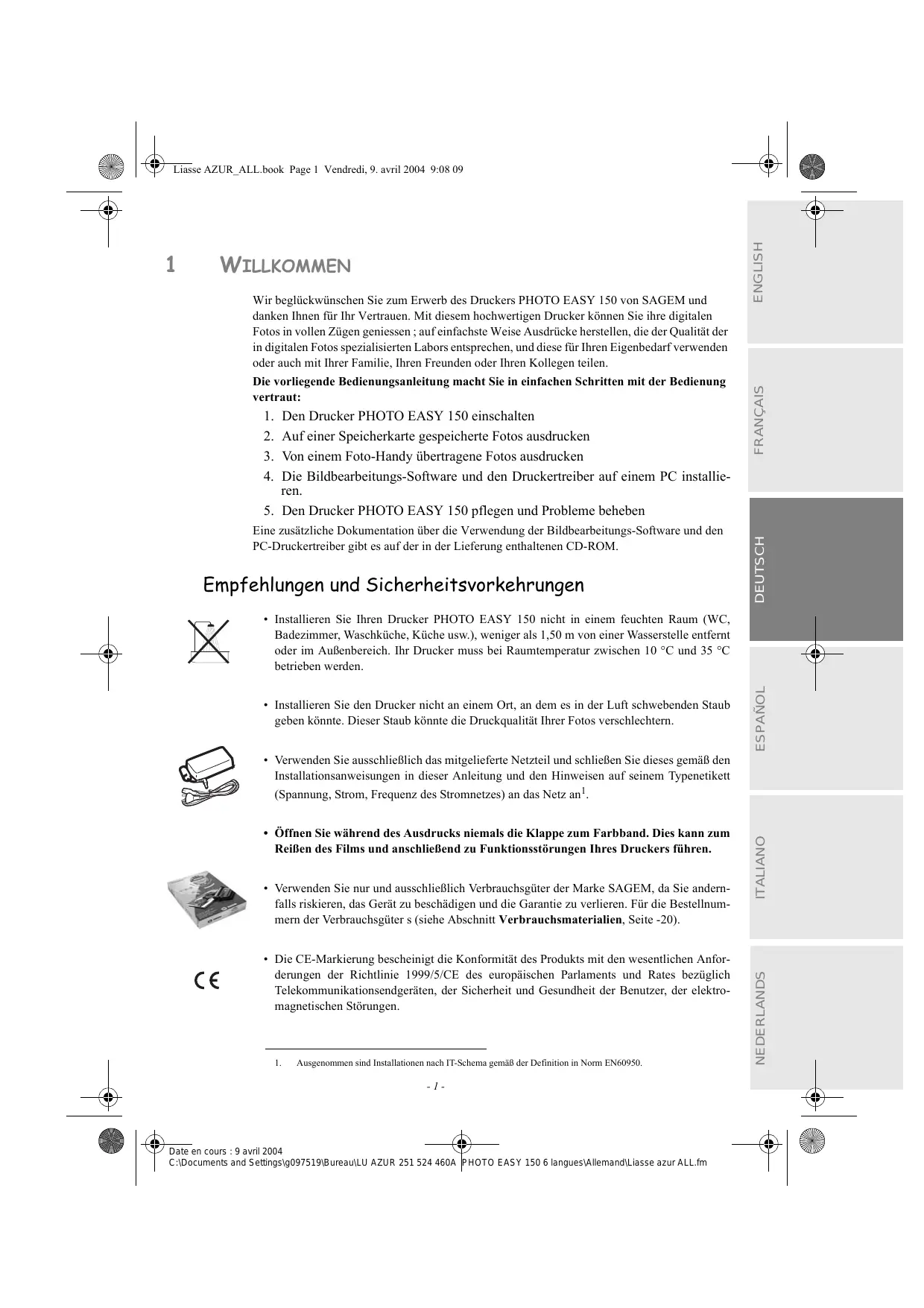
- Verwenden Sie ausschließlich das mitgelieferte Netzteil und schließen Sie dieses gemäß den Installationsanweisungen in dieser Anleitung und den Hinweisen auf seinem Typenetikett (Spannung, Strom, Frequenz des Stromnetzes) an das Netz an ^1 .
- Öffnen Sie während des Ausdrucks niemals die Klappe zum Farbband. Dies kann zum Reißen des Films und anschließend zu Funktionsstörungen Ihres Druckers führen.
- Verwenden Sie nur und ausschließlich Verbrauchsgüter der Marke SAGEM, da Sie andernfalls riskieren, das Gerät zu beschädigen und die Garantie zu verlieren. Für die Bestellnummern der Verbrauchsgüter s (siehe Abschnitt Verbrauchsmaterialien, Seite -20).
- Die CE-Markierung bescheinigt die Konformität des Produkts mit den wesentlichen Anforderungen der Richtlinie 1999/5/CE des europäischen Parlaments und Rates bezüglich Telekommunikationsendgeräten, der Sicherheit und Gesundheit der Benutzer, der elektromagnetischen Störungen.
CE
2 DEN DRUCKER PHOTO EASY 150 ENTDECKEN
Öffnen Sie die Verpackung und überprüfen Sie, ob alle nachfolgend aufgeführten Elemente vorhanden sind:
1 Drucker PHOTO EASY 150
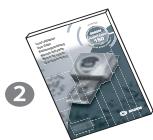
2 Bedienungsanleitung
3 CD-ROM mit Treiber & Anwendungen
4 Farbband*
5 Photopapier (2 Pakete a 20 Blatt)*
6 USB-Kabel
7 Papierfach
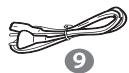
8 Netzleitung
9 Netzteil
3 DEN DRUCKER PHOTO EASY 150 VORBEREITEN
NETZVERSORGUNG
Anmerkung:
Sollte sich bei der Installation eine Wand bzw. ein anderer Gegenstand in der Nähe befinden, achten Sie bitte darauf, dass hinter Ihrem Drucker mindestens 10 cm Raum zur Verfügung steht, damit sich das Blatt während des Druckvorgangs ungehindert bewegen kann.
Bitte lesen Sie die Sicherheitsvorkehrungen zu Anfang der vorliegenden Bedienungsanleitung, bevor Sie die Verbindungen zum Drucker herstellen.
Stecken Sie das passende Ende der 230 V Netzleitung in den dafür vorgesehenen Anschluss des Netzteils.
Stecken Sie den Stecker des Netzteils in den Drucker, wie auf der nachfolgenden Abbildung gezeigt.
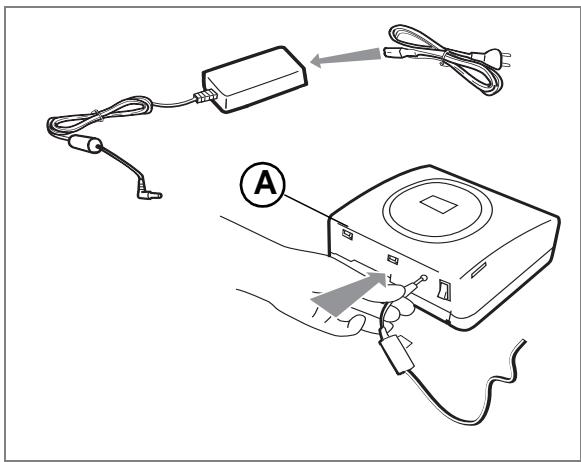
Stecken Sie den 230 V Eurostecker in eine Netzsteckdose
Stellung "I" des Ein-/Aus-Schalters auf der Rückseite des Druckers. Die grüne LED und das LCD-Display auf.
Ihr Drucker besitzt einen USB-Anschluss Master Massenspeicher SCSI (A). Für das Anschließen der Liste von Peripheriegeräten an diesen USB-Anschluss konsultieren Sie bitte die Site www.sagem.com.
EIN FARBBAND EINLEGEN
Schalten Sie den Drucker ein. Warten Sie 10 Sekunden, (bis sich der Druckkopf anhebt), und gehen Sie folgendermaßen vor:
1 - Öffnen Sie die äußere Klappe auf der rechten Seite des Druckers.
2 - Entfernen Sie den Schaumstoffschutz.
3 - Nehmen Sie das neue Farbband aus seiner Verpackung und Stellen Sie sicher, dass der Film gespannt ist, nachdem Sie das Pappteil (A) entfernt haben.
4 - Beachten Sie die Position des Bandes gemäß der unten abgebildeten Darstellung.
5 - Heben Sie den Sperrhebel an und legen Sie das Farbband ganz in die Aufnahme ein. Der Sperrhebel muss nach dem Einlegen wieder geschlossen werden.
6 - Schließen Sie die Außenklappe.
1
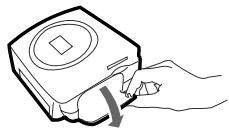
Achtung - Berühren Sie den Film des Farbbands niemals mit den Fingern. Die Kassette muss vollständig in den Drucker eingeführt werden. Achten Sie darauf, dass der grüne Sperrhebel nach dem Einlegen des Farbbandes heruntergedrückt worden ist.
Anmerkung:
Überprüfen Sie bei Problemen, ob sich kein Fremdkörper in der Aufnahme des Farbbands befindet.
LADEN DES PAPIERS
1
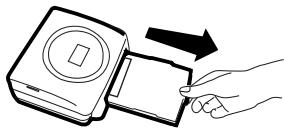
1 - Entfernen Sie das Papierfach.
2 - Öffnen Sie die Papierpackung, so dass das Schutzblatt oben auf ist, legen Sie letzteres in die Papierkassettein. Überprüfen Sie, dass sich das für eine Briefmarke vorgesehene Rechteck an der Aussenseite der Papierkassette d.h. zu Ihnen gerichtet befindet.
Achten Sie nach dem Einlegen des Bogenpakets darauf, dass dieses unter dem vorne links im Papierfach befindlichen Kunststoffstift liegt (siehe folgende Abbildung).
3 - Entfernen Sie die Schutzfolie.
4 - Bringen Sie die Papierkassette mit der offenen Kante voran vor die Aufnahme in den Drucker. Führen Sie die Kassette langsam bis zum Einrasten in den dafür vorgesehenen Schacht des Druckers.
Achtung - Fassen Sie die Papierbögen an den perforierten Rändern an. Berühren Sie die glänzende Seite vor dem Druck niemals mit den Fingern. Es besteht die Gefahr einer verminderten Druckqualität.
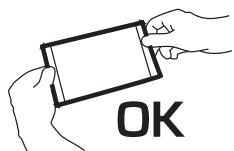
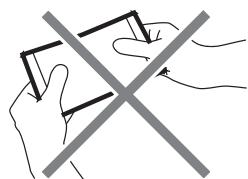
Ihr Drucker SAGEM PHOTO EASY 150 ist jetzt bereit zum Ausdrucken Ihrer digitalen Fotos.
Achtung - Schützen Sie die Verbrauchsmaterialien gegen zu lange Lichteinwirkung, gegen Feuchtigkeit, Hitze und Staub. Halten Sie die im Abschnitt (siehe Abschnitt Technische Daten, Seite -24). angegebenen Verwendungsbedingungen ein. Verwenden Sie nur Verbrauchsmaterialien der Marke SAGEM, die für diesen Drucker vorgesehen sind. Legen Sie immer nur jeweils ein Paket mit 20 Bögen des Fotopapiers in das Papierfach ein.
Achtung - Stellen Sie sicher, dass ein bereits ausgedrucktes Foto nicht aus Versehen in ein Paket neuer Blätter gerät. Dies könnte das Band Ihres Druckers beschädigen.
4 AUF EINER SPEICHERKARTE GESPEICHERTE FOTOS AUSDRUCKEN
Ihr Drucker SAGEM PHOTO EASY 150 kann mit oder ohne Computer verwendet werden. In diesem Kapitel beschreiben wir die Verwendung des Druckers ohne Computer.
Der Tabelle mit den technischen Daten am Ende der Bedienungsanleitung können Sie entnehmen, ob Ihre Speicherkarte mit dem Drucker kompatibel ist. Bitte verwenden Sie einen Rechner und die auf der CD-ROM mitgelieferte Bildbearbeitungssoftware, falls die Speicherkarte nicht kompatibel ist.
Achtung - Kleine Bilder mit weniger als 80 000 Pixel können nicht direkt von der Speicherkarte aus gedruckt werden (Beispiel: ein Bild der Größe 320 x 240 hat 76 800 Pixel und kann nicht im Index verzeichnet werden). Diese Fotos können jedoch über einen PC oder über eine direkte Infrarotverbindung ausgedruckt werden.
FÜHREN SIE EINE SPEICHERKARTE EIN
Führen Sie Ihre Speicherkarte je nach Format in den entsprechenden Spalt ein, wie auf der unten abgebildeten Graphik dargeste.
Achtung - SmartMedia NACH OBEN EINSCHIEBEN.
Achtung - Die Speicherkarte lässt sich nicht vollständig in den Einschub einführen. BITTE VERSUCHEN SIE ES AUF KEINEN FALL MIT GEWALT.
Ziehen Sie die Karte wieder heraus und stellen Sie sicher, dass Sie den richtigen Einschub wählen und die Karte in der korrekten Richtung einführen.
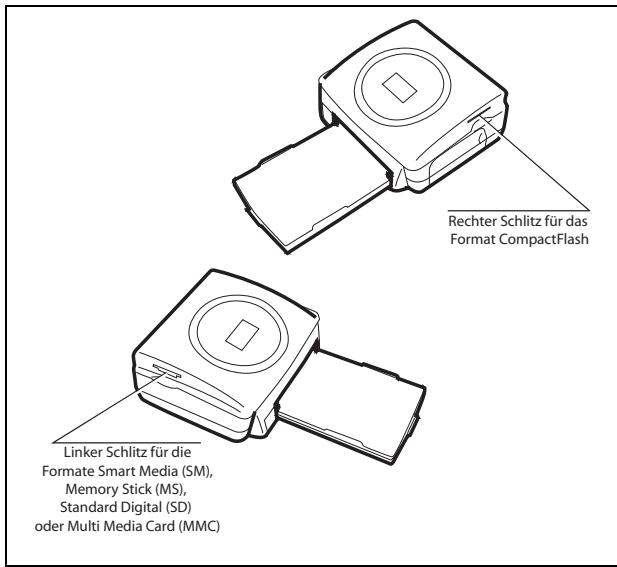
| KARTE | EINSCHUB | LAGE | |
| Smart Media (SM) | Links | 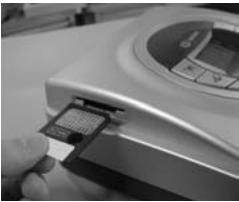 | 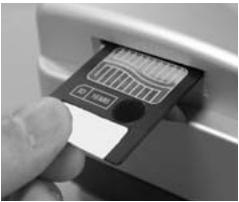 |
| Memory Stick (MS) | Links |  | 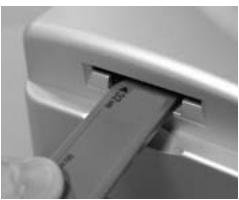 |
| Standard Digital (SD) | Links | 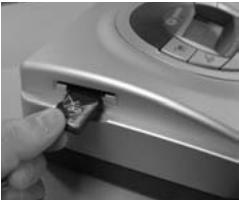 | 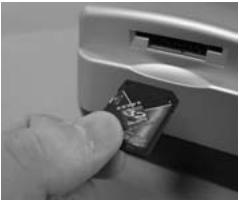 |
| Multi Media Card (MMC) | Links | 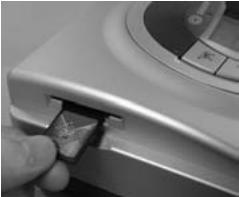 | 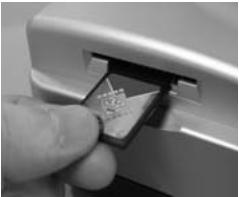 |
| CompactFlash | Rechts | 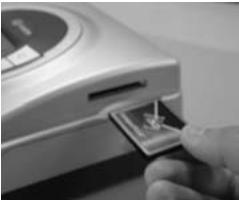 | 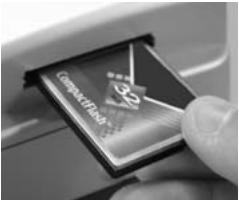 |
5
BENUTZERSCHNITTSTELLE
1 - Auswahl im Warenkorbablegen ^1
2 - Kopienanzahl pro Foto auswählen (1 bis 20)
3 - Zur vorherigen Fotonummer wechseln (..., 3, 2, 1)
4 - Den Ausdruck starten
5 - Zur nächsten Fotonummer wechseln (1, 2, 3...)
6 - Das Druckformat auswählen
7 - Abbrechen
A - Anzahl der zu druckenden Exemplare
B - Nummer des aktiven Fotos
C - Anzahl der Fotoausdrucke, die ausgedruckt werden
D - Druckformat
E - Warenkorb -Modus
F - Foto im Warenkorbaktiv
G - Papierstörung
H - Farbbandstörung
I - Speicherkartensymbol
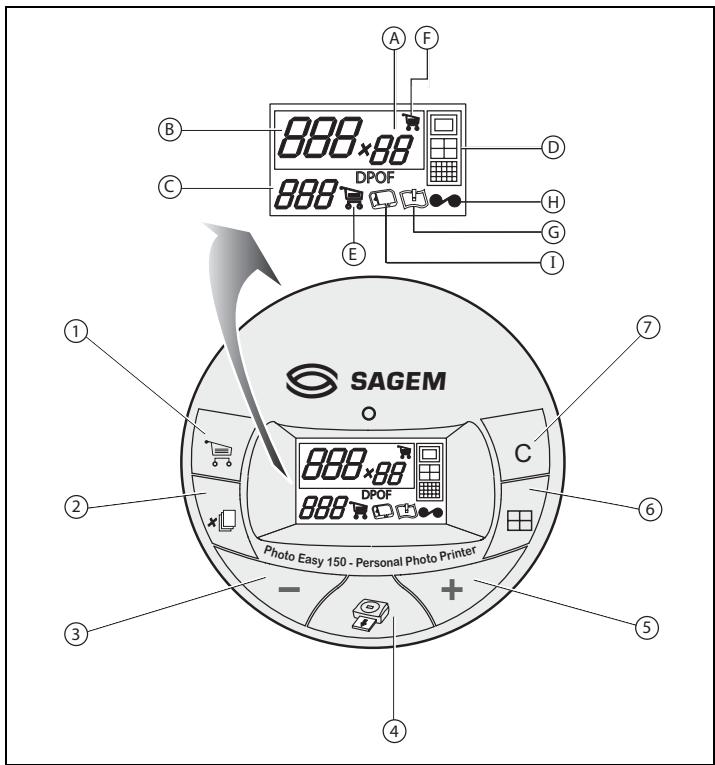
Der Drucker ist eingeschaltet, Sie haben eine Speicherkarte eingesetzt oder Sie haben die Fotos über die schnurlose Infrarotverbindung von einem Foto-Handy übertragen.
Die grüne LED blinkt, während der Drucker die Daten lädt. Nach einigen Sekunden wird die auf der Speicherkarte oder in der Digitalkamera vorhandene bzw. die vom Foto-Handy übertragene Fotoanzahl auf dem Display angezeigt. Die LED leuchtet nun permanent.
Der Ausdruck Ihrer Fotos erfolgt in 4 Phasen. Der Drucker druckt zuerst das gelb, dann das magenta und anschließend das cyan. Abschließend beschichtet er den Papierbogen mit einem Schutzfilm, bevor er das Foto endgültig ausgibt.
Die LED leuchtet in Abhängigkeit vom Status Ihres Druckers unterschiedlich auf:
Grün permanent: Drucker bereit im Wartemodus.
Grün blinkend: Laden der Daten.
Rot permanent: Störung, bitte sehen Sie am Ende der vorliegenden Anleitung nach.
Anmerkung:
Damit Sie Ihre Fotos in guten Bedingungen handhaben können, sind die Blätter größer als die bedruckte Oberfläche, und die beiden Seitenränder sind vorgestanzt.
Reißen Sie die Ränder nach dem Druck nicht sofort ab, sondern knicken Sie die Perforierung mehrmals hin und her, um die Ränder behutsam zu lösen.
Tipp - Die Ränder können in kleinen Paketen ausgeschnitten werden, in dem man mehrere Blätter aufeinanderlegt.
SCHNELLDRUCK
Wählen Sie die Nummer des gewünschten Fotos mit der Taste

oder + aus.
Drücken Sie zum Bestimmen der Kopienanzahl auf die Taste

Drücken Sie zum Wählen des Druckformats auf die Taste

- Sie können Ihre Fotos mit vordefinierten Formaten ausdrucken:
- Ihre Fotos im Vollformat 10 x 15 cm ohne Rand ausdrucken.
- Ihre Fotos im Format 10 x 15 cm mit weißem Rand ausdrucken.
- Ihre Fotos im Format 10 x 13 cm
• 2 Fotos pro Seite ausdrucken.
• 4 Fotos pro Seite ausdrucken. - 20 Fotos pro Seite ausdrucken (Übersichtsbogen oder Indexprint).
Drücken Sie am Ende der Auswahl auf die Taste , um den Ausdruck zu beginnen.
Wenn der Ausdruck durch fehlendes Papier, einen Papierstau oder eine leere Farbbandrolle unterbrochen wird, kann der Ausdruck nach dem Ersetzen oder nach der Behebung der Störung durch Drücken auf die Taste worden ist.

dort wieder aufgenommen werden, wo er unterbrochen Idee - Die als Postkarte vorgedruckte Rückseite, um Ihre Fotos an Freunde, Familienangehörige usw. zu verschicken.
Tipp - Durch Drücken auf die Taste C (3 Sekunden) wird der Drucker neu initialisiert. Er kehrt in den Ausgangsstatus zum Zeitpunkt der Karteneinführung zurück.
BEISPIEL FÜR DEN SCHNELLDRUCK VON EINER SPEICHERKARTE AUS
Die Speicherkarte enthält beispielsweise 23 Fotos. Sie möchten das Foto 3 viermal auf demselben Papierbogen ausdrucken.
Stellen Sie den Ein-/Aus-Schalter auf "I".
Führen Sie die Speicherkarte in den entsprechenden Schlitz des Druckers ein.
Nach der Analyse- und Erkennungsphase wird die Menge gültiger Fotos und das Symbol der Speicherkarte auf dem Display angezeigt. Die grüne LED leuchtet permanent.
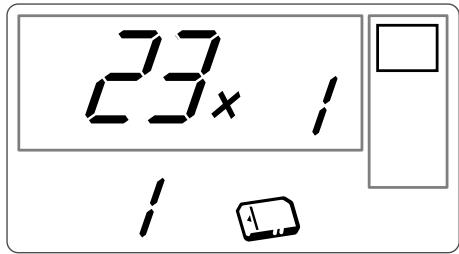
Wählen Sie mit der Taste + das Foto 3 aus.
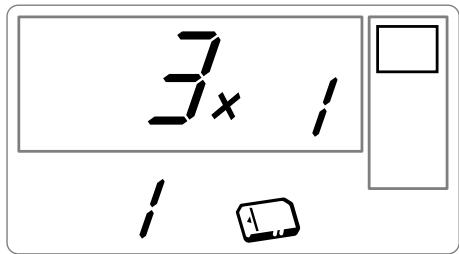
Drücken Sie auf die Taste 📄, bis die Zahl 4 erscheint (d.h. 4 Exemplare).
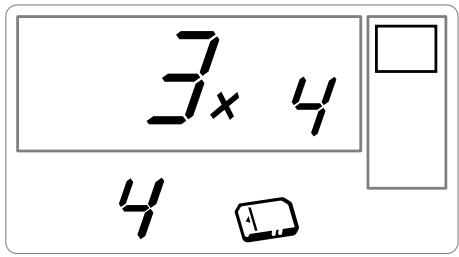
Drücken Sie auf die Taste ☐, bis das Symbol 4 Bilder/Seite erscheint.
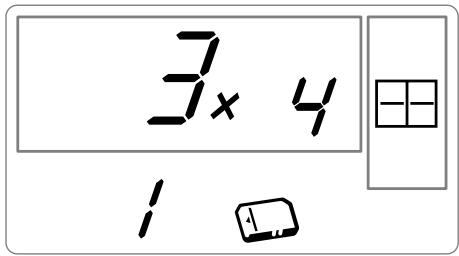
Die für den Ausdruck erforderliche Kopienanzahl müssen Sie z.B durch die Wahl der Zahl 1 definieren.
Drücken Sie zum Starten des Ausdrucks auf die Taste
EINEN ÜBERSICHTSBOGEN BZW. INDEXPRINT ERZEUGEN
Nach dem Einführen der Speicherkarte wird die Menge gültiger Fotos auf dem Display angezeigt, und das Speicherkartensymbol leuchtet permanent.
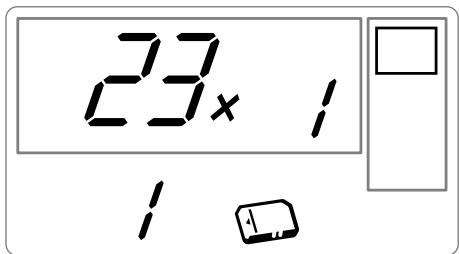
Drücken Sie auf die Taste + , bis ALL auf dem Display erscheint.
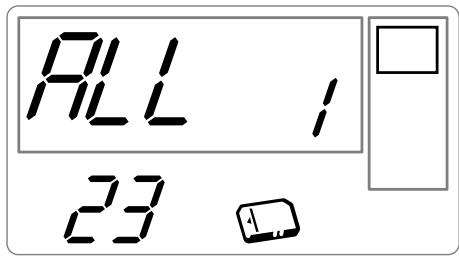
Wählen Sie mit der Taste ☐ das Format ☐ Fotos pro Bogen aus.
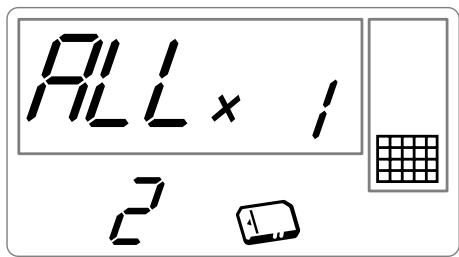
In dem oben veranschaulichten Beispiel verwenden Sie 2 Bögen für 23 druckbare Fotos.
Drücken Sie zum Starten des Ausdrucks auf die Taste

Idee - Der Kontaktstreifen ist ein einfaches Mittel, um alle auf Ihrer Speicherkarte gespeicherten Fotos anzuzeigen. Wählen Sie die Fotos, die ausgedruckt werden sollen nach der Nummer, die ihnen jeweils zugeordnet ist.
EINE FOTOSERIE FÜR DEN AUSDRUCK VORBEREITEN (WARENKORB-MODUS)
Nach dem Einführen der Speicherkarte wird die Menge gültiger Fotos auf dem Display angezeigt, und das Speicherkartensymbol leuchtet permanent.
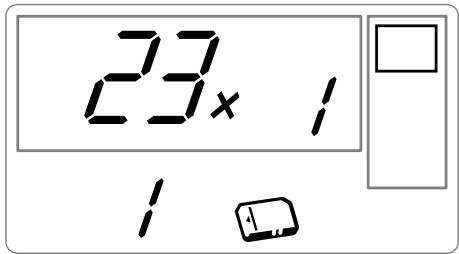
Sie möchten das Foto 3 in vier Exemplaren, das Foto 8 in einem Exemplar und das Foto 16 in zwei Exemplaren ausdrucken.
Anmerkung:
Serienausdrucke erfolgen alle mit demselben Druckformat.
Wählen Sie mit der Taste + das Foto 3 aus, und drücken Sie auf die Taste x□, bis die Zahl 4 erscheint, d.h. die gewünschte Anzahl der Fotos.
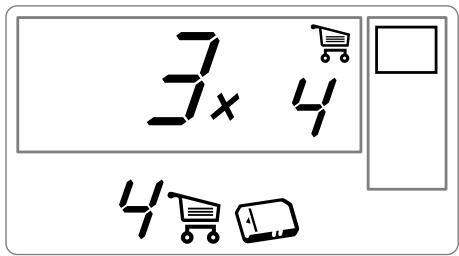
Drücken Sie auf die Taste , um es im Warenkorb abzulegen. Das Symbol, welches die Ablage des aktiven Fotos im Warenkorb angibt, leuchtet auf, genauso wie das Symbol Warenkorb-Modus, welches auf das Vorhandensein von Fotos im Warenkorb hinweist.
Wählen Sie mit der Taste + das Foto 8 aus, und drücken Sie auf die Taste , um es im Warenkorb abzulegen (die Vorgabemenge ist 1).
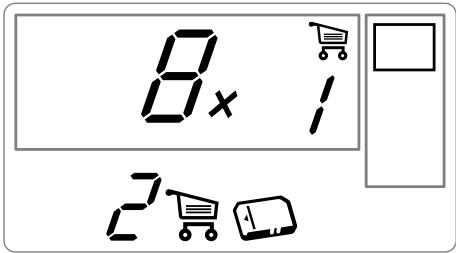
Wählen Sie mit der Taste + das Foto 16 aus, und drücken Sie auf die Taste , bis die Zahl 2 erscheint, d.h. die gewünschte Menge.
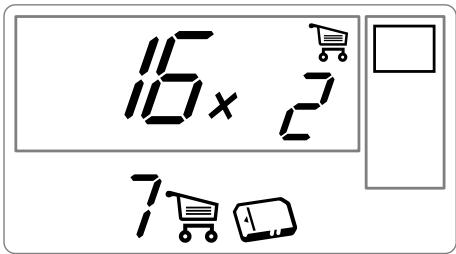
Drücken Sie auf die Taste , um es im Warenkorb abzulegen.
Die erforderliche Anzahl der Fotopapiermenge wird links vom Warenkorb-Symbol angezeigt.
Drücken Sie zum Starten des Ausdrucks auf die Taste
Anmerkung: Falls Sie nach dem Bestätigen mit der Taste bemerken, dass Sie einen Fehler gemacht haben, können Sie Ihre Auswahl durch erneutes Drücken der Taste annullieren. Dadurch wird nur die letzte Auswahl aufgehoben Sie können alle Fotos aus dem Warenkorb löschen, indem Sie mit der Taste + ALL auswählen und dann zweimal mit der Taste bestätigen.
Tipp - Sie können schnell eine Serie aufeinanderfolgender Fotos im Warenkorb ablegen, indem Sie auf das erste Foto der Serie gehen und länger auf die Warenkorb-Taste 📁 drücken. Die Fotos werden solange automatisch im Warenkorb abgelegt, bis Sie die Caddie-Taste 📁 wieder loslassen.
IM DPOF-MODUS AUSDRUCKEN
Mit dieser Funktion können Sie vorab mit Ihrer Digitalkamera auf der Speicherkarte die Fotos auswählen, die Sie auf Ihrem Drucker SAGEM PHOTO EASY 150 ausdrucken wollen. Ihr Fotoapparat muss dazu die Norm DPOF (Digital Print Order Format) erfüllen. Lesen Sie bitte in der Dokumentation Ihres Digitalfotogerätesnach, ob er mit dieser Norm kompatibel ist.
Wählen Sie die gewünschten Fotos an Ihrer Digitalkamera aus, indem Sie vorgehen, wie in der Bedienungsanleitung Ihres Fotoapparats beschrieben.
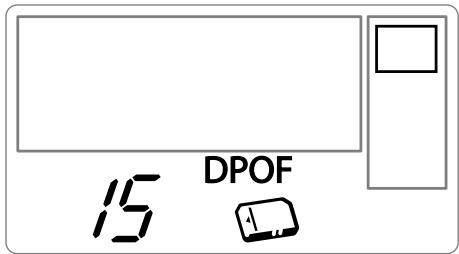
Stecken Sie die Speicherkarte in den entsprechenden Schlitz. Die Datenübertragung in Ihren Drucker SAGEM PHOTO EASY 150 wird gestartet, das DPOF-Logo wird auf dem Drucker-Display aktiviert und die Anzahl ausdruckbarer Fotos erscheint in der unteren linken Ecke des Displays.
Achtung - Beispiel: Speicherkarte, die 15 für den Ausdruck ausgewählte Fotos enthält.
Starten Sie den Ausdruck durch Drücken auf die Taste

Drücken Sie zum Verlassen des DPOF-Modus auf die Taste

Zur Rückkehr in den DPOF-Modus drücken Sie auf die Taste Sekunden lang gedrückt.
c, und halten Sie diese 3
VON EINEM FOTO-HANDY AUS AUSDRUCKEN
Mit dem Drucker SAGEM PHOTO EASY 150 können Sie die mit einem Foto-Handy aufgenommenen Fotos ausdrucken. Die Übertragung des fotos erfolgt über die drahtlose Infrarotverbindung zwischen den beiden Geräten in den Drucker übertragen.
Stellen Sie den Schalter am Drucker PHOTO EASY 150 auf "I".
Tipp - Die Handys, die mit Photoapparat ausgestattet sind, arbeiten mit einer niedrige Auflösung, damit Sie eine gute Qualität erzielen, empfehlen wir Ihnen 2 oder 4 Fotos pro Blatt auszudrucken.
Legen Sie Ihr Handy in einer Entfernung zwischen 3 und 30 Zentimetern so vor den Drucker PHOTO EASY 150, dass sich die beiden "Infrarotfenster" gegenüberliegen.
Achtung - Bei Umgebungen, die einer starken Beleuchtung ausgesetzt sind, wird ein Abstand von maximal 10 cm zwischen den beiden Infrarot-Fenstern empfohlen.
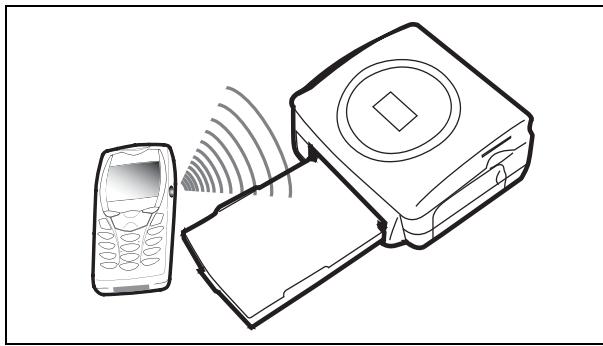
Wählen Sie an Ihrem Handy ein Foto aus und übertragen Sie es über die Infrarotverbindung. Für die genaue Vorgehensweise lesen Sie bitte in der Bedienungsanleitung Ihres Mobiltelefons nach.
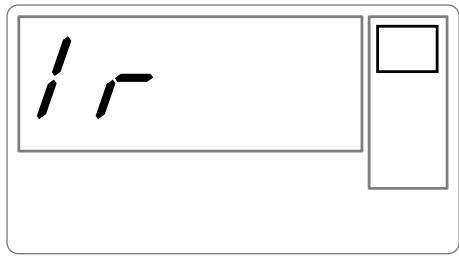
Die Übertragung beginnt und während ihrer Dauer blinkt die Meldung "Ir" auf dem Display des Druckers.
Am Ende der Übertragung werden die folgenden Informationen auf dem Display angezeigt:
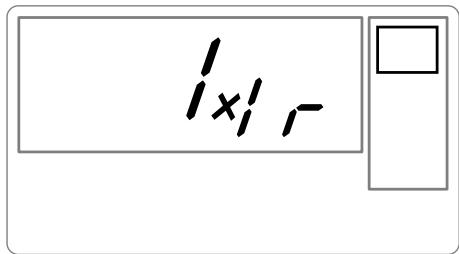
Sie können:
- Entweder das übertragene Foto jetzt ausdrucken, nachdem Sie eventuell das Druckformat und die Kopienanzahl geändert haben.
- Oder ein weiteres Foto aus Ihrem Handy übertragen. Dieses wird zu dem (den) bereits im Drucker gespeicherten Foto(s) hinzugefügt. Nach jeder Übertragung wird die Gesamtanzahl gespeicherter
Fotos auf dem Display des Druckers angegeben (das Foto mit der höchsten Nummer ist das letzte übertragene Foto).
- Sie können jetzt die in den vorherigen Kapiteln beschriebenen Operationen durchführen, bevor Sie den Ausdruck dieser Fotos starten (Auswahl der Nummern der zu druckenden Fotos, Auswahl des Formats, Auswahl der Kopienanzahl).
Am Ende des Ausdrucks der vom Foto-Handy übertragenen Fotos zeigt das Display des Druckers PHOTO EASY 150 erneut die Informationen an, die direkt vor dem Ausdruckstart angezeigt worden sind. Die Einstellungen bleiben dabei erhalten.
Sie können:
- Entweder einen neuen Ausdruck starten, nachdem Sie eventuell andere Parameter ausgewählt haben (Fotonummer, Format, Kopienanzahl).
- Oder die Bearbeitungsphase der übertragenen Fotos beenden. Drücken Sie dazu zwei Sekunden lang auf die Taste c.
6 VON EINEM PC (PERSONAL COMPUTER) AUS DRUCKEN
Ihr Kit umfasst eine Installations-CD-ROM des Druckertreibers, eine Bildbearbeitungssoftware sowie eine Bedienungsanleitung.
Vergewissern Sie sich, dass Ihr PC mit den in den technischen Daten kompatibel ist (siehe Abschnitt Technische Daten, Seite -24).
PC-Anforderungen:
Pentium oder gleichwertig,
OS: Windows 98 SE / 2000 / Me / XP,
128 MB RAM oder mehr,
150 MB freier Speicherplatz auf der Festplatte,
Freier USB-Port.
DIE SOFTWARE INSTALLIEREN
Die Software SAGEM PHOTO EASY 150 wird in drei Phasen installiert: Ausführung des Installationsprogramms, Neustart des Computers und Abschluß der Installation des Druckers.
Schließen Sie den Drucker nicht an den PC an, solange der Druckertreiber noch nicht installiert ist. Am Ende der Installation fordert Sie eine Meldung zum Neustart des PCs auf. Bitte schließen Sie den Drucker erst nach dem Neustart an den PC an.
Legen Sie zu Beginn der Installation die CD-ROM in das Laufwerk ein. Es erscheint ein Befehlsfenster. Befolgen Sie die Anweisungen, die auf dem Display erscheinen.
Wenn das Installationsprogramm nicht automatisch startet: Führen Sie das Installationsprogramm aus, indem Sie auf die Datei "setup.exe" im Stammverzeichnis der CD-ROM doppelklicken.
Die CD-ROM enthält eine detaillierte Bedienungs- und Benutzeranleitung des Druckertreibers. Diese Anleitung gibt Ihnen nähere Informationen über die Verwendung des Treibers.
Anmerkung:
Die Option "Schwarz / Weiss Drucken" die Ihnen von dem Windows 98 Treiber angeboten wird, ist nicht verfügbar.
IHREN DRUCKER ANSCHLIEßen
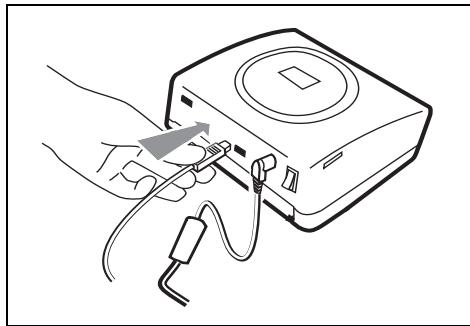
Wenden Sie beim Einstecken von Steckern an den Geräten niemals übermäßige Kraft auf; eskönnten sowohl das Kabel als auch die Gerätebuchse beschädigt werden.
Schließen Sie das USB-Kabel an einen USB-Port Ihres PCs an.
Schließen Sie das andere Ende des USB-Kabels an den Drucker SAGEM PHOTO EASY 150 an.
Die Geräte erkennen sich gegenseitig automatisch.
Die beim Drucker SAGEM PHOTO EASY 150 verwendeten Verbrauchsmaterialien, d.h. das Farbband und das Papier, sind Produkte der Marke SAGEM. Sie erhalten Sie in Kaufhäusern und größeren Geschäften im Foto- oder Druckerbereich oder aber über Internet auf unserer Webseite www.sagem.com oder über den Stellcoupon für Verbrauchsgüter, der zu Ihrem Drucker geliefert wurde.
Bitte verwenden Sie ausschließlich das Originalzubehör der Marke SAGEM. Andernfalls riskieren Sie den Garantieverlust für Ihr Gerät.
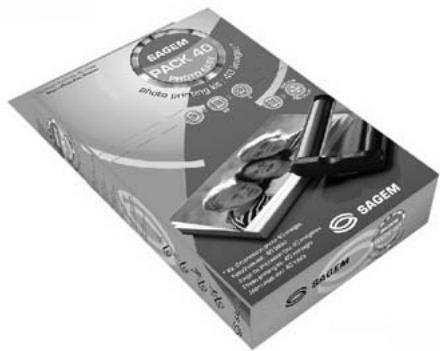
Artikelnr. Verbrauchsmaterial - pack 40 (Band + Papier für 40 Fotos): 251 300 344
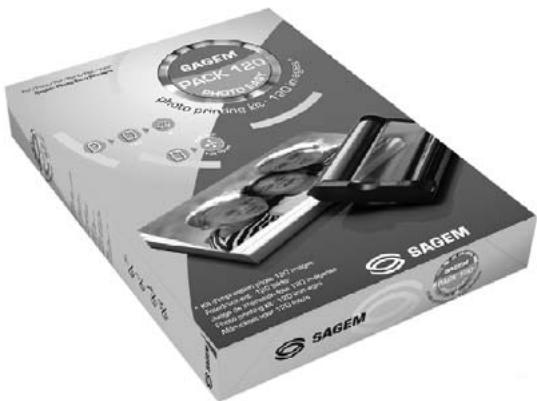
Artikelnr. Verbrauchsmaterial - pack 120 (3 Bänder + Papier für 120 Fotos):251 300 336
REINIGUNG DES DRUCKERKOPFS
Wenn Ihre Fotos einen durchgängigen Streifen über die gesamte Bogenlänge aufweisen, kleben eventuell Fremdkörper am Druckkopf.
Verwenden Sie zur Reinigung Brennspiritus ^1 und handelsübliche Wattestäbchen.
Schalten Sie Ihren Drucker vom Stromnetz ab, ziehen Sie das entsprechende Kabel, und warten Sie fünf Minuten, das sich der Druckerkopf evtl. aufgeheizt hat und Sie sich beim Berühren verletzen könnten.
1 - Öffnen Sie die FarbbandKassettenklappe, drücken Sie auf den grünen Sperrhebel und ziehen Sie die FarbbandKassette heraus.
2 - Ziehen Sie das Papierfach heraus.
3 - Drehen Sie das Gerät, um die untere Verschlussklappe zu entfernen.
4 - Reinigen Sie die Heizleitung des Druckerkopfes mit vorsichtig mit einem Wattestäbchen..
5 - Bringen Sie die untere Verschlussklappe wieder an, drehen Sie den Drucker wieder, stecken Sie das Kabel wieder ein und schalten Sie Ihren Drucker mit dem Schalter wieder ein.
Achtung - Berühren Sie den Druckkopf niemals mit den Fingern oder mit Gegenständen, die ihn zerkratzen könnten.
1
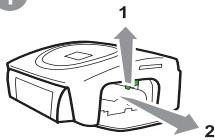
Setzen Sie das Farbband wieder ein. Achten Sie darauf, dass das Band gespannt ist, bevor Sie es wieder in die Aufnahme einführen. Überprüfen Sie, ob der Sperrhebel richtig verriegelt ist, und schließen Sie die Klappe.
Schieben Sie das Papierfach wieder in seine Aufnahme, bis eseinrastet.
PAPIERSTAU
Sollte sich ein Blatt im Drucker eingeklemmt haben und sich nicht problemlos aus dem Gerät entfernen lassen, gehen Sie bitte wie folgt vor:
Schalten Sie Ihren Drucker aus, indem Sie auf das "O" des Schalters an der Rückseite Ihres Gerätes drücken, und ziehen Sie den Netzstecker.
Drehen Sie das Gerät um, damit die Unterseite des Druckers zugänglich wird.
Entfernen Sie die Abdeckung der Unterseite.
Ziehen Sie den verklemmten Bogen vorsichtig heraus. Berühren Sie dabei auf keinen Fall den Druckkopf.
Setzen Sie die untere Abdeckung wieder ein und drehen Sie den Drucker um.
Schalten Sie Ihren Drucker wieder an und stecken Sie das Kabel wieder ein.
Achtung - Verwenden Sie niemals Objekte, die den Drucker beschädigen könnten (Scheren, Schraubendreher, Brieföffner, Nagelfeilen usw).
STÖRUNGEN
Anmerkung:
Für den Fall, dass Sie große Druckreihen mit Ihrem Gerät anfertigen, ist dieser mit einer automatischen Zeitschaltvorrichtung versehen, um eine Überhitzung des Gerätes zu vermeiden. Der Drucker geht automatisch mit dem laufenden Druckvorgang weiter, sobald die Temperatur ausreichend abgekühlt ist.
| STÖRUNGEN | LÖSUNGEN |
| Keine Versorgung mit Netzstrom (Anzeige aus) | Prüfen Sie:• Ist das Netzteil korrekt an eine Netzsteckdose angeschlossen ist?.• Ist das Netzkabel korrekt an den Drucker angeschlossen?• Führt die Stromsteckdose Spannung? (ggfs. Mit einem anderen Gerät z.B. Tischlampe überprüfen) |
| Die LED (Anzeige rot) | • Siehe die Störungstabelle (siehe AbschnittFehlermeldungen, Seite -23). |
| Das Gerät ist während eines Ausdrucks vom Netz getrennt worden | • Stellen Sie den Netzschalter aufOund schließen Sie das Netzkabel wieder an.• Schalten Sie den Drucker ein und warten Sie das Ende der Initialisierungsphase ab.• Wenn ein Papierbogen blockiert ist (siehe AbschnittPapierstau, Seite -22).• Starten Sie den Ausdruck neu. |
| Es wird kein Foto auf dem Bogen ausgedruckt | • Verwenden Sie Bögen, die mit den technischen Daten übereinstimmen?• Haben Sie die Bögen mit der glänzenden Seite nach oben eingelegt? (siehe AbschnittTechnische Daten, Seite -24) |
| Das Foto wird mit Längsstreifen oder mit vielen Flecken ausgedruckt | • Reinigen Sie den Druckkopf (siehe AbschnittReinigung des Druckerkopfs, Seite -21). |
| Kein Ausdruck vom PC | • Ist das USB-Kabel korrekt angeschlossen?• Haben Sie den Druckertreiber installiert? |
FEHLERMELDUNGEN
Um einen unterbrochenen Druckvorgang neu zu starten, betätigen Sie
bitte nach jedem Eingriff an Ihrem Drucker die

-Taste.
| Angezeigter Fehler | Ange- zeigtes Symbol | Fehlertyp | Bezeichnung | Aktion |
| Err 01 |  | Papier | Papier fehlt | Überprüfen Sie, ob das Papierfach Papier enthält und ob dieses korrekt eingelegt ist |
| Err 02 |  | Papier | Papierstau | Ziehen Sie das im Drucker blockierte Papier heraus (verwenden Sie diesen Papierbogen nicht wieder) |
| Err 11 |  | Farbband | Farbband fehlt | Legen Sie ein Farbband ein oder ersetzen Sie das aktuelle Farbband |
| Err 12 |  | Farbband | Farbbanddende | Wechseln Sie das Farbband gegen ein neues aus |
| Err 13 |  | Farbband | Farbbandfehler | Überprüfen Sie, ob das Farbband gut eingelegt ist. Wenn der Fehler anhält, tauschen Sie das Farbband aus. |
| Err 14 |  | Farbband | Farbband fehlt oder ist falsch eingelegt | Überprüfen Sie, ob das Farbband korrekt eingelegt und der Sperrhebel verriegelt ist |
| Err 21 |  | Speicher-karte | Datei beschädigt oder falsch | Die Datei ist nicht lesbar. Versuchen Sie die anderen auszudrucken. Überprüfen Sie die Quelle der Datei oder versuchen Sie es mit einer anderen Quelle, wenn der Fehler weiter fortbesteht. |
| Err 22 |  | Speicher-karte | JPEG-Dekompressions-fehler | Die Datei ist nicht lesbar. Versuchen Sie die anderen auszudrucken. Überprüfen Sie die Quelle der Datei oder versuchen Sie es mit einer anderen Quelle, wenn der Fehler weiter fortbesteht. |
| Err 23 |  | Speicher-karte | Nicht unterstütztes JPEG-Merkmal | Die JPEG-Datei enthält ein nicht unterstütztes Merkmal |
| Err 27 |  | Speicher-karte | Lesefehler | Die Karte oder die Datei ist nicht lesbar. Überprüfen Sie die Quelle der Karte oder versuchen Sie es mit einer anderen Quelle. |
| Err 72 | Kein | Infrarot-verbindung | Übertragungs-fehler | Fehler während der Übertragung eines Fotos von einem Foto-Handy. Starten Sie die Übertragung am Foto-Handy neu. Überprüfen Sie, ob sich die beiden Geräte genau gegenüberstehen |
| Err 75 | Kein | Infrarot-verbindung | Nicht genügend Platz, um das Foto zu speichern | Zu übertragendes Foto zu groß oder nicht mehr genug Platz, um das Foto im Drucker zu speichern |
| Err 76 | Kein | Infrarot-verbindung | Nicht unterstütztes Dateiformat | Das zu übertragende Foto ist nicht im JPEG-Format |
| Sonstige Fehler-nummer | Kein | Sonstiges | Systemfehler | Schalten Sie den Drucker 30 s lang aus und schalten Sie ihn wieder ein. Wenden Sie sich an Ihre Verkaufsstelle, wenn der Fehler weiter fortbesteht. |
TECHNISCHE DATEN
PC-Anforderungen:
Pentium oder gleichwertig,
OS: Windows 98 SE / 2000 / Me / XP,
128 MB RAM oder mehr,
150 MB freier Speicherplatz auf der Festplatte,
Freier USB-Port.
| Gerätename | : | SAGEM PHOTO EASY 150 |
| Ruckverfahren | : | Thermoübertragung |
| Auflösung | : | 300 x 300 dpi |
| Farbe | : | 16,7 Millionen durchgängig (ausser Dateiübertragung) |
| Druckgeschwindigkeit | : | unter 120 Sekunden pro Foto |
| Schnittstelle | : | Speicherkarte vom Typ: Compact Flash Card (Typ I & II unterstützt), SM / MS/ MMC / SD. USB-Port Version 1.1 |
| Speicherung der von einem Foto-Handy übertragenen Fotos: | bis 500 Kilobyte | |
| Unterstützte Bildauflösung | : | bis 12 Millionen Pixel |
| Verbrauchsmaterialien | : | Fotopapier, dreifarbiges Farbband (gelb, magenta, cyan)und ein Siegellack, 40 Drucke pro FarbbandPapierformat: 101 x 152,4 mm verpackt in Paketen zu je 20 Bögen |
| Papierzufuhr | : | über automatisches Fach mit einer Kapazität von 20 Bögen |
| Netzstromversorgung | : | 230 VAC 50/60 Hz |
| Zulassung | : | CE |
| Verwendungsbereich | : | 10 bis 35 °C und 30 bis 85 % Luftfeuchtigkeit |
| Abmessungen in mm | : | 201 x 174 x 94 ohne Papierfach |
| Gewicht in kg | : | 1,5 |
| Energieverbrauch | : | in Standby-Stellung: 7,6 Wim Druckmodus: 60 W |
Im Falle eines Defektes wenden Sie sich bitte an Ihren Verkäufer, der Sie beraten wird, und legen diesem den Kaufbeleg vor, den Sie zuvor von diesem erhalten haben.
Garantie
Haben Sie das Gerät direkt bei der SAGEM SA gekauft, so gelten die folgenden Bestimmungen:
A Für das Gerät gilt zunächst einmal die vier und zwanzigmonatige gesetzliche Sachmängelgewährleistung, deren genauer Inhalt und Umfang in den Allgemeinen Geschäftsbedingungen, die auf den mit Ihnen geschlossenen Vertrag anzuwenden sind, näher geregelt ist. Nach Ablauf der gesetzlichen Sachmängelgewährleistungsfrist, d.h. also in der Regel nach Ablauf von sechs Monaten ab Lieferung, übernimmt die SAGEM SA bis zu maximal einem Jahr ab Lieferung die Garantie (Ersatzteile und Reparatur) für die Freiheit des Geräts von Fabrikationsfehlern. Während dieses zusätzlichen Garantiezeitraumes wird das fehlerhafte Gerät kostenlos repariert. Der Kunde hat das fehlerhafte Gerät jedoch auf seine Kosten an die ihm vom Kundendienst der SAGEM SA (die Telefonnummer steht auf dem Lieferschein) angegebene Adresse zurückzuschicken. Die Reparatur erfolgt auf keinen Fall in den Räumlichkeiten des Kunden, es sei denn, er daß mit diesem ein speziell Wartungsvertrag abgeschlossen wurde.
Hinweis: Nach Ablauf der gesetzlichen Sachmängelgewährleistungsfrist ist die SAGEM SA bis zu maximal zwei Jahren ab Lieferung ausschließlich verpflichtet, das fehlerhafte Gerät zu den oben genannten Bedingungen kostenlos zu reparieren. Ansprüche aus der gesetzlichen Sachmängel-gewährleistung bestehen in diesem Zeitraum nicht mehr. Ausgeschlossen sind auch Schadensersatzansprüche aus sonstigem Rechtsgrund, es sei denn, die Schadensursache beruht auf Vorsatz oder grober Fahrlässigkeit oder es wurde eine vertragswesentliche Pflicht verletzt. In letzterem Fall beschränkt sich die Haftung jedoch auf den vorhersehbaren Schaden.
B Von der Garantie ausgeschlossen sind
- Defekte oder Funktionsstörungen, die auf eine Nichteinhaltung der Installations- und Gebrauchsanweisungen, auf äußere Einwirkungen (Blitzschlag, Brand, Erschütterung, Wasserschäden jeglicher Art usw.), auf einen von der SAGEM SA nicht schriftlich genehmigten Umbau der Geräte, auf eine unterlassene Wartung (gemäß Bedienungsanleitung), Überprüfung oder Pflege der Geräte, auf ungeeignete Umweltbedingungen für die Geräte (insbesondere im Zusammenhang mit ungeeigneten Temperatur- oder Luftfeuchtigkeitsbedingungen für die Geräte und die Verbrauchsmaterialien) oder auf eine Reparatur oder eine Instandhaltung zurückzuführen sind, die von einer von der SAGEM SA nicht ermächtigten Person vorgenommen wurde,
• die normale Abnutzung der Geräte und die Abnutzung der Zubehörteile, - Beschädigungen, die auf eine unzureichende oder schlechte Verpackung der an die SAGEM SA zurückgesendeten Geräte zurückzuführen sind,
• die Lieferung neuer Softwareversionen, - Reparaturen eines ohne die schriftliche Zustimmung der SAGEM SA geänderten oder hinzugefügten Gerätes oder Nachbesserungen einer ohne die schriftliche Zustimmung der SAGEM SA geänderten oder hinzugefügten Software,
- Funktionsstörungen, die weder auf die Ausrüstung noch auf die Software zurückzuführen sind, die in den Benutzergeräten verwendet wird, um den Zugriff auf die von der Ausrüstung zur Verfügung gestellten Dienste zu ermöglichen,
• Verbindungsprobleme, die auf ein ungünstiges Umfeld zurückzuführen sind, insbesondere:
- Probleme im Zusammenhang mit dem Zugang oder der Verbindung zum Internet wie z.B. Unterbrechungen der Zugangsnetze, der Zusammen-bruch der Leitung des Abonnenten oder seines Gesprächspartners,
- Übertragungsprobleme (unzureichende geographische Abdeckung des Gebietes durch die radio-elektrischen Sender, Interferenzen, Störgeräusche, Zusammenbruch oder schlechte Qualität der Telefon-leitungen...)
- Fehler der örtlichen Leitungen (Verkabelung, Server, Benutzergeräte) bzw. Fehler des Übertragungsnetzes,
- Arbeiten zwecks Generalüberholung der Geräte (so wie in dem den Geräten beigefügten Benutzerhandbuch beschrieben) sowie Funktionsstörungen, die auf eine Unterlassung der Generalüberholung zurückgehen, wobei darauf hinzuweisen ist, daß die Kosten für die Arbeiten zur Generalüberholung auf jeden Fall zu Lasten des Kunden gehen.
C In den oben unter B) genannten Fällen sowie nach Ablauf der Garantiefrist hat der Kunde von der SAGEM SA einen Kostenvoranschlag einzuholen, den er vor der Rücksendung der Geräte an den Kundendienst der SAGEM SA akzeptieren muß. Die Reparatur- und Versandkosten (hin und zurück) werden dem Kunden in Rechnung gestellt.
Die vorstehenden Bestimmungen gelten, soweit nicht mit dem Kunden eine schriftliche Sondervereinbarung abgeschlossen worden ist und sind auf sämtliche in Deutschland verkauften Geräte anzuwenden. Sollte eine dieser Bestimmungen gegen eine zwingende Verbraucherschutzvorschrift des nationalen Rechts verstoßen, ist diese Bestimmung nicht anzuwenden; die Wirksamkeit der übrigen Bestimmungen bleibt hiervon unberührt.
1 BIENVENIDO 1
2 DESCUBRA SU IMPRESORA PHOTO EASY 150 2
3 PREPARE SU IMPRESORA FOTO EASY 150 3
TECHNISCHE EIGENSCHAPPEN
Konformitätserklärung
Bedienungsanleitung - Dokument ohne vertragscharakter
- WILLKOMMEN
- Die vorliegende Bedienungsanleitung macht Sie in einfachen Schritten mit der Bedienung vertraut:
- Empfehlungen und Sicherheitsvorkehrungen
- DEN DRUCKER PHOTO EASY 150 ENTDECKEN
- DEN DRUCKER PHOTO EASY 150 VORBEREITEN
- NETZVERSORGUNG
- Anmerkung:
- EIN FARBBAND EINLEGEN
- LADEN DES PAPIERS
- AUF EINER SPEICHERKARTE GESPEICHERTE FOTOS AUSDRUCKEN
- FÜHREN SIE EINE SPEICHERKARTE EIN
- Achtung - SmartMedia NACH OBEN EINSCHIEBEN.
- 5
- BENUTZERSCHNITTSTELLE
- SCHNELLDRUCK
- BEISPIEL FÜR DEN SCHNELLDRUCK VON EINER SPEICHERKARTE AUS
- EINEN ÜBERSICHTSBOGEN BZW. INDEXPRINT ERZEUGEN
- EINE FOTOSERIE FÜR DEN AUSDRUCK VORBEREITEN (WARENKORB-MODUS)
- IM DPOF-MODUS AUSDRUCKEN
- VON EINEM FOTO-HANDY AUS AUSDRUCKEN
- Sie können:
- VON EINEM PC (PERSONAL COMPUTER) AUS DRUCKEN
- PC-Anforderungen:
- DIE SOFTWARE INSTALLIEREN
- IHREN DRUCKER ANSCHLIEßen
- REINIGUNG DES DRUCKERKOPFS
- PAPIERSTAU
- STÖRUNGEN
- FEHLERMELDUNGEN
- Um einen unterbrochenen Druckvorgang neu zu starten, betätigen Sie
- bitte nach jedem Eingriff an Ihrem Drucker die
- TECHNISCHE DATEN
- Im Falle eines Defektes wenden Sie sich bitte an Ihren Verkäufer, der Sie beraten wird, und legen diesem den Kaufbeleg vor, den Sie zuvor von diesem erhalten haben.
- Garantie
- Haben Sie das Gerät direkt bei der SAGEM SA gekauft, so gelten die folgenden Bestimmungen:
- B Von der Garantie ausgeschlossen sind
- TECHNISCHE EIGENSCHAPPEN
Marke : SAGEM
Modell : EASY 270
Kategorie : Fotodrucker