Notice-Facile
ASPIRE ONE D270-N261G326CK - Netbook ACER - Kostenlose Bedienungsanleitung
Finden Sie kostenlos die Bedienungsanleitung des Geräts ASPIRE ONE D270-N261G326CK ACER als PDF.



Laden Sie die Anleitung für Ihr Netbook kostenlos im PDF-Format! Finden Sie Ihr Handbuch ASPIRE ONE D270-N261G326CK - ACER und nehmen Sie Ihr elektronisches Gerät wieder in die Hand. Auf dieser Seite sind alle Dokumente veröffentlicht, die für die Verwendung Ihres Geräts notwendig sind. ASPIRE ONE D270-N261G326CK von der Marke ACER.
BEDIENUNGSANLEITUNG ASPIRE ONE D270-N261G326CK ACER
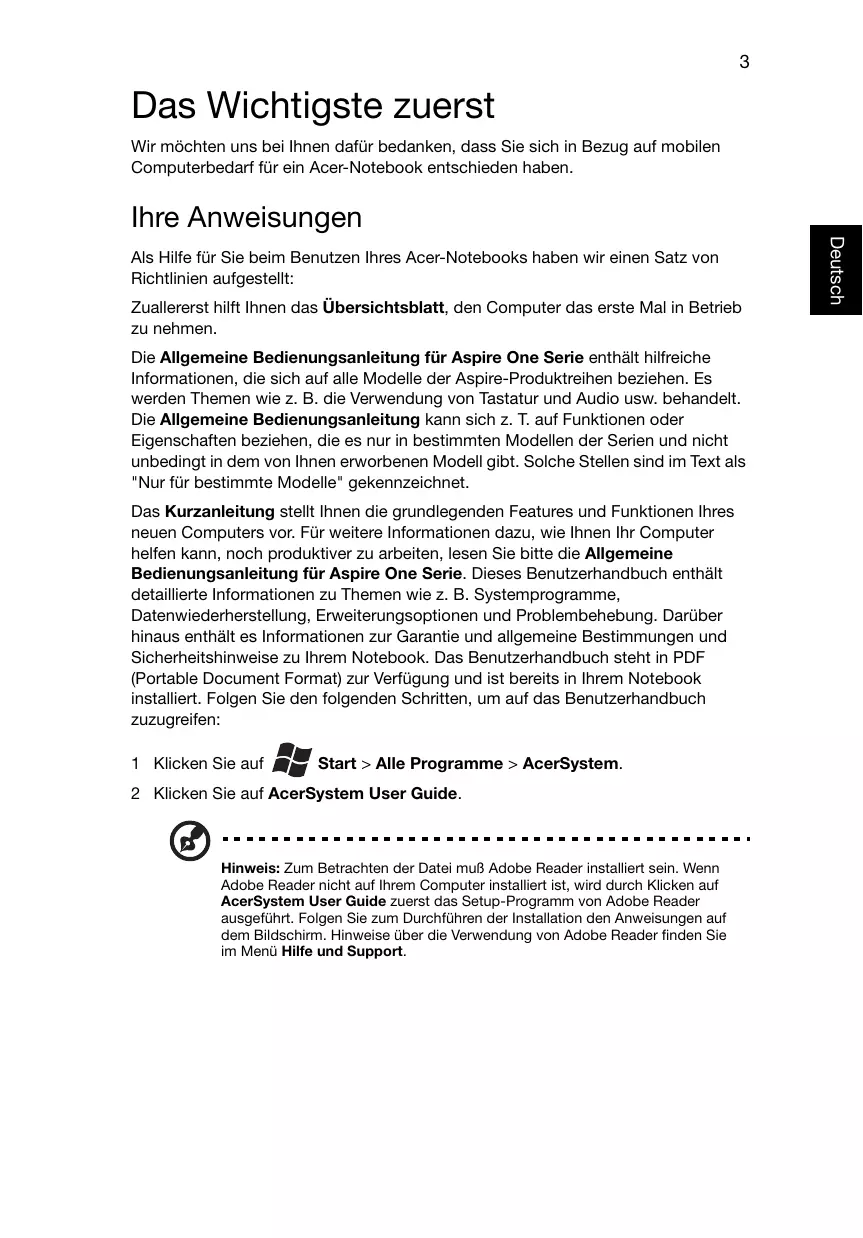
Das Wichtigste zuerst Wir möchten uns bei Ihnen dafür bedanken, dass Sie sich in Bezug auf mobilen Computerbedarf für ein Acer-Notebook entschieden haben. Ihre Anweisungen Zuallererst hilft Ihnen das Übersichtsblatt, den Computer das erste Mal in Betrieb zu nehmen. Die Allgemeine Bedienungsanleitung für Aspire One Serie enthält hilfreiche Informationen, die sich auf alle Modelle der Aspire-Produktreihen beziehen. Es werden Themen wie z. B. die Verwendung von Tastatur und Audio usw. behandelt. Die Allgemeine Bedienungsanleitung kann sich z. T. auf Funktionen oder Eigenschaften beziehen, die es nur in bestimmten Modellen der Serien und nicht unbedingt in dem von Ihnen erworbenen Modell gibt. Solche Stellen sind im Text als "Nur für bestimmte Modelle" gekennzeichnet. Das Kurzanleitung stellt Ihnen die grundlegenden Features und Funktionen Ihres neuen Computers vor. Für weitere Informationen dazu, wie Ihnen Ihr Computer helfen kann, noch produktiver zu arbeiten, lesen Sie bitte die Allgemeine Bedienungsanleitung für Aspire One Serie. Dieses Benutzerhandbuch enthält detaillierte Informationen zu Themen wie z. B. Systemprogramme, Datenwiederherstellung, Erweiterungsoptionen und Problembehebung. Darüber hinaus enthält es Informationen zur Garantie und allgemeine Bestimmungen und Sicherheitshinweise zu Ihrem Notebook. Das Benutzerhandbuch steht in PDF (Portable Document Format) zur Verfügung und ist bereits in Ihrem Notebook installiert. Folgen Sie den folgenden Schritten, um auf das Benutzerhandbuch zuzugreifen: 1 Klicken Sie auf Start > Alle Programme > AcerSystem. 2 Klicken Sie auf AcerSystem User Guide. Hinweis: Zum Betrachten der Datei muß Adobe Reader installiert sein. Wenn Adobe Reader nicht auf Ihrem Computer installiert ist, wird durch Klicken auf AcerSystem User Guide zuerst das Setup-Programm von Adobe Reader ausgeführt. Folgen Sie zum Durchführen der Installation den Anweisungen auf dem Bildschirm. Hinweise über die Verwendung von Adobe Reader finden Sie im Menü Hilfe und Support. Deutsch Als Hilfe für Sie beim Benutzen Ihres Acer-Notebooks haben wir einen Satz von Richtlinien aufgestellt:
Ihre Acer-Notebook-Tour Deutsch Nachdem Sie den Computer wie im Setup-Poster gezeigt aufgestellt haben, finden Sie im Folgenden eine Übersicht über Ihr neues Acer-Notebook. Ansicht von oben
Symbol Element Beschreibung Web-Kamera für Videokommunikation Integrierte Webcam (konfiguration kann sich von Modell zu Modell unterscheiden).
Symbol Element Beschreibung Anzeigebildschirm Wird auch als LCD (Liquid-Crystal-Display) bezeichnet. Zeigt die Ausgabe des Computers an (konfiguration kann sich von Modell zu Modell unterscheiden).
Ein/Aus-Taste Schaltet den Computer ein und aus.
Tastatur Dient der Eingabe von Daten in den Computer.
Touchpad Berührungssensibles Zeigegerät, das die gleichen Funktionen besitzt wie eine ComputerMaus.
Statusanzeigen1 Diese LEDs (Light-Emitting Diodes) leuchten auf, um Ihnen den Status der Funktionen und Komponenten des Computers anzuzeigen.
Anklicktasten (links und rechts) Die linken und rechten Tasten funktionieren wie die linken und rechten Tasten einer Maus.
Handablage Bequemer Ablagebereich für Ihre Hände während der Bedienung des Computers.
Mikrofon Internes Mikrofon für die Tonaufnahme.
1. Die Statusanzeigen auf der Vorderseite sind selbst dann zu sehen, wenn die
Computerklappe geschlossen ist. Tastenkombinationen Der Computer besitzt Direkttasten oder Tastenkombinationen für den Zugriff auf Computersteuerungen wie z. B. Bildschirmhelligkeit und Ausgangslautstärke. Zum Aktivieren von Hotkeys müssen Sie zuerst die <Fn>-Taste drücken und halten und dann die andere Taste der Hotkey-Kombination drücken. TastenkombSymbol Funktion ination Beschreibung <Fn> + <F3> Aktiviert/Deaktiviert die Kommunikationsgeräte des Computers. Kommunikation (Kommunikationsgeräte können sich je nach Konfiguration unterscheiden.) <Fn> + <F4> Standbymodus Schaltet den Computer in den Energiesparmodus. <Fn> + <F5> DisplaySchalter Wechselt die Anzeigeausgabe zwischen Anzeigebildschirm, externem Monitor (falls angeschlossen) und gleichzeitig beiden Anzeigen. Deutsch
TastenkombSymbol Funktion ination Beschreibung <Fn> + <F6> Bildschirm leer Schaltet die Hintergrundbeleuchtung des Bildschirms aus, um Energie zu sparen. Drücken Sie zum Einschalten eine beliebige Taste. <Fn> + <F7> Touchpadschalter Schaltet das interne Touchpad ein oder aus. <Fn> + <F8> Lautsprecherschalter Schaltet die Lautsprecher ein und aus. Num Lock Wenn Num Lock aktiviert ist, befindet sich das integrierte numerische Tastenfeld im numerischen Modus. Die Tasten sind wie auf einem Taschenrechner angeordnet (inklusive der arithmetischen Operatoren +, -, * und /). Verwenden Sie diesen Modus zur Eingabe großer Mengen numerischer Daten. Eine bessere Lösung besteht im Anschließen eines externen Tastenfelds. <Fn> + <F11> Nur für bestimmte Modelle. <Fn> + <F12> Scroll Lock Wenn Scroll Lock (Rollen) aktiviert ist, bewegt sich die Bildschirmanzeige eine Zeile nach oben oder unten, wenn Sie die jeweiligen Pfeiltasten drücken. Bei einigen Anwendungen hat Rollen keine Funktion. <Fn> + < > Heller Erhöht die Bildschirmhelligkeit. <Fn> + < > Dunkler Verringert die Bildschirmhelligkeit. <Fn> + < > Lauter Erhöht die Lautstärke (Nur für bestimmte Modelle). <Fn> + < > Leiser Verringert die Lautstärke (Nur für bestimmte Modelle). <Fn> + <F11>
Verwendung der Kommunikationstaste* Hiermit können Sie die unterschiedlichen drahtlosen Kommunikationsgeräte des Computera aktivieren und deaktivieren. Drücken Sie auf <Fn> + <F3>, um der Launch Manager-Fenster aufzurufen. *Kommunikationsgeräte können sich je nach Modell unterscheiden. Geschlossene Vorderseite
Symbol Element Beschreibung Ein/Aus-Anzeige Zeigt den Ein/Aus-Status des Computers an. Akku-Anzeige Zeigt den Akkustatus des Computers an.
1. Aufladung: Die Leuchte erscheint gelb, wenn
der Akku aufgeladen wird.
2. Voll aufgeladen: Die Leuchte erscheint blau,
wenn Netzstrom verwendet wird.
Leuchtet auf, um den Status der 3G/WLANKommunikation anzuzeigen. Anzeige für Kommunikation Blaue Leuchte ein Orangefarbene Leuchte ein Leuchtet nicht 3G ein/WLAN ein 3G ein/WLAN aus 3G aus/ WLAN ein 3G aus/ WLAN aus Deutsch Ein roter Schalter bedeutet, dass das Gerät deaktiviert ist. Klicken Sie auf Ein, um die WLAN/Bluetooth Verbindung zu aktivieren. Klicken Sie zum Deaktivieren der Verbindung auf Aus.
Deutsch Ansicht von hinten
Element Beschreibung
Akkufach Enthält den Akku des Computers. Hinweis: Ihr Computer wird möglicherweise mit einem anderen als dem abgebildeten Akku geliefert. Linke Seite
DC-Eingangsbuchse Hier schließen Sie das Netzteil an.
Ethernet (RJ-45)Anschluss Zum Anschluss eines Ethernet 10/100basierten Netzwerkes.
Anschluss für externe Anzeige (VGA) Dient dem Anschluss eines Anzeigegerätes (z. B. einem externen Monitor oder LCDProjektor).
HDMI-Anschluss Unterstützt digitale High-Definition-VideoVerbindungen.
USB-Anschluss Dient dem Anschluss von USB -Geräten (z. B. USB-Maus, USB-Kamera).
Beschreibung Mehrere-in-1Kartenleser Eignet sich für Secure Digital (SD), MultiMediaCard (MMC), Memory Stick (MS), Memory Stick PRO (MS PRO) und xD-Picture Card (xD). Hinweis: Drücken Sie hier, um die Karte zu entfernen/einzusetzen. Es kann nicht mehr als eine Karte gleichzeitig verwendet werden. Lautsprecher/ Kopfhörer/ Ausgabe-Buchse Zum Anschluss von AudioausgabeGeräten (z. B. Lautsprecher, Kopfhörer). Mikrofon-EingangsBuchse Eignet sich für Eingaben aus externen Mikrofonen.
USB-Anschlüsse Dient dem Anschluss von USB -Geräten (z.B. USB-Maus, USB-Kamera).
Steckplatz für Kensington-Schloss Hier können Sie ein Kensingtonkompatibles Sicherheitsschloss für den Computer anbringen.
Symbol Element Beschreibung
Belüftungsschlitze und Ventilator Schützt den Computer vor Überhitzung, selbst bei längerem Einsatz. Hinweis: Verdecken oder schließen Sie nicht die Öffnungen des Ventilators.
Verriegelung des Akkus Entsperrt den Akku für die Herausnahme.
3G-SIMKarteneinschub Eignet sich für eine 3G-SIM-Karte, um 3G-Konnektivität zu ermöglichen (Nur für bestimmte Modelle).
Akkufach Enthält den Akku des Computers.
Akkuverschluss Sichert den Akku an seiner Position.
Lautsprecher Gibt Ton vom Computer aus.
Nichtbetrieb: -20°C bis 65°C Luftfeuchtigkeit (nicht kondensierend):
Betrieb: 20% bis 80% Nichtbetrieb: 20% bis 80% Deutsch