
80 XS 8 GO - Tablet ARCHOS - Kostenlose Bedienungsanleitung
Finden Sie kostenlos die Bedienungsanleitung des Geräts 80 XS 8 GO ARCHOS als PDF.



| Produkttyp | Tablet |
| Marke | ARCHOS |
| Modell | 80 XS 8 GB |
| Bildschirm | 8 Zoll, kapazitiver Touchscreen |
| Prozessor | Nicht angegeben (Schätzung: 1 GHz) |
| Interner Speicher | 8 GB |
| Erweiterbarer Speicher | Ja, über micro-SD-Karte |
| Konnektivität | Wi-Fi 802.11 b/g/n |
| Frontkamera | Webcam |
| Rückkamera | Ja |
| Lautsprecher | Integriert |
| Anschlüsse | micro-USB, mini-HDMI, 3,5-mm-Audiobuchse |
| Stromversorgung | Netzteil 5V, Lithium-Ionen-Akku |
| Akkulaufzeit | Ca. 6 Stunden (Schätzung) |
| Betriebssystem | Android (Version nicht angegeben) |
| Abmessungen | Ca. 200 x 150 x 10 mm (Schätzung) |
| Gewicht | Ca. 350 g (Schätzung) |
| Pflege | Mit einem weichen, trockenen Tuch abwischen. Keine Scheuermittel verwenden. |
| Sicherheit | Nicht Wasser oder Feuchtigkeit aussetzen. Nur das mitgelieferte Ladegerät verwenden. |
| Ersatzteile | Nicht enthalten. Begrenzte Reparaturmöglichkeiten, wenden Sie sich an den ARCHOS-Support. |
Häufig gestellte Fragen - 80 XS 8 GO ARCHOS
Benutzerfragen zu 80 XS 8 GO ARCHOS
0 Frage zu diesem Gerät. Beantworten Sie die, die Sie kennen, oder stellen Sie Ihre eigene.
Eine neue Frage zu diesem Gerät stellen
Laden Sie die Anleitung für Ihr Tablet kostenlos im PDF-Format! Finden Sie Ihr Handbuch 80 XS 8 GO - ARCHOS und nehmen Sie Ihr elektronisches Gerät wieder in die Hand. Auf dieser Seite sind alle Dokumente veröffentlicht, die für die Verwendung Ihres Geräts notwendig sind. 80 XS 8 GO von der Marke ARCHOS.
BEDIENUNGSANLEITUNG 80 XS 8 GO ARCHOS
Beschreibung des Packungsinhalts 30
Erste Schritte 31
Beschreibung des Geräts 32
Installationsassistent. 34
WiFi (WLAN)-Verbindung 35
Die AndroidTM Benutzeroberfläche 36
Android™ kennenlernen 40
Fehlerische 42
Weitere Informationen finden Sie unter den FAQs unter www.archos.com.itte lessen Sie diele Sienleinnationen sorgfaltig, bevor Sie die Rückgabe eines Produktes erwgen.Moglicherwe laft sich Ihr Problem leicht lose. Da unsere Produkte kontinuierlich actualisiert und weiterentwickelt werden, kann die Software Ihres Gerats in Erscheinung und Funktionalitat geringfugige Abweichungen zu den Darstellungen in dieser Kurzbedienungsanleitung aufweisen.

Beschreibung des Packungsinhalts
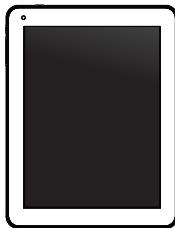
ARCHOS 80 TITANIUM

Benutzerhandbuch

Garantie, Impressum und Sicherheitshinweise
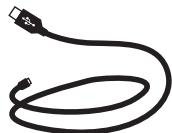
USB Kabel
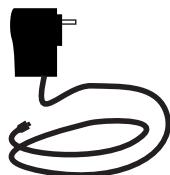
Ladegerät
Erste Schritte
Aufladen des Akkus
- Verbinden Sie das mitgelieferte Stromkabel mit dem ARCHOS und mit einer Steckdose. Daraufhin startet den Ladevorgang.
- Drücken Sie die EIN/AUS-Taste, um das Gerät einzuschalten.
Sie können den ARCHOS auch während des Ladens verwenden.
- Laden Sie Ihr Gerät vor der ersten Nutzung einmal vollständig auf.
- Verwenden Sie nur das mitgelieferte Netzgerät.
TIPP:
Um unseren Service voll nutzen zu konnen, empfehlen wir Ihnen, Ihr Produkt zu registrieren. Für die Registierung mittels Computer gehen Sie zu www.archos.com/register.
Beschreibung des ARCHOS
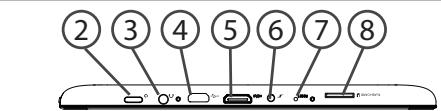
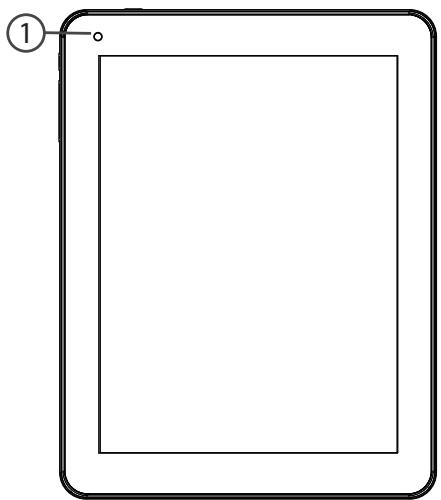
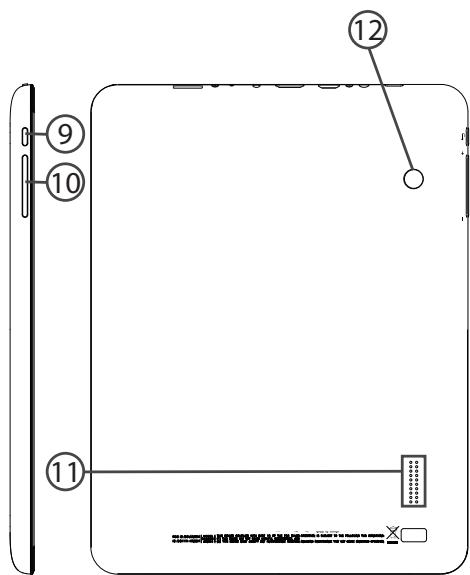




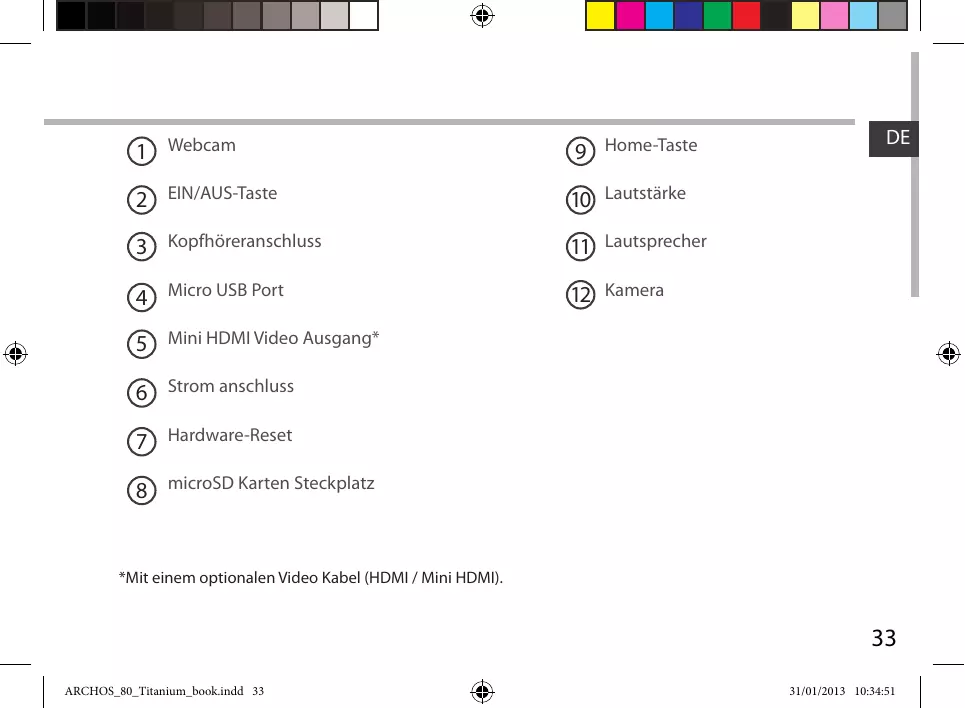
① Webcam
EIN/AUS-Taste
③ Kopfhöreranschluss
Micro USB Port
⑤ Mini HDMI Video Ausgang*
(6) Strom anschluss
7 Hardware-Reset
microSD Karten Steckplatz
9 Home-Taste
Lautstärke
(11) Lautsprecher
12 Kamera
*Mit einem optionalen Video Kabel (HDMI / Mini HDMI).
Installationsassistant
Wenn Sie ihren ARCHOS das ersten Mal in Betriebnehmen, leitet Sie der Installationsassistent durch eine Bildschirme, um Ihrn dazu zu halten, die grundlegenden Einstellungen vorzunehmen:
- Sprache
- Datum & Uhrzeit
- WLAN Verbindung
- Standortdienst
- Anwendungen von Drittanbietern
TIPP:
Definieren Sie die Parameter des Gerätes für das WiFi (WLAN) Netzwerk, das Sie regelmäßig verwenden.
WiFi (WLAN) Verbindung
ACHTUNG: Stellen Sie sich, dass Sie sich innerhalb einer WiFi(WLAN)-Zone aufhalten. Von der Statusleiste aus konnen Sie schnell auf die WiFi (WLAN)-Einstellungen zugreifen.
- Tippen Sie auf die Uhrzeit in der Statusleiste.
Das Status-Dashboard wird angezeigt. - Berühren Sie die Uhrzeit ein zweites Mal im Status-Director.
Die Schnell-Einstellungen werden angezeigt. - Berühren Sie "Einstellungen", um das Menu WLAN-Einstellungen zu öffnen.
- Wenn "WLAN" deaktiviert ist, schiben Sie den WLAN-Schalter in die Position "EIN".
Sobald "WLAN" eingeschaltet ist, sich der ARCHOS nach Netzwerken in Reichweite. - Berühren Sie den Name des Netzwerks, mit dem Sie verbunden werden möchten.
Gesicherte Netzwerke werden mit einem Schloss-Symbol angezeigt und erfordern die Eingabe eines Passwords.
TIPPS:
- Bei Eingabe eines WLAN-Passwords empfehlen wir Ihnen, «Show Password» (Password anzeigen) zu wahren.
- Das korrekte WLAN-Password (oder die Einstellungen) für das Netzwerk erhalten Sie von dem betreffenden WLAN-Provider.
- Wenn WLAN aktiviert ist und Sie sich in Reichweite eines Netzwerks befinden, mit dem Sie zuvor bereits verbunden waren, versucht der ARCHOS automatisch, eine Verbindung mit diesen Netzwerk herzustellen.


Die Android™ Benutzeroberfläche
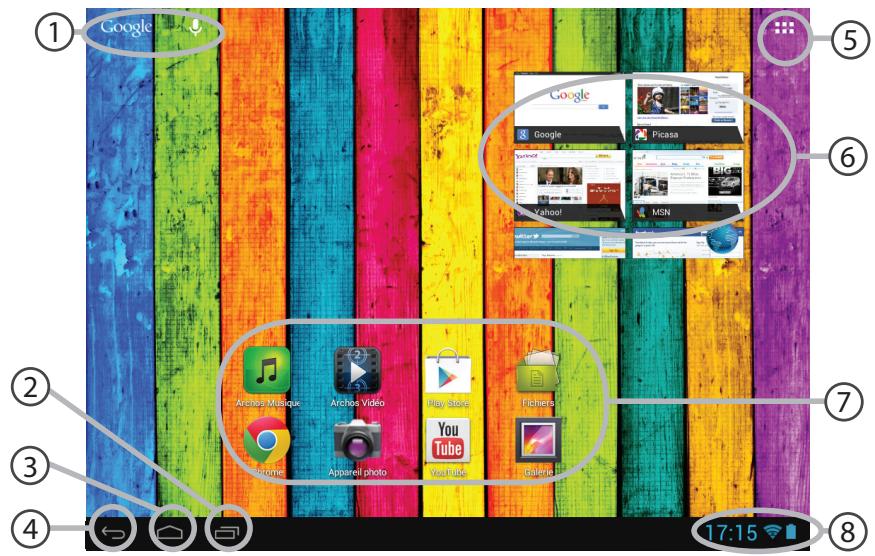
Google™ Suche
Suchbegriff eintippen oder Spracheingabe verwenden.
② "Letzte Apps"
"Startbildschirm"
4"Zurück"
5 "Alle Apps"
Berühren Sie diesen Symbol, um alle auf Ihr hem ARCHOS installmenten Apps und Widgets anzuzeigen. Alle heruntergeladenen Anwendungen befinden sich hier.
⑥ Widget
(7) Android™ Apps
Die Aktivierung einer App erfolgt durch Berühren.
8 Statusleiste
Auf der Statusleiste werden Benachrichtigungen und die Systemsymbole angezeigt.

Die Android™ Benutzeroberfläche
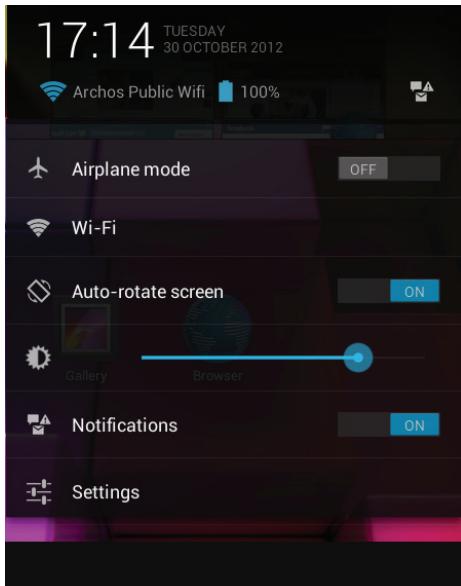
Schnelleinstellungen
- Flugmodus:
Beendet alle WLAN-Verbindungen, nutzlich für Flugreisen. - WiFi(WLAN):
Ein- und Ausschalten der WLAN-Verbindung. - Bildschirm automatisch drehen:
Ermöglicht die Aktivierung und Deaktivierung der automatischen Display-Drehung. - Helligkeit:
Einstellung der Bildschirmhelligkeit. - Benachrichtigungen: Aktivierung und Deaktivierung eingehender Benachrichtigungen.
- Einstellungen: Zugriff auf alle Einstellungen.
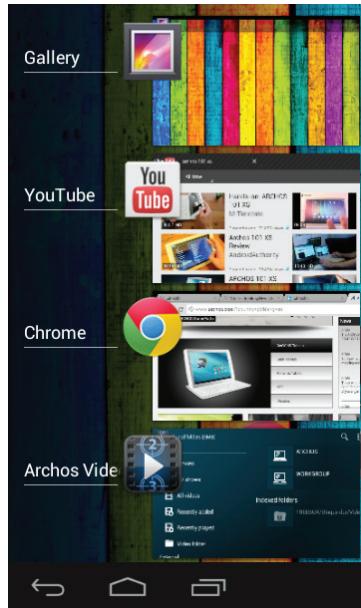
Letzte Apps
Öffnet eine(Liste mit Mini-Abbildungen der kürzlich verwendeten Apps:
- Zum Öffnen einer App berühren Sie diese.
- Zum Schließen einer App wischen Sie diese nach links oder rechts.
Android™ kennenlernen
Der erweiterte Startbildschirm:
Wechseln Sie durch Wischen nach links und rechts zwischen verschiedene «Home»-Bildschirmen.
Ein Element vom Startbildschirm verschieben:
Zum Verschieben eines Elements vom Startbildschirm den Finger darauffgegen und so lange halten, bis die Rasterlinien zur Positionierung erschinen. Dann an die gewünschte Stelle schieren und loslassen.
Ein Element vom Startbildschirm entfernen:
Den Finger auf das Element legen und halten. Den Finger auf dem Bildschirm nach oben bewegen und über dem "Entfernen"-Symbol loslassen.
Ein Element deinstallieren:
Auf den «Alle Apps»-Bildschirmen das betreffende Element berühren und halten. Den Finger im Bildschirm nach oben bewegen und über dem "Deinstallieren"-Papierkorb loslassen.
Anwendungsordner erstellen:
Ziehen Sie auf einem Startbildschirm ein Anwendungssymbol über ein andere. Die beiden Symbole werden kombiniert.
Widgets:
Berühren Sie das "Alle Apps"-Symbol auf dem Startbildschirm. Berühren Sie "Widgets" oben auf dem Bildschirm. Auf dem "Widgets"-Hauptbildschirm können Sie Widgets,ID wie Anwendungssymbole auch verschiedene.
Hintergrundbildändern:
Den Finger auf eine frei Stelle des Bildschirms legen und dann aus der Listeauswahlen.
Touchscreen sperren:
Berühren Sie Einstellungen auf dem Schnelleinstellungen-Director in der Statusleiste. Scrollen Sie nach unten und berühren Sie "Sicherheit". Berühren Sie Bildschirmsperrung. Berühren Sie die gewünschte Art der Sperrung. Nach erfolgter Sperrung wird ein Sperrbildschirm angezeigt, sobald der Bildschirm aktiviert wird. Auf thisem ist ein Muster, eine PIN oder ein anderer festgelegter Schlüssel einzugeben.

Fehlersuche
Das Gerät reagiert nicht mehr:
Halten Sie die EIN/AUS-Taste 10 Sekunden lang gedrückt oder verwenden Sie den
Hardware-Reset. Um den Hardware-Reset auszuführen, führen Sie einen spitzen Gegenstand, wie etwa eine Böroklammer, in die davon vorgesehene Öffnung des Gehäuses und drücken Sie so die Böroklammer- Reset-Taste.
Wenn sich das Gerät nicht wieder einschaltet:
- Laden Sie das Gerät auf.
- Halten Sie die EIN/AUS-Taste 10 Sekunden lang gedrückt oder verwenden Sie den
Hardware-Reset - wie zuvor beschrieben.
Akkulaufzeit verlangern:
Verringern Sie die Bildschirmhelligkeit und schalten Sie die WiFi(WLAN)-Verbindungen aus, wenn diese nicht verwendet werden.
Das Gerät ist zu langsam:
Schlieben Sie alle Anwendungen, die nicht verwendet werden.
WiFi(WLAN)-Empfang ist zu schwach:
Stellen Sie sicher, dass Sie sich in Reichweite eines WiFi(WLAN)-Hotspots befinden.
Aktualisieren Sie die Firmware des Gerätes: http://www.archos.com/support.
Setzen Sie die WiFi-Verbindung darüber.
Kontaktieren Sie ihren WiFi(WLAN)-Provider.
