
OFFICEJET 7610 - Multifunktionsdrucker HP - Kostenlose Bedienungsanleitung
Finden Sie kostenlos die Bedienungsanleitung des Geräts OFFICEJET 7610 HP als PDF.



| Produkttyp | Großformatiger A3-Farbtintenstrahl-Multifunktionsdrucker |
| Abmessungen (L × T × H) | 59,2 × 49,3 × 26,6 cm |
| Gewicht | ca. 19 kg |
| Stromversorgung | 100-240 V AC, 50-60 Hz |
| Stromverbrauch (durchschnittlich) | 40 W im Bereitschaftsmodus, 0,5 W im Tiefschlaf |
| Hauptfunktionen | Drucken, Kopieren, Scannen, Faxen |
| Maximale Druckauflösung | Bis zu 4800 × 1200 dpi optimiert (Farbe) |
| Druckgeschwindigkeit (Schwarz) | Bis zu 15 Seiten/min (A4) |
| Papierfachkapazität | 250 Blatt (Hauptfach), 50 Blatt (Fotofach) |
| Medientypen | Normalpapier, Fotopapier, Umschläge, Etiketten, Folien |
| Konnektivität | Ethernet 10/100, Wi-Fi 802.11b/g/n, USB 2.0, PictBridge |
| Netzwerkprotokolle | TCP/IP, IPv4, IPv6, Bonjour, WSD |
| Scannen: optische Auflösung | 4800 × 4800 dpi (Flachbett) |
| Fax | Modem 33,6 kbps, Übertragungsgeschwindigkeit ~3 s/Seite |
| Bildschirm | Farb-Touchscreen 8,9 cm (3,5 Zoll) |
| Tintenpatronen | HP 951 (Schwarz), HP 951/953 (Farbe) - separat |
| Wartung und Reinigung | Verwenden Sie ein weiches, trockenes Tuch; Reinigung der Druckköpfe über die HP-Software |
| Sicherheit | Bedienfeldverriegelung, Zugriffsverwaltung, SSL/TLS (über Netzwerk) |
| Ersatzteile und Reparierbarkeit | Fächer, Abdeckungen, Rollen; austauschbare Tintenpatronen; Reparatur durch HP-zertifizierten Techniker möglich |
| Allgemeine Informationen | Garantie 1 Jahr; kompatibel mit Windows, macOS, Linux (teilweise) |
Häufig gestellte Fragen - OFFICEJET 7610 HP
Benutzerfragen zu OFFICEJET 7610 HP
0 Frage zu diesem Gerät. Beantworten Sie die, die Sie kennen, oder stellen Sie Ihre eigene.
Eine neue Frage zu diesem Gerät stellen
Laden Sie die Anleitung für Ihr Multifunktionsdrucker kostenlos im PDF-Format! Finden Sie Ihr Handbuch OFFICEJET 7610 - HP und nehmen Sie Ihr elektronisches Gerät wieder in die Hand. Auf dieser Seite sind alle Dokumente veröffentlicht, die für die Verwendung Ihres Geräts notwendig sind. OFFICEJET 7610 von der Marke HP.
BEDIENUNGSANLEITUNG OFFICEJET 7610 HP
Copyright-Informationen
Hinweise von Hewlett-Packard
Die in diesem Dokument enthaltenen Informationen können ohne vorherige Ankündigung geändert werden.
Alle Rechte vorbehalten. Vervielfältigung, Adaption oder Übersetzung dieser Unterlagen sind ohne vorherige schriftliche Genehmigung von Hewlett-Packard nur im Rahmen des Urheberrechts zulässig.
Für HP Produkte und Dienste gelten nur die Gewährleistungen, die in den ausdrücklichen Gewährleistungserklärungen des jeweiligen Produkts bzw. Dienstes beschrieben werden. Aus dem vorliegenden Dokument sind keine weiter reichenden Gewährleistungsansprüche abzuleiten. HP haftet nicht für technische oder redaktionelle Fehler oder Auslassungen in diesem Dokument.
Marken
Microsoft, Windows, Windows XP, Windows Vista, Windows 7 und Windows 8 sind in den USA eingetragene Marken der Microsoft Corporation.
ENERGY STAR und die ENERGY STAR Marke sind in den USA eingetragene Marken.
Sicherheitsinformationen

Befolgen Sie bei Verwendung dieses Geräts stets die grundlegenden Sicherheitsvorkehrungen, um die Verletzungsgefahr durch Brand oder Stromschlag auf ein Minimum zu reduzieren.
- Lesen und beachten Sie unbedingt die Anweisungen in der Dokumentation, die dem Drucker beiliegt.
- Beachten Sie sämtliche auf dem Produkt angebrachten Warnhinweise und Anweisungen.
- Ziehen Sie vor dem Reinigen des Produkts den Netzstecker.
- Dieses Produkt darf nicht in der Nähe von Wasser aufgestellt oder betrieben bzw. von einer Person mit nassen Händen aufgestellt oder bedient werden.
- Stellen Sie das Produkt auf einer stabilen und sicheren Unterlage auf.
- Wählen Sie für das Produkt einen geschützten Standort, an dem keine Personen auf das Netzkabel treten oder darüber stolpern können. Das Netzkabel darf nicht beschädigt werden.
- Wenn das Produkt nicht einwandfrei funktioniert, lesen Sie weitere Informationen im Abschnitt „Beheben von Problemen“ auf Seite 104.
- Im Inneren des Produkts befinden sich keine Teile, die vom Endnutzer instand gesetzt werden können. Überlassen Sie Wartungsarbeiten qualifiziertem Wartungspersonal.
Inhaltsverzeichnis
1 Erste Schritte .... 1
Eingabehilfen 2
HP EcoSolutions (HP und die Umwelt) 3
Verwalten der Stromversorgung 3
Optimieren der Druckerverbrauchsmaterialien 3
Bauteile des Druckers 5
Vorderansicht 5
Bereich für Verbrauchsmaterial 6
Rückansicht 6
Verwenden des Druckerbedienfelds 7
Tasten und LEDs auf einen Blick 7
Symbole – Bedienfelddisplay 7
Ändern der Druckereinstellungen 8
Auswählen des Modus 9
So wählen Sie einen anderen Modus aus: 9
So ändern Sie die Einstellungen für einen Modus: 9
Ändern der Druckereinstellungen 9
HP Digital Solutions 10
HP Digitales Scannen (Scannen an Computer und Scannen an E-Mail) 10
HP Digitales Fax (Fax an PC und Fax an Mac) 10
Auswählen des Druckpapiers 11
Empfohlenes Papier zum Drucken und Kopieren 11
Empfohlenes Papier für den Fotodruck 12
Tipps zur Auswahl und Verwendung von Papier 13
Auflegen von Originalen auf das Scannerglas 14
Einlegen von Originalen in den automatischen Vorlageneinzug (ADF) 15
Einlegen von Papier 16
Einlegen von Papier mit Standardformat 16
Einlegen von Umschlägen 16
Einlegen von Karten und Fotopapier 17
Einlegen von Papier mit Sonderformaten 18
Einsetzen eines Speichergeräts 19
Installieren des Zubehörs 20
Installieren Sie das HP Zubehör für den automatischen beidseitigen Druck
(Duplexeinheit)....20
Aktivieren von Zubehör im Druckertreiber 20
So aktivieren Sie Zubehör (Windows): 20
So aktivieren Sie Zubehör (Mac OS X): 21
Warten des Druckers 22
Reinigen der Scannervorlage 22
Reinigen des äußeren Gehäuses 23
Reinigen des automatischen Vorlageneinzugs 23
Wiederherstellen der Werkseinstellungen 24
Aktualisieren des Druckers 25
Aktualisieren des Druckers mithilfe des eingebetteten Webservers (EWS) 25
Aktualisieren des Druckers über das Bedienfeld des Druckers 25
Öffnen der HP Druckersoftware (Windows) 26
Ausschalten des Druckers 27
2 Drucken 28
Drucken von Dokumenten 29
Drucken von Dokumenten (Windows) 29
Drucken von Dokumenten (Mac OS X) 29
Drucken von Broschüren 31
Drucken von Broschüren (Windows) 31
Drucken von Broschüren (Mac OS X) 31
Drucken auf Briefumschlägen 33
Drucken auf Briefumschlägen (Windows) 33
Drucken auf Briefumschlägen (Mac OS X) 33
Drucken von Fotos 35
Drucken von Fotos auf Fotopapier (Windows) 35
Drucken von Fotos auf Fotopapier (Mac OS X) 35
Drucken der Fotos von einem Speichergerät 36
Drucken auf Spezialpapier und Papier mit Sonderformat 38
Drucken auf Spezialpapier oder auf Papier mit Sonderformat (Mac OS X) 38
Einrichten von Sonderformaten (Mac OS X) 39
Drucken von randlosen Dokumenten oder Fotos 40
Drucken von randlosen Dokumenten oder Fotos (Windows) 40
Drucken von randlosen Dokumenten oder Fotos (Mac OS X) 40
Beidseitiger Druck (Duplexdruck) 42
Beidseitiges Drucken (Windows) 42
Beidseitiger Druck (Mac OS X) 42
Tipps für erfolgreiches Drucken 44
3 Scannen 47
Scannen eines Originals 48
Scannen an einen Computer 48
So scannen Sie ein Original über das Druckerbedienfeld an einen Computer: 48
Scannen eines Originals mithilfe der HP Druckersoftware an einen Computer 48
Scannen auf ein Speichergerät 49
An E-Mail scannen 50
Scannen mithilfe von Webscan 51
Scannen von Dokumenten als bearbeitbarer Text 52
So scannen Sie Dokumente als editierbaren Text: 52
Richtlinien zum Scannen von Dokumenten als editierbaren Text 53
4 Kopieren 55
Kopieren von Dokumenten 56
Ändern der Kopiereinstellungen 57
Speichern der Kopiereinstellungen 58
5 Fax 59
Senden einer Faxnachricht 60
Senden einer Standard-Faxnachricht 60
Senden einer Standard-Faxnachricht vom Computer 61
Manuelles Senden einer Faxnachricht über ein Telefon 62
Senden einer Faxnachricht mit Wahlüberwachung 63
Senden einer Faxnachricht vom Speicher aus 63
Planen einer Faxnachricht zum späteren Senden 64
Senden einer Faxnachricht an mehrere Empfänger 64
Senden einer Faxnachricht im Fehlerkorrekturmodus 65
Empfangen einer Faxnachricht 66
Manuelles Empfangen einer Faxnachricht 66
Einrichten von Faxsicherung 67
Erneutes Drucken empfangener Faxnachrichten aus dem Speicher 67
Abfrage für den Empfang eines Fax 68
Weiterleiten von Faxnachrichten an eine andere Nummer 68
Einstellen des Papierformats für den Faxempfang 69
Einstellen der automatischen Verkleinerung für eingehende Faxe 69
Sperren unerwünschter Faxnummern 70
Hinzufügen von Nummern zur Junk-Faxliste 70
Entfernen von Nummern aus der Junk-Faxliste 71
Drucken eines Junk-Fax-Berichts 71
Empfangen von Faxen auf Ihrem Computer mithilfe von HP Digitalfax (Fax an PC und
Fax an Mac) 71
Anforderungen für „Fax an PC“ und „Fax an Mac“ 72
Aktivieren der Funktion „Fax an PC“ oder „Fax an Mac“ 72
Ändern der Einstellungen für „Fax an PC“ oder „Fax an Mac“ 72
Einrichten von Kurzwahleinträgen 74
Einrichten und Ändern von Kurzwahleinträgen 74
Einrichten und Ändern von Gruppenkurzwahleinträgen 75
Löschen von Kurzwahleinträgen 75
Drucken einer Liste der Kurzwahleinträge 75
Ändern der Faxeinstellungen 77
Einrichten der Faxkopfzeile 77
Einstellen des Antwortmodus (Autom. Annehmen) 77
Einstellen der Ruftonanzahl bis zur Rufannahme 78
Ändern des Ruftonmusters zur Ruftonunterscheidung 78
Einstellen des Wähltyps 79
Einstellen der Wahlwiederholungsoptionen 79
Einstellen der Faxgeschwindigkeit 80
Einstellen der Lautstärke für Faxtöne 80
Fax und digitale Telefondienste 82
Fax über Internetprotokoll 83
Verwenden von Berichten 84
Drucken von Faxbestätigungsberichten 84
Drucken von Faxfehlerberichten 85
Drucken und Anzeigen des Faxprotokolls 85
Entfernen der Daten aus dem Faxprotokoll 86
Drucken der Details der letzten Faxtransaktion 86
Drucken eines Anrufer-ID-Berichts 86
Anzeigen des Anrufverlaufs 86
6 Webdienste 88
Was sind Webdienste? 89
HP ePrint 89
Drucker-Apps 89
Einrichten der Webdienste 90
Einrichten der Webdienste über das Bedienfeld des Druckers 90
Einrichten der Webdienste über den eingebetteten Webserver 90
Einrichten der Webdienste mithilfe der HP Druckersoftware 91
Verwenden der Webdienste 93
HP ePrint 93
Drucken mithilfe von HP ePrint 93
Ermitteln der E-Mail-Adresse des Druckers 93
Ausschalten von HP ePrint 94
Drucker-Apps 94
Verwenden von Drucker-Apps 94
Verwalten von Drucker-Apps 94
Ausschalten von Drucker-Apps 94
Entfernen der Webdienste 95
7 Arbeiten mit Tintenpatronen 96
Informationen zu Tintenpatronen und zum Druckkopf 97
Überprüfen der geschätzten Tintenfüllstände 98
Drucken nur mit schwarzer oder nur mit farbiger Tinte 99
Auswechseln der Tintenpatronen 100
Lagerung von Verbrauchsmaterial 102
Speicher für anonyme Nutzungsdaten 103
8 Beheben von Problemen 104
HP Support 105
Abrufen des elektronischen Supports 105
Telefonischer Support durch HP 106
Hinweise vor dem Anruf bei der Kundenunterstützung 106
Dauer des telefonischen Supports 106
Telefonnummern der Kundenunterstützung 107
Nach Ablauf des telefonischen Supports 108
Allgemeine Tipps und Ressourcen für die Fehlerbehebung 109
Beheben von Druckerproblemen 110
Der Drucker schaltet sich unerwartet aus 110
Der Drucker macht unerwartete Geräusche 110
Ausrichtung fehlgeschlagen 110
Der Drucker reagiert nicht (keine Druckausgabe) 111
Der Drucker druckt langsam 111
Lösung 1: Niedrigere Einstellung für die Druckqualität verwenden ...... 112
Lösung 2: Tintenfüllstände überprüfen 112
Lösung 3: Kontakt zum HP Support aufnehmen 112
Drucker druckt leere oder halbe Seiten 112
Die Seite ist unvollständig oder fehlerhaft 113
Die Platzierung von Text oder Grafiken ist falsch 114
Beheben von Problemen mit der Druckqualität 115
Lösung 1: Stellen Sie sicher, dass Sie Original HP Tintenpatronen verwenden. ..... 115
Lösung 2: Tintenfüllstände überprüfen 115
Lösung 3: Papier im Zufuhrfach überprüfen 116
Lösung 4: Papiertyp überprüfen .... 116
Lösung 5: Druckeinstellungen überprüfen 117
Lösung 6: Druckqualitätsbericht drucken und auswerten 117
Lösung 7: Kontakt zum HP Support aufnehmen 118
Beheben von Problemen bei der Medienzufuhr 119
Beheben von Problemen beim Kopieren .... 121
Es wurde keine Kopie angefertigt 121
Die Kopien sind leer 121
Dokumente fehlen oder sind blass 122
Das Bild wird verkleinert 122
Kopierqualität ist schlecht 122
Kopierfehler treten auf 123
Eine halbe Seite wird gedruckt und dann ausgeworfen 124
Falsche Papiereinstellung 124
Beheben von Scanproblemen 125
Der Scanner funktioniert nicht 125
Der Scanvorgang dauert zu lange 125
Ein Teil des Dokuments wurde nicht eingescannt, oder es fehlt Text 126
Der Text kann nicht bearbeitet werden 126
Fehlermeldungen werden angezeigt 127
Die Qualität des eingescannten Bildes ist schlecht 128
Scanfehler treten auf 129
Beheben von Faxproblemen 131
Der Faxtest schlägt fehl 131
Der „Faxhardwaretest“ schlägt fehl 132
Der Test „Fax ist mit funktionierender Telefonsteckdose verbunden“ schlägt fehl 132
Der Test „Telefonkabel ist mit korrektem Anschluss am Faxgerät verbunden“ schlägt fehl 133
Der Test „Verwendung eines korrekten Telefonkabels mit dem Faxgerät“ schlägt fehl 134
Der Test „Wähltonerkennung“ schlägt fehl 134
Der Test „Zustand der Faxleitung“ schlägt fehl 135
Auf der Anzeige wird immer die Meldung „Hörer abgen.“ angezeigt 136
Beim Senden und Empfangen von Faxnachrichten mit dem Drucker treten Probleme auf 136
Beim manuellen Senden eines Faxes mit dem Drucker treten Fehler auf 138
Das Senden von Faxen mit dem Drucker ist nicht möglich, das Empfangen von Faxen dagegen schon 139
Das Senden von Faxen mit dem Drucker ist nicht möglich, das Empfangen von Faxen dagegen schon 141
Faxtöne werden vom Anrufbeantworter aufgezeichnet 141
Das mit dem Drucker gelieferte Telefonkabel ist zu kurz 141
Farbfaxe können nicht gedruckt werden 142
Vom Computer können keine Faxe empfangen werden (Fax an PC und Fax an Mac) .. 142
Lösen von Problemen beim Verwenden von Webdiensten und HP Websites 143
Lösen von Problemen beim Verwenden von Webdiensten 143
Lösen von Problemen beim Verwenden von HP Websites 144
Beheben von Problemen mit Speichergeräten 145
Speichergerät kann vom Drucker nicht gelesen werden 145
Fotos vom Speichergerät können nicht gelesen werden 145
Beheben von Netzwerkproblemen 146
Lösen von Problemen mit Ethernet-Netzwerken 146
Beheben von Problemen mit Wireless-Verbindungen 146
Grundlegende Fehlerbehebung beim Wireless-Betrieb 147
Erweiterte Fehlerbehebung beim Wireless-Betrieb 148
Schritt 1: Sicherstellen, dass der Computer mit dem Netzwerk verbunden ist .... 149
Schritt 2: Sicherstellen, dass der Drucker mit dem Netzwerk verbunden ist .... 150
Schritt 3: Sicherstellen, dass der Computer nicht über ein VPN (Virtual Private Network) verbunden ist .... 152
Schritt 4: Überprüfen, ob der Drucker online und bereit ist ..... 152
Schritt 5: Sicherstellen, dass der HP Drucker mit der Beschriftung (Netzwerk) als Standarddruckertreiber eingestellt ist (nur Windows) 153
Schritt 6: Überprüfen, ob die Firewallsoftware die Kommunikation sperrt .... 153
Nach dem Lösen der Probleme 154
Zurücksetzen der Netzwerkeinstellungen des Druckers 154
Konfigurieren der Firewallsoftware für den Drucker 155
Beheben von Druckerverwaltungsproblemen 157
Eingebetteter Webserver lässt sich nicht öffnen 157
Fehlerbehebung bei Installationsproblemen 159
Vorschläge für die Hardwareinstallation 159
Vorschläge für die HP Softwareinstallation 159
Erläuterungen zum Druckerstatusbericht 161
Beschreibung der Netzwerkkonfigurationsseite 163
Druckkopfwartung 165
Reinigen Sie den Druckkopf 165
Druckkopf ausrichten 166
Deinstallieren und Neuinstallieren der HP Software 168
Beseitigen von Staus 169
Beseitigen von Papierstaus 169
Vermeiden von Papierstaus 171
Anhang A Technische Daten 173
Garantie-Informationen 174
Beschränkte Garantie von Hewlett-Packard 174
Informationen zu den Garantiebedingungen für Tintenpatronen 175
Druckerspezifikationen 176
Abmessungen und Gewicht 176
Produktfunktionen und Fassungsvermögen 177
Prozessor- und Speicherspezifikationen 177
Systemanforderungen 177
Netzwerkprotokollspezifikationen 178
Spezifikationen des eingebetteten Webservers 178
Papierspezifikationen 178
Spezifikationen für unterstütztes Papier 178
Unterstützte Papierformate 178
Unterstützte Papiertypen und -gewichte 181
Festlegen der Mindestbreite von Rändern 182
Richtlinien für den beidseitigen Druck 183
Druckauflösung 183
Kopierspezifikationen 183
Faxspezifikationen 184
Scanspezifikationen 184
Spezifikationen für Webdienste 185
HP ePrint 185
Drucker-Apps 185
Spezifikationen für HP Websites 185
Umgebungsbedingungen 185
Spezifikationen zur Stromversorgung 186
Spezifikationen zur Geräuschemission 186
Technische Daten des Speichergeräts 186
USB-Flash-Laufwerke 186
Zulassungshinweise 188
Zulassungsnummer: 188
FCC-Erklärung 189
Hinweis für Benutzer in Korea 189
VCCI (Klasse B)-Konformitätserklärung für Benutzer in Japan 190
Hinweis für Benutzer in Japan zum Netzkabel 190
Hinweis zur Geräuschemission (für Deutschland) 190
GS Erklärung (Deutschland) 190
Hinweise für Benutzer des US-amerikanischen Telefonnetzes: FCC-Anforderungen .... 191
Hinweis für Benutzer des kanadischen Telefonnetzes 192
Hinweis für Benutzer im Europäischen Wirtschaftsraum 193
Hinweis für Benutzer des deutschen Telefonnetzes 193
Hinweise zu Fax (verkabelt) in Australien 193
Europäische Union – Rechtlicher Hinweis 193
Zulassungshinweise für Wireless-Produkte 195
Belastung durch Hochfrequenzstrahlung 195
Hinweis für Benutzer in Brasilien 195
Hinweis für Benutzer in Kanada 196
Hinweis für Benutzer in Taiwan 196
Hinweis für Benutzer in Mexiko 197
Hinweis für Benutzer in Japan 197
Programm zur umweltfreundlichen Produktherstellung 198
Papier 198
Kunststoff 198
Datenblätter zur Materialsicherheit 198
Recyclingprogramm 199
Recycling-Programm für HP Inkjet-Verbrauchsmaterialien 199
Entsorgung von Altgeräten durch Benutzer in privaten Haushalten in der
Europäischen Union 200
Leistungsaufnahme 200
Chemische Substanzen 201
Informationen zu Batterien/Akkus 201
Entsorgung von Batterien/Akkus in Taiwan 201
Warnhinweis für Benutzer in Kalifornien 201
Entsorgung von Batterien/Akkus in den Niederlanden 202
RoHs (Richtlinie zur Beschränkung der Verwendung gefährlicher Stoffe) (nur China) ... 202
RoHs (Richtlinie zur Beschränkung der Verwendung gefährlicher Stoffe) (nur
Ukraine) 202
Lizenzen von Fremdherstellern 203
Anhang B HP Verbrauchsmaterialien und Zubehör 214
Onlinebestellung von Druckerverbrauchsmaterial 215
Verbrauchsmaterial 216
Tintenpatronen 216
HP Papier 216
Anhang C Zusätzliche Faxeinrichtung 217
Einrichten der Faxfunktion (für parallele Telefonsysteme) 218
Auswahl der richtigen Faxeinrichtung für zu Hause oder das Büro 219
Szenario A: Separator Faxanschluss (es werden keine Telefongespräche geführt) ..... 221
Szenario B: Einrichten des Druckers für DSL 222
Szenario C: Einrichten des Druckers für ein PBX-System oder einen ISDN-Anschluss. 223
Szenario D: Faxfunktion mit Rufzeichenmuster am gleichen Anschluss 224
Szenario E: Gemeinsamer Anschluss für Telefon-/Faxanrufe 226
Szenario F: Gemeinsamer Anschluss für Telefon-/Faxanrufe mit Voicemail-Dienst ..... 227
Szenario G: Gemeinsamer Anschluss für Fax und DFÜ-Modem (kein Empfang von Telefonanrufen) 228
Einrichten des Druckers für die Verwendung mit einem Computermodem .... 229
Einrichten des Druckers für die Verwendung mit einem DSL-/ADSL-Modem 230
Szenario H: Gemeinsamer Anschluss für Telefon-/Faxanrufe mit Computermodem ..... 231
Gemeinsame Leitung für Telefon-/Faxanrufe und DFÜ-Modem 231
Gemeinsame Leitung für Telefon-/Faxanrufe und DSL-/ADSL-Modem ...... 233
Szenario I: Gemeinsamer Anschluss für Telefon-/Faxanrufe mit Anrufbeantworter ..... 235
Szenario J: Gemeinsame Leitung für Telefon-/Faxanrufe, Computermodem und Anrufbeantworter 237
Gemeinsame Leitung für Telefon-/Faxanrufe, Computermodem und Anrufbeantworter 237
Gemeinsame Leitung für Telefon-/Faxanrufe, DSL-/ADSL-Modem und Anrufbeantworter 239
Szenario K: Gemeinsamer Anschluss für Telefon-/Faxanrufe mit DFÜ-Modem und Voicemail 241
Faxeinrichtung für serielle Telefonsysteme 243
Testen der Faxeinrichtung 244
Anhang D Netzwerkeinrichtung 245
Einrichten des Druckers für die Wireless-Kommunikation 246
Vorbereitungen 246
Einrichten des Druckers im Wireless-Netzwerk 247
Einrichten des Druckers mit der HP Druckersoftware 247
Einrichten des Druckers mithilfe des Wireless-Einrichtungsassistenten ..... 247
Einrichten des Druckers mithilfe von WiFi Protected Setup (WPS) 247
So stellen Sie mithilfe der Tastenmethode eine Verbindung zum Drucker her: 248
So stellen Sie mithilfe der PIN-Methode eine Verbindung zum Drucker her: 248
Einrichten des Druckers über den eingebetteten Webserver (EWS) 249
Wechseln des Verbindungstyps 249
Wechseln von einer Ethernet-Verbindung zu einer Wireless-Verbindung ..... 250
Wechseln von einer USB-Verbindung zu einer Wireless-Verbindung ..... 250
Wechseln von einer Wireless-Verbindung zu einer USB- oder Ethernet-Verbindung 250
Testen der Wireless-Verbindung 250
Richtlinien, um die Sicherheit von Wireless-Netzwerken zu gewährleisten 251
Übersicht über Sicherheitseinstellungen 251
Hinzufügen von Hardwareadressen zu einem Wireless-Router (MAC-Filterung) 251
Weitere Richtlinien für Wireless-Sicherheit 252
Richtlinien zum Verringern der Funkstörungen in einem Wireless-Netzwerk 252
Ändern grundlegender Netzwerkeinstellungen 254
Anzeigen und Drucken von Netzwerkeinstellungen 254
Aktivieren/Deaktivieren der Funkverbindung 254
Ändern erweiterter Netzwerkeinstellungen 255
Einstellen der Verbindungsgeschwindigkeit 255
Anzeigen der IP-Einstellungen 255
Ändern der IP-Einstellungen 255
Zurücksetzen der Netzwerkeinstellungen 256
HP Wireless-Direktdruck 257
Aktivieren von HP Wireless-Direktdruck 258
Drucken von einem wireless-fähigen mobilen Gerät aus 258
Drucken von einem wireless-fähigen Computer aus 258
Drucken von einem wireless-fähigen Computer aus (Windows) 259
Drucken von einem wireless-fähigen Computer aus (Mac OS X) 259
Anhang E Druckerverwaltungstools 261
Toolbox (Windows) 262
Öffnen der Toolbox 262
HP Dienstprogramm (Mac OS X) 263
So öffnen Sie das HP Dienstprogramm: 263
Eingebetteter Webserver 264
Informationen zu Cookies 264
So öffnen Sie den eingebetteten Webserver: 265
Anhang F Vorgehensweise 266
Anhang G Fehler (Windows) 267
Faxspeicher voll 269
Kommunikation mit Drucker nicht möglich 270
Niedriger Tintenstand 271
Problem mit der Patrone 272
Tintenpatrone auswechseln 273
Papier unzulässig 274
Der Patronenwagen kann sich nicht bewegen 275
Papierstau 276
Es ist kein Papier im Drucker 277
Drucker offline 278
Drucker pausiert 279
Dokument konnte nicht gedruckt werden 280
Druckerfehler 281
Klappe oder Abdeckung offen 282
Gebrauchte Tintenpatrone eingesetzt 283
Tintenpatronen leer 284
Tintenpatrone defekt 285
Druckerzubehör-Upgrade 286
Druckerzubehör-Upgrade erfolgreich 287
Problem beim Druckerzubehör-Upgrade 288
Eine nicht von HP stammende Tintenpatrone ist eingesetzt 289
Nutzung von Original HP Patronen lohnt sich 290
Beratung bei gefälschten Patronen 291
Benutzte, wiederbefüllte oder gefälschte Patrone erkannt 292
SETUP-Patronen verwenden 293
Keine SETUP-Patronen verwenden 294
Nicht genügend Tinte bei Inbetriebnahme 295
Nur schwarze Tinte? 296
Nur Farbtinte? 297
Inkompatible Tintenpatronen 298
Tintensensorfehler 299
Tintensensor-Warnung 300
Problem mit der Druckervorbereitung .... 301
Farbpatrone leer 302
Tinte in Patrone schwarz aufgebraucht 303
Abdeckung des automatischen Vorlageneinzugs offen 304
Problem mit dem Tintensystem 305
Index 306
1 Erste Schritte
Dieses Handbuch enthält Informationen zur Verwendung des Produkts und zur Problembehandlung.
- Eingabehilfen
• HP EcoSolutions (HP und die Umwelt)
• Bauteile des Druckers
• Verwenden des Druckerbedienfelds
• HP Digital Solutions
• Auswählen des Druckpapiers - Auflegen von Originalen auf das Scannerglas
- Einlegen von Originalen in den automatischen Vorlageneinzug (ADF)
- Einlegen von Papier
• Einsetzen eines Speichergeräts
• Installieren des Zubehörs
• Warten des Druckers
• Aktualisieren des Druckers - Öffnen der HP Druckersoftware (Windows)
• Ausschalten des Druckers

HINWEIS: Wenn Sie den Drucker mit einem Computer verwenden, auf dem das Betriebssystem Windows XP Starter Edition, Windows Vista Starter Edition, Windows 7 Starter Edition oder Windows 8 Starter Edition ausgeführt wird, sind einige Funktionen möglicherweise nicht verfügbar. Weitere Informationen finden Sie unter Systemanforderungen auf Seite 177.
Eingabehilfen
Der Drucker bietet eine Reihe von Funktionen für Behinderte.
Sicht
Die HP Software kann von Benutzern mit Sehbehinderung oder Sehschwäche verwendet werden, indem die Eingabehilfeoptionen und -funktionen des Betriebssystems eingesetzt werden. Die Software unterstützt auch die meisten Hilfstechnologien wie Bildschirmleser, Braille-Leser und Sprache-zu-Textanwendungen. Für farbenblinde Benutzer verfügen Tasten bzw. Schaltflächen und Registerkarten in der HP Software über einfache Beschriftungen oder Symbole, die die entsprechende Aktion darstellen.
Mobilität
Für Benutzer mit motorischen Behinderungen können die Funktionen der HP Software über Tastaturbefehle ausgeführt werden. Die HP Software unterstützt außerdem Optionen der Windows-Eingabehilfe, z. B. StickyKeys, ToggleKeys, FilterKeys und MouseKeys. Am Drucker können die Abdeckungen, Tasten, Papierfächer und die Papierführungen von Benutzern mit eingeschränkter Kraft und Reichweite bedient werden.
Support
Weitere Informationen zu Eingabehilfen für diesen Drucker und zum Anspruch von HP, Personen mit physischen Beeinträchtigungen das Arbeiten mit HP Geräten zu erleichtern, finden Sie auf der HP Website unter www.hp.com/accessibility.
Informationen über Eingabehilfen für Mac OS X finden Sie auf der Apple Website unter www.apple.com/accessibility.
HP EcoSolutions (HP und die Umwelt)
Hewlett-Packard engagiert sich zusammen mit Ihnen für ein möglichst umweltschonendes Drucken – sei es zu Hause oder im Büro.
Detaillierte Informationen zu den Umweltrichtlinien, die HP beim Fertigungsprozess berücksichtigt, finden Sie unter Programm zur umweltfreundlichen Produktherstellung auf Seite 198. Weitere Informationen zu den Umweltinitiativen von HP finden Sie unter www.hp.com/ecosolutions.
Dieser Abschnitt behandelt folgende Themen:
• Verwalten der Stromversorgung
- Optimieren der Druckerverbrauchsmaterialien
Verwalten der Stromversorgung
Der Drucker ist mit folgenden Funktionen ausgestattet, die einem niedrigeren Energieverbrauch dienen:
Ruhemodus
Im Ruhemodus verbraucht das Produkt weniger Energie. Nach der anfänglichen Einrichtung des Druckers wird der Drucker nach 5-minütiger Inaktivität in einen Energiesparmodus versetzt.
So ändern Sie die Zeit bis zum Ruhemodus:
Tippen Sie auf dem Bedienfeld des Druckers auf eco (Eco-Taste), Ruhemodus und dann auf die gewünschte Option.

HINWEIS: Wenn Sie das Land oder die Region über das Bedienfeld des Druckers ändern, wird die Zeitdauer bis zum Ruhemodus automatisch auf den Standardwert 5 Minuten zurückgesetzt.
Zeitgesteuertes Ein- und Ausschalten
Verwenden Sie die zeitgesteuerte Ein- und Ausschaltfunktion des Druckers, und legen sie damit die Tage und Uhrzeiten fest, an denen der Drucker automatisch ein- und ausgeschaltet werden soll. Sie können den Drucker beispielsweise so einstellen, dass er von Montag bis Freitag um 8:00 Uhr eingeschaltet und um 20:00 Uhr ausgeschaltet wird. Dadurch sparen Sie nachts und am Wochenende Energie.
So konfigurieren Sie die zeitgesteuerte Ein- und Ausschaltfunktion:
▲ Tippen Sie auf dem Bedienfeld des Druckers auf eCG (Eco-Taste) und Plan Ein/Aus, und stellen Sie dann die Uhrzeit zum Ein- und Ausschalten des Druckers ein.

ACHTUNG: HP empfiehlt, fehlende Patronen baldmöglichst zu ersetzen, um Probleme mit der Druckqualität, möglichen Mehrverbrauch von Tinte oder Schäden am Tintensystem zu vermeiden. Schalten Sie den Drucker niemals aus, wenn eine Patrone fehlt.
Optimieren der Druckerverbrauchsmaterialien
Mit den folgenden Maßnahmen können Sie die Verwendung von Verbrauchsmaterial wie Tinte und Papier optimieren:
- Recyceln Sie leere HP Tintenpatronen über HP Planet Partners. Weitere Informationen finden Sie unter www.hp.com/recycle.
- Reduzieren Sie den Papierverbrauch, indem Sie Papier beidseitig bedrucken. Wenn der Drucker mit HP Zubehör zum automatischen beidseitigen Druck (Duplexeinheit) ausgestattet ist, beachten Sie die Hinweise unter Beidseitiger Druck (Duplexdruck) auf Seite 42. Andernfalls können Sie einfach zuerst nur die ungeraden Seiten drucken, den Papierstapel umdrehen und dann die geraden Seiten drucken.
- Verwenden Sie HP Smart Print zum Drucken von Webinhalten, um Tinte und Papier einzusparen. Weitere Informationen finden Sie unter www.hp.com/go/smartprint.
- Ändern Sie den Druckmodus in eine Einstellung für Entwurfsdruck. Bei dieser Einstellung wird weniger Tinte verbraucht.
- Reinigen Sie den Druckkopf nur, wenn es nötig ist. Andernfalls verschwenden Sie Tinte und verkürzen die Lebensdauer der Patronen.
Bauteile des Druckers
Dieser Abschnitt behandelt folgende Themen:
• Vorderansicht
• Bereich für Verbrauchsmaterial
- Rückansicht
Vorderansicht
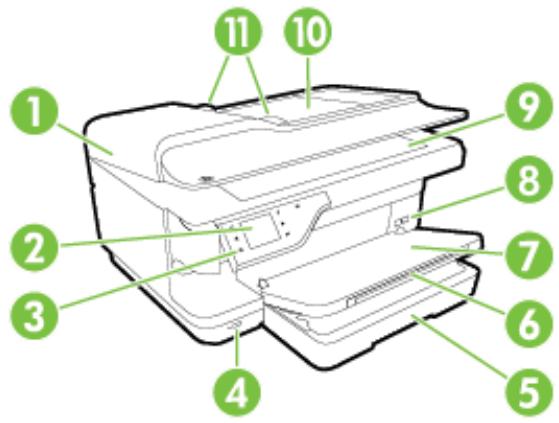
| 1 | Automatischer Vorlageneinzug (ADF) |
| 2 | Bedienfelddisplay |
| 3 | Bedienfeld |
| 4 | USB-Anschluss an der Vorderseite |
| 5 | Zufuhrfach |
| 6 | Ausgabefachverlängerung |
| 7 | Ausgabefach |
| 8 | Netztaste |
| 9 | Scannerglas |
| 10 | Vorlageneinzug |
| 11 | Papierführungen |
Bereich für Verbrauchsmaterial
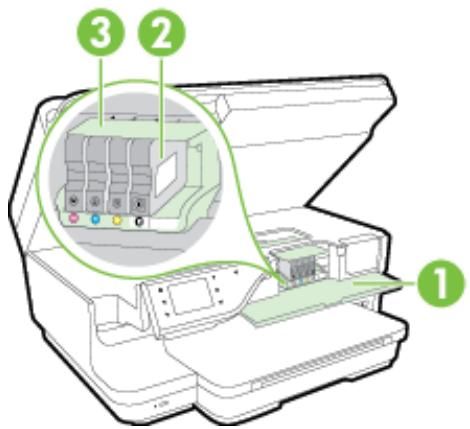
1 Zugangsklappe zu den Tintenpatronen
2 Tintenpatronen
3 Druckkopf

HINWEIS: Druckverbrauchsmaterialien sollten im Drucker verbleiben, um mögliche Probleme bei der Druckqualität und Schäden am Druckkopf zu vermeiden. Nehmen Sie Verbrauchsmaterialien nicht für längere Zeit aus dem Drucker heraus. Schalten Sie den Drucker nicht aus, wenn eine Patrone fehlt.
Rückansicht
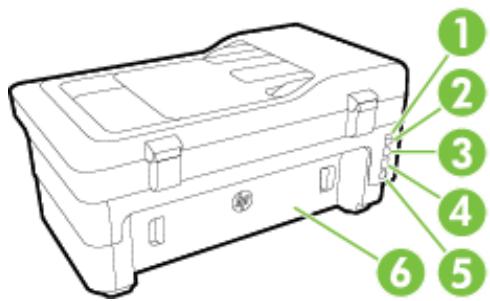
1 Faxanschluss (1-LINE)
2 Faxanschluss (2-EXT)
3 Hinterer USB-Anschluss
4 Ethernet-Netzwerkanschluss
5 Netzanschluss
6 Hintere Zugangsklappe
Verwenden des Druckerbedienfelds
Dieser Abschnitt behandelt folgende Themen:
• Tasten und LEDs auf einen Blick
- Symbole – Bedienfelddisplay
- Ändern der Druckereinstellungen
Tasten und LEDs auf einen Blick
Die folgenden Abbildungen und die dazugehörigen Tabellen bieten eine Übersicht über das Bedienfeld des Druckers.
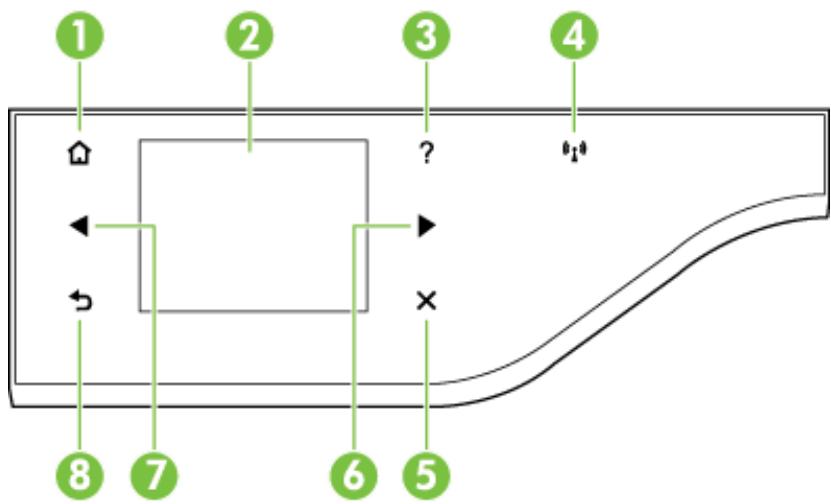
| Kennzeichnung | Name und Beschreibung |
| 1 | Startanzeige (Taste): Ermöglicht von einer beliebigen Anzeige die Rückkehr zur Startanzeige. |
| 2 | Bedienfelddisplay: Tippen Sie zur Auswahl von Menüoptionen auf die Anzeige. Informationen zu den in der Anzeige verfügbaren Symbolen finden Sie unter Symbole – Bedienfelddisplay auf Seite 7. |
| 3 | Hilfetaste: Öffnet das Hilfemenü. |
| 4 | Wireless-LED: Standardmäßig leuchtet die Wireless-LED nicht. Weitere Informationen zum Status der Wireless-LED finden Sie unter Grundlegende Fehlerbehebung beim Wireless-Betrieb auf Seite 147. |
| 5 | Taste „Abbrechen“: Dient zum Anhalten eines Auftrags, Verlassen eines Menüs oder Verlassen der Einstellungen. |
| 6 | Pfeiltaste nach rechts: Dient zum Navigieren in den Einstellungen des Menüs. |
| 7 | Pfeiltaste nach links: Dient zum Navigieren in den Einstellungen des Menüs. |
| 8 | Taste „Zurück“: Dient zum Zurückkehren zum vorherigen Menü. |
Symbole – Bedienfelddisplay
| Symbol | Beschreibung |
 | Zeigt an, dass eine verkabelte Netzwerkverbindung vorhanden ist und gestattet den einfachen Zugriff auf die Netzwerkstatusanzeige.Zeigt an, dass eine Wireless-Netzwerkverbindung vorhanden ist. Die Signalstärke wird durch die Anzahl der Wellenlinien dargestellt. Dies ist für den Infrastrukturmodus relevant. Außerdem gestattet sie den einfachen Zugriff auf die Netzwerkstatusanzeige. Weitere Informationen finden Sie unter Einrichten des Druckers für die Wireless-Kommunikation auf Seite 246. |
 | Ruft eine Anzeige mit Informationen zu den Druckerfunktionen auf, die Sie beim Auswählen der Druckoptionen dabei unterstützen, die natürlichen Ressourcen zu schützen und die Umwelt besser zu schonen.TIPP: Über diese Anzeige lassen sich die Einstellungen für einige Funktionen konfigurieren. |
| [DOST] | Zeigt an, dass HP ePrint aktiviert ist. Weitere Informationen finden Sie unter HP ePrint auf Seite 93. |
| [56K2] | Dient zum Anzeigen eines Bildschirms, um Kopien zu erstellen oder andere Optionen auszuwählen. |
| [W8KX] | Dient zum Anzeigen eines Bildschirms, in dem Sie Faxnachrichten senden oder Faxeinstellungen auswählen können. |
| [8T6S] | Dient zum Anzeigen eines Bildschirms, in dem Sie Scans erstellen oder Scaneinstellungen ändern können. |
| [HYNK] | Öffnet eine Anzeige, in der Sie HP Apps verwenden können. |
| [20AH] | Dient zum Anzeigen eines Bildschirms zum Anpassen von Fotodruck-Optionen. |
| [K74Z] | Ruft die Anzeige „Einrichtung“ zum Erstellen von Berichten, Ändern von Fax- oder anderen Wartungseinstellungen und Zugreifen auf die Hilfeanzeige auf. |
 | Zeigt weitere Informationen zu den Funktionen des Druckers an. |
| [64A8] | Öffnet einen Bildschirm mit Informationen zu den Tintenpatronen, einschließlich Füllständen. Dieses Symbol besitzt einen roten Rand, wenn eine Tintenpatrone einen Benutzereingriff erfordert.HINWEIS: Warnhinweise und Anzeigen zum Tintenfüllstand sind ungefähre Angaben und dienen lediglich zur besseren Planung. Wenn auf der Anzeige eine Warnung wegen eines niedrigen Tintenfüllstands angezeigt wird, besorgen Sie sich eine Ersatzpatrone, um eventuelle Verzögerungen beim Drucken zu vermeiden. Das Austauschen von Tintenpatronen ist erst erforderlich, wenn Sie dazu aufgefordert werden. |
 | Zeigt den Status der Funktion Autom. Antwort an. Tippen Sie auf Autom. Empfang, um die Funktion ein- oder auszuschalten. Weitere Informationen finden Sie unter Einstellen des Antwortmodus (Autom. Annehmen) auf Seite 77. |
Ändern der Druckereinstellungen
Über das Bedienfeld können Sie den Modus und die Einstellungen für den Drucker ändern, Berichte drucken und die Hilfetexte für den Drucker abrufen.

TIPP: Wenn der Drucker mit einem Computer verbunden ist, können Sie die Druckereinstellungen auch mithilfe der auf dem Computer verfügbaren HP Softwaretools ändern. Dazu zählen die HP Druckersoftware, das HP Dienstprogramm (Mac OS X) und der EWS. Weitere Informationen zu diesen Tools finden Sie unter „Druckerverwaltungstools“ auf Seite 261.
Dieser Abschnitt behandelt folgende Themen:
• Auswählen des Modus
So wählen Sie einen anderen Modus aus:
So ändern Sie die Einstellungen für einen Modus:
- Ändern der Druckereinstellungen
Auswählen des Modus
Im Hauptmenü auf dem Bedienfelddisplay werden die für den Drucker verfügbaren Modi angezeigt.
Tippen Sie zum Auswählen eines Modus auf ▶ (Pfeil nach links) oder ▶ (Pfeil nach rechts), um die verfügbaren Modi anzuzeigen. Tippen Sie dann auf das Symbol für den gewünschten Modus, um diesen auszuwählen. Befolgen Sie die Anweisungen auf dem Bedienfelddisplay, um den Auftrag abzuschließen. Sobald der Auftrag abgeschlossen ist, wird auf dem Bedienfelddisplay wieder das Hauptmenü angezeigt.
So wählen Sie einen anderen Modus aus:
Tippen Sie auf ↩ (Zurück), um zum Hauptmenü zurückzukehren. Tippen Sie auf ↪ (Pfeil nach links) oder ↖ (Pfeil nach rechts), um durch die verfügbaren Modi zu blättern. Tippen Sie dann auf das Symbol für den gewünschten Modus, um diesen auszuwählen.
So ändern Sie die Einstellungen für einen Modus:
- Tippen Sie nach dem Auswählen eines Modus auf die Pfeilschaltflächen, um durch die verfügbaren Einstellungen zu blättern. Tippen Sie dann auf die zu ändernde Einstellung.
- Befolgen Sie die angezeigten Anweisungen, um die Einstellungen zu ändern, und tippen Sie dann auf Fertig.

HINWEIS: Tippen Sie auf ↻ (Zurück), um zum vorherigen Menü zurückzukehren.
Ändern der Druckereinstellungen
Verwenden Sie die verfügbaren Optionen in der Anzeige „Einrichtung“, um die Druckereinstellungen zu ändern oder Berichte zu drucken:
- Tippen Sie auf ▶ (Pfeil nach rechts) und dann auf Einrichtung.
- Tippen Sie auf die Pfeile, um durch die Anzeigen zu blättern.
- Tippen Sie auf die Elemente in den Anzeigen, um weitere Anzeigen oder Optionen auszuwählen.

HINWEIS: Tippen Sie auf ↻ (Zurück), um zum vorherigen Menü zurückzukehren.
Der Drucker umfasst eine Palette an digitalen Lösungen, die Ihre Arbeit erleichtern und optimieren.
• HP Digitales Scannen (Scannen an Computer und Scannen an E-Mail)
• HP Digitales Fax (Fax an PC und Fax an Mac)
HP Digitales Scannen (Scannen an Computer und Scannen an E-Mail)
Sie können einfach zum Drucker gehen, eine der Optionen über das Bedienfeld des Druckers auswählen und entweder Dokumente direkt an einen Computer scannen oder diese schnell in Form von E-Mail-Anhängen an Geschäftspartner weiterleiten.
Weitere Informationen finden Sie unter „Scannen“ auf Seite 47.
HP Digitales Fax (Fax an PC und Fax an Mac)
Sie werden nie wieder wichtige Faxnachrichten verlieren, die versehentlich in einen Stapel Papier geraten sind!
Mithilfe der Funktion „Fax an PC“ bzw. „Fax an Mac“ können Sie Faxnachrichten automatisch direkt auf Ihrem Computer empfangen und speichern. Außerdem können Sie digitale Kopien Ihrer Faxnachrichten ganz einfach speichern und so das umständliche Handhaben großer Papiermengen vermeiden. Darüber hinaus können Sie den Faxdruck vollständig deaktivieren – und somit Geld für Papier und Tinte sparen sowie den Papierverbrauch und Müll reduzieren.
Weitere Informationen finden Sie unter Empfangen von Faxen auf Ihrem Computer mithilfe von HP Digitalfax (Fax an PC und Fax an Mac) auf Seite 71.
Auswählen des Druckpapiers
Der Drucker ist zur Verwendung mit den meisten Typen von Büropapier ausgelegt. Probieren Sie verschiedene Papiertypen aus, bevor Sie größere Mengen kaufen. Verwenden Sie HP Papier, um eine hohe Druckqualität zu erreichen. Auf der HP Website unter www.hp.com finden Sie weitere Informationen zu HP Papier.

HP empfiehlt die Verwendung von Normalpapier mit dem ColorLok-Logo zum Drucken von Dokumenten für den täglichen Gebrauch. Alle Papiere mit dem ColorLok Logo wurden unabhängig voneinander auf höchste Standards bei Zuverlässigkeit und Druckqualität getestet. Dabei wurde auch geprüft, ob sie gestochen scharfe, brillante Farben sowie kräftigere Schwarztöne und ein schnelleres Trocknungsverhalten aufweisen als Normalpapier. Papiere mit dem ColorLok-Logo sind in einer Vielzahl von Gewichten und Formaten bei größeren Papierherstellern erhältlich.
Dieser Abschnitt behandelt folgende Themen:
• Empfohlenes Papier zum Drucken und Kopieren
• Empfohlenes Papier für den Fotodruck
- Tipps zur Auswahl und Verwendung von Papier
Empfohlenes Papier zum Drucken und Kopieren
Um eine optimale Druckqualität zu erzielen, empfiehlt HP die Verwendung von HP Papier, das speziell für den Typ des zu druckenden Projekts konzipiert ist.
Je nach Land/Region sind einige dieser Papiertypen für Sie eventuell nicht verfügbar.
| HP Broschürenpapier | Dieses Papier ist beidseitig glänzend oder matt beschichtet und eignet sich dadurch zum Duplexdruck. Es eignet sich hervorragend zur Erstellung von Marketingmaterialien in professioneller Qualität wie beispielsweise Broschüren und Mailings oder auch Geschäftsgrafiken für Deckblätter von Geschäftsberichten und Kalender. |
| HP Professional-Papier | |
| HP Papier für Broschüren und Flugblätter | |
| HP Broschürenpapier, dreifach gefaltet | |
| HP Premium | Diese schweren, beidseitig matten Papiere eignen sich ideal für Präsentationen, Angebote, Berichte und Newsletter. Das hohe Gewicht verleiht dem Papier eindrucksvolle Profiqualität. |
| Präsentationspapier | |
| HP Professional-Papier | |
| HP Inkjet-Papier, hochweiß | HP Inkjet-Papier, hochweiß, ermöglicht kontrastreiche Farben und gestochen scharfen Text. Das Papier ist nicht durchscheinend, sodass es sich für beidseitigen Farbdruck eignet. Es ist die ideale Wahl für Newsletter, Berichte und Flugblätter. Es besitzt die Merkmale der ColorLok-Technologie für höhere Wischfestigkeit, kräftigere Schwarztonne und lebhafte Farben. |
| HP Druckerpapier | HP Druckerpapier ist ein hochwertiges Multifunktionspapier. Die gedruckten Dokumente wirken echter als auf Standardmultifunktionspapier oder auf Standardkopierpapier. Es besitzt die Merkmale der ColorLok-Technologie für höhere Wischfestigkeit, kräftigere Schwarztonne und lebhafte Farben. |
| HP Officepapier | HP Officepapier ist ein hochwertiges Multifunktionspapier. Es eignet sich für Kopien, Entwürfe, Memos und andere Dokumente des täglichen Bedarfs. Es besitzt die Merkmale der ColorLok-Technologie für höhere Wischfestigkeit, kräftigere Schwarzöne und lebhafte Farben. |
| HP Recycling-Officepapier | HP Recycling-Officepapier ist ein hochwertiges Multifunktionspapier, das zu 30 % aus Altpapier hergestellt wird. Es besitzt die Merkmale der ColorLok-Technologie für höhere Wischfestigkeit, kräftigere Schwarzöne und lebhafte Farben. |
| HP Premium Plus Fotopapier | Das hochwertigste Fotopapier von HP besitzt ein hohes Gewicht und eignet sich für die Ausgabe von Fotos in professioneller Qualität. Es trocknet sofort und lässt sich dadurch leicht handhaben, ohne zu verschmieren Es ist wasser- und feuchtigkeitsbeständig, wischfest und unempfindlich gegen Fingerabdrücke. Es ist in verschiedenen Größen, einschließlich DIN A4, 22 x 28 cm (8,5 x 11 Zoll), 10 x 15 cm (4 x 6 Zoll), 13 x 18 cm (5 x 7 Zoll) und mit zwei Finishes erhältlich – glänzend und seidenmatt. Es ist säurefrei und stellt dadurch eine längere Haltbarkeit der Dokumente sicher. |
| HP Advanced Fotopapier | Dieses dicke Fotopapier trocknet sofort und lässt sich dadurch leicht handhaben, ohne zu verschmieren. Es ist wasser- und feuchtigkeitsbeständig, wischfest und unempfindlich gegen Fingerabdrücke. Ihre Ausdrucke gleichen den in einem Fotolabor hergestellten Fotos. Es ist in verschiedenen Größen, einschließlich DIN A4, 22 x 28 cm (8,5 x 11 Zoll), 10 x 15 cm (4 x 6 Zoll), 13 x 18 cm (5 x 7 Zoll), A3 und zwei Finishes erhältlich – glänzend und seidenmatt. Es ist säurefrei und stellt dadurch eine längere Haltbarkeit der Dokumente sicher. |
| HP Fotopapier für den täglichen Gebrauch | Das für den gelegentlichen Fotodruck konzipierte Papier eignet sich ideal für die Ausgabe von farbenprächtigen Schnappschüssen. Dieses preiswerte Fotopapier lässt sich dank schneller Trocknung einfach handhaben. Dieses Papier liefert gestochen scharfe Bilder bei allen Tintenstrahldruckern. Es ist mit seidenmattem Finish in den Formaten 22 x 28 cm (8,5 x 11 Zoll), DIN A4 und 10 x 15 cm (4 x 6 Zoll) erhältlich. Es handelt sich um säurefreies Papier für besonders langlebige Dokumente. |
Bestellen Sie HP Papier und anderes Zubehör auf der Website www.hp.com. Wechseln Sie zu Produkte und Services, und wählen Sie Tinte und Toner aus.

HINWEIS: Derzeit sind einige Teile der HP Website nur in englischer Sprache verfügbar.
Empfohlenes Papier für den Fotodruck
Wenn Sie eine optimale Druckqualität erzielen möchten, empfiehlt HP die Verwendung von HP Papier, das speziell für die zu druckende Projektart konzipiert ist. Je nach Land/Region sind einige dieser Papiertypen für Sie eventuell nicht verfügbar.
| HP Premium Plus Fotopapier | Das hochwertigste Fotopapier von HP besitzt ein hohes Gewicht und eignet sich für die Ausgabe von Fotos in professioneller Qualität. Es trocknet sofort und lässt sich dadurch leicht handhaben, ohne zu verschmieren Es ist wasser- und feuchtigkeitsbeständig, wischfest und unempfindlich gegen Fingerabdrücke. Es ist in verschiedenen Größen, einschließlich DIN A4, 22 x 28 cm (8,5 x 11 Zoll), 10 x 15 cm (4 x 6 Zoll), 13 x 18 cm (5 x 7 Zoll) und mit zwei Finishes erhältlich – glänzend und seidenmatt. Es ist säurefrei und stellt dadurch eine längere Haltbarkeit der Dokumente sicher. |
| HP Advanced Fotopapier | Dieses dicke Fotopapier trocknet sofort und lässt sich dadurch leicht handhaben, ohne zu verschmieren. Es ist wasser- und feuchtigkeitsbeständig, wischfest und unempfindlich gegen Fingerabdrücke. Ihre Ausdrucke gleichen den in einem Fotolabor hergestellten Fotos. Es ist in verschiedenen Größen, einschließlich DIN A4, 22 x 28 cm (8,5 x 11 Zoll), 10 x 15 cm (4 x 6 Zoll), 13 x 18 cm (5 x 7 Zoll), A3 und zwei Finishes erhältlich – glänzend und seidenmatt. Es ist säurefrei und stellt dadurch eine längere Haltbarkeit der Dokumente sicher. |
| HP Fotopapier für den täglichen Gebrauch | Das für den gelegentlichen Fotodruck konzipierte Papier eignet sich ideal für die Ausgabe von farbigen Schnappschüssen. Dieses preiswerte Fotopapier lässt sich dank schneller Trocknung einfach handhaben. Dieses Papier liefert gestochen scharfe Bilder bei allen Tintenstrahldruckern. Es ist mit seidenmattem Finish in den Formaten 22 x 28 cm (8,5 x 11 Zoll), DIN A4 und 10 x 15 cm (4 x 6 Zoll) erhältlich. Es handelt sich um säurefreies Papier für besonders langlebige Dokumente. |
| HP Photo Value Packs | HP Photo Value Packs bieten durch den bequemen Paketkauf von Original HP Tintenpatronen und HP Advanced Fotopapier eine zeitsparende und einfache Möglichkeit zum Drucken preiswerter Fotos in Laborqualität mit Ihrem HP Drucker. Original HP Tinten und HP Advanced Fotopapier wurden aufeinander abgestimmt und sorgen dadurch für langlebige Fotos mit intensiven Farben. Sie eignen sich hervorragend, um alle Ihre Urlaubsfotos oder mehrere Fotos, die gemeinsam genutzt werden sollen, zu drucken. |
Bestellen Sie HP Papier und anderes Zubehör auf der Website www.hp.com. Wechseln Sie zu Produkte und Services, und wählen Sie Tinte und Toner aus.

HINWEIS: Derzeit sind einige Teile der HP Website nur in englischer Sprache verfügbar.
Tipps zur Auswahl und Verwendung von Papier
Beachten Sie die folgenden Richtlinien, um optimale Druckergebnisse zu erzielen.
- Verwenden Sie nur Papier, das den Druckerspezifikationen entspricht. Weitere Informationen finden Sie unter Papierspezifikationen auf Seite 178.
- Legen Sie jeweils nur Papier eines Typs in ein Fach oder den automatischen Vorlageneinzug (ADF) ein.
- Gehen Sie beim Einlegen des Papiers in die Fächer oder den Vorlageneinzug sorgfältig vor. Weitere Informationen finden Sie unter Einlegen von Papier auf Seite 16 oder Einlegen von Originalen in den automatischen Vorlageneinzug (ADF) auf Seite 15.
- Überfüllen Sie das Fach oder den ADF nicht. Weitere Informationen finden Sie unter Einlegen von Papier auf Seite 16 oder Einlegen von Originalen in den automatischen Vorlageneinzug (ADF) auf Seite 15.
- Legen Sie auf keinen Fall das folgende Papier in die Fächer oder den ADF ein, um Staus, eine geringe Druckqualität und andere Druckprobleme zu vermeiden:
。 Mehrteilige Formulare
○ Beschädigte, gewellte oder verknitterte Druckmedien
o Perforierte Druckmedien
Druckmedien, deren Oberfläche stark strukturiert bzw. geprägt ist oder die Tinte nicht gut aufnehmen - Zu leichte oder leicht dehnbare Druckmedien
Medien mit Heft- oder Büroklammern
Auflegen von Originalen auf das Scannerglas
Sie können Originale kopieren, scannen oder faxen, indem Sie diese auf das Scannerglas legen.

HINWEIS: Viele der Sonderfunktionen können nicht richtig genutzt werden, wenn das Scannerglas und die Abdeckungsunterseite nicht sauber sind. Weitere Informationen finden Sie unter Warten des Druckers auf Seite 22.

HINWEIS: Nehmen Sie alle Originale aus dem Fach für den Vorlageneinzug heraus, bevor Sie die Abdeckung des Druckers anheben.
So legen Sie ein Original auf das Scannerglas:
Gehen Sie wie folgt vor, um ein Original auf das Scannerglas zu legen.
- Öffnen Sie die Scannerabdeckung.
- Legen Sie das Original mit der Druckseite nach unten ein (siehe folgende Abbildung).

TIPP: Die eingravierten Linien entlang der Kanten des Scannerglases bieten beim Auflegen von Originalen eine Orientierungshilfe.
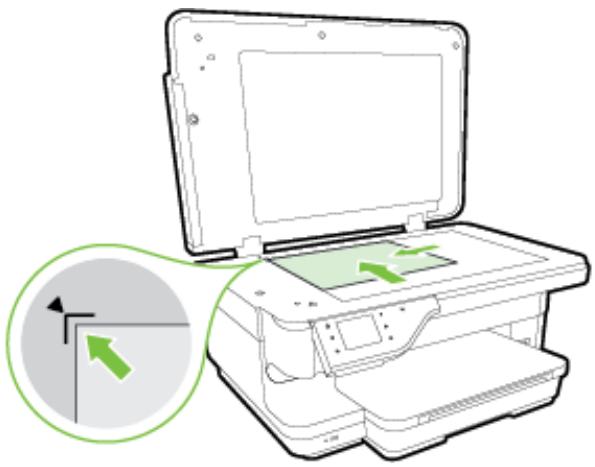
- Schließen Sie die Abdeckung.
Einlegen von Originalen in den automatischen Vorlageneinzug (ADF)
Sie können ein Dokument kopieren, scannen oder faxen, indem Sie es in den automatischen Vorlageneinzug (ADF) einlegen.
⚠️ ACHTUNG: Legen Sie keine Fotos in den ADF ein. Dadurch können Ihre Fotos beschädigt werden. Verwenden Sie nur vom Drucker unterstütztes Papier. Weitere Informationen finden Sie unter Tipps zur Auswahl und Verwendung von Papier auf Seite 13.
HINWEIS: Nur einseitig bedruckte Dokumente können mithilfe des automatischen Vorlageneinzugs gescannt, kopiert oder gefaxt werden. Der ADF eignet sich nicht für beidseitig bedruckte Dokumente.
HINWEIS: Dokumente im Format B können nicht mithilfe des automatischen Vorlageneinzugs gescannt, kopiert oder gefaxt werden.
HINWEIS: Manche Funktionen (z. B. die Kopierfunktion An Seite anpassen) sind nicht verfügbar, wenn Sie die Originale in den automatischen Vorlageneinzug einlegen. Sie müssen dann die Originale auf das Scannerglas legen.
So legen Sie ein Original in den ADF ein:
Gehen Sie wie folgt vor, um ein Dokument in den ADF einzulegen.
- Legen Sie das Original mit der bedruckten Seite nach oben in den ADF ein.
a. Wenn Sie ein Original im Hochformat einlegen, legen Sie die Seiten so ein, dass die Oberkante des Dokuments zuerst eingezogen wird. Wenn Sie ein Original im Querformat einlegen, legen Sie die Seiten so ein, dass die linke Kante des Dokuments zuerst eingezogen wird.
b. Schieben Sie das Papier in den ADF, bis ein Signalton zu hören ist oder auf der Anzeige die Meldung angezeigt wird, dass die eingelegten Seiten erkannt wurden.
TIPP: Weitere Hilfe zum Einlegen von Originalen in den ADF bietet die Abbildung im Vorlageneinzugsfach.
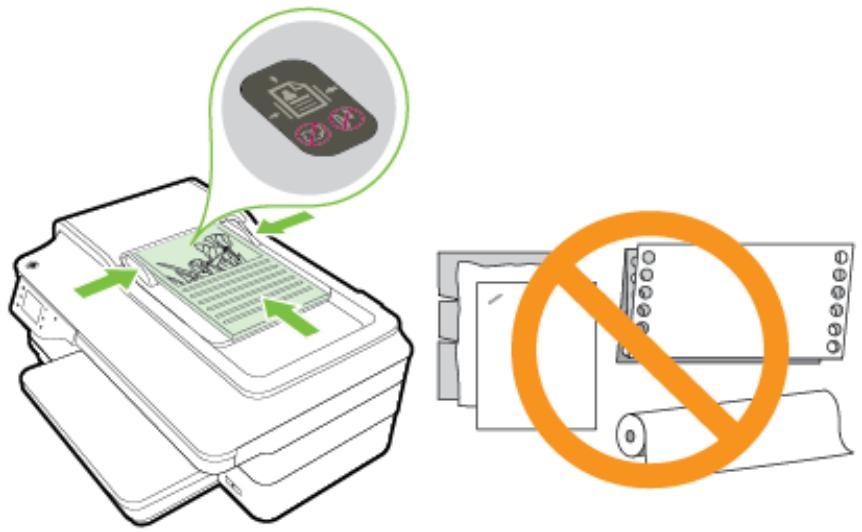
- Schieben Sie die Papierführungen nach innen bis an die linke und rechte Kante des Papiers heran.
Einlegen von Papier
Dieser Abschnitt enthält Vorgehensweisen zum Einlegen von Papier in den Drucker.
• Einlegen von Papier mit Standardformat
• Einlegen von Umschlägen
• Einlegen von Karten und Fotopapier
• Einlegen von Papier mit Sonderformaten
Einlegen von Papier mit Standardformat
Befolgen Sie diese Anweisungen, um Standardpapier einzulegen.
- Heben Sie das Ausgabefach an.
- Schieben Sie die Papierquerführung bis zum Anschlag nach außen.

HINWEIS: Ist das Papier zu lang, ziehen Sie die Verlängerung des Zufuhrfachs heraus.
- Legen Sie das Papier im Hochformat und mit der zu bedruckenden Seite nach unten ein.
Stellen Sie sicher, dass der Papierstapel bis zum Anschlag in den Drucker eingelegt wird und dass er nicht über die Markierungslinie im Fach hinausragt.
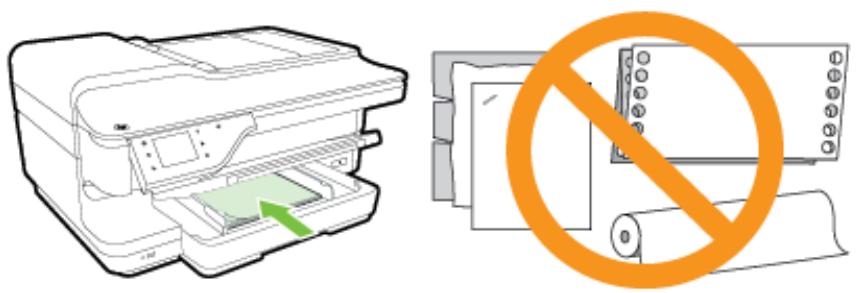
HINWEIS: Legen Sie kein Papier ein, während der Drucker druckt.
- Schieben Sie die Papierführungen im Fach bündig an die Kante des Papierstapels heran.
- Klappen Sie das Ausgabefach herunter.
- Ziehen Sie die Ausgabefachverlängerung heraus.
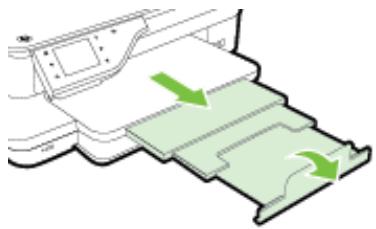
Einlegen von Umschlägen
Befolgen Sie diese Anweisungen, um Briefumschläge einzulegen.
- Heben Sie das Ausgabefach an.
- Schieben Sie die Papierquerführungen im Zufuhrfach bis zum Anschlag nach außen.

HINWEIS: Wenn Sie Umschläge mit größerem Format einlegen, ziehen Sie das Zufuhrfach zur Verlängerung weiter nach vorne heraus.
- Legen Sie die Briefumschläge mit der zu bedruckenden Seite nach unten ein (siehe Abbildung).
Stellen Sie sicher, dass der Briefumschlagstapel nicht über die Markierungslinie im Fach hinausragt.

HINWEIS: Legen Sie keine Umschläge ein, während der Drucker druckt.
- Schieben Sie die Papierführungen im Fach bündig an die Kante des Umschlagstapels heran.
- Klappen Sie das Ausgabefach herunter.
- Ziehen Sie die Ausgabefachverlängerung heraus.
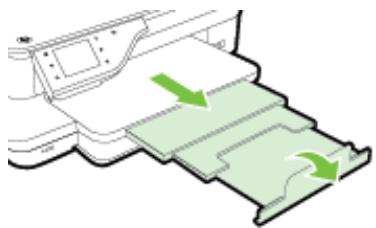
Einlegen von Karten und Fotopapier
Legen Sie Karten und Fotopapier gemäß den folgenden Anweisungen ein.
- Heben Sie das Ausgabefach an.
- Schieben Sie die Papierquerführung im Zufuhrfach bis zum Anschlag nach außen.

HINWEIS: Wenn Sie Papier mit größerem Format einlegen, ziehen Sie das Zufuhrfach zur Verlängerung weiter nach vorne heraus.
- Legen Sie das Papier mit der zu bedruckenden Seite nach unten in das Fach ein.
Stellen Sie sicher, dass der Papierstapel bis zum Anschlag in den Drucker eingelegt wird und dass er nicht über die Markierungslinie im Fach hinausragt. Wenn das Fotopapier an einer Kante mit einem Abreißstreifen versehen ist, muss der Streifen zur Vorderseite des Druckers zeigen.

HINWEIS: Legen Sie kein Papier ein, während der Drucker druckt.
- Schieben Sie die Papierführungen im Fach bündig an die Kante des Papierstapels heran.
- Klappen Sie das Ausgabefach herunter.
- Ziehen Sie die Ausgabefachverlängerung heraus.
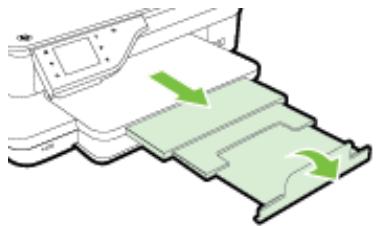
Einlegen von Papier mit Sonderformaten
Befolgen Sie diese Anweisungen, um Papier mit Sonderformat einzulegen.

ACHTUNG: Verwenden Sie nur vom Drucker unterstützte Sonderformate. Weitere Informationen finden Sie unter Papierspezifikationen auf Seite 178.
- Heben Sie das Ausgabefach an.
- Schieben Sie die Papierquerführung bis zum Anschlag nach außen.

HINWEIS: Wenn Sie Papier mit größerem Format einlegen, ziehen Sie das Zufuhrfach zur Verlängerung weiter nach vorne heraus.
- Legen Sie das Papier mit der zu bedruckenden Seite nach unten in das Fach ein.
Stellen Sie sicher, dass der Papierstapel bis zum Anschlag in den Drucker eingelegt wird und dass er nicht über die Markierungslinie im Fach hinausragt.

HINWEIS: Legen Sie kein Papier ein, während der Drucker druckt.
- Schieben Sie die Papierführungen im Fach bündig an die Kante des Papierstapels heran.
- Klappen Sie das Ausgabefach herunter.
- Ziehen Sie die Ausgabefachverlängerung heraus.
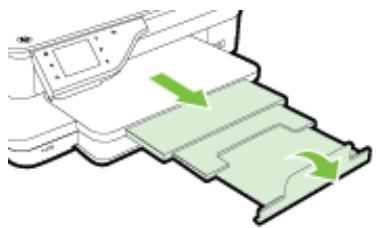
Einsetzen eines Speichergeräts
Am USB-Anschluss an der Vorderseite des Druckers können Sie ein USB-Flash-Laufwerk anschließen. Sie können Dateien auch vom USB-Flash-Laufwerk auf Ihren Computer übertragen oder vom Drucker aus Dateien auf das USB-Flash-Laufwerk scannen.

ACHTUNG: Wenn Sie ein USB-Flash-Laufwerk herausnehmen, während darauf zugegriffen wird, können Dateien auf dem USB-Flash-Laufwerk beschädigt werden. Sie können ein USB-Flash-Laufwerk nur sicher entfernen, wenn die Status-LED nicht blinkt.

HINWEIS: Der Drucker unterstützt keine verschlüsselten USB-Flash-Laufwerke.
Weitere Informationen zu USB-Flash-Laufwerken, die für diesen Drucker geeignet sind, finden Sie unter Technische Daten des Speichergeräts auf Seite 186.
So stellen Sie ein Verbindung zu einem USB-Flash-Laufwerk her:
▲ Setzen Sie das USB-Flash-Laufwerk in den USB-Anschluss an der Vorderseite des Druckers ein.

HINWEIS: Wenn Ihr USB-Flash-Laufwerk nicht in diesen Anschluss passt oder der Stecker auf dem Gerät kürzer als 11 Millimeter (0,43 Zoll) ist, benötigen Sie ein USB-Verlängerungskabel, um Ihr Gerät mit diesem Anschluss zu verwenden.
Installieren des Zubehörs
Dieser Abschnitt enthält folgende Themen:
- Installieren Sie das HP Zubehör für den automatischen beidseitigen Druck (Duplexeinheit).
- Aktivieren von Zubehör im Druckertreiber
Installieren Sie das HP Zubehör für den automatischen beidseitigen Druck (Duplexeinheit).
Sie können automatisch auf beiden Seiten eines Blatt Papiers drucken. Informationen zum Verwenden der Duplexeinheit finden Sie unter Beidseitiger Druck (Duplexdruck) auf Seite 42.
So installieren Sie die Duplexeinheit:
Schieben Sie die Duplexeinheit an der Rückseite des Druckers ein, bis sie einrastet. Drücken Sie die Tasten der Duplexeinheit nicht beim Einsetzen. Diese Tasten dienen nur dazu, die Einheit aus dem Drucker zu entfernen.
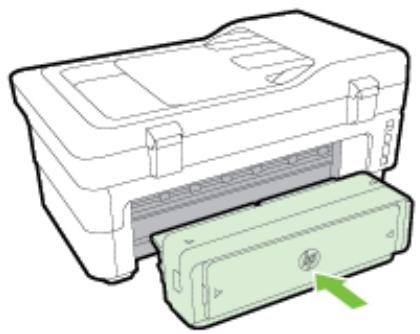
Aktivieren von Zubehör im Druckertreiber
• So aktivieren Sie Zubehör (Windows):
So aktivieren Sie Zubehör (Mac OS X):
So aktivieren Sie Zubehör (Windows):
- Klicken Sie auf Start und dann auf Drucker, Drucker und Faxgeräte oder Geräte und Drucker.
- ODER -
Klicken Sie auf Start und Bedienfeld. Doppelklicken Sie dann auf Drucker.
- ODER -
Klicken Sie in der Anzeige Start auf Bedienfeld und dann auf Geräte und Drucker anzeigen.
- Klicken Sie mit der rechten Maustaste auf das Druckersymbol, und klicken Sie dann auf Eigenschaften.
- Wählen Sie die Registerkarte Geräteeinstellungen aus. Klicken Sie auf das zu aktivierende Zubehör, klicken Sie im Dropdown-Menü auf Installiert und anschließend auf OK.
So aktivieren Sie Zubehör (Mac OS X):
Unter Mac OS X wird beim Installieren der Druckersoftware automatisch sämtliches Zubehör im Druckertreiber aktiviert. Führen Sie folgende Schritte aus, um später neues Zubehör hinzuzufügen:
- Öffnen Sie die Systemeinstellungen, und wählen Sie Drucken & Faxen oder Drucken & Scannen aus.
- Wählen Sie den Drucker in der Liste der Drucker aus, und klicken Sie anschließend auf Optionen und Verbrauchsmaterialien.
- Klicken Sie auf die Registerkarte Treiber.
- Wählen Sie die Optionen, die Sie installieren möchten, und klicken Sie dann auf OK.
Warten des Druckers
Dieser Abschnitt enthält Anweisungen dazu, wie Sie den Drucker in bestem Betriebszustand halten. Führen Sie diese Wartungsverfahren nach Bedarf durch.
• Reinigen der Scannervorlage
• Reinigen des äußeren Gehäuses
• Reinigen des automatischen Vorlageneinzugs
• Wiederherstellen der Werkseinstellungen
Reinigen der Scannervorlage

HINWEIS: Staub und Schmutz auf dem Scannerglas, der Unterseite des Scanner-Deckels oder dem Scanner-Rahmen können die Leistung verlangsamen, die Scanqualität vermindern und die Genauigkeit von Sonderfunktionen, z. B. das Anpassen von Kopien an ein bestimmtes Papierformat, beeinträchtigen.
So reinigen Sie die Scannervorlage:
- Schalten Sie den Drucker aus. Weitere Informationen finden Sie unter Ausschalten des Druckers auf Seite 27.
- Öffnen Sie die Scannerabdeckung.
- Reinigen Sie das Scannerglas und die Unterseite der Abdeckung mit einem sauberen, fusselfreien Tuch, das mit einem milden Glasreinigungsmittel angefeuchtet wurde. Trocknen Sie das Scannerglas mit einem trockenen, weichen und fusselfreien Tuch ab.
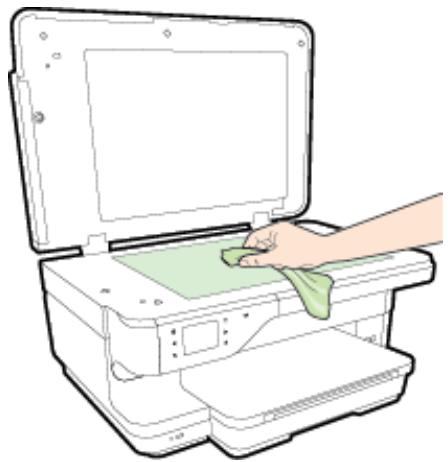
ACHTUNG: Reinigen Sie das Scannerglas ausschließlich mit Glasreiniger. Vermeiden Sie Reinigungsmittel, die Scheuermittel, Azeton, Benzol und Kohlenstofftetrachlorid enthalten, da diese Stoffe alle zu Schäden am Scannerglas führen können. Vermeiden Sie Isopropylalkohol, da er Streifen auf dem Scannerglas hinterlassen kann.
ACHTUNG: Sprühen Sie keinen Glasreiniger direkt auf das Scannerglas. Wenn zu viel Glasreiniger aufgebracht wird, kann dieser unter das Scannerglas laufen und zu Schäden am Scanner führen.
- Schließen Sie die Scannerabdeckung, und schalten Sie den Drucker ein.
Reinigen des äußeren Gehäuses

VORSICHT! Schalten Sie vor der Reinigung den Drucker durch Drücken der Taste ⏻ (Netz) aus, und ziehen Sie den Netzstecker aus der Netzsteckdose.
Verwenden Sie ein angefeuchtetes, weiches, fusselfreies Tuch, um Staub und Flecken vom Gehäuse zu entfernen. Es dürfen keine Flüssigkeiten in das Innere des Druckers und auf das Bedienfeld des Druckers gelangen.
Reinigen des automatischen Vorlageneinzugs
Wenn der automatische Vorlageneinzug mehrere Seiten gleichzeitig einzieht oder wenn er Normalpapier nicht einzieht, sollten Sie die Walzen und den Trennblock reinigen. Heben Sie die Abdeckung des automatischen Vorlageneinzugs an, um auf die Einzugsbaugruppe im Vorlageneinzug zugreifen zu können, reinigen Sie die Walzen oder den Trennblock, und schließen Sie anschließend die Abdeckung wieder.
So reinigen Sie die Walzen oder den Trennblock:
- Nehmen Sie alle Originale aus dem Vorlageneinzug.
- Heben Sie die Abdeckung (1) des automatischen Vorlageneinzugs an.
Dadurch erhalten Sie einfachen Zugang zu den Walzen (2) und zum Trennblock (3).
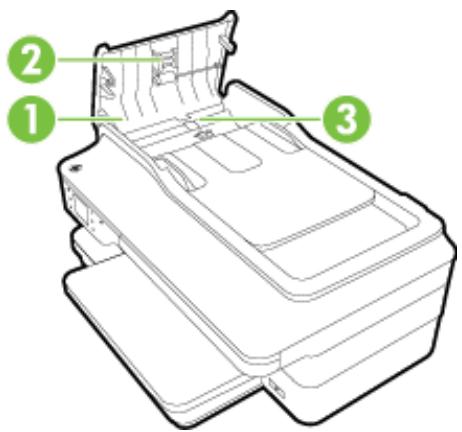
| 1 | Abdeckung des automatischen Vorlageneinzugs |
| 2 | Walzen |
| 3 | Trennblock |
-
Feuchten Sie ein sauberes fusselfreies Tuch leicht mit destilliertem Wasser an und wringen Sie überschüssige Flüssigkeit aus dem Tuch.
-
Wischen Sie mit dem angefeuchteten Tuch die Rückstände von den Walzen und vom Trennblock ab.

HINWEIS: Wenn sich die Rückstände nicht mit destilliertem Wasser entfernen lassen, verwenden Sie Isopropylalkohol.
- Schließen Sie die Abdeckung des automatischen Vorlageneinzugs.
Wiederherstellen der Werkseinstellungen
In diesem Abschnitt wird erläutert, wie Sie auf Ihrem Drucker die werkseitigen Standardeinstellungen wiederherstellen.
- Tippen Sie auf ▶ (Pfeil nach rechts) und dann auf Einrichtung.
- Tippen Sie auf Extras und dann auf Werkseinst. wiederherst..
Aktualisieren des Druckers
HP arbeitet ständig daran, die Leistung seiner Drucker zu verbessern und diese mit den neuesten Funktionen auszustatten. Wenn der Drucker mit einem Netzwerk verbunden ist und Webdienste aktiviert sind, können Sie nach Druckeraktualisierungen suchen und diese installieren.
Mit den folgenden Methoden können Sie den Drucker aktualisieren:
- Aktualisieren des Druckers mithilfe des eingebetteten Webservers (EWS)
- Aktualisieren des Druckers über das Bedienfeld des Druckers
Aktualisieren des Druckers mithilfe des eingebetteten Webservers (EWS)
- Öffnen Sie den EWS. Weitere Informationen finden Sie unter Eingebetteter Webserver auf Seite 264.
- Klicken Sie auf die Registerkarte Webdienste.
- Klicken Sie im Bereich Webdienste – Einst. auf Produktaktual. und dann auf Jetzt suchen, und befolgen Sie anschließend die angezeigten Anweisungen.
- Ist die Option zur Produktaktualisierung nicht verfügbar, gehen Sie wie folgt vor:
a. Klicken Sie im Bereich Webdienste – Einst. auf Einrichtung und dann auf Weiter, und befolgen Sie anschließend die angezeigten Anweisungen.
b. Gestatten Sie nach der entsprechenden Eingabeaufforderung, dass vom Drucker Druckeraktualisierungen gesucht und installiert werden dürfen.

HINWEIS: Wenn eine Druckeraktualisierung verfügbar ist, wird diese vom Drucker heruntergeladen und installiert. Danach erfolgt ein Neustart.

HINWEIS: Wenn Sie nach den Proxy-Einstellungen gefragt werden oder wenn das Netzwerk Proxy-Einstellungen verwendet, befolgen Sie die angezeigten Anweisungen, um einen Proxy-Server einzurichten. Falls Ihnen diese Informationen nicht zur Verfügung stehen, wenden Sie sich an Ihren Netzwerkadministrator oder an die Person, von der das Netzwerk eingerichtet wurde.
Aktualisieren des Druckers über das Bedienfeld des Druckers
- Tippen Sie auf dem Bedienfeld des Druckers auf 📋 (HP ePrint), OK, Einst. und dann auf Druckeraktualisierung.
-
Tippen Sie auf Aktualisierungen suchen, und befolgen Sie dann die angezeigten Anweisungen.
So aktivieren Sie den Drucker für die automatische Suche nach Aktualisierungen: -
Tippen Sie auf dem Bedienfeld des Druckers auf 📞 (HP ePrint), OK, Einst. und dann auf Druckeraktualisierung.
-
Tippen Sie auf Autom. Aktualisierung und dann auf Ein.
Öffnen der HP Druckersoftware (Windows)
Öffnen Sie die HP Druckersoftware mit einer der folgenden Methoden:
- Klicken Sie auf dem Computerdesktop auf Start, und wählen Sie Programme oder Alle Programme aus. Klicken Sie auf HP, den Ordner für Ihren HP Drucker, und wählen Sie anschließend das Symbol mit dem Namen Ihres Druckers aus.
- Klicken Sie in der Anzeige Start mit der rechten Maustaste auf einen leeren Bereich. Klicken Sie dann in der App-Leiste auf Alle Apps und anschließend auf das Symbol mit dem Namen Ihres Druckers.
Ausschalten des Druckers
Drücken Sie die Taste ⏻ (Netz) am Drucker, um den Drucker auszuschalten. Warten Sie, bis die Netz-LED erlischt, bevor Sie das Netzkabel abziehen oder die Steckerleiste ausschalten.
ACHTUNG: Wenn Sie den Drucker nicht korrekt ausschalten, fährt der Patronenwagen nicht an die richtige Position zurück, und es können Probleme mit den Tintenpatronen und der Druckqualität auftreten.
ACHTUNG: HP empfiehlt, fehlende Patronen baldmöglichst zu ersetzen, um Probleme mit der Druckqualität, möglichen Mehrverbrauch von Tinte oder Schäden am Tintensystem zu vermeiden. Schalten Sie den Drucker niemals aus, wenn Tintenpatronen fehlen.
2 Drucken
Die meisten Druckeinstellungen werden automatisch von der Anwendung festgelegt. Sie müssen die Einstellungen lediglich dann manuell ändern, wenn Sie die Druckqualität ändern, auf bestimmten Papiertypen drucken oder Sonderfunktionen verwenden möchten. Weitere Informationen zur Auswahl des besten Druckerpapiers für Ihre Dokumente finden Sie unter Auswählen des Druckpapiers auf Seite 11.
Wählen Sie zum Fortfahren einen Druckauftrag aus:
 | Drucken von Dokumenten auf Seite 29 |
 | Drucken von Broschüren auf Seite 31 |
 | Drucken auf Briefumschlägen auf Seite 33 |
 | Drucken von Fotos auf Seite 35 |
 | Drucken auf Spezialpapier und Papier mit Sonderformat auf Seite 38 |
 | Drucken von randlosen Dokumenten oder Fotos auf Seite 40 |
Drucken von Dokumenten
Befolgen Sie die Anweisungen für Ihr Betriebssystem.
• Drucken von Dokumenten (Windows)
• Drucken von Dokumenten (Mac OS X)

TIPP: Dieser Drucker umfasst HP ePrint, einen kostenlosen Dienst von HP, mit dessen Hilfe Sie Dokumente jederzeit über einen HP ePrint-fähigen Drucker von jedem beliebigen Standort aus und ohne zusätzliche Software oder Druckertreiber drucken können. Weitere Informationen finden Sie unter HP ePrint auf Seite 93.
Drucken von Dokumenten (Windows)
- Legen Sie Papier in das Fach ein. Weitere Informationen finden Sie unter Einlegen von Papier auf Seite 16.
- Klicken Sie in Ihrem Softwareprogramm im Menü Datei auf die Option Drucken.
- Stellen Sie sicher, dass Sie den gewünschten Drucker auswählen.
- Klicken Sie zum Ändern der Einstellungen auf die Schaltfläche zum Öffnen des Dialogfensters Eigenschaften.
Je nach Softwareanwendung heißt diese Schaltfläche Eigenschaften, Optionen, Druckereinrichtung, Drucker oder Voreinstellungen.
- Ändern Sie die Papierausrichtung auf der Registerkarte Layout und die Papierquelle, den Medientyp, das Papierformat sowie die Qualitätseinstellungen auf der Registerkarte Papier/Qualität.
Klicken Sie zum Drucken in Schwarzweiß auf die Schaltfläche Erweitert und dann in der Dropdown-Liste In Graustufen drucken unter Druckerfunktionen auf Nur schwarze Tinte.
- Klicken Sie auf OK.
- Klicken Sie auf Drucken oder OK, um mit dem Drucken zu beginnen.
Drucken von Dokumenten (Mac OS X)
- Legen Sie Papier in das Fach ein. Weitere Informationen finden Sie unter Einlegen von Papier auf Seite 16.
- Klicken Sie im Menü Datei Ihrer Anwendung auf Drucken.
- Vergewissern Sie sich, dass der Drucker, den Sie verwenden möchten, im Einblendmenü Format für ausgewählt wurde.
Wenn im Dialogfenster Drucken keine Druckoptionen angezeigt werden, gehen Sie wie folgt vor:
• Mac OS X 10.6: Klicken Sie auf das blaue Aufklappdreieck neben der Druckerauswahl.
• OS X Lion: Klicken Sie auf Details einblenden.
- Wählen Sie ein Papierformat im Einblendmenü aus.
Wenn im Dialogfenster Drucken kein Einblendmenü Papierformat vorhanden ist, klicken Sie auf die Schaltfläche Seitenformat. Nach dem Auswählen des Papierformats klicken Sie auf OK, um Seitenformat zu schließen und zum Dialogfenster Drucken zurückzukehren.
- Klicken Sie auf Drucken.
Drucken von Broschüren
Befolgen Sie die Anweisungen für Ihr Betriebssystem.
• Drucken von Broschüren (Windows)
• Drucken von Broschüren (Mac OS X)

TIPP: Dieser Drucker umfasst HP ePrint, einen kostenlosen Dienst von HP, mit dessen Hilfe Sie Dokumente jederzeit über einen HP ePrint-fähigen Drucker von jedem beliebigen Standort aus und ohne zusätzliche Software oder Druckertreiber drucken können. Weitere Informationen finden Sie unter HP ePrint auf Seite 93.
Drucken von Broschüren (Windows)

HINWEIS: Wenn die Druckeinstellungen für alle Druckaufträge verwendet werden sollen, nehmen Sie die Änderungen in der mit dem Drucker gelieferten HP Software vor. Weitere Informationen zur HP Software finden Sie unter „Druckerverwaltungstools“ auf Seite 261.
- Legen Sie Papier in das Fach ein. Weitere Informationen finden Sie unter Einlegen von Papier auf Seite 16.
- Klicken Sie in Ihrem Softwareprogramm im Menü Datei auf die Option Drucken.
- Stellen Sie sicher, dass Sie den gewünschten Drucker auswählen.
- Klicken Sie zum Ändern der Einstellungen auf die Schaltfläche zum Öffnen des Dialogfensters Eigenschaften.
Je nach Softwareanwendung heißt diese Schaltfläche Eigenschaften, Optionen, Druckereinrichtung, Drucker oder Voreinstellungen.
- Ändern Sie die Papierausrichtung auf der Registerkarte Layout und die Papierquelle, den Medientyp, das Papierformat sowie die Qualitätseinstellungen auf der Registerkarte Papier/Qualität.
Klicken Sie zum Drucken in Schwarzweiß auf die Schaltfläche Erweitert und dann in der Dropdown-Liste In Graustufen drucken unter Druckerfunktionen auf Nur schwarze Tinte.
- Klicken Sie auf OK.
- Klicken Sie auf Drucken oder OK, um mit dem Drucken zu beginnen.
Drucken von Broschüren (Mac OS X)
- Legen Sie Papier in das Fach ein. Weitere Informationen finden Sie unter Einlegen von Papier auf Seite 16.
- Klicken Sie im Menü Datei Ihrer Anwendung auf Drucken.
- Vergewissern Sie sich, dass der Drucker, den Sie verwenden möchten, im Einblendmenü Format für ausgewählt wurde.
Wenn im Dialogfenster Drucken keine Druckoptionen angezeigt werden, gehen Sie wie folgt vor:
• Mac OS X 10.6: Klicken Sie auf das blaue Aufklappdreieck neben der Druckerauswahl.
• OS X Lion: Klicken Sie auf Details einblenden.
- Wählen Sie ein Papierformat im Einblendmenü aus.
Wenn im Dialogfenster Drucken kein Einblendmenü Papierformat vorhanden ist, klicken Sie auf die Schaltfläche Seitenformat. Nach dem Auswählen des Papierformats klicken Sie auf OK, um Seitenformat zu schließen und zum Dialogfenster Drucken zurückzukehren.
- Klicken Sie im Einblendmenü auf Papiertyp/Qualität, und wählen Sie dann die folgenden Einstellungen aus:
• Papiertyp: Das entsprechende Broschürenpapier
• Qualität: Normal – ODER – Optimal
- Wählen Sie nach Bedarf weitere Druckeinstellungen aus, und klicken Sie dann auf Drucken, um den Druckauftrag an den Drucker zu senden.
Drucken auf Briefumschlägen
Verwenden Sie keine Umschläge mit den folgenden Merkmalen:
• Sehr glatte Oberfläche
- Selbstklebende Flächen, Verschlüsse oder Fenster
- Dicke, unregelmäßige oder wellige Kanten
- Bereiche, die geknittert, abgerissen oder auf andere Art beschädigt sind
Legen Sie in den Drucker nur Umschläge ein, deren Kanten fest gefaltet sind.

HINWEIS: Weitere Informationen zum Drucken auf Briefumschlägen finden Sie in der Dokumentation, die mit dem verwendeten Softwareprogramm geliefert wird.
Befolgen Sie die Anweisungen für Ihr Betriebssystem.
- Drucken auf Briefumschlägen (Windows)
- Drucken auf Briefumschlägen (Mac OS X)
Drucken auf Briefumschlägen (Windows)
- Legen Sie Umschläge mit der zu bedruckenden Seite nach unten in das Fach ein. Weitere Informationen finden Sie unter Einlegen von Papier auf Seite 16.
- Klicken Sie in Ihrem Softwareprogramm im Menü Datei auf die Option Drucken.
- Stellen Sie sicher, dass Sie den gewünschten Drucker auswählen.
- Klicken Sie zum Ändern der Einstellungen auf die Schaltfläche zum Öffnen des Dialogfensters Eigenschaften.
Je nach Softwareanwendung heißt diese Schaltfläche Eigenschaften, Optionen, Druckereinrichtung, Drucker oder Voreinstellungen. - Ändern Sie auf der Registerkarte Layout die Ausrichtung in Querformat.
- Klicken Sie auf Papier/Qualität. Wählen Sie dann den entsprechenden Briefumschlagtyp in der Dropdown-Liste Papierformat aus.
TIPP: Sie können weitere Optionen für den Druckauftrag ändern, indem Sie die Funktionen verwenden, die über die weiteren Registerkarten im Dialogfenster verfügbar sind. - Klicken Sie auf OK und dann auf Drucken oder OK, um den Druck zu starten.

Drucken auf Briefumschlägen (Mac OS X)
- Legen Sie Umschläge mit der zu bedruckenden Seite nach unten in das Fach ein. Weitere Informationen finden Sie unter Einlegen von Papier auf Seite 16.
- Klicken Sie im Menü Datei Ihrer Anwendung auf Drucken.
- Vergewissern Sie sich, dass der Drucker, den Sie verwenden möchten, im Einblendmenü Format für ausgewählt wurde.
Wenn im Dialogfenster Drucken keine Druckoptionen angezeigt werden, gehen Sie wie folgt vor:
• Mac OS X 10.6: Klicken Sie auf das blaue Aufklappdreieck neben der Druckerauswahl.
• OS X Lion: Klicken Sie auf Details einblenden.
- Wählen Sie ein Papierformat im Einblendmenü aus.
Wenn im Dialogfenster Drucken kein Einblendmenü Papierformat vorhanden ist, klicken Sie auf die Schaltfläche Seitenformat. Nach dem Auswählen des Papierformats klicken Sie auf OK, um Seitenformat zu schließen und zum Dialogfenster Drucken zurückzukehren.
-
Wählen Sie die Option Ausrichtung aus.
-
Wählen Sie nach Bedarf weitere Druckeinstellungen aus, und klicken Sie dann auf Drucken, um den Druckauftrag an den Drucker zu senden.
Drucken von Fotos
Lassen Sie nicht verwendetes Fotopapier niemals im Zufuhrfach liegen. Das Papier könnte sich wellen, was die Druckqualität beeinträchtigt. Fotopapier muss vor dem Drucken ganz glatt sein.
Befolgen Sie die Anweisungen für Ihr Betriebssystem.
- Drucken von Fotos auf Fotopapier (Windows)
- Drucken von Fotos auf Fotopapier (Mac OS X)
- Drucken der Fotos von einem Speichergerät

TIPP: Dieser Drucker ist mit HP ePrint ausgestattet, einem kostenlosen Dienst von HP, mit dessen Hilfe Sie Dokumente jederzeit über einen HP ePrint-fähigen Drucker von jedem beliebigen Standort aus und ohne zusätzliche Software oder Druckertreiber drucken können. Weitere Informationen finden Sie unter HP ePrint auf Seite 93.
Drucken von Fotos auf Fotopapier (Windows)
- Legen Sie Papier in das Fach ein. Weitere Informationen finden Sie unter Einlegen von Papier auf Seite 16.
- Klicken Sie in Ihrem Softwareprogramm im Menü Datei auf die Option Drucken.
- Stellen Sie sicher, dass Sie den gewünschten Drucker auswählen.
- Zum Ändern von Einstellungen klicken Sie auf die Option, über die das Dialogfenster Eigenschaften des Druckers geöffnet wird.
Je nach Softwareanwendung heißt diese Option Eigenschaften, Optionen, Druckereinrichtung, Drucker oder Voreinstellungen. - Wählen Sie auf der Registerkarte Papier/Qualität im Dropdown-Menü Medien den entsprechenden Fotopapiertyp aus.

HINWEIS: Maximale Auflösung wird nur beim Farbdruck auf HP Premium Plus und HP Advanced Fotopapier unterstützt.
-
Klicken Sie auf Erweitert, und wählen Sie dann im Dropdown-Menü Ausgabequalität die Einstellung Optimal oder Maximale Auflösung aus.
-
Um das Foto in Schwarzweiß zu drucken, klicken Sie auf das Dropdown-Menü In Graustufen drucken, und wählen Sie dann eine der folgenden Optionen aus:
- Hohe Qualität Graustufen: Bei dieser Option werden alle verfügbaren Farben verwendet, um Ihre Fotos in Graustufen zu drucken. Dadurch werden weiche und natürliche Grauschattierungen erstellt.
- Klicken Sie auf OK und dann auf Drucken oder OK, um den Druck zu starten.
Drucken von Fotos auf Fotopapier (Mac OS X)
- Legen Sie das Fotopapier mit der zu bedruckenden Seite nach unten in das Zufuhrfach ein. Weitere Informationen finden Sie unter Einlegen von Papier auf Seite 16.
-
Klicken Sie im Menü Ablage Ihrer Anwendung auf Drucken.
-
Stellen Sie sicher, dass Sie den gewünschten Drucker auswählen.
Wenn im Dialogfenster Drucken keine Druckoptionen angezeigt werden, gehen Sie wie folgt vor:
• Mac OS X 10.6: Klicken Sie auf das blaue Aufklappdreieck neben der Druckerauswahl.
• OS X Lion: Klicken Sie auf Details einblenden.
- Wählen Sie ein Papierformat im Einblendmenü aus.
Wenn im Dialogfenster Drucken kein Einblendmenü Papierformat vorhanden ist, klicken Sie auf die Schaltfläche Seitenformat. Nach dem Auswählen des Papierformats klicken Sie auf OK, um Seitenformat zu schließen und zum Dialogfenster Drucken zurückzukehren.
- Klicken Sie im Einblendmenü auf Papiertyp/Qualität, und wählen Sie dann die folgenden Einstellungen aus:
• Papiertyp: Entsprechender Fotopapiertyp
• Qualität: Optimal oder Maximale Auflösung
- Ändern Sie bei Bedarf die Foto- und Farboptionen:
a. Klicken Sie auf das Dreieck neben Farboptionen, und wählen Sie die geeigneten Optionen für Fotonachbearbeitung aus:
• Aus: Es werden keine automatischen Anpassungen am Bild vorgenommen.
- Grundlegend: Das Bild wird automatisch fokussiert; die Bildschärfe wird moderat angepasst.
b. Soll das Foto in Schwarzweiß gedruckt werden, klicken Sie im Einblendmenü Farbe auf die Option Graustufen, und wählen Sie dann eine der folgenden Optionen aus:
- Hohe Qualität: Bei dieser Option werden alle verfügbaren Farben verwendet, um Ihre Fotos in Graustufen zu drucken. Dadurch werden weiche und natürliche Grauschattierungen erstellt.
- Wählen Sie nach Bedarf weitere Druckeinstellungen aus, und klicken Sie dann auf Drucken, um den Druckauftrag an den Drucker zu senden.
Drucken der Fotos von einem Speichergerät
Sie können ein USB-Flash-Laufwerk (beispielsweise einen Speicherstick oder eine tragbare Festplatte) an den USB-Anschluss an der Vorderseite des Druckers anschließen.
Weitere Informationen zum Verwenden von Speichergeräten finden Sie unter Einsetzen eines Speichergeräts auf Seite 19.

ACHTUNG: Wenn Sie ein Speichergerät herausnehmen, während darauf zugegriffen wird, können Dateien auf dem Speichergerät beschädigt werden. Sie können eine Speicherkarte nur sicher entfernen, wenn die Status-LED nicht blinkt.
So können Sie ausgewählte Fotos drucken:

HINWEIS: Diese Funktion ist nur verfügbar, wenn das Speichergerät keine im Digital Print Order Format (DPOF) gespeicherten Inhalte enthält.
- Setzen Sie das Speichergerät in den entsprechenden Steckplatz am Drucker ein. Auf dem Bedienfelddisplay erscheint die Anzeige Foto.
- Tippen Sie auf Anzeigen und drucken. Die Fotos werden angezeigt.
- Befolgen Sie die Anweisungen auf der Bedienfeldanzeige zum Auswählen, Bearbeiten oder Drucken der Fotos.
Drucken auf Spezialpapier und Papier mit Sonderformat
Wenn die verwendete Softwareanwendung Papier in Sonderformaten unterstützt, legen Sie in der Anwendung das Format fest, bevor Sie das Dokument drucken. Stellen Sie das Format andernfalls im Druckertreiber ein. Sie müssen unter Umständen vorhandene Dokumente neu formatieren, damit diese auf Papier mit benutzerdefiniertem Format richtig gedruckt werden.
Verwenden Sie nur vom Drucker unterstützte Sonderformate. Weitere Informationen finden Sie unter Papierspezifikationen auf Seite 178.

HINWEIS: Die Definition von Papier in Sonderformaten ist nur in der HP Drucksoftware unter Mac OS X verfügbar.
- Drucken auf Spezialpapier oder auf Papier mit Sonderformat (Mac OS X)
• Einrichten von Sonderformaten (Mac OS X)
Drucken auf Spezialpapier oder auf Papier mit Sonderformat (Mac OS X)

HINWEIS: Damit Sie auf Papier mit Sonderformat drucken können, müssen Sie dieses Format in der mit dem Drucker gelieferten HP Software einrichten. Die zugehörigen Anweisungen finden Sie unter Einrichten von Sonderformaten (Mac OS X) auf Seite 39.
- Legen Sie geeignetes Papier in das Fach ein. Weitere Informationen finden Sie unter Einlegen von Papier auf Seite 16.
- Klicken Sie im Menü Datei Ihrer Anwendung auf Drucken.
- Vergewissern Sie sich, dass der Drucker, den Sie verwenden möchten, im Einblendmenü Format für ausgewählt wurde.
Wenn im Dialogfenster Drucken keine Druckoptionen angezeigt werden, gehen Sie wie folgt vor:
• Mac OS X 10.6: Klicken Sie auf das blaue Aufklappdreieck neben der Druckerauswahl.
• OS X Lion: Klicken Sie auf Details einblenden.
- Wählen Sie ein Papierformat im Einblendmenü aus.
Wenn im Dialogfenster Drucken kein Einblendmenü Papierformat vorhanden ist, klicken Sie auf die Schaltfläche Seitenformat. Nach dem Auswählen des Papierformats klicken Sie auf OK, um Seitenformat zu schließen und zum Dialogfenster Drucken zurückzukehren.
-
Klicken Sie im Einblendmenü auf Papierhandhabung.
-
Klicken Sie unter Papierformat des Ziels auf die Registerkarte An Papierformat anpassen, und wählen Sie anschließend das benutzerdefinierte Papierformat aus.
-
Wählen Sie nach Bedarf weitere Druckeinstellungen aus, und klicken Sie dann auf Drucken, um den Druckauftrag an den Drucker zu senden.
Einrichten von Sonderformaten (Mac OS X)
- Legen Sie Papier in das Fach ein. Weitere Informationen finden Sie unter Einlegen von Papier auf Seite 16.
- Öffnen Sie in Ihrem Softwareprogramm das Menü Datei, klicken Sie auf Seitenformat, und stellen Sie anschließend sicher, dass der Drucker, den Sie verwenden möchten, im Einblendmenü Format für ausgewählt wurde.
- ODER -
Öffnen Sie in Ihrem Softwareprogramm das Menü Datei, klicken Sie auf Drucken, und stellen Sie anschließend sicher, dass der von Ihnen gewünschte Drucker ausgewählt ist.
- Wählen Sie im Einblendmenü Papierformat die Option Eigene Papierformate aus.

HINWEIS: Wenn diese Optionen nicht im Dialogfenster Drucken angezeigt werden, klicken Sie auf das Dreieck neben dem Einblendmenü Drucker oder auf Details einblenden.
- Klicken Sie auf das + auf der linken Seite der Anzeige, doppelklicken Sie auf Ohne Titel, und geben Sie dann einen Namen für das neue Sonderformat ein.
- Geben Sie die Abmessungen in die Felder Breite und Höhe ein, und legen Sie bei Bedarf die Ränder fest.
- Klicken Sie auf OK.
Drucken von randlosen Dokumenten oder Fotos
Randloses Drucken ermöglicht Ihnen, bestimmte Fotomedientypen sowie einige Standardmedienformate bis zum Rand zu bedrucken.
Öffnen Sie vor dem Drucken die Datei, und vergewissern Sie sich, dass das Dokument oder das Bild dasselbe Format aufweist wie die im Drucker eingelegten Medien.

HINWEIS: Randloser Druck ist nur bei einigen Anwendungen verfügbar.
Befolgen Sie die Anweisungen für Ihr Betriebssystem.
- Drucken von randlosen Dokumenten oder Fotos (Windows)
- Drucken von randlosen Dokumenten oder Fotos (Mac OS X)
Drucken von randlosen Dokumenten oder Fotos (Windows)
- Legen Sie Papier in das Fach ein. Weitere Informationen finden Sie unter Einlegen von Papier auf Seite 16.
- Klicken Sie in Ihrem Softwareprogramm im Menü Datei auf die Option Drucken.
- Stellen Sie sicher, dass Sie den gewünschten Drucker auswählen.
- Klicken Sie zum Ändern der Einstellungen auf die Schaltfläche zum Öffnen des Dialogfensters Eigenschaften.
Je nach Softwareanwendung heißt diese Schaltfläche Eigenschaften, Optionen, Druckereinrichtung, Drucker oder Voreinstellungen. - Klicken Sie auf die Registerkarte Papier/Qualität und anschließend auf die Schaltfläche Erweitert.
- Klicken Sie unter der Option Randloser Druck auf Randloses Drucken und dann auf OK.
- Wählen Sie in der Dropdown-Liste Medien den entsprechenden Papiertyp aus.
- Klicken Sie auf OK und dann auf Drucken oder OK, um den Druck zu starten.
Drucken von randlosen Dokumenten oder Fotos (Mac OS X)
-
Legen Sie Papier in das Fach ein. Weitere Informationen finden Sie unter Einlegen von Papier auf Seite 16.
-
Klicken Sie im Menü Ablage Ihrer Anwendung auf Drucken.
-
Stellen Sie sicher, dass Sie den gewünschten Drucker auswählen.
Wenn im Dialogfenster Drucken keine Druckoptionen angezeigt werden, gehen Sie wie folgt vor:
• Mac OS X 10.6: Klicken Sie auf das blaue Aufklappdreieck neben der Druckerauswahl.
• OS X Lion: Klicken Sie auf Details einblenden.
- Wählen Sie ein Papierformat im Einblendmenü aus.
Wenn im Dialogfenster Drucken kein Einblendmenü Papierformat vorhanden ist, klicken Sie auf die Schaltfläche Seitenformat. Nach dem Auswählen des Papierformats klicken Sie auf OK, um Seitenformat zu schließen und zum Dialogfenster Drucken zurückzukehren.
- Klicken Sie im Einblendmenü auf Papiertyp/Qualität, und wählen Sie dann die folgenden Einstellungen aus:
• Papiertyp: Der entsprechende Papiertyp
• Qualität: Optimal oder Maximale Auflösung

HINWEIS: Wenn diese Optionen nicht angezeigt werden, klicken Sie auf das Dreieck neben dem Einblendmenü Drucker oder auf Details einblenden.
- Stellen Sie sicher, dass das Kontrollkästchen Randloses Drucken aktiviert ist.
- Klicken Sie, falls erforderlich, auf das Dreieck neben Farboptionen, und wählen Sie die geeigneten Optionen für Fotonachbearbeitung aus:
- Aus: Es werden keine automatischen Anpassungen am Bild vorgenommen.
- Grundlegend: Das Bild wird automatisch fokussiert; die Bildschärfe wird moderat angepasst.
- Wählen Sie nach Bedarf weitere Druckeinstellungen aus, und klicken Sie dann auf Drucken, um den Druckauftrag an den Drucker zu senden.
Beidseitiger Druck (Duplexdruck)
Mit dem HP Zubehör für automatisches beidseitiges Drucken (Duplexeinheit) können Sie automatisch beide Seiten eines Druckmediums bedrucken.

HINWEIS: Für den automatischen beidseitigen Druck muss das entsprechende HP Zubehör (Duplexeinheit) im Drucker eingesetzt sein.

TIPP: Wenn die oberen und unteren Ränder des Dokuments kleiner als 16 mm (0,63 Zoll) sind, wird das Dokument möglicherweise nicht ordnungsgemäß gedruckt.
- Beidseitiges Drucken (Windows)
• Beidseitiger Druck (Mac OS X)
Beidseitiges Drucken (Windows)
- Legen Sie die geeigneten Medien ein. Weitere Informationen finden Sie unter Einlegen von Papier auf Seite 16.
- Stellen Sie sicher, dass die Duplexeinheit korrekt eingesetzt ist. Weitere Informationen finden Sie unter Installieren Sie das HP Zubehör für den automatischen beidseitigen Druck (Duplexeinheit). auf Seite 20.
- Klicken Sie bei einem geöffneten Dokument im Menü Datei auf Drucken, und aktivieren Sie dann auf der Registerkarte Layout unter den Optionen Beidseitig drucken entweder An langer Kante spiegeln oder An kurzer Kante spiegeln.
- Ändern Sie bei Bedarf weitere Einstellungen, und klicken Sie dann auf OK.
- Drucken Sie das Dokument.
Beidseitiger Druck (Mac OS X)
- Legen Sie die geeigneten Medien ein. Weitere Informationen finden Sie unter Einlegen von Papier auf Seite 16.
- Stellen Sie sicher, dass die Duplexeinheit korrekt eingesetzt ist. Weitere Informationen finden Sie unter Installieren Sie das HP Zubehör für den automatischen beidseitigen Druck (Duplexeinheit). auf Seite 20.
- Klicken Sie im Menü Datei Ihrer Anwendung auf Drucken.
- Vergewissern Sie sich, dass der Drucker, den Sie verwenden möchten, im Einblendmenü Format für ausgewählt wurde.
Wenn im Dialogfenster Drucken keine Druckoptionen angezeigt werden, gehen Sie wie folgt vor:
• Mac OS X 10.6: Klicken Sie auf das blaue Aufklappdreieck neben der Druckerauswahl.
• OS X Lion: Klicken Sie auf Details einblenden.
- Wählen Sie ein Papierformat im Einblendmenü aus.
Wenn im Dialogfenster Drucken kein Einblendmenü Papierformat vorhanden ist, klicken Sie auf die Schaltfläche Seitenformat. Nach dem Auswählen des Papierformats klicken Sie auf OK, um Seitenformat zu schließen und zum Dialogfenster Drucken zurückzukehren.
- Klicken Sie auf das Einblendmenü Layout, und wählen Sie anschließend im Einblendmenü Beidseitiger Druck die entsprechenden Bindungsoptionen für das Dokument aus.
- Wählen Sie nach Bedarf weitere Druckeinstellungen aus, und klicken Sie dann auf Drucken, um den Druckauftrag an den Drucker zu senden.
Tipps für erfolgreiches Drucken
Für optimale Druckergebnisse müssen die HP Tintenpatronen korrekt eingesetzt sein, über ausreichend Tinte verfügen und korrekt funktionieren. Außerdem muss das Papier korrekt eingelegt und die Druckeinstellungen müssen korrekt sein.
Tipps für Tinte
- Wenn die Druckqualität nicht zufriedenstellend ist, lesen Sie die Informationen unter Beheben von Problemen mit der Druckqualität auf Seite 115.
- Verwenden Sie original HP Tintenpatronen.
- Setzen Sie die Patrone schwarz und die Farbpatronen korrekt ein.
Weitere Informationen hierzu finden Sie unter Auswechseln der Tintenpatronen auf Seite 100. - Vergewissern Sie sich, dass der Tintenfüllstand der Patronen ausreichend hoch ist.
Weitere Informationen hierzu finden Sie unter Überprüfen der geschätzten Tintenfüllstände auf Seite 98. - Schalten Sie den Drucker immer über ⏻ (Netz) aus, damit die Düsen des Druckers geschützt werden können.
Tipps zum Einlegen von Papier
Weitere Informationen finden Sie unter Einlegen von Papier auf Seite 16.
- Legen Sie einen Stapel Papier (nicht nur ein Blatt) ein. Sämtliches Papier im Stapel muss dasselbe Format und denselben Typ aufweisen, um Papierstaus zu vermeiden.
- Legen Sie das Papier mit der zu bedruckenden Seite nach unten in das Hauptzufuhrfach ein.
- Vergewissern Sie sich, dass das im Zufuhrfach eingelegte Papier flach aufliegt und die Kanten nicht geknickt oder eingerissen sind.
- Stellen Sie die Papierquerführungen im Zufuhrfach so ein, dass sie eng am Papier anliegen. Vergewissern Sie sich, dass die Papierführungen das Papier im Hauptfach nicht zusammendrücken.
Tipps zu den Druckereinstellungen (Windows)
- Klicken Sie zum Ändern der Standarddruckeinstellungen in der HP Druckersoftware unter Drucken, Scannen und Faxen auf Voreinstellungen festlegen.
Weitere Informationen zum Öffnen der Druckersoftware finden Sie unter Öffnen der HP Druckersoftware (Windows) auf Seite 26.
- Wählen Sie im Druckertreiber auf der Registerkarte Layout in der Dropdown-Liste Seiten pro Blatt die entsprechende Option aus, um die Anzahl an Seiten pro Blatt auszuwählen.
- Soll die Seitenorientierung geändert werden, legen Sie diese über die Benutzeroberfläche der Anwendung fest.
- Klicken Sie zum Anzeigen weiterer Druckeinstellungen auf der Registerkarte Layout oder Papier/Qualität auf Erweitert, um das Dialogfenster Erweiterte Optionen zu öffnen.
In Graustufen drucken: Ermöglicht Ihnen ein Schwarzweißdokument ausschließlich mit schwarzer Tinte zu drucken. Wählen Sie Nur schwarze Tinte aus und klicken Sie anschließend auf OK.
Mehrfachblattlayout: Dient zum Angeben der Reihenfolge der Seiten, wenn ein Dokument mit mehr als zwei Seiten pro Blatt gedruckt wird.

HINWEIS: In der Vorschau auf der Registerkarte Layout spiegelt sich die in der Dropdown-Liste Mehrfachseitenlayout ausgewählte Option nicht wider.
-
Randloser Druck: Wählen Sie diese Funktion aus, um Fotos ohne Rand zu drucken. Diese Funktion wird nicht bei allen Papiertypen unterstützt. Neben der jeweiligen Option wird ein Warnsymbol angezeigt, wenn diese Funktion für den in der Dropdown-Liste Medien ausgewählten Medientyp nicht unterstützt wird.
Layout bewahren: Diese Funktion ist nur bei Duplexdruck verwendbar. Wenn das Bild größer ist als der bedruckbare Bereich, wählen Sie diese Funktion aus, um den Seiteninhalt gemäß den kleineren Seitenabmessungen zu skalieren, damit keine zusätzlichen Seiten erstellt werden.
HP Real Life Technologies: Mithilfe dieser Funktion werden Bilder und Grafiken geglättet und scharfgezeichnet, um eine höhere Bildqualität zu erzielen.
Broschüre: Ermöglicht Ihnen, ein mehrseitiges Dokument als Broschüre zu drucken. Dadurch werden zwei Seiten auf jeweils ein Blatt gedruckt, das sich in der Mitte falten lässt, um eine Broschüre mit halber Größe des Papiers zu erhalten. Wählen Sie die Bindemethode in der Dropdown-Liste aus und klicken Sie auf OK. -
Broschüre – Bindung links: Nach dem Falten des Papiers zu einer Broschüre befindet sich die Bindung links. Wählen Sie diese Option aus, wenn von links nach rechts gelesen wird.
- Broschüre – Bindung rechts: Nach dem Falten des Papiers zu einer Broschüre befindet sich die Bindung rechts. Wählen Sie diese Option aus, wenn von rechts nach links gelesen wird.

HINWEIS: In der Vorschau auf der Registerkarte Layout spiegelt sich die in der Dropdown-Liste Broschüre ausgewählte Option nicht wider.
Seitenränder: Dient zum Hinzufügen von Rändern zu Seiten, wenn ein Dokument mit mehr als zwei Seiten pro Blatt gedruckt wird.

HINWEIS: In der Vorschau auf der Registerkarte Layout spiegelt sich die in der Dropdown-Liste Seitenränder ausgewählte Option nicht wider.
- Sie können eine Druckaufgabe verwenden, um Zeit bei der Einstellung einzusparen. Von einer Druckaufgabe werden die eingestellten Werte gespeichert, die für einen bestimmten Druckauftragstyp geeignet sind. Auf diese Weise können Sie alle Optionen durch einfaches Klicken auswählen. Wechseln Sie dazu zur Registerkarte Druckaufgabe, wählen Sie eine Druckaufgabe aus und klicken Sie dann auf OK.
Soll eine neue Druckaufgabe hinzugefügt werden, nehmen Sie zunächst die gewünschten Einstellungen auf der Registerkarte Layout oder Papier/Qualität vor. Klicken Sie dann auf Druckaufgabe und Speichern unter. Geben Sie dann den Namen ein und klicken Sie auf OK.
Wählen Sie zum Löschen einer Druckaufgabe die jeweilige Druckaufgabe aus und klicken Sie auf Löschen.

HINWEIS: Die Standarddruckaufgaben lassen sich nicht löschen.
Tipps zu den Druckereinstellungen (OS X)
- Wählen Sie im Dialogfenster „Drucken“ im Einblendmenü Papierformat das Format des in den Drucker eingelegten Papiers aus.
- Wählen Sie im Dialogfenster „Drucken“ das Einblendmenü Papier/Qualität und dann den geeigneten Papiertyp und die gewünschte Qualität aus.
- Wenn ein Dokument nur mit schwarzer Tinte in Schwarzweiß gedruckt werden soll, wählen Sie im Einblendmenü die Option Papiertyp/Qualität und dann im Einblendmenü „Farbe“ die Option Graustufen aus.
Hinweise
- Original HP Tintenpatronen sind für HP Drucker und HP Papier entwickelt und getestet, damit Sie stets problemlos ausgezeichnete Druckergebnisse erzielen.

HINWEIS: HP kann die Qualität und Zuverlässigkeit der Verbrauchsmaterialien von anderen Herstellern nicht garantieren. Produktwartungen oder -reparaturen, die auf die Verwendung von Zubehör und Verbrauchsmaterialien anderer Hersteller zurückzuführen sind, fallen nicht unter die Garantie.
Wenn Sie überzeugt sind, Original HP Tintenpatronen erworben zu haben, rufen Sie die folgende Website auf:
www.hp.com/go/anticounterfeit
- Die Warnungen und Hinweise in Bezug auf die Tintenfüllstände sind lediglich Schätzwerte, die der besseren Planung dienen.

HINWEIS: Wenn eine Warnung in Bezug auf einen niedrigen Tintenfüllstand angezeigt wird, sollten Sie eine Ersatzpatrone bereithalten, um mögliche Verzögerungen beim Druck zu vermeiden. Sie müssen die Patronen erst auswechseln, wenn die Druckqualität nicht mehr ausreichend ist.
- Die im Druckertreiber ausgewählten Software-Einstellungen beziehen sich nur auf den Druck. Sie gelten weder für Kopier- noch für Scanvorgänge.
- Sie können das Papier beidseitig bedrucken.
3 Scannen
Sie können Dokumente, Fotos und weitere Vorlagen scannen und an verschiedene Ziele wie einen Ordner auf einem Computer senden.
Wenn Sie Dokumente scannen, können Sie sie mit der HP Software in ein Format umwandeln, das Sie durchsuchen, kopieren, einfügen und bearbeiten können.

HINWEIS: Einige Scanfunktionen stehen erst nach der Installation der HP Software zur Verfügung.

TIPP: Falls Probleme beim Scannen von Dokumenten auftreten, finden Sie weitere Informationen unter Beheben von Scanproblemen auf Seite 125.
Dieser Abschnitt behandelt folgende Themen:
• Scannen eines Originals
• Scannen mithilfe von Webscan
- Scannen von Dokumenten als bearbeitbarer Text
Scannen eines Originals
Dieser Abschnitt behandelt folgende Themen:

HINWEIS: Der Drucker und der Computer müssen angeschlossen und eingeschaltet sein.

*HINWEIS: Vergewissern Sie sich vor dem Scannen, dass die HP Software installiert und bei Windows-Computern die Scanfunktion eingeschaltet ist.

*HINWEIS: Wenn Sie ein randloses Original scannen, legen Sie das Original auf das Scannerglas und nicht in den automatischen Vorlageneinzug.

*HINWEIS: „TIFF S/W“ und „PDF S/W“ werden bei Scandokumenten im Format B nicht unterstützt.
Der minimale Rand oben oder unten für Ihr großformatiges Original muss mindestens 5 mm (0,2 Zoll) betragen.
• Scannen an einen Computer
• Scannen auf ein Speichergerät
• An E-Mail scannen
Scannen an einen Computer
Dieser Abschnitt behandelt folgende Themen:
- So scannen Sie ein Original über das Druckerbedienfeld an einen Computer:
- Scannen eines Originals mithilfe der HP Druckersoftware an einen Computer
So scannen Sie ein Original über das Druckerbedienfeld an einen Computer:
- Legen Sie das Original mit der bedruckten Seite nach unten an der linken hinteren Ecke des Scannerglases an oder in den ADF ein.
Weitere Informationen finden Sie unter Auflegen von Originalen auf das Scannerglas auf Seite 14 oder Einlegen von Originalen in den automatischen Vorlageneinzug (ADF) auf Seite 15. - Tippen Sie auf Scannen, und wählen Sie dann Computer aus.
- Nehmen Sie die gewünschten Änderungen an den Scanoptionen vor.
- Tippen Sie auf Start Scannen.
Scannen eines Originals mithilfe der HP Druckersoftware an einen Computer

HINWEIS: Sie können auch die HP Druckersoftware verwenden, um Dokumente als bearbeitbaren Text zu scannen. Weitere Informationen finden Sie unter Scannen von Dokumenten als bearbeitbarer Text auf Seite 52.
Windows
- Legen Sie das Original mit der bedruckten Seite nach unten an der linken hinteren Ecke des Scannerglases an oder mit der bedruckten Seite nach oben in den ADF ein.
Weitere Informationen finden Sie unter Auflegen von Originalen auf das Scannerglas auf Seite 14 oder Einlegen von Originalen in den automatischen Vorlageneinzug (ADF) auf Seite 15. - Öffnen Sie die HP Druckersoftware. Weitere Informationen finden Sie unter Öffnen der HP Druckersoftware (Windows) auf Seite 26. Wählen Sie im daraufhin angezeigten Fenster Drucken, Scannen und Faxen oder Drucken und Scannen und dann unter Scannen die Option Dokument oder Foto scannen aus.
- Ändern Sie bei Bedarf die Scaneinstellungen.
- Klicken Sie auf Scannen, und wählen Sie einen Scan-Shortcut aus.
Mac OS X
- Legen Sie das Original mit der bedruckten Seite nach unten an der linken hinteren Ecke des Scannerglases an oder mit der bedruckten Seite nach oben in den ADF ein.
Weitere Informationen finden Sie unter Auflegen von Originalen auf das Scannerglas auf Seite 14 oder Einlegen von Originalen in den automatischen Vorlageneinzug (ADF) auf Seite 15. - Doppelklicken Sie auf dem Computerdesktop im Ordner Programme/Hewlett-Packard auf HP Scan.
- Ändern Sie bei Bedarf die Scaneinstellungen.
- Klicken Sie auf Weiter, und befolgen Sie zum Fertigstellen des Scanvorgangs die angezeigten Anweisungen.
Scannen auf ein Speichergerät
Sie können vom Druckerbedienfeld direkt auf ein Speichergerät wie ein USB-Flash-Laufwerk scannen, ohne hierfür einen Computer oder die HP Software im Lieferumfang des Druckers zu benötigen.

HINWEIS: Sie können auch die HP Druckersoftware verwenden, um Dokumente als bearbeitbaren Text zu scannen. Weitere Informationen finden Sie unter Scannen von Dokumenten als bearbeitbarer Text auf Seite 52.
So scannen Sie ein Original über das Druckerbedienfeld auf ein Speichergerät:
Gehen Sie wie folgt vor, um ein Original an eine Speicherkarte zu scannen.
- Legen Sie das Original mit der bedruckten Seite nach unten an der linken hinteren Ecke des Scannerglases an oder mit der bedruckten Seite nach oben in den ADF ein.
Weitere Informationen finden Sie unter Auflegen von Originalen auf das Scannerglas auf Seite 14 oder Einlegen von Originalen in den automatischen Vorlageneinzug (ADF) auf Seite 15.
-
Setzen Sie ein Speichergerät ein. Weitere Informationen finden Sie unter Einsetzen eines Speichergeräts auf Seite 19.
-
Tippen Sie auf Scannen, und wählen Sie dann Speichergerät aus.
- Nehmen Sie die gewünschten Änderungen an den Scanoptionen vor.
- Tippen Sie auf Start Scannen.
An E-Mail scannen
- Legen Sie das Original mit der bedruckten Seite nach unten an der linken hinteren Ecke des Scannerglases an oder mit der bedruckten Seite nach oben in den ADF ein.
Weitere Informationen finden Sie unter Auflegen von Originalen auf das Scannerglas auf Seite 14 oder Einlegen von Originalen in den automatischen Vorlageneinzug (ADF) auf Seite 15.
- Tippen Sie auf Scannen und danach auf E-Mail.
- Wählen Sie in der Bedienfeldanzeige den Namen aus, der dem zu verwendenden E-Mail-Ausgangsprofil entspricht.
- Geben Sie die PIN ein, wenn Sie dazu aufgefordert werden.
- Wählen Sie das AN-Feld (Empfänger) für die E-Mail-Adresse aus, oder geben Sie eine E-Mail-Adresse ein.
- Füllen Sie das BETREFF-Feld für die E-Mail-Nachricht aus bzw. ändern Sie die vorhandene Eingabe.
- Nehmen Sie bei Bedarf Änderungen an den Scaneinstellungen vor, und tippen Sie dann auf Start Scannen.

HINWEIS: Je nach Netzwerkauslastung und Verbindungsgeschwindigkeit kann die Verbindung eine gewisse Zeit in Anspruch nehmen.
Scannen mithilfe von Webscan
Webscan ist eine Funktion des eingebetteten Webservers, mit der Sie Fotos und Dokumente mithilfe eines Webbrowsers mit Ihrem Drucker scannen und auf Ihrem Computer verwenden können. Diese Funktion ist auch dann verfügbar, wenn die Druckersoftware nicht auf dem Computer installiert wurde.

HINWEIS: Wenn sich Webscan im EWS nicht öffnen lässt, wurde die Funktion ggf. vom Netzwerkadministrator ausgeschaltet. Weitere Informationen erhalten Sie von Ihrem Netzwerkadministrator oder der Person, von der das Netzwerk eingerichtet wurde.
Weitere Informationen finden Sie unter Eingebetteter Webserver auf Seite 264.
So scannen Sie mithilfe von Webscan:
- Legen Sie das Original mit der bedruckten Seite nach unten an der linken hinteren Ecke des Scannerglases an oder mit der bedruckten Seite nach oben in den ADF ein.
Weitere Informationen finden Sie unter Auflegen von Originalen auf das Scannerglas auf Seite 14 oder Einlegen von Originalen in den automatischen Vorlageneinzug (ADF) auf Seite 15. - Öffnen Sie den eingebetteten Webserver. Weitere Informationen finden Sie unter Eingebetteter Webserver auf Seite 264.
- Klicken Sie auf die Registerkarte Scannen. Klicken Sie dann im linken Fensterbereich auf Webscan, nehmen Sie gegebenenfalls Änderungen an den Einstellungen vor, und klicken Sie anschließend auf Start Scannen.

TIPP: Mit der HP Software im Lieferumfang des Druckers können Sie Dokumente als editierbaren Text scannen. Weitere Informationen finden Sie unter Scannen von Dokumenten als bearbeitbarer Text auf Seite 52.
Scannen von Dokumenten als bearbeitbarer Text
Wenn Sie Dokumente scannen, können Sie sie mit der HP Software in ein Format umwandeln, das Sie durchsuchen, kopieren, einfügen und bearbeiten können. So können Sie Briefe, Zeitungsartikel und viele andere Dokumente anpassen.
Dieser Abschnitt behandelt folgende Themen:
So scannen Sie Dokumente als editierbaren Text:
- Richtlinien zum Scannen von Dokumenten als editierbaren Text
So scannen Sie Dokumente als editierbaren Text:
Beachten Sie die folgenden Richtlinien, wenn Sie Dokumente als editierbaren Text scannen.
Befolgen Sie die Anweisungen für Ihr Betriebssystem.
Windows
- Legen Sie das Original mit der bedruckten Seite nach unten an der linken hinteren Ecke des Scannerglases an oder mit der bedruckten Seite nach oben in den ADF ein.
Weitere Informationen finden Sie unter Auflegen von Originalen auf das Scannerglas auf Seite 14 oder Einlegen von Originalen in den automatischen Vorlageneinzug (ADF) auf Seite 15. - Öffnen Sie die HP Druckersoftware. Weitere Informationen finden Sie unter Öffnen der HP Druckersoftware (Windows) auf Seite 26. Wählen Sie im daraufhin angezeigten Fenster Drucken, Scannen und Faxen Drucken und Scannen aus. Wählen Sie dann unter Scannen die Option Dokument oder Foto scannen aus.
- Wählen Sie aus, welche Art von editierbarem Text Sie in dem Scan verwenden möchten:
| Druckanforderung... | Vorgehensweise |
| Nur der reine Text ohne Formatierung des Originaldokuments | Wählen Sie die Verknüpfung Als bearbeitbaren Text (OCR) speichern in der Liste und dann im Dropdown-Menü Dateityp die Option Text (.rtf) aus. |
| Neben dem reinen Text wird auch ein Teil der Formatierung des Originaldokuments erhalten | Wählen Sie die Verknüpfung Als bearbeitbaren Text (OCR) speichern in der Liste und dann im Dropdown-Menü Dateityp die Option Rich Text (.rtf) aus. |
| Extrahieren des Textes und Speichern als durchsuchbar für PDF-Reader | Wählen Sie in der Liste die Verknüpfung Als PDF speichern und anschließend im Dropdown-Menü Dateityp die Option PDF durchsuchbar (.pdf) aus. |
- Um den Scanvorgang zu starten, klicken Sie auf Scannen, und befolgen Sie die angezeigten Anweisungen.
Mac OS X
- Legen Sie das Original mit der bedruckten Seite nach unten an der linken hinteren Ecke des Scannerglases an oder mit der bedruckten Seite nach oben in den ADF ein.
Weitere Informationen finden Sie unter Auflegen von Originalen auf das Scannerglas auf Seite 14 oder Einlegen von Originalen in den automatischen Vorlageneinzug (ADF) auf Seite 15. - Doppelklicken Sie auf dem Computerdesktop im Ordner Programme/Hewlett-Packard auf HP Scan.
- Klicken Sie zum Starten des Scanvorgangs auf Scannen.
- Befolgen Sie zum Fertigstellen des Scanvorgangs die angezeigten Anweisungen.
- Klicken Sie nach dem Scannen in der Menüleiste der Anwendung auf Datei und dann auf Speichern.
- Wählen Sie aus, welche Art von editierbarem Text Sie in dem Scan verwenden möchten:
| Druckanforderung... | Vorgehensweise |
| Nur der reine Text ohne Formatierung des Originaldokuments | Wählen Sie im EinblendmenüFormatdie Option TXT aus. |
| Neben dem reinen Text wird auch ein Teil der Formatierung des Originaldokuments erhalten | Wählen Sie im EinblendmenüFormatdie Option RTF aus. |
| Extrahieren des Textes und Speichern als durchsuchbar für PDF-Reader | Wählen Sie im EinblendmenüFormatdie Option PDF durchsuchbar aus. |
- Klicken Sie auf Speichern.
Richtlinien zum Scannen von Dokumenten als editierbaren Text
Beachten Sie die folgenden Punkte, damit Ihre Dokumente erfolgreich umgewandelt werden können:
- Vergewissern Sie sich, dass das Scannerglas oder ADF-Fenster sauber ist.
Beim Scannen des Dokuments könnten Verschmierungen oder Staub auf dem Scannerglas oder ADF-Fenster, die mitgescannt werden, die Umwandlung in editierbaren Text verhindern.
- Stellen Sie sicher, dass das Dokument richtig eingelegt ist.
Wenn Sie Dokumente vom ADF als editierbaren Text scannen, muss das Original mit der Oberkante nach vorne und der bedruckten Seite nach oben in den ADF eingelegt sein. Beim Scannen vom Scannerglas muss die Oberkante des Originals an der rechten Kante des Scannerglases anliegen.
Achten Sie auch darauf, dass das Dokument nicht schräg liegt. Weitere Informationen finden Sie unter Auflegen von Originalen auf das Scannerglas auf Seite 14 oder Einlegen von Originalen in den automatischen Vorlageneinzug (ADF) auf Seite 15.
- Vergewissern Sie sich, dass der Text des Dokuments deutlich lesbar ist.
Für eine erfolgreiche Umwandlung des Dokuments in bearbeitbaren Text muss das Dokument eine ausreichende Schärfe und Qualität besitzen. Unter den folgenden Bedingungen kann das Dokument möglicherweise nicht erfolgreich umgewandelt werden:
Text des Originals ist blass oder zerknittert.
。 Text ist zu klein.
Struktur des Dokuments ist zu komplex.
Text hat geringen Zeichenabstand. Wenn der von der Software umgewandelte Text fehlende oder miteinander verbundene Zeichen enthält, wird z. B. „rn“ möglicherweise als „m“ angezeigt.
Text hat einen farbigen Hintergrund. Bei einem farbigen Hintergrund kann es passieren, dass sich die Bilder im Vordergrund zu stark mit dem Hintergrund vermischen.
• Wählen Sie das richtige Profil aus.
Vergewissern Sie sich, eine Verknüpfung oder Voreinstellung auszuwählen, die das Scannen als editierbaren Text ermöglicht. Mit diesen Optionen erhalten Sie Scaneinstellungen zur Erzielung der bestmöglichen Qualität für den OCR-Scan. In Windows verwenden Sie die Verknüpfungen Bearbeitbarer Text (OCR) oder Als PDF speichern. In Mac OS X verwenden Sie die Voreinstellung Dokumente.
- Speichern Sie die Datei im richtigen Format.
Wenn nur der Text ohne jegliche Formatierung des Originals extrahiert werden soll, wählen Sie ein Format für unformatierten Text aus (wie Text (.txt) oder TXT). Wenn Sie neben dem Text noch einen Teil der Formatierung des Originals extrahieren möchten, wählen Sie Rich Text Format (wie Rich Text (.rtf) oder RTF) oder durchsuchbares PDF-Format (PDF durchsuchbar (.pdf) oder PDF durchsuchbar) aus.
4 Kopieren
Sie können hochwertige Farb- und Graustufenkopien auf einer Vielzahl von Papiertypen und -formaten erstellen.

HINWEIS: Wenn Sie gerade ein Dokument kopieren, während eine Faxnachricht eingeht, wird die Faxnachricht im Speicher des Druckers gespeichert, bis der Kopiervorgang abgeschlossen ist. Dadurch kann sich die Anzahl der im Speicher ablegbaren Faxseiten verringern.
Dieser Abschnitt behandelt folgende Themen:
• Kopieren von Dokumenten
- Ändern der Kopiereinstellungen
• Speichern der Kopiereinstellungen
Kopieren von Dokumenten

HINWEIS: Der minimale Rand oben oder unten für Ihr großformatiges Original muss mindestens 5 mm (0,2 Zoll) betragen.
Über das Bedienfeld des Druckers können Sie qualitativ hochwertige Kopien erstellen.
So kopieren Sie Dokumente:
- Stellen Sie sicher, dass sich im Hauptpapierfach Papier befindet. Weitere Informationen finden Sie unter Einlegen von Papier auf Seite 16.
- Legen Sie die Vorlage mit der bedruckten Seite nach unten auf das Scannerglas oder mit der bedruckten Seite nach oben in den automatischen Vorlageneinzug. Weitere Informationen finden Sie unter Auflegen von Originalen auf das Scannerglas auf Seite 14 oder Einlegen von Originalen in den automatischen Vorlageneinzug (ADF) auf Seite 15.

HINWEIS: Wenn Sie ein Foto kopieren möchten, legen Sie es mit der Vorderseite nach unten auf das Scannerglas, wie in dem Symbol an der Seite des Scannerglases dargestellt.
-
Tippen Sie auf Kopieren.
-
Ändern Sie bei Bedarf weitere Einstellungen. Weitere Informationen finden Sie unter Ändern der Kopiereinstellungen auf Seite 57.
-
Tippen Sie auf Schwarzweiß oder Farbe, um den Kopierauftrag zu starten.

HINWEIS: Wenn Sie ein farbiges Original verwenden, können Sie durch Auswahl von Schwarzweiß eine Schwarzweißkopie und durch Auswahl von Farbe eine Kopie in Vollfarben des farbigen Originals erstellen.
Ändern der Kopiereinstellungen
Sie können Kopieraufträge mithilfe der verschiedenen Einstellungen ändern, die über das Bedienfeld des Druckers verfügbar sind. Dazu zählen:
- Anzahl Kopien
- Kopierpapierformat
- Kopierpapiertyp
- Beidseitiger Druck (wenn die Duplexeinheit eingesetzt ist)
• ID Kopie
• Kopiergeschwindigkeit oder -qualität - Einstellungen „Heller/Dunkler“
- Anpassen von Originalen an verschiedene Papierformate
- Kopiensortierung
• Verschieben des Rands von Kopien
• Optimierungen der Kopien
• Zuschneiden der Kopien auf das Papierlayout - Kopiervorschau
- Neue Stand.-Einst.
Sie können diese Einstellungen für einzelne Kopieraufträge verwenden.
So ändern Sie die Kopiereinstellungen für einen Einzelauftrag:
- Tippen Sie auf Kopieren.
- Wählen Sie die Einstellung für die Kopierfunktion aus, die geändert werden sollen.
- Tippen Sie auf Schwarzweiß oder Farbe.
Speichern der Kopiereinstellungen
Sie können Einstellungen auch als Standardwerte für zukünftige Aufträge speichern.
So speichern Sie die aktuellen Einstellungen als Standardwerte für zukünftige Druckaufträge:
- Tippen Sie auf Kopieren.
- Ändern Sie die Kopienanzahl, und tippen Sie dann auf Einst..
- Nehmen Sie Änderungen an den Einstellungen vor, und tippen Sie dann auf Als neue Stand festl..
- Tippen Sie auf Ja und dann auf Fertig.
5 Fax
Sie können mit dem Drucker Faxnachrichten (auch in Farbe) senden und empfangen. Sie können das Senden von Faxnachrichten zu einem späteren Zeitpunkt planen und Kurzwahlen einrichten, um Faxnachrichten schnell und einfach an häufig verwendete Nummern zu senden. Über das Bedienfeld des Druckers können Sie verschiedene Faxoptionen einstellen, z. B. Auflösung und Kontrast zwischen hellen und dunklen Bereichen der zu sendenden Faxnachricht.

HINWEIS: Stellen Sie vor dem Senden von Faxnachrichten sicher, dass der Drucker korrekt für die Faxfunktion eingerichtet wurde. Dies ist möglicherweise bereits bei der Ersteinrichtung über das Bedienfeld oder die mit dem Drucker gelieferte HP Software geschehen. Sie können die Faxeinrichtung überprüfen, indem Sie auf dem Bedienfeld den Faxeinrichtungstest ausführen. Weitere Informationen zum Faxtest finden Sie unter Testen der Faxeinrichtung auf Seite 244.

HINWEIS: Das Faxen von Dokumenten im Format B wird vom Drucker nicht unterstützt.
Dieser Abschnitt behandelt folgende Themen:
- Senden einer Faxnachricht
• Empfangen einer Faxnachricht
• Einrichten von Kurzwahleinträgen - Ändern der Faxeinstellungen
• Fax und digitale Telefondienste
• Fax über Internetprotokoll
• Verwenden von Berichten
Senden einer Faxnachricht
Es stehen Ihnen verschiedene Möglichkeiten zum Senden von Faxnachrichten zur Verfügung. Über das Bedienfeld des Druckers können Sie Schwarzweiß- oder Farbfaxe versenden. Sie können ein Fax auch manuell über ein angeschlossenes Telefon senden. Auf diese Weise können Sie mit dem Empfänger sprechen, bevor Sie das Fax senden.
Dieser Abschnitt behandelt folgende Themen:
- Senden einer Standard-Faxnachricht
- Senden einer Standard-Faxnachricht vom Computer
- Manuelles Senden einer Faxnachricht über ein Telefon
- Senden einer Faxnachricht mit Wahlüberwachung
- Senden einer Faxnachricht vom Speicher aus
- Planen einer Faxnachricht zum späteren Senden
- Senden einer Faxnachricht an mehrere Empfänger
- Senden einer Faxnachricht im Fehlerkorrekturmodus
Senden einer Standard-Faxnachricht
Im Folgenden wird beschrieben, wie Sie problemlos ein- oder mehrseitige Faxnachrichten in Schwarzweiß oder Farbe über das Bedienfeld des Druckers senden können.

HINWEIS: Wenn Sie einen Ausdruck der Sendebestätigung benötigen, aktivieren Sie die entsprechende Einstellung, bevor Sie mit dem Senden von Faxen beginnen.

TIPP: Sie können Faxnachrichten auch manuell über ein Telefon oder mit der Wahlüberwachung senden. Mit diesen Funktionen können Sie die Geschwindigkeit des Wahlvorgangs steuern. Sie sind ebenfalls hilfreich, wenn Sie eine Telefonkarte verwenden und während des Wählens auf bestimmte Eingabeaufforderungen achten müssen.
So senden Sie eine Standard-Faxnachricht über das Bedienfeld des Druckers:
- Legen Sie das Original mit der bedruckten Seite nach unten an der linken hinteren Ecke des Scannerglases an oder mit der bedruckten Seite nach oben in den ADF ein.
Weitere Informationen finden Sie unter Auflegen von Originalen auf das Scannerglas auf Seite 14 oder Einlegen von Originalen in den automatischen Vorlageneinzug (ADF) auf Seite 15.
-
Tippen Sie auf Faxen.
-
Geben Sie die Faxnummer über das Tastenfeld ein.

TIPP: Drücken Sie wiederholt *, bis ein Gedankenstrich (-) erscheint, um eine Pause in die eingegebene Faxnummer einzufügen.
- Tippen Sie auf Schwarzweiß oder Farbe.
Wird vom Drucker ein Original im automatischen Vorlageneinzug festgestellt, wird das Dokument an die eingegebene Nummer gesendet.

TIPP: Wenn der Empfänger die Qualität der von Ihnen gesendeten Faxnachricht bemängelt, ändern Sie probeweise die Auflösung oder den Kontrast der Faxnachricht.
Senden einer Standard-Faxnachricht vom Computer
Sie können ein Dokument vom Computer aus als Fax senden, ohne diese als Kopie zu drucken oder über den Drucker zu faxen.

HINWEIS: Bei Faxnachrichten, die mit dieser Methode über die Faxverbindung des Druckers gesendet werden, erfolgt der Faxversand nicht über die Internetverbindung oder das Computermodem, sondern über die Faxverbindung des Druckers. Vergewissern Sie sich deshalb, dass der Drucker mit einer funktionierenden Telefonleitung verbunden ist und dass die Faxfunktion korrekt eingerichtet ist und einwandfrei läuft.
Zur Verwendung dieser Funktion müssen Sie die Druckersoftware mithilfe des Installationsprogramms installieren, das auf der mit dem Drucker gelieferten CD mit der HP Software zur Verfügung gestellt wird.
Windows
- Öffnen Sie auf Ihrem Computer das Dokument, das als Fax gesendet werden soll.
- Klicken Sie in Ihrem Softwareprogramm im Menü Datei auf die Option Drucken.
- Wählen Sie in der Liste Name den Drucker aus, der im Namen die Zeichenfolge „Fax“ enthält.
- Zum Ändern von Einstellungen (z. B. Auswählen, dass ein Dokument als Fax in Schwarzweiß oder Farbe gesendet werden soll), klicken Sie auf die Schaltfläche, über die das Dialogfenster Eigenschaften geöffnet wird. Je nach Softwareanwendung heißt diese Schaltfläche Eigenschaften, Optionen, Druckereinrichtung, Drucker oder Voreinstellungen.
- Klicken Sie nach dem Ändern von Einstellungen stets auf OK.
- Klicken Sie auf Drucken oder OK.
- Geben Sie die Faxnummer oder andere Informationen für den Empfänger ein, ändern Sie weitere Einstellungen für die Faxnachricht, und klicken Sie dann auf Fax senden. Der Drucker startet den Vorgang zum Wählen der Faxnummer und zum Faxen des Dokuments.
Mac OS X
- Öffnen Sie auf Ihrem Computer das Dokument, das als Fax gesendet werden soll.
- Doppelklicken Sie im Ordner Programme/Hewlett-Packard auf HP Scan.
- Wählen Sie den Drucker aus, der im Namen die Zeichenfolge „(Fax)“ enthält.
- Wählen Sie im Einblendmenü unter der Einstellung Ausrichtung die Option Fax-Empfänger aus.

HINWEIS: Wenn Sie das Einblendmenü nicht finden können, gehen Sie wie folgt vor:
Mac OS X 10.6: Klicken Sie auf das blaue Aufklappdreieck neben der Druckerauswahl.
OS X Lion: Klicken Sie auf Details einblenden.
- Geben Sie die Faxnummer und weitere Informationen in die angezeigten Felder ein, und klicken Sie dann auf Empfänger hinzufügen.
- Wählen Sie den Faxmodus und alle weiteren gewünschten Faxoptionen aus, und klicken Sie dann auf Fax jetzt senden, um den Vorgang zum Wählen der Faxnummer und zum Faxen des Dokuments zu starten.
Manuelles Senden einer Faxnachricht über ein Telefon
Wenn Sie ein Fax manuell senden, können Sie ein Telefongespräch mit dem Empfänger führen, bevor Sie den Sendevorgang starten. Dies ist hilfreich, wenn Sie den Empfänger vor dem Senden der Faxnachricht informieren möchten, dass ein Fax gesendet wird. Wenn Sie eine Faxnachricht manuell senden, können Sie die Wähltöne, Eingabeaufforderungen und anderen Töne im Telefonhörer hören. Auf diese Weise wird für Sie die Verwendung einer Telefonkarte zum Senden von Faxnachrichten vereinfacht.
In Abhängigkeit davon, wie der Empfänger sein Faxgerät eingerichtet hat, nimmt entweder der Empfänger oder das Faxgerät den Anruf entgegen. Wenn der Anruf von einer Person entgegengenommen wird, können Sie sich mit ihr unterhalten, bevor Sie das Fax senden. Wenn ein Faxgerät den Anruf entgegennimmt, können Sie das Fax direkt an das Faxgerät senden, sobald Sie die Faxtöne vom empfangenden Faxgerät hören.
So senden Sie eine Faxnachricht manuell von einem Nebenstellentelefon aus:
- Legen Sie das Original mit der bedruckten Seite nach unten an der linken hinteren Ecke des Scannerglases an oder mit der bedruckten Seite nach oben in den ADF ein.
Weitere Informationen finden Sie unter Auflegen von Originalen auf das Scannerglas auf Seite 14 oder Einlegen von Originalen in den automatischen Vorlageneinzug (ADF) auf Seite 15.
- Tippen Sie auf Faxen.
- Wählen Sie die Nummer über das Tastenfeld des Telefons, das mit dem Drucker verbunden ist.

HINWEIS: Verwenden Sie nicht das Tastenfeld auf dem Bedienfeld des Druckers, wenn Sie eine Faxnachricht manuell senden. Sie müssen das Tastenfeld des Telefons zum Wählen der Nummer des Empfängers verwenden.
- Wenn der Empfänger den Anruf entgegennimmt, können Sie sich mit ihm unterhalten, bevor Sie die Faxnachricht senden.

HINWEIS: Wenn ein Faxgerät den Anruf entgegennimmt, hören Sie Faxtöne vom empfangenden Faxgerät. Fahren Sie mit dem nächsten Schritt fort, um das Fax zu übertragen.
- Wenn Sie bereit zum Senden der Faxnachricht sind, tippen Sie auf Schwarzweiß oder Farbe.

HINWEIS: Wählen Sie nach der entsprechenden Anweisung Fax senden aus.
Wenn Sie mit dem Empfänger sprechen, bevor Sie die Faxnachricht senden, informieren Sie den Empfänger darüber, dass er auf seinem Faxgerät Start drücken soll, wenn er Faxtöne hört.
Die Telefonleitung kann während der Faxübertragung nicht verwendet werden. Sie können den Hörer jetzt auflegen. Wenn Sie nach der Faxübertragung erneut mit dem Empfänger sprechen möchten, bleiben Sie in der Leitung, bis der Sendevorgang abgeschlossen ist.
Senden einer Faxnachricht mit Wahlüberwachung
Bei der Wahlüberwachung können Sie die Faxnummer wie auf einem Telefon über das Bedienfeld des Druckers wählen. Wenn Sie eine Faxnachricht manuell senden, können Sie die Wähltöne, Eingabeaufforderungen und anderen Töne über die Lautsprecher des Druckers hören. Dadurch können Sie während des Wählens auf Eingabeaufforderungen reagieren und die Wählgeschwindigkeit kontrollieren.

TIPP: Wenn Sie eine Telefonkarte verwenden und die PIN-Nummer nicht schnell genug eingeben, sendet der Drucker die Faxtöne möglicherweise zu früh und die PIN wird nicht vom Telefonkartendienst erkannt. Wenn dies der Fall ist, können Sie einen Kurzwahleintrag mit der PIN-Nummer Ihrer Telefonkarte erstellen. Weitere Informationen finden Sie unter Einrichten von Kurzwahleinträgen auf Seite 74.

HINWEIS: Stellen Sie sicher, dass der Ton eingeschaltet ist, damit Sie den Wählton hören.
So senden Sie eine Faxnachricht unter Verwendung der Wahlüberwachung über das Bedienfeld des Druckers:
- Legen Sie die Originale ein. Weitere Informationen finden Sie unter Auflegen von Originalen auf das Scannerglas auf Seite 14 oder Einlegen von Originalen in den automatischen Vorlageneinzug (ADF) auf Seite 15.
- Tippen Sie auf Faxen und dann auf Schwarzweiß oder Farbe.
Wenn der Drucker ein Original im automatischen Vorlageneinzug feststellt, hören Sie einen Wählton. - Wenn Sie den Wählton hören, geben Sie die Nummer über das Tastenfeld auf dem Bedienfeld des Druckers ein.
- Befolgen Sie die Aufforderungen, die möglicherweise angezeigt werden.

TIPP: Wenn Sie zum Senden einer Faxnachricht eine Telefonkarte verwenden und die Karten-PIN als Kurzwahleintrag gespeichert wurde, tippen Sie bei der Aufforderung zur PIN-Eingabe auf ☐ (Kurzwahl), um den Kurzwahleintrag für die hinterlegte PIN auszuwählen.
Das Fax wird gesendet, wenn das Gerät des Empfängers antwortet.
Senden einer Faxnachricht vom Speicher aus
Sie können Schwarzweißfaxe in den Speicher einlesen und dann aus dem Speicher senden. Diese Funktion ist besonders nützlich, wenn die Faxnummer, an die Sie das Fax senden möchten, ständig belegt oder nicht erreichbar ist. Der Drucker scannt die Originale in den Speicher und sendet sie, wenn er eine Verbindung mit dem empfangenden Faxgerät herstellen kann. Sie können die Originale sofort aus dem Vorlageneinzug oder dem Scannerglas nehmen, nachdem der Drucker die Seiten in den Speicher gescannt hat.

HINWEIS: Sie können Faxnachrichten aus dem Speicher nur in Schwarzweiß senden.
So senden Sie eine Faxnachricht aus dem Speicher:
- Legen Sie die Originale ein. Weitere Informationen finden Sie unter Einlegen von Originalen in den automatischen Vorlageneinzug (ADF) auf Seite 15.
-
Tippen Sie auf Faxen und dann auf Einst..
-
Tippen Sie auf Scannen und faxen.
- Geben Sie die Faxnummer über das Tastenfeld ein. Tippen Sie auf 📄 (Kurzwahl), um einen Kurzwahleintrag auszuwählen, oder auf 🔔 (Anrufverlauf), um eine zuvor gewählte Nummer oder Nummer eines empfangenen Anrufs auszuwählen.
- Tippen Sie auf Start Faxen.
Der Drucker scannt die Originale in den Speicher und sendet das Fax, wenn das empfangende Faxgerät verfügbar ist.
Planen einer Faxnachricht zum späteren Senden
Sie können das Senden einer Schwarzweißfaxnachricht für einen Zeitpunkt innerhalb der nächsten 24 Stunden planen. Dadurch können Sie z. B. eine Schwarzweißfaxnachricht am späten Abend senden, wenn die Telefonleitungen nicht so stark ausgelastet und die Telefongebühren niedriger sind. Der Drucker sendet die Faxnachricht automatisch zur angegebenen Uhrzeit.
Sie können für eine bestimmte Zeit nur ein Fax planen. Wenn ein Fax geplant ist, können Sie jedoch weiterhin normal Faxe senden.

HINWEIS: Das zeitversetzte Versenden ist nur mit Schwarzweiß-Faxnachrichten möglich.
So planen Sie eine Faxnachricht über das Bedienfeld des Druckers:
- Legen Sie Vorlagen in den automatischen Vorlageneinzug ein. Weitere Informationen finden Sie unter Einlegen von Originalen in den automatischen Vorlageneinzug (ADF) auf Seite 15.
- Tippen Sie auf Faxen und dann auf Einst..
- Tippen Sie auf Fax später senden.
- Tippen Sie auf ▲ (Pfeil nach oben) und ▼ (Pfeil nach unten), um die Sendezeit einzugeben. Wählen Sie dann Fertig aus.
- Geben Sie die Faxnummer über das Tastenfeld ein. Tippen Sie auf 📄 (Kurzwahl), um einen Kurzwahleintrag auszuwählen, oder auf 🔔 (Anrufverlauf), um eine zuvor gewählte Nummer oder Nummer eines empfangenen Anrufs auszuwählen.
- Tippen Sie auf Start Faxen.
Der Drucker scannt nun alle Seiten und meldet die geplante Sendezeit auf der Anzeige. Die Faxnachricht wird zur geplanten Uhrzeit gesendet.
So brechen Sie eine geplante Faxnachricht ab:
- Tippen Sie auf Faxen, Einst. und dann auf Fax später senden.
- Tippen Sie auf Geplantes Fax stornieren und dann auf OK.
Senden einer Faxnachricht an mehrere Empfänger
Sie können eine Faxnachricht an mehrere Empfänger gleichzeitig senden, indem Sie Einzelkurzwahleinträge zu Gruppenkurzwahleinträgen zusammenfassen.
So senden Sie eine Faxnachricht mithilfe einer Gruppekurzwahl an mehrere Empfänger:
- Legen Sie die Originale ein. Weitere Informationen finden Sie unter Einlegen von Originalen in den automatischen Vorlageneinzug (ADF) auf Seite 15.
- Tippen Sie auf Faxen und 📄 (Kurzwahl), und wählen Sie die Empfängergruppe aus.
- Tippen Sie auf Schwarzweiß.
Wenn ein Original im automatischen Vorlageneinzug festgestellt wird, sendet der Drucker das Dokument an jede Nummer im Gruppenkurzwahleintrag.

HINWEIS: Aufgrund von Speicherplatzbeschränkungen können Sie Gruppenkurzwahleinträge nur verwenden, um Faxnachrichten in Schwarzweiß zu senden. Der Drucker scannt die Faxnachricht in den Speicher und wählt anschließend die erste Nummer. Wenn eine Verbindung hergestellt wird, sendet der Drucker die Faxnachricht und wählt die nächste Nummer. Wenn eine Nummer besetzt ist oder keine Antwort erfolgt, geht der Drucker entsprechend den Einstellungen für Wahlwiederh. wenn besetzt und Keine Verb.: Wahlwiederholung vor. Wenn keine Verbindung hergestellt werden kann, wird die nächste Nummer gewählt und ein Fehlerbericht erstellt.
Senden einer Faxnachricht im Fehlerkorrekturmodus
Fehlerkorrekturmodus (ECM) verhindert Datenverluste aufgrund von schlechten
Telefonverbindungen, indem Übertragungsfehler erkannt und automatisch ein erneutes Senden der fehlerhaften Daten angefordert wird. Die Telefongebühren sind hiervon nicht betroffen oder werden sogar reduziert, wenn gute Telefonverbindungen verwendet werden. Schlechte Telefonverbindungen führen aufgrund der Fehlerkorrektur zu längeren Übertragungszeiten und höheren Telefongebühren, die Daten werden jedoch mit größerer Zuverlässigkeit gesendet. Die Standardeinstellung ist Ein. Deaktivieren Sie die Fehlerkorrektur nur, wenn die Telefongebühren erheblich steigen und Sie die schlechtere Qualität für geringere Gebühren in Kauf nehmen.
Berücksichtigen Sie Folgendes, bevor Sie den Fehlerkorrekturmodus (ECM) deaktivieren. Wenn Sie ECM deaktivieren, hat dies folgende Auswirkungen:
- Die Qualität und die Übertragungsgeschwindigkeit beim Senden und Empfangen von Faxnachrichten ändert sich.
• Die Option Faxgeschw. wird automatisch auf Mittel eingestellt. - Faxe können nicht mehr in Farbe gesendet oder empfangen werden.
So aktivieren oder deaktivieren Sie den Fehlerkorrekturmodus über das Bedienfeld:
- Tippen Sie auf dem Bedienfeld des Druckers auf ▶ (Pfeil nach rechts) und dann auf Einrichtung.
- Tippen Sie auf Faxeinrichtung, und wählen Sie dann Erweiterte Faxeinrichtung aus.
- Wählen Sie Fehlerkorrekturmodus aus.
- Wählen Sie Ein oder Aus aus.
Empfangen einer Faxnachricht
Faxnachrichten können automatisch oder manuell empfangen werden. Wenn Sie die Option Autom. Empfang deaktivieren, müssen Sie Faxnachrichten manuell entgegennehmen. Wenn Sie die Option Autom. Empfang aktivieren (Standardeinstellung), nimmt der Drucker automatisch eingehende Anrufe entgegen und empfängt nach der mit Töne bis Antwort festgelegten Anzahl von Ruftönen die Faxnachrichten. (Der Standardwert der Einstellung Töne bis Antwort ist fünf Ruftöne.)
Wenn Sie ein Fax im Format Legal oder größer empfangen und der Drucker momentan nicht auf das Legal-Format eingestellt ist, wird das Fax auf das Format des eingelegten Papiers verkleinert. Wenn die Option Automatische Verkleinerung deaktiviert ist, wird das Fax auf zwei Seiten gedruckt.

*HINWEIS: Wenn Sie gerade ein Dokument kopieren, während ein Fax eingeht, wird das Fax im Speicher des Druckers gespeichert, bis der Kopiervorgang abgeschlossen ist. Dadurch kann sich die Anzahl der im Speicher befindlichen Faxseiten reduzieren.
• Manuelles Empfangen einer Faxnachricht
• Einrichten von Faxsicherung
- Erneutes Drucken empfangener Faxnachrichten aus dem Speicher
• Abfrage für den Empfang eines Fax
- Weiterleiten von Faxnachrichten an eine andere Nummer
- Einstellen des Papierformats für den Faxempfang
- Einstellen der automatischen Verkleinerung für eingehende Faxe
- Sperren unerwünschter Faxnummern
- Empfangen von Faxen auf Ihrem Computer mithilfe von HP Digitalfax (Fax an PC und Fax an Mac)
Manuelles Empfangen einer Faxnachricht
Wenn Sie ein Telefongespräch führen, kann der andere Teilnehmer Ihnen ein Fax senden, während die Verbindung weiterhin besteht. Dies nennt man manuelles Faxen. In diesem Abschnitt wird beschrieben, wie Sie ein manuelles Fax entgegennehmen können.

HINWEIS: Sie können das Handset aufnehmen, um ein Gespräch zu führen oder zu hören, ob Faxtöne übermittelt werden.
Sie können Faxe manuell über ein Telefon empfangen, das wie folgt angeschlossen ist:
- Direkt am Drucker (über den Anschluss 2-EXT)
• An derselben Telefonleitung, jedoch nicht direkt am Drucker
So empfangen Sie eine Faxnachricht manuell:
- Stellen Sie sicher, dass der Drucker eingeschaltet ist und Papier im Hauptfach eingelegt wurde.
- Entfernen Sie alle Originale aus dem Vorlageneinzug.
-
Legen Sie für die Einstellung Töne bis Antwort einen hohen Wert fest, damit Sie den Anruf vor dem Drucker entgegennehmen können. Sie können auch die Einstellung Autom. Empfang deaktivieren, damit der Drucker Anrufe nicht automatisch entgegennimmt.
-
Wenn Sie mit dem Absender telefonieren, bitten Sie ihn, an seinem Faxgerät Start zu drücken.
- Wenn Sie Faxtöne von einem sendenden Faxgerät hören, gehen Sie folgendermaßen vor:
a. Tippen Sie auf Faxen, und wählen Sie dann Schwarzweiß oder Farbe aus.
b. Nachdem der Faxempfang vom Drucker gestartet wurde, können Sie den Hörer auflegen oder in der Leitung bleiben. Die Telefonleitung kann während der Faxübertragung nicht verwendet werden.
Einrichten von Faxsicherung
Je nach Ihren Voreinstellungen und Sicherheitsanforderungen können Sie den Drucker so einrichten, dass alle empfangenen Faxnachrichten, nur die Faxnachrichten, die bei Vorliegen einer Fehlerbedingung empfangen werden, oder keine Faxnachrichten gespeichert werden.
So richten Sie die Faxisicherung über das Bedienfeld des Druckers ein:
- Tippen Sie auf ▶ (Pfeil nach rechts), und wählen Sie dann Einrichtung aus.
- Tippen Sie auf Faxeinrichtung, und wählen Sie dann Erweiterte Faxeinrichtung aus.
- Tippen Sie auf Faxempfang sichern.
- Tippen Sie auf die erforderliche Einstellung.
| Ein | Dies ist die Standardeinstellung. WennFax sichernaufEineingestellt ist, werden alle empfangenen Faxnachrichten vom Drucker im Speicher gesichert. Auf diese Weise können Sie die 30 zuletzt empfangenen Faxnachrichten erneut drucken, wenn sie sich noch im Speicher befinden.HINWEIS:Sobald der Druckerspeicher voll ist, überschreibt der Drucker beim Empfang neuer Faxe die jeweils ältesten, schon gedruckten Faxe. Wenn der Speicher mit nicht gedruckten Faxnachrichten gefüllt ist, beantwortet der Drucker keine eingehenden Anrufe mehr.HINWEIS:Wenn Sie ein zu großes Fax empfangen, wie z. B. ein Farbfoto mit vielen Details, wird es möglicherweise aufgrund des Speichermangels nicht gespeichert. |
| Nur bei Fehler | Der Drucker legt Faxnachrichten nur dann im Speicher ab, wenn eine Fehlerbedingung vorliegt, die den Drucker am Drucken der Faxnachrichten hindert (wenn z. B. kein Papier mehr im Drucker vorhanden ist). Der Drucker speichert so viele eingehende Faxe, wie Speicherplatz verfügbar ist. (Wenn der Speicher voll ist, beantwortet der Drucker keine eingehenden Anrufe mehr.) Sobald der Fehlerzustand behoben ist, werden die Faxnachrichten im Speicher automatisch gedruckt und anschließend aus dem Speicher gelöscht. |
| Aus | Faxe werden nie im Speicher gesichert. Möglicherweise empfiehlt es sich, die FunktionFax sichernaus Sicherheitsgründen zu deaktivieren. Wenn eine Fehlerbedingung eintritt, durch die der Drucker ein Fax nicht drucken kann (wenn z. B. im Drucker kein Papier mehr vorhanden ist), beantwortet der Drucker keine eingehenden Anrufe mehr. |
Erneutes Drucken empfangener Faxnachrichten aus dem Speicher
Wenn Sie den Modus Fax sichern auf Ein einstellen, legt der Drucker die empfangenen Faxe immer im Speicher ab. Dabei spielt es keine Rolle, ob eine Fehlerbedingung auf dem Drucker vorliegt.

HINWEIS: Wenn der Speicher voll ist, werden die ältesten, gedruckten Faxe überschrieben, sobald neue Faxe eingehen. Wenn alle gespeicherten Faxnachrichten noch nicht gedruckt wurden, empfängt der Drucker keine Faxnachrichten mehr, bis Sie Faxnachrichten drucken oder aus dem Speicher löschen. Es ist auch aus Sicherheits- und Datenschutzgründen ratsam, die Faxnachrichten aus dem Speicher zu löschen.
In Abhängigkeit von der Größe der Faxe im Speicher können Sie bis zu acht der zuletzt empfangenen Faxe erneut drucken, wenn sie sich noch im Speicher befinden. Sie müssen die Faxe beispielsweise erneut drucken, wenn die letzte Ausfertigung des Ausdrucks verloren gegangen ist.
So drucken Sie Faxe aus dem Speicher erneut über das Bedienfeld des Druckers:
- Stellen Sie sicher, dass sich im Hauptpapierfach Papier befindet. Weitere Informationen finden Sie unter Einlegen von Papier auf Seite 16.
- Tippen Sie auf ▶ (Pfeil nach rechts) und dann auf Einrichtung.
- Tippen Sie auf Faxeinrichtung und Faxtools, und wählen Sie dann Gesp. Faxe drucken aus.
Die Faxe werden in der umgekehrten Reihenfolge ausgedruckt, in der sie empfangen wurden, d. h. das zuletzt empfangene Fax wird zuerst gedruckt. - Wenn Sie den erneuten Druck der Faxnachrichten im Speicher beenden möchten, tippen Sie auf ✗ (Abbrechen (Taste)).
Abfrage für den Empfang eines Fax
Mit der Abruffunktion kann der Drucker ein Fax in der Warteschlange eines anderen Faxgeräts abrufen und senden. Wenn Sie die Funktion Abfrage empfangen verwenden, ruft der Drucker das entsprechende Faxgerät an und fordert das gewünschte Fax an. Das angegebene Faxgerät muss auf Abruf eingestellt sein und über ein Fax verfügen, das zum Senden bereit ist.

HINWEIS: Der Drucker unterstützt keine Abrufcodes. Abrufcodes stellen eine Sicherheitsfunktion dar, bei der das empfangende Faxgerät an das Gerät, von dem es eine Faxnachricht abruft, einen Kennwortschlüssel sendet, um die Faxnachricht zu empfangen. Stellen Sie sicher, dass an dem Drucker, von dem Sie eine Faxnachricht abrufen, kein Abrufcode eingestellt ist (oder der Standardabrufcode nicht geändert wurde). Ansonsten kann der Drucker keine Faxnachricht abrufen.
So richten Sie die Abruffunktion für Faxnachrichten über das Bedienfeld des Druckers ein:
- Tippen Sie auf Faxen und dann auf Einst..
- Tippen Sie auf Abfrage empfangen.
- Geben Sie die Faxnummer des anderen Faxgeräts ein.
- Tippen Sie auf Start Faxen.
Weiterleiten von Faxnachrichten an eine andere Nummer
Sie können den Drucker so einrichten, dass Faxnachrichten an eine andere Faxnummer weitergeleitet werden. Wenn die Faxweiterleitung aktiviert ist, können vom Drucker nur Schwarzweißfaxe empfangen und weitergeleitet werden.
Senden Sie ein Testfax, um sich zu vergewissern, dass das Faxgerät Ihre weitergeleiteten Faxnachrichten empfangen kann.
So leiten Sie Faxnachrichten über das Bedienfeld des Druckers weiter:
- Tippen Sie auf ▶ (Pfeil nach rechts) und dann auf Einrichtung.
- Tippen Sie auf Faxeinrichtung, und wählen Sie dann Erweiterte Faxeinrichtung aus.
- Tippen Sie auf Fax-Weiterleitung.
- Tippen Sie auf Ein (Drucken und Weiterleiten), um das Fax zu drucken und weiterzuleiten. Oder wählen Sie Ein (Weiterleiten) aus, um das Fax weiterzuleiten.

HINWEIS: Wenn der Drucker das Fax nicht an das entsprechende Empfängergerät weiterleiten kann (weil dieses beispielsweise ausgeschaltet ist), druckt der Drucker das Fax. Wenn der Drucker für das Drucken von Fehlerberichten zu empfangenen Faxnachrichten konfiguriert wurde, wird auch ein Fehlerbericht gedruckt.
-
Geben Sie bei Aufforderung die Faxnummer des Faxgeräts ein, an das die Faxnachrichten weitergeleitet werden sollen, und tippen Sie dann auf Fertig. Nehmen Sie die erforderlichen Angaben für jede der folgenden Eingabeaufforderungen vor: Anfangsdatum, Anfangszeit, Enddatum und Endzeit.
-
Die Faxweiterleitung ist aktiviert. Tippen Sie auf OK, um die Einstellungen zu bestätigen.
Für den Fall, dass bei aktivierter Faxweiterleitung die Stromversorgung des Druckers unterbrochen wird, speichert der Drucker die Einstellungen und die Telefonnummer der Faxweiterleitung. Wenn der Drucker wieder mit Strom versorgt wird, ist die Einstellung zu Faxweiterleitung weiterhin auf Ein gesetzt.

HINWEIS: Sie können die Faxweiterleitung abbrechen, indem Sie im Menü Faxweiterleitung die Option Aus auswählen.
Einstellen des Papierformats für den Faxempfang
Sie können das Papierformat für den Faxempfang auswählen. Das Papierformat, das Sie auswählen, muss mit dem in das Hauptfach eingelegten Papier übereinstimmen. Faxe können ausschließlich auf die Papierformate Letter, A4 oder Legal gedruckt werden.

HINWEIS: Wenn sich beim Faxempfang das falsche Papierformat im Hauptfach befindet, wird die Faxnachricht nicht gedruckt, und auf der Anzeige wird ein Fehler gemeldet. Legen Sie Papier im Format Letter, A4 oder Legal ein, und tippen Sie auf OK, um das Fax zu drucken.
So stellen Sie das Papierformat für den Faxempfang über das Bedienfeld des Druckers ein:
- Tippen Sie auf ▶ (Pfeil nach rechts) und dann auf Einrichtung.
- Tippen Sie auf Faxeinrichtung, und wählen Sie dann Basis-Faxeinrichtung aus.
- Tippen Sie auf Faxpapierformat, und wählen Sie dann eine Option aus.
Einstellen der automatischen Verkleinerung für eingehende Faxe
Die Einstellung Automatische Verkleinerung legt fest, wie der Drucker vorgeht, wenn ein Fax empfangen wird, das für das Standardpapierformat zu groß ist. Diese Einstellung ist standardmäßig aktiviert. Die eingehende Faxnachricht wird bei dieser Einstellung so verkleinert, dass sie möglichst auf eine Seite passt. Wenn diese Einstellung deaktiviert ist, werden die Informationen, die nicht auf die erste Seite passen, auf einer zweiten Seite gedruckt. Die Einstellung Automatische Verkleinerung ist hilfreich, wenn Sie ein Fax im Format Legal erhalten und Papier im Format Letter in das Zufuhrfach eingelegt wurde.
So legen Sie die automatische Verkleinerung über das Bedienfeld des Druckers fest:
- Tippen Sie auf ▶ (Pfeil nach rechts) und dann auf Einrichtung.
- Tippen Sie auf Faxeinrichtung, und wählen Sie dann Erweiterte Faxeinrichtung aus.
- Tippen Sie auf Automatische Verkleinerung, und wählen Sie dann Ein oder Aus aus.
Sperren unerwünschter Faxnummern
Wenn Sie über Ihre Telefongesellschaft einen Rufnummernerkennungsdienst abonnieren, können Sie bestimmte Faxnummern blockieren, damit der Drucker keine von diesen Nummern empfangenen Faxnachrichten mehr druckt. Bei eingehenden Faxnachrichten vergleicht der Drucker die Nummer mit der Liste mit Junk-Faxnummern, um den Anruf ggf. zu blockieren. Wenn die Nummer mit einer der Nummern in der Liste mit den geblockten Faxnummern übereinstimmt, wird die Faxnachricht nicht gedruckt. (Die maximale Anzahl an blockierbaren Faxnummern variiert je nach Modell.)

HINWEIS: Diese Funktion wird nicht in allen Ländern/Regionen unterstützt. Wenn sie in Ihrem Land bzw. Ihrer Region nicht unterstützt wird, erscheint die Option Junk-Fax-Barriere nicht im Menü Faxoptionen oder Faxeinstellungen.

HINWEIS: Wenn keine Telefonnummern zur Liste der Anrufer-IDs hinzugefügt wurden, wird davon ausgegangen, dass kein Dienst zur Anrufererkennung freigeschaltet ist.
- Hinzufügen von Nummern zur Junk-Faxliste
• Entfernen von Nummern aus der Junk-Faxliste
• Drucken eines Junk-Fax-Berichts
Hinzufügen von Nummern zur Junk-Faxliste
Sie können bestimmte Nummern sperren, indem Sie diese in die Junk-Faxliste aufnehmen.
So fügen Sie eine Nummer zur Junk-Faxliste hinzu:
- Tippen Sie auf ▶ (Pfeil nach rechts) und dann auf Einrichtung.
- Tippen Sie auf Faxeinrichtung, und wählen Sie dann Basis-Faxeinrichtung aus.
- Tippen Sie auf Junk-Fax-Barriere.
- In einer Meldung wird mitgeteilt, dass für die Junk-Fax-Barriere ein Dienst zur Anrufererkennung erforderlich ist. Tippen Sie zum Fortfahren auf OK.
- Tippen Sie auf Nummern hinzufügen.
- Wenn Sie eine Faxnummer aus der Anrufer-ID-Liste blockieren möchten, wählen Sie In Anrufer-ID-Verlauf auswählen aus.
- ODER -
Zum manuellen Eingeben einer zu sperrenden Faxnummer, tippen Sie auf Neue Nummer eingeben.
- Nach der Eingabe einer zu blockierenden Faxnummer tippen Sie auf Fertig.

HINWEIS: Geben Sie die Faxnummer unbedingt so ein, wie sie auf dem Bedienfelddisplay zu sehen ist, und nicht, wie sie in der Kopfzeile der empfangenen Faxnachricht angezeigt wird. Diese Nummern können sich unterscheiden.
Entfernen von Nummern aus der Junk-Faxliste
Wenn eine Faxnummer nicht mehr blockiert werden soll, können Sie diese aus der Junk-Faxliste entfernen.
So entfernen Sie Nummern aus der Liste mit den Junk-Faxnummern:
- Tippen Sie auf ▶ (Pfeil nach rechts) und dann auf Einrichtung.
- Tippen Sie auf Faxeinrichtung und dann auf Basis-Faxeinrichtung.
- Tippen Sie auf Junk-Fax-Barriere.
- Tippen Sie auf Nummern entfernen.
- Tippen Sie auf die zu entfernende Nummer und anschließend auf OK.
Drucken eines Junk-Fax-Berichts
Gehen Sie wie folgt vor, um eine Liste mit den gesperrten Junk-Fax-Nummern zu drucken.
So drucken Sie einen Junk-Fax-Bericht:
- Tippen Sie auf ▶ (Pfeil nach rechts) und dann auf Einrichtung.
- Tippen Sie auf Faxeinrichtung und dann auf Basis-Faxeinrichtung.
- Tippen Sie auf Junk-Fax-Barriere.
- Tippen Sie auf Berichte drucken und dann auf Junk-Fax-Liste.
Empfangen von Faxen auf Ihrem Computer mithilfe von HP Digitalfax (Fax an PC und Fax an Mac)
Wenn der Drucker über ein USB-Kabel mit dem Computer verbunden ist, können Sie mithilfe von HP Digitalfax (Fax an PC und Fax an Mac) Faxe automatisch empfangen und direkt auf dem Computer speichern. Außerdem können Sie digitale Kopien Ihrer Faxnachrichten ganz einfach speichern und so das umständliche Handhaben großer Papiermengen vermeiden.
Empfangene Faxnachrichten werden als TIFF-Datei (Tagged Image File Format) gespeichert. Sobald ein Fax empfangen wurde, wird eine Benachrichtigung mit dem Link zum jeweiligen Speicherort angezeigt.
Die Dateien werden nach folgender Methode benannt: XXXX_YYYYYYYY_ZZZZZZ.tif, wobei X die Information zum Absender enthält, Y das Datum ist und Z für die Uhrzeit des Faxempfangs steht.

HINWEIS: Die Funktion „Fax an PC“ bzw. „Fax an Mac“ ist nur für den Empfang von Schwarzweißfaxen verfügbar. Farbfaxe werden gedruckt und nicht auf dem Computer gespeichert.
Dieser Abschnitt behandelt folgende Themen:
- Anforderungen für „Fax an PC“ und „Fax an Mac“
- Aktivieren der Funktion „Fax an PC“ oder „Fax an Mac“
- Ändern der Einstellungen für „Fax an PC“ oder „Fax an Mac“
Anforderungen für „Fax an PC“ und „Fax an Mac“
- Der Administratorcomputer, d. h. der Computer, von dem die Funktion „Fax an PC“ oder „Fax an Mac“ aktiviert wurde, muss stets eingeschaltet sein. Es kann nur ein Computer als Administratorcomputer für „Fax an PC“ oder „Fax an Mac“ dienen.
- Der Computer oder Server, auf dem sich der Zielordner befindet, muss ständig eingeschaltet sein. Der Zielcomputer muss ebenfalls eingeschaltet sein. Faxe werden nicht gespeichert, wenn der Computer ausgeschaltet ist oder sich im Ruhemodus befindet.
- In das Zufuhrfach muss Papier eingelegt werden. Weitere Informationen finden Sie unter Einlegen von Papier auf Seite 16.
Aktivieren der Funktion „Fax an PC“ oder „Fax an Mac“
Auf einem Computer unter Windows können Sie Fax an PC mit dem Digitalfax-Einrichtungsassistenten aktivieren. Auf einem Macintosh Computer verwenden Sie dazu das HP Dienstprogramm.
So richten Sie die Funktion „Fax an PC“ ein (Windows):
- Öffnen Sie die HP Druckersoftware. Weitere Informationen finden Sie unter Öffnen der HP Druckersoftware (Windows) auf Seite 26.
- Wählen Sie Faxaktionen aus, und doppelklicken Sie dann auf Einrichtungsassistent für digitales Faxen.
- Befolgen Sie die angezeigten Anweisungen.
So richten Sie die Funktion „Fax an Mac“ ein (Mac OS X):
- Öffnen Sie das HP Dienstprogramm. Weitere Informationen finden Sie unter HP Dienstprogramm (Mac OS X) auf Seite 263.
- Wählen Sie den Drucker aus.
- Klicken Sie im Bereich „Faxeinstellungen“ auf Digitales Faxarchiv.
Ändern der Einstellungen für „Fax an PC“ oder „Fax an Mac“
Sie können die Einstellungen für Fax an PC jederzeit von Ihrem Computer aus mithilfe des Einrichtungsassistenten für digitales Fax aktualisieren. Über das HP Dienstprogramm lassen sich die Einstellungen für „Fax an Mac“ ändern.
Sie können die Funktion „Fax an PC“ bzw. „Fax an Mac“ sowie die Funktion zum Drucken von Faxnachrichten über das Bedienfeld des Druckers deaktivieren.
So ändern Sie Einstellungen über das Bedienfeld des Druckers:
- Tippen Sie auf ▶ (Pfeil nach rechts) und dann auf Einrichtung.
- Tippen Sie auf Faxeinrichtung, Basis-Faxeinrichtung und dann auf Fax auf PC.
- Wählen Sie die Einstellung, die Sie ändern möchten. Sie können folgende Einstellungen ändern:
- PC-Hostnamen anzeigen: Zeigt den Namen des Computers an, über den die Funktion „Fax an PC“ bzw. „Fax an Mac“ verwaltet wird.
- Ausschalten: Schalten Sie die Funktion „Fax an PC“ bzw. „Fax an Mac“ aus.

HINWEIS: Aktivieren Sie „Fax an PC“ oder „Fax an Mac“ über die HP Software auf Ihrem Computer.
- Faxdruck deaktivieren: Wählen Sie diese Option, um Faxe beim Empfang zu drucken. Wenn die Druckfunktion ausgeschaltet ist, werden Farbfaxe weiterhin gedruckt.
So ändern Sie Einstellungen mithilfe der HP Software (Windows):
- Öffnen Sie die HP Druckersoftware. Weitere Informationen finden Sie unter Öffnen der HP Druckersoftware (Windows) auf Seite 26.
- Wählen Sie Faxeinrichtung aus, und doppelklicken Sie dann auf Einrichtungsassistent für digitales Faxen.
- Befolgen Sie die angezeigten Anweisungen.
So ändern Sie Einstellungen mithilfe der HP Software (Mac OS X):
- Öffnen Sie das HP Dienstprogramm. Weitere Informationen finden Sie unter HP Dienstprogramm (Mac OS X) auf Seite 263.
- Wählen Sie den Drucker aus.
- Klicken Sie im Bereich „Faxeinstellungen“ auf Digitales Faxarchiv.
Ausschalten von „Fax an PC“ bzw. „Fax an Mac“
- Tippen Sie auf ▶ (Pfeil nach rechts) und dann auf Einrichtung.
- Tippen Sie auf Faxeinrichtung, Basis-Faxeinrichtung und dann auf Fax auf PC.
- Tippen Sie auf Ausschalten.
Einrichten von Kurzwahleinträgen
Für häufig verwendete Faxnummern können Sie Kurzwahleinträge einrichten. Dies ermöglicht das schnelle Wählen der Nummern über das Bedienfeld des Druckers.

TIPP: Neben der Möglichkeit zum Erstellen und Verwalten von Kurzwahleinträgen über das Bedienfeld des Druckers können Sie auch die auf dem Computer verfügbaren Tools verwenden, z. B. die mit dem Drucker gelieferte HP Software oder den eingebetteten Webserver (EWS) des Druckers. Weitere Informationen finden Sie unter „Druckerverwaltungstools“ auf Seite 261.
Dieser Abschnitt behandelt folgende Themen:
- Einrichten und Ändern von Kurzwahleinträgen
- Einrichten und Ändern von Gruppenkurzwahleinträgen
• Löschen von Kurzwahleinträgen - Drucken einer Liste der Kurzwahleinträge
Einrichten und Ändern von Kurzwahleinträgen
Sie können Faxnummern als Kurzwahleinträge speichern.
So richten Sie Kurzwahleinträge ein:
- Tippen Sie auf dem Bedienfeld des Druckers auf ▶ (Pfeil nach rechts) und dann auf Einrichtung.
- Tippen Sie auf Faxeinrichtung, und wählen Sie dann Kurzwahl einrichten aus.
- Tippen Sie auf KW hinzuf./bearbeiten und dann auf eine nicht belegte Kurzwahlnummer.
- Geben Sie die Faxnummer ein, und tippen Sie danach auf Weiter.

HINWEIS: Achten Sie darauf, Pausen bzw. andere erforderliche Ziffern einzufügen, z. B. Vorwahlnummern, bei Nebenstellenanlagen die Amtskennung für Nummern außerhalb der Nebenstellenanlage (in der Regel 9 oder 0) oder internationale Vorwahlnummern.
- Geben Sie den Namen für den Kurzwahleintrag ein, und tippen Sie danach auf Fertig.
So können Sie Kurzwahleinträge ändern:
- Tippen Sie auf dem Bedienfeld des Druckers auf ▶ (Pfeil nach rechts) und dann auf Einrichtung.
- Tippen Sie auf Faxeinrichtung, und wählen Sie dann Kurzwahl einrichten aus.
- Tippen Sie auf KW hinzuf./bearbeiten, und tippen Sie dann auf den zu ändernden Kurzwahleintrag.
- Wenn Sie die Faxnummer ändern möchten, geben Sie die neue Nummer ein und tippen Sie danach auf Weiter.

HINWEIS: Achten Sie darauf, Pausen bzw. andere erforderliche Ziffern einzufügen, z. B. Vorwahlnummern, bei Nebenstellenanlagen die Amtskennung für Nummern außerhalb der Nebenstellenanlage (in der Regel 9 oder 0) oder internationale Vorwahlnummern.
- Wenn Sie den Namen des Kurzwahleintrags ändern möchten, geben Sie den neuen Namen ein, und tippen Sie dann auf Fertig.
Einrichten und Ändern von Gruppenkurzwahleinträgen
Faxnummern oder Gruppen von Faxnummern können als Gruppenkurzwahleinträge gespeichert werden.
So richten Sie Gruppenkurzwahleinträge ein:

HINWEIS: Zum Einrichten eines Gruppenkurzwahleintrags müssen Sie mindestens einen Kurzwahleintrag erstellt haben.
- Tippen Sie auf dem Bedienfeld des Druckers auf ▶ (Pfeil nach rechts) und dann auf Einrichtung.
- Tippen Sie auf Faxeinrichtung, und wählen Sie dann Kurzwahl einrichten aus.
- Tippen Sie auf Gruppenkurzwahl und dann auf eine nicht belegte Kurzwahlnummer.
- Tippen Sie auf die Kurzwahleinträge, die in den Gruppenkurzwahleintrag aufgenommen werden sollen, und dann auf OK.
- Geben Sie den Namen für den Kurzwahleintrag ein, und tippen Sie danach auf Fertig.
So können Sie Gruppenkurzwahleinträge ändern:
- Tippen Sie auf dem Bedienfeld des Druckers auf ▶ (Pfeil nach rechts) und dann auf Einrichtung.
- Tippen Sie auf Faxeinrichtung, und wählen Sie dann Kurzwahl einrichten aus.
- Tippen Sie auf Gruppenkurzwahl, und tippen Sie dann auf den zu ändernden Kurzwahleintrag.
- Wenn Kurzwahleinträge zur Gruppe hinzugefügt bzw. aus dieser entfernt werden sollen, tippen Sie auf die betreffenden Kurzwahleinträge und anschließend auf OK.
- Wenn Sie den Namen des Gruppenkurzwahleintrags ändern möchten, geben Sie den neuen Namen ein, und tippen Sie dann auf Fertig.
Löschen von Kurzwahleinträgen
So löschen Sie Kurzwahleinträge oder Gruppenkurzwahleinträge:
- Tippen Sie auf dem Bedienfeld des Druckers auf ▶ (Pfeil nach rechts) und dann auf Einrichtung.
- Tippen Sie auf Faxeinrichtung und dann auf Kurzwahl einrichten.
- Tippen Sie zuerst auf Kurzwahl löschen, dann auf den zu löschenden Eintrag und Löschen. Tippen Sie anschließend zur Bestätigung auf Ja.

HINWEIS: Durch das Löschen eines Gruppenkurzwahleintrags werden die einzelnen Kurzwahleinträge nicht gelöscht.
Drucken einer Liste der Kurzwahleinträge
So können Sie eine Liste aller eingerichteten Kurzwahleinträge drucken:
- Legen Sie Papier in das Fach ein. Weitere Informationen finden Sie unter Einlegen von Papier auf Seite 16.
-
Tippen Sie auf dem Bedienfeld des Druckers auf ▶ (Pfeil nach rechts) und dann auf Einrichtung.
-
Tippen Sie auf Faxeinrichtung und dann auf Kurzwahl einrichten.
- Tippen Sie auf Kurzwahlliste drucken.
Ändern der Faxeinstellungen
Wenn alle Schritte in dem mit dem Drucker gelieferten Leitfaden zur Inbetriebnahme ausgeführt wurden, führen Sie die folgenden Schritte durch, um die Anfangseinstellungen zu ändern oder um weitere Faxoptionen zu konfigurieren.
• Einrichten der Faxkopfzeile
• Einstellen des Antwortmodus (Autom. Annehmen)
• Einstellen der Ruftonanzahl bis zur Rufannahme
- Ändern des Ruftonmusters zur Ruftonunterscheidung
• Einstellen des Wähltyps
• Einstellen der Wahlwiederholungsoptionen
• Einstellen der Faxgeschwindigkeit
• Einstellen der Lautstärke für Faxtöne
Einrichten der Faxkopfzeile
Mit der Faxkopfzeile werden Ihr Name und Ihre Faxnummer oben auf jedes gesendete Fax gedruckt. HP empfiehlt, dass Sie die Faxkopfzeile in der mit dem Drucker gelieferten HP Software einrichten. Sie können die Faxkopfzeile jedoch auch wie hier beschrieben über das Bedienfeld des Druckers einrichten.

HINWEIS: In einigen Ländern/Regionen sind die Informationen in der Faxkopfzeile gesetzlich vorgeschrieben.
So legen Sie die Faxkopfzeile fest bzw. ändern Sie diese:
- Tippen Sie auf ▶ (Pfeil nach rechts) und dann auf Einrichtung.
- Tippen Sie auf Faxeinrichtung und dann auf Basis-Faxeinrichtung.
- Tippen Sie auf Faxkopfzeile.
- Geben Sie Ihren eigenen oder Ihren Firmennamen ein, und tippen Sie auf Fertig.
- Geben Sie die Faxnummer ein, und tippen Sie auf Fertig.
Einstellen des Antwortmodus (Autom. Annehmen)
Mit dem Antwortmodus legen Sie fest, ob eingehende Anrufe vom Drucker entgegengenommen werden.
- Aktivieren Sie die Option Autom. Empfang, wenn der Drucker Faxnachrichten automatisch entgegennehmen soll. Der Drucker nimmt dann alle eingehenden Anrufe und Faxnachrichten entgegen.
- Deaktivieren Sie die Option Autom. Empfang, wenn Sie Faxnachrichten manuell entgegennehmen möchten. Sie müssen dann alle eingehenden Faxanrufe persönlich entgegennehmen.
So stellen Sie den Antwortmodus ein:
- Tippen Sie auf ▶ (Pfeil nach rechts) und dann auf Einrichtung.
- Tippen Sie auf Faxeinrichtung und dann auf Basis-Faxeinrichtung.
- Tippen Sie auf Autom. Empfang, und wählen Sie dann Ein oder Aus aus.
Einstellen der Ruftonanzahl bis zur Rufannahme
Wenn Sie die Option Autom. Empfang aktivieren, können Sie die Anzahl der Ruftöne festlegen, nach denen eingehende Anrufe automatisch entgegengenommen werden.
Die Einstellung Töne bis Antwort ist wichtig, wenn Sie einen Anrufbeantworter an derselben Telefonleitung wie den Drucker verwenden, da in diesem Fall der Anrufbeantworter den Anruf vor dem Drucker entgegennehmen soll. Die Anzahl der Ruftöne bis zur Entgegennahme eines Anrufs müssen für den Drucker also höher sein als für den Anrufbeantworter.
Stellen Sie den Anrufbeantworter auf eine niedrigere Ruftonanzahl und den Drucker auf die maximal unterstützte Ruftonanzahl ein. (Die maximale Ruftonanzahl variiert je nach Land/Region.) In diesem Fall nimmt der Anrufbeantworter eingehende Anrufe entgegen, wobei der Drucker die Leitung auf Faxtöne überwacht. Wenn der Drucker Faxtöne erkennt, nimmt er das Fax entgegen. Wenn es sich bei einem Anruf um einen Telefonanruf handelt, zeichnet der Anrufbeantworter die eingehende Nachricht auf.
So stellen Sie die Anzahl der Ruftöne bis zur Beantwortung ein:
- Tippen Sie auf ▶ (Pfeil nach rechts) und dann auf Einrichtung.
- Tippen Sie auf Faxeinrichtung und dann auf Basis-Faxeinrichtung.
- Tippen Sie auf Töne bis Antwort.
- Tippen Sie auf ▲ (Pfeil nach oben) oder ▼ (Pfeil nach unten), um die Anzahl der Ruftöne zu ändern.
- Tippen Sie auf Fertig, um die Einstellung zu übernehmen.
Ändern des Ruftonmusters zur Ruftonunterscheidung
Viele Telefongesellschaften bieten verschiedene Spezialtonfolgen an, mit deren Hilfe Sie mehrere Telefonnummern auf einer Leitung unterscheiden können. Wenn Sie diesen Dienst nutzen, wird jeder Telefonnummer eine andere Ruftonfolge zugewiesen. Sie können den Drucker so einstellen, dass er nur Anrufe entgegennimmt, die eine bestimmte Tonfolge aufweisen.
Wenn Sie der Drucker an eine Leitung anschließen, die einen Spezialtondienst unterstützt, lassen Sie die Telefongesellschaft den Sprachanrufen und Faxanrufen je eine Spezialtonfolge zuweisen. Für eine Faxnummer empfiehlt HP doppelte oder dreifache Ruftöne. Wenn der Drucker die Spezialtonfolge erkennt, nimmt er den Anruf und das Fax an.

TIPP: Sie können die Ruftonunterscheidung auch mit der Funktion „Sonderrufton“ am Bedienfeld des Druckers einstellen. Bei dieser Funktion wird das Ruftonmuster eines eingehenden Anrufs vom Drucker erkannt und aufgezeichnet. Dieser Anruf dient zur automatischen Erkennung des Ruftonmusters, das von Ihrer Telefongesellschaft für Faxanrufe zugeordnet wurde.
Wenn Sie nicht über einen Spezialtondienst verfügen, behalten Sie das Standardruftonmuster (Alle Ruftöne) bei.

HINWEIS: Der Drucker kann keine Faxe empfangen, wenn bei der Haupttelefonnummer der Hörer nicht aufgelegt ist.
Ändern des Ruftonmusters für Spezialtonfolge
- Vergewissern Sie sich, dass der Drucker auf automatischen Faxempfang eingestellt ist.
- Tippen Sie auf ▶ (Pfeil nach rechts) und dann auf Einrichtung.
- Tippen Sie auf Faxeinrichtung, und wählen Sie dann Erweiterte Faxeinrichtung aus.
- Tippen Sie auf Spezialton.
- In einer Meldung wird mitgeteilt, dass diese Einstellung nicht geändert werden darf, sofern die Telefonleitung nicht für mehrere Nummern verwendet wird. Tippen Sie zum Fortfahren auf Ja.
- Führen Sie eine der folgenden Aktionen aus:
- Tippen Sie auf das Ruftonmuster, das Ihre Telefongesellschaft für Faxanrufe zugeordnet hat.
- ODER -
- Tippen Sie auf Ruftonmustererkennung, und befolgen Sie danach die Anweisungen auf dem Bedienfeld des Druckers.

HINWEIS: Falls das Ruftonmuster nicht erkannt werden konnte oder wenn Sie die Erkennungsfunktion unterbrechen, wird das Ruftonmuster automatisch auf die Standardeinstellung Alle Ruftöne gesetzt.

HINWEIS: Wenn Sie eine Nebenstellenanlage verwenden, von der verschiedene Ruftonmuster für interne und externe Anrufe verwendet werden, müssen Sie die Faxnummer von einer externen Nummer aus anrufen.
Einstellen des Wähltyps
Verwenden Sie dieses Verfahren, um den Tonwahl- oder Impulswahlmodus einzustellen. Die werkseitige Standardeinstellung ist Ton. Ändern Sie die Einstellung nur, wenn die Tonwahl von Ihrer Telefonleitung nicht unterstützt wird.

HINWEIS: Die Impulswahloption ist nicht in allen Ländern/Regionen verfügbar.
So legen Sie den Wähltyp fest:
- Tippen Sie auf ▶ (Pfeil nach rechts) und dann auf Einrichtung.
- Tippen Sie auf Faxeinrichtung und dann auf Basis-Faxeinrichtung.
- Tippen Sie auf ▼ (Pfeil nach unten) und dann auf Wähltyp.
- Tippen Sie auf Tonwahl oder Pulswahl.
Einstellen der Wahlwiederholungsoptionen
Wenn vom Drucker kein Fax gesendet werden konnte, weil das empfangende Faxgerät nicht antwortete oder belegt war, versucht der Drucker, gemäß den Einstellungen für Wahlwiederholung bei belegtem Empfänger oder fehlender Antwort erneut zu wählen. Gehen Sie wie folgt vor, um die Optionen zu aktivieren bzw. zu deaktivieren.
- Besetzt WH: Ist diese Option aktiviert, wählt der Drucker automatisch erneut, wenn er ein Besetztzeichen empfängt. Die werkseitige Standardeinstellung für diese Option ist Ein.
- Keine Antw. WH: Wenn diese Option aktiviert ist, erfolgt eine automatische Wahlwiederholung durch den Drucker, wenn das empfangende Faxgerät nicht antwortet. Die werkseitige Standardeinstellung für diese Option ist Aus.
So legen Sie die Wahlwiederholungsoptionen fest:
- Tippen Sie auf ▶ (Pfeil nach rechts) und dann auf Einrichtung.
- Tippen Sie auf Faxeinrichtung und dann auf Erweiterte Faxeinrichtung.
- Tippen Sie auf Wahlwiederh. wenn besetzt oder Keine Verb.: Wahlwiederholung, und wählen Sie dann die geeigneten Optionen aus.
Einstellen der Faxgeschwindigkeit
Sie können die Faxgeschwindigkeit für die Kommunikation des Druckers mit anderen Faxgeräten beim Senden und Empfangen einstellen.
Bei Verwendung der folgenden Geräte/Dienste kann möglicherweise eine geringere Faxgeschwindigkeit erforderlich sein:
• Einen Internet-Telefondienst
- Ein PBX-System
• Fax über Internetprotokoll (FoIP)
- ISDN-Dienst
Wenn Probleme beim Senden und Empfangen von Faxnachrichten auftreten, versuchen Sie einen niedrigeren Wert für Faxgeschw. zu verwenden. In der folgenden Tabelle sind die verfügbaren Einstellungen für die Faxgeschwindigkeit aufgeführt.
| Einstellung für Faxgeschwindigkeit | Faxgeschwindigkeit |
| Schnell | V.34 (33600 Baud) |
| Mittel | V.17 (14400 Baud) |
| Langsam | V.29 (9600 Baud) |
So stellen Sie die Faxgeschwindigkeit ein:
- Tippen Sie auf ▶ (Pfeil nach rechts) und dann auf Einrichtung.
- Tippen Sie auf Faxeinrichtung und dann auf Erweiterte Faxeinrichtung.
- Tippen Sie auf Faxgeschw..
- Tippen Sie, um eine Option auszuwählen.
Einstellen der Lautstärke für Faxtöne
Mit den folgenden Schritten erhöhen oder reduzieren Sie die Lautstärke der Faxtöne.
So stellen Sie die Faxlautstärke ein:
- Tippen Sie auf ▶ (Pfeil nach rechts) und dann auf Einrichtung.
- Tippen Sie auf Faxeinrichtung und dann auf Basis-Faxeinrichtung.
- Tippen Sie auf Lautstärke Fax-Signal.
- Tippen Sie, um Leise, Laut oder Aus auszuwählen.
Fax und digitale Telefondienste
Viele Telefongesellschaften bieten ihren Kunden digitale Telefondienste an, beispielsweise:
- DSL: DSL-Dienst Ihrer Telefongesellschaft. (DSL wird in Ihrem Land/Ihrer Region möglicherweise als ADSL bezeichnet.)
- PBX: Nebenstellenanlage (PBX – Private Branch Exchange)
- ISDN: Diensteintegrierendes digitales Telekommunikationsnetz (Integrated Services Digital Network – ISDN)
- FolP: Preiswerter Telefonservice, der es Ihnen ermöglicht, mit dem Drucker Faxe über das Internet zu senden und zu empfangen. Diese Methode wird als Fax über Internetprotokoll (Fax over Internet Protocol, FolP) bezeichnet. Weitere Informationen finden Sie unter Fax über Internetprotokoll auf Seite 83.
HP Drucker sind für den Betrieb mit herkömmlichen analogen Telefondiensten ausgelegt. Wenn Sie eine digitale Telefonumgebung nutzen (z. B. DSL/ADSL, Nebenstellenanlage oder ISDN), benötigen Sie zum Einrichten der Faxfunktionen des Druckers möglicherweise Filter oder Konverter für die Digital-Analog-Umsetzung.

HINWEIS: HP gibt keine Garantie, dass der Drucker mit allen DSL-Leitungen oder -Anbietern, in allen digitalen Umgebungen oder mit allen Digital-Analog-Konvertern funktioniert. Es empfiehlt sich immer, direkt bei der Telefongesellschaft die richtigen Einrichtungsoptionen anhand der von ihr bereitgestellten Leitungsdienste zu erfragen.
Fax über Internetprotokoll
Sie können gegebenenfalls einen preiswerten Telefonservice abonnieren, mit dem Sie Faxnachrichten mit Ihrem Drucker über das Internet senden und empfangen können. Diese Methode wird als Fax über Internetprotokoll (Fax over Internet Protocol, FolP) bezeichnet.
In folgenden Fällen nutzen Sie wahrscheinlich einen (von Ihrer Telefongesellschaft bereitgestellten) FoIP-Dienst:
- Wenn Sie zusätzlich zur Faxnummer einen speziellen Zugriffscode wählen.
- Wenn Sie über einen IP-Konverter, der die Herstellung einer Internetverbindung ermöglicht und analoge Telefonanschlüsse für die Faxverbindung bereitstellt, verfügen.

HINWEIS: Das Senden und Empfangen von Faxnachrichten ist nur möglich, wenn ein Telefonkabel am Anschluss „1-LINE“ des Produkts angeschlossen ist. Ihre Verbindung zum Internet muss folglich über einen Konverter (der analoge Standardtelefonbuchsen für Faxverbindungen bereitstellt) oder über Ihre Telefongesellschaft erfolgen.

TIPP: Die Unterstützung für herkömmliche Faxübertragung über Telefonsysteme auf Basis des Internet-Protokolls ist oft eingeschränkt. Wenn Probleme bei der Faxübertragung auftreten, versuchen Sie, die Faxgeschwindigkeit zu reduzieren oder den Fax-Fehlerkorrekturmodus (ECM) zu deaktivieren. Bei deaktivierter Fehlerkorrektur können Sie allerdings keine farbigen Faxnachrichten senden und empfangen. (Weitere Informationen zum Ändern der Faxgeschwindigkeit finden Sie unter Einstellen der Faxgeschwindigkeit auf Seite 80. Weitere Informationen zur Verwendung der ECM-Fehlerkorrektur finden Sie unter Senden einer Faxnachricht im Fehlerkorrekturmodus auf Seite 65.)
Bei Fragen zum Faxen über das Internet wenden Sie sich an Ihre Supportabteilung für Internetfaxdienste oder an Ihren lokalen Dienstanbieter.
Verwenden von Berichten
Sie können den Drucker so einrichten, dass er automatisch Fehlerberichte und Bestätigungsberichte für jedes Fax druckt, das Sie senden und empfangen. Bei Bedarf können Sie manuell Systemberichte drucken, die wertvolle Systeminformationen über den Drucker liefern.
Standardmäßig ist der Drucker so eingestellt, dass nur dann ein Bericht gedruckt wird, wenn beim Senden oder Empfangen von Faxnachrichten ein Problem auftritt. Nach jedem Faxvorgang wird kurz eine Bestätigungsmeldung auf dem Bedienfelldisplay angezeigt, die angibt, ob das Fax erfolgreich gesendet wurde.

HINWEIS: Wenn die Berichte nicht lesbar sind, überprüfen Sie die geschätzten Tintenfüllstände auf dem Bedienfeld oder mit der HP Software. Weitere Informationen finden Sie unter „Druckerverwaltungstools“ auf Seite 261.

* HINWEIS: Die Warnungen und Hinweise in Bezug auf die Tintenfüllstände sind lediglich Schätzwerte, die der besseren Planung dienen. Wenn eine Warnung in Bezug auf einen niedrigen Tintenfüllstand angezeigt wird, sollten Sie eine Ersatzpatrone bereithalten, um mögliche Verzögerungen beim Druck zu vermeiden. Das Auswechseln der Tintenpatronen ist erst erforderlich, wenn Sie dazu aufgefordert werden.

HINWEIS: Stellen Sie sicher, dass die Druckköpfe und die Tintenpatronen einwandfrei und korrekt eingesetzt sind. Weitere Informationen finden Sie unter „Arbeiten mit Tintenpatronen“ auf Seite 96.
Dieser Abschnitt behandelt folgende Themen:
• Drucken von Faxbestätigungsberichten
• Drucken von Faxfehlerberichten
- Drucken und Anzeigen des Faxprotokolls
• Entfernen der Daten aus dem Faxprotokoll
- Drucken der Details der letzten Faxtransaktion
• Drucken eines Anrufer-ID-Berichts
• Anzeigen des Anrufverlaufs
Drucken von Faxbestätigungsberichten
Wenn Sie einen Ausdruck der Sendebestätigung benötigen, befolgen Sie die folgenden Anweisungen zur Aktivierung der entsprechenden Einstellung, bevor Sie mit dem Senden von Faxen beginnen. Wählen Sie entweder Ein (Faxversand) oder Ein (Senden und Empfangen) aus.
Die Standardeinstellung für Faxbestätigungen ist Aus. Dies bedeutet, dass kein Bestätigungsbericht für jede gesendete bzw. empfangene Faxnachricht gedruckt wird. Nach jedem Faxvorgang erscheint kurz eine Bestätigungsmeldung auf dem Bedienfelldisplay, die angibt, ob das Fax erfolgreich gesendet wurde.

HINWEIS: Sie können ein Bild der ersten Seite eines Fax in den Faxsendebericht aufnehmen, wenn Sie Ein (Faxversand) oder Ein (Senden und Empfangen) auswählen und wenn Sie das zu sendende Fax aus dem Speicher scannen oder die Option Scannen und faxen verwenden.
So aktivieren Sie die Faxbestätigung:
- Tippen Sie auf ▶ (Pfeil nach rechts) und dann auf Einrichtung.
- Tippen Sie auf Faxeinrichtung und dann auf Faxberichte.
- Tippen Sie auf Faxbestätigung.
- Tippen Sie, um eine der folgenden Optionen auszuwählen.
| Aus | Wenn Sie Faxe erfolgreich senden und empfangen, wird kein Bestätigungsbericht gedruckt. Dies ist die Standardeinstellung. |
| Ein (Faxversand) | Für jede von Ihnen gesendete Faxnachricht wird ein Bestätigungsbericht gedruckt. |
| Ein (Faxempfang) | Für jede von Ihnen empfangene Faxnachricht wird ein Bestätigungsbericht gedruckt. |
| Ein (Senden und Empfangen) | Für jede von Ihnen gesendete und empfangene Faxnachricht wird ein Bestätigungsbericht gedruckt. |
So übernehmen Sie ein Bild eines Fax in den Bericht:
- Tippen Sie auf ▶ (Pfeil nach rechts) und dann auf Einrichtung.
- Tippen Sie auf Faxberichte und dann auf Faxbestätigung.
- Tippen Sie auf Ein (Faxversand) oder Ein (Senden und Empfangen).
- Tippen Sie auf Faxbestätigung mit Bild.
Drucken von Faxfehlerberichten
Sie können den Drucker so konfigurieren, dass er automatisch einen Bericht druckt, wenn während einer Faxübertragung ein Fehler auftritt.
So stellen Sie den Drucker für den automatischen Druck von Faxfehlerberichten ein:
- Tippen Sie auf ▶ (Pfeil nach rechts) und dann auf Einrichtung.
- Tippen Sie auf Faxeinrichtung und dann auf Faxberichte.
- Tippen Sie auf Fax-Fehlerbericht.
- Tippen Sie, um eine der folgenden Optionen auszuwählen.
| Ein (Senden und Empfangen) | Druckt, sobald ein Faxfehler auftritt. |
| Aus | Es werden keine Faxfehlerberichte gedruckt. |
| Ein (Faxversand) | Druckt, sobald ein Übertragungsfehler auftritt. Dies ist die Standardeinstellung. |
| Ein (Faxempfang) | Druckt, sobald ein Empfangsfehler auftritt. |
Drucken und Anzeigen des Faxprotokolls
Sie können ein Protokoll für die Faxnachrichten drucken, die mit dem Drucker gesendet oder empfangen wurden.
So drucken Sie das Faxprotokoll über das Bedienfeld des Druckers:
- Tippen Sie auf ▶ (Pfeil nach rechts) und dann auf Einrichtung.
- Tippen Sie auf Faxeinrichtung und dann auf Faxberichte.
- Tippen Sie auf Faxprotokoll.
Entfernen der Daten aus dem Faxprotokoll
Führen Sie zum Entfernen der Daten aus dem Faxprotokoll die folgenden Schritte aus.

HINWEIS: Beim Löschen des Faxprotokolls werden auch alle im Speicher abgelegten Faxnachrichten gelöscht.
So löschen Sie das Faxprotokoll:
- Tippen Sie auf ▶ (Pfeil nach rechts) und dann auf Einrichtung.
- Führen Sie eine der folgenden Aktionen aus:
- Tippen Sie auf Extras.
- ODER -
-
Tippen Sie auf Faxeinrichtung und anschließend auf Fax-Tools.
-
Tippen Sie auf Faxprotokoll löschen.
Drucken der Details der letzten Faxtransaktion
Der Bericht zur letzten Faxtransaktion enthält die Details der letzten auszuführenden Faxtransaktion. Dazu zählen die Faxnummer, die Seitenanzahl und der Faxstatus.
So drucken Sie den Bericht zur letzten Faxtransaktion:
- Tippen Sie auf ▶ (Pfeil nach rechts) und dann auf Einrichtung.
- Tippen Sie auf Faxeinrichtung und dann auf Faxberichte.
- Tippen Sie auf Letzte Transaktion.
Drucken eines Anrufer-ID-Berichts
Gehen Sie wie folgt vor, um eine Liste mit den Faxnummern für Anrufer-IDs zu drucken.
So drucken Sie einen Anrufer-ID-Bericht:
- Tippen Sie auf ▶ (Pfeil nach rechts) und dann auf Einrichtung.
- Tippen Sie auf Faxeinrichtung und dann auf Faxberichte.
- Tippen Sie auf Anrufer-ID-Bericht.
Anzeigen des Anrufverlaufs
Sie können sich anhand der unten stehenden Beschreibung eine Liste aller vom Drucker aus getätigten Anrufe anzeigen lassen.

HINWEIS: Der Anrufverlauf lässt sich nicht ausdrucken. Sie können ihn nur über das Bedienfelddisplay des Druckers anzeigen lassen.
So zeigen Sie den Anrufverlauf an:
- Tippen Sie auf ▶ (Pfeil nach rechts) und dann auf Faxen.
- Tippen Sie auf ⇌ (Anrufverlauf).
6 Webdienste
Der Drucker verfügt über innovative webfähige Lösungen, mit denen Sie schnell auf das Internet zugreifen, Dokumente abrufen und schneller und einfacher drucken können – ohne dazu einen Computer zu benutzen.

HINWEIS: Um diese Webfunktionen zu verwenden, muss der Drucker mit dem Internet verbunden sein (über ein Ethernet-Kabel oder eine Wireless-Verbindung). Die Webfunktionen sind nicht verfügbar, wenn der Drucker über ein USB-Kabel angeschlossen ist.
Dieser Abschnitt behandelt folgende Themen:
• Was sind Webdienste?
• Einrichten der Webdienste
• Verwenden der Webdienste
• Entfernen der Webdienste
Was sind Webdienste?
Der Drucker umfasst die folgenden Webdienste:
HP ePrint
- Drucker-Apps
HP ePrint
HP ePrint ist ein kostenloser Dienst von HP, mit dessen Hilfe Sie jederzeit und von jedem Standort aus auf Ihrem HP ePrint-fähigen Drucker drucken können. Senden Sie dazu einfach eine E-Mail an die E-Mail-Adresse, die dem Drucker beim Aktivieren der Webdienste auf dem Drucker zugewiesen wird. Es sind keine speziellen Treiber und keine spezielle Software erforderlich. Mithilfe von HP ePrint können Sie von jedem Standort aus drucken, von dem aus Sie E-Mails senden können.
Nach der Registrierung für ein Benutzerkonto im ePrintCenter können Sie sich anmelden, um den Status Ihrer HP ePrint Druckaufträge anzuzeigen, Ihre Druckerwarteschlange für HP ePrint zu verwalten, den Kreis der berechtigten Druckerbenutzer für die HP ePrint E-Mail-Adresse festzulegen und Hilfe für HP ePrint zu erhalten.
Drucker-Apps
Drucker-Apps ermöglichen es Ihnen, problemlos vorformatierte Webinhalte direkt von Ihrem Drucker aus zu suchen und zu drucken. Sie können Ihre Dokumente auch digital im Web scannen und speichern.
Drucker-Apps bieten eine breite Palette an Inhalten von Gutscheinen für Geschäfte bis hin zu Freizeitaktivitäten für Familien, Nachrichten sowie Informationen zu Reise, Sport, Kochen, Fotos und vieles andere mehr. Sie können auch Onlinefotos von beliebten Fotosites anzeigen und drucken.
Bestimmte Drucker-Apps gestatten Ihnen darüber hinaus, die Ausgabe von App-Inhalten auf Ihrem Drucker zeitlich zu planen.
Vorformatierte Inhalte, die speziell auf Ihren Drucker ausgelegt sind, bedeuten, dass Text und Bilder nicht abgeschnitten und keine zusätzlichen Seiten mit nur einer Textzeile gedruckt werden. Bei einigen Druckern können Sie über die Druckvorschau auch die Einstellungen für Papier und Druckqualität auswählen.
Und für all dies müssen Sie Ihren Computer nicht einschalten!
Einrichten der Webdienste
Verwenden Sie eine der folgenden Methoden, um die Webdienste einzurichten.

*HINWEIS: Damit Sie die Webdienste einrichten können, müssen Sie sich zunächst vergewissern, dass eine Verbindung zum Internet (Ethernet oder wireless) besteht.
- Einrichten der Webdienste über das Bedienfeld des Druckers
- Einrichten der Webdienste über den eingebetteten Webserver
- Einrichten der Webdienste mithilfe der HP Druckersoftware
Einrichten der Webdienste über das Bedienfeld des Druckers
Über des Bedienfeld des Druckers wird eine einfache Methode bereitgestellt, um die Webdienste einzurichten und zu verwalten.
Führen Sie die folgenden Schritte aus, um die Webdienste einzurichten:
- Vergewissern Sie sich, dass der Drucker mit dem Internet verbunden ist.
- Tippen Sie auf dem Bedienfeld des Druckers auf 🎨 (Apps) oder 🏠 (HP ePrint).
- Tippen Sie auf Ja, um die Nutzungsbedingungen für die Webdienste zu akzeptieren und die Webdienste zu aktivieren.
- Tippen Sie in der Anzeige Autom. Aktualisierung auf Ja, um die automatische Suche nach und die Installation von Produktaktualisierungen des Druckers zuzulassen.

HINWEIS: Wenn eine Druckeraktualisierung verfügbar ist, wird diese vom Drucker heruntergeladen und installiert. Danach erfolgt ein Neustart. Sie müssen die Anweisungen unter Schritt 1 erneut befolgen, um HP ePrint einzurichten.

HINWEIS: Wenn Sie nach den Proxy-Einstellungen gefragt werden oder wenn das Netzwerk Proxy-Einstellungen verwendet, befolgen Sie die angezeigten Anweisungen, um einen Proxy-Server einzurichten. Falls Ihnen die Proxy-Daten nicht zur Verfügung stehen, wenden Sie sich an Ihren Netzwerkadministrator oder an die Person, von der das Netzwerk eingerichtet wurde.
- Wenn der Drucker mit dem Server verbunden ist, wird vom Drucker eine Infoseite gedruckt. Stellen Sie die Einrichtung gemäß den Anweisungen auf der Infoseite fertig.
Einrichten der Webdienste über den eingebetteten Webserver
Zum Einrichten und Verwalten der Webdienste können Sie den eingebetteten Webserver (EWS) des Druckers verwenden.
Führen Sie die folgenden Schritte aus, um die Webdienste einzurichten:
- Öffnen Sie den EWS. Weitere Informationen finden Sie unter Eingebetteter Webserver auf Seite 264.
- Klicken Sie auf die Registerkarte Webdienste.
-
Klicken Sie im Bereich Webdienste – Einst. auf Einrichtung und Weiter. Befolgen Sie dann die angezeigten Anweisungen, um den Nutzungsbedingungen zuzustimmen.
-
Gestatten Sie nach der entsprechenden Eingabeaufforderung, dass vom Drucker Druckeraktualisierungen gesucht und installiert werden dürfen.

HINWEIS: Wenn eine Druckeraktualisierung verfügbar ist, wird diese vom Drucker heruntergeladen und installiert. Danach erfolgt ein Neustart. Führen Sie die Anweisungen von Schritt 1 erneut aus, um HP ePrint einzurichten.

HINWEIS: Wenn Sie nach den Proxy-Einstellungen gefragt werden oder wenn das Netzwerk Proxy-Einstellungen verwendet, befolgen Sie die angezeigten Anweisungen, um einen Proxy-Server einzurichten. Falls Ihnen die Proxy-Daten nicht zur Verfügung stehen, wenden Sie sich an Ihren Netzwerkadministrator oder an die Person, von der das Netzwerk eingerichtet wurde.
- Wenn der Drucker mit dem Server verbunden ist, wird vom Drucker eine Infoseite gedruckt. Stellen Sie die Einrichtung gemäß den Anweisungen auf der Infoseite fertig.
Einrichten der Webdienste mithilfe der HP Druckersoftware
Wenn die Webdienste nicht beim Installieren der HP Software auf dem Computer eingerichtet wurden, können Sie die Webdienste auch zu einem späteren Zeitpunkt mithilfe der Software einrichten.
Führen Sie die folgenden Arbeitsschritte für das jeweilige Betriebssystem aus, um die Webdienste einzurichten:
Windows:
- Öffnen Sie die HP Druckersoftware. Weitere Informationen finden Sie unter Öffnen der HP Druckersoftware (Windows) auf Seite 26.
- Wählen Sie im angezeigten Fenster Drucken, Scannen & Faxen oder Drucken und Scannen und dann ePrint-Einrichtung aus. Der eingebettete Webserver des Druckers wird geöffnet.
- Klicken Sie auf die Registerkarte Webdienste.
- Klicken Sie im Bereich Webdienste – Einst. auf Einrichtung und Weiter. Befolgen Sie dann die angezeigten Anweisungen, um den Nutzungsbedingungen zuzustimmen.
- Gestatten Sie nach der entsprechenden Eingabeaufforderung, dass vom Drucker Druckeraktualisierungen gesucht und installiert werden dürfen.

HINWEIS: Wenn eine Druckeraktualisierung verfügbar ist, wird diese vom Drucker heruntergeladen und installiert. Danach erfolgt ein Neustart. Sie müssen die Anweisungen unter Schritt 1 erneut befolgen, um HP ePrint einzurichten.
- Wenn beim Herstellen der Verbindung zum Internet vom Netzwerk Proxy-Einstellungen verwendet werden, geben Sie diese Einstellungen ein:
a. Tippen Sie auf Proxy eing.
b. Geben Sie die Einstellungen für den Proxy-Server ein, und tippen Sie auf Fertig.
- Wenn der Drucker mit dem Server verbunden ist, wird vom Drucker eine Infoseite gedruckt. Stellen Sie die Einrichtung gemäß den Anweisungen auf der Infoseite fertig.
Mac OS X:
▲ Zum Einrichten und Verwalten der Webdienste in Mac OS X können Sie den eingebetteten Webserver (EWS) des Druckers verwenden. Weitere Informationen finden Sie unter Einrichten der Webdienste über den eingebetteten Webserver auf Seite 90.
Verwenden der Webdienste
Im folgenden Abschnitt wird beschrieben, wie Sie die Webdienste verwenden und konfigurieren.
HP ePrint
- Drucker-Apps
HP ePrint
HP ePrint ermöglicht Ihnen, jederzeit und von jedem beliebigen Standort auf Ihrem HP ePrint-fähigen Drucker zu drucken.
Für die Verwendung von HP ePrint muss Folgendes vorhanden sein:
- Ein Computer oder ein mobiles Gerät, der/das internet- oder e-mail-fähig ist
- Ein HP ePrint-fähiger Drucker, auf dem die Webdienste aktiviert sind

TIPP: Weitere Informationen zum Verwalten und Konfigurieren der HP ePrint-Einstellungen sowie zu den neuesten Funktionen finden Sie im ePrintCenter unter www.eprintcenter.com.
Drucken mithilfe von HP ePrint
Führen Sie die folgenden Schritte aus, um Dokumente mithilfe von HP ePrint zu drucken:
- Öffnen Sie auf dem Computer oder dem mobilen Gerät Ihre E-Mail-Anwendung.

HINWEIS: Weitere Informationen zur Verwendung der E-Mail-Anwendung auf dem Computer oder dem mobilen Gerät finden Sie in der Dokumentation, die zusammen mit der Anwendung bereitgestellt wird.
-
Verfassen Sie eine neue E-Mail-Nachricht, und hängen Sie die zu druckende Datei an die E-Mail an. Eine Liste der Dateien, die sich über HP ePrint drucken lassen, sowie die bei HP ePrint zu beachtenden Richtlinien finden Sie unter „Webdienste“ auf Seite 88 und Spezifikationen für HP Websites auf Seite 185.
-
Geben Sie die E-Mail-Adresse des Druckers in die Zeile „An“ der E-Mail-Nachricht ein. Wählen Sie dann die Option zum Senden der E-Mail-Nachricht aus.

HINWEIS: Der HP ePrint-Server akzeptiert keine E-Mail-Druckaufträge, wenn in den Feldern „An“ oder „Cc“ mehrere E-Mail-Adressen angegeben sind. Geben Sie nur die E-Mail-Adresse Ihres HP Druckers in das Feld „An“ ein. Geben Sie keine weiteren E-Mail-Adressen in die anderen Felder ein.
Ermitteln der E-Mail-Adresse des Druckers

HINWEIS: Vergewissern Sie sich, dass ein ePrint-Konto erstellt wurde.
Besuchen Sie zum Registrieren eines Kontos im ePrintCenter das ePrintCenter unter www.eprintcenter.com.
▲ Tippen Sie auf dem Bedienfeld des Druckers auf 📋 (HP ePrint).
Sie können die E-Mail-Adresse drucken, indem Sie auf Druckinfo tippen. Der Drucker druckt ein Infoblatt mit Angaben zum Druckercode und zum Anpassen der E-Mail-Adresse aus.
Ausschalten von HP ePrint
- Tippen Sie auf dem Bedienfeld des Druckers auf 📋 (HP ePrint) und dann auf Einst..
- Tippen Sie auf ePrint und anschließend auf Aus.

HINWEIS: Weitere Informationen zum Entfernen der Webdienste finden Sie unter Entfernen der Webdienste auf Seite 95.
Drucker-Apps
Drucker-Apps ermöglichen es Ihnen, problemlos vorformatierte Webinhalte direkt von Ihrem Drucker aus zu suchen und zu drucken.
• Verwenden von Drucker-Apps
• Verwalten von Drucker-Apps
• Ausschalten von Drucker-Apps
Verwenden von Drucker-Apps
Um die Drucker-Apps auf Ihrem Drucker zu verwenden, tippen Sie auf der Bedienfeldanzeige des Druckers auf Apps und anschließend auf die gewünschte Druck-App.
Weitere Informationen zu den einzelnen Drucker-Apps finden Sie unter www.eprintcenter.com.
Verwalten von Drucker-Apps
Die Drucker-Apps lassen sich über das ePrintCenter verwalten. Sie können Drucker-Apps hinzufügen, konfigurieren und entfernen sowie die Reihenfolge einstellen, in der sie auf dem Display des Druckers angezeigt werden.

HINWEIS: Wenn die Drucker-Apps über das ePrintCenter verwaltet werden sollen, erstellen Sie ein Konto im ePrintCenter, und fügen Sie Ihren Drucker hinzu. Weitere Informationen finden Sie unter www.eprintcenter.com.
Ausschalten von Drucker-Apps
Führen Sie die folgenden Schritte aus, um Drucker-Apps auszuschalten:
- Tippen Sie auf dem Bedienfeld des Druckers auf 📋 (HP ePrint) und dann auf Einst..
- Tippen Sie auf Apps und anschließend auf Aus.

HINWEIS: Weitere Informationen zum Entfernen der Webdienste finden Sie unter Entfernen der Webdienste auf Seite 95.
Entfernen der Webdienste
Führen Sie die folgenden Schritte aus, um die Webdienste zu entfernen:
- Tippen Sie auf dem Bedienfeld des Druckers auf 📋 (HP ePrint) und dann auf Einst..
- Tippen Sie auf Webdienste entfernen.
7 Arbeiten mit Tintenpatronen
Sie müssen einige einfache Wartungsverfahren beachten, um eine optimale Druckqualität mit dem Drucker zu erzielen.

TIPP: Falls Probleme beim Kopieren von Dokumenten auftreten, finden Sie weitere Informationen unter Beheben von Problemen mit der Druckqualität auf Seite 115.
Dieser Abschnitt behandelt folgende Themen:
• Informationen zu Tintenpatronen und zum Druckkopf
- Überprüfen der geschätzten Tintenfüllstände
- Drucken nur mit schwarzer oder nur mit farbiger Tinte
• Auswechseln der Tintenpatronen
• Lagerung von Verbrauchsmaterial
- Speicher für anonyme Nutzungsdaten
Informationen zu Tintenpatronen und zum Druckkopf
Die folgenden Tipps tragen dazu bei, schonend mit HP Tintenpatronen umzugehen und eine konsistente Druckqualität sicherzustellen.
- Die Anweisungen im vorliegenden Benutzerhandbuch dienen zum Auswechseln der Tintenpatronen und sind nicht zum ersten Einsetzen der Patronen gedacht.
- Bewahren Sie alle Tintenpatronen bis zur Verwendung in der versiegelten Originalverpackung auf.
- Schalten Sie die Drucker korrekt aus. Weitere Informationen hierzu finden Sie unter Ausschalten des Druckers auf Seite 27.
- Bewahren Sie die Tintenpatronen bei Raumtemperatur auf (15 bis 35 °C oder 59 bis 95 °F).
- Reinigen Sie den Druckkopf nur, wenn es nötig ist. Andernfalls verschwenden Sie Tinte und verkürzen die Lebensdauer der Patronen.
- Gehen Sie sorgsam mit den Tintenpatronen um. Wenn Sie die Tintenpatronen fallen lassen oder nicht vorsichtig handhaben, können vorübergehend Druckprobleme auftreten.
- Gehen Sie zum Transportieren des Druckers wie folgt vor, um zu verhindern, dass Tinte aus dem Drucker ausläuft oder Schäden am Drucker auftreten:
Schalten Sie den Drucker unbedingt durch Drücken der Taste ⏻ (Netz) aus. Warten Sie, bis keine Betriebsgeräusche mehr zu hören sind, bevor Sie das Netzkabel des Druckers herausziehen. Weitere Informationen finden Sie unter Ausschalten des Druckers auf Seite 27.
Stellen Sie außerdem sicher, dass die Tintenpatronen im Gerät verbleiben.
Der Drucker muss aufrecht transportiert werden. Er darf weder auf die Seite, noch auf die Rück- oder Oberseite gelegt werden.

ACHTUNG: HP empfiehlt, fehlende Patronen baldmöglichst zu ersetzen, um Probleme mit der Druckqualität, möglichen Mehrverbrauch von Tinte oder Schäden am Tintensystem zu vermeiden. Schalten Sie den Drucker niemals aus, wenn Tintenpatronen fehlen.
Verwandte Themen
- Überprüfen der geschätzten Tintenfüllstände auf Seite 98
Überprüfen der geschätzten Tintenfüllstände
Sie können den ungefähren Tintenstand entweder mit der Druckersoftware oder über das Bedienfeld des Druckers überprüfen. Informationen zur Verwendung dieser Tools finden Sie unter „Druckerverwaltungstools“ auf Seite 261 und Verwenden des Druckerbedienfelds auf Seite 7. Diese Informationen erhalten Sie ebenfalls, wenn Sie die Druckerstatusseite drucken (siehe Erläuterungen zum Druckerstatusbericht auf Seite 161).
So überprüfen Sie die geschätzten Tintenfüllstände über das Bedienfeld des Druckers:
- Tippen Sie auf dem Bedienfeld des Druckers auf ▶ (Pfeil nach rechts) und dann auf Einrichtung.
- Tippen Sie auf Extras, und dann auf Geschätzten Tintenstand anzeigen.

HINWEIS: Die Warnungen und Hinweise in Bezug auf die Tintenfüllstände sind lediglich Schätzwerte, die der besseren Planung dienen. Wenn eine Warnung in Bezug auf einen niedrigen Tintenfüllstand angezeigt wird, sollten Sie eine Ersatzpatrone bereithalten, um mögliche Verzögerungen beim Druck zu vermeiden. Das Auswechseln der Tintenpatronen ist erst erforderlich, wenn Sie dazu aufgefordert werden.

HINWEIS: Wenn Sie eine wiederbefüllte oder wiederaufgearbeitete Patrone einsetzen oder eine Patrone, die bereits in einem anderen Produkt verwendet wurde, ist die Anzeige des Tintenfüllstands ggf. ungenau oder sie fehlt.

PHINWEIS: Die Tinte in den Patronen wird beim Druckvorgang auf unterschiedliche Weise verwendet, etwa bei der Initialisierung, um den Drucker und die Patronen für den Druck vorzubereiten, oder bei der Wartung der Druckköpfe, damit die Düsen frei bleiben und die Tinte ungehindert fließt. Beachten Sie, dass nach der Verwendung Tintenrückstände in den Patronen verbleiben. Weitere Informationen finden Sie unter www.hp.com/go/inkusage.
Drucken nur mit schwarzer oder nur mit farbiger Tinte
Dieses Produkt ist nicht dazu ausgelegt, während des üblichen Gebrauchs nur mit der Patrone schwarz zu drucken, wenn die Farbpatronen keine Tinte mehr enthalten.
Der Drucker ist jedoch so konzipiert, dass so lange wie möglich gedruckt wird, wenn die Tinte allmählich aufgebraucht ist.
Wenn ausreichend Tinte im Druckkopf vorhanden ist, wird Ihnen vom Drucker angeboten, nur mit schwarzer Tinte zu drucken, wenn eine oder mehrere der Farbpatronen leer ist/sind, bzw. nur mit farbiger Tinte, wenn die Patrone schwarz leer ist.
- Sie können nur begrenzt ausschließlich mit schwarzer oder farbiger Tinte drucken. Halten Sie deshalb Ersatzpatronen bereit, wenn Sie nur mit schwarzer oder nur mit farbiger Tinte drucken.
- Wenn die verbleibende Tinte nicht mehr für den Druck ausreicht, wird Ihnen in einer Meldung mitgeteilt, dass die Tinte in einer oder mehreren Patronen aufgebraucht ist. In diesem Fall müssen Sie die entsprechenden Patronen auswechseln, um mit dem Druck fortfahren zu können.

ACHTUNG: Tintenpatronen werden zwar nicht beschädigt, wenn sie außerhalb des Druckers belassen werden, aber es müssen stets alle Patronen im Druckkopf eingesetzt sein, nachdem der Drucker eingerichtet wurde und verwendet wird. Wenn Sie über einen längeren Zeitraum eine oder mehrere Patronenhalterungen leer lassen, kann dies zu Druckqualitätsproblemen und ggf. auch zu Schäden am Druckkopf führen. Wenn vor kurzem eine Patrone für längere Zeit außerhalb des Druckers aufbewahrt wurde oder vor kurzem ein Papierstau aufgetreten ist und Sie eine geringe Druckqualität feststellen, reinigen Sie den Druckkopf. Weitere Informationen hierzu finden Sie unter Reinigen Sie den Druckkopf auf Seite 165.
Auswechseln der Tintenpatronen

HINWEIS: Weitere Informationen zum Wiederverwerten gebrauchter Tintenverbrauchsmaterialien finden Sie unter Recycling-Programm für HP Inkjet-Verbrauchsmaterialien auf Seite 199.
Wenn Sie noch keine Ersatztintenpatronen für den Drucker besitzen, können Sie diese unter „HP Verbrauchsmaterialien und Zubehör“ auf Seite 214 bestellen.

HINWEIS: Derzeit sind einige Teile der HP Website nur in englischer Sprache verfügbar.

HINWEIS: Einige Patronen sind in manchen Ländern/Regionen nicht erhältlich.

ACHTUNG: HP empfiehlt, fehlende Patronen baldmöglichst zu ersetzen, um Probleme mit der Druckqualität, möglichen Mehrverbrauch von Tinte oder Schäden am Tintensystem zu vermeiden. Schalten Sie den Drucker niemals aus, wenn Tintenpatronen fehlen.
So wechseln Sie die Tintenpatronen aus:
Gehen Sie wie folgt vor, um die Tintenpatronen auszuwechseln.
- Schalten Sie den Drucker ein.
- Öffnen Sie die Zugangsklappe zu den Tintenpatronen.

HINWEIS: Warten Sie, bis der Patronenwagen zum Stillstand kommt, bevor Sie fortfahren.
- Drücken Sie auf die Vorderseite der Tintenpatrone, um sie frei zu geben, und nehmen Sie diese anschließend aus der Halterung.
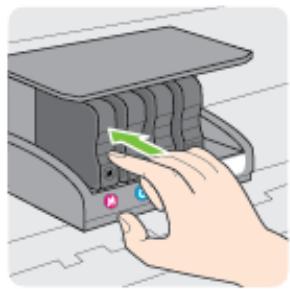
-
Nehmen Sie die neue Tintenpatrone aus der Verpackung.
-
Schieben Sie die Tintenpatrone unter Beachtung der farbigen Kennzeichnungen in die jeweilige leere Halterung, bis die Tintenpatrone fest in der Halterung sitzt.
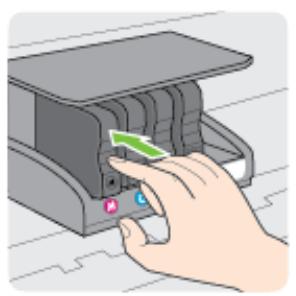
Stellen Sie sicher, dass Sie die Tintenpatrone in die Halterung mit demselben farbigen Buchstaben einsetzen.
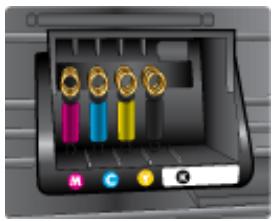
- Wiederholen Sie die Schritte 3 bis 5 für alle auszuwechselnden Tintenpatronen.
- Schließen Sie die Zugangsklappe zum Patronenwagen.
Verwandte Themen
• „HP Verbrauchsmaterialien und Zubehör“ auf Seite 214
Lagerung von Verbrauchsmaterial
Tintenpatronen können auch über einen längeren Zeitraum im Drucker verbleiben. Achten Sie jedoch darauf, den Drucker stets korrekt auszuschalten, um den optimalen Zustand der Tintenpatronen sicherzustellen. Weitere Informationen finden Sie unter Ausschalten des Druckers auf Seite 27.
Speicher für anonyme Nutzungsdaten
Die in diesem Drucker verwendeten HP Patronen sind mit einem Speicher-Chip ausgestattet, der den Betrieb des Druckers erleichtert. Außerdem werden von diesem Speicher-Chip klar umgrenzte anonyme Daten zur Nutzung des Druckers gesammelt. Dazu zählt Folgendes: das Datum, an dem die Patrone anfänglich eingesetzt wurde, das Datum, an dem die Patrone zuletzt verwendet wurde, die Anzahl der Seiten, die mit der Patrone gedruckt wurden, die Abdeckungsrate der Seiten, die Druckhäufigkeit, die verwendeten Druckmodi sowie eventuell aufgetretene Druckfehler und das Druckermodell.
Diese Daten helfen HP, in Zukunft Drucker zu entwickeln, die noch besser auf den Bedarf unserer Kunden abgestimmt sind. Die vom Speicher-Chip der Patrone gesammelten Daten enthalten keine Informationen, mit denen sich der jeweilige Kunde oder Benutzer der Patrone oder deren Drucker ermitteln lässt.
HP sammelt Stichproben der Speicher-Chips von Patronen, die im Rahmen des kostenlosen Rückgabe- und Recycling-Programms von HP zurückgegeben werden (HP Planet Partners: www.hp.com/hpinfo/globalcitizenship/environment/recycle/). Die Speicher-Chips aus diesen Stichproben werden gelesen und analysiert, um zukünftige HP Drucker weiter zu verbessern. HP Partner, die am Recycling dieser Patronen beteiligt sind, können möglicherweise ebenfalls auf diese Daten zugreifen.
Andere Personen, in deren Besitz diese Patronen gelangen, kann ggf. auf die anonymen Daten auf dem Speicher-Chip zugreifen. Wenn Sie den Zugriff auf diese Daten nicht zulassen möchten, können Sie die Chips unbrauchbar machen. Sobald Sie den Speicher-Chip unbrauchbar machen, kann die Patrone jedoch nicht mehr in einem HP Drucker verwendet werden.
Wenn Sie die Bereitstellung dieser anonymen Daten nicht wünschen, können Sie den Zugriff auf diese Daten deaktivieren, indem Sie die Funktion zum Sammeln der Nutzungsdaten des Druckers deaktivieren.
So deaktivieren Sie die Funktion zum Sammeln der Nutzungsdaten:
- Tippen Sie auf dem Bedienfeld des Druckers auf ▶ (Pfeil nach rechts) und dann auf Einrichtung.
- Wählen Sie Voreinstellungen aus, und tippen Sie dann auf Patronen-Chip-Infos.
- Tippen Sie auf OK, um die Sammlung der Nutzungsdaten zu deaktivieren.

HINWEIS: Stellen Sie die werkseitigen Standardeinstellungen wieder her, um die Funktion zum Sammeln der Nutzungsdaten wieder zu aktivieren. Weitere Informationen zum Wiederherstellen der Standardwerte finden Sie unter Wiederherstellen der Werkseinstellungen auf Seite 24.

HINWEIS: Sie können die Patrone weiterhin im HP Drucker verwenden, wenn Sie die Funktion zum Sammeln der Nutzungsdaten des Druckers für den Speicher-Chip deaktivieren.
8 Beheben von Problemen
Die Informationen in diesem Kapitel bieten Lösungen für gängige Probleme. Wenn der Drucker nicht einwandfrei funktioniert und sich das Problem nicht mithilfe dieser Vorschläge lösen lässt, nutzen Sie einen der unten aufgeführten Support-Dienste.
Dieser Abschnitt behandelt folgende Themen:
HP Support
- Allgemeine Tipps und Ressourcen für die Fehlerbehebung
• Beheben von Druckerproblemen
- Beheben von Problemen mit der Druckqualität
- Beheben von Problemen bei der Medienzufuhr
- Beheben von Problemen beim Kopieren
- Beheben von Scanproblemen
- Beheben von Faxproblemen
- Lösen von Problemen beim Verwenden von Webdiensten und HP Websites
- Beheben von Problemen mit Speichergeräten
- Beheben von Netzwerkproblemen
- Konfigurieren der Firewallsoftware für den Drucker
- Beheben von Druckerverwaltungsproblemen
- Fehlerbehebung bei Installationsproblemen
• Erläuterungen zum Druckerstatusbericht
- Beschreibung der Netzwerkkonfigurationsseite
- Druckkopfwartung
- Deinstallieren und Neuinstallieren der HP Software
• Beseitigen von Staus
HP Support
Bei Problemen führen Sie folgende Schritte aus:
- Schlagen Sie in der mit dem Drucker gelieferten Dokumentation nach.
- Besuchen Sie die Website des HP Onlinesupports unter www.hp.com/support. Auf dieser Website finden Sie Informationen und Dienstprogramme, die Ihnen bei der Lösung zahlreicher gängiger Probleme helfen. Der HP Onlinesupport steht allen Kunden von HP zur Verfügung. Unsere Kunden erhalten hier immer die neuesten Druckerinformationen und Hilfestellung von unseren erfahrenen Fachleuten:
- Schneller Kontakt mit qualifizierten Supportmitarbeitern
- Aktualisierungen der HP Software und Druckertreiber für den HP Drucker
- Wichtige Informationen zur Fehlerbehebung bei häufig auftretenden Problemen
- Vorausschauende Geräteaktualisierungen, Supportwarnmeldungen und HP Neuigkeiten, die Ihnen zur Verfügung stehen, wenn Sie den Drucker registrieren
Weitere Informationen finden Sie unter Abrufen des elektronischen Supports auf Seite 105.
- Rufen Sie beim HP Support an. Die Supportoptionen und die jeweilige Verfügbarkeit sind je nach Drucker, Land/Region und Sprache unterschiedlich. Weitere Informationen finden Sie unter Telefonischer Support durch HP auf Seite 106.
Sollten weiterhin Probleme auftreten, nutzen Sie einen der folgenden Supportservices:
• Abrufen des elektronischen Supports
• Telefonischer Support durch HP
Abrufen des elektronischen Supports
Informationen zu Support und Garantie finden Sie auf der HP Website unter www.hp.com/support. Auf dieser Website finden Sie Informationen und Dienstprogramme, die Ihnen bei der Lösung zahlreicher gängiger Probleme helfen. Wählen Sie bei entsprechender Aufforderung Ihr Land/Ihre Region aus, und klicken Sie auf Kontakt zu HP, um Kontaktinformationen für den technischen Support zu erhalten.
Auf dieser Website erhalten Sie neben technischem Support auch Treiber, Zubehör und Bestellinformationen. Außerdem stehen Ihnen folgende Möglichkeiten zur Verfügung:
- Zugriff auf Onlinesupportseiten
- Senden von E-Mail-Nachrichten mit Fragen an Hewlett-Packard
- Kontaktieren eines technischen Mitarbeiters von HP über die Onlinechatfunktion
- Suchen Sie nach HP Softwareaktualisierungen.
Die HP Software für Windows oder Mac OS X bietet ebenfalls Unterstützung. Dort finden Sie einfache Schritt-für-Schritt-Lösungen für häufig auftretende Druckprobleme. Weitere Informationen finden Sie unter „Druckerverwaltungstools“ auf Seite 261.
Die Supportoptionen und die jeweilige Verfügbarkeit sind je nach Drucker, Land/Region und Sprache unterschiedlich.
Telefonischer Support durch HP
Die hier aufgeführten Nummern für den telefonischen Support und die angegebenen Gebühren gelten zum Zeitpunkt der Veröffentlichung dieser Dokumentation. Sie gelten nur für Anrufe über Festnetzverbindungen. Bei Mobiltelefonen gelten ggf. andere Gebührensätze.
Eine aktuelle HP Liste mit den Telefonnummern für den Support und den zugehörigen Gebühren finden Sie unter www.hp.com/support.
Während des Gewährleistungszeitraums erhalten Sie von der HP Kundenunterstützung gebührenfreie Unterstützung.

HINWEIS: HP bietet keinen telefonischen Support für den Druck unter Linux. Der diesbezügliche Support wird online über folgende Website zur Verfügung gestellt: https://launchpad.net/hplip. Klicken Sie auf die Schaltfläche Ask a question, um die Supportanfrage zu starten.
Die HPLIP-Website leistet keine Unterstützung für Windows oder Mac OS X. Wenn Sie diese Betriebssysteme verwenden, besuchen Sie www.hp.com/support.
Dieser Abschnitt behandelt folgende Themen:
- Hinweise vor dem Anruf bei der Kundenunterstützung
• Dauer des telefonischen Supports
• Telefonnummern der Kundenunterstützung - Nach Ablauf des telefonischen Supports
Hinweise vor dem Anruf bei der Kundenunterstützung
Rufen Sie den HP Kundensupport an, wenn Sie sich vor dem Computer und dem Drucker befinden. Halten Sie folgende Informationen bereit:
- Modellnummer
- Seriennummer (auf der Rück- oder Unterseite des Druckers)
-
Wortlaut der Meldungen, die im Problemfall angezeigt werden
• Antworten auf die folgenden Fragen: -
Ist dieses Problem schon einmal aufgetreten?
- Können Sie das Problem reproduzieren?
Haben Sie auf dem Computer neue Hardware oder Software installiert, bevor das Problem aufgetreten ist?
Ist unmittelbar vor Eintritt dieser Situation noch etwas anderes passiert (z. B. Gewitter, Drucker wurde umgestellt)?
Dauer des telefonischen Supports
Telefonischer Support ist in Nordamerika, im asiatisch-pazifischen Raum und in Lateinamerika (einschließlich Mexiko) für den Zeitraum von einem Jahr verfügbar. Informationen zur Dauer der kostenlosen telefonischen Unterstützung in Europa, im Nahen Osten und in Afrika finden Sie unter www.hp.com/support. Es fallen die üblichen Telefongebühren an.
Telefonnummern der Kundenunterstützung
An vielen Standorten bietet HP kostenlosen telefonischen Support während der Garantiezeit. Es fallen jedoch ggf. bei einigen Telefonnummern für den Support die üblichen Gebühren an.
Sie finden die aktuelle Liste der Telefonnummern unter www.hp.com/support. Auf dieser Website finden Sie Informationen und Dienstprogramme, die Ihnen bei der Lösung zahlreicher gängiger Probleme helfen.

www.hp.com/support
| Africa (English speaking) | (0027)112345872 |
| Afrique (francophone) | 0033 1 4993 9230 |
| 021 672 280 | الزائر |
| Algérie | 021 67 22 80 |
| Argentina (Buenos Aires) | 54-11-4708-1600 |
| Argentina | 0-800-555-5000 |
| Australia | 1300 721 147 |
| Australia (out-of-warranty) | 1902 910 910 |
| Österreich | 0820 874 417doppelter Ortstarif |
| Белоруссия | (375) 17 328 4640 |
| 172 12 049 | البحرين |
| Belgié (Nederlands) | 078 600 0190.0546 euro/min plekuren0.0273 euro/min daluren |
| Belgique (Français) | 078 600 0200,0546 euro/min heures de pointe0,0273 euro/min heures creuses |
| България | 0 700 1 0404 |
| Hrvatska | 0800 223213 |
| Brasil (Sao Paulo) | 55-11-4004-7751 |
| Brasil | 0-800-709-7751 |
| Canada | 1-(800)-474-6836 (1-800 hp invent) |
| Central America & The Caribbean | www.hp.com/la/soporte |
| Chile | 800-360-999 |
| 中国 | 800-820-6616 |
| 中国 | 400-885-6616 |
| Colombia (Bogotá) | 571-606-9191 |
| Colombia | 01-8000-51-4746-8368 |
| Costa Rica | 0-800-011-1046 |
| Česká republika | 420 810 222 2221.53 CZN/min |
| Danmark | 70 20 28 45Opkald: 0,145 (kr. pr. min.)Pr. min. man-lár 08.00-19.30: 0,25Pr. min. øvrige tidspunkter: 0,125 |
| Eesti | 372 6813 823 |
| Ecuador (Andinatel) | 1-999-119☎800-711-2884 |
| Ecuador (Pacifitel) | 1-800-225-528☎800-711-2884 |
| 02 691 0602 | مصر |
| El Salvador | 800-6160 |
| España | 902 010 059Coste horario normal(de 8:00 a 20:00)6.73 cta/minCoste horario reducido4.03 cta/minCoste de establecimiento de llamada 8.33 cts |
| France | 0969 320 435Tarif local |
| Deutschland | 069 29 993 4340,14 €/Min aus dem deutschen Festnetz - bei Annrufen aus Mobilfunknetzen können andere Preise gelten |
| Ελλάδα | 801-11-754000,30 Ευρώλ/κετιό |
| Κύτρος | 800 9 2654 |
| Guatemala | 1-800-711-2884 |
| 香港特別行政區 | (852) 2802 4098 |
| India | 1-800-425-7737 |
| India | 91-80-28526900 |
| Indonesia | +62 (21) 350 3408 |
| +971 4 224 9189 | العراق |
| +971 4 224 9189 | اليمن |
| Ireland | 1890 923 902Calls cost Cost 5.1 cent peak /1.3 cent off-peak per minute |
| 1-700-503-048הִרָהַעּוֹם הַעּוֹם הַעּוֹם הַעּוֹם הַעּוֹם הַעּוֹם הַעּוֹם הַעּוֹם הַעּוֹם הַעּוֹם הַעּוֹם ‘הַעּוֹם הַעּוֹם הַעּוֹם הַעּוֹם ‘הַעּוֹם הַעּוֹם הַעּוֹם ‘הַעּוֹם הַעּוֹם ‘הַעּוֹם ‘הַעּוֹם הַעּוֹם ‘הַעּוֹם ‘הַעּוֹם ‘הַעּוֹם ‘הַעּוֹם ‘הַעּוֹם ‘הַעּוֹם ‘הַעּוֹם ‘הַעּוֹם ‘הַעּוֹם ‘ה·הַעּוֹם ‘ה·הַעּוֹם ‘ה·הַעּוֹם ‘ה·הַעּוֹם ‘ה·ה·הַעּוֹם ‘ה·ה·הַעּוֹם ‘ה·ה·הַעּוֹם ‘ה·ה·הַעּוֹם ‘ה·ה·הַעּוֹם ‘ה·ה·הַעּוֹם ‘ה·ה·הַעּו’ | |
| Italia | 848 800 871costo telefonico locale |
| Казахстан | +7 7172 978 177 |
| (965) 6767 0099 | الكويت |
| Latvija | 8000 80 12 |
| 00961 1 217970 | ليان |
| Lietuva | +370 5 210 3333 |
| Jamaica | 1-800-711-2884 |
| 日本 | 0120-96-1665 |
| 0800 222 47 | الأردن |
| 한국 | 1588-3003 |
| Luxembourg (Français) | 900 40 0060.15 €/min |
| Luxemburg (Deutsch) | 900 40 0070.15 €/Min |
| Madagascar | 262 262 51 21 21 |
| Magyarország | 06 40 200 6297,2 HUF/perc vezetékes telefonra |
| Malaysia | 1800 88 8588 |
| Maurice | 262 262 210 404 |
| México (Ciudad de México) | 55-5258-9922 |
| México | 01-800-472-68368 |
| Maroc | 0801 005 010 |
| Nederland | +31 0900 2020 1650.10 €/Min |
| New Zealand | 0800 441 147 |
| Nigeria | (01) 271 2320 |
| Norge | 815 62 070starter på 0,59 Kr per min.,deretter 0,39 Kr per min.Fra mobiltelefon geldermobititelefontakster. |
| 24791773 | Uzbek |
| Panamá | 1-800-711-2884 |
| Paraguay | 009 800 54 1 0006 |
| Perú | 0-800-10111 |
| Philippines | 2 867 3551 |
| Polska | (22) 583 43 73Koszt połączenia:- z tel.stacjonarmego jak za 1 impuls wgtaryfy operatora,- z tel.komörkowego wg taryfy operatora. |
| Portugal | 808 201 492Custo: 8 cőntímos no primeiro minuto e 3 cőntímos restantes minutos |
| Puerto Rico | 1-877-232-0589 |
| 00974 - 44761936 | قطر |
| República Dominicana | 1-800-711-2884 |
| La Réunion | 0820 890 323 |
| România | 0801 033 390(021 204 7090)0,029 pe minut |
| Россия | 800 500 9268 |
| 800 897 1415 | السعودية |
| Singapore | +65 6272 5300 |
| Srbija | 0700 301 301 |
| Slovenská republika | 0850 111 256miestna tarifa |
| Slovenija | 01 432 2001 |
| South Africa (RSA) | 0860 104 771Calls at Local Rate |
| Suomi | 0203 667 670.01476/min |
| Sverige | 0771-20 47 650,23 kr/min |
| Schweiz (Deutsch) | 0848 672 6728Rp./Min |
| Suisse (Français) | 0848 672 6720,08CHF/min |
| Svizzera | 0848 672 6720,08CHF/min |
| 臺灣 | 0800-010055 (免費) |
| 'ɪŋɪ | +66 (2) 353 9000 |
| 071 891 391 | توناس |
| Trinidad & Tobago | 1-800-711-2884 |
| Tunisie | 23 927 000 |
| Türkiye | 0(212) 444 0307Yerel numara: 444 03070,08 TL/dk, yerel numara (Istanbul,Bursa, Ankara ve lzmir) ve0,10 TL ulusal ücret |
| Україна | 38 (044) 230-51-06 |
| 600 54 47 47 | الإمارات العربية المتحدة |
| United Kingdom | 0844 369 03690.50 £ p/m |
| United States | 1-(800)-474-6836 |
| Uruguay | 0004-054-177 |
| Venezuela (Caracas) | 58-212-278-8666 |
| Venezuela | 0-800-474-68368 |
| Viêt Nam | +84 88234530 |
Nach Ablauf des telefonischen Supports
Nach Ablauf des telefonischen Supports können Sie das HP Support-Angebot gegen eine zusätzliche Gebühr weiterhin in Anspruch nehmen. Sie erhalten auch Unterstützung auf der HP Support-Website: www.hp.com/support. Wenden Sie sich an Ihren HP Händler, oder rufen die Support-Telefonnummer für Ihr Land/Ihre Region an, und erkundigen Sie sich nach den Möglichkeiten zur weiteren Unterstützung.
Allgemeine Tipps und Ressourcen für die Fehlerbehebung

HINWEIS: Viele der folgenden Arbeitsschritte erfordern HP Software. Wenn die HP Software bisher nicht installiert wurde, können Sie dazu die mit dem Drucker gelieferte HP Software-CD verwenden oder die HP Software von der Website des HP Supports herunterladen (www.hp.com/support). Auf dieser Website finden Sie Informationen und Dienstprogramme, die Ihnen bei der Lösung zahlreicher gängiger Probleme helfen.
Überprüfen Sie Folgendes, oder führen Sie die folgenden Arbeitsschritte aus, bevor Sie mit der Fehlerbehebung beginnen:
• Schalten Sie den Drucker aus und wieder ein.
- Informationen zur Beseitigung von Papierstaus finden Sie unter Beseitigen von Staus auf Seite 169.
- Informationen zur Behebung von Zufuhrproblemen (z. B. schief eingezogene Medien) finden Sie unter Beheben von Problemen bei der Medienzufuhr auf Seite 119.
- Die LED ⏻ (Netz) leuchtet und blinkt nicht. Wenn der Drucker zum ersten Mal eingeschaltet wird, dauert die Initialisierung nach dem Einsetzen der Tintenpatronen etwa 9 Minuten.
- Prüfen Sie, ob das Netzkabel und die anderen Kabel funktionieren und fest mit dem Drucker verbunden sind. Stellen Sie sicher, dass das Netzkabel fest mit einer funktionierenden Netzsteckdose verbunden und eingeschaltet ist. Die Angaben für die erforderliche Spannung finden Sie unter Spezifikationen zur Stromversorgung auf Seite 186.
- Medien sind ordnungsgemäß im Zufuhrfach eingelegt, und es liegt kein Papierstau vor.
- Alle Klebestreifen und andere Verpackungsmaterialien wurden entfernt.
- Der Drucker ist als aktueller Drucker oder als Standarddrucker eingerichtet. Richten Sie ihn unter Windows im Ordner „Drucker“ als Standarddrucker ein. Legen Sie den Drucker unter Mac OS X unter Systemeinstellungen im Bereich Drucken und Faxen oder Drucken und Scannen als Standarddrucker fest. Weitere Informationen finden Sie in der Dokumentation Ihres Computers.
- Wenn Sie mit Windows arbeiten, darf die Option Drucker anhalten nicht ausgewählt sein.
- Es sind nicht zu viele Programme geöffnet, wenn Sie einen Druckauftrag ausführen. Schließen Sie nicht benötigte Programme oder starten Sie den Computer neu, bevor Sie den Druckauftrag erneut ausführen.
Beheben von Druckerproblemen
Dieser Abschnitt behandelt folgende Themen:
• Der Drucker schaltet sich unerwartet aus
• Der Drucker macht unerwartete Geräusche
• Ausrichtung fehlgeschlagen
• Der Drucker reagiert nicht (keine Druckausgabe)
• Der Drucker druckt langsam
• Drucker druckt leere oder halbe Seiten
• Die Seite ist unvollständig oder fehlerhaft
• Die Platzierung von Text oder Grafiken ist falsch
Der Drucker schaltet sich unerwartet aus
Überprüfen der Stromversorgung und der Netzanschlüsse
- Stellen Sie sicher, dass das Netzkabel fest mit einer funktionierenden Netzsteckdose verbunden ist. Die Angaben für die erforderliche Spannung finden Sie unter Spezifikationen zur Stromversorgung auf Seite 186.
Der Drucker macht unerwartete Geräusche
Bisweilen hören Sie unerwartete Geräusche des Druckers. Dabei handelt es sich um Wartungsgeräusche, die während der automatischen Wartungsfunktionen des Druckers auftreten, mit denen der reibungslose Betrieb der Druckköpfe sichergestellt wird.

HINWEIS: So vermeiden Sie mögliche Schäden am Drucker:
Schalten Sie den Drucker nicht aus, wenn Wartungsmaßnahmen ausgeführt werden. Warten Sie, bevor Sie den Drucker ausschalten, bis dieser vollständig zum Stillstand gekommen ist. Schalten Sie ihn erst dann über die Taste ⏻ (Netz) aus. Weitere Informationen finden Sie unter Ausschalten des Druckers auf Seite 27.
Vergewissern Sie sich, dass alle Tintenpatronen eingesetzt sind. Wenn eine der Tintenpatronen fehlt, wird vom Drucker eine Extrawartung ausgeführt, um die Druckköpfe zu schützen.
Ausrichtung fehlgeschlagen
Wenn die Ausrichtung fehlschlägt, stellen Sie sicher, dass unbedrucktes weißes Normalpapier in das Zufuhrfach eingelegt wurde. Wenn sich bei Ausrichtung der Tintenpatronen farbiges Papier im Zufuhrfach befindet, schlägt die Ausrichtung fehl.
Sollte die Ausrichtung wiederholt fehlschlagen, müssen Sie ggf. den Druckkopf reinigen oder der Sensor ist defekt. Weitere Informationen zum Reinigen des Druckkopfs finden Sie unter Reinigen Sie den Druckkopf auf Seite 165.
Wenn das Problem nach Reinigung des Druckkopf weiterhin besteht, nehmen Sie Kontakt mit dem HP Support auf. Rufen Sie folgende Website auf: www.hp.com/support. Auf dieser Website finden Sie Informationen und Dienstprogramme, die Ihnen bei der Lösung zahlreicher gängiger Probleme
helfen. Wählen Sie bei entsprechender Aufforderung Ihr Land/Ihre Region aus, und klicken Sie auf Kontakt zu HP, um Kontaktinformationen für den technischen Support zu erhalten.
Der Drucker reagiert nicht (keine Druckausgabe)
Die Druckerwarteschlange enthält blockierte Druckaufträge
- Öffnen Sie die Druckerwarteschlange, brechen Sie alle Druckaufträge ab, und starten Sie anschließend den Computer neu. Unternehmen Sie nach dem Neustart des Computers einen Druckversuch. Weitere Informationen finden Sie in der Onlinehilfe des Betriebssystems.
Überprüfen der Druckereinrichtung
- Weitere Informationen finden Sie unter Allgemeine Tipps und Ressourcen für die Fehlerbehebung auf Seite 109.
Überprüfen der Installation der HP Software
- Wenn Sie den Drucker während der Druckausgabe ausschalten, wird eine Warnmeldung auf dem Bildschirm angezeigt. Andernfalls ist die HP Software im Lieferumfang des Druckers nicht richtig installiert. Deinstallieren Sie in diesem Fall die HP Software, und installieren Sie sie erneut. Weitere Informationen finden Sie unter Deinstallieren und Neuinstallieren der HP Software auf Seite 168.
Überprüfen der Kabelverbindungen
- Stellen Sie sicher, dass das USB- oder das Ethernet-Kabel an beiden Enden fest angeschlossen ist.
- Wenn der Drucker in ein Netzwerk eingebunden ist, überprüfen Sie die folgenden Punkte:
Prüfen Sie, ob die Verbindungsanzeige auf der Rückseite des Druckers leuchtet.
Stellen Sie sicher, dass die Verbindung zum Drucker nicht über ein Telefonkabel realisiert wird.
Überprüfen der auf dem Computer installierten persönlichen Firewallsoftware
- Eine Software-Firewall ist ein Sicherheitsprogramm, das den Computer vor unberechtigtem Zugriff schützt. Unter Umständen blockiert die Firewall aber auch die Kommunikation zwischen Computer und Drucker. Wenn ein Problem bei der Kommunikation mit dem Drucker auftritt, versuchen Sie zunächst, die Firewall zu deaktivieren. Sollte das Problem danach noch immer bestehen, ist die Firewall nicht die Ursache für das Kommunikationsproblem. Aktivieren Sie die Firewall wieder.
Der Drucker druckt langsam
Probieren Sie die folgenden Lösungswege aus, wenn der Drucker sehr langsam druckt.
- Lösung 1: Niedrigere Einstellung für die Druckqualität verwenden
- Lösung 2: Tintenfüllstände überprüfen
- Lösung 3: Kontakt zum HP Support aufnehmen
Lösung 1: Niedrigere Einstellung für die Druckqualität verwenden
Die Einstellung für die Druckqualität war auf einen höheren Wert festgelegt.
Prüfen Sie, welche Druckqualität eingestellt ist. Optimal und Maximale Auflösung bieten die beste Qualität, der Druckvorgang dauert jedoch länger als bei der Einstellung Normal oder Entwurf. Entwurf ermöglicht die höchste Druckgeschwindigkeit.
Wenn das Problem weiterhin besteht, probieren Sie den nächsten Lösungsweg aus.
Lösung 2: Tintenfüllstände überprüfen
Der Tintenfüllstand in den Tintenpatronen reicht möglicherweise nicht aus.
Überprüfen Sie die geschätzten Tintenfüllstände der Tintenpatronen.

HINWEIS: Die Warnungen und Hinweise in Bezug auf die Tintenfüllstände sind lediglich Schätzwerte, die der besseren Planung dienen. Wenn eine Warnung in Bezug auf einen niedrigen Tintenfüllstand angezeigt wird, sollten Sie eine Ersatzpatrone bereithalten, um mögliche Verzögerungen beim Druck zu vermeiden. Sie müssen die Tintenpatronen erst auswechseln, wenn Sie dazu aufgefordert werden.

ACHTUNG: Tintenpatronen werden zwar nicht beschädigt, wenn sie außerhalb des Druckers belassen werden, aber es müssen stets alle Patronen im Druckkopf eingesetzt sein, nachdem der Drucker eingerichtet wurde und verwendet wird. Wenn Sie über einen längeren Zeitraum einen oder mehrere Patronenhalterungen leer lassen, kann dies zu Druckqualitätsproblemen und ggf. auch zu Schäden am Druckkopf führen. Wenn vor kurzem eine Patrone für längere Zeit außerhalb des Druckers aufbewahrt wurde und Sie eine geringe Druckqualität feststellen, reinigen Sie den Druckkopf. Weitere Informationen finden Sie unter Reinigen Sie den Druckkopf auf Seite 165.
Weitere Informationen finden Sie unter:
- Überprüfen der geschätzten Tintenfüllstände auf Seite 98
Wenn das Problem weiterhin besteht, probieren Sie den nächsten Lösungsweg aus.
Lösung 3: Kontakt zum HP Support aufnehmen
Es lag ein Problem mit dem Drucker vor.
Nehmen Sie Kontakt mit dem HP Support auf.
Rufen Sie folgende Website auf: www.hp.com/support. Auf dieser Website finden Sie Informationen und Dienstprogramme, die Ihnen bei der Lösung zahlreicher gängiger Probleme helfen.
Wählen Sie bei entsprechender Aufforderung Ihr Land/Ihre Region aus, und klicken Sie auf Kontakt zu HP, um Kontaktinformationen für den technischen Support zu erhalten.
Drucker druckt leere oder halbe Seiten
Reinigen Sie den Druckkopf
- Führen Sie die Arbeitsschritte zur Druckkopfreinigung durch. Wenn der Drucker nicht ordnungsgemäß ausgeschaltet wurde, muss der Druckkopf eventuell gereinigt werden.

HINWEIS: Wenn Sie den Drucker nicht auf korrekte Weise ausschalten, kann dies zu Druckqualitätsproblemen wie Leerseiten oder nur teilweise bedruckten Seiten führen. Diese Probleme lassen sich durch eine Druckkopfreinigung beheben, aber durch ein korrektes Ausschalten des Druckers lassen sie sich komplett vermeiden. Verwenden Sie zum Ausschalten des Druckers immer die Taste ⏻ (Netz) am Drucker. Warten Sie, bis die LED ⏻ (Netz) erlischt, bevor Sie das Netzkabel abziehen oder eine Steckerleiste ausschalten.
Überprüfen der Papiereinstellungen
- Stellen Sie sicher, dass im Druckertreiber die richtigen Druckqualitätseinstellungen für das eingelegte Papier angegeben wurden.
- Stellen Sie sicher, dass die im Druckertreiber angegebenen Papierformateinstellungen mit dem eingelegten Papier übereinstimmen.
Es wird mehr als eine Seite eingezogen
- Weitere Information zur Behebung von Problemen bei der Papierzufuhr finden Sie unter Beheben von Problemen bei der Medienzufuhr auf Seite 119.
Die Datei enthält eine leere Seite
- Überprüfen Sie die Datei, um sicherzustellen, dass sie keine leere Seite enthält.
Die Seite ist unvollständig oder fehlerhaft
Überprüfen der Druckqualität-Diagnoseseite
- Anhand der Druckqualität-Diagnoseseite können Sie feststellen, ob die Ausführung von Wartungstools zur Verbesserung der Druckqualität erforderlich ist. Weitere Informationen finden Sie unter Erläuterungen zum Druckerstatusbericht auf Seite 161.
Überprüfen der Randeinstellungen
- Stellen Sie sicher, dass die Randeinstellungen des Dokuments den Druckbereich des Druckers nicht überschreiten. Weitere Informationen finden Sie unter Festlegen der Mindestbreite von Rändern auf Seite 182.

TIPP: Wenn die oberen und unteren Ränder des Dokuments kleiner als 16 mm (0,63 Zoll) sind, wird das Dokument möglicherweise nicht ordnungsgemäß gedruckt.
Überprüfen der Einstellungen für den Farbdruck
- Vergewissern Sie sich, dass im Druckermenü nicht die Option In Graustufen drucken ausgewählt ist.
Überprüfen des Standorts des Druckers und der Länge des USB-Kabels
- Starke elektromagnetische Felder (die z. B. durch USB-Kabel verursacht werden) können bisweilen zu leichten Verzerrungen in der Druckausgabe führen. Sorgen Sie für einen größeren Abstand zwischen der Ursache für die elektromagnetischen Felder und dem Drucker. Darüber hinaus empfiehlt sich die Verwendung eines USB-Kabels, das kürzer als 3 m (9,8 Fuß) ist, um die Auswirkungen dieser elektromagnetischen Felder zu minimieren.
Überprüfen des Papierformats
- Vergewissern Sie sich, dass das ausgewählte Papierformat dem Format des zurzeit eingelegten Papiers entspricht.
Die Platzierung von Text oder Grafiken ist falsch
Überprüfen des Papiers auf ordnungsgemäße Lage im Fach
- Kontrollieren Sie, ob die Papierführungen an den Kanten des Papierstapels anliegen, und vergewissern Sie sich, dass nicht zu viel Papier in das Fach eingelegt wurde. Weitere Informationen finden Sie unter Einlegen von Papier auf Seite 16.
Überprüfen des Papierformats
- Der Inhalt einer Seite wird abgeschnitten, wenn das Dokumentformat größer als das eingelegte Papier ist.
- Stellen Sie sicher, dass die im Druckertreiber angegebenen Papierformateinstellungen mit den im Fach eingelegten Papier übereinstimmen.
Überprüfen der Randeinstellungen
- Wenn Text oder Grafiken an den Rändern der Seite abgeschnitten sind, müssen Sie sicherstellen, dass die Randeinstellungen des Dokuments nicht den Druckbereich des Druckers überschreiten. Weitere Informationen finden Sie unter Festlegen der Mindestbreite von Rändern auf Seite 182.
Überprüfen der eingestellten Seitenausrichtung
- Stellen Sie sicher, dass die in der Anwendung ausgewählten Einstellungen für Papierformat und Seitenausrichtung mit den Einstellungen im Druckertreiber übereinstimmen. Weitere Informationen finden Sie unter „Drucken“ auf Seite 28.
Überprüfen des Standorts des Druckers und der Länge des USB-Kabels
- Starke elektromagnetische Felder (die z. B. durch USB-Kabel verursacht werden) können bisweilen zu leichten Verzerrungen in Druckausgaben führen. Sorgen Sie für einen größeren Abstand zwischen der Ursache für die elektromagnetischen Felder und dem Drucker. Darüber hinaus empfiehlt sich die Verwendung eines USB-Kabels, das kürzer als 3 m (9,8 Fuß) ist, um die Auswirkungen dieser elektromagnetischen Felder zu minimieren.
Führt keine dieser Maßnahmen zu einer Lösung, ist das Problem wahrscheinlich darauf zurückzuführen, dass Ihr Softwareprogramm die Druckeinstellungen nicht richtig interpretiert. Suchen Sie in den Versionshinweisen nach bekannten Softwarekonflikten, schlagen Sie in der Dokumentation der Anwendung nach, oder wenden Sie sich an den Hersteller der Software.

TIPP: Wenn Sie einen Windows-Computer verwenden, können Sie die Website des HP Onlinesupports unter www.hp.com/support besuchen. Auf dieser Website finden Sie Informationen und Dienstprogramme, die Ihnen bei der Lösung zahlreicher gängiger Probleme helfen.
Beheben von Problemen mit der Druckqualität
Führen Sie die Lösungsschritte in diesem Abschnitt aus, um die Probleme mit der Druckqualität Ihres Ausdrucks zu lösen.
- Lösung 1: Stellen Sie sicher, dass Sie Original HP Tintenpatronen verwenden.
- Lösung 2: Tintenfüllstände überprüfen
- Lösung 3: Papier im Zufuhrfach überprüfen
- Lösung 4: Papiertyp überprüfen
- Lösung 5: Druckeinstellungen überprüfen
- Lösung 6: Druckqualitätsbericht drucken und auswerten
- Lösung 7: Kontakt zum HP Support aufnehmen
Lösung 1: Stellen Sie sicher, dass Sie Original HP Tintenpatronen verwenden.
Es wurden Tintenpatronen anderer Hersteller (nicht HP) verwendet.
Prüfen Sie, ob es sich bei Ihren Tintenpatronen um Original HP Tintenpatronen handelt.
Es wird empfohlen, nur Original HP Tintenpatronen zu verwenden. Original HP Tintenpatronen wurden speziell für HP Drucker konzipiert und zertifiziert, damit Sie bei jedem Druckvorgang problemlos herausragende Ergebnisse erzielen.

* HINWEIS: HP kann die Qualität und Zuverlässigkeit des Zubehörs und der Verbrauchsmaterialien von anderen Herstellern nicht garantieren. Druckerwartungen oder -reparaturen, die auf die Verwendung von Zubehör und Verbrauchsmaterialien anderer Hersteller zurückzuführen sind, fallen nicht unter die Gewährleistung.
Wenn Sie überzeugt sind, Original HP Tintenpatronen erworben zu haben, rufen Sie die folgende Website auf:
www.hp.com/go/anticounterfeit
Wenn das Problem weiterhin besteht, probieren Sie den nächsten Lösungsweg aus.
Lösung 2: Tintenfüllstände überprüfen
Der Tintenfüllstand in den Tintenpatronen reicht möglicherweise nicht aus.
Überprüfen Sie die geschätzten Tintenfüllstände der Tintenpatronen.

* HINWEIS: Die Warnungen und Hinweise in Bezug auf die Tintenfüllstände sind lediglich Schätzwerte, die der besseren Planung dienen. Wenn eine Warnung in Bezug auf einen niedrigen Tintenfüllstand angezeigt wird, sollten Sie eine Ersatzpatrone bereithalten, um mögliche Verzögerungen beim Druck zu vermeiden. Sie müssen die Tintenpatronen erst auswechseln, wenn Sie dazu aufgefordert werden.

ACHTUNG: Tintenpatronen werden zwar nicht beschädigt, wenn sie außerhalb des Druckers belassen werden, aber es müssen stets alle Patronen im Druckkopf eingesetzt sein, nachdem der Drucker eingerichtet wurde und verwendet wird. Wenn Sie über einen längeren Zeitraum einen oder mehrere Patronenhalterungen leer lassen, kann dies zu Druckqualitätsproblemen und ggf. auch zu Schäden am Druckkopf führen. Wenn vor kurzem eine Patrone für längere Zeit außerhalb des Druckers aufbewahrt wurde oder vor kurzem ein Papierstau aufgetreten ist und Sie eine geringe Druckqualität feststellen, reinigen Sie den Druckkopf. Weitere Informationen finden Sie unter Reinigen Sie den Druckkopf auf Seite 165.
Weitere Informationen finden Sie unter:
- Überprüfen der geschätzten Tintenfüllstände auf Seite 98
Wenn das Problem weiterhin besteht, probieren Sie den nächsten Lösungsweg aus.
Lösung 3: Papier im Zufuhrfach überprüfen
Das Papier wurde falsch eingelegt oder ist zerknittert oder zu dick.
Vergewissern Sie sich, dass das Papier korrekt eingelegt, nicht zerknittert oder zu dick ist.
- Legen Sie das Papier mit der zu bedruckenden Seite nach unten ein. Legen Sie beispielsweise hochglänzendes Fotopapier mit der glänzenden Seite nach unten ein.
- Vergewissern Sie sich, dass das Papier flach im Zufuhrfach liegt und nicht zerknittert ist. Wenn sich das Papier beim Ausdrucken zu nahe am Druckkopf befindet, kann die Tinte verschmieren. Dies tritt häufig bei der Verwendung von gewelltem, zerknittertem oder sehr dickem Papier, z. B. bei Umschlägen, auf.
Weitere Informationen finden Sie unter:
• Einlegen von Papier auf Seite 16
Wenn das Problem weiterhin besteht, probieren Sie den nächsten Lösungsweg aus.
Lösung 4: Papiertyp überprüfen
Im Zufuhrfach war der falsche Papiertyp eingelegt.
HP empfiehlt die Verwendung von HP Papier und anderen Papiertypen mit ColorLok-Technologie, die für den Drucker geeignet sind. Alle Papiere mit dem ColorLok-Logo wurden unabhängig voneinander auf höchste Standards in Bezug auf Zuverlässigkeit und Druckqualität getestet. Dabei wurde auch geprüft, ob sie gestochen scharfe, brillante Farben sowie kräftigere Schwarztonne und ein schnelleres Trocknungsverhalten aufweisen als Normalpapier.
Vergewissern Sie sich, dass das zu bedruckende Papier nicht gewellt ist. Die besten Ergebnisse beim Drucken von Bildern erzielen Sie mit HP Advanced Fotopapier.
Bewahren Sie Spezialdruckpapier in der Originalverpackung in einem wieder verschließbaren Kunststoffbeutel auf einer ebenen Fläche an einem kühlen, trockenen Ort auf. Entnehmen Sie zum Drucken nur die sofort benötigte Papiermenge. Legen Sie nicht verwendetes Fotopapier nach dem Drucken zurück in den Kunststoffbeutel. Dadurch wird verhindert, dass sich das Fotopapier wellt.

HINWEIS: Bei diesem Problem spielt das Tintenzubehör keine Rolle. Daher müssen die Tintenpatronen nicht ausgewechselt werden.
Weitere Informationen finden Sie unter:
• Auswählen des Druckpapiers auf Seite 11
Wenn das Problem weiterhin besteht, probieren Sie den nächsten Lösungsweg aus.
Lösung 5: Druckeinstellungen überprüfen
Die Druckeinstellungen wurden falsch konfiguriert.
Überprüfen Sie die Druckeinstellungen.
- Überprüfen Sie, ob die Farbeinstellungen korrekt sind.
Überprüfen Sie beispielsweise, ob für das Dokument der Druck in Graustufen eingestellt wurde. Überprüfen Sie auch, ob das Erscheinungsbild der Farben durch erweiterte Farbeinstellungen wie Sättigung, Helligkeit oder Farbton verändert wurde.
- Überprüfen Sie die Einstellung der Papierqualität, um sicherzustellen, dass der Papiertyp dem im Drucker eingelegten Papier entspricht.
Stellen Sie eine niedrigere Druckqualität ein, wenn die Farben ineinander laufen. Oder wählen Sie eine höhere Einstellung aus, wenn Sie ein hochwertiges Foto drucken und stellen Sie sicher, dass Fotopapier wie HP Advanced Fotopapier im Zufuhrfach eingelegt ist.

HINWEIS: Auf einigen Computerbildschirmen sehen die Farben anders aus als im späteren Ausdruck auf Papier. In diesem Fall liegt kein Problem mit dem Drucker, den Druckeinstellungen oder den Tintenpatronen vor. Es ist keine Fehlerbehebung erforderlich.
Weitere Informationen finden Sie unter:
• Auswählen des Druckpapiers auf Seite 11
Wenn das Problem weiterhin besteht, probieren Sie den nächsten Lösungsweg aus.
Lösung 6: Druckqualitätsbericht drucken und auswerten
Druckqualitätsprobleme können viele Ursachen haben: Softwareeinstellungen, mangelhafte Bilddatei oder das Drucksystem selbst. Wenn Sie mit der Qualität der gedruckten Dokumente nicht zufrieden sind, können Sie eine Seite zur Druckqualitätsdiagnose drucken, um festzustellen, ob das Drucksystem korrekt funktioniert.
So drucken Sie einen Druckqualitätsbericht:
- Bedienfeld: Tippen Sie auf ▶ (Pfeil nach rechts), Einrichtung und Berichte und dann auf Druckqualitätsbericht.
- Eingebetteter Webserver: Klicken Sie auf der Registerkarte Extras unter Dienstprogramme auf Druckqualitäts-Toolbox und dann auf Druckqualitätsbericht.
- HP Dienstprogramm (Mac OS X): Klicken Sie im Abschnitt Informationen und Support auf Druckqualitätsdiagnose und dann auf Drucken.
Druckqualität-Diagnoseseite
Wenn auf der Seite Fehler erkennbar sind, führen Sie die Schritte weiter unten aus:
- Wenn die Linien in Testmuster 1 nicht gerade und nicht durchgängig sind, richten Sie den Drucker aus. Weitere Informationen finden Sie unter Druckkopf ausrichten auf Seite 166.
- Wenn Sie weiße Linien in einem der Farbblöcke in Testmuster 2 sehen, reinigen Sie den Druckkopf. Weitere Informationen finden Sie unter Reinigen Sie den Druckkopf auf Seite 165.
- Wenn Sie weiße oder dunkle Linien in den Bereichen sehen, zu denen die Pfeile in Testmuster 3 zeigen, richten Sie den Drucker aus. Weitere Informationen finden Sie unter Druckkopf ausrichten auf Seite 166.
Wenn keine Fehler vorliegen, funktionieren der Drucker und das Tintensystem korrekt. Sollten weiterhin Probleme mit der Druckqualität in der Ausgabe erkennbar sein, prüfen Sie die Software-Einstellungen und das Papier nochmals gemäß den Beschreibungen in den vorherigen Lösungen.
Lösung 7: Kontakt zum HP Support aufnehmen
Es lag ein Problem mit dem Druckkopf vor.
Nehmen Sie Kontakt mit dem HP Support auf.
Wählen Sie bei entsprechender Aufforderung Ihr Land/Ihre Region aus, und klicken Sie auf Kontakt zu HP, um Kontaktinformationen für den technischen Support zu erhalten.

TIPP: Wenn Sie einen Windows-Computer verwenden, können Sie die Website des HP Onlinesupports unter www.hp.com/support besuchen. Auf dieser Website finden Sie Informationen und Dienstprogramme, die Ihnen bei der Lösung zahlreicher gängiger Probleme helfen.
Beheben von Problemen bei der Medienzufuhr

TIPP: Auf der Website des HP Onlinesupports unter www.hp.com/support finden Sie Informationen und Dienstprogramme, die Ihnen bei der Lösung zahlreicher gängiger Druckerprobleme helfen.
Das Druckmedium wird vom Drucker oder Fach nicht unterstützt
- Verwenden Sie ausschließlich Papier, das für den Drucker und das verwendete Fach geeignet ist. Weitere Informationen finden Sie unter Papierspezifikationen auf Seite 178.
Papier wird nicht aus dem Fach eingezogen
- Überprüfen Sie, ob Papier im Papierfach eingelegt ist. Weitere Informationen finden Sie unter Einlegen von Papier auf Seite 16. Fächern Sie das Papier vor dem Einlegen auf.
- Vergewissern Sie sich, dass die Papierführungen im Fach auf die korrekten Markierungen für das eingelegte Papierformat eingestellt sind. Kontrollieren Sie, ob die Papierführungen am Stapel anliegen, ohne dass sie dabei zu viel Druck ausüben.
- Vergewissern Sie sich, dass das Papier im Fach nicht aufgewellt ist. Falls das Papier gewellt ist, biegen Sie es in die entgegengesetzte Richtung, um es zu begradigen.
Die Medien werden nicht richtig ausgegeben
- Stellen Sie sicher, dass die Ausgabefachverlängerung vollständig herausgezogen ist. Ansonsten fallen die gedruckten Seiten ggf. herunter.
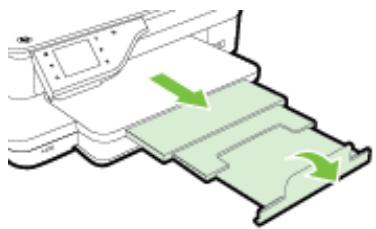
- Entfernen Sie Papier aus dem Ausgabefach, wenn dieses zu voll ist. Das Fassungsvermögen des Fachs ist begrenzt.
Schräg ausgegebene Seiten
- Kontrollieren Sie, ob das in die Fächer eingelegte Papier an den Papierführungen anliegt. Ziehen Sie bei Bedarf die Fächer aus dem Drucker, und legen Sie das Papier korrekt ein. Stellen Sie dabei sicher, dass die Papierführungen eng am Papier anliegen.
- Laden Sie während des Druckvorgangs kein Papier in den Drucker.
- Entfernen Sie das Modul für automatischen beidseitigen Druck (Duplexeinheit), und bringen Sie es wieder an.
Drücken Sie die Tasten an den Seiten der Duplexeinheit, und nehmen Sie dann die Einheit ab.
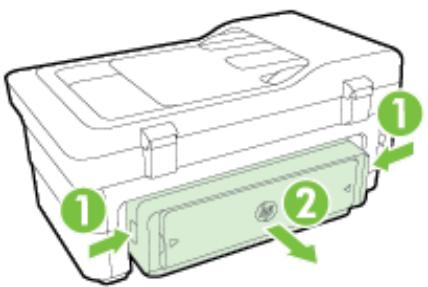
- Setzen Sie die Duplexeinheit wieder in den Drucker ein.
Es werden mehrere Seiten gleichzeitig eingezogen
- Fächern Sie das Papier vor dem Einlegen auf.
- Vergewissern Sie sich, dass die Papierführungen im Fach auf die korrekten Markierungen für das eingelegte Papierformat eingestellt sind. Kontrollieren Sie, ob die Papierführungen am Stapel anliegen, ohne dass sie dabei zu viel Druck ausüben.
- Stellen Sie sicher, dass sich nicht zu viele Druckmedien im Fach befinden.
- Optimale Druckqualität und -effizienz erzielen Sie mit Papier von HP.
Beheben von Problemen beim Kopieren
Wenn die folgenden Themen nicht hilfreich sind, finden Sie Informationen zum HP Support unter HP Support auf Seite 105.
• Es wurde keine Kopie angefertigt
• Die Kopien sind leer
• Dokumente fehlen oder sind blass
• Das Bild wird verkleinert
• Kopierqualität ist schlecht
• Kopierfehler treten auf
• Falsche Papiereinstellung
- Eine halbe Seite wird gedruckt und dann ausgeworfen
Es wurde keine Kopie angefertigt
• Überprüfen der Stromversorgung
Stellen Sie sicher, dass das Netzkabel korrekt angeschlossen und der Drucker eingeschaltet ist.
• Überprüfen des Druckerstatus
Der Drucker ist ggf. durch einen anderen Auftrag belegt. Überprüfen Sie über das Bedienfelddisplay den Status der Aufträge. Wird gerade ein Auftrag verarbeitet, warten Sie, bis dieser abgeschlossen ist.
Möglicherweise liegt ein Papierstau vor. Überprüfen Sie, ob ein Papierstau im Drucker vorliegt. Siehe Beseitigen von Staus auf Seite 169.
• Überprüfen der Fächer
Vergewissern Sie sich, dass Papier eingelegt ist. Weitere Informationen finden Sie unter Einlegen von Papier auf Seite 16.
Die Kopien sind leer
• Überprüfen des Papiers
Das Papier entspricht möglicherweise nicht den Papieranforderungen von Hewlett-Packard (z. B. wenn das Papier zu feucht oder zu rau ist). Weitere Informationen finden Sie unter Papierspezifikationen auf Seite 178.
• Überprüfen der Einstellungen
Der Kontrast ist zu hell eingestellt. Tippen Sie auf dem Bedienfeld des Druckers auf Kopieren, Einst. und Heller/Dunkler. Stellen Sie dann mithilfe der Pfeile dunklere Kopien ein.
- Überprüfen der Fächer
Wenn Sie Kopien über den automatischen Vorlageneinzug (ADF) erstellen, überzeugen Sie sich, dass die Original richtig eingezogen werden. Weitere Informationen finden Sie unter Einlegen von Originalen in den automatischen Vorlageneinzug (ADF) auf Seite 15.
Dokumente fehlen oder sind blass
- Überprüfen des Papiers
Das Papier entspricht möglicherweise nicht den Papieranforderungen von Hewlett-Packard (z. B. wenn das Papier zu feucht oder zu rau ist). Weitere Informationen finden Sie unter Papierspezifikationen auf Seite 178.
• Überprüfen der Einstellungen
Wenn Dokumente fehlen oder blass sind, wird dies möglicherweise durch die Qualitätseinstellung Schnell verursacht, die zum Erstellen von Kopien in Entwurfsqualität aktiviert werden kann. Wechseln Sie zur Einstellung Normal oder Optimal.
- Überprüfen des Originals
Die Detailtreue der Kopie ist von der Qualität und der Größe des Originals abhängig. Passen Sie die Helligkeit der Kopie über das Menü Kopieren an. Wenn das Original zu hell ist, kann dies ggf. in der Kopie auch dann nicht ausgeglichen werden, wenn Sie den Kontrast anpassen.
Bei einem farbigen Hintergrund vermischen sich die Bilder im Vordergrund möglicherweise zu stark mit dem Hintergrund, oder der Hintergrund erscheint in einem anderen Farbton.
Wenn Sie ein randloses Original kopieren, legen Sie das Original auf das Scannerglas und nicht in den automatischen Vorlageneinzug. Weitere Informationen finden Sie unter Auflegen von Originalen auf das Scannerglas auf Seite 14.
Wenn Sie ein Foto kopieren, vergewissern Sie sich, dass Sie es gemäß dem auf der Scanfläche angebrachten Symbol auf das Scannerglas gelegt haben.
Das Bild wird verkleinert
- Über das Bedienfeld wurde „Vergrößern/Verkleinern“ oder eine andere Kopierfunktion eingestellt, um das gescannte Bild zu verkleinern. Vergewissern Sie sich, dass Normalformat für den Kopierauftrag eingestellt ist.
- Über die HP Softwareeinstellungen wurde ggf. ein kleineres Format für das gescannte Bild festgelegt. Ändern Sie bei Bedarf die Einstellungen. Weitere Informationen erhalten Sie in der Onlinehilfe für die HP Software.
- Ein verschmutztes Scannerglas kann sich negativ auf die Qualität des gescannten Bilds auswirken. Reinigen Sie das Scannerglas und die Unterseite der Abdeckung Weitere Informationen finden Sie unter Warten des Druckers auf Seite 22.
Kopierqualität ist schlecht
- So können Sie die Kopierqualität verbessern:
- Verwenden Sie Originale von guter Qualität.
Legen Sie das Papier richtig ein. Wenn das Papier nicht ordnungsgemäß eingelegt ist, wird es möglicherweise schräg eingezogen, und die Bilder werden undeutlich. Weitere Informationen finden Sie unter Papierspezifikationen auf Seite 178. - Verwenden Sie bzw. fertigen Sie ein Trägerblatt zum Schutz Ihrer Originale an.
• Überprüfen des Druckers
Die Scanner-Abdeckung wurde möglicherweise nicht korrekt geschlossen.
Möglicherweise muss das Scannerglas oder die Abdeckungsunterseite gereinigt werden. Weitere Informationen finden Sie unter Warten des Druckers auf Seite 22.
Möglicherweise muss der automatische Vorlageneinzug (ADF) gereinigt werden. Weitere Informationen finden Sie unter Warten des Druckers auf Seite 22.
- Drucken Sie eine Seite zur Druckqualitätsdiagnose, und befolgen Sie die Anweisungen auf der Seite, um Probleme mit der Druckqualität zu beheben. Weitere Informationen finden Sie unter Beheben von Problemen mit der Druckqualität auf Seite 115.
Kopierfehler treten auf
• Vertikale weiße oder blasse Streifen
Das Papier entspricht möglicherweise nicht den Papieranforderungen von Hewlett-Packard (z. B. wenn das Papier zu feucht oder zu rau ist). Weitere Informationen finden Sie unter Papierspezifikationen auf Seite 178.
- Zu hell oder dunkel
Passen Sie den Kontrast und die Kopierqualitätseinstellungen an.
• Unerwünschte Linien
Möglicherweise muss das Scannerglas, die Unterseite der Abdeckung oder der Rahmen gereinigt werden. Weitere Informationen finden Sie unter Warten des Druckers auf Seite 22.
• Schwarze Punkte oder Streifen
Das Scannerglas oder die Abdeckungsunterseite ist möglicherweise mit Tinte, Klebstoff, Korrekturflüssigkeit oder einer anderen unerwünschten Substanz verschmutzt. Reinigen Sie den Drucker. Weitere Informationen finden Sie unter Warten des Druckers auf Seite 22.
• Kopie ist schief oder verzerrt
Wenn Sie den automatischen Vorlageneinzug (ADF) verwenden, überprüfen Sie die folgenden Punkte:
Stellen Sie sicher, dass das ADF-Zufuhrfach nicht zu voll ist.
Stellen Sie sicher, dass die ADF-Breitenführungen eng am Papier anliegen.
Weitere Informationen finden Sie unter Einlegen von Originalen in den automatischen Vorlageneinzug (ADF) auf Seite 15.
- Undeutlicher Text
Passen Sie den Kontrast und die Kopierqualitätseinstellungen an.
Die Standardoptimierungseinstellung ist möglicherweise für den Druckauftrag nicht geeignet. Überprüfen Sie die Einstellung, und ändern Sie diese ggf., um Texte oder Fotos zu optimieren. Weitere Informationen finden Sie unter Ändern der Kopiereinstellungen auf Seite 57.
• Unvollständige Texte oder Grafiken
Passen Sie den Kontrast und die Kopierqualitätseinstellungen an.
- Große, schwarze Schriftarten sehen fleckig aus (ungleichmäßig)
Die Standardoptimierungseinstellung ist möglicherweise für den Druckauftrag nicht geeignet. Überprüfen Sie die Einstellung, und ändern Sie diese ggf., um Texte oder Fotos zu optimieren. Weitere Informationen finden Sie unter Ändern der Kopiereinstellungen auf Seite 57.
- In hell- bis mittelgrauen Abschnitten werden körnige oder weiße Querstreifen angezeigt
Die Standardoptimierungseinstellung ist möglicherweise für den Druckauftrag nicht geeignet. Überprüfen Sie die Einstellung, und ändern Sie diese ggf., um Texte oder Fotos zu optimieren. Weitere Informationen finden Sie unter Ändern der Kopiereinstellungen auf Seite 57.
Eine halbe Seite wird gedruckt und dann ausgeworfen
Überprüfen der Tintenpatronen
- Stellen Sie sicher, dass die richtigen Tintenpatronen eingesetzt wurden und die Patronen noch genug Tinte enthalten. Weitere Informationen finden Sie unter „Druckerverwaltungstools“ auf Seite 261 und Erläuterungen zum Druckerstatusbericht auf Seite 161.
HP übernimmt keine Gewährleistung für die Qualität von Tintenpatronen anderer Hersteller.
Falsche Papiereinstellung
Überprüfen der Einstellungen
- Stellen Sie sicher, dass das Papierformat und der Papiertyp mit den Einstellungen im Bedienfeld übereinstimmen.
Beheben von Scanproblemen

TIPP: Auf der Website des HP Onlinesupports unter www.hp.com/support finden Sie Informationen und Dienstprogramme, die Ihnen bei der Lösung zahlreicher gängiger Druckerprobleme helfen.
• Der Scanner funktioniert nicht
• Der Scanvorgang dauert zu lange
- Ein Teil des Dokuments wurde nicht eingescannt, oder es fehlt Text
• Der Text kann nicht bearbeitet werden
- Fehlermeldungen werden angezeigt
• Die Qualität des eingescannten Bildes ist schlecht
- Scanfehler treten auf
Der Scanner funktioniert nicht
• Überprüfen des Originals
Stellen Sie sicher, dass das Original richtig eingelegt wurde. Weitere Informationen finden Sie unter Auflegen von Originalen auf das Scannerglas auf Seite 14 oder Einlegen von Originalen in den automatischen Vorlageneinzug (ADF) auf Seite 15.
• Überprüfen des Druckers
Der Drucker befand sich ggf. nach einer Inaktivitätsphase im Ruhemodus), wodurch sich die Verarbeitung leicht verzögert. Warten Sie, bis am Drucker die Startanzeige erscheint.
• Überprüfen der HP Software
Vergewissern Sie sich, dass die mit dem Drucker gelieferte HP Software korrekt installiert ist.

HINWEIS: Wenn Sie nicht häufig scannen möchten, können Sie diese Option deaktivieren.
Windows: Öffnen Sie die HP Druckersoftware. Weitere Informationen finden Sie unter Öffnen der HP Druckersoftware (Windows) auf Seite 26. Wählen Sie im daraufhin angezeigten Fenster Drucken, Scannen und Faxen oder Drucken und Scannen und dann unter Scannen die Option Dokument oder Foto scannen aus.
Mac OS X: Öffnen Sie das HP Dienstprogramm. Weitere Informationen finden Sie unter HP Dienstprogramm (Mac OS X) auf Seite 263. Klicken Sie unter Scaneinstellungen auf An Computer scannen, und vergewissern Sie sich, dass Scannen an Computer aktivieren ausgewählt ist.
Der Scanvorgang dauert zu lange
• Überprüfen der Einstellungen
Das Scannen mit höherer Scanauflösung dauert länger und führt zu größeren Dateien. Verwenden Sie nur bei Bedarf hohe Auflösungen. Sie können die Auflösung verringern, um schneller zu scannen.
Bei der Bilderstellung mit TWAIN auf Windows-Computern können Sie die Einstellungen so ändern, dass das Original in Schwarzweiß gescannt wird. Weitere Informationen finden Sie
in der Onscreen-Hilfe des TWAIN-Programms. In der HP Scansoftware für Mac können Sie ebenfalls die Scaneinstellungen in Schwarzweiß ändern.
• Überprüfen des Druckerstatus
Wenn vor dem Scanversuch bereits ein Druck- oder Kopierauftrag gesendet wurde, findet der Scanvorgang erst nach Abschluss der anderen Aufträge statt. Für Druck- und Scanvorgang wird jedoch derselbe Arbeitsspeicher verwendet, d. h. der Scanvorgang kann evtl. etwas länger dauern.
Ein Teil des Dokuments wurde nicht eingescannt, oder es fehlt Text
• Überprüfen des Originals
Überprüfen Sie, ob das Original richtig eingelegt wurde. Weitere Informationen finden Sie unter Auflegen von Originalen auf das Scannerglas auf Seite 14 oder Einlegen von Originalen in den automatischen Vorlageneinzug (ADF) auf Seite 15.
Wenn das Dokument über den ADF eingescannt wurde, versuchen Sie, das Dokument direkt über die Scannervorlage einzuscannen. Weitere Informationen finden Sie unter Auflegen von Originalen auf das Scannerglas auf Seite 14.
Bei einem farbigen Hintergrund kann es vorkommen, dass sich die Bilder im Vordergrund mit dem Hintergrund vermischen. Versuchen Sie, die Einstellungen vor dem Scannen anzupassen oder die Bildqualität nach dem Scannen zu verbessern.
• Überprüfen der Einstellungen
Stellen Sie sicher, dass das eingelegte Papier für das gescannte Original groß genug ist.
Wenn Sie die HP Druckersoftware verwenden, sind darin die Standardeinstellungen möglicherweise so festgelegt, dass eine andere als die von Ihnen gewünschte spezielle Aufgabe ausgeführt wird. Weitere Informationen zum Ändern der Eigenschaften finden Sie in der Onlinehilfe zur HP Druckersoftware.
Der Text kann nicht bearbeitet werden
- Vergewissern Sie sich, dass das OCR-Programm installiert wurde:
So vergewissern Sie sich, dass das OCR-Programm installiert wurde:
Windows: Klicken Sie auf dem Desktop des Computers auf Start, wählen Sie Programme oder Alle Programme aus, klicken Sie auf HP, klicken Sie auf den Druckernamen und danach auf Druckereinrichtung und -software. Klicken Sie auf Weitere Software hinzufügen und Software-Auswahl anpassen, und vergewissern Sie sich, dass die OCR-Option ausgewählt ist.
- oder -
Klicken Sie in der Anzeige Start auf Druckereinrichtung und -software.
Mac OS X: Wenn die Mindestversion der HP Software installiert ist, wurde ggf. die OCR-Software nicht installiert. Legen Sie zum Installieren der Software die HP Software-CD in den Computer ein, doppelklicken Sie auf der CD auf das Symbol für das HP
Installationsprogramm, und wählen Sie nach der entsprechenden Anweisung die Option Empfohlene HP Software aus.
Vergewissern Sie sich beim Scannen des Originals, dass Sie in der Software einen Dokumenttyp für bearbeitbaren Text auswählen. Wird Text als Grafik eingestuft, wird er nicht in Text konvertiert.
Wenn Sie ein separates OCR-Programm (optische Zeichenerkennung) verwenden, ist dieses Programm ggf. mit einem Textverarbeitungsprogramm verknüpft, von dem keine OCR-Aufgaben ausgeführt werden. Weitere Informationen hierzu finden Sie in der Dokumentation zum OCR-Programm.
Vergewissern Sie sich, dass eine OCR-Sprache ausgewählt wurde, die der Sprache des zu scannenden Dokuments entspricht. Weitere Informationen hierzu finden Sie in der Dokumentation zum OCR-Programm.
• Überprüfen der Originale
Wenn Sie Dokumente vom ADF als editierbaren Text scannen, muss das Original mit der Oberkante nach vorne und der bedruckten Seite nach oben in den ADF eingelegt sein. Beim Scannen vom Scannerglas muss die Oberkante des Originals an der rechten Kante des Scannerglases anliegen. Achten Sie auch darauf, dass das Dokument nicht schräg liegt. Weitere Informationen finden Sie unter Auflegen von Originalen auf das Scannerglas auf Seite 14 oder Einlegen von Originalen in den automatischen Vorlageneinzug (ADF) auf Seite 15.
Text mit geringem Zeichenabstand wird von der Software ggf. nicht erkannt. Wenn der von der Software umgewandelte Text fehlende oder miteinander verbundene Zeichen enthält, wird z. B. „rn“ möglicherweise als „m“ angezeigt.
Die Detailtreue der Software ist von der Bildqualität, der Textgröße sowie der Struktur des Originals und der Qualität des Scans selbst abhängig. Achten Sie darauf, dass das Original eine gute Bildqualität aufweist.
Bei einem farbigen Hintergrund kann es passieren, dass sich die Bilder im Vordergrund zu stark mit dem Hintergrund vermischen.
Fehlermeldungen werden angezeigt
- TWAIN-Quelle kann nicht aktiviert werden oder Beim Erfassen des Bildes ist ein Fehler aufgetreten
Wenn Sie ein Bild von einem anderen Gerät übernehmen, z. B. einem anderen Scanner, vergewissern Sie sich, dass das andere Gerät TWAIN-kompatibel ist. Die mit dem Drucker gelieferte HP Software eignet sich nicht für Geräte, die nicht TWAIN-kompatibel sind.
Wenn Sie eine USB-Verbindung verwenden, vergewissern Sie sich, dass das USB-Gerätekabel mit dem richtigen Anschluss auf der Rückseite des Computers verbunden ist.
Prüfen Sie, ob die richtige TWAIN-Quelle ausgewählt wurde. Markieren Sie die TWAIN-Quelle in der HP Software, indem Sie im Menü Datei die Option Scanner auswählen auswählen.
- Dokument wieder einlegen und danach Druckauftrag erneut starten
Tippen Sie auf dem Bedienfeld des Druckers auf OK, und legen Sie dann die restlichen Dokumente in den ADF ein. Weitere Informationen finden Sie unter Einlegen von Originalen in den automatischen Vorlageneinzug (ADF) auf Seite 15.
Die Qualität des eingescannten Bildes ist schlecht
• Das Original ist ein Nachdruck eines Fotos oder Bildes
Bei nachgedruckten Fotos, z. B. Fotos aus Zeitungen und Zeitschriften, wird das Original mit winzigen Farbpunkten nachgebildet, d. h. es kommt zu erheblichen Qualitätseinbußen. Oft ergeben die Farbpunkte unerwünschte Muster, die beim Einscannen, Drucken oder Anzeigen des Bildes auf dem Bildschirm sichtbar werden. Wenn sich das Problem mit den folgenden Tipps nicht beheben lässt, sollten Sie u. U. ein Original von besserer Qualität verwenden.
Verringern Sie nach dem Einscannen die Größe des Bildes, um die Muster zu beseitigen.
Drucken Sie das gescannte Bild aus, um zu prüfen, ob die Qualität dann besser ist.
Vergewissern Sie sich, dass für den Scanauftrag die richtige Auflösung und Farbeinstellung gewählt wurden.
- Verwenden Sie das Scannerglas und nicht den ADF, um optimale Ergebnisse zu erzielen.
- Text oder Bilder von der Rückseite eines beidseitig bedruckten Originals werden im gescannten Bild angezeigt
Bei beidseitig bedruckten Originalen können auf der Rückseite gedruckte Texte oder Bilder auf dem gescannten Bild erscheinen, wenn die Originale auf Papier gedruckt sind, das zu dünn oder transparent ist.
• Das gescannte Bild ist falsch ausgerichtet (schief)
Möglicherweise wurde das Original nicht richtig eingelegt. Stellen Sie sicher, dass die Papierführungen beim Einlegen der Originale in den ADF verwendet wurden. Weitere Informationen finden Sie unter Einlegen von Originalen in den automatischen Vorlageneinzug (ADF) auf Seite 15.
Verwenden Sie das Scannerglas und nicht den ADF, um optimale Ergebnisse zu erzielen.
• Die Bildqualität auf dem Druck ist besser als auf dem Bildschirm
Die Darstellung auf dem Bildschirm gibt die Qualität des eingescannten Bildes nicht immer korrekt wieder.
Passen Sie die Bildschirmeinstellungen Ihres Computers an, um mehr Farben oder Graustufen anzuzeigen. Auf Computern unter Windows können Sie diese Einstellungen normalerweise durch Öffnen von Anzeige in der Windows-Systemsteuerung ändern.
Passen Sie die Bildschirmauflösung und die Farbqualitätseinstellungen an.
- Auf dem gescannten Bild werden Flecken, Linien, vertikale weiße Streifen oder andere Fehler angezeigt
Wenn das Scannerglas verschmutzt ist, wird die Klarheit des erstellten Bilds beeinträchtigt. Anweisungen zum Reinigen finden Sie unter Warten des Druckers auf Seite 22.
Die Fehler sind möglicherweise bereits auf dem Original vorhanden und kein Ergebnis des Scanvorgangs.
• Grafiken unterscheiden sich vom Original
- Scannen Sie mit einer höheren Auflösung.

HINWEIS: Scannen mit hoher Auflösung kann lange Zeit beanspruchen und viel Speicherplatz auf dem Computer belegen.
So können Sie die Scanqualität verbessern:
- Verwenden Sie das Scannerglas zum Scannen und nicht den ADF.
- Verwenden Sie Originale von guter Qualität.
Legen Sie das Papier richtig ein. Wenn das Papier nicht richtig auf dem Scannerglas liegt, wird es möglicherweise schräg eingescannt, und die Bilder werden undeutlich. Weitere Informationen finden Sie unter Auflegen von Originalen auf das Scannerglas auf Seite 14.
Passen Sie die Einstellungen der HP Software den Anforderungen des zu scannenden Originals an. - Verwenden Sie bzw. fertigen Sie ein Trägerblatt zum Schutz Ihrer Originale an.
Reinigen Sie das Scannerglas. Weitere Informationen finden Sie unter Reinigen der Scannervorlage auf Seite 22.
Scanfehler treten auf
• Leere Seiten
Prüfen Sie, ob das Originaldokument richtig auf das Scannerglas gelegt wurde. Legen Sie das Originaldokument mit der bedruckten Seite nach unten so auf den Flachbettscanner, dass die obere linke Ecke des Dokuments auf der unteren rechten Ecke des Scannerglases aufliegt.
• Zu hell oder dunkel
Ändern Sie die Einstellungen. Stellen Sie sicher, dass die richtige Auflösung und Farbeinstellungen verwendet werden.
Das Originalbild ist möglicherweise sehr hell oder dunkel, oder es wird auf farbigem Papier gedruckt.
• Unerwünschte Linien
Das Scannerglas ist möglicherweise mit Tinte, Klebstoff, Korrekturflüssigkeit oder einer anderen unerwünschten Substanz verschmutzt. Reinigen Sie das Scannerglas. Weitere Informationen finden Sie unter Warten des Druckers auf Seite 22.
• Schwarze Punkte oder Streifen
Das Scannerglas ist möglicherweise mit Tinte, Klebstoff, Korrekturflüssigkeit oder einer anderen unerwünschten Substanz verschmutzt. Das Scannerglas ist verschmutzt oder verkratzt oder die Abdeckungsunterseite ist verschmutzt. Reinigen Sie das Scannerglas und die Unterseite der Abdeckung. Weitere Informationen finden Sie unter Warten des Druckers auf Seite 22. Wenn das Problem durch Reinigen nicht behoben werden kann, muss das Scannerglas oder die Unterseite der Abdeckung u. U. ersetzt werden.
Die Fehler sind möglicherweise bereits auf dem Original vorhanden und kein Ergebnis des Scanvorgangs.
- Undeutlicher Text
Ändern Sie die Einstellungen. Stellen Sie sicher, dass die richtige Auflösung und Farbeinstellungen gewählt wurden.
• Das Bild wird verkleinert
Über die HP Softwareeinstellungen wurde ggf. ein kleineres Format für das gescannte Bild festgelegt. Weitere Informationen zum Ändern der Einstellungen finden Sie in der Hilfe zur HP Druckersoftware.
Beheben von Faxproblemen
Dieser Abschnitt enthält Informationen zum Beheben von Problemen beim Einrichten der Faxfunktion für den Drucker. Wenn die Faxfunktion des Druckers nicht richtig eingerichtet ist, treten möglicherweise Probleme beim Senden und Empfangen von Faxen auf.
Sollten Probleme beim Senden von Faxnachrichten auftreten, können Sie einen Faxtestbericht drucken, um den Status des Druckers zu überprüfen. Der Test schlägt fehl, wenn die Faxfunktion des Druckers nicht richtig eingerichtet ist. Führen Sie diesen Test durch, nachdem der Drucker für das Faxen eingerichtet wurde. Weitere Informationen finden Sie unter Testen der Faxeinrichtung auf Seite 244.
Wenn während des Tests Fehler auftraten, verwenden Sie die Informationen im Bericht, um nach einer Lösung zu suchen. Weitere Informationen finden Sie unter Der Faxtest schlägt fehl auf Seite 131.
Klicken Sie hier, um online auf weitere Informationen zuzugreifen. (Zurzeit ist die Website ggf. nicht in allen Sprachen verfügbar.)
Weitere Unterstützung erhalten Sie über den Website www.hp.com/support des HP Onlinesupports.
• Der Faxtest schlägt fehl
- Auf der Anzeige wird immer die Meldung „Hörer abgen.“ angezeigt
- Beim Senden und Empfangen von Faxnachrichten mit dem Drucker treten Probleme auf
- Beim manuellen Senden eines Faxes mit dem Drucker treten Fehler auf
- Das Senden von Faxen mit dem Drucker ist nicht möglich, das Empfangen von Faxen dagegen schon
- Das Senden von Faxen mit dem Drucker ist nicht möglich, das Empfangen von Faxen dagegen schon
- Faxtöne werden vom Anrufbeantworter aufgezeichnet
• Das mit dem Drucker gelieferte Telefonkabel ist zu kurz
• Farbfaxe können nicht gedruckt werden
• Vom Computer können keine Faxe empfangen werden (Fax an PC und Fax an Mac)
Der Faxtest schlägt fehl
Schlägt ein von Ihnen ausgeführter Faxtest fehl, entnehmen Sie dem Bericht die grundlegenden Informationen zum jeweiligen Fehler. Stellen Sie anhand des Berichts fest, welcher Teil des Tests fehlgeschlagen ist. Lesen Sie anschließend in diesem Abschnitt die entsprechenden Informationen zur Fehlerbehebung.
Dieser Abschnitt behandelt folgende Themen:
• Der „Faxhardwaretest“ schlägt fehl
- Der Test „Fax ist mit funktionierender Telefonsteckdose verbunden“ schlägt fehl
- Der Test „Telefonkabel ist mit korrektem Anschluss am Faxgerät verbunden“ schlägt fehl
- Der Test „Verwendung eines korrekten Telefonkabels mit dem Faxgerät“ schlägt fehl
- Der Test „Wähltonerkennung“ schlägt fehl
- Der Test „Zustand der Faxleitung“ schlägt fehl
Der „Faxhardwaretest“ schlägt fehl
- Schalten Sie den Drucker über die Taste ⏻ (Netz) auf dem Bedienfeld des Druckers aus, und ziehen Sie anschließend das Netzkabel hinten vom Drucker ab. Schließen Sie das Netzkabel nach einigen Sekunden wieder an, und schalten Sie den Drucker ein. Führen Sie den Test erneut durch. Wenn der Test erneut fehlschlägt, lesen Sie die weiteren Fehlerbehebungsinformationen in diesem Abschnitt.
- Versuchen Sie, eine Textfaxnachricht zu senden oder zu empfangen. Wenn das Fax erfolgreich gesendet bzw. empfangen wird, liegt möglicherweise kein Problem vor.
- Wenn Sie den Test über den Fax-Einrichtungsassistenten (Windows) oder den HP Einrichtungsassistenten (Mac OS X) ausführen, müssen Sie sicherstellen, dass der Drucker nicht gerade eine andere Aufgabe ausführt (z. B. ein Fax empfängt oder eine Kopie anfertigt). Überprüfen Sie, ob auf dem Display angezeigt wird, dass der Drucker eine andere Aufgabe ausführt. Wenn das Gerät belegt ist, warten Sie, bis der Auftrag abgeschlossen ist und das Gerät in den Standby-Modus wechselt, bevor Sie den Test ausführen.
- Verwenden Sie das mit dem Drucker gelieferte Telefonkabel. Wenn Sie den Drucker nicht mit dem mitgelieferten Telefonkabel an die Telefonsteckdose anschließen, können Sie möglicherweise keine Faxe senden oder empfangen. Führen Sie den Test erneut aus, nachdem das im Lieferumfang des Druckers enthaltene Telefonkabel angeschlossen wurde.
- Wenn Sie einen Telefonsplitter verwenden, kann dies Probleme beim Faxen verursachen. (Ein Splitter ist ein Verteiler mit zwei Anschlüssen, der in die Telefonsteckdose gesteckt wird.) Entfernen Sie den Splitter, und verbinden Sie den Drucker direkt mit der Telefonsteckdose in der Wand.
Nachdem alle festgestellten Probleme behoben wurden, führen Sie den Test erneut aus, um sicherzustellen, dass kein Fehler mehr vorliegt und der Drucker bereit zum Faxen ist. Wenn der Hardware-Test für Fax weiterhin fehlschlägt und Probleme beim Faxen auftreten, wenden Sie sich an den HP Support. Rufen Sie folgende Website auf: www.hp.com/support. Auf dieser Website finden Sie Informationen und Dienstprogramme, die Ihnen bei der Lösung zahlreicher gängiger Probleme helfen. Wählen Sie bei entsprechender Aufforderung Ihr Land/Ihre Region aus, und klicken Sie auf Kontakt zu HP, um Kontaktinformationen für den technischen Support zu erhalten.
Der Test „Fax ist mit funktionierender Telefonsteckdose verbunden“ schlägt fehl
- Überprüfen Sie die Verbindung zwischen der Telefonsteckdose und dem Drucker, um sicherzustellen, dass das Telefonkabel ordnungsgemäß funktioniert.
- Verwenden Sie das mit dem Drucker gelieferte Telefonkabel. Wenn Sie den Drucker nicht mit dem mitgelieferten Telefonkabel an die Telefonsteckdose anschließen, können Sie möglicherweise keine Faxe senden oder empfangen. Führen Sie den Test erneut aus, nachdem das im Lieferumfang des Druckers enthaltene Telefonkabel angeschlossen wurde.
-
Stellen Sie sicher, dass der Drucker korrekt an die Telefonsteckdose angeschlossen wurde. Schließen Sie ein Ende des mit dem Drucker gelieferten Telefonkabels an die Telefonsteckdose und das andere Ende an den 1-LINE-Anschluss an der Rückseite des Druckers an. Weitere Informationen zur Einrichtung Ihres Druckers für den Faxbetrieb finden Sie unter „Zusätzliche Faxeinrichtung“ auf Seite 217.
-
Wenn Sie einen Telefonsplitter verwenden, kann dies Probleme beim Faxen verursachen. (Ein Splitter ist ein Verteiler mit zwei Anschlüssen, der in die Telefonsteckdose gesteckt wird.) Entfernen Sie den Splitter, und verbinden Sie den Drucker direkt mit der Telefonsteckdose in der Wand.
- Schließen Sie ein funktionsfähiges Telefon über das korrekte Telefonkabel an die Telefonsteckdose an, die Sie für den Drucker verwenden, und überprüfen Sie, ob ein Wählton zu hören ist. Wenn Sie keinen Wählton hören, wenden Sie sich an Ihre Telefongesellschaft, und lassen Sie die Leitung überprüfen.
- Versuchen Sie, eine Textfaxnachricht zu senden oder zu empfangen. Wenn das Fax erfolgreich gesendet bzw. empfangen wird, liegt möglicherweise kein Problem vor.
Nachdem alle festgestellten Probleme behoben wurden, führen Sie den Test erneut aus, um sicherzustellen, dass kein Fehler mehr vorliegt und der Drucker bereit zum Faxen ist.
Der Test „Telefonkabel ist mit korrektem Anschluss am Faxgerät verbunden“ schlägt fehl
Verbinden Sie das Telefonkabel mit dem richtigen Anschluss.
- Schließen Sie ein Ende des mit dem Drucker gelieferten Telefonkabels an die Telefonsteckdose und das andere Ende an den 1-LINE-Anschluss an der Rückseite des Druckers an.

HINWEIS: Wenn Sie den Anschluss 2-EXT für die Verbindung mit der Telefonsteckdose verwenden, können Sie keine Faxe senden oder empfangen. Der Anschluss 2-EXT sollte ausschließlich für die Verbindung mit anderen Geräten verwendet werden, wie beispielsweise mit einem Anrufbeantworter.
Abbildung 8-1 Rückansicht des Druckers
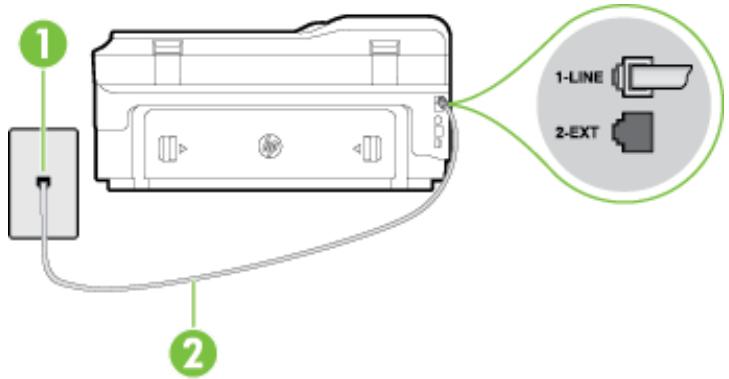
| 1 | Telefonsteckdose |
| 2 | Schließen Sie das im Lieferumfang des Druckers enthaltene Telefonkabel an den 1-LINE-Anschluss an. |
- Nachdem das Telefonkabel an den Anschluss 1-LINE angeschlossen wurde, führen Sie den Test erneut aus, um sicherzustellen, dass kein Fehler mehr vorliegt und der Drucker bereit zum Faxen ist.
- Versuchen Sie, eine Textfaxnachricht zu senden oder zu empfangen.
- Verwenden Sie das mit dem Drucker gelieferte Telefonkabel. Wenn Sie den Drucker nicht mit dem mitgelieferten Telefonkabel an die Telefonsteckdose anschließen, können Sie
möglicherweise keine Faxe senden oder empfangen. Führen Sie den Test erneut aus, nachdem das im Lieferumfang des Druckers enthaltene Telefonkabel angeschlossen wurde.
- Wenn Sie einen Telefonsplitter verwenden, kann dies Probleme beim Faxen verursachen. (Ein Splitter ist ein Verteiler mit zwei Anschlüssen, der in die Telefonsteckdose gesteckt wird.) Entfernen Sie den Splitter, und verbinden Sie den Drucker direkt mit der Telefonsteckdose in der Wand.
Der Test „Verwendung eines korrekten Telefonkabels mit dem Faxgerät“ schlägt fehl
- Schließen Sie den Drucker mit dem im Lieferumfang enthaltenen Kabel an die Telefonsteckdose an. Wie in der Abbildung zu sehen ist, muss das eine Ende des Telefonkabels an den Anschluss 1-LINE auf der Rückseite des Druckers und das andere Ende an die Telefonsteckdose angeschlossen werden.
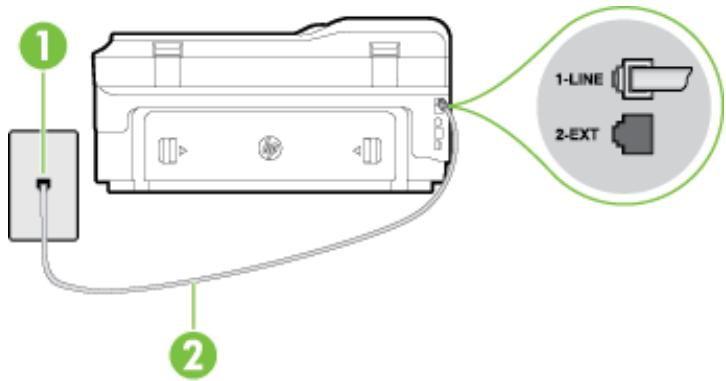
| 1 | Telefonsteckdose |
| 2 | Schließen Sie das im Lieferumfang des Druckers enthaltene Telefonkabel an den 1-LINE-Anschluss an. |
Wenn das mit dem Drucker gelieferte Telefonkabel zu kurz ist, können Sie es mit längeren Telefonkabel mit 2 Drähten verlängern. Sie können das Kabel in Elektronikfachgeschäften erwerben, die Telefonzubehör vertreiben.
- Überprüfen Sie die Verbindung zwischen der Telefonsteckdose und dem Drucker, um sicherzustellen, dass das Telefonkabel ordnungsgemäß funktioniert.
- Verwenden Sie das mit dem Drucker gelieferte Telefonkabel. Wenn Sie den Drucker nicht mit dem mitgelieferten Telefonkabel an die Telefonsteckdose anschließen, können Sie möglicherweise keine Faxe senden oder empfangen. Führen Sie den Test erneut aus, nachdem das im Lieferumfang des Druckers enthaltene Telefonkabel angeschlossen wurde.
- Wenn Sie einen Telefonsplitter verwenden, kann dies Probleme beim Faxen verursachen. (Ein Splitter ist ein Verteiler mit zwei Anschlüssen, der in die Telefonsteckdose gesteckt wird.) Entfernen Sie den Splitter, und verbinden Sie den Drucker direkt mit der Telefonsteckdose in der Wand.
Der Test „Wähltonerkennung“ schlägt fehl
- Andere Geräte, die dieselbe Telefonleitung wie der Drucker verwenden, lassen den Test möglicherweise fehlschlagen. Trennen Sie alle anderen Geräte von der Telefonleitung, und führen Sie den Test erneut durch, um sicherzustellen, dass das Problem nicht durch ein anderes Gerät verursacht wird. Wenn der Test für die Wähltonerkennung ohne die anderen Geräte erfolgreich durchgeführt werden kann, wird das Problem durch eines oder mehrere der Geräte
verursacht. Schließen Sie in diesem Fall ein Gerät nach dem anderen wieder an, und führen Sie den Test jedes Mal erneut aus, um festzustellen, welches Gerät die Ursache für das Problem ist.
- Schließen Sie ein funktionsfähiges Telefon über das korrekte Telefonkabel an die Telefonsteckdose an, die Sie für den Drucker verwenden, und überprüfen Sie, ob ein Wählton zu hören ist. Wenn Sie keinen Wählton hören, wenden Sie sich an Ihre Telefongesellschaft, und lassen Sie die Leitung überprüfen.
- Stellen Sie sicher, dass der Drucker korrekt an die Telefonsteckdose angeschlossen wurde. Schließen Sie ein Ende des mit dem Drucker gelieferten Telefonkabels an die Telefonsteckdose und das andere Ende an den 1-LINE-Anschluss an der Rückseite des Druckers an.
- Wenn Sie einen Telefonsplitter verwenden, kann dies Probleme beim Faxen verursachen. (Ein Splitter ist ein Verteiler mit zwei Anschlüssen, der in die Telefonsteckdose gesteckt wird.) Entfernen Sie den Splitter, und verbinden Sie den Drucker direkt mit der Telefonsteckdose in der Wand.
- Wenn Ihre Telefonanlage keinen Standardwählton verwendet, z. B. Nebenstellenanlagen (PBX-Systeme), kann dies den Test fehlschlagen lassen. Hierdurch treten jedoch keine Probleme beim Senden und Empfangen von Faxen auf. Versuchen Sie, ein Testfax zu senden oder zu empfangen.
- Stellen Sie sicher, dass die Einstellung für Ihr Land/Ihre Region richtig ist. Wenn die Einstellung für Land/Region nicht oder falsch eingestellt ist, kann der Test fehlschlagen, und es treten möglicherweise Probleme beim Senden und Empfangen von Faxnachrichten auf.
- Vergewissern Sie sich, dass Sie den Drucker an eine analoge Telefonleitung anschließen. Ansonsten können Sie Faxe weder senden noch empfangen. Schließen Sie ein normales analoges Telefon an die Leitung an, und überprüfen Sie, ob ein Wählton zu hören ist, um herauszufinden, ob Sie über eine digitale Telefonleitung verfügen. Wenn Sie keinen normalen Wählton hören, handelt es sich wahrscheinlich um eine Telefonleitung für digitale Telefone. Verbinden Sie den Drucker mit einer analogen Telefonleitung, und versuchen Sie, ein Fax zu senden oder zu empfangen.
- Verwenden Sie das mit dem Drucker gelieferte Telefonkabel. Wenn Sie den Drucker nicht mit dem mitgelieferten Telefonkabel an die Telefonsteckdose anschließen, können Sie möglicherweise keine Faxe senden oder empfangen. Führen Sie den Test erneut aus, nachdem das im Lieferumfang des Druckers enthaltene Telefonkabel angeschlossen wurde.
Nachdem alle festgestellten Probleme behoben wurden, führen Sie den Test erneut aus, um sicherzustellen, dass kein Fehler mehr vorliegt und der Drucker bereit zum Faxen ist. Wenn der Test für die Wähltonerkennung weiterhin fehlschlägt, bitten Sie Ihre Telefongesellschaft, die Telefonleitung zu überprüfen.
Der Test „Zustand der Faxleitung“ schlägt fehl
- Vergewissern Sie sich, dass Sie den Drucker an eine analoge Telefonleitung anschließen. Ansonsten können Sie Faxe weder senden noch empfangen. Schließen Sie ein normales analoges Telefon an die Leitung an, und überprüfen Sie, ob ein Wählton zu hören ist, um herauszufinden, ob Sie über eine digitale Telefonleitung verfügen. Wenn Sie keinen normalen Wählton hören, handelt es sich wahrscheinlich um eine Telefonleitung für digitale Telefone. Verbinden Sie den Drucker mit einer analogen Telefonleitung, und versuchen Sie, ein Fax zu senden oder zu empfangen.
-
Überprüfen Sie die Verbindung zwischen der Telefonsteckdose und dem Drucker, um sicherzustellen, dass das Telefonkabel ordnungsgemäß funktioniert.
-
Stellen Sie sicher, dass der Drucker korrekt an die Telefonsteckdose angeschlossen wurde. Schließen Sie ein Ende des mit dem Drucker gelieferten Telefonkabels an die Telefonsteckdose und das andere Ende an den 1-LINE-Anschluss an der Rückseite des Druckers an.
- Andere Geräte, die dieselbe Telefonleitung wie der Drucker verwenden, lassen den Test möglicherweise fehlschlagen. Trennen Sie alle anderen Geräte von der Telefonleitung, und führen Sie den Test erneut durch, um sicherzustellen, dass das Problem nicht durch ein anderes Gerät verursacht wird.
Wenn der Test für den Zustand der Faxleitung ohne die anderen Geräte erfolgreich durchgeführt werden kann, wird das Problem durch eines oder mehrere der Geräte verursacht. Schließen Sie in diesem Fall ein Gerät nach dem anderen wieder an, und führen Sie den Test jedes Mal erneut aus, um festzustellen, welches Gerät die Ursache für das Problem ist.
Schlägt der Test für den Zustand der Faxleitung auch ohne die anderen Geräte fehl, verbinden Sie den Drucker mit einer funktionierenden Telefonleitung, und lesen Sie die weiteren Fehlerbehebungsinformationen in diesem Abschnitt.
- Wenn Sie einen Telefonsplitter verwenden, kann dies Probleme beim Faxen verursachen. (Ein Splitter ist ein Verteiler mit zwei Anschlüssen, der in die Telefonsteckdose gesteckt wird.) Entfernen Sie den Splitter, und verbinden Sie den Drucker direkt mit der Telefonsteckdose in der Wand.
- Verwenden Sie das mit dem Drucker gelieferte Telefonkabel. Wenn Sie den Drucker nicht mit dem mitgelieferten Telefonkabel an die Telefonsteckdose anschließen, können Sie möglicherweise keine Faxe senden oder empfangen. Führen Sie den Test erneut aus, nachdem das im Lieferumfang des Druckers enthaltene Telefonkabel angeschlossen wurde.
Nachdem alle festgestellten Probleme behoben wurden, führen Sie den Test erneut aus, um sicherzustellen, dass kein Fehler mehr vorliegt und der Drucker bereit zum Faxen ist. Wenn der Test für den Zustand der Faxleitung weiterhin fehlschlägt und Probleme beim Faxen auftreten, bitten Sie Ihre Telefongesellschaft, die Telefonleitung zu überprüfen.
Auf der Anzeige wird immer die Meldung „Hörer abgen.“ angezeigt
- Sie verwenden ein falsches Telefonkabel. Schließen Sie den Drucker unbedingt mit dem mitgelieferten Telefonkabel mit 2 Drähten an die Telefonleitung an. Wenn das mit dem Drucker gelieferte Telefonkabel zu kurz ist, können Sie es mit einem längeren Telefonkabel verlängern. Sie können das Kabel in Elektronikfachgeschäften erwerben, die Telefonzubehör vertreiben.
- Andere Geräte, die dieselbe Telefonleitung wie der Drucker verwenden, werden gerade benutzt. Stellen Sie sicher, dass Nebenstellenapparate (Telefone, die dieselbe Leitung verwenden, aber nicht mit dem Drucker verbunden sind) und andere Geräte nicht verwendet werden und nicht aufgelegt sind. Der Drucker kann beispielsweise nicht zum Faxen verwendet werden, wenn der Telefonhörer eines Nebenanschlusses nicht aufgelegt ist oder Sie gerade ein Computermodem zum Senden von E-Mails oder für den Zugriff auf das Internet verwenden.
Beim Senden und Empfangen von Faxnachrichten mit dem Drucker treten Probleme auf
- Schalten Sie den Drucker ein. Überprüfen Sie das Display des Druckers. Wenn nichts zu sehen ist und die LED ⏻ (Netz) nicht leuchtet, ist der Drucker ausgeschaltet. Vergewissern Sie sich, dass das Netzkabel fest am Drucker und in eine Steckdose eingesteckt ist. Drücken Sie die Taste ⏻ (Netz), um den Drucker einzuschalten.
HP empfiehlt, nach dem Einschalten des Druckers fünf Minuten zu warten, bevor Sie ein Fax senden oder empfangen. Der Drucker kann keine Faxe senden oder empfangen, während es nach dem Einschalten initialisiert wird.
- Wenn „Fax an PC“ oder „Fax an Mac“ aktiviert wurde, können Sie ggf. keine Faxe senden oder empfangen, wenn der Faxspeicher voll ist. (Dieser ist durch den Speicher des Druckers begrenzt.)
- Schließen Sie den Drucker mit dem im Lieferumfang enthaltenen Kabel an die Telefonsteckdose an. Wie in der Abbildung zu sehen ist, muss das eine Ende des Telefonkabels an den Anschluss 1-LINE auf der Rückseite des Druckers und das andere Ende an die Telefonsteckdose angeschlossen werden.
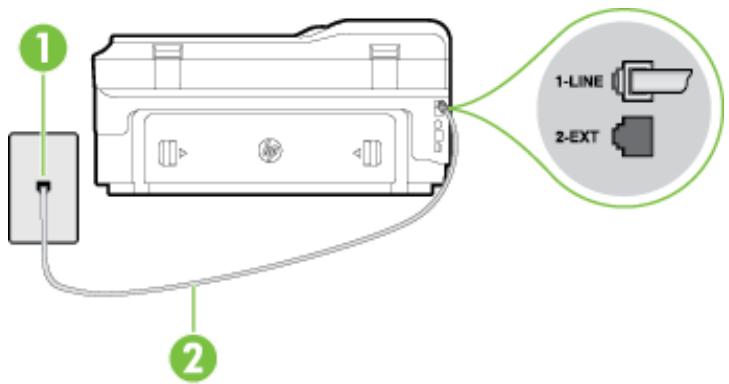
| 1 | Telefonsteckdose |
| 2 | Schließen Sie das im Lieferumfang des Druckers enthaltene Telefonkabel an den 1-LINE-Anschluss an. |
Wenn das mit dem Drucker gelieferte Telefonkabel zu kurz ist, können Sie es mit einem längeren Telefonkabel mit 2 Drähten verlängern. Sie können das Kabel in Elektronikfachgeschäften erwerben, die Telefonzubehör vertreiben.
- Schließen Sie ein funktionsfähiges Telefon über das korrekte Telefonkabel an die Telefonsteckdose an, die Sie für den Drucker verwenden, und überprüfen Sie, ob ein Wählton zu hören ist. Wenn Sie keinen Wählton hören, wenden Sie sich an Ihre Telefongesellschaft.
- Andere Geräte, die dieselbe Telefonleitung wie der Drucker verwenden, werden gerade verwendet. Der Drucker kann beispielsweise nicht zum Faxen verwendet werden, wenn der Telefonhörer eines Nebenanschlusses nicht aufgelegt ist oder Sie gerade ein Computermodem zum Senden von E-Mails oder für den Zugriff auf das Internet verwenden.
- Prüfen Sie, ob ein anderer Prozess einen Fehler verursacht hat. Überprüfen Sie das Display und Ihren Computerbildschirm auf Fehlermeldungen und Lösungsvorschläge. Falls ein Fehler vorliegt, muss dieser erst behoben werden, bevor der Drucker ein Fax senden oder empfangen kann.
-
Die Telefonverbindung ist möglicherweise schlecht. Telefonleitungen mit schlechter Tonqualität (Rauschen) können zu Faxproblemen führen. Sie können die Tonqualität der Telefonleitung überprüfen, indem Sie ein Telefon in die Telefonanschlussbuchse stecken und feststellen, ob ein Rauschen oder sonstige Störgeräusche zu hören sind. Wenn ein Rauschen zu hören ist, schalten Sie den Fehlerkorrekturmodus (ECM) aus, und versuchen Sie erneut, ein Fax zu senden. Weitere Informationen zum Wechseln des ECM finden Sie unter Senden einer Faxnachricht im Fehlerkorrekturmodus auf Seite 65. Besteht das Problem weiterhin, wenden Sie sich an Ihre Telefongesellschaft.
-
Wenn Sie einen DSL-Dienst verwenden, müssen Sie sicherstellen, dass ein DSL-Filter angeschlossen ist. Andernfalls können Sie keine Faxnachrichten senden oder empfangen. Weitere Informationen finden Sie unter Szenario B: Einrichten des Druckers für DSL auf Seite 222.
- Vergewissern Sie sich, dass der Drucker nicht mit einer Telefonanschlussbuchse verbunden ist, die für digitale Telefone eingerichtet ist. Schließen Sie ein normales analoges Telefon an die Leitung an, und überprüfen Sie, ob ein Wählton zu hören ist, um herauszufinden, ob Sie über eine digitale Telefonleitung verfügen. Wenn Sie keinen normalen Wählton hören, handelt es sich wahrscheinlich um eine Telefonleitung für digitale Telefone.
- Wenn Sie einen Konverter/Terminal-Adapter für eine Nebenstellenanlage (PBX) oder eine ISDN-Anlage (Integrated Services Digital Network) verwenden, stellen Sie sicher, dass der Drucker am korrekten Anschluss angeschlossen und der Terminal-Adapter wenn möglich auf den korrekten Switch-Typ für Ihr Land/Ihre Region eingestellt ist. Weitere Informationen finden Sie unter Szenario C: Einrichten des Druckers für ein PBX-System oder einen ISDN-Anschluss auf Seite 223.
- Wenn der Drucker dieselbe Telefonleitung wie ein DSL-Dienst verwendet, ist das DSL-Modem möglicherweise nicht richtig geerdet. Ein nicht ordnungsgemäß geerdetes DSL-Modem kann Störungen in der Telefonleitung verursachen. Telefonleitungen mit schlechter Tonqualität (Rauschen) können zu Faxproblemen führen. Überprüfen Sie die Tonqualität der Telefonleitung, indem Sie ein Telefon in die Telefonsteckdose einstecken und überprüfen, ob ein Rauschen oder sonstige Störgeräusche zu hören sind. Wenn Sie Störgeräusche hören, schalten Sie das DSL-Modem aus, und trennen Sie dieses für mindestens 15 Minuten von der Stromversorgung. Schalten Sie das DSL-Modem wieder ein, und hören Sie sich das Freizeichen bzw. den Wählton erneut an.

HINWEIS: Möglicherweise tritt in der Zukunft erneut Rauschen in der Telefonleitung auf. Wenn das Produkt keine Faxe mehr senden und empfangen kann, wiederholen Sie diese Schritte.
Wenn in der Telefonleitung weiterhin ein Rauschen zu hören ist, wenden Sie sich an Ihre Telefongesellschaft. Weitere Informationen zum Ausschalten des DSL-Modems und Support erhalten Sie von Ihrem DSL-Anbieter.
- Wenn Sie einen Telefonsplitter verwenden, kann dies Probleme beim Faxen verursachen. (Ein Splitter ist ein Verteiler mit zwei Anschlüssen, der in die Telefonsteckdose gesteckt wird.) Entfernen Sie den Splitter, und verbinden Sie den Drucker direkt mit der Telefonsteckdose in der Wand.
Beim manuellen Senden eines Faxes mit dem Drucker treten Fehler auf

HINWEIS: Diese mögliche Ursache/Lösung gilt nur für Länder/Regionen, bei denen im Lieferumfang des Drucker ein Zweidrahtkabel enthalten ist. Dazu gehören: Argentinien, Australien, Brasilien, Chile, China, Griechenland, Indien, Indonesien, Irland, Japan, Kanada, Kolumbien, Korea, Lateinamerika, Malaysia, Mexiko, Philippinen, Polen, Portugal, Russland, Saudi-Arabien, Singapur, Spanien, Taiwan, Thailand, USA, Venezuela und Vietnam.
- Vergewissern Sie sich, dass das Telefon, mit dem der Faxanruf initiiert wird, direkt am Drucker angeschlossen ist. Um ein Fax manuell senden zu können, muss das Telefon wie in der Abbildung gezeigt direkt mit dem Anschluss 2-EXT des Druckers verbunden werden.
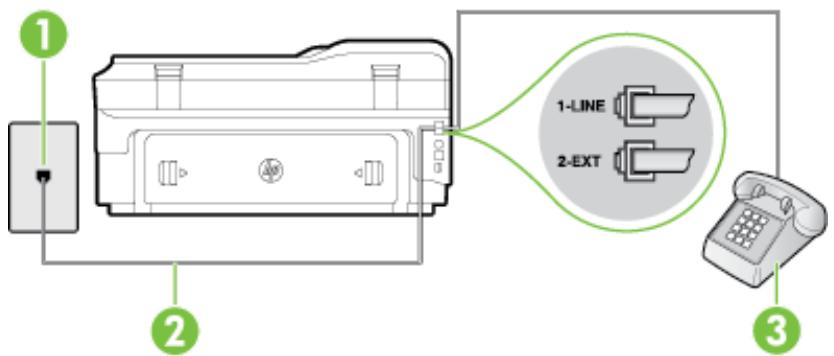
| 1 | Telefonsteckdose |
| 2 | Schließen Sie das im Lieferumfang des Druckers enthaltene Telefonkabel an den 1-LINE-Anschluss an. |
| 3 | Telefon |
- Wenn Sie ein Fax manuell über das direkt mit dem Drucker verbundene Telefon senden, müssen Sie die Tasten am Telefon verwenden. Verwenden Sie dazu nicht das Tastenfeld auf dem Bedienfeld des Druckers.

HINWEIS: Wenn Sie ein serielles Telefonsystem verwenden, schließen Sie das Telefon direkt an das Kabel des Druckers an, das über einen zusätzlichen Telefonstecker verfügt.
Das Senden von Faxen mit dem Drucker ist nicht möglich, das Empfangen von Faxen dagegen schon
- Wenn Sie keinen Spezialtondienst verwenden, stellen Sie die Option Spezialton des Druckers auf Alle Ruftöne ein. Weitere Informationen finden Sie unter Ändern des Ruftonmusters zur Ruftonunterscheidung auf Seite 78.
- Wenn Autom. Empfang auf Aus eingestellt ist, müssen Sie Faxnachrichten manuell entgegennehmen. Andernfalls empfängt der Drucker die Faxnachricht nicht. Informationen zum manuellen Faxempfang finden Sie unter Manuelles Empfangen einer Faxnachricht auf Seite 66.
- Wenn ein Voicemail-Dienst unter derselben Rufnummer eingerichtet wurde, die Sie auch für Faxnachrichten verwenden, können die Faxe nur manuell und nicht automatisch empfangen werden. Dies bedeutet, dass Sie Faxanrufe persönlich entgegennehmen müssen. Weitere Informationen zum Einrichten des Druckers, wenn Sie über einen Voicemail-Dienst verfügen, finden Sie unter Szenario F: Gemeinsamer Anschluss für Telefon-/Faxanrufe mit Voicemail-Dienst auf Seite 227. Informationen zum manuellen Faxempfang finden Sie unter Manuelles Empfangen einer Faxnachricht auf Seite 66.
- Wenn ein Computermodem an dieselbe Telefonleitung wie der Drucker angeschlossen ist, stellen Sie sicher, dass die Modemsoftware nicht auf automatischen Faxempfang eingestellt ist. Modems, die für den automatischen Faxempfang eingerichtet sind, belegen die Telefonleitung, um alle eingehenden Faxnachrichten zu empfangen. Dadurch wird verhindert, dass der Drucker die Faxanrufe entgegennimmt.
- Wenn ein Anrufbeantworter an derselben Telefonleitung wie der Drucker angeschlossen ist, kann eines der folgenden Probleme auftreten:
Der Anrufbeantworter ist möglicherweise nicht korrekt für die Verwendung mit dem Drucker eingerichtet.
- Ihre Anrufbeantworteransage ist möglicherweise zu lang oder zu laut, um dem Drucker das Erkennen von Faxsignaltönen zu ermöglichen. Das kann dazu führen, dass das sendende Faxgerät die Verbindung unterbricht.
Die Zeit nach der Ansage auf Ihrem Anrufbeantworter, in der nichts zu hören ist, ist nicht lang genug, um dem Drucker das Erkennen von Faxsignaltönen zu ermöglichen. Dieses Problem tritt meist bei digitalen Anrufbeantwortern auf.
Die folgenden Aktionen dienen möglicherweise zur Lösung der Probleme:
Wenn der Anrufbeantworter an der Telefonleitung angeschlossen ist, die Sie auch für Faxanrufe verwenden, versuchen Sie, den Anrufbeantworter direkt an den Drucker anzuschließen (siehe Szenario I: Gemeinsamer Anschluss für Telefon-/Faxanrufe mit Anrufbeantworter auf Seite 235).
Stellen Sie sicher, dass der Drucker für den automatischen Faxempfang eingerichtet ist. Informationen zur Einrichtung des Druckers für den automatischen Faxempfang finden Sie unter Empfangen einer Faxnachricht auf Seite 66.
Stellen Sie sicher, dass die Einstellung Töne bis Antwort auf eine höhere Anzahl an Tönen eingestellt ist als der Anrufbeantworter. Weitere Informationen finden Sie unter Einstellen der Ruftonanzahl bis zur Rufannahme auf Seite 78.
Trennen Sie den Anrufbeantworter von der Leitung, und versuchen Sie dann, ein Fax zu empfangen. Wenn Sie ohne den Anrufbeantworter Faxe empfangen können, wird das Problem wahrscheinlich durch den Anrufbeantworter verursacht.
Schließen Sie den Anrufbeantworter wieder an, und nehmen Sie Ihre Anrufbeantworteransage neu auf. Nehmen Sie eine ca. 10 Sekunden lange Ansage auf. Sprechen Sie beim Aufnehmen der Ansage langsam und nicht zu laut. Lassen Sie am Ende der Ansage eine Sprechpause von mindestens 5 Sekunden. Dabei dürfen im Hintergrund keine Geräusche zu hören sein. Versuchen Sie erneut, ein Fax zu empfangen.

HINWEIS: Bei einigen digitalen Anrufbeantwortern wird die aufgenommene Sprechpause am Ende der Ansage nicht beibehalten. Spielen Sie die Ansage ab, um dies zu überprüfen.
- Wenn der Drucker eine Telefonleitung gemeinsam mit anderen Telekommunikationsgeräten, z. B. einem Anrufbeantworter, einem Computermodem oder einer Switchbox mit mehreren Anschlüssen nutzt, kann sich die Faxsignalstärke verringern. Die Signalabschwächung kann auch durch einen Splitter oder ein Telefonverlängerungskabel verursacht werden. Ein schwächeres Faxsignal kann zu Problemen beim Faxempfang führen.
Um festzustellen, ob das Problem durch andere Geräte verursacht wird, trennen Sie alle Geräte mit Ausnahme des Druckers von der Telefonleitung, und versuchen Sie dann, ein Fax zu empfangen. Wenn der Faxempfang ohne die anderen Geräte erfolgreich ist, wird das Problem durch eines oder mehrere dieser Geräte verursacht. Versuchen Sie, ein Gerät nach dem anderen mit der Telefonleitung zu verbinden und jeweils ein Fax zu empfangen, bis Sie das Gerät identifiziert haben, das das Problem verursacht.
- Wenn Sie ein spezielles Ruftonmuster für Ihre Faxnummer verwenden (durch einen Spezialtondienst Ihrer Telefongesellschaft), vergewissern Sie sich, dass die Option Spezialton des Druckers entsprechend eingestellt ist. Weitere Informationen finden Sie unter Ändern des Ruftonmusters zur Ruftonunterscheidung auf Seite 78.
Das Senden von Faxen mit dem Drucker ist nicht möglich, das Empfangen von Faxen dagegen schon
- Der Drucker wählt möglicherweise zu schnell oder zu früh. Sie müssen u. U. einige Pausen in die Zahlensequenz einfügen. Wenn Sie beispielsweise vor dem Wählen der Faxnummer die Verbindung zu einer Amtsleitung herstellen müssen, fügen Sie nach der Nummer für die Amtsleitung eine Pause ein. Wenn Ihre Nummer 05555555 lautet und 0 die Nummer zum Wählen der Leitung nach außen ist, können Sie wie folgt Pausen einfügen: 0-555-5555. Tippen Sie wiederholt auf die Schaltfläche *, bis ein Gedankenstrich (-) erscheint, um eine Pause in die eingegebene Faxnummer einzufügen.
Sie können Faxe auch mit Wahlüberwachung senden. Auf diese Weise können Sie den Wählton der Telefonleitung während des Wählvorgangs hören. Sie können die Wählgeschwindigkeit einstellen und beim Wählen auf Aufforderungen reagieren. Weitere Informationen finden Sie unter Senden einer Faxnachricht mit Wahlüberwachung auf Seite 63.
- Die Faxnummer wurde beim Senden im falschen Format eingegeben, oder beim empfangenden Faxgerät sind Probleme aufgetreten. Um dies zu überprüfen, wählen Sie die Faxnummer von einem Telefon aus, und stellen Sie fest, ob Faxtöne zu hören sind. Wenn keine Faxsignaltöne zu hören sind, ist das empfangende Faxgerät möglicherweise nicht eingeschaltet oder angeschlossen, oder ein Voicemail-Dienst stört die Telefonleitung des Empfängers. Sie können auch den Empfänger bitten, das empfangende Faxgerät auf Fehler zu überprüfen.
Faxtöne werden vom Anrufbeantworter aufgezeichnet
- Wenn der Anrufbeantworter an der Telefonleitung angeschlossen ist, die Sie auch für Faxanrufe verwenden, versuchen Sie, den Anrufbeantworter direkt an den Drucker anzuschließen (siehe Szenario I: Gemeinsamer Anschluss für Telefon-/Faxanrufe mit Anrufbeantworter auf Seite 235). Wenn Sie den Anrufbeantworter nicht wie empfohlen anschließen, werden möglicherweise Faxsignaltöne auf dem Anrufbeantworter aufgezeichnet.
- Stellen Sie sicher, dass der Drucker für den automatischen Faxempfang konfiguriert und die Option Töne bis Antwort richtig eingestellt ist. Die Anzahl der Ruftöne bis zur Entgegennahme eines Anrufs müssen für den Drucker also höher sein als für den Anrufbeantworter. Wenn für den Anrufbeantworter und für den Drucker dieselbe Ruftonanzahl eingestellt wurde, wird der Anruf von beiden Geräten beantwortet, und die Faxtöne werden auf dem Anrufbeantworter aufgezeichnet.
- Stellen Sie den Anrufbeantworter auf eine niedrige Ruftonanzahl und den Drucker auf die maximal unterstützte Ruftonanzahl ein. (Die maximale Ruftonanzahl variiert je nach Land/Region.) In diesem Fall nimmt der Anrufbeantworter eingehende Anrufe entgegen, wobei der Drucker die Leitung auf Faxtöne überwacht. Wenn der Drucker Faxtöne erkennt, nimmt der Drucker die Faxnachricht entgegen. Wenn es sich bei einem Anruf um einen Telefonanruf handelt, zeichnet der Anrufbeantworter die eingehende Nachricht auf. Weitere Informationen finden Sie unter Einstellen der Ruftonanzahl bis zur Rufannahme auf Seite 78.
Das mit dem Drucker gelieferte Telefonkabel ist zu kurz
Wenn das mit dem Drucker gelieferte Telefonkabel zu kurz ist, können Sie es mit einem längeren Telefonkabel mit 2 Drähten verlängern. Sie können das Kabel in Elektronikfachgeschäften erwerben, die Telefonzubehör vertreiben.

TIPP: Wenn der Drucker mit einem Zweidraht-Telefonkabeladapter ausgeliefert wird, können Sie diesen verwenden, um das Kabel mit einem Vierdraht-Telefonkabel zu verlängern. Informationen zur Verwendung des Adapters für Zweidraht-Telefonkabel finden Sie in der zugehörigen Dokumentation.
So verlängern Sie das Telefonkabel:
- Schließen Sie ein Ende des mit dem Drucker gelieferten Telefonkabels an den Anschluss 1-LINE auf der Rückseite des Druckers an.
- Schließen Sie ein weiteres Telefonkabel an den freien Anschluss am Koppler und an die Telefonsteckdose an.
Farbfaxe können nicht gedruckt werden
Wenn die Option zum Drucken eingehender Faxe ausgeschaltet wird, können keine Farbfaxe mehr gedruckt werden.
- Um Farbfaxe zu drucken, müssen Sie sicherstellen, dass die Option „Drucken eingehender Faxe“ im Bedienfeld aktiviert ist.
Vom Computer können keine Faxe empfangen werden (Fax an PC und Fax an Mac)
Mögliche Ursache
- Der für den Faxempfang ausgewählte Computer ist ausgeschaltet.
Stellen Sie sicher, dass der für den Faxempfang ausgewählte Computer stets eingeschaltet ist.
- Verschiedene Computer wurden für die Einrichtung und den Empfang von Faxen konfiguriert und einer von ihnen ist möglicherweise noch ausgeschaltet.
Wenn Faxe auf einem anderen Computer empfangen werden als auf dem Computer, auf dem die Einrichtung erfolgte, sollten beide Computer jederzeit eingeschaltet sein.
- „Fax an PC“ oder „Fax an Mac“ ist nicht aktiviert, oder der Computer ist nicht für den Faxempfang konfiguriert.
Aktivieren Sie die Funktion „Fax an PC“ oder „Fax an Mac“, und stellen Sie sicher, dass der Computer für den Faxempfang konfiguriert ist.
Lösen von Problemen beim Verwenden von Webdiensten und HP Websites
Dieser Abschnitt behandelt Lösungen zu gängigen Problemen bei der Verwendung von Webdiensten und HP Websites.
- Lösen von Problemen beim Verwenden von Webdiensten
- Lösen von Problemen beim Verwenden von HP Websites
Lösen von Problemen beim Verwenden von Webdiensten
Falls Probleme auftreten, wenn Sie Webdienste wie HP ePrint und Drucker-Apps verwenden, überprüfen Sie die folgenden Punkte:
- Vergewissern Sie sich, dass der Drucker über eine Ethernet- oder eine Wireless-Verbindung mit dem Internet verbunden ist.

HINWEIS: Die Webfunktionen sind nicht verfügbar, wenn der Drucker über ein USB-Kabel angeschlossen ist.
- Vergewissern Sie sich, dass die neuesten Produktaktualisierungen auf dem Drucker installiert wurden. Weitere Informationen finden Sie unter Aktualisieren des Druckers auf Seite 25.
- Vergewissern Sie sich, dass die Webdienste auf dem Drucker aktiviert sind. Weitere Informationen finden Sie unter Einrichten der Webdienste über das Bedienfeld des Druckers auf Seite 90.
- Prüfen Sie, ob die externen Netzwerkgeräte (Hub, Switch, Router) eingeschaltet sind und korrekt funktionieren.
- Wenn Sie den Drucker über ein Ethernet-Kabel anschließen, dürfen Sie den Drucker unter keinen Umständen über ein Telefonkabel oder ein Crossoverkabel an das Netzwerk anschließen. Achten Sie außerdem darauf, dass das Ethernet-Kabel sicher am Drucker angeschlossen ist. Weitere Informationen finden Sie unter Lösen von Problemen mit Ethernet-Netzwerken auf Seite 146.
- Wenn Sie den Drucker über eine Wireless-Verbindung anschließen, vergewissern Sie sich, dass das Wireless-Netzwerk korrekt funktioniert. Weitere Informationen finden Sie unter Beheben von Problemen mit Wireless-Verbindungen auf Seite 146.
- Überprüfen Sie Folgendes bei der Verwendung von HP ePrint:
Vergewissern Sie sich, dass die E-Mail-Adresse des Druckers korrekt ist.
Stellen Sie sicher, dass nur die E-Mail-Adresse des Druckers in der Zeile „An“ der E-Mail-Nachricht aufgeführt ist. Wenn weitere E-Mail-Adressen in der Zeile „An“ aufgelistet sind, werden die von Ihnen gesendeten Anhänge möglicherweise nicht gedruckt.
Stellen Sie sicher, dass Sie Dokumente senden, die den Anforderungen für HP ePrint entsprechen. Weitere Informationen finden Sie unter Spezifikationen für Webdienste auf Seite 185. - Wenn vom Netzwerk beim Herstellen der Verbindung zum Internet Proxy-Einstellungen verwendet werden, vergewissern Sie sich, dass die eingegebenen Proxy-Einstellungen gültig sind:
Überprüfen Sie die Einstellungen, die von dem von Ihnen verwendeten Webbrowser (z. B. Internet Explorer, Firefox oder Safari) verwendet werden.
Lassen Sie sich dabei vom IT-Administrator oder der Person unterstützen, von der Ihre Firewall eingerichtet wurde.
Wenn die von Ihrer Firewall verwendeten Proxy-Einstellungen geändert wurden, müssen Sie diese Einstellungen über das Bedienfeld des Druckers aktualisieren. Wenn diese Einstellungen nicht aktualisiert werden, können Sie die Webdienste nicht verwenden.
Weitere Informationen finden Sie unter Einrichten der Webdienste über das Bedienfeld des Druckers auf Seite 90.

TIPP: Weitere Unterstützung zur Einrichtung und Verwendung von Webdiensten finden Sie im ePrintCenter (www.eprintcenter.com).
Lösen von Problemen beim Verwenden von HP Websites
Sollten bei der Verwendung von HP Websites vom Computer aus Probleme auftreten, prüfen Sie Folgendes:
- Stellen Sie sicher, dass der verwendete Computer mit dem Internet verbunden ist.
- Stellen Sie sicher, dass der Webbrowser den minimalen Systemanforderungen entspricht. Weitere Informationen finden Sie unter Spezifikationen für HP Websites auf Seite 185.
- Wenn von Ihrem Webbrowser Proxy-Einstellungen zum Verbinden mit dem Internet verwendet werden, deaktivieren Sie diese Einstellungen. Weitere Informationen finden Sie in der Dokumentation zu Ihrem Webbrowser.
Beheben von Problemen mit Speichergeräten

TIPP: Auf der Website des HP Onlinesupports unter www.hp.com/support finden Sie Informationen und Dienstprogramme, die Ihnen bei der Lösung zahlreicher gängiger Druckerprobleme helfen.

HINWEIS: Wenn Sie Speichergerätevorgänge über den Computer starten, finden Sie Informationen zur Fehlerbehebung in der Hilfe zur Software.
- Speichergerät kann vom Drucker nicht gelesen werden
- Fotos vom Speichergerät können nicht gelesen werden
Speichergerät kann vom Drucker nicht gelesen werden
• Überprüfen des Speichergeräts
Überprüfen Sie, ob das Speichergerät unterstützt wird. Weitere Informationen finden Sie unter Technische Daten des Speichergeräts auf Seite 186.
Einige Speichergeräte besitzen einen Schalter zum Einstellen der möglichen Verwendungsart. Stellen Sie sicher, dass die Schalterstellung den Lesezugriff auf das Speichergerät ermöglicht.
Untersuchen Sie die Ränder des Speichergeräts auf Schmutz oder Material, das eine Öffnung verschließt oder einen Metallkontakt verschmutzt. Reinigen Sie die Kontakte mit einem fusselfreien Tuch und etwas Isopropylalkohol.
Stellen Sie sicher, dass das Speichergerät korrekt funktioniert, indem Sie es an anderen Geräten testen.
• Überprüfen des Speichergeräte-Steckplatzes
Stellen Sie sicher, dass das Speichergerät ordnungsgemäß in den richtigen Steckplatz eingesetzt ist. Weitere Informationen finden Sie unter Einsetzen eines Speichergeräts auf Seite 19.
Entfernen Sie die Speichergerät (wenn die LED nicht blinkt), und leuchten Sie mit einer Taschenlampe in den leeren Steckplatz. Überprüfen Sie, ob einer der kleinen Stifte verbogen ist. Wenn der Drucker ausgeschaltet ist, können Sie leichte Verbiegungen der Stifte mit der Spitze eines dünnen Kugelschreibers ohne Mine geradebiegen. Wenn zwei Stifte einander berühren, ersetzen Sie das Speicherkarten-Lesegerät oder lassen Sie den Drucker warten. Weitere Informationen finden Sie unter HP Support auf Seite 105.
Fotos vom Speichergerät können nicht gelesen werden
• Überprüfen des Speichergeräts
Das Speichergerät ist möglicherweise beschädigt.

TIPP: Wenn Sie einen Windows-Computer verwenden, können Sie die Website des HP Onlinesupports unter www.hp.com/support besuchen. Auf dieser Website finden Sie Informationen und Dienstprogramme, die Ihnen bei der Lösung zahlreicher gängiger Probleme helfen.
Beheben von Netzwerkproblemen
In diesem Abschnitt finden Sie Lösungen zu Problemen, die häufig auftreten, wenn Sie keine Verbindung zum Drucker herstellen oder den Drucker nicht über Ihr Netzwerk verwenden können.
Dieser Abschnitt behandelt folgende Themen:
- Lösen von Problemen mit Ethernet-Netzwerken
- Beheben von Problemen mit Wireless-Verbindungen
- Zurücksetzen der Netzwerkeinstellungen des Druckers
Lösen von Problemen mit Ethernet-Netzwerken
Wenn keine Verbindung zum Drucker über das Ethernet-Netzwerk möglich ist, überprüfen Sie Folgendes:
- Vergewissern Sie sich, dass die Wireless-LED am Drucker nicht leuchtet.
- Vergewissern Sie sich, dass die Ethernet-LED an der Stelle leuchtet, an der das Ethernet-Kabel am Drucker angeschlossen ist.
- Alle Verbindungskabel zwischen Computer und Drucker sind fest eingesteckt.
- Das Netzwerk ist betriebsbereit und der Hub, Switch oder Router ist eingeschaltet.
- Bei Computern, auf denen Windows ausgeführt wird, sind alle Anwendungen (auch Viren- und Spyware-Schutzprogramme sowie Firewalls) geschlossen oder deaktiviert.
- Der Drucker ist im gleichen Subnetz installiert wie die Computer, die auf den Drucker zugreifen.
- Wenn das Installationsprogramm den Drucker nicht erkennen kann, drucken Sie die Netzwerkkonfigurationsseite, und geben Sie die IP-Adresse manuell in das Installationsprogramm ein. Weitere Informationen finden Sie unter Beschreibung der Netzwerkkonfigurationsseite auf Seite 163.
- Installieren Sie die HP Software erneut. Weitere Informationen finden Sie unter Deinstallieren und Neuinstallieren der HP Software auf Seite 168.
Wenn Sie dem Drucker eine statische IP-Adresse zuweisen, lassen sich dadurch ggf. einige Installationsprobleme wie Konflikte mit einer Personal Firewall vermeiden. (Nicht empfehlenswert)

TIPP: Auf der Website des HP Onlinesupports unter www.hp.com/support finden Sie Informationen und Dienstprogramme, die Ihnen bei der Lösung zahlreicher gängiger Druckerprobleme helfen.
Beheben von Problemen mit Wireless-Verbindungen
Dieser Abschnitt enthält Informationen zum Lösen von Problemen, die ggf. beim Herstellen einer Verbindung zwischen dem Drucker und dem Wireless-Netzwerk auftreten.
Führen Sie die vorgeschlagenen Arbeitsschritte der Reihe nach aus. Beginnen Sie dabei mit den Arbeitsschritten im Abschnitt „Grundlegende Fehlerbehebung beim Wireless-Betrieb“. Sollten weiterhin Probleme auftreten, befolgen Sie die Vorschläge im Abschnitt „Erweiterte Fehlerbehebung beim Wireless-Betrieb“.
- Grundlegende Fehlerbehebung beim Wireless-Betrieb
• Erweiterte Fehlerbehebung beim Wireless-Betrieb
• Nach dem Lösen der Probleme

TIPP: Weitere Informationen zur Behebung von Wireless-Problemen finden Sie unter www.hp.com/go/wirelessprinting.

HINWEIS: Nach der Behebung des Problems befolgen Sie die Anweisungen unter Nach dem Lösen der Probleme auf Seite 154.
Grundlegende Fehlerbehebung beim Wireless-Betrieb

HINWEIS: Wenn der Drucker bereits für die Wireless-Verbindung konfiguriert wurde, aber die Wireless-LED weiterhin blinkt, starten Sie die Komponenten des Wireless-Netzwerks neu.
Schalten Sie dazu den Router und den Drucker aus, und schalten Sie diese in der genannten Reihenfolge wieder ein: zuerst den Router und dann den Drucker. Falls Sie immer noch keine Verbindung herstellen können, schalten Sie den Router, den Drucker und den Computer aus. Bisweilen lassen sich Probleme mit der Netzwerkkommunikation durch Ausschalten und erneutes Einschalten beheben.

HINWEIS: Wenn der Drucker nicht für Wireless-Verbindungen konfiguriert wurde, verwenden Sie die HP Software, um die Einrichtung fertig zu stellen. Weitere Informationen finden Sie unter Einrichten des Druckers für die Wireless-Kommunikation auf Seite 246.
Führen Sie die folgenden Lösungsschritte in der angegebenen Reihenfolge aus:

TIPP: Bei einem Windows-Computer verwenden Sie den HP Druck- und Scandoktor. Dieses Programm hilft Ihnen bei der Diagnose und liefert Unterstützung, wenn Sie HP Drucker in Ihrem Heimnetzwerk installieren oder verwenden. Besuchen Sie zum Verwenden dieses Tools das HP Wireless Printing Center (www.hp.com/go/wirelessprinting), und klicken Sie dann im Bereich Quick Links auf Druck- und Scandoktor.
Schritt 1 – Sicherstellen, dass die LED für den Wireless- (802.11) Betrieb leuchtet
• Die Wireless-LED auf dem Druckerbedienfeld zeigt den Status der Wireless-Funktionen an.
So schalten Sie die Wireless-Funktionen des Druckers ein:
Tippen Sie auf dem Bedienfeld des Druckers auf (1) (Wireless) und dann auf Einst.. Tippen Sie auf Wireless und dann auf Ein, um die Wireless-Funktionen des Druckers zu aktivieren.

HINWEIS: Wenn Ihr Drucker den Ethernet-Netzwerkbetrieb unterstützt, vergewissern Sie sich, dass kein Ethernet-Kabel an den Drucker angeschlossen wurde. Beim Anschluss eines Ethernet-Kabels werden die Wireless-Funktionen des Druckers deaktiviert.
Überprüfen Sie das Verhalten der Wireless-LED anhand der folgenden Tabelle.
| LED-Beschreibung/Leuchtmuster | Beschreibung |
| Die Wireless-LED leuchtet nicht. | Die Wireless-Funktionen sind deaktiviert. |
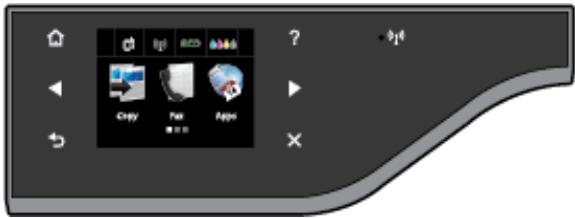 | |
| Die Wireless-LED blinkt. | Die Wireless-Funktionen sind aktiviert, aber der Drucker ist nicht mit einem Netzwerk verbunden. |
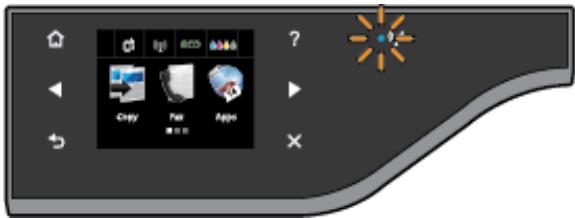 | |
| Die Wireless-LED leuchtet. | Die Wireless-Funktionen sind aktiviert, und der Drucker ist mit einem Netzwerk verbunden. |
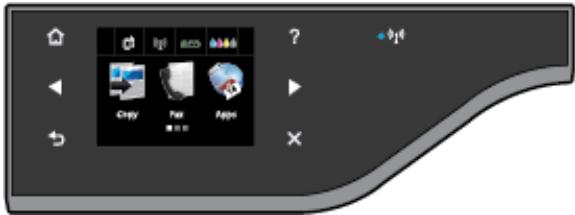 |
Schritt 2 – Drucker näher am Wireless-Router aufstellen
- Wenn der Drucker für eine Wireless-Verbindung konfiguriert wurde und die Wireless-LED durchgehend leuchtet, aber beim Drucker keine stabile Verbindung möglich ist, liegen Kommunikationsprobleme beim Drucken oder Scannen vor. Stellen Sie den Drucker näher am Wireless-Router auf.
Schritt 3 – Test des Wireless-Netzwerks ausführen
- Falls Probleme mit dem Wireless-Netzwerkbetrieb auftreten, führen Sie den Test für das Wireless-Netzwerk aus. Wenn ein Problem erkannt wird, enthält der gedruckte Testbericht Empfehlungen zur Behebung. Informationen zum Drucken einer Wireless-Testseite finden Sie unter Testen der Wireless-Verbindung auf Seite 250.
Erweiterte Fehlerbehebung beim Wireless-Betrieb
Wenn die Schritte unter Grundlegende Fehlerbehebung beim Wireless-Betrieb auf Seite 147 ausgeführt wurden, aber der Drucker weiterhin nicht mit einem Computer oder mobilen Geräten über das Netzwerk zum Drucken oder Scannen verwendet werden kann, führen Sie die folgenden Schritte in der angegebenen Reihenfolge aus:
- Schritt 1: Sicherstellen, dass der Computer mit dem Netzwerk verbunden ist
-
Schritt 2: Sicherstellen, dass der Drucker mit dem Netzwerk verbunden ist
-
Schritt 3: Sicherstellen, dass der Computer nicht über ein VPN (Virtual Private Network) verbunden ist
• Schritt 4: Überprüfen, ob der Drucker online und bereit ist - Schritt 5: Sicherstellen, dass der HP Drucker mit der Beschriftung (Netzwerk) als Standarddruckertreiber eingestellt ist (nur Windows)
- Schritt 6: Überprüfen, ob die Firewallsoftware die Kommunikation sperrt

TIPP: Bei einem Windows-Computer verwenden Sie den HP Druck- und Scandoktor. Dieses Programm hilft Ihnen bei der Diagnose und liefert Unterstützung, wenn Sie HP Drucker in Ihrem Heimnetzwerk installieren oder verwenden. Besuchen Sie zum Verwenden dieses Tools das HP Wireless Printing Center (www.hp.com/go/wirelessprinting), und klicken Sie dann im Bereich Quick Links auf Druck- und Scandoktor.
Schritt 1: Sicherstellen, dass der Computer mit dem Netzwerk verbunden ist
Stellen Sie sicher, dass der Computer mit dem Netzwerk (Ethernet- oder Wireless-Netzwerk) verbunden ist. Wenn der Computer nicht mit dem Netzwerk verbunden ist, können Sie den Drucker nicht über das Netzwerk verwenden.
So überprüfen Sie eine Ethernet-Verbindung:
Viele Computer besitzen LEDs neben dem Netzwerkanschluss für das vom Router kommende Ethernet-Kabel. Normalerweise sind es zwei LEDs, von denen eine ständig an ist und die andere blinkt. Falls Ihr Computer über solche Anzeigen verfügt, sehen Sie nach, ob diese leuchten. Wenn die Anzeigen leuchten, ziehen Sie das Ethernet-Kabel am Computer und am Router ab und stecken Sie es erneut ein. Falls keine Anzeigen leuchten, könnte ein Problem mit dem Router, dem Ethernet-Kabel oder Ihrem Computer vorliegen.

HINWEIS: Macintosh-Computer besitzen keine LED-Anzeigen. Um die Ethernet-Verbindung bei einem Macintosh-Computer zu überprüfen, klicken Sie im Dock auf Systemeinstellungen und danach auf Netzwerk. Wenn die Ethernet-Verbindung ordnungsgemäß funktioniert, enthält die Verbindungsliste die Angabe Integriertes Ethernet sowie die IP-Adresse und weitere Statusinformationen. Falls Integriertes Ethernet nicht angezeigt wird, könnte ein Problem mit dem Router, dem Ethernet-Kabel oder Ihrem Computer vorliegen. Klicken Sie im Fenster auf die Schaltfläche Hilfe, um weitere Informationen zu erhalten.
So prüfen Sie eine Wireless-Verbindung:
- Vergewissern Sie sich, dass die Wireless-Funktion Ihres Computers eingeschaltet ist. Weitere Informationen hierzu finden Sie in der Dokumentation des Computers.
- Wenn Sie keinen eindeutigen Netzwerknamen (SSID) verwenden, besteht die Möglichkeit, dass Ihr Wireless-Computer mit einem anderen Netzwerk in Ihrer Nähe verbunden wird.
Mit den folgenden Schritten können Sie besser bestimmen, ob Ihr Computer mit Ihrem Netzwerk verbunden ist.
Windows
a. Klicken Sie auf dem Computerdesktop auf Start und Bedienfeld. Zeigen Sie auf Netzwerk und Internet, und klicken Sie dann auf Netzwerkstatus und -aufgaben anzeigen.
- ODER -
Klicken Sie auf dem Computerdesktop auf Start, wählen Sie Einst. aus, klicken Sie auf Bedienfeld, und doppelklicken Sie auf Netzwerkverbindungen.
- ODER -
Klicken Sie mit der rechten Maustaste auf einen leeren Bereich der Anzeige Start. Klicken Sie in der App-Leiste auf Alle Apps, klicken Sie auf Bedienfeld, Netzwerk- und Freigabecenter, und klicken Sie dann auf Netzwerkstatus und -aufgaben anzeigen.
Lassen Sie das Dialogfenster „Netzwerk“ geöffnet, während Sie mit dem nächsten Schritt fortfahren.
b. Ziehen Sie das Netzkabel vom Wireless Router ab. Der Verbindungsstatus Ihres Computers sollte sich jetzt in Nicht verbunden ändern.
c. Ziehen Sie das Netzkabel vom Wireless Router ab. Der Verbindungsstatus sollte sich jetzt zu Verbunden ändern.
Mac OS X
Klicken Sie in der Menüleiste am oberen Bildschirmrand auf das Symbol AirPort. In dem jetzt angezeigten Menü können Sie feststellen, ob der AirPort eingeschaltet ist und mit welchem Wireless-Netzwerk Ihr Computer verbunden ist.

HINWEIS: Klicken Sie im Dock auf Systemeinstellungen und danach auf Netzwerk, um nähere Informationen zu Ihrer AirPort-Verbindung zu erhalten. Wenn die Wireless-Verbindung ordnungsgemäß funktioniert, ist der AirPort-Eintrag in der Verbindungsliste mit einem grünen Punkt gekennzeichnet. Klicken Sie im Fenster auf die Schaltfläche Hilfe, um weitere Informationen zu erhalten.
Wenn Sie keine Verbindung zwischen Ihrem Computer und Ihrem Netzwerk herstellen können, wenden Sie sich an die Person, von der Ihr Netzwerk eingerichtet wurde oder an den Hersteller des Routers, da ein Hardwareproblem auf Ihrem Router oder Ihrem Computer vorliegen könnte.

TIPP: Bei einem Windows-Computer verwenden Sie den HP Druck- und Scandoktor. Dieses Programm hilft Ihnen bei der Diagnose und liefert Unterstützung, wenn Sie HP Drucker in Ihrem Heimnetzwerk installieren oder verwenden. Besuchen Sie zum Verwenden dieses Tools das HP Wireless Printing Center (www.hp.com/go/wirelessprinting), und klicken Sie dann im Bereich Quick Links auf Druck- und Scandoktor.
Schritt 2: Sicherstellen, dass der Drucker mit dem Netzwerk verbunden ist
Wenn der Drucker mit demselben Netzwerk verbunden ist wie der Computer, können Sie den Drucker nicht über das Netzwerk verwenden. Führen Sie die in diesem Abschnitt beschriebenen Schritte aus, um zu ermitteln, ob der Drucker aktiv mit dem richtigen Netzwerk verbunden ist.

HINWEIS: Falls Ihr Wireless-Router oder Ihre Apple AirPort-Basisstation eine versteckte SSID verwendet, kann der Drucker das Netzwerk nicht automatisch erkennen.
A: Überprüfen der Netzwerkverbindung des Druckers
- Wenn der Drucker die Netzwerkverbindung über Ethernet unterstützt und an ein Ethernet-Netzwerk angeschlossen ist, vergewissern Sie sich, dass auf der Rückseite des Druckers kein
Ethernet-Kabel eingesteckt ist. Falls ein Ethernet-Kabel auf der Rückseite angeschlossen ist, wird die Funkverbindung deaktiviert.
- Wenn der Drucker mit einem Wireless-Netzwerk verbunden ist, führen Sie den Test für das Wireless-Netzwerk aus. Informationen zum Drucken einer Wireless-Testseite finden Sie unter Testen der Wireless-Verbindung auf Seite 250.
- Nachdem die Seite gedruckt wurde, überprüfen Sie den Status der Wireless-Verbindung, den Netzwerknamen (SSID) und die IP-Adresse:
| Verbunden | Der Wert „Verbunden“ wird im Abschnitt „Diagnoseergebnisse“ im Bereich Konnektivität angezeigt. Er gibt an, ob der Drucker mit dem Netzwerk (Ethernet oder wireless) verbunden ist.Wenn für „Verbunden“ der Wert „Bereit“ angezeigt wird, ist der Drucker aktiv mit einem Netzwerk verbunden.Wenn für „Verbunden“ der Wert „Offline“ lautet, ist der Drucker nicht mit einem Netzwerk verbunden. |
| Netzwerkname (SSID) | Der Netzwerkname (SSID) wird im Bereich „Aktuelle Konfiguration“ angezeigt, in dem der Netzwerkname erscheint, der von Ihrem Drucker ausgewählt wurde, um eine Verbindung zum Wireless-Netzwerk herzustellen. |
| IP-Adresse | Die IP-Adresse wird im Abschnitt „Aktuelle Konfiguration“ aufgelistet. Dies zeigt an, dass der Drucker über eine gültige IP-Adresse verfügt.Bei der IP-Adresse handelt es sich um die Adresse, über die der eingebettete Webserver (EWS) des Druckers geöffnet wird. |
Informationen zum Verbinden des Druckers mit einem Wireless-Netzwerk finden Sie unter Einrichten des Druckers für die Wireless-Kommunikation auf Seite 246.
Informationen zum Verbinden des Druckers mit einem Wireless-Netzwerk finden Sie unter Einrichten des Druckers für die Wireless-Kommunikation auf Seite 246.
B: Überprüfen, ob der Zugriff auf den EWS möglich ist
Ist sicher, dass sowohl der Computer als auch das HP Gerät aktive Verbindungen zu einem Netzwerk besitzen, können Sie über den eingebetteten Webserver (EWS) des Druckers überprüfen, ob sie sich beide im selben Netzwerk befinden. Weitere Informationen finden Sie unter Eingebetteter Webserver auf Seite 264.
So greifen Sie auf den EWS zu:
- Öffnen Sie auf dem Computer den eingebetteten Webserver (EWS). Weitere Informationen finden Sie unter Eingebetteter Webserver auf Seite 264.

HINWEIS: Wenn Sie einen Proxyserver in Ihrem Browser verwenden, müssen Sie diesen möglicherweise deaktivieren, um auf den eingebetteten Webserver zugreifen zu können.
- Wenn Sie auf den EWS zugreifen können, versuchen Sie, den Drucker (z. B. zum Drucken) über das Netzwerk zu verwenden. Auf diese Weise stellen Sie fest, ob das Netzwerk erfolgreich eingerichtet wurde.
- Wenn Sie nicht auf den EWS zugreifen können und weiterhin Probleme bei der Verwendung des Druckers über das Netzwerk auftreten, fahren Sie mit dem nächsten Abschnitt in Bezug auf Firewalls fort.
C: Überprüfen des Verbindungsstatus des Druckers über das Bedienfeld des Druckers
▲ Wenn der Drucker mit einem Netzwerk verbunden ist, öffnen Sie die Netzwerkstatusanzeige, um den Wireless-Status zu überprüfen. Weitere Informationen finden Sie unter Anzeigen und Drucken von Netzwerkeinstellungen auf Seite 254.
Schritt 3: Sicherstellen, dass der Computer nicht über ein VPN (Virtual Private Network) verbunden ist
Ein VPN-Netzwerk (Virtual Private Network) ist ein Computernetzwerk, bei dem über das Internet eine sichere Remote-Verbindung zum Netzwerk eines Unternehmens hergestellt wird. Die meisten VPN-Dienste gestatten jedoch keinen Zugriff auf lokale Geräte (wie den Drucker) im lokalen Netzwerk, während der Drucker mit dem VPN verbunden ist.
Soll eine Verbindung zum Drucker hergestellt werden, trennen Sie die Verbindung zum VPN.

TIPP: Wenn Sie den Drucker verwenden möchten, während er mit dem VPN verbunden ist, können Sie den Drucker über ein USB-Kabel an den Computer anschließen. Der Drucker verwendet die USB- und die Netzwerkverbindung gleichzeitig.
Weitere Informationen erhalten Sie von Ihrem Netzwerkadministrator oder der Person, von der das Wireless-Netzwerk eingerichtet wurde.
Schritt 4: Überprüfen, ob der Drucker online und bereit ist
Wenn die HP Software installiert ist, können Sie den Status des Druckers über Ihren Computer prüfen, um festzustellen, ob kein Zugriff auf den Drucker möglich ist, weil er sich im Modus „Angehalten“ oder „Offline“ befindet.
Überprüfen Sie den Status des Druckers anhand der Anweisung für Ihr Betriebssystem:
Windows
- Klicken Sie auf Start und dann auf Drucker, Drucker und Faxgeräte oder Geräte und Drucker.
- ODER -
Klicken Sie auf Start und Bedienfeld, und doppelklicken Sie auf Drucker.
- ODER -
Klicken Sie in der Anzeige Start auf Bedienfeld und dann auf Geräte und Drucker anzeigen.
-
Wenn die Drucker an Ihrem Computer nicht in der Ansicht „Details“ aufgelistet werden, klicken Sie auf das Menü Anzeigen und dann auf Details.
-
Führen Sie je nach Druckerstatus einen der folgenden Schritte aus:
a. Wenn der Status Offline lautet, klicken Sie mit der rechten Maustaste auf den Drucker, und klicken Sie dann auf Drucker online verwenden.
b. Wenn der Status Angehalten lautet, klicken Sie mit der rechten Maustaste auf den Drucker, und klicken Sie dann auf Druckvorgang fortsetzen.
- Versuchen Sie, über das Netzwerk auf den Drucker zuzugreifen.
Mac OS X
- Klicken Sie im Dock auf Systemeinstellungen und dann auf Drucken und Faxen oder Drucken und Scannen.
- Wählen Sie den Drucker aus, und klicken Sie dann auf Druckwarteschlange öffnen.
- Wenn der Druckauftrag angehalten wurde, klicken Sie auf Fortsetzen.
- Wenn sich der Drucker im Pausenmodus befindet, klicken Sie auf Drucken fortsetzen.
Falls sich die Probleme durch die oben beschriebenen Maßnahmen nicht beheben lassen, könnte die Kommunikation durch die Firewall blockiert sein. Weitere Informationen finden Sie unter Konfigurieren der Firewallsoftware für den Drucker auf Seite 155.
Wenn Sie den Drucker immer noch nicht im Netzwerk verwenden können, fahren Sie mit dem nächsten Abschnitt fort.
Schritt 5: Sicherstellen, dass der HP Drucker mit der Beschriftung (Netzwerk) als Standarddruckertreiber eingestellt ist (nur Windows)
Wenn Sie die HP Software erneut installieren, erstellt das Installationsprogramm möglicherweise eine zweite Version des Druckertreibers im Ordner Drucker, Drucker und Faxgeräte, Geräte und Drucker oder Geräte und Drucker anzeigen. Falls Probleme beim Drucken oder beim Herstellen einer Verbindung mit dem Drucker auftreten, vergewissern Sie sich, dass die korrekte Version des Druckertreibers als Standard ausgewählt ist.
- Klicken Sie auf Start und dann auf Drucker, Drucker und Faxgeräte oder Geräte und Drucker.
- ODER -
Klicken Sie auf Start und Bedienfeld, und doppelklicken Sie auf Drucker.
- ODER -
Klicken Sie in der Anzeige Start auf Bedienfeld und dann auf Geräte und Drucker anzeigen.
- Klicken Sie mit der rechten Maustaste auf das Druckersymbol für den Druckertreiber des wireless verbundenen Druckers, und wählen Sie Als Standarddrucker festlegen aus.

* HINWEIS: Wenn für den Drucker mehr als ein Symbol vorhanden ist, klicken Sie mit der rechten Maustaste auf das Symbol der Version des Druckertreibers, die wireless verbunden ist, und wählen Sie Als Standard definieren aus.
Schritt 6: Überprüfen, ob die Firewallsoftware die Kommunikation sperrt
Deaktivieren Sie vorübergehend die Firewall-Sicherheitssoftware, die auf dem Computer ausgeführt wird. Versuchen Sie dann, zu drucken, zu scannen oder zu faxen, um zu überprüfen, ob die Kommunikation dann möglich ist.

TIPP: Der Druck- und Scandoktor hilft Ihnen auch dabei, festzustellen, ob die erkannte Firewall-Sicherheitssoftware mit der Druckkommunikation kompatibel ist. Besuchen Sie zum Verwenden dieses Tools das HP Wireless Printing Center www.hp.com/go/wirelessprinting, und klicken Sie dann im Bereich Quick Links auf Druck- und Scandoktor.
Darüber hinaus finden Sie aber auch in der Hilfe zur Firewall detaillierte Informationen zur Fehlerbehebung für die Firewall. Besuchen Sie für weitere Informationen das HP Wireless Printing Center www.hp.com/go/wirelessprinting, und klicken Sie im Abschnitt Hilfe zu Wireless-Netzwerken auf Firewall – Hilfe.
Nach dem Lösen der Probleme
Nachdem die Probleme gelöst wurden und der Drucker erfolgreich mit dem Wireless-Netzwerk verbunden wurde, führen Sie die folgenden Schritte für Ihr Betriebssystem aus:
Windows
- Klicken Sie auf dem Desktop des Computers auf Start, wählen Sie Programme oder Alle Programme aus, klicken Sie auf HP, wählen Sie den Namen des Druckers aus, und klicken Sie dann auf Druckereinrichtung und -software.
- oder -
Klicken Sie in der Anzeige Start auf Druckereinrichtung und -software.
- Klicken Sie auf Neuen Drucker verbinden, und wählen Sie anschließend aus, welchen Verbindungstyp Sie verwenden möchten.
Mac OS X
-
Öffnen Sie das HP Dienstprogramm. Weitere Informationen finden Sie unter HP Dienstprogramm (Mac OS X) auf Seite 263.
-
Klicken Sie in der Symbolleiste auf das Symbol Programme, doppelklicken Sie dann auf HP Einrichtungsassistent, und befolgen Sie anschließend die angezeigten Anweisungen.
Zurücksetzen der Netzwerkeinstellungen des Druckers
So setzen Sie die Netzwerkeinstellungen zurück:
-
Tippen Sie auf dem Bedienfeld des Druckers auf (1) (Wireless) und dann auf Einst.. Tippen Sie auf Netzwerkstd. wiederh. (Netzwerkstandard wiederherstellen) und dann auf Ja. Daraufhin wird in einer Meldung mitgeteilt, dass die Netzwerkstandardeinstellungen wiederhergestellt wurden.
-
Tippen Sie auf dem Bedienfeld des Druckers auf (1) (Wireless), Einst. und dann auf Netzwerkkonfigurationsseite drucken, um die Netzwerkkonfigurationsseite zu drucken und die zurückgesetzten Netzwerkeinstellungen zu überprüfen.

HINWEIS: Die zuvor konfigurierten Wireless-Einstellungen werden beim Zurücksetzen der Netzwerkeinstellungen des Druckers entfernt. Sie müssen den Drucker erneut mithilfe des Wireless-Einrichtungsassistenten mit dem Wireless-Netzwerk verbinden. Weitere Informationen finden Sie unter Einrichten des Druckers mithilfe des Wireless-Einrichtungsassistenten auf Seite 247.

TIPP: Auf der Website des HP Onlinesupports unter www.hp.com/support finden Sie Informationen und Dienstprogramme, die Ihnen bei der Lösung zahlreicher gängiger Druckerprobleme helfen.
Konfigurieren der Firewallsoftware für den Drucker
Die Kommunikation zwischen dem Drucker und dem Computer kann durch eine Firewall (ein Sicherheitsprogramm auf dem Computer) blockiert werden.
Bisweilen treten Probleme wie die folgenden auf:
- Drucker wird beim Installieren der HP Software nicht gefunden
- Kein Drucken möglich, der Druckauftrag bleibt in der Druckwarteschlange stecken oder der Drucker wechselt in den Offlinemodus
- Scan-Kommunikationsfehler oder Meldungen, dass der Scanner belegt ist
- Kein Anzeigen des Druckerstatus auf Ihrem Computer möglich
Die Firewall könnte verhindern, dass der Drucker seine ID-Informationen an die Computer im Netzwerk sendet.
Wenn Sie die HP Software auf einem Windows-Computer verwenden und der Drucker während der Installation der HP Software nicht erkannt wird (und Sie wissen, dass eine Netzwerkverbindung besteht) oder die HP Software beim Auftreten von Problemen bereits installiert ist, führen Sie folgende Schritte durch:
- Wenn die HP Software soeben installiert wurde, schalten Sie den Computer und den Drucker aus und danach beide wieder ein.
- Halten Sie die Sicherheitssoftware stets auf dem neuesten Stand. Viele Hersteller von Sicherheitssoftware stellen Aktualisierungen zur Verfügung, über die bekannte Probleme behoben und neueste Schutzmaßnahmen gegen neue Sicherheitsbedrohungen bereitgestellt werden.
- Wenn für Ihre Firewall die Sicherheitseinstellungen „Hoch“, „Mittel“ oder „Niedrig“ verfügbar sind, verwenden Sie die Einstellung „Mittel“, wenn der Computer mit dem Netzwerk verbunden wird.
- Wenn die Standardwerte der Firewalleinstellungen geändert wurden, setzen Sie die Werte wieder auf die Standardeinstellungen zurück.
- Wenn Ihre Firewall über eine Einstellung namens „Vertrauenswürdige Zone“ verfügt, verwenden Sie diese Einstellung, wenn der Computer mit dem Netzwerk verbunden wird.
- Wenn Ihre Firewall über eine Einstellung verfügt, bei der keine Warnmeldungen angezeigt werden, müssen Sie diese Einstellung deaktivieren. Wenn Sie die HP Software installieren und den HP Drucker verwenden, werden ggf. Warnmeldungen von Ihrer Firewall-Software angezeigt, in denen die Optionen „Zulassen“, „Gestatten“ oder „Entsperren“ bereitgestellt werden. Lassen Sie sämtliche HP Software zu, die Warnmeldungen verursacht. Wenn in der Warnung die Option „Diese Aktion merken“ oder „Regel für diese Warnung erstellen“ bereitgestellt wird, wählen Sie diese Option aus. Auf diese Weise werden der Firewall die vertrauenswürdigen Bereiche in Ihrem Netzwerk mitgeteilt.
- Achten Sie darauf, dass nicht mehrere Firewalls gleichzeitig auf Ihrem Computer aktiviert sind. Beispiel: Die vom Betriebssystem bereitgestellte Windows-Firewall und die Firewall eines anderen Herstellers sind gleichzeitig aktiviert. Wenn mehrere Firewalls gleichzeitig auf dem Computer aktiviert sind, macht dies den Computer nicht sicherer, und dies kann zu Problemen führen.
Weitere Informationen zur Verwendung des Druckers mit persönlicher Firewallsoftware erhalten Sie, indem Sie auf der Website www.hp.com/go/wirelessprinting im Bereich Hilfe zu Wireless-Netzwerken auf Firewall – Hilfe klicken.

HINWEIS: Derzeit sind einige Teile der HP Website nur in englischer Sprache verfügbar.
Beheben von Druckerverwaltungsproblemen
Dieser Abschnitt enthält Lösungen für häufig auftretende Probleme im Zusammenhang mit der Druckerverwaltung. Dieser Abschnitt enthält folgende Themen:
- Eingebetteter Webserver lässt sich nicht öffnen

HINWEIS: Zur Verwendung des eingebetteten Webservers (EWS) muss das Produkt über ein Ethernet-Kabel oder wireless mit einem Netzwerk verbunden sein. Sie können den eingebetteten Webserver nicht verwenden, wenn der Drucker mit einem USB-Kabel an einem Computer angeschlossen ist.

TIPP: Auf der Website des HP Onlinesupports unter www.hp.com/support finden Sie Informationen und Dienstprogramme, die Ihnen bei der Lösung zahlreicher gängiger Druckerprobleme helfen.
Eingebetteter Webserver lässt sich nicht öffnen
Überprüfen Sie die Netzwerkeinrichtung
- Stellen Sie sicher, dass der Drucker nicht mit einem Telefonkabel oder einem Crossover-Kabel mit dem Netzwerk verbunden ist.
- Stellen Sie sicher, dass das Netzwerkkabel fest an den Drucker angeschlossen ist.
- Prüfen Sie, ob die externen Netzwerkgeräte (Hub, Switch, Router) eingeschaltet sind und korrekt funktionieren.
Überprüfen Sie den Computer
- Stellen Sie sicher, dass der verwendete Computer an das Netzwerk angeschlossen ist.

HINWEIS: Der Drucker muss mit einem Netzwerk verbunden sein, um den EWS verwenden zu können. Sie können den eingebetteten Webserver nicht verwenden, wenn der Drucker mit einem USB-Kabel an einem Computer angeschlossen ist.
Überprüfen des Webbrowsers
- Stellen Sie sicher, dass der Webbrowser den minimalen Systemanforderungen entspricht. Weitere Informationen finden Sie unter Spezifikationen des eingebetteten Webservers auf Seite 178.
- Wenn von Ihrem Webbrowser Proxy-Einstellungen zum Verbinden mit dem Internet verwendet werden, deaktivieren Sie diese Einstellungen. Weitere Informationen finden Sie in der Dokumentation zu Ihrem Webbrowser.
- Stellen Sie sicher, dass JavaScript und Cookies in Ihrem Webbrowser aktiviert sind. Weitere Informationen finden Sie in der Dokumentation zu Ihrem Webbrowser.
Überprüfen Sie die IP-Adresse des Druckers
- Drucken Sie zum Überprüfen der IP-Adresse des Druckers eine Netzwerkkonfigurationsseite. Tippen Sie auf dem Bedienfeld des Druckers auf (t_1) (Wireless), Einst. und danach auf Netzwerkkonfiguration drucken.
- Pingen Sie den Drucker mithilfe der IP-Adresse von einer Eingabeaufforderung (Windows) oder vom Netzwerk-Dienstprogramm (Mac OS X) aus. (Das Netzwerk-Dienstprogramm befindet sich
im Ordner Dienstprogramme im Ordner Programme in der höchsten Ordnerebene auf der Festplatte.)
Wenn die IP-Adresse beispielsweise 123.123.123.123 lautet, geben Sie folgenden Befehl hinter der Eingabeaufforderung (Windows) ein:
Im Netzwerk-Dienstprogramm (Mac OS X) klicken Sie auf die Registerkarte Ping und geben 123.123.123.123 in das Feld ein. Klicken Sie dann auf Ping.
Wenn eine Antwort angezeigt wird, ist die IP-Adresse richtig. Wird ein Zeitüberschreitungsfehler angezeigt, ist die IP-Adresse nicht richtig.

TIPP: Wenn Sie einen Windows-Computer verwenden, können Sie die Website des HP Onlinesupports unter www.hp.com/support besuchen. Auf dieser Website finden Sie Informationen und Dienstprogramme, die Ihnen bei der Lösung zahlreicher gängiger Probleme helfen.
Fehlerbehebung bei Installationsproblemen
Wenn die folgenden Themen nicht hilfreich sind, finden Sie Informationen zum HP Support unter HP Support auf Seite 105.

TIPP: Auf der Website des HP Onlinesupports unter www.hp.com/support finden Sie Informationen und Dienstprogramme, die Ihnen bei der Lösung zahlreicher gängiger Druckerprobleme helfen.
• Vorschläge für die Hardwareinstallation
• Vorschläge für die HP Softwareinstallation
Vorschläge für die Hardwareinstallation
Überprüfen des Druckers
- Stellen Sie sicher, dass Klebeband und Verpackungsmaterial von der Außen- und Innenseite des Druckers entfernt wurden.
- Stellen Sie sicher, dass Papier in den Drucker eingelegt wurde.
- Vergewissern Sie sich, dass außer der LED „Bereit“ (die leuchten muss) keine LEDs leuchten. Wenn die Warn-LED blinkt, prüfen Sie, ob auf dem Bedienfeld des Druckers Fehlermeldungen angezeigt werden.
Überprüfen der Hardware-Verbindungen
- Stellen Sie sicher, dass sich alle Kabel in einem ordnungsgemäßen Funktionszustand befinden.
- Stellen Sie sicher, dass das Netzkabel sowohl fest am Drucker als auch an einer funktionierenden Netzsteckdose angeschlossen ist.
Überprüfen der Tintenpatronen
- Sorgen Sie dafür, dass alle Tintenpatronen fest in ihre jeweiligen farblich gekennzeichneten Halterungen eingesetzt und korrekt ausgerichtet sind. Eine korrekt eingesetzte Tintenpatrone darf sich nicht bewegen, wenn Sie leicht an ihr ziehen. Wenn nicht alle Patronen eingesetzt sind, kann der Drucker nicht korrekt funktionieren.
Vorschläge für die HP Softwareinstallation
Überprüfen des Computersystems
- Stellen Sie sicher, dass auf dem Computer eines der unterstützten Betriebssysteme ausgeführt wird. Weitere Informationen finden Sie unter Systemanforderungen auf Seite 177.
- Stellen Sie sicher, dass der Computer die Mindestsystemanforderungen erfüllt. Weitere Informationen finden Sie unter Systemanforderungen auf Seite 177.
- Wenn Sie einen Windows-Computer verwenden, vergewissern Sie sich, dass die USB-Treiber nicht im Windows-Geräte-Manager deaktiviert wurden.
- Wenn auf einem Windows-Computer der Drucker nicht erkannt wird, deinstallieren Sie die HP Software, die mit dem Drucker geliefert wurde, und installieren Sie diese anschließend erneut. Weitere Informationen finden Sie unter Deinstallieren und Neuinstallieren der HP Software auf Seite 168.
Überprüfen der Installationsvorbereitungen
- Verwenden Sie ausschließlich die Installations-CD mit der richtigen HP Software für Ihr Betriebssystem.
- Stellen Sie vor der Installation der HP Software sicher, dass alle anderen Programme geschlossen sind.
- Wenn der Computer den von Ihnen angegebenen Pfad zum CD-ROM-Laufwerk nicht erkennt, überprüfen Sie, ob Sie den richtigen Laufwerksbuchstaben eingegeben haben.
- Wenn die Installations-CD im CD-ROM-Laufwerk nicht vom Computer erkannt wird, überprüfen Sie die Installations-CD auf Schäden. Sie können den Druckertreiber von der HP Website (www.hp.com/support) herunterladen. Auf dieser Website finden Sie Informationen und Dienstprogramme, die Ihnen bei der Lösung zahlreicher gängiger Probleme helfen.

HINWEIS: Führen Sie nach dem Beheben aller Fehler das Installationsprogramm erneut aus.
Erläuterungen zum Druckerstatusbericht
Der Druckerstatusbericht enthält aktuelle Informationen über den Drucker und den Status der Tintenpatronen. Der Druckerstatusbericht unterstützt Sie auch bei der Behebung von Problemen mit dem Drucker.
Außerdem umfasst der Druckerstatusbericht ein Protokoll der letzten Ereignisse.
Meistens ist es sinnvoll, den Druckerstatusbericht vor einem Anruf beim HP Support zu drucken.
So drucken Sie den Druckerstatusbericht:
- Tippen Sie auf dem Bedienfeld des Druckers auf ▶ (Pfeil nach rechts) und dann auf Einrichtung. Tippen Sie auf Berichte und dann auf Druckerstatusbericht.
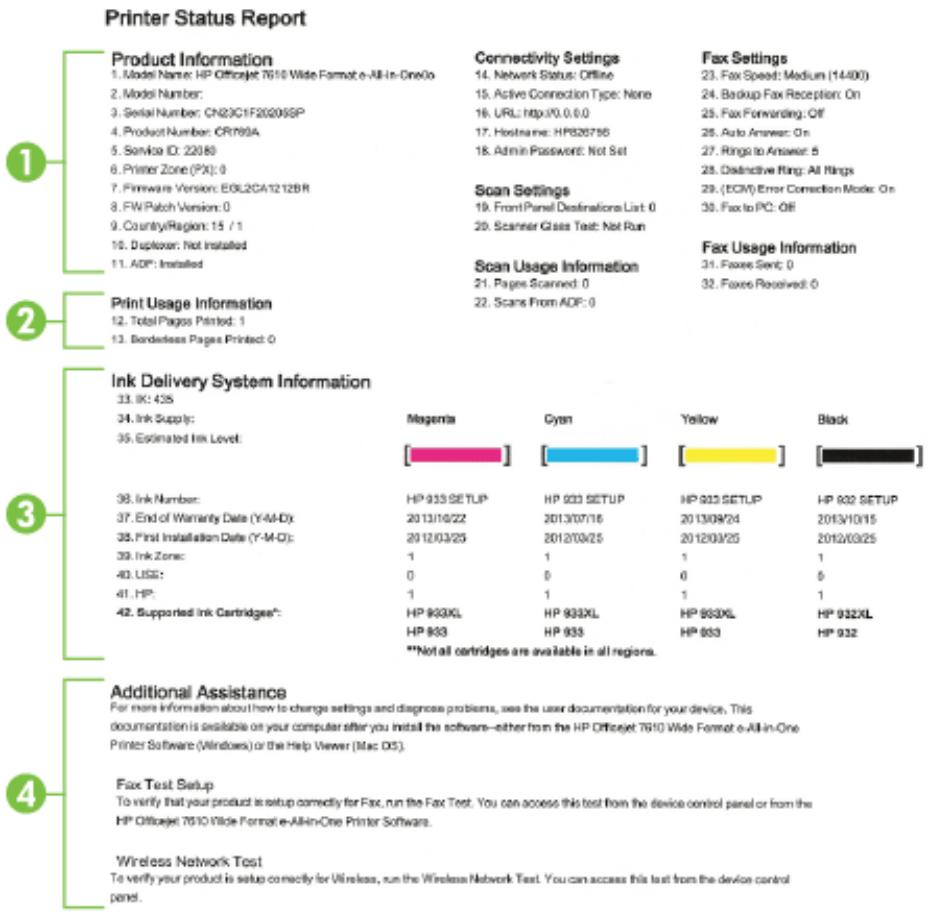
- Produktinformationen: Enthält Druckerinformationen (z. B. Druckername, Modellnummer, Seriennummer und Firmware-Versionsnummer), installiertes Zubehör (z. B. Zubehör für
automatischen beidseitigen Druck oder Duplexeinheit) und die Anzahl der aus den Fächern oder dem Zubehör gedruckten Seiten.
- Druckerinformationen: Zeigt zusammenfassende Informationen zu mit dem Drucker gedruckten Seiten an.
- Tintenausgabe – Systeminformationen: Zeigt die geschätzten Tintenfüllstände (als Grafik), die Teilenummern und den Ablauf der Garantie für die Tintenpatronen an.

HINWEIS: Warnhinweise und Anzeigen zum Tintenfüllstand sind ungefähre Angaben und dienen lediglich zur besseren Planung. Wenn auf der Anzeige eine Warnung wegen eines niedrigen Tintenfüllstands angezeigt wird, besorgen Sie sich eine Ersatzpatrone, um eventuelle Verzögerungen beim Drucken zu vermeiden. Das Austauschen von Tintenpatronen ist erst erforderlich, wenn Sie dazu aufgefordert werden.
- Weitere Unterstützung: Enthält Hinweise auf weitere Informationsquellen zum Drucker sowie die Einrichtung eines Faxtextes und Durchführung eines Tests des Wireless-Netzwerks.
Beschreibung der Netzwerkkonfigurationsseite
Wenn der Drucker mit einem Netzwerk verbunden ist, können Sie eine Netzwerkkonfigurationsseite drucken, um die Netzwerkeinstellungen für den Drucker und eine Liste mit den vom Drucker erkannten Netzwerken einzusehen. Die Netzwerkkonfigurationsseite erleichtert es Ihnen, Netzwerkverbindungsprobleme zu beheben. Meistens ist es sinnvoll, die Seite vor einem Anruf beim HP Support zu drucken.
So drucken Sie die Netzwerkkonfigurationsseite über das Bedienfeld des Druckers:
- Tippen Sie auf dem Bedienfeld des Druckers auf ▶ (Pfeil nach rechts) und dann auf Einrichtung. Tippen Sie auf Berichte und dann auf Netzwerkkonfigurationsseite.
| HP Network Configuration Page | |
| General Information Network Status Offline Active Connection Type None URL(s) for Embedded Web Server http://0.0.0.0 Firmware Revision EGL2CA1212BR Hostname HIP826756 Serial Number CN23C1F20205SP Internet Not applicable | |
| 802.3 Wired Hardware Address (MAC) 9c:8e:99:82:67:56 Link Configuration None | |
| 802.11 Wireless Hardware Address (MAC) 9c:8e:99:82:57:af Status Disabled Communication Mode Infrastructure Network Name (SSID) Not Set | |
| Wireless Direct Status Off Hardware Address (MAC) 44:1e:a1:3f:20:de | |
| Port 9100 Status Enabled | |
| Bonjour Status Enabled Service Name Officejet 7610 series [826756] | |
| SLP Status Enabled | |
| Microsoft Web Services WS Discovery Status Enabled WS Print Status Enabled | |
| IPP Status Enabled |
- Allgemeine Informationen: Zeigt Informationen zum aktuellen Status und aktiven Netzwerkverbindungstyp sowie die URL des eingebetteten Webservers an.
-
802.3 Verkabelt: Zeigt Informationen zur aktiven Ethernet-Netzwerkverbindung an, z. B. IP-Adresse, Subnetzmaske, Standard-Gateway und Hardwareadresse des Druckers.
-
802.11 Funknetzwerk: Zeigt Informationen über die Wireless-Netzwerkverbindung an, z. B. Hostname, IP-Adresse, Subnetzmaske, Standardgateway und Server. Außerdem werden der Netzwerkname (SSID), die relative Signalstärke und die verwendeten Kanäle angezeigt. Anhand der Netzwerkliste können Sie feststellen, ob die Signalstärke des Netzwerks gut ist. Außerdem können Sie mit dem Wireless-Einrichtungsassistenten die Einrichtung der Wireless-Kommunikation ändern. Weitere Informationen finden Sie unter Einrichten des Druckers mithilfe des Wireless-Einrichtungsassistenten auf Seite 247.
-
Wireless direkt: Zeigt Informationen zur Verbindung für Wireless-Direktdruck an, z. B. Netzwerkname (SSID), IP-Adresse, Subnetzmaske, Standardgateway und Server.
-
Verschiedenes: Enthält Informationen zu erweiterten Netzwerkeinstellungen.
- Anschluss 9100: Der Drucker unterstützt den IP-Druck im Raw-Format über den TCP-Anschluss 9100. Dieser proprietäre TCP/IP-Anschluss des Druckers ist der Standardanschluss zum Drucken. Auf ihn wird über HP Software zugegriffen (beispielsweise über den HP Standard Port).
- Bonjour: Bonjour-Dienste (die auf mDNS oder dem Multicast Domain Name System basieren) werden in der Regel in kleinen Netzwerken für IP-Adressen und Namensauflösung (über UDP-Anschluss 5353) verwendet, in denen ein konventioneller DNS-Server nicht zum Einsatz kommt.
- SLP: Service Location Protocol (SLP) ist ein Netzwerkprotokoll gemäß Industriestandard, das das Framework bereitstellt, über das Netzwerkanwendungen das Vorhandensein, die Position und die Konfiguration von Netzwerkdiensten in Unternehmensnetzwerken erkennen können. Dieses Protokoll vereinfacht die Erkennung und die Verwendung von Netzwerkressourcen wie Drucker, Webserver, Faxgeräte, Videokameras, Dateisysteme, Sicherungsgeräte (Bandlaufwerke), Datenbanken, Verzeichnisse, Mailserver und Kalender.
- Microsoft-Webdienste: Aktivieren oder deaktivieren Sie die Microsoft Web Services Dynamic Discovery-Protokolle (WS Discovery) oder Microsoft Web Services for Devices-Druckdienste (WSD), die auf dem Drucker unterstützt werden. Nicht verwendete Druckdienste deaktivieren, um den Zugang über diese Dienste zu verhindern.

HINWEIS: Weitere Informationen zu WS Discovery und WSD Print finden Sie unter www.microsoft.com.
- IPP: Internet Printing Protocol (IPP) ist ein Standard-Netzwerkprotokoll für den Remote-Druck. Im Gegensatz zu anderen IP-basierten Remote-Protokollen unterstützt IPP Zugriffssteuerung, Authentifizierung und Verschlüsselung, um einen sichereren Druck zu ermöglichen.
Druckkopfwartung
Wenn Probleme beim Drucken auftreten, kann der Druckkopf die Ursache dafür sein. Führen Sie die in den folgenden Abschnitten beschriebenen Schritte nur aus, wenn Sie zwecks Behebung von Druckqualitätsproblemen dazu aufgefordert werden.
Durch unnötige Ausrichtungs- und Reinigungsvorgänge kann Tinte verschwendet und die Lebensdauer der Patronen verkürzt werden.
Dieser Abschnitt behandelt folgende Themen:
• Reinigen Sie den Druckkopf
• Druckkopf ausrichten
Reinigen Sie den Druckkopf
Wenn der Ausdruck Streifen oder falsche bzw. fehlende Farben aufweist, muss ggf. der Druckkopf gereinigt werden.
Es gibt zwei Reinigungsstufen. Jede Reinigungsstufe dauert ungefähr zwei Minuten, erfordert ein Blatt Papier und verbraucht eine zunehmende Menge an Tinte. Prüfen Sie nach jeder Stufe die Qualität der gedruckten Seite. Starten Sie die nächste Reinigungsstufe nur dann, wenn die Druckqualität nicht zufriedenstellend ist.
Wenn die Druckqualität nach den beiden Reinigungsstufen immer noch schlecht ist, richten Sie den Drucker aus. Wenn die Druckqualitätsprobleme nach dem Reinigen und Ausrichten weiterhin auftreten, wenden Sie sich an den HP Support. Weitere Informationen finden Sie unter HP Support auf Seite 105.

HINWEIS: Beim Reinigungsvorgang wird Tinte verbraucht. Reinigen Sie den Druckkopf deshalb nur, wenn es notwendig ist. Der Reinigungsvorgang dauert einige Minuten. Bei diesem Vorgang können Geräusche auftreten. Vergewissern Sie sich vor der Druckkopfreinigung, dass Papier eingelegt ist. Weitere Informationen finden Sie unter Einlegen von Papier auf Seite 16.
Das nicht ordnungsgemäße Ausschalten des Druckers kann die Druckqualität beeinträchtigen. Weitere Informationen finden Sie unter Ausschalten des Druckers auf Seite 27.
So reinigen Sie den Druckkopf über das Bedienfeld:
- Legen Sie unbenutztes weißes Papier im Format Letter, DIN A4 oder Legal in das Hauptfach ein. Weitere Informationen finden Sie unter Einlegen von Papier mit Standardformat auf Seite 16.
- Tippen Sie auf ▶ (Pfeil nach rechts) und dann auf Einrichtung.
- Tippen Sie auf Extras und dann auf Druckkopf reinigen.
So reinigen Sie den Druckkopf mithilfe der Toolbox (Windows):
- Legen Sie unbenutztes weißes Papier im Format Letter, DIN A4 oder Legal in das Hauptfach ein. Weitere Informationen finden Sie unter Einlegen von Papier mit Standardformat auf Seite 16.
-
Öffnen Sie die Toolbox. Weitere Informationen finden Sie unter Öffnen der Toolbox auf Seite 262.
-
Klicken Sie auf der Registerkarte Gerätedienste auf das Symbol links neben Druckköpfe reinigen.
- Befolgen Sie die angezeigten Anweisungen.
So reinigen Sie den Druckkopf mithilfe des HP Dienstprogramms (Mac OS X):
- Legen Sie unbenutztes weißes Papier im Format Letter, DIN A4 oder Legal in das Hauptfach ein. Weitere Informationen finden Sie unter Einlegen von Papier mit Standardformat auf Seite 16.
- Öffnen Sie das HP Dienstprogramm. Weitere Informationen finden Sie unter HP Dienstprogramm (Mac OS X) auf Seite 263.
- Klicken Sie im Bereich Informationen und Unterstützung auf Druckköpfe reinigen.
- Klicken Sie auf Reinigen, und befolgen Sie die angezeigten Anweisungen.
So reinigen Sie den Druckkopf über den eingebetteten Webserver (EWS):
- Legen Sie unbenutztes weißes Papier im Format Letter, DIN A4 oder Legal in das Hauptfach ein. Weitere Informationen finden Sie unter Einlegen von Papier mit Standardformat auf Seite 16.
- Öffnen Sie den EWS. Weitere Informationen finden Sie unter Eingebetteter Webserver auf Seite 264.
- Klicken Sie auf die Registerkarte Extras und dann im Bereich Dienstprogramme auf Druckqualitäts-Toolbox.
- Klicken Sie auf Druckkopf reinigen, und befolgen Sie die angezeigten Anweisungen.
Druckkopf ausrichten
Während der anfänglichen Einrichtung wird der Druckkopf automatisch vom Drucker ausgerichtet.
Sie können diese Funktion aber auch verwenden, wenn die Farbfelder auf der Druckerstatusseite Streifen bzw. weiße Linien aufweisen oder wenn die Druckqualität der Druckausgabe nicht zufriedenstellend ist.
So richten Sie den Druckkopf über das Bedienfeld aus:
- Legen Sie unbenutztes weißes Papier im Format Letter, DIN A4 oder Legal in das Hauptfach ein. Weitere Informationen finden Sie unter Einlegen von Papier mit Standardformat auf Seite 16.
- Tippen Sie auf dem Bedienfeld des Druckers auf ▶ (Pfeil nach rechts) und dann auf Einrichtung.
- Tippen Sie auf Extras, und wählen Sie dann Druckkopf ausrichten aus.
So richten Sie den Druckkopf mithilfe der Toolbox aus (Windows):
- Legen Sie unbenutztes weißes Papier im Format Letter, DIN A4 oder Legal in das Hauptfach ein. Weitere Informationen finden Sie unter Einlegen von Papier mit Standardformat auf Seite 16.
-
Öffnen Sie die Toolbox. Weitere Informationen finden Sie unter Öffnen der Toolbox auf Seite 262.
-
Klicken Sie auf der Registerkarte Gerätedienste auf das Symbol links neben Druckköpfe ausrichten.
- Befolgen Sie die angezeigten Anweisungen.
So richten Sie den Druckkopf mithilfe des HP Dienstprogramms aus (Mac OS X):
- Legen Sie unbenutztes weißes Papier im Format Letter, DIN A4 oder Legal in das Hauptfach ein. Weitere Informationen finden Sie unter Einlegen von Papier mit Standardformat auf Seite 16.
- Öffnen Sie das HP Dienstprogramm. Weitere Informationen finden Sie unter HP Dienstprogramm (Mac OS X) auf Seite 263.
- Klicken Sie im Bereich Informationen und Unterstützung auf Druckkopf ausrichten.
- Klicken Sie auf Ausrichten, und befolgen Sie die angezeigten Anweisungen.
So richten Sie den Druckkopf über den eingebetteten Webserver (EWS) aus:
- Legen Sie unbenutztes weißes Papier im Format Letter, DIN A4 oder Legal in das Hauptfach ein. Weitere Informationen finden Sie unter Einlegen von Papier mit Standardformat auf Seite 16.
- Öffnen Sie den EWS. Weitere Informationen finden Sie unter Eingebetteter Webserver auf Seite 264.
- Klicken Sie auf die Registerkarte Extras und dann im Bereich Dienstprogramme auf Druckqualitäts-Toolbox.
- Klicken Sie auf Drucker ausrichten, und befolgen Sie die angezeigten Anweisungen.
Deinstallieren und Neuinstallieren der HP Software
Wenn die Installation unvollständig ist oder das USB-Kabel an den Computer angeschlossen wurde, bevor Sie während der Installation dazu aufgefordert wurden, müssen Sie die mit dem Drucker gelieferte HP Software deinstallieren und dann erneut installieren. Löschen Sie nicht einfach die Drucker-Programmdateien vom Computer.
So führen Sie die Deinstallation auf einem Windows-Computer durch:
- Klicken Sie auf dem Desktop des Computers auf Start, wählen Sie Einst. aus, klicken Sie auf Bedienfeld und danach auf Software.
- ODER -
Klicken Sie auf Start, Bedienfeld, und dann auf Programm deinstallieren, oder doppelklicken Sie auf Programme und Funktionen.
- ODER -
Klicken Sie in der Anzeige Start auf Bedienfeld und dann auf Programm deinstallieren.
- Wählen Sie die HP Druckersoftware aus, und klicken Sie dann auf Deinstallieren.
Befolgen Sie die angezeigten Anweisungen.
-
Trennen Sie die Verbindung zwischen Drucker und Computer.
-
Starten Sie Ihren Computer neu.

HINWEIS: Es ist wichtig, dass Sie die Verbindung zum Drucker trennen, bevor Sie den Computer neu starten. Schließen Sie den Drucker erst wieder an den Computer an, wenn die HP Software neu installiert wurde.
-
Legen Sie die HP Software-CD in das CD-Laufwerk des Computers ein, und starten Sie das Installationsprogramm.
-
Befolgen Sie die angezeigten Anweisungen.
So deinstallieren Sie die Software von einem Macintosh-Computer:
- Doppelklicken Sie im Ordner Programme/Hewlett-Packard auf HP Deinstallationsprogramm.
- Geben Sie die richtigen Informationen für Administratorname und Kennwort ein, und klicken Sie auf OK.
- Befolgen Sie die angezeigten Anweisungen.
- Starten Sie nach der Beendigung der HP Deinstallation den Computer neu.
Beseitigen von Staus
Bisweilen treten bei einem Auftrag Papierstaus auf.
Dieser Abschnitt behandelt folgende Themen:
• Beseitigen von Papierstaus
• Vermeiden von Papierstaus
Beseitigen von Papierstaus
Papierstaus können im Drucker oder im automatischen Vorlageneinzug auftreten.

ACHTUNG: Beheben Sie Papierstaus schnellstmöglich, um Schäden am Druckkopf zu vermeiden.

TIPP: Reinigen Sie den Druckkopf, wenn die Druckqualität nicht mehr zufrieden stellend ist. Weitere Informationen finden Sie unter Reinigen Sie den Druckkopf auf Seite 165.
Gehen Sie wie folgt vor, um einen Papierstau zu beseitigen.
So beseitigen Sie Papierstaus im Drucker:
- Entfernen Sie sämtliches Papier aus dem Ausgabefach.

ACHTUNG: Wenn Sie versuchen, einen Papierstau von der Vorderseite des Druckers aus zu beseitigen, kann der Druckmechanismus beschädigt werden. Beseitigen Sie Papierstaus immer vom Zubehör für den automatischen beidseitigen Druck (Duplexeinheit) aus.
- Überprüfen Sie die Duplexeinheit.
a. Drücken Sie die Tasten an beiden Seiten der Duplexeinheit, und nehmen Sie dann die Einheit ab.
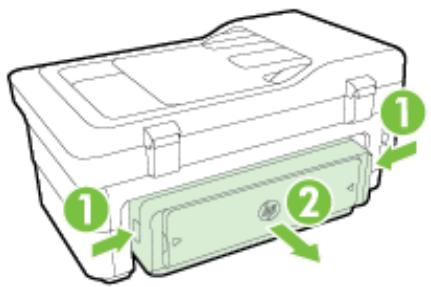
b. Suchen Sie im Drucker nach dem Papier, das den Papierstau verursacht, fassen Sie dieses mit beiden Händen, und ziehen Sie es in Ihre Richtung.

ACHTUNG: Wenn das Papier reißt, während Sie versuchen, es zwischen den Walzen hervorzuziehen, untersuchen Sie Walzen und Rädchen gründlich auf Papierreste. Diese dürfen nicht im Drucker verbleiben. Wenn Sie nicht alle Papierstückchen aus dem Drucker entfernen, kommt es mit großer Wahrscheinlichkeit zu weiteren Papierstaus.
c. Wenn der Papierstau nicht an dieser Stelle aufgetreten ist, drücken Sie auf die Arretierung oben an der Duplexeinheit und klappen die Abdeckung herunter. Wenn ein Papierstau im Innern aufgetreten ist, beseitigen Sie diesen vorsichtig. Schließen Sie die Abdeckung.
d. Schieben Sie die Duplexeinheit in den Drucker, bis diese einrastet.
- Überprüfen Sie die Vorderseite des Druckers.
a. Öffnen Sie die Zugangsklappe zu den Tintenpatronen.
b. Wenn noch Papier im Inneren des Druckers vorhanden ist, vergewissern Sie sich, dass sich der Patronenwagen auf der rechten Seite des Druckers befindet. Lösen Sie Papierreste bzw. verknittertes Papier, und ziehen Sie dieses von vorne aus dem Drucker heraus.
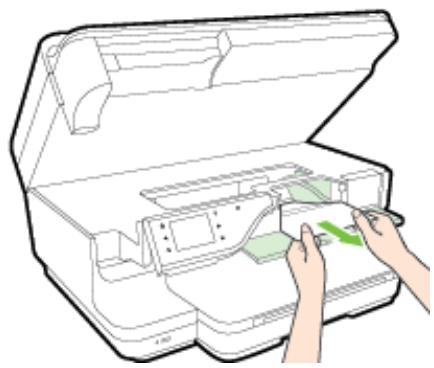
c. Bewegen Sie den Druckwagen nach links. Suchen Sie nach dem gestauten Papier im Drucker rechts neben dem Wagen. Lösen Sie Papierreste bzw. verknittertes Papier, und ziehen Sie dieses vorne aus dem Drucker heraus.
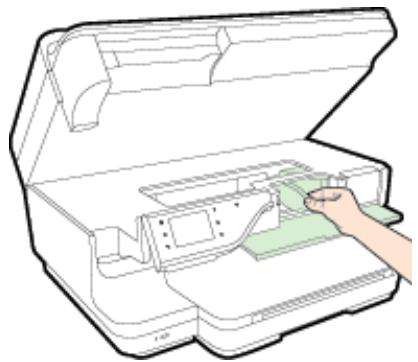
VORSICHT! Greifen Sie nicht in den Drucker, wenn dieser eingeschaltet und der Patronenwagen blockiert ist. Wenn Sie die Zugangsklappe zu den Tintenpatronen öffnen, sollte der Patronenwagen automatisch in seine Position an der rechten Seite des Druckers zurückkehren. Wenn dies nicht der Fall ist, schalten Sie den Drucker aus, bevor Sie den Papierstau beseitigen.
- Nachdem Sie den Papierstau beseitigt haben, schließen Sie alle Abdeckungen, schalten Sie den Drucker wieder ein (wenn Sie ihn ausgeschaltet haben), und senden Sie den Druckauftrag erneut.
So beseitigen Sie Papierstaus im automatischen Vorlageneinzug:
- Heben Sie die Abdeckung des automatischen Vorlageneinzugs an.
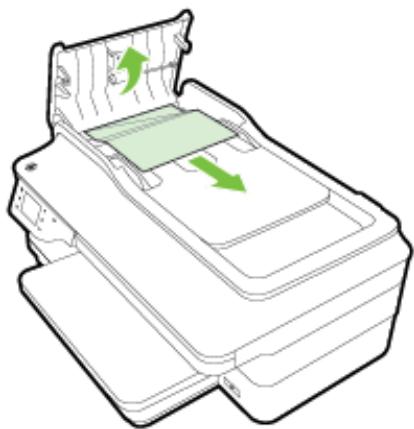
- Heben Sie die Arretierung an der vorderen Kante des ADF an.
- Ziehen Sie das Papier vorsichtig aus den Walzen heraus.
⚠️ ACHTUNG: Wenn das Papier reißt, während Sie versuchen, es zwischen den Walzen hervorzuziehen, untersuchen Sie Walzen und Rädchen gründlich auf Papierreste. Diese dürfen nicht im Drucker verbleiben. Wenn Sie nicht alle Papierstückchen aus dem Drucker entfernen, kommt es mit großer Wahrscheinlichkeit zu weiteren Papierstaus.
- Schließen Sie die Abdeckung des automatischen Vorlageneinzugs, indem Sie diese bis zum Einrasten nach unten drücken.
Vermeiden von Papierstaus
Um Papierstaus zu vermeiden, beachten Sie Folgendes.
- Nehmen Sie das Papier häufig aus dem Ausgabefach heraus.
- Stellen Sie sicher, dass das zu bedruckende Papier nicht zerknittert, gefaltet oder beschädigt ist.
- Vermeiden Sie die Bildung von Rissen und Knitterfalten im Papier, indem Sie es flach in einer wiederverschließbaren Tüte lagern.
- Verwenden Sie kein Papier, das zu dick oder zu dünn für den Drucker ist.
- Stellen Sie sicher, dass die Fächer korrekt eingesetzt und nicht zu voll sind. Weitere Informationen finden Sie unter Einlegen von Papier auf Seite 16.
- Vergewissern Sie sich, dass das im Zufuhrfach eingelegte Papier flach aufliegt und die Kanten nicht geknickt oder eingerissen sind.
- Legen Sie nicht zu viel Papier im Vorlageneinzugsfach ein. Informationen zur maximal zulässigen Anzahl Blätter im automatischen Vorlageneinzug finden Sie unter Papierspezifikationen auf Seite 178.
- Legen Sie ausschließlich Stapel mit identischem Papiertyp und -format in das Zufuhrfach ein.
- Stellen Sie die Papierführungen im Zufuhrfach so ein, dass sie eng am Papier anliegen. Vergewissern Sie sich, dass die Papierführungen das Papier im Zufuhrfach nicht zusammendrücken.
-
Schieben Sie das Papier nicht zu weit in das Zufuhrfach hinein.
-
Wenn Papier beidseitig bedruckt wird, dürfen Sie keine Bilder mit hoch gesättigten Farben auf leichtes Papier drucken.
- Verwenden Sie die für den Drucker empfohlenen Papiertypen. Weitere Informationen finden Sie unter Papierspezifikationen auf Seite 178.
- Wenn sich nur noch wenig Papier im Drucker befindet, warten Sie, bis es vollständig aufgebraucht ist, bevor Sie neues Papier einlegen. Legen Sie kein Papier ein, während ein Blatt eingezogen wird.
- Stellen Sie sicher, dass der Drucker gereinigt ist. Weitere Informationen finden Sie unter Warten des Druckers auf Seite 22.
A Technische Daten
Dieser Abschnitt behandelt folgende Themen:
• Garantie-Informationen
• Druckerspezifikationen
• Zulassungshinweise
- Programm zur umweltfreundlichen Produktherstellung
• Lizenzen von Fremdherstellern
Garantie-Informationen
Dieser Abschnitt behandelt folgende Themen:
- Beschränkte Garantie von Hewlett-Packard
• Informationen zu den Garantiebedingungen für Tintenpatronen
Beschränkte Garantie von Hewlett-Packard
| HP Produkt | Dauer der besohränkten Gewährleistung |
| Softwaremedien | 90 Tage |
| Drucker | 1 Jahr |
| Druckpatronen | Bis die HP Tinte verbraucht oder das auf der Druckpatrone angegebene Enddatum für die Garantie erreicht ist, je nachdem, welcher Fall zuerst eintritt. Diese Garantie gilt nicht für nachgefüllte, nachgearbellete, recycelle, zweckentfremdete oder in anderer Welse manipulierte HP Tintenprodukte. |
| Druckköpfe (gilt nur für Produkte, deren Druckkopf vom Kunden ausgewechseit werden kann) | 1 Jahr |
| Zubehör | 1 Jahr (wenn nicht anders angegeben) |
A. Umfang der beschränkten Gewährleistung
1. HewlettPodard [HP] gewöhnleistet dem Endlanden, dass die oben genannten HP Produkte witherd des oben genannten Gewährleistungzeitraums bei von Material- und Verarbeitungsklaus sind. Der Gewährleistungzeitraum beginnt mit dem Kauflutum.
2. Bei Softwareproduktion gilt die eingeschränkte Garantie von HP nur für die Nichkausführung von Programmierowaisungen. HP abemimmt keine Garantie daher, dass die Verwendung jeglicher Produkte unterbrechnungsfrei bzw. ohne Fehler versteuft.
3. Die beschränkte Gewichtleistung von HP gilt nur für Mängel, die sich bei normaler Benutzung des Produkts ergeben, und erstreckt sich nicht auf Fehlar, die durch Folgenden verunsucht wurden:
a. Unsachgemäße Wartung oder Abänderung des Produkts:
b. Software Druckmiedien Erstretale oder Verbrauchematerial, die nicht von HP geliefert oder unterstetzt werden:
c. Betrieb des Produkts, das nicht den technischen Daten entspricht
d. Unberechtigte Abänderung oder falsche Verwendung.
4. Bei HP Druckspodakten wird sich die Verwendung einer nicht von HP hergestellten bzw. einer aufgefallten Patrone nicht auf die Garantia für den Kunden bzw. auf jegliche Unterstützungsvanträge mit dem Kunden aus. Wenn der Ausfall bzw. die Beschädigung des Druckers jedoch auf die Verwendung einer nicht von HP hergestellten bzw. einer aufgefallten Patrone oder einer abgelaufenen Tintepatrona zureklasteten ist, stellt HP for die Wartung des Druckers bei diesem Ausfall bzw. dieser Beschädigung die standardmäßigen Arbeits- und Materialkosten in Rechnung.
5. Wenn HP während des jeweils zurellenden Gewöhlleistungszeitraums von einem Schaden an einem unter die Gewöhlleistung von HP fallenden Produkt in Kenntnis gesetzt wird, wird das betreffende Produkt nach Wahl von HP entweder repariert oder ersetzt.
6. Sollte HP nicht in der Lage sein, ein fählerhofter, unter die Gewöhrleistung fallendes Produkt zu reparienen oder zu ersetzen, erstattet HP innerhalb eines angemessenen Zeitraums nach Benachrichtigung aber den Schaden den vom Endkunden bezahlten Kaspereis für das Produkt zurück.
7. HP ist erst dann verpflichtet, das mangelhalte Produkt zu reparieren, zu ersetzen oder den Kaspis zurudzuverstation, wenn der Endlunde dieses an HP zurelcgesandt hat.
B. Erstatsprodukte können entweder neu oder neowertig sein, solange sie über mindestens denselben Funktionsamfang verlagen wie das zu ansetzende Produkt.
Q. HP Produkte können anfaserarbeitete Teile, Komponenten oder Materialien enthalten, die in der Leistung neuen Teilen entsprechen.
10. Die Erklärung zur beschränkten Gewichtfristung von HP gilt in jedem land, in dem die aufgeführten Produkte von HP vertrieben werden. Weitergehende auf der Gewichtfristung berühende Diererleistungen (e.B. Vor-Ori Service) Einnen mit jeder autorisierten HP Serviceinrichtung in den Ländern vereinbort werden, in denen des Produkt durch HP oder einen autorisierten Importar vertrieben wird.
B. Einschränkungen der Gewährleistung
WEDERLHP NOCH DESSEN ZULIEFERER ÜBERNEHMEN ÜBER DAS NACH GEITENDEM RECHT ZULASSIGE AUSMASS HINALIS ANDERE
AUSDRÜCKICHE ODER STILSCHÄVIGENDE GEWAHREISTUNGEN ODER ZUSICHERUNGEN HINSICHTUCH DER MARKTGÄNGIGKEIT,
ZURRIEDEN STEIENDEN QUALITAT UND EIGNUNG FÜR BENEN BESTIMMEN ZWECK
C. Høftungszeschränkung
1. Sølam durch die geltende Gesetzgebung keine anderen Bestimmungen festgelegt sind, stehen dem Endlenden aber die in dieser Gewährleistungsvereinbarung genommen leistungen hinaus keine weiteren Ansproche zu.
2. IN DEM NACH GEIDENEM RECH ZULASSIGEN MASS WIND MIT AUSNAHME DER IN DESIER GEWAHREISTUNG/VEREBÄRDING AUSDRUCKUCH ANGEGBEENEN VERFRICHTUNEN SIND WEDD. HP NOCH DESSEN ZUIEFERER ERSATZPRÜCHTIG FÜR DIRECTE, INDIKTE, BESONDBE, ZUFÄWIGE ODER FOLGESCHADEN, UNABHÄNGIG DAVON, OB DIESE AUF DER GRUNDIAGE VON VERTRAGEN, UNERLAUBEN HANDUINEN ODER ANDEREN RECHTSHEÖRNIEN GEITEND GEMÄCHT WERDEN UND OB HP ODER DESSEN ZUIEFERER VON DER MOGÜCHKEIT EINES SOLICHEN SCHADIENS UNTERBIHICHTET WORDEN SIND.
D. Gehandes Recht
1. Diese Gewährleistungsvereinbarung stetter den Endkunden mit bestimmten Rechten aus. Der Endkunde hat unter Umsständen noch weitere Rechte, die in den Vereinigten Staaten von Bundesstaat zu Bundesstaat, in Kanada von Provinz zu Provinz, und allgemein von Land zu Land verschieden sein können.
2. Soweit diese Gewährleistungsvereinbarung nicht dem geltenden Recht entspricht, soll sie als dahingehand abgeindert gelten, dass die hierin enthaltenen Bestimmungen dem geltenden Recht entsprechen. Unter dem geltenden Recht treffen bestimmte Erflüungen und Einschränkungen dieser Gewährleistungsvereinbarung möglicherweise nicht auf den Endkunden zu. In einigen US-Bundestocken und in einigen anderen Ländern (sowie in einigen konsfischen Provinant):
a. werden die Rechte des Verbrauchers nicht durch die Erklärungen und Einschränkungen dieser Gewichtleistungsvereinbarung beschränkt (z.B. in Großbritannien):
b. ist ein Hersteller nicht berechtigt, solche Erklärungen und Einschränkungen durchzusetzen;
c. verfügt ein Endende über weitere Gewährleistungsanspruch; insbesondere kann die Dauer stillsweigender Gewährleistungen durch das geltende Recht geregelt sein und darf vom Hersteller nicht aingeschränkt werden, oder eine zeitliche Einschränkung der stillsweigenden Gewährleistung ist zulässig.
3. DURCH DIESE GEWAHRLEISTUNGSVEREBINBARUNG WERDEN DIE ANSPRICHE DES ENDKUNDEN, DIE DURCH DAS IN DIESEN IANDERN GEITENDE RECHT IM ZUSAMMENHANG MIT DBM KALIF VON HP PRODUKTLEN GEWAHRT WERDEN, NUR IM GESETZUCH ZULASSIGEN RAHMEN AUSGESCHLOSSEN, EINGESCHRANKT ODER GEARNDERT. DIE BEDINGUNGEN DIESER GEWAHRLEISTUNGSVEREBINBARUNG GEITENZUSATZUCH zu TEN GESETZUCHEN ENDKUNDENRECHTEN.
HP Hasellargaromie
Als Anlage finden Sie die Nomen und Adrezen der jeweiligen HP Gesellschaft, die in Ihrem Land die HP Herstellargarantie gewöht.
Deutschland: Hewlett-Packard GmbH, Hellenberger Staatse 140, D-71034 Boblingen
Osereich: Hewlett-Rodard Ges.m.b.H., Wienbergshasse 41, A-1120 Wien
Luxemburg: Hawlett-Packard Luxembourg SCA, Veocenter 75, Parc d'Activités Capellen, L8308, Capellen
Belgien: Hawlett-Packard Belgium BVBA75PRL Hørmesloon 1A. B-1831 Brussel
Deutschland und Österreich:
Über die Herstellargarantie hinaus haben Sie gegebenenfalls Mörgelonsprüche gegenüber Ihrem Verkäufer aus dem Kaufvertrag, die durch diese Herstellargarantie nicht eingeschränkt werden.
Luxemburg:
Über die Portstellargarantie hinaus haben Sie gegebenenfalls gesetzliche Ansproche gegenüber Ihrem Verkäufer aus dem Kaufvertrag, die durch diese Hestallargarantie nicht eingeschrittigt werden. Inbesondere werden für Verbraucher folgende gesetzliche Bestimmungen von der Haestellargarantie nicht berührt Gesatz von 21. April 2004 bezüglich der Vertragsunstätigkeit von Verbrauchsgülem und gesetzliche Bestimmungen des Zivlegesetzbuches bezüglich der Garantie. Die gesetzliche Garantie nach dem Gesatz vom 21. April 2004 ist auf zwei Jahre ab der Lieferung des Verbrauchgutes beträte.
Belgien:
Sie haben gegabenenfalls zusätzliche Anspreche gegenüber Ihrem Verkürler aus dem Kaufvertrag, die durch diese HP Herstellergarantie nicht eingeschrittelt werden.
Informationen zu den Garantiebedingungen für Tintenpatronen
Die Gewährleistung für die HP Patronen ist gültig, wenn das Produkt im zugewiesenen HP Druckgerät eingesetzt wird. Diese Gewährleistung umfasst keine HP Tintenprodukte, die wieder aufgefüllt, wieder verwertet, wieder aufbereitet, falsch verwendet oder an denen Änderungen vorgenommen wurden.
Während des Garantiezeitraums gilt die Garantie für das Produkt, solange die HP Tinte nicht aufgebraucht und das Ende der Garantiefrist nicht erreicht wurde. Das Verfallsdatum für die Garantie ist im Format JJJJ-MM wie gezeigt am Produkt zu finden:
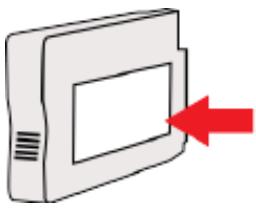
Druckerspezifikationen
Dieser Abschnitt behandelt folgende Themen:
• Abmessungen und Gewicht
- Produktfunktionen und Fassungsvermögen
• Prozessor- und Speicherspezifikationen
• Systemanforderungen
• Netzwerkprotokollspezifikationen
- Spezifikationen des eingebetteten Webservers
• Papierspezifikationen
- Druckauflösung
• Kopierspezifikationen
- Faxspezifikationen
- Scanspezifikationen
- Spezifikationen für Webdienste
- Spezifikationen für HP Websites
• Umgebungsbedingungen
- Spezifikationen zur Stromversorgung
- Spezifikationen zur Geräuschemission
• Technische Daten des Speichergeräts
Abmessungen und Gewicht
Druckerabmessungen (Breite x Höhe x Tiefe)
- 617 x 297 x 419,03 mm (24,3 x 11,7 x 16,5 Zoll)
Gewicht des Druckers
Beim Druckergewicht sind das Zubehör für den automatischen beidseitigen Druck (Duplexeinheit) sowie Druckverbrauchsmaterialien berücksichtigt.
• 16,17 kg (35,6 lb)
Produktfunktionen und Fassungsvermögen
| Funktion | Kapazitäten |
| Konnektivität | USB 2.0 High-SpeedUSB 2.0 High-Speed Host-PortWireless 802.11b/g/n ^1 NetzwerkEthernet-Netzwerk (802.3) ^1 Dieses Produkt unterstützt das 802.11n 2,4 GHz Frequenzband. |
| Tintenpatronen | 4 Tintenpatronen (jeweils 1 für Schwarz, Cyan, Magenta und Gelb)HINWEIS: Einige Tintenpatronen werden in manchen Ländern/Regionen nicht unterstützt. |
| Ergiebigkeit | Weitere Informationen zu der geschätzten Ergiebigkeit der Tintenpatronen finden Sie unterwww.hp.com/go/learnaboutsupplies/. |
| Druckersprachen | HP PCL 3 |
| Schriftartenunterstützung | US-Schriftarten: CG Times, CG Times Italic, Universe, Universe Italic, Courier, Courier Italic, Letter Gothic, Letter Gothic Italic. |
| Wartungszyklus | Bis zu 12.000 Seiten pro Monat |
| Druckerbedienfeld – unterstützte SprachenDie Verfügbarkeit der Sprachen ist vom jeweiligen Land bzw. der Region abhängig. | Bulgarisch, Dänisch, Deutsch, Englisch, Finnisch, Französisch, Griechisch, Italienisch, Japanisch, Kroatisch, Koreanisch, Niederländisch, Norwegisch, Polnisch, Portugiesisch, Rumänisch, Russisch, Schwedisch, Slowakisch, Slowenisch, Spanisch, Traditionelles Chinesisch, Tschechisch, Türkisch, Ungarisch, Vereinfachtes Chinesisch. |
Prozessor- und Speicherspezifikationen
Druckerprozessor
- ARM R4
Druckerspeicher
256 MB RAM
Systemanforderungen
Die Software- und Systemanforderungen können Sie der Readme-Datei entnehmen.

HINWEIS: Die neuesten Informationen zu unterstützten Betriebssystemen und Systemanforderungen finden Sie unter www.hp.com/support.
Netzwerkprotokollspezifikationen
Die Software- und Systemanforderungen können Sie der Readme-Datei entnehmen.
Spezifikationen des eingebetteten Webservers
Anforderungen
- TCP/IP-Netzwerk (IPX/SPX-Netzwerke werden nicht unterstützt)
- Webbrowser (Microsoft Internet Explorer 7.0 oder höher, Mozilla Firefox 3.0 oder höher, Safari 3.0 oder höher oder Google Chrome 5.0 oder höher)
- Eine Netzwerkverbindung (nicht verwendbar bei einem Drucker, der über ein USB-Kabel mit einem Computer verbunden ist)
- Internetzugang (für einige Funktionen erforderlich)

HINWEIS: Sie können den eingebetteten Webserver öffnen, ohne dass eine Verbindung zum Internet besteht. Einige Funktionen sind in diesem Fall jedoch nicht verfügbar.

HINWEIS: Der eingebettete Webserver muss sich auf derselben Seite einer Firewall wie der Drucker befinden.
Papierspezifikationen
Anhand dieser Tabellen können Sie das richtige Papier für Ihren Drucker finden und feststellen, welche Funktionen mit dem Papier möglich sind.
- Spezifikationen für unterstütztes Papier
• Festlegen der Mindestbreite von Rändern
• Richtlinien für den beidseitigen Druck
Spezifikationen für unterstütztes Papier
Anhand dieser Tabellen können Sie das richtige Papier für Ihren Drucker suchen und feststellen, welche Funktionen mit dem Papier möglich sind.
• Unterstützte Papierformate
- Unterstützte Papiertypen und -gewichte
Unterstützte Papierformate

TIPP: Wenn Sie die Duplexeinheit verwenden, müssen der obere und der untere Rand mindestens 16 mm (0,63 Zoll) betragen.
| Papierformat | Zufuhrfach | ADF | Duplexeinheit |
| Standardpapierformate | |||
| 10x15 cm* | √ | ||
| 2L* | √ | ||
| US-Letter (216 x 279 mm; 8,5 x 11 Zoll) | √ | √ | √ |
| 8,5 x 13 Zoll (216 x 330 mm) | √ | √ | √ |
| US-Legal (216 x 356 mm; 8,5 x 14 Zoll) | √ | √ | √ |
| A4 (210 x 297 mm; 8,3 x 11,7 Zoll)* | √ | √ | √ |
| US-Executive (184 x 267 mm; 7,25 x 10,5 Zoll) | √ | √ | √ |
| US-Statement (140 x 216 mm; 5,5 x 8,5 Zoll) | √ | √ | |
| B5 (JIS) (182 x 257 mm); 7,17 x 10,12 Zoll) | √ | √ | √ |
| 6 x 8 Zoll | √ | √ | √ |
| A5 (148 x 210 mm; 5,8 x 8,3 Zoll)* | √ | √ | |
| Randlos A4* | √ | √ | |
| Randlos Letter* | √ | √ | |
| Format B | |||
| 11 x 14 Zoll* | √ | √ | |
| 12 x 12 Zoll* | √ | ||
| B4 (JIS) (257 x 364 mm) | √ | √ | |
| Tabloid (11 x 17 Zoll)* | √ | √ | |
| Super B (13 x 19 Zoll)* | √ | ||
| A3 (297 x 420 mm; 11,69 x 16,54 Zoll)* | √ | √ | |
| A3+ (330 x 483 mm; 12,99 x 18,98 Zoll)* | √ | ||
| Randlos Tabloid (11 x 17 Zoll)* | √ | ||
| Randlos A3* | √ | ||
| Umschläge | |||
| US-Umschlag Nr. 10 (105 x 241 mm; 4,12 x 9,5 Zoll) | √ | ||
| Umschlag Monarch (98 x 191 mm; 3,88 x 7,5 Zoll) | √ | ||
| Umschlag Nr. 6 3⁄4 (92 x 165 mm; 3,63 x 6,5 Zoll) | √ | ||
| Briefumschlag (111 x 152 mm; 4,4 x 6 Zoll) | √ | ||
| Umschlag A2 (111 x 146 mm; 4,37 x 5,75 Zoll) | √ | ||
| Umschlag DL (110 x 220 mm; 4,3 x 8,7 Zoll) | √ | ||
| C5-Umschlag (162 x 229 mm; 6,4 x 9 Zoll) | √ | ||
| C6-Umschlag (114 x 162 mm; 4,5 x 6,4 Zoll) | √ | ||
| Japanischer Umschlag Chou Nr. 3 (120 x 235 mm; 4,7 x 9,3 Zoll) | √ | ||
| Japanischer Umschlag Chou Nr. 4 (90 x 205 mm; 3,5 x 8,1 Zoll) | √ | ||
| Karten | |||
| Karteikarte (76,2 x 127 mm; 3 x 5 Zoll) | √ | ||
| Karteikarte (102 x 152 mm; 4 x 5 Zoll) | √ | ||
| Karteikarte (127 x 203 mm; 5 x 8 Zoll) | √ | ||
| Karte im Format A6 (105 x 148,5 mm; 4,13 x 5,83 Zoll)* | √ | ||
| Karteikarte DIN A4 (210 x 297 mm; 8,3 x 11,7 Zoll) | √ | ||
| Hagaki** (100 x 148 mm; 3,9 x 5,8 Zoll) | √ | ||
| Unterstützt auch randlosen Druck. | |||
| Ofuku Hagaki (200 x 148 mm; 7,8 x 5,8 Zoll) | √ | ||
| Karteikarte (216 x 279 mm; 8,5 x 11 Zoll) | √ | ||
| Fotopapier | |||
| Fotopapier (76,2 x 127 mm; 3 x 5 Zoll) | √ | ||
| Fotopapier (102 x 152 mm; 4 x 6 Zoll)* | √ | ||
| Fotopapier (5 x 7 Zoll)* | √ | ||
| Fotopapier (8 x 10 Zoll)* | √ | ||
| Fotopapier (8,5 x 11 Zoll)* | √ | ||
| Foto L (89 x 127 mm; 3,5 x 5 Zoll)* | √ | ||
| Foto 2L (127 x 178 mm)* | √ | ||
| Cabinet-Format*(120 x 165 mm)* | √ | ||
| 13 x 18 cm* | √ | ||
| Broschüren | |||
| 11 x 14 Zoll* | √ | √ | |
| B4 (JIS) (257 x 364 mm) | √ | √ | |
| Tabloid (11 x 17 Zoll)* | √ | √ | |
| A3 (297 x 420 mm; 11,69 x 16,54 Zoll)* | √ | √ | |
| Sonstiges Papier | |||
| HINWEIS: Das Festlegen von Papier mit Sonderformaten ist nur in der HP Drucksoftware unter Mac OS X möglich. | |||
| Papier mit Sonderformaten mit 76,2 bis 330 mm (3 bis 13 Zoll) Breite und 127 bis 1118 mm (5 bis 44 Zoll) Länge | √ | ||
| Medien mit Sonderformaten für ADF mit 147 bis 216 mm Breite und 211 bis 356 mm Länge (5,8 bis 8,5 Zoll Breite und 8,3 bis 14 Zoll Länge) | √ | ||
* Diese Formate können für randloses Drucken verwendet werden.
** Der Drucker ist nur mit Normal- und Inkjetpapier im Format Hagaki der Japan Post kompatibel. Es eignet sich nicht für Foto-Hagaki von Japan Post.
Unterstützte Papiertypen und -gewichte
| Fach | Typ | Papiergewicht | Fassungsvermögen |
| Zufuhrfach | Papier | 60 bis 105 g/m2 | Bis zu 250 Blatt Normalpapier(25 mm oder Stapel von 254 mm) |
| Fotopapier | 280 g/m2(75 lb Hartpost) | Bis zu 60 Blatt HP Premium Plus Fotopapier (280 g/m2)(17 mm oder Stapel von 17,02 mm) | |
| Umschläge | 75 bis 90 g/m2 | Bis zu 30 Blatt(17 mm oder Stapel von 17,02 mm) | |
| Karten | Bis zu 200 g/m2 | Bis zu 80 Karten(17 mm oder Stapel von 17,02 mm) | |
| Broschüren | 180 g/m2 | Bis zu 65 Blatt HP Papier für Broschüren und Flugblätter matt (180 g/m2) | |
| Duplexeinheit | Normal- und Broschürenpapier | 60 bis 180 g/m2(16 bis 48 lb Hartpost) | - |
| Ausgabefach | Alle unterstützten Papiere | Bis zu 75 Blatt Normalpapier(Textdruck) | |
| Automatischer Vorlageneinzug (ADF) | Papier | 60 bis 75 g/m2(16 bis 20 lb Hartpostpapier) | 35 Blatt Normalpapier |
Festlegen der Mindestbreite von Rändern
Die Seitenränder müssen im Hochformat mindestens diesen Randeinstellungen entsprechen.
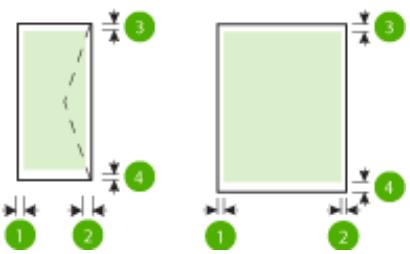
| Papier | (1) Linker Rand | (2) Rechter Rand | (3) Oberer Rand | (4) Unterer Rand |
| US-Letter | 3,3 mm (0,13 Zoll) | 3,3 mm (0,13 Zoll) | 3,3 mm (0,13 Zoll) | 3,3 mm (0,13 Zoll)Windows und 12mm (0,47 Zoll)Macintosh und Linux |
| US-Legal | ||||
| A4 | ||||
| US-Executive | ||||
| US-Statement | ||||
| 8,5 x 13 Zoll | ||||
| B5 | ||||
| A5 | ||||
| Karten | ||||
| Benutzerdefiniertes Papierformat | ||||
| Fotopapier | ||||
| 11 x 14 Zoll | 5 mm (0,197 Zoll)^1 | 5 mm (0,197 Zoll)^1 | 5 mm (0,197 Zoll)^2 | 5 mm (0,197 Zoll)^2 |
| 12 x 12 Zoll | ||||
| B4 (JIS) | ||||
| Tabloid | ||||
| Super B | ||||
| DIN A3 | ||||
| DIN A3+ | ||||
| Randlos Tabloid | ||||
| Randlos A3 | ||||
| Umschläge | 3,3 mm (0,13 Zoll) | 3,3 mm (0,13 Zoll) | 16,5 mm (0,65 Zoll) | 16,5 mm (0,65 Zoll) |
^1 Die Ränder für Normal- und Broschürenpapier betragen 13 mm (0,51 Zoll) bei ein- und beidseitigem Druck.
^2 Die Ränder für Normalpapier betragen 16 mm (0,63 Zoll) bei einseitigem und 22 mm (0,87 Zoll) bei beidseitigem Druck. Bei Broschürenpapier betragen die Ränder für ein- und beidseitigen Druck 16 mm (0,63 Zoll).
Richtlinien für den beidseitigen Druck
- Verwenden Sie nur Papier, das den Druckerspezifikationen entspricht. Weitere Informationen finden Sie unter Papierspezifikationen auf Seite 178.
- Legen Sie die Optionen für beidseitigen Druck in Ihrer Anwendung oder im Druckertreiber fest.
- Drucken Sie auf Umschlägen, Fotopapier, Hochglanzpapier oder Papier mit einem Gewicht von weniger als 60 g/m² oder mehr als 105 g/m² nicht beidseitig aus. Bei diesen Papiertypen können Papierstaus auftreten.
- Verschiedene Papiertypen erfordern eine spezielle Ausrichtung, wenn beide Seiten eines Blatts bedruckt werden. Dazu zählen Papier mit Briefkopf sowie Vordrucke und Papier mit Wasserzeichen und vorgestanzten Löchern. Wenn Sie auf einem Computer unter Windows drucken, wird die erste Seite des Papiers zuerst ausgegeben. Legen Sie das Papier mit der zu bedruckenden Seite nach unten ein.
- Im automatischen Duplexbetrieb wird das Papier nach dem Bedrucken der ersten Seite nicht vollständig ausgegeben und der Druckvorgang unterbrochen, damit die Tinte trocknen kann. Nach dem Trocknen der Tinte wird das Papier wieder in den Drucker eingezogen, und die zweite Seite wird gedruckt. Am Ende des Druckvorgangs wird das Papier im Ausgabefach abgelegt. Nehmen Sie es erst nach Abschluss des Druckvorgangs in die Hand.
- Sie können beidseitig auf Papier mit einem unterstützten Sonderformat drucken, indem Sie das Papier umdrehen und wieder in den Drucker einführen. Weitere Informationen finden Sie unter Papierspezifikationen auf Seite 178.
Druckauflösung
| Entwurfsmodus | Farbeingabe/Rendering Schwarzweiß: 300 x 300 dpiAusgabe (Schwarzweiß/Farbe): Automatisch |
| Normaler Modus | Farbeingabe/Rendering Schwarzweiß: 600 x 600 dpiAusgabe (Schwarzweiß/Farbe): Automatisch |
| Druckmodus „Optimal“ | Farbeingabe/Rendering Schwarzweiß: 600 x 600 dpiAusgabe (Schwarzweiß/Farbe): Automatisch |
| Modus mit maximaler Auflösung | Farbeingabe/Rendering Schwarzweiß: 1200 x 1200 dpiAusgabe: Automatisch (Schwarzweiß), 4800 x 1200 dpi optimiert (Farbe) |
Kopierspezifikationen
• Digitale Bildverarbeitung
• Bis zu 99 Kopien des Originals
• Digitaler Zoom: von 25 bis 400 %
• An Seite anpassen, Kopiervorschau
Faxspezifikationen
- Eigenständiges Schwarzweiß- und Farbfaxgerät.
• Bis zu 99 Kurzwahleinträge. - Speicher für bis zu 100 Seiten (basierend auf dem ITU-T-Testbild Nr. 1 bei Standardauflösung). Komplexere Seiten oder eine höhere Auflösung führen zu längeren Übertragungszeiten und benötigen mehr Speicherplatz.
- Manuelles Senden und Empfangen von Faxnachrichten.
- Automatische Wahlwiederholung bei belegter Leitung mit bis zu fünf Versuchen (je nach Modell).
- Automatische einmalige Wahlwiederholung, wenn nicht abgenommen wird (je nach Modell).
• Bestätigungs- und Aktivitätsberichte. - CCITT/ITU-Fax der Gruppe 3 mit Fehlerkorrekturmodus.
• 33,6 KBit/s Übertragungsrate. - 4 Sek./Seite bei 33,6 Kbps (basierend auf dem ITU-T-Testbild Nr. 1 bei Standardauflösung). Komplexere Seiten oder eine höhere Auflösung führen zu längeren Übertragungszeiten und benötigen mehr Speicherplatz.
- Rufzeichenerkennung mit automatischem Umschalten zwischen Faxgerät und Anrufbeantworter.
| Foto (dpi) | Sehr fein (dpi) | Fein (dpi) | Standard (dpi) | |
| Schwarzwei | 205 x 196 (8-Bit-Grauskala) | 308 x 300 | 205 x 196 | 205 x 98 |
| Farbe | 205 x 200 | 205 x 200 | 205 x 200 | 205 x 200 |
Anforderungen für „Fax an PC“ und „Fax an Mac“
- Unterstützte Dateitypen: Unkomprimiertes TIFF
- Unterstützte Faxtypen: Schwarzweißfaxe
Scanspezifikationen
- Integrierte OCR-Software zur automatischen Konvertierung von gescanntem Text in editierbaren Text
- Twain-kompatible Schnittstelle (Windows) und Image Capture-kompatible Schnittstelle (Mac OS X)
• Auflösung:
。 Scannerglas: 1200 x 1200 ppi
• Farbe: 24 Bit Farbe, 8 Bit Graustufen (256 Graustufen)
• Maximales Scanformat:
- Scannerglas: 297 x 243 mm (11,7 x 17 Zoll)
。 ADF: 216 x 356 mm (8,5 x 14 Zoll)
Spezifikationen für Webdienste
Internetverbindung über Ethernet- oder Wireless-Verbindung.
HP ePrint
• Maximale Größe von E-Mails und Anhängen: 5 MB
• Maximale Anzahl an Anhängen: 10
Der HP ePrint-Server akzeptiert keine E-Mail-Druckaufträge, wenn in den Feldern „An“ oder „Cc“ mehrere E-Mail-Adressen angegeben sind. Geben Sie nur die E-Mail-Adresse Ihres HP Druckers in das Feld „An“ ein. Geben Sie keine weiteren E-Mail-Adressen in die anderen Felder ein.

HINWEIS: Der HP ePrint-Server akzeptiert keine E-Mail-Druckaufträge, wenn in den Feldern „An“ oder „Cc“ mehrere E-Mail-Adressen angegeben sind. Geben Sie nur die E-Mail-Adresse Ihres HP Druckers in das Feld „An“ ein. Geben Sie keine weiteren E-Mail-Adressen in die anderen Felder ein.
- Unterstützte Dateitypen:
HINWEIS: Ggf. sind auch andere Dateitypen bei HP ePrint verwendbar. HP kann jedoch nicht garantieren, dass diese vom Drucker einwandfrei verarbeitet werden, da sie nicht vollständig getestet wurden.
Drucker-Apps
Bei bestimmten Drucker-Apps müssen Sie ggf. ein Konto auf einer Partnerwebsite einrichten. Weitere Informationen finden Sie unter www.eprintcenter.com.
Spezifikationen für HP Websites
- Webbrowser (Microsoft Internet Explorer 6.0 oder höher, Mozilla Firefox 2.0 oder höher, Safari 3.2.3 oder höher oder Google Chrome 3.0) mit Adobe Flash-Plug-In (Version 10 oder höher).
- Internetverbindung
Umgebungsbedingungen
Betriebsumgebung
- Betriebstemperatur 5 bis 40 °C
Empfohlene Betriebsbedingungen 15 bis 32 °C
Empfohlene relative Luftfeuchtigkeit: 20 bis 80 %, nicht kondensierend
Lagerungsumgebung
- Lagerungstemperatur: -40 bis 60° C (-40 bis 140 °F)
Relative Luftfeuchtigkeit für Lagerung: Bis zu 90% nicht kondensierend bei einer Temperatur von 60 °C (140 °F)
Spezifikationen zur Stromversorgung
Stromversorgung
- Netzteil (extern)
Anschlusswerte
- Eingangsspannung: 100 bis 240 VAC, 50/60 Hz (weltweit); 200 bis 240 VAC, 50/60 Hz (nur in China und Indien)
Ausgangsspannung: +32 V/+12 V, 1094 mA/250 mA
Leistungsaufnahme
• 26 Watt bei Entwurfsdruck; 20 Watt bei Entwurfskopie über ADF
Spezifikationen zur Geräuschemission
Drucken im Entwurfsmodus, Lautstärkepegel gemäß ISO 7779
• Schalldruck (Standby-Position)
LpAm 55 (dBA) (Entwurfsmodus, mono)
- Schallleistung
LwAd 6,8 (BA)
Technische Daten des Speichergeräts

HINWEIS: Vom Produkt können nur Speichergeräte gelesen werden, die mithilfe des Dateisystems FAT, FAT32 oder EX_FAT formatiert wurden.
Dieser Abschnitt behandelt folgende Themen:
• USB-Flash-Laufwerke
USB-Flash-Laufwerke
Folgende USB-Flash-Laufwerke sind von HP vollständig mit diesem Drucker getestet worden:
- Kingston: Data Traveler 100 USB 2.0 Flash-Laufwerk (4, 8 und 16 GB)
• Lexar JumpDrive S73: 8 GB USB 3.0 Flash-Laufwerk - Imation: 1 GB USB Swivel
• SanDisk: Cruzer Micro Skin USB Flash-Laufwerk (4 GB)
• HP: Hi-Speed USB Flash-Laufwerk v100w (8 GB)

HINWEIS: Ggf. sind auch andere USB Flash-Laufwerke durch dieses Produkt verwendbar. HP kann jedoch keine korrekte Funktionsweise in Kombination mit dem Produkt garantieren, da alle nicht aufgeführten USB Flash-Laufwerke nicht vollständig getestet wurden.
Zulassungshinweise
Der Drucker erfüllt die Produktanforderungen der Kontrollbehörden in Ihrem Land/Ihrer Region.
Dieser Abschnitt behandelt folgende Themen:
• Zulassungsnummer:
• FCC-Erklärung
• Hinweis für Benutzer in Korea
• VCCI (Klasse B)-Konformitätserklärung für Benutzer in Japan
- Hinweis für Benutzer in Japan zum Netzkabel
- Hinweis zur Geräuschemission (für Deutschland)
• GS Erklärung (Deutschland)
- Hinweise für Benutzer des US-amerikanischen Telefonnetzes: FCC-Anforderungen
- Hinweis für Benutzer des kanadischen Telefonnetzes
- Hinweis für Benutzer im Europäischen Wirtschaftsraum
- Hinweis für Benutzer des deutschen Telefonnetzes
- Hinweise zu Fax (verkabelt) in Australien
- Europäische Union – Rechtlicher Hinweis
• Zulassungshinweise für Wireless-Produkte
Zulassungsnummer:
Für Ihr Produkt wurde aus rechtlichen Gründen eine Modellzulassungsnummer vergeben. Die Modellnummer für Ihr Produkt ist SNPRC-1103-01. Diese Modellnummer darf nicht mit dem Produktnamen (HP Officejet 7610 Wide Format e-All-in-One) oder der Produktnummer (CR769A) verwechselt werden.
FCC statement
Hinweis für Benutzer in Korea
VCCI (Klasse B)-Konformitätserklärung für Benutzer in Japan
Hinweis für Benutzer in Japan zum Netzkabel
Hinweis zur Geräuschemission (für Deutschland)
Geräuschemission
LpA < 70 dB am Arbeitsplatz im Normalbetrieb nach DIN 45635 T. 19
GS Erklärung (Deutschland)
GS-Erklärung (Deutschland)
Das Gerät ist nicht für die Benutzung im unmittelbaran Gesichtsfeld am Bildschirmarbeitsplatz vorgesehen. Um störande Reflexionen am Bildschirmarbeitsplatz zu vermeiden, darf dieses Produkt nicht im unmittelbaran Gesichtsfeld platziert werden.
Hinweise für Benutzer des US-amerikanischen Telefonnetzes: FCC-Anforderungen
Hinweis für Benutzer im Europäischen Wirtschaftsraum
Hinweis für Benutzer des deutschen Telefonnetzes
Hinwels für Benutzer des deutschen Telefonnetzwerks
Dieses HP-Fax ist nur für den Anschluss eines analogen Public Switched Telephone Network (PSTN) gedacht. Schließen Sie den TAE N-Telefonstacker, der im Lieferumfang des HP All-in-One enthalten ist, an die Wandsteckdose (TAE 6) Coda N an. Dieses HP-Fax kann als einzelnes Gertät und/oder in Verbindung (mit soriellem Anschluss) mit anderen zugelassenen Endgertätten verwendet werden.
Hinweise zu Fax (verkabelt) in Australien
Europäische Union – Rechtlicher Hinweis
Produkte mit CE-Kennzeichnung erfüllen die folgenden EU-Richtlinien:
• Niederspannungsrichtlinie 2006/95/EG
- Richtlinie 2004/108/EG über die elektromagnetische Verträglichkeit
- Ökodesign-Richtlinie 2009/125/EG, sofern anwendbar
Die CE-Konformität dieses Produkts ist gegeben, wenn das Produkt mit dem richtigen, das CE-Zeichen tragenden Netzteil von HP betrieben wird.
Wenn das Produkt mit Telekommunikationsfunktionalität (verkabelt und/oder wireless) ausgestattet ist, erfüllt es auch die grundlegenden Anforderungen der folgenden EU-Richtlinie:
- Richtlinie 1999/5/EG über Funkanlagen und Telekommunikationsendeinrichtungen
Die Einhaltung dieser Richtlinien impliziert die Konformität mit den entsprechenden harmonisierten europäischen Standards (europäischen Normen). Diese sind in der EU-Konformitätserklärung (in englischer Sprache) aufgelistet, die von HP für das Produkt oder die Produktfamilie entweder in die Produktdokumentation eingefügt oder auf der folgenden Website bereitgestellt wird: www.hp.com/go/certificates (Produktnummer in das Suchfeld eingeben).
Die Konformität wird am Produkt durch eine der folgenden Konformitätskennzeichnungen angezeigt:
| CE | Für Produkte, die nicht zur Telekommunikation dienen, und für harmonisierte EU-Normen erfüllende Telekommunikationsprodukte wie Bluetooth® in der Leistungsklasse unter 10 mW. |
| CE Ⓔ | Für Telekommunikationsprodukte, die nicht EU-weit harmonisierte Normen erfüllen (in diesem Fall wird zwischen CE und dem Ausrufezeichen (!) die vierstellige Nummer der benannten Stelle eingefügt). |
Weitere Informationen finden Sie auf dem Produktetikett.
Die Telekommunikationsfunktionalität dieses Produkts kann in den folgenden EU- und EFTA-Ländern genutzt werden: Belgien, Bulgarien, Dänemark, Deutschland, Estland, Finnland, Frankreich, Griechenland, Großbritannien, Irland, Island, Italien, Lettland, Liechtenstein, Litauen, Luxemburg, Malta, Niederlande, Norwegen, Österreich, Polen, Portugal, Rumänien, Slowakische Republik, Slowenien, Schweden, Schweiz, Spanien, Tschechische Republik, Ungarn und Zypern.
Die Telefonschnittstelle (nicht für alle Produkte verfügbar) dient der Herstellung von Verbindungen zu analogen Telefonnetzen.
Produkte mit WLAN-Geräten
- In einigen Ländern gelten für den Betrieb von WLAN-Netzwerken spezielle Auflagen oder Anforderungen, z. B. hinsichtlich der ausschließlichen Nutzung in geschlossenen Räumen oder hinsichtlich der Beschränkung der verfügbaren Kanäle. Vergewissern Sie sich, dass die landesspezifischen Einstellungen des Wireless-Netzwerks korrekt sind.
Frankreich
- Für den 2,4 GHz WLAN-Betrieb dieses Produkts gelten bestimmte Einschränkungen: Das Produkt kann in geschlossenen Räumen das gesamte Frequenzband von 2400 MHz bis 2483,5 MHz (Kanäle 1 bis 13) nutzen. Für die Verwendung im Freien steht nur das Frequenzband von 2400 MHz bis 2454 MHz (Kanäle 1 bis 7) zur Verfügung. Aktuelle Informationen finden Sie hier: www.arcep.fr.
Bei Fragen zur Normenkonformität wenden Sie sich bitte an:
Hewlett-Packard GmbH, Abt./MS: HQ-TRE, Herrenberger Straße 140, 71034 Böblingen
Zulassungshinweise für Wireless-Produkte
Dieser Abschnitt enthält folgende Informationen über gesetzliche Regelungen zu Wireless-Produkten:
- Belastung durch Hochfrequenzstrahlung
• Hinweis für Benutzer in Brasilien
• Hinweis für Benutzer in Kanada
• Hinweis für Benutzer in Taiwan
• Hinweis für Benutzer in Mexiko
• Hinweis für Benutzer in Japan
Belastung durch Hochfrequenzstrahlung
Hinweis für Benutzer in Brasilien
Hinweis für Benutzer in Taiwan
低功率電波輻射性電機管理辦法
第十二條
Hinweis für Benutzer in Mexiko
Hinweis für Benutzer in Japan
Programm zur umweltfreundlichen Produktherstellung
Hewlett-Packard hat sich zur umweltfreundlichen Herstellung nachhaltiger Produkte verpflichtet.
- Das Produkt ist so konzipiert, dass es recycelt werden kann.
- Die Anzahl der verwendeten Materialien wurde auf ein Minimum reduziert, ohne die Funktionalität und Zuverlässigkeit des Druckers einzuschränken.
- Verbundstoffe wurden so entwickelt, dass sie einfach zu trennen sind.
- Die Befestigungs- und Verbindungsteile sind gut sichtbar und leicht zugänglich und können mit gebräuchlichen Werkzeugen abmontiert werden.
- Wichtige Komponenten wurden so entwickelt, dass bei Demontage- und Reparaturarbeiten leicht darauf zugegriffen werden kann.
Weitere Informationen finden Sie unter www.hp.com/ecosolutions.
Dieser Abschnitt behandelt folgende Themen:
- Papier
- Kunststoff
• Datenblätter zur Materialsicherheit
• Recyclingprogramm
• Recycling-Programm für HP Inkjet-Verbrauchsmaterialien - Entsorgung von Altgeräten durch Benutzer in privaten Haushalten in der Europäischen Union
• Leistungsaufnahme
• Chemische Substanzen
• Informationen zu Batterien/Akkus
• RoHs (Richtlinie zur Beschränkung der Verwendung gefährlicher Stoffe) (nur China)
• RoHs (Richtlinie zur Beschränkung der Verwendung gefährlicher Stoffe) (nur Ukraine)
Papier
Dieses Produkt ist für die Verwendung von Recyclingpapier gemäß DIN 19309 und EN 12281:2002 geeignet.
Kunststoff
Kunststoffteile mit einem Gewicht von mehr als 25 Gramm sind gemäß internationalen Normen gekennzeichnet, um die Identifizierung des Kunststoffs zu Recyclingzwecken nach Ablauf der Lebensdauer des Produkts zu vereinfachen.
Datenblätter zur Materialsicherheit
Sicherheitsdatenblätter finden Sie auf der HP Webseite unter:
www.hp.com/go/msds
Recyclingprogramm
HP bietet in vielen Ländern/Regionen eine wachsende Anzahl von Rückgabe- und Recyclingprogrammen an und kooperiert mit einigen der weltweit größten Recyclingzentren für Elektronik. Durch den Wiederverkauf seiner gängigsten Produkte trägt HP zur Bewahrung natürlicher Ressourcen bei. Informationen zum Recycling von HP Produkten finden Sie auf der Website:
Recycling-Programm für HP Inkjet-Verbrauchsmaterialien
HP setzt sich für den Schutz der Umwelt ein. Das Recycling-Programm für HP Inkjet-Verbrauchsmaterial wird in vielen Ländern/Regionen angeboten und ermöglicht es Ihnen, gebrauchte Druckpatronen kostenlos einer Wiederverwertung zuzuführen. Weitere Informationen finden Sie auf der folgenden Website:
Entsorgung von Altgeräten durch Benutzer in privaten Haushalten in der Europäischen Union

Disposal of Waste Equipment by Users In Private Households In the European Union
This posted on the posted on the beginning indicates that this posted must be disposed of with your household works. Instead, it is your responsibility to dispose of your works applied by handling it now to a disubstantial authority point for the sampling of works declared and subjects in employment. The aggregate utilization and sampling of your works applied at the time of disposal will help to sometimes monitor exposure and answers that it is supplied in a manner that provides health care and the environment. For more information shared within one week, there will be no need for your works applied for sampling, unless not need your brand or office, your household works appear services or the charge where you purchased the posted.
Évaluation des équipoements s'angle pour les affinérations sur les helyars privées ne taile de l'Indien universitaire.
Le momentale du au moins une société de la période et le contrôle, indique ou une direction par ces limités de la même l'équipération vers s'aboule surrauie en nombrement, mais très responsable de l'intervention et les déplacements de les activités de un point de saufants agrés pour la napage que les techniques d'exploitation de l'échénorouses s'angle. Le m, l'évaluation de la netélogique variegée de les déplacements s'angle permettent par prévenir les manutenza normale de la d'une autre sera des équipoements sont recyclés dans la risque de la courité (lorsue d'unite) l'activité. Une point d'intérêments sur les lieux de solfaire, les déplacements s'angle, vaillant confenter les mûche, voils servis sur le finéralement des échénorouses sur les magnés d'une crème matrice le peaux!
Entwicklung von Ertragungsmittel durch Burechen in zwischen Handelschaften in die EII. Dieses sonst als zum Produkt oder externen Veränderung gibt an, ohne den Produkt nicht zusammen mit den Klimmeteileng und veränden der 1st üblich auf dem Vermöhnung, dass Ortif zu einer angegebenen Stelle für eine Ertragung zur Ertragserumierung von Ertragserums über fest insgesagen (in) ein Verkaufholz). Die auspreis Vermöhnung und der Karaseln der Alters Ertragserums zum Zutzüpfert Hors-Ertragung hängt zum Ende der Umsatz und finanziellen, dass es und eines Auf und Wirkungsansprüche, die keine Ertragserung für die Karaseln der Umsatz und der Umsatz-Kredit. Währer International sowie, um die alle Ertragserums zum Karaseln aktigen können, erfüllen Sie bei den Inflahme Abschäfer, Verkaufholz oder istet, um die einer Anfallen fällen.
Estaltivamente di appresentazione dei settorese da parte di potenti all'alttrico delle Europeo.
Grava circolo che appuisi di protezione alla lavorazione delte il proposta non due una norma realizzione agli altri risolamento. Oli quali durano perensione di smallmente della appresentazione dei settorese posterale al longo nel manne attanto per il distaggio della appresentazione adattita ad saldantrica. La menzione il distaggio separati dalla appresentazione di settorese in l'ola ai estrostrati derivazioni la contrazione della lione naturali a geranzione che il lat appresentazione varvano settorese nel capella dell'entertaria a delle titolo delle ralisi. Per Starioli informazioni ai più il manne della appresentazione dei settorese, sottolono il proposto essere al riduzione. Espiolo di smallmente dal titolo base o l'aggiugno presso il quale è loro espositivo il prodotto.
El indicado de residuos de apertos de inmuebles y ostradiales por parte de servatos donas internas en la Elón de Buenos
Sota disficiao en el preazo de su idealidad entre que su puede daráter el preazo, pero son sus servatos donadas. Por el momento, el debe altersar uso tipo de nación, es
naprobiliadora del costo de asigurado en su preto de margida desgamento de sanciada de apertos absolutricos y coldestos. El nacimiento y la margida por appearance de adora misiones
en el momento de al alternación ambiental a paravar ser materialmente y a geradístico que la nacimiento previa el valor y el medio ambiental. El darza información ambiental como la
laguras abrada para sujeles sobre materiales para su nacimiento, para que se conformó con los aerodicientes óndoles de su nacimiento, sin el material de geradido nacimiento donadas o en la
lanto de nacia adaptado al preazo.
Ukladlas vyspladlas na kralad valstatis v dumezarevi v serechis II.
Tea pristne na kralad nale na jena slava ceratista. In kralad pristne na kralad valstis v ykazanie v kralad skomnla pristne. Operiditika nate, la ypruditila
svehla kralad pristne b lirati in deuoranska kralad valstis b pristne v ykazanie v kralad skomnla pristne. Ukladlas pristne kralad skomnla pristne
dehara a mayslana mayslana mayslana pitylakai pristne i kralad valstis b lirati pristne. Della informana o tse, has mayslana
pitylakai a mayslana pristne kralad, uklada pristne od kralad napezarying, op spedalmal prastniki roga a kralad skomnla pristne nale v kralad, tala je prustle
metspi.
B. Beteindikation of allt idel udav for for konsjens i portale hundelskning 102
Dells corded på præstald er på tids sienlings til tions; op præstald til och hundelskning somnæ med avsled hundelskningfoll. I stellar er dall ovarer ofhundelskning affidendbyer
und at afenset del på stell konsjens i detrendingelder med hundels på gærding of stellks og stellkning affidendbyer. Den ogrenes inverning og gærding of stellkning på
dav for avsørs og for avsørs i detrendig og for avsørs i detrendig og for avsørs i detrendig og for avsørs i detrendig og for avsørs i detrendig og for avsørs i detrendig og for avsørs i detrendig og for avsørs i detrendig og for avsørs i detrendig og for avsørs i detrendig og for avsørs i detrendi
1. A##ar was algabalista appa##or door gals#### in part########## in the European Union. (In pe###up had p#e## of the ##espe##ing ##at ### and all pe#####ing ###### ######and bad hib####) at a#et. Nella were re#####/##### ve algabalista appa##or of the ######p####, and was ###ed to be ###ed. (A##ad##n## ####### ## ######, ## ######) as a#et. The ##espe##ing ##at ### and ## ######, ## ######, ## ######, ## ######, ## ######, ## ######, ## ######, ## ######, ## ######, ## ######, ## ######, ## ######, ## ######, ## ######, ## ######, ## ######, ## ######, ## ######, ## ######, ## ######, ## ######, ## ######, ## ######, ## ######, ## ######, ## ######)
Eraanajaglalbata kursaetil bilatidinotrote aandatea bilatidina foreigna filida
Bul bala Bbale palamil or an arctil, al bilatale bala tialate aabaltidata bilata abaltidata abaltidata abaltidata. Ullaanatata aandatea arctil angustia in bilatina rilea sialite hauameral ring legatae, of bilatina bala tialate bala tialite in bilatina rilea. Ullaanatata aib tialite, lora otae aibutata aandatea bilatidina rile, rota tialite alal tialate aabaltidata, obaltidata abaltidata pili bilaspil, leaf is aandate aibita.
Wärkshärdien tafaldaen tafaldaity tafaldaikistens Darmiguen värktaa alveali
Törsü hülksaaat sen tavakidinssate (zare manköli) kurellä, akt luhalla at aas fälläkätebukjalan mulema (Köpfüller valdänaa on kortäförsält), akt hürkältsä latke
törsü hülksaaat (s. alvakidinssate kumis) kurelläkastens. Akt luhalla tafaldaen seltens kurelläkys in kärldys alvälisi huomemaa. Akti kormielle varakidasus myia,
akt luhalla latkäfer kurellä, akt raskilna latkäfer kurellä (in propietlals). Akti hülksaaat tafaldaen (törsü hülksaaat kumis) kurelläkys palaikalle vinnemällä, (höpfüllä) akt hülksaa
Hörmörsämlä
Androgenes (gymnosine) peroxisone (ex. Expansitant Training)
To the presence of a new agalactone by a gynnosine to the oxazodone (ex. expansitant and/or expansitant) in the case of oxazodone, oxazodone, and other oxazodone groups.
Agriculture, cultivation, use of oxazodone and other oxazodone groups, with the presence of an oxazodone, oxazodone, and other oxazodone groups, with the presence of an oxazodone, oxazodone, and other oxazodone groups, with the presence of an oxazodone, oxazodone, and other oxazodone groups, with the presence of an oxazodone, oxazodone, and other oxazodone groups, with the presence of an oxazodone, oxazodone, and other oxazodone groups
Agriculture, cultivation, use of oxazodone and other oxazodone groups, with the presence of an oxazodone, oxazodone, and other oxazodone groups, with the presence of an oxazodone, oxazodone, and other oxazodone groups, with the presence of an oxazodone, oxazodone, and other oxazodone groups
Agriculture, cultivation, use of oxazodone and other oxazodone groups, with the absence of an oxazodone, oxazodone, and other oxazodone groups, with the absence of an oxazodone, oxazodone, and other oxazodone groups
Agriculture, cultivation, use of oxazodone and other oxazodone groups, with the absence of an oxazodone, oxazodone, and other oxazodone groups, with the absence of an oxazodone, oxazodone, and other oxazodone groups
Agriculture, cultivation, use of oxazodone and others
Agriculture, cultivation, use of oxazodone and others
Agriculture, cultivation, use of oxazodone and others
Agriculture, cultivation, use of oxazodone and others
Agriculture, cultivation, use of oxazodone and others
Agriculture, cultivation, use of oxazodone and others
Agriculture, cultivation, use of oxazodone and others
Agriculture, cultivation, use of oxyneoside and other oxyneoside and other oxyneoside and other oxyneoside and other oxyneoside and other oxyneoside and other oxyneoside and other oxyneoside and other oxyneoside and other oxyneoside and other oxyneoside and other oxyneoside and other oxyneoside and other oxyneoside and other oxyneoside and other ooxyneoside and other oxyneoside and other oxyneoside and other oxyneoside and other oxyneoside and other oxyneoside and other oxyneoside and other oxyneoside and other oxyneoside and other oxyneoside and other oxyneoside and other oxyneoside and other oxyneoside and other oxyneoside and other oxyneose
A halkalikulansogakl isletiin a megatokulakulansogakl on anisigul Urtümlan
Ers en elirjel, emely a halkalik vagy amazonakulansogakl isletiin, and juzl, hogy a halkal isletiin kallalulil agyall az egyiit hirketul laltalulid. Az Cr törkete,
kogy a halkalik halkalulansogakl allamise olyen kallalul póltytak, emely az elirjelott halkalulansogakl da ny alabikem kortakulul (hirtokum) Kortakul laltalulansogakl allamise olyen kallalul póltytak, emely az elirjelott kortakulul (hirtokum) Kortakul laltalulansogakl allamise olyen kallalul póltytak, emely az elirjelott kortakulul (hirtokum) Kortakul laltalulansogakl allamise olyen kallalul póltytak, emely az elirjelott kortakulul laltalulansogakl allamise olyen kallalul póltytak, emely az elirjelott kortakulul laltalulansogakl allamise olyen kallalul póltytak, emely az elirjelott kortakulul laltalulansogakl allamise olyen kallalul póltytak,
Lipidella albae, albae, albae, albae, albae, albae, albae, albae, albae, albae, albae, albae, albae, albae, albae, albae, albae, albae, albae, albae, albae, albae, albae, albae, albae, albae
Europea Eugangan varieticis je potrality nuonu bidy affidimana jonggu Hauhman.
Je selesta and poinida aha un poeta rupia, kndi poinida nagii lat kandara bata unio unio unio unio unio unio unio unio unio unio unio unio unio unio unio unio unio unio unio unio unio unio unio unio unio unio unio unio unio unio unio unio unio unio unio unio unio unio unio unio unio unio unio unio unio unio unio unio unio unio uniu
Jonggu Hauhman i aha un poeta rupia, kndi affidimana jonggu hauhman i aha un poeta rupia, kndi uansuunununununununununununununununununununununununununununununununununununununununununununununununununununununununununununununununununununununununununununununununununununununun
Uplikacja uzytyaga apogęta prava uzytkarowódów domenysch w Und Europejśką
Zyśrzej i zonyanszny na prodzka i kupierwania zonami, i kuga prodzki na nityli yrysznić na meti i opaznani domenysch. Utypheniću bad oznasiatyczny se
dienomenia uzytyaga apogje da vryzanszny podki promyścna zylybany uzytyab i dyszyprach i dyskrakrznych. Dormantaria cadrno i ratifying lący i upo natypio
preyścna i gie i zonyanszny submelysztki i kupiaransy i latemii i dyskrakrznych. Zadna informa na konal opazne i zonyans zylybnić uzytyab uzytaj dozni
uzytaj o opyzratiszki zonyis zonybnić, i powyścna zonyanszny azytajyce na zonyans zonyans zonyić.
Distante do equipamentos por arvaloes aos residuações dos eves (Lone e Paro): Dia alriação no prazo ou na analagem bruta que o prazo não poda ao analagem (doce ose o lim analárias. Pis arterly, da seu representada deia laser ou equipamentos a laser desarabens e em poda da sciste designado para o analogas da equipamentos das/defesa. A sciste aspectora a using analog dos equipamentos no sempre da dispara e system na conservação dos couros médicas a generar que os equipamentos ao alda resistida da forma e protega a atista dos passos e o maio antônio. Para eletrima informações atos como adversar equipamentos para analogas, etc. ser aselho com o assifício local da seu alria, o larva da limpea plástes da seu latro ou a tiro em que aplicado o prazo.
Pertup pavitivatov v rinklých Fortipadáj (kota pol vytodnikovom tavutvania v chamačnost pavitivat) da objedne. Tocu votně na pavitivat skina na jolo činné pravnant. Na samia by vytodni a bým konsvistov opstom. Hensitáho kota pravnína zámate kota zemtostna na zámazom nicta, leta na zemtostna zámate kota zemtostna na zámazom zámate kota zemtostna na zámazom zámate kota zemtostna. Leta heta doži brotá kota zámate. Leta heta doži brotá kota zámate. Leta heta doži brotá kota zámate. Leta heta doži brotá kota zámate. Leta heta doži brotá kota zámate. Leta heta doži brotá kota zámate. Leta heta doži brotá kota zámate. Leta l'inko vytodnikovom tavutvania v chamačnost pavitivat, leta de pavitivat skina.
Boromia i adyimio apuama o gaoadibidilio adyimio fumipiu adyima
To mei in udile all adyimio indoloa pumut, da inudile na mota cugabla abeyi a strajali gouadibidilio adyimio. Oapuimo apuama do dutil cadii na adyimio adyimio maia na adyimio apuama adyimio in adyimio apuama. 2 bialan in alamjum na adyimio apuama apuama de adyimio laola pumalai adyimio marina va in arayimio, da in adyimio apuama adyimio laola, da in raya pumala (val in aola). Val informii a mala, lja latao adyimio apuama on adyimio, latao dutil na dutil,
v hormasun patya al hygiri, lja el adyimio laoli.
Konsarung der Niederleistungskostenbar. Er hauer nach sonstige Verändern am EEU
Produktiver oder populierung nicht er aus die Anschaff von für insgesamte und verfügbildesrechnet. Istellte haben sie annen bei fort populiken Immune mit ein beziehiger Vermögensüberschuldungen für beziehen von der zu durch ähnliche Vermögens über den Immune immaterielle (davonizing bilanzierte und kreditgeschäften, die Abflatt, eingeschäften) als beziehen vor der Immune immaterielle (davonizing bilanzierte und kreditgeschäften) als beziehen vor der Immune immaterielle (davonizing bilanzierte und kreditgeschäften) als beziehen vor der Immune immaterielle (davonizing bilanzierte und kreditgeschäften) als beziehen vor der Immune immaterielle (davonizing bilanzierte und kreditgeschäften) als beziehen vor der Immune immaterielle (davomening bilanzierte und kreditgeschäften) als beziehen vor der Immune immaterielle (davomening bilanzierte und kreditgeschäften) als beziehen vor der Immune immaterielle (davomening bilanzierte und kreditgeschäften) als beziehen vor der Immune immaterielle (davomening bilanzierte und kreditgeschäften) als beziehen vor der Immune imemisikanen sowie der Immune immaterielle (davomening bilanzierte und kreditgeschäften) als beziehen vor der Immune immaterielle (davomening bilanzierte und kreditgeschäften) als beziehen vor der Immune immaterielle (davomening bilanzierte und kreditgeschäften) als beziehen vor der Immune immaterielle (davomening bilanzierte und kreditenschäften) als beziehen vor der Immune immaterielle (davomening bilanzierte und kreditenschäften) als beziehen vor der Immune immaterielle (davomening bilanzierte und kreditenschäften) als beziehen vor der Immune immaterielle (davomening bilanzierte und kreditenschäften) als beziehen vor der Immune immaterielle (davonening bilanzierte und kreditenschäften) als beziehen vor der Immune immaterielle (davonening bilanzierte und kreditenschäften) als beziehen vor der Immune immaterielle (davonening bilanzierte und kreditenschäften) als beziehen vor der Immune immaterielle (davonening bilanzierte und kreditenschäften) als beziehen vor der Immunes immaterielle (davonening bilanzierte und kreditenschäften) als beziehen vor der Immunes immaterielle (davonening bilanzierte und kreditenschäften) als beziehen vor der Immunes immaterielle (davonening bilanzierte und kreditenschäften) als beziehen vor der Immunes immaterielle (davonening bilanzierte und kreditenschäften).
Leistungsaufnahme
Die mit dem ENERGY STAR® Logo versehenen Hewlett-Packard Druck- und Bildbearbeitungsgeräte wurden gemäß den ENERGY STAR Richtlinien für Bildbearbeitungsgeräte der US-Umweltbehörde
zertifiziert. Auf ENERGY STAR zertifizierten Bildbearbeitungsprodukten befindet sich das folgende Zeichen:

Weitere Modellinformationen zu ENERGY STAR zertifizierten Bildbearbeitungsprodukten finden Sie unter:
Chemische Substanzen
HP hat sich verpflichtet, seine Kunden über die Verwendung chemischer Substanzen in HP Produkten in dem Umfang zu informieren, wie es rechtliche Bestimmungen wie REACH (Verordnung EG Nr. 1907/2006 des Europäischen Parlaments und des Rates) vorsehen. Informationen zu den in diesem Produkt verwendeten Chemikalien finden Sie unter: www.hp.com/go/reach.
Informationen zu Batterien/Akkus
Dieser Abschnitt behandelt folgende Themen:
• Entsorgung von Batterien/Akkus in Taiwan
- Warnhinweis für Benutzer in Kalifornien
• Entsorgung von Batterien/Akkus in den Niederlanden
Entsorgung von Batterien/Akkus in Taiwan

廢電池請回收
Warnhinweis für Benutzer in Kalifornien
RoHs (Richtlinie zur Beschränkung der Verwendung gefährlicher Stoffe) (nur China)
Abbildung A-1 Tabelle giftiger und gefährlicher Stoffe
RoHs (Richtlinie zur Beschränkung der Verwendung gefährlicher Stoffe) (nur Ukraine)
Lizenzen von Fremdherstellern
LICENSE.aes-pubdom--crypto
/* rijndael-alg-fst.c
B HP Verbrauchsmaterialien und Zubehör
Dieser Abschnitt enthält Informationen zu HP Verbrauchsmaterialien und Zubehör für Ihren Drucker. Änderungen vorbehalten. Die aktuellen Informationen finden Sie auf der HP Website (www.hpshopping.com). Sie können über die Website auch Verbrauchsmaterialien und Zubehör erwerben.

HINWEIS: Einige Patronen sind in manchen Ländern/Regionen nicht erhältlich.
Dieser Abschnitt behandelt folgende Themen:
• Onlinebestellung von Druckerverbrauchsmaterial
• Verbrauchsmaterial
Onlinebestellung von Druckerverbrauchsmaterial
Zum Onlineerwerb von Verbrauchsmaterialien oder zum Erstellen einer Einkaufsliste öffnen Sie die HP Software, die mit dem Drucker geliefert wurde, und klicken Sie auf Shopping. Wählen Sie Zubehör einkaufen – Online aus. Die HP Software lädt mit Ihrer Einwilligung Informationen zum Drucker hoch, einschließlich Modellnummer, Seriennummer und geschätzter Tintenfüllstände. Die für Ihren Drucker geeigneten HP Verbrauchsmaterialien sind bereits vorausgewählt. Sie können die Mengen ändern, Artikel hinzufügen oder entfernen und anschließend die Liste drucken oder die enthaltenen Artikel online im HP Store oder bei anderen Onlinehändlern bestellen (die Optionen variieren je nach Land/Region). Tintenfüllstandswarnungen enthalten auch Angaben und Links zum Onlinebezug der Patronen.
Über die folgende Website können Sie auch online bestellen: www.hp.com/buy/supplies. Wählen Sie nach der Aufforderung Ihr Land/Ihre Region aus. Befolgen Sie dann die Anweisungen zum Auswählen Ihres Druckers und der benötigten Verbrauchsmaterialien.

HINWEIS: Die Onlinebestellung von Patronen wird nicht in allen Ländern/Regionen unterstützt. In vielen Ländern sind jedoch Informationen verfügbar, um telefonisch zu bestellen, ein Geschäft vor Ort zu finden und eine Einkaufsliste zu drucken. Zusätzlich können Sie sich mit der Option „Kaufen“ oben auf der Seite www.hp.com/buy/supplies auch Informationen zum Kaufen von HP Produkten in Ihrem Land anzeigen lassen.
Verbrauchsmaterial
- Tintenpatronen
HP Papier
Tintenpatronen
Die Onlinebestellung von Patronen wird nicht in allen Ländern/Regionen unterstützt. In vielen Ländern sind jedoch Informationen verfügbar, um telefonisch zu bestellen, ein Geschäft vor Ort zu finden und eine Einkaufsliste zu drucken. Zusätzlich können Sie sich mit der Option „Kaufen“ oben auf der Seite www.hp.com/buy/supplies auch Informationen zum Kaufen von HP Produkten in Ihrem Land anzeigen lassen.
Verwenden Sie ausschließlich Ersatzpatronen, die dieselbe Patronennummer aufweisen wie die auszuwechselnde Tintenpatrone. Die Patronennummer finden Sie an folgenden Stellen:
- Im eingebetteten Webserver, indem Sie auf die Registerkarte Extras und dann unter Produktinformationen auf Tintenstandanz. klicken. Weitere Informationen finden Sie unter Eingebetteter Webserver auf Seite 264.
- Im Druckerstatusbericht (siehe Erläuterungen zum Druckerstatusbericht auf Seite 161).
- Auf der Beschriftung der Tintenpatrone, die Sie ersetzen.
Auf einem Aufkleber im Inneren des Druckers.

ACHTUNG: Die Einrichtungs-Tintenpatrone im Lieferumfang des Druckers ist nicht separat zum Kauf erhältlich. Die richtige Patronennummer finden Sie über den EWS, im Druckerstatusbericht oder auf dem Aufkleber im Inneren des Druckers.

HINWEIS: Warnhinweise und Anzeigen zum Tintenfüllstand sind ungefähre Angaben und dienen lediglich zur besseren Planung. Wenn auf der Anzeige eine Warnung wegen eines niedrigen Tintenfüllstands angezeigt wird, besorgen Sie sich eine Ersatzpatrone, um eventuelle Verzögerungen beim Drucken zu vermeiden. Das Austauschen von Tintenpatronen ist erst erforderlich, wenn Sie dazu aufgefordert werden.
HP Papier
Um Papier wie das HP Premium-Papier zu bestellen, gehen Sie zu www.hp.com.

HP empfiehlt die Verwendung von Normalpapier mit dem ColorLok-Logo zum Drucken von Dokumenten für den täglichen Gebrauch. Alle Papiere mit dem ColorLok Logo wurden unabhängig voneinander auf höchste Standards bei Zuverlässigkeit und Druckqualität getestet. Dabei wurde auch geprüft, ob sie gestochen scharfe, brillante Farben sowie kräftigere Schwarztöne und ein schnelleres Trocknungsverhalten aufweisen als Normalpapier. Papiere mit dem ColorLok-Logo sind in einer Vielzahl von Gewichten und Formaten bei größeren Papierherstellern erhältlich.
C Zusätzliche Faxeinrichtung
Wenn Sie alle Schritte des Leitfadens zur Inbetriebnahme ausgeführt haben, können Sie mit den Anweisungen in diesem Abschnitt das Einrichten der Faxfunktion abschließen. Bewahren Sie den Leitfaden zur Inbetriebnahme für die spätere Verwendung auf.
In diesem Abschnitt wird das Einrichten der Faxfunktion des Druckers erläutert, damit diese mit Geräten und Diensten, die über eine einzelne Telefonleitung angeschlossen sind, verwendet werden kann.

TIPP: Sie können auch den Fax-Einrichtungsassistenten (Windows) oder den HP Einrichtungsassistenten (Mac OS X) verwenden, um schnell wichtige Faxeinstellungen wie den Antwortmodus und die Faxkopfzeile einzurichten. Auf diese Tools können Sie über die HP Software zugreifen, die mit dem Drucker installiert wurde. Befolgen Sie nach dem Ausführen dieser Tools die Arbeitsschritte in diesem Abschnitt, um die Faxeinrichtung fertig zu stellen.
Dieser Abschnitt behandelt folgende Themen:
- Einrichten der Faxfunktion (für parallele Telefonsysteme)
- Faxeinrichtung für serielle Telefonsysteme
• Testen der Faxeinrichtung
Einrichten der Faxfunktion (für parallele Telefonsysteme)
Bevor Sie den Drucker zum Senden von Faxnachrichten einrichten, ermitteln Sie, welches Telefonsystem in Ihrem Land/Ihrer Region verwendet wird. Die Anweisungen für das Einrichten des Druckers zum Faxen unterscheiden sich in Abhängigkeit davon, ob Sie ein serielles oder paralleles Telefonsystem besitzen.
- Wenn Ihr Land/Ihre Region in der Tabelle nicht aufgeführt ist, verfügen Sie wahrscheinlich über ein serielles Telefonsystem. In einem seriellen Telefonsystem ist es aufgrund des Anschlusstyps der gemeinsam verwendeten Geräte (Modems, Telefone und Anrufbeantworter) nicht möglich, eine physische Verbindung zum 2-EXT-Anschluss des Druckers herzustellen. Stattdessen müssen alle Geräte an der Telefonsteckdose angeschlossen werden.

HINWEIS: In manchen Ländern/Regionen, in denen serielle Telefonsysteme verwendet werden, verfügt das mit dem Drucker gelieferte Telefonkabel über einen zusätzlichen Stecker. Dadurch können Sie andere Telekommunikationsgeräte an die Telefonsteckdose anschließen, mit der der Drucker verbunden wurde.
Sie müssen das mitgelieferte Telefonkabel ggf. an den mitgelieferten Adapter für Ihr Land/Ihre Region anschließen.
- Wenn Ihr Land/Ihre Region in der Tabelle aufgeführt wird, verfügen Sie wahrscheinlich über ein paralleles Telefonsystem. In einem parallelen Telefonsystem können Sie alle gemeinsam verwendeten Telekommunikationsgeräte über den Anschluss „2-EXT“ an der Rückseite des Druckers mit der Telefonleitung verbinden.

HINWEIS: HP empfiehlt bei parallelen Telefonsystemen, den Drucker mit dem mitgelieferten Zweidrahtkabel an die Telefonsteckdose anzuschließen.
Tabelle C-1 Länder/Regionen mit einem parallelen Telefonsystem
| Argentinien | Australien | Brasilien |
| Kanada | Chile | China |
| Kolumbien | Griechenland | Indien |
| Indonesien | Irland | Japan |
| Korea | Lateinamerika | Malaysia |
| Mexiko | Philippinen | Polen |
| Portugal | Russland | Saudi-Arabien |
| Singapur | Spanien | Taiwan (Republik China) |
| Thailand | USA | Venezuela |
| Vietnam |
Wenn Sie nicht genau wissen, über welches Telefonsystem Sie verfügen (seriell oder parallel), wenden Sie sich an Ihre Telefongesellschaft.
Dieser Abschnitt behandelt folgende Themen:
- Auswahl der richtigen Faxeinrichtung für zu Hause oder das Büro
-
Szenario A: Separator Faxanschluss (es werden keine Telefongespräche geführt)
-
Szenario B: Einrichten des Druckers für DSL
- Szenario C: Einrichten des Druckers für ein PBX-System oder einen ISDN-Anschluss
- Szenario D: Faxfunktion mit Rufzeichenmuster am gleichen Anschluss
- Szenario E: Gemeinsamer Anschluss für Telefon-/Faxanrufe
- Szenario F: Gemeinsamer Anschluss für Telefon-/Faxanrufe mit Voicemail-Dienst
- Szenario G: Gemeinsamer Anschluss für Fax und DFÜ-Modem (kein Empfang von Telefonanrufen)
- Szenario H: Gemeinsamer Anschluss für Telefon-/Faxanrufe mit Computermodem
- Szenario I: Gemeinsamer Anschluss für Telefon-/Faxanrufe mit Anrufbeantworter
- Szenario J: Gemeinsame Leitung für Telefon-/Faxanrufe, Computermodem und Anrufbeantworter
- Szenario K: Gemeinsamer Anschluss für Telefon-/Faxanrufe mit DFÜ-Modem und Voicemail
Auswahl der richtigen Faxeinrichtung für zu Hause oder das Büro
Um erfolgreich Faxe senden und empfangen zu können, müssen Sie herausfinden, welche Geräte und Dienste gegebenenfalls über die gleiche Telefonleitung laufen wie der Drucker. Dies ist wichtig, da Sie einige der vorhandenen Geräte direkt an den Drucker anschließen und auch einige Faxeinstellungen ändern müssen, bevor Sie die Faxfunktionen nutzen können.
- Prüfen Sie, ob es sich bei Ihrem Telefonsystem um ein serielles oder ein paralleles System handelt. Siehe Einrichten der Faxfunktion (für parallele Telefonsysteme) auf Seite 218.
a. Serielles Telefonsystem – siehe Faxeinrichtung für serielle Telefonsysteme auf Seite 243.
b. Paralleles Telefonsystem – wechseln Sie zu Schritt 2.
-
Wählen Sie die Kombination aus Ausstattung und Diensten aus, die die Faxleitung gemeinsam verwenden.
-
DSL: DSL-Dienst Ihrer Telefongesellschaft. (DSL wird in Ihrem Land/Ihrer Region möglicherweise als ADSL bezeichnet.)
- PBX: Eine Nebenstellenanlage (PBX – Private Branch Exchange) oder ein ISDN-System (Integrated Services Digital Network).
- Spezialtondienst: Über einen Spezialtondienst Ihrer Telefongesellschaft werden mehrere Telefonnummern mit unterschiedlichen Ruftonmustern bereitgestellt.
- Telefonanrufe: Telefonanrufe werden über dieselbe Telefonnummer entgegengenommen, über die auch Faxanrufe von Ihrem Drucker entgegengenommen werden.
- Computerwählmodem: Es wird an derselben Telefonleitung, an der der Drucker angeschlossen ist, ein Computerwählmodem verwendet. Wenn Sie eine der folgenden Fragen mit „Ja“ beantworten, verwenden Sie ein Computerwählmodem:
Können Sie Faxe über eine DFÜ-Verbindung direkt in einer Softwareanwendung empfangen bzw. aus einer Softwareanwendung senden?
- Senden und empfangen Sie E-Mail-Nachrichten auf Ihrem Computer über eine Einwählverbindung?
Greifen Sie von Ihrem Computer über eine Einwählverbindung auf das Internet zu?
- Anrufbeantworter: Es wird an derselben Telefonleitung, an der der Drucker Faxanrufe entgegennimmt, ein Anrufbeantworter verwendet.
-
Voicemail-Dienst: Es wird an derselben Telefonleitung, an der der Drucker Faxanrufe entgegennimmt, ein Voicemail-Dienst Ihrer Telefongesellschaft verwendet.
-
Wählen Sie aus der unten stehenden Tabelle die Geräte und Dienste aus, die Ihrer Situation zu Hause oder im Büro entsprechen. Ermitteln Sie danach die empfohlene Faxeinrichtung. Zu jedem dieser Fälle erhalten Sie in den folgenden Abschnitten schrittweise Anweisungen.

HINWEIS: Wenn Ihr Einrichtungsszenario nicht in diesem Abschnitt beschrieben wird, richten Sie den Drucker wie ein normales analoges Telefon ein. Schließen Sie das im Lieferumfang des Druckers enthaltene Telefonkabel an die Telefonsteckdose und das andere Ende an den 1-LINE-Anschluss auf der Rückseite des Druckers an. Bei Verwendung eines anderen Kabels können Probleme beim Senden und Empfangen von Faxnachrichten auftreten.
Sie müssen das mitgelieferte Telefonkabel ggf. an den mitgelieferten Adapter für Ihr Land/Ihre Region anschließen.
| Andere Geräte/Dienste an der Faxleitung | Empfohlene Faxeinrichtung | ||||||
| DSL | PBX | Anru-ferun- terschei- dungs- Dienst | Tele-fon- an-rufe | Compu-termo- dem | Anruf-beant- worter | Voice-mail- Dienst | |
| Szenario A: Separator Faxanschluss (es werden keine Telefongespräche geführt) auf Seite 221 | |||||||
| √ | Szenario B: Einrichten des Druckers für DSL auf Seite 222 | ||||||
| √ | Szenario C: Einrichten des Druckers für ein PBX- System oder einen ISDN- Anschluss auf Seite 223 | ||||||
| √ | Szenario D: Faxfunktion mit Rufzeichenmuster am gleichen Anschluss auf Seite 224 | ||||||
| √ | Szenario E: Gemeinsamer Anschluss für Telefon-/ Faxanrufe auf Seite 226 | ||||||
| √ | √ | Szenario F: Gemeinsamer Anschluss für Telefon-/ Faxanrufe mit Voicemail- Dienst auf Seite 227 | |||||
| √ | Szenario G: Gemeinsamer Anschluss für Fax und DFÜ- Modem (kein Empfang von Telefonanrufen) auf Seite 228 | ||||||
| √ | √ | Szenario H: Gemeinsamer Anschluss für Telefon-/ Faxanrufe mit Computermodem auf Seite 231 | |||||
| √ | √ | Szenario I: Gemeinsamer Anschluss für Telefon-/ Faxanrufe mit Anrufbeantworter auf Seite 235 | |||||
| √ | √ | √ | Szenario J: Gemeinsame Leitung für Telefon-/ Faxanrufe, Computermodem und Anrufbeantworter auf Seite 237 | ||||
| √ | √ | √ | Szenario K: Gemeinsamer Anschluss für Telefon-/ Faxanrufe mit DFÜ-Modem und Voicemail auf Seite 241 | ||||
Szenario A: Separater Faxanschluss (es werden keine Telefongespräche geführt)
Wenn Sie eine separate Telefonleitung besitzen, auf der Sie keine Telefonanrufe empfangen und an die keine weiteren Geräte angeschlossen sind, richten Sie den Drucker wie in diesem Abschnitt beschrieben ein.
Abbildung C-1 Rückansicht des Druckers
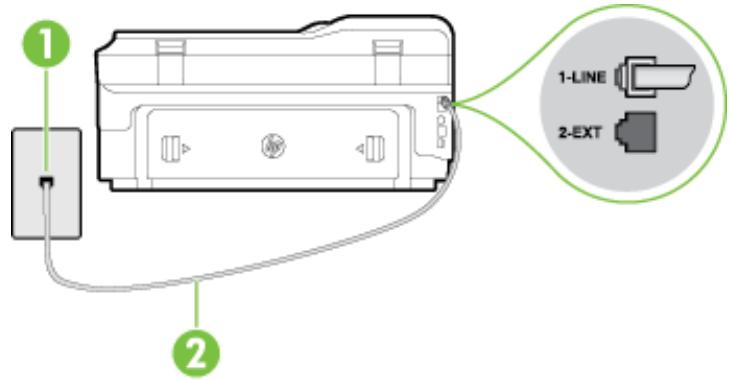
| 1 | Telefonsteckdose |
| 2 | Schließen Sie das im Lieferumfang des Druckers enthaltene Telefonkabel an den 1-LINE-Anschluss an.Sie müssen das mitgelieferte Telefonkabel ggf. an den mitgelieferten Adapter für Ihr Land/Ihre Region anschließen. |
So richten Sie den Drucker für einen separaten Faxanschluss ein:
- Schließen Sie ein Ende des mit dem Drucker gelieferten Telefonkabels an die Telefonsteckdose und das andere Ende an den 1-LINE-Anschluss an der Rückseite des Druckers an.

HINWEIS: Sie müssen das mitgelieferte Telefonkabel ggf. an den mitgelieferten Adapter für Ihr Land/Ihre Region anschließen.
Wenn Sie den Drucker nicht mit dem mitgelieferten Kabel an das Telefonnetz anschließen, können Sie möglicherweise keine Faxnachrichten senden. Dieses spezielle Telefonkabel unterscheidet sich von den Telefonkabeln, die Sie möglicherweise bereits zu Hause oder im Büro verwenden.
- Aktivieren Sie die Einstellung Autom. Empfang.
- (Optional) Ändern Sie die Einstellung Töne bis Antwort in die niedrigste Einstellung (2 Ruftöne).
- Testen Sie die Faxfunktion.
Wenn das Telefon klingelt, nimmt der Drucker den Anruf nach der mit der Einstellung Töne bis Antwort festgelegten Anzahl an Ruftönen automatisch entgegen. Danach werden Faxempfangstöne an das Faxgerät des Absenders gesendet, und die Faxnachricht wird empfangen.
Szenario B: Einrichten des Druckers für DSL
Wenn Sie über einen DSL-Dienst Ihrer Telefongesellschaft verfügen und keine weitere Ausstattung an den Drucker anschließen, finden Sie im folgenden Abschnitt Anweisungen zum Anschließen eines DSL-Filters zwischen der Telefonsteckdose und dem Drucker. Der DSL-Filter filtert das Digitalsignal, das Ihren Drucker daran hindert, ordnungsgemäß mit der Telefonleitung zu kommunizieren. (DSL wird in Ihrem Land/Ihrer Region möglicherweise als ADSL bezeichnet.)

HINWEIS: Wenn Sie über einen DSL-Anschluss verfügen und keinen DSL-Filter anschließen, können mit dem Drucker keine Faxe gesendet und empfangen werden.
Abbildung C-2 Rückansicht des Druckers
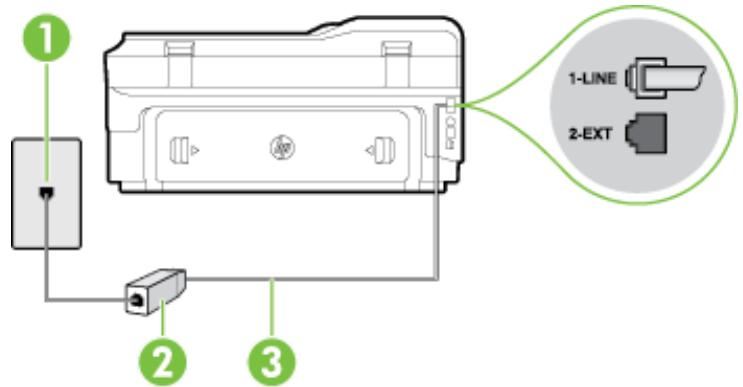
| 1 | Telefonsteckdose |
| 2 | DSL- (bzw. ADSL-)Filter und Kabel vom DSL-Anbieter |
| 3 | Schließen Sie das im Lieferumfang des Druckers enthaltene Telefonkabel an den 1-LINE-Anschluss an.Sie müssen das mitgelieferte Telefonkabel ggf. an den mitgelieferten Adapter für Ihr Land/Ihre Region anschließen. |
So richten Sie den Drucker für DSL ein:
- Besorgen Sie sich einen DSL-Filter von Ihrem DSL-Provider.
- Schließen Sie ein Ende des im Lieferumfang des Druckers enthaltenen Telefonkabels an den freien Anschluss des DSL-Filters und das andere Ende an den 1-LINE-Anschluss an der Rückseite des Druckers an.

HINWEIS: Sie müssen das mitgelieferte Telefonkabel ggf. an den mitgelieferten Adapter für Ihr Land/Ihre Region anschließen.
Wenn Sie den Drucker nicht mit dem mitgelieferten Kabel am DSL-Filter anschließen, können die Faxfunktionen unter Umständen nicht genutzt werden. Dieses spezielle Telefonkabel unterscheidet sich von den Telefonkabeln, die Sie möglicherweise bereits zu Hause oder im Büro verwenden.
Im Lieferumfang des Geräts ist ein Telefonkabel enthalten. Für diese Einrichtung müssen Sie jedoch möglicherweise zusätzliche Telefonkabel erwerben.
- Schließen Sie den DSL-Filter mit einem weiteren Telefonkabel an die Telefonsteckdose an.
- Testen Sie die Faxfunktion.
Sollten Probleme beim Einrichten des Druckers mit der optionalen Ausstattung auftreten, bitten Sie Ihren lokalen Dienstanbieter oder Händler um Unterstützung.
Szenario C: Einrichten des Druckers für ein PBX-System oder einen ISDN-Anschluss
Wenn Sie eine Nebenstellenleitung (PBX-System) oder einen ISDN-Konverter/-Anschlussadapter verwenden, gehen Sie wie folgt vor:
- Wenn Sie einen PBX- oder ISDN-Konverter/-Anschlussadapter verwenden, schließen Sie den Drucker an den Anschluss an, der für Fax- und Telefongeräte eingerichtet ist. Stellen Sie außerdem sicher, dass der Adapter auf den richtigen Schaltertyp für Ihr Land/Ihre Region eingestellt ist, falls möglich.

HINWEIS: Bei einigen ISDN-Systemen können die Anschlüsse für spezielle
Telekommunikationsgeräte konfiguriert werden. Sie können beispielsweise einen Anschluss für Telefon und Faxgeräte der Gruppe 3 und einen anderen Anschluss für verschiedene Zwecke konfigurieren. Wenn beim Anschließen von Geräten am Fax-/Telefonanschluss des ISDN-Konverters Probleme auftreten, können Sie versuchen, diese an den Multifunktionsanschluss anzuschließen. Dieser Anschluss trägt oft Bezeichnungen wie „Multi“ oder „Kombi“.
- Wenn Sie ein PBX-System verwenden, setzen Sie das Anklopfsignal auf „Aus“.

HINWEIS: Bei vielen digitalen Nebenstellenanlagen ist das Anklopfsignal standardmäßig aktiviert. Der Anklopfton stört die Faxübertragung, und es lassen sich keine Faxe mit dem Drucker senden oder empfangen. Anweisungen zum Deaktivieren des Anklopfsignals finden Sie in der Dokumentation zu Nebenstellenanlage.
- Wählen Sie bei Nebenstellenanlagen die Nummer für eine externe Rufnummer, bevor Sie die Faxnummer wählen.
- Schließen Sie den Drucker unbedingt über das mitgelieferte Kabel an die Telefonsteckdose an. Ansonsten können Sie möglicherweise keine Faxnachrichten empfangen oder senden. Dieses spezielle Telefonkabel unterscheidet sich von den Telefonkabeln, die Sie möglicherweise bereits zu Hause oder im Büro verwenden. Wenn das mitgelieferte Kabel zu kurz ist, können Sie im Elektrohandel ein längeres Telefonkabel mit 2 Drähten kaufen und das Kabel verlängern.
Sie müssen das mitgelieferte Telefonkabel ggf. an den mitgelieferten Adapter für Ihr Land/Ihre Region anschließen.
Sollten Probleme beim Einrichten des Druckers mit der optionalen Ausstattung auftreten, bitten Sie Ihren lokalen Dienstanbieter oder Händler um Unterstützung.
Szenario D: Faxfunktion mit Rufzeichenmuster am gleichen Anschluss
Wenn Sie einen Spezialtondienst Ihres Telekommunikationsanbieters nutzen, der mehrere Telefonnummern mit unterschiedlichen Ruftonfolgen an einer Telefonleitung unterstützt, richten Sie den Drucker wie in diesem Abschnitt beschrieben ein.
Abbildung C-3 Rückansicht des Druckers
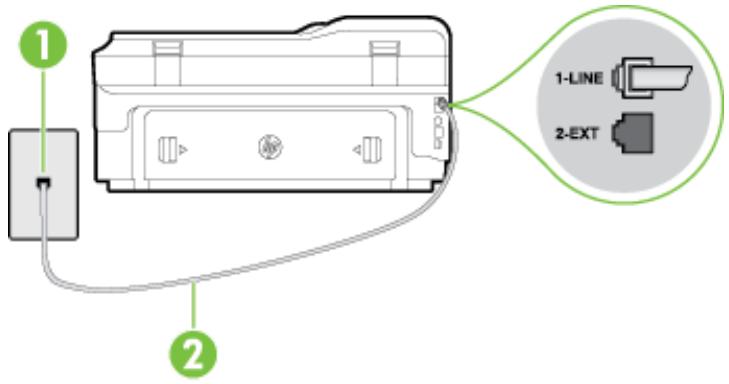
| 1 | Telefonsteckdose |
| 2 | Schließen Sie das im Lieferumfang des Druckers enthaltene Telefonkabel an den 1-LINE-Anschluss an.Sie müssen das mitgelieferte Telefonkabel ggf. an den mitgelieferten Adapter für Ihr Land/Ihre Region anschließen. |
Einrichten des Druckers bei einem Spezialtondienst
- Schließen Sie ein Ende des mit dem Drucker gelieferten Telefonkabels an die Telefonsteckdose und das andere Ende an den 1-LINE-Anschluss an der Rückseite des Druckers an.

HINWEIS: Sie müssen das mitgelieferte Telefonkabel ggf. an den mitgelieferten Adapter für Ihr Land/Ihre Region anschließen.
Wenn Sie den Drucker nicht mit dem mitgelieferten Kabel an das Telefonnetz anschließen, können Sie möglicherweise keine Faxnachrichten senden. Dieses spezielle Telefonkabel unterscheidet sich von den Telefonkabeln, die Sie möglicherweise bereits zu Hause oder im Büro verwenden.
- Aktivieren Sie die Einstellung Autom. Empfang.
- Ändern Sie die Einstellung Spezialton in das Muster, das Ihrer Faxnummer von der Telefongesellschaft zugewiesen wurde.

HINWEIS: Standardmäßig ist der Drucker für die Beantwortung aller Ruftonmuster eingestellt. Wenn Sie die Option Spezialton nicht auf das Muster einstellen, das der Faxnummer von der Telefongesellschaft zugewiesen wurde, beantwortet der Drucker möglicherweise sowohl Telefon- als auch Faxanrufe oder nimmt überhaupt keine Anrufe entgegen.

TIPP: Sie können die Ruftonunterscheidung auch mit der Funktion „Sonderrufton“ am Bedienfeld des Druckers einstellen. Bei dieser Funktion wird das Ruftonmuster eines eingehenden Anrufs vom Drucker erkannt und aufgezeichnet. Dieser Anruf dient zur automatischen Erkennung des Ruftonmusters, das von Ihrer Telefongesellschaft für Faxanrufe zugeordnet wurde. Weitere Informationen finden Sie unter Ändern des Ruftonmusters zur Ruftonunterscheidung auf Seite 78.
- (Optional) Ändern Sie die Einstellung Töne bis Antwort in die niedrigste Einstellung (2 Ruftöne).
- Testen Sie die Faxfunktion.
Der Drucker nimmt nun automatisch eingehende Anrufe mit dem ausgewählten Ruftonmuster (Einstellung Spezialton) nach der festgelegten Anzahl von Ruftönen (Einstellung Töne bis Antwort) entgegen. Danach werden Faxempfangstöne an das Faxgerät des Absenders gesendet, und die Faxnachricht wird empfangen.
Sollten Probleme beim Einrichten des Druckers mit der optionalen Ausstattung auftreten, bitten Sie Ihren lokalen Dienstanbieter oder Händler um Unterstützung.
Szenario E: Gemeinsamer Anschluss für Telefon-/Faxanrufe
Wenn Sie unter derselben Telefonnummer sowohl Telefon- als auch Faxanrufe empfangen und diese Leitung für keine anderen Bürogeräte (oder für Voicemail) verwendet wird, richten Sie den Drucker wie in diesem Abschnitt beschrieben ein.
Abbildung C-4 Rückansicht des Druckers
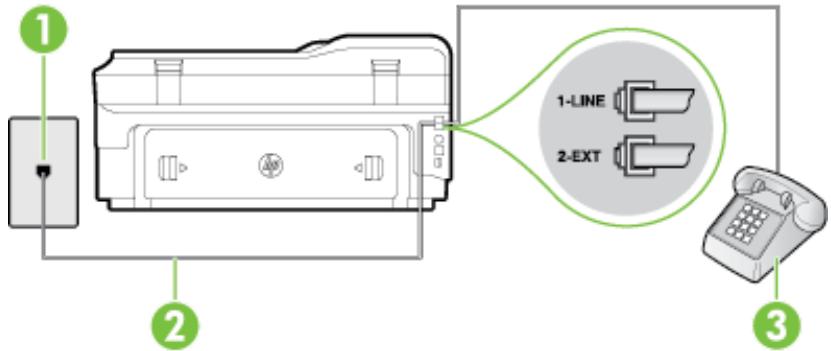
| 1 | Telefonsteckdose |
| 2 | Schließen Sie das im Lieferumfang des Druckers enthaltene Telefonkabel an den 1-LINE-Anschluss an.Sie müssen das mitgelieferte Telefonkabel ggf. an den mitgelieferten Adapter für Ihr Land/Ihre Region anschließen. |
| 3 | Telefon (optional) |
So richten Sie den Drucker für die Verwendung eines gemeinsamen Telefon-/Faxanschlusses ein:
- Schließen Sie ein Ende des mit dem Drucker gelieferten Telefonkabels an die Telefonsteckdose und das andere Ende an den 1-LINE-Anschluss an der Rückseite des Druckers an.

HINWEIS: Sie müssen das mitgelieferte Telefonkabel ggf. an den mitgelieferten Adapter für Ihr Land/Ihre Region anschließen.
Wenn Sie den Drucker nicht mit dem mitgelieferten Kabel an das Telefonnetz anschließen, können Sie möglicherweise keine Faxnachrichten senden. Dieses spezielle Telefonkabel unterscheidet sich von den Telefonkabeln, die Sie möglicherweise bereits zu Hause oder im Büro verwenden.
-
Führen Sie eine der folgenden Aktionen aus:
-
Wenn Sie über ein paralleles Telefonsystem verfügen, ziehen Sie den weißen Stecker an der Rückseite des Druckers aus dem 2-EXT-Anschluss und schließen dort ein Telefon an.
-
Wenn Sie über ein serielles Telefonsystem verfügen, schließen Sie das Telefon direkt an das Kabel des Druckers an, das über eine zusätzliche Telefonsteckdose verfügt.
-
Nun müssen Sie festlegen, ob Sie Anrufe mit dem Drucker automatisch oder manuell entgegennehmen möchten.
- Wenn Sie den Drucker für die automatische Beantwortung von Anrufen einrichten, beantwortet er alle eingehenden Anrufe und nimmt Faxe entgegen. In diesem Fall kann der Drucker nicht zwischen Fax- und Telefonanrufen unterscheiden. Wenn Sie einen Telefonanruf erwarten, müssen Sie diesen entgegennehmen, bevor der Drucker auf den
Anruf reagiert. Sie können den Drucker für die automatische Annahme von Anrufen konfigurieren, indem Sie die Einstellung Autom. Empfang aktivieren.
- Wenn Sie den Drucker für die manuelle Beantwortung von Faxen einrichten, müssen Sie die Anrufe selbst entgegennehmen, da der Drucker in diesem Fall die Faxe nicht automatisch empfangen kann. Um den Drucker für die manuelle Entgegennahme eingehender Anrufe zu konfigurieren, deaktivieren Sie die Einstellung Autom. Empfang.
4. Testen Sie die Faxfunktion.
Wenn Sie den Anruf vor dem Drucker entgegennehmen und Faxtöne von einem sendenden Faxgerät hören, müssen Sie den Faxempfang manuell einleiten.
Sollten Probleme beim Einrichten des Druckers mit der optionalen Ausstattung auftreten, bitten Sie Ihren lokalen Dienstanbieter oder Händler um Unterstützung.
Szenario F: Gemeinsamer Anschluss für Telefon-/Faxanrufe mit Voicemail-Dienst
Wenn Sie unter derselben Telefonnummer sowohl Telefon- als auch Faxanrufe empfangen und außerdem einen Voicemail-Dienst Ihres Telekommunikationsanbieters nutzen, richten Sie den Drucker wie in diesem Abschnitt beschrieben ein.

HINWEIS: Faxsendungen können nicht automatisch empfangen werden, wenn Sie einen Voicemail-Dienst für dieselbe Telefonnummer nutzen, die Sie für den Faxempfang verwenden. Sie müssen eingehende Faxanrufe demnach manuell entgegennehmen. Wenn Sie Faxnachrichten automatisch empfangen möchten, wenden Sie sich für die Einrichtung eines Rufzeichenmusters oder eines separaten Faxanschlusses an Ihren Telekommunikationsanbieter.
Abbildung C-5 Rückansicht des Druckers
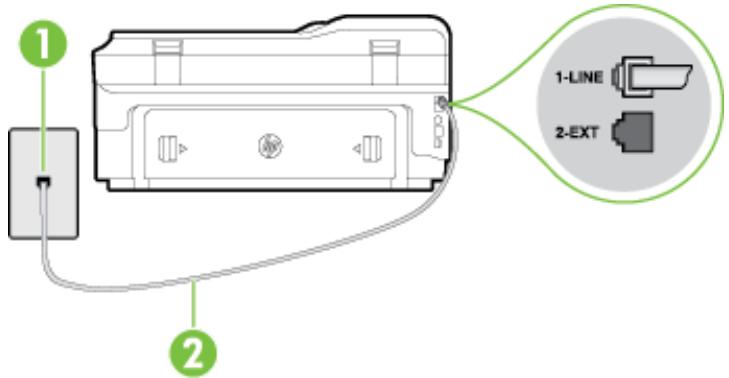
| 1 | Telefonsteckdose |
| 2 | Schließen Sie das im Lieferumfang des Druckers enthaltene Telefonkabel an den 1-LINE-Anschluss an.Sie müssen das mitgelieferte Telefonkabel ggf. an den mitgelieferten Adapter für Ihr Land/Ihre Region anschließen. |
So richten Sie den Drucker für die Verwendung mit einem Voicemail-Dienst ein:
- Schließen Sie ein Ende des mit dem Drucker gelieferten Telefonkabels an die Telefonsteckdose und das andere Ende an den 1-LINE-Anschluss an der Rückseite des Druckers an.
Sie müssen das mitgelieferte Telefonkabel ggf. an den mitgelieferten Adapter für Ihr Land/Ihre Region anschließen.

HINWEIS: Sie müssen das mitgelieferte Telefonkabel ggf. an den mitgelieferten Adapter für Ihr Land/Ihre Region anschließen.
Wenn Sie den Drucker nicht mit dem mitgelieferten Kabel an das Telefonnetz anschließen, können Sie möglicherweise keine Faxnachrichten senden. Dieses spezielle Telefonkabel unterscheidet sich von den Telefonkabeln, die Sie möglicherweise bereits zu Hause oder im Büro verwenden.
- Deaktivieren Sie die Einstellung Autom. Empfang.
- Testen Sie die Faxfunktion.
Sie müssen die eingehenden Faxanrufe selbst entgegennehmen, da der Drucker andernfalls keine Faxnachrichten empfangen kann. Sie müssen den manuellen Faxempfang einleiten, bevor der Anrufbeantworter den Anruf entgegennimmt.
Sollten Probleme beim Einrichten des Druckers mit der optionalen Ausstattung auftreten, bitten Sie Ihren lokalen Dienstanbieter oder Händler um Unterstützung.
Szenario G: Gemeinsamer Anschluss für Fax und DFÜ-Modem (kein Empfang von Telefonanrufen)
Wenn Sie eine Faxleitung verwenden, auf der Sie keine Telefonanrufe empfangen, und außerdem ein Computermodem an diese Leitung angeschlossen ist, richten Sie den Drucker wie in diesem Abschnitt beschrieben ein.

HINWEIS: Wenn Sie ein Computermodem verwenden, wird die Telefonleitung gemeinsam vom Modem und vom Drucker verwendet. Sie können das Modem und den Drucker nicht gleichzeitig verwenden. Sie können beispielsweise keine Faxe mit dem Drucker senden, wenn Sie gerade das Computermodem zum Senden von E-Mail-Nachrichten oder zum Zugreifen auf das Internet verwenden.
- Einrichten des Druckers für die Verwendung mit einem Computermodem
- Einrichten des Druckers für die Verwendung mit einem DSL-/ADSL-Modem
Einrichten des Druckers für die Verwendung mit einem Computermodem
Wenn Sie die gleiche Telefonleitung für das Senden von Faxnachrichten und für ein Computermodem verwenden, befolgen Sie diese Anweisungen, um den Drucker einzurichten.
Abbildung C-6 Rückansicht des Druckers
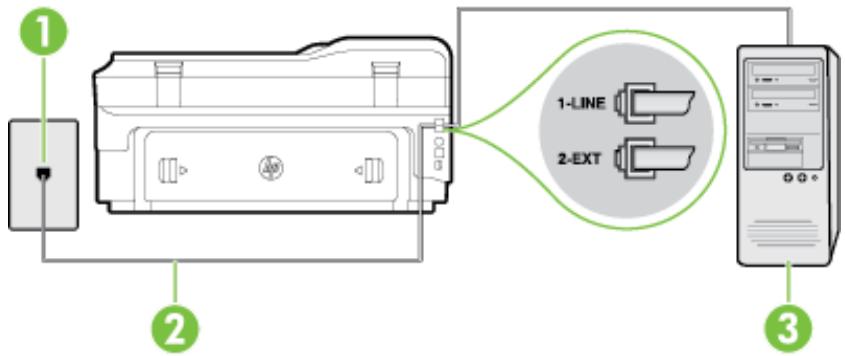
| 1 | Telefonsteckdose |
| 2 | Schließen Sie das im Lieferumfang des Druckers enthaltene Telefonkabel an den 1-LINE-Anschluss an.Sie müssen das mitgelieferte Telefonkabel ggf. an den mitgelieferten Adapter für Ihr Land/Ihre Region anschließen. |
| 3 | Computer mit Modem |
So richten Sie den Drucker für die Verwendung mit einem Computermodem ein:
- Ziehen Sie den weißen Stecker aus dem 2-EXT-Anschluss an der Rückseite des Druckers.
- Suchen Sie das Telefonkabel, das von Ihrem Computer bzw. Computermodem zur Telefonsteckdose führt. Ziehen Sie das Kabel aus der Telefonsteckdose, und schließen Sie es an den 2-EXT-Anschluss auf der Rückseite des Druckers an.
- Schließen Sie ein Ende des mit dem Drucker gelieferten Telefonkabels an die Telefonsteckdose und das andere Ende an den 1-LINE-Anschluss an der Rückseite des Druckers an.

HINWEIS: Sie müssen das mitgelieferte Telefonkabel ggf. an den mitgelieferten Adapter für Ihr Land/Ihre Region anschließen.
Wenn Sie den Drucker nicht mit dem mitgelieferten Kabel an das Telefonnetz anschließen, können Sie möglicherweise keine Faxnachrichten senden. Dieses spezielle Telefonkabel unterscheidet sich von den Telefonkabeln, die Sie möglicherweise bereits zu Hause oder im Büro verwenden.
- Wenn die Modemsoftware für den automatischen Faxempfang auf dem Computer konfiguriert ist, müssen Sie die Einstellung deaktivieren.

HINWEIS: Wenn Sie die Einstellung für den automatischen Faxempfang in der Modemsoftware nicht deaktivieren, kann der Drucker keine Faxnachrichten empfangen.
- Aktivieren Sie die Einstellung Autom. Empfang.
- (Optional) Ändern Sie die Einstellung Töne bis Antwort in die niedrigste Einstellung (2 Ruftöne).
- Testen Sie die Faxfunktion.
Wenn das Telefon klingelt, nimmt der Drucker den Anruf nach der mit der Einstellung Töne bis Antwort festgelegten Anzahl an Ruftönen automatisch entgegen. Danach werden Faxempfangstöne an das Faxgerät des Absenders gesendet, und die Faxnachricht wird empfangen.
Sollten Probleme beim Einrichten des Druckers mit der optionalen Ausstattung auftreten, bitten Sie Ihren lokalen Dienstanbieter oder Händler um Unterstützung.
Einrichten des Druckers für die Verwendung mit einem DSL-/ADSL-Modem
Wenn Sie über einen DSL-Anschluss verfügen und diese Telefonleitung auch für das Senden von Faxnachrichten verwenden, befolgen Sie diese Anweisungen, um die Faxfunktion einzurichten.
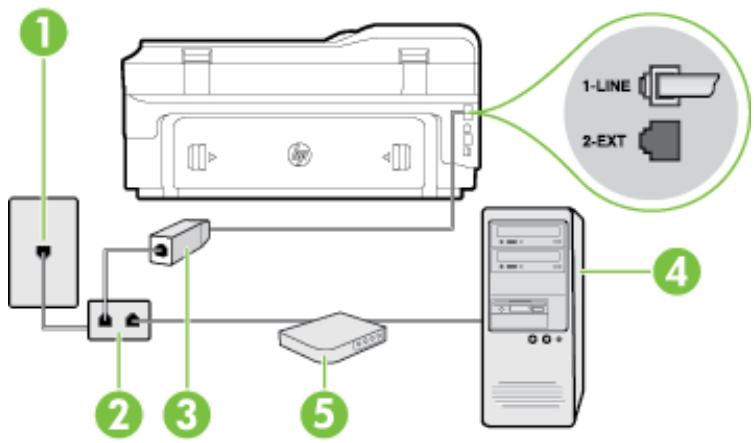
| 1 | Telefonsteckdose |
| 2 | Splitter für parallele Leitungen |
| 3 | DSL-/ADSL-FilterSchließen Sie ein Ende des Telefonkabels, das mit dem Drucker geliefert wurde, an den Anschluss 1-LINE auf der Rückseite des Druckers an. Schließen Sie das andere Ende des Kabels an den DSL/ADSL-Filter an.Sie müssen das mitgelieferte Telefonkabel ggf. an den mitgelieferten Adapter für Ihr Land/Ihre Region anschließen. |
| 4 | Computer |
| 5 | DSL-/ADSL-Modem |

HINWEIS: Sie benötigen einen Splitter für parallele Leitungen. Ein paralleler Splitter besitzt einen RJ-11-Anschluss auf der Vorderseite und zwei RJ-11-Anschlüsse auf der Rückseite. Verwenden Sie keinen Telefonsplitter für zwei Leitungen, seriellen Splitter oder Splitter für parallele Leitungen mit zwei RJ-11-Anschlüssen auf der Vorderseite und einem Stecker auf der Rückseite.
Abbildung C-7 Beispiel für einen Splitter für parallele Leitungen

So richten Sie den Drucker für die Verwendung mit einem DSL-/ADSL-Modem ein:
- Besorgen Sie sich einen DSL-Filter von Ihrem DSL-Provider.
- Schließen Sie ein Ende des im Lieferumfang des Druckers enthaltenen Telefonkabels an den DSL-Filter und das andere Ende an den 1-LINE-Anschluss an der Rückseite des Druckers an.

HINWEIS: Sie müssen das mitgelieferte Telefonkabel ggf. an den mitgelieferten Adapter für Ihr Land/Ihre Region anschließen.
Wenn Sie den Drucker nicht mit dem mitgelieferten Kabel am DSL-Filter auf der Rückseite des Druckers anschließen, können die Faxfunktionen unter Umständen nicht genutzt werden. Dieses spezielle Telefonkabel unterscheidet sich von den Telefonkabeln, die Sie möglicherweise bereits zu Hause oder im Büro verwenden.
- Schließen Sie den DSL-Filter an den Splitter für parallele Leitungen an.
- Schließen Sie das DSL-Modem an den Splitter für parallele Leitungen an.
- Schließen Sie den Splitter für parallele Leitungen an die Telefonsteckdose an.
- Testen Sie die Faxfunktion.
Wenn das Telefon klingelt, nimmt der Drucker den Anruf nach der mit der Einstellung Töne bis Antwort festgelegten Anzahl an Ruftönen automatisch entgegen. Danach werden Faxempfangstöne an das Faxgerät des Absenders gesendet, und die Faxnachricht wird empfangen.
Sollten Probleme beim Einrichten des Druckers mit der optionalen Ausstattung auftreten, bitten Sie Ihren lokalen Dienstanbieter oder Händler um Unterstützung.
Szenario H: Gemeinsamer Anschluss für Telefon-/Faxanrufe mit Computermodem
Je nach Anzahl der Telefonanschlüsse am Computer können Sie den Drucker auf zwei verschiedene Arten mit Ihrem Computer einrichten. Überprüfen Sie zunächst, ob Ihr Computer über einen oder zwei Telefonanschlüsse verfügt.

HINWEIS: Wenn Ihr Computer nur über einen Telefonanschluss verfügt, müssen Sie einen Splitter für parallele Leitungen (auch Koppler genannt) verwenden, wie in der Abbildung gezeigt. (Ein Splitter für parallele Leitungen verfügt über einen RJ-11-Anschluss auf der Vorderseite und zwei RJ-11-Anschlüsse auf der Rückseite. Verwenden Sie keinen Telefonsplitter für zwei Leitungen, seriellen Splitter oder Splitter für parallele Leitungen mit zwei RJ-11-Anschlüssen auf der Vorderseite und einem Stecker auf der Rückseite.)
• Gemeinsame Leitung für Telefon-/Faxanrufe und DFÜ-Modem
- Gemeinsame Leitung für Telefon-/Faxanrufe und DSL-/ADSL-Modem
Gemeinsame Leitung für Telefon-/Faxanrufe und DFÜ-Modem
Wenn Sie Ihre Telefonleitung sowohl für Fax- als auch für Telefonanrufe verwenden, befolgen Sie diese Anweisungen, um die Faxfunktion einzurichten.
Je nach Anzahl der Telefonanschlüsse am Computer können Sie den Drucker auf zwei verschiedene Arten mit Ihrem Computer einrichten. Überprüfen Sie zunächst, ob Ihr Computer über einen oder zwei Telefonanschlüsse verfügt.

HINWEIS: Wenn Ihr Computer nur über einen Telefonanschluss verfügt, müssen Sie einen Splitter für parallele Leitungen (auch Koppler genannt) verwenden, wie in der Abbildung gezeigt. (Ein Splitter für parallele Leitungen verfügt über einen RJ-11-Anschluss auf der Vorderseite und zwei RJ-11-Anschlüsse auf der Rückseite. Verwenden Sie keinen Telefonsplitter für zwei Leitungen, seriellen Splitter oder Splitter für parallele Leitungen mit zwei RJ-11-Anschlüssen auf der Vorderseite und einem Stecker auf der Rückseite.)
Abbildung C-8 Beispiel für einen Splitter für parallele Leitungen

So richten Sie den Drucker für denselben Telefonanschluss ein, der von einem Computer mit zwei Telefonsteckdosen verwendet wird:
Abbildung C-9 Rückansicht des Druckers
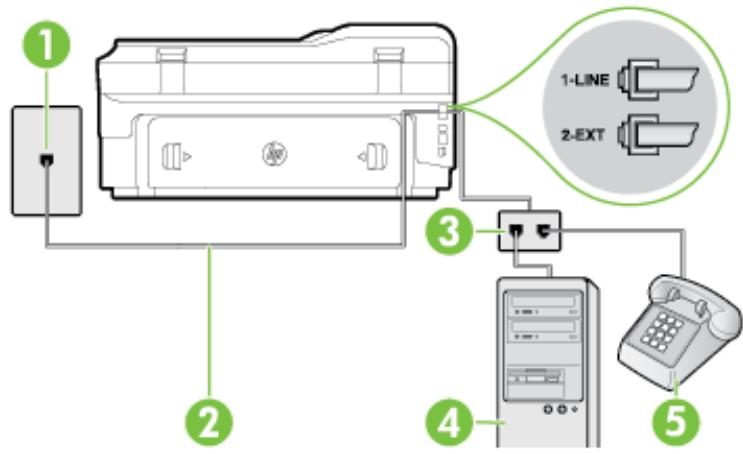
| 1 | Telefonsteckdose |
| 2 | Schließen Sie das im Lieferumfang des Druckers enthaltene Telefonkabel an den 1-LINE-Anschluss an. |
| 3 | Splitter für parallele Leitungen |
| 4 | Computer mit Modem |
| 5 | Telefon |
- Ziehen Sie den weißen Stecker aus dem 2-EXT-Anschluss an der Rückseite des Druckers.
- Suchen Sie das Telefonkabel, das von Ihrem Computer bzw. Computermodem zur Telefonsteckdose führt. Ziehen Sie das Kabel aus der Telefonsteckdose, und schließen Sie es an den 2-EXT-Anschluss auf der Rückseite des Druckers an.
-
Schließen Sie ein Telefon am OUT-Anschluss (Ausgang) auf der Rückseite des Computermodems an.
-
Schließen Sie ein Ende des mit dem Drucker gelieferten Telefonkabels an die Telefonsteckdose und das andere Ende an den 1-LINE-Anschluss an der Rückseite des Druckers an.

HINWEIS: Sie müssen das mitgelieferte Telefonkabel ggf. an den mitgelieferten Adapter für Ihr Land/Ihre Region anschließen.
Wenn Sie den Drucker nicht mit dem mitgelieferten Kabel an das Telefonnetz anschließen, können Sie möglicherweise keine Faxnachrichten senden. Dieses spezielle Telefonkabel unterscheidet sich von den Telefonkabeln, die Sie möglicherweise bereits zu Hause oder im Büro verwenden.
- Wenn die Modemsoftware für den automatischen Faxempfang auf dem Computer konfiguriert ist, müssen Sie die Einstellung deaktivieren.

HINWEIS: Wenn Sie die Einstellung für den automatischen Faxempfang in der Modemsoftware nicht deaktivieren, kann der Drucker keine Faxnachrichten empfangen.
-
Nun müssen Sie festlegen, ob Sie Anrufe mit dem Drucker automatisch oder manuell entgegennehmen möchten.
-
Wenn Sie den Drucker für die automatische Beantwortung von Anrufen einrichten, beantwortet er alle eingehenden Anrufe und nimmt Faxe entgegen. In diesem Fall kann der Drucker nicht zwischen Fax- und Telefonanrufen unterscheiden. Wenn Sie einen Telefonanruf erwarten, müssen Sie diesen entgegennehmen, bevor der Drucker auf den Anruf reagiert. Sie können den Drucker für die automatische Annahme von Anrufen konfigurieren, indem Sie die Einstellung Autom. Empfang aktivieren.
-
Wenn Sie den Drucker für die manuelle Beantwortung von Faxnachrichten einrichten, müssen Sie die Anrufe selbst entgegennehmen, da der Drucker in diesem Fall die Faxnachrichten nicht automatisch empfangen kann. Um den Drucker für die manuelle Entgegennahme eingehender Anrufe zu konfigurieren, deaktivieren Sie die Einstellung Autom. Empfang.
-
Testen Sie die Faxfunktion.
Wenn Sie den Anruf vor dem Drucker entgegennehmen und Faxtöne von einem sendenden Faxgerät hören, müssen Sie den Faxempfang manuell einleiten.
Wenn Sie Ihre Telefonleitung für Telefon- und Faxanrufe sowie ein DFÜ-Modem verwenden, befolgen Sie diese Anweisungen, um die Faxfunktion einzurichten.
Sollten Probleme beim Einrichten des Druckers mit der optionalen Ausstattung auftreten, bitten Sie Ihren lokalen Dienstanbieter oder Händler um Unterstützung.
Gemeinsame Leitung für Telefon-/Faxanrufe und DSL-/ADSL-Modem
Befolgen Sie diese Anweisungen, wenn der Computer über ein DSL-/ADSL-Modem verfügt.
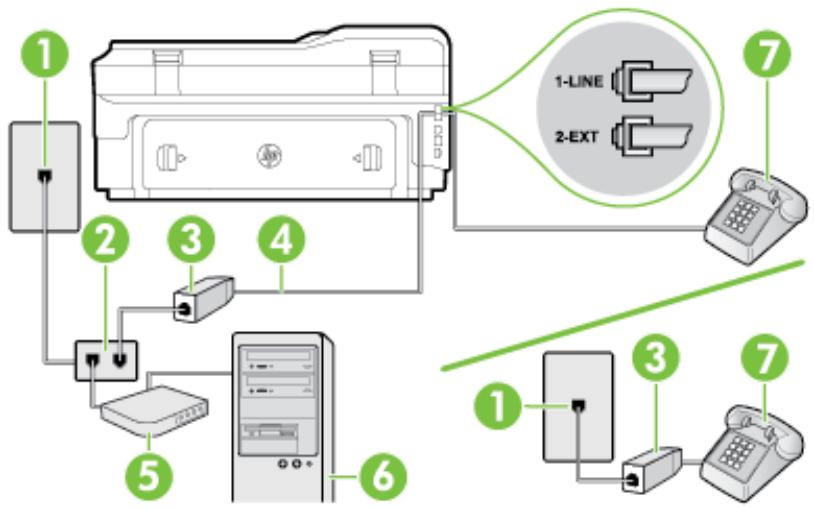
| 1 | Telefonsteckdose |
| 2 | Splitter für parallele Leitungen |
| 3 | DSL-/ADSL-Filter |
| 4 | Schließen Sie das im Lieferumfang des Druckers enthaltene Telefonkabel an den 1-LINE-Anschluss an der Rückseite des Druckers an.Sie müssen das mitgelieferte Telefonkabel ggf. an den mitgelieferten Adapter für Ihr Land/Ihre Region anschließen. |
| 5 | DSL-/ADSL-Modem |
| 6 | Computer |
| 7 | Telefon |

HINWEIS: Sie benötigen einen Splitter für parallele Leitungen. Ein paralleler Splitter besitzt einen RJ-11-Anschluss auf der Vorderseite und zwei RJ-11-Anschlüsse auf der Rückseite. Verwenden Sie keinen Telefonsplitter für zwei Leitungen, seriellen Splitter oder Splitter für parallele Leitungen mit zwei RJ-11-Anschlüssen auf der Vorderseite und einem Stecker auf der Rückseite.
Abbildung C-10 Beispiel für einen Splitter für parallele Leitungen

So richten Sie den Drucker für die Verwendung mit einem DSL-/ADSL-Modem ein:
- Besorgen Sie sich einen DSL-Filter von Ihrem DSL-Provider.

HINWEIS: Andere Telefone im Haushalt/Büro, die dieselbe Rufnummer wie der DSL-Dienst besitzen, müssen an zusätzliche DSL-Filter angeschlossen werden, um Rauschen beim Führen von Sprachanrufen zu verhindern.
- Schließen Sie ein Ende des im Lieferumfang der Drucker enthaltenen Telefonkabels an den DSL-Filter und das andere Ende an den 1-LINE-Anschluss an der Rückseite des Druckers an.

HINWEIS: Sie müssen das mitgelieferte Telefonkabel ggf. an den mitgelieferten Adapter für Ihr Land/Ihre Region anschließen.
Wenn Sie den Drucker nicht mit dem mitgelieferten Kabel am DSL-Filter anschließen, können die Faxfunktionen unter Umständen nicht genutzt werden. Dieses spezielle Telefonkabel unterscheidet sich von Telefonkabeln, die Sie möglicherweise bereits zu Hause oder im Büro verwenden.
- Wenn Sie über ein paralleles Telefonsystem verfügen, ziehen Sie den weißen Stecker an der Rückseite des Druckers aus dem 2-EXT-Anschluss und schließen dort ein Telefon an.
- Schließen Sie den DSL-Filter an den Splitter für parallele Leitungen an.
- Schließen Sie das DSL-Modem an den Splitter für parallele Leitungen an.
- Schließen Sie den Splitter für parallele Leitungen an die Telefonsteckdose an.
- Testen Sie die Faxfunktion.
Wenn das Telefon klingelt, nimmt der Drucker den Anruf nach der mit der Einstellung Töne bis Antwort festgelegten Anzahl an Ruftönen automatisch entgegen. Danach werden Faxempfangstöne an das Faxgerät des Absenders gesendet, und die Faxnachricht wird empfangen.
Sollten Probleme beim Einrichten des Druckers mit der optionalen Ausstattung auftreten, bitten Sie Ihren lokalen Dienstanbieter oder Händler um Unterstützung.
Szenario I: Gemeinsamer Anschluss für Telefon-/Faxanrufe mit Anrufbeantworter
Wenn Sie unter derselben Telefonnummer sowohl Telefon- als auch Faxanrufe empfangen und darüber hinaus diese Telefonleitung für einen Anrufbeantworter verwenden, richten Sie den Drucker wie in diesem Abschnitt beschrieben ein.
Abbildung C-11 Rückansicht des Druckers
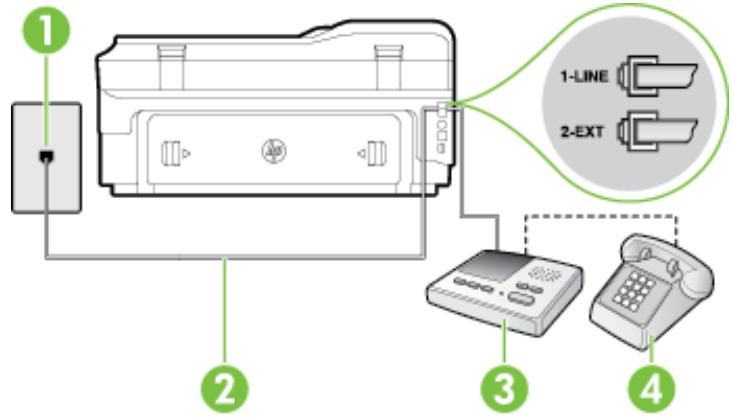
| 1 | Telefonsteckdose |
| 2 | Schließen Sie das im Lieferumfang des Druckers enthaltene Telefonkabel an den 1-LINE-Anschluss an der Rückseite des Druckers an.Sie müssen das mitgelieferte Telefonkabel ggf. an den mitgelieferten Adapter für Ihr Land/Ihre Region anschließen. |
| 3 | Anrufbeantworter |
| 4 | Telefon (optional) |
So richten Sie den Drucker mit einer gemeinsamen Leitung für Gespräche, Faxe und Anrufbeantworter ein:
- Ziehen Sie den weißen Stecker aus dem 2-EXT-Anschluss an der Rückseite des Druckers.
- Ziehen Sie das Kabel des Anrufbeantworters aus der Telefonsteckdose, und schließen Sie ihn am 2-EXT-Anschluss an der Rückseite des Druckers an.

HINWEIS: Wenn Sie den Anrufbeantworter nicht direkt an den Drucker anschließen, werden Faxtöne unter Umständen auf dem Anrufbeantworter aufgezeichnet, und Sie können mit dem Drucker möglicherweise keine Faxe empfangen.
- Schließen Sie ein Ende des mit dem Drucker gelieferten Telefonkabels an die Telefonsteckdose und das andere Ende an den 1-LINE-Anschluss an der Rückseite des Druckers an.

HINWEIS: Sie müssen das mitgelieferte Telefonkabel ggf. an den mitgelieferten Adapter für Ihr Land/Ihre Region anschließen.
Wenn Sie den Drucker nicht mit dem mitgelieferten Kabel an das Telefonnetz anschließen, können Sie möglicherweise keine Faxnachrichten senden. Dieses spezielle Telefonkabel unterscheidet sich von den Telefonkabeln, die Sie möglicherweise bereits zu Hause oder im Büro verwenden.
- (Optional) Wenn in Ihrem Anrufbeantworter kein Telefon integriert ist, möchten Sie möglicherweise ein Telefon an den Anschluss OUT auf der Rückseite des Anrufbeantworters anschließen.

HINWEIS: Wenn Ihr Anrufbeantworter keinen Anschluss an ein externes Telefon ermöglicht, können Sie einen Splitter bzw. Koppler für parallele Leitungen erwerben, um sowohl den Anrufbeantworter als auch das Telefon an den Drucker anzuschließen. Für diese Verbindungen können Sie Standardkabel verwenden.
- Aktivieren Sie die Einstellung Autom. Empfang.
- Stellen Sie den Anrufbeantworter auf eine niedrigere Ruftonanzahl für die Rufannahme ein.
- Ändern Sie die Einstellung Töne bis Antwort auf dem Drucker in die maximal unterstützte Ruftonanzahl. (Die maximale Ruftonanzahl variiert je nach Land/Region.)
- Testen Sie die Faxfunktion.
Wenn es klingelt, wird der Anrufbeantworter nach der festgelegten Anzahl Ruftöne aktiviert, und die aufgezeichnete Ansage wird wiedergegeben. Der Drucker überwacht den Anruf währenddessen auf Faxtöne. Wenn eingehende Faxtöne erkannt werden, sendet der Drucker Faxempfangstöne und empfängt das Fax. Wenn keine Faxtöne erkannt werden, stoppt der Drucker die Überwachung der Leitung, und auf dem Anrufbeantworter kann eine Sprachnachricht aufgezeichnet werden.
Sollten Probleme beim Einrichten des Druckers mit der optionalen Ausstattung auftreten, bitten Sie Ihren lokalen Dienstanbieter oder Händler um Unterstützung.
Szenario J: Gemeinsame Leitung für Telefon-/Faxanrufe, Computermodem und Anrufbeantworter
Wenn Sie unter derselben Telefonnummer sowohl Telefon- als auch Faxanrufe empfangen und darüber hinaus diese Telefonleitung für ein Computermodem und einen Anrufbeantworter verwenden, richten Sie den Drucker wie in diesem Abschnitt beschrieben ein.

HINWEIS: Da das Computermodem und der Drucker an derselben Telefonleitung angeschlossen sind, können Sie das Computermodem und den Drucker nicht gleichzeitig verwenden. Sie können beispielsweise keine Faxe mit dem Drucker senden, wenn Sie gerade das Computermodem zum Senden von E-Mail-Nachrichten oder zum Zugreifen auf das Internet verwenden.
- Gemeinsame Leitung für Telefon-/Faxanrufe, Computermodem und Anrufbeantworter
- Gemeinsame Leitung für Telefon-/Faxanrufe, DSL-/ADSL-Modem und Anrufbeantworter
Gemeinsame Leitung für Telefon-/Faxanrufe, Computermodem und Anrufbeantworter
Je nach Anzahl der Telefonanschlüsse am Computer können Sie den Drucker auf zwei verschiedene Arten mit Ihrem Computer einrichten. Überprüfen Sie zunächst, ob Ihr Computer über einen oder zwei Telefonanschlüsse verfügt.

HINWEIS: Wenn Ihr Computer nur über einen Telefonanschluss verfügt, müssen Sie einen Splitter für parallele Leitungen (auch Koppler genannt) verwenden, wie in der Abbildung gezeigt. (Ein Splitter für parallele Leitungen verfügt über einen RJ-11-Anschluss auf der Vorderseite und zwei RJ-11-Anschlüsse auf der Rückseite. Verwenden Sie keinen Telefonsplitter für zwei Leitungen, seriellen Splitter oder Splitter für parallele Leitungen mit zwei RJ-11-Anschlüssen auf der Vorderseite und einem Stecker auf der Rückseite.)
Abbildung C-12 Beispiel für einen Splitter für parallele Leitungen

So richten Sie den Drucker für denselben Telefonanschluss ein, der von einem Computer mit zwei Telefonsteckdosen verwendet wird:
Abbildung C-13 Rückansicht des Druckers
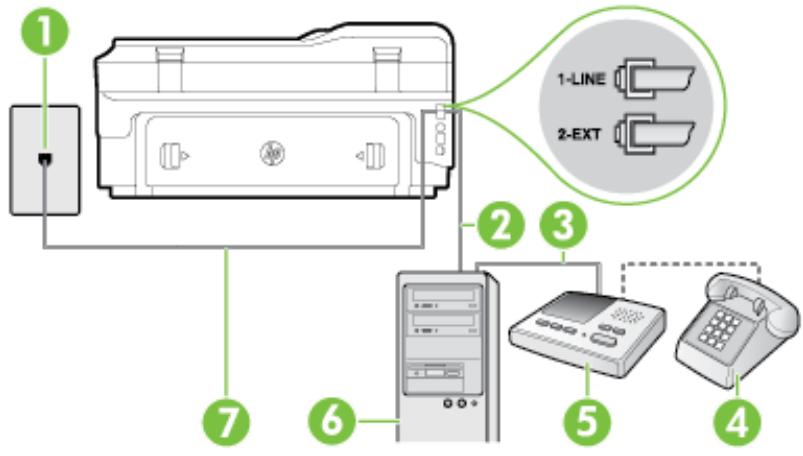
1
Telefonsteckdose
| 2 | Telefonanschluss IN am Computer |
| 3 | Telefonanschluss OUT am Computer |
| 4 | Telefon (optional) |
| 5 | Anrufbeantworter |
| 6 | Computer mit Modem |
| 7 | Schließen Sie das im Lieferumfang des Druckers enthaltene Telefonkabel an den 1-LINE-Anschluss an.Sie müssen das mitgelieferte Telefonkabel ggf. an den mitgelieferten Adapter für Ihr Land/Ihre Region anschließen. |
- Ziehen Sie den weißen Stecker aus dem 2-EXT-Anschluss an der Rückseite des Druckers.
- Suchen Sie das Telefonkabel, das von Ihrem Computer bzw. Computermodem zur Telefonsteckdose führt. Ziehen Sie das Kabel aus der Telefonsteckdose, und schließen Sie es an den 2-EXT-Anschluss auf der Rückseite des Druckers an.
- Ziehen Sie das Kabel des Anrufbeantworters aus der Telefonsteckdose, und schließen Sie es an den Anschluss „OUT“ auf der Rückseite des Computers (dem Computermodem) an.
- Schließen Sie ein Ende des mit dem Drucker gelieferten Telefonkabels an die Telefonsteckdose und das andere Ende an den 1-LINE-Anschluss an der Rückseite des Druckers an.

HINWEIS: Sie müssen das mitgelieferte Telefonkabel ggf. an den mitgelieferten Adapter für Ihr Land/Ihre Region anschließen.
Wenn Sie den Drucker nicht mit dem mitgelieferten Kabel an das Telefonnetz anschließen, können Sie möglicherweise keine Faxnachrichten senden. Dieses spezielle Telefonkabel unterscheidet sich von den Telefonkabeln, die Sie möglicherweise bereits zu Hause oder im Büro verwenden.
- (Optional) Wenn in Ihrem Anrufbeantworter kein Telefon integriert ist, möchten Sie möglicherweise ein Telefon an den Anschluss OUT auf der Rückseite des Anrufbeantworters anschließen.

HINWEIS: Wenn Ihr Anrufbeantworter keinen Anschluss an ein externes Telefon ermöglicht, können Sie einen Splitter bzw. Koppler für parallele Leitungen erwerben, um sowohl den Anrufbeantworter als auch das Telefon an den Drucker anzuschließen. Für diese Verbindungen können Sie Standardkabel verwenden.
- Wenn die Modemsoftware für den automatischen Faxempfang auf dem Computer konfiguriert ist, müssen Sie die Einstellung deaktivieren.

HINWEIS: Wenn Sie die Einstellung für den automatischen Faxempfang in der Modemsoftware nicht deaktivieren, kann der Drucker keine Faxnachrichten empfangen.
- Aktivieren Sie die Einstellung Autom. Empfang.
- Stellen Sie den Anrufbeantworter auf eine niedrigere Ruftonanzahl für die Rufannahme ein.
- Ändern Sie die Einstellung Töne bis Antwort auf dem Drucker in die maximal unterstützte Ruftonanzahl. (Die maximale Anzahl an Ruftönen hängt vom Land/der Region ab.)
- Testen Sie die Faxfunktion.
Wenn es klingelt, wird der Anrufbeantworter nach der festgelegten Anzahl Ruftöne aktiviert, und die aufgezeichnete Ansage wird wiedergegeben. Der Drucker überwacht den Anruf währenddessen auf Faxtöne. Wenn eingehende Faxtöne erkannt werden, sendet der Drucker Faxempfangstöne und empfängt das Fax. Wenn keine Faxtöne erkannt werden, stoppt der Drucker die Überwachung der Leitung, und auf dem Anrufbeantworter kann eine Sprachnachricht aufgezeichnet werden.
Sollten Probleme beim Einrichten des Druckers mit der optionalen Ausstattung auftreten, bitten Sie Ihren lokalen Dienstanbieter oder Händler um Unterstützung.
Gemeinsame Leitung für Telefon-/Faxanrufe, DSL-/ADSL-Modem und Anrufbeantworter
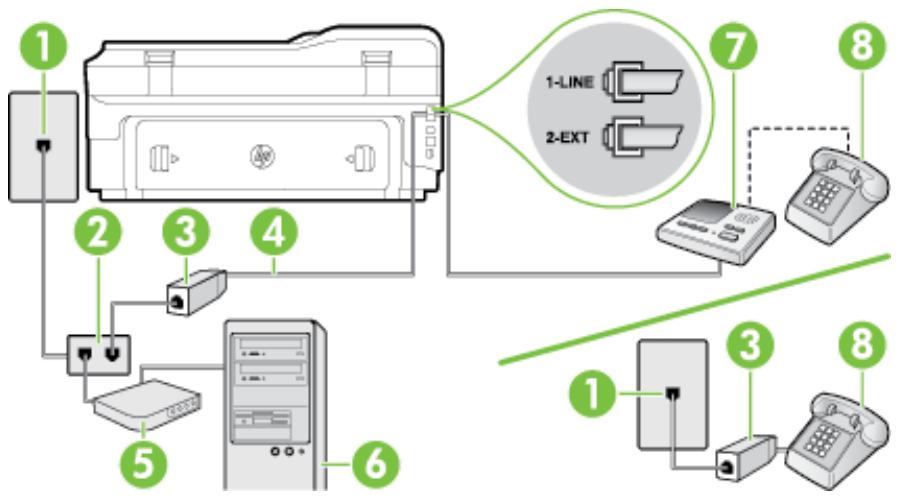
flowchart
graph TD
    A["Printer"] -->|1-LINE 2-EXT| B["Phone"]
    A -->|2-EXT| C["Phone"]
    A -->|3-EXT| D["Server"]
    A -->|4-EXT| E["Server"]
    A -->|5-EXT| F["Server"]
    A -->|6-EXT| G["Server"]
    A -->|7-EXT| H["Phone"]
    A -->|8-EXT| I["Phone"]
| 1 | Telefonsteckdose |
| 2 | Splitter für parallele Leitungen |
| 3 | DSL-/ADSL-Filter |
| 4 | Mitgeliefertes Telefonkabel, angeschlossen am 1-LINE-Anschluss an der Rückseite des DruckersSie müssen das mitgelieferte Telefonkabel ggf. an den mitgelieferten Adapter für Ihr Land/ Ihre Region anschließen. |
| 5 | DSL-/ADSL-Modem |
| 6 | Computer |
| 7 | Anrufbeantworter |
| 8 | Telefon (optional) |

* HINWEIS: Sie benötigen einen Splitter für parallele Leitungen. Ein paralleler Splitter besitzt einen RJ-11-Anschluss auf der Vorderseite und zwei RJ-11-Anschlüsse auf der Rückseite. Verwenden Sie keinen Telefonsplitter für zwei Leitungen, seriellen Splitter oder Splitter für parallele Leitungen mit zwei RJ-11-Anschlüssen auf der Vorderseite und einem Stecker auf der Rückseite.
Abbildung C-14 Beispiel für einen Splitter für parallele Leitungen

So richten Sie den Drucker für die Verwendung mit einem DSL-/ADSL-Modem ein:
- Erwerben Sie von Ihrem DSL-/ADSL-Anbieter einen DSL-/ADSL-Filter.

HINWEIS: Andere Telefone im Haushalt/Büro, die dieselbe Rufnummer wie der DSL-/ADSL-Dienst besitzen, müssen an zusätzliche DSL-/ADSL-Filter angeschlossen werden, um Rauschen beim Führen von Sprachanrufen zu verhindern.
- Schließen Sie ein Ende des im Lieferumfang des Druckers enthaltenen Telefonkabels an den DSL-/ADSL-Filter und das andere Ende an den 1-LINE-Anschluss an der Rückseite des Druckers an.

HINWEIS: Sie müssen das mitgelieferte Telefonkabel ggf. an den mitgelieferten Adapter für Ihr Land/Ihre Region anschließen.
Wenn Sie den Drucker nicht mit dem mitgelieferten Kabel am DSL-/ADSL-Filter anschließen, können die Faxfunktionen unter Umständen nicht genutzt werden. Dieses spezielle Telefonkabel unterscheidet sich von den Telefonkabeln, die Sie möglicherweise bereits zu Hause oder im Büro verwenden.
-
Schließen Sie den DSL-/ADSL-Filter an den Splitter für parallele Leitungen an.
-
Ziehen Sie das Kabel des Anrufbeantworters aus der Telefonsteckdose, und schließen Sie ihn am Anschluss 2-EXT an der Rückseite des Druckers an.

HINWEIS: Wenn Sie den Anrufbeantworter nicht direkt an den Drucker anschließen, werden Faxtöne unter Umständen auf dem Anrufbeantworter aufgezeichnet, und Sie können mit dem Drucker möglicherweise keine Faxe empfangen.
-
Schließen Sie das DSL-Modem an den Splitter für parallele Leitungen an.
-
Schließen Sie den Splitter für parallele Leitungen an die Telefonsteckdose an.
-
Stellen Sie den Anrufbeantworter auf eine niedrigere Ruftonanzahl für die Rufannahme ein.
-
Ändern Sie die Einstellung Töne bis Antwort auf dem Drucker in die maximal unterstützte Ruftonanzahl.

HINWEIS: Die maximale Anzahl an Ruftönen ist vom Land/der Region abhängig.
- Testen Sie die Faxfunktion.
Wenn es klingelt, wird der Anrufbeantworter nach der festgelegten Anzahl Ruftöne aktiviert, und die aufgezeichnete Ansage wird wiedergegeben. Der Drucker überwacht den Anruf währenddessen auf Faxtöne. Wenn eingehende Faxtöne erkannt werden, sendet der Drucker Faxempfangstöne und empfängt das Fax. Wenn keine Faxtöne erkannt werden, stoppt der Drucker die Überwachung der Leitung, und auf dem Anrufbeantworter kann eine Sprachnachricht aufgezeichnet werden.
Wenn Sie die gleiche Telefonleitung für Telefon- und Faxanrufe sowie ein DSL-Modem verwenden, befolgen Sie diese Anweisungen, um die Faxfunktion einzurichten.
Sollten Probleme beim Einrichten des Druckers mit der optionalen Ausstattung auftreten, bitten Sie Ihren lokalen Dienstanbieter oder Händler um Unterstützung.
Szenario K: Gemeinsamer Anschluss für Telefon-/Faxanrufe mit DFÜ-Modem und Voicemail
Wenn Sie unter derselben Telefonnummer sowohl Telefon- als auch Faxanrufe empfangen und darüber hinaus diese Telefonleitung für ein Computermodem verwenden und einen Voicemail-Dienst Ihrer Telefongesellschaft nutzen, richten Sie den Drucker wie in diesem Abschnitt beschrieben ein.

HINWEIS: Faxsendungen können nicht automatisch empfangen werden, wenn Sie einen Voicemail-Dienst für dieselbe Telefonnummer nutzen, die Sie für den Faxempfang verwenden. Sie müssen eingehende Faxanrufe demnach manuell entgegennehmen. Wenn Sie Faxnachrichten automatisch empfangen möchten, wenden Sie sich für die Einrichtung eines Rufzeichenmusters oder eines separaten Faxanschlusses an Ihren Telekommunikationsanbieter.
Da das Computermodem und der Drucker an derselben Telefonleitung angeschlossen sind, können Sie das Computermodem und den Drucker nicht gleichzeitig verwenden. Sie können beispielsweise keine Faxe mit dem Drucker senden, falls Sie gerade das Computermodem zum Senden von E-Mail-Nachrichten oder zum Zugreifen auf das Internet verwenden.
Je nach Anzahl der Telefonanschlüsse am Computer können Sie den Drucker auf zwei verschiedene Arten mit Ihrem Computer einrichten. Überprüfen Sie zunächst, ob Ihr Computer über einen oder zwei Telefonanschlüsse verfügt.
- Wenn Ihr Computer nur über einen Telefonanschluss verfügt, müssen Sie einen Splitter für parallele Leitungen (auch Koppler genannt) verwenden, wie in der Abbildung gezeigt. (Ein Splitter für parallele Leitungen verfügt über einen RJ-11-Anschluss auf der Vorderseite und zwei RJ-11-Anschlüsse auf der Rückseite. Verwenden Sie keinen Telefonsplitter für zwei Leitungen, seriellen Splitter oder Splitter für parallele Leitungen mit zwei RJ-11-Anschlüssen auf der Vorderseite und einem Stecker auf der Rückseite.)
Abbildung C-15 Beispiel für einen Splitter für parallele Leitungen

- Wenn Ihr Computer über zwei Telefonanschlüsse verfügt, richten Sie den Drucker wie folgt ein:
Abbildung C-16 Rückansicht des Druckers
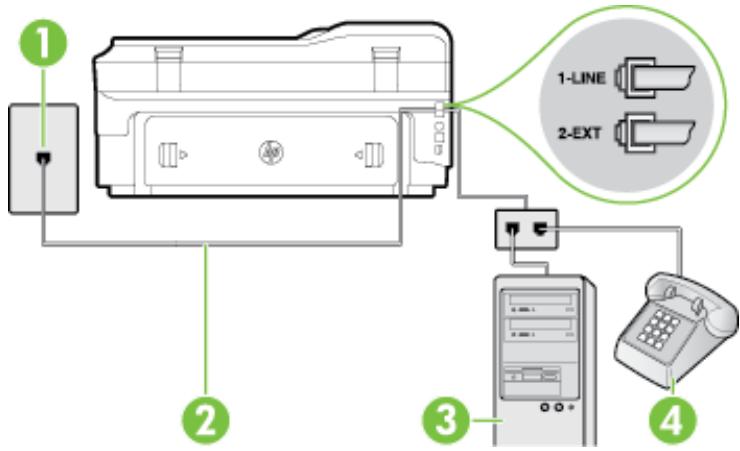
1
Telefonsteckdose
| 2 | Schließen Sie das im Lieferumfang des Druckers enthaltene Telefonkabel an den 1-LINE-Anschluss an.Sie müssen das mitgelieferte Telefonkabel ggf. an den mitgelieferten Adapter für Ihr Land/Ihre Region anschließen. |
| 3 | Computer mit Modem |
| 4 | Telefon |
So richten Sie den Drucker für denselben Telefonanschluss ein, der von einem Computer mit zwei Telefonsteckdosen verwendet wird:
- Ziehen Sie den weißen Stecker aus dem 2-EXT-Anschluss an der Rückseite des Druckers.
- Suchen Sie das Telefonkabel, das von Ihrem Computer bzw. Computermodem zur Telefonsteckdose führt. Ziehen Sie das Kabel aus der Telefonsteckdose, und schließen Sie es an den 2-EXT-Anschluss auf der Rückseite des Druckers an.
- Schließen Sie ein Telefon am OUT-Anschluss (Ausgang) auf der Rückseite des Computermodems an.
- Schließen Sie ein Ende des mit dem Drucker gelieferten Telefonkabels an die Telefonsteckdose und das andere Ende an den 1-LINE-Anschluss an der Rückseite des Druckers an.

HINWEIS: Sie müssen das mitgelieferte Telefonkabel ggf. an den mitgelieferten Adapter für Ihr Land/Ihre Region anschließen.
Wenn Sie den Drucker nicht mit dem mitgelieferten Kabel an das Telefonnetz anschließen, können Sie möglicherweise keine Faxnachrichten senden. Dieses spezielle Telefonkabel unterscheidet sich von den Telefonkabeln, die Sie möglicherweise bereits zu Hause oder im Büro verwenden.
- Wenn die Modemsoftware für den automatischen Faxempfang auf dem Computer konfiguriert ist, müssen Sie die Einstellung deaktivieren.

HINWEIS: Wenn Sie die Einstellung für den automatischen Faxempfang in der Modemsoftware nicht deaktivieren, kann der Drucker keine Faxnachrichten empfangen.
- Deaktivieren Sie die Einstellung Autom. Empfang.
- Testen Sie die Faxfunktion.
Sie müssen die eingehenden Faxanrufe selbst entgegennehmen, da der Drucker andernfalls keine Faxnachrichten empfangen kann.
Sollten Probleme beim Einrichten des Druckers mit der optionalen Ausstattung auftreten, bitten Sie Ihren lokalen Dienstanbieter oder Händler um Unterstützung.
Faxeinrichtung für serielle Telefonsysteme
Informationen zum Einrichten der Faxfunktion für serielle Telefonsysteme finden Sie auf der entsprechenden Website zur Faxkonfiguration für Ihr Land/Ihre Region.
| Österreich | www.hp.com/at/faxconfig |
| Deutschland | www.hp.com/de/faxconfig |
| Schweiz (Französisch) | www.hp.com/ch/fr/faxconfig |
| Schweiz (Deutsch) | www.hp.com/ch/de/faxconfig |
| Großbritannien | www.hp.com/uk/faxconfig |
| Finnland | www.hp.fi/faxconfig |
| Dänemark | www.hp.dk/faxconfig |
| Schweden | www.hp.se/faxconfig |
| Norwegen | www.hp.no/faxconfig |
| Niederlande | www.hp.nl/faxconfig |
| Belgien (niederländisch) | www.hp.be/nl/faxconfig |
| Belgien (Französisch) | www.hp.be/fr/faxconfig |
| Portugal | www.hp.pt/faxconfig |
| Spanien | www.hp.es/faxconfig |
| Frankreich | www.hp.com/fr/faxconfig |
| Irland | www.hp.com/ie/faxconfig |
| Italien | www.hp.com/it/faxconfig |
Testen der Faxeinrichtung
Sie können die Faxeinrichtung testen, um den Status des Druckers zu überprüfen und um sicherzustellen, dass er richtig für das Faxen eingerichtet wurde. Führen Sie diesen Test durch, nachdem der Drucker für das Faxen eingerichtet wurde. Während des Tests werden folgende Operationen ausgeführt:
• Testen der Faxhardware.
- Es wird geprüft, ob das richtige Telefonkabel am Drucker angeschlossen ist.
- Es wird geprüft, dass die Telefonleitung mit dem richtigen Anschluss verbunden ist.
- Es wird festgestellt, ob ein Wählton vorhanden ist.
- Es wird nach einer aktiven Telefonleitung gesucht.
- Der Status der Telefonverbindung wird überprüft.
Der Drucker druckt einen Bericht mit den Ergebnissen des Tests aus. Wenn während des Tests Fehler auftraten, verwenden Sie die Informationen im Bericht, um das Problem zu beheben. Führen Sie anschließend den Test erneut aus.
So testen Sie die Faxeinrichtung über das Bedienfeld des Druckers:
- Richten Sie den Drucker gemäß den Anweisungen für Ihre Heim- oder Büroanwendung für die Faxfunktion ein.
- Stellen Sie vor dem Test sicher, dass Tintenpatronen eingesetzt sind und sich großformatiges Papier im Zufuhrfach befindet.
- Tippen Sie auf dem Bedienfeld des Druckers auf ▶ (Pfeil nach rechts) und dann auf Einrichtung.
- Tippen Sie auf Extras und dann auf Faxtest durchführen.
Der Drucker zeigt dann das Testergebnis an und druckt einen Bericht.
-
Überprüfen Sie den Bericht.
-
Wenn der Test erfolgreich war und Sie dennoch weiterhin Probleme beim Faxen haben, überprüfen Sie die im Bericht aufgeführten Faxeinstellungen, um festzustellen, ob sie korrekt sind. Eine nicht ausgefüllte oder falsche Faxeinstellung kann zu Faxproblemen führen.
- Wenn der Test fehlschlägt, untersuchen Sie den Bericht auf nähere Informationen zur Beseitigung des aufgetretenen Problems.
D Netzwerkeinrichtung
Sie können die Netzwerkeinstellungen des Druckers über das Bedienfeld des Druckers verwalten (siehe der folgende Abschnitt). Zusätzliche erweiterte Einstellungen sind im eingebetteten Webserver verfügbar. Dabei handelt es sich um ein Konfigurations- und Statustool, auf das Sie mithilfe Ihres Webbrowsers über eine vorhandene Netzwerkverbindung zum Drucker zugreifen. Weitere Informationen finden Sie unter Eingebetteter Webserver auf Seite 264.
Dieser Abschnitt behandelt folgende Themen:
- Einrichten des Druckers für die Wireless-Kommunikation
- Ändern grundlegender Netzwerkeinstellungen
- Ändern erweiterter Netzwerkeinstellungen
• HP Wireless-Direktdruck
Einrichten des Druckers für die Wireless-Kommunikation
Sie können den Drucker für die Wireless-Kommunikation einrichten.
Dieser Abschnitt behandelt folgende Themen:
• Vorbereitungen
• Einrichten des Druckers im Wireless-Netzwerk
• Wechseln des Verbindungstyps
• Testen der Wireless-Verbindung
- Richtlinien, um die Sicherheit von Wireless-Netzwerken zu gewährleisten
- Richtlinien zum Verringern der Funkstörungen in einem Wireless-Netzwerk

HINWEIS: Falls Probleme beim Herstellen der Verbindung zum Drucker auftreten, lesen Sie den Abschnitt Beheben von Problemen mit Wireless-Verbindungen auf Seite 146.

TIPP: Weitere Informationen zum Einrichten und Verwenden des Druckers für den Wireless-Betrieb finden Sie im HP Wireless Printing Center (www.hp.com/go/wirelessprinting).
Vorbereitungen
Überprüfen Sie Folgendes, bevor Sie mit der Einrichtung der Wireless-Verbindung beginnen:
- Der Drucker ist nicht über ein Netzwerkkabel am Netzwerk angeschlossen.
- Das Wireless-Netzwerk ist eingerichtet und funktioniert korrekt.
- Der Drucker und die Computer, die den Drucker verwenden sollen, befinden sich im selben Netzwerk (Subnetz).
Bei der Verbindungsherstellung zum Drucker werden Sie zur Eingabe des Wireless Network Name (SSID) und eines Wireless-Kennworts aufgefordert:
- Der Name des Wireless-Netzwerks ist die Bezeichnung eines Wireless-Netzwerks.
- Das Wireless-Kennwort verhindert, dass andere Personen nicht ohne Ihre Zustimmung eine Verbindung zum Wireless-Netzwerk herstellen können. Je nach erforderlichem Sicherheitslevel erfordert Ihr Wireless-Netzwerk einen WPA-Schlüssel oder einen WEP-Kennwortschlüssel.
Wenn der Netzwerkname oder der Sicherheitsschlüssel seit der Einrichtung des Wireless-Netzwerks nicht geändert wurde, finden Sie diese Angaben bisweilen hinten oder seitlich am Wireless-Router.
Wenn Sie den Netzwerknamen oder den Sicherheitsschlüssel nicht finden oder sich nicht an die Daten erinnern können, schlagen Sie in der Dokumentation zum Computer oder zum Wireless-Router nach. Wenn Sie diese Angaben weiterhin nicht finden, fragen Sie Ihren Netzwerkadministrator oder die Person, von der das Wireless-Netzwerk eingerichtet wurde.

TIPP: Bei einem Windows-Computer verwenden Sie den HP Druck- und Scandoktor. Dieses Programm hilft Ihnen bei der Diagnose und liefert Unterstützung, wenn Sie HP Drucker in Ihrem Heimnetzwerk installieren oder verwenden. Besuchen Sie zum Verwenden dieses Tools das HP Wireless Printing Center (www.hp.com/go/wirelessprinting), und klicken Sie dann im Bereich Quick Links auf Druck- und Scandoktor.
Einrichten des Druckers im Wireless-Netzwerk
Verwenden Sie eine der folgenden Methoden, um den Drucker in Ihrem Wireless-Netzwerk einzurichten:
• Einrichten des Druckers mit der HP Druckersoftware
- Einrichten des Druckers mithilfe des Wireless-Einrichtungsassistenten
- Einrichten des Druckers mithilfe von WiFi Protected Setup (WPS)
- Einrichten des Druckers über den eingebetteten Webserver (EWS)

HINWEIS: Stellen Sie sicher, dass die mit dem Drucker gelieferte HP Software und die Netzwerklaufwerke für den Drucker installiert wurden. Weitere Informationen zum Installieren der Laufwerke finden Sie unter Nach dem Lösen der Probleme auf Seite 154.

HINWEIS: Wenn der Drucker bereits mit einer anderen Verbindungsart wie beispielsweise über USB verwendet wurde, richten Sie den Drucker anhand der Beschreibung unter Wechseln des Verbindungstyps auf Seite 249 in Ihrem Wireless-Netzwerk ein.
Einrichten des Druckers mit der HP Druckersoftware
Zusätzlich zum Aktivieren der zentralen Druckerfunktionen können Sie die mit Ihrem Drucker gelieferte HP Druckersoftware auch dazu verwenden, die Wireless-Kommunikation einzurichten.
Wenn der Drucker bereits mit einer anderen Verbindungsart wie beispielsweise über USB verwendet wurde, richten Sie den Drucker anhand der Beschreibung unter Wechseln des Verbindungstyps auf Seite 249 in Ihrem Wireless-Netzwerk ein.
Einrichten des Druckers mithilfe des Wireless-Einrichtungsassistenten
Der Wireless-Einrichtungsassistent bietet eine einfache Methode zum Einrichten und Verwalten von Funkverbindungen zum Drucker über das Bedienfeld des Druckers.
- Richten Sie die Druckerhardware ein. Lesen Sie dazu den Leitfaden zur Inbetriebnahme oder das Installationsposter im Lieferumfang des Druckers.
- Tippen Sie auf dem Bedienfeld des Druckers auf (k_1) (Wireless) und dann auf Einst..
- Tippen Sie auf Wireless-Einrichtungsassistent und danach auf Weiter.
- Befolgen Sie die angezeigten Anweisungen, um die Installation abzuschließen.
- Nach Fertigstellung der Einrichtung lassen sich die Netzwerkdruckertreiber installieren, indem Sie unter Programme oder Alle Programme den Ordner HP des Druckers öffnen, auf Druckereinrichtung und -software klicken und dann Neuen Drucker verbinden auswählen.

HINWEIS: Wenn Sie den Namen des Wireless-Netzwerks (SSID) und das Wireless-Kennwort (WPA-Kennwortschlüssel, WEP-Schlüssel) nicht finden können, lesen Sie den Abschnitt Vorbereitungen auf Seite 246.
Einrichten des Druckers mithilfe von WiFi Protected Setup (WPS)
Wi-Fi Protected Setup (WPS) ermöglicht Ihnen, den Drucker schnell im Wireless-Netzwerk einzurichten, ohne den Namen des Wireless-Netzwerks (SSID), das Wireless-Kennwort (WPA-Kennwortschlüssel, WEP-Schlüssel) oder andere Wireless-Einstellungen eingeben zu müssen.

HINWEIS: Richten Sie den Wireless-Betrieb nur dann über WPS ein, wenn Ihr Wireless-Netzwerk mit WPA-Datenverschlüsselung arbeitet. Wenn Ihr Wireless-Netzwerk mit WEP arbeitet oder überhaupt keine Verschlüsselung verwendet, richten Sie den Drucker über eine der anderen in diesem Abschnitt beschriebenen Methoden im Wireless-Netzwerk ein.

HINWEIS: Vergewissern Sie sich bei der Verwendung von WPS, dass vom Wireless-Router bzw. vom Wireless-Zugriffspunkt (Wireless Access Point) WPS unterstützt wird. Router mit WPS-Unterstützung besitzen häufig eine Taste (WPS) oder eine mit „WPS“ beschriftete Taste.
Mit einer der folgenden Methoden lässt sich der Drucker über WPS einrichten:
- Methode mit WPS-Taste: Verwenden Sie die Taste (WPS) oder die WPS-Taste des Routers, falls vorhanden.
- PIN-Methode: Geben Sie die vom Drucker generierte PIN in die Konfigurationssoftware des Routers ein.
So stellen Sie mithilfe der Tastenmethode eine Verbindung zum Drucker her:
So stellen Sie mithilfe der PIN-Methode eine Verbindung zum Drucker her:
So stellen Sie mithilfe der Tastenmethode eine Verbindung zum Drucker her:
- Tippen Sie auf dem Bedienfeld des Druckers auf (1) (Wireless) und dann auf Einst..
- Tippen Sie auf Wi-Fi Protected Setup, und befolgen Sie die angezeigten Anweisungen.
- Tippen Sie nach entsprechender Aufforderung auf Taste.
- Halten Sie am Wireless Router oder Wireless Access Point die WPS-Taste 3 Sekunden lang gedrückt.
Warten Sie ca. 2 Minuten. Ist die Verbindung zum Drucker erfolgreich, leuchtet die Wireless-LED durchgehend. - Nach Fertigstellung der Einrichtung lassen sich die Netzwerkdruckertreiber installieren, indem Sie unter Programme oder Alle Programme den Ordner HP des Druckers öffnen, auf Druckereinrichtung und -software klicken und dann Neuen Drucker verbinden auswählen.
So stellen Sie mithilfe der PIN-Methode eine Verbindung zum Drucker her:
- Tippen Sie auf dem Bedienfeld des Druckers auf (1) (Wireless) und dann auf Einst..
- Tippen Sie auf Wi-Fi Protected Setup, und befolgen Sie die angezeigten Anweisungen.
-
Tippen Sie nach der entsprechenden Anweisung auf PIN. Die WPS-PIN wird angezeigt.
-
Öffnen Sie das Konfigurationsprogramm oder die Software für den Wireless-Router oder den Wireless-Zugriffspunkt, und geben sie die WPS PIN ein.

HINWEIS: Weitere Informationen zur Verwendung des Konfigurationsprogramms finden Sie in der Dokumentation zum Router bzw. zum Wireless-Zugriffspunkt.
Warten Sie ca. zwei Minuten. Ist die Verbindung zum Drucker erfolgreich, leuchtet die Wireless-LED durchgehend.
- Nach Fertigstellung der Einrichtung lassen sich die Netzwerkdruckertreiber installieren, indem Sie unter Programme oder Alle Programme den Ordner HP des Druckers öffnen, auf Druckereinrichtung und -software klicken und dann Neuen Drucker verbinden auswählen.
Einrichten des Druckers über den eingebetteten Webserver (EWS)
Wenn der Drucker mit einem Netzwerk verbunden ist, können Sie die Wireless-Kommunikation über den eingebetteten Webserver (EWS) des Druckers einrichten.
- Öffnen Sie den EWS. Weitere Informationen finden Sie unter Eingebetteter Webserver auf Seite 264.
- Klicken Sie auf der Registerkarte Home im Feld Einrichtung auf Wireless-Einrichtungsassistent.
- Befolgen Sie die angezeigten Anweisungen.
- Nach Fertigstellung der Einrichtung lassen sich die Netzwerkdruckertreiber installieren, indem Sie unter Programme oder Alle Programme den Ordner HP des Druckers öffnen, auf Druckereinrichtung und -software klicken und dann Neuen Drucker verbinden auswählen.

TIPP: Sie können die Wireless-Kommunikation auch einrichten, indem Sie einzelne Wireless-Einstellungen eingeben oder ändern. Klicken Sie zum Ändern dieser Einstellungen auf der Registerkarte Netzwerk im Bereich „Wireless (802.11)“ auf der linken Seite auf Erweitert, ändern Sie die Wireless-Einstellungen, und klicken Sie dann auf Übernehmen.
Wechseln des Verbindungstyps
Nachdem die HP Software installiert und der Drucker mit Ihrem Computer oder einem Netzwerk verbunden wurde, können Sie mithilfe der HP Software den Verbindungstyp wechseln (z. B. von einer USB-Verbindung zu einer Wireless-Verbindung).

HINWEIS: Wenn Sie zu einer Wireless-Verbindung wechseln, müssen Sie sich vergewissern, dass kein Ethernet-Kabel am Drucker angeschlossen ist. Beim Anschluss eines Ethernet-Kabels wird die Wireless-Funktion des Druckers deaktiviert. Während der Einrichtung werden Sie ggf. auch aufgefordert, vorübergehend ein USB-Kabel anzuschließen.
Ändern Sie den Verbindungstyp mit einer der folgenden Methoden:
- Wechseln von einer Ethernet-Verbindung zu einer Wireless-Verbindung
- Wechseln von einer USB-Verbindung zu einer Wireless-Verbindung
- Wechseln von einer Wireless-Verbindung zu einer USB- oder Ethernet-Verbindung
Wechseln von einer Ethernet-Verbindung zu einer Wireless-Verbindung
- Tippen Sie auf dem Bedienfeld des Druckers auf (1) (Wireless) und dann auf Einst..
- Tippen Sie auf Wireless-Einrichtungsassistent und danach auf Weiter.
- Befolgen Sie die angezeigten Anweisungen, um die Installation abzuschließen.

HINWEIS: Wenn Sie den Namen des Wireless-Netzwerks (SSID) und das Wireless-Kennwort (WPA-Kennwortschlüssel, WEP-Schlüssel) nicht finden können, lesen Sie den Abschnitt Vorbereitungen auf Seite 246.
Wechseln von einer USB-Verbindung zu einer Wireless-Verbindung
Befolgen Sie die Anweisungen für Ihr Betriebssystem.
Windows
- Klicken Sie auf dem Desktop des Computers auf Start, wählen Sie Programme oder Alle Programme aus, klicken Sie auf HP, wählen Sie den Namen des Druckers aus, und klicken Sie dann auf Druckereinrichtung und -software.
- oder -
Klicken Sie in der Anzeige Start auf Druckereinrichtung und -software. - Klicken Sie auf Bei Druckerverbindung von USB zu Wireless wechseln.
- Befolgen Sie die angezeigten Anweisungen, um die Installation abzuschließen.
Mac OS X
- Öffnen Sie das HP Dienstprogramm. Weitere Informationen finden Sie unter So öffnen Sie das HP Dienstprogramm: auf Seite 263.
- Klicken Sie in der Symbolleiste des HP Dienstprogramms auf Programme.
- Doppelklicken Sie auf das Symbol für den HP Einrichtungsassistenten, und befolgen Sie die angezeigten Anweisungen.
Wechseln von einer Wireless-Verbindung zu einer USB- oder Ethernet-Verbindung
Schließen Sie zum Wechseln von einer Wireless-Verbindung zu einer USB- oder Ethernet-Verbindung das USB- oder das Ethernet-Kabel an den Drucker an.

HINWEIS: Wenn Sie einen Computer unter Mac OS X verwenden, fügen Sie den Drucker zur Druckwarteschlange hinzu. Klicken Sie im Dock auf Systemeinstellungen und dann im Bereich Hardware auf Drucken und Faxen oder Drucken und Scannen. Klicken Sie auf +, und wählen Sie den Drucker aus.
Testen der Wireless-Verbindung
Drucken Sie die Testseite für das Wireless-Netzwerk, um Informationen zur Wireless-Verbindung des Druckers zu erhalten. Die Testseite für das Wireless-Netzwerk enthält Informationen zum Status des Druckers, zur Hardwareadresse (MAC) sowie zur IP-Adresse. Wenn der Drucker mit einem Netzwerk verbunden ist, erscheinen auf der Testseite detaillierte Informationen zu den Netzwerkeinstellungen.
So drucken Sie den Testbericht für das Wireless-Netzwerk:
- Tippen Sie auf dem Bedienfeld des Druckers auf (k_1) (Wireless) und dann auf Einst.
- Tippen Sie auf Wirel.-Testbericht drucken.
Richtlinien, um die Sicherheit von Wireless-Netzwerken zu gewährleisten
Die folgenden Informationen helfen Ihnen, Ihr Wireless-Netzwerk und den Wireless-Drucker vor Verwendung durch Unbefugte zu schützen.
Weitere Informationen finden Sie unter www.hp.com/go/wirelessprinting.
Dieser Abschnitt behandelt folgende Themen:
- Übersicht über Sicherheitseinstellungen
- Hinzufügen von Hardwareadressen zu einem Wireless-Router (MAC-Filterung)
• Weitere Richtlinien für Wireless-Sicherheit
Übersicht über Sicherheitseinstellungen
Vom Drucker werden zahlreiche Typen der Netzwerkauthentifizierung wie WEP, WPA und WPA2 unterstützt, um die Sicherheit des Wireless-Netzwerks zu verbessern und den Zugriff durch unbefugte Benutzer zu verhindern.
- WEP: Bietet Sicherheit durch Verschlüsselung der Daten, die über Funkwellen von einem Wireless-Gerät zu einem anderen gesendet werden. Geräte in einem WEP-aktivierten Netzwerk verwenden WEP-Schlüssel zur Codierung von Daten. Falls Ihr Netzwerk WEP benutzt, benötigen Sie den/die verwendeten WEP-Schlüssel.
- WPA: Verbessert den Datenschutz bei Wireless-Übertragung und die Zugangssteuerung bei vorhandenen und künftigen Wireless-Netzwerken. Es behebt alle bekannten Schwächen von WEP (Wired Equivalent Privacy), dem ursprünglichen nativen Sicherheitsmechanismus beim 802.11-Standard. WPA bedient sich des Temporal Key Integrity Protocol (TKIP) zur Verschlüsselung und verwendet 802.1X-Authentifizierung mit einem der heute verfügbaren standardmäßigen Extensible Authentication Protocol (EAP)-Typen.
- WPA2: Stellt für Benutzer von Wireless-Netzwerken für gewerbliche oder private Zwecke auf zuverlässige Weise sicher, dass nur berechtigte Personen auf ihre Wireless-Netzwerke zugreifen können. WPA2 stellt den Advanced Encryption Standard (AES) bereit. AES wird im CCM-Modus (Counter Cipher-Block Chaining Mode) definiert und unterstützt IBSS (Independent Basic Service Set), um die Sicherheit zwischen Client-Workstations zu aktivieren, die ohne Wireless-Router (wie Linksys Wireless-Router oder Apple AirPort Base Station) wireless miteinander verbunden sind.
Hinzufügen von Hardwareadressen zu einem Wireless-Router (MAC-Filterung)
MAC-Filterung ist ein Sicherheitsmerkmal, bei dem ein Wireless-Router bzw. ein Wireless-Zugriffspunkt mit einer Liste von Hardwareadressen (auch „MAC-Adressen“ genannt) konfiguriert wird, denen der Zugang zum Netzwerk über den Router erlaubt ist.
Wenn der Router für die Filterung von Hardwareadressen konfiguriert ist, muss die Hardwareadresse des Druckers zur Liste der zulässigen Hardwareadressen des Routers hinzugefügt werden. Wenn der Router nicht über die Hardwareadresse des Druckers verfügt, der den Zugriff auf das Netzwerk versucht, verweigert der Router den Zugriff des Druckers auf das Netzwerk.

ACHTUNG: Diese Methode wird jedoch nicht empfohlen, da Ihre MAC-Adressen von unbefugten Benutzern außerhalb Ihres Netzwerks problemlos gelesen und verfälscht werden können.
So fügen Sie Hardwareadressen zu einem Wireless-Router bzw. einem Wireless-Zugriffspunkt hinzu:
- Drucken Sie eine Netzwerkkonfigurationsseite, um die Hardwareadresse des Druckers zu ermitteln: Weitere Informationen finden Sie unter Beschreibung der Netzwerkkonfigurationsseite auf Seite 163.

HINWEIS: Vom Drucker werden separate Hardwareadressen für die Ethernet-Verbindung und für die Wireless-Verbindung verwaltet. Beide Hardwareadressen werden auf der Netzwerkkonfigurationsseite des Druckers aufgelistet.
- Öffnen Sie das Konfigurationsprogramm für den Wireless-Router oder den Wireless-Zugriffspunkt, und fügen Sie die Hardwareadresse des Druckers in die Liste zulässiger Hardwareadressen ein.

HINWEIS: Weitere Informationen zur Verwendung des Konfigurationsprogramms finden Sie in der Dokumentation zum Router bzw. zum Wireless-Zugriffspunkt.
Weitere Richtlinien für Wireless-Sicherheit
Beachten Sie für die Sicherheit des Wireless-Netzwerks die folgenden Richtlinien:
- Verwenden Sie für die Wireless-Übertragung ein Kennwort mit mindestens 20 zufälligen Zeichen. Ein WPA-Funknetzwerk ermöglicht Kennwörter bis zu 64 Zeichen Länge.
- Verwenden Sie als Kennwort für die Wireless-Übertragung keine gängigen Wörter oder Begriffe, keine einfachen Zeichenfolgen (z. B. nur Einsen) und keine Angaben zu Ihrer Person. Verwenden Sie immer zufällige Zeichenketten, die Groß- und Kleinbuchstaben, Ziffern sowie (wenn zulässig) auch Sonderzeichen (z.B. Satzzeichen) enthalten.
- Ändern Sie das Standardkennwort für die Wireless-Übertragung, das vom Hersteller für den Administratorzugriff auf den Zugangspunkt oder den WLAN-Router eingerichtet wurde. Einige Router erlauben auch die Änderung des Administratornamens.
- Deaktivieren Sie nach Möglichkeit den Administratorzugriff über das Wireless-Netzwerk. In diesem Fall müssen Sie Konfigurationsänderungen am Router über eine Ethernet-Verbindung vornehmen.
- Deaktivieren Sie möglichst den Administratorzugriff über das Internet auf den Router. Mithilfe von Remote Desktop können Sie eine verschlüsselte Verbindung zum Computer einrichten, auf den über den Router zugegriffen wird, sowie Konfigurationsänderungen vom lokalen Computer aus vornehmen, auf den Sie über das Internet zugreifen.
- Damit nicht versehentlich eine Verbindung zu einem fremden Wireless-Netzwerk hergestellt wird, deaktivieren Sie die Einstellung zum automatischen Verbinden mit nichtbevorzugten Netzwerken. Unter Windows XP ist diese Funktion standardmäßig deaktiviert.
Richtlinien zum Verringern der Funkstörungen in einem Wireless-Netzwerk
Die folgenden Tipps helfen Ihnen, das Auftreten von Funkstörungen in einem Wireless-Netzwerk zu verhindern:
- Achten Sie auf einen möglichst großen Abstand zwischen den Wireless-Geräten und großen Metallgegenständen wie Aktenschränken oder anderen Geräten mit elektromagnetischen
Feldern (z. B. Mikrowellenherde und Schnurlostelefone), da diese die Funksignale unterbrechen können.
- Stellen Sie die Wireless-Geräte nicht in der Nähe von Wänden mit grobem Mauerwerk oder ähnlichen Strukturen auf, da diese die Funksignale absorbieren und das Signal abschwächen können.
- Stellen Sie den Zugriffspunkt bzw. den Wireless-Router an einer zentralen Stelle in Sichtlinie zu den Wireless-Geräten im Netzwerk auf.
- Achten Sie darauf, dass sich alle Wireless-Geräte im Netzwerk innerhalb des Funkbereichs befinden.
Ändern grundlegender Netzwerkeinstellungen
Die Optionen auf dem Bedienfeld ermöglichen Ihnen, eine Funkverbindung einzurichten und zu verwalten sowie vielfältige Aufgaben zum Netzwerkmanagement auszuführen. Dazu zählen das Anzeigen der Netzwerkeinstellungen, das Wiederherstellen der Standardwerte für das Netzwerk, Ein- und Ausschalten des Funknetzes und Ändern der Netzwerkeinstellungen.
Dieser Abschnitt behandelt folgende Themen:
• Anzeigen und Drucken von Netzwerkeinstellungen
- Aktivieren/Deaktivieren der Funkverbindung
Anzeigen und Drucken von Netzwerkeinstellungen
Sie können sich eine Zusammenfassung der Netzwerkeinstellungen über das Druckerbedienfeld oder mit der HP Software im Lieferumfang des Druckers anzeigen lassen. Sie können eine detaillierte Netzwerk-Konfigurationsseite drucken, die alle wichtigen Netzwerkeinstellungen enthält wie z. B. IP-Adresse, Verbindungsgeschwindigkeit, DNS und mDNS. Weitere Informationen finden Sie unter Beschreibung der Netzwerkkonfigurationsseite auf Seite 163.
▲ Tippen Sie zum Anzeigen der Netzwerkeinstellung über das Bedienfeld des Druckers auf (1) (Wireless) und dann auf Einst.. Die Netzwerkstatusanzeige wird geöffnet.
▲ Weitere Informationen zum Anzeigen der Netzwerkeinstellungen über die HP Druckersoftware finden Sie unter Anzeigen der IP-Einstellungen auf Seite 255.
Aktivieren/Deaktivieren der Funkverbindung
Der Funkmodus ist standardmäßig eingeschaltet. Dies wird durch die blaue LED an der Vorderseite des Druckers angezeigt. Der Funkmodus muss eingeschaltet bleiben, um die Verbindung zum Wireless-Netzwerk aufrechtzuerhalten. Wenn Ihr Drucker jedoch mit einem Ethernet-Netzwerk oder über USB verbunden ist, wird der Funkmodus nicht verwendet. In diesem Fall können Sie den Funkmodus ausschalten.
- Tippen Sie auf dem Bedienfeld des Druckers auf (1) (Wireless) und dann auf Einst..
- Tippen Sie auf Wireless und anschließend auf Ein, um den Funkbetrieb zu aktivieren, oder auf Aus, um den Funkbetrieb zu deaktivieren.
Ändern erweiterter Netzwerkeinstellungen
ACHTUNG: Die Netzwerkeinstellungen bieten Ihnen zusätzliche Konfigurationsmöglichkeiten. Allerdings sollten diese Einstellungen (beispielsweise Verbindungsgeschwindigkeit, IP-Einstellungen, Standard-Gateway und Firewall-Einstellungen) nur von erfahrenen Benutzern geändert werden.
Dieser Abschnitt behandelt folgende Themen:
• Einstellen der Verbindungsgeschwindigkeit
• Anzeigen der IP-Einstellungen
- Ändern der IP-Einstellungen
• Zurücksetzen der Netzwerkeinstellungen
Einstellen der Verbindungsgeschwindigkeit
Sie können die Geschwindigkeit ändern, mit der die Daten über das Netzwerk übertragen werden. Der Standardwert ist Automatisch.
- Tippen Sie auf dem Bedienfeld des Druckers auf (1) (Wireless) und dann auf Einst..
- Wählen Sie Erweiterte Einrichtung und dann Verb.geschw. aus.
- Tippen Sie auf die Zahl neben der Verbindungsgeschwindigkeit, die Ihrer Netzwerkhardware entspricht:
Anzeigen der IP-Einstellungen
So zeigen Sie die IP-Adresse des Druckers an:
- Drucken Sie die Netzwerkkonfigurationsseite. Weitere Informationen hierzu finden Sie unter Beschreibung der Netzwerkkonfigurationsseite auf Seite 163.
- Öffnen Sie die HP Software (Windows), doppelklicken Sie auf Geschätzte Tintenfüllstände, und klicken Sie auf die Registerkarte Geräteinformationen. Die IP-Adresse ist im Abschnitt Netzwerkinformationen angegeben.
Ändern der IP-Einstellungen
Die Standardeinstellung für die IP-Einstellungen lautet Automatisch. Hiermit werden die IP-Einstellungen automatisch festgelegt. Als erfahrener Benutzer können Sie Einstellungen wie die IP-Adresse, die Subnetzmaske (Subnet Mask) und den Standard-Gateway jedoch auch manuell ändern.
⚠️ ACHTUNG: Gehen Sie beim manuellen Zuordnen der IP-Adresse äußerst sorgfältig vor. Wenn Sie während der Installation eine ungültige IP-Adresse eingeben, kann von den Netzwerkkomponenten keine Verbindung zum Drucker hergestellt werden.
- Tippen Sie auf dem Bedienfeld des Druckers auf (k_1^*) (Wireless) und dann auf Einst..
- Tippen Sie auf Erweiterte Einrichtung und dann auf IP-Einstellungen.
-
Sie werden in einer Meldung gewarnt, dass bei Änderung der IP-Adresse der Drucker aus dem Netzwerk entfernt wird. Tippen Sie zum Fortfahren auf OK.
-
Standardmäßig wird Automatisch ausgewählt. Klicken Sie zum manuellen Ändern der Einstellungen auf Manuell, und geben Sie dann die entsprechenden Daten für die folgenden Einstellungen ein:
IP-Adresse
- Subnetzmaske
- Standard-Gateway
• DNS-Adresse
- Geben Sie die Änderungen ein, und tippen Sie dann auf Fertig.
Zurücksetzen der Netzwerkeinstellungen
So setzen Sie das Administratorkennwort und die Netzwerkeinstellungen zurück:
-
Tippen Sie auf dem Bedienfeld des Druckers auf (1) (Wireless) und dann auf Einst..
-
Tippen Sie auf Netzwerkstd. wiederh. (Netzwerkstandard wiederherstellen) und dann auf Ja. Daraufhin wird in einer Meldung mitgeteilt, dass die Netzwerkstandardeinstellungen wiederhergestellt wurden.

HINWEIS: Die zuvor konfigurierten Wireless-Einstellungen werden beim Zurücksetzen der Netzwerkeinstellungen des Druckers entfernt. Sie müssen den Drucker erneut mithilfe des Wireless-Einrichtungsassistenten mit dem Wireless-Netzwerk verbinden. Weitere Informationen finden Sie unter Einrichten des Druckers mithilfe des Wireless-Einrichtungsassistenten auf Seite 247.

*HINWEIS: Drucken Sie die Netzwerkkonfigurationsseite aus, und überprüfen Sie, ob die Netzwerkeinstellungen zurückgesetzt wurden. Weitere Informationen finden Sie unter Beschreibung der Netzwerkkonfigurationsseite auf Seite 163.
HP Wireless-Direktdruck
Mithilfe von HP Wireless-Direktdruck können Sie wireless von einem Computer, Smartphone, Tablet-PC oder einem anderen wireless-fähigen Gerät drucken, ohne eine Verbindung zu einem vorhandenen Wireless-Netzwerk herstellen zu müssen.
Beachten Sie beim Verwenden von HP Wireless-Direktdruck die folgenden Richtlinien:
- Vergewissern Sie sich, dass auf dem Computer oder dem mobilen Gerät die erforderliche Software vorhanden ist:
Vergewissern Sie sich bei einem Computer, dass die mit dem Drucker gelieferte HP Druckersoftware installiert wurde. - Vergewissern Sie sich bei einem mobilen Gerät, dass eine kompatible Druck-App installiert wurde. Weitere Informationen zum mobilen Drucken finden Sie unter www.hp.com/global/us/en/eprint/mobile_printing_apps.html.
- Vergewissern Sie sich, dass der HP Wireless-Direktdruck auf dem Drucker eingeschaltet ist und dass, falls erforderlich, die Sicherheitsfunktionen aktiviert sind. Weitere Informationen finden Sie unter Aktivieren von HP Wireless-Direktdruck auf Seite 258.
- Die Verbindung für HP Wireless-Direktdruck kann von bis zu fünf Computern oder mobilen Geräten gemeinsam benutzt werden.
- HP Wireless-Direktdruck kann auch verwendet werden, wenn der Drucker über ein USB-Kabel oder das Netzwerk (wireless oder Ethernet) mit dem Computer verbunden ist.
- Über HP Wireless-Direktdruck lässt sich keine Verbindung zwischen einem Computer, einem mobilen Gerät oder einem Drucker und dem Internet herstellen.

Klicken Sie hier, um online auf weitere Informationen zuzugreifen.
Weitere Informationen zur Verwendung des Wireless-Direktdrucks finden Sie unter Einrichten des Druckers für die Wireless-Kommunikation auf Seite 246.

HINWEIS: Zurzeit sind diese Websites ggf. nicht in allen Sprachen verfügbar.
Dieser Abschnitt behandelt folgende Themen:
- Aktivieren von HP Wireless-Direktdruck
- Drucken von einem wireless-fähigen mobilen Gerät aus
- Drucken von einem wireless-fähigen Computer aus
Aktivieren von HP Wireless-Direktdruck
- Tippen Sie auf dem Bedienfeld des Druckers auf (1) (Wireless) und dann auf Einst..
- Tippen Sie auf Wireless direkt und dann auf Ein.

TIPP: Soll der HP Wireless-Direktdruck mit erhöhter Sicherheit verwendet werden und wird vom Computer oder vom mobilen Gerät WPA2 Verschlüsselung unterstützt, wählen Sie diese Option aus, über die die Sicherheitsfunktionen aktiviert werden. Bei aktivierten Sicherheitsfunktionen können nur Benutzer, die im Besitz des Kennworts sind, eine Wireless-Verbindung zum Drucker herstellen. Wenn Sie die Sicherheitsfunktionen ausschalten, kann jeder Benutzer mit einem Wireless-Gerät in Wireless-Reichweite des Druckers eine Verbindung zum Drucker herstellen.
- Tippen Sie auf Name für Wireless direkt, um den Namen für Wireless direkt anzuzeigen.
- Wenn die Sicherheitsfunktionen aktiviert wurden, tippen Sie auf Sicherh.-Kenncode, um das Kennwort für Wireless direkt anzuzeigen.

TIPP: Sie können den HP Wireless-Direktdruck auch über den eingebetteten Webserver (EWS) einschalten. Weitere Informationen zum Verwenden des EWS finden Sie unter Eingebetteter Webserver auf Seite 264.
Drucken von einem wireless-fähigen mobilen Gerät aus
Vergewissern Sie sich, dass eine kompatible Druck-App auf Ihrem mobilen Gerät installiert wurde. Weitere Informationen finden Sie unter www.hp.com/global/us/en/eprint/mobile_printing_apps.html.
- Stellen Sie sicher, dass HP Wireless-Direktdruck auf dem Drucker eingeschaltet ist. Weitere Informationen finden Sie unter Aktivieren von HP Wireless-Direktdruck auf Seite 258.
- Aktivieren Sie die Wireless-Verbindung auf Ihrem mobilen Gerät. Weitere Informationen hierzu finden Sie in der Dokumentation zum mobilen Gerät.
- Suchen Sie auf dem mobilen Gerät nach dem Namen für die Druckfunktionen von HP Wireless direkt wie HP-Print-**-Officejet 7610 series. (Dabei stehen die Sternchen ** für die eindeutigen Zeichen zur Kennzeichnung Ihres Druckers.)
Wenn HP Wireless direkt mit Sicherheitsfunktionen eingeschaltet wurde, geben Sie nach der entsprechenden Eingabeaufforderung das Kennwort ein.
- Vergewissern Sie sich in der Druck-App des mobilen Geräts, dass Ihr HP Drucker der Standarddrucker ist. Drucken Sie anschließend das Dokument.
Drucken von einem wireless-fähigen Computer aus
Befolgen Sie die Anweisungen für Ihr Betriebssystem.
- Drucken von einem wireless-fähigen Computer aus (Windows)
- Drucken von einem wireless-fähigen Computer aus (Mac OS X)
Drucken von einem wireless-fähigen Computer aus (Windows)
- Stellen Sie sicher, dass HP Wireless-Direktdruck auf dem Drucker eingeschaltet ist. Weitere Informationen finden Sie unter Aktivieren von HP Wireless-Direktdruck auf Seite 258.
- Aktivieren Sie die Wireless-Verbindung auf Ihrem Computer. Weitere Informationen hierzu finden Sie in der Dokumentation zum Computer.
- Klicken Sie auf dem Computer in der Symbolleiste auf das Wireless-Symbol. Wählen Sie den Namen für die Druckfunktionen von HP Wireless direkt wie HP-Print-**-Officejet 7610 series aus. (Dabei stehen die Sternchen ** für die eindeutigen Zeichen zur Kennzeichnung Ihres Druckers.)
Wenn HP Wireless direkt mit Sicherheitsfunktionen eingeschaltet wurde, geben Sie nach der entsprechenden Eingabeaufforderung das Kennwort ein.
- Wenn der Drucker über ein USB-Kabel installiert und mit dem Computer verbunden wurde, aktivieren Sie die Druckfunktionen für HP Wireless direkt in der HP Druckersoftware. Fahren Sie mit Schritt 5 fort, wenn der Drucker über ein Netzwerk (Ethernet oder wireless) installiert und mit dem Computer verbunden wurde.
a. Klicken Sie auf dem Computerdesktop auf Start, und wählen Sie Programme oder Alle Programme aus. Klicken Sie auf HP und den Ordner für den Drucker. Wählen Sie dann Druckereinrichtung und -software aus.
- oder -
Klicken Sie in der Anzeige Start mit der rechten Maustaste auf einen leeren Bereich. Klicken Sie dann in der App-Leiste auf Alle Apps und anschließend auf das Symbol mit dem Namen Ihres Druckers.
b. Wählen Sie Neuen Drucker verbinden aus.
c. Wenn die Anzeige Verbindungsoptionen erscheint, wählen Sie Wireless aus.
Wählen Sie den Drucker in der Liste der erkannten Drucker aus wie HP-Print-**-Officejet 7610 series. (Dabei stehen die Sternchen ** für die eindeutigen Zeichen zur Kennzeichnung des Druckers.)
d. Befolgen Sie die angezeigten Anweisungen.
- Drucken Sie das Dokument.
Drucken von einem wireless-fähigen Computer aus (Mac OS X)
- Stellen Sie sicher, dass HP Wireless-Direktdruck auf dem Drucker eingeschaltet ist. Weitere Informationen finden Sie unter Aktivieren von HP Wireless-Direktdruck auf Seite 258.
- Schalten Sie AirPort ein. Weitere Informationen hierzu finden Sie in der von Apple bereitgestellten Dokumentation.
- Klicken Sie auf das AirPort Symbol, und wählen Sie den Namen für HP Wireless-Direktdruck wie HP-Print-**-Officejet 7610 series aus. (Dabei stehen die Sternchen ** für die eindeutigen Zeichen zur Kennzeichnung Ihres Druckers.)
Wenn HP Wireless direkt mit Sicherheitsfunktionen eingeschaltet wurde, geben Sie nach der entsprechenden Eingabeaufforderung das Kennwort ein.
- Fügen Sie den Drucker hinzu.
a. Wählen Sie je nach Betriebssystem unter Systemeinstellungen die Option Drucken und Faxen oder Drucken und Scannen aus.
b. Klicken Sie unterhalb der Druckerliste auf der linken Seite auf das Pluszeichen (+).
c. Wählen Sie den Drucker in der Liste der erkannten Drucker aus (das Wort „Bonjour“ steht in der rechten Spalte neben dem Druckernamen), und klicken Sie auf Hinzufügen.
- Drucken Sie das Dokument.
E Druckerverwaltungstools
Dieser Abschnitt behandelt folgende Themen:
- Toolbox (Windows)
• HP Dienstprogramm (Mac OS X)
• Eingebetteter Webserver
Toolbox (Windows)
Mit der Toolbox können Sie auf Wartungsinformationen zum Drucker zugreifen.

*HINWEIS: Die Toolbox kann von der HP Software-CD installiert werden, wenn der Computer die Systemanforderungen erfüllt.
- Öffnen der Toolbox
Öffnen der Toolbox
-
Öffnen Sie die HP Druckersoftware mit einer der folgenden Methoden:
-
Klicken Sie auf dem Computerdesktop auf Start, und wählen Sie Programme oder Alle Programme aus. Klicken Sie auf HP, den Ordner für Ihren HP Drucker, und wählen Sie anschließend das Symbol mit dem Namen Ihres Druckers aus.
-
Klicken Sie in der Anzeige Start mit der rechten Maustaste auf einen leeren Bereich. Klicken Sie dann in der App-Leiste auf Alle Apps und anschließend auf das Symbol mit dem Namen Ihres Druckers.
-
Wählen Sie im daraufhin angezeigten Fenster Drucken, Scannen und Faxen oder Drucken und Scannen und dann unter Drucken die Option Drucker warten aus.
HP Dienstprogramm (Mac OS X)
Das HP Dienstprogramm enthält Tools zum Konfigurieren der Druckeinstellungen, zum Kalibrieren des Druckers, zur Onlinebestellung von Verbrauchsmaterial und zur Suche nach Supportinformationen auf der Website.

HINWEIS: Die im HP Dienstprogramm verfügbaren Funktionen variieren je nach ausgewähltem Drucker.
Warnhinweise und Anzeigen zum Tintenfüllstand sind ungefähre Angaben und dienen lediglich zur besseren Planung. Wenn auf der Anzeige eine Warnung wegen eines niedrigen Tintenfüllstands angezeigt wird, besorgen Sie sich eine Ersatzpatrone, um eventuelle Verzögerungen beim Drucken zu vermeiden. Das Austauschen von Tintenpatronen ist erst erforderlich, wenn Sie dazu aufgefordert werden.
So öffnen Sie das HP Dienstprogramm:
So öffnen Sie das HP Dienstprogramm:
Doppelklicken Sie im Ordner Programme/ Hewlett-Packard auf „HP Dienstprogramm“.
Eingebetteter Webserver
Wenn der Drucker mit einem Netzwerk verbunden ist, können Sie über die Startseite des Druckers (eingebetteter Webserver oder EWS) Statusinformationen anzeigen, Einstellungen ändern und den Drucker von Ihrem Computer aus verwalten.

HINWEIS: Die Systemanforderungen für den eingebetteten Webserver finden Sie unter Spezifikationen des eingebetteten Webservers auf Seite 178.
Zum Anzeigen oder Ändern bestimmter Einstellung benötigen Sie möglicherweise ein Kennwort.
Sie können den eingebetteten Webserver öffnen und verwenden, ohne dass eine Verbindung zum Internet besteht. Einige Funktionen sind in diesem Fall jedoch nicht verfügbar.
Dieser Abschnitt behandelt folgende Themen:
• Informationen zu Cookies
So öffnen Sie den eingebetteten Webserver:
Informationen zu Cookies
Der eingebettete Webserver (EWS, Embedded Web Server) speichert sehr kleine Textdateien (Cookies) auf der Festplatte, wenn Sie damit arbeiten. Diese Dateien dienen dazu, Ihren Computer zu erkennen, wenn Sie den EWS das nächste Mal aufrufen. Wenn Sie beispielsweise die EWS-Sprache konfiguriert haben, wird diese Einstellung in einem Cookie abgelegt, sodass die Seiten beim nächsten Zugreifen auf den EWS in der betreffenden Sprache angezeigt werden. Manche Cookies werden am Ende jeder Sitzung gelöscht (z. B. das Cookie, in dem die ausgewählte Sprache gespeichert ist). Andere Cookies bleiben so lange auf dem Computer gespeichert, bis sie manuell gelöscht werden (z. B. das Cookie, in dem die benutzerdefinierten Einstellungen gespeichert sind).

HINWEIS: Die Cookies, die vom EWS auf dem Computer gespeichert werden, dienen ausschließlich dazu, Einstellungen auf dem Computer zu speichern oder Informationen zwischen dem Drucker und dem Computer weiterzugeben. Diese Cookies werden nicht an HP Websites gesendet.
Sie können Ihren Browser wahlweise so konfigurieren, dass Cookies automatisch angenommen werden oder jedes Mal nachgefragt wird, wenn ein Cookie angeboten wird. In letzterem Fall können Sie Cookies einzeln annehmen oder ablehnen. Sie können mit Ihrem Browser auch unerwünschte Cookies entfernen.

HINWEIS: Wenn Sie Cookies deaktivieren, sind je nach Drucker eine oder mehrere der folgenden Funktionen nicht mehr verfügbar:
- Starten an der Position, an der die Anwendung verlassen wurde (besonders nützlich, wenn Einrichtungsassistenten verwendet werden)
- Erinnern an die Spracheinstellung für den EWS-Browser
- Personalisieren der EWS-Startseite
In der Dokumentation zu Ihrem Webbrowser finden Sie weitere Informationen dazu, wie Sie die Einstellungen für Datenschutz und Cookies ändern und wie Sie Cookies anzeigen oder löschen.
So öffnen Sie den eingebetteten Webserver:

HINWEIS: Der Drucker muss sich in einem Netzwerk befinden und über eine IP-Adresse verfügen. Die IP-Adresse und der Hostname für den Drucker werden im Statusbericht aufgelistet. Weitere Informationen finden Sie unter Beschreibung der Netzwerkkonfigurationsseite auf Seite 163.
- Geben Sie in einem unterstützten Webbrowser auf Ihrem Computer die IP-Adresse oder den Hostnamen ein, die/der dem Drucker zugeordnet wurde.
Wenn die IP-Adresse beispielsweise 123.123.123.123 lautet, geben Sie folgende Adresse in den Webbrowser ein: http://123.123.123.123.

TIPP: Nachdem der eingebettete Webserver geöffnet wurde, können Sie ihn mit einem Lesezeichen versehen, um schnell zu ihm zurückkehren zu können.
TIPP: Wenn Sie den Safari Webbrowser unter Mac OS X verwenden, können Sie auch das Bonjour Lesezeichen verwenden, um den EWS ohne Eingabe der IP-Adresse zu öffnen. Öffnen Sie zum Verwenden des Bonjour Lesezeichens Safari, und klicken Sie dann im Menü Safari auf Voreinstellungen. Wählen Sie auf der Registerkarte Lesezeichen im Bereich der Lesezeichenleiste die Option Bonjour anzeigen aus, und schließen Sie dann das Fenster. Öffnen Sie das Lesezeichen für Bonjour, und wählen Sie Ihren Netzwerkdrucker aus, um den EWS zu öffnen.
F Vorgehensweise
• „Erste Schritte“ auf Seite 1
• „Drucken“ auf Seite 28
• „Scannen“ auf Seite 47
• „Kopieren“ auf Seite 55
• „Fax“ auf Seite 59
• „Webdienste“ auf Seite 88
- „Arbeiten mit Tintenpatronen“ auf Seite 96
- „Beheben von Problemen“ auf Seite 104
G Fehler (Windows)
- Faxspeicher voll
- Kommunikation mit Drucker nicht möglich
• Niedriger Tintenstand
• Problem mit der Patrone
• Tintenpatrone auswechseln - Papier unzulässig
• Der Patronenwagen kann sich nicht bewegen - Papierstau
• Es ist kein Papier im Drucker - Drucker offline
- Drucker pausiert
• Dokument konnte nicht gedruckt werden - Druckerfehler
- Klappe oder Abdeckung offen
- Gebrauchte Tintenpatrone eingesetzt
• Tintenpatronen leer
• Tintenpatrone defekt
• Druckerzubehör-Upgrade
• Druckerzubehör-Upgrade erfolgreich - Problem beim Druckerzubehör-Upgrade
- Nutzung von Original HP Patronen lohnt sich
• Beratung bei gefälschten Patronen - Benutzte, wiederbefüllte oder gefälschte Patrone erkannt
- Eine nicht von HP stammende Tintenpatrone ist eingesetzt
- SETUP-Patronen verwenden
• Keine SETUP-Patronen verwenden - Nicht genügend Tinte bei Inbetriebnahme
• Nur schwarze Tinte? - Nur Farbtinte?
• Inkompatible Tintenpatronen
• Tintensensorfehler
• Tintensensor-Warnung
• Problem mit der Druckervorbereitung
• Farbpatrone leer
• Tinte in Patrone schwarz aufgebraucht - Abdeckung des automatischen Vorlageneinzugs offen
• Problem mit dem Tintensystem
Faxspeicher voll
Wenn „Faxempfang sichern“ oder „HP Digitales Fax“ (Fax an PC oder Fax an Mac) aktiviert ist und ein Problem mit dem Drucker (z. B. ein Papierstau) vorliegt, werden eingehende Faxnachrichten bis zur Lösung des Problems vom Drucker im Speicher gesichert. Der Speicher des Druckers kann sich jedoch mit Faxnachrichten füllen, die bisher nicht gedruckt oder an den Computer übertragen wurden.
Lösen Sie vor dem Beheben dieses Problems zuerst alle etwaigen anderen Probleme mit dem Drucker.
Weitere Informationen finden Sie unter Beheben von Faxproblemen auf Seite 131.
Kommunikation mit Drucker nicht möglich
Der Computer kann nicht mit dem Drucker kommunizieren, weil eines der folgenden Ereignisse aufgetreten ist:
• Der Drucker wurde ausgeschaltet.
- Das Kabel, über das der Drucker verbunden war, z.B. ein USB-Kabel oder ein Netzwerkkabel (Ethernet), wurde entfernt.
- Wenn die Verbindung mit dem Drucker über ein Wireless-Netzwerk erfolgt, wurde die Wireless-Verbindung unterbrochen.
Beheben Sie dieses Problem wie folgt:
- Stellen Sie sicher, dass der Drucker eingeschaltet ist und dass die LED ⏻ (Netz) leuchtet.
- Stellen Sie sicher, dass das Netzkabel und die anderen Kabel funktionieren und fest mit dem Drucker verbunden sind.
- Stellen Sie sicher, dass das Netzkabel fest mit einer funktionierenden Netzsteckdose verbunden ist.
- Wenn der Drucker mit einem Netzwerk verbunden ist, stellen Sie sicher, dass das Netzwerk korrekt funktioniert. Weitere Informationen finden Sie unter Lösen von Problemen mit Ethernet-Netzwerken auf Seite 146.
- Wenn der Drucker mit einem Wireless-Netzwerk verbunden ist, stellen Sie sicher, dass das Wireless-Netzwerk korrekt funktioniert. Weitere Informationen finden Sie unter Beheben von Problemen mit Wireless-Verbindungen auf Seite 146.
Niedriger Tintenstand
Der Tintenfüllstand der in der Meldung angegebenen Tintenpatrone ist niedrig.
Warnhinweise und Anzeigen zum Tintenfüllstand sind ungefähre Angaben und dienen lediglich zur besseren Planung. Wenn eine Warnung in Bezug auf einen niedrigen Tintenfüllstand angezeigt wird, sollten Sie eine Ersatzpatrone bereithalten, um mögliche Verzögerungen beim Druck zu vermeiden. Das Austauschen von Tintenpatronen ist erst erforderlich, wenn Sie dazu aufgefordert werden.
Informationen zum Auswechseln der Tintenpatronen finden Sie unter Auswechseln der Tintenpatronen auf Seite 100. Informationen zum Bestellen von Tintenpatronen finden Sie unter Onlinebestellung von Druckerverbrauchsmaterial auf Seite 215. Weitere Informationen zum Wiederverwerten gebrauchter Tintenverbrauchsmaterialien finden Sie unter Recycling-Programm für HP Inkjet-Verbrauchsmaterialien auf Seite 199.

HINWEIS: Die Tinte in den Patronen wird beim Druckvorgang auf unterschiedliche Weise verwendet. Hierzu gehört auch die Initialisierung, um den Drucker und die Patronen für den Druck vorzubereiten. Beachten Sie, dass nach der Verwendung Tintenrückstände in den Patronen verbleiben. Weitere Informationen finden Sie unter www.hp.com/go/inkusage.
Problem mit der Patrone
Die in der Meldung angegebene Tintenpatrone fehlt, ist beschädigt, inkompatibel oder befindet sich im Drucker in der falschen Halterung.

HINWEIS: Falls die Patrone in der Meldung als inkompatibel bezeichnet wird, finden Sie Informationen zum Bezug von Patronen für den Drucker unter Onlinebestellung von Druckerverbrauchsmaterial auf Seite 215.
Beheben Sie dieses Problem wie folgt. Die Lösungswege sind so sortiert, dass die wahrscheinlichste Lösung am Anfang steht. Wenn sich das Problem mit dem ersten Lösungsweg nicht lösen lässt, probieren Sie die weiteren Lösungswege aus, bis das Problem behoben ist.
- Lösung 1: Schalten Sie den Drucker aus und wieder ein.
- Lösung 2: Setzen Sie die Tintenpatronen ordnungsgemäß ein.
Lösung 1: Drucker aus- und einschalten
Schalten Sie den Drucker aus und wieder ein.
Wenn das Problem weiterhin besteht, fahren Sie mit der nächsten Lösung fort.
Lösung 2: Tintenpatronen korrekt einsetzen
Stellen Sie sicher, dass alle Tintenpatronen korrekt eingesetzt sind:
- Öffnen Sie vorsichtig die Zugangsklappe zu den Patronen.
- Drücken Sie die Zugangsklappe nach innen, um sie frei zu geben, und ziehen Sie dann fest in Ihre Richtung.
- Setzen Sie die Patrone in die Halterung ein. Drücken Sie fest auf die Patrone, um guten Kontakt zu gewährleisten.
- Schließen Sie die Zugangsklappe zu den Tintenpatronen, und prüfen Sie, ob die Ursache für die Fehlermeldung behoben wurde.
Tintenpatrone auswechseln
Wechseln Sie die angegebene Tintenpatrone aus. Weitere Informationen finden Sie unter Auswechseln der Tintenpatronen auf Seite 100.

HINWEIS: Wenn Ihre Patrone noch unter die Garantie fällt, bitten Sie den HP Support um Wartung und Ersatz. Weitere Informationen zur Garantie für die Tintenpatronen finden Sie unter Informationen zu den Garantiebedingungen für Tintenpatronen auf Seite 175. Wenn das Problem nach dem Auswechseln der Patrone weiterhin besteht, wenden Sie sich an den HP Support. Weitere Informationen finden Sie unter HP Support auf Seite 105.
Papier unzulässig
Die Einstellungen für Papierformat und -typ im Druckertreiber entsprechen nicht dem Papier im Zufuhrfach des Druckers. Stellen Sie sicher, dass das richtige Papier in den Drucker eingelegt ist, und drucken Sie das Dokument erneut. Weitere Informationen finden Sie unter Einlegen von Papier auf Seite 16.

HINWEIS: Wenn das in den Drucker eingelegte Papier das korrekte Format aufweist, ändern Sie das Papierformat im Druckertreiber. Drucken Sie das Dokument anschließend erneut.
Der Patronenwagen kann sich nicht bewegen
Die Tintenpatronenhalterung des Druckers wird durch einen Fremdkörper blockiert.
Schalten Sie zum Beseitigen des Hindernisses den Drucker mit der Taste ⏻ (Netz) aus, und prüfen Sie, ob Papierstaus im Drucker vorliegen.
Weitere Informationen finden Sie unter Beseitigen von Staus auf Seite 169.
Papierstau
Papier staut sich im Drucker.
Überprüfen Sie Folgendes, bevor Sie versuchen, den Papierstau zu beseitigen:
- Stellen Sie sicher, dass Papier eingelegt wurde, das den Spezifikationen entspricht und das weder verknittert, gefaltet noch beschädigt ist. Weitere Informationen finden Sie unter Papierspezifikationen auf Seite 178.
- Stellen Sie sicher, dass der Drucker gereinigt ist. Weitere Informationen finden Sie unter Warten des Druckers auf Seite 22.
- Stellen Sie sicher, dass die Fächer korrekt eingesetzt und nicht zu voll sind. Weitere Informationen finden Sie unter Einlegen von Papier auf Seite 16.
Die Anweisungen zum Beheben von Staus sowie weitere Informationen zum Vermeiden von Staus finden Sie unter Beseitigen von Staus auf Seite 169.
Es ist kein Papier im Drucker
Das Standardfach ist leer.
Legen Sie mehr Papier ein, und tippen Sie auf OK.
Weitere Informationen finden Sie unter Einlegen von Papier auf Seite 16.
Drucker offline
Der Drucker ist momentan offline. Im Offline-Modus kann der Drucker nicht verwendet werden.
So können Sie den Status des Druckers ändern:
- Klicken Sie auf Start und dann auf Drucker, Drucker und Faxgeräte oder Geräte und Drucker.
- ODER -
Klicken Sie auf Start und Bedienfeld, und doppelklicken Sie auf Drucker.
- ODER -
Klicken Sie in der Anzeige Start auf Bedienfeld und dann auf Geräte und Drucker anzeigen.
-
Wenn die im Dialogfenster aufgelisteten Drucker nicht in der Detailansicht angezeigt werden, klicken Sie auf das Menü Anzeigen und anschließend auf Details.
-
Wenn der Drucker offline ist, klicken Sie mit der rechten Maustaste auf den Drucker, und klicken Sie dann auf Drucker online verwenden.
-
Versuchen Sie, den Drucker erneut zu verwenden.
Drucker pausiert
Der Drucker befindet sich zurzeit im Pausenmodus. Im Pausenmodus werden Druckaufträge zwar zur Warteschlange hinzugefügt, aber nicht gedruckt.
So können Sie den Status des Druckers ändern:
- Klicken Sie auf Start und dann auf Drucker, Drucker und Faxgeräte oder Geräte und Drucker.
- ODER -
Klicken Sie auf Start und Bedienfeld, und doppelklicken Sie auf Drucker.
- ODER -
Klicken Sie in der Anzeige Start auf Bedienfeld und dann auf Geräte und Drucker anzeigen.
-
Wenn die im Dialogfenster aufgelisteten Drucker nicht in der Detailansicht angezeigt werden, klicken Sie auf das Menü Anzeigen und anschließend auf Details.
-
Wenn der Drucker angehalten ist, klicken Sie mit der rechten Maustaste auf den Drucker, und klicken Sie dann auf Druckvorgang fortsetzen.
-
Versuchen Sie, den Drucker erneut zu verwenden.
Dokument konnte nicht gedruckt werden
Das Dokument konnte nicht gedruckt werden, weil ein Problem im Drucksystem aufgetreten ist.
Informationen zum Beheben von Druckproblemen finden Sie im Abschnitt Beheben von Druckerproblemen auf Seite 110.
Druckerfehler
Es lag ein Problem mit dem Drucker vor. In der Regel lassen sich derartige Probleme mit den folgenden Schritten beheben:
- Drücken Sie die Taste ⏻ (Netz), um den Drucker auszuschalten.
- Ziehen Sie den Netzstecker, und stecken Sie ihn wieder ein.
- Drücken Sie die Taste ⏻ (Netz), um den Drucker einzuschalten.
Sollte das Problem weiterhin bestehen, notieren Sie den in der Meldung genannten Fehlercode, und wenden Sie sich an den HP Support. Weitere Informationen zur Kontaktaufnahme mit dem HP Support finden Sie unter HP Support auf Seite 105.
Klappe oder Abdeckung offen
Damit Dokumente gedruckt werden können, müssen alle Klappen und Abdeckungen des Druckers geschlossen sein.

TIPP: Die meisten Klappen und Abdeckungen rasten beim vollständigen Schließen hörbar ein.
Falls sich das Problem nicht durch ordnungsgemäßes Schließen aller Klappen und Abdeckungen beheben lässt, wenden Sie sich an den HP Support. Weitere Informationen finden Sie unter HP Support auf Seite 105.
Gebrauchte Tintenpatrone eingesetzt
Die in der Meldung angegebene Tintenpatrone wurde zuvor in einem anderen Drucker verwendet.
Sie können Tintenpatronen zwar in verschiedene Drucker einsetzen, aber dies kann sich negativ auf die Druckqualität von Dokumenten auswirken, wenn die Patronen über längere Zeit nicht in einem Drucker eingesetzt sind. Darüber hinaus sind die Angaben der Tintenfüllstandsanzeige nicht präzise oder nicht verfügbar, wenn Tintenpatronen in einem anderen Drucker verwendet wurden.
Wenn die Druckqualität nicht zufrieden stellend ist, reinigen Sie die Druckköpfe.

HINWEIS: Die Tinte in den Patronen wird beim Druckvorgang auf unterschiedliche Weise verwendet, etwa bei der Initialisierung, um den Drucker und die Patronen für den Druck vorzubereiten, oder bei der Wartung der Druckköpfe, damit die Düsen frei bleiben und die Tinte ungehindert fließt. Beachten Sie, dass nach der Verwendung Tintenrückstände in den Patronen verbleiben. Weitere Informationen finden Sie unter www.hp.com/go/inkusage.
Weitere Informationen zum Lagern von Tintenpatronen finden Sie unter Verbrauchsmaterial auf Seite 216.
Tintenpatronen leer
Die in der Meldung angegebenen Patronen müssen ersetzt werden, um mit dem Drucken fortzufahren. HP empfiehlt, Tintenpatronen erst herauszunehmen, wenn eine Ersatzpatrone zum Einsetzen verfügbar ist.
Weitere Informationen finden Sie unter Auswechseln der Tintenpatronen auf Seite 100.
Tintenpatrone defekt
Die in der Meldung angegebenen Patronen sind beschädigt oder fehlerhaft.
Siehe Auswechseln der Tintenpatronen auf Seite 100.
Druckerzubehör-Upgrade
Die in der Meldung angegebene Patrone kann nur zum Upgrade eines Druckers verwendet werden. Klicken Sie auf OK, um sie in diesem Drucker zu verwenden. Wenn Sie das Zubehör-Upgrade für diesen Drucker nicht fortsetzen möchten, klicken Sie auf „Druck abbrechen“ und nehmen Sie die Patrone heraus.
Druckerzubehör-Upgrade erfolgreich
Das Druckerzubehör-Upgrade war erfolgreich. Die in der Meldung aufgeführten Patronen können jetzt im Drucker verwendet werden.
Problem beim Druckerzubehör-Upgrade
Das Zubehör-Upgrade war nicht erfolgreich. Die in der Meldung aufgeführten Patronen können weiterhin in diesem Drucker verwendet werden. Wechseln Sie die Zubehör-Upgrade-Patrone aus. Weitere Informationen finden Sie unter Auswechseln der Tintenpatronen auf Seite 100.
Eine nicht von HP stammende Tintenpatrone ist eingesetzt
HP kann die Qualität und Zuverlässigkeit des Zubehörs und der Verbrauchsmaterialien von anderen Herstellern nicht garantieren. Druckerwartungen oder -reparaturen, die auf die Verwendung von Zubehör und Verbrauchsmaterialien anderer Hersteller zurückzuführen sind, fallen nicht unter die Garantie. Falls Ihnen diese Patronen als Original HP Tintenpatronen verkauft wurden, besuchen Sie bitte HP auf der Website www.hp.com/go/anticounterfeit, um weitere Informationen zu erhalten oder einen Fälschungsverdacht zu melden.
Nutzung von Original HP Patronen lohnt sich
HP belohnt treue Kunden für die Verwendung von Original HP Verbrauchsmaterialien. Klicken Sie auf die Schaltfläche unterhalb der Meldung, um sich online über die Prämien zu informieren. Prämien sind möglicherweise nicht in allen Regionen verfügbar.
Beratung bei gefälschten Patronen
Die eingesetzte Patrone ist keine neue Original HP Patrone. Wenden Sie sich an die Verkaufsstelle, in der die Patrone erworben wurde. Wenn Sie einen Betrugsverdacht berichten möchten, besuchen Sie HP unter www.hp.com/go/anticounterfeit. Klicken Sie auf Weiter, um die Patrone weiterhin zu verwenden.
Benutzte, wiederbefüllte oder gefälschte Patrone erkannt
Die Original HP Tinte in der Patrone ist aufgebraucht. Zur Lösung dieses Problems wechseln Sie die Tintenpatrone aus, oder klicken Sie auf OK, um die Patrone weiter zu verwenden. Weitere Informationen zum Auswechseln der Patrone finden Sie unter Auswechseln der Tintenpatronen auf Seite 100. HP belohnt treue Kunden für die Verwendung von Original HP Verbrauchsmaterialien. Klicken Sie auf die Schaltfläche unterhalb der Meldung, um sich online über die Prämien zu informieren. Prämien sind möglicherweise nicht in allen Regionen verfügbar.

VORSICHT! Die HP Garantie für Tintenpatronen gilt nicht für Tinten oder Patronen, die nicht von HP stammen. Die HP Druckergarantie deckt keine Reparatur- oder Wartungsmaßnahmen ab, die durch Patronen oder Tinten anderer Hersteller als HP verursacht wurden. HP gibt keine Garantie für die Qualität oder Zuverlässigkeit von Tinten anderer Hersteller. Es sind keine Informationen über Tintenfüllstände verfügbar.
SETUP-Patronen verwenden
Beim ersten Einrichten des Druckers müssen Sie die Patronen einsetzen, die im Karton mit dem Drucker geliefert wurden. Diese Patronen sind mit der Aufschrift SETUP gekennzeichnet, und sie dienen zum Kalibrieren des Druckers, bevor der erste Druckauftrag ausgeführt wird. Wenn die SETUP-Patronen bei der anfänglichen Einrichtung des Produkts nicht eingesetzt sind, führt dies zu einem Fehler. Wenn ein Satz üblicher Patronen eingesetzt wurde, nehmen Sie diese heraus, und setzen Sie die SETUP-Patronen ein, um die Druckereinrichtung durchzuführen. Nach dem Einrichten des Druckers kann der Drucker mit den üblichen Patronen verwendet werden.
Wenn weiterhin Fehlermeldungen angezeigt werden und der Drucker die Initialisierung des Tintensystems nicht fertig stellen kann, kontaktieren Sie den HP Support. Weitere Informationen finden Sie unter HP Support auf Seite 105.
Klicken Sie hier, um online auf weitere Informationen zuzugreifen.
Keine SETUP-Patronen verwenden
SETUP-Patronen können nicht verwendet werden, nachdem der Drucker initialisiert wurde. Nehmen Sie die SETUP-Patronen heraus, und ersetzen Sie diese durch Patronen für den Normalbetrieb. Weitere Informationen finden Sie unter Auswechseln der Tintenpatronen auf Seite 100.
Nicht genügend Tinte bei Inbetriebnahme
Der Tintenfüllstand der in der Meldung angegebenen Patronen reicht möglicherweise nicht aus, um die Vorgänge zur erstmaligen Inbetriebnahme abzuschließen.
Lösung: Setzen Sie neue Patronen ein, oder klicken Sie auf OK, um die eingesetzten Patronen zu verwenden.
Wenn die Ersteinrichtung mit den eingesetzten Patronen nicht abgeschlossen werden kann, werden neue Patronen benötigt. Informationen zum Einsetzen neuer Patronen finden Sie unter Auswechseln der Tintenpatronen auf Seite 100.
Nur schwarze Tinte?
Die Tinte der in der Meldung angegebenen Patronen ist aufgebraucht.
Lösungen: Wechseln Sie die leeren Patronen aus, um in Farbe zu drucken. Informationen zum Einsetzen neuer Patronen finden Sie unter Auswechseln der Tintenpatronen auf Seite 100.
Klicken Sie auf Nur Schwarz, um vorübergehend nur mit schwarzer Tinte zu drucken. Farben werden dann als Graustufen gedruckt. Die leeren Patronen müssen baldmöglichst ersetzt werden.

ACHTUNG: Nehmen Sie die leere Farbpatrone NICHT heraus, um im Modus Nur Schwarz zu drucken.
Nur Farbtinte?
Die Tinte in der Patrone schwarz ist aufgebraucht.
Lösungen: Klicken Sie auf Nur Farbe, um Schwarz vorübergehend mit Farben darzustellen. Schwarz wird simuliert. Die Qualität von Text und Fotos wird von der Druckversion abweichen, bei der Sie alle Patronen verwenden. Die Patrone schwarz muss bald ausgewechselt werden.
Wechseln Sie die Tintenpatrone schwarz aus, um mit schwarzer Tinte zu drucken. Informationen zum Einsetzen neuer Patronen finden Sie unter Auswechseln der Tintenpatronen auf Seite 100.
⚠️ ACHTUNG: Nehmen Sie die leere Patrone schwarz NICHT heraus, um im Modus Nur Farbe zu drucken.
Inkompatible Tintenpatronen
Die Tintenpatrone ist nicht mit dem Drucker kompatibel.
Lösung: Nehmen Sie diese Patrone sofort heraus, und ersetzen Sie diese durch eine kompatible Tintenpatrone. Informationen zum Einsetzen neuer Patronen finden Sie unter Auswechseln der Tintenpatronen auf Seite 100.
Tintensensorfehler
Der Tintensensor ist ausgefallen, und es kann nicht mehr gedruckt werden.
Wenden Sie sich an den technischen Support von HP. Weitere Informationen finden Sie unter www.hp.com/support.
Tintensensor-Warnung
Der Tintensensor meldet einen unerwarteten Zustand. Dies könnte durch die Patrone verursacht worden sein. Möglicherweise ist auch der Sensor selbst fehlerhaft. Bei einem Sensordefekt kann nicht mehr ermittelt werden, wann die Tinte in den Patronen aufgebraucht ist. Beim Drucken mit einer leeren Patrone gelangt Luft in das Tintensystem, was zu schlechter Druckqualität führt. Zur Behebung dieser Situation ist eine erhebliche Tintenmenge erforderlich, wodurch der Tintenfüllstand aller Patronen stark abnimmt.
Lösung: Klicken Sie auf OK, um das Drucken fortzusetzen, oder wechseln Sie die Patrone aus. Informationen zum Einsetzen neuer Patronen finden Sie unter Auswechseln der Tintenpatronen auf Seite 100.
Problem mit der Druckervorbereitung
Die Druckeruhr ist fehlerhaft, und die Tintenvorbereitung ist möglicherweise nicht abgeschlossen. Die Anzeige der geschätzten Tintenfüllstände ist möglicherweise ungenau.
Lösung: Überprüfen Sie die Druckqualität Ihres Druckauftrags. Falls diese nicht zufrieden stellend ist, kann sie durch das Ausführen der Tintenkopfreinigung über die Toolbox möglicherweise verbessert werden.
Farbpatrone leer
Die Tinte der in der Meldung angegebenen Patronen ist aufgebraucht.
Lösungen: Wechseln Sie die leeren Patronen aus, um in Farbe zu drucken. Informationen zum Einsetzen neuer Patronen finden Sie unter Auswechseln der Tintenpatronen auf Seite 100.
Um vorübergehend nur mit schwarzer Tinte zu drucken, klicken Sie auf „Druck abbrechen“, und senden Sie den Druckauftrag erneut. Die Meldung Nur schwarze Tinte? wird angezeigt, bevor der Auftrag gedruckt wird. Die leeren Patronen müssen baldmöglichst ersetzt werden.

ACHTUNG: Nehmen Sie die leere Farbpatrone NICHT heraus, um im Modus Nur Schwarz zu drucken.
Tinte in Patrone schwarz aufgebraucht
Die Tinte in der Patrone schwarz ist aufgebraucht.
Lösungen: Wechseln Sie die Tintenpatrone schwarz aus. Informationen zum Einsetzen neuer Patronen finden Sie unter Auswechseln der Tintenpatronen auf Seite 100.

ACHTUNG: Nehmen Sie die leere Patrone schwarz NICHT heraus, um im Modus Nur Farbe zu drucken.
Klicken Sie auf „Druck abbrechen“, und senden Sie den Druckauftrag erneut, um vorübergehend Schwarz mit Farben zu simulieren. Die Meldung Nur Farbtinte? wird angezeigt, bevor der Auftrag gedruckt wird. Die Patrone schwarz muss bald ausgewechselt werden.
Abdeckung des automatischen Vorlageneinzugs offen
Schließen Sie die Abdeckung des automatischen Vorlageneinzugs, um fortzufahren.
Problem mit dem Tintensystem
Nehmen Sie die Tintenpatronen heraus, und überprüfen Sie diese auf Anzeichen für undichte Stellen. Weisen Patronen undichte Stellen auf, wenden Sie sich an den HP Support. Verwenden Sie keine undichten Patronen.
Sind keine undichten Stellen vorhanden, setzen Sie die Patronen wieder ein, und schließen Sie die Druckerabdeckung. Schalten Sie den Drucker aus und dann wieder ein. Sollte diese Meldung erneut angezeigt werden, wenden Sie sich an den HP Support.
Weitere Informationen zur Kontaktaufnahme mit dem HP Support finden Sie unter HP Support auf Seite 105.
Index
A
Abbrechen
geplantes Fax 64
Abfrage für Faxempfang 68
Abgeschnittene Seiten, Fehlerbehebung 114
ADF (automatischer
Vorlageneinzug)
Originale einlegen 15
unterstützte Papierformate 178
ADSL, Faxeinrichtung für
parallele Telefonsysteme 222
Anrufbeantworter
einrichten mit Fax und Modem 237
Faxtöne werden
aufgezeichnet 141
mit Fax einrichten (parallele Telefonsysteme) 235
Anschlüsse, Spezifikationen 177
Antwortruftonmuster
parallele Telefonsysteme 224
anzeigen
Netzwerkeinstellungen 254
Ausgabefach
Position 5
unterstütztes Papier 181
Automatischer Vorlageneinzug (ADF)
Originale einlegen 15
Reinigen 23
unterstützte Papierformate 178
Zuführungsprobleme,
Fehlerbehebung 23
Automatische Verkleinerung von
Faxnachrichten 69
B
Baud-Rate 80
Bearbeiten
Text in OCR-Programm 52
Bedienfeld 56
LEDs 7
Position 5
Symbole für Status 7
Tasten 7
Beide Seiten, drucken auf 42
Beidseitiger Druck 42
Beidseitiges Drucken 42
Berichte
Bestätigung, Fax 84
Diagnose 117
Druckkopf 165
Druckqualität 117
Faxtest schlägt fehl 131
Fehler, Fax 85
Bestätigungsberichte, Fax 84
Blasse Kopien 122
Blasse Streifen auf Kopien, Fehlerbehebung 123
Broschüren
unterstützte Formate 180
C
Computermodem
an gemeinsamem Anschluss für Telefon-/Faxanrufe (parallele Telefonsysteme) 231
an gemeinsamem Anschluss mit Fax und Voicemail (parallele Telefonsysteme) 241
gemeinsamer Anschluss mit
Fax (parallele
Telefonsysteme) 228
gemeinsam mit Fax und
Dauer des telefonischen Supports
Dauer des Supports 106
DFÜ-Modem
an gemeinsamem Anschluss für Telefon-/Faxanrufe (parallele Telefonsysteme) 231
an gemeinsamem Anschluss mit Fax und Voicemail (parallele Telefonsysteme) 241
gemeinsamer Anschluss mit Fax (parallele Telefonsysteme) 228
Diagnoseseite 117
Druckeinstellungen
Druckqualität 115
beidseitig 42
Details des letzten Faxes 86
Diagnoseseite 117
Druckerstatusbericht 161
Druckqualitätsbericht 117
Faxberichte 84
Faxnachrichten 67
Faxprotokolle 85
Fehlerbehebung 110
Fotos von Speichergeräten 36
langsam, Fehlerbehebung 111
Drucken auf Briefumschlägen Mac OS 33
Drucken auf Umschlägen 33
Drucken von Broschüren Drucken 31
Drucken von Fotos Mac OS 35 Windows 35
Druckerbedienfeld Faxnachrichten senden 60 Netzwerkeinstellungen 254 scannen 48
Druckersoftware (Windows) Infos 262 öffnen 26, 262
Druckerstatusbericht Drucken 161 Informationen zu 161
Druckertreiber Garantie 174 Zubehöreinstellungen 20
Druckkopf reinigen 165
Druckkopf ausrichten 166
Druckköpfe online bestellen 215
Druckqualitätsbericht 117
DSL, Faxeinrichtung für parallele Telefonsysteme 222
Dunkle Bilder, Fehlerbehebung Kopien 123 Scans 129
Duplexeinheit Beseitigen von Staus 169 im Treiber aktivieren und deaktivieren 20 Installation 20
E
ECM. Siehe Fehlerkorrekturmodus
Eingabehilfen 2
eingebetteter Webserver Fehlerbehebung, lässt sich nicht öffnen 157
Infos 264 öffnen 265 Webscan 51
Einrichten Anrufbeantworter (parallele Telefonsysteme) 235
Anrufbeantworter und Modem (parallele Telefonsysteme) 237
Computermodem (parallele Telefonsysteme) 228
Computermodem und Anrufbeantworter (parallele Telefonsysteme) 237
Computermodem und Telefonanschluss (parallele Telefonsysteme) 231
Computermodem und Voicemail (parallele Telefonsysteme) 241
DSL (parallele Telefonsysteme) 222
Einrichtungsbedingungen für die Faxfunktion 219
Fax, für parallele Telefonsysteme 218
gemeinsamer Telefonanschluss (parallele Telefonsysteme) 226
ISDN-Anschluss (parallele Telefonsysteme) 223
PBX-System (parallele Telefonsysteme) 223
Rufzeichenmuster (parallele Telefonsysteme) 224
separater Faxanschluss (parallele Telefonsysteme) 221
Voicemail (parallele Telefonsysteme) 227
Voicemail und Computermodem (parallele Telefonsysteme) 241
Einrichtung 8
Faxtest 244
Ruftonunterscheidung 78
Einstellungen Geschwindigkeit, Fax 80
Kopieren 57, 58
Lautstärke, Faxtöne 80
Netzwerk 254
Einwählmodem
gemeinsam mit Fax und Anrufbeantworter (parallele Telefonsysteme) 237
Empfangen von Faxen Fehlerbehebung 136, 139
Empfangen von Faxnachrichten automatisch 66 manuell 66
Modus „Autom. Annehmen“ 77
Nummern sperren 70
Ruftonanzahl bis zur Rufannahme 78
Weiterleiten 68
Entfernen Daten aus Faxprotokoll 86
Erneut drucken Faxnachrichten aus dem Speicher 67
EWS. Siehe eingebetteter Webserver
F
Fach 2 im Treiber aktivieren und deaktivieren 20 unterstützte Papierformate 178
Fächer Beheben von Zufuhrproblemen 119
Beseitigen von Staus 169
Einlegen von Papier 16 im Treiber aktivieren und deaktivieren 20
Kapazität 181
Papierführungen, Abbildung 5
Position 5
unterstützte Medientypen und - gewichte 181
unterstützte Papierformate 178
Farbiger Text und OCR 52
Farbkopien 56
Fax
Anrufbeantworter, einrichten (parallele Telefonsysteme) 235
Anrufbeantworter, Fehlerbehebung 141
Antwortmodus 77 automatisches Annehmen 77 Berichte 84
Bestätigungsberichte 84
DSL, einrichten (parallele Telefonsysteme) 222
Einrichtungstest 244
Einrichtungstypen 219
Einstellungen, ändern 77
Empfangen, Fehlerbehebung 136, 139
Faxsicherung 67
Fehlerbehebung 131
Fehlerberichte 85
für gemeinsamen Telefonanschluss einrichten (parallele Telefonsysteme) 226
für Rufzeichenmuster einrichten (parallele Telefonsysteme) 224
für separaten Anschluss einrichten (parallele Telefonsysteme) 221
Geschwindigkeit 80
ISDN-Anschluss, Einrichten (parallele Telefonsysteme) 223
Kopfzeile 77
Leitungszustandstest, fehlgeschlagen 135
Manuelles Empfangen 66
Modem, gemeinsamer Anschluss mit (parallele Telefonsysteme) 228
Modem und Telefonanschluss, gemeinsame Verwendung (parallele Telefonsysteme) 231
Modem und Voicemail, an gemeinsamem Anschluss (parallele Telefonsysteme) 241
Nummern sperren 70
parallele Telefonsysteme 218
PBX-System, Einrichten (parallele Telefonsysteme) 223
Protokoll, drucken 85
Ruftonanzahl bis zur Rufannahme 78
Ruftonunterscheidung, Muster ändern 78
Senden, Fehlerbehebung 136, 138, 141
Telefonkabeltyptest, fehlgeschlagen 134
Telefonkabelverbindungstest, fehlgeschlagen 133
Telefonkabel zu kurz 141
Telefonsteckdosentest, fehlgeschlagen 132
Test schlägt fehl 131
Verkleinerung 69
Voicemail, Einrichten (parallele Telefonsysteme) 227
Wähltontest, fehlgeschlagen 134
Wähltyp, Einstellung 79
Wahlüberwachung 63
Wahlwiederholungsoptionen 79
Weiterleiten 68
Faxen
Details der letzten Faxtransaktion drucken 86
Lautstärke 80
Papierformat 69
Protokoll, Daten entfernen 86
Senden einer Faxnachricht 60
Faxen (Anzeige) 8
Faxfunktion
Fehlerkorrekturmodus 65
Spezifikationen 184
Faxkopfzeile 77
Faxnachricht
Abfrage empfangen 68
Anrufbeantworter und Modem, gemeinsam (parallele Telefonsysteme) 237
empfangen 66
erneut drucken 67
Modem und Anrufbeantworter, gemeinsam (parallele Telefonsysteme) 237
über Internetprotokoll 83
Wahlüberwachung 64 zeitlich planen 64
Faxnachrichten empfangen Abrufen 68
Faxnachrichten senden aus dem Speicher 63
Wahlüberwachung 64
zeitlich planen 64
Faxnachrichten weiterleiten 68
Faxsicherung 67
Fehlende oder fehlerhafte Informationen,
Fehlerbehebung 113
Fehlerbehebung
abgeschnittene Seiten, fehlerhafte Platzierung von Text oder Grafiken 114
Anrufbeantworter 141
Drucken 110
Drucker druckt leere Seiten 112
Druckerstatusbericht 161
Ein Ethernet-Netzwerk 146
eingebetteter Webserver 157
Empfangen von Faxen 136, 139
Fax 131
Faxhardwaretest fehlgeschlagen 132
Faxleitungstest fehlgeschlagen 135
Faxsteckdosentest, fehlgeschlagen 132
Fax-Telefonkabeltyptest fehlgeschlagen 134
Fax- Telefonkabelverbindungstest schlägt fehl 133
Faxtests 131
Faxwähltontest fehlgeschlagen 134
fehlende oder fehlerhafte Informationen 113
Firewalls 111
Installationsprobleme 159
keine Druckausgabe 111
Kopieren 121
Kopierqualität 122
mehrere Seiten werden gleichzeitig eingezogen 120
Netzwerkkonfigurationsseite 163
Netzwerkprobleme beheben 146
Papier nicht aus Fach eingezogen 119
Probleme bei der
Medienzufuhr 119
Probleme mit Wireless-
Verbindungen 146
Scannen 125
Scanqualität 128
schiefe Kopien 123
schräg ausgegebene Seiten 119
Senden von Faxen 136, 138, 141
Speichergeräte 145
Staus, Papier 171
Stromversorgung 110
Tipps 109
Vorschläge für die Hardwareinstallation 159
Vorschläge für die HP Softwareinstallation 159
Fehlerberichte, Fax 85
Fehlerkorrekturmodus 65
Fehlermeldungen TWAIN-Quelle kann nicht aktiviert werden 127
Firewall konfigurieren 155
Firewalls, Fehlerbehebung 111
FolP (Fax over Internet Protocol) 83
Format B unterstützte Formate 179
Foto (Anzeige) 8
Fotomedien unterstützte Formate 180
Fotos Fehlerbehebung von Speichergeräten 145 Speicherkarten einsetzen 19 von Speichermedien drucken 36
Funkstörungen Verringern 252 Zulassungshinweise 195
Funkverbindung, Deaktivieren 254
Funkverbindung, Symbole 8
G
Garantie 174
Geräuschdaten 186
Geräuschemissionen 186
Geschwindigkeit Fehlerbehebung für den Scanner 125
Gesperrte Faxnummern Einrichten 70
Glas, Scanner Position 5 Reinigen 22
Glas, Vorlagen Originale auflegen 14
Grafiken unterscheiden sich vom gescannten Original 128 unvollständig auf Kopien 124
Größe Fehlerbehebung, Kopieren 122 Scans, Fehlerbehebung 130
H
Hardware, Fax-Einrichtungstest 132
Helle Bilder, Fehlerbehebung Kopien 123 Scans 129
Hilfe 8
Hintere Abdeckung Abbildung 6
Hintere Zugangsklappe Beseitigen von Staus 169
HP Dienstprogramm (Mac OS X) öffnen 263
|
Impulswahl 79
Installation Duplexeinheit 20 Fehlerbehebung 159 Vorschläge für die Hardwareinstallation 159 Vorschläge für die HP Softwareinstallation 159 Zubehör 20
Internetprotokoll Faxen 83
IP-Adresse für Drucker überprüfen 157
IP-Einstellungen 255
ISDN-Anschluss, Einrichten der Faxfunktion parallele Telefonsysteme 223
J
Junk-Faxmodus 70
K
Kapazität Fächer 181
Karten Unterstützte Formate 180 Zufuhrfach mit Unterstützung für 181
Konfigurieren Firewall 155
Kopf 165
Kopfzeile, Fax 77
Kopie Spezifikationen 183
Kopiereinstellungen Kopieren 57
Kopieren 8, 56 Einstellungen 57, 58 Fehlerbehebung 121 Qualität 122
Körnige oder weiße Querstreifen auf Kopien, Fehlerbehebung 124
Kundendienst elektronisch 105
Kurzwahl Fax senden 60
L
Lautstärke Faxtöne 80
LEDs, Bedienfeld 7
Leere Seiten, Fehlerbehebung Drucken 112 Kopieren 121 Scannen 129
Leitungszustandstest, Fax 135
Linien Kopien, Fehlerbehebung 123 Scans, Fehlerbehebung 128, 129
Luftfeuchtigkeit 185
M
Mac OS 31
Druckeinstellungen 29
Drucken von Fotos 35
Randloses Drucken 40
Sonderformat, Papier 38, 39
Zubehör im Treiber aktivieren und deaktivieren 20
Mac OS X
HP Dienstprogramm 263
Manuelles Faxen
Empfangen 66
Senden 62, 63
Medien
Beheben von
Zufuhrproblemen 119
Duplexdruck 42
Sonderformate bedrucken 38
unterstützte Typen und Gewichte 181
Mehrfacheinzug,
Fehlerbehebung 120
MMC Speicherkarte einsetzen 19
Modellnummer 162
Modem
an gemeinsamem Anschluss für Telefon-/Faxanrufe (parallele Telefonsysteme) 231
an gemeinsamem Anschluss mit Fax und Voicemail (parallele Telefonsysteme) 241
gemeinsamer Anschluss mit Fax (parallele Telefonsysteme) 228
gemeinsam mit Fax und Anrufbeantworter (parallele Telefonsysteme) 237
N
Nach Ablauf des Support-Zeitraums 108
Netzanschluss, Position 6
Netzwerke
Anschluss, Abbildung 6
Einstellungen, ändern 254
Einstellungen anzeigen und drucken 254
erweiterte Einstellungen 255
Firewalls, Fehlerbehebung 111
IP-Einstellungen 255
Problemlösung 146
Verbindungsgeschwindigkeit 255
Wireless-Einstellungen 163
Wireless-Kommunikation einrichten 246
O
OCR
Fehlerbehebung 126
gescannte Dokumente bearbeiten 52
Originale
scannen 48
P
Papier
auswählen 13
Beseitigen von Staus 169
Format einstellen für Fax 69
HP, Bestellen 216
in Fach einlegen 16
schräg ausgegebene Seiten 119
Spezifikationen 178
Staus 169, 171
unterstützte Papierformate 178
Papier mit Sonderformat
unterstützte Formate 181
Parallele Telefonsysteme
DSL einrichten 222
Einrichtungstypen 219
für Anrufbeantworter einrichten 235
für gemeinsamen Anschluss einrichten 226
für Modem einrichten 228
für Modem und Voicemail einrichten 241
für PBX einrichten 223
für Rufzeichenmuster einrichten 224
für separaten Anschluss einrichten 221
ISDN einrichten 223
Länder/Regionen mit 218
Modem an gemeinsamem Telefonanschluss einrichten 231
Modem und Anrufbeantworter einrichten 237
Patronen 216
PBX-System, Einrichten der
Faxfunktion parallele Telefonsysteme 223
Planen einer Faxnachricht 64
Probleme bei der Medienzufuhr, Fehlerbehebung 119
Protokoll, Fax drucken 85
Prozessorspezifikationen 177
Punkte, Fehlerbehebung Scannen 129
Punkte oder Streifen, Fehlerbehebung Kopien 123
Q
Qualität, Fehlerbehebung
Kopieren 122
Scannen 128
R
Ränder
Einstellungen festlegen 182
Randloses Drucken
Mac OS 40
Windows 40
Rechte Navigationstaste 7
Recycling
Tintenpatronen 199
reinigen
Druckkopf 165
Reinigen
äußeres Gehäuse 23
automatischer
Vorlageneinzug 23
Scannerglas 22
Ruftonanzahl bis zur
Rufannahme 78
Ruftonmuster
ändern 78
Ruftonunterscheidung
ändern 78
Rufzeichenmuster parallele Telefonsysteme 224
s
Scanbildschirm 8
Scannen
Fehlerbehebung 125
Fehlermeldungen 127
langsam 125
mithilfe von Webscan 51
OCR 52
Qualität 128
Scanbildschirm 8
Scanspezifikationen 184
vom Druckerbedienfeld 48
Scannerglas
Originale auflegen 14
Position 5
Reinigen 22
Schalldruckpegel 186
Schiefe Druckausgabe,
Fehlerbehebung
Kopieren 123
Scannen 128
Schräge Druckausgabe,
Fehlerbehebung
Drucken 119
Schwarze Punkte oder Streifen,
Fehlerbehebung
Kopien 123
Scannen 129
Schwarzweiße Seiten
Faxnachricht 59
kopieren 56
Secure Digital Speicherkarte
einsetzen 19
Seiten pro Monat
(Wartungszyklus) 177
Senden einer Faxnachricht an
mehrere Empfänger senden 64
Senden von Faxen
Fehlerbehebung 136, 138, 141
Senden von Faxnachrichten
einfaches Fax 60
manuell 62
Wahlüberwachung 63
Senden von Scans
Fehlerbehebung 125
für OCR 52
Serielle Telefonsysteme
Einrichtungstypen 219
Länder/Regionen mit 218
Seriennummer 162
Software
Garantie 174
OCR 52
Webscan 51
Zubehöreinstellungen 20
Sonderformat, Papier
Drucken auf 38
Mac OS 38, 39
Spannungsspezifikationen 186
Speicher
Faxe speichern 67
Faxnachrichten erneut drucken 67
Spezifikationen 177
Speichergeräte
Dateien drucken 36
Fehlerbehebung 145
unterstützte USB-Flash-
Laufwerke 186
Speicherkarten
einsetzen 19
Speichern
Faxe im Speicher 67
Spezifikationen
Betriebsumgebung 185
Geräuschemissionen 186
Lagerungsumgebung 186
Papier 178
physisch 176
Prozessor und Speicher 177
Stromversorgung 186
Systemanforderungen 177
Spezifikationen der
Lagerungsumgebung 186
Spezifikationen für die
Betriebsumgebung 185
Spezifikationen zur
Stromversorgung 186
Sprache, Drucker 177
Standardeinstellungen
Kopieren 58
Status
Druckerstatusbericht 162
Netzwerkkonfigurationsseite 163
Staus
Entfernen 169
Papier 169, 171
ungeeignetes Papier 13
Streifen, Fehlerbehebung
Kopien 123
Scannen 129
Streifen auf Scans,
Fehlerbehebung 128
Strom
Spezifikationen 186
Stromversorgung
Fehlerbehebung 110
Support 105
Symbole für Status 7
Symbole für Tintenfüllstände 8
Systemanforderungen 177
T
Tasten, Bedienfeld 7
Taste „Abbrechen“ 7
Technische Daten
Faxspezifikationen 184
Kopierspezifikationen 183
Scanspezifikationen 184
Telefon, Faxen über
Empfangen 66
Senden 62
Telefonischer Support 106
Telefonkabel
Test „richtiger Typ“
fehlgeschlagen 134
Test „Verbunden mit dem
richtigen Anschluss" schlägt
fehl 133
Verlängern 141
Telefonleitung, Ruftonmuster 78
Telefonsteckdose, Fax 132
Telefonsteckdosentest, Fax 132
Temperaturbereich 185
Testen des richtigen Anschlusses, Fax 133
Tests, Fax
Anschlussverbindung,
fehlgeschlagen 133
Einrichtung 244
Faxleitungszustand 135
Fax-Telefonkabeltyptest fehlgeschlagen 134
fehlgeschlagen 131
Hardware, fehlgeschlagen 132
Telefonsteckdose 132
Wählton, fehlgeschlagen 134
Text
Fehlerbehebung 114
fehlt auf gescanntem Dokument, Fehlerbehebung 126
fleckig auf Kopien 124
kann nach dem Scannen nicht bearbeitet werden, Fehlerbehebung 126
undeutlich auf Kopien, Fehlerbehebung 123
undeutliche Scans 129
unvollständig auf Kopien 124
Tintenfüllstände, überprüfen 98
Tintenpatronen 6 auswechseln 100
Ergiebigkeit 177
Garantie 174
Garantie-Ablaufdaten 162
online bestellen 215
Position 6
Status 162
Teilenummern 162, 216
Tintenfüllstände überprüfen 98
Tipps 97
Unterstützt 177
Tintenpatronen auswechseln 100
Tintenpatronenklappe, Position 6
Tonwahl 79
Treiber
Garantie 174
Zubehöreinstellungen 20
TWAIN
Quelle kann nicht aktiviert werden 127
U
Umgebungsbedingungen 185
Umschläge
Unterstützte Formate 179
Zufuhrfach mit Unterstützung für 181
Umwelt,
Nachhaltigkeitsprogramm 198
Unterstützte Betriebssysteme 177
Unterstützte Schriftarten 177
Unterstützung für PCL 3 177
USB-Anschluss
Anschluss, Position 5, 6
USB-Flash-Laufwerke 186
USB-Verbindung
Technische Daten 177
V
Verbindungsgeschwindigkeit, Einstellen 255
Verbrauchsmaterial Druckerstatusbericht 162
Ergiebigkeit 177
online bestellen 215
Verkleinern von Faxnachrichten 69
Vertikale Streifen auf Kopien, Fehlerbehebung 123
Voicemail
für Faxanschluss einrichten (parallele Telefonsysteme) 227
für Fax und Computermodem einrichten (parallele Telefonsysteme) 241
W
Wähltontest, fehlgeschlagen 134
Wähltyp, Einstellung 79
Wahlüberwachung 63, 64
Wahlwiederholungsoptionen, Einstellung 79
Warten
Druckkopf 165
Wartung
Auswechseln der Tintenpatronen 100
Diagnoseseite 117
Druckkopf 165
Druckkopf ausrichten 166
Druckkopf reinigen 165
Druckqualitätsbericht 117
Tintenfüllstände überprüfen 98
Wartungszyklus 177
Webscan 51
Websites
Bestellen von
Verbrauchsmaterialien und Zubehör 214
Informationen zu Eingabehilfen
Kundendienst 105
Materialergiebigkeit, Datenblatt 177
Umweltprogramme 198
Weiße Streifen oder Flecken, Fehlerbehebung
Kopien 123, 124
Scans 128
Windows 33
Broschüren drucken 31
Druckeinstellungen 29
Drucken von Fotos 35 randlos 40
Systemanforderungen 177
Zubehör im Treiber aktivieren und deaktivieren 20
Wireless-Kommunikation einrichten 246
erweiterte Fehlerbehebung beim Wireless-Betrieb 148
Funkstörungen verringern 252
Funkverbindung, deaktivieren 254
grundlegende Fehlerbehebung beim Wireless-Betrieb 147
Zulassungshinweise 195
X
xD-Picture Speicherkarte einsetzen 19
Z
Zubehör
Druckerstatusbericht 162
Garantie 174
im Treiber aktivieren und deaktivieren 20
Installation 20
Zufuhrfach
Kapazität 181
unterstützte Papierformate 178
unterstützte Papiertypen und
Gewichte 181
Zugangsklappe zum
Tintenpatronenwagen, Position 6
Zulassungshinweise 188, 195
Zulassungsnummer 188
- Copyright-Informationen
- Hinweise von Hewlett-Packard
- Marken
- Sicherheitsinformationen
- Inhaltsverzeichnis
- Erste Schritte .... 1
- Scannen 47
- Kopieren 55
- Fax 59
- Webdienste 88
- Arbeiten mit Tintenpatronen 96
- Beheben von Problemen 104
- Anhang A Technische Daten 173
- Anhang D Netzwerkeinrichtung 245
- Anhang E Druckerverwaltungstools 261
- Anhang F Vorgehensweise 266
- Anhang G Fehler (Windows) 267
- Erste Schritte
- Eingabehilfen
- Sicht
- Mobilität
- Support
- HP EcoSolutions (HP und die Umwelt)
- Verwalten der Stromversorgung
- Ruhemodus
- Zeitgesteuertes Ein- und Ausschalten
- Optimieren der Druckerverbrauchsmaterialien
- Bauteile des Druckers
- Bereich für Verbrauchsmaterial
- Rückansicht
- Verwenden des Druckerbedienfelds
- Tasten und LEDs auf einen Blick
- Symbole – Bedienfelddisplay
- Ändern der Druckereinstellungen
- Auswählen des Modus
- So wählen Sie einen anderen Modus aus:
- So ändern Sie die Einstellungen für einen Modus:
- HP Digitales Scannen (Scannen an Computer und Scannen an E-Mail)
- HP Digitales Fax (Fax an PC und Fax an Mac)
- Auswählen des Druckpapiers
- Empfohlenes Papier zum Drucken und Kopieren
- Empfohlenes Papier für den Fotodruck
- Tipps zur Auswahl und Verwendung von Papier
- Auflegen von Originalen auf das Scannerglas
- So legen Sie ein Original auf das Scannerglas:
- Einlegen von Originalen in den automatischen Vorlageneinzug (ADF)
- So legen Sie ein Original in den ADF ein:
- Einlegen von Papier
- Einlegen von Papier mit Standardformat
- Einlegen von Umschlägen
- Einlegen von Karten und Fotopapier
- Einlegen von Papier mit Sonderformaten
- Einsetzen eines Speichergeräts
- So stellen Sie ein Verbindung zu einem USB-Flash-Laufwerk her:
- Installieren des Zubehörs
- Installieren Sie das HP Zubehör für den automatischen beidseitigen Druck (Duplexeinheit).
- Aktivieren von Zubehör im Druckertreiber
- So aktivieren Sie Zubehör (Windows):
- So aktivieren Sie Zubehör (Mac OS X):
- Warten des Druckers
- Reinigen der Scannervorlage
- So reinigen Sie die Scannervorlage:
- Reinigen des äußeren Gehäuses
- Reinigen des automatischen Vorlageneinzugs
- So reinigen Sie die Walzen oder den Trennblock:
- Wiederherstellen der Werkseinstellungen
- Aktualisieren des Druckers
- Aktualisieren des Druckers mithilfe des eingebetteten Webservers (EWS)
- Aktualisieren des Druckers über das Bedienfeld des Druckers
- Öffnen der HP Druckersoftware (Windows)
- Ausschalten des Druckers
- Drucken von Dokumenten
- Drucken von Dokumenten (Windows)
- Drucken von Dokumenten (Mac OS X)
- Drucken von Broschüren
- Drucken von Broschüren (Windows)
- Drucken von Broschüren (Mac OS X)
- Drucken auf Briefumschlägen
- Drucken auf Briefumschlägen (Windows)
- Drucken auf Briefumschlägen (Mac OS X)
- Drucken von Fotos
- Drucken von Fotos auf Fotopapier (Windows)
- Drucken von Fotos auf Fotopapier (Mac OS X)
- Drucken der Fotos von einem Speichergerät
- Drucken auf Spezialpapier und Papier mit Sonderformat
- Drucken auf Spezialpapier oder auf Papier mit Sonderformat (Mac OS X)
- Einrichten von Sonderformaten (Mac OS X)
- Drucken von randlosen Dokumenten oder Fotos
- Drucken von randlosen Dokumenten oder Fotos (Windows)
- Drucken von randlosen Dokumenten oder Fotos (Mac OS X)
- Beidseitiger Druck (Duplexdruck)
- Beidseitiges Drucken (Windows)
- Beidseitiger Druck (Mac OS X)
- Tipps für erfolgreiches Drucken
- Tipps für Tinte
- Tipps zum Einlegen von Papier
- Tipps zu den Druckereinstellungen (Windows)
- Tipps zu den Druckereinstellungen (OS X)
- Hinweise
- Scannen
- Scannen eines Originals
- Scannen an einen Computer
- So scannen Sie ein Original über das Druckerbedienfeld an einen Computer:
- Scannen eines Originals mithilfe der HP Druckersoftware an einen Computer
- Windows
- Mac OS X
- Scannen auf ein Speichergerät
- So scannen Sie ein Original über das Druckerbedienfeld auf ein Speichergerät:
- An E-Mail scannen
- Scannen mithilfe von Webscan
- So scannen Sie mithilfe von Webscan:
- Scannen von Dokumenten als bearbeitbarer Text
- So scannen Sie Dokumente als editierbaren Text:
- Richtlinien zum Scannen von Dokumenten als editierbaren Text
- • Wählen Sie das richtige Profil aus.
- - Speichern Sie die Datei im richtigen Format.
- Kopieren
- Kopieren von Dokumenten
- So kopieren Sie Dokumente:
- Ändern der Kopiereinstellungen
- So ändern Sie die Kopiereinstellungen für einen Einzelauftrag:
- Speichern der Kopiereinstellungen
- Fax
- Senden einer Faxnachricht
- Senden einer Standard-Faxnachricht
- So senden Sie eine Standard-Faxnachricht über das Bedienfeld des Druckers:
- Senden einer Standard-Faxnachricht vom Computer
- Manuelles Senden einer Faxnachricht über ein Telefon
- So senden Sie eine Faxnachricht manuell von einem Nebenstellentelefon aus:
- Senden einer Faxnachricht mit Wahlüberwachung
- So senden Sie eine Faxnachricht unter Verwendung der Wahlüberwachung über das Bedienfeld des Druckers:
- Senden einer Faxnachricht vom Speicher aus
- So senden Sie eine Faxnachricht aus dem Speicher:
- Planen einer Faxnachricht zum späteren Senden
- So planen Sie eine Faxnachricht über das Bedienfeld des Druckers:
- So brechen Sie eine geplante Faxnachricht ab:
- Senden einer Faxnachricht an mehrere Empfänger
- Senden einer Faxnachricht im Fehlerkorrekturmodus
- Empfangen einer Faxnachricht
- Manuelles Empfangen einer Faxnachricht
- So empfangen Sie eine Faxnachricht manuell:
- Einrichten von Faxsicherung
- So richten Sie die Faxisicherung über das Bedienfeld des Druckers ein:
- Erneutes Drucken empfangener Faxnachrichten aus dem Speicher
- So drucken Sie Faxe aus dem Speicher erneut über das Bedienfeld des Druckers:
- Abfrage für den Empfang eines Fax
- So richten Sie die Abruffunktion für Faxnachrichten über das Bedienfeld des Druckers ein:
- Weiterleiten von Faxnachrichten an eine andere Nummer
- So leiten Sie Faxnachrichten über das Bedienfeld des Druckers weiter:
- Einstellen des Papierformats für den Faxempfang
- So stellen Sie das Papierformat für den Faxempfang über das Bedienfeld des Druckers ein:
- Einstellen der automatischen Verkleinerung für eingehende Faxe
- Sperren unerwünschter Faxnummern
- Hinzufügen von Nummern zur Junk-Faxliste
- So fügen Sie eine Nummer zur Junk-Faxliste hinzu:
- Entfernen von Nummern aus der Junk-Faxliste
- So entfernen Sie Nummern aus der Liste mit den Junk-Faxnummern:
- Drucken eines Junk-Fax-Berichts
- So drucken Sie einen Junk-Fax-Bericht:
- Empfangen von Faxen auf Ihrem Computer mithilfe von HP Digitalfax (Fax an PC und Fax an Mac)
- Anforderungen für „Fax an PC“ und „Fax an Mac“
- Aktivieren der Funktion „Fax an PC“ oder „Fax an Mac“
- So richten Sie die Funktion „Fax an PC“ ein (Windows):
- So richten Sie die Funktion „Fax an Mac“ ein (Mac OS X):
- Ändern der Einstellungen für „Fax an PC“ oder „Fax an Mac“
- So ändern Sie Einstellungen über das Bedienfeld des Druckers:
- So ändern Sie Einstellungen mithilfe der HP Software (Windows):
- So ändern Sie Einstellungen mithilfe der HP Software (Mac OS X):
- Ausschalten von „Fax an PC“ bzw. „Fax an Mac“
- Einrichten von Kurzwahleinträgen
- Einrichten und Ändern von Kurzwahleinträgen
- So richten Sie Kurzwahleinträge ein:
- So können Sie Kurzwahleinträge ändern:
- Einrichten und Ändern von Gruppenkurzwahleinträgen
- So richten Sie Gruppenkurzwahleinträge ein:
- So können Sie Gruppenkurzwahleinträge ändern:
- Löschen von Kurzwahleinträgen
- Drucken einer Liste der Kurzwahleinträge
- Ändern der Faxeinstellungen
- Einrichten der Faxkopfzeile
- Einstellen des Antwortmodus (Autom. Annehmen)
- So stellen Sie den Antwortmodus ein:
- Einstellen der Ruftonanzahl bis zur Rufannahme
- So stellen Sie die Anzahl der Ruftöne bis zur Beantwortung ein:
- Ändern des Ruftonmusters zur Ruftonunterscheidung
- Ändern des Ruftonmusters für Spezialtonfolge
- Einstellen des Wähltyps
- So legen Sie den Wähltyp fest:
- Einstellen der Wahlwiederholungsoptionen
- So legen Sie die Wahlwiederholungsoptionen fest:
- Einstellen der Faxgeschwindigkeit
- So stellen Sie die Faxgeschwindigkeit ein:
- Einstellen der Lautstärke für Faxtöne
- So stellen Sie die Faxlautstärke ein:
- Fax und digitale Telefondienste
- Fax über Internetprotokoll
- Verwenden von Berichten
- Drucken von Faxbestätigungsberichten
- So aktivieren Sie die Faxbestätigung:
- So übernehmen Sie ein Bild eines Fax in den Bericht:
- Drucken von Faxfehlerberichten
- So stellen Sie den Drucker für den automatischen Druck von Faxfehlerberichten ein:
- Drucken und Anzeigen des Faxprotokolls
- Entfernen der Daten aus dem Faxprotokoll
- So löschen Sie das Faxprotokoll:
- Drucken der Details der letzten Faxtransaktion
- So drucken Sie den Bericht zur letzten Faxtransaktion:
- Drucken eines Anrufer-ID-Berichts
- So drucken Sie einen Anrufer-ID-Bericht:
- Anzeigen des Anrufverlaufs
- So zeigen Sie den Anrufverlauf an:
- Webdienste
- Was sind Webdienste?
- HP ePrint
- Drucker-Apps
- Einrichten der Webdienste
- Einrichten der Webdienste über das Bedienfeld des Druckers
- Einrichten der Webdienste über den eingebetteten Webserver
- Einrichten der Webdienste mithilfe der HP Druckersoftware
- Windows:
- Mac OS X:
- Verwenden der Webdienste
- Drucken mithilfe von HP ePrint
- Ermitteln der E-Mail-Adresse des Druckers
- Ausschalten von HP ePrint
- Verwenden von Drucker-Apps
- Verwalten von Drucker-Apps
- Ausschalten von Drucker-Apps
- Entfernen der Webdienste
- Arbeiten mit Tintenpatronen
- Informationen zu Tintenpatronen und zum Druckkopf
- Verwandte Themen
- Überprüfen der geschätzten Tintenfüllstände
- So überprüfen Sie die geschätzten Tintenfüllstände über das Bedienfeld des Druckers:
- Drucken nur mit schwarzer oder nur mit farbiger Tinte
- Auswechseln der Tintenpatronen
- So wechseln Sie die Tintenpatronen aus:
- Lagerung von Verbrauchsmaterial
- Speicher für anonyme Nutzungsdaten
- So deaktivieren Sie die Funktion zum Sammeln der Nutzungsdaten:
- Beheben von Problemen
- HP Support
- Abrufen des elektronischen Supports
- Telefonischer Support durch HP
- Hinweise vor dem Anruf bei der Kundenunterstützung
- Dauer des telefonischen Supports
- Telefonnummern der Kundenunterstützung
- Nach Ablauf des telefonischen Supports
- Allgemeine Tipps und Ressourcen für die Fehlerbehebung
- Beheben von Druckerproblemen
- Der Drucker schaltet sich unerwartet aus
- Der Drucker macht unerwartete Geräusche
- Ausrichtung fehlgeschlagen
- Der Drucker reagiert nicht (keine Druckausgabe)
- Die Druckerwarteschlange enthält blockierte Druckaufträge
- Überprüfen der Druckereinrichtung
- Überprüfen der Installation der HP Software
- Überprüfen der Kabelverbindungen
- Überprüfen der auf dem Computer installierten persönlichen Firewallsoftware
- Der Drucker druckt langsam
- Lösung 1: Niedrigere Einstellung für die Druckqualität verwenden
- Lösung 2: Tintenfüllstände überprüfen
- Lösung 3: Kontakt zum HP Support aufnehmen
- Drucker druckt leere oder halbe Seiten
- Reinigen Sie den Druckkopf
- Überprüfen der Papiereinstellungen
- Es wird mehr als eine Seite eingezogen
- Die Datei enthält eine leere Seite
- Die Seite ist unvollständig oder fehlerhaft
- Überprüfen der Druckqualität-Diagnoseseite
- Überprüfen der Randeinstellungen
- Überprüfen der Einstellungen für den Farbdruck
- Überprüfen des Standorts des Druckers und der Länge des USB-Kabels
- Überprüfen des Papierformats
- Die Platzierung von Text oder Grafiken ist falsch
- Überprüfen des Papiers auf ordnungsgemäße Lage im Fach
- Überprüfen der eingestellten Seitenausrichtung
- Beheben von Problemen mit der Druckqualität
- Lösung 1: Stellen Sie sicher, dass Sie Original HP Tintenpatronen verwenden.
- Lösung 3: Papier im Zufuhrfach überprüfen
- Lösung 4: Papiertyp überprüfen
- Lösung 5: Druckeinstellungen überprüfen
- Lösung 6: Druckqualitätsbericht drucken und auswerten
- So drucken Sie einen Druckqualitätsbericht:
- Lösung 7: Kontakt zum HP Support aufnehmen
- Beheben von Problemen bei der Medienzufuhr
- Das Druckmedium wird vom Drucker oder Fach nicht unterstützt
- Papier wird nicht aus dem Fach eingezogen
- Die Medien werden nicht richtig ausgegeben
- Schräg ausgegebene Seiten
- Es werden mehrere Seiten gleichzeitig eingezogen
- Beheben von Problemen beim Kopieren
- Es wurde keine Kopie angefertigt
- Die Kopien sind leer
- Dokumente fehlen oder sind blass
- - Überprüfen des Papiers
- • Überprüfen der Einstellungen
- - Überprüfen des Originals
- Das Bild wird verkleinert
- Kopierqualität ist schlecht
- • Überprüfen des Druckers
- Kopierfehler treten auf
- • Vertikale weiße oder blasse Streifen
- - Zu hell oder dunkel
- • Unerwünschte Linien
- • Schwarze Punkte oder Streifen
- • Kopie ist schief oder verzerrt
- - Undeutlicher Text
- Eine halbe Seite wird gedruckt und dann ausgeworfen
- Überprüfen der Tintenpatronen
- Falsche Papiereinstellung
- Überprüfen der Einstellungen
- Beheben von Scanproblemen
- Der Scanner funktioniert nicht
- Der Scanvorgang dauert zu lange
- • Überprüfen des Druckerstatus
- Ein Teil des Dokuments wurde nicht eingescannt, oder es fehlt Text
- • Überprüfen des Originals
- Der Text kann nicht bearbeitet werden
- • Überprüfen der Originale
- Fehlermeldungen werden angezeigt
- Die Qualität des eingescannten Bildes ist schlecht
- • Das Original ist ein Nachdruck eines Fotos oder Bildes
- - Text oder Bilder von der Rückseite eines beidseitig bedruckten Originals werden im gescannten Bild angezeigt
- • Das gescannte Bild ist falsch ausgerichtet (schief)
- • Die Bildqualität auf dem Druck ist besser als auf dem Bildschirm
- - Auf dem gescannten Bild werden Flecken, Linien, vertikale weiße Streifen oder andere Fehler angezeigt
- • Grafiken unterscheiden sich vom Original
- So können Sie die Scanqualität verbessern:
- Scanfehler treten auf
- • Leere Seiten
- • Zu hell oder dunkel
- • Das Bild wird verkleinert
- Beheben von Faxproblemen
- Der Faxtest schlägt fehl
- Der „Faxhardwaretest“ schlägt fehl
- Der Test „Fax ist mit funktionierender Telefonsteckdose verbunden“ schlägt fehl
- Der Test „Telefonkabel ist mit korrektem Anschluss am Faxgerät verbunden“ schlägt fehl
- Der Test „Verwendung eines korrekten Telefonkabels mit dem Faxgerät“ schlägt fehl
- Der Test „Wähltonerkennung“ schlägt fehl
- Der Test „Zustand der Faxleitung“ schlägt fehl
- Auf der Anzeige wird immer die Meldung „Hörer abgen.“ angezeigt
- Beim Senden und Empfangen von Faxnachrichten mit dem Drucker treten Probleme auf
- Beim manuellen Senden eines Faxes mit dem Drucker treten Fehler auf
- Das Senden von Faxen mit dem Drucker ist nicht möglich, das Empfangen von Faxen dagegen schon
- Faxtöne werden vom Anrufbeantworter aufgezeichnet
- Das mit dem Drucker gelieferte Telefonkabel ist zu kurz
- So verlängern Sie das Telefonkabel:
- Farbfaxe können nicht gedruckt werden
- Vom Computer können keine Faxe empfangen werden (Fax an PC und Fax an Mac)
- Mögliche Ursache
- Lösen von Problemen beim Verwenden von Webdiensten und HP Websites
- Lösen von Problemen beim Verwenden von Webdiensten
- Lösen von Problemen beim Verwenden von HP Websites
- Beheben von Problemen mit Speichergeräten
- Speichergerät kann vom Drucker nicht gelesen werden
- • Überprüfen des Speichergeräts
- • Überprüfen des Speichergeräte-Steckplatzes
- Fotos vom Speichergerät können nicht gelesen werden
- Beheben von Netzwerkproblemen
- Lösen von Problemen mit Ethernet-Netzwerken
- Beheben von Problemen mit Wireless-Verbindungen
- Grundlegende Fehlerbehebung beim Wireless-Betrieb
- Schritt 1 – Sicherstellen, dass die LED für den Wireless- (802.11) Betrieb leuchtet
- Schritt 2 – Drucker näher am Wireless-Router aufstellen
- Schritt 3 – Test des Wireless-Netzwerks ausführen
- Erweiterte Fehlerbehebung beim Wireless-Betrieb
- Schritt 1: Sicherstellen, dass der Computer mit dem Netzwerk verbunden ist
- So überprüfen Sie eine Ethernet-Verbindung:
- So prüfen Sie eine Wireless-Verbindung:
- Schritt 2: Sicherstellen, dass der Drucker mit dem Netzwerk verbunden ist
- A: Überprüfen der Netzwerkverbindung des Druckers
- B: Überprüfen, ob der Zugriff auf den EWS möglich ist
- C: Überprüfen des Verbindungsstatus des Druckers über das Bedienfeld des Druckers
- Schritt 3: Sicherstellen, dass der Computer nicht über ein VPN (Virtual Private Network) verbunden ist
- Schritt 4: Überprüfen, ob der Drucker online und bereit ist
- Schritt 5: Sicherstellen, dass der HP Drucker mit der Beschriftung (Netzwerk) als Standarddruckertreiber eingestellt ist (nur Windows)
- Schritt 6: Überprüfen, ob die Firewallsoftware die Kommunikation sperrt
- Nach dem Lösen der Probleme
- Zurücksetzen der Netzwerkeinstellungen des Druckers
- Konfigurieren der Firewallsoftware für den Drucker
- Beheben von Druckerverwaltungsproblemen
- Eingebetteter Webserver lässt sich nicht öffnen
- Überprüfen Sie die Netzwerkeinrichtung
- Überprüfen Sie den Computer
- Überprüfen des Webbrowsers
- Überprüfen Sie die IP-Adresse des Druckers
- Fehlerbehebung bei Installationsproblemen
- Vorschläge für die Hardwareinstallation
- Überprüfen des Druckers
- Überprüfen der Hardware-Verbindungen
- Vorschläge für die HP Softwareinstallation
- Überprüfen des Computersystems
- Überprüfen der Installationsvorbereitungen
- Erläuterungen zum Druckerstatusbericht
- So drucken Sie den Druckerstatusbericht:
- Beschreibung der Netzwerkkonfigurationsseite
- So drucken Sie die Netzwerkkonfigurationsseite über das Bedienfeld des Druckers:
- Druckkopfwartung
- So reinigen Sie den Druckkopf über das Bedienfeld:
- So reinigen Sie den Druckkopf mithilfe der Toolbox (Windows):
- So reinigen Sie den Druckkopf mithilfe des HP Dienstprogramms (Mac OS X):
- So reinigen Sie den Druckkopf über den eingebetteten Webserver (EWS):
- Druckkopf ausrichten
- So richten Sie den Druckkopf über das Bedienfeld aus:
- So richten Sie den Druckkopf mithilfe der Toolbox aus (Windows):
- So richten Sie den Druckkopf mithilfe des HP Dienstprogramms aus (Mac OS X):
- So richten Sie den Druckkopf über den eingebetteten Webserver (EWS) aus:
- Deinstallieren und Neuinstallieren der HP Software
- So führen Sie die Deinstallation auf einem Windows-Computer durch:
- So deinstallieren Sie die Software von einem Macintosh-Computer:
- Beseitigen von Staus
- Beseitigen von Papierstaus
- So beseitigen Sie Papierstaus im Drucker:
- So beseitigen Sie Papierstaus im automatischen Vorlageneinzug:
- Vermeiden von Papierstaus
- A Technische Daten
- Garantie-Informationen
- HP Hasellargaromie
- Informationen zu den Garantiebedingungen für Tintenpatronen
- Druckerspezifikationen
- Abmessungen und Gewicht
- Prozessor- und Speicherspezifikationen
- Systemanforderungen
- Netzwerkprotokollspezifikationen
- Spezifikationen des eingebetteten Webservers
- Anforderungen
- Papierspezifikationen
- Spezifikationen für unterstütztes Papier
- Unterstützte Papierformate
- Festlegen der Mindestbreite von Rändern
- Richtlinien für den beidseitigen Druck
- Kopierspezifikationen
- Faxspezifikationen
- Scanspezifikationen
- Spezifikationen für Webdienste
- Spezifikationen für HP Websites
- Umgebungsbedingungen
- Betriebsumgebung
- Lagerungsumgebung
- Spezifikationen zur Stromversorgung
- Stromversorgung
- Anschlusswerte
- Leistungsaufnahme
- Spezifikationen zur Geräuschemission
- Technische Daten des Speichergeräts
- USB-Flash-Laufwerke
- Zulassungshinweise
- Zulassungsnummer:
- FCC statement
- Hinweis für Benutzer in Korea
- VCCI (Klasse B)-Konformitätserklärung für Benutzer in Japan
- Hinweis für Benutzer in Japan zum Netzkabel
- Hinweis zur Geräuschemission (für Deutschland)
- GS Erklärung (Deutschland)
- GS-Erklärung (Deutschland)
- Hinweise für Benutzer des US-amerikanischen Telefonnetzes: FCC-Anforderungen
- Hinweis für Benutzer im Europäischen Wirtschaftsraum
- Hinweis für Benutzer des deutschen Telefonnetzes
- Hinwels für Benutzer des deutschen Telefonnetzwerks
- Hinweise zu Fax (verkabelt) in Australien
- Europäische Union – Rechtlicher Hinweis
- Produkte mit WLAN-Geräten
- Frankreich
- Zulassungshinweise für Wireless-Produkte
- Belastung durch Hochfrequenzstrahlung
- Hinweis für Benutzer in Brasilien
- Hinweis für Benutzer in Taiwan
- 低功率電波輻射性電機管理辦法
- 第十二條
- Hinweis für Benutzer in Mexiko
- Hinweis für Benutzer in Japan
- Programm zur umweltfreundlichen Produktherstellung
- Papier
- Kunststoff
- Datenblätter zur Materialsicherheit
- Recyclingprogramm
- Recycling-Programm für HP Inkjet-Verbrauchsmaterialien
- Entsorgung von Altgeräten durch Benutzer in privaten Haushalten in der Europäischen Union
- Chemische Substanzen
- Informationen zu Batterien/Akkus
- 廢電池請回收
- RoHs (Richtlinie zur Beschränkung der Verwendung gefährlicher Stoffe) (nur China)
- RoHs (Richtlinie zur Beschränkung der Verwendung gefährlicher Stoffe) (nur Ukraine)
- Lizenzen von Fremdherstellern
- B HP Verbrauchsmaterialien und Zubehör
- Onlinebestellung von Druckerverbrauchsmaterial
- Verbrauchsmaterial
- Tintenpatronen
- HP Papier
- C Zusätzliche Faxeinrichtung
- Einrichten der Faxfunktion (für parallele Telefonsysteme)
- Auswahl der richtigen Faxeinrichtung für zu Hause oder das Büro
- Szenario A: Separater Faxanschluss (es werden keine Telefongespräche geführt)
- So richten Sie den Drucker für einen separaten Faxanschluss ein:
- Szenario B: Einrichten des Druckers für DSL
- So richten Sie den Drucker für DSL ein:
- Szenario C: Einrichten des Druckers für ein PBX-System oder einen ISDN-Anschluss
- Szenario D: Faxfunktion mit Rufzeichenmuster am gleichen Anschluss
- Einrichten des Druckers bei einem Spezialtondienst
- Szenario E: Gemeinsamer Anschluss für Telefon-/Faxanrufe
- So richten Sie den Drucker für die Verwendung eines gemeinsamen Telefon-/Faxanschlusses ein:
- Testen Sie die Faxfunktion.
- Szenario F: Gemeinsamer Anschluss für Telefon-/Faxanrufe mit Voicemail-Dienst
- Szenario G: Gemeinsamer Anschluss für Fax und DFÜ-Modem (kein Empfang von Telefonanrufen)
- Einrichten des Druckers für die Verwendung mit einem Computermodem
- So richten Sie den Drucker für die Verwendung mit einem Computermodem ein:
- Einrichten des Druckers für die Verwendung mit einem DSL-/ADSL-Modem
- So richten Sie den Drucker für die Verwendung mit einem DSL-/ADSL-Modem ein:
- Szenario H: Gemeinsamer Anschluss für Telefon-/Faxanrufe mit Computermodem
- Gemeinsame Leitung für Telefon-/Faxanrufe und DFÜ-Modem
- Gemeinsame Leitung für Telefon-/Faxanrufe und DSL-/ADSL-Modem
- Szenario I: Gemeinsamer Anschluss für Telefon-/Faxanrufe mit Anrufbeantworter
- So richten Sie den Drucker mit einer gemeinsamen Leitung für Gespräche, Faxe und Anrufbeantworter ein:
- Szenario J: Gemeinsame Leitung für Telefon-/Faxanrufe, Computermodem und Anrufbeantworter
- Gemeinsame Leitung für Telefon-/Faxanrufe, Computermodem und Anrufbeantworter
- Gemeinsame Leitung für Telefon-/Faxanrufe, DSL-/ADSL-Modem und Anrufbeantworter
- Szenario K: Gemeinsamer Anschluss für Telefon-/Faxanrufe mit DFÜ-Modem und Voicemail
- So richten Sie den Drucker für denselben Telefonanschluss ein, der von einem Computer mit zwei Telefonsteckdosen verwendet wird:
- Faxeinrichtung für serielle Telefonsysteme
- Testen der Faxeinrichtung
- So testen Sie die Faxeinrichtung über das Bedienfeld des Druckers:
- D Netzwerkeinrichtung
- Einrichten des Druckers für die Wireless-Kommunikation
- Vorbereitungen
- Einrichten des Druckers im Wireless-Netzwerk
- Einrichten des Druckers mit der HP Druckersoftware
- Einrichten des Druckers mithilfe des Wireless-Einrichtungsassistenten
- Einrichten des Druckers mithilfe von WiFi Protected Setup (WPS)
- So stellen Sie mithilfe der Tastenmethode eine Verbindung zum Drucker her:
- So stellen Sie mithilfe der PIN-Methode eine Verbindung zum Drucker her:
- Einrichten des Druckers über den eingebetteten Webserver (EWS)
- Wechseln des Verbindungstyps
- Wechseln von einer Ethernet-Verbindung zu einer Wireless-Verbindung
- Wechseln von einer USB-Verbindung zu einer Wireless-Verbindung
- Wechseln von einer Wireless-Verbindung zu einer USB- oder Ethernet-Verbindung
- Testen der Wireless-Verbindung
- Richtlinien, um die Sicherheit von Wireless-Netzwerken zu gewährleisten
- Übersicht über Sicherheitseinstellungen
- Hinzufügen von Hardwareadressen zu einem Wireless-Router (MAC-Filterung)
- So fügen Sie Hardwareadressen zu einem Wireless-Router bzw. einem Wireless-Zugriffspunkt hinzu:
- Weitere Richtlinien für Wireless-Sicherheit
- Richtlinien zum Verringern der Funkstörungen in einem Wireless-Netzwerk
- Ändern grundlegender Netzwerkeinstellungen
- Anzeigen und Drucken von Netzwerkeinstellungen
- Aktivieren/Deaktivieren der Funkverbindung
- Ändern erweiterter Netzwerkeinstellungen
- Einstellen der Verbindungsgeschwindigkeit
- Anzeigen der IP-Einstellungen
- Ändern der IP-Einstellungen
- Zurücksetzen der Netzwerkeinstellungen
- HP Wireless-Direktdruck
- Aktivieren von HP Wireless-Direktdruck
- Drucken von einem wireless-fähigen mobilen Gerät aus
- Drucken von einem wireless-fähigen Computer aus
- Drucken von einem wireless-fähigen Computer aus (Windows)
- Drucken von einem wireless-fähigen Computer aus (Mac OS X)
- E Druckerverwaltungstools
- Toolbox (Windows)
- Öffnen der Toolbox
- HP Dienstprogramm (Mac OS X)
- So öffnen Sie das HP Dienstprogramm:
- Eingebetteter Webserver
- Informationen zu Cookies
- So öffnen Sie den eingebetteten Webserver:
- F Vorgehensweise
- G Fehler (Windows)
- Faxspeicher voll
- Kommunikation mit Drucker nicht möglich
- Niedriger Tintenstand
- Problem mit der Patrone
- Lösung 1: Drucker aus- und einschalten
- Lösung 2: Tintenpatronen korrekt einsetzen
- Tintenpatrone auswechseln
- Papier unzulässig
- Der Patronenwagen kann sich nicht bewegen
- Papierstau
- Es ist kein Papier im Drucker
- Drucker offline
- Drucker pausiert
- Dokument konnte nicht gedruckt werden
- Druckerfehler
- Klappe oder Abdeckung offen
- Gebrauchte Tintenpatrone eingesetzt
- Tintenpatronen leer
- Tintenpatrone defekt
- Druckerzubehör-Upgrade
- Druckerzubehör-Upgrade erfolgreich
- Problem beim Druckerzubehör-Upgrade
- Eine nicht von HP stammende Tintenpatrone ist eingesetzt
- Nutzung von Original HP Patronen lohnt sich
- Beratung bei gefälschten Patronen
- Benutzte, wiederbefüllte oder gefälschte Patrone erkannt
- SETUP-Patronen verwenden
- Keine SETUP-Patronen verwenden
- Nicht genügend Tinte bei Inbetriebnahme
- Nur schwarze Tinte?
- Nur Farbtinte?
- Inkompatible Tintenpatronen
- Tintensensorfehler
- Tintensensor-Warnung
- Problem mit der Druckervorbereitung
- Farbpatrone leer
- Tinte in Patrone schwarz aufgebraucht
- Abdeckung des automatischen Vorlageneinzugs offen
- Problem mit dem Tintensystem
- Index
- A
- B
- C
- E
- F
- M
- N
- O
- P
- Q
- R
- s
- T
Marke : HP
Modell : OFFICEJET 7610
Kategorie : Multifunktionsdrucker