
CLX 3305W - Laser-Multifunktionsdrucker SAMSUNG - Kostenlose Bedienungsanleitung
Finden Sie kostenlos die Bedienungsanleitung des Geräts CLX 3305W SAMSUNG als PDF.


| Produkttyp | Farblaser-Multifunktionsdrucker |
| Marke | Samsung |
| Modell | CLX 3305W |
| Funktionen | Drucken, Kopieren, Scannen |
| Drucktechnologie | Farblaser |
| Max. Druckauflösung | 2400 x 600 dpi |
| Farbdruckgeschwindigkeit | Bis zu 18 S./Min. (A4) |
| SW-Druckgeschwindigkeit | Bis zu 18 S./Min. (A4) |
| Scannerauflösung | 1200 x 1200 dpi (optisch) |
| Papierfachkapazität | 150 Blatt |
| Papierformate | A4, A5, Letter, Legal, Umschläge |
| Konnektivität | USB 2.0, Wi-Fi 802.11 b/g/n |
| Display | Hintergrundbeleuchtetes LCD-Display |
| Abmessungen (B x T x H) | 406 x 362 x 291 mm |
| Gewicht | 12,9 kg |
| Stromversorgung | 110-240 V AC, 50/60 Hz |
| Stromverbrauch (Durchschn.) | 290 W (Drucken), 60 W (Bereitschaft), 1 W (Aus) |
| Geräuschpegel (Drucken) | Bis zu 48 dB(A) |
| Speicherkapazität | 128 MB |
| Kompatible Tonerkartuschen | CLT-C406S (Cyan), CLT-M406S (Magenta), CLT-Y406S (Gelb), CLT-K406S (Schwarz) |
| Wartung | Reinigen Sie regelmäßig die Transferwalze und die Fixiereinheit |
| Reinigung | Verwenden Sie ein weiches, trockenes Tuch für das Außengehäuse |
| Sicherheit | Entspricht CE, FCC, ICES-003 |
| Reparierbarkeit | Ersatzteile verfügbar (Tonerkartuschen, Bildtrommel, Papierfach) |
| Allgemeine Informationen | Manueller beidseitiger Druck |
Häufig gestellte Fragen - CLX 3305W SAMSUNG
Benutzerfragen zu CLX 3305W SAMSUNG
0 Frage zu diesem Gerät. Beantworten Sie die, die Sie kennen, oder stellen Sie Ihre eigene.
Eine neue Frage zu diesem Gerät stellen
Laden Sie die Anleitung für Ihr Laser-Multifunktionsdrucker kostenlos im PDF-Format! Finden Sie Ihr Handbuch CLX 3305W - SAMSUNG und nehmen Sie Ihr elektronisches Gerät wieder in die Hand. Auf dieser Seite sind alle Dokumente veröffentlicht, die für die Verwendung Ihres Geräts notwendig sind. CLX 3305W von der Marke SAMSUNG.
BEDIENUNGSANLEITUNG CLX 3305W SAMSUNG
In dieser Anleitungfinden Sie Informationen zur Installation unter Windows, zur grundlegenden Bedienung und zu Problemlösungen.
ERWEITERT
In dieser Anleitung finden Sie Informationen zur Installation unter verschiedene
Betriebssystemen, zur erweiterten Konfiguration, zum Betrieb und Bedienung sowie zu
Problemlösungen.
Je nach Modell oder Land sind möglicherweise nicht alle Funktionen verfügbar.

1. Einführung
Entscheidende Vorteile 5
Funktionen nach Modell 8
Nutzlich zu wissen 13
Uber这意味着 Benutzerhandbuch 15
Sicherheitsinformationen 16
Übersicht über das Gerät 23
Bedienfeld - Übersicht 27
Einschalten des Geräts 33
Lokales Installieren des Treibers 34
Treiber neu installmenten 36

2. Überblick über das Menu und Basis-Setup
Überblick über die Menüs 38
Grundlegende Geräteinstellungen 44
Druckmedien und Fächer 46
Grundlagen zum Drucken 59
Standardvorgehensweise zum Kopieren 65
70
Fax-Grundlagen 72
Verwendendes USB-Speicherverats 77

3. Wartung
Bestellen von Verbrauchsmaterialien und Zubehör 83
Verfügbare Verbrauchsmaterialien 84
Verfügbare Verschleibsteile 86
Lagern der Tonerkartusche 87
Verteilen des Toners 89
Ersetzend der Tonerkartusche 91
Austauschen des Rest-Tonerbehalters 93
Austauschen der Bildeinheit 95
Überwachung der Lebensdauer von Verbrauchsmaterial 97
Wenig-Toner-Warning einstellen 98
Reinigen des Gerätes 99
Tipps zum Transport und zur Lagerung Ihres Geräts 104

4. Problemlösung
Tipps zur Vermeidung von Papierstaus 106
Beseitigen von Papierstaus im
Vorlageneinzug 107
Beseitigen von Papierstaus 112
Erläuterung der Status-LED 117
Bedeutung der Display-Meldungen 120
5. Anhang
Technische Daten 129
Konformitätshinweise 139
Copyright 154
1. Einführung
In thisem Kapitel erfahren Sie, was Sie wissen müssen, um das Gerät zu benutzen.
Entscheidende Vorteile 5
- Funktionen nach Modell 8
Nutzlich zu wissen 13
- Über diesen Benutzerhandbuch 15
- Sicherheitsinformationen 16
- Übersicht über das Gerät 23
Bedienfeld - Übersicht 27
Einschalten des Geräts 33
- Lokales Installieren des Treibers 34
- Treiber neu installmenten 36
Entscheidende Vorteile
Umweltfreundlich

- Dieses Gerät verfügt über die Öko-Funktion. Damit sparen Sie Toner und Papier (siehe „Öko-Druck" auf Seite 63).
- Sie können auch mehrere Seiten auf ein einzelnes Blatt drucken, um Papier zu sparen (siehe „Erweiterte Druckfunktionen verwenden“ auf Seite 247).
- Sie können Blätter beidseitig bedrucken und damit Papier sparen (beidseitiger Druck) (manuell) (siehe „Erweiterte Druckfunktionen verwenden" auf Seite 247).
- Dieses Gerät schaltet automatisch in den Stromsparmodus und senkt dadurch wesentlich den Stromverbrauch, wenn es nicht aktiv verwendet wird.
Schnelles Drucken mit hoher Auflösung
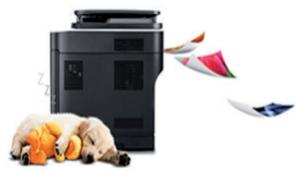
- Sie können mit den Basisfarben Cyan, Magenta, Gelb und Schwarz das komplette Farbspektrum drucken.
- Sie können mit einer effektiven Auflösung von bis zu 2.400 x 600 dpi (600 x 600 x 2 Bit) drucken.
-
Schnelles Drucken auf Abruf.
-
Bei einseitigem Schwarz-weiß-Druck 18 Seiten pro Minute (SpM) (DIN A4) oder 19 SpM (US-Letter).
- Bei einseitigem Farb-Druck 4 Seiten pro Minute (DIN A4 oder US-Letter).
Entscheidende Vorteile
Zweckmäßigkeit
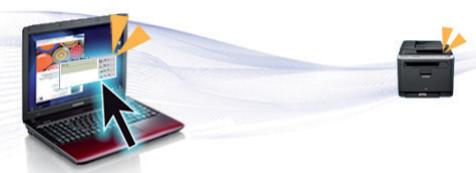
- Sie können von unterwegs von ihrem Smartphone oder mobilen Computer aus drucken, wenn auf dem Gerät Apps installiert sind, bei denen Google Cloud Print freigeschaltet ist (siehe „Google Cloud Print" auf Seite 213).
- Easy Capture Manager ermöglicht Ohnen, komfortabel das zu bearbeiten und zu drucken, was Sie durch Drücken der Taste Druck der Tastatur auf dem Bildschirm erfassen (siehe „Easy Capture Manager" auf Seite 283).
- Samsung Easy Printer Manager und Druckstatus sind Programme, die das Gerät überwachen und Sie über den jeweiligen Gerätestatus informieren. Außen dem können Sie damit die Einstellungen des Gerätes ändern (siehe „Samsung Easy Printer Manager verwenden" auf Seite 290 oder „Samsung-Druckerstatus verwenden" auf Seite 301).
- Samsung Easy Document Creator ist eine Anwendung, mit der Sie große Dokumente oder eingescannte Dokumente oder Faxe digital erstellen und mit anderen zusammen nutzen konnen. (Siehe „Den Samsung Easy Document Creator anwenden" auf Seite 294).
-
AnyWeb Print ermöglicht Ohnen die Speicherung, die Vorschau und den Druck der Bildschirmdarstellung von Windows Internet Explorer auf wesentlich leichtere Art und Weise als bei Verwendung eines normalen Programms (siehe „Samsung AnyWeb Print" auf Seite 285).
-
Intelligentes Update erhögtlich Ihnen, aktuelle Software-Updates zu ermitteln und die jeweils aktuellste Version des Druckertreibers zu finden und zu installieren. Diese Funktion ist nur für Windows verfügbar.
- Wenn Sie über einen Internetanschluss verfügen, finden Sie Hilfe, Support, Druckertreiber, Handbucher und Bestellinformationen auf der Samsung Website: www.samsung.com > Produkt finden > Support oder Downloads.
Unterstützt diele Funktionen und Anwendungen
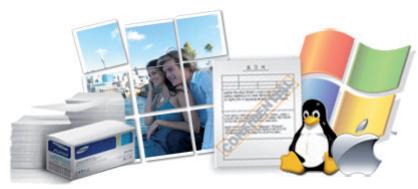
- Unterschiede eine Vielzahl an Papierformaten (siehe „Technische Daten der Druckmedien" auf Seite 132).
- Wasserzeichen drucken: Sie können ihre Dokumente mit einem Schriftzug wie beispielsweise “CONFIDENTIAL” versehen (siehe „Erweiterte Druckfunktionen verwenden“ auf Seite 247).
- Drucken von Postern: Der auf den Seiten Ihres Dokuments enthaltene Text und die Bilder werden vergroßert und auf mehrere Blätter gedruckt, die Sie anschließend zu einem Poster zusammenfügen können (siehe „Erweiterte Druckfunktionen verwenden" auf Seite 247).
- Sie können unter mehreren Betriebssystemen drucken (siehe „Systemanforderungen" auf Seite 135).
- Das Gerät ist mit einem USB-Anschluss und/oder einer Netzwerkschnittstelle ausgestattet.
Entscheidende Vorteile
Unterstützt mehrere Methoden zum Einrichtene eines Drahtlosnetzwerks
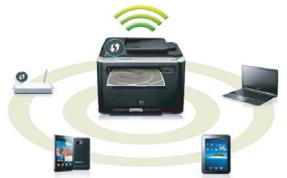
- Verwendung der WPS-Taste (Wi-Fi Protected Setup™)
- Sie können bequem eine drahtlose Netzwerkverbindung herstellen, indem Sie beim Gerät und beim Zugriffspunkt (WLAN-Router) die WPS-Taste benutzen.
- Verwendung eines USB-Kabels oder eines Netzwerkkabels
- Wenn Sie ein USB-Kabel oder ein Netzwerkkabel benutzen, können Sie das Gerät verbinden und auch verschiedene Drahtlosnetzwerk-Einstellungen vornehmen.
Wi-Fi Direct nutzen - Mit der Funktion Wi-Fi oder Wi-Fi Direct ist es problemlos möglich, von einem Mobilfunkgerät aus zu drucken.

Siehe „Einführung in die Einrichtung eines Drahtlosnetzwerks“ auf Seite 182.
Funktionen nach Modell
Je nach Modell oder Land stehen nicht unbedingt alle Funktionen und optionale Komponenten zur Verfügung.
Betriebssystem
| Betriebssystem | CLX-330x Series CLX-330xW Series | CLX-330xFN Series CLX-330xFW Series |
| Windows | ● | ● |
| Macintosh | ● | ● |
| Linux | ● | ● |
(·: Inklusive, Leer: Nicht verfügbar)
Funktionen nach Modell
Software

Sie konnen den Druckertreiber und Software installieren, wenn Sie die Software-CD in das CD-ROM-Laufwerk einlagen. Unter Windows wahlen Sie im Fenster Zu installierende Software und Dienstprogramme auswahlen den Druckertreiber und die Software, die Sie installieren wollen.
| Software | CLX-330x Series CLX-330xW Series | CLX-330xFN Series CLX-330xFW Series | |
| SPL-Druckertreiber | ● | ● | |
| PCL-Druckertreiber | ● | ● | |
| PS-Druckertreiber | ● | ● | |
| XPS-Druckertbreía | ● | ● | |
| Samsung Easy Printer Manager | Über PC scannen | ● | ● |
| Fax über PC empfangen | ● | ||
| Geräteinstellungen | ● | ● | |
| Samsung Easy Document Creator | ● | ● | |
| Samsung Easy Color Managerb | ● | ● | |
| Samsung-Druckerstatus | ● | ● | |
| AnyWeb Printb | ● | ● | |
Funktionen nach Modell
a. Was den XPS/PS-Druckertreiber betrifft, so konnen Sie diesen über das Fenster Benutzerdefinierte Installation installieren. (Siehe die Software-CD, die mit ihrem Gerät gefelwert worden ist.)
b. Laden Sie die Software von der Samsung-Website herunter und installieren Sie die Software. (http://www.samsung.com > Produkt finden > Support oder Downloads). Prufen Sie vor der Installation, ob das Betriebssystem Ihrches Computers die Software unterstutzt.
(·: Inklusive, Leer: Nicht verfügbar)
Funktionen nach Modell
Funktsvielfalt
| Funktionen | CLX-330x Series CLX-330xW Series | CLX-330xFN Series CLX-330xFW Series |
| Hochgeschwindigkeits-USB 2.0 | ● | ● |
| Netzwerkschnittstelle drahtgebundenes LAN über Ethernet 10/100 Base TX | ● (Nur CLX-330xW Series) | ● |
| Netzwerkschnittstelle 802.11b/g/n WLANa | ● (Nur CLX-330xW Series) | ● (Nur CLX-330xFW Series) |
| Google Cloud PrintTM | ● | ● |
| Öko-Druck (Bedienfeld) | ● | ● |
| Duplexdruck (2-seitiger Druck) (manuell)b | ● | ● |
| Schnittstelle USB-Speicher | ● | ● |
| Automatischer Vorlageneinzug (AVE) | ● |
a. WLAN-Karten sind nicht für alle Länder verfügbar. In einigen Ländern kann nur 802.11 b/g verwendet werden. Wenden Sie sich an ihren örtlichen Samsung-Handler bzw. an den jeweiligen Handler, bei dem Sie das Gerät erworben haben.
b. Nur Windows.
(·: Inklusive, Leer: nicht verfügbar)
Funktionen nach Modell
| Funktionen | CLX-330x Series CLX-330xW Series | CLX-330xFN Series CLX-330xFW Series | |
| Fax | Multi-Senden | ● | |
| Verzoeig senden | ● | ||
| Vorrang senden | ● | ||
| Vertraul. Empf | ● | ||
| Senden / Empfang weiterleiten - Fax | ● | ||
| Scan | An PC scannen | ● | ● |
| Kopieren | Kopieren von Ausweisen | ● | ● |
| Verkleinertes oder vergroßertes Kopieren | ● | ● | |
| Sortierung | ● | ● | |
| 2/4 Seiten/Blatt | ● | ● | |
| Hintergrund anpassen | ● | ● | |
(·: Inklusive, Leer: nicht verfügbar)
Nützlich zu wissen

Das Gerät druckt nicht.
- Öffnen Sie die Druckerwarteschlange undlöschen Sie das Dokument aus der Liste (siehe „Abbrechen eines Druckauftrags" auf Seite 60).
- Deinstallieren Sie den Treiber und installmenten Sieihn erneut (siehe „Lokales Installieren des Treibers“ auf Seite 34).
- Wahlen Sie Ihr Gerät unter Windows als Standardgerät aus, siehe „Das Gerät als Standardgerät festlegen“ auf Seite 246.

Die Status-LED blinkt oder leuchtet permanent.
- Schalten Sie das Gerät aus und dann wieder ein.
- Lesen Sie in dieser Anleitung nach, was die LED-Signale bedeuten. Beseitigen Sie dann das entsprechende Problem (siehe „Erläuterung der Status-LED" auf Seite 117).

Wo kann ich Zubehör und Verbrauchsmaterial kaufen?
- Fragen Sie bei einem Samsung-Fachhändler oder bei Ihrhem Handl.
- Besuchen Sie www.samsung.com/supplies. Wahlen Sie Ihr Land / ihre Region aus, um die Informationen zum Produktservice einzusehen.

Ein Papierstau ist aufgetreten.
- Scaneinheit öffnen und schreiben (siehe „Vorderansicht" auf Seite 24).
- Lesen Sie in dieser Anleitung nach, wie Sie einen Papierstau beseitigen. Gehen Sie dann entsprechend vor (siehe „Beseitigen von Papierstaus" auf Seite 112).
Nützlich zu wissen

Die Ausdrucke sind verschwommen oder unscharf.
- Mölicherweise ist nicht genügd Toner vorhanden oder er ist ungleichmäßig verteil. Schütteln Sie die Tonerkartusche (siehe „Verteilen des Toners" auf Seite 89).
- Versuchen Sie es mit einer anderen Einstellung der Druckauflösung (siehe „Öffnen des Fensters Druckeinstellungen" auf Seite 61).
- Wechseln Sie die Tonerkartusche aus (siehe „Ersetzen der Tonerkartusche" auf Seite 91).

Wo kann ich den Treiber für das Gerätherunterlagen?
- Auf der Website von Samsung finden Sie Hilfe, Support, Druckertreiber, Handbucher und Bestellinformationen: www.samsung.com > Produkt finden > Support oder Downloads.
Über这意味着 Benutzerhandbuch
Dieses Benutzerhandbuch liefert Informationen zum grundlegenden Verständnis des Geräts sowie genaue Erläuterungen zu den einzelnen Bedienschritten.
- Lesen Sie vor der Inbetriebnahme des Geräts die Sicherheitsinformationen.
- Falls während der Nutzung des Geräts ein Problem auftritt, finden Sie im Kapitel „Problemlösung“ weitere Informationen.
Die in dem Benutzerhandbuch verwendeten Begriffe werden im Kapitel „Glossar“ erlautert.
Die Abbildungen in thisem Benutzerhandbuch können je nach Optionen und Modell von dem Gerät, das Sie gekauft haben, abweichen.
Die Screenshots (Bildschirmotos) in thism Administratorhandbuch konnen je nach Firmware des Gerätes und Treiberversion abweichen.
Die in thisem Benutzerhandbuch gegebenen Beschreibungen von Bedienschritten und Verfahren beziehen sich im Wesentlichen auf den Betrieb unter Windows 7.
Konventionen
Die nachfolgenden Begriffe werden in thisem Handbuch als Synonyme verwendet:
- Dokument wird als Synonym für Vorlage verwendet.
- Papier wird als Synonym für Medien oder Druckmedien/-materialien verwendet.
- Der Drucker oder Multifunktionsdrucker werden als „Gerät“ bezeichnet.
Allgemeine Symbole
| Symbol | Text | Beschreibung |
| ! | Achtung | Hinweise an den Benutzer, um einen möglichen mechanischen Schaden oder eine Fehlfunktion zu verhindern. |
| Hinweis | Enthält zusätzliche Informationen oder Einzelheiten zur Funktionalität des Geräts. |
Sicherheitsinformationen
Folgende Warnungen und Sicherheitshinweise dieren zur Vermeidung von Personenschäden jeder weder Art sowie einer möglichen Beschädigung Ihres Geräts. Lesen Sie alle Anweisungen vor der Verwendung des Geräts sorgfältig durch. Bewahren Sie diesen Abschnitt nach dem Lesen gut auf, sodass Sieihn bei Bedarf zur Hand haben.
Wichtige Sicherheitssymbole
Erläuterungen aller Symbole und Zeichen in dieser Kapitel
| ! | Warning | Gefahren oder gefährliche Verhaltensweisen, die zu schweren Verletzungen oder)sogar zum Tod führen können. |
| ! | Achtung | Gefahren oder gefährliche Verhaltensweisen, die leichte Verletzungen oder Sachschäden zur Folge haben können. |
| ⊗ | Vermeiden Sie die beschriebene Vorgehensweise. | |
Betriebsumgebung
! Warnung
| Nicht verwenden, wenn das Netzkabel beschädigt oder wenn die Steckdose nicht geerdet ist. Bei Nichtbeachtung dieser Anweisung besteht Stromschlag-und Brandgefahr. | |
| Stellen Sie keine Gegenstände auf dem Gerät ab (Wasser, keine Metallgegenstände oder schwere Gegenstände, Kerzen, brennende Zigaretten usw.). Bei Nichtbeachtung dieser Anweisung besteht Stromschlag-und Brandgefahr. | |
| Wenn das Gerät überhützt, Rauch aus dem Gerät entweicht, das Gerät anormale Gerausche erzeugt oder einen sondernaren Geruch abgibt, den Hauptschalter(sofort ausschalten und den Netzsteckerziehen. Achten Sie daraufuf, dass die Steckdose, an dem das Gerät angeschlossen ist, stets zugänglich ist, damit Sie im Notfall(sofort den Netzsteckerziehen können. Bei Nichtbeachtung dieser Anweisung besteht Stromschlag-und Brandgefahr. |
Sicherheitsinformationen
| Das Netzkabel nicht krümmen und keine schweren Gegenstände auf ihm abstellen. Das Herumtreten auf dem Netzkabel oder das Quetschen des Netzkabels durch schwere Gegenstände möglich einen elektrischen Schlag oder einen Brand auslösen. | |
| Zum Ziehen des Netzsteckers am Steckerziehen, nicht am Kabel! Den Netzstecker nicht mit nassen oder feuchten Händen anfassen. Bei Nichtbeachtung dieser Anweisung besteht Stromschlag-und Brandgefahr. |

Achtung
| ① | Ziehen Sie den Netzstecker während eines Gewitters oder wenn Sie beabsichtigen, das Gerät über einen längeren Zeitraum nicht zu verwenden, von der Netzsteckdose ab. Bei Nichtbeachtung dieser Anweisung besteht Stromschlag-und Brandgefahr. |
| ② | Seien Sie vorsichtig, der Bereich der Papierausgabe ist weiß. Es konnten Verbrennungen auftreten. |
| ! | Wenn das Gerät heruntergefallen ist oder das Gehäuse beschädigt wurde,ziehen Sie alle Anschlussleitungen von den entsprechenden Anschlüssen ab und fordern Sie die Hilfe eines qualifizierten Kundendiensttechnikers an.Die Nichtbeachtung dieser Anweisung könnte einen elektrischen Schlag oder einen Brand zur Folge haben. |
| ! | Wenn das Gerät nicht ordnungsgemäß Funktioniert,obwohl Sie die entsprechenden Anweisungen GENAU befolgt haben,ziehen Sie alle Anschlussleitungen von den entsprechenden Anschlüssen ab und fordern Sie die Hilfe eines qualifizierten Kundendiensttechnikers an.Die Nichtbeachtung dieser Anweisung könnte einen elektrischen Schlag oder einen Brand zur Folge haben. |
| ⊗ | Wenn sich der Netzstecker nicht leicht in die Netzsteckdose stecken{lsst,versuchen Sie nicht,ihn gewaltsam einzustecken.Wenden Sie sich für einen Austausch der Netzsteckdose an einen Elektriker. Die Nichtbeachtung dieser Anweisung könnte einen elektrischen Schlag oder einen Brand zur Folge haben.Achten Sie daraufuf,dass das Netzkabel und das Telefonkabel nicht von Tieren angenagt werden.Bei Nichtbeachtung dieser Anweisung könnte das Tier einen elektrischen Schlag und/oder eine Verletzung erleiden. |
Sicherheitsinformationen
Sicherheit während des Betriebs

Achtung
| Während des Druckvorgangs das Papier nicht gewaltsam aus dem Drucker Herausziehen. Dies kann zur Beschädigung des Geräts führen. | |
| Achten Sie darauf, dass ihre Höhe nicht zwischen Gerät und Papierfach geraten. Sie konnten sich verletzen. | |
| Gehen Sie beim Einlagen von Papier oder beim Beseitigen von Papierstaus vorsichtig vor. Papier kann sehr scharfkantig sein und schmerzhafte Schnittverletzungen verursichen. | |
| Beim Drucken großener Mengen kann der untere Teil des Papierausgabebereichs heißt werden. Achten Sie darauf, dass Kinder diesen Bereich nicht berühren. Es konnten Verbrennungen auftreten. | |
| Zum Beseitigen von Papierstaus keine Pinzette oder scharfe Metallgegenstände verwenden. Der Drucker konnte beschädigt werden. |
| ⊗ | Achten Sie darauf, dass sich nicht zu viel Papier im Papierausgabefach stapelt. Der Drucker können beschädigt werden. |
| ⊗ | Achten Sie darauf, dass die Entlüftungsschlitze nicht blockiert sind, und stecken Sie keine Gegenstände in diese Öffnungen. Sonst können die Temperatur von Geräteileinen ansteigen, was eine Beschädigung des Geräts oder einen Brand zur Folge haben kann. |
| ⊗ | Wenn Sie Steuerelemente verwenden, Anpassungen vornehmen oder Vorgänge durchführren, die von den in thisem Handbuch beschrieben abweichen, kann dies die Freisetzung gefährlicher Strahlen zur Folge haben. |
| ⊗ | Die Stromversorgung des Geräts erfolgt über das Netzkabel. Um die Stromversorgung zu unterbinden, trennen Sie das Netzkabel vom Netz. |
Sicherheitsinformationen
Das Gerät nicht an einem Orten aufstellen, wo Staub, Feuchtigkeit oder austretendes Wasser den Betrieb beeinträchtigen kann.
Bei Nichtbeachtung dieser Anweisung besteht Stromschlagund Brandgefahr.

Achtung
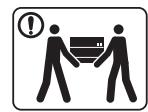
Wenn das Gerät bewegt werden soll, schalten Sie es zunachst aus. Ziehen Sie dann alle Kabel vom Gerät ab. Die unter stehenden Informationen sind lediglich Vorschläge basierend auf dem Gewicht des Geräts. Falls Ihr Gesundheitszustand beeinträchtigt ist und Sie keine Lasten haben können, haben Sie das Gerät nicht. Fragen Sie nach Unterstützung und haben Sie das Gerät stets mit mehreren Personen, um die Sicherheit zu gewährleisten.
Beachten Sie beim anschließenden Anheiten des Geräts die folgenden Richtlinien:
- Geräte mit einem Gewicht bis 20 kg können von 1 Person angehoben werden.
- Geräte mit einem Gewicht von 20 kg – 40 kg müssen von 2 Personen angehoben werden.
- Geräte mit einem Gewicht von mehr als 40 kg müssen von 4 Personen angehoben werden.
Das Gerät könnte fallen und so zu Verletzungen führen oder beschädigt werden.

Das Gerät nicht auf einer instabile Oberfläche abstellen.
Das Gerät könnte fallen und so zu Verletzungen führen oder beschädigt werden.
Sicherheitsinformationen
| ! | Verwenden Sie nur Telekommunikationsanschlusskabel der Stärke AWG 26a oder stärker, Telefonkabel, falls notwendig. Die Nichtbeachtung dieser Anweisung kann zur Beschädigung des Geräts führen. |
| ! | Das Netzkabel nur an eine geerdete Steckdose anschlossen. Die Nichtbeachtung dieser Anweisung könnte einen elektrischen Schlag oder einen Brand zur Folge haben. |
| ! | Verwenden Sie zur Gewährleistung eines sicheren Betriebs nur das Netzkabel aus dem Lieferumfang Ihres Geräts. Wenn Sie bei einem mit 110 V betriebenen Gerät ein Netzkabel verwenden, das länger als 2 m ist, sollte es vom Typ AWG-16 (oder größter) sein. Die Nichtbeachtung dieser Anweisung kann eine Beschädigung des Geräts sowie einen elektrischen Schlag oder einen Brand zur Folge haben. |
| ⊗ | Decken Sie das Gerät nicht ab und stellen Sie es nicht an einem luftdichten Ort auf, z. B. in einem Gehäuse. Wenn das Gerät nicht gut beluftet ist, kann dies zu einem Brand führen. |
| ⊗ | Schreiben Sie niemals zu viele Geräte an einer Steckdose oder einer Verlängerungsschnur an. Die Nichtbeachtung dieser Anweisung kann eine Beeinträchtigung der Leistung sowie einen elektrischen Schlag oder einen Brand zur Folge haben. |
| Das Gerät muss an eine Netzsteckdose angeschlossen werden, die die auf dem Typenschild angegebene Spannung liefert. Wenn Sie sich nicht sicher sind und die von Ohnen genutzte Leistungsstärke überprüften möchten, wenden Sie sich an Ihr Stromversorgungsumternehmen. |
a. AWG: American Wire Gauge
Wartung / Überprüfung
! Achtung
| Alcohol | Ziehen Sie den Netzstecker aus der Steckdose, bevor Sie das Gerätinnen reinigen. Reinigen Sie das Gerät nicht mit Benzol, Verdünner oder Alkohol. Sprühen Sie kein Wasser direkt in das Gerät. Bei Nichtbeachtung dieser Anweisung besteht Stromschlag-und Brandgefahr. |
| Nehmen Sie das Gerät nicht in Betrieb, während Sie Verbrauchsmaterialien austauschen oder das Gerätinnen reinigen. Sie konnten sich verletzen. |
Sicherheitsinformationen
| Reinigungsmittel von Kindern fernhalten. Kinder können sich verletzen. | |
| Bauen Sie das Gerät nicht auseinander, führen Sie keine Reparaturen aus und setzen Sie es nicht selbst wieder zusammen. Der Drucker können beschädigt werden. Wenden Sie sich an einen zertifizierten Techniker, wenn Ihr Gerät reparaturbedürftig ist. | |
| Beim Reinigen und beim Betrieb des Geräts streng den Anweisungen des Benutzerhandbuches folgen, das im Lieferumfang des Geräts enthalten ist. Bei Nichtbeachtung dieser Anweisung können das Gerät beschädigt werden. | |
| Halten Sie das Netzkabel und die Kontaktfläche des Steckers frei von Staub und Wasser. Die Nichtbeachtung dieser Anweisung können einen elektrischen Schlag oder einen Brand zur Folge haben. | |
| Entfernen Sie keine Abdeckungen und Schutzvorrichtungen, die mit Schrauben befestigt sind. Fixiereinheiten dürfen nur durch zertifizierte Kundendiensttechniker repariert werden. Bei Reparatur durch einen nicht zertifizierten Techniker besteht Stromschlag- und Brandgefahr. Das Gerätarf nur durch Samsung-Kundendiensttechniker repariert werden. |
Verwendung von Verbrauchsmaterialien
! Achtung
| Nehmen Sie die Tonerkartuschen nicht auseinander. Das Einatmen oder Verschlucken von Tonerstaub kann gefährlich sein. | |
| Verbrennen Sie keine Versorgungsmaterialien wie etwa die Tonerkartusche oder die Fixiereinheit. Die Nichtbeachtung dieser Anweisung kann zu Explosionen oder unkontrollierbaren Bränden führen. | |
| ① | Halten Sie alle gelagerten Verbrauchsmaterialien wie etwa Tonerkartuschen von Kindern fern. Das Einatmen oder Verschlucken von Tonerstaub kann gefährlich sein. |
| Die Verwendung von recyclaten Versorgungsmaterialien wie etwa Toner kann zu einer Beschädigung des Geräts führen. Bei einer Beschädigung aufgrund von recyclaten Versorgungsmaterialien wird eine Servicegebühr in Rechnung gestellt. |
Sicherheitsinformationen
| ! | Falls Toner auf ihre Kleidung gelangt, die Kleidung nicht mit weißem Wasser auswaschen. Bei Verwendung von weißem Wasser setzen sich der Toner im Gewebe fest. Verwenden Sie stattdessen kaltes Wasser. |
| ! | Achten Sie beim Auswechseln der Tonerkartusche oder beim Beseitigen von Papierstaus daraufuf, dass kein Tonerstaub auf ihre Haut oder ihre Kleidung besteht. Das Einatmen oder Verschlucken von Tonerstaub kann gefährlich sein. |
Übersicht über das Gerät
Zubehör
| Stromkabel | Installationskurzanleitung |
| Software-CDa | Zubehörb |
a. Auf der Software-CD sind die Druckertreiber, das Benutzerhandbuch sowie Anwendungsprogramme.
b. Welches Zubehör zum Lieferumfang gehört, ist abhängig vom Gerätemodell und dem Land, in dem es gekauft wird.
Übersicht über das Gerät
Vorderansicht

- Die Abbildung kann je nach Modell von Ihr Gemärk abweichen. Es gibt zwei Arten von Geräten.
- Je nach Modell oder Land stehen nicht unbedingt alle Funktionen und optionale Komponenten zur Verfügung (siehe „Funktionen nach Modell" auf Seite 8).
| 3 | Schacht | 9 | Bildeinheit |
| 4 | Vordere Klappe | 10 | Scaneinheita b |
| 5 | Ausgabehalterung | 11 | USB-Anschluss |
| 6 | Bedienfeld | 12 | Vorlagenglas |
a. Schließen Sie die Scannerabdeckung, bevor Sie die Scaneinheit {.
b. Klemmen Sie sich nicht die Finger ein!
| 1 | Scannerabdeckung | 7 | Tonerkartuschen |
| 2 | Griff | 8 | Rest-Tonerbehälter |
Übersicht über das Gerät
| 1 | Abdeckung des Vorlageneinzugs | 9 | Bedienfeld |
| 2 | Führungen für die Breitenregulierung | 10 | Tonerkartusche |
| 3 | Papiereinzug für Vorlagen | 11 | Rest-Tonerbehälter |
| 4 | Halterung des Dokumentausgabefachs | 12 | Bildeinheit |
| 5 | Griff | 13 | Scaneinheit a b |
| 6 | Schacht | 14 | USB-Anschluss |
| 7 | Vordere Abdeckung | 15 | Scannerabdeckung |
| 8 | Dokumentausgabefach | 16 | Vorlagenglas |
a. Schlieben Sie die Scannerabdeckung, bevor Sie die Scaneinheit öffnen.
b. Klemmen Sie sich nicht die Finger ein!
Übersicht über das Gerät
Rückansicht

- Die Abbildung kann je nach Modell von Ihr Gemärk abweichen. Es gibt zwei Arten von Geräten.
- Je nach Modell oder Land stehen nicht unbedingt alle Funktionen und optionale Komponenten zur Verfügung (siehe „Funktionen nach Modell" auf Seite 8).
Rückseitige Abdeckung
3
USB-Anschluss
| 2 | Netzkabelanschluss | 4 | Netzwerkanschlussa |
a. Nur CLX-330xW Series.
| 1 | Rückseitige Abdeckung | 5 | Telefonleitungsanschluss (LINE) |
| 2 | Netzkabelanschluss | 6 | Nebenstellenanschluss (EXT.) |
| 3 | USB-Anschluss | ||
| 4 | Netzwerk-Port |
Bedienfeld - Übersicht

- Das Bedienfeld kann je nach Modell von Ihrlem Gerät abweichen. Es gibt mehrere Arten von Bedienfeldern.
- Je nach Modell oder Land stehen nicht unbedingt alle Funktionen und optionale Komponenten zur Verfügung (siehe „ Funktionen nach Modell" auf Seite 8).
Bedienfeld - Übersicht
| 1 | WPSa | Konfiguriert auf einfache Weise die Drahtlosnetzwerk-Verbindung ohne Zuhlifenahme des Computers (siehe „Die WPS-Taste verwenden" auf Seite 184). | |
| Druckb | Drucken Sie diese Taste, und auf dem Display wird Bildsch.drucken? angezeigt. Wenn Sie den aktiven Bildschirm drucken möchen, wahren Sie Aktiv. Wenn Sie den gesamten Bildschirm drucken möchen, wahren Sie Voll. | ||
| · Bildschirminhalt drucken kann nur auf Windows- und Macintosh-Betriebssystemen verwendet werden. · Diese Funktion ist nur bei einer Verbindung über den USB-Anschluss des Geräts nutzbar. · Beim Drucken des aktiven Fensters bzw. des gesamten Bildschirminhalts mithilfe der Taste „Druck" wird, je nach zu druckendem Inhalt, eventuell mehr Toner verbraucht. · Diese Funktion konnen Sie nur verwenden, wenn das Programm Samsung Easy Printer Manager für das Gerät installiert ist. Wenn Sie ein Macintosh-Betriebssystem benutzen, müssen Sie Einstellungen für Bildschirminhalt-Druck im Samsung Easy Printer Manager aktivieren, um die Funktion zum Drucken von Screenshots nutzen zu konnen. | |||
| 2 | Scannen an | Schaltet um zwischen Scan- und Kopiermodus. Die LED Scannen an leuchtet im Scan-Modus. Im Kopiermodus leuchtet sie nicht. | |
| 3 | Display-Anzeige | Das Display zeigt den aktuellen Status und Eingabeaufforderungen während eines Vorgangs an. | |
| 4 | Pfeile | Zum Blättern durch die verfügbaren Optionen des ausgewählten Menü und zum Verträgen bzw. Verkleinern von Werten. | |
| 5 | Menü | # | Mit dieser Taste öffnen Sie das Menu und blättern durch die verfügbaren Menü (siehe „Überblick über die Menü" auf Seite 38). |
| 6 | OK | Mit dieser Taste wird die Auswahl auf dem Bildschirm bestätig. | |
| 7 | Stopp/Löschen | × | Zum Anhalten eines Vorgangs. |
Bedienfeld - Übersicht
| 8 | Ein/Aus / Aufwachen | ◎ | Zum Ein-und Ausschalten des Geräts oder zum Beenden des Stromsparmodus. Wenn Sie das Gerät ausschalten wollen, halten Sie die Taste für mindestens drei Sekunden gedrückt, wenn sich das Gerät im Modus Bereitschaft befindet. |
| 9 | Start | ◇ | Zum Starten eines Auftrags. |
| 10 | Zurück | → | Kehrt zum übergeordneten Menu frühereu. |
| 11 | Status LED | Zeigt den Gerätestatus an (siehe „Erläuterung der Status-LED“ auf Seite 117). | |
| 12 | Eco | Schaltet den Öko-Modus ein, so dass beim Drucken und Kopieren über einen PC weniger Toner und weniger Papier verbraucht wird (siehe „Öko-Druck“ auf Seite 63). | |
| 13 | USB direkt | Mit dieser Taste können Sie Dateien, die auf einem USB-Speichergerät gespeichert sind, direkt ausdrucken, wenn diese in den USB-Speicheranschluss auf der Vorderseite Ihres Geräts eingesteckt ist. | |
a. Nur CLX-330xW Series.
b. Nur CLX-330x Series.
Bedienfeld - Übersicht
| 1 | WPSa | Konfiguriert auf einfache Weise die Drahtlosnetzwerk-Verbindung ohne Zuhlifenahme des Computers (siehe „Die WPS-Taste verwenden“ auf Seite 184). | |
| Helligkeitb | Passt die Helligeitsstufe an, um eine Kopie leichterlesen zu konnen, wenn die Vorlage schwache Bleistiftanmerkungen und dunkle Bilder enthalt. | ||
| 2 | ID Copy | Ermöglicht Ohnen, die Vorder- und Rückseite eines Ausweises, z. B. eines Führerscheins, auf eine Seite zu kopieren (siehe „Kopieren von Ausweisen“ auf Seite 68). | |
| 3 | Display-Anzeige | Das Display zeigt den aktuellen Status und Eingabeaufforderungen während eines Vorgangs an. | |
| 4 | Kopie | Schaltet auf Kopiermodus. | |
Bedienfeld - Übersicht
| 5 | Fax | Schaltet auf Faxmodus. | |
| 6 | Pfeile | Zum Blättern durch die verfügbaren Optionen des ausgewählten Menü und zum Vergroßern bzw. Verkleinern von Werten. | |
| 7 | Menü | # | Mit dieser Taste öffnen Sie das Menu und blättern durch die verfügbaren Menü (siehe „Überblick über die Menü“ auf Seite 38). |
| 8 | OK | Mit dieser Taste wird die Auswahr auf dem Bildschirm bestätig. | |
| 9 | Ziffernblock | Hiermit wahren Sie Rufnummern oder geben alphanumericische Zeichen ein (siehe „Buchstaben und Zahlen auf der Tastatur“ auf Seite 240). | |
| 10 | Adressbuch | # | Mit dieser Taste konnen Sie früig verwendete Faxnummern speichern oder nach gespeicherten Faxnummernuchen (siehe „Das Fax-Adressbuch einrichten“ auf Seite 242). |
| 11 | Ww/Pause | # | Zur Wiederholung der Anzahl der zuletzt gewährten Nummer im Bereitschaftsmodus oder zum Einfugen einer Pause in eine Faxnummer im Bearbeitungsmodus (siehe „Faxnummer erneut wahren“ auf Seite 271). |
| 12 | Stopp/Löschen | × | Zum Anhalten eines Vorgangs. |
| 13 | Ein/Aus/Aufwachen | # | Zum Ein-und Ausschalten des Geräts oder zum Beenden des Stromsparmodus. Wenn Sie das Gerät ausschalten wollen, halten Sie die Taste für mindestens drei Sekunden gedrückt, wenn sich das Gerät im Modus Bereitschaft befindet. |
| 14 | Start | # | Zum Starten eines Auftrags. |
| 15 | Mithören | # | Wenn Sie diese Taste drücken, horen Sie den Wätlton. Geben Sie dann die Faxnummer ein. Es ist so ähnlich, als wenn Sie Telefonieren und damit die Freisprechfungtion benutzen (siehe „Manueller Empfang im „Tel“-Modus“ auf Seite 278). |
| 16 | Zurück | # | Kehrt zum übergeordneten Menu zurück. |
Bedienfeld - Übersicht
| 17 | Scan | Schaltet auf Scannermodus. | |
| 18 | Status LED | Zeigt den Gerätestatus an (siehe „Erläuterung der Status-LED“ auf Seite 117). | |
| 19 | Eco | Schaltet den Öko-Modus ein, so dass beim Drucken und Kopieren über einen PC weniger Toner und weniger Papier verbraucht wird (siehe „Öko-Druck“ auf Seite 63). | |
| 20 | USB direkt | Mit dieser Taste konnen Sie Dateien, die auf einem USB-Speichergerät gespeichert sind, direkt ausdrucken, wenn these in den USB-Speicheranschluss auf der Vorderseite Ihres Geräts eingesteckt ist. | |
a. Nur CLX-330xFW Series.
b. Nur CLX-330xFN Series.
Einschalten des Geräts
1 Erst das Gerät am Stromversorgungsznetz anschließen. Das Gerät einschalten, sofern es einen Netzschalter hat.
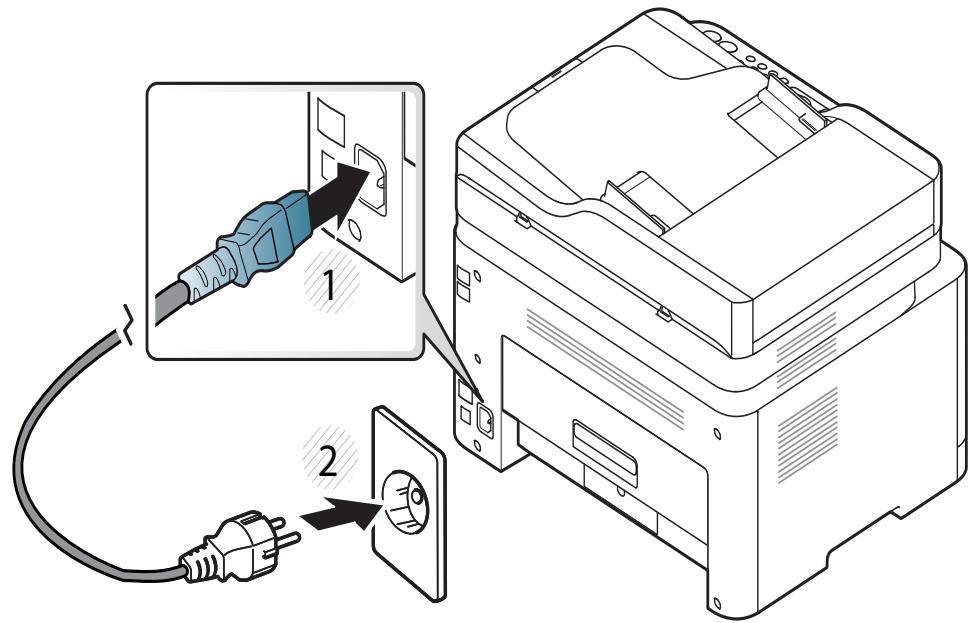

Die Abbildungen in thism Benutzerhandbuch konnen je nach Optionen und Modell von Ihr Gemar abweichen. Ermitteln Sie ihren Geratotyp (siehe „Vorderansicht" auf Seite 24).
2 Das Gerät schaltet sich automatisch ein. For CLX-330x/330xW Series drücken Sie auf dem Bedienfeld die Taste (Ein/Aus/Aufwachen).

Zum Ausschalten des Geräts halten Sie die Taste (Ein/Aus / Aufwachen) 3 Sekunden lang gedrückt.
Lokales Installieren des Treibers
Ein lokal angeschlossenes Gerät ist ein Gerät, das direkt mit einem Kabel an Ihr Computer angeschlossen ist. Wenn Ihr Gerät mit einem Netzwerk verbunden ist, überspringen Sie die folgenden Schritte und fahren Sie mit der Installation des Treibers für ein per Netzwerk angeschlossenes Gerät fort (siehe „Treiberinstallation über das Netzwerk" auf Seite 170).

- Falls Sie unter einem Macintosh- oder Linux-Betriebssystem arbeiten, siehe „Installation bei Macintosh“ auf Seite 159 oder „Installation unter Linux“ auf Seite 162.
- Je nach Gerät und Benutzeroberfläche kann sich das in dieser Benutzerhandbuch dargestellte Fenster zur Installation von dem tatsächlich angezeigten Fenster unterscheiden.
- Verwenden Sie nur ein USB-Kabel mit einer maximalen Länge von 3 Meter.
Windows
1 Vergewissem Sie sich, dass das Gerät an den Computer angeschlossen und eingeschaltet ist.

Wenn das Fenster Assistant für das Suchen neuer Hardware während des Installationsverfahrens angezeigt wird, klichen Sie auf Abbrechen, um das Fenster zu schreiben.
2 Legen Sie die mitgelieferte Software-CD in das CD-ROM-Laufwerk ein.
Wird das Installationsfenster nicht angezeigt, klichen Sie auf Starten >AlleProgramme>Zubehör>Ausführren.
Geben Sie X:\Setup.exe ein, wobei Sie „X“ durch den Buchstaben des entsprechenden CD-ROM-Laufwerks ersetzen, und klichen Sie dann auf OK.
3 Wahlen Sie jetzt installieren.
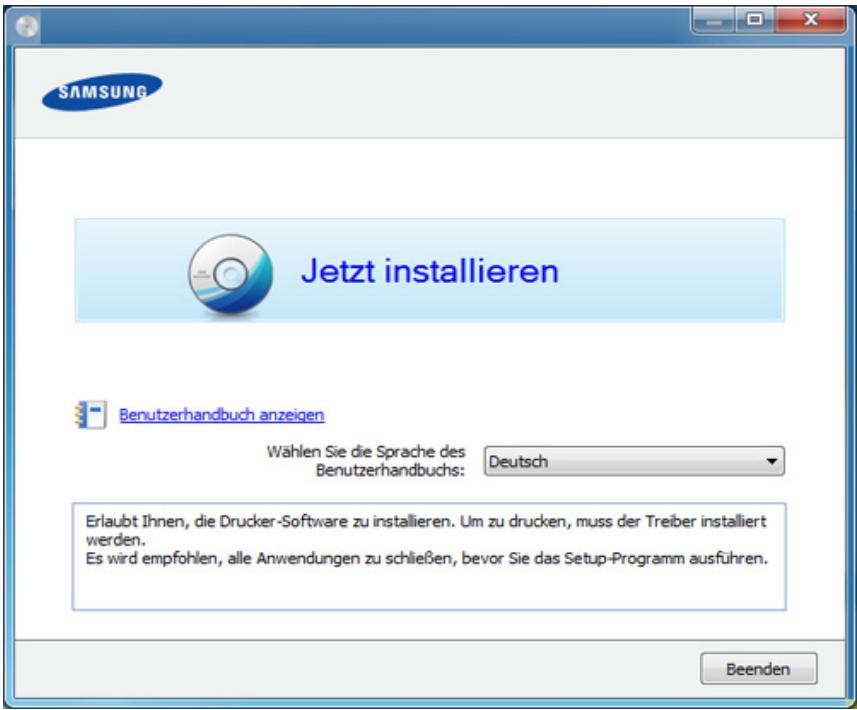
4 Folgen Sie den im Installationsfenster angezeigten Anweisungen.
Lokales Installieren des Treibers

Im Fenster Zu installierende Software und Dienstprogramme ausgehalten konnen Sie die Anwendungen ausgehalten.
Treiber neu installieren
Wenn der Druckertreiber nicht ordnungsgemäß Funktioniert, gehen Sie wie folgt vor, um den Treiber neu zu installieren.
Windows
1 Vergewissern Sie sich, dass das Gerät an den Computer angeschlossen und eingeschaltet ist.
2 Wahlen Sie aus dem Menu Starten den Eintrag Programme oder Alle Programme > Samsung Printers > Name des Druckertreibers > Deinstallieren.
3 Folgen Sie den im Installationsfenster angezeigten Anweisungen.
4 Legen Sie die Software-CD in das CD-ROM-Laufwerk und installieren Sie den Treiber erneut (siehe „Lokales Installieren des Treibers" auf Seite 34).
2. Überblick über das Menu und Basis-Setup
Dieses Kapitel informiert über die Menüstruktur und die Möglichkeit beim Basis-Setup.
- Überblick über die Menüs 38
- Grundlegende Geräteinstellungen 44
- Druckmedien und Fächer 46
- Grundlagen zum Drucken 59
- Standardvorgehensweise zum Kopieren 65
- Scannen 70
- Fax-Grundlagen 72
- Verwendendes USB-Speicherveräts 77
Überblick über die Menüs
Das Bedienfeld ermittelicht Ihnen den Zugriff auf zahlreiche Menus, mit denen Sie Ihr Gerät einrichten oder dessen Funktionen nutzen konnen.

- Je nach Optionen und Modell werden eine Menüpunkte möglicherweise nicht angezeigt. In dieser Fall werden die entsprechenden Optionen von Ihr Gemärk nicht untersucht.
- Einige Menüoptionen können abhängig von den Funktionen des Geräts oder abhängig vom Modell variieren.
- Eine Beschreibung der Menüs finden Sie im Benutzerhandbuch, Erweitert (siehe „Menübefehle für nützliche Einstellungen" auf Seite 216).
Aufrufen des Menüs
Je nach gewünschter Funktion auf dem Bedienfeld die Taste Fax, Kopieren oder Scannen drücken.
2 Drucken Sie * (Menu), bis das gewünschte Menu in der unteren Displayzeile erscheint, und drucken Sie dann OK.
3 Drucken Sie gegebenenfalls mehrmals auf die Pfeile, bis die gewünschte Menüoption angezeigt wird. Drucken Sie dann OK.
4 Verfügt das gewählte Element über Untermenüs, wiederholen Sie Schritt 3.
5 Drücken Sie OK, um die Auswahl zu speichern.
6 Drücken Sie (Stopp/Löschen), um in den Bereitschaftsmodus zurückzukehren.
Überblick über die Menüs
| Faxfunktiona | Fax-Setupa | ||
| Helligkeit | Send.weiterl. | Senden | Grundeinst. |
| Normal | Weiterl.an Fax | Zeit f. Wahlw. | Auflösung |
| Dunkel+1-Dunkel+5 | Emp. Weiterl. | WW-Intervall | Helligkeit |
| Hell+5-Hell+1 | Weiterl.an Fax | Amtsvorwahr | Originalgroße |
| Auflösung | Weiterl. an PC | ECM-Modus | Auto. Bericht |
| Standard | Weiterl&Drucken | Fax-Bestätig. | Ein |
| Fein | Vertraul. Empf | Bild S. 1 | Aus |
| Extrafein | Aus | Waehlmodusb | Man. Snd/Emp |
| Fotofax | Ein | Empfangen | Ein |
| Originalgroße | Empfangsmodus | Aus | |
| Multi-Senden | Seite hinzuf. | Rufann. nach | |
| Verzoeig senden | Auftrag abbr. | Empf.-Kennung | |
| Vorrang senden | Fernstartcode | ||
| Autom. Verkl. | |||
| Groesse loesch | |||
| Unerwuen. Fax | |||
| DRPD-Modusb | |||
a. Nur CLX-330xFN Series/ CLX-330xFW Series.
b. Je nach Land ist diese Option möglicherweise nicht verfügbar.
Überblick über die Menüs
| Kopierfung | Kopier-Setup | |
| Originalgroße | Hintergr. anp. | Grundeinst. |
| Vergroe./Verkl | Aus | Originalgroße |
| Helligkeit | Auto | Exemplare |
| Normal | Verbess. St.1 | Kopien sort. |
| Dunkel+1- Dunkel+5 | Verbess. St.2 | Vergroe./Verkl |
| Hell+5- Hell+1 | Löschen St. 1- Löschen St. 4 | Helligkeit |
| Vorlagentyp | Vorlagentyp | |
| Text/Foto | Hintergr. anp. | |
| Foto | ||
| Magazin | ||
| Text | ||
| Layout | ||
| Normal | ||
| 2 auf 1 | ||
| 4 auf 1 | ||
| Ausweisiskopie | ||
Überblick über die Menüs
| Scan-Funktion | Scanner-Setup | Druckeintr. | |
| USB-Funktion | Grundeinst. | Ausrichtung | Bildschirm |
| Originalgroße | USB-Standard | Hochformat | Erweitern |
| Vorlagentyp | Querformat | Detailliert | |
| Auflösung | Exemplare | Normal | |
| Farbmodus | [1 - 999] | Deutl. Text | |
| Dateifformat | Auflösung | Aus | |
| Helligkeit | Normal | Minimal | |
| Melhor | Normal | ||
| Überfällig | Maximal | ||
| Aus | Auto CR | ||
| Normal | LF | ||
| Maximal | LF+CR | ||
| Dokumentart | Emulation | ||
| Standard | Emulationstyp | ||
| Foto | Setup | ||
| Biz-Grafik | |||
| CAD | |||
| Website | |||
Überblick über die Menüs
| System-Setup | |||
| Geräte-Setup | Papier-Setup | Bericht | Wartung |
| Geraetekennunga | Papierformat | Konfiguration | Leer-Mldg. AUSd |
| Faxnumma | Papierart | Verbr.Info | Verbr. Dauer. |
| Datum+Uhrzeita | Rand | Testsite | Bild-Mgr. |
| Zeitformata | Toneinst.a | Adressbucha | Eigene Farbe |
| Sprache | Tastenton | Fax-Bestätig.a | Ton-Anpassung |
| Stromsparmodus | Alarmton | Fax gesendeta | Seriennummer |
| Auto.Abschalt.b | Laufsprecher | Fax empfangena | WenigTonrWarng |
| Rückholereig. | Rufzeichen | Gesp.Auftraegea | |
| System-Timeout | Unerw. Faxa | ||
| Job-Timeout | Netzw.-Konfig.c | ||
| Hoehenkorr. | Nutzungszähler | ||
| Luftfeucht. | Faxoptionena | ||
| Auto. Forts. | |||
| Ersatzpapier | |||
| DruckLeerseite | |||
| Öko-Einst. | |||
a. Nur CLX-330xFN Series/ CLX-330xFW Series.
b. Nur CLX-330x Series/CLX-330xW Series
c. Nur CLX-330xW Series/ CLX-330xFN Series/ CLX-330xFW Series.
d. Diese Option wird nur angezeigt, wenn sich nur noch weniger Toner in der Kartusche befindet.
| Netzwerka | |
| TCP/IP (IPv4) | Drahtlos |
| DHCP | Wi-Fi EIN/AUSb |
| BOOTP | Wi-Fi Directc |
| Statisch | WPS-Einst.b |
| TCP/IP (IPv6) | WLAN-Einst.c |
| IPv6 aktiv. | WLAN Standardb |
| DHCPv6 konfig. | |
| EthernetGschw. | WLAN-Signalb |
| Sofort | Einst. loesch |
| 10Mb/s halb | Netzw.-Konfig. |
| 10Mb/s voll | Protokoll-Mgr. |
| 100Mb/s halb | Netzwerk aktivieren |
| 100Mb/s voll | Http Activate |
| WINS | |
| SNMP V1/V2 | |
| UPnP(SSDP) | |
| MDNS | |
| SetIP | |
| SLP | |
Grundlegende Geräteinstellungen

-
Unter Geräteinstellungen im Programm Samsung Easy Printer Manager können Sie die Einstellungen des Geräts festlegen.
-
Für Benutzer von Windows oder Macintosh: Wahlen Sie
Samsung Easy Printer Manager > (Auf erweiterten Modus umschalten) > Geräteinstellungen (siehe „Geräteinstellungen" auf Seite 292).
- Bei einigen Modellen müssen Sie möglicherweise OK drücken, wenn Sie zu Untermenüss navigieren wollen.
Nach Abschluss der Installation konnen Sie die Standardeinstellungen des Geräts festlegen.
Um die Standardeinstellungen des Gerätes zuändern, gehen Sie wie folgt vor:

Bei einigen Modellen müssen Sie möglicherweise OK drücken, wenn Sie zu Untermenüs navigieren wollen.
1 Auf dem Bedienfeld die Taste 串 (Menu) drucken.
2 Wahlen Sie Systemeinrichtung > Geräte Einstellungen.
3 Wahlen Sie die gewünschte Einstellung und drücken Sie dann auf OK.
- Sprache: wechselt die Sprache in der Anzeige des Bedienfeldes.
- Datum+Uhrzeit: Wenn Sie die Uhrzeit und das Datum einstehen, werden diese beim verzögerten Senden von Faxen sowie beim verzögerten Ausdrucken verwendet. Sie werden auf Berichten ausgedrucht. Wenn diese nicht richtig eingestellt sind, müssen Sie die richtige Zeit einstellen.

Geben Sie das korrekte Datum und die Uhrzeit mithilfe der Pfeiltasten oder mithilfe der Zifferntasten ein (siehe „Buchstaben und Zahlen auf der Tastatur" auf Seite 240)
- Monat = 01 bis 12
- Tag = 01 bis 31
- Jahr = vierstellige Jahreszahl erforderlich
Stunde = 01 bis 12 -
Minuten = 00 bis 59
-
Zeitformat: Sie können das Gerät so konfigurieren, dass die Uhrzeit entweder im 12- oder im 24-Stundenformat angezeigt wird.
- E-Sparmodus: Wenn Sie das Gerät eine Weile nicht verwenden, nutzen Sie diese Funktion, um Strom zu sparen.
Grundlegende Geräteinstellungen

- Wenn Sie die Taste Ein/Aus/Aufwachen drücken, einen Druckauftrag geben oder wenn ein Fax empfangen wird, "erwacht" das Produkt aus dem Stromsparmodus.
- Auf dem Bedienfeld wahlen Sie 国 (Menu) > System-Setup> Geräte-Setup > Rückholereig. > Ein. Wenn Sie eine Taste drücken - außer die Taste Ein/Aus/Aufwachen, erwart das Gerät aus dem Stromsparmodus.
- Höhenkorrektur: Der atmosphärische Druck wird sich auf die Druckqualität aus. Der atmosphärische Druck wird durch die Höhe des Geräts über dem Meeresspiegel (Höhe über Normalnull) bestimmt. Bevor Sie die Höhe einstellen, ermitteln Sie, wie hoch Ihr Standort über dem Meeresspiegel liegt (siehe „Hohenanpassung" auf Seite 239).
4 Wahlen Sie die gewünschte Einstellung und drücken Sie dann auf OK.
5 Drücken Sie OK, um die Auswahl zu speichern.
6 Drücken Sie (Stopp/Löschen), um in den Bereitschaftsmodus darüberzukehren.

Beachten Sie die nachfolgenden Verweise auf weitere mögliche Einstellungen des Geräts, die für Sie von Nutzen sein konnten.
- Siehe „Unterschiedliche Zeichen eingeben“ auf Seite 240.
-
Siehe „Buchstaben und Zahlen auf der Tastatur" auf Seite 240.
-
Siehe „Einstellen von Papierformat und Papiertype" auf Seite 53.
- Siehe „Das Fax-Adressbuch einrichten" auf Seite 242.
Druckmedien und Fächer
In thisem Kapitel erfolhren Sie, wie Sie Druckmedien in Ihr Gerät einlagen.

- Druckmedien, die nicht diesen Spezifikationen entsprechen, können Probleme verursachen oder)sagar Reparaturen erforderlich machen. Solche Reparaturen sind nicht durch die von Samsung gewährte Gerätegarantie oder Servicevereinbarungen abgedeckt.
- Achten Sie darauf, dass Sie bei diesen Gerät kein Fotopapier für Tintenstrahldrucker verwenden. Das kann zur Beschädigung des Geräts führen.
- Bei Benutzung von feuergefährlichen Druckmedien besteht Brandgefahr.
- Verwenden Sie nur die genannten Druckmedien (siehe „Technische Daten der Druckmedien" auf Seite 132).

Wenn Sie feuergefährliche Druckmedien verwenden oder falls Sie anderes Material im Drucker zusücken, kann das zur Überhitzung des Gerätes führen, und es kann dann)sogar Brandgefahr bestehen.
Papierfach-Übersicht
Zur Änderung des Formats mussen die Papierführungen angepasst werden.
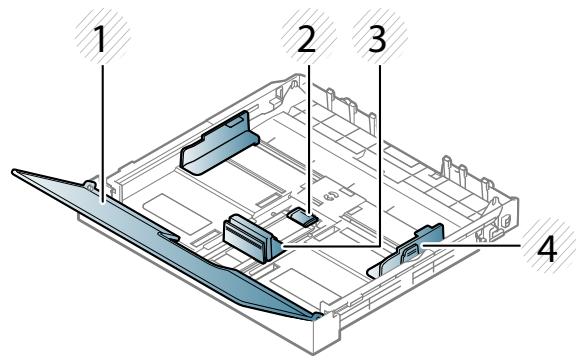
1 Papierabdeckung
2 Führungssperre
3 Papierlangenführung
4 Papierbreitenführung

Falls die Papierführungen nicht ordnungsgemäß angepasst sind, kann das Papier falsch erfasst werden, das Papier schief bedruckt oder ein Papierstau eintreten.
Druckmedien und Fächer
Einlagen von Papier in das Papierfach

Die Abbildungen in thisen Benutzerhandbuch konnen je nach Optionen und Modell von ihrem Gerät abweichen. Ermitteln Sie ihren Gerätotyp (siehe „Vorderansicht" auf Seite 24).
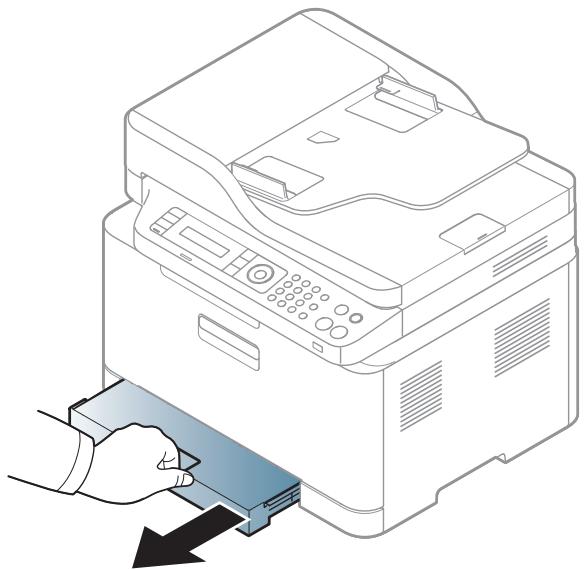
1 Ziehen Sie das Papierfach Heraus (siehe „Papierfach-Übersicht“ auf Seite 46).
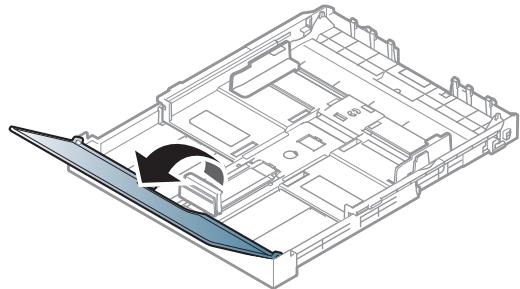
2 Öffnen Sie die Papierfach-Abdeckung.
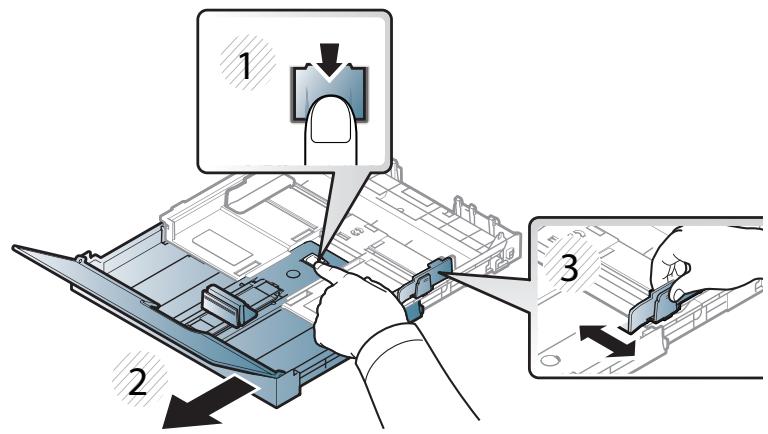
3 Drücken Sie auf die Verriegelung der Führung des Papierfachs, um sie zu halten, undziehen Sie das Papierfach manuell heraus. Passen Sie dann die Führungen an die Papierlänge und -breite an.
Druckmedien und Fächer
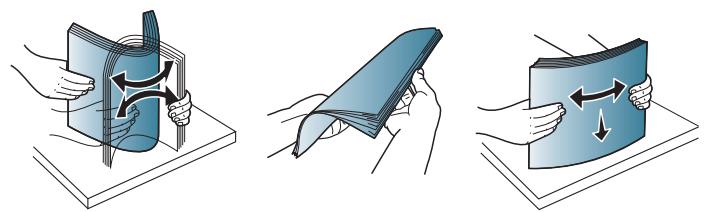
4 Fächern und biegen Sie die Kanten des Papierstapels, um die Blätter vor dem Einlagen voneinander zu trennen.
5 Legen Sie das Papier mit der zu bedruckenden Seite nach oben ein.
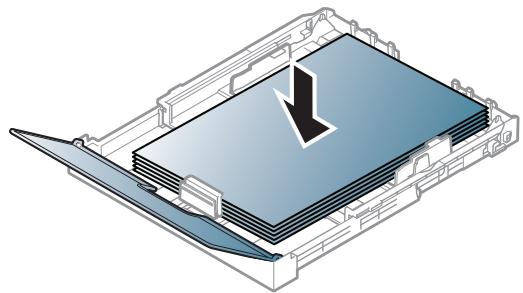
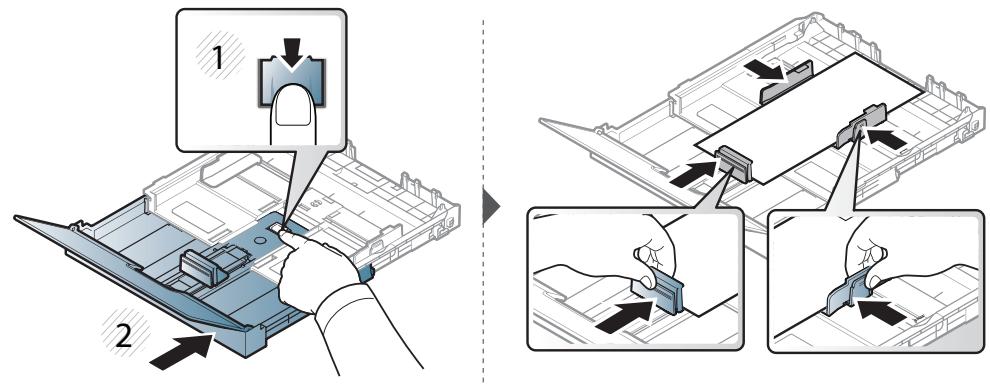
Ist das Papier kleiner als das Format US-Letter, drücken und entriegeln Sie die Führungssperre im Fach und schieben dann das Fach von Hand hinein. Passen Sie dann die Führungen an die Papierlänge und -breite an.
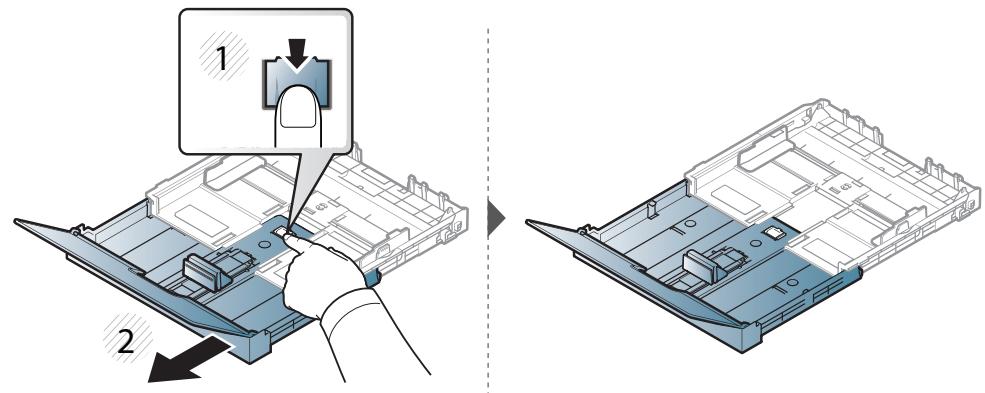
Ist das Papier größer als das Format US-Letter, drücken und entriegeln Sie die Führungssperre im Fach undziehen dann das Fach von Hand hersa. Passen Sie dann die Führungen an die Papierlänge und -breite an.
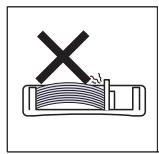
Druckmedien und Fächer

- Schieben Sie die Papierführung nicht so dicht an die Medien heran, dass sich diese wölben.
- Verwenden Sie kein Papier, bei dem die fuhrende Kante gewellt ist. Das konnte zu einem Papierstau führen oder es konnte zerknittert werden.
- Wenn Sie die Papierführung für die Breite nicht einstehen, kann ein Papierstau entstehen.



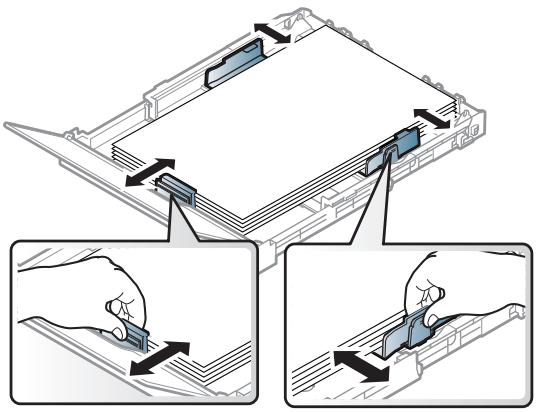
Drücken Sie die Papierbreitenführung zusammen und schiben Sie sie bis zum Ende des Papierstapels, ohne diesen darauf zu stauchen.

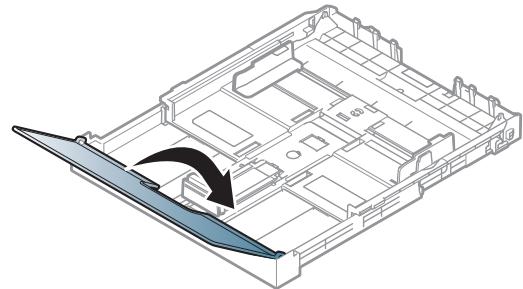
Schließen Sie die Papierabdeckung.

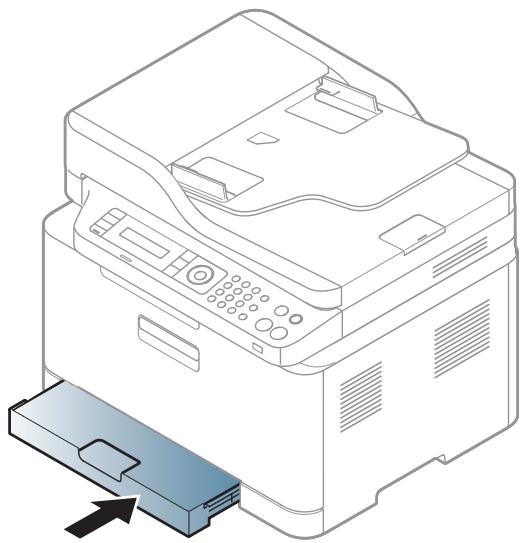
Setzen Sie das Papierfach ein.

Wenn Sie ein Dokument drucken, legen Sie den Papiertype und das Papierformat für das Fach fest (siehe „Einstellen von Papierformat und Papiertype" auf Seite 53).
Druckmedien und Fächer

Einstellungen, die im Gerätetreiber gewählt werden, überschreiben die Einstellungen auf dem Bedienfeld.
a Um ausgehend von einer Anwendung zu drucken, öffnen Sie die entsprechende Anwendung und rufen Sie das Druckmenü auf.
b Öffnen Sie das Dialogfeld Druckeinstellungen (siehe „Öffnen des Fensters Druckeinstellungen" auf Seite 61).
c Wahlen Sie in den Druckeinstellungen die Registerkarte Papier und wahren Sie anschließend einen passenden Papiertype aus. Wenn Sie z. B. ein Etikett verwenden möchten, setzen Sie den Papiertype auf Etiketten.
d Für Papiereinzug wahlen Sie Auto-Ausb Wahl (oder Manueller Einzug) und drücken dann OK.
e Starten Sie mit dem Drucken über eine Anwendung.
Drucken auf speziellen Druckmedien
In der nachfolgenden Tabelle sind für das Papierfach die jeweils unterstützen speziellen Druckmedien aufgeführrt.
Die Druckmedientypen werden auch in den Druckinstallungen angezeigt. Um die Beste Druckqualität zu erzielen, sollte das richtige Druckmedium ausgewählt werden: Druckinstallungen Fenster > Papier Registerkarte > Papiertype (siehe „Öffnen des Fensters Druckinstallungen" auf Seite 61).
Wenn Sie zum Beispiel auf Etiketten drucken wollen, wahren Sie Etiketten als Papiertype.

- Bei Verwendung spezieller Druckmedien empfeihlt es sich, jeweils nur ein Papier zuzuführren (siehe „Technische Daten der Druckmedien" auf Seite 132).
- Die Abbildungen in thisem Benutzerhandbuch können je nach Optionen und Modell von Ihr Gemärk abweichen. Ermitteln Sie ihren Geräteotyp (siehe „Vorderansicht" auf Seite 24).
Für Informationen zu Papiergewichten siehe „Technische Daten der Druckmedien" auf Seite 132.
| Type | Schachta |
| Normalpapier | ● |
| Dickes Papier | ● |
| Dünnes Papier | ● |
| Bankpost-Papier | ● |
| Farbe | ● |
| Karten | ● |
| Etiketten | ● |
| Formulare | ● |
| Baumwollpapier | ● |
| Recycleit | ● |
Druckmedien und Fächer
| Type | Schachta |
| Archivpapier | ● |
| Hochglanzfoto | ● |
| Mattes Fotopapier | ● |
a. Für manuellen Einzug geeignete Papierarten:
(·: Unterstützung, leer: Nicht Unterstützung)
Etiketten
Verwenden Sie nur für Laserdrucker vorgesehene Etiketten, um Beschädigungen des Geräts zu vermeiden.
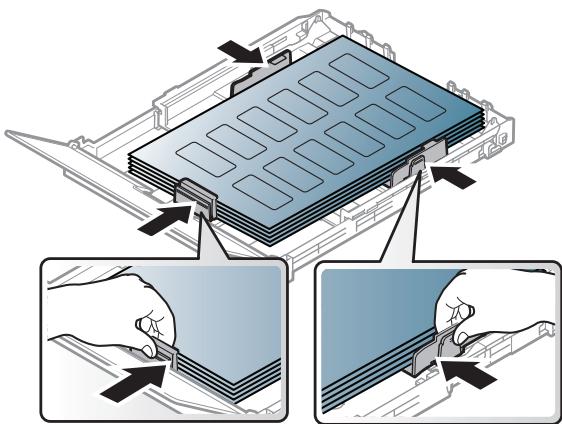
-
Beachten Sie bei der Auswahl von Etiketten folgende Faktoren:
-
Klebstoff: Muss der Fixiertemperatur des Geräts von etwa 170^ standhalten.
-
Anordnung: Verwenden Sie nur Etiketten, die ohne Zwischenräume auf dem Bogen angebracht sind. Sind Zwischenräume zwischen den einzelnen Etiketten vorhanden, können sich Etiketten losen und schwer wiegende Papierstaus verursachen.
- Gewellte Seiten: Müssen flach aufliegen und die Wölbung in beliebiger Richtungarf maximal 13 mmbetragen.
-
Zustand: Verwenden Sie keine Etiketten, die zerknittert sind, Blasen oder andere Anzeichen aufweisen, dass sie bereits abgelöst wurden.
-
Vergewissern Sie sich, dass zwischen den Etiketten kein Klebematerial frei liegt. Frei liegender Klebstoff kann dazu führen, dass sich Etiketten beim Drucken lösen und Papierstaus entstehen. Außendem können dadurch Druckerkomponenten beschädigt werden.
- Lassen Sie jeder Etikettenbogen nur einmal durch das Gerät laufen. Das Klebematerial ist nur für den einmaligen Gebrauch im Gerät konzipiert.
- Verwenden Sie keine Etiketten, die sich bereits vom Schutzpapier ablösen, zerknittert sind, Blasen aufweisen oder anderweitig beschädigt sind.
Druckmedien und Fächer
Karten/Benutzerdefinierte Formate
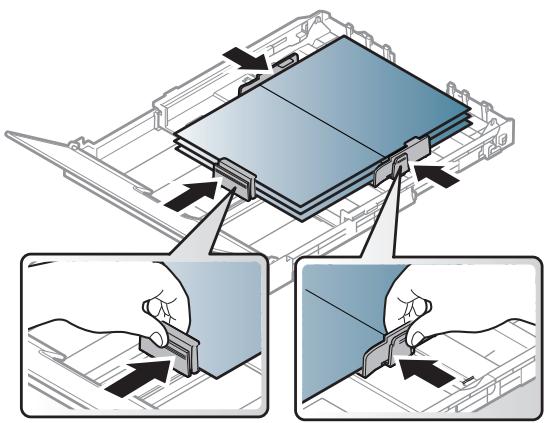
- Stellen Sie in der Anwendungssoftware Ränder von mindestens 6,4 mm zu den Kanten des Druckmaterials ein.
Briefpapier und Formulare
Vorbedrucktes Papier mit der bedruckten Seite nach oben und mit einer glatten Kante des Papiers nach vorne einlagen. Sollte es beim Papiereinzug Probleme geben, drehen Sie das Papier um. Beachten Sieitte, dass die Druckqualität nicht garantiert werden kann.
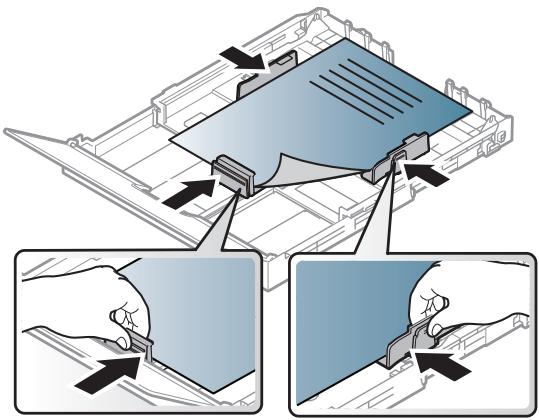
- Muss mit hitzebeständiger Tinte gedruckt sein, die nicht schmilzt, verdampft oder gefährliche Stoffe abgibt, wenn sie der Fixiertemperatur (ca. 170^ ) des Geräts für 0,1 Sekunden ausgesetzt ist.
Die Tinte auf vorbedrucktem Papierarf nicht brennbar sein und darkeine Schaden an den Druckwalzen verursachen. - Stellen Sie sicher, dass die Tinte auf dem vorbedruckten Papier trocken ist, bevor Sie das Papier einlagen. Während des Fixierens kann sich feuchte Druckfarbe vom Vordruck * losen und dadurch die Druckqualität mindern.
Druckmedien und Fächer
Einstellen von Papierformat und Papiertype
Stellen Sie nach dem Einlagen des Papiers in den Papierschacht mit Hilfe der Tasten auf dem Bedienfeld das Papierformat und den Papiertype ein.

-
Unter Geräteinstellungen im Programm Samsung Easy Printer Manager können Sie die Einstellungen des Geräts festlegen.
-
Für Benutzer von Windows oder Macintosh: Wahlen Sie
Samsung Easy Printer Manager > (Auf erweiterten Modusumschalten) > Geräteinstellungen (siehe „Geräteinstellungen" auf Seite 292).
- Bei einigen Modellen müssen Sie möglicherweise OK drücken, wenn Sie zu Untermenüss navigieren wollen.

Bei einigen Modellen müssen Sie möglicherweise OK drücken, wenn Sie zu Untermenüs navigieren wollen.
1 Auf dem Bedienfeld die Taste 国 (Menu) drucken.
2 Wahlen Sie System-Setup > Papier-Setup > Papierformat oder Papierart.
3 Wahlen Sie das gewünschte Papierfach und die gewünschte Option.
4 Drücken Sie OK, um die Auswahl zu speichern.
5 Drücken Sie (Stopp/Löschen), um in den Bereitschaftsmodus zurückzukehren.

-
Einstellungen, die im Gerätetreiber gewählt werden, setzen die Einstellungen auf dem Bedienfeld außer Kraft.
a Um aus einer Anwendung zu drucken, in der Anwendung das Druckmenu öffnen.
b Öffnen Sie das Dialogfeld Druckeinstellungen (siehe „Öffnendes Fensters Druckeinstellungen" auf Seite 61).
c Wahlen Sie die Registerkarte Papier und wahlen Sie das passende Papier. -
Wenn Sie Papier mit Sonderformaten verwenden sollen, z. B. Rechnungsvorldrucke, dann wahlen Sie auf der Registerkarte Papier > Format > Bearbeiten... und behmen unter Einstellungen benutzereigenes Papierformat bei den Druckeinstellungen die gewünschten Einstellungen vor (siehe „Öffnen des Fensters Druckeinstellungen" auf Seite 61).
Druckmedien und Fächer
Die Ausgabehalterung verwenden

Wenn Sie viele Seiten nacheinander drucken, wird die Oberfläche des Ausgabefachs unter Umständen heißt. Achten Sie daraufuf, dass Sie die Oberfläche nicht berühren und Kinder nicht in deren Reichweite halten.
Dann werden die bedruckten Blätter auf der Ausgabehalterung gestapelt, und auch die Ausrichtung der Seiten wird unterstützt. Der Drucker sendet Druckergebnisse standardmäßig an das Ausgabefach.
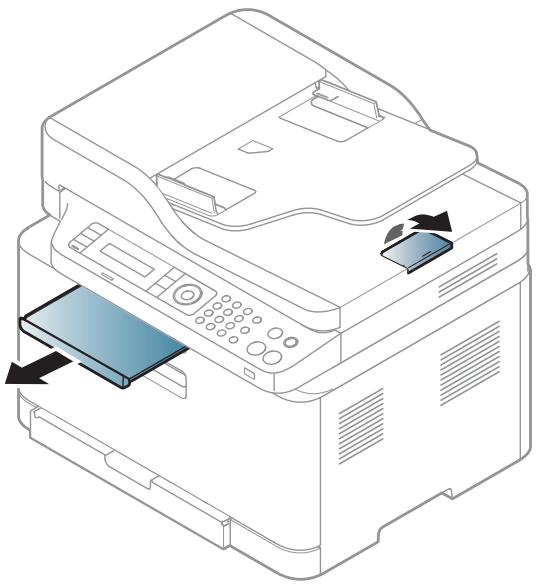

Die Abbildungen in thism Benutzerhandbuch konnen je nach Optionen und Modell von Ihr Gemar abweichen. Ermitteln Sie Ihren Geratotyp (siehe „Vorderansicht" auf Seite 24).
Druckmedien und Fächer
Vorbereiten von Vorlagen
- Legen Sie kein Papier ein, dessen Format kleiner als 142 × 148 mm oder größter als 216 × 356 mm ist.
-
Legen Sie nicht die folgenden Papierarten ein, da dies zu Papierstaus, einer schlechten Druckqualität oder einer Beschädigung des Geräts führen kann:
-
Kohlepapier oder Papier mit Kohle-Rückseite
- Beschichtetes Papier
Florpostpapier oder dūnnes Papier - Gefaltetes oder geknicktes Papier
Gewelltes oder gerolltes Papier -
Zerrissenes Papier
-
Entfernen Sie vor dem Einlagen sämtliche Heft- und Buroklammern.
- Stellen Sie vor dem Einlegen safer, dass Klebstoff, Tinte oder Korrekturflüssigkeit auf dem Papier vollständig getrocknet ist.
- Legen Sie keine Vorlagen unterschiedlicher Formate oder Stärke ein.
- Legen Sie keine Broschüren, Prospekte, Folien oder Vorlagen mit anderen ungewöhnlichen Eigenschaften ein.
Einlagen von Vorlagen
Um eine Vorlage zu kopieren, zu scannen oder zu faxen, können Sie diese auf das Vorlagenglas legen oder in den Vorlageneinzug.

Die Abbildungen in thism Benutzerhandbuch konnen je nach Optionen und Modell von Ihr Gemar abweichen. Ermitteln Sie Ihren Geratotyp (siehe „Vorderansicht" auf Seite 24).
Auf das Vorlagenglas
Über das Vorlagenglas konnen Sie Vorlagen kopieren oder scannen. Sie konnen insbesondere für Farbige oder Graustufenbilder die Beste Scanqualität erreichen. Achten Sie daraufuf, dass sich kein Blatt im Vorlageneinzug befindet. Befinden sich im Vorlageneinzug Blätter, erhalten diese Priorität gegenüber der Vorlage auf dem Vorlagenglas.
Druckmedien und Fächer
1 Heben Sie die Scannerabdeckung zum Öffnen an.
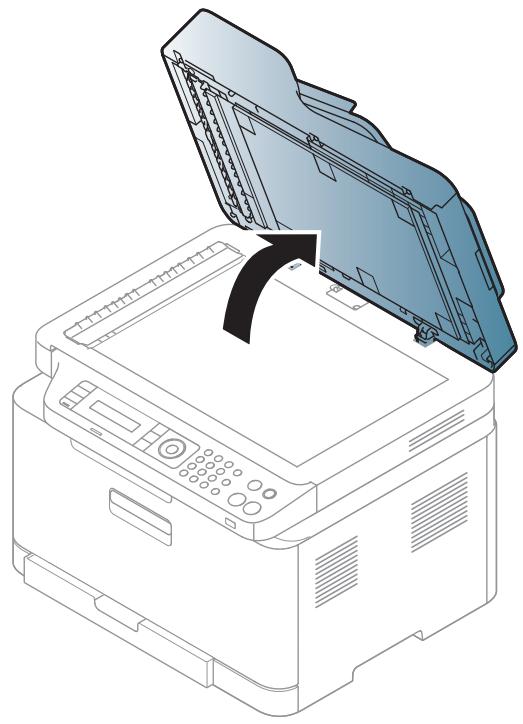
2 Legen Sie die Vorlage mit der Druckseite nach unten auf das Vorlagenglas. Richten Sie die Vorlage an der Passführung an der oberen linken Ecke des Glases aus.
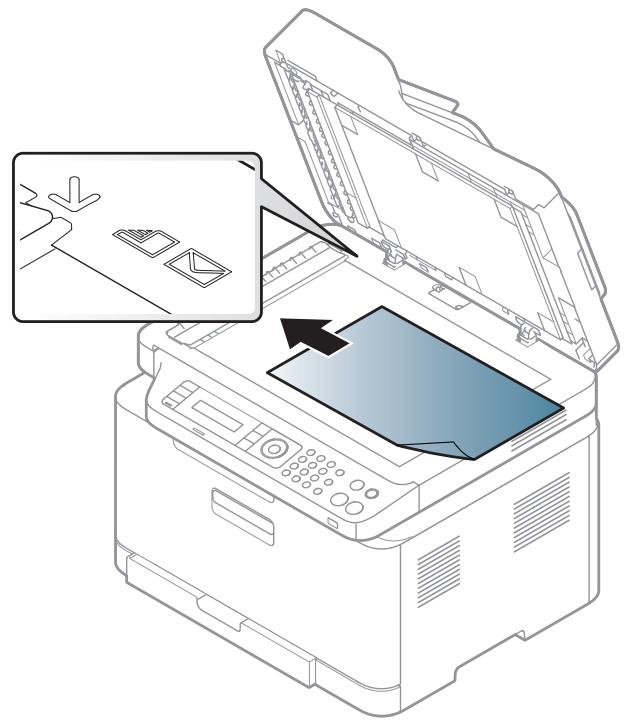
3 Schlieben Sie die Scannerabdeckung.
Druckmedien und Fächer

- Wenn Sie den Scannerdeckel beim Kopieren geöffnet setzen, wird möglicherweise die Kopierqualität beeinträchtigt und mehr Toner verbraucht.
- Auf dem Vorlagenglas befindlicher Staub kann schwarze Flecken auf dem Ausdruck verursachen. Halten Sie das Vorlagenglas davon stets sauber (siehe „Reinigen des Gerätes“ auf Seite 99).
- Wenn Sie eine Seite aus einem Buch oder einer Zeitschrift kopieren, öffnen Sie die Scannerabdeckung, bis die Scharniere im Stopper einrasten, und schließen Sie anschließend den Deckel. Wenn das Buch oder die Zeitschrift dicker als 30mm ist, starten Sie den Kopiervorgang bei geöffneter Scannerabdeckung.

- Achten Sie darauf, dass Sie das Vorlagenglas nicht zerbrechen. Sie können sich verletzen.
- Achten Sie beim Schließen der Scannerabdeckung darauf, ihre Höhe nicht einzukommen. Die Scannerabdeckung kann auf ihre Höhe fallen und diese verletzen.
- Schauen Sie während des Kopierens oder Scannens nicht in das Licht im Scanner. Das Licht ist schädlich für die Augen.
In den Vorlageneinzug
1 Fächern und biegen Sie die Kanten des Papierstapels, um das Papier vor dem Einlagen voneinander zu trennen.
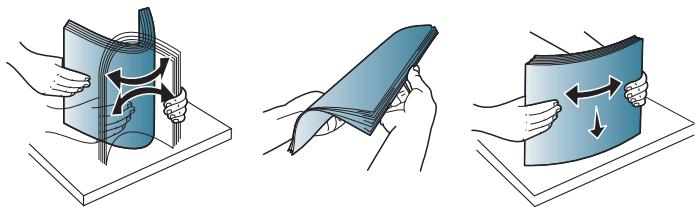
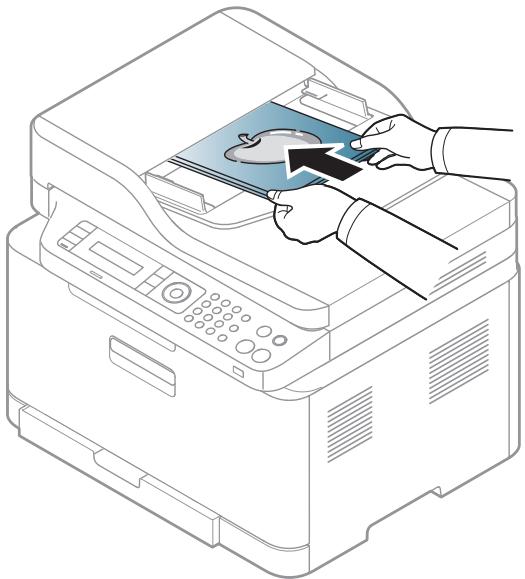
2 Legen Sie die Vorlage mit der bedruckten Seite nach oben in den Vorlageneinzug. Stellen Sie sicher, dass die Unterseite des Vorlagenstapels mit dem Papierformat übereinstimmt, das auf dem Papiereinzug eingestellt ist.
Druckmedien und Fächer
3 Passen Sie die Führungen des Vorlageneinzugs an das Papierformat an.
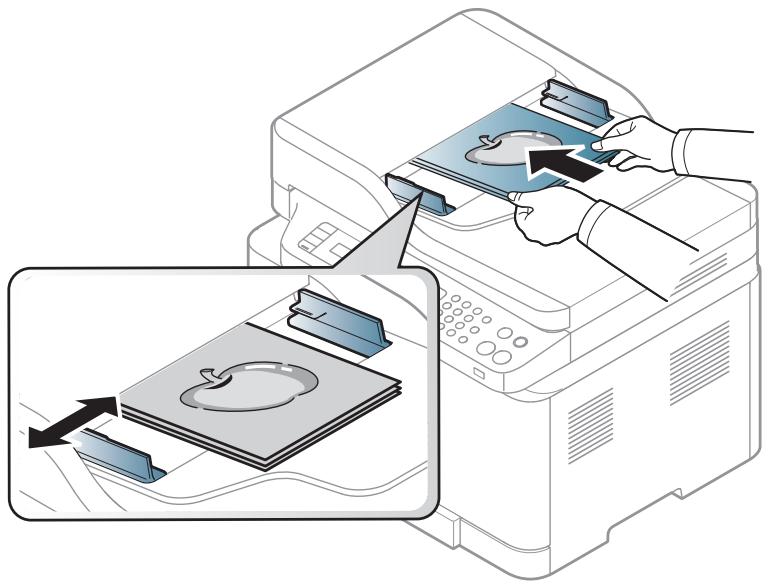

Staub auf dem Glas des Vorlageneinzugs kann zu schwarzen Punkten auf dem Ausdruck führen. Achten Sie stets darauf, dass das Glas sauber ist (siehe „Reinigen des Gerätes" auf Seite 99).
Grundlagen zum Drucken

Informationen über Sonderfunktionen finden Sie im Benutzerhandbuch, Erweiter (siehe „Erweiterte Druckfunktionen verwenden" auf Seite 247).

Falls Sie unter einem Macintosh- oder Linux-Betriebssystem arbeiten, siehe Benutzerhandbuch. Erweitert(siehe „Mit einem Macintosh-Rechner drucken" auf Seite 256 oder „Drucken unter Linux" auf Seite 258).
Das folgende Fenster Druckeinstellungen bezieht sich auf das Programm,Editor' unter Windows 7.
1 Öffnen Sie das Dokument, das Sie drucken möchten.
2 Wahlen Sie Drucken im Menu Datei.
3 Wahlen Sie das Gerät aus der Liste Drucker ausgehalten aus.
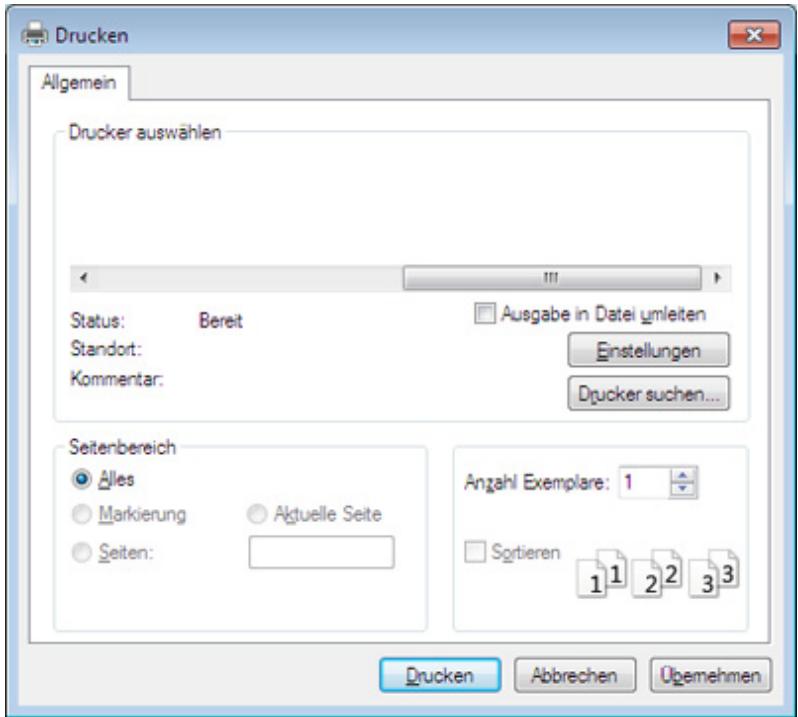
4 Die allgemeinen Druckeinstellungen einschließlich der Anzahl der Exemplare und des Seitenbereichs werden im Fenster Drucken festgelegt.
Um die verfügbaren erweiterten Druckfunktionen zu nutzen, klichen Sie im Fenster Drucken auf Eigenschaften oder Voreinstellungen (siehe „Öffnen des Fensters Druckeinstellungen" auf Seite 61).
5 Um den Druckauftrag in Kraft zu setzen, klichen Sie im Fenster Drucken auf OK oder Drucken.
Grundlagen zum Drucken
Abbrechen eines Druckauftrags
Wenn der Druckauftrag in einer Druckerwarteschlange oder im Spooler wartet, können Sie den Druckauftrag wie folgt abbrechen:
- Sie können das Fenster dadurch aufrufen, indem Sie in der Windows-
Taskleiste auf das Gerätesymbol ( ) doppelklicken.
- Sie können den aktuellen Auftrag auch abbrechen, indem Sie auf dem
Bedienfeld die Taste (Stopp/Löschen) drucken.
Grundlagen zum Drucken
Öffnen des Fensters Druckeinstellungen

- Je nach Gerät kann sich das in diesen Benutzerhandbuch dargestellte Fenster Druckeinstellungen von dem tatsächlich angezeigten Fenster untersuchen.
- Bei Auswahl einer Option im Fenster Druckeinstellungen wird möglicherweise ein Warnzeichen angezeigt. Das Zeichen bedeutet, dass Sie diese Option auswahlen können, dass aber die Auswahl nicht empfohlen wird. Das Zeichen bedeutet, dass Sie die Option aufgrund von Geräteinstellungen oder aufgrund der Geräteumgebung nicht auswahlen können.
1 Öffnen Sie das Dokument, das Sie drucken möchten.
2 Wahlen Sie im Menu „Datei" die Option Drucken. Das Fenster Drucken wird angezeigt.
3 Wahlen Sie das Gerät aus der Liste Drucker auswahlen aus.
4 Klichen Sie auf Eigenschaften oder Voreinstellungen.
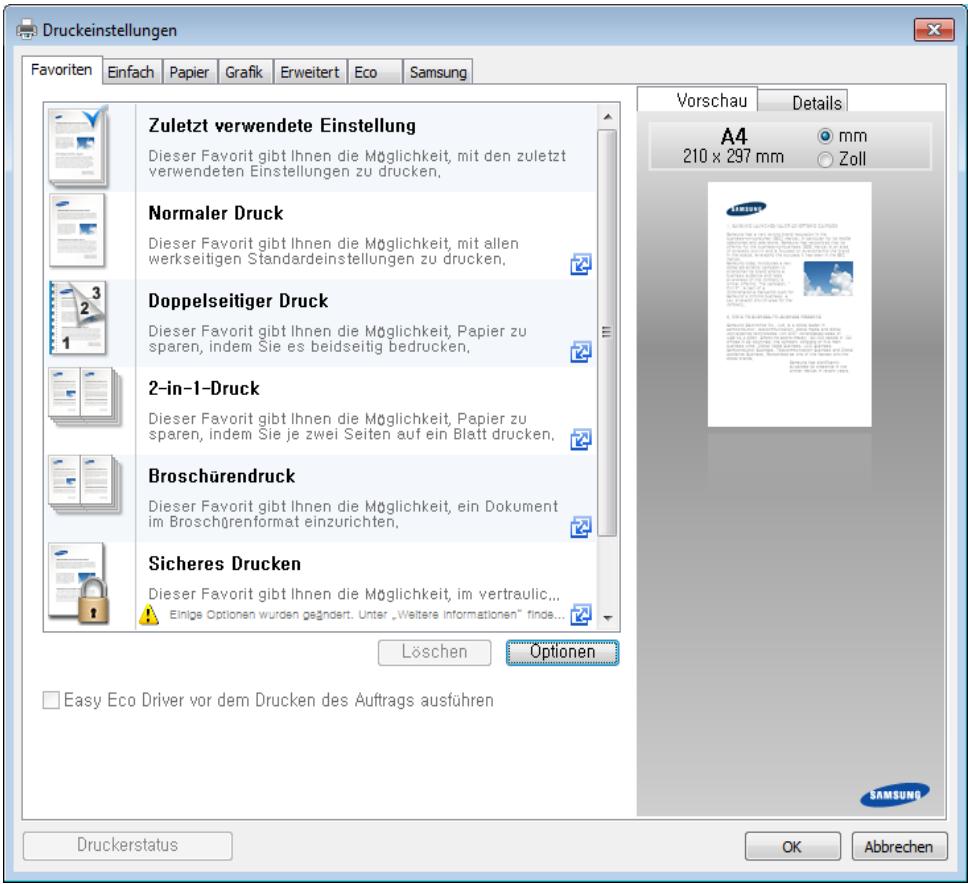

- Um Papier und Toner zu sparen, können Sie vor dem Drucken auf Eco schalten (siehe „Easy Eco Driver" auf Seite 286).
- Sie können den aktuellen Druckerstatus einsehen, indem Sie auf die Schaltfläche Druckerstatus klichen (siehe „Samsung-Druckerstatus verwenden" auf Seite 301).
Grundlagen zum Drucken
Verwendend der Favoriteneinstellung
Die Option Favoriten, die auf jeder Registerkarte der Voreinstellungen mit Ausnahme der Registerkarte Samsung angezeigt wird, ermöglicht Ihnendie Speicherung der aktuellen Voreinstellungen für zukünftige Verwendung.
Gehen Sie wie nachfolgend beschreiben vor, um einen Favoriten zu speichern.
1 Ändern Sie die Einstellungen auf den Registerkarten wie gewünscht.
2 Geben Sie im Eingabefeld Favoriten einen Namen für die Voreinstellung ein.
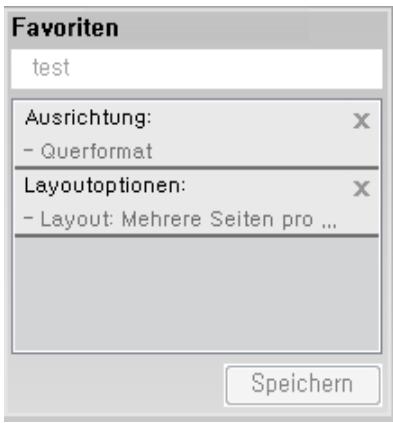
3 Klichen Sie auf die Schaltfläche Speichern.
4 Geben Sie einen Name und eine Beschreibung ein, und wahlen Sie das gewünschte Symbol.
5 Klichen Sie auf OK. Beim Speichern eines Favoriten werden alle aktuellen Treibereinstellungen gespeichert.
Um eine gespeicherte Einstellung zu verwenden, wahren Sie diese auf der Registerkarte Favoriten. Das Gerät druckt nun entsprechend den von Ihnen gewährten Einstellungen. Wollen Sie eine gespeicherte Voreinstellunglöschen, wahren Sie sie auf der Registerkarte Favoriten und klichen dann auf Löschen.
Hilfe verwenden
Wahlen Sie im Fenster Druckeinstellungen die betreffende Option und drücken Sie dann auf der Tastatur die Taste F1.
Grundlagen zum Drucken
Öko-Druck
Die Funktion Eco verringert den Toner- und Papierverbrauch. Die Funktion Eco ermöglich Ihnen, Druckressourcen zu sparen und umweltfreundliche zu drucken.
Sobald Sie auf dem Bedienfeld auf die Taste Eco drücken, wird der Öko-Modus freigeschaltet. Die Standardeinstellung für den Öko-Modus lautet: Mehrere Seiten pro Blatt (2) und Toner-Sparbetrieb.
Öko-Modus über das Bedienfeld einstellen

-
Unter Geräteinstellungen im Programm Samsung Easy Printer Manager können Sie die Einstellungen des Geräts festlegen.
-
Für Benutzer von Windows oder Macintosh: Wahlen Sie
Samsung Easy Printer Manager > (Auf erweiterten Modusumschalten) > Geräteinstellungen (siehe „Geräteinstellungen" auf Seite 292).
- Bei einigen Modellen müssen Sie möglicherweise OK drücken, wenn Sie zu Untermenüss navigieren wollen.

- Einstellungen, die im Gerätetreiber gewählt werden, setzen die Einstellungen auf dem Bedienfeld außer Kraft.
- Bei einigen Modellen müssen Sie möglicherweise OK drücken, wenn Sie zu Untermenüs navigieren wollen.
1 Auf dem Bedienfeld wahren Sie 国 (Menu) > System-Setup > Geräte-Setup > Öko-Einst..
2 Wahlen Sie die gewünschte Einstellung und drücken Sie dann auf OK.
- Standardmodus: Damit schalten Sie den Öko-Modus ein bzw. aus.
Aus: Schaltet den Oko-Modus aus.
- Ein: Schaltet den Öko-Modus ein.

Falls Sie den Öko-Modus mit Passwortschutz über SyncThru™ Web Service (Registerkarte Einstellungen > Geräteinstellungen > System > Eco > Einstellungen) oder Samsung Easy Printer Manager (Geräteinstellungen > Eco) einschalten, wird die Meldung Ein erzwingen angezeigt. Soll dann der Status Öko-Modus geändert werden, muss das Password eingegeben werden.
Grundlagen zum Drucken
-
Temp. wahlen: Folgen Sie den Einstellungen von Synchru™ Web Service oder Samsung Easy Printer Manager. Bevor Sie diesen Punkten auswahlen können, müssen Sie die Öko-Funktion im SyncThru™ Web Service (Registerkarte Einstellungen > Geräteinstellungen > System > Eco > Einstellungen) oder im Samsung Easy Printer Manager (Geräteinstellungen > Eco) einschalten.
-
Öko Standard: Das Gerät ist auf den Modus Öko Standard eingestellt.
- Öko ben.def.: Sie können die Werte je nach Bedarfändern.
3 Drücken Sie OK, um die Auswahl zu speichern.
Eco-Modus über den Druckertreiber einstellen
Um den Öko-Modus einzustellen, wechseln Sie auf das Eco-Register. Wirddas Öko-Symbol angezeigt ( ), dann bedeutet das, dass der Öko-Modusgegenwärtig eingeschaltet ist.
Öko-Optionen
- Druckervorgabe: Es gilt die über das Bedienfeld des Druckers vorgenommene Einstellung.
- Kein: Deaktiviert den Öko-Modus.
-
Eco-Druck: Aktiviert den Öko-Modus. Aktiviert die verschiedene Öko-Einstellungen, die Sie benutzen wollen.
-
Kennwort: Wenn der Administrator die Funktion Öko-Modus password geschützt hat, dann müssen Sie das Password eingeben, um den gegenüberigen Status zu ändern.
Ergebnis-Simulator
Ergebnis-Simulator zeigt die Wirkung der von Ihnen gewählten Einstellung an: der Prozentsatz der verringerten Kohlenstoffemission und des verbrauchten Stroms sowie die eingespare Papiermenge.
Das Ergebnis wird auf Grundlage der Annahme berechnet, dass bei ausgeschalteten Öko-Modus insgesamt 100 Papierseiten ohne Leerseiten bedruckt * 們
- Herangezogen wird der Berechnungskoeffizient zu CO2, Energie und Papier der IEA, der Index des Ministeriums für innere Angelegenheiten und Kommunikation Japans und www.remanufacturing.org.uk. Jedes Modell verfügbar über einen anderen Index.
- Der Stromverbrauch im Druckmodus bezieht sich auf den durchschnittlichen Stromverbrauch beim Drucken diesen Geräts.
- Die tatsächlich angezeigte Menge ist nur ein Schätzwert, die tatsächliche Menge variiert abhängig vom verwendeten Betriebssystem, von der Rechenleistung, von der Anwendungssoftware, von der Verbindungsmethode, vom Medium (Dicke), vom Medienformat, von der Komplexität des Auftrags usw.
Standardvorgehensweise zum Kopieren

Informationen über Sonderfunktionen finden Sie im Benutzerhandbuch. Erweitert (siehe „Kopie" auf Seite 219).
Standardvorgehensweise zum Kopieren
1 CLX-330x Series/CLX-330xW Series: Achten Sie darauf, dass die LED der Taste Scannen an nicht leuchtet.
CLX-330xFN Series/CLX-330xFW Series: Wahlen Sie (Kopieren) auf dem Bedienfeld.

2 Legen Sie eine einzeln Vorlage mit der bedruckten Seite nach unten auf das Vorlagenglas oder legende Sie die Vorlagen mit der bedruckten Seite nach oben zu faxenden Seite nach oben in den Vorlageneinzug (siehe „Einlagen von Vorlagen" auf Seite 55).
3 Wenn Sie die Kopiereinstellungen einschließlich Vergroe./Verkl, Helligkeit, Kontrast, Vorlagentyp und weiteren Einstellungen unter Verwendung der Tasten des Bedienfelds benutzerspezifisch anpassen möchten (siehe „Ändern der Einstellungen für einzelne Kopien" auf Seite 65).
4 Geben Sie bei Bedarf die Anzahl der Exemplare mithilfe der Pfeiltasten oder der Zifferntastatur ein.
5 Drucken Sie (Start).

Wenn Sie den Kopiervorgang im Betrieb abbrechen möchten, drücken Sie die Taste (Stopp/Löschen) Dann wird der Kopiervorgang angehalten.
Ändern der Einstellungen für einzelne Kopien
Ihr Gerät verfügbar über Standardkopiereinstellungen, sodass Kopien schnell und einfach erstellt werden können.

- Wenn Sie beim Einstellen der Kopieroptionen die Taste (Stopp/Löschen) 2-mal drücken, werden alle Einstellungen für den aktuellen Kopierauftrag gelöscht und auf die Standardwerte zurückgesetzt. Oder die Standardwerte werden automatisch wiederhergestellt, nach dem das Gerät die aktuellen Kopien angefertigt hat.
- Der Zugriff auf Menüs kann je nach Modell unterschiedlich sein (siehe „Aufrufen des Menüs" auf Seite 38).
- Bei einigen Modellen müssen Sie möglicherweise OK drücken, wenn Sie zu Untermenüs navigieren wollen.
Standardvorgehensweise zum Kopieren
Helligkeit
Wenn ihre Vorlagen eine schwache Beschriftung und dunkle Bilder enthalten, können Sie mithilfe der Kontrasteinstellung eine better lesbare Kopie erstellen.
1 CLX-330x Series/CLX-330xW Series: Achten Sie darauf, dass die LED der Taste Scannen an nicht leuchtet.
CLX-330xFN Series/CLX-330xFW Series: Wahlen Sie

(Kopieren) auf dem Bedienfeld.
2 Auf dem Bedienfeld wahren Sie * (Menu) > Kopierfungtion > Helligkeit.
3 Wahlen Sie die gewünschte Einstellung und drücken Sie dann auf OK.
Zum Beispiel ist Hell+5 am hellsten, Dunkel+5 am dunkelsten.
4 Drücken Sie (Stopp/Löschen), um in den Bereitschaftsmodus zurückzukehren.
Helligkeit
Über das Menu Helligkeit konnen Sie den Unterschied zwischen hellen und dunklen Bereichen eines Abbildes größter oder kleiner machen.
1 CLX-330x Series/CLX-330xW Series: Achten Sie daraufuf, dass die LED der Taste Scannen an nicht leuchtet.
CLX-330xFN Series/CLX-330xFW Series: Wahlen Sie

(Kopieren) auf dem Bedienfeld.
2 Auf dem Bedienfeld wahren Sie 国 (M e n u) > K o p i e r f u n k t i o n> Helligeit.
3 Wahlen Sie die gewünschte Einstellung und drücken Sie dann auf OK.
4 Drücken Sie (Stopp/Löschen), um in den Bereitschaftsmodus darüberzukehren.
Standardvorgehensweise zum Kopieren
Original
Die Vorlageneinstellung wird verwendet, um die Kopierqualität des aktuellen Kopierauftrags zu verbessern.
1 CLX-330x Series/CLX-330xW Series: Achten Sie darauf, dass die LED der Taste Scannen an nicht leuchtet.
CLX-330xFN Series/CLX-330xFW Series: Wahlen Sie

(Kopieren) auf dem Bedienfeld.
2 Auf dem Bedienfeld wahren Sie (Menu) > Kopierfungtion > Vorlagentyp.
3 Wahlen Sie die gewünschte Einstellung und drücken Sie dann auf OK.
Text: Für Vorlagen, die hauptsächlich aus Text bestehen.
Text/Foto: Für Vorlagen, die aus Text und Fotos bestehen.

Falls Text im Ausdruck verschwommen erscheint, wahren Sie am besten Text, damit der Text klarer zulesen ist.
- Foto: Wenn die Vorlage ein Foto ist.
- Magazin: Wenn die Vorlage eine Zeitschrift ist.
4 Drücken Sie (Stopp/Löschen), um in den Bereitschaftsmodus zurückzukehren.
Verkleinerte oder vergroßerte Kopie
Sie können die große eines kopierten Bildes, das über den Vorlageneinzug zugeführrt wird oder auf das Vorlagenglas gelegt wird, von 25% bis 400% skalieren.

- Je nach Modell oder Land stehen nicht unbedingt alle Funktionen und optionale Komponenten zur Verfügung (siehe „Funktionsvielfalt" auf Seite 11).
- Im Eco-Modus sind die Funktionen zum Verkleinern und Vergroßern nicht verfügbar.
So treffen Sie eine Auswahr unter den vordefinierten Kopierformaten:
1 CLX-330x Series/CLX-330xW Series: Achten Sie daraufuf, dass die LED der Taste Scannen an nicht leuchtet.
CLX-330xFN Series/CLX-330xFW Series: Wahlen Sie auf dem Bedienfeld (Kopieren).
2 Auf dem Bedienfeld wahren Sie (Menu) > Kopierfung > Vergroe./Verkl.
3 Wahlen Sie die gewünschte Einstellung und drücken Sie dann auf OK.
Standardvorgehensweise zum Kopieren
4 Drücken Sie (Stopp/Löschen), um in den Bereitschaftsmodus zurückzukehren.
So stellen Sie das Kopierformat über direkte Eingabe der Skalierung ein:
1 CLX-330x Series/CLX-330xW Series: Achten Sie darauf, dass die LED der Taste Scannen an nicht leuchtet.
CLX-330xFN Series/CLX-330xFW Series: Wahlen Sie auf dem
Bedienfeld (Kopieren).
2 Auf dem Bedienfeld wahren Sie 国 (M e n u) > K o p i e r f u n k t i o n> Vergroe./Verkl> Benutzerdef..
3 Geben Sie den gewünschten Wert über die Zifferntasten ein.
4 Drücken Sie OK, um die Auswahl zu speichern.
5 Drücken Sie (Stopp/Löschen), um in den Bereitschaftsmodus zurückzukehren.

Wenn Sie eine verkleinerte Kopie anfertigen, können unter auf dem Ausdruck schwarze Streifen zu sehen sein.
Kopieren von Ausweisen
Ihr Gerät kann zweiseitige Originale auf einem Blatt drucken.
Das Gerät druckt eine Seite der Vorlage auf die obere Hälfte des Papiers und die andere Seite auf die untere Hälfte, ohne das Original zu verkleinern. Diese Funktion eignet sich zum Kopieren kleinformatiger Dokumente, z. B. Visitenkarten.

Die Vorlage muss auf das Vorlagenglas gelegt werden, um diese Funktion zu verwenden.
- Ist das Gerät im Öko-Modus, ist diese Funktion nicht verfügbar.
Die Bedienvorgänge können abhängig vom Modell variieren.
Standardvorgehensweise zum Kopieren
1 Drücken Sie ID Copy auf dem Bedienfeld.
2 Legen Sie eine Vorlage mit der Vorderseite nach unten wie durch die Pfeile angegeben auf das Scannerglas (siehe Abbildung). Schließen Sie dann die Scannerabdeckung.
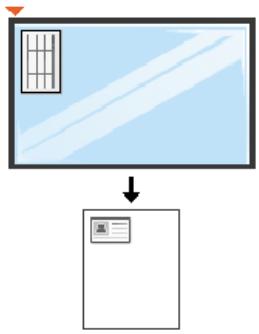
3 Auf dem Display wird Vorderseite und [Start] druecken angezeigt.
4 Drucken Sie (Start).
Das Gerät beginnt mit dem Scannen der Vorderseite und zeigt die Meldung Rückseite[Start] druecken an.
5 Drehen Sie die Vorlage um und legen Sie sie wie durch die Pfeile angegeben auf das Vorlagenglas (siehe Abbildung). Schreiben Sie dann die Scannerabdeckung.
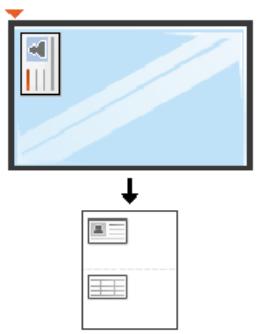
6 Drucken Sie (Start).
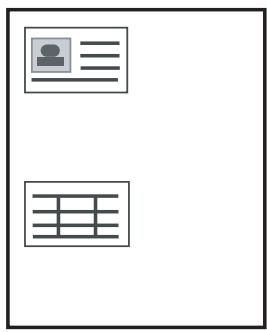

- Wenn Sie nicht auf (Start) drücken, wird nur die Vorderseite kopiert.
- Wenn die Vorlage größter ist als der Druckbereich, werden keine Bereiche möglicherweise nicht gedruckt.
Scannen

Informationen über Sonderfunktionen beim Scannen finden Sie im Benutzerhandbuch. Erweitert (siehe „Scanfungtionen" auf Seite 261).
Einfach Scannen
Im Folgenden wird die Standardvorgehensweise zum Kopieren von Vorlagen dargestellt.
Dies ist ein grundlegendes Scanverfahren für per USB angeschlossene Geräte.

- Bei einigen Modellen müssen Sie möglicherweise OK drücken, wenn Sie zu Untermenüs navigieren wollen.
- Wenn Sie über das Netzwerk scannen wollen, informieren Sie sich im Benutzerhandbuch, Erweiter (siehe „Von einem per Netzwerk angeschlossenen Gerät scannen" auf Seite 262).
1 Legen Sie eine einzeln Vorlage mit der bedruckten Seite nach unten auf das Vorlagenglas oder legen Sie die Vorlagen mit der bedruckten Seite nach oben zu faxenden Seite nach oben in den Vorlageneinzug (siehe „Einlegen von Vorlagen" auf Seite 55).
2 CLX-330xFN Series/CLX-330xFW Series: Drücken Sie auf dem Bedienfeld (Scannen) > An PC scannen > Lokaler PC.
ODER
CLX-330x Series/CLX-330xW Series: Drücken Sie auf dem Bedienfeld auf Scannen an > An PC scannen > Lokaler PC.

Falls die Meldung Nicht verfuegbar angezeigt wird, überprüfen Sie die Anschlüsse. Oder wahren Sie Scannen vom Bedienfeld des Geräts
aus aktivieren in Samsung Easy Printer Manager > Auf erweiterten Modus schalten > Über PC scannen.
3 Geben Sie das Ziel für den Scanvorgang an und klichen Sie dann auf OK.
Die Standardeinstellung ist Eigene Dok..

- Oft benutzte Einstellungen können Sie in einem Profil erfassen und speichern. Sie können Profile auch hinzufugen undlöschen und jeder Profil an einem anderen Ort speichern.
- Für Änderungen wahren Sie Samsung Easy Printer Manager > Auf erweiterten Modus schalten > Über PC scannen.
4 Wahlen Sie die gewünschte Einstellung und drücken Sie dann auf OK.
5 Der Scanvorgang beginnt.
Scannen

Das gescannte Bild wird unter C:\Benutzer\Benutzername\Eigene Dokumente gespeichert. Der Ordner, in dem gespeichert wird, kann je nach Betriebssystem und verwendeter Anwendung anders lauten als hier angegeben.
Fax-Grundlagen

Informationen über Sonderfunktionen beim Faxen finden Sie im Benutzerhandbuch. Erweitert (siehe „Faxfunktionen" auf Seite 271).

- Dieses Gerät kann nicht als Faxgerät über das Internet-Telefon verwendet werden. Weitere Informationen erhalten Sie bei ihrem Internet Service Provider.
- Wir empfehlen die Verwendung herkömmlicher analoger Telefondienste (PSTN: öffentliches Telefonnetz) beim Anschlieben von Telefonleitungen für die Verwendung eines Faxgeräts. Wenn Sie andere Internet-Dienste (DSL, ISDN, VoIP) verwenden, können Sie die Verbindungsqualität über den Mikrofilter verbessern. Der Mikrofilter beseitigt unnötige Rauschsignale und verbessert die Verbindungsqualität sowie die Internet-Qualität. Da der DSL-Mikrofilter ADVE Geräts enthalten ist, sollen den Sie sich bezüglich der Verwendung des DSL-Mikrofilters an ihren Internet Service Provider wenden.
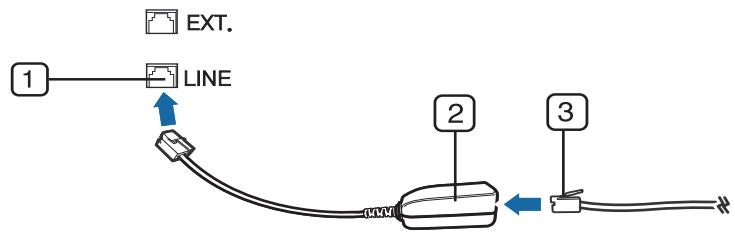
1 Leitungsanschluss
2 Mikrofilter
3 DSL-Modem/Telefonanschluss (Siehe „Rückansicht“ auf Seite 26).
Vorbereiten des Faxbetriebs
Bevor Sie ein Fax senden oder empfangen, müssen Sie das mitgelieferte Telefonkabel an ihren Telefonanschluss anschließen (siehe „Rückansicht" auf Seite 26). Einzelheiten zum Herstellen einer Verbindung finden Sie in der Kurzinstallationsanleitung. Das Verfahren zum Herstellen einer Verbindung variiert von Land zu Land.
Fax senden

Wenn Sie die Vorlagen einlagen, können Sie entweder den Vorlageneinzug oder das Vorlagenglas verwenden. Wenn die Vorlagen über den Vorlageneinzug und auch über das Vorlagenglas eingelegt werden, liest das Gerät zuerst die Vorlagen im Vorlageneinzug ein, das beim Scannen über eine höhere Priorität verfügt.
1 Legen Sie eine einzeln Vorlage mit der bedruckten Seite nach unten auf das Vorlagenglas oder legen Sie die Vorlagen mit der bedruckten Seite nach oben zu faxenden Seite nach oben in den Vorlageneinzug (siehe „Einlegen von Vorlagen" auf Seite 55).
2 Auf dem Bedienfeld drücken Sie auf (Fax).
Fax-Grundlagen
3 Passen Sie Auflösung und Helligkeit Ihr Bedarf an (siehe „Anpassen der Dokumenteinstellungen" auf Seite 75).
4 Geben Sie die Faxnummer des Empfangers ein (siehe „Buchstaben und Zahlen auf der Tastatur" auf Seite 240).
5 Drücken Sie (Start) auf dem Bedienfeld. Das Gerät beginnt mit dem Scannen und sendet das Fax an die Empfänger.

- Wenn Sie ein Fax direkt von Ihr dem Computer aus senden möchten, verwenden Sie Samsung Network PC Fax (siehe „Fax vom Computer aus senden" auf Seite 272).
- Wenn Sie einen Faxauftrag abbrechen möchten, drücken Sie (Stopp/Löschen) , bevor das Gerät mit der Übertragung beginnnt.
- Wenn Sie die Vorlage über das Vorlagenglas eingelegt haben, zeigt das Gerät eine Nachricht an, in der Sie zum Einlagen einer weiteren Seite aufgefordert werden.
Fax manuell senden
Um ein Fax zu senden, wahren Sie auf dem Bedienfeld (Mithoren).

Wenn Ihr Gerät ein Handapparat-Modell ist, können Sie ein Fax senden, indem Sie den Handapparat verwenden (siehe „Funktionsvielfalt" auf Seite 11).
1 Legen Sie eine einzelnige Vorlage mit der bedruckten Seite nach unten auf das Vorlagenglas oder legen Sie die Vorlagen mit der bedruckten Seite nach oben zu faxenden Seite nach oben in den Vorlageneinzug (siehe „Einlege von Vorlagen" auf Seite 55).
2 Auf dem Bedienfeld drücken Sie auf (Fax).
3 Passen Sie Auflösung und Helligkeit Ihr Bedarf an (siehe „Anpassen der Dokumenteinstellungen" auf Seite 75).
4 Wahlen Sie auf dem Bedienfeld (Mithoren) odernehmen Sied den Hörer ab.
5 Geben Sie die Faxnummer des Empfängers über die Zifferntastatur im Bedienfeld ein.
6 Drücken Sie (Start) auf dem Bedienfeld, sobald Sie ein hohes Faxsignal vom entfernten Faxgerät horen.
Fax-Grundlagen
Senden einer Faxnachricht an mehrere Empfänger
Mithilfe der Funktion "Mehrfach setzen" konnen Sie ein Fax an mehrere Empfänger setzen. Die Vorlagen werden automatisch in den Speicher eingelesen und an die Gegenstelle gesendet. Nach der Übertragung werden die Vorlagen automatisch aus dem Speicher gelöscht.

Sie können mit dieser Funktion keine Faxe senden, wenn Sie Extrafein als Option gewählt haben oder falls das Fax in Farbe ist.
1 Legen Sie eine einzelné Vorlage mit der bedruckten Seite nach unter auf das Vorlagenglas oder legen Sie die Vorlagen mit der bedruckten Seite nach oben zu faxenden Seite nach oben in den Vorlageneinzug (siehe „Einlegen von Vorlagen" auf Seite 55).
2 Auf dem Bedienfeld drücken Sie auf (Fax).
3 Passen Sie Auflösung und Helligkeit Ihr Bedarf an (siehe „Anpassen der Dokumenteinstellungen" auf Seite 75).
4 Auf dem Bedienfeld wahren Sie 国 (Menu) > Faxfungtion > Multi- Senden.
5 Geben Sie die Nummer des ersten Empfangsgeräts ein und drücken Sie OK.
Mit (Adressbuch) können Sie Tasten für Kurzwahlnummern drücken oder eine Gruppenwahlnummer auswahlen.
6 Geben Sie die zweite Faxnummer ein und drücken Sie dann OK. Sie werden im Display aufgefordert, eine weitere Faxnummer einzugeben, an die die Vorlage übertragen werden soll.
Um weitere Faxnummern einzugeben, drücken Sie OK, wenn Ja angezeigt wird, und wiederholen dann die Schritte 5 und 6.

- Sie können bis zu 10 Empfänger aufnahmen.
- Wenn Sie eine Gruppenwahrschein eringegeben haben, können Sie keine weitere Gruppenwahrschein eingeben.
8 Wenn Sie die Eingabe der Faxnummern beendet haben, wahlen Sie Nein bei der Frage Andere Nr.? Drücken Sie dann OK.
Das Gerät sendet die Vorlage an die Faxnummern in der Reihenfolge, in der Sie sie eingegeben haben.
Nach dem Senden der Faxe wird ein Multi-Senden-Bericht ausgedrucht.
Fax-Grundlagen
Fax empfangen
Das Gerät ist werkseitig auf den Fax-Modus voreingestellt. Wenn ein Fax eingeht, nimmt das Gerät den Anruf nach einer bestimmten Anzahl von Rufzeichen entgegen und empfängt das Fax automatisch.
Anpassen der Dokumenteinstellungen
Bevor Sie mit dem Faxen beginnen,ändern Sie die folgenden Einstellungen entsprechend dem Zustand Ihrer Vorlage, damit eine optimale Qualität erzielt wird.

Bei einigen Modellen müssen Sie möglicherweise OK drücken, wenn Sie zu Untermenüs navigieren wollen.
Auflosung
Die Standarddokumenteinstellungen liefern gute Ergebnisse, wenn normale Textvorlagen verwendet werden. Wenn Sie jedoch Vorlagen mit schwacher Qualität senden oder Vorlagen, die Bilder enthalten, können Sie die Auflösung anpassen, um eine bessere Faxqualität zu erzielen.
Auf dem Bedienfeld wahren Sie (Fax) > (Menu) > Faxfungtion > Auflösung.
2 Wahlen Sie die gewünschte Einstellung und drücken Sie dann auf OK.
- Standard: Vorlagen mit Zeichen in normaler Höhe.
- Fein: Vorlagen mit kleinen Zeichen oder)dünnen Linien oder Vorlagen, die mit einem Rasterdrucker gedruckt wurden.
- Extrafein: Vorlagen mit extrem feinen Details. Der Extrafein-Modus ist nur dann aktiviert, wenn das Gerät, mit dem Sie Daten austauschen, die Auflösung „Extrafein“ ebenfalls unterstützt.

- Für das Senden aus dem Speicher steht der Modus Extrafein nicht zur Verfugung. Die Auflösungseinstellung wird automatisch in Fein geändert.
- Wenn Sie Ihr Gerät in der Auflösung Extrafein betreiben und das Faxgerät, mit dem Sie Daten austauschen, die Auflösung Extrafein nicht Unterstützung, erfolgt die Übertragung im hochsten Auflösungsmodus, der vom empfangenden Faxgerät unterstützt wird.
- Fotofax: Vorlagen mit Graustufen oder Fotos.
3
Drücken Sie (Stopp/Löschen), um in den Bereitschaftsmodus zurückzukehren.
Helligkeit
Sie können für die Vorlage den Grad der Helligkeit auswahlen.

Die Helligkeitseinstellung bezieht sich auf den jeweils aktuellen Faxauftrag. Informationen zum Ändern der Standardeinstellung finden Sie unter „Fax" auf Seite 223.
Auf dem Bedienfeld wahlen Sie (Fax) > (Menu) > Faxfungtion > Helligkeit.
2 Wahlen Sie die gewünschte Helligkeit.
3 Drücken Sie (Stopp/Löschen), um in den Bereitschaftsmodus zurückzukehren.
Verwenden des USB-Speicherveräts
In diesen Kapitel wird erklär, wie in Ihr Gemäß ein USB-Speichergerät verwendet werden kann.
Anwendungsmöglichkeiten für USB-Speicher
USB-Speicherveräte sind in einer Vielzahl von Speichergroßen erhältlich undieten Platz zum Speichern von Dokumenten, Präsentationen, heruntergeladener Musik und Videos, hoch aufgelösten Fotos und sonstigen Dateien, die Sie speichern und transportieren möchten.
Mit einem USB-Speicher können Sie auf Ihr Gemäß folgende Aufgaben durchführung.
- Dokumente scannen und auf einem USB-Speichergerät speichern
- Daten drucken, die auf einem USB-Speichergerät gespeichert sind
- Im Speicher des Geräts Backup-Dateien wiederherstellen
Das USB-Speichergerät formatieren - Den verfügbar Speicherplatz prüfen
Einstecken eines USB-Speicherveräts
Die Scannerabdeckung etwas anheben und das USB-Speichergerät in den USB-Anschluss einstecken. Die Scannerabdeckung wieder schließen, bevor Sie das Gerät benutzen.
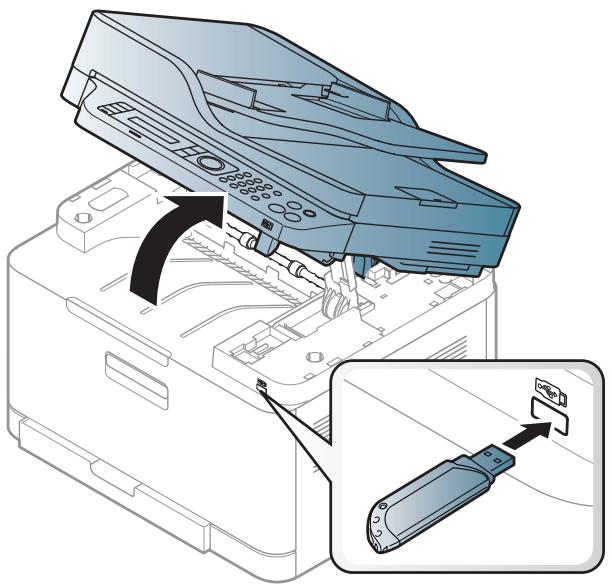
Der USB-Speicheranschluss an der Vorderseite Ihres Gerätes ist für Speicherergeäte vom Typ USB V1.1 und USB V2.0 ausgelegt. Das Gerät understands USB-Speicherergeäte mit den Dateisystemen FAT16/FAT32 sowie einer Sektorgroße von 512 Bytes.
Erfragen Sie das Dateisystem Ihr USB-Speicherveräts beim Handler.
Verwenden des USB-Speicherveräts
Es dürfen nur autorisierte USB-Speicherveräte mit einem Stecker vom Typ A verwendet werden.
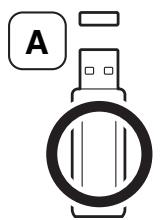
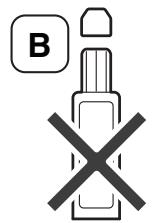
Verwenden Sie nur mit Metall abgeschirmte USB-Speicherveräte.
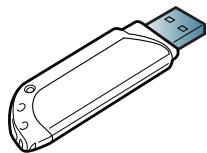
Verwenden Sie nur ein USB-Speicherverät mit Kompatibilitätszertifikat.
Sonst konnte es sein, dass es vom Gerät nicht erkannt wird.

- Wahlrend das Gerät in Betrieb ist oder Schreib- bzw. Lesevorgänge auf dem USB-Speicher durchführrt, * dürfen Sie das USB-Speicher gerät nicht entfernen. Schäden, die durch unsachgemäß Behandlung verursacht wurden, sind von der Garantieleistung ausgeschlossen.
- USB-Speichergeräte mit speziellen Funktionen wie z. B. Sicherheits- oder Passworteinstellungen werden von ihrem Gerät möglicherweise nicht automatisch erkannt. Einzelheiten zu diesen Funktionen finden Sie im Benutzerhandbuch des USB-Speichergeräts.
Scannen zu einem USB-Speicherverät

- Der Zugriff auf Menüs kann je nach Modell unterschiedlich sein (siehe „Aufrufen des Menüs" auf Seite 38).
- Bei einigen Modellen müssen Sie möglicherweise OK drücken, wenn Sie zu Untermenüs navigieren wollen.
Sie können ein Dokument scannen und das gescannte Bild dann auf einem USB-Speicherverat speichern.
Scannen
1 Stecken Sie ein USB-Speichergerät in den USB-Speicheranschluss an Ihrlem Gerät ein.
2 Legen Sie eine einzelné Vorlage mit der bedruckten Seite nach unten auf das Vorlagenglas oder legen Sie die Vorlagen mit der bedruckten Seite nach oben zu faxenden Seite nach oben in den Vorlageneinzug (siehe „Einlege von Vorlagen" auf Seite 55).
3 Drücken Sie auf dem Bedienfeld (Scannen) > Scannen nach USB > OK.
Das Gerät startet den Scancvorgang.
Verwenden des USB-Speicherveräts
Wenn Sie mehrere Seiten scannen wollen, wahlen Sie Ja, wenn Weitere Seite? Ja/Nein angezeigt wird. Nach Abschluss des Scannens konnen Sie das USB-Speichergerät aus dem Gerät entfernen.
Anpassen von Scnvorgangen an USB
Sie können Bildgroße, Dateiformat oder Farbmodus für jeder Scan-zu-USB-Auftrag anpassen.
1 Auf dem Bedienfeld wahren Sie (Scannen) > (Menu) > Scanfungtion > USB-Funktion.
2 Wahlen Sie die gewünschte Option aus.
- OriginalgroBe: Legt die BildgroBe fest.
Vorlagentyp: Legt das Originaldokument als Vorlage, fest. - Auflösung: Legt die Bildaufösung fest.
- Farbmodus: Legt den Farbmodus fest. Wenn Sie bei dieser Option S/W wahlen, können Sie nicht JPEG als Dateifornat wahren.
- Dateifornat: Legt das Dateiformat fest, in dem das Bild gespeichert werden soll. Wenn Sie bei dieser Option JPEG auswahlen, können Sie nicht S/W unter Farbmodus auswahlen.
- Helligkeit: Lest fest, wie hell die Vorlage eingescannot wird.
3 Wahlen Sie die gewünschte Einstellung und drücken Sie dann auf OK.
4 Wiederholen Sie die Schritte 2 und 3, um andere Einstellungsoptionen festzulegen.
5 Drücken Sie (Stopp/Löschen), um in den Bereitschaftsmodus zurückzukehren.
Sie können die standardmäßigen Scaseinstellungen ändern. Weitere Informationen siehe Benutzerhandbuch, Erweitert.
Drucken von einem USB-Speicherverät
Sie können Dateien, die auf einem USB-Speicherverat gespeichert sind, direkt drucken.
Dateitypen, die die Option „Direktdruck“ Unterstützung.
- PRN: Es sind nur Dateien kompatibel, die mit den Treibern aus dem Lieferumfang Ihres Geräts erstellt wurden.

Wenn Sie PRN-Dateien drucken, die von einem anderen Gerät erzeugt worden sind, sieht der Ausdruck anders aus.
TIFF:TIFF6.0Baseline
JPEG: JPEG Baseline
- PDF: PDF 1.7 oder niedrigere Version.
XPS
Verwenden des USB-Speicherveräts
So drucken Sie ein Dokument von einem USB-Speicherverat:
1 Stecken Sie ein USB-Speichergerät in den USB-Speicheranschluss an Ihrhem Gerät ein und drücken Sie USB Direkt.
2 Wahlen Sie USB drucken.
3 Wahlen Sie den gewünschten Ordner oder die gewünschte Datei und drücken Sie dann auf OK.
Wenn Sie [+] oder [D] vor einem Ordnernamen sehen, gibt es eine oder mehrere Dateien oder Ordner in dieser Ordnner.
4 Wahlen Sie die Anzahl der Kopien, die gedruckt werden sollen, oder geben Sie die entsprechende Anzahl ein.
5 Drücken Sie OK, Start oder Drucken, um die ausgewählte Datei zu drucken.
Nach dem Drucken der Datei werden Sie im Display gefragt, ob Sie einen weiteren Auftrag drucken möchten.
6 Für einen weiteren Druckauftrag drücken Sie auf OK, wenn Ja angezeigt wird, und wiederholen Sie die Anweisungen ab Schritt 2.
Andernfalls verwenden Sie die Pfeiltasten nach links/rechts, um Nein auszuwahlen, und drücken dann OK.
7 Drücken Sie (Stopp/Löschen), um in den Bereitschaftsmodus zurückzukehren.
Verwalten von USB-Speichern
Sie können Bilddateien, die auf einem USB-Speichergerät gespeichert sind, einzeln oder alle auf einmallöschen, indem Sie das Gerät neu formatieren.

Wenn Sie [+] oder [D] vor einem Ordnernamen sehen, gibt es eine oder mehrere Dateien oder Ordner in dieserm Ordner.

Nachdem Sie Dateien gelöscht oder ein USB-Speichergerät neu formatiert haben, können die Dateien nicht wiederhergestellt werden. Deshalb sollen den Sie sich vorher überzeugen, dass Sie die Daten nicht mehr benötigen, bevor Sie sielöschen.
Löschen einer Bilddatei
1 Stecken Sie ein USB-Speichergerät in den USB-Speicheranschluss an Ihrhem Gerät ein und drücken Sie USB Direkt.
2 Wahlen Sie Dateiverwalt. > Löschen und drücken Sie OK.
3 Wahlen Sie die Datei aus, die Sie löschen sollen, und drücken Sie OK.
Verwenden des USB-Speicherveräts
4 Wahlen Sie Ja.
5 Drücken Sie (Stopp/Löschen), um in den Bereitschaftsmodus zurückzukehren.
Formatieren eines USB-Speichergeräts
1 Stecken Sie ein USB-Speichergerät in den USB-Speicheranschluss an Ihrlem Gerät ein und drücken Sie USB Direkt.
2 Wahlen Sie Dateiverwalt. > Format und drücken Sie OK.
3 Wahlen Sie Ja.
4 Drücken Sie (Stopp/Löschen), um in den Bereitschaftsmodus zurückzukehren.
Anzeigen des USB-Speicherstatus
Sie können prufen, wie viel Speicherplatz für das Scannen und Speichern von Dokumenten zur Verfügung stehen.
1 Stecken Sie ein USB-Speichergerät in den USB-Speicheranschluss an Ihr dem Gerät ein und drücken Sie USB Direkt.
2 Wahlen Sie Platz prufen.
3 Auf dem Display wird der verfügbare Speicherplatz angezeigt.
4 Drücken Sie (Stopp/Löschen), um in den Bereitschaftsmodus zurückzukehren.
3. Wartung
Dieses Kapitel gibt Ohnen Informationen zum Kauf von Verbrauchsmaterialien, Zubehörteilen und Verschleißteilen, die für Ihr Gerät erhältlich sind.
Bestellen von Verbrauchsmaterialien und Zubehör83
Verfügbare Verbrauchsmaterialien 84
Verfügbare Verschleißteile 86
Lagern der Tonerkartusche 87
- Verteilen des Toners 89
- Ersetzen der Tonerkartusche 91
Austauschen des Rest-Tonerbehalters 93
- Überwachung der Lebensdauer von Verbrauchsmaterial 97
- Wenig-Toner-Warnings einstehen 98
- Reinigen des Gerätes 99
Tipps zum Transport und zur Lagerung Ihres Geräts 104
Bestellen von Verbrauchsmaterialien und Zubehör

Das verfügbare Zubehör kann je nach Land variieren. Fordern Sie die Liste des verfügbaren Zubehörs und der Verschleißsteile bei ihrem Handler an.
Um von Samsung autorisiertes Verbrauchsmaterial, Zubehör oder autorisierte Verschleißteile zu kaufen, wenden Sie sich an Ihr Samsung-Fachgeschäft oder an den Handler, bei dem Sie das Gerät gekauft haben. Sie können auch www.samsung.com/supplies besuchen, Ihr Land / ihre Region auswahlen, um dann Informationen darüber zu erhalten, wo Sie technischem Support und Service erhalten können.
Verfügbare Verbrauchsmaterialien
Wenn Verbrauchsmaterialien zur Neige gehen, können Sie für Ihr Gerät die folgenden Verbrauchsmaterialien bestellen:
| Art | Durchschnittliche Befüllunga | Bezeichnung |
| Tonerkartusche | • Durchschnittliche Druckleistung der Kartusche (Schwarz): Ca. 1.500 Standardseiten (Schwarz) • Durchschnittliche Patronenlebensdauer bei fortlaufendem Druck: Ca. 1.000 Standardseiten (Gelb/Magenta/Cyan) | • K406 (CLT-K406S): Schwarz • C406 (CLT-C406S): Cyan • M406 (CLT-M406S): Magenta • Y406 (CLT-Y406S): Gelb |
| Bildeinheit | Etwa 16.000 Bilderb | CLT-R406 |
| Rest-Tonerbehälter | Etwa 7.000 Bilderb | CLT-W406 |
a. Angegebene Ergiebigkeit gemäß ISO/IEC 19798. Die Anzahl der Seiten ist abhängig von Betriebssystem, Druckinterval, Grafiken, Medientyp und Medienformat.
b. Bildzahlen basieren auf einer Farbe pro Seite. Wenn Sie Dokumente vollfarbig drucken (Cyan, Magenta, Gelb, Schwarz), verringgert sich die Lebensdauer des Bauteils um 25% .

Die Lebensdauer der Tonerkartuschen variiert je nach Optionen, Prozentsatz des Bildflächen und Auftragsmodus.

Neue Tonerkartuschen oder andere Verbrauchsmaterialien müssen in dem Land gekauft werden, in dem der Drucker erworben wurde. Andernfalls sind Tonerkartuschen oder andere Verbrauchsmaterialien aufgrund von verschiedenen Konfigurationen der Tonerkartuschen und der Verbrauchsmaterialien gemäß den spezifischen Landesbedingungen nicht mit ihrem Gerät kompatibel.
Verfügbare Verbrauchsmaterialien

Die Verwendung nicht originaler Samsung-Tonerkartuschen, beispiselsweise wiederbefüllter oder wiederaufbereiteter Kartuschen, wird von Samsung nicht empfohlen. Samsung kann die Qualität von nicht Original-Samsung-Tonerkartuschen nicht gewährleisten. Eine Wartung oder Reparatur, die aufgrund der Verwendung nicht originaler Samsung-Tonerkartuschen erforderlich wird, wird von der Gerätegarantie nicht abgedeckt.
Verfügbare Verschleißsteile
Wenden Sie sich für den Kauf von Verschleißteilen an Ihr Fachgeschäft oder den Handler, bei dem Sie das Gerät erworben haben. Verschleißteile)durenur von einem autorisierten Dienstleister oder Handler bzw. von dem Handler ausgewechselt werden, bei dem Sie den Drucker erworben haben. DieGarantiedeckt nicht den Austausch von Verschleißteilen ab, die ihre durchschnittliche Lebensdauer übersritten haben.
Verschleibsteile werden in bestimmten Intervallen ausgetauscht, um Probleme im Zusammenhang mit der Druckqualität und der Papierzufuhr infolge von verschlissenen Teilen zu vermeiden (siehe Tabelle unten). Der Austausch dieser Verschleibsteile dient zur Aufrechterhaltung der optimalen Arbeitsbedingungen Ihres Geräts. Die unter aufgeführten Verschleibsteile sollen ausgetauscht werden, wenn die Lebensdauer der entsprechenden Komponente abgelaufen ist.
| Teile | Durchschnittliche Befüllunga |
| ersetzen | Ca. 20.000 schwarze Seiten oder 5.000 Farbteiten |
| Übertragungswalze | Etwa 20.000 Seiten |
| Einzugswalze | Etwa 20.000 Seiten |
| Einzugsrolle | Etwa 20.000 Seiten |
| Zwischenliegenden Übertragungsband (ITB) | Ca. 20.000 Seiten im Schwarz-weiß-Modus; 5.000 im Farbmodus |
| ADF-Einzugswalzeb | Etwa 20.000 Seiten |
| ADF-Gummiblockb | Etwa 20.000 Seiten |
a. Wird durch das verwendete Betriebssystem, die Rechenleistung des Computers, die Anwendungssoftware, die Anschlussmethode, den Medientyp und die Komplexität des Druckauftrags beeinfusst.
b. Nur CLX-330xFN Series/ CLX-330xFW Series
Lagern der Tonerkartusche
Tonerkartuschen enthaltenlicht-, temperatur- und feuchtgieteimpfindliche Komponenten. Samsung rät, die folgenden Empfehlungen zu befolgen, um die optimale Leistung, hochste Qualität und langste Nutzungsdauer ihrer neuen Samsung-Tonerkartusche zu gewährleisten.
Lagern Sie diese Tonerkartusche in derselben Umgebung, in der auch der Drucker verwendet wird, d. h. unter kontrollierten Temperatur- und Feuchtgkeitsbedingungen. Die Tonerkartusche solle bis zur Installation in ihrer ungebieten Originalverpackung verbleiben. Ist die Originalverpackung nicht mehr vorhanden,decken Sie die obere Öffnung der Kartusche mit Papier ab und bewahren Sie sie an einem dunklen Ort auf.
Durch das Öffnen der Verpackung der Kartusche vor der Verwendung verkürzt sich die Lagerungs- und Nutzungsdauer erheblich. Lagern Sie die Kartusche nicht auf dem Boden. Wenn die Tonerkartusche aus dem Drucker entfernt wird, folgen Sie den nachfolgenden Instruktionen zur ordnungsgemäßen Lagerung der Tonerkartusche.
- Lagern Sie die Tonerkartusche in der Schutzhülle der Originalverpackung.
- Legen Sie sie flach hin, mit der Seite nach oben liegend (nicht auf der Seite stehend), die normalerweise auch nach dem Einbau in das Gerät nach oben zeigen wurde.
-
Verbrauchsmaterialien)dürfen nicht unter folgenden Bedingungen gelagert werden:
-
Bei Temperaturen von über 40^ .
-
Bei einer rel. Luftfeuchtigkeit von unter 20% oder über 80% .
-
In Umgebungen mit extremen Feuchtigkeits- oder Temperaturveränderungen.
- Bei direkter Sonneneinstrahlung oder Raumlicht.
- An staubigen Orten.
- Über einen längeren Zeitraum in einem Fahrzeug.
- In einer Umgebung, in der korrosive Gase vorhanden sind.
In einer Umgebung mit salzhaltiger Luft.
Hinweise zur Handhabung
- Setzen Sie die Kartusche keinen vermeidbaren Vibrationen oder Stößen aus.
Tonerkartusche verwenden
Die Verwendung von Tonerkartuschen fremder Marken in Ihrm Drucker, beispelsweise markenloser, handelskettneigener, wiederbefüllter oder wiederaufbereitet Tonerkartuschen, wird von Samsung Electronics nicht empfohlen und nicht für zulässig erklär.
Lagern der Tonerkartusche

Die Garantie für die Drucker von Samsung deckt keine Schäden am Gerät ab, die auf die Verwendung von nachgeführten, nachgebauten oder nicht von Samsung hergestillten Tonerkartuschen zurückzuführen sind.
Voraussichtliche Lebensdauer der Kartusche
Die voraussichtliche Lebensdauer (die Kapazität der Tonerkartusche) hängt von der Tonermenge ab, die für Druckaufträge erforderlich ist. Die tatsächliche Befüllung variiert je nach Druckdichte der zu druckenden Seiten, der Betriebsumgebung, der mit Bildern bedruckten Fläche, dem Druckinterval, dem Druckmedientyp und/oder der Druckmediengröbe. Wenn Sie zum Beispiel viele Grafiken drucken, wird viel Toner verbraucht und Sie müssen die Kartusche öfter wechseln.
Verteilen des Toners
Gegen Ende des Lebenszyklus einer Tonerkartusche geschieht Folgendes:
- Auf gedruckten Seiten treten weiß Streifen oder aufgehelle Bereiche auf, oder es sind direktbebeneinander Bereiche mit entsprechenden Druckdichte zu sehen.
Die Status-LED blinkt rot. Mochlicherweise wird auf dem Display die Meldung angezeigt, dass nur noch weniger Toner vorhanden ist. - Am Computer wird das Programmfenster von Samsung-Druckerstatus geöffnet, das anziegt, in welcher Farbkartusche sich nur noch weniger Toner befindet (siehe „Samsung-Druckerstatus verwenden" auf Seite 301).
Wenn dies geschieht, konnen Sie die Druckqualität noch einmal für eine kurze Zeit verbessern, indem Sie den Toner in der Kartusche neu vertellen. Manchmal treten aber auch nach dem Verteilen des Toners noch weiß Streifen oder aufgeheltte Bereiche auf.

Die Abbildungen in thisem Benutzerhandbuch können je nach Optionen und Modell von Ihr Gemarzt abweichen. Ermitteln Sie ihren Geräteotyp (siehe „Vorderansicht" auf Seite 24).

- Keine scharfen Objekte wie ein scharfes Messer oder eine Schere benutzen, wenn Sie die Verpackung der Tonerkartusche öffnen wollen. Die Trommel der Kartusche konnte dadurch beschädigt werden.
- Sollte Toner auf ihre Kleidung geraten, wischen Sie den Toner mit einem trockenen Tuch ab und waschen Sie das betroffene Kleidungsstück in kaltem Wasser aus. Bei Verwendung von bereits Wasser setzen sich der Toner im Gewebe fest.
- Beim Öffnen der Scaneinheit den Dokumenteinzug und die Scaneinheit zusammen halten.
- Wenn gedruckt wird, obwohl kein Toner mehr da ist, kann das Gerät dadurch ernsthaft beschädigt werden.
Verteilen des Toners
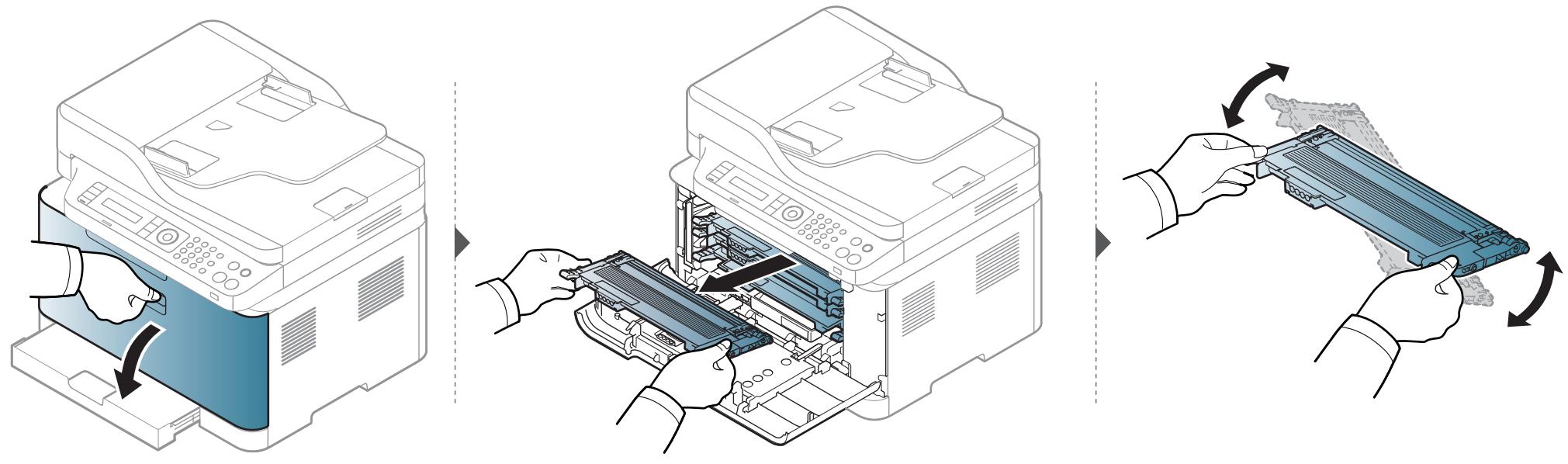
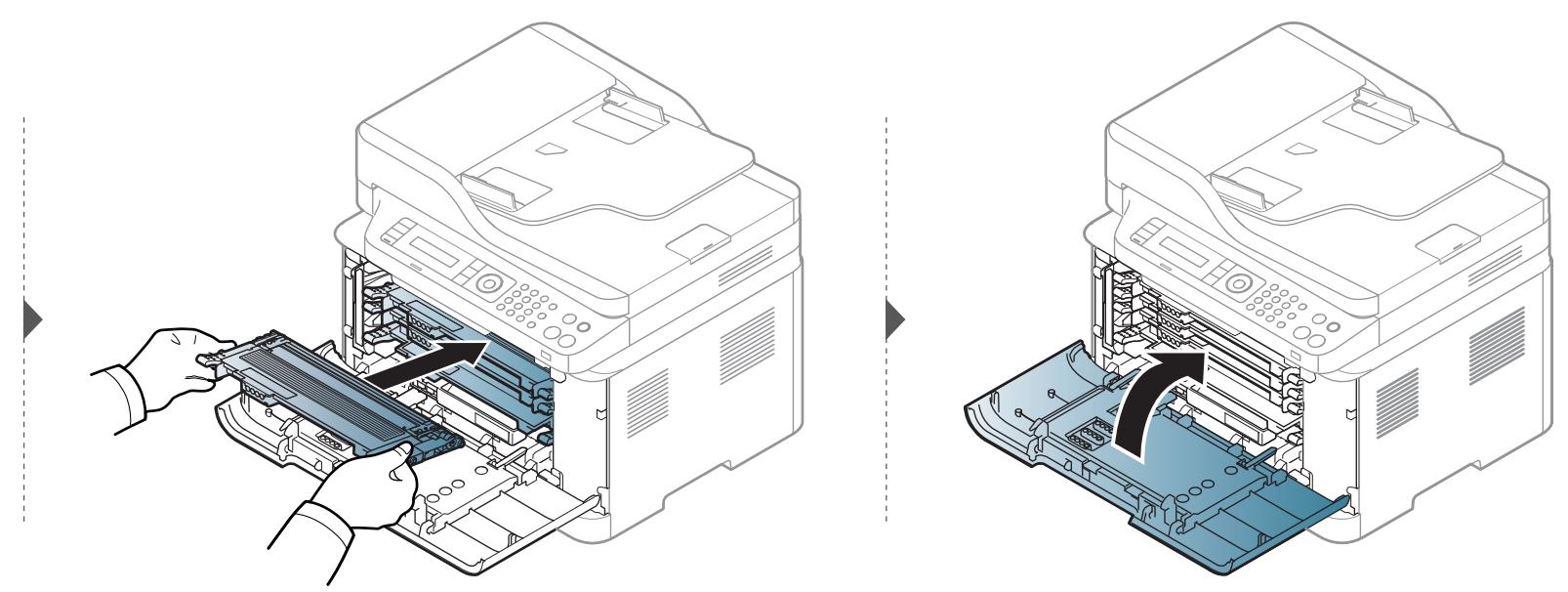
Ersetzen der Tonerkartusche

Die Tonerkartusche grundlich schuitteln. Dadurch wird die anfängliche Druckqualität verbessert.
Die Abbildungen in thisem Benutzerhandbuch konnen je nach Optionen und Modell von Ihrem Gerät abweichen. Ermitteln Sie ihren Gerätotyp (siehe „Vorderansicht" auf Seite 24).

Keine scharfen Objekte wie ein scharfes Messer oder eine Schere benutzen, wenn Sie die Verpackung der Tonerkartusche öffnen wollen. Die Trommel der Kartusche konnte dadurch beschädigt werden.
- Sollte Toner auf ihre Kleidung geraten, wischen Sie den Toner mit einem trockenen Tuch ab und waschen Sie das betroffene Kleidungsstück in kaltem Wasser aus. Bei Verwendung von bereits Wasser setzen sich der Toner im Gewebe fest.
- Beim Öffnen der Scaneinheit den Dokumenteinzug und die Scaneinheit zusammen halten.
- Wenn gedruckt wird, obwohl kein Toner mehr da ist, kann das Gerät dadurch ernsthaft beschädigt werden.
Wenn eine Tonerkartusche leer geworden ist, wird auf dem Computerbildschirm das Fenster Druckstatus angezeigt, um zu signalisieren, das die Tonerkartusche ausgewechselt werden muss.
Ersetzen der Tonerkartusche
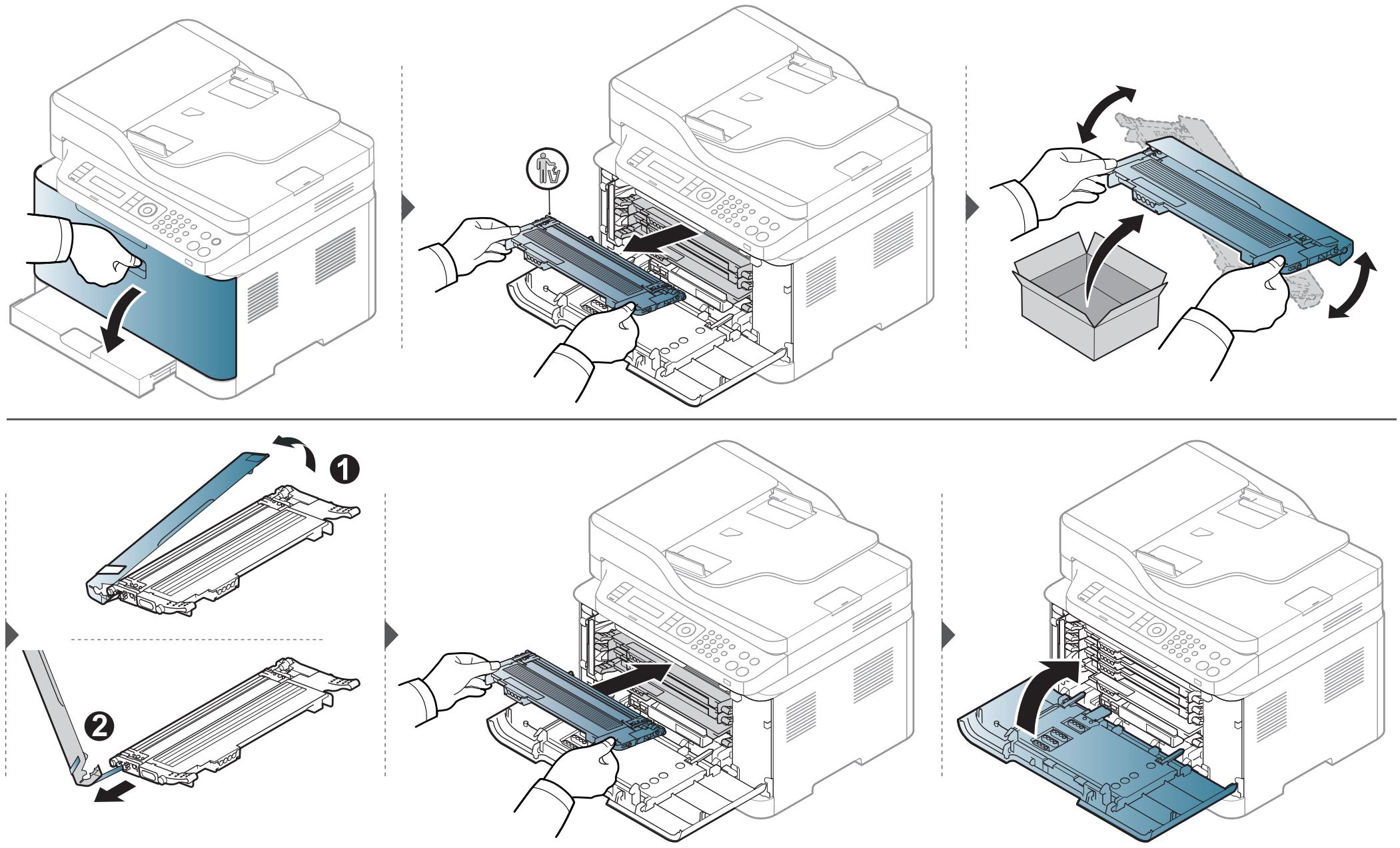
Austauschen des Rest-Tonerbehälters
Wenn die Lebensdauer des Rest-Tonerbehalters abgelaufen ist, wird auf dem Display des Bedienfeldes eine entsprechende Meldung angezeigt, die darauf hinweist, dass der Rest-Tonerbehalter ausgewechselt werden muss. Prüfen Sie dann den Rest-Tonerbehälter Ihres Geräts (siehe „Verfügbare Verbrauchsmaterialien" auf Seite 84). Informationen zum Installieren des Rest-Tonerbehalters finden Sie in der Installationsanleitung zum Rest-Tonerbehälter, die zum Lieferumfang führt.

- Im Inneren des Geräts können Tonerpartikel freigesetzt werden, noch das bedeutet nicht, dass das Gerät beschädigt ist. Bei Problemen bei der Druckqualität wenden Sie sich an den Kundendienst.
- Wenn Sie den Rest-Tonerbehälter aus dem Gerätziehen, seien Sie vorsichtig, damit er Ihnen nicht aus der Hand fällt.
- Stellen Sie den Rest-Tonerbehälter auf eine ebene Fläche, damit der Toner nicht verschüttet wird.

Der Behälterarf nicht gekippt oder umgedreht werden.
Austauschen des Rest-Tonerbehälters
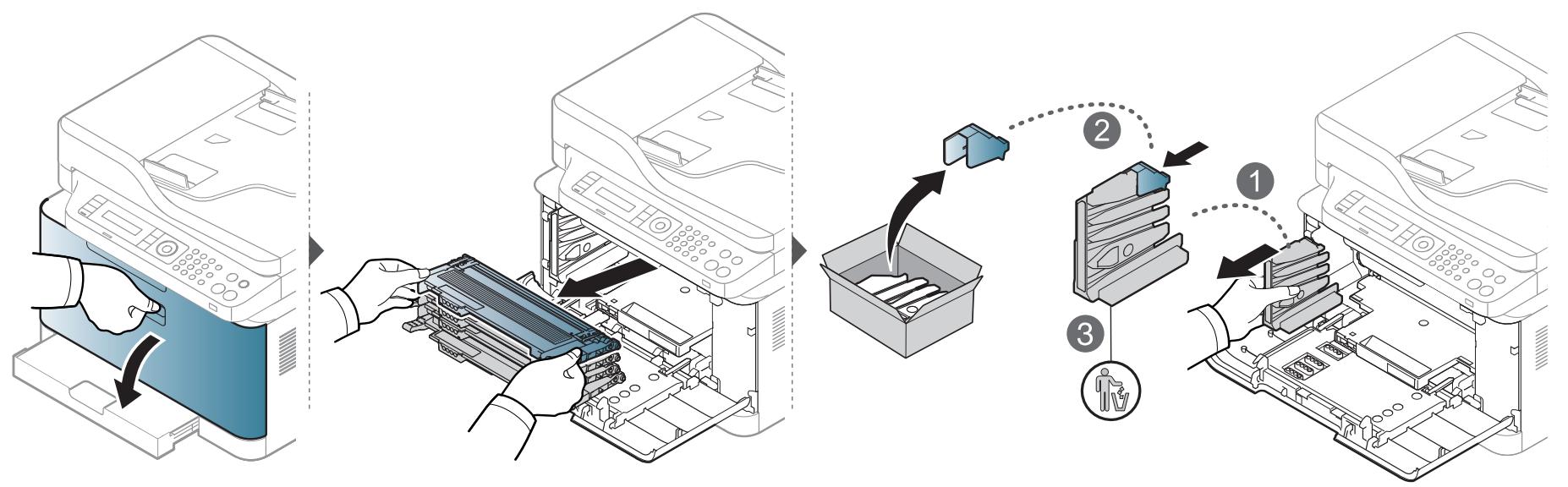
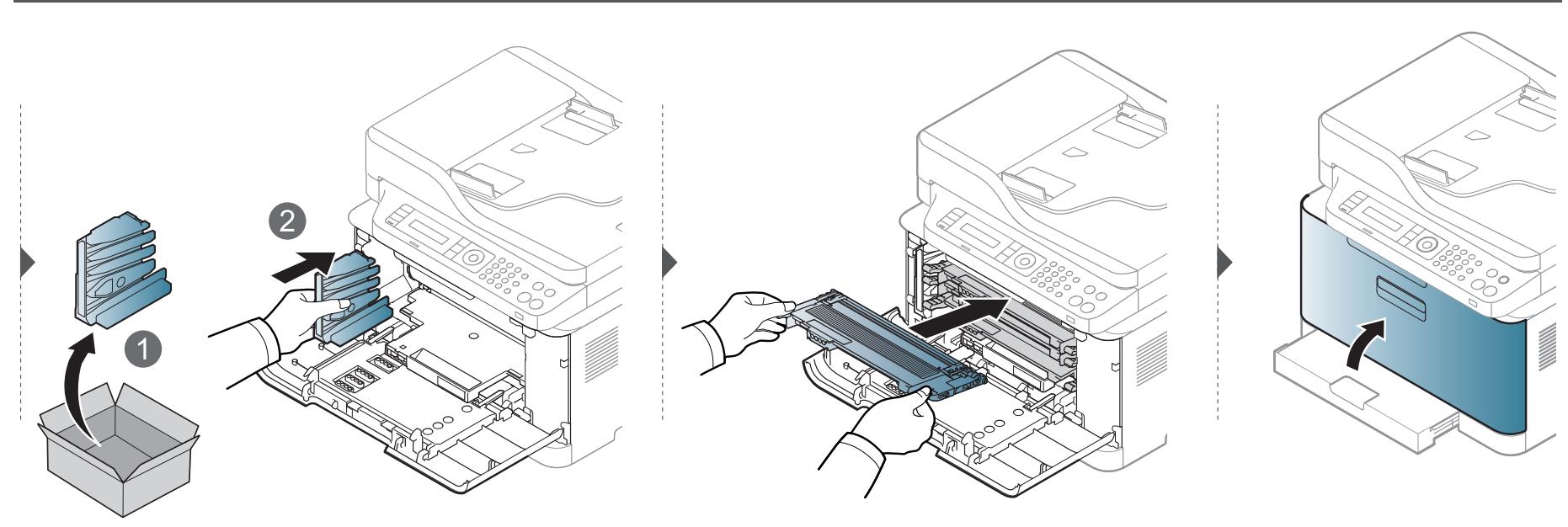
Austauschen der Bildeinheit
Wenn die Lebensdauer der Bildeinheit abgelaufen ist, wird auf dem Computerbildschirm das Fenster Druckstatus angezeigt, das Sie darüber informiert, dass die Bildeinheit ausgewechselt werden muss. Andernfalls beendet das Gerät den Druckvorgang.

- Verwenden Sie zum Öffnen der Verpackung keine scharfen Gegenstände wie Messer oder Scheren. Sie konnten die Oberfläche der Bildeinheit beschädigen.
- Achten Sie darauf, die Oberfläche der Bildeinheit nicht zu zerkratzen.
- Setzen Sie die Bildeinheit nur kurz dem Tageslicht aus, um Schäden zu vermeiden. Decken Sie sie ggf. mit Papier ab.
- Überzeugen Sie sich davon, dass alle Tonerkartuschen ordnungsgemäß installiert sind, bevor Sie die vordere Abdeckung schlieben.
Austauschen der Bildeinheit
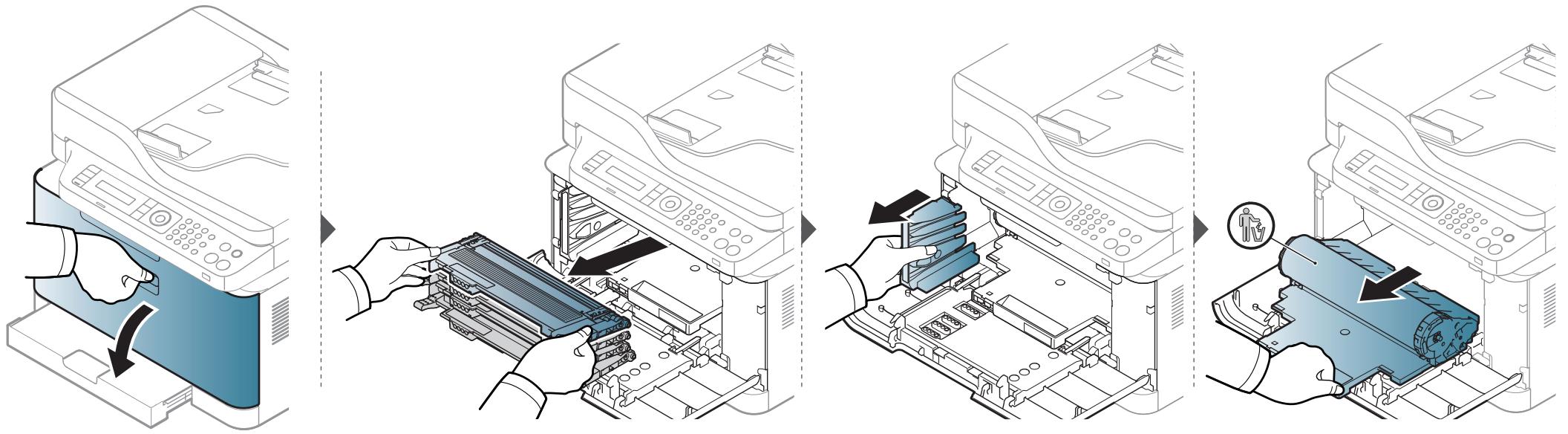
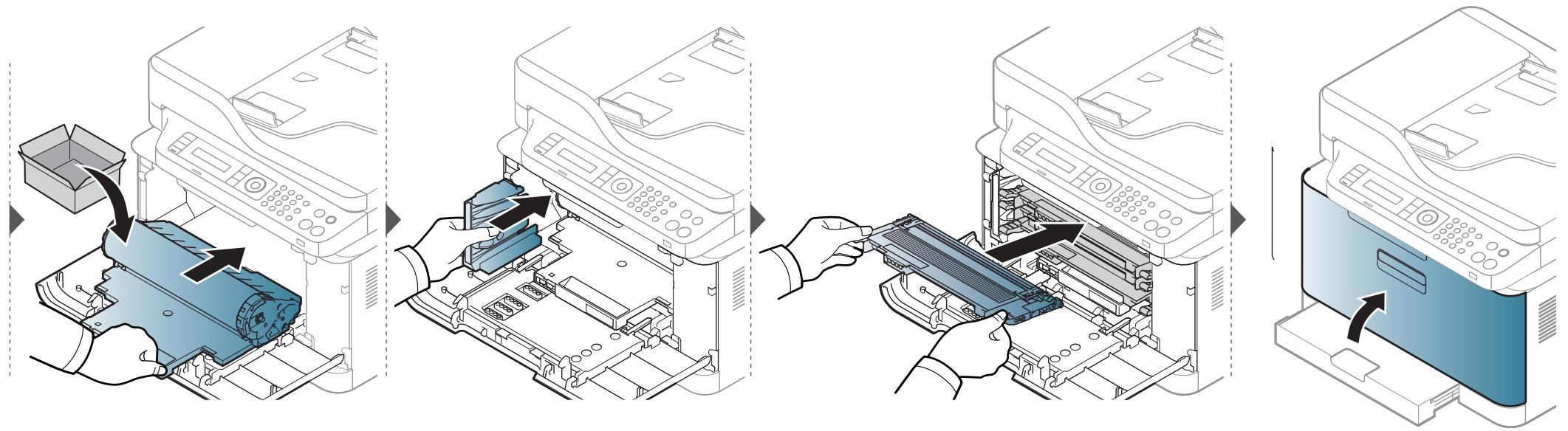
Überwachung der Lebensdauer von Verbrauchsmaterial
Wenn hauig Papierstaus oder Druckprobleme auftreten, messen Sie überprüfen, wie viiele Seiten das Gerät schon gedruckt oder gescannt hat. Ersetzen Sie dann die Teile, deren Austausch erforderlich ist.

Bei einigen Modellen müssen Sie möglicherweise OK drücken, wenn Sie zu Untermenüs navigieren wollen.
1 Auf dem Bedienfeld wahren Sie 国 (M e n u) > S y s t e m - S e t u p > Wartung > Verbr. Dauer..
2 Wahlen Sie die gewünschte Einstellung und drücken Sie dann auf OK.
Gesamt: Zeigt die Gesamtzahl der gedruckten Seiten an.
- AVE-Scan: Zeigt die Anzahl der Seiten an, die unter Verwendung des Vorlageneinzugs gedruckt wurden.
Vorl.glas-Scan: Zeigt die Anzahl der Seiten an, die mit dem Vorlagenglas gescannot wurden.
- Verbr.Info: Druckt eine Seite mit Informationen zu Verbrauchsmaterialien.
3 Drücken Sie (Stopp/Löschen), um in den Bereitschaftsmodus zurückzukehren.
Wenig-Toner-Warnings einstellen
Wenn nur noch weniger Toner in der Kartusche vorhanden ist, informiert eine Meldung oder ein LED-Signal den Benutzer, dass die Tonerkartusche ausgewechselt werden muss. Sie können festlegen, ob diese Meldung oder das entsprechende LED-Signal ausgegeben werden soll.

- Unter Geräteinstellungen im Programm Samsung Easy Printer Manager können Sie die Einstellungen des Geräts festlegen.
- Für Benutzer von Windows oder Macintosh: Wahlen Sie Samsung Easy Printer Manager > (Auf erweiterten Modus umschalten) > Geräteinstellungen (siehe „Geräteinstellungen" auf Seite 292).
- Bei einigen Modellen müssen Sie möglicherweise OK drücken, wenn Sie zu Untermenü's navigieren wollen.
Auf dem Bedienfeld wahlen Sie 国 (M e n u) > System-Setup > Wartung > WenigTonrWarng.
2 Wahlen Sie die gewünschte Option aus.
3 Drücken Sie OK, um die Auswahl zu speichern.
Reinigen des Gerätes
Wenn Probleme mit der Druckqualität auftreten oder wenn Sie Ihr Gerät in einer staubigen Umgebung verwenden, müssen Sie es regelmäßig reinigen, um optimale Druckergebnisse zu gewährleisten und um die Lebenszeit Ihres Geräts zu erhöhen.

- Reinigungsmittel, die große Mengen von Alkohol, Lösungsmitteln oder anderen aggressiven Substanzen enthalten, können am Gehäuse zu Verfährungen oder Verformungen führen.
- Wenn Ihr Gerät oder die Umgebung des Geräts mit Toner verschmutzt ist, empfehlen wir, das Gerät mit einem feuchten Stoff- oder Papiertuch zu reinigen. Beim Einsatz eines Staubsaugers könnte Toner in die Luft gewirbelt werden. Dies kann u. U. gesundheitsschädliche Folgen haben.
Reinigen der Außenseite
Reinigen Sie das Gerätegehäuse mit einem weichen, flusenfreien Tuch. Feuchten Sie das Tuch weniger mit Wasser an. Vermeiden Sie jedoch unbedingt, dass Wasser auf das Gerät oder in das Innere des Geräts tropft.
Reinigen des Gerätes
Reinigen des Innenraums
Während des Druckens konnen sich Papier- und Tonerreste sowie Staub im Gerät ansammeln. Über längerere Zeit kann dies die Druckqualität beeinträchtigen und zu Toner- oder Schmierflecken führen. Sie konnen diese Probleme beseitigen bzw. reduzieren, indem Sie den Innenaum reinigen.

- Setzen Sie die die Bildgebungseinheit am besten gar nicht oder nur ein paar Minuten dem Tageslicht aus, um Beschädigungen zu vermeiden. Decken Sie diese, falls erforderlich, mit einem Blatt Papier ab.
- Berühren Sie keinesfalls die grüne Unterseite der Bildgebungseinheit. Verwenden Sie den Griff an der Kartusche, um eine Berührung dieseres Bereichs zu vermeiden.
- Verwenden Sie ein trockenes, fusselfreies Tuch, wenn Sie das Gerätinnen reinigen. Und achten Sie daraufuf, nicht die Übertragungswalze oder andere Teile im Inneren zu beschädigen. Auf keinen Fall Lösungsmittel wie Benzol oder Verdünner benutzen. Das konnte zu Problemen beim Drucken führen, und das Gerät konnte beschädigt werden.

Zum Reinigen des Gerätegehäuses ein weiches, fusselfreies Tuch verwenden.
- Schalten Sie das Gerät aus undziehen Sie das Netzkabel. Warten Sie, bis sich das Gerät abgekühlt hat. Wenn Ihr Gerät über einen Netzschalter verfügbar, schalten Sie erst das Gerät aus, bevor Sie das Gerät reinigen.
Die Abbildungen in thisem Benutzerhandbuch konnen je nach Optionen und Modell von Ihrem Gerät abweichen. Ermitteln Sie ihren Gerätotyp (siehe „Vorderansicht" auf Seite 24).
- Beim Öffnen der Scaneinheit den Dokumenteinzug und die Scaneinheit zusammen halten.
Reinigen des Gerätes
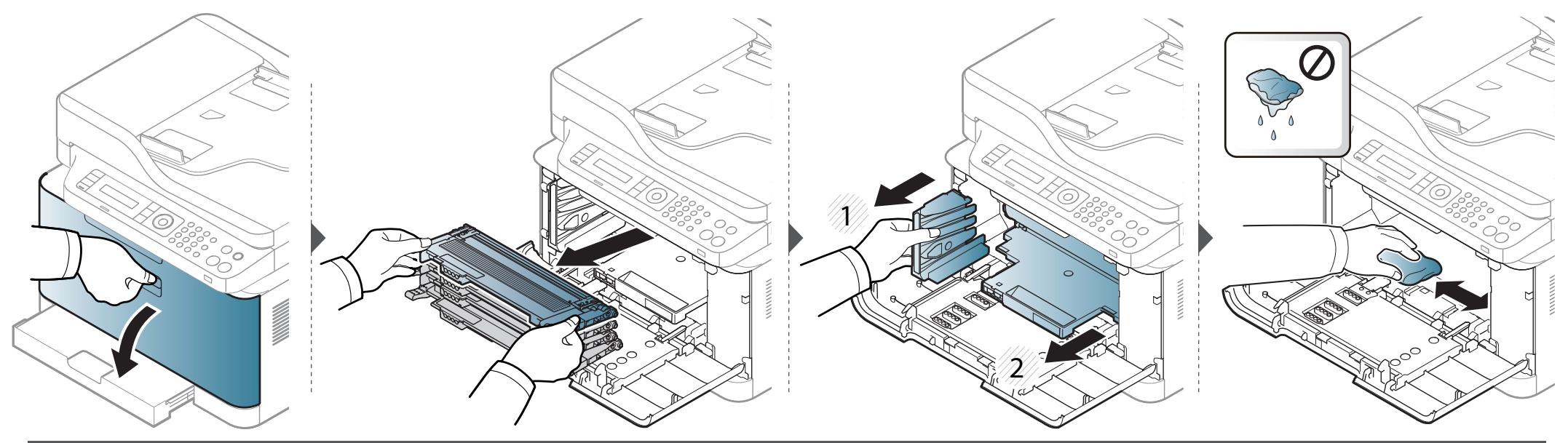
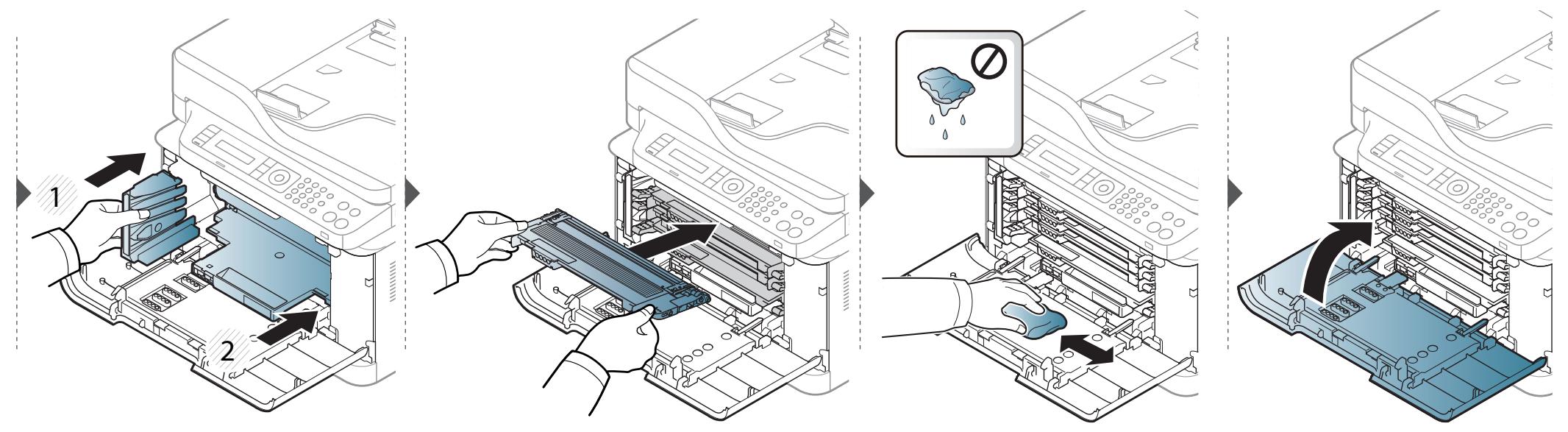
Reinigen des Gerätes
Reinigen der Scaneinheit
Wenn Sie die Scaneinheit sauber halten, erzielen Sie die bestmöglichen Ergebnisse. Wir empfehlen, das Vorlagenglas jeder Morgen zu reinigen und, falls erforderlich, noch einmal im Laufe des Tages.

- Schalten Sie das Gerät aus undziehen Sie das Netzkabel. Warten Sie, bis sich das Gerät abgekühlt hat. Wenn Ihr Gerät über einen Netzschalter verfügt, schalten Sie erst das Gerät aus, bevor Sie das Gerät reinigen.
Die Abbildungen in thisem Benutzerhandbuch konnen je nach Optionen und Modell von Ihr Gemar abweichen. Ermitteln Sie ihren Geratotyp (siehe „Vorderansicht" auf Seite 24).
1 Feuchten Sie ein fusselfreies weiches Tuch oder Papiertuch mit Wasser an.
2 Heben Sie die Scannerabdeckung zum Öffnen an.
Reinigen des Gerätes
3 Wischen Sie das Vorlagenglas sauber und trocken.
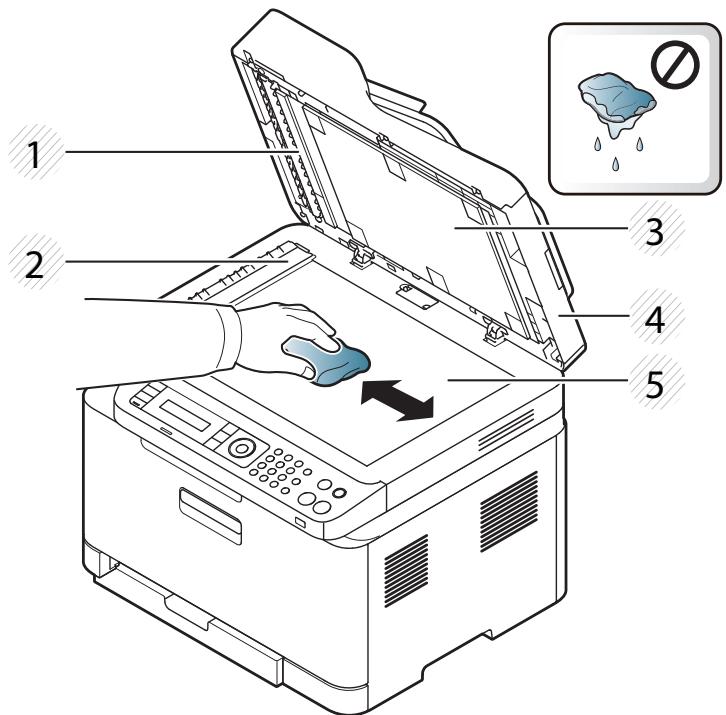
1 Weiße Leiste
2 Glas des Vorlageneinzugs
3 WeiBe Platte
4 Scannerabdeckung
5 Vorlagenglas
4 Schließen Sie die Scannerabdeckung.
Tipps zum Transport und zur Lagerung Ihres Geräts
- Halten Sie das Gerät waagerecht, wenn Sie dessen Position ändern. Kippen Sie es nicht und drehen Sie es nicht um. Sonst konnte das Geräeinnere durch Toner verunreinigt werden, was u. U. Geräteschäden oder Beeinträchtigungen der Druckqualität zur Folge haben kann.
Das Gerät sollte aus Sicherheitsgründen immer von mindestens zwei Personen transportiert werden.
4. Problemlösung
In diesen Kapitel finden Sie Hinweise und Informationen dazu, welche Maßnahmen Sie bei Fehlern oder Problemen ergreifen können.
Tipps zur Vermeidung von Papierstaus 106
- Beseitigen von Papierstaus im Vorlageneinzug 107
Beseitigen von Papierstaus 112
Erläuterung der Status-LED 117
Bedeutung der Display-Meldungen 120

In diesen Kapitel finden Sie Hinweise und Informationen dazu, welche Maßnahmen Sie bei Fehlern oder Problemen ergreifen können. Verfügt Ihr Gerät über ein Display, beachten Sie zunachst die Dort angezeigte Meldung, bevor Sie etwas anderes tun. Wenn Sie in diesen Kapitel keine Lösung für Ihr Problem finden, schlagen Sie im Kapitel Problemlösung im Benutzerhandbuch. Erweitert nach (siehe „Problemlösung" auf Seite 306). Falls Sie im Benutzerhandbuch keine Lösung für Ihr Problem finden oder falls das Problem fortbesteht, wenden Sie sich an den Kundendienst.
Tipps zur Vermeidung von Papierstaus
Die meisten Papierstaus können vermieden werden, indem man die korrekten Medientypen auswählt. Um Papierstaus zu vermeiden, halten Sie sich an folgende Leitlinien:
- Achten Sie darauf, dass die Führungen richtig eingestellt sind (siehe „Papierfach-Übersicht" auf Seite 46).
- Entfernen Sie keinesfalls während des Druckens Papier aus dem Papierfach.
- Bevor Sie das Papier einlagen, biegen Sie den Stapel, fächern Sieihn auf. Richten Sie dann den Stapel sauber an den Kanten aus.
- Legen Sie kein faltiges, feuchtes oder stark gewelltes Papier ein.
- Legen Sie keine entsprechenden Papierarten gleichzeitig in das Papierfach ein.
- Verwenden Sie nur empfohlene Druckmedien (siehe „Technische Daten der Druckmedien" auf Seite 132).
Beseitigen von Papierstaus im Vorlageneinzug
Wenn im Vorlageneinzug ein Vorlagenstau auftritt, wird am Display eine Warnmeldung angezeigt.

Um das gestaute Dokument nicht zu beschädigen,ziehen Sie these langsam und vorsichtig heraus.

Um Papierstaus zu vermeiden, sollen Sie bei Vorlagen aus dicken, dünnen oder gemischten Papiertypepen das Vorlagenglas verwenden.
Beseitigen von Papierstaus im Vorlageneinzug
Vorlagenpapierstau vor Scanner

Die Abbildungen in thisem Benutzerhandbuch konnen je nach Optionen und Modell von Ihrem Gerät abweichen. Ermitteln Sie ihren Gerätotyp (siehe „Vorderansicht" auf Seite 24).
- Je nach Modell stehen nicht unbedingt alle Problemlösungsmöglichkeiten und optionale Komponenten zur Verfügung (siehe „Funktionsvielfalt" auf Seite 11).
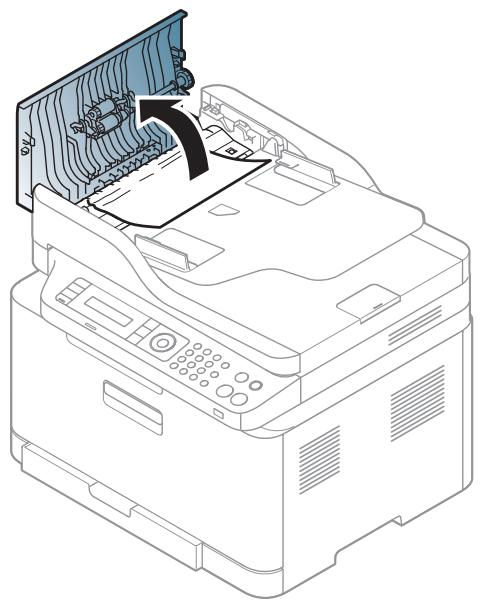

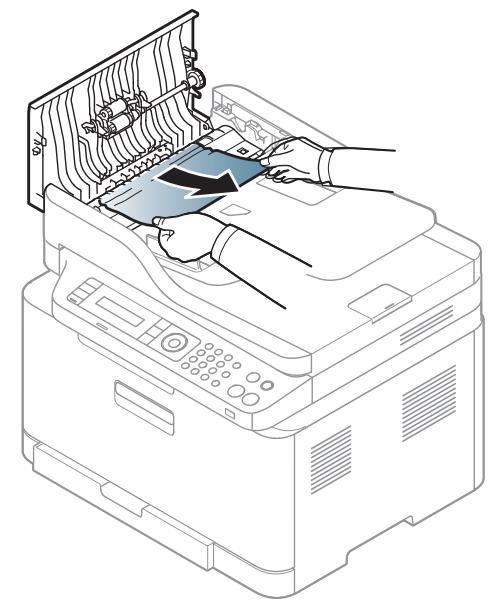

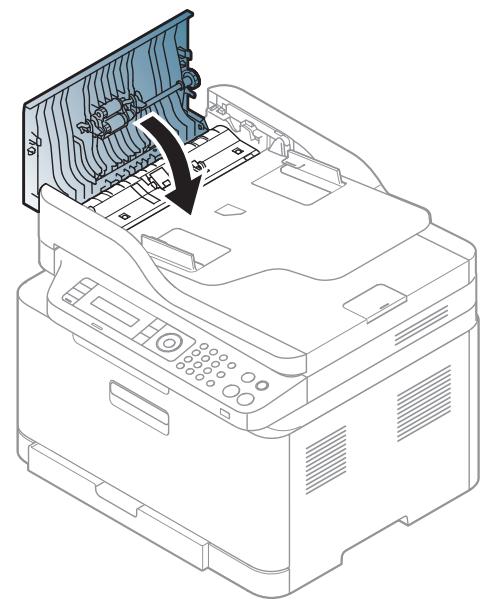
Beseitigen von Papierstaus im Vorageneinzug
Vorlagenstau im Scanner

Die Abbildungen in thisem Benutzerhandbuch konnen je nach Optionen und Modell von Ihrem Gerät abweichen. Ermitteln Sie ihren Gerätotyp (siehe „Vorderansicht" auf Seite 24).
- Je nach Modell stehen nicht unbedingt alle Problemlösungsmöglichkeiten und optionale Komponenten zur Verfügung (siehe „Funktionsvielfalt" auf Seite 11).
Beseitigen von Papierstaus im Vorlageneinzug
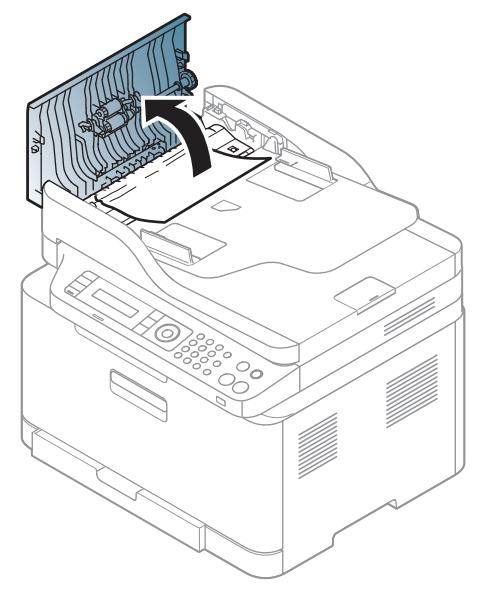
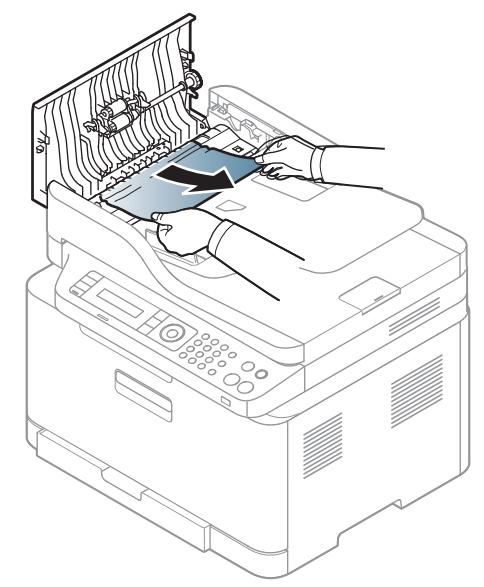
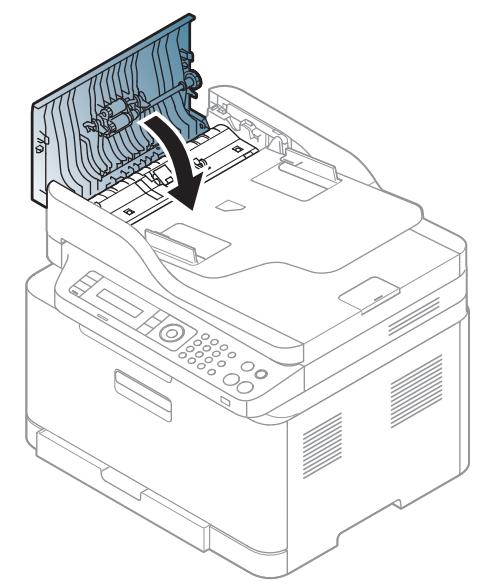
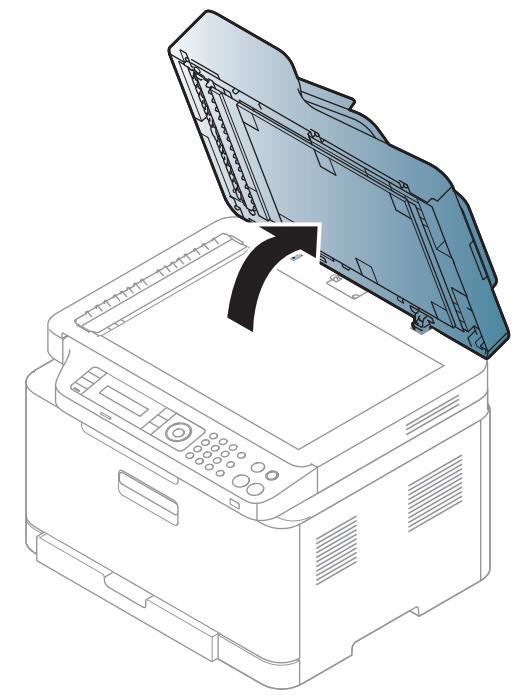
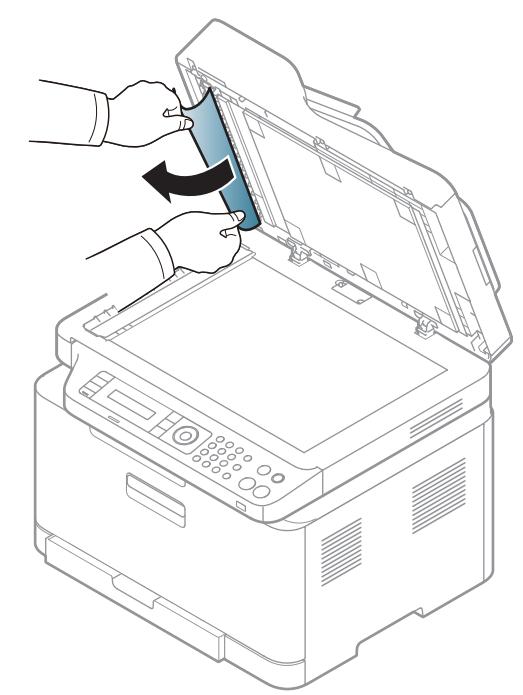
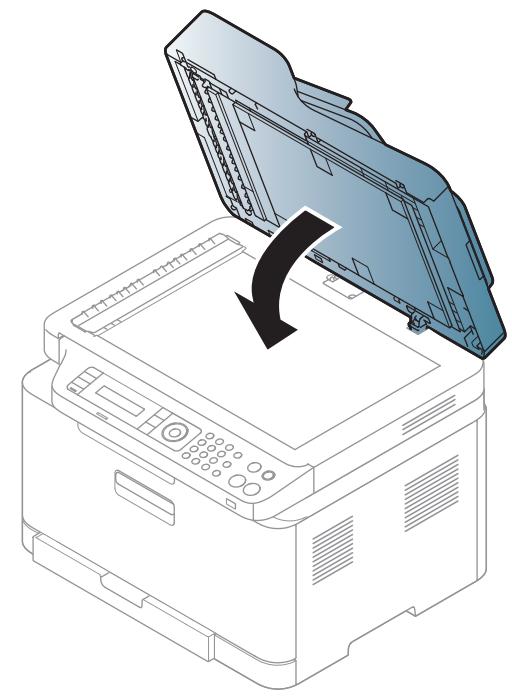
Beseitigen von Papierstaus im Vorlageneinzug
Papierstau (Original) in Scanner-Ausgabebereich

Die Abbildungen in thisem Benutzerhandbuch konnen je nach Optionen und Modell von Ihrem Gerät abweichen. Ermitteln Sie ihren Gerätotyp (siehe „Vorderansicht" auf Seite 24).
- Je nach Modell stehen nicht unbedingt alle Problemlösungsmöglichkeiten und optionale Komponenten zur Verfügung (siehe „Vorderansicht" auf Seite 24).
1 Entfernen Sie alle restlichen Seiten aus dem Vorlageneinzug.
2 Entfernen Sie vorsichtig das gestaute Papier aus dem Vorlageneinzug.
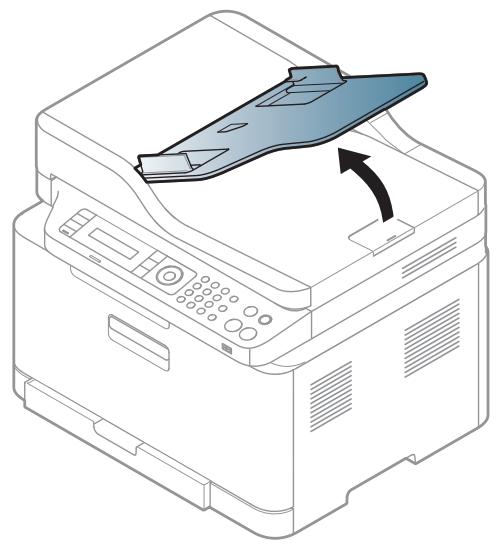

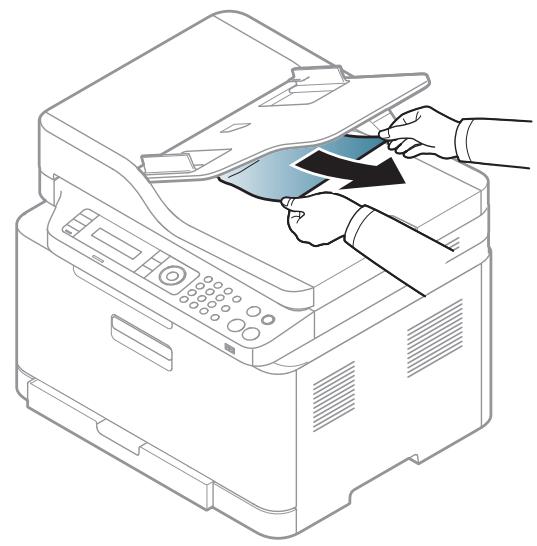

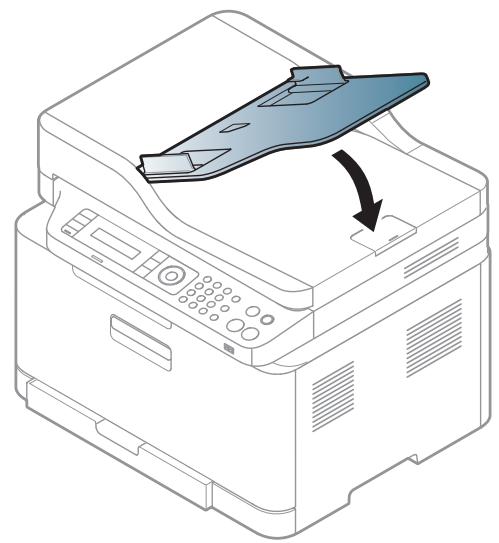
Beseitigen von Papierstaus

Um das gestaute Papier nicht zu beschädigen,ziehen Sie these langsam und vorsichtig heraus.
Im Papierfach

Die Abbildungen in thisem Benutzerhandbuch können je nach Optionen und Modell von ihrem Gerät abweichen. Ermitteln Sie ihren Gerätotyp (siehe „Vorderansicht“ auf Seite 24).
Beseitigen von Papierstaus
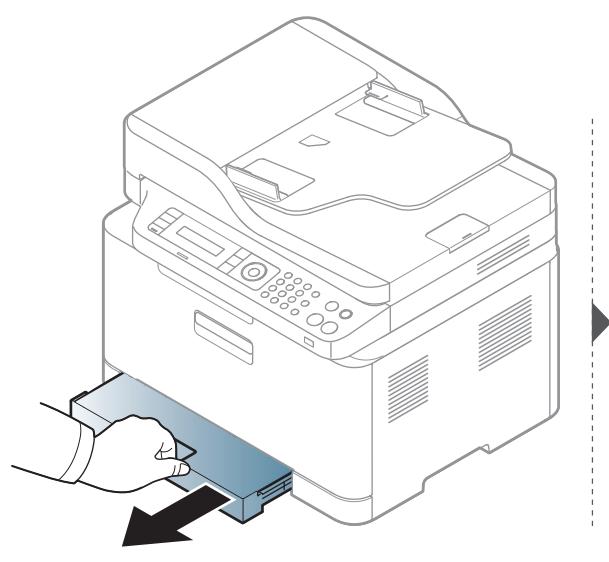
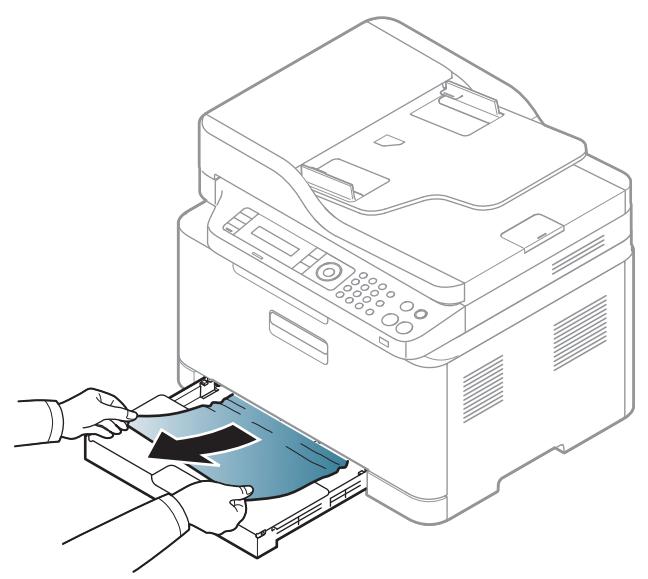
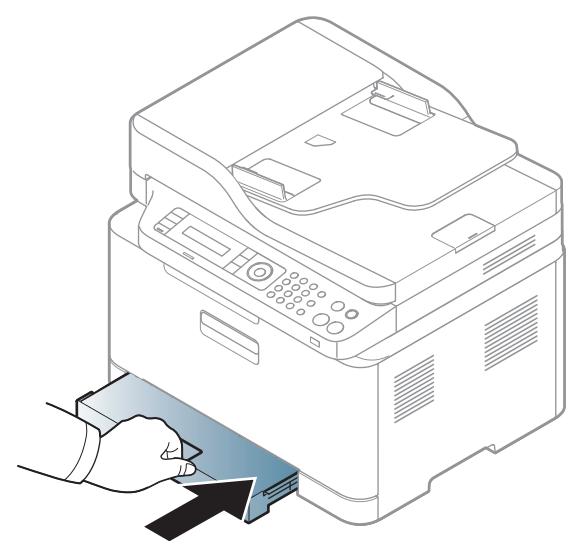
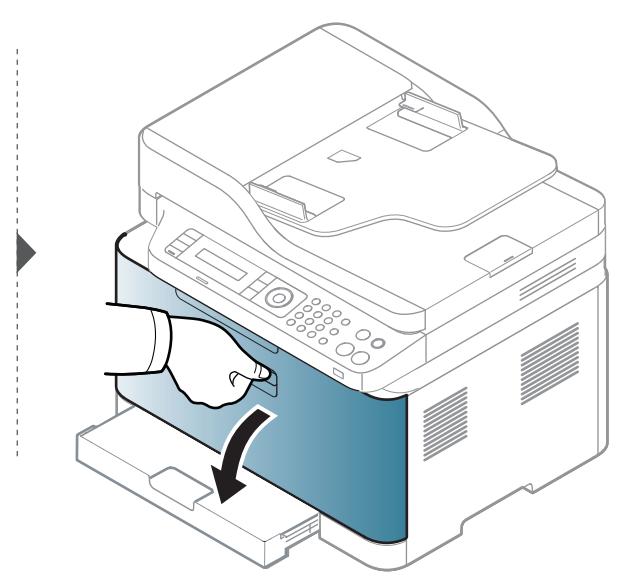
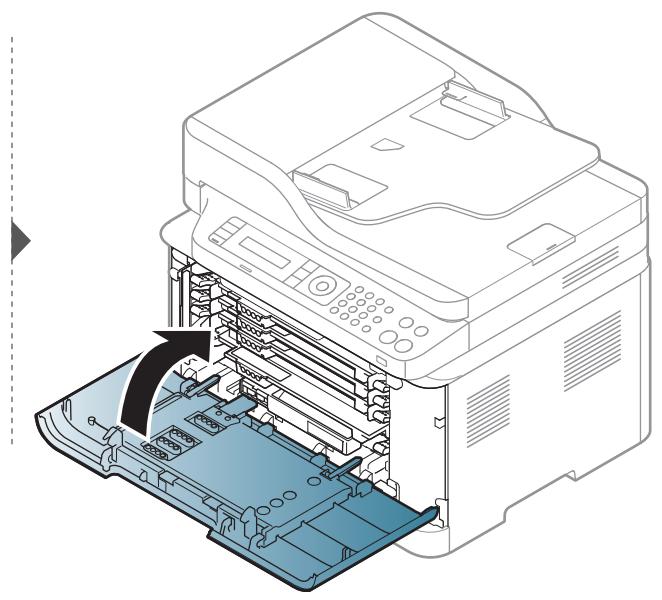
Beseitigen von Papierstaus
Im Gerät

- Der Fixierbereich des Geräts ist frei. Gehen Sie dazu beim Entfern den Papiers vorsichtig vor.
Die Abbildungen in thisem Benutzerhandbuch konnen je nach Optionen und Modell von Ihr Gemar abweichen. Ermitteln Sie Ihren Geratotyp (siehe „Vorderansicht" auf Seite 24).
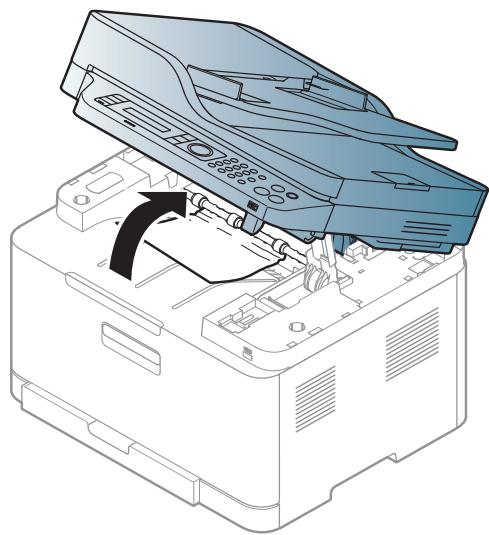

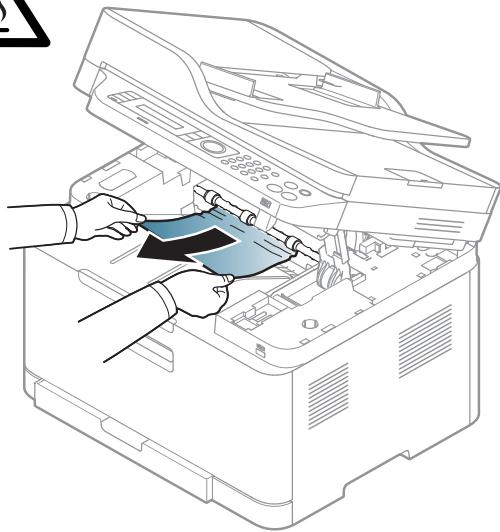

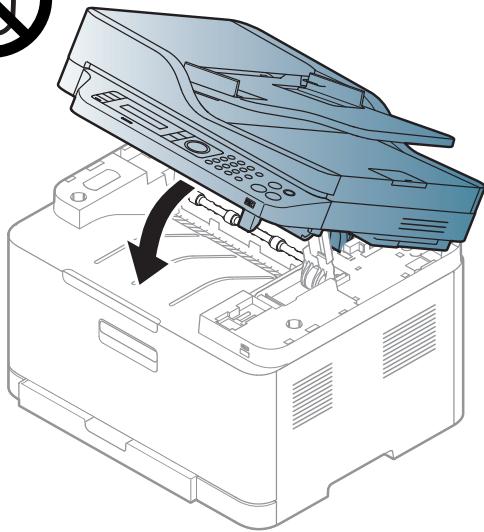
Beseitigen von Papierstaus
Im Ausgabebereich

- Der Fixierbereich des Geräts ist frei. Gehen Sie dazu beim Entfern den Papiers vorsichtig vor.
Die Abbildungen in this Benutzerhandbuch konnen je nach Optionen und Modell von Ihrem Gerät abweichen. Ermitteln Sie ihren Gerätotyp (siehe
Beseitigen von Papierstaus
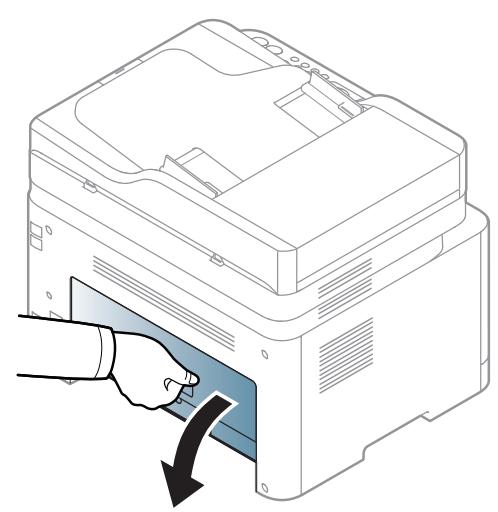
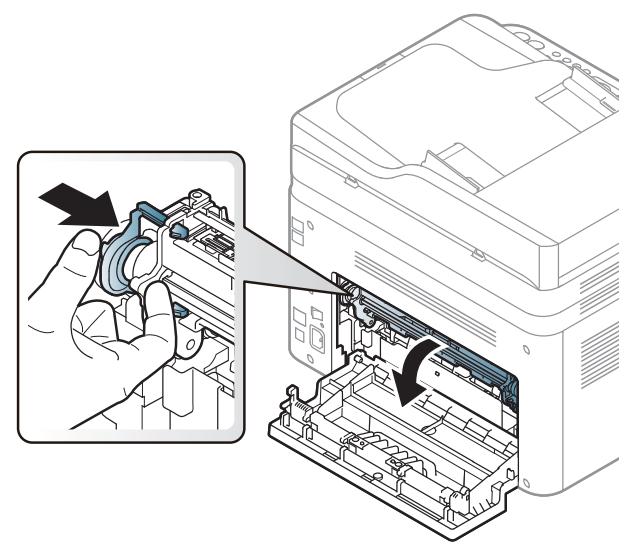
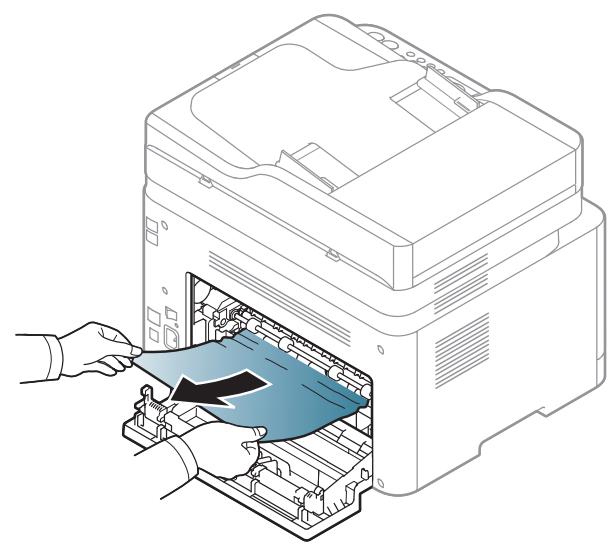
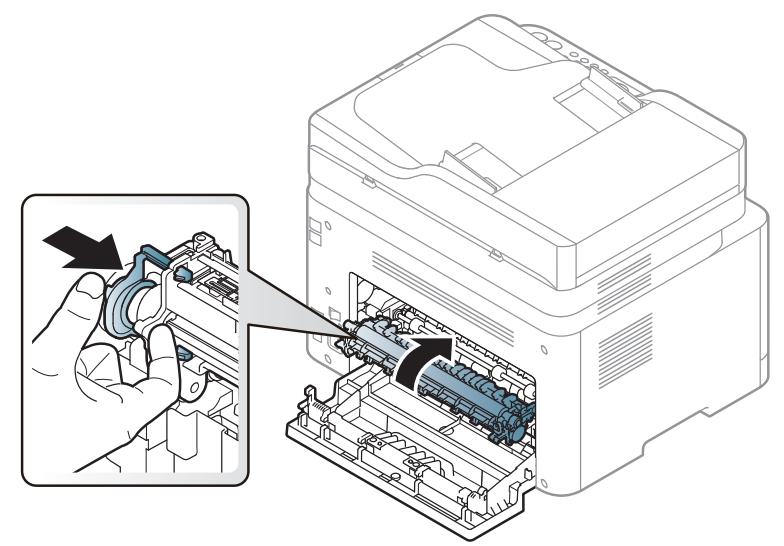
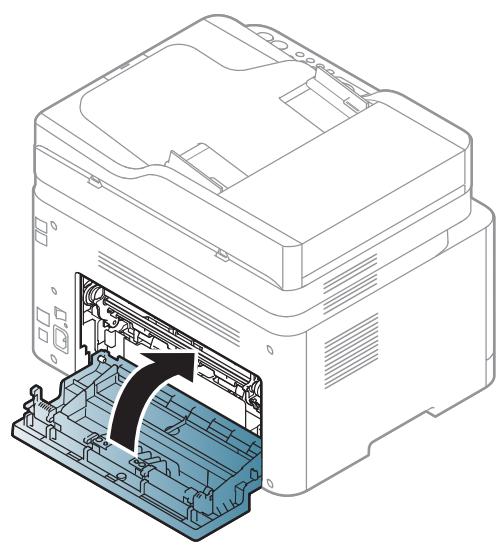
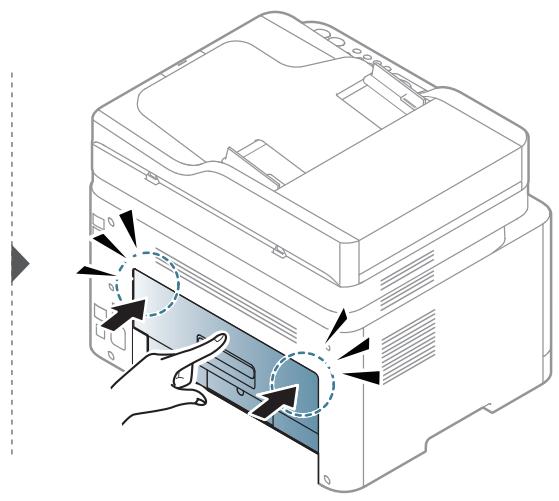
Erläuterung der Status-LED
Die Farbe der LED zeigt den aktuellen Status des Geräts an.

- Je nach Modell oder Land sind möglicherweise nicht alle LEDs vorhanden (siehe „Bedienfeld - Übersicht" auf Seite 27).
- Um einen Fehler zu beheben, beachten Sie die entsprechende Fehlermeldung und die Instruktionen, die dazu im Kapitel zum Thema Problemlösung gegeben werden (siehe „Bedeutung der Display-Meldungen" auf Seite 120).
- Auch die Hinweise und Leitlinien, die im Computerfenster Samsung-Druckerstatus gegeben werden, halten bei der Beseitigung von Fehlern (siehe „Samsung-Druckerstatus verwenden" auf Seite 301).
- Wenn das Problem weiterhin besteht, wenden Sie sich an einen Kundendienstmitarbeiter.
Erläuterung der Status-LED
| LED | Status | Beschreibung | |
| Status | Aus | Das Gerät ist offline. | |
| Grün | Blinkend | Wenn die Hintergrundbeleuchtung blinkt, empfängt das Gerät Daten oder es druckt Daten. | |
| Ein | Das Gerät ist online und kann verwendet werden. | ||
| Rot | Blinkend | Es ist ein leichter Fehler aufgetreten und das Gerät wartet, bis dieser Fehler behoben ist. Überprüfen Sie die Meldung auf dem Display. Wenn das Problem behoben ist, setzt das Gerät den Vorgang fort. In der Kartusche befindet sich nur noch eine geringe Menge Toner. Geschätzte Lebensdauer der Kartuschea von Toner stehen bevor. Halten Sie eine neue Kartusche als Ersatz bereit. Sie können die Druckqualität für einen kurzen Zeitraum verbessern, indem Sie den Toner vertellen (siehe „Verteken des Toners" auf Seite 89).b | |
| Ein | Die Tonerkartusche hat ihre voraussichtliche Lebensdauer fast erreichta Es wird empfohlen, die Tonerkartusche auszubauschen (siehe „Ersetzen der Tonerkartusche" auf Seite 91). Die Abdeckung ist offen. Schreiben Sie die Abdeckung. Es ist kein Papier im Fach bei Empfang oder Druck von Daten. Legen Sie Papier in das Papierfach ein. Das Gerät hat den Vorgang auf Grund eines schweren Fehlers angehalten. Beachten Sie die Meldung auf dem Display (siehe „Bedeutung der Display-Meldungen" auf Seite 120). Ein Papierstau ist aufgetreten (siehe „Beseitigen von Papierstaus" auf Seite 112). | ||
| Wirelessb | Blau | Blinkend | Das Gerätstellte eine Verbindung zu einem Drahtlosnetzwerk her. |
| Ein | Das Gerätstellte eine Verbindung zu einem Drahtlosnetzwerk her (siehe „Drahtlosnetzwerk-Setup" auf Seite 181). | ||
| Aus | Das Gerät wird vom Drahtlosnetzwerk getrennt. | ||
Erläuterung der Status-LED
| LED | Status | Beschreibung | |
| Ein/Aus /Aufwachen (◎) | Blau | Ein | Das Gerät befindet sich im Energiesparmodus. |
| Aus | Das Gerät ist in Bereitschaft oder es ist ausgeschelt. | ||
| Eco | Grün | Ein | Öko-Modus ist eingeschaltet. Die Standardeinstellung für den Eco-Modus ist 2 auf 1 und Toner-Sparbetrieb. |
| Aus | Öko-Modus ist ausgeschelt. | ||
| Scannen an | Grün | Ein | Öko-Modus ist eingeschaltet. Die Standardeinstellung für den Eco-Modus ist 2 auf 1 und Toner-Sparbetrieb. |
| Aus | Öko-Modus ist ausgeschelt. | ||
a. Die geschätzte Kartuschenlebensdauer ist die zu erwartende oder geschätzte Lebensdauer der Tonerkartusche, also die durchschnittliche Menge an Ausdrucken, konzipiert nach ISO/IEC 19798. Die Anzahl der Seiten hangt ab von Betriebsumgebung, Prozentsatz der Bildflächen, Druckintervallen, Grafiken, Medium und Medienformat. Selfst wenn die rote LED leuchtet und der Drucker nicht mehr druckt, kann sich immer noch eine geringe Menge Toner in der Kartusche befinden.
b. Je nach Modell oder Land sind möglicherweise nicht alle LEDs vorhanden (siehe „Bedienfeld – Übersicht" auf Seite 27).
Bedeutung der Display-Meldungen
Meldungen erscheinen auf dem Display des Bedienfelds, um den Status des Geräts oder Fehler anzuzeigen. In den folgenden Tabellen finden Sie Erklärungen zu den Bedeutungen der Meldungen und gegebenenfalls Hinweise zur Beseitigung von Problemen.

- Bei Geräten mit Display auf dem Bedienfeld wird diese Funktion nicht Unterstützung. Die Hinweise und Leitlinien, die beim Computer im Programmfenster Druckstatus gegeben werden, halten bei der Beseitigung von Fehlern (siehe „Samsung-Druckerstatus verwenden" auf Seite 301).
- Wenn die Meldung nicht in der Tabelle enthalten ist, schalten Sie das Gerät aus und wieder ein, bevor Sie den Druckauftrag wiederholen. Wenn das Problem weiterhin besteht, wenden Sie sich an einen Kundendienstmitarbeiter.
- Wenn Sie sich mit einem Problem an den Kundendienst wenden, nennen Sie dem Kundendienstmitarbeiteritte den Inhalt der entsprechenden Fehlermeldung.
- Je nach Optionen und Modell werden einige Meldungen möglicherweise nicht angezeigt.
- [Fehlernummer] gibt die Fehlernummer an.
- [Papierfachtyp] gibt die Fachnummer an.
- [Medientyp] gibt den Medientyp an.
- [Medienformat] gibt das Medienformat an.
- [Farbe] gibt die Farbe des Toners an.
Meldungen in Bezug auf Papierstau
| Meldung | Erklärung | Lösungsvorschläge |
| Dokumentstau. Stau beseitigen | Vorlagen, die in den Vorlageneinzug eingelegt wurden, haben sich gestaut. | Beseitigen Sie den Papierstau (siehe „Beseitigen von Papierstaus im Vorlageneinzug“ auf Seite 107). |
| Stau oder leer KI. öffn./schl. | · Das Papier hat sich im Papiereinzugsbereich gestaut. · Im Papierfach ist kein Papier vorhanden. | · Beseitigen Sie den Papierstau (siehe „Im Papierfach“ auf Seite 112). · Legen Sie Papier in das Papierfach ein (siehe „Einlegen von Papier in das Papierfach“ auf Seite 47). |
| Papierstau im Geraet | Im Gerät hat sich Papier gestaut. | Beseitigen Sie den Papierstau (siehe „Im Gerät“ auf Seite 114). |
| Papierstau in [Fachtyp] | Im Papierfach hat sich Papier gestaut. | Beseitigen Sie den Papierstau (siehe „Beseitigen von Papierstaus“ auf Seite 112). |
Bedeutung der Display-Meldungen
| Meldung | Erklärung | Lösungsvorschläge |
| Papierstau im Ausgabeber. | Im Ausgabebereich hat sich Papier gestaut. | Beseitigen Sie den Papierstau (siehe „Im Ausgabebereich“ auf Seite 115). |
| Kein Papier in [Fachtyp] | Im Papierfach ist kein Papier vorhanden. | Lagen Sie Papier in das Papierfach ein (siehe „Einlagen von Papier in das Papierfach“ auf Seite 47). |
Bedeutung der Display-Meldungen
Meldungen in Bezug auf Toner
| Meldung | Erklärung | Lösungsvorschläge |
| · Tonerkartusche · Tonerkartusche installieren | Es ist keine Tonerkartusche installiert. | Setzen Sie eine Tonerkartusche ein. |
| · Nicht kompatibel [Farbe] Toner · Nicht kompatibel Tonerkartusche | Die Tonerkartusche ist für these Gerät nicht geeignet. | Ersetzen Sie die entsprechende Tonerkartusche durch eine Original-Samsung-Tonerkartusche. |
| Nicht original [Farbe] Toner | Die Tonerkartusche ist keine Originalkartusche von Samsung. | Ersetzen Sie die entsprechende Tonerkartusche durch eine Original-Samsung-Tonerkartusche. |
| Meldung | Erklärung | Lösungsvorschläge |
| · Toner vorber. | In der angegebenen Kartusche befindet sich nur noch eine geringe Menge Toner. Die Tonerkartusche steht kurz vor dem Ablauf der geschätzten Lebensdauer. | Stellen Sie eine neue Kartusche als Ersatz bereit. Sie können die Druckqualität für einen kurzen Zeitraum verbessern, indem Sie den Toner vertieren (siehe „Verteilen des Toners“ auf Seite 89). |
| · Neue Kartuschevorbereiten |
Bedeutung der Display-Meldungen
| Meldung | Erklärung | Lösungsvorschläge |
| · Toner ersetzen · Kartusche durch neue ersetzen | Die angegebene Tonerkartische hat ihre geschätzte Lebensdauer fast erreicht. a | · Sie konnen zwischen Stopp oder Weiter auf dem Bedienfeld wahren. Wenn Sie Stopp wahren, wird der Druckvorgang unterbrochen, und Sie konnen den Druckvorgang erst nach dem Austausch der Tonerkartische fortsetzen. Wenn Sie Weiter wahren, wird der Druckvorgang fortgesetzt, aber die Druckqualität kann darauf nicht garantiert werden. Außer dem kann dadurch das Gerät beträchtlich beschädigt werden. · Wenn diese Meldung angezeigt wird, ersetzen Sie die Tonerkartische, um eine bestmögliche Druckqualität zu gewährleisten. Wenn die Tonerkartische in thisum Zustand weiterverwendet wird, konnen Probleme mit der Druckqualität auftreten (siehe „Ersetzen der Tonerkartische" auf Seite 91). |
| Die angegebene Tonerkartische hat ihre geschätzte Lebensdauer erreicht. a Das Gerät stellt möglicherweise das Drucken ein. | Wechseln Sie die Tonerkartische aus (siehe „Ersetzen der Tonerkartische" auf Seite 91). |
a. Die geschätzte Lebensdauer der Kartusche ist die erwartete oder voraussichtliche Lebensdauer der Kartusche. Diese gibt die durchschnittliche Anzahl der Ausdrucke an, die mit einer Kartusche gemäß der Norm ISO/IEC 19752 erstellt werden konnen (siehe „Verfügbare Verbrauchsmaterialien" auf Seite 84). Die Anzahl der Seiten hangt von Betriebsumgebung, Prozentsatz der Bildflächen, Druckintervallen, Papierart, Höhe des durch Bilder bedruckten Bereichs und Papierformat ab. Auch wenn die Meldung zum Austauschen der Tonerkartusche angezeigt wird und der Drucker zu drucken aufhört, ist u. U. noch einekleine Menge Toner in der Kartusche vorhanden.

Die Verwendung nicht originaler Samsung-Tonerkartuschen, beispiselsweise wiederbefüllter oder wiederaufbereiteter Kartuschen, wird von Samsung nicht empfohlen. Samsung kann die Qualität von Nicht-Original-Samsung-Tonerkartuschen nicht gewährleisten. Eine Wartung oder Reparatur, die aufgrund der Verwendung nicht originaler Samsung-Tonerkartuschen erforderlich wird, wird von der Gerätegarantie nicht abgedeckt.
Bedeutung der Display-Meldungen
Meldungen in Bezug auf ein Papierfach
| Meldung | Erklärung | Lösungsvorschläge |
| Stau oder leer KI. öffn./schl. | ·Das Papier hat sich im Papiereinzugsbereich gestaut. ·Im Papierfach ist kein Papier vorhanden. | ·Beseitigen Sie den Papierstau (siehe „Im Papierfach“ auf Seite 112). ·Legen Sie Papier in das Papierfach ein (siehe „Einlagen von Papier in das Papierfach“ auf Seite 47). |
Meldungen in Bezug auf das Netzwerk
| Meldung | Erklärung | Lösungsvorschläge |
| Netzwerkproblem: IP-Konflikt | Die von Ihnen festgelegte IP-Adresse wird bereits von einem anderen Gerät verwendet. | Überprüfen Sie die IP-Adresse, und setzen Sie diese bei Bedarf darüber (siehe „Netzwerkkonfiguration sbericht drucken“ auf Seite 167). |
| Meldung | Erklärung | Lösungsvorschläge |
| Drahtlos Fehler | Das Modul für Drahtlosnetzwerk (WLAN) ist nicht installiert. | Schalten Sie das Gerät aus und wieder ein, bevor Sie den Druckauftrag wiederholen. Wenn das Problem weiterhin besteht, wenden Sie sich an den Kundendienst. |
| • BOOTP Problem: Auto IP Run • DHCP Problem: Auto IP Run | Problem mit dem Netzwerk. | Wechseln Sie die automatisch zugeordnete IP-Adresse. |
| • BOOTP Problem: DHCP neu konfigurieren • DHCP Problem: DHCP neu konfigurieren | Die Zuordnung der IP-Adresse ist fehlgeschlagen. Das geschieht, wenn in SyncThru™ Web Service "Auto IP für BOOTP/DHCP" festgelegt ist. | Wechseln Sie die Zuordnungsmethode der IP-Adresse auf DHCP/BOOTP oder Statisch. Wird diese Einstellung nicht geändert, fordert der BOOTP/DHCP-Server kontinuierlich dazu auf, die IP-Adresse zuzuordnen. |
Bedeutung der Display-Meldungen
| Meldung | Erklärung | Lösungsvorschläge |
| 802.1x Netzwerkfehler | Authentifizierung nicht möglich. | Überprüfen Sie das im Netzwerk verwendete Protokoll zurAuthentifizierung. Wenn diese Sondestleiterhin besteht, wenden Sie sich an ihren Systemadministrator. |
Verschiedene Meldungen
| Meldung | Erklärung | Lösungsvorschläge |
| Farbreg. | Das Gerät passt die Farbregistrierung an. | Warten Sie ein paar Minuten. |
| Registrierung | ||
| Kalibrierung | Das Gerät kalibriert die Druckdichte bei Bildern. | Warten Sie ein paar Minuten. |
| Druckdichte... | ||
| Klappe offen | Die Abdeckung hat beim Schließen nicht eingerastet. | Schließen Sie die Abdeckung und achten Sie darauf, dass sie einrastet. |
| Schliessen |
| Meldung | Erklärung | Lösungsvorschläge |
| Scaneinheit offen oder Papierstau im Ausgang | Die Scaneinheit ist nicht geschlossen und eingerastet, oder im Bereich des Scanners ist ein Papierstau aufgetreten. | • Beseitigen Sie den Stau (siehe „Beseitigen von Papierstaus im Vorlageneinzug" auf Seite 107). • Schreiben Sie die Abdeckung und achten Sie darauf, dass sie einrastet. |
| Scanner-Tür ist offen. | Die Abdeckung des Scanners hat beim Schreiben nicht eingerastet. | Schreiben Sie die Abdeckung und achten Sie darauf, dass sie einrastet. |
| Fehler [Fehlernummer] Install [Farbe] Toner | Die angegebene Tonerkartusche ist nicht ordnungsgemäß installiert,oder die Steckverbindung ist verschmutzt. | Versuchen Sie zwei- oder drei, die Original-Samsung-Tonerkartusche erneut einzusetzen, um sicher zu gehen, dass sie korrekt installiert ist. Oder reinigen Sie die Steckverbindung. Wenn das Problem weiterhin besteht, wenden Sie sich an einen Kundendienstmitarbeiter. |
Bedeutung der Display-Meldungen
| Meldung | Erklärung | Lösungsvorschläge |
| Fehler [Fehlernummer] Aus-/einschalten | Das Gerät{lösst sich nicht steuern. | Schalten Sie das Gerät aus und wieder ein, bevor Sie den Druckauftrag wiederholen. Wenn das Problem weiterhin besteht, wenden Sie sich an den Kundendienst. |
| Fehler [Fehlernummer] Service rufen | ||
| Scanner gesperrt | Das Scannermodul ist gesperrt. | Starten Sie das System neu. Wenn das Problem weiterhin besteht, wenden Sie sich an den Kundendienst. |
| Ü-Band-Einh. inst. | Das Übertragungsband ist nicht installiert. | Setzen Sie ein Original-Samsung-Übertragungsband ein. |
| Ü-Band nicht kompatibel | Das Übertragungsband des Geräts ist nicht für Ihr Gerät geeignet. | Installieren Sie das Original-Samsung-Teil, das für Ihr Gerät ist. |
| Nicht inst.Tonerbehalter | Der Tonerbehälter ist nicht eingesetzt. | Installieren Sie einen Original-Rest-Tonerbehälter von Samsung. |
| Meldung | Erklärung | Lösungsvorschläge |
| Faxleitung überpufen | Die Faxleitung ist nicht ordnungsgemäß am Leitungsanschluss (LINE) angeschlossen. | Schließen Sie die Faxleitung am Anschluss LINE an, nicht am Anschluss EXT (siehe „Rückansicht“ auf Seite 26). |
| Ung. Raumtemp. temp. verlagern | Das Gerät ist ein einem Raum mit einer ungeeigneten Raumtemperatur aufgestellt. | Verlagern Sie das Gerät in einen Raum mit der vorgeschriebenen Raumtemperatur. |
| Ausgabefach voll Papier entfernen | Das Ausgabefach ist voll Oder der Sensor ist nicht nach unten gerichtet. | Nehmen Sie das Papier aus dem Ausgabefach. Der Drucker setzen den Druckvorgang fort. Oder sorgen Sie damit, dass der Sensor nach unten gerichtet ist. Wenn das Problem weiterhin besteht, wenden Sie sich an den Kundendienst. |
| Neues Ue-band vorbereiten | Das Übertragungsband ist bald verbraucht. | Wechseln Sie das Übertragungsband aus. Wenden Sie sich an den Kundendienst. |
Bedeutung der Display-Meldungen
| Meldung | Erklärung | Lösungsvorschläge |
| Ue.band ersetzen | Die Lebensdauer des Übertragungsbandes ist abgelaufen. | Wechseln Sie das Übertragungsband aus. Wenden Sie sich an den Kundendienst. |
| Fehler bei Übertragungsband | Das Übertragungsband lässt sich nicht steuern. | Schalten Sie das Gerät aus und wieder ein, bevor Sie den Druckauftrag wiederholen. Wenn das Problem weiterhin besteht, wenden Sie sich an den Kundendienst. |
| NeueVBoreiten Übertragungswalze | Das Übertragungsband ist bald verbraucht. | Wechseln Sie das Übertragungsband aus. Wenden Sie sich an den Kundendienst. |
| Schacht2-Walze Übertragungswalze | Die Lebensdauer des Übertragungsbandes ist abgelaufen. | Wechseln Sie das Übertragungsband aus. Wenden Sie sich an den Kundendienst. |
| Bald auswechseln | Die Fixiereinheit ist bald verbraucht. | Wechseln Sie die Fixiereinheit aus. Wenden Sie sich an den Kundendienst. |
| Schacht2-Walze ersetzen | Die Fixiereinheit ist bald verbraucht. |
| Meldung | Erklärung | Lösungsvorschläge |
| Rest-Tonerbehälter ersetzen / installieren | Wenn die Lebensdauer des Rest-Tonerbehälters abgelaufen ist wird der Drucker so lange nicht funktionieren, bis der Behälter ausgetauscht wurde. | Wechseln Sie den Rest- Tonerbehälter mit einem original Rest- Tonerbehälter von Samsung aus. |
| Neue vorbereiten Bildeinheit | Die Bildreinheit ist bald verbraucht. | Wechseln Sie die Bildeinheit gegen eine neue aus. Wenden Sie sich an den Kundendienst. |
| Auswechseln durch neue Bildeinheit | Die Bildeinheit ist bald verbraucht. | |
| Installieren Bildeinheit | Die Bildeinheit ist nicht installiert. | |
| Fehler [Fehlernummer] Tür öffnen / schreiben | Die Bildeinheit ist nicht ordnungsgemäß installiert, oder die Abdeckung hat nicht richtig eingerastet. | Installieren Sie erneut die Bildeinheit, um sicherzustellen, dass sie ordnungsgemäß eingesetzt ist. Schließen Sie die Abdeckung und achten Sie darauf, dass sie eindrastet. |
5. Anhang
In thisem Kapitel finden Sie die technischen Daten des Gerätes sowie Gesetze und Vorschriften, die das Gerät bettreffen.
- Technische Daten 129
- Konformitätshinweise 139
Copyright 154
Technische Daten
Allgemeine technische Daten

Die nachfolgend aufgeführten technischen Daten können jederzeit ohne vorherige Ankündigung geändert werden. Aktuelle Informationen oder Änderungshinweise finden Sie auf www.samsung.com.
| Elemente | Beschreibung | ||
| Abmessungen | Breite x Länge x Höhe | CLX-330x Series | 406 x 362 x 288,6 mm |
| CLX-330xW Series | |||
| CLX-330xFN Series | 406 x 362 x 333,5 mm | ||
| CLX-330xFW Series | |||
| Gewicht | Maschine mit Verbrauchsmaterial | CLX-330x Series | 12,80 Kg |
| CLX-330xW Series | |||
| CLX-330xFN Series | 13,96 Kg | ||
| CLX-330xFW Series | |||
Technische Daten
| Elemente | Beschreibung | ||
| Geräuschpegela | Bereitschaftsmodus | Hintergrund-Geräuschpegel | |
| Druckmodus | Farbdruck | Unter 46 dB(A) | |
| Schwarz-Weiß-Druck | Unter 48 dB(A) | ||
| Kopiermodus | Vorlagenglas | Unter 52 dB(A) | |
| Vorlageneinzug | Unter 53 dB(A) | ||
| Scanmodus | Vorlagenglas | Unter 51 dB(A) | |
| Vorlageneinzug | Unter 51 dB(A) | ||
| Temperatur | Betrieb | 10 bis 32 °C | |
| Lagerung (verpackt) | 0 bis 40 °C | ||
| Feuchigkeit | Betrieb | 20 bis 80% relative Luftfeuchtigkeit | |
| Lagerung (verpackt) | 10 bis 90% relative Luftfeuchtigkeit | ||
| Netzspannungb | Modelle für 110 Volt | AC 110 - 127 V | |
| Modelle für 220 Volt | AC 220 - 240 V | ||
Technische Daten
| Elemente | Beschreibung | |
| Stromverbrauch | Normaler Betrieb | Unter 290 W |
| Bereitschaftsmodus | Unter 60 W | |
| Energiesparmodus | • CLX-330x Series: Unter 1,2 W • CLX-330xW Series: Unter 1,7 W • CLX-330xFN Series: Unter 1,6 W • CLX-330xFW Series: Unter 2,1 W | |
| Standby-Modus | Unter 0,45 W | |
| Drahtlos c | Modul | SPW-B4319S |
a. Schalldruckpegel, ISO 7779. Getestete Konfiguration: Basisinstallation des Geräts, Papierformat A4, einseitiger Druck.
b. Auf dem Typenschild des Geräts finden Sie die richtige Voltzahl (V), die Frequenz (Hertz) und die Stromstärke (A) für Ihr Gerät.
c. Nur Drahtlos-Modelle (siehe „Funktionen nach Modell" auf Seite 8).
Technische Daten
Technische Daten der Druckmedien
| Art | Papierformat | Abmessungen | Druckmediengewicht / Kapazitäta |
| Schacht | |||
| Normalpapier | US-Letter | 216 x 279 mm | 60 bis 85 g/m2 • 150 Blatt 75 g/m2 |
| US-Legal | 216 x 356 mm | ||
| US-Folio | 216 x 330 mm | ||
| A4 | 210 x 297 mm | ||
| Oficio | 216 x 343 mm | ||
| JIS B5 | 182 x 257 mm | ||
| ISO B5 | 176 x 250 mm | ||
| US-Executive | 184 x 267 mm | ||
| A5 | 148 x 210 mm | ||
| A6 | 105 x 148 mm | ||
| Dickes Papier | Siehe hierzu den Abschnitt „Normalpapier“ | Siehe hierzu den Abschnitt „Normalpapier“ | 86 bis 120 g/m2 • 5 Blatt |
| Dünnes Papier | Siehe hierzu den Abschnitt zu Normalpapier | Siehe hierzu den Abschnitt zu Normalpapier | 60 bis 70 g/m2 • 150 Blatt 60 g/m2 |
Technische Daten
| Art | Papierformat | Abmessungen | Druckmediengewicht / Kapazitäta |
| Schacht | |||
| Baumwollpapier | Siehe hierzu den Abschnitt zu Normalpapier | Siehe hierzu den Abschnitt zu Normalpapier | 75 bis 90 g/m2· 150 Blatt 75 g/m2 |
| Farbe, vorgedruckt, recycliert | Siehe hierzu den Abschnitt zu Normalpapier | Siehe hierzu den Abschnitt zu Normalpapier | 60 bis 85 g/m2· 150 Blatt 75 g/m2 |
| Etikettenb | Letter, Legal, Oficio, US Folio, A4, JIS B5, ISO B5, Executive, A5 | Siehe hierzu den Abschnitt zu Normalpapier | 120 bis 150 g/m2· 5 Blatt |
| Karten | Letter, Legal, Oficio, US Folio, A4, JIS B5, ISO B5, Executive, A5 Postkarte 4x6 | Siehe hierzu den Abschnitt zu Normalpapier | 121 bis 163 g/m2· 5 Blatt |
| Schreibmaschinenpapier (Bond-Qualität) | Siehe hierzu den Abschnitt zu Normalpapier | Siehe hierzu den Abschnitt „Normalpapier“ | 105 bis 120 g/m2· 10 Blatt |
| Archivpapier | Siehe hierzu den Abschnitt zu Normalpapier | Siehe hierzu den Abschnitt „Normalpapier“ | 70 bis 90 g/m2· 100 Blatt |
| Fotoglanzpapier, Mattes Fotopapier | Letter, DIN A4, Postkarte 4x6 | Siehe hierzu den Abschnitt zu Normalpapier | 111 bis 220 g/m2· 1 Blatt |
Technische Daten
| Art | Papierformat | Abmessungen | Druckmediengewicht / Kapazitäta |
| Schacht | |||
| Mindestgröße (benutzerdefiniert) | 76 x 152 mm | 60 bis 120 g/m2 | |
| Maximalgröße (benutzerdefiniert) | 216 x 356 mm | ||
a. Die maximale Kapazität kann je nach Gewicht und Dicke des Druckmediums und den Umgebungsbedingungen variieren.
b. Die Glätte der in thisem Gerät verwendeten Etiketten muss zwischen 100 und 250 (Sheffield) liegen. Dies ist der numerische Glättegrad.

Wenn das Flächengewicht des Papiers mehr als 120g / m^2 beträgt, legen Sie die Blätter einzeln in das Papierfach ein.
Technische Daten
Systemanforderungen
Microsoft® Windows®
| Betriebssystem | Voraussetzungen (empfohlen) | ||
| CPU | Arbeitsspeicher | Freier Festplattenspeicher | |
| Windows® XP | Intel® Pentium® III 933 MHz (Pentium IV 1 GHz) | 128 MB (256 MB) | 1,5 GB |
| Windows Server® 2003 | Intel® Pentium® III 933 MHz (Pentium IV 1 GHz) | 128 MB (512 MB) | 1,25 GB bis 2 GB |
| Windows Server® 2008 | Intel® Pentium® IV 1 GHz (Pentium IV 2 GHz) | 512 MB (2 GB) | 10 GB |
| Windows Vista® | Intel® Pentium® IV 3 GHz | 512 MB (1 GB) | 15 GB |
| Windows® 7 | Intel® Pentium® IV 1 GHz 32- oder 64-Bit-Prozessor oder higher | 1 GB (2 GB) | 16 GB |
| • Unterstützung von DirectX® 9-Grafik mit 128 MB Speicher (zur Aktivierung des Designs „Aero“). • DVD-R/W Laufwerk | |||
| Windows Server® 2008 R2 | Intel® Pentium® IV 1 GHz (x86) oder 1,4 GHz (x64) Prozessor (2 GHz oder schneller) | 512 MB (2 GB) | 10 GB |
Technische Daten

- Internet Explorer 6.0 oder höher ist die Mindestvoraussetzung für alle Windows-Betriebssysteme.
Die Software kann nur von Benutzern mit Administratrorrechten installiert werden. - Windows Terminal Services ist mit Ihrrem Gerät kompatibel.
Macintosh
| Betriebssystem | Voraussetzungen (empfohlen) | ||
| CPU | Arbeitsspeicher | Freier Festplattenspeicher | |
| Mac OS X 10.4 | • Intel®-Prozessoren • PowerPC G4/G5 | • 128 MB für einen PowerPC-basierten Mac (512 MB) • 512 MB für Intel-basierte Mac-Systeme (1 GB) | 1 GB |
| Mac OS X 10.5 | • Intel®-Prozessoren • PowerPC G4/G5, 867 MHz oder schneller | 512 MB (1 GB) | 1 GB |
| Mac OS X 10.6 | • Intel®-Prozessoren | 1 GB (2 GB) | 1 GB |
| Mac OS X 10.7 | • Intel®-Prozessoren | 2 GB | 4 GB |
Technische Daten
Linux
| Elemente | Anforderungen |
| Betriebssystem | Redhat®Enterprise Linux WS 4, 5 (32/64 Bit) |
| Fedora Core 5 - 13 (32/64 Bit) | |
| SuSE Linux 10.1 (32 Bit) | |
| OpenSuSE®10.2, 10.3, 11.0, 11.1, 11.2 (32/64 Bit) | |
| Mandriva 2007, 2008, 2009, 2009.1, 2010 (32/64 Bit) | |
| Ubuntu 6.06, 6.10, 7.04, 7.10, 8.04, 8.10, 9.04, 9.10, 10.04 (32/64 Bit) | |
| SuSE Linux Enterprise Desktop 10, 11 (32/64 Bit) | |
| Debian 4.0, 5.0 (32/64 Bit) | |
| CPU | Pentium IV 2.4GHz (Intel Core™2) |
| Arbeitsspeicher | 512 MB (1 GB) |
| Freier Festplattenspeicher | 1 GB (2 GB) |
Technische Daten
Netzwerkumgebung

Nur Modelle für Netzwerk und Drahtlosnetzwerk (siehe „ Funktionen nach Modell" auf Seite 8).
Sie müssen am Gerät die Netzwerkprotokolle einrichten, um es als Netzwerkdrucker verwenden zu konnen. Die folgende Tabelle zeigt, welche Netzwerkumgebungen vom Gerät unterstützen werden.
| Elemente | Technische Daten |
| Netzwerkschnittstelle | · Ethernet 10/100 Base TX, drahtgebundenes LAN · 802.11b/g/n Wireless LAN |
| Netzwerkbetriebssystem | · Windows® XP, Windows Server® 2003, Windows Vista®, Windows® 7, Windows Server® 2008 R2 · Verschiedene Linux-Betriebssysteme · Mac OS X 10.4 bis 10.7 |
| Netzwerkprotokolle | · TCP/IPv4 · DHCP, BOOTP · DNS, WINS, Bonjour, SLP, UPnP · Standard TCP/IP Printing (RAW), LPR, IPP, WSD · SNMPv 1/2/3, HTTP · TCP/IPv6 (DHCP, DNS, RAW, LPR, SNMPv 1/2/3, HTTP) |
| WLAN-Sicherheit | · Authentication: Offenes System, Gemeinsamer Schlüssel, WPA Personal, WPA2 Personal (PSK) · Verschlüsselung: WEP64, WEP128, TKIP, AES |
Konformitätshinweise
Dieses Gerät wurde für herkömmliche Arbeitsumgebungen konzipiert und entspricht bestimmen Konformitätsanforderungen.
Hinweis zur Sicherheit des verwendeten Lasers
Der Drucker entspricht den in DHHS 21 CFR, Kapitel 1, Unterkapitel J für Laserprodukte der Klasse I (1) festgelegten US-Vorschriften. In anderen Ländern ist der Drucker gemäß den Vorschriften von IEC 60825-1: 2007 als Laserprodukt der Klasse I zugelassen.
Laserprodukte der Klasse I gelten als nicht gefährlich. Das Lasersystem und der Drucker sind so ausgelegt, dass Laserstrahlung während des Normalbetriebs, der Wartungsarbeiten durch Benutzer oder unter vorgeschreibenbenen Servicebedingungen oberhalb der Werte der Klasse I niemals auf Menschen einwirken kann.
Warning
Das Gerät niemals betreiben oder warten, wenn die Sicherheitsabdeckung der Laser- / Scannereinheit entfernt ist. Der unsichtbare reflektierte Strahl könnte ihre Augen verletzen.
Beachten Sieitte bei der Verwendung des Gerats die nachfolgenden Sicherheitsbestimmungen, um die Gefahr eines Feuers, eines elektrischen Schlags oder einer Verletzung auszuschreiben:

CAUTION -CLASS 3B. INVISIBLE LASER RADIATION WHEN OPEN.AVOID EXPOSURE TO THE BEAM.
DANGER -INVISIBLE LASER RADIATION WHEN OPEN. AVOID DIRECT EXPOSURE TO BEAM.
DANGER - KLASSE 3B. UNSICHTBARE LASERSTRAHLUNG, WENN OFFEN. STRAHLENAUSETZUNG VERMEIDEN.
VORSICHT - UNSICHTBARE LASERSTRAHLUNG KLASSE 3 B, WENN ABDECKUNG GEOFFNET. NICT DEM STRAHL AUSSETZEN.
Konformitätshinweise
Ozonemission

Die Ozon-Emissionsrate theses Produkts liegt unter 0,1 ppm. Da Ozon schwerer als Luft ist, sollte das Gerät an einem gut belufteten Ort aufgestellt sein.
Sicherheit im Hinblick auf Quecksilber

Enthält Quecksilber und muss gemäß lokaler, staatlicher oder bundesstaatlicher Gesetze entsorgt werden (nur USA)
Strom spare

ENERGY STAR
Dieser Drucker verfügt über einen Stromsparmodus, der den Stromverbrauch verringgert, wenn das Gerät nicht aktiv verwendet wird.
Wenn der Drucker über einen längeren Zeitraum keine Daten empfängt, wird der Stromverbrauch automatisch reduziert.
ENERGY STAR und das ENERGY STAR-Logo sind eingetragene Marken in den USA.
Weitere Informationen zum ENERGY STAR-Programm finden Sie unter http://www.energystar.gov
Bei Modellen, die gemäß ENERGY STAR zertifiziert sind, befindet sich das ENERGY STAR Etikett auf dem Gerät.
Überprüfen Sie, ob Ihr Gerät gemäß ENERGY STAR zertifiziert ist.
Recycling

Entsorgen Sie das Verpackungsmaterial theses Produkts auf umweltverträgliche Weise.
Konformitätshinweise
Nur China
回收和再循环
Fachgerechte Entsorgung des Produkts (Waste Electrical & Electronic Equipment, WEEE)
(In den Ländern der Europäischen Union und anderen europäischen Ländern mit einem separaten Sammelsystem)

Dieses Zeichen auf dem Produkt, auf Zubehör oder auf der Dokumentation zeigt an, dass das Produkt und sein elektronisches Zubehör (z. B. Ladegerät, Kopfhörer, USB-Kabel) nach Ende seiner Lebensdauer nicht mit anderen Haushaltsmüll entsorgt werden darf. Entsorgen Sie theses Gerät und Zubehörteileitte getrennt von anderen Abfallen, um der Umwelt bzw. der menschlichen Gesundheit nicht durch unkontrollierte Müllbeseitigung zu schaden. Helfen Sie mit, das Altgerät und Zubehörteile fachgerecht zu entsorgen, um die nachhaltige Wiederverwertung von stofflichen Ressourcen zu fördern.
Private Nutzer wenden sich an den Handler, bei dem das Produkt gekauft wurde, oder kontaktieren die zuständigen Behörden, um in Erfahrung zu bringen, wo sie das Altgerät bzw. Zubehörteile für eine umweltfreundliche Entsorgung abgeben können.
Geschäftliche Benutzer sollenn sich an ihren Lieferanten wenden und die Bedingungen des Kaufvertrags prufen. Dieses Produkt und elektronische Zubehörteile dürfen nicht zusammen mit anderen Gewerbebemüll entsorgt werden.
Konformitätshinweise
(Nur Vereinigte Staaten von Amerika)
Elektronikabfälle nur über eine zugelassene Recyclingstelle entsorgen. Um die nachstgelegene Recyclingstelle zu finden, informieren Sie sich auf unserer Website: www.samsung.com/recyclingdirect - Oder rufen Sie an: (877) 278 - 0799
Nur Taiwan
警
Ausstrahlung von Funkfrequenzen
FCC-Informationen für den Benutzer
Dieses Gerät entspricht Teil 15 der FCC-Bestimmungen. Der Betrieb unterliegt den folgenden zwei Bedingungen:
- Dieses Gerätarfkeine schädigenden Störungen verursachen.
- Dieses Gerät muss Störungen empfangen können, selbst wenn diese ggf. Betriebsstörungen zur Folge haben.
Bei Tests wurde festgestellt, dass these Gerät den Grenzwerten eines digitalen Geräts der Klasse B gemäß Teil 15 der FCC-Bestimmungen entspricht. Diese Grenzwerte sind so definiert, dass sie ausreichenden Schutz gegen schädigende Störungen in einer Wohnumgebung gewährleisten. Von dieser Gemät wird Energie in Form von Funkfrequenzen erzeugt, verwendet und womöglich ausgestrahlt, die, falls das Gerät nicht ordnungsgemäß installiert und verwendet wird, zu Störungen des Funkverkehrs führen kann. Es kann nicht garantiert werden, dass in einer bestimmen Installation keine Störungen auftreten. Falls diese Gerät den Rundfunk- oder Fernsehempfang stört, was durch Ausund Einschalten des Geräts festgestellt werden kann, wird dem Benutzer empfohlen, die Störungen durch eine oder mehrere der folgenden Maßnahmen zu korrigieren:
- Richten Sie die Empfangsantenne neu aus oder bringen Sie sie an einem anderen Ort an.
- Erhöhen Sie den Abstand zwischen dem Gerät und dem Empfangsgerät.
- Schließen Sie das Gerät an einen anderen Stromkreis als den des Empfangsgeräts an.
- Wenn Sie Hilfe benötigen, wenden Sie sich an ihren Vertragshandler oder an einen Rundfunk- und Fernsehtechniker.
Konformitätshinweise

Am Gerät vorgenommene Änderungen, die von dem für die Einhaltung der Bestimmungen verantwortlichen Hersteller nicht ausdrücklich genehmigt wurden, können die Betriebserlaubnis des Geräts erlösen lessen.
Kanadische Bestimmungen zu Funkstörungen
Dieses digitale Gerät erfüllt die Grenzwerte der Klasse B für Funkstörungen aus digitalen Geräten, wie sie in der Norm für Interferenzen verursachende Geräte, „Digital Apparatus“, ICES-003, von Industry and Science Canada festgelegt wurden.
Vereinigte Staaten von Amerika
US-Bundesbehörde für Kommunikation (FCC)
Sendeanlage gemäß Teil 15 der FCC-Bestimmungen
In Ihr dem Druckersystem befinden sich u. U. Niederleistungsgeräte zur drahtlosen Kommunikation über hochfrequente Strahlung, die im Frequenzbereich von 2,4/5 GHz betrieben werden. Diese Abschnitt ist nur zu beachten, wenn die entsprechenden Geräte vorhanden sind. Diese Angabe finds Sie auf dem Typenschild des Systems.
In Ihr dem System enthaltene drahtlose Kommunikationsgeräte sind nur dann für die Verwendung in den Vereinigten Staaten von Amerika zugelassen, wenn auf dem Typenschild des Systems eine FCC-Kennnummer vorhanden ist.
In einer allgemeinen FCC-Richtlinie wird ein Sicherheitsabstand von 20 cm zwischen dem Gerät und dem menschlichen Körper (außer Gliedmaßen) vorgeschreiben. Wenn die drahtlosen Geräte eingeschaltet sind, sollte der Benutzer einen Abstand von mindestens 20 cm zu dieserem Gerät einhalten. Die Leistungsabgabe des oder der in Ihr dem Drucker enthaltenen drahtlosen Geräte liegt welt unter dem in den FCC-Bestimmungen festgelegten Grenzwert für die Belastung durch hochfrequente Strahlung.
Dieser Sendeapparatarf nicht in Verbindung mit einer anderen Antenne oder einem anderen Sendeapparat betriebenen werden.
Konformitätshinweise
Der Betrieb theses Geräts unterliegt zwei Bedingungen: (1) Es erzeugt keine schädigenden bzw. störenden Interferenzen. (2) Es muss alle eingehenden Interferenzen empfangen, selbst wenn diese ggf. Betriebsstörungen zur Folge haben.

Drahtlose Geräte müssen nicht vom Benutzer gewartet werden. Nehmen Sie keinerlei Änderungen an drahtlosen Geräten vor. Die Manipulation eines drahtlosen Geräts führt zum Erlöschen der Betriebserlaubnis. Wenden Sie sich zu Wartungszwecken an den Hersteller.
FCC-Erklärung für die Verwendung drahtloser Kommunikationsgeräte:

Bei der Installation oder beim Betrieb dieser Kombination aus Sendeapparat und Antenne kann der Grenzwert von 1 mW/cm2 für die Belastung durch hochfrequente Strahlung übersritten werden, wenn der Abstand zur Antenne zu gering ist. Daher sollte der Benutzer immer einen Sicherheitsabstand von 20 cm zur Antenne einhalten. Dieses Gerätarf nicht mit einer anderen Sendeanlage oder einer anderen Sendeantenne verbunden werden.
Nur Russland
AB57

AB57
MnHCBa3nPoCCn

MnHcBn Pocnn
Nur Deutschland
Das Gerät ist nicht für die Benutzung am Bildschirmarbeitsplatz gemäß BildscharbV vorgesehen.
Konformitätshinweise
Nur Turkei
RoHS
Die REN (Ringer Equivalence Number) gibt die maximale Anzahl zulässiger Geräte an einer Telefonschnittstelle an. Das Ende an einer Schnittstelle kann aus einer beliebigen Kombination von Geräten bestehen, für die ledigious die Bedingung gilt, dass die Summe der RENs aller Geräte hochstens fünf beträgt. / L'indice d'équivalence de la sonnerie (IES) sert a indiquer le nombre maximal de terminaux qui peuvent etre raccordes a une interface telephonique. La terminaison d'une interface peut consister en une combinaison quelconque de dispositos, a la seule condition que la somme d'indices d'équivalence de la sonnerie de tous les dispositos n'excede pas cinq.
Fax-Kennzeichnung
Gemäß der Verfügung im amerikanischen „Telephone Consumer Protection Act" von 1991 ist es nur dann rechtliches, einen Computer oder ein anderes elektronisches Gerät (einschließlich Faxgerät) zum Versenden von Nachrichten zu verwenden, wenn am oberen oder unteren Rand jeder übertragenen Seite bzw. auf der ersten Seite der übertragenen Nachricht die folgenden Informationen deutlich erkennbar vermerkt sind:
1 Datum und Uhrzeit der Übertragung
2 Kennung des Unternehmens bzw. einer anderen Einrichtung oder der Einzelperson, die diese Nachricht versendet hat
3 Rufnummer des Faxgeräts, Unternehmens bzw. einer anderen Einrichtung oder der Einzelperson.
Konformitätshinweise
Die Telefongesellschaft kann Änderungen an ihren Einrichtungen, Geräten, Abläufen oder Verfahrenn vormehen, die den Betrieb these Geräts beeinträchtigen konnen, wenn eine solche Maßnahme vertretbar und für den Geschäftsbetrieb der Gesellschaft erforderlich ist und nicht den Regeln und Bestimmungen aus FCC Teil 68 hersprechen. Wenn es vorhersehbar ist, dass solche Maßnahmen dazu führren, dass die Telekommunikationseinrichtungen des Kunden nicht mehr kompatibel mit den Einrichtungen der Telefongesellschaft sind oder Änderungen an den Telekommunikationseinrichtungen durchgeführt werden müssen oder die Nutzung oder Leistung auf anderen Weise materiell betroffen ist, muss der Kunde schriftlich in angemessener Weise von den Änderungen in Kenntnis gesetzt werden, damit der Kunde die Möglichkeit hat, den Dienst ohne Unterbrechung aufrechtzuerhalten
Rufzeichen-Äquivalenzzahl
Sie finden die FCC-Registrierungsnummer für diese Gerät auf einem Etikett auf der Unter- oder Rückseite des Geräts. In einigen Fällen müssen Sie diese Nummern bei ihrer Telefongesellschaft angegeben.
Bei der Rufzeichen-Äquivalenzzahl (REN) handelt es sich um ein Maß der elektrischen Last auf der Telefonleitung. Anhand theses Wertes{lasst sich feststellen, ob Sie die Telefonleitung „überlasten". Die Installation verschiedener Gerätotypen auf derselben Telefonleitung kann zu Problemen beim Empfang und beim Ausführren eines Telefongesprächs führen. Davon ist entsprechend das Klingeln bei eingehenden Rufen auf ihrer Leitung betroffen. Die Summe aller Rufzeichen-Äquivalenzzahlen der Geräte, die an ihre Telefonleitung angeschlossen sind, sollte weniger als 5 betragen, um einen ordnungsgemäßen Dienst durch die Telefongesellschaft sicherzustellen. In einigen Fällen ist ein Wert von 5 auf der Leitung nicht mehr practikabel. Wenn Teile ihrer Telefonanlage nicht mehr ordnungsgemäß Funktionieren, sollen den These Geräte unverzüglich von der Telefonleitung entfern, Denn sie konnen Störungen im Telefonnetzwerk verursachen.
Das Gerät erfüllt die Vorschriften aus Teil 68 der FCC-Bestimmungen und die Vorschriften, die von der ACTA übernommen wurden. Auf der Rückseite这点es Geräts befindet sich ein Aufkleber, der(NO)ben anderen Informationen eine Produktkennung im Format US:AAAEQ##TXXXX enthält. These Nummer muss der Telefongesellschaft auf Anfrage mitgeteilt werden.
Konformitätshinweise
In den FCC-Bestimmungen ist festgelegt, dass Änderungen oder Modifikationen an thisem Gerät, die nicht ausrücklich durch den Hersteller genehmigt sind, ein Erlöschen der Betriebsgenehmigung für das Gerät zur Folge haben können. Falls die Telekommunikationsendeinrichtung Störungen im Telefonnetz verursacht, sollte die Telefongesellschaft den Kunden davon in Kennnis setzen und auffordern, den Dienst einzustellen. In Fälle, in denen eine vorherige Nachricht nicht möglich ist, kann die Gesellschaft den Dienst vorübergehend spreren, vorausgesetzt:
a Der Kunde wird unverzüglich davon in Kenntnis gesetzt.
b Der Kunde erhält die Gelegenheit, das Geräteproblem zu lösen.
c Der Kunde wird über sein Recht informiert, eine Beschwerde an die Federal Communication Commission in Bezug auf die Verfahren zu richten, die in den FCC-Regeln und Bestimmungen, Unterabschnitt E von Teil 68 niedergelegt sind.
Sie sollen außer dem wissen:
- Dieses Gerät wurde für den Anschluss an eine digitale Nebenstellenanlage entwickelt.
-
Wenn Sie beabsichtigen, auf derselben Telefonleitung wie these Geräte ein Computermodem oder Faxmodem einzusetzen, können bei allen Geräten Übertragungs- und Empfangsprobleme auftreten. Es wird empfohlen, keine anderen Geräte – mit Ausnahme herkömmlicher Telefonapparate – auf derselben Leitung wie these Gerät einzusetzen.
-
Wenn es in Ihr Gebiet möglich zu Blitzeinschlügen oder Spannungsspitzen kommt, sollen den Sie ihre Strom- und Telefonleitungen durch die Installation von Überspannungsschutzgeräten schützen. Überspannungsschutzanlagen erhalten Sie bei Ihr Fachhändler oder in Spezialgeschäften für Telefon- und Elektronikzubehr.
- Wenn Sie Notrufnummern programmieren und/oder Testanrufe bei Notrufnummern durchführung, sollen den Sie zunachst die Notrufzentrale über eine andere Rufnummer als die Notrufnummer anrufen und sie über Ihr Vorhaben informieren. Bei der Notrufzentrale erhalten Sie weitere Anweisungen, wie Sie die Notrufnummer testen können.
- Dieses Gerät darf nicht über Münztelefoneräte oder Gemeinschaftsleitungen verwendet werden.
- Dieses Gerät ist durch eine eingebaute Induktionsschleife hörgerätetauglich.
Sie können these Gerät über einen herkömmlichen Telefonstecker (USOC RJ-11C) an das Telefonnetz anschließen.
Konformitätshinweise
Austausch des montierten Steckers (nur Großbritannien)
Wichtig
Das Netzkabel für diese Gerät ist mit einem herkömmlichen Stecker (BS 1363) ausgerüstet, der mit einer 13-A-Sicherung abgesichert ist. Wenn Sie die Sicherung prüfen und austauschen, müssen Sie sie durch die korrekte 13-A-Sicherung ersetzen. Anschließend müssen Sie die Abdeckung der Sicherung wieder anbringen. Sie dürfen die Stecker ohne geeignete Abdeckung der Sicherung nicht verwenden. Falls Sie die Abdeckung verloren haben, besorgen Sie zunachst eine geeignete Abdeckung für die Sicherung und montieren diese, bevor Sie den Stecker wieder verwenden.
Wenden Sie sich an den Fachhändler, bei dem Sie das Gerät erworben haben.
Der mit 13 Ampere abgesicherte Stecker ist der am früfigsten in Großbritannien eingesetzte Stecker und sollte geeignet sein. In einigen, hauptsächlich älteren Gebäuden gibt es jeder och keine normalen Steckdosen für 13-A-Stecker. In diesen Fällen benötigen Sie einen geeigneten Steckeradapter. Entfern den nicht den gegossenen Stecker.

Wenn Sie den gegossenen Stecker abschreiben, sollen den Sie ihn sofort entsorgen. Es ist nicht möglich oder zulässig, den Stecker erneut zu verkabeln und anzuschreiben, sonst besteht die Gefahr eines elektrischen Schlags, wenn Sie den Stecker in eine Steckdose stecken.
Wichtige Warnung

Dieses Gerät muss geerdet werden.
Die Adern im Netzkabel sind wie folgt farbcodiert:
- Grün und gelb: Erde
Blau: N-Leiter - Braun: Spannungsfuhrender Leiter
Gehen Sie wie folgt vor, wenn die Adern im Netzkabel nicht den auf dem Stecker markierten Farben entsprechen:
Schreiben Sie das grün-gelbe Kabel an den Stift an, der entweder mit „E“ oder dem Sicherheitssymbol für die Erdung beschriftet ist oder der grün oder grün-gelb ist.
Schließen Sie das blaue Kabel an den Stift an, der mit „N“ beschriftet oder schwarz ist.
Schließen Sie das braune Kabel an den Stift an, der mit „L“ besCHRfitet oder rot ist.
Im Stecker, Adapter oder auf der Verteilerplatine muss sich eine 13-A-Sicherung befinden.
Konformitätshinweise
CE-Konformitätserklärung (EU-Mitgliedsstaaten)
Prüfung und Zertifizierung
CE
Wir, Samsung Electronics, erklaren hiermit, dass die Produkte der [CLX-330x Series] den wesentlichen Anforderungen und allen anderen relevanten Bestimmungen der folgenden Richtlinien entsprechen: Niederspannungsrichtlinie (2006/95/EC), EMV-Richtlinie (2004/108/EC).
Hiermit erklärt Samsung Electronics, dass diesen [CLX-330xFN Series/CLX-330xW Series/CLX-330xFW Series] Gerät die wesentlichen Anforderungen und weitere Normen der R&TTE-Richtlinie (1999/5/EG) erfüllt.
Die Konformitätserklarung kann unter www.samsung.com eingesehen werden. Wahlen Sie „Support“ > „Download-Center“ und geben Sie den Nameh Ihres Druckers (MFP) ein, um das EU-Dokument aufzurufen.
- Januar 1995: Richtlinie 2006/95/EC des Rates zur Angleichung der Rechtsvorschriften der Mitgliedsstaaten für Niederspannungsgeräte.
-
Januar 1996: Richtlinie 2004/108/EC des Rates zur Angleichung der Rechtsvorschriften der Mitgliedsstaaten über die elektromagnetische Verträglichkeit.
-
März 1999: Richtlinie 1999/5/EC des Rates über Funkanlagen und Telekommunikationsendeinrichtungen und die gegenseitige Anerkennung ihrer Konformität. Eine komplette Erklärung mit Definitionen der relevanten Richtlinien und Normen kann bei ihrem Vertreter von Samsung Electronics Co., Ltd. angefordert werden.
EC-Zertifizierung
Zertifizierung gemäß 1999/5/EC Radio Equipment & Telecommunications Terminal Equipment Directive (FAX) (EU-Richtlinie zu Funkanlagen und Telekommunikationsendeinrichtungen)
Diesem Samsung-Produkt wird durch Samsung beschinent, dass es gemäß der Richtlinie 1999/5/EC konform ist mit den Standards für paneuropäische Einzelanschlüsse an das öffentliche Telefonnetz (PSTN - Public Switched Telephone Network). Das Produkt ist so konstruiert, dass es an öffentlichen Telefonnetzen und kompatiblen Nebenstellenanlagen der europäischen Länder angeschlossen und betrieben werden kann:
Bei Problemen wenden Sie sichitte zunachst an das Euro QA Lab von Samsung Electronics Co., Ltd.
Konformitätshinweise
Das Produkt ist gemäß TBR21 getestet worden. Um bei der Nutzung und Verwendung von Endgeräten, die mit thisem Standard konform sind, Hilfestellung zu geben, hat das ETSI (European Telecommunication Standards Institute) ein konsultatives Dokument herausgegeben (EG 201 121). Es enthalt Hinweise und listet weitere Erfordernisse auf, um die Netzwerk-Kompatibilität mit TBR21-Endgeräten zu gewährleisten. Das Produkt ist so konstruiert, dass es alle relevanten und in thisem Dokument aufgeführten Anforderungen erfüllt bzw. vollständig damit kompatibel ist.
Informationen zur Funkzulassung in Europa (für Produkte mit Sendeanlangen, die von der EU zugelassen wurden)
In Ihr dem Druckersystem für den privaten oder kommerziellen Gebrauch können Niederleistungsgeräte zur drahtlosen Kommunikation über hochfrequente (HF) Strahlung verbaut sein, die im Frequenzbereich von 2,4/5 GHz betrieben werden. Diese Abschnitt ist nur zu beachten, wenn die entsprechenden Geräte vorhanden sind. Diese Angabe finds Sie auf dem Typenschild des Systems.

Die im System ggf. vorhandenen drahtlosen Geräte)dürfen nur dann in EU-Ländern und angegliederten Bereichen verwendet werden, wenn das System mit dem CE-Kennzeichen mit einer amtlichen Registriernummer und mit einem Warnsymbol versehen ist.
Die Leistungsabgabe des oder der in Ihr dem Drucker enthaltenen drahtlosen Kommunikationsgeräte liegt welt unter dem von der EU in der R&TTE-Richtlinie festgelegten Grenzwert für die Belastung durch hochfrequente Strahlung.
Europäische Staaten, in denen der drahtlose Betrieb gestattet ist:
EU-Länder
Europäische Staaten, in denen der Betrieb eingeschränkt gestattet ist:
EU
In Frankreicharf das Gerät möglicherweise nur in Innenräumen verwendet werden.
EEA/EFTA-Länder
Derzeit keine Beschränkung
Nur Israel
51-29003 n nn nn nn nn nn nn nn nn nn nn nn nn nn nn nn nn nn nn nn nn nn nn nn nn nn nn nn nn nn nn nn nn nn nn nn nn nn nn nn nn nn nn nn nn nn nn nn nn nn nn nn nn nn nn nn nn nn nn nn nn nn nn nn nn nn nn nn nn nn nn nn nn nn nn nn nn nn nn nn nn nn nn nn nn nn nn nn nn nn nn nn nn nn nn nn nn nn nn nn nn
Konformitätshinweise
Angaben zur Konformität
Hinweise zu drahtlosen Kommunikationsgeräten
In Ihr dem Druckersystem befinden sich u. U. Niederleistungsgeräte zur drahtlosen Kommunikation über hochfrequente Strahlung, die im Frequenzbereich von 2,4/5 GHz betrieben werden. Der folgende Abschnitt enthalt allgemeine Hinweise, die beim Betrieb eines drahtlosen Kommunikationsgeräts zu beachten sind.
Zusätzliche Beschränkungen, Vorsichtsmaßnahmen und Hinweise für bestimmte Länder finden Sie in den Abschnitten zu den entsprechenden Ländern (oder Ländergruppen). Die drahtlosen Geräte in Ihr System sind nur für den Betrieb in den Ländern zugelassen, die in den Hinweisen zur Funkzulassung auf dem Aufkleber mit den Systemspezifikationen aufgeführrt sind. Wenn das Land, in dem Sie das drahtlose Gerät verwenden, nicht aufgeführrt ist, wenden Sie sich bezüglich der entsprechenden Anforderungen an ihre lokale Funkzulassungsbehörde. Für drahtlose Geräte gelten genaue Zulassungsbestimmungen, und möglicherweise ist die Verwendung nicht gestattet.
Die Leistungsabgabe der in Ihr Drucker enthaltenen drahtlosen Geräte liegt welt unter den derzeit bestimmten Grenzwerten für die Belastung durch hochfrequente Strahlung. Da die drahtlosen Geräte (die möglicherweise in Ihr Drucker enthalten sind) weniger Strahlung abgeben als in den Sicherheitsvorschriften für hochfrequente Strahlung zugelassen ist, gehen der Hersteller davon aus, dass diese Geräte keine Gefahr darstellen. Unabhängig vom Strahlungsiveau sollte während des normalen Gebrauchs möglichst weniger Kontakt mit dem menschlichen Körper bestehen.
Als allgemeine Richtlinie wird die Einhaltung eines Sicherheitsabstands von 20 cm zwischen dem Gerät und dem menschlichen Körper (außer Gliedmaßen) empfohlen. Wenn die drahtlosen Geräte eingeschaltet sind und Daten senden, sollte der Benutzer einen Abstand von mindestens 20 cm zu diesen Gerät einhalten.
Dieser Sendeapparatarf nicht in Verbindung mit einer anderen Antenne oder einem anderen Sendeapparatbetrieben werden.
Unter bestimmten Bedingungen gelten besondere Einschränkungen für drahtlose Geräte. Nachfolgend sind Beispiele gängiger Einschränkungen aufgeführrt:

Die drahtlose Funkkommunikation kann die Funktionseise der Einrichtungen in Verkehrsflugzeugen stären. Die aktuellen Vorschriften für den Flugverkehr verlangen, dass drahtlose Geräte in Flugzeugen ausgeschaltet bleiben. Zu diesen Geräten gehören z. B. IEEE 802.11- (auch drahtloses Ethernet genannt) und Bluetooth-Kommunikationsgeräte.
Konformitätshinweise

In Umgebungen, in denen die Gefahr einer Störung anderer Geräte oder Dienste schädlich ist oder als schädlich eingestuft wird, kann die Möglichkeit des Betriebs eines drahtlosen Geräts eingeschränkt bzw. gänzlich unzulässig sein. Dazu gehören z. B. Flughäfen, Krankenhäuser und Umgebungen mit entzündlichen Gasen. Sollten Sie sich bezüglich der für den Betrieb von drahtlosen Geräten geltenden Einschränkungen unsicher sein, wenden Sie sich für den Erhalt einer Genehmigung an die zuständige Behörde, bevor Sie ein drathloses Gerät verwenden oder einschalten.

Die für den Betrieb von drahtlosen Geräten geltenden Einschränkungen variieren von Land zu Land. Da Ihr System mit einem drahtlosen Gerät ausgestattet ist, wenden Sie sich vor Reiseantritt bei Unklarheiten bezüglich der für den Betrieb eines drahtlosen Gerätes im Zielland geltenden Einschränkungen an die zuständigen Funkzulassungsbehörden.

Wenn Ihr System mit einem intern integrierten drahtlosen Gerät ausgestattet ist, betreiben Sie das drahtlose Gerät nur, wenn alle Abdeckungen und Abschirmungen vorhanden sind und das System vollständig montiert ist.

Drahtlose Geräte müssen nicht vom Benutzer gewartet werden. Nehmen Sie keinerlei Änderungen an drahtlosen Geräten vor. Die Manipulation eines drahtlosen Geräts führt zum Erlöschen der Betriebserlaubnis. Wenden Sie sich zu Wartungszwecken an den Hersteller.

Verwenden Sie ausschließlich Treiber, die für das Land, in dem das Gerät verwendet wird, zugelassen sind. Weitere Informationen finden Sie im Systemwiederherstellungs-Kit oder beim technischen Support des Herstellers.
Konformitätshinweise
Nur China
产品中有毒有害物质或元素的名称及含量
© 2012 Samsung Electronics Co., Ltd. Alle Rechte vorbehalten.
Dieses Benutzerhandbuch dient ausschließlich zu Informationszwecken. Alle hier enthaltenen Informationen können jederzeit ohne vorherige Ankündigung geändert werden.
Samsung Electronics haftet nicht für direkte oder indirekte Schäden infolge oder in Verbindung mit der Benutzung dieser Benutzerhandbuches.
Samsung und das Samsung-Logo sind Marken von Samsung Electronics Co., Ltd.
Microsoft, Windows, Windows Vista, Windows 7 und Windows Server 2008 R2 sind eingetragene Marken oder Marken der Microsoft Corporation.
- Microsoft, Internet Explorer, Excel, Word, PowerPoint und Outlook sind entweder registrierte Warenzeichen von Microsoft Corporation in den Vereinigten Staaten von Amerika und anderen Ländern.
Google, Picasa, Google Docs, Android und Gmail sind entweder eingetragene Markenzeichen oder Marken von Google Inc.
Google Cloud Print ist ein Markenzeichen von Google Inc.
- iPad, iPhone, iPod Touch, Mac und Mac OS sind Warenzeichen von Apple Inc., registriert in den Vereinigten Staaten von Amerika und anderen Ländern.
- AirPrint und das AirPrint-Logo sind Markenzeichen von Apple Inc.
Alle anderen Marken- oder Produktnamen sind Marken ihrer jeweiligen Firmen oder Organisationen.
Informationen zur Open-Source-Lizenz finden Sie in der Daten „LICENSE.txt" auf der mitgelieferten CD-ROM.
REV. 1.10
Benutzerhandbuch
In dieser Anleitung finden Sie Informationen zur Installation unter verschiedenen Betriebssystemen, zur erweiterten Konfiguration, zum Betrieb und Bedienung sowie zu Problemlösungen.
Je nach Modell oder Land sind möglicherweise nicht alle Funktionen verfügbar.
GRUNDLAGEN
In dieser Anleitung finden Sie Informationen zur Installation unter Windows, zur grundlegenden Bedienung und zu Problemlösungen.

1. Software installieren
Installation bei Macintosh 159
Neuinstallation fur Macintosh 161
Installation unter Linux 162
Neuinstallation unter Linux 163

2. Mit einem per Netzwerk angeschlossenen Gerät arbeiten
Nützliche Netzwerkprogramme 165
Drahtgebundenes Netzwerk einrichten 167
Treiberinstallation über das Netzwerk 170
IPv6-Konfiguration 178
Drahtlosnetzwerk-Setup 181
Samsung MobilePrint 209
AirPrint 211
Google Cloud Print 213

3. Menübefehle für nützliche Einstellungen
Vor dem Lesen eines Kapitels 217
Drucken 218
Kopie 219
Fax 223
Scan 228
System-Setup 230
Netzwerkeinrichtung 236

4. Sonderfunktionen
Hohenanpassung 239
Unterschiedliche Zeichen eingeben 240
Das Fax-Adressbuch einrichten 242
Druckfunktionen 246
Scanfunktionen 261
Faxfunctionen 271

5. Nützliche Software zur Verwaltung
Easy Capture Manager 283
Samsung Easy Color Manager 284
Samsung AnyWeb Print 285
Easy Eco Driver 286
SyncThru™ Web Service verwenden 287
Samsung Easy Printer Manager verwenden 290
Den Samsung Easy Document Creator anwenden 294
Samsung-Druckerstatus verwenden 301
Den Linux Unified Driver Configurator verwenden 303

6. Problemlösung
Probleme mit dem Papiereinzug 307
Probleme mit der Stromversorgung und den Kabelanschlüssen 308
Druckerprobleme 309
Probleme mit der Druckqualität 314
Probleme beim Kopieren 322
Probleme beim Scannen 324
Faxprobleme 326
Betriebssystem-Probleme 328
1. Software installment
Dieses Kapitel beschreiben, wie Sie wichtige und hilfreiche Software auf Ihr Rechner installmenten, die Sie im Zusammenhang mit dem Drucker benutzen, sofern dieser per Kabel angeschlossen ist. Ein lokal angeschlossenes Gerät ist ein Gerät, das direkt mit einem Kabel an Ihr Computer angeschlossen ist. Wenn Ihr Gerät mit einem Netzwerk verbunden ist, überspringen Sie die folgenden Schritte und fahren Sie mit der Installation des Treibers für ein per Netzwerk angeschlossenes Gerät fort (siehe „Treiberinstallation über das
Netzwerk" auf Seite 170).
Installation bei Macintosh 159
Neuinstallation fur Macintosh 161
Installation unter Linux 162
Neuinstallation unter Linux 163

- Wenn Ihr Rechner unter dem Betriebssystem Windows lauft: Sie finden eine Beschreibung der Treiberinstallation im Benutzerhandbuch, Grundlagen (siehe „Lokales Installieren des Treibers" auf Seite 34).
- Verwenden Sie nur ein USB-Kabel mit einer maximalen Länge von 3 Meter.
Installation bei Macintosh
1 Vergewissem Sie sich, dass das Gerät an den Computer angeschlossen und eingeschaltet ist.
2 Legen Sie die mitgelieferte Software-CD in das CD-ROM-Laufwerk ein.
3 Doppelklichen Sie auf das CD-ROM-Symbol, das auf dem Macintosh-Desktop angezeigt wird.
4 Doppelklichen Sie auf den Ordner MAC Installer > Installer OS X-Symbol.
5 Klichen Sie auf Fortfahren.
6 Lesen Sie die Lizenzvereinbarung und klichen Sie auf Fortfahren.
7 Klichen Sie auf Akzeptieren, um der Lizenzvereinbarung zuzustimmen.
8 Wenn Sie in einer Warnmeldung Sie darauf hingewiesen werden, dass alle Anwendungen auf Ihr Computer geschlossen werden, klichen Sie auf Fortfahren.
9 Klichen Sie auf Fortfahren im Bereich Fenster für Benuzer-Optionen (Benutzeroptionen).
10 Klichen Sie auf Installieren. Es werden alle Komponenten installiert, die für den Betrieb des Geräts bestehtigt werden.
Bei der Option Anpassen (Benutzerdefiniert) können Sie die zu installierenden Komponenten gezielt auswahlen.
11 Geben Sie das Password ein und klichen Sie auf OK.
12 Zum Installieren der Software muss der Computer neu gestartet werden. Klichen Sie auf Installation fortsetzen.
13 Wenn die Installation abgeschlossen ist, klichen Sie auf Beenden oder Neustart.
14 Öffnen Sie den Ordner Programme und wahlen Sie dann Dienstprogramme > Drucker-Dienstprogramm.
- Bei Mac OS X 10.5 bis 10.7 den Ordner Programme öffnen, > Systemeinstellungen und dann auf Drucken & Faxon klichen.
15 Klichen Sie in der Druckerliste auf Hinzufugen. - Bei Mac OS X 10.5 bis 10.7 auf das Ordnersymbol „+“ klichen. Daraufhin wird ein Anzeigefenster geöffnet.
16 Auf Standard-Browser klichen und die USB-Verbindung ausfindig machen. - Bei Mac OS X 10.5 bis 10.7 auf Standard klichen, dann den USB-Anschluss suchen.
17 Wenn unter Mac OS X 10.4 die automatische Auswahr nicht korrekt Funktioniert, wahren Sie Samsung in Drucken mit und unter Modell den Gerätenamen. - Wenn unter Mac OS X 10.5 bis 10.7 die automatische Auswahl nicht korrekt Funktioniert, wahren Sie Wahlen Sie einen Treiber aus... und unter Drucken mit den Gerätenamen.
Installation bei Macintosh
Das Gerät wird in der Druckerliste angezeigt und ist als Standardgerät festgelegt.
18 Klichen Sie auf Hinzufugen.

So installieren Sie den Fax-Treiber:
a Den Ordner Programme öffnen, dann > Samsung > Fax Queue Creator (Faxwarteschlangen-Assistent) wahren.
b Ihr Gerät erscheint in der Druckerliste.
c Wahlen Sie das Gerät, das benutzt werden soll, und klichen Sie auf die Schaltfläche Create (Erstellen).
Neuinstallation für Macintosh
Wenn der Druckertreiber nicht ordnungsgemäß Funktioniert, deinstallieren Sieihn und installmenten Sieihn anschließlich neu.
1 Vergewissem Sie sich, dass das Gerät an den Computer angeschlossen und eingeschaltet ist.
2 Legen Sie die mitgelieferte Software-CD in das CD-ROM-Laufwerk ein.
3 Doppelklichen Sie auf das CD-ROM-Symbol, das auf dem Macintosh-Desktop angezeigt wird.
4 Doppelklicken Sie auf den Ordner MAC Installer > Uninstaller OS X-Symbol.
5 Geben Sie das Password ein und klichen Sie auf OK.
6 Nach Abschluss der Deinstallation klichen Sie auf OK.

Wenn ein Gerät bereits hinzugefügt ist,löschen Sie es aus den Einträgen unter Drucker-Dienstprogramm oder Drucken & Faxon.
Installation unter Linux
Sie müssen die Linux-Softwarearchive von der Samsung-Website herunterlagen, um die Druckersoftware zu installieren (http:// www.samsung.com > Produkt finden > Support oder Downloads).
Installieren des Unified Linux Driver
1 Vergewissem Sie sich, dass das Gerät an den Computer angeschlossen und eingeschaltet ist.
2 Wenn das Administrator Login-Fenster angezeigt wird, geben Sie in das Feld Login „root“ und das Systempassword ein.

Sie müssen sich als Super-User (root) anmelden, um die Gerätesoftware installieren zu können. Wenn Sie kein Super-User-Passport besitzen, wenden Sie sich an ihren System administrator.
3 Laden Sie von der Samsung-Website den Unified Linux Driver herunter.
4 Klichen Sie mit der rechten Maustaste auf Unified Linux Driver und extrahieren Sie das Archiv.
5 Doppelklichen Sie auf croot > autorun.
6 Wenn das Einführungsdialogfeld angezeigt wird, klichen Sie auf Next.
7 Wenn die Installation abgeschlossen ist, klichen Sie auf Finish. Das Installationsprogramm hat dem Desktop das Symbol „Unified Driver Configurator“ und dem Systemmenü die Gruppe „Unified Driver“ hinzugeführ. Bei Problemen steht Ohnen die Bildschirmhilfe zur Verfügung, die über das Systemmenü oder über die Windows-Treiberpaketanwendungen (z. B. Unified Driver Configurator oder Image Manager) aufgerufen werden kann.
Neuinstallation unter Linux
Wenn der Druckertreiber nicht ordnungsgemäß Funktioniert, deinstallieren Sieihn und installmenten Sieihn anschließlich neu.
1 Vergewissem Sie sich, dass das Gerät an den Computer angeschlossen und eingeschaltet ist.
2 Wenn das Administrator Login-Fenster angezeigt wird, geben Sie in das Feld Login „root“ und das Systempasswort ein. Sie müssen sich als Super-User (root) anmelden, um den Druckertreiber deinstallieren zu konnen. Wenn Sie kein Super-User-Passwort besitzen, wenden Sie sich an ihren System administrator.
3 Öffnen Sie Terminal-Programm. Wenn der Terminal-Bildschirm angezeigt wird, geben Sie Folgenden ein:
[root@localhost root]#cd /opt/Samsung/mfp/uninstall/
[root@localhost uninstall]#./.uninstall.sh
4 Klichen Sie auf Next.
5 Klichen Sie Finish.
2. Mit einem per Netzwerk angeschlossenen Gerät arbeiten
In thisem Kapitel wird schrittweise beschrieben, wie Sie ein am Netzwerk angeschlossenes Gerät einrichten und die Software damit installieren und benutzen.
Nutzliche Netzwerkprogramme 165
Drahtgebundenes Netzwerk einrichten 167
- Treiberinstallation über das Netzwerk 170
IPv6-Konfiguration 178
Drahtlosnetzwerk-Setup 181
Samsung MobilePrint 209
AirPrint 211
Google Cloud Print 213

Je nach Modell werden verschiedene optionsie Geräte und Funktionen untersätzt (siehe „Funktionen nach Modell" auf Seite 8).
Nützliche Netzwerkprogramme
Es gibt mehrerer Programme, die die Konfiguration für eine Netzwerkumgebung vereinfachen. Speziell dem Netzwerk administrator ermögen, sichere Geräte im Netzwerk zu verwalten.

- Konfigurieren Sie vor der Verwendung der unter aufgeführten Programme zunachst die IP-Adresse.
- Je nach Modell oder Land stehen nicht unbedingt alle Funktionen und optionale Komponenten zur Verfügung (siehe „Funktionen nach Modell" auf Seite 8).
SyncThru™ Web Service
In Ihrnetzwerkfähigen Gerät ist ein Webserver integriert, mit dem Sie folgende Aufgaben durchführten können (siehe „SyncThru™ Web Service verwenden" auf Seite 287).
- Prufen Sie die Informationen zum Verbrauchsmaterial und den Status.
Passen Sie die Geräteinstellungen an. - Stellen Sie die Option E-Mail-Benachrichtigung wunschgemäß ein. Wenn Sie diese Funktion konfigurieren, wird der Status des Geräts (geringer Tonerkartuschen-Füllstand, Fehler beim Gerät) automatisch einer bestimmten Person per E-Mail mitgeteilt.
- Konfigurieren Sie die verschiedene Netzwerkparameter, die zum Verbinden des Geräts in verschiedene Netzwerkumgebungen erforderlich sind.
SyncThru™ Web Admin Service
Eine webbasierte Druckermanagement-Lösung für Netzwerkadministratoren. SyncThru™ Web Admin Service sorgt für eine effiziente Handhabung der ins Netzwerk eingebundenen Geräte und gibt Ohnen die Möglichkeit, Netzwerkgeräte von jedem Standort mit Zugang zum Unternehmensnetzwerk aus zu überwachen und bei Fehlern wieder instandzusetzen.
- Laden Sie diesen Programm von der Seite http:// solution.samsungprinter.com herunter.
SetIPDrahtgebundenes Netzwerk einrichten
Dieses Dienstprogramm erhögt Ohnen die Auswahl einer Netzwerkschnittstelle und die manuelle Konfiguration der IP-Adressen für das TCP/IP-Protokoll.
- Siehe „Die IPv4-Konfiguration mit SetIP durchführren (Windows)“ auf Seite 167.
- Siehe „Die IPv4-Konfiguration mit SetIP durchführren (Macintosh)“ auf Seite 168.
- Siehe „Die IPv4-Konfiguration mit SetlP durchführren (Linux)" auf Seite 169.
Nützliche Netzwerkprogramme

- Das Gerät unterstützt diese Netzwerkschnittstelle nicht, so dass es diese Funktion nicht benutzen kann (siehe „Rückansicht" auf Seite 26).
- TCP/IPv6 wird von diesen Programm nicht unterstützt.
Drahtgebundenes Netzwerk einrichten
Netzwerkkonfigurationsbericht drucken
Sie konnen über das Bedienfeld des Geräts einen
Netzwerkkonfigurationsbericht mit den aktuellen Netzwerkeinstellungen
des Druckers ausdrucken. Diese Informationen halten Ihnen bei der
Einrichtung des Netzwerks.
Auf dem Bedienfeld die Taste 国 (Menu) drücken, und im Menu wahlen Sie Netzwerk > Netzw.-Konfig. (Netzwerkkonfiguration).
Anhand these Netzwerkkonfigurationsberichts konnen Sie die MAC-Adresse und die IP-Adresse Ihres Geräts ermitteltn.
Beispiel:
MAC-Adresse: 00:15:99:41:A2:78
IP-Adresse: 169.254.192.192
Festlegen der IP-Adresse

- Das Gerät unterstützt diese Netzwerk-Schnittstelle nicht, so dass es diese Funktion nicht benutzen kann (siehe „Rückansicht" auf Seite 26).
- TCP/IPv6 wird von diesen Programm nicht unterstützt.
Zuerst,müssen Sie eine IP-Adresse fur den Druck und die Verwaltung im Netzwerk festlegen.In den meisten Fällen weist der DHCP-Server (Dynamic Host Configuration Protocol Server)im Netzwerk automatische eine neue IP-Adresse zu.
Die IPv4-Konfiguration mit SetIP durchführten (Windows)
Bevor Sie mit dem Programm SetIP arbeiten, deaktivieren Sie die Firewall auf Ihr Rem Rechner. Wahlen Sie dazu Systemsteuerung > Sicherheitscenter > Windows-Firewall.
1 Installieren Sie das Programm von der mitgelieferten CD-ROM. Dazu unter Application > SetIP > Setup.exe doppelklichen.
2 Folgen Sie den im Installationsfenster angezeigten Anweisungen.
3 Schließen Sie Ihr Gerät mithilfe eines Netzwerkkabels an das Netzwerk an.
4 Schalten Sie das Gerät ein.
5 Wahlen Sie im Windows-Menu Starten die Optionen Alle Programme > Samsung Printers > SetIP > SetIP.
6 Im SetIP-Fenster auf das Symbol (drittes von links) klichen, um das Fenster zur TCP/IP-Konfiguration zu öffnen.
Drahtgebundenes Netzwerk einrichten
7 Geben Sie im Konfigurationsfenster die neuen Daten für das Gerät folgendermaßen ein: Im Intranet eines Unternehmens müssen Sie diese Informationen u. U. durch einen Netzwerkmanager zuweisen setzen, bevor Sie fortfahren.
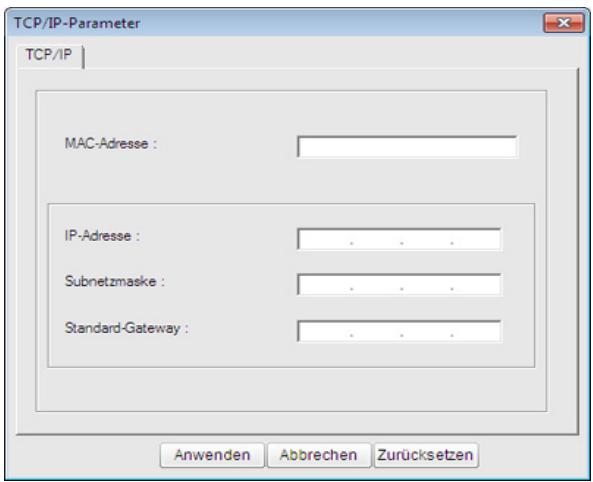

Ermitteln Sie im Netzwerkkonfigurationsbericht die MAC-Adresse (siehe „Netzwerkkonfigurationsbericht drucken" auf Seite 167) und geben Sie sie ohne die Doppelpunkte ein. Zum Beispiel ist 00:15:99:29:51:A8 wie folgt einzugeben: 0015992951A8.
8 Klichen Sie auf Anwenden und anschließend auf OK. Das Gerädruckt automatisch den Netzwerkkonfigurationsbericht. Bestätigten Sie, dass alle Einstellungen korrekt sind.
Die IPv4-Konfiguration mit SetIP durchführung (Macintosh)
Bevor Sie mit dem Programm SetlP arbeiten, deaktivieren Sie die Firewall auf Ihr Rem Rechner. Wahlen Sie dazu Systemeinstellungen > Sicherheit > Firewall.

Für Ihr Modell gilt die folgende Anleitung möglicherweise mit Abweichungen.
1 Schließen Sie Ihr Gerät mithilfe eines Netzwerkkabels an das Netzwerk an.
2 Legen Sie die Installations-CD-ROM ein, öffnen Sie das Fenster des Datenträgers und wahren Sie MAC Installer > MACPrinter > SetIP > SetIPapplet.html.
3 Doppelklicken Sie auf die Datei. Daraufhin wird automatisch Safari geöffnet. Wahlen Sie Vertrauen. Der Browser öffnet die Seite SetlPapplet.html, auf der der Name des Druckers und Informationen zur IP-Adresse angezeigt werden.
4 Im SetIP-Fenster auf das Symbol (drittes von links) klichen, um das Fenster zur TCP/IP-Konfiguration zu öffnen.
Drahtgebundenes Netzwerk einrichten
5 Geben Sie im Konfigurationsfenster die neuen Daten für das Gerät folgendermaßen ein. Im Intranet eines Unternehmens müssen Sie diese Informationen u. U. durch einen Netzwerkmanager zuweisen setzen, bevor Sie fortfahren.

Ermitteln Sie im Netzwerkkonfigurationsbericht die MAC-Adresse (siehe „Netzwerkkonfigurationsbericht drucken" auf Seite 167) und geben Sie sie ohne die Doppelpunkte ein. Zum Beispiel ist 00:15:99:29:51:A8 wie folgt einzugeben: 0015992951A8.
6 Wahlen Sie Anwenden, dann OK und anschließend erneut OK.
7 Beenden Sie Safari.
Die IPv4-Konfiguration mit SetIP durchführten (Linux)
Bevor Sie mit dem Programm SetIP arbeiten, deaktivieren Sie unter System Preferences oder Administrator die Firewall.

Die folgenden Anweisungen können je nach Modell und Betriebssystem variieren.
1 Öffnen Sie/opt/Samsung/mfp/share/util/.
2 Doppelklicken Sie auf die Datei SetlPApplet.html.
3 Öffnen Sie das TCP/IP-Konfigurationsfenster.
4 Geben Sie im Konfigurationsfenster die neuen Daten für das Gerät folgendermaßen ein. Im Intranet eines Unternehmens müssen Sie diese Informationen u. U. durch einen Netzwerkmanager zuweisen setzen, bevor Sie fortfahren.

Ermitteln Sie im Netzwerkkonfigurationsbericht die MAC-Adresse (siehe „Netzwerkkonfigurationsbericht drucken" auf Seite 167) und geben Sie sie ohne die Doppelpunkte ein. Zum Beispiel ist 00:15:99:29:51:A8 wie folgt einzugeben: 0015992951A8.
5 Das Gerät druckt automatisch den Netzwerkkonfigurationsbericht.
Treiberinstallation über das Netzwerk

- Je nach Modell oder Land stehen nicht unbedingt alle Funktionen und optionale Komponenten zur Verfügung (siehe „Funktionen nach Modell" auf Seite 8).
- Das Gerät unterstützt diese Netzwerk-Schnittstelle nicht, so dass es diese Funktion nicht benutzen kann (siehe „Rückansicht" auf Seite 26).
- Sie können den Druckertreiber und Software installieren, wenn Sie die Software-CD in das CD-ROM-Laufwerk einlagen. Unter Windows wahren Sie im Fenster Zu installierende Software und Dienstprogramme auswahlen den Druckertreiber und die Software, die Sie installieren wollen.
Windows
1 Vergewissern Sie sich, dass das Gerät an das Netzwerk angeschlossen und eingeschaltet ist. Außen dem muss die IP-Adresse Ihrges Geräts bereits eingerichtet sein (siehe „Festlegen der IP-Adresse" auf Seite 167).
2 Legen Sie die mitgelieferte Software-CD in das CD-ROM-Laufwerk ein.
3 Wahlen Sie jetzt installieren.
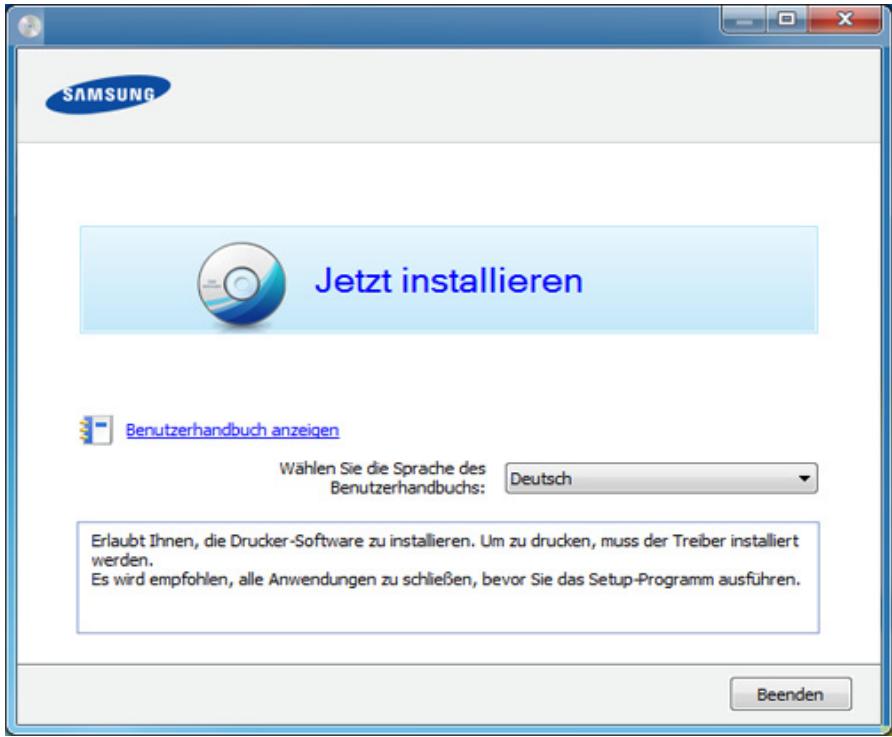
4 Lesen Sie den Lizenzvertrag und wahlen Sie Ich akzeptiere die Bestimmungen these Lizenzvertrags. Klichen Sie dann auf Weiter.

Wenn das Gerät weder im Netzwerk noch lokal zu finden ist, wird eine Fehlermeldung angezeigt. Wahlen Sie die Option, die Sie wünschen, und klichen Sie auf Weiter.
Treiberinstallation über das Netzwerk
5 Wahlen Sie unter Verwenden erweiterter Funktionen und Teilnehmer am Programm zur Druckernutzungs-Informationserfassung die gewünschte Option. Klichen Sie dann auf Weiter.
6 Wahlen Sie im Fenster Art des Druckeranschlusses die Option Netzwerkverbindung.
7 Wenn das Fenster Gerät anschließen angezeigt wird, vergewissern Sie sich, dass das Gerät mit dem Netzwerk verbunden ist. Klichen Sie dann auf Weiter.

Möglicherweise wird die Netzwerkkommunikation durch die Firewall gespeit. Deaktivieren Sie die Firewall des Computers, bevor Sie das Gerät mit dem Netzwerk verbinden.
8 Die gesuchten Geräte werden auf dem Bildschirm angezeigt. Wahlen Sie das gewünschte Gerät aus und klichen Sie auf OK.
9 Folgen Sie den im Installationsfenster angezeigten Anweisungen.
Automatische Installation
Die automatische Installation ist eine Installationsart, die keinen Eingriff durch den Benutzer erfordert. Nach dem Start der Installation werden der Gerätetreiber und die Software automatisch auf Ihrrem Computer installiert. Sie können die stille Installation starten, indem Sie /s oder /S an der Eingabeaufforderung eingeben.
Befehlszeilenparameter
In der nachfolgenden Tabelle sind die Befehle aufgeführ, die im Fenster 'Eingabeaufforderung' verwendet werden können.

Die folgenden Befehlszeilen sind gültig und werden ausgeführrt, wenn der Befehl in Verbindung mit /s oder /S verwendet wird. /h, /H bzw. /? sind Sonderbefehle, die auch allein ausgeführrt werden können.
| Befehlszeile | Definition | Beschreibung |
| /s oder /S | Startet die automatische Installation. | Installiert Gerätetreiber ohne Anzeige von Eingabeauforderungen und ohne jeglichen Benutzereingriff. |
Treiberinstallation über das Netzwerk
| Befehlszeile | Definition | Beschreibung |
| /p,“<Portname>“oder /P,“<Portname>” | Gibt den Druckerport an. | Der Name des Druckerports kann als IP-Adresse, Hostname, lokaler USB-Portname oder IEEE1284-Portname angegeben werden. Beispiel: ·/p,xxx.xxx.xxx.xxx“wobei „xxx.xxx.xxx.xxx“die IP-Adresse für den Netzwerkdrucker angibt. /p,USB001“, /P,LPT1:”, /p,hostname" |
| Der Netzwerkport wird mit dem Standard TCP/IP-Portmonitor erstellt. Bei einem lokalen Port muss dieser Port im System vorhanden sein, bevor er durch den Befehl angegeben wird. | ||
| /a,“<Zielpfad>“oder /A,“<Zielpfad>” | Gibt den Zielpfad für die Installation an. | Da Gerätetreiber an einem für das jeweilige Betriebssystem spezifischen Speicherort gespeichert werden,müssen,gilt dieser Befehl nur für Anwendungssoftware. |
| Der Zielpfad muss ein vollständig qualifizierter Pfad sein. |
| Befehlszeile | Definition | Beschreibung |
| /n, <Druckername>“oder /N, <Druckername>” | Gibt den Name des Druckers an. Die Druckerinstanz muss als angegebener Druckername erstellt werden. | Mit thisem Parameter konnen Sie Druckerinstanzen ihren Bedürfnissen entsprechend hinzufugen. |
| /nd oder /ND | Gibt an, dass der installierte Treiber nicht als Standard-Gerätetreiber konfiguriert werden darf. | Dieser Befehl gibt an, dass der installierte Gerätetreiber nicht der Standard-Gerätetreiber auf Ihr System sein wird, wenn bereits ein oder mehrere Druckertreiber installiert sind. Ist kein Gerätetreiber auf Ihr System installiert, dann wird diese Option nicht angewandt, da das Betriebssystem Windows den installierten Druckertreiber als Standard-Gerätetreiber festlegt. |
Treiberinstallation über das Netzwerk
| Befehlszeile | Definition | Beschreibung |
| /x oder /X | Verwendet dievorhandenenGerätetreiberdateien fürdie Erstellung derDruckerinstanz, wenn这些 bereits installiert ist. | Dieser Befehl bietet dieMöglichkeit, eineDruckerinstanz zuinstallieren, die dieinstallierten Druckertreiberverwendet, ohne dass einzusätzlicher Treiberinstalliert werden muss. |
| /up,_<Druckername>“oder/UP,_<Druckername>” | Entfernt nur dieangegebeneDruckerinstanz und nichtdie Treiberdateien. | Dieser Befehl bietet dieMöglichkeit, nur dieangegebeneDruckerinstanz vomSystem zu entfernen, ohne dass hiervon andereDruckertreiber beeinflusstwerden. Er entfernt keineDruckertreiberdateien vonOhrem System. |
| /d oder /D | Deinstalliert alleGerätetreiber undAnwendungen von IhrermSystem. | Dieser Befehl entfernt alleinstallierten GerätetreiberundAnwendungssoftwareprogramme von Ihrlem System. |
| Befehlszeile | Definition | Beschreibung |
| / v, <Freigabename> "oder / V, <Freigabename>" | Gibt das installierte Gerät frei und fegt andere verfügbare Plattformtreiber für Point & Print hinzu. | Der Befehl installiert alle von der Windows Betriebssystemplattform entwickelten Gerätetreiber auf dem System und gibt sie mit dem angegebenen <Freigabenamen> für Point-and-Print frei. |
| /o oder /O | Öffnet den Ordner Drucker und Faxgeräte nach der Installation. | Dieser Befehl öffnet den Ordner Drucker und Faxgeräte nach der stillen Installation. |
| / f, <Protokolldateina me> "oder / F, <Protokolldateina me>" | Gibt den Name der Protokolddatei an. Die Standard-Protekolddatei wird im temporären Ordner des Systems erstellt, wenn hier keine Angabe gemacht wird. | Der Befehl erstellt eine Protokolddatei im angegebenen Ordner. |
| /h, /H oder /? | Zeigt eine Hilfe zur Verwendung der Eingabeaufforderung an. | |
Treiberinstallation über das Netzwerk
Macintosh
1 Vergewissem Sie sich, dass das Gerät an Ihr Netzwerk angeschlossen und eingeschaltet ist.
2 Legen Sie die mitgelieferte Software-CD in das CD-ROM-Laufwerk ein.
3 Doppelklichen Sie auf das CD-ROM-Symbol, das auf dem Macintosh-Desktop angezeigt wird.
4 Doppelklichen Sie auf den Ordner MAC Installer > Installer OS X-Symbol.
5 Klichen Sie auf Fortfahren.
6 Lesen Sie die Lizenzvereinbarung und klichen Sie auf Fortfahren.
7 Klichen Sie auf Akzeptieren, um der Lizenzvereinbarung zuzustimmen.
8 Wenn eine Warnmeldung angezeigt wird, die Sie darüber informiert, dass alle Anwendungen auf Ihr Computer geschlossen werden, klichen Sie auf Fortfahren.
9 Klichen Sie auf Fortfahren im Bereich Fenster für Benuzer-Optionen (Benutzeroptionen).

Falls Sie die IP-Adresse noch nicht festgelegt haben, klichen Sie auf 'Set IP address' (IP-Adresse festlegen) - siehe „Die IPv4-Konfiguration mit SetIP durchführren (Macintosh)" auf Seite 168. Falls Sie die Drahtlos-Einstellungen ändern möchten - siehe „Einrichten unter Macintosh" auf Seite 194.
10 Klichen Sie auf Installieren. Es werden alle Komponenten installiert, die für den Betrieb des Geräts bereits verfügbar.
Bei der Option Anpassen (Benutzerdefiniert) können Sie die zu installierenden Komponenten gezielt auswahlen.
11 Geben Sie das Password ein und klichen Sie auf OK.
12 Zum Installieren der Software muss der Computer neu gestartet werden. Klichen Sie auf Installation fortsetzen (Installation fortsetzen).
13 Wenn die Installation abgeschlossen ist, klichen Sie auf Beenden oder Neustart.
14 Öffnen Sie den Ordner Programme und wahlen Sie dann Dienstprogramme > Drucker-Dienstprogramm.
- Bei Mac OS X 10.5 bis 10.7 den Ordner Programme öffnen, > Systemeinstellungen und dann auf Drucken & Faxon klichen.
15 Klichen Sie in der Druckerliste auf Hinzufugen.
Treiberinstallation über das Netzwerk
- Bei Mac OS X 10.5 bis 10.7 auf das Symbol „+“ klichen. Daraufhin wird ein Anzeigefenster geöffnet.
16 Unter Mac OS X 10.4 auf IP-Drucker klichen.
- Bei Mac OS X 10.5 bis 10.7 auf IP klichen.
17 Wahlen Sie unter HP Jetdirect - Socket die Option Protokoll aus.

Wenn Sie ein Dokument mit vielen Seiten ausdrucken, können Sie die Druckgeschwindigkeit erhöhen, indem Sie unter Druckertype die Option Socket ausgehalten.
18 Geben Sie die IP-Adresse des Geräts in das Eingabefeld Adresse ein.
19 Geben Sie den Name der Warteschlange in das Eingabefeld Warteschlange ein. Wenn Sie den Name der Warteliste für den Druckserver nicht ermitteltn konnen, verwenden Sie zunachst die Standardwarteliste.
20 Wenn unter Mac OS X 10.4 die automatische Auswahr nicht korrekt Funktioniert, wahren Sie Samsung in Drucken mit und ihren Druckernamen unter Modell.
- Wenn unter Mac OS X 10.5 bis 10.7 die automatische Auswahl nicht korrekt Funktioniert, wahren Sie Druckersoftware auswahlen und ihren Druckernamen unter Drucken mit aus.
21 Klichen Sie auf Hinzufugen.
Das Gerät wird in der Druckerliste angezeigt und ist als Standardgerät festgelegt.

So installieren Sie den Fax-Treiber:
a Den Ordner Programme öffnen, dann > Samsung > Fax Queue Creator (Faxwarteschlangen-Assistent) wahren.
b Ihr Gerät erscheint in der Druckerliste.
c Wahlen Sie das Gerät, das benutzt werden soll, und klichen Sie auf die Schaltfläche Create (Erstellen).
Treiberinstallation über das Netzwerk
Linux
Sie müssen die Linux-Softwarearchive von der Samsung-Website herunterlagen, um die Druckersoftware zu installieren (http:// www.samsung.com > Produkt finden > Support oder Downloads).
Linux-Treiber installieren und Netzwerkdrucker hinzufügen
1 Vergewissern Sie sich, dass das Gerät an Ihr Netzwerk angeschlossen und eingeschaltet ist. Außendem muss die IP-Adresse Ihr Geräts bereits eingerichtet sein.
2 Laden Sie das Treiberpaket „Unified Linux Driver" von der Samsung-Website herunter.
3 Extrahieren Sie die Datei UnifiedLinuxDriver.tar.gz und öffnen Sie den neuen Ordner.
4 Doppelklichen Sie auf croot > autorun.
5 Das Fenster Samsung-Installer wird geöffnet. Klichen Sie auf Next.
6 Der Assistant zum Hinzufügen eines Druckers wird geöffnet. Klichen Sie auf Next.
7 Wahlen Sie Netzwerkdrucker und klichen Sie auf die Schaltfläche Search.
8 Die IP-Adresse und der Modellname des Druckers werden im Listenfeld angezeigt.
9 Wahlen Sie Ihr Gerät aus und klichen Sie auf Next.
10 Geben Sie die Druckerbeschreibung ein, und klichen Sie auf Next.
11 Klichen Sie nach dem Hinzufugen des Geräts auf Finish.
12 Nach Abschluss der Installation klichen Sie auf Finish.
Netzwerkdrucker hinzufügen
1 Doppelklicken Sie auf Unified Driver Configurator.
2 Klichen Sie auf Add Printer..
3 Das Fenster Add printer wizard wird geöffnet. Klichen Sie auf Next.
4 Wahlen Sie Network printer und klichen Sie auf die Schaltfläche Search.
Die IP-Adresse und der Modellname des Druckers werden im Listenfeld angezeigt.
Treiberinstallation über das Netzwerk
6 Wahlen Sie Ihr Gerät aus und klichen Sie auf Next.
7 Geben Sie die Druckerbeschreibung ein und klichen Sie auf Next.
8 Klichen Sie nach dem Hinzufugen des Geräts auf Finish.

TCP/IPv6 wird nur unter Windows Vista oder higher ordnungsgemäß unterstützt.

- Je nach Modell oder Land stehen nicht unbedingt alle Funktionen und optionale Komponenten zur Verfügung (siehe „Funktionen nach Modell" auf Seite 8 oder „Überblick über die Menüs" auf Seite 38).
- Wenn das IPv6-Network nicht zu Funktionieren scheint, setzen Sie alle Netzwerkeinstellungen auf die Standardwerte zurück und versuchen Sie es erneut mit Einstein. loesch.
Das Gerät unterstützt die folgenden IPv6-Adressen für den Netzwerkdruck und die Verwaltung.
- Link-local Address: Selfbst konfigurierte lokale IPv6-Adresse (Adresse beginnnt mit FE80).
- Stateless Address: Von einem Netzwerk-Router automatisch konfigurierte IPv6-Adresse.
- Stateful Address: Von einem DHCPv6-Server konfigurierte IPv6-Adresse.
- Manual Address: Manuell von einem Benutzer konfigurierte IPv6-Adresse.
Um die IPv6-Netzwerkumgebung zu verwenden, befolgen Sie die nachstehende Anleitung zur Nutzung der IPv6-Adresse:
Uber das Bedienfeld
Aktivieren von IPv6
1 Auf dem Bedienfeld die Taste 国 (Menu) drucken.
2 Wahlen Sie Netzwerk > TCP/IP (IPv6) > IPv6 aktiv..
3 Wahlen Sie Ein und drücken Sie OK.
4 Schalten Sie das Gerät aus und wieder ein.

Wenn Sie den Druckertreiber installieren, konfigurieren Sie entweder IPv4 oder IPv6, nicht beiden. Wir empfehlen, entweder IPv4 oder IPv6 zu konfigurieren (siehe „Treiberinstallation über das Netzwerk“ auf Seite 170).
DHCPv6-Adresse konfigurieren
Wenn sich in Ihrm Netzwerk ein DHCPv6-Server befindet, können Sie eine der folgenden Optionen für die standardmäßige, dynamische Host-Konfiguration auswahlen.
1 Auf dem Bedienfeld die Taste 国 (Menu) drucken.
2 Wahlen Sie Netzwerk > TCP/IP (IPv6) > DHCPv6 konfig..
3 Die Taste OK drücken, um den gewünschten Wert auszuwahlen.
- DHCPv6-Adr. Immer DHCPv6 verwenden, unabhängig von der Routeranforderung.
- DHCPv6 aus DHCPv6 nie verwenden, unabhängig von der Routeranforderung.
- Router DHCPv6 nur verwenden, wenn von einem Router angeforderdert.
Vom SyncThru™ Web Service
Aktivieren von IPv6
1 Starten Sie in Windows einen Webbrowser, z. B. Internet Explorer. Geben Sie die IP-Adresse des Geräts (http://xxx.xxx.xxx.xxx) in das Adressfeld ein und drücken Sie auf die Eingabetaste oder klichen Sie auf Wechseln zu.
2 Falls Sie sich zum ersten Mal bei SyncThru™ Web Service ammelden, müssen Sie sich als Administrator anmelden. Geben Sie die unter stehende Standard-ID und das unter stehende Password ein. Aus Sicherheitsgründen empfehlen wir, das Standard-Passwort zu ändern.
ID:admin
- Password: sec00000
3 Wenn das Fenster SyncThru™ Web Service geöffnet wird, bewegen Sie den Mauszeiger auf Einstellungen in der oberen Menüleiste und klichen Sie dann auf Netzwerkeinstellungen.
4 Klichen Sie auf TCP/IPv6 im linken Bereich der Website.
5 Um IPv6 zu aktivieren, das Kontrollkästchen IPv6-Protokoll mit einem Häkchen versehen.
IPv6-Konfiguration
6 Klichen Sie auf die Schaltfläche Übernehmen..
7 Schalten Sie das Gerät aus und dann wieder ein.

- Sie können auch DHCPv6 einrichten.
IPv6-Adresse manuell festlegen:
Aktivieren Sie das Kontrollkästchen Manuell Adresse. Daraufhin ist das Textfeld Adresse/Präfix verfügbar. Geben Sie den Rest der Adresse ein (z. B.: 3FFE:10:88:194::AAAA Hierbei steht „A“ für die Hexadezimalwert 0 bis 9 und A bis F).
Konfiguration der IPv6-Adresse
1 Starten Sie einen Webbrowser wie etwa Internet Explorer, der die IPv6-Adressierung als URL unterstützt.
2 Wahlen Sie aus dem Netzwerkkonfigurationsbericht eine der IPv6-Adressen (Link-local Address, Stateless Address, Stateful Address, Manual Address) aus (siehe „Netzwerkkonfigurationsbericht drucken" auf Seite 167).
- Link-local Address: Selfbst konfigurierte lokale IPv6-Adresse (Adresse beginnnt mit FE80).
-
Stateless Address: Von einem Netzwerk-Router automatisch konfigurierte IPv6-Adresse.
-
Stateful Address: Von einem DHCPv6-Server konfigurierte IPv6-Adresse.
- Manual Address: Manuell von einem Benutzer konfigurierte IPv6-Adresse.
3 Geben Sie die IPv6-Adressen ein (z. B.: http:// [FE80::215:99FF:FE66:7701]).

Die Adresse muss zwischen eckigen Klammern „[ ]“ stehen.
Drahtlosnetzwerk-Setup

- Vergewissern Sie sich, dass Ihr Gerät Drahtlosnetzwerke unterszt. Je nach Modell werden Drahtlosnetzwerke möglicherweise nicht unterszt, siehe „Funktionen nach Modell" auf Seite 8.
- Wenn das IPv6-Network nicht zu Funktionieren scheint, setzen Sie alle Netzwerkeinstellungen auf die Standardwerte zurück und versuchen Sie es erneut mit Einst. loesch.
Erste Schritte
Grundlegende Informationen zum Netzwerktyp
Normalerweise kann jeweils nur eine Verbindung zwischen ihrem Computer und dem Gerät bestehen.
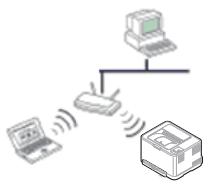
Infrastruktur-Modus
Das ist eine Umgebung, die im Allgemeinen für Heimnetzwerke und SOHOs (Small Office/ Home Office, d. h. Kleinbüro- und Heimbüro-Produkte) verwendet wird. Bei diesen Modus erfolgt die Kommunikation mit dem Drahtlosgerät über einen Zugriffspunkt.
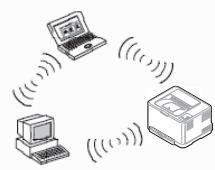
Ad-Hoc-Modus
In diesen Modus wird kein Zugriffspunkt verwendet. Der Computer und das Gerät kommunizieren bzw per Drahtlosverbindung direkt miteinander.
Name des Drahtlosnetzwerks und Netzwerkpassword
Drahtlosnetzwerke erfordern eine höhere Sicherheit. Wenn ein Zugriffspunkt erstmalig eingerichtet wird, werden davon ein Netzwerkname (SSID), die Art der auf das Netzwerk angewandten Sicherheit und ein Netzwerkpassword für das Netzwerk eingerichtet. Fragen Sie ihren Netzwerk administrator nach diesen Informationen, bevor Sie mit der Installation des Geräts fortfahren.
Drahtlosnetzwerk-Setup
Einführung in die Einrichtung eines Drahtlosnetzwerks
Sie können die Einstellungen für das Drahtlosnetzwerk entweder vom Gerät oder vom Computer aus vornehmen. Wahlen Sie aus der unter stehenden Tabelle die gewünschte Methode.

Je nach Modell oder Land stehen nicht unbedingt alle Installationsarten für ein Drahtlosnetzwerk zur Verfugung.
| Einrichtungsmethode | Art der Verbindungssherstellung | Beschreibung und Referenz | |
| Mit Zugriffspunkt | Vom Computer | Für Benutzer von Windows: siehe „Zugriffspunkt via USB-Kabel (empfohlen)“ auf Seite 189. | A |
| Mac-Benutzer, siehe „Zugriffspunkt via USB-Kabel (empfohlen)“ auf Seite 194. | B | ||
| Siehe „Ein Netzwerkkabel verwenden“ auf Seite 199. | C | ||
| Vom Bedienfeld des Geräts aus | Siehe „Geräte mit einem Display auf dem Bedienfeld“ auf Seite 185. | D | |
| Siehe „Geräte ohne Display auf dem Bedienfeld“ auf Seite 186. | |||
| Siehe „Die Menu-Taste verwenden“ auf Seite 188. | E | ||
| Ohne Zugriffspunkt | Vom Computer | Für Benutzer von Windows: siehe „Ad-Hoc via USB-Kabel“ auf Seite 191. | F |
| Mac-Benutzer, siehe „Ad-Hoc via USB-Kabel“ auf Seite 196. | G | ||
| Wi-Fi Direct Setup | Siehe „Wi-Fi Direct einrichten“ auf Seite 203. | H | |
Drahtlosnetzwerk-Setup

Falls es beim Einrichten des Drahtlosnetzwerks oder bei der Treiberinstallation Probleme gibt, informieren Sie sich im Kapitel Problemlösung (siehe „Problemlösung“ auf Seite 205).
Drahtlosnetzwerk-Setup
Die WPS-Taste verwenden
Sofern Ihr Gerät und ein Zugriffspunkt (oder WLAN-Router) die Funktion Wi-Fi Protected Setup™ (WPS) unterstützen, können Sie die Einstellungen für das Drahtlosnetzwerk wie folgt - ohne Benutzung des Computers - konfigurieren: Drücken Sie auf dem Bedienfeld die Taste (WPS).

- Wenn Sie das Drahtlosnetzwerk im Infrastrukturmodus verwenden möchten, müssen Sie das Netzwerkkabel vom Gerät trennen. Die Verfahren bei Verwendung der Taste WPS (PBC) oder bei Eingabe der PIN-Nummer über einen Computer, um die Verbindung zum Zugriffspunkt herzustellen, variieren je nach Zugriffspunkt (oder Drahtlos-Router), den Sie benutzen. Entsprechende Informationen finden Sie im Benutzerhandbuch Ihres Zugriffspunkts (oder Drahtlos-Routers).
- Bei Verwendung der WPS-Taste zur Einrichtung des Drahtlosnetzwerks werden unter Umständen die Sicherheitseinstellungen geändert. Um dies zu verhindern, die WPS-Option für die aktuellen Drahtlos-Sicherheitseinstellungen spieren. Der Name der Option unterscheidet sich je nach verwendetem Zugriffspunkt bzw. WLAN-Router.
Vorbereitung und Voraussetzungen
- Überprüfen Sie, ob der Zugriffspunkt (oder WLAN-Router) WPS (Wi-Fi Protected Setup™) unterstützen.
- Überprüfen Sie, ob Ihr Gerät WPS (Wi-Fi Protected Setup™) unterstützt.
- Computer mit Netzwerkwerkanschluss (nur PIN-Modus)
Die Art auswahlen
Sie haben zwei Möglichkeiten, das Gerät über die Taste (WPS) auf dem Bedienfeld des Geräts mit einem Drahtlosnetzwerk zu verbinden.
Mit der Methode Push Button Configuration (PBC) verbinden Sie Ihr
Gerät mit dem Drahtlosnetzwerk, indem Sie sowohl die Taste (WPS) auf dem Bedienfeld des Geräts als auch die Taste WPS (PBC) bei einem Wi-Fi Protected Setup™ (WPS)-fähigen Zugriffspunkt (oder WLAN-Router) drücken.
Mit der Methode Persönliche Identifikationsnummer (PIN) verbinden Sie Ihr Gerät mit einem Drahtlosnetzwerk, indem Sie die zugeteilte PIN an einem WPS-fähigen (Wi-Fi Protected Setup™) Zugriffspunkt (oder WLAN-Router) eingeben.
Standardmäßig ist Ihr Gerät auf den PBC-Modus eingestellt, der für eine normale WLAN-Umgebung empfohlen wird.

Sie können den WPS-Modus über das Bedienfeld ändern: (* (Menu) > Netzwerk > Drahtlos > OK > WPS-Einst.).
Geräte mit einem Display auf dem Bedienfeld
Mit der PBC-Methode die Verbindung herstellen
1 Halten Sie länger als 2 Sekunden auf dem Bedienfeld die Taste (WPS) gedrückt.
Das Gerät wartet bis zu zwei Minuten, bis Sie die WPS-Taste (PBC-Taste) am Zugriffspunkt (oder WLAN-Router) drücken.
2 Drücken Sie auf dem Zugriffspunkt (oder Drahtlos-Router) die Taste WPS (PBC).
Die folgenden Meldungen werden in unten angegebener Reihenfolge auf dem Display angezeigt:
a Verbinden: Das Gerät stellt eine Verbindung zum Zugriffspunkt (oder WLAN-Router) her.
b Verbunden: Sobald das Gerät mit dem Drahtlosnetzwerk verbunden ist, leuchtet die WPS-LED dauerhaft.
c AP SSD: Sobald die Verbindung zum Drahtlosnetzwerk hergestellt ist, werden die SSD-Informationen des Zugriffspunkts auf dem Display angezeigt.
3 Legen Sie die mitgelieferte Software-CD in das CD-ROM-Laufwerk ein. Folgen Sie dann den Anweisungen im angezeigten Fenster zur Einrichtung des Drahtlosnetzwerks.
Mit der PIN-Methode die Verbindung herstellen
1 Halten Sie länger als 2 Sekunden auf dem Bedienfeld die Taste (WPS) gedrückt.
Die achtstellige PIN wird auf dem Display angezeigt.
Sie müssen innerhalb von zwei Minuten die achtstellige PIN auf dem Computer eingeben, der am Zugriffspunkt (oder WLAN-Router) angeschlossen ist.
Die folgenden Meldungen werden in unten angegebener Reihenfolge auf dem Display angezeigt:
a Verbinden: Das Gerät stellt eine Verbindung zum Drahtlosnetzwerk her.
b Verbunden: Sobald das Gerät mit dem Drahtlosnetzwerk verbunden ist, leuchtet die WPS-LED dauerhaft.
c SSID-Type: Sobald die Verbindung zum Drahtlosnetzwerk hergestellt ist, werden die SSID-Informationen des Zugriffspunkts auf dem LCD-Display angezeigt.
3 Legen Sie die mitgelieferte Software-CD in das CD-ROM-Laufwerk ein. Folgen Sie dann den Anweisungen im angezeigten Fenster zur Einrichtung des Drahtlosnetzwerks.
Geräte ohne Display auf dem Bedienfeld
Mit der PBC-Methode die Verbindung herstellen
1 Halten Sie im Bedienfeld 2-4 Sekunden die Taste (WPS) gedrückt, bis die Status-LED schnell blinkt.
Das Gerät beginnt, die Verbindung zum Drahtlosnetzwerk herzustellen. Die LED blinkt bis zu zwei Minuten langsam, damit Sie in dieser Zeit die PBC-Taste beim Zugriffspunkt (bzw. WLAN-Router) drücken.
2 Drücken Sie auf dem Zugriffspunkt (oder Drahtlos-Router) die Taste WPS (PBC).
a Die WPS-LED blinkt schnell. Das Gerät stellt eine Verbindung zum Zugriffspunkt (oder WLAN-Router) her.
b Sobald das Gerät mit dem Drahtlosnetzwerk verbunden ist, leuchtet die WPS-LED dauerhaft.
3 Legen Sie die mitgelieferte Software-CD in das CD-ROM-Laufwerk ein. Folgen Sie dann den Anweisungen im angezeigten Fenster zur Einrichtung des Drahtlosnetzwerks.
Mit der PIN-Methode die Verbindung herstellen
1 Der Netzwerkkonfigurationsbericht einschließlich der PIN-Nummer muss ausgedrucht werden, siehe „Netzwerkkonfigurationsbericht drucken" auf Seite 167.
Halten Sie im Bereitschaftsmodus auf dem Bedienfeld ca.
5 Sekunden lang die Taste (Abbrechen oder Stopp/Löschen) gedrückt. So können Sie die PIN-Nummer Ihres Geräts ermitteltn.
2 Halten Sie auf dem Bedienfeld die Taste (WPS) länger als vier Sekunden gedrückt, bis die Status-LED eingeschaltet bleibt.
Das Gerät beginnt, die Verbindung zum Zugriffspunkt (oder Drahtlos-Router) herzustellen.
3 Sie müssen innerhalb von zwei Minuten die achtstellige PIN auf dem Computer eingeben, der am Zugriffspunkt (oder WLAN-Router) angeschlossen ist.
Die LED blinkt maximal 2 Minuten langsam, bis Sie die achtstellige PIN-Nummer eingegeben haben.
Die WPS-LED blinkt in folgender Reihenfolge wie folgt:
a Die WPS-LED blinkt schnell. Das Gerät stellt eine Verbindung zum Zugriffspunkt (oder WLAN-Router) her.
b Sobald das Gerät mit dem Drahtlosnetzwerk verbunden ist, leuchtet die WPS-LED dauerhaft.
Drahtlosnetzwerk-Setup
4 Legen Sie die mitgelieferte Software-CD in das CD-ROM-Laufwerk ein. Folgen Sie dann den Anweisungen im angezeigten Fenster zur Einrichtung des Drahtlosnetzwerks.
Verbindung zum Drahtlosnetzwerk erneut herstellen
Wenn die WLAN-Funktion deaktiviert ist, versucht das Gerät automatisch erneut, mit den bereits zuvor verwendeten Einstellungen und Adressene eine Verbindung zum Zugriffspunkt (bzw. WLAN-Router) herzustellen.

In den folgenden Fällen staat das Gerät automatisch eine erneute Verbindung zum Drahtlosnetzwerk her:
Das Gerät wird aus- und wieder eingeschaltet.
- Der Zugriffspunkt (oder WLAN-Router) wird aus- und wieder eingeschaltet.
Vorgang zum Verbindungsaufbau abbrechen
Wollen Sie einen laufenden Verbindungsaufbau zum Drahtlosnetzwerk abbrechen, drücken Sie auf dem Bedienfeld kurz auf die Taste (Abbrechen oder Stopp/Löschen). Sie müssen 2 Minuten warten, bevor Sie erneut eine Verbindung zum Drahtlosnetzwerk herstellen können.
Verbindung zum Netzwerk trennen
Um die Verbindung zum Drahtlosnetzwerk zu trennen, drücken Sie im Bedienfeld länger als zwei Sekunden auf die Taste (WPS).
- Wenn sich das Drahtlosnetzwerk im Standby-Modus befindet: Das Gerät wird(sofort vom Drahtlosnetzwerk getrennt und die WPS-LED erlischt.
- Wenn das DrahtlosnetzwerkCADE arbeitet: Während das Gerät auf die Fertigstellung des aktuellen Auftrags wartet, blinking die WPS-LED schnell. Anschließend wird die Drahtlosverbindung automatisch getrennt und die WPS-LED erlischt.
Drahtlosnetzwerk-Setup
Die Menu-Taste verwenden

Je nach Optionen und Modell werden eine Menüpunkte möglicherweise nicht angezeigt. In dieser Fall werden die entsprechenden Optionen von Ihr Gemät nicht unterstützt (siehe „Überblick über die Menü" auf Seite 38).
Bevor Sie beginnen, müssen Ohnen der Netzwerkname (SSID) Ihrdsdrahtlosen Netzwerks und der Netzwerkschlussel, sofern der Zugangverschlusselt ist, besteht sein. Diese Angaben wurden bei der Installation des Zugriffspunkts (oder WLAN-Routers) festgelegt. Wenn Sie die Einstellungen ihrer drahtlosen Umgebung nicht kennen, erkundigen Siesich bei der Person, die Ihr Netzwerk eingerichtet hat.

Nachdem Sie die Drahtlosnetzwerkverbindung hergestellt haben, müssen Sie einen Gerätetreiber installieren, um von einer Anwendung aus drucken zu konnen (siehe „Treiberinstallation über das Netzwerk" auf Seite 170).
1 Auf dem Bedienfeld die Taste (Menu) drücken.
2 Auf Netzwerk > Drahtlos > WLAN-Einstellungen drücken.
3 Drücken Sie auf OK, um die gewünschte Setup-Methode auszuwahlen.
- Assistant (empfohlen): In thisem Modus erfolgt das Einrichten automatisch. Das Gerät zeigt eine Beste der erreichbaren Netzwerke an. Wahlen Sie das Netzwerk, zu dem die Verbindung hergestellt werden soll. Sobald die Auswahl des Netzwerks erfolgt ist, fordert Sie das Gerät auf, den entsprechenden Sicherheits Schlüssel einzugeben.
- Benutzerdef.: In diesen Modus konnen Benutzer eine eigene SSID eingeben oder Details der Sicherheitsoptionen wahren.
Einrichten unter Windows

Schnellverfahren für den Zugriff auf das Programm zur Drathloseinstellung ohne CD: Nachdem der Druckertreiber installiert ist, haben Sie Zugriff auf das Programm zur Drathloseinstellung, ohne die CD benutzen zu müssen. Wahlen Sie dazu im Start-MENU Programme oder Alle Programme > Samsung Printers > den Namen Ihres Druckertreibers > Programm zur Drahtlos-Einstellung.
Drahtlosnetzwerk-Setup
Zugriffspunkt via USB-Kabel (empfohlen)
Voraussetzungen
Zugriffspunkt
- Computer mit Netzwerkanschluss
- Software-CD-ROM, die Sie mit dem Gerät erhalten haben
Das installierte Gerät mit Drahtlosnetzwerk-Schnittstelle
USB-Kabel
Infrastruktur-Netzwerk einrichten
1 Überprüfen Sie, ob das USB-Kabel mit dem Gerät verbunden ist.
2 Schalten Sie den Computer, den Zugriffspunkt und das Gerät ein.
3 Legen Sie die mitgelieferte Software-CD in das CD-ROM-Laufwerk ein.
4 Klichen Sie auf jetzt Installieren.
5 Lesen Sie den Lizenzvertrag und wahlen Sie Ich akzeptiere die Bestimmungen these Lizenzvertrags. Klichen Sie dann auf Weiter.
6 Wahlen Sie unter Verwenden erweiterter Funktionen und Teilnehmer am Programm zur Druckernutzungs-Informationserfassung die gewünschte Option. Klichen Sie dann auf Weiter.
7 Wahlen Sie im Fenster Art des Druckeranschlusses die Option Drahtlosnetzwerkverbindung konfigurieren durch Benutzung eines USB-Kabels. Klichen Sie dann auf Weiter.
8 Nach der诸如Zeigt das Fenster die gefundenen drahtlosen Netzwerkgeräte an. Wahlen Sie den Name (SSID) des Zugriffspunktes aus, den Sie verwenden wollen, und klichen Sie auf Weiter.
Ist das Drahtlosnetzwerk bereits eingerichtet, wird das Fenster Drahtlosnetzwerk-Informationen angezeigt. Wahlen Sie Ich möchte Software mit den aktuellen Einstellungen installieren. (empfohlen). Klichen Sie dann auf Weiter.

Wenn Sie den gewünschten Netzwerknamen nicht finden können oder wenn Sie die Drahtloskonfiguration manuell vornehmen möchten, klichen Sie auf Erweiterte Einstellungen.
- Name des Drahtlosnetzwerks eingeben: Geben Sie die SSID des gewünschten Zugriffspunkts ein (unter Beachtung der Groß- und Kleinschreibung).
- Betriebsmodus: Wahlen Sie Infrastruktur.
-Authentifizierung: Wahlen Sie eine Authentifizierungsmethode aus.
Drahtlosnetzwerk-Setup
Off. System: Es findet keine Authenticationierungstatt und die Verschlussung kann je nach Sicherheitsbedürfnis eingeschaltet werden.
Gem. Schl.: Es findet Authenticationierungstatt. Nur ein Gerät mit dem richtigen WEP-Schlüssel kann auf das Netzwerk zugreifen.
WPA Personal oder WPA2 Personal: Wahlen Sie diese Option zum Authentifizieren des Druckservers auf Grundlage des WPA-Pre-Shared Key. Dabei wird ein freiigegebener geheimer Schlüssel (der im Allgemeinen „Pre-Shared Key“ genannot wird) verwendet, der manuell auf dem Zugriffspunkt und auf allen Clients konfiguriert wurde.
- Verschlussung: Wahlen Sie die Verschlussung aus (Keine, WEP64, WEP128, TKIP, AES, TKIP AES).
- Netzwerkpassword: Geben Sie das Netzwerkpassword zur Verschlussung ein.
- Netzwerkpassword bestätigten: Bestätigten Sie das Netzwerkpassword zur Verschlussung.
- WEP-Schlüssel-Index: Bei Verwendung der WEP-Verschlüsselung wahren Sie den entsprechenden WEP-Schlüssel-Index.

Das Fenster für die Drahtlosnetzwerksicherheit wird angezeigt, wenn es für den Zugriffspunkt Sicherheitseinstellungen gibt.
Geben Sie das Netzwerkpassword für den Zugriffspunkt (oder Router) ein.
9 Wenn das Fenster der Netzwerkverbindung angezeigt wird, trennen Sie das Netzwerkkabel. Klichen Sie dann auf Weiter. Die Verbindung über das Netzwerkkabel kann dieSuche nach Drahtlosnetzwerk-Geräten behindern.
10 Falls Ihr Drucker Wi-Fi Direct Unterstützung, wird folgenden Fenster angezeigt.
Klichen Sie auf Weiter.
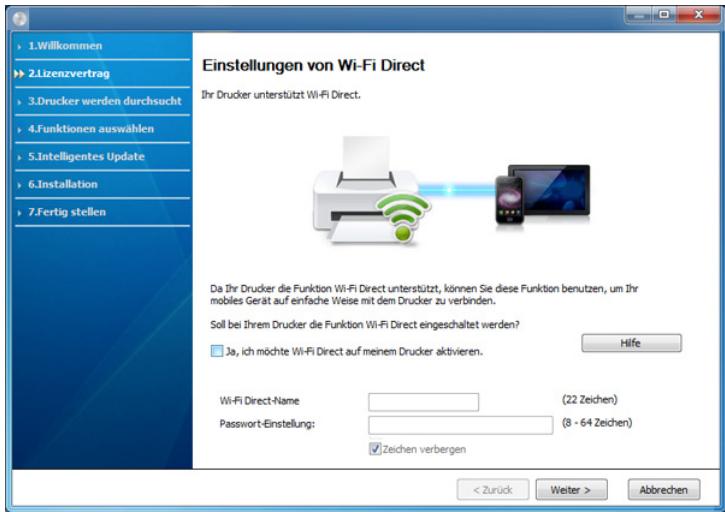

- Über den Samsung Easy Printer Manager konnen Sie beginnen, das Wi-Fi Direct aufzubauen (siehe „Wi-Fi Direct einrichten“ auf Seite 203).
- Wi-Fi Direct-Name: Als Netzwerkname verwenden Sie standardmäßig den Name des Modells. Die maximale Länge beträgt 22 Zeichen (ohne „DIRECT-xx-“).
- Password-Einstellung ist eine Zeichenkette, die aus 8 bis 64 Ziffern besteht.
11 Wenn die Einstellung des Drahtlosnetzwerks abgeschlossen ist, trennen Sie die USB-Kabelverbindung zwischen Computer und Gerät. Klichen Sie auf Weiter.
12 Klichen Sie auf Weiter, wenn das Fenster Drucker gefunden angezeigt wird.
13 Wahlen Sie die zu installierenden Komponenten aus. Klichen Sie auf Weiter.
14 Nach Auswahr der Komponenten konnen Sie auch den Name des Geräts ändern, das Gerät für den gemeinsamen Zugriff im Netzwerk freigegeben, das Gerät als Standardgerät festlegen sowie den Anschlussnamen für jeder Gerät ändern. Klichen Sie auf Weiter.
15 Wenn Sie Ihr Gerät auf der Samsung-Website registrieren und nützliche Informationen erhalten möchten, klichen Sie auf Online-Registrierung. Klichen Sie andernfalls auf Fertig stellen.
Ad-Hoc via USB-Kabel
Wenn Sie über keinen Zugriffspunkt (AP, Access Point) verfügen, können Sie Ihr Gerät davon drachtlos mit ihrem Computer verbinden, indem Sie ein drahtloses Ad-Hoc-Netzwerk einrichten. Gehen Sie hierzu wie nachfolgend beschreiben vor.
Voraussetzungen
- Computer mit Netzwerkanschluss
- Software-CD-ROM, die Sie mit dem Gerät erhalten haben
Das installierte Gerät mit Drahtlosnetzwerk-Schnittstelle
USB-Kabel
Ad-Hoc-Netzwerk unter Windows einrichten
1 Überprüfen Sie, ob das USB-Kabel mit dem Gerät verbunden ist.
2 Schalten Sie den Computer und das für ein drahtloses Netzwerk geeignete Gerät ein.
3 Legen Sie die mitgelieferte Software-CD in das CD-ROM-Laufwerk ein.
4 Klichen Sie auf jetzt Installieren.
Drahtlosnetzwerk-Setup
5 Lesen Sie den Lizenzvertrag und wahlen Sie Ich akzeptiere die Bestimmungen these Lizenzvertrags. Klichen Sie dann auf Weiter.
6 Wahlen Sie unter Verwenden erweiterter Funktionen und Teilnehmer am Programm zur Druckernutzungs-Informationserfassung die gewünschte Option. Klichen Sie dann auf Weiter.
7 Wahlen Sie im Fenster Art des Druckeranschlusses die Option Drahtlosnetzwerkverbindung konfigurieren durch Benutzung eines USB-Kabels. Klichen Sie dann auf Weiter.
8 Nach deruche des Drahtlosnetzwerks wird eine Listeder von ihren Gerät gefundenen Drahtlosnetzwerke angezeigt. Klichen Sie auf Erweiterte Einstellungen.

- Name des Drahtlosnetzwerks eingeben: Geben Sie den gewünschten SSID-Namen ein (unter Beachtung der Groß- und Kleinschreibung).
- Betriebsmodus: Wahlen Sie „Ad-Hoc".
- Kanal: Wahlen Sie den Kanal aus. (Auto. Einst. oder 2.412 MHz bis 2.467 MHz).
-Authentifizierung: Wahlen Sie eineAuthentifizierungsmethode aus.
Off. System: Es findet keine Authenticationierungstatt und die Verschlussung kann je nach Sicherheitsbedürfnis eingeschaltet werden.
Gem. Schl.: Es findet Authenticationierungstatt. Nur ein Gerät mit dem richtigen WEP-Schlüssel kann auf das Netzwerk zugreifen.
- Verschlusselung: Wahlen Sie die Verschlusselung aus (Keine, WEP64, WEP128).
- Netzwerkpassword: Geben Sie das Netzwerkpassword zur Verschlussung ein.
- Netzwerkpassword bestätigten: Bestätigten Sie das Netzwerkpassword zur Verschlussung.
- WEP-Schlüssel-Index: Bei Verwendung der WEP-Verschlusselung wahren Sie den entsprechenden WEP-Schlüssel-Index.
Das Fenster für die Drahtlosnetzwerksicherheit wird angezeigt, wenn es für das Ad-Hoc-Netzwerk Sicherheitseinstellungen gibt.
Wahlen Sie als Authenticationsmethode Off. System (Offenes System) oder Gem. Schl. (Gemeinsamer Schlüssel) aus und klichen Sie auf Weiter.
- WEP (Wired Equivalent Privacy) ist ein Sicherheitsprotokoll, das unberechtigte Zugriffe auf Ihr Drahtlosnetzwerk verhindert. WEP kodiert mit Hilfe eines 64-Bit- oder 128-Bit-WEP-Schlüssels die Datenportionen der einzelnen Pakete, die über das Drahtlosnetzwerk ausgetaucht werden.
9 Das Fenster mit der Drahtlosnetzwerk-Einstellung wird angezeigt. Überprüfen Sie die Einstellungen und klichen Sie auf Weiter.
Drahtlosnetzwerk-Setup

Bevor Sie die IP-Adresse für das Gerät eingeben, müssen Ohnen die Netzwerkkonfigurationsdaten des Computers besteht sein. Wenn „DHCP“ als Netzwerkkonfiguration des Computers eingestellt ist, sollte auch für das Drahtlosnetzwerk „DHCP“ eingestellt werden. Ist hingegen „Statisch“ als Netzwerkkonfiguration des Computers eingestellt, sollte auch für das Drahtlosnetzwerk „Statisch“ eingestellt werden.
Wenn der Computer auf „DHCP“ eingestellt ist und Sie für das Drahtlosnetzwerk die Einstellung „Statisch“ verwenden möchten, wenden Sie sich an den Netzwerk administrator und erfragen Sie die staatische IP-Adresse.
Furdie Methode,DHCP".
Wenn Sie sich für die IP-Adressenzuweisungsmethode „DHCP“ entschieden haben, vergewissern Sie sich, dass im Fenster Drahtlosnetzwerk-Einstellung bestätigten „DHCP“ angezeigt wird. Falls im Fenster die Methode „Statisch“ angezeigt wird, klichen Sie auf TCP/IP ändern und wahlen Sie die Zuweisungsmethode IP-Adresse automatisch zuweisen setzen (DHCP).
- Für die Methode „Statisch".
Wenn Sie sich für die IP-Adressenzuweisungsmethode „Statisch“ entschieden haben, vergewissern Sie sich, dass im Fenster Drahtlosnetzwerk-Einstellung bestätigten „Statisch“ angezeigt wird. Falls im Fenster die Methode DHCP angezeigt wird, klichen Sie auf TCP/IP ändern, um die IP-Adresse und sonstige Netzwerkkonfigurationswerte für das Gerät einzugeben. Beispiel:
Wenn die Netzwerkdaten des Computers wie folgt lauten:
- IP-Adresse: 169.254.133.42
- Subnetzmaske: 255.255.0.0
Dann mussen die Netzwerkdaten des Geräts wie folgt lauten:
- IP-Adresse: 169.254.133.43
- Subnetmask: 255.255.0.0. (Verwenden Sie die Subnetmask des Computers.)
- Gateway: 169.254.133.1
10 Das Fenster Drahtlosnetzwerk-Einstellung abgeschlossen wird angezeigt. Klichen Sie auf Weiter.
11 Wenn die Einstellungen für das Drahtlosnetzwerks abgeschlossen sind, trennen Sie die USB-Kabelverbindung zwischen Computer und Drucker. Klichen Sie auf Weiter.
12 Klichen Sie auf Weiter, wenn das Fenster Drucker gefunden angezeigt wird.
13 Wahlen Sie die zu installierenden Komponenten aus. Klichen Sie auf Weiter.
14 Nach Auswahr der Komponenten konnen Sie auch den Name des Geräts ändern, das Gerät für den gemeinsamen Zugriff im Netzwerk freigegeben, das Gerät als Standardgerät festlegen sowie den Anschlussnamen für jeder Gerät ändern. Klichen Sie auf Weiter.
15 Wenn Sie Ihr Gerät auf der Samsung-Website registrierten und nützliche Informationen erhalten möchten, klichen Sie auf Online-Registrierung. Klichen Sie andernfalls auf Fertig stellen.
Drahtlosnetzwerk-Setup
Einrichten unter Macintosh
Voraussetzungen
Zugriffspunkt
Computer mit Netzwerkanschluss
- Software-CD-ROM, die Sie mit dem Gerät erhalten haben
Das installierte Gerät mit Drahtlosnetzwerk-Schnittstelle
USB-Kabel
Zugriffspunkt via USB-Kabel (empfohlen)
1 Überprüfen Sie, ob das USB-Kabel mit dem Gerät verbunden ist.
2 Schalten Sie den Computer, den Zugriffspunkt und das Gerät ein.
3 Legen Sie die mitgelieferte Software-CD in das CD-ROM-Laufwerk ein.
4 Doppelklichen Sie auf das CD-ROM-Symbol, das auf dem Macintosh-Desktop angezeigt wird.
5 Doppelklichen Sie auf den Ordner MAC Installer > Installer OS X-Symbol.
6 Klichen Sie auf die Schaltfläche Fortfahren.
7 Lesen Sie die Lizenzvereinbarung und klichen Sie auf Fortfahren.
8 Klichen Sie auf Akzeptieren, um der Lizenzvereinbarung zuzustimmen.
9 Wenn Sie in einer Warnmeldung Sie darauf hingewiesen werden, dass alle Anwendungen auf Ihr Computer geschlossen werden, klichen Sie auf Fortfahren.
10 Klichen Sie auf Drahtlosnetzwerk-Einstellung im Bereich Fenster für Benutzer-Optionen.
11 Nach der诸如Zeigt das Fenster die gefundenen drahtlosen Netzwerkgeräte an. Wahlen Sie den Name (SSID) des Zugriffspunktes aus, den Sie verwenden wollen, und klichen Sie auf Weiter.
Ist das Drahtlosnetzwerk bereits eingerichtet, wird das Fenster Drahtlosnetzwerk-Informationen angezeigt. Wahlen Sie Ich möchte Software mit den aktuellen Einstellungen installieren. (empfohlen). Klichen Sie dann auf Weiter.

Wenn Sie das drahtlose Netzwerk manuell konfigurieren möchten, klichen Sie auf Erweiterte Einstellungen.
- Name des Drahtlosnetzwerks eingeben: Geben Sie die SSID des gewünschten Zugriffspunkts ein (unter Beachtung der Groß- und Kleinschreibung).
- Betriebsmodus: Wahlen Sie Infrastruktur.
-Authentifizierung: Wahlen Sie eineAuthentifizierungsmethode aus.
Off. System: (Offenes System) Es findet keine Authenticationstatt und die Verschlussung kann je nach Sicherheitsbedürfnis eingeschaltet werden.
Gemeinsamer Schlüssel: EsfindetAuthentifizierungstatt.Nur ein Gerätmit demrichtigen WEP-Schlüsselkann aufdas Netzwerk zugreifen.
WPA Personal oder WPA2 Personal: Wahlen Sie diese Option zum Authentifizieren des Druckservers auf der Grundlage des WPA-Pre-Shared Key. Dabei wird ein freiigegebener geheimer Schlüssel (der im Allgemeinen „Pre-Shared Key“ genannot wird) verwendet, der manuell auf dem Zugriffspunkt und auf allen Clients konfiguriert wurde.
- Verschlussung: Wahlen Sie die Verschlussungsart aus. (Keine, WEP64, WEP128, TKIP, AES, TKIP AES)
- Netzwerkpassword: Geben Sie das Netzwerkpassword zur Verschlussung ein.
- Netzwerkpassword bestätigten: Bestätigten Sie das Netzwerkpassword zur Verschlussung.
- WEP-Schlüssel-Index: Bei Verwendung der WEP-Verschlusselung wahren Sie den entsprechenden WEP-Schlüssel-Index.
Das Fenster für die Drahtlosnetzwerksicherheit wird angezeigt, wenn es für den Zugriffspunkt Sicherheitseinstellungen gibt.
Geben Sie das Netzwerkpassword für den Zugriffspunkt (oder Router) ein.
12 Falls Ihr Drucker Wi-Fi Direct Unterstützung, wird folgenden Fenster angezeigt.
Klicken Sie auf die Schaltfläche Weiter.
Drahtlosnetzwerk-Einstellungen
Drahtlosnetzwerk-Einstellung abgeschlossen
Das Setup-Programm hat das Drahtlosnetzwerk erfolgreich eingericht und den Drucker mit ihrem PC verbunden. Entfernen Sie das USB-Kabel, über das der Drucker mit dem Computer verbunden ist.

Ja, ich möchte Wi-Fi Direct auf meinem Drucker aktivieren.
Wi-Fi Direct-Option
Da es sich bei ihrem Drucker um einen Wi-Fi-kompatiblen Drucker handelt, können Sie Ihr Mobilgerät mithilfe von Wi-Fi Direct ganz einfah mit ihrem Drucker verbinden. MöchtEN sie Wi-Fi Direk auf ihren Drucker aktivieren?
Netzwerkname (SSID): DIRECT
Gerätename
Netzwerkschlüssel:
(8-64Zeichen)
<Zurück
Weiter >
Abbrechen

- Über den Samsung Easy Printer Manager konnen Sie beginnen, das Wi-Fi Direct aufzubauen (siehe „Wi-Fi Direct einrichten" auf Seite 203).
- Netzwerkname (SSID): Als Netzwerkname verwenden Sie standardmäßig den Name des Modells. Die maximale Länge beträgt 22 Zeichen (ohne „DIRECT-“).
- Netzwerk-Password ist eine Zeichenkette bestehend aus Ziffern: 8 bis 64 Stellen.
Drahtlosnetzwerk-Setup
13 Wenn die Einstellungen für das Drahtlosnetzwerks abgeschlossen sind, trennen Sie die USB-Kabelverbindung zwischen Computer und Drucker.
14 Damit ist Einstellung des Drahtlosnetzwerks abgeschlossen. Wenn die Installation abgeschlossen ist, klichen Sie auf Beenden.

Nachdem Sie die Drahtlosnetzwerkverbindung hergestellt haben, müssen Sie einen Gerätetreiber installieren, um von einer Anwendung aus drucken zu konnen (siehe „Installation bei Macintosh“ auf Seite 159).
Ad-Hoc via USB-Kabel
Wenn Sie über keinen Zugriffspunkt verfügen, können Sie Ihr Gerät davon drahtlos mit ihrem Computer verbinden, indem Sie ein drahtloses Ad-Hoc-Netzwerk einrichten. Gehen Sie hierzu wie nachfolgend beschreiben vor.
Voraussetzungen
- Computer mit Netzwerkanschluss
- Software-CD-ROM, die Sie mit dem Gerät erhalten haben
Das installierte Gerät mit Drahtlosnetzwerk-Schnittstelle
USB-Kabel
Einrichten des Ad-Hoc-Netzwerks unter Macintosh
1 Überprüfen Sie, ob das USB-Kabel mit dem Gerät verbunden ist.
2 Schalten Sie den Computer und das für ein drahtloses Netzwerk geeignete Gerät ein.
3 Legen Sie die mitgelieferte Software-CD in das CD-ROM-Laufwerk ein.
4 Doppelklichen Sie auf das CD-ROM-Symbol, das auf dem Macintosh-Desktop angezeigt wird.
5 Doppelklicken Sie auf den Ordner MAC Installer > Installer OS X-Symbol.
6 Klicken Sie auf Fortfahren.
7 Lesen Sie die Lizenzvereinbarung und klichen Sie auf Fortfahren.
8 Klichen Sie auf Akzeptieren, um der Lizenzvereinbarung zuzustimmen.
9 Wenn Sie in einer Warnmeldung Sie darauf hingewiesen werden, dass alle Anwendungen auf Ihr Computer geschlossen werden, klichen Sie auf Fortfahren.
10 Klichen Sie auf Drahtlosnetzwerk-Einstellung im Bereich Fenster für Benutzer-Optionen.
Drahtlosnetzwerk-Setup
11 Nach der Sueche des Drahtlosnetzwerks wird eine Liste der von Ihrem Gerät gefundenen Drahtlosnetzwerke angezeigt. Klichen Sie auf Erweiterte Einstellungen.

- Name des Drahtlosnetzwerks eingeben: Geben Sie den gewünschten SSID-Namen ein (unter Beachtung der Groß- und Kleinschreibung).
- Betriebsmodus: Wahlen Sie „Ad-Hoc".
- Kanal: Wahlen Sie den Kanal aus (Auto. Einst. oder 2412 MHz bis 2467 MHz).
- Authentifizierung: Wahlen Sie eine Authentifizierungsmethode aus.
Off. System: (Offenes System) Es findet keine Authenticationstatt und die Verschlussung kann je nach Sicherheitsbedürfnis eingeschaltet werden.
Gemeinsamer Schlüssel: EsfindetAuthentifizierungstatt.Nur ein Gerätmit demrichtigen WEP-Schlüsselkann aufdas Netzwerk zugreifen.
- Verschlussung: Wahlen Sie die Verschlussung aus (Keine, WEP64, WEP128).
- Netzwerkpassword: Geben Sie das Netzwerkpassword zur Verschlüsselung ein.
- Netzwerkpassword bestätigten: Bestätigten Sie das Netzwerkpassword zur Verschlussung.
- WEP-Schlüssel-Index: Bei Verwendung der WEP-Verschlusselung wahren Sie den entsprechenden WEP-Schlüssel-Index.
Das Fenster für die Drahtlosnetzwerksicherheit wird angezeigt, wenn es für das Ad-Hoc-Netzwerk Sicherheitseinstellungen gibt.
Wahlen Sie als Authentifizierungsmethode Off. System (Offenes System) oder Gemeinsamer Schlüssel (Gemeinsamer Schlüssel) aus und klichen Sie auf Weiter.
- WEP (Wired Equivalent Privacy) ist ein Sicherheitsprotokoll, das unberechtigte Zugriffe auf Ihr Drahtlosnetzwerk verhindert. WEP kodiert mit Hilfe eines 64-Bit- oder 128-Bit-WEP-Schlüssels die Datenportionen der einzelnen Pakete, die über das Drahtlosnetzwerk ausgetauscht werden.
12 Das Fenster mit der Drahtlosnetzwerk-Einstellung wird angezeigt. Überprüfen Sie die Einstellungen und klichen Sie auf Weiter.

Bevor Sie die IP-Adresse für das Gerät eingeben, müssen Ich den die Netzwerkkonfigurationsdaten des Computers bereits sein. Wenn „DHCP“ als Netzwerkkonfiguration des Computers eingestellt ist, sollte auch für das Drahtlosnetzwerk „DHCP“ eingestellt werden. Ist hingegen „Statisch“ als Netzwerkkonfiguration des Computers eingestellt, sollte auch für das Drahtlosnetzwerk „Statisch“ eingestellt werden.
Wenn der Computer auf „DHCP“ eingestellt ist und Sie für das drahtlose Netzwerk die Einstellung „Statisch“ verwenden möchten, wenden Sie sich an den Netzwerk administrator und erfragen Sie die statische IP-Adresse.
Fur die Methode ,DHCP".
Drahtlosnetzwerk-Setup
Wenn Sie sich für die IP-Adressenzuweisungsmethode „DHCP“ entschieden haben, vergewissern Sie sich, dass im Fenster Drahtlosnetzwerk-Einstellung bestätigten „DHCP“ angezeigt wird. Falls im Fenster die Methode „Statisch“ angezeigt wird, klichen Sie auf TCP/IP ändern und wahren Sie die Zuweisungsmethode IP-Adresse automatisch zuweisen setzen (DHCP).
- Für die Methode „Statisch".
Wenn Sie sich für die IP-Adressenzuweisungsmethode „Statisch“ entschieden haben, vergewissern Sie sich, dass im Fenster Drahtlosnetzwerk-Einstellung bestätigen „Statisch“ angezeigt wird. Falls im Fenster die Methode DHCP angezeigt wird, klichen Sie auf TCP/IPändern, um die IP-Adresse und sonstige Netzwerkkonfigurationswerte für das Gerät einzugeben.
Beispiel:
Wenn die Netzwerkdaten des Computers wie folgt lauten:
- IP-Adresse: 169.254.133.42
- Subnetzmaske: 255.255.0.0
Dann mussen die Netzwerkdaten des Geräts wie folgt lauten:
- IP-Adresse: 169.254.133.43
- Subnetzmaske: 255.255.0.0. (Verwenden Sie die Subnetzmaske des Computers.)
- Gateway: 169.254.133.1
13 Wenn das Fenster zur Bestätigung der Netzwerkverbindung über ein Kabel angezeigt wird, das Netzwerkkabel trennen und auf Weiter klichen.
Ist ein Netzwerkkabel angeschlossen, kann es unter Umständen zu Problemen bei der Konfiguration des Drahtlosnetzwerks kommt.
14 Das Drahtlosnetzwerk stellt die Verbindung gemäß der Netzwerkkonfiguration her.
15 Damit ist Einstellung des Drahtlosnetzwerks abgeschlossen. Wenn die Installation abgeschlossen ist, klichen Sie auf Beenden.

Nachdem Sie die Drahtlosnetzwerkverbindung hergestellt haben, müssen Sie einen Gerätetreiber installieren, um von einer Anwendung aus drucken zu konnen (siehe „Installation bei Macintosh" auf Seite 159).
Drahtlosnetzwerk-Setup
Ein Netzwerkkabel verwenden

Das Gerät unterstützt diese Netzwerkschnittstelle nicht, so dass es diese Funktion nicht benutzen kann (siehe „Rückansicht" auf Seite 26).
Ihr Gerät ist ein Netzwerkkompatibles Gerät. Damit das Gerät mit ihrem Netzwerk zusammenarbeiten kann, müssen Sie eine Konfigurationsschritte durchführren.

-
Nachdem Sie die Drahtlosnetzwerkverbindung hergestellt haben, müssen Sie einen Gerätetreiber installieren, um von einer Anwendung aus drucken zu konnen (siehe „Treiberinstallation über das Netzwerk" auf Seite 170).
-
Erkundigen Sie sich bei Ihrm Netzwerk administrator bzw. der Person, die das Drahtlosnetzwerk installiert hat, nach ihrer Netzwerkkonfiguration.
Voraussetzungen
Zugriffspunkt
- Computer mit Netzwerkanschluss
- Software-CD-ROM, die Sie mit dem Gerät erhalten haben
- Das installierte Gerät mit Drahtlosnetzwerk-Schnittstelle
- Netzwerkkabel
Netzwerkkonfigurationsbericht drucken
Sie können die Netzwerkeinstellungen Ihres Geräts ermitteln, indem Sie einen Netzwerkkonfigurationsbericht ausdrucken.
Siehe „Netzwerkkonfigurationsbericht drucken" auf Seite 167.
IP-Adresse mit dem Programm SetIP festlegen (Windows)
Dieses Programm dient dem manuellen Festlegen der IP-Netzwerkadresse für Ihr Gerät, wobei die MAC-Adresse zur Kommunikation mit dem Gerät verwendet wird. Die MAC-Adresse ist eine hardwarebasierte Seriennummer der Netzwerkkarte. Sie finden sie im Netzwerkkonfigurationsbericht mit aufgeführrt.
Siehe „Festlegen der IP-Adresse" auf Seite 167.
Drahtlosnetzwerk-Setup
WLAN-Konfiguration des Geräts
Bevor Sie beginnen, müssen Ohnen der Netzwerkname (SSID) Ihrdsdrahtlosen Netzwerks und der Netzwerkschlüssel, sofern der Zugangverschlusselt ist, besteht sein. Diese Angaben wurden bei der Installation des Zugriffspunkts (oder WLAN-Routers) festgelegt. Wenn Sie die Einstellungen ihrer drahtlosen Umgebung nicht kennen, erkundigen Siesich bei der Person, die Ihr Netzwerk eingerichtet hat.
Die Konfiguration der WLAN-Parameter kann über SyncThru™ Web Service erfolgen.
SyncThru™ Web Service verwenden
Überprüfen Sie vor Beginn der Konfiguration der Parameter für die drahtlose Kommunikation den Status der Kabelverbindungen.
1 Überprüfen Sie, ob das Netzwerkkabel mit dem Gerät verbunden ist. Falls nicht, schließen Sie das Gerät mithilfe eines Standard-Netzwerkkabels an.
2 Rufen Sie einen Webbrowser auf, z. B. Internet Explorer, Safari oder Firefox, und geben Sie die neue IP-Adresse des Geräts in das Adressenfeld des Browserfenisters ein.
Beispiel:

http://192,168,1,133/
3 Klichen Sie auf Anmeldung in der oberen rechten Ecke der SyncThru™ Web Service-Website.
4 Falls Sie sich zum ersten Mal bei SyncThru™ Web Service ammelden, müssen Sie sich als Administrator anmelden. Geben Sie die unter stehende Standard-ID und dasPassword ein. Aus Sicherheitsgründen empfehlen wir, das Standard-Passwort zuändern.
ID:admin
- Password: sec00000
5 Klichen Sie im Fenster SyncThru™ Web Service auf Netzwerkeinstellungen.
6 Klichen Sie auf Drahtlos > Assistant.

Assistant: Unterstützung Sie bei der Konfiguration des Drahtlosnetzwerks. Wenn Sie jedoch das drahtlose Netzwerk direkt konfigurieren möchten, * w hlen Sie BENUTZERDEFINIERT.
Drahtlosnetzwerk-Setup
7 Wahlen Sie aus der Liste den Eintrag Netzwerkname (SSID).
- SSID: SSID (Service Set Identifier) ist ein Name für die Identifizierung eines Netzwerks. Zugriffspunkte und drahtlose Geräte, die eine Verbindung zu einem drahtlosen Netzwerk aufbauen, mösen dieselbe SSID verwenden. Bei der SSID wird zwischen Groß- und Kleinschreibung unterschieden.
-
Betriebsmodus: Betriebsmodus bezieht sich auf die Art der drahtlosen Verbindung (siehe „Name des Drahtlosnetzwerks und Netzwerkpassword“ auf Seite 181).
-
Ad-hoc: Diese Option ermitteligt die direkte Kommunikation mehrerer drahtloser Geräte in einer Peer-to-Peer-Umgebung.
- Infrastruktur: Diese Option ermittelicht es drahtlosen Geräten, über einen Zugriffspunkt miteinander Daten auszutauschen.

Wenn der Betriebsmodus Ihres Netzwerks Infrastruktur ist, wahlen Sie die SSID des Zugangspunktes aus. Wenn für den Betriebsmodus die Option Ad-hoc ausgewähl ist, wahlen Sie die SSID des Geräts. Die Standard-SSID Ihres Geräts lautet „portthru".
8 Klichen Sie auf die Schaltfläche Weiter.
Wenn das Fenster zum Thema Sicherheit in Drahtlosnetzwerken angezeigt wird, geben Sie das registrierte Password (das Netzwerkpassword) ein und klichen Sie dann auf Weiter.
9 Das Bestätigungsfenster wird angezeigt. Überprüfen Sie die Konfiguration Ihres Drahtlosnetzwerks. Wenn alles richtig eingerichtet ist, klichen Sie auf Übernehmen..

Trennen Sie das Netzwerkkabel (Standard oder Netzwerk). Ihr Gerät sollte jetzt drahtlos mit dem NetzwerkCOMMUNIZIEREN. Im Ad-Hoc-Modus ist die gemeinsame Nutzung eines WLAN und eines kabelgebundenen LAN möglich.
10 Legen Sie die mitgelieferte Software-CD in das CD-ROM-Laufwerk ein. Folgen Sie dann den Anweisungen im angezeigten Fenster zur Einrichtung des Drahtlosnetzwerks.
Drahtlosnetzwerk-Setup
Ein- und Ausschalten des Drahtlosnetzwerks

Sofern Ihr Gerät über ein Display verfügt, können Sie das WLAN auch über das Bedienfeld des Geräts im Menu Netzwerk ein- und ausschalten.
1 Überprüfen Sie, ob das Netzwerkkabel mit dem Gerät verbunden ist. Falls nicht, schließen Sie das Gerät mithilfe eines Standard-Netzwerkkabels an.
2 Rufen Sie einen Webbrowser auf, z. B. Internet Explorer, Safari oder Firefox, und geben Sie die neue IP-Adresse des Geräts in das Browserfenster ein.
Beispiel:

http://192,168,1,133/
3 Klichen Sie auf Anmeldung in der oberen rechten Ecke der SyncThru™ Web Service-Website.
4 Falls Sie sich zum ersten Mal bei SyncThru™ Web Service ammelden, müssen Sie sich als Administrator anmelden. Geben Sie die unter stehende Standard-ID und dasPassword ein. Aus Sicherheitsgründen empfehlen wir, das Standard-Password zuändern.
ID:admin
- Password: sec00000
5 Klichen Sie im Fenster SyncThru™ Web Service auf Netzwerkeinstellungen.
6 Klichen Sie auf Drahtlos > BENUTZERDEFINIERT.
Sie können auch das Drahtlosnetzwerk ein- oder ausschalten.
Wi-Fi Direct für Drucken per Mobilfunknetze einrichten
Mit Wi-Fi Direct ist es möglich, eine einfach einzurichtende Peer-to-Peer Verbindung zwischen einem Wi-Fi Direct-zertifiziertem Drucker und einem Mobilfunkgerät herzustellen. Diese Verbindung ist sicher und bietet einen höheren Datendurchsatz als der Ad-hoc-Modus.
Mit Wi-Fi Direct können Sie ihren Drucker mit einem Wi-Fi Direct-Network und gleichzeitig mit einem Zugriffspunkt verbinden, Sie können auch ein kabelbasiertes und ein Wi-Fi Direct-Networkigkeit nutzen, so dass mehrere Nutzer sowohl über Wi-Fi Direct als auch über das Kabelnetzwerk auf den Drucker zugreifen und Dokumente drucken können.
Drahtlosnetzwerk-Setup

- Über das Wi-Fi Direct des Druckers ist es nicht möglich, das Mobilgerät mit dem Internet zu verbinden.
Die Listeder understands Protokolle kann sich je nach Modell untersuchen. Wi-Fi Direct Netzwerke understands nicht IPv6, Netzwerkfilterung, IPSec, WINS und SLP-Dienste. - Über Wi-Fi Direct können maximal 3 Geräte angeschlossen werden.
Wi-Fi Direct einrichten
Sie können die Funktion Wi-Fi Direct mit einer der folgenden Methoden aktivieren:
Von einem per USB-Kabel angeschlossen Computer aus (empfohlen)
Nachdem die Installation der Treiber abgeschlossen ist, können Sie mit Samsung Easy Printer Manager Einstellungen und Änderungen bei Wi-Fi Direct vornehmen.

Samsung Easy Printer Manager ist nur für Benutzer von Windows oder Mac OS verfügbar.
-
Im Menu Starten wahlen Sie Programme oder Alle Programme > Samsung Printers > Samsung Easy Printer Manager > Geräteinstellungen > Netzwerk.
-
Wi-Fi Direct Ein/Aus: Wahlen Sie Ein, um Wi-Fi Direct zu aktivieren.
- Gerätename: Geben Sie den Namen Ihres Druckers ein, damit im Drahtlosnetzwerk nach thisem Drucker gesucht wird. Standardmäßig ist der Gerätename der Modellname.
- IP-Adresse: Geben Sie die IP-Adresse des Druckers ein. Die IP-Adresse ist nur für das lokale Netzwerk und nicht für das drahtgebundene oder drahtlose Infrastruktur-Netzwerk. Wir empfehlen, die standardmäßige lokale IP-Adresse zu verwenden (die standardmäßige lokale IP-Adresse des Druckers für Wi-Fi Direct lauter: 192.168.3.1).
- Gruppenbesitzer (Gruppenbesitzer): Aktivieren Sie diese Option, um den Drucker einem Besitzer einer Wi-Fi Direct-Gruppe zuzuordnen. Der Gruppenbesitzer hat eine ähnliche Funktion wie der Zugriffspunkt eines WLANs. Wir empfehlen, diese Option zu aktivieren.
- Netzwerkpassword Falls Ihr Drucker als Gruppenbesitzer fungiert, ist ein Netzwerkpassword erforderlich, damit sich andere Mobilfunkgeräte mit dem Drucker verbinden können. Sie konnen selbst ein Netzwerkpassword festlegen. Oder Sie konnen das standardmäßige, per Zufall generierte Netzwerkpassword verwenden.
Drahtlosnetzwerk-Setup
Vom Gerät aus (Geräte mit Display)
- Auf dem Bedienfeld wahren Sie Netzwerk > Drahtlos > Wi-Fi Direct.
Aktivieren Sie Wi-Fi Direct.
Von einem per Netzwerk verbundenen Computer aus
Sofern Ihr Drucker mit einem Netzwerkkabel oder drahtlos über einen Zugriffspunkt mit dem Computer verbunden ist, können Sie den SyncThru™ Web Service benutzen, um Wi-Fi Direct zu aktivieren und zu konfigurieren.
- Greifen Sie auf SyncThru™ Web Service zu, wahren Sie Einstellungen > Netzwerkeinstellungen > Drahtlos > Wi-Fi Direct.
- Aktivieren oder deaktivieren Sie Wi-Fi Direct und wahlen Sie gegebenenfalls Optionen und Einstellungen fest.

-
Für Benutzer des Betriebssystems Linux
-
Drucken Sie einen Konfigurationsbericht für das IP-Netzwerk, um die Ausgabe zu überprüfen (siehe „Netzwerkkonfigurationsbericht drucken" auf Seite 167).
- Starten Sie SyncThru Web Service, wahlen Sie Einstellungen > Netzwerkeinstellungen > Drahtlos > Wi-Fi Direct.
- Aktivieren oder deaktivieren Sie Wi-Fi Direct.
Mobiles Gerät einrichten
- Nachdem Sie vom Drucker aus das Wi-Fi Direct-Network eingerichtet haben, schlagen Sie in der Betriebsanleitung des Mobilgeräts nach, wie Sie Wi-Fi Direct nutzen können.
- Nach der Einrichtung des Wi-Fi Direct-Networks mussen Sie ein App herunterlagen, über die das Mobilgerät drucken kann, z. B.: Samsung Mobile Printer zum Drucken von Ihr Smartphone.

Nachdem Sie einen Drucker gefunden haben, mit dem Ihr Mobilgerät eine Verbindung herstellen soll, wahren Sie diesen Drucker aus, und die LED des Druckers beginnt zu blinken. Drücken Sie die WPS-Taste des Druckers, und der Drucker verbindet sich mit dem Mobilgerät.
- Falls Ihr Mobilgerät WPS nicht Unterstützung, müssen Sie den „Network Key" (Netzwerkschluss) des Druckers eingeben,statt die WPS-Taste zu drucken.
Problemlösung
Probleme beim Einrichten oder bei der Treiberinstallation
Drucker nicht gefunden
- Ihr Gerät ist möglicherweise nicht eingeschaltet. Schalten Sie den Computer und das Gerät ein.
- Das USB-Kabel zwischen Computer und Gerät ist nicht angeschlossen. Verbinden Sie das Gerät über das USB-Kabel mit Ihr dem Computer.
- Das Gerät ist nicht mit Drahtlosnetzwerken kompatibel. Ziehen Sie das auf der mitgelieferten Software-CD enthaltene Benutzerhandbuch des Geräts zurate und ergreifen Sie die notwendigen Schritte für die Installation eines drahtlosen Netzwerkgeräts.
Verbindungsfehler – SSD nicht gefunden
- Das Gerät kann den ausgewählten bzw. eingebeken Netzwerknamen (SSID) nicht finden. Überprüfen Sie den Netzwerknamen (SSID) Ihrzugriffspunkts, und versuchen Sie erneut, eine Verbindung aufzubauen.
- Ihr Zugriffspunkt (Access Point) ist nicht eingeschaltet. Schalten Sieden Zugriffspunkt ein.
Verbindungsfehler - Ungültige Sicherheit
Die Sicherheitsfunktionen sind nicht korrekt konfiguriert. Prufen Sie die konfigurierte Sicherheit an Ihr Frem Zugriffspunkt und Ihr Frem Gerät.
Verbindungsfehler – Allgemeiner Verbindungsfehler
- Ihr Computer empfängt kein Signal vom Gerät. Überprüfen Sie das USB-Kabel und die Stromversorgung des Geräts.
Verbindungsfehler - Drahtgebundenes Netzwerk verbunden
- Ihr Gerät ist mittels eines Netzwerkkabels angeschlossen. Trennen Sie das Netzwerkkabel vom Gerät.
Verbindungsfehler - IP-Adresse zuweisen
- Schalten Sie den Zugriffspunkt (oder den Drahtlos-Router) und das Gerät aus und wieder ein.
PC-Verbindungsfehler
Die konfigurierte Netzwerkadresse kann keine Verbindung zwischen Computer und Gerät herstellen.
- Für DHCP-Netzwerkumgebungen Der Drucker empfängt die IP-Adresse automatisch, wenn der Computer für DHCP konfiguriert ist.
Drahtlosnetzwerk-Setup

Falls im DHCP-Modus der Druckauftrag nicht ausgeführrt wird, kann ein automatischer Wechsel der IP-Adresse die Ursache sein. Vergleichen Sie die IP-Adresse des Produkts mit der IP-Adresse des Druckeranschlusses.
Sokehmen Sie den Vergleich vor:
1 Lassen Sie den Drucker den Bericht über die Netzwerkdaten ausdrucken, und ermitteln Sie die mort aufgeführte IP-Adresse (siehe „Netzwerkkonfigurationsbericht drucken" auf Seite 167).
2 Ermitteln Sie die IP-Adresse des Druckeranschlusses Ihr's Computers.
a Öffnen Sie das Windows-Menu Starten.
b Unter Windows XP/Server 2003 wahlen Sie Drucker und Faxgeräte.
- Unter Windows Server 2008/Vista wahlen Sie Systemsteuerung > Hardware und Sound > Drucker.
- Unter Windows 7 wahlen Sie Systemsteuerung > Geräte und Drucker.
- Unter Windows Server 2008 R2 wahren Sie Systemsteuerung > Hardware > Geräte und Drucker.
c Klichen Sie mit der rechten Maustaste auf das Symbol für Ihr Gerät.
d Unter Windows XP/2003/2008/Vista wahlen Sie Eigenschaften. Unter Windows 7 und Windows Server 2008 R2 wahren Sie in den Kontextmenüs die Option Druckereigenschaften.
Wenn beim Eintrag Druckereigenschaften ein steht, können Sie zu diesen Drucker weitere Druckertreiber auswahlen.
e Klichen Sie auf die Registerkarte Anschlüsse.
f Klichen Sie auf die Schaltfläche Anschluss konfigurieren...
g Prüfen, ob der Druckername oder die IP-Adresse: mit der IP-Adresse übereinstimmt, die auf dem Netzwerkkonfigurationsbericht angegeben ist.
3 Falls im Netzwerkkonfigurationsbericht eine andere IP-Adresse angegeben ist, ändern Sie die IP-Adresse des Drucker-Anschlusses entsprechend.
Wenn Sie die Software-Installations-CD verwenden wollen, um die IP-Adresse des Drucker-Anschlusses zu ändern, dann schreiben Sie einen Netzwerk-Drucker an. Dann die IP-Adresse durch Neuanschluss zuordnen.
- Für staatische Netzwerkumgebungen
Das Gerät verwendet die staticische Adresse, wenn für den Computer die staticische Konfiguration gewählt wurde.
Beispiel:
Wenn die Netzwerkdaten des Computers wie folgt lauten:
IP-Adresse: 169.254.133.42
- Subnetmask: 255.255.0.0
Dann mussen die Netzwerkdaten des Geräts wie folgt lauten:
IP-Adresse: 169.254.133.43
- Subnetzmaske: 255.255.0.0. (Verwenden Sie die Subnetzmaske des Computers.)
- Gateway: 169.254.133.1
Drahtlosnetzwerk-Setup
Andere Probleme
Falls während der Verwendung des Geräts in einem Netzwerk Probleme auftreten, überprüfen Sie die folgenden Punkte:

Informationen zum Zugriffspunkt (oder Drahtlos-Router) finden Sie im zugehörigen Benutzerhandbuch.
- Drahtgebundenes Netzwerk und Drahtlosnetzwerk können nicht gleichzeitig aktiviert sein.
- Ihr Computer, Zugriffspunkt (oder Drahtlos-Router) oder Gerät ist u. U. nicht eingeschaltet.
- Überprüfen Sie den Drahtlosnetzwerk-Empfang im Umfeld des Geräts. Wenn der Router welt entfern't vom Gerät aufgestellt ist oder sich ein Hindernis zwischen den Geräten befindet, kann es beim Signalempfang zu Schwierigkeiten kommt.
- Schalten Sie den Zugriffspunkt (oder den Drahtlos-Router), das Gerät und den Computer aus und wieder ein. Manchmal kann die Netzwerkommunikation durch Aus- und Einschalten wiederhergestellt werden.
- Überprüfen Sie, ob eine Firewall-Software (V3 oder Norton) die Kommunikation blockiert.
Wenn der Computer und das Gerät an dasselbe Netzwerk angeschlossen sind und das Gerät nicht gefunden wird, blockiert die Firewall-Software möglicherweise die Kommunikation. Ziehen Sie das Benutzerhandbuch der Software zu Rate, um die Firewall-Software zu deaktivieren, und versuchen Sie dann erneut, das Gerät zuuchen.
- Überprüfen Sie, ob die IP-Adresse des Geräts korrekt zugewiesen wurde. Die IP-Adresse können Sie ermittelt, indem Sie den Netzwerkkonfigurationsbericht drucken.
- Überprüfen Sie, ob für den Zugriffspunkt (oder Drahtlos-Router) eine Sicherheitsmaßnahme (Password) konfiguriert wurde. Wenn ein Password konfiguriert wurde, wenden Sie sich an den Administrator des Zugriffspunktes (oder WLAN-Routers).
- Überprüfen Sie die IP-Adresse des Geräts. Installieren Sie den Treiber des Geräts neu und ändern Sie die Einstellungen, um eine Verbindung zu dem Gerät im Netzwerk herzustellen. Aufgrund der Eigenschaften von DHCP kann sich die zugewiesene IP-Adresse ändern, wenn das Gerät über einen längeren Zeitraum nicht verwendet wird oder wenn der Zugriffspunkt zurückgesetzt wurde.
Registieren Sie die MAC-Adresse des Geräts bei der Konfiguration des DHCP-Servers des Zugriffspunkts bzw. WLAN-Routers. Dann können Sie stets die der MAC-Adresse zugewiesene IP-Adresse verwenden. Sie können die MAC-Adresse Ihres Geräts ermitteltn, indem Sie einen Netzwerkkonfigurationsbericht ausdrucken, siehe „Netzwerkkonfigurationsbericht drucken" auf Seite 167.
Drahtlosnetzwerk-Setup
- Überprüfen Sie die Umgebung des Drahtlosnetzwerks. Möglicherweise können Sie keine Verbindung zum Netzwerk in einer Infrastrukturumgebung herstellen, in der Sie vor dem Herstellen einer Verbindung zum Zugriffspunkt (oder WLAN-Router) Benutzerinformationen eingeben müssen.
- Dieses Gerät unterstützt nur IEEE 802.11 b/g/n und Wi-Fi. Andere Arten der drahtlosen Kommunikation (z. B. Bluetooth) werden nicht unterstützt.
- Bei Verwendung des Ad-Hoc-Modus müssen Sie für Betriebssysteme wie Windows Vista unter Umständen bei jeder Verwendung des Drahtlosgeräts die Drahtlosverbindung neu einstellen.
- Bei einem Drahtlosnetzwerk-Gerät von Samsung ist es nicht möglich, den Infrastrukturmodus und den Ad-Hoc-Modus gleichzeitig zu verwenden.
Das Gerät befindet sich innerhalb der Reichweite des Drahtlosnetzwerks. - Es sind keine Hindernisse vorhanden, die das WLAN-Signal blockieren. Entfernen Sie etwaige große Metallobjekte zwischen dem Zugriffspunkt (oder WLAN-Router) und dem Gerät.
Vergewissern Sie sich, dass zwischen dem Gerät und dem Zugriffspunkt (oder WLAN-Router) keine Streben, Wände oder Säulen vorhanden sind, die Metall oder Beton enthalten.
- Das Gerät befindet sich in ausreichender Entfernung von anderen elektronischen Geräten, die das WLAN-Signal stären können.
Viele Geräte, z. B. Mikrowellenherde und bestimmte Bluetooth-Geräte, können Störungen des WLAN-Signals bewirken.
- Wenn sich die Konfiguration Ihres Zugriffspunkts oder WLAN-Routers ändert, müssen Sie das Drahtlosnetzwerk für das Gerät erneut einrichten.
- Sie können maximal 3 Geräte via Wi-Fi Direct anschließen.
- Ist Wi-Fi Direct auf EIN geschlossen, dann ist die Verbindung zwischen der AP und dem Gerät die 802.11 b/g Schnittstelle.
Was ist MobilePrint von Samsung?
Samsung MobilePrint ist eine kostenlose Anwendung, die es Ihnen ermöglich, direkt von ihrem Smartphone oder Tablet-PC aus Fotos, Dokumente oder Webseiten zu drucken. Samsung MobilePrint ist kompatibel mit Smartphones, die unter Android, Windows oder iOS laufen, und auch mit iPod Touch und Tablet-PCs. Die Anwendung verbindet Ihr mobiles Gerät mit einem Samsung-Drucker, der an ein Netzwerk angeschlossen ist, oder mit einem drahtlos verbunden Drucker über dessen Wi-Fi- bzw. WLAN-Zugangspunkt. Es ist nicht notwendig, einen neuen Treiber zu installieren oder Netzwerkeinstellungen zu konfigurieren. - Sie installieren einfach die Anwendung Samsung MobilePrint, undCompatible Samsung-Drucker werden automatisch erkannt. Sie können dann nicht nur Fotos, Webseiten und PDF-Dateien drucken, auch Scannen wird unterstützt. Wenn Sie einen Multifunktionsdrucker von Samsung haben, dann konnen Sie damit beliebige Dokumente scannen und als Dateien im JPG-, PDF- oder PNG-Format speichern, um sie dann Schnell und einfach mit ihrem mobilen Gerät anzuschauen.
Samsung MobilePrint herunterladen
Um Samsung MobilePrint herunterzuladen, gehen Sie zum Application Store (Samsung Apps, Android Market, App Store, Marketplace) für Ihr mobiles Gerät und suchen Dort nach "Samsung MobilePrint." Für Geräte von Apple können Sie auch mit ihrem Computer zu iTunes gehen oder, bei Windows-Geräten, zu Marketplace.
Android
iOS
unterstützte Betriebssysteme von mobilen Geräten
Android OS 2.1 oder jünger
iOS 4.0 oder jungen
Windows Phone 7 oder jünger
Samsung MobilePrint
Unterstützte Geräte
iOS 4.0 oder jünger: iPod Touch, iPhone, iPad
- Android 2.1 oder jünger: Galaxy S, Galaxy S2, Galaxy Tab und mobile Geräte mit Android
- Windows Phone 7 oder jünger: Samsung Focus, Omnia7 und OmniaW sowie mobile Geräte unter Windows

AirPrint ermöglicht es Ohnen kabellos vom iPhone, iPad und iPod Touch mittels der aktuellensten iOS-Version, zu drucken.
AirPrint einrichten
Auf Ihr Gemäß sind Bonjour (mDNS) und IPP-Protokolle erforderlich, um die Funktion AirPrint nutzen zu können. Es gibt zwei Wege, AirPrint zu aktivieren.
1 Überprüfen Sie, dass das Gerät mit dem Netzwerk verbunden ist.
2 Rufen Sie einen Webbrowser auf, z. B. Internet Explorer, Safari oder Firefox, und geben Sie die neue IP-Adresse des Geräts in das Adressenfeld des Browserfenisters ein.
Beispiel:

http://192,168,1,133/
3 Klichen Sie auf Anmeldung in der oberen rechten Ecke der SyncThru™ Web Service-Website.
4 Falls Sie sich zum ersten Mal bei SyncThru™ Web Service ammenden, müssen Sie sich als Administrator anmelden. Geben Sie die unter stehende Standard-ID und dasPassword ein. Aus Sicherheitsgründen empfehlen wir, das Standard-Password zuändern.
ID:admin
- Password: sec00000
5 Wenn sich das Fenster von Eingebetteter Webservice öffnet, klichen Sie auf Einstellungen > Netzwerkeinstellungen.
6 Klichen Sie auf Raw TCP/IP, LPR, IPP oder mDNS. Sie können das IPP-Protokoll oder das mDNS-Protokoll aktivieren.
Via AirPrint drucken
Dazu gibt es zum Beispiel im Handbuch des iPad folgende Anleitung:
1 Öffnen Sie die E-Mail, das Foto, die Web-Section oder das Dokument, die/das gedruckt werden soll.
Tippen Sie auf das Aktionssymbol( ).
3 Wahlen Sie zum Einrichten den Namen Ihres Druckers und dann das Menu Optionen.
AirPrint
Tippen Sie auf die Schaltfläche Drucken. Drucken Sie es aus.

Druckauftrag abbrechen: Um den Druckvorgang abzubrechen oder eine Zusammenfassung der Druckdaten aufzurufen, tippen Sie auf das Symbol "Print Center" ( ) im Multitasking-Bereich. Im Print Center können Sie "Abbrechen" wahlen.
Google Cloud Print
Google Cloud Print™ ist ein Dienst, mit dem Sie von ihrem Smartphone, Tablet oder einem anderen Web-verbundenen Gerät aus mit ihrem Drucker drucken können. Registrieren Sie Ihr Google-Konto mit dem Drucken und schon können Sie den Google Cloud Print-Dienst benutzen. Sie können Ihr Dokument oder ihre E-Mail mit Chrome OS, Chrome-Browser, oder einer Gmail™/ Google Docs™-Anwendung auf ihrem Mobilfunkgerät drucken. Dies bedeutet, dass es nicht notwendig ist, den Druckertreiber auf ihrem Mobilfunkgerät zu installieren. Siehe Google Website (http://support.google.com/cloudprint) für zusätzliche Informationen über Google Cloud Print.
In Ihr dem Google-Konto den Drucker registrierten

- Vergewissern Sie sich, dass der Drucker eingeschaltet ist und mit einem LAN oder WLAN (Drahtlosnetzwerk) verbunden ist, das Zugriff auf das Internet gewährt.
Zuvor sollenten Sie bereits Ihr Google-Konto eingerichtet haben.
1 Starten Sie den Browser Chrome.
2 Besuchen Sie www.google.com.
3 Mit Ihrer Gmail-Adresse melden Sie sich auf der Google-Website an.
4 Geben Sie im Adressenfeld die IP-Adresse des Druckers ein und drücken Sie auf die Eingabetaste oder klichen Sie auf Wechseln zu.
5 Klichen Sie auf Anmeldung in der oberen rechten Ecke der SyncThru™ Web Service-Website.
6 Falls Sie sich zum ersten Mal bei SyncThru™ Web Service ammenden, müssen Sie sich als Administrator anmelden. Geben Sie die unter stehende Standard-ID und das unter stehende Standard Password ein. Aus Sicherheitsgründen empfehlen wir, das Standard-Passport zu ändern.
ID:admin
- Password: sec00000

Falls die Netzwerkumgebung einen Proxy-Server verwendet, müssen Sie die IP-Adresse des Proxy-Servers und die Portnummer konfigurieren. Dazu wahlen SieEinstellungen > Netzwerkeinstellungen > Google Cloud Print > Proxy-Einstellung. Fur weitere Informationen wenden Sie sich an ihren NetzwerkDienstanbieter oder Netzwerk-Administrator.
7 Wenn das Fenster SyncThru™ Web Service geöffnet wird, klichen Sie auf Einstellungen > Netzwerkeinstellungen > Google Cloud Print.
8 Geben Sie den Name des Druckers und eine Beschreibung ein.
Google Cloud Print
9 Klichen Sie auf Registrieren.
Zur Bestätigung wird ein Popup-Fenster eingeblendet.

Falls Sie ihren Browser so eingestellt haben, dass Popup-Fenster nicht angezeigt werden, sehen Sie diesen Fenster nicht. Erlauben Sie der Website, Popup-Fenster einzublenden.
10 Klichen Sie auf Drucker-Registrierung abschreiben.
11 Klichen Sie auf Drucker verwalten.
Nun ist Ihr Drucker mit dem Google Cloud Print Dienst registriert. Google Cloud Print-betriebsbereite Geräte werden auf der Listea aufgeführrt.
Mittels Google Cloud Print drucken
Wie Sie vorgehen, um zu drucken, ist abhängig von der Anwendung oder dem Gerät, von der bzw. von dem aus Sie drucken wollen. Die Anwendungsliste, die vom Google Cloud Print-Dienst unterstützt wird, wird angezeigt.

Vergewissern Sie sich, dass der Drucker eingeschaltet ist und mit einem LAN oder WLAN (Drahtlosnetzwerk) verbunden ist, das Zugriff auf das Internet gewährt.
Aus einer Anwendung auf einem Mobilgerät drucken
Die folgende Schritte sind ein Beispiel für die Anwendung des Google Docs Apps von einem Android Handy.
1 Installieren Sie die Cloud Print -Anwendung auf Ihr hem Handy.

Falls Sie diese Anwendung nicht haben, können Sie sie von einem Application Store wie Android Market oder App Store herunterlagen.
2 Auf Ihr hem Handy greifen Sie auf die Google Docs Anwendung zu.
Tippen Sie auf die Optionstaste im Dokument, das Sie drucken möchten.
Tippen Sie auf die Sendetaste
Tippen Sie auf die Taste Cloud Print
6 Wahlen Sie die gewünschte Druck-Option aus.
Google Cloud Print
Tippen Sie auf Click here to Print.
Aus dem Browser Chrome drucken
Als Beispiel wird nachfolgend beschrieben, wie Sie aus dem Browser Chrome hereaus drucken
1 Führn Sie Chrome aus.
2 Öffnen Sie das Dokument oder die E-Mail, das/die Sie drucken wollen.
3 Klichen Sie auf das Schraubenschlüssel-Symbol , das sich in der oberen rechten Ecke des Browsers befindet.
4 Klichen Sie auf die Schaltfläche Drucken. Es wird eine neue Registerkarte zum Drucken angezeigt.
5 Wahlen Sie Mit Google Cloud Print drucken.
6 Klichen Sie auf die Schaltfläche Drucken.
3. Menübefehle für nützliche Einstellungen
In diesen Kapitel wird erläutert, auf welche Weise der aktuelle Status des Geräts festgestellt werden kann.
Außer dem werden erweiterte Einstellungen für das Gerät erläutert.
Vor dem Lesen eines Kapitels 217
- Drucken 218
Kopie 219
Fax 223
- Scan 228
- System-Setup 230
- Netzwerkeinrichtung 236
Vor dem Lesen eines Kapitels
In this Kapitel werden alle Funktionen der Modelle dieser Serie erklär, so dass Benutzer diese problemlos verstehen. Sie können die für jedem Modell verfügbar Funktionen in den Benutzerhandbuch, Grundlagen des Benutzerhandbuchs nachschlagen, siehe „Überblick über die Menus" auf Seite 38). Hier eine Tipps zur Verwendung these Kapitals.
Das Bedienfeld ermittelicht Ihnen den Zugriff auf zahlreiche Menus, mit denen Sie Ihr Gerät einrichten oder dessen Funktionen nutzen konnen. Um auf diese Menübefehle zuzugreifen, drücken Sie die Taste (Menu).
- Je nach Optionen und Modell werden einige Menüpunkte möglicherweise nicht angezeigt. In dieser Fall werden die entsprechenden Optionen von Ihr Gemärk nicht unterstützt.
- Bei Modellen, die kein Display mit 国 (Menu) auf dem Bedienfeld haben, ist diese Funktion nicht verfügbar (siehe „Bedienfeld - Übersicht" auf Seite 27).
- Einige Menüoptionen können abhängig von den Funktionen des Geräts oder abhängig vom Modell variieren.

Je nach Optionen und Modell werden eine Menüpunkte möglicherweise nicht angezeigt. In dieser Fall werden die entsprechenden Optionen von Ihr Gemät nicht unterstützt (siehe „Überblick über die Menü" auf Seite 38).
Um Menu-Optionen zuändern:
- Drücken Sie auf dem Bedienfeld die Taste (Menu) > Druckeirr..
| Funktion | Beschreibung |
| Ausrüstung | Legt die Entwicklung fest, in der Seiten bedruckt werden. |
| Exemplare | Sie können die Anzahl der Exemplare über die Zifferntasten eingeben. |
| Auflösung | Legt für den Ausdruck die Anzahl der Punkte pro Zoll (dpi) fest. Je higher der Wert,esto schärfer werden Buchstaben und Grafiken wiedergegeben. |
| Überfällig | Reduziert die weiße Lücke im Druckbild, die dadurch entsteht, wenn beim Farbdruck die Farbkanäle nicht ordnungsgemäß ausgerichtet sind. Bei anderen Farben wird auch schwärzer Text überdruckt. |
| Dokumentart | Verbessert die Druckqualität, wenn Sie für den aktuellen Druckauftrag den Dokumententyp auswahlen. |
| Funktion | Beschreibung |
| Bildschirm | Beeinflusst die Auflösung und Klarheit der Farbausgabe. ·Erweitert: Diese Modus erzeugt Ausdrucke mit scharf konturiertem Text und weichen Grafikobjekten/Fotos auf der Seite. ·Detailliert: Diese Modus erzeugt Ausdrucke mit scharf konturierten Details auf der gesamten Seite. ·Normal: Diese Modus erzeugt Ausdrucke mit einem weicheren Farbston auf der gesamten Seite. |
| Deutl. Text | Wählen Sie diese Option, wenn Text dunkler und klarer erkennbar als normal gedruckt werden soll. |
| Auto CR | Ermöglicht, jeder Line Feed (Zeilenvorschub) ein Carriage Return (Wagenrücklauf) hinzuzufügen. Kann für Benutzer von Unix oder DOS sinnvoll sein. |
| Emulation | Legt den Emulationstyp und Optionen fest. |
Kopierfunktion

Je nach Optionen und Modell werden eine Menüpunkte möglicherweise nicht angezeigt. In dieser Fall werden die entsprechenden Optionen von Ihr Gemät nicht unterstützt (siehe „Überblick über die Menü" auf Seite 38).
Um Menu-Optionen zuändern:
Auf dem Bedienfeld wahlen Sie 国 (M u) > K o p i e r f u n k t i o n

- CLX-330x Series / CLX-330xW Series: Wenn die LED der Taste Scannen an nicht leuchtet, ist das Gerät im Kopiermodus.
- CLX-330xFN Series / CLX-330xFW Series: Drücken Sie auf dem Bedienfeld auf (Kopieren).
| Funktion | Beschreibung |
| Originalgroße | Legt die Bildgroße fest. |
| Funktion | Beschreibung |
| Vergroe./Verkl | Verringert oder vergroßert die Höhe eines kopierten Bildes (siehe „Verkleinerte oder vergroßerte Kopie“ auf Seite 67).Im Eco-Modus sind die Funktionen zum Verkleinern und Vermögen nicht verfügbar. |
| Helligkeit | Passt die Helligeitsstufe an, um eine Kopie leichterlesen zu können, wenn die Vorlage schwache Bleistiftanmerkungen und dunkle Bilder enthalt (siehe „Helligkeit“ auf Seite 66) |
| Vorlagentyp | Verbessert die Kopierqualität, wenn Sie für den aktuellen Kopierauftrag den Dokumententyp auswahlen. (siehe „Original“ auf Seite 67) |
| Layout | Legt das Druckformat fest, z. B. Poster, Klonen, Ausweiskopie, 2/4 Seiten auf eine Blattseite, usw. |
| Layout > 2 auf 1 oder Layout > 4 auf 1 | Das Gerät verringert die große der Originalbilder und druckt 2 oder 4 Seiten auf ein Blattseite. |
| These Kopieroption steht nur zur Verfügung, wenn Sie die Vorlagen in den Vorlageneinzug legen. | |
| Layout > Ausweiskopie | Das Gerät druckt eine Seite der Vorlage auf die obere Häfte des Papiers und die andere Seite auf die untere Häfte, ohne das Original zu verkleinern. Diese Funktion eignet sich zum Kopieren kleinformatiger Dokumente, z. B. Visitenkarten. |
| Funktion | Beschreibung |
| Hintergr. anp. | Druckt ein Bild ohne Hintergrund. Diese Kopierfunktion entwickert die Hintergrundfarbe und eignet sich zum Kopieren von Vorlagen mit Farbigen Hintergründen wie z. B. Zeitungen oder Katalogen. • Aus: Diese Funktion wird vom Gerät nicht verwendet. • Auto: Optimiert den Hintergrund. • Verbess. St.1-2: Je bisher die Zahl, desto kräftiger ist der Hintergrund. • Löschen St. 1-4: Je bisher die Zahl, desto heller ist der Hintergrund. |
Kopier-Setup

Je nach Optionen und Modell werden eine Menüpunkte möglicherweise nicht angezeigt. In dieser Fall werden die entsprechenden Optionen von Ihr Gemät nicht unterstützt (siehe „Überblick über die Menü" auf Seite 38).
Um Menu-Optionen zuändern:
Auf dem Bedienfeld wahlen Sie (Menu) > Kopier-Setup.

- CLX-330x Series / CLX-330xW Series: Wenn die LED der Taste Scannen an nicht leuchtet, ist das Gerät im Kopiermodus.
- CLX-330xFN Series / CLX-330xFW Series: Drücken Sie auf dem Bedienfeld auf (Kopieren).
| Funktion | Beschreibung |
| Grundeinst. | Setzt Einstellungen und Werte auf die Werkseinstellungen darüber. |
| Grundeinst. > Exemplare | Sie können die Anzahl der Exemplare über die Zifferntasten eingeben. |
| Funktion | Beschreibung |
| Grundeinst. > Kopien sort. | Legt fest, dass Kopien sortiert ausgegeben werden. Wenn Sie beiselsweise zwei Exemplare einer dreiseitigen Vorlage anfertigen möchten, wird zuerst ein vollständiger Satz aus drei Seiten gedruckt und anschließend der zweite. · Ein: Druckt gruppenweise, um die Reihenfolge der Vorlagen zu berücksichtigten. 1 2 3 1 2 3 1 2 3 1 2 3 1 2 3 1 2 3 1 2 3 1 2 3 1 2 3 1 2 3 1 2 3 1 2 3 1 2 3 1 2 3 1 2 3 1 2 3 1 2 3 1 2 |
| · Aus: Druckt so, dass die Exemplare der Einseitzen jeweils gestapelt werden. 1 1 1 1 2 2 2 2 3 3 3 3 3 3 3 3 3 3 3 3 3 3 3 3 3 3 3 3 3 3 3 3 3 3 3 3 3 3 3 3 3 3 3 3 3 3 3 3 3 3 3 3 3 3 3 3 3 3 1 1 1 1 1 1 1 1 1 1 1 1 1 1 1 1 1 1 1 1 1 1 1 1 1 1 1 1 1 1 1 1 1 1 1 1 1 1 1 1 1 1 1 1 1 1 1 1 1 1 3 3 3 3 3 3 3 3 3 3 3 3 3 3 3 3 3 3 3 3 3 3 3 3 3 3 3 3 3 3 3 3 3 3 3 3 3 3 3 3 3 3 3 3 3 3 3 3 3 4 4 4 4 4 4 4 4 4 4 4 4 4 4 4 4 4 4 4 4 4 4 4 4 4 4 4 4 4 4 4 4 4 4 4 4 4 4 4 4 4 4 4 4 4 4 4 4 4 4 1 1 1 1 1 1 1 1 1 1 1 1 1 1 1 1 1 1 1 1 1 1 1 1 1 1 1 1 1 1 1 1 1 1 1 1 1 1 1 1 1 1 1 1 1 1 1 1 1 2 2 2 2 2 2 2 2 2 2 2 2 2 2 2 2 2 2 2 2 2 2 2 2 2 2 2 2 2 2 2 2 2 2 2 2 2 2 2 2 2 2 2 2 2 2 2 2 2 2 1 1 1 1 1 1 1 1 1 1 1 1 1 1 1 1 1 1 1 1 1 1 1 1 1 1 1 1 1 1 1 1 1 1 1 1 1 1 1 1 1 1 1 1 1 1 1 1 1 0 | |
| Grundeinst. > Vergroe./Verkl | Verringert oder vergroßert die Höhe eines kopierten Bildes (siehe „Verkleinerte oder vergroßerte Kopie" auf Seite 67). Im Eco-Modus sind die Funktionen zum Verkleinern und Vermögen nicht verfügbar. |
| Grundeinst. > Helligkeit | Passt die Helligeitsstufe an, um eine Kopie leichterlesen zu können, wenn die Vorlage schwache Bleistiftanmerkungen und dunkle Bilder enthalt (siehe „Helligkeit" auf Seite 66) |
| Grundeinst. > Vorlagentyp | Verbessert die Kopierqualität, wenn Sie für den aktuellen Kopierauftrag den Dokumententyp auswahlen. (siehe „Original" auf Seite 67) |
| Grundeinst. > Hintergr. anp. | Druckt ein Bild dessen Hintergrund. Diese Kopierfunktion entwickelte die Hintergrundfarbe und eignet sich zum Kopieren von Vorlagen mit farbigen Hintergründen wie z. B. Zeitungen oder Katalogen. • Aus: Diese Funktion wird vom Gerät nicht verwendet. • Auto: Optimiert den Hintergrund. • Verbess. St.1-2: Je höher die Zahl, desto kräftiger ist der Hintergrund. • Löschen St. 1-4: Je höher die Zahl, desto heller ist der Hintergrund. |
Faxfungktion

Je nach Optionen und Modell werden eine Menüpunkte möglicherweise nicht angezeigt. In dieser Fall werden die entsprechenden Optionen von Ihr Gemät nicht unterstützt (siehe „Überblick über die Menü" auf Seite 38).
Um Menu-Optionen zuändern:
Auf dem Bedienfeld wahlen Sie

(Fax) > (Menu) > Faxfungktion.
| Funktion | Beschreibung |
| Helligkeit | Passt die Helligeitsstufe an, um eine Kopie leichterlesen zu können, wenn die Vorlage schwacheBleistiftanmerkungen und dunkle Bilder enthalt(siehe „Helligkeit“ auf Seite 76). |
| Auflösung | Die Standarddokumenteinstellungen liefern guteErgebnisse, wenn normale Textvorlagen verwendertwerden. Wenn Sie jedoch Vorlagen mit schwacherQualität senden oder Vorlagen, die Bilder enthalten,konnen Sie die Auflösung anpassen, um einebessere Faxqualität zu erzielen (siehe „Auflösung“ auf Seite 75). |
| Originalgroße | Legt die Bildgroße fest. |
| Funktion | Beschreibung |
| Multi-Senden | Faxversand an mehrere Empfänger (siehe „Senden einer Faxnachricht an mehrere Empfänger“ auf Seite 74). Sie können mit dieser Funktion keine Farbaxe versenden. |
| Verzog senden | Legt fest, dass ein Fax erst zu einem späteren Zeitpunkt gesendet wird, wenn Sie selbst z. B. abwesend sind (siehe „Verzögern einer Faxübertragung“ auf Seite 273). Sie können mit dieser Funktion keine Farbaxe versenden. |
| Vorrang setzen | Die Vorlage wird in den Speicher eingescannt und sofort übertragen, sobald der laufende Vorgang abgeschlossen ist. Findet gerade ein Faxversand an mehrere Empfänger staat, wird bei vorrangigem Senden dieser Vorgang unterbrochen, wenn gerade ein Wechsel zwischen Empfangsstationen ansteht (z. B. nach Ende der Übertragung an Empfänger A und vor Übertragung an Empfänger B); vorrangiges Senden finden auch zwischen Wahlwiederholungenstatt (siehe „Fax senden mit hoher Priorität“ auf Seite 275). |
| Send.weiterl. | Leitet das gesendete Fax weiter an eine andere Gegenstelle, per Fax. Siehe „Weiterleiten von gesendeten Faxen“ auf Seite 275. |
| Emp. Weiterl. | Leitet das empfangene Fax weiter an eine andere Gegenstelle, per Fax oder per PC. Diese Funktion ist z. B. dann sinnvoll, wenn Sie gerade nicht im Büro sind, aber ein Fax erwarten. Siehe „Empfangenes Fax weiterleiten“ auf Seite 276. |
| Vertraul. Empf | Speichert empfangene Faxe im Speicher staat sie zu drucken. Um empfangene Faxe zu drucken, müssen Sie das Password eingeben. Sie können verhindern, dass unberechtigte Personen auf Faxnachrichten zugreifen, die für Sie eingegangen sind (siehe „Empfang im Sicherheitsmodus“ auf Seite 280). |
| Funktion | Beschreibung |
| Seite hinzuf. | Hinzufügen von Dokumenten zu einem zeitversetzten Faxauftrag (siehe „Dokumente einem reservierten Faxauftrag hinzufügen“ auf Seite 274). |
| Auftrag abbr. | Storniert den im Speicher gespeicherten zeitversetzten Faxauftrag (siehe „Abbrechen eines zeitversetzten Faxauftrags“ auf Seite 274). |
Sende-Setup

Je nach Optionen und Modell werden eine Menüpunkte möglicherweise nicht angezeigt. In dieser Fall werden die entsprechenden Optionen von Ihr Gemät nicht unterstützt (siehe „Überblick über die Menü" auf Seite 38).
Um Menu-Optionen zuändern:
Auf dem Bedienfeld wahlen Sie > Senden.

(Fax) >

(MENU) > Fax-Setup
| Funktion | Beschreibung |
| Zeit f. Wahlw. | Legt fest, wie oft eine erfolglos gebliebene Anzahl automatisch wiederholt werden soll. Wenn Sie 0 eingeben, wird die Nummer nicht erneut gewählt. |
| WW-Interval | Legt das Zeitinterval zwischen automatischen Wahlwiederholungen fest. |
| Amtsvorwahr | Legt ein Präfix aus bis zu fünf Ziffern fest. Diese Vorwahr wird gewählt, bevor Rufnummern automatisch gewählt werden. Diese Funktion ist praktisch beim Betrieb des Geräts an einer Nebenstellenanlage. |
| Funktion | Beschreibung |
| ECM-Modus | Sendet Faxe unter Verwendung des Fehlerkorrekturmodus (ECM), um sicherzustellen, dass die Faxe ohne Fehler empfangen werden. Die Übertragung kann etwas länger dauern. |
| Fax-Bestätig. | Stellt das Gerät so ein, dass es einen Bericht über den Erfolg oder Misserfolg einer Faxübertragung ausdruckt. Wenn Sie Bei Fehler wahren, druckt das Gerät nur dann einen Sendebericht, wenn die Übertragung misslingt. |
| Bild S. 1 | Druckt einen Übertragungsbericht, der das minimierte Abbild der ersten Seite des gesendeten Fax enthalt. |
| Waehlmodus | Legt als Währverfahren entweder Multifrequenzwahl (Tonwahl) oder Impulswahl fest. Je nach Land ist diese Einstellung möglicherweise nicht verfügbar. |
Empfangs-Setup

Je nach Optionen und Modell werden eine Menüpunkte möglicherweise nicht angezeigt. In dieser Fall werden die entsprechenden Optionen von Ihr Gemät nicht unterstützt (siehe „Überblick über die Menü" auf Seite 38).
Um Menu-Optionen zuändern:
Auf dem Bedienfeld wahlen Sie >Empfangen.

(Fax) > 宜 (Menü) > Fax-Setup
| Funktion | Beschreibung |
| Empfangsmodus | Legt den Empfangsmodus fest, der standardmäßig verwendet wird. |
| Rufann. nach | Legt die Anzahl der Klingeltöne festlegen, bevor das Gerät auf einen eingehenden Anruf reagiert. |
| Empf.-Kennung | Automatisch wird die Seitennummer sowie Empfangsdatum und -uhrzeit in der Fußzeile der eingehenden Faxseiten gedruckt. |
| Funktion | Beschreibung |
| Fernstartcode | Initiert den Faxempfang über ein zusätzlich angeschlossenes Telefon, das am EXT-Anschluss auf der Rückseite des Geräts angeschlossen ist. Wenn Sie den Hörer des Nebenanschlusses abnehmen und Faxtöne horen, geben Sie den Code ein. Diese istwerkseitig auf *9* voreingestellt. |
| Autom. Verkl. | Reduziert automatisch die Höhe eingehender Faxseiten, damit sie auf das Papier passen, das im Gerät liegt. |
| Groesse loesch | Schneidet bei empfangenen Faxen am Ende eine bestimmte Länge ab. |
| Unerwuen. Fax | Blockiert den Empfang von Faxen, die von Absenden kommt, deren Nummern Sie als Junk-Faxnummern gespeichert haben. Je nach Land ist diese Einstellung möglicherweise nicht verfügbar. |
| DRPD-Modus | Ermöglicht mit einer einzigen Telefonleitung Geschäfts für verschiedene Rufnummern anzunehmen. Sie können das Gerät so eingten, dass es die verschiedenen Rufzeichen bei jeder Nummer erkennt. Je nach Land ist diese Einstellung möglicherweise nicht verfügbar (siehe „Faxempfang im DRPD-Modus" auf Seite 279). |
Anderes Setup

Je nach Optionen und Modell werden eine Menüpunkte möglicherweise nicht angezeigt. In dieser Fall werden die entsprechenden Optionen von Ihr Gemät nicht unterstützt (siehe „Überblick über die Menü" auf Seite 38).
Um Menu-Optionen zuändern:
Auf dem Bedienfeld wahlen Sie

(Fax) > (Menu) > Fax-Setup.
| Funktion | Beschreibung |
| Grundeinst. | Setzt Einstellungen und Werte auf die Werkseinstellungen zusammen. |
| Auto. Bericht | Richtet das Gerät so ein, dass es einen Bericht mit detailierten Informationen über die letzten 50 Verbindungsvorgänge einschließlich Uhrzeit und Datum druckt. |
| Man. Snd/Emp | Ist diese Option auf Ein geschlossen, können Sie ein Fax auch dann senden oder empfangen, wenn die Leitung besetzt ist. Um ein Fax zu senden oder zu empfangen, können Sie den Hörer des Nebenstellenapparats aufnehmen und auf Start drücken. Oder Sie drucken die Taste Mithören und drücken auf Start. |
Scan-Funktion

Je nach Optionen und Modell werden eine Menüpunkte möglicherweise nicht angezeigt. In dieser Fall werden die entsprechenden Optionen von Ihr Gemät nicht unterstützt (siehe „Überblick über die Menü" auf Seite 38).
Um Menu-Optionen zu ändern:
Auf dem Bedienfeld wahlen Sie 国 (Menu) > Scan - Funktion

- CLX-330x Series / CLX-330xW Series: Wenn die LED der Taste Scannen an leuchtet, ist das Gerät im Scan-Modus.
- CLX-330xFN Series / CLX-330xFW Series: Drucken Sie auf dem
Bedienfeld auf (Scannen).
| Funktion | Beschreibung |
| USB-Funktion | Legt USB als Ziel für das Einscannen von Vorlagen fest. Das heißt, die Abbilder eingescannte Vorlagen werden als Bilddateien auf dem angeschlossenen USB-Speichermedium gespeichert. |
| USB-Funktion > Originallös | Legt die Bildgroße fest. |
| Funktion | Beschreibung |
| USB-Funktion > Vorlagentyp | Legt den Typ des Originaldokuments (Vorlage) fest. |
| USB-Funktion > Auflösung | Legt die Bildauflösung fest. |
| USB-Funktion > Farbmodus | Legt den Farbmodus fest. |
| USB-Funktion > Dateifformat | Legt das Dateifformat fest, in dem das Bild gespeichert werden soll. Wenn Sie BMP, JPEG, TIFF oder PDF auswahlen, können Sie mehrere Seiten scannen. |
| USB-Funktion > Helligkeit | Passst die Helligeitsstufe an, damit die Kopie der eingescannten Vorlage deutlicher wird. |
Scaneinrichtung

Je nach Optionen und Modell werden eine Menüpunkte möglicherweise nicht angezeigt. In dieser Fall werden die entsprechenden Optionen von Ihr Gemät nicht unterstützt (siehe „Überblick über die Menü" auf Seite 38).
Um Menu-Optionen zu ändern:
Im Scan-Modus wahlen Sie auf dem Bedienfeld 国 (Menu) > Scanner-Setup.

- CLX-330x Series / CLX-330xW Series: Wenn die LED der Taste Scannen an leuchtet, ist das Gerät im Scan-Modus.
- CLX-330xFN Series / CLX-330xFW Series: Drucken Sie auf dem
Bedienfeld auf (Scannen).
| Funktion | Beschreibung |
| Grundeinst. | Setzt Einstellungen und Werte auf die Werkseinstellungen darüber. |
| Grundeinst. > USB-Standard | Setzt Einstellungen und Werte für USB-Scannen auf die Werkseinstellungen darüber. |
System-Setup
Geraete-Setup

Je nach Optionen und Modell werden eine Menü’s möglicherweise nicht angezeigt. In diesen Fall werden die entsprechenden Optionen von Ihr Gemät nicht Unterstützung (siehe „Überblick über die Menü“ auf Seite 38).
Um Menu-Optionen zu ändern:
- Wahlen Sie auf dem Bedienfeld 国 (M e n u) > S y s t e m - S e t u p > G e r a t e - S e t u p .
| Funktion | Beschreibung |
| Geraetekennung | Legt die Geräte-ID (Kennung) fest. Diese erscheint oben auf jeder Seite eines Fax, das Sie senden. |
| Faxnummer | Legt die Faxnummer fest. Diese erscheint oben auf jeder Seite eines Fax, das Sie senden. |
| Datum+Uhrzeit | Legt Datum und Uhrzeit fest. |
| Zeitformat | Legt fest, ob die Uhrzeit im 12-Stunden- oder 24-Stunden-Format ausgegeben wird. |
| Sprache | Legt die Sprache fest, in der der Text auf dem Display angezeigt wird. |
| Funktion | Beschreibung |
| Stromsparmodus | Legt fest, nach welcher Zeit der Drucker in den Stromsparmodus wechseln soll. Wenn das Gerät über einen längeren Zeitraum keine Daten empfängt, wird die Leistungsaufnahme automatisch reduziert. |
| Auto.Abschalt. | Schaltet das Gerät automatisch aus, wenn es sich für längerere Zeit im Energiesparmodus befindet Auto.Abschalt. > Ein > Timeout. |
| These Option gibt es nur bei der CLX-330x Series/CLX-330xW Series. Um das Gerät erneut einzuschalten, drücken Sie auf dem Bedienfeld die Taste (Ein/Aus/Auflwachen) (Stellen Sie sicher, dass der Netzschalter eingeschaltet ist). Wenn Sie die Druckertreiber ausführten oder Samsung Easy Printer Manager verwenden, wird der Zeitraum automatisch verlangert. Sobald das Gerät mit einem Netzwerk verbunden ist oder einen Druckauftrag durchführung, ist die Funktion Auto.Abschalt. nicht aktiv. |
System-Setup
| Funktion | Beschreibung |
| Rückholereig. | Sie können festlegen, unter welchen Bedingungen das Gerät aus dem Energiesparmodus erwacht.Ein: Das Gerät wird in folgenden Fällen aus dem Stromsparmodus aktiviert:- Bei Drücken einer beliebigen Taste- Durch Öffnen oder Schließen des Papierfachs.- Durch Einlagen von Papier in den Papiereinzug Aus: Das Gerät wird nur dann aus dem Stromsparmodus aktiviert, wenn die Taste Ein/Aus /Aufwachen gedrückt wird. |
| System-Timeout | Legt die Länge der Zeit fest, während sich das Gerät an zuvor durchgeführende Kopiereinstellungen "erinnert". Nach Ablauf des Timeouts werden die standardmäßigen Kopiereinstellungen wiederhergestellt. |
| Job-Timeout | Legt die Zeitdauer fest, die der Drucker wartet, bevor er die letzte Seite eines Druckauftrags druckt, der nicht mit dem Kommando endet, die Seite zu drucken. |
| Hoehenkorr. | Optimiert die Druckqualität gemäß der Höhe über dem Meeresspiegel, in der das Gerät aufgestellt ist. |
| Luftfeucht. | Optimiert die Druckqualität gemäß der Luftfeuchtigkeit in der Umgebung. |
| Funktion | Beschreibung |
| Auto. Forts. | Legt fest, ob das Gerät den Druckvorgang fortsetzen soll, wenn das Gerät erkennt, dass das benutzte Papier mit den Einstellungen für das Papier nicht übereinstimmt. • 30 Sek.: Bei Nichtübereinstimmung wird eine Fehlermeldung angezeigt. Der Drucker warten 30 Sekunden lang, dann wird die Meldung automatisch gelöscht und der Druck wird fortgesetzt. • 0 Sek.: Auch wenn falsches Papier eingelegt ist, setzt das Gerät das Drucken fort. • Aus: Bei Nichtübereinstimmung wartet das Gerät, bis Sie das richtige Papier eingelegt haben. |
| Ersatzpapier | Ersetzt automatisch die im Druckterreiber festgelegte Einstellung des Papierformats, wenn eine Nichtübereinstimmung durch Auswahl von Letter bzw. A4 vorliegt. Wenn beispelsweise DIN A4-Papier im Fach eingelegt ist, Sie im Druckterreiber jedoch das Papierformat US-Letter konfiguriert haben, dann druckt das Gerät auf DIN A4 Papier - und umgekehrt. |
| DruckLeerseite | Der Drucker erkennt die Druckdaten vom Computer, d. h. er erkennt, ob eine Seite leer ist oder nicht. Sie können festlegen, dass Leerseiten nicht gedrucht werden. |
System-Setup
| Funktion | Beschreibung |
| Öko-Einst. | Damit können Sie die Druckressourcen schon und umweltfreundliches Drucken bewirken. · Standardmodus: Schaltet den Öko-Modus ein oder aus. |
| Ein erzwingen (Ein erzung): Legt für den Öko-Modus Passwortschutz fest. Will ein Benutzer den Öko-Modus ein- oder ausschalten, muss er dazu das Passwort eingeben. | |
| · Temp. wahlen (Temp. wahlen): Wählt vom SyncThru™ Web Service das Öko-Vorlagen-Set. |
Papier-Setup

Je nach Optionen und Modell werden einige Menüs möglicherweise nicht angezeigt. In diesen Fall werden die entsprechenden Optionen von Ihr Gemät nicht Unterstützung (siehe „Überblick über die Menü“ auf Seite 38).
Um Menu-Optionen zuändern:
- Auf dem Bedienfeld wahren Sie 国 (M e n u) > S y s t e m - S e t u p > Papier-Setup.
| Funktion | Beschreibung |
| Papierformat | Legt je nach Bedarf entweder DIN A4 oder US-Letter bzw. ein anderes Papierformat fest. |
| Papierart | Zum Auswahlen der Papierart für jeder Papierfach. |
| Rand | Legt die Ränder für das auszudruckende Dokument fest. |
System-Setup
Ton / Lautstärke

Je nach Optionen und Modell werden eine Menü’s möglicherweise nicht angezeigt. In diesen Fall werden die entsprechenden Optionen von Ihr Gemät nicht Unterstützung (siehe „Überblick über die Menü“ auf Seite 38).
Um Menu-Optionen zuändern:
- Auf dem Bedienfeld wahlen Sie 国 (M e u) > S y s t e m - S e t u p> Toneinst..
| Funktion | Beschreibung |
| Tastenton | Schaltet die Tastentöne ein oder aus. Wenn diese Funktion eingeschaltet ist, ertönt{jedes Mal ein Ton, wenn eine Taste gedrückt wird. |
| Alarmton | Schaltet Warntöne ein oder aus. Wird diese Funktion eingeschaltet, ertönt beim Auftreten eines Fehlers oder am Ende einer Faxübertragung ein Alarmton. |
| Funktion | Beschreibung |
| Loutsprecher | Schaltet die Wiedergabe von Telefonsignalen auf dem Loutsprecher ein oder aus (z. B. Währtöne oder Faxtöne). Wenn diese Option auf Komm. gestellt ist, bleibt der Loutsprecher so lange eingeschaltet, bis die Gegenstelleantuortet.Die Lautstärke können Sie über Mithören einstellen. Sie können die Lautstärke des Loutsprechers nur einstellen, wenn die Telefonleitung angeschlossen ist.a Drücken Sie auf dem Bedienfeld die Taste (Fax).b Drücken Sie Mithören. Sie horen einen Währton aus dem Loutsprecher.c Drücken Sie auf die Pfeile, bis der Ton in der gewünschten Lautstärke wiedergegeben wird.d Drücken Sie Mithören, um die Änderung zu speichern und in den Bereitschaftsmodus darüberzukehren. |
| Rufzeichen | Stellt die Lautstärke des Rufzeichens (Klingeltons) ein. Für die Lautstärke des Rufzeichens können Sie zwischen den Optionen "Aus", "Niedrig", "Mittel" und "Hoch" wahren. |
System-Setup
Bericht

Je nach Optionen und Modell werden einige Menüs möglicherweise nicht angezeigt. In diesen Fall werden die entsprechenden Optionen von Ihr Gemät nicht Unterstützung (siehe „Überblick über die Menü“ auf Seite 38).
Um Menu-Optionen zu ändern:
- Wahlen Sie auf dem Bedienfeld 国 (Menu) > System-Setup > Bericht.
| Funktion | Beschreibung |
| Konfiguration | Druck einen Bericht über die Gerätekonfiguration. |
| Verbr.Info | Druck eine Seite mit Informationen zu Verbrauchsmaterialien. |
| Testseite | Druck die Testseite. Damit können Sie überprüfen, ob das Gerät ordnungsgemäß druckt. |
| Adressbuch | Druckt alle derzeit im Gerätespeicher gespeicherten Faxnummern aus. |
| Funktion | Beschreibung |
| Fax-Bestätig. | Druck den Übertragungsbericht eines Faxauftrags. Diese enthalt die Faxnummer, die Anzahl der Seiten, die Dauer der Übertragung, den Übertragungsmodus und das Ergebnis der Übertragung. Sie konnen Ihr Gerät so einstellen, dass nach jedem Faxauftrag automatisch ein Übertragungsbericht gedruckt wird. |
| Fax gesendet | Druckt Informationen zu den zuletzt gesendeten Faxen. |
| Fax empfangen | Druckt Informationen zu den zuletzt empfangenen Faxen. |
| Gesp.Auftraege | Druckt eine Liste der zeit gespeicherten Dokumente, die zeitverzögert gefaat werden - jeweils mit Startzeit und Art der Operation. |
| Unerw. Fax | Druckt die Liste der Faxnummern, die als Junk-Faxnummern gespeichert sind. |
| Netzw.-Konfig. | Druckt Informationen zur Netzwerkverbindung und -konfiguration Ihres Geräts. |
| Nutzungszähler | Druckt eine Seite mit Nutzungsdaten. Diese Seite zeigt u. a. die Gesamtzahl an gedruckten Seiten an. |
| Faxoptionen | Druckt die Einstellungen für den Ausdruck von Faxberichten. |
System-Setup
Wartung

Je nach Optionen und Modell werden eine Menü’s möglicherweise nicht angezeigt. In diesen Fall werden die entsprechenden Optionen von Ihr Gemät nicht Unterstützung (siehe „Überblick über die Menü“ auf Seite 38).
Um Menu-Optionen zu ändern:
- Auf dem Bedienfeld wahlen Sie 国 (Menu) > System-Setup> Wartung.
| Funktion | Beschreibung |
| Leer-Mldg. AUS | These Option wird angezeigt, wenn die Tonerkartusche leer ist. Sie können die Anzeige der Meldung, dass kein Toner mehr da sei, unterträcken. |
| Verbr. Dauer. | Zeigt die geschätzte noch verbleibende Lebensdauer von Verbrauchsmaterialien (siehe „Überwachung der Lebensdauer von Verbrauchsmaterial“ auf Seite 97.) |
| Funktion | Beschreibung |
| Bild-Mgr. | Ermöglicht Farbeinstellungen wie z. B. Kontrastumfang, Farbenübereiandersetzung, Farbdichte usw. • Eigene Farbe: zur Anpassung von Kontrast und der einzelnen Farben. - Standard: optimiert die Farben automatisch. - Druckdichte: Über diese Option können Sie für jeder Farbkartusche den Farbkontrast anpassen. Es wird empfehlen, die Einstellung Standard zu verwenden, um eine bestmögliche Farbqualität zu erzielen. • Ton-Anpassung: Das Gerät kalibriert die Tonerdichte, um die optimale Farbdruckqualität zu erzielen. |
| Seriennummer | Zeigt die Seriennummer des Gerätes. Eventuell erforderlich, wenn Sie den Kundendienst anrufen oder als Benutzer auf der Website von Samsung Daten abrufen wollen. |
| WenigTonrWarng | Passt den Grenzwert an, wann eine Warnung vor zu weaken Toner oder vor keinem Toner ausgegeben werden soll (siehe „Wenig-Toner-Warnung einstellen" auf Seite 98). |
Netzwerkeinrichtung

Je nach Optionen und Modell werden einige Menü’s möglicherweise nicht angezeigt. In diesen Fall werden die entsprechenden Optionen von Ihr Gemät nicht Unterstützung (siehe „Überblick über die Menü“ auf Seite 38).
- Auf dem Bedienfeld wahren Sie (Menu) > Netzwerk.
| Option | Beschreibung |
| TCP/IP (IPv4) | Zum Festlegen des Protokolls und Konfigurieren der Parameter, die bei der Kommunikation in der Netzwerkumgebung verwendet werden.Es mussen zahlreiche Parameter konfiguriert werden. Wenn Sie sich unsicher sind, belassen Sie die Einstellungen, so wie sie sind, oder wenden Sie sich an den Netzwerk administrator. |
| TCP/IP (IPv6) | Wahlen Sie diese Option, um die Netzwerkumgebung über IPv6 zu nutzen (siehe „IPv6-Konfiguration“ auf Seite 178). |
| EthernetGschw. | Zum Konfigurieren der Übertragungsgeschwindigkeit im Netzwerk. |
| Drahtlos | Legt fest, ob ein Drahtlosnetzwerk genutzt wird. |
| Option | Beschreibung |
| Einst. loesch | Setzt die Netzwerkeinstellungen auf die Standardwerte darüber. (Neustart erforderlich) |
| Netzw.-Konfig. | These(Liste zeigt Informationen zur Netzwerkverbindung und -konfiguration Ihres Geräts an. |
Netzwerkeinrichtung
| Option | Beschreibung |
| Protokoll-Mgr. | Sie können die folgenden Protokolle aktivieren oder deaktivieren. · Netzwerk aktivieren: Legt fest, ob Ethernet benutzt wird oder nicht. |
| Nachdem Sie diese Option geändert haben, schalten Sie den Strom aus und wieder an. | |
| · Http aktivieren: Legt fest, ob SyncThru™ Web Service genutzt wird oder nicht. | |
| Nachdem Sie diese Option geändert haben, schalten Sie den Strom aus und wieder an. | |
| · WINS: Sie können den WINS-Server konfigurieren. WINS (Windows Internet Name Service) wird beim Windows Betriebssystem angewandt. | |
| Nachdem Sie diese Option geändert haben, schalten Sie den Strom aus und wieder an. |
| Option | Beschreibung |
| Protokoll-Mgr. (fortgesetzt) | SNMP V1/V2: Um das Protokoll SNMP V1/V2 zu benutzen, müssen Sie diese Option einschalten. Administratoren können SNMP benutzen, um Geräte auf dem Netzwerk zu überwachen und zu verwalten. UPnP(SSDP): Um das Protokoll UPnP(SSDP) zu benutzen,.musten Sie diese Option einschalten. Nachdem Sie diese Option geändert haben, schalten Sie den Strom aus und wieder an. MDNS: Um das Protokoll MDNS (Multicast Domain Name System) zu benutzen,.musten Sie diese Option einschalten SetIP: Um das Protokoll SetIP zu benutzen,.musten Sie diese Option einschalten. SLP: Sie können die SLP-Einstellungen (Service Location Protocol) festlegen. Dieses Protokoll ermöglich es den Host-Anwendungen, einen Dienst in einem lokalen Netzwerkbereich zu finden. Eine Konfigurierung im Voraus ist nicht notwendig. Nachdem Sie diese Option geändert haben, schalten Sie den Strom aus und wieder an. |
4. Sonderfunktionen
In thisem Kapitel werden Sonderfunktionen fur das Kopieren, Scannen, Faxen und Drucken erlautert.
Hohenanpassung 239
Unterschiedliche Zeichen eingeben 240
Das Fax-Adressbuch einrichten 242
- Druckfunktionen 246
- Scanfunktionen 261
- Faxfunktionen 271

Die Beschreibung von Vorgehensweisen bezieht sich im Wesentlichen auf Windows 7.
- Bei einigen Modellen müssen Sie möglicherweise OK drücken, wenn Sie zu Untermenüs navigieren wollen.
Höhenanpassung
Der atmosphärische Druck wird sich auf die Druckqualität aus. Der atmosphärische Druck wird von der Höhe des Geräts über dem Meeresspiegel bestimmt. Anhand der folgenden Informationen konnen Sie Ihr Gerät so einrichten, dass Sie die Beste Druckqualität erzielen.
Bevor Sie die Höhe einstellen, ermitteln Sie die Meereshöhe Ihr's Standorts.
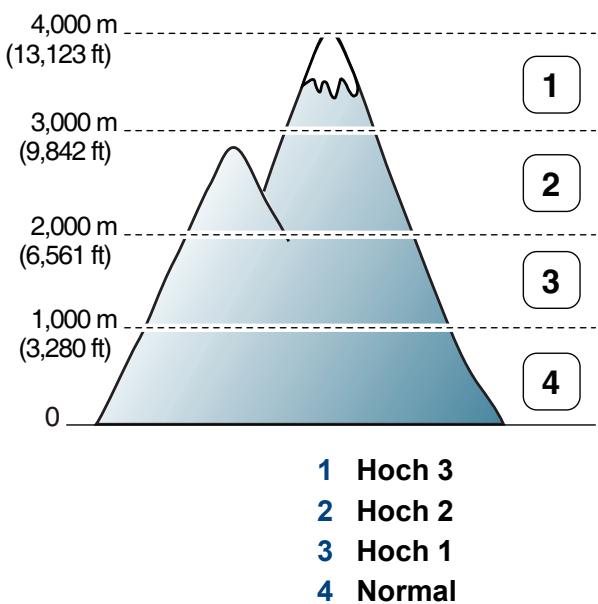
Unter Geräteinstellungen im Programm Samsung Easy Printer Manager können Sie die Höhe des Standorts über dem Meeresspiegel einstellen.
- Für Benutzer von Windows oder Macintosh: Wahlen Sie Samsung
Easy Printer Manager > (Auf erweiterten Modus umschalten) >
Geräteinstellungen. Siehe „Geräteinstellungen" auf Seite 292.

- Wenn das Gerät am Netzwerk angeschlossen ist, können Sie die Standort-Höhe über dem Meeresspiegel mittels SyncThru™ Web Service einstellen (siehe „SyncThru™ Web Service verwenden“ auf Seite 287).
- Sofern Ihr Gerät über ein Display verfügt, können Sie die Höhe auch unter der Dort angezeigten Option System-Setup angehen (siehe „Grundlegende Geräteinstellungen" auf Seite 44).
Unterschiedliche Zeichen eingeben
Bei einigen Funktionen kann es erforderlich sein, Namen und Nummern einzugeben. Beim Einrichten Ihres Geräts zum Beispiel geben Sie ihren Namen oder den Namen Ihrer Firma und die Faxnummer ein. Wenn Sie Faxnummern oder E-Mail-Adressen im Speicher sichern, können Sie auch die zugehörigen Namen mit eingeben.
Eingeben von alphanumericischen Zeichen
Drücken Sie die Taste so oft, bis der richtige Buchstabe im Display erscheint. Um beispiselsweise den Buchstaben O einzugegeben, drücken Sie die Taste 6, die mit MNO gekennzeichnet ist. Immer, wenn Sie die 6 drücken, wird auf dem Display ein anderes Zeichen angezeigt, d. h. M, N, O, m, n, o und schließlich die Zahl 6. Um den Buchstaben zu finden, den Sie eingeben wollen, siehe „Buchstaben und Zahlen auf der Tastatur“ auf Seite 240.

Um ein Leerzeichen zu erhalten, drücken Sie zweimal die 1.
- Wollen Sie die letzte Ziffer oder den letzten Buchstabenlöschen, drücken Sie die Pfeillasten nach rechts/links oder nach oben/unten.
Buchstaben und Zahlen auf der Tastatur

- Einige Zeichensätze können abhängig von den Funktionen des Geräts oder abhängig vom Modell variieren.
- Abhängig von dem von Ihnen ausgeführten Vorgang werden einzel der folgenden Tastenwerte nicht angezeigt.
| Taste | Belegung mit Ziffern, Buchstaben oder Zeichen |
| 1 | @ /.’1 |
| 2 | A B C a b c 2 |
| 3 | D E F d e f 3 |
| 4 | G H I g h i 4 |
| 5 | J K L j k l 5 |
| 6 | M N O m n o 6 |
| 7 | P Q R S p q r s 7 |
| 8 | T U V t u v 8 |
| 9 | W X Y Z w x y z 9 |
| 0 | & + - , 0 |
Unterschiedliche Zeichen eingeben
| Taste | Belegung mit Ziffern, Buchstaben oder Zeichen |
| * | * % ^ _ ~ ! # $() [ ] (These Symbole sind für Eingaben für die Netzwerkauthentifizierung verfügbar) |
| # | # = | ? " : {} < > ; (These Symbole sind für Eingaben für die Netzwerkauthentifizierung verfügbar) |
Das Fax-Adressbuch einrichten
Über SyncThru™ Web Service konnen Sie oft verwendeten Faxnummern Kurzwahlnummern zuordnen. Zum Eingeben einer Faxnummer geben Sie dann einfach die Nummer ein, die ihr im Adressbuch zugeordnet ist.
Registrieren einer Kurzwahlnummer
Auf dem Bedienfeld wahren Sie Neu&Bearbeiten > Kurzwahl.
2 Geben Sie die Kurzwahlnummer ein und drücken Sie auf OK.

Wenn für die von Ihnen gewählte Nummer bereits ein Eintrag gespeichert ist, wird in der Anzeige die Nachricht angezeigt, sodass Sie diese ändern können. Wenn Sie mit einer weiteren Kurzwahlnummer fortfahren möchten, drücken Sie die Taste (Zurück).
3 Geben Sie den gewünschten Namein ein und drücken Sie OK.
4 Geben Sie die gewünschte Faxnummer ein und drücken Sie OK.
5 Um zurück in den Bereitschaftsmodus zu gelangen, drücken Sie die Taste (Abbrechen oder Stopp/Löschen).
Verwenden von Kurzwahlnummern
Wenn Sie während des Faxesendevorgangs zur Eingabe einer Zielnummer aufgefordert werden, geben Sie die Kurzwahlnummer ein, unter dem die gewünschte Nummer gespeichert ist.

- Für Kurzwahlnummern, die aus einer einzigen Ziffer bestehen (0-9), halten Sie die entsprechende Zifferntaste auf der Zifferntastatur für länger als 2 Sekunden lang gedrückt.
- Bei Kurzwahlnummern, die aus zwei oder drei Ziffern bestehen, drücken Sie nacheinander die Taste(n) für die erst(e)(n) Ziffer(n) und halten dann die Taste für die letzte Ziffer mindestens 2 Sekunden lang gedrückt.
- Um eine Produkte mit den Adressbucheinträgen zu drucken, wahren Sie (Fax) > (Adressbuch) > Drucken.
Das Fax-Adressbuch einrichten
Bearbeitenvon Kurzwahlnummern
Auf dem Bedienfeld wahlen Sie (Fax) > (Adressbuch) > Neu&Bearbeiten > Kurzwahl.
2 Geben Sie den zu bearbeitenden Kurzwahlcode ein und drücken Sie OK.
3 Ändern Sie den Name und drücken Sie dann OK.
4 Ändern Sie die Faxnummer und drücken Sie dann OK.
5 Drücken Sie (Abbrechen oder Stopp/Löschen), um in den Bereitschaftsmodus zurückzukehren.
Registrieren einer Gruppenwahlnummer
Auf dem Bedienfeld wahlen Sie (Fax) > (Adressbuch) > Neu&Bearbeiten > Gruppenwahl.
2 Geben Sie die Gruppenwahlnummer ein und drücken Sie auf OK.

Wenn für die von Ihnen gewährte Nummer bereits ein Eintrag gespeichert ist, wird in der Anzeige die Nachricht angezeigt, sodass Sie diese ändern können. Wenn Sie mit einer weiteren Kurzwahlnummer fortfahren möchten, drücken Sie die Taste (Zurück).
3 Nach einem der Gruppe hinzuzufugenden Namen suchen, indem Sie die ersten Buchstaben des Namens eingeben.
4 Wahlen Sie den gewünschten Namen und die Nummer und drücken Sie auf OK.
5 Wahlen Sie Ja, wenn Hinzufuegen? angezeigt wird.
6 Wiederholen Sie Schritt 3, um weitere Kurzwahlnummern in die Gruppe aufzunehmen.
7 Wahlen Sie nach Abschluss des Vorgangs Nein, wenn Andere Nr.? angezeigt wird, und drücken Sie dann auf OK.
8 Drücken Sie (Abbrechen oder Stopp/Löschen), um in den Bereitschaftsmodus zurückzukehren.
Das Fax-Adressbuch einrichten
Gruppenwahlnummerbearbeiten
Auf dem Bedienfeld wahren Sie (Fax) > (Adressbuch) > Neu&Bearbeiten > Gruppenwahl.
2 Geben Sie den zu bearbeitenden Gruppenwahlcode ein und drucken Sie OK.
3 Geben Sie die neue hinzuzufugende Kurzwahlnummer ein und drücken Sie OK, so dass Hinzufuegen? angezeigt wird. Geben Sie die Kurzwahlnummer ein und drücken Sie OK, dann wird Geloescht angezeigt.
4 Drücken Sie OK, um die entsprechende Nummer hinzuzufugen oder zulöschen.
5 Wiederholen Sie Schritt 3 für jeder weitere Nummer, die Sie hinzufügen oderlöschen sollen.
6 Wahlen Sie Nein, wenn Andere Nr.? angezeigt wird, und drücken Sie OK.
7 Drücken Sie (Abbrechen oder Stopp/Löschen), um in den Bereitschaftsmodus zurückzukehren.
Durchsuchen des Adressbuches nach einem Eintrag
Es gibt zwei Möglichkeiten, um eine Nummer im Speicher zuuchen. Sie können entweder sequenziell von A bis Z suchen oder die Anfangsbuchstaben des Namens eingeben, mit dem die Nummer verknüpf ist.
1 Auf dem Bedienfeld wahren Sie

(Fax) > (Adressbuch) >
Suchen&waehlen > Kurzwahl oder Gruppenwahl.
2 Geben Sie Alle oder die ID ein und drücken Sie OK.
3 Wahlen Sie den Namen und die Nummer oder die Taste der Tastatur, die mit dem Anfangsbuchstaben des Namens beschriftet ist, den Sieuchen.
Wenn Sie beispelssweise den Namen „MOBILE“uchen, drücken Sie die Taste 6, die mit „MNO“bezeichnet ist.
4 Drucken Sie
(Abbrecen oder Stopp/Löschen), um in den
Bereitschaftsmodus zurückzukehren.
Das Fax-Adressbuch einrichten
Adressbuch drucken
Sie können ihre (Adressbuch)-Einstellungen prufen, indem Sie eine Listedrucken.
Auf dem Bedienfeld wahlen Sie (Fax) > (Adressbuch) > Drucken.
2 Drücken Sie auf OK. Das Gerät startet den Druckvorgang.
Druckfunktionen

Informationen über die grundlegenden Druckfunktionen finden Sie im Benutzerhandbuch, Grundlagen (siehe „Grundlagen zum Drucken" auf Seite 59).
- Je nach Modell oder Land stehen nicht unbedingt alle Funktionen und optionale Komponenten zur Verfügung (siehe „Funktionen nach Modell" auf Seite 8).

Wenn Sie die Einstellungen für jeder Druckauftragändern möchten, führen Sie unter Druckeinstellungen die entsprechenden Einstellungen durch.
Standardstellungen für Druckenändern
1 Öffnen Sie das Windows-Menu Starten.
2 Wahlen Sie Systemsteuerung > Geräte und Drucker.
3 Klichen Sie mit der rechten Maustaste auf das Gerätesymbol.
4 Wahlen Sie Druckeinstellungen.

Wenn das Element Druckeinstellungen mit einem gekennzeichnet ist, können Sie andere, mit demselben Drucker verbundene Druckertreiber ausgehalten.
5 Ändern Sie die Einstellungen auf den einzelnen Registerkarten.
6 Klichen Sie auf OK.
Das Gerät als Standardgerät festlegen
1 Öffnen Sie das Windows-Menu Starten.
2 Wahlen Sie Systemsteuerung > Geräte und Drucker.
3 Wahlen Sie Ihr Gerät aus.
4 Klichen Sie mit der rechten Maustaste auf das Symbol für Ihr Gerät und wahren Sie Als Standarddrucker festlegen.

Wenn das Element Druckeinstellungen mit einem gekennzeichnet ist, können Sie andere, mit demselben Drucker verbundene Druckertreiber ausgehalten.
Erweiterte Druckfunktionen verwenden

XPS-Druckertreiber: wird für das Drucken von Dateien im XPS-Dateiformat verwendet.
- Siehe „ Funktionen nach Modell" auf Seite 8.
- Der XPS-Druckertreiber kann nur unter Windows Vista oder höher installiert werden.
-
Für Modelle, für die auf der Software-CD ein XPS-Treiber zur Verfügung gestellt wird:
-
Sie können den XPS-Druckertreiber installieren, wenn Sie die Software-CD in das CD-ROM-Laufwerk einlagen. Sobald das Fenster des Installationsprogramms angezeigt wird, wahren Sie Benutzerdefinierte Installation. Im Fenster Funktionen auswahlen können Sie den XPS-Druckertreiber auswahlen.
-
Bei Modellen, für die es auf der Website von Samsung einen XPS-Treiber gibt: www.samsung.com > Produkt finden > Support oder Downloads.
Drucken in eine Datei (PRN)
Manchmal mussen Sie die Druckdaten als eine Datei speichern.
1 Dazu aktivieren Sie das Kontrollkästchen Ausgabe in Daten umleiten im Fenster Drucken.
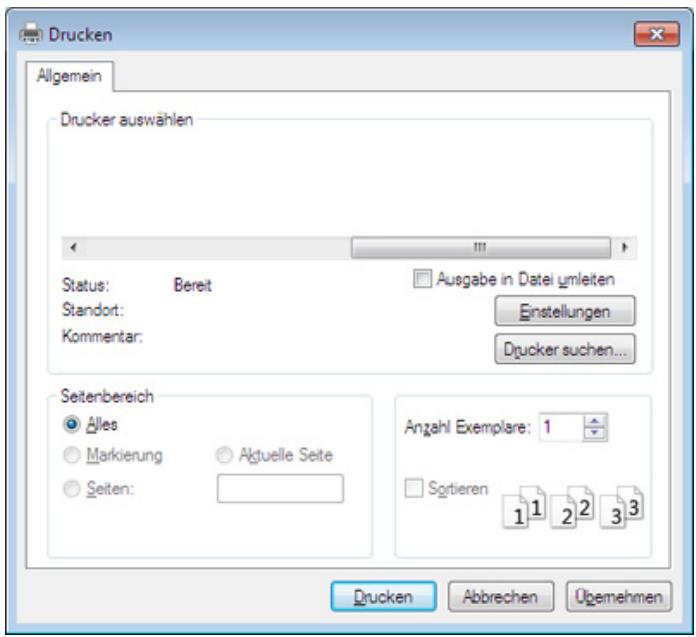
2 Klichen Sie auf die Schaltfläche Drucken.
3 Geben Sie den Zielpfad und den Dateinamen ein und klichen Sie dann auf OK.
Beispiel: c:\Temp\Dateiname.
Druckfunktionen

Wenn Sie nur den Dateinamen eingeben, wird die Datei automatisch unter Eigene Dokumente, Dokumente und Einstellungen oder
Benutzer gespeichert. Der Ordner, in dem gespeichert wird, kann je nach Betriebssystem und verwendeter Anwendung anders lauten als hier angegeben.
Druckfunktionen
Sonderfunktionen des Druckers
Sie konnen erweiterte Druckfunktionen anwenden, wenn Sie mit dem Gerät arbeiten.
Um vollen Nutzen aus den Funktionen Ihres Druckertreibers zuziehen, klichen Sie im Fenster Drucken der Anwendung auf Eigenschaften oder Voreinstellungen, um die Druckeinstellungen zuändern. Je nach verwendetem Gerät kann der im Geräteigenschaftenfenster angezeigte Gerätename unterschiedlich sein.

- Je nach Optionen und Modell werden einige Menü’s möglicherweise nicht angezeigt. In diesen Fall werden die entsprechenden Optionen von Ihr Gemät nicht Unterstützung.
- Öffnen Sie das Hilfe-Menü oder drücken Sie im Fenster auf die Schaltfläche oder drücken Sie auf Ihrer Tastatur die Taste F1 und klichen Sie dann das Thema oder den Punkten, zu dem Sie Informationen wünschen (siehe „Hilfe verwenden" auf Seite 62).
| Funktion | Beschreibung |
| Mehrere Seiten pro Blatt1 2 | Sie können die Anzahl der Seiten auswahlen, die auf ein einzelnes Blatt gedruckt werden sollen. Wenn Sie mehr als eine Seite auf ein Blatt drucken möchten, werden die Seiten verkleinert und in der von Ohnen angegebenen Reihenfolge angeordnet. Sie können bis zu 16 Seiten auf ein Blatt drucken. |
Druckfunktionen
| Funktion | Beschreibung |
| Posterdruck | Sie können ein einseitiges Dokument auf 4 (Poster 2x2), 9 (Poster 3x3) oder 16 (Poster 4x4) Blätter drucken, die dann zu einem Poster zusammengesetzt werden können.Wahlen Sie einen Wert für Posterüberlappung. Geben Sie die Posterüberlappung in Millimetern oder Zoll an, indem Sie die Optionsschaltfläche oben rechts auf der Registerkarte Einfach auswahlen, um das Zusammenfügen der einzelnen Seiten zu erleichtern. |
| Broschüre | Mit dieser Funktion können Sie Blätter beidseitig bedrucken und die Seiten so anordnen, dass sie in der Mitte gefaltet eine Broschüre ergeben. |
Druckfunktionen
| Funktion | Beschreibung |
| Beidseitiger Druck (manuell) | · Sie können ein Blatt Papier beidseitig bedrucken (duplex). Entscheiden Sie vor dem Druck, wie das gedruckte Dokument ausgerichtet sein soll. · These Option ist nur verfügbar, wenn Sie den PCL/SPS-Druckertreiber verwenden. Diese Option ist nicht verfügbar, wenn Sie den XPS-Druckertreiber verwenden. · Wenn Ihr Gerät keine Duplexeinheit besitzt, müssen Sie den Druckauftrag manuell durchführung. Das Gerät druckt dann zuerst jeder zweite Seite des Dokuments. Daraufhin wird eine Meldung auf Ihr Computer angezeigt. · Die Funktion Leere Seiten überspringen steht bei Duplex-Druck nicht zur Verfügung. · Kein: Deaktiviert diese Funktion. · Lange Seite: Das ist die normale, für das Binden von Büchern verwendete Seitenorientierung. · Kurze Seite: Das ist die normale, für das Binden von Kalendern verwendete Seitenorientierung. · Umgekehrter beidseitiger Druck: Aktivieren Sie diese Option, um die Druckreihenfolge beim beidseitigen Druck umzukehren. Diese Option steht bei Verwendung von Beidseitiger Druck (manuell) nicht zur Verfügung. |
Druckfunktionen
| Funktion | Beschreibung |
| Papieroptionen | Skaliert die Höhe der Dokumentseiten auf dem bedrucktem Papier, so dass sie größter oder kleiner erschinen. Geben Sie den Prozentsatz ein, um den die Dokumentseiten vergrößert oder verkleinert werden sollen. |
| Wasserzeichen | Mit der Wasserzeichenoption konnen Sie Text über ein vorhandenes Dokument drucken. Sie können beispielsweise DRAFT oder CONFIDENTIAL in großigen grauen Buchstaben quer über die ersten Seite oder alle Seiten eines Dokuments drucken. |
| Wasserzeichen (Wasserzeichen erstellen) | a Um die Druckeinstellungen von der Anwendungssoftware aus zu ändern, öffnen Sie das Fenster Druckeinstellungen. b Klichen Sie auf die Registerkarte Erweitert und wahren Sie die Option Bearteiten aus der Dropbox-Liste Wasserzeichen aus. Das Fenster Wasserzeichen bearbeiten wird angezeigt. c Geben Sie den gewünschten Text für das Wasserzeichen in das Feld Wasserzeichen-Text ein. Der Textarf bis zu 256 Zeichen lang sein. Der Text wird im Vorschaufenster angezeigt. |
| Wasserzeichen (Wasserzeichen bearbeiten) | a Um die Druckeinstellungen von der Anwendungssoftware aus zu ändern, öffnen Sie das Fenster Druckeinstellungen. b Klichen Sie auf die Registerkarte Erweitert und wahren Sie die Option Bearteiten aus der Dropbox-Liste Wasserzeichen aus. Das Fenster Wasserzeichen bearbeiten wird angezeigt. c Wahren Sie in der(Liste Aktuelle Wasserzeichen das zu beareritende Wasserzeichen und ändern Sie den Text und die Optionen für das Wasserzeichen. d Klichen Sie auf Aktualisieren, um die Änderungen zu speichern. e Klichen Sie mehrmals auf OK oder Drucken, bis das Fenster Drucken geschlossen wird. |
Druckfunktionen
| Funktion | Beschreibung |
| Wasserzeichen (Wasserzeichenlöschen) | a Um die Druckeinstellungen von der Anwendungssoftware aus zu ändern, öffnen Sie das Fenster Druckeinstellungen. b Klichen Sie auf die Registerkarte Erweitert und wahren Sie die Option Bearbeiten aus der Dropdown-Liste Wasserzeichen aus. Das Fenster Wasserzeichen bearbeiten wird angezeigt. c Wahren Sie in der Liste Aktuelle Wasserzeichen das zu löschende Wasserzeichen aus und klichen Sie auf Löschen. d Klichen Sie mehrmals auf OK oder Drucken, bis das Fenster Drucken geschlossen wird. |
| Überlagerung A → A→ A→ A→ B→ C→ D→ E→ F | These Option ist nur verfügbar, wenn Sie den PCL/SPS-Druckertreiber verwenden. Diese Option ist nicht verfügbar, wenn Sie den XPS-Druckertreiber verwenden. Überlagerungen sind Texte und/oder Bilder, die auf der Festplatte des Computers in einem speziellen Dateifornat gespeichert sind und auf jeder beliebige Dokument gedruckt werden können. Sie werden oft an Stelle von Firmenbögen verwendet. Beispiel: Statt Papier mit Ihr Frem Briefkopf zu verwenden, können Sie eine Überlagerung mit dem Briefkopf erstellen. Wenn Sie dann einen Brief mit dem Briefkopf ihrer Firma drucken möhen, müssen Sie nicht erst das vorbedruckte Papier in das Gerät einlagen. Drucken Sie die Briefkopf-Überlagerung gaz einfach auf Ihr Dokument. Damit Sie die Überlagerung verwenden können, müssen Sie eine neue Seitenüberlagerung mit ihrem Firmenlogo erstellen. |
| · Das Format der Überlagerung muss dem Format des Dokuments entsprechen, über das Sie die Überlagerung drucken möchten. Verwenden Sie für Wasserzeichen keine Überlagerungen. · Die Auflösung der Überlagerung muss der Auflösung des Dokuments entsprechen, über das Sie die Überlagerung drucken möchten. |
Druckfunktionen
| Funktion | Beschreibung |
| Überlagerung(Neue Seiteüberlagerung erstehen) | a Öffnen Sie das Fenster Druckeinstellungen, um das Dokument als Überlagerung zu speichern. b Klichen Sie auf die Registerkarte Erweitert und wahren Sie aus der Dropdown-Liste Text die Option Bearbeiten. Daraufhin wird das Fenster Überlagerung bearbeiten geöffnet. c Klichen Sie im Fenster Überlagerung bearbeiten auf Erstellen. d Geben Sie im Fenster Speichern unter im Feld Auftragsname einen Name ein. Wären Sie bei Bedarf den Dateipfad. (Der voreingestellte Pfad ist C:\Formover.) e Klichen Sie auf Speichern. Der Name wird in das Feld Liste der Überlagerungen aufgenommen. f Klichen Sie mehrmals auf OK oder Drucken, bis das Fenster Drucken geschlossen wird. Die Daten wird nicht ausgedrucht, sondern auf der Festplatte Ihr's Computers gespeichert. |
| Überlagerung(Seitenüberlagerung verwenden) | a Klichen Sie auf die Registerkarte Erweitert. b Wahren Sie im Dropdown-Listenfeld Text die gewünschte Überlagerung aus. c Wenn Sie die gesuchte Überlagerungsdatum im Dropdown-Listenfeld Text nicht finden konnen, wahren Sie Bearheiten... aus der Beste aus und klichen Sie dann auf Laden. Wären Sie die Überlagerungsdatum, die Sie verwenden möchten. Wenn Sie die Überlagerungsdatum auf einem externen Datenträger gespeichert haben, konnen Sie sie ebenfls im Fenster Öffnen aufrufen. Wahren Sie die Daten aus und klichen Sie auf Öffnen. Die Daten wird in das Feld Liste der Überlagerungen aufgenommen und kann gedrucht werden. Wären Sie im Feld Beste der Überlagerungen die gewünschte Überlagerung aus. d Aktivieren Sie erforderlichenfalls das Kontrollkästchen Überlagerung beim Drucken bestätigen. Wenn these Konrollkästchen aktiviert ist, wird bei jeder Übertragung eines Dokuments an den Drucker ein Meldungsfenster angezeigt, in dem Sie bestätigen müssen, ob eine Überlagerung auf das Dokument gedrucht werden soll. Wenn das Kontrollkästchen nicht aktiviert ist und eine Überlagerung ausgewählt wurde, wird sie automatisch mit Imrem Dokument gedrucht. e Klichen Sie mehrmals auf OK oder Drucken, bis das Fenster Drucken geschlossen wird. |
Druckfunktionen
| Funktion | Beschreibung |
| Überlagerung(Seitenüberlagerunglöschen) | a Klichen Sie im Fenster Druckeinstellungen auf die Registerkarte Erweitert.b Wahlen Sie in der ↓Dropdown-Liste Bearbeiten die Option Text.c Wahlen Sie im Feld ↑Lode der Überlagerungen die Überlagerung, die Sie löschen möchten.d Klichen Sie auf die Schaltfläche Löschen.e Wenn ein Bestätigungsfenster angezeigt wird, klichen Sie auf Ja.f Klichen Sie mehrmals auf OK oder Drucken, bis das Fenster Drucken geschlossen wird. Nicht mehr benöttigte Seitenüberlagerungen können gelöscht werden. |
Druckfunktionen
Mit einem Macintosh-Rechner drucken

Je nach Modell oder Land sind möglicherweise nicht alle Funktionen verfügbar. Das bedeutet, dass die Funktionen nicht unterstützt werden.
Ein Dokument drucken
Wenn Sie mit einem Macintosh drucken, müssen Sie in jeder verwendenten Anwendung die Druckertreibereinstellung überprüfen. Führten Sie die folgenden Schritte durch, um von einem Mac OS aus zu drucken.
1 Öffnen Sie das Dokument, das Sie drucken sollen.
2 Öffnen Sie das Menu Ablage und klichen Sie auf Seite einrichten (bzw. Dokument einrichten bei einigen Anwendungen).
3 Wahlen Sie das Papierformat, die Ausrichtung, die Skalierung und weitere Optionen und vergewissem Sie sich, dass Ihr Gerät ausgewähl ist. Klichen Sie auf OK.
4 Öffnen Sie das Menu Ablage und klichen Sie auf Drucken.
5 Wahlen Sie die Anzahl der Exemplare und geben Sie an, welche Seiten Sie drucken möchten.
6 Klichen Sie auf die Schaltfläche Drucken.
Ändern von Druckereinstellungen
Sie können bei Verwendung dieser Geräts erweiterte Druckfunktionen verwenden.
Öffnen Sie eine Anwendung und wahlen Sie den Menüpunkt Drucken aus dem Menu Ablage. Je nach verwendetem Gerät kann der im Druckereigenschaftenfenster angezeigte Gerätename unterschiedlich sein. Die Druckernamen sind möglicherweise unterschiedlich, die Elemente im Druckereigenschaftenfenster sind jedoch vergleichbar mit der nachfolgenden Beschreibung.
Mehrere Seiten auf ein Blatt drucken
Sie können mehrere Seiten auf ein einzelnes Blatt Papier drucken. Diese Funktion bietet eine kostengūnstige Möglichkeit, um Entwürfe zu drucken.
1 Öffnen Sie eine Anwendung. Im Menu Ablage wahlen Sie Drucken.
2 Wahlen Sie Layout in der ↓Droppdn-Liste unter Orientation. Wahlen Sie aus dem ↓Droppdn-Listenfeld Seiten pro Blatt die Anzahl der Seiten aus, die auf ein Blatt gedruckt werden sollen.
3 Wahlen Sie weitere Optionen, das Sie verwenden möchten.
4 Klichen Sie auf die Schaltfläche Drucken. Das Gerät druckt die angegebene Anzahl an Seiten auf eine einzige Seite.
Druckfunktionen
Beidseitiges Drucken

Je nach Modell oder Land sind möglicherweise nicht alle Funktionen verfügbar. Das bedeutet, dass die Funktionen nicht unterstützt werden (siehe „Funktionsvielfalt" auf Seite 11).
Entscheiden Sie vor dem Drucken, an welcher Seite Sie das fertige Dokument binden möchten. Die Optionen sind:
- Binding: breiter Blattrand: Normales, beim Binden von Büchern verwendetes Layout.
- Binding: schmaler Blattrand: Diese Option wird oftmals bei Kalendern verwendet.
1 Wahlen Sie in der Macintosh-Anwendung im Menu Ablage den Befehl Drucken.
2 Wahlen Sie Layout aus dem ↓Downtown-Listenfeld unter Orientation.
3 Wahlen Sie unter der Beidseitig eine Option für die Ausrichtung der Bindung.
4 Wahlen Sie weitere Optionen, das Sie verwenden möchten.
5 Klichen Sie auf Drucken. Das Gerät bedruckt daraufhin beiden Seiten des Papiers.

Wenn Sie mehr als 2 Kopien drucken, werden die erstige Kopie und die zweite Kopie möglicherweise auf demselben Blatt Papier gedruckt. Beim Drucken von mehr als einem Exemplar sollenn Sie auf beidseitigen Druck verzichten.
Hilfe verwenden
Klichen Sie in der linken unteren Ecke des Fensters auf das Fragezeichen und klichen Sie dann auf ein beliebiges Thema, über das Sie{nahere Informationen erhalten möchten. Daraufhin wird ein Pop-up-Fenster mit Informationen über diese Option angezeigt, die der Treiber zur Verfugung besteht.
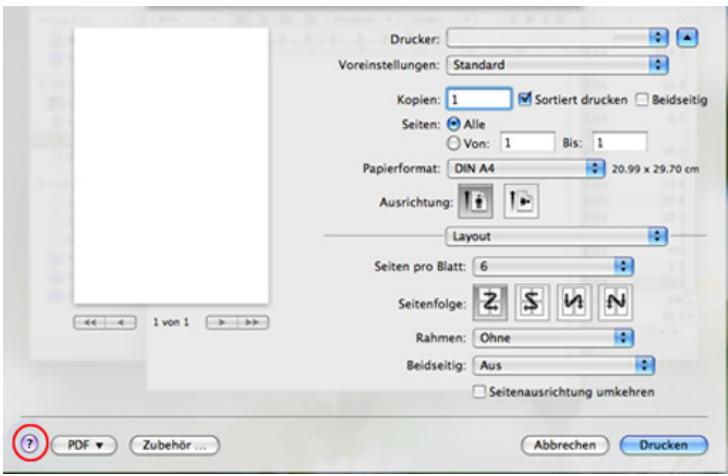
Druckfunktionen
Drucken unter Linux

Je nach Modell oder Land sind möglicherweise nicht alle Funktionen verfügbar. Das bedeutet, dass die Funktionen nicht unterstützen werden.
Drucken aus Anwendungen
Es gibt viele Linux-Anwendungen, aus denen Sie mithilfe von CUPS (Common UNIX Printing System) drucken können. Aus solchen Anwendungen ist das Drucken auf dem Gerät kein Problem.
1 Öffnen Sie eine Anwendung und wahlen Sie im Menu File die Option Print.
2 Wahlen Sie Print direkt über LPR aus.
3 Wahlen Sie im Dialogfeld „LPR GUI" den Modellnamen des Druckers aus der Liste aus und klichen Sie auf Properties.
4 Ändern Sie die Eigenschaften des Druckauftrags mithilfe der vier folgenden, oben im Fenster angezeigten Registerkarten.
- General: Ändert das Papierformat, den Papiertype und die Ausrichtung der Seiten. Sie ermöglich den beidseitigen Druck, fegt Start- und Endbanner hinzu und ändert die Anzahl der Seiten pro Blatt.

Je nach Modell besteht automatischer/manueller Duplexdruck (beidseitiges Drucken) möglicherweise nicht zur Verfügung. Für das Drucken von Seiten mit ungeraden und geraden Seitenzahlen konnen Sie alternative das LPR-Drucksystem oder andere Anwendungen verwenden.
- Text: Legt Seitenränder fest sowie Textoptionen wie Abstände und Spalten.
- Graphics: Legt Bildoptionen für den Druck von Bilddateien fest, wie z. B. Farboptionen, Bildgroße oder Bildposition.
- Advanced: Legt die Druckauflösung, die Papierzufuhr und das Druckziel fest.
5 Klichen Sie auf Apply, um die Änderungen anzuwenden, und schreiben Sie dann das Dialogfeld Properties.
6 Klichen Sie auf OK im Dialogfeld LPR GUI, um den Druckauftrag zu starten.
7 In dem Dialogfeld zum Druckvorgang, das daraufhin angezeigt wird, können Sie den Status des Druckauftrags überwachen.
Wollen Sie den aktuellen Auftrag abbrechen, klichen Sie auf Cancel.
Druckfunktionen
Dateien drucken
Mit dem Gerät können Sie mithilfe der Standard-CUPS-Vorgehensweise vielse verschiedene Dateitypen direkt aus der Befehlszeile drucken. Das Dienstprogramm CUPS lpr erlaubt das, aber das Treiberpaket ersetzt das standardmaBige LPR-Dienstprogramm durch ein weitaus benutzer freundlicheres LPR-GUI-Programm.
So drucken Sie eine Dokumentdatei:
1 Geben Sie in der Befehlszeile der Linux-Shell lpr
Wenn Sie nur „lpr“ eingeben und Enter drücken, wird zuerst das Dialogfeld Select file(s) to print angezeigt. Wahlen Sie einfach die zu druckenden Dateien aus und klichen Sie auf Open.
2 Wahlen Sie im Dialogfeld LPR GUI das Gerät aus der Liste aus undändern Sie die Eigenschaften des Druckauftrags.
3 Klichen Sie auf OK, um den Druck zu starten.
Druckereigenschaft konfigurieren
Im Fenster Printer Properties der Printers configuration konnen Sie die verschiedene Druckereigenschaften für das Gerätändern.
1 Öffnen Sie Unified Driver Configurator.
Wechseln Sie erforderlichenfalls zu Printers configuration.
2 Wahlen Sie das Gerät aus der Liste der verfügbaren Drucker aus und klichen Sie auf Properties.
3 Das Fenster Printer Properties wird angezeigt.
Im oberen Bereich des Dialogfelds werden folgende fünf Registerkarten angezeigt:
- General: Ermöglicht die Änderung des Druckerstandorts und -namens. Der hier eingegebene Name wird in der Druckerliste unter Printers configuration angezeigt.
- Connection: Ermöglicht die Anzeige und Auswahl eines anderen Anschlusses. Wenn Sie zwischen einem USB-Anschluss und einem parallelen Anschluss wechseln, während der Geräteanschluss benutzt wird, müssen Sie den Geräteanschluss auf dieser Registerkarte neu konfigurieren.
- Driver: Ermöglicht die Ansicht und Auswahl eines anderen Druckertreibers. Wenn Sie auf Options klichen, können Sie die Standardgeräteoptionen einstellen.
Druckfunktionen
- Jobs: Zeigt die Beste der Druckaufträge an. Klichen Sie auf Cancel job, um den ausgewählten Auftrag abzubrechen, und aktivieren Sie das Kontrollkästchen Show completed jobs, um vorherige Aufträge in der Beste anzugegen.
- Classes: Zeigt die Klasse an, zu der das Gerät führt. Klichen Sie auf Add to Class, um das Gerät einer bestimmen Klasse hinzuzufügen, oder klichen Sie auf Remove from Class, um das Gerät aus der ausgewählten Klasse zu entfernen.
4 Klichen Sie auf OK, um die Änderungen anzuwenden, und schreiben Sie dann das Dialogfeld Printer Properties.
Scanfunktionen

Informationen über die grundlegenden Scanfungtionen finden Sie im Benutzerhandbuch, Grundlagen (siehe „Scannen" auf Seite 70).
- Je nach Modell oder Land stehen nicht unbedingt alle Funktionen und optionale Komponenten zur Verfügung (siehe „Funktionen nach Modell" auf Seite 8).
Die maximal mögliche Auflösung hängt von verschiedene Faktoren ab, unter anderen Geschwindigkeit des Computers, verfügbar Speicherplatz, Arbeitsspeicher, große des gescannten Bilds und Einstellungen für Bittiefe. Abhängig von Ihr System und dem zu scannenden Object konnen Sie also unter Umständen nicht mit bestimmten Auflösungen Scannen, insbesondere bei Verwendung der Option Enhanced DPI.
Grundlegendes Scanverfahren

Je nach Modell oder Land stehen nicht unbedingt alle Funktionen und optionale Komponenten zur Verfügung (siehe „Funktionsvielfalt" auf Seite 11).
Sie können die Vorlagen mit Ihr Gemäß über ein USB-Kabel oder über das Netzwerk scannen. Die folgenden Verfahren können zum Scannen ihrer Dokumente befolgt werden:
- An PC scannen: Scannen Sie die Vorlagen über das Bedienfeld. Die gescannten Daten werden dann im Ordner Eigene Dokumente des angeschlossenen Computers abgelegt (siehe „Einfach Scannen" auf Seite 70).
-
TWAIN: TWAIN ist eine der voreingestellten Bildbearbeitungsanwendungen. Beim Scannen eines Bildes wird die ausgewählte Anwendung gestartet, mit der Sie den Scanvorgang steuern können. Diese Funktion kann über die lokale Verbindung oder über eine Netzwerkverbindung verwendet werden (siehe „Scannen von einem Bildbearbeitungsprogramm" auf Seite 264).
Samsung Scan Assistant/Samsung Easy Document Creator: Mit diesen Programm können Sie Bilder oder Dokumente scannen. -
Siehe „Scannen mit dem Samsung Scan Assistant" auf Seite 266.
-
Siehe „Den Samsung Easy Document Creator anwenden“ auf Seite 294.
-
WIA: WIA steht für Windows Images Acquisition. Um diesen Programm verwenden zu konnen, müssen Sie ihren Computer direkt über ein USB-Kabel mit dem Gerät verbinden (siehe „Scannen mit dem WIA-Treiber" auf Seite 265).
- USB-Speicher: Sie können ein Dokument scannen und das gescannte Bild dann auf einem USB-Speicherverät speichern.
Scanfunktionen
Auf dem Computer die Scan-Einstellungen festlegen

Je nach Modell oder Land stehen nicht unbedingt alle Funktionen und optionale Komponenten zur Verfügung (siehe „Funktionen nach Modell" auf Seite 8).
1 Samsung Easy Printer Manager öffnen (siehe „Samsung Easy Printer Manager verwenden“ auf Seite 290).
2 Wahlen Sie das entsprechende Gerät in Druckerliste aus.
3 Das Menu Über PC scannen wahlen.
4 Wahlen Sie die gewünschte Option aus.
- Scannen aktivieren: Legt fest, ob mit dem Gerät gescannot werden darf oder nicht.
- Registerkarte Standard: Bietet allgemeine Einstellmöglichkeiten zum Scanvorgang und für das Gerät.
- Registerkarte Bild: Bietet Einstellmöglichkeiten zum Ändern des Abbildes.
5 Drücken Sie auf Speichern > OK.
Von einem per Netzwerk angeschlossenen Gerätscannen

Das Gerät unterstützt diese Netzwerk-Schnittstelle nicht, so dass es diese Funktion nicht benutzen kann (siehe „Rückansicht" auf Seite 26).
Vergewissern Sie sich, dass der Druckertreiber mit Hilfe der Software-CD auf Ihr Computer installiert wurde, da der Druckertreiber das Scanprogramm beinhaltet (siehe „Lokales Installieren des Treibers“ auf Seite 34).
1 Legen Sie eine einzelnige Vorlage mit der bedruckten Seite nach unten auf das Vorlagenglas oder legen Sie die Vorlagen mit der bedruckten Seite nach oben zu faxenden Seite nach oben in den Vorlageneinzug (siehe „Einlege von Vorlagen" auf Seite 55).
2 Auf dem Bedienfeld wahlen Sie (Scan) > An PC scannen > Netzwerk-PC.

Falls die Meldung Nicht verfuegbar angezeigt wird, überprüfen Sie die Anschlüsse. Oder wahren Sie Scannen vom Bedienfeld des Geräts
aus aktivieren in Samsung Easy Printer Manager > Auf erweiterten Modus schalten > Über PC scannen.
Scanfunktionen
3 Wahlen Sie die registrierte Computer-ID und geben Sie dann bei Bedarf das Password ein.

- ID entspricht der registrierten Scan-ID für Samsung Easy Printer Manager > In den erweiterten Modus wechseln > Über PC scannen.
- Password entspricht dem 4-stelligen registrierten Password für Samsung Easy Printer Manager > Auf erweiterten Modus schalten > Über PC scannen.
4 Wahlen Sie die gewünschte Einstellung und drücken Sie dann auf OK.
5 Der Scanvorgang beginnt.

Das gescannte Bild wird unter C:\Benutzer\Benutzername\Eigene Dokumente gespeichert. Der Ordner, in dem gespeichert wird, kann je nach Betriebssystem und verwendeter Anwendung anders lauten als hier angegeben.
Scannen an WSD
Scannot die Originale und speichert die gescannten Daten auf dem angeschlossenen Computer, wenn dieser die Funktion WSD (Web Service for Device) unterstützt. Um die WSD-Funktion nutzen zu konnen, muss auf Ihrhem Computer der WSD-Druckertreiber installiert sein. Unter Windows 7 installieren Sie den WSD-Treiber wie folgt: Systemsteuerung > Geräte und Drucker > Drucker hinzufügen. Klichen Sie im Assistanten auf Einen neuen Drucker hinzufügen.

- Das Gerät unterstützt diese Netzwerk-Schnittstelle nicht, so dass es diese Funktion nicht benutzen kann (siehe „ Funktionen nach Modell“ auf Seite 8).
Die WSD-Funktion Funktioniert nur unter Windows Vista® oder jünger, da nur dann der Computer WSD-kompatibel ist. - Die Beschreibung der nachfolgenden Schritte zur Installation gelten für Computer mit Windows 7.
WSD-Druckertreiber installmenten
1 Wahlen Sie Starten > Systemsteuerung > Geräte und Drucker > Drucker hinzufügen.
2 Klichen Sie im Assistenten auf Einen Netzwerk-, Drahtlos- oder Bluetoothdrucker hinzufugen.
Scanfunktionen
3 Wahlen Sie in der Druckerliste den Drucker aus, den Sie benutzen wollen, und klichen Sie dann auf Weiter.

Die IP-Adresse des WSD-Druckers lautet: http://IP-Adresse/ws/ (Beispiel: http://111.111.111.111/ws/).
- Wird in der,Liste kein WSD-Drucker aufgeführt, klichen Sie auf Der von mir gewünschte Drucker ist nicht in der.Liste > Einen Drucker unter Verwendung einer TCP/IP-Adresse oder eines Hostnamens hinzufugen und wahren Sie Webdienstegerät unter Gerätotyp. Geben Sie dann die IP-Adresse des Druckers ein.
4 Folgen Sie den im Installationsfenster angezeigten Anweisungen.
Scannen unter Verwendung der WSD-Funktion
1 Vergewissem Sie sich, dass das Gerät an den Computer angeschlossen und eingeschaltet ist.
2 Legen Sie eine einzeln Vorlage mit der bedruckten Seite nach unten auf das Vorlagenglas oder legende Sie die Vorlagen mit der bedruckten Seite nach oben zu faxenden Seite nach oben in den Vorlageneinzug (siehe „Einlegen von Vorlagen" auf Seite 55).
3 Auf dem Bedienfeld drücken Sie (Scan) > An WSD scannen.

Wenn die Meldung Nicht verfuegbar angezeigt wird, prüfen Sie, ob das Gerät ordnungsgemäß angeschlossen ist. Oder prüfen Sie, dass der WSD-Druckertreiber ordnungsgemäß installiert ist.
4 Wahlen Sie in der WSD-PC-Liste den Namehres Computers.
5 Wahlen Sie die gewünschte Einstellung und drücken Sie dann auf OK.
6 Der Scanvorgang beginnt.
Scannen von einem Bildbearbeitungsprogramm
Sie können von einem TWAIN-kompatiblen Bildbearbeitungsprogramm, z. B. Adobe Photoshop, aus den Scancvorgang starten, so dass das gescannte Bild ins Bildbearbeitungsprogramm importiert wird. Befolgen Sie das nachfolgend beschriebene Verfahren, um mit TWAIN-kompatibler Software zu scannen:
1 Vergewissem Sie sich, dass das Gerät an den Computer angeschlossen und eingeschaltet ist.
2 Legen Sie eine einzelnige Vorlage mit der bedruckten Seite nach unten auf das Vorlagenglas oder legen Sie die Vorlagen mit der bedruckten Seite nach oben zu faxenden Seite nach oben in den Vorlageneinzug (siehe „Einlagen von Vorlagen" auf Seite 55).
Scanfunktionen
3 Öffnen Sie eine Anwendung wie etwas Adobe Photoshop.
4 Klichen Sie auf Datei > Importieren und wahlen Sie das Scannergerät.
5 Legen Sie die Sceanstellungen fest.
6 Scannen und speichern Sie das gescanse Bild.
Scannen mit dem WIA-Treiber
Das Gerät unterstützt den WIA-Treiber (Windows Image Acquisition; Windows-Bilderfassung) zum Scannen von Bildern. WIA (Windows Image Acquisition; Windows-Bilderfassung) ist eine der Standardkomponenten von Microsoft Windows 7 für den Einsatz mit Digitalk cameras und Scannern. Im Gegensatz zum TWAIN-Treiber ermöglicht der WIA-Treiber das Scannen und einfache Bearbeiten von Bildern ohne zusätzliche Software.

Der WIA-Treiber Funktioniert nur auf Windows-Systemen (außer Windows 2000) mit einem USB-Anschluss.
1 Vergewissem Sie sich, dass das Gerät an den Computer angeschlossen und eingeschaltet ist.
2 Legen Sie eine einzeln Vorlage mit der bedruckten Seite nach unten auf das Vorlagenglas oder legen Sie die Vorlagen mit der bedruckten Seite nach oben zu faxenden Seite nach oben in den Vorlageneinzug (siehe „Einlege von Vorlagen" auf Seite 55).
3 Wahlen Sie Starten > Systemsteuerung > Hardware und Sound > Geräte und Drucker.
4 Klichen Sie unter Drucker und Faxgeräte > Suche starten mit der rechten Maustaste auf das Gerätetreibersymbol.
Die Anwendung Neuer Scan wird angezeigt.
6 Wahlen Sie die Voreinstellungen zum Scannen aus und klichen Sie auf Vorschau, um die Auswirkungen der Voreinstellungen auf das Bild anzuzeigen.
7 Scannen und speichern Sie das gescanse Bild.
Scanfunktionen
Scannen mit dem Samsung Scan Assistant
Sie müssen die Software Samsung Scan Assistant von der Samsung-Website herunterlagen, um die Druckersoftware zu installieren (http:// www.samsung.com > Produkt finden > Support oder Downloads).

- Sie müssen die Software Samsung Scan Assistant von der Samsung-Website herunterlagen, um die Druckersoftware zu installieren (http://www.samsung.com > Produkt finden > Support oder Downloads).
- Unter Macintosh öffnen Sie den Ordner Anwendung > Samsung > Samsung Scan Assistant.
- Unter Windows können Sie im Programm Samsung Scan Assistant die OCR-Funktion (OCR - Optical Character Reader) verwenden.
1 Laden Sie von der Samsung-Website die Software Samsung Scan Assistant auf ihren Computer herunter. Entpacken Sie die Software und installieren Sie sie.
2 Vergewissem Sie sich, dass das Gerät an den Computer angeschlossen und eingeschaltet ist.
3 Legen Sie eine einzeln Vorlage mit der bedruckten Seite nach unten auf das Vorlagenglas oder legende Sie die Vorlagen mit der bedruckten Seite nach oben zu faxenden Seite nach oben in den Vorlageneinzug (siehe „Einlagen von Vorlagen" auf Seite 55).
4 Auf Starten > Alle Programme > Samsung Drucker klichen und den Samsung Scan Assistant starten.

Öffnen Sie das Hilfe-MENU oder klichen Sie im Fenster auf die Schaltfläche und klichen Sie dann auf das Thema oder den Punkt, zu dem Sie Informationen wünschen.
5 Legen Sie die Scaneinstellungen fest.
6 Klichen Sie auf Scannen.
Scannen mit einem Macintosh
Von einem per USB-Verbindung angeschlossenen Gerät scannen
1 Vergewissem Sie sich, dass das Gerät an den Computer angeschlossen und eingeschaltet ist.
2 Legen Sie eine einzelnige Vorlage mit der bedruckten Seite nach unten auf das Vorlagenglas oder legen Sie die Vorlagen mit der bedruckten Seite nach oben zu faxenden Seite nach oben in den Vorlageneinzug (siehe „Einlagen von Vorlagen" auf Seite 55).
3 Starten Sie Programme und klichen Sie dann auf Image Capture.
Scanfunktionen

Wenn die Meldung No Image Capture device connected (Kein Gerät für Bildererfassung angeschlossen) angezeigt wird, trennen Sie das USB-Kabel und schreiben Sie es anschließend erneut an. Wenn das Problem weiterhin auftritt,ziehen Sie die Hilfe von Image Capture (Bild erfassen) zu Rate.
4 Wahlen Sie die gewünschte Option.
5 Scannen und speichern Sie das gescanse Bild.

Wenn die Scanfungtion in Image Capture nicht verfügbar ist, aktualisieren Sie Mac OS auf die neuste Version. Image Capture Funktioniert unter Mac OS X 10.4.7 oderHigher ordnungsgemäß.
Von einem per Netzwerk angeschlossenen Gerätscannen

Nur Modelle für Netzwerk und Drahtlosnetzwerk (siehe „ Funktionen nach Modell" auf Seite 8).
1 Stellen Sie sicher, dass Ihr Gerät mit einem Netzwerk verbunden ist.
2 Legen Sie eine einzeln Vorlage mit der bedruckten Seite nach unten auf das Vorlagenglas oder legen Sie die Vorlagen mit der bedruckten Seite nach oben zu faxenden Seite nach oben in den Vorlageneinzug (siehe „Einlegen von Vorlagen" auf Seite 55).
3 Starten Sie Programme und klichen Sie dann auf Image Capture.
4 Je nach Betriebssystem folgen Sie den unter angegebenen Anweisungen.
Bei 10.4
In der Menüleiste auf Geräte > Geräte durchsuchen klichen.
- Wahlen Sie unter Twain-Geräte Ihr Gerät aus. Vergewissern Sie sich, dass das Kontrollkästchen TWAIN-Software verwenden aktiviert ist.
- Klichen Sie aufVerbinden.
Falls eine Warnmeldung angezeigt wird, klichen Sie auf Portändern, um den Port auszuwahlen. Oder falls TWAIN UI angezeigt wird, klichen Sie auf der Registerkarte Voreinstellungen auf Portändern, um einen anderen Port auszuwahlen.
Bei 10.5
In der Menüleiste auf Geräte > Geräte durchsuchen klichen.
Scanfunktionen
- Vergewissem Sie sich, dass unter Verbunden das Kontrollkästchen Bonjour-Geräte sehen Ihr Gemät aktiviert ist.
-
Wenn Sie über TWAIN scannen möchten, folgen Sie den oben beschriebenen Anweisungen für Mac OS X 10.4.
-
Unter 10.6 bis 10.7 wahren Sie unter SHARED Ihr Gerät aus.
5 Konfigurieren Sie die Scanoptionen für diesen Programm.
6 Scannen und speichern Sie das gescannte Bild.

- Wenn die Scanfungtion in "Digitale Bilder" nicht verfügbar ist, aktualisieren Sie Mac OS auf die neueste Version. "Digitale Bilder" Funktioniert reibungslos unter Mac OS X 10.4.7 oder höher.
- Wenn das Problem weiterhin auftritt,ziehen Sie die Hilfe von Image Capture zurate.
- Sie können auch mithilfe von TWAIN-kompatibler Software wie etwa Adobe Photoshop scannen.
Scannen unter Linux
Scannen
1 Vergewissern Sie sich, dass das Gerät an den Computer angeschlossen und eingeschaltet ist.
2 Doppelklicken Sie auf Ihr Desktop auf Unified Driver Configurator.
3 Klichen Sie auf die Schaltfläche, um zur Scannerkonfiguration zu wechseln.
Scanfunktionen
4 Wahlen Sie den Scanner aus der Liste aus.
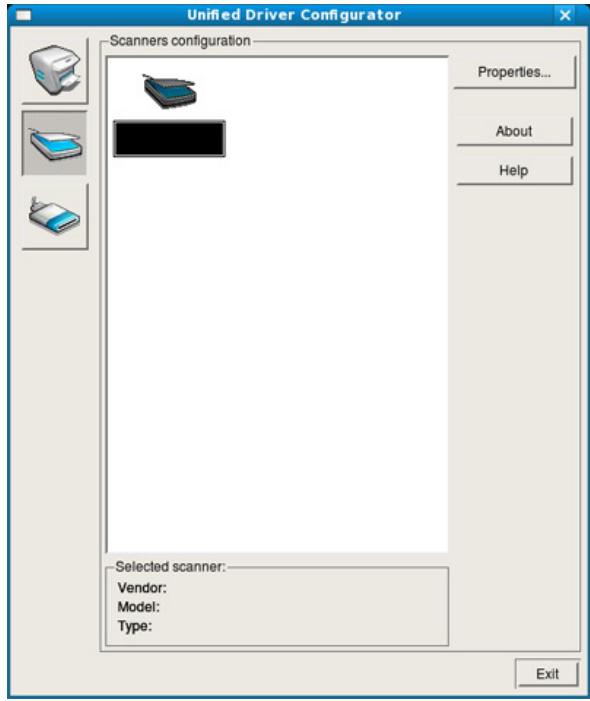
5 Klichen Sie auf die Schaltfläche Properties.
6 Legen Sie eine einzeln Vorlage mit der bedruckten Seite nach unten auf das Vorlagenglas oder legen Sie die Vorlagen mit der bedruckten Seite nach oben zu faxenden Seite nach oben in den Vorlageneinzug (siehe „Einlege von Vorlagen" auf Seite 55).
7 Klicken Sie im Fenster Scanner Properties auf Preview.
Das Dokument wird gescannot, und die Bildvorschau wird im Preview Pane angezeigt.
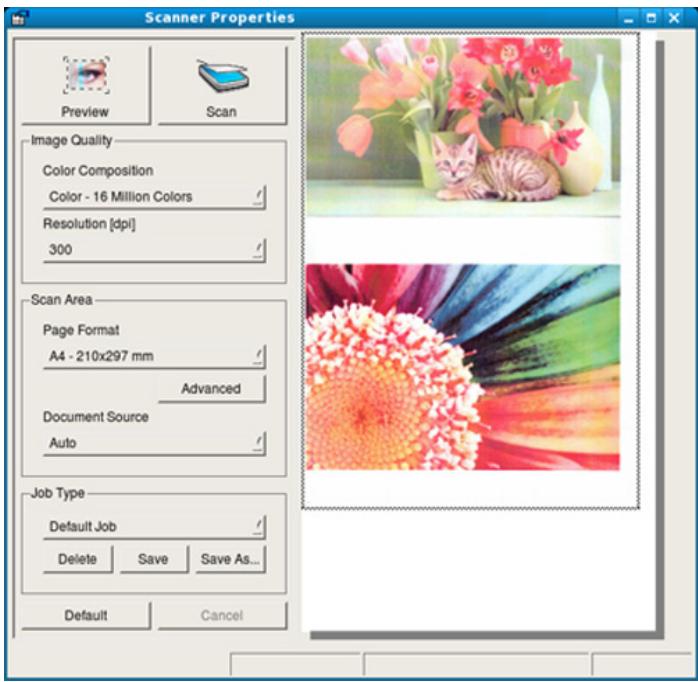
9 Ziehen Sie den Hauszeiger, um den zu scannenden Bildbereich im Preview Pane festzulegen.
10 Wahlen Sie die gewünschte Option aus.
11 Scannen und speichern Sie das gescanse Bild.
Sie können die Scan-Einstellung für spätere Verwendung speichern und sie der ↓Drotpdn-Liste Job Type hinzufugen.
Scanfunktionen
Mit Image Manager ein Bild bearbeiten
Im Programm Image Manager finden Sie Menübefehle und Werkzeuge für die Bearbeitung von gescannten Bildern.
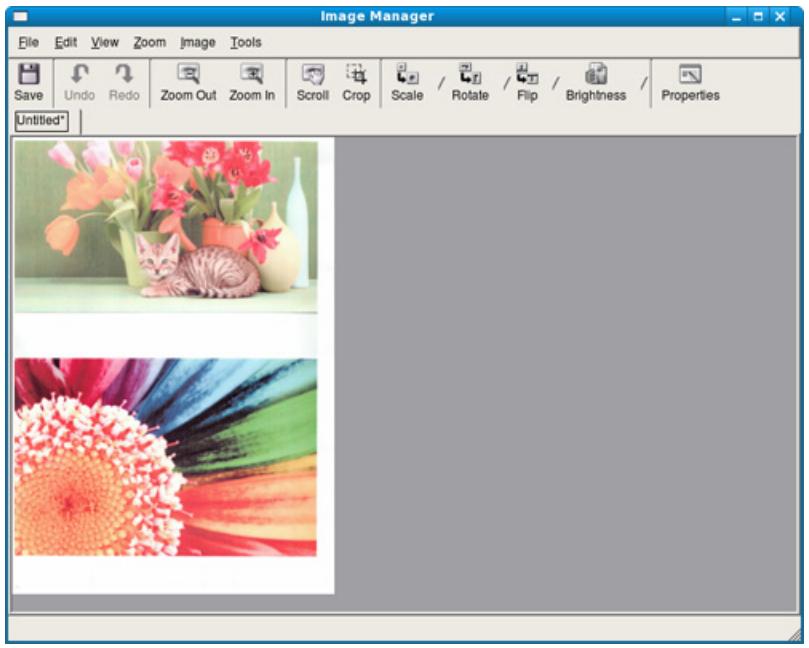
Faxfunktionen

- Informationen über die grundlegenden Faxfunktionen finden Sie im Benutzerhandbuch, Grundlagen (siehe „Fax-Grundlagen" auf Seite 72).
- These Funktion wird von Geräten der CLX-330x/CLX-330xW Series nicht Unterstützung (siehe „Bedienfeld - Übersicht" auf Seite 27).
Automatische Wahlwiederholung
Wenn beim Senden eines Fax die gewählte Faxnummer belegt ist oder nicht answeret, währt das Gerät die Nummer automatisch noch einmal. Die Zeit bis zur Wahlwiederholung ist von den Werkseinstellungen des jeweiligen Landes abhängig.
Wenn auf dem Display die Meldung Wahlwiederh.? angezeigt wird, können Sie auf die Taste (Start) drücken, um die Anzahl der Nummer(sofort zu wiederholen. Zum Stornieren der automatischen
Wahlwiederholung drücken Sie (Abbrechen oder Stopp/Löschen).
Informationen zur Änderung der Wartezeit zwischen zwei Währversuchen und der Anzahl der Währversuche.
1 Auf dem Bedienfeld wahlen Sie (Fax) > (Menu) > Fax-Setup > Senden.
2 Wahlen Sie für Zeit f. Wahlw. oder WW-Intervall.
3 Wahlen Sie die gewünschte Option aus.
Faxnummer erneut wahlen
1 Auf dem Bedienfeld wahlen Sie die Taste (Ww/Pause).
2 Wahlen Sie die gewünschte Faxnummer.
Es werden die Nummern der letzten 10 Faxe mit den erhaltenen Anrufer-Kennungen angezeigt.
3 Wird eine Vorlage in den Vorlageneinzug eingelegt, beginnt das Gerät automatisch mit der Übertragung.
Wird die Vorlage über das Vorlagenglas eingelegt, wahlen Sie die Option Ja aus, um eine weitere Seite hinzuzufugen. Legen Sie eine weitere Vorlage ein und drücken Sie OK. Wahlen Sie nach Abschluss des Vorgangs Nein, wenn Weitere Seite? angezeigt wird.
Faxfunktionen
Bestätigkeiten der Übertragung
Sobald die letzte Seite Ihrer Vorlage erfolgreich gesendet wurde, gibt das Gerät einen Piepton ab und kehrt in den Bereitschaftsmodus zurück.
Falls während der Faxübertragung ein Fehler auftritt, erscheint auf dem Display eine Fehlermeldung. Wenn eine Fehlermeldung angezeigt wird, drücken Sie die Taste (Abbrechen oder Stopp/Löschen), um die Meldung zu löschen. Versuchen Sie dann erneut, das Fax zu senden.

Sie können das Gerät so einstellen, dass es nach jedem gesendeten Fax automatisch einen Sendebericht ausdruckt. Auf dem Bedienfeld wahren Sie (Fax) > (* (Menu) > Fax-Setup > Senden > Sendequittung.
Fax vom Computer aus senden

- Je nach Modell oder Land stehen nicht unbedingt alle Funktionen und optionale Komponenten zur Verfügung (siehe „ Funktionen nach Modell" auf Seite 8).
- Um diese Funktion zu nutzen, behmen Sie über das Bedienfeld die entsprechende Einstellung vor:
Auf dem Bedienfeld wahlen Sie (Fax) > (* (Menu) > Faxfungtion > Emp. Weiterl. > Weiterl. an PC > Ein.
Sie können ein Fax von Ihr dem Computer aus senden, ohne das Gerät bedienen zu müssen.
Um ein Fax über den Computer zu versenden, muss das Programm Samsung Network PC Fax installiert sein. Das Programm wurde zusammen mit dem Druckertreiber installiert.
1 Öffnen Sie das zu sendende Dokument.
2 Wahlen Sie Drucken im Menu Datei.
Das Fenster Drucken wird angezeigt. Je nach Anwendung kann es sich gingefugig von der Abbildung unterscheiden.
3 Wahlen Sie Samsung Network PC Fax im Fenster Drucken
4 Klichen Sie auf Drucken oder auf OK.
Faxfunktionen
5 Geben Sie die Nummern der Empfänger ein und wahlen Sie die gewünschte Option
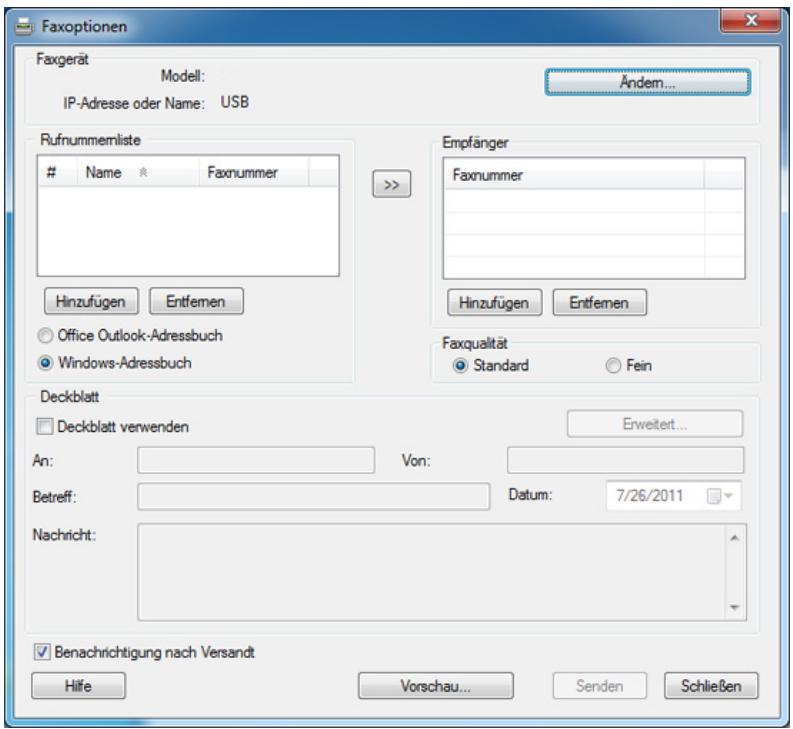

Öffnen Sie das Hilfe-MENU oder klichen Sie im Fenster auf die Schaltfläche und klichen Sie dann auf das Thema oder den Punkt, zu dem Sie Informationen wünschen.

Klichen Sie auf die Schaltfläche Senden.
Verzögern einer Faxübertragung
Sie können das Gerät so programmieren, dass ein Fax erst zu einem späteren Zeitpunkt gesendet wird, wenn Sie selbst bereits anderweitig beschäftigt sind. Sie können mit dieser Funktion keine Farbaxe versenden.
1 Legen Sie eine einzeln Vorlage mit der bedruckten Seite nach unten auf das Vorlagenglas, oder legen Sie die Vorlagen mit der zu faxenden Seite nach oben in den Vorlageneinzug.
2 Drucken Sie auf dem Bedienfeld die Taste (Fax).
3 Passen Sie Auflösung und Farbiete ihren Faxbedürfnissen an.
4 Auf dem Bedienfeld wahren Sie 国 (M e n u) > Faxfungtion > Verzoeg senden.
5 Geben Sie die Nummer des Empfangsgeräts ein und drücken Sie OK.
6 Sie werden im Display aufgefordert, eine weitere Faxnummer einzugeben, an die die Vorlage übertragen werden soll.
7 Um weitere Faxnummern einzugeben, drücken Sie OK, wenn Jahervorgehoben ist, und wiederholen Schritt 5.
Faxfunktionen

- Sie können bis zu 10 Empfänger aufnahmen.
- Wenn Sie eine Gruppenwahrschein eringegeben haben, können Sie keine weitere Gruppenwahrschein eringegeben.
8 Geben Sie Auftragsnamen und die Zeit ein.

Wenn Sie eine Uhrzeit einstellen, die sich vor dem aktuellen Zeitpunkt befindet, wird das Fax am darauffolgenden Tag zur eingestillten Uhrzeit gesendet.
9 Die Vorlage wird vor der Übertragung in den Speicher eingelesen. Das Gerät kehrt in den Bereitschaftsmodus darüber. Im Display werden Sie daran erinnert, dass sich das Gerät im Bereitschaftsmodus befindet und zeitversetztes Senden programmiert wurde.

Sie können die Liste aufgeschobener Faxaufträge überprüfen.
Auf dem Bedienfeld wahlen Sie (Menu) > System-Setup > Bericht > Gesp.Auftraege.
Dokumente einem reservierten Faxauftrag hinzufügen
1 Legen Sie eine einzeln Vorlage mit der bedruckten Seite nach unten auf das Vorlagenglas, oder legen Sie die Vorlagen mit der zu faxenden Seite nach oben in den Vorlageneinzug.
2 Auf dem Bedienfeld wahlen Sie (Fax) > (Menu) > Faxfungtion > Seite hinzuf..
3 Wahlen Sie den Falphauftrag und drücken Sie OK. Wahlen Sie nach Abschluss des Vorgangs Nein, wenn Weitere Seite? angezeigt wird. Das Gerät liest die Vorlage in den Speicher ein.
4 Drücken Sie (Abbrechen oder Stopp/Löschen), um in den Bereitschaftsmodus zurückzukehren.
Abbrenoes zeitversetzten Faxauftrags
Auf dem Bedienfeld wahlen Sie (Fax) > *(Menu) > Faxfungtion > Auftrag abbr..
2 Wahlen Sie die gewünschte Faxauftrag und drücken Sie dann auf OK.
Faxfunktionen
3 Drücken Sie OK wenn Ja markiert ist.
Das ausgewählte Fax wurde aus dem Speicher gelöscht.
4 Drücken Sie (Stopp/Löschen), um in den Bereitschaftsmodus zurückzukehren.
Fax senden mit hoher Priorität
These Funktion wird verwendet, wenn ein Fax mit hoher Priorität vor den gespeicherten Aufträgen gesendet werden soll. Die Vorlage wird in den Speicher eingelesen und sofort übertragen, sobald der laufende Vorgang abgeschlossen ist.
1 Legen Sie eine einzelnige Vorlage mit der bedruckten Seite nach unten auf das Vorlagenglas, oder legen Sie die Vorlagen mit der zu faxenden Seite nach oben in den Vorlageneinzug.
2 Auf dem Bedienfeld wahlen Sie (Fax) > (Menu) > Faxfungtion > Vorrang halten.
3 Geben Sie die Faxnummer ein und drücken Sie OK.
4 Geben Sie den Auftragsnamen ein und drücken Sie OK.
5 Wird die Vorlage über das Vorlagenglas eingelegt, wahlen Sie die Option Ja aus, um eine weitere Seite hinzuzufugen. Legen Sie eine weitere Vorlage ein und drücken Sie OK.
Wahlen Sie nach Abschluss des Vorgangs Nein, wenn Weitere Seite? angezeigt wird.
Das Gerät beginnt mit dem Scan und sendet ein Fax an die Empfänger.
Weiterleiten von gesendeten Faxen
Sie können das Gerät so einstellen, dass empfangene oder gesendete Faxe an andere Empfänger per Fax weitergeleitet werden. Diese Funktion ist z. B. dann sinnvoll, wenn Sie gerade nicht im Büro sind, aber ein Fax erwarten.
1 Legen Sie eine einzelnige Vorlage mit der bedruckten Seite nach unten auf das Vorlagenglas, oder legen Sie die Vorlagen mit der zu faxenden Seite nach oben in den Vorlageneinzug.
2 Auf dem Bedienfeld wahlen Sie (Fax) > (Menu) > Faxfungtion > Send.weiterl. > Weiterl.an Fax > Ein.

Die Option Weiterleiten steht je nach Modell und Optionen nicht unbedingt zur Verfügung (siehe „Funktionsvielfalt" auf Seite 11).
Faxfunktionen
3 Geben Sie die Faxnummer, E-Mail-Adresse oder Serveradresse des Ziels ein und drücken Sie OK.
4 Drücken Sie (Abbrechen oder Stopp/Löschen), um in den Bereitschaftsmodus zurückzukehren.
Die nun folgenden gesendeten Faxe werden zusammen an das angegebene Faxgerät gesendet.
Empfangenes Fax weiterleiten
Sie können das Gerät so einstellen, dass empfangene oder gesendete Faxe an andere Empfänger per Fax weitergeleitet werden. Diese Funktion ist z. B. dann sinnvoll, wenn Sie gerade nicht im Büro sind, aber ein Fax erwarten.
1 Wahlen Sie auf dem Bedienfeld (Fax) > (Menu) > Faxfungtion > Empfang weiterleiten oder Emp. Weiterl. >Weiterl.an Fax oder Weiterl. an PC > Weiterleiten.

Die Option Weiterleiten steht je nach Modell und Optionen nicht unbedingt zur Verfügung (siehe „Funktionsvielfalt" auf Seite 11).
- Sie können das Gerät so einstellen, dass das weitergeleitete Fax gedruckt wird, wenn die Weiterleitung abgeschlossen ist. Wahlen Sie hierzu die Option Weiterl&Drucken aus.
2 Geben Sie die Faxnummer, E-Mail-Adresse oder Serveradresse des Ziels ein und drücken Sie OK.
3 Geben Sie die Startzeit und Endzeit ein und drücken Sie OK.
4 Drücken Sie (Abbrechen oder Stopp/Löschen), um in den Bereitschaftsmodus darüberzukehren.
Die nun folgenden gesendeten Faxe werden zusammen an das angegebene Faxgerät gesendet.
Fax mit dem Computer empfangen

- Je nach Modell oder Land stehen nicht unbedingt alle Funktionen und optionale Komponenten zur Verfügung (siehe „ Funktionen nach Modell" auf Seite 8).
- Um diese Funktion zu nutzen, erhöhen Sie über das Bedienfeld die entsprechende Einstellung vor:
Auf dem Bedienfeld wahlen Sie (Fax) > (Menu) > Faxfunktion > Emp. Weiterl. > Weiterl. an PC > Weiterleiten.
Samsung Easy Printer Manager öffnen.
2 Wahlen Sie das entsprechende Gerät in Druckerliste aus.
3 Das Menu Fax über PC empfangen auswahlen.
Faxfunktionen
4 Verwenden Sie zum Ändern der Faxeinstellungen die Funktion Faxempfang vom Gerät aus aktivieren.
- Bildtyp: Zum Umwandeln empfangener Faxnachrichten in PDF-oder TIFF-Dateien.
- Speicherort ausgehalten: Hiermit legen Sie fest, wo umgewandelte Faxdokumente gespeichert werden sollen.
- Präfix: Wahlen Sie einen Präfix.
- Empfangenes Fax drucken: Nach Faxempfang wird das Fax gedruckt.
- Fertigstellung melden: Damit können Sie festlegen, dass sich bei Faxempfang ein Popup-Fenster öffnet und über den Faxempfang informiert.
- Mit Standardanwendung öffnen: Nach Faxempfang das Fax mit der Standard-Anwendung öffnen.
- Keine: Nach Empfang eines Fax informiert das Gerät nicht den Benutzer und öffnet auch keine Anwendung.
5 Drücken Sie auf Speichern > OK.
Ändern des Empfangsmodus
Auf dem Bedienfeld wahren Sie (Fax) > (Menu) > Fax-Setup > Empfangen > Empfangsmodus.
2 Wahlen Sie die gewünschte Option aus.
- Fax: Beantwortet einen eingehenden Anruf und aktiviert(sofort den Faxempfang.
- Tel.: Empfängt das Fax, indem Sie auf (Mithören) und dann auf (Start) drücken.
Anr./Fax: Wird für einen Anrufbeantworter verwendet, der an Ihr Gerät angeschlossen ist. Das Gerät nimmt eingehende Anrufe entgegen, und der Anrufer kann eine Nachricht hinterlassen. Erkennt das Faxgerät in der Leitung ein Fxsignal, schaltet das Gerät automatisch in den Fax-Modus um, um das Fax zu empfangen.

Wenn Sie den Anr./Fax-Modus verwenden möchten, schreiben Sie einen Anrufbeantworter an den EXT-Anschluss an der Rückseite Ihres Geräts an.
Faxfunktionen
- DRPD: Sie können einen Anruf mit der Funktion „Klingeltonzuordnung“ (Distinctive Ring Pattern Detection – DRPD) empfangen. Von der Telefongesellschaft werden unterschiedliche Klingeltöne als Dienst bereitgestellt, sodass ein Benutzer mit nur einer Telefonleitung verschiedene Rufnummern beantwerten kann. Weitere Details finden Sie unter „Faxempfang im DRPD-Modus“ auf Seite 279.

Je nach Land ist diese Einstellung möglicherweise nicht verfügbar.
3 Drücken Sie auf OK.
4 Drücken Sie (Abbrechen oder Stopp/Löschen), um in den Bereitschaftsmodus zurückzukehren.
Manueller Empfang im „Tel“-Modus
Sie können Faxe empfangen, indem Sie auf die Taste (Mithoren) und dann auf (Start) drücken, sobald Sie das Faxsignal der Gegenstelle horen.
Empfang im Anrufbeantworter-/Fax-Modus
Wenn Sie diesen Modus verwenden möchten, müssen Sie am EXT-Anschluss an der Rückseite Ihres Geräts einen Anrufbeantworter anschließen. Der Anrufer kann eine Nachricht hinterlassen, die vom Anrufbeantworter gespeichert wird. Wenn das Gerät auf der Leitung einen Faxton erKENnt, wird automatisch der Faxempfang gestartet.

- Wenn Sie Ihr Gerät auf diesen Modus gestellt haben und Ihr Anrufbeantworter ausgestellt ist oder kein Anrufbeantworter an den EXT-Anschluss angeschlossen ist, gehen Ihr Gerät nach einer vorbestimmten Anzahl von Rufzeichen automatisch in den Modus „Fax“ über.
- Wenn der Anrufbeantworter über einen benutzerdefinierbaren Klingeltonzahler verfügt, stellen Sie den Anrufbeantworter so ein, dass er eingehende Anrufe nach dem ersten Klingelton entgegennimmt.
- Ist das Gerät im Tel-Modus, schalten Sie den Anrufbeantworter aus oder trennenihn. Andernfalls unterbricht die ausgehende Meldung vom Anrufbeantworter Ihr Telefongesprach.
Faxfunktionen
Faxempfang über einen Nebenstellenapparat
Wenn Sie über einen zusätzlichen Telefonapparat, der an der EXT-Buchsdes Geräts angeschlossen ist, ein Telefonat führen, können Sie ein zeitgleich eingehendes Fax annehmen, ohne dazu zum Faxgerät gehen zu müssen.
Wenn Sie über den Nebenstellenapparat die Faxsignale horen, drücken Sie beim Nebenstellenapparat die Tasten *9*. Das Gerät empfängt das Fax.
9 ist der workseitig eingestellte Ferncode für den Faxempfang. Die Sternchen am Anfang und am Ende sind fest vorgegeben, die Nummer in der Mitte können Sie jedoch beliebig ändern.

Während Sie über den Nebenstellenapparat, der an der EXT-Buchse des Gerätes angeschlossen ist, Telefonieren, können Sie mit dem Gerät nicht kopieren und auch nicht scannen.
Faxempfang im DRPD-Modus
Je nach Land ist diese Einstellung möglicherweise nicht verfügbar. Von der Telefongesellschaft werden unterschiedliche Klingeltöne als Dienst bereitgestellt, sodass ein Benutzer mit nur einer Telefonleitung verschiedene Rufnummern beantwarten kann. Diese Funktion wird oft von Antwortdiensten eingesetzt, die Telefonate für viele unterschiedliche Kunden annehmen und wissen müssen, welche Nummer etwa angerufen hat, um das Geschäft entsprechend annehmen zu konnen.

Je nach Land ist diese Einstellung möglicherweise nicht verfügbar.
Auf dem Bedienfeld wahlen Sie (Fax) > 国 (Menu) > Fax-Setup > Empfangen > DRPD-Modus > Warten a. Ton.
2 Rufen Sie die Faxnummer von einem anderen Telefon aus an.
3 Beantwerten Sie den Anruf nicht, wenn das Gerät zu klingeln beginnnt. Das Gerät benötigt mehrere Klingeltöne, um das Muster zu lernen.
Wenn das Gerät den Lernvorgang abgeschlossen hat, wird auf dem Display die Meldung Abgeschlossen DRPD-Setupangezeigt. Ist die DRPD-Einrichtung fehlgeschlagen, wird die Meldung Fehler DRPD-Ton angezeigt.
Faxfunktionen
4 Drücken Sie auf OK, sobald die Meldung DRPD angezeigt wird, und beginnen Sie erneut ab Schritt 2.

- DRPD muss neu eingerichtet werden, wenn Sie ihre Faxnummer neu zuweisen oder das Gerät an eine andere Telefonleitung anschließen.
- Nachdem DRPD eingerichtet wurde, rufen Sie ihre Faxnummer erneut an, um zu überprüfen, ob das Gerät mit einem Faxton anteortet. Rufen Sie anschließend auf einer anderen Rufnummer derselben Leitung an, um sicherzustellen, dass der Anruf an den im EXT-Anschluss angeschlossenen Nebenstellen apparat bzw. Anrufbeantworter weitergeleitet wird.
Empfang im Sicherheitsmodus

Je nach Modell oder Land stehen nicht unbedingt alle Funktionen und optionale Komponenten zur Verfügung (siehe „Funktionen nach Modell" auf Seite 8).
Um zu verhindern, dass nicht berechtigte Personen auf Faxnachrichten zugreifen, die für Sie bestimmt waren, können Sie den Sicherheitsmodus verwenden. Im sicheren Empfangsmodus werden alle eingehenden Faxe im Speicher gesichert. Um die empfangenen Faxe zu drucken, müssen Sie das Password eingeben.

Um den gesicherten Faxempfangsmodus zu verwenden, wahren Sie auf dem Bedienfeld (Fax) > 宜 (Menu) > Faxfunktion > Vertraul. Empf.
Empfangene Faxe drucken
Auf dem Bedienfeld wahren Sie (Fax) > 国 (Menu) > Faxfungtion > Vertraul. Empf > Drucken.
2 Geben Sie das vierstellige Password ein und drücken Sie OK.
3 Das Gerät druckt daraufufhin alle im Speicher geschrieben Faxe aus.
Empfangen von Faxen im Speicher
Da das Gerät multifunktional ist, kann es Faxe empfangen, während Sie Kopien anfertigen oder drucken. Wenn Sie während des Kopierens oder Druckens ein Fax empfangen, wird these in den Speicher des Geräts eingelesen. Sobald der Kopier- oder Druckvorgang beendet ist, druckt das Gerät das Fax automatisch aus.
Faxfunktionen

Wird ein Fax empfangen und gedruckt, können nicht gleichzeitig andere Kopier- und Druckaufträge ausgeführrt werden.
Automatisches Drucken des Sendeberichts
Sie können das Gerät so einrichten, dass es einen Bericht mit detailierten Informationen über die letzten 50 Verbindungsvorgänge einschließlich Uhrzeit und Datum druckt.
Auf dem Bedienfeld wahlen Sie
Setup > Auto. Bericht > Ein.

(Fax) > (Menu) > Fax-
2 Drucken Sie

(Abbrechen oder Stopp/Löschen), um in den
Bereitschaftsmodus zurückzukehren.
5. Nützliche Software zur Verwaltung
In diesen Kapitel werden die Verwaltungssprogramme vorgestellt, die Sie damit unterstützen, Ihr Gerät optimal zu nutzen.
- Easy Capture Manager 283
Samsung Easy Color Manager 284
Samsung AnyWeb Print 285 - Easy Eco Driver 286
- SyncThru™ Web Service verwenden 287
Samsung Easy Printer Manager verwenden 290 - Den Samsung Easy Document Creator anwenden 294
Samsung-Druckerstatus verwenden 301 - Den Linux Unified Driver Configurator verwenden 303
- Je nach Modell oder Land stehen nicht unbedingt alle Funktionen und optionale Komponenten zur Verfügung (siehe „Software“ auf Seite 9).
- Nur für Benutzer des Betriebssystems Windows (siehe „Software“ auf Seite 9).
Um einen Screenshot (Erfassung des aktuellen Bildschirminhalts als Bild) zu machen, einfach die Taste Druck auf der Tastatur drücken. Dann wird Easy Capture Manager gestartet und zeigt das Bild. jetzt konnen Sie das erfasste Bild einfach drucken, und Sie konnen es auch bearbeiten.
Samsung Easy Color Manager
Samsung Easy Color Manager understands Sie bereits, bei 6 Farbstönen und anderen Eigenschaften wie Helligkeit, Kontrast und Farbsattigung die Feinanpassung vorzunahmen. Farbstönänderungen können als Profil gespeichert werden, um dann vom Treiber oder vom Gerät verwendet zu werden.

- Je nach Modell oder Land stehen nicht unbedingt alle Funktionen und optionale Komponenten zur Verfügung (siehe „Software“ auf Seite 9).
- Nur für Benutzer der Betriebssysteme Windows oder Macintosh (siehe „Software" auf Seite 9).
Unterstzt Benutzer von Samsung-Farblaserdruckern bei der individuellen Anpassung der Farben.
Laden Sie die Software von der Samsung-Website herunter, entpacken Sie die Datei und installieren Sie die Software. (http://www.samsung.com > Produkt finden > Support oder Downloads).
Samsung AnyWeb Print

- Je nach Modell oder Land stehen nicht unbedingt alle Funktionen und optionale Komponenten zur Verfügung (siehe „Software“ auf Seite 9).
- Nur für Benutzer der Betriebssysteme Windows oder Macintosh (siehe „Software“ auf Seite 9).
Dieses Tool ermittelicht Ihnen die Speicherung, die Vorschau und den Druck der Bildschirmdarstellung von Windows Internet Explorer auf wesentlich leichtere Art und Weise als bei Verwendung eines normalen Programms.
Laden Sie die Software von der Samsung-Website herunter, entpacken Sie die Daten und installieren Sie die Software. (http://www.samsung.com > Produkt, finden > Support oder Downloads).
Easy Eco Driver

- Je nach Modell oder Land stehen nicht unbedingt alle Funktionen und optionale Komponenten zur Verfügung (siehe „Software“ auf Seite 9).
- Nur für Benutzer des Betriebssystems Windows (siehe „Software“ auf Seite 9).
Mit dem Easy Eco Driver können Sie vor dem Ausdrucken festlegen, dass Öko-Funktionen verwendet werden, um Papier und Toner zu sparen. Um diese Applikation zu nutzen, muss im Dialogfeld 'Druckereigenschaften' das Kontrollkästchen Easy Eco Driver vor dem Drucken starten aktiviert werden.
Mit dem Easy Eco Driver können Sie auch noch keine Bearbeitungen vornehmen, z. B. Bilder und Texte entfernen, Schriftattribute wechseln usw. Oft benutzte Einstellungen können Sie als Voreinstellung speichern.
Verwendung:
1 Öffnen Sie das Dokument, das Sie drucken wollen.
2 Drucken Sie das Dokument.
Ein Vorschau-Fenster wird geöffnet.
3 Wahlen Sie die Optionen, die in Bezug auf das Dokument angewendet werden sollen.
Im Vorschaufenster können Sie die Auswirkungen sehen.
4 Klichen Sie auf die Schaltfläche Drucken.
SyncThru™ Web Service verwenden

- Internet Explorer 6.0 oder higher ist die Mindestvoraussetzung für die Verwendung von SyncThru™ Web Service.
Die in thisem Benutzerhandbuch enthaltenen Anleitungen zu SyncThru™ Web Service können je Gerät, dessen Optionen und je nach Modell abweichen. - Nur Netzwerk-Modell (siehe „Funktionsvielfalt" auf Seite 11).
So greifen Sie auf SyncThru™ Web Service zu
1 Starten Sie in Windows einen Webbrowser, z. B. Internet Explorer. Geben Sie die IP-Adresse des Geräts (http://xxx.xxx.xxx.xxx) in das Adressfeld ein und drücken Sie auf die Eingabetaste oder klichen Sie auf Wechseln zu.
Die eingebettete Website Ihres Geräts wird geöffnet.
Bei SyncThru™ Web Service ammelden
Bevor Sie Optionen in SyncThru™ Web Service konfigurieren können, müssen Sie sich als Administrator anmelden. Sie können SyncThru™ Web Service auch ohne Anmeldung verwenden, haben dann aber keinen Zugriff auf die Registerkarten Einstellungen und Sicherheit.
1 Klichen Sie auf Anmeldung in der oberen rechten Ecke der SyncThru™ Web Service-Website.
2 Falls Sie sich zum ersten Mal bei SyncThru™ Web Service ammenden, müssen Sie sich als Administrator anmelden. Geben Sie die unter stehende Standard-ID und dasPassword ein. Aus Sicherheitsgründen empfehlen wir, das Standard-Password zu ändern.
ID:admin
- Password: sec00000
SyncThru™ Web Service verwenden
SyncThru™ Web Service - Überblick

Information
Einstellungen
Sicherheit
Wartung

Abhängig von Ihr dem Modell werden einige Registerkarten möglicherweise nicht angezeigt.
Registerkarte Information
These Registerkarte enthalt allgemeine Informationen über Ihr Gerät. So können Sie z. B. überprüfen, wie viel Toner noch verfügbar ist. Sie können außer dem Berichte drucken, z. B. Fehlerberichte.
- Aktive Warnungen: Zeigt die beim Gerät aufgetretenen Warnmeldungen an und deren Wichtigkeit.
- Verbrauchsmaterial: Zeigt, wie viele Seiten bereits gedruckt worden sind und wie viel Toner noch in der Kartusche ist.
- Nutzungszahler: Zeigt die Anzahl der Nutzungen nach Druckart: einseitiger und beidseitiger (duplex) Druck.
- Aktuelle Einstellungen: Zeigt Informationen über das Gerät und das Netzwerk.
- Druckinformationen: Druck Berichte, z. B. zum System, über E-Mail-Adressen und über Schriftarten.
Registerkarte Einstellungen
Auf dieser Registerkarte können Sie die Konfigurationen Ihr Geräts und Netzwerks einstellen. Um diese Registerkarte anzeigen zu können, müssen Sie sich als Administrator angemeldet haben.
- Registerkarte Geräteinstellungen: Für das Durchführung von Einstellungen am Gerät.
- Registerkarte Netzwerkeinstellungen: Zeigt Optionen hinsichtlich der Netzwerkumgebung. Ermöglicht, TCP/IP und Netzwerkprotokolle zu konfigurieren.
Registerkarte Sicherheit
Auf dieser Registerkarte können Sie die Sicherheitseinstellungen für das System und Netzwerk konfigurieren. Um diese Registerkarte anzeigen zu können, müssen Sie sich als Administrator angemeldet haben.
- Systemsicherheit: Legt Informationen des Systemadministrators fest, außer dem können Gerätefunktionen aktiviert bzw. deaktiviert werden.
- Netzwerk Sicherheit: Legt Einstellungen fest für IPv4/IPv6-Filterung und Authenticationsserver.
SyncThru™ Web Service verwenden
Registerkarte Wartung
Auf dieser Registerkarte konnen Sie Wartungsarbeiten am Gerät vornehmen, indem Sie die Firmware aktualisieren. Außen dem konnen Sie Kontaktinformationen zum Senden von E-Mails eingeben. Sie konnen auch eine Verbindung zur Samsung-Website herstellen oder durch Auswahlen von Link Treiber herunterlagen.
- Firmware-Upgrade: Ermöglicht die Aktualisierung der Firmware des Geräts.
- Kontaktinformationen: Zum Festlegen von Kontaktinformationen.
- Link: Zeigt Hyperlinks zu nützlichen Websites, wo Sie Informationen finden oder herunterlagen können.
System administrator-Daten konfigurieren
These Einstellung ist notwendig, um die E-Mail-Benachrichtigung verwenden zu konnen.

Je nach Optionen und Modell werden einzelte Menüpunkte möglicherweise nicht angezeigt. In thisem Fall werden die entsprechenden Optionen von Ihr Gemät nicht unterstützt.
1 Starten Sie in Windows einen Webbrowser wie z. B. Internet Explorer.
Geben Sie die IP-Adresse des Geräts (http://xxx.xxx.xxx.xxx) in das Adressfeld ein und drücken Sie auf die Eingabetaste oder klichen Sie auf Wechseln zu.
Die eingebettete Website Ihres Geräts wird geöffnet.
3 Wahlen Sie auf der Registerkarte Sicherheit die Option Systemsicherheit > System administrator
4 Geben Sie den Name, die Telefonnummer, den Standort und die E-Mail-Adresse des Administrators ein.
5 Klichen Sie auf die Schaltfläche Übernehmen..
Samsung Easy Printer Manager verwenden

- Je nach Modell oder Land stehen nicht unbedingt alle Funktionen und optionale Komponenten zur Verfügung (siehe „Software“ auf Seite 9).
- Nur für Benutzer der Betriebssysteme Windows oder Macintosh (siehe „Software“ auf Seite 9).
- Unter Windows ist der Internet Explorer 6.0 oder höher die Mindestvoraussetzung für die Verwendung von Samsung Easy Printer Manager.
Der Samsung Easy Printer Manager ist eine Anwendung, in der alle Einstellmöglichkeiten des Samsung-Geräts zusammengefasst sind. Mit dem Samsung Easy Printer Manager können Sie Geräteinstallungen vornehmen sowie die Druckumgebung festlegen, außerdem weitere Einstellungen durchführren und Aktionen veranlassen und auch das Gerät in Betrieb nehmen. Das Programm bietet dem Benutzer/DDit eine Schnittstelle, die alle diese Mänglichkeiten zusammenfasst, um auf bequeme Weise mit dem Samsung-Gerät arbeiten zu konnen. Der Samsung Easy Printer Manager bietet zwei verschiedene Benutzeroberflächen, unter denen Sie wahlen können: die Basis-Benutzeroberfläche und die erweitere Benutzeroberfläche. Ein Wechseln ist keinlich möglich: einfach auf die entsprechende Schaltfläche klichen.
Samsung Easy Printer Manager verstehen
Um das Programmfenster zu öffnen, gehen Sie wie folgt vor:
Unter Windows
Wahlen Sie Starten > Programme oder Alle Programme > Samsung Printers > Samsung Easy Printer Manager > Samsung Easy Printer Manager.
Unter Macintosh
Den Ordner Programme öffnen, dann Ordner > Samsung > Samsung Easy Printer Manager
Die Oberfläche vom Samsung Easy Printer Manager ist in verschiedene Grundbereiche unterteilt. Diese werden in der nachfolgenden Tabelle erlautert:
Samsung Easy Printer Manager verwenden

Je nach Betriebssystem kann der Inhalt des Screenshots unterschiedlich aussehen.
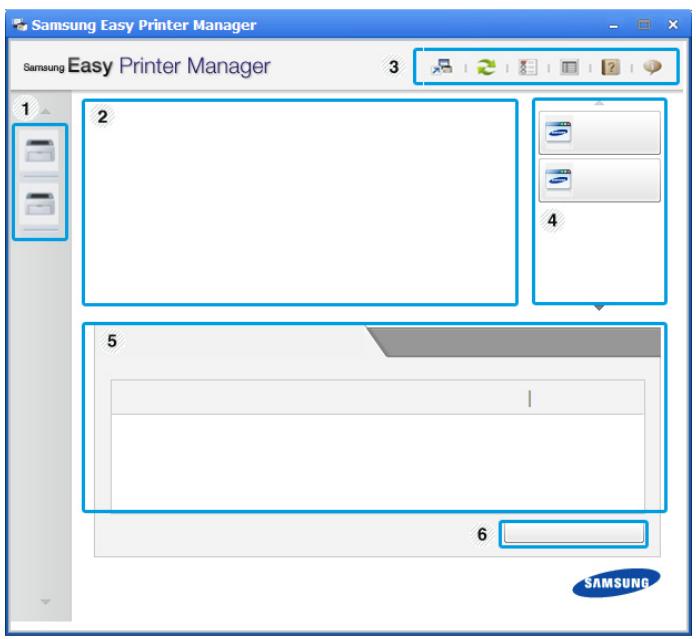
| 1 | Druckerliste | In der Druckerliste sind die Drucker aufgeführrt, die am Computer angeschlossen sind, und die Drucker, die im Netzwerk ermittelt wurden (nur Windows). |
| 2 | Druckerinformationen | Dieser Bereich enthalt allgemeine Informationen über Ihr Gerät. Dort konnen Sie Informationen zu ihrem Gerät sehen, z. B. die Modellbezeichnung, die verwendete IP-Adresse (oder Anschlussbezeichnung) und Gerätestatus. |
| Sie konnen die Benutzerhandbuch online anzeigen.Schaltfläche Problemlösung: Wenn Sie bei Auftreten eines Fehlers auf diese Schaltfläche klichen, wird die Anleitung zur Problemlösung geöffnet. Sie konnen den Abschnitt zur Problemlösung auch im Benutzerhandbuch direkt öffnen. | ||
| 3 | Informationen zur Anwendung | Enthält u. a. Links zum Wechseln auf die erweiterten Einstellmöglichkeiten, auf die Voreinstellungen, zur Hilfe und zum Info-Fenster. |
| Mit der Schaltfläche können Sie von der einfahren Benutzeroberfläche zur Benutzeroberfläche für erweiterte Einstellungen wechseln (siehe „Erweiterere Benutzeroberfläche: Überblick" auf Seite 292). |
Samsung Easy Printer Manager verwenden
| 4 | Schnelle Links | Zeigt Schnellzugriffe zu gerätespezifischen Funktionen. In thisem Bereich sind auch Links zu Anwendungen erweiterter Einstellungen. |
| Wenn Sie Ihr Gerät an ein Netzwerk anschließen, wird das Symbol SyncThru™ Web Service angezeigt. | ||
| 5 | Inhaltsbereich | Zeigt Informationen über die ausgewählte Maschine, den Toner-Fullstand und das Papier. Diese Informationen variieren abhängig von dem ausgewählten Gerät. Bei einigen Geräten ist diese Funktion nicht verfügbar. |
| 6 | Material bestellen | Klichen Sie auf die Schaltfläche Bestellen im Fenster zum Bestellen von Verbrauchsmaterial. Sie können Ersatztonerkartuschen online bestellen. |

Öffnen Sie das Hilfe-MENU oder klichen Sie im Fenster auf
Schaltfläche und klichen Sie dann auf das Thema oder den Punkt, zu dem Sie Informationen wünschen.
Erweiterere Benutzeroberfläche: Überblick
Die erweitere Benutzeroberfläche ist konzipiert für Personen, die für Netzwerkadministration und die Verwaltung von Geräten verantwortlich sind.

Je nach Optionen und Modell werden eine Menüpunkte möglicherweise nicht angezeigt. In thisem Fall werden die entsprechenden Optionen von Ihr Gemär nicht unterstützt.
Geräteinstellungen
Sie können verschiedene Geräteinstellungen konfigurieren, z. B zur Einrichtung, zum Papier, zu Layout, Emulation, Netzwerk und zu Druckdaten.
Samsung Easy Printer Manager verwenden
Uber PC scanner
Das Menu bietet u. a. Mochigkeiten, Profile anzulegen oder zu löschen, in denen festgelegt ist, wie vom PC aus gescannot werden kann.
- Scannen aktivieren: Legt fest, ob mit dem Gerät gescannot werden har oder nicht.
- Registerkarte Standard: Bietet allgemeine Einstellmöglichkeiten zum Scanvorgang und für das Gerät.
- Registerkarte Bild: Bietet Einstellmöglichkeiten zum Ändern des Abbildes.
Fax über PC empfangen
Bietet Einstellmöglichkeiten zu grundlegenden Faxfunktionen des ausgewählten Geräts.
- Deaktivieren: Ist Deaktivieren auf Ein, empfängt das Gerät keine eingehenden Faxe.
- Faxempfang vom Gerät aus aktivieren: Ermöglicht die Faxübertragung vom Gerät aus sowie weitere Optionen.
Alarmeinstellungen (nur Windows)
Dieses Menu betiet Einstellmöglichkeiten hinsichtlich der Ausgabe von Meldungen bei Fehlern.
- Druckerwarnung: Bietet Einstellmöglichkeiten hinsichtlich der Ausgabe von Warn- bzw. Alarmmeldungen.
- E-Mail-Warnings: Bietet Einstellmöglichkeiten hinsichtlich der Versendung von Warnmeldungen per E-Mail.
- Warnungsverlauf: Zeigt eine Beste über den Verlauf von Warnmeldungen hinsichtlich des Gerätes und des Toners.
Auftragsprotokolierung
Ermöglicht die Abfrage von Informationen über Aufträge von bestimmten Benutzern. Die Erfassung solcher Informationen im Gerät kann über eine Abrechnungssoftware wie die Administrator-Software SyncThru™ oder CounThru™ veranlasst werden.
Den Samsung Easy Document Creator anwenden
Bei Samsung Easy Document Creator handelt es sich um eine Anwendung, mit der Benutzer Dokumente scannen, erstellen und in zahlreichen Formaten speichern konnen, auch im .epub-Format. Diese Dokumente konnen auf Websites sozialer Netzwerke freilegegeben oder als Fax versandt werden. Ob Sie als Student ihre Bibliotheksrecherchen organisieren müssen oder ob Sie von zu Hause die Bilder ihrer letzten Geburtstagsparty mit anderen teilen wollen, Easy Document Creator liefert Ohnen die Passenden Werkzeuge.

- Nur für Benutzer des Betriebssystems Windows verfügbar.
- Windows XP oder höher und Internet Explorer 6.0 oder höher sind die Mindestanforderungen für Samsung Easy Document Creator.
- Samsung Easy Document Creator wird automatisch installiert, wenn Sie die Software zum Gerät installmenten.
Überblick über den Samsung Easy Document Creator
Um das Programmfenster zu öffnen, gehen Sie wie folgt vor:
Wahlen Sie Starten > Programme oder Alle Programme > Samsung Printers > Samsung Easy Document Creator > Samsung Easy Document Creator.
Die Schnittstelle Samsung Easy Document Creator ist in verschiedene Grundbereiche unterteilt. Diese werden in der nachfolgenden Tabelle erlautert:

Je nach Betriebssystem kann der Inhalt des Screenshots unterschiedlich aussehen.
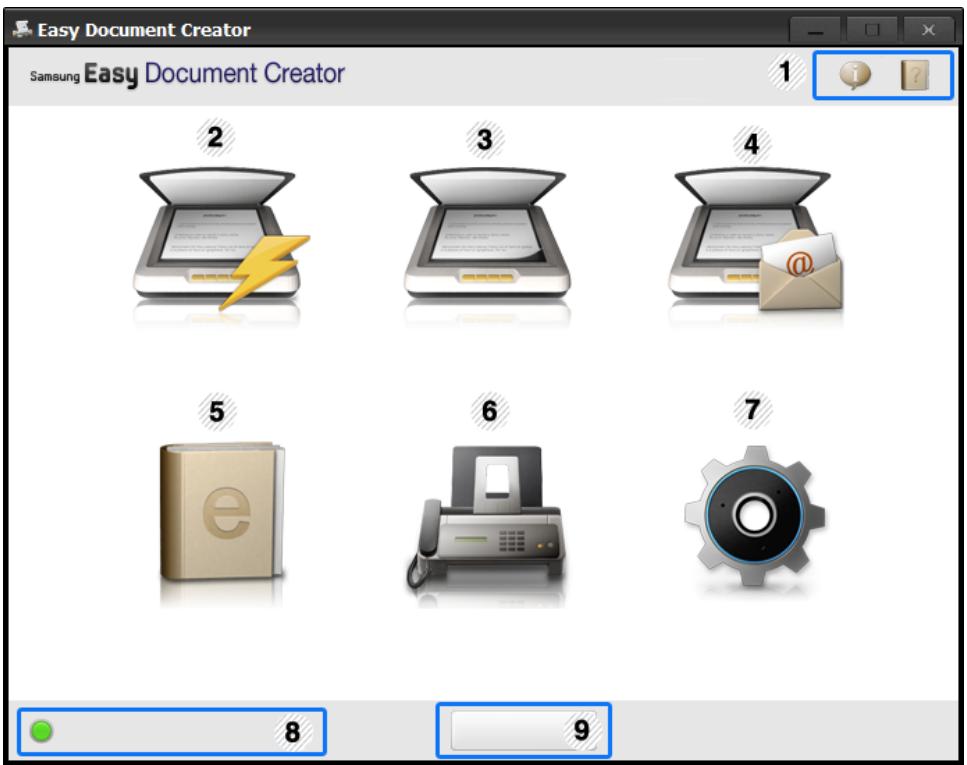
Den Samsung Easy Document Creator anwenden
| 1 | (Informati onen) | Um die Versionsinformation des Programms aufzurufen klichen Sie auf die Schaltfläche Information. |
| (Hilfe) | Klichen Sie auf die Schaltfläche Hilfe, um die Informationen zu jeder Option, die Sie verwenden möchten, zu erhalten. | |
| 2 | Schneller Scan | Scannot automatisch auf Grundlage der Einstellungen, die in der Konfiguration festgelegt sind. Sie können die Optionen wie zum Beispiel Bildtyp, Dokumentengröße, Auflösung oder Dateityp voreinstellen (siehe „Schnelles Scannen" auf Seite 297). |
| 3 | Scan | Bietet detailiertere Optionen für das Scannen von Dokumenten auf einer Eins-zu-Eins Grundlage (siehe „Scannen“ auf Seite 297).Die Konvertierung des Textes ist erst möglich nach der Installation der optischen Zeichnerkennungssoftware (OCR), die in einer separaten Installationsdatei zur Vergebung gestellt wird. |
| · Bilderscan: Wird für das Scannen einzeln oder mehrerer Bilder benutzt.· Dokumentenscan: Wird für das Scannen von Dokumenten mit Text oder Text und Bildern benutzt.· Textkonvertierung: Wird für gescannte Dokumente benutzt, die in einem editierbaren Textformat gespeichert werden müssen.· Buchscan: Wird für das Scannen fürbücher mittels einem Flachbettscanner benutzt.· Favoriten: Vom Benutzer erstigte Favoriten-Einstellungen für*häufig verwendete Scan-Einstellungen. |
Den Samsung Easy Document Creator anwenden
| 4 | SNS Upload | Bietet eine einfache und schelle Methode, um Daten zu einer Vielzahl von sozialen Netzwerken (Social-Networking-Sites - SNS) hochzuladen. Scannen Sie direkt ein Bild, oder wahren Sie ein bereits vorhandenes Bild, um es auf Facebook, Flickr, Picasa, Google Docs, oder Twitter hochzuladen (siehe „Zu einem sozialen Netzwerk (Social-Networking-Site - SNS) scannen“ auf Seite 298). |
| Der SNS Upload steht erst nach der Installation von Microsoft®.NET Framework 3.5 Service Pack 1 zur Verfügung (http://www.microsoft.com/download/en/details.aspx?id=22); Windows XP oder/higher und Internet Explorer 7.0 oder/higher sind erforderlich | ||
| 5 | E-Buch Konvertierung | Bietet die Möglichkeit, mehrere Dokumente als ein E-Buch einzus Cannen, oder bereits vorhandene Dateien in ein E-Buch-Format zu konvertieren (.epub Datei) (siehe „In ein E-Buch konvertieren“ auf Seite 299). |
| 6 | Fax senden | Bietet die Möglichkeit, ein Dokument direkt per Fax mittels dem Easy Document Creator zu senden, wenn der Treiber Samsung Network PC Fax installiert wurde (siehe „Fax vom Computer aus senden“ auf Seite 272). |
| Wenn der Samsung Network PC Fax-Treiber nicht installiert ist, ist diese Funktion ausgeGRAUT. | ||
| 7 | Konfiguration | Bietet Optionen für Scannen Allgemein und Quick Scan. |
| 8 | Gerätename | Zeigt das betriebsbereite Scan-/Faxgerät. |
| 9 | Suche | Wenn kein betriebsbereites Gerät angezeigt wird, dann klichen Sie auf diese Taste, um ein Gerät zu finden. |
| Klichen Sie auf jederstuchen, um die automatische诸如 für alle Geräte, zu denen Sie Zugriff haben, zu starten. |

Klichen Sie in der oberen rechten Ecke des Fensters auf die Schaltfläche Hilfe (2) und klichen Sie dann auf eine Option, über die Sie{nahere Informationen erhalten möchten.
Den Samsung Easy Document Creator anwenden
Funktionen benutzen
Scannen
1 Legen Sie eine einzeln Vorlage mit der bedruckten Seite nach unten auf das Vorlagenglas oder legen Sie die Vorlagen mit der bedruckten Seite nach oben zu faxenden Seite nach oben in den Vorlageneinzug (siehe „Einlegen von Vorlagen" auf Seite 55).
2 Im Startbildschirm klichen Sie auf Scannen.
3 Wahlen Sie den Scantyp oder einen Favoriten und klichen Sie auf Start.
4 Passen Sie das Bild wunschgemäß an (Scannereinstellungen und Mehr Optionen).
5 Klichen Sie auf Scannen, um das endgültige Bild zu scannen, oder auf Vorschauscan, um eine weitere Voransicht des Bilds zu erhalten.
6 Wahlen Sie Speicherort, Per E-Mail senden, oder An SNS senden.
7 Klichen Sie auf Speichern (Einen Scan speichern), Senden (Einen Scan per E-Mail versenden), oder Freigeben (Hochladen).

Wenn ausreichend Platz auf dem Vorlagenglas vorhanden ist, können mehrere Positionen zur selbst Zeit gescannot werden. Benutzen Sie das -Tool, um mehrere Auswahlbereiche anzuzeigen.
Schnelles Scannen
Quick Scan konfigurieren
Um die Optionen für Quick Scan einzurichten:
1 Im Startbildschirm klichen Sie auf Konfiguration.
2 Klichen Sie auf Standard, um die Standardeinstellungen zu benutzen, oder wahlen Sie ihre eigenen Optionen.
3 Klichen Sie auf Übernehmen, um die Änderungen zu speichern.
Quick Scan benutzen
1 Legen Sie eine einzelnige Vorlage mit der bedruckten Seite nach unten auf das Vorlagenglas oder legende Sie die Vorlagen mit der bedruckten Seite nach oben zu faxenden Seite nach oben in den Vorlageneinzug (siehe „Einlegen von Vorlagen" auf Seite 55).
2 Im Startbildschirm klichen Sie auf Schnellscan.
Den Samsung Easy Document Creator anwenden
3 Wahlen Sie einen Speicherplatz für die gescannten Bilder.
4 Klichen Sie auf Speichern, um das Bild zu speichern.

Klichen Sie auf Weitere Scans, wenn Sie ein weiteres Bild mit den einzelnen Einstellungen scannen wollen.
Zu einem sozialen Netzwerk (Social-Networking-Site - SNS) scannen
Direkter Scan
1 Legen Sie eine einzeln Vorlage mit der bedruckten Seite nach unten auf das Vorlagenglas oder legend Sie die Vorlagen mit der bedruckten Seite nach oben zu faxenden Seite nach oben in den Vorlageneinzug (siehe „Einlegen von Vorlagen" auf Seite 55).
2 Im Startbildschirm klichen Sie auf An SNS schicken.
3 Klichen Sie auf An SNS scannen> Start.
4 Klichen Sie auf Scannen.
Vorhandene Datei hochladen
1 Im Startbildschirm klichen Sie auf An SNS schicken.
2 Klichen Sie auf Bestehende Datei an SNS schicken > Start.
3 Wahlen Sie die Site und klichen Sie auf Bild hinzuf., um die zu hochladende Datei zuuchen.
4 Wahlen Sie die Site des sozialen Netzwerks, an die das Bild gesendet werden soll, und klichen Sie auf Weiter.
5 Folgen Sie den Anleitungen der entsprechenden Website des sozialen Netzwerks.

Wenn Probleme beim Zugriff oder dem Hochladen der SNS-Sites vorhanden sind, die sich auf die Netzwerkumgebung beziehen, dann müssen die eingerichteten Sicherheitseinschrankungen, die in Ihrnetzwerk eingerichtet wurden, mit dem Netzwerk administrator überprüft werden. Um eine korrekte Funktionseise des SNS-Uploads im Samsung Easy Document Creator zu gewährleisten, ist für die HTTPS-Kommunikation eine Netzwerkumgebung mit unbeschränkter Nutzungsmöglichkeit notwendig.
Den Samsung Easy Document Creator anwenden
In ein E-Buch konvertieren
Direkter Scan
1 Legen Sie eine einzeln Vorlage mit der bedruckten Seite nach unten auf das Vorlagenglas oder legen Sie die Vorlagen mit der bedruckten Seite nach oben zu faxenden Seite nach oben in den Vorlageneinzug (siehe „Einlegen von Vorlagen" auf Seite 55).
2 Im Startbildschirm klichen Sie auf E-Buch-Konvertierung.
3 Klichen Sie auf Als E-Buch scannen > Start.
4 Geben Sie den Name und Autor, den Sie benutzen möchten, als Metatag-Information für die .epub Date ein, sowie einen Datenamien, und wahlen Sie einen Speicherort.
5 Klichen Sie auf die Schaltfläche Speichern.
Vorhandene Dateien konvertieren
1 Im Startbildschirm klichen Sie auf E-Buch-Konvertierung.
2 Klichen Sie auf Bestehende Datei als E-Buch speichern > Start.
3 Klichen Sie auf Bild hinzuf., um die Datei, die konvertiert werden soll, zuuchen.
4 Geben Sie den Name und Autor, den Sie benutzen möchten, als Metatag-Information für die .epub Datei ein, sowie einen Datenamien, und wahlen Sie einen Speicherort.
5 Klichen Sie auf die Schaltfläche Speichern.
Ein Fax senden
1 Im Startbildschirm klichen Sie auf Fax senden.
2 Klichen Sie auf "Datei hinzufugen" und lokalisieren Sie die Datei, die Sie faxen möchten.
3 Klichen Sie auf die Schaltfläche Fax senden.
4 Geben Sie die Fax-Informationen ein (die Telefonnummer des Empfängers, die Deckblattinformationen, usw).
5 Klichen Sie auf die Schaltfläche Senden.
Den Samsung Easy Document Creator anwenden
Plug-ins
Easy Document Creator erstellt für Microsoft PowerPoint, Word und Excel neue Plug-ins. Diese neuen Plug-ins befinden sich in einem neuen Easy Document Creator Menu auf der Menüleiste der Anwendung: An Office scannen, Fax senden und E-Buch.
Samsung-Druckerstatus verwenden
Samsung-Druckerstatus ist ein Programm, das den Status des Geräts überwacht und Sie darüber informiert.

- Je nach Gerät oder Betriebssystem konnen das Samsung-Druckerstatus-Fenster und seine Inhalte von den Abbildungen in this dem Benutzerhandbuch abweichen.
- Überprüfen Sie, welche Betriebssysteme mit dem Gerät kompatibel sind (siehe „Technische Daten" auf Seite 129).
- Nur für Benutzer des Betriebssystems Windows (siehe „Software“ auf Seite 9).
| Symbol | Bedeutung | Beschreibung |
| Normal | Das Gerät ist in Bereitschaft und es liegen keine Fehler-oder Alarmmeldungen vor. | |
| Warnung | Das Gerät befindet sich in einem Zustand, in dem zukünftig ein Fehler auftreten kann. Zum Beispiel kann nur noch weniger Tonervorhanden sein, was letztlich dazu führt, dass der Toner bald leer sein wird. | |
| Fehler | Beim Gerät liegt mindestens ein Fehler vor. |
Samsung-Druckerstatus im Überblick
Tritt während des Betriebs ein Fehler auf, können Sie das in Samsung-Druckerstatus überprüfen. Samsung-Druckerstatus wird automatisch installiert, wenn Sie die Software zum Gerät installmenten.
Sie können Samsung-Druckerstatus auch manuell starten. Gehen Sie zu Druckeinstellungen und klichen Sie auf der Registerkarte Einfach auf die Schaltfläche Druckerstatus.
In der Windows-Taskleiste werden folgende Symbole angezeigt:
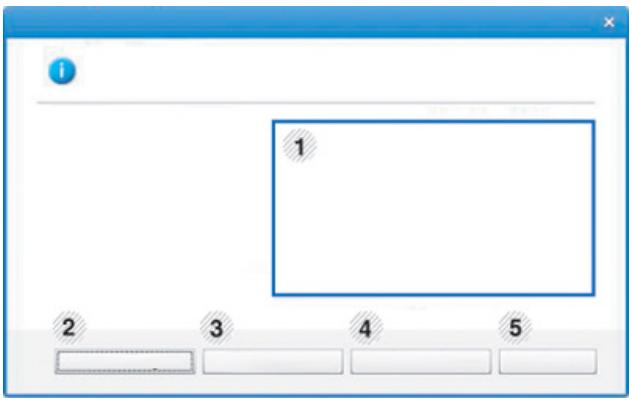
Samsung-Druckerstatus verwenden
| 1 | Toner-Füllstand | Sie können feststellen, wie viel Toner noch in jeder Tonerkartusche enthalten ist. Je nach verwendetem Gerät können das in der obigen Abbildung gezeigte Gerät sowie die Anzahl der Tonerkartuschen bei Ihnen unterschiedlich sein. Bei einigen Geräten ist diese Funktion nicht verfügbar. |
| 2 | Option | Hier können Sie druckauftragsspezifische Einstellungen für Meldungen festlegen. |
| 3 | Material bestellen | Sie können Ersatztonerkartuschen online bestellen. |
| 4 | Benutzerhandbuch | Sie können die Benutzerhandbuch online anziegen. |
| Wenn Sie bei Auftreten eines Fehlers auf diese Schaltfläche klichen, wird die Problemlösung geöffnet. Sie können den Abschnitt zur Problemlösung im Benutzerhandbuch direkt öffnen. | ||
| 5 | Schließen | Schließt das Fenster. |
Den Linux Unified Driver Configurator verwenden
Der Unified Driver Configurator ist ein Tool, das primär zur Konfiguration von Geräteinheiten dient. Sie müssen Unified Linux Driver installieren, um Unified Driver Configurator verwenden zu können (siehe „Installation unter Linux" auf Seite 162).
Nach der Installation des Treibers auf Ihrm Linux-System wird das Unified Driver Configurator-Symbol automatisch auf dem Desktop erstellt.
Unified Driver Configurator öffnen
1 Doppelklicken Sie auf dem Desktop auf den Unified Driver Configurator.
Sie können auch auf das Symbol des Menüs Startup klichen und Samsung Unified Driver > Unified Driver Configurator auswahlen.
2 Klichen Sie auf der linken Seite jeweils auf die betreffende Schaltfläche, um zum entsprechenden Konfigurationsdialogfeld zu wechseln.
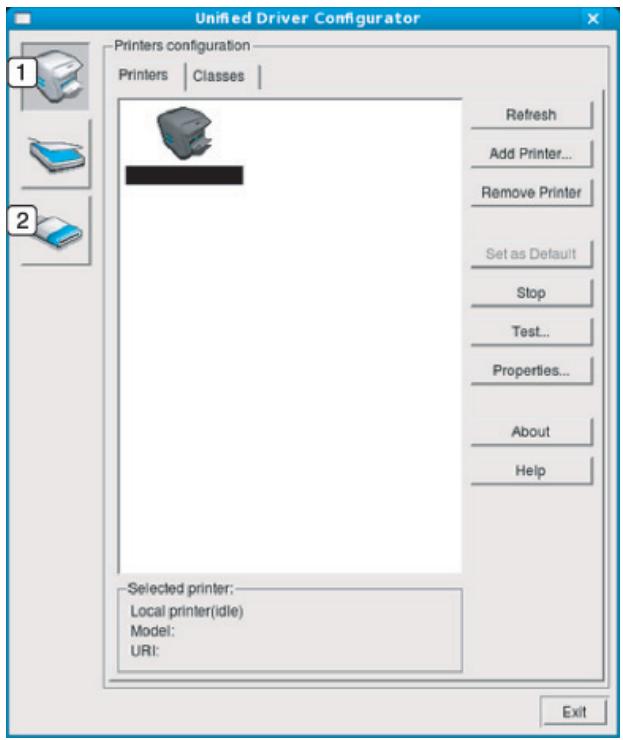
1 Printer Configuration
2 Port Configuration

Um die Online-Hilfe zu nutzen, klichen Sie im Fenster auf Help oder auf die Schaltfläche ?

Nachdem Sie die Konfigurationen geändert haben, klichen Sie auf Exit, um Unified Driver Configurator zu schreiben.
Den Linux Unified Driver Configurator verwenden
Druckerkconfiguration (Printers Configuration)
Printers configuration verfügbar über zwei Registerkarten: Printers und Classes.
Registerkarte Printers
Um die aktuelle Gerätekonfiguration im System anzuzeigen, klichen Sie auf der linken Seite des Dialogfelds Unified Driver Configurator auf die Schaltfläche mit dem Druckersymbol.
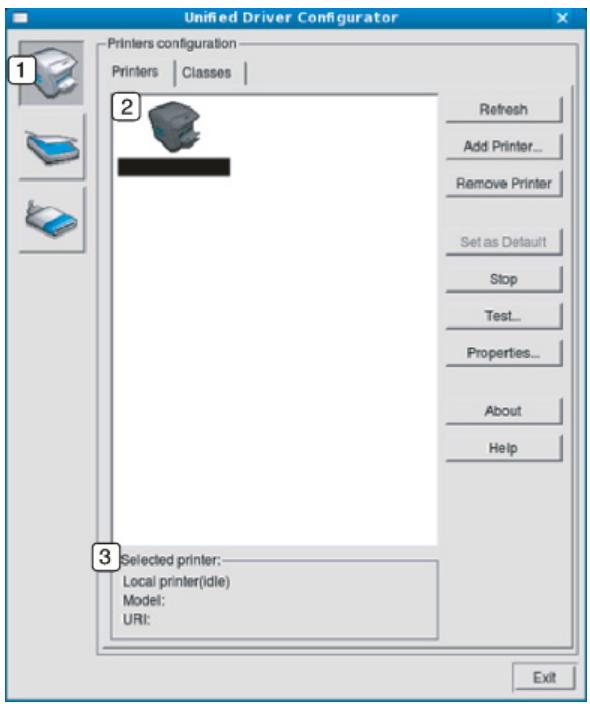
| 1 | Wechselt zur Printers configuration. |
| 2 | Zeigt alle installierten Geräte an. |
| 3 | Zeigt den Status, den Modellnamen und den URL des Geräts an. |
Nachfolgend sind die Schaltflächen zur Steuerung des Druckers aufgeführrt:
- Refresh: Aktualisiert die Liste der verfügbaren Geräte.
- Add Printer: Ermöglicht Ihnen, ein neues Gerät hinzuzufugen.
- Remove Printer: Entfernt das ausgewählte Gerät.
- Set as Default: Legt das aktuell ausgewählte Gerät als Standarddrucker fest.
- Stop/Start: Stoppt/startet das Gerät.
- Test: Ermöglicht Ihnen, eine Testseite zu drucken, um die ordnungsgemäße Funktionseweise des Geräts zu überprüfen.
Properties: Ermöglichtlichen, die Druckereigenschaften anzuzeigen und zu ändern.
Den Linux Unified Driver Configurator verwenden
Registerkarte Classes
Auf der Registerkarte „Classes“ wird eine Liste der verfügbaren Geräteklassen angezeigt.
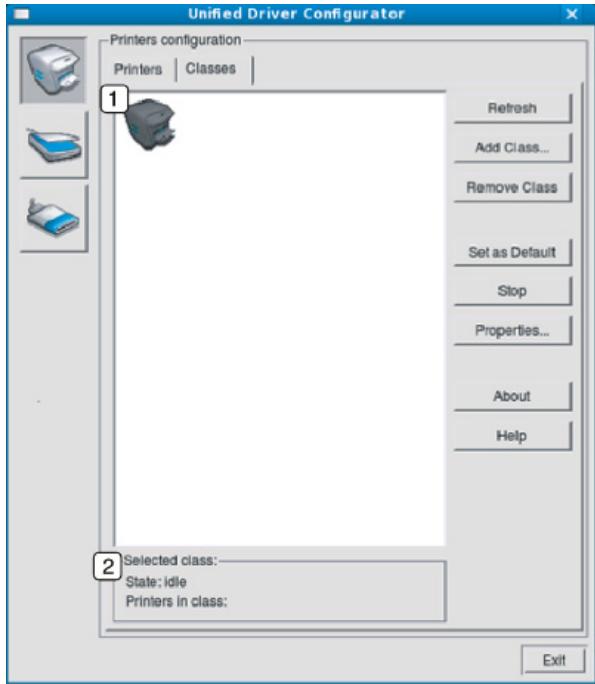
| 1 | Zeigt alle Geräteklassen an. |
| 2 | Zeigt den Status der Klasse und die Anzahl der Geräte in der Klasse an. |
- Refresh: Aktualisiert die Klassenliste.
- Add Class: Fugt eine neue Geräteklasse hinzu.
- Remove Class: Entfernt die ausgewählte Geräteklasse.
Ports configuration
In diesen Fenster können Sie die Liste der verfügbaren Anschlüsse anzeigen, den Status der einzelnen Anschlüsse prufen und einen im aktiven Status belegten Anschluss freigegeben, wenn der Auftrag aus irgendem Grund beendet wurde.
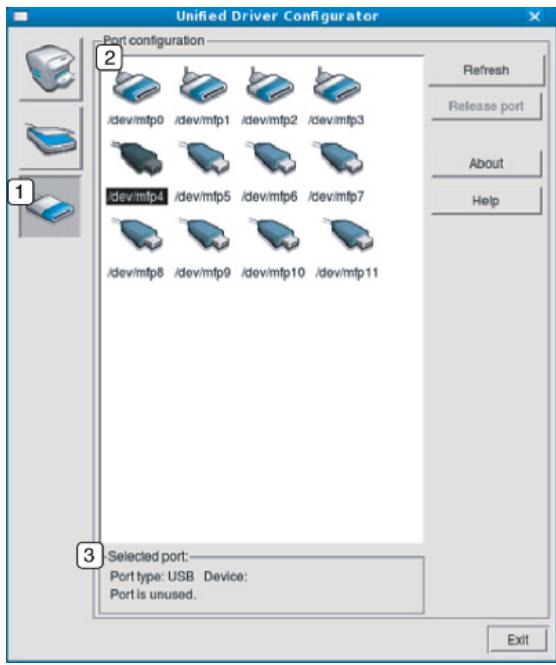
| 1 | Wechselt zu Ports configuration. |
| 2 | Zeigt alle verfügbaren Anschlüsse an. |
| 3 | Zeigt den Anschlusstyp, das angeschlossene Gerät und den Status an. |
- Refresh: Aktualisiert die Liste der verfügbaren Anschlüsse.
- Release port: Gibt den ausgewählten Anschluss frei.
6. Problemlösung
In diesen Kapitel finden Sie Hinweise und Informationen dazu, welche Maßnahmen Sie bei Fehlern oder Problemen ergreifen können.
Probleme mit dem Papiereinzug 307
Probleme mit der Stromversorgung und den Kabelanschlüssen 308
- Druckerprobleme 309
Problème mit der Druckqualität 314
Probleme beim Kopieren 322
Probleme beim Scannen 324
- Faxprobleme 326
- Betriebssystem-Probleme 328

Bei Fehlern und Problemen hinsichtlich Installation und Einstellungen von Software für Dahtlosnetzwerke siehe den Abschnitt Problemlösung im Kapitel zu Drahtlosnetzwerk-Einstellungen (siehe „Problemlösung" auf Seite 205).
Probleme mit dem Papiereinzug
| Zustand | Lösungsvorschläge |
| Papierstau beim Drucken. | Beseitigen Sie den Papierstau. |
| Die Seiten haften aneinander. | Überprüfen Sie die maximale Kapazität des Fachs.Vergewissern Sie sich, dass Sie den richtigen Papiertype verwenden.Nehmen Sie das Papier aus dem Papierfach hereaus, biegen Sie den Stapel und fächern Sieihn auf.Das Zusammenhaften von Papier kann auch auf eine hohe Luftfeuchtigkeit zurückzuführen sein. |
| Es werden mehrere Seiten gleichzeitig eingezogen. | Der Stapel im Papierfach enthalt möglicherweise blätter verschiedener Papiersorten. Legen Sie nur Papier desselben Typs, Formats und Gewichts ein. |
| Das Papier wird nicht in das Geräteingeizogen. | Entfernen Sie alle Hindernisse aus dem Geräteinneren.Das Papier wurde nicht richtig eingelegt. Nehmen Sie das Papier aus dem Papiereinzug und legen Sie es richtig ein.Es befindet sich zu viel Papier im Papierfach. Entfernen Sie überschüssiges Papier aus dem Papierfach.Das Papier ist zu dick. Verwenden Sie nur Papier, das den genannten Spezifikationen entspricht. |
| Es kommt ständig zu Papierstaus. | Es befindet sich zu viel Papier im Papierfach. Entfernen Sie überschüssiges Papier aus dem Papierfach.Verwenden Sie zum Drucken auf speziellen Druckmaterialien den manuellen Papiereinzug.Sie verwenden einen ungeeigneten Papiotyp. Verwenden Sie nur Papier, das den genannten Spezifikationen entspricht.Im Gerät haben sich zu weitere Rückstände angesammelt. Öffnen Sie die Frontabdeckung und entfernen Sie jegliche Rückstände. |
Probleme mit der Stromversorgung und den Kabelanschlüssen
| Zustand | Lösungsvorschläge |
| Das Gerät wird nicht mit Strom versorgt oder das Verbindungskabel zwischen Computer und Drucker ist nicht richtig angeschlossen. | Erst das Gerät am Stromversorgungsznetz anschließen. Verfügt Ihr Gerät auf dem Bedienfeld über eine (Ein/Aus /Aufwachen)-Taste, dann drücken Sie sie.Ziehen Sie das Gerätekabel ab und schreiben Sie es wieder an. |
| Zustand | Mögliche Ursache | Lösungsvorschläge |
| Das Gerät druckt nicht. | Das Gerät wird nicht mit Strom versorgt. | Erst das Gerät am Stromversorgungsnetz anschließen. Verfügt Ihr Gerät auf dem Bedienfeld über eine (Ein/Aus/Aufwachen)-Taste, dann drucken Sie sie. |
| Das Gerät wurde nicht als Standardgerät ausgewählt. | Wahlen Sie Ihr Gerät unter Windows als Standardgerät aus. | |
| Überprüfen Sie das Gerät auf folgende Probleme:Die Abdeckung ist nicht geschlossen. Schließen Sie die Abdeckung.Es ist ein Papierstau aufgetreten. Beseitigen Sie den Papierstau (siehe „Beseitigen von Papierstaus" auf Seite 112).Es ist kein Papier eingelegt. Legen Sie Papier ein (siehe „Einlagen von Papier in das Papierfach" auf Seite 47).Es befindet sich keine Tonerkartusche im Gerät. Installieren Sie die Tonerkartusche (siehe „Ersetzen der Tonerkartusche" auf Seite 91).Darauf achten, dass die Schutzhülle und Folien von der Tonerkartusche entfernt sind (siehe „Ersetzen der Tonerkartusche" auf Seite 91).Wenn ein Systemfehler auftritt, wenden Sie sich an ihren Kundendienst. | ||
| Das Verbindungskabel zwischen Computer und Drucker ist nicht richtig angeschlossen. | Ziehen Sie das Gerätekabel ab und schreiben Sie es wieder an (siehe „Rückansicht" auf Seite 26). | |
| Das Verbindungskabel zwischen Computer und Drucker ist defekt. | Wenn möglich, schreiben Sie das Kabel zur Überprüfung an einen anderen Computer an und drucken Sie einen Druckauftrag. Sie konnen auch ein anderes Gerätekabel verwenden. | |
| Die Anschluss-Einstellung ist falsch. | Überprüfen Sie in den Windows-Druckereinstellungen, ob der Druckauftrag an den wichtigen Port gesendet wurde. Wenn der Computer mehr als einen Port hat, stellen Sie sicher, dass das Gerät an den wichtigen Port angeschlossen ist. | |
| Das Gerät druckt nicht. | Das Gerät ist möglicherweise falsch konfiguriert. | Prüfen Sie die Druckeinstellungen, um sicherzustellen, dass alle Druckeinstellungen richtig sind. |
| Der Druckertreiber ist möglicherweise falsch installiert. | Den Gerätetreiber deinstallieren und dann erneut installieren. | |
| Das Gerät Funktioniert nicht richtig. | Überprüfen Sie die Meldung auf dem Display des Bedienfels, um festzustellen, ob das Gerät einen Systemfehler anziegt. Wenden Sie sich an den Kundendienst. | |
| Die Dokumentgroße ist so groß, dass der Festplattenspeicher im Computer für den Druckauftrag nicht ausrecht. | Sorgen Sie für mehr freien Speicherplatz und drucken Sie das Dokument erneut. | |
| Das Ausgabefach ist voll | Wird das Papier aus dem Ausgabefach genommen, setzt das Gerät den Druckvorgang fort. | |
| Das Gerät wählt Druckmaterial im falschen Papiereinzug. | Die in den Druckeinstellungen ausgewählte Papieroption ist möglicherweise falsch. | Bei vielen Anwendungen befindet sich die Auswahl der Papierzufahr auf der Registerkarte Papier in den Druckeinstellungen (siehe „Öffnen des Fensters Druckeinstellungen" auf Seite 61). Wahlen Sie den richtigen Papiereinzug aus. Weitere Informationen finden Sie auf dem Hilbebildschirm des Druckertreibers (siehe „Hilfe verwenden" auf Seite 62). |
| Der Druckauftrag wird extrem langsam gedruckt. | Der Druckauftrag ist sehr komplex. | Vereinfachen Sie das Seitenlayout oder ändern Sie die Einstellungen für die Druckqualität. |
Druckerprobleme
| Zustand | Mögliche Ursache | Lösungsvorschläge |
| Die ausgedruckte Seite ist halb leer. | Die Einstellung der Seitenausrichtung ist falsch. | Ändern Sie die Seitenausrichtung in Ihrer Anwendung (siehe „Öffnen des Fensters Druckeinstellungen“ auf Seite 61). Weitere Informationen finden Sie auf dem Hilfebildschirm des Druckertreibers (siehe „Hilfe verwenden“ auf Seite 62). |
| Das Papierformat stimmt nicht mit der entsprechenden Softwareinstallung überein. | Vergewissem Sie sich, dass das Papierformat in den Druckertreibereinstellungen mit dem Papier im Papierfach übereinstimmt. Oder vergewissem Sie sich, dass die Einstellung für das Papierformat im Druckertreiber mit der verwendeten Papierausswahl im Anwendungsprogramm übereinstimmt (siehe „Öffnen des Fensters Druckeinstellungen“ auf Seite 61). | |
| Das Gerät druckt, aber der Text ist falsch, unverständlich oder unvollständig. | Das Gerätekabel ist locker oder defekt. | Ziehen Sie das Gerätekabel ab und schließen Sie es wieder an. Versuchen Sie, einen Druckauftrag zu drucken, den Sie bereits erfolgreich gedruckt haben. Wenn möglich, schreiben Sie das Kabel und das Gerät an einen anderen Computer an, von dem Sie wissen, dass er Funktioniert, und drucken Sie einen Druckauftrag. Versuchen Sie es schließlich mit einem neuen Gerätekabel. |
| Sie haben den falschen Druckertreiber ausgewähl. | Überprüfen Sie in der betreffenden Anwendung das Menu zur Druckerauswahl, um sicherzustellen, dass Ihr Gerät ausgewähl ist. | |
| Die Softwareanwendung Funktioniert nicht richtig. | Versuchen Sie, aus einer anderen Anwendung einen Druckauftrag zu drucken. | |
| Das Betriebssystem Funktioniert nicht richtig. | Beenden Sie Windows und starten Sie ihren Computer neu. Schalten Sie das Gerät aus und wieder ein. | |
| Seiten werden gedruckt, sind jedoch weil. | Die Tonerkartusche ist schadhaft oder leer. | Verteilen Sie gegebenenfalls den Toner. Ersetzen Sie bei Bedarf die Tonerkartusche. • Siehe „Verteilen des Toners“ auf Seite 89. • Siehe „Ersetzen der Tonerkartusche“ auf Seite 91. |
| Die Datei hat leere Seiten. | Überprüfen Sie die Datei, um sicher zu sein, dass sie keine leeren Seiten enthalt. | |
| Bestimmte Teile wie Steuerung oder Platine können schadhaft sein. | Wenden Sie sich an den Kundendienst. | |
| Das Gerät druckt PDF-Dateien nicht richtig. Bei Grafiken, Text oder Illustrationen fehlen einzelste Teile. | Inkompatibilität zwischen der PDF-Datei und den Acrobat-Produkten. | Speichern Sie die PDF-Datei als Bild und versuchen Sie es erneut. Aktivieren Sie Als Bild ducken in den Acrobat-Druckfunktionen. Wenn Sie eine PDF-Datei als Bild ducken, verlängert sich dadurch die Druckzeit. |
| Die Druckqualität von Fotos ist unbefriedigend. Bilder erschinen unscharf. | Die Auflösung der Fotos ist sehr niedrig. | Verringern Sie die Fotogröße. Wenn Sie Fotos in der Softwareanwendung vergrößern, verringgert sich die Auflösung. |
| Vor dem Druck entweicht in der Höhe des Ausgabefachs Dampf aus dem Gerät. | Bei Verwendung von feuchtem Papier kann es während des Drucks zu Dampfbildung kommt. | Dies ist kein Problem. Setzen Sie den Druck einfach fort. |
Druckerprobleme
| Zustand | Mögliche Ursache | Lösungsvorschläge |
| Das Gerät druckt kein Papier mit einem Sonderformat wie z. B. Rechnungsvorldrucke. | Papierformat und Papierformateinstellung stimmen nicht überein. | Stellen Sie das richtige Papierformat ein unter Benutzereigenes Format auf der Registerkarte Papier unter Druckeinstellungen (siehe „Öffnen des Fensters Druckeinstellungen“ auf Seite 61). |
| Der ausgedruckte Rechnungsvorldruck ist möglich. | Die Papiertypeinstellung stimmt nicht überein. | Ändern Sie die Druckeroption und wiederholen Sie den Vorgang. Klichen Sie in den Druckeinstellungen auf die Registerkarte Papier und wahren Sie für den Typ Dickes Papier (siehe „Öffnen des Fensters Druckeinstellungen“ auf Seite 61). |
Probleme mit der Druckqualität
Wenn der Innenraum des Geräts verschmutzt ist oder das Papier nicht
richtig einlegegt wurde, führt dies möglicherweise zu einer
Verschlechterung der Druckqualität. In der Tabelle unten finden Sie
Hinweise zur Beseitigung theses Problems.
| Zustand | Lösungsvorschläge |
| Zu heller oder blasser Druck | ·Wenn vertikale weißige Striche oder blasse Bereiche auf der Seite erschinen, ist nur noch weniger Toner in der Kartusche. Installieren Sie eine neue Tonerkartusche (siehe „Ersetzen der Tonerkartusche“ auf Seite 91). ·Wenn nach wie vor vertikale weißige Striche oder blasse Bereiche auf der Seite erschinen, obwohl das Gerät genug Toner hat, öffnen und schreiben Sie 3 bis 4 mal die Frontür (siehe „Übersicht über das Gerät“ auf Seite 23). ·Das Papier ist möglicherweise ungeeignet, z. B. zu feucht oder zu rauh. ·Wenn die ganze Seite zu hell ist, wurde eine zu niedrige Druckauflösung gewählt oder der Tonersparmodus ist aktiviert. Passen Sie die Druckauflösung an und schalten Sie den Tonersparmodus aus. Weitere Informationen finden Sie auf dem Hilfebildschirm des Druckertreibers. ·Eine Kombination von blassen und verschmierten Bereichen weist daraufhin, dass die Tonerkartusche gereinigt werden muss. Reinigen Sie den Innena rum des Geräts (siehe „Reinigen des Gerätes“ auf Seite 99). ·Die Oberfläche der LSU-Komponente im Innena rum des Geräts kann verschmutzt sein. Reinigen Sie den Innena rum des Geräts (siehe „Reinigen des Gerätes“ auf Seite 99). Falls das Problem weiterhin besteht, wenden Sie sich an einen Kundendienstmitarbeiter. |
| Die obere Häufe des Papiers ist heller bedruckt als das restliche Papier | Mölicherweise kann der Toner auf dieser speziellen Papierart nicht fixiert werden. ·Ändern Sie die Druckeroption und wiederholen Sie den Vorgang. Öffnen Sie Druckeinstellungen, klichen Sie auf die Registerkarte Papier und stellen Sie den Papiertype Recycleit ein (siehe „Öffnen des Fensters Druckeinstellungen“ auf Seite 61). |
Probleme mit der Druckqualität
| Zustand | Lösungsvorschläge |
| Tonerflecken | Das Papier ist möglicherweise ungeeignet, z. B. zu feucht oder zu rauh.Die Übertragungswalze ist schmutzig. Reinigen Sie den Innenraum des Geräts (siehe „Reinigen des Gerätes“ auf Seite 99).Der Papiertransportweg muss gereinigt werden. Wenden Sie sich an den Kundendienst (siehe „Reinigen des Gerätes“ auf Seite 99). |
| Aussetzer | Wenn die Seite runde Flecken enthalt, auf denen weniger oder gar kein Toner haftet:Ein einzeln Blatt Papier ist eventuell schadhaft. Wiederholen Sie den Druckauftrag.Der Feuchtigkeitsgehalt des Papiers ist ungleichmäßig, oder das Papier weist feuchte Flecken auf. Verwenden Sie eine andere Papiermarke.Das verwendete Papier ist schadhaft. Bei der Papierherstellung konnen Fehler vorkommen, sodass manche Bereiche keinen Toner annehmen. Verwenden Sie eine andere Papiermarke oder einen anderen Papiertype.Andern Sie die Druckeroption und wiederholen Sie den Vorgang. Klichen Sie in den Druckeinstellungen auf die Registerkarte Papier und wahren Sie für den Typ Dickes Papier (siehe „Öffnen des Fensters Druckeinstellungen“ auf Seite 61).Falls das Problem weiterhin besteht, wenden Sie sich an einen Kundendienstmitarbeiter. |
| Weiße Flecken | Auf dem Blatt befinden sich weiß Flecken:Das Papier ist zu rau, und es gelangen很多事情 Schmutzpartikel vom Papier auf die innen liegenden Teile des Geräts. Daher kann die Übertragungsrolle verschmutzt sein. Reinigen Sie den Innenraum des Geräts (siehe „Reinigen des Gerätes“ auf Seite 99).Der Papiertransportweg muss gereinigt werden. Reinigen Sie den Innenraum des Geräts (siehe „Reinigen des Gerätes“ auf Seite 99).Falls das Problem weiterhin besteht, wenden Sie sich an einen Kundendienstmitarbeiter. |
Probleme mit der Druckqualität
| Zustand | Lösungsvorschläge |
| Vertikale Streifen | Wenn schwarze vertikale Streifen auf der Seite erschieren:Die Oberfläche (Trommel) der Bildgebungseinheit im Gerät wurde wahrscheinlich zerkratzt. Entfernen Sie die Bildeinheit und setzen Sie eine neue ein (siehe „Austauschen der Bildeinheit“ auf Seite 95).Wenn weiß vertikale Streifen auf der Seite erschieren:Die Oberfläche der LSU-Komponente im Innenraum des Geräts kann verschmutzt sein. Reinigen Sie den Innenraum des Geräts (siehe „Reinigen des Gerätes“ auf Seite 99). Falls das Problem weiterhin besteht, wenden Sie sich an einen Kundendienstmitarbeiter. |
| Schwarzer oder farbiger Hintergrund | Gehen Sie folgendermaßen vor, wenn im Hintergrund Schatten auftreten:Verwenden Sie leichteres Papier.Überprüfen Sie die Umgebungsbedingungen: Eine sehr trockene Umgebung oder extrem hohe Luftfeuchtigkeit (über 80 % relative Luftfeuchtigkeit) konnen zu grauem Hintergrund führen.Entfernen Sie die Bildeinheit und setzen Sie eine neue ein (siehe „Austauschen der Bildeinheit“ auf Seite 95).Den Toner gründlich neu vertellen (siehe „Verteilen des Toners“ auf Seite 89). |
| Tonerschmierer | Reinigen Sie den Innenraum des Geräts (siehe „Reinigen des Gerätes“ auf Seite 99).Überprüfen Sie Art und Qualität des Papiers.Entfernen Sie die Bildeinheit und setzen Sie eine neue ein (siehe „Austauschen der Bildeinheit“ auf Seite 95). |
Probleme mit der Druckqualität
| Zustand | Lösungsvorschläge |
| Vertikale, wiederholt auftretende Defekte | Wenn wiederholt Flecken auf der bedruckten Seite in gleichmäßigen Abständenden erschieren:Die Bildgebungseinheit ist möglicherweise beschädigt. Wenn das Problem nicht beseitigt ist, entfern den Sie die Bildeinheit und installmenten eine neue (siehe „Austauschen der Bildeinheit" auf Seite 95).Teile im Inneren des Geräts sind mit Toner verunreinigt. Wenn die Defekte auf der Rückseite des Blattes auftreten, erledigt sich das Problem wahrscheinlich nach einigen weiteren Seiten von selbst.Die Fixiereinheit ist möglicherweise beschädigt. Wenden Sie sich an den Kundendienst. |
| Tonerflecken im Hintergrund | Tonerflecken im Hintergrund sind auf Toner zurückzuführen, der auf der gedruckten Seite verstreut ist.Das Papier ist möglicherweise zu feucht. Versuchen Sie es mit einem anderen Papierstapel. Öffnen Sie Papierpakete erst dann, wenn Sie sie benutzen, damit das Papier nicht zu viel Feuchtigkeit aufnimmt.Wenn die Tonerflecken beim Bedrucken von Umschlagen auftreten,ändern Sie das Layout, um zu vermeiden, dass über Flächen gedruckt wird, auf deren Rückseite Nähte überlappen. Das Drucken auf Nahtstellen kann Probleme hervorrufen. Oder wählten Sie Dickes Papier im Fenster Druckeinstellungen (siehe „Öffnen des Fensters Druckeinstellungen" auf Seite 61).Wenn die Tonerflecken auf der gesamtten Oberfläche einer bedruckten Seite auftreten,ändern Sie die Druckerauflösung in der Anwendungssoftware oder in den Druckeinstellungen (siehe „Öffnen des Fensters Druckeinstellungen" auf Seite 61). Vergewissern Sie sich, dass die richtige Papierart ausgewählt wurde. Beispiel: Ist Dickeres Papier eingestellt, obwohl tatsächlich Normalpapier benutzt wird, kann ein Überladen geschehen, was eine schlechte Druckqualität verursichen kann.Bevor Sie eine neue Tonerkartusche benutzen, sorgen Sie zunachst davon, dass der Toner darin gut verteilt wird (siehe „Verteilen des Toners" auf Seite 89). |
Probleme mit der Druckqualität
| Zustand | Lösungsvorschläge |
| Um fett gedruckte Zeichen oder Bilder herum befinden sich Tonerpartikel | Möglicherweise kann der Toner auf dieser speziellen Papierart nicht fixiert werden.Ändern Sie die Druckeroption und wiederholen Sie den Vorgang. Öffnen Sie Druckeinstellungen, klichen Sie auf die Registerkarte Papier und stellen Sie den Papiertype Recyclet ein (siehe „Öffnen des Fensters Druckeinstellungen“ auf Seite 61).Vergewissem Sie sich, dass die richtige Papierart ausgewählt wurde. Beispiel: Ist Dickeres Papier eingestellt, obwohl tatsächlich Normalpapier benutzt wird, kann ein Überladen geschehen, was eine schlechte Druckqualität verursachen kann. |
| Deformierte Zeichen | Wenn Zeichen nicht richtig geformt oder weilig erscheinen, ist das Papier möglichereise zu glatt. Verwenden Sie ein anderes Papier. |
| Verzerrte Seiten | Vergewissem Sie sich, dass das Papier richtig einlegegt wurde.Überprüfen Sie Art und Qualität des Papiers.Achten Sie darauf, dass die Papierführungen wededer zu fest noch zu locker am Papierstapel anliegen. |
Probleme mit der Druckqualität
| Zustand | Lösungsvorschläge |
| Gewellte oder gewöblte Seiten | · Vergewissern Sie sich, dass das Papier richtig einlegegt wurde. · Überprüfen Sie Art und Qualität des Papiers. Hohe Temperatur und hohe Feuchtigkeit können dazu führen, dass sich das Papier wellt. · Drehen Sie den Stapel im Papierfach um. Drehen Sie das Papier zudem im Papierfach um 180°. |
| Papier zerknittert oder gefaltet | · Vergewissern Sie sich, dass das Papier richtig einlegegt wurde. · Überprüfen Sie Art und Qualität des Papiers. · Drehen Sie den Stapel im Papierfach um. Drehen Sie das Papier zudem im Papierfach um 180°. |
| Rückseite des Ausdrucks ist verschmutzt | · Prüfen Sie, ob Toner auslauft. Reinigen Sie den Innenraum des Geräts (siehe „Reinigen des Gerätes“ auf Seite 99). |
Probleme mit der Druckqualität
| Zustand | Lösungsvorschläge |
| Einfarbige oder schwarze Seiten | Die Bildgebungseinheit ist möglicherweise nicht korrekt installiert. Nehmen Sie die Bildgebungseinheit aus dem Gerät und setzen Sie sie wieder ein.Die Bildgebungseinheit ist möglicherweise defekt. Entfern den Sie die Bildeinheit und setzen Sie eine neue ein (siehe „Austauschen der Bildeinheit" auf Seite 95).Das Gerät ist reparaturbedürftig. Wenden Sie sich an den Kundendienst. |
| Ausgelaufener Toner | Reinigen Sie den Innenraum des Geräts (siehe „Reinigen des Gerätes" auf Seite 99).Überprüfen Sie Art und Qualität des Papiers.Entfern den Sie die Bildeinheit und setzen Sie dann eine neue ein (siehe „Ersetzen der Tonerkartusche" auf Seite 91).Falls das Problem weiterhin besteht, ist das Gerät reparaturbedürftig. Wenden Sie sich an den Kundendienst. |
| Unvollständige Zeichen | Unvollständige Zeichen, d. h. weiß Bereiche innerhalb von Zeichen, die schwarz sein sollenen:Sie drucken möglicherweise auf die falsche Seite des Papiers. Nehmen Sie das Papier aus dem Einzug und drehen Sie es um.Das Papier entspricht nicht den Vorgaben. |
Probleme mit der Druckqualität
| Zustand | Lösungsvorschläge |
| Horizontale Streifen | Wenn horizontale schwarze Streifen oder Schmierer erschieren:Die Bildgebungseinheit ist möglicherweise nicht ordnungsgemäß installiert. Nehmen Sie die Bildgebungseinheit aus dem Gerät und setzen Sie sie wieder ein.Die Bildgebungseinheit ist möglicherweise defekt. Entfernen Sie die Bildeinheit und setzen Sie eine neue ein (siehe „Austauschen der Bildeinheit" auf Seite 95).Falls das Problem weiterhin besteht, ist das Gerät wahrscheinlich reparaturbedürftig. Wenden Sie sich an den Kundendienst. |
| Gewellte Seiten | Wenn bedruckte Seiten wellig sind oder Papier nicht in das Gerät eingezogen wird:Drehen Sie den Stapel im Papierfach um. Drehen Sie das Papier zudem im Papierfach um 180°.Andern Sie die Druckereinstellung hinsichtlich des verwendenten Papiers und wiederholen Sie den Vorgang. Klichen Sie in den Druckeinstellungen auf die Registerkarte Papier und wahren Sie für den Typ Düness Papier (siehe „Öffnen des Fensters Druckeinstellungen" auf Seite 61). |
| Auf einigen aufeinander folgenden Seiten ist mehrfach ein unbekannten Bild zu sehenAusgelaufener TonerSchwaches Druckbild oder Verunreinigungen | Sie verwenden Ihr Gerät in einer Umgebung, die 1000 Meter oderHigher über dem Meeresspiegel liegt. Die große Höhe kann sich auf die Druckqualität auswirken (ausgelaufener Toner oder schwacher Druck). Nehmen Sie die richtige Höheneinstellung an Ihr Gemärzt vor (siehe „Höhenanpassung" auf Seite 239). |
Probleme beim Kopieren
| Zustand | Lösungsvorschläge |
| Die Kopien sind zu hell oder zu dunkel. | Erhöhen oder verringern Sie mit der Einstellung für Helligkeit die Hintergrunddeigenschaften bei den Kopien (siehe „Ändern der Einstellungen für einzelne Kopien“ auf Seite 65). |
| Schmierflecken, Linien, Tonerflecken oder Punkte auf der Kopie. | Wenn sich die Verschmutzungen auf der Vorlage (Original) befinden, können Sie mit der Einstellung für Helligkeit die Hintergrunddeigenschaften bei den Kopien ändern.Die Hintergrundfarbe entfernen Sie, indem Sie in den Einstellungen für Kopieren den Hintergrund anpassen (siehe „Hintergr. anp.” auf Seite 220).Wenn die Vorlage nicht verschmutzt ist, reinigen Sie die Scaneinheit (siehe „Reinigen der Scaneinheit“ auf Seite 102). |
| Das Druckbild ist schrag verformt. | Achten Sie darauf, dass die Vorlage an der Passführung ausgerichtet ist.Die Übertragungswalze ist schmutzig. Reinigen Sie den Innenraum des Geräts (siehe „Reinigen des Gerätes“ auf Seite 99). |
| Es werden weiß Blätter ausgegeben. | Stellen Sie safer, dass das Original mit der bedruckten Seite nach unten auf dem Vorlagenglas oder mit der bedruckten Seite nach oben im Vorlageneinzug liegt.Falls das Problem weiterhin besteht, wenden Sie sich an einen Kundendienstmitarbeiter. |
| Das Druckbild留存 sich von der Kopie ab. | Ersetzen Sie das im Papierfach befindliche Papier durch Papier aus einem neuen Paket.In Gegen den mit hoher Luftfeuchtigkeit darf das Papier nicht über lange Zeit im Gerät bleiben. |
| Wiederholte Papierstaus beim Kopieren. | Lockern Sie den Papierstapel auf und drehen Sieihn im Papierfach um. Ersetzen Sie das Papier im Gerät durch neues Papier. Überprüfen Sie die Papierführungen und passen Sie sie bei Bedarf an.Vergewissem Sie sich, dass Sie Papier des richtigen Typs und Gewichts verwenden (siehe „Technische Daten der Druckmedien“ auf Seite 132).Prüfen Sie, ob nach einem Papierstau Kopierpapier oder Kopierpapierteile im Gerät geblieben sind. |
Probleme beim Kopieren
| Zustand | Lösungsvorschläge |
| Die Tonerkartusche ergibt weniger Kopien als erwartet. | Die Vorlagen enthalten Bilder, Farbblöcke oder Fettdruck. Dabei kann es sich beispisseweise um Formulare, Informationsschreiben, Bücher usw. handeln, für die mehr Toner bestehtigt wird. Beim Kopieren wurde möglicherweise die Scannerabdeckung offen gelassen. Schalten Sie das Gerät aus und wieder ein. |
Probleme beim Scannen
| Zustand | Lösungsvorschläge |
| Die Scaneinheit Funktioniert nicht. | · Vergewissern Sie sich, dass die zu scannende Vorlage mit der Oberseite nach unten auf dem Vorlagenglas bzw. mit der Oberseite nach oben im Vorlageneinzug liegt (siehe „Einlagen von Vorlagen“ auf Seite 55). · Es steht eventuell nicht genügend Speicher für die neue Vorlage zur Vergebung. Verwenden Sie die Vorschau-Scan-Funktion, um festzustellen, ob sie Funktioniert. Reduzieren Sie die Scanauflösung. · Überprüfen Sie, dass das Druckerkabel richtig angeschlossen ist. · Vergewissern Sie sich, dass das USB-Kabel nicht beschädigt ist. Tauschen Sie das Druckerkabel gegen ein Funktionierendes Kabel aus. Tauschen Sie ggf. das Druckerkabel aus. · Prufen Sie, ob die Scaneinheit richtig konfiguriert ist. Prufen Sie die Scaneinstellung in Easy Document Creator oder in der gewünschten Anwendung, um sicher zu sein, dass der Scanauftrag an den richtig Anschluss (z. B. USB001) gesendet wird. |
| Der Scanvorgang dauert sehr lange. | · Prufen Sie, ob das Gerät gerade eingehende Daten ausdruckt. Wenn dies der Fall ist, scannen Sie die Vorlage, wenn das Gerät die eingehenden Daten gedruckt hat. · Grafiken werden langsamer gescannot als Text. |
Probleme beim Scannen
| Zustand | Lösungsvorschläge |
| Auf dem Computerbildschirm wird eine Meldung eingebrendet, die in etwa wie folgt lautet: · Das Gerät kann nicht in den gewünschten Hardware-Modus wechseln. · Der Anschluss wird von einem anderen Programm verwendet. · Port deaktiviert. · Scanner empfängt oder druckt fremde Daten. Nach Abschluss des aktuellen Auftrags erneut versuchen. · Ungültige Zugriffsnummer. · Scanvorgang fehlgeschlagen. | · Es wird gerade ein Kopier- oder Druckauftrag ausgeführrt. Wiederholen Sie den Auftrag, wenn dieser Auftrag beendet ist. · Der ausgewählte Anschluss ist derzeit belegt. Starten Sie den Computer neu und versuchen Sie es noch einmal. · Das Druckerkabel wurde möglicherweise nicht richtig angeschlossen oder das Gerät ist nicht eingeschaltet. · Der Scannertreiber ist nicht installiert oder die Betriebsumgebung ist nicht richtig eingerichtet. · Vergewissemeln Sie sich, dass das Gerät richtig angeschlossen und eingeschaltet ist. Starten Sie anschließend ihren Computer neu. · Das USB-Kabel wurde möglicherweise nicht richtig angeschlossen oder das Gerät ist nicht eingeschaltet. |
| Ihr Gerät faktioniert nicht, das Display ist leer oder die Tasten faktionieren nicht. | Ziehen Sie das Netzkabel ab und steken Sie es wieder ein.Vergewissem Sie sich, dass die Steckdose mit Strom versorgt wird.Vergewissem Sie sich, dass das Gerät eingeschaltet ist. |
| Kein Währton. | Vergewissem Sie sich, dass die Telefonleitung richtig angeschlossen ist (siehe „Rückansicht“ auf Seite 26).Prüfen Sie die Telefonanschlussdose in der Wand, indem Sie ein anderes Telefon anschließen. |
| GespeicherteTelefonnummern werden nicht richtig gewählt. | Prüfen Sie, ob die Nummern richtig eingebehen wurden. Überprüfen Sie das, indem Sie die Adressen des Adressbuches drucken. |
| Die Vorlage wird nicht in das Gerät eingezogen. | Vergewissem Sie sich, dass das Papier keine Falten hat und korrekt eingelegt ist. Überprüfen Sie, dass die Vorlage das korrekte Format hat (nicht zu dick oder zu)dunn).Überzeugen Sie sich, dass der Vorlageneinzug fest geschlossen ist.Möglicherweise muss das Separationsgummi des Vorlageneinzugs ausgewechselt werden. Wenden Sie sich an den Kundendienst (siehe „Verfügbare Verschleitsteile“ auf Seite 86). |
| Faxnachrichten werden nicht automatisch empfangen. | Der Empfangsmodus solle auf Fax eingestellt sein (siehe „Ändern des Empfangsmodus“ auf Seite 277).Papier muss eingelegt sein (siehe „Technische Daten der Druckmedien“ auf Seite 132).Schauen Sie nach, ob auf dem Display eine Fehlermeldung angezeigt wird. Falls ja, beheben Sie das jeweilige Problem. |
| Das Gerät sendet nicht. | Vergewissem Sie sich, dass die Vorlage im Vorlageneinzug oder auf dem Vorlagenglas eingelegt ist.Vergewissem Sie sich, dass das Gerät, an das Sie eine Faxnachricht senden möchten, Ihr Fax empfangen kann. |
| Das empfangene Fax weist weiß Stellen auf oder es ist von schlechter Qualität. | Das Sendegerät faktioniert eventuell nicht fehlerfrei.Störungen in der Telefonleitung können ebenfalls Übertragungsfehler verursachen.Prüfen Sie Ihr eigenes Gerät, indem Sie etwas kopieren.Die Tonerkartusche hat ihre voraussichtliche Lebensdauer fast erreicht. Wechseln Sie die Tonerkartusche aus (siehe „Ersetzen der Tonerkartusche" auf Seite 91). |
| Auf einer eingehenden Faxnachricht errscheinenen Wörter in die Länge gezogen. | Im Sendegerät ist es kurzzeitig zu einem Vorlagenstau gekommen. |
| Auf ihren gesendeten Vorlagen erschreiben Streifen. | Überprüfen Sie ihre Scaneinheit auf Flecken und reinigen Sie sie (siehe „Reinigen der Scaneinheit" auf Seite 102). |
| Das Gerät wählt die angeforderte Nummer, stellt jedoch keine Verbindung zur Gegenstation her. | Die Gegenstelle ist eventuell ausgeschaltet, enthalt kein Papier mehr oder ist nicht empfangsbereit für eingehende Anrufe.Reden Sie mit dem Benutzer der Gegenstelle und bitten Sieihn, das Problem seinerseits zu losehen. |
| Faxe werden im Speicher nicht gespeichert. | Möglicherweise ist nicht genügdent Speicherplatz frei. Wenn im Display die Meldung über geringen Arbeitssspeicher angezeigt wird, löschen Sie alle nicht mehr benöttigten Faxe aus dem Arbeitssspeicher und versuchen Sie erneut, das Fax zu speichern.Wenden Sie sich an den Kundendienst. |
| Derunte Teil einer bzw.mehrerer Seiten bleibt weil, am oberen Seitenrand wird jeweils nur ein kleiner Teil der Daten gedruckt. | Möglicherweise haben Sie beim Einstellen der Benutzeroptionen das falsche Papierformat ausgewählt. Überprüfen Sie die Papiergröße und versuchen Sie es dann erneut. |
Betriebssystem-Probleme
Allgemeine Probleme unter Windows
| Zustand | Lösungsvorschläge |
| Während der Installation wird die Meldung „,Datei wird verwendet“ angezeigt. | Beenden Sie alle Anwendungen. Löschen Sie sãmtliche Software aus dem Startup-Ordner, und starten Sie Windows erneut. Installieren Sie den Druckertreiber neu. |
| Die Meldung „Allgemeine Schutzverletzung“, „BU Ausnahmebedingung“, „Spool 32“ oder „Der Vorgang ist nicht gestatteteinschweit. | Schließen Sie alle anderen Anwendungen, starten Sie Windows neu und versuchen Sie erneut zu drucken. |
| Die Meldungen „Druckvorgang fehlgeschlagen“ und „,Beim Drucken trat ein Zeitüberschreitungsfehler auf“ werden angezeigt. | These Meldungen werden u. U. während des Druckens angezeigt. Warten Sie, bis das Gerät den Druckvorgang abgeschlossen hat. Wenn die Meldung im Bereitschaftsmodus oder nach Abschluss des Druckvorgangs angezeigt wird, überprüfen Sie die Verbindung und/oder ob ein Fehler aufgetreten ist. |

Weitere Informationen zu Windows-Fehlermeldungen finden Sie im Microsoft Windows-Benutzerhandbuch aus dem Lieferumfang Ihr's Computers.
Betriebssystem-Probleme
Allgemeine Probleme unter Macintosh
| Zustand | Lösungsvorschläge |
| Das Gerät druckt PDF-Dateien nicht richtig. Bei Grafiken, Text oder Illustrationen fehlen eineige Teile. | Speichern Sie die PDF-Datei als Bild und versuchen Sie es erneut. Aktivieren Sie Als Bild ducken in den Acrobat-Druckfunktionen. |
| Wenn Sie eine PDF-Datei als Bild drucken, verlangert sich dadurch die Druckzeit. | |
| Einige Buchstaben werden beim Drucken eines Deckblatts nicht normal gezeigt. | Mac OS kann die Schrift während des Drucks des Deckblatts nicht erstellen. Englische Buchstaben und Zahlen werden auf dem Deckblatt normal angezeigt. |
| Beim Drucken eines Dokuments auf einem Macintosh mit Acrobat Reader 6.0 oder höher werden die Farben falsch gedruckt. | Passen Sie die Auflösung im Gerätetreiber an die Auflösung in Acrobat Reader an. |

Weitere Informationen zu Macintosh-Fehlermeldungen finden Sie im Macintosh-Benutzerhandbuch, das im Lieferumfang Ihres Computers enthalten ist.
Betriebssystem-Probleme
Allgemeine Probleme unter Linux
| Zustand | Lösungsvorschläge |
| Das Gerät druckt nicht. | Überprüfen Sie, ob der Druckertreiber installiert ist. Öffnen Sie Unified Driver Configurator und wechseln Sie im Fenster Printers configuration zur Registerkarte Printers, um die Liste der verfügbaren Geräte anzuzeigen. Vergewissem Sie sich, dass Ihr Gerät in der Liste enthalten ist. Ist dies nicht der Fall, öffnen Sie Add new printer wizard, um den Drucker einzurichten.Überprüfen Sie, ob der Drucker gestartet wurde. Öffnen Sie Printers configuration und wahren Sie in der Liste Ihr Gerät aus. Lesen Sie die Beschreibung im Bereich Selected printer. Wenn der Statusanzeige die Zeichenfolge Stopped enthalt, drücken Sie auf die Schaltfläche Start. Der Drucker musses jetzt ordnungsgemäß Funktionieren. Der Status „stopped“ wird bei Auftreten bestimmter Probleme beim Drucken aktiviert.Überprüfen Sie, ob in ihrer Anwendung eine spezielle Druckoption wie „-oraw“ vorhanden ist. Wenn „-oraw“ im Befehlszeilenparameter angegeben ist, entfern den Sie diese Option, um korrekt drucken zu konnen. Wären Sie für Gimp Frontend den Befehl „print“ -> „Setup printer“ aus, und bearbeiten Sie den Befehlszeilenparameter im Befehlseintrag. |
| Einige Farbbildern werden schwarz gedruckt. | Dies ist ein bekanter Fehler in Ghostscript (bis GNU Ghostscript Version 7.05), wenn der Basisfarbraum des Dokuments als Farbraum indiziert ist und über CIE-Farbraum umgewandelt wird. Da PostScript CIE-Farbraum als Color Matching System verwendet, sollen den Sie Ghostscript mindestens auf GNU Ghostscript Version 7.06 oder neuer aktualisieren. Die aktuelle Version von Ghostscript findsen Sie unter www.ghostscript.com. |
| Bei einigen Farbbildern entspricht die Farwiedergabe nicht den Erwartungen. | Dies ist ein bekanter Fehler in Ghostscript (bis GNU Ghostscript Version 7.xx), wenn der RGB-Farbraum des Bildes indiziert ist und in den CIE-Farbraum umgewandelt wird. Da PostScript den CIE-Farbraum als geräteunabhängiges System für die Farbanpassung verwendet, sollen den Sie Ghostscript mindestens auf GNU Ghostscript Version 8.xx oder neuer aktualisieren. Die aktuelle Version von Ghostscript findsen Sie unter www.ghostscript.com. |
| Das Gerät druckt keine ganzen Seiten, d. h., bei der Ausgabe wird jeweils nur eine halbe Seite bedruckt. | Dies ist ein bekantes Problem, das beim Verwenden von Farbruckern mit Ghostscript 8.51 oder niedriger unter der 64-Bit-Version von Linux auftritt und bei bugs.ghostscript.com als Ghostscript Bug 688252 gemeldet wird. Das Problem ist ab AFPL Ghostscript Version 8.52 gelöst. Laden Sie die aktuelle Version von AFPL Ghostscript unter http://sourceforge.net/projects/ghostscript/ herunter und installmentieren Sie sie, um das Problem zu begeben. |
Betriebssystem-Probleme
| Zustand | Lösungsvorschläge |
| Ich kann über das Gimp-Frontend nicht scannen. | Überprüfen Sie, ob im Menu „Acquire“ von Gimp Front-end die Option „Xsane:Device dialog.“ vorhanden ist. Andernfalls sollen den Sie das Xsane-Plug-In für Gimp auf Ihr dem Computer installieren. Das Xsane-Plug-In-Paket für Gimp führen Sie auf der Linux-Distributions-CD oder auf der Homepage von Gimp. Ausführliche Informationen finden Sie in der Hilfe der Linux-Distributions-CD oder der Gimp-Frontend-Anwendung.Wenn Sie andere Scananwendungen verwenden möchten,ziehen Sie die Hilfe der Anwendung zurate. |
| Beim Ausdrucken eines Dokuments wird die Fehlermeldung “Cannot open port device file” ausgegeben. | Während der Ausführung eines Druckauftrags sollenne keine Änderungen an den Parametern für den Druckauftrag (z. B. über die LPR-Oberfläche) vorgenommen werden. Bestimmte Versionen von CUPS-Servern brechen den Druckauftrag ab, wenn die Druckoptionen geändert werden,und versuchen,den Druckauftrag neu zu starten.Da der Anschluss vom Unified Linux Driver beim Drucken sperr wird und nach dem plötzlichen Abbruch weiterhin gesperitt bleibt,steht der Anschluss für nachfolgende Druckaufträge nicht zur Verfügung.Versuchen Sie in thisem Fall,den Anschluss freizugegeben,indem Sie im Fenster Release port die Option Port configuration auswahlen. |
Betriebssystem-Probleme
| Zustand | Lösungsvorschläge |
| Das Gerät erscheint nicht in der Scannerliste. | • Vergewissern Sie sich, dass das Gerät mit dem Computer verbunden, ordnungsgemäß über den USB-Port angeschlossen und eingeschaltet ist. • Überprüfen Sie, ob der Scannertreiber für Ihr Gerät in Ihr System installiert ist. Öffnen Sie „Unified Linux Driver Configurator“, wechseln Sie in den Bereich zur Scanner-Konfiguration und klichen Sie dann auf Drivers. Vergewissern Sie sich im Dialogfeld, dass ein Treiber installiert ist, der denselben Namew wie Ihr Gerät hat. • Überprüfen Sie, ob der Anschluss belegt ist. Da die Funktionskomponenten des Geräts (Drucker und Scanner) dieselbe I/O-Schnittstelle (Anschluss) verwenden, kann es vorkommen, dass verschiedene Benutzeranwendungen gleichzeitig auf denselben Anschluss zugreifen. Um Konflikte zu vermeiden, erhält jeweils nur eine der Anwendungen Zugriff auf das Gerät. Der andere Anwendung erhält die Antwort „device busy". Dies kann der Fall sein, wenn der Scanvorgang gestartet wird. Es wird ein entsprechendes Meldungsfeld angezeigt. Um die Quelle des Problems zu identifizieren, sollenen Sie die Anschlusskonfiguration öffnen und den Ihr Schanner zugewiesenen Anschluss auswahlen. Das Anschlusssymbol /dev/mfp0 entspricht der LP:0-Kennzeichnung, die in den Scanneroptionen angezeigt ist, /dev/mfp1 bezieht sich auf LP:1 usw. USB-Anschlüsse beginnen bei /dev/mfp4, d. h., der Scanner auf USB:0 entspricht /dev/mfp4 usw. Im Bereich „Selected Port“, konnen Sie sehen, ob der Anschluss durch eine andere Anwendung belegt ist. In thissem Fall sollen den Sie entweder warten, bis der aktuelle Auftrag abgeschlossen ist, oder auf die Schaltfläche "Release port" klichen, wenn Sie sich sicher sind, dass die aktuelle Port-Anwendung nicht korrekt ausgeführwt wird. |
| Das GerätSCANNT nicht. | • Stellen Sie sich, dass ein Dokument im Gerät eingelegt ist. Vergewissern Sie sich außerdem, dass Ihr Gerät mit dem Computer verbunden ist. • Prufen Sie, ob beim Scannen ein E/A-Fehler ausgegeben wird. |

Weitere Informationen zu Linux-Fehlermeldungen finden Sie im Linux-Benutzerhandbuch aus dem Lieferumfang Ihres Computers.
Betriebssystem-Probleme
Allgemeine Probleme mit PostScript
Die folgenden Situationen gelten speziell für die Seitenbeschreibungssprache PostScript und können auftreten, wenn mehrere Druckersprachen verwendet werden.
| Problem | Mögliche Ursache | Lösung |
| Die PostScript-Datei kann nicht gedruckt werden. | Der PostScript-Treiber wurde eventuell nicht richtig installiert. | • Installieren Sie den PostScript-Treiber (siehe „Software installieren“ auf Seite 158). • Drucken Sie eine Konfigurationsseite und überprüfen Sie, ob die PS-Version verfügbar ist. • Wenn das Problem weiterhin besteht, wenden Sie sich an einen Kundendienstmitarbeiter. |
| Der Bericht Grenzprüfungsfehler wird gedruckt. | Der Druckauftrag war zu komplex. | Sie müssen die Komplexität der Seite verringern oder mehr Speicher installieren. |
| Eine PostScript-Fehlerseite wird ausgedruckt. | Der Druckauftrag ist nicht vom Typ „PostScript". | Vergewissern Sie sich, dass es sich um einen PostScript-Druckauftrag handelt. Überprüfen Sie, ob die Anwendungssoftware erwartet, dass eine Setup- oder PostScript Header-Datei an das Gerät gesendet wird. |
| Das optionale Fach wurde im Treiber nicht ausgewählt. | Der Druckertreiber wurde nicht so konfiguriert, dass das optionale Fach erkannt wird. | Öffnen Sie die Eigenschaften des Treibers, wahren Sie die Registerkarte Geräteoptionen und legen Sie die Fachoption fest. |
Betriebssystem-Probleme
| Problem | Mögliche Ursache | Lösung |
| Beim Drucken eines Dokuments auf einem Macintosh mit Acrobat Reader 6.0 oder höher werden die Farben falsch gedruckt. | Die Einstellung zur Auflösung im Druckertreiber stimmt eventuell nicht mit der in Acrobat Reader überein. | Passen Sie die Auflösung im Druckertreiber an die in Acrobat Reader an. |
Contact SAMSUNG worldwide
Das folgende Glossar erläutert die im Benutzerhandbuch verwendeten Begriffe und Terminologien, um Ihnen das Drucken mit Ihr dem neuen Gerät zu erreichtern.
802.11
802.11 umfasst eine Reihe von Standards für die Kommunikation im Wireless LAN (drahtloses lokales Netzwerk), die vom IEEE LAN/MAN Standards Committee (IEEE 802) erarbeitet wurden.
802.11b/g/n
802.11b/g/n kann Hardware gemeinsam nutzen und das 2,4-GHz-Band verwenden. 802.11b Unterstützung Bandbreiten bis zu 11 MBit/s; 802.11n Unterstützung Bandbreiten bis zu 150 MBit/s. 802.11b/g/n-Geräte können unter Umständen durch Mikrowellenherde, drahtlose Telefon und Bluetooth-Geräte gestört werden.
Zugriffspunkt
Ein Zugriffspunkt oder Drahtlos-Zugriffspunkt (AP bzw. WAP) ist ein Gerät, das drahtlose Kommunikationsgeräte über Wireless LANs (drahtlose lokale Netzwerke) miteinander verbindet und als zentraler Sender und Empfänger von WLAN-Funksignalen fungiert.
ADF
Der automatische Vorlageneinzug (ADF) ist eine Scaneinheit, die eine Papiervorlage, welche vom Gerät gescannot werden sollen, automatisch einzieht.
AppleTalk
AppleTalk ist eine von der Firma Apple Inc. entwickelte Protokoll-Suite für den Einsatz in Computernetzwerken. War bereits im ersten Macintosh-Computer (1984) enthalten und wird inzwischen zugunsten von TCP/IP-Netzwerken von Apple abgeleht.
Farbtiefe
In einer Computergrafik die Anzahl an Bits zum Darstellen der Farbe eines einzelnen Pixels in einem Bitmap-Bild. Je größer der Wert für die Farbtiefe, umso breiter das Spektrum an deutlich unterscheidbaren Farben. Mit der Zunahme der Bits ist die Anzahl der möglichen Farben in einer Farbpalette nahezu unendlich groß. 1-Bit-Farbtiefe bedeutet monochrom (schwarz und weiß).
BMP
Internes Bitmap-Grafikformat des Untersystems GDI von Microsoft Windows, das als einfaches Dateifornat für Grafiken unter Windows verwendet wird.
BOOTP
Bootstrap-Protokoll. Ein Netzwerkprotokoll, das von einem Netzwerk-Client zum automatischen Erhalt einer IP-Adresse verwendet wird. Dies geschieht normalerweise im Bootstrap-Prozess von Computern oder auf diesen ausgeführten Betriebssystemen. Die BOOTP-Server weisen jeder Client eine IP-Adresse aus einem Adressen-Pool zu. BOOTP ermöglich das Abrufen einer IP-Adresse auf einem Computer ohne Laufwerk ("diskless workstation"), bevor ein erweitertes Betriebssystem geladen wird.
CCD
Ladungsgekoppeltes Bauteil (CCD) erhögt den Scanauftrag.
Außer dem kann mit der CCD-Sperre das CCD-Modul beim Transport des Geräts vor Beschädigungen geschlossen werden.
Sortierung
Beim Sortieren werden Druckaufträge mit mehreren Exemplaren in Stapeln gedrucht. Dabei drucht das Gerä einen gesamten Stapel vollständig aus, bevor weitere Exemplare gedrucht werden.
Bedienfeld
Ein Bedienfeld ist ein normalerweise vertikaler Bereich, in dem sich die Bedien- und Überwachungselemente befinden. Es ist in der Regel an der Vorderseite des Geräts angebracht.
Deckung
Dies ist ein Druckbegriff, der für die Dichte des Farbauftrags beim Drucken verwendet wird. 5 % Deckung bedeutet, dass ein DIN-A4-Blatt zu ca. 5 % mit Bildern und Texten bedeckt ist. Wenn also auf dem Papier bzw. der Vorlage komplexe Bilder oder viel Text ist, ist die Deckunghöher und der Tonerverbrauch entsprechendhöher.
CSV
Durch Komma getrennte Werte (CSV). Das Dateifornat CSV wird für den Datenaustausch zwischen unterschiedlichen Anwendungen verwendet. Dieses Dateifornat von Microsoft Excel hat sich selbst auf anderen Plattformen als Microsoft zum Quasi-Industriestandard entwickelt.
DADF
Der automatische Duplex-Vorlageneinzug (DADF) ist eine Scaneinheit, die eine zweiseitige Papiervorlage, welche vom Gerät beidseitig gescannot werden soll, automatisch einzieht und umdreht.
Standard
Werkseitige Einstellung (Lieferzustand) der Standardwerte, die durch Zurücksetzen oder Initialisieren wiederhergestellt werden können.
DHCP
DHCP (Dynamic Host Configuration Protocol) ist ein Client-Server-Networkprotokoll. Ein DHCP-Server stellt die Konfigurationsparameter bereit, die der DHCP-Client im Wesentlichen besteht, damit er im IP-Network teilnehmer kann. DHCP ermöglich auch die Zuordnung von IP-Adressen für DHCP-Clients.
DIMM
DIMM (Dual Inline Memory Module), eine keine Platine, auf der sich Speicher befindet. Ein DIMM speichert alle Daten innerhalb des Geräts, z. B. Druckdaten oder empfangene Faxdaten.
DLNA
Die DLNA (Digital Living Network Alliance) ist ein Standard, der den Datenautausch zwischen Geräten in einem Heimnetzwerk über das Netzwerk erhögt.
DNS
DNS (Domain Name Server) ist ein System zum Speichern von Informationen, die einem Domänennamen in einer in Netzwerken verteilten Datenbank zugeordnet sind, z. B. im Internet.
Nadeldrucker
Ähnlich wie bei einer elektrischen Schreibmaschine führt auch bei einem Computer-Nadeldrucker ein Druckkopf vorwärts und rückwärts über das Papier, um die Druckzeichen auf einem mit Tinte getränkten Farbband anzuschlagen.
DPI
DPI (Dots Per Inch) ist die Maßeinheit für die Auflösung, die beim Drucken und Scannen verwendet wird. Mehr Bildpunkte pro Zoll bedeuten im Allgemeinen eine höhere Auflösung, better erkennbare Details auf dem Bild und eine größere Datei.
DRPD
Klingeltonzuordnung. Von der Telefongesellschaft werden unterschiedliche Klingeltone als Dienst bereitgestellt, sodass ein Benutzer mit nur einer Telefonleitung verschiedene Rufnummern beantwerten kann.
Duplex
Ein Mechanismus, der ein Blatt Papier automatisch wendet, sodass das Gerät auf beiden Seiten des Papiers drucken (scannen) kann. Ein Drucker, der über eine Duplex-Einheit verfügt, kann ein Blatt Papier in einem Druckzyklus beidseitig bedrucken.
Druckkapazität
Die Druckkapazität ist die Anzahl der Seiten, die der Drucker in einem Monat ohne Leistungseinbußen bewältigen kann. Für gewöhnlich wird die Lebensdauer eines Druckers in Seiten pro Jahr angegeben. Die Lebensdauer ist in der Regel die durchschnittliche Anzahl an Ausdrucken innerhalb der Garantiezeit. Wenn die Druckkapazität bei 20 Arbeitstagen beispiselsweise 48.000 Seiten pro Monat beträgt, ist die Kapazität pro Tag auf 2.400 Seiten beschränkt.
ECM
Fehlerkorrekturmodus (ECM), ein optionaler Übertragungsmodus in Faxgeräten oder Faxmodems der Klasse 1. ECM erkennt und korrigiert automatisch Übertragungsfehler, die durch Störgeräusahe in der Telefonverbindung verursacht werden.
Emulation
Emulation ist eine Technik, mit der ein Gerät dieselben Ergebnisse erzielen kann wie ein anderes Gerät.
Ein Emulator dupliziert die Funktionen eines Systems auf einem anderen System, um das Verhalten des anderen Systems originalgetreu zu übernehmen. Emulation bedeutet exakte Reproduktion des externen Verhaltens im Gegensatz zur Simulation, bei der ein abstraktes Modell des simulierten Systems auch den internen Status berücksichtigt.
Ethernet
Ethernet ist eine rahmenbasierte Computernetzwerktechnologie für lokale Netzwerke (LAN). Diese definiert die Verkabelung und die Signalerzeugung und -koordination der physischen Ebene und die Rahmenformate und Protokolle für die MAC-Schicht/Sicherungsschicht des OSI-Modells. Ethernet wird hauptsächlich als IEEE 802.3 standardisiert. Teil den 1990er Jahren hat sich diese welt verbreitete LAN-Technologie bis heute als Standard etabliert.
EtherTalk
Eine von der Firma Apple entwickelte Protokoll-Suite für den Einsatz in Computernetzwerken. War bereits im ersten Macintosh-Computer (1984) enthalten und wird inzwischen zugunsten von TCP/IP-Netzwerken von Apple abgeleht.
FDI
Fremdgeräteschnittstelle (FDI). Diese Karte wird im Gerät installiert, sodass ein anderes Gerät angeschlossen werden kann, z. B. ein Münzgerät oder ein Kartenlesegerät. Damit kann das Gerät für bezahlte Druckaufträge verwendet werden.
FTP
FTP (File Transfer Protocol). Dieses Protokoll wird zur Datenübertragung von Dateien über ein Netzwerk verwendet, das TCP/IP unterstützt (z. B. über das Internet oder ein Intranet).
Fixiereinheit
Teil eines Laserdruckers, der den Toner zum Schmelzen bringt und auf das Papier aufträgt. Besteht aus einer bereits Walze und einer Presse zum Auftragen. Nachdem der Toner auf das Papier übertragen wurde, wird er von der Fixiereinheit erhitzt, und es wird Druck ausgeübt, um sicherzustellen, dass er dauerhaft auf dem Papier bleibt. Aus thisem Grund ist das Papier warm, wenn es aus einem Laserdrucker kommt.
Gateway
Eine Verbindung zwischen Computernetzwerken oder zwischen einem Computernetzwerk und einer Telefonleitung. Gateways sind sehr verbreitet, da es sich um Computer oder Netzwerke handelt, die Zugriff auf andere Computer oder Netzwerke erhögbehen.
Graustufen
Graustufen sind die hellen und dunklen Bereiche eines Bildes, die entstehen, wenn Farbbilder in Graustufen umgewandelt werden. Die Farben werden durch entsprechliche Graustufen dargestellt.
Halbton
Dies ist ein Bildtyp, bei dem die Graustufen durch Ändern der Anzahl der Bildpunkte simuliert werden. Bereiche mit hoher Farbtiefe besitzen eine große Anzahl an Bildpunkten, während hellere Bereiche eine Kleinere Anzahl an Bildpunkten aufweisen.
Massenspeichergerät (HDD)
Massenspeichergerät, normalerweise bezeichnet als Festplatte oder Festplattenlaufwerk, dient zum nicht flüchtigen, d. h. permanenten Speichern von digital codierten Daten, normalerweise auf sich schnell drehenden Platten mit magnetisierter Oberfläche.
IEEE
IEEE (Institute of Electrical and Electronics Engineers). Internationale, gemeinsätze Organisation von Ingenieuren als Standardisierungsgremium zur Entwicklung von Technologien im Bereich der Elektrizität.
IEEE 1284
Der Parallelanschlussstandard 1284 wurde vom IEEE (Institute of Electrical and Electronics Engineers) entwickelt. Die Bezeichnung „1284-B“ bezieht sich auf einen bestimmten Anschlusstyp am Ende des Parallelkabels zum Anschließlich von Peripheriegeräten (z. B. Drucker).
Intranet
Ein privates Netzwerk, das Internetprotokolle, Netzwerkverbindungen und möglicherweise das öffentliche Telekommunikationssystem verwendet, um Bereiche der Unternehmensinformationen sich freizugeben oder Ablüfe unter Mitarbeitern sichere zu koordinieren. In einigen Fällen bezieht sich der Begriff auch nur auf den sightbarsten Dienst, die interne Website.
IP-Adresse
Eine IP-Adresse (Internetprotokolladresse) ist eine eindeutige Nummer, die Geräte zur Identifikation und Kommunikation unterinander in einem Netzwerk unter Verwendung des Internetprotokollstandards (IP) verwenden.
IPM
Bilder pro Minute ist eine Maßeinheit zur Angabe der Druckergeschwindigkeit. Die IPM-Rate gibt die Anzahl an einseitigen Papierbögen an, die ein Drucker pro Minute vollständig drucken kann.
IPP
(IPP) Internet Printing Protocol. Definiert das Standardprotokoll zum Drucken sowie zum Verwalten von Druckaufträgen, Papierformat, Auflösung usw. IPP ist eine umfangreiche und sichere Druckerlösung, die lokal oder über das Internet für eine Vielzahl von Druckern verwendet werden kann und außer dem auch Zugriffssteuerung, Authenticationierung und Verschlussung unterstützt.
IPX/SPX
Internet Packet Exchange/Sequenced Packet Exchange. Ein Netzwerkprotokoll für Novell NetWare-Betriebssysteme. IPX und SPX stellen ähnliche Verbindungs Dienste wie TCP/IP bereit, wobei das Protokoll IPX Ähnlichkeiten mit IP aufweist und SPX Ähnlichkeiten mit TCP. IPX/SPX wurde ursprünglich für Lokales Netz (LANs) entwickelt und ist für diesen Zweck besonderss gut geeignet (Leistung meinst better als mit TCP/IP in einem LAN).
ISO
Die Internationale Organisation für Normung (ISO) ist ein internationales Normungsinstitut, dessen Mitglieder nationale Normungsinstitute sind. Sie legt weltweite Industrie- und Handelsstandards fest.
ITU-T
Die internationale Fernmeldeunion regelt die Standards für Freqenzen zur Telekommunikation. Zu den Hauptaufgaben gehören die Standardisierung und Zuweisung von Funkfrequenzen, um internationale Verbindungen über die Telefonnete verschiedene Länder zu ermögen. -T bezeichnet in ITU-T den Bereich der Telekommunikation.
ITU-T Nr. 1-Beispieldiagramm
Standardisiertes Testdiagramm zur Fax-Datenübertragung, veröffentlich von ITU-T.
JBIG
JBIG ist ein praziser Bildkomprimierungsstandard ohne Qualitätverlust. JBIG wurde in erster Linie zum Komprimieren von binären Bildern, insbesondere für Faxe, entwickelt, kann aber auch für andere Bilder verwendet werden.
JPEG
JPEG ist ein welt verbreitetes Standardkomprimierungsverfahren für Fotos. Dieses Format wird auch zum Übertragen und Speichern von Fotos im World Wide Web verwendet.
LDAP
LDAP (Lightweight Directory Access Protocol) ist ein Netzwerkprotokoll zum Umwandeln und Ändern von Verzeichnisdiensten über TCP/IP.
LED
Eine Leuchtdiode (LED) ist ein Halbleiterelement, das den Status des Geräts anziegt.
MAC-Adresse
Die Medienzugriffskontrolle (MAC) dient zum eindeutigen Identifizieren eines verknüpften Netzwerkadapters. Die MAC-Adresse ist ein eindeutiger 48-Bit-Identifikator, üblicherweise dargestellt als Gruppe von 12 hexadezimalen Zeichenpaaren (z. B. 00-00-0c-34-11-4e). Diese Adresse wird normalerweise vom Hersteller einer Netzwerkkarte festgelegt und programmiert, um einem Router das Auffinden einzeln der Geräte in großen Netzwerken zu erreichtern.
MFP
Ein Multifunktionsperipheriegerät (MFP) ist ein kombiniertes Burogerät und beinhaltet Drucker, Kopierer, Fax, Scanner usw. in einem Gehäuse.
MH
MH (Modified Huffman) ist ein Komprimierungsverfahren zum Verkleinern der Datenmenge, die zwischen Faxgeräten übertragen werden muss, um ein Bild gemäß ITU-T.4 zu übertragen. Das Huffman-Codierungsschema ist ein verlustfreies Komprimierungsverfahren und basiert auf Codelängen zur Vermeidung von weißen Flächen. Bei Faxvorlagen, die großenteils aus weißen Flächen bestehen, kann somit die Übertragungsdauer erheblich verkürzt werden.
MMR
MMR (Modified Modified READ) ist ein Komprimierungsverfahren gemäß ITU-T T.6.
Modem
Ein Gerät zum Modulieren und Demodulieren von Trägersignalen, die zum Codieren von digitalen Informationen und übertragenen Daten verwendet werden.
MR
MR (Modified Read) ist ein Komprimierungsverfahren gemäß ITU-T T.4. MR codiert die erstige gescannte Zeile mithilfe von MH. Dann wird die{nachste Zeile mit der ersten Zeile verglichen, um die Differenzen zu ermitteln, und nur die Differenzen werden codiert und übertragen.
NetWare
Ein von der Firma Novell, Inc. entwickeltes Netzwerk-Betriebssystem, das ursprünglich verwendet wurde, um mehrere Funktionen und Dienste auf einem PC gleichzeitig auszuführen, wobei die Netzwerkprotokolle auf dem Prototyp für Xerox XNS-Stapel basierten. Mittlerweile unterstützt NetWare sowohl TCP/IP als auch IPX/SPX.
OPC
Organischer Fotoleiter (OPC). Ein Mechanismus, der mithilfe eines Laserstrahls vom Laserdrucker ein virtuelles Bild für den Druck erstellt. Die OPC-Trommel ist im Allgemeinen grün oder rostfarben und zylinderfällig.
Eine Bildeinheit enthalt eine Trommel, deren Oberfläche sich durch die Verwendung im Drucker langsam abnutzt. Sie sollen entsprechend ausgewechselt werden, da sie durch den Kontakt mit der Entwicklungsbürste des Toners, durch den Säuberungsmechanismus sowie durch Papier zerkratzt werden kann.
Vorlagen
Als Vorlage wird das ersten Original (Dokument, Foto, Text usw.) bezeichnet, das kopiert, reproduziert oder übersetzt werden soll, um weitere Exemplare zu erstellen, wobei die Vorlage selbst kein kopiertes Exemplar darstellt.
OSI
Das OSI-Modell (Open Systems Interconnection) ist ein von der ISO (International Organization for Standardization) entwickeltes Kommunikationsmodell. Das OSI bietet einen modularen Standardansatz für ein Netzwerkdesign, das die komplexen Funktionen und Strukturen in keinere und somit einfacher verwaltbare Funktionsebenen aufteilt. Die Ebenen lauten, von oben nach unter, Anwendung, Darstellung, Sitzung, Transport, Vermittlung, Sicherung und Bitübertragung.
PABX
Nebenstellenanlage (PABX). Ein System zum automatischen Verteilen von Telefonleitungen in einem privaten Unternehmen.
PCL
PCL (Printer Command Language). Die von HP als Druckerprotokoll entwickelte Druckerbefehlssprache PCL gilt als Industriestandard der Seitenbeschreibungssprache PDL. Ursprünglich nur für Tintenstrahldrucker entwickelt, gibt es inzwischen verschiedene PCL-Ebenen für Thermo-, Nadel- und Laserdrucker.
PDF (Portable Document Format) ist ein geschütztes Dateifornat, das von Adobe Systems für die Darstellung zweidimensionaler Dokumente in einem geräteunabhängigen und auflösungsunabhängigen Format entwickelt wurde.
PostScript
PS (PostScript) ist eine Seitenbeschreibungssprache und eine Programmiersprache, die hauptsächlich in den Bereichen Elektronik und Desktop-Publishing verwendet, d. h. zum Erstellen eines Bildes in einem Interpretierer ausgeführrt wird.
Druckertreiber
Ein Programm, das zur Übertragung von Befehlen und Daten zwischen Computer und Drucker verwendet wird.
Druckmedien
Medien, z. B. Papier, Umschläge, Etiketten und Folien, die auf Druckern, Scannern, Fax- und Kopiergeräten verwendet werden können.
PPM
Seiten pro Minute ist eine Maß einheit zum Ermitteln der Druckgeschwindigkeit, um anzugeben, wie viele Seiten pro Minute von einem Drucker gedruckt werden können.
PRN-Datei
Eine Schnittstelle für einen Gerätetreiber. Sie ermöglich die Interaktion der Software mit dem Gerätetreiber mithilfe von eingehenden und ausgehenden Standardsystemaufrufen, was viele Aufgaben vereinfacht.
Protokoll
Eine Konvention oder ein Standard zum Steuern oder Aktivieren der Verbindung, der Kommunikation und des Datentransfers zwischen zwei Computerendgeräten.
PS
Siehe PostScript.
PSTN
Das weltweite öffentliche Telefonnetz, das in privaten Unternehmen normalerweise durch Leitungsvermittlung über die Zentrale erreichbar ist.
RADIUS
RADIUS (Remote Authentication Dial In User Service) ist ein Protokoll für die dezentrale Benutzerauthentifizierung und Kontoverwaltung. RADIUS ermöglich die zentralisierte Administration von Authentifizierungsdaten wie etwa Benutzernamen und Kennwörtern mittels eines sogenannten AAA-Konzepts (Authentifizierung, Autorisierung, Anwenderkont overwaltung), um den Netzwerkzugriff zu verhalten.
Auflösung
Die in DPI (Dots Per Inch) angegebene Bildschärfe. Je größter die Anzahl der Bildpunkte pro Zoll,estohigher die Auflösung.
SMB
SMB (Server Message Block). Ein Netzwerkprotokoll, um Dateien, Drucker, serielle Anschlüsse und sonstige Kommunikationskanäle zwischen den Knoten eines Netzwerks gemeinsam zu nutzen. Stellt auch einen authentifizierten IPC-Mechanismus bereit.
SMTP
SMTP (Simple Mail Transfer Protocol) ist der Übertragungsstandard für E-mails im Internet. SMTP ist ein relativ einfaches, textbasiertes Protokoll. Nach Angabe von einer oder mehreren Empfängeradressen wird der Nachrichtentext an die Empfänger übertragen. Es handelt sich um ein Client-Server-Protekoll, d. h., der Client übermittelt die E-Mail-Nachricht an den Server.
SSID
Der SSID (Service Set Identifier) ist der Name eines drahtlosen Netzwerks (WLAN). Alle drahtlosen Gerät in einem WLAN nutzen dieselbe SSID, um miteinander zuCOMMUNIZIEREN. Bei der SSID wird zwischen Groß- und Kleinschreibung unterschieden. Sie kann maximal 32 Zeichen lang sein.
Subnetzmaske
Die Subnetmaske wird in Verbindung mit der Netzwerkadresse verwendet, um in einer Adresse zwischen der Netzwerkadresse und der Host-Adresse zu untersenden.
TCP/IP
TCP/IP (Transmission Control Protocol/Internet Protocol). Hierbei handelt es sich um die Kommunikationsprotokolle zur Implementierung des Protokollstapels, auf dem das Internet und die meistenkommenziellen Netzwerke ausgeführrt werden.
TCR
Übertragungsbestätigung (TCR). These Übertragungsbestätigung enthalt die Details jeder Übertragung, z. B. Auftragsstatus, Ergebnis der Übertragung und Anzahl der gesendeten Seiten. Der Bericht wird wahlweise nach jedem Auftrag oder nur nach einer fehlgeschlagenen Übertragung gedruckt.
TIFF
TIFF (Tagged Image File Format) ist ein Bitmap-Bildformat mit variabler Auflösung. TIFF beschreiben in der Regel Bilddaten, die von einem Scanner kommt. TIFF-Bilder verwenden Tags, d. h. Schlüsselwörter zum Definieren der Merkmale des in einer Datei enthaltenen Bildes. Diese flexible und platformunabhängige Format kann für Bilder verwendet werden, die von verschiedenen Bildverarbeitungsprogrammen erstellt wurden.
Tonerkartusche
Eine Art Flasche bzw. Behälter in einem Gerät (z. B. einem Drucker), die bzw. der Toner enthalt. Der Toner ist ein Pulver, das in Laserdruckern und Fotokopierern verwendet wird und die Texte und Bilder auf dem bedruckten Papier entstehen{lsst. Der Toner wird durch die Hitze der Fixiereinheit geschmolzen und mittels Hitze und Druck mit den Fasern des Papiers verbunden.
TWAIN
Ein Industriestandard für Scanner und Software. Wenn ein TWAIN-kompatibler Scanner mit einem TWAIN-kompatiblen Programm verwendet wird, kann das Scannen aus dem Programm Heraus gestartet werden. Dabei handelt es sich um ein API-Bild für die Betriebssysteme Microsoft Windows und Apple Macintosh.
UNC-Pfad
UNC (Uniform Naming Convention) ist ein Standard für den Netzwerkzugriff in Windows NT und anderen Produkten von Microsoft. Das Format für einen UNC-Pfad lautet: \
URL
URL (Uniform Resource Locator) ist die globale Adresse von Dokumenten und Ressourcen im Internet. Der ersten Teil der Adresse gibt an, welches Protokoll verwendet wird. Der zweite Teil gibt die IP-Adresse oder den Name der Domäne an, auf der sich die Ressource befindet.
USB
Universeller serieller Bus (USB) ist ein Standard, der vom USB Implementers Forum, Inc. entwickelt wurde, um Computer und Peripheriegeräte miteinander zu verbinden. Anders als der Parallelanschluss ist der USB dafür bestimmt, einen einzigen USB-Anschluss eines Computers gleichzeitig mit mehreren Peripheriegeräten zu verbinden.
Wasserzeichen
Ein Wasserzeichen ist ein wiedererksenbares Bild oder Muster im Papier, das mithilfe von Durchlicht sightbar wird. Wasserzeichen wurden erstmals im Jahr 1282 von Papierfabrikanten im italienischen Bologna verwendet, um die eigenen Produkte zu kennzeichnen. Seither werden Wasserzeichen auch in Briefmarken, Geldscheinen und amtlichen Dokumenten verwendet, um Fällschungen vorzubeugen.
WEP
WEP (Wired Equivalent Privacy) ist ein in IEEE 802.11 festgelegtes Sicherheitsprotokoll, um dasselbe Maß an Sicherheit wie bei einem fest verdrahteten LAN zu bieten. WEP gewährleistet die Sicherheit durch die Verschlussung der per Funk übertragenen Daten, sodass diese bei der Übertragung zwischen den Endpunkten geschützt sind.
WIA
WIA (Windows Imaging Architecture) ist eine Bildarchitektur von Microsoft in den Betriebssystemen Windows ME und Windows XP. Diese Betriebssysteme können das Scannen über einen WIA-kompatiblen Scanner starten.
WPA
WPA (Wi-Fi Protected Access) ist eine Systemklasse für den Schutz von drahtlosen (Wi-Fi) Computernetzwerken, die entwickelt wurde, um die Sicherheitsfunktionen von WEP zu verbessern.
WPA-PSK
WPA-PSK (WPA Pre-Shared Key) ist ein spezieller Modus von WPA für Small Business- oder Privatanwender. Ein gemeinsam genutzter Schlüssel oder ein Kennwort wird im Drahtlos-Zugriffspunkt (WAP) und in jedem drahtlosen Laptop oder Desktop-Gerät konfiguriert. WPA-PSK generiert einen eindeutigen Schlüssel für jeder Sitzung zwischen einem drahtlosen Client und dem zugehörigen WAP, um eine höhere Sicherheit zu gewährleisten.
WPS
WPS (Wi-Fi Protected Setup) ist ein Standard für den Aufbau eines drahtlosen Heimnetzwerks. Wenn Ihr Wireless Access Point WPS unterstützen, können Sie die drahtlose Netzwerkverbindung problemlos ohne Computer konfigurieren.
XPS
Die XML-Papierspezifikation (XPS) ist eine Spezifikation für eine Seitenbeschreibungssprache (PDL) und ein neues, von Microsoft entwickeltes Dokumentformat, das Vorteile für portable und elektronische Dokumente bietet. Es handelt sich hierbei um eine XML-basierte Spezifikation, die auf einem neuen Druckpfad und einem vektorbasierten, geräteunabhängigen Dokumentformat beruht.
A
Adressbuch
bearbeiten 243
Gruppebearbeiten 244,243
registrieren 242
verwenden 242
AdressbuchSetup 242
AirPrint 211
Allgemeine Einstellungen 230
Allgemeine Symbole 15
AnyWeb Print 285
Auflösung
75
Aufstellen eines Geräts
AnpassenderHöhe 239
Ausgabehalterung 54
Ausweiskopie 68
B
Bedienfeld 27
Berichte
Geräteinformationen 219, 223, 225, 226,
230, 231, 234
berichte
Geräteinformationen 234
D
Dokument drucken
Linux 258
Macintosh 256
Drahtlos
USBKabel 189
WPS
Keine Verbindung 185
PBC 186
drahtlos
AdHocModus 181
InfrastrukturModus 181
Drahtlosnetzwerk WLAN
Netzwerkkabel 199
Druckauflösung einstellen
Linux 258
allgemeine Einstellungen 218
beidseitiges Drucken
Macintosh 257
Betriebssystem mobiler Geräte 209
Dokument drucken
Windows 59
mobil drucken 209
von mehreren Seiten auf ein Blatt Papier
Macintosh 256
Ändern der Standarddruckeinstellungen 246
Drucken in eine Datei 247
Linux 258
Macintosh 256
Sonderfunktionen des Druckers 249
USBSpeicherverat 79
Druckereigenschaften
Linux 259
Druckerstatus
allgemeine Informationen 301
Druckfungtion
246
Druckmedien
Ausgabehalterung 132
Briefpapier und Formulare 52
Einstellen des Papierformats 53, 51
Grußkarten 52
spezielle Druckmedien 50
DruckMenu 218
E
| Easy Document Creator | 294 |
| EBuch konvertieren | 299, 296 |
| Fax senden | 296, 299 |
| Gerätname | 296 |
| Konfiguration | 296 |
| Plugin | 300 |
| Scannen | 295, 297, 295 |
| schnelles Scannen | 297 |
| SNS scannen | 298, 296 |
| EcoDruck | 63 |
| einlagen | |
| Papier in Papierfach 1 | 47 |
| spezielle Druckmedien | 50 |
| Einlagen von Vorlagen | 55 |
| Erläuterung der StatusLED | 117 |
F
| Favoriteneinstellung für den Druck | 62 |
| fax | |
| allgemeine Einstellungen | 223 |
Faxen
automatische Wahlwiederholung 271
Automatisches Drucken des
Sendeberichts 281
Dokumente einem reservierten Faxauftrag hinzufugen 274
Empfang im AnrufbeantworterModus 278, 279, 278, 280, 278
empfangen mit Zusammenstelefon 279
Empfangenes Fax an ein anderes Ziel
weiterleiten 276, 277
Fax mit dem Computer empfangen 276, 272, 280
Gesendetes Fax an ein anderes Ziel
weiterleiten 275
Senden von prioritäten Faxen 275
verzögern einer Faxübertragung 273
Wahlwiederholung der letzten Nummer 271
Zeitversetzten Faxauftrag stornieren 274 faxen
AnpassenderAuflösung 75,76
Empfang im FaxModus 75
Vorbereiten des Faxbetriebs 72
Faxfungtion 271
Faxversand
Mehrfach senden 74
Fehlermeldung 120
Funktionen 5
Druckmedienfunktionen 132
Gerätefunktionen 216
G
Geräteinformationen 219, 221, 223, 229, 234
GeräteSetup
Gerätestatus 219, 221, 223, 229, 234
Glossar 339
Google Cloud Print 213
H
Hilfe verwenden 62, 257
K
Konformitätshinweise 139
Konvention 15
kopie
allgemeine Einstellungen 219
Kopieren
Standardvorgehensweise zum Kopieren
65
Verkleinern oder Vergroßern von Kopien 67
L
LCDDisplay
Gerätestatus einsehen 219, 221, 223, 229, 234
Linux
allgemeine Probleme unter Linux 330
Drucken 258, 259
Neuinstallation des Treibers für per USBKabel angeschlossenes Gerät 163
Scannen 268,169
Treiberinstallation fur per Netzwerk verbundene Geräte 176, 162
Unified Driver Configurator 303
M
Macintosh
allgemeine Probleme unter Macintosh 329
drucken 256
Neuinstallation des Treibers für per USBKabel angeschlossenes Gerät 161
Scannen 266,168,136
Treiberinstallation fur per Netzwerk verbundene Geräte 174, 159
Mehrere Seiten auf ein Blatt Papier drucken
Macintosh 256
Mehrzweckschacht
Verwenden von speziellen Druckmedien 50
N
Netzwerk
allgemeine Einstellungen 236
Drahtgebundenes Netzwerk einrichten 167, 181
Einführung in Netzwerkprogramme 165
Installationsumgebung 138, 178
Programm SetIP 167, 168, 169, 199
Treiberinstallation
Linux 176
Macintosh 174
Windows 170
P
Papierfach
Ändern der Papierfachgroße 46
Anpassen von Länge und Breite 46
Einstellen von Papierformat und
Papiertype 53
PostScriptTreiber
Problemlösung 333
Problem
BetriebssystemProbleme 328
Probleme
Druckerprobleme 309
Faxprobleme 326
Probleme beim Kopieren 322, 324, 307, 314, 308
Programm SetIP 167, 199
R
Reinigen
Außenseite 99
Innenraum 100
Scaneinheit 102
Reinigen des Gerätes 99
Rückansicht 26
s
SamsungDruckerstatus 301
scan allgemeine Einstellungen 228
ScanAssistant 266
Scan Funktion 261
Scannen
grundlegende Informationen 261
Mit dem Samsung Scan Assistant
scannen 266
Scannen mit dem WIATreiber 265, 266, 268, 264
USBFlashspeicher 78
Von einem per Netzwerk
angeschlossenen Gerät scannen 262, 263
Scannen mit einem Macintosh 266
Scannen unter Linux 268
Sicherheit Informationen 16 Symbole 16
Sonderfunktionen 238
Standardeinstellungen Papierfacheinstellung 53
Status 29,32
Stau
Beseitigen von Papier 112, 107
Tipps zur Vermeidung von Papierstaus 106
SyncThru Web Service 287
allgemeine Informationen 287
T
Tasten Ausweisiskopie 30
Druck 28
Numerische Tastatur 31
Oko 29,30,32
Scannen an 28
WPS 28,30
Technische Daten 129
Druckmedien 132
Tonerkartusche aufbewahren 87
Auswechseln einer Tonerkartusche 91
geschätzte Lebensdauer 88
Hinweise zur Handhabung 87
nicht von Samsung hergestellte und nachgefällte 87
Verteilen des Toners 89
U
Überblick über die Menus 38
Überlagerung drucken
Drucken 254
erstellen 254
loschen 255
Unix
Systemanforderungen 137
USBFlashspeicher
drucken 79
78
Verwalten 80
USBKabel
Treiberinstallation 34, 36, 159, 161, 162, 163
V
Verbrauchsmaterialien
Auswechseln einer Tonerkartusche 91
bestellen 84
erwartete Lebensdauer der
Tonerkartusche 88
Überwachen der Lebensdauer von
Verbrauchsmaterial 97
Index
Verfügbare Verbrauchsmaterialien 84
Verschleifsteile 86
Vorderansicht 24
VorlagentypVBorbereiten 55
W
Wasserzeichen
bearbeiten 252
erstellen 252
löschen 253
Windows
Allgemeine Probleme unter Windows 328
SetIP verwenden 167, 199, 135
Treiberinstallation bei per USBKabel
angeschlossene Geräte 34, 170, 36
Z
Zeichen eingeben 240
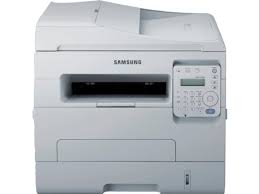
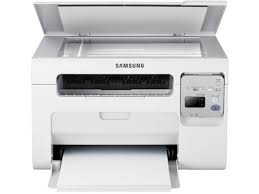
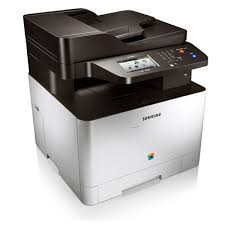
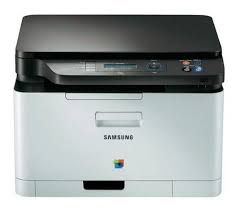
- ERWEITERT
- Einführung
- Überblick über das Menu und Basis-Setup
- Wartung
- Problemlösung
- Anhang
- Entscheidende Vorteile
- Umweltfreundlich
- Schnelles Drucken mit hoher Auflösung
- Zweckmäßigkeit
- Unterstützt diele Funktionen und Anwendungen
- Unterstützt mehrere Methoden zum Einrichtene eines Drahtlosnetzwerks
- Funktionen nach Modell
- Software
- Nützlich zu wissen
- Das Gerät druckt nicht.
- Die Status-LED blinkt oder leuchtet permanent.
- Wo kann ich Zubehör und Verbrauchsmaterial kaufen?
- Ein Papierstau ist aufgetreten.
- Die Ausdrucke sind verschwommen oder unscharf.
- Wo kann ich den Treiber für das Gerätherunterlagen?
- Über这意味着 Benutzerhandbuch
- Konventionen
- Sicherheitsinformationen
- Wichtige Sicherheitssymbole
- Erläuterungen aller Symbole und Zeichen in dieser Kapitel
- Betriebsumgebung
- ! Warnung
- Achtung
- Sicherheit während des Betriebs
- Wartung / Überprüfung
- ! Achtung
- Verwendung von Verbrauchsmaterialien
- Übersicht über das Gerät
- Zubehör
- Vorderansicht
- Rückansicht
- Bedienfeld - Übersicht
- Einschalten des Geräts
- Lokales Installieren des Treibers
- Windows
- Treiber neu installieren
- Überblick über die Menüs
- Aufrufen des Menüs
- Grundlegende Geräteinstellungen
- Druckmedien und Fächer
- Papierfach-Übersicht
- Einlagen von Papier in das Papierfach
- Drucken auf speziellen Druckmedien
- Etiketten
- Karten/Benutzerdefinierte Formate
- Briefpapier und Formulare
- Einstellen von Papierformat und Papiertype
- Die Ausgabehalterung verwenden
- Vorbereiten von Vorlagen
- Einlagen von Vorlagen
- Auf das Vorlagenglas
- In den Vorlageneinzug
- Grundlagen zum Drucken
- Abbrechen eines Druckauftrags
- Öffnen des Fensters Druckeinstellungen
- Klichen Sie auf Eigenschaften oder Voreinstellungen.
- Verwendend der Favoriteneinstellung
- Hilfe verwenden
- Öko-Druck
- Öko-Modus über das Bedienfeld einstellen
- Eco-Modus über den Druckertreiber einstellen
- Öko-Optionen
- Ergebnis-Simulator
- Standardvorgehensweise zum Kopieren
- Ändern der Einstellungen für einzelne Kopien
- Helligkeit
- Original
- Verkleinerte oder vergroßerte Kopie
- So treffen Sie eine Auswahr unter den vordefinierten Kopierformaten:
- So stellen Sie das Kopierformat über direkte Eingabe der Skalierung ein:
- Kopieren von Ausweisen
- Scannen
- Einfach Scannen
- ODER
- Fax-Grundlagen
- Vorbereiten des Faxbetriebs
- Fax senden
- Fax manuell senden
- Senden einer Faxnachricht an mehrere Empfänger
- Fax empfangen
- Anpassen der Dokumenteinstellungen
- Auflosung
- 3
- Verwenden des USB-Speicherveräts
- Anwendungsmöglichkeiten für USB-Speicher
- Einstecken eines USB-Speicherveräts
- Scannen zu einem USB-Speicherverät
- Anpassen von Scnvorgangen an USB
- Drucken von einem USB-Speicherverät
- So drucken Sie ein Dokument von einem USB-Speicherverat:
- Verwalten von USB-Speichern
- Löschen einer Bilddatei
- Formatieren eines USB-Speichergeräts
- Anzeigen des USB-Speicherstatus
- Bestellen von Verbrauchsmaterialien und Zubehör
- Verfügbare Verbrauchsmaterialien
- Verfügbare Verschleißsteile
- Lagern der Tonerkartusche
- Hinweise zur Handhabung
- Tonerkartusche verwenden
- Voraussichtliche Lebensdauer der Kartusche
- Verteilen des Toners
- Ersetzen der Tonerkartusche
- Austauschen des Rest-Tonerbehälters
- Austauschen der Bildeinheit
- Überwachung der Lebensdauer von Verbrauchsmaterial
- Wenig-Toner-Warnings einstellen
- Reinigen des Gerätes
- Reinigen der Außenseite
- Reinigen des Innenraums
- Reinigen der Scaneinheit
- Wischen Sie das Vorlagenglas sauber und trocken.
- Schließen Sie die Scannerabdeckung.
- Tipps zum Transport und zur Lagerung Ihres Geräts
- Tipps zur Vermeidung von Papierstaus
- Beseitigen von Papierstaus im Vorlageneinzug
- Vorlagenpapierstau vor Scanner
- Beseitigen von Papierstaus im Vorageneinzug
- Vorlagenstau im Scanner
- Papierstau (Original) in Scanner-Ausgabebereich
- Beseitigen von Papierstaus
- Im Papierfach
- Im Gerät
- Im Ausgabebereich
- Erläuterung der Status-LED
- Bedeutung der Display-Meldungen
- Technische Daten
- Allgemeine technische Daten
- Systemanforderungen
- Microsoft® Windows®
- Linux
- Netzwerkumgebung
- Konformitätshinweise
- Hinweis zur Sicherheit des verwendeten Lasers
- Warning
- Ozonemission
- Sicherheit im Hinblick auf Quecksilber
- Strom spare
- Recycling
- Nur China
- 回收和再循环
- Fachgerechte Entsorgung des Produkts (Waste Electrical & Electronic Equipment, WEEE)
- (In den Ländern der Europäischen Union und anderen europäischen Ländern mit einem separaten Sammelsystem)
- (Nur Vereinigte Staaten von Amerika)
- Nur Taiwan
- Ausstrahlung von Funkfrequenzen
- FCC-Informationen für den Benutzer
- Kanadische Bestimmungen zu Funkstörungen
- Vereinigte Staaten von Amerika
- US-Bundesbehörde für Kommunikation (FCC)
- Sendeanlage gemäß Teil 15 der FCC-Bestimmungen
- FCC-Erklärung für die Verwendung drahtloser Kommunikationsgeräte:
- Nur Russland
- Nur Deutschland
- Nur Turkei
- Fax-Kennzeichnung
- Rufzeichen-Äquivalenzzahl
- Sie sollen außer dem wissen:
- Austausch des montierten Steckers (nur Großbritannien)
- Wichtig
- Wichtige Warnung
- CE-Konformitätserklärung (EU-Mitgliedsstaaten)
- Prüfung und Zertifizierung
- CE
- EC-Zertifizierung
- Informationen zur Funkzulassung in Europa (für Produkte mit Sendeanlangen, die von der EU zugelassen wurden)
- Europäische Staaten, in denen der drahtlose Betrieb gestattet ist:
- Europäische Staaten, in denen der Betrieb eingeschränkt gestattet ist:
- Nur Israel
- Angaben zur Konformität
- Hinweise zu drahtlosen Kommunikationsgeräten
- Benutzerhandbuch
- GRUNDLAGEN
- Software installieren
- Mit einem per Netzwerk angeschlossenen Gerät arbeiten
- Menübefehle für nützliche Einstellungen
- Sonderfunktionen
- Nützliche Software zur Verwaltung
- Problemlösung
- Software installment
- Installation bei Macintosh
- Klichen Sie auf Hinzufugen.
- Neuinstallation für Macintosh
- Installation unter Linux
- Installieren des Unified Linux Driver
- Neuinstallation unter Linux
- Nützliche Netzwerkprogramme
- SyncThru™ Web Service
- SyncThru™ Web Admin Service
- SetIPDrahtgebundenes Netzwerk einrichten
- Drahtgebundenes Netzwerk einrichten
- Netzwerkkonfigurationsbericht drucken
- Festlegen der IP-Adresse
- Die IPv4-Konfiguration mit SetIP durchführten (Windows)
- Die IPv4-Konfiguration mit SetIP durchführung (Macintosh)
- Die IPv4-Konfiguration mit SetIP durchführten (Linux)
- Treiberinstallation über das Netzwerk
- Wahlen Sie jetzt installieren.
- Automatische Installation
- Befehlszeilenparameter
- Macintosh
- Linux-Treiber installieren und Netzwerkdrucker hinzufügen
- Netzwerkdrucker hinzufügen
- Uber das Bedienfeld
- Aktivieren von IPv6
- DHCPv6-Adresse konfigurieren
- Vom SyncThru™ Web Service
- IPv6-Konfiguration
- Konfiguration der IPv6-Adresse
- Drahtlosnetzwerk-Setup
- Erste Schritte
- Grundlegende Informationen zum Netzwerktyp
- Infrastruktur-Modus
- Ad-Hoc-Modus
- Name des Drahtlosnetzwerks und Netzwerkpassword
- Einführung in die Einrichtung eines Drahtlosnetzwerks
- Die WPS-Taste verwenden
- Vorbereitung und Voraussetzungen
- Die Art auswahlen
- Geräte mit einem Display auf dem Bedienfeld
- Mit der PBC-Methode die Verbindung herstellen
- Mit der PIN-Methode die Verbindung herstellen
- Geräte ohne Display auf dem Bedienfeld
- Verbindung zum Drahtlosnetzwerk erneut herstellen
- Vorgang zum Verbindungsaufbau abbrechen
- Verbindung zum Netzwerk trennen
- Die Menu-Taste verwenden
- Einrichten unter Windows
- Zugriffspunkt via USB-Kabel (empfohlen)
- Voraussetzungen
- Infrastruktur-Netzwerk einrichten
- Ad-Hoc via USB-Kabel
- Ad-Hoc-Netzwerk unter Windows einrichten
- Einrichten unter Macintosh
- Drahtlosnetzwerk-Einstellungen
- Drahtlosnetzwerk-Einstellung abgeschlossen
- Einrichten des Ad-Hoc-Netzwerks unter Macintosh
- - Für die Methode „Statisch".
- Ein Netzwerkkabel verwenden
- IP-Adresse mit dem Programm SetIP festlegen (Windows)
- WLAN-Konfiguration des Geräts
- SyncThru™ Web Service verwenden
- Wahlen Sie aus der Liste den Eintrag Netzwerkname (SSID).
- Klichen Sie auf die Schaltfläche Weiter.
- Ein- und Ausschalten des Drahtlosnetzwerks
- Wi-Fi Direct für Drucken per Mobilfunknetze einrichten
- Wi-Fi Direct einrichten
- Von einem per USB-Kabel angeschlossen Computer aus (empfohlen)
- Vom Gerät aus (Geräte mit Display)
- Von einem per Netzwerk verbundenen Computer aus
- Mobiles Gerät einrichten
- Problemlösung
- Probleme beim Einrichten oder bei der Treiberinstallation
- Drucker nicht gefunden
- Verbindungsfehler – SSD nicht gefunden
- Verbindungsfehler - Ungültige Sicherheit
- Verbindungsfehler – Allgemeiner Verbindungsfehler
- Verbindungsfehler - Drahtgebundenes Netzwerk verbunden
- Verbindungsfehler - IP-Adresse zuweisen
- PC-Verbindungsfehler
- Sokehmen Sie den Vergleich vor:
- Andere Probleme
- Was ist MobilePrint von Samsung?
- Samsung MobilePrint herunterladen
- unterstützte Betriebssysteme von mobilen Geräten
- Samsung MobilePrint
- Unterstützte Geräte
- AirPrint einrichten
- Via AirPrint drucken
- AirPrint
- Google Cloud Print
- In Ihr dem Google-Konto den Drucker registrierten
- Mittels Google Cloud Print drucken
- Aus einer Anwendung auf einem Mobilgerät drucken
- Aus dem Browser Chrome drucken
- Vor dem Lesen eines Kapitels
- Kopierfunktion
- Kopier-Setup
- Faxfungktion
- Sende-Setup
- Empfangs-Setup
- Anderes Setup
- Scan-Funktion
- Scaneinrichtung
- System-Setup
- Geraete-Setup
- Papier-Setup
- Ton / Lautstärke
- Bericht
- Wartung
- Netzwerkeinrichtung
- Höhenanpassung
- Unterschiedliche Zeichen eingeben
- Eingeben von alphanumericischen Zeichen
- Buchstaben und Zahlen auf der Tastatur
- Das Fax-Adressbuch einrichten
- Registrieren einer Kurzwahlnummer
- Verwenden von Kurzwahlnummern
- Bearbeitenvon Kurzwahlnummern
- Registrieren einer Gruppenwahlnummer
- Gruppenwahlnummerbearbeiten
- Durchsuchen des Adressbuches nach einem Eintrag
- Adressbuch drucken
- Druckfunktionen
- Standardstellungen für Druckenändern
- Das Gerät als Standardgerät festlegen
- Erweiterte Druckfunktionen verwenden
- Drucken in eine Datei (PRN)
- Sonderfunktionen des Druckers
- Mit einem Macintosh-Rechner drucken
- Ein Dokument drucken
- Ändern von Druckereinstellungen
- Mehrere Seiten auf ein Blatt drucken
- Beidseitiges Drucken
- Drucken unter Linux
- Drucken aus Anwendungen
- Dateien drucken
- Druckereigenschaft konfigurieren
- Scanfunktionen
- Grundlegendes Scanverfahren
- Auf dem Computer die Scan-Einstellungen festlegen
- Von einem per Netzwerk angeschlossenen Gerätscannen
- Scannen an WSD
- WSD-Druckertreiber installmenten
- Scannen unter Verwendung der WSD-Funktion
- Scannen von einem Bildbearbeitungsprogramm
- Scannen mit dem WIA-Treiber
- Scannen mit dem Samsung Scan Assistant
- Scannen mit einem Macintosh
- Von einem per USB-Verbindung angeschlossenen Gerät scannen
- Scannen unter Linux
- Mit Image Manager ein Bild bearbeiten
- Faxfunktionen
- Automatische Wahlwiederholung
- Faxnummer erneut wahlen
- Bestätigkeiten der Übertragung
- Fax vom Computer aus senden
- Verzögern einer Faxübertragung
- Dokumente einem reservierten Faxauftrag hinzufügen
- Abbrenoes zeitversetzten Faxauftrags
- Fax senden mit hoher Priorität
- Weiterleiten von gesendeten Faxen
- Empfangenes Fax weiterleiten
- Fax mit dem Computer empfangen
- Ändern des Empfangsmodus
- Manueller Empfang im „Tel“-Modus
- Empfang im Anrufbeantworter-/Fax-Modus
- Faxempfang über einen Nebenstellenapparat
- Faxempfang im DRPD-Modus
- Empfang im Sicherheitsmodus
- Empfangene Faxe drucken
- Empfangen von Faxen im Speicher
- Automatisches Drucken des Sendeberichts
- Samsung Easy Color Manager
- Samsung AnyWeb Print
- Easy Eco Driver
- Verwendung:
- So greifen Sie auf SyncThru™ Web Service zu
- Bei SyncThru™ Web Service ammelden
- SyncThru™ Web Service - Überblick
- Registerkarte Information
- Registerkarte Einstellungen
- Registerkarte Sicherheit
- Registerkarte Wartung
- System administrator-Daten konfigurieren
- Samsung Easy Printer Manager verwenden
- Samsung Easy Printer Manager verstehen
- Erweiterere Benutzeroberfläche: Überblick
- Geräteinstellungen
- Uber PC scanner
- Fax über PC empfangen
- Alarmeinstellungen (nur Windows)
- Auftragsprotokolierung
- Den Samsung Easy Document Creator anwenden
- Überblick über den Samsung Easy Document Creator
- Funktionen benutzen
- Schnelles Scannen
- Quick Scan konfigurieren
- Quick Scan benutzen
- Zu einem sozialen Netzwerk (Social-Networking-Site - SNS) scannen
- Direkter Scan
- Vorhandene Datei hochladen
- In ein E-Buch konvertieren
- Vorhandene Dateien konvertieren
- Ein Fax senden
- Plug-ins
- Samsung-Druckerstatus verwenden
- Samsung-Druckerstatus im Überblick
- Den Linux Unified Driver Configurator verwenden
- Unified Driver Configurator öffnen
- Druckerkconfiguration (Printers Configuration)
- Registerkarte Printers
- Registerkarte Classes
- Ports configuration
- Probleme mit dem Papiereinzug
- Probleme mit der Stromversorgung und den Kabelanschlüssen
- Druckerprobleme
- Probleme mit der Druckqualität
- Probleme beim Kopieren
- Probleme beim Scannen
- Betriebssystem-Probleme
- Allgemeine Probleme unter Windows
- Allgemeine Probleme unter Macintosh
- Allgemeine Probleme mit PostScript
- Contact SAMSUNG worldwide
- 802.11
- 802.11b/g/n
- Zugriffspunkt
- ADF
- AppleTalk
- Farbtiefe
- BMP
- BOOTP
- CCD
- Sortierung
- Bedienfeld
- Deckung
- CSV
- DADF
- Standard
- DHCP
- DIMM
- DLNA
- DNS
- Nadeldrucker
- DPI
- DRPD
- Duplex
- Druckkapazität
- ECM
- Emulation
- Ethernet
- EtherTalk
- FDI
- FTP
- Fixiereinheit
- Gateway
- Graustufen
- Halbton
- Massenspeichergerät (HDD)
- IEEE
- IEEE 1284
- Intranet
- IP-Adresse
- IPM
- IPP
- IPX/SPX
- ISO
- ITU-T
- ITU-T Nr. 1-Beispieldiagramm
- JBIG
- JPEG
- LDAP
- LED
- MAC-Adresse
- MFP
- MH
- MMR
- Modem
- MR
- NetWare
- OPC
- Vorlagen
- OSI
- PABX
- PCL
- PostScript
- Druckertreiber
- Druckmedien
- PPM
- PRN-Datei
- Protokoll
- PS
- PSTN
- RADIUS
- Auflösung
- SMB
- SMTP
- SSID
- Subnetzmaske
- TCP/IP
- TCR
- TIFF
- Tonerkartusche
- TWAIN
- UNC-Pfad
- URL
- USB
- Wasserzeichen
- WEP
- WIA
- WPA
- WPA-PSK
- WPS
- XPS
- A
- B
- D
- E
- F
- Faxen
- G
- H
- K
- Stau
- T
- U
- V
- Index
- W
- Z
Marke : SAMSUNG
Modell : CLX 3305W
Kategorie : Laser-Multifunktionsdrucker