
T2340-9 - Nadeldrucker TALLYGENICOM - Kostenlose Bedienungsanleitung
Finden Sie kostenlos die Bedienungsanleitung des Geräts T2340-9 TALLYGENICOM als PDF.



| Produkttyp | Matrixdrucker |
| Marke | TALLYGENICOM |
| Modell | T2340-9 |
| Druckverfahren | Matrix 9 Nadeln |
| Druckbreite | Schmale Ausführung: 80 Zeichen bei 10 cpi; Breite Ausführung: 136 Zeichen bei 10 cpi |
| Druckgeschwindigkeit (Entwurf) | 310 cps bei 10 cpi |
| Druckgeschwindigkeit (NLQ) | 77 cps bei 10 cpi |
| Zeichendichte | 5, 6, 7.5, 8.6, 10, 12, 15, 17.1, 20 cpi |
| Grafikdichte | 240 dpi (horizontal) x 144 dpi (vertikal) |
| Lebensdauer des Farbbands | 4 Millionen Zeichen |
| Geräuschpegel | Ca. 55 dB(A) |
| Pufferspeicher | Bis zu 64 kB |
| Anzahl der Durchschläge | 1 Original + 5 Durchschläge |
| Stromversorgung | 120 V (USA/Kanada) oder 230 V (Europa), 50/60 Hz |
| Stromverbrauch | < 60 VA (im Betrieb), < 10 VA (im Leerlauf) |
| Abmessungen (schmale Ausführung) | 485 x 206 x 272 mm |
| Abmessungen (breite Ausführung) | 625 x 206 x 272 mm |
| Gewicht (schmale Ausführung) | 9 kg |
| Gewicht (breite Ausführung) | 11 kg |
| Betriebstemperatur | 10 °C bis 40 °C |
| Betriebsfeuchtigkeit | 20 % bis 80 % |
| Zulassungen | UL 1950, VDE-GS, CE, FCC Klasse B |
| Papierspezifikationen (Einzelblätter) | Papiergewicht 60-120 g/m², Breite 76-420 mm, Länge 76-559 mm |
| Papierspezifikationen (Endlospapier) | Papiergewicht 60-120 g/m², Breite 76-420 mm, Länge 76-559 mm, max. Dicke 0,5 mm |
| Farbbandwartung | Austausch der Farbbandkassette (Ref. 044 829 für schmale Ausführung, 044 830 für breite Ausführung) |
| Sicherheit | Auf einer stabilen Oberfläche verwenden, nicht Wasser aussetzen, Gerät nicht öffnen |
Häufig gestellte Fragen - T2340-9 TALLYGENICOM
Benutzerfragen zu T2340-9 TALLYGENICOM
0 Frage zu diesem Gerät. Beantworten Sie die, die Sie kennen, oder stellen Sie Ihre eigene.
Eine neue Frage zu diesem Gerät stellen
Laden Sie die Anleitung für Ihr Nadeldrucker kostenlos im PDF-Format! Finden Sie Ihr Handbuch T2340-9 - TALLYGENICOM und nehmen Sie Ihr elektronisches Gerät wieder in die Hand. Auf dieser Seite sind alle Dokumente veröffentlicht, die für die Verwendung Ihres Geräts notwendig sind. T2340-9 von der Marke TALLYGENICOM.
BEDIENUNGSANLEITUNG T2340-9 TALLYGENICOM
Das verwendete Papier ist aus chlorfrei gebleachten Rohstoffen hergestellt.
CE Dieses Gerat erfuil die Anforderungen der Europäischen Normen durch Einhaltung der Richtlinie des Rates vom 3. Mai 1989 (89/336/EWG) bezüglich der Elektromagnetischen Verträglichkeit sowie die Richtlinie vom 19. Februar 1973 (73/23/EWG) bezüglich Elektrischer Betriebsmittel mit Niederspannungen. Die Konformität zu den oben angeführten Richtlinien ist durch das am Gerät angebrachte CE-Zeichen gekennzeichnet.
Hinweis: Die Konformität kann beeinflübt werden durch:
■ Benutzung von nicht spezifizierten Schnittstellenkabeln
Nichtbeachtung wichtiger Hinweise der Bedienungsanleitung
■ Ersetzen von Bauteilen, die nicht vom Hersteller für these Gerä freigegeben wurden
Eingriffe durch Unbefugte
WANING Das Entfern oder Offnen von Abdeckungen und Teilen darur durch geschultes Fachpersonal vorgenommen werden. Ausgenommen hiervon sind nur solche Abdeckungen und Teile, deren Entfern bzw. Offnen in der Bedienungsanleitung ausdruicklich gekennzeichnet und beschrieben sind.
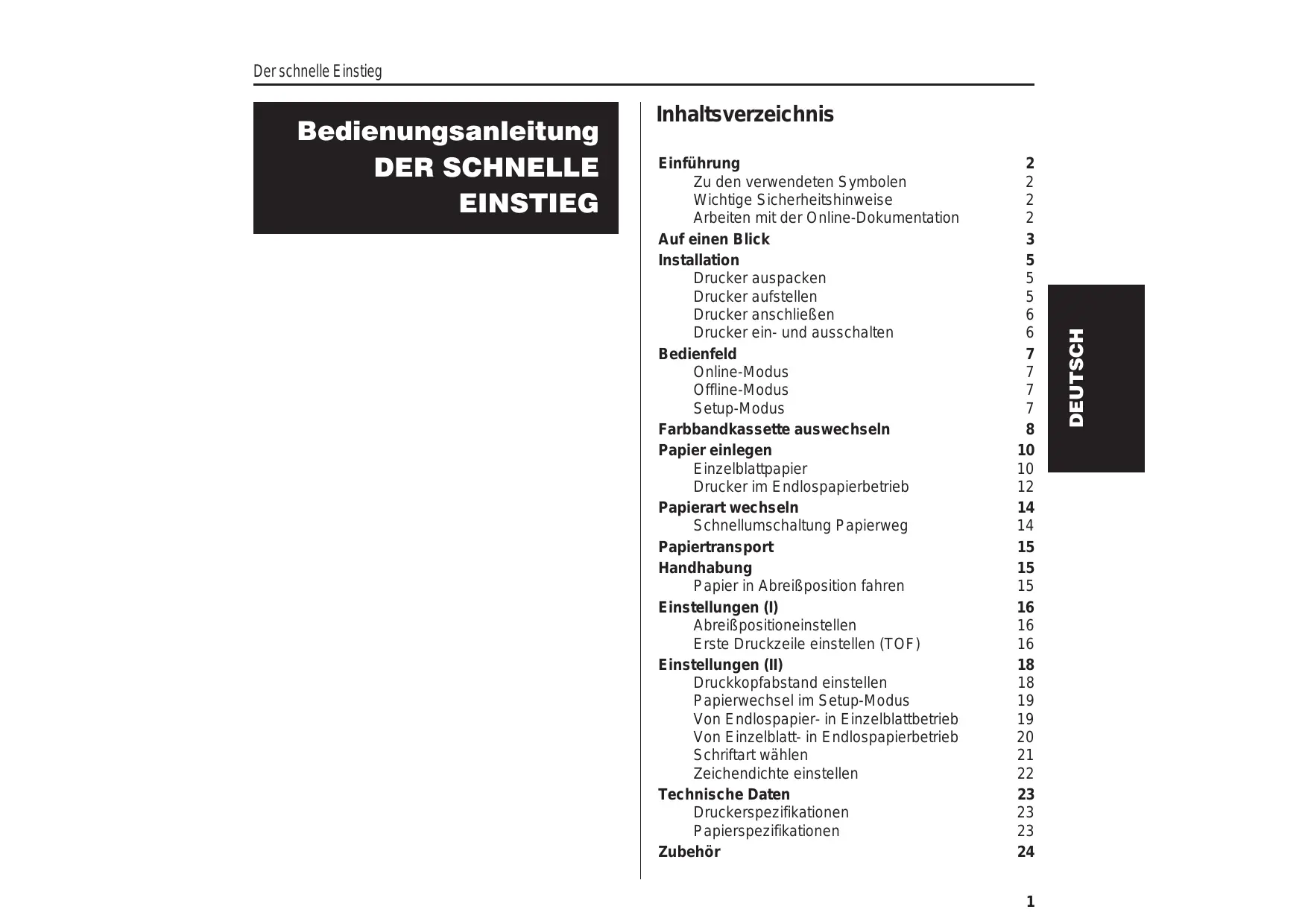
Bedienungsanleitung DER SCHNELLE EINSTIEG
Inhaltsverzeichnis
Einführung 2 Zu den verwendeten Symbolen 2 Wichtige Sicherheitshinweise 2 Arbeitsen mit der Online-Dokumentation 2
Auf einen Blick 3
Installation 5
Drucker auspacken 5
Drucker aufstellen 5
Drucker anschließen 6
Drucker ein- und ausschalten 6
Bedienfeld 7 Online-Modus 7 Offline-Modus 7 Setup-Modus 7
Farbbandkassette auswechseln 8
Papier einlagen 10
Einzelblattpapier 10
Drucker im Endlosspapierbetrieb 12
Papierart wechseln 14 Schnellumschaltung Papierweg 14
Papiertransport 15
Handhabung 15
Papier in AbreiBposition fahren 15
Einstellungen (I) 16
AbreiBpositioneinstellen 16
Erste Druckzeile einstellen (TOF) 16
Einstellungen (II) 18
Druckkopfabstand einstellen 18
Papierwechsel im Setup-Modus 19
Von Endlospapier- in Einzelblattbetrieb 19
Von Einzelblatt- in Endlospapierbetrieb 20
Schriftart wahlen 21
Zeichendichte einstellen 22
Technische Daten 23
Druckerspezifikationen 23
Papierspezifikationen 23
Zubehör 24
Einführung

> Zu den verwendeten Symbolen

These Bedienungsanleitung dient dem schllen Einstieg in das Arbeits mit dem Drucker und soll auch dem ungeübten Benutzer den Umgang mit dem Gerät ermögen. Sie beschreiben die wichtigen Funktionen des Druckers und enthalt unerläufige Informationen für die alltägliche Arbeit mit dem Gerät. Eine ausfuhrliche Beschreibung des Druckers, seiner Leistungsmerkmale und weiterführende Informationen enthalt das Referenzhandbuch auf der Online-CD-ROM, die Sie auf der vorletzten Seite dieser Bedienungsanleitung finden.
In der Bedienungsanleitung werden zwei Arten besonderer Hinweise verwendet, um wichtige Informationen hervorzuheben.
VORSICHT enthalt Informationen, die beachtet werden müssen, um den Benutzer vor Schaden zu bewahren und Schäden am Drucker zu verhindern.
HINWEIS enthalt allgemeine oder zusätzliche Informationen zu einem bestimmten Thema.
Wichtige Sicherheitshinweise
Lesen Sie die folgenden Hinweise bereits durch, bevor Sie den Drucker in Betrieb besteht. Dadurch schützen Sie sich und vermeiden Schäden an dem Gerät.
Bewahren Sie diese Bedienungsanleitung an einem jederzeit zugänglichen Ort auf.
Den Drucker auf stabilem Untergrund so aufstellen, daß er nicht zu Boden fallen kann.
Den Drucker weder hohen Temperaturesn noch direktem Sonnenlicht aussetzen.
Keine Flüssigkeiten mit dem Drucker in Berührung bringen.
Den Drucker keinen Erschüttarungen, Stößen oder Vibrationen aussetzen.
Den Drucker nur an eine Steckdose mit der richtigen Wechselspannung anschließen.

Führer Sie Wartungsarbeiten und Reparaturen keinesfalls selbst aus, sondern verständigen Sie immer einen qualifizierten Servicetechniker.

Wenn Sie den Drucker vom Netz trennen wollen, immer den Netzstecker an der Steckdoseziehen.

Weitere Sicherheitshinweise finden Sie an entsprechender Stelle im Text.
>Arbeiten mit der Online-Dokumentation
Installieren Sie zuerst den Adobe Acrobat Reader auf Festplatte, falls diesen Programm nicht schon vorhanden ist. Befolgen Sie zur Installation die in der Readme-Datei im Verzeichnis READER aufgeführten Schritte. Doppelklicken Sie zum Starten der Online-Dokumentation im Datei-Manager (Windows 3.1) oder Explorer (Windows 95/Windows 98/Windows NT) auf die Datei START.PDF. Folgen Sie dann der Bedienerführung.
Für den Fall, daß die CD-ROM fehlerhaft ist oder feht, wenden Sie sichitte an -Hren Händler. Die Online-Dokumentation ist auch in gedruckter Form (gegen -Gebuhr) oder im Internet erhältlich.
Hardwarevoraussetzungen mindestens: PC AT 486, 4-fach CD-ROM, 15"-Bildschirm, Maus.
Fehlersuche
Die Online-Dokumentation auf CD-ROM enthalt ausfuhrliche Informationen zur Fehlersuche.
Auf einen Blick
In den folgenden Abbildungen sind alle Druckteile aufgeführrt, die sich daran anschließende Tabelle listet die Funktionen dieser Teile auf.


| Bezeichnung | Funktion |
| Bedienfeld | Zeigt den Druckerstatus an; wird verwendet, um zahlreiche Einstellungen vorzunehmen. |
| Papierablage | Wird als Papierablage für schon bedruckte Einzelblätter verwendet, wenn der Parameter „F-Eject“ in den Menüeinstellungen auf AUS gesetzt ist. |
| Papierstützen | Dienen zur Verlängierung der Papierablage. |
| Obere Abdeckung | Soll eine Farbbandkassette ersetzt, oder muß ein Papierstau beseitig werden, kann diese Abdeckung entfernrt werden, um Zugang zu den betroftenen Teilen zu erhalten. Dient außerdem dem Schutz des Bedieners vor den mechanischen Bewegungen im Drucker. |
| Handrad | Wird verwendet, um Papier manuell vor oder darüberzubewegen. |
| Netzschalter | Schaltet den Drucker EIN oder AUS. |
| Optionbuchse | Wird verwendet, um die automatische Einzelblattzuführung (ASF) oder den optionalen zweiten Traktor anzuschließen. |
| Papierwahlhebel | Wird verwendet, um die vom Drucker zu verarbeitende Papierart zu wahren: Einzelblattpapier (Hebel in oberer Position) Endlospapier (Hebel in unterer Position) |
| Frontklappe | Wird geöffnet, wenn Endlospapier eingelegt werden soll. Diese Klappe ist abgenommen, wenn die automatische Einzelblattzuführung (ASF) oder der optionale zweite Traktor angebracht ist. |
| Rechter Randsteller | Durch Ausrichten des rechten Rands eines Einzelblatts an dieser Führung kann ein ungleichmäßiger Papiereinzug verhindert werden. |
| Einzelblatteinzug | Wird geöffnet, um Einzelblätter einzuführen und dient als Papierstütze. Wird außerdem als Ablage für bedrucktes Papier verwendet, wenn der Parameter „F-Eject“ in den Menüeinstellungen auf ASF, Single oder ALL gesetzt ist. |
| Linker Randsteller | Dient der Ausrichtung des linken Rands von Einzelblättern. |
| Rasthebel | Ziehen der Hebel in Richtung Druckervorderseite öffnet die Verriegelung und die obere Abdeckung kann geöffnet werden. |
| Papierabreißkante | An dieser Stelle wird Endlospapier abgerissen. Drucken der Taste Tear transportiert das Papier bis zu dieser Position. |
| Papierdickenhebel | Wird verwendet, um den Druckkopfabstand in Überein-stimmung mit der verwendenten Papierdicke einzustellen. Einzelheiten siehe Seite 18, Druckkopfabstand einstellen. |
| Schnittstellenbuchse | Hier wird das Kabel für den Anschluß an den Computer eingesteckt. |
| Netzanschlußbuchse | Hier wird das Netzkabel angeschlossen. |
| Hintere Abdeckleiste | Dient zur Geräuschdämming am Drucker. Muß abgenommen werden, wenn die Papierablage hochgeklappt wird. |
Installation
> Drucker auspacken
Öffnen Sieitte den Druckerkarton und überprüfen Sie,ob die folgenden Teile enthalten sind.
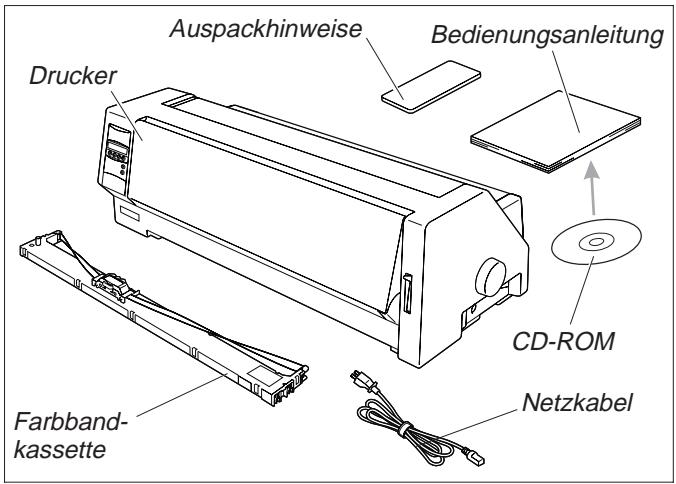
> Drucker aufstellen
Den Drucker auf einer stabilen, ebenen und rutschfesten Oberfläche so aufstellen, daß er nicht herunterfallen kann. Der Zugang zum Bedienfeld und den Papiereinzügen muß gewährleistet und genügd Platz für das ausgeworfene Papier vorhanden sein.

Informieren Sie im Fall von Transportschäden oder fehlendem Zubehöritte ihrehnenden.
Entfernen Sie die Transportsicherungen wie in den Auspackhinweisen beschrieben
Bewahren Sie den Karton und das Verpackungsmaterial an einem sicheren Platz für den Fall auf, daß der Drucker an einen anderen Ort transportiert werden soll.
Wird Endlospapier möglich vor- und zurücktransportiert, den Drucker möglichst so aufstellen, wie im Bild dargestellt.
Beachten Sie bei der Wahl des Ortes, an dem Sie den Drucker aufstellen, außer dem folgende Gesichtspunkte:

Stellen Sie den Drucker keinesfalls in der Nähe von leicht entzündlichen Gasen oder explosiven Stoffen auf.
Den Drucker keiner direkten Sonneneinstrahlung aussetzen. Laßt es sich nicht vermeiden, daß das Gerät an einem Fenster steht, schützen Sie es mit einem Vorhang vor Sonnenlicht.
Den Drucker möglichst in der Nähe des Computers aufstellen, an den er angeschlossen wird. Der Abstand damit 2 Meter nicht überschreiben.
Den Drucker in angemessenem Abstand von Heizkörpern aufstellen.
Darauf achten, daß der Drucker weder extremen Temperaturnoch Luftfeuchtigkeitsschwankungen ausgesetzt wird. Staubeinwirkung vermeiden.
> Drucker anschließen
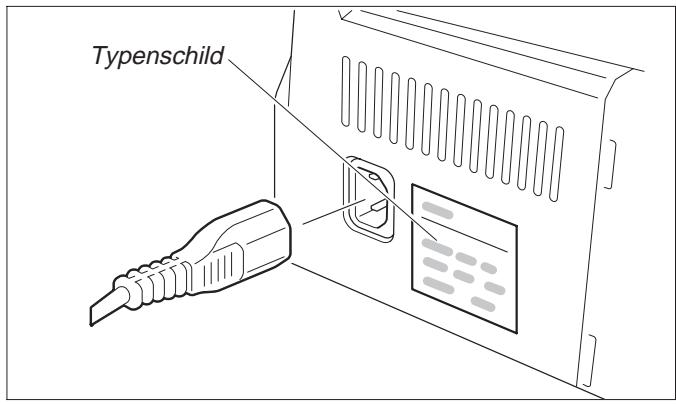
Stellen Sie sicher, daß das Gerät auf die richtige Spannung eingestellt ist (z.B. 230 V in Europa, 120 V in den USA). Siehe dazu das Typenschild darüber dem Netzanschluß auf der Rückseite des Druckers.
Benachrichten Sie ihren Handler, wenn dies nicht der Fall ist.

Niemals den Drucker einschalten, wenn er nicht auf die richtige Spannung eingestellt ist, da dies zu schweren Schäden führen kann.
Verbinden Sie das Netzkabel wie im Bild gezeigt mit der Anschlußbuchse des Druckers.
Steen Sie den Stecker des Netzkabels in eine Steckdose.


Sicherstellen, daß Drucker und Computer ausgeschaltet sind.
Den druckerseitigen Datenkabelstecker auf die Schnittstellenbuchse stecken und mit den Federklammern arretieren.
Den anderen Stecker an den Computer anschließen.
> Drucker ein- und ausschalten

Der Netzschalter, mit dem der Drucker ein- und ausgeschelt wird, befindet sich an der rechten Geräteite,hlen.
Bedienfeld

Über das Bedienfeld und seine Tasten steuern Sie die Arbeit mit dem Drucker.
Die obere Zeile der Anzeige gibt Aufschluß darüber, ob der Drucker sich im Online- oder im Offline-Modus befindet und welcher Papierweg (Trac.1 oder Einzel) gewählt ist.
> Online-Modus
Nach dem Einsatz geht der Drucker automatisch in den Online-Modus. Nur in dieser Modus kann er Daten vom Computer empfangen.

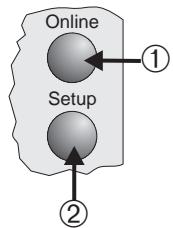
① Schaltet Drucker Offline
② Schaltet Drucker in den Setup-Modus
③ Taste Tear: Aktiviert die AbreiBfunktion bei eingelegtem Endlospapier (siehe Seite 15). Wenn über dieser Taste Load stehen, zeigt das an, daß kein Papier im Drucker ist, durch Tastendruck wird Papier in Druckposition transportiert.
Offline-Modus
Nur in thisem Modus konnen Schritt-, Zeilen- oder Formularvorschübe über das Bedienfeld ausgeführrt werden (siehe Seite 15).

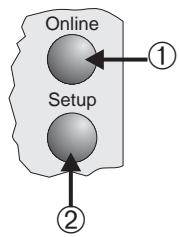
① Schaltet Drucker Online
② Schaltet Drucker in den Setup-Modus
③ Wenn kein Papier einlegegt ist: Taste Load (siehe oben)
Wenn Papier einlegegt ist: Kurzer Tastendruck: Zeilenvorschub (LF)
Langer Tastendruck: Seitenvorschub (FF)
(4) Kurzer Tastendruck: Mikroschritt zurück Langer Tastendruck: dauerhafter Papierrückschub
⑤ Kurzer Tastendruck: Mikroschritt vor Langer Tastendruck: dauerhafter Papiervorschub
⑥ Macht Papierweg bei eingelegtem Papier frei und aktiviert Papierweg-Schnellumschaltung (siehe Seite 14).
> Setup-Modus
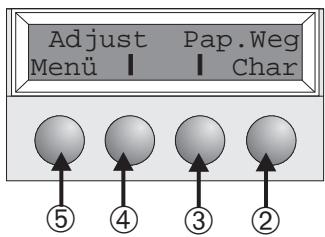

① Setzt den Drucker in den Setup-Modus, in dem folgende Einstellungen gewählt werden können:
② Schriftart und Anzahl der Zeichen pro Zoll (Menu Char).
③ Papierweg (Menu Pap.Weg)
④ AbreiBposition und erstede Druckzeile (Menu Adjust)
⑤ Weitere Menüeinstellungen (Menu)

Der Zugang zu den weiteren Menüeinstellungen ist werkseitig gespert. Wie diese Sperre aufgehoben werden kann und welche Einstellungen möglich sind, wird in der Online CD-ROM, Kapitel 1, Bedienung (Menü-Modus entsperren) erläutert.
Farbbandkassete auswechseln
Alles Papier aus dem Drucker entfernen.

Stellen Sie vor dem Öffnen der Abdeckung bisher, daß der Drucker ausgeschaltet ist.
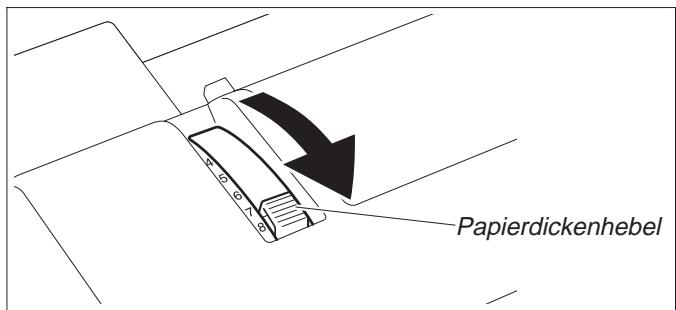

Den Papierdickenhebel in die Position „8“bringen.
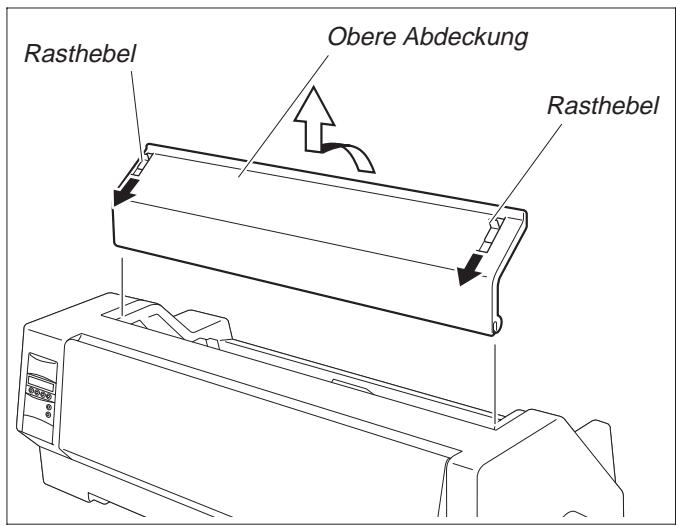
Die Rasthebel der oberen Abdeckung, die auf der rechten und linken Seite angebracht sind, in Richtung Druckervorderseiteziehen und die Abdeckung abnehmer.
Den Druckkopf etwas in die Mitte bewegen.

Der Druckkopf kann heißt sein. Vermeiden Sie es deshalb, metallische Teile des Druckkopfs zu berühren.


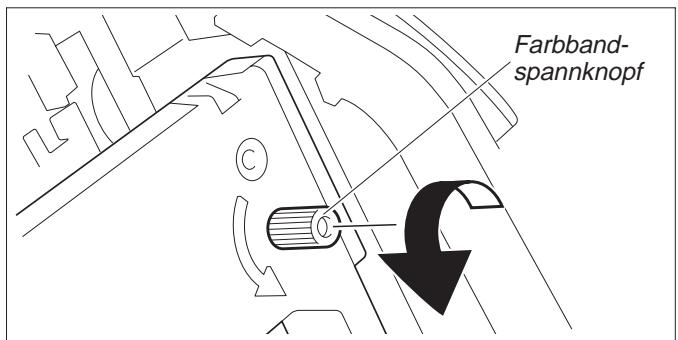
Schieben Sie die beiden Führungen „A“ auf der linken Seite der Farbbandkassette über die Nasen am Drucker und legen Sie die Kassette ein; drücken Sie vorsichtig auf die Kassette bis sie einrastet. Versprüren Sie darauf Widerstand, während des Drükkens den Farbbandspannknopf drehen.
Lösen Sie die Farbbandführung von der Farbbandkassette.

Entfernen Sie keinesfalls die auf der Führung angebrachte Folie, sie dient dem Schutz des Farbbands.
Schieben Sie die Farbbandführung in die darauf vorgesehene Öffnung zwischen Druckkopf und Druckbalken bis sie hörbar einrastet.

Sicherstellen, daß beim Befestigen der Farbbandführung das Band nicht gefaltet wird. Achten Sie außer dem daraufuf, daß die Schutzfolie nicht zerstört wird.
Den Farbbandspanknopf in Pfeilrichtung drehen, um jeder Lose aus dem Farbband zu entfern.

Nachdem das Einsetzen der Farbbandkassette abgeschlossen ist, die obere Abdeckung wieder anbringen.
Den Papierdickenhebel entsprechend der Dicke des verwendeten Papiers einstellen. Einzelheiten dazu siehe Seite 18 (Druckkopfabstand einstellen).
Papier einlagen

Bitte verwenden Sie nur Papier, das für diesen Drucker geeignet ist. Nähere Informationen finden Sie in der Online CD-ROM, Anhang C (Technische Daten).
> Einzelblattpapier
Einzelblattpapier wird an der Vorderseite des Druckers eingelegt. Das bedruckte Papier kann auf der Rück- oder der Vorderseite des Druckers ausgegeben werden. Einzelheiten dazu siehe Online CD-ROM, Kapitel 1, Menübeschreibungstabelle.

Den Drucker einschalten (Netzschalter auf „I“).
Den Papierdickenhebel entsprechend der Dicke des verwendeten Papiers einstehen. Einzelheiten dazu siehe Seite 18 (Druckkopfabstand einstellen).
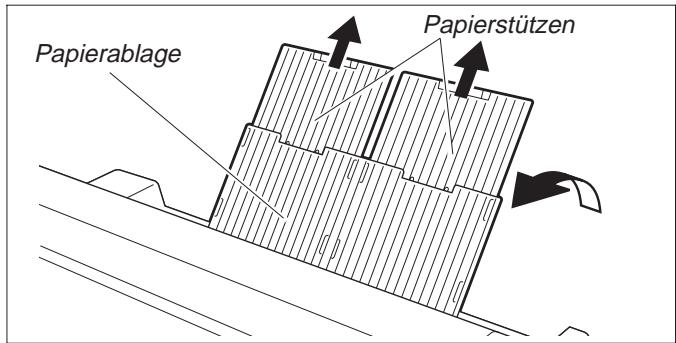
Die Papierablage in Pfeilrichtung nach oben klappen.
Die Papierablage festhalten und die Papierstützen herausziehen.
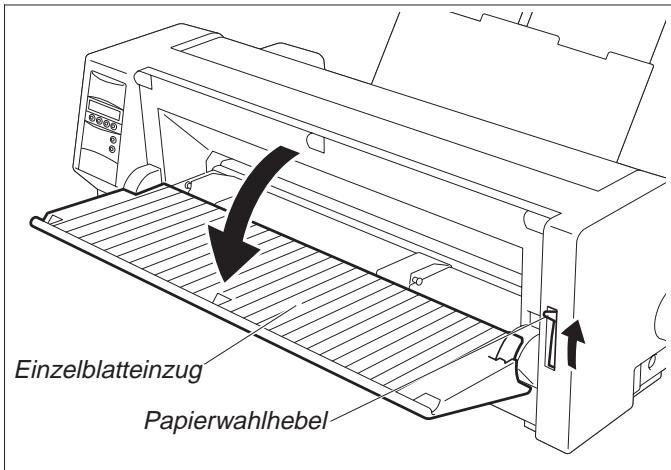


Den Papierwahlhebel auf Einzelblattbetrieb stellen.
Sicherstellen, daß der Drucker sich im Einzelblattbetrieb befindet.
Einzelheiten, wie dieser gewählt werden kann, finden sich auf Seite 14 (Schnellumschaltung Papierweg).
Richten Sie den linken Randsteller auf die gewünschte Position des Druckbeginns aus. (Die Marke „[A" zeigt die Standardposition des Druckbeginns an.)
Ein Einzelblatt am linken Randsteller ausrichten und den rechten Randsteller entsprechend der verwendeten Papierbreite einstellen.
Das Blatt zwischen den beiden Randstellern einführen. Der Druckerzieht es automatisch bis zur Druckposition ein und ist danach druckbereit.

Wenn 55 kg-Papier (Ream) verwendet wird und das bedruckte Papier auf der Rückseite ausgeworfen wird, hat die Papierablage eine Kapazität von ungebähr 30 Blatt. Wird das Papier auf der Vorderseite ausgeworfen, muß jeder einzeln Blatt Herausgenommen werden.
> Drucker im Endlospapierbetrieb


Den Papierdickenhebel entsprechend der Dicke des verwendeten Papiers einstehen. Einzelheiten dazu siehe Seite 18 (Druckkopfabstand einstellen).
Den Papierwahlhebel auf Endlospapierbetrieb einstehen.
Die Frontklappe hochschwenken und einrasten setzen.
Die Rasterstellung sichert gegen ungewoltes Zufallen der Klappe.
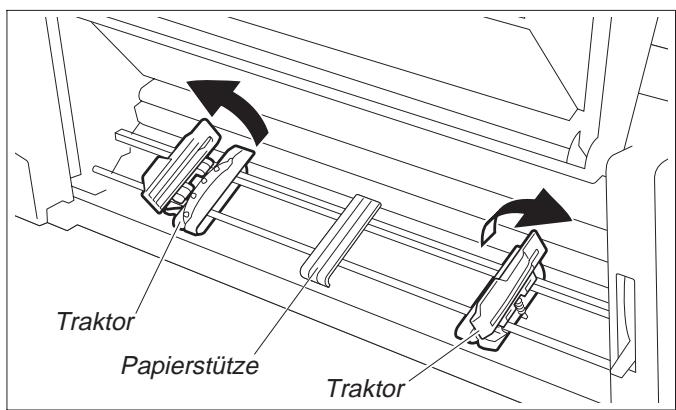
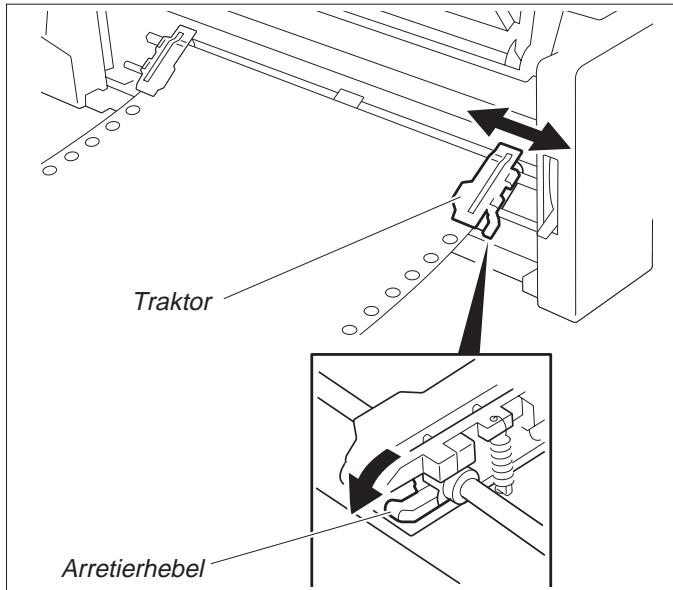
Den linken und rechten Arretierhebel in Pfeilrichtung nach oben bewegen, um die Traktoren zu entriegeln.
Die Traktorklappen öffnen.
Die Traktoren auf die gewünschte Papierbreite ausrichten.
Die Papierstütze in der Mitte zwischen dem linken und dem rechten Traktor plazieren.
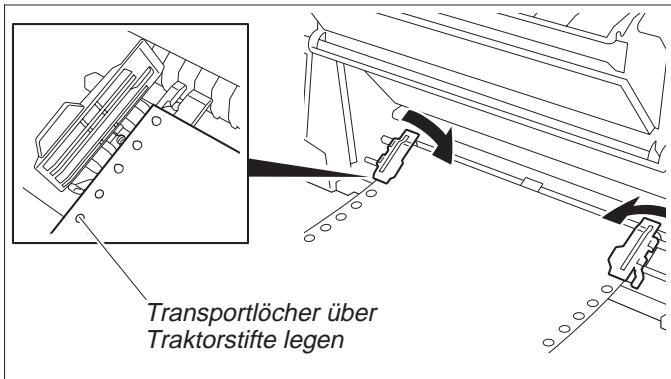

Das Papier mit der zu bedruckenden Seite nach oben in den linken Traktor einlagen. Dazu die Transportlocher am linken Rand des Papiers über die Stifte auf dem Traktor legen und anschließend die Traktorklappe schreiben.
Die Transportlocher am rechten Rand über die Stifte auf dem rechten Traktor legen und die Traktorklappe schlieben.

Darauf achten, daß das Papier links und rechts auf gleicher Höhe im Traktor liegt und dieselbe Anzahl von Stiften verwendet wird, da es sonst schief einbezogen wird und ein Papierstau droht.
Nach Einlagen des Papiers kann mit dem linken Randsteller die gewünschte Position des Druckbeginns gewählt werden. Die Marke „[A" zeigt die Standardposition des Druckbeginns an.
Den linken Arretierhebel nach unten drücken, um den Traktor zu fixieren.
Das Papier mit dem rechten Traktor spannen und anschließend mit dem Arretierhebel fixieren.

Kann das Papier nicht vollständig mit dem rechten Traktor gespannt werden, die Position des linken Traktors verändern.
Papier weder zu straff spannen, da sonst Transportlocher ausreifen konnen, noch zu locker führen, da es sich in thisem Fall wölbt und Probleme bei der Zuführung auftreten konnen.
Den Drucker einschalten.
Der aktive Einzugsschacht (Trac.1) wird angezeigt. Papier wird automatisch eingezogen, wenn der Drucker im Betriebszustand Online ist und Daten vom Computer erhalten.
Taste Load drucken, um Papier vor Druckbeginn zu laden.
Papierart wechseln
Der Wechsel der Papierart (des Papierwegs) kann entweder über die Papierweg-Schnellumschaltung erfolgen oder im Menu Setup veranthaft werden.
Schnellumschaltung Papierweg
Ein ausgegebenes Endlospapier zuerst an der Papierabreibkante abreiben. Dazu wie folgt vorgehen.


Sicherstellen, daß der Drucker Offline ist, gegebenenfalls Taste Online drücken. Taste Park drücken.
Befindet sich Endlospapier im Drucker, wird es in AbreiBposition transportiert. In der Anzeige ertscheint „Papier abreiben". Dann eine beliebige Taste drücken. Befindet sich ein Einzelblatt im Drucker, wird es ausgeworfen.

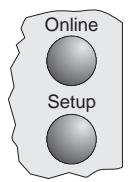
Mit einer der markierten Tasten den gewünschten Papierweg auswahlen, in unserem Beispiel Einzel.

Erfolgts nach fünf Sekunden keine Auswahl, wird das Menüverlassen.
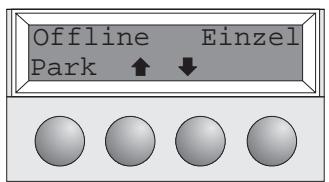

Der Drucker goes in den Offline-Modus zurück. Die Anzeige wechselt zwischen...
und...


Den Papierwahlhebel auf Einzelblattbetrieb einstehen (siehe Seite 11 Papier einlagen).


Die Anzeige wechselt zwischen...
und...

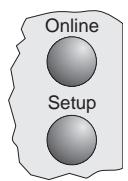
Die Papierablage in Pfeilrichtung nach oben klappen. Die Papierablage festhalten und die Papierstützen Herausziehen.
Richten Sie den linken Randsteller auf die gewüinschte Position des Druckbeginns aus. Ein Einzelblatt am linken Randsteller austrichten und den rechten Randsteller entsprechend der verwendeten Papierbreite einstehen. Das Blatt zwischen den beiden Randstellern einfahren. Der Druckerzieht es automatisch bis zur Druck-position ein (siehe Seite 11 Papier einlagen).

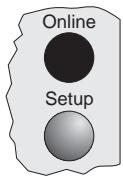
Taste Online drücken, um den Drucker betriebsbereit zu machen.
Papiertransport
Eingelegtes Papier (Endlospapier/Einzelblatt) kann auf entsprechliche Weise im Drucker transportiert werden.


Sicherstellen, daß sich der Drucker im Betriebszustand Offline befindet; gegeben falls Taste Online drücken.
① Kurzer Tastendruck: Zeilenvorschub (LF) wird ausgelost
Langer Tastendruck: Seitenvorschub (FF) wird ausgelost
(2) Kurzer Tastendruck: Papier wird schrittweise nach unten bewegt
Langer Tastendruck: Dauertransport nach unten
③ Kurzer Tastendruck: Papier wird schrittweise nach oben bewegt
Langer Tastendruck: Dauertransport nach oben
Handhabung
> Papier in Abreiß-position fahren
Endlospapier wird mit der Taste Tear in Abrei-position gefahren.

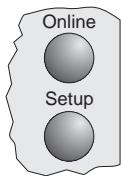
Sicherstellen, daß der Drucker Online ist.
Taste Tear drücken. Der Drucker führt die Perforationskante des Endlospapiers an die Abreißkante.
Die Anzeige wechselt zwischen...
und...
Nach Abreiben des Papiers Taste Exit drücken. Der Drucker führt das Papier zurück in die ersten Druckposition.
Einstellungen (I)
Abreißposition einstellen
Stimmt die AbreiBposition des Papiers nicht mit der AbreiBkante des Druckers überein, kann sie eingestellt werden.


Taste Setup drucken. Der Drucker geh in den Setup-Modus.
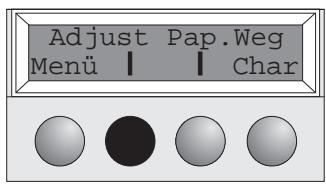
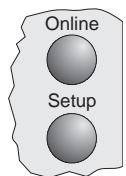
Taste Adjust drucken.


Taste Tear drucken.
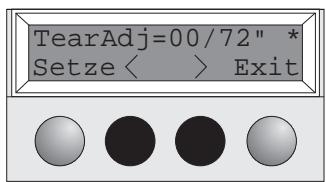

Durch Drücken der Taste < oder > die Perforation in die gewünschte Position bewegen.
Eingabe durch Drücken der Taste Setze bestätigten. Der Drucker gehen in die Grundstellung zurück.

Die vorgenommene Korrektur - maximal ca. 2,5 cm (1") in jeder Richtung - bleibt auch nach Ausschalten des Druckers erhalten.
Erste Druckzeile einstellen (TOF)
Mit der TOF-Funktion kann für jeder Papiereinzugsschacht und jedem Menu einzeln die Position der obersten Druckzeile eingestellt werden.

Vor Ausführten der TOF-Funktion sollen (bei Verwendung von Endlospapier) vorher die Abreifposition eingestellt werden (siehe oben).


Taste Setup drücken. Der Drucker gibt in den Setup-Modus.
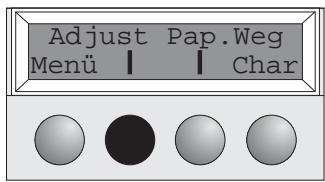
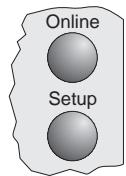
Taste Adjust drucken.

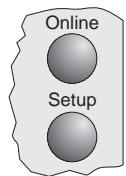
Taste TOF drucken.

Das Papier wird soweit vortransportiert, bis die Unterkante der ersten Druckzeile A auf Höhe der Abreißkante B liegt. Werkseitig ist die erstige Druckposition auf 12/72" eingestellt.


Durch Drücken der Taste < oder > die ersten Druckzeile in die gewünschte Position bewegen.
Es können Werte von 0 bis 220/72" für Endlospapier und von 0 bis 72/72" für Einzelblätter eingestellt werden.

Eingabe durch Drucken der Taste Setze bestätigten. Der Drucker gehen in die Grundstellung zurück.
Einstellungen (II)
> Druckkopfabstand einstellen
Der Drucker ist mit einem Papierdickenhebel ausgestattet, der zum Einstellen des Druckkopfabstands dient.

Um eine optimale Druckqualität zu erzielen, muß der Abstand zwischen Druckkopf und Gegenlager entsprechend der Dicke des verwendeten Papiers eingestellt werden.
Die folgende Tabelle zeigt den einstellbaren Bereich:
| Durchschnitt/Papierdicke | Ream (kg) | g/m2 | Hebelstellung |
| Nur Original, dunn | 45–55 | 50–65 | 1 |
| Nur Original, normal | 55–77 | 65–90 | 1–2 |
| Nur Original, dick | 77–110 | 90–130 | 2 |
| Original + 1 | 34/34 | 40/40 | 2–3 |
| Original + 2 | 34/34/34 | 40/40/40 | 2–4 |
| Original + 3 | 34/34/34/34 | 40/40/40/40 | 3–4 |
| Original + 4 | 34/34/34/34/34 | 40/40/40/40/40 | 4–5 |
| Original + 5 | 34/34/34/34/34/34 | 40/40/40/40/40/40 | 5–6 |
| Postkarte | 110 | 130 | 3 |
| Reserviert | — | — | 7–8 |

- „Ream" ist eine Einheit, die das Papiergewicht anziegt. Gemessen wird dazu das Gewicht von 1000 Einzelblättern im Format 788 mm × 1091 mm in Kilogramm.
- Wird nur ein Original bedruckt, konnen Einzelblätter von 45kg Ream und mehr oder Endlospapier von 50kg Ream und mehr verwendet werden.
- Wird der Papierdickenhebel auf einen höheren Wert als nötig eingestellt, werden die Ausdrucke ungleichmäßig und die Lebensdauer von Druckkopf und Farbband verkürzt sich.
> Papierwechsel im Setup-Modus
Von Endlospapier-in Einzelblattbetrieb
Der Drucker hat bisher Endlospapier verarbeitet und soll jetzt auf Einzelblattbetrieb umgestellt werden.
Das Endlospapier muß nicht entfernt werden.


Das ausgegebene Endlospapier an der Papierabreibkante abreiben. Dazu vorgehen wie folgt.
Taste Setup drucken. Der Drucker geh in den Setup-Modus.


Taste Pap.Weg drucken. Der Drucker gehen in das Menu Papierweg.


Durch Drücken von Taste < oder > in die Betriebsart Einzel (Einzelblattbetrieb) wechseln.
Die gegenwärtg aktive Einstellung (Trac.1) ist durch einen, “gekennzeichnet.

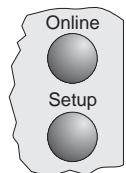
Durch Drücken von Taste Setze bestätigten. Ein akustisches Signal bestätigt die Eingabe; das Endlospapier wird auf Abrei-position transportiert. Endlospapier an der Abreißkante abreiben.


In der Anzeige erscheint...
Eine beliebige Taste drucken.
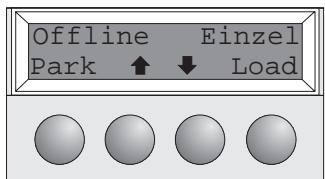

Der Drucker Goes in den Grundzustand zurück; das Endlospapier wird in Park-position transportiert. Die Anzeige wechselt zwischen...
und...


Den Papierwahlhebel auf Einzelblattbetrieb einstehen.


In der Anzeige erscheint...
Die Papierablage in Pfeilrichtung nach oben klappen. Die Papierablage festhalten und die Papierstützen Herausziehen (siehe Seite 10).
Ein Einzelblatt am linken Randstellern austrichten und den rechten Randstellern entsprechend der verwendeten Papierbreite einstellen. Das Blatt zwischen den beiden Randstellern einfahren. Der Druckerzieht es automatisch bis zur Druckposition ein (siehe Seite 11).

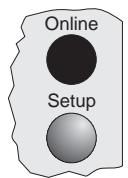
Taste Online drücken, um den Drucker betriebsbereit zu machen.
Von Einzelblatt- in Endlospapierbetrieb
Drucker hat bisher Einzelblätter verarbeitet und soll jetzt auf Endlospapierbetrieb umgestellt werden.
Sicherstellen, daß Endlospapier eingelegt ist. Einzelheiten dazu siehe auf Seite 12 (Drucker im Endlospapierbetrieb).


Die Papierstütze in die Papierablage schieben und diese nach unten klappen. Taste Setup drücken. Der Drucker gehen in den Setup-Modus.


Taste Pap.Weg drücken. Der Drucker gehen in das Menu Papierweg.


Durch Drücken von Taste < oder > in die Betriebsart Traktor 1 (Endlospapierbetrieb) wechseln.
Die gegenwärtg aktive Einstellung (Einzel) ist durch einen, “gekennzeichnet.
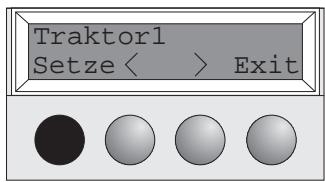

Durch Drücken von Taste Setze bestätigten. Ein akustisches Signal bestätigt die Eingabe.

Die Anzeige wechsel zwischen...

und...
Den Papierwahlhebel in die entsprechende Stellung bringen Zeit kann der Drucker Endlospapier verarbeiten. Taste Online drücken, um den Drucker betriebsbereit zu machen.
> Schriftart wahlen
Mit der Taste Font konnen Schriftarten im Setup-Modus ausgewählt werden.
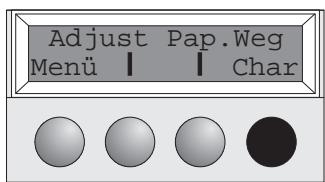
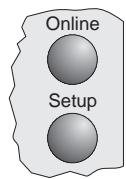
Taste Setup drucken.
Taste Char drucken.


Taste Font drucken.
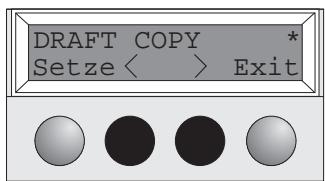

Mit Taste < oder > die gewünschte Schriftart auswahlen. Die Auswahl durch Drücken der Taste Setze bestätigten.


Taste Setup drücken. Der Drucker gehen in die Grundstellung zurück. Es ist auch möglich, die Taste Online zu drücken. Der Drucker wechselt daraufhin direkt in den Online-Modus.

Die getroffene Auswahrbleibt nach dem Ausschalten des Druckers nicht erhalten. Einzelheiten über die dauerhafte Auswahr von Schriftarten siehe Online CD-ROM, Kapitel 1 (Menübeschreibungstabelle).
Zeichendichte einstellen
Mit der Taste CPI kann im Setup-Modus die Anzahl der Zeichen, die pro Zoll ausgedrucht werden, eingestellt werden.


Taste Setup drucken.
Taste Char drucken.


Taste CPI drucken.


Mit Taste < oder > die gewünschte Zeichendichte auswahlen. Die Auswahl durch Drücken der Taste Setze bestätigten.


Taste Setup drücken. Der Drucker gehen in die Grundstellung zurück. Es ist auch möglich, die Taste Online zu drücken. Der Drucker wechselt daraufhin direkt in den Online-Modus.

Die getroffene Auswahrbleibt nach dem Ausschalten des Druckers nicht erhalten. Einzelheiten über die dauerhafte Auswahr der Zeichendichte siehe Online CD-ROM, Kapitel 1 (Menübeschreibungstabelle).
Technische Daten
> Druckerspezifikationen
| 9 seriell mit 9-Nadel Druckkopf | 24 seriell mit 24-Nadel Druckkopf | ||
| Druckprinzip | |||
| Druckbreite | schmaler Drucker 80 Zeichen bei 10 cpi breiter Drucker 136 Zeichen bei 10 cpi | schmaler Drucker 80 Zeichen bei 10 cpi breiter Drucker 136 Zeichen bei 10 cpi | |
| Druckgeschwindigkeit (bidirektional) | LN-Draft 413 cps bei 10 cpi Draft 310 cps bei 10 cpi NLQ 77 cps bei 10 cpi | Draft 409 cps bei 10 cpi Draft Copy 275 cps bei 10 cpi NLQ/LQ 92 cps bei 10 cpi | |
| Zeichendichten | 5, 6, 7.5, 8.6, 10, 12, 15, 17.1, 20 cpi (HS-Draft: nur 10, 12 cpi) | 5, 6, 7.5, 8.6, 10, 12, 15, 17.1, 20 cpi | |
| Grafikaufösung | horizontal 240 dpi / vertical 144 dpi | horizontal 360 dpi / vertical 180 dpi | |
| Lebensdauer Farbband | 4 Millionen Zeichen | 4 Millionen Zeichen | |
| Geräuschpegel | ca. 55 dB (A) | ca. 55 dB (A) | |
| Abmessungen | schmaler Drucker 485 x 206 x 272 mm (W x H x D) breiter Drucker 625 x 206 x 272 mm (W x H x D) | schmaler Drucker 485 x 206 x 272 mm (W x H x D) breiter Drucker 625 x 206 x 272 mm (W x H x D) | |
| Gewicht | schmaler Drucker 9 kg / breiter Drucker 11 kg | schmaler Drucker 9 kg / breiter Drucker 11 kg | |
| Stromversorgung | USA/Canada AC 120 V 10% / 60 Hz 3% Europa AC 230 V 10%/ 50Hz 3% | USA/Canada AC 120 V 10% / 60 Hz 3% Europa AC 230 V 10% / 50 Hz 3% | |
| Stromverbrauch | bei 100% Durchsatz < 60 VA im Leerlauf < 10 VA | bei 100% Durchsatz < 60 VA im Leerlauf < 10 VA | |
| Umgebungsbedingungen | Temperatur 10°C bis 40°C Luftfeuchtigkeit 20% bis 80% | Temperatur 10°C bis 40°C Luftfeuchtigkeit 20% bis 80% | |
| Technische Daten Druck-kopf | Anzahl Nadeln 9 Nadeldurchmesser 0,3 mm Anzahl Kopien 1 Original + 5 Kopien | Anzahl Nadeln 24 Nadeldurchmesser 0,22 mm Anzahl Kopien 1 Original + 3 Kopien | |
| Schnittstellenpuffer | max. 64 kB | max. 64 kB | |
| Zulassungen | UL 1950, VDE-GS, CE, FCC Class B, UL/ULc | UL 1950, VDE-GS, CE, FCC Class B, UL/ULc | |
Papierspezifikationen
| Einzelblätter | Papiergewicht Breite Länge | 60 – 120 g/m2schmaler Drucker: 76 – 220 mm / breiter Drucker: 76 – 420 mm 76 – 559 mm |
| Endlosspapier | ||
| Einfachformat | Papiergewicht Breite Länge | 60 – 120 g/m2schmaler Drucker: 76 – 254 mm / breiter Drucker: 76 – 420 mm 76 – 559 mm |
| Formularsatz | Papiergewicht Breite/Länge Formularsatzdicke Zahl der Durchschnitt | Original: 45 – 65 g/m2/Kopie: 45 – 56 g/m2/ Letzte Seite: 45 – 65 g/m2siehe Einfachformatmax. 0,5 mm 1+5 (9-Nadeldrucker) / 1+3 (24-Nadeldrucker) |

Weitere Informationen zu Papierspezifikationen finden Sie in der Online-Dokumentation auf CD-ROM.
Zubehör
Farbbandkassetten, schwarz
schmaler Drucker: Teile-Nr. 044 829
breiter Drucker: Teile-Nr. 044 830
Demo-Seite
Die Demo-Section enthalt Informationen über Firmwareversion, Seriennummer, Nadelprüfung, Fonts, Fontattribute und Barcodes/LCP.
Halten Sie die Taste 4 während des Einschaltens des Druckers gedrückt, um die Demo-Seite auszudrucken.
Um den Ausdruck zu beenden, den Drucker ausschalten.
MATRIX PRINTER DEMO PAGE
Model: Matrix Printer T2240/24
Aille Rechte vorbehalten. Ubersetzungen, Nachdruck und sonstige Vervielfätigungen these Handbuchs, auch in Teilen und gleichgutig in welcher Form, bedürfen unserer ausdruicklichen schrittlichen Erlaubnis. Inhaltliche Änderungen Handbuchs behalten wir uns ohne Ankündigung vor. Dieses Handbuch wurde mit Sorgfait erstellt; wir konen jeder für etwaige Fehler und Mängel desses Handbuchs sowie fur dasara such ergebende Folgeschäden keine Haftung übernemehen."
"CENTRONICS" ist ein Warenzeichen der Centronics Data Computer Corporation.
"EPSON"ist ein Warenzeichen der Epson America Incorporated. "IBM"ist ein Warenzeichen der International Business Machines Corporation.
"MS-DOS" ist ein Warenzeichen der Microsoft Corporation.
"Windows", "Windows 95", "Windows 98" und "Windows NT" sind Warenzeichen der Microsoft Corporation.
MARQUES DEPOSEES
Tally Computerdrucker GmbH
Postfach 2969
D-89019 UIm
Deutschland
Tel.: +49 7308 80 0
Fax: +49 7308 5903
http://www.Tally.de
ITALY
Tally S.R.L.
Via Borsini 6
I-20094 Corsico (MI)
Italia
Tel.: +39 02 48608 1
Fax: +39 02 48601 141
http://www.Tally.it
SPAIN
Tally SRL
Eduard-Kittenberger-Gasse 95 B
A-1232 Wien
Austria
Tel.: +431863400
Fax: +43 1 863 40 240


- Bedienungsanleitung DER SCHNELLE EINSTIEG
- Inhaltsverzeichnis
- Einführung
- > Zu den verwendeten Symbolen
- Wichtige Sicherheitshinweise
- >Arbeiten mit der Online-Dokumentation
- Fehlersuche
- Auf einen Blick
- Installation
- > Drucker auspacken
- > Drucker aufstellen
- > Drucker anschließen
- > Drucker ein- und ausschalten
- Bedienfeld
- > Online-Modus
- Offline-Modus
- > Setup-Modus
- Farbbandkassete auswechseln
- Papier einlagen
- > Einzelblattpapier
- > Drucker im Endlospapierbetrieb
- Papierart wechseln
- Schnellumschaltung Papierweg
- Papiertransport
- Handhabung
- > Papier in Abreiß-position fahren
- Einstellungen (I)
- Abreißposition einstellen
- Erste Druckzeile einstellen (TOF)
- Einstellungen (II)
- > Druckkopfabstand einstellen
- > Papierwechsel im Setup-Modus
- Von Endlospapier-in Einzelblattbetrieb
- Von Einzelblatt- in Endlospapierbetrieb
- > Schriftart wahlen
- Zeichendichte einstellen
- Technische Daten
- > Druckerspezifikationen
- Papierspezifikationen
- Zubehör
- Farbbandkassetten, schwarz
- Demo-Seite
- MARQUES DEPOSEES
- ITALY
- SPAIN
Marke : TALLYGENICOM
Modell : T2340-9
Kategorie : Nadeldrucker