CALA CDR - Audioplayer T+A - Kostenlose Bedienungsanleitung
Finden Sie kostenlos die Bedienungsanleitung des Geräts CALA CDR T+A als PDF.


| Produkttyp | HiFi-Audioplayer mit CD-Player, Streaming-Client und D/A-Wandler |
| Marke / Modell | T+A CALA CDR |
| Abmessungen (B x H x T) | 37 x 10,5 x 24,5 cm |
| Gewicht | 6 kg |
| Netzspannung | 100 – 240 V, 50 – 60 Hz |
| Leistungsaufnahme (max.) | 200 W |
| Standby-Leistungsaufnahme | < 0,5 W (ECO-Standby) |
| CD-Formate | CD-DA, CD-R, CD-RW, CD-Text |
| Frequenzgang CD | 2 Hz – 20 kHz / 100 dB |
| Streaming-Formate | MP3, WMA, AAC, AIFF, OGG-Vorbis, FLAC, WAV |
| Musikdienste | Tidal, Deezer, qobuz (Abonnement erforderlich) |
| Radiotuner | FM (UKW), DAB/DAB+, Internetradio |
| Bluetooth | A2DP mit AVRCP-Steuerung |
| USB-Anschlüsse | 2 x USB 2.0 |
| Netzwerk | LAN 10/100 Base-T, WLAN 802.11 b/g/n |
| Verstärkerleistung | 2 x 100 W an 4 Ω |
| Klangeinstellungen | Balance, Loudness, Klangregelung, Contour |
| Display | Farbdisplay mit Ambientbeleuchtung |
| Fernbedienung | Systemfernbedienung SRC1 |
| Lautsprecherausgänge schaltbar | Ja |
| Subwoofer-Ausgang | Ja, einstellbare Übergangsfrequenz |
| Kopfhörerausgang / Analog Out | Ja |
| Digitalausgang | Koaxial, IEC 60958 |
| Automatische Abschaltung | Ja, nach 90 Minuten ohne Audiosignal |
| Zubehör | Systemfernbedienung SRC1, WLAN-Antenne, Bedienungsanleitung |
Häufig gestellte Fragen - CALA CDR T+A
Benutzerfragen zu CALA CDR T+A
0 Frage zu diesem Gerät. Beantworten Sie die, die Sie kennen, oder stellen Sie Ihre eigene.
Eine neue Frage zu diesem Gerät stellen
Laden Sie die Anleitung für Ihr Audioplayer kostenlos im PDF-Format! Finden Sie Ihr Handbuch CALA CDR - T+A und nehmen Sie Ihr elektronisches Gerät wieder in die Hand. Auf dieser Seite sind alle Dokumente veröffentlicht, die für die Verwendung Ihres Geräts notwendig sind. CALA CDR von der Marke T+A.
BEDIENUNGSANLEITUNG CALA CDR T+A
T+A
Betriebsanleitung
CALA® CDR
Willkommen.
Wir freuen uns, dass Sie sich für ein T+A-Produkt entschieden haben. Mit Ihrer neuen CALA CDR haben Sie ein HiFi-Gerät der Spitzenklasse erworben, bei dessen Konzeption und Entwicklung den Wünschen des anspruchsvollen Musikliebhabers oberste Priorität eingeräumt wurde.
Die innovativen Problemlösungen, die solide, durchdachte Konstruktion und die verwendeten hochwertigen Materialien werden dazu beitragen, dass dieses Gerät höchsten Anforderungen und Ansprüchen über viele Jahre genügen wird.
Eine genaue Qualitätsprüfung aller Materialien, die sorgfältige Produktion durch hochqualifizierte Fachkräfte und eine rechnergesteuerte, vollautomatisierte Endkontrolle gewährleisten die hohe Produktqualität und die Einhaltung aller Spezifikationen.
In unserer Geräteproduktion wird der Einsatz aller umwelt- und gesundheitsgefährdenden Stoffe, wie z. B. chlorhaltige Lösungsmittel und FCKWs, vermieden.
Darüber hinaus verzichten wir wo irgend möglich auf Kunststoffe (insbesondere auf PVC) als Konstruktionselement. Stattdessen wird auf Metalle oder andere unbedenkliche Materialien zurückgegriffen, die einerseits gut recyclebar sind und andererseits eine sehr gute elektrische Abschirmung ergeben.
Durch unsere massiven Ganzmetallgehäuse wird eine Beeinträchtigung der Wiedergabequalität durch äußere Störquellen ausgeschlossen. Zudem wird sichergestellt, dass die von den Geräten ausgehende elektromagnetische Strahlung (Elektrosmog) gut abgeschirmt und auf ein absolutes Minimum reduziert wird.
Wir bedanken uns für Ihr Vertrauen und wünschen Ihnen viel Freude und Hörvergnügen mit Ihrer CALA CDR.
T+A elektroakustik GmbH & Co KG


License Notice
This product contains software in form of object code that is partially based on free software under different licenses, especially the GNU General Public License. You can find details on this in the License Information which you should have received with this product.
If you have not received a copy of the GNU General Public License, please see http://www.gnu.org/licenses/.
For a period of three years after last distribution of this product or its firmware, T+A offer the right to any third party to obtain a complete machine-readable copy of the corresponding source code on physical storage medium (DVD-ROM or USB stick) for a charge of 20€. To obtain such copy of the source code, please write to the following address including information about product model and firmware version: T+A elektroakustik, Planckstr. 9-11, 32052 Herford, Germany. The GPL license and further information about Licenses can be found on the internet under this link:
http://www.ta-hifi.com/license-information/
Über diese Anleitung
Alle Bedienelemente und Funktionen der CALA CDR, die häufiger genutzt werden, sind im ersten Teil dieser Bedienungsanleitung beschrieben.
Der zweite Teil 'Grundeinstellungen, Installation, Inbetriebnahme' beschreibt Anschlusselemente und Einstellungen, die sehr selten von Interesse sind und in der Regel nur bei der ersten Inbetriebnahme des Gerätes gebraucht werden. Hier finden Sie auch die Netzwerkeinstellungen der CALACDR beschrieben, die bei der Inbetriebnahme erforderlich sind.
In der Anleitung verwendete Symbole

Achtung!
Mit diesem Symbol gekennzeichnete Textstellen enthalten wichtige Hinweise, die für einen problemlosen und sicheren Betrieb des Gerätes unbedingt beachtet werden müssen.

Dieses Symbol markiert Textpassagen, die Ihnen zusätzliche Hinweise und Hintergrundinformation geben und das Verständnis erleichtern sollen.
Hinweise zum Softwareupdate
Die CALA CDR ist in vielen Funktionen softwarebasiert. Von Zeit zu Zeit werden Updates und neue Funktionen zur Verfügung gestellt. Der Updateprozess dauert nur wenige Minuten. Im Kapitel „Softwareupdate“ erfahren Sie, wie Sie Ihr Gerät automatisch über die Internetverbindung aktualisieren können.
Wir empfehlen ein Update der Software vor der ersten Verwendung der CALA CDR. Um das Gerät auch später immer auf dem neuesten Stand zu halten, sollte gelegentlich nach neuen Updates gesucht werden.

Zu Ihrer eigenen Sicherheit sollten Sie bitte unbedingt diese Betriebsanleitung vollständig lesen und insbesondere die Aufstellungs-, Betriebs- und Sicherheitshinweise genau befolgen. Die Bedienungsanleitung ist Bestandteil des Gerätes. Geben Sie sie bei einem späteren Weiterverkauf zur Verhinderung von Fehlbedienungen und zur Vermeidung von Gefahren an den Käufer weiter.

Alle verwendeten Bauteile entsprechen den geltenden deutschen und europäischen Sicherheitsnormen und –standards. Dieses Produkt entspricht den EU-Richtlinien. Die Konformitätserklärung kann bei Bedarf unter www.ta-hifi.com/DoC eingesehen werden.
Inhaltsverzeichnis
CALA CDR Audio System 8
Display....8
Displaysymbole und ihre Bedeutung 9
Fernbedienung....10
Grundfunktionen der CALA CDR 13
Quellenumschaltung ....13
Lautstärkeeinstellung....13
Ausgänge schalten....13
Klangeinstellungen (Tone Menü)....13
Balance....14
Loudness 14
Klangregelung....14
Höhen 14
Mitten....14
Bass....14
Subwoofer....14
Contour Präsenz 14
Contour Grundton 15
Betriebsart ....15
Stereo / Virtual Surround....15
Statusanzeige 15
Grundeinstellungen der CALA CDR....16
Aufrufen und Bedienen des Menüs 16
Lautsprecher....16
Quelleneinstellungen....17
Anzeigehelligkeit 19
Anzeigemodus 19
Ambienthelligkeit....19
Ambientfarbe 19
Ambient-Farbänderung 19
Sprache 20
Gerätename....20
Netzwerk....20
Musikdienste....20
Bandbreitenbegrenzung 21
Energiesparfunktion 21
Update....21
Update Paket 21
Weck-Timer 22
Wecken mit Ausschaltautomatik....22
Timer ausschalten....22
Schnellauswahlmenü 22
Wecktimer-Menü....23
Aufrufen und Bedienen des Menüs....23
Wecker....23
Weckzeit 23
Weckquelle 23
Wecklautstärke....23
Zeitart....23
Uhrzeit stellen 24
Zeitanzeige 24
Uhr anzeigen....24
Helligk. Uhr 24
Schlummer-Funktion 24
Schlummer funktion aktivieren....24
Ändern der Zeit 24
Schlummerfunktion beenden....24
Bedienung der Quellen im Detail 25
Favoritenlisten 25
Allgemeines 25
Aufrufen der Favoritenliste ....25
Hinzufügen eines Favoriten....25
Löschen eines Favoriten aus der Favoritenliste....26
Auswählen eines Favoriten aus der Liste 26
Direktanwahl eines Favoriten 26
Favoritenlisten sortieren....26
Radiobedienung....28
FM - Radio 28
Wählen des FM - Radios....28
Allgemeines 28
Manueller Sendersuchlauf....28
Automatischer Suchlauf....29
Auswahl eines Senders aus der Senderliste....29
RDS Funktionen....29
Radiotext ein- und ausschalten 30
Mono / Stereo....30
DAB - Radio....30
Wählen des DAB - Radios....30
Automatischer Sendersuchlauf....31
Auswahl eines Senders aus der Senderliste....31
RDS Funktionen....32
Internet-Radio....32
Internet-Radio als Quelle wählen....32
Podcasts auswählen 32
Wiedergabe....32
Favoritenliste....33
Suchfunktion ....33
Bedienung von Musikdiensten ....34
Allgemeines ....34
Musikdienst auswählen 34
Wiedergabe....34
Suchfunktion 35
Playlisten und Favoriten....35
Bedienung der Quelle UPnP / DLNA (Streaming Client) 36
Allgemeines 36
UPnP/DLNA als Quelle wählen 36
Wiedergabe 36
Wiedergabe von Verzeichnissen 37
Suchfunktion 37
Wiedergabe von USB Speichermedien 38
Allgemeines 38
USB Media als Quelle wählen 38
Wiedergabe 38
Wiedergabe von Verzeichnissen 39
Suchfunktion 39
Bedienung der Quelle Bluetooth 40
Wahl der Quelle 40
Bluetooth....40
Audioübertragung einrichten 40
Abspiel-funktionen 40
Lautstärke-einstellung 41
Bedienung des Disc-Players....42
CD als Quelle wählen....42
Einlegen einer CD....42
Abspielen einer CD 43
Variationen....43
Titelwahl während der Wiedergabe 43
Schneller Suchlauf 43
CD Text....43
Abspielmodus 44
Repeat 44
Mix Betrieb....44
Abspielprogramm 45
Abspielprogramm erstellen....45
Abspielprogramm abspielen....45
Abspielprogramm löschen....45
Die CALA CDR als D/A-Wandler 46
Allgemeines zum D/A Wandlerbetrieb 46
D/A Wandlerbetrieb....46
Wählen einer D/A Wandlerquelle 46
Displayanzeige....46
Wiedergabe über ROOM 46
Allgemeines 46
Wiedergabe 46
Installation, Inbetriebnahme, Sicherheitshinweise 47
Anschlusselemente 48
Aufstellung und Verkabelung.... 51
Sicherheitshinweise 53
Netzwerkkonfiguration.... 56
Die Konfiguration bei einer drahtgebundenen Ethernet-LAN oder Power-Line LAN Verbindung....58
Einstellen der Parameter bei einem drahtgebundenen Netzwerk....58
Die Konfiguration bei einer WLAN Verbindung 60
Einstellen der Parameter bei einem Funknetzwerk....60
WLAN manuell auswählen und verbinden....60
Netzwerk suchen und auswählen....60
Eingabe des Passworts....60
WLAN-Verbindung per WPS-Funktion einrichten 61
WPS-Funktion....61
WLAN automatisch per WPS verbinden 61
WLAN manuell auswählen und per WPS verbinden 61
WLAN-Verbindung per Access-Point einrichten....62
Betriebsstörungen 63
Rechtliche Informationen 64
Softwareupdate 65
Softwareupdate allgemein....65
Update über die Internetverbindung 65
Hinweise zum sparsamen Umgang mit Energie 66
Allgemeine Informationen....66
Automatikabschaltung (Stromsparfunktion) 66
Anhang A 67
Anschluss-Schema 67
Anhang B 70
Technische Daten 70
WICHTIG! VORSICHT!
Dieses Gerät enthält eine Laserdiode mit einer höheren Klasse als 1. Um einen stets sicheren Betrieb zu gewährleisten, dürfen weder irgendwelche Abdeckungen entfernt noch versucht werden, sich zum Geräteinneren Zugang zu verschaffen.
Alle Wartungsarbeiten sollten qualifiziertem Kundendienstpersonal überlassen werden.
CLASS 1
LASER PRODUCT
CALA CDR Audio System

Alle Funktionen der CALA CDR werden mit der Fernbedienung SRC1 bedient. Für die grundlegenden Funktionen wie Quellenwahl und Titelwahl stehen direkte Bedientasten zur Verfügung, seltener benötigte Funktionen werden über Menüs bedient, die über die sys Taste aufgerufen werden.
Display
Sämtliche Informationen zum Gerätezustand, zum laufenden Titel und zum gehörten Sender werden auf dem Display angezeigt.
Die Darstellung ist kontextabhängig und hängt zum Teil von den Fähigkeiten und Möglichkeiten des gerade gehörten Dienstes ab.
Die wichtigsten Informationen werden im Display hervorgehoben dargestellt. Zusatzinformationen werden darüber und darunter oder durch Symbole (s. Tabelle S. 9) angezeigt.

z.B.

Die grundsätzliche Aufteilung des Displays:
- Im Anzeigenfeld (a) wird die gerade aktive Quelle angezeigt.
-
Im Anzeigefeld (b) werden Infos zum gespielten Musikstück angezeigt. Die wichtigsten Infos werden dabei in der Hauptzeile vergrößert dargestellt.
-
Im Anzeigefeld (c) erscheinen Informationen zum Gerätezustand und zur Wiedergabe.
- In der untersten Zeile (d) werden Kontext bezogene Zusatzinformationen gegeben (z.B. Bitrate, Zeit, Empfangszustand).
i
Die CALACDR hat für den Streaming Client und den Tuner unterschiedliche Displaydarstellungen.
- Großdarstellung:
Großformatige Anzeige der wichtigsten Informationen, gut ablesbar auch aus größerer Entfernung
• Detaildarstellung:
Anzeige mit kleinerer Schrift und einer Vielzahl von Zusatzinformationen wie z. B. Bitrate etc..
Die Umschaltung zwischen den Displaymodi erfolgt mit einem langen Druck auf die Ⓐ Taste.
Displaysymbole und ihre Bedeutung
| Verbindungsaufbau (Wait / Busy)Das sich drehende Symbol zeigt an, dass die CALA CDR einen Befehl verarbeitet oder eine Verbindung zu einem Dienst aufbaut. Diese Vorgänge können je nach Netzwerkgeschwindigkeit und –Auslastung einige Zeit in Anspruch nehmen.Die CALA CDR ist während dieser Zeit u.U.stummgeschaltet und nicht bedienbar. Bitte warten Sie, bis das Symbol verschwindet. | |
| Kennzeichnet einen abspielbaren Musiktitel oder eine Abspielliste (Playliste). | |
| Kennzeichnet einen Ordner, hinter dem sich weitere Ordner oder Listen verbergen. | |
| Zeigt an, dass eine Quelle über eine Kabelverbindung wiedergegeben wird. | |
| Zeigt an, dass eine Quelle über eine Funkverbindung wiedergegeben wird. | |
| Zeigt an, dass die CALA CDR einen Sender oder einen Musiktitel abspielt. | |
| Anzeige für Pause. | |
| Zeigt an, dass die Lautsprecher abgeschaltet sind. | |
| Bufferanzeige (Füllstandsanzeige, Speicheranzeige) und Anzeige der Datenrate (sofern verfügbar):je höher die Datenrate, desto besser ist die übertragene Qualität. | |
| Zeitanzeige der abgelaufenen Abspielzeit. Diese Anzeige ist nicht für alle Dienste verfügbar. | |
| zeigt an, dass mit dem Taster in eine höhere Menü- oder Auswahlebene geschaltet werden kann. | |
| 0/0 | Positionsanzeige in Auswahllisten. Die erste Ziffer gibt die aktuelle Position in der Liste, die zweite Ziffer die Gesamtzahl der Listeneinträge (Länge der Liste) an. |
| ABC abc 123 | oder oder |
| Δ 8:30 | Zeigt an, dass eine Weckzeit eingestellt und aktiv ist. |
Fernbedienung
Allgemeines
Der Infrarotsensor für die Fernbedienung befindet sich links neben dem Displayfeld. Zwischen der SRC1 und dem Infrarotempfänger muss freier Sichtkontakt bestehen.
Die folgenden Tabellen zeigen die benutzten Fernbedienungstasten und deren Funktion bei der Bedienung des Gerätes.

| (rot) | Gerät ein- und ausschalten |
| SCL/USB | Wählt die SCL Funktion (z.B. Zugriff auf Streamingdienste, Musikserver o.Ä.) oder die USB Media Funktion (angeschlossene USB Speichermedien).Tippen Sie so oft auf diese Taste, bis die gewünschte Quelle im Display erscheint. |
| DISC | Wählt die CD-Player Funktion der CALA CDR |
| AIN | Durch Antippen dieser Taste wählen Sie den gewünschten analogen Eingang.Tippen Sie so oft auf diese Taste, bis der gewünschte Eingang im Display angezeigt wird. |
| DIN | Durch Antippen dieser Taste wählen Sie den gewünschten digitalen Eingang.Tippen Sie so oft auf diese Taste, bis der gewünschte Eingang im Display angezeigt wird. |
| RADIO | Wählt FM-, DAB-, oder Internet- Radio als Quelle.Tippen Sie so oft auf diese Taste, bis die gewünschte Quelle im Display erscheint. |
| BT | Wählt die Quelle Bluetooth |
| 1 | Direkte alphanumerische Eingabe, z. B. Track-Nummer, Senderschnellwahl, Radiostation |
| 2 | Darüber hinaus sind die Tasten 0 und 1 mit Sonderzeichen belegt. |
| abc | Während der Texteingabe kann mit der ▲▼ Taste zwischen numerischer und alphanumerischer Eingabe sowie Groß-/ Kleinschreibung gewechselt werden. |
| ... | |
| 9 | |
| xyz | |
| 0 | |
| □ | |
| MODE(grün) | Umschaltung zwischen den Betriebsarten STEREO und VIRTUAL SURROUND |
| ◀(gelb) | Ton ein- und ausschalten (MUTING)Kurzes Antippen schaltet den Lautsprecherausgang ein und aus.Langes Drücken schalten den Analogausgang (Preout / Kopfhörer) ein und aus. |
| (gelb) | Lautstärke verringern / erhöhen (Wippe zur Lautstärkeregelung) |
| SYS | MenüKurz Antippen: Öffnet das Menü „Systemkonfiguration“(für Details siehe Kapitel „Grundeinstellungen der CALA CDR)Langes Drücken: Öffnet das Alarm-Timer-Menü |
| SRC | Öffnet das Setupmenü für die gerade gewählte Quelle.(Nicht für alle Quellen verfügbar) |
| KlangeinstellungenKurzes Antippen öffnet das Menü für Klangeinstellungen: | |
| NavigationZurück zum vorhergehenden Punkt / Veränderungstaste.Bestätigung der Eingabe / Veränderungstaste.Auswahl des nächsten Punktes innerhalb einer Liste / Auswahltaste.Auswahl des vorhergehenden Punktes innerhalb einer Liste / Auswahltaste.Bestätigungstaste | |
| WiedergabefunktionenWiedergabe starten / laufende Wiedergabe anhalten (Pause) / Wiedergabe nach einer Pause fortsetzen.Kurzes Antippen: Beendet die Wiedergabe.Öffnet und schließt die CD-Schublade im STOP-Zustand.In Menüs: kurz Antippen um eine Ebene höher zu gelangen oder um die aktuelle Eingabe abzubrechen.Wahl des / der vorherigen Titels / Station während der Wiedergabe.Wahl des / der nächsten Titels / Station während der Wiedergabe.Schneller Rücklauf zum Suchen einer bestimmten Passage.Manuelle Sendersuche beim FM RadioSchneller Vorlauf zum Suchen einer bestimmten Passage.Manuelle Sendersuche beim FM RadioWiederholfunktion (nicht bei allen Medien / Quellen möglich)Kurz antippen: Track wiederholen, Alles wiederholen, Normale WiedergabeLange drücken: Mix-Mode (Shuffle)danach kurz antippen: Mix wiederholenHinzufügen eins Favoriten zu der FavoritenlisteQuelle CD: Abspielprogrammierung aktivieren undHinzufügen eines Tracks zum Abspielprogramm währendAbspielprogrammierung | |
| Lange drücken: Entfernen eines Favoriten aus der Favoritenliste.Quelle CD: Langes Drücken löscht das Abspielprogramm. | |
| Taste zum Umschalten zwischen Stereo- und Monoempfang (nur Quelle FM Radio)Die Einstellung Stereo wird dauerhaft durch ein ☐ Symbol im Displayfenster angezeigt.Die Einstellung Mono wird dauerhaft durch ein ● Symbol im Displayfenster angezeigt. | |
| Durch (mehrfaches) Antippen Umschaltung zwischen numerischer und alphanumerischer Eingabe sowie Groß-/Kleinschreibung.Ruft die Suchfunktion für SCL, USB-Media, Internetradio, Podcasts und Musikdienste auf.Aktiviert die Sortierfunktion innerhalb einer Favoritenliste. | |
| Zeigt die an der CALA CDR angelegte Favoritenliste an. | |
| Schaltet die Displayansicht während der Listennavigation auf die aktuelle Wiedergabe um.Schaltet den Radio-/CD-Text ein und aus.Lange drücken: Schaltet die Displayansicht zwischen Großdarstellung und Detailansicht um. |

Die CALA CDR kann alternativ auch mit der T+A App bedient werden.
Weitere Informationen finden Sie auf unserer Homepage unter
www.ta-hifi.com
Für (iOS)
Apple

Für Android

Grundfunktionen der CALA CDR
Die in diesem Kapitel beschriebenen Grundfunktionen der CALA CDR, stehen Ihnen unabhängig von der gewählten Quelle immer zur Verfügung.
Quellenumschaltung
Mit den Quellentasten wählen Sie die gewünschte interne Quelle (DISC, FM Radio, DAB Radio, USB Media, Streaming Client oder Internet Radio) oder eine externe Quelle (Analog In 1, Analog In 2, Bluetooth, Digital 1 -3) zur Wiedergabe aus.
Nachdem die CALACDR auf die Quelle umgeschaltet hat, können die internen Quellen über die Fernbedienung bedient werden.
Einzelheiten zur Bedienung der jeweiligen Quellgeräte entnehmen Sie bitte den folgenden Kapiteln.
Nicht benutzte Quellen lassen sich im Systemkonfigurationsmenü deaktivieren und erleichtern so u.U. die Quellenwahl (siehe Kapitel „Grundeinstellungen der Cala CDR“).
Lautstärkeeinstellung
Die Lautstärke der CALA CDR kann mit den - + Tasten in feinen Stufen eingestellt werden. Kurzes Antippen der Volume-Tasten erhöht bzw. verringert die Lautstärke um einen Schritt. Durch gedrückt halten einer der Volume-Tasten kann die Lautstärke kontinuierlich verändert werden.
Ausgänge schalten
Die Lautsprecherausgänge und der Analogausgang (Analog OUT) der CALA CDR können mit der 📁-Taste separat ein- und ausgeschaltet werden.
Um den Analogausgang ein- oder auszuschalten, drücken Sie lange auf die 📁 -Taste.
Kurzes Antippen schaltet die Lautsprecherausgänge ein und aus.
Klangeinstellungen (Tone Menü)
Die CALA CDR verfügt über eine Reihe von Möglichkeiten, den Klang an Ihre persönlichen Vorlieben, an die Aufstellungssituation und an Ihre Raumakustik anzupassen.
Das Klangregelmenü wird über die 📄-Taste aufgerufen. Details des Klangregelmenüs sind im Folgenden näher erläutert.
| Einstellbereich/Optionen: | Erläuterungen: | |
| UnterpunktBalance | -85 ... 0 ... +85 | Dieser Menüpunkt ermöglicht eine Veränderung der Pegelbalance zwischen den Lautsprechern links und rechts, um eine ungünstige Hörposition auszugleichen. |
| UnterpunktLoudness | aus / ein | Das Soundsystem ist mit einer gehörrichtigen Lautstärkeregelung (LOUDNESS) ausgestattet, die bei sehr geringen Lautstärken die frequenzabhängige Empfindlichkeit des menschlichen Ohres entsprechend der Gehörphysiologie kompensiert.Mit dieser Einstelloption wird die gehörrichtige Lautstärkeregelung ein- oder ausgeschaltet. |
| UnterpunktKlangregelung | aus / ein | Mit Hilfe dieses Menüpunktes kann die Klangregelung der CALACDR deaktiviert (überbrückt) werden.Wählen Sie die Stellung „AUS“ um die Klangregelung auszuschalten. Bei ausgeschalteter Klangregelung haben Einstellungen der Menüpunkte „BASS“, „MITTEN“ und „HÖHEN“ keine Auswirkung. |
| UnterpunktHöhen | -12 ... 0 ... +12 | Dieser Menüpunkt ermöglicht eine Veränderung der Höheneinstellung. |
| UnterpunktMitten | -6 ... 0 ... +6 | Dieser Menüpunkt ermöglicht eine Veränderung der Mitteneinstellung. |
| UnterpunktBass | -12 ... 0 ... +12 | Dieser Menüpunkt ermöglicht eine Veränderung der Basseinstellung. |
| UnterpunktSubwoofer(Menüpunkterscheint nur, wenn ein externer Subwoofer im Lautsprechermenü eingeschaltet ist.) | -15 ... 0 ... +15 | In diesem Menüpunkt kann die Lautstärke des Subwoofers eingestellt werden. Passen Sie die Lautstärke des Subwoofers an die akustischen Verhältnisse des Hörraumes und die Lautstärke der Lautsprecher an. |
| UnterpunktContourPräsenz | -5 / -4 / ... / 0 / ... / +3 | Unter diesem Menüpunkt kann das Contourfilter für den Präsenzbereich angepasst werden.Diese Option ermöglicht es, die Sprachverständlichkeit bei Wortprogrammen, Reportagen oder Sportübertragungen zu verbessern. |
Unterpunkt Contour Grundton
-3 / -2 / -1 / 0 / +1 / +2
Unter diesem Menüpunkt kann das Contourfilter für den Grundton angepasst werden.
Bevorzugen Sie ein wärmeres Klangbild, verstärken Sie den Grundton (+1 ... +2). Für ein kühleres Klangbild oder bei Dröhneffekten sollte der Grundton reduziert werden (-1 ... -3).
Betriebsart
Stereo / Virtual Surround
Die CALACDR verfügt über der Wiedergabearten STEREO und VIRTUAL SURROUND. Die virtuelle Surround-Wiedergabe ermöglicht, gegenüber der normalen Stereowiedergabe, Surroundeffekte ohne rückwärtige Lautsprecher.
Die Betriebsart wird mit der MODE-Taste umgeschaltet. Der erste Tastendruck auf die MODE-Taste zeigt im Display die gerade gewählte Betriebsart an. Mit einem weiteren Tastendruck kann dann die Betriebsart umgeschaltet werden.
Statusanzeige
Die CALA CDR hat zur Anzeige des Bereitschaftsbetriebs (Stand-By) und der Weckfunktion links neben dem Displayfeld eine Statusleuchte. Bei deaktivierter Energiesparfunktion (siehe Kapitel „Grundeinstellungen der Cala CDR“). signalisiert die rot leuchtende Statusanzeige den Bereitschaftsbetrieb.
Leuchtet die Statusleuchte grün, ist im Weckermenü eine Weckzeit programmiert.

Die Statusanzeige ist für Geräte ab Seriennummer 2927 3234 00802 verfügbar.
Grundeinstellungen der CALA CDR
(System-Konfigurationsmenü)
Im System-Konfigurationsmenü werden allgemeine Gerätegrundeinstellungen vorgenommen. Dieses Menü ist im folgenden Kapitel im Detail beschrieben.
Aufrufen und Bedienen des Menüs
- Zum Aufrufen des Menüs die -Taste kurz antippen.
- Nach dem Öffnen des Menüs erscheinen auf dem Display folgende Auswahlpunkte:

- Wählen Sie mit den Tasten ▲ / ▼ einen Punkt des Menüs aus.
- Um einen ausgewählten Menüpunkt zu verändern, drücken Sie zuerst die OK-Taste und verändern Sie ihn dann mit den ◀ / ▶-Tasten.
- Um die Einstellung zu übernehmen, drücken Sie nach der Veränderung nochmals die OK-Taste.
- Um eine Veränderung nicht zu übernehmen, können Sie jederzeit mit der ▪–Taste abbrechen.
Zum Verlassen des Menüs die sys-Taste erneut antippen.
Menüpunkt Lautsprecher
Lautsprecher- aufstellung und Raumakustik
Unterpunkt Lautsprecher Tiefton verhalten
Dieser Menüpunkt öffnet ein Untermenü, in dem Anpassungen zur Raumakustik und Einstellungen zu Ihren Lautsprechern vorgenommen werden können (Lautsprechermenü).
In diesem Menüpunkt können Sie dem Lautsprechertyp entsprechend die Übergangsfrequenz zwischen den Lautsprechern und evtl. vorhandenem Subwoofer einstellen.
Für große Lautsprecher, wählen Sie bitte die Einstellung „VOLLBEREICH“. Bei kleineren Satellitenlautsprechern und vorhandenem Subwoofer wählen Sie je nach Größe und Bassfestigkeit der Lautsprecher eine der Übergangsfrequenzen 40 Hz, 60 Hz, 100 Hz, 150 Hz.
Unterpunkt LS stehen ...
Dabei gilt: je kleiner die Lautsprecherbox, desto höher sollte die Übergangsfrequenz liegen.
Die Einstellung „Bass extd.“ empfiehlt sich für kleine Lautsprecher (z.B. kleine Regalboxen), wenn sie ohne Subwoofer betrieben werden. In dieser Einstellung wird der Bassbereich des Lautsprechers zu tiefen Frequenzen hin erweitert.
Bei Aufstellung der Lautsprecher in Wand- oder Ecknähe kommt es zu einer überproportionalen Anhebung tiefer Frequenzen. Um diesen Effekt zu kompensieren wählen Sie bitte je nach Aufstellungsort Ihrer Lautsprecher eine der Einstelloptionen frei / wandnah / in der Ecke / im Regal.
Unterpunkt Raum
Unter diesem Menüpunkt kann die CALACDR an die Raumakustik angepasst werden. Für stark bedämpfte Räume empfiehlt sich eine der „absorptiv“ 1 – 4 Einstellungen.
Die Einstellungen „reflektiv“ 1 – 6 reduzieren eventuell vorhandene Halleffekte.
Bei normal bedämpften Räumen, sollte die Einstellung „normal“ gewählt werden.
Unterpunkt Subwoofer
In diesem Menüpunkt stellen Sie die Übernahmefrequenz für Ihren Subwoofer ein. Falls kein Subwoofer vorhanden ist, sollte die Einstellung „AUS“ gewählt werden.
Unterpunkt OUT/Kopfhörer
In diesem Menüpunkt kann die Raumkorrektur für den Kopfhörerbetrieb deaktiviert werden. Wählen Sie die Einstellung „Phones“ um die Raumkorrektur zu deaktivieren und die Einstellung „OUT“ bei Anschluss von z.B. Aktivlautsprechern, bei denen die Raumkorrektur erwünscht ist.
Bei der Einstellung „Phones“ sind die Unterpunkte „Raum“ aus dem Menüpunkt „Lautsprecher“, und die Unterpunkte „Contour Präsenz“ und „Contour Grundton“ aus dem Tone-Menü, ohne Funktion für den Kopfhörerausgang und den Ausgang „Analog OUT“.
Menüpunkt Quellen einstellungen
Dieser Menüpunkt öffnet ein Untermenü, in dem die einzelnen Quellen der CALA CDR konfiguriert werden können.
Je nach Quelle stehen nicht alle Einstelloptionen zur Verfügung.
Unterpunkt Verfügbar
Unter diesem Menüpunkt kann die betreffende Quelle deaktiviert / aktiviert werden.
Deaktivierte Quellen erscheinen nicht in der Quellenauswahl über die Fernbedienung und erleichtern so die Quellenauswahl. Wir empfehlen daher alle nicht benutzten Quellen zu deaktivieren.
Unterpunkt Quellenname
Unter diesem Menüpunkt kann der jeweiligen Quelle ein Klartextname für die Displayanzeige zugewiesen werden. Beispielsweise könnten Sie so dem Eingang DIGITAL IN 1 den Anzeigenamen „Media Center PC“ zuordnen.
Um den Klartextnamen zu ändern, navigieren Sie zu der gewünschten Zeile und drücken Sie die OK-Taste.
| Ändern Sie den Namen wie gewünscht mit der alphanumerischen Tastatur der SRC1 und bestätigen Sie mit OK. Damit werden die Einstellungen für die Quelle abgespeichert. Die Umschaltung zwischen numerischer und alphanumerischer Eingabe sowie Groß-/Kleinschreibung erfolgt mit der ▲▼-Taste.Um einen Buchstaben zu löschen, drücken Sie die ◀-Taste. Um den werkseitigen Quellennamen wieder herzustellen, löschen Sie den gesamten Quellennamen und speichern Sie das leere Feld mit der OK-Taste. Dadurch wird die Anzeige auf den Standard-Quellennamen zurückgesetzt. | |
| Unterpunkt Auto Einschaltung | In diesem Menüpunkt kann die automatische Einschaltfunktion, für die Eingänge Analog In 1, Analog In 2 und Digital In 1 - 3, eingeschaltet werden.Ist die Funktion aktiv, schaltet die CALACDR durch Anlegen eines Musiksignals an den betreffenden Eingang automatisch aus dem Standby ein, und stellt ggf. auf die Quelle um.Wird nachdem die CALACDR eingeschaltet ist für etwa 20 Minuten kein Signal am eingestellten Eingang erkannt, schaltet die CALACDR automatisch wieder aus. Dazu muss jedoch die eingestellte Quelle ausgewählt sein. |
| i Die automatische Einschaltfunktion ist nur bei deaktivierter Energiesparfunktion aktiv. | |
| Unterpunkt Pass through | Für den Anschluss von Geräten mit eigener Lautstärkeregelung (z. B. TV Geräte) kann unter diesem Menüpunkt die Lautstärkeregelung der CALACDR für den Eingang Analog In 1 deaktiviert werden (Pass-Through-Betrieb). |
| ⚠ Wählen Sie diese Einstellung ausschließlich, wenn ein Gerät mit eigener Lautstärkeregelung angeschlossen ist. Stellen Sie sicher, dass bei Anschluss des Gerätes an die CALACDR die Lautstärke des Quellgerätes heruntergeregelt ist. Andernfalls können die angeschlossenen Lautsprecher durch Überlastung zerstört werden. | |
| Unterpunkt Phonobetrieb | Unter diesem Menüpunkt kann der Eingang Analog In 2 für den Anschluss eines Plattenspielers mit MM-Tonabnehmer konfiguriert werden. |
| ⚠ Wählen Sie diese Einstellung ausschließlich, wenn ein Plattenspieler ohne integrierten Phonovorverstärker angeschlossen ist (Ausgangspegel bis 10 mV). Andernfalls können die angeschlossenen Lautsprecher durch Überlastung zerstört werden. | |
| Unterpunkt Eingangspegel | Die Eingangsempfindlichkeit der Analogeingänge Analog In 1 und Analog In 2 kann an den jeweiligen Ausgangspegel der angeschlossenen Quellgeräte angepasst werden. Hierdurch wird eine gleichmäßige Lautstärke bei allen Quellen gewährleistet. Bei Werkseinstellung beträgt die Eingangsempfindlichkeit 2,0 V (Hochpegel).Falls die angeschlossene Quelle zu leise wiedergegeben wird, stellen Sie die Eingangsempfindlichkeit auf einen niedrigeren Wert ein. Die Einstellung ist korrekt, wenn die Lautstärke ungefähr der des integrierten FM-Radios entspricht.Die Empfindlichkeit lässt sich in vier Stufen von 500 mV bis 2,8 V einstellen. |
| Ist die Quelle Analog In 2 für den Anschluss eines Plattenspielers konfiguriert, kann unter dieser Einstelloption die Eingangsempfindlichkeit an den MM-Tonabnehmer in den Stufen 2,5mV, 5mV und 10 mV angepasst werden. | |
| MenüpunktAnzeigehelligkeit | Hier können Sie die Helligkeit des Displays während des normalen Betriebs Ihren persönlichen Vorlieben in 7 Stufen anpassen. |
| Wir empfehlen die Helligkeitseinstellung Stufe 6 und 7 nur bei schlechter Ablesbarkeit des Displays durch sehr helles Umgebungslicht.Eine geringere Helligkeitseinstellung verlängert die Lebensdauer des Displays. | |
| MenüpunktAnzeigemodus | Hier kann eingestellt werden, ob das Display dauerhaft, zeitweise oder nicht eingeschaltet sein soll.Bei der Einstellung "Temporär" wird das Display nur während der Bedienung der CALA CDR eingeschaltet und anschließend automatisch wieder abgeschaltet. |
| Zum erneuten Einschalten des Displays bei der Einstellung „Immer aus“ das Menü durch Antippen dersys–Taste aufrufen. | |
| MenüpunktAmbienthelligkeit | In diesem Menüpunkt legen Sie die Helligkeit der Ambientbeleuchtung der CALA CDR fest. Die Helligkeit kann in 10 Stufen eingestellt werden. |
| MenüpunktAmbientfarbe | Unter diesem Menüpunkt können Sie die Ambientbeleuchtung einschalten und die gewünschte Farbe einstellen. Um die Ambientbeleuchtung auszuschalten, wählen Sie die Einstellung „aus“. |
| MenüpunktAmbient-Farbänderung | Ist im Menüpunkt Ambientfarbe die Einstellung „fließend“ ausgewählt, kann unter diesem Menüpunkt die Geschwindigkeit mit der sich die Farbe der Ambientbeleuchtung ändert, in vier Stufen von sehr langsam bis schnell eingestellt werden. |
| Dieser Menüpunkt wird nur angezeigt, wenn unter dem Menüpunkt „Ambientfarbe“ die Einstellung „fließend“ gewählt ist. | |
| Menüpunkt Sprache | In diesem Menüpunkt legen Sie die Sprache für die Anzeigen auf dem Gerätedisplay der CALA CDR fest. |
| Die Sprache von übermittelten Daten, z. B. von einer Internet Radiostation, wird vom Zuspielgerät bzw. der Radiostation bestimmt und kannnichtan der CALA CDR eingestellt werden. | |
| Menüpunkt Gerätename | Unter diesem Menüpunkt kann der CALA CDR ein individueller Name gegeben werden. Unter diesem Namen erscheint das Gerät bei Anschluss an ein Heimnetzwerk. |
| Menüpunkt Netzwerk | Unter diesem Menüpunkt können sämtliche Netzwerkeinstellungen vorgenommen werden. Für eine detaillierte Beschreibung zur Einrichtung einer LAN oder W-LAN Verbindung siehe Kapitel „Netzwerkkonfiguration“. |
| Menüpunkt Musikdienste | Hier können die Zugangsdaten der von der CALA CDR unterstützten Musik-Streaming-Dienste eingegeben werden.Nach dem Aufrufen dieses Menüpunktes mit derOK-Taste erscheinte eine Liste der unterstützten Musikdienste.Wählen Sie den betreffenden Dienst aus und bestätigen Sie mit derOKTaste.Geben Sie nun mit der alphanumerischen Tastatur der SRC1 in den Zeilen „Benutzername“ und „Passwort“ die Zugangsdaten ein, die Sie von Ihrem Dienstanbieter erhalten haben.Die Umschaltung zwischen numerischer und alphanumerischer Eingabe sowie Groß-/Kleinschreibung erfolgt mit der▲▼-Taste.Um einen Buchstaben zu löschen, drücken Sie die◀-Taste.Bestätigen Sie die Eingabe des Benutzernamens und des Passwortes jeweils mit derOKTaste.Um den Vorgang abzuschließen und die Daten zu speichern, wählen Sie den Menüeintrag „Übernehmen/verlassen“ aus und bestätigen mit derOKTaste. |
| Sind für den gewählten Musikdienst bereits Zugangsdaten abgespeichert, so werden diese bei der Eingabe von neuen Daten überschrieben. Die neuen Zugangsdaten werden erst dann benutzt, wenn vorher ein „Logout“ beim betreffenden Dienst durchgeführt und die CALA CDR aus- und wieder eingeschaltet wurde. | |
| Die von der CALA CDR unterstützen Musik-Streaming-Dienste setzen ein Abonnement des entsprechenden Dienstanbieters voraus. |
Menüpunkt Bandbreitenbegrenzung
Unter diesem Menüpunkt kann die Verbindungsgeschwindigkeit des Internetanschlusses eingestellt werden. Je nach gewählter Einstellung wird die Bitrate der Internetradiostationen und Streamingdienste automatisch angepasst. Bei der Einstellung „keine“ Bandbreitenbegrenzung wird immer automatisch die höchste verfügbare Qualität ausgewählt.

Ist die genaue Bandbreite des Internetanschlusses nicht bekannt, sollte die Einstellung gewählt werden, bei der während der Wiedergabe keine Aussetzer auftreten.
Menüpunkt Energiesparfunktion
Die CALA CDR verfügt über 2 Standby Betriebsarten: ECO-Standby mit verringertem Standby-Stromverbrauch und Komfort-Standby mit zusätzlichen Funktionen bei etwas höherem Stromverbrauch.
Ein (ECO-Standby)
Im ECO-Standby aktive Funktionen:
• Weck-Timer mit Uhrzeitanzeige
• Einschalten per Fernbedienung.
Aus (Komfort–Standby):
Folgende erweiterte Funktionen stehen zur Verfügung:
• Einschalten per Fernbedienung.
- Einschalten per App möglich.
- Automatisches Einschalten über die Eingänge Analog In 1, Analog In 2 und Digital In 1 -3.
Menüpunkt Geräteinfo
Unter diesem Menüpunkt befinden sich Informationen zu den installierten Softwareständen und das Werksreset.
Unterpunkt Update
Hier kann ein Update der Firmware gestartet werden. Für das Update muss die CALACDR über eine Verbindung zum Internet verfügen.
Unterpunkt Update Paket
Hier wird das aktuell installierte Softwarepaket angezeigt.
Unterpunkt Steuerung
Anzeige der Steuerungssoftwareversion
Unterpunkt Client
Anzeige der Softwareversion des Streaming Clients.
Unterpunkt DAB / FM
Anzeige der Softwareversion des Tuners.
Unterpunkt Dekoder
Anzeige der CD Laufwerksdecoder-Software
Unterpunkt Werks- einstellungen
Durch Aufrufen und Bestätigung dieses Menüpunktes werden sämtliche persönlichen Einstellungen gelöscht, und der Auslieferungszustand wieder hergestellt.
Unterpunkt Rechtliche Informationen
Hinweise zum Aufrufen der rechtlichen Informationen und der Lizenzhinweise

Für weitere Informationen siehe Kapitel „Rechtliche Informationen“.
Weck-Timer
In das Gerät ist ein Uhrenbaustein (Timer) integriert, der die CALACDR zu einem programmierbaren Zeitpunkt einschalten kann (Wecker).
Ist im Wecktimer-Menü eine Weckzeit ausgewählt, so ist der Timer eingeschaltet und aktiv. Sie können die CALA CDR nun ausschalten. Ist der Wecktimer aktiv, wird im Standby die eingestellte Weckzeit angezeigt und die CALA CDR schaltet sich zur eingestellten Zeit ein.

Diese Funktion ist nur verfügbar, wenn die Energiesparfunktion ausgeschaltet ist. Siehe Kapitel „Grundeinstellungen der Cala CDR“.
Wecken mit Ausschalt-automatik
Ist der Timer aktiv, schaltet die CALACDR zur programmierten Weckzeit ein.
Nach dem Einschalten blinkt im Display das Glockensymbol.
Wird die Weckfunktion nicht deaktiviert, schaltet sich die CALA CDR eine Stunde nach dem Wecken selbstständig wieder aus.
Die Weckfunktion wird durch Bedienung oder Ausschalten der CALA CDR deaktiviert. Ist die Weckfunktion ausgeschaltet, so erlischt die Anzeige der Zeit und des Glockensymbols!
Sollte die Weckfunktion durch die Bedienung des Gerätes deaktiviert worden sein, so muss die CALACDR, wenn vom Benutzer gewünscht, manuell mit der ⏻–Taste ausgeschaltet werden!
Timer ausschalten
Mit einem langen Druck auf die SYS-Taste kann das Wecktimer-Menü aufgerufen werden und dort der Wecktimer deaktiviert werden.

Auch im ausgeschalteten Zustand kann das Wecktimer-Menü durch einen langen Druck auf die SYS-Taste aufgerufen werden.
Schnell- auswahlmenü
Um einen im Wecktimer-Menü eingestellten Wecktimer komfortabel und schnell auswählen zu können, ohne das Gerät einzuschalten, verfügt das Gerät über ein Schnellauswahlmenü.
Das Menü wird im ausgeschalteten Zustand durch einen kurzen Druck auf die -Taste aufgerufen. Weiteres ggf. mehrfaches Drücken der -Taste wählt den gewünschten Wecktimer aus. Falls erforderlich kann mit den / -Tasten die Weckzeit und mit den + Tasten die Wecklautstärke angepasst werden.
Ein kurzer Druck auf die OK Taste aktiviert den ausgewählten Wecktimer.
Wecktimer-Menü
Aufrufen und Bedienen des Menüs
- Zum Aufrufen des Menüs die -Taste lange drücken.
- Nach dem Öffnen des Menüs hören Sie die aktuell eingestellte Weckquelle in Wecklautstärke.
Auf dem Display erscheinen folgende Auswahlpunkte:
| Einstellmöglichkeiten | ||||
| Wecker | Wecker aus | Weckzeit 1 | Weckzeit 2 | Weckzeit 3 |
| Weckzeit | 00:00 | ... | 23:59 | |
| Weckquelle | Ton | FM-Radio: WDR 2 | DAB-Radio: DKultur | |
| Wecklautstärke | 10 | ... | 85 | |
| Zeitart | Sommerzeit | Winterzeit | FM | DAB |
| Uhrzeit stellen | 00:00 | ... | 23:59 | |
| Zeitanzeige | AM / PM | 24h | ||
| Uhr anzeigen | Ja | Nein | ||
| Helligk. Uhr | 1 | ... | 3 | |
- Wählen Sie mit den Tasten ▲ / ▼ einen Punkt des Menüs aus.
- Um einen ausgewählten Menüpunkt zu verändern, drücken Sie zuerst die OK-Taste und verändern Sie ihn dann mit den ◀ / ▶-Tasten.
- Um die Einstellung zu übernehmen, drücken Sie nach der Veränderung nochmals die OK-Taste.
- Um eine Veränderung nicht zu übernehmen, können Sie jederzeit mit der ▪–Taste abbrechen.
- Zum Verlassen des Menüs die -Taste erneut antippen.
Menüpunkt Wecker
In diesem Menüpunkt können Sie auswählen, ob und mit welchem Wecker das Gerät eingeschaltet wird.
Menüpunkt Weckzeit
Manuelles Einstellen der Weckzeit für den gerade aktiven Wecker. Die Verstellung erfolgt zunächst langsam; bleibt die Taste länger gedrückt, nimmt die Verstell-Geschwindigkeit zu.
Menüpunkt Weckquelle
Wahl der Quelle, die zum Weckzeitpunkt eingeschaltet werden soll. Ist der Menüpunkt Radio ausgewählt, kann mit den ▲ / ▼ Tasten eine Radiostation aus der Favoritenliste ausgewählt werden.

Wecken per Radio: Es sollte ein gut empfangbarer Sender eingestellt werden.
Menüpunkt Weck lautstärke
Wecklautstärke einstellen. Beim Verändern der Lautstärke wird der angezeigte Lautstärkewert unmittelbar vom System übernommen und die Lautstärkeveränderung wird hörbar.
Menüpunkt Zeitart
In diesem Menüpunkt wird festgelegt, wie die interne Uhr gestellt werden soll.
FM / DAB: Bei der Einstellung FM oder DAB, kann mit den ▲ / ▼ Tasten eine Radiostation aus der jeweiligen Senderliste ausgewählt werden. Ist ein Sender ausgewählt, wird die Uhrzeit nachts
| selbstständig aus dem RDS-Signal gelesen. Ist der ausgewählte Sender die aktuelle Hörquelle, so wird auch nach dem Einschalten die Uhrzeit vom Gerät übernommen. Voraussetzung ist ein einwandfreier RDS-Empfang. Die Uhrzeit kann jetzt nicht manuell verstellt werden!Sommerzeit:Die Uhrzeit kann manuell im Menüpunkt 'Uhrzeit stellen' eingestellt werden.Winterzeit:Die Uhrzeit kann manuell im Menüpunkt 'Uhrzeit stellen' eingestellt werden. | |
| MenüpunktUhrzeit stellen | Manuelles Einstellen der internen Uhr auf die korrekte Zeit.Die Verstellung erfolgt zunächst langsam – bleibt die Taste länger gedrückt, nimmt die Verstell-Geschwindigkeit zu. |
| iDie manuelle Einstellung ist nur dann möglich, wenn im Menüpunkt „Zeitart“ Sommer oder Winter gewählt wurde. | |
| MenüpunktZeitanzeige | Hier können Sie das Format der Uhrzeitanzeige von 24 Stunden auf 12 Stunden (AM / PM) umschalten. |
| MenüpunktUhr anzeigen | Hier können Sie einstellen, ob die Uhrzeit im Standbybetrieb angezeigt wird. |
| MenüpunktHelligk. Uhr | Hier können Sie die Helligkeit des Displays im Standby-Zustand Ihren persönlichen Vorlieben anpassen. Die Einstellung der Helligkeit wird sofort aktiv. |
| iMenüpunkt wird nur angezeigt, wenn die Uhrzeit im Standby-Betrieb angezeigt wird. Siehe Menüpunkt „Uhr anzeigen“. |
Schlummer-Funktion
Das Gerät kann sich automatisch nach einer in 15 Minuten Schritten wählbaren Zeit zwischen 15 Minuten und 12 Stunden ausschalten.
Schlummer funktion aktivieren
Mit einem langen Druck auf die ⏻–Taste wird die Schlummer-Funktion gestartet. Auf dem Display wird die Zeit angezeigt, nach deren Ablauf die CALA CDR in den Standby Zustand wechselt.
Ändern der Zeit
Während aktiver Schlummer-Funktion kann mit den ◀ / ▶-Tasten die Zeit in 15 Minuten Schritten verändert werden. Die Änderung wird sofort übernommen.
Schlummer- funktion beenden
Die aktive Schlummer-Funktion kann mit einem langen Druck der Taste beendet werden. Nach Beendigung der Schlummerfunktion ist die CALACDR wieder im Normalbetrieb und kann wie gewohnt bedient werden. Alternativ kann das Gerät auch mit einem kurzen Druck derselben Taste ausgeschaltet werden. Dabei wird die Schlummer-Funktion ebenfalls beendet.
Während aktiver Schlummer-Funktion kann außer den bereits genannten Schlummerfunktionen nur noch die Lautstärke verstellt werden. Alle anderen Bedienfunktionen sind nicht aktiv.
Bedienung der Quellen im Detail
Favoritenlisten
Allgemeines
Die CALA CDR verfügt über die Möglichkeit Favoritenlisten zu erstellen. In den Favoritenlisten können oft gehörte Radiosender und Podcasts für einen schnellen Zugriff abgelegt werden.
Die Quellen FM Radio, DAB Radio, und Internetradio (inkl. Podcasts) verfügen jeweils über eine Favoritenliste.
Abgelegte Favoriten können anschließend entweder aus der Favoritenliste ausgewählt, oder über die Eingabe der Programmplatznummer direkt abgerufen werden. Die Auswahl über die Programmplatznummer ist besonders hilfreich, wenn Sie Favoriten ohne Sicht auf das Display (z. B. aus einem Nebenraum) oder über ein Haussteuerungssystem aufrufen wollen.
Favoritenlisten werden für die verschiedenen Musikdienste (TIDAL etc.) nicht unterstützt. Stattdessen ist es meistens möglich, online über den Account bei dem jeweiligen Anbieter, eigene Favoriten und Playlisten hinzuzufügen, die über die CALA CDR aufgerufen und abgespielt werden können.
Aufrufen der Favoritenliste
- Wechseln Sie als erstes zu einer der oben genannten Quellen. - Rufen Sie die Favoritenliste durch einen Druck auf die 📄 Taste auf.

a) Hier wird die Programmplatznummer innerhalb der Liste angezeigt. Da es möglich ist einzelne Listenpositionen zu löschen, ist die Nummerierung u. U. nicht fortlaufend.
b) Der ausgewählte Listeneintrag wird vergrößert dargestellt. Positionsanzeige in der Favoritenliste.
Hinzufügen eines Favoriten
Wenn Ihnen eine gerade gehörtes Musikstück oder ein Sender gefällt, drücken Sie einfach die grüne ☺-Taste der SRC1. Die Station wird dadurch auf dem nächsten freien Programmplatz in die betreffende Favoritenliste aufgenommen.
Die Favoritenlisten verfügen über 99 Programmplätze. Es können ausschließlich Stücke und Sender in die Favoritenliste aufgenommen werden, die aktuell abgespielt werden. In der Favoritenliste schon vorhandene Sender werden ausschließlich aktualisiert.
Löschen eines Favoriten aus der Favoritenliste
Öffnen Sie die Favoritenliste durch Drücken der ☐ Taste. Wählen Sie den zu löschenden Sender in der Liste mit den ▲ / ▼ Tasten aus und halten Sie anschließend die rote ☺ Taste gedrückt. Der Favorit wird aus der Favoritenliste entfernt.

Die nachfolgenden Favoriten werden nach dem Löschen eines Favoriten nicht aufgerückt. Der Programmplatz wird nach dem Löschen nicht mehr angezeigt, kann jedoch mit einem neuen Favoriten belegt werden.
Auswählen eines Favoriten aus der Liste
- Rufen Sie die Favoritenliste durch einen Druck auf die 📄 Taste auf.
- Wählen Sie mit den ▲ / ▼ Tasten einen gespeicherten Favoriten aus der Favoritenliste aus. Der ausgewählte Favorit wird vergrößert dargestellt.
- Mit der ▶ oder OK Taste wählt man den Favoriten zur Wiedergabe aus.
- Mit der 🔍 Taste kehrt man zurück zum gerade Gehörten (Abbruch).
Direktanwahl eines Favoriten
Neben der Auswahl von Favoriten über die Favoritenliste, ist es möglich den gewünschten Favoriten direkt über die Eingabe der Programmplatznummer zu erreichen.
Um einen gespeicherten Favoriten direkt auszuwählen, geben Sie während der Wiedergabe die zweistellige Programmplatznummer des neuen Favoriten über die Zifferntasten (0 bis 9) der Fernbedienung ein.
Nach Drücken der Zifferntasten wechselt die Wiedergabe zum gewünschten Favoriten.
Favoritenlisten sortieren
Die Reihenfolge der erstellten Favoritenliste kann nach Belieben verändert werden. Zum Ändern der Reihenfolge, gehen Sie wie folgt vor:
- Rufen Sie als erstes die Favoritenliste durch einen kurzen Druck auf die 📄 Taste auf.
- Wählen Sie mit den ▲ / ▼ Tasten den Favoriten aus, dessen Position geändert werden soll. Der ausgewählte Favorit wird vergrößert dargestellt.
- Ein Druck auf die ▲▼ Taste aktiviert die Sortierfunktion für den ausgewählten Favoriten. Der Favorit wird markiert dargestellt.
P01 - 1LIVE
P02 - HERFORD
P03 - WDR 5
1/38
- Verschieben Sie nun den aktivierten Favoriten an die gewünschte Position in der Favoritenliste.
- Nochmaliges Drücken der ▲▼ Taste deaktiviert die Sortierfunktion. Der Favorit wird an der neuen Position gespeichert.
Zum Schließen der Favoritenliste erneut kurz auf die 📄 Taste drücken.

Sollten bereits einige Favoriten gelöscht worden sein, kann es sein, dass die Favoritenliste fehlende (unbelegte) Programmplätze hat. Die Favoriten können jedoch trotzdem an jeden beliebigen Programmplatz in der Liste verschoben werden!
Radiobedienung
Die CALACDR besitzt einen FM Tuner (UKW-Radio), ein DAB/DAB+ Empfangsteil (Digitalradio) und verfügt außerdem über die Möglichkeit Internetradio zu streamen. Das folgende Kapitel beschreibt die Bedienung der einzelnen Radioquellen im Detail.
FM - Radio
Wählen des FM - Radios
Tippen Sie ggf. mehrfach auf die RADIO Taste der Fernbedienung SRC1, bis die Quelle „FM Radio“ im Display angezeigt wird.
Allgemeines

a) Zeigt die aktuell eingestellte Radioquelle an.
b) Hier wird das Genre (Stilrichtung) angezeigt, wie z. B. Pop Music. Diese Informationen werden nur angezeigt, wenn der Sender sie im Rahmen des RDS-Systems ausstrahlt.
c) Die Frequenz bzw. der Sendername wird vergrößert dargestellt. Wird ein Sendername dargestellt, erscheint die Frequenz rechts oben im Display.
d) In diesen Zeilen erscheinen Informationen, die der Sender ausstrahlt (z. B. Radiotext).
e) Anzeige für Stereo "∅" / Mono "●"
f) Die Feldstärke (¶) und damit die zu erwartende Empfangsqualität des eingestellten Senders kann anhand der Feldstärkeanzeige beurteilt werden.
Manueller Sender- suchlauf
Durch einen längeren Tastendruck auf die 🐎 / 🐎 Tasten auf der SRC1 starten Sie den Sendersuchlauf in ab- bzw. aufsteigender Richtung. Der Sendersuchlauf stoppt automatisch bei der nächsten gefundenen Station. Durch ggf. mehrfaches kurzes Antippen der 🐎 / 🐎 Tasten ist es möglich eine bestimmte Frequenz anzuwählen. Ist der gewünschte Sender ausgewählt, kann dieser durch Druck auf die 😊 Taste zur Favoritenliste hinzugefügt werden. (siehe auch Kapitel „Favoritenlisten“)
Automatischer Suchlauf
Ein kurzer Druck auf die SRC Taste öffnet das Senderlistenmenü. Die folgenden Auswahlpunkte stehen zur Verfügung:
| Senderliste | |
| → Sortierung nach | Frequenz |
| Neue Sender hinzufügen | Starten |
| Liste neu erstellen | Starten |
- Um eine neue Senderliste zu erstellen wählen Sie den Menüpunkt „Liste neu erstellen“ und bestätigen Sie mit OK.
- Der Sendersuchlauf startet und sucht automatisch alle empfangbaren Radiostationen.
- Um eine bestehende Liste zu aktualisieren, wählen Sie den Punkt „Neue Sender hinzufügen“.
- Unter dem Menüpunkt „Sortierung nach...“ kann die gespeicherte Liste nach verschiedenen Kriterien sortiert werden.
Auswahl eines Senders aus der Senderliste
Durch einen Druck auf die ▲ / ▼ Tasten öffnet sich die Liste aller gespeicherten Sender.

a) Wählen Sie mit den ▲ / ▼ Tasten einen gespeicherten Sender aus. Der ausgewählte Sender wird vergrößert dargestellt.
Mit der ▶ oder OK Taste wählt man den vergrößert dargestellten Sender zur Wiedergabe aus.
Mit der 🔍 Taste kehrt man zurück zum gerade gehörten Sender (Abbruch).
b) Positionsanzeige in der Liste.
Um die Auswahl zu erleichtern, können oft gehörte Sender in einer Favoritenliste gespeichert werden (siehe Kapitel „Favoritenlisten“).
RDS Funktionen
Sofern der empfangene Sender die entsprechenden RDS Daten übermittelt, werden folgende Inhalte im Display angezeigt:
- Stationsname
- Radiotext
- Programmtyp (Genre)
Bei Sendern, die das RDS-System nicht oder nur teilweise unterstützen oder bei zu schwachen Empfang, werden keine Informationen auf dem Gerätedisplay angezeigt.
Radiotext ein- und ausschalten
Mit der Ⓐ Taste kann der Radiotext ein- und ausgeschaltet werden.
Mono / Stereo (nur beim FM – Radio)
Durch Antippen der 1/II Taste kann der FM-Tuner der CALACDR zwischen Stereo und Monoempfang umgeschaltet werden. Die Empfangsart wird im Display durch folgende Symbole angezeigt:
"●" (Mono) bzw. "○" (Stereo):
Bei sehr schwachen oder weit entfernten Sendern, die nur stark verrauscht empfangen werden können, sollte auf MONO geschaltet werden. Das Rauschen wird hierdurch merklich verringert.
Die Symbole für Mono bzw. Stereo werden nur in der detaillierten Displayansicht gezeigt.
DAB - Radio
Wählen des DAB - Radios
Tippen Sie ggf. mehrfach auf die RADIO Taste der Fernbedienung SRC1, bis die Quelle „DAB Radio“ im Display angezeigt wird.
Ein Umschalten der Sender bei DAB – Empfang, kann abhängig vom Frequenzband (Block) bis zu 2 Sekunden dauern.
Display

a) Zeigt die aktuell eingestellte Radioquelle an.
b) Hier wird das Genre (Stilrichtung) angezeigt, wie z. B. Pop Music. Diese Informationen werden nur angezeigt, wenn der Sender sie im Rahmen des RDS-Systems ausstrahlt.
c) Die Frequenz bzw. der Sendername wird vergrößert dargestellt. Wird ein Sendername dargestellt, erscheint bei FM Radio zusätzlich die Frequenz rechts oben im Display.
d) In diesen Zeilen erscheinen Informationen, die der Sender ausstrahlt (z. B. Radiotext).
e) Anzeige für Stereo "∅".
f) Die Feldstärke (¶) und damit die zu erwartende Empfangsqualität des eingestellten Senders kann anhand der Feldstärkeanzeige beurteilt werden.
g) Bitrate des ausgestrahlten Senders bei DAB Sendern.
* Je höher die Bitrate, desto besser ist die Klangqualität des Senders.
Automatischer Sender suchlauf
Ein kurzer Druck auf die SRC Taste öffnet das Senderlistenmenü. Die folgenden Auswahlpunkte stehen zur Verfügung:

- Um eine neue Senderliste zu erstellen wählen Sie den Menüpunkt „Liste neu erstellen“ und bestätigen Sie mit OK.
- Der Sendersuchlauf startet und sucht automatisch alle empfangbaren Radiostationen.
- Um eine bestehende Liste zu aktualisieren, wählen Sie den Punkt „Neue Sender hinzufügen“.
- Unter dem Menüpunkt „Sortierung nach...“ kann die gespeicherte Liste nach verschiedenen Kriterien sortiert werden.
Auswahl eines Senders aus der Senderliste
- Durch einen Druck auf die ▲ / ▼ Tasten öffnet sich die Liste aller gespeicherten Sender.

a) Wählen Sie mit den ▲ / ▼ Tasten einen gespeicherten Sender aus. Der ausgewählte Sender wird vergrößert dargestellt. Mit der ▶ oder OK Taste wählt man den vergrößert dargestellten Sender zur Wiedergabe aus. Mit der ◀ Taste kehrt man zurück zum gerade gehörten Sender (Abbruch).
b) Positionsanzeige in der Senderliste.

Um die Auswahl zu erleichtern, können oft gehörte Sender in einer Favoritenliste gespeichert werden (siehe Kapitel „Favoritenlisten“).
RDS Funktionen
Sofern der empfangene Sender die entsprechenden RDS Daten übermittelt, werden folgende Inhalte im Display angezeigt:
- Stationsname
- Radiotext
• Programmtyp (Genre)
Bei Sendern, die das RDS-System nicht oder nur teilweise unterstützen oder bei zu schwachen Empfang, werden keine Informationen auf dem Gerätedisplay angezeigt.


Ab Firmwareversion V 1.11 wird der Empfang von DAB+ Sendern über das Kabelfernsehnetz der Schweiz unterstützt. Weitere Informationen zum Update der Firmware Ihres Gerätes finden Sie im Kapitel „Softwareupdate“.
Internet-Radio
Internet-Radio als Quelle wählen
Podcasts auswählen
Tippen Sie ggf. mehrfach auf die RADIO -Taste der Fernbedienung SRC1, bis die Quelle „Internet Radio“ im Display angezeigt wird.
Wählen Sie anstelle von „Internet Radio“ den Eintrag „Podcasts“ aus. Die Bedienung erfolgt in der gleichen Weise wie bei der Quelle Internet Radio.

Die Bedienung der Musikdienste ist gesondert im Kapitel „Bedienung von Musikdiensten“ beschrieben.
Wiedergabe
Die Auswahl der abzuspielenden Musikinhalte geschieht über Auswahllisten. Die Bedienung dieser Listen erfolgt mit den Navigationstasten (Cursor-Tasten) der Fernbedienung.

a) Wählen Sie mit den ▲ / ▼ Tasten den Eintrag aus der Liste aus. Kurzes Antippen wählt jeweils den vorherigen / nächsten Eintrag innerhalb der Liste aus. Durch gedrückt halten der Tasten kann die Bildlaufgeschwindigkeit erhöht werden. Der ausgewählte Listeneintrag wird vergrößert dargestellt. Die ▶ oder OK Taste öffnet / startet den vergrößert dargestellten Listeneintrag. Mit der ◀ Taste kehrt man zurück zur vorherigen Ordnerebene.
b) Zeigt die aktuell ausgewählte Position innerhalb der Liste an.
Wiedergabe starten
Mit der ▶ Taste der Fernbedienung kann die Wiedergabe gestartet werden.
Wiedergabe stoppen
Ein Druck auf die ■ Taste stoppt die Wiedergabe.
Favoritenliste
Oft gehörte Sender und Podcasts können in einer Favoritenliste gespeichert werden. Eine detaillierte Beschreibung hierzu finden Sie im Kapitel „Favoritenlisten“.
Suchfunktion
Die Suchfunktion ermöglicht ein schnelles Auffinden von Internetradiostationen.
Um eine bestimmte Internetradiostation zu suchen gehen Sie wie folgt vor:
- Wählen Sie entweder mit den ▲ / ▼ Tasten in der Auswahlliste des Eintrags „Radios“ manuell den Eintrag „Search“ und bestätigen Sie mit der OK Taste, oder tippen Sie an beliebiger Stelle innerhalb der Listen des Eintrags „Radios“ auf die blaue ▲▼ Taste.
- Es öffnet sich ein Fenster, in dem mit der alphanummerischen Tastatur der Fernbedienung der gesuchte Begriff eingegeben werden kann.
- Um einen Buchstaben zu löschen, drücken Sie die 📄-Taste.
- Tippen Sie auf die OK Taste, um die Suche zu starten.
- Nach kurzer Zeit erscheint eine Liste mit den Suchergebnissen.

Die Suchfunktion kann von jeder Stelle innerhalb der Listen durch Antippen der blauen ▲▼ Taste aufgerufen werden.
Die Suchstrings können aus maximal acht Zeichen bestehen. Es ist auch möglich durch Leerzeichen getrennte Suchbegriffe einzugeben, z.B. „WDR 2“.
Um einen Podcast zu suchen, wählen Sie unter „Podcasts“ den Eintrag „Search“.
Bedienung von Musikdiensten
Allgemeines
Die CALACDR unterstützt die Wiedergabe von Musikdiensten (z.B. TIDAL).
Für die Nutzung von Musikdiensten ist bei dem jeweiligen Anbieter ein kostenpflichtiges Abonnement erforderlich.
Für die Nutzung der Dienste ist die Eingabe der Zugangsdaten (Benutzername und Passwort) erforderlich. Im Systemkonfigurationsmenü unter dem Menüpunkt „Musikdienste“ können die Zugangsdaten für jeden Anbieter separat gespeichert werden (siehe Kap. „Grundeinstellungen der CALA CDR“).

Derzeit nicht unterstützte, und zukünftige Musikdienste können ggf. zu einem späteren Zeitpunkt durch ein Update der Firmware der CALA CDR hinzugefügt werden.
Musikdienst auswählen
Wählen Sie durch ggf. mehrmaliges Drücken der SCL/USB Taste auf der SRC1 den gewünschten Streamingdienst.
Wiedergabe
Die Auswahl der abzuspielenden Musikinhalte geschieht über Auswahllisten. Die Bedienung dieser Listen erfolgt mit den Navigationstasten (Cursor-Tasten) der Fernbedienung.

a) Wählen Sie mit den ▲ / ▼ Tasten einen Dienst / Ordner / Titel aus der Liste aus.
Kurzes Antippen wählt jeweils den vorherigen / nächsten Eintrag innerhalb der Liste aus. Durch gedrückt halten der Tasten kann die Bildlaufgeschwindigkeit erhöht werden.
Der ausgewählte Listeneintrag wird vergrößert dargestellt.
Die ▶ oder OK Taste öffnet / startet den vergrößert dargestellten Listeneintrag.
Mit der ◀ Taste kehrt man zurück zur vorherigen Ordnerebene.
b) Zeigt die aktuell ausgewählte Position innerhalb der geöffneten Liste an.
Wiedergabe starten und pausieren
Wiedergabe stoppen
Trackwechsel
Mit der ▶ Taste der Fernbedienung kann die Wiedergabe gestartet und angehalten werden (PLAY / PAUSE Funktion).
Ein Druck auf die ■ Taste stoppt die Wiedergabe.
Bei einem kurzen Antippen der 🏠/ 🏠 Tasten während der Wiedergabe springt das Gerät zum nächsten bzw. vorhergehenden Musikstück innerhalb der laufenden Playliste.
Die genaue Form der Listendarstellung und die Aufbereitung der Inhalte hängen zum großen Teil von den Fähigkeiten des Dienstanbieters ab. Es kann daher sein, dass in manchen Fällen nicht alle in dieser Anleitung dargestellten Funktionen nutzbar sind.
Suchfunktion
Um in der Vielfalt des Angebotenen schnell das Gewünschte zu finden, ist es möglich die Inhalte der Musikdienstanbieter gezielt zu durchsuchen. Öffnen Sie hierfür als erstes die Auswahlliste des betreffenden Musikdienstes. Navigieren Sie zum Eintrag „Search“ und bestätigen Sie mit der OK Taste oder rufen Sie die Suchfunktion durch Antippen der blauen ▲▼ Taste auf. Im Display erscheint die Meldung 'Suche'. Geben Sie während der Anzeige einen Buchstaben über die Zifferntasten der Fernbedienung ein. Die den Zifferntasten zugeordneten Buchstaben sind unter den Tasten angegeben. Um einen bestimmten Buchstaben zu erreichen, tippen Sie die entsprechende Taste so oft an, bis der Buchstabe im Display erscheint. Wenn Sie einen weiteren Buchstaben eingeben möchten, müssen Sie nach der Eingabe des ersten Buchstaben kurz warten, bis das Cursor-Symbol erscheint. Um einen Buchstaben zu löschen, drücken Sie die ◀◀-Taste.
Nach der Eingabe die OK Taste antippen, um die Suche zu starten. Nach kurzer Zeit erscheint eine Liste mit den Suchergebnissen.
Je nach Dienst variiert die Liste der Ergebnisse. Bei manchen Diensten ist es möglich nach erfolgter Suche, die Suchergebnisse nach Künstler, Album oder Titel zu filtern.
Die Suchfunktion kann von jeder Stelle innerhalb der Listen durch Antippen der blauen ▲▼ Taste aufgerufen werden.
Die Suchstrings können aus maximal acht Zeichen bestehen. Es ist auch möglich durch Leerzeichen getrennte Suchbegriffe einzugeben, z.B. „THE BEAT“.
Playlisten und Favoriten
Die meisten Musikdienste bieten die Möglichkeit, sich auf der Webseite des Anbieters mit den Benutzerdaten anzumelden, eigene Playlisten zu erstellen und komfortabel zu verwalten.
Die so erstellten Playlisten erscheinen nach dem Anlegen in der Auswahlliste des betreffenden Musikdienstes und können über die CALA CDR aufgerufen und abgespielt werden.
Je nach Musikdienst variiert der Ort innerhalb der Auswahlliste des betreffenden Dienstes, an dem die Playlisten erreichbar sind. Oft heißen diese Ordner „my music“, „Library“, „Favourites“ oder ähnlich.
Bedienung der Quelle UPnP / DLNA
(Streaming Client)
Allgemeines
Die CALACDR beinhaltet einen sogenannten 'Streaming Client'. Dieser ermöglicht die Wiedergabe von im Netzwerk auf PCs oder Servern (NAS) gespeicherten Musikdateien. Die Formate für Medieninhalte, die die CALACDR wiedergeben kann, sind sehr vielfältig und reichen von komprimierten Formaten wie MP3, AAC und OGG Vorbis bis hin zu hochwertigen, unkomprimierten und durchaus audiophilen Datenformaten wie FLAC, ALAC, WAV und AIFF. Eine genaue Auflistung aller möglichen Daten- und Playlistenformate ist in den technischen Daten im Anhang dieser Anleitung gegeben.
Da bei Zugriff auf elektronische Speichermedien praktisch keine Lese- und Datenfehler auftreten, ist die mögliche Wiedergabequalität sogar höher als bei CD. Das Qualitätsniveau kann sogar durchaus das von SACD und DVD-Audio übertreffen.
UPnP/DLNA als Quelle wählen
Wählen Sie durch ggf. mehrmaliges Drücken der SCL/USB Taste auf der SRC1 die Quelle SCL.
Wiedergabe
Die Auswahl der abzuspielenden Musikinhalte geschieht über Auswahllisten. Die Bedienung dieser Listen erfolgt mit den Navigationstasten (Cursor-Tasten) der Fernbedienung.

a) Wählen Sie mit den ▲ / ▼ Tasten einen Server / Ordner / Titel aus der Liste aus.
Kurzes Antippen wählt jeweils den vorherigen / nächsten Eintrag innerhalb der Liste aus. Durch gedrückt halten der Tasten kann die Bildlaufgeschwindigkeit erhöht werden.
Der ausgewählte Listeneintrag wird vergrößert dargestellt.
Die ▶ oder OK Taste öffnet / startet den vergrößert dargestellten Listeneintrag.
Mit der ◀ Taste kehrt man zurück zur vorherigen Ordnerebene.
b) Zeigt die aktuell ausgewählte Position innerhalb der geöffneten Liste an.

Die genaue Form der Listendarstellung und die Aufbereitung der Inhalte hängen zum großen Teil auch von den Fähigkeiten des Servers ab. Nicht mit allen Servern oder Medien können daher alle Fähigkeiten der CALACDR voll genutzt werden. Es kann daher sein, dass in manchen Fällen nicht alle in dieser Anleitung dargestellten Funktionen nutzbar sind.
Wiedergabe starten und pausieren
Wiedergabe stoppen
Trackwechsel
Mit der ▶ Taste kann die Wiedergabe gestartet und angehalten werden (PLAY / PAUSE Funktion).
Ein Druck auf die ■ Taste stoppt die Wiedergabe.
Bei einem kurzen Antippen der 🏠/ 🏠 Tasten während der Wiedergabe springt das Gerät zum nächsten bzw. vorhergehenden Musikstück innerhalb der laufenden Playliste.
Wiedergabe von Verzeichnissen
Neben der Möglichkeit einzelne Ordnerinhalte abzuspielen, ist auch die Wiedergabe ganzer Verzeichnisse möglich. Wählen Sie hierzu den Ordner des abzuspielenden Verzeichnisses aus und starten Sie die Wiedergabe durch einen Druck auf die ▶ Taste. Die Wiedergabe startet mit dem ersten Eintrag der Liste der abzuspielenden Inhalte. Sollte ein Eintrag der Liste ein Ordner mit weiteren Unterordnern enthalten, so wird immer als erstes der Inhalt des untersten Ordners abgespielt. Anschließend wird der Inhalt der nächst höheren Ordnerebene abgespielt usw. (siehe Abb. rechts).

Suchfunktion
Um in der Vielfalt des Angebotenen schnell das Gewünschte zu finden, ist es möglich die Inhalte der Musikdienstanbieter gezielt zu durchsuchen. Öffnen Sie hierfür als erstes die Auswahlliste des betreffenden Musikdienstes. Navigieren Sie zum Eintrag „Search“ und bestätigen Sie mit der OK Taste oder rufen Sie die Suchfunktion durch Antippen der blauen ▲▼ Taste auf. Im Display erscheint die Meldung 'Suche'. Geben Sie während der Anzeige einen Buchstaben über die Zifferntasten der Fernbedienung ein. Die den Zifferntasten zugeordneten Buchstaben sind unter den Tasten angegeben. Um einen bestimmten Buchstaben zu erreichen, tippen Sie die entsprechende Taste so oft an, bis der Buchstabe im Display erscheint. Wenn Sie einen weiteren Buchstaben eingeben möchten, müssen Sie nach der Eingabe des ersten Buchstaben kurz warten, bis das Cursor-Symbol erscheint. Um einen Buchstaben zu löschen, drücken Sie die ▲◀-Taste. Nach der Eingabe die OK Taste antippen, um die Suche zu starten. Nach kurzer Zeit erscheint eine Liste mit den Suchergebnissen. Je nach Dienst variiert die Liste der Ergebnisse. Bei manchen Diensten ist es möglich nach erfolgter Suche, die Suchergebnisse nach Künstler, Album oder Titel zu filtern.
Ist der gesuchte Eintrag nicht vorhanden, springt die Suche zu dem Eintrag der dem Gesuchten am nächsten ist. Die Suchfunktion lässt sich durch Antippen der ■ Taste abbrechen.
Die Suchfunktion durchsucht die gerade ausgewählte Liste. Eventuell vorhandene Unterordner werden nicht in die Suche mit einbezogen.
Wiedergabe von USB Speichermedien
(Quelle USB Media)
Allgemeines
Die CALACDR kann auf USB Speichermedien gespeicherte Musikdateien abspielen. Hierfür verfügt das Gerät über zwei USB Anschlüsse. USB 1 und USB 2 auf der Geräterückseite.

Der Speicher kann mit einem der folgenden Filesysteme formatiert sein: FAT16, FAT32, NTFS, ext2, ext3 oder ext4.
Des Weiteren kann der USB Speicher über die USB Buchse mit Spannung versorgt werden, sofern der Stromverbrauch des Gerätes der USB Norm entspricht. Normgerechte 2,5 Zoll USB Festplatten können ohne eigenes Netzteil direkt hier angeschlossen werden.
USB Media als Quelle wählen
Wählen Sie durch ggf. mehrmaliges Drücken der SCL/USB Taste „USB Media“ als Quelle.
Es erscheinen die angeschlossenen USB Speichermedien. Ist kein USB Speichermedium angeschlossen, wird „No USB media available“ angezeigt.
Wiedergabe
Die Auswahl der abzuspielenden Musikinhalte geschieht über Auswahllisten. Die Bedienung dieser Listen erfolgt mit den Navigationstasten (Cursor-Tasten) der Fernbedienung.

a) Wählen Sie mit den ▲ / ▼ Tasten einen USB Speicher / Ordner / Titel aus der Liste aus.
Kurzes Antippen wählt jeweils den vorherigen / nächsten Eintrag innerhalb der Liste aus. Durch gedrückt halten der Tasten kann die Bildlaufgeschwindigkeit erhöht werden.
Der ausgewählte Listeneintrag wird vergrößert dargestellt.
Die ▶ oder OK Taste öffnet / startet den vergrößert dargestellten Listeneintrag.
Mit der ◀ Taste kehrt man zurück zur vorherigen Ordnerebene.
b) Zeigt die aktuell ausgewählte Position innerhalb der geöffneten Liste an.
Wiedergabe starten und pausieren
Wiedergabe stoppen
Trackwechsel
Mit der ▶ Taste kann die Wiedergabe gestartet und angehalten werden (PLAY / PAUSE Funktion).
Ein Druck auf die ■ Taste stoppt die Wiedergabe.
Bei einem kurzen Antippen der 🏠/ 🏠 Tasten während der Wiedergabe springt das Gerät zum nächsten bzw. vorhergehenden Musikstück innerhalb der laufenden Playliste.
Wiedergabe von Verzeichnissen
Neben der Möglichkeit einzelne Ordnerinhalte abzuspielen, ist auch die Wiedergabe ganzer Verzeichnisse möglich. Wählen Sie hierzu den Ordner des abzuspielenden Verzeichnisses aus und starten Sie die Wiedergabe durch einen Druck auf die ▶ Taste. Die Wiedergabe startet mit dem ersten Eintrag der Liste der abzuspielenden Inhalte. Sollte ein Eintrag der Liste ein Ordner mit weiteren Unterordnern enthalten, so wird immer als erstes der Inhalt des untersten Ordners abgespielt. Anschließend wird der Inhalt der nächst höheren Ordnerebene abgespielt usw. (siehe Abb. rechts).

Suchfunktion
Um in der Vielfalt des Angebotenen schnell das Gewünschte zu finden, ist es möglich die Inhalte der Musikdienstanbieter gezielt zu durchsuchen. Öffnen Sie hierfür als erstes die Auswahlliste des betreffenden Musikdienstes. Navigieren Sie zum Eintrag „Search“ und bestätigen Sie mit der OK Taste oder rufen Sie die Suchfunktion durch Antippen der blauen ▲▼ Taste auf. Im Display erscheint die Meldung 'Suche'. Geben Sie während der Anzeige einen Buchstaben über die Zifferntasten der Fernbedienung ein. Die den Zifferntasten zugeordneten Buchstaben sind unter den Tasten angegeben. Um einen bestimmten Buchstaben zu erreichen, tippen Sie die entsprechende Taste so oft an, bis der Buchstabe im Display erscheint. Wenn Sie einen weiteren Buchstaben eingeben möchten, müssen Sie nach der Eingabe des ersten Buchstaben kurz warten, bis das Cursor-Symbol erscheint. Um einen Buchstaben zu löschen, drücken Sie die ▲◀-Taste. Nach der Eingabe die OK Taste antippen, um die Suche zu starten. Nach kurzer Zeit erscheint eine Liste mit den Suchergebnissen. Je nach Dienst variiert die Liste der Ergebnisse. Bei manchen Diensten ist es möglich nach erfolgter Suche, die Suchergebnisse nach Künstler, Album oder Titel zu filtern.
Ist der gesuchte Eintrag nicht vorhanden, springt die Suche zu dem Eintrag der dem Gesuchten am nächsten ist. Die Suchfunktion lässt sich durch Antippen der ■ Taste abbrechen.
Die Suchfunktion durchsucht die gerade ausgewählte Liste. Eventuell vorhandene Unterordner werden nicht in die Suche mit einbezogen.
Bedienung der Quelle Bluetooth
Durch die in der CALACDR integrierte Bluetooth Schnittstelle ist es möglich, drahtlos Musik von z.B. Smartphones, Tablett PCs, iPods etc. an die CALACDR zu übertragen.

Für eine Bluetooth-Audioübertragung von einem Mobilgerät zur CALA CDR muss das Mobilgerät das A2DP Bluetooth Audioübertragungsprotokoll unterstützen.
Wahl der Quelle Bluetooth
Wählen Sie die Quelle Bluetooth durch Drücken der BT – Taste. Auf dem Gerätedisplay erscheint nun die Quelle Bluetooth.
Audio- übertragung einrichten
Um von einem Bluetooth fähigen Gerät Musik über die CALACDR abspielen zu können, muss zunächst das externe Gerät an der CALACDR angemeldet werden. Die CALACDR ist, solange sie eingeschaltet ist und kein Gerät verbunden ist, immer empfangsbereit. Im Display wird 'nicht verbunden' angezeigt.
Um eine Verbindung herzustellen gehen Sie wie folgt vor:
- Starten Sie auf Ihrem Mobilgerät die Suche nach Bluetooth Geräten. - Ist die CALACDR gefunden, verbinden Sie diese mit Ihrem Mobilgerät.
Ist die Verbindung erfolgreich hergestellt, wechselt die Anzeige im Display der CALA CDR auf 'verbunden mit IHR GERÄT'.

Sollte Ihr Gerät einem PIN Code abfragen, so lautet dieser immer '0000'.

Aufgrund der großen Anzahl an unterschiedlichen Geräten kann hier nur eine allgemeine Beschreibung zur Einrichtung der Funkverbindung gegeben werden. Für detaillierte Informationen nehmen Sie bitte die Bedienungsanleitung Ihres Gerätes zur Hilfe.
Abspiel- funktionen
Informationen zum gespielten Musikstück werden ausschließlich auf dem Display des verbundenen Gerätes dargestellt. Für eine gute Lesbarkeit empfiehlt es sich daher falls möglich, die Displaybeleuchtung dauerhaft einzuschalten.
Einige Bluetooth Geräte die das AVRCP-Protokoll unterstützen können auch mit der Fernbedienung SRC1 der CALA CDR gesteuert werden.
Die Bedienung und das Verhalten des verbundenen Gerätes werden durch dieses selber bestimmt. In der Regel haben die Tasten. der Fernbedienung SRC1 folgende Funktionen:
Abspiel starten und pausieren
Mit der ▶-Taste kann die Wiedergabe gestartet und angehalten werden (PLAY / PAUSE Funktion).

Abspiel stoppen

Trackwechsel

Ein Druck auf die ☐-Taste stoppt die Wiedergabe.
Bei einem kurzen Antippen der 🏠️ / 🏠️ Tasten während der Wiedergabe springt das Gerät zum nächsten bzw. vorhergehenden Musikstück innerhalb der laufenden Playliste.
Bitte beachten Sie, dass manche AVRCP fähige Mobilgeräte die Steuerung durch die CALA CDR u.U. nicht unterstützen. Informieren Sie sich ggf. beim Hersteller Ihres Mobilgerätes.
Lautstärke- einstellung
Um eine möglichst gute Wiedergabequalität zu erzielen, sollte die Lautstärkeeinstellung nur über die CALA CDR erfolgen. Stellen Sie hierzu an Ihrem Mobilgerät die Wiedergabelautstärke so hoch wie möglich ein, jedoch nur so weit, dass das Signal nicht verzerrt wiedergegeben wird. Jede weitere Änderung der Lautstärke sollte anschließend über die - + Tasten der SRC1 erfolgen.
HINWEISE
Die CALACDR wurde mit einer Vielzahl von Bluetooth fähigen Mobilgeräten getestet. Eine generelle Kompatibilität mit allen am Markt erhältlichen Geräten kann aber auf Grund der Vielzahl von Geräten und den teilweise sehr unterschiedlichen Implementierungen des Bluetooth Standards nicht gegeben werden. Bei Problemen mit der Bluetooth Übertragung wenden Sie sich bitte an den Hersteller des Mobilgerätes. Die erzielbare Reichweite bei der Bluetooth-Audioübertragung beträgt im Normalfall ca. 3...5 Meter. Die Reichweite hängt aber von einer Reihe von Faktoren ab. Für die Erzielung einer hohen Reichweite und eines störungsfreien Empfangs sollten sich keine Hindernisse oder Personen zwischen der CALACDR und Mobilgerät befinden. Die Bluetooth Audioübertragung erfolgt in einem sogenannten „Jedermann-Frequenzband“, in dem sehr viele verschiedene Funkdienste wie z.B. WLAN, Garagentoröffner, Babyphone, Wetterstationen usw. senden. Funkstörungen durch diese anderen Dienste, die zu kurzen Aussetzern oder in seltenen Fällen auch zum Abbruch der Verbindung führen, können daher nicht ausgeschlossen werden. Sollten in Ihrem Umfeld häufigere Störungen auftreten, empfehlen wir statt Bluetooth den Streaming Client oder den USB Eingang der CALACDR zu verwenden. Die Bluetooth Übertragung arbeitet Prinzip bedingt mit einer Datenreduktion. Die erreichbare Klangqualität hängt dabei vom verwendeten Mobilgerät und vom Format des wiederzugegebenen Musikstücks ab. Grundsätzlich ist die erzielbare Qualität bei Musikstücken, die bereits in einem Datenreduzierten Format wie MP3, AAC, WMA oder OGG-Vorbis gespeichert sind schlechter als bei unkomprimierten Formaten wie WAV oder FLAC. Für höchste Wiedergabequalität empfehlen wir statt Bluetooth den Streaming Client oder den USB Eingang der CALACDR zu verwenden.
Bedienung des Disc-Players
CD als Quelle wählen
Wählen Sie mit der Disc Taste der SRC1 den CD Player als Quelle.
Einlegen einer CD
- CD-Schublade öffnen durch Drücken der ■ Taste auf der SRC1.
- Die Disc mit der abzuspielenden Seite nach unten in die passende Vertiefung der Schublade mittig einlegen.

- CD-Schublade schließen durch erneutes Drücken der ▪ Taste der SRC1.
- Unmittelbar nach dem Schließen liest das Gerät das "Inhaltsverzeichnis" der CD; das Display zeigt 'Einlesen'. Während dieser Zeit werden alle Tastenbetätigungen ignoriert.
- Anschließend stellt das Display die Gesamtzahl der Titel der eingelegten CD dar, z. B.: '13 Tracks 60:27'.
Außerdem wird der augenblickliche Betriebszustand dargestellt, z. B.
Abspielen einer CD
Der Abspielvorgang wird mit der ▶-Taste gestartet. Die Wiedergabe beginnt und das Display zeigt den Betriebszustand (□) und die Nummer des gerade laufenden Titels: 'Track 1'.
Nach dem letzten Titel stoppt die CD und das Display zeigt wieder die Gesamtzahl der CD-Titel und die Gesamtzeit an.
Variationen
Wird nach dem Einlegen der CD die ▶ / □ -Taste gedrückt, so schließt sich die Schublade und beginnt mit dem ersten Titel.
Die geöffnete Schublade schließt sich ebenfalls bei der numerischen Eingabe einer Track- (Titel-) Nummer mit der Fernbedienung.
Die Wiedergabe wird durch Drücken der ▶-Taste unterbrochen. Während der Unterbrechung wird im Display das □-Symbol dargestellt.
Die Wiedergabe wird durch erneutes Antippen der ▶-Taste fortgesetzt.
Wird während der Wiedergabe die ▶▶▶-Taste angetippt, so erfolgt ein Sprung zum Anfang des nächsten Titels.
Antippen der 🏻-Taste während der Wiedergabe bewirkt einen Sprung zum Anfang des vorhergehenden Titels.
Antippen der ■-Taste beendet die Wiedergabe.
Langes Drücken der ■-Taste öffnet die CD-Schublade.
Titelwahl während der Wiedergabe
Taste ◀◀ bzw. ▶▶I der SRC1 so oft antippen, bis die Nummer des gewünschten Titels im Display erscheint.
Beim Loslassen der Taste wird die Wiedergabe kurz unterbrochen und danach der gewünschte Titel gespielt.

Mit den Zifferntasten der Fernbedienung kann die Nummer des gewünschten Titels direkt eingegeben werden.
Schneller Suchlauf
- Schneller Suchlauf vorwärts (▶▶) -Taste gedrückt halten)
- Schneller Suchlauf rückwärts (◀◀) -Taste gedrückt halten)
Wird die Taste länger gedrückt gehalten, erhöht sich die Suchlaufgeschwindigkeit. Während des Suchlaufs wird im Display die aktuelle Titellaufzeit angezeigt.
CD Text
Sofern die eingelegte Disc über CD Text verfügt, kann dieser durch einen kurzen Druck auf die Ⓞ Taste ein- und ausgeblendet werden.
Abspiel Modus
Repeat

Der CD-Spieler in der CALA CDR verfügt über unterschiedliche Abspielmodi. Während des Abspielens wird der aktuelle Abspielmodus im Display dargestellt.
Kurzes Antippen:
Durch mehrfaches Antippen der → -Taste wird das Gerät zyklisch in unterschiedliche Abspiel-Modi (Wiedergabe-Betriebsarten) geschaltet.
Displaysymbole
| Die Titel der CD oder eines Abspielprogramms werden in der vorgegebenen Reihenfolge endlos wiederholt. | |
| Der gerade gespielte Titel der CD oder eines Abspielprogramms wird endlos wiederholt. | |
| Keine Anzeige | Normale Wiedergabe der gesamten Disc bzw. normale Programmwiedergabe. |
Mix Betrieb

Langes Drücken:
Durch langes Drücken der 📋-Taste wird das Gerät in den Mix-Mode geschaltet. Nochmaliges langes Drücken beendet den Mix-Mode. Im Mix-Mode kann durch kurzes Drücken der 📋-Taste die Repeat Funktion zugeschaltet werden.
Displaysymbole
| Die Titel der CD oder eines Abspielprogramms werden in zufälliger Reihenfolge abgespielt. | |
| Die Titel der CD oder eines Abspielprogramms werden in zufälliger Reihenfolge endlos wiederholt. |
Abspielprogramm
Abspiel programm erstellen
In einem Abspielprogramm können bis zu 30 Titel einer CD in beliebiger Reihenfolge gespeichert werden, z. B. beim Zusammenstellen einer Aufnahme. Ein Abspielprogramm kann nur für die jeweils eingelegte CD erstellt werden. Es bleibt gespeichert, bis es wieder gelöscht oder die CD-Schublade geöffnet wird.
Nach dem Einlegen der CD erscheint im Display die Gesamtzahl der Titel der eingelegten CD, z. B.: '13 Tracks 60:27'. Die Programmierung ist ausschließlich bei gestoppter Disc möglich.
- Die Abspielprogrammierung wird durch Antippen der 😊-Taste aktiviert.
- Im Display erscheint 'Track 1 hinzufügen' und '0 Tracks / 0:00 Programmdauer'.
- Taste ◀◀ bzw. ▶▶ so oft antippen, bis die Nummer des gewünschten Titels im Display hinter 'Track' erscheint.
- Nun den Titel im Abspielprogramm abspeichern, dazu die 😊-Taste antippen.
- Das Display zeigt die Anzahl der Tracks und die Gesamtspielzeit des Abspielprogramms.
- Alle weiteren Titel in gleicher Weise anwählen und durch Antippen der Taste 😊 abspeichern.
- Nach dem Abspeichern des 30. Titels meldet das Display 'Programm voll'.
Die 😊-Taste ca. 1 Sek. gedrückt halten um die Abspielprogrammierung zu beenden und das Programm zu speichern.

Anstatt durch die 🐎◀ / 🐎▶-Tasten kann der gewünschte Titel auch über die Zifferntasten direkt eingegeben werden. Nach der Zifferneingabe wird der Titel wie oben beschrieben durch kurzes Antippen der 😊-Taste gespeichert.
Abspiel- programm abspielen
Das Abspielprogramm kann nun abgespielt werden.
- Um das Abspielprogramm zu starten die ▶-Taste drücken. Die Wiedergabe beginnt mit dem ersten Titel des Abspielprogramms. Während der Wiedergabe eines Abspielprogramms stellt das Display 'Prog' dar.
Die Taste 🏠️ bzw. 🏠️ wählen während der Programmwiedergabe den vorhergehenden bzw. nächsten Titel innerhalb des Abspielprogramms.
Abspiel- programm löschen
- Das Antippen der ☐-Taste im Betriebszustand STOP öffnet die CD-Schublade und löscht damit das Abspielprogramm!
- Alternativ kann das Abspielprogramm bei gestoppter Disc durch einen langen Druck auf die Ⓗ-Taste gelöscht werden.
Die CALA CDR als D/A-Wandler
Allgemeines zum D/A Wandlerbetrieb
Die CALA CDR kann als hochwertiger D/A Wandler für andere Geräte wie Satellitenreceiver, Digitalradios etc. verwendet werden, die selbst über keine oder nur minderwertige Wandler verfügen. Die CALA CDR ist dazu an der Rückseite des Gerätes mit drei Digitaleingängen ausgestattet.

Sie können an die Digitaleingänge der CALACDR Geräte mit elektrischem Coax- oder optischem Lichtleiterausgang anschließen. Die CALACDR akzeptiert digitale Stereosignale nach S/P-DIF Norm mit Abtastraten von 32 bis 96 kSps an den optischen TOS-Link-Eingängen DIG 1 und DIG 2 und 32 - 192 kSps am coaxialen S/P-DIF-Eingang DIG 3.
D/A Wandlerbetrieb
Wählen einer D/A Wandlerquelle
Wählen Sie durch ggf. mehrfaches Antippen der DIN Taste der Fernbedienung den Digitaleingang, an den Sie das wiederzugebende Quellgerät angeschlossen haben.
Sobald das Quellgerät digitale Musikdaten liefert, stellt sich die CALA CDR automatisch auf das Format und die Abtastrate des Signals ein und das Musiksignal wird hörbar.
Displayanzeige

Während des D/A - Wandlerbetriebs werden Ihnen auf dem Display der CALA CDR die Eigenschaften des digitalen Eingangssignals angezeigt.
Wiedergabe über ROOM
Allgemeines
Die CALA CDR unterstützt die Wiedergabe über Roon.
Roon ist eine kostenpflichtige Softwarelösung, welche Ihre auf einem Server gespeicherte Musik verwaltet und organisiert. Desweiteren kann der Streamingdienst TIDAL integriert werden.
Wiedergabe
Die Bedienung erfolgt ausschließlich über die Roon-App. Die CALA CDR wird als Wiedergabegerät (Client) erkannt, und kann in der App zur Wiedergabe ausgewählt werden. Sobald die Wiedergabe über Roon erfolgt, erscheint im Display der CALA CDR „Roon“ als Quelle.

Weitere Informationen zu Roon und zur Bedienung finden Sie unter: https://roonlabs.com

Installation, Inbetriebnahme, Sicherheitshinweise
In diesem Kapitel werden alle Dinge von grundsätzlicher Bedeutung für die Aufstellung und Inbetriebnahme beschrieben, die nicht für den täglichen Umgang mit dem Gerät relevant sind, die aber trotzdem vor dem ersten Gebrauch gelesen und beachtet werden sollten.
Anschlusselemente

| Netzeingang | In diese Buchse wird das Netzkabel eingesteckt.Zum korrekten Netzanschluss beachten Sie bitte die Hinweise in den Kapiteln 'Aufstellung und Verkabelung' und 'Sicherheitshinweise'. |
| ANT(Antenneneingang) | Die CALA CDR verfügt über einen 75 Ω Antenneneingang, der sowohl für die normale Hausantenne als auch für einen Kabelanschluss geeignet ist. Für erstklassige Empfangsqualität ist eine leistungsfähige, ordnungsgemäß installierte Antennenanlage unerlässlich. |
| Digital DIG 1Digital DIG 2 | Eingang für digitale Quellgeräte mit optischem TOSLINK Digitalausgang. Diese Eingänge verarbeiten digitale Stereosignale nach S/P-DIF Norm mit 32 - 96 kSps.Diese Eingänge sind mit einer Automatik-Einschaltfunktion ausgestattet. Siehe Kapitel 'Systemeinstellungen / Quelleneinstellungen'. |
| Digital DIG 3 | Eingang für digitale Quellgeräte mit elektrischem koaxialen Digitalausgang.Dieser Eingang verarbeitet digitale Stereosignale nach S/P-DIF Norm mit 32 - 192 kSps.Dieser Eingang ist mit einer Automatik-Einschaltfunktion ausgestattet. Siehe Kapitel 'Systemeinstellungen / Quelleneinstellungen'. |
| Digital OUT | Digitaler Coaxial-Ausgang zum Anschluss eines Digitalrecorders mittels Coaxkabel.Eine digitale Ausgabe ist u.U. nicht für alle Medien möglich, da ggf. Kopierschutzmaßnahmen des Urhebers eine Ausgabe verhindern. |
| GND | Um Brummeffekte zu vermeiden kann hier das Massekabel eines Analog-Plattenspielers angeschlossen werden. |
| Analog IN 1 / IN 2 | Universelle analoge Stereo-Toneingänge |
| Diese Eingänge sind mit einer Automatik-Einschaltfunktion ausgestattet. Siehe Kapitel 'Systemeinstellungen / Quelleneinstellungen'. | |
| Der Eingang IN 2 kann im Systemkonfigurationsmenü als Eingang für analoge Plattenspieler (MM Tonabnehmer) konfiguriert werden. | |
| Analog OUT (♀) | Analoger Audioausgang (Pre Out), zum Anschluss z. B. von Aktivlautsprechern oder eines Kopfhörers.Der Pegel dieses Ausgangs ist variabel, und wird zusammen mit den Lautsprecherausgängen geregelt. |
Für den Anschluss eines Kopfhörers steht parallel zum Cinch / RCA Ausgang eine 3,5 mm Klinkenbuchse ☎ zur Verfügung. Die Funktion der beiden Ausgänge ist identisch.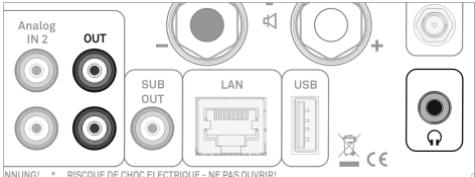 | |
| Hinweis zum Betrieb mit KopfhörernSehr lautes dauerhaftes Hören von Programmmaterial über Ohr-oder Kopfhörer kann zum dauerhaften Verlust des Hörvermögens führen. Beugen Sie Gesundheitsschäden vor und vermeiden Sie dauerhaftes Hören mit hoher Lautstärke über Kopf- oder Ohrhörer. | |
| SUB OUT | Ausgangsbuchse für einen aktiven Subwoofer.Der Anschluss eines Subwoofers ist optional. |
| Ist ein Subwoofer angeschlossen, muss dieser im Lautsprecher-menü eingeschaltet werden.(siehe Kapitel 'Systemeinstellungen, Lautsprecher') | |
| USB 1USB 2 | Anschlussbuchsen für einen USB Speicherstick oder eine externe Festplatte.Der Speicher kann mit einem der folgenden Filesysteme formatiert sein: FAT16, FAT32, NTFS, ext2, ext3 oder ext4.Sofern der Stromverbrauch des USB Gerätes kleiner als 1000 mA ist, kann der Speicher über die USB Buchse mit Spannung versorgt werden. Viele 2,5 Zoll USB Festplatten können so ohne eigenes Netzteil direkt hier angeschlossen werden.Sollte der Stromverbrauch höher sein, muss ein separates Netzteil verwendet werden. |
| LAN | Anschlussbuchse für einen RouterWenn LAN angeschlossen ist, hat die LAN-Verbindung Vorrang und WLAN wird deaktiviert. |
WLAN
Anschlussbuchse für eine Antenne zum Empfang von WLAN

* Um eine möglichst große Reichweite zu erzielen, kann die Antenne mit dem mitgeliefertem Magnetfuß frei stehend aufgestellt werden.
Automatische Aktivierung des WLAN Moduls
Nach jedem Einschalten prüft die CALACDR zuerst, ob sie über ihren LAN-Anschluss (s.o.) an ein drahtgebundenes Ethernet- oder Powerline Netzwerk angeschlossen ist.
Sofern kein Anschluss zu einem drahtgebundenen Netzwerk gefunden wird, aktiviert die CALA CDR ihr WLAN Modul und versucht eine Verbindung zu einem Funknetzwerk zu bekommen.
Achtung!
Bei Nutzung von WLAN muss die LAN Buchse frei bleiben.
R und L
(LS-Anschluss-klemmen)
Anschluss für ein Lautsprecher-Paar (◀ R und ◀ L).
Die Impedanz jeder Box sollte nicht kleiner als 4 Ω (nach DIN) sein.
Achtung!
Die angeschlossenen Lautsprecher sollten in ihrer Belastbarkeit dem Verstärker angemessen sein und müssen eine Impedanz von mindestens 4 Ohm (DIN) aufweisen. Verwenden Sie für den Anschluss der Lautsprecher fertig konfektionierte Kabel mit zugelassenen Verbindern. Die Kabel und Verbinder müssen vorschriftsmäßig isoliert sein und mindestens einen Querschnitt von 1,5 mm² aufweisen. Es muss darauf geachtet werden, dass die Anschlussklemmen fest verschraubt sind und keine Kurzschlüsse entstehen. Die Endstufen sind für eine minimale Last von 2 Ω ausgelegt, jedoch können dann bei längerem Betrieb mit sehr großer Lautstärke die hohen Ströme in den Leistungsendstufen zu einer Überhitzung und damit zum automatischen Abschalten durch die Schutzschaltung führen.
Für die Benutzung außerhalb von Ländern der EU können die roten/schwarzen Stopfen aus den Lautsprecherklemmen entfernt werden. Der Anschluss der Lautsprecher kann dann mit Bananensteckern erfolgen.
Die Stopfen sind in die Klemmen nur eingesteckt. Sie können mit einem geeigneten Werkzeug (z. B. Messerklinge) nach hinten aus der Klemme gelöst werden.
Aufstellung und Verkabelung
Packen Sie das Gerät vorsichtig aus und heben Sie die Originalverpackung sorgfältig auf. Der Karton und das Verpackungsmaterial sind speziell für dieses Gerät konzipiert und bei späteren Transporten ein sicherer Behälter. Transportieren oder versenden Sie Gerät ausschließlich in der originalen Verpackung um Gerätedefekte zu vermeiden.
War das Gerät größerer Kälte ausgesetzt (z. B. beim Transport), so ist mit der Inbetriebnahme zu warten, bis sich das Gerät auf Raumtemperatur aufgewärmt hat und das Kondenswasser restlos verdunstet ist.
War das Gerät eingelagert oder längere Zeit nicht in Betrieb (> 2 Jahre) so sollte unbedingt vor Wiederinbetriebnahme eine Kontrolle in einer Fachwerkstatt durchgeführt werden.
Vor der Aufstellung des Gerätes auf empfindlichen Lack- oder Holzoberflächen sollte an einer nicht sichtbaren Stelle die Verträglichkeit mit den Gerätefüßen überprüft werden und ggf. eine geeignete Unterlage verwendet werden. Wir empfehlen eine Standfläche aus Stein, Glas, Metall o.Ä.
Das Gerät ist waagerecht auf einer festen stabilen, ebenen Unterlage aufzustellen (siehe Kapitel „Sicherheitshinweise“). Bei Aufstellung auf Resonanzdämpfern oder Entkopplungsgliedern ist darauf zu achten, dass die Standsicherheit des Gerätes nicht beeinträchtigt wird. Die Aufstellung darf nur an einem gut belüfteten, trockenen Ort erfolgen, wobei direkte Sonneneinstrahlung und die Nähe von Heizkörpern zu vermeiden sind.
Das Gerät darf nicht in der Nähe von wärmeproduzierenden, wärmeempfindlichen oder leicht brennbaren Gegenständen bzw. Geräten aufgestellt werden.
i Hinweise zum Anschluss:
Das Anschlussschema des Gerätes ist im 'Anhang A' dargestellt.
- Das Gerät ist für den Betrieb an einer Schutzleitersteckdose vorgesehen. Schließen Sie es bitte mit dem beiliegendem Netzkabel an eine entsprechende, vorschriftsmäßig geerdete Steckdose an.
- Zur Erreichung des maximalen Störabstandes sollte der Netzstecker so in die Netzsteckdose gesteckt werden, dass die Phase an dem Kontakt der Netzingangsbuchse angeschlossen wird, der mit einem Punkt (●) gekennzeichnet ist. Die Phase der Netzsteckdose kann mit einem dafür geeigneten Messgerät ermittelt werden. Wenden Sie sich bitte an Ihren Fachhändler.
- Stecken Sie alle Stecker fest in die Buchsen ein. Lockere Steckverbindungen können Brummen oder andere Störgeräusche verursachen.
- Verbinden Sie die Anschlussbuchsen der CALACDR mit den gleichnamigen Buchsen der angeschlossenen Geräte, also z.B. 'R' mit 'R' und 'L' mit 'L'. Bei umgekehrtem Anschluss sind die Stereokanäle vertauscht.
Falls bei der Inbetriebnahme des Gerätes Probleme auftreten sollten, haben diese oftmals einfache Ursachen, die leicht zu beheben sind. Lesen Sie dazu das Kapitel "Betriebsstörungen" dieser Betriebsanleitung.
| Lautsprecher- und Signalkabel | Die verwendeten Lautsprecher- und Signalkabel haben einen nicht zu unter-schätzenden Einfluss auf die Wiedergabequalität der Gesamtanlage. T+A empfiehlt daher die Verwendung hochwertiger Kabel und Steckverbinder.In unserem Zubehörprogramm finden Sie eine Reihe exzellenter Kabel und Stecker, die in ihren Eigenschaften auf unsere Lautsprecher und Elektronik-komponenten abgestimmt sind und hervorragend mit diesen harmonieren.Für schwierige und beengte Aufstellungsbedingungen finden Sie im T+A Zubehör auch Kabel in Sonderlängen und Sonderstecker (z. B. in abgewinkelter Form), mit deren Hilfe sich fast jedes Anschluss- und Aufstellungsproblem lösen lässt. |
| Batterie-wechsel | Zum Öffnen des Batteriefachs die gesamte Rückseite der Fernbedienung, wie gezeigt, nach unten schieben und anschließend abnehmen. Legen Sie drei Batterien vom Typ LR 03 (MICRO) gemäß der Kennzeichnung ins Batteriefach ein. Bitte achten Sie darauf, dass grundsätzlich immer alle Batterien erneuert werden i Hinweis zur Entsorgung der gebrauchten Batterien:Gebrauchte Batterien dürfen nicht über den Hausmüll entsorgt werden! Sie sind gemäß Batterieverordnung (BattVO) an den Verkäufer (Fachhandel) oder an die Stadt zurückzugeben, um sie einer schadlosen Verwertung oder Beseitigung zuzuführen. Die Städte stellen hierfür Sammelbehälter zur Verfügung und/oder nehmen Altbatterien an Sammelfahrzeugen an. i Hinweis zur Entsorgung der gebrauchten Batterien:Gebrauchte Batterien dürfen nicht über den Hausmüll entsorgt werden! Sie sind gemäß Batterieverordnung (BattVO) an den Verkäufer (Fachhandel) oder an die Stadt zurückzugeben, um sie einer schadlosen Verwertung oder Beseitigung zuzuführen. Die Städte stellen hierfür Sammelbehälter zur Verfügung und/oder nehmen Altbatterien an Sammelfahrzeugen an. |
| Pflege des Gerätes | Vor Reinigungsarbeiten am Gerät ist der Netzstecker zu ziehen.Die Oberflächen des Gerätes sollten zur Reinigung nur mit einem weichen, trockenen Tuch abgewischt werden.Verwenden Sie keine scharfen Reinigungs- oder Lösungsmittel!Vor der Wiederinbetriebnahme muss sichergestellt sein, dass keine Kurzschlüsse an den Anschlussstellen bestehen und dass alle Anschlüsse ordnungsgemäß sind. |
| Lagerung | Lagerung des Gerätes in der Originalverpackung an einem trockenen frostfreien Ort. Lagertemperatur 0...40 °C. |
Sicherheitshinweise
Aufstellung
Zu Ihrer eigenen Sicherheit sollten Sie bitte unbedingt diese Betriebsanleitung vollständig lesen und insbesondere die Aufstellungs-, Betriebs- und Sicherheitshinweise genau befolgen.
Beachten Sie das Gewicht des Gerätes. Stellen Sie das Gerät niemals auf einen instabilen Platz. Das Gerät kann herunterfallen und dabei ernsthafte Verletzungen oder Todesfälle verursachen. Viele Verletzungen, vor allem bei Kindern können bei Beachtung folgender einfacher Vorsichtsmaßnahmen vermieden werden:
- Benutzen Sie nur Möbel, welche das Gerät sicher tragen können.
- Stellen Sie sicher, dass das Gerät nicht über die Ränder des tragenden Möbelstücks hinausragt.
- Platzieren Sie das Gerät nicht auf hohen Möbeln (z.B. Bücherregale) ohne beides, Möbel und Gerät, sicher zu verankern.
- Klären Sie Kinder über die Gefahren auf, die beim Klettern auf Möbel zum Erreichen des Gerätes oder seiner Bedienelemente entstehen.
Sorgen Sie beim Einbau in Regale oder Schränke unbedingt für ausreichende Luftzufuhr und sorgen Sie dafür, dass die Wärme des Gerätes abgeführt werden kann. Ein Wärmestau beeinträchtigt die Lebensdauer des Gerätes und ist eine Gefahrenquelle. Um das Gerät herum muss ein Freiraum von mindestens 10 cm zur Wärmeabfuhr bleiben.
Es dürfen keine wärmeisolierenden Gegenstände (z. B. Decken oder andere Geräte mit ebener Bodenplatte ohne Standfüße) direkt auf das Gehäuse gestellt werden.
Das Gerät ist so aufzustellen, dass eine Berührung sämtlicher Geräteanschlüsse (insbesondere durch Kinder) ausgeschlossen ist. Die Hinweise und Angaben im Kapitel 'Aufstellung und Verkabelung' sind unbedingt zu beachten.
Strom- versorgung
Das Gerät ist für den Betrieb an einer Schutzleitersteckdose vorgesehen. Schließen Sie es bitte mit dem beiliegendem Netzkabel an eine entsprechende, vorschriftsmäßig geerdete Steckdose an.
Die für das Gerät erforderliche Stromversorgung ist dem Aufdruck an der Netzgerätebuchse zu entnehmen. An andere Stromversorgungen darf das Gerät nicht angeschlossen werden. Bei längerer Nichtbenutzung sollte der Netzstecker des Gerätes aus der Steckdose gezogen werden.
Netzkabel / Netzstecker
Netzkabel müssen so verlegt werden, dass keine Gefahr der Beschädigung (z. B. durch Trittbelastung oder durch Möbelstücke) besteht. Besondere Vorsicht ist dabei an den Steckern, Verteilern und an den Anschlussstellen des Gerätes geboten. Auf den Netzstecker darf keine übermäßige Krafteinwirkung ausgeübt werden.
Abziehen des Netzsteckers trennt das Gerät bei Wartung oder Servicearbeiten vom Netz. Bitte achten Sie darauf, dass der Stecker ohne Schwierigkeiten zugänglich und benutzbar ist.
| Geräte-öffnungen | Durch die Geräteöffnungen dürfen keine Flüssigkeiten oder Fremdkörper in das Gerät gelangen. Im Inneren führt das Gerät Netzspannung, es besteht die Gefahr eines tödlichen elektrischen Schlages.Schützen Sie das Gerät vor Tropf- und Spritzwasser und stellen Sie keine Blumenvasen oder andere Gefäße mit Flüssigkeiten auf das Gerät. Stellen Sie auch keine offenen Flammen, wie z. B. Kerzen auf das Gerät. |
| Aufsichtspflicht | Wie alle Elektrogeräte sollte auch dieses Gerät nicht unbeaufsichtigt betrieben werden. Es ist darauf zu achten, dass es für kleine Kinder unerreichbar ist. |
| Reparatur und Beschädigung | Das Gerät darf nur vom qualifizierten Fachmann geöffnet werden. Reparaturen und das Auswechseln von Sicherungen sind von einer autorisierten T+A Fachwerkstatt durchzuführen. Außer den in der Betriebsanleitung beschriebenen Handgriffen dürfen vom Benutzer keinerlei Arbeiten am Gerät vorgenommen werden.Bei Beschädigungen oder bei Verdacht auf eine nicht ordnungsgemäße Funktion des Gerätes sollte sofort der Netzstecker gezogen und das Gerät zur Überprüfung in eine autorisierte T+A Fachwerkstatt gegeben werden. |
| Bestimmungs-gemäßer Gebrauch | Das Gerät ist ausgelegt für den Betrieb in gemäßigtem Klima und in Höhen bis zu 2000 m ü.NHN. Zulässiger Betriebstemperaturbereich +10 ... +35. C.Das Gerät ist ausschließlich zur Ton- und/oder Bildwiedergabe im Heimbereich in trockenen Räumen unter Berücksichtigung aller in dieser Anleitung gemachten Angaben bestimmt. Bei allen anderen Einsatzzwecken, insbesondere in medizinischen oder sicherheitsrelevanten Bereichen, ist vorher die Zulassung und Eignung des Gerätes für diesen Einsatz mit dem Hersteller abzuklären und schriftlich genehmigen zu lassen. |
| Überspannung | Überspannungen im Stromversorgungsnetz, dem Kabelnetz oder auf Antennenanlagen, wie sie z. B. bei Gewittern (Blitzschlag) oder statischen Entladungen auftreten können, stellen eine Gefährdung für das Gerät dar.Spezielle Vorschaltgeräte wie Überspannungsprotektoren oder die T+A 'Power Bar' Netzanschlussleiste bieten einen gewissen Schutz vor Gerätebeschädigungen aus o. g. Gründen.Eine absolute Sicherheit vor Beschädigung durch Überspannungen kann aber nur eine vollständige Trennung des Gerätes vom Netz und den Antennenanlagen gewährleisten.Ziehen Sie zur Trennung sämtliche Netz- und Antennenstecker Ihrer HiFi Anlage bei Überspannungsgefahr (z. B. bei heraufziehenden Gewittern) aus den Steckdosen.Sämtliche Netzversorgungs- und Antennenanlagen, an die das Gerät angeschlossen wird, müssen den geltenden Bestimmungen entsprechen und fachgerecht von einem zugelassenen Installationsbetrieb ausgeführt sein. |
Geräte- zulassung und Konformität mit EG- Richtlinien
Das Gerät entspricht im Originalzustand allen derzeit gültigen deutschen und europäischen Vorschriften. Es ist zum bestimmungsgemäßen Gebrauch in der EG zugelassen.
Durch das am Gerät befindliche CE Zeichen erklärt T+A die Konformität mit den EG-Richtlinien und den daraus abgeleiteten nationalen Gesetzen. Die Konformitätserklärung kann bei Bedarf unter www.ta-hifi.com/DoC eingesehen werden.
Die unveränderte, unverfälschte Werksseriennummer muss außen am Gerät vorhanden und gut lesbar sein! Die Seriennummer ist Bestandteil unserer Konformitätserklärung und damit der Betriebszulassung des Gerätes! Seriennummern am Gerät und in den original T+A Begleitpapieren (insbesondere den Kontroll- und Garantiezertifikaten) dürfen nicht entfernt oder verändert werden und müssen übereinstimmen.
Bei Verstoß gegen diese Bestimmungen gilt die Konformitätszusage von T+A als widerrufen und ein Betrieb des Gerätes innerhalb der EG ist untersagt und aufgrund geltender EG und nationaler Gesetze unter Strafandrohung verboten.
Durch Umbauten am Gerät oder durch Reparaturen oder sonstige Eingriffe von nicht von T+A autorisierten Werkstätten oder sonstigen Dritten verliert das Gerät seine Zulassung und Betriebserlaubnis.
An das Gerät dürfen nur original T+A Zubehörteile oder solche Zusatzgeräte angeschlossen werden, die ihrerseits zugelassen sind und allen geltenden gesetzlichen Vorschriften genügen.
Auch mit Zusatzgeräten oder als Teil einer Anlage darf das Gerät nur zu den im Abschnitt 'Bestimmungsgemäßer Gebrauch' genannten Anwendungen eingesetzt werden.
Entsorgung des Gerätes

Für die spätere Entsorgung dieses Produkts stehen örtliche Sammelstellen für Elektroschrott zur Verfügung.
Netzwerkkonfiguration
Allgemein
Die CALA CDR kann in drahtgebundenen LAN Netzwerken (Ethernet-LAN oder Powerline-LAN) oder in drahtlosen Funknetzwerken (WLAN) verwendet werden.
Um Ihre CALACDR in Ihrem Heimnetzwerk zu verwenden, müssen zuerst die notwendigen Netzwerkeinstellungen an der CALACDR vorgenommen werden. Dabei müssen die Netzwerk Parameter (Network parameter) wie z. B. IP Adresse, usw. sowohl für den drahtgebundenen als auch für den drahtlosen Betrieb eingetragen werden. Im Fall einer drahtlosen Ankoppelung müssen zusätzlich einige wenige Einstellungen für das WLAN Netzwerk vorgenommen werden.

Wir gehen in den folgenden Abschnitten davon aus, dass ein funktionierendes Heimnetzwerk (Kabelnetzwerk oder WLAN Netzwerk) mit Router und (DSL)-Internetzugang besteht.
Bei Fragen zu Installation, Einrichtung und grundsätzlicher Konfiguration Ihres Netzwerkes wenden Sie sich bitte an Ihren Netzwerkadministrator oder einen Netzwerkfachmann.
Kompatible Hardware und UPnP Server
Es gibt am Markt eine unüberschaubare Vielzahl von Routern, NAS-Geräten und USB-Festplatten verschiedenster Hersteller. T+A Geräte sind in der Regel mit Geräten anderer Hersteller, die das UPnP Label tragen kompatibel.
Netzwerk-Konfigurations menü
Sämtliche Netzwerkeinstellungen werden im Netzwerk-Konfigurationsmenü vorgenommen. Das Menü stellt sich je nachdem, ob Sie ein drahtgebundenes (LAN) oder drahtloses (WLAN) Netzwerk haben etwas unterschiedlich dar.
Ist im Netzwerkkonfigurationsmenü unter dem Punkt 'Netzwerk IF Modus' die Einstellung 'Auto' ausgewählt, prüft die CALA CDR als erstes ob eine LAN Verbindung zu einem Netzwerk erkannt wird. Ist eine Verbindung vorhanden, geht die CALA CDR davon aus, dass diese benutzt werden soll und stellt das Netzwerkkonfigurationsmenü für LAN Netzwerke dar.
Wenn kein LAN Netzwerk angeschlossen ist aktiviert die CALACDR ihr WLAN Modul und stellt beim Aufrufen des Konfigurationsmenüs das WLAN Konfigurationsmenü dar. Bei WLAN Netzwerk erscheinen einige zusätzliche Menüpunkte. Die Bedienung des Menüs und die Bedeutung der einzelnen Menüpunkte sind in den folgenden Abschnitten beschrieben.
Öffnen der Netzwerk- einstellungen
Öffnen Sie das Systemkonfigurationsmenü durch einen Druck auf die sys Taste der Fernbedienung oder auf der Front der CALA CDR.
Wählen Sie mit den Tasten ▲ / ▼ den Menüpunkt „Netzwerk“ aus und bestätigen Sie mit der OK Taste.
Menü- bedienung, Verändern und Abspeichern von IP Adressen
Wählen Sie im Menü die zu verändernden Netzwerkparameter mit den ▲ / ▼ Tasten aus und aktivieren Sie die Eingabe mit der ok-Taste.
Sie können nun die Einstellung je nach Art mit den folgenden Tasten verändern:
◀ / ▶ Tasten bei einfacher Auswahl (ON/OFF)
Zifferntaster 0 bis 9 bei IP-Adresseingaben
Alphanumerische Eingabe bei Texteingaben
Nach erfolgter Einstellung bzw. kompletter Adresseingabe bestätigen Sie die Eingabe mit der OK-Taste.
Alphanumerische Eingaben
An einigen Stellen z. B. bei Servernamen oder Passworteingaben ist die Eingabe beliebiger Zeichenketten (Strings) notwendig. An solchen Stellen können (wie beim Schreiben von SMS-Nachrichten) Buchstaben, Zahlen und Sonderzeichen durch ggf. mehrfaches Drücken der Zifferntasten der Fernbedienung eingegeben werden. Die Zuordnung der Buchstaben ist unterhalb der Tasten angegeben. Sonderzeichen erreichen Sie über die Tasten 0 und 1:
0 0 + - * / ^ = { } ( ) [ ] < > 1 . , ? ! : ; 1 \ " ' _ @ \$ % & # \~
Zur Umschaltung zwischen Zahlen, Groß- und Kleinbuchstaben dient die ▲Taste. In der unteren Displayzeile wird angezeigt welcher Eingabe-modus gerade gewählt ist.
An einigen Stellen (z. B. DNS Servername) ist sowohl die Eingabe eines alphanumerischen Strings oder einer IP-Adresse möglich. Eine IP-Adresse ist an diesen Stellen wie ein String (mit Trennpunkten als Sonderzeichen) einzugeben. Eine automatische Prüfung auf gültige Adressenbereiche (0...255) erfolgt in diesen Fällen nicht!
Schließen des Menüs
Nachdem Sie alle Parameter richtig eingestellt haben, wählen Sie den Menüpunkt 'Übernehmen/Verlassen?' und drücken Sie die OK Taste. Die Einstellungen werden damit übernommen und Sie sollten die Netzwerkquellen (Internet Radio, UPnP-AV Server etc.) angezeigt bekommen.
Menüabbruch ohne Speichern der Einstellungen
Sie können das Netzwerk-Konfigurationsmenü jederzeit, ohne Änderungen an den Netzwerkeinstellungen verlassen. Drücken Sie dazu die ▪ Taste. Sie gelangen so auf den Menüpunkt "Übernehmen/Verlassen?". Wenn Sie an dieser Stelle ohne zu Speichern beenden möchten, wählen Sie mit den Tasten ▲ / ▼ den Menüpunkt "Verwerfen/Verlassen?" aus und bestätigen Sie mit der OK Taste.
Die Konfiguration bei einer drahtgebundenen Ethernet-LAN oder Power-Line LAN Verbindung
Einstellen der Parameter bei einem drahtgebunden en Netzwerk
- Schließen Sie die CALACDR über seinen rückwärtigen LAN-Anschluss an ein betriebsbereites Netzwerk oder Power-Line Modem an.
- Schalten Sie nun die CALACDR ein und öffnen Sie das Systemkonfigurationsmenü durch einen Druck auf die SYS Taste der Fernbedienung oder auf der Front der CALACDR.
- Wählen Sie mit den Tasten ▲ / ▼ den Menüpunkt „Netzwerk“ aus und bestätigen Sie mit der OK Taste.
- Sie können nun die einzelnen Menüpunkte anwählen und entsprechend Ihren Netzwerkverhältnissen einstellen. Im Bild unten sind hinter jedem Menüpunkt die jeweils möglichen Tasteneingaben vermerkt.
| Netzwerkeinstellungen | Einstellung | |
| MAC | 00:0e:9b:cc:a4:35 | keine |
| Status | LAN | keine |
| → DHCP | Off | / |
| IP | 192.168.0.10 | (0 ... 9) |
| Subnetzmaske | 255.255.255.0 | (0 ... 9) |
| Gateway | 192.168.0.1 | (0 ... 9) |
| DNS | 192.168.0.1 | (0 ... 9, A ... Z) |
| Übernehmen/verlassen? | Weiter | OK |
| Verwerfen/verlassen? | Weiter | OK |
◀ / ▶: Umschalten Ein / Aus
(0...9): numerische Eingabe, Trennpunkte werden automatisch erzeugt, Ein (0...9, A...Z): alpha-numerische Eingabe und Sonderzeichen IP - Trennpunkte müssen als Sonderzeichen eingegeben werden.

Die im Bild oben dargestellten Parameter sind nur Beispielwerte. Adressen und Einstellungen können für Ihr Netzwerk andere Werte erfordern.
| Menüpunkt | Beschreibung |
| MAC | Die MAC Adresse ist eine Hardware Adresse, mit der Ihr Gerät eindeutig identifiziert wird. Die angezeigte Adresse ist herstellerseitig festgelegt und kann nicht verändert werden. |
| Status | Hier wird der Status der Netzwerkverbindung angezeigt. |
| DHCP | EinFalls in Ihrem Netzwerk ein DHCP Server vorhanden ist, wählen Sie hier bitte die Einstellung Ein. In dieser Betriebsart wird der CALACDR automatisch eine IP-Adresse durch den Router zugewiesen. Im Display erscheint nur die MAC-Adresse und die Meldung DHCP Ein. Die im Bild dargestellten Adresseingabefelder erscheinen in diesem Falle nicht im Menü.AusFalls in Ihrem Netzwerk kein DHCP Server vorhanden ist wählen Sie bitte die Einstellung Aus. In dieser Betriebsart müssen Sie die folgenden Netzwerkeinstellungen manuell konfigurieren. Die einzustellenden Adressen für Ihr Netzwerk erfragen Sie bitte bei Ihrem Netzwerkadministrator. |
| IP | IP Adresse der CALACDR |
| Subnetzmaske | Netzwerkmaske |
| Gateway | IP Adresse des Routers |
| DNS | Name / IP des Name Server (Angabe optional) |
| Übernehmen/verlassen? | Speichert die Netzwerkparameter. |
| Verwerfen/verlassen? | Das Menü wird geschlossen, Eingaben werden verworfen. |
Die Konfiguration bei einer WLAN Verbindung
Einstellen der Parameter bei einem Funknetzwerk
- Schalten Sie nun die CALACDR ein und öffnen Sie das Systemkonfigurationsmenü durch einen Druck auf die sys Taste der Fernbedienung oder auf der Front des CALACDR.
- Wählen Sie mit den Tasten ▲ / ▼ den Menüpunkt „Netzwerk“ aus und bestätigen Sie mit der OK Taste.
• Das folgende Menü öffnet sich.
Einstellung
| Netzwerkeinstellungen | |
| MAC | 00:0e:9b:cc:a4:35 |
| Status | nicht verbunden |
| Interface | WLAN |
| → WPS Autoconnect | Weiter |
| Suche nach WLANs | Weiter |
| WLAN Access Point | Weiter |
| DHCP | Off |
| IP | 192.168.0.10 |
| Subnetzmaske | 255.255.255.0 |
| Gateway | 192.168.0.1 |
| DNS | 192.168.0.1 |
| Übernehmen/verlassen? | Weiter |
| Verwerfen/verlassen? | Weiter |
WLAN manuell auswählen und verbinden
Netzwerk suchen und auswählen
- Wählen Sie zuerst den Menüpunkt „Suche nach WLANs“ aus und aktivieren Sie ihn durch Betätigung der OK Taste.
- Es erscheint eine Liste der gefundenen WLANs.
- Wählen Sie mit den ▲ / ▼ Tasten das WLAN aus, mit welchem die CALA CDR verbunden werden soll und bestätigen Sie mit der OK Taste
Eingabe des Passworts
Nach Auswahl des WLANs erscheint bei verschlüsselten Netzen das unten dargestellte Fenster.
- Geben Sie hier bitte das Netzwerkpasswort (Passphrase) ein und bestätigen Sie die Eingabe mit OK.
Wählen Sie dann den Punkt „Übernehmen/verlassen?“ und bestätigen Sie mit OK.
Netzwereinstellungen
| SSID: | Name des WLANs | none |
| Anmeldung: | Man. (WPA/WPA2)) | none |
| → Passphrase: | xxxxxxx | (0 ... 9, A ... Z) |
| Übernehmen u. verlassen | Weiter | OK |
Netzwerk einstellungen speichern und neu starten
Wählen Sie zum Schluss den Menüpunkt „Übernehmen/verlassen?“ und drücken Sie die OK Taste, um die Einstellungen zu übernehmen.
WLAN-Verbindung per WPS-Funktion einrichten
| WPS-Funktion | Die CALACDR unterstützt WPS für die Einrichtung der WLAN-Verbindung. WPS (Wi-Fi Protected Setup) ist ein Verfahren zum Aufbau sicherer WLAN-Verbindungen. Mit WPS können Sie die CALACDR schnell und einfach mit dem Router verbinden.Die meisten modernen Router verfügen hierzu über eine WPS-Funktion. |
| WLAN automatisch per WPS verbinden | Aktivieren Sie als erstes die WPS-Funktion des WLAN - Routers oder –Repeaters mit dem die Verbindung hergestellt werden soll. Details hierzu finden Sie in der Beschreibung des Gerätes.Starten Sie anschließend innerhalb von 2 Minuten die WPS-Autoconnect-Funktion der CALACDR.Wählen Sie hierzu mit den [IMAGE] / [IMAGE] Tasten den Menüpunkt „WPS Autoconnect“ aus und bestätigen Sie mit der [OK] Taste.Sobald die Verbindung hergestellt ist, wird in der Zeile „Status“ das verbundene Netzwerk angezeigt.Wählen Sie zum Schluss den Menüpunkt „Übernehmen/verlassen?“ und drücken Sie die [OK] Taste, um die Einstellungen zu übernehmen. |
| WLAN manuell auswählen und per WPS verbinden | Sollte sich die CALACDR bei der automatischen Verbindung per WPS nicht mit dem richtigen WLAN verbinden, so kann das gewünschte WLAN manuell ausgewählt werden und nur die Verschlüsselung automatisch per WPS erfolgen. Hierzu gehen Sie wie folgt vor:Aktivieren Sie als erstes die WPS-Funktion des WLAN - Routers oder –Repeaters mit dem die Verbindung hergestellt werden soll. Details hierzu finden Sie in der Beschreibung des Gerätes.Wählen Sie zuerst den Menüpunkt „Suche nach WLANs“ aus und aktivieren Sie ihn durch Betätigung der [OK] Taste.Es erscheint eine Liste der gefundenen WLANs.Wählen Sie mit den [IMAGE] / [IMAGE] Tasten das WLAN aus, mit welchem die CALACDR verbunden werden soll und bestätigen Sie mit der [OK] Taste |
- Wählen Sie unter dem Menüpunkt „Anmeldung“ die Einstellung „Auto (WPS)“ und bestätigen Sie die Eingabe mit OK.
- Wählen Sie anschließend den Punkt „Übernehmen/verlassen?“ und bestätigen Sie mit OK.
- In der Zeile „Status“ wird jetzt das verbundene Netzwerk angezeigt.
- Wählen Sie zum Schluss nochmals den Menüpunkt „Übernehmen/verlassen?“ und drücken Sie die OK Taste, um die Einstellungen zu übernehmen.
WLAN-Verbindung per Access-Point einrichten
Die CALACDR unterstützt die Einrichtung der WLAN-Verbindung per Access point. Das heißt, dass die CALACDR für die Dauer der Konfiguration der WLAN-Einstellungen ein eigenes WLAN zur Verfügung stellt. Sobald die Konfiguration abgeschlossen ist, wird dieses WLAN wieder deaktiviert. Die CALACDR startet neu und verbindet sich mit dem über die App konfigurierten WLAN.
- Schalten Sie die CALACDR ein und öffnen Sie das Systemkonfigurationsmenü durch einen Druck auf die sys Taste der Fernbedienung.
- Wählen Sie mit den Tasten ▲ / ▼ der Fernbedieung den Menüpunkt „Netzwerk“ aus und bestätigen Sie mit der OK Taste.
- Wählen Sie mit den Tasten ▲ / ▼ der Fernbedieung den Menüpunkt „Access Point“ aus und bestätigen Sie mit der ok Taste.
• Die CALA CDR startet den WLAN Access point. - Die folgenden Schritte müssen innerhalb von ca. 5 Minuten durchgeführt werden. Nach dieser Zeit verlässt die CALACDR den Access point Modus automatisch.
- Verbinden Sie das Smartphone oder den Tablet PC, auf dem die T+A -App installiert ist, mit dem WLAN-Access-point. Der Name des Netzwerks (SSID) lautet „T+A AP CALA CDR“ und das Passwort ist „01234567“.
- Starten Sie die T+A-App zur Bedienung.
- Die App erkennt den Access-Point und startet automatisch mit dem Einrichtungsassistenten.
- Gehen Sie zur Einrichtung des WLANs die einzelnen Schritte des Einrichtungsassistenten der App durch.
- Beenden Sie die App und verbinden Sie das Smartphone oder Tablet anschließend mit dem zuvor eingerichteten WLAN.
- Nach erneutem Starten der App wird die CALACDR automatisch gesucht.
- Sobald die CALACDR erkannt wurde, kann er zur Wiedergabe ausgewählt werden.
Betriebsstörungen
Viele Betriebsstörungen haben eine einfache Ursache, die sich leicht beheben lässt. Im folgenden Abschnitt sind einige mögliche Störungen sowie Maßnahmen zu deren Behebung aufgeführt. Sollte sich eine aufgetretene Störung durch diese Hinweise nicht beheben lassen, so ziehen Sie bitte umgehend den Netzstecker und wenden sich an eine T+A-Fachwerkstatt.
| Gerät schaltet nicht ein | Ursache 1:Netzkabel nicht richtig angeschlossen.Abhilfe:Überprüfen und fest einstecken. |
| Gerät lässt sich nicht fernbedienen. | Ursache 1:Falsch eingesetzte bzw. verbrauchte Batterien in der Fernbedienung.Abhilfe:Batterien korrekt einsetzen bzw. durch neue ersetzen. |
| Ursache 2:Kein Sichtkontakt zwischen Fernbedienungssender und Fernbedienungsempfänger der Anlage.Abhilfe:Direkten Sichtkontakt zum Fernbedienungs-Sender herstellen.Maximaler Abstand zwischen Fernbedienungssender und -empfänger ca. 8 Meter.Den Empfänger so positionieren, dass er weder direktem Sonnenlicht noch zu heller Beleuchtung ausgesetzt ist.Leuchtstofflampen und Energiesparlampen wirken sich besonders störend aus. | |
| Gerät wird im ausgeschalteten Zustand von der App nicht angezeigt / gefunden | Ursache:Die Energiesparfunktion ist eingeschaltet.Abhilfe:Schalten Sie die Energiesparfunktion im Systemkonfigurationsmenü aus. |
| Der Streaming Client findet kein Netzwerk.Im Display erscheint die Meldung'Keine Verbindung zu einem Netzwerk...' | Ursache 1 (Kabelnetzwerk):Netzwerkkabel nicht angeschlossenAbhilfe:Kabel anschließen, Verbindung zum Router überprüfen.Ursache 2 (Funknetzwerk):WLAN Antenne nicht angeschlossen oder schlecht positioniert.Abhilfe:Antenne richtig anschließen und günstigen Standort suchen.Eventuell CALACDR zunächst nahe am WLAN Router aufstellen und Verbindung aufbauen, dann an entfernteren Standort bringen und Antennenstandort / Antennenausrichtung variieren.Ursache 3 (Funknetzwerk):WLAN Verbindung schlecht, eventuell durch zwischen Router und CALACDR befindliche Wände/Decken zu stark abgeschwächt.Abhilfe:Antennenstandort optimieren, Antennen an Router und CALACDR optimal ausrichten.Alternative:Bei dauerhaften Problemen mit dem WLAN Netzwerk kann ein Power-Line Netzwerk ggf. eine gute und störungsfreie Alternative sein.Am besten und am Sichersten ist natürlich die Installation eines kabelgebundenen LAN Netzes. |
| Ursache 4:Netzwerk nicht richtig konfiguriert.Abhilfe:Netzwerkparameter richtig einstellen (siehe Kapitel 'Netzwerkkonfiguration'). | |
| Ursache 5 (Betrieb ohne Netzwerk):Der CALACDR braucht zum Betrieb mindestens eine angeschlossene Netzwerk- oder USB-Komponente.Abhilfe:Wenn das Gerät ohne Netzwerk betrieben werden soll, schließen Sie bitte mindestens einen USB-Stick an. | |
| Der Streaming Client reagiert nicht auf Bedienung | Ursache :Der Streaming Client muss neu gestartet werden.Abhilfe:Um den Streaming Client neu zu starten, schalten Sie das Gerät aus. Schalten Sie es anschließend mit einem langen Druck auf die ⏻-Taste wieder ein. Der Client startet neu. |
Rechtliche Informationen
Allgemeines
Lizenz anzeigen
Dieses Gerät enthält Software in Form von Objektcode, die teilweise auf freier Software, unter verschiedenen Lizenzen, basiert. Details zu den verwendenten Lizenzen können über die Gerätewebsite, mit Hilfe eines Internetbrowser abgerufen werden.
Zum Aufrufen der Gerätewebseite geben Sie in der Adresszeile des von Ihnen benutzen Browsers die IP-Adresse des Gerätes und „licensens/“ ein. Zum Beispiel http://192.168.178.100/licenses/
Die genaue Adresse können Sie sich wie folgt anzeigen lassen:
- Rufen Sie das Systemkonfigurationsmenü mit einem Druck auf die SYS -Taste auf.
- Navigieren Sie anschließend zum Menüpunkt „Geräte Info“. Öffnen Sie ihn durch einen Druck auf die OK-Taste.
- Navigieren Sie zum Menüpunkt „Rechtliche Informationen“ und öffnen Sie ihn mit der OK-Taste.
- Im nun öffenden Pop-Up-Fenster wird die Adresse Ihres Gerätes angezeigt

Die Adresse wird im Pop-Up-Fenster nur angezeigt, wenn das Gerät über eine korrekt eingerichtete Netzwerkverbindung verfügt. Für Details zur Netzwerkeinrichtung siehe Kapitel „Netzwerkkonfiguration“. Um die Gerätewebseite anzeigen zu können, muss das Gerät auf dem der Internetbrowser gestartet ist, mit demselben Netzwerk wie das T+A-Gerät verbunden sein.
Softwareupdate
Software-update allgemein
Softwareupdates halten Ihren die CALACDR auf aktuellem Stand und können so die Benutzerfreundlichkeit, z.B. durch eine schnellere, optimierte Menü-Navigation erhöhen. Zusätzlich können nachträglich neue Funktionen integriert werden, die bei Auslieferung des Gerätes noch nicht verfügbar waren.
Update über die Internetverbindung
Unter Umständen kann es passieren, dass nach einem Softwareupdate Netzwerkeinstellungen oder Internet-Favoriten des Streaming Clients (SCL) verloren gehen. Diese Daten müssten dann ggf. wieder hergestellt werden.
Update der Firmware über die Internetverbindung der CALA CDR.
- Das Gerät muss an ein funktionierendes Netzwerk mit Internetzugang angeschlossen sein.
• Schalten Sie das Gerät ein. - Rufen Sie das Systemkonfigurationsmenü durch einen Druck auf die SYS Taste auf.
- Wählen Sie mit den ▲ / ▼ Tasten den Menüpunkt "Geräteinfo" aus und bestätigen Sie mit OK.
- Wählen Sie den Punkt "Update" und bestätigen Sie mit der OK Taste.
• Die Auswahloption "WEB" sollte nun markiert sein. - Starten Sie das Firmwareupdate durch Drücken der OK Taste.
• Der aktuelle Updatefortschritt wird auf dem Display angezeigt. - Nach dem Update (Dauer bis zu 10 Minuten), startet das Gerät automatisch neu.
- Nach dem Neustart des Gerätes ist das Update abgeschlossen.
- Um sicher zu stellen, dass das Update erfolgreich durchgeführt wurde, kann die neue Firmwareversion, wie oben beschrieben unter dem Menüpunkt „Geräteinfo“ überprüft werden.
Hinweise zum sparsamen Umgang mit Energie
Allgemeine Informationen
Die CALACDR entspricht den neuesten Richtlinien zum sparsamen Verbrauch von Energie (EuP Richtlinie). Dazu trägt das moderne Netzteildesign maßgeblich bei.
Der interne Mikroprozessor sorgt stets dafür, dass Baugruppen, die momentan nicht benötigt werden, automatisch abgeschaltet werden. Der Mikroprozessor selbst arbeitet Im Standbybetrieb mit einer niedrigeren Taktfrequenz und reagiert nur noch auf den Fernbedienungsempfänger.
Im Standbybetrieb beträgt der Stromverbrauch der CALACDR deshalb weniger als 0,5 Watt.
Wird das Gerät längere Zeit nicht benutzt, sollte das Gerät vom Netz getrennt werden. Zur Netztrennung sollte der Netzstecker gezogen werden.
Automatik Abschaltung (Stromsparfunktion)
Das Gerät verfügt über eine automatische Abschaltfunktion (Auto Power Down). Wird länger als 90 Minuten kein Musiksignal und keine Bedienung erkannt, schaltet die CALA CDR automatisch in den Standbybetrieb. Zwei Minuten vor dem Ausschalten erscheint auf dem Display ein Hinweis, dass das Gerät in den Standby-Betrieb wechselt. Soll das Gerät weiterhin eingeschaltet bleiben, bestätigen Sie den Hinweis mit der OK Taste.

In Ländern außerhalb der EU in denen die EuP Richtlinie nicht gilt, kann die automatische Abschaltung des Gerätes bei Bedarf deaktiviert werden.
(siehe Kap 'Grundeinstellungen der CALA CDR')
Anhang A
Anschluss-Schema

Achtung!
Ein funktionierendes Netzwerk mit Router muss vorhanden und betriebsbereit sein.
Für die Nutzung von Internetradio muss zusätzlich ein Zugang zu einem Breitband-Internet-Anschluss über den Router bestehen. Für Fragen bezüglich Einrichtung und Konfigurationen Ihres Netzwerks wenden Sie sich an Ihren System Administrator oder einen IT Spezialisten Ihrer Wahl.
*1 Musik Server mit UPnP-AV
Serversoftware
*2 Wahlweise LAN oder WLAN
Anschluss-Schema

Hinweis!
Bitte beachten Sie, dass das digitale Radio DAB+ und das analoge UKW-Radio in unterschiedlichen Frequenzbereichen senden. Je nach bestehender Antennenkonfiguration kann es deshalb erforderlich sein, die beiden Bereiche mit einer DAB+/UKW - Einspeiseweiche zusammen-zuführen. Bei der Verwendung einer Zimmerantenne, sollte diese nicht in direkter Nähe zu Störquellen wie, z. B. Schnurlostelefonen, WLAN-Routern oder LED-Leuchten aufgestellt werden.
Aussenantenne für Radioempfang / Outdoor antenna for radio reception

Separate Antennen für UKW- und DAB-Empfang / Separate antennas for FM and DAB reception

Breitbandkabelanschluss für UKW- und DAB-Empfang / Broadband cable connection for FM and DAB reception

Zimmerantenne / Indoor antenna

Anhang B
Technische Daten
| CD Player | |
| Formate | CD/DA,CD-R, CD-RW / CD-Text. |
| Frequenzgang | 2 Hz - 20 kHz/100 dB |
| Streaming Client | |
| Formate | MP3, WMA, AAC, AIFF, OGG-Vorbis, FLAC, WAV |
| Datenrate | PCM 32...192 kHz,16/32 Bit; MP3 bis 320 kBit; konstante und variable Datenrate |
| Dienste | Tidal, Deezer, qobuz (Abonnement erforderlich) |
| Medienserver | UPnP AV, Media Player 10 (WMDRM10), DLNA compatible servers |
| Schnittstellen | LAN: Fast Ethernet 10/100 Base-T,WLAN: 2,4 GHz, +20 dBm (100 mW), IEEE 802.11 b/g/n |
| Bluetooth | |
| A2DP Bluetooth Audioübertragungsprotokoll mit AVRCP Steuerung | |
| Formate | MP3, AAC, SBC |
| Frequenzband | 2,4 GHz |
| Max. Sendeleistung | +4dBm (2,5 mW) |
| USB | |
| 2x USB 2.0 Mastermode | |
| Radioteil | |
| Internetradio | Airable Internet Radio Service (> 11000 Stationen weltweit) |
| FM, FM-HD | 87,5 - 108 MHz; Empfindlichkeit 1 μV; S/N > 65 dBA |
| DAB, DAB+ | 168 -240 MHz (Band III);Empfindlichkeit 2,0 μV, S/N > 96 dBA |
| Features | RDS/RDBS, Stationsname (PS), Programmtyp (PTY), Radiotext (RT), Uhrzeit |
| Verstärkerteil | |
| Eingänge | 2x AUX, 500mV....2,75 V / 20 kΩ einstellbare EmpfindlichkeitSP/DIF (16-24bit): 1x coax (192kHz), 2x TOS-Link (96kHz) |
| Nennleistung an 4Ω | 2 x 100 Watt |
| Klirrfaktor | <0,02 % |
| Sound Management | DSP gesteuerte Klangcharakteristiken |
| Bass Management | Vollbereich, 40 Hz, 60 Hz, 100 Hz, 150 Hz |
| Ausgänge | Analog Out/Kopfhörer, Subwoofer - AusgangDigitalausgang koaxial, IEC 60958 |
| Netzanschluss | 100 – 240 V, 50 – 60 Hz |
| Leistungsaufnahme (max.) | 200 Watt |
| Standby (ECO) | 0,5 Watt |
| Automatische Abschlaltfunktion | Ja (Nach 90 Minuten ohne Audiosignal) |
| Abmessungen | 10,5 x 37 x 24,5 cm |
| Gewicht | 6 kg |
| Zubehör | Systemfernbedienung SRC1, WLAN Antenne, Bedienungsanleitung |
Technisch begründete Änderungen vorbehalten. / We reserve the right to alter specifications.
T+A
T+A elektroakustik GmbH & Co. KG
Planckstraße 9 – 11
D - 32052 Herford
T +49 (0) 5221 / 7676-0
F +49 (0) 5221 / 7676-76
info@ta-hifi.com
www.ta-hifi.com


- T+A
- CALA® CDR
- WILLKOMMEN
- T+A ELEKTROAKUSTIK GMBH & CO KG
- LICENSE NOTICE
- ÜBER DIESE ANLEITUNG
- IN DER ANLEITUNG VERWENDETE SYMBOLE
- ACHTUNG
- HINWEISE ZUM SOFTWAREUPDATE
- INHALTSVERZEICHNIS
- CALA CDR AUDIO SYSTEM
- FERNBEDIENUNG
- GRUNDFUNKTIONEN DER CALA CDR
- BETRIEBSART
- STATUSANZEIGE
- GRUNDEINSTELLUNGEN DER CALA CDR
- WECK-TIMER
- WECKTIMER-MENÜ
- SCHLUMMER-FUNKTION
- BEDIENUNG DER QUELLEN IM DETAIL
- FAVORITENLISTEN
- RADIOBEDIENUNG
- FM - RADIO
- DAB - RADIO
- INTERNET-RADIO
- BEDIENUNG VON MUSIKDIENSTEN
- BEDIENUNG DER QUELLE UPNP / DLNA (STREAMING CLIENT)
- WIEDERGABE VON USB SPEICHERMEDIEN
- BEDIENUNG DER QUELLE BLUETOOTH
- BEDIENUNG DES DISC-PLAYERS
- ABSPIELPROGRAMM
- DIE CALA CDR ALS D/A-WANDLER
- D/A WANDLERBETRIEB
- WIEDERGABE ÜBER ROOM
- INSTALLATION, INBETRIEBNAHME, SICHERHEITSHINWEISE
- ANSCHLUSSELEMENTE
- WICHTIG! VORSICHT
- DISPLAY
- I
- ALLGEMEINES
- QUELLENUMSCHALTUNG
- LAUTSTÄRKEEINSTELLUNG
- AUSGÄNGE SCHALTEN
- KLANGEINSTELLUNGEN (TONE MENÜ)
- (SYSTEM-KONFIGURATIONSMENÜ)
- AUFRUFEN UND BEDIENEN DES MENÜS
- MENÜPUNKT LAUTSPRECHER
- UNTERPUNKT LAUTSPRECHER TIEFTON VERHALTEN
- UNTERPUNKT LS STEHEN
- UNTERPUNKT RAUM
- UNTERPUNKT SUBWOOFER
- UNTERPUNKT OUT/KOPFHÖRER
- MENÜPUNKT QUELLEN EINSTELLUNGEN
- UNTERPUNKT VERFÜGBAR
- UNTERPUNKT QUELLENNAME
- MENÜPUNKT BANDBREITENBEGRENZUNG
- MENÜPUNKT ENERGIESPARFUNKTION
- EIN (ECO-STANDBY)
- AUS (KOMFORT–STANDBY)
- MENÜPUNKT GERÄTEINFO
- UNTERPUNKT UPDATE
- UNTERPUNKT UPDATE PAKET
- UNTERPUNKT STEUERUNG
- UNTERPUNKT CLIENT
- UNTERPUNKT DAB / FM
- UNTERPUNKT DEKODER
- UNTERPUNKT WERKS- EINSTELLUNGEN
- UNTERPUNKT RECHTLICHE INFORMATIONEN
- WECKEN MIT AUSSCHALT-AUTOMATIK
- TIMER AUSSCHALTEN
- SCHNELL- AUSWAHLMENÜ
- MENÜPUNKT WECKER
- MENÜPUNKT WECKZEIT
- MENÜPUNKT WECKQUELLE
- MENÜPUNKT WECK LAUTSTÄRKE
- MENÜPUNKT ZEITART
- AUFRUFEN DER FAVORITENLISTE
- HINZUFÜGEN EINES FAVORITEN
- LÖSCHEN EINES FAVORITEN AUS DER FAVORITENLISTE
- AUSWÄHLEN EINES FAVORITEN AUS DER LISTE
- DIREKTANWAHL EINES FAVORITEN
- FAVORITENLISTEN SORTIEREN
- P01 - 1LIVE
- MANUELLER SENDER- SUCHLAUF
- AUTOMATISCHER SUCHLAUF
- AUSWAHL EINES SENDERS AUS DER SENDERLISTE
- RDS FUNKTIONEN
- RADIOTEXT EIN- UND AUSSCHALTEN
- MONO / STEREO (NUR BEIM FM – RADIO)
- WÄHLEN DES DAB - RADIOS
- AUTOMATISCHER SENDER SUCHLAUF
- WIEDERGABE
- WIEDERGABE STARTEN
- WIEDERGABE STOPPEN
- FAVORITENLISTE
- SUCHFUNKTION
- MUSIKDIENST AUSWÄHLEN
- WIEDERGABE STARTEN UND PAUSIEREN
- TRACKWECHSEL
- PLAYLISTEN UND FAVORITEN
- BEDIENUNG DER QUELLE UPNP / DLNA
- (STREAMING CLIENT)
- UPNP/DLNA ALS QUELLE WÄHLEN
- WIEDERGABE VON VERZEICHNISSEN
- (QUELLE USB MEDIA)
- USB MEDIA ALS QUELLE WÄHLEN
- ABSPIEL STOPPEN
- LAUTSTÄRKE- EINSTELLUNG
- HINWEISE
- ABSPIELEN EINER CD
- VARIATIONEN
- TITELWAHL WÄHREND DER WIEDERGABE
- SCHNELLER SUCHLAUF
- CD TEXT
- ABSPIEL MODUS
- REPEAT
- KURZES ANTIPPEN
- MIX BETRIEB
- LANGES DRÜCKEN
- ABSPIEL PROGRAMM ERSTELLEN
- ABSPIEL- PROGRAMM ABSPIELEN
- ABSPIEL- PROGRAMM LÖSCHEN
- WLAN
- ANSCHLUSSBUCHSE FÜR EINE ANTENNE ZUM EMPFANG VON WLAN
- AUTOMATISCHE AKTIVIERUNG DES WLAN MODULS
- R UND L
- FÜR DIE BENUTZUNG AUSSERHALB VON LÄNDERN DER EU KÖNNEN DIE ROTEN/SCHWARZEN STOPFEN AUS DEN LAUTSPRECHERKLEMMEN ENTFERNT WERDEN. DER ANSCHLUSS DER LAUTSPRECHER KANN DANN MIT BANANENSTECKERN ERFOLGEN
- AUFSTELLUNG UND VERKABELUNG
- I HINWEISE ZUM ANSCHLUSS
- SICHERHEITSHINWEISE
- AUFSTELLUNG
- STROM- VERSORGUNG
- NETZKABEL / NETZSTECKER
- GERÄTE- ZULASSUNG UND KONFORMITÄT MIT EG- RICHTLINIEN
- ENTSORGUNG DES GERÄTES
- NETZWERKKONFIGURATION
- ALLGEMEIN
- KOMPATIBLE HARDWARE UND UPNP SERVER
- NETZWERK-KONFIGURATIONS MENÜ
- ÖFFNEN DER NETZWERK- EINSTELLUNGEN
- DIE KONFIGURATION BEI EINER DRAHTGEBUNDENEN ETHERNET-LAN ODER POWER-LINE LAN VERBINDUNG
- DIE KONFIGURATION BEI EINER WLAN VERBINDUNG
- WLAN MANUELL AUSWÄHLEN UND VERBINDEN
- NETZWERK EINSTELLUNGEN SPEICHERN UND NEU STARTEN
- WLAN-VERBINDUNG PER ACCESS-POINT EINRICHTEN
- BETRIEBSSTÖRUNGEN
- RECHTLICHE INFORMATIONEN
- LIZENZ ANZEIGEN
- SOFTWAREUPDATE
- SOFTWARE-UPDATE ALLGEMEIN
- UPDATE ÜBER DIE INTERNETVERBINDUNG
- HINWEISE ZUM SPARSAMEN UMGANG MIT ENERGIE
- ALLGEMEINE INFORMATIONEN
- AUTOMATIK ABSCHALTUNG (STROMSPARFUNKTION)
- ANHANG A
- ANSCHLUSS-SCHEMA
- HINWEIS
- ANHANG B
Marke : T+A
Modell : CALA CDR
Kategorie : Audioplayer