
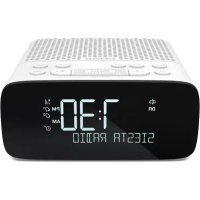
SIESTA IDOCK, SIESTA MI SERIES 2 - Radiowecker PURE - Kostenlose Bedienungsanleitung
Finden Sie kostenlos die Bedienungsanleitung des Geräts SIESTA IDOCK, SIESTA MI SERIES 2 PURE als PDF.



| Produkttyp | Radiowecker |
| Marke | PURE |
| Modell | SIESTA IDOCK / SIESTA MI SERIES 2 |
| Abmessungen (L x B x H) | 180 x 166 x 66 mm |
| Stromversorgung | Externes Netzteil 100-240 V AC, 9 V DC (1,5 A) |
| Stromverbrauch | Standby: 0,6 W; Betrieb: 2,2 W |
| Empfangsarten | DAB Band III (174-240 MHz) und FM (87,5-108 MHz) |
| Lautsprecher | Zwei 2-Zoll-Mitteltöner |
| Anschlüsse | Kopfhöreranschluss 3,5 mm Klinke, PowerPort USB (5 V, max. 500 mA), iPod/iPhone-Dockinganschluss, Stromversorgungseingang 9 V DC, USB-Mini-B-Port für Updates |
| Display | LCD 16 x 2 Zeichen, Zeitanzeige und Symbole, Helligkeitssensor |
| Senderspeicher | 15 DAB-Senderspeicher und 15 FM-Senderspeicher |
| Wecker | 4 programmierbare Wecker mit Quellenauswahl (DAB, FM, iPod oder Signalton) und Wiederholung (einmalig, täglich, Wochenenden, Werktage) |
| Zusatzfunktionen | Einschlaffunktion, PowerPort für USB-Zubehör, Software-Update über USB, Werksreset, automatischer DAB-Sendersuchlauf, Mono/Stereo-Modus FM |
| Mitgeliefertes Zubehör | Netzteil, iPod-Dock-Adapter (5 Adapter) |
| iPod/iPhone-Wiedergabe | Docking-Station kompatibel mit den meisten iPod- und iPhone-Modellen; lädt das eingesetzte Gerät |
| Sicherheit | Gehäuse nicht öffnen, Wasser und Wärmequellen vermeiden, für Belüftung 10 cm Abstand um das Gerät lassen, Hörschäden bei hoher Lautstärke mit Kopfhörern |
| Pflege und Reinigung | Mit einem weichen, trockenen Tuch reinigen; keine Scheuermittel oder Lösungsmittel verwenden |
| Ersatzteile und Reparierbarkeit | Netzteil und iPod-Adapter werden mitgeliefert. Bei Problemen wenden Sie sich an den PURE-Kundendienst |
| Allgemeine Informationen | 2 Jahre Garantie, CE-zertifiziert, konform mit EMV-Richtlinie (2004/108/EG) und Niederspannungsrichtlinie (2006/95/EG) |
Häufig gestellte Fragen - SIESTA IDOCK, SIESTA MI SERIES 2 PURE
Benutzerfragen zu SIESTA IDOCK, SIESTA MI SERIES 2 PURE
0 Frage zu diesem Gerät. Beantworten Sie die, die Sie kennen, oder stellen Sie Ihre eigene.
Eine neue Frage zu diesem Gerät stellen
Laden Sie die Anleitung für Ihr Radiowecker kostenlos im PDF-Format! Finden Sie Ihr Handbuch SIESTA IDOCK, SIESTA MI SERIES 2 - PURE und nehmen Sie Ihr elektronisches Gerät wieder in die Hand. Auf dieser Seite sind alle Dokumente veröffentlicht, die für die Verwendung Ihres Geräts notwendig sind. SIESTA IDOCK, SIESTA MI SERIES 2 von der Marke PURE.
BEDIENUNGSANLEITUNG SIESTA IDOCK, SIESTA MI SERIES 2 PURE
Sicherheitsanweisungen
Halten Sie das Radio fern von Hitzequellen wie etwa offenen Flammen oder Kerzen.
Vergewissern Sie sich, dass das Gerät ausreichend Freiraum für einen angemessenen Luftstaustausch hat (mindestens 10 cm auf allen Seiten).
Nutzen Sie das Radio nicht in der Nähe von Gewässern.
Vermeiden Sie den Kontakt des Radios mit tropfenden oder spritzenden Flüssigkeiten.
Stellen Sie keine Gegenstände mit Flüssigkeiten (wie zum Beispiel Blumenvasen) auf dem Gerät ab.
Wenn das Netzkabel des Siesta iDock eingeckt ist, besteht eine aktive Verbindung zum Stromnetz. Dies gilt auch fur den Stand-by-Modus mit
ausgeschalteter Display-Beuchtung. Um das Gerät vollständig vom Netz zu lose, mus es von der Netzsteckdose getrennt werden.
Vergewisern Sie sich, dass der Netzstecker leicht zuganglich ist, damit die Verbindung zum Netz jederzeit unterbrochen werden kann.
Lösen Sie keine Schrauben vom Gehäuse des Radios.
Be der Verwendung von Kopfhorern kann das Horen von Musik in hoher Lautstarke dauerhafte Horschaden verursachen.

Beschreibung der Bedienelemente 2
Angezeigte Elemente 3
Quick Setup - Schnellstart 3
Die gewünschte Sprache auswahlen 4
Quelle auswahlen 4
DAB horen 4
Senderwechsel 4
Angezeigte Informationenändern 4
Autotune (Automatischer Sendersuchlauf) 5
UKW horen 5
Senderwechsel 5
Angezeigte Informationenändern 5
FM Stereo (UKW-Stereomodus). 5
iPod oder iPhone horen. 6
iPod-/iPhone-Dock-Adapter anpassen 6
iPod/iPhone docken 7
iPod-/iPhone-Bedienelemente 7
Speicherplätze verwenden (nur DAB und UKW) 8
Sender speichern 8
Gespeicherten Sender aufrufen 8
Uhrzeit einstellen 8
PowerPort 8
Alarme einstellen 9
Alarm einstellen 9
Snooze-Taste zum vorübergehenden Stummschalten des Weckalarms. 9
Dauer der Stummschaltung des Wecksignals ändern 10
Alarm abschalten 10
Alarm ein- und ausschalten 10
Verwendendes Sleep-Timers 10
Sleep-Timer abstellen 10
Allgemeine Einstellungen 11
Audiooptionen 11
Hintergrundbeleuchting 11
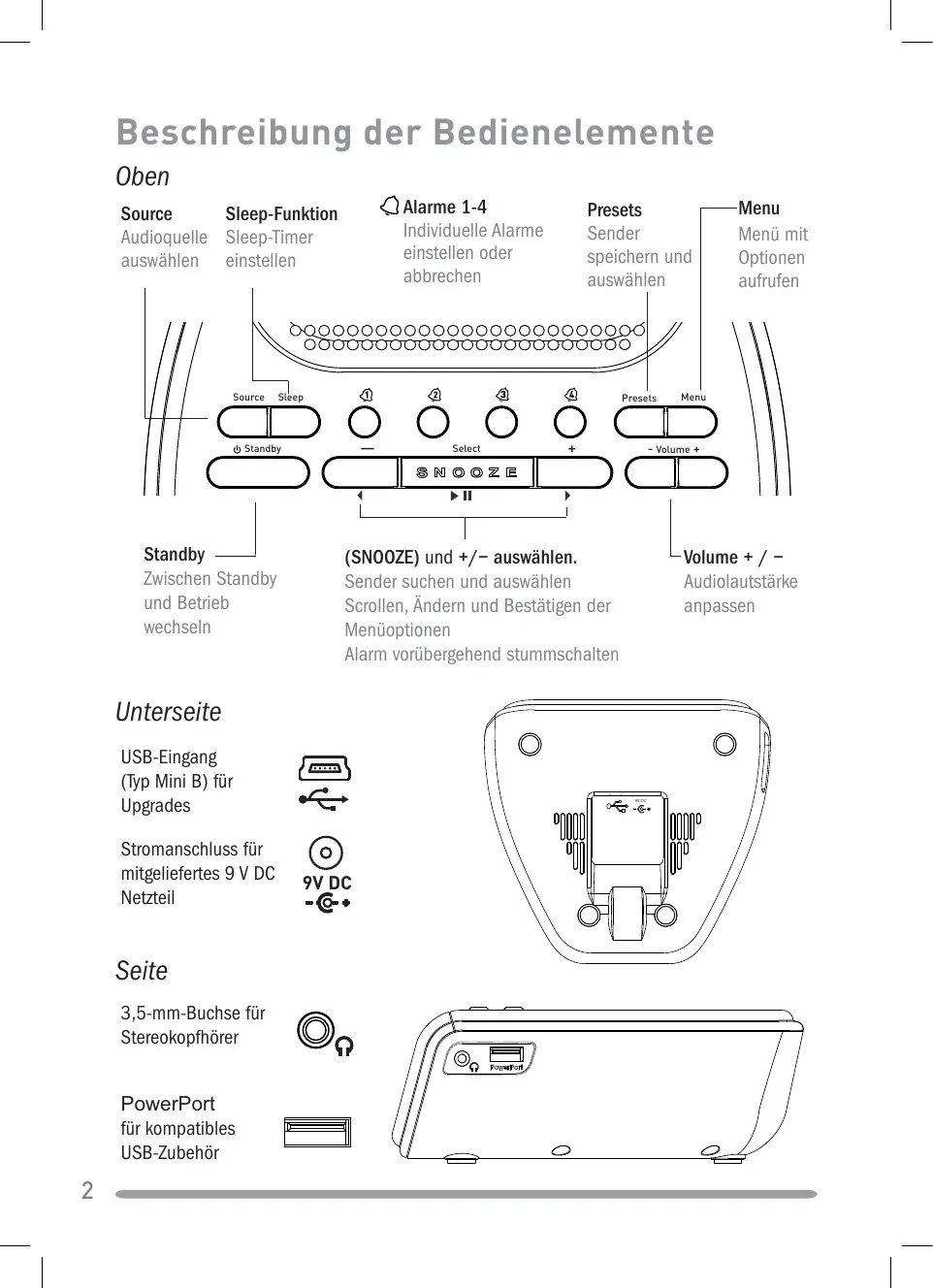
Beschreibung der Bedienelemente
Oben

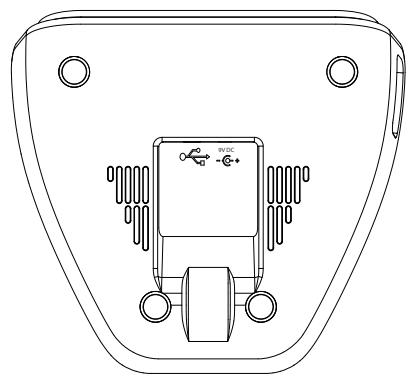
Unterseite
USB-Eingang (Typ Mini B) für Upgrades
Stromanschluss für mitgeliefertes 9 V DC Netzteil


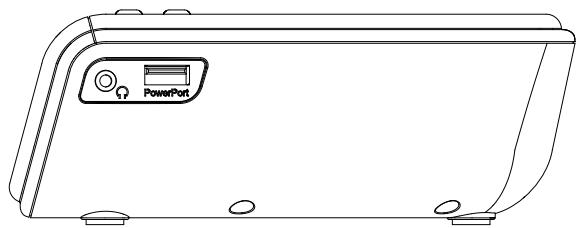
Seite
3,5-mm-Buchse für Stereokopfhörer
PowerPort für kompatibles USB-Zubehör


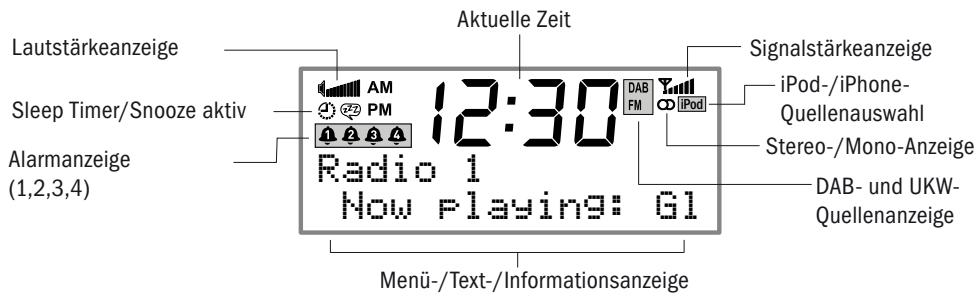
Angezeigte Elemente
Quick Setup - Schnellstart
Wurfantenne abrollen und senkrecht aufhängen; dann Netzadapter unter an das Gerät anschließen..
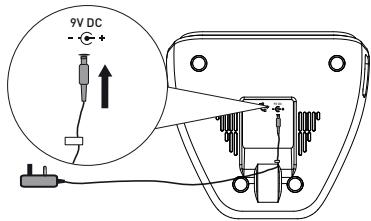
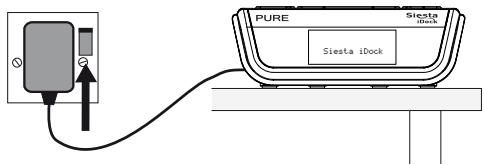
2 Netzadapter mit der Netzsteckdose verbinden.
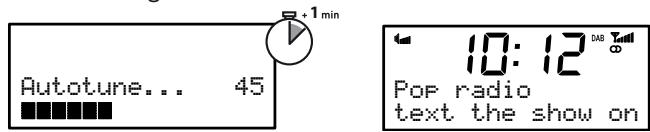
Ungebung eine Minute warten, bis das Siesta iDock automatisch nach verfügbar DAB-Radiosenden gesucht hat.
DE
Die gewünschte Sprache auswahlen.
Siesta iDock unterscht zier Sprachen: Englisch, Franzosisch, Deutsch und Italienisch.
- Menu drucken und mit den Tasten + und - zu „Language“ blättern. Select drucken.
- Die gewünschte Sprache mit den Tasten + und - auswahlen und zur Bestätigung Select drücken.
Die Sprache wird sofort geändert.

Quelle auswahlen
Die Taste Source (wiederholt) drücken, um die Audioquelle zuändern: DAB/UKW/iPod
DAB horen
Senderwechsel
- Mit den Tasten + und - durch die,List der verfügbaren Sender blättern.
- Zum Einstellen Select drucken.

Angezeigte Informationenändern
Siesta iDock kann verschiedene Informationen zum angehörten DAB-Sender anzeigen. Vorgehensweise zum Ändern der Informationen:
- Taste Menu drücken und „Display" (Anzeige) auswahlen.
- Mit den Tasten + und - durch die folgenden Optionen blättern:
Scrolling text (Lauftext)
Die Sender übermittelten Texte und Informationen anziegen.
Signal Strength (Signalstärke)
Ein Balken zur Anzeige der aktuellen DAB-Signalstärke
Signal Quality (Signalqualität)
Die Qualität des empfangenen Signals.
Date (Datum)
Das aktuelle Datum.
Autotune (Automatischer Sendersuchlauf)
Geht ein Sender/ein Signal verloren oder soll die Senderliste aktualisiert werden, können die DAB-Sender mit einem automatischen Sendersuchlauf neu eingestellt werden. Menu (Menu) drücken und „Autotune" (automatischer Sendersuchlauf) einstehen.
UKW hören
Senderwechsel
Beim Horen von UKW werden zwei Einstellungsmodi angeboten - Manual (Manuell) und Seek (Suchen) (Standard):
Manual Mit den Tasten ^+ oder - kann in Schritten von 0,05 MHz gesucht werden
Seek Mit + oder - kann zum nachsten/vorherigen Sender gewechselt werden.
Siesta iDock ist standardmäßig auf „Suchen“ eingestellt.

Zum Ändern des Einstellungsmodus während des Hörens von UKW die Taste Menu (Menu) drücken und „FM tuning mode" (UKW-Einstellungsmodus) auswahlen.
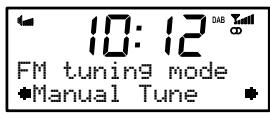
Angezeigte Informationen ändern
Siesta iDock kann je nach UKW-Sender verschiedene Informationen anzeigen. Vorgehensweise zum Ändern der Informationen:
- Taste Menu drücken und „Display" (Anzeige) auswahlen.
- Mit den Tasten + und - durch die folgenden Optionen blättern:
Radio Text Die Sender übermittelten Texte und Informationen anziegen.
Date (Datum) Das aktuelle Datum.
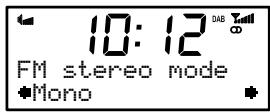
FM Stereo (UKW-Stereomodus)
Stereo (Standard) oder Mono auswahlen - Mono kann die Audioklarheit verbessern, wenn die Stereosignale schwach sind.
Zum Wechseln zwischen UKW-Stereo und Mono die Taste Menu (Menu) drücken und „FM stereo mode" (UKW-Stereomodus) auswahlen.
iPod oder iPhone hören.
Siesta iDock kann über die eingebauten Lautsprecher Musik vom iPod oder vom iPhone wiedergeben.
iPod-/iPhone-Dock-Adapter anpassen
Siesta iDock ist mit allen iPod- und iPhone-Modellen kompatibel, die mit dem iPod Universal Dock verbunden werden können.
Den Adapter ausgehalten, der mit dem jeweiligen iPod/iPhone kompatibel ist (siehe Tabelle).

Dock-Adapternummer*
| Dock-Adaptemummer | iPod nano4. Generation | iPod classic | iPod touch2. Generation | iPhone 3G | iPhone 3GS |
| 9 | 80/120 GB | ||||
| 10 | 160 GB | ||||
| 15 | 8/16 GB | 16/32 GB | |||
| 16 | 8/16/32 GB | ||||
| 17 | 8/16 GB |
Die Schutzabdeckung vom Anschluss entfernen (A) und den iPod-Adapter so in den Dock-Adapterenetzen, dass die Nummer nach hinten weist (B)..

- Den weitere iPod-Modelen lieg ein kompatibler Dock-Adapter bei. Ist der verwendete iPod nicht in der Tabelle aufgeführ und ist kein kompatibler Dock-Adapter vorhanden, wird empfohlen, den richtig Typ von Apple zu erwerben.
iPod/iPhone docken
- Den iPod/das iPhone in den richtigen Dock-Adapter auf der Oberseite des Geräts einsetzen. Sollten Sie den Dockadapter noch nicht angeschlossen haben, schauen Sieitte in der Tabelle auf Seite 6 nach, welchen Dockadapter Sie benötigen. Siesta iDock beginnt bei Bedarf mit dem Laden des iPod/iPhone. Der Ladevorgang stoppt, sobald der iPod komplett aufgeladen ist (überprüfen Sie die Bildschirmanzeige des iPod).
- Drücken Sie mehrmals die Taste Source, um die Audioquelle in 'iPod' zu abzuändern. Der iPod/das iPhone spiel das aktuelle Musikstück ab. Ist dies nicht möglich, wird das erste verfügbar Musikstück abgespielt.
iPod-/iPhone-Bedienelemente

Nächstes/vorheriges Musikstück (gedrückt halten zum schellen Blättern)
Wiedergabe-/Pause-Taste für aktuellen Titel
Es können auch die gewohnten Bedienelemente von iPod oder iPhone verwendet werden.

DE
Speicherplätze verwenden (nur DAB und UKW)
Es können 15 DAB- und 15 UKW-Sender für den schllen Zugriff auf Favoriten gespeichert werden.
Sender speichern
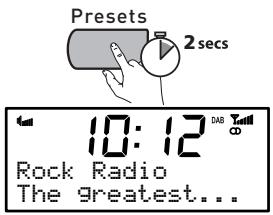
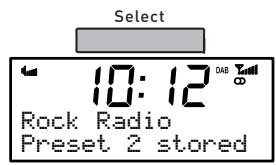
- Stellen Sie den Sender ein, den Sie speichern möchten. Die Taste Presets (Speicher) gedrückt halten, bis „Preset Store" (Sender speichern) angezeigt wird.
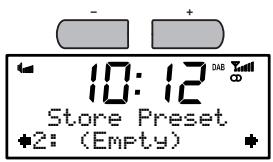
- Mit den Tasten + / - die gewünschte Speicherplatznummer einstellen.
- Mit der Taste Select (Auswahl) bestätigten. In der Anzeige erscheint eine Bestätigung, z. B. „Preset 1 saved" (Sender 1 gespeichert).
Gespeicherten Sender aufrufen
Zum Anhören eines gespeicherten Senders die Taste Presets (Speicherplätze) einmal drücken, um die Anzeige „preset recall“ (Anzeige zum Anrufen von Sendern) anzuzeigen. Mit den Tasten + / - und Select (Auswahl) zu einem Sender blättern und diesen auswahlen.
Uhrzeit einstellen
Das Siesta iDock stellt die integrierte Uhr mit einem DAB- oder UKW-Signal ein. Stehen diese Signale nicht zur Verfügung, kann die Uhr jederzeit manuell mithilfe der Option „Clock" (Uhr) im Menu eingestellt werden. Die Anzeige im Format 12 oder 24 Stunden auswahlen, das Datum einstehen und ein Datenformat vorgegeben: Tag-Monat-Jahr oder Monat-Tag-Jahr.
PowerPort
Das Siesta iDock bietet einen PowerPort über den Standard-USB-Geräte, wie z. B. Lüfter und Mobiltelefon-Ladegeräte, betrieben werden können. Von PURE Choice freigegebenes PowerPort-Zubehör wird in Kürze erhältlich sein.

Anmerkung: PowerPort unterstützt keine USB-Hubs.
Alarme einstellen
Das Siesta iDock verfügbar über vier Alarme. Ein aktiviertener Alarm schaltet entweder das Radio ein (in Standby) und wählten einen DAB- oder UKW-Sender aus, aktiviert den iPod (sofern angedockt) oder aktiviert einen Alarmton.
Alarm einstellen
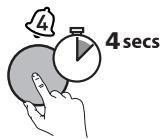
- Die Alarmtaste (1-4) gedrückt halten, zu der der Alarm gespeichert werden soll. Auf diese Weise wird die Alarmeinrichtung gestartet.
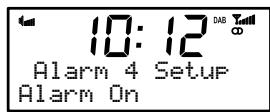
- Mit den Tasten + / - und Select (Auswahl) die folgenden Alarmoptionen einstehen:
| On/Off (Ein/Aus) | Schaltet den Alarm ein oder aus. |
| On time (Bei Uhrzeit) | Stellt die gewünschte Alarmzeit ein (Stunden: Minutes) |
| Source (Quelle) | Auswahr zwischen DAB, UKW, iPod oder Ton als Klangquelle für den Alarm |
| Last Used (Zuletzt verwendet)/ Preset (Speicherplatz) | Bei DAB und UKW kann ein Alarm für den Sender gewählt werden. „Last Used“ wechselt zum zuletzt empfangenen Sender. „Preset“ erhögt das Auswählen eines gespeicherten Senders. |
| Once (Einmal) | Der Alarm wird nur zu der von Ohnen eingestellter Zeit aktiv; keine Wiederholung. |
| Daily (Täglich) | Jeden Tag |
| Weekdays (Wochentags) | Montag – Freitag, jeder Woche |
| Weekends (Wochenenden) | Nur an Wochenenden (Samstag-Sonntag) |
Schließlich muss die Lautstärke des Alarms angepasst werden (angezeigt durch einen Balken). Hierzu die Tasten + / - verwenden und mit Select bestätigten.
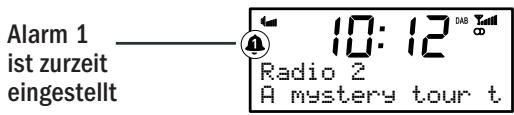
Fertig! Die aktivierten Alarme werden durch die nummerierten Alarmsymbole am Bildschirm im aktiven oder Standby-Modus angezeigt.
Beispiel:
Snoopze-Taste zum vorübergehenden Stummschalten des Weckalarms
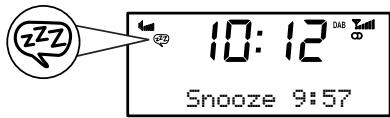
Ertönt ein Alarm, die Taste Select/Snoopze oder die Tasten -/+ drücken, um den Alarm für zehn Minuten zu deaktivieren (Standard-Stummschaltzungsjzeit). Am unteren Rand der Anzeige erscheidt die Restzeit bis zum erneuten Ertönen des Alarms.

Dauer der Stummschaltung des Wecksignals ändern
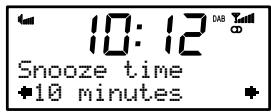
Die Dauer der Stummschaltung kann eingestellt werden. Die Taste Menu (Menu) drücken, bis zu „Snoopze time" (Stummschaltungszeit) blättern und Select (Auswahl) drücken. Dann die Stummschaltungszeit mit den Tasten + / - zwischen 5 und 30 Minuten einstellen und mit Select (Auswahl) bestätigten).
Alarm abschalten
Ertönt ein Alarm, die Taste Standby oder die entsprechende Alarm-Taste drücken, um den Alarm zu deaktivieren. Bei einem Radio-Alarm, wird durch Drücken der Taste Standby auch das Gerät ausgeschaltet.
Alarm ein- und ausschalten
Ein Alarm kann mithilfe der entsprechenden Alarmtaste schnell ein- und ausgeschaltet werden, wenn das Siesta iDock eingeschaltet ist oder sich im Standby-Modus befindet.

Verwendendes Sleep-Timers
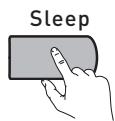
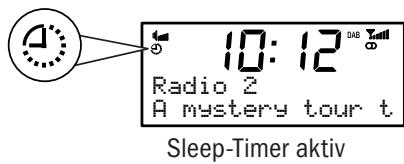
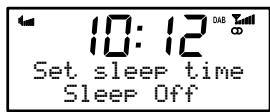
Der Sleep-Timer schaltet Ihr Radio nach einer Anzahl von Minutes in den Standby-Modus. Die Taste Sleep wiederholt drücken, um die Dauer des Sleep-Timers (Aus/15/30/45/60/90 Minuten) auszuwahlen. Dann mit Select (Ausbahl) bestätigten.

Sleep-Timer abstellen
Die Taste Sleep 2 Sekunden lang gedrückt halten.

Allgemeine Einstellungen
Audiooptionen
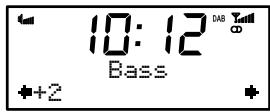
Zum Einstellen von Bass und Höhen des Siesta iDock die Taste Menu (Menu) drücken und „Audio“ aufrufen/auswählen. „Bass“ oder „Treble“ (Höhen) auswählen und mit den Tasten +/- den Wert von -3 bis +3 einstellen. Mit Select (Auswahl) bestätigten.
Hintergrundbeleuchting
Zum Einstellen der Hintergrundbeleuchung des Siesta iDock die Taste Menu (Menu) drücken und „Backlight" (Hintergrundbeleuchung) aufrufen/auswahlen. Das Menu für die Hintergrundbeleuchung enthalt zwei Optionen:
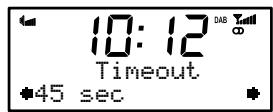
Timeout Stellt die Dauer der Hintergrundbeleuchtung nach einem Tasten druck ein, (Zeitüberschreitung) zwischen 0-180 Sekunden
Level (Helligkeit)
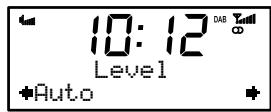
Stellt die Helligkeit der Hintergrundbeleuchung von 1-5 oder auf Auto ein. Im Auto-Modus wird die Hintergrundbeleuchung mithilfe eines Lichtsensors auf der Vorderseite des Radios eingestellt.
Zum Prufen der Softwareversion des Siesta iDock die Taste Menu (Menu) drücken und „SW version" (Softwareversion) aufrufen/auswahlen. Auf diese Weise wird die aktuelle Version angezeigt. Eine Taste zum Beenden drucken.
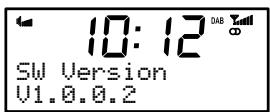
Software-Upgrades können zur Erweiterung von Funktionen und zu Verbesserung der Leistung herausgegeben werden. Zur Aktualisierung die Taste Menu (Menu) drücken, „Software Upgrade" aufrufen/auswählen und die Anweisungen zum Upgrade ausführren. Das Produkt registrierten und eine E-Mail-Adresse angegeben, um Informationen zu Upgrades zu erhalten (diese stehen auch unter http://support.pure.com zur Verfügung).
Anmerkung: USB-Upgrades erfordern einen PC mit Windows XP/Vista und ein geeignetes USB-Kabel (nicht enthalten).
Tipps und Tricks
Die Meldung „No stations available" (Kein Sender verfügbar) wird angezeigt.
Der DAB-Empfang ist nicht stark genug, um einen Sender zu empfangen. Sicherstellen, dass die Wurfantenne in voller Länge ausgezogen ist. Mit der Autotune-Funktion (Seite 5) nach Sendernuchen. Durch Ändern der Stellung des Geräts und der Antenne kann ein besserer Senderempfang erreicht werden.
Sehr dunkles Display
Die Display-Einstellungen prufen. Sicherstellen, dass der Lichtsensor nicht abgedeckt ist, wenn Auto Dimming ausgewählt ist.
Die Uhrranzeige erscheint nicht im Display.
Wird - während die Wiedergabe auf dem iPod lauft - das Gerät von der Netzstromversorgung getrennt und dann wieder angeschlossen, kann es sein, dass das Gerät erneut eingeschaltet und die Audioquelle auf DAB eingestellt werden muss, damit die Uhrzeit wieder über das DAB-Signal empfangen werden kann.
Zuskarbe Basse/Hochtone bei iPod-/iPhone-Titeln
Auf dem iPod die Regler für Basse und Höhen prufen, da sich die Bass-/Hochtonsteuerung beim Abspielen von iPod-Titeln auf den Klang des Chronos iDock auswirkt.
Die Lautstärkeregelung auf dem iPod hat keinen Einfluss auf die Lautstärke.
Befindet sich der iPod in der Dockingstation, muss die Lautstärke über den Chronos iDock,statt über den iPod eingestellt werden. Nicht die Lautstärke auf Ihr dem iPod erhöhen: diese muss auf dem normalerweise verwendeten Niveau bleiben.
Tonalarm - Sicherheitsfunktion
Wird für einen Weckalarm der Modus 'iPod' eingestellt und vergessen, den iPod in die Dockingstation zu setzen, bevor die Weckzeit erreicht ist, dann ertönt zur Weckzeit stattdessen ein Tonalarm.
Zurücksetzend es Siesta iDock
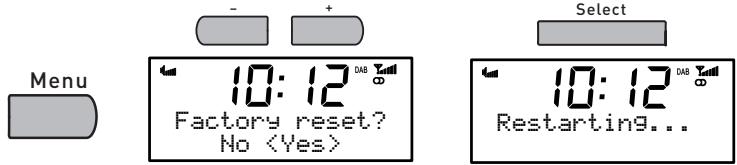
Beim Zurücksetzen des Radios werden alle Speicherplätze, gespeicherte Sender und Alarmeinstellungen gelöscht und die Optionen werden auf die Standardwerte eingestellt. Um einen Reset durchzufahren:
- Die Taste Menu (Menu) drücken und „Factory reset" (Zurücksetzen auf Werkseinstellungen) auswahlen.
- "Yes" (Ja) auswahlen und das Zurücksetzen mit Select (Auswahl) bestätigen.
Nicht verfügbare Sender Löschen
Nicht verfügbare Sender werden durch ein „?“ vor dem Sendernamen gekennzeichnet
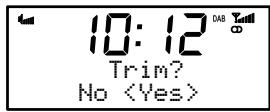
(z. B. ?Rock radio). Löschen nicht verfügbarer Sender:
- Die Taste Menu (Menü) drücken und „Trim stations" (Nicht verfügbare Senderlöschen) auswahlen.
- "Yes" (Ja) auswahlen und mit Select (Auswahl) bestätigen.
Technische Daten
| Spezifikationen: | Stereo-Digitalradio mit vollwertigem Empfang von Band III und UKW. ETSI EN 300 401-kompatibel und Decodierung aller DAB-Übertragungsmodi 1-4 bis einschließlich 384 kbps (DAB+ bis 192 kbps). Unterstützung für UKW-RDS und RadioText. Zukünftige Upgrades für DAB+. |
| Frequenzbereiche: | DAB Band III 174 - 240 MHz, UKW 87,5 - 108 MHz. |
| Loutsprecher: | Zwei 2" Mittentreiber. |
| Eingänge: | 9 V DC Netzanschluss. iPod/iPhone-Anschluss mit vier beiliegenden Adaptern. |
| Ausgänge: | 3,5-mm-Stereoausgang für Kopfhörer. PowerPort für kompatibles USB-Zubehör. (5 V, max. 500 mA). |
| Speicherplätze: | 15 DAB- und 15 UKW-Speicherplätze. |
| LCD-Display: | 16 x 2 Zeichen, große Uhr und Funktionssymbole, Lichtsensor. |
| Netzbetrieb: | Externes Netzteil für 100-240 V AC zu 9 V (1,5 A) DC (beiliegend). |
| Leistungsaufnahme: | Standby: 0,6 W. Betrieb: 2,2 W. |
| Zulassungen: | CE-Zeichen. Erfüllt die EMV- und Niederspanningsrichtlinien (2004/108/EG und 2006/95/EG). |
| Abmessungen: | 66 mm Höhe x 180 mm Breite x 166 mm Tiefe. |
| Antenne: | Wurfantenne liegt bei. |

Entsorgung von elektrischen und elektronischen Geräten
Dieses Symbol auf dem Produkt oder der Verpackung zeigt an, dass these Produkte nicht als Haushaltsmüll behandelt werden soll. Stattdessen sollen es an einer Sammelstelle für wiederverwertbare elektrische und elektronische Geräte abgegeben werden. Durch die richtige Entsorgung these Produkte helpen Sie, negative Auswirkungen auf Umwelt und menschliche Gesundheit zu vermeiden, die bei einer unangemessenen Behandlung des Produkts auftreten konnten. Die Wiederverwertung von Materialienträgt zur Erhaltung natürlicher Rohstoffe bei. Für weitere Informationen über die Wiederverwertung these Produkte wenden Sie sichitte an ihre Gemeindeverwaltung, ihren Müllabfuhrbetrieb oder das Geschäft, in dem sie das Produkt gekauft haben.

Made for iPod

Works with iPhone
"Made for iPod" bedeutet, dass elektronisches Zubehör eigens für den Anschluss an einen iPod entwickelt wurde und der Entwicklung der Leistungsdstandards von Apple bestätigt.
"Works with iPhone" bedeutet, dass elektronisches Zubehör eigens für den Anschluss an ein iPhone entwickelt wurde und der Entwickler die Erfüllung der Leistungsstandards von Apple bestätigt.
Apple ist nicht für die Funktion des GeRs und für die Einhaltung der Sicherheits- und sonstigen Auflagen verantwortlich.
iPod ist eine in den USA und in anderen Ländern eingetragene Marke von Apple Computer, Inc.. iPhone ist eine Marke von Apple Inc.
Table des matières
Signal Strength En bjaelke, der viser den aktuelle DAB-signalstyrke.
Garantie-Informationen
Imagination Technologies Ltd. garantiert dem Endbenutzer, dass diese Produkte für die Dauer von zwei Jahren ab Kaufdatum bei nomalem Gebrauch frei von Schäden an Material oder Verarbeitung ist. Diese Garantie umfasst Ausfälle aufgrund von Herstellungs- und Konstruktsfleihern; sie gelt nicht für Unfallschäden, wie auch immer verurwartscht, Sacheleiß, Fahrlichkeit und Veränderung oder Reparatur durch von uns nicht autorisierte Personen. Registrieren Sie Ihr Produkt bei uns unter www.pure.com/register. Sollen Sie mit ihrer Gerrat ein Problem haben, wenden Sie sich an ihren Verkäuser oder den PURE Support. Die Adresse findsen Sie auf der Rückseite dieser Bedienungsanleitung.
Garantie
Imagination Technologies Limited gewährt keine Garantien für den Inhalt des这点 Dokumente und lehtn insbesondere implizierte Garantien für die allgemeine Gebrauchstauglichkeit bzw. die Eignung für spezielle Zwecke ab. Weiterhin gehalt sich Imagination Technologies Limited das Recht vor, diese Publication von Zeit zu Zeit zu überarbeiten und zu ändern, ohne dass darauf eine Verpflichtung für Imagination Technologies Limited entstehen, irgende Person oder Organisation von solchen Änderungen in Kennnis zu setzen.
PURE - Vertrieb über:
+41 (0)62 285 95 95
sales
TELANOR AG
+41 (0)62 285 95 85
fax
Unterhaltungselektronik
Bachstrasse 42
www.telanor.ch
4654 Lostorf
info@telanor.ch
Schweiz/Switzerland
PURE Australasia Pty Ltd
+61 1 800 781 114
sales
+61 1 800 267 114
fax
support.pure.com/au
www.pure.com/au
sales.au@pure.com

EcoPlus
- Sicherheitsanweisungen
- Beschreibung der Bedienelemente
- Oben
- Unterseite
- Seite
- Angezeigte Elemente
- Quick Setup - Schnellstart
- Die gewünschte Sprache auswahlen.
- Quelle auswahlen
- DAB horen
- Senderwechsel
- Angezeigte Informationenändern
- Autotune (Automatischer Sendersuchlauf)
- UKW hören
- Angezeigte Informationen ändern
- FM Stereo (UKW-Stereomodus)
- iPod oder iPhone hören.
- iPod-/iPhone-Dock-Adapter anpassen
- iPod/iPhone docken
- iPod-/iPhone-Bedienelemente
- Speicherplätze verwenden (nur DAB und UKW)
- Sender speichern
- Gespeicherten Sender aufrufen
- Uhrzeit einstellen
- PowerPort
- Alarme einstellen
- Alarm einstellen
- Snoopze-Taste zum vorübergehenden Stummschalten des Weckalarms
- Dauer der Stummschaltung des Wecksignals ändern
- Alarm abschalten
- Alarm ein- und ausschalten
- Verwendendes Sleep-Timers
- Sleep-Timer abstellen
- Allgemeine Einstellungen
- Audiooptionen
- Hintergrundbeleuchting
- Tipps und Tricks
- Nicht verfügbare Sender Löschen
- Technische Daten
- Entsorgung von elektrischen und elektronischen Geräten
- Table des matières
- Garantie-Informationen
- Garantie
Marke : PURE
Modell : SIESTA IDOCK, SIESTA MI SERIES 2
Kategorie : Radiowecker