
RETROSPECT EXPRESS - Sicherungssoftware IOMEGA - Kostenlose Bedienungsanleitung
Finden Sie kostenlos die Bedienungsanleitung des Geräts RETROSPECT EXPRESS IOMEGA als PDF.


| Produkttyp | Backup-Software |
| Marke | IOMEGA |
| Modell | RETROSPECT EXPRESS |
| Kompatibilität | Windows (PC) und Mac |
| PC-Version | Retrospect 7.5 |
| Mac-Version | Retrospect 6.1 |
| Installationsmedium | Mit Iomega-Laufwerk gelieferte CD Solutions |
| Hauptfunktionen | Backup, Wiederherstellung, Duplizierung, Erstellung einer Startdiskette |
| Backup-Typ | Vollständiges System, ausgewählte Dateien, Volumenduplizierung |
| Datenkomprimierung | Ja, konfigurierbar |
| Planung | Ja, mit Auswahl von Tagen und Uhrzeiten |
| Backup-Sets | Ja, benennbar |
| Backup auf mehrere Datenträger | Ja |
| Disaster Recovery | Ja, mit Erstellung einer Boot-CD |
| Backup-Überprüfung | Empfohlen, über Zusammenfassungen |
| Verfügbare Sprachen | Französisch, Englisch, Deutsch, Spanisch und andere |
| Wartung | CDs und Anleitungen an einem sicheren Ort aufbewahren |
Häufig gestellte Fragen - RETROSPECT EXPRESS IOMEGA
Benutzerfragen zu RETROSPECT EXPRESS IOMEGA
0 Frage zu diesem Gerät. Beantworten Sie die, die Sie kennen, oder stellen Sie Ihre eigene.
Eine neue Frage zu diesem Gerät stellen
Laden Sie die Anleitung für Ihr Sicherungssoftware kostenlos im PDF-Format! Finden Sie Ihr Handbuch RETROSPECT EXPRESS - IOMEGA und nehmen Sie Ihr elektronisches Gerät wieder in die Hand. Auf dieser Seite sind alle Dokumente veröffentlicht, die für die Verwendung Ihres Geräts notwendig sind. RETROSPECT EXPRESS von der Marke IOMEGA.
BEDIENUNGSANLEITUNG RETROSPECT EXPRESS IOMEGA
Datensicherung und Systemwiederherstellung
Arbeiten mit EMC Retrospect Express - PC 8
Arbeiten mit EMC Retrospect Express - Mac 10
Italiano
Datenscherung und Systemwiederherstellung
STOP! Hebien Sie diese Anleitung und alle beiliegenden CDs für den Notfall auf.
Arbeiten mit EMC Retrospect Express
EMC Retrospect Express ist ein Sicherungsprogramm mit denen Funktionen. Weitere Informationen zur Verwendung von Retrospect Express finden Sie im Retrospect-Handbuch bzw. auf der Support-Website von EMC.
PC
Sichern eines Computers
Mit diesen Schritten können Sie im Assistentenmodus eine vollständige Systemsicherung konfigurieren. Weitere Informationen zum erweiterten Modus finden Sie in der Hilfe von Retrospect.
- Installieren Sie Retrospect 7.5 von der Lösungs-CD, die im Lieferumfang des Iomega-Laufwerks enthalten ist.
- Starten Sie Retrospect 7.5 aus der Programmgruppe "EMC Retrospect" im Startmenü.
- Die Retrospect-Seriennummer ist bereits eingegeben. Klichen Sie auf Weiter.
- Passen Sie Retrospect wie gewünscht an, und klichen Sie anschließend auf Weiter.
- Registrieren Sie Retrospect, und klichen Sie anschließend auf Weiter.
- Klichen Sie auf Weiter.
- Aktivieren Sie das Kontrollkastchen für die Ausführung einer Sicherung, und klichen Sie anschließend auf Weiter.
- Klichen Sie auf Weiter.
- Wahlen Sie als Sicherungstyp die Option Arbeitsplatz, und klichen Sie anschließend auf Weiter.
- Wahlen Sie die Dateitypen, die Sie sichern möchten, und klichen Sie anschließend auf Weiter.
Hinweis: Hierbei handelt es sich um eine vollständige Systemsicherung. Wenn Sie bestimmte Dateitypen nicht in die Auswahl aufnehmen, kann dies ihre Sicherung beeinträchtigen.
- Wahlen Sie das Iomega-Laufwerk, und klichen Sie anschliebend au Weiter.
- Aktivieren Sie das Kontrollkästchen für die spätere Ausführung einer Sicherung, und klichen Sie anschließend auf Weiter.
- Wahlen Sie die jeweiligen Tage und die Uhrzeit für ihre Sicherung. Geben Sie an, wenn der Computer nicht im Einsatz ist, beispelseweise freiags nach Geschäftsschluss.
- Wahlen Sie die Option für einen Systemsicherungssatz. Klichen Sie auf Weiter.
- Benennen Sie ihre Sicherungssätze, und klichen Sie anschließend auf Weiter.
- Konfigurieren Sie die gewünschten Einstellungen für die Datenkomprimierung, und klichen Sie anschließend auf Weiter.
- Konfigurieren Sie die gewünschten Sicherheitseinstellungen, und klichen Sie anschließend auf Weiter.
- Konfigurieren Sie die das Datenträgerspanning, und klichen Sie anschließend auf Weiter.
- Benennen Sie das SicherungsskRIPT, und klichen Sie anschließend auf Weiter.
- Überprüfen Sie die Zusammenfassung der Sicherung, und klichen Sie anschließend auf Fertig stellen, um die Sicherung zu planen.
Hinweis: Um optimale Ergebnisse zu erzielen, stellen Sie immer sicher, dass ihre Sicherungssätze und Skripts korrekt konfiguriert sind.
- Wenn Sie diese Sicherung für ein Disaster Recovery verwenden, müssen Sie eine Retrospect Disaster Recovery-StartCD erstehen. Weitere Informationen finden Sie nachstehend unter "Bootfähigen Datenträger erstehen".
Überprüfen einer Sicherung
Um optimale Ergebnisse zu erzielen, stellen Sie immer sicher, dass ihre Sicherungssätze und Skripts korrekt konfiguriert sind. Überprüfen Sie immer die Zusammenfassung der Sicherung, nachdem sie generiert wurde. Zusammenfassungen zu Sicherungssätzen können Sie über die Befehlsfolge zum Konfigurieren...Sicherungssätze anziegen.
Zusammenfassungen zu Skripts können Sie über den Befehl Automatisieren…-Skripts aneigen.
Führer Sie nach Möglichkeit eine Testwiederherstellung ihrer Datenssicherung aus, um ihren Sicherungssatz zu validieren. Weitere Informationen zum Ausführren einer Wiederherstellung finden Sie in der Hilfe von Retrospect.
Erstellen einer Boot-Diskette
Um diese Schritte ausführten zu können, benötigen Sie ihren Datenträger für die Windows-Installation sowie den Produktschlüsse.
- Erstellen Sie eine Sicherung für das Laufwerk C entsprechend den nachstehenden Erläuterungen.
- Deaktivieren Sie die Retrospect-Steuerung Ihres optischen Laufwerks. Das optische Laufwerk verwendet jetzt die Systemtreiber anstelle der speziellen Retrospect-Treiber für die Sicherung auf optische Geräte. Dadurch wird der Normalbetrieb des Laufwerks nicht beeinträchtigt. Es muss jeder eine erneute Aktivierung erfolgen, wenn Sie das optische Laufwerk zur Sicherung verwenden.
a. Klichen Sie auf der Retrospect-Symbolleiste auf die Schaltfläche Geräte und Medien.
b. Klichen Sie auf die Registerkarte Umgebung.
c. Klichen Sie mit der rechten Maustaste auf das optisch Laufwerk. Wahlen Sie anschließend die Option zum Ignorieren der ID.
d. Beenden Sie Retrospect.
e. Starten Sie Retrospect neu.
- Klichen Sie im Fenster für die Sicherungsübersicht auf Disaster Recovery.
- Folgen Sie den Anweisungen zum Erstellen einer ISO-Image-Datei für den bootfähigen Iomega-Datenträger.
- Beenden Sie Retrospect.
- Erstellen Sie mithilfe ihrer Software zum Erstellen von CDs eine CD aus der ISO-Datei. Bewahren Sie den Datenträger und die Anweisungen an einem sicheren Ort auf, um später darauf zugreifen zu konnen.
Wiederherstellen des Systems
- Starten Sie ihren Computer über die CD, die Sie anhand der obigen Schritte erstellt haben.
Hinweis: Sie müssen gegebenenfalls die BIOS-Einstellungen Ihres Computer entsprechend ändern, um von CD starten zu konnen. Weitere Informationen finden Sie im Benutzerhandbuch für ihren Computer. - Wahlen Sie im Windows-Installations-Assistenten die Partition für die Wiederherstellung, und drücken Sie anschließend die EINGABETASTE.
- Nach der Windows-Installation wird der Computer über die Festplatte neu gestartet.
- Wenn Retrospect automatisch startet, schlieben Sie das Fenster für das Disaster Recovery und beenden Retrospect. Der Computer wird jetzt neu gestartet.
- Nach dem Neustart wird das Fenster für die Windows-Installation angezeigt. Warten Sie, bis die Windows-Installation beendet ist, und starten Sie anschließend den Computer neu.
- Nach dem Neustart wird das Retrospect-Fenster für das Disaster Recovery angezeigt. Klichen Sie auf OK, um den Computer neu zu starten.
- Retrospect wird nach dem Neustart des Computers automatisch geladen.
- Befolgen Sie die Bildschirmanweisungen, um den Wiederherstellungssprozess auszuführen. Diese Vorgang kann einige Minuten in Anspruchnehmen. Weitere Informationen finden Sie in der Hilfe von Retrospect.
- Wenn die Wiederherstellung abgeschlossen ist, klichen Sie auf Fertig stellen.
- Starten Sie den Computer neu.
Hinweis: Der Computer wird jetzt mit der wiederhergestellten Version von Windows gestartet. Wenn der Computer mit der temporären Windows-Installation des Disaster Recovery von Retrospect gestartet wird, starten Sie den Computer neu und stellen sicher, dass die Option zum Fortsetzen des Disaster Recovery von Retrospect nicht aktiviert ist.
- Bestätigen Sie, dass der Retrospect Helper Service ihren Computer aktualisiert. Der Computer wird gegebenenfalls nach thisem Vorgang neu gestartet. Es ist normal, dass der Computer diesen Schritt mehrmals ausfuhr.
Mac
Sichern eines Computers
Hinweis: Mit diesen Schritten erstellen Sie ein Duplikat ihrer Festplatte auf einem Iomega-Laufwerk. Sie können mit dieser dem Duplikat ihren Computer von einem FireWire-Laufwerk aus starten. Einige Computer konnenSolar von einem USB-Laufwerk gestartet werden. Weitere Informationen zum Starten des Computers von externen Gerätenfinden Sie unter www.apple.com.
Hinweis: Deaktivieren Sie vor Beginn diesen Verfahrens die Option Eigentümer auf dieser Volume ignorieren aus dem Finder für dem lomega-Laufwerk. Wenn das lomega-Laufwerk startfähig werden soll, formatieren Sie dem lomega-Laufwerk mit dem Festplattendienstprogramm (HFS+) von Apple.
- Installieren Sie Retrospect 6.1 von der Lösungs-CD, die im Lieferumfang des Iomega-Laufwerks enthalten ist.
- Starten Sie Retrospect Express.
- Klichen Sie auf der Registerkarte Sofort auf Duplizieren.
Hinweis: Durch diese Option wird eine genaue Kopie des ausgewählten Ordners (ohne Komprimierung) erstellt.
- Wahlen Sie das zu sichernde Volume bzw. den zu sicheren Ordner, und klichen Sie anschließend auf OK.
Hinweis: Um kein Volume, sondern einen Ordner auszuwahlen, klichen Sie auf die Schaltfläche für ein Subvolume und definieren anschließend die gewünschten Ordner für den Kopiervorgang.
- Wahlen Sie das lomega-Laufwerk als Ziel, und klichen Sie dann auf OK.
- Klichen Sie auf Duplizieren.
Überprüfen einer Sicherung
Um optimale Ergebnisse zu erzielen, stellen Sie immer sicher, dass ihre Sicherungssätze und Skripts korrekt konfiguriert sind. Überprüfen Sie immer die Zusammenfassung der Sicherung, nach dem sie generiert wurde. Zusammenfassungen zu Sicherungssätzen können Sie über die Befehlsfolge Konfigurieren: Sicherungssätze aneigen. Zusammenfassungen zu Skripts können Sie über den Befehl Automatisieren: Verwalten von Skripts aneigen.
Führer Sie nach Möglichkeit eine Testwiederherstellung ihrer Datenssicherung aus, um ihren Sicherungssatz zu validieren. Weitere Informationen zum Ausführren einer Wiederherstellung finden Sie in der Hilfe von Retrospect.
Erstellen einer Boot-Diskette
Wenn Sie eine andere als die oben erläuterte Retrospect-Methode zum Erstellen einer Sicherung verwenden und von Ihr dem Iomega-Laufwerk nicht starten können, laden Sie unter www.iomega.com/retrospect/ ein startfähiges Retrospect-CD-Abbild herunter. Mit dem Festplattendienstprogramm können Sie aus dem Abbild eine CD erstehen.
Wiederherstellen des Systems
- Starten Sie ihren Computer von ihrem Iomega-Laufwerk (wenn Sie die oben beschriebene Duplizierungsmethode verwendet haben). Wenn Sie von ihrem Iomega-Laufwerk nicht starten können, laden Sie unter www.iomega.com/ retrospect/ ein startfähiges Retrospect-CD-Image herunter. Mit dem Festplattendienstprogramm können Sie aus dem Image eine CD erstehen.
- Starten Sie Retrospect Express.
- Führn Sie die oben angegebenen Sicherungsschritte aus. Duplizieren Sie jedoch vom Iomega-Laufwerk auf die Festplatte. Weitere Informationen hierzu finden Sie in der Hilfe von Retrospect.
Italiano


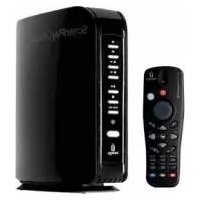

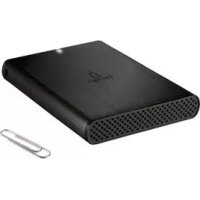
Marke : IOMEGA
Modell : RETROSPECT EXPRESS
Kategorie : Sicherungssoftware