
DSL-2640R - ADSL-Router D-LINK - Kostenlose Bedienungsanleitung
Finden Sie kostenlos die Bedienungsanleitung des Geräts DSL-2640R D-LINK als PDF.


| Marke | D-LINK |
| Modell | DSL-2640R |
| Produkttyp | ADSL2+-Router mit integriertem Modem, WLAN-Access-Point und 4-Port-Ethernet-Switch |
| WAN-Konnektivität | ADSL2+, PPPoE-Verbindung |
| LAN-Konnektivität | 4 Ethernet-Ports 10/100 Mbit/s |
| WLAN | Drahtloser Access Point (Standards nicht angegeben, wahrscheinlich 802.11b/g) |
| Drahtlossicherheit | WPA/WPA2, konfigurierbarer Verschlüsselungsschlüssel |
| Standard-IP-Adresse | 192.168.1.1 |
| Standard-Anmeldedaten | Benutzer: admin, Passwort: admin |
| Verbindungsverwaltungsfunktion | Parameter „Maximum Idle Timer“ zum Trennen der Verbindung nach Inaktivität (Standard 0, empfohlen 300 Sekunden für begrenzte Tarife) |
| Reset-Taste | 6-8 Sekunden drücken für Werksreset |
| Lieferumfang | DSL-2640R Router, Installations-CD (Click'n Connect), Cat5e-Ethernet-Kabel, Netzteil, RJ-11-Kabel, Schnellinstallationsanleitung, Aufkleber für SSID/Schlüsselnotizen |
| Stromversorgung | Inklusive Netzteil (spezifische Spannung nicht angegeben, das mitgelieferte verwenden) |
| Pflege und Reinigung | Vor der Reinigung vom Netz trennen, mit einem trockenen weichen Tuch reinigen |
| Ersatzteile und Reparierbarkeit | Keine Ersatzteile verfügbar; bei Problemen den Händler oder den D-Link-Support kontaktieren |
| Technischer Support | D-Link-Website: www.dlink.eu zum Herunterladen des Handbuchs und für Hilfe |
Häufig gestellte Fragen - DSL-2640R D-LINK
Benutzerfragen zu DSL-2640R D-LINK
0 Frage zu diesem Gerät. Beantworten Sie die, die Sie kennen, oder stellen Sie Ihre eigene.
Eine neue Frage zu diesem Gerät stellen
Laden Sie die Anleitung für Ihr ADSL-Router kostenlos im PDF-Format! Finden Sie Ihr Handbuch DSL-2640R - D-LINK und nehmen Sie Ihr elektronisches Gerät wieder in die Hand. Auf dieser Seite sind alle Dokumente veröffentlicht, die für die Verwendung Ihres Geräts notwendig sind. DSL-2640R von der Marke D-LINK.
BEDIENUNGSANLEITUNG DSL-2640R D-LINK
Installations-Anleitung+
Guide d'installation+
WICTIGE Hinweise zur Internet-Verbindung
Beachten Sieitte, das bei dem Einsatz eines Routers hohe Verbindungskosten entstehen konnen.
Sie müssen die Einstellungen des Routers Ihrem Tarif und ihren Surfgewohnheiten anpassen, um zusätzliche Kosten zu vermeiden. Insbesondere dann, wenn sie einen Tarif nutzen, bei dem Ihnen die Kosten auf der Basis ihrer Online-Zeit in Rechnung gestellt werden (zeitbasierend), müssen Sie ihren Router durch korrekte Einstellung dazu veranlassen, die Verbindung bei Inaktivitat zu trennen.
Bei Nutzung eines Tarifs der auf einem festgelegten Volumen (übertragene Datenmenge) beruht, sollen den entsprechende Einstellungen verwenden. Auch bei der Nutzung einer Flatrate (Volumen und Zeit unabhängiger Tarif) ist die richtige Wahl der Routereinstellung vorzunehmen.
Nach Durchführung der Einstellungen sollen Die sich vergewissern, dass ihre Einstellungen vom Gerat übernommen worden sind. Am besten können sie dies prufen, indem Sie das Gerat kurz von der Versorgungsspannung trennen und dann das Konfigurationsmenu erneut aufrufen.
Im Weiteren werden die Einstellungen erlautert, die Sie aktivieren müssen um das entsprechende Verhalten des Gerates auszulosen.
"ALWAYS-ON"-“MANUAL”-“CONNECT-On-DEMAND”
These Funktionen steuern das Online-Verhalten der Produkte:
DI (DIR)- Produkte: (siehe auch Hinweis Maximum Idle Time)
Always-On: RouterbleibtstandigmitdemInternetverbunden
Manual: Sie mussen im Menu Status des Routers die Verbindung manuell aktivieren
Connect on Demand: Bei einer Verbindungsanfrage aus Ihrlem LAN baut der Router die
Verbindung zum Internet automatisch auf.
DSL - Produkte: (siehe auch Hinweis → Maximum Idle Time)
Connect on Demand: Bei einer Verbindungsanfrage aus Ihrlem LAN baut der Router die
Verbindung zum Internet automatisch auf. Wir dieser Funktion nicht
aktiviert, dann bleibt das Gerat standig mit dem Internet verbunden.
"MAXIMUM IDLE TIME"
"Maximal untatige Zeit / Leerlaufzeit"
Nach dieser Zeitdauer wird der Router eine ungenutzte Internetverbindung trennen.
Wird hier die Ziffer "0" eingegeben, dann trennt der Router die Verbindung nicht und bleibt mit dem Internet verbunden. Dieses Verhalten ist unabhängig von den anderen Einstellungen des Routers.
Bewahrt hat sich eine MAXIMUM IDLE TIME" von 5 Minuten oder 300 Sekunden.
Zusatzlicher Hinweis:
In denen Fallen werden unerwunschte Anwahlen durch installierte Messenger Programme, Virencsampler oder Programme, die Online Updates suchen, verursacht.
Auch ein E-Mail Programm kann das Verbinden oder "Online bleiben" verursachen, genauso aber auch ein Trojaner oder Virus im System. Eine fehlende Verschlussung im Wireless Bereich über das gleiche Gerat oder einen von Ihnen zuslich installierten und uber das Netzwerk mit ihrem Router verbundenen Accesspoint kann externen Personen die Nutzung Ihres DSL Anschlusses erlauben. Überprüfen Sie ihre Gerate in dieser Hinsicht.
Wir empfehlen Ohnen, www.dlink.de auf aktuelle Firmware zu überprüfen und die Produkte zuactualisieren. Uberprüfen Sie nach einem Firmware Update erneut das WAN Menu auf die korrektenEinstellungen und im Betrieb den Router auf das Online-Verhalten.
Installationsanleitung DSL-2640R
WIRELESS G ADSL2+ MODEM ROUTER
Lieferumfang
Sollte eines dieser Teile fehlen, wenden Sie sichitte an ihren Fachhandler.
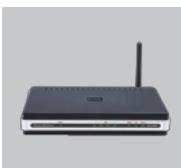
DSL-2640R
WIRELESS G ADSL2+
MODEM ROUTER
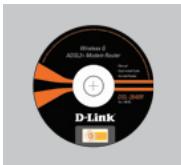
CD-ROM
(D-Link "Click"n
"Connect", Setup
Assistant,
Handbuch,
Installationsanleitung)
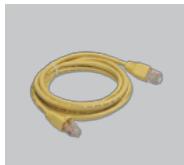
Kat5e Ethernet Kabel
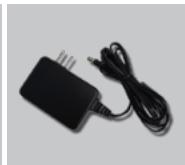
Steckernetzteil
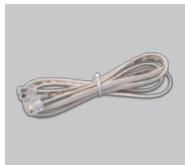
RJ-11 Kabel
IP: 192.168.1.1
Benutzername: admin
Password: admin

Hinweis :
Die Verwendung eines Netzeils mit abweichender Spannung führt zur Beschädigung des Geräts und zum Erlöschen der Garantie.
Installansanleitung
1 D-Link "Click'n Connect" CD herausnehmer.
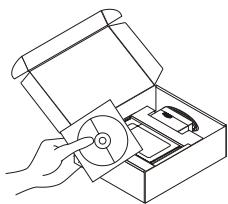
2 A. Stellen Sie sicher das Ihr DSL- Modem synchron ist.
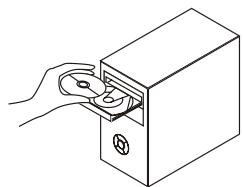
B. Legen Sie die D-Link "Click'n'Connect" CD ins Laufwerk ein.

Klicken Sie
Fehlerbehebung
-
Wie kann ich myen Router DSL-2640R ohne die CD konfigurieren oder den Name des drahtlosen Netzwerks (SSID) und den Schlüssel für die drahtlose Verbindung überprüfen?
-
Verbinden Sie den PC über ein Ethernet-Kabel mit dem Router.
- Öffnen Sie einen Webbrowser, und geben Sie die folgende IP-Adresse ein: http://192.168.1.1
- Sowohl der Standardbenutzename als auch das Standardkennwort lauten admin.
-
Wenn Sie das Kennwort geändert haben und ihren das neue Kennwort entfallen ist, müssen Sie den Router auf die werkseitigen Voreinstellungen zurücksetzen (wie unter Frage 2 beschrieben). Durch diesen Vorgang wird das Kennwort auf admin zurückgesetzt.
-
Wie kann ich myen Router auf die werkseitigen Voreinstellungen zurücksetzen?
-
Uberprüfen Sie, ob das Gerät eingeschaltet ist.
- Halten Sie die Reset-Taste an der Rückseite des Geräts etwa 6-8 Sekunden lang gedrückt.
- Zur Durchführung des Prozesses sind etwa 30 Sekunden erforderlich.
Hinweis: Wenn Sie den Router auf die werkseitigen Voreinstellungen zurecksetzen, werden alle aktuellen Konfigurationseinstellungen gelöscht. Um die Einstellungen neu zu konfigurieren, melden Sie sich wie unter Frage 1 beschreiben am Router an, und starten Sie den Setup-Assistenten.
-
Wie füge ich einen neuen drahtlosen Client oder PC hinzu, wenn ich den Name des drahtlosen Netzwerks (SSID) oder den Schlüssel für die drahtlose Verbindung vergessen haben?
-
Für jeder PC, der drahtlos mit dem Router verbunden werden soll, müssen der Name für das drahtlose Netzwerk (SSID) und der Schlüssel verwendet werden, die auf dem DSL-Router eingerichtet wurden.
- Überprüfen oder wahren Sie die Einstellungen für den drahtlosen Betrieb über die webbasierte Benutzeroberfläche (wie oben unter Frage 1 beschrieben).
-
Notieren Sie die Einstellungen, da diese auf jedem PC eingegeben werden müssen, der drahtlos mit dem Router verbunden werden soll. Verwenden Sie davon den mitgelieferten Aufkleber von D-Link, und befestigen Sie hin am Router oder an einer anderen Stelle ihrer Wahl.
-
Was kann ich tun, wenn der Router nicht richtig Funktioniert?
-
Sie können das Handbuch für den Router, das einen ausfuhrlichen Abschnitt zur Fehlerbehebung enthalt, von unserer Website herunterlagen (siehe unter). Oftmals genugt es jedoch, die folgenden Schritte durchzuführen, um das Problem zu begeben:
- Überprüfen Sie die LED-Anzeigen auf der Vorderseite des Geräts. Die LED-Anzeigen Powers (Betrieb), WLAN, DSL und Internet sollenn leuchten. Mindestens eine der LAN-Anzeigen sollte blinken.
- Uberprüfen Sie, ob alle Kabel richtig angeschlossen sind.
-
Schalten Sie den Router aus und nach 20 Sekunden wieder an.
-
Warum ist es nicht möglich, eine Internetverbindung herzustellen?
-
Wenn Sie ADSL nutzen, wenden Sie sich an ihren Internetdienststandbieter, um zu überprüfen, ob der Dienst eingerichtet/aktiviert wurde und Ihr Benutzername sowie Ihr Kennwort korrekt sind.
Technischer Support
Vielen Dank, dass Sie sich für ein Produkt von D-Link entschieden haben. Besuchen Sie unsere Website unter www.dlink.eu, wenn Sie weiterführende Informationen, Support oder Produktupdates benötigten oder das Benutzerhandbuch für these Produkt herunterlagen möhen.
Guide d'installation rapide DSL-2640R
WIRELESS G ADSL2+ MODEM ROUTER