
PR-SC5508 - Audio-/Video-Vorverstärker ONKYO - Kostenlose Bedienungsanleitung
Finden Sie kostenlos die Bedienungsanleitung des Geräts PR-SC5508 ONKYO als PDF.


| Produkttyp | Audio-/Video-Vorverstärker |
| Marke | ONKYO |
| Modell | PR-SC5508 |
| Zertifizierung | THX Ultra2 Plus |
| Anzahl Kanäle | 9.2 Kanäle (Front, Center, Surround, Rear Surround, Front High/Wide, 2 Subwoofer) |
| HDMI-Eingänge | 8 (1 an der Vorderseite) |
| HDMI-Ausgänge | 2 (HDMI OUT MAIN und SUB) |
| Audioanschlüsse | Symmetrischer XLR-Stereo-Eingang, 9.2 symmetrische XLR-Vorverstärkerausgänge, 7 digitaleingänge (4 optisch/3 koaxial), RCA-Eingänge und Mehrkanaleingang |
| Videoanschlüsse | 3 Komponenten-Videoeingänge und 1 Ausgang, PC-IN-Eingang (analog RGB), Composite- und S-Video-Eingänge |
| Audiofunktionen | Audyssey MultEQ XT32, Audyssey Dynamic EQ, Audyssey Dynamic Volume, Dolby Pro Logic IIz, Audyssey DSX, DTS-HD Master Audio, Dolby TrueHD, THX Surround EX |
| DSP-Verarbeitung | 32-Bit-DSP, Burr-Brown 192 kHz/32-Bit-DAC, HQV Reon-VX für 1080p-Upscaling |
| Netzwerk | Ethernet, Internetradio (vTuner, Last.fm, Pandora usw.), DLNA-Kompatibilität |
| USB-Anschlüsse | 2 (vorne/hinten), kompatibel mit iPod/iPhone und Speichergeräten |
| Fernbedienung | Programmierbar, hinterleuchtet, mit Aktivitäten und Makros |
| Stromversorgung | AC 230 V, 50 Hz oder AC 120 V, 60 Hz je nach Region |
| Wartung | Mit einem trockenen Tuch abwischen. Keine Lösungsmittel verwenden. |
| Sicherheit | Nicht Wasser aussetzen, Lüftungsöffnungen nicht blockieren, bei Gewitter vom Netz trennen, Reparaturen einem qualifizierten Fachmann überlassen. |
| Ersatzteile | Interne Sicherung nicht vom Benutzer austauschbar. |
| Reparierbarkeit | Für Wartung oder Reparatur einen qualifizierten Techniker hinzuziehen. |
| Mitgeliefertes Zubehör | FM- und AM-Antennen, Netzkabel, Audyssey-Einrichtungsmikrofon, Fernbedienung und Batterien |
| Software-Update | Möglich über Netzwerk (Ethernet) oder USB |
Häufig gestellte Fragen - PR-SC5508 ONKYO
Benutzerfragen zu PR-SC5508 ONKYO
0 Frage zu diesem Gerät. Beantworten Sie die, die Sie kennen, oder stellen Sie Ihre eigene.
Eine neue Frage zu diesem Gerät stellen
Laden Sie die Anleitung für Ihr Audio-/Video-Vorverstärker kostenlos im PDF-Format! Finden Sie Ihr Handbuch PR-SC5508 - ONKYO und nehmen Sie Ihr elektronisches Gerät wieder in die Hand. Auf dieser Seite sind alle Dokumente veröffentlicht, die für die Verwendung Ihres Geräts notwendig sind. PR-SC5508 von der Marke ONKYO.
BEDIENUNGSANLEITUNG PR-SC5508 ONKYO
Einschalten & grundlegende Bedienung. De-25
Erweiterte Funktionen.... De-43
Steuerung von iPod & anderen Geräten. De-81
Autres. Fr-94
Sonstige. De-94
Bedienungsanleitung
Herzlichen Glückwunsch zum Kauf eines AV-Controller von Onkyo.itte lessen Sie sich diese
Bedienungsanleitung vor dem Anschlieben und der Inbetriebnahme这点es Geräts durch.
Wenn Sie sich an die in dieser Anleitung aufgeführten Tips halten, werden Sie schnell in der Lage sein, die Qualität des AV-Controller von Onkyo voll auszukosten.
Bitte haben Sie diese Bedienungsanleitung für später auf.
ATTENTION:
AFIN DE REDUIRE LES RISQUES D'INCENDIE ET DE DECHARGE ELECTRIQUE, NE PAS EXPOSER CET APPAREIL A LA PLUIE OU A L'HUMIDITE.
DANGER:
AFIN D'EVITER TOUT DANGER DE DECHARGE ELECTRIQUE, NE PAS OUVRIR LE BOITIER (OU L'ARRIERE) DE L'APPAREIL. CONFIER TOUT TRAVAIL D'ENTRETIEN OU DE REPARATION A UN TECHNICIEN QUALIFIE.

WARNING
RISK OF ELECTRIC SHOCK
DO NOT OPEN
AVIS
RISQUE DE CHOC ELECTRIQUE
NE PAS OUVRIR


GROEBENZELL, ALLEMAGNE
ONKYO EUROPE ELECTRONICS GmbH
4ft (>1.2m)
UM FEUER UND STROMSCHLAGE ZU VERMEIDEN, SOLLTE DAS GERAT WEDER REGEN NOCH FEUCHTIGKEIT AUSGESETZT WERDEN.
VORSICHT:
UM STROMSCHLAGE ZU VERMEIDEN, WEDER DAS GEHÄUSE (NOCH DIE RÜCKSEITE) ÖFFNEN. NICHTS IM GEHÄUSE DARF VOM BENUTZER GEWARTET WERDEN. WENDEN SIE SICH AN DEN QUALIFIZIEREN KUNDENDIENST.


Das Blitzsymbol mit Pfeil innerhalb eines gleichseitigen Dreiecks soll den Anwender auf das Vorhandsein von "gefährlichen Spannungen" im Inneren des Gehäues desnes Produktes aufmerksam machen. Derartige Spannungen sind noch genom, um für Menschen gefährliche Schläge zu bewirken.

Das Ausrufungszeichen innerhalb eines gleichseitigen Dreiecs soll den Anwender auf das Vorhandensein von wichtigen Betriebs- oder Wartungshinweisen (Service) in der dem Produkt beiliegenden Dokumentation hinweisen.
Wichtige Sicherheitshinweise
- Lesen Sie sich diese Hinweise durch.
- Bewahren Sie diese Hinweise auf.
- Beachten Sie alle Warnungen.
- Befolgen Sie alle Anweisungen.
- Verwenden Sie these Gerät niemals in der Nähe von Wasser.
- Reinigen Sie das Gehäuse nur mit einem trockenen Tuch.
- Versperren Sie niemals die vorhandenen Lüftungsschlitze. Stellen Sie das Gerät immer den Anweisungen des Herstellers entsprechend auf.
- Stellen Sie das Gerät niemals in die Nähe einer Wärmequelle, z.B. eines Heizkörpers, Ofens bzw. anderen Gerätes, das viel Wärme erzeugt.
- Versuchen Sie niemals, die Sicherheitsvorkehrung des polarisierten oder Erdungsstiftes zu umgehen. Ein polarisierter Stecker weist zwei Stifte mit entsprechlicher Breite auf. Ein geerdeter Stecker weist zwei Stifte und einen Erdungsstift auf. Der breitere Stift bzw. der Erdungsstift dient ihrer Sicherheit. Wenn der beiliegende Stecker nicht in ihre Steckdose passst, müssen Sie einen Elektriker bitten, neue Steckdosen zu installieren.
- Sorgen Sie davon, dass niemand auf das Netzkabel treten kann und dass es nicht abgeklemmt wird. Diese Gefahr besteht insbesondere in der Höhe der Steckdose oder des Kabelastritts am Gerät.
- Verwenden Sie nur Halterungen/Zubehör, die/das vom Hersteller ausrücklich empfohlen wird/werden.
- Verwenden Sie nur Wagen, Ständer, Halterungen und Unterlagen, die entweder vom Hersteller empfohlen werden oder zum Lieferumfang das Gerätes gehören. Seien Sie bei Verwendung eines Wagens vorsichtig. Dieserarf beim Transport nicht umfallen, weil das zu schweren Verletzungen
- Lösien Sie im Falle eines Gewitters oder wenn Sie das Gerät längerere Zeit nicht verwenden möchten, den Netzanschluss.
- Überlassen Sie alle Wartungsarbeiten einer qualifizierten Kundendienstelle. Das Gerät muss zur Wartung eingereicht werden, wenn es Schäden aufweist, z.B. wenn das Netzkabel oder der Stecker beschädigt ist, wenn Wasser oder Fremdkörper in das Geräteinnere gelangt sind, wenn das Gerät Feuchtigkeit oder Regen ausgesetzt war bzw. wenn es
sich nicht normal verhält oder wenn seine Funktionstüchtigkeit merklich nachgelassen hat.
- Schäden, die eine Reparatur erfordern
Lösen Siesofar den Netzanschluss und reichen Sie das Gerät bei einer qualifizierten Kundendienststände ein, wenn:
A. Das Netzkabel bzw. dessen Stecker beschädigt ist;
B. Wenn Fremdkörper oder Flüssigkeiten ins Geräteinnere gelamt sind;
C. Wenn das Gerät nass geworden ist (z.B. durch Regen oder Wasser);
D. Das Gerät anhand der in dieser Anleitung gegebenen Hinweise nicht erwartungsgemäß Funktioniert. Prinzipiell sollen den Sie nur die Bedienelemente verwenden, die ausrücklich erwähnt werden, weil andere Handlungsabläufe zu so schweren Schäden führen können, dass nur ein qualifizierter Wartungstechniker sie wieder beheben kann;
E. Das Gerät hingefallen ist bzw. das Gehäuse sichbare Schäden aufweist;
F. Wenn die Leistung des Gerätes merklich nachgelassen hat—das sollte immer als Warning gewertet werden, dass das Gerät überprüft werden muss.
-
Flüssigkeiten und Fremdkörper
Achten Sie darauf, dass weder Flüssigkeiten noch keine Gegenstände über die Öffnungen in das Geräteinnere gelangen. Das könnte zu Stromschlagen oder)sagar Brand führen.
Sorgen Sie davon, dass keine Flüssigkeit auf das Gerät tropf bzw. gespritzt wird und stellen Sie niemals Wasserbehälter (z.B. Vasen) darauf.
Stellen Sie keine Kerzen oder andere brennenden Gegenstände auf diesen Gerät. -
Batterien Beachten Sie beim Entsorgen erschöpfter Batterien, immer die in Ihrer Gegend geltenden Umweltvorschriften oder -empfehlungen.
- Achten Sie bei Aufstellung des Gerätes in einem Schrank oder Bücherbord auf eine einwandfrei Lüfung. An der Oberseite und den Seiten muss ein Freiraum von 20 cm gelassen werden. An der Rückseite mussen mindestens 10 cm frei sein. Zwischen der Rückseite des Schranks oder Bücherbords muss ein Freiraum von mindestens 10 cm gelassen werden, um die Abfuhr der Warmluft zu gewährleisten.
4. Stromversorgung VORSICHT
- Urheberrechte—Außer für private Zwecke ist das Aufnahmeurheberrechtlich geschützten Materials ohne die Zustimmung des Rechtinhabers strafbar.
- Sicherung—Die Sicherung im Inneren des Gerätes darf niemals vom Anwender gewartet werden. Wenn sich das Gerät nicht einschalten{lsst,verständigen Sieitte ihren Onkyo-Handling.
- Pflege—Hin und wieder sollenen Sie das Gerät mit einem weichen Tuch abstauben. Hartnäckige Flekken darf man mit einem weichen und Tuch und etwas milder Reinigungslauge abwischen. Wischen Sie das Gehäuse gleich im Anschluss mit einem sauberen Tuch trocken. Verwenden Sie niemals ätzende Produkte, Verdünner, Waschbenzin oder chemische Lösungsmittel, da diese die Lackierung angreifen oder die Beschriftung ablösen können.
LESEN SIE SICH FOLGENDE PUNKTE SORGFÄLTIG DURCH, BEVOR SIE DAS GERÄT ANS NETZ ANSCHLIESSEN.
Die Spannung der Steckdosen ist von Land zu Land unterschiedlich. Vergewissern Sie sich, dass die Netzspannung bei Ohnen den auf der Rückseite Ihres Gerätes aufgedruckten Angaben (z.B., AC 230 V, 50Hz oder AC 120V,60Hz ).
Um die Stromversorgung des Geräts ganz zu unterbinden, müssen Sie die Verbindung des Netzkabels losen. Sorgen Sie dazu, dass der Netzstecker im Bedarfsfall problemlos gezogen werden kann.
Bei Drücken des ON/STANDBY-Tasters, um den „Standby“-Modus zu wahren, schalten Sie das Gerät nicht vollständig aus. Wenn Sie das Gerät längerere Zeit nicht verwenden möhen, losen Sie am besten den Netzanschluss.
5. Vermeiden von Hörverlust Vorsicht
Ein übertriebener Schalldruck eines Ohr- oder Kopfhörers kann zu Horschwund führen.
6. Batterien und Hitze
Warning
Batterien (in der Verpackung oder im Gerät) darf man niemals extremer Hitze aussetzen, also nie in die direkte Sonne legen, in ein Feuer werfen usw.
7. Berühren Sie das Gerät niemals mit nassen
Handen—Fassen Sie das Netzkabel diesen Gerätes niemals mit nassen oder feuchten Handen an. Wenn Wasser oder andere Flüssigkeiten in das Geräteinnere gelangen, müssen Sie es sofort zur Wartung bei ihrem Onkyo-Händler einreichen.
8. Hinweise für die Handhabung
- Wenn Sie das Gerät transportieren müssen, pakken Sie es am besten wieder in den Original-Lieferkarton.
- Lassen Sie niemals Gummi- oder Plastikgegenstände auf dem Gerät liegen, weil diese eventuell schwer entfernbare Ränder auf dem Gehäuse hinterlassen.
- Die Ober- und Rückseite theses Gerätes werden bei längerer Verwendung warm. Das ist vollig normal.
- Wenn Sie das Gerät längerere Zeit nicht verwendet haben, verhält es sich beim nachsten Einschalten eventuell nicht mehr erwartungsgemäß. Am besten schalten Sie es in regelmäßigen Zeitabständen kurz einmal ein.
Modelle für Europa
Konformitätserklärung
Wir, ONKYO EUROPE ELECTRONICS GmbH LIEGNITZERSTRASSE 6, 82194 GROEBENZELL, GERMANY

erklaren in eigener Verantwortung, daß das ONKYO-Produkt, das in dieser Betriebsanleitung beschreiben wird, mit den folgenden technischen Normen übereinstimmt: EN60065, EN55013, EN55020 und EN61000-3-2, -3-3.
GROEBENZELL, GERMANY
ONKYO EUROPE ELECTRONICS GmbH
Überprüfen Sie, ob Sie folgende Zubehörteile gekommen haben:
UKW-Zimmerantenne ( 22)
MW-Rahmenantenne ( 22)
Netzkabel ( 22)
Messmikrofon für die Lautsprecherkonfiguration ( 30)
Fernbedienung und zwei Batterien (AA/R6)
- In Katalogen und auf der Verpackung gibt der Buchstabe am Ende der Produktbezeichnung die jeweilige Farbe an. Bis auf die Farbe gibt es jeder keine Unterschiede: die Bestückung und Bedienvorgänge sind für alle Versionen gleich.
Verwendung der Fernbedienung
Einlagen der Batterien
Anmerkung
- Wenn sich die Fernbedienung nicht erwartungsgemäß verhält, müssen beiden Batterien ausgewechselt werden.
- Verwenden Sie immer Batterien desselben Typs und wechseln Sie immer bereits gleichzeitig aus.
- Um Korrosion zu vermeiden, sollen den die Batterien entnehmen, wenn Sie die Fernbedienung längerere Zeit nicht verwenden möchten.
- Erschöpfte Batterien müssen sochnell wie möglich entnommen werden, um ein Auslaufen und Korrosion zu vermeiden.
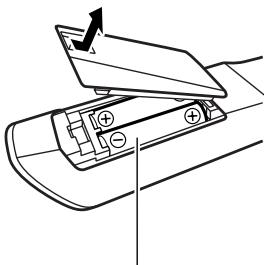
Batterien (AA/R6)
Ausbunden der Fernbedienung
Richten Sie die Fernbedienung während der Bedienung immer auf den Sensor des AV-Controllers. Siehe nachstehende Abbildung.
Übertragung
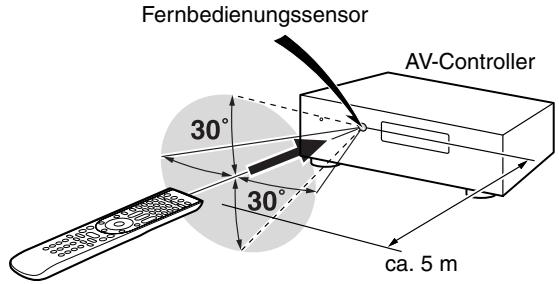
Empfangen
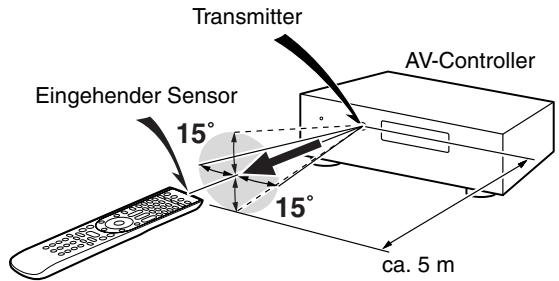
Einführung
Wichtige Sicherheitshinweise 2
Vorsichtsmaßnahmen 3
Lieferumfang 4 Verwendung der Fernbedienung. 4
Funktionen 6
Front- und Rückteiten 8
Frontplatte 8
Anzeige 9
Rückseite. 10
Fernbedienung 11
Bedienung des AV-Controllers 11
Uber das Heimkino 12
Die Freuden des Heimkinos 12
Anschlüsse
Anschlieben des AV-Controllers 13
Anschlieben der Laatsprecher 13
Apropos AV-Verbindungen 18
Anschlieben Ihrer Komponenten mit HDMI 19
Anschlieben Ihrer Komponenten 20
Anschlieben RI-kompatibler Geräte von Onkyo 21
AnschlieBe n einer Antenne 22
Anschlieben des Netzkabels 22
Welche Anschlusse sollen genutzt werden? 23
Einschalten & grundlegende Bedienung
Ein-/Ausstellen des AV-Controllers 25
Einstellen 25
Ausschalten 25
Grundlegende Bedienung 26
Auswahl der Sprache, die für die Einstellungsmenüs am Bildschirm verwendet wird....26
Das angeschlossene Gerat spielen 26
Anfordern vonInfos über die Eingangssquelle 26
Einstellen der Helligkeit der Anzeige 26
Stummschalten AV-Controller 27
Verwendung der Timer-Funktionen 27
Verwendung des Home-Menus 27
Ändern der Anzeige für die Eingangsquelle 28
Verwendung eines Kopfhörsers 28
Verwendung von ACTIVITIES, um Easy-Makros zu starten 28
Audyssey MultEQ® XT32 Raumakustik-Korrektur und Lautsprecherkonfiguration 29
Anhoren eines Radioprogramms 32
Verwendung des Tunerteils 32
Speichern von UKW-/MW-Sendern 33
Verwendung von RDS 33
Aufnahme 35
Verwendung der Wiedergabemodi 36
AuswahlderWiedergabemodi 36
Uber die Wiedergabemodi 37
Erweiterte Funktionen
Erweiterte Einstellungen 43
Einstellungsmenus am Bildschirm 43
Allgemeine Verfahren in den Einrichtungsmenus. 43
Ein-/Ausgangszuordnung 44
Lautsprecher-Setup 48
Klangeinstellungen 51
Eingangs-Setup 53
Voreinstellung des Hörmodus 58
Diverses. 59
Hardware-Setup 60
Einstellungen sperren 62
Verwendung der Audioeinstellungen 62
NET/USB 65
UberNET 65
Anschlieben der AV-Controller 65
Internetradio horen 66
Musikdateien auf einem Server abspielen 67
Wiedergabe mit der Fernbedienung vom Medienserver/Personal Computer. 70
Netzwerk-Einstellungen 71
Uber USB 73
Multi-Zone 75
Anschlieben von Zone 2 75
Anschlieben von Zone 3. 76
Einstellen der Multi Zone 76
Verwendung von Zone 2/3 77
Verwendung der 12V-Trigger-Signale 79
Verwendung der Fernbedienung in Zone 2/3 und Multiraum Kontrolleinrichtungen ....80
Steuerung von iPod & anderen Geräten
Bedienung des iPods 81
Anschluss des iPods direkt an den USB-Anschluss.....81
Anschlieben eines Onkyo Docks. 82
Verwendung des Onkyo Docks 83
Bedienung Ihres iPods 84
Steuerung anderer Geräte 86
VorprogrammierteFernbedienungscodes 86
Nachschlagen der Fernbedienungscodes 86
Eingabe von Fernbedienungscodes 88
Fernbedienungscodes fur Onkyo-Geräte mit Anschluss über RI 88
Neueinstellung der REMOTE MODE Tasten 89
Initialisieren der Fernbedienung 89
Steuerung anderer Geräte 89
Einstellungen der Aktivitäten 91
Lernende Befehle 92
Verwendung von Normalen Makros 93
Sonstige
Fehlersuche 94
Technische Daten. 100
UberHDMI 101
Verwendung eines RIHD-kompatiblen Fernsehers, Players oder Recorders. 102
Firmware Update 104
Aktualisierung der Firmware über das Netzwerk.....104
Aktualisierung der Firmware über USB 105
Ubersicht der Bildauflösungen 107
Um den AV-Controller auf seine Werkseinstellungen zurückzusetzen schalten Sieihn ein, während Sie VCR/DVR gedrückt halten und drücken Sie ON/STANDBY ( 94)
Signalverarbeitung
- THX Ultra2 Plus*1 zertifiziert
HQV-Reon-VX Videosignal-Verarbeitung mit Hochwandlung der Eingangssignale aller Videoquellen in das Format 1080p über HDMI - HDMI (Ver.1.4a mit Audio Return Channel, 3D), Deep Color, x.v.Color2, Lip Sync, DTS3-HD Master Audio, DTS-HD High Resolution Audio, Dolby TrueHD*4, Dolby Digital Plus, DSD und Multi-CH PCM
- Dolby Pro Logic IIz*4 - Neues Surround-Format (Front-High-Lautsprecher)
Audyssey DSX^TM5 für Neue-Surround-Kanäle (Front-Wide/Front-High) - 4 DSP Modi für Spiele; Rock/Sport/Action/RPG
Non-Scaling-Konfiguration - A-Form Listening Mode Memory (Speicher für A-Form-Wiedergabemodus)
- Direct-Modus
Reiner Audio-Modus - Musikoptimierer*6 für komprimierte digitale Musikdaten
- Hochleistungs-Burr-Brown 192kHz / 32 -Bit DACs
- Leistungsfähige und hochprézise Signalverarbeitung mit 32-Bit-DSPs
- Flimmerbereinigung Kreislauftechnologie
- Neural Surround-Decodierung*7
- DSD Direct für Super Audio CD
Anschlüsse
- Symmetrischer Stereo-XLR-Eingang
- Symmetrische XLR 9.2-Kanal PreOuts, mit Verwendung zweier Endstufen für die Front-Lautsprecher (Bi-Amping)
- 8 HDMI^*8 Eingänge (1 auf der Vorderseite) und 2 Ausgänge
- Onkyo RiHD zur Systemsteuerung
- 7 Digitaleingänge (4 optisch, 3 koaxial)
- Komponent-Video-Umschaltung (3 Eingänge/1 Ausgang)
- Universalaler Anschluss für die Dockingstation für iPod*9/ DAB+ Tuner-Modul
- 2 unabhängige Subwoofer-Vorveränderer-Ausgänge
- Zone 2 und 3 PreOuts
-
Internetradio* Konnektivität (vTuner/Last.fm/Pandora/Rhapsody*10/Slacker/Mediafly/Napster)
-
Die zur Veräußerung stehenden Dienste können sich je nach Region unterscheiden.
-
Netzwerkfähigkeit für Streaming Audio Dateien
- 2 USB-Eingänge* (Vorne/Hinten) für Speichergeräte und iPod®/iPhone® Modelle (Aktiviert die Anzeige von Album Artwork)
- Nur der USB-Eingang auf der Vorderseite ist mit dem iPod/ iPhone kompatibel.
- Analoger RGB Video Eingang (D-sub 15) für PC
Verschiedenes
40 UKW/MW Voreinstellungen
Dolby Volume4
Audyssey MultEQ® XT325 zur Korrektur von Raumakustikproblemen
Audyssey Dynamic EQ®5 für die Lautstärkekorrektur
Audyssey Dynamic Volume®5 zur optimaler Anpassung von Lautstärke und Dynamikbereich
- Einstellbare Übernehmefrequency (40/45/50/55/60/70/80/90/100/110/120/130/150/200 Hz)
- Einstellbare Audio/Video-Synchronisation (bis zu 250 ms)
- Automatische Ausschaltfunktion
- Bi-directionale, vorprogrammierte (mit Display-Einstellung am Bildschirm) RI-kompatible lernende Fernbedienung mit 4 Aktionen und Modus-Tasten-LEDs
- ISF (Imaging Science Foundation) Video-Kalibrierung
- VLSC*11 (Vektorlineare Formgebungsschaltung) für alle Kanäle
THX und das THX-Logo sind Warenzeichen der THX Ltd., die in bestimmten Ländern eingetragen sind. Alle Rechte vorbehalten.
*2 „x.v.Color“ ist ein Warenzeichen der Sony Corporation.
\*3 Master Audio
In Lizensh hergestellt unter den US-Patentnummern: 5.451.942; 5.956.674; 5.974.380; 5.978.762; 6.226.616; 6.487.535; 7.212.872; 7.333.929; 7.392.195; 7.272.567 und andere in den USA und weltweit ermittelten oder angemeldete Patente. DTS und das Symbol sind registrierte Warenzeichen, & DTS-HD, DTS-HD Master Audio und die DTS-Logos sind Warenzeichen der DTS, Inc. Das Produkt beinhaltet Software. © DTS, Inc. Alle Rechte vorbehalten.
*4
Hergestellt unter Lizenz der Dolby Laboratories. „Dolby“, „Pro Logic“ und „Surround EX“ und das Doppel-D-Symbol sind Warenzeichen der Dolby Laboratories.
*5

Hergestellt in Lizenz der Audyssey LaboratoriesTM. Lizenzen für die USA und das Ausland sind anhängig. Audyssey MultEQ® XT32, Audyssey DSXTM, Audyssey Dynamic Volume® und Audyssey Dynamic EQ® sind eingetragene Warenzeichen und Warenzeichen der Audyssey Laboratories.
*6 Music Optimizer™ ist ein Warenzeichen der Onkyo Corporation.
*7

Neural Surround
Hergestellt unter Lizenz von DTS Licensing Limited. DTS und das Symbol sind registrierte Handelsmarken & DTS Neural Surround und das DTS-Logos sind Handelsmarken der DTS, Inc. Das Produkt beinhaltet Software. © DTS, Inc. Alle Rechte vorbehalten.
*8

"HDMI, das HDMI-Logo und High-Definition Multimedia Interface sind Warenzeichen oder eingetragene Warenzeichen der HDMI Licensing, LLC. in den Vereinigten Staaten und anderen Ländern."
*9
Made for

iPod

iPhone
iPhone, iPod, iPod classic, iPod nano, iPod shuffle und iPod touch sind Handelsmarken der Apple Inc., registriert in den USA und anderen Ländern.
,Made for iPod" und ,Made for iPhone" bedeutet, dass ein elektronische Zubehör so konstruiert wurde, dass es speziell jeweils mit dem iPod oder iPhone verbunden werden kann, und es wurde vom Entwickler zertifiziert, dass es den Apple Leistungsstandards entspricht. Apple ist nicht verantwortlich für den Betrieb these Geräts oder seiner Komplianz mit den Sicherheits- und behördlichen Standards.
*10 Rhapsody und das Rhapsody Logo sind eingetragene Warenzeichen der RealNetworks, Inc.
*1

VLSC^TM ist eine Handelsmarke der Onkyo Corporation.
THX Ultra2 Plus
Bevor ein Heimkinogerät die THX Ultra2 Plus-Zertifizierung erhalten, wird es einer Reihe von strengen Qualitäts- und Leistungstests unterzogen. Nur wenn es diese Tests besteht, darf es das THX Ultra2 Plus-Logo/TRagen. Das stellt eine Garantie für Herausragende Leistungen eines Heimkinogeräts dar. Der THX Ultra2 Plus-Anforderungskatalog umfasst Hunderte von Punkten, darüber die Leistung der Endstufe und des Vorverständkers sowie genaue Spezifikationen für die Analog- und Digital-Signale. THX Ultra2 Plus-Receiver enthalten außerdem von THX entwickelte Technologien (z.B. THX-Modi), die sicherstellen, dass eine Heimkinoanlage Filmton verlustfrei ausgegeben kann.
Xantech"isteinWarenzeichenderXantechCorporation.
„Niles“ ist ein Warenzeichen der Niles Audio Corporation.
,DLNA®, das DLNA Logo und DLNA CERTIFIED™ sind Warenzeichen, Dienstleistungsmarken oder Zertifizierungsmarken der Digital Living Network Alliance.
„Re-Equalization“ und das „Re-EQ“-Logo sind Warenzeichen der THX Ltd.
Dieses Produkt basiert auf urheberrechtlich geschützten Technologien, die durch US-amerikanische Patente und andere geistige Eigentumsrechte der Rovi Corporation geschützt sind. Reverse Engineering oder Demontage sind untersagt.
* Windows und das Windows-Logo sind Warenzeichen der Microsoft-Firmengruppe.
Frontplatte
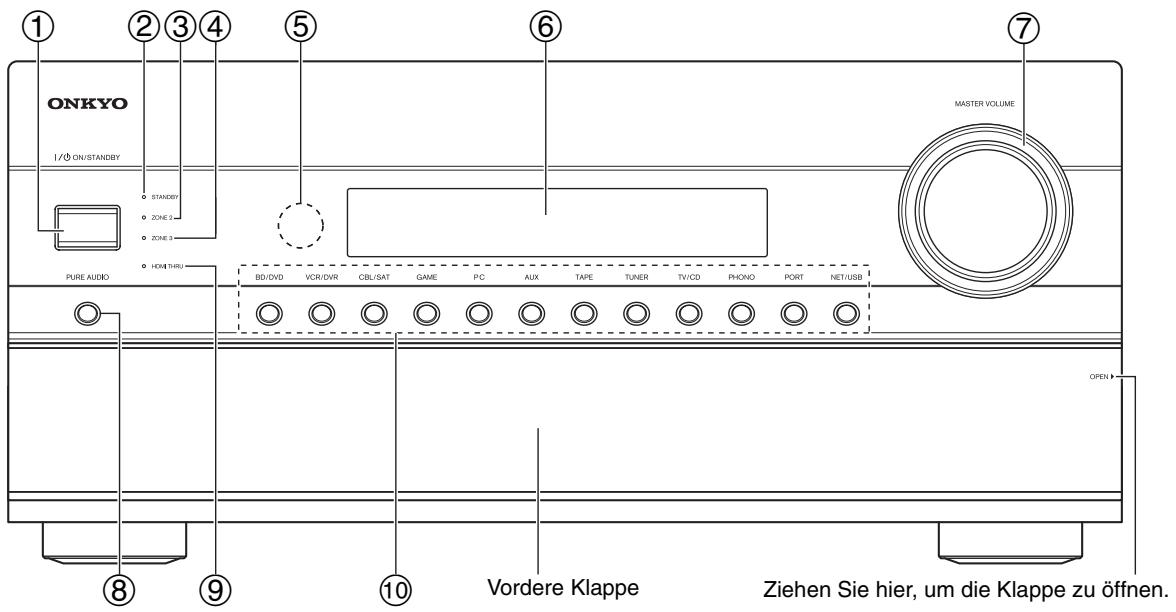
Auf der tatsächlichen Frontplatte sind verschiedene Logos aufgedrucht. Diese sind hier zum leichteren Verständnis nicht dargestellt.
Auf den in Klammern angegebenen Seiten sind die wesentlichen Funktionen der betreffenden Bedienelemente beschreiben.
① ON/STANDBY-Taste ( 25)
② STANDBY-Anzeige ( 25)
③ ZONE 2-Anzeige ( 77)
④ ZONE 3-Anzeige (→ 77)
⑤ Fernbedienungssensor/Transmitter ( 4)
⑥ Anzeige ( 9)
⑦ MASTER VOLUME Regler und Anzeige ( 26)
PURE AUDIO-Taste ( 36)
⑨ HDMI THRU-Anzeige ( 61)
Quellenwahltasten (BD/DVD, VCR/DVR, CBL/SAT, GAME, PC, AUX, TAPE, TUNER, TV/CD, PHONO, PORT und NET/USB) ( 26)
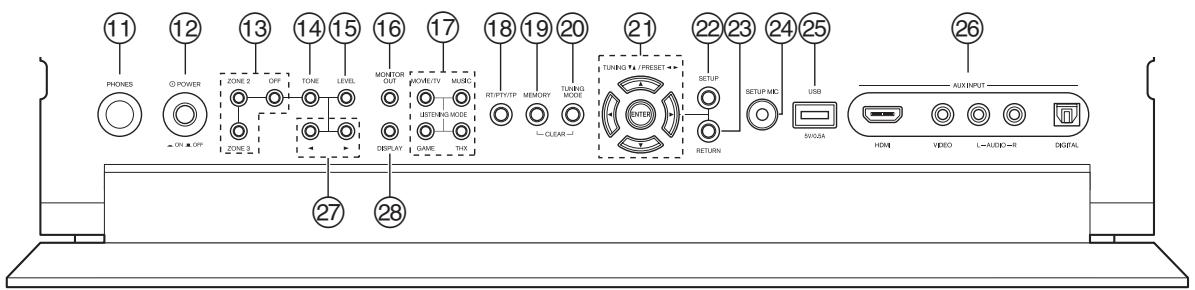
Auf den in Klammern angegebenen Seiten sind die wesentlichen Funktionen der betreffenden Bedienelemente beschrieben.
① PHONES-Buchse ( 28)
⑫ POWER-Schalter ( 25)
⑬ ZONE 2, ZONE 3 und OFF-Tasten (→ 77)
TONE-Taste ( 62,78)
LEVEL-Taste ( 78)
16 MONITOR OUT-Taste ( 44)
⑰ LISTENING MODE-Tasten (MOVIE/TV, MUSIC, GAME und THX) ( 36)
⑱ RT/PTY/TP-Taste (→ 33)
19 MEMORY-Taste ( 33)
20 TUNING MODE-Taste ( 32)
21 TUNING, PRESET ( 32 bis 34), Pfeil- und ENTER-Tasten
② SETUP-Taste (→ 43)
23 RETURN-Taste
24 SETUP MIC-Buchse ( 30)
25 USB-Anschluss ( 73,81)
26 AUX INPUT-Buchsen (HDMI,VIDEO,AUDIO L/R und DIGITAL) ( 19,20)
⑦ Oben und Unten -Tasten ( 62,78)
DISPLAY-Taste ( 26)
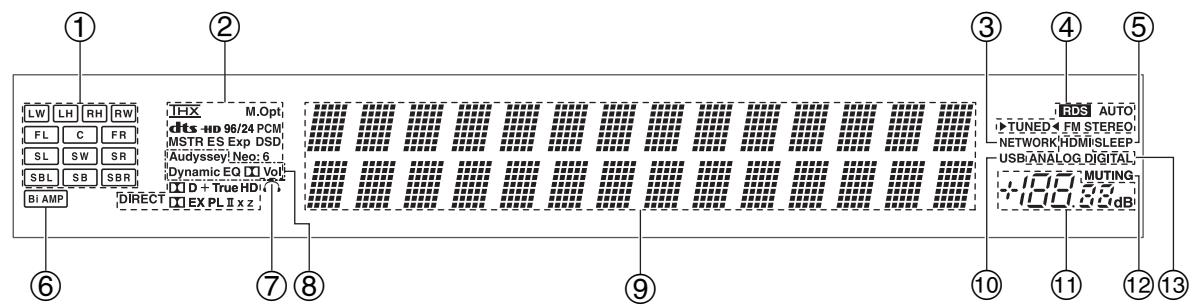
Anzeige
Detaillierte Informationen finden Sie auf den in Klammern erwähnten Seiten.
① Lautsprecher/Kanal-Anzeigen
② Anzeigen für Wiedergabemodus und -format ( 36,63)
③ NETWORK-Anzeige ( 66, 67, 71)
④ Tuning-Anzeigen
RDS-Anzeige ( 33)
AUTO-Anzeige ( 32)
TUNED-Anzeige ( 32)
FM STEREO-Anzeige ( 32)
⑤ SLEEP-Anzeige ( 27)
⑥ BiAMP-Anzeige ( 48)
⑦ Kopfhöreranzeige ( 28)
⑧ Audyssey-Anzeige ( 29,50) Dynamic EQ-Anzeige ( 53)
(Dolby) Vol-Anzeige ( 52)
Dynamic Vol-Anzeige ( 54)
⑨ Meldungsbereich
USB-Anzeige ( 73,81)
① Lautstärkepegel ( 26)
⑫ MUTING-Anzeige ( 27)
⑬ Audio-Eingangsanzeigen
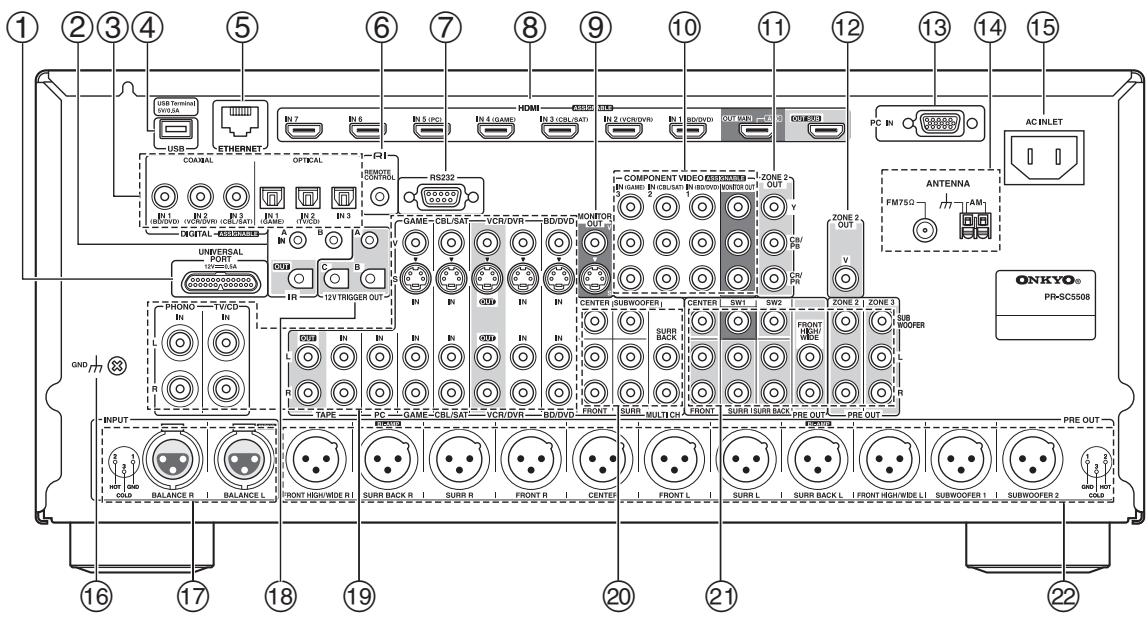
① UNIVERSAL PORT-Buchse
② IR IN (A/B) und OUT-Buchsen
③ DIGITAL IN COAXIAL und OPTICAL-Buchsen
④ USB-Port
⑤ ETHERNET-Anschluss
⑥ RI REMOTE CONTROL-Buchse
⑦ RS232-Anschluss
Anschluss für die Steuerung.
HDMI IN und HDMI-Ausgang (HDMI OUT MAIN und HDMI OUT SUB)-Buchsen
⑨ MONITOR OUT V und S-Buchsen
10 COMPONENTVIDEO IN und MONITOR OUTBuchsen
⑪ COMPONENTVIDEOZONE2OUT-Buchsen
⑫ ZONE 2 OUT V-Buchse
③ PC IN-Anschluss
14 FM ANTENNA-Buchse und AM ANTENNA-Klemme
15 AC INLET
GND-Schraube
INPUT-Buchsen (BALANCE L/R)
18 12V TRIGGER OUT (A/B/C)-Buchsen
19 Composite-Video-, S-Video und analoge Audiobuchsen (BD/DVD IN, VCR/DVR IN und OUT, CBL/SAT IN, GAME IN, PC IN, TAPE IN und OUT, TV/CD IN und PHONO IN)
^ 念 MULTI CH Eingangsbuchsen (FRONT L/R, CENTER, SURR L/R, SURR BACK L/R und SUBWOOFER)
PRE OUT-Buchsen (FRONT L/R, CENTER, SURR L/R, SURR BACK L/R, FRONT HIGH/WIDE L/R, SW1, SW2, ZONE 2 L/R/SUBWOOFER und ZONE 3 L/R/SUBWOOFER)
PRE OUT-Buchsen (FRONT L/R, CENTER, SURR L/R, SURR BACK L/R, FRONT HIGH/WIDE L/R, SUBWOOFER 1 und SUBWOOFER 2)
Siehe „Anschlieben des AV-Controllers“ für Informationen zu den Verbindungen ( 13 bis 24).
Bedienung des AV-Controllers
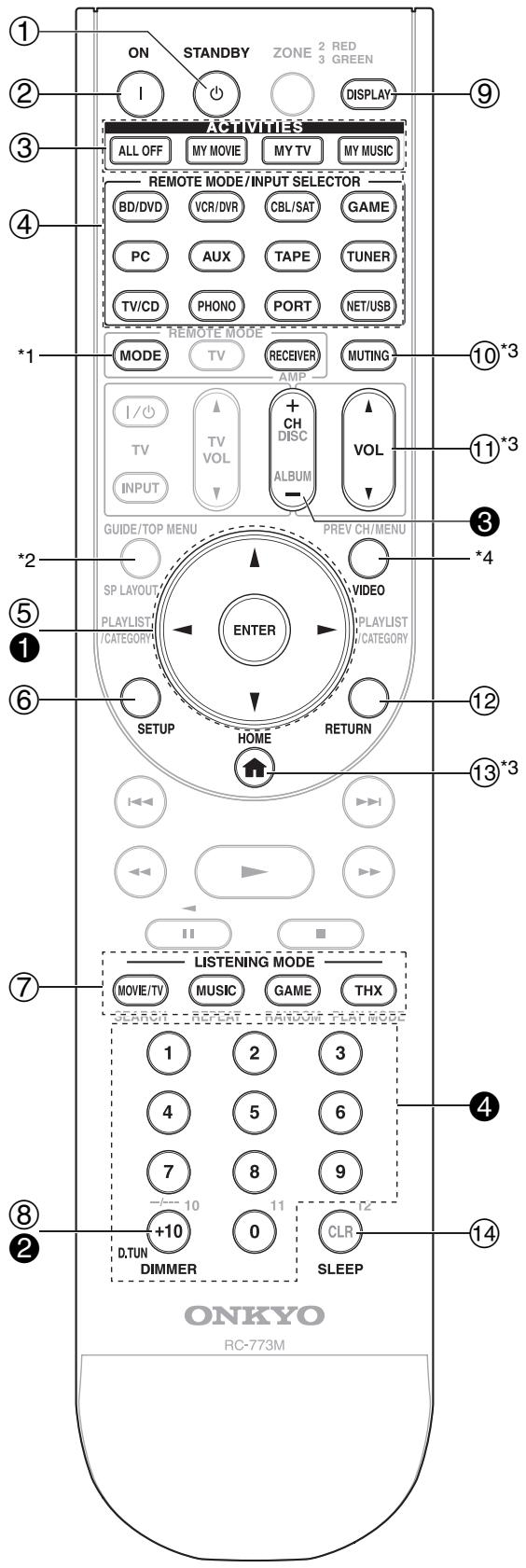
Um den AV-Controller bedieren zu konnen, drücken Sie RECEIVER, um den Receiver-Modus auszuwahlen.
Sie können mit der Fernbedienung auch ihren Onkyo Blu-ray Disc/DVD Player, CD-Player oder andere Geräte bedieren.
Siehe „Eingabe von Fernbedienungscodes“ für weitere Einzelheiten ( 88) .
Detaillierte Informationen finden Sie auf den in Klammern erwähnten Seiten.
① STANDBY-Taste ( 25)
② ON-Taste ( 25)
③ ACTIVITIES-Tasten (ALL OFF, MY MOVIE, MY TV und MY MUSIC) ( 28,93)
④ REMOTE MODE/INPUT SELECTOR-Tasten (BD/DVD, VCR/DVR, CBL/SAT, GAME, PC, AUX, TAPE, TUNER, TV/CD, PHONO, PORT und NET/USB) ( 26)
⑤ Pfeil / / / und ENTER-Tasten
⑥ SETUP-Taste ( 43)
⑦ LISTENING MODE-Tasten (MOVIE/TV, MUSIC, GAME und THX) ( 36)
⑧ DIMMER-Taste ( 26)
⑨ DISPLAY-Taste (→ 26)
10 MUTING-Taste ( 27)
⑪ VOL ▲/▼-Taste (→ 26)
⑫ RETURN-Taste
13 HOME-Taste ( 27)
⑭ SLEEP-Taste (→ 27)
Bedienung des Tuners
Um den Tuner des AV-Controllers zu bedieren, müssen Sie die Taste TUNER (oder RECEIVER) drucken.
Um AM (MW) oder FM (UKW) zu wahlen, müssen Sie die TUNER wiederholt drücken.
Pfeil / -Tasten ( 32)
D.TUN-Taste (TUNER nur Fernbedienungsmodus) ( 32)
CH+/--Taste ( 33)
4 Zifferntasten ( 32)
1 Wenn Sie den Fernbedienungs-Steuerungsmodus ändern möhen, ohne die aktuelle Eingangsquelle zu wechseln, drücken Sie MODE und innerhalb von 8 Sekunden drücken Sie REMOTE MODE. Dann konnen Sie mit dem AV-Controller der Fernbedienung die Komponente steuern, die zu der jeweiligen Taste gehört, die Sie gedrückt haben.
2 SP LAYOUT wird bei diesen Modell nicht verwendet.
3 These Tasten können verwendet werden, wenn sich das Gerät nicht im Receiver-Modus befindet und wenn ein REMOTE MODE gewählt wurde, der nicht der Receiver-Modus ist. (Dasrücken der Taste HOME schaltet auf den Receiver-Modus um.)
4VIDEO Funktioniert als Kurzzeichen für den Video-Bereich des Home-Menus (→ 27).
Die Freuden des Heimkinos
Das Funktionsgabeot des AV-Controllers erlaubt u.a. eine Surround-Wiedergabe, deren Qualität und Dynamik durchaus jener eines Kino- oder Konzertsaals entsprechen. Mit Blu-ray Discs oder DVDs konnen Sie DTS und Dolby Digital genießen. Bei Analog- oder Digital-Fernsehprogrammen konnen Sie sich für Dolby Pro Logic IIx, DTS Neo:6 oder einen DSP-basierten Wiedergabemodus von Onkyo entscheiden.
Außer dem ist auch die Wiedergabe von THX Surround EX möglich (THX-zertifiziertes THX-Laatsprechersystem wird empfohlen).

Tipp
- Zum Ermitteln des idealen Aufstellungsorts für den Subwoofer, spielten Sie am besten eine Quelle mit hohem Bassanteil ab. Probieren Sie verschiedene Positionen aus und entscheiden Sie sich schließlich für den Ort, an dem das Ergebnis überzeugend wirkt.
① ② Front-Lautsprecher (links und rechts)
These Laufsprecher geben die wichtigsten Signale wieder. Ihr Funktion in einem Heimkino besteht darin, einen festen Anhaltspunkte für das Schallbild zu bieten. Richten Sie sie auf die Hörer, und darüber auf Ohrhöhe, und achen sie auf einen gleich großen Abstand zum Fernsehgerät. Drehen Sie sie nachinnen, um ein Dreieck zu erzielen, an dessen Unterseite sich der Hörer befindet.
Center-Lautsprecher
Dieser Laufsprecher unterstützt den Front-Laufsprecher, indem er eventuelle Schallbewegungen verstärkt und das Schallbild fullt. Bei Filmen gibt er den Hauptdialog wieder. Stellen Sieihn so nahe wie möglich an das Fernsehgerät (etwa in Ohrhöhe). Er muss sich auf derselben Höhe befinden wie die Front-Laufsprecher.
④ 5 Surround-Lautsprecher (links und rechts)
These Laufsprecher benötigten Sie für die genaue Klangpositionierung und um zusätzlich eine realistische Umgebung zu schaffen. Sie sollenn sich geben dem Hörer oder knapp dahinter, etwa 60 bis 100 cm über Ohrhöhe befinden. Im Idealfall befinden sich beiden Laufsprecher in gleicher Entfernung zum Hörer.
⑥ Subwoofer(s)
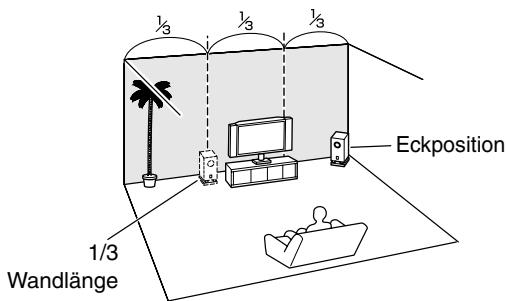
Der Subwoofer gibt die Bass-Klänge des LFE-Kanals (Low-Frequency Effects) wieder. Der Pegel und die Intensität der Basswiedergabe Ihrssubwoofer solte sich nach der Hörposition, der Form des Hörraums und seinem Aufstellungsort richten. Im Allgemeinen ist die Basswiedergabe dann optimal, wenn der Subwoofer in einer vorderen Ecken bzw. etwas zur Mitte versetzt aufgestellt wird. Siehe Abbildung.
⑦ ⑧ Surround-Back-Lautsprecher (links und rechts)
These Laufsprecher benötigen Sie für Dolby Digital EX, DTS-ES Matrix, DTS-ES Discrete, THX Surround EX usw. Sie verstärken den Realismus des Surround-Eindrucks dank einer besseren Schallortung hinter dem Hörer. Stellen Sie sie etwa 60 bis 100 cm über Ohrhöhe hinter der Hörposition auf.
9 10 Front-High-Laatsprecher (links und rechts)
These Laufsprecher sind notwendig, um Dolby Pro Logic IIz Height und Audyssey DSX^ genieben zu konnen. Sie verbessern erheblich die räumliche Klangwahrnehmung. Stellen Sie sie wenigerstens 100cm oberhalb der Front-Laufsprecher auf (vorzugsewe so hoch wie möglich) und in einem Winkel, der etwas breiter als der der Front-Laufsprecher ist.
11 12 Front-Wide-Loutsprecher (links und rechts)
These Laufsprecher sind notwendig, um Audyssey DSX genießen zu kinnen. Sie verbessern erheblich die räumliche Klangwahrnehmung. Stellen Sie sieweit außerhalb der Front-Laufsprecher auf. Siehe auch http://www.audyssey.com/technology/dsx.html über die optimale Laufsprecheraufstellung von Audyssey DSX.
AnschlieBen der Laatsprecher
Der AV-Controller ist für den Gebrauch mit einem separaten Mehrkanalvermöger ausgelegt. Verbinden Sie die PRE OUT-Buchsen des AV-Controllers mit den Eingängen des Vermögens und die Laufsprecher mit den Laufsprecher-Anschlussklemmen des Vermögens. Die Laufsprechereinstellungen wie beispelseweise die Weichenfrequenz und der Abstand werden am AV-Controller eingestellt.
Lautsprecher-Konfiguration
In der nachfolgenden Tabelle erhären Sie, welche Kanäle Sie wahren müssen, wenn Sie nicht die eigentlich erforderliche Laufsprecheranzahl besitzen.
Für die 9.2-Kanal Surround-Sound-Wiedergabe benötigen Sie 9 Lautsprecher und 2 aktive Subwoofer.
| Anzahl der Laufsprecher | 2 | 3 | 4 | 5 | 6 | 7 | 7 | 7 | 8 | 8 | 9 | 9 | 9 |
| Front-Laatsprecher | ✓ | ✓ | ✓ | ✓ | ✓ | ✓ | ✓ | ✓ | ✓ | ✓ | ✓ | ✓ | ✓ |
| Center-Laatsprecher | ✓ | ✓ | ✓ | ✓ | ✓ | ✓ | ✓ | ✓ | ✓ | ✓ | ✓ | ||
| Surround-Laatsprecher | ✓ | ✓ | ✓ | ✓ | ✓ | ✓ | ✓ | ✓ | ✓ | ✓ | ✓ | ||
| Surround-Back-Laatsprecher*1 | ✓ | ✓ | ✓ | ||||||||||
| Surround-Back-Laatsprecher | ✓ | ✓ | ✓ | ||||||||||
| Front-High-Laatsprecher | ✓ | ✓ | ✓ | ✓ | |||||||||
| Front-Wide-Laatsprecher*2 | ✓ | ✓ | ✓ | ✓ |
1 Wenn Sie nur einen Surround-Back-Laufsprecher verwenden, müssen Sie diesen mit dem SURR BACK L-Ausgang verbinden.
2 Wenn Sie die Front-High und Front-Wide Lautsprecher gelichzeitig verwenden, müssen Sie die „Front High + Front Wide“ Einstellung auf „Ja“ stellen (→ 48).
Unabhängig davon wie viele Lautsprecher eingesetzt werden, raten wir zur Verwendung von 2 aktiven Subwoofern, um eine ausreichende Bassabstrahlung zu erzielen.
Um ein wirklich optimes Surround-Ergebnis zu erzielen, müssen Sie die Laufsprecher ordnungsgemäß konfigurieren. Das kann entweder automatisch ( 29) oder manuell ( 48) geschehen.
Anschließlich eines Leistungsverstärkers mit RCA-Eingänge
Über ein Mehrkanal-Audiokabel (RCA) oder mehrere Stereo-Audiokabel (RCA) konnen Sie den AV-Controller an einen Mehrkanalverträger mit RCA-Eingangsbuchsen anschließen.
Weitere Informationen über den Anschluss von Laufsprechemn finden Sie in der Bedienungsanleitung Ihres Mehrkanalverstärkers.
Anmerkung
1 Legen Sie die Weichenfrequenz für den Kanal fest, den Sie in der „Laufsprecher-Konfiguration“ ausgegeben möhen (→ 48).
2 Wenn Sie die Front-High und Front-Wide Laufsprecher gelichzeitig verwenden, müssen Sie die „Front High + Front Wide"
Einstellung auf ,Ja "stellen ( 48) .
Anschlieben eines Leistungsverstärkers mit XLR-Eingängen
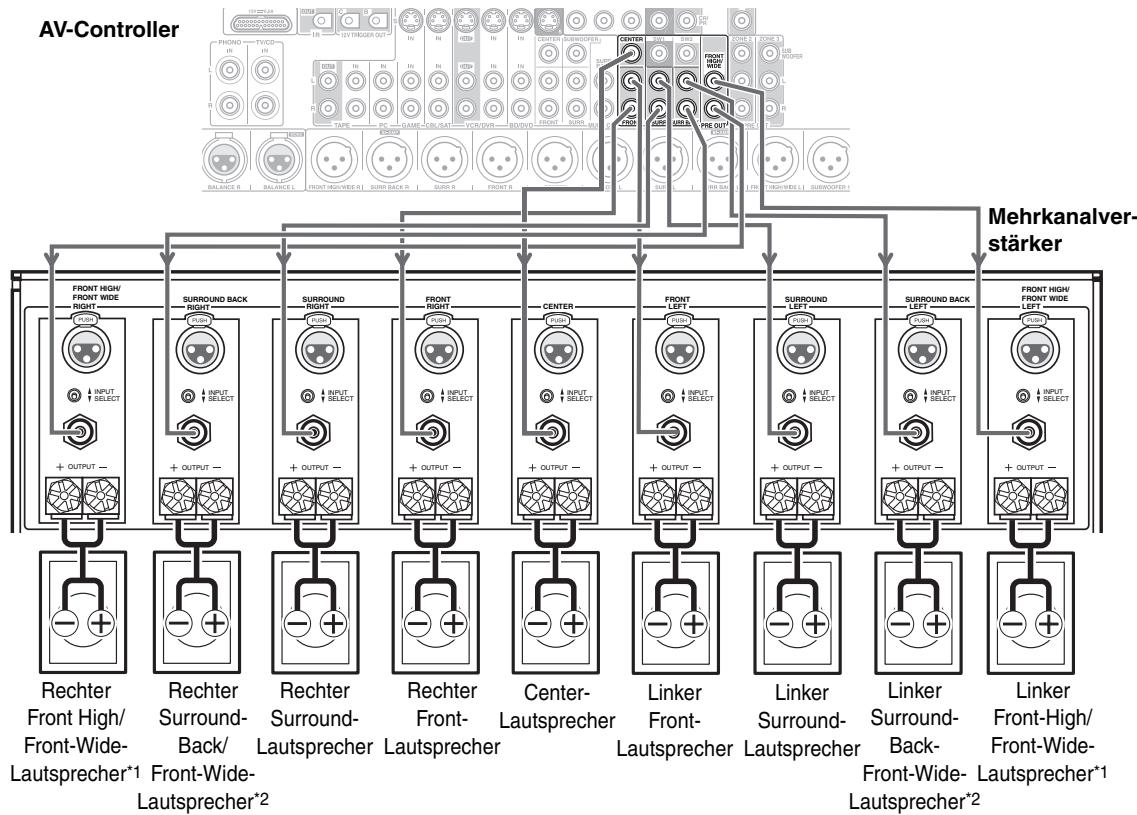
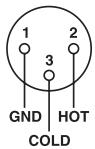
Sie können den AV-Controller über mehrere XLR-Audiokabel an einen Mehrkanalverstärker mit symmetrischen XLR-Eingangsbuchsen anschließen.
Die symmetrischen PRE OUT-Buchsen des AV-Controllers werden wie gezeigt verkabelt.
Weitere Informationen über den Anschluss von Lautsprechern finden Sie in der Bedienungsanleitung Ihres Mehrkanalvermösters.
AV-Controller
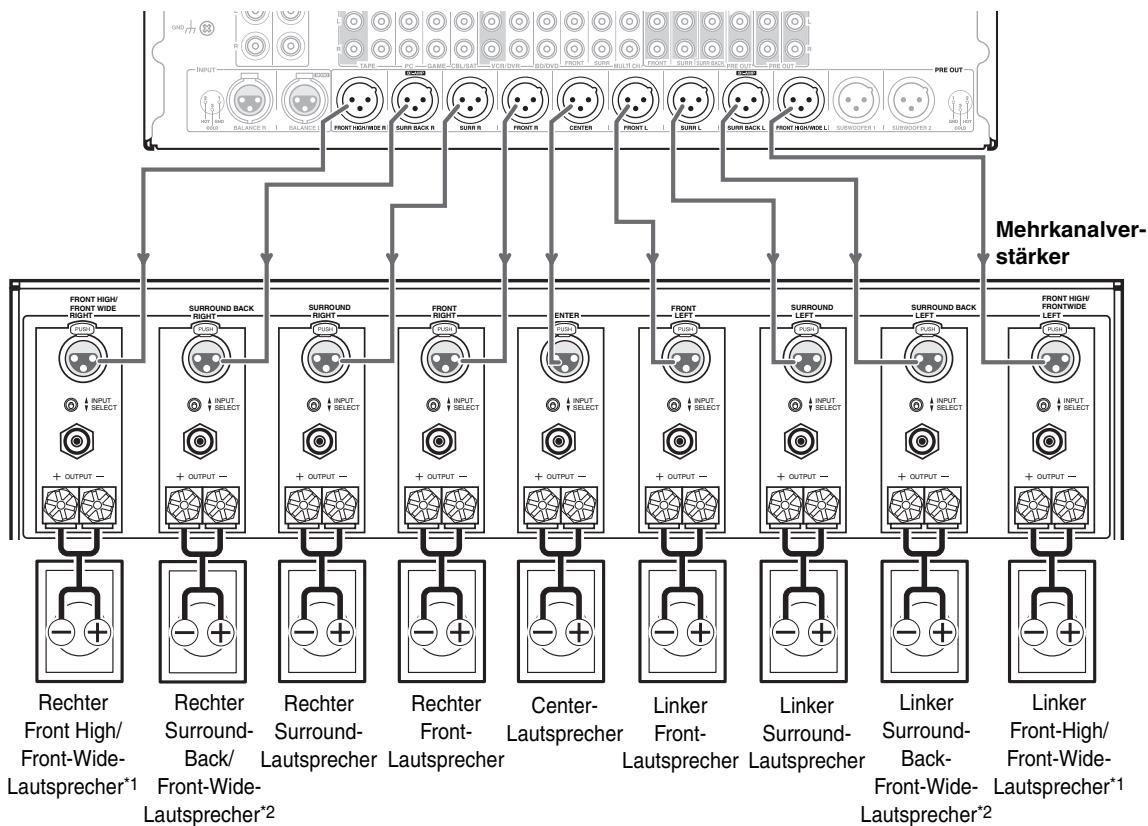
Anmerkung
1 Legen Sie die Weichenfrequenz für den Kanal fest, den Sie in der „Lautsprecher-Konfiguration“ ausgegeben möhen (→ 48).
2 Wenn Sie die Front-High und Front-Wide Lautsprecher gelichzeitig verwenden, müssen Sie die „Front High + Front Wide“ Einstellung auf „Ja“ stellen (→ 48).
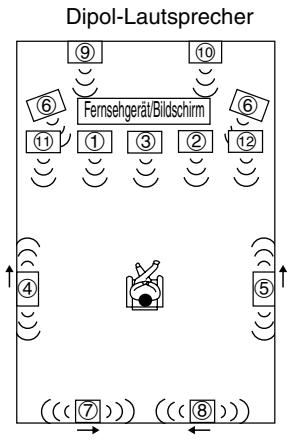
Sie können Dipollautsprecher für die Surround und Surround-Back-Laatsprecher verwenden. Dipollautsprecher strahlen das gleiche Signal in zwei Richtungen ab. Auf den beiden Dipollautsprechern ist ein Pfeil aufgedrucht um ihre Ausrichtung anzugegeben. Die Dipol-Surround-Laatsprecher sollen so aufgestellt werden, dass ihre Pfeile in Richtung Fernseher/Bildschirm zeigen, während die Dipol-Surround-Back-Laatsprecher so aufgestellt werden sollenen, dass ihre Pfeile zueinander zeigen, wie es hier dargestellt wird.
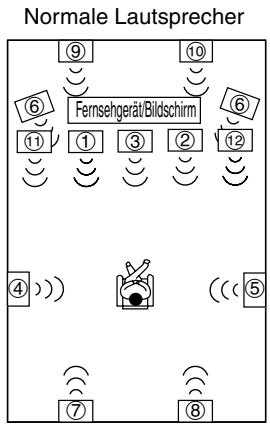
①② Front-Lautsprecher
③ Center-Lautsprecher
④⑤ Surround-Lautsprecher
⑥ Subwoofer
⑦⑧ Surround-Back-Lautsprecher
⑨ 10 Front-High-Lautsprecher
①⑫ Front-Wide-Lautsprecher
Anschlieben des Subwooferers
Verbinden Sie die SW1 PRE OUT, SW2 PRE OUT-Buchse des AV-Controllers über ein geeignetes Kabel mit dem Eingang eines aktiven Subwoofer (siehe Abbildung). Wenn Sie einen passiven Subwoofer verwenden, müssen Sie die SW1 PRE OUT, SW2 PRE OUT-Buchse an den Eingang eines externen Verständers anschließen. Sie können den aktiven Subwoofer jeweils mit den entsprechenden Buchsen verbinden. Pegel und Enternung können für jeder Ausgang gesondert eingestellt werden. Falls Sie einen Subwoofer verwenden, schreiben Sie diesen an die Buchse SW1 PRE OUT an.
Sie können auch einen aktiven Subwoofer an die symmetrische SUBWOOFER 1 PRE OUT, SUBWOOFER 2 PRE OUT-Buchse des AV-
Controllers anschließen, indem Sie ein symmetrisches XLR-Kabel verwenden.
Sie konnen den aktiven Subwoofer jeweils mit den entsprechenden Buchsen verbinden. Pegel und Entfernung konnen für jeder Ausgang gesondert eingestellt werden. Wenn Sie einen Subwoofer verwenden, schlieben Sieihn an SUBWOOFER 1 PRE OUT an.
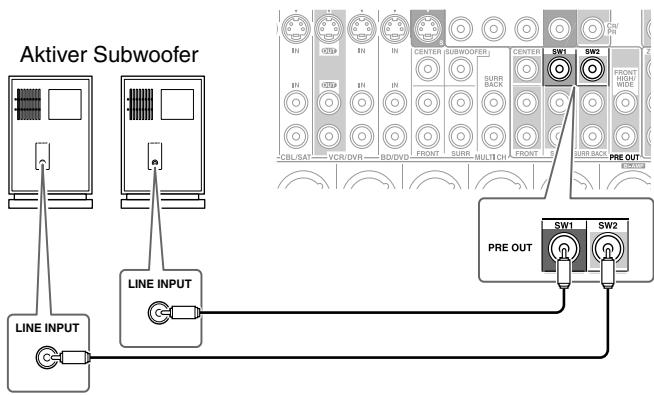
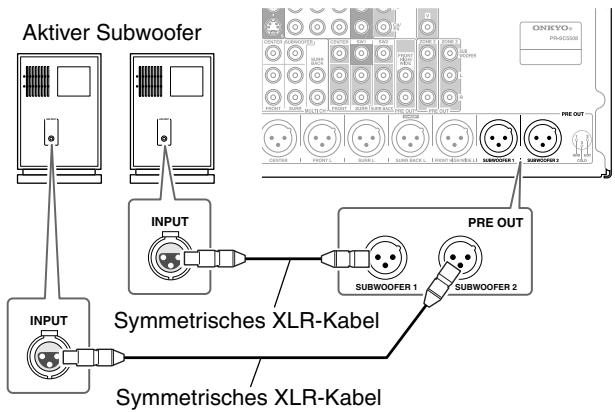
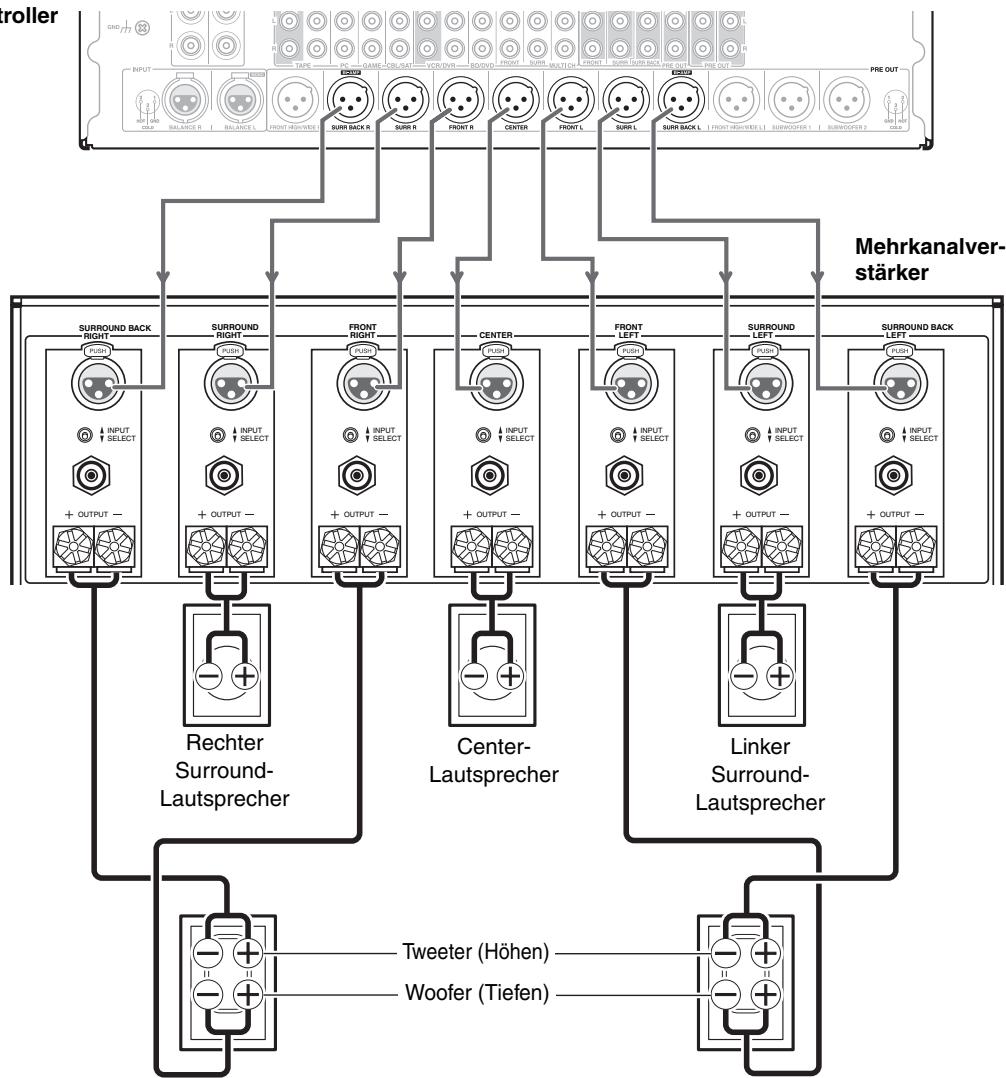
Die FRONT L/R und SURR BACK L/R-Ausgänge konnen für den Anschluss der Front-Lautsprecher und Surround-Back-Lautsprecher verwendet werden. Andernfalls konnen sie für zwei Endstufen (separate Treibung der Tweeter und Woofer bei Verwendung geeigneter Lautsprecher) für die Front-Lautsprecher genutzt werden. Das führt mein zuber einer noch besseren Qualität im Hochton- und Bassbereich.
- Bei Verwendung des Bi-Amping-Modus, kann der AV-Controller bis 7.2 Lautsprecher im Haupthorraum steuern.
- Im Bi-Amping-Modus mussen die FRONT L/R-Ausgänge mit den Tieftöner-Anschlussklemen (Woofer) der Front-Lautsprecher verbunden werden. Die SURR BACK L/R-Ausgänge werden mit den Hochtöner-Anschlussklemen (Tweeter) der Front-Lautsprecher verbunden.
- Nachdem Sie die unter gezeichneten Bi-Amping-Verbindungen hergestellt und den AV-Controller eingeschaltet haben, müssen Sie „Boxentyp(vorne)" auf „Bi-Amp" einstellen, um das Bi-Amping zu aktivieren ( 48) .
Wichtig:
- Achten Sie vor dem Bi-Amping-Anschluss darauf, an den Lautsprechern die Metallteile zu entfernen, mit denen die Hochtöner- und Tieftöner-Klemmen gebrückt sind.
- Der Bi-Amping-Modus eignet sich nur für Laufsprecher, die diesen Verfahrens unterstützen. Schlagen Sie in der Bedienungsanleitung ihrer Laufsprecher nach.
Weitere Informationen über den Anschluss von Laufsprechern finden Sie in der Bedienungsanleitung Ihres Mehrkanalverstärkers.
AV-Controller
Rechter Front-Lautsprecher
Linker Front-Lautsprecher
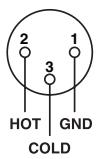
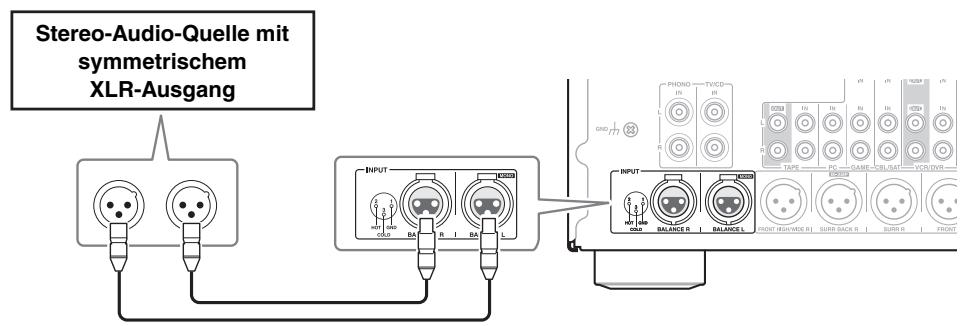
Sie können eine ausbalancierte Audioquelle an die BALANCE L/R INPUT-Buchsen des AV-Controllers anschlieben, indem Sie zwei XLR-Audiokabel verwenden. Um den den symmetrischen Eingang zu verwenden, müssen Sie ein an die Quellwahltaste anschlieben ( 47) . Wenn Sie eine Mono-Quelle anschlieben, verwenden Sie die BALANCE L INPUT-Buchse und stellen Sie die „Eingangskanal“-Einstellung auf „Mono(L)“ ( 47) . Die symmetrischen INPUT-Buchsen des AV-Controllers werden wie gezeigt verkabelt.
Verbundenes Bild mit AV-Komponenten
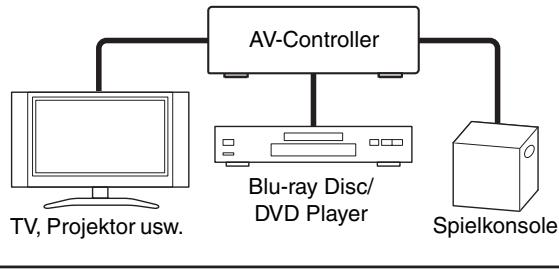
HDMI-Kabel
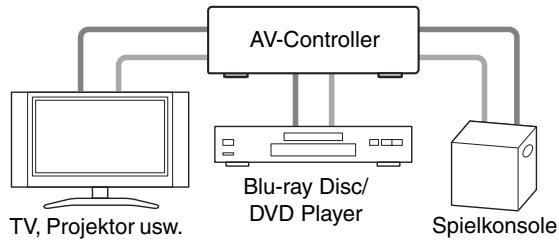
Andere Kabel
- Lesen Sie sich vor dem Anschlieben der AV-Komponenten auch deren Bedienungsanleitungen durch.
- Schlieben Sie das Netzkabel erst an, nachdem Sie alle Ton- und Bildverbindungen hergestellt haben.
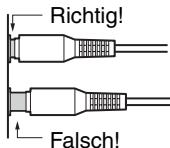
- Schieben Sie die Stecker vollständig in die Buchsen, um eine stabile Verbindung herzustellen. (Mangelhafte Verbindungen können Rauschen und Funktionstörungen verursachen.)
- Um Interferenzen zu vermeiden, *{dürfen Sie Audio- und Videokabel nicht auf oderiben Netz- oder Laufsprecherkabel legen.
AV-Kabel und Anschlüsse
| Signal | Kabel | Buchse | Beschreibung |
| Video und Audio | HDMI | HDMI | HDMI-Verbindungen können digitales Video und Audio übertragen. |
| Video | Component-Video | Y GrünCB/PRBlauCR/PRRot | Component-Video trennt die Signale nach Helligkeit (Y) und Farbmischsignalen (PB/CB, PR/CR). Das sorgt für eine optimale Bildqualität. (Bei bestimmen Fernsehgeräten bereits diese Component-Anschlüsse anders.) |
| Analog RGB | O Grün | Dies ist eine handelsübliche analoge Schnittstelle, um einen PC und ein Display-Gerät anzuschreiben (wird auch D-Sub oder D-Subminiature genannt). | |
| S-Video | S | S-Video trennt die Helligkeits- und Farbsignale und bietet eine bessere Bildqualität als Composit-Video. | |
| Composite-Video | v Gelb | Composite-Videofindet sich auf fast allen Fernsehgeräten, Videorecordern und anderen Videogeräten. | |
| Audio | Optisches digitales Audio | OPTICAL | Optische DigitalverbindungenEROglichen es Ihnen, digitalen Sound wie zum Beispiel PCM*, Dolby Digital oder DTS zu halten. Die Tonqualität entspricht der einer Koaxialverbindung. |
| Koaxiales digitales Audio | Orange | Koaxiale DigitalverbindungenEROglichen es Ihnen, digitalen Sound wie zum Beispiel PCM*, Dolby Digital oder DTS zu halten. Die Tonqualität entspricht der optischen. | |
| Symmetrisches XLR | INPUT | Dieses Kabel überträgt analoge Tonsignale. Symmetrische XLR-Kabel werden zwecks betterer Störfestigkeit und für längerere Kabelwege verwendet. | |
| Analog-Audio (RCA) | L Weiß | Analoge Audioverbindungen (RCA) übertragen analoge Töne. | |
| Multikanal analogues Audio (RCA) | R ROT | Dieses Kabel unterstützt analoges Multikanal-Audio und wird normalerweise dazu verwendet, DVD-Player mit einem analogen 7.1-Kanal Audioausgang zu verbinden. Es konnen mehrere analoge Standardkabel anstatt eines Multikanalkabels verwendet werden. |
Anmerkung
- An den AV-Controller können keine SCART-Stecker angeschlossen werden.
Die digitalen Glasfaseranschlüsse des AV-Controllers sind mit einer Blende versehen, die sich automatisch öffnet, sobald ein Glasfaserstecker angeschlossen wird. Bei Lösener Verbindung schließt sich die Blende wieder. Schieben Sie die Stecker vollständig ein.
Achtung
- Halten Sie den Glasfaserstecker beim Anschlieben und Lös waagerecht, um die Blende nicht zu beschädigen.
AnschlieBen Ihr Komponenten mit HDMI
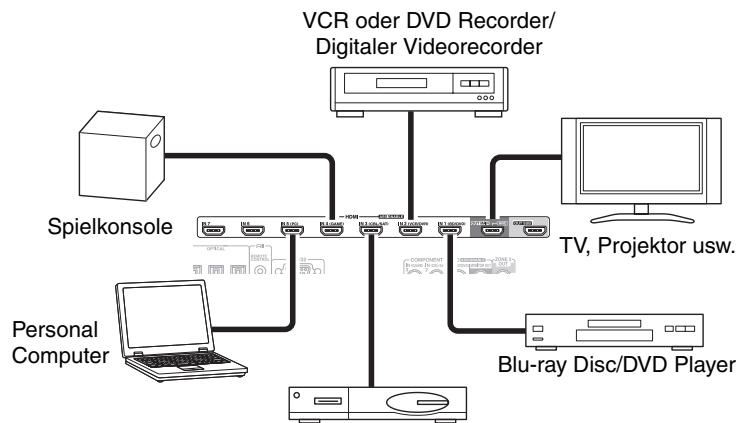
Satelliten- oder Kabeltuner, Decoder usw.
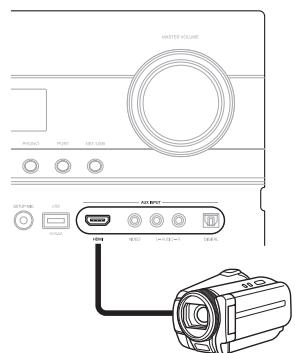
Camcorder
SchlieBen Sie ihre Komponenten an die entsprechenden Buchsen an: Die vorgegebenen Eingangszuweisungen werden unter gezeigt:
: Die Zuweisung kann geändert werden ( 45 bis 46).
| Buchse | Signal | Komponenten | Zuweisbar | |
| Eingang | HDMI IN 1 | Audio/Video | Blu-ray Disc/DVD Player | ✓ |
| HDMI IN 2 | VCR oder DVD Recorder/Digitaler Videorecorder | ✓ | ||
| HDMI IN 3 | Satelliten- oder Kabeltuner, Decoder usw. | ✓ | ||
| HDMI IN 4 | Spielkonsole | ✓ | ||
| HDMI IN 5 | Personal Computer | ✓ | ||
| HDMI IN 6 | Andere Komponenten | ✓ | ||
| HDMI IN 7 | Andere Komponenten | ✓ | ||
| AUX INPUT HDMI | Camcorder | |||
| Ausgang | HDMI OUT MAIN | TV | ||
| HDMI OUT SUB | Projektor usw. | |||
Siehe „Über HDMI" ( 101) und „Verwendung eines RIHD-kompatiblen Fernsehers, Players oder Recorders" ( 102) .
Audio-Rückkehr-Kanal (ARC) Funktion
Die Audio-Rückkehr-Kanal/Audio Return Channel (ARC) Funktion ermittelte, dass ein HDMI-fähiger Fernseher den Audiostream an den HDMI OUT MAIN des AV-Controller. Um diese Funktion zu verwenden, müssen Sie den TV/CD Eingabe-Wähler auswahlen.
- Um die ARC-Funktion zu verwenden, müssen Sie den TV/CD Eingabe-Wähler auswahlen und Ihr Fernsehgerät muss die ARC-Funktion unterstützen und „HDMI Steuerung(RIHD)“ auf „An“ ( 61 ) gestellt worden.
Tipp
- Gehen Sie zur Wiedergabe von über die HDMI IN-Buchsen empfangenen Audiosignalen über die Lautsprecher Hises Fernsehgeräts wie folgt vor: - Stellen Sie die „Fernsehersteuerung“-Einstellung auf „An" ( 61) für einen RUDK-kompatiblen Fernseher.
- Stellen Sie die „Fernseher-Tonausgang“-Einstellung auf „An“ ( 60) , wenn der Fernseher nicht mit RUHD kompatibel ist oder mit der „Fernsehersteuerung“-Einstellung „Aus".
- Stellen Sie den HDMI-Audioausgang Ihres Blu-ray Disc/DVD-Players auf PCM.
- Wie Sie TV-Audio durch den AV-Controller horen, finden Sie auf „Anschlieben ihrer Komponenten“ ( 20) .
Anmerkung
- Wenn Sie sich die Audiosignale eines HDMI-Geräts über den AV-Controller anhören möchen, müssen Sie das HDMI-Gerät so einstellen, dass seine Bildsignale am Fernsehbildschirm wiedergegeben werden (wählen Sie am Fernsehergerät den Eingang, der dem an den AV-Controller angeschlossenen HDMI-Gerät entspricht). Wenn das Fernsehergerät ausgeschaltet oder auf eine andere Eingangsquelle eingestellt ist, kann dies dazu führen, dass entweder überhaupt keine Tonausgabe vom AV-Controller erfolgt oder die Tonausgabe unterbrochen wird.
- Wenn Sie „Fernseher-Tonausgang“ auf „An“ ( 60) gestellt haben, um die Lautsprecher des Fernsehgeräts zu verwenden, wird der Ton auch über die Lautsprecher des AV-Controller ausgegeben, wenn Sie die Lautstärke des AV-Controller regeln. Wenn die Einstellung „Fernsehersteuerung“ auf „An“ ( 61) eingestellt ist, um die Wiedergabe über die Lautsprecher von RIHD-kompatiblen Fernsehgeräten zu erhögen, erfolgt durch die Regelung der Lautstärke des AV-Controller die Tonausgabe über die Lautsprecher des AV-Controller und die Lautsprecher des Fernsehgeräts werden stammgeschaltet. Um zu verhindern, dass der AV-Controller den Ton ausgibt, müssen Sie die Einstellungen an thisem oder am Fernsehgerät ändern oder die Lautstärke des AV-Controllers herunter regeln.
AnschlieBen Ihr Komponenten
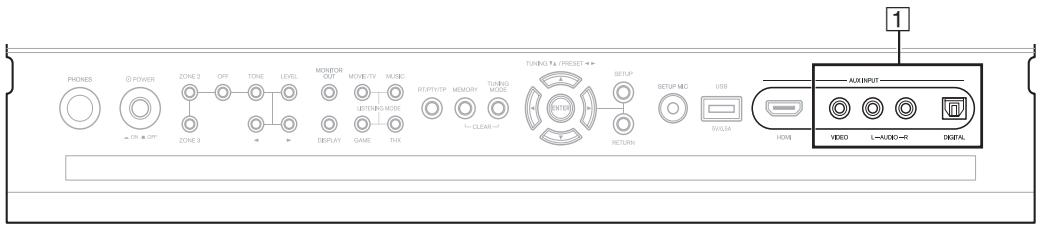
Front
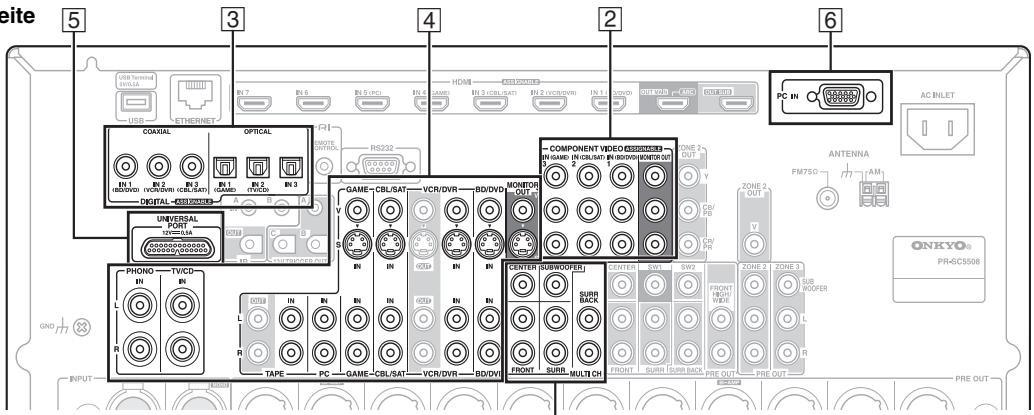
Rückseite
7
Schlieben Sie ihre Komponenten an die entsprechenden Buchsen an. Die vorgegebenen Eingangszuweisungen werden unter gezeigt. : Die Zuweisung kann geändert werden ( 46,47)
| Nr. | Buchse | Signal | Komponenten | Zuweisbar | ||
| 1 | AUX INPUT | VIDEO | Composite-Video | Camcorder, usw. | ||
| AUDIO L/R | Analog-Audio | |||||
| DIGITAL | Digitales Audio | |||||
| 2 | COMPONENT VIDEO | IN 1 (BD/DVD) | Component-Video | Blu-ray Disc/DVD Player | ✓ | |
| IN 2 (CBL/SAT) | Satelliten- oder Kabeltuner, Decoder usw. | ✓ | ||||
| IN 3 (GAME) | Spielkonsole | ✓ | ||||
| MONITOR OUT | TV, Projektor usw. | |||||
| 3 | DIGITAL | COAXIAL | IN 1 (BD/DVD) | Digitales Audio | Blu-ray Disc/DVD Player | ✓ |
| IN 2 (VCR/DVR) | VCR oder DVD Recorder/digitaler Videorecorder | ✓ | ||||
| IN 3 (CBL/SAT) | Satelliten- oder Kabeltuner, Decoder usw. | ✓ | ||||
| OPTICAL | IN 1 (GAME) | Spielkonsole | ✓ | |||
| IN 2 (TV/CD) | TV, CD-Player | ✓ | ||||
| IN 3 | Andere Komponenten | ✓ | ||||
| 4 | MONITOR OUT | Composite-Video und S-Video | TV, Projektor usw. | |||
| BD/DVD IN | Analog-Audio, Composite-Video und S-Video | Blu-ray Disc/DVD Player | ||||
| VCR/DVR IN | VCR oder DVD Recorder/digitaler Videorecorder | |||||
| CBL/SAT IN | Satelliten- oder Kabeltuner, Decoder usw. | |||||
| GAME IN | Spielkonsole | |||||
| PC IN | Analog-Audio | Personal Computer | ||||
| TAPE IN | Kassetten-Tapedeck, MD, CD-R | |||||
| TV/CD IN | TV, CD-Player, Plattenteller*1 | |||||
| PHONO IN | Plattenteller*1 | |||||
| 5 | UNIVERSAL PORT | Analog Audio/ Video | Universal Port für optionale Dockingstation (UP-A1 usw.) | |||
| 6 | PC IN*2 | Analog RGB | Personal Computer | |||
| 7 | Multikanal Eingang*3 | Analog-Audio | DVD Player, DVD-Audio oder Super Audio CD-fahiger Player, oder ein MPEG Decorder | ✓ | ||
Anmerkung
1 Schließen Sie einen Plattenspieler (MM) mit eingebautem Phono-Vorversteller an TV/CD IN an oder schreiben Sieihn an PHONO IN an, wobei der Phono-Vorversteller ausgeschaltet sein sollte. Wenn Ihr Plattenteller (MM) kein Phono Preamp hat, schreiben Sieihn an PHONO IN an. Wenn Ihr Plattenspieler einen dynamischen Tonabnehmer (MC) verwendet, brauchen Sie einen handelsüblichen MC-Vorversteller oder einen MC-Transformerator, umihn an PHONO IN anzuschreiben. Einzelheiten hierzu sind in der Bedienungsanleitung des Plattenspielers zu finden. Wenn Ihr Plattenspieler ein Erdungskabel hat, schreiben Sie es an die Schraube GND des AV-Controllers an. Bei einigen Plattenspielern kann das Anschreiben des Erdungskabels ein hörbares Summen auslösen. Wenn dies passiert, trennen Sie es ab.
2 Wenn Sie Ihr Personal Computer an PC IN anschließen und die PC Quellwahltaste auswählen, wird Video vom Personal Computer vom HDMI Ausgang (Ausgängen) ausgegeben. Da allerdings der AV-Controller den Videogang nach der Reihenfolge des analogen HDMI > Komponent > RGB auswäht, wenn Sie HDMI IN der PC Eingangsquelle zugewiesen haben, werden die AV-Controller Signale vom HDMI IN primär an PC IN ausgegeben.
3 Die Mehrkanaleingabe Funktioniert erst, wenn man die betreffenden Signale einer Quellentaste zuordnet. Siehe „Analoge-Audioingangen" ( 47) . Unter „Audiowahl" ( 64) wird erklärrt, wie man die Mehrkanaleingabe wählt. Unter „Subwoofer-Eingangsempf." ( 47) erfahren Sie, wie man die Subwoofer-Empfindlichkeit für die Mehrkanaleingabe einstellt.
- Der AV-Controller kann Audiosignale und Videosignale von den AUX INPUT Buchsen zu den VCR/DVR OUT Buchsen ausgegeben.
- Mit der Verbindung 4, können Sie Töne von den externen Geräten horen und aufnehmen, während Sie sich in Zone 2/3 befinden. Sie können im Hauptraum von den externen Geräten Töne horen und aufnehmen; Sie können die Töne auch in Zone 2/3 horen.
- Mit der Verbindung 3, können Sie Dolby Digital und DTS *en. (Um die Aufnahme bzw. Wiedergabe auch in Zone 2/3 zu nutzen, verwenden Sie 3 und 4.)
Wie man Video aufnimmt
Mit den oben beschrieben Verbindungen konnen Sie nicht Video durch den AV-Controller aufnehmen. Um eine Verbindung zur Videoaufnahme herzustellen siehe ( 35) .
Anschlieben RI-kompatibler Geräte von Onkyo
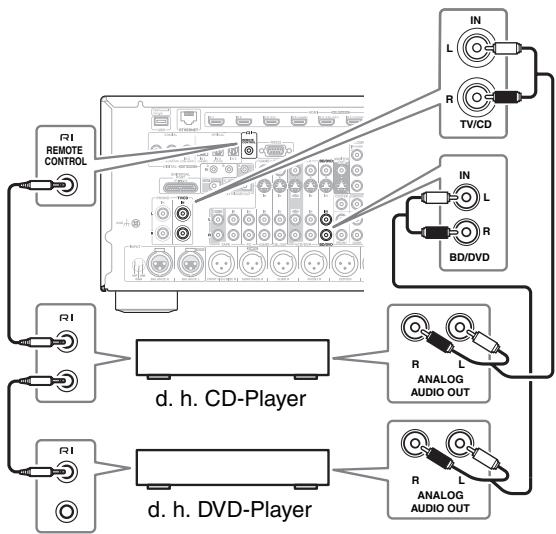
Schritt 1:
Vergewissern Sie sich, dass alle Onkyo-Geräte mit einem analogen Audiokabel angeschlossen wurden (Anschluss 4 in den Anschlussbeispelen) ( 20) .
Schritt 2:
Stellen Sie die RI-Verbindung wie unten abgebildet her.
Schritt 3:
Wenn Sie ein RI-Dock oder Kassetten-Tapedeck verwenden, müssen Sie das Display für den Eingangändern ( 28) .
Mit RI (Remote Interactive) können Sie die folgenden speziellen Funktionen verwenden:
Automatisch Strom einschalten
Wenn Sie an einem über RI angeschlossenen Gerät die Wiedergabe starten, während sich der AV-Controller im Bereitschaftszustand befindet, wird der AV-Controller automatisch eingeschaltet und das betreffende Gerät als Eingangsquelle gewählt.
Direktumschaltung
Wenn Sie an einem über RI angeschlossenen Gerät die Wiedergabe starten, wählter AV-Controller automatisch das betreffende Gerät als Eingangsquelle aus.
Fernbedienung
Mit der Fernbedienung des AV-Controllers küssen auch andere RI-kompatible Onkyo-Geräte bedient werden. Richten Sie darüber die Fernbedienung während der Bedienung immer zum Fernbedienungssensor des AV-Controllers und nicht auf das angeschlossene Gerät. Zunachst muss der passende Fernbedienungsgcode eingegeben werden ( 88)
Anmerkung
- Verwenden Sie für RI-Anschlüsse ausschließlich RI-Kabel. RI-Kabel gehören zum Lieferumfang von Wiedergabegeräten von Onkyo (DVD, CD usw.).
- Manche Geräte verfügbar über zwei RI-Anschlussbuchsen. Hiervon können Sie eine zum Anschlieben des AV-Controllers verwenden. An die andere Buchse können weitere RI-kompatible Geräte angeschlossen werden.
- Schlieben Sie an den RI-Buchsen ausschließlich Geräte von Onkyo an. Das Anschlieben von Geräten anderer Hersteller kann zu Fehlfunktionen an den betreffenden Geräten führen.
- Einige Geräte unterstützen u. U. nicht alle RI-Funktionen. Nehmen Sie auch die Bedienungsanleitungen der übrigen Onkyo-Geräte zur Hand.
- Solange Zone 2 oder Zone 3 aktiv sind, sind die Funktionen „Auto Power On" (Automatisch Strom einschalten) und „Direct Change" (Direktumschaltung) RI nicht belegt.
- Verwenden Sie keine RI-Verbindungen, wenn Sie HDMI Control (RIHD) verwenden ( 61) .
AnschlieBen einer Antenne
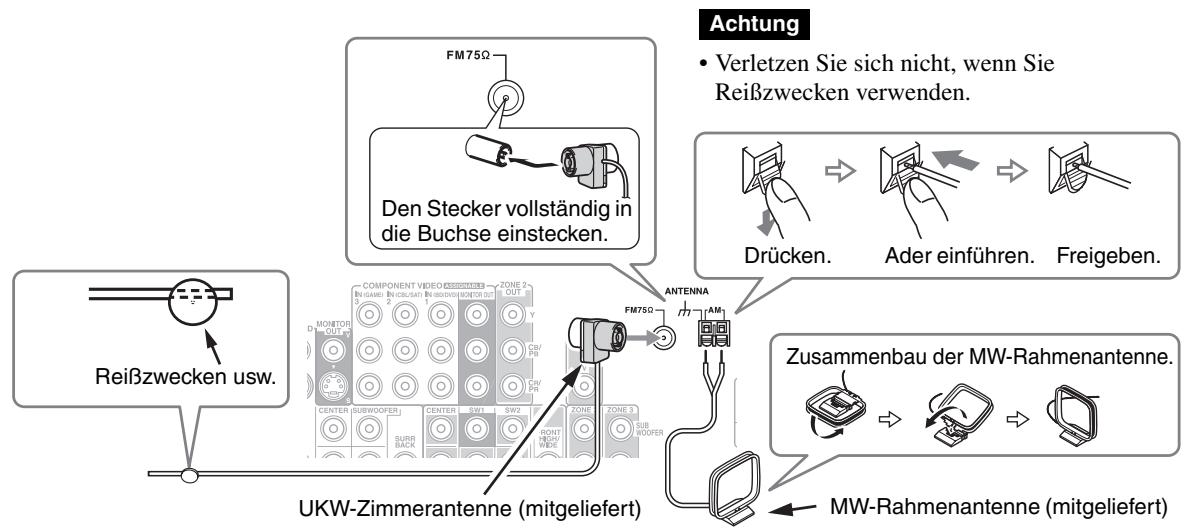
Dieses Kapitel erklärt, wie die mitgelieferte UKW-Zimmerantenne und die MW-Rahmenantenne angeschlossen werden. Der AV-Controller kann nur Radiosignale empfangen, wenn eine Antenne angeschlossen wird. Vor Verwendung des Tuners muss demnach eine Antenne angeschlossen werden.
In dieser Bedienungsanleitung werden „FM“statt „UKW“und „AM“statt „MW“verwendet.
Anmerkung
- Sobald der AV-Controller soweit betriebsfertig ist, müssen Sie einen Radiosenderuchen und die optimale Position für die MW-Antenne ermittelt.
- Stellen Sie die MW-Rahmenantenne immer soweit wie möglich vom AV-Controller, einem Fernseher, Lautsprecher- oder Netzkabeln entfernt auf.
Tipp
- Wenn der UKW-Empfang mit der beiliegenden Zimmerantenne immer noch zu wünschen übrig{lasset, müssen Sie statt dieser Antenne eine UKW-Außenantenne verwenden.
- Wenn mit der mitgelieferten MW-Rahmenantenne kein gutter Empfang erzielt werden kann, sollen den Sie stattdessen eine handelsübliche MW-Außenantenne verwenden.
AnschlieBen des Netzkabels
Anmerkung
- Bevor Sie das Netzkabel anschlieben, verbinden Sie alle Laufsprecher und AV-Komponenten.
- Das Anstellen des AV-Controllers kann zeitweise zu einer Überspannung führen, die mit den anderen elektrischen Geräten im selbst Stromkreis kollidieren kann. Wenn dies ein Problem darstellt, stecken Sie den AV-Controller in einen anderen Stromkreis.
- Verwenden Sie kein anderes Netzkabel als das, was mit dem AV-Controller gefelfert wurde. Das mitgelieferte Netzkabel ist speziell für den Gebrauch mit dem AV-Controller konstruiert worden und sollente nicht zusammen mit anderen Geräten verwendet werden.
- Ziehen Sie nie das Netzkabel vom AV-Controller ab, wenn das andere Ende immer noch in der Wandsteckdose steckt. Das könnte sonst zu einem elektrischen Schlag führen. Ziehen Sie immer zuerst das Netzkabel zuerst aus der Wandsteckdose und dann aus dem AV-Controller.
Schritt 1:
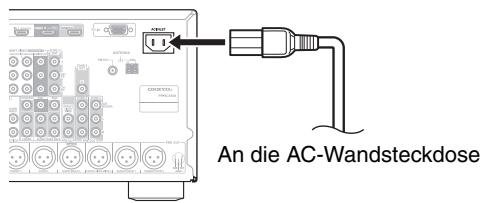
Schlieben Sie das mitgelieferte Netzkabel an den AC INLET des AV-Controllers an.
Schritt 2:
Stecken Sie das Netzkabel in eine AC-Wandsteckdose.
Welche Anschlüsse sollen genutzt werden?
Der AV-Controller unterstützt mehrere Audioformate und erlaubt das Anschlieben einer Vielzahl von AV-Geräten. Die Wahl des Formats sollte sich in erster Linie nach den verfügbaren Ausgängen ihrer Geräte richten. Weitere Hinweise finden Sie in den nachfolgenden Abschnitten.
Video-Anschlussformate
Videogeräe konnen unter Verwendung eines der folgenden Video-Anschlussformate angeschlossen werden: CompositeVideo, S-Video, PC IN (Analog RGB), Component-Video oder HDMI. Der letztgenannte Typ liefert die bestebildqualität.
Der AV-Controller kann zwischen Videoformaten hoch- oder herunter konvertieren. Dies hängt von der „Monitor-Ausgang“ Einstellung ( 44) ab, die im Allgemeinen festlegt, ob Videosignale für den Component-Videoausgang oder den HDMI-Ausgang hochkonvertiert werden.
THX empfeht fur die optimale Bildwiedergabe, dass Bildsigne ohne Hochwandlung durch das System geleitet werden (z. B. Durchscheifen vom Component-Video-Eingang zum Component-Video-Ausgang).
Um die Video-Hochkonvertierung im AV-Controller zu umgehen, drücken Sie gleichzeitig VCR/DVR und RETURN auf dem AV-Controller. Während Sie weiterhin VCR/DVR gedrückt halten, drücken Sie RETURN, um zu schalten, bis „Skip“ auf dem Display erscheidt. Lassen Sie beide Tasten los.
Verwenden Sie die Video-Hochkonvertierung im AV-Controller, wiederholen Sie den oben beschriebenen Vorgang bis „Use“ im Display erscheint und setzen Sie die Tasten los.
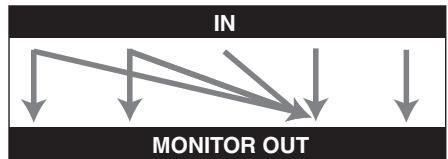
Die „Monitor-Ausgang“ Einstellung ist auf „HDMI Haupt“ oder „HDMI-Sub“ gestellt
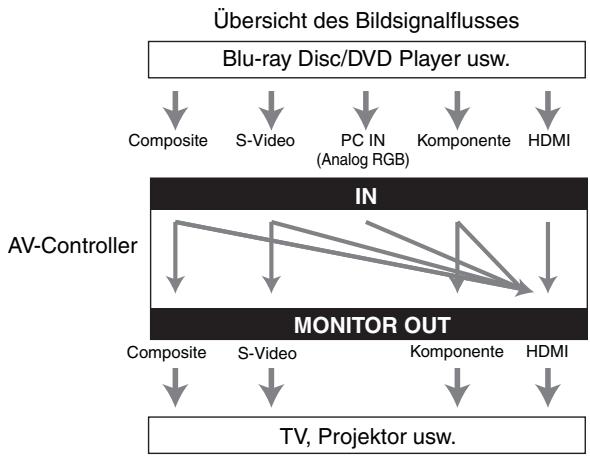
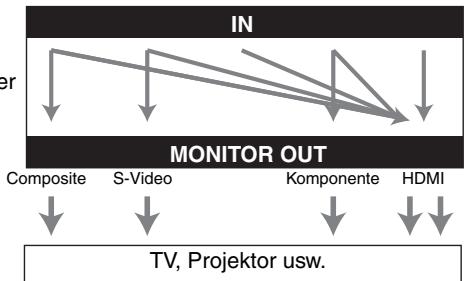
Die Video-Eingangssignale durchlaufen den AV-Controller wie abgebildet. Dabei werden Composite-Video-, S-Video-, PC IN (Analog RGB)- und Component-Video-Quellen für den betreffenden HDMI-Ausgang hochkonvertiert.
Verwenden Sie diese Einstellungen, wenn Sie jeweils den AV-Controller HDMI OUT MAIN oder HDMI OUT SUB an ihren Fernseher anschließen.
Die Composite-Video, S-Video- und Component-Video-Ausgänge geben die entsprechenden Eingangssignale unverändert aus.
Anmerkung
- Wenn nicht an den gleichen Ausgang angeschlossen wurde, den Sie in der „Monitor-Ausgang“ Einstellung ausgewählten haben, wird die „Monitor-Ausgang“ Einstellung automatisch auf „Analog" ( 24) gestellt.
In thisem Fall wird die Einstellung der Ausgabeauflösung die Gleiche sein wie für den HDMI Ausgang (→ 44). Außen dem wird auf „1080i" gestellt, wenn „1080p" oder „1080p/24" ausgewählt v
Die „Monitor-Ausgang“ Einstellung ist auf „Beide“, „Beide(Haupt)” oder „Beide(Sub)” gestellt
Die Video-Eingangssignale durchlaufen den AV-Controller wie abgebildet. Dabei werden Composite-Video-, S-Video-, PC IN (Analog RGB)- und Component-Video-Quellen für beiden HDMI-Ausgänge hochkonvertiert. Verwenden Sie diese Einstellungen, wenn Sie AV-Controller HDMI OUT MAIN und HDMI OUT SUB an ihre Fernseher anschließen.
Die Composite-Video, S-Video und Component-Video-Ausgänge geben die entsprechenden Eingangssignale unverändert aus.
Beide: Videosignale werden von beiden HDMI-Ausgangen bei einer Auflösung ausgegeben, die von beiden Fernsehern unterstützen wird. Sie können nicht die „Auflösung“ Einstellung auswahlen.
Beide(Haupt): Videosignale werden von beiden HDMIAusgangen ausgegeben, primär wird aber HDMI OUT MAINbehandelt; abhängig von der Auflösung kann es sein, dass Videosignale nicht von HDMI OUT SUB ausgegeben werden können.
Beide(Sub): Videosignale werden von beiden HDMI-Ausgängen ausgegeben, primär wird aber HDMI OUT SUB behandelt; abhängig von der Auflösung kann es sein, dass Videosignale nicht von HDMI OUT MAIN ausgegeben werden können.
Anmerkung
- Die „Monitor-Ausgang“ Einstellung wird automatisch auf „Analog“ umgeschaltet ( 44) , wenn nicht an beiden Anschlüsse angeschlossen wurde wenn „Beide“ ausgewählt wurde oder wenn nicht an einen Ausgang mit Priorität angeschlossen wurde, wenn „Beide(Haupt)” oder „Beide(Sub)" ausgewählt wurde.
AV-Controller
Übersicht des Bildsignalflusses
Blu-ray Disc/DVD Player usw.

Die „Monitor-Ausgang“ Einstellung wurde auf „Analog“ gestellt
Die Video-Eingangssignale durchlaufen den AV-Controller wie abgebildet. Dabei werden Composite-Video-, S-Videound PC IN (Analog RGB)-Quellen für den Component-Videoausgang hochgewandelt. Verwenden Sie diese Einstellungen, wenn Sie COMPONENT VIDEO MONITOR OUT des AV-Controllers an ihren Fernseher anschließen.
Composite-Video wird auf S-Video hochkonvertiert und S-Video wird herunterkonvertiert auf Composite-Video. Beachten Sie, dass diese Konvertierungen nur auf MONITOR OUT V und S Ausgänge zuteffen, und nicht auf die VCR/DVR OUT V und S Ausgänge.
Die Composite-Video, S-Video- und Component-Video-Ausgänge geben die entsprechenden Eingangssignale unverändert aus.
Dieser Signafluss wird auch angewendet, wenn die „Auflösung“ Einstellung auf „Weitergabe“ gestellt wurde ( 45) .
Videosignalfluss und Einstellung der Auflösung
Wenn die „Monitor-Ausgang“ Einstellung auf „Analog“ ( 44) gestellt wurde, wenn die „Auflösung“ Einstellung auf etwas Anderes stehen als „Weitergabe“ ( 45) , wird der VideosignafluSS so sein wie hier gezeigt, mit Composite-Video, PC IN (Analog RGB) und S-Video Quellen, die für den Component-Videoausgang hochkonvertiert werden.
Die Composite-Video, S-Video- und Component-Video-Ausgänge geben ihre entspruchenden analogen Eingangssignale unverändert aus. HDMI-Eingangsquellen werden nicht ausgegeben.
Audio-Anschlussformate
Die Audio-Komponenten können unter Verwendung eines der folgenden Audio-Anschlussformate angeschlossen werden: analog, Mehrkanal, optisch, koaxial oder HDMI.itte bedeken Sie bei der Wahl eines Anschlussformats, dass der AV-Controller digitale Eingangssignale nicht in analoge Line-Ausgangssignale umwandeln kann oder umgekehrt. Beispielsweise liegen Audiosignale, die einem digitalen Eingang (optisch oder koaxial) zugeleitet werden, nicht an den analogen VCR/DVR OUT-Buchsen an.
Wenn an mehreren Eingangsbuchsen Audio-Signale anliegen, wird folgenden Vorrangssystem verwendet: HDMI, digital, analog.
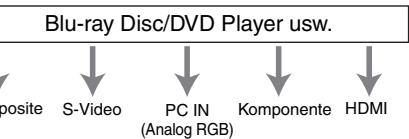
Übersicht des Bildsignalflusses
AV-Controller
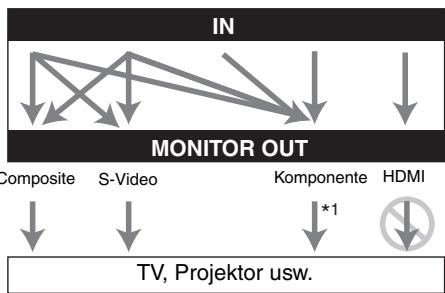
*1 Einzelheiten finden Sie auf „Übersicht der Bildauflösungen" (→ 107).
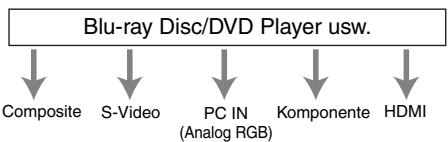
Übersicht des Bildsignalflusses
AV-Controller
Composite S-Video
Komponente HDMI


TV, Projektor usw.
Übersicht des Tonsignalflusses
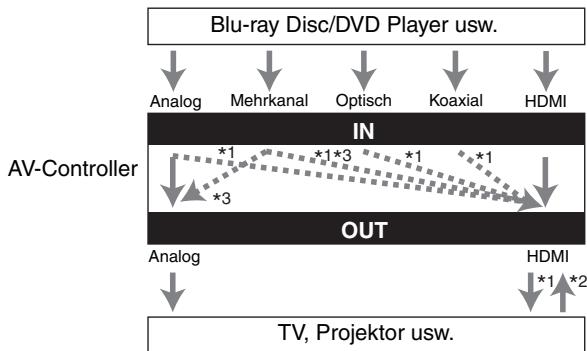
1 Richtet sich nach der „Fernseher-Tonausgang“ Einstellung (→ 60).
2 These Einstellung steht zur Verfugung, wenn die „Audiorückkanal (ARC)“-Einstellung auf „Auto“ gestellt wurde ( 61) . Sie müssen die TV/CD-Quellenwahltaste auswahlen und Ihr Fernsehgerät muss die ARC-Funktion unterstützen.
*3 Es werden nur die vorderen L/R-Kanäe ausgegeben.
Einstellen
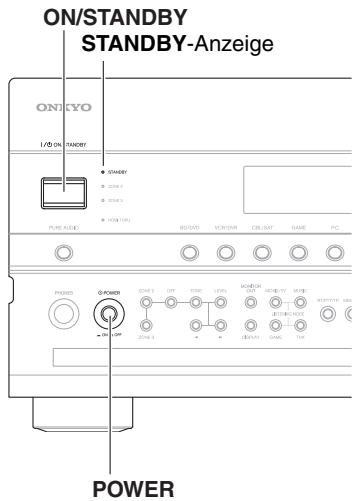
1 Stellen Sie auf der Vorderseite POWER auf die ON Position ( ).
Der AV-Controller verwällt in den Standby-Modus und die STANDBY Anzeige gehen an.
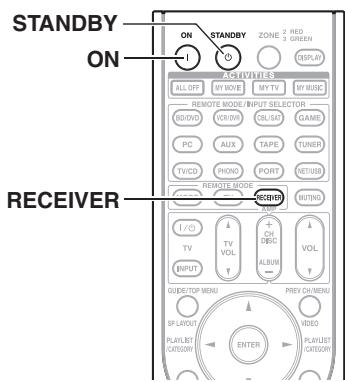
2 Drücken Sie auf auf der Vorderseite ON/STANDBY.
oder
Drücken Sie auf der Fernbedienung RECEIVER, gefolgrt von ON.
Der AV-Controller wird eingeschaltet, das Display leuchtet auf und die STANDBY-Anzeige erlischt.
Das erneute Drücken von ON auf der Fernbedienung, stellt alle Komponenten an, die durch RI verbunden sind.
Ausschalten
Drucken Sie auf der Vorderseite auf ON/STANDBY.
oder
Drücken Sie auf der Fernbedienung RECEIVER, gefolgrt von STANDBY.
Der AV-Controller wird in den Bereitschaftszustand geschaltet. Regeln Sie stets die Lautstärke vor dem Abschalten des Geräts herunter, um unangenehme Überschungen beim nachsten Einschlten des AV-Controllers zu vermeiden.
Um den AV-Controller vollständig herunterzufahren, stellen Sie die Taste POWER auf die OFF Position (■).
Dieses Handbuch beschreiben die Vorgänge, wenn die Fernbedienung verwendet wird, es sei dann es wird Woanders;naher beschrieben.
Auswahl der Sprache, die für die Einstellungsmenü am Bildschirm verwendet wird
Sie können die Sprache festlegen, die für die Einstellungsmenüs am Bildschirm verwendet wird. Siehe „Sprache(Language)" im „OSD-Einstellungen" ( 59) .
Das angeschlossene Gerät spielen
Betrieb auf dem AV-Controller
1 Verwenden Sie die Quellenwahltasten, um die gewünschte Signalquelle auszuwahlen.
2 Starten Sie die Wiedergabe der Quelle.
Siehe auch:
,Steuerunganderer Geräte" ( 86)
Bedienung des iPods ( 81)
AnhoreinesRadioprogramms 一 32
3 Um die Lautstärke abzugleichen, verwenden Sie den MASTER VOLUME-Regler.
4 Wahlen Sie einen Wiedergabemodus undGENIEBEN Sie!
Siehe auch:
· , Verwendung der Wiedergabemodi ( 36)
Audyssey ( 53)
Betrieb mit der Fernbedienung
1 Drücken Sie RECEIVER gefolggt von INPUT SELECTOR.
2 Starten Sie die Wiedergabe der Quelle.
Siehe auch:
Steueringanderer Geräe ( 86)
Bedienung des iPods" ( 81)
AnhoreinesRadioprogramms 一 ( 3 2 )
3 Um die Lautstärke abzugleichen, verwenden Sie VOL △/V.
4 Wahlen Sie einen Wiedergabemodus und genieben Sie!
Siehe auch:
· , Verwendung der Wiedergabemodi ( 36)
Audyssey ( 53)
Anfordern vonInfos über die Eingangsquelle
Bei Bedarf können Sie mehrere Angaben über die gewählte Eingangssquelle abrufen. (Komponenten, die an die UNIVERSAL PORT Buchse angeschlossen wurden, sind ausgeschlossen.)
Drücken Sie wiederholt RECEIVER gefolggt von DISPLAY um die zur Verfügung stehende Information ein- und auszuschalten.
Tipp
- Alternatively bzw konnen Sie den DISPLAY des AV-Controller verwenden.
Die folgende Information kann üblicherweise angezeigt werden.
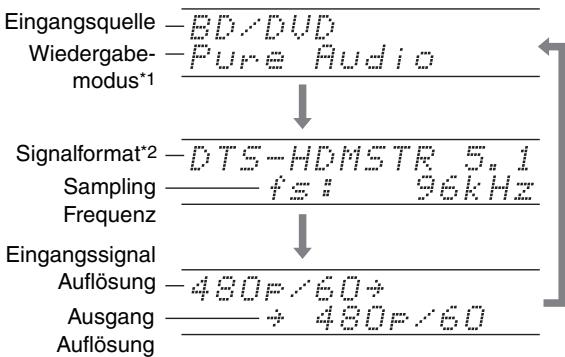
1 Die Eingangsquelle wird mit dem voreingestellten Namen angezeigt, wenn Sie einen Namen in „Änderung des Namens" ( 55) eingegeben haben.
^2 Handelt es sich um ein analoges Signal, so werden keine Formatangaben angezeigt. Im Falle eines PCM-Signals wird die Sampling-Frequency angezeigt. Wenn das Eingangssignal digital ist, aber nicht PCM, wird das Signalformat und die Anzahl der Kanäle angezeigt. Für eine digitale Eingangssignale, einschließlich Multikanal PCM, werden das Signalformat, die Anzahl der Kanäle und die Sampling-Frequency angezeigt. Diese Informationen werden ungebär 3 Sekunden angezeigt. Danach erscheint wieder die vorherige Anzeige.
Einstellen der Helligkeit der Anzeige
Die Helligkeit der Anzeige des AV-Controllers kann geändert werden.
Drucken Sie RECEIVER, gefolgrt durch wiederholtes Drucken von DIMMER, um:
Normal + MASTER VOLUME Anzeugelichter.
- Normal + MASTER VOLUME Anzeige Goes aus.
- Dim + MASTER VOLUME Anzeige besteht aus.
- Dimmer + MASTER VOLUME Anzeige gehen aus.
Stummschalten AV-Controller
Mit dieser Funktion konnen Sie die Tonausgabe des AV-Controllers zeitweilig unterbren.
Drücken Sie RECEIVER gefolgrt von MUTING.
Die Tonausgabe wird stummgeschaltet und die MUTING-Anzeige blinkt im Display.
Tipp
- Um die Stummschaltung zu deaktivieren, müssen Sie nochmals die MUTING-Taste drücken oder die Lautstärke ändern.
- Auch bei Anzahl der Bereitschaft (.,Standby") wird die Stummschaltung des AV-Controllers wieder deaktiviert.
Verwendung der Timer-Funktionen
Mit der Timer- oder Schlummerfunktion sorgen Sie dazu, dass der AV-Controller zum gewählten Zeitpunkt automatisch ausgeschaltet wird.
Drücken Sie wiederholt RECEIVER, gefolglt von SLEEP, um die erwünschte Schlafzeit auszuwahlen.
Die Abschaltzeit kann in 10 Minuten-Schritten im Bereich von 90 Minuten bis 10 Minuten eingestellt werden.
Wenn Sie einen Zeitwert für die Schlummerfunktion einstehen, leuchtet die SLEEP-Anzeige im Display. Die eingestellte Zeit wird ungebähr 5 Sekunden lang angezeigt. Danach erscheint wieder die vorherige Anzeige.
Tipp
- Um die Schlummerfungtion auszuschalten, müssen Sie wiederholt die SLEEP-Taste drücken, bis die SLEEP-Anzeige ausgeht.
- Wenn Sie sehen,Michen, wie langle es noch dauert, bis der AV-Controller einschlummert, konnen Sie die SLEEP-Taste drucken. Wenn Sie SLEEP drucken, während die eingestellte Frist angezeigt wird, verringiert sich der Zeitwert um 10 Minuten.
Verwendung des Home-Menüs
Das Home-MENU betiet Ihnen schellen Zugriff auf früig genutzte Menü, ohne dass Sie durch das lange Standardmenü gehen müssen. Dieses Menu ermöglicht es Ihnen die Einstellungen zu ändern und die aktuelle Information zu sehen.
1 Drücken Sie RECEIVER gefolggt von HOME.
Die folgende Information wird auf dem Bildschirm des Fernsehers überlagert.
(Die Sprache ist nur Englisch.)
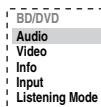
2 Verwenden Sie / / , um die gewünschte Auswahlt treffen zu konnen.
Audio
Fuhrt Audioeinstellungen durch. Einzelheiten finden Sie auf „Verwendung der Audioeinstellungen" ( 62) .
Video*1
Sie konnen die folgenden Einstellungen ändern: „Breitmodus(Wide Mode)“, „Bildmodus“, „Helligkeit“, „Kontrast“, „Farbston“ und „Sättingung“.
Die Taste VIDEO der Fernbedienung agiert als Schnelltaste für diesen Menu.
Siehe auch:
„Bildeinstellungen“ ( 56)
Info\*2\*3
Sie konnen die Informationen der folgenden Optionen sehen: „Audio“, „Video“ und „Tuner“.
Input\*3\*4
Sie können die Quellwahltaste auswahlen, während Sie die Informationen wie folgt sehen: der Name der Quelltaste, Eingangszuweisungen und Radioinformation sowie die Einstellung der ARC-Funktion.
Drücken Sie ENTER, um sich die aktuelle Quellwahltaste anzeigen zu halten, gefolgt von
/ ,um die gewünschte Quellwahltaste auszuwahlen. Ein weiteres Drucken auf ENTER schaltet zur gewünschten Quellwahltaste um.
■ Listening Mode
Sie können die Wiedergabemodi, die in den folgenden Kategorien zusammengefasst wurden, auswahlen: „Movie/TV“, „Music“, „Game“ und „THX“.
Verwenden Sie / , um die Kategorie auszuwahlen und / , um den Wiedergabemodus auszuwahlen. Drücken Sie ENTER, um zum gewählten Wiedergabemodus umzuschalten.
Anmerkung
1 Nur wenn Sie „Eigene Einst.“ in der „Bildmodus“ ( 56) Einstellung ausgewählten haben, erlaubt Ihnen das Drücken von ENTER die folgenden Optionen durch das Home-Menu einzustellen; „Helligkeit“, „Kontrast“, „Farbston“ und „Sattigung“. Drücken Sie RETURN, um zur Einstellung des Bildmodus zurückzukehren.
2 Abhängig von der Eingangsquelle und dem Wiedergabemodus, geben nicht alle Kanäle, die hier gezeigt werden, den Ton aus.
3 Wenn Sie einen kundenspezifischen Namen in „Änderung des Namens" ( 55) eingebehen haben, wird die Eingangsquelle mit diesen Namen angezeigt. Aber selbst wenn nicht, wird der Name der Komponente angezeigt, wenn der AV-Controller ein durch die HDMI-Verbindung erhält ( 19) .
4 Bei der PORT Quellenwahltaste, wird der Name des Universal Port Option Docks angezeigt.
Ändern der Anzeige für die Eingangsquelle
Wenn Sie ein RI-fähriges Onkyo-Gerät anschließen,
müssen Sie die Eingangsanzeige konfigurieren, sodass
RI richtig arbeiten kann.
These Einstellung kann nur von der Vorderseite aus
vorgenommen werden.
1 Drücken Sie TAPE, GAME oder VCR/DVR sodass „TAPE“, „GAME“ oder „VCR/DVR“ auf dem Display erschinen.
TYPE
GAME
UCR/DUR
2 Halten Sie TAPE, GAME oder VCR/DVR (etwa 3 Sekunden lang) gedrückt, um die Eingangsanzeige zu ändern.
Wiederholen Sie diesen Schritt, um „MD“, „CDR“ oder „DOCK“ zu wahren.
Für die TAPE-Quellenwahltasteändert sich die Anzeige in der folgenden Reihenfolge:
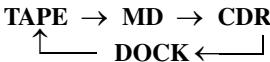
Für die GAME-Quellenwahltasteändert sich die Einstellung in der folgenden Reihenfolge:
GAME DOCK
Für die VCR/DVR-Quellenwahltasteändert sich die Einstellung in der folgenden Reihenfolge:
VCR/DVR DOCK
Anmerkung
- DOCK kann für die TAPE, GAME oder VCR/DVR Quellenwahltaste ausgewählten werden, aber nicht gleichzeitig.
- Geben Sie den passenden Fernbedienungscode ein, bevor Sie die Fernbedienung zum ersten Mal verwenden ( 86) .
Verwendung eines Kopfhörs
Steen Sie einen Stereokopfhörer mit einem Standardstecker (6,3mm) in die PHONES Buchse.
Anmerkung
- Drehen Sie die Lautstärke vor dem Anschlieben des Kopfhörers herunter.
- Wenn der Stecker des Kopfhörers in die PHONES-Buchse gesteckt wurde, leuchtet die Anzeige des Kopfhörers, Lautsprecher/Kanal-Anzeige FL und FR auf.
- Wenn Sie einen Kopflörer anschließen, wird automatisch der „Stereo“-Wiedergabemodus gewählt, es sei dann, es ist bereits „Stereo“, „Mono“, „Direct“ oder „Pure Audio“ gewählt.
- Nur die Stereo, Direct, Pure Audio und Mono Wiedergabemodik können mit den Kopfhöern verwendet werden.
Verwendung von ACTIVITIES, um Easy-Makros zu starten
Sie können ACTIVITIES verwenden, um eine Anzahl an Fernsteuerungsfunktionen mit nur einer Taste auszuführen. Diese Taste hat die folgenden zwei Modi.
Easy-Makro-Modus:
Sie können den AV-Controller, Wiedergabegeräte und den Fernseher ein- und ausschalten.
Normaler Makro-Modus:
Sie konnen die gewünschten Funktionen zuweisen ( 91,93)
Anmerkung
- Wenn Sie eine der Tasten ACTIVITIES auf den normalen Makro-Modus setzen, werden alle ACTIVITIES auf den normalen Makro-Modus gestellt.
- Um ACTIVITIES zu verwenden, müssen Sie zuerst die Fernbedienungskodes den AV-Komponenten zuweisen, die Sie verwenden ( 88) .
Starten der Komponenten, indem ACTIVITIES verwendet wird
Drücken Sie MY MOVIE, MY TV oder MY MUSIC.
Zum Kaufzeitpunkt sind die Tasten ACTIVITIES auf Easy-Makro-Modus voreingestellt.
Die voreingestellten Aktionen sind nachstehend beschreiben.
MY MOVIE:
- Der Fernseher Goes an.
- Die Wiedergabekomponente, der BD/DVD von REMOTE MODE zugewiesen wurde, gehen an.
- Der AV-Controller goes an.
- Die Quellenwahltaste des AV-Controllers wird auf BD/DVD gestellt.
- Die Wiedergabe startet am Wiedergabegerät, das BD/DVD zugewiesen wurde.*1
MY TV:
- Der Fernseher Goes an.
- Die Wiedergabekomponente, der CBL/SAT von REMOTE MODE zugewiesen wurde,(goed an.
- Der AV-Controller goes an.
- Die Quellenwahltaste des AV-Controllers wird auf CBL/SAT gestellt.
MY MUSIC:
- Die Wiedergabekomponente, der TV/CD von REMOTE MODE zugewiesen wurde, besteht an.
- Der AV-Controller goes an.
- Die Quellenwahltaste des AV-Controllers wird auf TV/CD gestellt.
- Die Wiedergabe startet am Wiedergabegerät, das TV/CD zugewiesen wurde.*1
Anmerkung
- Nachdem Sie eine der Tasten ACTIVITIES gedrückt haben, können Sie solange keine anderen ACTIVITIES verwenden, bis die zugewiesenen Aktionen abgeschlossen sind.
- Wenn Sie eine andere Taste der ACTIVITIES verwenden möchten, nach dem gestartet wurde, drücken Sie ALL OFF und dann drücken Sie die gewünschte ACTIVITIES.
Drucken Sie ALL OFF.
Die Wiedergabekomponente, die der zuletzt gedrückten Taste ACTIVITIES zugewiesen wurde, der AV-Controller und der Fernseher schalten sich aus.*2
*2 Wenn die zuletzt gedrückte Taste ACTIVITIES ist MY MUSIC, schaltet sich der Fernseher nicht aus.
Änderung der Wiedergabekomponenten, die ACTIVITIES zugewiesen wurden
Sie können die Wiedergabekomponenten ändern, die den ACTIVITIES des Easy-Makro-Modus zugewiesen wurden, indem Sie folgenden Ablauf durchführten.
Während Sie REMOTE MODE für die entsprachende Wiedergabekomponente gedrück halten, drücken und halten Sie die Taste ACTIVITIES 3 Sekunden lang gedrück, die Sie dieser Komponente zuweisen können.
ACTIVITIES blinkt zwei mal auf und zeigt dadurch an, dass der Wechsel abgeschlossen ist.
Beispiele:
Wenn Sie MY MOVIE verwenden wollen, um die Wiedergabekomponente zu starten, die VCR/DVR auf dem REMOTE MODE zugewiesen wurde, müssen Sie etwa 3 Sekunden lang MY MOVIE gedrückt halten, während Sie gleichzeitig VCR/DVR am REMOTE MODE drücken.
Tipp
- Dieses Verfahren kann auch unter Verwendung des Bildschirmmenus ausgeführten werden ( 91) .
Voreinstellungen zurücksetzen
1 Während Sie HOME gedrückhalten, drücken Sie ALL OFF und halten Sie sie heruntergedrückt, bis ALL OFF leuchtet (ca. 3 Sekunden).
2 Lassen Sie HOME und ALL OFF los und drücken Sie dann ALL OFF noch einmal. ALL OFF blinkt zwei Mal auf.
Audyssey MultEQ® XT32 Raumakustik-Korrektur und Laufsprecherkonfiguration
Mit dem beiliegenden Messmikrofon konnen Sie die Audyssey MultEQ XT32-Funktion zur automatischen Ermittlung der Anzahl angeschlossener Laufsprecher, ihrer Höhe zum Zweck der Bassregelung, der optimalen Weichenfrequenz für den Subwoofer (falls vorhanden) und des Abstands der Laufsprecher zur Hörposition verwenden.
Die Audyssey MultEQ XT32-Funktion kompensiert Verzerrungen, die von der Raumakustik verursacht werden, indem sie etwaige Frequenzüberlagerungen und Laufzeitunterschiede an der Hörposition korrigiert. Heraus ergibt sich ein ausgewogenes Klangbild für alle Hörer. Beim Aktivieren der Audyssey MultEQ XT32-Funktion konnen Sie außer dem den Audyssey Dynamic EQ® verwenden, der bei jedem Pege eine optimale Oktavbalance der Frenuzbänder einstellt ( 53) .
Vor der Verwendung dieser Funktion mussen alle Laufsprecher aufgestellt und angeschlossen werden. Wenn „Dynamic EQ" auf „An“ ( 53) gestellt wurde, wird die Einstellung „Equalizer" auf „Audyssey" gestellt ( 50) . Wenn es andererseits auf „Aus" gestellt wurde, wird die Einstellung „Dynamic Volume" auf „Aus" gestellt ( 54) .
Bei 8 Messpositionen dauert die Audyssey MultEQ XT32 Raumakustik-Korrektur und Boxenkconfiguration umgehr 30 Minuten. Die Dauer aller Messvorgänge richtig sich nach der Anzahl der Lautsprecher.
Verwendung von Audyssey MultEQ XT32
Verwendet man Audyssey MultEQ XT32, um eine optimale Wiedergabe für mehrere Personen zu gewährleisten, misst die Audyssey MultEQ XT32-Funktion den Schall an bis zu acht Plätzen im Hörfeld. Stellen Sie das Mikrofon in Ohrhöhe eines sitzenden Hörers auf und verwenden Sie ein Stativ, um die Spitze des Mikrofons direkt zur Decke zu richten. Halten Sie das Mikrofon während der Messungen nicht in der Hand, da dies zu fehlerhaften Messegebnissen führt.
Erste Messposition
Wird auch als Haupthörplatz bezeichnet und bezieht sich auf die Mitte des Hörraums bzw. die normale Hörposition, wenn nur eine Person anwesend ist. MultEQ XT32 verwendet die von dieserm Platz aus erfassten Messwerte zur Berechnung von Boxenabständen, Pegel, Polarität und der optimalen Weichenfrequenz für den Subwoofer.
Zweite-Achte Messpositionen
Dies sind die anderen Hörpositionen (d.h. die Orte, wo die anderen Hörer sitzen werden). Sie können bis zu 8 Positionen gerecht werden.
Die folgenden Beispiele zeigen einige typische Sitzarrangements im Heimkino. Wahlen Sie die aus, die Ihnen am besten gefällt undrichten Sie das Mikrofon dementsprechend aus, wenn Sie dazu aufgefordert werden.
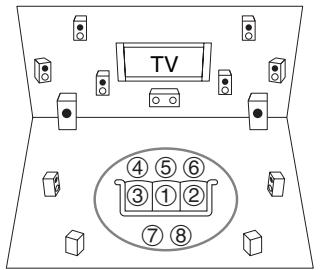

: Hörfeld

bis ⑧: Hörposition
Anmerkung
- Sorgen Sie davon, dass es möglichst still im Raum ist. Hintergrundgeräusche und Radiofrequenzinterferenzen (RFI) können die Raummessung zerstehen. Schlieben Sie alle Fenster und schalten Sie ggf. Fernsehgeberate, Radios, Klimaanlagen, Fluoreszenzlampen, Haushaltsgeräte, Lampen-Diverschalter und andere Geräte aus. Stellen Sie das Mobiltelefon aus (alsbst wenn es nicht grabaucht wird) oder halten Sie es von jeder Audio-Elektronik entfern.
- Das Mikrofon nimmt Testtõne auf, welche durch alle Laufsprecher wiedergegeben werden, sobald Audyssey MultEQ® XT32 die Raumkorrektur und Laufsprechereinrichtung laufen.
- Audyssey MultEQ XT32 Die Raumkorrektur und die Lautsprechereinrichtungen können nicht ausgeführrt werden, wenn ein Paar Kopfhörer angeschlossen wurde.
1 Schalten Sie den AV-Controller und Ihr Fernsehgerät ein.
Wahlen Sie am Fernsehgerät den Eingang, an den der AV-Controller angeschlossen ist.
2 Stellen Sie das Messmikrofon an den Haupthörplatz ① und verbinden Sie es mit der SETUP MIC-Buchse.
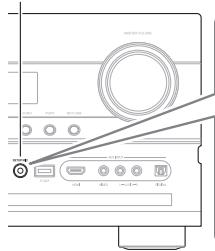
SETUP MIC-Buchse
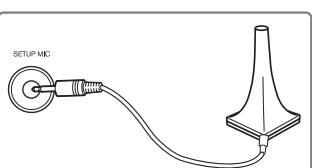
Messmikrofon für die Lautsprecherkonfiguration
Das Menu der Laufsprecher-Einstellungen erscheint.
3 Nachdem Sie die Einstellungen vorgenommen haben, drücken Sie ENTER.
- Wenn Sie die „Boxentyp(vorne)" oder „Front High + Front Wide" Einstellung ändern, schauen Sie für die Einzelheiten bei „Lautsprecher-Einstellungen" nach ( 48) .
- In Übereinstimmung mit den angeschlossenen Lautsprechnern, stellen Sie die „Front High / Front Wide Preout“-Einstellung auf „Front High“ oder „Front Wide“.
- Wenn Sie einen oder mehrere Subwoofer verwenden, wahlen Sie „1ch“ oder „2ch“ im „Subwoofer“ ( 48 ). Wenn nicht, wahren Sie „Nein“ und überspringen Schritt 4.

Wenn Sie einen oder mehrere Subwoofer verwenden, stellen Sie den Lautstärkepegel des Subwoofers auf 75 dB.
Es werden durch den Subwoofer Testtöne ausgegeben. Verwenden Sie den Lautstärkeregler am Subwoofer.
Achtung
- Wenn die „Subwoofer“ Einstellung auf „1ch“ steht, wird der links stehende Subwoofer (SW1) allein gemessen. Wenn die „Subwoofer“ Einstellung auf „1ch“ steht und zwei Subwoofer angeschlossen sind, wir der rechts stehende Subwoofer (SW2) nicht gemessen und es wird kein Ton ausgegeben.
- Es wird ein Fehler auftreten, wenn Sie „Subwoofer“ auf „2ch“ stellen, ohne irgendwelche Subwoofer anzuschlieben oder mit nur einem angeschlossenen Subwoofer.
Anmerkung
- Wenn Ihr Subwoofer keinen Lautstärkeregler hat, ignorieren Sie den Pegel der angezeigt wird und drücken Sie ENTER, um zum nachsten Schritt zu kommt.
- Wenn Sie den Lautstärkeregler des Subwoofer auf das Maximum stellen und der angezeigte Pegel niedriger als 75 dB ist, setzen Sie den Lautstärkeregler des Subwoofer auf Maximum stehen und drücken Sie ENTER, um zum nachsten Schritt zu kommt.

Drucken Sie ENTER.
Audyssey MultEQ XT32 Raumakustik-Korrektur und Laatsprecherkonfiguration beginnt.
Während der Raumakustik-Korrektur und Lautsprecherkonfiguration mit
Audyssey MultEQ XT32 werden Testtöne der Reihe nach von jedem Lautsprecher ausgegeben. Diese Vorgang dauert mehrere Minuten.itte sprechen Si nicht während der Messungen und stellen Sie sich nicht zwischen die Lautsprecher und das Mikrofon. Lösen Sie die Verbindung des Messmikrofons bei laufender Audyssey MultEQ XT32 RaumakustikKorrektur und Lautsprecherkonfiguration nur, wenn Sie die Einstellung abbrechen möchten.

Stellen Sie das Messmikrofon an die{nachste Position und drucken Sie ENTER.
Audyssey MultEQ XT32 nimmt weitere Messungen vor. Das pauert eine Minute.

Wenn Sie dazu aufgefordert werden, wiederholen Sie Schritt 6.

Verwenden Sie / , um eine Option auszuwahlen und dann drücken Sie ENTER.
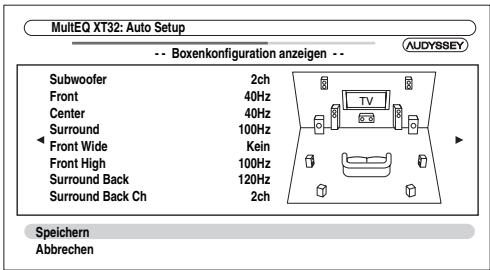
Folgende Optionen stehen zur Auswahl:
Speichern:
Speichern der berechneten Einstellungen und Verlassen der Audyssey MultEQ XT32
Raumakustik-Korrektur und Lautsprecherkonfiguration.
Abbrechen:
Brechen Sie die Audyssey MultEQ XT32
Raumakustik-Korrektur und
Lautsprecherkonfiguration ab.
Anmerkung
Die ermittelten Einstellungen fur die Lautsprecherkonfiguration, der Abstand und der Pegel der Lautsprecher konnen mit / angeforderd werden.
9 Losen Sie die Verbindung des Messmikrofons wieder.
Anmerkung
- Wenn die Audyssey MultEQ® XT32 Raumakustikkorrektur und die Lautsprechereinrichtung abgeschlossen sind, wird „Equalizer" auf „Audyssey" gestellt ( 50) . Die Audyssey-Anzeige leuchtet ( 9) .
- Um die Audyssey MultEQ XT32 Raumakustik-Korrektur und Lautspracherkconfiguration vorzeitig abzubrechen, müssen Sie die Verbindung des Messmikrofons halten.
- Bei laufender Audyssey MultEQ XT32 Raumakustik-Korrektur und Laufsprecherkonfiguration)dürfen Sie niemals weitere Laufsprecher anschließen bzw. vorhandene losen.
- Wenn der AV-Controller leise gestellt wurde, wird er automatisch wieder lauter gestellt, wenn die Audyssey MultEQ XT32 Raumakustik-Korrektur und Lautsprecherkonfiguration beginnt.
- Änderungen am Raum, nachdem die Audyssey MultEQ XT32 Raumakustik-Korrektur und Lautspracherkconfiguration durchgefuhrt wurde, machen es erforderlich, dass die Audyssey MultEQ XT32 Raumakustik-Korrektur und Lautspracherkconfiguration noch einmal durchgeführt werden müssen, da sich möglicherweise die EQ-Eigenschaften des Raums geändert haben können.
Fehlermeldungen
Während der Audyssey MultEQ XT32
Raumakustikkorrektur und Lautsprecherkonfiguration
erscheint eventuell eine der folgenden Fehlermeldungen.
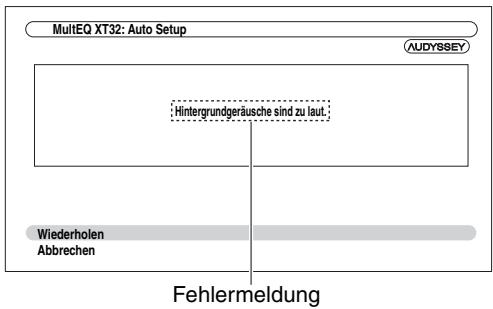
Folgende Optionen stehen zur Auswahl:
Wiederholen:
Versuchen Sie es noch einmal.
Abbrechen:
Brechen Sie die Audyssey MultEQ XT32. Raumakustik-Korrektur und Laufsprecherkonfiguration ab.
- Hintergrundgeräutsche sind zu laut. Die Hintergrundgeräutsche sind zu laut. Stellen Sie die Hintergrundgeräutsche ab und versuchen Sie es noch einmal.
- Fehler beim Boxenabgleich!
Die Anzahl der festgestelltten Laufsprecher war eine andere, als bei der ersten Messung. Überprüfen Sie den Laufsprecheranschluss.
- Schreibfehler!
These Meldung erscheint, wenn die Einstellungen nicht gespeichert werden können. Versuchen Sie die Speicherung erneut. Falls diese Meldung auch nach zwei oder drei Versuchen immer wieder erscheint, setzen Sie sich mit ihrem Onkyo-Handler in Verbindung.
- Fehler bei Boxenermittlung
These Meldung wird angezeigt, wenn kein Laufsprecher erkannt wird. „Nein“ bedeutet, dass kein Laufsprecher erkannt wurde.
Tipp
- Siehe „Lautsprecher-Konfiguration" für die entsprechenden Einstellungen ( 13) .
Manuelle Änderung der Lautsprechereinstellungen
Sie können auch Änderungen an den Einstellungen vornehmen, die während der Audyssey MultEQ XT32 Raumakustikkorrektur und der Lautsprechereinrichtung aufgetreten sind.
Siehe auch:
.,Lautsprecher-Konfiguration" ( 48)
.,Lautsprecher-Abstand 49
,Pegelkalibrierung " ( 49)
Equalizer-Einstellungen ( 50)
Anmerkung
- Beachen Sie, dass THX die Einstellung samentlicher THX-Hauptlautsprecher auf „80Hz(THX)“ empfeht. Wenn Sie Ihr Laufsprecher mithilfe der Audyssey MultEQ XT32 Raumakustik-Korrektur und der Lautsprechereinrichtung einstellen, vergewissern Sie sich, dass alle THX-Laufsprecher auf 80 Hz (THX) Crossover-Frequency eingestellt sind ( 48) .
- Unter bestimmten Umständen empfeihlt THX wegen der elektrischen Komplexität von Subwoofern und der Interaktion mit dem Raum die manuelle Einstellung des Pegels und des Abstands des Subwoofers.
- Gelegentlich können durch Interaktion mit dem Raum unregelmäßige Ergebnisse auftreten, wenn der Pegel bzw. der Abstand der Hauptloutsprecher eingestellt wird. In thisem Fall empfeht THX die manuelle Einstellung der Lautsprecher.
Verwendung eines aktiven Subwoofer
Wenn Sie einen aktiven Subwoofer verwenden, der nur Tiefbass-Signale mit einem niedrigen Lautstärkepegel ausgibt, wird dieser während der Audyssey MultEQ XT32 Raumakustik-Korrektur und Lautsprecherkonfiguration u. U. nicht erkannt.
Wird der „Subwoofer“ auf der Seite
„Boxenkconfiguration anzeigen“ als „Nein“ erkannt, müssen Sie die Lautstärke des Subwoofer auf den halben Maximalpegel erhöhen, die höchste Weichenfrequenz wahren und die Audyssey MultEQ XT32 Raumakustik-Korrektur und Lautsprecherkonfiguration wiederholen. Wenn die Lautstärke zu hoch ist, treten Verzerrungen auf, die zu fehlerhaften Messergebnissen führen können; achten Sie dazu daraufuf, einen geeigneten Lautstärkepegel einzustellen. Wenn der Subwoofer auch einen Tiefpassfilter-Schalter aufweist, müssen Sie ihn auf „Off“ oder „Direct“ stellen. Siehe die Bedienungsanleitung des Subwoofer.
Dieses Kapitel beschreibenb den Ablauf, wenn man die Tasten auf der Vorderseite verwendet, es sei dann, sie wurden anders belegt.
Verwendung des Tunerteils
Der interne Tuner kann MW- und UKW-Radiosender empfangen. Zur schllen Auswahl konnen Sie ihre Lieblingssender als Festsendere speichern.
Sie konnen die Frequenzschritte ändern ( 60) .
In dieser Bedienungsanleitung werden „FM“statt „UKW“ und „AM“statt „MW“ verwendet.
Anhören eines Radioprogramms
Drücken Sie TUNER, um entweder „AM“ oder „FM“ auszuwahlen.
In thisem Beispiel wurde das UKW-Band gewählt. Jedes Mal wenn Sie TUNER drücken, wechselt die Radiofrequenz zwischen MW und UKW.
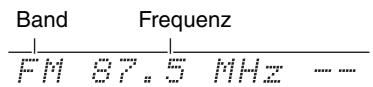
(Die tatsächliche Anzeige ist abhängig vom Auslieferungsland.)
Einstellen einer Senderfrequenz
Automatische Sendersuche
1 Drücken Sie die TUNING MODE-Taste, damit die AUTO-Anzeige erscheint.
2 Drücken Sie TUNING V. Die Sendersuche halt beim ersten Sender mit ausreichender Feldstarke an.
Wenn ein Sender gefunden wird, leuchtet die TUNED-Anzeige. Sobald ein UKW-Sender in Stereo empfangen wird, leuchtet die FM STEREO-Anzeige (siehe Abbildung).
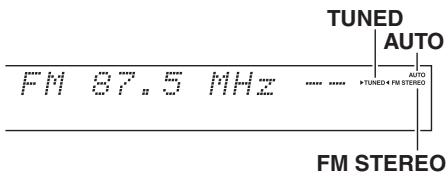
Manuelle Sendersuche
1 Drücken Sie die TUNING MODE-Taste, damit die AUTO-Anzeige erlischt.
2 Halten Sie TUNING / gedrückt.
Sobald Sie die Taste freigegeben,ändert sich die Frenzung nicht mehr.
Sie können diese Tasten auch wiederholt drücken, um schrittweise vor- oder zurückzugehen.
Bei der manuellen Sendersuche werden UKW-Sender in Mono wiedergegeben.
Anwahl eines schwachen UKW-Senders
Wenn das Signal eines Stereo-UKW-Senders zu schwach ist, lässt die Empfangsqualität wahrscheinlich zu wünschen übrig. Am besten wechseln Sie dann in den manuellen Modus und hörren sich das Programm in Mono an.
Einstellen von Sendern durch Frenzeingabe
Sie können MW- und UKW-Sender direkt einstehen, indem Sie die entsprechende Frequenz eingeben.
1 Drücken Sie auf der Fernbedienung wiederholt TUNER, um „AM“ oder „FM“ auszuwahlen, gefolgrt von D.TUN.
$$ F M _ {\text {M H Z}} ^ {\text {M H Z}} \dots \dots \dots \dots \dots \dots \dots \dots \dots \dots \dots \dots \dots \dots \dots \dots \dots \dots \dots \dots \dots \dots \dots \dots \dots \dots \dots \dots \dots \dots \dots \dots \dots \dots \dots \dots \dots \dots \dots \dots \dots \dots \dots \dots \dots $$
(Die tatsächliche Anzeige ist abhängig vom Auslieferungsland.)
2 Verwenden Sie innerhalb von 8 Sekunden die Ziffernlasten, um die Frequenz des Radiosenders einzugeben.
Sie müssen zum Beispiel, um 87,5 einzustellen (UKW) 8,7,5 drucken.
Wenn Sie die falsche Nummer eingegeben haben, können Sie es noch einmal nach 8 Sekunden versuchen.
Speichern von UKW-/MW-Sendern
Sie können bis zu 40 UKW- und MW-Sender Ihrer Wahl als Festsender speichern.
1 Suchen Sie den UKW/MW-Sender, den Sie speichern möchten.
Siehe vorherigen Abschnitt.
2 Drücken Sie MEMORY. Die Speichernummer blinkt.

(Die tatsächliche Anzeige ist abhängig vom Auslieferungsland.)
3 Solange die Speichernummer blinkt (ca. 8 Sekunden), können Sie mit den Tasten PRESET / eine Speichernummer von 1 bis 40 wahren.
4 Drücken Sie die MEMORY-Taste erneut, um den Sender bzw. Kanal zu speichern.
Der Sender bzw. der Kanal wird gespeichert und die Speichernummer hört auf zu blinken.
Wiederholen Sie theses Verfahren zum Speichern weiterer UKW-/MW-Senderfrequenzen.
Anmerkung
- Sie können ihren Senderspeichern zur leichteren Erkennung auch eigene Name zuweisen ( 55) . Dieser Name wird dannstatt des Frenenzbands und der Frenzenz angezeigt.
Anwahl gespeicherter Sender
Um einen voreingestelltener Sender auszuwahlen, verwenden Sie PRESET auf dem AV-Controller oder CH + / - auf der Fernbedienung.
Tipp
- Sie können den gespeicherten Sender auch direkt mit den Zifferntasten der Fernbedienung wahren.
Löschen gespeicherter Sender
1 Wahlen Sie den zu löschemden Sender.
Siehe vorherigen Abschnitt.
2 Während Sie MEMORY gedrück halten, drücken Sie TUNING MODE. Der gespeicherte Sender wird gelöscht und seine Nummer verschwindet aus dem Display.
Verwendung von RDS
RDS wird nur in Gebieten untersitzt, in denen RDS-Informationen empfangen werden.
Bei Anzahl eines Senders mit RDS-Informationen leuchtet die RDS-Anzeige.
Was ist RDS?
Die Abkürzung RDS steht für Radio Data System und ist eine Methode zur Übertragung von Daten in UKW-Radiosignalen. Das System wurde durch die European Broadcasting Union (EBU) entwickelt und ist in den meisten europäischen Ländern verfügbar. Heute wird das System von zahlreichen UKW-Sendern verwendet. Neben der Anzeige von Textinformationen kann RDS auch beim Auffunden von Radiosenden nach Programmart behilflich sein (z. B. Nachrichten, Sport, Rockmusik usw.). Der AV-Controller unterstützt vier Arten von RDS-Informationen:
PS (Senderkennung)
Wenn Sie einen RDS-Sender mit PS-Informationen wahlen, wird der Sendername angezeigt. Durch Drücken der Taste DISPLAY wird für 3 Sekunden die Frequenz angezeigt.
RT (Radiotext)
Bei Einstellung eines RDS-Senders, der Textinformationen sendet, wird der Text auf dem Display angezeigt, wie es im nachsten Abschnitt beschrieben wird.
PTY (Programmtyp)
These Funktion gestattet die Suche nach RDS-Radiosendern nach Programmart ( 34)
TP (Verkehrsfunkkennung)
These Funktion gestattet die Suche nach RDS-Radiosendern, die Verkehrsinformationen senden ( 34) .
Anmerkung
- In einigen Fällen können die auf dem Display des AV-Controllers angezeigten Text-Informationen von den Textzeichen abweichen, die der Radiosender ausstrahlt. Außen dem können unerwartete Zeichen angezeigt werden, wenn nicht entwickelte Textzeichen empfangen werden. Dies ist keine Funktionstörung.
- Wenn das Signal eines RDS-Senders schwach ist, werden RDS-Daten unter Umständen mit Unterbrechungen oder gar nicht angezeigt.
Bei Einstellung eines RDS-Senders, der Textinformationen sendet, kann der Text auf dem Display angezeigt werden.
Anzeige von Radiotext (RT)
Drucken Sie einmal RT/PTY/TP.
Die RT-Informationen werden als Laufschrift auf dem Display angezeigt.
Anmerkung
- Mitunter entscheidt die Meldung „Waiting“, während der AV-Controller auf RT-Informationen wartet.
Die Meldung „No Text Data“ bedeutet, dass momentan keine RT-Daten verfügbar sind.
Sender konnen gezielt nach Sparten gesucht werden.
1 Drücken Sie zwei Mal RT/PTY/TP.
Die Programmsparte des momentan gewählten Senders (bzw. der Sendung) erscheidt im Display.
2 Verwenden Sie PRESET / , um die die gewünschte Programmsparte auszuwahlen.
Schauen Sie sich die Tabelle an, die weiter unter in thisem Kapitel stehen.
3 Drücken Sie die Taste ENTER, um den Suchlauf zu starten.
Der AV-Controllerucht nun einen Sender mit der gewünschten Programmsparte. Dort verweilt er einen Augenblick. Wenn Sie nichts weiter tun, sichert den nachsten passenden Sender.
4 Wenn Ihnen ein Programm gefällt, drücken Sie ENTER.
Wenn kein Sender gefunden wird, erscheint die Meldung „Not Found" im Display.
Verkehrsnahrichten (TP)
Sie konnen nach Radiosendernuchen, die Verkehrsnachrichten senden.
1 Drücken Sie drei Mal RT/PTY/TP.
Wenn der aktuell gewährte Sender seine Verkehrsnahrichten mit TP-Kennung versieht, erscheint „[TP]" im Display und das Gerät schaltet automatisch auf Radioempfang um, sobald aktuelle Verkehrsnahrichten ausgestrahl werden. Erscheint jedoch nur „TP" im Display (ohne eckige Klammern) verweist das darauf, dass der momentan gewährte Sender keine TP-Meldungen ausstrahlt.
2 Drücken Sie ENTER, um einen Sender mit TP-Kennung zuuchen.
Der AV-Controllerucht nun einen TP-Sender.
Wenn kein Sender gefunden wird, erscheint die Meldung „Not Found“ im Display.
RDS-Programmsparten (PTY)
| Sparte | Anzeige |
| None | None |
| Nachrichtenberichte | News |
| Aktuelle Themen | Affairs |
| Informationen | Info |
| Sport | Sport |
| Bildung | Educate |
| Drama | Drama |
| Kultur | Culture |
| Wissenschaft und Technik | Science |
| Verschiedenes | Varied |
| Popmusik | Pop M |
| Rockmusik | Rock M |
| Unterhaltungsmusik | Easy M |
| Leichte klassische Musik | Light M |
| Ernste klassische Musik | Classics |
| Sonstige Musik | Other M |
| Wetter | Weather |
| Finanzen | Finance |
| Kindersendungen | Children |
| Gesellschaftliche Themen | Social |
| Religion | Religion |
| Anrufsendung | Phone In |
| Reise | Travel |
| Freizeit | Leisure |
| Jazzmusik | Jazz |
| Country-Musik | Country |
| Landestypische Musik | Nation M |
| Oldies-Musik | Oldies |
| Folk-Musik | Folk M |
| Dokumentation | Document |
| Warnmeldungstest | TEST |
| Warnmeldungen | Alarm! |
In thisem Kapitel erfolnen Sie, wie Sie die gewählte Eingangssquelle auf einem aufnahmefahigen Gerät aufnehmen und wie Sie Audio- oder Videosignale separator Quellen aufzeichen konnen.
Anschlieben eines Aufnahmegeräts
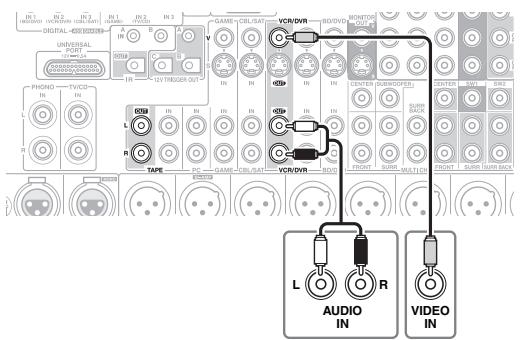
VCR, DVD Recorder
Kassettendeck, CDR, MD usw.
Anmerkung
- Zum Aufnehmen muss der AV-Controller eingeschaltet sein. Wenn er sich im Bereitschaftsbetrieb befindet, ist keine Aufnahme möglich.
- Um die Signale des Fernsehergäts oder einer anderen Wiedergabequelle direkt (d.h. ohne Umweg über den AV-Controller) aufzunehmen, müssen Sie die Audio- und VideoAusgänge des Fernsehergäts bzw. anderen Videogeräts an die entsprechenden Eingänge des aufzechnenden Videorecorders anschließen. Siehe die Bedienungsansleitung des Fernsehergäts bzw. Videorecorders für Einzelheiten hierzu.
- An Composite-Video-Eingänge angeschlossene Bildsignale können allerdings nur über Composite-Video-Ausgänge aufgenommen werden. Wenn Ihr Fernseh- oder Videogerät an einen Composite-Video-Eingang angeschlossen ist, müssen Sie den aufzeichnenden Videorecorder an einen Composite-Video-Ausgang anschließen.
- Die Surround-Abbildung bzw. der DSP-Wiedergabemodus werden bei einer Aufnahme nicht berücksichtigt.
- Blu-ray Discs mit Kopierschutz/DVDs können nicht beschrieben werden.
- An einen digitalen Eingang angeschlossene Quellen können nicht aufgenommen werden. Nur analoge Quellen können aufgenommen werden.
- DTS-Signale werden als Rauschen aufgenommen. DTS-CDs bzw. -LDs können demnach nicht überspielt werden.
- Wenn der Wiedergabemodus „Pure Audio“ gewählt ist, wird kein Bild ausgegeben, da der Videoschaltkreis nicht mit Strom versorgt wird. Wenn Sie aufnehmen möften, wahlen Sie einen anderen Wiedergabemodus.
AV-Aufnahmen
Audiosignale können mit einem Recorder (z. B. Kassettendeck, CDR, MD) aufgenommen werden, der an VCR/DVR OUT-oder TAPE OUT-Buchsen angeschlossen wird. Bildsignale können mit einem Videorecorder (z.B. VCR, DVD-Recorder) aufgenommen werden, der an die VCR/DVR OUT-Buchse angeschlossen wird.
1 Wahlen Sie mit den Quellenwahltasten das Gerät, dessen Signal Sie aufnehmen möhen. Wahrend der Aufnahme konnen Sie sich das Quellmaterial anhören. Der MASTER VOLUME-Regler des AV-Controllers hat keinen Einfluss auf den Aufnahmepegel.
2 Starten Sie die Aufnahme am Recorder.
3 Starten Sie die Wiedergabe der Quelle.
Wenn Sie während der Aufnahme eine andere Eingangsquelle wahlen, wird deren Signal aufgezeichnet.
Aufnahme separator AV-Quellen
Ton- und Bildsignale können von vollig unterschiedlichen Eingangsquellen aufgenommen werden, so dass ein Video z. B. nachträglich „vertont“ werden kann. Das Funktioniert deshalb, weil reine Audioquellen (TV/CD, PHONO, usw.) keinen Einfluss auf die ausgegebenen Videosignale haben. In folgendem Beispiel wird das Audiosignal von einem CD-Player, der an den TV/CD IN angeschlossen ist, und das Videosignal von einem Camcorder, der an die AUX INPUT VIDEO-Buchse angeschlossen ist, durch einen Videorecorder aufgezeichnet, der an die VCR/DVR OUT-Buchsen angeschlossen ist.
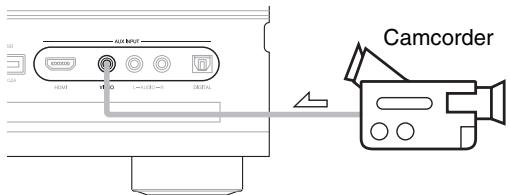
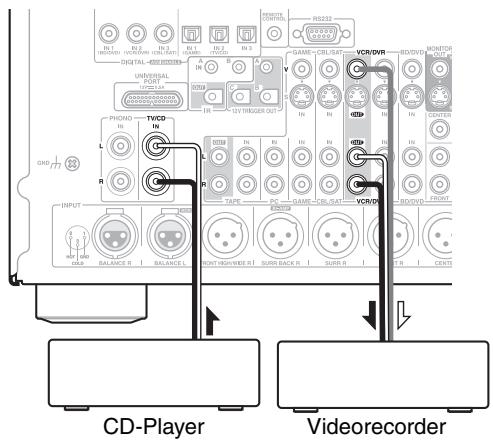
Bildsignal
Audiosignal
1 Bereiten Sie den Camcorder und den CD-Player für die Wiedergabe vor.
2 Bereiten Sie den Videorecorder für die Aufnahme vor.
3 Drücken Sie AUX Quellenwahltaste.
4 Drücken Sie TV/CD Quellenwahltaste.
Der CD-Player ist nun als Tonquelle gewählt. Die Bildsignale des Camcorders werden jedoch weiterhin ausgegeben.
5 Starten Sie die Aufnahme des Videorecorders sowie die Wiedergabe des Camcorders und des CD-Players.
Das Videosignal vom Camcorder und das Audiosignal vom CD-Player werden vom Videorecorder aufgezeichnet.
Auswahl der Wiedergabemodi
Siehe „Uber die Wiedergabemodii" für weitere Einzelheiten zu den Wiedergabemodii ( 37) .
Wiedergabemodus-Tasten
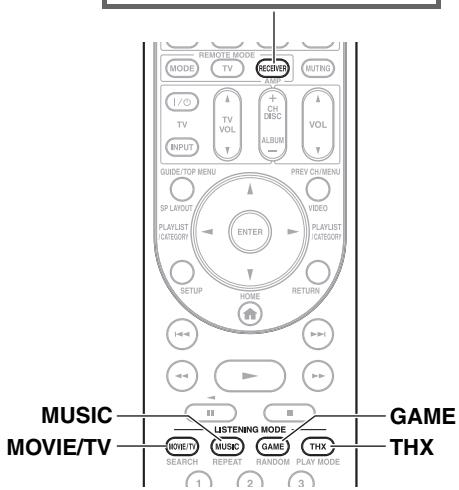
Drucken Sie zuerst RECEIVER.
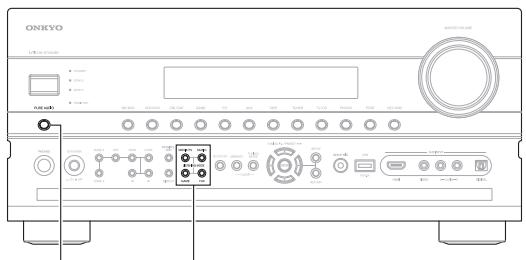
PURE AUDIO MOVIE/TV, MUSIC, GAME, THX
MOVIE/TV-Taste
Mit dieser Tastes wahlen Sie die Wiedergabemodi, die speziell für den Film- und Fernsehton gedacht sind.
MUSIC-Taste
Mit dieser Tastes wahren Sie Wiedergabemodi, die speziell für Musik gedacht sind.
GAME-Taste
Mit dieser Taste wahren Sie die Wiedergabemodi, die speziell für Videospiele gedacht sind.
THX-Taste
Mit dieser Taste wahren Sie die THX-Wiedergabemodi.
PURE AUDIO-Taste
Mit dieser Taste wahren Sie den „Pure Audio“-Wiedergabemodus.
Wenn dieser Modus ausgewählt wurde, wird die Anzeige des AV-Controller und die Video-Schaltung ausgeschelt. Nur Videosignale, die durch einen HDMI-Eingang eingegeben werden, konnen von einem HDMI-Ausgang ausgegeben werden. Durch erneutes Drücken dieser Taste wird der vorherige Wiedergabemodus ausgewählt.
Wenn Sie Zone 2 während des Pure Audio-Wiedergabemodus einschalten, wird der früher gehörte Wiedergabemodus ausgewählt.
- Dolby Digital und DTS Wiedergabemodi können nur dann genutzt werden, wenn der Blu-ray Disc/DVD Player über einen digitalen Audio-Anschluss. (Koaxial, Optisch oder HDMI) mit dem AV-Controller verbunden ist.
- Die verfügbarwiedergabemodi sind vom Format des gewählten Eingangssignals abhängig. Zum Überprüfen des Formats siehe „Anfordern vonInfos über die Eingangsquelle" ( 26) .
- Wenn Kopfhörer angeschlossen wurden, können Sie aus den folgenden Wiedergabemodi auswahlen: Pure Audio, Mono, Direct und Stereo.
- Die Wiedergabemodi können nicht verwendet werden, wenn Sie den Ton durch die Laufsprecher Ihres Fernsehers horen, der von den Komponenten kommt, die an den AV-Controller angeschlossen wurden (auf der Vorderseite erscheidt „TV Sp On").
Über die Wiedergabemodi
Die Wiedergabemodi des AV-Controllers können in den eigenen vier Wänden eine Kino- oder Konzertsaalatmosphäre mit HiFi und einem überwältigenden Surround-Klang simulieren.
Erklärende Hinweise
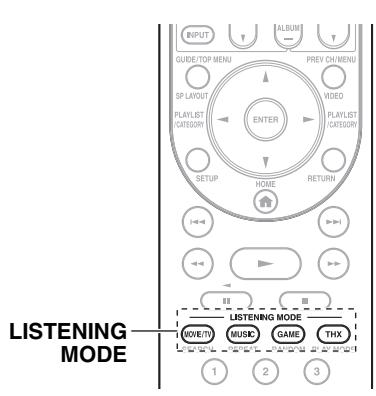
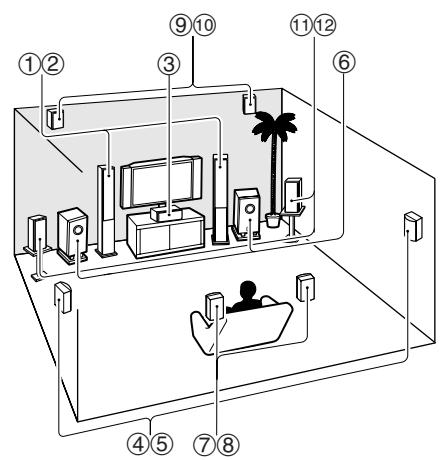
① ② Front-Lautsprecher
Center-Lautsprecher
④ ⑤ Surround-Lautsprecher
⑥ Subwoofer
⑦ ⑧ Surround-Back-Laufsprecher
9 10 Front-High-Lautsprecher
11 12 Front-Wide-Lautsprecher
Eingangsquelle
Die folgenden Audioformate werden durch den Wiedergabemodus unterszt.
| MONO | Dies ist der Mono (monophonic) Ton. |
| STEREO | Dies ist der Stereo (stereophonic) Ton. Es werden zwei unabhängige Audiosignalkanäle durch zwei Laufsprecher erzeugt. |
| 5.1ch | Dies ist ein 5.1-Kanal-Surroundsound Dieses Surround-System hat fünf Hauptkanäle für den Ton und einen sechsten Subwoofer-Kanal (genannt Punkt-Eins-Kanal). |
| 7.1ch | Dies ist ein 7.1-Kanal-Surroundsound Dies ist eine weiterer 5.1 Kanal zur Tonverbesserung, mit zwei zusätzlichen Laufsprechemn, die eine größere Soundentwicklung bieten und für eine exaktere Positionierung der Töne sorgen. |
| DTS-ES | Dies ist ein DTS-ES Surroundsound. Dieses Surroundsystem kann einen getrennten oder einen Matrix-verschlüsselten sechsten Kanal aus dem DTS 5.1 codierten Material produzieren. |
| DCEX | Dies ist Dolby Digital EX Surroundsound. Dies bietet eine mittleren Back-Surround-Kanal aus 5.1-Kanal-Quellen. |
Lautsprecheranordnung
Die Zeichnung zeigt, welche Laatsprecher in jedem Kanal aktiviert sind. Siehe „Laatsprecher-Konfiguration“ für die Einrichtung der Laatsprecher ( 48) .
| 2.2 | 3.2 | 5.2 |
| 7.2 | 9.2 |
| Wiedergabemodus | Beschreibung | Eingangsaquelle | Lautsprecher-anordnung |
| Pure Audio1 | In this modus werden das Display und die Videoschaltungen deaktiviert, wodurch möglich Störquellen weltgehend eliminiert werden und eine ungetriebte Hi-Fi-Wiedergabe möglich ist. (Da die Videoschaltungen deaktiviert sind, können nur Bildsignale, die über den HDMI-Eingang empfangen werden, vom HDMI-Ausgang (oder Ausgängen) ausgegeben werden.) | MONO | 2.2|3.2|5.2 |
| Pure Audio | In this modus wird Audio von der Eingangsquelle ausgegeben, ohne dass Surroundund produziert wird. Die Lautsprecher konfiguration (Präsen der Lautsprecher), Abstände der Lautsprecher und A/V Sync Einstellungen sind aktiviert, aber weitere Ablaufsteuerungen, die durch HOME eingestellt wurden, sind nicht aktiv. Siehe „Erweiterte Einstellungen“ für weitere Einzelheiten (→43). | STEREO | 7.2*2|9.2*2 |
| Direct | In this modus wird Audio von der Eingangsquelle ausgegeben, ohne dass Surroundund produziert wird. Die Lautsprecher konfiguration (Präsen der Lautsprecher), Abände der Lautsprecher und A/V Sync Einstellungen sind aktiviert, aber weitere Ablaufsteuerungen, die durch HOME eingestellt wurden, sind nicht aktiv. Siehe „Erweiterte Einstellungen“ für weitere Einzelheiten (→43). | DTS-ES | 7.2*2|9.2*2 |
| Direct | In this modus wird Audio von der Eingangsquelle ausgegeben, ohne dass Surroundund produziert wird. Die Lautsprecher konfiguration (Präsen der Lautsprecher), Abände der Lautsprecher und A/V Sync Einstellungen sind aktiviert, aber weitere Ablaufsteuerungen, die durch HOME eingestellt wurden, sind nichtaktiv. Siehe „Erweiterte Einstellungen“ für weitere Einzelheiten (→43). | DEX | 7.2*2|9.2*2 |
| Stereo | Der Ton wird vom linken und rechten Front-Lautsprecher sowie dem Subwoofer wiedergegeben. | MONO | 2.2|3.2|5.2 |
| Stereo | STEREO | 7.2*2|9.2*2 | |
| Mono | Wählen Sie diesen Modus für ähnliche Filme mit Mono-Ton bzw. wenn Sie nur eine Sprachversion hören mögen (früher enthielen der linke und rechte Kanal mancher Film verschiedene Sprachversionen). Außer dem eignet sich dieser Modus für die Wiedergabe von DVDs oder anderen Audioquellen mit Multiplex-Signalen (z. B. Karaoke-DVDs). | ||
| Mono | |||
| Mono | |||
| Multichannel | Dieser Modus eignet sich für PCM-Mehrkanalaquellen. | 5.1ch | 3.2|5.2|7.2 |
| Multich | Wählen Sie diesen Modus für alle Stereo- oder Dolby Surround (Pro Logic)-Film (z. B. TV, DVD, VHS). | 7.1ch | 9.2 |
| Dolby Pro Logic IIx | Dolby Pro Logic IIx erweitert jeder 2-kanalige Quelle für die 7.1-Kanal-Surround-Wiedergabe. Das System erzeugt einen natürlich wirkenden und nahtlönen Surround-Sound, der den Zuhörer fälllich „umhüllt". Außer Music und Filmen können auch Videospiele von den dramatischen Raumeffekten und der lebhaften Klanggestaltung profitieren. Falls keine Surround-Back-Lautsprecher verwendet werden, wird der Modus Dolby Pro Logic II anstelle von Dolby Pro Logic IIx verwendet. | STEREO | 3.2|5.2|7.2 |
| Dolby Pro Logic IIx | Dolby PLIIx Movie Wöhlen Sie diesen Modus für alle Stereo- oder Dolby Surround (Pro Logic)-Film (z. B. TV, DVD, VHS). | 7.1ch | 9.2 |
| Dolby Pro Logic IIx | Dolby PLIIx Music Wöhlen Sie diesen Modus für alle Stereo- oder Dolby Surround (Pro Logic)-Musicquellen (z. B. CD, Radio, Kassette, TV, VHS, DVD). | ||
| Dolby Pro Logic IIx Game Wöhlen Sie diesen Modus für Videospiele, insbesondere für Spieler mit dem Dolby Pro Logic II-Logo. | |||
| Dolby Pro Logic IIx | Dolby PLIIx Movie und Dolby PLIIx Music These Modi verwenden die Modi Dolby Pro Logic IIx, um die Wiedergabe 5.1-kanaliger Quellen auf die 7.1-Kanalwiedergabe zu erweitern. | 5.1ch | 7.2|9.2 |
| Dolby Pro Logic IIz Height | Dolby Pro Logic IIz Height ist davon ausgelegt, bestehendes Programmaterial wirksmeter auszuwerten, wenn Ausgabeinformationen für Höhenkanal-Lautsprechervorhanden sind. Dolby Pro Logic IIz Height kann zum Abmischen zahlreicher Film- und Musikquellen verwendet werden, ist aber entsprechenden gut für das Abmischen von Videospieren geeignet. | STEREO | 7.2*3|9.2*4 |
| Dolby Pro Logic IIx | Dolby Pro Logic IIx erweitert jeder 2-kanalige Quelle für die 6.1/7.1-Kanalwiedergabe. Sie eigenen sich insbesondere für Dolby EX-Soundtracks, die einen Matrix-codierten Surround-Rear-Kanal enthalten. Der zusätzliche Kanal erweitert das Klangbild um eine weitere Dimension und bietet ein umhülledende Surround-Klangerlebnis, das perfekt für Klangeffekte wie Rotation oder Vorbeiflug geeignet ist. | 5.1ch | 7.2*5|9.2*5 |
| Dolby Digital | In this modus wird Audio von der Eingangsquelle ausgegeben, ohne dass Surroundsound produziert wird. Die Lautsprecher konfiguration (Präsen der Lautsprecher), Übergangsfluengen, Abstände der Lautsprecher und A/V | 5.1ch | 3.2|5.2|7.2 |
| Dolby Digital Plus*6 | Sync Einstellungen und weitere Ablaufsteuerungen, die durch HOME eingestellt wurden, sind aktiv. Siehe „Erweiterte Einstellungen“ für weitere Einzelheiten (→43). | 5.1ch | 3.2|5.2|7.2 |
| Dolby D+ | 7.1ch | 9.2 | |
| Dolby TrueHD | 5.1ch | 3.2|5.2|7.2 | |
| Doll TrueHD | 7.1ch | 9.2 | |
| DTS | 5.1ch | 3.2|5.2|7.2 | |
| DTS | 7.1ch | 9.2 | |
| Wiedergabemodus | Beschreibung | Eingangs-elle | Lautsprecher-anordnung |
| DTS-HD High Resolution Audio | (Fortsetzung von der vorangegangenen Seite.) | 5.1ch | 3.2[5.2]7.29.2 |
| DTS-HD HR | 7.1ch | 3.2[5.2]7.2*29.2*2 | |
| DTS-HD Master Audio | 5.1ch | 3.2[5.2]7.2 | |
| DTS-HD MSTR | 7.1ch | 3.2[5.2]7.2*29.2*2 | |
| DTS Express | STEREO | 3.2[5.2]7.29.2 | |
| DTS Express | 5.1ch | 3.2[5.2]7.29.2 | |
| DSD*7 | 5.1ch | 3.2[5.2]7.29.2 | |
| DSD | 5.1ch | 3.2[5.2]7.29.2 | |
| DTS 96/24*8 | Dieser Modus dient zur Wiedergabe von DTS 96/24-Quellen. Hierbei handelt es sich um ein hochauflosendes DTS mit einer Sampling-Frequency von 96 kHz und einer Auflösung von 24-Bit für überragende Klangtreue. Währen Sie den Modus für DVDs DTS 96/24-Logo. | 5.1ch | 3.2[5.2]7.29.2 |
| DTS 96/24 | |||
| DTS-ES Discrete*9 | Verwendten Sie diesen Modus für DTS-ES Discrete Soundtracks, die einen getreten den Surround-Back-Kanal für eche 6.1/7.1-Kanal-Wiedergabe nutzen. Die sieben vollständig getreten den Audiokanäleieten eine bessere Raumklanggestaltung und eine 360-Grad-Schallortung, wodurch das System perfekt für Klänge geeignet ist, die über die Surround-Kanäle schwenken. Währen Sie den Modus für DVDs mit dem DTS-ES-Logo, insbesondere für Filme mit DTS-ES Discrete Soundtrack. | DTS-ES | 7.2*5 [9.2]*5 |
| ES Discrete | |||
| DTS-ES Matrix*9 | Verwendten Sie diesen Modus für DTS-ES Matrix Soundtracks, die einen Matrix-codierten Back-Kanal für die 6.1/7.1-Kanal-Wiedergabe nutzen. Währen Sie den Modus für DVDs mit dem DTS-ES-Logo, insbesondere für Filme mit DTS-ES Matrix Soundtrack. | DTS-ES | 7.2*5 [9.2]*5 |
| ES Matrix | |||
| DTS Neo:6 | Dieser Modus erweitert jeder 2-kanalige Quelle für die 7.1-Kanal-Surround-Wiedergabe. Das System nutzt sieben Kanäle voller Bandbreite für Matrix-codierte Signale und erzeugt einen natürlich wirkenden und nahtlosen Surround-Sound, der den Zuhörer förmlich „umhüllt“. | STEREO | 3.2[5.2]7.29.2 |
| Neo:6 | |||
| Neo:6 Cinema | Neo:6 Cinema Wählten Sie diesen Modus für alle Stereo-Filme (z. B. TV, DVD, VHS). | ||
| Neo:6 Music | Neo:6 Music Wählten Sie diesen Modus für alle Stereo-Musikquellen (z. B. CD, Radio, Kassette, TV, VHS, DVD). | ||
| Dieser Modus verwendet Neo:6. um 5.1-kanalige Quellen auf die 6.1/7.1-Kanalwiedergabe zu erweitern. | 5.1ch | 7.2*5 [9.2]*5 | |
| Audyssey DSX*10 | Audyssey DSXTM ist ein skalierbares System, das zur Verbesserung des Surround-Eindrucks neue Lautsprecher hinzufegt. Beginnend bei einem 5.1-Kanalsystem fegt Audyssey DSX zuerst Wide-Kanäle für den großmöglichen Weiteneindruck hinzu. Die Forschung am menschlichen Gehör hat erwiesen, dass Informationen aus den Wide-Kanälen welt entscheidender bei der Präsentation einer realistischen Klangbühne sind, als Surround-Rear-Kanäle, die in herkömmlichen 7.1-Kanal-Systemen zu finden sind. Audyssey DSX kreiert dann ein Paar Höhenkanäle, um die nachst wichtigen akustischen und visuellen Hinweise zu reproduzieren. Zusätzlich zu diesen neuen Wide und High-Kanälen vendet Audyssey DSX die „Surround Envelopment Verarbeitung“ an, um die Mischung zwischen Front- und Surround-Kanälen zu verbessern. | 5.1ch | 7.2[9.2] |
| Audyssey DSX | 5.1ch | ||
| Audyssey DSX | 7.1ch | ||
| PLIIx Movie DSX | DTS-ES | ||
| PLIIx Music DSX | |||
| PLIIx Movie DSX | |||
| PLIIx Music DSX | |||
| PLII Game DSX | |||
| Die Kombination von Dolby Pro Logic II/IIx und Audyssey DSX Modi kann verwendet werden. | STEREO | 7.2[9.2] | |
| Neo:6 DSX | 5.1ch | ||
| Neo:6 Cin DSX | 7.1ch | ||
| Neo:6 Mus DSX | DTS-ES | ||
| Dolby EX DSX | 5.1ch | 7.2[9.2] | |
| Die Kombination von Neo:6 und Audyssey DSX Modi kann verwendet werden. | STEREO | 7.2[9.2] | |
| Die Kombination von Neo:6 Cinema/Music und Audyssey DSX Modi kann verwendet werden. | 7.1ch | ||
| Die Kombination von Dolby EX und Audyssey DSX Modi kann verwendet werden. | 5.1ch | 7.2[9.2] | |
| 7.1ch | |||
| DTS-ES | |||
| THXTHXCinemamethx Music | THX wurde durch George Lucas gegrundet und liefert strenge Vorgaben, die sicherrstellen, dass Filme in Kinos und Heimkinos wie vom Regisseur beabsichtigt wiedergeben werden. THX-Modi optimieren sorgfällig die Klang- und Raumeigenschaften des Soundtracks für die Wiedergabe in der Heimkinoungebung. Sie können mit Matrix-codierten 2-Kanal- und Mehrkanalquellen verwendet werden. Die Ausgabe der Surround-Back-Lautsprecher hangt vom Audiomaterial der Eingangsquelle und dem gewählten Wiedergabemodus ab.ThX CinemaTHX Cinema korrigiert theatricalische Soundtracks für die Wiedergabe in einer Heimkinoungebung. In this sem Modus wird THX Loudness Plus für die Wiedergabepegel im Kino konfiguriert und Re-EQ, Timbre Matching und Adaptive Decorrelation sind aktiv.ThX MusicTHX Music ist auf die Musikwiedergabe zugeschnitten, die üblicherweise aufbedeutend/highere Pegel abgemisch ist als Filme. In this sem Modus wird THX Loudness Plus für die Musikwiedergabe konfiguriert und nur Timbre Matching ist aktiv.ThX GamesTHX Games ist für die räumlich exakte Wiedergabe von Audiomaterial für Spiele konzipiert, das früigähnlich wie für Filme, jedoch für eine Kleinere Umgebung, abgemisch ist. THX Loudness Plus für die Pegel von Audiomaterial für Spiele konfiguriert und Timbre Matching ist aktiv. | 5.1ch7.1chDTS-ES | 5.2[7.2][9.2] |
| Die Kombination von Dolby Pro Logic II/IIx und THX Cinema/Music/Games Modi kann verwendet werden. | STEREO5.1chDLEX | 5.2[7.2][9.2] | |
| Die Kombination von Dolby Pro Logic IIz Height*3 und THX Cinema/Music/Games Modi kann verwendet werden. | STEREO5.1ch7.1chDTS-ESDLEX | 7.2[9.2] | |
| Die Kombination von DTS Neo:6 und THX Cinema/Music/Games Modi kann verwendet werden. | STEREO5.1ch7.1chDEX | 5.2[7.2][9.2] | |
| THX Ultra2 CinemaDiser Modus erweitert 5.1-kanalige Quellen für die 7.1-Kanal-Surround-Wiedergabe. Dies geschieht durch die Analyse der Zusammensetzung der Surround-Quelle und die Optimierung der Raum- und Richtungsklänte, um die Ausgabe des Surround-Rear-Kanals zu erstehen.ThX Ultra2 MusicDiser Modus ist für die Wiedergabe von Musik ausgelegt. Er erweitert 5.1-kanalige Quellen für die 7.1-Kanal-Surround-Wiedergabe.ThX Ultra2 GamesDiser Modus ist für die Wiedergabe von Videospielen ausgelegt. Er kann 5.1-kanalige Quellen auf die 6.1/7.1-Kanalwiedergabe erweitern.ThX Surround EXDiser Modus erweitert 5.1-kanalige Quellen für die 6.1/7.1-Kanal-Surround-Wiedergabe. Er ist speziell für Quellen im Format Dolby Digital EX geeignet. THX Surround EX, auchbekannt als Dolby Digital Surround EX, ist eine gemeinsame Entwicklung der Dolby Laboratories und der THX Ltd. | 5.1ch7.1ch | 7.2[9.2] | |
| Die Kombination von Dolby Pro Logic IIz Height*3 und THX Ultra2 Cinema/Music/Games Modi kann verwendet werden. | STEREO5.1ch7.1chDTS-ESDLEX | ||
| Wiedergabemodus | Beschreibung | Eingangs-QUELE | Lautsprecher-anordnung |
| Neural Surround*5NRL Sur roundNRL THX CinemaNRL THX MusicNRL THX Games | Dieser Modus verwendet eine psychoakustischeFrequenzbereichsverarbeitung, was die Lieferung einer detailierterenTonbühne erhöglich, mit einer besseren Kanaltrennung und Lokalisierung der Audioelemente. Im Neural Surround-Modus werden herkömmliche 2-Kanal-Stereoquellen über ein 5.1- bzw. 7.1-Kanal-Schallfeld verteil. Diese Bearbeitung loht sich für Audiosignale von CDs, Radiosendungen,Kassetten, Fernsehsendungen, VHS-, DVD- und andere 2-Kanal-Stereoquellen, darunter auch Videospiele. Neural Surround kann auch von Sendeanstalten, d.h. zum Kodieren von Surround-Signalen, die dem Stereosignal hinzugefügt werden, verwendet werden. | STEREO5.1ch | 3.25.27.29.27.29.2 |
| Die Kombination aus Neural Surround und THX Cinema/Music/Games-Modi kann verwendet werden. | STEREO5.1ch | 3.25.27.29.27.29.2 | |
| Neural Digital Music*5NRL Dig Music | Dies ist ein neuer Surround-Modus, der speziell entwickelt wurde, um die Wiedergabe von komprimiertem, digitalen Musikinhalt zu verstärken. Er bietet den Hörern auch bei komprimierten Audioquellen wie MP3 und Internet-Streaming ein erweitertes Klangbild und ein reines Surround-Erlebnis. | STEREO | 3.25.27.29.2 |
| Wiedergabemodus | Beschreibung | Eingangs-quelle | Lautsprecher-anordnung |
| OrchestraOrchestra | Eignet sich für klassische Orchestermusik und Oper. Die Surround-Kanälederwen durch diesen Modus extra betont, um ein „breites“ Stereo-Schallbildzu erzeugen. Außerdem wird der Hall eines großen Saals simuliert. | MONOSTEREO5.1ch7.1chDTS-ESDJIEX | 5.2 7.2 9.2 |
| UnpluggedUnplugged | Dieser Modus eignet sich für akustische Instrumente, Gesang und Jazz.Durch die Betonung des vorderen Stereobildes werden die akustischenGegebenheiten vor der Bühne simuliert. | ||
| Studio-MixStudio-Mix | Dieser Modus eignet sich für Rock- und Pop-Music. Es entstehen ein überaus „lebendiger“ Klangeindruck mit der Akustik eines Clubs oder Rock-Konzerts. | ||
| TV LogicTV Logic | Dieser Modus eignet sich besonders, um den Ton von Fernseh-Studioaufnahmen realischer zu gestalten. Außerdem werden alleToninformationen für Surround aufbereitet, was dazu führt, dass Stimmenverständlicher werden. | ||
| Game-RPGGame-RPG | In thisem Modus, vermittelt der Klang ein dramatisches Gefühl mit einerAtmosphäre wie in einem Orchester. | ||
| Game-ACTIONGame-Aktion | In thisem Modus ist die Sound-Lokalisierung anders mit einer Betonung auf dem Bass. | ||
| Game-RockGame-Rock | In thisem Modus wir der Sound-Druck verstärkt, um das Live-Gefühl zu erhöhen. | ||
| Game-SportsGame-Sports | In thisem Modus wir das Echo erhöht und die Sound-Lokalisierung leichtherabgesetzt. | ||
| All Ch StereoAll Ch Stereo | Dieser Modus eignet sich für Hintergrundmusik. Das Stereo-Schallbild wirdvon allen Kanälen (Front, Surround und Surround-Back) erzeugt, damit derTon den Hörraum ganz ausfüllt. | 3.2 5.2 7.29.2 | |
| Full MonoFull Mono | In thisem Modus geben alle Laufsprecher das gleiche Mono-Signal wieder,so dass die Hörposition keine Rolle spiel. | ||
| T-D (Theater-Dimensional)T-D | Dieser Modus gestattet die Wiedergabe eines virtuellen Surround-Sounds, auch wenn nur zwei oder drei Laufsprecher angeschlossen sind. DieFunktion steuert die Art, wie die Klangsignale zu den beiden Ohren desHörs gelangen. Unter Umständen konnen keine gute Ergebnisse erzieltwerden, wenn zu viel Nachhall vorhanden ist. Daher wird empfohlen, diesenModus in Räumen mit weniger oder keinem natürlichen Hall zu nutzen. | 2.2 3.2 5.27.2 9.2 |
Anmerkung
1 Wenn Sie Zone2 während des Pure Audio-Wiedergabemodus einschalten, wird der früher gehörte Wiedergabemodus ausgewählt.
^2 Basierend auf den Audio-Kanälen, die in der Quelle enthalten sind, werden die entsprechenden Lautsprecher den Ton ausgegeben.
3 Surround-Back und Front-Wide-Lautsprecher werden nicht Unterstützung.
4 Front-Wide-Lautsprecher werden nicht Unterstützung.
5 Front-High-Laufsprecher und Front-Wide-Laufsprecher werden nicht unterstützt.
6 Bei Blu-ray Discs wird Dolby Digital in einem 3.1/5.1-Kanal-Lautsprechersystem verwendet.
7 Der AV-Controller kann das DSD-Signal vom HDMI IN eingeben. Je nach Player kann ein betterer Klang erzielt werden, indem die Ausgabe am Player auf PCM eingestellt wird. In this fall wahlen Sie als Ausgangseinstellung auf Seite des Players PCM.
8 Es wird DTS verwendet, abhängig von der Konfiguration des AV-Controller (d.h., Audyssey Dynamic EQ® ist eingeschaltet oder die Powered Zone 2 wird verwendet).
9 Wenn keine Surround-Back-Lautsprechervorhanden sind, wird DTS verwendet.
10 Dieser Wiedergabemodus kann nur gewählt werden, wenn alle nachstehend aufgeführten Bedingungen erfüllt sind:
a. Center-Lautsprecher ist am Verträker angeschlossen.
b. Es sind entweder Front-High oder Front-Wide Lautsprecher angeschlossen.
- Die Wiedergabemodi stehen für bestimmte Quellenformate nicht zur Verfügung.
Einstellungsmenus am Bildschirm
Dieses Handbuch beschreiben die Vorgänge wenn die Fernbedienung verwendet wird, es sei dann es wird woanders;naher beschrieben.
MENU
-
Ein-/Ausgangszuordnung
-
Lautsprecher-Setup
③ 3. Klangeinstellungen - Eingangs-Setup
- Voreinstellung des Hörmodus
- Diverses
7.Hardware-Setup - Einrichten der Fernbediedienung
-
- Einstellungen sperren
① Ein-/Ausgangszuordnung ⑥ Diverses (→44) (→59)
1. Ein-/Ausgangszuordnung
-
Monitorausgang
-
HDMI-Eingang
- Komponenten-Video Eingang
- Digital-Audio Eingang
- Analoge-Audiogangen
② Lautsprecher-Setup ⑦ Hardware-Setup ( 48) ( 60)
2. Lautsprecher-Setup
- Lautsprecher-Einstellungen
- Lautsprecher-Konfiguration
- Lautsprecher-A
- Pegelkalibrierung
- Equalizer-Einstellungen
- THX Audio-Setup
③ Klangeinstellungen ⑧ Einrichten der ( 51) Fernbedienung ( 86,91)
3. Klangeinstellungen
- Multiplex/Mono
- Dolby
3 DTS - Audyssey DSX
- Theater-Dimensional
6 LEE-Pegel - Direct
④ Eingangs-Setup ⑨ Einstellungen sperren ( 53) ( 62)
4. Eingangs-Setup
- Audyssey
- Intellivolume Lautstärkeanpassung
- Audio/Video-Synchronisation
- Änderung des N
- Bildeinstellungen
⑤ Voreinstellung des Hörmodus ( 58)
5. Voreinstellung des Hörmodus
- BD/DVD
- VCR/DVR
- CBL/SAT
- GAME
- PC
6.AUX
Allgemeine Verfahren in den Einrichtungsmenüs
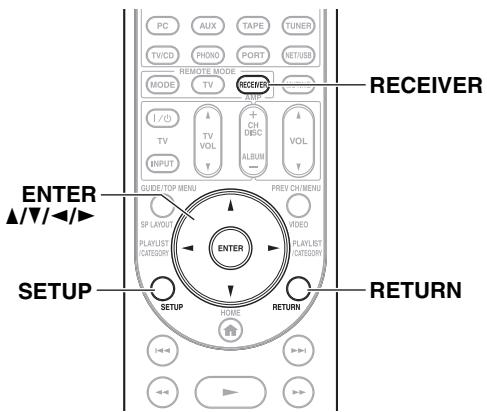
Die Bildschirmmenus werden am angeschlossenen Fernsehgerät angezeigt und erfolglichen die bequeme Einstellung der Parameter des AV-Controllers. Die Einstellungen werden in 9 Kategorien im Hauptmenu organisiert.
Führn Sie die Einstellungen aus, indem Sie das Bildschirmdisplay verwenden.
1 Drücken Sie RECEIVER gefolggt von SETUP. Das folgende Menu erscheint.
MENU
- Ein-/Ausgangszuordnung
- Lautsprecher-Setup
- Klangeinstellungen
- Eingangs-Setup
- Voreinstellung des Hörmodus
6 Diverses - Hardware-Setup
- Einrichten der Fernbediedlung
- Einstellungen der Umsatz 10
Tipp
- Wenn das Hauptmenü nicht erscheint, müssen Sie überprüfen, ob am Fernsehgerät der geeignete Eingang gewählt wurde.
2 Verwenden Sie um ein Menu auszuwahlen, und dann drucken Sie ENTER.
3 Verwenden Sie / , um die Marke auszuwahlen und dann drücken Sie ENTER.
4 Verwenden Sie / , um eine Option auszuwahlen und / , um die Einstellung zu ändern. Drücken Sie SETUP, um das Menu zu schlieben. Drücken Sie RETURN, um zum vorgen Menü zusückzukehren.
Anmerkung
- Dieses Verfahren kann auch am AV-Controller mit den den SETUP Pfeiltasten und mit ENTER ausgeführten werden.
- Wahlend der Audyssey MultEQ® XT32 Raumakustik-Korrektur und Lautsprecherkonfiguration, Nachrichten usw. werden die am Bildschirm des Fernsehgeräts erscheinenden Meldungen usw. im Display angezeigt.

Hauptmenu
Lautsprecher-Setup

Subwoofer

- 1ch: Das Audiosignal wird nur über die Buchse SW1 ausgegeben.
→2ch:
Das Audiosignal wird über die Buchsen SW1 und SW2 ausgegeben.
① Meniauswahl
② Einstellungsziel
③ Einstellungsoptionen (die voreingestellte Einstellung ist unterstrichen)
Ein-/Ausgangszuordnung
Hauptmenu
Ein-/Ausgangszuordnung
Monitorausgang
Bei den „Monitorausgang“ Einstellungen können Sie auswahlen, ob Sie die Bilder der Videoquellen durch den HDMI-Ausgang ausgegeben setzen oder nicht. Auch konnen Sie wahren, ob Sie das EinstellungsmENU durch den HDMI-Ausgang oder durch einen analogen Ausgang ausgegeben setzen.
Wenn Sie ihren Fernseher an den HDMI-Ausgang anschließen, wird die „Monitorausgang“-Einstellung automatisch so eingestellt, dass die Einstellungenmenü angezeigt werden und Composite-Video, S-Video und Component-Videoquellen hochkonvertiert* und ausgegeben werden.
Composite-Video, S-Video,
Component-Video
HDMI
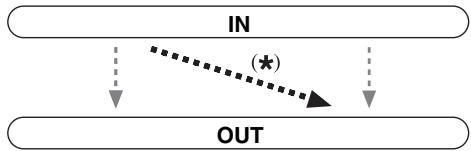
Composite-Video, S-Video, Component-Video
Wenn Sie ihren Fernseher an den COMPONENT VIDEO MONITOR OUT-Ausgang anschließen (nicht den HDMI-Ausgang), wird „Monitorausgang“ automatisch so eingestellt, dass die Einstellungsmenü angezeigt werden und Composite-Video, S-Video-Quellen hochkonvertiert* und ausgegeben werden.
Composite-Video, S-Video
Component-Video
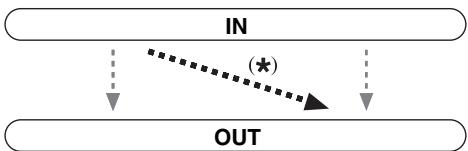
Composite-Video, S-Video
Component-Video
Anmerkung
- Siehe „Video-Anschlussformate“ ( 23) für Tabellen, die zeigen, wie die „Monitor-Ausgang“ und „Auflösung“ Einstellungen ( 45) Einfluss auf das Videosignal haben, die durch den AV-Controller fließen.
Monitor-Ausgang
Analog:
Wahlen Sie dies aus, wenn Ihr Fernseher am COMPONENT VIDEO MONITOR OUT, MONITOR OUT S, oder MONITOR OUT V angeschlossen ist.
HDMI Haupt:
Wahlen Sie dies aus, wenn Ihr Fernseher am HDMI OUT MAIN angeschlossen ist.
HDMI-Sub:
Wahlen Sie dies aus, wenn Ihr Fernseher am HDMI OUT SUB angeschlossen ist.
Beide:
Wahlen Sie dies aus, wenn Ihr Fernseher am HDMI OUT MAIN und HDMI OUT SUB angeschlossen ist. Videosignale werden von beiden HDMI-Ausgängen bei einer Auflösung ausgegeben, die von beiden Fernsehern unterstützen wird.
Beide(Haupt):
Wahlen Sie dies aus, wenn Ihr Fernseher am HDMI OUT MAIN und HDMI OUT SUB angeschlossen ist. Videosignale werden von beiden HDMI-Ausgangen ausgegeben, aber HDMI OUT MAIN hat Priorität; abhängig von der Auflösung kann es sein, dass Videosignale nicht vom HDMI OUT SUB ausgegeben werden können.
Beide(Sub):
Wahlen Sie dies aus, wenn Ihr Fernseher am HDMI OUT MAIN und HDMI OUT SUB angeschlossen ist. Videosignale werden von beiden HDMI-Ausgangen ausgegeben, aber HDMI OUT SUB hat Priorität; abhängig von der Auflösung kann es sein, dass Videosignale nicht vom HDMI OUT MAIN ausgegeben werden können.
Anmerkung
- Wenn es nicht an den gleichen Ausgang angeschlossen wurde, den Sie in der „Monitor-Ausgang“ Einstellung ausgewählten haben, wird die „Monitor-Ausgang“ Einstellung automatisch auf „Analog“ gestellt ( 24) .
- Wenn Sie eine andere gewählt haben als „Analog“, werden die Einstellungsmenü am Bildschirm nur vom HDMI-Ausgang ausgegeben. Wenn Sie den HDMI-Ausgang nicht verwenden und Einstellungen aus Versehen auswahlen und die Menü verschwinden, drücken Sie auf dem AV-Controller die Taste MONITOR OUT um „Analog“ auszuwahlen.
- Für die Ausgabe tiefer Farben, wenn die Einstellung „Monitor-Ausgang" auf „Beide(Haupt)" oder „Beide(Sub)" gestellt wurde, kann es sein, dass die Anzahl der Bits durch die Fähigkeit des Fernsehers begrenzt ist, der an einem Ausgang mit Priorität angeschlossen wurde.
Manuelle Änderung der „Monitor Out“ Einstellung

Drücken Sie auf MONITOR OUT auf der Vorderseite
Die aktuelle Einstellung wird angezeigt.
MonitotOut HDMINain

Drücken Sie auf der Vorderseite wiederholt
MONITOR OUT, um Folgendes auszuwahlen:
Analog, HDMI Main, HDMI Sub, Both, Both(Main) oder Both(Sub)
■ Auflösung
Die Ausgangsaufösung für den HDMI Ausgang uCOMPONENT VIDEO MONITOR OUT sind
einstellbar und bei Bedarf wandelt sie der AV-Controller den Anforderungen entsprechend hoch, um der Auflösung Ihres Fernsehgeräts gerecht zu werden.
Weitergabe*1:
Wahlen Sie diese Einstellung, um die vom AV-Controller empfangenen Bildsignale unverändert auszugeben.
Auto*2:
Wahlen Sie diese Einstellung, wenn der AV-Controller Bildsignale mit einer vom Fernsehgerät nicht entwickelten Auflösung automatisch wandeln soll.
480p (480p/576p):
These Einstellung bewirkt eine 480p-oder 576p-Ausgabe mit eventueller Bildsignalwandlung.
720p:
These Einstellung bewirkt eine 720p-Ausgabe mit eventueller Bildsignalwandlung.
1080i:
These Einstellung bewirkt eine 1080i-Ausgabe mit eventueller Bildsignalwandlung.
1080p*2:
These Einstellung bewirkt eine 1080p-Ausgabe mit eventueller Bildsignalwandlung.
1080p/24*2:
These Einstellung bewirkt eine 1080p-Ausgabe mit 24 Einzelbildern je Sekunde und eventueller Bildsignalwandlung.
Quelle:
Die Ausgabe erfolgt entsprechend der unter der Einstellung „Bildeinstellungen" gewährten Auflösung ( 56) .
Tipp
- Die „Auflösung“ Einstellung ist jeweils auf Main, Sub und Analog gestellt.
- Sie können das Bild sehen, indem Sie ENTER drücken, um die „Auflösung“-Einstellung zu überprüfen (außer NET/USB Eingangsquelle).
Anmerkung
- Wenn die „Monitor-Ausgang“ Einstellung auf „Beide“ gestellt wurde, wird diese Einstellung fest auf „Auto“ gestellt.
- Abhängig vom eingehenden Bildsignal ist die Bildwiedergabe eventuell nicht zuverlösig oder die vertikale Auflösung wird verringgert. Wahlen Sie in thisem Fall eine andere Option als „1080p/24".
1 PC IN (Analog RGB) Eingangssignal wird mit einer Auflösung von 480p (480p/576p), 720p, 1080i ausgegeben, wenn die Einstellung „Monitor-Ausgang“ auf „Analog“ gestellt wurde ( 44) und die „Auflösung“ Einstellung auf „Weitergabe“ steht.
2 These Einstellungen stehen nicht zur Verfügung, wenn die „Monitor-Ausgang“ Einstellung auf „Analog“ gestellt wurde ( 44) .
HDMI-Eingang
Wenn Sie ein Videogerät an den HDMI-Eingang anschließen, müssen Sie diesen Eingang einer
Quellenwahltaste zuordnen. Wenn Sie zum Beispiel einen Blu-ray Disc/DVD Player an HDMI IN 2 anschließen, müssen Sie die „HDMI 2“ der „BD/DVD“-Quellenwahltaste zuordnen.
Wenn Sie ihren Fernseher mit dem HDMI-Kabel an den AV-Controller angeschlossen haben, können Composite-Video, S-Video und Composite-Videoquellen* hochkonvertiert und vom HDMI-Ausgang*1 ausgegeben werden. Sie können dies für jeder Quellwahltaste festlegen, indem Sie die ,-- -- " Option auswahlen.
Composite-Video, S-Video,
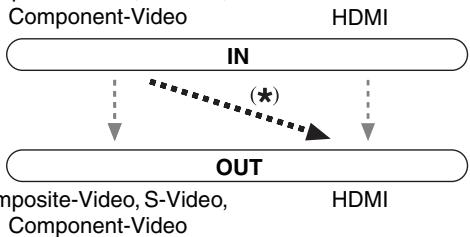
*1 Dies trifft nur zu, wenn die „Monitor-Ausgang“ Einstellung auf einer anderen stehen als „Analog" ( 44) .
Im Folgenden sind die Standardvorgaben aufgeführrt.
| Quellenwahltaste | Werkseitige Zuordnung |
| BD/DVD | HDMI 1 |
| VCR/DVR | HDMI 2 |
| CBL/SAT | HDMI 3 |
| GAME | HDMI 4 |
| PC | HDMI 5 |
| AUX | FRONT (Festgelegt) |
| TAPE | - - - - |
| TUNER | - - - - (Festgelegt) |
| TV/CD | - - - - |
| PHONO | - - - - |
| PORT | - - - - |
BD/DVD, VCR/DVR, CBL/SAT, GAME, PC, TAPE, TV/CD, PHONO, PORT
HDMI 1, HDMI 2, HDMI 3, HDMI 4, HDMI 5, HDMI 6, HDMI 7:
Wahlen Sie HDMI IN aus, an dem die Video-Komponente angeschlossen wurde.
→-
Ausgabe Composite-Video, S-Video und Component-Video-Quellen vom HDMI-Ausgang. Das Video Ausgangssignal vom HDMI-Ausgang ist das, welches in „Komponenten-Video Eingang“ konfiguriert wurde ( 46) .
, AUX^ wird nur für den Eingang auf der Frontplatte verwendet.
- Alle HDMI-Eingänge können nicht zwei Quellwahltasten oder mehr zugeordnet werden. Wenn HDMI 1 - HDMI 7 bereits zugeordnet wurden, müssen Sie zunachst alle nicht belegten Quellenwahltasten auf „- - - -“ einstellen, da sonst HDMI 1 - HDMI 7 keiner Quellenwahltaste zugeordnet werden können.
Anmerkung
- Bei der Hochkonvertierung für Composite-Video, S-Video und Component-Video für den HDMI-Ausgang, muss die „Monitor-Ausgang“ Einstellung anders eingestellt sein als „Analog" ( 44) und die „HDMI-Eingang“ Einstellung muss auf „- - - - " stehen. Siehe „Video-Anschlussformate" um weitere Informationen über den Videosignafluss und der Hochkonvertierung zu erhalten ( 23) .
- Wenn keine Video-Komponenten am HDMI-Ausgang angeschlossen wurden (selbst wenn der HDMI-Eingang zugewiesen wurde), wählt AV-Controller die Videoquelle aus, basierend auf der Einstellung des „Komponenten-Video Eingang".
- Wenn wie hier erklart einer Quellenwahltaste ein HDMI IN zugewiesen wurde, hat die gleiche Taste HDMI IN Vorrang im „Digital-Audio Eingang" ( 47) . In diesen Fall, wenn Sie den koaxialen oder optischen Audio-Eingang verwenden möchten, treffen Sie die Auswahl im „Audiowahl" im Home-MENU ( 64) .
- „TUNER" kann nicht zugeordnet werden und ist fest auf der Option eingestellt.
- Wenn Sie ein Gerät (z. B. eine Dockingstation UP-A1 mit eingesetztem iPod) an die Buchse UNIVERSAL PORT anschließen, können Sie der Quellenwahltaste „PORT“ keinen Eingang zuweisen.
- Ordnen Sie nicht das mit dem HDMI-Eingang verbundene Gerät der „TV/CD“-Quellenwahltaste zu, wenn Sie die Einstellung „Fernsehersteuerung“ auf „An“ einstehen (→ 61). Andernfalls ist die einwandfrei Funktion mit CEC-Anwendungen, „Consumer Electronics Control“) nicht gewährleistet.
K部件-VideoEingang
Wenn Sie ein Videogerät an den Component-Videoeingang anschließen, müssen Sie diesen Eingang einer Quellenwahltaste zuordnen. Wenn Sie zum Beispiel einen Blu-ray Disc/DVD Player an COMPONENTVIDEO IN 2 anschließen, müssen Sie die „IN 2“ der „BD/DVD“-Quellenwahltaste zuordnen.
Wenn Sie ihren Fernseher mit einem Component-Video-Kabel an AV-Controller angeschlossen haben, können Sie AV-Controller so einstellen, dass die Composite-Video und S-Video-Quellen hochkonvertiert sind* und durch COMPONENT VIDEO MONITOR OUT*1 ausgegeben werden. Sie können dies für jeder Quellwahltaste festlegen, indem Sie die „- - - - " Option auswahlen.
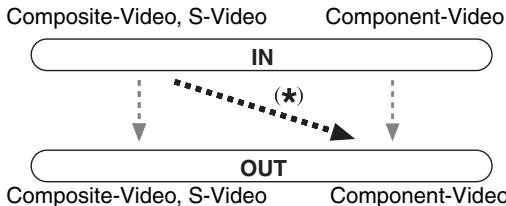
*1 Gilt nur, wenn die Einstellung „Monitor-Ausgang“ auf „Analog“ lautet ( 44) .
Im Folgenden sind die Standardvorgaben aufgeführt.
| Quellenwahltaste | Werkseitige Zuordnung |
| BD/DVD | IN 1 |
| VCR/DVR | - - - - |
| CBL/SAT | IN 2 |
| GAME | IN 3 |
| PC | - - - - |
| AUX | - - - - |
| TAPE | - - - - |
| TUNER | - - - - (Festgelegt) |
| TV/CD | - - - - |
| PHONO | - - - - |
| PORT | - - - - |
BD/DVD, VCR/DVR, CBL/SAT, GAME, PC, AUX, TAPE, TV/CD, PHONO, PORT
IN 1, IN 2, IN 3:
Wahlen Sie einen entsprechenden Component-Videoeingang, an den das Videogerät angeschlossen wurde.
---:
Wahlen Sie für die Ausgabe von Composite-Video, S-Video und Component-Video-Quellen aus, wenn Sie den HDMI-Ausgang verwenden, erh as COMPONENTVIDEOMONITOROUT.
Anmerkung
- Für Composite-Video und S-Video Hochkonvertierung für den COMPONENT VIDEO MONITOR OUT, muss die Einstellung „Monitor-Ausgang“ auf „Analog“ ( 44) gestellt und die „Komponenten-Video Eingang“ Einstellung auf „- - - - " gestellt sein. Siehe „Video-Anschlussformate" um weitere Informationen über den Video signalfluss und der Hochkonvertierung zu erhalten ( 23) .
- Wenn esie nicht an den gleichen Ausgang angeschlossen wurde, den Sie in der „Monitor-Ausgang“ Einstellung ausgewählten haben, wird die „Monitor-Ausgang“ Einstellung automatisch auf „Analog“ ( 44) gestellt.
- „TUNER“ kann nicht zugeordnet werden und ist fest auf der Option eingestellt.
- Wenn Sie ein Gerät (z. B. eine Dockingstation UP-A1 mit eingesetzt item iPod) an die Buchse UNIVERSAL PORT einschieben, können Sie der Quellenwahltaste „PORT“ keinen Eingang zuweisen.
Wenn Sie ein Gerät an einen Digital-Audioeingang anschließen, müssen Sie diese einer Quellenwahltaste zuordnen. Beispiel: Wenn Sie ihren CD-Player an den OPTICAL IN 1, anschließen,.musten Sie „OPT 1“ der „TV/CD“-Quellenwahltaste zuordnen. Im Folgenden sind die Standardvorgaben aufgeführrt.
| Quellenwahltaste | Werkseitige Zuordnung |
| BD/DVD | COAX 1 |
| VCR/DVR | COAX 2 |
| CBL/SAT | COAX 3 |
| GAME | OPT 1 |
| PC | - - - - |
| AUX | FRONT (Festgelegt) |
| TAPE | - - - - |
| TUNER | - - - - (Festgelegt) |
| TV/CD | OPT 2 |
| PHONO | - - - - |
| PORT | - - - - |
BD/DVD, VCR/DVR, CBL/SAT, GAME, PC, TAPE, TV/CD, PHONO, PORT
Wahlen Sie einen entsprechenden digitalen Audioeingang, an den das Gerät angeschlossen wurde.
→-
Wahlen Sie das Gerät aus, das an den analogen Audioeingang angeschlossen ist.
· ,AUX^ wird nur fur den Eingang auf der Frontplatte verwendet.
Anmerkung
- Wenn einer Quellenwahltaste HDM IN in „HDMI-Eingang“ ( 45) zugewiesen wurde, dann hat die gleiche Taste HDM IN Vorrang in dieser Zuweisung. In thisem Fall, wenn Sie den koaxialen oder den optischen Audio-Eingang verwenden möchten, treffen Sie die Auswahr im „Audiowahl" im Home-Menu ( 64) .
- Für PCM-Signale von einem (optischen und koaxialen) Digitalausgang ist eine Sampling-Frequency von 32/44,1/48/88,2/96 kHz/16, 20, 24 Bit verfügbar.
- „TUNER" kann nicht zugeordnet werden und ist fest auf der Option eingestellt.
- Wenn Sie ein Gerät (z. B. eine Dockingstation UP-A1 mit eingesetztem iPod) an die Buchse UNIVERSAL PORT anschließen, können Sie der Quellenwahltaste „PORT“ keinen Eingang zuweisen.
Analoge-Audioingangen
Nach Anschlieben eines Geräts an die Mehrkanaleingänge des AV-Controllers müssen Sie jene Eingänge einer Quellentaste zuordnen. Beisiel: Wenn Sie an MULTI CH einen Blu-ray Disc/DVD Player anschlieben, müssen Sie die Buchse der „BD/DVD“-Quellentaste zuordnen. Bei Anschluss eines Geräts an den symmetrischen Eingang des AV-Controllers müssen Sie diesen Eingang einer Quellenwahltaste zuordnen. Wenn Sie beispiselsweise ihren CD-Player mit dem symmetrischen Eingang verbinden, ordnen Sie ihn der „TV/CD“-Quellenwahltaste zu.
Mehrkanal
BD/DVD, VCR/DVR, CBL/SAT, GAME, PC, AUX, TAPE, TV/CD, PHONO
Sie konnen den Multikanal-Eingang den folgenden Quellenwahltasten zuordnen:
→-·
Wenn der Mehrkanaleingang nicht zugewiesen werden soll, müssen Sie ,- - - - " wahlen.
Anmerkung
- Um die Komponente zu horen, die mit dem Multikanaleingang verbunden ist, treffen Sie die Auswahl im „Audiowahl" im Home-Menu (→ 64).
Subwoofer-Eingangsempf.
0dB bis 15dB in 5 dB Schritten.
Einige DVD-Player geben den LFE-Kanal von ihrem analogen Subwoofer-Ausgang aus, der 15 dB höher ist als normal. Mit dieser Einstellung konnen Sie die Empfindlichkeit des Subwoofer des AV-Controllers ändern, damit sie zu ihrem DVD-Player passt.
Anmerkung
- Dies betriffn nur Signale, die an den Multikanal-Eingang der SUBWOOFER-Buchse des AV-Controller angeschlossen sind.
- Wenn Sie das Gefühl haben, dass der Subwoofer zu laut ist, versuchen Sie die Einstellung mit 10 dB oder 15 dB.
- These Einstellung kann nicht ausgewählten werden, wenn „- - - - " in der „Mehrkanal“-Einstellung gewählt wurde.
Balance
BD/DVD, VCR/DVR, CBL/SAT, GAME, PC, AUX, TAPE, TV/CD, PHONO:
Sie konnen den symmetrischen Eingang den Quellenwahltasten zuordnen.
→-
Wenn Sie den symmetrischen Eingang nicht zuordnen möchten, stellen Sie „- - - - - " ein.
Eingangskanal
Mono(L):
Wahlen Sie diese Einstellung, wenn Sie eine Mono-Quelle verwenden und diese mit der BALANCE L INPUT-Buchse verbunden ist.
Stereo:
Wahlen Sie diese Einstellung, wenn Sie eine Stereo-Quelle verwenden und diese mit den BALANCE L/R INPUT-Buchsen verbunden ist.
Laufsprecher-Setup
Hauptmenü
Lautsprecher-Setup
Einige dieser Einstellungen werden automatisch von der Audyssey MultEQ® XT32 Raumakustik-Korrektur und Laufsprecherkonfiguration vorgenommen ( 29) .
Die bei der Audyssey MultEQ XT32 Raumakustik-Korrektur und Lautspricherkonfiguration eingestellt Werte können Sie hier überprüfen und bei Bedarf nachbessern. Das ist z. B. nutzlich, wenn Sie einen Lautspricher nach Ausführren der Audyssey MultEQ XT32 Raumakustik-Korrektur und Lautspricher konfiguration durch einen anderen Typ ersetzen.
Anmerkung
-
These Einstellungen sind nicht aktiv wenn:
-
Kopfhörer angeschlossen sind oder
- die „Fernseher-Tonausgang“ Einstellung auf „An“ ( 60) besteht und eine andere Quellenwahltaste als HDMI ausgewählt wurde.
Lautsprecher-Einstellungen
Wenn these Einstellungen geändert werden, müssen die Audyssey MultEQ XT32 Raumakustik-Korrektur und Laufsprecherkonfiguration erneut ausgeführten werden ( 29) .
Wenn die Front-Lautsprecher „Bi-Amp“ ausführten müssen Sie die „Boxentyp(vorne)" Einstellungändern ( 48) .
Einzelheiten zum Lautsprecherkabelanschluss finden Sie auf „Verwendung zweier Endstufen für die Front-Lautsprecher" ( 16) .
Anmerkung
- Bei Verwendung des „Bi-Amp“-Modus, kann der AV-Controller bis zu 7.2 Lautspracherkanäme im Haupthörraum steuern.
- Drehen Sie die Lautstärke herunter, bevor Sie diese Einstellung ändern.
Boxentyp(vorne)
Normal:
Wahlen Sie diese Option, wenn Sie die Front-Lautsprecher normal angeschlossen haben.
Bi-Amp:
Wahlen Sie diese Option, wenn Sie die Front-Lautsprecher für den „Bi-Amp Betrieb“ angeschlossen haben. Die Bi AMP-Anzeige leuchtet ( 9) .
Anmerkung
- Surround-Back-Lautsprecher können nicht verwendet werden, wenn Sie „Bi-Amp" auswahlen.
- Wenn die „Front High + Front Wide“-Einstellung auf „Ja“ gestellt wurde, ist die „Boxentyp(vorne)”-Einstellung auf „Normal“ festgelegt.
Ein Wiedergabemodus, der Gebrauch von der „Front High + Front Wide“ Einstellung macht, ist folgender; Audyssey DSX (PLII/Neo:6 + Audyssey DSX inbegriffen), Orchestra, Unplugged, Studio-Mix, TV Logic, Game-RPG, Game-Action, Game-Rock, Gamesports, All Ch Stereo, Full Mono.
Anmerkung
- Wenn Sie „Ja“ ausgewählten haben,
- die „Surround Back“ Einstellung stehen auf „Kein“.
-Die ,Front High" oder ,Front Wide"-Einstellung liegt auf, wenn ,80Hz(THX)" auf ,Kein" steht. - Wenn Sie „Nein“ ausgewählten haben, wird die „Front Wide“-Einstellung auf „Kein“ gestellt, wenn die „Front High“ und „Front Wide“-Einstellungen nicht auf „Kein“ stehen.
Die „Front High + Front Wide“-Einstellung kann nicht ausgewählt werden, wenn „Boxentyp(vorne)” auf „Bi-Amp“ steht.
Laufsprecher-Konfiguration
These Einstellung wird automatisch während der Audyssey MultEQ XT32 Raumakustik-Korrektur und Lautsprecherkonfiguration vorgenommen ( 29)
Hier geben Sie an, welche Laufsprecher angeschlossen sind und können eine Weichenfrequenz für jeder Laufsprecher wahren. Wahlen Sie „Vollbereich" für Laufsprecher, die Bassfrequenzen angemessen wiedergeben konnen (z. B. Lautsprecher mit einem ausreichend große Tieftöner). Wahlen Sie für keinere Laufsprecher eine Weichenfrequenz. Töne unterhalb der Weichenfrequenz werden über den Subwoofer und nicht über den Lautsprecher ausgegeben. Orientieren Sie sich bei der Wahl der Weichenfrequenz an den Angaben in der Bedienungsanleitung ihrer Lautsprecher.
Wenn Sie ihre Laufsprecher mithilfe der Audyssey MultEQ XT32 Raumakustik-Korrektur und Laufsprecherkonfiguration einstellen, vergewissern Sie sich eigenhändig, dass alle THX-Laufsprecher auf „ 80Hz (THX)“ Crossover-Frequency eingestellt sind.
Subwoofer
1ch:
Das Audiosignal wird nur über die Buchse SW1 ausgegeben.
2ch:
Das Audiosignal wird über die Buchsen SW1 und SW2 ausgegeben.
Nein:
Wahlen Sie diese Option, wenn kein Subwoofer angeschlossen ist.
Front
Vollbereich
40Hz, 45Hz, 50Hz, 55Hz, 60Hz, 70Hz, 80Hz(THX), 90Hz, 100Hz, 110Hz, 120Hz, 130Hz, 150Hz, 200Hz
Anmerkung
- Wenn „Subwoofer“ auf „Nein“ gesetzt wurde, ist „Front“ auf die Einstellung „Vollbereich“ festgelegt.
Center1, Surround1, Surround Back2345
Vollbereich
40Hz, 45Hz, 50Hz, 55Hz, 60Hz, 70Hz, 80Hz(THX), 90Hz, 100Hz, 110Hz, 120Hz, 130Hz, 150Hz, 200Hz
Kein:
Wahlen Sie diese Option, wenn kein Laufsprecher angeschlossen ist.
Wahlen Sie diese Option, wenn kein Laufsprecher angeschlossen ist.
Anmerkung
^1 „Vollbereich“ kann nur ausgewählt werden, wenn „Vollbereich“ in der „Front“-Einstellung ausgewählt wurde.
2 Wenn die „Surround“ Einstellung auf „Kein“ gestellt wurde, kann diese Einstellung nicht gewählt werden.
3 Wenn „Surround“ auf eine andere Einstellung als „Vollbereich“ gesetzt wurde, kann „Vollbereich“ hier nicht gewählt werden.
4 Wenn „Bi-Amp“ verwendet wird ( 48) , kann diese Einstellung nicht ausgewählten werden.
5 These Einstellung kann nicht verwendet werden, wenn die „Front High + Front Wide“ Einstellung auf „Ja“ (→ 48) steht.
6 These Einstellung wurde auf „Kein“ gestellt, wenn die „Front High + Front Wide“-Einstellung auf „Nein“ ( 48 ) steht.
Surround Back Ch
1ch:
Wahlen Sie diese Option, wenn nur ein Surroundback-Lautsprecher angeschlossen ist.
2ch:
Wahlen Sie diese Option, wenn zwei Surround-Back-Lautsprecher (links und rechts) angeschlossen sind.
Anmerkung
- Wenn „Surround Back“ auf „Kein“, gesetzt wurde, kann diese Einstellung nicht gewählt werden.
LPF des LFE
(Tiefpassfilters für den LFE-Kanal)
80Hz, 90Hz, 100Hz, 110Hz, 120Hz
Mit dieser Einstellung konnen Sie die Trennfrequency des Tiefpassfilters (LPF) für den LFE-Kanal (Low Frequency Effect) angegeben, die zum Ausfiltern von unangenehmen Brummgeräussen genutzt werden kann. Der LPF ist nur für Quellen verwendbar, die den LFE-Kanal nutzen.
Double Bass
These Einstellung wird NICHT automatisch während der Audyssey MultEQ® XT32 Raumakustik-Korrektur und Laufsprecherkonfiguration vorgenommen ( 29) .
Die „Double Bass“-Funktion sorgt für eine noch betontere Basswiedergabe, weil auch die Signale des linken, rechten und mittleren Frontkanals an den Subwoofer angelegt werden.
An:
Die „Double Bass“-Funktion ist aktiv.
Aus(THX):
Die „Double Bass“-Funktion ist aus.
Anmerkung
- These Funktion kann nur eingestellt werden, wenn die „Subwoofer“-Einstellung auf „1ch“ oder „2ch“ und die „Front“-Einstellung auf „Vollbereich“ gesetzt ist.
- Wenn Sie THX-zertifizierte Laufsprecher verwenden, wahren Sie „Aus(THX)”.
Laatsprecher-Abstand
These Einstellung wird automatisch während der Audyssey MultEQ XT32 Raumakustik-Korrektur und Lautsprecherkonfiguration vorgenommen ( 29) .
Hier geben Sie die Entfernung der einzelnen Lautsprecher zur Hörposition ein. Dadurch erreichen Sie, dass deren Signale gleichzeitig beim Hörer ankommen, was zu einem kohärenteren Schallbild führt.
Einheit
Fu:
Abstände können in cm eingestellt werden.
Einstellbereich: „0.2ft“ bis „30.0ft“ in 0,2 Fuß Schritten.
Meter:
Abstände können in Metern eingestellt werden.
Einstellbereich: „0.06m“ bis „9.00m“ in 0,06 Meter Schritten.
Stellen Sie den Abstand der einzelnen Laufsprecher zur Hörposition ein.
Anmerkung
- Lautsprecher, die Sie auf „Nein“ oder „Kein“ im „Lautsprecher-Konfiguration“ stellen, können nicht ausgewählten werden ( 48) .
*1 Wenn „Subwoofer“ auf „1ch“ gesetzt wurde, kann diese Einstellung nicht gewählt werden ( 48 ).
Pegelkalibrierung
These Einstellung wird automatisch während der Audyssey MultEQ XT32 Raumakustik-Korrektur und Lautsprecherkonfiguration vorgenommen ( 29) .
Mit dieser Funktion konnen Sie die Lautstärke der Laufsprecher mit Hilfe des eingebauten Testtongenerators separat einstellen, um darauf zu sorgen, dass an der Hörposition alle gleich laut sind.
-12.0dB bis 0.0dB bis +12.0dB in 0,5 dB Schritten.
Subwoofer 1^*1 , Subwoofer 2^*1*2
-15.0dB bis 0.0dB bis +12.0dB in 0,5 dB Schritten.
Anmerkung
- Lautsprecher, die Sie auf „Nein“ oder „Kein“ im „Lautsprecher-Konfiguration“ stellen, können nicht ausgewählten werden ( 48) .
- Die Laufsprecher können nicht kalibriert werden, wenn AV-Controller leise gestellt ist.
- Der Prüfton wird mit 0 dB (Standardpegel für THX) ausgegeben (der absolute Wert der Lautstärke beträgt 82). Wenn Sie für die Wiedergabe normalerweise Pegel unter thisem Wert verwenden, denken Sie daran, dass der Prüfton sehr viel lauter wiedergegeben wird.
- Die „Pegelkalibrierung“ Einstellung kann nicht ausgewählten werden, wenn die „Fernseher-Tonausgang“ Einstellung auf „An“ steht.
1 Die Einstellungen der Pegel für den Center-Lautsprecher und den Subwoofer werden vorgenommen, indem das Home-Menu verwendet wird und sind hier gespeichert ( 27).
^2 Wenn „Subwoofer“ auf „1ch“ gesetzt wurde, kann diese Einstellung nicht gewählt werden ( 48) .
Tipp
- Stellen Sie bei Verwendung eines tragbaren Schallpegelmessgeräts den Pegel der Lautsprecher so ein, dass an der Hörposition „,75 dB SPL“ (mit C-Gewichtung und trägem Ausschlag) angezeigt werden.
These Einstellung wird automatisch während der Audyssey MultEQ® XT32 Raumakustik-Korrektur und Laufsprecherkonfiguration vorgenommen ( 29) .
Die Equalizer-Einstellungen bieten eine separate 7-Band-Klangregelung für alle Laufsprecher. Zur Pegeleinstellung der einzelnen Laufsprecher siehe ( 49) .
Equalizer
Manuell:
Die Klangregelung für die einzelnen Boxen erfolgt von Hand. Wenn Sie „Manuell“ gewählt haben, müssen Sie noch folgende Einstellungen vornehmen.
1 Drücken Sie , um „Kanal“ auszuwahlen und dann verwenden Sie , um einen Laufsprecher auszuwahlen.
2 Verwenden Sie / , um eine Frequenz auszuwahlen und dann verwenden Sie den / , um den Pegel mit dieser Frequenz abzugleichen.
Die Lautstärke kann bei jeder Freqenz von -6dB bis 0dB bis +6dB in 1 dB Schritten eingestellt werden.
Anmerkung
- Sie können wahlen: .63Hz", .160Hz", .400Hz", .1000Hz", .2500Hz", .6300Hz", oder .16000Hz". Und für den Subwoofer: .25Hz", .40Hz", .63Hz", .100Hz" oder .160Hz".
- Wenn der Wiedergabemodus „Direct“ oder „Pure Audio“ eingestellt ist, hat die Equalizer-Einstellung keine Wirkung.
Tipp
- Niedrige Frenquenzen (z. B. 63 Hz) beeinflussen die Basswiedergabe, hohe Frenquenzen (z. B. 16000 Hz) die Höhenwiedergabe.
3 Drücken Sie , um „Kanal“ auszuwahlen und dann verwenden Sie / , um einen anderen Lautsprecher auszuwahlen.
Wiederholen Sie die Schritte 1 und 2 für alle Laufsprecher.
Lautsprecher, die Sie auf „Nein“ oder „Kein“ im „Lautsprecher-Konfiguration“ ( 48) stellen, können nicht gewählt werden.
Audyssey:
These Einstellung wird automatisch während der Audyssey MultEQ XT32 Raumakustik-Korrektur und Lautspricherkonfiguration ausgewählt. Die Audyssey Anzeige leuchtet ( 9) und „Dynamic EQ" ( 53) und „Dynamic Volume" ( 54) stehen zur Verfügung. Bei Auswahl von „Audyssey" wird „Dolby Volume" automatisch auf „Aus" eingestellt ( 52) .
Aus:
Klangregelung aus, linearer Frequenzgang.
THX Audio-Setup
Mithilfe der Einstellung „Abstand Surr. -Back-Boxen“ * 們 konnen Sie den Abstand zwischen den Surround-Back-Lautsprechern angegeben.
Wenn Sie einen THX-zertifizierten Subwoofer verwenden, wahren Sie für die Einstellung „THX Ultra2/Select2 Subwoofer“ die Option „Ja“. Danach konnen Sie die THX Boundary Gain Compensation (BGC) anwenden, um die wahrgenommene Übertreibung der tiefen Frenzen für Höher auszugleichen, die sehr nahe an der Raumbegrenzung (z. B. einer Wand) sitzen.
Außer dem können Sie auch THX Loudness Plus einstellen. Wenn Sie die „Loudness Plus“-Funktion auf „An“ stellen, können selbst unterschwellige Nuancen des Klangausdrucks bei geringer Lautstärke wiedergegeben werden.
Dieses Ergebnis ist nur verfügbar, wenn der THX-
Wiedergabemodus ausgewähl ist.
Abstand Surr. -Back-Boxen
<1ft (<0.3m):
Wahlen Sie diese Option, wenn ihre Surround-Back-Lautsprecher einen Abstand zwischen 0 - 30 cm aufweisen.
Wahlen Sie diese Option, wenn ihre Surround-Back-Lautsprecher einen Abstand zwischen 0,3 - 1,2m aufweisen.
4ft (>1.2m)
Wahlen Sie diese Option, wenn ihre Surround-Back-Lautsprecher einen Abstand von mehr als 1,2m aufweisen.
Anmerkung
- Kann nicht eingestellt werden, wenn „Surround Back Ch“ auf „1ch“ ( 49) oder „Surround Back“ auf „Kein“ ( 48) .
Wahlen Sie diese Option, wenn Sie keinen THX-zertifizierten Subwoofer besitzen.
Ja:
Wahlen Sie diese Option, wenn Sie einen THX-zertifizierten Subwoofer besitzen.
Anmerkung
- Wenn „Subwoofer“ auf „Nein“ gesetzt wurde, kann diese Einstellung nicht gewählt werden ( 48) .
BGC
Aus:
Wahlen Sie diese Option, um die BGC-Funktion auszuschalten.
An:
Wahlen Sie diese Option, um die BGC-Funktion einzuschalten.
Anmerkung
- These Einstellung ist nur verfügbar, wenn „THX Ultra2/Select2 Subwoofer" auf „Ja“ eingestellt ist.
Loudness Plus
Aus:
Wahlen Sie diese Option, um die Loudness Plus-Funktion auszuschalten.
An:
Wahlen Sie diese Option, um die Loudness Plus-Funktion einzuschalten.
■ Übernommene THX-Einstellungen
Ja:
Audyssey Dynamic EQ®/ Audyssey Dynamic Volume®/ Dolby Volume sind im THX-Wiedergabemodus nicht aktiv.
Nein:
Audyssey Dynamic EQ / Audyssey Dynamic Volume / Dolby Volume sind im THX-Wiedergabemodus abhängig von der Einstellung aktiv.
Anmerkung
- These Einstellung ist auf „Ja“ festgelegt, wenn „Loudness Plus“ auf „An“ eingestellt ist.
THX Loudness Plus
THX Loudness Plus ist eine neuartige Technologie zur Lautstärkeregelung, die in THX Ultra2 Plus™ und THX Select2 Plus™ zertifizierten Receivern enthalten ist. Mit THX Loudness Plus kann das Heimkino-Publikum jetzt bei jeder Lautstärke die reichhaltigen Details einer Surround-Abmischung erleben. Wir die Lautstärke unter den Referenzpegel abgesenkt, hat dies zur Folge, dass bestimmte Klangelemente verloren gehen konnen oder vom Hörer anders wahrgenommen werden. THX Loudness PlusGLEicht die die Klang- und Raumunterschiede aus, die beim Verringern der Lautstärke auftreten, indem die Pegel der Surround-Kanäle und der Frenquenzgang intelligent angepasst werden. Hierdurch erlebt der Hörer unabhängig von der eingestellten Lautstärke den echten Eindruck von Soundtracks. THX Loudness Plus wird bei der Wiedergabe in allen THX-Wiedergabemodi automatisch angewendet. Die neuen Modi THX Cinema, THX Music und THX Games sind auf die Anwendung der korrekten THX Loudness Plus-Einstellungen für jeder Art von Audiowiedergabe zugeschnitten.
Klangeinstellungen
Hauptmenu
Klangeinstellungen
Mit den Funktionen zur Klangeinstellung konnen Sie Klang und Wiedergabemodi nach Belieben einstellen.
Multiplex/Mono
Multiplex
Hiermit bestimmen Sie, welcher Kanal einer Stereo-Multiplex-Quelle ausgegeben werden soll. Verwenden Sie diese Option, um Audiokanäle oder Sprachen bei Multiplex-Quellen, mehrsprachigen Fernsehsendungen usw. auszuwahlen.
Eingangskanal
Haupt:
Der Hauptkanal wird ausgegeben.
Sub:
Der Nebenkanal wird ausgegeben.
Haupt/Sub:
Beide Kanäle (Haupt- und Nebenkanal) werden ausgegeben.
Mono
These Einstellung bestimmt, welcher Kanal für die Wiedergabe einer beliebigen 2-Kanal-Digitalquelle wie Dolby Digital oder 2-kanaligen analogen/PCM-Quelle im Wiedergabemodus Mono verwendet wird.
Eingangskanal
Left + Right:
Es werden sowohl der linke als auch der rechte Kanal ausgegeben.
Left:
Nur der linke Kanal wird ausgegeben.
Right:
Nur der rechte Kanal wird ausgegeben.
Wiedergabe-Lautsprecher
Center:
Mono-Ton wird über den Center-Lautsprecher ausgegeben.
Left/Right:
Mono-Ton wird über den linken und rechten Front-Lautsprecher ausgegeben.
Hiermit bestimmen Sie, über welche Lautsprecher Mono-Ton ausgegeben werden soll, wenn der Mono-Wiedergabemodus ausgewählt ist.
Anmerkung
- Wenn „Center“ auf „Kein“ gesetzt wurde ( 48) , ist diese Einstellung auf „Left/Right“ festgelegt.
Dolby
PLIIx Music (2-Kanal Eingang)
These Einstellungen betreffen nur 2-kanalige Stereo-Eingangsquellen.
Falls Sie keine Surround-Back-Lautsprecher verwenden, werden diese Einstellungen auf Dolby Pro Logic II anstatt auf Dolby Pro Logic IIx angewendet.
Panorama
An:
Die „Panorama“-Funktion ist aktiv.
Aus:
Die „Panorama“-Funktion ist deaktiviert.
Hiermit konnen Sie das Stereobild der Front-Lautsprecher im „Dolby Pro Logic IIx Music“-Wiedergabemodus „breiter" gestalten.
Dimension
-3 bis 0 bis +3
Hiermit konnen Sie das Schallfeld im „Dolby Pro Logic IIx Music“-Wiedergabemodus nach vorne oder halten verschiben. Mit großeren Werten verlagern Sie das Schallfeld nach halten. Kleinere Werte verschiben es nach vorne.
Wenn das Stereobild zu breit ist bzw. wenn die Surround-Informationen zu aufdringlich erschinen, sollen den Sie das Schallfeld nach vorne verlagern. Hat das Schallfeld dagegen schon fast Mono-Charakter oder zu weniger Surround-Informationen, müssen Sie es weiter nach halten verlagern.
Center Width
0 bis 3 bis 7
Hiermit konnen Sie die Breite des Center-Lautsprecher-Signals im Modus „Dolby Pro Logic IIx Music"ändern. Wenn Sie einen Center-Lautsprecher verwenden, wird der Center-Kanal normalerweise nur von diesen Lautspecher ausgegeben. (Wenn Sie keinen Center-Lautsprecher verwenden, wird der Center-Kanal über den linken und rechten Front-Lautsprecher verteil. Diese wird als „Phantom-Center-Kanal" bezeichnet.) Hiermit beeinflussen Sie die Mischung des linken und rechten Front-Lautsprechers sowie des Center-Lautsprechers und bestimmen somit den Stellenwert des Center-Kanals.
PLlZ Height Gain
Die Höhenzunahmesteuierung im Dolby Pro Logic IIz ermitteligt dem Zuhörer auszuwahlen, wie viel Zunahme den Front-High-Laatsprechern zugewiesen wird. Es gibt drei Einstellungen: „Niedrig“, „Mittel“ und „Hoch“ und die Front-High-Laatsprecher werden in dieser Reihenfolge zur Geltung gebracht. Während „Mittel“ die voreingestellte Hörinstellung ist, kann der Hörer die Höhenzunahmekkontrolle nach seinen persönlichen Vorlieben einstellen.
Niedrig:
Niedrige PLIIz Height Gain wird aktiviert.
Mittel:
Mittlere PLIIz Height Gain wird aktiviert.
Hoch:
Hohe PLIIz Height Gain wird aktiviert.
Anmerkung
- Wenn „Front High“ auf „Kein“ ( 48) , gesetzt wurde, können diese Einstellungen nicht gewählt werden.
Dolby EX
Hiermit bestimmen Sie, wie mit in Dolby EX codierten Signalen verfahren wird. Wenn die Surround-Back-Lautsprecher fehlen, ist diese Einstellung nicht verfügbar. Diese Einstellung ist nur bei Dolby Digital, Dolby Digital Plus und Dolby TrueHD wirksam.
Auto:
Wenn das Quellsignal eine Dolby Digital EX-Kennung enthalt, wird der Dolby Digital EX- oder der THX Surround EX-Modus verwendet.
Manuell:
Sie können einen beliebigen der verfügbaren Wiedergabemodi wahren.
Anmerkung
- Wenn „Surround Back“ auf „Kein“ ( 48) , gesetzt wurde, kann diese Einstellung nicht gewählt werden.
- Wenn die Einstellung „Front High“ oder „Front Wide“ aktiv ist ( 48) , ist diese Einstellung auf „Manuell“ festgelegt.
Dolby Volume
Aus:
Dolby Volume aus.
An:
Dolby Volume aktiv.
Die (Dolby) Vol-Anzeige leuchtet ( 9) .
Dolby VolumeGLEicht automatisch den Unterschied bei den Lautstärkepegeln, der zwischen den unterscheidlichen Inhalten oder Quellkomponenten herrschen kann, aus und befrei dadurch den Anwender davon, Lautstärkanpassungen vornehmen zu müssen. Auch durch den Abgleich der Frequenzbalance gemäß der Wiedergabelautstärke, wird die Original-Audioquelle wieder hergestellt. Daher bietet Dolby Volume komfortables Horen und konrolliert effektiv den Unterschied des Lautstärkepegels, ohne unnatürliche Änderungen bei der Lautstärke oder der Tonqualität vorzunehmen, um die Balance und Nuance der Audioquelle wieder herzustellen.
Anmerkung
- Wenn die „Dolby Volume“ Einstellung auf aktiviert besteht, werden Audyssey Dynamic EQ® und Audyssey Dynamic Volume® auf „Aus“ gestellt und die „Equalizer“ Einstellung wird auf „Aus“ vom „Audyssey“ gestellt oder bleibt auf „Manuell“ eingestellt.
- Wenn Sie bei der Nutzung von THX-Wiedergabemodi Dolby Volume verwenden möhen, stellen Sie die Einstellung „Loudness Plus" auf „Aus" und „Übernommene THX-Einstellungen" auf „Nein" ein.
- Wenn der „Dolby Volume“ auf „An“ gestellt wurde, kann die Late-Night-Funktion nicht eingestellt werden.
Volume Leveler
Aus:
Volume Leveler aus.
Niedrig:
Schwacher Komprimierungsmodus wird aktiviert.
Mittel:
Mittlerer Komprimierungsmodus wird aktiviert.
Hoch:
Starker Komprimierungsmodus wird aktiviert. These Einstellung wirkt sich am stärksten auf den Pegel aus, da für alle Töne die gleiche Loudness-Einstellung erfolgt.
„Volume Leveler“ erhält die wahrgenommene Lautstärke aller Inhalte, zum Beispiel von unterschiedlichen Kanälen oder Eingangsquellen.
Anmerkung
- Wenn die Einstellung „Dolby Volume" auf „Aus“ gesetzt ist, kann diese Einstellung nicht gewählt werden.
Half Mode
Aus:
Half Mode aus.
An:
Half Mode aktiv.
Der Parameter „Half Mode“ dient zum Ein- (ON) und Ausschalten (OFF) der „Dolby Volume Half Mode“-Verarbeitung.
In abgeschaltetem Zustand (OFF) wendet „Dolby Volume" eine Bass- und Höhen-Abschwächung für die Audiowiedergabe an, wenn die Verstärkung des Systems den Referenzpegel überschreitet. Hierdurch wird ein deutlicher wahrnehmabres flaches Klangbild erzeugt, da das menschliche Gehör bei higheren Pegeln auf Basse und Höhen empfindlicher reagiert. Manche Zuhörer bevorzugen hingegen eine stärkere Bass- und Höhenleistung bei higheren Verstärkungspegeln.
Anmerkung
- Wenn die Einstellung „Dolby Volume“ auf „Aus“ gesetzt ist, kann diese Einstellung nicht gewählt werden.
- Bei der Wiedergabe im eingeschalteten Zustand (Half Mode ON) wendet „Dolby Volume" keine Abschwachung der Bässe und Höhen an, wenn die Systemlautstärke den Referenzpegel überschreitet und steigert damit die Wahrnehmung der hohen und tiefen Frenzen.
DTS
Neo:6 Music
Center Image
0 bis 2 bis 5
Der „DTS Neo:6 Music“-Modus erzeugt eine 6-Kanal-Surround-Wiedergabe anhand von 2-Kanal-Stereo-Quellen. Hier konnen Sie einstellen, wie stark der Pegel des linken und rechten Front-Kanals abgeschwacht wird, um den Center-Kanal „zu erzeugen".
Durch Einstellung eines Werts „0" in der Mitte erfolgt die Tonwiedergabe. Der Ton wird nach links und rechts verteil (zur Außenseite), damit der eingestellte Wert groß wird. Nehmen Sie die Einstellung nach Belieben vor.
Soundstage
-3dB bis Referenz bis +3dB
Mit dieser Einstellung konnen Sie die Klangumgebung abgleichen, wenn Sie Audyssey DSX^ verwenden.
Anmerkung
- Wenn die Einstellung „Center“ auf „Kein“ gestellt wurde oder andere beine Einstellungen „Front High“ und „Front Wide“ auf „Kein“ ( 48) gestellt wurden, kann diese Einstellung nicht ausgewählten werden.
Theater-Dimensional
Hrwinkel
Breit:
Wahlen Sie diese Option, wenn der Hörwinkel mehr als 30 Grad beträgt.
Schmal:
Wahlen Sie diese Option, wenn der Hörwinkel weniger als 30 Grad beträgt.
Mit dieser Funktion kann das Verhalten des „Theater-Dimensional“-Wiedergabemodus optimiert werden, indem der Winkel des linken und rechten Front-Laufsprechers im Verhältnis zur Hörposition angegeben wird. Im Idealfall haben die linke und rechte Frontlafsprecher den gleichen Abstand zur Hörposition und weisen zu ihr einen Winkel auf, der einer der drei verfügbaren Einstellungen möglichst nahe kommt.
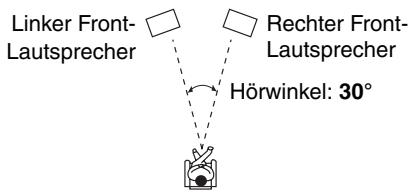
LFE-Pegel
Dolby Digital\*1, DTS\*2, Multikanal-PCM, Dolby TrueHD, DTS-HD Master Audio, DSD\*3
- dB, - 20dB, - 10dB ,oder0dB
Mit diesen Einstellungen konnen Sie den Pegel des LFE (Low Frequency Effects) Kanal einzeln für jeder Eingangsquelle einstellen.
Falls Sie der Meinung sind, dass bei der Nutzung einer dieser Quellen die tieffrequenten Effekte zu laut sind,ändern Sie die Einstellung auf „-20dB“ oder „-∞dB".
1 Dolby Digital und Dolby Digital Plus Quellen.
2 DTS und DTS-HD High Resolution Audio-Quellen.
*3 DSD (Super Audio CD) Quellen.
Direct
Analog
Subwoofer
Aus:
Analoge Audiosignale (Basssignale) sind nicht ausgegeben.
An:
Analoge Audiosignale (Basssignale) werden ausgegeben.
These Einstellung legt fest, ob bei Auswahl der Wiedergabemodi „Pure Audio“ oder „Direct“ analoge Audiosignale (Basssignale) über die Front-Lautsprecher ausgegeben werden.
Anmerkung
- Wenn „Subwoofer“ auf „Nein“ ( 48) gesetzt wurde, kann diese Einstellung nicht gewählt werden.
DSD
D/A-Wandl direkt
Aus:
DSD-Signale werden nicht vom DSP beeinflusst.
An:
DSD-Signale werden wohl vom DSP beareritet. Mit dieser Einstellung bestimmen Sie, ob DSD (Super Audio CD)-Audiosignale im „Pure Audio“- oder „Direct“-Wiedergabemodus vom DSP für die „Audio/ Video-Synchronisation“-Bearbeitung, die Verzögerung usw. beeinflusst werden)dürfen oder nicht.
Anmerkung
- Nach Wahl von „An“ steht nur D/A-Wandl. direkt zur Auswahl.
Eingangs-Setup
Sie können diese Einstellung für jeder Eingangsquelle getrennt vornehmen.
Vorbereitung
Drücken Sie die Quellenwahltasten, um eine Eingangsquelle auszuwahlen.
HauptMenu
Eingangs-Setup
Audyssey
Wenn die Audyssey MultEQ® XT32 Raumkorrektur und Laufsprecherkonfiguration abgeschlossen sind, wird der „Equalizer“ ( 50) auf „Audyssey“ und „Dynamic EQ“ auf „An“ gestellt.
Dynamic EQ
Aus:
Audyssey Dynamic EQ® ist aus.
An:
Audyssey Dynamic EQ Ein.
Die Dynamic EQ-Anzeige leuchtet ( 9)
Mit Audyssey Dynamic EQ können Sie eine großartige Klangqualität bei einem niedrigen Lautstärkepegel genieten.
Die Audyssey Dynamic EQ-Funktion lost das Problem einer bei abnehmendem Lautstärkepegel geminderten Klangqualität, indem sie die Wahrnehmungsfähigkeit des menschlichen Gehörs und die Raumakustik berücksichtigt. Diese Funktion analysiert fortwährend den Frenzenggang sowie die Surround-Pegel und nimmt alle erforderlichen Korrekturen vor, damit die
Klangqualität bei so gut wie jedem Wiedergabepegel optimal ist - nicht nur beim Referenzpegel.
Reference Level
Audyssey Dynamic EQ® Reference Level Offset (Korrektur des Referenzpegels)
0dB:
Dies sollte verwendet werden, wenn这部电影 gehört werden.
5dB:
Wahlen Sie diese Einstellung für Inhalte, die über einen sehr groben Dynamikumfang verfügen, wie z. B. klassische Musik.
10dB:
Wahlen Sie diese Einstellung für Jazz oder andere Musik, die einen weiteren Dynamikumfang besitzt. Diese Einstellung solle außer dem für TV-Inhalte gewählt werden, die normalerweise um 10 dB unter dem Film-Referenzpegel abgemisch werden.
15dB:
Wahlen Sie diese Einstellung für Pop-/Rockmusik oder anderes Sendermaterial, das mit sehr hohen Wiedergabepegeln abgemisch wurde und einen komprimierten Dynamikumfang besitzt.
Filme werden in speziell für Filme referenzierten Räumen abgemisch. Um den gleichen Referenzpegel in einer Heimkinoanlage zu erreichen, muss jeder Laufsprecherpegel so geregelt werden, dass -30 dBFS Frenzband-beschranktes (500 Hz bis 2000 Hz) Rosa-Rauschen 75 dB Schalldruckpegel in der Hörposition erzeugt. Bei einer Heimkinoanlage, die automatisch durch Audyssey MultEQ® XT32 kalibriert wurde, erfolgt die Wiedergabe mit dem Referenzpegel, wenn der Hauptlautstärkeregler auf die 0 dB-Position eingestellt ist. Bei diesen Pegel konnen Sie die Abmischung so horen, wie sie beim Abmischen führt wurde.
Audyssey Dynamic EQ ist auf den Standard-Abmischpegel für Filme referenziert. Die Funktion führt Justierungen aus, um den Referenz-Frequencygang und die Surround-Umgebung zu erhalten, wenn die Lautstärke von 0 dB herunter geregelt wird. Der Film-Referenzpegel wird allerdings nicht immer bei Musik oder anderen Inhalten genutzt. Audyssey Dynamic EQ Reference Level Offset bietet drei Korrekturen vom Film-Referenzpegel (5 dB, 10 dB, und 15 dB), die gewählt werden konnen, wenn der Abmischpegel des Inhalts nicht innerhalb der Standardwerte liegt.
Anmerkung
- Wenn „Dynamic EQ“ auf „Aus“ gesetzt wurde, kann diese Einstellung nicht gewählt werden.
Dynamic Volume
Aus:
Audyssey Dynamic Volume® ist aus.
Niedrig:
Leichter Komprimierungsmodus wird aktiviert.
Mittel:
Mittlerer Komprimierungsmodus wird aktiviert.
Hoch:
Starker Komprimierungsmodus wird aktiviert. Diese Einstellung wirkt sich am stärksten auf den Pegel aus, da für alle Töne die gleiche Loudness-Einstellung erfolgt.
Anmerkung
-
Selfest wenn Sie etwas anderes auswahlen als „Audyssey“ in der „Equalizer“ Einstellung, nach dem die Audyssey MultEQ XT32 Raumkorrektur und die Lautsprecherkonfiguration durchgeführt wurden,ändert die Auswahl „An“ in „Dynamic EQ“ die „Equalizer“ Einstellung auf „Audyssey“ ( 50) .
-
Wenn Sieigeriaudyssey Dynamic Volume verwenden mochen, wahrend Sie die THX Wiedergabemodi verwenden, stellen Sie die Einstellung „Loudness Plus" auf „Aus" ( 50) und stellen Sie die Einstellung „Übernommene THX-Einstellungen" auf „Nein" ( 51) .
- Wenn „Dynamic Volume“ auf effektiv stehen, ist „Equalizer“ auf „Audyssey“ ( 50) gestellt und „Dynamic EQ“ auf „An“. Wenn „Dynamic EQ“ auf „Aus“ gestellt wurde, wird „Dynamic Volume“ automatisch zu „Aus“.
- Wenn „Dynamic Volume" auf effektiv gestellt wurde, wird die Dynamic Vol-Anzeige aufleuchten ( 9) .
- Wenn die Wiedergabemodi Pure Audio oder Direct ausgewählten wurden, können diese Einstellungen nicht ausgewählten werden.
- „Dynamic EQ" und „Dynamic Volume" Einstellungen können nicht verwendet werden, wenn ein Paar Kopflörer angeschlossen wurde.
- Wenn „Dynamic EQ“ oder „Dynamic Volume“ auf gultig gestellt wurden, wird „Dolby Volume“ auf „Aus“ gestellt ( 52) .
Die Audyssey MultEQ XT32-Funktion kompensiert Verzerrungen, die von der Raumakustik verursacht werden, indem sie etwaige Frequenzüberlagerungen und Laufzeitunterschiede an der Hörposition korrigiert. Heraus ergibt sich ein ausgewogenes Klangbild für alle Hörer. Bei Aktivieren der Audyssey MultEQ XT32-Funktion konnen Sie außer dem den Audyssey Dynamic EQ verwenden, der bei jedem Pegel eine optimale Oktavbalance der Frequenzbänder einstellt. Vor der Verwendung dieser Funktion müssen alle Laatsprecher aufgestellt und angeschlossen werden.
Die Audyssey Dynamic EQ-Funktion lost das Problem einer bei abnehmendem Lautstärkepegel geminderten Klangqualität, indem sie die Wahrnehmungsfähigkeit des menschlichen Gehörs und die Raumakustik berücksichtigt. Die „Dynamic EQ“-Funktion wählt den momentan für die jeweils vom Benutzer eingestellte Lautstärke am besten geeigneten Frenenzgang und den optimalen Surround-Pegel. Dies führt dazu, dass Bassverhalten, Klangbalance und Surround-Effekt auch bei einer Änderung des Lautstärkepegels konstant bleiben. Dynamic EQ kombiniert die Informationen aus den eingehenden Pegeln der Quellen mit den aktuellen Ausgabetonpegel im Raum. Dies ist eine Grundvoraussetzung, damit eine Lautstärkekorrektur erfolgen kann. Audyssey Dynamic EQ arbeitet gemeinsam mit Audyssey MultEQ XT32, um gut ausbalancierten Ton für jeder Hörer und bei jeder Lautstärke zu erhalten.
Die Audyssey Dynamic Volume-Funktion lost das Problem von starken Lautstärkeschwankungen zwischen Fernsehprogrammen und Werbespots sowie zwischen den leisen und lauten Passagen von Spielfilmen. Die „Dynamic Volume“-Funktion vergleicht die Lautstärke des momentan wiedergegebenen Programms mit der vom Benutzer vorgenommenen Einstellung der bevorzugten Lautstärke, um zu ermitteln, ob eine Justierung des Lautstärkepegels erforderlich ist. Wann immer es notwendig wird, führt Dynamic Volume die nötigen schnellen oder schrittweisen Einstellungen aus, um die gewünschte Wiedergabelautstärke bezubehalten, während der dynamische Bereich optimiert wird. Audyssey Dynamic EQ ist in die Dynamic Volume integriert, sodass während der automatischen Einstellung der Wiedergabelautstärke der empfangenen Bassverhaltens, die Klangbalance, der Surround-Effekt und die Klarheit des Dialogs unverändert, wobei es keine Rolle spiel, ob ein Spielfilm betrachtet, zwischen Fernsehkanälen umgeschaltet oder von Stereoklang auf Surround Sound gewechselt wird.
Intellivolume Lautstärkanpassung
-12dB bis 0dB bis +12dB in 1 dB Schritten.
Die „IntelliVolume“-Funktion erlaubt Ihn die separate Einstellung des Eingangspegels für jeder Eingangssquelle. Das ist nützlich, wenn eine Eingangssquelle viel lauter bzw. leiser ist als die anderen.
Verwenden Sie / , um den Pegel einzustellen.
Wenn ein Gerät deutlich lauter ist als die anderen, müssen Sie seinen Eingangsgegel mit verringern. Ist es dagegen zu leise, müssen Sie den Eingangsgegel mit anheben.
Audio/Video-Synchronisation
Audio/Video-Synchronisation
0msec bis 250msec in 5 msec Schritten.
Bei Verwendung des Suchlaufs am DVD-Player kann unter Umständen die Synchronisation von Ton und Bild gestört werden. Das konnen Sie mit „Audio/Video-Synchronisation“ korrigieren, indem Sie das Audiosignal verzögern.
Wenn Sie während der Einstellung der Verzögerungszeit das Fernsehbild sehen möchten, müssen Sie ENTER drücken.
Um auf den vorgen Bildschirm zurückzukehren, drücken Sie RETURN.
Wenn Sie „HDMI Lip Sync“ aktivieren ( 60) und wenn Ihr Fernsehogerät die „HDMI Lip Sync“-Funktion Unterstützung, entspricht sie der Summe der A/V Sync Verzögerungszeit und der „HDMI Lip Sync“-Verzögerungszeit. Die „HDMI-Lippensynchr.“-Verzögerung wird dann darunter (in Klammern) angezeigt.
Anmerkung
Die „A/V Sync“-Funktion ist nicht aktiv, wenn Sie den „Pure Audio“-Wiedergabemodus bzw. für ein Analog-Signal den „Direct“-Wiedergabemodus wahren.
„Audio/Video-Synchronisation“ Funktioniert nicht, wenn die Quellenwahltaste auf „NET/USB“ gestellt wurde.
Änderung des Namens
Alle Quellentasten (mit Ausnahme von TUNER) und Senderspeicher können für eine leichtere Identifizierung benannt werden. Die eingegebenen Namen werden angezeigt, wenn die betreffende Quelle bzw. der Speicher gewählt wird.
Der kundenspezifische Name kann mit Hilfe des Schriftzeichen-Eingabeanzeige beareritet werden.
Name
1 Verwenden Sie / / , um ein Zeichen auszuwahlen, und dann drücken Sie ENTER.
Wiederholen Sie diesen Schritt, um bis zu 10 Zeichen einzugeben.
2 Nach erfolgter Eingabe wahlen Sie zur Speicherung des Namens mit den Pfeiltasten / / / um „OK“ auszuwahlen und dann drücken Sie ENTER. Andernfalls wird der Name nicht gespeichert.
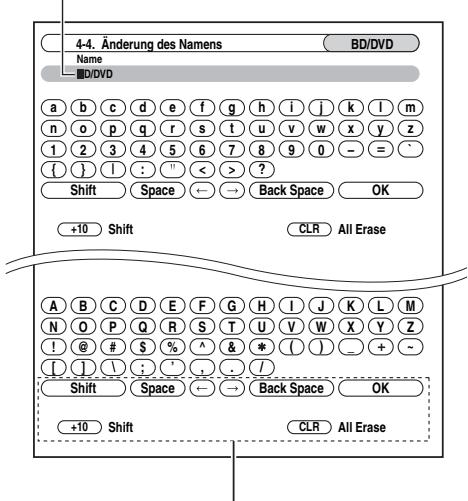
Namenseingabefeld
Shift*1:
Schaltet das angezeigte Zeichen um.
Space:
Gibt ein Leerzeichen ein.
(Links)/ (Rechts):
Dienen zum Bewegen des Cursor im Namenseingabefeld.
Back Space\*2:
Mit „Back Space“ wird der Cursor um ein Zeichen zurück bewegt. Außendem wird mit „Back Space“ das Zeichen links vom Cursor gelöscht.
OK:
Zur Bestätigung der Eingabe wahlen.
Tipp
1 Dieses Verfahren kann auch über die Fernbediedung mit +10 ausgeführrt werden.
2 Drücken Sie auf der Fernbedienung CLR. Sie können alle Zeichen in der Eingabelöschen.
Zum Korrigieren eines Zeichens:
1 Verwenden Sie / / um , "(Links) oder , "(Rechts) auszuwahlen, und dann drücken Sie ENTER.
2 Drücken Sie mehrmals ENTER, um zum falschen Zeichen zu springen (Bei jedem Drücken von ENTER bewegt sich der Cursor um ein Zeichen weiter).
3 Verwenden Sie / / , um das richtige Zeichen auszuwahlen, und dann drücken Sie ENTER.
Anmerkung
- Um eine Senderfrequenz zu benennen, verwenden Sie TUNER, um MW oder UKW zu wahren, und wahren Sie dann die voreingestellte ( 33) .
- Änderung des Namens' Funktioniert nicht, wenn die Quellenwahltaste auf .NET/USB' gestellt wurde.
Um einen selbst gewährten Namen auf die Vorgabe zusammenzustellen, löschen Sie den selbst gewährten Namen, indem Sie eine Leerstelle anstelle jedem Zeichens eingeben.
Mithilfe der Bildeinstellungen „Bildeinstellungen“ können Sie die Bildqualität regeln und eventuelles Rauschen auf dem Bildschirm verringn.
Wenn Sie während der Einstellung das Fernsehbild sieh.
mochten,missen Sie ENTER drucken.Um auf den vorgen
Bildschirm zurückzukehren, drucken Sie RETURN.
■ Spielmodus
Aus:
Game Modus aus.
An:
Game Modus aktiv.
Wenn während der Wiedergabe auf einem Videogerät (z. B. Spielkonsole) eine Verzögerung des Videosignals auftritt, wahren Sie die entsprechende Eingangsgquelle und stellen Sie die „Spielmodus“-Einstellung auf „An“. Die Verzögerung wird verringert, aber im Gegenzug verringgert sich auch die Bildqualität.
Breitmodus(Wide Mode)*1*5
Mit dieser Einstellung wird das Bildseitenverhältnis festgelegt
4:3:
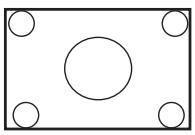

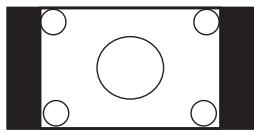
Voll:
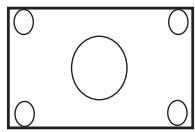

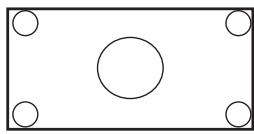
Zoom:
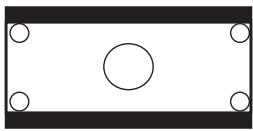

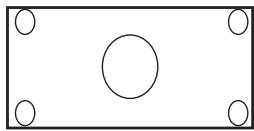
Breiter Zoom:
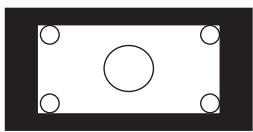

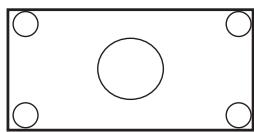
Intelligente Zoomfunktion:
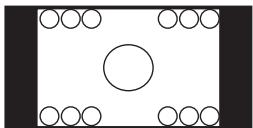

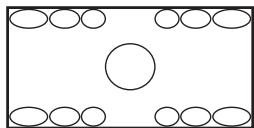
■ Bildmodus*1
Eigene Einst.:
Alle Einstellungen können manuell ausgeführrt werden.
ISF Tag:
Einstellung, wenn ein Raum hell ist.
ISF Nacht:
Einstellung, wenn ein Raum dunkel ist.
Cinema:
Ausgewählt, wenn die Bildquelle Kinofilm usw. ist.
Game:
Ausgewählt, wenn die Bildquelle die Spielkonsole ist.
Weitergabe:
Voreingestellte Werte werden für alle Einstellungen übernommen.
Mit „Bildmodus“ kann man mit nur einem Vorgang die folgenden Einstellungen ändern, damit sie zum Bildschirm des zum Films oder des Spiels passen; „Film-Modus“, „Konturooptimierung“, „Mosquito NR“, „Random NR“, „Block NR“, „Auflösung“, „Helligkeit“, „Kontrast“, „Farbton“, „Sättingung“, „Gamma“, „Rot-Helligkeit“, „Rotkontrast“, „Grün-Helligkeit“, „Grünkontrast“, „Blau-Helligkeit“, „Blaukontrast”.
Dieser Receiver entspricht den von der Imaging Science Foundation (ISF) aufgestellten Einrichtungs- und Kalibrierungsnormen. Die ISF hat sorgfältig entwickelte und von der Industrie anerkannte Normen für optimale Videoleistung aufgestellt und ein Ausbildungsprogramm ausgarbeitet, damit Techniker und Installaure diese Normen verwenden können, um die optimale Bildqualität vom Receiver zu erhalten. Onkyo empfeht dar, die Einrichtung und Kalibrierung des Receivers von einem Techniker mit ISF-Zertifikat ausführten zu halten.
■ Film-Modus*2*4*6
Auto:
Anpassung an die Bildquelle; automatische Auswahl von „Film-Modus".
Video:
Ausgewählt, wenn die Bildquelle Video usw. ist.
Film:
Ausgewählt, wenn die Bildquelle Kinofilm usw. ist. Video-DVDs enthalten entweder Spielfilme (mit einer Auflösung von 24 Bildern pro Sekunde) oder Fernsehbilder (mit einer Auflösung von 30 Bildern pro Sekunde). Wenn Sie „Film-Modus“ auf „Auto“ stellen (Vorgabe), ermittelt der AV-Controller das Bildformat automatisch und verarbeitet es dann so, dass eine optimale Qualität gewährleistet ist. Wenn der AV-Controller jedoch systematisch den falschen Typ wählt, können Sie von Hand „Video“ oder „Film“ wahren.
Konturoptimierung\*2\*4\*7
Aus:
"Edge Enhancement" aus.
Niedrig:
Leichte Scharferstellung der Konturen.
Mittel:
Mittlere Scharferstellung der Konturen.
Hoch:
Starke Hervorhebung der Konturen.
Mit „Edge Enhancement“ kann das Bild schärfer gemacht werden.
Mosquito NR*2*3*4*6
Aus:
"Mosquito Noise Reduction"-Funktion aus.
Niedrig:
Geringe „Mosquito Noise Reduction“-Korrektur.
Mittel:
Mittlere „Mosquito Noise Reduction“-Korrektur.
Hoch:
Starke „Mosquito Noise Reduction“-Korrektur.
Mit „Mosquito Noise Reduction“ kann ein eventuell auftretendes Flimmern bzw. ein leichtes Verschwinnen bestimmer Bildpartien korrigiert werden. Dieses „Muckenrauschen“ tritt vor allem bei stark komprimierten MPEG-Inhalten auf.
Random NR\*2\*3\*4\*6
Aus:
"Random Noise Reduction"-Funktion aus.
Niedrig:
Geringe „Random Noise Reduction“-Korrektur.
Mittel:
Mittlere „Random Noise Reduction“-Korrektur.
Hoch:
Starke „Random Noise Reduction“-Korrektur.
Mit „Random Noise Reduction“ konnen gelegentlich auftretende Bildfehler (z.B. Filmkorner usw.) korrigiert werden.
Block NR\*2\*3\*4\*6
Aus:
"Block Noise Reduction"-Funktion aus.
An:
"Block Noise Reduction"-Funktion aktiv.
Mit „Block Noise Reduction“ kann eventuell auftretende Blockverzerrung des Bildes korrigiert werden. Dieses „Blockrauschen“ tritt vor allem bei stark komprimierten MPEG-Inhalten auf.
■ Auflosung\*2\*4
Weitergabe:
Wahlen Sie diese Einstellung, um die vom AV-Controller empfangenen Bildsignale unverändert auszugeben.
Auto:
Wahlen Sie diese Einstellung, wenn der AV
Controller Bildsignale mit einer vom Fernseher nicht entwickelten Auflösung automatisch wandeln soll.
Wenn „Monitor-Ausgang“ auf „Analog“ gesetzt wurde, wird diese Einstellung auf „Weitergabe“ geändert.
480p (480p/576p):
Theseinstellungbewirktone 480p -oder576pAusgabe mit eventueller Bildsignalwandlung.
720p:
These Einstellung bewirkt eine 720p-Ausgabe mit eventueller Bildsignalwandlung.
1080i:
These Einstellung bewirkt eine 1080i-Ausgabe mit eventueller Bildsignalwandlung.
1080p:
Theseinstellungbewirktone1080p-Ausgabmit eventuellerBildsignwalndlung.Wenn,MonitorAusgang"aufAnalog"gesetztwerde,wirdthese Einstellung auf ^· ,1080i geändert.
1080p/24:
These Einstellung bewirkt eine 1080p-Ausgabe mit 24 Einzelbildern je Sekunde und eventueller Bildsignalwandlung. Wenn „Monitor-Ausgang“ auf „Analog“ gesetzt wurde, wird diese Einstellung auf „1080i“ geändert.
Die Ausgangsaufösung der HDMI-Ausgänge ist einstellbar. Bei Bedarf wandelt der AV-Controller sie den Anforderungen entsprechend hoch, um der Aufösung Ihres Fernsehgeräts gerecht zu werden.
Nur verfügbar, wenn „Quelle“ unter der Einstellung „Auflösung“ in „Monitor-Ausgang“ gewählt wurde ( 45) .
Helligkeit ^1*2*4
-50 bis 0 bis +50
Mit dieser Einstellung können Sie die Bildhelligkeit regulieren. -50^ ist die dunkelste. +50^ ist die hellste.
Kontrast\*1\*2\*4
-50 bis 0 bis +50
Mit dieser Einstellung konnen Sie den Bildkontrast regulieren. -50^ ist derkleinste. +50^ ist der größte.
Farbton\*1\*2\*4
-20 bis 0 bis +20
Mit dieser Einstellung konnen Sie die Rot/Grün-Balance regulieren. -20^ ist das stärkste Grün. +20^ ist das stärkste Rot.
Sattigung\*1\*2\*4
-50 bis 0 bis +50
Mit dieser Einstellung können Sie die Sattigung regulieren. -50^ ist die schwächste Farbe. +50^ ist die stärkste Farbe.
Gamma\*2\*4
-3 bis 0 bis +3
Passen Sie die Balance der Farbdatensignale R (Rot), G (Grün) und B (Blau) des Eingangssignals den Farbdatensignalen des Ausgangssignals an.
Rot-Helligkeit*2*4
-50 bis 0 bis +50
Mit dieser Einstellung kann die Helligkeit des Rot-Signals justiert werden. -50^ ist am dunkelsten. +50^ ist am hellsten.
Rotkontrast\*2\*4
-50 bis 0 bis +50
Mit dieser Einstellung kann der Kontrast des Rot-Signals justiert werden. -50^ ist die niedrigste Einstellung. +50^ ist die höchste Einstellung.
Grün-Helligkeit*2*4
-50 bis 0 bis +50
Mit dieser Einstellung kann die Helligkeit des Grün-Signals justiert werden. -50^ ist am dunkelsten. +50^ ist am hellsten.
Grünkontrast*2*4
-50 bis 0 bis +50
Mit dieser Einstellung kann der Kontrast des Grün-Signals justiert werden. -50^ ist die niedrigste Einstellung. +50^ ist die höchste Einstellung.
Blau-Helligkeit\*2\*4
-50 bis 0 bis +50
Mit dieser Einstellung kann die Helligkeit des Blau-Signals justiert werden. -50^ ist am dunkelsten. +50^ ist am hellsten.
Blaukontrast\*2\*4
-50 bis 0 bis +50
Mit dieser Einstellung kann der Kontrast des Blau-Signals justiert werden. -50^ ist die niedrigste Einstellung. +50^ ist die höchste Einstellung.
Tipp
1 Dieses Verfahren kann auch über die Fernbedienung mit dem Home-MENU ( 27) ausgeführten werden.
2 Drücken Sie CLR, wenn Sie auf den voreingestellten Wert zurückstellen können.
Anmerkung
- Wenn Sie den analogen RGB-Eingang verwenden, haben die folgenden Einstellungen keinen Effekt. „Film-Modus“, „Konturooptimierung“, „Mosquito NR“, „Random NR“, und „Block NR".
"Bildeinstellungen" Funktioniert nicht, wenn die Quellenwahltaste auf „NET/USB" gestellt wurde.
3 These Einstellungen haben keinen Effekt im Falle einer HD-Eingangsgquelle (720p,1080i,1080p,1080p/24).
4 Wenn die „Bildmodus“ Einstellung auf etwas Anderes eingestellt wurde als „Eigene Einst“, kann diese Einstellung nicht verwendet werden.
5 Abhängig von den Eingangs- und Ausgangsauflösungen, kann es sein, dass „Intelligente Zoomfunktion“ nicht verwendet wird.
6 Wenn die Einstellung „Spielmodus“ auf „An“ gesetzt ist, kann diese Einstellung nicht gewählt werden.
*7 Im Falle einer Abwärtskonvertierung hat diese Einstellung keinen Effekt.
Voreinstellung des Hörmodus
Jeder Eingangssquelle kann ein fester Wiedergabemodus zugeordnet werden, der bei Anzahl jener Quelle automatisch gewählt wird. So konnen Sie z. B. eine feste Modusvorgabe für die Wiedergabe von Dolby Digital-Eingangssignalen festlegen. Den Modus konnen Sie während der Wiedergabe weiterhin beliebig ändern, aber wenn Sie den Bereitschaftsbetrieb des AV-Controllers aktivieren, wird wieder die hier eingestellte Vorgabe aufgerufen.
Hauptmenu
Voreinstellung des Hörmodus
1
Verwenden Sie / , um die Eingangsquelle auszuwahlen, die Sie einstellen möchten und dann drücken Sie ENTER.
Das folgende Menu erscheint.
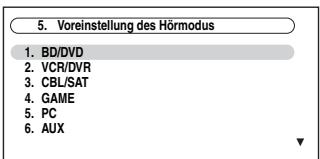
Für „TUNER“ ist nur die Quellwahltaste „Analog“ verfügbar. Für „NET/USB“ ist nur die Eingangsquelle „Digital“ verfügbar.
Anmerkung
- Wenn Sie ein Eingangsgerät (z. B. eine Dockingstation UP-A1 mit eingesetztern iPod) an die Buchse UNIVERSAL PORT anschließen, können Sie der Wahltaste „PORT“ nur analogen Ton zuweisen.
2
Verwenden Sie ,um das Signalformat auszuwahlen,dasSie einstellen mochten und dann verwenden Sie ,um einen Wiedergabemodus auszuwahlen.
Es können nur Modi gewählt werden, die für das betreffende Signalformat belectg sind ( 37 bis 42). Die Option „Letzter gultiger“ bedeutet, dass der zuletzt verwendete Wiedergabemodus verwendet wird. Die „Direkte Dekodierung“ Option bedeutet, dass der gerade Dekodierungs-Wiedergabemodus (Dolby Digital, DTS, usw.) ausgewählt wurde.
■ Analog/PCM
Hier bestimmen Sie, welcher Modus für analoge Audiosignale (CD, TV, LD, VHS, MD, Vinyl, Radio, Kassette, Kabel- oder Satellitentuner usw.) oder digitale PCM-Daten (CD, DVD usw.) gewählt wird.
Mono/Multiplex-Quelle
Mit dieser Einstellung bestimmen Sie, welcher Wiedergabemodus für digitale Monosignale (DVD usw.) verwendet werden soll.
2-Kanal-Quelle
Mit dieser Einstellung wahlen Sie den voreingestellen Wiedergabemodus für 2-Kanal-Stereoquellen (2 / 0) in einem digitalen Format, z. B. Dolby Digital oder DTS.
Dolby D/Dolby D Plus/TrueHD
Mit dieser Einstellung bestimmen Sie, welcher Wiedergabemodus für Dolby Digital- oder Dolby Digital Plus-Format gewählt wird (DVD, usw.). Hier bestimmen Sie, welcher Wiedergabemodus für Dolby TrueHD-Quellen gewählt wird, z.B. Blu-ray oder HD DVD (Zuleitung der Signale über HDMI-Eingang).
DTS/DTS-ES/DTS-HD
Mit dieser Einstellung bestimmen Sie, welche Wiedergabemodus verwendet wird, wenn ein digitales Audiosignal für DTS- oder DTS-HD High Resolution-Audioformat (DVD, LD, CD usw.) gespielt wird. Bestimmt, welcher Wiedergabemodus für DTS-HD Master Audio-Quellen gewählt wird, z.B. Blu-ray oder HD DVD (Zuleitung der Signale über HDMI-Eingang).
Andere Mehrkan.-Quelle
Legt den voreingestellten Wiedergabemodus für Multikanal-PCM-Quellen vom HDMI IN fest, wie zum Beispiel DVD-Audio und DSD-Multikanalquellen wie Super Audio CD.
Pegeinstellungen
Lautstärkanzeige
Absolut:
Der Anzeigebereich ist „Min.“, „0.5“ durch „99.5“, „Max“.
Relativ(THX):
Der Anzeigebereich ist - dB^ ,--81.5dB" durch ^, + 18.0dB^
Mit dieser Einstellung konnen Sie die Anzeigeart des Lautstärkepegels wahren.
Ein absoluter Wert von 82 entspricht einem relativen Wert von 0 dB.
Dämpfungsgepel
- (vollkommen stummgeschaltet), -50dB bis -10dB in 10 dB Schritten.
Mit dieser Einstellung wird festgelegt, in welchem Umfang die Lautstärke des Ausgangs verringgert wird, wenn die Stummschalt-Funktion verwendet wird ( 27) .
Maximal-Lautstärke
Aus, 50 bis 99 (Absolutanzeige)
Aus, -32dB bis +17dB (Relativanzeige)
Mit dieser Einstellung konnen Sie die maximale Lautstärke begrenzen.
Wahlen Sie zum Deaktivieren dieser Einstellung „Aus".
Einschalt-Lautstärke
Letzter Wert, Min., 1 bis 99 oder Max. (Absolutanzeige)
LetzterWert,-0dB,-81dB bis +18dB (Relativanzeige)
Hier konnen Sie einstellen, welche Lautstärke beim Einsatz des AV-Controllers gewählt wird.
Damit der AV-Controller beim Einsatzen wieder die zuletzt verwendete Lautstärke einstellt, wahren Sie „Letzter Wert". Der Wert „Einschalt-Lautstärke" kann nicht higher eingestellt werden als der Wert „Maximal-Lautstärke".
Kopfhörerpegel
-12dB bis 0dB bis +12dB
Hier konnen Sie die Kopfhörerlaufstärke im Verhältnis zum eingestallen den Lautstärkewert einstellen. So konnen Sie eventuelle Lautstärkeunterschiede zwischen Kopfhörer und Lautsprechern ausgleichen.
Bildschirmanzeige
These Einstellung bestimmt, ob Bedieninformationen bei Ändern einer AV-Controller-Funktion am Bildschirm angezeigt werden oder nicht.
An:
Wird angezeigt.
Aus:
Wird nicht angezeigt.
Selbst wenn „An“ eingestellt ist, werden keine Informationen angezeigt, wenn Sie eine an HDMI IN angeschlossene Quelle gewählt haben.
TV-Format
Die Bildschirmenus werden nur ordnungsgemäß angezeigt, wenn Sie das von ihrem Fernsehgerät verwendete Bildsystem gewählt haben.
Auto:
Zur automatischen Erkennung des TV-Formats anhand der Video-Eingangssignale.
NTSC:
Wenn in Ihrer Gegend das NTSC-Format verwendet wird, wahren Sie dies aus.
PAL:
Wenn in Ihrer Gegend das PAL-Format verwendet wird, verwenden Sie dies.
Sprache(Language)
English, Deutsch, Francais, Espanol, Italiano, Netherlands, Svenska,中文
These Einstellung bestimmt, in welcher Sprache die Bildschirmenius angezeigt werden.
12V Trigger A/B/C Setup
Siehe „Einstellen der Multi Zone“ ( 76) .
Fernbedienungs-ID
Fernbedienungs-ID
1, 2, oder 3
Wenn mehrere Onkyo-Geräte in einem Raum verwendet werden, kann es vorkommen, dass manche denselben ID-Fernbedienungscode verwenden. Um den AV-Controller von den anderen Geräten zu unterscheiden, können Sie seine Remote ID von „1“, zu „2“ oder „3“ändern.
Anmerkung
- Falls Sie die Remote-ID des AV-Controllers ändern, müssen Sie auch die Fernbedienung auf diese ID ändern (siehe unten), da der Receiver sonst nicht mit der Fernbedienung bedient werden kann.
Ändern der Fernbedienungs-ID
1 Während Sie RECEIVER gestrückt halten, drücken und halten Sie SETUP heruntergedrückt, bis RECEIVER leuchtet (ca. 3 Sekunden).
2 Geben Sie mit den Zifferntasten die gewürschte ID (1, 2 oder 3) ein. RECEIVER blinkt zwei Mal auf.
Multi Zone
Siehe „Einstellen der Multi Zone" ( 76) .
Tuner
Die Sendersuche auf MW Funktioniert nur einwandfrei, wenn Sie die in Ihrer Gegend verwendeten MW-Frequenzschritte einstehen. Beachten Sie, dass durch Änderung dieser Einstellung, alle Radio-Voreinstellungen gelöscht werden.
Frequenzschritte AM Bereich
10kHz:
Wenn in Ihrer Legend 10kHz Schritte verwendet werden.
9kHz:
Wenn in Ihrer Legend 9kHz Schritte verwendet werden.
Fernseher-Tonausgang
Aus:
Audio wird nicht vom HDMI-Ausgang ausgegeben.
An:
Audio wird vom HDMI-Ausgang ausgegeben. Diese Präferenz bestimmt, ob das eingehende Audiosignal vom HDMI-Ausgang ausgegeben wird. Die Einstellung ist dann ratsam, wenn das Fernsehgerät am HDMI-Ausgang angeschlossen ist und der Ton durch ein angeschlossenes Gerät über die Lautsprecher am Fernsehgerät ausgegeben werden soll. Im Normalfall ist die Einstellung „Aus" vorzuziehen.
Anmerkung
- Der Wiedergabemodus kann nicht verändert werden, wenn diese Einstellung auf „An“ steht und die Eingangsquelle nicht HDMI ist.
- Wenn „An“ gewählt ist und Audio vom Fernsehgerät ausgegeben werden kann, erfolgt keine Tonausgabe über die an den AV-Controller angeschlossenen Laufsprecher. In thisem Fall entscheid „TV Sp On“ auf dem Display.
- Wenn „Fernsehersteuerung“ auf „An“ gesetzt ist, wird diese Option auf „Auto“ festgelegt.
- Bei bestimmten Fernsehgeräten und Eingangssignalen wird u. U. kein Ton ausgegeben, bzwohl die Einstellung „An“ gewählt ist ( 61) .
- Wenn Sie „Fernseher-Tonausgang“ auf „An“ gestellt oder für „Fernsehersteuerung“ die Einstellung „An“ ( 61 ) gewählt haben, und die Lautsprecher des Fernsehergårs verwenden ( 19 ), brauchen Sie nur die Lautstärke des AV-Controllers zu erhöhen, damit der Ton über den linken und rechten Front-Lautsprecher des AV-Controllers ausgegeben wird. Um zuverhindern, dass der AV-Controller den Ton ausgibt, müssen Sie die Einstellungen an thisem oder am Fernsehergätäändern oder die Lautstärke des AV-Controllers herunter regeln.
- Wenn die „Monitor-Ausgang“ Einstellung auf „Beide(Haupt)” oder „Beide(Sub)“ ( 44) gestellt wurde und wenn Ihr Fernseher, der an einen vorrangigen Ausgang angeschlossen wurde kein Audio ausgegeben kann, wird der Ton durch die Lautsprecher des AV-Controllers gehört.
Lippensynchronisation
Deaktiviert:
HDMI-Lippensynchr. ist deaktiviert.
Aktiviert:
HDMI-Lippensynchr. ist aktiv.
Der AV-Controller kann so eingestellt werden, dass er auf der Grundlage der vom angeschlossenen Monitor empfangenen Daten ggf. automatisch eine Verzögerung zwischen den Bild- und Tonsignalen korrigiert.
Anmerkung
- These Funktion steht nur dann zur Verfügung, wenn das HDMI-kompatible Fernsehgerät die „HDMI Lip Sync“-Funktion unterstützen.
- Sie können das Ausmaß der Verzögerung, das von der HDMI-Lippensynchr.-Funktion hinzugeführ wird, im Menu Audio/Video-Synchronisation überprüfen.
- Wenn die „Monitor-Ausgang“ Einstellung auf „HDMI Haupt“, „Beide(Haupt)” oder „Beide“ ( 44 ) steht, wird die Verzügerung im Einklang mit dem Monitor, der an HDMI OUT MAIN angeschlossen wurde, korrigiert. Andererseits, wenn „HDMI-Sub“ oder „Beide(Sub)“ ausgewählte wurde, wird die Verzügerung in Einklang mit dem Monitor korrigiert, der an HDMI OUT SUB angeschlossen wurde.
HDMI Steuerung(RIHD)
Aus:
RiHD deaktiviert.
An:
RIHD aktiviert.
These Funktion erlaubt die Steuerung von RHD-kompatiblen Komponenten, die durch HDMI angeschlossen wurden, um mit dem AV-Controller ( 102 bis 103) gesteuert zu werden.
Anmerkung
- Nachdem „An“ eingestellt und das Menu geschlossen ist, erscheint der Name der angeschlossenen RIHD-kompatiblen Geräte und „RIHD On“ am Display des AV-Controllers. „Search...“ → „(Name)“ → „RIHD On“ Wenn der AV-Controller den Name der Komponente nicht empfangen kann, wird es als „Player“ oder „Recorder“ „uw. angezeigt (wobei,“ die Nummer von zwei oder mehr Geräten angibt).
- Wenn ein RHD-kompatibles Gerät über das HDMI-Kabel am AV-Controller angeschlossen ist, wird der Name des Geräts am Display des AV-Controllers angezeigt. Wenn Sie beispiselsweise einen Fernsehsender eingeschaltet haben und währenddessen einen Blu-ray Disc/DVD-Player (der geebeingeschaltet wird) mit der Fernbedienung des AV-Controller bedieren, wird der Name des Blu-ray Disc/DVD-Players am AV-Controller angezeigt.
- Wahlen Sie „Aus“, wenn ein angeschlossenes Gerät nicht kompatibel ist oder Sie sich über seine Kompatibilität im Unklaren sind.
- Falls Bewegungen bei Einstellung auf „An“ unnatürlichCRC,ändern Sie die Einstellung auf „Aus“.
- Weitere Hinweise finden Sie in der Bedienungsanleitung des angeschlossenen Geräts.
Die RHD Steuerung unterstützt nicht HDMI OUT SUB. Verwenden Sie stattdessen HDMI OUT MAIN. - Wenn das Quellgerät mit dem RI-Anschluss verbunden wurde, kann es zu einer Fehlfunktion kommt, wenn „HDMI Steuerung(RIHD)“ auf „An“ gestellt wurde.
Audiorückkanal (ARC)
Aus:
Wahlen Sie „Aus“, wenn Sie die Funktion Audio-Rückkehr-Kana(ARC) nicht verwenden möhen.
Auto:
Das Audiosignal von Ihrlem Fernseh-Tuner kann zum HDMI OUT MAIN geschickt werden des AV-Controller.
Die Audio-Rückkehr-Kanal/Audio Return Channel (ARC) Funktion erhögt es, dass ein HDMI (Audio Return Channel) führer Fernseher den Audiostream an den HDMI OUT MAIN des AV-Controller sendet. Um diese Funktion zu verwenden, müssen Sie die TV/CD-Quellenwahltaste auswahlen und Ihr Fernsehgerät muss die ARC-Funktion unterstützen.
Anmerkung
- Die „Audiorückkanal (ARC)“-Funktion kann nur eingestellt werden, wenn die oben beschriebene „HDMI Steuerung(RIHD)“-Funktion auf „An“eingestellt ist.
- Dieser Parameter wird automatisch auf „Auto“ gesetzt, wenn die „HDMI Steuerung(RIHD)”“ zum ersten Mal auf „An“ eingestellt wird.
Spannungssteuerung
Aus:
Die Spanningssteuerung ist aus.
An:
Die Spanningssteuerung ist aktiv.
Um die Spannungssteuerung von RHD-kompatiblen Geräten zu nutzen, die an eine HDMI-Buchse angeschlossen sind, müssen Sie „An“ wahren.
Dieser Parameter wird automatisch auf „An“ gesetzt, wenn die „HDMI Steuerung(RIHD)" zum ersten Mal auf „An“ eingestellt wird.
Anmerkung
- Die „Spannungssteuerung“-Funktion kann nur eingestellt werden, wenn die oben beschriebene „HDMI Steuerung(RIHD)"-Funktion auf „An“ eingestellt ist.
- Die HDMI-Spanningssteuerung ist nur für RHD-kompatible Geräte belegt, die diese Funktion untersätzen, und auch nur dann, wenn sie eine komplette Kompatibilität gewährleisten.
- Bei Einstellung auf „An“ erhöht sich der Stromverbrauch.
- Wenn auf „An“ eingestellt wird, unabhängig davon, ob AV-Controller eingeschelt oder sich Standby-Modus befindet, werden sowohl Audio als auch Videostream von einem HDMI-Eingang an das Fernsehgerät oder zu den anderen Geräten durch eine HDMI-Verbindung (HDMI-Durchgangsfunktion) ausgegeben. Wenn die HDMI-Durchgangsfunktion im Standby-Modus aktiviert wird, leuchtet die HDMI THRU-Anzeige auf.
- Der Stromverbrauch während des Standby-Modus erhöht sich, während die HDMI-Durchgangsfunktion aktiviert ist.
Allerdings kann in folgenden Fällen der Stromverbrauch niedrig gehalten werden, wen Ihr Fernseher CEC (Consumer Electronics Control) unterstützt: - Das Fernsehgerät befindet sich im Standby-Modus.
- Sie scheuen ein Fernsehprogramm.
- Weitere Hinweise finden Sie in der Bedienungsanleitung des angeschlossenen Geräts.
Fernsehersteuerung
Aus:
Fernsehersteuerung ist aus.
An:
Fernsehersteuerung ist aktiv.
Wahlen Sie „An“, wenn Sie den AV-Controller über ein RHD-kompatibles Fernsehgerät steuern möchten, das über HDMI angeschlossen ist.
Anmerkung
- Ordnen Sie nicht das mit dem HDMI-Eingang verbundene Gerät der TV/CD-Quellenwahltaste zu, wenn Sie die Einstellung „Fernsehersteuerung" auf „An" einstehen. Andernfalls ist die einwandfreie Funktion mit CEC-Anwendungen (Consumer Electronics Control) nicht gewährleistet.
- Wahlen Sie „Aus" wenn das Fernsehgerät nicht kompatibel ist oder Sie sich über seine Kompatibilität im Unklaren sind.
- Die „Fernsehersteuerung“ - Funktion kann nur eingestellt werden, wenn „HDMI Steuerung(RIHD)“ ( 61) und „Spannungssteuerung“ ( 61) beiden auf „An“ eingestellt sind.
- Weitere Hinweise finden Sie in der Bedienungsanleitung des angeschlossenen Geräts.
Nach dem Ändern der Einstellungen des „HDMI Steuerung(RIHD)“, „Audiorückkanal (ARC)“, „Spanningssteuerung“, oder „Fernsehersteuerung“, müssen Sie alle betroffenen Geräte aus- und danach wieder einschalten. Siehe auch die Bedienungsanleitungen der verwendeten Geräte.
Automatisch Ausschalten
Aus:
Automatisches Abschalten nicht aktiv.
An:
Automatisches Abschalten aktiv.
Wenn „Automatisch Ausschalten“ auf „An“ gestellt wurde, wird der AV-Controller automatisch in den STANDBY-Betrieb fallen, wenn es 30 Minuten lang keinen Betrieb gibt uns keine Audio und Videosignale eingehen.
"Automatisch Ausschalten" erscheint auf dem Display und OSD, ab 30 Sekunden, bevor Auto Power Down Funktioniert.
Anmerkung
- Abhängig von einigen Quellen kann es vorkommen, dass die automatische Abschaltfunktion während der Wiedergabe aktiviert wird.
- Die automatische Abschaltfunktion fungkioniert nicht, wenn die Zone 2 oder Zone 3 aktiv sind.
Netzwerk
Siehe „Netzwerk-Einstellungen" ( 71) .
Firmware Update
Informationen zum Aktualisierungsvorgang finden Sie unter „Firmware Update" ( 104) .
Anmerkung
- Führn Sie das Firmware-Update nur durch, wenn eine Benachrichtigung auf der Onkyo Website liegt. Siehe Onkyo-Website für neuste Informationen.
- Es dauert etwa 60 Minuten, um das Firmware-Update abzuschlieben.
- Beim Firmware-Update von einem USB-Massenspeichergerätucht der AV-Controller das Gerät, das während dem Einsatz als erstes angeschlossen wird. Sind beim Einsatz zwei Geräte angeschlossen,ucht der AV-Controller das auf der Frontplatte angeschlossene Gerät.
Version
Die aktuelle Version der Firmware wird angezeigt.
Receiver
über Internet:
Sie können die Firmware via Internet aktualisieren. Überprüfen Sie vor dem Update die Netzwerkverbindung.
uber USB:
Sie können die Firmware von einem USB-Massenspeichergerät aus aktualisieren.
Sie können die Firmware des AV-Controllers update. Schalten Sie, während das Update durch geführt wird, nicht den Strom des AV-Controller aus.
Universal Port
über Internet:
Sie konnen die Firmware via Internet aktualisieren. Überprüfen Sie vor dem Update die Netzwerkverbindung.
uber USB:
Sie können die Firmware von einem USB-Massenspeichererat aus aktualisieren.
Sie konnen die Firmware des Onkyo-Docks update.
Schalten Sie, während das Update durch geführt wird, nicht den Strom des AV-Controller aus.
Anmerkung
- Dieses Update sollte nicht durchgeführt werden, wenn kein Dock an der UNIVERSAL PORT-Buchse angeschlossen ist.
Einstellungen sperren
Mithilfe dieser Einstellung können Sie ihre persönlichen Einstellungen schätzen und die Einstellmenüs spreren.
Hauptmenu
Einstellungen sperren
Einstellungen
Gesperrt:
Die Einstellmenus sind gespert.
Frei:
Die Einstellmenü sind nicht gespert.
Wenn die Einstellmenü gesperrt sind, können Sie keine Einstellungen ändern.
Verwendung der Audioeinstellungen
Sie konnen mit dem Home-MENU ( 27) mehrere Audioparameter einstellen.
1 Drücken Sie RECEIVER gefolggt von HOME.
2 Drücken Sie / , um „Audio“ auszuwahlen und dann verwenden Sie / / / , um die gewünschte Aufsicht zu treffen.
Anmerkung
- These Einstellungen sind nicht aktiv, wenn die „Fernseher-Tonausgang“ Einstellung auf „An“ steht ( 60) und eine andere Quellwahltaste als HDMI ausgewählten wurde.
Klangregelung-Einstellungen
Der Bassanteil der Front-, Front-Wide-, Front-High-, Center-, Surround-, Surround-Rear- und Subwoofer-Lautsprecher und der Höhenanteil für die Front-, Front-Wide-, Front-High-, Center, Surround- und Surround-Rear-Lautsprecher kann bei Bedarf geändert werden. Das gilt allerdings nicht für den „Direct“-, „Pure Audio“- oder THX-Modus.
Bass
-10dB bis 0dB bis +10dB in 2 dB Schritten.
Sie können die Ausgabe von Niedrigfrequenztönen verstärken oder beschreiben.
■ Hhen
-10dB bis 0dB bis +10dB in 2 dB Schritten.
Sie können die Ausgabe von Hochfrequenztönen verträcken oder beschreiben.
Betrieb auf dem AV-Controller
1 Drücken Sie auf AV-Controller wiederholt auf TONE, um entweder „Bass“ oder „Treble“ zu wahren.
2 Verwenden Sie Hoch und Runter auf dem AV-Controller, um abzugleichen.
Anmerkung
- Bei Wahl des Mehrkanal-Analog-Eingangs steht diese Einstellung nicht zur Verfügung.
- Wenn Sie den „Direct“-, „Pure Audio“- oder THX-Modus wahren, werden die Schaltkreise der Klangregelung (Bass und Treble) umgangen.
Pegelabgleich der Laufsprecher
Der Pegel der einzelnen Laufsprecher kann während der Wiedergabe einer Signalquelle eingestellt werden.
These vorübergehenden Einstellungen werden gelöscht, wenn Sie den AV-Controller in den Bereitschaftsbetrieb stellen. Um die hier vorgenommene Einstellung zu speichern, gehen Sie zu „Pegelkalibrierung“ ( 49) , bevor Sie den AV-Controller in den Bereitschaftsbetrieb schalten.
Subwoofer 1
-15.0dB bis 0.0dB bis +12.0dB in 0,5 dB Schritten.
Subwoofer 2
-15.0dB bis 0.0dB bis +12.0dB in 0,5 dB Schritten.
Center
-12.0dB bis 0.0dB bis +12.0dB in 0,5 dB Schritten.
Anmerkung
- These Funktion ist nicht verfügbar, wenn der AV-Controller stummgeschaltet ist.
- Lautsprecher, die auf „Nein“ oder „Kein“ in der „Lautsprecher-Konfiguration“ ( 48) eingestellt wurden, können nicht eingestellt werden.
- Diese Funktion ist nicht aktiv, wenn die Wiedergabemodi „Pure Audio" oder „Direct" für die Wiedergabe von analogen Audiosignalen gewählt wurden.
- These Einstellung kann nicht verwendet werden, wenn ein Paar Kopfhörer angeschlossen wurde.
Audyssey-Einstellungen
Dynamic EQ
Siehe „Dynamic EQ“ von „Eingangs-Setup“ ( 53) .
Dynamic Volume
Siehe „Dynamic Volume“ von „Eingangs-Setup“ ( 54) .
Dolby Volume
Dolby Volume
Siehe „Dolby Volume“ von „Klangeinstellungen“ ( 52) .
Nachts
Mit der „Late Night“-Funktion kann der Dynamikumfang von Dolby Digital-Material dahingehend geändert werden, dass leise Passagen auch bei geringer Lautstärke noch hörbar sind. So konnen Sie sich auch spät abends noch einen Film anschauen, ohne die Nachbarn zu verärgern.
Nachts
Für Dolby Digital und Dolby Digital Plus Quellen stehen folgende Optionen zur Auswahr:
Aus:
Die „Late Night“-Funktion ist aus.
Niedrig:
Der Dynamikumfang wird gingefüg reduziert.
Hoch:
Der Dynamikumfang wird stark reduziert.
Für Dolby TrueHD-Quellen sind folgende Optionen verfügbar:
Auto:
Die „Late Night“-Funktion wird automatisch auf „An“ oder „Aus“ gestellt.
Aus:
Die „Late Night“-Funktion ist aus.
An:
Die „Late Night“-Funktion ist aktiv.
Anmerkung
- Die genaue Wirkung der „Late Night“-Funktion ist vom abgepielen Material und der Absicht der Autoren abhängig. In bestimmten Fällen fällt der Unterschied kaum auf.
Die, Late Night"-Funktion kann nur verwendet werden, wenn die Eingangsquelle Dolby Digital, Dolby Digital Plus oder Dolby TrueHD ist. - Diese Funktion wird ausgescheltet („Aus“), sobald Sie den Bereitschaftsbetrieb des AV-Controllers aktivieren. Für Dolby TrueHD-Quellen erfolgt die Einstellung auf „Auto“.
Music Optimizer
Die „Music Optimizer“-Funktion optimiert die Klangqualität komprimierter Audiodateien. Aktivieren Sie sie für Dateien mit verlustbehafteter Komprimierung (z. B. MP3-Dateien).
Music Optimizer
Aus:
"Music Optimizer" ist deaktiviert.
An:
,Music Optimizer"istaktiv.Die M.Opt-Anzeige leuchtet ( 9)
Anmerkung
- Die „Music Optimizer“-Funktion ist nur für (digitale) PCM-Eingangssignale mit einer Sampling-Frequency von weniger als 48kHz sowie analoge Eingangssignale belegt. Bei Anzahl des „Direct“- oder „Pure Audio“-Wiedergabemodus wird die „Music Optimizer“-Funktion ausgeschaltet.
Die Einstellung wird für jeder Quellenwahltaste getrennt gespeichert.
Bildschirmzentrieter Dialog
„Screen Ctr Dialog“ ist eine Funktion, um das mittlere Bild des Dialogs nach oben usw. zu bewegen. Dies geschieht durch den Front-High-Laufsprecher, der das Bild auf Anzeigehöhe fixiert.
Screen Ctr Dialog
Wenn der Wert steigt, bewegt sich das mittlere Bild nach oben.
0:
Bildschirmzentrierter Dialog aus.
1 bis 5:
Bildschirmzentrierter Dialog ein.
Anmerkung
- Der „Screen Ctr Dialog“ kann verwendet werden, wenn der Unterstützung Wiedergabemodus ausgewählt wurde und „Center“ und „Front High“ in „Lautsprecher-Konfiguration“ aktiviert sind ( 48) .
- These Einstellung kann nicht verwendet werden, wenn ein Paar Kopfhörer angeschlossen wurde.
Mit der Re-EQ-Funktion konnen Sie einen Soundtrack ausgleichen, dessen Hochfrequenzanteil zu scharf ist undihn somit für die Heimkino-Wiedergabe anpassen.
Re-EQ
Aus:
Re-EQ-Funktion aus.
An:
Re-EQ-Funktion aktiv.
These Funktion kann mit den folgenden Wiedergabemodien verwendet werden: Dolby Digital, Dolby Digital Plus, Dolby TrueHD, Multichannel, DTS, DTS-HD High Resolution Audio, DTS-HD Master Audio, DTS Express, DSD, Dolby EX, Dolby Pro Logic IIz Height, Dolby PLIIx Movie, Neo:6 Cinema und 5.1-Kanal Quelle + Neo:6 und Neural Surround.
Re-EQ(THX)
Aus:
Re-EQ (THX) Funktion aus.
An:
Re-EQ (THX) Funktion aktiv.
These Funktion kann mit den folgenden Wiedergabemodien verwendet werden: THX Cinema, THX Surround EX und THX Ultra2 Cinema.
Anmerkung
- Einstellungen für die Re-EQ-Funktion werden in jedem Wiedergabemodus beibehalten. Allerdings wird die Einstellung im THX-Wiedergabemodus auf „An“ zureckgesetzt, wenn der AV-Controller ausgeschaltet wird.
- These Einstellung kann nicht verwendet werden, wenn ein Paar Kopfhörer angeschlossen wurde.
Audio-Ausbwahl
Sie können Prioritäten für die Audioausgabe festlegen, wenn sowohl digitale als auch analoge Eingangssignale vorhanden sind.
■ Audiowahl
ARC:
Das Audiosignal von Ihrlem Fernseh-Tuner kann zum HDMI OUT MAIN geschickt werden des AV-Controller.*1
Mit dieser Auswahl kann TV-Audio automatisch ausgewählt als Priorität vor allen anderen Zuweisungen ausgewählt werden.
HDMI:
Dies kann ausgewählt werden, wenn HDMI IN als Eingangsquelle zugewiesen wurde. Wenn sowohl HDMI (HDMI IN) als auch digitale Audioeingänge (COAXIAL IN oder OPTICAL IN) zugewiesen wurden, werden die HDMI-Eingänge automatisch vorrangig ausgewählt.
COAX:
Dies kann ausgewählt werden, wenn COAXIAL IN als Eingangssquelle zugewiesen wurde. Wenn sowohl koaxiale als auch HDMI-Eingänge zugewiesen wurden, ist ein koaxialer Eingang automatisch vorrangig ausgewählt.
OPT:
Dies kann ausgewählt werden, wenn OPTICAL IN als Eingangssquelle zugewiesen wurde. Wenn sowohl optischer als auch HDMI-Eingänge zugewiesen wurden, ist ein optischer Eingang automatisch vorrangig ausgewählt.
Mehrkanal:
Der AV-Controller gibt immer analoge Signale von einem analogen Multikanal-Eingang aus.
Balance:
Uber den symmetrischen Eingang gibt der AV-Controller immer analoge Signale aus.
Analog:
Der AV-Controller gibt immer analoge Signale aus.
Anmerkung
- Die Einstellung wird für jeder Quellenwahltaste getrennt gespeichert.
- These Einstellung kann nur für die Eingangsquelle gemacht werden, die als HDMI IN, COAXIAL IN, oder OPTICAL IN zugewiesen wurde.
- Um den digitalen Audioeingang auszuwahlen, siehe „Digital-Audio Eingang für Einzelheiten ( 47) .
- Um „Mehrkanal“ auszuwahlen, müssen Sie den Multikanaleingang zuweisen ( 47) .
- Um „Balance“ auszuwahlen, müssen Sie den symmetrischen Eingang zuweisen ( 47) .
^*1 Sie können „ARC“ auswahlen, wenn Sie die TV/CD Quellwahltaste wahren. Sie konnen sie aber nicht auswahlen, wenn Sie „Aus“ in der „Audiorückkanal (ARC)“-Einstellung ausgewählten haben ( 61) .
Einstellung des eingehenden digitalen Signals (Festeinstellung)
Wenn ENTER gedrückt wird, während Sie „HDMI“, „COAX“, „OPT“ im „Audiwahl“ wahren, können Sie das Eingangssignal im festgesetzen Modus angeben. Ein nochmaliges Drucken auf ENTER ermöglicht es Ihnen, zu der „Audiwahl“ Einstellung zurückzukehren.
In der Regel erkennt der AV-Controller automatisch das Format der Eingangssignale. Wenn beim Abspielen von PCM- oder DTS-Material jedoch Probleme auftauchen, können Sie das Signalformat „PCM“ oder „DTS“ als Vorgabe definieren.
- Wenn der Einsatz eines PCM-Titels unterrückt wird, müssen Sie hier „PCM“ wahren.
- Wenn beim Vor- oder Zurückspulen einer CD im DTS-Format Rauschen auftritt, müssen Sie „DTS“ wahren.
Festeinstellung
Auto:
Das Format wird automatisch ermittelt. Solange kein Digital-Signal anliegt, wird der entsprechende Analog-Eingang verwendet.
PCM:
Nur Eingangssignale im 2-Kanal-PCM-Format werden wiedergegeben. Wenn es sich beim Eingangssignal nicht um ein PCM-Signal handelt, blinkt die PCM-Anzeige, und das Rauschen wird u. U. erzeugt.
DTS:
Es werden nur Signale im DTS-Format (aber nicht DTS-HD) ausgegeben. Wenn das Eingangssignal nicht dem DTS-Format entspricht, blinkt die DTS-Anzeige und es erfolgt keine Klangwiedergabe.
Anmerkung
Die Einstellung wird für jeder Quellenwahltaste getrennt gespeichert.
Die Einstellung wird auf „Auto“ zurrückgestellt, wenn Sie die Einstellung im „Audiowahl“ändern ( 64) .
Uber NET
Der AV-Controller ist Network-Ready, was bedeutet, sie konnen ihn mit einem Standard-Ethernet-Kabel zusammen in ihr Heim-Netzwerk schlieben und die Musik genießen, die Sie als Datei auf Ihrem Computer oder Medienserver gespeichert haben. Wenn Ihr Netzwerk mit dem Internet verbunden ist, konnen Sie auch Internetradio genießen.
Netzwerkanforderungen
■ Ethernet-Netzwerk
Um die besten Ergebnisse zu erzielen, wird ein 100Base-TX geschaltetes Ethernet-Netzwerk empfohlen. Obwohl es möglich ist Musik auf einem Computer abzuspielen, der kabellos mit dem Netzwerk verbunden ist, kann es sein, dass die Wiedergabe unzuverwässig ist. Es werden also Verbindungen mit einem Kabel empfohlen.
Ethernet Router
Ein Router verwaltet das Netzwerk, Routing-Daten und liefert die IP-Adresse. Ihr Router muss Folgendes unterstützen:
- NAT (Network Address Translation). NAT ermittelte es, dass mehrere Computer in einem Netzwerk gleichzeitig Zugriff auf das Internet haben, via einer einzelnen Internetverbindung. Der AV-Controller braucht einen Internetzugang für Internetradio.
- DHCP (Dynamic Host Configuration Protocol). DHCP liefert IP-Adressen an die Netzwerkgeräte und ermöglicht es ihren, sich selbst automatisch zu konfigurieren.
- Es wird ein Router mit einem eingebautem 100Base-TX Schalter empfohlen.
Einige Router haben ein eingebautes Modem und einzelns ESPs erfordern von Ihnen, dass Sie spezielle Router verwenden.itte Fragen Sie ihren ISP oder Computerhändler, wenn Sie sich nicht sichere sind.
CAT5 Ethernet-Kabel
Verwenden Sie ein abgeschirmtes CAT5 Ethernet-Kabel (gerader Typ), um den AV-Controller an ihre Netzwerk zu Hause anzuschreiben.
Internetzugriff (für Internetradio)
Um Internetradio zu empfangen, muss das Ethernet-Netzwerk einen Internetzugriff haben. Eine engbandige Internetverbindung (d.h. 56K Modem, ISDN) liefert keine zufriedenstellende Ergebnisse, also wird eine Breitbandverbindung empfohlen (d.h. Kabelmodem, xDSL-Modem usw.).itte Fragen Sie ihren ISP oder Computerhändler, wenn Sie sich nicht sicheren sind.
Anmerkung
- Um Internetradio mit dem AV-Controller zu empfangen, muss ihre Breitband-Internetverbindung Funktionieren und in der Lage sein, Zugang zum Web zu gekommen. Fragen Sie ihren ISP, wenn Sie Probleme mit ihrer Internetverbindung haben.
- Der AV-Controller verwendet DHCP, um seine Netzwerkeinstellungen automatisch zu konfigurieren. Wenn Sie diese Einstellungen automatisch konfigurieren möchten, siehe „,Netzwerk-Einstellungen" ( 71) .
- Der AV-Controller Unterstützung keine PPPoE Einstellungen. Wenn Sie also eine Internetverbindung des PPPoE-Types haben, müssen Sie einen PPPoE-kompatiblen Router verwenden.
- Abhängig von Ihrem ISP kann es sein, dass Sie einen Proxy-Server festlegen müssen, um Internetradio verwenden zu können. Wenn Ihr Computer so konfiguriert wurde, um einen Proxy-Server zu verwenden, verwenden Sie die gleichen Einstellungen für den AV-Controller ( 71) .
AnschlieBen der AV-Controller
Schlieben Sie den AV-Controller an Ihr Heim-Netzwerk an. Stecken Sie ein Ende es abgeschirmten CAT5 Ethernet Kabels in den ETHERNET Anschluss des AV-Controllers und stecken Sie das andere Ende in einen LAN-Anschluss an Ihrrem Router oder Switch.
Das folgende Diagramm zeigt Ihnen, wie Sie den AV-Controller an Ihr Heim-Netzwerk anschließen. In thisem Beispiel wird er an einen LAN-Anschluss am Router angeschlossen, der einen eingebauten 4-Port 100Base-TX-Switch hat.
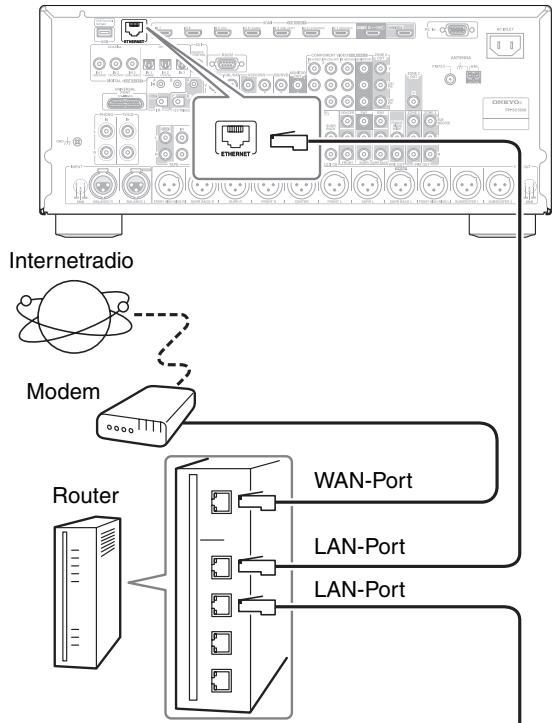
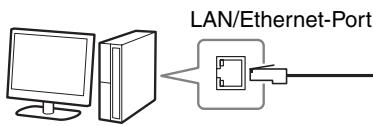
Computer oder Medienserver
Internetradio hören
Um Internetradio zu empfangen, müssen Sie den AV-Controller an ein Netzwerk anschließen, das Internetzugang hat ( 65) .
Sie können Internetradiostationen auswahlen, indem Sie den AV-Controller von Ihrem Computer aus anschließen und Radiosender in Ihrem Web-Browser auswahlen. 40 voreingestellte Internetradiosender.
Es werden Internetradio URLs in den folgenden Formaten unterstützt: PLS, M3U und Podcast (RSS). Allerdings hängt es vom Datentyp oder vom Audioformat ab, das vom Internetradiosender verwendet wird, ob Sie in der Lage sind, eine Sonder zu horen.
Anmerkung
- Wenn Sie eine einbandige Internetverbindung verwenden (d.h. ein 56K Modem oder ISDN), hängt es vom Sender ab, ob das Internetradio zufriedenstellen funktioniert. Um die besten Ergebnisse zu erzielen, verwenden Sie eine Breitbandverbindung (d.h. Kabelmodem, xDSL-Modem usw.)
Horen von vTuner Internet Radio
Dieses Gerät beinhaltet den vollständigen vTuner
Internetradioservice und kosten nichts extra. Sobald Sie Ihr Gerät mit dem Internet verbunden haben, konnen Sie vTuner Internetradio auswahlen, um jederzeit
Internetadiosender und Podcasts zuuchen und zu speien. Um die Internetradioerfahrung noch zu verbessern, steht Ihnen das Portal
http://onkyo.vtuner.com/ als einfacher Weg zur Verfugung, um Sender zuuchen und zu finden, ihre Favoriten einzurichten/zu organisieren, ihre eignen Sender hinzuzufügen, Hilfe zu entwickeln usw. Nachdem Sie zum ersten Mal auf ihrem Gerät Internetradio/vTuner ausprobiert haben, konnen Sie die MAC-Adresse Hisres Geräts dazu verwenden, um einen Mitglieds-Login-Account (E-Mail-Adresse und Password) auf dem Portal http://onkyo.vtuner.com/ einzurichten. Um ihre MAC-Adresse zu verifizieren, schauen Sie sich die „Netzwerk-Einstellungen" an ( 71) .
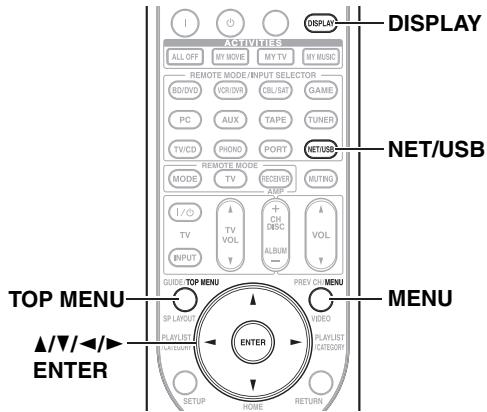
1 Drücken Sie wiederholt NET/USB, um den Internetradio-Bildschirm auszuwahlen.
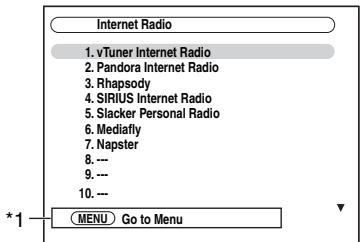
Die NETWORK-Anzeige leuchtet ( 9)
Anmerkung
- Wenn die NETWORK-Anzeige blinkt, bestätigen Sie, dass das Ethernet-Kabel fest am AV-Controller angeschlossen ist.
- Die zur Verfugung stehenden Dienste konnen sich je nach Region unterschieden. Weitere Informationen finden Sie in den separaten Anleitungen.
*1 MENU: Wenn die Menüoperationen nicht aktiv sind, erscheidt „MENU“. Drücken Sie MENU, um das Menu anzeigen zu halten.
2 Verwenden Sie / , „vTuner Internet Radio“ auszuwahlen, und dann drücken Sie ENTER.
3 Verwenden Sie / , um ein Programm auszuwahlen, und dann drücken Sie ENTER.
Die Wiedergabe startet und es erscheint der folgende Bildschirm.
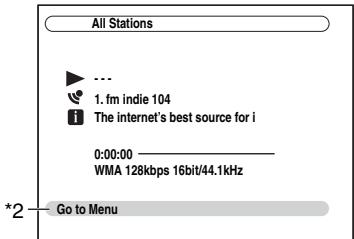
*2 Drücken Sie MENU, um die Auswahl aus den folgenden Menüpunkten zu erlauben.
Sender wie diese: Es werden Sender wie der, der gerade wiederergegeben wird, angezeigt.
Add this station to preset:
Fügen Sie in die Liste einen Sender ein.
Drücken Sie TOP MENU, um zum Top-MENU der Internetradiodienste zu gehen.
Tipp
- Wenn Sie DISPLAY drücken, können Sie zwischen dem Wiedergabebildschirm und dem Listen-Bildschirm hinund herschalten.
Hören von anderen Internet-Radiostationen
Um andere Internet-Radiostationen zu horen, fügen Sie den folgenden Schritt nach Schritt 1 in „Hören von vTuner Internet Radio" ein.
1 Starten Sie an Ihr dem Computer den Web-Browser und geben Sie IP-Adresse des AV-Controllers in das the Internet Adressfeld (URL) des Browsers ein.
Der Browser verbindet mit dem AV-Controller (WEB-Einstellmenu).
Anmerkung
Die IP-Adresse des AV-Controllers wird auf dem „Netzwerk“-Bildschirm angezeigt ( 71)
- Wenn Sie DHCP verwenden, kann es sein, dass Ihr Router dem AV-Controller nicht immer die gleiche IP-Adresse zuordnet. Wenn Sie also feststellen, dass Sie nicht mit dem AV-Controller verbinden können, überprüfen Sie noch einmal die IP-Adresse des AV-Controllers auf dem „Netzwerk" Bildschirm.
2 Klichen Sie auf „,Preset Internet Radio“.
3 Geben Sie den voreingestellen Name und die Internetadresse (URL) ein.
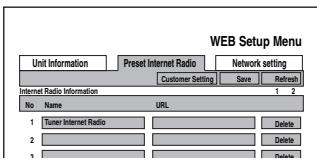
4 Klichen Sie auf „Save“, um den Internetradiosender zu speichern.
Voreinstellungen registrieren*1
Sobald Sie der Liste einen Sender hinzugeführten haben, wahren Sieihn ganz einfach auf dem Internetradiobildschirm aus und dann drücken Sie ENTER, um die Wiedergabe zu starten.
*1 Anhand der Suchergebnisse können Sie die Sender und Lieder voreinstehen, können sie aber nicht direkt horen.
Positionen am Internetradio-Top-Menu
Legen Sie eine neue Voreinstellung an: Fügen Sie den Voreinstellungen einen Lieblingssender oder Internetradio hinzu.
Geben Sie dieser Voreinstellung einen neuen Namen: Sie können der Voreinstellung einen neuen Namen geben.
Löschen Sie diese Voreinstellung: Dies loscht die Voreinstellung.
Sender und Lied-Voreinstellungen
Sie können den Voreinstellungen den aktuellen spielenden Titel oder Sender hinzufugen.
- Drücken Sie MENU, wobei der Sender ausgewählt wird oder während ein Lied spiel.
- Verwenden Sie / , um „Add this station to preset" auszuwahlen und dann drücken Sie ENTER.
Musicdateien auf einem Server abspielen
Dieses Kapitel erklärt, wie man Musikdateien auf einem Computer oder Medienserver durch den AV-Controller abspielt. Siehe „Unterstützte Audiodatei-Formate“ bis „Über DLNA“ für Einzelheiten zu den Unterstützung Musik-Servern und Musikdateiformaten. Für Windows Media Player 11, siehe „Windows Media Player 11 Einstellung (→68).
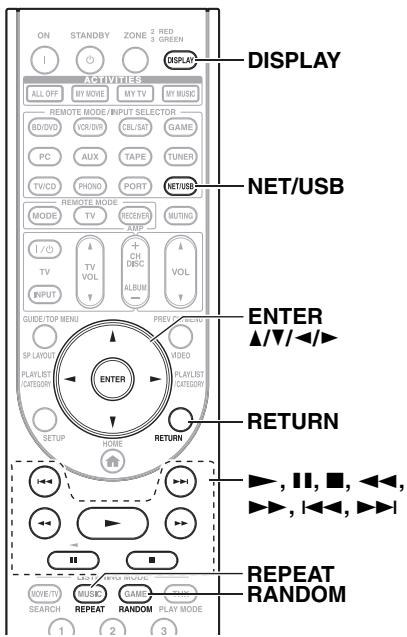
1 Starten Sie ihren Computer oder Medienserver.
2 Drücken Sie NET/USB, um den „Server“ bildschirm auszuwahlen.
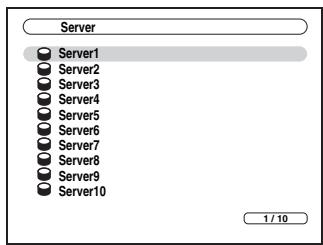
Die NETWORK-Anzeige leuchtet ( 9)
Anmerkung
- Wenn die NETWORK-Anzeige blinkt, bestätigten Sie die Netzwerkverbindung.
- Drücken Sie die Taste RETURN, um den Bildschirm zuactualisieren.
3 Verwenden Sie um ein Server auszuwahlen, und dann drücken Sie ENTER.
Eine Listeder Positionen erscheint auf dem Server.
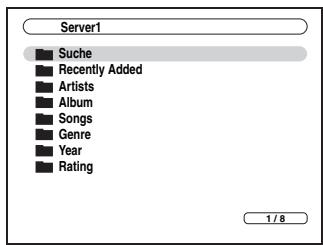
Suche
Sie können nach Musikuchen nach Künstler, Album oder Titel.
Anmerkung
- Die Suchfunktion Funktioniert nicht mit Medienservern, die diese Funktion nicht unterstützen.
- Abhängig von den Einstellungen der gemeinsamen Nutzung auf dem Medienserver kann es sein, dass der AV-Controller nicht in der Lage ist, Zugang zum Inhalt zubekommen. Schauen Sie in der Bedienungsanleitung des Medienservers nach.
4 Verwenden Sie / , um eine Position auszuwahlen und dann drücken Sie ENTER. Eine Listemit Musicdateien erscheidt.
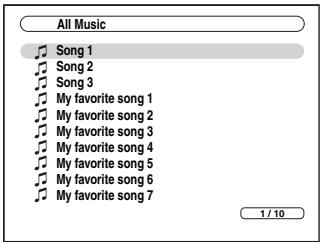
5 Verwenden Sie um eine Musikdatei auszuwahlen und drücken Sie ENTER oder , um die Wiedergabe zu starten.
Die Wiedergabe startet und es entscheidt der folgende Bildschirm.
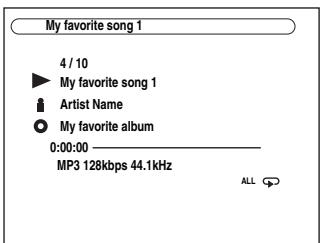
Um auf den vorigen Menu Rückzukehren, drücken Sie RETURN.
- Um die Wiedergabe anzuhalten, drücken Sie.
- Um das nachste Lied auszuwahlen, drücken Sie 1. Um den Anfang des aktuellen Lieds auszuwahlen, drücken Sie 1. Um den vorgen Song auszuwahlen, drücken Sie zwei Mal 1.
- Um bei der Wiedergabe eine Pause zu machen, drücken Sie. Um das aktuelle Lied schnell vorwärts zu spulen, drücken Sie. Um das aktuelle Lied schnell rückwärts zu spulen, drücken Sie.
Tipp
- Wenn Sie DISPLAY drücken, können Sie zwischen dem Wiedergabebildschirm und dem Listen-Bildschirm hinund herschalten.
Anmerkung
- Bei einigen Medienservern Funktioniert das schnelle Vorund Zurücksplen/Pause nicht.
Zufällige Wiedergabe
Die zufällige Wiedergabe kann nur eingestellt werden, während der PLAY Bildschirm angezeigt wird. Um Lieder in zufälliger Reihenfolge während der Wiedergabe abzuspielen (oder während die Wiedergabe pausiert oder angehalten wurde) drücken Sie RANDOM. Alle Lieder im aktuellen Ordner werden in zufälliger Reihenfolge abgespielt. Wenn alle Lieder im Ordner einmal gespielt wurden, werden Sie alle noch einmal in einer anderen, zufälligen Reihenfolge abgespielt. Um die zufällige Wiedergabe abzubrechen, drücken Sie noch einmal RANDOM.
Die zufällige Wiedergabe unterstützt bis zu 20000 Lieder pro Ordner. Wenn ein Ordner mehr als mehr als 20000 Lieder enthalt, werden diese nicht in der zufälligen Wiedergabe eingeschlossen.
Wiedergabe wiederholen
Die Wiederholungsfunktion kann nur eingestellt werden, während der PLAY Bildschirm angezeigt wird.
Um Lieder während der Wiedergabe mehrmals abzuspielen (oder während die Wiedergabe pausiert oder angehalten wurde) drücken Sie mehrmals REPEAT, um Folgendes auszuwahlen: Repeat1 (ein Lied wiederholen), Repeat Folder (ganzen Ordner wiederholen), Repeat All (alle wiederholen), oder Aus.
Im Repeat1-Modus, wird das aktuelle Lied wiederholt gespielt.
Im Repeat Folder-Modus, werden alle Lieder im aktuellenordner wiederholt gespielt.
Im Repeat All-Modus, werden alle Lieder auf dem aktuellen Server wiederholt gespielt.
Um die wiederholte Wiedergabe abzubrechen, drücken Sie mehrmals REPEAT, um Aus auszuwahlen.
Anmerkung
- Wenn die Nachricht „Kein Eintrag“ erscheint, bedeutet dies, dass vom Server keine Informationen abgefragt werden können. In diesen Fall überprüfen Sie ihren Server, Netzwerk und AV-Controller Verbindungen.
Windows Media Player 11 Einstellung
Dieses Kapitel erklärt, wie man den Windows Media Player 11 konfiguriert, sodass der AV-Controller Musikdateien abspielen kann, die auf Ihrem Computer gespeichert sind.
1 Starten Sie Windows Media Player 11.
2 Im Bibliothek-MENU wahren Sie Media-Sharing (gemeinsame Nutzung der Medien) aus. Es erscheint die Media-Sharing Dialogbox.
3 Wahlen Sie Share my Media-Checkbox (Meine Medien-Checkbox,) und klichen Sie dann auf OK.
4 Wahlen Sie den AV-Controller in der Liste aus und dann klichen Sie auf erlauben.
5 Klichen Sie auf OK, um die Dialogbox zu schreiben. Dies schließ die Windows Media Player 11 Konfiguration ab. Sie können nun in ihrer Windows Media Player 11 Bibliothek durch den AV-Controller Musikdateien abspielen ( 67)
Anmerkung
- Windows Media Player 11 kann kosten von der Microsoft Webseite heruntergeladen werden.
Für die Server-Wiedergabe Unterstützung der AV-Controller die folgenden Musikdateiformate: MP3, WMA, WAV, FLAC, Ogg Vorbis, AAC und LPCM. Nicht alle Server Unterstützung alle Formate.
MP3
- MP3 Dateien müssen im MPEG-1/MPEG-2 Audio Layer 3 Format sein, mit einer Sampling-Rate von 8kHz , 11,025kHz , 12kHz , 16kHz , 22,05kHz , 24kHz , 32kHz , 44,1kHz , 48kHz und einer Bit-Rate die zwischen 8 kbps und 320 kbps liegt. NichtCompatible Dateien können nicht gespielt werden.
Anzahl der Kanäle: 2 - Variable Bit-Rate (VBR) MP3-Dateien werden unterszt. (Es kann sein, dass Wiedergabezeiten nicht richtig angezeigt werden.)
- MP3-Dateien müssen eine „mp3“ oder „MP3“ Dateinamenerweiterung haben.
WMA
WMA steht für Windows Media Audio und ist eine Audio-Kompressionstechnologie, die von der Microsoft Corporation entwickelt wurde. Audio kann im WMA-Format verschlussiert werden, indem der Windows Media® Player verwendet wird.
- Kopiergeschützte WMA-Dateien können nicht gespielt werden.
- Sampling-Raten von 8kHz , 11,025kHz , 12kHz , 16kHz , 22,05kHz , 24kHz , 32kHz , 44,1kHz , 48kHz und Bitraten von zwischen 5 kbps und 320 kbps, und WMA DRM werden untersucht. NichtCompatible Dateien können nicht gespielt werden.
Anzahl der Kanäle: 2 - Variable Bit-Raten (VBR) werden unterszt. (Es kann vorkommen, dass die Wiedergabezeiten nicht richtig mit VBR angezeigt werden.)
WMA Pro/Voice Formate werden nicht unterstützt. - WMA-Dateien müssen eine Dateierweiterung haben wie „wma“ oder „WMA“.
WMA verlustfrei
- Sampling-Raten von 44,1 kHz, 48 kHz, 88,2 kHz, 96 kHz und Bitraten zwischen 5 kbps und 320 kbps werden unterstützt. NichtCompatible Dateien können nicht gespielt werden.
- Quantisierungs-Bit: 16 Bit, 24 Bit
Anzahl der Kanäle: 2 - Variable Bit-Raten (VBR) werden unterszt. (Es kann vorkommen, dass die Wiedergabezeiten nicht richtig mit VBR angezeigt werden.)
- WMA-Dateien müssen eine Dateierweiterung haben wie „wma“ oder „WMA“.
WAV
WAV-Dateien enthalten unkomprimiertes digitales PCM Audio.
- Sampling-Raten von 8kHz , 11,025kHz , 12kHz , 16kHz , 22,05kHz , 24kHz , 32kHz , 44,1kHz , 48kHz , 64kHz , 88,2kHz und 96kHz werden untersucht. NichtCompatible Dateien können nicht gespielt werden.
- Quantisierungs-Bit: 8 Bit, 16 Bit, 24 Bit
Anzahl der Kanäle: 2 - WAV-Dateien müssen eine Dateierweiterung haben wie „wav“ oder „WAV“.
AAC
AAC steht fur MPEG-2/MPEG-4 Audio.
- Sampling-Raten von 8kHz , 11,025kHz , 12kHz , 16kHz , 22,05kHz , 24kHz , 32kHz , 44,1kHz , 48kHz , 64kHz , 88,2kHz , 96kHz und Bitraten zwischen 8 und 320 kbps werden untersucht. NichtCompatible Dateien können nicht gespielt werden.
Anzahl der Kanäle: 2 - Variable Bit-Rate (VBR)-Dateien werden unterszt. (Es kann sein, dass Wiedergabezeiten nicht richtig angezeigt werden.)
- AAC-Dateien müssen eine Dateierweiterung haben wie ..aac",..m4a",..mp4",..3gp",..3g2",..AAC", ..M4A",..MP4",..3GP" oder .3G2".
FLAC
FLAC ist ein Dateifformat für verlustfreie Audiodatenkompression.
- Sampling-Raten von 8kHz , 11,025kHz , 12kHz , 16kHz , 22,05kHz , 24kHz , 32kHz , 44,1kHz , 48kHz , 64kHz , 88,2kHz und 96kHz werden untersucht. NichtCompatible Dateien können nicht gespielt werden.
- Quantisierungs-Bit: 8 Bit, 16 Bit, 24 Bit
Anzahl der Kanäle: 2 - Variable Bit-Raten (VBR) werden unterszt. (Es kann vorkommen, dass die Wiedergabezeiten nicht richtig mit VBR angezeigt werden.)
- FLAC-Dateien müssen eine Dateierweiterung haben wie „flac“ oder „FLAC“.
Anmerkung
- Nicht alle Server unterstützen alle Formate.
Ogg Vorbis
- Sampling-Raten von 8kHz , 11,025kHz , 12kHz , 16kHz , 22,05kHz , 24kHz , 32kHz , 44,1kHz , 48kHz und Bitraten zwischen 48 kbps und 500 kbps werden untersucht. NichtCompatible Dateien können nicht gespielt werden.
Anzahl der Kanäle: 2 - Variable Bit-Raten (VBR) werden unterszt. (Es kann vorkommen, dass die Wiedergabezeiten nicht richtig mit VBR angezeigt werden.)
- Ogg Vorbis-Dateien müssen eine Dateierweiterung haben wie „ogg“ oder „OGG".
LPCM (Linear PCM)
- Sampling-Raten von 8kHz , 11,025kHz , 12kHz , 16kHz , 22,05kHz , 24kHz , 32kHz , 44,1kHz , 48kHz , 64kHz , 88,2kHz und 96kHz werden untersucht.
- Quantisierungs-Bit: 8 Bit, 16 Bit, 24 Bit
Anzahl der Kanäle: 2
Der AV-Controller kann digitale Musikdateien abspielen, die auf einem Computer oder Medien-Server abgespeichert sind und unterstützt die folgenden Technologien:
- Windows Media Player 11
- Windows Media Connect 2.0
- DLNA-zertifizierter Medien-Server
Wenn das Betriebssystem auf Ihrem Computer Windows Vista, Windows Media Player 11 ist.
Windows Media Player 11 für Windows XP kann kosten von der Microsoft Webseite heruntergeladen werden.
- Der Computer oder Medien-Server muss sich im gleichen Netzwerk befinden wie der AV-Controller.
- Jeder Ordner kann bis zu 20000 Musikdateien enthalten und die Ordner können sich in bis zu 16 Unterstufen tief unitedilen.
Anmerkung
- Bei einigen Medienservern kann es vorkommen, dass der AV-Controller sie nicht erkennt oder ist nicht in der Lage, die gespeicherten Musikdateien abzusügen.
Mindestsystemvoraussetzungen für Windows Media Player 11 für Windows XP
Betriebssystem
Windows XP Home Edition (SP2), Windows XP Professional (SP2), Windows XP Tablet PC Edition (SP2), Update Rollup 2 für Windows XP Media Center Edition 2005 (KB900325), Oktober 2006 Update Rollup für Windows XP Media Center Edition (KB925766)
| Prozessor: | 233 MHz Intel Pentium II, Advanced Micro Devices (AMD), usw. |
| Speicher: | 64 MB |
| Festplatte: | 200 MB freier Speicherplatz |
| Laufwerk: | CD oder DVD Laufwerk |
| Modem: | 28,8 kbps |
| Sound-Karte: | 16-Bit Sound-Karte |
| Monitor: | Super VGA (800 x 600) |
| Video-Karte: | 64 MB VRAM, DirectX 9.0b |
| Software: | Microsoft ActiveSync (nur wenn Sie einen Windows Mobile-basierten Pocket PC oder Smartphone verwenden) |
| Webbrowser: | Microsoft Internet Explorer 6 oder Netscape 7.1 |
Uber DLNA
Die Digital Living Network Alliance ist eine internationale, branchenübergreifende Kollaboration. Mitglieder der DLNA entwickeln ein Konzept von verkabelten und kabellosen Netzwerken, die miteinander kompatibel sind, wo digitale Inhalte wie Fotos, Musik und Videos durch Unterhaltungselektronik, Personal Computers und mobilen Geräten zu Hause aber auch außerhalb miteinander geteilt werden können. Der AV-Controller beschinent die DLNA-Kompatibilität der Richtlinien in der Version 1.5.
Wiedergabe mit der Fernbedienung vom Medienserver/Personal Computer
Fernbetriebene Wiedergabe bedeutet, dass man die Musikdateien, die auf dem DLNA-zertifizieren Gerät gespeichert sind, wie ein Medien-Server, mit diesen Produkt abspielen kann indem das Steuerungsgerät im Heim-Netzwerk betrieben wird.
Server-Anforderungen
- Windows Media Player 12
- DLNA-zertifizierter (die DLNA-Kompatibilität-Richtlinien Version 1.5) MedienServer oder Steuerungsgerät
Die Einstellungen hangen vom Gerät ab und können verschiedene sein. Schauen Sie in die Bedienungsanleitung des Geräts für Einzelheiten.
Wenn das Betriebssystem auf Ihr Personal Computer Windows 7, Windows Media Player 12 ist. Weitere Informationen finden Sie auf der Microsoft Website.
Unterstützte Musikdatei-Formate
Siehe „Unterstützte Audiodatei-Formate" ( 69) .
Anmerkung
- Bei der fernbetriebenen Wiedergabe unterstützt这点es Produkt nicht die folgenden Musicdatei-Formate: FLAC und Ogg Vorbis.
Windows Media Player 12 Einstellung
Dieses Kapitel erklärt, wie man den Windows Media Player 12 konfiguriert, sodass das Produkt Musikdateien abspielen kann, die auf Ihrem Personal Computer gespeichert sind.
1 Starten Sie Windows Media Player 12.
2 Im „Streamen“ Menu wahlen Sie „Medienstreaming aktivieren“ aus. Es erscheint eine Dialogbox.
3 Bewegen Sie Ihrten Cursor und klichen Sie auf „Medienstreaming aktivieren".
Eine Listemit Medien-Servern erscheint. Die Formulierung kann sich je nach Standort des Netzwerks leicht entsprechiden.
4 Wahlen Sie das Produkt in der Liste aus und klichen Sie dann auf „Zugelassen".
5 Klichen Sie auf „OK“, um die Dialogbox zu schreiben.
Dies schliebt die Windows Media Player 12 Konfiguration ab.
Sie können nun die Musikdateien in ihrer Windows Media Player 12 Bibliothek durch das Produkt abspielern.
1 Starten Sie Windows Media Player 12. Vor der fernbetriebenen Wiedergabe ist die Einstellung am Windows Media Player 12 erforderlich.
2 Drücken Sie auf dem Produkt NET/USB, um den Serverbildschirm auszuwahlen. Eine Listete mit Medien-Servern erscheidt.
Tipp
Die NETWORK-Anzeige am Produkt-Display leuchtet auf. Wenn es blinkt, bestätigten Sie die Netzwerkverbindung.
Anmerkung
- Wahlrend die Musikdateien auf dem anderen Medien-Server gespielt werden, kann die fernbetriebene Wiedergabe nicht verwendet werden. Stoppen Sie die Wiedergabe auf einem anderen Medien-Server.
3 Klichen Sie mit der rechten Maustaste auf eine Musikdatei im Windows Media Player 12.
Das Menu der rechten Maustaste erscheint. Um einen anderen Medien-Server auszuwahlen, wahren Sie den Medien-Server vom „Andere Medienbibliotheken“ Menu am Windows Media Player 12.
4 Wahlen Sie das Produkt aus dem Menu aus, das erscheint, wenn Sie die rechte Maustaste drücken. Das „Wiedergeben in“ Fenster erscheint und die Wiedergabe am Produkt beginnnt. Tätigkeiten während der fernbetriebenen Wiedergabe konnen vom „Wiedergeben in“ Fenster des Windows 7 auf Ihr Personal Computer aus ausgeführrt werden. Während der fernbetriebenen Wiedergabe konnen Tätigkeiten (wie Wiedergabe, Pause, Schneller Vorlauf, Schneller Rücklauf, Vorige, Nächste, Wiederholen, Zufall) nicht am Produkt gemacht werden.
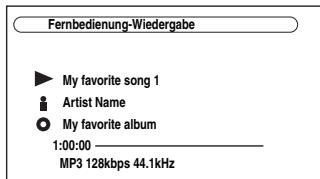
Tipp
- Um die Wiedergabe anzahlten und um während der ferngesteuerten Wiedergabe zum vorgen Menu zurückzukehren, drücken Sie auf dem Produkt oder Fernbedienung RETURN. Um die Wiedergabe während der fernbetriebenen Wiedergabe anzahlten, drücken Sie auf der Fernbedienung Stopp ■.
5 Anpassender Lautstärke
Sie können die Lautstärke Ihres AV-Controller einstellen, indem Sie die Lautstärkeleiste im „Fernbedienung-Wiedergabe“-Fenster einstellen. Die voreingestellte maximale Lautstärke für den AV-Controller ist 82 (0dB). Wenn Sie dies ändern möchten, geben Sie den maximalen Wert der Lautstärke vom WEB-Einstellmenu in ihren Browser ein. Siehe „Hören von anderen Internet-Radiostationen" zur WEB-Einstellmenu-Information ( 66)
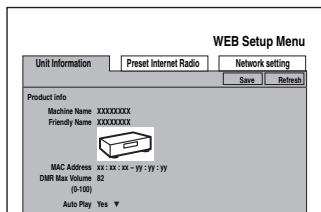
Der Wert der Lautstärke und der des AV-Controller passen nicht immer zueinander.
Einstellungen, die Sie an der Lautstärke im AV-Controller vornehmen, werden im „Fernbedienung-Wiedergabe“ Fenster nicht wiedergegeben.
Netzwerk-Einstellungen
Anmerkung
- Wenn Sie die Netzwerkeinstellungen abändern möchten, ist es nach der Abänderung nötig „Save" auszuführen.
Dieses Kapitel erklärt, wie Sie die Netzwerkeinstellungen des AV-Controller manuell konfigurieren.
Wenn der Server Ihres DHCP-Routers aktiviert wurde, müssen Sie keine dieser Einstellungen ändern, da der AV-Controller eingestellt wurde, um DHCP zu verwenden, damit es sich selbst zufällig automatisch konfiguriert (d.h. DHCP ist auf aktiviert gestellt). Wenn allerdings der Server Ihres DHCP-Routers nicht aktiviert wurde und Sie zum Beispiel eine staticiche IP-Adresse verwenden, müssen Sie diese Einstellungen selbst ändern. In thisem Fall ist eine Kenntnis über das Ethernet-Netzwerken unbedingt erforderlich.
Was ist DHCP?
DHCP (Dynamic Host Configuration Protocol) wird von Routern, Computern, dem AV-Controller und anderen Geräten verwendet, um sich selbst automatisch in einem Netzwerk zu konfigurieren.
WasistDNS?
Das DNS (Domain Name System) übersetzt
Domainnamen in IP-Adressen. Wenn Sie zum Beispiel einen Domainnamen, wie zum Beispiel www.onkyousa.com in ihren Webbrowser eingeben, bevor Sie auf die Seite zugreifen, verwendet Ihr Browser DNS, um dies in eine IP-Adresse zu übersetzen, in thisem Fall 63.148.251.142.
1 Drücken Sie RECEIVER gefolggt von SETUP. Das Hauptmenu erscheint im Bildschirm.
Tipp
- Wenn das Hauptmenu nicht erscheint, müssen Sie überprüfen, ob am Fernsehgerät der geeignete Eingang gewählt wurde.
2 Verwenden Sie / , um „Hardware-Setup“ auszuwahlen und dann drücken Sie ENTER. Das Menu „Hardware-Setup“ erscheint.
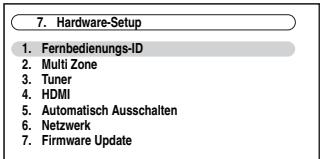
3 Verwenden Sie um „Netzwerk“ auszuwahlen und dann drücken Sie ENTER. Der „Netzwerk“ Bildschirm erscheint.
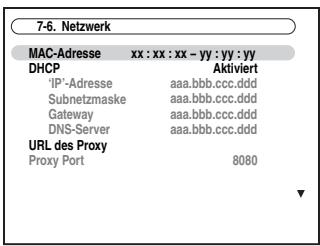
4 Verwenden Sie / ,um die Einstellung auszuwahlen und dann verwenden Sie / ,um sie einzustellen Um eine IP-Adresse einzugeben, wahren Sie die Einstellung aus und drucken dann ENTER. Der Pfeil kann dazu verwendet werden, um Zahlen einzugeben. Drucken Sie nochomal ENTER, um die Zahl einzugeben. Die Einstellungen werden unter erklär.
5 Wenn Sie damit fertig sind, drücken Sie RETURN. Der Bildschirm zur Bestätigung erscheint.
6 Verwenden Sie / ,um „Save"auszuwahlen und dann drucken Sie ENTER. Wenn Sie die Netzwerkeinstellungen abändern möchten,ist es nach der Abänderung nötig „Save" auszuführen.
7 Wenn Sie damit fertig sind, drücken Sie SETUP. Das Einrichtungsmenu schließt sich.
Anmerkung
- Dieses Verfahren kann auch am AV-Controller mit den den SETUP Pfeilen und mit ENTER ausgeführrt werden.
MAC-Adresse
Dies ist die MAC (Media Access Control) Adresse des AV-Controllers. Diese Adresse kann nicht geändert werden.
DHCP
These Einstellung bestimmt, ob der AV-Controller DHCP verwendet, um automatisch seine IP-Adresse, Subnet Maske, Gateway und DNS Server Einstellungen zu konfigurieren.
Aktiviert:
DHCP aktiviert.
Deaktiviert:
DHCP nicht aktiviert.
Wenn Sie „Deaktiviert“ auswahlen, müssen Sie die „IP“-Adresse“, „Subnetmaske“, „Gateway“ und „DNS-Server“ Einstellungen selbst konfigurieren.
IP-Adresse
Wenn Sie die „DHCP“ Einstellung auf „Deaktiviert“ einstellen, müssen Sie eine IP-Adresse festlegen. Geben Sie eine staticiche IP-Adresse ein, die Ihnen von ihrem ISP genannt wurde.
Die IP-Adressen müssen sich innerhalb der folgenden Bereiche befinden.
Klasse A: 10.0.0.0 bis 10.255.255.255
Klasse B: 172.16.0.0 bis 172.31.255.255
Klasse C: 192.168.0.0 bis 192.168.255.255
Die meisten Router verwenden IP-Adressen der Klasse C.
Subnetzmaske
Wenn Sie die „DHCP“ Einstellung auf „Deaktiviert“ einstellen, müssen Sie eine Subnet-Maske-Adresse festlegen.
Geben Sie die Adresse der Subnet-Maske ein, die Ihnen von Ihr dem ASP genannte wurden (typischerweise: 255.255.255.0).
Gateway
Wenn Sie die „DHCP“ Einstellung auf „Deaktiviert“ einstellen, müssen Sie eine Gateway-Adresse festlegen. Geben Sie die Gateway-Adresse ein, die Ihnen von ihrer ISP mitgeteilt wurde.
DNS-Server
Wenn Sie die „DHCP“ Einstellung auf „Deaktiviert“ einstellen, müssen Sie einen DNS-Server festlegen. Geben Sie den DNS-Server ein, die Ihnen von Ihr dem ESP mitgeteilt wurde.
URL des Proxy
Um einen Web-Proxy zu verwenden, geben Sie seine URL hier ein.
Proxy Port
Wenn Sie einen Web-Proxy verwenden, geben Sie hier eine Proxy-Portnummer ein.
Steuerung
These Einstellung aktiviert oder deaktiviert die Steuerung über das Netzwerk.
Aktiviert:
Die Steuerung über das Netzwerk ist aktiviert.
Deaktiviert:
Die Steuerung über das Netzwerk ist nicht aktiviert.
Anmerkung
- Wenn „Aktiviert“ gewählt wurde, erhöht sich der Stromverbrauch im Bereitschaftsmodus.
Port Number
Dies ist der Netzwerk-Port, der für die Steuerung über das Netzwerk verwendet wird.
Anmerkung
- Stellen Sie die Port-Nummer zwischen „49152“ bis „65355“ ein.
Uber USB
USB kann dazu verwendet werden, Musikdateien zu speilen, die auf USB-Massenspeichergeräten gespeichert wurden (d.h. USB Flash-Laufwerke und MP3-Player), die an den Anschluss USB des AV-Controller angeschlossen werden können.
Siehe „Bedienung des iPods“ für den Anschluss des iPods ( 81) .

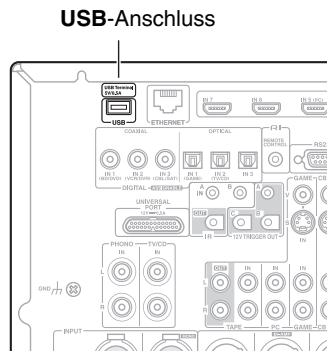
Unterstützte Audiodatei-Formate
Für USB-Massenspeichergeräte Wiedergabe, muss der AV-Controller Musikdatei-Formate unterstützen.
Siehe „Unterstützte Audiodatei-Formate" ( 69) .
Anforderungen an die USB Massenspeichergeräte
- Der AV-Controller understands USB-Geräte, die die Klasse der USB-Massenspeichergeräte understands.
- Es kann sein, dass die Wiedergabe mit einigen USB-Geräten nicht möglich ist, selbst wenn sie mit der USB-Massenspeichergerät-Klasse übereinstimmen.
- Es werden USB-Geräte, die mit FAT16 oder FAT32 Dateisystemen formatiert wurden, unterstützt.
- Wenn das Speichergerät partitioniert wurde, wird jeder Sektion als unabhängiges Gerät behandelt.
- Jeder Ordner kann bis zu 20000 Musikdateien und Ordner enthalten und die Ordner können sich in bis zu 16 Unterstufen tief unterteilen.
- USB-Hubs und USB-Geräte mit Hub-Funktionen werden nicht unterstützt.
Musicdateien auf einem USB-Gerät abspielen
Dieses Kapitel erklärt, wie Musikdateien auf einem USB-Massenspeichergerät abgespielt werden können.
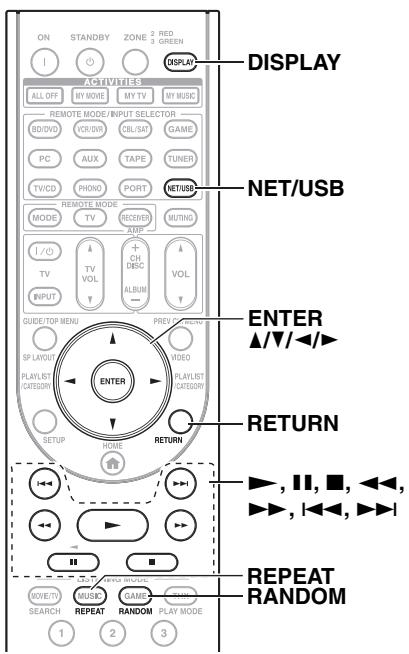
1 Stecken Sie Ihr USB-Massenspeichergerät in den USB Anschluss des AV-Controllers.
2 Drücken Sie die NET/USB Taste wiederholt, um die „USB(vorne)“ or „USB(hinten)“-Seite zu wahlen.
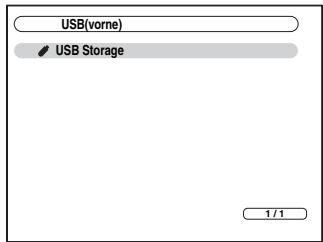
Die USB Anzeige leuchtet auf ( 9) , wenn der AV-Controller fahig ist das USB-Massenspeichererat zulesen. Die USB Anzeige leuchtet auf, wenn der AV-Controller nicht fahig ist das USB-Massenspeichererat zulesen.
3 Verwenden Sie / , um ein USB-Massenspeichergerät auszuwahlen und dann drücken Sie ENTER.
Eine Liste der Inhalte des Geräts erscheint.
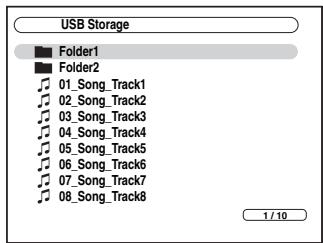
Um einen Ordner zu öffnen, verwenden Sie / , um ihn auszuwahlen und dann drücken Sie ENTER.

Verwenden Sie / , um eine Musikdatei auszuwahlen und drücken Sie ENTER oder , um die Wiedergabe zu starten.
Die Wiedergabe startet und es erscheint der folgende Bildschirm.
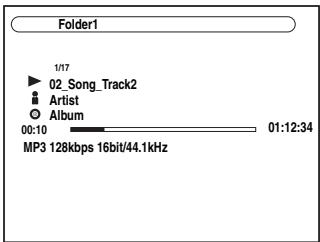
Um auf den vorigen Menu zurrückzukehren, drücken Sie RETURN.
- Um die Wiedergabe anzuhalten oder zu pausieren, drücken Sie jeweils oder.
- Um das nachste Lied auszuwahlen, drücken Sie Um den Anfang des aktuellen Lieds auszuwahlen, drücken Sie Um den vorgen Song auszuwahlen, drücken Sie zwei Mal
- Um das aktuelle Lied schnell vorwarts zu spulen, drücken Sie - Um das aktuelle Lied schnell ruckwarts zu spulen, drücken Sie
Tipp
- Wenn Sie DISPLAY drücken, können Sie zwischen dem Wiedergabebildschirm und dem Listen-Bildschirm hinund herschalten.
Zufällige Wiedergabe
Die zufällige Wiedergabe kann nur eingestellt werden, während der PLAY Bildschirm angezeigt wird.
Um Lieder in zufälliger Reihenfolge abzuspielen, während die List der Lieder angezeigt wird, drücken Sie RANDOM. Alle Lieder im aktuellen Ordner werden in zufälliger Reihenfolge abgespielt. Wenn alle Lieder im Ordner einmal gespielt wurden, werden Sie alle noch einmal in einer anderen, zufälligen Reihenfolge abgespielt. Um die zufällige Wiedergabe abzubrechen, drücken Sie noch einmal RANDOM.
Die zufällige Wiedergabe unterstützt bis zu 20000 Lieder pro Ordner. Wenn ein Ordner mehr als mehr als 20000 Lieder enthalt, werden diese nicht in der zufälligen Wiedergabe eingeschlossen.
Wiedergabe wiederholen
Die Wiederholungsfunktion kann nur eingestellt werden, während der PLAY Bildschirm angezeigt wird.
Um Lieder während der Wiedergabe mehrmals abzuspielen (oder während die Wiedergabe pausiert oder angehalten wurde) drücken Sie mehrmals REPEAT, um Folgendes auszuwahlen: Repeat1 (ein Lied wiederholen), Repeat Folder (ganzen Ordner wiederholen), Repeat All (alle wiederholen), oder Aus.
Im Repeat1-Modus, wird das aktuelle Lied wiederholt gespielt.
Im Repeat Folder-Modus, werden alle Lieder im aktuellenordner wiederholt gespielt.
Im Repeat All-Modus werden alle Lieder auf dem USB-Massenspeichergerät (in der gleichen Partition) wiederholt gespielt.
Um die wiederholte Wiedergabe abzubrechen, drücken Sie mehrmals REPEAT, um Aus auszuwahlen.
Anmerkung
- Wenn Sie eine USB-Festplatte an den USB des AV-Controllers anschließen, empfehlen wir, dass Sie einen AC-Adapter, um ihr mit Strom zu versorgen.
- Schlieben Sie den USB Anschluss des AV-Controllers nicht an Ihrten Computer USB-Anschluss an. Musik auf Ihrtem Computer kann auf diese Weise nicht durch AV-Controller abgespielt werden.
- Der AV-Controller unterstützt USB MP3 Player, die den USB Massenspeicher-Klasse-Standard unterstützen, was es den USB-Speichergeräten möglich, an Computer angeschlossen zu werden, ohne die Notwendigkeit für spezielle Treiber oder Software. Beachten Sie, dass nicht alle USB MP3-Player unterstützen den USB-Massenspeicher-Klasse-Standard unterstützen. Schauen Sie in die Bedienungsanleitung des USB MP3 Players für weitere Einzelheiten.
- Geschütze WMA-Musikdateien auf einem MP3-Player können nicht gespielt werden.
- Onkyo übernimmt keine Haftung für den Verlust oder die Beschäftigung von Daten, die auf einem USB-Massenspeichergerät gespeichert wurden, wenn these Gerät mit dem AV-Controller verwendet wird. Wir empfehlen Ihnen, dass Sie vorher eine Sicherungskopie von ihren wichtigen Musikdateien anlagen.
- Der AV-Controller unterstützen keine MP3-Player, auf denen Musikdateien sind, die mit einer speziellen Musiksoftware verwaltet werden.
- Der Betrieb mit allen USB-Massenspeichergeräten, einschließlich der Fähigkeit diese mit Strom zu beliefern, wird nicht garantiert.
- Schlieben Sie Ihr USB-Massenspeichererat nicht via USB-Hub an. Das USB-Massenspeichererat muss direkt an den USB des AV-Controllers angeschlossen werden.
- Wenn das USB-Massenspeichergerät wie Daten enthalt, braucht der AV-Controller eine Weile, um es zu setzen.
- USB-Speichergeräte mit Sicherheitsfunktionen können nicht gespielt werden.
Zusätzlich zu Ihr hem Haupt-Horraum, konnen Sie die Wiedergabe auch in einem anderen Raum genießen, oder wie wir es nennen, Multi Zone. Und Sie konnen eine Unterschiedliche Quelle fur jedem Raum auswahlen.
Anschlieben von Zone 2
Die Lautspricher von Zone 2,müssen an eine Endstufe in Zone 2 angeschlossen sein.
Anschluss Ihrer Zone-2-Lautsprecher
In Zone 2 stehen 2 Kanäle für die Stereo-Wiedergabe und eine andere als die für den Hauptraum und Zone 3 ausgewählte Quelle zur Verflügung.
Anschlüsse
- Verwenden Sie ein RCA/Audio-Kabel, um die PRE OUT ZONE 2 L/R des AV-Controllers mit einem analogen Audio-Eingang der Endstufe in Zone 2 Amp zu verstinden.
- Schlieben Sie die PRE OUT ZONE 2 SUBWOOFER-Buchse des AV-Controllers über ein RCA-Audiokabel an den Line-Eingang an einem aktiven Subwoofer in Zone 2 an.
- Schlieben Sie die Laufsprecher für Zone 2 an die Laufsprecheranschlüsse der Endstufe in Zone 2 an.
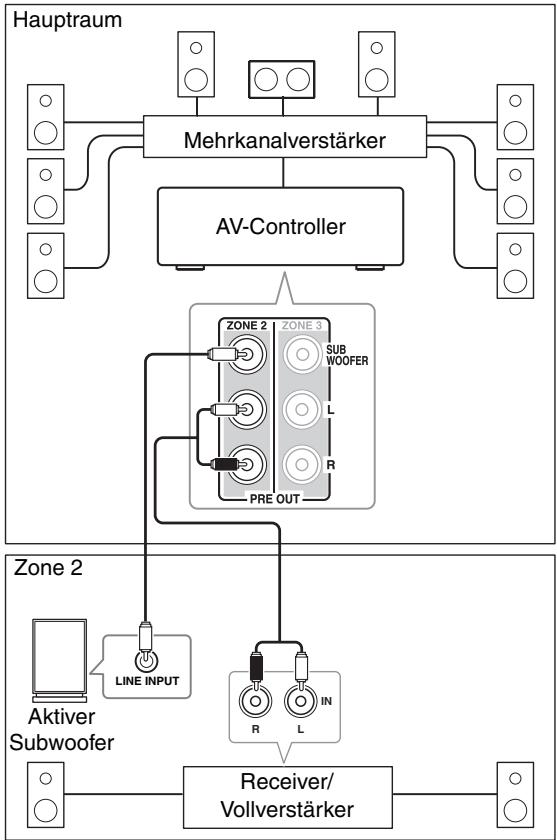
Anmerkung
- Mit den Voreinstellungen, muss die Lautstärke der Zone 2 auf Zone 2 Amp eingestellt werden. Wenn Ihr Zone 2 Amp keinen Lautstärkeregler hat, stellen Sie die „Zone 2-Ausgang“ Einstellung „Variabel“ so ein, dass Sie die Lautstärke der Zone 2 auf den AV-Controller ( 76) einstellen können.
Zone 2 Video Output
Der AV-Controller bietet einen Kompositvideo-Ausgang für einen Fernseher in Zone 2, so dass Sie außer Audio auch Videobildner ausgegeben konnen.
Verbindungen
- Verbinden Sie die ZONE 2 OUT V-Buchse des AV-Controllers über ein Kompositvideokabel mit dem Bildeingang des Fernsehers in Zone 2.
- Alternativ hierzu konnen Sie auch ein Component-Videokabel verwenden, um die COMPONENT VIDEO ZONE 2 OUT-Buchsen des AV-Controllers an den Component-Video-Eingang am Fernseher in Ihrer Zone 2 anzuschreiben.
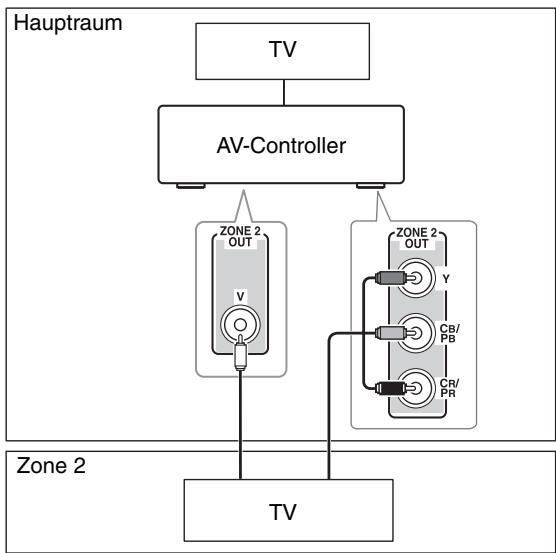
- Wenn Sie COMPONENT VIDEO ZONE 2 OUT verwenden, muss die „Zone 2 Component Out“-Einstellung auf „Aktiv“ stehen ( 77) .
Anmerkung
- Über die Buchse ZONE 2 OUT V werden nur Bildsignale von Geräten ausgegeben, die über Composite-Video angeschlossen sind.
- Wenn Sie ZONE 2 OUT verwenden, muss die „Zone 2 Component Out“-Einstellung auf „Aktiv“ stehen ( 77) . Über den Ausgang ZONE 2 OUT werden nur Bildsignale von Geräten ausgegeben, die an einen Component-Video-Eingang angeschlossen sind.
Anschlieben von Zone 3
Die Lautspricher von Zone 3 mussen an eine Endstufe in Zone 3 angeschlossen sein.
Anschluss Ihrer Zone-3-Lautsprecher
In Zone 3 stehen 2 Kanäle für die Stereo-Wiedergabe und eine andere als die für den Hauptraum und Zone 2 ausgewählte Quelle zur Verfugung.
Anschlüsse
- Verwenden Sie ein RCA/Audio-Kabel, um die PRE OUT ZONE 3 L/R des AV-Controllers mit einem analogen Audio-Eingang der Endstufe in Zone3 Amp zu verbinden.
- Schlieben Sie die PRE OUT ZONE 3 SUBWOOFER-Buchse des AV-Controllers über ein RCA-Audiokabel an den Line-Eingang an einem aktiven Subwoofer in Zone 3 an.
- Schlieben Sie die Laufsprecher für Zone 3 an die Laufsprecheranschlüsse der Endstufe in Zone 3 an.
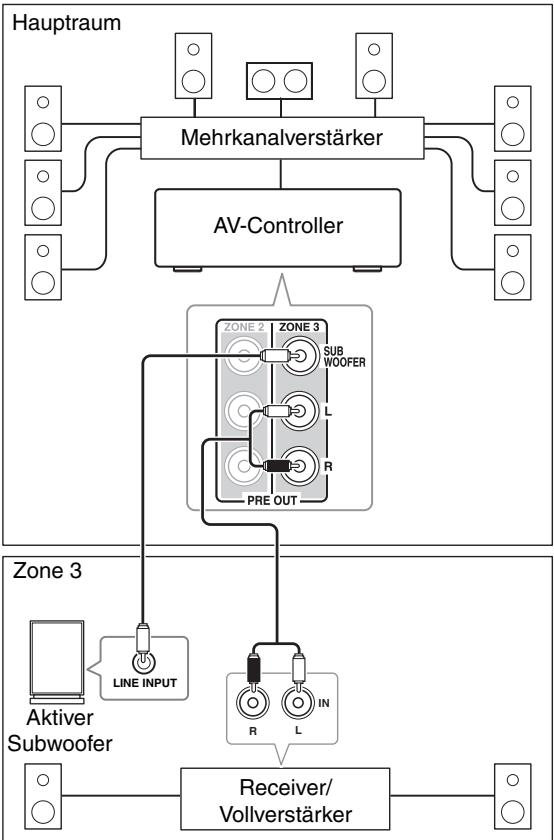
Anmerkung
- Mit den Voreinstellungen, muss die Lautstärke der Zone 3 auf Zone 3 Amp eingestellt werden. Wenn Ihr Zone 3 Amp keinen Lautstärkeregler hat, stellen Sie die „Zone 3-Ausgang“ Einstellung „Variabel“ so ein, dass Sie die Lautstärke der Zone 3 auf den AV-Controller ( 76) einstellen können.
Einstellen der Multi Zone
1 Drücken Sie RECEIVER gefolggt von SETUP. Das Hauptmenu erscheint im Bildschirm.
Tipp
-
Wenn das Hauptmenu nicht erscheint, müssen Sie überprüfen, ob am Fernsehgerät der geeignete Eingang gewählt wurde.
2 Verwenden Sie / , um „Hardware-Setup“ auszuwahlen und dann drücken Sie ENTER. Das Menu „Hardware-Setup“ erscheint. -
Hardware-Setup
-
Fernbedienungs-ID
- Multi Zone
- Tuner
4.HDMI - Automatisch Ausschalten
6.Netzwerk - Firmware Update
3 Verwenden Sie / , um „Multi Zone“ auszuwahlen und dann drücken Sie ENTER.
Das Menu „Multi Zone“ erscheint.
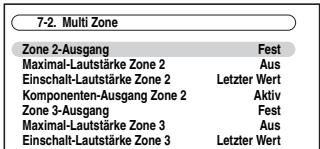
4 Verwenden Sie / um ein Gerät auszuwahlen und , um es zu ändern.
Die Positionen werden unter erklär.
5 Drücken Sie SETUP.
Das Einrichtungsmenu schlieft sich.
Anmerkung
- Dieses Verfahren kann auch am AV-Controller durchgeführt werden, indem SETUP, Pfeile und ENTER verwendet werden.
Zone 2-Ausgang, Zone 3-Ausgang
Fest:
Die Lautstärkeregelung für Zone 2/3 erfolgt an der mortdort befindlichen Endstufe.
Variable:
Die Lautstärke der Zone 2/3 kann am AV-Controller eingestellt werden.
Wenn Sie die Laufsprecher von Zone 2/3 an eine Endstufe ohne Lauststärkeregelung angeschlossen haben, stellen Sie die Einstellungen „Zone 2-Ausgang“ bzw. „Zone 3-
Ausgang" auf „Variabel“, so dass Sie Lautstärke, Balance und Klangfarbe für Zone 2/3 am AV-Controller einstehen können.
Maximal-Lautstärke Zone 2, Maximal-Lautstärke Zone 3
Aus, 50 bis 99 (Absolutanzeige)
Aus, -32dB bis +17dB (Relativanzeige)
Mit dieser Einstellung konnen Sie die maximale
Lautstärke für die Zone 2/3 begrenzen.
Einschalt-Lautstärke Zone 2, Einschalt-Lautstärke Zone 3
Letzter Wert, Min., 1 bis 99 oder Max. (Absolutanzeige)
Letzter Wert, - dB -81dB bis +18dB (Relativanzeige)
These Einstellung legt fest, welche Lautstärke für die Zone 2/3 eingestellt sein soll, jeder Mal, wenn der AV-Controller eingeschaltet wurde.
Damit der AV-Controller beim Einsatzen wieder die zuletzt verwendete Lautstärke einstellt, wahlen Sie „Letzter Wert".
Die Werte „Einschalt-Lautstärke Zone 2“ und „Einschalt-Lautstärke Zone 3“ können nicht higher eingestellt sein als die Einstellung „Maximal-Lautstärke Zone 2“ und „Maximal-Lautstärke Zone 3“.
Zone 2 Component Out
Aktiv:
Wahlen Sie, wenn ein Fernseher in Zone 2 angeschlossen ist, COMPONENTVIDEO ZONE 2 OUT.
Nicht aktiv:
Wahlen Sie, wenn kein Fernseher in Zone 2 angeschlossen ist, COMPONENTVIDEO ZONE 2 OUT.
Wenn Sie COMPONENT VIDEO ZONE 2 OUT an einen Fernseher in Zone 2 angeschlossen haben, ist diese Einstellung auf „Aktiv“ gestellt.
Anmerkung
- Wenn die „Zone 2 Component Out“-Einstellung auf „Nicht aktiv“ gestellt wurde, wird das gleiche Videosignal wie COMPONENT VIDEO MONITOR OUT vom ZONE 2 OUT ausgegeben (Component).
Verwendung von Zone 2/3
In thisem Abschnitt wird erklärwt, wie die Zone 2/3 ein- und ausgeschaltet wird, wie eine Eingangsquelle für Zone 2/3 gewählt werden kann und wie die Lautstärke für Zone 2/3 einzustellen ist.
In dieser Bedienungsanleitung werden „FM“statt „UKW“ und „AM“statt „MW“ verwendet.
Bedienung der Zone 2/3 über die AV-Controller
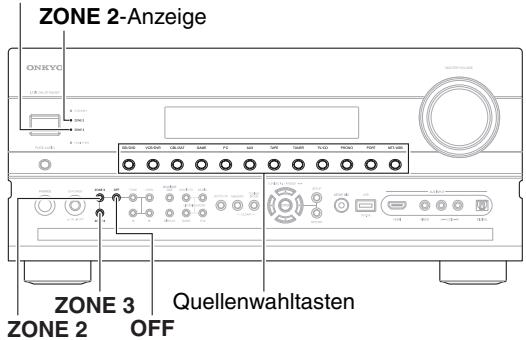
ZONE 3-Anzeige
1
Zum Einschalten der Zone 2/3 und Auswahlen einer Eingangsquelle, drücken Sie die Taste ZONE 2 oder ZONE 3 und dann müssen Sie innerhalb von 8 Sekunden eine Quellenwahltaste drucken.
Die Zone 2/3 wird eingeschaltet und die ZONE 2/3-Anzeige leuchtet.
Tipp
Die 12V TRIGGER OUT goes hot (+12 V).
Um MW oder UKW zu wahren, müssen Sie die TUNER-Quellenwahltaste und ZONE 2 oder ZONE 3 wiederholt drücken.
Um die gleiche Quelle wie im Hauptraum auszuwahlen, drücken Sie zwei Mal ZONE 2 oder ZONE 3. „Zone2 Selector: Source" oder „Zone3 Selector: Source" erscheinen auf dem Display.
2
Um Zone 2/3 auszuschalten, drücken Sie ZONE 2 oder ZONE 3.
ZONE 2 oder ZONE 3-Anzeige blinkt.
Drucken Sie OFF.
Die Zone ist ausgeschaltet und die ZONE 2 oder ZONE 3-Anzeige besteht aus.
Anmerkung
- Wenn Zone 2/3 ausgeschaltet ist, wird die Ausgabe vom 12V TRIGGER OUT weniger (0 Volt).
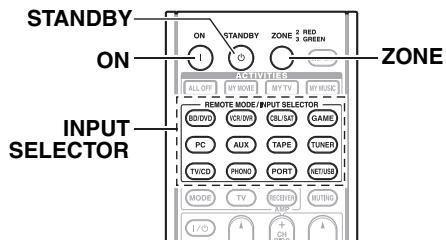
Anmerkung
- Um Zone 2/3 zu steuern, müssen Sie zuerst die Taste ZONE an der Fernbedienung drucken.
- ZONE wird rot, während die Zone 2 eingeschaltet ist, und grün, wenn die Zone 3 an ist.
1 Drücken Sie wiederholt ZONE, dann zeigen Sie mit der Fernbedienung auf AV-Controller und drücken ON.
Tipp
Die 12V TRIGGER OUT goes huch (+12V)
2 Zur Auswahl einer Eingangsgquelle für Zone 2/3 drücken Sie die Taste ZONE und anschließend INPUT SELECTOR.
Um MW oder UKW zu wahren, müssen Sie die TUNER -Quellenwahltaste und ZONE wiederholt drücken.
3 Um Zone 2/3 auszuschalten, drücken Sie ZONE gefolggt von STANDBY.
Anmerkung
- Es werden nur analoge Eingangsguellen über die ZONE 2/3 PRE OUT-Buchsen ausgegeben. Digitale Signalquellen werden nicht ausgegeben. Wenn von der gewählten Eingangsguelle kein Ton wiedergegeben wird, prufen Sie, ob das Gerät an einen analogen Eingang angeschlossen wurde.
- Sie können keine entsprechenden UKW- oder MW-Sender für den Haupttraum und für Zone 2/3 wahren. In beiden Räumen ist also derselbe UKW/MW-Sender zu horen. Beisiel: Wenn Sie für den Haupttraum einen bestimmten UKW-Sender gewählt haben, wird dieser auch an Zone 2 übertragen.
- Wenn die Quellenwahltaste der Zone 2/3 ausgewählt wurde, erhöht sich der Stromverbrauch im Bereitschaftsmodusicht.
- Solange Zone 2/3 aktiv ist, steht die RI-Funktion nicht zur Verflügung.
Drücken Sie wiederholt ZONE auf der Fernbedienung und dann verwenden Sie VOL ▲/▼.
Drücken Sie auf dem AV-Controller, ZONE 2 oder ZONE 3 (die ZONE 2/3-Anzeige und Zone 2/3 Auswahl blinking auf dem Display) und drücken Sie innerhalb von 8 Sekunden auf LEVEL, gefolgt von Hoch und Runter .
Stummschalten der Zonen
Drücken Sie wiederholt ZONE auf der Fernbedienung und dann drücken Sie MUTING.
Um eine Zone lauter zu stellen, drücken Sie auf der Fernbedienung ZONE und dann noch einmal MUTING.
Einstellung des Kangs und der Balance der Zonen
1 Drücken Sie auf dem AV-Controller ZONE 2 oder ZONE 3.
2 Drücken Sie wiederholt auf TONE des AV-Controllers, um entweder „Bass“, „Treble“ oder „Balance“ zu wahren.
3 Verwenden Sie um den Bass, Höhen oder Balance einzustellen.
- Sie können den Bass oder die Höhen von -10 dB bis +10 dB in 2 dB Schritten verstärken oder vermindern.
- Sie können die Balance von 0 in der Mitte bis +10 dB nach rechts oder +10 dB nach links in 2 dB Schritten eingten.
Anmerkung
- Die Stummschaltung der Zonen kann auch durch Ändern der Lautstärke aufgehoben werden.
Die Funktionen Zone 2 Lautstärke, Klang und Balance haben keinen Einfluss auf ZONE 2 PRE OUT, wenn die „Zone 2-Ausgang“ Einstellung auf „Fest“ steht ( 76) . - Die Funktionen Zone 3 Lautstärke, Klang und Balance haben keinen Einfluss auf ZONE 3 PRE OUT, wenn die „Zone 3-Ausgang“-Einstellung auf „Fest“ steht ( 76) .
- Selfbst wenn Sie wiederholt auf die Taste ZONE auf der Fernbedienung drücken, um die Zonen auszuwahlen, wird immer die letzte Auswahr der Zone erhalten bleiben, sobald Sie einmal auf andere Komponenten umgeschaltet haben, indem Sie andere REMOTE MODE drücken, nachdem Sie ZONE gedrückt haben.
Verwendung der 12V-Trigger-Signale
Die 12V-Trigger-Signale A, B und C können zum automatischen Einschalten der mit den 12V-Trigger-Signalen kompatiblen Geräte verwendet werden, wenn sie als Eingangsquelle ausgewählten werden. Sie können die Trigger-Signale so einstellen, dass sie aktiviert werden, wenn ein angeschlossenes Gerät als Eingangsquelle vom Hauptraum, von Zone 2, Zone 3 oder einer beliebigen Raumkombination ausgewählten wurde. Wenn sie ausgelöst werden, besteht die Ausgabe von einem 12V TRIGGER OUT hoch (+12 Volt und 150 Milliamperes max. bei TRIGGER OUT A; +12 Volt und 25 Milliamperes max. bei TRIGGER OUT B und C).
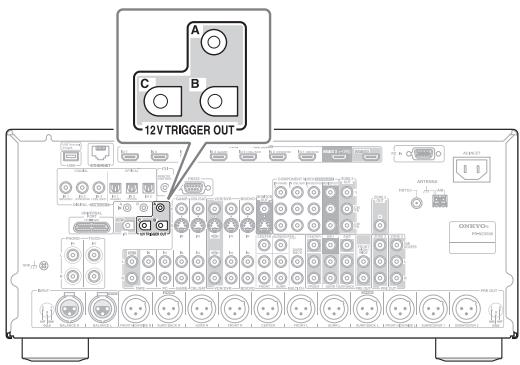
Anschlüsse
- Verwenden Sie ein Kabel mit Ministecker, um die 12V TRIGGER OUT A des AV-Controllers anzuschreiben B, oder die C-Buchse an den12-V-Trigger-Eingang an einem angeschlossenen Gerät.
Wenn mehrere Geräte gleichzeitig über die Trigger-Signale A, B und C eingeschaltet werden, führt dies je nach Art der Geräte möglicherweise zu einer vorübergehend sehr hohen Stromaufnahme. Um dies zu vermeiden, konnen Sie eine separate Verzögerung für die Trigger-Signale A, B und C einstellen. Ein weiterer Vorteil von verzögerten Trigger-Signalen ist es, dass das „thump“ -Geräusch eliminiert wird, das gelegentlich beim Einsatzten eines Geräts zu hören ist. Sie erreichen dies, indem Sie die Verzögerung des Trigger-Signals für ihren Leistungsvermöller so einstellen, dass diese Gerät zuletzt eingeschaltet wird.
1
Drücken Sie RECEIVER gefolgrt von SETUP.
Das Hauptmenu entscheid im Bildschirm.
Wenn das Hauptmenu nicht entscheid, müssen Sie überprüfen, ob am Fernsehgerät der geeignete Eingang gewählt wurde.
2
Verwenden Sie / , um „Diverses“ auszuwahlen und dann drücken Sie ENTER.
Das „Diverses“-Menu erscheint.
3
Verwenden Sie / , um „12V Trigger A, B oder C-Einstellungen“ auszuwahlen und dann drücken Sie ENTER. Die Anzeige „12V Trigger A, B oder C-Einstellungen“ entscheid.
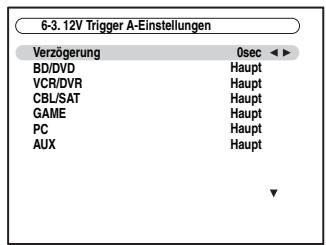
4
Verwenden Sie / , um „Verzögerung“ auszuwahlen und verwenden Sie / , um auszuwahlen:
0sec (Trigger A: Vorgabe), 1sec (Trigger B: Vorgabe), 2sec (Trigger C: Vorgabe), oder 3sec.
Wenn „0sec“ ausgewählt wurde, wird das Trigger-Signal ausgegeben, sobald die Eingangsquelle wechselt.
5
Verwenden Sie / , um eine Eingangsgquelle auszuwahlen und verwenden Sie / , um eine Option zu wahren.
Aus:
Kein Trigger-Signal wird ausgegeben. Es wird ein 12V-Trigger-Signal ausgegeben, wenn das angeschlossene Gerät als Quelle für Folgendes ausgewählt wurde:
Haupt (Trigger A: Vorgabe): Hauptaum.
Zone 2 (Trigger C: Vorgabe): Zone 2.
Main/Zone 2: Haputraum oder Zone 2.
Zone 3: Zone 3.
Main/Zone 3: Hauptaum oder Zone 3.
Zone 2/Zone 3: Zone 2 oder Zone 3.
Main/Zone 2/Zone 3 (Trigger B: Vorgabe): Hauptraum, Zone 2 oder Zone 3.
6
Drücken Sie SETUP nach erfolgter Einstellung. Das Einstellmenu wird geschlossen.
Verwendung der Fernbedienung in Zone 2/3 und Multiraum Kontrolleinrichtungen
Um den AV-Controller mit der Fernbedienung zu steuern, während Sie in Zone 2 oder Zone 3 sind, brauchen Sie eine handelsübliche Multiraum-Fernbedienungseinrichtung für jeder Zone.
- Multiraum-Einrichtungen werden zum Beispiel von Niles und Xantech hergestellt.
These Einrichtungen können auch verwendet werden, wenn es keine klare Sichtlinie auf den Fernbedienungssensor des AV-Controllers gibt, wie zum Beispiel, wenn er in einem Schrank installiert wurde.
Verwendung einer Multiraum-Einrichtung mit Zone 2/3
In dieser Einrichtung nimmt der IR-Receiver in Zone 2/3 die Infrarot-Signale der Fernbedienung auf und speist sie via Schaltleiste zum AV-Controller im Hauptraum ein.
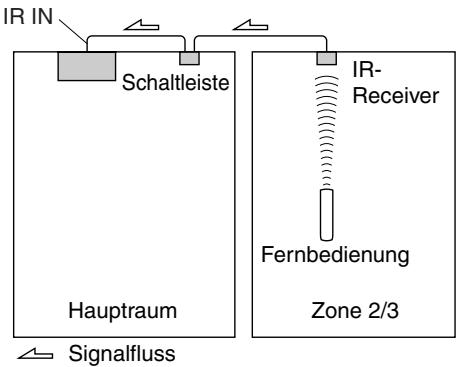
Das Minianschlusskabel von der Schalteiste sollte an die IR IN Buchse des AV-Controllers angeschlossen werden, wie unter gezeigt wird.
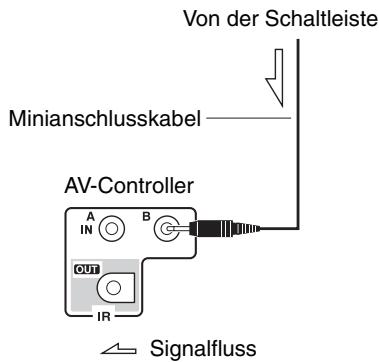
Verwendung einer Multiraum-Einrichtung mit einem Schrank
In dieser Einrichtung nimmt der IR-Receiver die Infrarot-Signale der Fernbedienung auf und speist sie via Schaltleiste in den AV-Controller, der sich im Schrank befindet.
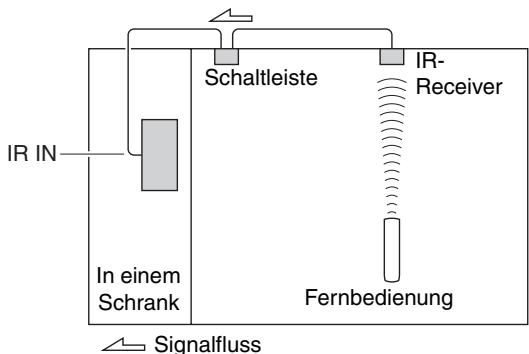
Verwendung einer Multiraum-Einrichtung mit anderen Komponenten
In dieser Einstellung wird der IR-Emitter an die IR OUT-Buchse des AV-Controllers angeschlossen und wird vor den Fernbedienungssensor der anderen Komponenten gesetzt. Infrarot-Signale, die an der IR IN-Buchse des AV-Controllers empfangen werden, werden durch die andere Komponente via IR-Emitter gespeist. Signale, die vom Fernbedienungssensor des AV-Controllers aufgegangen werden, werden nicht ausgegeben.
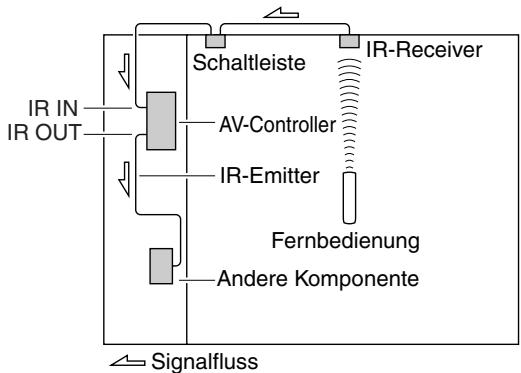
Der IR-Emitter sollte, wie es unter gezeigt wird, an die IR OUT-Buchse des AV-Controllers angeschlossen werden.
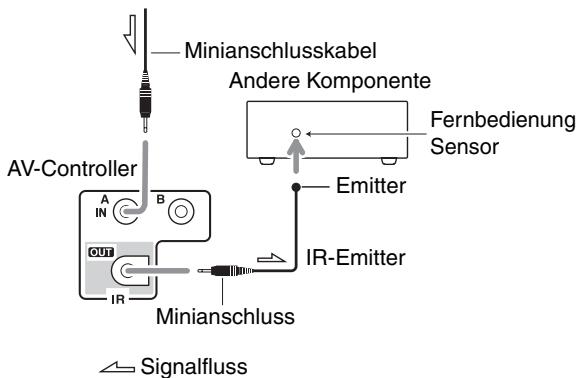
Anschluss des iPods direkt an den USB-Anschluss
USB kann dazu verwendet werden Musicdateien abzuspielen, die auf dem iPod/iPhone gespeichert wurden, der in den USB-Anschluss des AV-Controllers gesteckt werden kann.
Anmerkung
- Beachten Sie, dass der USB-Anschluss auf der Rückseite nicht die iPod/iPhone-Verbindung unterstützt.
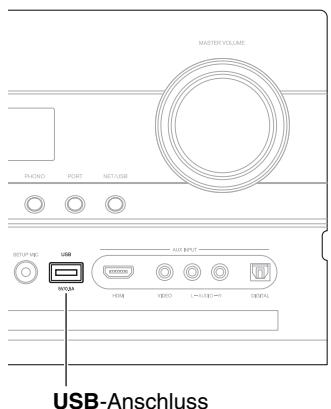
Abspielen von Musikdateien auf dem iPod/ iPhone
Dieses Kapitel erklärt, wie man Musikdateien auf einem iPod/iPhone*1 abspiel.
*1 Kompatible iPod-Modelle Für:
- iPod touch (1te und 2te Generation)
- iPod classic
- iPod (5te Generation)
- iPod nano (1te, 2te, 3te, 4te und 5te Generation)
- Alle iPhone Modelle
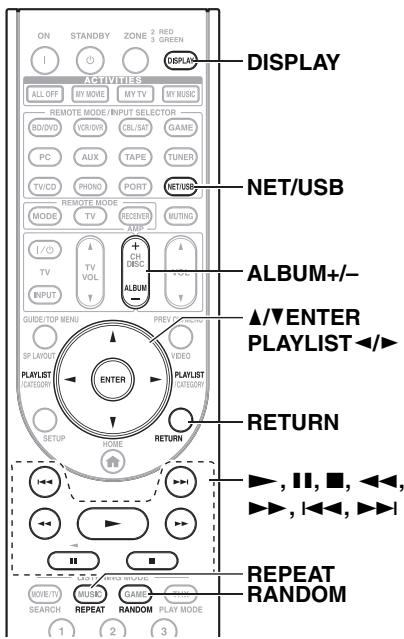
1
Drücken Sie wiederholt NET/USB, um den USB-Eingang auszuwahlen.
2
Verbinden Sie das USB-Kabel, das zusammen mit dem iPod/iPhone gefelwert wurde mit dem USB Anschluss auf der Vorderseite des AV-Controller.
Die USB-Anzeige leuchtet ( 9) ,wenn der AVController in der Lage ist, den iPod/iPhone zu erkennen.
Die USB-Anzeige leuchtet auf, wenn der AV-Controller nicht fahig ist, den iPod/iPhone zu erkennen.
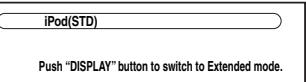
3
Drücken Sie DISPLAY, um in den Extended Modus*3 umzuschalten.
Eine Liste der Inhalte Ihr iPod-Modelle entscheid. Um einen Ordner zu öffnen, verwenden Sie / , um ihn auszuwahlen und dann drücken Sie ENTER.
Tipp
- Mit den Voreinstellungen konnen iPod/iPhone im Standardmodus*2 manipuliert werden.
- Drücken Sie noch einmal DISPLAY, wird darüber auf Standard-Modus geschlossen.
4
Verwenden Sie ,um eine Musikdatei auszuwahlen und drucken Sie ENTER oder um die Wiedergabe zu starten.
Um auf den vorigen Menu zurrückzukehren, drücken Sie RETURN.
- Um die Wiedergabe anzuhalten oder zu pausieren, drücken Sie jeweils oder.
- Um das nachste Lied auszuwahlen, drücken Sie I. Um den Anfang des aktuellen Lieds auszuwahlen, drücken Sie U. Um den vorgen Song auszuwahlen, drücken Sie zwei Mal
- Um das aktuelle Lied schnell vorwarts zu spulen, drücken Sie - Um das aktuelle Lied schnell ruckwarts zu spulen, drücken Sie
- Um den Wiederholungsmodus umzuschalten, drücken Sie REPEAT. Um den Zufallsmodus umzuschalten, drücken Sie RANDOM.
Standard-Modus-Steuierung
Die Informationen über den Inhalt wird nicht am Bildschirm, angezeigt, kann aber manipuliert werden, indem man den iPod/iPhone oder die Fernbedienung verwendet (NET/USB).
Anmerkung
- Audio vom Videoinhalt kann wiedergegeben werden, aber der Film wird nicht auf dem Bildschirm gezeigt.
Steuerung des „Extended“ Modus
Die Informationen über den Inhalt werden in der Bildschirmanzeige angezeigt (es werden Listen angezeigt) und Sie können den Inhalt auswahlen und manipulieren, während Sie auf den Bildschirm schauen.
Top-Bildschirm-Liste:
- Playlists*4
Kunstler*4 - Alben*4
- Genres*4
Songs*4 - Komponisten*4
- Shuffle Songs*5
Nun spielt*6
*2 Die folgenden iPod-Modelle werden nicht im Standardmodus unterstützen. Diese iPod-Modelle können nur im Extended-Modus kontrolliert werden.
3 Wenn sie den iPod/iPhone abkoppeln, speichert der AV-Controller den Modus. Das bedeutet, wenn Sieihn im Extended-Modus abkoppeln, startet der AV-Controller im Extended-Modus, wenn Sie da nachste Mal den iPod/iPhone anschließen.
4 Zeigt eine Beste an.
5 Spielt alle Lieder in zufälliger Reihenfolge ab.
6 Zeigt Informationen über den aktuell spielenden Track an.
AnschlieBen eines Onkyo Docks
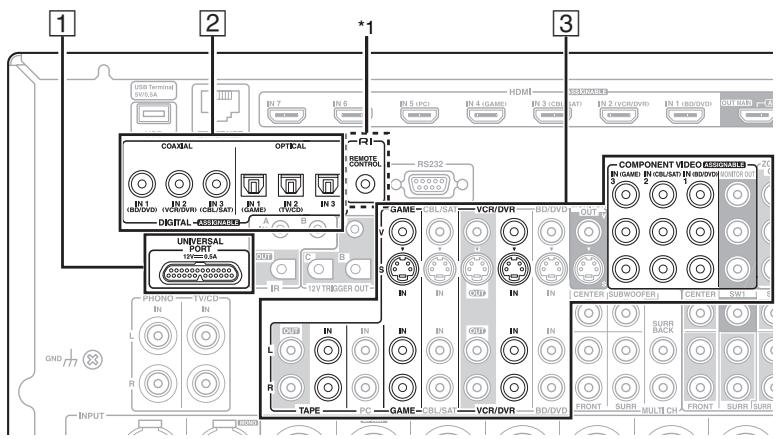
| Nr. | Onkyo Dock | Kabel | Hinweis | Seite |
| 1 | UP-A1 Dock (Universal Port Option Dock) | — | ·Beim Anschlieben der UP-A1 Dockingstation für einen iPod erhöht sich der Stromverbrauch im Bereitschaftszustand etwas. ·Sie konnen ihren iPod bedieren, wenn „PORT“ als Eingangsguille gewählt wurde. ·Siehe die Bedienungsanleitung der UP-A1 Dockingstation für weitere Einzelheiten. | 83 |
| 2 | ND-S1 | Optisches digitales Audio | ·Siehe die Bedienungsanleitung des ND-S1 für weitere Einzelheiten. *1 Die ND-S1's Audioausgänge sind digitale Ausgänge. Wenn die digitalen Audioeingänge auf Ihr dem AV-Controller nicht einer Quellwahltaste zugewiesen werden konnen, deren Eingabedisplay auf „DOCK“ gestellt werden kann, verbinden Sie damit nicht das RI-Kabel, sonst kommt es möglicherweise zu Fehlfunktionen. | 83 |
| Koaxiales digitales Audio | ||||
| RI Kabel*1 | ||||
| 3 | RI Dock | Analog-Audio (RCA) | ·Siehe Bedienungsanleitung der RI-Dockingstation für weitere Einzelheiten. *1 Um RI (Remote Interactive) verwenden zu konnen, müssen Sie eine analoge Audioverbindung (RCA) zwischen dem AV-Controller und den RI-Dock herstellen. | 84 |
| Component-Video | ||||
| S-Video | ||||
| Composite-Video | ||||
| RI Kabel*1 |
Verwendung des Onkyo Docks
Die Dockingstation wird separat verkauft.
Die neuesten Informationen über die Onkyo-Dockinggeräte
finden Sie auf der Website von Onkyo unter:
http://www.onkyo.com
Aktualisieren Sie ihren iPod vor der Verwendung der
Onkyo-Dockinggeräte mit der neuesten Software, die auf
der Website von Apple erhältlich ist.
Für die Unterstützungten iPod-Modelle schauen Sie in die
Bedienungsanleitung des Onkyo Docks.
UP-A1 Dock
Mit der Dockingstation UP-A1 konnen Sie die auf Ihrem Apple iPod ganz einfach gespeicherten Musik, Fotos oder Filme mit optimaler Klangqualität bequem über den AV-Controller abspielen.
Sie können die Fernbedienung des AV-Controllers zur Bedienung Ihr's iPods verwenden.
Grundlegende Bedienung
Der AV-Controller besteht ggf. mehrere Sekunden zum Starten; davon werden eventuell die ersten Sekunden des ersten Titels nicht wiedergegeben.
Automatisch Strom einschalten
Wenn Sie am iPod die Wiedergabe starten, während sich der AV-Controller im Bereitschaftszustand befindet, wird der AV-Controller automatisch eingeschaltet und Ihr iPod als Eingangsquelle gewählt.
Direktumschaltung
Wenn Sie während der Wiedergabe einer anderen Eingangsquelle am iPod die Wiedergabe starten, wählter AV-Controller automatisch ihren iPod als Eingangsquelle aus.
Gebrauch der Fernbedienung des AV-Controllers
Sie können die Fernbedienung des AV-Controllers zur Bedienung der Grundfunktionen des iPods verwenden ( 84) .
■ Hinweise zur Bedienung
Die Funktionsfähigkeit hängt vom Modell und der Generation Ihres iPods ab.
- Stopen Sie die Wiedergabe des iPod vor der Auswahl einer anderen Eingangsquelle, um zu vermeiden, dass der AV-Controller den iPod versehentlich als Eingangsquelle auswählt.
- Falls an IhrnPod Zubehör angeschlossen ist, kann der AV-Controller eventuell die Eingangsquelle nicht korrekt auswahlen.
- Wenn Sie die UP-A1 Dockingstation mit dem Radio-Tuner UP-DT1, wobei mit dem Modusschalter des Tuners AUTO gewählt wurde, konnen Sie die Eingangsquelle zwischen dem UP-A1 Dockingstation und dem Tuner umschalten, indem Sie auf der Vorderseite wiederholt PORT drucken.
- Wahlrend sich der iPod in der Dockingstation UP-A1 befindet, ist dessen Lautstärkeregler nicht aktiv. Wenn Sie die Lautstärke an Ihr iPod-Modell regeln, während sich dieser in der Dockingstation UP-A1 befindet, vergewissem Si sich vor dem erneuten Anschlieben des Kopfhörers, dass die Lautstärke nicht zu laut eingestellt ist.
- Die Funktion „Auto Power On" (Automatisches Einschalten) Funktioniert nicht, wenn Sie ihren iPod während der Wiedergabe in die UP-A1 Dockingstation einsetzen.
- Wenn Zone 2/3 eingeschaltet ist, können Sie die Funktionen „Auto Power On" (Automatisches Einsatz) und „Direct Change" (Direktumschaltung) nicht verwenden.
- Stellen Sie den Strom nicht aus, wenn der iPod noch an thisem Gerät via UP-A1-Dock angeschlossen ist.
- Stellen Sie ihren iPod in den UP-A1 Dock, nach dem der AV-Controller eingeschaltet wurde.
■ Verwendung der Weckfunktion Ihres iPod-Modells
Sie können die Weckfunktion Ihres iPod-Modells verwenden, um ihren iPod und den AV-Controller automatisch zu einer vorbestimmten Zeit einzuschalten. Die Eingangsquelle des AV-Controllers wird automatisch auf die PORT-Quellenwahltaste gesetzt.
Anmerkung
- Zur Verwendung dieser Funktion muss sich Ihr iPod in der Dockingstation UP-A1 befinden und die Dockingstation UP-A1 muss an den AV-Controller angeschlossen sein.
- Diese Funktion fungkioniert nur im Standard-Modus ( 85) .
- Wenn Sie diese Funktion verwenden, müssen Sie die Lautstärke des AV-Controllers auf einen geeigneten Wert stellen.
- Wenn Zone 2/3 eingeschaltet ist, können Sie diese Funktion nicht verwenden.
- Für Klangeffekte für ihren iPod/iPhone können Sie diese Funktion nicht verwenden.
Laden des Akkus Ihres iPod-Modells
Die Dockingstation UP-A1lädt den Akku Ihres iPod-Modells, während sich Ihr iPod in der Dockingstation UP-A1 befindet und an die UNIVERSAL PORT-Buchse am AV-Controller angeschlossen ist. Während sich Ihr iPod in der Dockingstation UP-A1 befindet, wird dessen Akku geladen, wenn der AV-Controller auf „On“ (Ein) oder „Standby“ (Bereitschaftsbetrieb) geschalteit ist.
Anmerkung
- Beim Anschlieben der UP-A1 Dockingstation für einen iPod erhöht sich der Stromverbrauch im Bereitschaftszustand etwas.
Statusmeldungen
- PORT Reading
Der AV-Controller prüft die Verbindung mit der Dockingstation.
- PORT Not Support
Der AV-Controller understands the angeschlossene Dockingstation nicht.
- PORT UP-A1
Dockingstation UP-A1 ist angeschlossen.
Anmerkung
- Der AV-Controller zeit die Meldung „UP-A1" nach der Erkennung der UP-A1 für mehrere Sekunden an.
- Wenn keine Statusmeldung am Display des AV-Controller angezeigt wird, müssen Sie die Verbindung zum iPod überprüfen.
ND-S1
Mit dem ND-S1 Digital Media Transport, können Sie ganz einfach Musik, die auf Ihr hem iPod gespeichert ist durch den AV-Controller abspielen und den großigen SoundGENIEBEN.
Der ND-S1 verarbeitet das digitale Audiosignal direkt von Ihrem iPod für eine qualitativ hochwertige digitale Audioausgabe (optisch oder koaxial).
Anmerkung
- Sie müssen „iPod“ auswahlen, indem Sie die ND-S1's iPod/PC Taste verwenden.
- Stellen Sie die Eingangsanzeige des AV-Controllers auf „DOCK" ( 28) .
Mit der RI-Dockingstation konnen Sie durch den AV-Controller ganz einfach die Musik abspielen, die Sie auf Ihrem Apple iPod gespeichert haben und großartigen SoundGENIEB und schauen Sie iPod Diashows und Videos aufihrem Fernseher.Zusatzlich ermöglich Ihnen die das Onscreen-Display (OSD) die Inhalte auf Ihrem iPod-Modell auf Ihrem Fernsehgerat anzuschauen, zu navigieren und auszuwahlen. Mit der mitgelieferten Fernbedienung konnen Sie Ihren iPod bequem vom Sofa aus steuern. Sie konnenSolar die Fernbedienung des AV-Controllers zur Bedienung Ihres iPods verwenden.
Anmerkung
- Geben Sie den passenden Fernbedienungskode ein, bevor Sie zum ersten Mal die Fernbedienung des AV-Controller verwenden ( 88) .
- Schlieben Sie die RI-Dockingstation an den AV-Controller mit einem R1 Kabel an ( 82) .
- Stellen Sie den RI MODE-Schalter der RI-Dockingstation auf „HDD“ oder „HDD/DOCK".
- Stellen Sie die Eingangsanzeige des AV-Controllers auf „DOCK" ( 28) .
Systemfunktion
Automatisch Strom einschalten
Wenn Sie auf der Fernbedienung drücken, während sich der AV-Controller im Standby-Modus (Bereitschaft) befindet, schaltet sich der AV-Controller automatisch ein. Wahlen Sie ihren iPod als Eingangsquelle aus und Ihr iPod startet die Wiedergabe.
Direktumschaltung
Wenn Sie die iPod-Wiedergabe starten, während Sie eine andere Eingangsquelle horen, wird der AV-Controller automatisch zum Eingang schalten, mit dem ND-S1 und RI Dock verbunden sind.
Gebrauch der Fernbedienung des AV-Controllers
Sie können die Fernbedienung des AV-Controllers zur Bedienung der Grundfunktionen des iPods verwenden.
Verwendung der Weckfunktion Ihres iPod-Modells
Wenn Sie die Alarmfunktion auf Ihrm iPod verwenden, um die Wiedergabe zu starten, schaltet sich der AV-Controller zu einer bestimmten Zeit ein und wählt ihren iPod als Eingangsquelle aus.
System Aus
Wenn Sie den AV-Controller einschalten, schalten sich der ND-S1, RI Dock und der iPod automatisch aus.
Anmerkung
- Verbundene Operationen Funktionieren nicht mit Video-Wiedergabe oder wenn der Alarm eingestellt wurde, um einen Ton abzugeben.
- Wenn Sie Ihr iPod zusammen mit anderen Geräten verwenden, kann es sein, dass die iPod Wiedergabeerkennung nicht funktioniert.
- These Funktion Funktioniert nur im Standard-Modus ( 85) .
■ Hinweise zur Bedienung
- Verwenden Sie den Lautstärkeregler des AV-Controller, um die Wiedergabelautstärke einzustellen.
- Wahlrend sich der iPod im ND-S1 oder RI Dock befindet, ist dessen Lautstärkeregler nicht aktiv. Wenn Sie die Lautstärke an Ihr dem iPod-Modell regeln, während sich dieser in der Dockingstation UP-A1 befindet, vergewissem Sie sich vor dem erneuten Anschlieben des Kopfhörers, dass die Lautstärke nicht zu laut eingestellt ist.
Anmerkung
- In der 5ten Generation des iPod und des iPod nano, ist das Click-Wheel während der Wiedergabe nicht aktiviert. Beim ND-S1 verwenden Sie die iPod Taste, um die Wiedergabe zu starten und anzuhalten und die Fernbedienung, um die anderen Funktionen des iPods zu steuern.
Bedienung Ihres iPods
Durch Drücken der Taste REMOTE MODE, welche mit dem Fernbedienungscode für ihre Dockingstation programmiert wurde, konnen Sie ihren iPod in der Dockingstation steuern.
Siehe „Eingabe von Fernbedienungskodes“ für Einzelheiten zur Eingabe eines Fernbedienungskodes ( 88) .
Siehe die Bedienungsanleitung der Dockingstation für weitere Einzelheiten.
UP-A1 Dock
PORT ist mit dem Fernbedienungscode für die Steuerung eines Docks mit Universal Port-Steckverbinder vorprogrammiert.
Sie können ihren iPod bedieren, wenn „PORT“ als Eingangsquelle gewählt wurde.
Ohne der RI-Steuerung
Zunachst muss ein passender Fernbedienungscode eingegeben werden 82990 ( 88)
ND-S1
- Wahlen Sie „iPod“ aus, indem Sie die ND-S1's iPod/PC Taste verwenden.
■ RI Dock
- Stellen Sie den RI MODE-Schalter der RIDockingstation auf „HDD“ oder „HDD/DOCK".
- Es kann sein, dass ON/STANDBY nicht mit dem Fernbedienungscode funktioniert (ohne RI). Stellen Sie in thisem Fall einen RI-Verbindung her und geben Sie den Fernbedienungscode 81993 (mit RI) ein.
Mit der RI-Steuerung
In thisem Fall stellen Sie ein RI Verbindung her und geben einen Fernbedienungscode ein 81993 (mit R).
- Stellen Sie die Eingangsanzeige des AV-Controllers auf „DOCK" ( 28) .
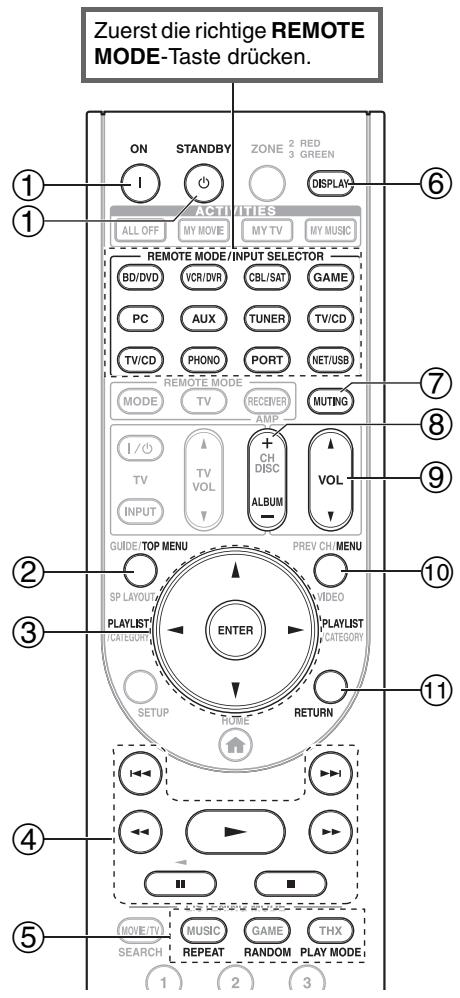
: Zur Verfugung stehende Tasten
- Bei bestimmten iPod-Modellen, -generationen und RI Docks können einige Tasten eventuell nicht wie erwartet Funktionieren.
- Einzelheiten zur Bedienung des iPods finden Sie in der entsprechenden Bedienungsanleitung des RI-Docks.
^*1 These Taste schaltet nicht das RI-Dock Onkyo DS-A2 oder DS-A2X ein oder aus. Möglicherweise reagiert Ihr iPod nicht auf die erst Betatigung der Taste. In thisem Fall drucken Sie die Taste erneut. Dies liegt daran, dass die Fernbedienung die On- und Standby-Signale abwechselnd ausgibt, so dass ein bereits eingeschalter iPod eingeschaltet bleibt, wenn die Fernbedienung ein On-Signal ausgibt.
Entspruchend bleibt ein ausgeschalteter iPod aus, wenn die Fernbedienung bei der ersten Betätigung ein Off-Signal ausgibt.
*2 Drücken Sie DISPLAY, um die folgenden Modi zuändern:
Modus „Standard“
Auf Ihrem Fernsehgerät erfolgt keine Anzeige und Sie navigieren und wahlen ihre Inhalte auf dem Display Ihr's iPod-Modells. Nur in thisem Modus konnen Video-Inhalte wiedergegeben werden.
Modus „Extended“ (Musik)
Wiedergabelisten (Kunstler, Alben, Songs usw.) werden auf Ihr Fremnsehergerät angezeigt und Sie konnen navigieren und ihre Musik- oder Video-Inhalte auf dem Bildschirm Hisres Fernsehergårs wahlen.
Modus „Extended“ (Video)
Wiedergabelisten (Film, Music videos, TV-Shows, Video Podcasts oder Leihgaben) werden auf Ihr Fremsehgeräte angezeigt und Sie können navigieren und Video-Inhalte auf dem Bildschirm Hisfernsehgeräts wahlen.
3 Im Modus „Extended“, (siehe 2), wird als PLAYLIST als Seitenweiterleitungstaste verwendet.
Mit den Seiten-Modi, können Sie schnell ihre Lieblingslieder finden, selbst wenn ihre Liederliste, Künstlerliste und so weiter sehr lang sind.
4 Fortsetzungsmodus
Mit der Fortsetzungsfunktion, können Sie die Wiedergabe des Lieds fortsetzen, das geseit hat, als Sie ihren iPod aus der RI Dockingstation genommen wurde oder es wurde der Modus „Extended“ ausgewählt.
5 Die Operation kann ausgeführrt werden, wenn Sie den ND-S1 via R1 Kabel verbinden.
6 TOP MENU Funktioniert bei Verwendung mit einer RI-Dockingstation DS-A2 als Modus-Wahltaste.
7 DISPLAY schaltet für 30 Sekunden die Hintergrundbeleuchung ein.
Anmerkung
- Im Modus „Extended“ (siehe *2), wird die Wiedergabe auch dann fortgesetzt, wenn der AV-Controller ausgeschaltet wird.
- Im Modus „Extended“ (siehe *2), können Sie ihren iPod nicht direkt bedieren.
- Im Modus „Extended“ (siehe *2), dauert es eventuell einige Zeit, bis die Inhalte erfasst werden.
Sie können die Fernbedienung des AV-Controllers (RC-773M) verwenden, um ihre anderen AV-Komponenten zu steuern, einschließlich die von anderen Herstellern. In thisem Kapitel wird erklärrt, wie der Fernbedienungscode für ein Gerät eingegeben wird (wobei die Voreinstellungen unterstrichen sind), dass Sie ansteuern möhen: DVD, TV, CD, usw.
- Befehle direkt von der Fernbedienung einer anderen Komponente lernen ( 92) .
- Programm ACTIVITIES, um eine Sequenz von bis zu 32 Fernbedienungsaktionen auszufahren ( 91, 93) .
Vorprogrammierte Fernbedienungscodes
Die folgenden REMOTE MODE sind mit
Fernbedienungscodes für die Bedienung der aufgeführten Geräte vorprogrammiert. Sie brauchen keinen
Fernbedienungscode eingeben, um diese Geräte zu bedieten.
Weitere Hinweise zur Steuerung der Geräte finden Sie auf den angegebenen Seiten.
BD/DVD Onkyo Blu-ray Disc Player ( 89)
TAPE Onkyo Kassettentapedeck mit R1 ( 90)
TV/CD Onkyo CD-Player ( 89)
PORT Onkyo Universal Port Option ( 84)
Nachschlagen der Fernbedienungskodes
Sie können über das Bildschirmenu die passenden Fernbedienungscodes nachschlagen.
Anmerkung
- These Einstellung kann nur über das Bildschirmenu ausgeführten werden.
1 Drücken Sie RECEIVER gefolggt von SETUP. Das Hauptmenu erscheidt im Bildschirm.
Tipp
- Wenn das Hauptmenu nicht erscheint, müssen Sie überprüfen, ob am Fernsehgerät der geeignete Eingang gewählt wurde.
2 Verwenden Sie ,um „Einrichten der Fernbedienung“ auszuwahlen und dann drücken Sie ENTER.
Das Menu „Einrichten der Fernbedienung“ entscheid.
-
Einrichten der Fernbedienung
-
Einstellung des Fernbedienungs-Modus
- Einstellung der Aktivities
3 Verwenden Sie , um „Einstellung des Fernbedienungs-Modus" auszuwahlen und dann drücken Sie ENTER.
Das Menu „Einstellung des Fernbedienungs-Modus“ erscheint.
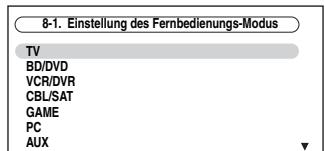
4 Verwenden Sie / , um den Fernbedienungsmodus auszuwahlen, und dann drücken Sie ENTER. Das Menu zur Auswahl der Kategorie erscheidt.
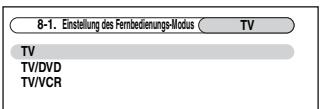
5 Verwenden Sie / , um die Kategorie auszuwahlen und dann drücken Sie ENTER. Das Eingabefeld für den Markennamen erscheint.
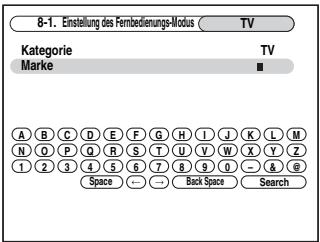
6 Verwenden Sie / / / um ein Zeichen auszuwahlen und dann drücken Sie ENTER. Wiederholen Sie diesen Schritt für die ersten drei Zeichen des Markennamens.
Nach Eingabe des dritten Zeichens wahlen Sie „Search" und drücken dann ENTER.
Am Ende der Sueche wird eine List mit Markennamen angezeigt.
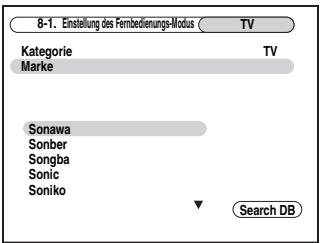
7 Verwenden Sie / , um den Markennamen auszuwahlen und drücken Sie ENTER.
Gehen Sie zu Schritt 8.
Wenn Sie den Markennamen nicht finden konnen, verwenden Sie , um „,Search DB auszuwahlen und dann drücken Sie ENTER, um Zugang zur Datenbank im Netzwerk zu besteht.
Der AV-Controller greift auf die Datenbank zu und durchsucht sie. Am Ende der Suche wird eine Listemit Markennamen angezeigt.
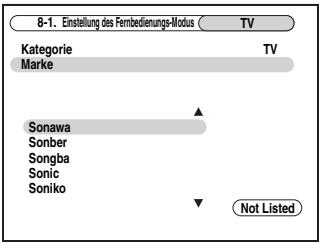
Tipp
- Wenn Sie nicht auf die Datenbank zugreifen konnen, erscheint die Nachricht „Verbindung mit Datenbank unwilling“. Drücken Sie ENTER, um zum vorangegangenen Schritt zurückzukehren.
- Wenn der Markename nicht gefunden wird, verwenden Sie , um „Not Listed“ auszuwahlen und dann drücken Sie ENTER.
Es erscheint der folgende Bildschirm.
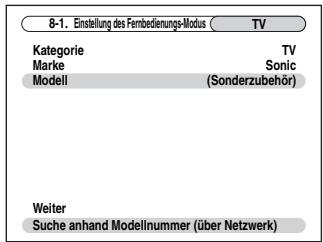
8
Verwenden Sie / , um „Suche anhand Modellnummer (über Netzwerk)“ auszuwahlen und dann drücken Sie ENTER.
Das Eingabefeld für die Modellnummer entscheid.
Wenn Sie KEINE Netzwerkverbindung haben oder wenn Sie nicht sicheren sind, welches Modell Sie genau haben, wahlen Sie „Weiter“ und dann drücken Sie ENTER.
Wenn Sie „Weiter“ wahlen, gehen Sie zu Schritt 11.
9
Geben Sie das Modell auf ähnliche Weise ein, wie im Fall eines Markennamens (Schritt 6).
Tipp
- Nachdem Sie das dritte Zeichen eingegeben haben, drücken Sie ENTER, um dieSuche zu starten.
- Sie können kein Leerzeichen eingeben.
10
Verwenden Sie / , um das Modell auszuwahlen, und dann drücken Sie ENTER.
Wenn das Modell nicht gefunden wird, verwenden Sie ,um 己 NotListed"auszuwahlen und dann drucken Sie ENTER.
Nachdem die Suche abgeschlossen wurde,
erscheint eine Nachricht für die
Fernbedienungscodeübertragung.
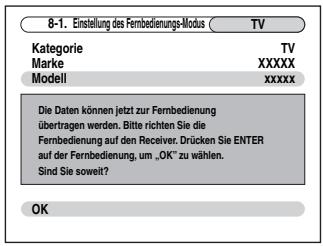
11
Während Sie die Fernbedienung auf den Fernbedienungssensor des AV-Controllers richten, drücken Sie ENTER.
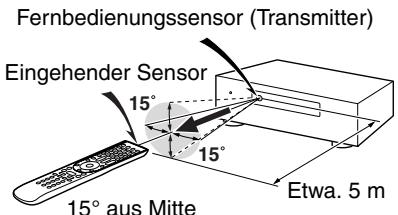
(Links/Rechts/Hoch/Runter)
12
Wenn Sie nach dem Modell gesucht haben, erscheidt die Nachricht „Successful". Nun ist die Übertragung erfolgreich!
Gehen Sie zu Schritt 15.
Wenn Sie NICHT nach dem Modell gesucht haben, erscheint der folgende Bildschirm.
Drücken Sie irgendeine Taste (außer die Pfeiltasten und ENTER), um zu sehen, ob die Komponente entwicket.
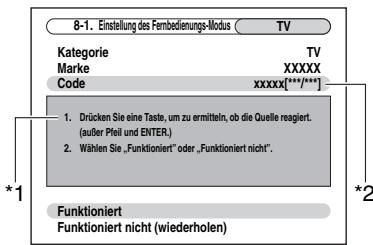
1 Wenn eine andere Kategorie als TV gewählt wurde, ist der angezeigte Inhalt verschieden.
^2 Sterne in [^ / ^] bedeutet die Reihenfolge des Kandidatencodes und die Gesamtzahl der Codes für die Marke.
13
Wenn Sie eine Komponente steuern möchten, drücken Sie RECEIVER, verwenden Sie / um „ Funktioniert“ auszuwahlen, und dann drücken Sie ENTER.
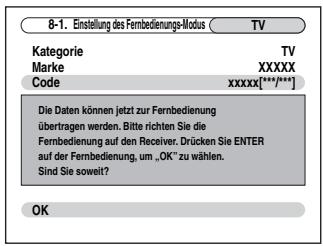
Wenn Sie ein Gerät nicht steuern konnen, drücken Sie RECEIVER und verwenden Sie / , um „Funktioniert nicht (wiederholen)“ auszuwahlen und drücken Sie ENTER.
Der{nachsteCode wird angezeigt.Wiederholen Sieab Schritt11.
14
Drücken Sie ENTER, um den festgelegten Code an den zu übertragen.
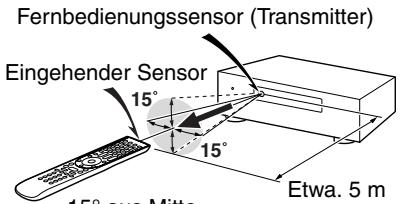
(Links/Rechts/Hoch/Runter)
15
Drücken Sie ENTER.
Sie kommt zurück zum Auswahlmenü der Kategorie. Drücken Sie SETUP, um die Einrichtung des Fernbedienungsmodus zu beenden.
Eingabe von Fernbedienungscodes
Sie müssen für jeder Gerät, das Sie bedieten möchten, einen Code eingeben.
1 Schlagen Sie den passenden Code für das Gerät in der gesondert beiliegenden List der Fernbedienungscodes nach. Die Codes sind nach Kategorien geordnet (z. B. DVD-Player, Fernsehgerät usw.).
2 Halten Sie REMOTE MODE gedrückt, wo Sie den Code eingeben möchten, und drücken Sie gleichzeitig DISPLAY (ca. 3 Sekunden). Die REMOTE MODE-Taste leuchtet.
Anmerkung
- Den Tasten RECEIVER und ZONE kann kein Fernbedienungscode zugeordnet werden.
- Der Taste TV können nur Fernbedienungscodes für einen Fernseher zugeordnet werden.
- Abgesehen von RECEIVER, TV und ZONE, können die Fernbedienungskodes von jeder Kategorie als REMOTE MODE eingegeben werden. Allerdings dieren diese Tasten auch als Quellenwahltasten ( 26) . Wahlen Sie also nach Möglichkeit REMOTE MODE, welches dem Eingang zugeordnet ist, an den Sie die betreffende Quelle angeschlossen haben. Wenn Sie z.B. einen CD-Player an den CD-Eingang anschließen, sollen den TV/CD wenn Sie den Fernbedienungskode eingeben.
3 Geben Sie mit den Zifferntasten innerhalb von 30 Sekunden den 5-stelligen Herstellercode ein. REMOTE MODE-Taste blinkt zwei Mal.
Wenn der Fernbedienungscode nicht ordnungsgemäßingegeben wurde,blinkt die REMOTE MODE-Tasteomal langsam.
Anmerkung
- Die angegebenen Fernbedienungskodes entsprechen dem Stand bei Drucklegung. Änderungen vorbehalten.
Fernbedienungscodes für OnkyoGeräte mit Anschluss über R1
Über Rl angeschlossene Onkyo-Geräte werden bedient, indem die Fernbedienung auf den AV-Controller, nicht aber auf das angeschlossene Gerät gerichtet wird. Hierdurch konnen Geräte bedient werden, die sich außer Sichteweite (z. B. in einem Schrank) befinden.
1 Überzeugen Sie sich davon, dass das Onkyo-Gerät über ein R1-Kabel und ein analoges Cinch-Audiokabel (RCA) angeschlossen ist.
Siehe „Anschlieben RI-kompatibler Geräte von Onkyo" für Einzelheiten ( 21) .
2 Geben Sie den passenden Fernbedienungscode für die REMOTE MODE ein.
BD/DVD
31612:
DVD-Player von Onkyo mit R1
- TAPE
42157:
Onkyo Kassetten-Tapedeck mit RI
- TV/CD
71327:
CD-Player von Onkyo mit RI
- PORT
81993:
Onkyo Dock mit Rl
Für die Eingabe der Fernbedienungscodes, siehe vorheriges Kapitel.
3 Drücken Sie die Taste REMOTE MODE, richten Sie die Fernbedienung auf den AV-Controller und bedienen Sie das Gerät.
Wenn ein Onkyo-Gerät bedient werden soll, indem die Fernbedienung direkt auf das Gerät gerichtet wird, oder wenn ein nicht über R1 angeschlossenes Onkyo-Gerät bedient werden soll, nutzen Sie die folgenden Fernbedienungscodes:
BD/DVD
30627:
DVD-Player von Onkyo ohne RI
- TV/CD
71817:
CD-Player von Onkyo ohne RI
11807:
Fernseher mit RiHD
Wenn ein Onkyo-Gerät bedient werden soll, indem die Fernbedienung direkt auf das Gerät gerichtet wird, nutzen Sie die folgenden Fernbedienungscodes:
32900:
Onkyo Blu-ray Disc Player
32901:
Onkyo HD DVD Player
70868:
Onkyo MD Recorder ohne RI
71323:
Onkyo CD Recorder ohne RI
82990:
Onkyo Dock ohne RI
Neueinstellung der REMOTE MODE Tasten
Sie können eine REMOTE MODE-Taste auf den ab Werk gespeicherten Fernbedienungsgode zusücksetzen.
1 Während Sie die REMOTE MODE-Taste gedrückt halten, deren Belegung Sie zusückstellen möchten, drücken Sie gleichzeitig die Taste HOME, bis die REMOTE MODE-Taste aufleuchtet (ca. 3 Sekunden).
2 Drücken Sie innerhalb 30 Sekunden erneut die REMOTE MODE-Taste. REMOTE MODE-Taste blinkt zwei Mal und zeigt damit an, dass die Taste zurückgesetzt wurde. Für alle REMOTE MODE-Tasten wurde bereits ein Fernbedienungscode vorprogrammiert. Beim Zurückstellen der Taste wird dieser vorprogrammierte Code wieder hergestellt.
Anmerkung
- Der Lernbefehl wird auch zurückgesetzt.
Initialisieren der Fernbedienung
Sie können die Fernbedienung auf die ab Werk gespeicherten Ausgangseinstellungen zurücksetzen.
1 Während Sie RECEIVER gedrückt halten, drücken und halten Sie HOME heruntergedrückt, bis RECEIVER leuchtet (ca. 3 Sekunden).
2 Drücken Sie innerhalb 30 Sekunden erneut die RECEIVER-Taste. RECEIVER-Taste blinkt zwei Mal und zeit damit an, dass die Fernbedienung zurückgesetzt wurde.
Steuerung anderer Geräte
Indem Sie REMOTE MODE drucken, welche mit dem Fernbedienungscode für Ihr Gerät programmiert wurde, können Sie wie unter beschreiben Their Gerät steuern.
Einzelheiten zur Eingabe eines Fernbedienungscodes für ein anderes Gerät finden Sie in „Eingabe von Fernbedienungscodes" ( 88) .
Bedienung eines Fernsehers
TV ist mit dem Fernbedienungscode für die Steuerung eines Fernsehgeräts vorprogrammiert, das RIHD^*1 Unterstützung (begrenzt auf eineige Modelle). Das Fernsehgerät muss jedoch RIHD- Fernbedienungsbefehle auswerten konnen und an einen HDMI-Ausgang des AV-Controllers angeschlossen sein. Wenn die TV-Fernbedienung über RIHD nicht zuverlüssig Funktioniert, müssen Sie den Fernbedienungscode des Fernsehgeräts im TV programmieren und den Fernbedienungsmodus für das Fernsehgerät verwenden.
Steuerung der Blu-ray Disc/DVD Player, HD DVD Player oder DVD Recorder
BD/DVD ist mit dem Fernbedienungskode für die Steuerung einer Komponente vorprogrammiert, das RIHD^*1 Unterstützung (begrenzt auf eineige Modelle). Das Gerät muss jedoch RIHD -Fernbedienungsbefehle auswerten können und an einen HDMI-Ausgang des AV-Controllers angeschlossen sein.
*1 Der RiHD der von AV-Controllerer Unterstützung wird, beruht auf der CEC-Systemsteuerung der HDMI-Norm.
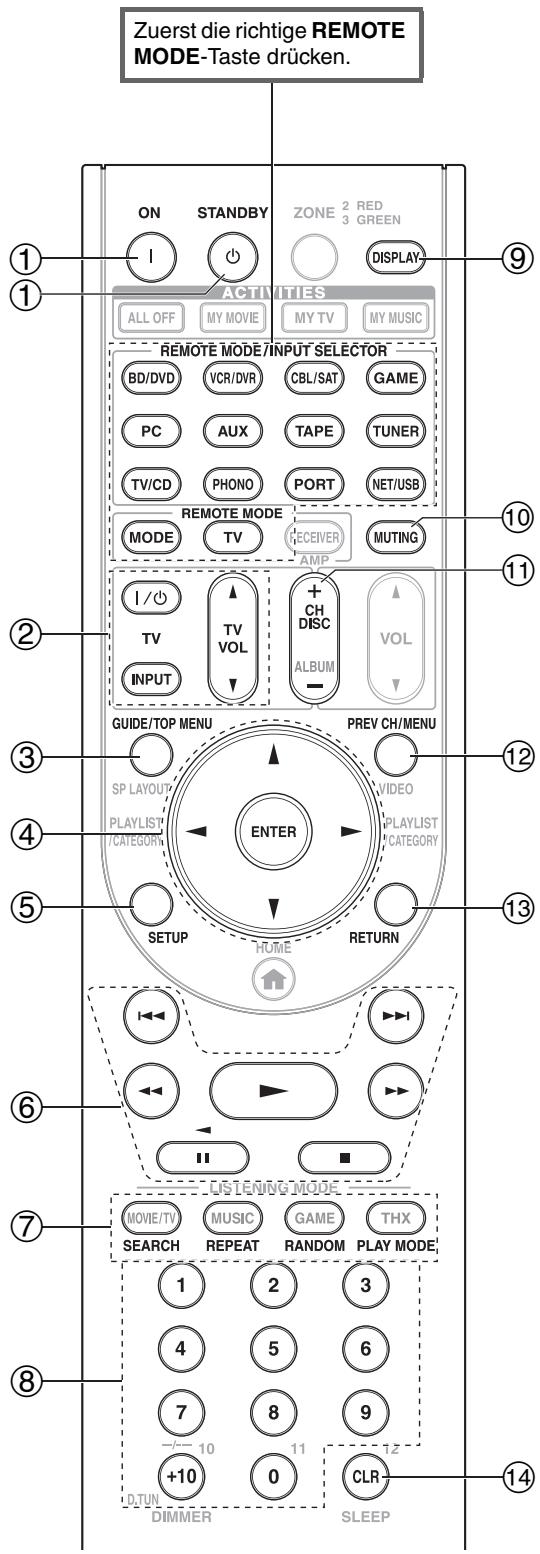
Anmerkung
- Bei einigen Geräten Funktionieren unter Umständen bestimmte Tasten nicht wie erwartet und andere Tasten überhaupt nicht.
: Zur Verfugung stehende Tasten
1 Die RIHD-Funktion wird nicht Unterstützung. RIHD, welches vom AV-Controller Unterstützung wird, beruht auf der CEC-Systemsteuerung der HDMI-Norm.
^2 These Tasten fungieren als farbkodierte Tasten oder A, B, C, D Tasten.
*3 II (Pause) Funktioniert als umgekehrte Wiedergabe.
Tipp
- Siehe die „Bedienung Ihr's iPods" über den Betrieb des iPods ( 84) .
Einstellungen der Aktivitäten
Über das Bildschirmenu konnen Sie festlegen, welche Aktionen vom Easy Makro Befehl im Easy Makro Modus ausgeführten werden ( 28) .
1 Drücken Sie RECEIVER gefolggt von SETUP. Das Hauptmenu erscheint im Bildschirm.
Tipp
- Wenn das Hauptmenu nicht erscheint, müssen Sie überprüfen, ob am Fernsehgerät der geeignete Eingang gewählt wurde.
2 Verwenden Sie / , um „Einrichten der Fernbedienung“ auszuwahlen und dann drücken Sie ENTER.
Das Menu „Einrichten der Fernbedienung“ erscheint.
-
Einrichten der Fernbedienung
-
Einstellung des Fernbedienungs-Modus
- Einstellung der Activities
3 Verwenden Sie / , um „Einstellung der Activities“ auszuwahlen und dann drücken Sie ENTER.
Das Menu „Einstellung der Activities“ erscheint.
8-2. Einstellung der Activities
My Movie
My TV
My Music
4 Verwenden Sie um „My Movie“, „My TV“, oder „My Music“ auszuwahlen, und dann drücken Sie ENTER.
My Movie:
Die Aktion für MY MOVIE ist geändert.
My TV:
Die Aktion für MY TV ist geändert.
My Music:
Die Aktion für MY MUSIC ist geändert.
5 Verwenden Sie / um ein Gerät auszuwahlen und , um die Einstellungen zu ändern.
Die Positionen werden unter erklärrt.
8-2. Einstellung der Aktivities My Movie
Quelle
BD/DVD
Fernseher einschalten
Aktiviert
Quelle einschalten
Aktiviert
Receiver einschalten
Aktiviert
Andren der Rechner Wiedergabe der Quelle
Aktiviert
Quelle
BD/DVD, VCR/DVR, CBL/SAT, GAME, PC, AUX, TAPE, TUNER, TV/CD, PHONO, PORT, NET/USB
Mit dieser Einstellung konnen Sie die
Eingangsquelle ausgehalten.
Fernseher einschalten
Aktiviert:
Fernseher schaltet sich ein.
Deaktiviert:
Fernseher schaltet sich nicht ein.
These Option aktiviert das Fernsehgeber, so dass es eingeschaltet wird, wenn ACTIVITIES gedrück wird.
Quelle einschalten
Aktiviert:
Quellkomponenten schalten sich ein.
Deaktiviert:
Quellkomponenten schalten sich nicht ein.
These Option aktiviert die Quellkomponente, sodassieingeschaltet wird, wennACTIVITIES gedrückt wird.
Receiver einschalten
Aktiviert:
Der AV-Controller schaltet sich ein.
Deaktiviert:
Der AV-Controller schaltet sich nicht ein.
These Option aktiviert den AV-Controller, sodass er eingeschaltet wird, wenn ACTIVITIES gedrückt wird.
Andern der Receiver-Quelle
Aktiviert:
Der AV-Controller ändert die Eingangsgquelle.
Deaktiviert:
Der AV-Controller ändert die Eingangsquelle nicht.
These Optionaktiviert dieÄnderung der
Quellenwahltaste des AV-Controllers, wenn die
ACTIVITIES-Taste gedrückt wird.
Wiedergabe der Quelle
Aktiviert:
Die Quellkomponente beginnt mit der
Wiedergabe.
Deaktiviert:
Die Quellkomponente beginnnt nicht mit der Wiedergabe.
These Optionaktiviert die Quellkomponente, sodassiedie Wiedergabe beginnnt, wenn ACTIVITIES codright wird.
Hier sind die Standardvorgaben.
| Position | Voreinstellungen | ||
| My Movie | My TV | My Music | |
| Quelle | BD/DVD | CBL/SAT | TV/CD |
| Fernseher einschalten | Aktiviert | Aktiviert | Deaktiviert |
| Quelle einschalten | Aktiviert | Aktiviert | Aktiviert |
| Receiver einschalten | Aktiviert | Aktiviert | Aktiviert |
| Ändern der Receiver-Quelle | Aktiviert | Aktiviert | Aktiviert |
| Wiedergabe der Quelle | Aktiviert | Deaktiviert | Aktiviert |
6
Drucken Sie ENTER.
Es ertscheint eine Nachricht für den Transfer.
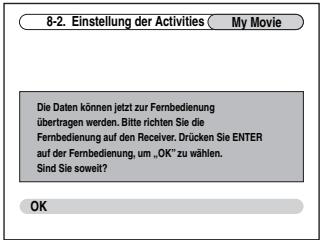
Richten Sie die Fernbedienung während der Bedienung immer auf den Sensor des AV-Controllers. Siehe nachstehende Abbildung.
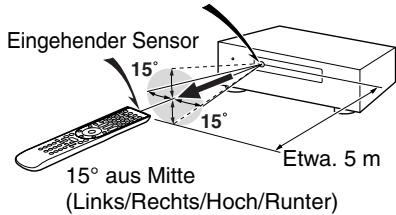
Fernbedienungssensor (Transmitter)
7
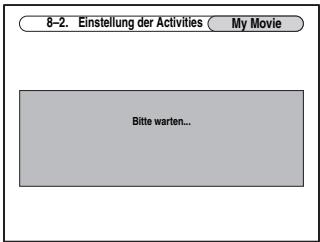
Drucken Sie ENTER.
Wenn die Übertragung erfolgreich war, erscheint der folgende Bildschirm.
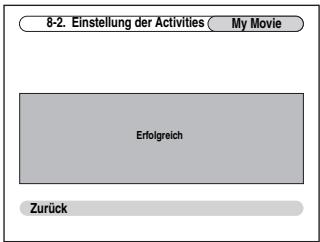
8
Drucken Sie ENTER.
Das Menu „Einstellung der Activities“ entscheidigt auf dem Bildschirm.
9
Drucken Sie SETUP.
Das Einrichtungsmenu schliebt sich.
Lernende Befehle
Die Fernbedienung des AV-Controllers kann die Befehle von anderen Fernbedienungen lernen. Bei der Übertragung kann zum Beispiel der Play (Abspielen)-Befehl von der Fernbedienung Hisres CD Players von der Fernbedienung gelernt werden und kann dann/genau den gleichen Befehl übertragen, wenn im CDFernbedienungsmodus gedrückt wird.
Dies ist sehr hilfreich, wenn Sie den entsprchenden Fernbedienungskode ( 88) eingebehen haben aber eine Tasten arbeiten nicht wie erwartet.
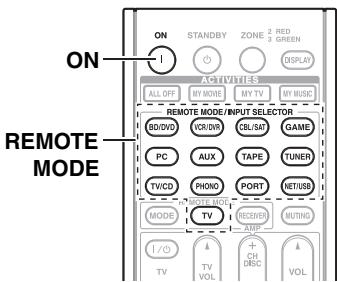
1
Während Sie die REMOTE MODE-Taste gedrückt halten, für deren Modus Sie den Befehl verwenden möchten, drücken Sie gleichzeitig die Taste ON bis die REMOTE MODE-Taste aufleucht (ca. 3 Sekunden).
2
Auf der mitgelieferten Fernbedienung, drücken Sie die Taste, von der Sie möchten, dass sie einen neuen Befehl lemt.
Anmerkung
Die folgenden Tasten können keine neuen Befehle lernen: REMOTE MODE, ALL OFF, MY MOVIE, MY TV, MY MUSIC und MODE.
3
Richten Sie die Fernbedienungen in einer Entfernung von etwa 10 cm aufeinander und halten Sie dann die Taste gedrückt, deren Befehl übernommen werden soll, bis die REMOTE MODE-Taste aufblinkt.
Wenn der Befehl erfolgreich gelernt wurde, blinkt die REMOTE MODE-Taste zwei Mal.
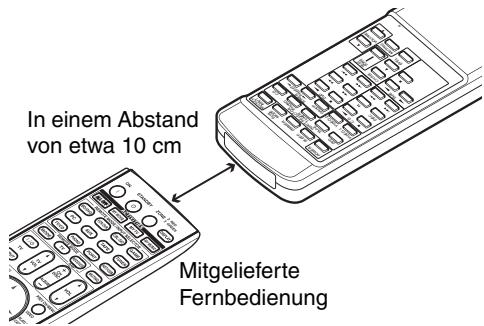
4
Um mehr über Befehle zu lernen, wiederholen Sie die Schritte 2 und 3.
Drücken Sie alle Tasten REMOTE MODE, wenn Sie fertig sind. Die REMOTE MODE-Taste blinkt zwei Mal.
Anmerkung
- Die Fernbedienung kann etwa 70 bis 90 Befehle lernen, obwohl dies weniger sein kann, wenn es Befehle sind, die viel Speicher bestehtigen, die gelernt werden.
- Die Tasten der Fernbedienung wie Play, Stop, Pause und so weiter, sind mit Befehlen vorprogrammiert, um die Onkyo CD-Player, Kassetten-Tapedeck und DVD-Player zu steuern. Allerdings können sie neue Befehle lernen und Sie konnen jederzeit die vorab einprogrammierten Befehle wiederherstellen, indem Sie die Fernbedienung zusücksetzen ( 89) .
- Um einen vorher gelernten Befehl zu überschreiben, wiederholen Sie diesen Vorgang.
- Abhängig von der Fernbedienung, die Sie verwenden, kann es sein, dass es Tasten gibt, die nicht so Funktionieren wie erwartet. Einige Fernbedienungen lernen)sagar überhaupt nicht.
- Es können nur Befehle von Infrarot-Fernbedienungen gelernt werden.
- Wenn die Batterien der Fernbedienungen erloschen, gehen alle gelernten Befehle verloren und müssen wieder neu gelernt werden. Also werfen Sie ihre anderen Fernbedienungen nicht weg.
Löschen der gelernten Befehle
- Wahlend Sie die REMOTE MODE-Taste gedrück halten, auf der Sie den Befehl löschen möchten, drücken Sie gleichzeitig die Taste TV | Ⓞ bis die REMOTE MODE-Taste aufleucht (ca. 3 Sekunden).
- Drücken Sie REMOTE MODE oder die Taste, von der Sie die Befehle löschen möchten. REMOTE MODE-Taste blinkt zwei Mal. Wenn Sie REMOTE MODE drücken, werden alle Befehle, die in diesen Fernbedienungsmodus gelernt werden, gelöscht.
Verwendung von Normalen Makros
Sie können die ACTIVITIES der Fernbedienung programmieren, um eine Sequenz der Fernbedienungsaktionen auszuführen.
Beispiel:
Um eine CD abzuspielen, müssen Sie die folgenden Aktionen ausführten:
- Drücken Sie RECEIVER, um den Fernbedienungsmodus des Receivers auszuwahlen.
- Drücken Sie ON, um AV-Controller einzuschalten.
- Drucken Sie TV/CD, um die Eingangsquelle des Fernsehers/CD auszuwahlen.
- Drücken Sie , um die Wiedergabe auf dem CD-Player zu starten.
Sie können ACTIVITIES programmieren, sodass alle vier Aktionen mit nur einem Tastendruck ausgeführrt werden.
Makros anlagen
Jede ACTIVITIES kann ein Makro speichern und{jedes Makro kann bis zu 32 Befehle enthalten.
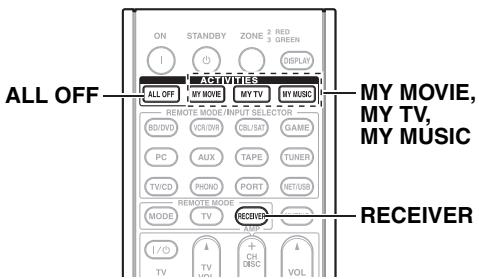
1 Halten Sie die RECEIVER-Taste gedrückt und drücken Sie gleichzeitig die Taste MY MOVIE, MY TV, oder MY MUSIC bis MY MOVIE, MY TV, oder MY MUSIC leuchtet (ca. 3 Sekunden).
2 Drücken Sie die Tasten, deren Aktionen Sie im Makro programmieren möchten, in der Reihenfolge, in der sie ausgeführt werden sollen. Für das oben genannte CD-Beispiel, drücken Sie die folgenden Tasten: ON, TV/CD, ▷.
Anmerkung
- MODE ist bei Makro anlegenden Tätigkeiten ungültig.
3 Wenn Sie damit fertig sind, drücken Sie noch einmal ACTIVITIES.
ACTIVITIES-Taste blinkt zwei Mal.
Wenn Sie 32 Befehle eingeben, wird der Vorgang automatisch enden.
Anmerkung
- Sobald sie einen neuen Makro-Befehl gelehr haben, Funktioniert das Original-Makro nicht mehr. Wenn Sie他们在wiederherstellen möchten, müssen Sie他们在 neu lehren.
Laufende Makros
Drücken Sie MY MOVIE, MY TV, oder MY MUSIC.
Die Befehle im Makro werden in der Reihenfolge übertragen, in der sie programmiert wurden. Zeigen Sie mit der Fernbedienung auf AV-Controller, bis alle Befehle übertragen wurden.
Makros konnen jederzeit laufen, unabhängig vom aktuellen Fernbedienungsmodus.
Makros löschen
1 Halten Sie die HOME-Taste gedrückt und drücken Sie gleichzeitig die ALL OFF-Taste, bis ALL OFF aufleuchtet (ca. 3 Sekunden).
2 Drücken Sie noch einmal ALL OFF. ALL OFF blinkt zwei Mal auf.
Anmerkung
- Sie können Easy-Makro verwenden, wenn Makro gehört wurde ( 28) .
- Wenn Sie den normalen Makro-Modus verwenden, können Sie den Easy-Makro-Befehl einschließlich dem Wechsel des Quellgerats nicht nutzen.
Wenn Sie Probleme damit haben den AV-Controller zu verwenden, suchen Sie in thisem Kapitel nach einer Lösung. Wenn sich das Problem dadurch nicht beheben{lösst, wenden Sie sich an ihren Onkyo-Fachhändler.
Falls Sie nicht in der Lage sind, das Problem selbst zu losen, versuchen Sie ein Reset des AV-Controllers auszufahren, bevor Sie sich an ihren Onkyo-Fachhändler wenden.
Um auf den AV-Controller wieder die ab Werk programmierten Einstellungen zu laden, müssen Sie ein einschalten, während Sie die Tasten VCR/DVR, und ON/STANDBY gedrückt halten. Im Display des AV-Controllers erscheint dann „Clear“. Danach wechselt das Gerät in den Bereitschaftsbetrieb.
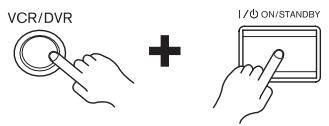
Beachten Sie, dass durch Zurücksetzen des AV-Controllers die gespeicherten Festsender und die persönlichen Einstellungen gelöscht werden.
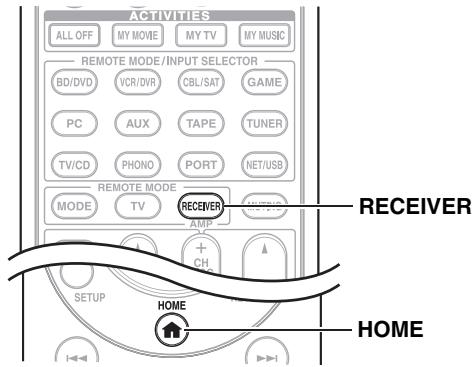
Um die Fernbedienung wieder auf ihre Voreinstellungen zusammen zusetzen, halten Sie RECEIVER gestrückt, drücken und halten Sie HOME herunter, bis RECEIVER leuchtet (ca. 3 Sekunden). Drücken Sie innerhalb 30 Sekunden die RECEIVER-Taste.
Stromversorgung
Der AV-Controller kann nicht eingeschaltet werden
Schauen Sie nach, ob das Netzkabel an eine Wandsteckdose angeschlossen wurde.
Lösen Sie den Netzkabel, warten Sie mindestens — finf Sekunden und schlieben Sie das Kabel dann wieder an die Wandsteckdose an.
Die STANDBY-Anzeige leuchtet rot
Die Schutzschaltung hat angesprochen. Ziehen Sie sofort den Netzkabel aus der Wandsteckdose. Alle Lautspracherkabel und Eingangsquellen trennen und das Netzkabel für eine Stunde vom AV-Controller getrennt latenten. Anschließlich das Netzkabel wieder anschließen und die Lautstärke auf das Maximum regeln. Falls der AV-Controller eingeschaltet bleibt, die Lautstärke auf das Minimum herunterregeln, das Netzkabel trennen und die Lautspricher und Eingangsquellen wieder anschließen. Falls sich der AV-Controller ausschalten, wenn die Lautstärke auf das Maximum geregelt wird, trennen Sie das Netzkabel und wenden Sie sich an Ihren Onkyo-Fachhändler.
Audio
Die Lautsprecher geben keinen Ton aus bzw. sind ausgesprochen leise
Stellen Sie sichere, dass Ihr Mehrkanalversteller eingeschaltet, korrekt eingestellt und ordnungsgemäß an den AV-Controller angeschlossen ist.
Wahlen Sie die richtige digitale Eingangsquelle. 47
Schauen Sie nach, ob alle Audio-Kabel vollständig 18
angeschlossen wurden.
Stellen Sie safer, dass sãmtliche Ein- und Ausgänge 19-21 aller Geräte ordnungsgemäß angeschlossen sind.
Wahlen Sie die richtige Eingangsgquelle. 26
Kontrollieren Sie die Einstellung der Lautstärke. Der — AV-Controller ist für anspruchsvolles Heimkino konzipiert. Daher kann die Lautstärke in einem breiten Bereich und sehr differenziert eingestellt werden.
Wenn die MUTING-Anzeige auf dem Display blinkt, drücken Sie die Taste MUTING auf der Fernbedienung, um den AV-Controller laut zu stellen. 27
Wenn Sie einen Kopfhörer an die PHONES-Buchse 28
angeschlossen haben, werden die Lautsprecher nicht
angesprochen.
Falls von einem über HDMI IN angeschlossenen DVD-Player kein Ton ausgegeben wird, kontrollierten Sie die Ausgangseinstellungen des DVD-Players und vergewissern Sie sich, dass ein Unterstützung's Audioformat gewählt wurde.
Überprüfen Sie die Einstellungen für den digitalen Audio-Ausgang am betreffenden Gerät. Bei manchen Spielkonsolen, z. B. bei Modellen, die DVD unterstützen, istwerkseitig die Einstellung „Off" (AUS) voreingestellt.
Bei bestimmten Video-DVDs muss das AudioAusgabeformat in einem Menu gewählt werden.
Wenn Ihr Plattenspieler einen dynamischen Tonabnehmer (MC) verwendet, benötigen Sie einen MC-Vorversteller oder einen MC-Transformerator.
Schauen Sie nach, ob bestimmte Kabel eventuell abgeklemmt werden, stark verbogen oder anderweitig beschädigt sind.
Bedenken Sie, dass nicht in jedem Wiedergabemodi alle Lautsprecher angesprochen werden. 37
Stellen Sie die Enternung der Lautspeicher ein und 49\ nehmen Sie einen Pegelabgleich vor.
Schauen Sie nach, ob das Messmikrofon noch angeschlossen ist.
Für das Eingangs-Signalformat ist „PCM“ oder 64 „DTS“ gewählt. Wahlen Sie die Einstellung „Auto“.
Nur die Front-Lautsprecher Funktionieren
Wenn als Wiedergabemodus Stereo ausgewählt
wurde, erfolgt der Tonempfang nur durch Frontloutsprecher und Subwoofer.
Im Mono-Wiedergabemodus geben nur die Front-Lautsprecher TONE aus, wenn die „Wiedergabe-Lautsprecher“ Einstellung auf „Left/Right" steht.
Überprüfen Sie die Laufsprecherkonfiguration. 48
■ Audio-Rückkehr-Kanal Audio kann durch die TV/Monitor-Lautsprecher gehört werden, die an der HDMI OUT SUB Buchse angeschlossen sind
Ändern Sie die Audio-Wähler-Einstellungen der TV/CD Quellwahltaste. 64
Nur der Center-Lautsprecher gibt Signale aus
Wenn Sie in einem der Modi „Dolby Pro Logic IIx Movie“, „Dolby Pro Logic IIx Music“ oder „Dolby Pro Logic IIx Game“ eine Mono-Quelle (z. B. einen MW-Sender oder ein Fernsehprogramm) abspielten, wird nur der Center-Lautsprecher verwendet.
Im Mono-Wiedergabemodus geben nur die Front-Lautsprecher TONE aus, wenn die „Wiedergabe-Lautsprecher“ Einstellung auf „Center“ steht.
Überprüfen Sie, ob alle Laufsprecher richtig konfiguriert sind. 48
Die Surround-Lautsprecher geben keine Signale aus
Wenn als Wiedergabemodus T-D (Theater-Dimensional), Stereo oder Mono ausgewählt wurde, werden die Surround-Lautsprecher nicht angesprochen.
Bei bestimmen Quellen und in bestimmen Wiedergabemodi werden die Surround-Lautsprecher nur unwesentlich angesprochen. Versuchen Sie einen anderen Wiedergabemodus auszuwahlen.
Überprüfen Sie, ob alle Laufsprecher richtig konfiguriert sind. 48
Der Center-Lautsprecher gibt keine Signale aus
Im „Stereo“- oder „Mono“-Wiedergabemodus geben — die Center-Lautsprecher keine Signale aus.
Im Mono-Wiedergabemodus geben nur die Front-Lautsprecher TONE aus, wenn die „Wiedergabe-Lautsprecher“ Einstellung auf „Left/Right“ steht.
Überprüfen Sie, ob alle Lautsprecher richtig konfiguriert sind. 48
Die Front-Höhen-, Front-Wide- und Surroundback-Lautsprecher geben keine Töne aus
Je nach gewähltem Wiedergabemodus werden die Front-High-Lautsprecher, Front-Wide und Surroundback-Lautsprecher möglicherweise nicht angesprochen. Wahlen Sie einen anderen Wiedergabemodus.
Bei bestimmten Quellen werden die Front-High- Laufsprecher,Front-Wide- oder Surround-Back- Laufsprecher nur unwesentlich angesprochen.
Überprüfen Sie, ob alle Lautsprecher richtig konfiguriert sind. 48
Der Subwoofer gibt keine Signale aus
Wenn das abgespielte Material keine LFE- Informationen enthalt, wird dieser Kanal auch nicht angesprochen.
Überprüfen Sie, ob alle Laufsprecher richtig konfiguriert sind. 48
■ Bei Anzahl bestimmter Signaformate horen Sie nichts
Überprüfen Sie die Einstellungen für den digitalen Audio-Ausgang am betreffenden Gerät. Bei manchen Spielkonsolen, z. B. bei Modellen, die DVD unterstützen, istwerkseitig die Einstellung „Off" (AUS) voreingestellt.
Bei bestimmten Video-DVDs muss das AudioAusgabeformat in einem Menu gewählt werden.
Bestimmte Wiedergabemodi können nicht für alle 37-42 Eingangssignale gewählt werden.
Der „Pure Audio“-Modus kann nicht gewählt werden.
Der Pure Audio Wiedergabemodus kann nicht ausgewählten werden, wenn die Zone 2/3 an ist.
Die 6.2/7.2-Wiedergabe Funktioniert nicht
Wenn keine Surround-Back-Lautsprecher, FrontWide oder Front-High-Lautsprecher angeschlossen sind oder die Zone 2/3 Lautsprecher verwendet werden, ist die 6.2/7.2-Wiedergabe nicht möglich.
Je nach Anzahl der angeschlossenen Laufsprecher sind nicht immer alle Wiedergabemodi auswahbar. 37-42
Die Lautsprecherlautstärke kann nicht wie erforderlich eingestellt werden (Die Lautstärke kann nicht auf MAX (100.0) eingestellt werden)
Überprüfen Sie, ob eventuell ein Höchstpegel festgelegt wurde. 59
Wenn der Lautstärkegel der einzelnen 29,49 Laufsprecher auf hohe positive Werte gestellt wurde,ändert sich eventuell die mögliche Pegelobergrenze für die Hauptlautstärke. Beachten Sie, dass die einzelnen Laufsprecher-Lautstärkegel automatisch nach dem Ausführren der Audyssey MultEQXT32 Raumakustik-Korrektur und Laufsprecherkonfiguration eingestellt werden.
■ Sie horen Rauschen
Wenn Sie Audio-Signalkabel zusammen mit den Netz- oder Lautsprecherkabeln verlegen, kommt es zu unangenehmen Störungen.
Ein Audiokabel fängt Störsignale auf. Verlegen Sie die Kabel anders.
Die „Late Night“- Funktion Funktioniert nicht
Überprüfen Sie, ob das Quellmaterial dem Format 63 Dolby Digital, Dolby Digital Plus, bzw. Dolby TrueHD entspricht.
Die Übertragung am analogen Mehrkanal-Eingang Funktioniert nicht
Überprüfen Sie die Anschlüsse des Mehrkanal-Eingangs.
Schauen Sie nach, ob der Mehrkanaleingang einer 47 Quellentaste zugeordnet ist.
Schauen Sie nach, ob der Mehrkanaleingang gewählt 64 ist.
Überprüfen Sie am Quellgerät die Einstellungen für den Audioausgang.
Anmerkung zu DTS-Signalen
Wenn das DTS-Material beendet ist und der DTS- Datenstrom wegfäll,bleibt der AV-Controller trotzem im DTS-Wiedergabemodus.Daher verschwindet die DTS-Anzeige nicht. Hierdurch wird bei Nutzung der Pause-Funktion und beim Voroder Zurückspluen Rauschen vermieden.Wenn Sie Ihren Player von DTS auf PCM umschalten,weil der AV-Controller nicht gleich auf das neue Format umschaltet,horen Sie unter Umständen keinen Ton. In thisem Fall sollenn Sie die Wiedergabe des Tonträgers im Player fur ungefahr drei Sekunden lang stoppen und dann erneut starten.
Bei CD- und LD-Playern kann eventuell vorhandenes DTS-Material auch dann nicht ordnungsgemäß abgeschpiel werden, wenn Sie das Wiedergabegerät an einen Digital-Eingang des AV-Controllers anschlieben. In der Regel liegt der Grund darauf in der Datenedition des DTS-Bitstreams (wobei Ausgangsleistung, Sampling-Frequency oder Freqenzgang modifiziert wurden). In thisem Fall erkennt der AV-Controller das Material nicht als authentisches DTS-Signal. In solchen Fälle können Sie Störgeräische wahrnehmen.
Bei DTS-Material kann es vorkommen, dass beim Vor- oder Zurückspluten bzw. während der Wiedergabepause Rauschen auftritt. Dies ist keine Funktionstörung.
Der Anfang des über einen HDMI IN-Eingang empfangenen Tonsignals kann nicht gehen't werden
Da die Erkennung des Formats eines HDMI-Signals — länger als bei anderen digitalen Audiosignalen dauert, beginnnt die Tonausgabe unter Umständen verzögt.
Video
Es wird kein Bild ausgegeben
Schauen Sie nach, ob alle Video-Kabel vollständig 18
angeschlossen wurden.
Überprüfen Sie, ob die Videoquellen an die richtigen 19,20,
Eingänge angeschlossen wurden. 82
Wenn Ihr Fernsehgerät an den HDMI-Ausgang 44, 45
angeschlossen ist, stellen Sie die Einstellung
"Monitor-Ausgang" auf eine andere Option als "Analog" ein und wahren Sie unter „HDMI-
Eingang" die Option, um Composite-Video-, S-Video- und Component-Video-Quellen wiederzugeben.
Wenn Sie ihren Fernseher an COMPONENT 44, 46
VIDEO MONITOR OUT, MONITOR OUT S oder Monitor OUT V angeschlossen haben, müssen Sie „Monitor-Ausgang" auf „Analog" stellen und unter „Komponenten-Video Eingang", - - - - wahren, damit Komposit- bzw. S-Video-Quellen ausgegeben werden.
Wenn die Bildquelle an einen Videoeingang eines 20,46 Geräts angeschlossen ist, müssen Sie diesen einer Quellenwahltaste zuordnen und Ihr Fernseher muss entweder am HDMI-Ausgang oder COMPONENT VIDEO MONITOR OUT angeschlossen sein.
Wenn die Bildquelle an einen Composite-Video-Eingang angeschlossen ist, müssen Sie das Fernsehgerat an den entspruchenden HDMI-Ausgang oder dem entspruchenden Composite-Video-Ausgang anschließen. 20
Wenn die Bildquelle an einen HDMI-Eingang 19,45 angeschlossen ist, müssen Sie diesen einer Quellenwahltaste zuordnen und Ihr Fernsehgerät an den HDMI-Ausgang entsprechien.
Bei Anwahl des „Pure Audio“-Wiedergabemodus, — werden die Videoschaltkreise deaktiviert und es konnen nur Bildsignale über den HDMI IN ausgegeben werden.
Kontrollieren Sie, ob auf dem Fernsehgerät der Bildeingang gewählt wurde, an den Sie den AV-Controller angeschlossen haben.
Wenn Sie „Beide(Haupt)" oder „Beide(Sub)" unter — der Einstellung „Monitor-Ausgang" wahren, wird eventuell kein Bild auf dem Fernsehgerät wiedergegeben, wenn diese an einen sekundären HDMI-Ausgang (keinen vorrangigen HDMI-Ausgang) angeschlossen ist. Ändern Sie in dieser Fall die Einstellung auf „Beide".
Die Bildsignale der an einen HDMI IN-Eingang angeschlossenen Quelle werden nicht ausgegeben
Bei Verwendung eines HDMI-DVI-Adapters kann kein verlüsslicher Betrieb garantiert werden.
Außerdem ist die Wiedergabe der Bildsignale von einem Computer nicht gewährleistet. 101
Wenn die Einstellung „Monitor-Ausgang“ auf 44, 45 „Analog“ und die Einstellung „Auflösung“ auf eine andere Option als „Weitergabe“ eingestellt ist, wird kein Bild über die HDMI-Ausgänge ausgegeben.
Wenn die „Auflösung“ auf eine Auflösung eingestellt wurde, die nicht vom Fernseher unterstützt wird, wird kein Video von den HDMI-Ausgängen ausgegeben.
Wenn die Nachricht „Resolution Error“ auf dem Display des AV-Controllers erscheint, ist dies ein Hinweis darauf, dass Ihr Fernseher die aktuelle Videoauflösung nicht untersitzet und Sie eine andere Auflösung auf Ihr dem DVD-Player auswahlen müssen.
Die Einstellmenü erscheinen nicht auf dem Bildschirm
Legen Sie im „TV-Format“ das System des 59Fernsehers fest, das in Ihr Gebiet verwendet wird.
Kontrollieren Sie, ob auf dem Fernsehgerät der Bildeingang gewählt wurde, an den Sie den AV-Controller angeschlossen haben.
Wenn Sie den Fernseher an den Analog-Ausgang 44
angeschlossen haben, stellen Sie „Monitor-Ausgang" auf „Analog".
Das Bild ist verzerrt
Legen Sie im „TV-Format“ das System des 59 Fernsehers fest, das in Ihr Gebiet verwendet wird.
Das Bildschirmenu erscheint nicht
Wenn Sie unter der Einstellung „Monitor-Ausgang“ 44
eine andere Option als „Analog“ wahren, erschinen
die On-Screen Bedieninformationen nicht am
Bildschirm, wenn das Eingangssignal von
COMPONENT VIDEO IN an ein an
COMPONENT VIDEO MONITOR OUT
angeschlossenes Gerät ausgegeben wird.
Es hangt vom Ausgabesignal ab, ob das 59 Bildschirmdisplay entscheid, wenn das Eingangssignal vom HDMI IN an ein Gerät ausgegeben wird, das an den HDMI-Ausgang angeschlossen ist.
Tuner
Der Empfang ist verraucht, die StereoWiedergabe eines UKW-Senders ist verraucht oder die FM STEREO-Anzeige leuchtet nicht.
Stellen Sie die Antenne woanders auf. Stellen Sie den AV-Controller so welt wie möglich vom Fernsehgerät oder dem Computer entfernt auf.
Wahlen Sie den MONO-Modus. 32
Nach Anzahl eines MW-Senders konnen die Signale — der Fernbedienung den Empfang stären.
Vorbeifahrende Autos und überfliegende Flugzeuge — konnen Störeinstreuungen bewirken.
Betonwände konnen Radiosignale abblocken bzw. abschwachen.
Wenn der Empfang nicht verbessert werden kann, verwenden Sie am besten eine Außenantenne.
Fernbedienung
Die Fernbedienung Funktioniert nicht
Bevor Sie diesen Gerät in Betriebnehmen, achen — Sie darauf, dass Sie RECEIVER drücken.
Legen Sie die Batterien richtig herum ein. 4
Legen Sie neue Batterien ein. Verwenden Sie immer 4 Batterien desselben Typs (und keine alten und neuen zusammen) und wechseln Sie immer bereits gleichzeitig aus.
Vielleicht ist die Fernbedienung zu welt vom AV-Controller entfernt. Außer demarf sich kein Gegenstand zwischen der Fernbedienung und dem Fernbedienungssensor des AV-Controllers befinden.
Sorgen Sie davon, dass weder eine starke Lichtquelle — noch die Sonne auf den AV-Controller scheint.
Stellen Sieihn bei Bedarf woanders auf.
Wenn Sie den AV-Controller hinter eine getonte —Glasscheibe stellen, wert er die Befehle der Fernbedienung eventuell nicht aus.
Stellen Sie safer, dass Sie den richtigen 11,89 Fernbedienungsmodus gewählt haben.
Bestimmte AV-Geräte werten nicht alle Befehle der — Fernbedienung aus.
Vielleicht haben Sie den falschen 88
Fernbedienungscode gewählt.
Achten Sie darauf, am AV-Controller und an der 60 Fernbedienung die gleiche ID einzustellen.
Die Bedienung anderer Geräte ist nicht möglich
Wenn es sich um ein Onkyo-Gerät handelt, müssen Sie sowohl das RI-Kabel als auch die Analog-Buchsen (RCA/Cinch) anschließen. Die bloße Verbindung des RI-Kabels reicht also nicht aus.
Stellen Sie safer, dass Sie den richtigen 11,89 Fernbedienungsmodus gewählt haben.
Wenn Sie einen RI-fahigen Onkyo MD- oder CD- 28
Recorder bzw. ein RI-Dock von Onkyo an die TAPE
IN/OUT-Buchsen oder aber ein RI-Dock an GAME
IN oder VCR/DVR IN-Buchsen angeschlossen haben, muss für den einwandfrei Betrieb der Fernbediedung die Eingangsanzeige eingestellt werden.
Falls Sie ihn nicht steuern konnen, mussen Sie den 86 geeigneten Fernbedienungscode eingeben.
Für Geräte anderer Hersteller müssen Sie die Fernbedienung auf deren Sensor richten. 88
Wenn kein einziger Code Funktioniert, konnen Sie den Fernbedienungscode mit der „Learning“- Funktion anfordern.
Richten Sie die Fernbedienung fur die Bedienung 88 von über RI angeschlossenen Onkyo-Geräten auf den Sensor des AV-Controllers. Zunachst muss der passende Fernbedienungscode eingegeben werden.
Um ein Onkyo-Gerät zu steuern, das nicht durch R1 88
angeschlossen wurde, zeigen Sie mit der Fernbedienung auf这点 Gerät. Zunachst muss der passende Fernbedienungsgode eingegeben werden.
Wahrscheinlich stimmt der Fernbedienungscode nicht. Wenn mehr als ein Code angegeben wird, müssen Sie sie der Reihe nach ausprobieren.
Kann nicht Befehle von einer anderen Fernbedienung lernen
Wenn Befehle gelernt werden, achten Sie darauf, - dass die übertragenden Enden von beiden Fernbedienungen zueinander zeigen.
Versuchen Sie von einer Fernbedienung zu lernen, die nicht für das Lernen verwendet werden kann? Eine Befehle können nicht gelernt werden, sondern die nicht, die verschiedene Anweisungen beinhalten.
Aufnahme
Die Aufnahme Funktioniert nicht
Stellen Sie an Ihrhem Aufnahmegerät sichere, dass die — richtige Eingangsgquelle gewählt ist.
Um Signalschleifen und Schäden am AV-Controller zu vermeiden, werden die Eingangssignale nicht durch die Ausgänge mit dem gleichen Name gespeist (VCR/DVR IN bis VCR/DVR OUT).
Wenn der „Pure Audio“-Wiedergabemodus gewählt — ist, ist keine Aufnahme möglich, weil keine Videosignale ausgegeben werden. Wahlen Sie einen anderen Wiedergabemodus.
Zone 2/3
■ Sie horen nichts
In Zone 2/3 können nur die Signale der Analog-Eingänge ausgegeben werden.
Musikserver und Internetradio
■ Sie können nicht auf den Server oder Internetradiozugreifen
Überprüfen Sie die Netzwerkverbindung zwischen dem AV-Controller und Ihr Remote oder Switch.
Stellen Sie sichere, dass sowohl Modem als auch -
Router korrekt angeschlossen und eingeschaltet sind.
Vergewissern Sie sich, dass der Server in Betrieb ist und mit dem AV-Controller kompatibel ist.
Überprüfen Sie die „,Netzwerk-Einstellungen“. 71
Die Wiedergabe wird unterbrochen, während Sie Musikdateien vom Server horen
Stellen Sie sichere, dass Ihr Server mit dem AV-Controller kompatibel ist. 70
Wenn Sie eine große Datei auf den PC herunterlagen oder kopieren, wird die Wiedergabe möglicherweise unterbrochen. Versuchen Sie in thisem Fall alle Programme zu schreiben, die nicht aktuell verwendert werden. Verwenden Sie einen leistungsfähiger Computer oder einen dedizierten Servercomputer.
Wenn der Server damit beschäftigt ist, gleichzeitig — große Musikdaten an verschiedene Netzwerkgeräte weiterzuleiten, kann eine Netzwerküberlastung eintreten und zur Unterbrechung der Wiedergabe führen. Verringern Sie die Anzahl der Wiedergabegeräte in Ihrnetzwerk, führen Sie ein Upgrade Hisres Netzwerks aus oder nutzen Sie einen Switch anstelle eines Hubs.
Die Verbindung von einem Webbrowser zum AV-Controller ist nicht möglich
Wenn Sie DHCP nutzen, vergibt Ihr Router unter 72 Umständen nicht immer die gleiche IP-Adresse an den AV-Controller. Sollen Sie daher feststellen, dass Sie sich nicht mit einem Server oder Internet-Radiosender verbinden können, kontrollieren Sie erneut die IP-Adresse des AV-Controller auf dem „Netzwerk“-Bildschirm.
Überprüfen Sie die „Netzwerk-Einstellungen". 71
Wiedergabe mit einem USB-Datenträger
Die Musikdateien eines USB-Geräts sind nicht erreichenbar
Schauen Sie nach, ob das USB-Gerät richtig angeschlossen ist.
Der AV-Controller understands USB-Geräte der USB- Massenspeicherkategorie. Bestimmte USB-Geräte, die als USB-Massenspeicher geführt werden, eignen sich aber nicht unbedingt für die Wiedergabe.
Von USB-Speichergeräten mit Sicherheitsfunktionen — ist keine Wiedergabe möglich.
Sonstige
Bereitschaft-Stromverbrauch
In den folgenden Fälle kann der Stromverbrauch 61,71, bis auf maximal 30W hoch geben: 83
- Sie verwenden die Universal Port Buchse.
- „Steuerung“ ist auf „Aktiviert“ in der „Netzwerk“ Einstellung gestellt.
- „HDMI Steuerung(RIHD)“ Einstellung besteht auf „An". (Abhängig vom Status des Fernsehers, wird AV-Controller wie üblich in den Bereitschaft-Modus gehen.)
■ Bei Anschlieben eines Kopfhörers ändert sich das Schallbild
Wenn Sie einen Kopfhörer anschließen, wird automatisch der „Stereo“-Wiedergabemodus gewählt, es sei dann, es ist bereits „Stereo“, „Mono“, „Direct“ oder „Pure Audio“ gewählt.
Der Abstand der Lautsprecher kann nicht wie benötigt eingestellt werden.
In einigen Fällen, kann es sein, dass korrigierte Werte, die für das Heimkino passen sind, automatisch eingestellt werden.
Das Display Funktioniert nicht
Das Display wird abgeschaltet, wenn der Wiedergabemodus „Pure Audio“ gewählt ist.
Wie kann eine andere Sprache einer Multiplex-Quelle gewählt werden
Wahlen Sie über die Einstellung „Multiplex" im Menu „Klangeinstellungen" entweder „Haupt" oder „Sub".
Die RI-Funktionen Funktionieren nicht
Die RI-Steuerung Funktioniert nur, wenn eine RI-21 Verbindung und eine analoge Audioverbindung (RCA) zwischen dem Gerät und dem AV-Controller hergestellt wurde, auch wenn diese Geräte bereits digital miteinander verbunden wurden.
Solange Zone 2 oder Zone 3 aktiv ist, steht die RI- Funktion nicht zur Verfügung.
Die Funktionen „System On/Auto Power On“ (Automatisches Ein-/Ausschalten) und „Direct Change“ (Direktumschaltung) Funktionieren nicht bei Geräten mit Anschluss über R1
Solange Zone 2 oder Zone 3 aktiv ist, steht die RI- Funktion nicht zur Verfügung.
■ Bei der Ausführung der „Audyssey MultEQ® XT32 Raumakustik-Korrektur und Laufsprecherkonfiguration“ schlägt die Messung fehl und die Meldung „Hintergrundgeräutsche sind zu laut.“ erscheint
Dies kann durch eine Störung bei ihrer Lautsprachereinheit verursacht werden. Prüfen Sie, ob die Einheit normale Klänge erzeugt.
Die folgenden Einstellungen können für S-Video und die Composite-Eingänge vorgenommen werden
Für diese Einstellungen sind die Tasten am Gerät zu verwenden.
- Halten Sie die Quellenwahltaste für die einzustellende Eingangsquelle gedrückt und drücken Sie gleichzeitig SETUP.
- Zum Ändern von Einstellungen verwenden Sie /
- Drücken Sie die Quellenwahltaste für die Eingangsquelle, die nach Abschluss des Vorgangs eingestellt werden soll.
Video Attenuation
These Einstellung kann für die Eingänge BD/DVD, VCR/DVR, CBL/SAT, GAME oder AUX vorgenommen werden.
Falls an einen Composite-Video-Eingang eine Spielkonsole angeschlossen ist und das Bild nicht besonderss deutlich ist, kann die Verständung abgeschwacht werden.
Video ATT:OFF: (Vorgabe).
Video ATT:ON: Die Verständlung wird durch 2dB.
Der AV-Controller enthalt einen Mikrocomputer für die Signalverarbeitung und Bedienfunktionen. In seltenen Fälle kann eine Storeinstreuung bzw. statische Elektrizität zu einem Abstruz führen. Lösen Sie dann den Netzkabel, warten Sie mindestens fünf Sekunden und schreiben Sie das Kabel dann wieder an die Wandsteckdose an.
Onkyo haftet nicht für Schäden (z. B. die Kosten für das Ausleihen einer CD), wenn die Kopie aufgrund einer Funktionstörung missglück ist. Außen dem wird empfohlen, vor Starten einer wichtigen Aufnahme mehrere Tests durchzuführen, um die Funktionstüchtigkeit der Anlage zu überprüfen.
Schalten Sie den AV-Controller vor dem Abziehen des Netzkabels aus der Wandsteckdose in den Bereitschaftszustand.
Wichtiger Hinweis bezüglich der Wiedergabe von Video
Der AV-Controller kann Component-Video, S-Video und Composite-Video-Quellen hochkonvertieren, damit sie auf einem Fernseher wiedergegeben werden können, der durch den HDMI-Ausgang verbunden wurde. Wenn allerdings die Bildqualität der Quelle schlecht ist, kann es sein, dass die Hochkonvertierung das Bild schlechter macht oder es insgesamt verschwindet. In diesen Fall versuchen Sie Folgendes:
1 Wenn die Videoquelle mit einem Component-Video-Eingang verbunden wurde, schreiben Sie ihren Fernseher an den COMPONENT VIDEO MONITOR OUT an.
Wenn die Videoquelle mit einem Component-Video-Eingang verbunden wurde, schreiben Sie ihren Fernseher an den MONITOR OUT S an.
Wenn die Videoquelle mit einem Composite-Video-Eingang verbunden wurde, schlieben Sie ihren Fernseher an den MONITOR OUT V an.
2 Wahlen Sie im Hauptmenu „Ein-/ Ausgangszuordnung“ und dann wahren Sie „HDMI-Eingang“.
Wahlen Sie die entsprchende Quellenwahltaste aus und weisen Sie sie, - - " zu ( 45)
3 Wahlen Sie im Hauptmenu „Ein-/ Ausgangszuordnung“ und dann wahren Sie „Komponenten-Video Eingang“ ( 46) :
Wenn die Videoquelle am COMPONENT
VIDEO IN 1 angeschlossen wurde, wahren Sie die entsprechende Quellenwahltaste und weisen Sie sie „IN 1“ zu.
Wenn die Videoquelle am COMPONENT
VIDEO IN 2 angeschlossen wurde, wahren Sie die entsprechende Quellenwahltaste und weisen Sie sie „IN 2“ zu.
Wenn die Videoquelle am COMPONENT
VIDEO IN 3 angeschlossen wurde, wahren Sie die entsprechende Quellenwahltaste und weisen Sie sie „IN 3“ zu.
Wenn die Videoquelle am S-Video Eingang angeschlossen wurde oder an den Composite-Video-Eingang, wahren Sie die entsprechende Quellenwahltaste und weisen Sie sie ,- - - - " zu.
Anmerkung
- Wenn die „Monitor-Ausgang“ Einstellung auf „Analog“ gestellt wurde, drücken Sie gleichzeitig VCR/DVR und RETURN auf dem AV-Controller. Wahlen Sie „Skip“ in der „VideoProcessor“ Einstellung am Display. Drücken Sie zur Wiederherstellung der ursprünglichen Einstellung gleichzeitig dieselbe Taste. Wenn Sie „Aktiv“ auswahlen, wird der AV-Controller Videosignale vom Videoprocessor ausgegeben.
Verständkarteil
0.05% (Nennleistung)
Eingangsempfindlichkeit und Impedanz
200 mV/47 kΩ (LINE)
2,5 mV/47 kΩ (PHONO MM)
RCA Ausgangspegelleistung und Impedanz
1 V/470 Ω (PRE OUT)
Maximale RCA Ausgangsgegelleistung und Impedanz
Bemessener XLR-Ausgangspegel und Impedanz
2 V/470 Ω (PRE OUT)
Maximaler XLR-Ausgangspegel und Impedanz
11,0 V/470 Ω (PRE OUT)
Phono Überlastung 70mV (MM 1 kHz 0,5%)
Frequenzgang 5 Hz - 100 kHz/+1 dB, -3 dB (Direct Modus)
Klangregelung-Eigenschaften
± 10 dB, 50Hz (BASS)
± 10 dB, 20kHz (TREBLE)
Signal-/Rauschabstand 110 dB (LINE, IHF-A)
80 dB (PHONO, IHF-A)
Video-Teil
Eingangsempfindlichkeit/Ausgangspegel und Impedanz
1 Vp-p/75 Ω (Component und S-Video Y)
0,7 Vp-p/75 Ω (Component PB/CB, PR/CR)
0,28 Vp-p/75 Ω (S-Video C)
UKW Empfangs-Frequenzbereich
MW Empfangs-Frequenzbereich
Stromverbrauch im Bereitschaftsmodus
0,3 W
Abmessungen (B× H× T)
435mm× 198,5mm× 453,5mm
Gewicht
14,0kg
HDMI
Eingang
3D, Audio-Rückkehr-Kanal, Deep Color, x.v.Color, LipSync, CEC
Video-Eingänge
Komponente
IN 1, IN 2, IN 3
S-Video
BD/DVD, VCR/DVR, CBL/SAT, GAME
Composite
BD/DVD, VCR/DVR, CBL/SAT, GAME, AUX
Analoger RGB Engang
PC IN
Video-Ausgänge
KOMPONENTE
MONITOR OUT, ZONE 2 OUT
S-Video
MONITOR OUT, VCR/DVR OUT
Composite
MONITOR OUT, VCR/DVR OUT, ZONE 2 OUT
Audio-Eingänge
Digital
Optisch: 3 (Hinten), 1 (Vorne)
Koaxial: 3
Analog
BD/DVD, MULTI CH, VCR/DVR, CBL/SAT, GAME, PC, TAPE, TV/CD, AUX, PHONO
Multikanal-Eingänge 7.1
SymmetrischeEingänge
2
Audio-Ausgänge
Analog
VCR/DVR, TAPE, ZONE 2 PRE OUT, ZONE 3 PRE OUT
SymmetrischeVorverstärkerausgabe
Analoge Multikanal Vorausgänge
9
Subwoofer Pre Out
2
Kopflörerbuchse
1 (6,3)
■ Sonstige
SETUP MIC
1
RS232
1
Ethernet
1
IR Eingang
2
IR Ausgang
1
12 V Trigger Aus
3
USB
2 (Vorne und Hinten)
RI
1
Änderungen der technischen Daten und Funktionen vorbehalten ohne Ankündigung.
HDMI (High Definition Multimedia Interface) wurde für die wachsenden Anforderungen des digitalen Fernsehens konzipiert und ist ein neuer Standard für digitale Schnittstellen zum Anschlieben von Fernsehgeräten, Projektoren, Blu-ray Disc, DVD Playern, Decodern und anderen Videokomponenten. Bislang wurden mehrere gesondere Video- und Audiokabel zum Anschlieben von AV-Komponenten bereits. Mit HDMI kann ein einziges Kabel Steuersignale, digitale Bildsignale und bis zu acht Kanäle digitale Tonsignale übertragen (2-kanalige PCM-Signale, digitale Mehrkanal-Audiosignale und Mehrkanal-PCM-Signale).
Der HDMI-Videostrom (d.h. das Videosignal) ist mit DVI (Digital Visual Interface)*1 kompatibel, sodass Fernsehgeräte und Bildschirme mit einem DVI-Eingang mithilfe eines HDMI-DVI-Adapterkabels angeschlossen werden konnen. (Bei bestimmten Fernsehgeräten und Bildschirmen ist dies u. U. nicht möglich und es wird kein Bild angezeigt.)
Der AV-Controller nutzt den HDCP-Kopierschutz (High-bandwidth Digital Content Protection)*2, d.h. das Bild kann nur durch HDCP-kompatible Geräte angezeigt werden.
Die HDMI-Schnittstelle des AV-Controllers basiert auf Folgendem:
Audio Return Channel, 3D, x.v.Color, Deep Color, Lip Sync, DTS-HD Master Audio, DTS-HD High Resolution
Audio, Dolby TrueHD, Dolby Digital Plus, DSD und Multichannel PCM
Unterstützte Audioformate
- 2-Kanal-PCM linear (32-192 kHz, 16/20/24 Bit)
- Mehrkanal-PCM linear (bis zu 7.1-Kanal, 32 - 192kHz 16/20/24 Bit)
- Bitstream (DSD, Dolby Digital, Dolby Digital Plus, Dolby TrueHD, DTS, DTS-HD High Resolution Audio, DTS-HD Master Audio)
Ihr Blu-ray-Disc/DVD-Player muss diese Signale über seinen HDMI-Ausgang ausgegeben konnen.
Kopierschutz
Der AV-Controller unterstützt die Kopierschutz-Technologie „High-bandwidth Digital Content Protection“ (HDCP)*2, um die durch Urheberrechte geschlossen Inhalte vor illegalen Raubkopien zu schützen. Andere an den AV-Controller über HDMI angeschlossene Geräte müssen ebenfalls HDCP unterstützen.
1 DVI (Digital Visual Interface): Standard für digitale Schnittstellentechnologie, der 1999 von der DDWG3 festgelegt wurde.
2 HDCP (High-bandwidth Digital Content Protection): Von Intel für HDMI/DVI entwickelte Bildverschlusselungstechnologie. Das System ist zum Schutz der Videoinhalte konzipiert und erfordert ein HDCP-kompatibles Gerät, um die verschlusselten Bildsignale wiederzugegeben.
3 DDWG (Digital Display Working Group): Ziel这意味着 durch Intel, Compaq, Fujitsu, Hewlett Packard, IBM, NEC und Silicon Image geleiteten offen den Branchenverbunds ist es, die Anforderungen der Branche an eine Spezifikation für die digitale Vernetzung von Hochleistungs-PCs und digitalen Anzeigegeräten anzugehen.
Anmerkung
- Das HDMI-Bildsignal (ein „Stream“) Unterstützung DVI (Digital Visual Interface), so dass auch Fernsehgeräte und Bildschirme mit DVI-Eingang über ein HDMI-DVI-Adapterkabel angeschlossen werden können. (Beachten Sie, dass eine DVI-Verbindung nur Bildsignale übertragt und dass Sie folglich noch eine separate Tonverbindung herstellen müssen.) Allerdings kann bei Verwendung eines solchen Adapters kein verlasslicher Betrieb garantiert werden. Außen dem werden die Bildsignale des Computers nicht unterstützen.
- Das HDMI-Audiosignal (Sampling-Frequency, Bit-Auflösung usw.) der Quelle ist eventuell begrenzt. Wenn die Bildqualität zu wünschen übrig{lsst bzw. kein Ton via HDMI ausgegeben wird, müssen Sie die Einstellungen überprüfen. Weitere Hinweise finden Sie in der Bedienungsanleitung des angeschlossenen Geräts.
Verwendung eines RIHD-kompatiblen Fernsehers, Players oder Recorders
RiHD (Remote Interactive over HDMI) ist der Name einer Systemsteuerungsfunktion auf bestimmten Onkyo-Geräten. Der AV-Controller eignet sich für CEC-Anwendungen (Consumer Electronics Control) und unterstützt davon die Systemsteuerung über HDMI. Diese Funktionalität ist Teil der HDMI-Norm. CEC erlaubt eine Steuerung verziedener Geräte, noch ist ein einwandfreiier Betrieb dieser Funktion nur bei Verwendung von RiHD-kompatiblen Geräten gewährleistet.
Über RiHD-kompatible Komponenten
Die folgenden Komponenten sind RUHD-kompatibel. (Stand Februar 2010) Siehe Onkyo-Website für neuste Informationen.
TV
- Panasonic VIERA Link kompatibles Fernsehgerät
- Toshiba REGZA-LINK kompatibles Fernsehgerät
- Sharp-Fernsehgerät (Siehe Onkyo-Websites für neueste Informationen über kompatible Modelle.)
Player/Recorder
- Onkyo und Integra RJHD-kompatible Player
- Panasonic VIERA Link kompatible Player und Recorder (nur wenn sie zusammen mit einem Panasonic VIERA Link kompatiblen Fernsehgerät verwendet werden)
- Toshiba REGZA-LINK kompatible Player und Recorder (nur wenn sie zusammen mit einem Toshiba REGZA-LINK kompatiblen Fernsehgerät verwendet werden)
-
Sharp Player und Recorder (nur wenn sie zusammen mit einem Sharp-Fernsehgerät verwendet werden)
-
Es kann vorkommen, dass auch andere Modelle, als die oben genannten, eine Interoperabilität aufweisen, wenn sie mit CEC kompatibel sind, welches Teil des HDMI-Standards ist, aber der Betrieb kann nicht garantiert werden.
Anmerkung
- Schlieben Sie nicht mehr RiHD-kompatible Geräte als nachfolgend angegeben an den HDMI-Eingang an, um die einwandfreie Funktion der verknüpften Bedienvorgänge nicht zu beeinträchtigen.
-Bis zu drei Blu-ray Disc/DVD Player.
-Bis zu drei Blu-ray Disc Recorder/DVD Recorder/Digital Video Recorder.
-Bis zu vier Kabel- oder Satellitentuner. - Verbinden Sie den AV-Controller nicht mit einem anderen AV-Controller/AV-Verträger über HDMI.
- Bei Anschluss einer größeren als oben angegeben Anzahl von RHD-kompatiblen Geräten ist die Funktion der verknüpften Bedienvorgänge nicht gewährleistet.
Der Betrieb kann mit einem R1HD-Anschluss ausgeführrt werden
Für ein RUIHD-kompatibles Fernsehgerät
Der folgende verknüpfte Betrieb ist möglich, indem AV-Controller an ein RHD-kompatibles Fernsehgerät angeschlossen wird.
- Der AV-Controller Goes in den Standby-Modus, wenn der Strom des Fernsehgeräts auf Standby gestellt wurde.
- Sie können am Menübildschirm des Fernsehgeräts einstehen, ob Sie den Ton entweder von den Laufsprechern ausgegeben halten mochten, die am AV-Controller angeschlossen sind oder von den Laufsprechern des Fernsehgeräts.
- Es ist möglich Video/Audio von der Antenne oder von der Eingangsbuchse des Fernsehgeräts von den Lautsprechnern ausgegeben zu halten, die am AV-Controller angeschlossen sind. (Es ist oberhalb des HDMI-Kabels ein Anschluss wie zum Beispiel ein optisches Digitalkabel oder Ähnliches notwendig.)
- Der Eingang zum AV-Controller kann mit der Fernbedienung des Fernsehgeräts ausgewählten werden.
- Abläufe für den AV-Controller wie zum Beispiel Lautstärkeregelung oder Ähnliches, konnen von der Fernbedienung des Fernsehgeräts aus ausgeführten werden.
Für RiHD-kompatible Player/Recorder
Der folgende verknüpfte Betrieb ist möglich, indem AV-Controller an einen RUHD-kompatiblen Player/Recorder angeschlossen wird.
- Wenn die Wiedergabe am Player/Recorder gestartet wird, wird sich der Eingang des AV-Controller auf den HDMI-Eingang des Players/Recorders umschalten, der gerade wiedergibt.
-
Ein Betrieb des Players/Recorders ist mit der Fernbedienung möglich, die mit dem AV-Controller gefelwert wurde.
-
Abhängig vom Modell kann es vorkommen, dass nicht alle Funktionen ausgeführct werden können.
1 Bestätigten Sie die Anschlüsse und Einstellungen.
- Schlieben Sie die HDMI OUT MAIN-Buchse an die HDMI-Eingangsbuchse des Fernsehgeräts an.
Blu-ray Disc/DVD Player usw.
HDMI
Anschluss
AV-Controller
DIGITAL AUDIO Anschluss (OPTICAL)

HDMI
Anschluss
TV, Projektor usw.
- Schlieben Sie den Audio-Ausgang vom Fernsehgerät an die OPTICAL IN 2-Buchse des AV-Controller an, indem Sie ein optisches Digitalkabel verwenden.
Anmerkung
- Wenn Sie die Audio-Rückkehr-Kanal (ARC) Funktion mit einem am HDMI (Audio-Rückkehr-Kanal) fühigen Fernseher verwenden, ist dieser Anschluss nicht erforderlich ( 61).
- Schlieben Sie den HDMI-Ausgang des Blu-ray Disc/DVD Players/Recorders an die HDMI IN 1-Buchse des AV-Controller an.
Anmerkung
- Es ist notwendig, den HDMI-Eingang zuzuweisen, wenn Sie die Blu-ray Disc/DVD Player/Recorder an andere Buchsen anschließen ( 45) . Weisen Sie nicht die Komponenten zu, die zu thisem Zeitpunkt mit HDMI IN mit TV/CD angeschlossen sind. Eine einwandfrei Funktion mit CEC-Anwendungen (Consumer Electronics Control) kann nicht gewährleistet werden.
2 Andern Sie jeder Position im „HDMI“ wie folgt:
HDMI Steuerung(RIHD): An
- Audiorückkanal (ARC): Auto
- Spannungsssteuerung: An
Fernsehersteuerung: An
Siehe Einzelheiten zu jeder Einstellung ( 61)
3 Einstellungen bestätigten.
- Stellen Sie den Strom aller angeschlossenen Geräte an.
- Stellen Sie den Strom des Fernsehgeräts ab und bestätigen Sie, dass der Strom der angeschlossenen Komponenten automatisch mit dem verknüpften Betrieb ausgeht.
- Stellen Sie den Strom des Blu-ray Disc/DVD-Player/Recorder ein.
-
Beginnen Sie mit der Wiedergabe am Blu-ray Disc/DVD Player/Recorder und bestätigten Sie Folgendes.
-
Der Strom des AV-Controller wird automatisch eingeschaltet und der Eingang des angeschlossenen Blu-ray Disc/DVD Players/Recorders ist ausgewählt.
-
Der Strom des Fernsehgeräts wird automatisch eingeschaltet und der Eingang des angeschlossenen AV-Controller ist ausgewählt.
-
Folgen Sie der Betriebsanleitung des Fernsehgeräts, wahren Sie aus dem Menübildschirm des Fernsehgeräts „Verwendung der Laufsprecher des Fernsehgeräts" aus und vergewissem Sie sich, dass Audio von den Laufsprechemn des Fernsehgeräts ausgegeben wird und nicht von den Laufsprechemn, die am AV-Controller angeschlossen sind.
- Wahlen Sie aus dem Menübildschirm des Fernsehgeräts „Verwendung der Lautsprecher, die am AV-Controller angeschlossen sind" aus und vergewissern Sie sich, dass Audio von den Lautsprechem, die am AV-Controller angeschlossen sind, ausgegeben wird und nicht von denen des Fernsehgeräts.
Anmerkung
- Führn Sie die oben beschrieben Abläufe aus, wenn Sie zum ersten Mal den AV-Controller verwenden, wenn die Einstellungen{jedes Geräts verändert werden, wenn die Hauptstromzufuhr{jedes Geräts ausgestellt wurde, wenn das Stromkabel nicht im Netzstecker steckt oder wenn es einen Stromausfall gab.
4 Betrieb mit der Fernbedienung.
Siehe Lieste der zur Verfugung stehenden Tasten ( 90)
Anmerkung
- Es ist möglich, dass Audio vom DVD-Audio oder Super Audio CD nicht von den Lautsprechern des Fernsehgeräts ausgegeben werden konnen. Sie werden in der Lage sein Audio von den Lautsprechern des Fernsehgeräts auszugeben, indem Sie die Audio-Ausgabe des DVDs-Players auf 2-Kanal-PCM stellen. (Abhängig vom Player-Modell ist es manchmal nicht möglich.)
- Selfb when Sie an den Laufsprechern des Fernsehgeräts Audio-Ausgabe eingestellt haben, wird der Ton von den Laufsprechern ausgegeben, die am AV-Controller angeschlossen sind, wenn Sie die Lautstärke abgleichen oder den Eingang am AV-Controller umstellen. Um Audio von den Laufsprechern des Fernsehgeräts ausgegeben zu halten, wiederholen Sie die Abläufe am Fernsehgerät.
- Schlieben Sie nicht das RI-Kabel an, wenn Sie an die RI und RI-Audio-Steuerungs-kompatible Geräte anschließen.
- Wenn Sie etwas Anderes als die HDMI-Buchse auswahlen, womit der AV-Controller als Eingang am Fernsehgerät angeschlossen ist, wird der Eingang am AV-Controller auf „TV/CD“ umgestellt.
- Der AV-Controller stellt sich automatisch zusammen an, wenn festgestellt wird, dass es notwendig ist. Selfbst wenn der AV-Controller am RHD-kompatiblen Fernsehergerät oder Player/Recorder angeschlossen ist, wird er nicht eingeschaltet, wenn es nicht notwendig ist. Es kann sein, dass sie nicht zusammen eingeschaltet werden, wenn das Fernsehergerät auf die Audioausgabe des Fernsehergerats eingestellt wurde.
- Es kann sein, dass verknüpfte Funktionen mit dem AV-Controller nicht Funktionieren. Dies ist abhängig vom Modell. Betreiben Sie in solchen Fällen den AV-Controller direkt.
Es gibt die folgenden Methoden, die Firmware zuactualisieren: via Netzwerk und via USB-Speicher.itte wahlen Sie eine von beiden Methoden aus, die für Sie gänstig ist. Bevor Sie beginnen,lesen Sie sich sorgfältig den Aktualisierungsvorgang durch. Die Actualisierung der Firmware dauert etwa 60 Minuten.
Aktualisierung via Netzwerk
Um die Firmware zuactualisieren brauchen Sie eine Internetverbindung per Kabel.
Aktualisierung via USB-Speicher ( 105)
Bitte bereiten Sie ein USB-Speichergerät, wie zum Beispiel einen USB-Flash-Speicher-Stick, vor. Um die Firmware zuactualisieren brauchen Sie mindestens 32 MB freien Speicherplatz.
Anmerkung
- Es kann sein, dass das Speichermedium im USB-Kartenlesegerät nicht Funktioniert.
- Wenn auf dem Speichergerät Partitionen angelegt wurden, wird jeder Partition als unabhängiges Gerät behandelt.
- Wenn das USB-Massenspeichergerät viele Daten enthalt, kann es sein, dass der AV-Controller eine Weile braucht, um sie zu lessen.
- Der Betrieb mit allen USB-Massenspeichergeräten, einschließlich der Fähigkeit sie mit Energie zu versorgen, wird nicht garantiert.
- Onkyo übernimmt keine Verantwortung für den Verlust oder Schäden an den Daten, die auf dem USB-Massenspeichergerät gespeichert sind, wenn these Gerät zusammen mit dem AV-Controller verwendet wird. Wir empfehlen Ihnen, dass Sie vorab ihre wichtigen Musikdateien an einem anderen Ort speichern.
- Wenn Sie ein USB-Festplattenlaufwerk an den USB-Anschluss anschließen, empfehlen wir Ihnen, dass Sie seinen AC-Adapter verwenden, um es mit Strom zu versorgen.
- USB-Hubs und USB-Geräte mit Hub-Funktionen werden nicht understandschlieben Sie Ihr USB-Massenspeicherverät nicht mit einem USB-Hub an.
- USB-Speichergeräte mit Sicherheitsfunktionen werden nicht unterstützt.
- Auf keinen Fall übernimmit Onkyo die Verantwortung für Sie oder eine dritte Partei für jederwede Schäden, die wie auch immer durch ihren Gebrauch oder durch Ihr Unvermögen entstehen, die Firmware zu verwenden. Dies bezieht sich zum Beispiel auf den Verlust von Geräten, Medien oder Daten oder andere spezielle, unbeabsichtigte oder darauf folgende Schäden und ist nicht nur darauf beschränkt, selbst wenn Onkyo auf die Möglichkeit solcher Schäden hinweist.
Die neuesten Informationen finden Sie auf der Webseite von Onkyo.
Aktualisierung der Firmware über das Netzwerk
Der AV-Controller gestattet die Aktualisierung der Firmware mithilfe des Netzwerkanschlusses auf der Geräuterückseite.
- Bei dieser Vorgang kann die Anzeige am Bildschirm je nach Modell unterschiedlich sein.
Anmerkung
- Überzeugen Sie sich davon, dass Ihr AV-Controller und Ihr Fernsehgerät eingeschaltet sind und das Ethernet-Kabel auf der Geräuterückseite des AV-Controller angeschlossen ist.
- Ziehen Sie den Stecker keinesfalls ab und schalten Sie den AV-Controller während dem Aktualisierungsvorgang keinesfalls aus
- Wahlend des Aktualisierungsvorgangs *{duren Sie niemals das HDMI-Kabel und das Ethernet-Kabel herausziehen.
- Wahlend des Aktualisierungsvorgangs *{duren Sie niemals das Netzkabel Herausziehen.
- Greifen Sie während des Aktualisierungsvorgangs nicht auf den AV-Controller vom PC zu.
Die Aktualisierung der Firmware dauert etwa 60 Minuten. - Der AV-Controller erhalten nach dem Abschluss der Aktualisierung alle ihre Einstellungen.
Bevor Sie beginnen
- Überprüfen Sie die „HDMI Steuerung(RIHD)" Einstellung ( 61) . Es kann sein, dass die Aktualisierung nicht erfolgreich ist, wenn diese Einstellung eingeschaltet ist.
- Stellen Sie die das Steuerungsgerät, das mit RS232C und via Ethernet-Network verbunden ist, aus.
- Stellen Sie die Zone 2 und Zone 3 aus.
- Halten Sie die Wiedergabe von Inhalten aus dem Internetradio, iPod, USB oder Servern usw. an.
Wie man RIHD anhalt
1 Im Hauptmenü wahren Sie „Hardware-Setup" aus.
2 Wahlen Sie „HDMI“.
3 Stellen Sie „HDMI Steuerung(RIHD)“ auf „Aus“.
Aktualisierungsvorgang
1 Drücken Sie auf der Fernbedienung RECEIVER, gefolggt von SETUP.
Am Bildschirm des Fernsehgeräts wird das Hauptmenu angezeigt. Diese Verfahren können auch am AV-Controller unter Verwendung von SETUP, Pfeil und ENTER-Tasten ausgeführrt werden.
2 Gehen Sie zum „Hardware-Setup“ Menu.
3 Gehen Sie zum „Firmware Update“ Menu.
Beachten Sie, dass die Option Firmware-Aktualisierung etwa 50 Sekunden nach dem Einsatz des AV-Controller grau angezeigt wird.itte warten.
4 Wahlen Sie „über Internet“ und drücken Sie ENTER.
5 Wahlen Sie „,Update“ und drücken Sie ENTER. Die Aktualisierung wird gestartet.
Während des Aktualisierungsvorgangs kann es sein, dass die Bildschirmanzeige des Fernsehers verschwindet. Das hängt vom Programm ab, dasactualisiert wird. In thisem Fall konnen Sie denAktualisierungsvorgang vorne auf dem Display desAV-Controller sehen. Die Bildschirmanzeige desFernsehers erscheint wieder, wenn Sie dieAktualisierung abgeschlossen haben und den AVController einschalten.
6 Es erscheint die Nachricht „Complete!“ auf dem vorderen Display des AV-Controller und zeit dadurch an, dass die Aktualisierung abgeschlossen ist.
7 Indem Sie ON/STANDBY auf der Frontplatte verwenden, schalten Sie den AV-Controller ein und aus.
Verwenden Sie nicht ON oder STANDBY auf der Fernbedienung.
Herzlichen Glückwunsch!! Sie haben nun die neueste Firmware auf Ihr dem Onkyo AV-Controller installiert.
Fall 1:
Falls auf dem Display auf der Frontplatte des AV-Controllers die Meldung „No Update“ angezeigt wird, wurde die Firmware bereitsactualisiert. Sie müssen keine weiteren Schritte unternehmen.
Fall 2:
Fall ein Fehler auftritt, wird auf dem Display auf der Frontplatte des AV-Controllers die Meldung „Error!! -* No media" (siehe unter) angezeigt. (Alphanumeric Zeichen auf dem Display auf der Frontplatte sind als Sternchen angegeben.) Schauen Sie sich die folgende Tabelle an und ergreifen Sie die entsprechende Maßnahme.
■ Fehler während der Aktualisierung über das Netzwerk
| Fehlercode | Beschreibung |
| *-10, *-20 | Netzwerkkelb wird nicht erkannt. Schlieben Sie das Kabel ordnungsgemäß an. |
| *-11, *-13, *-21, *-28 | Internetverbindungsfehler. Überprüfen Sie die folgenden Punkte: • Überzeugen Sie sich davon, dass die IP-Adresse, die Subnetzmaske, die Gateway-Adresse und der DNS-Server korrekt konfiguriert wurden. • Vergewissern Sie sich, dass der Router eingeschaltet ist. • Stellen Sie safer, dass der AV-Controller und der Router mit dem Netzwerkkelb verbunden sind. • Stellen Sie safer, dass die Setup-Konfiguration des Routers korrekt konfiguriert ist. Einzelheiten entnahmen Sieitte beiträge des Routers. • Falls Ihr Netzwerk nur eine Client-Verbindung zulässst und bereits ein anderes Gerät angeschlossen ist, kann der AV-Controller nicht auf das Netzwerk zugreifen. Wenden Sie sich an ihren Internet Service Provider (ISP). • Wenn Ihr Modem keine Routerfungtion besitzt, benöttigen Sie einen Router. Abhängig von ihrer Netzwerk themselvesie ggf. den Proxyserver konfigurieren. Einzelheiten hierzu finden Sie in der Dokumentation Ihres ISP. Falls Sie weiterhin nicht auf das Internet zugreifen können, künsten eventuell der DNS oder Proxyserver vorübergehend nicht erreichen sie. Wenden Sie sich an ihren ISP. |
| Sonstige | Versuchen Sie, den Akidualisierungsvorgang von Anfang an erneut auszuführen. Wenn der Fehler weiterhin besteht, wenden Sie sich an ihren Onkyo-Kundendienst (→ 106) und geben Sie den Fehlercode an. |
Fall 3:
Falls Sie über keine Kabelverbindung mit dem Netzwerk verfügen, wenden Sie sich an den Onkyo-Kundendienst ( 106) .
Fall 4:
Wenn während des Aktualisierungsvorgangs ein Fehler auftritt,ziehen Sie das Netzkabel hersa und stecken Sie es wieder hinein und dann versuchen Sie es nochomal.
Fall 5:
Wenn ein Fehler durch eine falsche Auswahl der Eingangsquellen auffritt, stellen Sie den AV-Controller ein oder aus. Dann versuchen Sie die Aktualisierung nochomal auszuführen.
Aktualisierung der Firmware über USB
Der AV-Controller ermöglich es Ihnen die Firmware zuactualisieren, indem ein USB-Speichergerät verwendet wird.
- Bei diesen Vorgang kann die Anzeige am Bildschirm je nach Modell unterschiedlich sein.
Anmerkung
- Achten Sie darauf, dass der AV-Controller und der Fernseher eingeschaltet sind.
- Ziehen Sie den Stecker keinesfalls ab und schalten Sie den AV-Controller während dem Aktualisierungsvorgang keinesfalls aus.
- Wahlend des Aktualisierungsvorgangs möglich den Sie niemals das HDMI-Kabel und das USB-Gerät herausziehen.
- Ziehen Sie niemals das USB-Massenspeichergerät und das Netzkabel während des Aktualisierungsvorgangs hereus.
- Greifen Sie während des Aktualisierungsvorgangs nicht auf den AV-Controller vom PC zu.
Die Aktualisierung der Firmware dauert etwa 60 Minuten. - Der AV-Controller erhalten nach dem Abschluss der Aktualisierung alle ihre Einstellungen.
Bevor Sie beginnen
- Überprüfen Sie die „HDMI Steuerung(RIHD)" Einstellung ( 61) . Es kann sein, dass die Aktualisierung nicht erfolgreich ist, wenn diese Einstellung eingeschaltet ist.
- Stellen Sie die das Steuerungsgerät, das mit RS232C und via Ethernet-Network verbunden ist, aus.
- Stellen Sie die Zone 2 und Zone 3 aus.
- Halten Sie die Wiedergabe von Inhalten aus dem Internetradio, iPod, USB oder Servern usw. an.
Wie man RIHD anhalt
1 Im Hauptmenü wahren Sie „Hardware-Setup" aus.
2 Wahlen Sie „HDMI“.
3 Stellen Sie „HDMI Steuerung(RIHD)“ auf „Aus“.
Aktualisierungsvorgang
1 Schlieben Sie das USB-Speichererat an ihren PC an. Wenn es Daten auf dem USB-Speichererat gibt, entfern den Sie sie.
2 Laden Sie die Firmware-Datei von der Onkyo-Webseite herunter. Der Name lautet wie folgt:
ONKAVR0001_**.zip
Entpacken Sie die heruntergeladene Datei. Es wurden die folgenden Datien angelegt:
ONKAVR0001_**.of1
ONKAVR0001_**of2
ONKAVR0001_**.of3
3 Kopieren Sie die extrahierten Dateien auf das USB-Speichergerät. Achten Sie darauf, nicht die Zip-Datei zu kopieren.
4 Ziehen Sie das USB-Speichergerät von Ihrem PC ab und schlieben Sie es am USB-Anschluss am AV-Controller an.
Wenn der AV-Controller zwei USB-Anschlusses hat, können Sie einen davon verwenden.
5 Achten Sie darauf, dass der AV-Controller und der Fernseher eingeschaltet sind.
Wenn sich der AV-Controller im Bereitschaftsmodus befindet, drucken Sie
ON/STANDBY auf dem AV-Controller um das vordere Display zu beleuchten.
6 Wahlen Sie die USB-Eingangsquelle.
"Now Initializing" wird auf dem vorderen Display angezeigt und dann wird der Name des USB-Speichergeräts angezeigt. Es dauert etwa 20 bis 30 Sekunden, um das USB-Speichergerät zu erkennen.
7 Drücken Sie auf der Fernbedienung RECEIVER, gefolggt von SETUP.
Am Bildschirm des Fernsehgeräts wird das Hauptmenu angezeigt. These Verfahren konnen auch am AV-Controller unter Verwendung von SETUP, Pfeil und ENTER-Tasten ausgeführrt werden.
8 Gehen Sie zum „Hardware-Setup“ Menu.
9 Gehen Sie zum „Firmware Update“ Menu.
10 Wahlen Sie „über USB“ und drücken Sie ENTER.
11 Wahlen Sie „Update“ und drücken Sie ENTER. Die Aktualisierung wird gestartet.
Während des Aktualisierungsvorgangs kann es sein, dass die Bildschirmanzeige des Fernsehers verschwindet. Das hängt vom Programm ab, dasactualisiert wird. In thisem Fall konnen Sie den Aktualisierungsvorgang vorne auf dem Display des AV-Controllerieren. Die Bildschirmanzeige des Fernsehers erscheint wieder, wenn Sie die Aktualisierung abgeschlossen haben und den AVController einschalten.
Stellen Sie nicht den AV-Controller aus und entfern den Sie nicht das USB-Speichergerät während des Aktualisierungsvorgangs.
12 Es erscheint die Nachricht „Complete!“ auf dem vorderen Display des AV-Controller und zeigt dadurch an, dass die Aktualisierung abgeschlossen ist.
13 Verwenden Sie ON/STANDBY auf der Frontplatte, stellen Sie den AV-Controller aus und dann entfern den Sie das USB-Speichergerät.
- Verwenden Sie nicht ON oder STANDBY auf der Fernbedienung.
14 Drücken Sie ON/STANDBY um den AV-Controller einzuschalten.
Herzlichen Glückwunsch!! Sie haben nun die neueste Firmware auf Ihr dem Onkyo AV-Controller installiert.
Fehlersuche
Fall 1:
Falls auf dem Display auf der Frontplatte des AV-Controllers die Meldung „No Update“ angezeigt wird, wurde die Firmware bereitsactualisiert. Sie müssen keine weiteren Schritte unternehmen.
Fall 2:
Fall ein Fehler auftritt, wird auf dem Display auf der
Frontplatte des AV-Controllers die Meldung „Error!!-*
No media" (siehe unten) angezeigt. (Alphanumericische
Zeichen auf dem Display auf der Frontplatte sind als
Sternchen angegeben.) Schauen Sie sich die folgende
Tabelle an und ergreifen Sie die entsprechende Maßnahme.
■ Fehler während der Aktualisierung über USB
| Fehlercode | Beschreibung |
| *-10, *-20 | Das USB-Speichererät wird nicht erkannt. Schauen Sie nach, ob das USB-Flash-Speicher oder USB-Kabel richtig im USB-Anschluss steckt. Wenn das USB-Speichererät seine eigene Netzversorgung hat, verwenden Sie es, um das USB-Speichererät mit Strom zu versorgen. |
| *-14 | Es wird keine Aktualisierungsdatei im Verzeichnisordner des USB-Speichereräts gegunden oder es gibt nur eine Aktualisierungsdatei für ein anderes Modell. Versuchen Sie den Download erneut, indem Sie den Anleitungen auf der Support-Website folgen. Wenn der Fehler weiterhin besteht, wenden Sie sich an ihren Onkyo-Kundendienst und geben Sie den Fehlercode an. |
| Sonstige | Versuchen Sie, den Aktualisierungsvorgang von Anfang an erneut auszuführen. Wenn der Fehler weiterhin besteht, wenden Sie sich an ihren Onkyo-Kundendienst und geben Sie den Fehlercode an. |
Fall 3:
Wenn während des Aktualisierung ein Fehler auftritt,ziehen Sie das Netzkabel hersaus und stecken Sie es wieder hinein und dann versuchen Sie es nochomal.
Fall 4:
Wenn der Fehlercode 3-51 angezeigt wird, versuchen Sie folgenden Vorgang.
- Ziehen Sie das Netzkabel Heraus und stecken Sie es wieder hinein.
- Starten Sie这点 Gerät und wahlen Sie den NET/USB-Wähler.
- Nachdem sich die „Now Initializing“-Anzeige geändert hat, führen Sie die Aktualisierung erneut aus.
Fall 5:
Wenn ein Fehler durch eine falsche Auswahl der Eingangsquellen auftritt, stellen Sie den AV-Controller ein oder aus. Dann versuchen Sie die Aktualisierung nochomal auszuführen.
ONKYO CORPORATION
2-1, Nisshin-cho, Neyagawa-shi, OSAKA 572-8540, JAPAN
Europe
ONKYO EUROPE ELECTRONICS GmbH
Liegnitzerstrasse 6, 82194 Groebenzell, GERMANY
Tel: +49-8142-4401-0 Fax: +49-8142-4401-555
Die nachstehenden Tabellen zeigen, wie Bildsignale mit entsprechlichen Auflösungen vom AV-Controller ausgegeben werden.
NTSC/PAL
: Ausgang
1 Die überlagerten Menü konnen nicht angezeigt werden.
2 Die überlagerten Menüs werden nur bei 60Hz angezeigt.
ONKYO CORPORATION
Sales & Product Planning Div.: 2-1, Nisshin-cho, Neyagawa-shi, OSAKA 572-8540, JAPAN
Tel: 072-831-8023 Fax: 072-831-8163