
CU50 - Taschenrechner LEXIBOOK - Kostenlose Bedienungsanleitung
Finden Sie kostenlos die Bedienungsanleitung des Geräts CU50 LEXIBOOK als PDF.


| Produkttyp | USB optische Maus mit integriertem Taschenrechner |
| Marke | LEXIBOOK |
| Modell | CU50 |
| Systemkompatibilität | Windows 98/98SE/ME/2000/XP |
| Schnittstelle | USB 1.1 |
| Mausstromversorgung | USB-Anschluss des Computers |
| Taschenrechnerstromversorgung | 1 AG10-Batterie (im Lieferumfang enthalten) |
| Automatische Abschaltung | Nach ca. 8 Minuten Inaktivität |
| Taschenrechnerfunktionen | Grundrechenarten, Prozent, Steuer, Speicher, Kettenoperationen |
| PC-Modus | Verwendung der Tasten als Tastatur in Word, Excel, WordPad |
| SEND-Taste | Senden des angezeigten Ergebnisses an ein Word- oder Excel-Dokument |
| Bildschirm | LCD |
| Maustasten | Links, Rechts, Scrollrad mit automatischer Scrollfunktion |
| Wartung und Reinigung | Weiches, trockenes Tuch, chemische Flüssigkeiten vermeiden |
| Gebrauchshinweise | Nicht zerlegen, Stöße, Feuchtigkeit, hohe Temperaturen vermeiden |
| Garantie | 2 Jahre, ausgenommen Bruch des LCD-Bildschirms und Batterie |
| Entsorgung | Elektrogerät: bei Sammelstelle abgeben |
| Kundendienst | 0892 23 27 26 (0,34 € inkl. MwSt./Min.) |
Häufig gestellte Fragen - CU50 LEXIBOOK
Benutzerfragen zu CU50 LEXIBOOK
0 Frage zu diesem Gerät. Beantworten Sie die, die Sie kennen, oder stellen Sie Ihre eigene.
Eine neue Frage zu diesem Gerät stellen
Laden Sie die Anleitung für Ihr Taschenrechner kostenlos im PDF-Format! Finden Sie Ihr Handbuch CU50 - LEXIBOOK und nehmen Sie Ihr elektronisches Gerät wieder in die Hand. Auf dieser Seite sind alle Dokumente veröffentlicht, die für die Verwendung Ihres Geräts notwendig sind. CU50 von der Marke LEXIBOOK.
BEDIENUNGSANLEITUNG CU50 LEXIBOOK
Hinweise zum Umweltschutz
Alt-Elektragerade sind Wertstoffe, sie gehoren daher nicht in den Hausmüll Wir möcht Sie daher bitten, uns mit ihrem aktiven Beitragag bei der Ressourcenschonung und beim Umweltschutz zu entsprechenden und dieser Gört bei den (falls vorhänden) eingerichteten Rücknahmeststellen abzugehen.

Servizio clienti
Lexibook Italia S.r.l
Via Eustachi, 45
20129 Milano
Italia
Servizio consumatori: 022040 4959
Herzlichen Glückwunsch! Sie haben einen CU50 USB-Maus-Rechner von Lexibook® erworbEN.
These optische Maus mit integriertem Rechner lassst sich einfach an den USB-Anschluss.
Ohres Rechners anschließen. Der Rechner ist auch mit Microsoft Word®, Excel® und WordPad® kompatibel.
Bitte lessen Sie diese Bedienungsanleitung sorgfältig und bewahren Sie sie für künftige Nachschlagezwecke auf, damit Sie das Gerät optimal benutzen können.
Erste Schritte
Der Lexibook USB-Maus-Rechner hat folgende technische Daten:
- USB Version 1.1/ohne Treiber
- PC kompatibel mit eingebautem USB-Port / Windows® 98/98SE/ME/2000/XP.
- Keine externe Stromversorgung
USB-Anschluss:
- Schalten Sie ihren Computer ein.
- Verbinden Sie den rechtwinkligen USB-Stecker des CU50 USB-Maus-Rechners mit dem USB-Anschluss Ihr's Computers.
- Ihr PC erkennt das neue Gerät automatisch. Nun können Sie den CU50-USB-Maus-Rechner verwenden.
Statischer Aufkleber
Bevor Sie diesen Rechner das ersten Mal verwenden,ziehen Sieitte den statischen Aufkleber von der LCD-Anzeige ab.
Maus
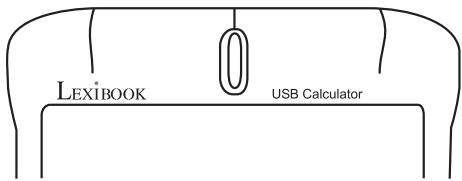
Basisfunktionen:
Links-Klick: Klicken, Doppel-Klick und Textauswahl.
Rechts-Klick: Einblendung der Tastaturkurzel oder ggfs. anderer Programmfunktionen.
Scroll-Rad:
Bewegung in einem zu durchblätternden Dokument,ähnlich dem Anklicken der
Scroll-Pfeile oder der Tasten BILD VOR und BILD ZURUCK.
Drehen Sie das Rad nach unter, um ein Dokument nach unter zu durchblättern;
drehen Sie es nach oben, um das Dokument aufwärts zu durchblättern.
Um das automatische Scrollen zu beenden, drücken Sie entweder die Taste an der Maus oder der Tastatur.
Rechner
Der Lexibook® USB-Maus-Rechner ist sowohl ein traditioneller als auch ein PC-Rechner. Im PC-Modus entsprechen die Tasten jenen ihrer PC-Tastatur, wenn Sie Berechnungen in einem Word®- oder WordPad®-Dokument oder in einer Excel®-Tabelle ausführren. Mit der Senden-Taste konnen Sie die Ergebnisse in eine Textdatei oder in ein Tabellenfeld exportieren.
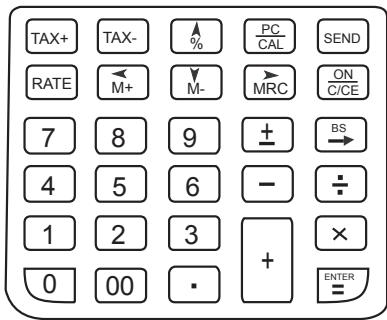
Tasten im Rechner-Modus
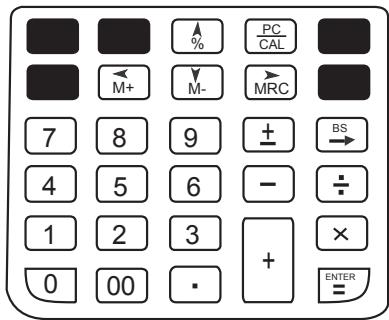
Tasten im PC-Modus
Tastenfunktionen
| Tasten | Funktionen im Rechner-Modus | Funktionen im PC-Modus | |
| TAX+RATE | TAX- | Eine Steuerberechnung mit einem vom Benutzer eingegebenen Steuersatz | Keine Funktion. |
| % | Berechnungen mit Prozentwerten. | Entspricht dem Aufwärtspfel der PC-Tastatur | |
| PC-CAL | Wechsel vom Rechner- in den PC-Modus | Wechsel vom PC- in den Rechner-Modus | |
| SEND | Exportieren der am Rechner eingeblenden Ergebnisse in eine Excel®-Tabelle oder eine Word®-Datei. | Keine Funktion. | |
| M+M-MRRC | Ausführung von Speicherungen | Entspricht den Pfeiltasten der PC-Tastatur | |
| ON/C/CE | Löschen aller Einträge und des Speichers. Gerä einschalten. | Keine Funktion. | |
| 1 234 | Eingabe von Zahlen. | Eingabe von Zahlen. | |
| ± | Wechsel einer positiven Zahl zu negativ und umgekehrt. | Einfügen eines negativen Zeichens vor eine Zahl. | |
| BS→ | Löschen der letzten eingegebenen Stelle. | Löschen des letzten eingegebenen Buchstabens. Entspricht der Rückwärtstaste der PC-Tastatur | |
| -÷+× | Bedientasten | Eingabe der Rechenzeichen. | |
| 00 | Schnelleingabe der Hundertstellen. | Schnelleingabe der Hundert-stellen. | |
| ENTER | Ergebnisaufruf. | Entspricht der Ungabetaste der PC-Tastatur | |
Rechenbeispiele
Hinweis: Drücken Sie vor jeder neuen Berechnungitte die Taste ON C/CE , um alle vorhergehenden Einträge zu loschen.
| Beispiel | Bedienung | Anzeige |
| (2+5-3) x 8÷4-7=1 | 2 + 5 - 3 X 8 ÷ 4 - 7 = | 1 |
| (23x7) + (12÷4) - (13x2) - (9÷2) = 133.5 | 23 X 7 M+ 12 ÷ 4 M+ 13 x 2 M-9 ÷ 2 M-MRC MRC | 133.5 |
| 33 x 2÷5=0.01728 | 3 X == X 2 ÷5 == = = = = | 0.01728 |
| 85 % von 360 | 360 x 85 % | 306 |
| Plus 2 % zu 360 | 360 x 2 % + = | 367.2 |
| Minus 15 % von 360 | 360 x 15 % - = | 306 |
| So geben Sie den Steuersatz ein: Steuersatz 5 % | 5 RATE TAX+ | 5 |
| So rufen Sie den Steuersatz auf: 5% | RATE TAX- | 5 |
| Preis: 100 Steuer: 5% | 100 TAX+ | 105 |
| Preis 150 einschl. 5 % Steuer | 150 TAX- | 142.857142857 |
| (-8X85) - 233 Ergebnis an eine Tabelle oder eine Word®-Dateienden. | 8 ± X 85 - 233 = SEND | -913 |
Stromquelle:
1 AG10 Batterie.
Um die Batterie auszuwechseln, öffnen Sie das Batteriefach an der Rückseite des Geräts mit einem Schraubenzieher.
Automatikabschaltung:
Wenn innerhalb von ca. 8 Minuten keine Taste gedrück wird, schaltet sich der Rechner automatisch ab.
Fehler
Wenn Fehler auftreten, erhmen Sie die Batterie aus dem Gerät und setzen Sie wieder ein.
Handhabungsanweisungen
Ihr Taschenrechner enthalt Prazisionsbauelemente. Versuchen Sieihn die auseinander zunehmen. Achten Sie darauf, dass der Taschenrechner nicht fallen gelassen wird oder sonstige Schockwirkungen erleidet.
Belassen Sie Ihr Gerät nicht in Situationen von Feuchtigkeit, Schmutz, Staub oder hohen Temperaturen. Sorgen Sie damit, dass Ihr Taschenrechner nicht mit Wasser oder anderen flüssigen Substanzen in Berührung kommt. Dies kann einen Kurzschluss verursachen oder soccer zu Branden führen. Vermeiden Sie die Verwendung von Chemikalien oder Benzin, um das Gerät zu reinigen. Wischen Sie es mit einem trockenen weichen Tuch ab oder mit einem, das leicht angefeucht wurde, mit einer Lösung aus Wasser und einem neutralen Reinigungsmittel. Der Hersteller und seine Lieferanten können unter keinen Umständen von Ihnen oder Dritten haftbar gemacht werden für irgendwelche Beschädigungen, Ausgaben, Gewinnverlust, verlorene Einnahmen oder jegliche andere Schäden die durch Reparatur oder Batteriewechsel entstanden sind. Der Benutzer soll solchem mit Kopien von physikalischen Aufzeichnungen und Daten zuvorkommen, um Sie vor möglichchem Verlust zu schützen. Werfen Sie Batterien, die Flüssigkrystallanzeige oder andere Componenten nie ins Feuer. Wenn der Taschenrechner starken elekstrostatischen Entladungen ausgesetzt wird, könnte der Speicher Schaden erleiden oder die Tasten können nicht mehr funktionieren.
Garantie
Die Garantiezeit für diese Gerät beläuft sich auf 2 Jahre.
Um die Garantie oder den Kundendienst in Anspruch zunehmen, setzen Sie sichitte mit Ihr hem Handler oder Lieferanten in Verbindung oder senden Sie das Gerät an die unter angegebene Adresse ein. Fugen Sie ihren Kaufbeleg bei.
Hinweis: Die Garantie gilt nicht für defekte LCD-Bildschirme.
Unsere Garantie bezieht sich auf Material- und Verarbeitungsfehler des Herstellers, nicht jedoch auf Verschleiß, Nichteinhaltung der Anleitungen, unauthorisierte Arbeiten am Gerät und dessen Bestandteilen (Demontage, Hitze, Dampf usw.).
Hinweis: Wir empfehlen, dass Sie die Originalverpackung für spätere Zwecke aufbewahren. Bewahren Sie diese Bedienungsanleitung an einem sicheren Ort auf, da sie wichtige Informationen enthalt.
Haftungsausschluss
Wir verbessern unsere Produkte, deren Farben und Produktdetails ständig, davon kann Ihr Produkt leicht von der Abbildung auf der Verpackung abweichen.
Microsoft®, Windows®, Word®, Excel® und WordPad® sind in den Vereinigten Staaten und in anderen Ländern eingetrengene Handelsmarkt von Microsoft Corporation. IBM ist eine Handelsmarke International Business Machines Corporation.

www.lexibook.com
Hinweise zum Umweltschutz
Alt-Elektrogerade sind Wertstoffe, sie gehoren dah nicht in den Hausmäß Wir möchten Sie dahiberitten, uns mit ihrem aktiven Beitrag bei der Ressourcenschonung und beim Umweltschutz zu unterstützen und thises Gerat bei den (falls vorhanden) eingerichteten Rücknahmetstellen abzugeben.

Inleiding


Marke : LEXIBOOK
Modell : CU50
Kategorie : Taschenrechner