
LGB-32DST - TV-Empfänger HUMAX - Kostenlose Bedienungsanleitung
Finden Sie kostenlos die Bedienungsanleitung des Geräts LGB-32DST HUMAX als PDF.



| Produkttyp | LCD-TV-Empfänger |
| Marke | HUMAX |
| Modell | LGB-32DST |
| Bildschirmgröße | 32 Zoll (81 cm) |
| Bildschirmauflösung | 1366 x 768 Pixel (HD) |
| Blickwinkel | 178° horizontal und vertikal (CR ≥10) |
| Stromversorgung | AC 230 V, 50 Hz (UK-Modell: AC 240 V, 50 Hz) |
| Stromverbrauch | 133 W (max) / 140 W (UK-Modell) |
| Nettogewicht | 14,0 kg |
| Bruttogewicht | 17,0 kg |
| Videoeingänge | Antenne (HF), 2x SCART, RCA Composite, S-Video, Komponente (Y/Pb/Pr), 2x HDMI, PC VGA |
| Audioeingänge | RCA (L/R), Komponente (L/R), HDMI, PC-Audio |
| Audioausgänge | SPDIF optisch, Lautsprecher 2x 7 W, Kopfhörer |
| Datenschnittstelle | RS-232C (für Software-Updates) |
| Tuner | Analog (PAL/SECAM) und digital DVB-T |
| Tonsystem | AM/FM/NICAM (analog), MPEG1 Layer 1/2 (digital) |
| Hauptfunktionen | Elektronischer Programmführer (EPG), Kindersicherung, PIP (im PC-Modus), Teletext, Untertitel, OTA-Software-Update |
| Wartung und Reinigung | Vor der Reinigung Netzstecker ziehen; ein weiches, trockenes Tuch verwenden; keine chemischen Reinigungsmittel verwenden |
| Sicherheit | Gehäuse nicht öffnen, Stromschlaggefahr; von Hitze- und Feuchtigkeitsquellen fernhalten |
| Ersatzteile und Reparierbarkeit | Wenden Sie sich für Reparaturen an einen autorisierten Techniker; keine vom Benutzer reparierbaren Teile |
| Allgemeine Informationen | Kompatible Marken: VIACCESS, CryptoWorks, Irdeto, Nagravision, Conax, SRS TruSurround XT |
Häufig gestellte Fragen - LGB-32DST HUMAX
Benutzerfragen zu LGB-32DST HUMAX
0 Frage zu diesem Gerät. Beantworten Sie die, die Sie kennen, oder stellen Sie Ihre eigene.
Eine neue Frage zu diesem Gerät stellen
Laden Sie die Anleitung für Ihr TV-Empfänger kostenlos im PDF-Format! Finden Sie Ihr Handbuch LGB-32DST - HUMAX und nehmen Sie Ihr elektronisches Gerät wieder in die Hand. Auf dieser Seite sind alle Dokumente veröffentlicht, die für die Verwendung Ihres Geräts notwendig sind. LGB-32DST von der Marke HUMAX.
BEDIENUNGSANLEITUNG LGB-32DST HUMAX
Lesen Sie diese Bedienungsanleitung sorgfältig durch, und machen Sie sich unbedingt mit den darin enthaltenen Anweisungen vertraut. Zu ihrer eigenen Sicherheit prüfen Sie, welche Ergebnis die einzelnen Aktionen ergeben.
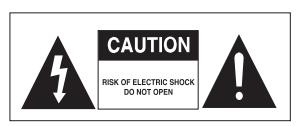
Um einen elektrischen Schlag zu vermeiden, damit die Abdeckung (bzw. die Rückwand) auf keinen Fall entfernt werden. Das Gerät enthalt keine vom Anwender zu wartenden Teile. Überlassen Sie Wartungsarbeiten qualifiziertem Kundendienstpersonal. Dies bildet eine Situation, in der die Ausrüstung oder andere Geräte beschädigt werden konnen.
Dieses Symbol weist auf eine gefährliche Spannung im Innern des Fernsehgerats hin. Es besteht die Gefahr von Stromschlagen und Verletzungen. Dies weist auf eine gefährliche Situation hin, deren Aufreten ernsthafte Verletzungen nach sichziehen kann.

Dieses Symbol weist daraufhin, dass dem Fernsehgerät wichtige Anweisungen beiliegen.


Hinweise zum „WEEE“-Symbol
Dieses Produkt darf am Ende seiner Betriebszeit nicht zusammen mit dem Hausmüll entsorgt werden.itte trennen Sie es von den anderen Müllarten, und setzen Sie es verantwortungsbewusst recycleln, damit die Materialressourcen nachhaltig niederverwendet werden konnen Dies schützt die Umwelt und Gesundheit vor möglichen Schäden, die durch eine unkontrollierte Müllentsorgung hervorgerufen werden konnten.
Privatanwender: Einzelheiten zu Sammelstellen und den möglichen umweltfreundlichen Recyclingverfahren Fragen Sieitte bei dem Handler, bei dem Sie这点es Produkt gekauft haben, oder bei den Behörden vor Ort an.
Gewerbliche Anwender: Wenden Sie sich an ihren Lieferanten, undlesen Sie die allgemeinen Geschäftsbedingungen des Kaufvertrags. Dieses Produkt darf nicht zusammen mit anderen gewerblichen Abfall entsorgt werden.
Dieses Dokumentarfohne die vorherige schriftliche Zustimmung von HUMAX nicht vervielfaltigt, übersetztd oder anderweitig verwendet werden, weder ganz noch auszugswise, ausgenommen der Inhaber der Urheberrechte willigt ein, oder die Urheberrechtsgesetze halten dies zu.
Haftungsausschluss
Die Informationen im vorliegenden Dokument konnen ohne vorherige Ankündigung geändert werden. HUMAX übernimmt keine Haftung für direkte, indirekte, zufällige oder sonstige Schäden oder Folgeschäden, die aus dem Gebrauch oder durch die Verwendung der in dieser Bedienungsanleitung enthaltenen Informationen entstehen.
Hinweise zu Marken
VIACCESS™ ist eine Marke von France Telecom.
CryptoWorks™ ist eine Marke von Philips Electronics N.V.
Irdeto ist eine Marke von Mindport BV.
Nagravision ist eine eingetragene Marke von KUDELSKI S.A.
Conax ist eine Marke von Telenor Conax AS.
SRS(1) ist eine Marke von SRS Labs, Inc.
TruSurround XT Technology ist eingetragen unter Lizenz von SRS Labs, Inc.
Vielen Dank, dass Sie sich für ein Produkt von HUMAX entschieden haben.itte lessen Sie diese Bedienungsanleitung sorgfältig, damit Sie in der Lage sind, die maximale Leistungsfähigkeit des Fernsehgeräts auszuschöpfen und die Sicherheit bei Installation, Verwendung und Wartung gewährleistet wird. Bewahren Sie diese Bedienungsanleitung so auf, dass Sie sie immer griffbereit haben.
Allgemeine Sicherheitseinweise
Stromversorgung
- Stecken Sie das Netzkabel in die passende Steckdose. Durch eine instabile Verbindung kann ein Brand entstehen.
- Verwenden Sie keine beschädigten Netzkabel oder -stecker, und nutzen Sie keine beschädigte Steckdose. Andernfalls kann ein elektrischer Schlag oder ein Brand die Folge sein.
- Berühren Sie das Netzkabel nicht mit feuchten oder nassen Händen. Dies könnte einen elektrischen Schlag verursachen.
- Betreiben Sie nicht mehrere Geräte an einer Steckdose. Durch eine Überhitzung der Steckdose kann ein Brand entstehen.
- Knicken Sie das Netzkabel nicht, undziehen Sie es nicht gewaltsam ab. Stellen Sie keine schweren Gegenstände auf dem Netzkabel ab. Andernfalls kann ein elektrischer Schlag oder ein Brand die Folge sein.
- Halten Sie das Netzkabel beim Abziehen am Stecker fest. Durch das Lösener internen Verbindung kann ein Brand entstehen.
- Schalten Sie bei Außerbetriebnahme des Geräts den Strom ab, undziehen Sie den Stecker aus der Steckdose. Stellen Sie außerdem sicher, dass auch andere Gerätekomponenten wie die Antenne oder die Stecker abgezogen sind, bevor Sie das Gerät bewegen. Andernfalls konnen Sie aufgrund eines möglicherweise beschädigten Netzkabels einen elektrischen Schlag erhalten, oder ein Brand kann ausbrechen.
Der Netzstecker muss immer betriebsbereit sein. - Der Stecker als Trennvorrichtung muss jederzeit für den Anwender möglich zugänglich sein.
- Sehen Sie ausreichend Platz für das Ein- und Ausstecken des Netzsteckers vor. Stellen Sie den Fernseher möglichst nahe bei der Netzsteckdose auf. Die Netzstromversorgung theses Fernsehers wird durch Ein- oder Ausstecken des Netzsteckers kontrolliert.
- Der Netzschalter an der Rückseite des Fernsehers trennt das Gerät nicht vollständig von der Netzstromversorgung.
- Wenn Sie den Fernseher längerere Zeit nicht gebrauchen,ziehen Sie unbedingt den Netzstecker aus der Netzsteckdose.
Installation
Das Gerät muss von Heizkörpern oder -geräten ferngehalten werden. Durch die Aufstellung in der Höhe einer Wärmequelle kann ein Brand entstehen.
- Das Netzkabel muss von Heizkörpern oder -geräten fertighalten werden. Bei einer geschmolzenen Isolierung kann Feuer ausbrechen, oder Sie können einen elektrischen Schlag erhalten.
- Richten Sie die Antenna so welt wie möglich enternt von Hochspannung führenden Kabeln aus. Durch eine Berührung des Hochspannungskabels konnen Sie einen elektrischen Schlag erhalten, oder es kann ein Brand ausbrechen.
- Betreiben Sie das Gerät nicht in einer fetthaltigen, verrauchten oder feuchten bzw. Niederschlag und Wasser ausgesetzten Umgebung oder in Kraftfahrzeugen. Dies kann Brände verursachen.
Die Verbindung zwischen der Außenantenne und der internen Verkabelung muss sichinnen befinden, um das Eindringen von Regenwasser zu verhindern. Wenn der LCD-Bildschirm Wasser bzw. Regen ausgesetzt ist, besteht die Gefahr eines elektrischen Schlags oder eines Brands.
- Betreiben Sie das Gerät nicht in feuchten Räumen. Durch Feuchtigkeit wird die Lebensdauer des Produkts verringert, zudem besteht die Gefahr eines elektrischen Schlags oder eines Brands.
- Betreiben Sie das Gerät nicht an Orten mit geringer Temperatur (unter 5^ ).
- Vermeiden Sie den Betrieb des Geräts in schlecht belufteten Räumen. Eine innere Überhitzung kann zu einem Kurzschluss oder zu Bränden führen.
- Decken Sie den Lüfter nicht ab (mit einem Tischtuch, Vorhang usw.). Eine innere Überhitzung kann zu einem Kurzschluss oder zu Bränden führen.
- Stellen Sie das Gerät nicht auf instabilen oder zu einzelnen Oberflächen auf. Wenn das Gerät zu Boden fällt, kann dies zu ernsthaften Verletzungen führen (vor allem bei Kindern). Stellen Sie das Gerät auf einer ebenen, stabilen Oberfläche auf, da sein Masseschwerpunkt auf der Vorderseite liegt.
- Stellen Sie das Gerät nicht auf dem Fußboden auf. Es besteht die Möglichkeit, dass Personen darüber stolpern (insbesondere Kinder).
Nutzung
- Bei Gewitter muss das Netzkabel des Geräts aus der Wandsteckdose gezogen und die Antennearf während dieser Zeitaums nicht berührt werden. Dadurch werden Schäden am Gerät vermieden, die durch Blitzeinschlag oder Spannungsspitzen hervorgerufen werden können.
- Halten Sie die Stiftte und die Kontakte des Netzsteckers staubfrei und trocken. Dadurch verhindern Sie elektrische Schläge oder das Ausbrechen eines Brandes.
- Kindern dürfen nicht über das Gerät klettern. Wenn das Gerät zu Boden und auf ein Kind fällt, kann dies schwere oder)sagar tõdliche Verletzungen nach sichziehen.
- Stellen Sie keine Gegenstände auf dem Gerät ab, nach denen Kinder greifen können. Wenn das Gerät zu Boden und auf ein Kind fällt, kann this schwere oderSolar tödliche Verletzungen nach sich ziehen.
- Wenn Sie die Batterie aus dem Gerät entnehmen, halten Sie diese außer Reichweite von Kindern. Sollte ein Kind eine Batterie verschlucken, muss sofort ein Arzt aufgesucht werden.
- Verwenden Sie nur für das Gerät vorgesehene Batterien, und verwenden Sie keine alten Batterien zusammen mit neuen. Beachten Sie die Polarität der Batterien (+ oder -). Falsch eingesetzte Batterien können zu einer internen Explosion oder einem Auslaufen der Batterieflüssigkeit führen. Dies kann elektrische Schläge, sonstige Verletzungen und eine Verschmutzung der Umwelt nach sichziehen.
- Stecken Sie keine metallenen oder entflammbaren Gegenstände oder Fremdkörper in den Ventilator, den AV-Eingangsanschluss oder die Steckpläte für die Module oder Smartcards. Das Gerät kann dadurch Schadennehmen, und seine Lebensdauer kann sich dadurch verkürzen.
- Nehmen Sie das Gerät nicht auseinander, und behnmen Sie keine eigenmächtigen Reparaturen und Umbauten vor. Andernfalls kann ein elektrischer Schlag oder ein Brand die Folge sein. Wenden Sie sich an den Kundendienst vor Ort.
- Halten Sie das Gerät fern von entflammbaren Sprays oder entzündbaren Gegenständen. Andernfalls kann eine Explosion oder ein Brand auftreten.
- Stellen Sie keine Blumenvasen, Blumentöpfe, Getränkebehälter, kleinen Metallgegenstände oder schweren Objekte auf dem Gerät ab. Durch den Kontakt mit Flüssigkeiten oder die Einwirkung von Metall konnen elektrische Schläge oder Brände verursacht werden, und ein Herunterfallen des Geräts kann ernsthafte Verletzungen nach sichziehen.
- Falls das Gerät seinen Dienst versagen sollte, ist es abzuschalten und der Netzstecker aus der Steckdose zuziehen, bevor Sie sich an den Kundendienst wenden. Dadurch vermeiden Sie das Risiko elektrischer Schläge oder das Ausbrechen eines Brandes.
- Wenn Sie ungewöhnliche Umstände wie Gerausche, Brandgeruch oder austretenden Rauch bemerken, ziehen Sie den Netzstecker ab, und wenden Sie sich an den Kundendienst vor Ort. Dadurch vermeiden Sie elektrische Schläge oder das Ausbrechen eines Brandes.
- Halten Sie spitze Gegenstände, wie Nadeln oder Bleistifte, von Ihrrem Fernsehgerät fern, da diese Kratzer auf der LCD-Oberfläche verursachen können.
- Verwenden Sie zur Reinigung des Fernsehgerats keine Lösemittel wie Benzin, da diese die LCD-Oberfläche beschädigten können.
Bewegen Sie das Gerät nicht, und schalten Sie es auch nicht plötzlich aus, während das Festplattenlaufwerk in Betrieb ist. - Das Unternehmen haftet nicht für beschädigte Daten auf dem Festplattenlaufwerk, wenn dies auf Unachtsamkeit seitens des Anwenders oder tatsächliche Anwendung zurückzuführen ist.
- Trennen Sie das Festplattenlaufwerk nicht vom Hauptgehäuse. Wenden Sie sich an den Kundendienst vor Ort, wenn Sie das Festplattenlaufwerk wechseln mögen.
Reinigung
Ziehen Sie den Netzstecker, bevor Sie das Gerät reinigen. Andernfalls kann ein elektrischer Schlag oder ein Brand die Folge sein.
Spritzen Sie kein Wasser auf das Gerät. Andernfalls kann ein elektrischer Schlag oder ein Brand die Folge sein.
- Verwenden Sie nur ein weiches, trockenes Tuch, da die Oberfläche leicht verkratzt. Verwenden Sie keine Chemikalien wie Wachs, Benzin, Alcohol, Verdünner, Aromen, Schmierstoffe oder sonstige Reinigungsmittel.
Kapitel 1 >> Erste Schritte. 8
Lieberumfang 8
Vorder- und Oberseite 9
Rückseite und Seite 10
Tastenauf derFernbedienung 12
Wandinstallation 14
Kapitel 2 >> Anschlieben des Fernsehers. 15
Anschlieben an ein Antennen- oder Kabelfernsehgerät 15
Anschlieben an den Videorekorder 16
Anschlieben an den DVD-Player 18
Anschlieben an die Set-Top Box 20
Anschlieben an das digitale Audiosystem 21
Anschlieben an den PC. 22
Anschlieben von Kopfhöremn 22
Conditional Access System 23
Kapitel 3 >> Assistant zur Ersteinrichtung 24
Ausführten des Assistenten zur Ersteinrichtung 24
Kapitel 4 >> Grundlegende Bedienung ..... 25
Einschalten des Fernsehers 25
Auswahlen der Menüsprache 25
Auswahlen der Haupteingangsquelle 26
Anzeigen der Senderliste 26
Anzeigen von Informationen 27
Funktionen fur das digitale Programm 29
Kapitel 5 >> Verwenden des Elektronischen Programmführers (EPG) 30
Anzeigen des Elektronischen Programmfuhrers (EPG) 30
Sehen eines reservierten Programms 32
FindenvonProgrammen 33
Kapitel 6 >> Einstellen der Sender 34
Automatische Suche nach Analogkanalen 34
Manuelle Suche nach Analogkanalen 35
BearbeitenvonAnalogkanalen 36
Automatische Suche nach Digitalkanalen 37
Manuelle Suche nach Digitalkanalen 38
Manuelle Sache nach Digitalkanalen 39
BearbeitenvonDigitalkanalen 40
Bearbeitenvon digitalen Lieblingssendern. 42
Kapitel 7 >> Einstellen des Bildes 44
Auswahlen eines Bildmodus 44
Anpassen der Bildeinstellungen 44
Fleischfarbe 45
Farbtemperatur. 45
Rauschreduktion 46
Einstellen der Hintergrundhelligkeit 46
Kapitel 8 >> Einstellen des Tons 47
Einstellen des Toneeffekt. 47
Einstellen des Klangabgleichs 47
AutomatischesRegeln derLautstärke 48
Einstellen von TruSurround XT 48
Einstellen der Audioprioritat 49
Kapitel 9 >> Einstellen der Funktion. 50
Einstellen der Zeitdaten 50
Elternkontrolle 51
Einstellen der OSD-Transparenz 52
Einstellen des blauen Hintergrunds 52
PIP-Einstellungen (Picture-in-Picture, Bild im Bild) 53
Common Interface 54
Stardeinstellungen 54
Kapitel 10 >> DTV-Konfiguration 55
Spracheinstellung 55
Verschiedene Einstellungen 56
Softwareaktualisierung 57
Signalerkennung 61
Status 61
Kapitel 11 >> Einstellen des Bildseitenverhältnisses. 62
Kapitel 12 >> Verwenden von Teletext 63
Kapitel 13 >> Einstellen des PCs 64
AutoKonfig. 64
Position 64
Uhr. 65
Phase 65
Menükarte 66
Fehlerbehebung 67
Fehlerbehebung 67
Fehlermeldung 68
Technische Daten 69
Service und Support 70
Lieferumfang
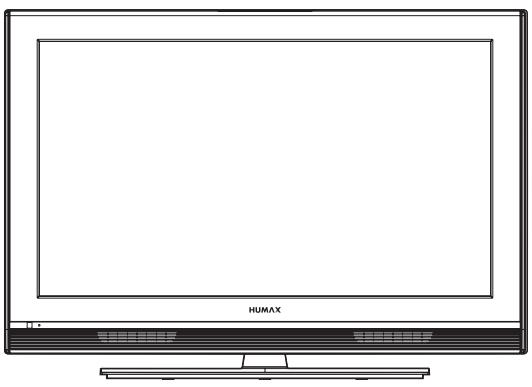
LCD-Fenseher

Bedienungsanleitung
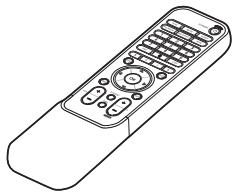
Fernbedienung

Batterien (AAA) (X2)

Netzkabel
Vorder- und Oberseite
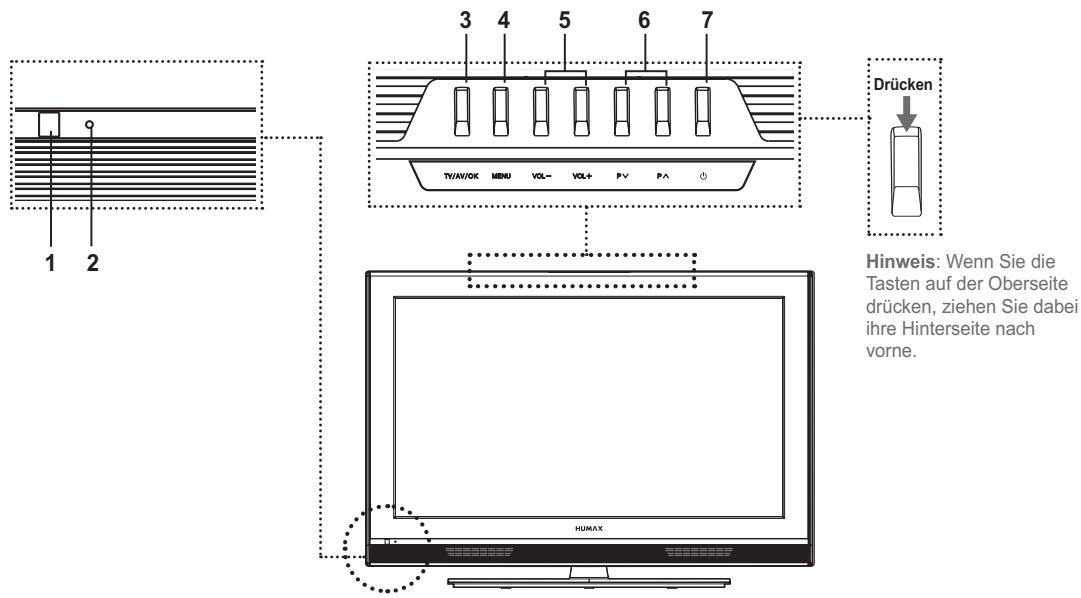
1 Sensor der Fernbedienung Empfängt Befehle direkt von der Fernbedienung und leitet diese weiter.
2 Standby-Anzeige Leuchtet im Standby-Modus blau.
3 Taste TV/AV/OK
Anzeigen der Eingangsquelle oder Bestätigen der Auswahl.
4 Taste MENU Anzeigen des Bildschirmmenus.
5 Tasten VOL- /VOL+ Lautstärkeregelung.
6 Tasten P V / P ∧
Tasten für die Senderauswahl.
7 Standby-Taste Umschalten zwischen Normalbetrieb und Standby-Modus
Hinweis: Wenn die Standby-Anzeige nicht leuchtet, drücken Sie den Netzschalter auf der Rückseite des Fernsehers.
Rückseite und Seite
Seite
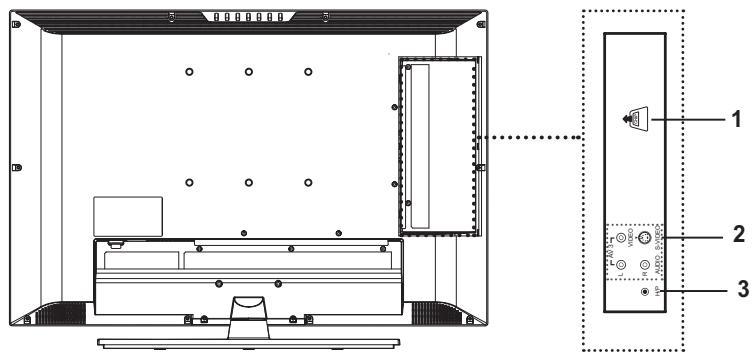
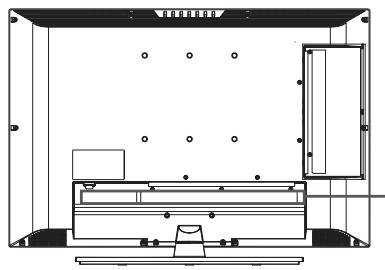
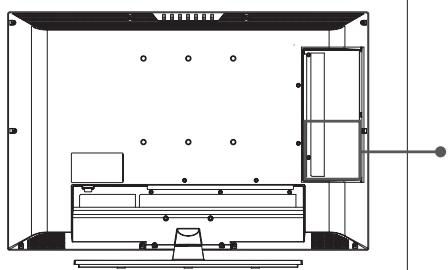
1 Cl-Steckplatz (Common Interface)
Ein Steckplatz für ein CI-Modul
2 AV3-EINGANG (Video, S-Video, Audio-L/R)
Anschluss für die Audio- und Videoausgangsbuchsen (bzw. S-Videoausgangsbuchsen) eines Camcorders, Videospiels oder ähnlichen Geräts
3 H/P (Kopfhörer)
Anschluss fur Kopfhörer.
Rückseite
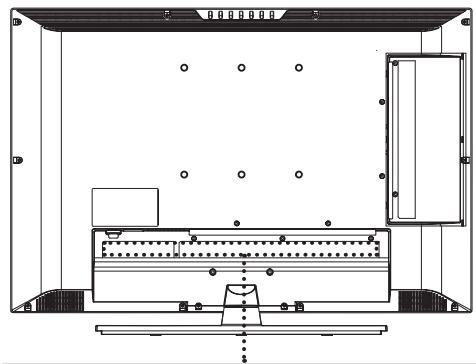
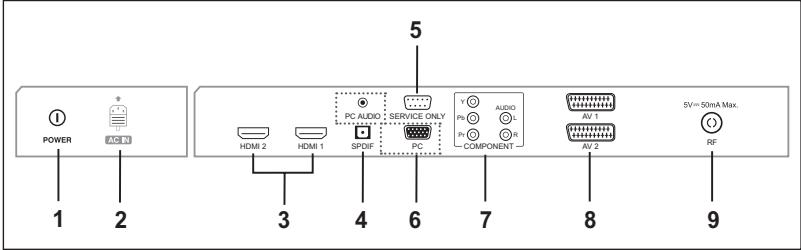
1 Netzschalter
Ein- und Ausschalten des Geräts.
2 NETZEINGANG
Anschluss für das Netzkabel.
3 HDMI1/HDMI2-EINGANG
Empfang der unkomprimierten digitalen Audio- und Videosignale von einem Gerät, das den Standard High Definition Multimedia Interface (HDMI) unterstützt.
4 SPDIF-AUSGANG
Anschluss für eine digitale Audiokomponente (nur digitaler TV-Audioausgang).
5 SERVICE ONLY (RS232C)
Anschluss für einen PC zum Aktualisieren der Fernsehsoftware.
6 PC-/PC AUDIO-EINGANG (D-SUB, Audio)
Anschluss an die Video- und Audioausgangsbuchsen am PC.
7 COMPONENT-EINGANG (Y/Pb/Pr, Audio-L/R)
Anschluss fur die Video- (Y/Pb/Pr) und Audiokomponenten (L/R).
8 AV1-/AV2-EINGANG/AUSGANG (SCART)
Eingänge oder Ausgänge für externe Geräte wie Videorekorder, DVD, Videospielekonsole oder Video Disc-Player.
9 RF-EINGANG
Anschluss für eine Antenne oder ein Kabelsystem.
Tasten auf der Fernbedienung
STANDBY
Umschalten zwischen Normalbetrieb und Standby-Modus.
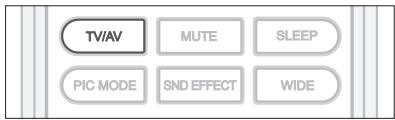
TV/AV
Anzeigen aller verfügbaren Eingangsquellen. Drücken Sie die Taste / , um eine gewünschte Eingangsquelle auszuwahlen.
MUTE
Abschalten der Tonwiedergabe. Zum Abbrechen drücken Sie die Taste MUTE, VOL+ oder VOL-.
SLEEP
Hiermit wird das voreingestellte Zeitintervall ausgewählnt, nach dessen Ablauf das Fernsehgerät automatisch in den Standby-Modus versetzt wird.
PIC MODE
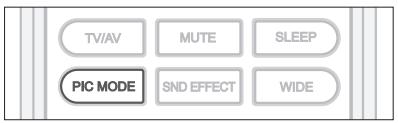
Auswahlen des Bildmodus (Standard, Hell, Weich oder Manuell).
SND EFFECT
Auswahlen des Klangeffekts (Neutral, Sprache, Film, Musik oder Anwender)
WIDE
Auswahlen des Bildseitenverhältnisses (Auto, Normal, Panoramisch, 14:9 Zoom, 16:9 Zoom, 16:9 Zoom f. Untert. oder Randlos).
Zifferntasten (0~9)
Eingeben der Sendernummer zur direkten Anzeige. Dient zur Eingabe digitaler Nummern.
TEXT -- (nur für Großbritannien)
Anzeigen von MHEG (digitale Teletextinformationen).
LIST
AnzeigenderSenderliste.
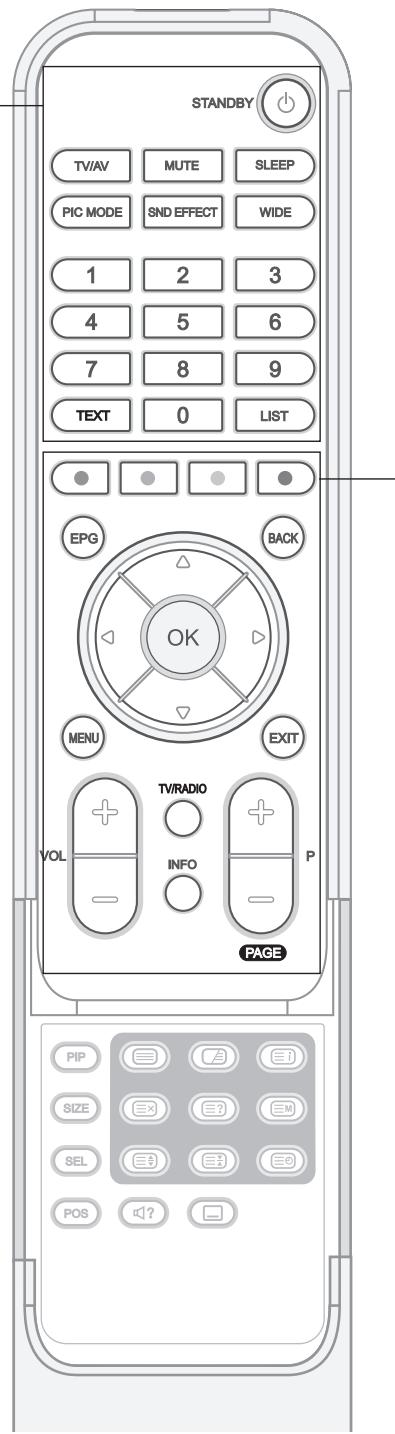
Hinweis: Wenn die Standby-Anzeige nicht leuchtet, drücken Sie den Netzschalter auf der Rückseite des Fernsehers.
Farbstaten
Werden für interaktivene Anwendungen im EPG-, Senderbearbeitungs- und Teletextmodus verwendet.
OK
Bestätigten (Speichern oder Eingabe) Ihrer Auswahl auf dem Bildschirmmenü (OSD).
Pfeiltasten ( / / /)
Steuern die Auswahl auf dem Bildschirmmenü (OSD).
EPG
Anzeige des Elektronischen Programmführers (EPG) im Digital-TV-Eingang.
BACK
Zurück zur vorherigen Anzeige.
MENU
Anzeigen des Bildschirmmenus (OSD, On Screen Display).
EXIT
Beenden des derzeit angezeigten Menüs.
TV/RADIO
Umschalten zwischen digitalem TV- und Radio-Modus.
INFO
Anzeigen von Informationen zum aktuellen Sender oder Eingang.
VOL+/-
Lautstärkeregelung.
P+/-
Senderwechsel.
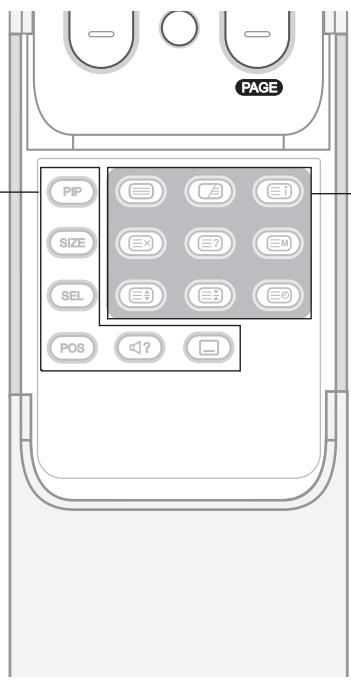
PIP
Ein- und Ausschalten des PIP
Modus.
SIZE
Ändern der Höhe des
Unterbildschirms.
(Klein oder Groß)
SEL
Auswahlen des Haupt- oder
Unterbildschirms.
POS
Andern der Position des
Unterbildschirms.
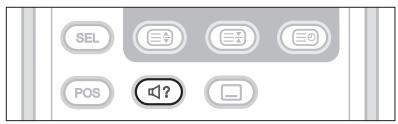
(SOUNDTRACK)
Auswahlen des Klangmodus
(Stereo, Mono usw.) im Analog-TV-
Eingang oder der Soundtrack-Liste
im Digital-TV-Eingang.
UNTERTITEL
Anzeigen der Listeder
Untertitelsprachen im Digital-TV
Eingang.
TELETEXT-Funktionstasten
(TELETEXT EIN/AUS)
Aktivieren oder Deaktivieren des
Teletextdienstes.
(GEMISCHT)
Anzeigen des Teletextes über dem empfangenen Programm.
Einstellen der Hintergrundopazität im
Teletext-Modus.
(INDEX)
Anzeigen der Teletext-Indexseite.
(ABBRECHEN)
Anzeigen des TV-Programms, während die neue Teletextseite gesucht wird.
(EINBLENDEN)
Anzeigen der verborgenen
Informationen.
M (MODUS)
Auswahlen des Teletextmodus
(GRösSE)
Anzeigen von Text in doppelter Größe.
(BEIBEHALTEN)
Beibehalten der aktuellen
Teletextseite ohne Aktualisierung.
(UNTERSEITE)
Anzeigen der verfügbaren Unterseite.
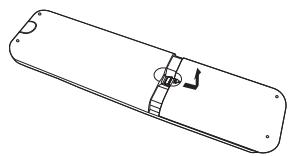
Einlagen der Batterien in die Fernbedienung
Die Batterien sind in folgenden Fällen einzulegen bzw. auszutauschen:
- Sie haben den Fernseher fremde gekauft.
- Die Fernbedienung Funktioniert nicht.
1 Entfernen Sie die Verkleidung auf der Unterseite der Fernbedienung, indem Sie das Symbol () nach unten drücken und die Abdeckung anschließend nach obenziehen.
2 Legen Sie zwei 1,5 V-Batterien der Höhe AAA ein, und achtenden Sie darauf, dass der positive Pol (+) und der negative Pol (-) der Batterien ordnungsgemäß ausgerichtet sind.
3 Schließen Sie die Abdeckung.
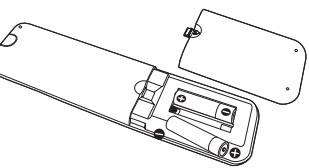
Hinweis: Legen Sie keine entsprechenden Batterietypen ein, z. B. Alkali- und Manganbatterien.
Wandinstallation
Sie konnen eine Wandinstallation des Fernsehgerats vornehmen. Verwenden Sie dazu eine Wandhalterung (nicht im Lieferumfang enthalten).
TIPP: Dieses Fernsehgerät erfüllt die VESA-Wandbefestigungsnorm. Bei ihrem Handler vor Ort konnen Sie aus einer Vielzahl von Halterungen wahren. Die Installationsanweisungen der verschiedene Halterungen konnen voneinander abweichen.
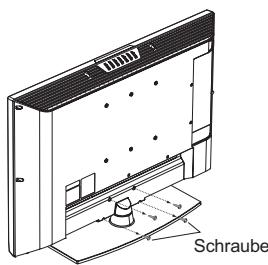
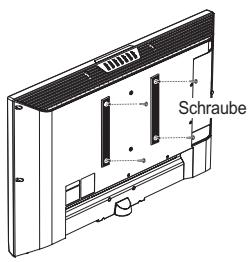
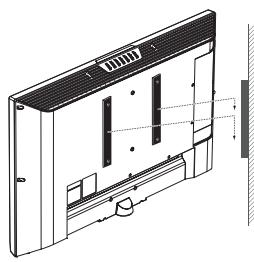
Die in dieser Anleitung verwendeten Abbildungen dienen lediglich zur Erläuterung und können je nach Befestigungsrat von der Darstellung abweichen.
1 Trennen Sie das Fernsehgerät vor der Installation vom Sockel, indem Sie die Schrauben Herausdrehen.
2 Befestigen Sie die Hauptgehäusehalterung mit Schrauben am Fernsehgerät.
3 Setzen Sie das Gerät mit der Hauptgehäusehalterung in die an der Wand befestigte Wandhalterung ein.
4 Ziehen Sie eine Sicherungsschraube fest.
Hinweise:
- Bitten Sie den Installationsfachmann, die Wandhalterung zu installieren.
- Montieren Sie das Gerät nicht an instabilen Oberflächen wie Rigipswänden oder Schaumstoffplatten.
- Befestigen Sie die Wandhalterung richtig an der Wand, damit das Fernsehgerät nicht herunterfällt und Verletzungen hervorruft.
Anschlieben an ein Antennen- oder Kabelfernsehgerät
Um eine korrekte Programmwiedergabe zu erzielen, muss ein Signal vom Sender empfangen werden.
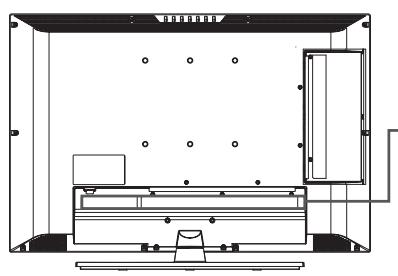
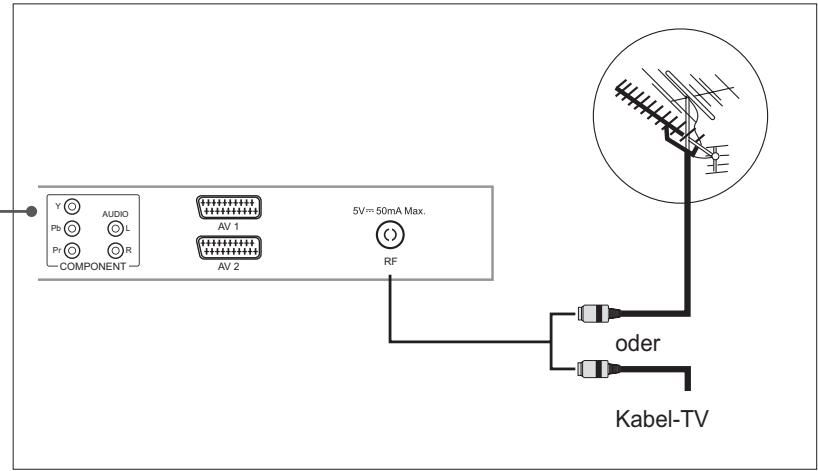
1 Verbinden Sie das HF-Koaxialkabel von einem Antennen- oder Kabelfernsehgerät mit der Buchse RF auf der Rückseite des Fernsehgeräts.
2 Schalten Sie den Fernseher ein, und drücken Sie dann die Taste TV/AV, um Digital TV oder Analog TV zu wahlen.
Hinweise:
- Um ein optimales Signal zu empfangen, sollen den Sie ein 75-Ohm-Koaxialkabel des Typs IEC verwenden.
- Für ordnungsgemäßen Signalempfang wird eine externe Antenne benötigt. Für besten Empfang wird eine Außenantenne empfohlen.
- Für eine bessere Bildqualität in Bereichen ungündstiger Signalstärke können Sie einen Signalveränderk aufen und diesen ordnungsgemäß installmenten.
Anschlieben an den Videorekorder
Verwendendes SCART-Kabels
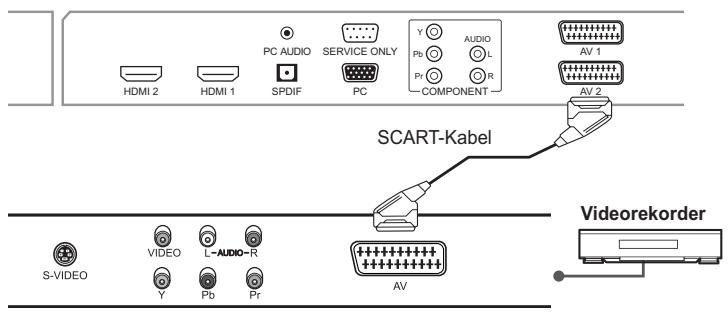
1 Schließen Sie die Buchse AV1 (oder AV2) am Fernseher mit dem SCART-Kabel an die Buchse SCART am Videorekorder an.
2 Schalten Sie den Fernseher ein, und drücken Sie dann die Taste TV/AV, um AV1 (oder AV2) zu wahlen.
3 Schalten Sie den Videorekorder ein, legen Sie eine Videokassette ein, und drücken Sie die Taste PLAY am Videorekorder. (Lesen Sie dazu die Bedienungsanleitung des Videorekorders.)
Wenn Sie eine Kopie von einem zweiten Videorekorder (oder DVD-Player) machen möhen:
1 Schließen Sie den zweiten Videorekorder (oder DVD-Player) an die Buchse AV1 und den Zielvideorekorder (oder DVD-Player) an die Buchse AV2 an, sodass das Signal von AV1 zu AV2 übertragen wird.
2 Zum Aufnehmer eines Programms schlieben Sie den Receiver an die Buchse AV1 und den Videorekorder (oder DVD-Player) an die Buchse AV2 an, sodass das Signal von AV1 zu AV2 übertragen wird.
Hinweis: Weitere Einzelheiten über den Aufnahmevorgang finden Sie in der Dokumentation des betreffenden Zubehrgeräts.
| Haupteingang | AV1 (SCART1) Ausgang | AV2(SCART2) Ausgang | |
| Digital-TV | Digital-TV | Digital-TV | |
| Analog-TV | Analog-TV | Analog-TV | |
| AV1(SCART1) | FBAS | Vorheriges RF(Digital-TV/Analog-TV) | AV1 (FBAS) |
| RGB | AV1 (FBAS) | ||
| AV2(SCART2) | FBAS | AV2 (FBAS) | |
| RGB | AV2 (FBAS) | ||
| Component | A/V MUTE | ||
| AV3 (FBAS-seitig) | AV3 (FBAS-seitig) | ||
| S-VIDEO (Seite) | S-VIDEO (Seite/Y+C) | ||
| HDMI1 | A/V MUTE | ||
| HDMI2 | A/V MUTE | ||
| PC | A/V MUTE | ||
Hinweis: Wenn der Haupteingang von Analog-TV in HDMI1 oder HDMI2 umgeschaltet wird, erfolgt bei AV1 keine Ausgabe (A/V ist stumm geschalte).
Verwendung des Audio/Video-(Composite-)Kabels
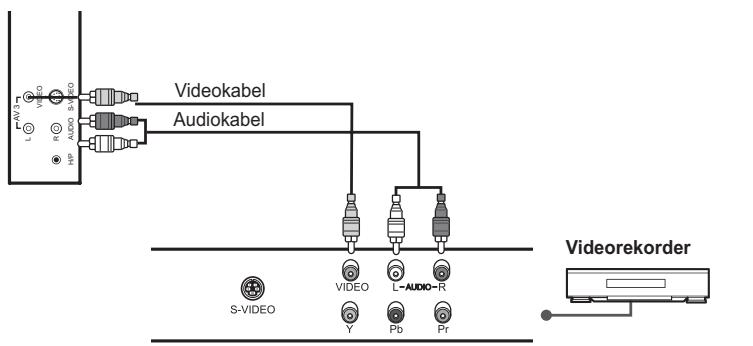
1 Schließen Sie die Eingangsbuchse Video (AV3) am Fernseher mit dem Videokabel an die Videoausgangsbuchse am Videorekorder an.
2 Schließen Sie die Eingangsbuchsen Audio-L/R (AV3) am Fernseher mit dem Audiokabel an die Audioausgangsbuchsen am Videorekorder an.
3 Schalten Sie den Fernseher ein, und drücken Sie dann die Taste TV/AV, um AV3 zu wahlen.
4 Schalten Sie den Videorekorder ein, legen Sie eine Videokassette ein, und drücken Sie die Taste PLAY am Videorekorder. (Lesen Sie dazu die Bedienungsanleitung des Videorekorders.)
Verwendung des Audio/S-Video-Kabels
S-Video überträgt die Videodaten in Form von zweieparaten Signalen (Helligkeit und Farbe). Composite-Video überträgt hingegen den kompletten Signatsatz in einem Paket. S-Video überträgt keine Audiodaten. Deshalb ist ein separater Audioanschluss erforderlich.
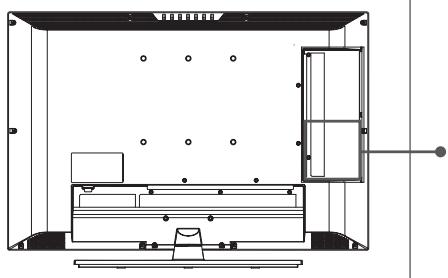
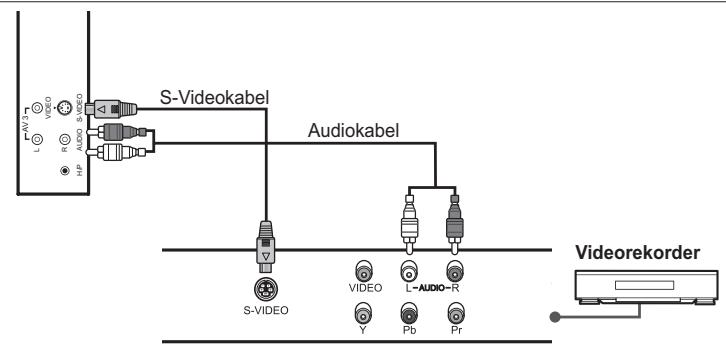
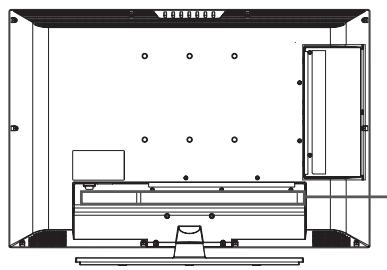
1 Schließen Sie die Eingangsbuchse S-Video am Fernseher mit dem S-Videokabel an die S-Videoausgangsbuchse am Videorekorder an.
2 Schließen Sie die Eingangsbuchsen Audio-L/R (AV3) am Fernseher mit dem Audiokabel an die Audioausgangsbuchsen am Videorekorder an.
3 Schalten Sie den Fernseher ein, und drücken Sie dann die Taste TV/AV, um S-Video zu wahlen.
4 Schalten Sie den Videorekorder ein, legen Sie eine Videokassette ein, und drücken Sie die Taste PLAY am Videorekorder. (Lesen Sie dazu die Bedienungsanleitung des Videorekorders.)
Anschließen an den DVD-Player
Verwendendes SCART-Kabels
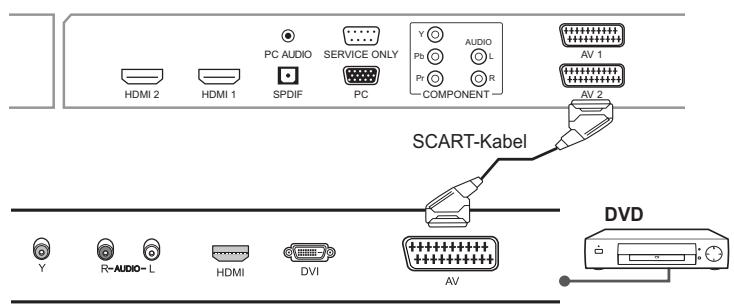
1 Schließen Sie die Buchse AV1 (oder AV2) am Fernseher mit dem SCART-Kabel an die Buchse SCART am DVD-Player an.
2 Schalten Sie den Fernseher ein, und drücken Sie dann die Taste TV/AV, um AV1 (oder AV2) zu wahlen.
3 Schalten Sie den DVD-Player ein, legen Sie eine DVD in den DVD-Player ein, und drücken Sie die Taste PLAY am DVD-Player. (Lesen Sie dazu die Bedienungsanleitung des DVD-Players.)
Verwendung des Audio/Component-Videokabels
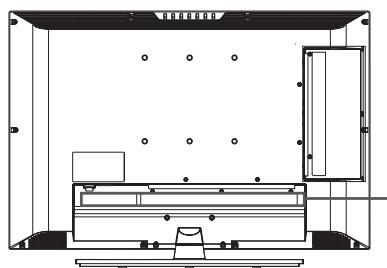
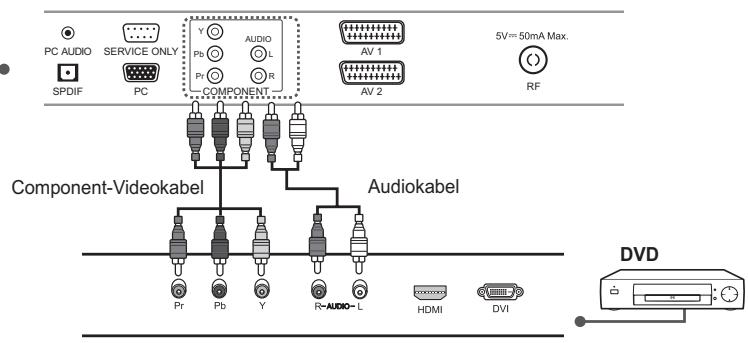
1 Schließen Sie die Eingangsbuchsen Y/Pb/Pr (COMPONENT) am Fernseher mit den Component-Videokabeln an die Component-Video-Ausgangsbuchsen am DVD-Player an.
2 Schließen Sie die Eingangsbuchsen Audio-L/R (für COMPONENT) am Fernseher mit dem Audiokabel an die Audioausgangsbuchsen am DVD-Player an.
3 Schalten Sie den Fernseher ein, und drücken Sie dann die Taste TV/AV, um Component zu wahlen.
4 Schalten Sie den DVD-Player ein, legen Sie eine DVD in den DVD-Player ein, und drücken Sie die Taste PLAY am DVD-Player. (Lesen Sie dazu die Bedienungsanleitung des DVD-Players.)
Hinweis: In Abhängigkeit vom Hersteller konnen die Buchsen auch mit Y / PB / PR Y/B-Y/R-Y oder Y / CB / CR bezeichnet sein.
Verwendendes HDMI-Kabels
High-Definition Multimedia Interface (HDMI) ist der fuhrende neue Standard für digitale Video- und Audioverbindungen.
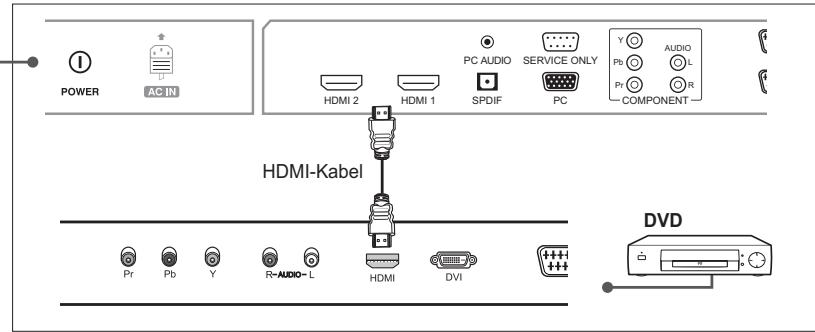
1 Schließen Sie die Eingangsbuchse HDMI (oder HDMI2) am Fernseher mit dem HDMI-Kabel an die HDMI-Ausgangsbuchse am DVD-Player an.
2 Schalten Sie den Fernseher ein, und drücken Sie dann die Taste TV/AV, um HDMI1 (oder HDMI2) zu wahlen.
3 Schalten Sie den DVD-Player ein, legen Sie eine DVD in den DVD-Player ein, und drücken Sie die Taste PLAY am DVD-Player. (Lesen Sie dazu die Bedienungsanleitung des DVD-Players.)
Anschließen an die Set-Top Box
Verwendendes SCART-Kabels
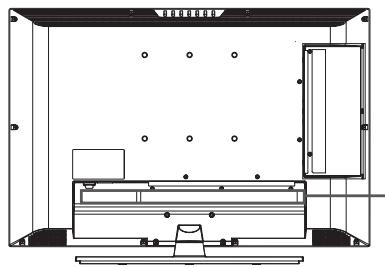
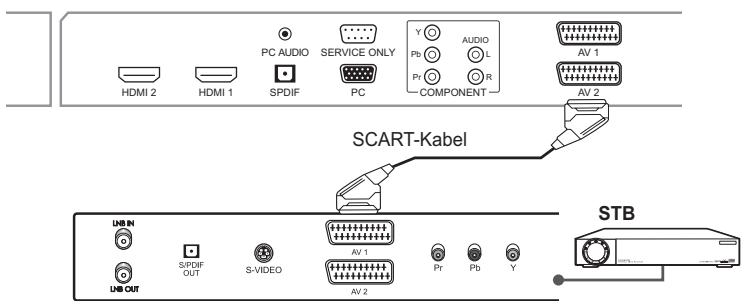
1 Schließen Sie die Buchse AV1 (oder AV2) am Fernseher mit dem SCART-Kabel an die Buchse SCART an der STB an.
2 Schalten Sie den Fernseher ein, und drücken Sie dann die Taste TV/AV, um AV1 (oder AV2) zu wahren.
3 Schalten Sie die STB ein. (Lesen Sie dazu die Bedienungsanleitung der STB.)
Verwendung des Audio/Component-Videokabels
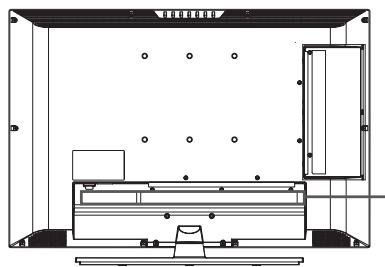
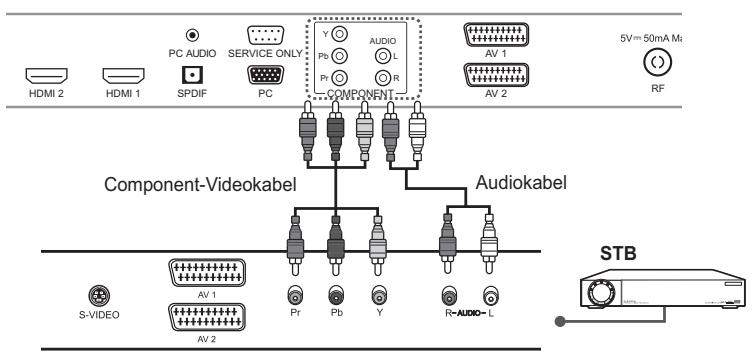
1 Schließen Sie die Eingangsbuchsen Y/Pb/Pr (COMPONENT) am Fernseher mit den Component-Videokabeln an die Component-Video-Ausgangsbuchsen an der STB an.
2 Schließen Sie die Eingangsbuchsen Audio-L/R (COMPONENT) am Fernseher mit dem Audiokabel an die Audioausgangsbuchsen an der STB an.
3 Schalten Sie den Fernseher ein, und drücken Sie dann die Taste TV/AV, um Component zu wahlen.
4 Schalten Sie die STB ein. (Lesen Sie dazu die Bedienungsanleitung der STB.)
Hinweis: In Abhängigkeit vom Hersteller konnen die Buchsen auch mit Y / PB / PR Y/B-Y/R-Y oder Y / CB / CR bezeichnet sein.
Verwendendes HDMI-Kabels
High-Definition Multimedia Interface (HDMI) ist der fuhrende neue Standard für digitale Video- und Audioverbindungen.
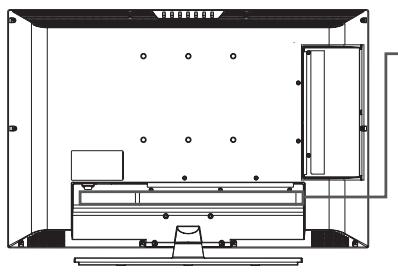
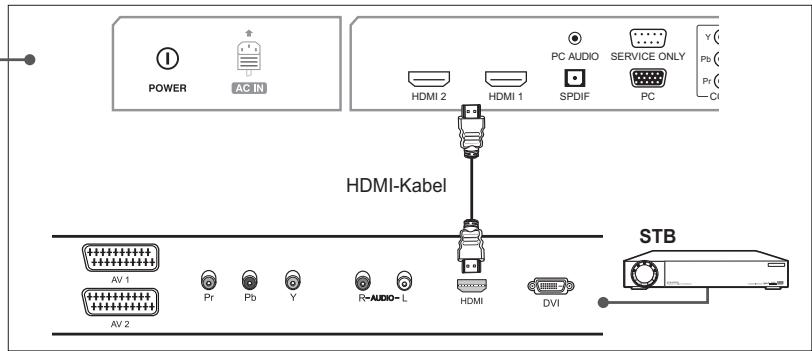
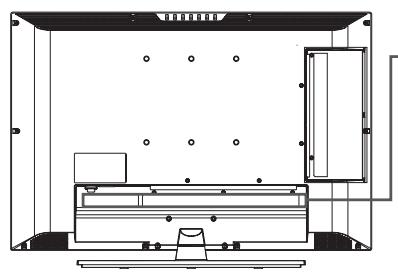
1 Schließen Sie die Eingangsbuchse HDMI (oder HDMI2) am Fernseher mit dem HDMI-Kabel an die HDMI-Ausgangsbuchse an der STB an.
2 Schalten Sie den Fernseher ein, und drücken Sie dann die Taste TV/AV, um HDMI1 (oder HDMI2) zu wahren.
3 Schalten Sie die STB ein. (Lesen Sie dazu die Bedienungsanleitung der STB.)
Anschließen an das digitale Audiosystem
(nur Digital-TV Eingang)
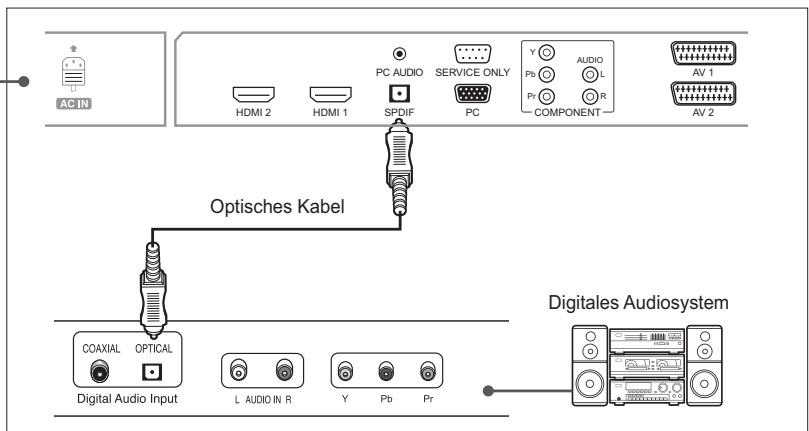
1 Schlieben Sie die Ausgangsbuchse S/PDIF am Fernseher mit dem optischen Kabel an die optische Eingangsbuchse am digitalen Audiosystem an.
2 Schalten Sie den Fernseher und das digitale Audiosystem ein, und regeln Sie die Lautstärke. (Lesen Sie dazu die Bedienungsanleitung des digitalen Audiosystems.)
Hinweis: Um in den Klanggenuss des digitalen Audiosystems zu kommt, drücken Sie die Taste VOL+/- oder die Taste MUTE, um die Lautstärke zu minimieren oder die Klangwiedergabe vom Fernseher zu deaktivieren.
Anschlieben an den PC
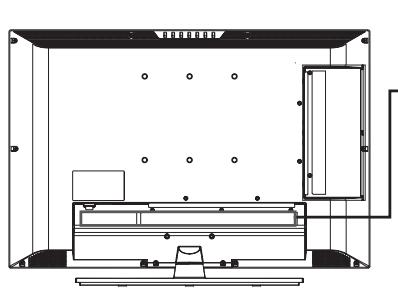
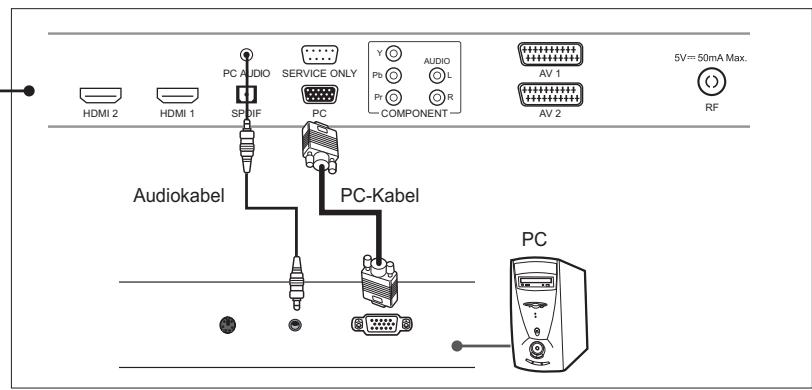
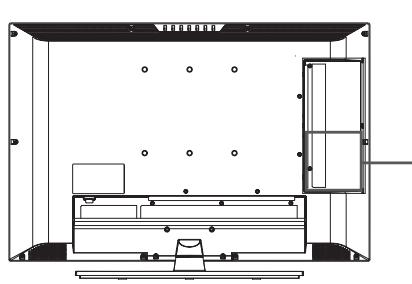
1 Schließen Sie die Buchse PC am Fernseher mit dem PC-Kabel an die PC-Ausgangsbuchse am PC an.
2 Schließen Sie die Buchse PC AUDIO am Fernseher mit dem Audiokabel an die Audioausgangsbuchse am PC an.
3 Schalten Sie den Fernseher ein, und drücken Sie dann die Taste TV/AV, um PC zu wahlen.
Unterstützte Anzeigeauflösung (PC)
| Nr. | Auflösung PC (Analog) | H-Freq. (kHz) | V-Freq. (Hz) |
| 1 | 640 x 480 | 31.5 | 60 |
| 2 | 800 x 600 | 37.9 | 60 |
| 3 | 1024 x 768 | 48.4 | 60 |
| 4 | 1280 x 768 | 47.8 | 60 |
| 5 | 1360 x 768 | 47.7 | 60 |
Anschlieben von Kopfhörern
Schließen Sie Kopfhörer an die Buchse H/P am Fernseher an, wenn Sie fernsehen möchten, ohne andere in Ihr Umgebung zu stären.
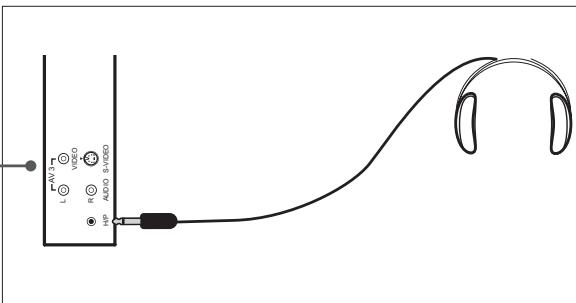
Hinweis: Längere Verwendung von Kopfhören bei laut eingestellter Lautstärke kann zu Hörschäden führen.
(nur für die digitalen Sender)
Conditional Access System (CAS) ist eine Technologie, mit der autorisierten Nutzern der Zugang zu digitalen Fernseh烘干sten (DTV) vorbehalten ist, indem die übertragenen Programme verschlüsselt werden.
Eisenzen eines Cl-Moduls (mit Smartcard)
Ein Cl-Modul sieht wie eine PC-Karte (PCMCIA) für Laptops aus. Es gibt verziedendenartige Cl-Module, die sich für verschiedene Kodierungssysteme eignen.
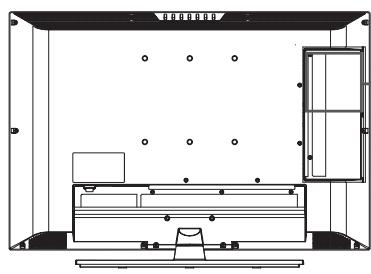
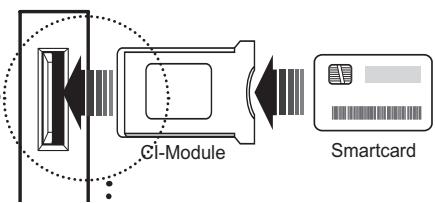
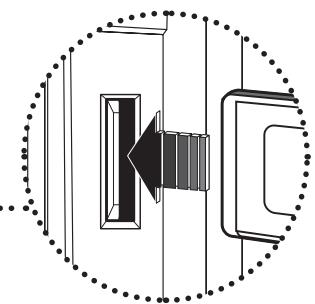
1 Befolgen Sie die Anweisungen zur Handhabung des Modus, und setzen Sie die Smartcard in das Common Interface-(CI-)Modul ein.
2 Halten Sie das CI-Modul (mit der Smartcard) senkrecht.
3 Schieben Sie das CI-Modul vollständig in den Steckplatz ein.
Hinweis: Vergewissem Sie sich, dass die Smartcard bzw. das Cl-Modul richtig herum eingesetzt ist. Das Einsetzen in der falschenichtigung kann Schäden an der Smartcard oder am Cl-Modul verursachen.
Ausführden des Assistenten zur Ersteinrichtung
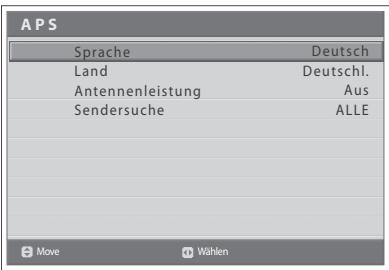
Wenn Sie das Fernsehgerät nach dem Kauf zum ersten Mal einschalten oder die Standardeinstellung vornehmen, wird der Assistant zur Ersteinrichtung (APS) automatisch angezeigt. Mit Hilfe des Assistenten halten sich die verfügbaren analogen und digitalen Kanäle problemlos einrichten.
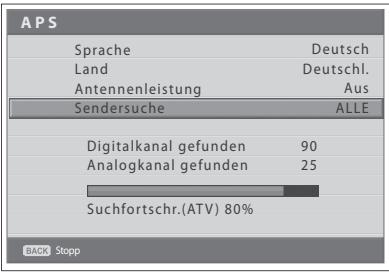
1 Wahlen Sie die gewünschte Sprache mit der Taste / . Das Bildschirmmenü (OSD, On Screen Display) wird in der gewählten Sprache angezeigt.
2 Wahlen Sie Land mit der Taste / .
3 Wahlen Sie das Land, in dem Sie derzeit wohnen, mit der Taste /
4 Wahlen Sie Sendersuche mit der Taste / .
5 Wahlen Sie eine der Optionen ALLE, DTV oder ATV mit der Taste / und drücken Sie die Taste OK. Die Sendersuche beginnnt. Zunachst werden die analogen und digitalen Kanäle gesucht. Die Kanäle werden automatisch in der Reihenfolge gespeichert, in der sie gefunden werden. Zum Beenden der Sendersuche drücken Sie die Taste BACK.
6 Nach Beendigung der Sueche wird die Senderliste automatisch angezeigt. Wenn der erstige gefundene Digitalkanal der einzige Kanal ist, wird er automatisch angezeigt.
Hinweise:
- Wenn Sie die Sender jetzt noch nicht einrichten möchten, können Sie das später über das Menu Installation tun.
- Wenn Sie eine aktive Antenne an den Fernseher anschließen, müssen Sie die Antennenleistung auf Ein stellen, um die Antenne mit 5 V zu versorgen. Der Standardwert lautet Aus. Bei einer aktiven Antenne handelt es sich um eine portable Antenne oder Innenantenne, die über den Fernseher mit Strom versorgt werden muss, das sie kein eigenes Netzkabel besitzt.
Einschalten des Fernsehers
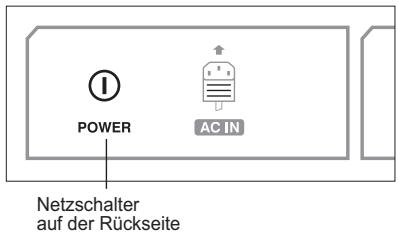
Gehen Sie folgendermaßen vor, um das Fernsehgerät einzuschalten:
1 Verbinden Sie das Netzkabel des Fernsehers mit der Wandsteckdose.
2 Drücken Sie den Netzschalter an der Rückseite des Fernsehers. Die Standby-Anzeige leuchtet.
3 Drücken Sie die Taste STANDBY auf der Fernbedienung (oder oben am Fernseher), um das Gerät einzuschalten.
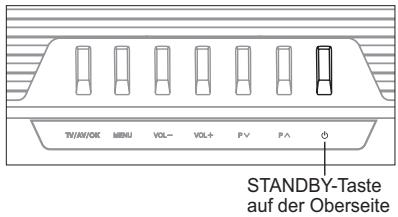
Hinweis: Um das Fernsehgerät in den Standby-Modus zu schalten, drücken Sie noch einmal die Taste STANDBY auf der Fernbedienung bzw. oben am Fernsehgerät die Taste (D). Dadurch wird praktisch kein Strom verbraucht, wenn Sie vorübergehend nicht fernsehen möchten (z. B. während einer Mahlzeit).
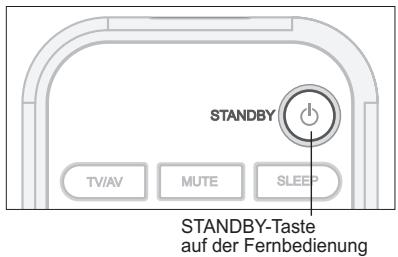
4 Zum Ausschalten des Fernsehers drücken Sie den Netzschalter an der Rückseite des Fernsehers.
Hinweis: Lassen Sie das Fernsehgerät nicht über einen längeren Zeitraum (z. B. während des Urlaubs) im Standby-Modus. Schalten Sie den Fernseher aus, indem Sie den Netzschalter an der Rückseite des Fernsehers drücken. Sie sollen den Gerät ausschalten, indem Sie das Netzkabel trennen.
Auswahlen der Menüsprache
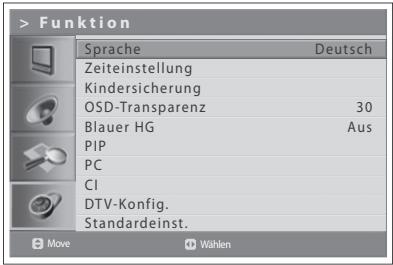
Sie können die Sprache für die eingeblendeten Menüs und Anzeigen auswahlen.
1 Drucken Sie die Taste MENU.
2 Wahlen Sie Funktion mit der Taste / , und drücken Sie die Taste OK oder .
3 Wahlen Sie die gewünschte Sprache mit der Taste / . Das Bildschirmmenü (OSD, On Screen Display) wird in der gewählten Sprache angezeigt.
4 Drücken Sie die Taste EXIT, um zum Live-Fernsehen zusückzukehren, oder drücken Sie die Taste BACK, um zum vorherigen Menu zusückzukehren.
Auswahlen der Haupteingangsquelle
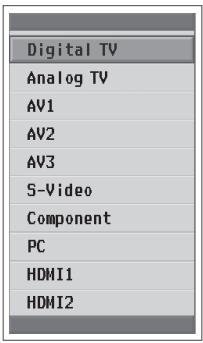
Nach dem Anschluss der verschiedenen Audio- und Videosysteme konnen durch die Auswahl der Eingangsquellen verschiedene Quellen angezeigt werden.
1 Drucken Sie die Taste TV/AV.
2 Wahlen Sie aus den u.g. Quellen den Haupteingang mit der Taste ▲ oder ▼.
3 Drucken Sie die Taste OK.
4 Drücken Sie außerdem die Taste TV/RADIO, um von anderen Quellen auf Digital-TV oder von Digital-TV auf Analog-TV umzuschalten.
Anzeigen der Senderliste
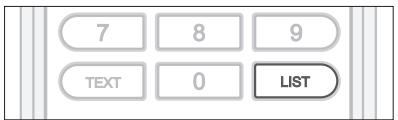
Sie können mit der Taste LIST eineliste aller analogen und digitalen Sender anzeigen und zu den anderen Sendern auf der Senderliste umschalten.
Die Beste der analogen Sender wird nur im Eingangsmodus Analog-TV angezeigt, die Beste der digitalen Sender nur im Eingangsmodus Digital-TV.
▼LiSTE der analogen Kanäle
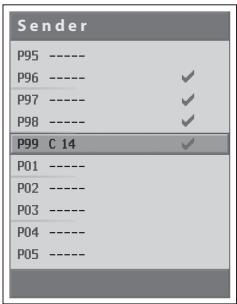
1 Drücken Sie die Taste LIST, während Sie analoge oder digitale Sender sehen.
2 Zum Umschalten der Sender in der Liste der analogen oder digitalen Sender wahren Sie den gewünschten Sender mit der Taste / , und drücken Sie die Taste OK. Der gewählte Sender wird angezeigt. Drücken Sie die Taste BACK, um den Suchlauf zu beenden.
Hinweise:
- Drücken Sie in derAPE der digitalen Sender die Taste P + / - , um vor- oder zurückzublättern.
- In der Liste der digitalen Sender konnen Sie direkt zum gewünschten Sender gelangen, indem Sie die Sendernummer mit den ZIFFERNTASTEN (0~9) eingeben.
▼Liste der digitalen Sender

Umschalten der Listengruppe der digitalen Sender
Sie können die Liste der digitalen Sender nach Gruppen auswahlen.
1 Drücken Sie in der Liste der digitalen Sender die Taste , um die Gruppenliste anzuzeigen.
2 Wahlen Sie die gewünschte Sendergruppe mit der Taste / , um ihre Untergruppen anzuzeigen, und drücken Sie die Taste OK oder .
3 Wahlen Sie die gewünschte Untergruppe mit der Tasten / , und drücken Sie die Taste OK.
4 Die Senderliste für die gewählte Untergruppe wird angezeigt.
Hinweis: Ob die Seite der Favoritensender eine Untergruppe enthalt, hangt von ihrer Konfiguration ab.
Anzeigen von Informationen
Allgemeine Informationen
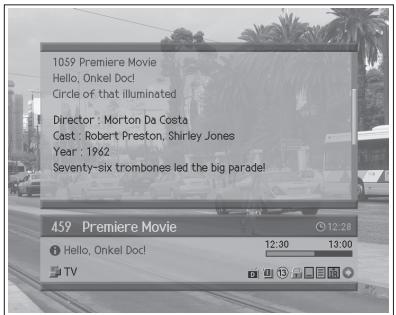
▼Detaillerte Informationen
Programminformationen (nur für Digitalkanäle)
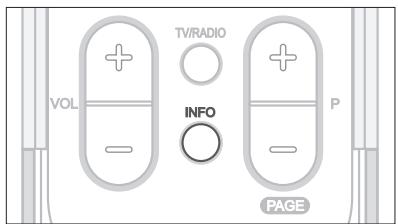
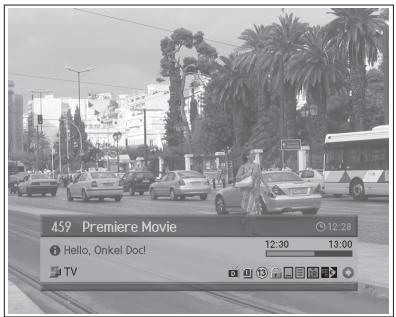
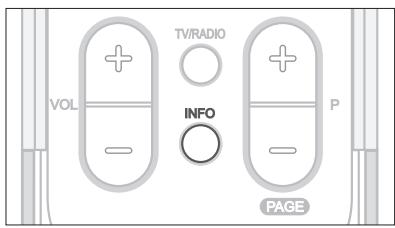
Programminformationen werden bei jeder Senderumschaltung für eine bestimmte Zeit angezeigt. Während eines laufenden digitalen Programms können über die Taste INFO Informationen angezeigt werden.
Programminformationen stehen nur für Digitalkanäe zur Verfugung.
Am unteren Bildschirmrand werden folgende Programinformationen angezeigt.
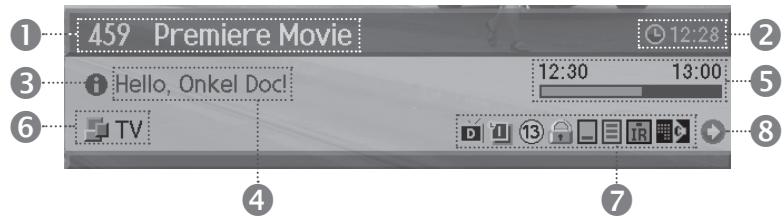
1 Sendernummer und Sendername
2 Aktuelle Zeit
3 Ausfuhrliche Programminformationen: werden angezeigt, wenn ausfuhrliche Programminformationen zur Verfugung stehen. Drücken Sie die Taste INFO erneut, um detailierte Informationen anzuzeigen.
4 Programmname
5 Programmsendezeit und Fortschrittsbalken
6 Name der Senderliste
7 Symbole
| MHEG | Wird angezeigt, wenn der Sender Teletext (MHEG) unterstützt. -- (nur für Großbritannien) |
| D | Wird angezeigt, wenn der Sender den Datenender unterstützen. |
| 11 | Wird nur angezeigt, falls diese Sendung vorgemerkt wurde. |
| 13 | Steht für das empfohlene Mindestalter für das aktuelle Programm. |
| Wird nur angezeigt, falls der Sender gespert ist. | |
| Die Anzeige erfolgt nur, wenn der Kanal verschlüsselt ausgestrahlt wird. | |
| Wird nur angezeigt, falls Untertitel verfügbar sind. | |
| Wird nur angezeigt, falls Teletext verfügbar ist. | |
| Die Anzeige erfolgt nur, wenn das Audiosignal mit komprimiertem Bitstrom ausgestrahlt wird. |
8 Informationen zum nachsten Programm: werden angezeigt, wenn Informationen zum nachsten Programm zur Verfugung stehen. Drücken Sie die Taste , um Informationen zum nachsten Programm anzuzeigen.
Hinweise:
- Programminformationen werden nur angezeigt, sofern sie verfügbar sind.
- Drucken Sie die Taste INFO erneut, um das Informationsfenster auszublenden.
- Falls die detailierten Programminformationen mehr als eine Seite umfassen, können Sie mit der Taste / vor- und zurückblättern.
Grundlegende Informationen
Wenn Sie die Taste INFO drücken, während Sie einen Analog-TV-Kanal oder eine externe Eingangsgquelle sehen, können Sie Informationen wie die Sendernummer (oder Eingangsgquelle) und den Klangmodus (oder die Quellauflösung) anzeigen.
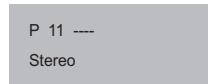
Analog-TV-Eingang
Externer Eingang (AV1, AV2, AV3, S-Video)
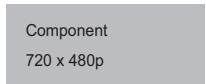
Externer Eingang (Component, HDMI1, HDMI2, PC)
Drücken Sie die Taste INFO erneut, um die aktuelle Uhrzeit oben rechts auf dem Bildschirm einzublenden.
Hinweis: Bei jedem Senderwechsel werden diese Informationen 5 Sekunden lang angezeigt.
Funktionen für das digitale Programm
(nur für Digitalkanäle)
These Funktionen stehen nur für Digitalkanäe zur Verfügung.
Anzeigen von digitalem Teletext (MHEG) (nur für Großbritannien)
Wenn der von Ihnen gewählte Sender Teletext (MHEG) unterstützt, ist der Zugriff darauf auf möglich. Teletext-Dienste werden oft kurz nach der Anzeige des Fensters für den digitalen Teletext automatisch angezeigt. Befolgen Sie in dieser Fall die Anweisungen (drücken Sie die Farbstaten).
1 Drücken Sie die Taste TEXT, wenn Sie Teletext-(MHEG-) Funktionen nutzen möhen.
2 Drücken Sie die Taste TEXT erneut, um zur normalen Anzeige zurückzukehren.
3 Drucken Sie die Taste P + / - , um diesen Dienst zu beenden.
Hinweis: Um Teletext (MHEG) anzuzeigen, sollte für Untertitelsprache Aus gewählt werden.
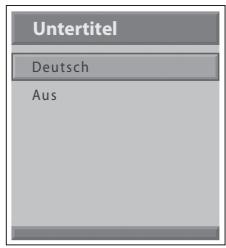
Ändern der Untertitelsprache
Wenn das aktuelle Programm Untertitelinformationen liefert, können Sie die Untertitelsprache wahlen.
1 Drücken Sie die Taste UNTERTITEL, um die Liste der Untertitelsprachen anzuzeigen.
2 Wahlen Sie die gewünschte Untertitelsprache mit der Taste / , und drücken Sie die Taste OK. Die Untertitel werden dann am unter Bildschirmrand in der ausgewählten Sprache angezeigt.
3 Wahlen Sie Aus in der Liste der Untertitelsprachen, wenn Sie die Untertitel nicht auf dem Bildschirm anzeigen möchten.
Ändern der Audiooptionen
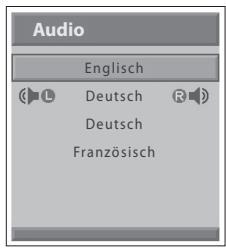
Falls das aktuelle Programm in mehreren Audiosprachen verfügbar ist, können Sie auswahlen, in welcher Sprache das Programm wiedergegeben wird.
1 Drücken Sie die Taste SOUNDTRACK, um die Soundtrack-Liste anzuzeigen.
2 Wahlen Sie die gewünschte Audiosprache mit den Tasten / und OK, um den Audio-Soundtrack zuändern.
3 Wahlen Sie die Audioeinstellung (links, rechts, Stereo) mit den Tasten / und drucken Sie die Taste OK.
4 Drücken Sie die Taste SOUNDTRACK, um die Soundtrack-Liste zu beenden.
Der Elektronische Programmführer (EPG) zeigt basierend auf Datum und Uhrzeit Programminformationen zu den einzelnen digitalen Kanälen an. Sie können anhand der vorliegenden Informationen planen, wenn Sie ein Programm sehen möchten.
Der Elektronische Programmführer (EPG) steht nur für Digitalkanäle zur Verfügung.
Hinweis: Drücken Sie die Taste EXIT, um den EPG-Bildschirm zu beenden.
Anzeigen des Elektronischen Programmführers (EPG)
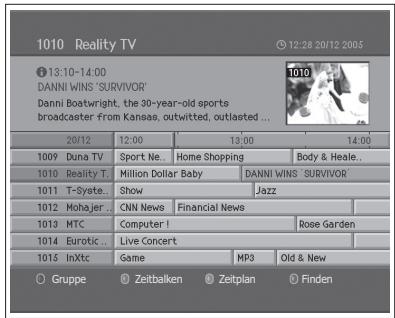
Sie können Programinformationen für alle Digitalkanäle anzeigen.
1 Drucken Sie die Taste EPG.
2 Mit der Taste / können Sie zwischen Sendungen des gleichen Programms umschalten.
3 Mit der Taste / gelangen Sie zu einem anderen Sender. Wenn es mehrere Sender gibt, drücken Sie die Taste P + / - , um Seitenweise zu Sendern zu blättern. Sie können die gewünschte Sendernummer auch mit den ZIFFERNTASTEN (0~9) auf der Fernbedienung eingeben, um direkt zum Sender zu gelangen.
4 Wahlen Sie ein Programm, und drücken Sie die Taste OK. Wenn das Programm gerade ausgestrahlt wird, können Sie es jetzt sehen.
5 Drücken Sie die Taste INFO im ausgewählten Programm, um detailierte Informationen (falls verfügbar) zum ausgewählten Programm anzuzeigen.
Anzeigen nach Gruppen der Senderliste
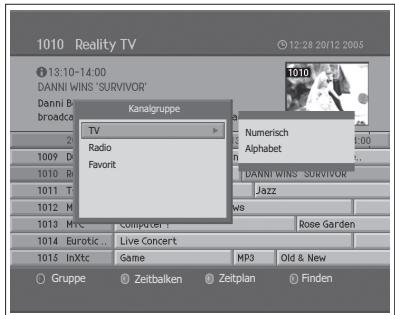
Sie können Programminformationen der gewählten Kanalliste nach Gruppen anzeigen.
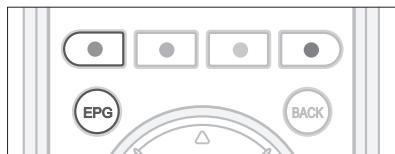
1 Drucken Sie die Taste EPG.
2 Drücken Sie die ROTE Taste, um die Senderlistengruppe anzuzeigen.
3 Wahlen Sie mit der Taste / eine Senderlistengruppe.
4 Bewegen Sie den Cursor mit der Taste zu der jeweiligen Untergruppe, markieren Sie die Untergruppe mit der Taste / , und drücken Sie anschließend die Taste OK. Der Programmführer für die gewährte Senderliste wird angezeigt.
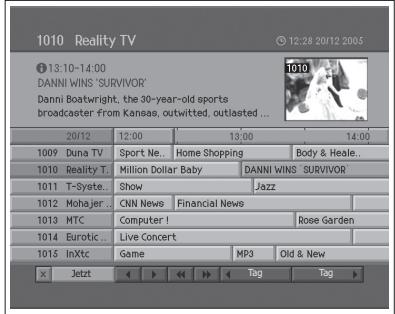
Anzeigen mit dem Zeitbalken
Sie konnen die Zeitzone schnell mit dem Zeitbalkenuchen.
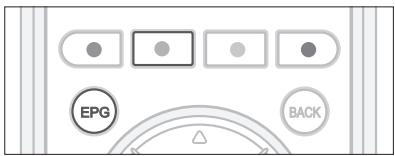
1 Drucken Sie die Taste EPG.
2 Wahlen Sie die GRÜNE Taste, um den Zeitbalken anzuzeigen.
3 Wahlen Sie die einzelnen Schaltflächen mit der Taste / , und drucken Sie die Taste OK, um den Zeitbalken zu verschiben. Wenn Sie die Taste wiederholt drucken, wird dieser Vorgang wiederholt.
Die einzelnen Schaltflächen haben folgende Funktion.
Jetzt Springt zum aktuellen Programm, auf dem der Cursor stehen.
Springt zum vorherigen Programm oder 30 Minuten zurück.
Springt zum{nachstenProgramm oder 30 Minuten vor.
Springt 2 Stunden zurück.
Springt 2 Stunden vor.
Tag Springt einen Tag zurück.
Tag▶ Springt einen Tag vor.
5 Wahlen Sie die Taste, und drücken Sie die Taste OK, um den Zeitbalken auszublenden.
Reservieren einer Sendung
Im Elektronischen Programmführer (EPG) können Sie ein künftiges Programm reservieren.
1 Drucken Sie die Taste EPG.
2 Wahlen Sie das gewünschte Programm, und drücken Sie die Taste OK. Die Bestätigungsmedlung wird angezeigt.
3 Wahlen Sie OK, und drücken Sie die Taste OK, um das Programm zu reservieren. Nach Beendigung einer Reservierung wird das Symbol ('U') beim reservierten Programm angezeigt. Drücken Sie die Taste OK erneut, wenn Sie die Reservierung aufheben möchten.
4 Drücken Sie die GELBE Taste, um zum Bildschirm Zeitplan zu gelangen. Auf dem Bildschirm Zeitplan wird die Liste der reservierten Programme angezeigt. Sie können Dort die Reservierungen prüfen,ändern oder Löschen.
5 Zum reservierten Zeitpunkt wird das Programm gezeigt.
Hinweis: Wenn der Sender gespeppt ist und die Fernsehzeit eingeschrankt wurde, werden Sie zur Eingabe Ihr's Passports aufgefordert, um die Reservierung abzuschlieben. Das voreingestellte Passport lautet 0000. Sollen Sie das Passport vergessen haben, wenden Sie sichitte an ihren Fernsehhandler vor Ort.
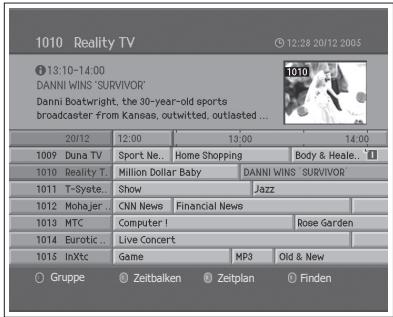
Sehen eines reservierten Programms
Sie können die Reservierung über den Bildschirm Zeitplan hinzufugen oder bearbeiten.
1 Drucken Sie die Taste EPG.
2 Drucken Sie die GELBE Taste.
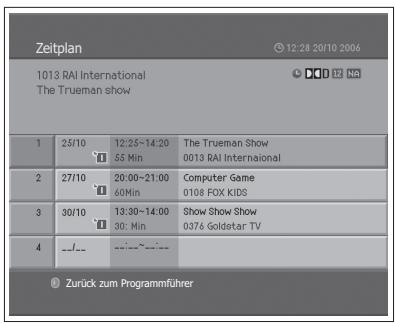
BearbeiteneinerReservierung
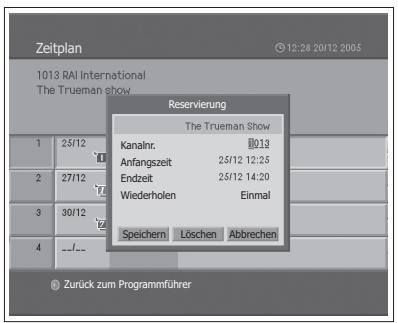
1 Wahlen Sie das geplante Programm, und drücken Sie die Taste OK, um die Reservierungsinformationen zu bearbeiten.
2 Andern Sie Kanalnr. und Zeit mit den ZIFFERNTASTEN (0-9).
3 Ändern Sie den Wiederholungsmodus mit der Taste / . Es stehen die Optionen Einmal ('U), Täglich ('U) und Wöchentlich ('Z) zur Auswahl.
4 Wahlen Sie Speichern, und drücken Sie die Taste OK, um die Eingabe zu beenden.
5 Wahlen Sie Abbrechen, und drücken Sie die Taste OK, um die Bearbeitung abzubrechen.
6 Wahlen Sie Löschen, und drücken Sie die Taste OK, um das reservierte Programm zulöschen.
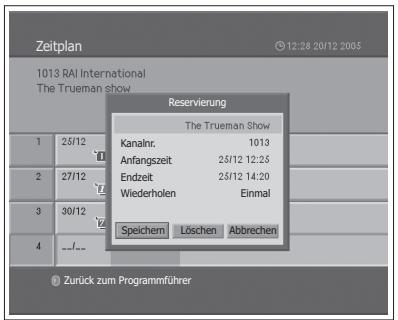
Hinzufügen einer Reservierung
1 Wahlen Sie eine Leerstelle, und drücken Sie die Taste OK, um einen neuen Reservierungszeitplan hinzuzufugen.
2 Andern Sie Kanalnr. und Zeit mit den ZIFFERNTASTEN (0-9).
3 Ändern Sie den Wiederholungsmodus mit der Taste / . Es stehen die Optionen Einmal ('U), Täglich ('U) und Wöchentlich ('Z) zur Auswahl.
4 Wahlen Sie Speichern, und drücken Sie die Taste OK, um die Eingabe zu beenden.
5 Wahlen Sie Abbrechen, und drücken Sie die Taste OK, um die Reservierung abzubrechen.
Hinweise:
- Passen Sie die Reservierung entsprechend an, falls es zu Überschneidungen der reservierten Programme kommt.
- Wenn der Sender gespeppt ist und die Fernsehzeit eingeschränkt wurde, werden Sie zur Eingabe Ihrss Passwords aufgefordert, um die Reservierung abzuschlieben. Das voreingestelle Password lautet 0000. Sollen Sie das Password vergessen haben, wenden Sie sichitte an ihren Fernsehhandler vor Ort.
Finden von Programmen
Sie können anhand des Namens oder des Genres ganz einfach nach dem gewünschten Programm suchen.
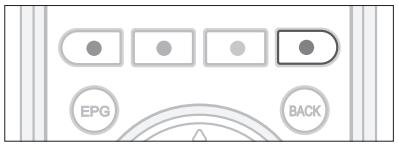
1 Drucken Sie die Taste EPG.
2 Drucken Sie die BLAUE Taste.
3 Geben Sie mit der Tastatur, die auf dem Bildschirm angezeigt wird, den Programmnamen ein.
4 Wenn Sie den Programmnamen fertig eingebehen haben, wahlen Sie Suchen, und drücken Sie die Taste OK.
Hinweise:
- Wahlen Sie den Buchstaben mit der Taste / / , und drücken Sie die Taste OK, um den Programmnamen auf dem Tastaturbildschirm einzugeben.
- Wenn Sie Vorheriges oder Nächstes auf der auf dem Bildschirm angezeigten Tastatur wahren und die Taste OK drücken, wird die Tastaturanordnung umgeschaltet.
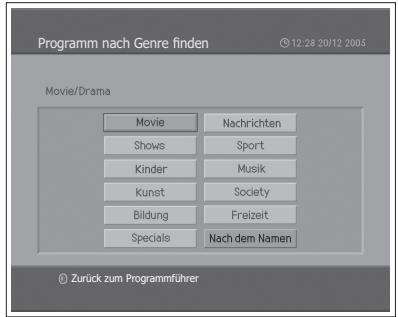
5 Wahlen Sie Nach Genre, und drücken Sie die Taste OK, um das Programm nach Genre zuuchen.
6 Wahlen Sie das Genre mit der Taste / / , und drücken Sie die Taste OK.
7 Wenn Sie ein Programm auf dem Bildschirm [(eine) [(eine)] [(eine)] [(eine)] [(eine)] [(eine)] [(eine)] [(eine)] [(eine)] [(eine)] [(eine)] [(eine)] [(eine)] [(eine)] [(eine)] [(eine)] [(eine)] [(eine)] [(eine)] [(eine)] [(eine)] [(eine)] [(eine)] [(eine)] [(eine)] [(eine)] [(eine] [(eine)] [(eine] [(eine)] [(eine] [(eine)] [(eine] [(eine)] [(eine] [(eine)] [(eine] [(eine)] [(eine] [(eine)] [(eine] [(eine)] [(eine] [(eine)] [(eine] [(eine)] [(eine] [(eine)] [(eine] [(eine)] [(eine] [(eine] [(eine)] [(eine] [(eine)] [(eine] [(eine)] [(eine] [(eine)] [(eine] [(eine)] [(eine] [(eine)] [(eine] [(eine)] [(eine] [(eine)] [(eine] [(eine)] [(eine] [(eine)] [(eine] [(eine)] [(eine] [(eine)] [(eine) ][(eine) ][(eine) ][(eine) ][(eine) ][(eine) ][(eine) ][(eine) ][(eine) ][(eine) ][(eine) ][(eine) ][(eine) ][(eine) ][(eine) ][(eine) ][(eine) ][(eine) ][(eine) ][(eine) ][(eine) ]{(e)}}
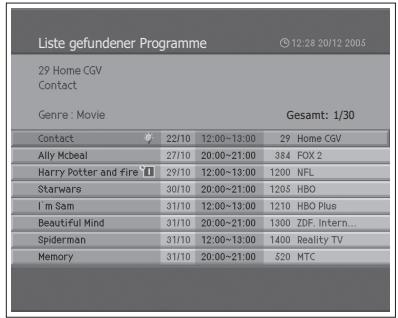
Hinweis: ListegefundenerProgrammehangt von dengelieferten Programminformationenab.
Automatische Suche nach Analogkanänen
Die für die Frequenzbereiche verfügbarkanä konnen automatisch gescannot werden (die Verfugbarkeit hängt von der Region ab, in der Sie sich befinden).
Analogkanäle können nur im Eingangsmodus Analog-TV geschucht werden.itte vergewissem Sie sich, dass der Haupteingang mit der Taste TV/AV auf AnalogTV eingestellt wurde.
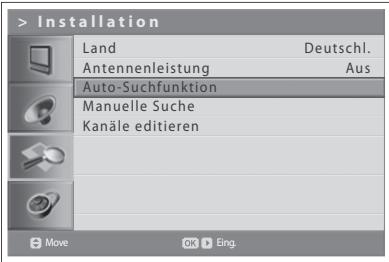
1 Drucken Sie die Taste MENU.
2 Wahlen Sie Installation mit der Taste / , und drücken Sie die Taste OK oder .
3 Wahlen Sie Land mit der Taste / .
4 Wahlen Sie das Land, in dem Sie derzeit wohnen, mit der Taste /
5 Wahlen Sie Auto-Suchfunktion mit der Taste / , und drücken Sie die Taste OK oder. Suchen ist markiert.
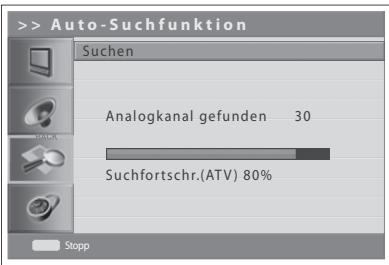
6 Drücken Sie die Taste OK, um mit der Sendersuche zu beginnen. Die Sender werden gesucht. Die gefundenen Sender werden automatisch in der richtigen Reihenfolge gespeichert. Zum Beenden der Sendersuche drücken Sie die Taste BACK.
7 Nach Beendigung der Suehe wird das Menu Kanäle editieren automatisch angezeigt. Wenn der erstige gefundene Sender der einzige Sender ist, wird er automatisch angezeigt.
Hinweis: Wenn Sie eine aktive Antenne an den Fernseher anschließen, müssen Sie die Antennenleistung auf Ein stellen, um die Antenne mit 5 V zu versorgen. Der Standardwert lautet Aus. Bei einer aktiven Antenne handelt es sich um eine portable Antenne oder Innenantenne, die über den Fernseher mit Strom versorgt werden muss, das sie kein eigenes Netzkabel besitzt.
Manuelle Suche nach Analogkanänen
Jeder Sender kann mit einem aussagekräftigen Namen gespeichert werden.
Analogkanäle können nur im Eingangsmodus Analog-TV gesucht werden.itte vergewissem Sie sich, dass der Haupteingang mit der Taste TV/AV auf AnalogTV eingestellt wurde.
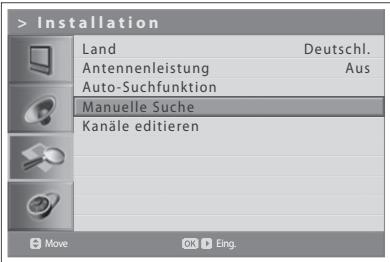
1 Drucken Sie die Taste MENU.
2 Wahlen Sie Installation mit der Taste / , und drücken Sie die Taste OK oder .
3 Wahlen Sie Manuelle Suche mit der Taste / , und drücken Sie die Taste OK oder . Farbsystem ist markiert.
4 Wahlen Sie mit der Taste / die erforderliche Sendenorm aus (Auto, PAL oder SECAM).
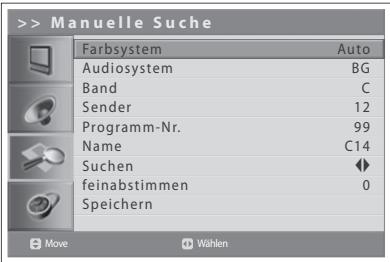
5 Wahlen Sie Audiosystem mit der Taste / .
6 Wahlen Sie das gewünschte Audiosystem (BG, I, DK oder L) mit der Taste
7 Wahlen Sie Band mit der Taste / .
8 Wahlen Sie die gewünschte Signalquelle (C oder S) mit der Taste /
9 Wahlen Sie Sender mit der Taste / , und wahlen Sie die Sendernummer mit der Taste / oder der ZIFFERNTASTEN (0~9).
10 Wahlen Sie Programm-Nr. mit der Taste / , und wahren Sie die Programmnummer, die Sie zuweisen möchten, mit der Taste / oder den ZIFFERNTASTEN (0~9). Zum Ändern der Sendernamen wahren Sie Name mit der Taste / .
11 Geben Sie den neuen Sendernamen mit den Tasten / / ein, und drücken Sie die Taste OK.
12 Wahlen Sie Suchen mit der Taste / , und drücken Sie die Taste / , um mit der Sendersuche zu beginnen.
13 Wahlen Sie feinabstimmen mit der Taste / , und drücken Sie die Taste / , um eine gute Bild- und Tonqualität zu erhalten, bis die optimale Einstellung erreicht ist.
14 Wahlen Sie Speichern, und drücken Sie die Taste OK, um zu speichern. Das Menu Kanäle edit. wird automatisch angezeigt.
Anzeige des Sendermodus
C (Modus ausgestrahnte Sender): Sie können Sender auswahlen, indem Sie die zugewiesene Nummer der ausgestrahnten Fernsehsender in thisem Modus eingeben.
S (Modus Kabelsender): Sie können einen Sender auswahlen, indem Sie die zugewiesene Nummer für Kabelsender in thisem Modus eingeben.
Bearbeiten von Analogkanänen
Nach Beendigung der Sendersuche konnen Sie die gespeicherten Analogkanäle Löschen, überspringen, verschiben oder in die Gruppe der Lieblingskanäle aufnahmen.
Analogkanäle konnen nur im Eingangsmodus Analog-TV beareritet werden.itte vergewissern Sie sich, dass der Haupteingang mit der Taste TV/AV auf Analog-TV eingestellt wurde.
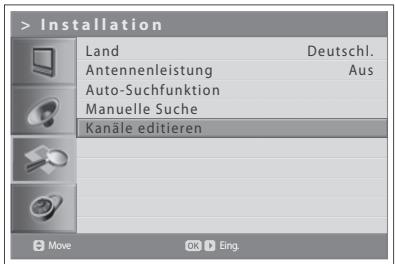
1 Drücken Sie die Taste MENU.
2 Wahlen Sie Installation mit der Taste / , und drücken Sie die Taste OK oder .
3 Wahlen Sie Kanäle editieren mit der Taste / , und drücken Sie die Taste OK oder .
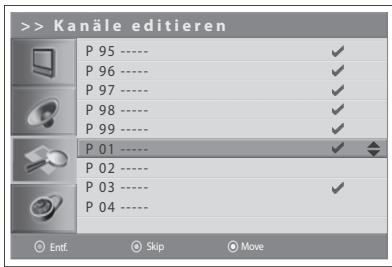
Löschen von Sendern
Sender konnen aus der Listegelöscht werden.
1 Wahlen Sie den Sender, den Sie loschen möchten, mit der Taste / aus, und drücken Sie die ROTE Taste. Der ausgewählte Sender wird gelöscht.
■ Überspringen von Sendern
Sobald die zu überspringenden Sender gewählt sind, konnen Sie die übersprungenen Sender nur noch mit den Zifferntasten auswahlen. Die Tastes P + / - konnen bei den übersprungenen Sendern nicht mehr verwendet werden.
1 Wahlen Sie mit der Taste / einen Sender, der übersprungen werden sollen und drücken Sie die GRÜNE Taste. (✔) wird besoin dem Sendernamen angezeigt. Wenn Sie Sender künftig nicht mehr überspringen möchten, wahren Sie den entsprechenden Sender aus, und drücken Sie die GRÜNE Taste.
Verschieben von Sendern
Sie können die Speicherorte der Senderändern.
1 Wahlen Sie einen Sender mit der Taste / aus, um den Speicherplatz zu verschiben, und drücken Sie die BLAUE Taste. ( ) wird kein dem Sendernamen angezeigt.
2 Verschieben Sie die Auswahl mit der Taste / an einen neuen Speicherplatz, und drücken Sie die GELBE Taste. Der ausgewählte Sender wird an die neue Stelle verschoben, und alle anderen Sender werden entsprechend verschoben.
Automatische Suche nach Digitalkanänen
Die für die Frequenzbereiche verfügbar Digitalkanäle können automatisch gescannot werden (die Verfugbarkeit hängt von der Region ab, in der Sie sich befinden).
Digitalkanäle konnen nur im Eingangsmodus Digital-TV geschucht werden.itte vergewisern Sie sich, dass der Haupteingang mit der Taste TV/AV auf DigitalTV eingestellt wurde.
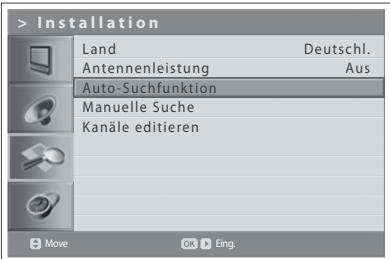
1 Drucken Sie die Taste MENU.
2 Wahlen Sie Installation mit der Taste / , und drücken Sie die Taste OK oder .
3 Wahlen Sie Land mit der Taste / .
4 Wahlen Sie das Land, in dem Sie derzeit wohnen, mit der Taste /
5 Wahlen Sie Auto-Suchfunktion mit der Taste / , und drucken Sie die Taste OK oder. Suchen ist markiert.
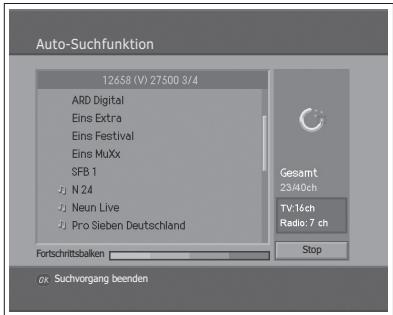
6 Drücken Sie die Taste OK, um den Sendersuchlauf zu starten. Die Sendersuche beginnt. Zum Beenden der Sendersuche drücken Sie die Taste OK.
7 Nach beendeter Sendersuche wahlen Sie Speichern mit der Taste / , und drücken Siedie TasteOK, um die gefundenen Sender zu speichern.
Hinweis: Wenn Sie eine aktive Antenne an den Fernseher anschließen, müssen Sie die Antennenleistung auf Ein stellen, um die Antenne mit 5 V zu versorgen. Der Standardwert lautet Aus. Bei einer aktiven Antenne handelt es sich um eine portable Antenne oder Innenantenne, die über den Fernseher mit Strom versorgt werden muss, das sie kein eigenes Netzkabel besitzt.
Manuelle Suche nach Digitalkanänen
(nur für Großbritannien)
Die Digitalkanäle konnen manuell gesucht werden. Die Kanalnummern werden von den Fernsehsendern bestimmt.
Digitalkanäle konnen nur im Eingangsmodus Digital-TV geschucht werden.itte vergewissem Sie sich, dass der Haupteingang mit der Taste TV/AV auf DigitalTV eingestellt wurde.
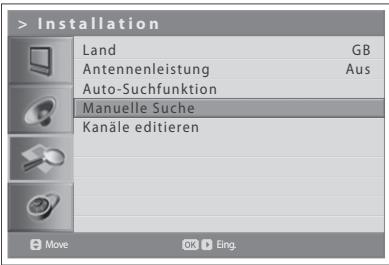
1 Drucken Sie die Taste MENU.
2 Wahlen Sie Installation mit der Taste / , und drücken Sie die Taste OK oder .
3 Wahlen Sie Manuelle Suche mit der Taste / , und drücken Sie die Taste OK oder . Der gewählte Kanal ist markiert.
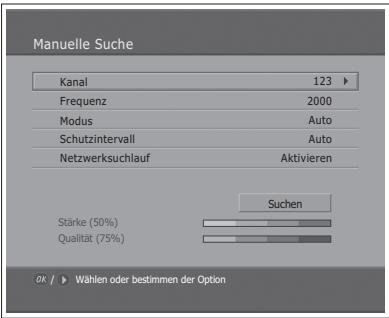
4 Wahlen Sie Kanal mit der Taste / , und drucken Sie die Taste OK oder .
5 Wahlen Sie einen der Sender mit der Taste / , und drücken Sie die Taste OK. Bei Eingabe der Sendernummer wird der entsprechende Frequenzwert automatisch unter Frenzangle angezeigt.
6 Wahlen Sie Frequenz mit der Taste / , und drücken Sie die Taste OK oder .
7 Geben Sie die gewünschte Frequenz ein, um direkt mit den ZIFFERNTASTEN (0~9) zuuchen, und drücken Sie die Taste OK. Bei Eingabe der Frequenz wird der entsprechende Sender für die eingebene Frequenz automatisch unter Kanal angezeigt.
8 Wahlen Sie Modus mit der Taste / , und drücken Sie die Taste OK oder .
9 Wahlen Sie Auto, 2k oder 8k mit der Taste / , und drücken Sie die Taste OK. Wenn die Angaben unbekannt sind, kann Auto gewählt werden.
10 Wahlen Sie Schutzinterval mit der Taste / , und drücken Sie die Taste OK oder die Taste .
11 Wahlen Sie Auto, 1/4, 1/8, 1/16 oder 1/32 mit der Taste / , und drücken Sie die Taste OK. Wenn die Angaben unbekannt sind, kann Auto gewählt werden.
12 Wahlen Sie Netzwerksuchlauf mit der Taste / , und drücken Sie die Taste OK oder .
13 Wahlen Sie eine der Optionen Aktivieren oder Deaktivieren mit der Taste OK oder . Wenn Informationen zum angegebenen Sender sowie weitere Senderinformationen zusammen geliefert werden, wird auch der Sender gesucht, der zu dem anderen Frequenzsender führt.
14 Wahlen Sie abschließlich Suchen mit der Taste / , und drücken Sie die Taste OK, um den Sendersuchlauf zu starten. Die Sendersuche beginnt. Zum Beenden der Sendersuche drücken Sie die Taste OK.
15 Nach beendeter Sendersuche wahlen Sie Speichern mit der Taste / , und drücken Sie die Taste OK, um die gefundenen Sender zu speichern.
Manuelle Suche nach Digitalkanänen
(für andere Länder)
Die Digitalkanäle konnen manuell gesucht werden. Die Kanalnummern werden von den Fernsehsendern bestimmt.
Digitalkanäle konnen nur im Eingangsmodus Digital-TV geschucht werden.itte vergewisern Sie sich, dass der Haupteingang mit der Taste TV/AV auf DigitalTV eingestellt wurde.
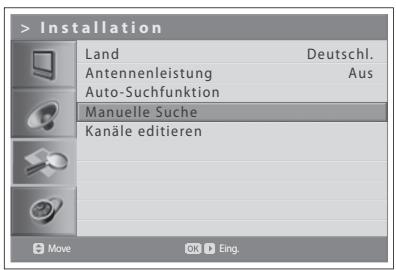
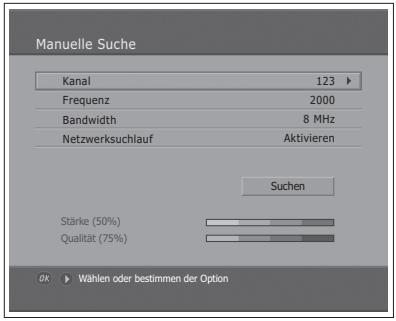
1 Drücken Sie die Taste MENU.
2 Wahlen Sie Installation mit der Taste / , und drücken Sie die Taste OK oder .
3 Wahlen Sie Manuelle Suche mit der Taste / , und drücken Sie die Taste OK oder . Der gewährte Kanal ist markiert.
4 Wahlen Sie Kanal mit der Taste / , und drucken Sie die Taste OK oder .
5 Wahlen Sie einen der Sender mit der Taste / , und drücken Sie die Taste OK. Bei Eingabe der Sendernummer wird der entsprechende Frequenzwert automatisch unter Frenzangle angezeigt.
6 Wahlen Sie Frequenz mit der Taste / , und drücken Sie die Taste OK oder .
7 Geben Sie die gewünschte Frenzec ein, um direkt mit den ZIFFERNTASTEN (0~9) zuuchen, und drücken Sie die Taste OK. Bei Eingabe der Frenzewird der entsprechende Sender für die eingebene Frenzautomatisch unter Kanal angezeigt.
8 Wahlen Sie Netzwerksuchlauf mit der Taste / , und drücken Sie die Taste OK oder .
9 Wahlen Sie eine der Optionen Aktivieren oder Deaktivieren mit der Taste OK oder .
Wenn Informationen zum angegebenen Sender sowie weitere Senderinformationen zusammen geliefert werden, wird auch der Sender gesucht, der zu dem anderen Frequenzsender führt.
10 Wahlen Sie abschließlich Suchen mit der Taste / , und drücken Sie die Taste OK, um den Sendersuchlauf zu starten. Die Sendersuche beginnt. Zum Beenden der Sendersuche drücken Sie die Taste OK.
11 Nach beendeter Sendersuche wahlen Sie Speichern mit der Taste / , und drücken Sie die Taste OK, um die gefundenen Sender zu speichern.
Hinweis: Sie können die Bandbreite auf 7 und 8 MHz einstellen.
BearbeitenvonDigitalkanälen
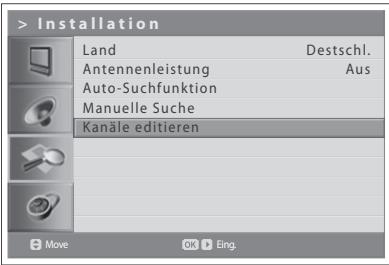
Nach beendeter Sendersuche können Sie gespeicherte Digitalkanäle LOSchen, sperren und umbenennen. Wenn es keinen LCN-Sender gibt, ist die Verschiebefunktion aktiviert.
Digitalkanäle konnen nur im Eingangsmodus Digital-TV geschucht werden.itte vergewisern Sie sich, dass der Haupteingang mit der Taste TV/AV auf DigitalTV eingestellt wurde.
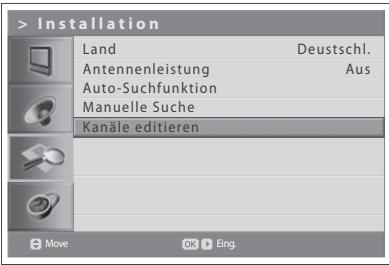
1 Drucken Sie die Taste MENU.
2 Wahlen Sie Installation mit der Taste / , und drücken Sie die Taste OK oder .
3 Wahlen Sie Kanäle editieren mit der Taste / , und drücken Sie die Taste OK oder ▷.
4 Geben Sie Ihr Password ein, indem Sie die ZIFFERNTASTEN (0~9) drücken.
5 Wahlen Sie Kanäle editieren mit der Taste / , und drücken Sie die Taste OK oder .
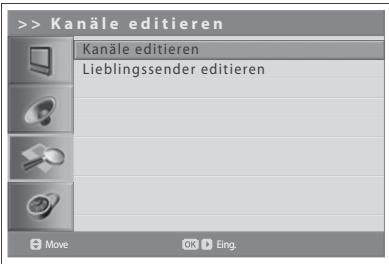
Hinweis: Das voreingestellte Password lautet 0000. Sollten Sie das Password vergessen haben, wenden Sie sichitte an ihren Fernsehhandler vor Ort.
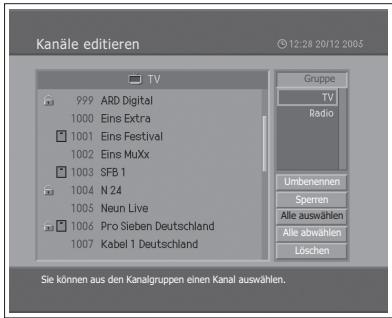
Auswahlen der Sendergruppe
Sie können die Senderlistengruppe auswahlen, um TV oder Radio zu bearbeiten.
1 Drücken Sie die Taste OK oder , unter Gruppe, um die Senderlistengruppe anzuzeigen.
2 Wahlen Sie die gewünschte Senderlistengruppe mit der Taste / , und drücken Sie die Taste OK.
Löschen von Sendern
Sie konnen einen oder mehrere Sender löschen.
1 Wahlen Sie den Sender, den Sie loschen möchten, mit der Taste / , und drücken Sie die Taste OK. Sie können mehrere Sender auswahlen.
2 Wahlen Sie rechts Löschen mit der Taste / / , und drücken Sie die Taste OK.
Sperren/Entsperren von Sendern
Sie konnen einen oder mehrere Sender sperren oder entsperren.
1 Wahlen Sie einen Sender, den Sie sperren möchten, mit der Taste / , und drücken Sie die Taste OK. Sie können mehrere Sender auswahlen.
2 Wahlen Sie rechts Sperren mit der Taste / / , und drücken Sie die Taste OK. ( ) wird kein dem Sendernamen angezeigt.
Um gesperte Sender zu entsperren, wahren Sie den gewünschten Sender, und wahren Sie rechts Entsperren. Drücken Sie dann die Taste OK.
Hinweis: Zum Ansehen gesperrter Sender mussen Sie das Password über die ZIFFERNTASTEN (0-9) eingeben.
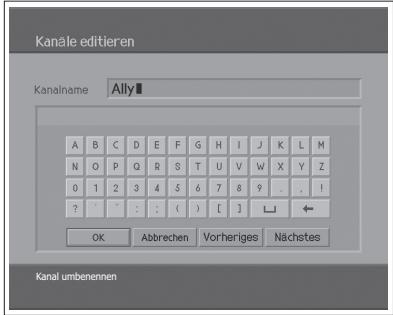
Umbenennen von Sendern
Sie konnen Sendernamen nach Belieben ändern.
1 Setzen Sie den Cursor mit der Taste auf die Senderliste.
2 Wahlen Sie den gewünschten Sender, und drücken Sie die Taste OK. Sie können nur einen einzigen Sender wahren.
3 Wahlen Sie rechts Umbenennen mit der Taste / / / , und drücken Sie die Taste OK.
4 Geben Sie mit der Tastatur, die auf dem Bildschirm angezeigt wird, einen neuen Namen ein.
5 Wenn Sie den Sendernamen eingegeben haben, wahlen Sie OK, und drücken Sie die Taste OK.
Auswahlen/Abwahlen aller Sender
Sie können alle Sender gleichzeitig auswahlen bzw. die Auswahl wieder aufheben.
1 Wahlen Sie rechts Alle auswahlen, und drücken Sie die Taste OK, um alle Sender auszuwahlen.
2 Wahlen Sie rechts Alle abwahlen, und drucken Sie die Taste OK, um alle ausgewählten Sender abzuwahlen.
Bearbeitenz von digitalen Lieblingssenden
Sie können Lieblingssender zur Lieblingssenderliste hinzufugen oder darüberLOSchen.
Digitalkanäle konnen nur im Eingangsmodus Digital-TV beareritet werden.itte vergewissem Sie sich, dass der Haupteingang mit der Taste TV/AV auf Analog-TV eingestellt wurde.
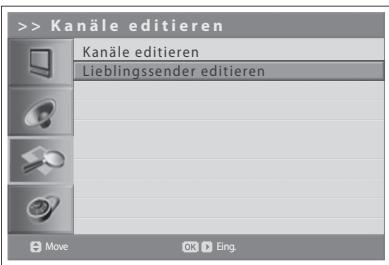
1 Drücken Sie die Taste MENU.
2 Wahlen Sie Installation mit der Taste / , und drücken Sie die Taste OK oder .
3 Wahlen Sie Kanäle editieren mit der Taste / , und drücken Sie die Taste OK oder .
4 Geben Sie Ihr Password ein, indem Sie die ZIFFERNTASTEN (0 9) drucken.
5 Wahlen Sie Lieblingssender editieren mit der Taste / , und drücken Sie die Taste OK oder .
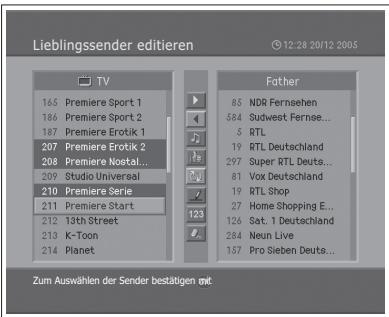
Hinweis: Das voreingestellte Password lautet 0000. Sollen Sie das Password vergessen haben, wenden Sie sichitte an ihren Fernsehhandler vor Ort.
Die Schaltflächen zur Bearbeitung der Liste der Lieblingssender sind in der folgenden Tabelle beschrieben.
| Hinzufügen | Hinzufügen des Lieblingssenders |
| Entfernen | Entfernen des Senders aus der Lieblingssenderliste |
| TV/Radio | Umschalten zwischen TV- und Radio-Senderliste |
| Fav.gruppe | Umschalten der Lieblingssendergruppe |
| Move | Ändern der Reihenfolge der Senderliste innerhalb der Listeder Lieblingskanäle. |
| Umbenennen | Umbenennen der Gruppe der Lieblingskanäle |
| Ordnen | Sortieren der Sender nach Nummer oder Name in allen TV/Radio-Senderlisten. |
| Alle abwahlen | Auswahl aufheiten |
Hinzufugen/Entfernen von Lieblingssendenrn
Sie können Lieblingssender zu einerAPE der Lieblingssender hinzufugen oder die hinzugefugten Lieblingssender aus der Listenternen.
1 Wahlen Sie eine Lieblingsgruppe mit
2 Um den oder die gewünschten Sender in die Liste der Lieblingssender aufzunehmen, markieren Sie diesen (diese) in der TV-/Radio-Senderliste und wahlen die Schaltfläche.
3 Wahlen Sie den oder die gewünschten Sender in der Liste der Lieblingssender, und drücken Sie 4 , um diese aus der Liste der Lieblingssender zu entfernen.
Verschieben von Lieblingssenden
Sie können einen oder mehrere Lieblingssender an die gewünschte Position in der Lieblingssenderliste verschieben.
1 Wahlen Sie eine Lieblingsgruppe mit
2 Wahlen Sie den Sender, den Sie in der Liste der Lieblingssender verbessern möchten, und drücken Sie die Taste OK.
3 Wahlen Sie die Schaltfläche, und drücken Sie die Taste OK.
4 Bewegen Sie den Cursor mit der Taste / an die gewünschte Position, und drücken Sie die Taste OK.
5 Die ausgewählten Sender werden an die markierte Position verschoben.
Hinweis: Sie können keine Sender mit der LCN (Logische Sendernummer) verschiben.
Umbenennen von Lieblingsgruppen
Sie konnen ihre Lieblingsgruppen umbenennen.
1 Wahlen Sie die Lieblingsgruppe, die Sie umbenennen möchten, mit
2 Wahlen Sie die Schaltfläche, und drücken Sie die Taste OK.
3 Geben Sie den neuen Gruppennamen mit der Taste / / auf der Tastatur ein, die auf dem Bildschirm angezeigt wird.
4 Wenn Sie den Namee eingegeben haben, wahlen Sie OK, und drücken Sie die Taste OK.
Zusatzfunktionen
Zusatzfunktionen bietet zahlreiche nützliche Funktionen, die notwendig sind, um den Lieblingssender hinzuzufugen.
Umschalten zwischen TV- und Radio-Senderliste
Sie können nicht nur TV-Sender, sondern auch Radiosender zur Lieblingssenderliste hinzufugen. Drücken Sie , um alle Sender in TV- oder Radiosender umzuschalten.
Wahlen Sie eine Lieblingssendergruppe aus.
Sie können eine Lieblingssenderliste zur Bearbeitung auswahlen. Drücken Sie um die Lieblingsgruppenliste anzuzeigen. Wahlen Sie die gewünschte Gruppe mit der Taste / , und drücken Sie die Taste OK.
Sortieren einer Senderliste
Sie können alle TV- oder Radio-Senderlisten nach Sendernummer oder Namen sortieren, um ganz einfach nach einem Sender zuuchen. Wenn die Senderlisten nach Sendernummer sortiert sind, wird abc angezeigt. Wenn Sie diese Taste drücken, werden alle Senderlisten nach Namen sortiert. Wenn die Senderlisten nach Sendernamen sortiert sind, wird abc zu 123 umgeschaltet. Drücken Sie diese Taste, um die Sender nach Nummern zu sortieren.
Auswahl aufheben
Drucken Sie die Schaltfläche, um alle ausgewählten Sender abzuwahlen.
Auswahlen eines Bildmodus
Sie können den für ihre Sehbedürfnisse am besten geeigneten Bildmodus auswahlen.
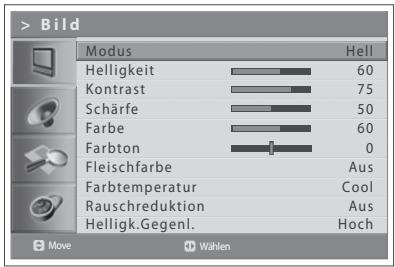
1 Drücken Sie die Taste MENU.
2 Wahlen Sie Bild mit der Taste / , und drücken Sie die Taste OK oder .
3 Wahlen Sie den gewünschten Bildmodus mit der Taste / . Folgende Optionen stehen zur Verfügung: Hell > Weich > Manuell > Standard
Hinweis: Sie können einen Bildmodus auch einfach durch Drücken der Taste PIC MODE auf der Fernbedienung auswahlen. Zum Umschalten drucken Sie die Taste erneut.
4 Drücken Sie die Taste EXIT, um zum Live-Fernsehen zurückzukehren, oder drücken Sie die Taste BACK, um zum vorherigen Menu zurückzukehren.
Anpassen der Bildeinstellungen
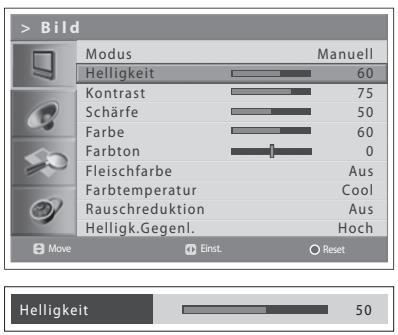
Sie können das Bild an ihre Vorlieben und an die Anzeigebedingungen anpassen.
1 Drücken Sie die Taste MENU.
2 Wahlen Sie Bild mit der Taste / , und drücken Sie die Taste OK oder .
3 Stellen Sie den Bildmodus mit der Taste / auf Manuell ein.
4 Wahlen Sie die gewünschte Option mit der Taste / , und drücken Sie die Taste / .
Folgende Optionen stehen zur Verfügung: Helligkeit > Kontrast > Schärfe > Farbe
5 Legen Sie mit Hilfe der Taste die optimale Einstellung fest. Drücken Sie die BLAUE Taste, um den Standardwert wiederherzustellen. Um andere Optionen zu wahlen, wiederholen Sie die Schritte 4 und 5.
6 Drücken Sie die Taste EXIT, um zum Live-Fernsehen zurückzukehren, oder drücken Sie die Taste BACK, um zum vorherigen Menu zurückzukehren.
Hinweis: Sie können den Farbston einstellen, wenn das NTSC-Signal im Eingangsmodus AV1, AV2, AV3 oder S-Video angezeigt wird.
Fleischfarbe
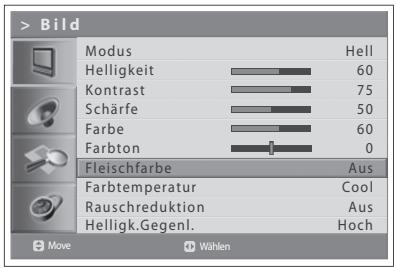
Mit der Funktion „Fleischfarbe" verbessern Sie die Bildqualität, indem Sie den Farbabgleich einstehen.
1 Drucken Sie die Taste MENU.
2 Wahlen Sie Bild mit der Taste / , und drücken Sie die Taste OK oder .
3 Wahlen Sie Fleischfarbe mit der Taste / .
4 Wahlen Sie die gewünschte Fleischfarbe mit der Taste / Folgende Optionen stehen zur Verfügung: Aus > Niedrig > Mittel > Hoch
5 Drücken Sie die Taste EXIT, um zum Live-Fernsehen zurückzukehren, oder drücken Sie die Taste BACK, um zum vorherigen Menu zurückzukehren.
Farbtemperatur
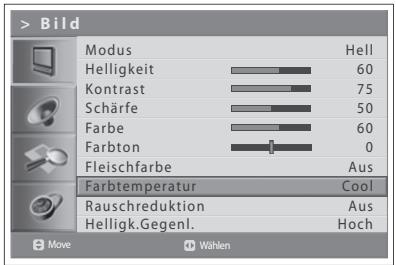
Sie können die Farbe des gesamtten Bildschirms ihren Anforderungen entsprechend ändern.
Stellen Sie Warm ein, um warme Farben wie Rot zu intensivieren, oder stellen Sie Cool ein, um weniger intensive Farben mit einem stärkeren Blauton anzuzeigen.
1 Drucken Sie die Taste MENU.
2 Wahlen Sie Bild mit der Taste / , und drücken Sie die Taste OK oder .
3 Wahlen Sie Farbtemperatur mit der Taste / .
4 Wahlen Sie die gewünschte Farbtemperatur mit der Taste / . Folgende Optionen stehen zur Verfügung:
Cool > Normal > Warm
5 Drücken Sie die Taste EXIT, um zum Live-Fernsehen zusückzukehren, oder drücken Sie die Taste BACK, um zum vorherigen Menu zusückzukehren.
Rauschreduktion
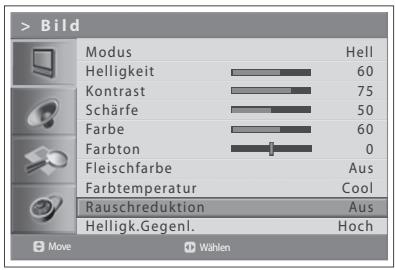
Wenn das vom Fernseher empfangene Signal schwach ist, konnen Sie diese Funktion aktivieren, um Bildschirmrauschen zu verringn.
1 Drucken Sie die Taste MENU.
2 Wahlen Sie Bild mit der Taste / , und drücken Sie die Taste OK oder .
3 Wahlen Sie Rauschreduktion mit der Taste / .
4 Wahlen Sie die gewünschte Option mit der Taste / . Folgende Optionen stehen zur Verfügung:
Aus > Niedrig > Mittel > Hoch
5 Drücken Sie die Taste EXIT, um zum Live-Fernsehen zurückzukehren, oder drücken Sie die Taste BACK, um zum vorherigen Menu zurückzukehren.
Einstellen der Hintergrundhelligkeit
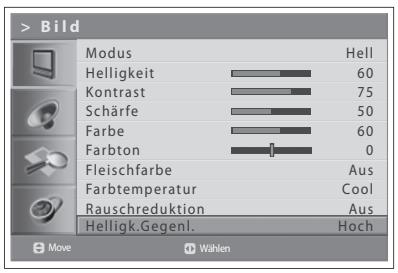
Sie konnen die Helligkeit der LCD-Anzeige einstehen.
1 Drücken Sie die Taste MENU.
2 Wahlen Sie Bild mit der Taste / , und drücken Sie die Taste OK oder .
3 Wahlen Sie Helligk.Gegenl. mit der Taste /
4 Wahlen Sie die gewünschte Option mit der Taste /
Folgende Optionen stehen zur Verfügung:
Hoch > Auto > Niedrig > Mittel
5 Drücken Sie die Taste EXIT, um zum Live-Fernsehen zusückzukehren, oder drücken Sie die Taste BACK, um zum vorherigen Menu zusückzukehren.
Einstellen des Toneffekts
Während einer Sendung konnen Sie die Art des speziellen Toneffektssauswahlen.
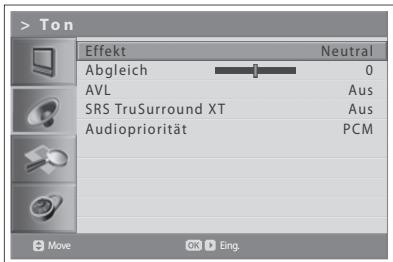
Sokommen Sie in den Genuss optimalen Klangs, ohne spezielle Einstellungen vornehmen zu müssen, da der Fernseher die wichtigen Klangoptionen anhand des Programminhalts einstellt.
1 Drucken Sie die Taste MENU.
2 Wahlen Sie Ton mit der Taste / , und drücken Sie die Taste OK oder die Taste .
3 Wahlen Sie Effekt mit der Taste / , und drücken Sie die Taste OK.
4 Wahlen Sie den gewünschten Toneffekt mit der Taste / Folgende Optionen stehen zur Verfugung:
Anwender
Dient zur Anpassung eigener Toneffekte.
Neutral
Neutraler und reiner Ton.
Sprache
Für klare Dialogue.
Film
Hebt Basstone hervor.
■ Musik
Verständt die musikalische Qualität.
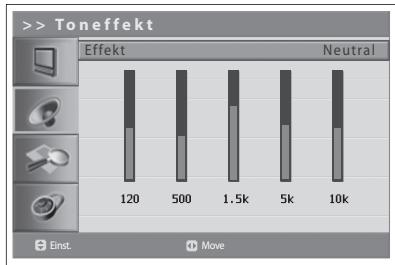
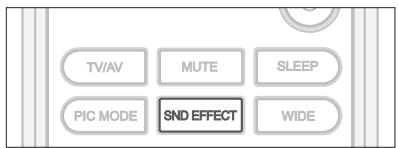
Hinweis: Sie können den Toneeffekt auch einfach durch Drücken der Taste SND EFFECT auf der Fernbedienung auswahlen. Zum Umschalten drücken Sie die Taste erneut.
5 Drücken Sie die Taste EXIT, um zum Live-Fernsehen zurückzukehren, oder drücken Sie die Taste BACK, um zum vorherigen Menu zurückzukehren.
Einstellen des Klangabgleichs
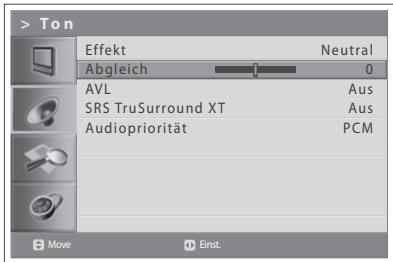
Sie können die Ausgabe des rechten und linken Lautspechers einstellen, um eine optimale Stereowiedergabe an Ihrer Sitzposition zu erreichen.
1 Drücken Sie die Taste MENU.
2 Wahlen Sie Ton mit der Taste / , und drücken Sie die Taste OK oder die Taste .
3 Wahlen Sie Abgleich mit der Taste / .
4 Drücken Sie die Taste / , um Änderungen vorzunehmen.
5 Drücken Sie die Taste EXIT, um zum Live-Fernsehen zusückzukehren, oder drücken Sie die Taste BACK, um zum vorherigen Menu zusückzukehren.
Automatisches Regeln der Lautstärke
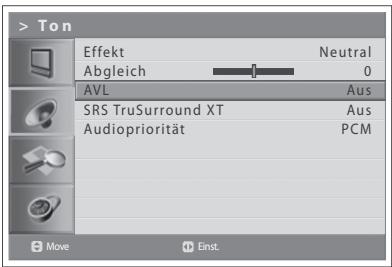
Jeder Sender weist eigene Signalbedingungen auf. Die Lautstärke wird bzw nicht automatisch bei jedem Senderwechsel geregelt. Mit dieser Funktion konnen Sie die Lautstärke des gewählten Senders automatisch anpassen, indem Sie die Klangausgabe abhängig von der Signalmodulation einstellen.
1 Drucken Sie die Taste MENU.
2 Wahlen Sie Ton mit der Taste / , und drücken Sie die Taste OK oder die Taste .
3 Wahlen Sie AVL (Auto-Lautstärkeabgl.) mit der Taste / .
4 Wahlen Sie Ein/Aus mit der Taste
5 Drücken Sie die Taste EXIT, um zum Live-Fernsehen zurückzukehren, oder drücken Sie die Taste BACK, um zum vorherigen Menu zurückzukehren.
Einstellen von TruSurround XT
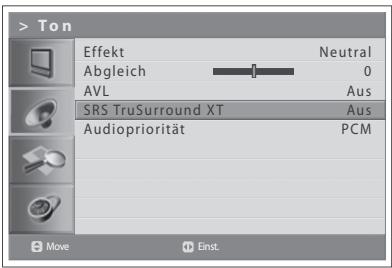
TruSurround XT ist eine patentierte SRS-Technologie, die Probleme bei der Wiedergabe von 5,1-Mehrkanalinhalten über zwei Laufsprecher behebt. TruSurround liefert einen interessanten, virtuellen Surround Sound-Effekt über ein Wiedergabesystem mit zwei Laufsprechem, einschließlich der im Fernseher integrierten Laufsprecher. Es ist mit allen Mehrkanal-Audioformaten voll kompatibel.
1 Drücken Sie die Taste MENU.
2 Wahlen Sie Ton mit der Taste / , und drücken Sie die Taste OK oder die Taste .
3 Wahlen Sie SRS TruSurround XT mit der Taste /
4 Wahlen Sie Ein/Aus mit der Taste
5 Drücken Sie die Taste EXIT, um zum Live-Fernsehen zurückzukehren, oder drücken Sie die Taste BACK, um zum vorherigen Menu zurückzukehren.
Hinweis: (SRS()) ist eine Marke von SRS Labs, Inc. Die TruSurround XT-Technologie wird unter Lizenz von SRS Labs, Inc geliefert.
Einstellen der Audiopriorität
(nur für die Digitalkanäle)
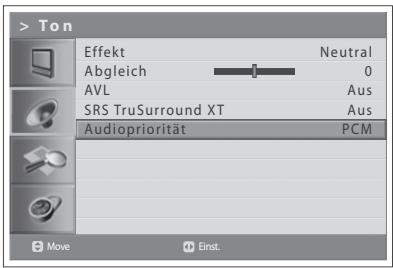
Wenn der optische Ausgang an einen externen digitalen Audiodecoder angeschlossen ist, kommt Sie in den vollen Genuss des komprimierten Bitstrom-Toneeffekt.
1 Drucken Sie die Taste MENU.
2 Wahlen Sie Ton mit der Taste / , und drücken Sie die Taste .
3 Wahlen Sie Audioprioritat mit der Taste /
4 Wahlen Sie entweder PCM oder Komprimiert, indem Sie die Taste drucken.
PCM
Umwandlung in PCM(2CH) 48-kHz-Audio. Wahlen Sie PCM, wenn Ihr Verstärkersystem Stereo und/oder Dolby Pro-logic bietet.
Komprimiert
Ausgabe von Bitströmen (Originalformat) wie Dolby oder DTS.
Wahlen Sie Komprimiert, wenn Ihr Verständerkersystem über eine digitale
Mehrkanal-Audio-Surround-Decodierung (Dolby Digital und/oder DTS) verfügt.
5 Drücken Sie die Taste EXIT, um zum Live-Fernsehen zurückzukehren, oder drücken Sie die Taste BACK, um zum vorherigen Menu zurückzukehren.
Einstellen der Zeitdaten
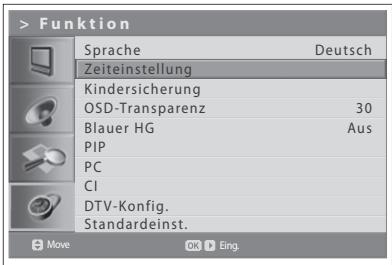
Sie können die aktuelle Uhrzeit einstellen. Wenn Sie die Zeit für das automatische Ein-/Ausschalten des Fernsehers einstellen möchten, müssen Sie zuerst die Ortszeit einstellen.
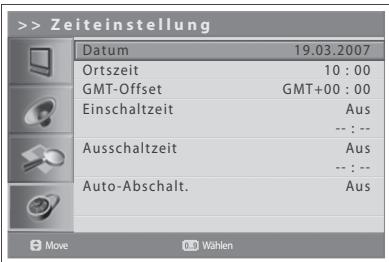
Einstellen der aktuellen Zeit
1 Drücken Sie die Taste MENU.
2 Wahlen Sie Funktion mit der Taste / , und drücken Sie die Taste OK oder .
3 Wahlen Sie Zeiteinstellung mit der Taste / , und drücken Sie die Taste OK oder
4 Wahlen Sie Datum mit der Taste / , und geben Sie Tag/Monat/Jahr mit den ZIFFERNTASTEN (0~9) ein.
5 Wahlen Sie Ortszeit mit der Taste / , und geben Sie Stunde/Minute mit den ZIFFERNTASTEN (0~9) ein.
Hinweis: Das Fernsehgerät stellt die Zeit automatisch per Satellit ein und aktualisiert sie per Satellit, wenn Sie digitale terrestrische Sender gefunden haben. Die Menü Datum und Ortszeit werden dann deaktiviert. Sie müssen den GMT-Offset-Wert im Menu Funktion > Zeiteinstellung > GMT-Offset einstellen.
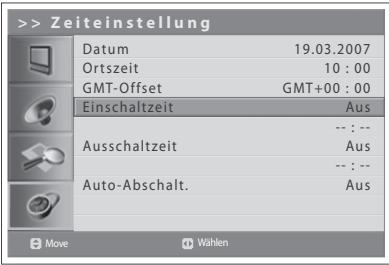
Verwendend der TV-Timerfunktion
Sie können die Ein-/Ausschaltzeit des Fernsehers programmieren, damit dieser zur vorgegebenen Zeit automatisch ein- und ausgeschaltet wird.
6 Zum Einstellen der Einsatzzeit wahren Sie Einsatzzeit mit der Taste / . Drücken Sie dann die Taste / , um Ein zu wahren.
7 Einsatzzeit ist aktiviert. Geben Sie Stunde/Minute mit den ZIFFERNTASTEN (0~9) ein. Zur voreingestellten Zeit wird der Fernseher automatisch eingeschaltet.
8 Zum Einstellen der Ausschaltzeit wahren Sie Ausschaltzeit mit der Taste / . Drücken Sie dann die Taste / , um Ein zu wahren.
9 Ausschaltzeit ist aktiviert. Geben Sie Stunde/Minute mit den ZIFFERNTASTEN (0~9) ein.
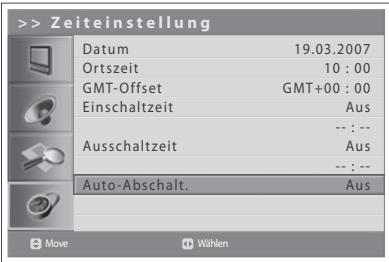
Einstellen der automatischen Abschaltung
Falls kein Signal vorliegt,lässt sich der Fernseher so einstellen,dass er automatisch ausgeschaltet wird,um Strom zu sparen.
10 Wahlen Sie Auto-Abschalt. mit der Taste / , und drücken Sie die Taste / , um Ein zu wahren. Der Fernseher wird automatisch ausgeschelt, wenn kein Signal vorliegt.
Elternkontrolle
Mit dieser Funktion wird mittels eines von Ihnen festgelegten Passwords verhindert, dass nicht befugte Anwender, beispielsweise Kinder, Erwachsenensender oder -programme sehen.
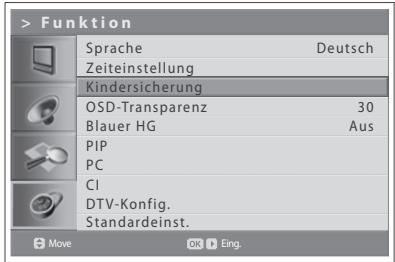
1 Drucken Sie die Taste MENU.
2 Wahlen Sie Funktion mit der Taste / , und drücken Sie die Taste OK oder .
3 Wahlen Sie Kindersicherung mit der Taste / , und drücken Sie die Taste OK oder die Taste . Das Dialogfeld Password eingeben wird angezeigt.
4 Geben Sie Ihr Password ein, indem Sie die ZIFFERNTASTEN (0 9) drucken.
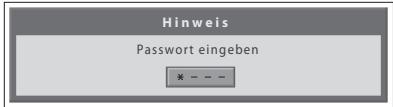
Hinweis: Das voreingestellte Password lautet 0000. Sollten Sie das Password vergessen haben, wenden Sie sichitte an ihren Fernsehhandler vor Ort.
Einstellen der Altersgrenze (nur für Digitalkanäle)
Mit Altersgrenze können Sie Programme für unberechtigte Anwender entsprechend der von Ihnen festgelegten Altersgrenze spreren.
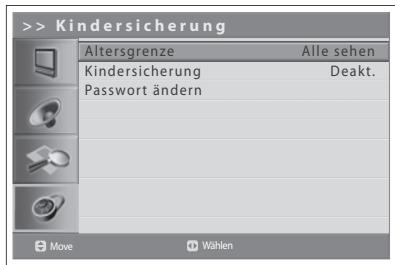
1 Wahlen Sie Altersgrenze mit der Taste / .
2 Legen Sie mit der Taste / fest, bis zu welchem Alter Anwender keine Berechtigung haben, auf gespernte Programme zuzugreifen.
Alle sehen: Keine Sendung ist gespert.
4-18 : Sendungen sind für jeweils niedrigere Altersgruppen gespert.
Alle sperr: Alle Programme werden unabhängig von der Altersfreigabe gespert.
Hinweise:
- Wenn Sie einen gespernten Sender wahren, wird eine Meldung angezeigt, dass diese Programm auf Grund einer Altersbeschränkung gesetzt ist.
- Sie müssen das Password eingeben, um die einer Altersbeschränkung unterliegenden Programme sehen zu können.
- These Funktion steht nur für Programme mit Altersinformationen zur Verfügung.
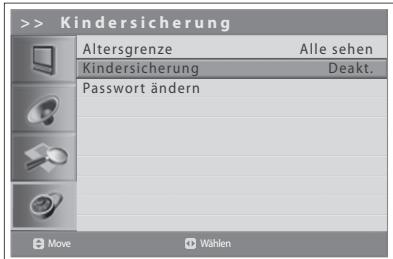
Einstellen der Kindersicherung
Mit der Kindersicherung konnen Sie die Tasten an der Vorderseite sperren.
1 Wahlen Sie Kindersicherung mit der Taste / .
2 Wahlen Sie Aktivieren/Deakt. mit der Taste /
Hinweis: Zum Entsperren drücken Sie gleichzeitig die Tasten TV/AV/OK und P V an der Oberseite des Fernsehers 3 Sekunden lang.
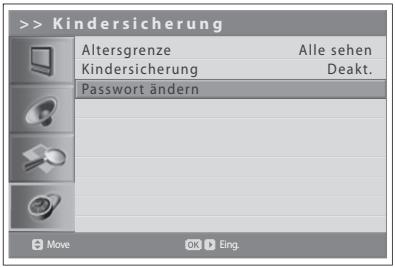
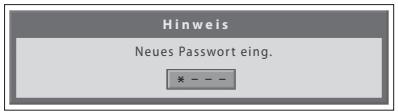
Ändern des Passwords
Sie können das aktuelle Password ändern.
1 Wahlen Sie Passwordändern mit der Taste / , und drücken Sie die Taste OK oder .
2 Geben Sie erst das alte und dann das neue Password mit den ZIFFERNTASTEN (0~9) ein.
3 Geben Sie das neue Password zur Bestätigung erneut ein. Das neue Password ist jetzt gespeichert.
Hinweis: Das voreingestellte Password lautet 0000. Sollen Sie das Password vergessen haben, wenden Sie sichitte an ihren Fernsehhandler vor Ort.
Einstellen der OSD-Transparenz
Sie konnen die Transparenz des Bildschirmmenus (OSD) einstellen.
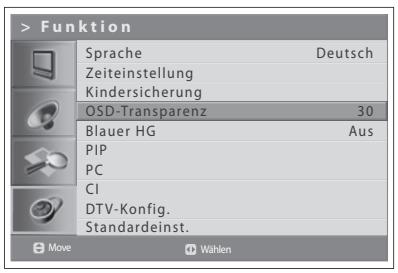
1 Drücken Sie die Taste MENU.
2 Wahlen Sie Funktion mit der Taste / , und drücken Sie die Taste OK oder .
3 Wahlen Sie OSD-Transparenz mit der Taste / .
4 Wahlen Sie die gewünschte Option mit der Taste / . Folgende Optionen stehen zur Verfügung: 30 > 50 > 70 > 100 > Deakt.
5 Drücken Sie die Taste EXIT, um zum Live-Fernsehen zusückzukehren, oder drücken Sie die Taste BACK, um zum vorherigen Menu zusückzukehren.
Einstellen des blauen Hintergrunds
Wenn Sie einen Sender sehen, bei dem der Empfang schlecht oder gar nicht möglich ist, oder wenn von einem externen Gerät kein Eingangssignal empfangen wird, können Sie den Bildschirm auf einen blauen Bildschirm umschalten.
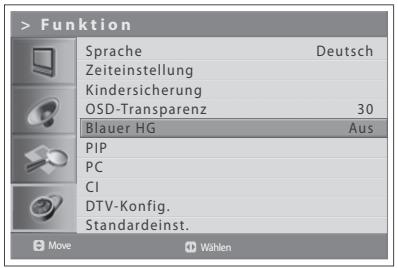
1 Drücken Sie die Taste MENU.
2 Wahlen Sie Funktion mit der Taste / , und drücken Sie die Taste OK oder .
3 Wahlen Sie Blauer HG mit der Taste / .
4 Wahlen Sie Ein/Aus mit der Taste
5 Drücken Sie die Taste EXIT, um zum Live-Fernsehen zusückzukehren, oder drücken Sie die Taste BACK, um zum vorherigen Menu zusückzukehren.
PIP-Einstellungen (Picture-in-Picture, Bild im Bild)
Mit der PIP-Funktion konnen Sie über den Fernseher oder andere externe
Geräte zwei Bilder gleichzeitig in einem Haupt- und Unterbildschirm anzeigen.
These Funktion steht nur im Eingangsmodus PC zur Verfugung.
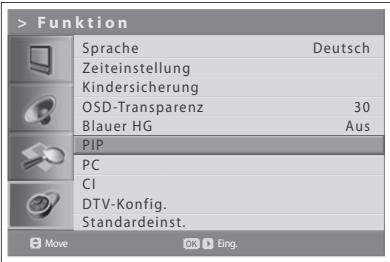
1 Drucken Sie die Taste MENU.
2 Wahlen Sie Funktion mit der Taste / , und drücken Sie die Taste OK oder .
3 Wahlen Sie PIP mit der Taste / , und drücken Sie die Taste OK oder . PIP ist markiert.
4 Wahlen Sie Ein/Aus mit der Taste
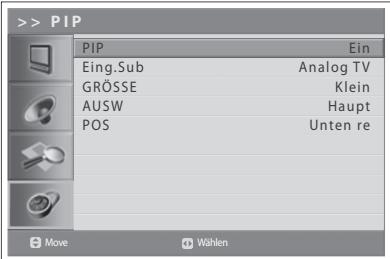
Hinweise:
- Der PIP-Modus lassst sich durch Drücken der Taste PIP auf der Fernbedienung einfach aktivieren bzw. deaktivieren.
- Das Bildseitenverhältnis lässt sich im PIP-Modus nicht ändern.
Wenn Sie PIP deaktivieren, stehen folgende Optionen nicht zur Verfügung:
5 Wahlen Sie Eing.Sub mit der Taste /
6 Wahlen Sie den gewünschten Eingang aus den verfügbaren Quellen mit der Taste / .
| Hauptbildquelle | Verfügbare Unterbildquelle |
| PC | Digital-TV,Analog-TV, AV1, AV2, AV3, S-Video |
7 Wahlen Sie GROSSE mit der Taste /
8 Wahlen Sie Klein oder Groß mit der Taste
Hinweis: Sie können die Höhe des Unterbildschirms einfach durch Drucken der Taste SIZE auf der Fernbedienung auswahlen.
9 Wahlen Sie AUSW mit der Taste / .
10 Wahlen Sie Haupt oder Sub mit der Taste
Hinweis: Sie können den gewünschten Bildschirm auch auswahlen, indem Sie die Taste SEL auf der Fernbedienung drücken.
11 Wahlen Sie POS mit der Taste / .
12 Wahlen Sie die gewünschte Position mit der Taste /
Unten re> Unten li > Oben li > Oben re
Hinweis: Sie können diese Position auch einfach durch Drücken der Taste POS auf der Fernbedienung auswahlen.
Common Interface (nur für Digitalkanäle)
In diesen Menu können Sie den aktuellen Status des CI-Modus abfragen. Das Untermenu CI wird angezeigt, wenn das CI-Modul in das Fernsehgeräteingesetzt wird.
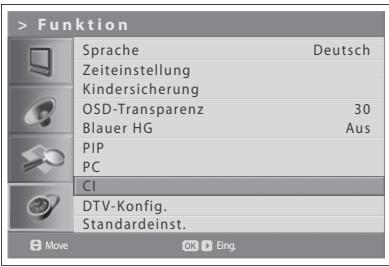
1 Drucken Sie die Taste MENU.
2 Wahlen Sie Funktion mit der Taste / , und drücken Sie die Taste OK oder .
3 Wahlen Sie CI(Common Interface) mit der Taste / , und drücken Sie die Taste OK oder .
4 Wenn das Common Interface zur Verfügung liegt, können Sie Informationen zu den einzelnen Steckplätzen anziegen.
Hinweis: Welche Informationen über das Common Interface angezeigt werden, ist vom Typ des Common Interface abhängig.
Standardstellungen
Sie können die Fernseheinstellungen auf die Standardeinstellwerte zusückensetzen.
Warning: Wenn Sie den Fernseher auf die Standardeinstellungen zureksetzen, werden alle Einstellungen, wie z. B. die Antenneneinstellung, die Senderliste und sonstige benutzerdefinierte Einstellungen, gelöscht.
So führn Sie die Standardeinstellung aus:
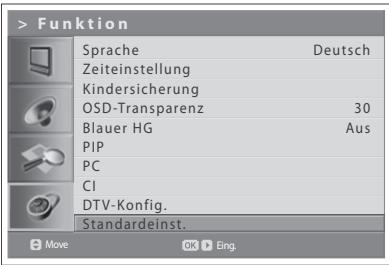
1 Drücken Sie die Taste MENU.
2 Wahlen Sie Funktion mit der Taste / , und drücken Sie die Taste OK oder .
3 Wahlen Sie Standardeinst. mit der Taste / , und drücken Sie die Taste OK oder . Das Dialogfeld „Password eingeben" wird angezeigt.
4 Geben Sie Ihr Password mit den ZIFFERNTASTEN (0~9) ein, um alle Einstellwerte auf die Werkseinstellungen zurückzusetzen.
5 Die Standardeinstellung wurde vorgenommen.
Hinweise:
- Das voreingestellte Password lautet 0000. Sollen Sie das Password vergessen haben, wenden Sie sichitte an ihren Fernsehhandler vor Ort.
- Nach Beendigung der Standardeinstellung wird nach einigen Sekunden automatisch der Assistant zur Ersteinrichtung (APS) angezeigt.
In diesen Kapitel konnen Sie die verschiedene Optionen für Digitalkanäle einstehen wie die Untertitelsprache, Anzeigeder der Info-Box und Softwareaktualisierungen.
Der Zugriff auf das Menu DTV-Konfig. ist nur im Eingabemodus Digital-TV möglich.
Spracheinstellung
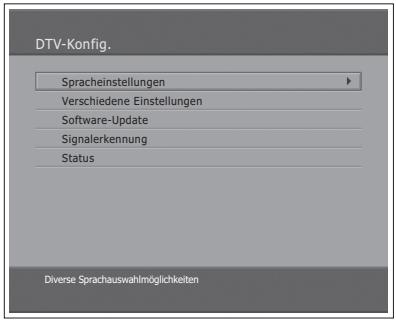
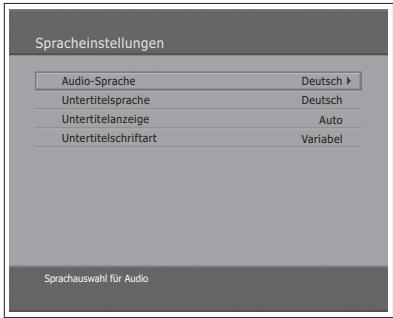
(nur für Großbritannien)
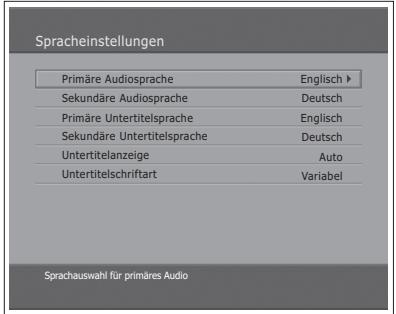
(für andere Länder)
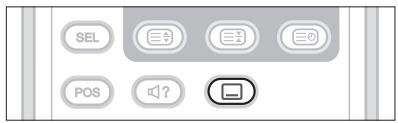
1 Drucken Sie die Taste MENU.
2 Wahlen Sie Funktion mit der Taste / , und drücken Sie die Taste OK oder .
3 Wahlen Sie DTV-Konfig. mit der Taste / , und drücken Sie die Taste .
4 Wahlen Sie Spracheinstellungen mit der Taste / , und drücken Sie die Taste OK oder .
Audio-/Untertitelsprache
Sie konnen die Sprache für Audio und Untertitel einstellen.
1 Wahlen Sie eine der Sprachen menus mit der Taste / .
2 Drücken Sie die Taste OK oder die Taste , um die(Liste der verfügbaren Sprachen anzuzeigen.
3 Wahlen Sie die gewünschte Sprache mit der Taste / , und drücken Sie die Taste OK.
Untertitelanzeige
Sie können wahlen, ob automatisch Untertitel angezeigt werden sollen, falls vorhanden.
1 Wahlen Sie Untertitelanzeige mit der Taste / .
2 Wahlen Sie die gewünschte Option mit der Taste OK oder der Taste ▷. Auto Untertitel werden automatisch in der vorab festgelegten Untertitelsprache angezeigt.
Manuell Untertitel werden in der Sprache angezeigt, wenn Sie die Untertitelsprache durch Drücken der Taste UNTERTITEL auf der Fernbedienung wahlen.
Untertitelschrifart
Sie können die Untertitelschriftart wahren.
1 Wahlen Sie Untertitelschriftart mit der Taste / .
2 Wahlen Sie die gewünschte Option mit der Taste OK oder der Taste . Variabel Verwendet die horizontale variable Untertitelschriftart.
Fest Verwendet die feste Untertitelschriftart.
Verschiedene Einstellungen
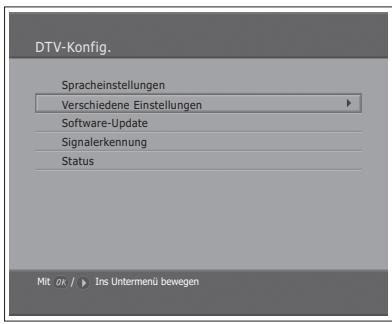
1 Drücken Sie die Taste MENU.
2 Wahlen Sie Funktion mit der Taste / , und drücken Sie die Taste OK oder .
3 Wahlen Sie DTV-Konfig. mit der Taste / , und drücken Sie die Taste .
4 Wahlen Sie Verschiedene Einstellungen mit der Taste / , und drücken Sie die Taste OK oder .
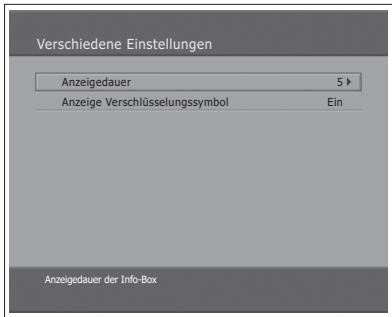
Anzeigedauer der Info-Box
Sie können die Dauer einstellen, während der die Info-Box beim Senderwechsel automatisch angezeigt wird.
1 Wahlen Sie Anzeigedauer mit der Taste / , und drücken Sie die Taste OK oder .
2 Wahlen Sie einen Wert zwischen 1 und 20 Sekunden mit der Taste / , und drücken Sie die Taste OK.
Hinweis: Bei Einstellung von Deaktivieren wird die Info-Box beim Senderwechsel nicht angezeigt.
Anzeige Verschlussungssymbol
Sie können einstellen, ob in der Senderliste das Verschlussungssymbol angezeigt werden sollen.
1 Wahlen Sie die Anzeige Verschlussungssymbol mit der Taste / .
2 Wahlen Sie eine der Optionen Ein/Aus mit der Taste OK oder der Taste Ein Verschlussungssymbol wird in der Senderliste angezeigt. Aus Verschlussungssymbol wird in der Senderliste nicht angezeigt.
Softwareaktualisierung
Für eine optimale Leistungsfähigkeit des Fernsehgeräts ist es wichtig, die aktuellste Software installiert zu haben. Die aktuellsten Neigkeiten und Software-Versionen finden Sie auf der HUMAX-Website - http://www.humxdigital.com. Es wird empfohlen, regelmäß zu überprüfen, ob neue Softwareaktualisierungen zur Verfügung stehen.
OTA (Over The Air)
OTA, eine Abkürzung für Over-the-Air, beteutet, dass die Software über ihre Antenne heruntergeladen werden kann. Der Hersteller besteht sich das Recht vor, zu entscheiden, wann und wo die Software auf diese Weise freigegeben wird. Das Software-Update über die Antenne wird nur unter folgenden Umständen vorgenommen.
1 Auf dem Gerät ist die entsprechende Treibersoftware installiert.
Achtung: Falls Sie nicht über die üblichen Treiber verfügen, kann die Software möglicherweise nicht aktualisiert werden, oder das Gerät kann nach der Aktualisierung nicht mehr betrieben werden.
2 Der Hersteller bietet die Software über einen bestimmen terrestrischen Sender zum Download an.
3 Das Gerät muss unter Einhaltung der Richtlinien in thism Handbuch korrekt ausgerichtet sein.
4 Aktualisieren Sie die Software, wenn die Empfangssignalstärke eine hohe Qualität aufweist. Bei schlechter Wetter und damit schwacher Signalstärke führen Sie das Software-Update zu einem späteren Zeitpunkt aus.
Achtung:
- Achten Sie darauf, dass das Gerät während des Software-Updates nicht abgeschelt oder vom Stromnetz getrennt wird. Falls das Gerät während des Software-Updates abgeschelt oder vom Stromnetz getrennt wird, kann dies zu schweren Schäden am Fernsehgerät führen.
- Ziehen Sie während des Software-Updates nicht an der Signleitung (Koaxialkabel). Das Update konnte dadurch unterbrochen werden, und das Fernsehgeber wurde eventuell nicht mehr Funktionstüchtig.
Hinweise:
- Die anderen Funktionen des Fernsehgeräts können während des Software-Updates nicht ausgeführten werden.
- Das Software-Update tauert 5 bis 10 Minuten.
- Reservierungen können während des Software-Updates nicht ausgeführten werden.
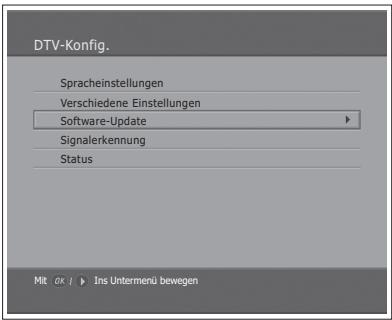
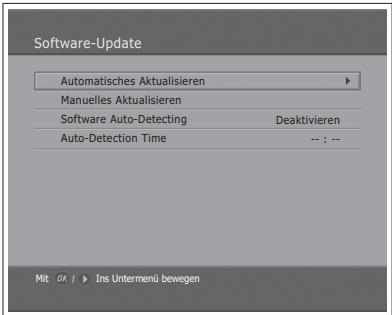
(nur für Großbritannien)
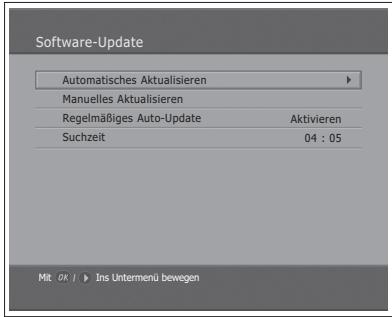
(für andere Länder)
Wenn beim Einsatzen neue Software gefunden wird
1 Ein Hinweis wird angezeigt, dass neue Software gefunden wurde.
2 Wahlen Sie Ja, und drücken Sie die Taste OK, um die Software zuactualisieren.
3 Der Download neuer Software wird gestartet. Warten Sieitte, bis das Update abgeschlossen ist.
4 Nach dem Update schaltet sich das Gerät automatisch aus und wieder ein.
Wenn das Update über das Menu vorgenommen wird
1 Drücken Sie die Taste MENU.
2 Wahlen Sie Funktion mit der Taste / , und drücken Sie die Taste OK oder .
3 Wahlen Sie DTV-Konfig. mit der Taste und drucken Sie die Taste .
4 Wahlen Sie Software-Update mit der Taste / , und drücken Sie die Taste OK oder die Taste .
Automatisches Aktualisieren
Sie können das Fernsehgerät so einstellen, dass die Site für Softwareaktualisierungen und dieactualisierte Softwareautomatisch gefunden werden.
1 Wahlen Sie Automatisches Aktualisieren mit der Taste / , und drücken Sie die Taste OK oder die Taste . Es wird automatisch nach neuer Software gesucht.
2 Wenn aktualisierte Software gefunden wird, wird folgenden Ergebnis angezeigt. Wenn mit Automatisches Aktualisieren keine neue Software gefunden wird, verwenden Sie Manuelles Aktualisieren.
3 Wahlen Sie Ja, und drücken Sie die Taste OK, um das Update zu starten. Wahlen Sie Nein, und drücken Sie die Taste OK, um ohne Update zum vorherigen Menu zurückzukehren.
4 Das Software-Update wird ausgeführrt.itte warten Sie, bis der Vorgang abgeschlossen ist.
5 Nach dem Update schaltet sich das Fernsehgerät automatisch aus und wieder ein.
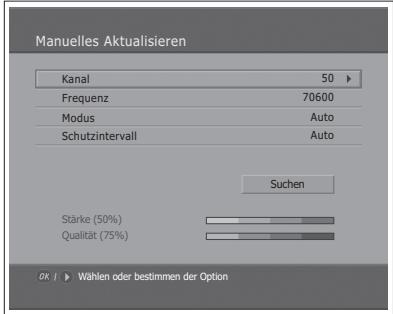
(nur für Großbritannien)
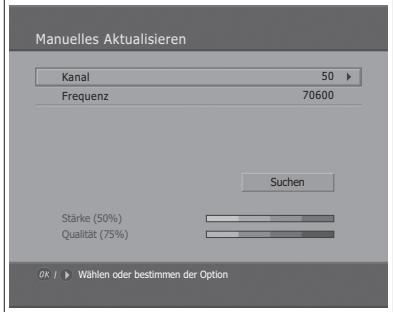
(für andere Länder)
Manuelles Aktualisieren
Sie können das manuelle Aktualisieren nur vornehmen, wenn Ihnen die MUX-Informationen des Software-Updates bereits keinart sind.
1 Wahlen Sie Manuelles Aktualisieren mit der Taste / , und drücken Sie die Taste OK oder die Taste▶.
2 Wahlen Sie die Sendernummer, unter der Sie die Update-Software finden. Anstelle der Sendernummer für dieactualisierte Software können Sie auch die Frequenz eingeben.
3 Wahlen Sie Modus und Schutzintervalt mit der Taste / , und wahlen Sieden gewünschten Wert. ---- (nur für Großbritannien)
Hinweis: Das Einstellen von Parametern beim manuellen Aktualisieren erfolgt genauso wie das Einstellen von Parametern bei der manuellen Suche. Siehe „Manuelle Suche nach Digitalkanalen" in Kapitel 6.
4 Wahlen Sie Suchen, und drücken Sie die Taste OK, um die Software zuuchen.
5 Es wird angezeigt, ob neue Software vorhanden ist. Wenn keine neue Software vorhanden ist, drücken Sie die Taste OK, um zum Menu Manuelles Aktualisieren zurückzukehren.
6 Wahlen Sie Ja, und drücken Sie die Taste OK, um das Update zu starten. Wahlen Sie Nein, und drücken Sie die Taste OK, um zum vorherigen Menu zurückzukehren.
7 Das Software-Update wird ausgeführrt.itte warten Sie, bis der Vorgang abgeschlossen ist.
8 Nach dem Update schaltet sich das Fernsehgerät automatisch aus und wieder ein.
Software Auto-Detecting und Time --- (nur für Großbritannien)
Sie können die Zeit für die Softwareerkennung angegeben. Wenn das Fernsehgerät bei der automatischen Erkennung der Software eingeschaltet wird, wird die Erkennung gestoppt.
1 Wahlen Sie Software Auto-Detecting mit der Taste ▲/▼.
2 Wahlen Sie Aktivieren oder Deaktivieren mit der Taste OK oder der Taste
3 Wenn Sie Aktivieren wahlen, können Sie die Erkennungszeit bei Auto-Detection Time einstehen.
Regelmäßiges Auto-Update und Suchzeit -- (für andere Länder)
Sie können das regelmäßige Auto-Update und die Suchzeit festlegen. Der Fernseher beginnnt im Standby-Modus mit dem regelmäßigen Auto-Update.
1 Wahlen Sie Regelmäßiges Auto-Update mit der Taste / .
2 Wahlen Sie Aktivieren oder Deaktivieren mit der Taste OK oder der Taste
3 Wenn Sie Aktivieren wahlen, können Sie die Suchzeit unter Suchzeit einstehen.
Software-Update über den PC
Sie können das Fernsehgeber direkt an einen PC anschließen und die Software durch Übertragung der neuen Software vom PC aktualisieren. Führten Sie die folgenden Schritte aus, um neue Software vom PC auf diese Fernsehgeber herunterzuladen.
1 Laden Sie die für Ihr Fernsehmodell bestimmte neue Software-Datei (HDF-Dateien) von der HUMAX-Website auf ihren Computer herunter (http://www.humaxdigital.com).
2 Laden Sie das Download-Programm ebenfls von der HUMAX-Website auf Ihren Computer herunter, und installmenten Sie es.
3 Verbinden Sie den PC und these Fernsehgerät mit einem seriellen RS-232C-Kabel (nicht im Lieferumfang enthalten).
4 Führn Sie das Download-Programm aus, und folgen Sie den Anweisungen auf dem Bildschirm.
5 Schließen Sie das Netzkabel wieder an das Fernsehgerät an, und drücken Sie die Taste STANDBY, um das Gerät in Betrieb besteht zu können.
Signalerkennung
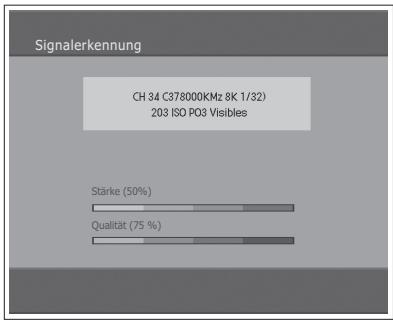
(nur für Großbritannien)
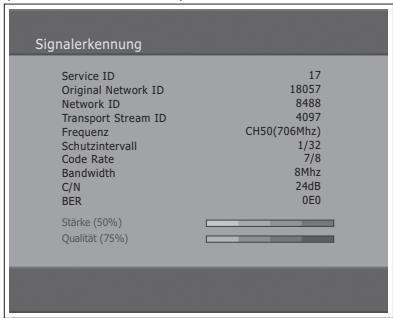
(für andere Länder)
Sie können die Signalstarke und die Signalqualität des derzeit angesehenen Senders anzeigen.
1 Drucken Sie die Taste MENU.
2 Wahlen Sie Funktion mit der Taste / , und drücken Sie die Taste OK oder .
3 Wahlen Sie DTV-Konfig. mit der Taste , und drucken Sie die Taste
4 Wahlen Sie Signalerkennung mit der Taste / , und drücken Sie die Taste OK oder .
5 Es werden Informationen zu Antenne und Multiplex angezeigt, zu dem der aktuelle Sender führt, sowie zu den Diagrammen und der Prozentwert der Signalstarke und Signalqualität des Senders.
Status
Status
Hardware-Version
REV 1.0
Software-Version
LGB32DST 0.00.05
Loader-Version
L 1.00
System-ID
7101.7101
Update-Datum
25 JUL 2007
Einschub
Leer
Damit können Systeminformationen angezeigt werden.
1 Drucken Sie die Taste MENU.
2 Wahlen Sie Funktion mit der Taste / , und drücken Sie die Taste OK oder .
3 Wahlen Sie DTV-Konfig. mit der Taste / , und drücken Sie die Taste .
4 Wahlen Sie Status mit der Taste / , und drücken Sie die Taste OK oder
5 Bestätigten Sie die Informationen zu Hardware-Version, Software-Version, Loader-Version, System-ID und Update-Datum.
Einstellen des Bildseitenverhältnisses
Sie können den Modus „Bildseitenverhältnis" auswahlen, indem Sie wiederholt die Taste WIDE auf der Fernbedienung drucken.
Auto > Normal > Panoramicsh > 14:9 Zoom > 16:9 Zoom > 16:9 Zoom f. Untert. > Randlos
Hinweise:
- Im Eingangsmodus Component, HDMI1 oder HDMI2 können Sie nur Auto, Normal, 14:9 oder Randlos wahren.
- Im PC-Eingangsmodus steht die Option nicht zur Verfügung..

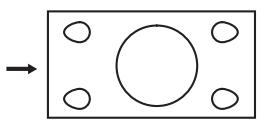

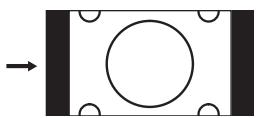

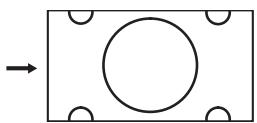
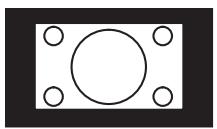
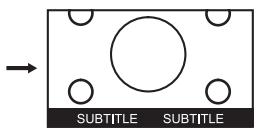
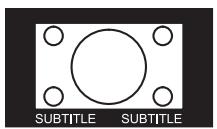
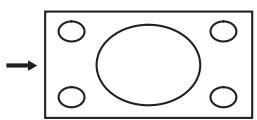
Normal
Zur Anzeige eines normalen Bildes (Bildseitenverhältnis 4:3).
Panoramisch
Streckt die linke und rechte Seite des normalen Bildes, um den Bildschirm vollständig auszufullen, ohne dass dies unnaturlich erscheint.
Hinweis: Im panoramicischen Modus werden die Ober-, Unter-, linke und rechte Seite des Bildes weniger abgeschritten.
14:9 Zoom
Vergroßert ein Bild mit einem Bildseitenverhältnis von 14:9.
16:9 Zoom
Vergroßert ein breites Bild (Bildseitenverhältnis von 16:9).
16:9 Zoom f. Untert.
Vergroßert ein Bild mit einem Bildseitenverhältnis von 16:9 und Untertiteln am unteren Bildschirmbrand.
Randlos
Streckt die linke und rechte Seite eines normalen Bildes (Bildseitenverhältnis 4:3) gleichmäßig, um den Breitbildschirm vollständig auszufüssen.
Hinweis: Bei Bildern mit einem Bildseitenverhältnis von 16:9, die zu einem normalen Bild zusammengelegt wurden (Bildseitenverhältnis 4:3), * wahlen Sie den Modus Randlos , um die ursprünglichen Abmessungen wiederherzustellen.
So verschieben Sie das Bild vertical:
Wenn unten auf dem Bildschirm keine Untertitel zu sehen sind oder der obere oder andere Rand abgeschritten ist, verschiben Sie das Bild mit der Taste / in vertikaler Richtung, bevor die Anzeige ausgeblendet wird.
Hinweis: Wenn Sie den Modus „Bildseitenverhältnis" ändern, kehrt das Bild in seine Standardposition zurück.
Anzeigen der Teletextinformationen
Sie können auf Ihr Fremnseher jederzeit Teletextinformationen aneigen. Die meisten Fernsehsender stellen über Teletext Textinformationen bereit. Auf der Teletext-Indexseite erhalten Sie Informationen, wie Sie den Teletextdienst nutzen konnen. Außerdem konnen Sie uber die Tasten der Fernbedienung ihren Anforderungen entsprechend verschiedene Optionen wahlen.
Hinweis: Damit die Teletextinformationen richtig angezeigt werden, muss der Senderempfang stabil sein. Andernfalls fehlen unter Umständen Informationen, oder eine Seite werden möglicherweise nicht angezeigt.
Es gibt folgende TELETEXT-Funktionstasten:
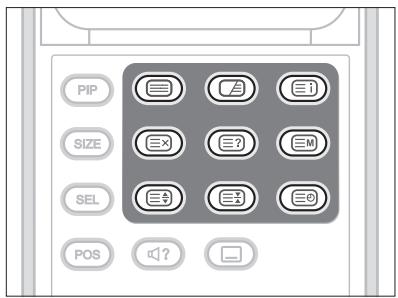
TELETEXT EIN/AUS
Aktivieren oder Deaktivieren des Teletextdienstes.
GEMISCHT
Anzeigen des Teletextes über dem empfangenen Programm.
Einstellen der Hintergrundopazität im Teletext-Modus.
(INDEX)
Anzeigen der Teletext-Indexseite.
(ABBRECHEN)
Anzeigen des TV-Programms, während auf die neue Teletextseite gewartet wird
(EINBLENDEN)
Anzeigen der verborgenen Informationen. (Beispielsweise Antwerten auf Quizspiele).
Drücken Sie diese Taste erneut, um zur normalen Anzeige zurückzukehren.
MODUS
Auswahlen des Teletextmodus (LIST/FLOF)
(GROSSE)
In der unteren Hälfte des Bildschirms wird Text in doppelter Groß angezeigt. Drücken Sie diese Taste erneut, um zur normalen Anzeige zurückzukehren.
BEIBEHALTEN
Die Anzeige wird auf einer bestimmten Seite angehalten, wenn diese mit untergeordneten Seiten verknüpf ist, die automatisch nachfolgend aufgerufen werden. Um die normale Anzeige wiederaufzunehmen, drücken Sie die Taste noch einmal.
(UNTERSEITE)
Anzeigen der verfügbaren Unterseite.
Zifferntasten (0-9)
Drucken Sie diese Tasten, um die im Inhalt angegebene dreistellige Seitennummer einzugeben.
Farbstaten (Rot/Grün/Gelb/Blau)
Wenn der Fernsehsender das FASTEXT-System unterstützt, sind die verschiedene Themen auf einer Teletextseite durch Farben gekennzeichnet. Sie können durch Drücken der entsprechenden fertigen Tasten ausgewählten werden. Drücken Sie die entsprechende Taste, um das gewünschte Thema aufzurufen. Die Seite enthalt andere farblich hervorgehobene Informationen, die Sie auf die gleiche Weise auswahlen können. Drücken Sie zur Anzeige der vorherigen oder der{nachsten Seite die Taste mit der entsprechenden Farbe.
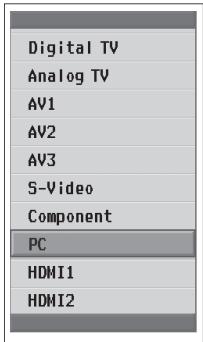
Das Menu PC steht nur zur Verfügung, wenn ein PC-Eingangssignal vorliegt.
1 Drücken Sie die Taste TV/AV, um in den PC-Modus umzuschalten.
2 Wahlen Sie PC mit der Taste / , und drücken Sie die Taste OK.
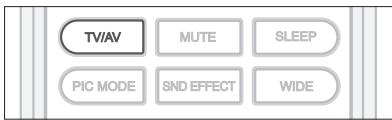
AutoKonfig.
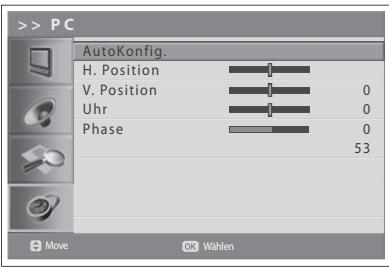
Automatische Anzeigeoptimierung. Wird beim erstmaligen Anschluss an den PC empfohlen.
3 Drucken Sie die Taste MENU.
4 Wahlen Sie Funktion mit der Taste / , und drücken Sie die Taste OK oder .
5 Wahlen Sie PC mit der Taste / , und drücken Sie die Taste OK oder die Taste .
6 Wahlen Sie AutoKonfig. mit der Taste / , und drücken Sie die Taste OK.
Position
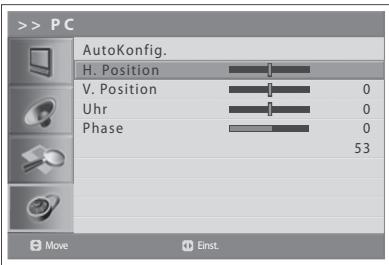
Einstellen der Anzeigeposition auf dem PC, falls das Bild nicht auf den Fernsehbildschirm passst.
6 Wahlen Sie H. Position/V. Position mit der Taste / .
7 Stellen Sie die optimale Position mit der Taste / ein.
Uhr
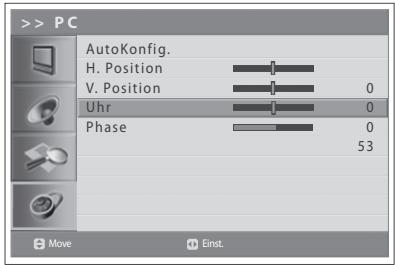
Ermöglicht die Einstellung der Horizontalfunktion des Bildschirms, indem die Anzahl der Bildpunkte erhöht oder verringert wird.
6 Wahlen Sie Uhr mit der Taste / .
7 Stellen Sie die optimale Horizontalfunktion mit der Taste / ein.
Phase
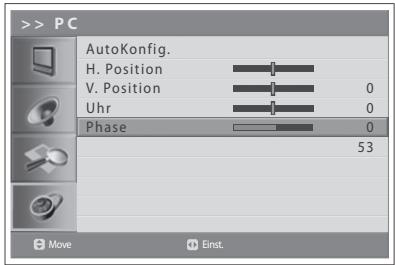
Ermöglicht die Bildschirmfokus-Einstellung.
6 Wahlen Sie Phase mit der Taste / .
7 Stellen Sie den optimalen Fokus mit der Taste / ein.
Hinweis: Falls Bildauschen auftritt, stellen Sie den PC-Modus auf eine andere Auflösung bzw. die Bildwiederholfrequency auf einen anderen Wert ein, bis das Bild klar ist. Falls die Bildwiederholfrequency der PC-Grafikkarte nicht geändert werden kann, ist die PC-Grafikkarte auszutauschen oder deren Hersteller zu konsultieren.
Menükarte
| Bild | - Modus - Helligkeit - Kontrast - Schärfe - Farbe - Farbton _____________(nur NTSC-Signal) - Fleischfarbe - Farbtemperatur - Rauschreduktion - Helligk.Gegenl. |
| Ton | - Effekt - Abgleich - AVL - SRS TruSurround XT - Audiopriorität _____________(nur Digital-TV-Eingang) |
| Installation | - Land - Antennenleistung - Auto-Suchfunktion - Manuelle Suche - Kanäle editieren |
| Funktion | - Sprache - Zeiteinstellung - Kindersicherung - OSD-Transparenz - Blauer HG - PIP - PC _____________(nur PC-Eingang) - CI _____________(nur Digital-TV-Eingang) - DTV-Konfig. _____________(nur Digital-TV-Eingang) - Stardeinst. |
Fehlerbehebung
Bei einem Fehler sollenn Sie anhand der folgenden Tipps zunachst selbst versuchen, das Problem zu beseitigen.
(1) Die Anzeige bleibt dunkel, oder der Fernseher hat keinen Strom.
- Überprüfen Sie das Netzkabel, und stellen Sie safer, dass es an eine geeignete Steckdose angeschlossen ist.
- Prufen Sie, ob der Netzschalter eingeschaltet ist.
(2)Kein Bild
- Vergewissern Sie sich, dass der Fernseher eingeschaltet ist und sich im Betriebsmodus befindet (STANDBY-Taste drucken).
- Vergewissern Sie sich, dass das AV-Kabel fest an den Fernseher angeschlossen ist. Eventuell müssen Sie das Kabel an beiden Seiten ausstecken und erneut anschließen.
Vergewisern Sie sich, dass das Antennenkabel richtig an den Fernseher angeschlossen ist. - Überprüfen Sie die Helligkeitseinstellung des Fernsehers.
- Prufen Sie, ob der Sender momentan ausgestrahl wird. Wenden Sie sich an den Anbieter, um nachzufragen, ob der Sender derzeit aktiv ist.
(3) Schlechte Bild- und Tonqualität
- Installieren Sie die Antenne an einem Standort, der durch keine anderen Gegenstände befindert wird.
- Vergewissern Sie sich, dass sich kein Mobilitelefon oder Mikrowellenherd in der Nähe des Fernsehers befindet.
- Verwenden Sie für die Verbindung von Fernseher und Antenne ein 75 Ohm-Koaxialkabel.
(4) Kein Ton oder schlechte Tonqualität
- Prufen Sie, ob das AV-Kabel richtig angeschlossen ist.
- Überprüfen Sie die Lautstärkeeinstellung des Fernsehers.
- Prüfen Sie, ob der Laufsprecher des Fernsehers ausgescheltet ist.
- Prufen Sie den Audiotyp oder die Soundtrack-Option.
(5) Die Fernbedienung Funktioniert nicht.
- Zur Steuerung des Fernsehers sollte die Oberseite der Fernbedienung direkt auf das Empfangsteil des Fernsehers zeigen.
- Entnehmen Sie die Batterien aus der Fernbedienung, und setzen Sie sie wieder ein.
Tauschen Sie die Batterien in der Fernbedienung durch neue aus.
(6) Verschlusselte Sender können nicht angegeben werden.
- Prufen Sie, ob Sie die richtige Smartcard bzw. das richtige CAM haben. Setzen Sie Smartcard bzw. CAM erneut ein, und vergewissemn Sie sich, ob sie richtig initialisiert werden.
- Prufen Sie im Menu, ob der Fernseher die Smartcard bzw. das CAM erkennt.
- Prufen Sie im Menu, ob Sie für die gewünschten Sender ein gültiges und ausfuhrbares Abonnement besitzen.
Vergewisern Sie sich, dass Smartcard oder CAM nicht beschädigt sind.
(7) Es sind keine Reservierungen möglich.
- Prüfen Sie, dass keine früheren Reservierungen Konflikte mit der neuen Reservierung verursichen.
- Prufen Sie, ob sich der Fernseher zum Zeitpunkt der Reservierung im Betriebsmodus oder im Standby-Modus befindet. Wenn der Netzschalter ausgeschaltet oder der Netzstecker gezogen ist, schaltet sich der Fernseher zum Zeitpunkt der Reservierung nicht ein.
Wenn der Fernseher keine normale Funktionalität aufweist,ziehen Sie den Netzstecker, und stecken Sieihn dann wieder ein. Falls Sie den Fehler auf diese Weise nicht beheben konnen, wenden Sie sichitte an ihren Fachhändler oder den Kundendienst.
Fehlermeldung
| Fehlermeldung | Mögliche Ursachen | Abhilfe |
| Kein Signal | - Die Antenne ist nicht richtig ausgerichtet.- Das AV-Gerät ist nicht richtig angeschlossen. | - Stellen Sie die Antenne ein.- Überprüfen Sie das Antennenkabel. Wenn Sie das Problem nicht beheben konnen, sollen den Sie die Antenne und die Installation von einem Fachmann prüfen setzen.- Stellen Sie das AV-Gerät richtig ein.- Überprüfen Sie das Kabel vom AV-Gerät. |
| Stimme nicht zu | - Die Taste wird bei diesen Gerät nicht unterstützt. | |
| ungült. Mod | - Die Auflösung des angeschlossenen PCs ist nicht richtig eingestellt. | - Prufen Sie die optimale Auflösungseinstellung. Eventuell müssen Sie einen neuen Videotreiber herunterlagen. |
| Keine Untertiteldaten | - Der Sender hat keine Untertiteldaten. | - Prufen Sie, ob der Sender die Untertiteldaten liefert. |
| Der Sender ist verschlüsselt oder nicht verfügbar. | - Das Signal istvorhanden, aber weder Bild noch Ton.- Das CI-Modul ist nicht eingesteckt.- Das CI-Modul ist nicht richtig eingesteckt.- Ein falsches CI-Modul wird verwendet. | - Vergewissern Sie sich, dass das Programm momentan ausgestrahlt wird.- Setzen Sie das CI-Modul ein.- Setzen Sie das CI-Modul neu ein. Achten Sie auf die richtige Einsetzrichtung.- Setzen Sie das entsprechende CI-Modul für die gewünschten Sender ein.- Fordern Sie bei Ihrcl-Modul-Händler oder dem Sender ein CI-Ersatzmodul an. |
| Der Sender ist verschlüsselt. | - Der digitale terrestrische Receiver Unterstützung nicht den Dienst, mit dem verschlüsselte Sender entschlüsselt worden. | |
| Es gibt keinen Ton. | - Das Videosignal istvorhanden, aber es wird kein Ton geleifert. | - Drücken Sie auf der Fernbedienung die Audiotasten, um festzustellen, ob der Sender über Audiooptionen verfügt. |
Technische Daten
| Komponente | Spezifikation | ||
| LCD-Bildschirm | Typ | Colour Active Matrix TFT-LCD | |
| Anzeigebereich | 32,0" | ||
| Max. Auflösung | 1366 x 768 Pixel | ||
| Anzeigewinkel | R/L: 178, O/U: 178 (KV ≥10) | ||
| PC-Monitor | Synchronisierung | Separat | |
| Horizontalfrequenz | 31,469 bis 48,363 kHz | ||
| Vertikalfrequenz | 56 bis 75 Hz | ||
| Max. Auflösung | 1360 x 768 Pixel bei 60 Hz | ||
| Eingang/Ausgang | Video-Eingang | Analog + Digital Tuner (1), SCART (2), RCA, S-Video, Component, HDMI(2), PC | |
| Audio-Eingang | RCA(R/L), Component (R/L), HDMI, PC Audio, | ||
| Audio-Ausgang | S/PDIF, Laufsprecher, Kopfhörer | ||
| Datenschmittstelle | RS-232C (für SW-Update) | ||
| TV-Signal | Analog | Digital | |
| Region | EU | EU (MHEG) | |
| Antennen-Eingang | IEC 169-2 Buchse | IEC 169-2 Buchse | |
| Tuningsystem | FS | OFDM DVB-T | |
| Farbsystem | PAL, B/G, D/K, I SECAM, B/G, D/K, L | B/G, I, D/K | |
| Tonsystem | AM / FM / Nicam | MPEG 1 Layer 1/2 | |
| VHF tief | 48,25 bis 144,00 MHz | 48,25 bis 144,00 MHz | |
| VHF hoch | 145,00 bis 424,00 MHz | 145,00 bis 424,00 MHz | |
| UHF | 425,00 bis 863,25 MHz | 425,00 bis 863,25 MHz | |
| Teletext | Ja | Ja | |
| Regulierung | Sicherheit | CE | |
| EMI | CE | ||
| Sonstiges | Stromversorgung | 133 W (max.) [ Großbritannien modell : 140 W ] | |
| Laatsprecher-Ausgang | 7 W x 2 | ||
| Plug & Play-Ebene | DDC 1/2 B | ||
| Gewicht | Netto 14,0 kg/Brutto 17,0 kg | ||
| Stromversorgung | 230 V Wechselstrom, 50 Hz, [ Großbritannien modell : 240 V Wechselstrom, 50 Hz ] | ||
| Betriebstemperatur | 5 °C bis 35 °C | ||
| Luftfeuchtigkeit im Betrieb | 30 bis 80 % rel. LF | ||
Service und Support
Weitere Informationen, wie z. B. Hilfe zur Fehlersuche, Software-Upgrades und Produkthandbücher erhalten Sie unter den unten stehenden Website-Adressen und Call Center-Hotlines. Wenden Sie sich bei Problemen zunachst an einen Handler vor Ort.
Website und E-Mail
Homepage
http://www.humaxdigital.com English
http://www.humaxdigital.com/Deutsch/ Deutsch
http://www.humaxarabia.com Arabisch
HCSA (Humax Customer Service Area) (Interaktiviver Kundendienstbereich)
Software-Download, Informationen und technische Fragen und Antwerten
http://www.humaxdigital.com/hcsa/ English
http://www.humaxdigital.com/Deutsch/hcsa/ Deutsch
E-Mail-Adressen (technische Fragen und Antwerten)
tech-info@humax-digital.co.uk Europa & Nordafrika
techninfo@humax-digital.de Deutschland
callcenterME@humaxdigital.com Naher Osten
Webmaster@humaxdigital.com Asien und andere Regionen
Call-Center
Humax Kunden-Helpline (UK)
Tel.: 0870 247 8800
E-Mail: uksupport@humax-digital.co.uk
Gesprächszeiten: Ortszeit in Großbritannien (GMT+0), 09:00: - 18:00 Uhr (Montag - Freitag)
Support in folgenden Sprachen: Englisch
Humax Call-Center für den Nahlen Osten (Dubai, VAE)
Tel.: +971 (0)4 359 2323 (Gesprächszeiten: 09:00 - 20:00 Uhr / freiitagkeine Gesprächszeiten)
E-Mail: callcenterME@humaxdigital.com
Gesprachszeiten: Ortszeit in Dubai (GMT+4), 09:00 - 20:00 Uhr (Samstag - Donnerstag, freiags keine Gesprachszeiten)
Support in folgenden Sprachen: Englisch/Arabisch
Humax Hotline (Deutschland)
Deutschland: 01805 778 900 (0,12 €/min)
Andere Länder: + 49 1805 778 870 (0,12 €/min + Internationale Telefongebühren)
E-Mail: support@humax-digital.de
Gesprächszeiten: Ortszeit in Deutschland (GMT+1), 08:00 - 23:00 Uhr (Montag - Sonntag)
Support in folgenden Sprachen: Deutsch/Englisch
HUMAX Hotline (Spanien)
Tel: 902 105 116
Telefax: 93 298 04 46
Support in folgenden Sprachen: Spanish
HUMAX Hotline (Italien)
Tel.: 899 100080
E-Mail: info@mediasat.com
Gesprächszeiten: Ortszeit in Italien (GMT+1), 08:00 - 18:00 Uhr (Montag - Freitag)
Support in folgenden Sprachen: Italienisch
HUMAX Hotline (Österreich)
Tel.: 0820 400675 (0,12 €/min)
HUMAX Hotline (Schweden)
Tel.: +46 (0)550 85527
Gesprachszeiten: 08:00 - 16:30 Uhr (Montag - Freitag)
Support in folgenden Sprachen: Schwedisch/Englisch
HUMAX Hotline (Finnland)
Tel.: 0956186366
Gesprachszeiten: 08:00 - 16:00 Uhr (Montag - Freitag)
Support in folgenden Sprachen: Finnisch/Englisch
Informationen zu Hardware-Reparaturen finden Sie auf unserer Website. ( Homepage oder HCSA)